
TX-50HX600E - Телевизор PANASONIC - Безплатно ръководство за потребителя
Намерете безплатно ръководството на устройството TX-50HX600E PANASONIC в PDF формат.


Въпроси на потребители за TX-50HX600E PANASONIC
0 въпрос за това устройство. Отговорете на тези, които знаете, или задайте свой въпрос.
Задайте нов въпрос за това устройство
Изтеглете инструкциите за вашия Телевизор в PDF формат безплатно! Намерете ръководството си TX-50HX600E - PANASONIC и вземете отново електронното си устройство в ръце. На тази страница са публикувани всички документи, необходими за използването на вашето устройство. TX-50HX600E на марката PANASONIC.
РЪКОВОДСТВО ЗА ПОТРЕБИТЕЛЯ TX-50HX600E PANASONIC
Можете да откриете инструкции за функциите на Вашия телевизор в електронното E-Manual (ръководство). За да получите достъп до електронното E-Manual (ръководство), влезте в меню Настройки, изберете Ръководства и натиснете ОК. За бърз достъп натиснете бутона Home/Menu и след това бутона Информация.
Маркировки върху продукта 3
Поддръжка....4
Панел, а дисплея. шкаф, пиедестал .... 4
Щепсел 4
Сглобяване/демонтиране на пиедестала ..... 4
При използване на скоби за окачване на стена ..5
Информация за околната среда 5
Функции 6
Ultra HD (UHD) 6
Висок динамичен обхват (HDR) / Hybrid Log-Gamma (HLG) ...... 6
Dolby Vision 6
Включени аксесоари 6
Известия за режима на готовност ....7
Използване на главното меню на телевизора ..... 8
Поставяне на батерии в дистанционното управление .... 9
Свързване към електрическата мрежа ...... 9
Антенен вход 9
Изхвърляне на старите уреди и батериите ..... 10
Декларация за съответствие (DoC) 10
Спецификации 11
Забележка 12
Включване/Изключване 15
Първа инсталация 15
Медийно възпроизвеждане през USB вход ..... 16
Медийно възпроизвеждане 17
CEC 17
Позиции на менюто „Настройки”......18
Общи указания за експлоатация на телевизора 25
Използване на списъка с канали 25
Конфигуриране на родителските настройки ..... 25
Електронен справочник на программите ...... 25
Телетекст услуги 26
Актуализиране на софтуера 26
Отстраняване на неизправности & съвети ..... 27
Характерни режими за визуализиране на вход на компётър 28
AV и HDMI сигнална съвместимост ..... 28
Поддържан файлов формат в режим USB ...... 29
Поддържана DVI резолюция 30
Свързване 31
Свързване по кабел 31
Безжично свързване 31
Обработка на информацията за клиента ..... 33
Събуждане ВКЛЮЧЕНО 33
Отстраняване на неизправности, свързани със свързването .... 33
Използване на Мрежовата услуга за споделяне на аудио видео файлове ...... 34
Приложения 34
Интернет браузър 35
HBBTV система 35
Alexa e готова 36
Google Асистент 37
Информация за DVB функционалността ..... 38
Информация за безопасност

ВНИМАНИЕ
ОПАСНОСТ ОТ ТОКОВ УДАР НЕ ОТВАРЯЙ

При лошо време (бури, гръмотевици) и дълги периоди без ползване (заминаване в почивка), изключете телевизора от захранването.
Щепсельт на кабела се използва за изключване на телевизора от електрическата мрежа и затова той трябва да е винаги годен за употреба. Ако телевизорът не е изключен от електрическата мрежа, той все още ще консумира електроенергия във всички ситуации, дори телевизорът да е в режим на готовност или да е изключен. Забележка: Следвайте инструкциите на екрана, за да задействате съответните функции.
ВАЖНО - Моля прочетете внимателно тези инструкции преди да инсталирате или използвате уреда

ПРЕДУПРЕЖДЕНИЕ: Това е предназначено за употреба от лица (включително деца), които са способни/имат опита да използват такива устройства без надзор, освен ако не са били наблюдавани или инструктирани относно употребата на устройството от лице, отговорно за тяхната безопасност.
- Използвайте този телевизор на височина наймалко от 2000 метра над надморското равнище, на сухи места и райони с умерен или тропически климат.
- Телевизорът е предназначен за домакински подобна обща употреба, но може да се използва и на обществени места.
- Вентиляцията не бива да се прекъсва чрез поставяне на предмети като вестници, покривки, лека мебел, пердета, килими и прочие върху или блокиране на вентилационните отвори.
- Щепсельт на захранващия кабел трябва да е леснодостъпен. Не поставяйте телевизора, мебели или друго върху захранващия кабел. Повреден захранващ кабел/щепсел може да предизвика пожар или да ви удари токов удар. Хвашайте захранващия кабел за щепсела, не изключвайте телевизора като дърпате захранващия кабел. Никога не докосвайте захранващия кабел/щепсела с мокри ръце, тъй като това може да предизвика късо съединение или токов удар. Никога не правете възел на захранващия кабел и не връзвайте с него други
кабели. Ако са повредени, сменете ги незабавно, което трябва да се извърши от квалифициран персонал.
- Не излагайте телевизора на капки и пръски от течности и не поставяйте предмети, пълни с течности, като например вази, чаши, и т.н. върху или над телевизора (например на рафтове над телевизора).
- Не излагайте телевизора на пряка слънчева светлина или не поставяйте открити пламъци, като например запалени свещи, върху горната част на или близо до телевизора.
- Не поставяйте източници на топлина, като например електрически печки, радиатори и др. близо до телевизора.
- Не поставяйте телевизора на пода или върху наклонени повърхности.
- За да избегнете опасността от задушаване, дръжте найлоновите торбички на места, труднодостъпни за бебета, деца и домашни животни.
- Внимателно прикрепете стойката към телевизора. Ако стойката се доставя с болтове, затегнете болтовете здраво, за да предпазите телевизора от падане. Не презатягайте болтовете и монтирайте правилно гумените подложки.
- Не изхвърляйте батериите в огън или заедно с опасни и запалими материали.
ПРЕДУПРЕЖДЕНИЕ - Батериите не трябва да се излагат на прекомерна топлина, като слънчева светлина, огън и други подобни.
ПРЕДУПРЕЖДЕНИЕ - прекомерното звуково налягане от слушалките може да причини загуба на слуха.
ПРЕДИ ВСИЧКО - НИКОГА не позволявайте на никого, особено на деца, да натискат или удрят екрана, да поставят предмети в дупките, слотовете или отворите на кутията.
| Внимание | Риск от сериозно нараняване или смърт |
| Опасност От Токов Удар | Риск от високо напрежение |
| Поддръжка | Важни компоненти, подлежащи на поддръжка |
Маркировки върху продукта
Следните символи се използват върху продукта като маркер за ограничения и предпазни мерки и указания за безопасност. Всяко объяснение трябва да се вземе предвид само там, където върху продукта има съответната маркировка. Вземете тази информация предвид от съображения за сигурност.

Оборудване Клас II: Този уред е проектиран по такъв начин, че да не изисква предназна връзка към за безопасност към електрическото заземяване.

Опасен терминал на живо: Маркираният(те) извод(и) е/са опасен(и) фаза(и) при нормални условия на експлоатация.

Внимание, вижте инструкциите за употреба: Маркираната(ите) зона(и) съдържа(т) батерии с формата на копче/ клетка, които потребителят може да заменя.

Лазерен продукт Клас 1: Този продукт съдържа лазерен източник Клас 1, който е безопасен при нормални условия на употреба.
ВНИМАНИЕ
Не гълтайте батерията, съществува опасност от химическо изгаряне
Този продукт, или включените в обема на доставката му аксесоари, могат да съдържат батерия тип таблетка/бутон. Ако батерията бъде погълната, това може да предизвика тежки вътрешни изгаряния в рамките на 2 часа и може да доведе до смърт.
Пазете новите и употребяваните батерии далече от деца.
Ако отделението за батерията не се затваря добре, спрете да използвате продукта и го дръжте далече от деца.
Ако мислите, че сте погълнали батериите или сте ги поставили , където и да било в тялото си, потърсете незабавно медицинска помощ.
Телевизорът може да падне и да причини сериозни наранявания или смърт. Много наранявания, особено при децата, могат да бъдат избегнати с взимане на прости предпазни мерки, като напр.;
- ВИНАГИ използвайте шкафове или стойки или методи за монтаж, препоръчани от производителя на телевизора.
-
ВИНАГИ използвайте мебели, които спокойно могат да поддържат телевизора.
-
ВИНАГИ се уверете, че телевизорът не надвисва ръба на носещата мебел.
- ВИНАГИ обучавайте децата за опасностите от катеренето по мебели, за да достигнат до телевизора или контролите му.
- ВИНАГИ свързвайте маршрутни и други кабели към вашия телевизор, така че да не могат да се спъват, издърпват или хвашат.
- НИКОГА не поставяйте телевизора на нестабилна основа.
- НИКОГА не поставяйте телевизора върху високи мебели (напр. шкафове или библиотеки), без да сте захванали неподвижно самите мебели и стойката на телевизора.
- НИКОГА не поставяйте телевизора върху плат или други материали, поставени между телевизора и мебелите, които служат за негова опора.
- НИКОГА не поставяйте предмети, които биха могли да изкушат децата да се катерят, като играчки и дистанционно управление, върху горната част на телевизора или мебелите, върху които е поставен телевизорът.
Ако съществуващият телевизор ще бъде запазен и преместен, трябва да се прилагат същите съображения като по-горе.

Уред, който е свързан със защитното заземяване на сградната инсталация чрез кабелна връзка или през друг уред, имащ защитно заземяване , както и към телевизионна разпределяща система, използваща коаксиален кабел, може в някои случаи да създаде опасност от пожар. Свързването към система за телевизия следователно трябва да се осигури чрез устройство, което осигурява електрическа изолация под определен честотен диапазон (галваничен изолатор)
ИНСТРУКЦИИ ЗА МОНТИРАНЕ НА СТЕНА
- Прочетете инструкциите, преди да монтирате телевизора на стената.
- Комплектът за монтаж на стена не е задължителен. Можете да го закупите от местния дилър, тъй като не е включен в обема на доставка на телевизора.
- Не монтирайте телевизора на тавана или на наклонена стена.
- Използвайте специалните болтове за монтаж на стената, както и другите аксесоари.
- Затегнете здраво болтовете за монтаж на стената, за да предпазите телевизора от падане. Не презатягайте болтовете.
ВНИМАНИЕ
- Използването на други висящи на стената скоби или самостоятелното монтиране на стенната конзола крият риск от нараняване и повреда на продукта. За да поддържате ефективността и безопасността на уреда, помолете Вашия търговец или лицензирана фирма да фиксира висящите на стената скоби. Всички щети причинени от монтаж без квалифицирано лиже анулират гаранцията.
- Внимателно прочетете инструкциите на допълнителните аксесоари и се уверете, че сте взели всички мерки, за да предотвратите падането на телевизора.
- По време на монтажа дръжте телевизора здраво, тъй като удрянето му или прилагането на други сили върху него може да го повреди.
- Внимавайте когато фиксирате скобите за монтаж на стена. Преди да монтирате скобите на стената винаги се уверявайте, че в стената няма електрически кабели или тръби.
- За да избегнете падане или нараняване свалете телевизора от стената, ако няма да го използвате.
Фигурите и илюстрациите в това ръководство за експлоатация са само за справка и могат да се различават от действителния вид на продукта. Дизайнът и спецификациите на продукта могат да бъдат променяни без предизвестие.
Поддръжка
Първо изключете захранващия кабел от контакта.
Панел, а дисплея. шкаф, пиедестал
Редовна грижа:
Внимателно избършете повърхността на панела на дисплея, шкафа или пиедестала с помощта на мека кърпа, за да отстраните мръсотията и отпечатъците от пръсти.
При упорити петна:
- Първо почистете прахта от повърхността.
- Потопете мека кърпа в чиста вода или разреден неутрален препарат (1 част препарат към 100 части вода).
- Изцедете кърпата докрай. (Внимавайте в телевизора да не попадне течност, тй като това може да доведе до неговото повреждане.)
- Внимателно навлажнете и отстранете упоритата мръсотия.
- Накрая избършете влагата.
Внимание
Не използвайте твърда кърпа и не търкайте повърхността твърде силно, в противен случай повърхността може да се надраска.
- Погрижете се да не излагате повърхностите на препарат против насекоми, разтворители, разредители или други летливи вещества. Това може да увреди качеството на повърхността или да причини обелване на боята.
- Повърхността на екранния панел е специално третирана и може лесно да бъде повредена. Внимавайте да не докосвате или издраскате телевизора с нокти или други остри предмети.
- Не позволявайте на корпуса и пиедестала, за влиза в контакт с гума или пластмасови вещества за дълго време. Това може да увреди качеството на повърхността.
Щепсел
Редовно избърсвайте щепсела със суха кърпа.
Сглобяване/демонтиране на пиедестала
Подготовка
Извадете пиедестала (ите) и телевизора от опаковката и поставете телевизора върху работна маса с екранна надолу върху чиста и мека кърпа (одеяло, и т.н.)
- Използвайте плоска и твърда маса по-голяма от телевизора.
- Не дръжте телевизора за екрана.
- Внимавайте да не надраскате или счупите телевизора.
Сглобяване на пиедестала
- Поставете стойката(ите) на гърба на телевизора.
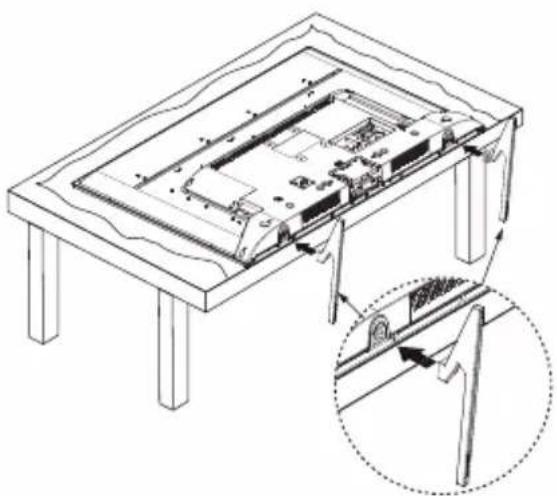
- Поставете винтовете,(M5 x 18) включени в доставката, и ги затегнете внимателно, докато монтирате правилно стойката.
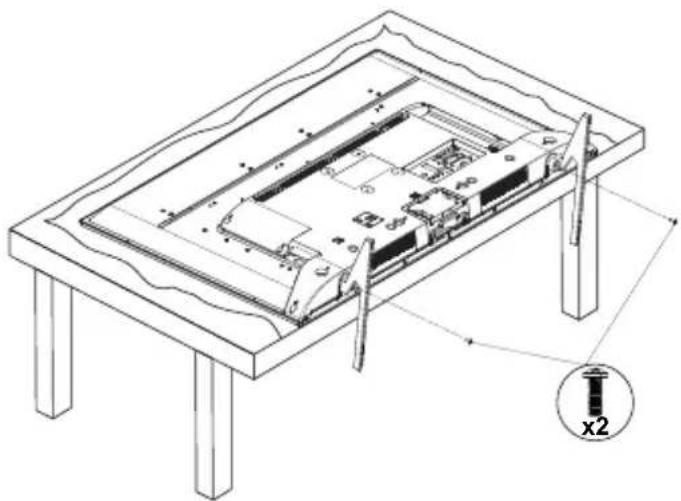
Демонтиране на пиедестала от телевизора
Уверете се, че сте демонтирали пиедестала по следния начин, използвайки скобата за окачване на стената или пакетирайте отново телевизора.
- Поставете телевизора върху работната маса с екрана надолу върху чиста и мека кърпа. Оставете стойката(ите) да изтърчат извън ръбовете на повърхността.
- Развийте винтовете, фиксиращи стойката(ите).
• Снемете стойката(ите).
При използване на скоби за окачване на стена
Моля, свържете се с ваши представител на Panasonic, за да закупите препоръчителните скоби за окачане на стена.
Дупки за монтаж със скоби за окачване на стена;
Гръб на телевизора
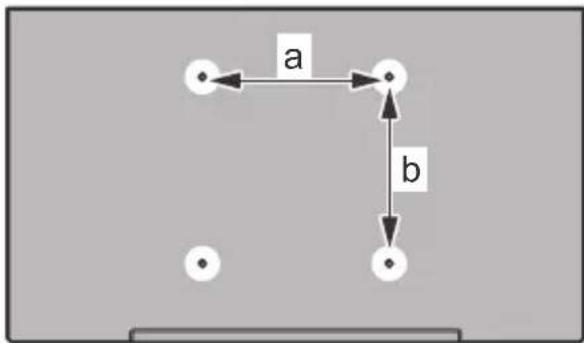
| (d) | 43” 50”, | 55”, 65” | ||
| Дълбочина на винт (с) | минимум | 9 мм 12 | мм | |
| максимум | 10 мм 1 | 5 мм | ||
| Диаметър | М4 М6 | |||
Забележка: Винтовете за закрепване на телевизора на скобата за окачване на стената не са включени в обема на доставката на телевизора.
Информация за околната среда
Този телевизор е проектиран да опазва околната среда. За да намалите консумацията на енергия, можете да изпълните следните стъпки:
Ако настроите Пестене на електроенергия позиция Минимално, Средно, Максимално или Автоматично, телевизорът ще намали консумираната енергия съответно. Настройте в позиция Изкл. за да изключите тази настройка. Ако желате да настроите Подсветка в определена фиксирана стройност, настройте в позиция Специална стойност и настройте Подсветка (разположена по настройката Пестене на електроенергия) ръчно с помощта на бутоните Наяво и Надясно на дистанционното управление.
Забележка: Наличните опции за Пестене на електроенергия се различават в зависимост от избрания режим е меню Настройки>Изображение.
Настройките Пестене на електроенергия могат да бъдат открити в меню Настройки>Изображение. Моля имайте предвид, че някои настройки на изображението не могат да се променят.
Можете също да изключите екрана, като използвате опцията Изключен екран, ако искате да чуете само звука и не е необходимо да гледате. Ако натиснете последователно десния или левия бутон, ще бъде избрана опция Изключен екран и "Екранът ще изгасне след 15 секунди. "на екрана ще се появи съобщението". Изберете Продължи и натиснете ОК за да изключите екрана незабавно. Ако не натиснете нито един бурон , екранът ще се изключи след 15 секунди. Натиснете някой от бутоните на дистанционното управление или телевизора, за да включите отново телевизора.
Забележка: Опцията Изключване на екрана не е налична, ако Режим е настроен в позиция Игра.
Моля изключете телевизора или извадете щепсела от контакта, когато не го използвате. Това също ще намали или спре потреблението на ток.
Функции
- Цветен телевизор с дистанционно управление
- Напълно интегрирана цифрова наземна/кабелна/сателитна телевизия (DVB-T-T2/C/S-S2)
- HDMI входове за свързване на други устройства с HDMI конектори
- USB вход
- Система екрани менюта
• Стерео звукова система - Телетекст
• Връзка за слушалки
• Автоматична система за програмиране
• Ръчна настройка - Автоматично изключване след около осем часа.
• Таймер за изключване - Блокировка за деца
- Автоматично изключване на звука при липса на излъчване.
• NTSC възпроизвеждане - Автоматично ограничаване на силата на звука
- PLL (Търсене на честота)
- PC вход
- Режим Игра (опция)
- Функция Изключване на картината
- Етернет (LAN) за свързване към интернет и използване на услуги
• 802.11 a/b/g/n вградена WLAN поддръжка - Споделяне на аудио видео файлове
• HbbTV
Ultra HD (UHD)
Телевизорът поддържа Ultra HD (Ultra High Definition - също позната като 4K), която предоставя разделителна способност от 3840 x 2160 (4K:2K). Това се равнява на 4 пъти от разделителната способност на Full HD телевизията като се удвоят броя на точките на Full HD телевизията както по хоризонтала, така и по вертикала. Съдържанието на Ultra HD се поддържа от HDMI, някои от услугите Over-the-Tap (OTT), USB входове и над излъчвания DVB-T2 и DVB-S2.
Висок динамичен обхват (HDR) / Hybrid Log-Gamma (HLG)
С помощта на тази функция на телевизора може да се възпроизвежда по-голям динамичен обхват на осветеност, като улавя и след това комбинира няколко различни експозиции. HDR/HLG обещава по-добро качество на картината, благодарение на по-ярки и по-реалистични акценти, по-реалистичен цвят и други подобрения. Той осигурява вида, който създателите на филма се стремят да постигнат, показвайки скритите области на тъмните сенки и слънчева светлина с пълна яснота, цвят и детайл. HDR/HLG съдържанията се поддържат чрез нативни и пазарни приложения, HDMI, USB входове или чрез DVB-S излъчвания. Настройте съответния вход на HDMI източника като Повишен от бутона Източник в меню Настройки>Система, за да гледате HDR/HLG изображения, ако HDR/HLG съдържание е получено през HDMI вход. В този случай устройството-източник трябва да е най-малко HDMI 2.0а съвместимо.
Dolby Vision
Dolby Vision™ осигурява драматично визуално изживяване, удивителна яркост, несравним контраст и завладяващ цвят, който вдъхва живот. Той постига това зашеметяващо качество на изображението, като комбинира HDR и широкообхватни технологии за изобразяване на цветове. Чрез увеличаване на яркостта на оригиналния сигнал и използването на по-висок динамичен цвят и обхват на контраста, Dolby Vision представя зашеметяващи изображения в реално време с невероятни подробности, които други технологии за последваща обработка в телевизора не могат. Dolby Vision се поддържа чрез естествени и пазарни приложения, HDMI и USB входове.
Настройте съответния вход на HDMI източника като Повишен от бутона Източник в меню Настройки>-Система, за да гледате Dolby Vision изображения, ако Dolby Vision съдържание е получено през HDMI вход. В този случай устройството-източник трябва да е най-малко HDMI 2.0а съвместимо.
В меню Настройки>Изображение>Режим налице ще бъдат два предварително определени режима на картината, ако от Dolby Vision бъде открито съдържание: Dolby Vision Bright и Dolby Vision Dark. И двете позволяват на потребителя да преживее съдържанието в начина, по който създателят първоначално е предназначен при различни условия на осветление.
Включени аксесоари
• Винтове за монтаж на стойката (M5 x 18)
Известия за режима на готовност
Ако телевизорът не получи входен сигнал (напр. от антена или HDMI източник) за 3 минути, телевизрът ще премине в режим на готовност. Когато по-късно включите телевизора, на екрана ще се появи следното съобщение: "Телевизорът автоматично преминава в режим на готовност, тъй като не е имало сигнал за дълъг период от време".
Опцията Автоматично изключване на телевизора (в меню Настройки>Система >Допълнителни) може да бъде настроена по подразбiranе на стойност между 1 и 8 часа. Ако тази настройка не е настроена на "Изкл." и телевизорът е бил оставен включен и не е бил използван по време на зададеното овреме, той ще премине в режим на готовност след изтичане на зададеното време. Когато по-късно включите телевизора, на екрана ще се появи следното съобщение. "Телевизорът автоматично преминава в режим на готовност, тъй като не е бил експлоатиран за дълъг период от време.". Преди телевизора да премине в режим на готовност, ще се покаже диалогов прозорец. Ако не натиснете нито един бутон, телевизорът ще премине в режим на готовност след период на изчакване от около 5 минути. Можете да маркирате Да и да натиснете бутона ОК, за да превключите телевизора незабавно в режим на готовност. Ако маркирате Не и натиснете ОК, телевизорът ще остане включен. Освен това можете да изберете да отмените функцията Автоматично изключване на телевизора от този диалогов прозорец. Маркирайте Отмяна и натиснете ОК, телевизорът ще остане включен, а функцията ще се отмени. Можете отново да активирате тази функция променяйки настройката от Автоматично изключване на телевизора от меню Настройки>Система>Допълнителни.
Телевизорът има джойстик, както е показано на чертежа по-горе. Позволява Ви да контролирате силата на звука / програмата / източника и да включвате или изключвате функциите на телевизора.
Забележка: Позицията на джойстика може да се различава в зависимост от модела.
За промяна на силата на звука: Увеличете силата на звука чрез натискане на джойстика надясно. Намалете силата на звука чрез натискане на джойстика наляво.
За смяна на канала: Превъртете запаметените чрез натискане на джойстика нагоре или надолу.
За да смените източника: Натиснете центъра на джойстика, на екрана ще се появи списъка с източниците. Превъртете през наличните източници чрез натискане на джойстика нагоре или надолу.
За да изключите телевизора (твърд режим на готовност): Натиснете центъра на джойстика и го задръжте за повече от 3 секунди, телевизорът ще се премине в режим на твърд режим на готовност.
В твърд режим на готовност дистанционното управление няма да работи и светодиодът в режим на готовност на телевизора няма да свети. Функциите като събуждане по LAN / WLAN (ако има такива) и таймери ще бъдат деактивирани. Можете да включите телевизора от твърдия режим на готовност само чрез джойстик.
За да включите телевизора: Натиснете центъра на джойстика, телевизорът ще се включи.
Забележка: Главното меню не може да се покаже на екрана чрез джойстика.
Работа с дистанционното управление
Натиснете бутона Home от дистанционното управление, за да видите главното меню. Използвайте бутоните за посока и бутона OK, за да навигирате и настроите. Натиснете бутоните Return/Back (Връщане/назад) или Home за да излезете от екрана на менюто
Избор на вход
След като веднъж сте свързали външни системи към Вашия телевизор, можете да превключите към различни входни източници. Натиснете бутона Източник на Вашето дистанционно управление последователно за да изберете различните източници.
Смяна на каналите и промяна на силата на звука
Можете да промените канала и да настроите силата на звука като използвате бутоните Сила на звука +/- и Програма +/- на дистанционното управление.
Принудителна готовност
Ако телевизорът ви спре да реагира на команди, можете да извършите принудителен режим на готовност, който ще прекрати процеса. За да направите това, натиснете и задръжте бутона за готовност на дистанционното управление за около 5 секунди.
Използване на главното меню на телевизора
Ако бутонът Home (Начало) е натиснат, главното меню на телевизора ще се появи в на екрана. Можете да навигирате през елементите на менюто, като използвате бутоните за насочване на устройството за дистанционно управление. За да изберете позиция или, за да видите опциите на подменюто на маркираното меню натиснете бутона ОК. Когато маркирате опция за меню, някои от елементите на подменюто в това меню може да се показват в горната част на лентата с менюта за бърз достъп. За да използвате позицията за бърз достъп, мар кирайте я, натиснете ОК и настройте според предпочитанията Ви с бутоните Наляво/ надясно. След като приключите, натиснете ОК или Назад/връщане, за да излезете.
Натиснете бутона Изход, за да затворите и излезете.
1. Home (Начало)
Когато главното меню е отворено, лентата на меню Начало, ще се маркира. Съдържанието на меню Начало може да се персонализира чрез добавяне на опции от други менюта. Просто маркирайте опция и натиснете бутона за посока надолу на устройството за дистанционно управление. Ако видите опцията Добавяне към началния екран, можете да я добавите в меню Home. По същият начин можете да изтривате или сменяте позицията а всяка позиция в меню Home. Натиснете бутона Надолу и изберете опцията Изтриване или Други и натиснете OK. За да преместите елемент от менюто, използвайте бутоните Надясно или Наляво, за да изберете позицията, към която искате елементът да се придвижи, и натиснете OK.
2. TV
2.1. Търсене
Можете да търсите канали, програми, услуги или настройки, като използвате тази опция. Натиснете ОК и въведете ключова дума чрез виртуалната клавиатура. След това маркирайте ОК и натиснете ОК, за да започнете търсенето. На екрана ще се покажат "Резултати". Изберете желания резултат с помощта на бутоните със стрелки и натиснете ОК, за да се отвори.
2.2. РЪКОВОДСТВО
С помощта на тази опция можете да получите достъп до менюто за електронния справочник на програмите. За допълнителна информация вижте раздел Електронен програмен справочник (ЕПС).
2.3. Канали
С помощта на тази опция имате достъп до меню Канали. За допълнителна информация вижте раздел Използване на списъка с канали.
2.4. Таймери
Можете да зададете таймери за бъдещи събития, като използвате опциите в това меню. Можете също така да прегледате създадените по-рано таймери в това меню.
За да добавите нов таймер, изберете раздел Добавяне на таймер с помощта на бутона НАляво/надясно и натиснете бутона ОК. Настройте желаните от Вас опциите на подменюто и след това натиснете ОК. Ще се създаде нов таймер.
За да редактирате предишно създаден таймер, маркирайте го, изберете раздел Редактиране на избран таймер и натиснете ОК. Променете опциите на подменюто според предпочитанията Ви и натиснете ОК, за да запаметите Вашите настройки.
За да отмените вече зададен таймер, маркирайте го, изберете раздела Изтриване на избран таймер и натиснете ОК. Ще се появи екран се появява съобщение за потвърждение. Маркирайте ДА и натиснете ОК, за да продължите. Таймерът ще се отмени.
Не е възможно да зададете таймери за две или повече събития, които ще се излъчват по различни канали в един и същи интервал от време. В този случай ще бъдете помолени да изберете един от тези таймери и да отмените другите. Маркирайте таймера, който искате да отмените и натиснете ОК, меню Опции ще се появи. След това маркирайте Задаване/отмяна и натиснете ОК, за да отмените този таймер. След това ще трябва да запазите промените. За да направите това, натиснете ОК, маркирайте Запаметяване на промените и натиснете отново ОК.
3. Настройки
Можете да управлявате настройките на Вашия телевизор, като използвате опциите в това меню. За допълнителна информация вижте раздел Съ - държание на менюто за настройки.
4. Приложения
Когато Вашят телевизор е свързан с интернет, свързаното с него съдържание също ще бъде налично, включително съдържанието, свързано с Приложенията. Използвайки меню Приложения Вие имате достъп до и можете да упражявате Вашите приложения. Можете да добавите нови приложения от магазина или да ги изтриете. За допълнителна информация вижте раздел Приложения.
5. Източници
Можете да управлявате предпочитанията на входните източници, като използвате опциите в това меню. За да смените текущия източник, маркирайте някоя от опциите и натиснете ОК.
5.1. Настройки на източника
Редактирайте имената, активирайте или деактивирайте избраните опции за източника. Съществуват и опции Редовен, Усилен или Деактивиран за HDMI източниците. Опциите Редовен и Усилен влияят на настройката на цвета на избрания HDMI източник.
Можете да нулирате Waшите персонализирани настройки в менюто Home и Apps, за да използвате настройките по подразбiranе, използвайки опцията Reset Menu в менюто Settings (наличността зависи от модела на телевизора и неговите функции). Маркирайте тази опция и натиснете OK. Ще се появи екран се появява съобщение за потвърждение. Маркирайте ДА и натиснете OK, за да продължите. Обърнете внимание, че няма да можете да извършите тази операция отново в рамките на следващите 2 минути.
Поставяне на батерии в дистанционното управление
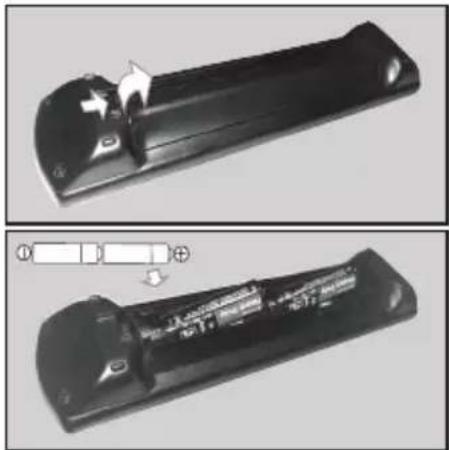
Свалете задния капак, за да имате достъп до от - делението за батериите. Поставете две батерии с размер АА. Уверете се, че знаците (+) и (-) съвпадат (спазете правилния поляритет). Не използвайте едновременно стари и нови батерии. Заменяйте само със същия или еквивалентен тип. Поставете обратно капака.
На екрана ще се появи съобщение, когато батериите са изтощени и трябва да бъдат сменени. Имайте предвид, че когато батериите са изтощени, работата на дистанционното управление може да се наруши.
Батериите не трябва да се излагат на прекомерна топлина, като слънчева светлина, огън и други подобни.
Свързване към електрическата мрежа
ВАЖНО Телевизорът е проектиран да работи при напрежение 220-240V AC с честота , 50 Hz. След като извадите телевизора от опаковката, оставете го да достигне стайна температура, преди да го включите към електрическата мрежа. Включете щепсела на захранващия кабел в контакта.
Антенен вход
Свържете куплунга на аналоговата антена или куплунга на кабелната телевизия към АНТЕННИЯ ВХОД (ANT) или сателитния куплунг към САТЕЛИТНИЯ ВХОД (ANT SAT) на гърба на телевизора.
Гръб на телевизора
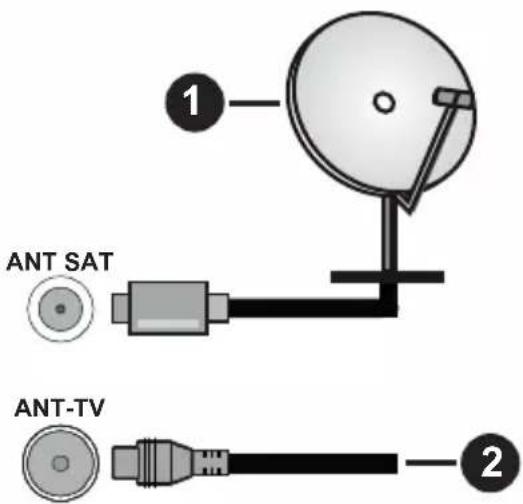
Ако желаете да свържете устройство към телевизора, уверете се, че и то и телевизора са изключени преди да осъществите каквато и да било връзка. След приключване на свързването, да включите устройствата и да ги използвате.
Термините „HDMI“ и Интерфейс за мултимедия с висока разделителна способност „HDMI“ (HDMI - High-Definition Multimedia Interface), както и логото HDMI са запазени марки на HDMI Licensing Administrator, „Inc.

Dolby, Dolby Vision, Dolby Atmos, и символът с двойна D са търговски марки на Dolby Laboratories. Licensing Corporation. Произведен по лиценз на Dolby Laboratories. Поверителни непубликувани произведения. Copyright © 2012-2020 Dolby Laboratories. Всички права запазени.
Dolby Vision·Atmos
YouTube и логото на the YouTube са запазена марка на Google Inc.
За DTS патентите вижте http://patents.dts.com. Произведен под лиценза на DTS Licensing Limited. DTS, символът, & DTS и символът заедно са регистрирани търговски марки, а DTS TruSurround
е търговска марка на DTS, Inc. © DTS, Inc. Всички права запазени.

dts
TruSurround
За DTS патентите вижте http://patents.dts.com. Произведен под лиценза на DTS Licensing Limited. DTS, DTS-HD, символът, & DTS или DTS-HD, заедно със символът, са запазена търговска марка на DTS, Inc.© DTS, Inc. Всички права запазени.

dts-HD®
Този продукт съдържа технология, обект на определени права на интелектуалната собственост на Microsoft. Използването или разпространението на тази технология извън този продукт е забранена без съответния(те) лиценз(и) от Microsoft.
Собствениците на съдържание използват Microsoft PlayReady™ технологията за достъп до съдържание, за да зашитят интелектуалната си собственост, включително съдържание за авторското право. Това устройство използва PlayReady технология за достъп до PlayReady-защитено съдържание и/или WMDRM-защитено съдържание. Ако устройството не успее да приложи правилно ограниченията върху използването на съдържание, собствениците на съдържанието могат да изискат от Microsoft да премахне възможността на устройството да използва PlayReady-защитено съдържание. Отмяната не трябва да засяга незащитено съдържание или съдържание, защитено от други технологии за достъп до съдържание. Собствениците на съдържание могат да изискват от вас да актуализирате PlayReady за достъп до тяхното съдържание. Ако откажете да направите актуализацията, няма да получите достъп до съдържание, което изисква актуализацията.
Логото „CI Plus“ е търговска марка на CI Plus LLP.
Този продукт е защитен от определени права на интелектуална собственост на Microsoft Corporation. Използването или разпространението на такива технологии извън този продукт е забранено без лиценз от Microsoft или оторизиран от Microsoft дъщерно дружество.
Изхвърляне на старите уреди и батериите

Само за Европейския съюз и държавите със системи за рециклиране
Тези символи върху продуктите, опаковката и / или придружаващите документи означават, че използваните електрически и електронни продукти и батерии не трябва да се смесва с останалите битови отпадъци.
За правилното третиране, оползотворяване и рециклиране на стари продукти и батерии, моля, да ги занесете до съответните пунктове за събиране в съответствие с местното законодателство.
Изхвърляйки ги правилно; по този начин ще помогнете за запазването на ценните ресурси ще предотвратите евентуални отрицателни въздействия върху човешкото здраве и околната среда.
За повече информация за събирането и рециклирането, моля, свържете се с местната община.
Могат да Ви бъдат наложени глоби за неправилно изхвърляне в зависимост от местното законодателство.
Този символ може да се използва в комбинация с химически символ. В този случай той е в съответствие с изискванията, установени в Директивата за участващите химикали.
Декларация за съответствие (DoC)
"C настоящото Panasonic Marketing Europe GmbH декларира, че този телевизор отговаря на същест вените изисквания и другите приложими разпоредби на Директива 2014/53/EU."
Ако желаете да получите копие на оригиналната декларация за съответствие на този телевизор, моля посетете следния уебсайт:
http://www.ptc.panasonic.eu/compliance-documents
Упълномощен представител:
Държавни ограничения
Това устройство е предназначено за домашна и офис употреба във всички държави от ЕС (и в други държави в резултат на съответната директива на ЕС) без никакво ограничение, с изключение на държавите, посочени по-долу.
| Държава Ограничение | |
| България | Изисква се общо разрешение за изполазване на открито и обществени услуги |
| Италия | Ако се използва извън собствени помещения, необходимо е общо разрешение |
| Гърция | Само за вътрешна употреба за 5470 MHz до 5725 MHz честотна лента |
| Люксембург | Изисква се общо разрешение за мрежата и доставяните услуги (не е за спектър) |
| Норвегия | Радио предаване е забранено за географския район в радиус от 20 км от центъра на Ню Олесун |
| Руска федерация | Само за вътрешна употреба |
| Изrael | 5 GHz обхват само за обхват 5180 MHz-5320 MHz |
Изискванията за всяка държава могат да се променят по всяко време. Препоръчва се потребителят да проверява с местните власти за текущото състояние на техните национални разпоредби за 5 GHz безжична LAN мрежа.
Стандарт
Съвместим с IEEE 802.11 a/b/g/n
Хост интерфейс
USB 2.0
Безопасност
DVB / Излъчване на данни / IPTV функциите
- Този телевизор е проектиран да отговаря на стандартите (от август, 2019) на цифровите наземни услуги DVB-T / T2 (MPEG2, MPEG4-AVC(H.264) и HEVC(H.265)), цифровите кабелни услуги DVB-C (MPEG2, MPEG4-AVC(H.264) и HEVC(H.265)) и цифровите сателитни услуги DVB-S (MPEG2, MPEG4-AVC(H.264) и HEVC(H.265)).
Консултирайте се с Вашия дилър относно наличните DVB-T / T2 или DVB-S услуги във Вашия район.
Консултирайте се с Вашия кабелен оператор относно наличните DVB-C услуги за този телевизор.
- Този телевизор може да не функционира правилно със сигнал, който не изпълнява стандартите за DVB-T / T2 или DVB-S.
- Не всички функции са налични, в зависимост от държавата, района, излъчвателя, доставчика на услуги, спъниците и мрежовото обкръжение.
- Не всички Cl модули функционират правилно с този телевизор. Консултирайте се с Вашия доставчик на услуги относно наличните Cl модули.
- Този телевизор може да не функционира правилно с Cl модул, който не е одобрен от доставчика на услуги.
- Може да има допълнителни такси, в зависимост от доставчика на услуги.
- Съвместимостта с бъдещи услуги не е гарантирана.
- Интернет приложенията се предоставят от съответните им доставчици на услуги и могат да бъдат променени, прекъснати или прекратени по всяко време.
Panasonic не поема никаква отговорност и не дава гаранции за наличността или непрекъснатостта на услугите. - Panasonic не гарантира работа и производителност на периферни устройства, произведени от други производители; и ние отхвърляме всякаква отговорност или щети, произтичащи от експлоатация и / или производителност от използването на периферни устройства на такъв производител.
Тези бутони могат да имат функции по подразбiranе в зависимост от модела. Въпреки това можете да зададете специална функция на тези бутони, като натиснете върху тях в продължение на пет секунди, когато сте на желания източник, канал или линк. На екрана ще се появи съобщение за потвърждение. Сега избраният МОЯТ БУТОН се асоциира с избраната функция.
Имайте предвид, че по време на Първа инсталация МОЯТ БУТОН 1&2 ще се върне към функциите си по подразбиране.
- Режим на готовност: Включва/изключва телевизора
- Info (Информация): Показва информация относно съдържанието на екрана, показва скрита информация (открива - в режим Телетекст)
- Ръководство (Справочник): Показва електронния справочник за програмите
- Home (Начало): Показва меню на телевизора
- Бутони за посоки: Помага да навигирате из менютата, съдържанието и т.н. и показва подстраниците в Телетекст режим, когато натискате Дясно или Ляво
- OK: Потвърждава избора на потребителя, задържа страницата (в режим Телетекст), показва меню Канали (DTV режим)
- Изход: Затваря и излиза от показаните менюта или връща към предишния екран
- Цветни бутони: Следвайте инструкциите на екрана относно функциите на цветните бутони
- Volume (Сила на звука) +/-
- Mute (Заглушаване): Напълно изключва звука на телевизора
- Бутони с цифри: Превключва каналите, въвежда цифра или буква в текстовата кутия на екрана, включва телевизора, когота е в състояние на покой.
- Language (Език): Превключва между звукови режими (Аналогов телевизия), показва и сменя езика на аудиото/субтитрите и включва или изключва субтитрите (цифрова телевизия, ако е налична)
- Rewind (Назад): Превърта назад кадрите на медията, напр. на филм
- Stop (Стоп): Спира възпроизвеждането на медията
- Play (Пусни): Стартира възпроизвеждането на избраната медия
- Pause (Пауза): Спира временно възпроизвеждането на медията
- Няма функция
- Fast Forward (Бързо напред): Превърта напред кадрите на медията, напр. на филм
- Text (Текст): Показва телетекста (където е наличен), натиснете отново, за да вложите телетекста в изображението на възпроизвежданата в момента програма (миксиране)
- Програма +/-: Програма нагоре-надолу, Страница нагоре-надолу (в режим телетекст), включва телевизора, когато той е в режим на готовност
- Back/Return (Назад/Връщане): Връща към предишния екран, предишното меню, отваря индексната страница (в режим Телетекст)
- My Button (МОЯТ БУТОН) 2 (*)
- Netflix: Стартира Netflix приложението
- My Button (МОЯТ БУТОН) 1 (*)
- Source (Източник): Показва наличните излъчвания и източници на съдържание
Връзки
| Конектор Тип Кабели Устройство | |||
 | VGA куплунг(заден) |  |  |
AUDIO IN | PC/YPbPrAudioкуплунг(отзад) |  YPbPr/PC Аудиокабел YPbPr/PC Аудиокабел |  |
 | HDMI връзка(страничен &заден) |  |  |
SPDIF | SPDIF(Оптиченизход)куплунг(заден) |  |  |
Заден AV | Заден AV(Аудио/Видео)куплунг(назад) |  Аудио Видеокабел Аудио Видеокабел |  |
СЛУШАЛКИ | Слушалкикуплунг(страничен) |  | |
YPBPR | YPbPr Видеокуплунг(назад) |  PC към YPbPr свързвашкабел PC към YPbPr свързвашкабел |  |
 | USB куплунг(страничен) |  | 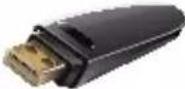 |
 | CIкуплунг(страничен) |  | [0x3C] |
LAN | Ethernetкуплунг(заден) |  LAN / Ethernet кабел LAN / Ethernet кабел | [0200] |

Ако желаете да свържете устройство към телевизора, уверете се, че и то и телевизора са изключени преди да осъществите каквато и да било връзка. След приключване на свързването, можете да включите устройствата и да ги използвате.
Включване/Изключване
За включване на телевизора
Включете захранващия кабел към източника на мощност, като напр. контакт на стена (220-240V AC, 50 Hz).
За да включите телевизора от режим „Готовност“
- Натиснете бутона Готовност, Програма +/- или цифров бутон от дистанционното управление.
- Натиснете центъра на джойстика на телевизора или го натиснете нагоре / надолу.
За да включите телевизора от твърд режим на готовност
- Натиснете центъра на джойстика на телевизора навътре.
За превключване на телевизора в режим на готовност
Натиснете бутона на готовност на дистанционното управление, телевизорът ще премине в режим на готовност.
За превключване на телевизора в твърд режим на готовност
Натиснете центъра на джойстика на телевизора и го задръжте за повече от 3 секунди, телевизорът ще премине в режим на твърд режим на готовност.
За да изключите телевизора
За да изключите напълно телевизора, извадете захранващия кабел от мрежовия контакт.
Забележка: Когато телевизорът е включен в режим на готовност, индикаторът за режим на готовност може да мига, което показва, че функциите за търсене на режим на готовност, ефирно изтегляне или таймер са активни. Светодиодът ще мига по време на включването/изключването на режима „Готовност”.
Първа инсталация
Когато включите телевизора за първи път, ще се появи менюто "Избор на език". Моля изберете желания език и натиснете ОК. В следващите стъпки от ръководството за инсталиране задайте предпочитанията си с помощта на бутоните за посока и бутона ОК.
На втория екран задайте предпочитанията си за държава. В зависимост от избора на Държава може да се наложи да въведете и потвърдите ПИН-код. Избраният ПИН код не може да бъде 0000. Трябва да го въведете, ако това се наложи на един по-късен етап за която и да е работа на менюто.
Можете да активирате опция Режим "Магзин" следващата стъпка. Тази опция ще конфигурира настройките за заобикалящата среда в магазина и, в зависимост от използвания модел, поддържаните функции могат да се появят в горната част на телевизора като информационна лента. Тази опция е предназначена само за използване в режим Магазин. За домашна употреба
е препоръчително да се използва режим "у дома". Тази опция е на разположение в меню Настройки>Система>Допълнителни и по-късно може да бъде изключена/включена. Направете Вашия избор и натиснете ОК, за да продължите.
В зависимост от модела на Вашия телевизор и избора на държава, тук може да се появи меню "Лични настройки". С помощта на това меню можете да настройвате личните си предпочитания. Маркирайте функция и използвайте бутоните-стрелки наляво или надясно, за да я активирате или деактивирате. Прочетете съответните объяснения, показани на екрана за всяка подчертана функция, преди да направите каквито и да било промени. Можете да използвате бутони Програма +/-, за да се придвижвате нагоре или надолу, за да прочетете целия текст. Можете да промените предпочитанията си по всяко време по-късно от НАстройки>СИстема>Лични настройки. Ако опцията "Интернет връзка" е деактивирана, екранът "Настройки на мрежата/интернета" ще бъде прескочен и няма да се появи. Ако имате въпроси, оплаквания или коментари относно тази декларация за поверителност или нейното изпълнение, моля, свържете се с нас на имейл smarttvsecurity@vosshub.com.
Маркирайте Напред и натиснете бутона ОК на дистанционното управление, за да продължите и ще се появи меню Настройки на мрежата/интернет. Моля вижте раздела Свързване, за да конфигурирате жична или безжична връзка. Ако искате телевизорът Ви да консумира помалко енергия в режим на готовност, можете да деактивирате опцията „Събуждане ВКЛ.”, настройвайки я на „Изкл.” След приключване с настройките маркирайте Напред и натиснете бутона ОК, за да продължите.
На следващия екран можете да зададете видовете излъчване, които да се търсят, да зададете шифрованото търсене на канали и часовата зона (в зависимост от избора на държава). Допълнително можете да настроите предпочитан тип на излъчванията. Ще бъде даден приоритет на избрания тип излъчвания по време на процеса на търсене и каналите ще бъдат изброени найотгоре на списъка с канали. След като приключите маркирайте Напред и натиснете ОК, за да продължите.
Относно избора на типа предаване
За да включите опцията за търсене за типа излъчване, маркирайте и натиснете OK. Ще бъде отметнато квадратчето за отметка до избраната опция. За да изключите опцията за търсене, изчистете отметката, като натиснете OK, след като преместите фокуса върху желаната опция за тип излъчване.
Цифрово ефирно: Ако опцията за търсене на Цифрова антена излъчвания е включена, телевизорът ще търси за цифрови ефирни излъчвания след като бъдат завършени другите първоначални настройки.
Цифрово кабелно: Ако опцията за търсене на D. Кабелни излъчвания е включена, телевизорът ще търси за цифрови кабелни излъчвания след като бъдат завършени другите първоначални настройки. Преди да започнете да търсите ще се покаже съобщение с питането дали искате да търсите кабелна мрежа. Ако изберете Да и натиснете ОК можете да изберете Мрежа или да зададете стойности като Честота, Идентификатор на мрежата и Стъпка за търсене на следващия екран. Ако изберете Не и натиснете ОК ще можете да виждате Началната честота, Крайната честота и Стъпка на търсене на следващия екран. След като приключите маркирайте Напред и натиснете бутона ОК, за да продължите.
Забележка: Продължителността на търсене ще се промени в зависимост от избраната стъпка на търсене.
Сателит: Ако опцията за търсене на сателитни излъчвания е включена, телевизорът ще търси за цифрови сателитни излъчвания, след като бъдат завършени другите първоначални настройки. Преди да се извърши сателитното търсене, някои настройки трябва да бъдат направени. Първо ще се покаже менюто Тип антена. Можете да изберете Вид антена като Директна, Единичен сателитен кабел или DiSEqC превключвател с помощта на бутоните Наляво или Надясно. След избиране на типа антена натиснете OK, за да видите опциите, с които можете да продължите. На разположение са опциите Продължение, Списък с транспондери и Конфигуриране на LNB. Можете да промените настройките на транспондера и LNB, като използвате съответните опции на менюто.
- Директен: Ако имате само един приемник и само една сателитна чиния, изберете този вид антена. Натиснете ОК, за да продължите. Изберете наличните сателити на следващия екран и натиснете ОК за да сканирате за услуги.
- Единичен сателитен кабел: Ако имате няколко приемника и система с единичен сателитен кабел, изберете този тип антена. Натиснете ОК, за да продължите. Конфигурирайте настройките като следвате инструкциите на следващия екран. Натиснете ОК, за да сканирате за услуги.
- DiSEqC превключвател: Ако притежавате няколко сателитни чинии и DiSEqC превключвател, изберете този тип антена. След това настройте DiSEqC версията и натиснете OK, за да продължите. Можете да настроите до четири сателита (ако са налични) за версия v1.0 и шестнадесет сателита за версия v1.1 на
следващия екран. Натиснете бутона ОК, за да сканирате първия сателит в списъка.
Аналогов: Ако опцията за търсене на Аналогови изпъчвания е включена, телевизорът ще търси за аналогови изпъчвания след като бъдат завършени другите първоначални настройки.
След като завършат първоначалните настройки, телевизорът ще започне да търси наличните излъчвания от избраните типове излъчвания.
Докато търсенето продължава, текущите резултати от сканирането ще се показват в долната част на екрана. След запаметяването на всички налични станции ще се появи меню Канали. Можете да редактирате списъка с канали според вашите предпочитания с помощта на опцията Редактиране или натиснете бутона Home (Начало), за да излезете и гледате телевизия.
По време на търсенето ще се появи съобщение, което ще ви попита дали искате да сортирате каналите съгласно LCN(*). Изберете Да и натиснете OK, за да потвърдите.
(*) LCN е система за локални номера на каналите, която организира наличните излъчвания в съответствие с разпознаваема последователност на каналите (при наличие).
Забележка: Не изключайте телевизора по време на първата инсталация. Забележете, че някои опции може да не са налични, в зависимост от избора на държава.
Медийно възпроизвеждане през USB вход
Можете да свържете 2,5" и 3,5" инчови (HDD с външно захранване) външни харддискове или USB флаш памет към вашия телевизор, използвайки неговите USB входове.
ВАЖНО! Направете резервно копие на Вашите запаметяващи устройства преди да ги свържете към телевизора. Производителят не носи отговорност за каквито и да било повреди на файлове или загуба на данни. Някои видове USB устройства (като MP3 плейъри) или USB харддискове/мемористик може да не са съвместими с този телевизор. Телевизорът поддържа единствено дисков формат FAT32 .
Изчакайте малко преди да включите и изключите, тъй като плейъра може още да чете файлове. В противен случай може да предизвикате повреда в USB плейъра и самото USB устройство. Не изключвайте Вашето устройство, докато възпроизвеждате файл.
Към USB входовете на телевизора можете да свързвате USB хъбове. В такъв случай са препоръчителни USB хъбове с външно захранване. Препоръчително е директно да използвате USB входа(овете) на телевизора, ако искате да свържете USB хард диск.
Забележка: Когато преглеждате медийни файлове, в менюто Браузър на медии може да видите максимим 1000 медии на папка.
Медийно възпроизвеждане
Можете да възпроизвеждате файлове с муника, филми и снимки, записани на USB диск, като го свържете към Вашия телевизор. Свържете USB диска към някой от USB входовете, разположени отстрани на телевизора.
След свързване на USB диска към Вашия телевизор на екрана ще се появи меню Медиен браузър. Можете да получите достъп до свързаното USB устройство по всяко време по-късно от меню Източници. Изберете съответната опция за USB вход от това меню и натиснете OK. Можете също да натиснете бутона Източник на дистанционното управление и след това да изберете USB устройството за съхранение от списъка с източници. След това изберете файл и натиснете OK, за да го покажете или възпроизведете.
Можете да промените Вашите настройки за Медиен браузър с помощта на меню Настройки. До меню Настройки може да се стигне през информационната лента, която се показва в долната част на екран, когато по време на възпроизвеждане на видео или аудио файл или се показва файл с изображение. Натиснете бутона Информация, ако информационната лента е изчезнала, маркирайте символа на зъбното колело, разположено от дясната страна на информационната лента и натиснете ОК. Менюта Настройки на изображението, Настройки на звука, Настройки на медийния браузър и Опции са на разположение. Съдържанието на тези менюта може да се промени в зависимост от вида на отворения медиен файл. Само меню Настройки на звука щее налично по време на възпроизвеждане на аудио файловете.
| Цикличен/Разбъркан режим на възпроизвеждане | |
| Стартирайтевъзпроизвеждането иактивирайте[IMAGE] | Всички файлове от списъкаще бъдат възпроизведенипоследователно воригиналния ред |
| Стартирайтевъзпроизвеждането иактивирайте[IMAGE] | Същият файл ще бъдевъзпроизвеждан отново(повторение) |
| Стартирайтевъзпроизвеждането иактивирайте[IMAGE] | Всички файлове от списъкаще бъдат възпроизведенипоследователно в случаен ред |
| Стартирайтевъзпроизвеждането иактивирайте[IMAGE], [IMAGE] | Всички файлове от списъкаще бъдат възпроизведенипоследователно отново всъщия случаен ред |
За да използвате функциите в информационната лента, маркирайте символа на функцията и натиснете ОК. За да промените състоянието на функция, маркирайте символа на функцията и
натиснете ОК толкова пъти, колкото е необходимо. Ако символът е означен с червен кръст, това означава, че той е деактивиран.
CEC
Тази функция ви позволява да управлявате СЕС-включени устройства, свързани чрез HDMI портовете, използвайки дистанционното управление на телевизора.
Опцията СЕС в меню Настройки>Система>Натройки на устройството трябва да се настрои на Активирана. Натиснете бутона Source и изберете HDMI входа към свързаното СЕС устройство от менюто Списък на източниците. Когато бъде свързано ново СЕС устройство, то ще бъде изброено в менюто за източниците със своето име, вместо името на HDMI входа, към който е свързано (напр. DVD плейър, Рекордер 1 и т.н.).
Дистанционното управление на телевизора автоматично ще може да изпълнява главните функции след избiranе на свързания HDMI източник. За да прекратите тази операция и да можете отново да управлявате телевизора от дистанционното управление, натиснете и задръжте за 3 секунди бутона "0-Zero" от дистанционното управление.
Можете да деактивирате функцията СЕС, настройвайки съответната опция в меню Настройки>Система>Допълнителни.
Телевизорът поддържа ARC (Audio Return Channel). Тази функция е аудио връзка, която цели да замени други кабели между телевизора и аудио системата (A/V приемник или система от високоговорители). Когато ARC е активен, телевизорът ще заглуши останалите си аудио изходи, с изключение на жака за слушалки, и бутоните за контрол на силата на звука са насочени към свързано аудио устройство. За да активирате ARC, задайте опцията Изход на звука в менюто Настройки> Звук като HDMI ARC.
Забележка: ARC се поддържа само през HDMI2 входа.
Позволява използването на Аудио Усилватели/Ресивър с телевизора. Силата на звука може да се управлява с помощта на дистанционното управление на телевизора. За да активирате тази функция, настройте опцията Изход за звук в меню Настройки>Звук като HDMI ARC. Когато е избрана опцията HDMI ARC, опцията CEC ще бъде зададена автоматично като Активирана, ако вече не е зададена. Високоговорителите на телевизора ще бъдат заглушени и звукът от източника, който гледате в момента ще се подаде към свързаната аудио система.
Забележка: Аудио устройството трябва да поддържа функцията за аудио управление на системата.
Позиции на менюто „Настройки”
| Съдържание на меню Изображение | ||
| Режим | Можете да промените режим "Изображение" според предпочитанията си. Режима на изображението може да се настрои към една от следните опции: Кино, Игра (опция) , Спорт, Динамично и Естествено.Dolby Vision режиму: Ако е открыто Dolby Vision съдържание, опциите на режима на изображението Dolby Vision Dark u Dolby Vision Bright ще са налични вместо режими „Кино“ и „Природа“. | |
| Контраст | Настройва стойностите за светло и тъмно на екрана. | |
| Яркост | Настройва стойностите за яркост на екрана. | |
| Острота | Настройва остротата на обектите, изобразявани на екрана. | |
| Цвят | Настройва стойността за цвят, настройва цветовете. | |
| Пестене на енергия | За настройване на Пестене на енергия в позиция Специална стойност, Минимално, Максимално, Автоматично, Екран, Изключване на картината или Изключено.Забележка: Наличните опции може да се различават в зависимост от избрания режим. | |
| Светлина | Тази настройка контролира нивото на задната подсветка. Тази опция ще бъде налице, акоЕнергоспестяване е зададено катоОбичайно. Маркирайте и използвайте бутоните за посока Наяво/Надясно. | |
| Мащаб. Картина | Настройва желания формат за размер на изображението. | |
| Изместване на изображението | Тази опция може да е налична в зависимост от настройката за увеличаване на изображението. Маркирайте и натиснете ОК, след това използвайте бутоните за посока, за да превключите изображението нагоре или надолу. | |
| Vivid HDR (Ярък HDR) | Виртуалната HDR функция, която управлява цветовете, наситеността динамичния контраст, основно превръща картината на стандартния динамиче диапазон в картина с висок динамичен диапазон. Настройте на Вкл. за активиране. | |
| Разширени настройки | ||
| Динамичен контраст | Можете да промените пропорцията на динамичния контраст в желаната от Вас стойност. | |
| Температура на цвета | Настройва желаната стойност за температура на цвета. Налични са опциите Свежа, Нормална, Специална стойност. | |
| Бяла точка | Ако опцията Температура на цвета е в позиция Специална стойност, тази настройка ще бъде налична. Увеличете "топлината" или "студенината" на изображението, като натискате бутоните Наяво или Надясно. | |
| Vivid Blue (Ярко синьо) | Функция за подобряване на белия цвят, която прави белия цвят по-студен, за да се постигне по-ярко изображение. Настройте на Вкл. за активиране. | |
| Vivid Dimming (Ярко Затьмняване) | Налични са опциите за Ниско, Средно, Високо и Изключено. Докато Яркото Затьмняване е активно, то ще засили контраста локално за всяка дефинирана зона. | |
| Намаляване на шума (NR) | Ако сигналът е слаб и изображението е с шум, използвайте настройката Намаляване на шума (NR), за да намалите нивото на шума. | |
| Vivid Contour (Ярък Контур) | Налични, са опциите за Ниско, Средно, Високо или Изключено. Докато функцията Ярък Контур е активна, тя ще намали контурните ефекти при съдържание с ниска разделителна способност и авто стрийминг услуги. | |
| Vivid Motion (Ярко движение) | Натиснете бутоните Наяво/Надясно за да настроите Vivid Motion в позиция Ниско, Средно, Високо или Изключено. Ако функцията Ярко движение е активна, Тя ще оптимизира видео настройките на телевизора за движещите се изображения, за да гарантира по-добро качество и четливост. | |
| Vivid Motion Demo (Ярко движение Демо) | Когато опцията Ярко движение е в позиция Ниско, Средно или Високо, тази опция ще е налична. Натиснете бутона OK, за да активирате режим Демо версия. Докато режим Деко версия.е активен. Екранът ще бъде разделен на две секции, едната показваща функцията Vivid Motion, а други показват нормалните настройки на екрана на телевизора. Натиснете отново бутона OK, за да отмените. | |
| Режим "Филм" | Филмите се записват при различен брой кадри за секунда като нормални телевизионни програми. Включете тази функция по време на гледане на филм, за да видите ясно бързите сцени. | |
| Цветове на индивидуализацията | Нюанса на кожата може да се регулира между -5 и 5. | |
| Превключване на цветове (Colour Shift) | Настройва желания цветови тон. | |
| Гамут картиране (Gamut Mapping) | Можете да използвате тази опция за настройване на диапазона на цветовете на екрана на Вашия телевизор. Ако е включена, цветовете се настройват според сигнала на източника. Ако е изключена, максимальният капацитет на цветовете на телевизора се използва по предназначение (препоръчителна опция)Забележка: Тази опция може да не е налична в зависимост от модела на телевизора и неговите функции. | |
| HDMI пълна гама | Докато избирате HDMI източник, тази функция ще бъде видима. Можете да използвате тази функция, за да усилите черния цвят в изображението. | |
| Нулиране | Нулира настройките на изображението към заводските настройки по подразбиране (с изключение на режим Игра). | |
| PC позиция | Появява се само, когато входния източник е настроен в позиция VGA/PC. | |
| Автопозиция | Ако изображението не е създадено в режим "VGA", използвайте тази опция, за да настроите автоматично позицията на изображението. Натиснете OK, за да стартирате автоматичната настройка. | |
| Хор. Позиция | Н (Хоризонталната) позиция премества образа хоризонтално надясно или наляво по екрана. | |
| Верт. Позиция | Тази опция премества изображението вертикално към горната част на екрана. | |
| Часовник с точки | Настройките на точковата честота коригират интерференцията, която се появява като вертикален бандинг при интензивни презентации, напр. електронни таблици или параграфи или текст с ситен шрифт. | |
| Фаза | В зависимости от входния източник (компютър и т.н.), можете да видите замъглено или шумно изображение на екрана. Можете да използвате настройката Фаза, за да постигнете по-чисто изображение по метода на пробата и грешката. | |
| Докато сте в режим VGA (компютър), някои позиции от меню Изображение няма да са налични. Вместо това, настройките на режим VGA ще бъдат добавени към Изображение Настройки, докато сте в режим Компютър. | ||
| Съдържание на меню Звук | ||
| Dolby Atmos | Вашият телевизор поддържа Dolby Atmos технологията. С помощта на тази технология звукът се движи около вас в триизмерно пространство, така че сечувствате сякаш сте част от действието. Ще имате най-добър опит, ако входнита аудио битов поток е Atmos. Ще бъдат налични опции за автоматично, включено и изключено. Ако е зададено като Auto, телевизорът ще превключва между режимите за включване и изключване автоматично в зависимост от информацията за входния битов поток, ако входният аудио битов поток е Atmos, тази функция ще работи така, сякаш е зададена като включена. Настройте като ‘Изкл.’, за да деактивирате. | |
| Режим | Ще са налице опции за Смарт, Кино, Музика, Новини и Изкл. Настройте като ‘Изкл.’, за да деактивирате.Забележка: Някои елементи в менюто "Звук" ще бъдат сиви и няма да са налице, ако са настроени на опция, различна от Изкл. | |
| Съраунд звук | Режимът Съраунд звук може да бъде Вкл. или Изкл. | |
| Изход за звук | Задава предпочитания изход за звука Предлагат сеопцииза телевизор,S / PDIF, HDMI ARC,само за слушалки и линия.. Няма да има звуков изход, освен чрез избраната опцияи жака за слушалки. Обърнете внимание, че ако тази опция е зададена като само за слушалки, телевизионните високоговорители ще бъдат изключени, когато комплектът за слушалки е включен.Когато включите външен Усилватели към Вашия телевизор, като използвате жака за слушалки, можете да изберете тази опция да е в позицияАудио изход. Ако сте включили слушалки към телевизора, настройте тази опция като “Слушалки”. Преди да използвате слушалките се уверете, че тази позиция от менюто е настроена на “Слушалки”. Ако е настроена на на недостатьчност на линия, изходът от куплунга на слушалките ще се настрои на максимум, което може да увреди слуха ви..Ако е избрана опциятаHDMI ARC, CECфункцита ще бъде активирана.Забележка:В зависимост от избраната опция някои елементи в менюто "Звук" ще бъдат "сиви" и няма да са достъпни. | |
| AVL (автоматично ограничаване на силата на звука) | Настройва звука да приеме фиксирано ниво между програмите.Ако елементът на Режим е настроен на опция, различна от Изкл. опциите за настройка на AVL, ще се променят. Ще са налице опции за автоматично, нощем, нормално и изключено. В автоматичен режим телевизорът автоматично ще превключи на режим Нормален или Нощен в зависимост от текущата информация за времето. Ако няма налична информация за времето, тази опция ще работи винаги като Нормална. Когато телевизорът за първи път превключи на режим Нощ, след като зададете тази опция като Автоматично, на екрана ще се появи информационна лента.Моля, имайте предвид, че в сравнение с нормалния режим Нощ режим осигурява по-агресивно динамично управление на компресията, което е подходящо за тиха среда. | |
| Разширени настройки | ||
| Еквалайзер | Избира режим еквалайзер. Специалните настройки могат да бъдат направени само в режимПотребител. | |
| Динамичен Бас | Активира или деактивира функцията Динамичен Бас. | |
| Режим на звука | Можете да изберете режима на звука (ако гледаният канал го поддържа). | |
| Цифров изход | Настройва аудио типа на цифровия изход. | |
| Слушалки | Настройва силата на звука в слушалките. Тази опция няма да бъде налична, ако опциятаИзходна звукаезададенакато Изходен кабел..Моля,преди да използвате слушалки, уверете се, че силата на звука на слушалките е настроена на ниско ниво, за да предотвратите увреждане на слуха ви. | |
| Баланс | Задава баланс на звука. Тази функция ще се активира, ако опцията за звуков изходе зададена катотелевизорилисамо заслушалки. Елементът Баланс коригира нивото на баланс на телевизионните високоговорители и слушалки заедно. | |
| Нулиране | Възстановява някои от настройките на звука до фабричните настройки. | |
| Съдържание на меню Мрежа | |
| Тип мрежа | Деактивирайте мрежовата връзка или променете типа на връзката. |
| Сканиране на безжичните мрежи | Започнете търсене на безжични мрежи. Тази опция ще бъде налице, ако Тип мрежа е зададен като Безжично устройство. |
| Разединен | За да изтриете запазения си профил за безжична мрежа, маркирайте тази опция и натиснете ОК. Тази опция няма да бъде налична, ако не сте запазили потребителския си профил в безжичната мрежа. За повече информация вижте раздела за Свързаност. |
| Натиснете WPS на Вашия wifi рутер | Ако Вашият модем/рутер има WPS, можете директно да се свържете с него, като използвате тази опция. Маркирайте тази опция и натиснете OK. Отидете на Вашия модем/рутер и натиснете бутона WPS на него, за да осъществите свързване. Тази опция ще бъде налице, ако Тип мрежа е зададен като Безжично устройство. |
| Тест за скоростта на интернет връзката | Започнете тест за скорост, за да проверите скоростта на връзката си. Когато приключите, резултатът ще се покаже на екрана. |
| Разширени настройки | Променете конфигурациите за IP и DNS на Вашия телевизор. |
| Събуждане ВКЛЮЧЕНО | Активирайте или деактивирайте тази функция, като я зададете като Вкл. или Изкл. |
| Забележка: За подробна информация относно опциите на това меню вижте раздела “Свързване”. | |
| Съдържание на менюто “Инсталиране” | |
| Автоматично търсене на канали (Пренастройване) | Показва опциите за автоматично настройване.Цифрова антена Търси и запаметява ефирни DVB станции.Цифров кабел:Търси и запаметява кабелни DVB станции.Аналогов:Търси и запаметява аналогови станции.Сателит:Търси и запаметява сателитни станции. |
| Ръчно търсене на канали | Тази функция може да бъде използвана за директно въвеждане на канал. |
| Търсене на мрежови канали | Търси свързани канали в системата за излъчване.Цифрова антена Търси ефирни канали на мрежата.Цифров кабел:Търси кабелни канали на мрежата.Сателит:Търси сателитни канали на мрежата. |
| Аналогова фина настройка | Можете да използвате тази настройка за фина настройка на аналоговите канали.Тази функция не е налице, ако не се съхраняват аналогови канали и ако гледаният понастоящем канал не е аналогов канал. |
| Настройки на сателита | Настройване на дисплея на сателита.Списък на сателитите:Показва наличните сателити. Можете даДобавите сателити,Изтриете сателити или даРедактирате настройките на стателитите в списъка.Монтаж на антената:Можете да промените настройките на сателитната антена и/или да стартирате сканиране на сателитите. |
| Настройки на инсталацията (опция) | Показва менюто с инсталационните настройки.Търсене в режим на готовност(*):Вашият телевизор ще търси за нови или липсващи канали, докато е в режим на готовност. Всяко ново намерено излъчване ще бъде показано.Актуализиране на динамичен канал(*) : Ако тази опция е настроена на “Разрешено”, промените на предаванията, като честота, име на канала, език на субтитрите и т.н., ще се приложат автоматично, докато гледате телевизия.(*) На разположение в зависимост от модела. |
| Изтриване на сервизния списък | Използвайте тази настройка, за да изтриете запаметените канали. Тази настройка е видима, само когато опцията задържава е настроена да бъде Дания, Швеция, Норвегия или Финландия. |
| Избиране на активна мрежа | Тази настройка Ви позволява да изберете само излъчванията на избраната мрежа да бъдат показвани в списъка с канали. Тази функция е налична само ако избраната държава е Норвегия. |
| Сигнална Информация | Можете да използвате тази позиция от менюто, за да следите съответната информация за сигнала, като ниво/качество на сигнала, име на мрежата и т.н. за налични честоти. |
| Първа инсталация | Изтрива всички запаметени канали и настройки, зарежда в телевизора заводските настройки и започва процедурата по инсталиране за първи път. |
| Съдържание на меню Настройки | ||
| Условен достъп | Управлява условия достъп до модулите, когато е наличен. | |
| Език | Можете да настроите различен език, в зависимост от излъчващата организация и държавата. | |
| Лични настройки (*) | Управлявайте личните си предпочитания за приложения за смарт телевизор. Натиснете ОК, за да влезете в менюто и настроите според предпочитанията си. | |
| Родителски | За промяна на родителските настройки, трябва да въведете правилната парола. В това меню можете лесно да настроите “Заключване на менюто”, “Родителски контрол”, “Заключване за деца” или “Ръководство”. Можете да зададете нов ПИН код или да смените СИСАМ ПИН кода по подразбиране, използвайки съответните опции.Забележка: Някои опции на менюто може да не са налични в зависимост от избора на държава по време на първоначалната инициализация. ПИН кодът по подразбиране е настроен на 0000 или 1234. Ако сте настроили ПИН код (изисква се в зависимост от избраната държава) по време на първоначалната инсталация, използвайте въведения от вас ПИН код. | |
| Дата/Час | Настройване Дата/Време | |
| Източници | Редактирайте имената, активирайте или деактивирайте избраните опции за източника. Съществуват опции Редовен, Усилен или Деактивиран за HDMI източника. Опциите Редовен и Усилен влияят на настройката на цвета на избрания HDMI източник. За да можете да гледате 4К или HDR изображения от HDMI източник, съответната настройка на източника трябва да е зададена като "Разрешена", ако свързаното устройство е съвместимо с версията HDMI 2.0 или последващи версии. Настройте като "Редовен", ако свързаното устройство е HDMI 1.4 съвместимо. Настройте или деактивирайте съответния HDMI източник, настройвайки го като Деактивиран. | |
| Достъпността | Показа опциите за улеснен достъп на телевизора. Тази опция няма да бъде налична, ако не са инсталирани канали. | |
| Трудно чуваш | Разрешава всяка специална функция, изпратена от станцията. Тази опция няма да бъде налична, ако не са инсталирани канали. | |
| Аудио описание | Ще се възпроизведе речеви аудио канал за слепи или хора с увредено зрение. Натиснете ОК, за да видите всички налични опции на менюто Аудио описание Тази функция е налична само, ако станцията я поддържа. | |
| Подобряване на диалога | Тази функция предоставя опции за последващо обработване на звука за подобряване на диалога с реч. Налични са опции Изкл. (Off), Ниско (Low), Средно (Medium) и Високо (High). Задайте според Вашите предпочитания.Забележка: Тази функция има ефект само ако входящият аудио формат е АС-4 и този ефект се отнася само за изход на телевизионния високоговорител. | |
| Netflix | Ако тази функция се поддържа от Вашия телевизор, Вие можете да видите Ваши. ESN(*) номер и да деактивирате Netflix.(*) ESN номерър е уникален идентификационен номер за Netflix, създаден специално за идентифициране на Вашия телевизор.Забележка: За 4К видео стрийминг е необходима минимална скорост от 25Mb/s на интернет връзката - за пример за изискванията за стрийминг на 4К съдържание можете да открвете повеч информация на учеб страницата на Netflix (https://help.netflix.com/en/node/13444). Когато започнете да стриймвате видео съдържание през интернет, качеството на Вашата връзка ще се анализира и full HD или 4К качеството могат да отнемат известно време, за да се реализират или в случай на бавена връзка няма да са възможни. Трябва да проверите възможностите на Вашия интернет доставчик, ако не сте сигурни. | |
| Гласов асистент | ||
| Alexа Вградена функция | Стартира ръчно процеса на настройка на тази функция. Ако настройката е предварително завършена, ще бъдат налични опции Alexa Language, Alexa On Standby Alexa Alarm Volume и Sign Out. Вижте раздел Alexa Ready за повече информация. | |
| Alexа Език | Задайте предпочитания за езика на Alexa. | |
| Alexa в режим на готовност | Активира или деактивира функцията Alexa в готовност. Ако е активирана, Alexa ще бъде достъпна, докато телевизорът е в режим на готовност.Забележка: Тази функция може да повлияе на консумацията на енергия от Вашия телевизор. | |
| Alexa Сила на алармата | Задава нивото на силата на звука за аларми на Alexa. | |
| Отписване | Можете да използвате тази опция, за да се отпишете. Ако излезете от Alexa функцията за вграждане ще бъде деактивирана. | |
| Работи с Alexa | Стартира ръчно процеса на настройка на тази функция. Ако настройката е предварително завършена, опцията за отписване ще бъде налична. Вижте раздел Alexa Ready за повече информация. | |
| Отписване | Можете да използвате тази опция, за да се отпишете. Ако се отпишете, функцият Работи с Alexa ще бъде деактивирана. | |
| Google Асистент | Започва процеса на настройка, за да даде възможност на телевизора ви да работ с устройства на Google Асистент. МаркирайтеСтарти натиснетеOK. Ако настрой-ката е предварително завършена, опцията за отписване ще бъде налична. Ако се отпишете функцията Google Асистент ще бъде деактивирана. Вижте разделаGoogle Асистентза повече информация. | |
| Настройки на уреда | ||
| СЕС | С тази настройка можете изцяло да включите или изключите СЕС функционалността Натиснете бутон Наляво или Надясно, за да включите или изключите функцията. | |
| СЕС Автом. Захранване вкл. | Тази функция позволява на свързаното HDMI-СЕС съвместимо устройство да включва телевизора и автоматично да го превключва към входния източник. Натиснете бутонНалявоилиНадясно, за да включите или изключите функцията. | |
| Още | Показва опциите за други настройки на телевизора. | |
| Меню Таймаут | Променя времето за таймаут на екраните на менюто. | |
| Светодиод за режим на готовност | Ало е настроено на ИЗКЛ., светодиодната лампа за режима на готовност няма да светне, когато телевизорът е в режим на готовност. | |
| HBBTV (*) | Можете да разрешите или забраните тази функция като я настроите в позиция Вкл. илиИзкл.Забележка: В зависимости от модела на вашия телевизор и избраната опция за държава при пъревата инсталация, тази функция може да е достъпна е менюто Настройки> Система> Настройки за поверителност. | |
| Софтуер за актуализация | Грижи се Вашият телевизор да притежава последната версия на софтуера си. НатиснетеOK, за да видите опциите на менюто. | |
| прилагане версия | Показва текущата версия на софтуера. | |
| Режим "Субтитри" | Тази функция се използва, за да се изберете кой режим на субтитрите да покаже на екрана (DVB субтитри /телетекст субтитри), ако и двата вида субтитри са налични. Стойността по подразбиране eDVB субтитри. Тази функция е налична само ако избраната държава е Норвегия. | |
| Автоматично намаляване на енергийното ниво | Настройва желаното време, след което телевизорът да премине в режим на готовност, ако не е бил използван. Тази опция може да бъде настроена от 1 до 8 часа на стъпки от 1 час. Можете да забраните тази функция като настроите тази опция в позицияOff. | |
| Biss ключ | Biss e система за кодиране на спътниковия сигнал, която се използва от някои станции. Ако за дадено предаване трябва да въведете Biss ключ, можете да използвате тази настройка. МаркирайтеBissключи натиснетeOK, за да въведете ключовете за желаното предаване. | |
| Режим Магазин | Изберете този режим при употреба в магазин. Докаторежим Магазине разрешен, някои позиции в менюто на телевизора може да не са активни за настройване. | |
| Споделяне на аудио видео файлове | Тази функция Ви позволява да споделяте файловете, записани на Вашия смартфон или таблет и ако съответния софтуер е инсталиран, можете да споделяте/възпроизвеждате снимки на Вашия телевизор. Вижте инструкциите на Вашия софтуер за споделяне за повече информация. | |
| Режим на захранване | Тази настройка конфигурира предпочитания режим на включване. На разположение са опциите “Последно състояние” и “Режим на готовност”. | |
| Виртуално Долби (Virtual Remote) | Разрешава или забранява "Режима на виртуално дистанционно управление". | |
| Показване на всички бисквитки(*) | Показва всички запаметени бисквитки | |
| Изтриване на всички бисквитки(*) | Изтрива всички запаметени бисквитки. | |
| OSS | Показва лицензната информация за софтуера с отворен код. | |
| Не проследявай | Можете да зададете предпочитанията си по отношение на поведението при проследяване за услугите HbbTV, като използвате тази опция. | |
| Приоритет на приложението | Можете да зададете предпочитанията си по отношение на приоритета между приложенията за излъчване и приложенията CICAM AppMMI, използващи тази опция. В случай че в телевизора е поставен CICAM и възникне спор между приложенията, приоритет ще бъде даден на избрания тип приложение. | |
| Dolby Vision уведомление | Задава предпочитанието за показване на външния вид на съдържанието на Dolby. Когато е зададено като On (Вкл.), логото на Dolby Vision ще се покаже в горната дясна част на екрана, когато бъде открито съдържание в Dolby Vision. | |
| (*) Възможно е тези функции да не са налични в зависимост от модела на телевизора и избраната държава по време на Първоначалното инсталиране. | ||
Общи указания за експлоатация на телевизора
Използване на списъка с канали
Телевизорът сортира всички запаметени канали в списъка с каналите. Можете да редактирате този списък с каналите, да маркирате любимите си канали или да настроите активните канали да бъдат изброени с помощта на опциите в „Списък с каналите”. Натиснете бутона ОК, за да отворите списъка с канали. Можете да филтрирате изброените канали или да извършите разширени промени в текущия списък, използвайки опциите Филтър и Редактиране. Маркирайте желания раздел и натиснете ОК, за да видите наличните опции.
За да добавите канала, който гледате в менюто Начало, маркирайте опцията Добавяне към начален екран в раздела Редактиране в менюто Канали и натиснете ОК.
Управление на списъците с предпочитаните програми
Можете да създадете четири различни списъка с предпочитани канали. Влезте в меню TV>Kанали или натиснете бутона OK, за да отворите меню Канали. Маркирайте раздел Редактиране и натиснете OK, за да видите опциите за редактиране и изберете опцията Маркиране/размаркиране на канал. Изберете желания канал от списъка, натискайки бутона OK, докато каналът е маркиран. Можете да направите няколко избора. Можете да използвате и опцията Маркиране/размаркиране на всички, за да изберете канали от списъка След това натиснете бутона Назад/връщане, за да се върнете към опциите на меню "Редактиране". Изберете опцията Добавяне/премахване на любими и натиснете отново бутона OK. Ще се покажат опциите на списъка с любими канали. Настройте желаната опция на списъка на Вкл. Избраният(те) канал(и) ще се добавят към списъка. За да изтриете канал или канали от списъка с предпочитани програми, следвайте същите стъпки и настройте желаната опция на списъка на Изкл.
Можете да използвате функцията за филтриране в меню Канали, за да филтрирате каналите от списъка според предпочитанията Ви. Например, използвайки опциите на раздел Филтър, можете да настроите един от предпочитаните от Вас списъци да се показва при всяко отваряне на списъка о канали.
Конфигуриране на родителските настройки
Опциите от менюто Родителски настройки могат да бъдат използвани за да се забрани на потребителите да гледат определени програми, канали или да използват менютата. Тези настройки се намират в меню Настройка> Система>Родителски настройки.
За да покажете опциите на менюто „Родителско заключване“, трябва да се въведе ПИН-а. След кодиране на правилния ПИН код ще се покаже меню Родителски настройки.
Заключване на меню: Тази настройка разрешава или забранява достъпа до всички менюта или инсталационни менюта на телевизора.
Заключване за непълнолетни: Ако се включи тази опция, телевизорът взима информацията за непълнолетни от програмата и ако тази програма не е разрешена, не показва картина и звук.
Забележка: Ако опцията "Държава" по време на първоначалната инсталация е настроена на Франция, Италия или Австрия, стойността на родителския контрол ще бъде настроена по подразбиране на 18.
Заключване за деца: Ако тази опция е настроена в позиция ВКЛ., телевизорът може да се управлява само от дистанционното управление. В този случай управляващите бутони на телевизорът няма да функционират.
Заключване на интернет: Ако тази опция е настроена на ВКЛ., устройствата, използващи интернет, ще бъдат деактивирани. Настройте на Изкл., за да освободите отново тези устройства.
Настройване на ПИН: Дефинира нов ПИН код.
СІСАМ ПИН код по подразбиране: Тази опция ще се появи посивена, ако СІ модулът бъде пъхнат в СІ слота на телевизора. Можете да промените ПИН кода по подразбиране на СІ САМ с помощта на тази опция.
Забележка: ПИН кодът по подразбиране е настроен на 0000 или 1234. Ако сте настроили ПИН код (изисква се в зависимост от избраната държава) по време на първоначалната инсталация, използвайте въведения от вас ПИН код.
Някои опции може да не са на разположение в зависимост от модела и/или избора на държава при първоначалната инсталация.
Електронен справочник на програмите
Чрез функцията за електронно програмно насочване на телевизора можете да прегледате графика на събитията на инсталираните понастоящем канали в списъка си с канали. Зависи от това, дали тази функция се поддържа или не.
За да влезете в ръководството за програми, натиснете бутона Guide на Вашето дистанционно управление. Освен това можете да използвате опцията Ръководство в меню Телевизор.
Има 2 два различни вида графични оформления, Хронологична графика и Сега/Следващ. За да превключвате между тези оформления, маркирайте раздела с името на алтернативното оформление в горната част на екрана и натиснете ОК.
Използвайте бутоните за посока, за да преминете през ръководството за програми. Използвайте бутона Назад/връщане, за да използвате опциите на раздела в горната част на екрана.
Програма по време
В тази опция за оформление всички събития от изброените канали ще се показват по времева линия. Можете да използвате бутоните за посока, за да преминете през списъка със събитията. Маркирайте събитие и натиснете ОК, за да се покаже менюто с опции за събития.
Натиснете бутона Назад/връщане, за да използвате наличните опции в раздела. Маркирайте раздела
Филтър и натиснете ОК, за да видите опциите за филтриране. За да промените оформлението маркирайте Сега/следващ и натиснете ОК. Можете да използвате опциите Предишен ден и Следващ ден, за да се покажат събитията за предишния или следващия ден.
Маркирайте раздела Екстри и натиснете ОК, за да получите достъп до опциите по-долу.
Маркиран жанр: Показва менюто Маркиран жанр. Изберете жанра и натиснете бутона ОК.
Събитията в ръководството на програмата, съответстващи на избрания жанр, ще бъдат маркирани.
Ръководство за търсене: Показва опциите за търсене. Като използвате тези опции, можете да прегледате базата данни с программите указания в съответствие с избраните критерии.
Съвпадащите резултати ще бъдат изброени.
Cera: Показва текущото събитие на маркирания канал.
Мащабиране: Маркирайте и натиснете ОК, за да видите събитията в широк времени интервал.
Текуща/Следваща програма
В тази опция за оформление ще се показват само текущите и следващите събития от изброените канали. Можете да използвате бутоните за посока, за да преминете през списъка със събитията.
Натиснете бутона Назад/връщане, за да използвате наличните опции в раздела. Маркирайте раздела
Филтър и натиснете ОК, за да видите опциите за филтриране. За да промените оформлението маркирайте Времеви списък и натиснете ОК.
Опции на събитията
Използвайте бутоните за посоките за да маркирате събитие и натиснете бутона ОК за да покажете меню Опции за събитието. На разположение са следните опции.
Избор на канал: Използвайки тази функция Вие можете да превключите на избран от Вас канал,
за да го гледате. Ръководството за програмите ще бъде затворено.
Допълнителна информация: Показване на подробна информация за избраното събитие. Използвайте бутоните за посока нагоре и надолу, за да превъртите текста.
Настройване на таймер за събитие / Изтриване на таймер за събитие: Изберете опцията Настройка на таймера за събитие и натиснете ОК. Можете да зададете таймери за бъдещи събития. За да отмените вече настроен таймер, маркирайте това събитие и натиснете бутона ОК. След това изберете Изтриване на таймер от опцията Събитие . Таймерът ще се отмени.
Забележки: Не можете да превключвате към който и да е друг канал, докато има активен таймер за текущия канал.
Не е възможно да запишете или настроите таймер за две или повече отделни събития на един и същ интервал от време.
Телетекст услуги
Натиснете бутона Текст, за да влезете. Натиснете отново, за да активирате смесения режим, който ви позволява да гледате едновременно телетекст страницата и телевизионното предаване. Натиснете повторно, за да излезете. Ако е на разположение, отделни секции от телетекст страниците ще са цветно кодирани и ще могат да се избират с натискане на оцветените бутони.
Следвайте инструкциите, показани на екрана.
Цифров телетекст
Натиснете бутона Текст, за да видите информация за цифровия телетекст. Работете с цветните бутони, курсорните бутони и бутона ОК. Методът за навигация може да се различава в зависимост от съдържанието на цифровия телетекст. Следвайте инструкциите, показани на екрана на цифровия телетекст. Когато бутонът Текст бъде натиснат отново, телевизорът се връща към възпроизвеждане на телевизионното предаване.
Актуализиране на софтуера
Вашият телевизор може да търси и обновява автоматично софтуера си през сигнала на станцията или през интернет.
Търсене на актуализация чрез потребителския интерфейс
От главното меню изберете Настройки>Система и след това Допълнителни. Придвижете се до Софтуерна актуализация и натиснете бутона ОК.
След това изберете Сканиране за актуализация и натиснете бутона ОК, за да проверите за нови актуализации на софтуера.
Ако се открие нова актуализация, същата започва да се сваля. След приключване на свалянето, на екрана ще се появи предупредително съобщение,
натиснете бутона ОК, за да приключите с актуализацията на софтуера и да рестартирате телевизора.
3 АМ търсене и режим на актуализация
Вашият телевизор ще търси за нови актуализации в 3:00 часа, ако опцията Автоматично сканиране е в позиция Разрешено и ако телевизорът е свързан към наземен ефирен сигнал или към интернет. Ако бъде намерен нов софтуер и той бъде свален успешно, той ще бъде инсталиран при следващото веключване на телевизора.
Забележка: Не изключвайте захранващия кабел, докато светодиодът мига по време на процеса на рестартиране. Ако телевизорът не успее да се включи след актуализиране, изключете захранването, изчакайте две минути и отново включете захранването.
Всички актуализации се контролират автоматично. Ако се извърши ръчно търсене и не се намери софтуер, това е текущата версия.
Отстраняване на неизправности & съвети
Телевизорът няма да се включи
Уверете се, че захранващия кабел е включен правилно в контакта. Натиснете бутона за включване/изключване (Power бутона) в горната част на телевизора.
Лоша картина
- Уверете се, че правилно сте настроили телевизора.
- Ниското ниво на сигнала може да причини смущения в картината. Моля проверете антенните връзки.
- Проверете дали сте въвели правилната честота на канала, ако сте извършвали ръчна настройка.
Няма изображение
- Телевизорът не получава сигнали. Уверете, че сте избрали правилният вход на източника.
- Дали антената е правилно свързана?
- Дали е повреден кабельт на антената?
- Дали са използвани подходящи щекери за свързване на антената?
- Ако имате съмнения, свържете се с Вашия търговец.
Няма звук
- Проверете дали звукът на телевизора не е изключен. Натиснете бутона Mute или увеличете силата на звука, за да проверите.
- Звукът се чува само от единия високоговорител. Проверете настройките на баланса от меню "Звук".
Дистанционно управление - не работи
- Може би батериите са изтощени. Поставете капака.
- Може би батериите не са поставени правилно. Вижте раздел "Поставяне на батерии в дистанционното управление".
- Може би не е свързано устройство
- Проверете AV кабелите и връзки от Вашето устройство.
- Уверете се, че устройството е включено.
Няма сигнал на входния източник
Изображението не е създадено в VGA източник
За да центрира телевизора Ви автоматично изображението, влезте в меню "РС позиция" в меню "Изображение", маркирайте "Автоматична позиция" и натиснете ОК. Изчакайте да свърши. За да настроите позицията на изображението ръчно, можете да използвате опциите "Н (Хоризонтална) позиция "V (Вертикална) позиция". Изберете желана опция и използвайте бутоните за посока Наляво и Надясно от дистанционното управление, за да настроите.
Характерни режими за визуализиране на вход на компетър
Следващата таблица показва някои от типичните режими на видео екраните. Вашият телевизор може да не поддържа всички разделителни способности.
| Индекс Революция Честота | ||
| 1 | 50 85Hz | |
| 2 | 80 60Hz | |
| 3 | 80 72Hz | |
| 4 | 80 75Hz | |
| 5 | 00 56Hz | |
| 6 | 00 60Hz | |
| 7 | 00 72Hz | |
| 8 | 00 75Hz | |
| 9 | 768 60Hz | |
| 10 | ×768 70Hz | |
| 11 | ×768 75Hz | |
| 12 | ×768 85Hz | |
| 13 | ×864 75Hz | |
| 14 | ×768 60Hz | |
| 15 | ×768 75Hz | |
| 16 | ×960 60Hz | |
| 17 | ×960 75Hz | |
| 18 | ×1024 60Hz | |
| 19 | ×1024 75Hz | |
| 20 | ×768 60Hz | |
| 21 | ×768 60Hz | |
| 22 | ×1050 59Hz | |
| 23 | ×1050 60Hz | |
| 24 | ×1050 75Hz | |
| 25 | ×900 60Hz | |
| 26 | ×900 75Hz | |
| 27 | ×1200 60Hz | |
| 28 | ×1050 59Hz | |
| 29 | ×1050 60Hz | |
| 30 | ×1080 60Hz | |
AV и HDMI сигнална съвместимост
| Източник | Поддържани сигнали | Налични | |
| Заден AV | PAL | О | |
| SECAM | О | ||
| NTSC4.43 | О | ||
| NTSC3.58 | О | ||
| YPbPr | 480i, 480p | 60Hz | О |
| 576i, 576p | 50Hz | О | |
| 720p | 50Hz,60Hz | О | |
| 1080i | 50Hz,60Hz | О | |
| HDMI | 480i 60Hz O | ||
| 480p | 60Hz | О | |
| 576i, 576p | 50Hz | О | |
| 720p | 50Hz,60Hz | О | |
| 1080i | 50Hz,60Hz | О | |
| 1080p | 24Hz,25Hz,30Hz,50Hz,60Hz | О | |
| 3840x2160p | 24Hz,25Hz,30Hz,50Hz,60Hz | О | |
| 4096x2160p | 24Hz,25Hz,30Hz,50Hz,60Hz | О | |
(X: Няма налични, О: Налични)
В някои случаи на телевизора сигналът може да не се показва правилно. Причината за проблема може да е несъвместимост със стандартите на оборудването-източник (DVD, терминиращо устройство и т.н.). Ако срещнете такъв проблем моля обърнете се към Вашия дилър и производителя на предаващото оборудване.
Поддържан файлов формат в режим USB
Поддържана DVI резолюция
Когато свързвате устройства към конекторите на вашия телевизор с помощта на DVI конвертиращия кабел (DVI към HDMI кабел - не е включен в обема на доставката), вземете предвид следната информация относно резолюцията.
| 56Hz 60Hz 66Hz 70Hz 72Hz 75Hz | ||||||
| 640x480 | ||||||
| 800x600 | × × | |||||
| 1024x768 | × | × | × | |||
| 1280x768 | × × | |||||
| 1280x960 | × | |||||
| 1360x768 | × | |||||
| 1366x768 | × | |||||
| 1280x1024 | × | × | × | |||
| 1400x1050 | × | |||||
| 1600x900 | × | |||||
| 1920x1080 | × | |||||
Свързване
Свързване по кабел
За свързване към кабелна мрежа
- Трябва да притежавате модем/рутер, който е свързан към активна широколентова услуга.
- Включете Вашият телевизор към Вашия модем/рутер чрез етернет кабел. На гърба на Вашия телевизор се намира LAN конектор.
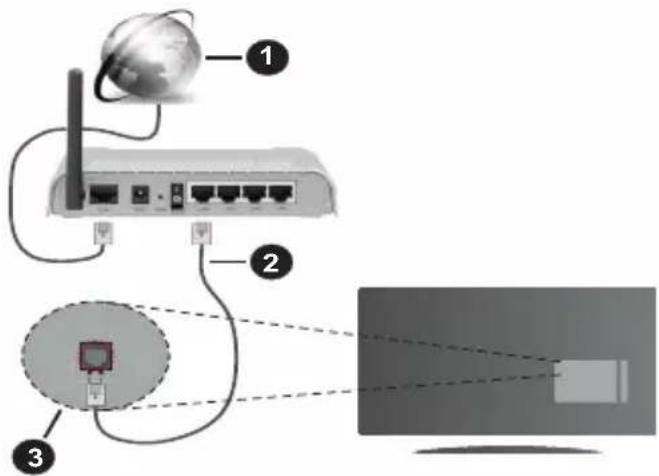
- Широколентова връзка към интернет доставчик
- LAN (етернет) кабел
- LAN вход на гърба на телевизора
За да конфигурирате настройките за кабелната връзка, моля вижте раздела Мрежови настройки в менюНастройки.
- Може да е възможно да включите Вашия телевизор към Вашата мрежа, в зависимост от конфигурацията на Вашата мрежа. В такъв случай, използвайте етернет кабел, за да се свържете телевизора си директно към мрежата контакта.
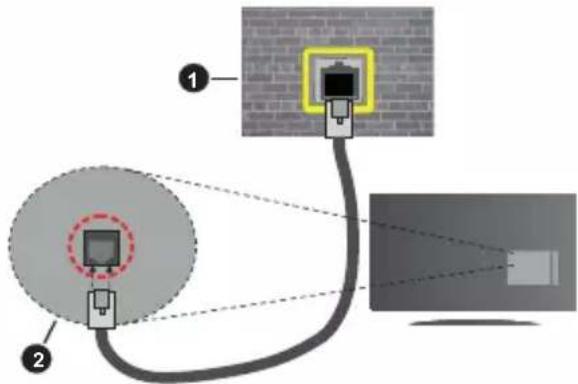
Конфигуриране на настройките на кабелното устройство
Тип мрежа
Тип мрежа може да бъде Жично устройство Безжично устройство или Забранено, в зависимост от настроената активна връзка към телевизора. Изберете Жично устройство, ако се свързвате чрез етернет кабел.
Тест за скоростта на интернет връзката
Маркирайте Тест за интернет скорост и натиснете бутона ОК. Телевизорът ще провери скоростта на интернет връзката и ще покаже резултатите, когато приключи.
Допълнителни настройки
Маркирайте Допълнителни настройки и натиснете бутона ОК. На следващия екран можете да промените настройките за IP и DNS на телевизора. Маркирайте желаната настройка и натиснете Левия или Десния бутон за да промените настройката от Автоматично в Ръчно. Сега можете да въведете Ръчен IP и / или Ръчен DNS стойност. Изберете съответната позиция от падащото меню и въведете нова стойност с помощта на цифровите бутони на дистанционното управление. Маркирайте Запаметяване и натиснете бутона ОК, за да запаметите настройките, когато са завършени.
Безжично свързване
За свързване към безжична мрежа
Телевизорът не може да се свърже към мрежите със скрит SSID. За да направите SSID на Вашия модем видим, трябва да промените SSID настройките чрез софтуера на модема.
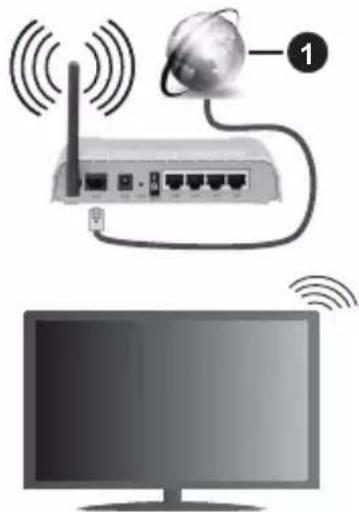
-
Широколентова връзка към интернет доставчик Безжичен-N рутер (IEEE 802.11a/b/g/n) с едновременна поддръжка на 2.4 и 5 GHz честотни ленти е предназначен за увеличаване на честотната лента. Те са оптимизирани за по-глядко и по-бързо предаване на HD видео, трансфер на файлове и мрежови игри.
-
Честотата и канал, се различават в зависимост от района.
- Скоростта на предаване се различава в зависимост от разстоянието и броя на преградите между устройствата, конфигурацията на тези
устройствата, условията за разпространение на радиовълните, трафикът по мрежата, и типа устройства, които използвате. Предаването може да бъде прекъснато или връзката да се разпадне, в зависимост от условията за разпространение на радиовълните, наличието на DECT телефони или други WLAN 11b устройства. Фиксираните стойности на скоростта на предаване са теоретичните максимальни стойности за безжични стандарти. Те не са действителните скорости на предаване на данни.
- Мястото, където предаването е най-ефективно, се различава в зависимост от използването среда.
- Безжичният телевизионен адаптер поддържа 802.11 a,b,g & n типове модеми. Силно препоръчително е използването на IEEE 802.11n протокол за комуникация, за да се избегнат евентуални проблеми по време на гледане на видео.
- Вие трябва да промените SSID на Вашят модем, когато са налице други модеми наоколо с един и същ SSID. В противен случай можете да срещнете проблеми при свързването. Използвайте кабелна връзка, ако имате проблеми с безжичната връзка.
Конфигуриране на настройките на безжичното устройство
Отворете менюто Мрежа и изберете Тип мрежа да бъде Безжично устройство за да стартирате процеса на свързване.
Маркирайте Сканиране на безжични мрежи и натиснете ОК, за да стартирате търсенето на налични безжични мрежи. Всички намерени мрежи ще бъдат изброени. Маркирайте желаната от Вас мрежа от списъка и натиснете ОК, за да свържете.
Забележка: Ако модемът поддържа режим "N", трябва да настроите настройките на "N" режима.
Ако избраната мрежата са защитени с парола, въведете правилния ключ, с помощта на виртуалната клавиатура. Можете да използвате тази клавиатура чрез бутоните за посока и бутона ОК на дистанционното управление.
Изчакайте, докато IP адреса се показва на екрана.
Това означава, че връзката вече е установено. За да се изключите от безжичната мрежа, маркирайте Тип мрежа и натиснете бутоните Наляво или Надясно, за да изберете позиция Забранено.
Можете да запазите ваши профил за безжична мрежа, като използвате опцията Запиши в менюто Разширени настройки. Така няма да се налага да въвеждате паролата си всеки път, когато преминете към безжична мрежа. След като се свържете с вашата безжична мрежа, маркирайте опцията Запиши в менюто Разширени настройки и натиснете ОК, за да запазите профила на вашата безжична мрежа. Ако сте запазили вашата безжична мрежа, опцията Разединявам ще се появи в менюто на мрежата. Маркирайте Разединяване и натиснете ОК, за да изтриете потребителския си профил в безжичната мрежа.
Ако модемът/рутерът Ви има WPS, можете директно да се свържете към него без да въвеждате парола или първо да добавяте мрежа. Маркирайте опцията "Натиснете WPS на Вашия wifi рутер" и натиснете OK. Отидете на Вашия модем/рутер и натиснете бутона WPS на него, за да осъществите свързване. Ще видите потвърждение на връзката на телевизора, след като устройствата са сдвоени. Изберете OK, за да продължите. Не се изисква допълнителна конфигурация.
Маркирайте Тест за интернет скорост и натиснете бутона ОК, за да проверите Вашата скорост на интернет връзката. Маркирайте Допълнителни Настройки и натиснете бутона ОК, за да отворите менюто с допълнителните настройки. Използвайте бутоните за посока и цифровите бутони, за да настроите. Маркирайте Запазване и натиснете бутона ОК, за да запаметите настройките, когато са завършени.
Друга информация
Статусът на връзката ще бъде показан като Свързан или Не е свързан и текущия IP адрес, ако връзката е осъществена.
Свързване към Вашето мобилно устройство чрез WLAN
- Ако мобилното ви устройство има WLAN, можете да свържете телевизора през рутер, за да получите достъп до съдържанието в устройството. Затова Вашето мобилно устройство трябва да разполага с подходящ софтуер за споделяне.
Свържете телевизора си към маршрутизатора си, следвайки стъпките, посочени в горните раздели.
След това, свържете Вашето мобилно устройство към рутера и след това активирайте софтуера за споделяне на мобилното Ви устройство. След това изберете файловете, които бихте искали да споделите с Вашия телевизор.
Ако връзката е установена правилно, ще имате достъп до споделените файлове, инсталирани на вашето мобилно устройство, чрез функцията
Маркирайте опцията Споделяне на аудио видео в меню Източници и натиснете ОК, наличните устройства на медийния сървър в мрежата ще се появят. Изберете Вашето мобилно устройство и натиснете бутона ОК, за да продължите.
- Ако е налично, от доставчика на приложението за вапето мобилно устройство можете да изтеглите приложение за виртуално дистанционно управление.
Забележка: Тези функции може да не се поддържат от всички мобилни устройства.
Обработка на информацията за клиента
При използване на функцията за свързване към интернет на този телевизор, след съгласуване с условията на услугата / декларация за поверителност на Panasonic (наричани по-долу "Общи условия" и т.н.), информацията за клиента относно използването на това устройство може да бъде събрана и използвана съгласно условията и т.н.
За подробности относно условията на услугата / декларацията за поверителност вижте [HOME] Настройки>Настройки за поверителност
Личната информация на клиента може да бъде записана на този телевизор от излъчваща организация или доставчик на приложения. Преди да ремонтирате, прехвърлите или изхвърлите този телевизор, изтрийте цялата информация, записана на този телевизор, съгласно следната процедура.
[HOME] Инсталация>Първоначална инсталация
Информацията за клиента може да бъде събрана от доставчика чрез приложение, предоставено от трети лица на този телевизор или уебсайт. Моля, потвърдете сроковете и условията и т.н. за предварителна заявка.
- Panasonic не носи отговорност за събирането или използването на информация за клиентите чрез приложение, предоставено от трета страна на този телевизор или уебсайт.
- Когато въвеждате номера на кредитната си карта, името и т.н., обърнете специално внимание на надеждността на доставчика.
- Регистрираната информация може да се регистрира на сървъра и т.н. на доставчика. Преди да ремонтирате, прехвърлите или изхвърлите този телевизор, не забравяйте да изтриете информацията според условията и др. на доставчика.
Събуждане ВКЛЮЧЕНО
Wake-on-LAN (WoL) и Wake-on-Wireless LAN (WoWLAN) са стандарти, които позволяват устройство да бъде включено или събудено от мрежово съобщение. Съобщението се изпраща на устройството от програма, изпълнена от дистанционно устройство, свързано към същата локална мрежа, както смарт телефона.
Вашият телевизор е съвместим с WoL и WoWLAN. Тази функция може да бъде деактивирана по време на процеса на първата инсталация. За да активирате тази функция, настройте опцията
Събуждане ВКЛ. в меню Настройка като Вкл. Необходимо е двете устройства, от които ще бъде изпратено мрежовото съобщение към телевизора, и телевизорът да бъдат свързани към една и съща мрежа. Функцията “Събуждане ВКЛ.” се поддържа само от устройствата с Android OS и може да се използва само чрез приложенията YouTube и Netflix.
За да използвате тази функция, телевизорът и дистанционното устройство трябва да са свързани поне веднъж, докато телевизорът е бил включен. Ако телевизорът е изключен, връзката трябва да се възстанови при следващото включване. В противен случай функцията няма да е активна. Това не важи, ако телевизорът е в режим на готовност.
Ако искате телевизорът Ви да консумира помалко мощност в режим на готовност, можете да деактивирате тази функция, настройвайки Събуждане ВКЛ. на Off.
Отстраняване на неизправности, свързани със свързването
Безжичната мрежа не е налична
- Уверете се, че защитните стени на Вашата мрежа, позволяват безжична връзка към телевизора.
- Опитайте отново търсене на безжични мрежи, използвайки екрана на менюто Мрежа.
Ако безжичната мрежа не функционира правилно, опитайте да използвате кабелната мрежа в дома ви. Вижте раздела Жично свързване за повече информация относно процеса.
Ако телевизорът не функционира с кабелната връзка, проверете модема (рутера). Ако маршрутизаторът не е проблем, проверете Интернет връзката на Вашия модем.
Свързването е бавно
Вижте инструкциите за книгата на Вашия безжичен модем, за да получите информация за вътрешното пространство, скоростта на връзката, качеството на сигнала и други настройки. Трябва да имате висока скорост на връзката за Вашия модем.
Нарушение по време на възпроизвеждане или бавни реакции
Може да опитате следното, в такъв случай:
Съхранявайте най-малко три метра разстояние от микровълнови печки, мобилни телефони, Bluetooth устройства или други WLAN съвместими устройства. Опитайте да промените активния канал на WLAN рутер.
Не е налична интернет връзка / Споделяне на аудио видео файлове не функционира
Ако MAC адреса (уникален идентификатор, номер) на Вашия компютър или модем е постоянна регистрация, то е възможно, че Вашият телевизор не може да се свърже с интернет. В такъв случай, MAC адрес се заверяват всеки път, когато се свържете към интернет. Това е предпазна мярка срещу неоторизиран достъп. Тъй като Вашият телевизор има своя собствен MAC адрес, Вашият
интернет доставчик не може да провери МАО адреса на Вашия телевизор. Поради тази причина, Вашият телевизор не може да се свърже с интернет. Свържете се с Вашия доставчик на Интернет услуги и да поиска информация за това как да се свърже с друго устройство, като например Вашия телевизор, интернет.
Възможно е също, че връзката не може да бъде на разположение поради проблеми защитна стена. Ако смятате, че това причинява проблема си, свържете се с Вашия доставчик на интернет услуга. Файъруолът може да е причината за проблеми със свързаността и откриването на други устройства, докато използвате телевизора в режим Споделяне на аудио и видео файлове или когато разглеждате файловете чрез тази функция.
Неправилен домейн
Уверете се, че вече сте влезли в системата на Вашия компютър с оторизирано потребителско име / парола, а също така се уверете, че Вашият домейн е активен, преди да споделите файлове чрез Вашата програма за медиен сървър на Вашия компютър. Ако домейнът е невалиден, това може да предизвика проблеми, докато разглеждате файлове в режим на споделяне на аудио видео.
Използване на Мрежовата услуга за споделяне на аудио видео файлове
Функцията Споделяне на аудио видео файлове е стандарт, който улеснява процеса на разглеждане в цифровата електроника и прави устройствата по-лесни за употреба в домашната мрежа.
Този стандарт Ви позволява да преглеждате и възпроизвеждате снимки, муника и видеозаписи, съхранявани на медийния сървър, свързан към Вашата домашна мрежа.
1. Инсталиране на софтуера на сървъра
Функцията Аудио/видео споделяне не може да се използва, ако сървърната програма не е инсталирана на Вашия компютър или ако необходимия софтуер на медийния сървър не е инсталиран на придружаващото устройство.
Подгответе Вашия компютър с подходяща сървърна програма.
2. Свързване към кабелна или безжична мрежа
Вижте глава Жична/безжична връзка за подробна информация за конфигурацията.
3. Активиране на споделянето на аудио и видео файлове
Влезте в менюто Настройки> Система> Още и активирайте опцията Споделяне на аудио видео.
4. Възпроизвеждане на споделени файлове през медийния браузър
Маркирайте опцията Споделяне на аудио видео в меню Източници, използвайте бутоните за посока и натиснете ОК. Ще бъдат изброени наличните медийни сървърни устройства в мрежата. Изберете един и натиснете ОК, за да продължите. Ще се появи медийният браузър.
Виж раздела за меню Медиен браузър за допълнителна информация относно възпроизвеждане на файла.
Ако се появи проблем с мрежата, изключете телевизора от контакта и го включете обратно. Режим на превъртане и прескачане не се поддържат от функцията Споделяне на аудио видео файлове.
PC / HDD / Медиен плейър или други устройства, които са съвместими, трябва да се използват с кабелна връзка за по-високо качество на възпроизвеждане.
Използвайте LAN връзка за по-бързо споделяне на файлове между други устройства като компютри.
Забележка: Може да има компютри, които не могат да използват функцията Споделяне на аудио видео файлове в резултат на настройки на администратора и настройките за сигурност (например бизнес компютри).
Приложения
Можете да получите достъп до приложенията, инсталирани на Вашия телевизор от меню Приложения. Маркирайте приложение и натиснете ОК, за да стартирате.
За да управлявате приложенията, инсталирани на телевизора, да добавите нови приложения от пазара или да видите всички налични приложения в режим на цял екран, маркирайте опцията Добавяне на още и натиснете ОК. С помощта на тази опция от менюто можете да добавите инсталирано приложение към меню Начало, да го стартирате или да го премахнете. Премахването на приложенията няма да е повече достъпно от меню Приложения. Можете също да добавяте нови приложения от магазина. За да влезете на пазара, маркирайте логото на кошницата за пазаруване, разположена в горната лява част на екрана, и натиснете ОК. Наличните приложения в магазина ще бъдат показани. Използвайте бутоните за посока, за да маркирате приложение, и натиснете ОК. Маркирайте опцията Добавяне на приложения и натиснете отново ОК, за да добавите избраното приложение от меню Приложения.
За бърз достъп до менюто Добавяне на други просто натиснете бутона Internet на дистанционното управление (ако е налично).
Забележки:
Евентуалното прилагане зависи проблеми могат да бъдат причинени от доставчика на съдържание, услуги.
Интернет услугите на трети страни могат да се променят, да се прекратят или ограничат по всяко време.
Интернет браузър
За да използвате интернет браузъра, първо влезте в меню Приложения. След това стартирайте приложението на интернет браузъра, което има оранжево лого със символ на земята.
На първоначалния екран на браузъра, снимките на предварително зададените (ако има такива) линкове към наличния уебсайт, ще се покажат като опции Бързо набиране, заедно с опциите Редактиране на бързото набиране и Добавяне към бързо набиране.
За да управлявате уеб браузъра, използвайте бутоните със стрелки от дистанционното управление или свързаната мишка. За да видите с опциите на браузъра, преместете курсора към горната част на страницата или натиснете бутона Back/Return. Опциите История, Папки и Отметки и лентата на браузъра, която съдържа бутоните previous/next, бутонът refresh, адресната лента/лентата за търсене, бутоните Speed Dial и Vewd са налични.
За да бобавите желаната страница към списъка Бързо набиране за бърз достъп, преместете курсора в горната част на страницата или натиснете бутона Back/Return. Ще се появи лентата на браузъра. Маркирайте бутона Бързо избиране и натиснете ОК. След това изберете опцията Добавяне към бързо набиране и натиснете бутона ОК. Попълнете празните места за Име и Адрес, маркирайте ОК и натиснете бутона ОК, за да добавите. Докато сте на страницата и искате да добавите към списъка Бързо набиране, маркирайте бутона Vewd и натиснете ОК. След това маркирайте опцията Добавяне към бързо набиране и натиснете бутона ОК. Полетата Име и Адрес ще се попълнят автоматично според сайта, който посещавате. Маркирайте ОК и натиснете бутона ОК, за да добавите.
Освен това можете да използвате опциите от меню Vewd, за да управлявате браузъра. Маркирайте бутона Vewd и натиснете OK, за да висите спецификата на наличната страница и общите опции.
Съществуват различни начини да търсите и посещавате уеб сайтове с помощта на уеб браузъра.
Въведете адреса на уебсайта (URL) в лентата за търсене/адресната лента и маркирайте бутона Submit от виртуалната клавиатура и натиснете бутона OK, за да посетите страницата.
Въведете ключова(и) дума(и) в лентата за търсене/адресната лента и маркирайте бутона Submit от виртуалната клавиатура и натиснете бутона OK, за да посетите страницата.
Маркирайте снимката Бързо набиране и натиснете бутона ОК, за да посетите съответната страница.
Телевизорът ви е съвместим с USB мишка. Свържете вашата мишка или адаптер за мишка към USB входа на Вашия телевизор за по-добра и бърза навигация.
Някои уеб страници включват флаш съдържание. Те не се поддържат от браузъра.
Вашият телевизор не поддържа процеси на изтегляне от интернет през уеб браузъра.
Възможно е не всички интернет страници да се поддържат. Според страницата може да се появи проблем със съдържанието. В някои случаи може да не е възможно възпроизвеждане на видео съдържанието.
HBBTV система
HbbTV (Hybrid Broadcast Broadband TV) е нов индустриален стандарт, който безпроблемно комбинира телевизионни услуги, предоставяни чрез предаване с услуги, предоставяни чрез широколентова връзка и дава възможност за достъп до интернет услуги за потребителите, използващи свързани телевизори и декодери. Услугите, предоставяни чрез HbbTV включват традиционните канали за телевизионни предавания, новинарски услуги, видео по поръчка, електронен програмен справочник, интерактивна реклама, персонализация, упражяване на правото на глас, игри, социални мрежи и други мултимедейни приложения.
HbbTV приложенията са налични за канали, където се сигнализират от телевизионния оператор. Операторът маркира едно приложение като „автоматичен старт” и то стартира автоматично. По принцип приложението се стартира автоматично от иконата на малкия червен бутон за уведомяване на потребителя, че този канал има HbbTV приложение. Натиснете червения бутон, за да отворите страницата с приложението. След като се появи страницата, Вие можете да се върнете към първоначалното положение на иконата с червения бутон като натиснете повторно червения бутон. Вие можете да превключвате между режима на иконата на червения бутон и режима Потребителски интерфейс чрез натискане на червения бутон. Трябва да се отбележи, че способността за превключване на червения бутон е осигурена от приложението и някои приложения могат да се държат по различен начин (други цветни бутони като зелено, жълто, синьо, могат да бъдат
дефинирани за някои други функции, напр. кратък път).
Ако превключите на друг канал, докато е активно HbbTV приложение (или в режим на иконата на червения бутон или в режим Потребителски интерфейс), може да се случа следното.
- Приложението може да продължи да работи.
- Приложението може да бъде прекъснато.
- Приложението може да бъде прекъснато и от червения бутон да се пусне ново приложение с автоматичен старт.
HbbTV позволява приложенията да се възстановяват от широколентовата връзка или от излъчването. Операторът може да избере двата или само единия начин. Ако платформата няма работеща широколентова връзка, тя може само да стартира приложения, предавани чрез излъчване.
Приложенията с автоматичен старт, задействани с червения бутон, обикновено предоставят препратки към други приложения. Потребителят може да превключи на друго приложение чрез препратките. Приложенията трябва да предоставят начин да бъдат спирани, обикновено чрез натискане на бутона Изход.
HbbTV приложенията се управляват от бутоните на дистанционното управление. Когато е стартирано HbbTV приложение, управлението на някои бутони става от приложението. Например изборът на цифров канал може да е невъзможен в телетекст приложение, където цифрите индикират телетекст страници.
HbbTV изисква AV стрийминг възможности за платформата. Има много приложения, предлагащи VOD (видео по поръчка) и новинарски телевизионни услуги. Потребителят може да използва бутоните на дистанционното управление за възпроизвеждане, спиране, напред и назад, за да управлява AV услугата.
Забележка: Можете да активирате или деактивирате тази функция от меню „Други“ в меню НАстройки>Система. В зависимост от модела на телевизора и избраната от Вас опция за първоначална Инсталиране, тази функция може да е налице в менюто Настройки> Система> Лични настройки вместо в менюто Настройки> Система> Допълнителни.
Alexa e готова
Alexa е гласовата услуга на Amazon, базирана на облаците, на разположение на много апарати с гла сово управление. Чрез вградената функция Alexa и работи с Alexa можете да използвате телевизора си като устройство за Alexa и да управлявате функциите на вашия телевизор с Alexa..
Alexa Вградена функция
Можете да използвате телевизора си като Alexa устройство. За да направите това, ще Ви е необ- ходима микрофонна кутия (*). След свързване на микрофонната кутия към телевизора процесът на настройка трябва да приключи. Настройката може да се извърши по начините, описани по-долу.
(*) Микрофонната кутия може да бъде закупена от- делно, ако не се доставя с устройството. За повече информация се свържете с Вашия местен дистрибутор или търговецът, от когото сте закупили телевизора.
- Свържете Вашата кутия за микрофон към Вашия телевизор
- Използвайте вградената опция на Alexa в менюто Настройки> Система> Гласов асистент
- Направете първата инсталация на Вашия телеви зор. Съветникът за настройка ще се покаже след приключване на инсталационния процес
Съветникът за инсталиране ще Ви води по време на процеса на настройка. За подробна информация вижте ръководството за потребителя на микро фонната кутия.
Работи с Alexa
Можете да контролирате функциите на вашия телевизор с Alexa. За да направите това, процесът на настройка трябва да бъде завършен. Настройката може да се извърши по начините, описани по-долу.
- Използвайте опцията Работи с Alexa в меню На стройки> Система > Гласов асистент
- Направете първата инсталация на Вашия телеви зор. Съветникът за настройка ще се покаже след приключване на инсталационния процес
Процес на настройка
Съветникът за инсталиране ще Ви води по време на процеса на настройка.
- Ако извършите първата инсталация на Вашия телевизор, след завършване на инсталационния процес ще се покаже съветникът за настройка на Alexa. На първия екран маркирайте опцията Нау чете повече и натиснете OK. На следващия екран ще бъдете информирани за функцията. Маркирайте Старт и натиснете OK, за да продължите. Ако пропуснете съветника за настройка след първата инсталация, можете да използвате опцията Works With Alexa в менюто Настройкиi>Cистема > Гласов асистент за да извършите настройката по-късно ръчно. На първия екран ще бъдете информирани за функцията. Маркирайте Старт и натиснете OK, за да продължите.
- Ще се създаде код за удостоверяване и ще се покаже на екрана. Използвайте своя компютър или друго устройство с достъп до интернет, за да отидете до интернет адреса (URL), показан на екрана. Ще бъдете насочени към страница, където можете първо да влезете в акаунта си в Amazon, ако вече не сте влезли. След това ще бъдете насочени към страница, където можете да
въведете кода за удостоверяване, който виждате на телевизора, и да свържете телевизора си към Вашия акаунт в Amazon.
- Ако процесът на свързване е бил успешен, ще бъдете помолени да определите име за ва шия телевизор, наречен „Friendly Name“ (FN).. „Приятелско име“ е име, което ви напомня за телевизора ви, като „телевизор в дневна стая“, „кухня с телевизор“, „телевизор в трапезарията“ и т.н. Избирайте леснодостъпно име. Ще кажете това име, за да кажете на Alexa кой телевизор да контролира. Когато сте готови, маркирайте ОК и натиснете ОК.
- Примери за използването на функцията ще бъдат показани на следващия екран. Натиснете ОК, за да завършите настройката.
Ако сте извършили настройката след първата инсталация, ще се върнете на първия екран на съветника за настройка, когато натиснете ОК. В този случай натиснете Изход или маркирайте Настройване по-късно и натиснете ОК, за да излезете от настройката.
След като процесът на откриване приключи, ще можете да контролирате телевизора си гласово.
Забележка: Уверете се, че устройствата са свързани към интернет.
Примерни команди
Ето някои гласови команди, които можете да използвате:
| Команда Функция | |
| Alexa, включи ‘ПИ’ Включва | телевизора |
| Alexa, изключи ‘ПИ’ Изключва | телевизора |
| Alexa, възпроизведи ‘ПИ’ | Стартира медийно възпроизвеждане |
| Alexa, сложи на пауза‘ПИ’ | Спира медийното възпроизвеждане |
| Alexa, възстанови ‘ПИ’ | Възстановява медийнотовъзпроизвеждане |
| Alexa, спри ‘ПИ’ | Спира медийното възпроизвеждане |
| Alexa, бързо напредкъм ‘ПИ’ | Включва медиите в режим на бързо превърта-не напред |
| Alexa, включи назад ‘ПИ’ | Възпроизвеждане намедията назад |
| Alexa, настрой силата назвука на ‘ПИ’ на 50 | Задава силата на звукана съответното ниво |
| Alexa, увеличи силата назвука на ‘ПИ’ | Увеличава силата назвука с 10 единици |
| Alexa, намали силата назвука на ‘ПИ’ | Намалява силата назвука с 10 единици |
| Alexa, спри звука на ‘ПИ’ | Изключва звука |
| Команда Функция | |
| Alexa, пусни звука на ‘ПИ’ | Туска звука |
| Alexa, промени името на входа “Име_на_входа” на ‘ПИ’ | Телевизорът превключва на входния източник с посоченото име (например HDMI 1) |
| Alexa, промени канала на “Номер_на_канала” на ‘ПИ’ | Телевизорът превключва на канала с указания номер (напр. Канал 200) |
| Alexa, промени канала на “Име_на_канала” на ‘ПИ’ | Телевизорът превключва на канала с указаното име |
| Alexa, отиди на следващия канал ‘ПИ’ | Телевизорът превключва на следващия канал, ако е наличен |
| Alexa, отиди на предишния канал ‘ПИ’ | Телевизорът превключва на предишния канал, ако е наличен |
| Alexa, отиди на следващия канал ‘ПИ’ | Телевизорът превключва на следващия канал от списъка с канали |
ПИ е съкращението на 'Приятелско име'.
Google Асистент
Телевизорът ви работи с Ok Google за гласов контрол на свързаните ви устройства и уреди.
Работи с Ok Google
Чрез тазифункция можете да контролирате функциите на вашия телевизор с устройствана Google Асистент. За да направите това, процесът на настройка трябва да бъде завършен.
Преди настройката
Изпълнете следните процедури, преди да започнете настройката на ваши телевизор.
- Инсталирайте приложението Google Home на мобилния си телефон и влезте в акаунта си
- Добавете помощното устройство към вашия акаунт
- Изберете действието Vsmart TV от списъка с действия в приложението
- Ще се покаже екран, в който ще въведете идентификационния код, който ще бъде създаден по време на процеса на настройка на вашия телевизор, за да свържете телевизора с вашия акаунт. Продължете с настройката на вашия телевизор, за да получите код за удостоверяване
Процес на настройка
Настройката може да се извърши с помощта на опцията Google Асистентв менюто Настройки> Система> Гласов асистент. Съветникът за инсталиране ще Ви води по време на процеса на настройка.
- На първия екран маркирайте Start и натиснете OK, за да продължите
- На следващия екран ще бъдете помолени да определите име за вашия телевизор, наречен „Приятелско Име“ (ПИ). „Приятелско име“ е име, което ви напомня за телевизора ви, като „телевизор в дневна стая“, „кухня с телевизор“, „телевизор в трапезарията“ и т.н. Избирайте лес нодостъпно име. Когато сте готови, маркирайте ОК и натиснете ОК
- Ще се създаде код за удостоверяване и ще се покаже на екрана. Въведете кода, който виждате на телевизора в приложението Google Home
След като настройката приключи, вие ще можете да контролирате функциите на вашия телевизор с Google Асистент.
Забележка: Уверете се, че устройствата са свързани към интернет. Можете да свържете само един телевизор към вашия акаунт.
Примерни команди
Просто кажете „Ok Google“, за да контролирате телевизора си само с гласа си.
| Команда Функция | |
| turn on ‘FN’Включва телевизора | |
| turn off ‘FN’Изключва телевизора | |
| pause on ‘FN’ | Спира медийното възпроизвеждане |
| resume on ‘FN’ | Възстановява медийнотовъзпроизвеждане |
| stop on ‘FN’ | Спира медийното възпроизвеждане |
| volume up on ‘FN’ | Увеличава силата назвука |
| volume down on ‘FN’ | Намалява силата назвука |
| set mute volume on ‘FN’ Изключва звука | |
| switch input to “input_name” on ‘FN’ | Телевизорът превключвана входния източник спосоченото име (например HDMI 1) |
| switch to “input_name” on ‘FN’ | |
| change channel to "channel_number" on ‘FN’ | Телевизорът превключвана канала с указанияномер (напр. Канал 200) |
| change channel to “channel_name” on ‘FN’ | Телевизорът превключвана канала с указанотоиме |
| channel up on ‘FN’ | Телевизорът превключвана следващия канал, акое наличен |
| channel down on ‘FN’ | Телевизорът превключвана предишния канал, акое наличен |
ПИ е съкращението на 'Приятелско име'.
Google e запазена марка на Google LLC.
Информация за DVB функционалността
Този DVB приемник е подходящ единствено за използване в държавата, за която е предназначен.
Въпреки че този DVB приемник отговаря на най-новите DVB спецификации, не можем да гарантираме съвместимост с бъдещи DVB предавания, поради промените, които могат да настъпят в излъчваните радиосигнали и технологии.
Някои функции на цифровата телевизия може да не са на разположение във всички държави.
Постоянно се стремим да подобрим продуктите си; поради тази причина спецификациите могат да се променят без предварително предизвестие.
За съвети откъде да закупите аксесоари, моля свържете се с магазина, от който сте закупили оборудването.
Obsah
- Информация за безопасност
- ВНИМАНИЕ
- ОПАСНОСТ ОТ ТОКОВ УДАР НЕ ОТВАРЯЙ
- ВАЖНО - Моля прочетете внимателно тези инструкции преди да инсталирате или използвате уреда
- Маркировки върху продукта
- ИНСТРУКЦИИ ЗА МОНТИРАНЕ НА СТЕНА
- Поддръжка
- Панел, а дисплея. шкаф, пиедестал
- Редовна грижа:
- При упорити петна:
- Щепсел
- Сглобяване/демонтиране на пиедестала
- Подготовка
- Сглобяване на пиедестала
- Демонтиране на пиедестала от телевизора
- При използване на скоби за окачване на стена
- Гръб на телевизора
- Информация за околната среда
- Функции
- Ultra HD (UHD)
- Висок динамичен обхват (HDR) / Hybrid Log-Gamma (HLG)
- Dolby Vision
- Включени аксесоари
- Известия за режима на готовност
- Работа с дистанционното управление
- Избор на вход
- Смяна на каналите и промяна на силата на звука
- Принудителна готовност
- Използване на главното меню на телевизора
- Home (Начало)
- TV
- Търсене
- РЪКОВОДСТВО
- Канали
- Таймери
- Настройки
- Приложения
- Източници
- Настройки на източника
- Поставяне на батерии в дистанционното управление
- Свързване към електрическата мрежа
- Антенен вход
- Dolby Vision·Atmos
- Изхвърляне на старите уреди и батериите
- Декларация за съответствие (DoC)
- Държавни ограничения
- Стандарт
- Хост интерфейс
- Безопасност
- DVB / Излъчване на данни / IPTV функциите
- Включване/Изключване
- За включване на телевизора
- За да включите телевизора от режим „Готовност“
- За да включите телевизора от твърд режим на готовност
- За превключване на телевизора в режим на готовност
- За превключване на телевизора в твърд режим на готовност
- За да изключите телевизора
- Първа инсталация
- Относно избора на типа предаване
- Медийно възпроизвеждане през USB вход
- Медийно възпроизвеждане
- CEC
- Общи указания за експлоатация на телевизора
- Използване на списъка с канали
- Управление на списъците с предпочитаните програми
- Конфигуриране на родителските настройки
- Електронен справочник на програмите
- Програма по време
- Текуща/Следваща програма
- Опции на събитията
- Телетекст услуги
- Цифров телетекст
- Актуализиране на софтуера
- Търсене на актуализация чрез потребителския интерфейс
- АМ търсене и режим на актуализация
- Отстраняване на неизправности & съвети
- Телевизорът няма да се включи
- Лоша картина
- Няма изображение
- Няма звук
- Дистанционно управление - не работи
- Няма сигнал на входния източник
- Изображението не е създадено в VGA източник
- Характерни режими за визуализиране на вход на компетър
- (X: Няма налични, О: Налични)
- Поддържан файлов формат в режим USB
- Поддържана DVI резолюция
- Свързване
- Свързване по кабел
- За свързване към кабелна мрежа
- За да конфигурирате настройките за кабелната връзка, моля вижте раздела Мрежови настройки в менюНастройки.
- Конфигуриране на настройките на кабелното устройство
- Тип мрежа
- Тест за скоростта на интернет връзката
- Допълнителни настройки
- Безжично свързване
- За свързване към безжична мрежа
- Конфигуриране на настройките на безжичното устройство
- Друга информация
- Свързване към Вашето мобилно устройство чрез WLAN
- Обработка на информацията за клиента
- За подробности относно условията на услугата / декларацията за поверителност вижте [HOME] Настройки>Настройки за поверителност
- [HOME] Инсталация>Първоначална инсталация
- Събуждане ВКЛЮЧЕНО
- Отстраняване на неизправности, свързани със свързването
- Безжичната мрежа не е налична
- Свързването е бавно
- Нарушение по време на възпроизвеждане или бавни реакции
- Не е налична интернет връзка / Споделяне на аудио видео файлове не функционира
- Неправилен домейн
- Използване на Мрежовата услуга за споделяне на аудио видео файлове
- Инсталиране на софтуера на сървъра
- Свързване към кабелна или безжична мрежа
- Активиране на споделянето на аудио и видео файлове
- Възпроизвеждане на споделени файлове през медийния браузър
- Приложения
- Интернет браузър
- HBBTV система
- Alexa e готова
- Alexa Вградена функция
- Работи с Alexa
- Процес на настройка
- Примерни команди
- Google Асистент
- Работи с Ok Google
- Преди настройката
- Информация за DVB функционалността
- Obsah
Марка : PANASONIC
Модел : TX-50HX600E
Категория : Телевизор