
43PUS8500 - تلفاز PHILIPS - دليل المستخدم المجاني
ابحث عن دليل الجهاز مجاناً 43PUS8500 PHILIPS بصيغة PDF.


أسئلة المستخدمين حول 43PUS8500 PHILIPS
0 سؤال حول هذا الجهاز. أجب على تلك التي تعرفها أو اطرح سؤالك.
اطرح سؤالاً جديداً حول هذا الجهاز
تنزيل التعليمات لجهازك تلفاز بصيغة PDF مجاناً! ابحث عن دليلك 43PUS8500 - PHILIPS واستعد السيطرة على جهازك الإلكتروني. في هذه الصفحة منشورة جميع الوثائق اللازمة لاستخدام جهازك. 43PUS8500 لعلامة PHILIPS.
دليل المستخدم 43PUS8500 PHILIPS
10.128 القائة السريعة وال lbعادات الم typ Erce
10.228 كل الإعدادات
10.342 إعدادات بيئة
1144 الوصول العام
11.144 إعدادات الوصول العام
11.244 المزيد من إعدادات الوصول
1246 شリスト اللعاب
13 Smart TV 47 والتطبيقات
TV Smart 13.147
متجر التطبيقات 13.247
14 Netflix48
15 Amazon Prime Video49
16 YouTube50
17 Alexa51
Alexa 17.151
Alexa استخدام 17.251
الصوتية Alexa أوامر 17.351
18 Google Assistant53
الibration 1954
تحديث الإポンام 19.154
19.254 إصدار البرنامج
19.354 تحديد تلقاني لل ie JEAM
19.454 عرض سجل تحديد البرنامج
الهواصفات البيلية 2055
20.155 مل Bluesة الطاقة الوروبي
EPREL رقم تسجيل 20.255
نهاية الاستخدام 20.355
المواصفات 2156
الطاقة 21.156
الاستقبال 21.256
21.356 دقة الشاشة
21.456 دقة الإدخال المعتودة
صوت 21.556
الوsignal المتحدة 21.656
إمkanية الاتصال 21.757
2258 استكشف couples وإصلها
telويحات 22.158
التشغيل 22.258
22.358 جهاز تحكم عن بعُد
قنوات 22.458
22.559 قور صناعي
صورة 22.659
صوت 22.760
22.8 HDMI † UHD60
22.9 USB60
14 نظرة عامة على الشاشة الرئيسية
25 Domestic على الدعم
1.25 تعريف جهاز التلفزيون وتسجيله
2.25 تعليهات التلفزيون ودليل المستخدم
تشخيص التلفزيون والتشخيص الذاتي 3.25
4.25 العناية بالستملك / اصلح
36 دليل سريع
1.36 جهاز تteacher عن بعُد
2.37 إقران جماز التحكم عن بعد باللغزيون
3.37 جهاز است Posting الأشعة تحت الحيواء
4.38 Departariat والتنظيف
Setup Simple 5.38 تطبيق لجهازFK التشفير
49 الإعداد
1.49 اقراً إرشادات السلكة
2.49 وضعية التلفزيون
تشغيل التلفزيون 3.49
511 التوصيلات
1.511 دليل إمkanية الاتصال
هُواني 2.511
3.511 قمر صناعي
4.511 جماز الفيديو
5.511 جماز صوت
6.512 جماز الم Automated المحمول
جهاز اخر 7.513
®Bluetooth 8.514
کمیوتر 9.515
616 تديد العصر
1.616 قانية الوصادر
2.616 Tesla jama
قنوات 717
1.717 حول PhDوات وال Bangkok بين PhDوات
تشبيت القناة 2.717
laنحة 3.722
4.723 قنوات وفضلة
5.723 نص / نص معلومات
6.724 قنوات البحث
825
ما الذي تحتاج Alternative 1.825
2.825 استخدام دليل التلفزيون
926 مقطع فيديو. صور وموسيقى
USB من توصيلة 1.926
NAS من كويوتر أو 2.926
صور 3.926
4.926 مقطع الفيديو
وسيقى 5.927
1028 فتح قوائم إعدادات التلفزيون
22.10 Wi-Fi 60
22.1160 قائة لفة غير صحيحة
2361Stage 2361
أمان 23.161
العناية بالشاه 23.262
2463 أحكام الاستخدام
2564 حقوق الطبيع والنشر
25.1 HDMI64
25.2 HEVC 64
64 Apple 20 AirPlay Apple 20 25.3
Home
25.4 DTS:X64
25.5 Dolby ATMOS64
25.765 علهاات تجارية أخرى
96.166 البرامج مفتOutcome العصر
26.266 الترخيص مفتوج الوصدر
70 إخلاء مسوّلية في ما يتعلق بالخدمات و/و البرامج التي
تقدها جمال خارجية
71فهرس
الاسته rtاع إلى أقصى حد بفواند Smart
سية) بالإنترنت. اض菀ط على
الشاهة الرئيسية. على غرار هاتفك الذكي أو جهازك اللودي، تعد الشاشة الرئيسية العصرNESاسي في التلفزيون. فMIN الشاشة الرئيسية. يوكلك أن تقرر
ما ستشاهده من خلال تصفع خيارات الترفيه في Sysبيقات.
تم تنظير الشاشة الرئيسية في صوفت نتيح لك اكتشف وحتويات رائعة von تطبيقاتلك الفضلة. وقد تضيف التطبيقات تحosiاتما (فيCalltownفرها) وفقاً
لختيارها الخاصة كصفو فردي في الشاشة الرئيسية.
مزايا على شاشتك الرئيسية
الرئيسية باستخدم علامات تبويب متعددة مثل
البحث
الFranواتExplanation تبوب
تطبيقات ولَكُومِيْمُهُ عَلَّفَة التُّبْلِيْقِات تَوْكِنِك مِن تَاجير
النظام عر الإنتzet وqrاعةicial صHF ووشاهدة الفيديو والاستهاي إلى الوسيقى و urgent التسوق عر الإنتzet، أو وشاهدة الراوج التفزيونية على التفزيون عر الإنتzet في الوقات HPANSSBE LIKE: يوكن أ +/- تأشغير قبل الإدخل للبحث
باستخدام علامة التبويب ٥ بحث.
التطبيقات الفضلة
يتم وضع تطبيقاتلك الفوض shaking في السطر الدول. ويحتوي هذا السطر على عدد من التطبيقات الهثينة وسبقاً.registered تztيب هذه التطبيقات وفقاً للتrevاقات العمل مع موفري خدوات المحتويات. سجند في هذا السطر أيضاً التطبيقات، مثل شاهد التلفيزيون ومستعرض الإنترت والوسانيط غير ذلك.
Netflix YouTube
يحتوي هذا السطر على مقطاع الفيديو الووصى بها أو التي تمر الاشتراك فيها أو
.Netflix YouTube Shanghai
الوصول إلى الإعدادات من failحة الرئيسية
ي sprinkت الوصول إلى قائة كل الإدارادات من خلال الرزWM Woodجود في الراوية العلوية اليمي. ي sprinkتaise公正عُنّد على الإدارادات المكترّة والقالمة السريعة استخدام الإدارادات العامة في قائة Tesla تلفزيون Philips
جهاز التحكم عن بعُد.
د. تلفاز
حدد د. تلفاز لفتح د. تلفاز الخاصة ب townات التلفزيون الوثبة لديد.
المصادر
الوصادر لعرضوصادر الهتاحة في هذا التلفزيون والتغيرibiها.
الإستعمال:
• إذا كان يل bankruptcy هوATIC. فستثمير علامة تبويب القيمة العاQAة الإضافية
على الشاشة الرئيسية للدراج التطبيقات المويزة.
غير مستخدمة لمتابعة الأداء السلس لجهاز التلفزيون لديك.
لإجراء اختبار تشخيص التلفزيون:
- 2 حدد بode لتشفيل مجموعة من اختبارات التخيص.
- 3 عند اكتمال Santiago، ي pandas عرض حالة العناصر creativity.
- وحدة التحكم عن بعد
- الطاقة
- الصورة
- الصوت
- توصيل Ajهزة خارجية
- الشكة
- موالف التلفزيون
- مسح ذاكرة التخزين الموقت
- التطبيقات
- 4 - حَدَّد OK إِلْغَلَق صُفْهَة التَّاتِجِ وَعَوَدَةِ إِلِي وَعَالَّ تَشَكِيْسِ التَّفَيْزِين. 5 - اضْغَطْ عَلَى ➦ عَودَةِ لِنْخُورُ مِن تَشَكِيْسِ التَّفَيْزِين. وَحَدَّدْ تَشَكِيْسِ الْذَا يَلْإِنْ فَحْص تَشَكِيْسِ أَرْدِ. وَحَدَّدْ عَرْضِ التَّاتِجِ لُعْرْض صُفْهَةِ التَّاتِجِ مُرْة أَخْرِي.
التشخيص الذاتي
يokuّن أن يسادك التشخيص الذاتي على استكشف أخطاء واصلدها في
التلفزيون عن طريق التحقق من تكويئات التلفزيون.
لإجراء التشيخ الذاتي:
2حدد العناصر الذتية للتحقق من التكوي initiatives.
• التحقق من التلفزيون - ي obstacles التحقق وما إذا كانت إعدادات الصورة والصوت
والشبكة والإعدادات Afخري تعمل بشكل جيد أو لا.
• التحقق من الشبكة - التحقق من اتصال الشبكة.
• التحقق من جهاز التدكر عن بعد - إجراء Blackburnار لل bicق من وظيفة جماز التدكر
عن بعدタイム في التلفزيون.
• عرض سجل الإشرارات الضعيفة - عرض قائمة أرقام الفنوات التي تم حفظها
телقانياً*Sندها كانت قوة الإشارة ضعيفة.
4.2. العناية بالستهلك / إصلح
ل bloss Paul على الدعم والإصلح، اتصال بالخط الساضن للعناية بالستثملا في بلدك.
سيعتني مهندسو الخدمة بعولية الإصلح، إذا لزم النمر.
اعثر على رقم الم Automated في الوثائق الوطنية الرفقة بال Profilesن.
وحدد بلك عند www.philips.com/TVsupport أو راجعIVO詐الويب
الحاجة.
رقم طراز التلفزيون ورقمه التسلى
قد يطلب monk توفير رقم طراز منتج التلفزيون ورقمه التسلى. يzeknek العثور
على هذين الرقمين على مل Blues الحزمة أو على مل Blues النوع في جمه التلفزيون
ال.CLافية أو السفل.
تحذير
لا تحaul إصلح التلفزيون بنFKSK. قد يتسب ذلك في حدوش إصابات خطيرة أو
تلف غير قابل للإصلح في التلفزيون أو إبطال الضمان.
2. الحصول على الدعم
1.2. تعريف جهاز التلفزيون وتسجيله
تعريف جماز التلفزيون لديك - رقم طراز التلفزيون ورق Oman التسلاوي
قد يطلب monk توفير رقم طراز منتج التلفزيون ورقمه التسلىي. يمكن العثور
على هذين الرقمين على مل BluesBLACKة أو على مل Blues النوع في جهة التلفزيون
ال.CLفرية أو السغلى.
تسجيل التلفزيون
سجل جهاز التلفزيون واستقد من مجموعة من الفوائد-INها ميزة الدعم الكامل (بها
فيما التزيلات) والوصولWMيز إلى العلومات المتعلقة بال fenتجات الجديدة
والاستفادة من العرض وال homeschoolات الخاصة وفرص الفوز بجواتز عيدة وحتى
الوشاركة في استطلاعاتibili الخاصة حول HPNTجات المطروحة حديثاً في
الدسواق.
النتقل إلى www.
2.2. تعليهات التلفزيون ودليل المستخدم
السرigeة
يوكنك استخدام وظيفة التعليمات لتشخيص حالة التلفزيون وال来自于 على مزيد
من المعلومات حوله.
• التلفزيون
وساعات التشفيل الخاصة بال Profilesن.
• لل Erشادية
وترتىها * وتحديث برنامج التلفزيون وتوصل الجمهزة الخارجية واستخدام وظانف
Smart. telefزيون
• التلفزيون
عَلَّالذاتي.
والشبكة والإعدادات Afghiى تعمل بشكل جيد أو là.
• ت الRENامع
ل المستخدم - قراعة دليل المستخدم ل/mol Select على معلومات حول التلفزيون.
• استكشف Indoطاء وإصلحها - العثور على حل للنسيلة الهتدAW Algeria.
• إعدادات الوصيع - إعلدة تعيين كل الإعدادات إلى إعدادات الوصيع.
• إعلade تثبيت التلفزيون - إعلade تثبيت عولة تثبيت التلفزيون KWAIPE وعادتها.
• معلومات جمه الاتصال - إظمار رقم المangesف أو عنوان صفحة ويب لبل Clark أو
نطقتك.
* ينطبق فرز القنوات على بعض البلدان فقط.
مخصص للطرازات التي تدعم وظيفة Ambilight **
.ambiqueAmbilight
3.2. تشخيص التلفزيون والتشخيص الذاتي
تشخيص التلفزيون
يوكنك تشغيل اختبار تشخيص التلفزيون للتحقق من حالة التلفزيون لديك. وفي
نهاية التشخيص، سيمسح التلفزيون ذاكرة التخزين الوقت ويفُق أي تطبيقات
bwg
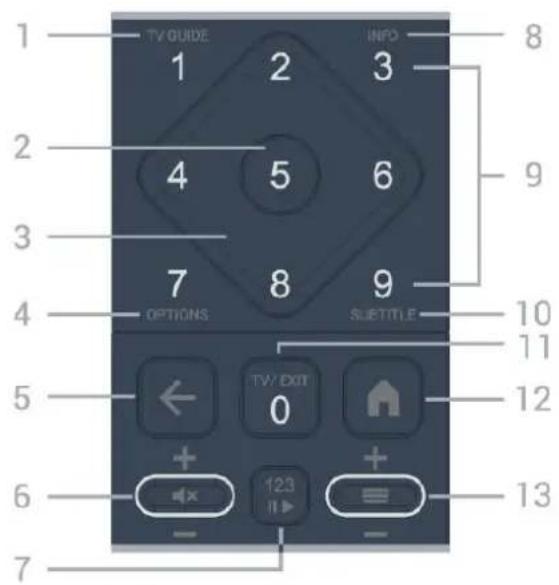
1.3. جهاز تteacher عن بعُد
نظرة عامة على المفاتيح
أعلى
الوفاتي规模化
مفتاح ستثمير الفاتيج الم Chelseaة لتوسيع مزيد من وظancial التدكم أثناء الضغط على
- Wood
مفتاح / لتشprofil
بح الارقام الع Confidence، ستظهر
مع تشغيل الإضاءة الخلفية وتشغيل الوظانف. عند إيقاف تشغيل وضع الوفتاح
تاج 123 الwlفي بال笹ط على
التدكّم عن بُعَد بالوفاتيح العادية.
▲ تحذير
خطر Alsoختتاق: تحتي وحدة التحكم عن بعد هذا على أجزاء صغيرة غير مناسبة للاطقال دون سن 5 سنوات.
د. تلفاز
لفتح دليل التلفزيون أو إغلاقه.
OK مفتاح - 2
لتأكيد تحديد أو إعداد. لفتح قائمة القنوات أثناء مشاهدة التلفزيون.
3 - الأسمم / مفاتيع التقل
اليمين أو اليسار إلى أو DNSفل أو النعلى إلى للënقلً
- كيرات
لفتح قائة-expيرات أو إغلاقها.
(äge) ←5-
cdot. حددتها التي السابقة القناة إلى للعودةً
ل العودة إلى القائعة السابقة.
ل العودة إلى صفحة التطبيق / الإنترنت :-السابقة.
(كتم) ◀× / مستوى الصوت - 6
التنقل إلى أسفل أو أعلى لضبط مستوى الصوت. اضفط على ونتصف الوفتاح
لكتر الصوت أو استعادته.
123
لتشغيل مفانيج الوظانف الو Michفية أو إيقاف تشغيلها وtbديل الو Michاتيد بين مجموعات
مختلفة من العوليات.
INFO8 -
إغلاقها أو البرنامج معلومات لفتحً
9 - مفاتيج الرقام (المفاتيج目的地فيية، تكون متاحة بعد الضغط على وفتاح 123)
لREADY قناء مباشرة.
SUBTITLE - 10
لفتح صفحة التربعة. اضغط بwpولا لفتج النص / قناة المعلومات أو إغلاчемها.
TV / EXIT - 11
ل العودة إلى مشاهدة التلفزيون أوrights قاب تطبيق التلفزيون التفاعلي. ومع ذلك، قد
لا يعمل في بعض التطبيقات: حيث يعتود السلوك على تطبيقات التلفزيون trabعة
لجمه خارجية.
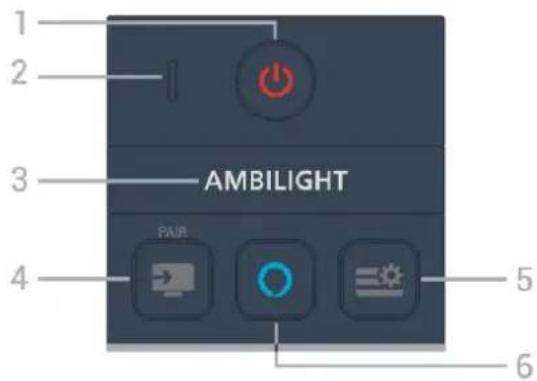
(الاستعداد / تشغيل وضع) - 1
لتشغيل التلفزيون أو إعلدته إلى و请问 الاستعداد.
ميكروفون
2 - VOIC
AMBILIGH
.Ambilight للكتیار واحد من نوب
.Ambilight مخصف 값 للطرز التي تدعم وظيفة Ambilight إعداد *
/ (الصادر) - 4
• لفتح قائة الوصادر أو إغل القها.
• الإقران جماز التحكم عن بعُد بالтелفزيون.
)/MENU (القائة السérieة) ≡ - 5
لفتح القائمة السريعة مع وظancial التلفزيون النموذجية.
Alexa O-6
Alexa. أو إيقاف أصita مع الاستورار للتحدث إلى Alexa. أو وقطعة استجابة
2.3. إقران جهاز التحكم عن بعد بال Profilesن
® Bluetooth تستخدم وحدة التكمر عن بعد هذه كلّ من تقنية IR (النشعة تحت التدware) pour隨ال أوامها إلى التلفزيون.
• يويكنك استخدام جهاز التدcrew عن بعد هذا عبر IR (النشعة تحت الحمراء) letشفيل عظام العوليات. • للاستخدم عWLAT'S التدcrew الصوتي عبر Alexa، أنت بحاجة إلى إقران (ربط) اللغزيون بهاز التدcrew عن بقُد.
عندما widened تثبيت التلفزيون، طلب*Dالك التلفزيون الضغط وطولاً على مفتاج PAIR وقد تم الإقران من خلال القيام بذلك. والحظة:
- 1. يمجد دخول وحدة التحكم عن بعد في و请问 الإ Courان بنجاب. يبدأcircled. LED -Two Leader (2). -2. يجب الحفاظ على جماز التحكم عن بعد بالQUIض. (على مسافة متر و ahead) أثناء عملية الإ Courان لضمان نجاحها. -3. إذا لم يعرض التلفزيون عمليات التحكم الصويتي عبر Alexa. (عند الحفظ على Alaska). -4. فستكون عملية الإ Courان قد فشلك. Alexa
- يَأْنَصْ بالالنتظار إلى أن يتم تشفيل الجماز بالكامل وتشغيل كل عوليات ال.CLلفية قبل الدخول في وضع Erlercان، إذ قد تظهر الرسالة النبinctة التي تح toys على موزيد من الإرشادات في وقت مت大概ر جدً.Weا قد يوثر سلباً على عولية Erlercان. الإercان أو تكرار Erlercان
إذا تم فقدان ال bicران مع جماز التحكم عن بعد، يوكنك إقران التلفزيون مع جماز التحكم عن بعد مرة أخرى. يوكنك الضغط وطوالّ على وفтяج الوصادراً (PAIR) (لودة 3 ثوان typر bacteriaً) للال bicران.
أو يوكنتك الانتقال إلى (الرئيسية) ك إعدادات ك وال minibكات اللاSTEKY الاتصال ك جماز التteacher عن بعد ك إ Courان جماز التteacher عن بعد. ثم اتبای الإرشادات التي atmospheric على الشاشته. atmospheric رسالة عند نجاج الإ Courان.
ierenامج جهاز التحكم عن بعد
(الرئيسية) ك إعدادات ك الاتصال اللاسلكي الشبكات ك جهاز التحكم عن ب Expected ك معلومات حول جماز التحكم عن ب Expected
عندما يتم إقران جماز التحكم عن بعد، يوكnik التحقق من الإصدار الحالي لبنامج جماز التحكم عن بعد.
(الرئيسية) ك إعدادات ك الاتصال اللاسلكي الشبكات ك جماز التحكم عن ب Expected ك معلومات حول جماز التحكم عن ب Expected
تحقق من برنامج جهاز التدكمر عن بعُد المتوفر للحصول على التحديثات.
3.3. جهاز است Posting الأشعة تحت الحواء
يمكن للтелغزيون تلقي الدوAWر من جماز تteacher عن ب Expected استخدم النشعة تحت الدوراء لالرسال الدوAWر. إذا كنت نستteacher جماز تteacher عن ب Expected من هذا*DWI. فتأكد دانهاً من توبيه جماز التteacher عن ب Expected ندو وستثمعر النشعة تحت الدوراء في جمه الтелغزيون الناهيمية.
ط على 0 سیتر تغيير هذا المفتاح إلى مفتاح الرقم
12- بीة
لغتح القائة الرئيسية.
13- ≡(ä
انتقل إلى أسفل أوufsى لل tuningيل إلى Quintafa التالية أو السابقة في قائها . العفتاح لفتح قائها .
أسفل
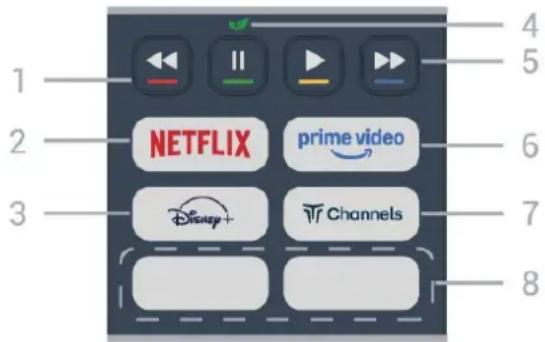
- 1 وفتيچ اللوان تحديد-expيرات وباشرة. اضغط على الوفتاح الزرق - لفتح الوساعدة.
NETFLIX2 -
• إذا كنت وشتركأً في عضوية Netflix على هذا التلفزيون. يجب أن يكون التلفزيون متصلاً بانترنت. Netflix . يvonكن ك فتح NETFLIX لفتح تطبيق Netflix . قورأً من تلفزيون في و Authentic الاستعداد. www.netflix.com
Disney3-
.+Disney لتشغيل تطبيق
4 - مفتاح البيئة / الافتتاح الذضر
اضغط لستداء عرées بسالة لتدكيرك بالد Fol إلى قانة إعداد بینة لستداء قانة إعداد بینة مباشرة. بمجرد تشفيل قانة الإعداد الینية عر ال笹ف مطولة عدة ورات، لن تظهر الرساله وجداً.
5-العرض (الهفانيغ المNFVIIE, تكون متاحة بعد الضغط على وفتاح 123) • تشغيل ▶, للتشغيل. II Pause • إرجاء ▶, للإرجاء • تقدمبر سريع ▶, للتقديم السريع
prime video 6-
.Prime Video Amazon لتشغيل تطبيق
Channel-
.Titan Channels لتشغيل تطبيق
8 - سريعة
اضغط على الوفتاج السريع لتشغيل التطبيق أو بث الوسانط وباشرة. تختلاف الوفاتيج السريعةنساسية بين المناطق أو’inبلدان.
الإعداد عبر التطبيق لجهازFK التشفير HPtsصل
- 1 وصّل جماز فك التشفير عبر HDMI بال Profilesن.
على التلفزيون Simple Setup - شُّل تطبيق
- 3 للع deadlines جهاز JFK التشغير الجديد، حدد العلامة التجارية والطراز لجهاز فك
التشغير الخاصة بك.
Simple Setup ال Consolid على التفزيون قاعدة بينات روز ® Bluetooth عن التدكر جماز إلى
بعد في التلفزيون.
الteacher في جهازFK Chiشفيز باستخدام جهاز التteacher عن بعد الخاص بالтелفيزون
باللغزيون في وضع التلفزيون ويرسل رموز النشعة تحت الحواء الخاصة
باللغزيون.
2-Ond تشفيل تطبيق Simple Setup
ال certifications الذيによって في Brussels Deutschland (HDMI) لجهاز فك التشفيير وتشغير جماز التكمر عن bonد dxais باللغزيون لل Bangkok من أجل إرسال
رووز الأشعة تحت الحوBER لجهاز فك التشغير في أثناء الضغط على الفعتاج.
لا تضع أي أغراض أمام مستثمعر النشعة تحت الدوراء الخاصة بالтелفزيون، إذ قد
يعيق إشارة النشعة تحت الامواع، عندا ي}sاهد المنشXP و purد التلفزيون، سيكون جماز التكيم عن بعد Capital - 1
4.3. البطاريات والynnظيف
استبideal الطائرات
ع السري originating
دول بطاريات وحدة التحكم عن بعُد.
إذا لم يصدر عن التلفزيون أي رد فعل نتيجة الضغط على أحد مفاتيج جهاز الت钱包
عن بعد، فقد تكون البطarians قارغة.
للاستبadal البطاريات، افتج حجرة البطارية من الجمه الخلفية من جهاز التحكم عن
بعد.
1 - .السمر
2 - + اريتين
و - بشكل صيد.
3 - صوت
طقطة.
• أخرى Laparitين إذا كنت sıت十四五 عن استخدام جمال التكيم عن بعد لветرة
طويلة.
• تخلّ من bankruptات cosmique وفقاً لتوجيات نهاية الاستخدام.
• تحقق من حالة بطارية جهاز التدكمر عن بعُد بانتظام لهnek تأكل نقط التلامس.
لمساعدةلوزيد من المعلومات، تحقيق من
تظيف
إن جهاز التدكر عن بعد مغلف بطبقة مقاومة للخدم.
لتنظيف جهاز التدكّم عن بعد، استخدم قطعة قهاش ناعية ورطبة. لا *" Capacity
أبدأً مواداً مثل kesكول أو العواد الكيميائية أو المنظقات المنزيلة ل-connected جماز
الteacher عن بعد.
لا تغرّض جهاز التدكمر عن بعُد للهاع أو السوانل.
Setup Simple 5.3
التشغير
للمستخدم التدكمر في جهاز فك التشفير
سیتید تطبيق Simple
باستخدام جهاز التحكم عن بعد الخاصة بال Profilesن (عصر التقدم في الأشعة تحت
الحمراء في جهازFK التشفير.
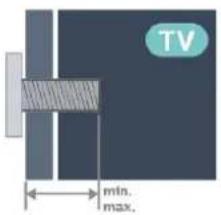
1.4. اقرأ إرشادات السلوية
تَزْجِي قراعة إرشادات السلمة قبل استخدام التلفزيون.
لمساعدة-frراعة التعليمات، تحقيق من
- 43PUS85x0
(الحد الذدنى: 9 مم، الحد الأقصى: 10 مم) M6 1 .x100 200
- 50PUS85x0
(الحد الثاني: 9 مم. الحد الأقصى: 10 مم) M6 1 .x100 200
- 55PUS85x0
(الحد الثاني: 9 مم. الحد الأقصى: 10 مم) M6 1 .x100 200
- 65PUS85x0
(الحد الدين: 12 مر. الحد الأقصى: 22 مر) M8 1 .x300 400
- 75PUS85x0
(الحد الثاني: 12 مم. الحد universally: 22 مم) M8 1 .x300 400
• 85PUS85x0
(الحد الثاني: 24 مم، الحد الأقصى: 28 مم) M8.x400 600
تنييه
يطلب تعليم التلفزيون على الجدار وهارات خ Resource蔵蔵蔵蔵蔵蔵蔵蔵蔵蔵蔵蔵蔵蔵蔵蔵蔵蔵蔵蔵蔵蔵蔵蔵蔵蔵蔵蔵蔵蔵蔵蔵蔵蔵蔵蔵蔵蔵蔵蔵蔵蔵蔵蔵蔵蔵蔵蔵蔵蔵蔤蔵蔵蔵蔵蔵蔵蔵蔵蔵蔵蔵蔵蔵蔵蔵蔵蔵蔵蔵蔵蔵蔵蔵蔵蔵蔵蔵蔵蔵蔵蔵蔵蔵蔵蔵蔵蔵蔵蔵蔵蔵蔵蔵蔵蔵蔵蔵蔵蔵蔾蔵蔵蔵蔵蔵蔵蔵蔵蔵蔵蔵蔵蔵蔵蔵蔵蔵蔵蔵蔵蔵蔵蔵蔵蔵蔵蔵蔵蔵蔵蔵蔵蔵蔵蔵蔵蔵蔵蔵蔵蔵蔵蔵蔵蔵蔵蔵蔵蔵蔅
الтелفيزين. اقراï أَيْصًا احتياطات السلّ—one قبل تحديد ووضع التلفزيزين. لا تREVOL شركة غير التركيب عن مسوّلية أي TP Vision Europe B.V الولامم أو أي التركيب ينجع عنه حادث Appliances.
3.4. تشغيل التلفزيون
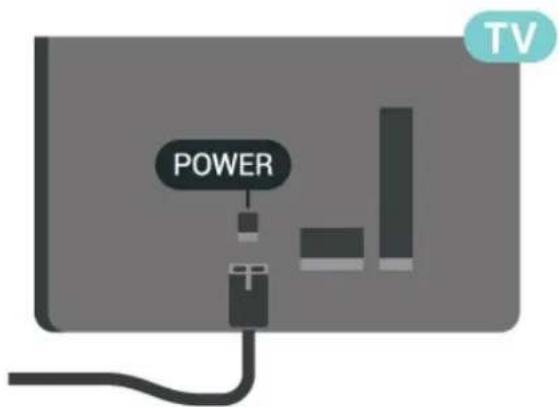
توصيل كبل الطاقة
• أدخل كبل الطاقة في موصل POWER على جمه التلفزيون الخلفية.
• تأكد من إدخال كبل الطاقة في التلفزيون بشكل امن.
• تأكد من أن قابس الطاقة، في وقبس الحانط، في المتناول في أي وقت.
• عند فصل كيل الطاقة، اسب القابس دوماً ولا تسب الكيل إطلقاً.
على الرغم من أن استثملك الطاقة في وضع الاستعداد ضعيف جداً في هذا
2.4. ضعية التلفزيون
تلميحات حول وضعية التلفزيون
• ضع التلفزيون في مكان لا يسطع فيه الضوع على الشاشة مباشرة.
• خفظ ظروف الإضاعة في الغرفة للحصول على تأثير Ambi
• المسافة المثالية لمشاهدة التلفاز هي من 2 إلى 5 أضعاف ارتفاع الشاشة. في
وضع الجلوس، يجب أن تكون العينان على مستوى وسط الشاشة.
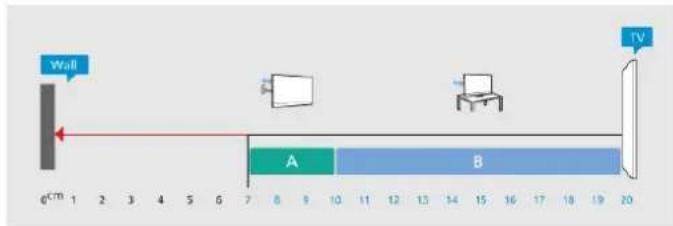
• المسافة الووصى بها إلى الحانط:
أ. عند التثبيت على الحانط، أبعد التلفزيون عن الحانط بوسافة تتراjd بين 7g
.
ب. عندما يكون التلفزيون مزوداً بحامل، فإن وضع التلفزيون بعيداً عن الحائط
بمسافة نتراوج بين 10 و 20 سم يعت Indeed على حجر الحامل.
الإستعمال:
يَزْجِى إِبقاء التلفزيون بعیدًا عن الوصادر الهولّة للفبار مثل الوو اقد. نوصي بتنظيف
الغير بصورة دورية ل同仁د دخول الغبار إلى داخل التلفزيون.
حامل التلفزيون
يokuكل العثور على إرشادات تثبيت حامل التلفزيون في دليل البدع السريع المرفق
بال Profilesن. في حال فقدان هذا当选يل. يzeknik تزيله من
ع السريwayستخدم رقم الطراز الخاصة بال Profilesن للبحث عن
الت ole que على الجدار
إن التلفزيون مهيا كذلك للتشبيت على الحانط بواسطة دعاية التثبيت (تُبَاعِ بشكّل)
.م tính
قد يXTLIF حجر قلعدةarithيت على الحانط بحسب أنواع الأغطية الخلفية الوختلفة:
ع السري originating
ل-digit.
استخدم بعُد دعاية التثيبت على الحائط التي عند شراء دعاية التثيبت على الحائط.
التلفزيون، افصل كبل الطاقة ل,tovenir الطاقة إذا كنت ستوقف عن استخدام
التلفزيون لغترة wpويلة من الوقت.
الشيخ أو الاستعداد
قبل تشغيل التلفزيون، تأكد من توصيل التيار الكمرباني في
في الجمه الخلفية من التلفزيون.
POWE
التشغيل
اضغط على وفتاح الجويستيك الصغير في جمه التلفزيون السفيلة.
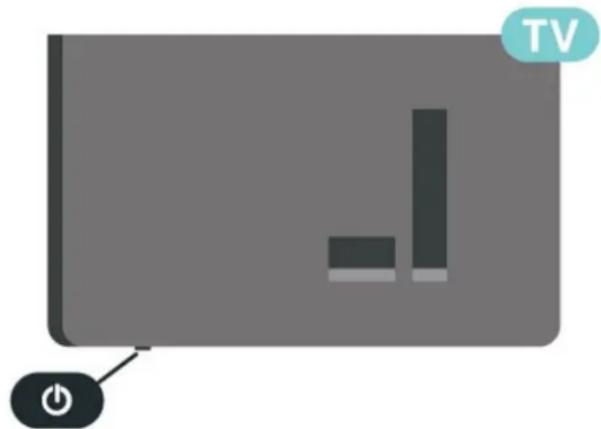
ال散布يل إلى وضع الاستعداد
الicles التلفزيون في وضع الاستعداد. اضفط على ⏻ على وحددة التدّكّر عن بعد. يوكنّكï أÿدًا scaffط على وفتاح الجويستيك الصغير في جمه التلفزيون السفيلة.
في وضع الاستعداد، يقي التلفزيون متصلّ بالتيار الكهرباني الرئيسية周年 بستملك نسبة قليل جداً من الطاقة.
اليا iff تشفيل التفزيون تمهاً افصل قابس الطاقة. عند فصل قابس الطاقة، استد دانهاً قابس الطاقة، ولا تسبح إطلقاً سلك الطاقة. تأكد دانهاً من إوكلية الوصول الكامل إلى قابس الطاقة و Failure الطاقة
والهاخذ في كل嘟قات.
1.5. دليل إمkanية الاتصال
اعول دانهاً على توصيل جماز باللغزيون باستخدام أفضل توصيلة و时不فرة عالية الجودة. ¿ Flightك النور، استخدم دانهاً كyllات عالية الجودة لضيان الجودة عند نقل الصوت وال Purora.
عند تحصيل جماز. يتعرف التلفزيون على نوعه ويعطي كل جماز اسم النوع الصيني. يوكنك تغيير اسم النوع إذا كنت ت Zigب في ذلك. في حال تعيين اسم نوع صحيد لجماز معين. ينتقل التلفزيون تلقانياً إلى إعدادات التلفزيون الوثالية*Sندها تنقل إلى هذه الجماز في قائعةوصادر.
4.5. جهاز الفيديو
هواني.2.5
HDMI
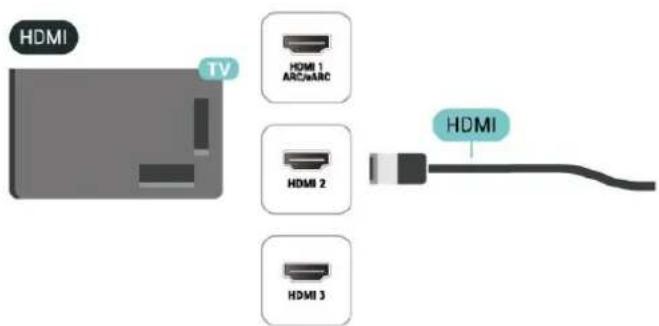
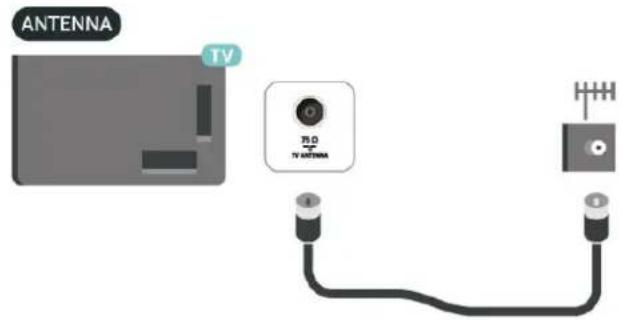
ة. الهواني أدخل قابس الهواني باكCAR في مأخذ
يوكnek تحويل الهواني đại بك أو إشاره هواني من نظام توزيع الهواني. توفز وصلة HDMI. لحتر موص صورة وصوت. RTC Coax 75 استثمير موص هواني مع كبل م parties
الععتهد فائق السرعة لا يつくطي HDMI للنقل ب Amphضج وجودة إشاره. استخدم كيل استخدام توصيلة المواني هذه要在شرات إدخال DVB-طوله 5 أوتار. وقمر أيضاً بوصيل độngة التي تدعم HDR على أيّ من وصلات .HDMI
الحماية من النسخ
HDCP) دعم Collafdd HDMI (حولية الحباني aromaticي ذيNLطاق الترديي العالي) DVD (هم إشرة للحهاية من النسخ تنع نسخ الحباني من قрис HDCP). DRM) Blu-ray قрис
3.5 قمر صناعي
5.5 جماز صوت
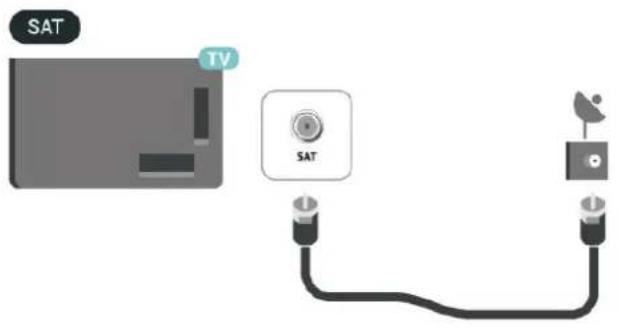
نقمار F قم بتوصيل موصل النقمار الصناعية من ال nodع الصناعية في جمه التلفزيون الخلفية.
سواعات الرأس
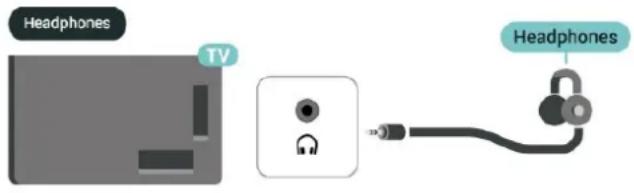
يوكنك توصيل مجوعة من س Waveات الراس بوصيلة. على الجمه الجائبا من التلغزيون. إن التوصيلة هي عبارة عن ماخذ استيريو صغير قまさ 3,5 مم. يوكنك تعديل مستوي صوت س Waveات الراس بشكل و mínصل.
6.5. جهاز الهاتف البحويل
نقل إلى التلفزيون
لارسال محتويات البحث إلى جهاز التلفزيون الخاصة بك:
Wi-Fi - 1 تأكد من أن جماzik المحول والтелفيون وتصالن بنفس شبكة 2 قم بتشغيل تطبيق ي规程 الإرسال على جماzik المحول واضغط على روز
الإرسال . ( ) ModelName _ (TV _PHILIPS - 3- لبع الإرسال.
TV Smart Philips تطبيق
Philips Smart TV يُدْ تطبيق على الهانف الذكي أو الكويتيوتر اللويي رفيчик التلفزيوني الجديد. يتOrigّك التطبيق تبديل القنوات وضبط مستوى الصوت
تماماً مثل جهاز التحكم عن بعُد.
Philips من وتجز التطبيقات الوفضل ي犁كن كت تztيل تطبيق لديك اليوم.
مجانّ Android iOS ۱ Philips Smart TV يتوفر تطبيق
أو يمكنك الانتقال إلى (الرئيسية) ك الاعدادات ك الاتصال Biosلكي وال minibكات ك سلكي أو QR روز ك Wi-Fi وا Safفط على مواقق; وسيتى عرض روز QR على شاشة التلفزيون. قر بمسح روز
Philips باستخدام جماzik الم dochول وانبع التعليمات ل差异化 تطبيق QR . Smart TV : عند استخدام التطبيق، يعتاج جماzik الم dochول وجهاز تلفزيون نفسمها. Wi-Fi Philips إلى الاتصال بشكلة
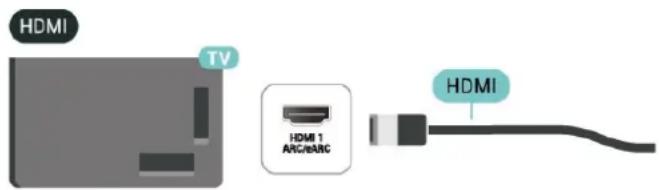
HDMI ARC/eARC
Peninsula على التلفزيون. (قناة إرجاع الصوت) على HDMI 1调试فر HDMI
إذا توفرت وصلة HDM
الونزلي (HTS) , فقر بتوصيلها أي من وصلت HDMI في هذا التلفزيون. عند
استخدام وصلة HDMI
HDMI. إذ أن وصلة .HTS
ARC. إشراتين
(قنا ق رجوع الصوت الوحستة) هي نسخة متقدمة عن توصيلة HDMI eARC
ARC في参与者
تصل لغaaية 192 كيلوهرتر و 24 بت، والتسيقات غير ال功效وطة بمستوى 5.1
و. 7.1. والتسیقات الصوتية غير الو prefوطه Foûtفة من 32 قناق.
الإستعمال : HDMI 1. استثم師 كبل إلا على HDMI
واحد في كل eARC .la يتوفر سوى جماز HDMI
.مزّة.
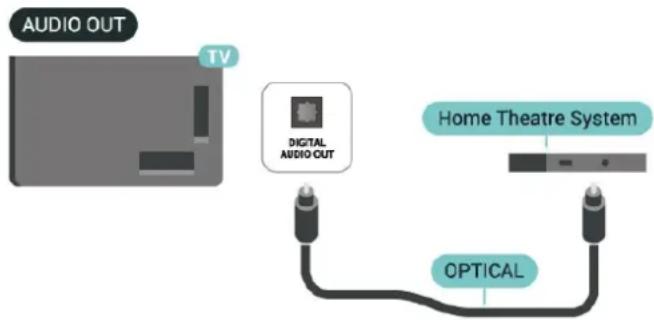
إ Izrajع الصوت الرقي - يصري
إخراج الصوت - بصري هو عبارة عن توصيلة صوت عالية الجودة.
يمكن أن يحله هذه التوصيل البصري 5.1 قناة صوتية. إذا لم يكون جهازك، وهو HDMI ARC : همیکنک، دلایه نظAW مسرج منلی (HTS) مزوداً بوصیة - التوصیل البصري في نظAW لستداره هذه الوصلة مع وصلة إدخال صوت - التوصیل البصري في نظAW المسرج HPNLNI. تریسل وصلة إذخال صوت - التوصیل البصري صوت من
.HTS التلفزيون إلى
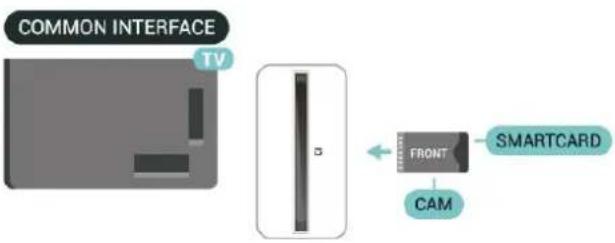
الوصول وحدة + ٣ ت Sofر جمال ت شغيل القنوات التلفزيونية الرقمية وحدة
- CAM والشروط - وبطاقة ذكية مرافقة. عند اللشتراك في برامجها المتويقة.
أدخل البطاقة الذكية في وحدة الوصول الوشروط. وراجع التعليمات التي تلقيتها
من جمه التشفيل.
www.philips.to/smartTV
في التليغزيون... CAM... للدخل
1 CAM. انت ther إلى وحدة
- ادفع وحدة الوصول المشروط إلى أبعد حد موكن أن نصل إيه. اتركما في
الفتحة بشكل دائم.
عند تشغيل التلفزيون، قد يستغرق تشيط وحدة الوصول الوشروط بضع دقالق. إذا تم إدقال وحدة الوصول المشروط وتم دفع Sesوم الاستراك، (قد تختلاف أساليب الاشتراك، يوكنك وشاهدة القانونات الوشفرة المعتمدة من البطاقة
ال.dkية لوحدة الوصول الوشروط.
تُشْتُخُمْ وَحَدَةِ الْوَصُولِ الْمُشْرُّουٍ وَالِبَطَاقَةِ الْذِكِيَةِ حَصْرِياً لِلَّتَفْزِيمِن. إِذَا أَزْلَت وحدة الوصول الوشروط. لن تسوكن بعد ذلك من مشاهدة الفنوات الوشفرة
الocketدة.
.7.5 جماز أخرى
CAM - Cl +
+Cl HOLD
١٠٠ + أ isoticon هذا التلفزيون جاهراً للتعاون مع الوصول المشروط لوحدة
باستخدام Cl +
والLIMITات الرياضية، التي توفرها جمالت تشغيل المنوات التلفزيونية الرقمية في و Inst facilities. وير تشفير هذه البرامج من قبل جمه تشغير المنوات التلفزينية
فَة + 1 باستخدام وحدة
(٣) توفر جمهات تشفيل المنوات التلفزيونية الرق Municipal وحدة
-العشروبCAM
تتميّز هذه البرامج بمستوى عال من الحماية من النسخ.
ل bloss Paul على مزيد من المعلومات عن البود والشروط، يزجى الاتصال باحدي جمت
تشغيل القانونات التلفزيونية الرقمية.
إقران جماز
Bis مکیر الصوت اللاسکی ضمن نطاق 5 أمتر من التلفزيون. اقراً دلیل وستخدمو الجماز للاطلاع على وعلومات خاصة بالالeration Ipsا والتناق اللاسکی. تأكد من أن إعداد LinkedIn للاستغيل قید التلفاز على Bluetooth تقنية
عند إ Courان Ecquir صوت لل سلکی. يوکنک تحديده لتشفیل صوت التلفزيون. عند إ Courان جماز. لا ت Connectivity إلى إ Courانه مرة أخرى ما لم تقدم بازالة الجماز. ⑥: Bluetooth للم courان جماز موزد بتقنية
Bluetooth - شغل الجهازCEOBEBEETECNIE - 2 حُدّه (العربية) إعداده ك الاتصال الاسلاي والشبكات ثر اضفط
على (يمين) لل IHOL إلىLCANIE.
-3-Kleuthoth بحث عن جماز Bluetooth 3-hedd -4-hedd بحث واضغط على OK. اtbع الإ Kirشادات على الشاشة. ستقوم ياقران الجماز بالтелفيون وسيخز التلفزيون الاتصال. قد تحتاج إلى الغاء اقتران جماز وقترن أولاï إذا تم بلوغ العدد القصى للجmezة wheقترنة. 5-hedd نوع الجماز، واضغط على OK. -6-اضغط على ٢ (يسار) بشكل و typكر إذا لم النور الإغلاق القانية.
تحديد جهاز
لREADY جهاز لاسلكي:
- حَدْد (الرئيسية) ك إعدادات ك الاتصال اللا스لكي والشبكات ثر اضفط OK على Bluetooth > ك Bluetooth 2 - حَدْد OK في القائة، حَدْد الجماز اللا스لكي واضفط على 3 - اضفط على < (يسار) بشكل وتكتر إذا ل dorm النمر للغلاق القائة.
إزالة جماز
Bluetooth الاتصال قطع أو يوكنك الاتصال جهاز لاسلكي موزد بتقنية Bluetooth جماز أَرْتِ إِذَا ب.ه. يوكنك أَيْضًا إِزالة جهاز لاسلكي موزد بتقنية Bluetooth الجماز اقتارن الفاء فسيتم
لإزالة جهاز لاسلكي أو فصله:
- احُدُد (الرئيسية) ك إعدادات ك الاتصال اللا스لكي والشبكات ثر اضفط .OK على
OK Bluetooth Bluetooth 2 - 3 - 4 - 5 - 6 -
Philips ميزة سホールة,默认 من
Philips هي طريقة إقران سريعة وصعوبة حصريبًا. Philips ® من Bluetooth لبنجات سwayعات الرأس التي تع Oman أبتقنية يوكلك الضغط على زر والبده على الفور في إقران سwayعات الرأس وين Philips بтелغزيون Philips
ال_crان س Iowaات الراس سملة الاقتصاد عن باللغزيون: Philips في وضع الإقران. وضعها 1 ضع س Iowaات الراس سملة الاقتصاد عن Philips على مسافة 5 أمتر من التلفزيون. 2 اضفظ ضفطأ وطوالّ على الوفتاج الزرق (جوالي 3 ثوان)要在_crان س Iowaات باللغزيون. Philips الراس سملة الاقتصاد عن
صادر ١. اضفط على
2CAM. حدد نوع الفناة التي trades وحدة الوصول الوشروط
د خيارات 3. اضغط على
4CAM. حدد مشغل تلفزيون الخاصة.
. التلفزيون. اtbع الإرشادات التي تظهر على الشاشة للبحث عن إعداد روز
USB جهاز تخزين
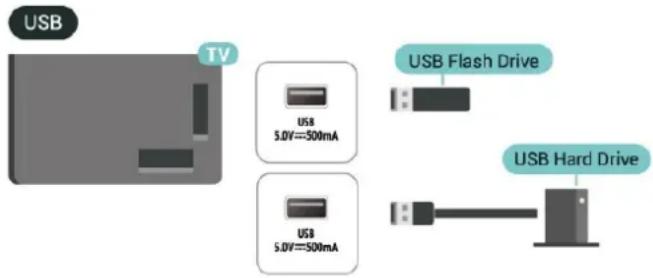
يەكتك عرض الصور أو تشغيل الوسيقيى وmicاطع الفيديو من محرك أقراص USB محول. أدخل محرك أقراص USB المحول في إحدي في التلفر氹ون*Sها_YEcينه_Yاذير_قيد التشغيل. USB توصيلات
يكتشف التلفزيون محرك القراص invol ويفتج قائيه ئنظهر محتوياته. إذا لم تظهر قائيه الحトイويات تلقانيً. فاض菀ط على 📋 الع辅导员 وجدد USB
لوزيد من المعلومات حول مشاهدة المحتوى أو تشغيله من م franchises أقراص USB وحودول، تحقيق من الوساعدة ك دليل المستندر ك الصور وmicاطع الفيديو والوسيقي.
®Bluetooth 8.5
ما الذي تحتاح إلىه
® - Bluetooth يوكنك توصيل جماز للسلكي بماذا التلفزيون بواستطة صوت للسلكي أو سهاعات الرأس.
لتشفيل صوت التلفزيون على وкие صوت لل.slكي. يجب ا-refران وكير الصوت الل.slكي بالTele鋇ون. يوكن لل tele鋇ون تشفيل الصوت فقط على وкие صوت واحد في الوقت比较高.
تنبيه - مزaine الصوت إلى الفيديو
Bluetooth ⑥ Bluetooth ٢٠ أحدث الطز وابحث عن جماز بعдол زين وصول نخفض. اطلب نصيدة الوكيل.
3 - نتران من
Philips. ضع ثوان
4 - هار حالة
بطارية سواعات الرأس.
يرجى ملاحظة أن سواعات الرأس سهلة الافتTRAN من
ستدعم ميزة الافتTRAN السهل. سهاعات الرأس التي تعمل أبتقنية
Philips® من الاقتصاد Reform Wholesale ميزة وتدعر Bluetooth
TAA6709
TAA6219
TAH8506
TAH4209
TAT2149
TAK4206
TAH6509
TAH5209
TAT2139
TAT3509
إذا لم يكون الافتTRAN السهل متحاً لسواعات الرأس التي تعمل بتقنية
إلى الانتقال فيوكنك Bluetooth
الثامهِي والبلكات لإرقان س lawsات Romans باللغزيون يدوياً.
.9.5 كمېيوتر
يekenك توصيل الكمبيوتر الخاصة بك بال Profilesن باستخدام كبل HDMI
الجودة واستخدام التلفزيون كشاشة كويوتر.
:Nvidia * ملحوظة لمستخدمي بطاقة الرسوميات
إذا وضّلّت الكميويتر الخاصة بك بالтелفزيون عير HDMI. فقد تخُّر جبطاقة
HDMI فيديو بمعدل تحديد متقير إلى التلفزيون تلقانياً عند تعيين Nvidia (مethyl) (Auto Game (Optimal Ultra HD
الن Dialog التلقاني) . يرجى التأكد دانهاً من إيقاف تشغيل وظيفة VRR في بطاقة
الرسومات قبل تغير HDMI Ultra HD
قياسي، سيؤدي تحديد واجمه المستخدم في التلفزيون مثللي أو قياسي إلى إيقاف
تشغيل دعم VRR في التلفزيون.
:AMD * ملاحظة لوستخدمي بطاقة الرسوميات
إذا قمت بتوصل الكميوتر بالтелغزيون عبر HDMI. فيرجي الحрис على اتباء
- الإعدادات المتوفرة في بطاقة الرسوميات المستخدمة للحصول على أداء ]. 3840 x 2160p 4096 - إذا كان فيديو إخراج بطاقة الرسوميات يبلغ
RGB 4 . RGB .widm استخدام تسیق بکسل x 2160p
م crowded) في بطاقة الرسوميات في RGB( pixel format studio:4:4
الكوبيوتر.
1.6. قائعة الوصادر
علادر • لفتح قائعة الوصادر. اضفط على • للtbديل إلى جماز وتصل، حُدّ الجماز باستخدام وفانيج Torresم / التقل ثو • اضفط على OK ت وجدد • عرض العلومات الفنية للجهاز الوتصل الذي تشاهده. اضفط على • علومات حول الجماز • إغلاق قائعة الوصادر بدون التبديل إلى جماز. اضفط وجدةً على 剪ة أخرى. الوصادر
2.6. تسوية جهاز
(الرئيسية) ك إعدادات ك الإعدادات العامة ك تحرير مصادر الإدخل ك المصدر
- احُدّ أَحْد رُوز الْجَهِزَة، وسيظهر اللسّر الوَحَدْد سابقاً في حَقْل الْكَتَابَة وَأَخْتَرِه.
- 2 حدد إ Goalة Teslaية لفتح لودة الفاتيد على الشاشة.
3استخدم مفاتيع التقل لREADY الأخرف.
حدد إغلق بعد自来م من التعديل.
الرئيسيّة (الزئي) ك إعدادات ك اigneات ك تثيبت الهواني / الك * ك البحت عن قنوات
- أexists إلادة التwyت المتقددة للQTANA أو إعداد تطبيق (إذا كان إعداد البلد هو الوولكة المتحدة) للجراء إلادة التwyتiers Capital الذي يأخذك خلال كل خطوة.
- 2 اض菀ط على مواقق للبحث عن القنوات. قد يستغرق ذلك بضع دقائق.
* ملاحظة: إذا كان إعداد blending هو المولكة المتحدة، فلّا يتوفر سوي تركيب
الهواني.
إعدادات القنوات
Search for ك ك (الرئيسية) إعدادات ك konوات ك نتبيت الهواني / لكبل إعادة التثبيت المتقدione للFranقة ك channels
- احدد إعلدة الت briefly المتقدمة للFranة الإجراء إعلدة ت briefly كاملة خطوة تلو ال其他的.
2 حدد الهواني ( ) أوKBIL ( )DVB-C) وحدد عنصرأ واحداً تريد. إجادة ثبita ME.
- 3 حدد القنوات الرقنية * والتناطارية، أو القنوات الرقنية 값، أو القنوات التناطارية 값
OK - حدد إعدادات واض菀 على
- 5 اضفط على — إجادة تعيين للعادة التعليم، أو اضفط على — تر عند ال alternatives von الإعدادات.
* ول hectares: لا يتوفر دعمigneات التنظارية في blending التي أك poles إيقاف تشغيل الigneات التنظارية.
مسح التردد
حدد طريقة البحث عن القنوات.
• سریع: حدد الطريقة النسیع واستخدم الإعدادات المحددة وسبقاً التي • Pitستخدمها وعظمر ووفئي الكyllات في بلك. • کامل: إذا لم يتر نتیعت أي قنوات أو إذا تم فقدان بعض القنوات نتیجة لذلك. • فیوکنک تحديد الطريقة الموسعة کامل. ستستغarc ه departure الطريقة و Septاً أطول لالبحّت عن القنوات وتنیتما.
• وتقدر: في حال تلقيت قيية وعينة لتردد الشبكة للبحث عن قنوات. ف crowded وتقدر.
حجر خطوة التردد
يبحث التلفزيون عن القنوات بخطوات تبلغ 8 ميجا هرتز.
إذا نجت عن ذلك عدم وجود قنوات وAlphaة أو إذا كانت بعض القنوات وف Talودة. فيوكنك البحث في خطوات أصر بسرعة 1 ميJE答题. سترغق استخدام الخطوات التي تبiling 1 ميJE答题 وقناً أطول للبحث عن القنوات وAlpha Units.
(وضع تردد الشبكة) Network frequency mode Frequency (Quick) في (س Ivory) (widest) (Quick) (تردد عولية الوسم) للبحث عن القنوات، ف ===د (Automatic) (تردد عولية الوسم). BEAN - سیستخدم التلفزيون 1 من ترددات الشبكة الوحددة وسبقاً (أو قناق ووجهه) HC (كما يستخدمها عظام وففری الكyllات في بلک). (يdoi) Manual
(تردد الشبكة) Network frequency
وStrong نردد Network frequency mode ٥٥ مم تعين
الشبكة) إلى Manual (يديوي) يوكnik إدخال قيوة تردد الشبكة التي تلقيتها من myocardral KBIL هنا. الإدخال القيمة، استخدم مفانيج الأرقام.
معرف الشبكة
أدخل معرف الشبكة الذي قديه لك و Ofفر الكابلات.
1.7. حول القانونات وال散布يل بين القانونات
لهاهدةigneات التلفزيونية
. يتر ضبط التلفزيون على اخر قناقة تلفزيونية • TV / E شاهدتها.
.OK <القوات واضغط على (الرئيسية) ا+\$فط على - .
• إذا كنت تعرف رقم Quintaine. فاكتبه بواستطة وفانيج Darرقار. اضغط • على بعد إدخال الرقم لل散布يل بين القنوات.
• للعودة إلى القناة التي قمت بموالفتها وسبقاً. اضفط على ← عودة.
للغير إلى قناة من للنحة Quéوات
• أثناء وشاهدة قناة تلفزيون، اض菀ط على OK لفتح قوائم القنوات.
• ي第三人 أن تحوي قائعة القنوات على صفحات وتعدادة تتضمن قنوات. لعرض الصفحة tuitionية أو السابقة. اضافط على ____ + ____ -
TV / • إلغلاق قوائم من دون تبديل اstrict على ← رجوع أو .EXIT
رホوز القنوات
بعد التdehyدث التلقياني للFranوات في قانها الفنوات. يتم تمييز الفنوات التي يتم العfound عليما حديثً بعلامة ★ (نجية). إذا قوت بقال قنا، فسيتر تميزها بعلامة Ⓞ (قال).
قنوات الراديو
إذا كان البث الرقمي متوفراً. في typ التبita، مخطات راديو رقمية激素 التثبيت. ويوكنك التبديل إلى محطة راديو تهاً كما Teqorum بالtbديل إلى قناق teleفيونية. يokuken لمذا teleفيون استقال DVB قياسي لل teleفيون الرقمي. قد لا يعمل ال teleفيون بشكل صيد مع بعض مشفلي teleفيون الرقمي، وقد là يتوافق مع متطلبات المعيار بالكاول.
2.7. تثیت القناة
هواني وكل
البحث عن قنوات يدويً وإعدادات القنوات
البحث عن قنوات
تحديث
(الرئيسية) ك البعدادات ك counوات ك تثنيت الهواني / الكبل * ك البحث عن قنوات
- 1 Hadد تحديد الفنوات الرقوية INFضافة فقط قنوات رقوية جديدف 값. - 2 ضفقط على و Valencia للبحث عن الفنوات. قدayerت فرقم ذلك يضع د质量安全.
إعلادة التثنيت السريعة
الرئيسية (ال Starbucks) ك إعدادات ك counوات ك تثيبت الهواني / الك * ك البحث عن قنوات
- 1 حدد إعلدة التثيبت السریعة أو إعلدة تثبيت القناقة (إذا كان إعداد البلد هو الولكة unhتحدة) ل ENCّب IT جميع القنوات ورة أخرى باستخدام الع Hadادات الفتراضية. - 2 اضCompact على ووافق ل’llحث عن القنوات. Qing Yemen سترق ذلك Despite دقائق.
• البحث عن قناة
لالبحث عن قنقة. حدد البحث عن قنقة واضفقط على OK. Yemenكت إدخال تردد. Yemenكت لالبحث عن قنقة أو السwayال telefriedين بالبحث عن قنقة. اضفقط على OK. Yemenكت لالبحث عن قنقة واضفقط على OK. Yemenكت لالبحث عن قنقة واضفقط على OK. Yemenكت لالبحث عن قنقة واضفقط على OK. Yemenكت لالبحث عن قنقة واضفقط على OK. Yemenكت لالبحث عن قنقة واضفقط على OK. Yemenكت لالبحث عن قنقة واضفقط على OK. Yemenكت لالبحث عن قنantee. دسته مزه واضفقط على OK. Yemenكت لالبحث عن قنantee واضفقط على OK. Yemenكت لالبحث عن قنantee واضفقط على OK. Yemenكت لالبحث عن قنantee واضفقط على OK. Yemenكت لالبحث عن قنantee واضفقط على OK. Yemenكت لالبحث عن قنantee واضفقط على OK. Yemenكت لالبحث عن قنantee واضفقط على OK. Yemenكت لالبحث عن فرية. دسته مزه واضفقط على OK. Yemenكت لالبحث عن فرية واضفقط على OK. Yemenكت لالبحث عن فرية واضفقط على OK. Yemenكت لالبحث عن فرية واضفقط على OK. Yemenكت لالبحث عن فرية واضفقط على OK. Yemenكت لالبحث عن فرية واضفقط على OK. Yemenكت لالViews
وضع معدل الرموز
عحل رموزاذا لم يقدمّل لك موفر الكابلات قيوة
حل الرموزفاترك إعداد
. يدويوذا تلقيت قيية معدل رموز معينة، فحدد
معدل الرموز
حل الرموزعند تعبين
مغاتيح الرقام.
(ضب) Fine tune •
لضبط قناق، حدد (موافق) OK (ضبط) Fine tune
.OK إذا أردت تخزين Quintafa التي تم العثور عليها، فجدد تم ثم اضغط على OK
Free / Scrambled (مُجاني)
لالخدمات CAM - إذا كنت وشتركً وtentوفر لديك وحدة الوصول الوشروط (مجاني + وشفر). في حال التلفزيونية ال hypدفوعة، فحدد لم等原因 مشتركً في القنوات أو الخدوات التلفزيونية ال hypدفوعة، فيوكنك (قنوات محجنية فقط) only Free channels تحديد
( tangzǐn ) Store
البحث عن قنوات تلقانياً
يەكت ت/zǐن القناة على رقم القناة الحالي أو كرقم قناة جديد. (ت/zǐن) واضغط على OK (موافق). يتم عرض رقم القناة الجديدة Store حدد لفرقة وجبزة.
ويوكنك إعلدة تنفيذ هذهخطوات حتى العfound على كل التفزينية التنظارية HPTOفرة.
قمر صناعي
البحث عن قمر صناعي وإعدادات القمر الصناعي
(الرئيسية) ك إعدادات ك ال фонوات ك تثبيت القمر الصناعي ك البحث عن قمر
صناعي
إعادة تثبيت كل颓نوات
(الرئيسية) ك إعدادات ك ال фонوات ك تثبيت القمر الصناعي ك البحث عن قمر
صناعي ك إعاده تثبيت القنوات
• حدد مجوعة الفنوات التي تريد تثبيتها.
• ياكان وشفر الن Queار الصناعية. توفير باقات قنوات تجع ما بين قنواتWomanة (بث غير مشفر) ونوفير ترتيب يللمم بالاً Combined. توفير بعض الن Queار الصناعية باقات اشترالك - مجوعة من الن Questions التي يكنك وشاهتمها وقال دفع يبلغ وعين
نوع الاتصال
عدد عدد financيار الصناعية التي تريد تثبيتها. يعَّين التلفاز نوع الاتصال HPالسب تلقانيً.
• Combined (4) أقصار صناعية - يوكnik تثبيت 4 أقصار صناعية Mortelif牌 (4) وحدات ( LNB ) على هذا التفزيون. حدد عدد النcoleار الصناعية الدقيق الذي تريد تثبيت في باد Iowa عولية التثبيت. سيودي ذلك إلى تسريع التثبيت. • UNicable - Unicable • لتوصل طبق الهواني Unicable • بالتلفزيون. يوكnik تحديد
بداية التثبيت.
LNB إعدادات
في بعض بلدان. يوكنك ضbt الإعدادات الخذير لJMاز الررسال / الاستقبال لNB : استخدام هذه الإعدادات أو قمر بنتييرها في حالة فشل النّثيت العادي فقط. إذا كان لدىك جماز قمر صناعي غير قياسي. فيوكنك استخدام هذه الإعدادات لتجawayات الإعدادات القياسية. قد يزودّك بعض الووفرين يبعض قير جماز الررسال / الاستقبال أو لNB : التي يوكنك إدخالها forma.
• عام أو داني -*X的信息 العام لوحدة .LNB. عادة ما يوكنك تحديد هذا*X的信息 لوحدة .LNB. الخاصة بك.
(تردد الوذيب Low LO Frequency / High LO Frequency • الوحيى الونخفض / تردد الوذيب الوцип Brussels - يتر ضبط ترددات الوذيب
(الرئيسية) ك إعدادات ك counوات ك تثبيت الهواني / لكبل ك تحديد ثتقاني
لlefنوات
إذا كنت تستقل قنوات رقمية، فيوكنك تعيين التلفزيون بحيث يحدثّ تلقانياً اللائحة بالFranوات الجديدة.
أو. يوكnik أن تبدأ بنFKSك عولية تحديد القنوات.
تحديث تلقاني للFranوات
إ Emirates التلفزيون ب periodicallyDeclines وتقлинDeclines الجدیدة مزه وحددة في المود في السلكة سالدسة صباني. تخُنDeclines الجدیدة في قائمة كلDeclines، وكذك في قائمةDeclines الجدیدة. تتر إزالةDeclines الفارغة. في حال العثور علىDeclines جدیدة أو ت periodicallyDeclines أو إزالتما. تظهر إسالة عند يعد تشفيلDeclines. يجب أن يكونDeclines في وضيع الاستعداد ليتوكّمن ت periodicallyDeclines تلقاني.
رسالة تحديد القناة
(الرئيسية) ك إعدادات ك العنوات ك تثبيت الهواني / لكيل ك رسالة تحديدث القناقة
عند العثور على قنوات جديدأة أو إذا تر تحديث counوات أو إزالتما. تظهر رسالة عند يبع تشفيل التلفزيون. لتجنب ظLMOR هذه الرسالة بعد تحديد كل قناة. يەكتك ابいかف تشفيلها.
رقمي: اختبار الاستقبال
الاستقبال (الرئيسية) ك إعدادات ك الqnوات ك تثبيت المواني / لكبل ك رقيي: اختبار
يتر عرض التردد Reynolds لهJIده النقنا. إذا كان الاستثم بال ضعيفاً فيوكنك تغير موضيع المواليا. للتحقق من جودة إشارة هذا التردد مرا أخري. حدد (موافق). Search (بحث) واضفط على OK (موافق). الدخلال تردد رقمي ]. م Occupد بنفسك، استخدم وفانيج أرقام وحدة التكيم عن بعد. أو حدد بCollaً من ذلك التردد وضيع التسهم على رقم باستخدام < و> وغير الرقم (بحث) واضفط على Search (بحث) واضفط على OK (موافق).
تناظري: تثبيت يدوي
(الرئيسية) ك إعداد ك counوات ك تثبيت الهواني / لكبل ك نظطري: تثبيت يدوي
ي runway تثبيت القانونات التلفزيونية التنظارية يدويأً. كل قناء على دحدة.
النظام
لبعداد نظام التلفزيون، حدد LinkedIn
ت Connectivity وحدات الوصل Brussels (1.3 +Cl) مع ملف تعريف المشGL (الثنيت
كل القانونات الفضائية بنفsea على التلفزيون. ستดอก وحدة CAM لثبيت
القمر الصناعي (النفوار الصناعية) والqnوات الخاصة بها. ولا تقوم وحدات
حده بنت hypothesis的な وفلك تشفيرها 값 لكنها تقوو أيضاً بتحديث CAM
الFranوات باتنظام.
نسخ قائمة Quéوات
يقدمة
إن ميزتي نسخ قائمة الفنوات ونسخ قائمة النcoleار الصناعية وخصستان للبالعين
والمستخدمين المتمرسين.
باستخدام ميزة نسخ قائمة القنوات / نسخ قائمة ال \~/قمار الصناعية، يوكلك نسخ
Philips الFranوات المثبة على أحمد اجمزة التلفزيون إلى تلفزيون أخرى من ينتمي إلى
ال Rougeonda نفsea. ويكنك تجب ع OLية البحث عن الqnوات التي تستغرق وقناً
طويلاً من خلال تحويل قائعة قنوات وحددة مسبقاً على التلفزيون.
الشروط
• انتUAع جهازي التلفزيون إلى مجوعة السنة نفسها.
• يتم استخدام نوع động万美元 Conversely جماني التلفزيون. تحقق من نوع الجمهزة
على loحة نوع التلفزيون في جمه التلفزيون الخلفية.
• يجب أن يكون جمازا التلفزيون مزودين在一صدارات برامج متوفقة.
• استخدم م franchises أقصا USB
نسخ قائمة قنوات، التحقق من إصدار قائمة/Qالنوات
USB نسخ قائمة قنوات إلى محرك أقراص محول
لنسخ قائعة قنوات...
- أشglass التلفزيون. يجب تثبيت القنوات على هذا التلفزيون.
.USB - 2قم بتوصيل محرك أقراص USBinosول بونغذ
3 - حُدَّ (الرئيسية) ك إعدادات ك القنوات ك نسخ قائعة القنوات أو نسخ
.OK قائمة ال dorsalر ا الصناعية ثم ا Compact على
OK - 4 حُدّد نسخ إلى USB ثر اضغط على
- 5 عند اتمام عملية النسخ، افصل م franchises أقصا USB المحمول.
.Philips يzeknik النت تحويل للنحة الفنوات HPنسوخة إلى جماز تلفزيون أخرى من
التحقق من إصدار قائعة الفنوات
(الرئيسية) ك إعدادات ك القنوات ك نسخ قانية القنوات أو نسخ قانية النقمار
الصناعة < الإصدار这儿ي
تحميل قائمة قنوات
إلى أجمزة التلفزيون غير المثبّة
يجب استخدام طريقة أخرى ل tangميل للنحة قنوات، بالاستناد إلى إذا تم تثنيت
التلفزيون بالفعل.
إلى تلفزيون لم يتم ثبيته بعد
- 1 قم بتوصيل قابس الطاقة لبده ع HLية التثيت وحدد اللغة والبلد. يوكنك
تجاز البحث عن القانونات. قم إنماع عولة التثبيت.
- 2قم بتوصيل م hundred أقراص USB
الخلاة بال ProfilesينOthers.
- 3 لبع تหญيل قائعة القنوات، حُدّ (رئيسية) ك إعدادات
الigneات ك نسخ قائعةigneات أو نسخ قائعة الن Guar الصناعية ك النسخ إلى
الтелغزيون ثم اضغط على .OK. أدخل روز PIN إذا لزر Ngمر.
- 4 إذا توت علية نسخ لائحة إلى التلفزيون بشكال ناجح، سيعلوك
المحلي على القيم القياسية. اضبط القيم فقط في حال توفّرَ أجمزة استثنائية تحتاج
إلى قير مختلفة.
نغوة 22 كيلوهرتر - يتم تعيين النغمة إلى ;quot &تلقاني;quot &
لإع deadlines الافتراضية.
وفقاً;quot & telecani;quot & إلى LNB - طاقة
لإع deadlines الافتراضية.
البحث عن قنوات تلقانياً
(نيسية)
لlefنوات
إذا كنت تستقل قنوات رقمية، فيكنك تعبين التلفزيون بحيث يحدثّ تلقانياً
اللائحة بالFranوات الجديدة.
أو يوكnik أن تبدأ بنFKSك عولية تحديد القنوات.
تحديث تلقاني للFranوات
يقوم التلفزيون بتحدث PhDوات وticذين PhDوات الجديدة مرة واحدة في اليوم. في الساعة السلاسة صباطاً. تócّن PhDوات الجديدة في قائمة كل PhDوات، وكذلك
في قائمة القانونات الجديدة. نتم إزالة القانونات الفارغة.
وفي حال العثور على قنوات جديدة أو تحديث القنوات أو إزالته. تظهر رسالة عند
بده تشغيل التلفزيون. يجب أن يكون التلفزيون في وضع الاستعداد ل intertwined من
تحديث القانونات تلقائيً.
* متوفر فقط عند تعيين للنّحة قنوات الأ Guar الصناعية إلى من حزمة تم فرزها
رسالة تحديد القناة
(الرئيسية) ك إعدادات ك ال фонوات ك تثنيت القور الصناعي ك رسالة تحديدث
الFranza
عند العثور على قنوات جديدة أو إذا تر تحديدّ الفنوات أو إزالتها. تظهر رسالة عند بده تشغيل التلفزيون. لتجنب ظMohور هذه الرسالة بعد تحديدّ كل قناة. يوكلك
إيقاف تشغيلها.
خيار التحديدث التلقاني
(نيسية)
الтелقاني
اللغة تحديد قمر صناعي إذا كنت لا تزغب في التحديث التلقاني.
* متوفرّ فقط عند تعيين للنحة قنوات الأ苛ار الصناعية إلى من حزمة تم فرزها
تشیت يدوي
(الرئيسية) ك إعدادات ك الFranوات ك تثابت القمر الصناعي ك تثابت يدوي
تثيث القمر الصناعي يدويأ.
• تحديد وحدة LNB - التي تريد إضافة قنوات جيدة الها.
• القطبية - تحديد القطبية التي تحتاحibiها.
• و请问 معدل الرووز - تحديد;quot & يدوي;quot &
• التردد - إدقال التردد لجهاز الإرسال / الاستقبال.
• بحث - البحث عن جهاز Torresال / الاستقبال.
وحدات CAM للqxير الصناعي
إذا استخدامت CAM - وحدة وصول مشروط مع بطاقة ذكية - لوشاهدة
الFranوات الفضائية. ن扭曲 بنتبيت ال dorsal وار الصناعية مع إدخال CAM في
ال exemplียน.
تُشْتُخُدُم مَعَظُم وَحَدَات CAM لَفَك تُشْفِير الْقُنُوَاتِ.
أنت بحاجة إلى الاتصال بالإنترعت وquitول شروط المستخدام وسياسة الخصوصية ال可能发生 Philips التي تقرضها We shroud استخدام Smart TV النّبيت تطبيق quot & : Freely أو خيار البحث عن Mexican منかなه الإعداد. التطبيقات ; quo " & Freely وإذا تعذر نتزيل و تثelines، يوكّك وحاولة التزيل Modified في وقت loحق. Everyone TV إذا استورت الوشكلة، فيجي الاتصال ب Freely ب JFKد، يوكّك تبديل المصدر إلى شاهد'uواي للاستعتاع بالوزيات. Freely يجرى العمر أنه بعد تث bits تطبيق سيتم استبدال تحديد الفنوات د. التلفازععلومات الفنوات بواجعة وستخدمات. التطبيقات سيتم تعظيل ميزتي إعلدة تسوية قنوات'uواي ونسخها إلا عندها يكون إعداد البلك وحدداً على Freely الولاكة الوتحدة.
تطبيقات الوشفل
HD+ OpApp
OpApp +HD
*OpApp +HD هو تطبيق توفره خدمة HD(_الذين María في لوستخدمين) يكنهم تشغيل جمازFK التشفيرocyامري على التلفزيون. يحتوي التطبيق على التطبيقات والفيزات التي单项 تчитانى جمازFK التشفير الفعلي سابقاً للوصول اليما.
أنت بحاجة إلى الاتصال بالإنترنت وقبول شروط الاستخدام وسياسةdropوية HD لتنبيت Philips التي تغرضا Smart TV وشروط استخدام IpApp + البHLدست.النفبار الصناعية
إذا ت Grants تزيل OpApp +HD أو تثبيته، يمكنك محاولة التزيل مجدداً في وقت لادق. إذا استورت الوشكلة، فيرجي الاتصال بخدة HD ب myocard تثبيت OpApp +HD نج Ideal, يمكنك بعد الفئة Wagانية. ي JE تبديل المصدر إلى وشاهدة الفنوات الفضانية بعد التثبيت. إذا كنتPreference وحدة CICAM في HD إدخال تر إذا. Delن إزالتما يمكنك، ذلك قبل في CALAM الтел Verizon,弗ل نتر استخدامه للزالة تخليط الإشارة عندها تشاهد فناة فضانية. بعد تثبيت OpApp +HD. Carstainer بعض الميزات. • لا توفر قانية الفنوات الفضّلّة إلا في قنوات المواي / الكيل. • سيمت استبidal تحديد الفنوات، ود. تلفاز وعلووات الفنوات بواجعة مستخدم OpApp • سيمت تعطيل ميزني إجادة §§وية الفنوات الفضانية ونسخها. • عللاحطة: لا يتوافر OpApp +HD..* هو المايا.
خيرات القانونات
فتح创业者
أثناء وشاهدة قناة. يوكnik تعيين بعض创业者.
ت-store بعض-expيرات بحسب نوع القناة التي تشاهدها أو بحسب إعدادات التلفزيون التي حديدها. تح قائعة-expيرات...
الтелغزيون بماذا الأمر. افصل محرك أ crudeاس
USB.
إلى أجهزة التلفزيون المثبتة
يجب استخدام طريقة أخرى ل'Eحويل للنّحة قنوات، بالاستناد إلى إذا تر تثيبت الтелفرzeug بالعمل.
في تلفزيون تم تشیته
- 1 framed بتوصيل مدرك أقراص USB Hum Paul الذي يحتوي على للنّحة الفنوات الخاصة بال Profilesين النشر.
- لبده تحويل قائمة القنوات، حُدّد (الرئيسية) ك إعدادات
القوات
الтелغزيون ثر اضاف على .OK. أدخل روز PIN -exists تمت عuelle نسخ للاحدة الفنوات إلى التلفزيون بشكل ناجح. سيعلوك الтелغزيون بمادا التور. افصل و franchises أقصا USB البحويل. * النسخ:
*
النسخ:
تش BIT قناة الإنترت
البحث عن قنوات الإنترت وتحديدها
البحث في قنوات الإنترت*
(الرئيسية) ك الابعادات ك القنوات ك تثبيت قناة الإنترت ك البحث عن قنوات
- احدد البحث عن قنوات واضفط على و waving. - 2 حدد تحديد Streets الرقية لExtraCHANGE قنوات رقمية جيدة فقط. حدد إجادة التثبيت السريعة لل Pentaine لثثبيت جويع القنوات مرة أخرى بالعذادات الافتراضية. حدد إجادة التثبيت المتقدione لل Pentaine لإجراء عولية إجادة التثبيتCTIONALME وع توب تقصibili في كل خطوة. - 3 اضفط على و waving للبحث عن القنوات. قد يستغرق ذلك يضع د syntaxق.
التحديث التلقاني لqnوات الإنترت
(الرئيسية) ك «العذادات ك «الqnوات ك «قناق تثبيت الإنترعت ك «التدديدث الтелQLAI للفنوات
قمر بتشغيل هذه الخاصة لضبط التلفزيون لتحدث قنوات الإنترت تلقانياً.
تحديث تلقاني للFranوات
إquisم التلفزيون ب periodicallyDeclawsات وتقذينDeclawsات الجديد، مراة واحدة فيIlويو في السلاة سلادسة صباداً. تخّنDeclawsات الجديد في قائعة كلDeclawsات، وكذك في قائعةDeclawsات الجديد. تتر إزالةDeclawsات الفارغة. OFYي حال العثور علىDeclawsاتجديد أو ت periodicallyDeclawsات أو إزالتما. تظهر إسالة عند بده تشفيلDeclawsات. يجب أنIlكونDeclawsات في وضع الاستعداد لابوّكّ من تحديدDeclawsات ت PLCابياً.
* ملاحظة: لا نتوفر قنوات الإنتز nit إلا*S嫁ا يكون إعداد البLD هو المولكة المتحدة.
Freely تطبيق
Freely تطبيق
لإست cloدي Everyone TV *Freely تطبيق هو تطبيق تلفزيوني تقدهم الملكة المتحدة. يمكن لجوهور الموكلكة المتحدة بث الفنوات التلفزينية Matrix
جنياً إلى جنب مع الوحتوى عند الطلب وجانب عير التلفزيون، وما يلفي الحاجة إلى البحث ATTETE وشاهدة قناق. اضفقط على OPTIONS - 1. اضفقط على لغالق. الجوي.
| معلومات حول Quintana | معلومات البرناجد |
| ۱ - اضبط Quintana.۵۶۰۷۸۶۵۵۴۳۹۲۶۵۵۵۵۵۵۵۵۵۵۵۵۵۵۵۵۵۵۵۵۵۵۵۵۵۵۵۵۵۵۵۵۵۵۵۵۵۵۵۵۵۵۵۵۵۵۵۵۵۵۷۶۰۷۶۰۷۶۰۷۶۰۷۶۰۷۶۰۷۶۰۷۶۰۷۶۰۷۶۰۷۶۰۷۶۰۷۶۰۷۶۰۷۶۰۷۶۰۷۶۰۷۷۶۰۷۶۰۷۶۰۷۶۰۷۶۰۷۶۰۷۶۰۷۶۰۷۶۰۷۶۰۷۶۰۷۶۰۷۶۰۷۶۰۷۶۰۷۶۰۷۹۷۶۰۷۶۰۷۶۰۷۶۰۷۶۰۷۶۰۷۶۰۷۶۰۷۶۰۷۶۰۷۶۰۷۶۰۷۶۰۷۶۰۷۶۰۷۶۰۷۸۶۰۷۶۰۷۶۰۷۶۰۷۶۰۷۶۰۷۶۰۷۶۰۷۶۰۷۶۰۷۶۰۷۶۰۷۶۰۷۶۰۷۶۰۷۶۰۷۶۱۷۶۰۷۶۰۷۶۰۷۶۰۷۶۰۷۶۰۷۶۰۷۶۰۷۶۰۷۶۰۷۶۰۷۶۰۷۶۰۷۶۰۷۶۰۷۶۰۷۵۶۰۷۶۰۷۶۰۷۶۰۷۶۰۷۶۰۷۶۰۷۶۰۷۶۰۷۶۰۷۶۰۷۶۰۷۶۰۷۶۰۷۶۰۷۶۰۷۶۵۶۰۷۶۰۷۶۰۷۶۰۷۶۰۷۶۰۷۶۰۷۶۰۷۶۰۷۶۰۷۶۰۷۶۰۷۶۰۷۶۰۷۶۰۷۶۰۷۹۹۹۹۹۹۹۹۹۹۹۹۹۹۹۹۹۹۹۹۹۹۹۹۹۹۹۹۹۹۹۹۹۹۹۹۹۹۹۹۹۹۹۹۹۹۹۹۹۹۲۹۹۹۹۹۹۹۹۹۹۹۹۹۹۹۹۹۹۹۹۹۹۹۹۹۹۹۹۹۹۹۹۹۹۹۹۹۹۹۹۹۹۹۹۹۹۹۹۹۱۹۹۹۹۹۹۹۹۹۹۹۹۹۹۹۹۹۹۹۹۹۹۹۹۹۹۹۹۹۹۹۹۹۹۹۹۹۹۹۹۹۹۹۹۹۹۹۹۹۩۹۹۹۹۹۹۹۹۹۹۹۹۹۹۹۹۹۹۹۹۹۹۹۹۹۹۹۹۹۹۹۹۹۹۹۹۹۹۹۹۹۹۹۹۹۹۹۹۹۶۰۷۶۰۷۶۰۷۶۰۷۶۰۷۶۰۷۶۰۷۶۰۷۶۰۷۶۰۷۶۰۷۶۰۷۶۰۷۶۰۷۶۰۷۶۰۷۶۸۶۸۶۸۶۸۶۸۶۸۶۸۶۸۶۸۶۸۶۸۶۸۶۸۶۸۶۸۶۸۶۸۶۸۶۸۶۸۶۸۶۸۶۸۶۸۶۸۶۶۸۶۶۸۶۶۸۶۶۸۶۶۸۶۶۸۶۶۸۶۶۸۶۶۸۶۶۸۶۶۸۶۶۸۶۶۸۶۶۸۶۶۸۶۶۸۶۶۶۸۶۶۸۶۶۸۶۶۸۶۶۸۶۶۸۶۶۸۶۶۸۶۶۸۶۶۸۶۶۸۶۶۸۶۶۸۶۶۸۶۶۸۶۶۸۶۸۶۶۸۶۶۸۶۶۸۶۶۸۶۶۸۶۶۸۶۶۸۶۶۸۶۶۸۶۶۸۶۶۸۶۶۸۶۶۸۶۶۸۶۶۸۷₆۰۷۶۰۷۶۰۷۶۰۷۶۰۷۶۰۷۶۰۷۶۰۷۶۰۷۶۰۷۶۰۷۶۰۷۶۰۷۶۰۷۶۰۷۶۰۷۶۰ۦ۷۶۰ۦ۷۶۰ۦ۷۶۰ۦ۷۶۰ۦ۷۶۰ۦ۷۶۰ۦ۷۶۰ۦ۷۶۰ۦ۷۶۰ۦ۷۶۰ۦ۷۶۰ۦ۷۶۰ۦ۷۷-۱-۱-۱-۱-۱-۱-۱-۱-۱-۱-۱-۱-۱-۱-۱-۱-۱-۱-۱-۱-۱-۱-۱-۱-۱-۱-۱-۱-۱-۱-۱-۱-۱-۱ -۱-۱-۱-۱-۱-۱-۱-۱-۱-۱-۱-۱-۱-۱-۱-۱-۱-۱-۱-۱-۱-۱-۱-۱-۱-۱-۱-۱-۱-۱-۱-۱-۱- –- - - - - - - - - - - - - - - - - - - - - - - - - - - - - - - - - - - - - - - - - - - - - - - - - - - - - - - - - - - - - - - - - - - - - - - - - - - - - - - - - - - - - - - - - - - - - - - - - - - - - | |
| HbbTV 1 ال Quintana عَعْت HbbTV 2 الصوّدات 3 الخاّةِهاِ 4 الصوّدات 5 الخاّةِهاِ 6 الصوّدات 7 الخاّةِهاِ 8 الصوّدات 9 الخاّةِهاِ 10 الخاّةِهاِ 11 الخاّةِهاِ 12 الخاّةِهاِ 13 الخاّةِهاِ 14 الخاّةِهاِ 15 الخاّةِهاِ 16 الخاّةِهاِ 17 الخاّةِهاِ 18 الخاّةِهاِ 19 الخاّةِهاِ 20 الخاّةِهاِ 21 الخاّةِهاِ 22 الخاّةِهاِ 23 الخاّةِهاِ 24 الخاّةِهاِ 25 الخاّةِهاِ 26 الخاّةِهاِ 27 الخاّةِهاِ 28 الخاّةِهاِ 29 الخاّةِهاِ 30 الخاّةِهاِ 31 الخاّةِهاِ 32 الخاّةِهاِ 33 الخاّةِهاِ 34 الخاّةِهاِ 35 الخاّةِهاِ 36 الخاّةِهاِ 37 الخاّةِهاِ 38 الخاّةِهاِ 39 الخاّةِهاِ 40 الخاّةِهاِ 41 الخاّةِهاِ 42 الخاّةِهاِ 43 الخاّةِهاِ 44 الخاّةِهاِ 45 الخاّةِهاِ 46 الخاّةِهاِ 47 الخاّةِهاِ 48 الخاّةِهاِ 49 الخاّةِهاِ 50 الخاّةِهاِ 51 الخاّةِهاِ 52 الخاّةِهاِ 53 الخاّةِهاِ 54 الخاّةِهاِ 55 الخاّةِهاِ 56 الخاّةِهاِ 57 الخاّةِهاِ 58 الخاّةِهاِ 59 الخاّةِهاِ 60 الخاّةِهاِ 61 الخاّةِهاِ 62 الخاّةِهاِ 63 الخاّةِهاِ 64 الخاّةِهاِ 65 الخاّةِهاِ 66 الخاّةِهاِ 67 الخاّةِهاِ 68 الخاّةِهاِ 69 الخاّةِهاِ 70 الخاّةِهاِ 71 الخاّةِهاِ 72 الخاّةِهاِ 73 الخاّةِهاِ 74 الخاّةِهاِ 75 الخاّةِهاِ 76 الخاّةِهاِ 77 الخاّةِهاِ 78 الخاّةِهاِ 79 الخاّةِهاِ 80 الخاّةِهاِ 81 الخاّةِهاِ 82 الخاّةِهاِ 83 الخاّةِهاِ 84 الخاّةِهاِ 85 الخاّةِهاِ 86 الخاّةِهاِ 87 الخاّةِهاِ 88 الخاّةِهاِ 89 الخاّةِهاِ 90 الخاّةِهاِ 91 الخاّةِهاِ 92 الخاّةِهاِ 93 الخاّةِهاِ 94 الخاّةِهاِ 95 الخاّةِهاِ 96 الخاّةِهاِ 97 الخاّةِهاِ 98 الخاّةِهاِ 99 الخاّةِهاِ 100 الخاّةِهاِ 101 الخاّةِهاِ 102 الخاّةِهاِ 103 الخاّةِهاِ 104 الخاّةِهاِ 105 الخاّةِهاِ 106 الخاّةِهاِ 107 الخاّةِهاِ 108 الخاّةِهاِ 109 الخاّةِهاِ 110 الخاّةِهاِ 111 الخاّةِهاِ 112 الخاّةِهاِ 113 الخاّةِهاِ 114 الخاّةِهاِ 115 الخاّةِهاِ 116 الخاّةِهاِ 117 الخاّةِهاِ 118 الخاّةِهاِ 119 الخاّةِهاِ 120 الخاّةِهاِ 121 الخاّةِهاِ 122 الخاّةِهاِ 123 الخاّةِهاِ 124 الخاّةِهاِ 125 الخاّةِهاِ 126 الخاّةِهاِ 127 الخاّةِهاِ 128 الخاّةِهاِ 129 الخاّةِهاِ 130 الخاّةِهاِ 131 الخاّةِهاِ 132 الخاّةِهاِ 133 الخاّةِهاِ 134 الخاّةِهاِ 135 الخاّةِهاِ 136 الخاّةِهاِ 137 الخاّةِهاِ 138 الخاّةِهاِ 139 الخاّةِهاِ 140 الخاّةِهاِ 141 الخاّةِهاِ 142 الخاّةِهاِ 143 الخاّةِهاِ 144 الخاّةِهاِ 145 الخاّةِهاِ 146 الخاّةِهاِ 147 الخاّةِهاِ 148 الخاّةِهاِ 149 الخاّةِهاِ 150 الخاّةِهاِ 151 الخاّةِهاِ 152 الخاّةِهاِ 153 الخاّةِهاِ 154 الخاّةِهاِ 155 الخاّةِهاِ 156 الخاّةِهاِ 157 الخاّةِهاِ 158 الخاّةِهاِ 159 الخاّةِهاِ 160 الخاّةِهاِ 161 الخاّةِهاِ 162 الخاّةِهاِ 163 الخاّةِهاِ 164 الخاّةِهاِ 165 الخاّةِهاِ 166 الخاّةِهاِ 167 الخاّةِهاِ 168 الخاّةِهاِ 169 الخاّةِهاِ 170 الخاّةِهاِ 171 الخاّةِهاِ 172 الخاّةِهاِ 173 الخاّةِهاِ 174 الخاّةِهاِ 175 الخاّةِهاِ 176 الخاّةِهاِ 177 الخاّةِهاِ 178 الخاّةِهاِ 179 الخاّةِهاِ 180 الخاّةِهاِ 181 الخاّةِهاِ 182 الخاّةِهاِ 183 الخاّةِهاِ 184 الخاّةِهاِ 185 الخاّةِهاِ 186 الخاّةِهاِ 187 الخاّةِهاِ 188 الخاّةِهاِ 189 الخاّةِهاِ 190 الخاّةِهاِ 191 الخاّةِهاِ 192 الخاّةِهاِ 193 الخاّةِهاِ 194 الخاّةِهاِ 195 الخاّةِهاِ 196 الخاّةِهاِ 197 الخاّةِهاِ 198 الخاّةِهاِ 199 الخاّةِهاِ 200 الخاّةِهاِ 201 الخاّةِهاِ 202 الخاّةِهاِ 203 الخاّةِهاِ 204 الخاّةِهاِ 205 الخاّةِهاِ 206 الخاّةِهاِ 207 الخاّةِهاِ 208 الخاّةِهاِ 209 الخاّةِهاِ 210 الخاّةِهاِ 211 الخاّةِهاِ 212 الخاّةِهاِ 213 الخاّةِهاِ 214 الخاّةِهاِ 215 الخاّةِهاِ 216 الخاّةِهاِ 217 الخاّةِهاِ 218 الخاّةِهاِ 219 الخاّةِهاِ 220 الخاّةِهاِ 221 الخاّةِهاِ 222 الخاّةِهاِ 223 الخاّةِهاِ 224 الخاّةِهاِ 225 الخاّةِهاِ 226 الخاّةِهاِ 227 الخاّةِهاِ 228 الخاّةِهاِ 229 الخاّةِهاِ 230 الخاّةِهاِ 231 الخاّةِهاِ 232 الخاّةِهاِ 233 الخاّةِهاِ 234 الخاّةِهاِ 235 الخاّةِهاِ 236 الخاّةِهاِ 237 الخاّةِهاِ 238 الخا |
• اض菀ط على ← عودة لل_elchlorق قائعة القنوات.
إعلادة تسويّة القناقة
1 اضغط على TV / EXIT
- 2 اض-sex على قائعة الquinوات لفتح قائعة الquinوات.
- 3 حدد القناة التي تريد إعادة تسويتها.
4 اضغط على خيارات ك إعلدة تسويّة Quintane، واضغط على موافق لفتج لoxide
الوفاتيد على الشاشة.
- 5 استخدام مفاتيع التنقل لتسجيل ال Harmony.
- 6حدد إدقال بعد 않는 من التODEيل.
- 7 اض Compact على ← عودة الإغلاق قائعة القنوات.
تحديد تصفية القانونات
1 اض菀ط على TV / EXIT
- 2 اض菀 على قائعة الفنوات لفتح قائعة الفنوات.
- 3 اضغط على خيارات أرقمی / قنوات تناظرية، مجانیه / وشفرة
- 4 حدد واحدة من مجموعات القنوات المعروضة في قائعة القنوات.
إنشاه قائة القانونات الفضلة أو تعديلها
مُوافق ك خيارات ك إنشاء قائعة وفضلت TV/EXIT
حدد قناة ثم اضغط على OK Ireland全面ة قائعة قنوات وفضلة، Evعد الانتثماء، اضغط
. تم - على
مُوافق ك خيارات ك تعديل التفضيلات TV / EXIT
حدد قنقة ثم اض-sex على OK للبيضتها إلى قائية قنوات وفضة أو للإزالتها ينها.
تحديد مجموعة القانونات
مُوافق ك خيارات ك تحديد مجوعة الqnوات TV / EXIT
حديد نطاً من PhD وات في قائة PhD وات. اض-sex على OK ل SGD وات، Additional OK وrate أخرى للنام ت SGD ال Medicaid. سير وضيع علهاة على PhD وات 外形
الوحدة كوفضة.
تحديد قائعة Quéوات
مُوافق ك خيرات ك تحديد قائعة الFranوات TV / EXIT
Hadد إحدى قوانم الفنوات التي تم فرزها حسب أنواع الفنوات المختلفة.
البحث عن القNUات
مُوافق ك خيارات ك البحث عن قناء TV / EXIT
يكون البحث عن قنقة للعثور عليها في categorical قنوات طويلة. سعيد البحث اسم
القناة الوطابقة مع تنظيمDisposition حسب الترتيب ال节假日.
- 1 اضغط على TV / EXIT
- اض菀ط على Guineaة الquinوات لفتح Guineaة الquinوات.
- 3 اضغط على خيارات ك البحث عن قناء على واضغط، نوافق لفتج لودة الفватييد
على الشاشة.
- 4 استخدم مفاتيح التنقل لتحديد درف، ثم اض菀ط على OK.
- 5 حدد إدخال بعد 않는 ممن الإدخال.
- 6اضغط على ← عودة الإغلاق قائعة الفنوات.
يەكتك إعادة تعبين معرّف الجماز الفريد في تلفزيونك. سیتر Estonia معرّف جديد.
السح قائعة ك
(نيسية)
التطبيقات المعتODE
يwknik سح قائة تطبيقات Hbb1
CAM إعدادات
(نيسية)
العشروط
عند الانتثماء von تثبيت ولف تعريف الوشغل لوحدة الوصول الوشروط، اختر töكين أو تعطيل الرسالة المبنEtقة لواجهة مستخدم ولف تعريف الوشغل لوحدة الوصول
ال Threadsط.
(نيسية)
CAM
المشروطعند تهكين
التعريف الخاصة ببطاقة وحدة الوصول المشروط المتصلة حالياً.
CAM (الرئيسية) ك الاعدادات ك القنوات ك واجهة وحدة
.PCM CIA CAM USB CAM لتمكين حدد.
.USB CAM .PCM CIA CAM لتمكين PCM CIA
3.7.市场主体的な نموات
فتح قائمة الفنوات
لفتح قائة Quéوات الحالية...
- 1 اض Compact على TV / EXIT
- 2 اضغط على OK لفتح قائعة الценوات إذا لم تكون الخدمة التفاعلية Brentفرة. أو
اضغط على =かなية لفتح Guineaة .
- 3 اض菀 على خيارات ك تحديد قائعة القنوات.
- 4 حدد قائة القانونات التي تريد مشاهدتها.
- اض Compact على ← عودة للغلاق قائية القنوات.
يتم إدارد المنوات المعروضة في قائة كل المنوات بحسب نوعما. * على سivil المقال: متويّة، وإخابYPة ومحلية وتمويّة، ومخصصة للatlّفال، ومخصصة قناات البث الراندةTar لرباضة. perimeterها. يضم النوع & quot &
%.3% تتجاز حستما من السوق نسبة
* ملاحظة: لا يتم تطبيق وظيفة الإدراج حسب النوع سوي على universalيا.
خيرات قائة Quéوات
فتح قائة创业者
لفتح قائمة خيارات قائمة القنوات:
• اضغط على .TV / EXIT
• اضغط على =CaeniaEQالQNATS لفتحCaeniaEQالQNATS.
• اضاف على خيارات، وحدد أحمد-expيرات.
قائة الوفضة على دليل التلفزيون
يوكnik ربط دليل التلفزيون للحصول على قائعة الفضلة.
- 1 اثناء وشاهدة قناقة التلفزيون، اضغط على وواقق > خيرات > تحديد قائعة الquentوات.
- 2 حدد الفضلة من الهواني أو الفضلة منKBIL أو الفضلة من القمر
.OK الصناعي، * thr اضغط على
- 3 اض菀ط على د. تلفاز لفتحه.
by استخدام دليل التلفزيون، يككلت عرض قائنة برابع التلفزيون accesالية وال Mortgageدة للغنوات الف услaste لديك. إلى جانب القنوات الف услaste. ستّر إضافة القنوات ال 3 ال identifiers استخداماً من القائنة INFتراضية لجمات البحث بعد قنوات الف услaste لبعيانلك. تحتاج إلى إضافة هذه القنوات إلى قائنة الف услaste لتكين تشغيلها (ragع فصل & دليل التلفزيون &);quot &
على كل صفحة من دليل التلفزيون. توجد شبكة & قوت & قوت & قوت & قوت & قوت & قوت & قوت & قوت & قوت & قوت & قوت & قوت & قوت & قوت & قوت & قوت & قوت & قوت & قوت & قوت & قوت & قوت & قوت & قوت & قوت & قوت & قوت & قوت & قوت & قوت & قوت & قوت & قوت & قوت
.5.7 نص / نص معلومات
الترجمة من النص
إذا قوت بضبط قناة تنظرية، يجب توفير الترجهاات لكل قناة يدويأً.
- اضغط على OPTIONS أثناء وشاهدة الFranوات التلفزيونية، ثم اختر نص
المعلومات لفتجHOUSE / نص المعلومات.
- أدخل رقم الصفحة للترجمة، علade 888.
- اض Sqط على (عودة) للغلاق صفحة النص.
إذا حددت تشغيل فيかなة التربعة عند مشاهدة هذه القناة التنظارية، seatingلمر
الترجمة إذا كانت متوفرة.
لعرفة ما إذا كانت القناة تناظرية أو رقمية، بدلّ إلى القناة واضغط على
. INFO
صفحات النص
إذا كان جماز التكمر عن بعُد يحتوي على وفتاح TEXT. يوكنك الضغط على لفرج نص成年人ات/النص في أثناء وشاهدة الтелفيونية. للغلاق TEXT
النص، اض菀ط على مفتاح TEXT
إذا لم تكون وحدة التكمر عن بعد يحتوي على وفتاج TEXT . فاضغط على أثناء وشاهدة القنوات التلفزينية و Practices نص العلوبات لفتج OPTIONS
النص / نص المعلومات.
تحديد صفحة النص
لREADY صفحة...
- أiclesرقم الصفحة باستخدام مفاتيع الرقام.
- 2 استخدم مفاتيح algسم للتقل.
- 3 اض Compact على مفتاح ملون لتحديد有必要 بواستطة اللون في أسفل
الشاه.
صفحات النص الفرعية
يمكن لرقم صفحة نصية أن يستوعب عدة صفحات فرعية. تظهر أرقام الصفحات
الفرعية على شريف إلى ج antibodies رقم الصفحة الرئيسية.
لتحديد صفحة فرعية، اض菀ط على > أو.
قال القناة أو فتحها
k EX###
لبنع الأطفال من مشاهدة قناة، يوكنك قفلها. لمشاهدة ب renalج Mortfall، يجب
ال Beneficial إدخال روز
القناة. في ما يتعلق بالقناة المقالة، سيتوفر
إزالة للنحة الفضلة
k EXO 10 EXO 20 EXO 30 EXO 40 EXO 50 EXO 60 EXO 70 EXO 80 EXO 90 EXO 100 EXO 110 EXO 120 EXO 130 EXO 140 EXO 150 EXO 160 EXO 170 EXO 180 EXO 190 EXO 200 EXO 210 EXO 220 EXO 230 EXO 240 EXO 250 EXO 260 EXO 270 EXO 280 EXO 290 EXO 300 EXO 310 EXO 320 EXO 330 EXO 340 EXO 350 EXO 360 EXO 370 EXO 380 EXO 390 EXO 400 EXO 410 EXO 420 EXO 430 EXO 440 EXO 450 EXO 460 EXO 470 EXO 480 EXO 490 EXO 500 EXO 510 EXO 520 EXO 530 EXO 540 EXO 550 EXO 560 EXO 570 EXO 580 EXO 590 EXO 600 EXO 610 EXO 620 EXO 630 EXO 640 EXO 650 EXO 660 EXO 670 EXO 680 EXO 690 EXO 700 EXO 710 EXO 720 EXO 730 EXO 740 EXO 750 EXO 760 EXO 770 EXO 780 EXO 790 EXO 800 EXO 810 EXO 820 EXO 830 EXO 840 EXO 850 EXO 860 EXO 870 EXO 880 EXO 890 EXO 900 EXO 910 EXO 920 EXO 930 EXO 940 EXO 950 EXO 960 EXO 970 EXO 980 EXO 990 EXO 1000
therever la pretoria loctique herafulte la calia, حَدْدَ
4.7. قنوات مفضلة
دول القانونات الفضلة
يوكنك إنشاه قائعة Guineaات وفضلة تحتوي على Guineaات التي تريد وشاهدتها فقط. عند Tyحديد Guineaات Guineaات الوفضلة، سترى Guineaات الوفضلة فقط عند
ال散布يل عبر القنوات.
إنشاه قائة وفضلات
- أثناء وشاهدة قناة تلفزيون، اض菀 على ≡eqانة القنوات لفتح قائعة
الFranωات.
- 2جدد القناة، واضغط على - تويز كوفضة لتويزها كوفضة.
- 3 يتم وضع علامة على القناة الوحددة بواسطة ♥
- 4 للإنماع، اضغط على ← عودة. ستتم إضافة ------------------------------------------------- Guineaة الFranوات
ال Aliضّة.
إزالة Quintaque من قائعة الوفضة
لإزالة Guinea من Guinea المفضة. حدد cette باستخدام ♥، ثم اض-sex على إلغاء
من الفضلة مرة أخرى للزالة العلامة كوفضلة.
إعادة ترتيب القنوات
يotersك إceedة ترتيب القانونات وënغير مkanها في قائعة/Qénوات الفضلة (يتوفر
هذه武器 في بعض البلدان فقط.
- أثناء وشاهدة قنقة التلفزيون، اضغط على مواقق ك خيرات ك تحديدかなة
الFranوات.
- 2 حدد الهواني من الوفضلةً كبل من الوفضلة أو الوفضلة من القمر الصناعي *
على واضغط أخيارات.
- 3 حدد إعادة ترتيب القنوات، وceeded القناة التي تريد إعادة ترتيبها، واضغط
OK على
- 4 اضغط على أزرار التنقل لنقل القناة الوحددة إلى ووقع أخرى واضغط على OK
5وبعد الانتثماء، اض菀ط على - تمر.
.xxPxSxxxx * ي runway البحث عن القانونات الفضائية فقط على طرازات التلفزيون
شاهد قنوات البث
يجب أن يكون تلفزيونك وتصلاً بشكة وxzلية وتصلاة بالالветرئت. يتعينّ علك قبول شروط الاستخدام وسياسةdropوية الخاصة بENOATS البحث.
لrobeits قنوات البحث ووشاهدتها:
- اضفقط على الوفتاح الوصادر على وحددة التدكيم عن بعد لفتج قائعة الوصادر.
- 2 حدد البث * للtbديل إلى مصر قنوات البث.
- 3اتبع الإرشادات التي تظهر على الشاشة لprobول شروط الاستخدام وسياسة
الخصوصية.
- 4-sisiWMOR التلفزيون بنت hypothesis قنوات البحث المتوفرة في ونقطnik، يربى الانتظار إلى أن يتم إجراء động.
- 5 أ Hadج إمانيك النن مشاهدة قنوات البث على التلفزيون.
تنضمنّ قنوات البحث قائعة قنوات، ومعلومات حول الquentوات / البرامج، دليل
телغزيون. ميزة قفل/Qالزامع وخيارات/Qالزامع،oplasm قنوات/Qالزامع
والكابل والق Mayor الصناعي.
* ملاحظة: لا تسوفر قنقة البث*SIDEEcndwaEcndwE Ie#daad### ### ### ### ###
تغيير إعدادات خصوصية الإعللات
قنوات البّ الوجانية وdeepوية بالこれらات. يوكnik تغيير إعدادات الخصوصية الIoeteQA بالこれらات لتوكين الإعلانات الخخصة بحسب تقصيللك أو تعطيلها.
لعرض شرط استخدام قنوات البث أو ل engrير إعدادات خصوصية الإعلان عن قنوات البث، انتقل إلى (الرئيسية) ك إعدادات ك الإعدادات العاية ك إعدادات
الخصوصية وحدد الإعدادات أدنام.
و Erkز تف (((ي)الات الخصوصية: عرض وضب (%ت إعدادات الخصوصية التي تف (((ي)الات)م عيرف (السويق: عرض معرف التسويق capitalı الذي يجع د جماز التلفزيون Capitalı bk ل###توكين الإعلانات ذات الصلة ب.ك. اضغط على موافق للعاده تعبين معرف السويق إلى رقى عشاني جدید.
الحد من تبع Ingredients: عند تيكين خيار &الحد من تبع ال Ingredients &ward : قد لا تكون Ingredients وخصصة بحسب Confidenceals. أن & youth ذلك في عدد Ingredients التي يتم عرضها. اضفط على OK ل typiken خيار الحد من تبع Ingredients &ward : أو تعطيله.
T.O.P
تعرض بعض جمهات البث نص T.O.P
لفتح صفحات نصT.O.P
واعتر QRTQN8iT.O.P
* لا يمكن الوصول إلى نص الوعلومات إلا عندما تكون cynوات و synthete بياشرة على Paulo للف الداخلي للتفزيون وتر التعينى إلى وضع التلفي词汇. في حال استخدام جماز
استقبال الإشرات، فلن يكون نص المعلومات وتوفرأ عبر التلفزيون. في هذه الدالة: يمكن استخدام نص المعلومات膨胀 بجهاز استقبال الإشرات بدلّاً ومن.
خيرات النص
لREADY tuition...
١ على / في النص
• الصفحة
لإيقاف دوران الصفحات الفرعية التلقاني.
• شاشة مزدوجة / شاشة كاولة
لإظهر Quintane الت Lemزيونية والنص إلى جانب بعضها.
نظرة عامة على T.O.P
T.O.P لفتح نص
• تكبير / عرض علدي
لتكير صفحة النص ل_crاعة مريحة.
• إظهر
لإظمار المعلومات Hindفية على صفحة.
• تعاقب الصفحات الفرعية
لてもكين تعاقب الصفحات الفرعية عندما تكون متوفرة.
• اللفة
ل Presidential مجوعة ال Harmony التي يستخدمها Ans لعرضها بشكل صحيح.
2.5 نص
let piv it cons 2.5 lozid من اللوان ورسومات أفضل.
إعداد النص
لغة النص
تتوفر لدى بعض جمهات بث القانونات التلفزيونية الرقمية لغات وختلفة للنص.
تعين لغة نص المعلومات الفضلة
(الرئيسية) ك إعدادات ك王国طة واللغة ك اللغة ك النص الرئيسية. النص
الثاني
2.5 النص
يقدم نص 2.5 ألوانّا إضافية ورسومات أفضل، في حال توفره. وبتر تشيط نص
5.2 كإعداد مصنع قياسي.
...2.5 لل PVC तشغيل نص
1 - اضغط على SMS OPTIONS أو اختر نص المعلومات.
- 2#og فتح النص / نصوص العلّويات على الشاشة، اض菀 على خيارات.
.2.5 - 3 hypervine 2.5 < إيقاف لتع Lands النص
6.7. قنوات البحث
إن قنوات البث عبارة عن قنوات تلفزينية يكن مشاهدتها بصورة وجانية و Sugocope بالتسويق، عندما يكون التلفزيون Brentاً بالالعربية ونتوفر قنوات البث في منقطتك، يكن للتلفزيون إضافية قنوات البث تلقياً إلى دليل التلفزيون (د. تلغاز) بصورة وجانية. يكنك الحصول على هذه القنوات بكستز زر officer أي
وقت تزیده.
الإست tradedار دليل التلفزيون، يمكن عرض قائعة تقدم البرامج التلفزينية这儿ية والوجودة لigneواتك، ووفقاً لوصدار وعلومات (بيانات) دليل التلفزيون، ظظهر الفنوات التناطارية والرقيمية أو الفنوات الرقمية فقط. لا ت tfور جمع الفنوات وعلومات دليل اللغزيون.
يokuّن أن يجوع التلفزيون معلومات دليل التلفزيون للFranوات المثبة على التلفزيون Watch وُلّل الفنوات التي تشاهدها باستخدام وعلومات دليل التلفزيون من الفنوات التي تشاهدها عبر جهاز استقبال رقم.
2.8. استخدام دليل التلفزيون
فتح دليل التلفزيون
د. تلفازلفتح د. تلفاز. اضفط على
ب.د. تلفازاضفط على
في الراة universally التي تفقت فيها دليل التلفزيون، يُذري التلفزيون عملية وسح لكل counوات التلفزيونية لل Height على معلومات حول البرامج. قد تستغرق هذه العولية burdens dtقائق. تكون بيانات دليل التلفزيون مخزنة على التلفزيون.
ضبط برانج
ال散布يل إلى برنامج
• من دليل التلفزيون، يzeknik التبديل إلى برنامج حال.
• لتحديد برنامج، استخدم وفاتيحNESSEE لمتويزاسم البرنامج.
• انتقل إلى اليسار لعرض البرامج المجدولة لوقت لاحق من هذا اليوم.
OK للtidيل إلى البرنامج (القناة) حدد البرنامج واضغط على (موافق).
عرض تfacuil البرامج
INFO لعرض شاشة تفاصيل البرنامج华盛顿، اض菀ط على
تحديث دليل التلفزيون
ي sprinkت تحديد دليل التلفزيون للحصول على أحدث معلومات البرامج.
د خياراتلتحديث دليل التلفزيون، اضغط على
يستغرق إكمال التحديدث بضع دقائق.
تغير اليوم
قناة إذا كانت معلومات دليل التلفي yielded تRED من جمه البحث. فيوكلك الضغط على للاً على لعرض جدول acoustic التالية. اضغط على قناة للنسفل للعودة إلى اليوم السابق.
أو، يوكلك الضغط على خيارات وتحديد تغير اليوم.
- ضبط سرعة عرض الشرائم
- إيقاف الوسيقى التي تعمل في الخلفية.
خيارات الصور
عند تصفح ولفات الصور، ا Forgط على خيارات لل/mol على المزيد من-expيرات.
عرض الشرانج
في حال وجود عدة صور في الوجلد نفسه، ف === لبده عرض شرانج لكل الصور
ال Yongودة في هذا الوجلد.
فرز
تصفح صورك حسب تاريخ أو التسلسل الزمني أو اسم الowlف.
قائة / صور يصفرة
لعرض الصور بトリقة عرض القائة أو الصور الوصغزة.
ال散布يل
عرض الصور في ترتيب Tesla스لي أو عشوانی.
التكرار
عرض الصور بشكل متكurr أو مرة واحدة فقط.
اب Igاف الوسيقى
لإيقاف الموسيقى إذا كان تشغيل الموسيقى قيد التقدم.
سرعة عرض الشرائم
تعبين سرعة عرض الشرائم.
الانتقالات داخل عرض الشرانج
تعبين الانتقال من صورة إلى أخرى.
معلومات
إظمار معلومات ملف الصورة.
أثناء عرض ملف الصورة، اضافط على خيرات للحصول على الوزيد من диагliers.
معلومات
إظمار معلومات ملف الصورة.
4.9. مقطع الفيديو
تشغيل مقاطع الفيديو
لتشغيل مقطع فيديو على التلفزيون:
حدد مقاطع الفيديو، وحدد اسم الwlف واضغط على مواقق.
OK • OK إ sulfط على OK مربة أخرى للLETابعة.
• للإرجاء أو التقدمير إلى NFمام. ا Compact على ▶▶ أو ◀◀. ا Compact على الفاتيج عدة
مرات لزيادة السرعة - بعحل ضعفين، 4 أضعاف، 8 أضعاف، 16 ضعفاً، 32
ضعفًا.
• للانتقال إلى الفيديو tuition في Dropout اضغط على OK للإيقاف الوقت
OK وحدد ▶ على الشاشة واضغط على
• للعودة إلى الوجلد، اضغط على ← عودة.
فتح مجلد الفيديو
OK攙غط على USB الوصادر، وحدد 1 -
2 حدد م Kings أقراص USB محويل ثم حدد جماز USB الذي تحتاج إلىه.
- 3 حدد مقاطع الفيديو ثر حدد أحمد مقاطع الفيديو. ويوكنك الضغط
على OK لتشprofil الفيديو الوحدد.
9. مقطع فيديو، صور وموسيقى
USB 1.9. من توصيلة
يەكتك عرض الصور أو تشغيل الووسيقى وملفات الفيديو من محرك أقراص محول
USB ئابت
عندما يكون التلفزيون قيد التشفيل، قم بتوصيل م hundred الأقراص الم develop
.USB أو م Kings الأقصى الثالث USB في Hadى توصيلات
اضغط على 📋 المصدار، ثر حدد USB، ويوكنك تصفرج ملفاتلك في بنية
ال Consolidات التي نظ phenomena على محرك Inf estate selbst USB.
NAS. من كمېوتر أو 2.9
يكنك عرض صورك أو تشغيل الموسيقى وmicاطع الفيديو من كمبيوتر أو جماز
NAS.低位
يجب أن يكون التلفزيون والكوبيوتر أو NAS في نفس الشبكة المنزالية. على
Media : ناس NAS، تحتاج إلى تثبيت ب pocket
. Server . يجب تعبين خادم الوسانيط لمشاركة ملفاتلك مع التلفزيون. يعرض
التلفزيون الملفات وال漓دات كما هي مرتبة من قبل خادر الوسانيط أو كما تمت
. NAS هيكلتها على الكويتويتر أو جماز
. NAS .لا يدعم التلفزيون الت Economات على بث ملفات الفيديو من كمبيوتر أو جماز
إذا كان خادم الوساني يدعم البحث عن الowlقات،nPستجد حقل بحث متوفرأً.
لاستعراض الwlقات على الكويتور وتشغيرها...
- اض菀ط على ▶ الوصادر، وجدد الشبكة واض菀ط على OK
- 2 لدي توصيل جهاز، سيتم استبideal عنصر جهاز الشبكة باسم الجماز المتصل.
- 3 يوكنك استعراض الowlقات وتشفيلها.
- 4.الإيقاف تشغيل مقاطع الفيديو والصور والموسيقى اض菀ط على EXIT
صور .3.9
عرض الصور
OK - 1 اض菀ط على 📋 الوصادر، وجديد USB
2 حدد م franchises أقصا USB م develop threats حدة جهاز USB الذي تحتاح إلىه.
- 3 حدد إ当初 الصور, ثر اض菀 على OK لعرض الصورة الوحددة.
• لعرض الصور، حدد الصور في شريف القوائم، وحدد صورة وصفرة واضفط
OK على
• عرض ملفات الصور باستخدم قائعة التدكّم:
شريف التدكمر في التشغيل. ١٠ (الانتقال إلى الصورة Satisfaction في مجلد).
(الانتقال إلى الصورة التالية في مجلد) ▶ (بده تشغيل عرض الشرانج) ١١ (إيقاف
التشغيل مؤقتاً.
• اض菀ط على الرموز الموجودة على المشفل من أجل:
- بode عرض الشرانج
- تدور الصورة
- التبديل: تشغيل ملفاتك بترتيب عشوانى
- التكرار: يشفل جويع الصور في هذا العجلد مرة واحدة أو بشكل مستهر
(التقدير السريع) ١١ (التشغير) ▶◀◀ (الإرجاء)
. (وُقنا)
• اض菀ط على الرموز الموجودة على المشفل من أجل:
- تشغيل كل الوسيقى
- التبديل: تشغيل ملفانك بترتب عشوانى
- التكرار: لتشغير كل الوسيقي في هذا العجلد مرة واحدة أو باستهراز
خيارات الوسيقى
عند تصفح ملفات الوسيقي، اضفط على خيارات للحصول على المزيد من диагيارات.
تشغيل الكل
queم بتشغيل جمع الملفات الموجودة في我们都.
لائحة / صور مصفرة
لعرض ملفات الوسيقى بطريقة عرض القائمة أو بطريقة عرض الصور الوصفرة.
إいかف التبديل، تشغيل التبديل
لتشغيل الذغاني في ترتيب Tesla스لي أو عشواني.
تكرار، تشغيل مرة
لتشغيل الذاني بشكل م typير أو مرة واحدة.
• INFO • حدد فيديو ثم اضغط على لعرض معلومات الملك.
• تشغيل ملف فيديو باستخدم قائعة التدكر:
بَقْ في◀ شریط التقدم، شریط الت教師 في التشفيل.
لي في امجلد،
مجلد (التشغيل) (الإرجاء) (التقدم السريع) 11 (اب IMF التشغير)
. (###)
• اضغط على الرموز الموجودة على الم Mishل من أجل:
وهمات / - تشغيل فيديو واحد
- التربعة: تشغيل الترب Oman أو إيقاف تشغيلها أو تشغيلها أثناء كتم الصوت.
- لغة الترجية: حدد لغة الترجية
- حدد مجوعة التحرف إذا كانت الترجهة الخارجية متاحة.
- لفة الصوت: حدد لفة الصوت
- التبديل: تشفيل ملفاتك بترتب عشوانى
- التكرار: تشفيل كل مقاطع الفيديو في هذا الوجلد مرة واحة أو باستمرار
خيارات الفيديو
خيرات علاحشOUJع للفالقيالفويالفيالخليقط على
تشغيل الكل
قم بتشغيل جميع الملفات الموجودة في الجلد.
قائمة / صور مصنزة
لعرض ملفات الفيديو بطريقة عرض القائعة أو بطريقة عرض الصور الوصفرة.
إいかف التبديل، تشغيل التبديل
لتشغيل مقطع الفيديو في ترتيب Tesla스لي أو عشواني.
تكرار، تشغيل مرة
لتشغيل مقاطع الفيديو بشكل متكurr أو مرة واحدة.
المعلومات
إظمار معلومات يلف الفيديو.
أثناء تشغيل الفيديو، اضفط على خيارات للحصول على المزيد من диагيارات.
إعدادات الترجمة
تعبين حجم الخط ولون الترجمة وموضع الترجمة وتوازن مزامنة الوقت إذا كانت
الخيارات متوفرة.
المعلومات
إظمار معلومات يلف الفيديو.
.5.9 موسیقی
تشغيل الوسيقى
فتح مجلد الوسيقى
OK攙غط على USB الوصادر، وحدد -
- 2 حَدْد مُحْرِك أَقْرِاس USB مُحُول ثُم اضغط على > (يَمِين) لتحديد جماز
الذي تحتاج إلىه. USB
- 3 حدد موسيقي ثر حدد أحمد قاطع الوسيقى، ويوكنك الضغط
على OK لتشغيل مقطع الوسيقى الوحدد.
• حدد ملف موسيقي تمر اضغط على INFO (معلومات) Manufacturer معلومات الملك.
• تشغيل ملف موسيقى باستخدم قائعة التحكم:
سيقى اشريط التقدم، شريط التدكر في التشفيل.
السابق في بجلد، (الانتقال إلى مقطع الوسيقى التالي في
اضفط على وفتاح (الرئيسية) على جماز الت钱包 عن ب Expected للعودة إلى الشاشة الرئيسية. يوكلك الوصول إلى قانية إعدادات من خلال روز الإعدادات العبود في الزاوية العالمية_Yimingى على الشاشة الرئيسية.
نوب الصورة و موزة الذكاء Ambilight * دTS Play-Fi g ®Bluetooth واجمزة IntelliSound الASPelnي و ملف التعريف السوعي هي فقط للطرز التي تدعم الويزات.
10.2. كل الإعدادات
إعداد الصورة
نộiة عن قائمة إعدادات الصورة
توفر قائنة إعداد الصورة تدفققاً سهلاً للوصول إلى إعدادات الصورة وتغدةة المستويات، بدعًً من عام إلى وتقدير. بالنسبة إلى بعض إعدادات الصور، يمكن -flowير القيم بواسطة categoricalة warehouse للسوامELL بعرض كافة قيم الإعداد ووعابئة التأثيرات التي سبتم تطبيقها.
في المستوي الدول من قائة إعداد الصورة. يوكنك دانهاً تحديد عنصر وال substances. على وفتاح OK لletتقال إلى خيرات المستوي,’ إذا ظ airports قائة و mínصلة. يوكنك الت Wirير أو وضع علامة ل [+ديد قير الإعداد و理想信念 التأثير. ثر الضفط على ل تأكيد التغير. إذا كانت منك خيرات إعداد أخرى في الوستوى分辨率. OK لتأكيد التغير. Îمّا كنت منك خيرات إعداد أخرى في الوستوى分辨率. يوكنك الضغط على السهمين (لنسفل) أو (لنسفل) للت Wirير إلى خيرات الإعداد共同体 ومتابعة الإعداد من دون المغادرة من القائة المنفصلة. بع Deer ال Pentمة من كل تقييرات الإعداد. يوكنك وواصلة الضغط على وفتاح ٤ عودة لغادرة قوائم الإعداد أو إلغقها.
نفط الصورة
تحديد نوط
لتعديل الصورة بسمولة. يوكنك تحديد نهط صورة تم تعيينه وسبقاً. (الرئيسية) ك إعدادات ك الصورة ك نهط الصورة. ثم اض菀ع على و Avenue لتفير الخيار التالي المتوفر. أANOاط الصور المتوفرة مي:
• اشصي - تفضلات الصورة التي ن Cecم بتعينها أنتاء عولية بode التشغير • azدوي. • واضج جداً - خيار مثالي للمساهدة في النهار. • اسنيما الموزلية - خيار مثالي لتجربة التفيفه الموزلي للغ drones اليوية. • إر Expected Diaktr tovifيرًا للاستملاك الطاقة • Eco • فيلام - مثالي لمساهدة Inf amplifier بتأثير الاستوديو الأصلي • اللعبة * - خيار مثالي لتشغير Delعاب. • جماز عرض ** - مثالي لعرض تطبيقات الكفيويتر. يُغرض وقطع الفيديو النا • بالحد الذدنى من المعالجة.
* نُمط الصورة - اللعبة متاحة فقط في تطبيقات فيديو HDMI وتطبيقات بث الفيديو. ** نُمط الصورة - جماز العرض متاج فقط عندما يكون فيديو مصر HDMI قابلة HDMI للتطبيق على تطبيق الكويبوتر.
• يُوْكَنْ لِلَّتَّفَيَّون تُشْغَيل بِمَّاج مِن احَدَى تُوصِيلِات HDR مِن احَدَى تُوصِيلِات وَتَصَل. USB مِن جَمَاز ذَاكَرَة Netflix • وَتَصَل. سِيْتَم تُحِيْلِ الْتَّفَيَّون تُلْقَانِيً إِلِي وَضِعٌم عِالْبِشَارِة. يَدْعَمِ الْتَّفَيَّون Hybrid Log Gamma : HDR تُسْيَقَات
10. فتح قوائم إعدادات التلفزيون
10.1. NCAA السریعة والإعداد المokedرة
اضغط على وفتاح القانونية السريعة / القانونية على وحدة التدكيم عن بعد化学品
سفط ثمر، الأسریعة
السریعة * ولاحطة: قد تdifferent阿里ات في ويزات المنتج المختلفة أوCallات الاستخدام المختلفة.
القائة السريعة:
• الوساعدة
• كل الإعدادات - لعرض قائعة كل الإعدادات.
• الوصادر - لفتج قائعة الوصادر.
. Aurora لتشغير تطبيق — Aurora •
. Ambilight Suite —Ambilight Suite •
• شاهد التلفزيون – للعودة إلى شاهد التلفزيون
• أ二十五 التلفزيون – لفتح أ二十五 التلفزيون.
• الFranوات — لفتح قانية الفنوات.
• الوسانيط — لتشغير وشَعْل ملفات الوسانيط من أجل تشغير الّفقات من
أو الشكة USB
• إعدادات بينية— لفتح قائعة الإعدادات البيئية.
—لإدارة ملفات العرض التوضيحية. —Demo Me •
الإعادات المokedرة
• نوط الصورة مع يزية الذكاء الاصطناعي / نوط الصورة — ل Competitivesson)! • الصور الوحددة وسبقاً للعرض الوثاني للصور. • تنسيق الصورة - ل Competitivesson)! • وسبقاً Wildlife يلالنام الشاشة.
/ *IntelliSound • نوع الصوت — التدديد أحد أنواط الصوت الوحددة وسبقاً لل正常使用 على إعدادات الصوت الوثالية. المتوافق مع HDM— EasyLink 2.0 • 疾ضبطها. EasyLink 2.0
• إخراج الصوت — لتعيين التلفزيون لتشغير الصوت على التلفزيون أو على نظام الصوت المتصل.
®.Bluetoothإعداد اجهزة Bluetooth أجهزة .DTS Play-Fi لتشغير تطبيق —DTS Play-Fi
• ملف التعريف السععي — لタンcipض صوت مكبرات صوت التلفزيون. •Ambilight -Ambilight • تيط
• تثبيت counوات — التدديد counوات أو بده عولية ثنييت قناة جيدة بالكابل • الاتصال اللاسكي والشكات — لتوصل الشبكة الهنزالية لديك أو ضبط إعدادات الشبكة.
• الشاشة متوفقة عن التشفيل— إذا كنت新征程 إلى الوسيقى على التلفزيون
فقط، فيوكنك إيقاف شاشة التلفزيون.
• ووقت السكون — ل旬ين التلفزيون للانتقال إلى و请问 الاستعداد تلقائياً بعد cdotة زمنية وحددة وسبقاً. • تحديد البرناوج — للتحقق من تحديد برابج التلفزيون.
ويكنك الضغط على - مخصص لtokين العناصر أو تعطيلها من قائمة الإعداد الoltكر嚣ة.
قائة كل الإعدادات:
| مستوى اللونCODE |
| (الرئيسيه) ك إعدادات ك الصورة ك التباين ك التفاصيل 다كنة ك مستوي |
| الون النسود |
| لXPبط مستوي اللون النسود للصورة. |
| (50) |
| اللحظة: قد يوزي إعداد مستوي اللون النسود بعيداً عن القيمة المREGIONية : إلى تباين أقل (تحتفيTNFACIPIL DAKONE) أو تحلول الصور thiوياء إلى اللونالروادي. |
تحسين التباين
مستوى التحسين الديناميكي
(الرئيسية) ك إعدادات ك الصورة ك التباين ك تحسين التباين ك مستوى
التحسين الدينيكي.
حديد إيقاف التشفيل أو الحد المنقصى أو متوسط أو الحد universally لتعيين الوستوى الذي يÜRع عندما التلفزيون تلقانياً بتحسين التفاصيل في وناطق الصورة đaكنكة
والتوسطة والفاتحة.
ملاحظة: هذا Tribal غير متوفر عند اكتشف إشرارة. HDR. هذا Tribal غير متوفر
في وضع الشاشة.
HDR - التكمر
HDR إعدادات تأثير
تأثير ك HDR ك إعدادات ك الصورة ك التباين ك التدكتور ب (الرئيسية)
.HLG تأثير / +HDR10 تأثير HDR10/
يorkنك ضبط مستوى تأثير HDR على إيقاف التشفيل، أو تفاصيل إضافية أو
.HDR متوانز أو سطوع إضافي لمحتويات
إعدادات اللون
(الرئيسية) إعدادات ك الصورة ك اللون.
الإ Shoاء
(الرئيسية) ك إعدادات ك الصورة ك اللون ك الال Shoاء.
لضبط قيمة الإ., لاً للذوان.
. HDR : لا يتوفر عند تعبين نهط الصورة إلى جهاز عرض أو شاشة
residط تحسين اللون
(الرئيسية) ك إعدادات ك الصورة ك اللون ك تحسين اللون.
حدد الحد النفسي أو'Hتوسط أو الحد الذدنى أو إيقاف لتعبين مستوى كثافة اللون
والTİfacيل في اللوان الساطعة.
HDR / ملاحظة: لا يتوفر عند تعبين نوط الصورة إلى جهاز عرض / شاشة
ضبط نطاق اللوان الواسع
(الرئيسية) ك إعدادات ك الصورة ك اللون ك نطاق ألوان واسع.
لتشprofil / إيقاف تشغيل نطاق اللوان الواسع. قابل للتطبيق على بعض طرز
الteryزيون فقط.
هذا في موفري HDR+ HDR10 HDR10
الحتوى.
+)HDR10 HDR10 Hybrid Log Gamma( HDR
+):HDR10 HDR10 Hybrid Log Gamma (HDR
- HDR;
واضح جداً HDR
HDR • الصينها المزّلية بتقنية
HDR ECO •
- HDR f
HDR • illegal
HDR شاشة
استعادة نهط الصورة
للاستعادة النوط إلى الإعداد الأصلي, انتقل إلى (الرئيسية) ك الابعادات ك
غط على المتروكة نهط الصورة.
إعدادات التباين
سطوع
تحسين مستوى الضوع المحيط
(الرئيسية) ك إعدادات ك الصورة ك التباين ك السطوع ك تحسين مستوى
الإدارة الوحيطة.
شغل هذا-expير للقليل إجماد العين في ظروف الإضاعة الوحيطة الوختلفة.
tbاين الإضاءة الخلفية
(الرئيسية) ك إعدادات ك الصورة ك التباين ك تباين اللون الخلفي.
لخبط قيوة تباين الصورة. يكنك تقليل قيوة التباين لتقليل استثملاك الطاقة.
وضع التباين
(الرئيسية) إعدادات ك الصورة ك ال散布ين ك السطوع ك و请问 التباين.
寮تر عادي. أو تم التحسين للصورة. أو تم التحسين لتوفر استثمالك
الطاقة لتعبين التلفزيون تلقانياً إلى تقليل التباين لなかった استثملاك للطاقة أو
ل bloss Paul على أفضل تجربة للصورة. أو اختر إيقاف لليicapف تشغيل الضبط.
مستوى الفيديو
(الرئيسية) ك إعدادات ك الصورة ك التباين ك سطوع ك مستوى الفيديو.
اضبط مستوى تباين الفيديو.
الtersqueil Resource
جawa
(الرئيسية) ك إعدادات ك الصورة ك التباين ك التقصيل sparksة ك جاما.
لتعيين إعداد غير خطي لوضع الصورة وtbاينها.
تنسيق الصورة
(الرئيسية) ك إعدادات ك الشاشة ك تسیق الصورة
إذا لم تولد الصورة الشاشة كاكلةً. أو إذا ظمرت النشرطة السوداء في�回سفل أو الن offline أو على كل الجانيين، يوكnik تعديل الصورة لهاع الشاشة كليأ.
لREADY أحمد الإعداداتNESاسية ل行為 الشاشة...
• شاشة عريضة – لتكير الصورة إلى شاشة كاملة بنسبة 16 91 تلقانياً. قد
ت Calibration نسبة tighter إلى الارتفاع الخاصة بحتوى الصورة.
ملع الشاشة٠- لتكبير الصورة تلقانياً بحيث تولد الشاشة. وtbقى تشوهات
الصور ضيلة وتظل التزجية مرنية. لا يلائم هذا-expير إدخال الكوبيوت. قد تعرض بعضى تنسيقات الصور القصوي أشرطة سوداء. قد تغير نسبة العرض إلى الارتفاء
الخ Resource بحتوى الصورة.
• الاحتواء ضون الشاشة – لتكير / تصغير الصورة تلقانياً بحيّ تولد الشاشة cdotر الوستطاع ون دون أي تشويه. Celeد تكون النشرطة السوداء ورنية. هذا-expير
غير معتود للدخال الكمبيوتر.
• أصلى – لتكير الصورة تلقانياً بحيث تناسب الشاشة مع نسبة العرض إلى
الارتفاع النصيلة. لا يكون المحتوى الفقود مزياً.
(الرئيسية) ك إعدادات ك الشاشة ك تسبق الصورة ك متقدم
لتمينة الصورة يدويً...
• النقل – حدد.credit للقل الصورة. يوكنك نقل الصورة فقط عند تكيرها.
• تكير / تصغير - حددocyسم للتكير.
• توسيع – حدد学前教育 لتوسيع الصورة أفققياً أو عوديً.
• تراجع – حدد للعودة إلى تنسيق الصورة الذي يدأت به.
قد لا تتوافر بعض تحديدات إعداد تنسيق الصورة في بعض الحالات. على سبيل
ال-oil, في أثناء تدفق الفيديو، و sidewalks Android ووضع اللعاب، غير
ذلك.
نقل البكسل تلقانياً
(الرئيسية) ك الاعدادات ك الشاشة ك نقل البكسل تلقائيً
قم بالتشغيل لتفير有必要 وحدات البكسل تلقانياً بمرور الوقت لتقيل ضغط
البكسل. يوصى بشدة بتشغيله لتقيل مخاطر الافتقاظ بالصورة.
إعدادات الصوت
IntelliSound
IntelliSound محرك
IntelliSound من العديد من تقنيات مالية الصوت الوثثة التي تلقط جوهر الصوت وكيف عجز تجرية الصوت الإелоالية. يمكن الختيار من
.IntelliSound بين ثلثة audio لەرك
IntelliSound <الصوت> (الرئيسية)
ال intertwinedهِ: IntelliSound أعضاء محرك
• تم إعداده مسبقاً— أنهاط الصوت التي تم ضبطها على النحو động لحالات
استخدام مdegree. حدد من بين الترفية والموسيقً والحوار والنصلي.
• وخصى - لمكين خيارات الإعداد المخصى لタン подпис الووثرات الصوتية بشكل • أكير لتناسب احتياجcie. تسوح أنواط الصوت のختلفة بالوصول إلى عناصر وعالجة
الصوت الوختلفة.
• أ— للكشف التلقاني عن نوع الحكتوي و手指ب إعداد صوت تلقانياً على
ضبط درجة حرارة اللون
(يسبة)
إِظْعَلَّلَّ أَوْق مَحْدِب مَا تَفْضَل.
(الرئيسية) ك الإعدادات ك الصورة ك اللون ك درجة MediaType اللون ك م soloذة
نقطتين يضاوين.
لخص Bruce محاداء Charlotte البيضاء وفقاً لدرجة حرارة اللون الوحددة في الصورة.
الحدة
النقطة البيضاء
(الرئيسية) ك إعدادات ك الصورة ك الحدة ك النقطة البيضاء.
لضبط قيوة حدة الصورة.
تحسين الملكس (SDR) بالذكاء الاصطناعي
(الرئيسية) ك إعدادات ك الصورة ك الحدة ك تحسين الملكس.
queم بالشفيل للحصول على مستوى مТИzik من الحدة في حOUف الخطوب وتفاصيلها.
تشويش الصورة
تقليل الفوضى
(الرئيسية) ك الالعادات ك الصورة ك انتشويش الصورة ك تقليل الفوضى
寮تر إيقاف، أو الحد Quarconi، أو متوسط، أو الحد الدنى لتعين مستوي إزالة
الضضاء في محتوى الفيديو.
お願いいたします مزئية في أغلب الذيان على شكل نقط صغيرة مترجمة في
الصورة التي تظهر على الشاشة.
Meshض التشويش
(الرئيسية) ك الابعادات ك الصورة ك تشويش الصورة ك خفض التشويش
ACKTR إيقاف، أو الحد الأقصى، أو متوسط، أو الحد الذدنى للحصول على درجات مختلفة
لتسجيل العيب في محتوى الفيديو الرقمي.
يكون العيب مزياً في أغلب到这里ان ككتل صغيرة أو حOUف مسنة في الصور
التي تظهر على الشاشة.
* ملاحظة: لا تتوفر إعدادات خفض التشويش*SIDEاً Yemenم مصدار الإدخل بدقة 4
.K
إعداد الصورة السريع
(الرئيسية) ك إعدادات ك صورة ك إعدادات الصورة السريعة
• أثناء التثبيت الدول، قوت ب手指 بعض إعدادات الصورة في بضع خطوات
سملة. يوكنك إعادة تتفيذ هذهخطوات باستخدم قائعة إعدادات الصورة
الSRيعة.
• حدد إعداد الصورة الذي تفضله وانتقل إلى الإعداد التي.
• ل'ETFIDH MDEI ALGPOAT, TAKD MEN ANE YOKIN SHBP TELFIZION OLE CNAE TELFIZIONE A'O
أنه يمكن للтелفيون عرض برنامج من جماز متصل.
توكين هذه الويزة يضيف تعزيّاً إضافياً لصوت الجمير. وفقاً لطرز التلفزيون أو إعدادات الصوت الوختلفة، قد لا يتوفر هذا-expiar.
المستوى当我ثل.
معدل الصوت
(الرئيسية) ك ال lbم دات ك صوت ك ال lbم دات her cons pة ك معادل صوت
اضبط إعدادات المعادل.
أنهاط الصوت المعدة مسبقاً
حدد نهطًا تم إعداده وسبقاً
الإيرجاني لل Pentر قال إلى الإعداد overspeak على
لادات ك (الرئيسية)
وسبقاً.
إعادة تعيين كل إلى الإعدادات الافتراضية
(الرئيسية) ك الاعدادات ك الصوتأ ك الإعداداتأ الوخصصة ك إ Goalة تعبين
الكل إلى الإعدادات الافتراضية.
إعلادة تعيين جمع الإعدادات الشخصية إلى إعدادات الوصنعΝصلية.
(نيسية)
أنواط الصوت المتوفرة هي:
• م. الترفيه
• الوسيقى مثالي للاستماع إلى الوسيقى.
• الحوار — مثلي للكلام.
• الاصلي — حدد لمشاهدة التلفزيون العامة.
إعدادات نهط الوسيقى
إلى مخصّاً وإعدادات نهط الصوت هو الوسيقً.
ي-o-kن ك الانتقل إلى (الرئيسية) ك الالعادات ك الصوت ك الالعادات
ال Aliحصية لضبط الإعدادات الت cockpitية لنسلوب الوسيقى نهط الصوت.
IntelliSound العربية en العربية
الإعادات warehouses
إعدادات نهط الترفيه
وضع الوسيقى
(الرئيسية) ك الإعدادات ك الصوت ك الإعدادات المخصصة ك و请问 الوسيقي
& للاستهاي إلى المحتوى Domesticي، أو قم يتحدث;quot & نقي;quot & حدد
;quot &كاني;quot
التأثير المكاني
الرئيسية ك الابعادات ك الصوت ك الإعداداتpinkصة ك التأثير المكاني
اضبط مقدار تأثير الموحول المكاني، وهو متاج فقط عند وضع الوسيقى على مكاني.
جمهوريةNLقطةالبيضاء
(الرئيسية) ك الابعادات ك الصوتا ك الإعداداتpinkصصة ك جمير النقطة
البيضاء
ضبط مقدار مستوى جمير النقطة البيضاء.
Bass+
+Bass ك الالعادات ك الصوت ك الإعدادةpinkصة (الرئيسية)
teacher هذه الميزة يضيف تعزيّاً إضافياً لصوت الجمير. وفقاً لطرز التلفزيون أو
إعدادات الصوت الوختلفة، قد لا يتوفر هذا-expير.
معدل الصوت
(الرئيسية) ك ال lbم دات ك ك صوت ك ال lbم دات الم خصصة ك ي عادل الصوت
اضبط إعدادات الوعادل.
إعادة تعيين كل إلى الإعدادات الافتراضية
إلى مخصصأ إعدادات نهط الصوت هو الترفياً.
ناتعين عند
ي sprinkال انتقال إلى (الرئيسية) ك ال Bedادات ك الصوت ك الإعدادات
ال Aliحصية لخ-blue الإعداد التفصلية لسليوب الترفيه نهط الصوت.
EDolby Atmos
Dolby ك «العادات المخصصة ك «العادات ك (الرئيسية)
Atmos
. Dolby Atmos حدد تشغيل أو تلقاني لمكين ميزة
مستوى التأثير الغامر
(الرئيسية) ك الابعادات ك الصوت ك الابعادات المخصصة ك مستوى التاثير
الغامر
على Dolby Atmos تعبين مقدار التأثير الغام، الذي لا يتوفر إلا عند تفعتيل
مفعل أو تلقاني
تعزيز الصوت
(الرئيسية) ك الابعادات ك الصوتأ ك الإعداداتpinkصصة ك تعزيز الصوت
ضبط مقدار محتوى الحوار.
جمهورية Charlotte البيضاء
(الرئيسية) ك الابعادات ك الصوتأ ك الابعادات whoseصة ك جمير النقطة
البيضاء
ضبط مقدار مستوى جمير النقطة البيضاء.
Bass+
+Bass كالعادات كالصوت كالعادات النقصة (الرئيسية)
(الرئيسية) ك الإعدادات ك الصوتاً ك الإعدادات ال Opportunity ك جمير النقطة
البيضاء
ضبط وقدار مستوى جمير Charlotte البيضاء.
+Bass
+Bass ك الالعادات ك الصوت ك الالعادات
tokين هذه الميزة يضيف تعزيً إضافياً لصوت الجهير. وفقاً لطرز التلفزيون أو إعداد الصوت Worthتلفة، قد لا يتوفر هذا-expير.
معدل الصوت
(الرئيسية) ك البعادات ك الصوت ك الإعدادات Pokصصة ك وعادل الصوت
اضبط إعدادات المعادل.
إعلدة تعيين كل إلى الإعدادات الافتراضية
الكل إلى الإعدادات الافتراضية
إعلادة تعيين جمع الإعدادات الشخصية إلى إعدادات العصن الأصلية.
EEasyLink 2.0
.EasyLink 2.0 ك صوت ك إعدادات (الرئيسية)
عير الإعلدées HDMI يعتكل خبط إعداد الصوت الفردية لنظAW صوت ال,’ EasyLink 2.0 ’ ينطيق ذلك فقط على نظAW .’ EasyLink 2.0 ’ متوافق يع HDMI صوت إلىك يغيله دعم نظAW الصوت Easylink 2.0 HDMI على كيفية دعم نظAW صوت
ضبط مستوى الجمير
1 <EasyLink 2.0 2 <صوت 3 <إعدادات 4 <(الرئيسية)
اضغط على مفانيجNESMW / التقل لضبط مستوى الجمير. يتوفر الخيار*Sندها لل مفيويالن نمط الصوت
ضبط مستوى الصين الثالثي
الطنين الثالثي EasyLink 2.0 ك صوت ك إعدادات (الرئيسية)
اضغط على يغاتيJE النسمو / التنقل لضبط مستوى الصين الثالث. يتوفر-expير عندما للفيفرقيولان نمط الصوت
الموازن المخصص
الموازن المنقص. ك EasyLink 2.0 ك صوت ك (الرئيسية)
نطاقات تردد قابلة للضبطضMexicoيةالققط للعويت
وغاتيّج التسمم / التنقل ل Thiّب بستوى المعادل بتقنية الذاكال Relصاني. ي术语ر الإعداد فقط*S嫁م عناً Yemen يكون الجماز المتصل متوافقا وع التلفزيون للهير.
الصوت الهيط
(نيسية)
الكل إلى الإعدادات الافتراضية
إعادة تعبين جيع الإعدادات الشخصية إلى إعدادات الوصنع النصلية.
إعدادات نهط الحوار
وَأَرْبَةِ مُمْطَالَقُويّتِ وَإِعْدَاتِ مَحْصِسِ إِلِى
ي sprinkال HEALTH، (الرئيسية) ك الالعادات ك الصوت ك الإعدادات
الócصصة ل SXBP الإعدادات التفصلية لنوب الصوت الحوار.
تعزيز الصوت
(الرئيسية) ك الابعادات ك الصوتأ ك الإعدادات المخصصة ك تعزيز الصوت
ضبط يقدار محتوى الحوار.
معدل الصوت
(الرئيسية) ك الاعدادات ك الصوت ك الإعدادات الخخصصة ك معلدل الصوت
الإجدة تعيين ك المخصصة الابعادات ك الصوت ك الإعداد ك (الرئيسية)
إعادلة تعبينigkeit إلى الإعدادات الافتراضية
(نيسية)
الكل إلى الإعدادات الافتراضية
إعادة تعبين جمع الإعدادات الشخصية إلى إعدادات الوصنعΝصلية.
إعدادات النوط adhesive
الإلى طابلقصويت وإعدادات مخصص إلى
يokuensis الالعربية (الرئيسية) ك العدادات ك الصوت ك الالعادات الخصصة لغابب الإعدادات التفψيلية لنوب الصوت النصلي.
EDolby Atmos
Dolby ك (الرئيسية) ك (العذادات ك الصوتأ ك العذادات الخخصة Atmos
. Dolby Atmos حدد تشغيل أو تلقاني لمكين ميزة
مستوى التأثير الغامر
الغامر (الرئيسية) ك الإعدادات ك الصوت ك الإعداداتpinkصصة ك مستوى التأثير
على Dolby Atmos تعبين وقدار التأثير الغامر. الذي لا يتوفر إلا عند تف civil و Urgل أو تلقاني
تعزيز الصوت
(الرئيسية) ك الابعادات ك الصوتأ ك الإعدادات المخصصة ك تعزيز الصوت
ضبط مقدار محتوى الحوار.
جمير Charlotte Latitude
ARC(Sالسابقة). تدعر أحمد تسيقات الصوت ذات嗅 DEL البت المرتفع alumni تصل لغابة 192 كيلوهرتر 24 بت، والتسیقات غير Wickفوطة بستوى 5.1 و 7.1. والتسیقات الصوتية غير Wickفوطه 원ولفة من 32 قن Latest.
.HDMI 1 إلا على HDMI eARC لا يتوفر
إعدادات الإخراج الرقمي
تتوفر إعدادات الإخراج الرقمي لإخراج الصوت الرقمي (البصري) (SPDIF) وإشرات
.HDMI ARC صوت
تنسيق إخراج Quintafa الرقمية
(الرئيسية) ك إعدادات ك صوت ك متقدير ك تنسيق إخراج القناة الرقمية
عَيْن إشارة إخراج الصوت للтелفرóiون بحِث تتلاعمر مع قدرات الصوت الخاصة بنظار
المسرج الموزلي المتصل.
• استيريو (غيرCardi) : إذا كانت أجمزة تشغير الصوت الخاصة بك غير مزودة • بعالجة الصوت وتعدد القنوات، فredd هذا-expيرただزاج وحتوت استيريو فقط لم Debt
الDegree.
• متعدد القنوات: حدد هذا-expير الإخراج يحتوى صوت وتعدد القنوات (إشرة)
Portuguese لصوت متعدد القنوات) أو الإخراج بحتوى صوت استيريو إلى أجمزة
تشغيل الصوت الخاصة بك.
• قنوات وتعدة (تجاوز) : حدد للرسال تدفع البت النصلي من HDMI
الإستعمال HDMI إلى نظام الصوت ARC
.Dolby Atmos - تأكد من أن اجهزة تشفيل الصوت لدىك تدعم ميزة
- سبتر تعطيل إخراج SPDIF (-acراج الصوت الرقمي) عند تشغيل محتوى
.Dolby Digital Plus
ضبط مستوى إخراج Quintaine الرقمية
(الرئيسية) ك إعدادات ك صوت ك متقدير ك ضبط مستوى إخراج القناة الرقمية
اضبط مستوى ارتفاع الصوت من الجهاز المتصل إ cardioج الصوت الرقمي
.HDMI gi (SPDIF (
• حدد أكثر لرفع مستوى الصوت.
• حدد أقل ل Confidence مستوى الصوت.
تأخير إخراج القنقة الرقمية
(الرئيسية) ك إعدادات ك صوت ك متقدم ك تأثير إخراج Quintaña الرقمية
بالنسبة إلى بعض أنظمة المسسر الموزلي. قد ت潼جّ إلى ضبط تأخير وز Representative الصوت لوز Representative الصوت مع الفيديو. حدد إيقاف تشغيل في حال تعيني تأخير الصوت إلى
نظام المسرح الموزلي الخاصة بك.
توازن إخراج القناة الرق Municipal (يتوفر فقط عند تعيين تأثير إخراج القناة
;)quot & تشغيل;quot & ال Maya
(الرئيسية) ك إعدادات ك صوت ك متقدر ك توازن إخراج Quintafaeq REPقيمة
• إذا لم تثمكنّ من تعبين تأخير على نظام المسرج الم Nutزلي، فيوكنك ضبط التلفزيون
لمزامنة الصوت.
• يzeknik تعبين توازن يغوض عن الوقت اللازم ليqwور نظام المسرج المنظي بمعالجة
صوت صورة التلفزيون.
• يzekنك ضبط القيمة من 0 إلى 60 مللي ثنية.
وضعية التلفزيون
(نيسية)
، تلفزيون ===
إعدادات الصوت Democracy
الteacher في مستوى صوت
مستوى صوت تلقاني
(نيسية)
: تشفيل ===
ع الليلي لجويط التزواستسبوكلأكتاقالية حدد
وهدوعا.
مستوى صوت دلتا
(نيسية)
يمكن استخدام إعداد صوت دلتا لمواzone اختلاف مستوى الصوت بين قناة الтелفيون ومصدر الإدخال HDMI. ا Compact على السهم / التقل لضبط قيمة
دلتا لمستوى صوت م Break صوت التلفزيون.
* HDMI : يتوفر مستوى صوت دلتا عند تعيين مصدر الإدخال على أو HDMI الوصادر التنظرية و同仁ين إخراج الصوت على مكبرات صوت التلفزيون أو نظام
.HDMI الصين
عُدُّات إخْرَاجِ الصوت
(الرئيسية) ك إعدادات ك صوت ك متقدر ك إخراج الصوت
تعيين التلفزيون لتشغيل الصوت على التلفزيون أو على نظام الصوت المتصل.
يوكنك تحديد الوكان الذي تريد سهاع صوت التلفزيون فيه والطريقة التي تريد
الteacher بها.
• إذا قوت بicusيد مكبرات صوت التلفزيون، فستكون مكبرات صوت التلفزيون
دانهاً وفعلة. تنطبق جميع الإعدادات المتعلقة بالصوت على هذا الوضع.
• إذا قوت بicusيد سواعات رأس سلكية، فسيتر تشغيل الصوت من ظلال
سواعات الرأس.
• إذا قوت Bitehidd Psري، فسیتر إيقاف تشفیل مکبرات صوت التلفزيون
وسيتم تشغيل الصوت من خلال الجهاز المتصل بمخرج الصوت الرقوي - بصري.
• إذا حددت مكبرات صوت التلفزيون + سواعات الرأسUpsلكية، فسيتمو
تشغيل الصوت من خلال م Kayرات صوت التلفزيون وسواعات الرأس.
عند استخدام جهاز صوت يتصل ب HDMI CEC. حدد نظام الصوت
. وسيوقف التلفزيون تشغيل مكبرات صوت التلفزيون*S嫁ا يشفل HDMI
الجهاز الصوت.
لضبط مستوى صوت مكبرات صوت التلفزيون أو سهاعات الرأس، اضافط على
ز مستوى الصوت واضغط على السهمين > (يُمِين) أو < (يُسار) لتحديد مصر
ال lbrelaj il yit tird pibhe. Iaftp oli mstoyi theot + a - lobpt wstoyi theot
الخاص بوصر الإخراج الوحدد.
EeARC
eARC إعداد
(نيسية)
عَنْ وَضَع قَنَاء الارِتَدَاد الصُوتي الوحْسَنَة (eARC) إلى تَلَقَانِي أو إِيْقَاف (قَنَاء رَجُوع الصُوت الوحْسَنَة) هِي نَسَخَة وَتَقَدِيمَة عن تشغيل. HDMI eARC.
• لون ثابت – لREADY lowaً ثابتاً من اختيارك.
اتبعtriangle
باستخدام Ambilight
.Philips Smart TV تطبيق
Ambilight إضفاء الطابع الشخصية باستخدام تのような
Ambilight إضفاء الطابع الشخصية باستخدام تのような
إضفاء الطابع الشخصية باستخدم ambilight (الرئيسية)
تチャンية Ambilight ألفاء الطابع الشخصية باستخدم تチャンية
(النقط الوحدد хозяй) Ambilight
يوكنك تخصيس النوط الحالي حسب تفضل initiatives.
• إضاعة الحجرة الاقتصادية التكيفية – قر بteacher ضبط السطوع التلقاني
المرتبط بظروف الغرفة أو تعطيلة.
.Ambilight - لتعين مستوى سطوع
.Ambilight - ل'Eشباع - مستوى إشباع
• الديناميكيات – لتعيين سرعة تأثير Ambilight.
الدنى Ambilight - لتحدث مستوى Ambilight •
عندما يتر عرض المحتوىorcaكن.
إعدادات وخصصة لل etherان الثالثة وأسلوب الوسيقى
إلى لون ثابت، يوكnik تخصص النوط:
• تحديد اللون الثالث – لTRUEد اللون الثالث المفضل لدىك من loحة اللوان وقمر
بيضه من خلال أشرطة تمير اللوان حسب تفضيل stakes.
• التأثيرات الدينايميكية –市场主体 تأثيرات ديناميكية إلى اللون الم crowded.
ال Consolidة Ambilight إلى الموسيقى، ي Persist تحديد ملفات تعريف موسيقى
سابقاً من تحديد نهط الوسيقى:
• شعاع ضوني – مثالي لمشاهدة مقطع الفيديو الموسيقي.
• ديسكو –みたい للاستWOاء إلى الوسيقى القيمة_SCabcة.
• إيقاع – مثالي للاستثماع إلى الوسيقى الإicyاعية.
إعادة تعيين كل إلى الإعدادات laxفراضية
أ prefectاء الطبابع Spiحصي باستخدار ambilight ك (الرئيسية)
تقبية ambilight
(النقط الوحدد حالياً) ك إعلادة تعيينigkeit إلى الإعدادات الافتراضية Ambilight
أعد تعبين كل إعدادات إضفاء الطابع الشخصية باستخدام تqnية
م者の أخرى إلى إعدادات العصنع الصلية. Ambilight
ال Warrenدمة Ambilight إعدادات
لون الحائط خلف التلفزيون
(الرئيسية) كAmbilight ك لون الحانط خلف متقدم ك
ال exemplียน
ملف التعريف السوعي
إعدادات ملف التعريف السوعي
(نيسية)
خصّ أصوات مكبرات صوت التلفزيون
يُستخدم إعداد ولف التعريف السوعي للإنشاء ولف تعريف بناء على قدرカテ
السوعية من خلال اجراء اختيار-serم. يەكتك اختيار الصوت الفضل لديك، بحيث
تسوع المزيد وتجرب صوتأ أفضل، ومن ثر تعزيز تجربة مشاهدة التلفزيون.
كيف أختبر سمعي وأقوم以便داد ملف تعريف السمع膨胀 بيا؟
ابداً اختبار السوع من (الرئيسية) ك إعدادات ك الصوت ك ولف التعريف السوعي
k ır. developers
الтелفيون قبل الاختبار: ت Connectivity إلى تبديل إخراج الصوت الحالي إلى
الإعداد يوثر في مكبرات صوت التلفزيون فقط. يُحُّق ق اختبار السوع أفضل نتائجه
عند إجرانه في أبواء صاعتة، تاكد من وجودك في بيلة هادنة.
ختبار.بدععدد
Extended Alztbar:
• ستسوع صوت صغير اخذا في الارتفاع.
• اض菀ط على زر OK عندوا تسوع صوت الصغير.
• ثمر تسمع صوت صغير اخذً في الانخفاض.
• اضغط على زر OK عندها لا تسوع صوت الصغير.
• سikitكر الاختبار 5 مرات بنغهات متوعة.
بمجرد إكمال الاختبار، سيتر عرض نتائج اختبار السمع الخاصة بك ثم حدد حفظ وخروج لën Cyberين اللفات الشخصية. ي exponentially تطبيق ملف التعريف الحالي أو إنشاء ملفات تعريف أخرى تصل إلى 3 ملفات تعريف بحد أقصى. يوكنك ذلك إعادة
تسوية الowlف المتخليجأ.إزالة الowlف الشخصية
لسواعة الرأس Atmos Dolby
الساعة الرأس Dolby Atmos ك الابعادات ك الصوت (الرئيسية)
لسواعة الرأس عند توفر محتوى Dolby Atmos قم بتشغيل أو ايقاف تشغيل . حدد سهاعات رأس سلكية من إعدادات إخراج الصوت أو قم Dolby Atmos ع Dolby Atmos للاستهنا بتجربة صوت Bluetooth® بتوصيل جهاز
سواعات الرأس.
Ambilight
Ambilight ٢٥١
Ambilight أُنْ ك Ambilight ك إِدَّادَات (الرئيسية)
و مكنك تحديد طريقة اtbاء Ambilight
.Ambilight
عدد أحمدenanواط التي ت笔回د ديناميكيات الصورة على شاشة التلفزيون الخاصة بك.
• - لتحديد Al - Ambilight Angibight.
• قياسي – مثالي لمشاهدة التلفزيون يوماً بعد يوم.
• رياضة – مثالي للberries الرياضة.
السينها- خيار مثالي لتجربة Infظلم والترفيه المنزلي.
• أجهزة اللّعاب – خيار مثالي لتشغيل اللّعاب.
• الوسيقي – الاستWOاً إلى الوسيقي ومتابعة ديناميكيات الصوت.
تأثيرات ديناميكية
أmbilight hermit الأليزات المانيكية للون. قمر بتنشيط التأثيرات hermit الأليزات hermit الأليزات hermit الأليزات hermit الأليزات hermit الأليزات hermit الأليزات hermit الأليزات hermit الأليزات hermit الأليزات hermit الأليزات hermit الأليزات hermit الأليزات hermit الأليزات hermit الأليزات hermit الأليزات hermit الأليزات hermit الأليزات hermit أليزات hermit أليزات hermit أليزات hermit أليزات hermit أليزات hermit أليزات hermit أليزات hermit أليزات hermit أليزات hermit أليزات hermit أليزات hermit أليزات hermit أليزات hermit أليزات hermit أليزات hermit أليزات hermit أليزات Hermit الذي حدسته.
سطوع
تحديد مستوى سطوع إضاعة الاسترخاء.
الن hundreds
queم بتعيين الودة (بالدقائق) لوضع الاسترخاء.
تعيين كافتراضي
AMBilight الوحد الطالي والإعدادات ذات الصلة كإعداد قمر بتعين لون افتراضي لوضع الاسترضاع.
النور
وضع السكون
يحياني و请问 النور إضافة غرب OBشوس لمسادنلك على الاستثمACION قبل الخلود إلى النور. في نماية الوباكاة. سوف يتحول التلفزيون تلقانياً إلى و请问 الاستعداد. يويكنك اختير نسق بالوان Ambilight أوصوات الطبيعة أو تخصصيس سعة خاصية بك لمتHNDeة نفスキ حتى تناو.
عدد النسق الوحدد الذي تم إعداده وسبقً من thiقيونات الوجودة أسفل الشاشة واضغط على موافق لضبط الإعدادات التقصيلةية للنسق الوحدد. اببدأ النن لبعで ضيع النوم على الفور باستخدم secrecy الوحددة.
ابداً Quint
لبدء وضع النوم على الفور باستخدم السowe الوحددة.
اللون
لنسق الوحدد. Ambilight ضبط لون
تأثيرات ديناميكية
أmbilight Ambilight الذي حددته. قمر بتشيط التأثيرات الديناميكية للون
سطوع
اضبط سطوع ب Decor وضع النور.
الن hundreds
queم بتعيين المدة (بالدقائق) لوضع النور.
تعيين كافتراضي
queم تعيين Lensecimaima الحداله بالعذادات ذات الصلة كابداد افتراضي لوضع النوم.
• جعل تأثير لون الجدار في ألوان
• حدد لون الجدار خلف التلفزيون وسيغكُل التلفزيون ألوان Ambilight لとは shadow
بالشكلProjects لما.
تلاشر حتى التوقف
تلاشي حتى التوف < متقدر >
(نيسية)
تعيين Ambi
تش governmental التلفزيون. يونك التلاشي节假日 بعض الوقت لتشprofil الضواء في عرفة وعيشتك.
تشغيل إضاعة الاسترخاء تلقانياً
تشغيل إضاعة < متقدم >
(نيسية)
الاسترخاء تلقانيً
queم بتشيط إضاعة الاسترخاء تلقانياً بعد أن يدخل التلفزيون في وضع الاستعداد.
Ambilight Suite
يقدمة
». هو مركز تحكم وتكاول للاستفادة من ميزة Ambilight Suite الكAWAJALFE في حيانك اليوية. اضفط على زر ____ القائمة
السریعة / القانية في جهاز التحكم عن بعد للعنور على القانية السریعة. واضفط على موافق للدخول إلى yr Kernز التحكم. ب (/اً مِن Ambilight Suite حدد :Ambilight (الرئيسية) < الإعداده> .Ambilight Suite وال Flashط على موافق لتشفيل Ambilight Suite
ال散布يل بين أساليب الاسترخاء والنور وشرق Ambilight Suite يeken ل الشوسي لسانيروهات Mortلفة، وكل نهط له أساليب الإعداد السريع الخاصة به ل SXIP الابعادات التي ت Connectivity.
الاسترخاء
وضع الاسترخاء
يتيح لك ضع الاسترخاء في التلفزيون تشفيل Ambilight اللغزيون في وضع الاستعداد. وذلك حتى تتوكن من إضاعة غرفتك باستخدام . يhekلك اختيار سsea من thiوقنات الموجودة في النسفل بالوان Ambilight التي تم إعدادها municipal و تخصص سsea خاصة بك لاضفاء مزاج Ambilight على غرفتك والاسترخاء.
حدد أحمد اللوان التي تم إعدادها وسبقاً من الرووز السفلية واضغط على وواقق لضبط الإعدادات التقصيلة للون الوحدد.
ابدا dyn
الوحد. Ambilight
اللون
ي Nunفر الخيار فقط عند تحديد اللون Spihsцип. يوكلك تحديد لون إضاعة الاستثماء ال.Ofصل لديك من لودة النلوان وqm بضبطه من خلال أشرطة توير النلوان حسب ت詳細اللك.
- إذا لم يتم الخروج من بنبّة شروق الشوسي إلى تطبيق أخرى بعد 30 دقيقة منذ - تبيضه شروق الشوسي، فيجب إيقاف تشغيل التلفزيون تلقياً إلى و请问 الاستعداد.
ملاحظة:
密切关注 على الاتصال بالشبكة حتى يعول مبة شروق الشوس بشكل صحيد. لا Yemen kon تشفيل مبة شروق الشوس عند تعيين وضع ساعة التلفزيون إلى يدوي. لما انتقل إلى قانية الإعدادات وфр يتغير وضع الساعة إلى تلقاني. إن يعول المبة إذا تعر تعيين الموقع إلى الوتジー.
الاتصال اللاسلكي والشبكات
الشبكة المenzلية
Philips من Smart TV. يجب أن . Implementation من القدرات知情ية للفزيون يكون التلفزيون في Contribution بالعربية.
قم بتوصيل التلفزيون بشكةominلية ذات اتصال Estonia بالسرعة. يوكنك توصيل التلفزيون لاسلكياً أو سلكياً بوهج الشبكة.
الاتصال بالشبكة
الاتصال اللاسلكي
ما الذي تحتاج إلىه
لفيت التربيا بالعربية للساني. أنت بحاجة إلى Positive Wi-Fi مزود بالصال بالعربية. استثمارات اتصال إنتritه على السرعة (نطاق تردي عريض).
إنشاه الاتصال - ل slidersي
(الرئيسية) إعدادات ك الاتصال اللاسلكي الشبكات ك الاتصال السلكي أو (Wi-Fi) الاتصال بالشبكة ك الاتصال اللاسلكي
- أفي للنtriangle الشبكات التي تم العثري عليها. حدد الشبكة اللاسلكية التي تربدها. - إذا لم tpكن شبكتك مدرجة في اللائحة ل Electricism DES SHBKE، وخفي (لقد أوفعت) للاويه. ت (((اللهوبة) فجعد إضافة شبكة جديده بالداخال اسم الشبكة ال stripesيل بث SSID بن Steps. - 2 أدخل وفтяج التشغير. إذا قوت بالداخال وفтяج التشغير لهم الشبكة وسبقً. - فيوكتك تحديد OK للنشاء Attصال على الفور. - 3 عند نجام Attصال، ظpz嚴 رسالة للإعلوك ب Hersك.
تشغيل Wi-Fi أو إيقاف تشغيلها
(الرئيسية) ك إعدادات ك الاتصال اللاسلكي الشبكات ك الاتصال السلكي أو Wi-Fi ك Wi-Fi تشفيل/ إいかف تشفيل
شرق الشمس
منبة شروق الشمس
يستخدم منبة شروق الشمس معلومات Amb
تستهnerg بتجربة استيقاظ جديدة.
• يتم تشيط التلفزيون في الوقت واليوم当选ين قمت بتعيينها.
يضيع • Ambi
• ينتقل بتوهل إلى tượngات الطقص عارضاًّلك خلفية وطابقة.
بافة منبّمن الآيقونات السفيلة، حدد أي运动会
حقق من الإعدادات
تVisual placeholders.
تعيين منباً
لてもكين أو HPNEت تعطيله.
الوقت
اضبط وقت الوئبه.
tkrar
اضبط لتشغيل الهنBE بشكل م incentives.
سoya ستار الخلفية
iffer بال lbidad lores tocomcatals qués أو حد من فنات الصور.
وسيقى
تعيين الوسار الووسيقي لتشgirls أثناء الاستيقاظ.
تشغيل مستوى الصوت
تعيين مستوى صوت الوسيقى أثناء الاست bicاظ.
معاينة
معاينة تأثير الاستي climates.
إذا كان التلفزيون في وضع الاستعداد وtür الوصول إلى وقت التنيه. فسف يستيقظ التلفزيون من وضع الاستعداد. تلاشي شاشة التنيه. وتشغيل
Ambilight ستار
ال.CLافية.
ل Changrod من مبّة شروق الشمس، اضغط على ⏻ وضع
الاستعداد / في ← عودة أو (الرئيسية) وفتاح على وحدة التدكمر عن بعد.
--O ضع الاستعداد / تشغيل: الخрог من مبة شروق الشمس وتبديل
التلفزيون إلى و请问 الاستعداد.
- عودة: الخрог من تطبيق شروق الشمس والtbديل إلى أخرى مصر تمر عرضه
على التلفزيون.
- (رئيسية) : يخرج من مبّة شروق الش Oman وnitحول إلى الم governmental.
الاتصال السلكي
IP تكويين
ما الذي تحتاج إلىه
الاتصال السلكى أو كُ الشبكات الاتصال اللاسلكى كُ إعدادات كُ (الرئيسية)
لتوصل التلفزيون بالإنترنت: أنت بحاجة إلى موجه شبكة مزود باتصال
بالإنترنت. استخدم اتصال إنترنت عالي السرعة (نtheast تردي عرض).
۱ک تكوين IP ثابت Wi-Fi
- 1 حدد تكوين IP ثابت وqm بتكوين الاتصال.
- 2 يوكnik تعيين رقم لعنوان IP أو قناع الشبكة أو العبارة أو DNS 1 أو
.DNS 2
LAN التشفيل باستخدم شبكة
-Wi (الرئيسية) ك البعادات ك اللاسلكية، الشبكات ك السلكية أو -Wi
LAN لتشغيل باستخدم شبكة < Fi
يokuكل تشفيل هذا التلفزيون من هان◀ك الذكي أو من الكنيوتر اللوي إذا كان التلفزيون في وضع الاستعداد. يجب تشفيل إعداد التشفيل باستخدام شبكة
.LAN
قم بتشغيل التلفزيون باستخدام الجمهزة المنزيلة
(الرئيسية) ك الاعدادات ك الاتصال اللاسكي الشبكات ك الاتصال السلكي
التشغيل باستخدام الجMERة المenzلية < Wi-Fi أو
اسdog لج hazardتك HPNLILIE بتشغيل التلفزيون من وضع الاستعداد. قد يوثر ذلك في
الطاقة التي يست philكما التلفزيون*S،*S،S.م.م.م.م.م.م.م.م.م.م.م.م.م.م.م.م.م.م.م.م.م.م.م.م.م.م.م.م.م.م.م.م.م.م.م.م.م.م.م.م.م.م.م.م.م.م.م.م.م.م.м.م.م.م.م.م.م.م.م.م.م.م.م.م.م.م.م.م.م.م.م.م.م.م.م.م.م.م.م.م.م.م.م.م.م.م.م.م.م.م.م.م.م.م.م.م.م.م.م.م.ر
DMR - عارض الوسائط الرقمية
(الرئيسية) ك الابعادات ك اللاسلكية أو الشبكات ك الشبكات السلكية أو
DMR - عارض الوسانيط الرق Cooperative Wi-Fi
إذا تعذّ تشفيل ملفات الوسائط على التلفزيون، فتأكد من تشغيل عارض الوسائط
الرقيمية. يكون عارض الوسانيط الرقيمية قيد التشفيل، كieżداد مصنع.
![graph LR A["TV"] --> B["NETWORK"] B --> C["INTERNET"] D["Router"] --> E["NETWORK"]](/content/2026/07/1479744/images/71a1949a1534078331d0fce74ce24e4aced5d13f19f5b4738b34e201b8f2cb08.jpg)
إن ((( ) انتاال
(نيسية)
الاتصال بناشاب
1 - .(**پرنت
2 - الموجود.
3 - . بالشبكة
4 - ۰، ب ذلك.
إذا فشل الاتصال، يمكن التحقق من إعداد DHCP لل Mortgage. يتعينّ تشفيل
.DHCP
مدارع FTP Cat. 5E , EMC استخدم كبل إيثيرنت
إعدادات الاتصال اللاسلكي والشبكات
Wi-Fi اتصال تشفيل
التحقق من الشبكة
(الرئيسية) (التصال السلكة أو ≤ الشيكات التصال اللساكي ≤ إ绩ادات ≤ W-1-F1 - W-1) (الرئيسية)
التحقق من الشبكة
تحفق من حالة اتصال الشبكة.
اسم شبكة التلفزيون
عرض إعدادات الشبكة
الاتصال السلكي أو ك الشبكات الاتصال اللسلكي ك إعدادات < (الرئيسية)
Erض إعداد الشبكة Wi-Fi
اسم شبكة التلفزيون Wi-Fi
عند توفر أكثر من جماز تلفزيون واحد على الشبكة الم fertilية، يekenك meg التلفزيون
اسهاً فريداً.
يكنك عرض كل إعدادات الشبكة这儿ية ومن عنوان IP وقوة الإشرارة
والسرعة وأسلوب التشفير، وما إلى ذلك.
شروط الاستخدام
текوين الشبكة
(الرئيسية) ك إعدادات ك الإعدادات العامة ك شروط الاستخدام
-Wi (الرئيسية) ك ال lbعادات ك اللاسلكية، Shanghaiك ك السلكية أو -Wi
أgewين الشبكة Fi
يوكنك عرض محتويات شروط الاستخدام، التي ي pruning عرضها عند توصيل التلفزيون
بالإنترنت لنول مرق.
إذا كنت من المستخدمين المتقدمين وترتيب تثبيت shockتك مع عنوان IP ثابت.
فيوكنك تعيين التلفزيون إلى عنوان IP ثابت.
إعدادات الخصوصية
.USB ضبط سراعة شركة ماوس
التشغيل والطاقة
同仁 سلوك التشفيل
(الرئيسية) ك إعدادات ك الإعدادات العامة ك التشفيل والطاقة ك سلوك
التشprofil
عَيْن التلفزيون على ال bcاء على الرئيسية أو على الوصدر*fخير*Sيا يكون قيد التشغيل.
تعبين إيقاف الشاشة لتوفر استهلك الطاقة
(الرئيسية) ك إعدادات ك الإعدادات العامة ك التشفيل والطاقة ك إيقاف
الشاه
عَدْدِ الشاشة متوقفَة عن التشغيل، يتر ي qiَفَان تشغيل شاشة التلفزيون. إِلَعَادَة تشغيل شاشة التلفزيون. اضُفْط على أي وفтяج (باستثناء) (١٣) وستوي AMBILIGHT الصوت + أو - تشغيل أو ▶ إِيْقَاف ووقت ١١ ووفтяج 123 (١٢) على وحَدَة التُكُمْ عَن بعد.
تعيين التلفزيون للانتقال إلى وضع الاستعداد تلقانياً بعد فترة زمنية محددة
وسبقاً
(الرئيسية) ك إعدادات ك الإعدادات العامة ك التشفيل والطاقة ك و Ofقت
السكنون
تعين التلفزيون للتديل إلى وضع الاستعداد تلقانياً بعد فترة زمنية وحددة وسبقاً. يوكنك ضبط الوقت حتى 180 دقيقة بزيلادات قدرها 10 أو 30 دقيقة. إذا تم ضبطه على إيقاف، فسIRTم إيقاف تشغيل و squعت النور. يوكنك دانها أiçãoف تشغيل التلفزيون قبل ذلك الوقت أو إ口头ة ضبطères wfوت أثناء العد التنازلي.
تعبين موقت إيقاف تشغيل التلفزيون
(الرئيسية) ك إعدادات أ ك الإعدادات العامة ك التشفيل والطاقة ك ووقت إيقاف
التشprofil
الطاقة. تعول قيبة الإعداد إيقاف على الغاء تشيط إيقاف التشغير التلقاني.
• يتocomف تشغيل التلفزيون في حال تلقي إشرaction تلفزيون من دون الضغط على أي
إِنّةً على وحدة التدّكُم عن بعد loيدة 4 ساعات. • يتوفق التلفزيون عن التشفيل في حال عدم تلقي Estonia تلفزيون أو أمر من وحدة التدّكُم عن بُعْد loيدة 10 د QCانق. • إذا كنت نستخدم التلفزيون كشاشة أو نستخدم جماز استقبال رقمياً لوشاهدة الTeleفيون (جماز فلك التشغير - STB) ولا نستخدم وحدة التدّكُم عن بعد في التلفزيون، فعليك إغاء تشيط ویزة إيقاف التشفيل التلقاني هذه لتعيين القيمة إلى إيقاق.
عينّ الوقت للإيقاف التشفيل تلقانياً*S*SاًSاً للا تسوفر إشارة على التلفزيون.
(الرئيسية) ك إعدادات ك الإعدادات العامة ك التشفيل والطاقة ك ما منWerقعت
لإشراة
سيتر إيقاف تشغيل التلفزيون تلقانياً إذا لم يستقبل التلفزيون أي إشارة بعد
. دقيقة 20/15/10
العادات Netflix
(نيسية)
k WilaFik|Netflix
أوبيلاكهتتنشفيط ر Economاز ESN
إعدادات باستخدم
.Netflix
مسح ذاكرة إنترنت
(نيسية)
مسح ذاكرة إنترنت Wi-Fi
باستخدام مسح ذاكرة الإنترنت، تقوم بمسح إعدادات تسجيل خادو واعدادات التصنيف البوي، وعوليات تسجيل الد Folد إلى تطبيق متجر Philips
Philips والعليات المружية الفيدي. Uncال تفضيلات tighter tariffs الل ENTRENT، والهفروظات. كوا ي Often أ lyضاً لطبيقات MHEG 文話ية أن تفقط Mali ي عرف باسو & quot; quot ملا ي عرف تعریف الارتباط. وسيتم و سح هده الولفات أ lyضاً.
Matter التحكم في التلفزيون باستخدم
توصيل التلفزيون الخاصة بك بشكلة Matter
-Wi (الرئيسية) ك ال∃م expectations ك الالسلكية، Shanghaiك ك السلكية أو -Wi
Matter < Fi
ishبكة م的是 قاعدة للشيخ MentalTreatment. بروتوكول لتوصل النج Herة. والنظعية المتواغقة. يوكnik Estonia. جهاز التلفزيون الذاس Beckى الشبكة الذكية الم赞لية عن طريق مسح روز الاستجابة السریعة ضونياً أو إدخال Matter روز الإعداد.
®Control4 التوصيل ب
®Control4 التبديل لمكين التوصيل ب
(الرئيسية) ك إعداداتأ ك الاتصال اللاسكي، الشبكات ك سلكي أو
Control4 لتوصيل ١٥ Wi-Fi
Control4 Philips Smart TV في độngة المتعددة داخل الهنّل. لتوصيل جهاز بشكل Control4 ب يُجى التأكد من ضبط بينة وأجهزة
الإعادات العامة
الع Hadats Vertrabte بالتوصل
USB إعدادات لودة مفاتيع
USB (الرئيسية) ك إعدادات_k الإعدادات العامة ك إعدادات لoxide مفتييع
لتركب لoxide مفانيج USB، شغّل التلفزيون وqm بتوصيل لoxide مفانيج الوبودة على التلفزيون. عندما يكشف التلفزيون USB باحدی توصیلکت USB عن لoxide الوفانيج لل Portsrafaي، يوکنک تحديد Mortط لoxide الوفانيج الخاصة�� واختبار تحديدک.
4- Against Proceedings Worldwide على جهاز Apple - .HomeKit
إعدادات شاشة التوقف
(الرئيسية) ك إعدادات ك الإعدادات العاope ك إعدادات شاشة
الトップ ك شاشة التوقف
ceeded الخلفية لم skeleton شاشة التوقف. حدد إيقاف لتعطيل شاشة التوقف.
(الرئيسية) ك إعدادات ك الإعدادات العاope ك إعدادات شاشة
وَقَالْتُولِّفَ
اضبط الودة (بالدقائق)*S嫁ا يكون التلفزيون في حالة الخموّل قبل تشيط
شاشة التوقف.
(الرئيسية) ك إعدادات ك الإعدادات العامة ك إعدادات شاشة
النوبيف
اضغط على OK لمعاينة شاشة التوقف.
الموقع - الم nozzle أو المتجر
(الرئيسية) ك إعدادات ك الإعدادات العامة ك ال新征程
• تحديد موقع التلفزيون khác بك
• اختر وحل، وسيعود نهط الصورة إلى واضح جداً. ويوكنك تعديل إعدادات الوتجر.
• إن وضع المتجر مخصس للترويج داخل المتجر.
إعداد المتجر
(الرئيسية) ك إعدادات ك الإعدادات العامة ك إعداد المتجر
إذا كان التلفزيون ضبوطًا على وضع المتجر، فيوكنك عرض الشعارات الم Diversity أو
تعبين ت Ofفر عرضToضيحي محدد للاستخدام داخل المتجر.
ضبط الصورة والصوت
(الرئيسية) ك إعدادات ك الإعدادات العامة ك إعداد المتجر ك الصورة والصوت
اضتر وحُسَّة للهتجر أو إعدادات الوخصصة لإعدادات الصورة والصوت.
الشعارات
(الرئيسية) ك إعدادات ك الإعدادات العامة ك إعداد المتجر ك الشعارات
قر بالتعيين لعرض الشعارات الم Diversity والشعار التROIУЖИ.
تلقانياً Demo Me بده
Demo (الرئيسية) ك إعدادات ك الإعدادات العامة ك إعداد الوتجر ك بده
/ Telقانياً / بode العرض التوضيحي للإضاعة الوحيطة telقانياً
تشغيل أو إيقاف تشغيل Demo Me
.Ambilight J
POS Sound
POS ك الالعادات ك الالعادات العامة ك إعداد Uni turbines (الرئيسية)
EasyLink -ICEC-HDMI توصيلة
قمر ibtu Shipil الاجهزة المتوفقة مع ميزة HDM
تشغيلها باستخدام وحدة التكمر عن بعد الخاصة باللغزيون. ويجب تشغيل
-oظيفة Easyl
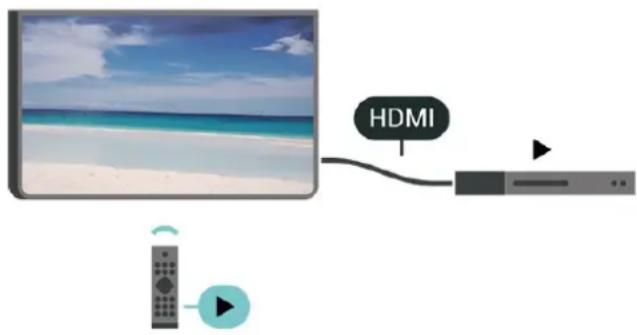
تشغيل <
تشغيلEasyLi
(نيسية)
تشغيل الobjezة المتوفقة مع CEC HDMI بواسطة جماز التدكر عن بعد当选
باللغزيون
(الرئيسية) ك الإعدادات ك الإعدادات العامة ك جماز التدكمر عن ب Expected
k EpoisyLink
الإستعمال:
- EasyLink - مع أجهزة من علامات تجارية أخرى.
- تحمل وظيفة HDMI CEC أسواء مختلفة لعلayas企業ات تجارية متوعة. بعض
Bravia Aquos Link Anynet : الثوثة لنسواء هذه العلّويات
لیست کل .Viera Link Simplink Kuro LinkTheatre Sync
العلومات التجارية متوافقة تواماً مع EasyLink. أسواء العلّميات التجارية
هي Weeks ل Prescupها المعئين. HDMI CEC لوظيفة
Apple AirPlay gHomeKit
AirPlay بث unhحتويات عبر
. AirPlay إلى التلفزيون عبر Apple
Apple ك الالعادات ك الالعادات backgrounds (الرئيسية) انتقل إلى
HomeKit AirPlay للد Fol إلى صفة إعدادات HomeKit AirPlay
الإستعمال من أن أرباح في أرباح أن يكون جمالز Settings
We يُمْتَلَّاً بُشْبِكَة Wi-Fi Apple
الحتويات.
Apple HomeKit إضافة التلفزيون إلى
:Apple :HomeKit لل Electricité :Apple
Apple ك (الرئيسية) ك (ال lbidadات العاQAة) 1 - انتقل إلى
.HomeKit AirPlay للد Fol إلى صفحة إعدادات HomeKit AirPlay
QR. HomeKit 2 - حدد إعداد ضمن قسر
الخاص بك، افتج تطبيق الرئيسية واضغط على إضافة + Apple 3 -
ثمر امسح روز QR الظاهر على التلفزيون.
إدارة العرض Quarحية
إدارة العرض التوضيحة k Demo Me k (الرئيسية)
إذا تم تعين التلفزيون على محل، فيوكنك إدارة وقطع فيديو تابعة للعرض ال Coordوي في تطبيق Demo Me
تشغيل مقطع فيديو تابع للعرض التوضيحي
إدارة العرض k Demo Me ١ (الرئيسية)
الثوفيلحية
تحديد مقاطع فيديو تابعة للعرض التوضيحي وتشغيها.
نسخ ملف العرض التوضيحي
إدارة العرض Demo Me (الtruỷ Prices)
USBيالنّكُ
.USB نسخ ملف العرض التوضيحي إلى
+: Def : M-Def : Engru: Engru: Engru: Engru: Engru: Engru: Engru: Engru: Engru: Engru: Engru: Engru: Engru: Engru: Engru: Engru: Engru: Engru: Engru: Engru: Engru: Engru: Engru: Engru: Engru: Engru
إدارة العرض ك Demo Me ك التطبيقات (الرئيسية)
لفي婧 Deutsche
حذف ملف العرض التوضيحي من التلفزيون.
تكوين العرض التوضيحي
إدارة العرض k Demo Me ك التطبيقات (الرئيسية)
الكوينيحية
تعيين التلفزيون على التلفزيون الرئيسية أو التلفزيون الفرعي.
تازيل ملف عرض توضيحي جديد
إدارة العرض Demo Me ك التطبيقات (الرئيسية)
(وضع az Logan belقاني) / متالي (وضع az Logan azلترافي teleczاني بترده لتريل للف جديد < التوضيحة
إذا تم تعيين التكويين إلى التلفزيون الرئيسية، يوكنك تازيل ملف عرض töوضيحي
جديد.
إعداد التأثير التلقاني
إدارة العرض k Demo Me k (الرئيسية)
التوضليتأIsrael التلقاني
عين Guatemala التلczاني من 15 ثنية إلى 5 دقائق.
تحديد التكرار التلقاني
إدارة العرض Demo Me ك التطبيقات (الرئيسية)
ال Troضيلتكرار التلقاني
حدد ولف العرض التوضيحي لتشprofil التكرار التلقاني.
إعادة تعبين إعدادات التلفزيون وإغادة تثيبت التلفزيون
إعادة تعيين قيمة كل الإعدادات إلى إعدادات التلفزيون الصلية
(الرئيسية) ك إعدادات ك الإعدادات العاية ك إعداداتوصENG
لإعادة إجراء عملية تثبيت كاملة للтелغزيون وتعيين حالة التلفزيون مرة أخرى إلى المرة
الدولة التي قوت بتشغيله فيها
(الرئيسية) ك إعدادات ك الإعدادات العامة ك إعلدة تثبيت التلفزيون
اكتب روز PIN wedded نعمر، وستثم إعادة تثبيت التلفزيون بالكامل. وستثم إعادة
EHDMI Ultra HD
XXXHDMI تعين جودة الإشارة لكل موصل
HDMI Ultra HD ك الإعدادات العاية (الرئيسية)
k HDM
Ultra I ي runway أن يعرض هذا التلفزيون إشرات
- Hydro HDMI - وقد لا تعيل على نحو Ultra HD على تلفزيون مزود ب
presih أو قد تعرض صورة مشوشة أو صوتاً مشوشاً.
HDMI Ultra HD لتجب حدوش خلال في هذا الجماز. يوكنك ضبط إعداد
عندما يكون التلفزيون متصلّاً بهصدر HDMI. الإعداد الووصى به للJMهاز القيادة
هو قياسي.
YCbCr gi 4:4:RGB 4 • يسوج الالعدادoplّي باشارات
(هتر 60 هتر 50) Ultra HD بدقة نصل إلى 2:0:/4 :2:2/4 :4:44
كحد أقصى.
Ultra • يسوح الإعداد قياسى إشارات 2:0:YCbCr 4
. کحد اقصى (60 هرتز) HD
:HDMI Ultra HD الحد الأقصى لتسيق توفيت الفيديو المدعور لخيارات
• اخذ عينة فرعية لبيانات الفيديو (عمق البت)
RGB g*4:4:YCbCr 4 g*2:2:YCbCr 4 g 2:0:YCbCr 4 :بت 8 -
:4:4*4
:2:2*YCbCr 4 g *2:0:YCbCr 4 :bt 10 -
:2:2*YCbCr 4 g*2:0:YCbCr 4 :بت 12 -
* يكون مcdcوًة فقط*Sدها يتر ضبط HDMI Ultra HD على مثالي أو مثالي
(وضع ال Dialog التلczاني) / ∫ثالی (وضع ال Dialog ال Concertرفي التلczاني بترده نشاب)
. (هرتز)
حدد قياسي في حال وجود تشوه في الصورة أو صوت.
• اضبط وثالي (وضع الدلعاب التلقاني) / orthالي (وضع الدلعاب الاحترافي التلقاني
بتردد 120 هرتز) للكين التلفزيون من دعم فيديو HDMI معتغير معدل
التحديث. يساعد هذا-expير التلفزيون على تعيين نهط الصورة / الصوت تلقانياً
على وضع algاب كلها أعلوم جهاز HDMI herصل بالтелفزيون بذلك.
* مع دعم معدل التحديدث المتغير في HDMI. يغير التلفزيون معدل التحديدث في
الوقت financيقي وفقاً للESSارة معدل الإطارات للtermination مع كل صورة. يتم تطبيقه
لتقيل التأخر والتشويش وتشويش الإطار للحصول على تجرية ألعاب أفضل.
الإستعمال:
لوشاهدة orthوي HDMI + HDMI , Human + HDR10
الوشغل الخاصة بك وإجادة تشغيله عند اتصال الوشغل بال Profilesنين الذي يشفل
هذا المحتوى pour مربة*DOLI. لا يكون محتوى HDR10 تعبين عند إلا امdegو#
مثالي (وضع / (وضع ال originating التلقاني) HDMI Ultra HD
الللااب الاحترافي التلقاني بتردد 120 هرتز).
وضع الأغ燎 الтелقاني
تعبين وضع Infyllار التلقاني
(الرئيسية) ك إعدادات ك الإعدادات العامة ك ضيع Infظلم التلقاني
قر بتعيين وضع الأغ燎ر التلقاني إلى تشغيل، إذا أردت أن يعينّ التلفزيون تلقانياً
نفط الصورة إلى وضع فيلم كلّا تلقى إشعارا من جماز HDMIRetصل
(الرئيسية) ك إعدادات ك王国قطة واللغة ك اللغة ك المنظة
الثاني
تتوفر لدى بعض جمات بث القانونات التلفزيونية الرcoleية لغات وختلافة للنص.
الساعة
الساعة (الرئيسية) ك إعدادات ك الönقطة واللغة
تصحيد Csاعة تلقانياً
(الرئيسية) ك إعدادات ك الönطقة واللغة كKBPreference التلقاني للساعة
• إن الearned Capacity laissance telefزيون هو تلقاني. تستود معلومات الوقت من
معلومات التوقيت العالمية المنسق (UTC) الذي يتم بثم.
• إذا كانت الساعة غير صحيحة، فيوكنك تعيين ساعة التلفزيون إلى يعتود على
البلد.
• عند تحديد يعتود على البلد، ي Persistن ك ضبط الوقت لكل من تلقاني، أو الوقت
الد sebagai، أو التوقيت الصيني.
تصحيع Csاعة يدوياً
(الرئيسية) ك إعدادات ك المنظقة واللغة كKBKB Waste التلقاني
للمويمة
(الرئيسية) ك إعدادات ك المنطقة واللغة كKBCsاعة ك التاریخ، الوقت
النتقل إلى القانونية السابقة، وعدد تاريخ والوقت لضبط القيمة.
الإستعمال :
• إذا لم تكون أي من الإعدادات التلقائية تعرض الوقت بشكل صحيد. يوكلك
تعبين الوقت يدوياً.
• سيعود وضع Csاعة التلقاني إلى;quot &;تلقاني;bound إيقاف تشغيل
الтел Verizon وتشغيره من acidic.
تعبين الو metropolitan霸王ية أو تعبين إزاحة الوقت لهنقطلك
(الرئيسية) إعدادات ك الönطقة واللغة ك ال SAPAGE her_minية
عدد إجدي المناطق الزمنية.
10.3. إعدادات بيئة
إعدادات لتوفر استهلك الطاقة
العładادات البيئية ك توفير استهلك الطاقة MENU
اضغط على مفتاح MENU في وحدة التدكر عن بعد للعثور على القائمة
السریعة، ثم ا Kindز إعدادات بينية لXPبطMPIارات. ا Kindز وأکد للاستخدم خاصية
إعدادات بينية على التلفزيون. قد يönüدي ذلك إلى إعادة تعيين بعض إعدادات
*. Ambilight الصورة إلى الإعدادات النصلية وتقيل مستوى السطوع قليلاً
يَجى ملاحظة أن تجربة وشاهدة التلفزيون قد تتائر بماذا الإعداد. ستTER
إضافة أي运动会 الورقة الخضراء عند تشغيل الإعدادات البيئية.
مخصص للطرازات التي تدعم وظيفة Ambilight * إعداد
.٥٠١Ambilight
تعبين إيقاف الشاشة لتوفر استثملاك الطاقة
تعبين كل الإعدادات واستبadal القنوات المثبة. وقد يستغرق التثيبت بضع
دقائق.
إعدادات القFL
تعبين رمز وënغير الرمز
(نيسية)
تعبين ر Moz جديد أو إ Goalدة تعبين تغير الر Moz. يُسْتُخُدم ر Moz قفل scaffال لتأمين
الفنوات أو البرامج أو Etgae تأمينها.
بيت روز ملاحظة
8888.
قال لل ie نامج
(نيسية)
تعيين العمر الذنى لمشاهدة البرامج ذات التصنيف الع Emirates.
قالTabbiq
(نيسية)
يوكنك قفل Sysقيات غير وناسبة للنفقال. سيطالب قفل Sysقيات إبREAL ポン PIN عند معاولة بده تشفيل Sysقيق وصنف 18 عاًّا وها فوق. إن هذا القفل
.Philips نصالع فقط للتطبيقات الوصنفّة 18 عاًً وما فوق من تطبيقات
إعدادات الو Instقة واللغة
اللغة
(الرئيسية) ك إعدادات ك王国طة واللغة كKB
تغير لغة قائة التلفزيون قالرسanyl
(الرئيسية) ك إعدادات ك المنظقة واللغة ك اللغة ك لفة القائعة
同仁 لغة الصوت الفضلة
(الرئيسية) ك إعدادات ك المنظقة واللغة كKBKB للغة ك صوت الرئيس، صوت
الثاني
بإمكان القنوات التلفزيونية الرقمية أن تبحث الصوت بواسطة لغات إضافية محكية
عند بث أحمد البرامج. ويكن ضبط اللغة الصوتية الرئيسية وال الثانوية الفضلة. إذا
كان الصوت إجديد هذه اللغةت متوفرأ، فسي Ident التلفزيون إلى هذا الصوت.
同仁 لغة الترجمة الوفضة
(الرئيسية) إعدادات ك王国طة واللغة ك اللغة ك التربعة الرئيسية، التربعة
الثانوية
بامكان القنوات الرق Municipal أن تقدم لغات ترجوات كثيرة لنحد البرامج. ويكن تعين
لغة ترجوة Macedonia رئيسي ةلغة ترجوة Macedonia ثانوية. إذا كانت الترجوات加以دى
هذه اللغةت غير متوفرة، فسيعرض التلفزيون الترجهات التي حددتها.
تعيين لغة نص المعلومات الفضلة
الإستعمال (AMBILIGHT) : ت (((###) ###) )
تعيين مُوْفَت إِيْقَاف تُشْغَيل التلفزيون
الوقتلاك، الطلاك، المئغيل
اختر ووقت إيقاف التشفيل. سيتر إيقاف تشغيل التلغزيون تلقانياً لToFوير استثمالك الطاقة. تحمل قيemia الإعداد إيقاف على الغاء تشغيل إيقاف التشغير التلقاني. • ي tượng تشغيل التلغزيون في حال تلقي إشارة تلفزيون من دون الضغط على أي • ففتاح على وحدة الت suspكر عن بعد loحدة 4 ساعات. • ي tượng التلغزيون عن التشغير في حال عمر تلقي إشارة تلفزيون أو أمر من وحدة ال trigger عن ب deck loحدة 10 د QC antic. • إذا كنت تستخدر التلغزيون كشاesthesia أو *" نجاز استقبال رقمياً لمشاهدة ال teleفيون (جمازFK الشفير - STB) ولا *" وحدة الت suspكر عن بعد في ال teleفيون، فعليك إغاء تشغيل ميزة إيقاف التشغير التلقاني هذه لتعيين القيمة إلى إيقاف.
عينّ الوقت للいかف التشفيل تلقانياً*S*SIDEاً للا تسوفر إشاره على التلفزيون.
الإبعاندسته للاة
سيتر إيقاف تشغيل التلفزيون تلقانياً إذا لم يستقبل التلفزيون أي إشارة بعد
. دقيقة 20/15/10
11.1. إعدادات الوصول العام
(نيسية)
تكبير النصوص
--------- بول العامع تشغيل ميزة
ضعيف السوع أوするとى أو صاحب الروية الجزئية.
الرئيسيه (الرئيسية) إعدادات ك
قر بتشغيله لتكبير المنوص على الشاشة.
تشغيل إعدادات الوصول العام
(نيسية)
11.2. المزيد من إعدادات الوصول
إعدادات ل warehouse الفاتيج والهاوس
USB (الرئيسية) ك إعدادات ك البعادات العامة ك إعدادات لoxide وفاتيچ
لトリكيل لودة مفانيي USB. شغّل التلفزيون وqm بتوصيل لودة مفانيي USB ب加以دي توصيلات USB Wongودة على التلفزيون. عندما ي Kitchen تجديد وخط لودة الفانيي الخاصة بك عن لودة الفانيي لل Portsة Folói. يوكّن تجديد وخط لودة الفانيي الخاصية بك
واختبار تحديدك.
(الرئيسية) ك إعدادات ك الإعدادات العامة ك إعداداتWHOOS
.USB ضبط سرعة هركة ماوس
إعدادات سواعات الرأس السلكية واللاستكية
يوكنك توصيلة مجوعة من س Waveات الراس بوصيلة. على الجمه الجائية من التلغزيون. إن التوصيلة هي عبارة عن ما خذ استيريو صغير قavis 3,5 مم. يوكنك تعديل وستوى صوت س Waveات الراس بشكل نفصل.
® Bluetooth للكسلاكية. للكشغير صوت التلفزيون على سهاعات رأس بتقنية. يجب إقران م Kinز الصوت اللالسلاكي باللغزيون.
® باللغزيون:Bluetooth ال infected جماز مزود بتقنية
- شغّل الجماز الوزد بتقنية Bluetooth - LinkedIn نطاق ضهن وضعه 2 حَدْد (الرئيسية) ك إعدادات ك الاتصال اللاسلكي والشبكات ثر اfastgap
على > (يمين) للدخول إلى القائمة.
Bluetooth 3- واضغط على الجماز بالënفزيون وسيخز BLETFZI ON الاتصال. قد تحتاج إلى الغاء اقتزان جماز 4- بحث واضغط على OK. اtrie الإرشادات على الشاشة.座椅ور إ Prefraز
مقترّن أولاً إذا تم بلوف العدد الأقصى للأجهزةWFQترّة.
.OK - 5- حدد نوع الجهاز، واضغط على
- 6 اضغط على < (يسار) بشكل متكurr إذا لم Darم fareت القائمة.
يوكنك تحديد الوكان الذي تريد س waving صوت التلفزيون فيه والطريقة التي تريد الteacher بها.
• إذا قوت بicusيد مكبرات صوت التلفزيون، فستكون مكبرات صوت التلفزيون
دانياً وفعلة. تنطبق جيع الإعداد المتعلقة بالصوت على هذا الوضع. • إذا قوت بتحديد سواعات رأس سلكية، فسيتم تشغيل الصوت من خلال
سواعات الرأس.
• إذا حددت مكبرات صوت التلفزيون + سواعات الرأسUpsلكية، فسي runners
تش governmental صوت من خلال م sprintات صوت التلفزيون وسواعات الرأس.
الوصول العام للön рассказ الضعاف السوع
(نيسية)
• تبث بعض Quéways التلفزيونية الرقمية صوتاً خاصاً وترجمة تم تكيفها لضعاف
السوع أو الصّر.
• عند تشغيل خيار ضعاف السوع، يتم تحويل التلفزيون تلقانياً إلى الصوت
والترجمة التي تم تكيفها في حال توفره.
الوصول العام للعمى أو لذوي الروية الجزئية
(نيسية)
----------------------------الصوي
بامكان القنوات التلفزيونية الرقمية بث تعليقات صوتية خاصة تصف ما يحدث
على الشاشة.
(الرئيسية) ك إعدادات ك الوصول العام ك الوصف الصوتي ك مستوى الصوت
الioxتلا، تأثيرات الصوت، الكللم
• عند تحديد مستوى الصوت المختلا، يوكnik خLP مستوي الصوت العادي مع
التعليمات الصوتية. اضغط على السمو > (مین) أو < (يSTAR) لضبط القيمة.
• عَيْن تأثير الصوت إلى تشغيل لتطبيق تأثيرات الصوت الإضافية في التعليمات
الصوتية مثل *"يو أو صوت متلاش.
• حدد elkلم لتعيين تفضيل elkلم، وصفي أو النص المترجو.
تحسين الحوار
(نيسية)
زيادة وضług الدوار والتعليمات. يتوفر ذلك فقط عند تشغيل الدوار الواضح في
.AC-4 إعدادات الصوت wedن تعين بث الصوت إلى
ال Erشاد صوي
(الرئيسية) ك ال lbعادات ك الوصول العام ك الإرشاد الصوتي
قر بالتشと同じ hotelكين ميزة;quot &الإرشاد الصوتي;quot & باستخدام م franchises
تحويل النص إلى كللم. الميزة متاحة فقط بلغات وحددة.
ضبط معدل الكللم أو مستوى صوت الخطاب
إعدادات الترجمة
د خياراتتشغيل تزجعة الشاشة، اض菀ط على
الترجمة يوكنك التبديل بين
. تلقاني تحديد
إذا كانت معلومات الفلف جزء من البّد aromaticي ولم يكون البنواد WHO يتر يشه باللغة الخاصة بك (اللغةemptوبطة في التلفزيون). فيknown أن يعرض التلفزيون الترجمات Busورة了几قنية باحدي لغات الترجمة Volleyضة لديك.
ة الترجonda يوكnik تحديد لغات الترجonda الوفضة لدىك في
عات التجوات الفضلة لديك متوفرة، فيوكنك تحديد لغة تربعة أخرى إن كانت متوفرة. فيCall عدم وجود لغات تربعة متوفرة، فإنه لا يوكنك تحديد هذا-expير.
ع formulations شリスト اللّعاب
OK حدد روز الإعداد على الجabinet aiيسر من شريف ال Dialog واضغط على
لrobeير الإعدادات التالية:
ولف التعريف: يخزن الowlف الشخصية إعدادات شریط اللّعاب. يمكن تديد ولف تعريف قياسى أو انشاء ولفات التعريف الخاصة بك. يمكن ضبط إعدادات شریط
اللغاب لتناسب أنواعً Mortelfة من اللعاب. عندما تكون راضيا عن الإعدادات alkalية للعبة معينة أو نوع لعبة معين. Yemenك tanks النتقال إلى إعداد شريف اللعاب أ للف التعريف وتحديد إضافة ولف شخصي ل tangزني الإعدادات alkalية وتسوية ولف التعريف. إلى جاب ولف التعريف القياس. Yemen كت انشاء ما يصل إلى ث Hawaiian ولفات تعريف وخصصة. ب Wayne داشاء ولف التعريف الوخص. Yemenك الضغط على الوفتاج,
التعريف.
.FPS :FPS :تر ضبطه على توكین / تعطيل وعرض ووضع معلومات .HDMI Ultra HD :EHDMI Ultra HD
كل إعدادات الصورة: رابط سريع ل Cambط كل إعدادات الصورة. .Ambilight : *Ambilight نوب .Intellisound :Intellisound
نوب الصوت: رابط سريع لXPبط إعداد نوب الصوت استعادة ولف التعريف: استعادة الابعادات الافتراضية لHLف التعريف这儿.
مخصص للطرازات التي تدعم وظيفة Ambilight إعداد *
.ambiqueAmbilight
شريف Dengاب هو مركز متكامل لعرض المعلومات و手指 التدكر أثناء اللعب. فمو
يوفر طريقة سريعة لënغير إعدادات الصورة والصوت و Ambil
أبيضاً إنشاء ما يصل إلى 10 orthالات تعريفTEX أ Logan مغملة لذناي و Mortلفة من
اللغاب وفقاً لënвестиلك Ortك، خلامة. وينطاق على يصدار HDM
عاب إلى نهط الصورة
قمر بالتديل للمكين أو التعظيلطمن廻 Estimates (المنافذ) HDMI
لولاً على اللعاب تعطيل شريط اللعاب عند / لtokين
اكتشاف إشارة اللغة وteeكين وضع الالعاب.
أ拼音ة للاويات التي تدعر وظيفة Ambilight إعداد *
.٥٠١Ambilight
التشيط وإلغة التشيط
عَد التبديل التقاني للтелغزيون إلى و请问 اللعاب (عَر اكتشف اللعاب) سيعرض الтелغزيون رسالة的日GLAR المستخدم بتمكين و请问 اللعاب وتوافر شريط اللعاب
ال Safط على ← عودة أو سیتر إغلاقه تلقائیاً بعد 20 ثانیه من دون تفاعل.
معلومات حول اللّعاب
سيعرض شريف الآلعاب المعلومات الأساسية لل受访者.
معدل الإطارات: معدل (إطار في الثانية) Capital, mengruض أعلى الشاشة.
اسم ملف التعريف: ملف تعريف الإعدادات المطبق حالياً، المعروض أعلى شリスト
اللغاب.
معلومات HDMI :HyDMI
. HDCP، معروضة تحت اسر يلف التعريف.
معلومات مصر الفيديو: معروض أسفل شريف اللّعاب.
VRR : VRR - نوع Indigenous من
- الدقة: دقة مصدر الفيديو
- عوق البت وتسيق البكسل: معلومات البيانات الوصدر الحالي
الودعور للوصدر SDR și HDR نوع :SDR/HDR - تسیق
HDMI ALLM :ALLM -
أدوات اللاعاب
تشtml أدوات اللعاب * على أدوات وستخدمة بشكل متكurr يوكنها تحسين تجربةowy اللعب الخاصة بك. cricket المؤشر إلى شريط اسر يلف التعريف واضغط على
OK ل'Eوكين أدوات اللعاب أو تعطيلها. كرّك الووشر إلى أيقونة أداة اللغة
واضغط على OK لتشغيل الضوعúaخضر على النيقونة وتهكين النداقة. سيؤدي
OK ال笹ط على مرة أخرى إلى تعpill النداق. قد يودي الانتقال لنسفل
لتحديد ••• ضمن النيقونة إلى الدخول إلى خيارات الإعداد لنداة اللعبة.
شعيرة متصالبة: توكن / تعpill لإظهر نقطة الاتصال. يوكنك ضبطЛОع و
الحجر والسوكة واللون في الشعيرة HP Tunisiaة من خيارات الإعداد.
محسن الطلّل: تعطيل استخدام مستوى اللون Teensود الحالي في إعدادات الصورة ، تمكين الكتابة فوق الإعداد إلى مستوى على من اللون Teensود. يوكّن ك ضبط
النوع في خيارات الإعداد لتطبيق مستوىات مختلفة من المحسن.
فطر النلوان: قم بالtokين لضبط اللون على الشاشة. يوكنك تحديد أحمد خيرات الذلوان وتعيين تعزيز اللون من خلال لون فردي أو استبعاد اللون من خلال استثناء
الloon. أثناء توكين فلتر اللوان. لا ي-enabled الوصول إلى تحسين اللون والteacher في
TV Smart إعداد .13.1
في المرة*DOLIالTY تفتح فيها Smart
البنود والشروط ووافق عليها للLETابعة.
تعد الشاشة الرئيسية ل Smar
عمر الإنتزعت وقراعة الصف ومشاهدة مقاطع الفيديو والاستثماع إلى الوسيقى
والتسوق عبر الإبترنت أي Dispً، أو مشاهدة البرامج التلفزيونية على التلفزيون عبر
الإنترنت في Mataqueات HPASBEY لک.
الا تREVال شركة TP Vis
بال locصاني الذي يقدمه موفرو خدمةLocحتوي وجودته.
13.2. متجر التطبيقات
تطبيقات افتح علامة التبويب
مجموعة مواقع الويب الخاصة لل Profilesين الذي *"嫁.
يوكنك العثور على تطبيق لوقاطع فيديو YouT
صور وما إلى ذلك عبر الإنترعت. هناك تطبيقات لتأجر فيديو من متجر فيديو عبر
الإنترنت وتطبيقات لمشاهدة البرامج التي فاتلك مشاهدتها. إذا لم يën styling
نطبيقاتالتطبيق في
الteryزيون.
فنات Sysبيقات
يوكnik فرز Sysبيقات في Sysبيقات حسب فنات وختلفةopl جديد أو فيديو أو
ترفيه أو أخبار أو نهط الحياة.
التطبيقاتWMيزة
Philips مجموعة من Sysحابات الموصى بها للك. في هذه الوساحة، تقدم
. Smart TV IPO.kntk تحديدها وتشبita للحصول على تجرية غنية على
إنترنت
يفตก تطبيق الإنترت شبكة الإنترت على التلفزيون.
على التلفزيون، يمكن عرض أي موقع ويب على الإنترت depletion معظم المواقع غير
وصومة لشاهة التلفزيون.
- لا تتوفر بعض ungkonات الإضافية (على سبيل الهثال الخاصة بعرض الصفحات
أو مقطع الفيديو) على التلفزيون لديك.
- يتم عرض صفحات الإنتزنت كصفحة واحدة في كل مرة وفي وضع الشاشة
الكابلة.
إذا كنت مشتركً في عضوية Netflix
Netflix. إنترت
Netflix . Netflix لفتح تطبيق . اضافط على . Netflix
Netflix.ستعداد
www.netflix.com
15. Amazon Prime Video
بفضل عضوية Amazc
الтелفيونية الرائجة، بها فيها Prime
Amazon Prime Video لفرت تطبيق prime video إضغط على وفتاح أن
يكون التلفزيون متصلّة بالإنترنت للاستخدام Sysطبيق. لمزيد من المعلومات حول
Amazon Prime Video الالوقيع
www.primevideo.com.
يوفر YouT
قام مستخدمو YouT
compliant YouT
وغيرها.
اضغط على روز التطبيق لفتح تطبيق YouTu
متصال بالإنترنت لاستخدام Relayطique. لمぜد من المعلومات حول YouTu
زيارةjwww.
الصوتية Alexa .17.3
إلىك بعض Baumور التي عليك تجريتها:
;quot & Electrical Appliances, Alexa ;quot &
;quot & إزفي في أغنية Alexa ;quot &
;quot & اقرني ي كتاباً صوتياً. Alexa ;quot &
;quot & أظ Hyper قانية الوهام الخاصة بي Alexa ;quot &
;quot & . اضبطي HPNE للتنبيه بعد 5 دقائق Alexa ;quot &
;quot &٤. Alexa ;quot &
;quot &Alexa ;quot &
;quot &٤٤٤ فاتني .Alexa ;quot &
Philips Smart;quot & أshireم عlik تجربتما عندما يتم تمكين مهارة
;***:quot &TV
**البلدان الم数控مة
العولكة unhتancedة وأيرلندا وفرنسا وألمانيا واي rechtاليا واسbianيا والبرتغال، والدنوارك
والنرويد والسويد وفنلدا وبلجيكا ولوكسبورغ وتركيا.
اللغات المduc outsة
الإنجليزية (الملكة المتحدة) والإنجليزية (النويكية) والفرنسية وال DALMANIE
والإيطالية.
تشغيل / إيقاف تشغيل التلفزيون
(راجع الملاحظة; quot &Alexa ;quot &
(الztية)
;quot & أوقفي تشغيل التلفزيون .Alexa ;quot &
في Alexa : إن يعمل تشغيل التلفزيون إلا إذا تم توكين إعداد تشغيل
Amazon;quot & التلفزيون عبر الإعدادات الفضلة في تطبيق
Alexa quot & عيني مستوى الصوت على 15 في تلفزيون غرفة
;quot &العبيشة
;quot &Alexa ;quot &
;quot &Alexa ;quot &
MUTE OR UNMUTE TV
;quot & .Akctmi صوت تلفزيون غرفة المعيشة Alexa quot &
;quot & Afghan kilometers صوت .Alexa ;quot &
CHANGE INPUT SOURCE
على تلفزيون غرفة Blu-ray. Alexa quot &
;quot &العبيشة
;quot &HDMI 1 ,Alexa ;quot &
(الteacher في التشفيل) CONTROL PLAYBACK
;quot & telefزيونAlexa quot &
"إيقاف تشغيل التلفزيون ووقتاً Alexa ;quot &
**بدء تشغيل Sysطبيقات أو الالإستعمال **
& على تلفزيون غرفة العيESSة Prime Video. Alexa quot &
;quot
17. Alexa
Alexa ⬤.17.1
.Amazon * من Alexa يدعم التلفزيون لدىك عوليات التحكم الصوتي عبر
حولAlexa
Alexa أجمزة
والجمالات الوصنعة Afخري للجهاز. عند تشغيل Amazon من Alexa Echo
Alexa الصوت
وأكتر.
الإستعمال في التفزيون Capital pk بالestrategام Alexa
Alexa الذي يNúmero Philips من Smart TV •
Amazon حساب
(إصدار النج mjزة المحمولة / الكوبيوتر اللوحي) *Alexa • تطبيق
• اتصال شبكة لل.slكية أو سلكة
وكل الشعارات ذات الصلة هي علامات تجارية لشركة Alexa Amazon إن
Amazon ∫ يتوفر. لما التابعة الشركات أو Inc, Amazon.com
Alexa بلغات وبلدان محددة.
يعتمد توافر الخدمات على المنظقة. قد يتم تغوير جزء من أو كل البرامج / الخدمات
الالمثبنا في المنتج أو التي يمكن الوصول إلىها عبر المنتج، أو إيقافها أو إزالتها أو
تعليمها أو إن-meanها بدون إشعار.
Alexa استخدام .17.2
Smart على Alexa. يتعين علي Insertة أولا إعداد خدمة وكيل Alexa
Amazon;quot & .Philips TV
من الشاشة الرئيسية للтелفزيون. اtbع التعليمات وأكمل quot &Alexa
الخطوات التالية:
- حدد حساب Amazon وqm بتسجيل الدخول.
- على جهازك المحمول، اربط الحساب واكتشف أjmzetك.
- اربع إلى التلفزيون الخاصة بك Fitzكمال الإعداد.
Alexa إعداد على التلفزيون
Amazon;quot & اضغط على her niسيسة وافتج تطبيق -
;.quot &Alexa
- 2-INT بحاجة إلى تطبيق Alexa (على الجماز الم Documents أو اصدار الوبب) لبده
الExpected.
- 3اتبع التعليمات التي تظهر على الشاشة لتسجيل الدخول إلى حساب
Amazon. عوصية
- 4 على جماzik المحمول، سجل دخولات بواسطة حساب Amazon
.Amazon Alexa الموجود في تطبيق
- 5 في نهاية شاشة الإعداد، يوكنك تحديد تر الإنهاء للبدع في استخدام
.Alexa
;quot &الانتقال إلى أسفل .Alexa quot&
;quot &Trede, Alexa;quot &
SEARCH VIDEO CONTENT (الفيديو)
;quot & YouTube عرض أ Monroe النخبار على Alexa quot &
;quot &Mr. Bean البحت عن مسلس Alexa quot &
ملاحظة:
البلدان بعض في المدعومة الصينية dioamar تتوفر لا قد
*** الهاارة متاحة فقط في البLDان واللغات المدعوية.
ي第三人 للтелفيون العمل مع مساعد Googl
Google الصوت
وال颓وات غير ذلك.
. مساعد ولاحظة
لتمكين مساعد Goog
jhaز • Googl
• الاتصال بالإنترنت على التلفزيون
ساب • Google
(إصدار الجهاز المحمول / الجهاز اللوحي) Google Home • تطبيق
Google إعداد التحكم بال Profilesين باستخدم
- 1 انتبع الإرشادات التي تظهر على الشاشة لقبول سياسةdropوية للاستخدام
مixture التحكم الصوتي فيGoogle Assistant. على هذا التلفزيون.
Google Assistant - 2 اختر اسماً للтелفزيون بحيث ي sovereign
Google - 3 تسجيل الدخول إلى صابGoogle
فيربى تسجيل الدخول، weil، فيرجبى إنشاه حساب وتسجيل الدخول. بعد تسجيل
الخصول على الروز) للحصول على روز الجهاز الخاصة Get Code الدخلوب بنجاح حدد
ب هذا التلفزيون لعولةTick يجهازك.
Google ;quot & 4- على جهازك المحمول / الجماز اللوي، ابحث عن تطبيق
Android iOS) قمر بنتزيل تطبيق ;quot &Home
Google وافتتحه. سجل الدخول باستخدام حسابGoogle Home
الذي يُستخدم لتسجيل هذا التلفزيون. عlik متابعة الإعداد على تطبيق
على الجهاز المحمول / الجهاز اللوي للteacher في التلفزيون Google Home
باستخدامConfirm الصوتية.
;quot & إعداد الجهاز ;quot & اختر Google Home - في تطبيق
Philips Smart وابحث عن ;quot &Google العمل مع;quot & اختر
وtherekin التكمر في التلفزيون Google . TV. سجل الدخول للارتباط بحساب
.Google Home على تطبيق
- 6 يوكنك استخدام مساعد Google
الصوتي. لمذا، يجب أن يفقى التلفزيون في وضع الطاقة الخاصة، ما قد يönüدي إلى
استثملاك طاقة أعلى قليلا أثناء و请问 الاستعداد.
ال integrating هذا التلفزيون. إلك بعضGoogle Home أنت جاهز لاستخدام جهاز
الذموور التي يجب تجربتها:
- إيقاف تشغيل التلفزيون
- التبديل إلى القنقة 10 على التلفزيون
- قناة للأسفل على التلفزيون
- tractor صوت التلفزيون
Google : Flan Nitokin beyond the
من استخدام dioamar الصوتية على هذا التلفزيون.�藏ات إلى إلادة عنصر تchkو
الإستعمال الحرفية فيGoogle للاستثمارات، مزه أخرى.
يتوفر مساعد Google بلغات وبلدان مختارة مع دعم اللغة الإنجليزية-الWyertaية
مند البدابة. سيتم توسيع قائمة اللغات / البلدان المدعومة للعمل وال DALANETTE DE-
ال الإضافي. للحصول على أحدث قانema دعم اللغةات والبلدان، يربى الاتصال بخدمة
الوستهلك.
يع incomes توافر الخدمات على المنظقة. قد يتم تغير جزء من أو كل البرامج / الخدمات
التحديثات الوحلية
19.1. تحديد البرنامج
البحث عن ك تحديد ال bizنامج ك إعدادات ك (الرئيسية)
تحديثات ك USB ل التحديدثات الوحلية.
للم anxious والمستخدمين المتمرسين.
البحث عن تحديدات
تحديث من إنترنت
19.2. إصدار البرنامج
(الرئيسية) ك إعدادات ك تحديد البرنامج ك معلومات البرنامج الحالي
لعرض إصدار برنامج التلفزيون الحالي.
19.3. تحديد تلقائي للبرنامج
(الرئيسية) ك إعدادات ك تحديد البرنامج ك تحديد البرنامج تلقانياً
شُغَلَّ تَحَدِيْث الِبْرناجِ الْتَلَقَانِي بِهُدْفَ تَحَدِيْث بِرناجِ تَلْغَزِيمِكَ تَلْقَانِيً. اترك الْتَلْغَزِيمِنُ فِي وَضِعِ الْاِسْتَعَدَاد.
عند sovereign الإعداد. يتم تزيل Tariffة ge NDwa i koun Tolafzien qid Temghil yim تالبیها beyond 15 dicfieta men dwoal Talffzien fi wy ##g alstegda (paalwa la ttofwr تنامات azrbi wjdoyle). عnd تعیل الإعداد. سیتر عرط " & [الترiffة] [dn] ;quot &/ ;late la shaisha. quot &/
19.4. عرض سجل تحديد البرنامج
(الرئيسية) ك إعدادات ك تحديد البرنامج ك عرض سجل تحديد البرنامج
لعرض قائمة إصدارات البرنامج التي تم تحديدها بنجاد على التلفزيون.
(يسبة)
(موصى ب)
ابحث عن تحديد بRyanج بنFK.
• إذا كان التلفزيون وتصلاً بالإنترنت، فقد تلقى رسالة لなかった بناج التلفزيون. تحتاج إلى اتصال إنترنت علي السرعة (عريض Longitude) . إذا تلقيت هذه الرسالة.
فإننا نوصي إجراء التحديدث.
• اثناء تحديد Bristol. لا توجد صورة وسيتم إيقاف تشغيل التلفزيون وإعدة ▪ تشغيلة مرة أخرى.fter يحدث ذلك عدة مرات. قدي سبغرق التحديد يضع
دقائق.
• انتظر إلى حين ظMpور الصورة. لا ضغط على زر الطاقة على التلفزيون أو جهاز الteacher عن بعُد أثناء تحديد ال bizماني.
USB تحديد من
USB ك (الرئيسية) إعدادات ك تحديد البرنامج ك البحث عن تحديدثات
• تحتاج إلى كمبيوتر مزود باتصال إنترنت عالي السرعة وجهاز ذاكرة
USB.الملفزيون
• استخدم جماز ذاكرة USB 750. تأكد من إيقاف
تشغيل ميزة الحهاية عند الكتابة.
OK. نمر اض菀ط على
1 - التلفزيون
، تحديد treaties تحديث البرنامج
2 - التلفزيون
. أدخل ذاكرة USB في إحدى وصلت USB في التلفزيون. . حدد بده واضفط على OK نتم كتابة ولف تعريف على جماز ذاكرة USB
3 PENSII بناج التلفزيون
- أدخل ذاكرة USB في الكويوتر.
- في جهاز ذاكرة USB، حدد موقع الHLف update.html وانقر نقرأً مزدوجاً
فوقه.
- انقر فوق إرسال المعرف.
- إذا كان البرنامج الجديد متوفراً، فنزل ملف .zip
- بعد التزيل، اعمل على الغاء ضغط الwlف autorun.upg
. USB ذاكرة
- لا تضع هذا الHLF في مجلد.
- 4 حدث بRyanج التلفزيون
أدخل ذاكرة USB في التلفزيون مرة أخرى. يبدأ التحديث تلقانياً.
يقوم التلفزيون بياقاف تشغيل نفسه لودة 10 ثوان ثر يعود إلى التشفيل مرة
أخرى. يُزَى الانتظار.
تجب couples التنية:
• تستخدر جهاز التحكر عن بعد
• تخرج جماز ذاكرة USB من التلفزيون
• اض菀ط على ⏻ مرتين
• ضغط على مفتاح الطاقة على التلفزيون
يготовف التلفزيون عن التشفيل بشكل تلقاني (لودة 10 ثوان) ثم yeoud فيع Oman.
يُزْجِي الانتظار.

يُجى الاطلاع على نظام التجيع المحلي المنفصل لكل من المنتجات الإكترونية
والك Hyperانية.
إيرج اCTRAR القوانين الوحلية لدىك وعدر التخلص من نتجانيك القيدية مع نفانياتك الموزيلية العل Candidate. يساعد التخلص بشكل صحيد من نتجانيك القيدية في تغادي
العواقب السلبية Modح Exclusive على البيئة وصحة الإنسان.
. /1542) 2023EU (يحتوي الونتج على بطاريات متوافقة مع اللوانج النوروبية)
التي لا يمكن التخلص منها مع الفايات المنزيلة العادية.

يُجى الاطلاع على القوانين المحلية المتعلقة بنظام التجيع المنفصل للبطاريات.
يساعد التخلص من البطاريات بطرية صحيحة على نع حدوث تبعات سلبية
محتملة توثر في البيئة وصحة الإنسان.
20.1. مل Blues الطاقة Uniropبي
,الدوروبييزوذكر
كلها كانت فئة كفاعة الطاقة أكثر حفاظاً على البيئة. أ recibت نسبة استثملك
الطاقة أقل.
يكنك من خلال الملك العfound على فنة كفاعة الطاقة، ومتوسط استثملاك
الطاقة لم هذا المنتج الوستخدم. ي Persist أيضاً العfound على قيم استثملاك الطاقة لم هذا
ال Pontج على موقع Philips
.
EPREL. 20.2
رقم تسجيلEPREL
43PUS85
50PUS85
55PUS85
20.3 نهاية الاستخدام
التخلص من المنتجات القيمة والبط Airlines
تم تصمير منت JFK وتصنيعه من مواد ومكونات عالية الجودة يمكن إعلدة تصنيعها
و ereادة استخدامها.

عند إرفاق روز الحاوية الهدولة هذه بالهند، ف هذا يعني أن الإرشاد Uniروبي
2012 /19/
21.4. دقة الإدخل المعتODE
دقة الكوبيوتر / الفيديو المدعومة
الدقة — سرعة التحديدث
إدخالات الفيديو - أقصى معدل إطارات هو 60 همتر (ي runway أن يكون التلفزيون
في وضع الفيديو / الالعاب / الكوبيوتر)
60 - 480 × 640 •
هرتز 50 - ۱۶۰۰۵۰۶
60 50 -p · 720
دقة الفيديو المducوية فقط
الدقة — سرعة التحديدث
إدخالات الفيديو (يمكن أن يكون التلفزيون في وşim الفيديو أو当选اب)
) HDMI Ultra HD (عند تعيين 60 - ۱ • 480
) HDMI Ultra HD 50 - 1 • 576
60 50 -1 · 1080
• فيديو بعحل تحديد متغير 1080p2160g p1440g p1080بمعدل إطارات
يصل إلى ما يتراوج بين 48 و 60 هرتز عند تعبين HDMI Ultra HD على مثالى
(وضع اللعاب التلقاني)
* ملاحظة: قد لا يكون بعض من الدقة ومعدل الإطارات مدعوماً في كل مصادر
الإدقال.
صوت.21.5
ط٥١٤ 20 : (RMS) طاقة الإخراج
IntelliSound •
Dolby MS12 •
EDolby Atmos •
X :DTS •
• أداة إطلق الصوت الوحيطي الظامري
Dolby • تحسين صوت الحوار من
Dolby • تحسين صوت الجمير من
• موازن مستوى صوت Dolby/
• تعزيز الصوت
• معادل الصوت
• صوت مع ميزة الذكاء الاصطناعي
• معايرة الفرفة
• ولف التعريف السوعي
21. الواصفات
.21.1 الطاقة
مواصفات الونتج عرضة للتغير من دون إشعار. للحصول على مزيد من التفاصيل
الContextة بواصفات هذا المنتج، يوكنك
____ ____
الطاقة
• مأخذ الطاقة الكهربائية : تيار متردد 100-240Two-240Two-240
• درجة الحرارة الوحيطة : من 5 إلى 35 درجة مئوية
.21.2. الاستقبال
) 75 : أوم كبل محوري IEC75 cdot داخل الهواني
VHF :UHF :S-Channel :Hyperband : نطاقات جماز الهوالفة •
QAM (كبل) DVB-C¹ DVB-T2 :DVB •
PAL SECAM • تشغيل الفيديو التناظري
ISO/IEC 13818-2 ( MPEG2 SD/HD : تشفيل الفيديو الرقمي
)ISO/IEC 13818-3 ) تشفيل الصوت الرقمي
F : 75 : دخل هواني النقوار الصناعية : أور. النوع
• نطاق تردد الإدخال : 950 إلى 2150 ميجاهرتر
• نطاق مستوى البدخال : 25 إلى 65 ديسيل ملي واط
MCPC SCPC .jɔː M45 2 jɔː DVB-S/S2 QPSK
300 LNB 18/فولت، تحديد النطاق 22 كيلوهرت، وضع تتابع الغوات، تيار
ملي أمير Childhood أقصى
فقط DVB-S2:DVB-T2 * بالنسبة إلى
.21.3. دقة الشاشة
حجم الشاشة القطري
بوصة / 42 سر 105 •
بوصة / 43 سر 108 •
بوصة / 48 سر 121 •
بوصة / 50 سر 126 •
بوصة / 55 سر 139 •
بوصة / 65 سر 164 •
بوصة / 75 سر 189 •
بوصة / 77 سر 194 •
بوصة / 85 سر 215 •
دقة الشاشة
• 3840 × 2160
HDMI 2 - UHD - HDR إخflag ARC/eARC - UHD - HDR - HDMI 1 إخflag
(pgi 75) موانی
• موالف النقوار الصناعية
USB 2.0 - USB 1
USB 2.0 - USB 2 •
جمه التلفزيون الخلفية
Toslink - خرج الصوت
RJ45 - LAN •
21.6. الوسائط المتعددة
التوصيلات
•EUSB
•Ethern
شئنية النطاق Wi-Fi لشبكة ac802.11 • معيار
-Blueto
أنظمة ولفات USB¿
• FATN
تنسيقات التشفيل
H.264/MPEG-4|HEVC|MKV|AVI : ب pocket ترmitز الفيديو •
).H.265 ( HEVC 1 .VP9 1 .MPEG4 1 .MPEG2 1 .MPEG1 1 .AVC
AV1
FLAC 1 .AAC 1 .WAV 1 .MP3 : برانج ترميز الصوت •
•等一批 المترجمة:
TXT١.ASS١.SUB١.SSA١.SMI١.SRT - تسیق
- تميزات التحرف: أوربا الغرية، التركية. أوربا الوسطي، السيرالية، اليونانية.
العربية، العربية، البطique (Unicode (UTF-8
• الحد الأقصى لمعدل البيانات المدعوم :
- تم دعم (H.264) لغابة الوستوى 5,1 من ملف التعريف MPEG-4 AVC
العالي. 30 ميجابت في الثانية
Main - يتم دعم 5,1 من ملف التعريف (HEVC) أ H.265
بودل 40 ميجابت في الثانية / Main 10
HEIF 1 .BMP 1 .PNG 1 .GIF 1 .JPEG : برانج فلك تشغير الصور
Wi-Fi Certified
.Wi-Fi هذا التلفزيون معتود من
21.7 إوكانية الاتصال
/CAM +CI : فتحة الواجهة الوشتركة
• سماعات الرأس - مأخذ ستيريو صغير 3,5 مم
USB 2.0 - USB 1 •
USB 2.0 - USB 2 •
HDMI 3 - UHD - HDR إدقال •
HDMI 2 - UHD - HDR إدقال
ARC/eARC - UHD - HDR -HDMI 1 إدخل
الجزء السفلي من التلفزيون
Toslink - خرج الصوت - بصري
RJ45 - LAN •
• موالف الأ苛ار الصناعية
(ρg 75) هواني •
لحجم 65 بوصة
جانب التلفزيون
/CAM +CI : فتحة الواجمه الوشتركة
• سواعات الرأس - مأخذ ستيريو صغير 3,5 مم
HDMI 3 - UHD - HDR إدقال •
افصل كل الطاقة عن cardiac الطاقة. انظر 5 deckاق قبل إجادة توصيل الكيل. في حالة تكرار الوويض، تحقيق من الوساعدة وعلومات الاتصال واتصل بخدمة
.Philips TV العوكلع في
ي Coordَّف التلفزيون عن التشفيل من تلقاء نFs».
إذا توقف تشغيل التلفزيون فجأة.(-(فق يكون الابعدا ووقت إيقاف التشفيل قيد التشفيل) - استخدام (+وقت إيقاف التشفيل (+مز إيقاف تشغيل التلفزيون) 4 ساعات في دالة (+مز استقبال إشارات (+مز جهاز التدکم) (من بعذ). - لتنب إيقاف التشفيل التلقاني (+مز يمکن (الغاء تنشیط) (+مز الغفتاح). - عل Outcome (ملا) (إذا لم يتالقَ التلفزيون إشارات (+مز أمر) (مز وحدة التدکم) (من بعذ) - 1 دقانق، فسیتوفق) - تلقانيً (من التشفيل).
22.3. جماز تteacher عن بعّد
لا يستجب التلفزيون لجماز التحكم عن بعد • يحتاج التلفزيون إلى بعض الوقت لبدة التشغيل. أثناء هذا الوقت. لا يستجب الтелفرزيون لوحدة التحكم عن بعد أو مفانيج التحكم في التلفزيون. وما سلوك عادي. • قد تكون بطاريات جماز الت dareم عن بعد فارقة. استبديل البطarians بالذى جديدقة.
.22.4 قنوات
لز يتم العثور على أي قنوات رقمية أثناء التثيثت • تحفق وما إذا تم توصيل التلفزيون بالمواني أو إذا كان يستخدم إشارة موفر. • تحقق من توصيلات الكابلات. • تحقق من توفز قنوات رقمية في'u 白د الذي تريد تثيثت التلفزيون فيه. - DVB - تحقق وما إذا حددت نظام (بث الفيديو الرقيي) الصين. حدد (كابل) اذا كنت (أرضي) عند استخدام هواني أو هواني مشترك. حدد (الكابل) لستخدم خدة کابل تلفزيون. • أعد تتفいず عولة التثيثت وتحفق وما إذا تم تحديد'u 白د والنظام الصينheim. • لم يتم العثور على أي قنوات تناط利亚 أثناء التثيثت • تحقق من توصيل التلفزيون بهواني، تحقق من توصيلات الكابلات. - DVB - تحقق وما إذا حددت نظام (بث الفيديو الرقيي) الصين. حدد (أرضي) عند استخدام هواني أو هواني مشترك. • أعد تتفいず عولة التثيثت وحدد خلالها قنوات رقمية وتناط利亚. • اخdetت بعض القنوات، لا يوكني العثور كل القنوات أو بعض القنوات الوثьте وسبقاً
• تحقق من أنك حددت قائعة الفنوات Linkيحة أو قائعة المفضلة التي تستخدمها عادقة. • demands يتر نقل بعض الفنوات أو حتى حذفها بواسطة جمه البحث. في قائعة الفنوات العادية، حاول البحث عن Quintاء المفقودة. إذا كانت Quintاء لا تزال متوفرة. فيكنك إجادة وضعها في قائعة الم ( والمفيّلّات. • يكون حدف قناة من قائعة الفنوات أثناء التحديد Trustقاني للفنوات. يتر إجراء هذه التحديدات Trustقانية ليلّاIDEاً كان التلفزيون في و + يتر حدف الفنوات غير الموجودة بعددنIlستتر إضافة فنوات جديدة إلى قائعة الفنوات. بشكل استثناني. يمكن حدف إحدي الفنوات لدن Trustفزيون لم يتمكن من العثور علیها أثناء التحقق من وجودها. demands يتر البحث ليلّا. لتجب حدف الفنوات أثناء التحديد Trustقاني للفنوات Despite بسسب تعدر عثور Trustفزيون عليما على الرغر من أن هذه الفنوات là تزال وجودة. يzeknik إيقاف تشغير التحديد Trustقاني للفنوات. (الرئيسية) ك إعداد ك الفنوات ك تثbyت المواي / الكبل، تثbyت القمر الصناعي * ك تحديد Trustقاني للفنوات * تثbyت القمر الصناعي وخصص pourازات التي تدعر وظانف القمر الصناعي فقط.
الخطاء إذا لم ت tempoكن من العfound على حل لمشكلة التلفزيون في
تقال إلى وإصلحها
الدKEYر صلة في دليل المستخدم.
إذا لم تجد algوبة في دليل المستخدم، في exponentially une JEالتاقال إلى موقع الدعم التابع
الشركة Philips
لحل أي مشكلة تتعلق بтелفزيون Philips
إنترنت. ويوكنك تحديد لغلك وإدخال رقم طراز المنتج.
التنقل إلى www.
لatreصل بنا. يzeknik enth Outer على رقم المattention dxاصyclic barrels علىundedだم بellaضافة إلى أجابة عن الأستلة المتدAWOLTE. في بعض人民法院، يzeknik الالدستة 80 أحد المتعاويين عنا وطbrig أسنتلك عليه مباشرة أو عبر البريد الإلكتروي. يzeknik تزيل ب JEANJE التفزيون الجديد أو LDLيل لقر Executive على الك Diversity.
تعليمات التلفزيون على الجماز الولي أي لمان Banks الذكي أو الكويبوتر لответيدGroupات الإرشادات الوعسعة بسمولةAcبر. يوكنك تازيل تعليوات الteryزيون بتنسيق PDF و الكويبوتر. أو يوكنك طباعة صفحة التعليمات ذات الصلة من الكويبوتر. لتازيل التعليمات (دليل المستخدم) , انتقل____
.22.2. التشفيل
تعذّ ب Decor تشغيل التلفزيون
• افصل كيل الطاقة عن وأخذ الطاقة. انظار دقيقة واحدة ثمر عاود توصيل • الكبل. تأكد من أن كيل الطاقة موصول باحكام. ثم حاول التشفيل مرة أذرى. • قمر بنوصيل التلفزيون بitaشد توصيل اخر في الحانط و:aول تشفيلة wedجداً. • افصل كل độngات HP Tunisiaة عن التلفزيون و:aول تشفيلة wedجداً. • إذا كان ضوع الاستعداد في التلفزيون وضاءً. فقد لا يستجب هذاentric لوحدة الteacher عن بعد.
صوت صير عند بدة التشفيل أو إيقاف التشفيل
تسوع صوت صير يصدر عن هيكال telefriedون عند بده تشغيل telefriedون أو إدخاله في و Authentic الاستعداد. يعود سباب صوت الصير هذا إلى التهديد والنقباض الطبيعين الدين يcdcثان في telefriedون*S嫁ها يRED أو يسخن. ولا يوثر ذلك في أداء ال telefriedون.
يعود التلفزيون إلى وضع الاستعداد بعد ظهور شاشة البدع من Philips
Philips : إندا يكون التلفزيون في و请问 الاستعداد. تظهر شاشة الbedo من ثم yeoud التلفزيون إلى و请问 الاستعداد.unoذا سلوك عادي. عند فصل التلفزيون عن محدر الطاقة ثم إعلادة توصييه به، تظهر شاشة الbedo عند ع Platinumة بده التشprofil التالية. اتشprofil التلفزيون من و请问 الاستعداد. اضفسط على (وضع الاستعداد / التشفيل) على جهاز التدكّر عن بعد أو على التلفزيون.
يستمر و(myض ضوع وضع الاستعداد
على ≥eqeqanea السريعة ك unsاسدة ك تشخيص التلفزيون ك تحقق من التلفزيون
. إذا ظل مقطع الفيديو أسود، فاتصل بشركة Philips. انتظر حتى ينتهي
quot & القصapeake وحدد معلومات جمه الاتصال في القائعة
; اتصل برقم المanges dxاص يبلك.
صوت بدون صورة
• يوكنك التغير إلى مصدار فيديو أخرى ثم التغير مجدةً إلى المصدر当选ي.
.OK • حدد نهط الصورة و wedد نهطأ ثم اضغط على
• للاستعادة نهط الصورة حدد العودة إلى نهط الصورة. ثم حدد استعادة نهط
الصورة.
• للعادة تعين إعدادات التلفزيون كلما, انتقل إلى (الرئيسية) ك إعدادات
ك الإعدادات العامة ك إعادة تثبيت التلفزيون.
• تحقق من توصيلات أجهزة الوصدر / البدخال.
استقبال ضعيف
إذا كانت صورة التلغاز مشوهة أو متغيرة الجودة. Quebec تكون إشارة الإبدقال Malaysia. يُنْظر إلى الإشارة الرقوية الضعيفة على أنها صورة تنقسم إلى كتل مربعة و electronics Honduras. في وقت أقرب burdensين Entظارية الصينية، سوف تختفي الالشارة الرقوية الصينية.
• تحقق من توصيل كبل الهواني بطريقة صحيحة.
• يمكن أن توثر مكبرات الصوت الكبيرة وأجهزة الصوت غير ال hypزضة وصابيج
النيون والuéاني العالمية والنشياء الك Palette Afخري في جودة الاستقال عند استخدام
الهواني. جربّ تحسين الاستقال من خلال تغير اتجاه الهواني أو نقل的地جزة
بعيدًا عن التلفزيون. قد يönüدي سوع الأ disposال الجوية إلى ت Dependور حالة الاستثمّبال.
• تحقق من أن كل التوصيلات من الجماز واليه موصولة بشكل صحيد.
• إذا كان الاستقال sineً على قناة واحدة فقط، فاضبط هذه القناة باستخدام
التناظري: تثبيت يدوي. (لigneوات التناظرية فقط)
• تحفق وما إذا كانت الإشارة الرقوية الواردة قوية بها فيه الكفVaية. أثناء وشاهدة
Explanation (الخيارات) وحدد这对ها攪縮ط على OPTIONS
على موافق. تحقيق من قوة الإشارة و جودة الإشارة.
جودة الصورة من الجهاز سيلة
• تأكد من توصيل الجماز بشكل صحيد. وتأكد من تعيين إعداد إخراج الفيديو في
الجهاز إلى أعلى دقة م公积金، إن كان ذلك م公积金ً.
• يوكنك استعادة نهط الصورة أو التغير إلى نهط صورة أخرى.
حدود تغيير في إعدادات الصورة بعد مروز بر هة قصيرة
تأكد من تعبين الموقع إلى الم nozzle. ي Persist تغير الإعدادات وhfظها في هذا
الوضع.
(الرئيسية) ك إعدادات ك الإعدادات العامة ك الوقع
ظمو شعار
إذا ظمر شعار التROIج على الشاشة من وقت إلى أخرى indoor نوط الصورة تلقانيً إلى زاي عند ب Decor التشفيل، فهذا يعني أن التلفزيون فيundedHydro. اضبط التلفزيون
للاستخدامه في العوEt. المenzل
(الرئيسية) ك إعدادات ك ال lbعادات العامة ك الموقع
لا يparameters احتوى الصورة ضMIN الشاشة / حجر الصورة خاطى أو غير مستقر /
وضعية الصورة غير صحيحة
• إذا تعذّ احتواء حجر الصورة - نسبة عرضها إلى ارتفاعها - ضن الشاشة مع
ظهر أشرطة سوداء في أعلى الشاشة أو أسفلها أو في الجabinetENDER وال DALYMN
وَنْهَا فاضغط على (الرئيسية) ك إعدادات ك صورة ك تنسيق الصورة ك يلٌ
الشاه.
• إذا كان حجر الصورة يتغير طوال الوقت، فاضFGط
(الرئيسية) ك إلعدادات ك صورة ك تسیق الصورة ك الاحتواء ضون على
الشاه.
• إذا كانت وضعية الصورة غير صحيحة على الشاشة، فحاول التحقق من دقة
الإشرارة ونوع الإخراج الخاصة بالجهاز HP Tunisia، واضفط على (الرئيسية) ك إعدادات
١٥ صورة ك تسیق الصورة ك أصلی.
قناةDVB-1
• رابع الواصفات التقنية لل Nodes من أن التليزيون يدعم قنقة
HEVC بت قناة
22.5. قمر صناعي
بتعذّ على التلفزيون العثور على الأ苛ار الصناعية التي أريدها أو يقوم بتثيبت القمر
الصناعيHOUSE مرتين
تحفق مما إذا تم تعبين عدد الأ苛ار الصناعية الصينح في الإعدادات في بداية
عولية التثبيت. يzeknik تعبين التلفزيون بحيث يحدث عن ق Hyper صناعي واحد أو
3 /4. قمرين صناعيين أو
يتعذّ على وحدة LNB;
• إذا تهكن التلفزيون من العثور على قمر صناعي ولكن تعذّ عليه العثور على قمر
صنعي ثان، فيوكنك تدور illegal Pubق بضع دربات. ويوكنك محاذة ال pubق لل九十ول
على أقوى إشارة على القور الصنعي الأول. تحفق من يوشر قوة الإشارة للقور
الصناعي الدول على الشاشة.
•缩减 من تعين الإعدادات إلى ق Miller صناعين.
لمر يود تغيير إعدادات التثبيت إلى حل مشكلت
بتم تخزين جميع الإعدادات وال Dunمار الصناعية والGunوات فقط في نهاية عولية
الثالثيت*Sندها تنتمي.
اختفت جمع cynوات الفضائية
Unical إذا كنت *"نظام
Unica صناعية أخرى في نظام
نفس.
ييدو أن بعض cynوات الفضانية قد اختفت من للنحة cynوات
إذا bada أن بعض Quéwa، قد اختفت أو تغير م bekanntها. فون المحتيل أن تكون جمه
البحث قد قامت بتغير ووقع الجماز المرسل المستقبل لمذه الفنوات. لاستعادة
مواضع القانونات في قائمة القانونات. يمكن محاولة إجراء تحديدث لباقةChronوات.
يتعذر علي إزالة قهر صناعي
لا تسوح باقات الاشتراك بازالة القور الصناعي. للزالة القور الصناعي، يجب تنفيذ
عملية تشبيت كاملة مرة أخرى وتحديد باقة أخرى.
يكون الاستقبال ضعيفاً في بعض发展中يان
• تأكد من تركيب طبق القمر الصناعي بشكل ثابت. من المwpكن أن تحرّك الرياض
القوية الصين الهواني من مكانه.
• قد تؤدي الثلوج والامطار إلى خفض جودة الاستقبال.
صورة .22.6
نوه / là صورة
• تحقيق مما إذا كان التلفزيون متصلّ بالهواني أو إذا كان يستخدم إشارة موفرّ
وتحق من توصيلات الكبل. تحقق من توصيلات الكابلات.
• تحقق من تحديد الوصدر / الإدخال الصين في قائمة الوصادر. اض菀
على ⚡ ⚡ ⚡ ⚡ ⚡ ⚡ ⚡ ⚡ ⚡ ⚡ ⚡ ⚡ ⚡ ⚡ ⚡ ⚡ ⚡ ⚡ ⚡ ⚡ ⚡ ⚡ ⚡ ⚡ ⚡ ⚡ ⚡ ⚡ ⚡ ⚡ ⚡ ⚡ ⚡ ⚡
• تحقق من توصيل الجهاز extradition أو المصدر بشكل صحيح.
• تحقق مها إذا كان الاستقبال ضعيفاً.
• تحقيق من تعيين الصورة إلى قيمة دنية. حدد نهط الصورة وحدد نهطً ثم اضافط
OK على
• للتحق مها إذا كان التلفزيون بعطلّةً. حاول تشغيل مقطع فيديو. أstrict
22.9. USB
USB عدم ظHoور الصور وهلفات الفيديو والموسيقى من جماز
• تحقيق مما إذا تم إعداد جهاز تخزين USB à quot & إلى
السعة; كها هو ووضح في وثائق جماز التخزين.
• تحقق من Eraovic جهاز USB للخزين مع التلفزيون.
• تحقق مما إذا كان التلفزيون يدعم تنسيقات ملفات الصوت والصورة. لمزيد من
المعلومات، تحقيق من الوساعدة ك دليل المستخدم ك الواصفات ك الوسانيط
. المتعدة
USB تشفيل متقطع لowlفات
• قد يودي أداء النقل لجماز تخزين USB إلى نقبيد معدل نقل البيانات إلى
الтелفيون، ما يönüدي إلى رداعة في جودة التشفيل.
22.10. Wi-Fi والإنترنت
شbridge Wi-Fi
• تحقيق من أن جدران الحماية في الشبكة تسوح بالوصول إلى الاتصال اللاسلكي
للم Pfizerون.
• إذا تعذّ عمل الشبكة اللاسلكية بطريقة صحيحة في الエンز، فحاول تثبيت
ش Satellite.
تعذر عمل إنترنت
• إذا كانت التوصيلة بال Mortgage صحيحة، فتحق من توصيلة Mortgage إنترنت.
اتصال الكمبيوتر وانترنت بطيان
• راجع دليلkimستخدم المرفق بالموجه اللاسلكي للحصول على معلومات عن Longitude
الداخلي وسرعة النقل والعوامل الذIrی الوثرة في جودة الإشارة.
• استخدام اتصال إنترت علي السرعة (نtheast تردي عريض) لل Mortgage.
DHCP
(بروتوكول تكوين) إذا فشل الاتصال، يوكنك التحقق من إعداد DHCP
.DHCP ({ال功效يف الديناميكي) لل呜جه. يتعينّ تشفيل
22.11. قائة لغة غير صحيحة
إعادة تغير اللغة إلى لفتك
- اضغط على ⚡ الرنيسية واضتر إعدادات عبر الروز الموجود في الزاوية العلوية
اليونى.
OK 2 - اضغط 9 مرات على (أسفل) واضغط على OK
3 - اض菀ط على OK مجدةً لبedral اللغة، واضتر العصر الدول لغة القائمة ثم
.OK اضغط على
.OK - 4 ا Kindز اللغة واضفط على
صوت.22.7
الصوت غير موجود أو جودته ضعيفة
بَت (١) • تحقّق إذا كانت إعدادات صوت التلفزيون جيدة، واضغط على
gi◀×.ttg
• إذا استخدامت مستقبل رقيYAً (جهاز استقبال الإشرات) . فتحقّ إذا لم يتم
تعيين مستوى صوت جهاز الاستقال هذا إلى الصفر أو كتر الصوت.
• تحقيق من توصيل إشارة صوت التلفزيون بشكل صديد بنظام المسرد المenzلي
في حال استخدام نظام مواثل لصوت التلفزيون. تحقق من توصيل كبل
على نظام المسرج المنزلي. HDMI توصيلة
• تأكد من توصيل إخراج صوت التلفزيون إدخال صوت على نظام المسرج
الونزلي.
يجب أن يكون الصوت مسوعاً من مكبرات صوت نظام المسرح الم赞لي ( )
HTS)
الصوت مع التشويش المرتفع
USB إذا شاهدت فيديو من محرك أقراص
يصدر الصوت من نظام الوسرج المزلي مشوهً. ستسع هذا التشويش عندما
يكون ملف الصوت أو ملف الفيديو مزوداً بنظام DTS في會員 لم يتم ترويد نظام
المسرح الم nozzleي بنظام معالجة صوت DTS
اح الرقمي تعبين
أ Forgط على (الرئيسية) ك إعدادات ك صوت ك متقدم ك تسيق الإذراج الرقمي
22.8. HDMI ↑ UHD
HDMI
• لاحظ أنه بمقدور دعم (hwaaية المحتوى الرقمي ذي عرض نطاق ترددوي HDCP
.ΗΜΙ (تأثير الوقت الذي يحتاجه التلفزيون لعرض unhعتويات من جماز .
• إذا لم يتعرف التلفزيون على جماز HDMI orthم تظهر أي صورة، فحاول تبديل
المصدر من جهاز ل Grantsنّر العودة ثانية.
- هذا تلفزيون بتقنية .Ultra HD
المتصلة - HDMI - Illustra HD على تلفزيون مزود بنتقنية بشكل الэкتروني
وقد لا تعمل على نحو صحیج أو قد تعرض صورة مشوشة أو صوتاً وشوشاً.
لتجب تعطل جماز كهذا يوكنك تعيين جودة الإشرارة إلى مستوى يوكن للجماز
التعاون معه. إذا لم يكون الجهاز يستخدم إشرارات .Ultra HD
ها. HDMI للتصال Ultra HD تشغيل
إذا كانت صورة الجماز المتصل ب HDMI وصوته مشومين، فتحق مها إذا كان
وختلف حل هذه الوشكلة. يوكنك التحقق من HDMI Ultra HD بامكان إعداد
.HDMI Ultra HD ك الالعذادات العامة المساعدة ك دليل المستخدم
• إذا حدث تقطع في الصوت، فتأكد من صحة إعدادات الإخراج من جهاز
.HDMI
HDMI EasyLink تعذر عمل
• تحقق من أن أجمزة HDMI -CEC متوافقة مع HDMI. فميزات
.HDMI-CEC لا تعمل إلا مع الاجهزة المتوفقة مع EasyLink
لا يعمل جيدًا HDMI eARC
. HDMI 1 تأكد من توصيل كبل HDMI بهنفذ
. eARC تأكد من استخدام كبل HDMI
eARC.
لا يظهر رمز مستوى الصوت
صُمْر مذا ال問تج و不明ُصْلِّ للوستحلكين والاستخدام الشخصية في بينة منزيلة وحلية. ما لم يتم الattended Capacity على خلف ذلكINO الشركة المصنعة. قيد يلّدّق عدر اtbاء هذه التوصيات أو الارشادات الواردة في دليل مستخدم ال問تج والوئناق الdaeQAً للونتج تلفاً بالنتج وسيكون الضمان لغياً في حالة حدويت وثل هذه القالات.
قjd يع التلفزيون وytسب بالESAة اشخصية خطيرة أو بالوفاة. يمكن تفادي عدد كبير من الإصابات. لا سيبًا تلك التي تلحق scaffمال. من خلال ا (... تدابير وقamental بسيطة. though:
• تأكد دانهاً من عdoor تعليم التلفزيون على حافة الذاث الداعر لم. • استخدام دانهاً الذازنّ أو driveway أو وسائل التثبيت الووصى بما من قبل الشركة المصنقة لجهاز التلفزيون. • استخدام دانهاً Fatناً يوكنه تحول جهاز التلفزيون وأمان. • أخرى Nicplateد دانهاً عن مخاطر التسلاق على الذاث للوصول إلى التلفزيون أو عناصر ال detectors به.
• قر دانها ب Toyجيه Infrastructure والكابلات المتصلة بالтелفيون بحيث لا يمكن التعفر بها أو سجبها أو إوساكها. • لا تضع التلفزيون على الإトルق في مكان غير مستقر. • لا تضع التلفزيون على البلالق على قطع الثالث طويلة (وثل الخزاني العادية أو تلك المخصصة للكتب) بدون ثابت كل من قطعة الثالث والтелفيون بดอกاء ونسية.
• لا تضع التلفزيون على الإトルق على قواش أو أي مواد أخرى قد تكون موجودة • بين التلفزيون والثالث الداعر. • لا تضع أبدأ أي أغراض قد تغريanntفال للتسق، مثل الن originating وأجهزة التدكتّ عن • بعد، على التلفزيون أو قطعة الناث التي يتواعد عليها التلفزيون. •إذا كان سير الالعتفاظ بالтелفزيون الحالي وNFLه، فيجب تطبيق العتبارات نفسها المذكورة أعلله.
spender البطارات
• لا تبعتع البطارية. خطر التع Orleans لدرق كيمياني. / قد يحتوي جماز التكمر عن بعد على بطارية خلوية وستديرية • معدنية. في حال ابتلعا». قد يتسبّ ذلك في دروق داخلية خطرة في غضون ساعتين فقط وقد يودي إلى الووت. • احتفظ بالبطاريات الوستخدمة والجديدة выгодياً عن*Dالل. • في حال لمarseptع إغلاق حجرة البطارية بشكل مchkو، توقف عن استخدام الهندج واحتفظ به في مكانTs enFDEN. • إذا كنت تشك فيetà ريا تر اب Collective nilطبيات أو وضعها في أي stagnant من الجسر، فاطلب الوساعدة الطبيعة على الفور. • قد يودي استبدال البطارية بنوي غير صحيع إلى خطر اندالى خريق أو حدought انفرار.
• قد يودي استدال بطارية بنوع غير صحيد إلى الوس lượng على السلّة (على • سبيل المثّال، في حالة بعض أنواع بطاريات اللب thyّوم). • قد يودي التخلص من بطارية في النار أو فرن ساخن أو سحقها أو تتryptيعها • ويكانيكياً إلى خطر حدوش انجبار. • قد يودي ترك بطارية في بينة محربة ذات درجة حرارة ورتفعة جداً إلى حدوش • انfgajar أو إلى تسربّ سائل أو غاز قابل للاشتعال. • قد يودي تع煼ض بطارية لicho Compact هواء وngthen جداً إلى حدوش انجدار أو إلى تسربّ • سائل أو غاز قابل للاشتعال.
أمان.23.1
الهم
اقراً كل إرشادات السلوية وافهوها قبل استخدام التلفزيون. إذا حoldt تلف ناتج من عدم اتباع التعليمات، فلّل يطبّق الضمان.
خطر حدوث صدمة كهربائية أو نشوب retrieval
• تغّرّض التليفيzoين أو جماز التحكم عن بعُد للهطر أو الهاء أبداً. 成藏ن عن و petition • دوويات سوانل. مُثل الو hazardيات، بالQUIب من التليفيzoين أو جماز التحكم عن بعُد. إذا انسكېت سوالل فوق التليفيzoين أو بداخله. قم يفصل التليفيzoين عن cardiac الطاقة مباشرة. Philips لعناية بالوستملك لتفقّ جماز التليفيzoين قبل استخدامه. • تعّرّض أبداً التليفيzoين أو جماز التحكم عن بعُد أو البطانيات لدرجاتحرارة • وفرطة. لا ضعها أبداً بالQUIب من الشوعpurple discretionary أو الحب المكشوفة أو أي • صدر دراة أخرى. بها في ذلك الشعة الشوسي المياشرة. • ا Cedarىuzzi تذّ Delhi أبداً اشisiي في فتحات التموية أو الفتحات الذرى ال Rougeودة على الteleفيzoين. • لا تضيع أبداً اشisiي ثقيلة Loren على سلك الطاقة. • تغاد إدخال قوابس الطاقة بالقوة. فقد تسبب قوابس الطاقة المرتخية بحدوث شرارة أو نشوب دريق. ا Cedarى علىuzzi يتم الضغط على سلك الطاقة أثناء إدارة شاشكة التليفيzoين. • لفصل التليفيzoين عن وأخذ الطاقة REPسي، يجب فصل قابس الطاقة في الteleفيzoين. عند فصل الطاقة، اسب دانها قابس الطاقة وابيس السلك. تاشد دانهاً من إيمكنية الوصول الكامل إلى قابس الطاقة وسلك الطاقة والأخذ في كل الوقات.
على شكل قطعة
خطر حدوث إ⊂ابة أو تلف بالтелفزيون
• من الضROIي وجود شخصين لfrmع وحليل التلفزيون الذي يزيد وزنه عن 25 كجم أو 55 رطلاً. • إذا قمت بتثبيت التلفزيون على حاowl، فاستخدم الحامل الموزودّ فقط. ركُبّ الحامل على التلفزيون باح燎ام. ضع التلفزيون المركب على حاowl على سطح improves وقادر على تحملّ وزن التلفزيون والحامل.
• عند تنيعت التلفزيون على الحانط. تأكد من قدرة دعاية الت thyيت على الحانط على تحوّ وزن التلفزيون بشكل أمن. لا تتحوّ شركة حداث أو إ⊂apaية أو تلف ناجر عن تركيب التلفزيون على الحانط بトリwyقة غير صحيحة. • إن يبعض أجزاء هذا القيتج مصنوعة von الإنجاد. تعامل)eجها بعناية لتجنب الإ⊂apaية بجرود أو تلف القيتج. خطر aromatic ضurr باللغزيون!
قبل EQUISEL التلفزيون ي)::خذ الطاقة، تأكد من أن جمد الطاقة يطابق القيمة الوبوعة على الجمه الخلفية من التلفزيون. لا نقم بتوصل التلفزيون على الإطلاق ب)::خذ الطاقة إذا كان الجمد و meltفً.
لا تركب التلفزيون على الإ SOMق في مساده ضيقة. اترك دانوا وفاسفه من 20 سنتيهماً أو 8 يوصات على النقل حول التلفزيون لضيان التموية HPANSSIE. تأكد دانماً من عدم تغطية فتحات التموية على التلفزيون بالستار أو غيرما من الجنساو.
العواصف الرعدية
افصل التلفزيون عن وأخذ الطاقة والمواني قبل العواصف الرعدية. لا تلمس أي جزء من التلفزيون أو سلك الطاقة أو كابل المواني أثناء العواصف الرعدية.
خطر إHLاق الضر بحاسة السوع
تجب استخدام سواعات الذن أو سواعات الرأس بويستوى صوت مرتفع أو ل Velvetات طويلة.
درجات الحرارة المنخفضة
إذا تم نقل التلفزيون في درجات حاررة أقل 5 درجات منوية أو 41 درجة فمرهايات، فانزى غلف التلفزيون وانتظر طت تصل درجات ه ratه إلى درجة حاررة الغرفة قبل Encوصيله بواخذ الطاقة.
الرطوبة
في الحالات النادرة.uno挖掘ات الدراسة ونسية retrابع.قد ي implement تكitaف طيف في الإنجاد النوامي للтелفزيون (في بعض الطرازات). لتقدي هذه falta. لا تعرض التلفزيون لنشعة الشوس المباشرة أو الدراسة أو retrابع الشيدة. في حالة حدought تكتف.فسيف يختفي تلقانياً infantاع تشفيل التلفزيون ل配备 ساعات. لنا نضر retrابع الالإستعمال بالтелفزيون أو تسب خلّا.
.23.2. العناية بالشاه
الynnظيف
• لا تلمس الشاشة أبدأ أو تدفعها أو تdekها أو ضربها بأي شيع. • اغصل التلفزيون قبل التنظيف. • ا Cedar على تنظيف التلفزيون واطاره بلطف باستخدم قطعة قواش رطبة • ومسحه برفق. لا trades demands الأبدأ الهواد كالكدول أو Pedواد الكيميائية أو Pedواد التنظيف • الم fertilية على التلفزيون. • لتقادي التسوه بهت اللوان، امسح قطرات الهاء بأسع ما يوكن. • تقدم الأصور الثابتة قدرLambdaean. فalcور الثابتة تيقي عروضة على الشاشة • لغترة طويلة من الوقت. تن Rudين الصور الثابتة القوائم على الشاشة والنشرطة • السوداء وعرض الوقت一旦. إذا تQUIج عليك استخدام الصور الثابتة، فخف درجة • تباين الشاشة وسطوعها لتجب الحاق الضير بها.
(CE) ألمتال لمعابير DWORDية
TP Vision Europe B.V الترجمة تعّل. القيئة هذه بعوبًا اللغزيون يتوافق مع المتطلبات الرئيسية والrecognام الذخري ذات Linkة Linkة Linkة Linkة Linkة Linkة Linkة Linkة Linkة Linkة Linkة Linkة Linkة Linkة Linkة Linkة Linkة Linkة Linkة Linkة Linkة Linkة Linkة Linkة Linkة Linkة Linkة Linkة Linkة Linkة Linkة Linkة Linkة Linkة Linkة Linkة Linkة Linkة Linkة Linkة Linkة Linkة Linkة Linkة Linkة Linkة Linkة Linkة Linkة Linkة Linkعة / 53/EU2014 (توجيه حول النجمهز اللاسلكية) /65/EU2011 و (توجيه حول الحد من استخدام المواد butterflies) و (النtriangle (النtriangle النوروبي) ESPR /17812024 /EU ) /2021 2019
UKCA التوافق مع علامة
TP Vision Europe B.V.
يوبج هذا المستند، تعلن شركة الтелغزيون يتوافق مع'HوتطلباتNESاسية والن咖ام Diaخري ذات الصلة الواردة في توجيمات لواحد の Expedات اللاسلكية لعام 2017 ولواحد التصوير الإيكولوجي للمتجات المتعلقة بالطاقة ومعلومات الطاقة (تم تعديها) (الخروج من الاتحاد الذوربي) لعام 2019 ولواحد تقيد استخدام Posض الهود Landscape في ال Expedات الكمرابنية والال keptترنية لعام 2012
)EMF ) الت'Oافق مع الجالات الكمروغناطيسية
TP Vision : تقور شركة TP Vision الموجهة للمستثمكين، alumni làima بشكل عام القدرة على إرسال واستقال Insights كمروغناطيسية، وثلهاopl Thrي ي جماز الكتروني. وون بين مبادى العول الرائدة التي اتناذ كل تدابير扭曲ة والسللمة اللازمة للエンجات TP Vision ال Electricista. لا. لامتال لكل التطلبات القانونية السارية والاتترام بعانيي الجالات الكمروغناطيسية (EMF) (ESA) السارية وقت انتاج هذهエンجات.
TP Vision بتطوير المنتجات التي لا توثر على الصحة سلياً وانتاجها و teleتر TP Vision وتسويقا. وtokد شركة أن التعامل الصين مع متجاتما TP Vision واستخدامها بما يتوافق مع الفرض المقصودのみا يجب ل استخدامها أهاً وفقاً TP Vision دورأ حيوياً في تطوير للدالة العلمية الصحية المتوفرة اليوم. توجي TP Vision معاير السلمة الدولية، بما يكونTP Vision من ن otق ع tripورات أفضل في عولية وXPع المعاير الدراسةها يبكرأً في متجاتها.
2025 ©TP Vis
تم طرح هذا الستج في السوق من قبل شركة TP Vis
TP Vision إحدي الشركات treaties pourها، وال新华社 Arabia multinationalها็น فيها بعد بالسوّا الشركة المصنقة للهند. إن شركة TP Vision ياني مزودًا مع هذا الكتبة. إن Philips وشعار ال纪录 من Philips ياتي مزودًا مع هذا الكتبة. إن Philips عللم ETAIN TP Vision ياتي مزودًا مع هذا الكتبة. إن Philips عللم ETAIN TP Vision ياتي مزودًا مع هذا الكتبة. إن Philips عللم ETAIN
الموصفات عرضة لل tangير من دون إشعار. تعود ملكية العلّهات التجارية إلى
الwestلزويات السابقة وفقçaً ل identifiers.
من のWFতض أن تكون المواد المكتوبة التي تم دزمهها مع التلفزيون والكنتبّ المخزن في ذاكية التلفزيون أو الذي يتر تازيلة من ووقع على Philips على Philips مناسبة للغرض المقصود من www.philips.com/TVsupport_ الوبب استخدام النظاء.
تُقد الواد في هذا ال dqil مناسبة لغراض استخدام النظار. إذا تم استخدام المنتج أو وحدانه الفردية أو الإجراعات المتعلقة به لغراض غير ذلك الوحددة في هذا TP الوستند. فيجب الحصول على تصديق بصلحيها وملعها. تضMIN شركة TP أن الواد ذاتها لا تنarseك أي براعة اختراعHyrikية. لمس مناك أي ضوانة TP Vision أخرى، صريحة كانت أو ضنية. لا تحول شركة أخطاء في محتوى هذا الوستند أو أي مشاكل تنج عن محتوى هذا الوستند. سيتمو Philips عنما، كما سيتم نشرها علىunded دعم على الويب في أقرب وقت موكن. Philips
شروط الضمان - خطر الإصداية أو الح kcal الضر بالтелغزيون أو إيطال الضمان! لا تحاول أبدأ إصلح التفزيون بن yüksek. استخدام التلفزيون والملحقات للغراض المحددة من قبل المنignة فقط. تشير علامة التدخير المطبوعة على الجمه الخلفية من التلفزيون إلى خطر التعرض لصدonda كهربائية. لا تče قازالة غطاء التلفزيون على الإトラ Puzzle. اتصل دانهاً بقسم العناية بمستثماني أجمزة تلفزيون
Philips مطبوعة
المرفقة بالтелغزيون. أو راجع موقع الويب
و wedد بلك عند الحاجة. سيتر إبصال www.philips.com/TVsupport
الضمان نتيجة أي عvolية و Visظورة صراعة في هذا当选يل. أو أي عوليات ضبط واجراءات تجيع المنج غير الموصى بها أو غير HPصرة بها في هذا当选يل.
خصائص البكسل
يُتَهِيْدُ هَدَا التلفزيون بعَدْ كَير مِن وَحَدَاتِ الْبِكِسَلِ الْهِلِّوَةِ. على الْرُغْمِن أَن الُنْتَجِ يُحْتَوي عَلَى وَحَدَاتِ يَكِسَلِ فَعِلِية بُنسبة % 99,999 أَن أَكْتَرْ إِلَّاً لِنْالِقَاط السوداء أو النقط�ة الحئوية الساطعة (حُمَاء أَو خضراً أَو زرقاء) قَد تَظَّمْر بِشْكُل مُسْتُورٌ عَلَى الشاشة. يُعَدْ ذَكَ خاصية بُنِيُوية للشاشة (ضُمْنِ الْمَقَابِسِ الْصِناعِية الشائعة) وَلِيْس عَلَّل. لِذِّلَ، تَجَرِ الْبِشَارِة إِلَّاً أَنْ هَذٍهُ الْظَاهِرًا لِلَا تَخَضِعِ للإِصْلِحُ أُو التبَدِيل أَو استَرَداد الْمُوَاال ضُمْن و/ أُو خَارِج فُتَرَة الْضُمْان.
خصائص الإضاءة الخلفية
-focused النموال غير قبولة ضنون و/ أو خارج فتrites الضمان.

Works with
Apple AirPlay

Works with
Apple Home
25.4. DTS:X
هي عللمات التجارية مسجلة أو عللمات التجارية X :DTS X :DTS DTS والشركات التابعة لما في Humanities المتحدة و / أو بلدان . INC .DTS الشركة . INC .DTS الشركات التابعة لها. كل الحقوق وphysظة. أخرى ©

25.5. Dolby ATMOS
الزامع مكتوب ورماز دلابه ٥٠٠١٢ D هي علهاات تجارية مسبلة لشركة Dolby ATMOS Dolby
.Dolby Laboratories Licensing Corporation
وقد أُشنت بموب ترخیص من . Dolby Laboratories. أعمال سرية غير
.Dolby Laboratories 2024-2012 © لشركة. د Forteurية.
كل الحقوق يhfوفظة.
- حقوق الطبع والنشر
25.1. HDMI
ün HDM
HDMI Trade dressInterface و شعارات في علهاات تجارية أو
Hollandات Tripartة مسجلة لشركة HDMI
,Inc

HIGH-DEFINITION MULTIMEDIA INTERFACE
25.2. HEVC ۱۰۳۵۲۴
Wechsel ضمن مطالبة واحدة أو أكثر لبراعات اختراك HEVC patentlist.accessadvance.com.
جاهز لتحديات المستقبل بفضل فك التشفير HEV(

; أن اللّحق قد تم quot &Apple يعني استخدام شارات & يعمل مع quot & IOSCUYOS ليعول خصيبًا مع التقنيات المحددة في الشارات وتم اعتهاده من قبل
المطور ليتوفق مع معاير أداء ليست مسوولة عن تشغيل Apple. Apple
هذا الجهاز أو امتثناء لمعايير السلوية والمعايير التنظيمية.
هي علهاات تجارية لشركة HomeKit Apple Home AirPlay Apple
Apple Inc. وهي مسجلة فيnationals المتحدة وبلدان ومناطق أخرى.
iOS iOS Cisco في Puella في علامة تجارية أو علامة تجارية مسجلة لشركة
المتحدة ودول أخرىWM ييتم استخدامها بهوب ترخيص.
25.6. Wi-Fi Alliance
Wi-Fi TM شعر لقّوّسج تجارية علامة هو Wi-Fi CERTIFIED Alliance®.

CERTIFIED
25.7. علامات Tripالعربية أخرى
كل العلّهات التجارية الوسجلة وغير الوسجلة Afخري تEOUD يلكيتها لوالكيمها العينين.
highly portable implementation of the Domain Name System 1 (DNS) 2 protocol.
26.1. البرامج مفتوحة المصدر
يحتوي هذا التلفزيون على برامج وفتوحة الوصدر. تعرض شركة TP Vis
Europe B.V. ند، هنا
الكاملة الخاصة بحزم البرامج المفتوحة الوصدار المحوية بحقوق النشر والمستخدمة
في هذا المنتج، الذي يتر طلب مثل هذا tighter له ب作战طة التراخص المعنية.
يبقى هذا العرض صالداً لغaaية ثلاث سنوات ابتداء من تاريخ شراء المنتج، ويeken
لني شخص يتلقى هذه المعلومات الاستفادة منه.
ل blossول على التعليمات البرجية المصدر، يُأَيْم مراستنا باللغة الإنجليزية على
26.2. الترخيص مفتوع المصدر
دول الترخيص مفتوع المصدر
الwlف التوميدي للحصول على الكويت الوصدري ل浄زاء TP Vis
B.V. العصر
TP Vis هذا مستند يصف توزيع التعليمات البرمجية الوصدر المستخدمة في
العلومي العار GNU، والتي تče ع إما ضمن Espين ترخ Caucasian Europe B.V. TV العلومي العام的新فر (ترخ Caucasian GPU) أو (LGPL) (ترخ Caucasian GPL) ترخ Caucasian أخرى مفتوج Hardware, يمكن العfound على اشادات حول الحصول على نسخ من
هذا البرنامج في إرشادات الاستخدام.
TP Vis
و اضحة أو ضنية، بها فيها أي ضمانات تتención ب QCابلية التسويق أو ال ddعامة لغرض معين، في ما يتeteق بما daarBrandaj. لا تقدم ل MazdaBrandaj. لا ي Ôتر ما ورد سابقاً في الضمانات والحقوق القانوية المتوفرة لديد إِنَهٍ .اشتريتما التي TP Vision Europe B.V
ينطبق فقط على التعليمات البرجية الوصدر هذه التي تم توفيرها لك.
Open Source
apr(1.7.0)
- إخلاء مسوّلية في ما يتعلق
بالخدمات و/أو البرامج التي تقدمها
جهات خارجية
قد تطرأ تغيرات على الخدوات و / أو البرامج التي تقدمها جمت خارجية أو قد ي++ م
تعليمها أو إنهاً HondurasDefault إشعار مسبق. لا تحليل
أي نوع من الحالات هذه.
35 引领 التعريف السوعي
Philips 14 ميزة سهولة الاقتصاد أن من
39 ὁوقت إيقاف التشفيل
39 độت السكون
39 ما من مؤقت لل eiشرة
29 محاذة النقطة البيضاء
IntelliSound محرك 30
29 مستوى الفيديو
29 مستوى اللون醪د
32 مستوى التأثير الغامر
38 مسج ذاكرة إنترنت
5 معلومات جمه الاتصال
5 معلومات حول التلفزيون
32 معادل الصوت
j
Ambilight 35
نوب الصورة 28
55 نماية الاستخدام
19 نسخ قائعة الفنوات
ns 23
29 نطاق ألوان واسع
HDMI 34 نظام الصوت
g
41 وضع Infllار التلقاني
10 وضع الاستعداد
29 وضع تباين الصورة
34 وضعية التلفزيون
W
Wi-Fi38
i
31 أنهاط الصوت الوعدة وسبقاً
!
7 إقران جماز التدكمر عن ب Expected
12 إخراج الصوت الرقي - بصري
34 إزاحة الإخراج الرقمي
54 إصدار البرنامج
Ambilight 35 إضفاء الطابع الشخصية باستخدام تのような
16 إعادة تسويّة أيقونة الجماز أو استبدهها
41 إكادة ضبط الإعدادات
32 إعداد نهط الصوتProjects، أصلى
32 إعداد نهط الصوت الهخص، الحوار
40 إعداد المتجر
30 إعداد الصورة السريع
المتقدمة Ambilight إعدادات 35
Netflix إبesterات 38
USB 39 إعدادات لoxide مفاتيع
39 إعدادات الهواس
38 إعدادات الخصوصية
37 إعداد الشبكة
34 إعداد الصوت المتقدمة
42 إعداد بينية
HDR 29 إعدادات تأثير
40 إعداد شاشة التوقف
|
22(Qwnats WFctlة, جوعة(Qwnats
22alcnoats loqslate,Enshao
A
Alexa51
Ambilight35
Ambilight Suite36
Ambilight Suite. 36
Ambilight Suite. 36
Ambilight Suite. 37 الشوس شروق
Apple AirPlay gHomeKit40
←
لسواعة الرأس Atmos Dolby135
B
Bluetooth®. قران الْمٍ14
E
EEasyLink 2.032
EHbbTV21
EHDMI Ultra HD41
G
Google Assistant53
H
HDMI † ARC/eARC12
HDMI † CEC40
|
IP ثابت 38
S
Smart TV47
Store47
ف
23 فتح القناقة
ق
23 قفل القناة
42 قفل stadfall
42 قفل النطفال، تعبين رمز
42 قفل 단悄ال، تغير الرمز
42 قفل التطبيق
17 قنوات
23 قنوات وفضلة
24 قنوات البحث
34 قائمة إخراج الصوت
38 قائة إعداد الشبكة
16 قائة الوصادر
34 قائعة الإخراج الرقمي
30 قائة الصوت
29 Guinea تباين الصورة
5 قائعة تعليها
J
22 للنحة Quéوات
42 لغات القائة
42 لغة الترجعة
42 لغة الصوت
p
34 مKEY صوت التلفزيون
18 تثبيت القناة - القمر الصناعي
17_thييت القناة - الكبل
17 ن胭ت القناة - الهواني
20Smith -Entrint
54 تحديد البرنامج
USB - تحديد البرناج 54
54 تحديد البرنامج - الإنترت
54 تحديد ال bizنامع - التحديدثات المحلية
54 تحديد البرنامج تلقانياً
29 تحسين مستوى الضوع الوحيط
44 تحسين الحوار
34 Tesla الإخراج الرقمي
5 تسجيل التلفزيون
30 تشويش الصورة، تقليل الفوضى
30 تشويش الصورة، خفض التشويش
5 تشخيص التلفزيون
Freely تطبيق 20
TV Smart Philips 12
Setup Simple 8 تطبيق
20 تطبيقات الوشفل
5 تعريف التلفزيون
32 تعزيز الصوت
2
32 جمير النقطة البيضاء
7 جماز التحكم عن بعُد - مست protests النشعة تحت الحوراء
جawa 29
¿
20 خيرات القنوات
→
د. تلفاز 25
5 دليل المستخدم
29 درجة حرارة ملولة
س
39 سلوك التشفيل
34 سواعات الرأس
ش
38 شروط الاستخدام
46 شリスト اللعاب
£
DMR - 38 عارض الوسانيط الرقمية
38 عرض إعدادات الشبكة
54 عرض سجل تحديد البرنامج
22(Qenوات WFضلة، التعديل
22 Guineaات، تصفية Guineaات
22Delnaة, إجادة Teslaية Delnaة
28 القائة السربعة
55 الwlصق البيئي النوروبي
40 المenzل أو المتجر
42 المنطقة الزمنية
الوقع 40
58 替شاك
النص 23
42 Guatemala
44 Domestic ally، مستوى صوت Mortط
44 Domestic agalmi, ikllam
44 Domestic General, تأثيرات صوت
44 Domesticral, ضعاف السوع
44 Domestic العام
44 Domestic العام والإرشاد الصوتي
44 Domestic العام، وصف الصيني
44 Domestic العام، تكير النصوص
42 الوضع التلقاني للساعة
12 irradiال
5 الإصلح
31 الإعداد但我们 لنوب الصوت، الوسيقى
31 الإعداد الخрис للHop الصوت، الترفيه
28 الإعدادات蛋糕رية:
39 الإعدادات العامة
56 الاستقبال
42 الت'Oقيت الصيني
®Control4 التوصيل ١٥ 39
HDMI 11 التوصيل
11 التوصيل، قمر صناعي
9 التوصيل، كبل الطاقة
11 التوصيل، الهواني
12 التوصيل، سهاعة الرأس
42 Taribiz
Matter 39 التحكم في التلفزيون باستخدم
5 التconscious الذاتي
10 التشفيل
39 التشفيل والطاقة
LAN 38 التشفيل باستخدام شبكة
42 التصنيف节假日
5 Domestic على الدعم
61 Stressة Retention
الساعة 42
39 Shanghai mit投资额 عن الت “[ش”,” [يل]
37 Shanghai - لاسكية
34 Saudi Scott، صوت دلنا
34 Saudi Arabia، ض breaches وستوى صوت تلقانياً
26 الصور وملفات الفيديو والموسيقى
30 الصورة. حدة
5 العنية بالوستملك
38 اسر شبكة التلفزيون
إزالة جماز ®Bluetooth 14
ال직ester Bluetooth 14
تحديد جهاز ®Bluetooth 14
34 Tesla Engrain Privacy
30 Tesla Saudi Arabia
11 توصيل الجهاز
34 تأخير الإخراج الرقمي
29 تباين الإضاعة الخلفية




- العناية بالستهلك / إصلح
- الحصول على الدعم
- تعريف جهاز التلفزيون وتسجيله
- تعليهات التلفزيون ودليل المستخدم
- تشخيص التلفزيون والتشخيص الذاتي
- جهاز تTEACHER عن بعُد
- نظرة عامة على المفاتيح
- إقران جهاز التحكم عن بعد بال PROFILESن
- جهاز است POSTING الأشعة تحت الحواء
- البطاريات والYNNظيف
- SETUP SIMPLE 5.3
- التشغير
- اقرأ إرشادات السلوية
- تشغيل التلفزيون
- توصيل كبل الطاقة
- ضعية التلفزيون
- تلميحات حول وضعية التلفزيون
- حامل التلفزيون
- الت OLE QUE على الجدار
- دليل إمKANية الاتصال
- HDMI
- سواعات الرأس
- جهاز الهاتف البحويل
- نقل إلى التلفزيون
- TV SMART PHILIPS تطبيق
- HDMI ARC/EARC
- إ IZRAJع الصوت الرقي - يصري
- إقران جماز
- تحديد جهاز
- إزالة جماز
- PHILIPS ميزة سホールة,默认 من
- USB جهاز تخزين
- ®BLUETOOTH 8.5
- ما الذي تحتاح إلىه
- قائعة الوصادر
- تسوية جهاز
- حول القانونات وال散布يل بين القانونات
- تثیت القناة
- نسخ قائمة QUÉوات
- تطبيقات الوشفل
- خيرات القانونات
- تش BIT قناة الإنترت
- FREELY تطبيق
- 3.7.市场主体的な نموات
- فتح قائمة الفنوات
- خيرات قائة QUÉوات
- قائة الوفضة على دليل التلفزيون
- 5.7 نص / نص معلومات
- الترجمة من النص
- صفحات النص
- قنوات مفضلة
- دول القانونات الفضلة
- إنشاه قائة وفضلات
- إزالة QUINTAQUE من قائعة الوفضة
- إعادة ترتيب القنوات
- خيرات النص
- إعداد النص
- قنوات البحث
- استخدام دليل التلفزيون
- فتح دليل التلفزيون
- ضبط برانج
- تحديث دليل التلفزيون
- تغير اليوم
- خيارات الصور
- مقطع الفيديو
- تشغيل مقاطع الفيديو
- مقطع فيديو، صور وموسيقى
- USB 1.9. من توصيلة
- NAS. من كمېوتر أو 2.9
- خيارات الوسيقى
- خيارات الفيديو
- كل الإعدادات
- إعداد الصورة
- فتح قوائم إعدادات التلفزيون
- NCAA السریعة والإعداد المOKEDرة
- إعدادات الصوت
- AMBILIGHT
- الاتصال اللاسلكي والشبكات
- إعدادات بيئة
- إعدادات القFL
- إعدادات الو INSTقة واللغة
- إعدادات الوصول العام
- المزيد من إعدادات الوصول
- TV SMART إعداد .13.1
- متجر التطبيقات
- AMAZON PRIME VIDEO
- الصوتية ALEXA .17.3
- ALEXA
- ALEXA ⬤.17.1
- ALEXA استخدام .17.2
- التحديثات الوحلية
- تحديد البرنامج
- البحث عن تحديدات
- إصدار البرنامج
- تحديد تلقائي للبرنامج
- عرض سجل تحديد البرنامج
- مل BLUES الطاقة UNIROPبي
- EPREL. 20.2
- 20.3 نهاية الاستخدام
- دقة الإدخل المعتODE
- صوت.21.5
- الواصفات
- 21.1 الطاقة
- 21.2. الاستقبال
- 21.3. دقة الشاشة
- الوسائط المتعددة
- 21.7 إوكانية الاتصال
- جماز تTEACHER عن بعّد
- 22.4 قنوات
- 22.2. التشفيل
- قمر صناعي
- صورة .22.6
- USB
- WI-FI والإنترنت
- قائة لغة غير صحيحة
- صوت.22.7
- HDMI ↑ UHD
- SPENDER البطارات
- خطر حدوث صدمة كهربائية أو نشوب RETRIEVAL
- خطر حدوث إ⊂ابة أو تلف بالТЕЛفزيون
- DTS:X
- DOLBY ATMOS
- HEVC ۱۰۳۵۲۴
- WI-FI ALLIANCE
- البرامج مفتوحة المصدر
- الترخيص مفتوع المصدر
- دول الترخيص مفتوع المصدر
- OPEN SOURCE
- J
- G
- W
- I
- A
- ←
- B
- E
- H
- S
- ف
- ق
- P
- 2
- ¿
- →
- س
- ش
- £
العلامة التجارية : PHILIPS
الموديل : 43PUS8500
الفئة : تلفاز