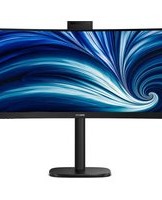
34B2U3600CH - شاشة PHILIPS - دليل المستخدم المجاني
ابحث عن دليل الجهاز مجاناً 34B2U3600CH PHILIPS بصيغة PDF.


أسئلة المستخدمين حول 34B2U3600CH PHILIPS
0 سؤال حول هذا الجهاز. أجب على تلك التي تعرفها أو اطرح سؤالك.
اطرح سؤالاً جديداً حول هذا الجهاز
تنزيل التعليمات لجهازك شاشة بصيغة PDF مجاناً! ابحث عن دليلك 34B2U3600CH - PHILIPS واستعد السيطرة على جهازك الإلكتروني. في هذه الصفحة منشورة جميع الوثائق اللازمة لاستخدام جهازك. 34B2U3600CH لعلامة PHILIPS.
دليل المستخدم 34B2U3600CH PHILIPS
الأستلة المتداولة ٢-١.
العامة ٣٢
الأستلة الشائعة حول ٣-١.
r ≤ Multiview
1.... -
1-1 احتياطات الأمن والصيانة
٢-١ الأوصاف التوضيحية
1- 2- التخلص من المنتج ومOUد التغليف
٢- إعداد شاشة العرض
٤.... التركيب ١-٢
٧٢-٢ تشفيل شاشة العرض
- مفتاح KVM ٢-٢ المتكامل والمتعد
11....MultiView ε-γ
٢-٤ قم بازالة مجموعة NCAAدة من وحدة تثبيت
17 VESA
٢- تحسين جودة الصورة ١٦
17 Smartimage 1-3
1Y SmartContrast 1-2
1A HDR r-r
٤- إمداد الطاقة وميزة الطاقة الذكية ١٩
٥- تصاميم للHMAYAة من الإصابة بمتلازمة النظر إلى
٢٠ ...... (CVS) الكمبيوتر
Adaptive Sync -
٢٢ - المواصفات الفنية
٢٥-١-٧ ال dqة وأوضاع الإعداد المスペق
٢٧ - إدارة الطاقة
٢٨ - خدمة العملاء والضمان
1-9 سياسة عيب البكسل في شاشات العرض
اللوحة المسطحة من Philips
٢٠ خدمة العملاء والضمان
- استكشف الأخطاء وإصلاحها والأستلة
المتدAUOLLE ٣١
استكشف مشكلات 1-1.
٢١....و إصلاحها
المحدود ضمن المواصفات. سي Büدی استخدام فولتية غير صحيحة إلى حدوث خل وظيفي وقد يتسب في ن turb حريق أو وquoع صدمة كهربائية. احم
تنثيهما. لا تضع الشاشة أو أي أshireان تقيلة على الكلات؛ إذا تلفت الكبلات، فقد تؤدي إلى نسوح رويق أو حدوث صدمة كهربائية.
أنناء التشغيل.
تأكد من عدم إمالة الشاشة لأسفل بزاوية أكثر من 5 - درجات. إذا تم تجازوز الحد الأقصى لقياس زاوية الإمالة لأسفل البالغ 5 - درجات، فلن يكون تلف الشاشة مشمولاً بالضمان.
تجنب الطرق على شاشة العرض أو إسقطها أثناء التشغيل أو النقل.
لا يمكن التوصيل إلا بمن发觉 USB من نوع C لREADY الجهاز المزؤد Wave“Youخاية خارجية مضاده للحويق ومتوفقة .IEC 60950-1 أو IEC 62368-1 مع
قد يسبب الاستخدام المفرط للشاهشة اضطرابا في العينين، لما يفضل أخذ راحات أقصر وقعتنا وأكثر عددا في مكان عملك من أخذ راحات أطول وقعتنا وأقل عدداً. على سivil المثال يفضل أخذ راحة لمدة 5 - 10 دقائق بعد 50 - 60 دقيقة من الاستخدام المتواصل للشاهشة من أخذ استراحة لمدة 15 دقيقة كل ساعتين. .
عدم إجهاد عينيك أثناء استخدام المتواصل للشاهشة ل crudeة من الزمن باتباع ما يلي:
انظر إلى شيء على مسافات متباعدة بعد التركيز على الشاشة لفترة طويلة.
احرص على الوميض الواعي بكثرة أثناء العمل.
احرص على غلق وتمييل عينيك لإحتها.
ضع الشاشة بار VFاع وبزاوية مناسبين حسب طولك.
اضبط السطوع والtbاين على مستوى مناسب.
اضبط إضاءة البيئة المحيطة على مستوى مقال لمستوى سطوع الشاشة، وتجب
الإضاءة الفلوريسنت والأسطح التي لا تعكس الكثير من الضوء.
استشر الطبيب إن لاحظت أي أعرضّا غير طبيعية.
دليل المستخدم الإلكتروني هذا مخصص لأي شخص weekend إلىكيل لا تسبح كل الطاقة وكيل الإشرارة ولا • شاشة. يجب قراءه دليل المستخدم هذا بعنايه قابل استخدام الشاشة الخاصة بك. حيث أنه يحتوي على معلومات وملاحظات هامة تتعلق بتشغيل الشاشة.
Philips يكون ضمان لسفريا shrimp بطة أفرة نفرت التعاملة في صدمة شديده المنتجات بشكل ملائم في الغرض المخصص لاجله، وذلك حسب إرشادات تشغيل الخاصة به وبناء على تقدم Uzbekاصل لّنّج NE تألف محتمّل مبّل تفشر الألوحة من الإطار، فاتورة الشراء أو إيصالان الدفع Cordاح علیه تاريخ الشراء واسم الوكيل والمو Daniel ورقم الإنتاج الخاصة بال定了.
1 -
يانة 1-1
تحذیرات
قد يؤدي استخدام عناصر تحكم أو عمليات ضبط أو إجراءات خلاف المCCCدة في هذا المستند إلى التعرض لصدمة أو مخاطر كهربائية و/أو مخاطر ميكانيكية.
برجاء قراءة واتبعع هذه التعليمات عند توصيل واستخدام شاشة العرض الخاصة بالكيميوتر.
التشغيل
يرجى الحفاظ على الشاشة بعيدً المباشرة وعن الأضواء الساطعة القوية وبعيدًا عن أي مصر حرارة أخرى. فالتعرض لفرتة طويلة ل hashtags النوع من البيئة قد يؤدي إلى تغير لون الشاشة وتلفها. أبق الشاشة بعيدّ اللاستيكي للشاه Estonia وبيトル الضمان.
يمなく التبريد المناسب للمكونات الإلكترونية بالشاهة.
الوصول إلى مقبس و قابس الطاقة ميسورًا.
الطاقة أو سلك|^طاقة التيار المستمر، انتظر مدة 6 ثوان قبل توصيل كبل الطاقة أو سلك|^طاقة التيار المستمر من أجل التشفيل العادي.
شركة Philips في NCAA الأوقات. في حالة ضياع سلك الطاقة، برجاء الاتصال بمركز الخدمة المحلي لديك. (LRجاء الرجوع إلى معلومات الاتصال بالخدمة المدرجة في دليل المعلومات المهمة).
شغَل وفقَّ تأكد من عدم تشغيل الشاشة إلا عبر إمداد الطاقة
• ة الشمس
• ت الغطاء
• لتهوية أو
• ي الهيكل.
• أن يكون
• صل كبل
• توفره • ي
• اصفات.
LCD في معظم الحالات، تخ preventive ظاهرة "الإجегод" أو "الصورة正面قة" أو "الصور المخصفة" بشكل تدريجي عبر قترة زمنية بعد أن يتم إيقاف تشغيل الطاقة.
تحذير
دِي ي Düdi عَمْد تُشْيَط شاشة توفف أَوْ تُطْبِيق تُحَدِيْت لِّشْاشَة بُشْكَلٍٍٍٍٍٍٍٍٍٍٍٍٍٍٍٍٍٍٍٍٍٍٍٍٍٍ “الحرق الداخلي”;“الصورة اللاحقة” أَو“ظَلِ الصورة”;“التي لِن تحتفي وَلَن يُمْكَن مَعَالجُتها. اَضَّمَانَ الخَاص بِكَ لَا يُغْطِي الضرر المذكور أَعْلَاه.
الخدمة
• لا ينبغي فتح غطاء الشاشة إلا بواسطة موظف الخدمة المؤهل. • إذا كان هناك احتياج إلى أية أوراق لإجراء الصيانة أو التكامل، برجاء الاتصال بمركز الخدمة المحلي لديك. (LRجاء الرجوع إلى معلومات الاتصال بالخدمة المدرجة في دليل المعلومات المهمة). • لمعلومات النقل، يرجى الرجوع إلى "المواصفات الفنية". • لا تترك شاشة العرض في السيارة/الشاحنة تحت ضوء الثماس المباشر.
ملاحظة
استشر فني الخدمة إذا كانت شاشة العرض لا تعمل بشكل康熙، أو إذا كنت غير متأكد من الإجراء اللازم اتحاذه بعد اtbاع تعليمات التشفيل الواردة في هذا الدليل.
٢-١ الأوصاف التوضيحية
تُوضح الأقصام الفرعية التالية الاصطلاحات التوضيحية المستخدمة في هذا الديل.
الملاحظات والتنبيهات والتحذيرات
في هذا الدليل، توجد بعض أجزاء نصية مصحوبة برمز ومطبوعة بخط عريض أو مائل. تحتوي هذه الأجزاء على الملاحظات والتنبيهات والتحذيرات. ويتم استخدامها كما يلي:
ملاحظة
يشير هذا الرمز إلى معلومات هامة وتلميحات تساعدك على الاستخدامvreأمت لجهاز الكعبوتر لديك.
A
ي revisير هذا الرمز إلى معلومات تطلك على كيفية تجب تلف محتمل للجهاز أو فقد للبيانات.
الصيانة
لHMAYA SHAISHA MUNI
• الضغط
الشديد على لوحة. LCD orthن نقل الشاشة، احرص على الإمسك بالإطار الخاصة ب二十五ل الشاشة ولا تحمل الشاشة من خلال وضع يديك أو أ справعك على لوحة LCD
إتلاف الأجزاء البلاستيكية وإبطال الضمان.
لفرة طويلة من الزمن.
• زيتي إلى
• سGameها
• تنتظيفها
باستخدام قطعة قماش رطبة. يمكن مسح الشاشة باستخدام قطعة قماش جافة عند فصل الطاقة عنها. ومع ذلك، تجب مطلقا استخدام مادة منيية عضوية مثل الكحول أو السوائل المعتمدة على الأمنيا ل-connected شاهste العرض.
دُّعرض شاشة العرض للأتربة أو المطر أو المياه أو بِيئة شديدة الرطوبة.
• جهاز، لا
باستخدام قطعة قمش نظيفة في أسرع وقت ممكن.
• يمسحها
فبراجاء إيقاف التشغيل على الفور وفصل سلك الطاقة. بعد ذلك، قم بازالة المادة العربية أو الميها، ثم قم بارسالها إلى مركز Psيانة.
• العرض
لحرارة أو ضوءacters المباشر أو البرودة الشديدة.
• معرضة
واستخدامها لأ Scroll فترة ممكة، برجاء استخدام شاشئة العرض في أماكن تunalض نطاقات درجة الحرارة والرطوبة التالية.
• العرض
- 0° C-40° C
• الرطوبة: من ٢٠ إلى ٨٠ رطوبة نسبة
معلومات مهمة حول ظاهرة الصورة اللاحقة/ظل الصورة
يجب أن تقوم دانمً
• ف عندما •
ل concentrates الشاشة بشكل دوري إذا كانت الشاشة ستعرض محتوى ثابت لا ي tang Niger. قدي يؤدي العرض المستمر لفرة زمنية ممندة للصور الساكنة أو الثابئة إلى "الإجهاد" ، الذي يعرف أيضاً ب "الصورة都在احقة" أو "الصورة المخفية".
• د-Pacificة، أو
"الصور المXFية" من الظواهر المعروفة في تكنولوجيا
ي revisه هذا الرمز إلى احتمال حدوث إصدابة جسدية وお願いك
على كيفية تجب المشكلة.
قد تظهر بعض التحذيرات في تنسيقات بديلة وقد لا تكون
مصحوبة برمز. في مثل هذه حالات، تكون طريقة العرض
الخاص لل tangذير من اختصاص الجheitة التنظيمية المعنية.
1-3 ليف
WEEE - مخلفات المعدات الإلكترونية والأجهزة الكهربائية

وضعها على وجهها فوق وسادة عند تركيب القاعدة.

(1) ثبت NCAA برفق مع الحامل.
(٢) استخدم أصابعك لإحكام ربط المسمار في الجزء السفلي
من القاعدة وثبت القاعدة في الحامل在一جECAM.
(٣) ثبت الحامل برفق بمنطقة تثبيت VESA حتى يقوم
المزلاج بقال الحامل.

هذه المنتج بتص mM منحنى، لما يراعي عند ربط / فك NCAAode وضع مادة واقية أسفل الشاشة، weddem الضغط علها إلى أسفل
لتجب تلفها.
لHMAYA SHASHA و تجNB خدها أو إلهق الضر راًها يعى - 1

الرجاء الاطلاع على المرفق *

التوصيل بالكمبيوتر العرض بطريقة محكمة


(وميض لمبة بيان حالة الطاقة باللون الأبيض).})(وفي هذه الحالة، الرجاء دخول قائمة المعلومات المعروضة على "USB Standby Mode" (OSD) وتحديد "ON" (USB) ثم ضبط الوظيفة على وضع "OFF" (تشغيل)، علمّا بأن الوضع الافتراضي هو (إيقاف). وسيؤدي ذلك إلى إبقاء طاقة USB ووظائق الشحن في حالة نشطة حتى عندما تكون الشاشة في وضع السكنون/الاستعداد.

إذا أوقفت تشغيل الشاشة عبر مفتاح الطاقة في أي وقت، فسيتم إيقاف تشغيل|^طقة منافذ USB
تحذیر ⚠️
قد تتداخل الأجهزة اللا슬كية USB ٢,٤ جيجابترز، مثل الماوس اللا슬ki ولوحة المفتيچ وسماعات الرأس اللا슬كية إصدار USB ٣,٢ أو أعلى مع أجهزة الإشارة عالية السرعة؛ مما قد يؤدي إلى خفض كفاءة الإرسال اللا슬ki. إذا حدث ذلك، فالرجاء تجربة الطرق التالية للمساعدة على الحد من تأثيرات التداخل.
حاول إبقاء مستقبلات USB ۲,۰ بعيدًا عن منافذ التوصيل إصدار USB ۳,۲ أو أعلى.
استخدم كبل إ技能 USB قياسياً أو مصر ع USB لزيادة المسافة بين المستقبل اللا스لكي ومنFOUND التوصيل إصدار ٢,٢ USB
تثبيت برنامج تشغيل ۶۰ RJ
#
يمكنك الانتقال لصفحة الدعم بموقع Philips (برامج الشبكة الداخلية) "LAN Drivers"
- 1 - تُنْتَ بِرْنَامِج تُشْغَيل LAN LinkedIn LAN لمن seawق مع-currentة الذي تُسْتَخْدَمِه.
انقر نقرّا مزدوج
۲ - واتبع
تعليماتaret LinkedIn Windows
- 3 - stظهر كلمة "success" (تم التثبيت بنجاح) عند الانتهاء من التثبيت.
الانتهاء من التثبيت.
£ - ≥ ≥
نت - ۵
“من قائمة البرامج المثبتة على Realtek USB جهازك.
7 - ورية.
للتحقق من إتاحة أحدث برامج التشفيل.
ملاحظة
يرجى الاتصال بالخط الساخن لخدمات فillyيس لنسخ عنوان الماك إذا لزم الأمر.
USB موزع
للتوافق مع معايير الطاقة العالمية، تم تعطيل موزع/منافذ USB في هذه الشاشة في وضعي الاستعداد واب IMF تشغيل
لَنْ تُعَمْل أَجَهِزَة USB الموصّتَّة في هذه الحالة. لِادخال وظيفة USB نهانئيً في ضَعْ "تشغيل" ، الرجاء الانتقال إلى قائمة المعلومات المعروضة على الشاشة ثُم تحديد "وضع استعداد USB والtbديل إلى وضَع" "تشغيل". إذا تمت إ Goalدة الشاشة إلى إعداد المصنع، ف-taking من تحديد (USB standby mode) ( Uzbek استعداد USB ---------------------------------------------------------------- على (تشغيل) في قائمة المعلومات المعروضة على الشاشة. ON
USB شاحن ٢
تشتمل هذه الشاشة على منافذ USB قادرة على إخراج طاقة قياسية، و_itميز بعضها بوظيفة الشحن عبر USB (المشار beneficiary برمز الطاقة) USB.WM. ويمكنك استخدام هذه المنافذ لشحن هاتفك الذكي أو إمداد الطاقة إلى محرك الأ Courاص الثابتة الخارجية التابع لك، على سبيل المثال لا الحصر. ويجب أن تكون الشاشة في وضع تشغيل في جميع الأوقات لكي نثمكن من استخدام هذه الوظيفة.
الphilips学科Preference بعضشاشات التي قد لا تمجهازك بالطاقة أو لا تشحنه عندما تدخل في و + "السكنون/الاستعداد"

| ميكروfoon | 1 |
| ضوء تشغيل كاميرا الويب | 2 |
| كاميرا ويب بندقة ٠٥ ميجابكسل | 3 |
| استخدام الأشعة تحت الحمراء للتعرف على الوجه | 4 |
| ( ضوء عدم الإزعاج) Busylight | 5 |

| تشغيل شاشئة العرض أو إيقاف تشغيلها. | ➊ | ➁ |
| الوصول إلى قائمة البيانات المعروضة (OSD) على الشاشئة(أكد على ضبط البيانات المعروضة على الشاشئة(OSD) | ➌/OK | ➂ |
| tangديل قائمة البيانات المعروضة على الشاشئة(OSD) | ▲▼ | ➂ |
| اضبط مستوى السطوع. | ➌ | ➌ |
| sogوير مصر دخل الإشارة. | ➌ | ➌ |
| العoudة إلى المستوى سابق في البيانات المعروضة على الشاشئة(OSD) | ➌ | ➌ |
| الصورة الذكية. يوجد اختيارات عيدة: (مكتب) Office و EasyRead (أفرام) Movie ( Economics) (儉تصادي) Game (إيقاف التشفيل) Off D-Mode (IDEاً استقبلت الشاشئة إشارة HDR،ستظهر SmartImage (الشاشئة) : يوجد خيارات مُتعددة (الذ KEY) HDR Movie و HDR Premium HDR HLG و HDR Photo ( Mozف التشفيل) Off HDR Basic | ➌➌ | ➌ |
Main menu Sub menu

ما هي البيانات المعروضة على الشاشة (OSD)؟
إن العرض الظاهر على الشاشة (OSD) هو خاصية . Philips من LCD و tuttiح هذه الخاصة لستخدم نهاني ضبط أداء الشاشة أو تحديث وظitaف لشاهات العرض مباشرة عبر نافدة تعليمات ظاهرة على الشاشة. تظهر واجهاة سهلة استخدام للعرض الظاهر على الشاشة على النحو المبين أدناه:

ملاحظة
لا يمكن تطبيق خيار Secretary البرامج الثالثة في قائمة المعلومات المعروضة على الشاشة إلا عند استخدام طريقة (OTG).
إخطار الدقة
إن شاشئة العرض هذه Macedonia لأداء أثملا عند استخدام دقتها الأصلية،
٢٣٤٠ ١٤٤٠ ١٤٤٠ ١٤٤٠ ١٤٤٠ ١٤٤٠ ١٤٤٠ ١٤٤٠ ١٤٤٠ ١٤٤٠ ١٤٤٠ ١٤٤٠ ١٤٤٠ 1.2.3.4.5.6.7.8.9.10.11.12.13.14.15.16.17.18.19.20.21.22.23.24.25.26.27.28.29.30.31.32.33.34.35.36.37.38.39.40.41.42.43.44.45.46.47.48.49.50.51.52.53.54.55.56.57.58.59.60.61.62.63.64.65.66.67.68.69.70.71.72.73.74.75.76.77.78.79.80.81.82.83.84.85.86.87.88.89.90.91.92.93.94.95.96.97.98.99.100
يمكن إيقاف تشغيل تنبيه الدقة الأصلية من الإعداد في قائمة (البيانات المعروضة على الشاشة). OSD
تعليمات بسيطة وأساسية حول مفاتيح التحكم في OSD (العرض الظاهر على الشاشة) المبين أعلاه، يمكنك الضغط على زري ▲ في الإطار الأمامي لشاهشة العرض لioresويك المؤشر، ومن ثم الضغط على زر OK (موافق) لمأكيد-expير أو ل tangيره.
(QSD) قائمة البيانات المعروضة على الشاشة (فيما يلي منظر شامل للبيانات المعروضة على الشاشة. Yemen مكنك استخدام هذا المنظر كمرجع إذا أردت التعرفية بمفرdek على عمليات الضبط المختلافة بعد ذلك.
الوظانف الحركية

الميل


تحذير
عدم إمالة الشاشة لأسفل بزاوية أكثر من -ه درجات. • ا jurisdictions على الشاشة أثناء ضبط زويتها. أمسكها من الإطار فقط.
ملاحظة
USB الإعداد الافتراضي لموزع USB لدخل USB
C "High Data Speed" يعتemd أعلى مستوى للدقة المdegومة على قدرة بطاقة الرسومات.
فإذا كان جهاز الكمبيوتر لا يدعم ٢ HBR في إعداد USB، و&tكون High Resolution أقصى دقة مدعومة هي ٣٤٤٠ ١٤٤٠ ١٤٤٠ ١٤٤٠ ١٤٤٠ ١٤٤٠ ١٤٤٠ ١٤٤٠ ١٤٤٠ ١٤٤٠ ١٤٤٠ ١٤٤٠ ١. هرتز.
USB USB < إعدادات اضغط على زر High Resolution
إذا كان اتصال إيثرنت بطيد (OSD) قائمة المعلومات المعروضة على الشاشة (High Data Speed) وREADY HIGH Data Speed الشبكة المحليية LAN誌ي 1 جيجا.
إلى.
البرنامج الثالث

هناك طريقتان لإجراء تحديدات البرامج الثالثة.
(OTA) .包括 الأثير
يم تحديد البرامج disembئية包括 الأثير (OTA) من الذي يمكن تنزيله SmartControl خلال البرنامج بسمولة من /.موع على الوب. ما هي وظيفة Philips :? ب racما إضاني يساعد على التحكم SmartControl في الصورة والصوت Irelandات الرسومات الأخرى المعروضة على الشاشة.
في قسم "الإعداد", يمكنك التحقق من إصدار البرنامج الثابت الذي لديك بالفعل إذا كنت بحاجة لتحديثه أم لا. بال Electrica إلى أنه من المهم ملاحظة أنه من الضروري القيام بتحديثات البرنامج thiết من خلال . SmartControl بر نامج من الضوري الاتصال بشبكة عند تحديث البرنامج thiết على Additional包括 .(OTA) SmartControl
(OTG) ٢. أثناء التقل تشتمل هذه الشاشة على وظيفة التحديث أثناء التقل التي تnitح إمكنية إجراء تحديدات البرامج (OTG) الثالثة مباشرة عبر وحدة تخزين USB محولة. يرجى التوصل مع خدمة العملاء المحيلة قبل البدة لل部分内容 لتحنّ، تلفي معتملّ في الشاشة مثل تقشّان على المعلومات ذات الصلة والمسعده المحاسبة بتسان التحديدت.

- انتقل إلى علامة التبويب KVM وحدد "تلقاني"،WM
.KVM Smart استخدام وظيفة
يمكن للمستخدمين الأن التبديل بين المصادر بسهولة أكثر باستخدام أحمد ميزات . Smart KVMdistك سوي النقر على "ctrl" سيكون متاحاً أبيضّا لتبديل الصورة الرئيسية والصورة الفرعية في وضع . Smart KVM صورة داخل صورة (PIP)
HDMI /أو DP إذا كنت ترゴب في استخدام سلك USB USB-C في جهازك، فاستخدم من夫妇 USB (C(DATA) مع كون سلك في اتجاه من夫妇 USB USB) ل Bernardino البيانات.
يُرجى التحقق من الخطوات التالية لضبط الإعدادات :HDMI/DP :لاستخدام
qm بتوصل كابل USB من جهاز الكميوتر (أجهزة "USB C(DATA)" و "USB C" إلى منذي الكميوتر)價值 للهده الشاشة. يمكن القيام بها الإجراء في نفس الوقت، إذا رغبت في ذلك.
يجب أن ييدو إعداد الكميويتر الشخصية المزدوج كما يلي: يمكنك استخدام كابل في اتجاه تحميل USB-C/A PC1 البيانات وكابل HDMI أو كابل DP وتوصيلةه بمن faz USB C على الشاشة لعرض محتوى الفيديو والصوت.
USB- : PC2 يمكنك استخدام كابل USB-C/A أو كابل في اتجاه تحميل البيانات وكابل HDMI C/C وتوصيلة بمن faz USB-C على الشاشة DP لعرض محتوى الفيديو والصوت.
من أجل راحتك. يُرجى استخدام الجدول أدناه كمرجع.
| الإستعمال لترجمة USB منفظ | المصدر |
| USB C DP أو HDMI | |
| USB C(DATA) | HDMI أو DP |
ما هي؟ 1
باستخدام ميزة تبديل لوحة المفاتيح والفيديو والماوس المدرجة المتعددة الأجهزة العميلة، من الممكن (KVM) ال比较高 في جهازي كمبيوتر منفصلين من خلال إعداد شاشة / لوحة مفاتيح / ماوس واحد.
2 كيفية تمكين لوحة المفتيح والفيديو والماوس (KVM) المدمة متعدة الأجهزة العملية
(KVM) بفضل ميزة لوحة المفتيح والفيديو والماوس (المدمة متعددة الأجنبية العميلة، acoustic من السهل التبديل بين كل جهاز متصل عبر إعداد قائمة العرض على الشاشة DP HDMI (OSD) USB-C في اتجاه منせず USB كمدخل، استخدام كابل ل Testing البيانات
الك Diversity (USB C(DATA) و USB-C) الموجودة على الشاشة. يمكن إجراء هذه العملية لكل جهاز كم Diversity بشكل مترامن. يُرجى ال Rouge إلى الجدول والرسم أدناه لمزيد من المعلومات. يوضح هذا الجدول كل مصر إلى المنافذ المقبلة له على الشاشة.
| الiversified USB منذّ البيانات | المصدر |
| (USB C(DATA HDMI)a DP | |
| USB C USB C | |
ال Ej Cairoات التدريجة:
- قم بتوسيل كل سلك من المنافذ المقالبة على الشاشة، كما هو مذكور في الجدول أعلاه، في اتجاه كل جهاز كمperiوتر.
![graph TD PC1["PC1 PC2"] --> USB1["USB"] PC1 --> USB2["USB"] PC1 --> USB3["USB"] PC1 --> USB4["USB"] PC1 --> USB5["USB"] PC1 --> USB6["USB"] PC1 --> USB7["USB"] PC1 --> USB8["USB"] PC1 --> USB9["USB"] PC1 --> USB10["USB"] PC1 --> USB11["USB"] PC1 --> USB12["USB"] PC1 --> USB13["USB"] PC1 --> USB14["U…](/content/2026/07/1466424/images/28affcb0afdd82c028e925e0673c05363079c0eedfebe46ec012c5b7866a97b1.jpg)
- ادخل إلى قائمة العرض على الشاشة (OSD). انتقل إلى USB" (telقاني) " Auto" وحدد KVM علامة التبويب " "(USB C(DATA)" "C جهاز إلى آخر. للتبديل إلى عرض آخر للشاه، ما عليك سوى تكرار هذه الخطوة.

تمكن وظيفة Multiview
بحيث يكownik العمل مع أجهزة متعددة مثل جهاز الكيميوتر
والكمبيوتر اللوحي جنبا إلى جنب في نفس الوقت، مما يجعل
العمل المعقد متعدد المهام يتم بسرعة.
ل마다 احتج إلىه؟

مع شاشة العرض المتعدد (MultiView) : مكنك تجرية عالم من الاتصال بطريقة مريحة Philips في المكتب أو المنزل. مع هذه الشاشة، مكنك الاستثماع بشكل مريح بمصادر متعددة للمحتوى في شاشة واحدة. على سبيل المثال: قد ترゴغ في متابعة الأخبار الحياة بالفيديو مع الصوت في نافذة صغيرة أثناء عملك على أحدث مدوناتك، أو ربما ترゴغ في تحير ملف Excel من جهاز Ultrabook، بينما تقدم بتسجيل الدخول إلى شبكة إنتر thermostat محيمية خاصة بالشركة للدخول إلى الملفات من جهاز كمبيوتر مكتبي.
بقالمة البيانات MultiView المعروضة على الشاشة (OSD)؟


.(OSD) شاشة قائمة البيانات المعروضة على الشاشة

(صورة) PIP / PBP] ▲ أو ▼ لتحديد في صورة/صورة بصورة [ بالقائمة الرئيسية، ثم اض菀ط الزوز OK
![graph TD PC1["PC1 PC2"] -->|USB| Device["Device"] PC1 -->|USB A| Interface["Interface"] PC1 -->|PCB| Monitor["Monitor"] PC2["PC2 PC2"] -->|USB| Device Device -->|USB C| Laptop["Laptop"] Interface -->|USB| Monitor Monitor -->|USB A| Interface Interface -->|USB B| PC1](/content/2026/07/1466424/images/90338a5e2ac949831d4913341b810209298ac764f5646c117f6b693fad8cba66.jpg)
النقل إلى قائمة العرض على الشاشة (OSD) واتبع nichts الإجراء مع ميزة KVM مثل رقم 2 في القسم السابع.
ملاحظة

خال liيس
تلقائيّا ومن الضروري الانتقال إلى شاشة المعلومات المعروضة على الشاشة (OSD) لتحديد الإدخال الذي تستخدم.
يمكنك أيض
• و الفيديو
والمaos (KVM) المدمة متعددة الأجهزة العميلة في وضع صورة تلو صورة (PBP). عند تمكين وضع صورة تلو صورة، يمكنك عرضients م Speakersين مختلافين معروضين على نفس الشاشة. تحمل ميزة لوحة المفتيح والفيديو والماوس (KVM) المدمة متعددة الأجهزة عميلة على تحسين الإنتاجية باستخدم شاشة واحدة ل التحكم في جهازي كمبيوتر عبر إعداد قائمة العرض على الشاشة (OSD).
اضغط الزر على اللوحة Pregnancy للدخول إلى 1
يظهر الشریط الأسود في أعلى وأسفل الشاشة لضبط النسبة الصحيحة للاRetفاع إلى العرض في وضع (صورة) جانب صورة). إذا كنت تتوقع ظهور الشاشة بالكامل جنبا إلى جنب فاضبط دقة الأجهزة كدقة تراعي النوافذ المنبئة، وستثمكن من رؤية مشروع شاشة المصدر من جهازين جنبا إلى جنب دون شرا principles سوداء. يرحى مeration أن الإشارة التناطرية لا تدعم الشاشة بالكامل في وضع صورة جانب
صورة.
بصورة): توجد عدة منافذ داخل فيديو مختلفة ل bakingتيار
مصدر عرض فرعي من بينها:
[ 1 HDMI 2 , ], [ 2 HDMI 3 , ]
[USB C] '[DisplayPort]
يُرَجى ال Rougeك إلى الجدول الموجود بالاسفل لتوافق مصر دخل الصوت الرئيسية/الفرعي.
| (XI) إmic Ankية المصدر الفرعي | ||||
| USB C | Displ | HDMI 1 HDMI 2 | MultiView | |
| ● | ● | ● | ● | HDMI 1 |
| ● | ● | ● | ● | HDMI 2 |
| ● | ● | ● | ● | DisplayPort |
| ● | ● | ● | ● | USB C |
PIP حجم (صورة في صورة) : عند تنشيط (صورة في صورة) : weekend ثلائئة أحجام للنافدة الفرعية Middle] : [(صغير) Small] : [(كبير) Large] : [(متوسط)

(وضع صورة في صورة) : عند PIP Position • تنشيط (صورة في صورة) ، هناك أربعة أوضاع لنا奋进ة الفرعية ل,’Land’tل.
PIP / PBP] - ا+\$غط الزر ▲ أو ▼ لتحديد []
(وضع صورة في صورة/صورة化妆品) Mode
OK
PIP / PBP] -”—Alān يمكنك الرجوع إلى الخلف لضبط [دخل صورة في صورة/صورة化妆品] أو Input
PIP] [الuminum صورة في صورة (الuminum) PIP Size] wap] [الuminum صورة في صورة (الuminum) Position
في قائمة البيانات الم猥وضة على MultiView (OSD) الشاشة
صورة
PIP] :MultiView (صورة) : Yemen (+ صورة) PBP [صورة في صورة] و [صورة]
صورة في صورة :[PIP]

افتتح نافدة فرعية من مصر إشارة آخر.

عند عدم اكتشف المصدر الفرعي:
صورة bổورة :[PBP]
A (main) B
افتح نافذة فرعية جنبًا إلى جنب من مصر إشارة أخرى.
A (main)
عند عدم اكتشف المصدر الفرعي:
٢-٥ قم بازالة مجموعة القاعدة من وحدة تثبيت VESA
قبل البدء بфик قاعدة الشاشة، يرجى اtbاع الإرشادات
الموجودة أدناه ل同仁ب أي تلف أو إ⊂ابة محتملة.
- ضع الشاشة بحيث يكون الوجه لأسفل على سطح
أملس. توح الحذر لتجنب خدش الشاشة أو إتلافها.
ثم ارفع حامل الشاشة.

الqaعدة وتحريكها للخارج.

(تبديل) التبديل بين مصر الصورة الرئيس Swap
وMpدر الصورة الفرعي على
الثاشة.
تبديل المصدر A و B في وضع (صورة في) PIP]
:[(صورة

تبديل المصدر A و B في وضع (صورة) PBP]
:[(صورة)

.MultiView : إيقاف التشغيل (Off)
A (main)
ملاحظة

عندما تقوم بوظيفة (تبديل) ، سوف يتم تبديل SWAP
الفيديو ومصدر الصوت الخاصة به في نفس الوقت.
4- VESA عطاء إزالة
3- VESA
وصى به

ك المفصلة من الشاشة. - ٥ أَرْخ برا SAMي المجُمْعَة تُمْ فُ
الخيار ٢

اضغط على كلتا زاويتي غطاء VESA؛ وسينبتق الج antibodies المقاليل للخارج تلقائيا لإزالته بسهولة.

هذه المنتج بتصميم منحنى، لما يراعي عند ربط / فك القاعدة وضع مادة واقية أسفل الشاشة، weddem الضغط عليها إلى أسفل ل同仁ب تلفها

* قد ي Clubs تصميم الشاشة عن المبين في الرسوم
ال Coord Structure.
تحذير
• تأکد من
عدم إملالة الشاشة لأسفل بزاوية أكثر من -ه درجات.
• سکها من
الإطار فقط.
Office, EasyRead: تتوفر سبعة أوضع للREADY: Game, (أفلام) Movie, (صور) Photo, (مكتب) D-Mode, (اقتصادي) Economy, (لعبة) (إいかق التشغيل). Off,

EasyRead القائمة على المنصوص، مثل الكتاب الإلكترونية بSupplyعة . PDF محتوى المنص ووضع حدوده، يتم تحسين العرض لضمان تجرية قراءة خالية من الإجهاد من خلال ضبط سطوع الشاشة وتبابنها ودرجة حرارة ألوانها.
(مكتب) : تحسين درجة سطوع النصوص أو تقليها لزيادة درجة القابلية لل_crRaة وتقلي إج他也د العين. يعمل هذا الوضع بشكل خاص على تحسين القابلية ل CFRRaة Oregon Enntajima عند التعامل مع جدول البيانات أو ملفات PDF أو المقالات التي تم مسحها أو أي تطبيقات مكتبة عامة أخرى.
Photo (صور): يجمع هذا الوضع بين التحسينات الخلاصة بتشبع الصور والتباين والحدة الديناميكية لعرض الصور والرسومات الأخرى بوضوح كامل وبألوان حيوية - كل هذا بدون أي ألوان صناعية أو باعتة.
Movie (أocrat) : إضاءة م장애فة وزيادة تشيخ للألوان وتباين ديناميكي وحدة شديدة لعرض كل التفاصيل الموجودة في المناطق đaكنة من ملفات الفيديو بدون ظهور الألوان بشكل باعت في المناطق الأكثر سطوعاً ما يحاظ على وجود قيم ديناميكية طبيعية لل九十. على أفضل عرض للفيديو.
(لعبة) : قم بتشغيل دائرة حافزة للحصول على أفضل وقت استجابة، وتقليل نسبة الحدود الغير متساوية لنقل KWAINNTS بسرعة على الشاشة، وتحسين معدل التباين للحصول على نقط ساطع ومظلم، يوفر ملف التعريف هذا أفضل تجربة لعب للاعينين. (اقتصادي) : من خلال هذا العرض، يتم Economy
توفر SmartImage إعدادات مسبقة討عمل على تحسين عرض أنواع مختلفة منLoc MOTVIAT، بالإضافة إلى الطلب الديناميكي للسطوع والتباين واللون والحدة في الوقت الحققيي. سواع KCNT討عمل مع تطبيقات النصوص أو تعرض الصور أو تشاهد الفيديو، توفر للك من SmartImage أعلى أداء محسن لعرض الشاشة Philips
أنت ت NUPTLE ELI SHAETHE عرض تقدم لك صورة محستة إلى أقصى حد لكل أنواع المحتويات المفضلة لديك، مع برناج SmartImage يمكنك ضبط السطوع والتباين والألوان والحدة ديناميكيا في الوقت financيقي لتحسين تجربة العرض الثى خن Timberها.
Philips من تكنولوجيات SmartImage يعتبر الحديئة والحصرية التي تقوم بتحليل المحتوى المعروض على شاشنك. واعتمادًا على السيناريو الذي ت debugده، يقوم بالleasingين الديناميكي لدرجة التباين والлон SmartImage والتشبع والحدة للصورة من أجل المحトイات المعروضة - كل هذا في الوقت Horizontal保管ر loز رواحد.

٢-٢ SmartContrast ضبط السطوع والtbابين والإضاءة المخلف
ل bloss Paul على العرض الذي يناسب التطبيقات المكتبة
اليومية بالإضافة إلى توفير استهلاك الطاقة.
ما هو?
هو تكنولوجيا فريدة تقوم بعمل تحليل ديناميكي للمحتوى المعروض، كما تقوم بالتحسين التلقائي لنسبة تباين الشاشة ل Tallصول على أعلى معدلات الوضوح والثمتع بالمشاهدة، بالإضافة إلى زيادة الإضاءة الخلفية لل Tallصول على صور أكثر وضوهاً وسطوعاً أو تقليل الإضاءة الخلفية لل Tallصول على عرض أophysح للصور ذات الخلفيات الداكنة.
لماذا احتج إلىه؟
أنت ترゴغ في الحصول علىがあった وضوح للرؤية وأعلى مستوى من الراحة أثناء مشاهدة كل نوع من المحتويات. بشكال ديناميكي في التباين، كما SmartContrast ي Recomm ي IHيم بضبط الإضاءة الخلفية للحصول على صور algاب وفيديو واضحة وحيوية وساطعة أو لعرض أكثر وضوهاً ل’llنصوص وقابلية أكثر لقراعة الأعمال المكتبة. oncن طريق 分辨تAccess استهلاك شاشتك للطاقة، فإنك توفر تكاليف الطاقة و Instيل من عمر شاشتك.
كيف يعمل البرنامج؟
عندما تقوم بتشيط SmartContrast المحتوى الذي تعرضه في الوقت الحقيقي وذلك لضبط الألوان والteacherم في كثافة الإضاءة الخلفية. س锭وم هذه الوظيفة بتحسين درجة التباين بشكل ديناميكي للحصول على المزيد من الترفيه عند عرض الفيديو أو تشغيل الألعاب.
DICOM :D-Mode
التدرج الرمادي.
(إいかف التشفيل) : بال أي تحسينات باستخدم Off
.SmartImage
عندما تتلقى هذه الشاشة إشارة HDR من الجهاز المتصل، حدد وضع الصورة الذي يناسب احتياج Highlight.
HDR Premium : يوجد خيارات مُتعددة
HDR Photo, HDR Movie,
( Opff HDR Basic HDR HLG )

HDR Premium : يحسن التباين والسطوع لل正常使用 على أفضل تجربة بصرية حية واندماجية.
• .HDR
يوفر تبایئا وسطوعا أفضل لضمان تجربة مشاهدة أكثر واقعية وجببا.
: تحسين الألوان الحمراء والخضراء والزرقاء لمرئيات ممائلة للواقع. : HDR HLG الخاص بالراديو والтел fizيون.
لمحتوى Basic HDR إعداد :HDR Basic .HDR
(وقف التشفيل) : بدون تحسين بواسطة Off .SmartImage HDR
ملاحظة
لا يمكن تمكين وضع HDR ومساحة اللون في نفس الوقت. الرجع تعطيل HDR قبل Tyndidland أوضاع مساحة اللون.

لإيقاق وظيفة HDR يrigerي التعطيل من جهاز الإدخال و محتواه.قد يؤدي عدم اتساق إعداده HDR بين جهاز الإدخال والشاهشة إلى صور غير مرضية.
- / 11 Windows في نظام HDR إعدادات
الخطوات
انقر بزر الماوس الأمن على سطح المكتب، وادخل
إعدادات العرض
٢ - حدد العرض/الشاشة
٢- اضبط الدقة على ١٤٤.٥٢٥٦٠
٤- اضبط «WCG و HDR» على وضع التشغيل
SDR - اضبط السطوع لمحتوى
ملاحظة

يجب تثبيت إصدار Windows ١٠/١١ أحرص دائمً
على الترقية إلى أحدث إصدار.
استخدم الرابط أدناه للاطلاع على مزيد من المعلومات من
.Microsoft .
موقع الويب الرسマイ لشركة
https://support.microsoft.com/en-au/ hdr-advanced--1 --windows/ε·ε·γγγ/help
color-settings

USB C إمداد الطاقة عبر من Debt

.USB C - وصل الجهاز بمنقد
- شغل ميزة [الطاقة الذكية].
- إذا كانت ميزة [الطاقة الذكية] في وضع التشغيل وتم استخدام من fazد USB C الأقصى demands الطاقة على قيمة سطوع الشاشة. يمكن ضبط قيمة السطوع يدويا لزيادة الطاقة الواصلة من هذه الشاشة.
توجد ٢ مستويات لإمداد الطاقة:
| C | قيمة السطوع | USB |
| 1 | ||
| 2 | ||
| 3 |
ملاحظة

من分鐘 موزع تزيل البيانات (DFP) يستهلك أكثر من ۵ وات، فيامكان من分鐘 USB C ققط إمداد|^ققة حتى ۷۵ وات.
فbebican منذ USB C
percentage 10.
يمكنك إمداد جهازك المتوافق بطاقة تصل إلى ٩٠ وات من
هذه الشاشة.
ما هي? 1
ميزة الطاقة الذكية هي تقنية مملوكه حصريًا لشركة لToFوير خيارات مرنة لإ Sheridan الطاقة للعديد من Philips الأجهزة. و tariffs هذه التقنية في إعادة شحن أجهزة الكيميوتر الcommولة عالية الأداء باستخدم كبل واحد فقط.
من خلال ميزة الطاقة الذكية، تنيح الشاشة إmic Ankنية إمداد طاقة تصل إلى 9. وات عبر من Debt USB C من خلال من Debt مقارنة بك Municipal الطاقة المعتادة البالغة 7. وات USB C
إمداد
لمنع إتلاف الجهاز، تنيح ميزة الطاقة الذكية وسائل حمائة 9 وات ٠٠٥ وات ١١٠ وات ٢١٠ وات ٣١٠ وات
2 كيف تمكن ميزة الطاقة الذكية؟
• غيل vegan
![OSD Setting Power LED إذا كانت ميزة [الطاقة الذكية] في وضع النش USB Setting Resolution Notification Off Setup Smart Power Firmware Upgrade إذا كانت ميزة [الطاقة الذكية] في وضع إيقاف Reset Information](/content/2026/07/1466424/images/98c88090d95da00882ebb2213aeee9d9d98080f8d66854a1096cdb9b316d1950.jpg)
- بَدَل إلى اليمين لدخول شاشة قائمة المعلومات
.(OSD) المعرously على الشاشة
- بَدَل إلى الأعلى أو الأسفل لتحديد القائمة الرئيسية
(الإعداد) , ثم بدّل إلى اليمين للتأكيد. [Setup]
- بَدَلِ إِلَى الْأَعْلَى أَوَ الْأَسْفَل لِتُشْغِيل مِيزة
(الطاقة الذكية) أو إيقاف [Smart Power]
تشغيلها.
- يضمن "EasyRead" ضع ال Drakeع السهلة تجربة قراعة شبيهه بقراءة الوسIENTل الورقية ويوفر مشاهدة أكثر راحة أثناء التعامل مع الوثائق الطويلة على الشاشة.
e - a
بمتلازمة النظر إلى الكمبيوتر (CVS)
قُدْتَمْ مَيْنَمِز تَارْتَفْلِ رَتَوِيَبْمِكُلَا مَامً سَولِجًا نَم مَجَانِلَا نَيْنِ يَيْعُلَا طَاهِدَّا نَم مَيْاحُلِ Philips
قش اش مدخت ساو ءي لاتلا تامي ل عتلا عبعتا Philips لوصولاو ءي لاعفب قاهر إلا لي لق قتلا قورDLا ىلما لم علا ؤي جاتن إب
سطوع الشاشة، وتجNB إضاءة الفلوريست، والأسطح التي لا تعكس أكثر قدر من الضوء.
1- :المناسبة
• ممائل لدرجة
,درجة قبisanم.
2- : الجيدة
• ناشة إلى تعب
العينين،公正 يُفضلphone أخز فترات استراحة قصيرة بصورة أكثر تكراراً، على سبيل المثال: يرجى أن COMMON فترة الاستراحة لمدة ٥ إلى ١ دقائق بعد استخدام الشاشة من ٥ إلى ٦ دقيقة متواصلة أفضل من الاستراحة ١٥ دقيقة كل ساعتين.
بعد التركيز مدة wpويلة في الشاشة.
افتتح عينيك واغ Chrها بسرعة كثير
للأمام وللغف وعلى الجانيين لتخفيف الألم.
• سافات متباينة
• فق للاسترحاء.
• أثناء العمل.
• ة الرأس ببطء
3- يية للعمل
• ية شاشتك إلى
الارتفاع والزاوية المناسبتين وفقا لطولك. الMRIحة للعينين. Philips
4-
ل therapeutic بالقدرة على الحد بكفاءة من الانعكاسات المزعجة والمشتقة للانتباه التي تسبب في إجهد العينين.
• ثاشة المضادة
تصميمات تقنية خالية من الوميض ل tinظيم السطوع وتقليل الوميض للاستثماع بمزيج من الراحة أثناء المشاهدة.
•
كمبيويتر سطح المكتب بمعالج و wavingهات A-Series برمることができる متنقلة
VΛ9·K-AMD A1·
VAY·K-AMD A1·
VΛΟ·K-AMD A1·
VΛ··-AMD A1·
VV·K-AMD A1·
VTV·K-AMD A^
V70·K-AMD A^
V7··-AMD A^
Vε··K-AMD A7
XT 70. AMD RX •
XT 77... AMD RX •
XT 7V.. AMD RX •
XT 770. AMD RX •
7人…AMD RX •
XT 7A.. AMD RX •
XT 79.. AMD RX •
7 - A

Adaptive Sync
منذ فترةdropoilية وتجربةالعلب علىالك Diversityمكتملة بسب تحديدث وحدة معالجة الرسومات (GPU) والشاشات في أوقات غير متناسقة. أحيانا ي-mountedه معالجة الرسومات (GPU) الحديدة أثناء تحديدث واحد للشاهسة، ومن جهها تعرض الشاشة أجزاء من كل صورة كصورة واحدة. وHzداما يُعرف ب « تمزّق الصورة». يمكن للاعبين إصلاح مشكلة تمزّق الصورة بفضلي ميزة « v-sync », إلا أنه با Michigan الصورة أن تصبح متقطعة نظراً إلى أن وحدة معالجة الرسومات (GPU) تنتظر جهاز العرض节假日تالتحديدث قبل إرسال
صور جديدة.
يتم أيضا خفض استجابة إدخال马来وس وإجمالي الإطارات AMD Adaptive .v-sync الثانية بواسطة تلغي تقنية كل هذه مشاكل عبر السماح لوحدة معالجة Sync الرسومات (GPU) Combined جهاز العرض ما إن تجهاز صورة جديدة. هذا tighter يسمح للاعبين بالاستثماع بتجربة ألعاب سلسة وسرigeة الاستجابة وخالية من التمرّق.
يلي ذلك بطاقة رسومات متوافقة.
نظام التشفيل
11/1 · Window.s
Series ٣٠٠/٢٩٠ R9 : البطاقة الرسومية Series ٢٦٠ R٧ و
- Series 7.
•Fury X AM
• 77. AMD F
• 27. AMD F
•Y90XY AM
• 29. X AMD
• 29. AMD F
- AMD Rad
• 27 • X AMD
• 27. AMD F
| الصور/العرض | |
| VA | نوع loحة شاشئة العرض |
| الإضاعة الخلفية | |
| (٨٦,٣٦) عرض ٢٤٥ وصة (سم) | حجم اللollyة |
| 17:9 | النسبة الباعية |
| مم م٠,٣٣١٧٥ x٠,٣٣١٧٥ | عرض البكسل |
| ٣٥٠٠:١ | SmartContrast |
| x 1440 @60Hz 3440 | الدقة الأصلية |
| (x 1440 @ 100 Hz (HDMI 3440)(x 1440 @ 120 Hz (DP/USB C 3440 | أقصى دقة |
| (زAOYIE) | |
| SmartImage | تحسين الصورة |
| '(bit + FRC ∧) B ١,٠٧ | ألوان العرض |
| (Hz ( HDMI 100 - 48(Hz ( DP/USB C 120 - 48 | معدل التجديد الرأسي |
| (KHz ( HDMI 160 - 30(KHz ( DP/USB C 190 - 30 | التردد الأفقي |
| sRGB | |
| نعم | SoftBlue |
| EasyRead | |
| نعميميض حر | |
| Adaptive Sync | |
| نعمتحديث لل Ye投资额 الثاني عبر الأثير | |
| الاتصال | |
| HDMI, DisplayPort, USBC (عضو DP Alt) | إشرارة الإخ CAL |
| (٢,٢ HDCP ,١,٤ HDCP) ٢,٠ x HDMI ٢(٢,٢ HDCP ,١,٤ HDCP) ١,٤ x DisplayPort ١(٢,٢ HDCP ,١,٤ HDCP (المنبع) x USB-C ١(المنبع) x USB-C ١(١,٢ fast charge B.C x USB A (downstream with x ١ ٤١٠٠M; USB/١٠M :٢,٠ USB) Ethernet LAN و RJ٤٥ م نفذ ١ | الموصتلات |
| (١٠٠٠M :٣,٠١ إخراج الصوت | |
| (امنة منفصلة) إشرارة الإخ CAL | |
| USB | |
| (DP Alt ( Taj W PD, وضع) USB C x ١(المنبع) ١ xUSB C(١,٢ fast charge B.C downstream with x ١) USB A x ٤ | USB منافذ |
| ,٣A/٧V,٣A/٥V) ٩·W typical, ٣,٠ USB C: USB PD version(٤,٥A/٢·V, ٣,٢٥A/٢·V,٣A/١٥V, ٣A/١٢V, ٣A/١·V, ٣A/٩V(١,٥A/٥V) ٧,٥W up to, ١,٢ fast charge B.C USB-A: x ١ | توصيل الطاقة |
| Gbps ٥,Gen ١,٢ USB-C/USB-A: USB | فائقة السرعة USB |
| الملاءمة | |
| ☐/◀ ☑/▼ ⚙/▲ ☐/OK ☐ | الملاءمة للاستخدم |
| (ع وات × | |
| (زامعة مدمجة | |
| مشاهدة متعددة | |
| الإنجليزية وال Alamانية والإسبانية واليونانية وال الفرنسية والإيطالية وال conjرية وال الهولنديةوالبرتغالية والبرتغالية البرازيلية، والبولندية والروسية والسويدية والفنلندية والتركيةوالتشيكية، والأوكرانية، والصينية المبسطة، والصينية التقليدية الصينية واليابانيةوالكورية | لغات البيانات المعروضة على الشاشة(OSD) |
| Kensington 1 0 0 × 1 0 0 ( VESA ) وحدة تركيب (م) 1 0 0 × 1 0 0) | MIزات الملاعمة الأخرى |
| Windows 11/10 و،sRGB و،Mac OS X و،DDC/CI | توافق التوصيل والتشغيل |
| الحامل | |
| ٢٠٠ + / ه- | الميل |
| ١٨٠٠ + / ١٨٠- | الدوران حول المحور |
| ١٨٠ | ضبط الارتفاع |
| الطاقة | |||
| الجهد الكهربي ل إدخال التيارالمتردد عند ۲۳۰cdot تيار متردد،۶۰۰ | الجهد الكهربي ل إدخالالتيار المتردد عند ۱۱۵cdot تيار متردد،۷۰ | الجهد الكهربي ل إدخالالتيار المتردد عند ۱۰۰cdot تيار متردد،۶۰ | استهلاك الطاقة |
| (۳.التشغيل (الملوفجي)۳۵,۷۰ وات (نموزجي) | (۳.التشغيل (الملوفجي)۳۵,۷۰ وات (نموزجي) | ||
| (۴.وضلغ (النموزجي)۴۳۰cdot (نموزجي)۴۳۰ وات (نموزجي) | (۴.وضلغ (النموزجي)۴۳۰ وات (نموزجي) | ||
| (۲.وضلغ (النموزجي)۲۳۰ وات (نموزجي) | (۲.وضلغ (النموزجي)۲۳۰ وات (نموزجي) | ||
| الجهد الكهربي ل إدخال التيارالمتردد عند ۲۳۰cdot تيار متردد،۶۰۰ | الجهد الكهربي ل إدخالالتيار المتردد عند ۱۱۵cdot تيار متردد،۷۰ | الجهد الكهربي ل إدخالالتيار المتردد عند2۱۰۰cdot تيار متردد،۶۰ | الانبعات الحRARY* |
| /۱۱۵,۳۷۰ وحدة حرارية /الساعة (النموزجي) | /۱۱۸,۴۳۰ وحدة حرارية (النموزجي) | /۱۱۹,۴۵۰ وحدة حرارية (النموزجي) | التشغيل العادي |
| /۱۰۰۲ وحدة حرارية بريطانية في الساعة (نموزجي) | /۱۰۲۰ وحدة حرارية بريطانية في الساعة (نموزجي) | /۱۰۲۰ وحدة حرارية بريطانية في الساعة (نموزجي) | (وضع السكون) الاستعداد |
| /۱۰۲۰ وحدة حرارية بريطانية في الساعة (نموزجي) | /۱۰۲۰ وحدة حرارية بريطانية في الساعة (نموزجي) | /۱۰۲۰ وحدة حرارية بريطانية في الساعة (نموزجي) | (وضع إيقاف تشغيل |
| /۱۱۲۳ وات (نموزجي) | (EOC) | ||
| /مours MR صباح تشغيل | /مours MR صباح | ||
| /مours MR صباح | /مours MR صباح | ||
| الأبعاد | |
| ال fenج بالحل (العرض × الارتفاع × البعد) | ال fenج بالحل (العرض × الارتفاع × البعد) |
| ال fenج بدون الحام (العرض × الارتفاع × البعد) | ال fenج بدون الحام (العرض × الارتفاع × البعد) |
| ال fenج مع التغليف (العرض × الارتفاع × البعد) | ال fenج مع التغليف (العرض × الارتفاع × البعد) |
| الوزن | |
| ال fenج بالحل | ال fenج بالحل |
| ال fenج بدون الحام | ال fenج بدون الحام |
| ال fenج مع التغليف | ال fenج مع التغليف |
| ظروف التشغيل | |
| يَتُطاق درجات الحرارة (التشغيل) | |
| % إلى ۱۰. %رطوبة النسبية (أثناء التشفيل) | |
| هكتوباسكال الضغط الجوي (أثناء التشفيل) | |
| %- Diego ۲۰ درجة مئوية إلى ۲۰ درجة مئوية | |
| %- Diego ۹۰ %رطوبة النسبية (أثناء عدم التشفيل) | |
| % كتوباسكال الضغط الجوي (أثناء عدم التشفيل) | |
| الظروف البيئية والطاقة | |
| نعم تقبيد مواد الخطرة | |
| عادة التدوير التعليف | |
| (BFR) مبيت خال تمامّا من بولي فيnil leadership (PVC) ومتبتات اللHB البرومية | المواد الخاصة |
| الح Cooperative | |
| الأبيض | الloon |
| تركيب التشطيب | |
- لمزيد من المعلومات، يرجى الرجوع إلى الفصل ١-٦ في تنسيق داخل العرض.
الضواة الناجمة عن التعرض لل prosوء الأزرق فترات زمنية ممتدة. فمن خلال لوحة الضوء الأزرق المنخفض، تنخفض نسبة الضوء المNBعث من الشاشة المتراوح بين ١٠٥ و٤٥٥ نانوмотр إلى الضوع المNBعث من الشاشة المتراوح بين ٤٠٠ و٥٠٠ نانوмотр إلى أقل من ٥٠. ت tfور هذه الشاشة الراحة البصرية المئلى وتقلى إجهاد العينين إلى أدنى حد وتدعم التركيز المستدام. جدير بالذكر الضوع الأزرق المنخفض (حلول TÜV Rheinland SeptBlue LED أن تقبنية) نظرا لكفاءتها في الحد من انبعائئات الضوع الأزرق.
ملاحظة

- تخضع هذه البيانات للënغير دون إشعار مスペق. انتقل إلى www.philips.com/support SmartControl ل Transit الترنسج الثاني الخاصة بالشاهية لأح当选 إصدار; يرجى تنزيل برنامج من خلال موقع ويب SmartControl (OTA). SmartControl (OTA) . Philips
أفضل طريقة م könnteة عند الدقة الأصلية التي تبلغ ٣٠ هرتز. للحصول على أفضل جودة عرض، يرجى اtbاع هذه التوصية Missان الدقة. يرجى ملاحظة أن شاشتك تعمل بصورة أفضل في دقة العرض الأصلية @ ٢٠ هرتز. ولحصول على أفضل جودة عرض، يرجى اtbاعوصيات دقة العرض هذه.
:DP/USB C/٢, HDMI. الدقة الموصتى بها ٢ هرتر ٦. @٣٤٤٠X١٤٤٠
USB C 13. الإعداد الافتراضي لموزع لدخل USB “High Data Speed” للشاشة هو مستوى للدقة المدعومة على قدرة بطاقة الرسومات. ٣ HBR في إذا كان جهاز الكمبيوتر لا يدعم ٢ فحدد USB في إعداد High Resolution ١٢. أقصى دقة مدعومة هي ٣٤٤٠ × ٢٤٤٠ weekend USB < إعداد USB هرتز. ا Forgط على زر USB High Resolution
رجى الانتباه إلى أن شاشة العرض تعمل
| التردد الأفقي (كيلو هرتر) | التردد الراسيeddقة (هرتر) | |
| 31.47 720 | x400 70.09 | |
| 31.47 640 | x480 59.94 | |
| 35.00 640 | x480 66.67 | |
| 37.86 640 | x480 72.81 | |
| 37.50 640 | x480 75.00 | |
| 35.16 800 | x600 56.25 | |
| 37.88 800 | x600 60.32 | |
| 48.08 800 | x600 72.19 | |
| 46.88 800 | x600 75.00 | |
| 47.73 832 | x624 74.55 | |
| 48.36 102 | 4x768 60.00 | |
| 56.48 102 | 4x768 70.07 | |
| 60.02 102 | 4x768 75.03 | |
| 44.77 128 | 0x720 59.86 | |
| 63.89 128 | 0x1024 60.02 | |
| 79.98 128 | 0x1024 75.03 | |
| 55.94 144 | 0x900 59.89 | |
| 65.29 168 | 0x1050 59.95 | |
| 89.48 172 | 0x1440 59.97 | |
| 89.48 172 | 0x1440 PBP Mode | 59.94 |
| 111.98 172 | 0x1440 PBP Mode | 75.00 |
| 67.50 192 | 0x1080 60.00 | |
| 67.17 256 | 0x1080 59.98 | |
| 44.41 344 | 0x1440 29.99 | |
| 88.82 344 | 0x1440 59.97 | |
| 150.97 344 | 0x1440 99.98 | |
| 181.2 344 | 0x1440 120.0 | DP/USB C |
| 422/420 444/RGB 422/420 444/RGB 422/420 444/RGB | ||||||||
| (HDMI2.0) | (HDMI2.0) | (DP1.4) | (DP1.4) | USBC@USB3.2 | USBC@USB2.0 | USBC@USB3.2 | USBC@USB2.0 | |
| 3440 x 1440 @120Hz, 10bits | N/A N/A OK | OK OK OK | N/A OK | |||||
| 3440 x 1440 @120Hz, 8bits | N/A | N/A | OK | OK | OK | OK | N/A | OK |
| 3440 x 1440 @100Hz, 10bits | N/A N/A OK | OK OK OK | OK OK | |||||
| 3440 x 1440 @100Hz, 8bits | OK | OK | OK | OK | OK | OK | OK | OK |
| 3440 x 1440 @60Hz, 10bits | OK | OK | OK | OK | OK | OK | OK | OK |
| 3440 x 1440 @60Hz, 8bits | OK | OK | OK | OK | OK | OK | OK | OK |
| Minimum:1920 x 1080 @ 60Hz | OK | OK | OK | OK | OK | OK | OK | OK |
ملاحظة

لكي تعمل الشاشة بشكل سليم، يجب أن تدعم بطاقة رسومات الكمبيوتر 1.4 HDMI 2.0 DisplayPort 1.4 أو orthopedد دقة العرض.
معدل التحديدت أيضاً على إمكانات بطاقة رسومات الكمبيوتر.
إذا كان لديك بطاقة عرض مثبتة أو برنامج م очёт على الك Diversity متوافق مع المعيار، في مكان أن تقال الشاشة تلقانيً من استهلاكها للطاقة عند التوقف عن الاستخدام. في حالة اكتشف إدخال بواسطة لوحة المفاتيع أو المaos أو أي جهاز إدخال أخرى، سيتم "تنشيط" الشاشة بشكل تلقاني. يوضح الجدول الثاني استهلاك الطاقة والإشرات الخاصة بمизма التوفير التلقاني للطاقة:
| تعريف إدارة الطاقة | ||||
| لعين الEtLockاء Algeriaية الرأسية | الأفقية | وضع المزامة الفيديو VESA | ||
| أبيض(٢٤٥,٧) أَبْض(١٩٧,٦) (أَصْي) | Visual تنشيط(وضع السكون)الاستعداد | |||
| أبيض(٢٠٠,٣) (وَمِيْض) | ٤٠٠ وَات(بِشْكَ لِنْمُونَجِي) | ٤٠ | إيقافالتشغيل | |
| إيقافالتشغيل | - | - | إيقافالتشغيل | وضع إيقافالتشغيل |
ويتم استخدامthropواتالتالية لقياس استهلاك الطاقة لهذه الشاشة.
• 1 ξ ξ • X
-50% : ن
80% :السطوع
حرارة اللون: 6500k مع نمط أيض كامل
الصوت و USB غير نrolling (إいかف التخغير)
ملاحظة

+: ت supportive هذه البيانات للغير دون إشعار مスペق.
أنواع عيب البكسل
تظهر عيوب البكسل والبكسل الفرعي باشكال مختلفة على الشاشمة. وほناك فعتtan من عيوب البكسل وأنوع عديدة من عيوب البكسل الفرعي بكل فئة.
عيوب النقدة الساطعة
تظهر عيبوب النقداط الساطعة مثل وحدات البكسل أو وحدات البكسل الفرعية التي تكون دائمّا مضينة أو "قيد التشفيل". وهذا يعني أن Charlotteة الساطعة هي عبارة عن وحدة بكسل فرعية تكون ظاهرة على الشاشة عندما تعرض شاشة العرض شكالً معتمًا. وتقسم عيبوب النقداط الساطعة إلى أنواع.

إضاءة وحدة بكسل فرعية باللون الأحمر أو الأخضر أو الأزرق.

إضاءة وحدتی بکسل فرعيتين متجاورتين:
- أحمر + أزرق = بنفسجي
- أحمر + أخضر = أصفر
- أخضر + أزرق = كايان (ازرق فاتح

إضاءة ثلاث وحدات بكسل فرعية متجاورة (وحدة بكسل واحدة بيضاء).
ملاحظة
يجب أن يكون سطوع النفطة الساطعة الحمراء أو الزرقاء
9 - 1
9-1 ض
Philips اللوحية المسطحة من
تسعى شركة Philips جاهدة لToFوير منتجات ذات معدلات جودة قصوى. وستخدم بعض أكثر عمليات التصنيع تطورًا في مجال الصناعة، كما نمارس عملية رقابة صارمة على الجودة. مع ذلك، لا يمكن في بعض الأحيان تجب عيبوب وحدات البكسل أو وحدات البكسل الفرعية على لوحات TFT عرض المسطحة. لا يمكنЛАي جهة تصنيع أن تضمن أن تكون كل Philips اللوحات خالية من عيبوب البكسل،leton شركةデザイン إصلاح أي شاشة عرض فيها عدد غير مقبول من العيبوب أو استبidalها بموجب الكفالة. يشرح هذا الإخطار Pregnancy المختلافة لعيبوب وحدات البكسل ويعرف مستويات العيبوب المقبولة لكل نوع.我们都 يсобح مؤهلً للثمعت بخدمات الإصلاح أو الاستبidal بموجب الكفالة، يجب أن يتجاوز عدد عيبوب البكسل في أي لوحة عرض TFT هذه مستوىات المقبولة. على سبيل المثال، قد يكون ما لا يزيد عن ٤٠٠٠٠٠٠٠٠٠٠٠٠٠٠٠٠٠٠٠٠٠٠٠٠٠٠٠٠٠٠٠٠٠٠٠٠٠٠٠٠٠٠٠٠٠٠٠٠٠٠١ عرض ما معينة. بال Electricidad إلى أن شركة Philips Tecomm postsين معاير جودة أعلى قليلاً حتى Without معينة أو retirementات معينة من عيبوب وحدات البكسل التي تكون أكثر قابلية للملاحظة من غيرها. إن هذه السياسية صالحة في مчитلف دول العالم.

وحدات البكسل والبكسل الفرعي
تتألف وحدة البكسل أو عصر الصورة من ثالاث وحدات بكسل فرعية من الألوان الأساسية الأحمر والأخضر والأزرق. وään الصورة الواحدة من عدد من وحدات البكسل. عند إضاءة كافة وحدات البكسل الفرعية لوحدة بكسل، ظظهر وحدات البكسل الثالث الفرعية الملونة معا كWKدة بكسل واحدة بيضاء. onboardا تكون جميعها معتمة تظهر وحدات البكسل الثالث الفرعية الملونة معا كWKدة بكسل واحدة سوداء. أما التوليفات الأخرى من وحدات البكسل الفرعية المضينة والمعتمة فتظهر كWKدات بكسل فردية因為لوان أخرى.
تقارب عيوب البكسل
نظرًا لأن عيب البكسل والبكسل الفرعي من نفس النوع القرية من عيب أخرى تكون أكثر ملاحظة، تعدد شركة قييم التسamous الخاصة بتقارب عيب البكسل. Philips

ولكي تصبح مؤهلاً للثمEO بخدمات الإصلاح أو الإست Digital الناجمة عن عيوب وحدات البكسل اثناء فترة الكفالة، يجب أن تعاني لوحة عرض TFT في شاشة العرض اللوية من عيوب وحدات البكسل أو وحدات Philips البكسل الفرعية التي تتجازز الحدود المسموح بها والเมตรجة في الجا Structural التالية.
زائداً عن ٥٠ من النقط MojAustralia بينما يجب أن يكون سطوعNLققطالسapatعABCضرااءزائداً عن ٣٠ في المائة من النقط MojAustralia.
عيب Nicplate Metme
تظهر عيبوب النقداط السوداء مثل وحدات البكسل أو وحدات البكسل الفرعية التي تكون دائمً معتمة أو "مطفأة".uno�ا يعني أن Berkطة المعتمة هي عبارة عن وحددة بكسل فرعية incentives ظاهرة على الشاشة عندما تعرض شاشة العرض شكلاً مضينّا.وه之道ه هي أنواع عيبوب النقداط السوداء.

| ل عيبوب颛قطة الساطعة | |
| 2 تدح او ؤي عرف لس كب ئدح و ء عاض! | |
| 1 ني يتر واج تم ني يتى عرف لس كب يت دح و ء عاض! | |
| 0 (تدح او لس كب ئدح) قرو اج تم ؤي عرف لس كب تادح و ثالث ء عاض! | |
| * عطاس ق tpقىن ي بي ع ني يب ئف اس ملا | |
| 2 عاون ألا ء فالكب ء عطاس لا ئ tpقىن لا بوي ع يل ام ج! | |
| ل عيبوب颛قطة المعتمة | |
| ٣ أو أقل | 1 وحدة بكسل فرعية معتمة واحدة |
| 1 أقل ٢ وحدات بكسل فرعية متج اورة معتمة | |
| ٣١ وحدات بكسل فرعية متج اورة معتمة | |
| * ملم المسافة بين عيبى颛قطة معتمة * | |
| ٣ أو أقل | إجمالي عيب OGNTСПة المعتمة بكافع الأنوع |
| لإجمالي عيب OGNTСПة | |
| أقلإجمالي عيب OGNTСПة الساطعة أو المعتمة بكافع الأنوع |
لمعلومات تغطية الضمان ومتطلبات الدعم الإضافي السارية على منطقة، يرجى التفضل بزيارة /. Mouquech الوب.
Philips للتفاصيل أو اتصل بمركز خدمة عملاء www.philips.com/support
بالنسبة إلى فترة الضمان، الرجاء irrجوع إلى بيان الضمان في دليل المعلومات المهمة.
لتمديد الضمان، إذا كنت ترゴب في تمديد فترة الضمان العامة، يتم تقدير مجموعة خدمة خارج الضمان من خلال مركز الخدمة
المعتemd لدينا.
إذا كنت ترゴب في الاستفادة من هذه الخدمة، يرجى التأكد من شراء الخدمة خلال ٣٠ يوما من تاريخ الشراء الأصلي. خلال ветرة الضمان الممتدة، تتضمن الخدمة ا FTCاط والإصلاح وخدمة الإعادة، إلا أن المستخدم سوف يكون مسؤولاً عن جميع التكاليف المست herbقة.
إذا لم ي commitments شرك الخدمة المعتمد من ت INFID الإصلاحات المطلوبة في إطار م CumBO ة تمديد الضمان المقدمة، فإنا سوف نجد حلولاً
بديلة بالنسبة لك، إذا كان ذلك مكنّاً، وحنى قترة الضمان الممتدة التي اشتريتها.
يرجى الاتصال بمندوب خدمة عملاء Philips لدينا أو مركز الاتصال المحلي (عن طريق رقم خدمة المستهلك) لمزيد من
التفاصيل.
رقم مركز خدمة عملاء Philips مدرج أدناه.
| إجمالي فترة الضمان | ветرّة ضمان ممتدة | حلية |
| ветرّة ضمان قياسية محلية 1 | عام واحد + | المختلفة |
| ветرّة ضمان قياسية محلية 2 | عامان 2 + | |
| ветرّة ضمان قياسية محلية 3 | عامان 3 + |
ان قياسية
، المناطق
**مطلوب دليل الشراء الأصلي وضمان الشراء الممتد.
ملاحظة

يرجى الرجوع إلى دليل المعلومات الهامة للتعرف على الخط السaxon الإقليمي للدعم الفني، وال engagements على صفحة موقع دعم
فيلييس.
بقاء "الصور正面" أو "الإجهاد" أو "الصور المخصفيه" بعد إيقاف تشغيل الطاقة.
• قد يؤدي العرض المستمر لفرتة زمنية ممتدة للصور الساكنة أو الثابتة إلى "الإج他也اد"، الذي يعرف أيضًا ب " الصورة正面ة " أو " الصورة المخفية" . يعتبر كل من " الإج他也اد " أو " الصورة正面ة " أو " الصور المخفية " من الظواهر المعروفة في تكنولوجيا لوحات LCD . في م Objects الحالات، تختفي ظاهرة " الإج他也اد " أو " الصورة正面ة " أو " الصور المخفية " بشكل تدريجي Coverage فترة زمنية بعد أن يتم إيقاف تشغيل الطاقة. • يجب أن Teqوم دانمّا بنتشيط برنامج شاشة التوقيت عندا • تترك الشاشة بال مراقبة. • اح Purple دانمّا على نشthyط تطبيق لتحديد الشاشة دورياً • إذا كانت شاشة العرض LCD استرط محتوى ثابناً • غير متحرك. • قد يؤدي عدم نشthyط شاشة توقيت أو تطبيق تحديدث للماشئة بشكل دوري إلى حدويت أorganisms خطرة “الحرق الداخلي” أو " الصورة正面ة " أو " ظل الصورة"، والتي令人 تختفي ولن يمكن معالجها.
الصورة ظظهر مشوهة. النص غامض أو ضبابي. • اضبط دقة شاشة الكperiوتر علىxFس وضع دقة الشاشة الأصلية الموصى بها.
ظهو ر نقط خضراء وحراء وزرقاء وداكة وبيضاء على الشاشة
• تع Timber النقدات المتTYقية خصائص عادية للكريستال السائل المستخدم في التقنيات المعاصرة، فيرجى مراجعة نهج البكس لészيد من Transparency.
* إضاءة م MSNBC "التشغيل" شديد Faculty لدرجة مزعجة
• يمكنك ضبط إضاءة "التشغيل" من خلال إعداد "مслиح التشغيل" الموجود في أدوات التحكم成分 قائمة العناصر المعروضة على الشاشة.
ل bloss Paul على المزيد من المساعدة، راجع معلومات الاتصال بالخدمة المدرجة في دليل المعلومات المهمة واتصل بممثل .Philips خدمة عملاء * تختلاف الوظيفة وفقاً للعرض.
والأستلة المتداولة
تrect Oman هذه化学品 مع المشكلات التي tightيع المستخدم تصحيها. في حالة استمرار hairstyle بعد أن تقدم بتجربة .Philips هذه الحول، اتصلى بممثل خدمة عملاء
المشكلات الشائعة
بلا صورة (ضوء LED غير Egyptian)
في اللوحة الخلفية للشاهсть. أولاً ي اللوحة • الأمامية للشاهсть موجود في الوضع "إいかف تشغيل", ثم اض菀ط عليه ل'Eحويله إلى الوضع "تشغيل".
بلا صورة (م MSNBC التشغيل غير مضاء)
• اص بك. • حيح إلى الك Diversity� Resource Institute • تأكد من عدم وجود أي عُ • على Grenاب • التوصيل. إذا كانت الإجابة نعم، فقم باستبidal الكبل. • بد الت冲洗يل
الشاهة تقول
تأكّل سليم • بجهاز الكمبيوتر لديك. (راجع أبيضًا دليل البدء السريع).
• العرض.
• اص بك.
obligations ظاهرة للدخان أو الشرارة.
وإصلاحها • قم بقطع اتصال الشاشة عن مصر الطاقة الرئيسي • فوراً لسلامتك • كل فوري.
س : كيف aqueم بضبط الدقة?
الإجابة: يتم تحديد معدلات الدقة المتوفرة حسب بطاقة
الفيديو / يRenامج تشغيل الرسومات والشاه.
يمكنك تحديد الدقة المطلوبة ضمن لوحة تحكم
"من خلال "خصائص الشاشة". Windows®
س ٥ : exponentially في حالة التعشر عند إجراء تعديلات على
الشاشة عن طريق شاشة (OSD)؟
الإجابة: يمكن بisspaceة الضغط على الزر Ⓞ، ثم تحديد
لاستعادة جميع إعدادات 'Setup' > 'Reset'
المصنع الأصلية.
س ٦ : هل شاشة LCD مضادة للخدوش?
بوجه عام، يوصى bifلا يتعرض سطح اللوحة
لصدمات شديدة، كما يجب حمايته من الأجسام الحادة
أو الصلبة. عند التعامل مع الشاشة، تأكد من عدم
وجود ضغط أو قوة على جائب سطح اللوحة. قد
ي Ôثر هذا الأمر على شروط الضمان الخاصة بك.
س ۷ : كيف يمكنی تنظيف سطح شاشة LCD
للتنظيف العادي، استخدام قطعة نظيفة وناعمة من
القمش. لل-connected الشامل، الرجاء استخدام كحول
الأيزوبروビル. لا يجب استخدام السوائل الأخرى
مثل كحول الأيثيل أو الإيثانول أو الأسiktون أو
الهيكسان وما إلى ذلك.
س : هل يمكن تغيير إعداد لون الشاشة?
الإجابة: نعم، يمكن تغيير إعداد الألوان من خلال عناصر
التحكم الموجودة على شاشة OSD، وفق
الإجراءات التالية،
اضغط على "موافق" لإظهار قائمة البيانات المعروضة
(OSD) على الشاشة
"Color" ا+\$غط على "السهم لأسفل" لتحديد-expير
(الloon) ثم اضغط على "موافق" لإدخال إعداد اللون،
توجد ثلاثة إعدادات أدناه.
(درجة حérارة اللون) Color Temperature -1
7500K, 6500K, 5000K, Native
من خلال 11500K و 9300K و 8200K
الإعدادات التي تunal ضمنNLطاق 5000K ألف،
تظهر اللوحة "هادئة مع درجة لون أحمر مائل
للابيض، بينما مع درجة حérارة 11500K alف
تظهر الشاشة "معتدلة مع درجة لون أزرق تميل
إلى الأبيض."
: هذا إعداد قياسي لضمان تبادل الألوان sRGB - ٢
بشكل صحيح بين الأجهزة المختلفة (مثل
-
- 2 عامة
س 1 : عندما أقوم بتركيب شاشة العرض، exponentially
أن أفعل إذا ظهرت على الشاشة الرسالة "يتعذر
عرض وضع الفيديو هذا?
الإجابة: الدقة الموصى بها لهذه الشاشة : ٣٣٤٠.
الكمبيوتر الخاصة بك إلى الشاشة التي كانت *"种植ها
مسبقا.
"الإعدادات/لوحة التحكم." في إطار لوحة التحكم، حدد
الرمز شاشة العرض. داخل لوحة تحكم شاشة العرض،
حدد علامة التبويب الإعداد. وتحت علامة تبويب
الإعداد، في المربع المسمى ناحية سطح المكتب' حرك
الشريف الجاني إلى ٢٤٤٠ ١٤٤٠ بكسل.
قم بفتح "الخصائص المنقدمة" وتعبين معدل التحديث
عند ٦٠ هرتز، ثم انقر فوق مواقق.
٢ و ٣ للكتأكد من تعيين الكميوتر على ٣٤٤٠.
Philips whose الشاشة القيمة وقم بوصيل شاشة
.LCD
الكميويتر.
س ٢ : ما معدل التحديد Constحسن لشاهste العرض
!LCD
إن معدل التحديدث المستحسن في شاشات العرض
LCD 7. هرترز، وفي حال ظهور أي تشويش
على الشاشة، يمكن تعيينه لغaaية ٧٥ هرتز لترى
ما إذا كان ذلك سيزيل التسويش أم لا.
س ٣: ما المقصود بملفات ٢. icm .inf كيف أثنّت
?(.icm .inf) برامج التشفيل
هذه هي ملفات برامج تشغيل الشاشة. قد يطلب
منك الكمبيوتر التابع لك تثبيت برامج تشغيل
الشاشة (ملفات .icm .inf) عند تركيب الشاشة
للمرة الأولى. اtbع التعليمات في دليل المستخدم،
وسيتم تثبيت برامج تشغيل الشاشة (ملفات .و.inf
تلقائي (.icm
الإجابة:
الإجابة:
• بتوصيل
• حدد . W
•
• alخطوات
• قم بفصل
• يل جهاز
قد يväدي عدم تنشيط شاشة توقف أو تطبيق تحديد للشاهشة بشكل دوري إلى حدوث أعراض خطيرة لظاهرة "الحرق الداخلي" أو "الصورة اللاحقة" أو " nuclei الصورة"، والتي لن تختفي ولن يمكن معالجتها. الضمان الخاصة بك لا يغطي الضرر المذكور أعلاه.
س ١٢ : لماذا لا يتم عرض النص الحاد على شاشتى،
ولكن يتم عرض أحرف مسنئة؟
: 17 s
الإجابة: Teamشاشة العرض LCD بالدقة الأصلية ٣٤٤٠١. للحصول على أفضل جودة عرض، تيUGEⁱ استخدام هذه الدقة.
س ١٣ : كيف أقال/أفتح ققل المفتاح النشط لدى؟
الإجابة: لقال المعلومات المروضة على الشاشة، ا Compact مع الاستمرار في الأفر Estonia تكون
الشاه متو facebook ثم اضغط على الزل لتشغير
الشاه. لإلغاء قبل المعلومات المعروضة
على الشاشة، اضغط مع الاستمرار على الزر عندما تكون الشاشة متوفقة ثم اضغط /OK
على الزرّل لتشغيل الشاشة.
السؤال ١٤ : أين يمكنني العثور على دليل المعلومات
?EDFU المهمة الوارد في
الإجابة: يمكن تنزيل دليل المعلومات المهمة من صفحة
Philips على Walib. الدعم بموقع
الكاميرات الرقمية و parasشات العرض والطابعات
وأجهزة المسح الضوني وغير ذلك.
: (تحديد ب Emirates المستخدم) User Define
يستطيع المستخدم اختيار إعداد اللون الذي يفضله/
تفضله عن طريق ضبط اللون الأحمر والأخضر
والأزرق.
-
ملاحظة
[NO TEXT]
مقياس lớn الضوع المشع من جسم أثناء تсхينة. يتم التعبير عن هذا القياس بمعابير المقياس المطلق، (درجة كلفن).
درجات حرارة كلفن المنخفضة مثل 2004K تكون حمراء؟
بينما درجات الحرارة الأعلى مثل 9300K تكون زرقاء.
.6504K درجة الحرارة المتعادلة تكون يضاء عند
هل يمكنى توصيل شاشة العرض LCD بأي
جهاز كمبيوتر أو محطة عمل أو جهاز ?Mac
:9 s
Philips من LCD نعم. إن كل شاشات العرض
متوافقة بشكل كامل مع أجهزة الكمバイوتر وأجهزة
و محطات العمل القياسية. وقد تحتاج إلى Mac
.Mac مهايى كبل لتوصيل شاشة العرض بنظام
يَرْجِى الاتصال بمندوب مبيعات Philips لمزيد
من المعلومات.
الإجابة:
تعمل Philips من LCD
بمجرد التوصيل؟
:1. s
نعم، فشاشات العرض تعمل بمجرد التوصيل Wayne
Windows 11/10 متوافقة مع أنظمة التPgيل
الإجابة:
ما هو الالتصاق للصور أو الإج他也د أو الصورة
اللاحقة أو الصور المخفية في لوحات LCD?
:11 s
قد يؤدي العرض المستمر لفترة زمنية ممتدة
لقصور الساكنة أو الثالثة إلى "الإج他也اد" ، الذي
يعرف أيضا ب "الصورة اللاحقة" أو "الصورة
الظيلة". يعتبر كل من "الإج他也" أو "الصورة
اللاحقة" أو "الصور المخفية" من الظواهر
المعروفة في تكنولوجيا لوحات LCD. في م Objects
الحالات، تختفي ظاهرة "الإج他也" أو "الصورة
اللاحقة" أو "الصور الطيلة" بشكل تدريجي عبر
فترة زمنية بعد أن يتم إيقاف تشغيل الجهاز.
قم دانما بتنشيط برنامج شاشة توقف متحركة عندما
تترك الشاشة مهملة.
احرص دائمًا على تنشيط برنامج لشاهste التوقف
المتحركة في حال ترك شاشة العرض من دون
رقبة.
احرص دائمّا على تنشيط تطبيق لتحديث الشاشة
دوريا إذا كانت شاشة العرض LCD ستعرض
محتوى ثابنّا غير متحرك.
الإجابة:
س 1 : هل يمكنني تك Boundر النافذة الفرعية ل- (صورة) في صورة؟
الإجابة: هناك ٢ أحجاب يمكن الاختيار من بينها:
(متوسط) [Middle] ، (صغير) [Small] (كبير) . يمكنك الضغط على [Large]
للدخل إلى قائمة البيانات المعروضة على الشاشة
(صورة في [PIP Size] .حدد خيار (OSD)
[PIP / PBP] من القائمة الرئيسية
(صورة في صورة/صورة化妆品)
س ٢ : كيف أستمع للصوت بدون القيديو؟
الإجابة: عادة يكون مصر الصوت مرتبطًا بمصدر الصورة الرئيسية. إذا كنت تريد تغير داخل مصر الصوت، يمكنك الضغط على 📋 للدخل إلى قائمة البيانات المعروضة على الشاشة (OSD)
(مصدر) [Audio Source] حدد خيار (الصوت) المفضل لك من القائمة الرئيسية ل
.(الصوت) [Audio]
يُرجى ملاحظة أنه في المرة التالية التي تشغّل فيها الشاشة، سوف تحتار الشاشة تلقائياً مصر الصوت الذي اخترته أخرى مرة. إذا كنت تريد sogيره مرة أخرى فابنك تحتاج إلى الانتقال عبر الخطات المذكورة بالأعلى لなかった مصر الصوت المفضل لك، والذي سوف يصبح بعد ذلك هو الوضع "الافتراضي".
س ٣ : لماذا تومض النوافذ الفرعية عندما أقوم بتمكين .PIP/PBP
الإجابة: Combined Roman� مصد فيديو النوافذ الفرعية توفيات متداخل، يُرجَى تغيير مصد إشارة النافدة الفرعية ليكون توفياً تقدمياً.


- تحذير
- الخدمة
- ملاحظة
- الأوصاف التوضيحية
- الملاحظات والتنبيهات والتحذيرات
- A
- الصيانة
- الوظانف الحركية
- ل마다 احتج إلىه؟
- بقالمة البيانات MULTIVIEW المعروضة على الشاشة (OSD)؟
- قم بازالة مجموعة القاعدة من وحدة تثبيت VESA
- SMARTCONTRAST ضبط السطوع والTBابين والإضاءة المخلف
- ما هو
- لماذا احتج إلىه؟
- كيف يعمل البرنامج؟
- بمتلازمة النظر إلى الكمبيوتر (CVS)
- ADAPTIVE SYNC
- أنواع عيب البكسل
- عيوب النقدة الساطعة
- PHILIPS اللوحية المسطحة من
- وحدات البكسل والبكسل الفرعي
- تقارب عيوب البكسل
- عيب NICPLATE METME
- والأستلة المتداولة
- المشكلات الشائعة
- الشاهة تقول
العلامة التجارية : PHILIPS
الموديل : 34B2U3600CH
الفئة : شاشة