
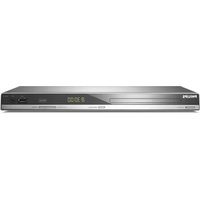
DVP3110 - Dvd 播放器 PHILIPS - 免费用户手册
免费查找设备手册 DVP3110 PHILIPS PDF格式.


| 产品类型 | DVD播放器 |
| 品牌 | 飞利浦 |
| 型号 | DVP3110 |
| 尺寸(宽x高x深) | 310 x 42 x 214 毫米 |
| 重量 | 约 1.2 千克 |
| 电源 | AC 220-240V, 50Hz |
| 功耗 | <10W(待机<1W) |
| 支持光盘类型 | DVD, DVD±R/RW, CD, CD-R/RW, VCD, SVCD |
| 视频输出 | 复合视频 (CVBS), HDMI |
| 音频输出 | 立体声模拟音频 (RCA), 同轴数字音频 |
| USB 接口 | USB 2.0 (支持MP3, JPEG, DivX) |
| HDMI 输出 | 是 (支持1080p升频) |
| 卡拉OK功能 | 无 |
| 视频格式 | MPEG2, DivX, XviD |
| 音频格式 | MP3, WMA, PCM |
| 图片格式 | JPEG |
| 制式 | PAL / NTSC |
| 儿童锁 | 有 |
| 遥控器 | 随附遥控器 |
| 操作温度 | 5°C - 35°C |
常见问题 - DVP3110 PHILIPS
用户关于以下问题的提问 DVP3110 PHILIPS
0 问题 关于此设备。回答您知道的问题或提出自己的问题。
提出关于此设备的新问题
下载您的设备说明 Dvd 播放器 免费PDF格式!查找您的手册 DVP3110 - PHILIPS 并重新掌握您的电子设备。本页发布了使用您的设备所需的所有文档。 DVP3110 品牌 PHILIPS.
用户手册 DVP3110 PHILIPS
使用复合视频插孔 (CVBS) . . 使用色差视频插孔 (YPbPr) 使用RF调制器配件 . . . . .
连接电源线
光纤连接
连接立体声系统
立体声系统有左/右Audio In的插孔
连接数字AV接收器
接收器有一个PCM,杜比数码或MPEG解码器
产品概览
前后面板 遥控器
启动
步骤1:装入电池
使用遥控器操作本DVD播放机
步骤2:搜索正确的视频收看频道
步骤3:设定逐行扫描功能
步骤4:选择对应的电视机制式
步骤 5: 设置语言
屏幕显示语言(OSD)
音频,字幕,碟片菜单语言
光碟播放
适合播放的碟片类型支持的文件格式
播放功能
开始光碟播放
基本播放控制
播放暂停
选择标题/章节/曲目.
停止播放
影像播放操作方式
使用光碟目录
放大
慢放
向前/向后搜索
选择不同的重复功能。
重复播放模式
在一个章节/曲目内重复一个段落
查看碟片播放信息
使用OSD菜单
DVD碟片特殊功能
标题播放
变更声音语言
字幕
VCD和SVCD碟片特殊功能
播放控制(PBC)
播放MP3/WMA/JPEG图片CD碟
基本操作
播放选择
DVD 菜单选项
使用通用设置菜单 \~
屏幕显示语言
睡眠
音量
使用音频设置菜单
DOWNMIX
数字音频
使用视频设置菜单
电视机制式
设置屏幕画面比例
逐行扫描
锐利度
亮度/对比度/饱和度
使用初期设置菜单
音频/字幕/碟片选单语言
年龄控制
密码变更
恢复原厂设定值
其他
软件升级
故障指南
规格说明
词汇
危险!
高压!切勿拆开本系统,这会有触电的危险。
本系统不包含任何用户自行维修配件,所有的维修工作须由专业人员进行。
设置
寻找合适的位置
- 将本装置放置在平坦、坚硬和稳固的表面上。不要放在地毯上。
- 切勿在本装置上面放置任何设备或重物。
- 为免令产品受热,切勿将本装置放在其他设备上(例如:接收器或扩音器)。
- 不要在本装置下面放置任何物品(例如:光碟和杂志)。
- 将本装置放置在近交流电插座的位置,以便接上交流电源。
通气空间
将本机器放置在通风良好的位置,防止内部过热,保持机器背部和顶部最少有10厘米(4.0英寸)的间隙,侧面和右侧有5厘米(2.0英寸)的间隙,以防止过热。

避免高温、潮气、水及尘埃
- 机器不应暴露于滴水或泼水环境中。
- 切勿在产品上放置任何危险物品(例如:装有液体的物件、燃点着的蜡烛)。
清洁光碟
有些问题的发生是因为碟机中的光碟不够清洁(例如:图像停住,声音中断,画面扭曲)。为了避免这些问题,光碟应当定期清洁。
如要清洁光碟,请使用具有微纤维的清洁软布,由光碟的中心以直线方向抹至碟边。

切勿使用溶剂例如:苯、稀释剂、市面上出售的清洁剂或抗静电的喷剂清洁光碟。
DVD播放机的光学装置(激光)在操作上比普通DVD或CD播放机需要更多电源,用来清洁DVD或CD播放机的清洁CD可能会损害光学装置(激光)。因此
提供配件
复合视频接线(黄色)和音频接线(白色,红色)

本DVD播放机可支持区域管理系统。请检查光碟包装上的区域代码。如果代码与本机编号(请参阅下列表格)不符,则可能无法播放此光碟。
提示:
- 由于CD-R/RW或DVD-R/R碟类型或录制条件的不同,可能无法予以播放。
- 若您播放某一区的光碟出现问题,请先移走光碟并尝试播放另一张光碟。没有正确格式化的光碟,不能在本DVD播放机播放。
| 地区 | ||
| 美国和加拿大地区 | ||
| 英国和欧洲地区 | ||
| 亚太地区,台湾,韩国 | ||
| 澳洲,纽西兰,拉坦(Latam) | ||
| 俄罗斯和印度地区 | ||
| 中国,开科斯群岛,瓦里斯及富都拿群岛 | ||
连接电视机
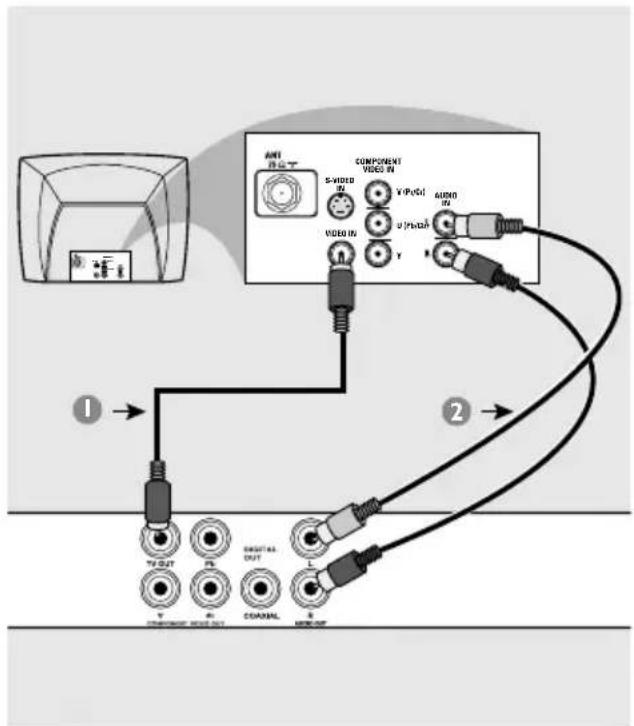
重要!
- 根据您电视机的性能,您只需要选择下列一种视频连接方式。
- 请将DVD播放机直接连接在电视机上。
使用复合视频插孔 (CVBS)
使用复合视频接线(黄色),将DVD机的TV OUT (CVBS)插孔,连接到电视机的复合视频输入插孔上(或标记为A/V In, Video In, Compos)。使用附送的接线。②欲通过电视机聆听DVD播放机的声音,请使用音频接线(白/红色)将DVD机的AUDIO OUT (L/R)插孔,连接在对应的AUDIO IN插孔上(使用附送接线)。

重要!
- 使用色差视频连接可提供高画质的图像,同时电视机必须具备逐行扫描功能。
使用色差视频插孔 (Y Pb Pr)
1 使用色差视频接线(红/蓝/绿色),将DVD播放机的YPbPr插孔,连接在电视机的色差视频输入插孔上(或标记为YPbPr)(无附送接线)。2 欲通过电视机聆听DVD播放机的声音,请使用音频接线(白/红色)将DVD系统的AUDIO OUT (L/R)插孔,连接在电视机的AUDIO IN插孔上(使用附送的接线)。③详情请参阅51页“设定逐行扫描功能”一节。
提示:在进行或改变任何连接之前,
请确保所有设备已断开电源。

重要!
- 若您的电视机只有单独的 Antenna In 插孔(或标记为 75 ohm),则需要一个 RF 调制器,以便在电视上播放 DVD 画面。如需了解 RF 调制器的操作和使用资料,请联系您的电子零售商或与飞利浦联系。
使用 RF 调制器配件
① 使用复合视频线(黄色),将 DVD 系统的 TV OUT (CVBS) 插孔连接至 RF 调制器的视频输入插孔。② 使用 RF 同轴线,将 RF 调制器的 ANTENNA OUT 或 TO AV 插孔连接至电视机的 ANTENNA IN 插孔(未附送接线)。
提示:在进行或改变任何连接之前,
请确保所有设备已断开电源。
3 欲通过电视机聆听 DVD 播放机的声音,a 请使用音频线(白/红色)将 DVD 系统的 AUDIO OUT (L/R) 插孔连接至 RF 调制器对应的 AUDIO IN 插孔(使用附送的接线)。4 连接天线或有线电视服务信号到 RF 调制器的 ANTENNA IN 或 RF IN(之前它可能已被连接到电视机上,请将它从电视机上断开)。
连接电源线


当所有接线都连接妥当后,将交流电源线插入电源插座。在启动电源时,切勿进行或改变任何连接。
提示:在进行或改变任何连接之前,
请确保所有设备已断开电源。
连接立体声系统

立体声系统有左右 Audio In
连接数字AV接收器

接收器有一个PCM、杜比数码或MPEG解码器
① 请根据您电视机的可选选项,选择一种视频连接方式(CVBS VIDEO 或 COMPONENT VIDEO IN)。② 使用音频接线(白/红色),将DVD播放机的AUDIO OUT (L/R) 插孔连接到立体音响系统对应的AUDIO IN 孔上(使用附送的接线)。
请根据您电视机的可选选项,选择一种视频连接方式(CVBS VIDEO IN 或 COMPONENT VIDEO IN)。将DVD播放机的COAXIAL插孔连接到接收器对应的Digital Audio输入(无附送接线)。③ 请根据您接收器的性能,将DVD播放机的“数字输出”设为“PCM/解码”或“ALL/源码”(详情请参阅第63页的“数字输出”一节)。
提示:
- 如果数字输出的音频格式与您的接收器的能力不匹配,接收器将会发出很大的噪声,或者一点声音也没有。

前后面板


遥控器
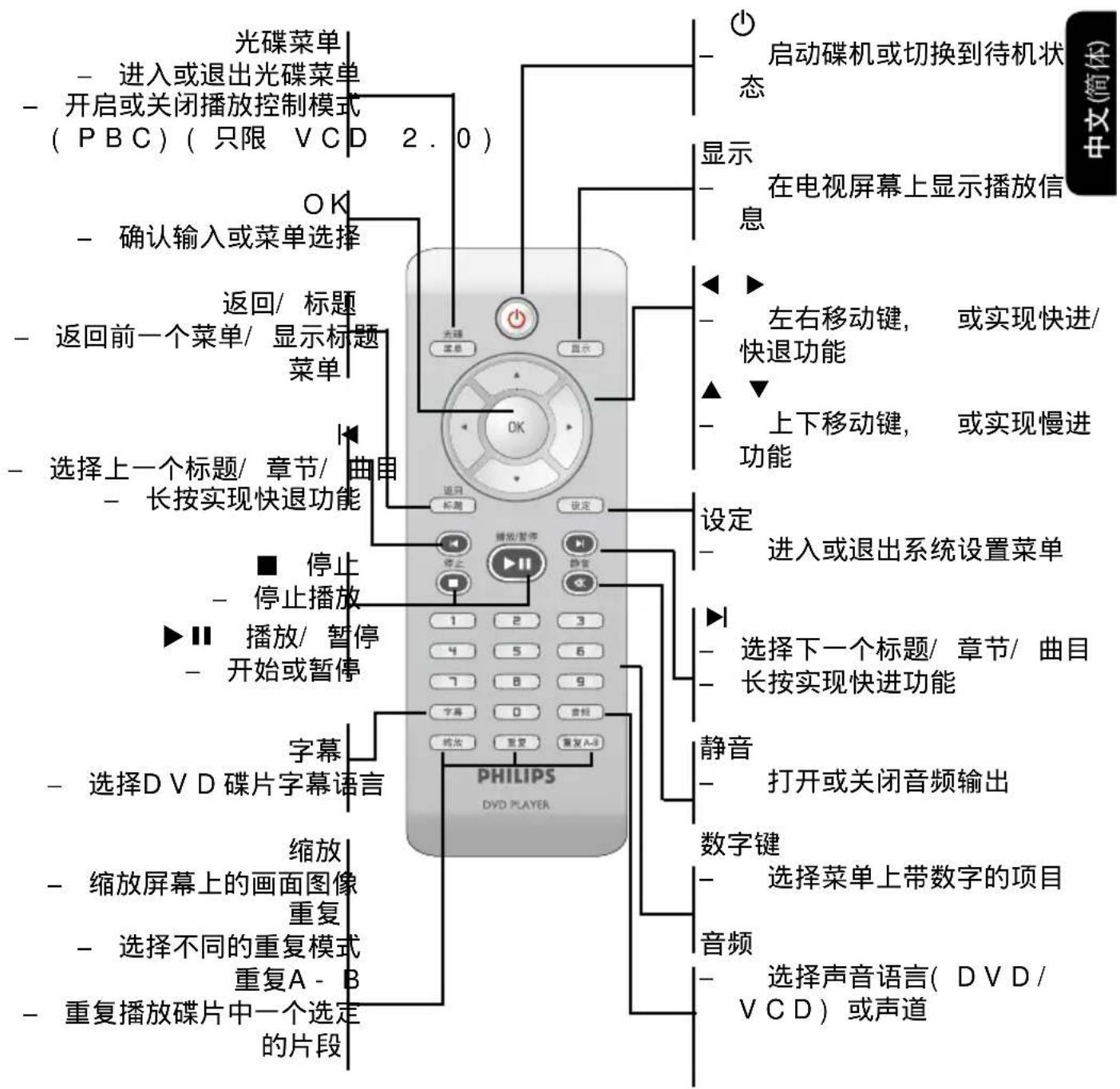
步骤 1:装入电池

① 打开电池盖。② 请按照电池盒内的(+ -)指示,装入两枚R03或AAA电池。③ 盖上电池盖子。
警告!
- 当您在很长一段时间不会使用遥控器时或电池用完时,请将电池取出。
- 不要将新、旧或不同型号电池混用。
- 电池本身含有化学成分,请将其及时放到合适的地方。
使用遥控器操作本DVD播放机

① 将遥控器直接对准在前控板的遥控感应器(IR)。 ② 操作DVD播放机时,请勿在遥控器和DVD播放机之间放置任何物品。
步骤 2 : 搜索正确的视频频道
① 按DVD播放机上的STANDBY-ON键,启动机器。 ② 启动电视机并设定正确的视频收看频道。您应该可以在电视机上看见DVD的蓝色背景。
→ 此频道通常是介于最高和最低之间的频道之间,您可称它为FRONT,A/VIN,VIDEO。(详情请参阅电视机的用户手册)
→ 或,你可以选择电视机的1号频道,然后重复按频道上下按钮直至出现视频输入频道。
→ 或,在电视遥控器上,可能有一个选择不同视频模式的按钮或开关。
→ 或,若您使用RF调制器,请将电视机设定至3或4号频道。
3 如果您要使用外部设备(例如: 功放等), 请开启这些设备并将之与DVD播放机正确连接起来(请参阅该设备使用说明)。
步骤 3 : 设定逐行扫描功能
(只适用于有逐行扫描功能的电视机) 逐行扫描播放比隔行扫描(普通的电视系统)播放每秒可显示两倍画面帧数。因此在几乎有两倍的扫描线数下,逐行扫描可以提供更高的图象解析度和质数。
在你开始之前...
- 确保您有使用Y P b P r 接线把DVD播放机与具有逐行扫描功能的电视机连接在一起。(请参阅4 4页)。
- 确保您已经完成基本的安装和设置。
① 启动电视机并设置到隔行扫描模式(详情请参阅电视机的用户手册)。 ② 使用遥控器上的 ⏻ 键,启动 DVD 播放机。 ③ 选择正确的视频输入频道。 →出现DVD背景画面。 4 按设定键。 ⑤ 按 ◀▶ 键选择 { 视频设定页 }。

6 重复按 ▲ ▼ 选择{ 逐行扫描 }, ▶ 键。
⑦ 选择菜单上的 { 开 },并按OK键性能 → 电视屏幕上会出现提示菜单。
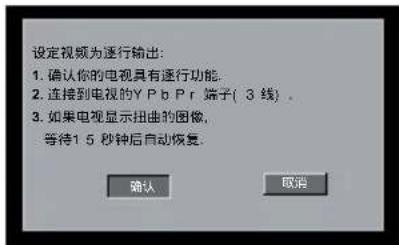
8 按 ◀ 键选择 { 确认 },并按
启动电视机的逐行扫描模式(详情请参阅电视机的用户手册)。
→ 电视屏幕上会出现提示菜单。

10 按 ◀ 键选择 { 确认 },并按O!
→ 设定已经完成。现在您可以开始享受高质量的画面了。
如要手动关闭逐行扫描功能:
● 等待15秒后作自动恢复。 或者
① 按DVD播放机前面板上的OPEN/CLOSE ▲键打开碟片托盘 ② 按遥控器上的数字键‘1’数秒, → 电视屏幕会出现DVD蓝色背景画面。
提示:
- 市场上有些逐行扫描和高解析度的电视,然后能完全和该D V 网放机兼容,在逐行扫描模式播放D V D 光碟时,会出现不自然的画像,如出现此情形,请关闭D V 网放机和电视机的逐行扫描功能。
步骤 4 : 选择对应的电视机制 按照电视机上的提示确认选项(如果提供)。
若要在本DVD播放机中播放DVD光碟,DVD播放机、光碟和电视机制式必须互相匹配。在改变电视系统之前,确认您电视机的制式。

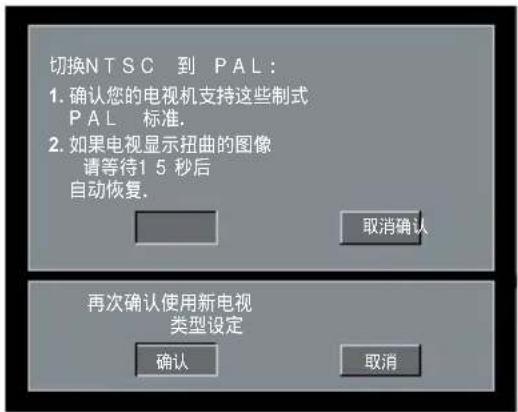
6 按 ◀ 键选择 { 确认 } 并按OK
① 按设定键。 ② 按 ◀▶ 键选择 { 视频设定页 }。 ③ 按 ▲▼键选择{ 电视机制式 },键。 ④ 按 ▲▼键选取下列一个选项。
{PAL}
若连接的电视机是PAL制式,请选择PAL,它会改变NTSC光碟的视频信号并以PAL的格式输出。
{NTSC}
若连接的电视机是NTSC制式,请选择NTSC,它会改变PAL光碟的视频信号并以NTSC的格式输出。
{自动}
若连接的电视机能兼容NTSC和PAL(多制式)请选择自动,输出格式将会根据光碟的视频信号而定。
如要恢复原来制式设定:
● 等待15秒后作自动恢复。 或者
并按DVD播放机前面板上的OPEN/CLOSE键打开碟片托盘。
② 按遥控器上的数字键‘3’数秒, → 电视屏幕会出现DVD蓝色背景画面。
提示:
- 在您改变当前电视系统的制式前,请确保您的电视机支持该‘电视制式’。
- 如果电视显示不正常的画面,请等待 15 秒后自动恢复。
提示: 划有下划线的选项是默认设置。
按 ◀ 键返回上一级菜单,按设定键移除菜单
步骤5:设置语言
根据您的国家或区域选择不同的语言。屏幕上的提示与用户手册内的图示也许不一致。
屏幕显示语言(OSD)
选择此项可设置DVD系统菜单在电视屏幕上的显示语言。不论光碟上的语言为何,系统菜单的显示语言将保持为您所设定的语言。

① 按设定键。② 按 ▲▼ 键选择 { 屏幕显示语言 },按▶键进入。③ 按 ▲▼键选取所需语言并按OK键确认。
音频、字幕、碟片菜单语言
你可以从音频、字幕、碟片菜单语言中选择你所需要的语言。若您所选的语言,光碟中并不存在,系统将会使用光
碟的预置设定语言。

① 按两次停止 ■ 键停止播放(如有),然后按遥控器上的设定键。② 按 ◀ ▶ 键选择 { 初期设定页 }。③ 按 ▲▼键选取下列一个选项,然后按▶键。
{ 音频 }
然后改变碟片配音语言请选择此项。
{ 字幕 }
改变碟片字幕语言请选择此项。
{ 碟片菜单语言 }
改变碟片菜单语言请选择此项。
④ 按 ▲▼键选择所需语言,并按OK键确认。
如果选单中没有您需要设定的语言,请选择 { 其他 },然后使用遥控器上的字键(0 - 9)输入四位语言数字代码 ‘XXXX’(请参阅第5页‘语言代码’一节)并按OK键。
⑤ 重复步骤由③至④选择其他语言设定。
重要!
- 当您按下按钮,电视机画面若出现无效标识②,表示该功能并不适用于现在播放的碟片或当前的时间。
- DVD 播放机和碟片有区域码代码限制,播放碟片前,请确认碟片和DVD播放机的区域代码是一致的。
适合播放的碟片类型
使用本DVD播放机,您可以播放下列碟片:
DVD 光碟 (数码视频光碟)

DVD ± RW
( DVD 可复写式光碟)
音频/ 视频格式或

MP3 / WMA / JPEG 文件。
DVD±R (DVD可刻录光) 音频/视频格式或
MP3 / WMA / JPEG 文件。

CD-R(CD-可刻录光碟)音频/视频格式或
MP3 / WMA / JPEG 文件。

CD-RW(CD-可复写式)音频/视频格式或
MP3 / WMA / JPEG 文件。

CD 碟(数字音频 CD 光碟)
光碟

VCD 碟
(格式 1.0, 1.1,

超级 VCD
MP3 碟片

支持的文件格式
MP3 / WMA 曲目
- 文件的扩展名为 '.mp3','.wma'
- JPEG/ISO 格式。
- 最多每行显示 14 个字母。
- 支持比特率:
3-2 3 2 0 k b p s (MP3)
3-2 192 kbps (WMA)
JPEG 图片
- 文件的扩展名为‘. J P G’ 而不是‘. J P E G’
- JPEG/ISO格式。
- 只能显示DCF - 标准静止影象或者 JPEG 影像,例如 TIFF。
开始光碟播放
① 打开电视机并选择正确的DVD系统收看频道(例如‘EXT’,‘0’,‘AV’)。 ② 按前面板上的STANDBY-ON键,启动DVD播放机。 ③ 按前面板上的OPEN/CLOSE ▲键打开光碟托盘。 - 您也可以长按遥控器上的停止键打开或关闭碟片托盘。 ④ 载入光碟,请确保有标签的一面朝上,然后再次按OPEN/CLOSE ▲键,光碟托盘。
→若是双面光碟,请将要播放的一面朝下。
5 载入光碟后会自动进行播放。若无播放,请按播放/ 暂停 ▶键。
- 若电视画面显示光碟的目录,请参阅56页的‘使用光碟目录’一节。
- 若光碟被童锁功能上锁,您必须输入六位数字密码(请参阅68页)。
- 更多的播放功能,请参阅第5 5 6 0页。
提示:
- 当碟片正在读取、播放或出仓时,切勿翻转DVD播放机。
- 即使机器断电,也不要手动关闭碟片托盘。
基本播放控制
除有另行说明,所有操作均以遥控器使用说明为主。
播放/暂停
播放中,按播放/暂停键,画面静止。 →声音变为静音。② 再次按播放/暂停键,恢复正常播放。
选择标题/章节/曲目
播放中,按 键回到当前章节/曲目开头,再次按 键跳到上一章节/曲目。 - 按 ▶ 键转到下一章节/曲目。 - 按显示键显示碟片标题/章节/曲目的播放信息(例如 -00/08)。 - 使用数字键(0-9)输入有效的标题/章节/曲目编号。
→ 播放将转至您所选的标题、章节或曲目。
停止播放
按停止 ■ 键。
提示:
- 如果光碟停止播放超过约5分钟,屏幕保护会自动生效。
- 如果光碟停止播放超过约15分钟,且您未按任何按钮,播放将自动转为待机状态。
影像播放操作方式
使用光碟目录
视乎碟片的类型而定,当您载入碟片后,电视屏幕可能会出现目录菜单。
选择播放功能或项目
- 使用遥控器上的
键(0 - 9)
进行选择,

键或数字
按播放/ 暂停
▶ II 键恢复到正常的播放
放。
进入或退出目录
按遥控器上的光碟菜单键。
放大
此功能可让您将电视屏幕上的图像进行缩放以及移动放大影像。
① 在播放进行中,重复按缩放键可显示图像的不同比例。
→使用 ▲▼◀▶ 键移动放大图像。
→播放将会继续。
② 重复按缩放键回到原来的尺寸。
慢放
在播放的过程中,您可以选择不同的速度对碟片进行慢进操作。
对 DVD, VCD, SVCD 碟片
① 在播放过程中,按 ▲键选择所需要的
速度: 1 / 2 ,
1 / 4, 1 / 8
或 1
→ 声音将会静止。
向前/ 向后搜索
在碟片播放过程中,您可以选择不同的搜索速度对碟片进行快进或快退操作。
① 在播放过程中直接按 ◀ ▶ 或长按 ◀
▶ 键2 秒钟选择不同的速度: 2 X, 4) 8 X, 16 X 或 32 x (快退或快进)
② 按播放/暂停 ▶ II 键恢复正常的播放速度。
选择不同的重复功能
重复播放模式
重复播放选项根据不同的碟片类型而定。
- 当播放碟片时,连续按遥控器上的重复键选取一个重复选项。
对于DVD碟片
- 章节 (重复播放当前章节)
- 标题 (重复播放当前标题)
- 全部 (重复播放整个光碟)
- 关(取消重复播放)
对于 Video CD 碟片
- 曲目(重复播放当前曲目)
- 全部 (重复播放整个光碟)
- 关(取消重复播放)
对于 JPEG,
在停止模式,
- 单曲重复(重复播放当前文件)
- 目录重复(重复播放所选文件夹中所有文件)
- 目录播放(播放文件夹中文件一次)
- 单曲播放(播放当前文件一次)
在播放模式中,
- 单曲重复(重复播放当前文件)
- 全部重复(重复播放所选文件夹中所有文件)
- 关闭重复(播放文件夹中文件一次)
- 单曲播放(播放当前文件一次)
提示:
- 对于VCD碟片,当PBC切换到开的时候,重复播放是不可用的。
在一个章节/曲目内重复一个段落
对于 MP3 / WMA / 音乐CD 碟片
- 单曲重复(重复播放当前文件)
- 目录重复 (重复播放所选文件夹中所有文件)
- 目录播放(播放文件夹中文件一次)
- 单曲播放(播放当前文件一次)
您可以在一个章节/曲目内重复播放某个特定的片段,但您必须标记该片段的起点和终点
在碟片播放时,按重复A - B 键选择播放的起点。
② 再次按重复A - B 键选择播放的终点 → 起点和终点必须设置在同一个章节/曲目内。 → 开始重复播放该片段
③ 按重复A - B键,取消段落重复播放模式。
查看碟片播放信息
使用OSD菜单
此功能在播放过程中,会将碟片播放信息显示在电视屏幕上。
① 在播放过程中,反复按遥控器上的显示键。
→ 碟片播放信息将会显示在电视屏幕上。
② 按 ◀ ▶ 键选取一个选项。
3 使用数字键0 - 9 在编辑框中输入一个有效数字。
→ 播放将会转至所选的角度/标题/章节/曲目或所选时间(如有)。
对于DVD碟片
- { _ / X 角度}:可选择多角度碟片的播放角度。
- { 标题 XX / XX 章节_ _ / XX } : 可选择有效的标题和章节进行观看
- { 标题 XX / XX 时间- - : - - : - - } : 可选择有效的标题及标题播放时间进行观看。
- { 章节 XX / XX 时间- - : - - : - - } : 可选择有效的章节及章节播放时间进行观看。
对于VCD碟片
- { 盘片时间: - - : - - } ( 可选: 何部分)
- { 曲目时间: - - : - - } (可选: 中任何部分)
- { 选择曲目: XX / XX } ( 可选: 中任何曲目)
提示:
- 等待5秒后显示信息将会自动消失。
DVD 碟片特殊功能
标题播放
① 按光碟菜单键。
→ 电视屏幕上会出现碟片标题菜单(若碟片提供此功能)。
② 按 ▲▼◀▶ 或数字键(0 - 9) 选取播放选项。 ③ 按OK键确认。
变更声音语言
对于DVD碟片
● 重复按音频键选择不同的声音语言。
改变声音频道
对于VCD碟片
按音频键,选择光碟提供的声音频道。(左声道, 右声道, 混合声, 立体声)。
字幕
● 重复按字幕键,选择你所需要的字幕语言。
VCD与SVCD碟片特殊功能
播放控制 (PBC)
对于具备播放控制(PBC)功能的VCD(只限2.0版本)及SVCD光碟。
- 按光碟菜单键切换‘PBC开’和‘PBC关’。
→ 若您选择‘PBC开’,电视屏幕出现光碟目录(若碟片提供此功能)。 → 按 |◀ ▶| 或使用数字键(0 - 9)选择播放的项目。
在播放进行中,按返回/标题键返回碟片菜单(如果P B C是‘开’)。
如果你想跳过索引目录并从头直接播放,
- 按遥控器上的光碟菜单键切换到‘PBC关’。
播放 MP3 / WMA / JPEG 图 CD 碟
本DVD播放机可以播放录制在CD-R/RW光碟、商业光碟上的MP3,WMA,JPEG和图片CD文件。
重要!
您必须打开您的电视并设定到正确的视频输入频道。(详情请参阅第50页的‘搜索正确的视频收看频道’)。
播放选择
在播放过程中,您可以:
- 按◀ / ▶ 选择当前文件夹中前一个曲目/ 文件。 ● 重复按播放/暂停键暂停或恢复播放。
基本操作
① 载入光碟。
→ 根据光碟目录/ 文件配置的复杂程度,读取光碟的时间可能会超过 30 秒。 → 电视屏幕会显示碟片菜单资料。

② 按 ◀ / ▶转至目录的前一页/ 下一页。 ③ 按 ▲ ▼ 键选择文件夹并按OK键打开。 ④ 按 ▲ ▼ 键选取播放曲目或文件。 ⑤ 按 OK 键确认。
您可以根据个人要求通过电视对本DVD系统进行个性化设定。
使用通用设置菜单
① 按遥控器上的设定键。
→ 屏幕会显示系统设置菜单。

② 按 ▲ ▼ 键选取所需选项,然后按 ▶ 键。
例如: { 屏幕显示语言 }
→ 屏幕显示该选项所有可选项目。 → 如果菜单中的选项是灰色的,表示该功能在当前的状态不能使用或不能更改。
屏幕显示语言
此菜单包含多种屏幕显示语言选项。详情请参阅第53页。
睡眠
睡眠功能可让您在一个预设的时间后自动关闭本DVD播放机。
① 在 ‘通用设定页’,按睡眠},然后按▶键。

铭
{ 15 分钟 }
15 分钟以后将会关闭DVD机。
{ 30 分钟 }
30 分钟以后将会关闭DVD机。
{ 45 分钟 }
45 分钟以后将会关闭DVD机。
{ 60 分钟 }
60 分钟以后将会关闭DVD机。
{关}
关闭睡眠功能。
② 使用 ▲ ▼ 键选取所需的设置,并按 OK 键确认。
③ 使用 ▲ ▼ 选择所需的设置,并按 OK 键确认。
例如: { ENGLISH }
→ 该选项被选取,设置完成。
⑤ 按设定键,退出设置菜单。
音量
此选项可让您在0到20之间调节音量高低。
使用音频设置菜单
① 在 ‘通用设定页’,按 ▲▼ 键选择按遥控器上的设定键。
{音量},并按▶键。
→ ‘音量’ 控制页面显示在屏幕上。
② 按 ◀ ▶ 键在0到20之间调节音量高低,初始设定值为20。
→显示系统设定菜单。
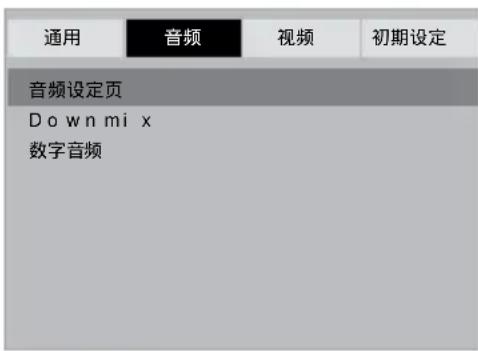
② 按▶键选择{音频设定页}。 ③ 按 ▲▼ 键选取所需选项,然后按 ▶ 键例如: {Down mix }
→ 屏幕显示该选项所有可选项目。
→ 如果菜单中的选项是灰色的,表示该功能在当前的状态并不使用或不能更改。
4 使用 ▲ ▼ 选择所需的设置,并按OK进行确认。
例如: { 立体声 }
→ 该选项被选取,设置完成。
⑤ 按设定键,退出设置菜单。
Down mix
此选项可让您设置DVD播放机的模拟音频输出。
① 在 ‘音频设定页’,按 ▲ ▼
{ Down mix },然后按
{ 立体声 }
当声音仅从两个喇叭输出时,请选择此项。
{ 左/右声道 }
如果您的DVD机连接到杜比逻辑解码器时,请选择此项设定。
② 使用 ▲ ▼ 键选取所需设置,并按OK
键确认。
数字音频
数字音频设定包括:{ 数字输出} 和
{ LPCM 输出} 两个选项。
① 在 ‘音频设定页’,按 ▲ ▼ 键选
{ 数字音频 } , 然后按 ▶键。
② 使用 ▲ ▼ 键选择所需选项,并按
进入。
③ 使用▲ ▼键选择所需的设置,并按OK
键确认。
数字输出
根据您连接的数字音频设备,设置数字输出。
键选区{ SPDIF Off }
* 设置数字音频输出无效。例如,如果您
使用AUDIO OUT接口连接到电视机式立体声系统。
{ A | I / 源码 }
如果连接的设备具有内置多通道解码器
并支持下列一种多通道音频格式(Do I
Digital,MPEG-2)输出,
PCM/解码}
如果连接的设备不能解码多通道音频,
请选择此项,DVD播放机会将Dolby
播放以4 8 K Hz 的取样频率刻录的碟片。
{ 96K }
播放以96KHz的取样频率刻录的碟片,
此频率的碟片只能在Stereo-Class(Flat)模式下播放。
提示:
- 碟片是以确定的取样频率进行刻录。
取样频率越高,声音的质量越好,只有
当数字输出选择PCM/解码时,LPCM输出才可选。
使用视频设置菜单
① 按遥控器上的设定键。
→显示系统设定菜单。

② 按▶键选择{视频设定页}。 ③ 按 ▲▼ 键选取所需选项,然后按 ▶ 键例如:{ 电视机制式 }
→ 屏幕显示该选项所有可选项目。 → 如果菜单中的选项是灰色的,表示该功能在当前的状态并不使用或不能更改。
④ 使用 ▲ ▼ 选择所需的设置,进行确认。
例如:{PAL}
→ 该选项被选取,设置完成。
⑤ 按设定键,退出设置菜单。
电视机制式
此菜单包含适合所连接电视的不同制式选项,详情请参阅第52页。
设置屏幕画面比例
根据电视的屏幕尺寸,您可以调整图像的显示比例,您所选择的图像显示格式必须是能被播放碟片所支持的格式,否则屏幕画面比例的设定在播放时是无效的。
① 在“视频设定页”,按▲▼键选择{屏幕画面比例},然后按▶键。
{正常/全景}
如果您使用的是普通4:3电视,选择此项,播放宽荧幕的影碟,电视屏幕上显示完全填充的图像,图像的左右两边可能被切掉。
如果您使用的是普通4:3电视,选择此项,播放宽荧幕的影碟,电视屏幕上会显示宽的完整图像,并且上部和下部以黑边填充。

{宽银幕}

如果您使用的是宽银幕的电视机请选择此项(画面比例16:9)。
② 使用▲▼键选取所需设置,并按OK键确认。
逐行扫描

使用逐行扫描模式,您可以欣赏更少闪烁的高质量画面,此模式只有当您将DVD播放机的YPbPr插孔连接到具逐行扫描功能电视对应的视频输入插孔才有效。否则,电视屏幕将会出现扭曲的画面,有关逐行扫描功能的正确设定请参考51页。
锐利度
使用逐行扫描模式,您可以欣赏更少闪烁的高质量画面。此模式仅当您将DVD播放机的YPbPr插孔连接到具有逐行扫描功能电视对应的视频输入插孔时才有效。否则,电视屏幕将会出现扭曲的画面。有关逐行扫描功能的正确设定,请参考第51页。
锐利度
您可以通过调整锐利度对您图像颜色进行个性化设置。
在“视频设定页”,按▲▼键选择{锐利度},然后按▶键。
{高}
选择此项使图像的边缘更锐利。
① 在“视频设定页”,按▲▼键选择{中}
{逐行扫描},然后按▶键。
{关}
关闭逐行扫描功能。
{开}
打开逐行扫描功能。
键选择{中}
选择此项获得标准的图像。
{低}
选择此项使图像的边缘更柔和。
② 使用▲▼选取一个设定,并按OK键确定。
② 使用 ▲ ▼ 键选取设定并按OK键确认。
→ 跟从电视屏幕上的指示菜单确认您的选项(如有)。 → 如有扭曲的画面显示在电视屏幕上,请等待15秒后自动恢复。
亮度/对比度/饱和度
调高数值会使图片变亮,反之亦然,针对一般设定,可选择(0)。
① 在‘视频设定页’,按 ▲ ▼ 键选择 { 亮度 }, { 对比度 }, { 饱和度 },然后按 ▶ 键。
→ 设置菜单将会显示在电视屏幕上。
亮度
对比度 0
饱和度 0
② 按 ▲▼◀ ▶ 键调整设置,以满足您的个人喜好。 ③ 按OK键确认。
使用初期设置菜单
① 按两次停止 ■ 键停止播放(如有),键选择后按遥控器上的设定键。饱和度显示系统设置菜单。
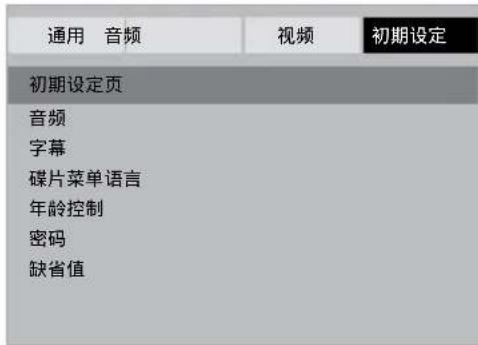
② 按 ▶ 键选择 { 初期设定页 }。 ③ 按 ▲▼ 键选取所需选项,然后按 ▶ 键。
例如: { 年龄控制 }
→ 屏幕显示该选项所有可选项目。 → 如果菜单中的选项是灰色的,表示该功能在当前的状态并不使用或不能更改。
④ 使用 ▲ ▼ 选择所需的设置,并按OK进行确认。
例如: { 8 成人级 }
→ 该选项被选取,设置完成。
⑤ 按设定键,退出设置菜单。
音频/ 字幕/ 碟片选单语言
这些菜单包含录制在DVD播放机上不同的音频,字幕和碟片菜单语言选项。(详情请参阅第53页)
年龄控制
对于不同的DVD播放机,您可能需要更改年龄控制级别才能播放某些碟片。级别制定的标准从1级到8级并因不同国家而定。您也可以通过年龄控制功能禁止播放不适合您孩子观看的碟片或跳过碟片中不适合儿童观看的情节。
① 在‘初期设定页’,按▲▼键选择{年龄控制},然后按▶键。
| 通用 音频 | 视频 | 初期设定 | |
| 初期设定页 | |||
| 音频 | 1 | 儿童级 | |
| 字幕 | 2 | G | |
| 碟片菜单语言 | 3 | PG | |
| 年龄控制 | |||
| 密码 | 5 | PGR | |
| 缺省值 | |||
| 7 | NC17 | ||
| 8 | 成人级 | ||
② 使用▲▼键选取一个级别,并按OK键确认。
→ 选择 {8 成人级} 解除年龄控制并允许播放所有光碟。
③ 使用数字键0 - 9 输入四位数字密码(参阅第68页 ‘密码变更’一节),按OK键确认。 - DVD 光碟录制的播放级别若高于您 DVD 机的选定级别,那么除非您输入您的六位数字密码否则将无法播放。
级别说明
{ 1 儿童级 }
儿童级;适合所有年龄段的人观看。
普通观众;可认为是适合所有年龄段的人观看。
建议家长指导观看。
不适合13岁以下儿童观看。
家长指导;建议父母限制17岁以下的儿童观看。
限制级;建议只有在父母或监护人的指导下才能进行观看。
禁止17岁以下儿童观看;不推荐17岁以下儿童观看。
成人情节;只限于被成人观看因为影片包含色情,暴力等不雅情节。
提示:
- 如果碟片制造商没有将级别控制录制在碟片中,此功能将不能限制这些碟片后的观看。
- VCD、SVCD、CD光碟没有级别。因此年龄控制对这些碟片无效,对于非正规渠道录制的DVD光碟,也可能无法使用年龄控制功能。
- 某些DVD光碟的级别并没有录制在碟片中,虽然该级别会印在光碟的封面上,年龄控制功能也不能禁止这些碟片的播放。
密码变更
当系统提示您输入密码或播放被限制的碟片时,您需要输入您的六位数字密码。年龄控制和碟片锁定使用相同的初始密码。
① 在‘初期设定页’中,按▲▼键选取{密码},然后按▶键选择{ ② 按OK键,屏幕会显示下面设置菜单。

恢复原厂设定值
选择‘缺省值’功能会将所有选项和您个人设定恢复到原厂设定值,但年龄控制除外。
① 在‘初期设定页’中,按▲▼键选 {缺省值},然后按▶键选择{
② 按のK键确认。
→ 所有设定将会恢复至原厂设定值。
③ 使用数字键0 - 9,输入您的六位数字密码。
→ 首次进行密码变更时,请输入初始密码‘136900’。 → 如果您忘记了您的旧密码,请输入六位初始密码‘136900’。
4 输入新的六位数字密码。 5 再次输入新的六位数字密码进行确认。 6 按OK键确认。
→ 新的六位数字密码就可生效了。
软件升级
Philips 会定期发布升级的软件,以便您能更好地使用本 DVD 播放机。
重要!
- 在进行软件升级时,请确保不要断开电源!
检查本 DVD 播放机的升级软件名:
① 按 DVD 机上的 OPEN/CLOSE ▲ 键打开碟片托盘。
→ 碟片托盘将会被打开。
② 按遥控器上的数字键‘55’。
→ 显示本 DVD 播放机的升级软件名。
下载并安装最新的软件到本 DVD 机上:
1 访问 'www.philips.com/support'
Philips 网站,检查是否有可用的最新软件版本。
② 下载软件到 CD-R 碟片上。
③ 在碟片托盘中装入此碟片。
→ 此菜单将会显示在电视屏幕上。
检测到升级文件 升级? 按播放键开始
④ 按播放/暂停▶Ⅱ将下载最新的软件到本DVD播放机。
当下载结束后,DVD播放机将会自动重新启动。
警告!
在任何情况下,切勿自行修理本系统,这样会令保养失效。切勿开启本系统的盖子,这会有触电的危险。
若系统发生故障,在送本系统到维修站之前,请先检查下列各项。若跟从这些指示后,问题依然未能解决,请联络您的零售商或致电飞利浦求助。
| 问题 | 解决方法 |
| 没有电源 | - 按下在DVD前控板上的STANDBY-ON键,启动电源。- 确保交流电插座有电。 |
| 遥控器不能正常工作 | - 将遥控器对准DVD机面板上的传感器。(不是对准电视机)。- 移开遥控器和电视机之间的障碍物。- 检查或更换新的电池。- 按照遥控器所示的极性(+/-标志)正确装入电池。 |
| 没有画面 | - 打开您的电视机并调较至正确的视频输入频道,您可以按电视遥控器上的“1”键,然后反复按频道上下按钮,直至您看到电视节目。- 检查DVD系统和电视机之间的视频连接是否正确。 |
| 播放过程中画面扭曲或只出现黑/白画面 | - 碟片不符合电视系统的标准制式(PAL/NTSC)。- 碟片脏了,清洁碟片。- 有时画面会出现小部分的扭曲情况,这不是故障。- 手动关闭逐行扫描功能:1)关闭您的电视逐行扫描模式(或设置为隔行扫描模式)2)按OPEN/CLOSE▲键来打开托盘。3)按数字键‘1’数秒。 |
| 没有声音 | - 检查音频的连接,红/白插孔的连接是正确的。- 根据连接DVD播放机的设备,检查数码输出设置是否正确。 |
| 不能播放光碟 | - 确保光碟标签朝上。- 地区编码错误。- 错误的碟片类型,详情请参阅“适合播放的碟片类型”这一章节。- 确保碟片没有被刮伤或损坏,清洁碟片或换一张新碟。- 试用另一张光碟以检查这张光碟是否坏了。 |
| 屏幕的长宽比不能改变 | - 长宽比已经被固定在DVD碟片上。- 可能您的电视不能改变长宽比。 |
| 寻求服务支持请访问 www.philips.com/support | |
问题 解决方法
| 在设置/系统菜单中有些项目无法选取 | -按二次停止键,然后选择设置/系统菜单。-依光碟功能而定,有些菜单项目是无法选取的。 |
| DVD机不能开始播放 | -载入可播放光碟,并将要播放的一面朝下。-检查碟片类型,系统制式(PAL/NTSC)及区域码。-检查碟片上是否有划痕和污迹。-按设定键关闭屏幕设置选单。-你可能需要输入密码改变父母控制级别或为碟片解锁才能正常播放。-可能有湿气进入系统里面,取出碟片并启动DVD系统大约一个小时的时间。-从电源插座中拔出电源线,隔几分钟后再连接电源线,按平常一样再次操作系统。 |
| 播放过程中,图象短暂地停住 | -检查光碟是否有指痕和划痕,用软布从中央向边缘擦干净。 |
| 无法选择逐行扫描启动/关闭 | -请检查视频讯号输出是否切换至{YPbPr}。 |
| 电视规格 (PAL/50Hz) (NTSC/60音频属性 | ||||||||
| 数据线 | 625 | 525 | DA转换器 | 24位, 192 kHz | ||||
| 播放 | 多规格(PAL/NTSC) | DVD | fs 96 kHz | 4Hz - | ||||
| fs 48 kHz | 4Hz - | |||||||
| 视频属性 | SVCD | fs 48 kHz | 4Hz | |||||
| 视频 DAC | 12位, 108 MHz | fs 44.1 kHz | 4Hz - | |||||
| YPbPr | 0.7~Vpp | 75 ohm | CD/VCD | fs 44.1 kHz | 4H | |||
| 视频输出 | 1Vpp | 75 ohm | 音频讯噪比(1kHz) | >90 dB | ||||
| 动态范围(1kHz) | >80 dB | |||||||
| 视频格式 | 音频串音(1kHz) | >80 dB | ||||||
| 数位 | MPEG 2 | 用于 | DVD, SVCD | 失真和噪声(1kHz) | >80 dB | |||
| 压缩 | MPEG 1 | 用于 | VCD | MPEG MP3 | MPEG 音频 I | |||
| DVD | 50Hz | 60Hz | 连接 | |||||
| 水平解析度 | 720像素 | 720像素 | YPbPr 输出 | 3线 | ||||
| 垂直解析度 | 576行 | 480行 | 视频输出 | (黄色)线 | ||||
| 音频输出(L+R) | (白/红色)线 | |||||||
| VCD | 50Hz | 60Hz | 数字输出 | 1组同轴 | ||||
| 水平解析度 | 352像素 | 352像素 | IEC60958用于CDDA/L | |||||
| 垂直解析度 | 288行 | 240行 | IEC61937用于MPEG 1 | |||||
| Dolby Digital | ||||||||
| 音频格式 | ||||||||
| 数字音频 | MPEG/AC-3/压缩数字 | |||||||
| PCM | 数字 | 机壳 | ||||||
| 16, 20, 24 | 尺寸(长x高x宽) | 360 x 37 x 2: | ||||||
| fs, 44.1, 4 | 重量96 | 大约2kg | ||||||
| kHz | ||||||||
| MP3(ISO 9660) | 96, 112, 128, | |||||||
| 256kbps & 不电源消耗 | ||||||||
| 的比特率fs, 32电源插座 | 110V - 240V; | |||||||
| 44.1, 48 kHz | 50/60Hz | |||||||
| 电源消耗 | <10W | |||||||
| 模拟立体声从数字多声道混合两声道输出。待机模式电源消耗 | <1 | |||||||
模拟:声音并未转换为数字。模拟声音变化多端,而数码声音则有特定的数值。这些插孔能透过左、右两个声道传送音频。
长宽比:显示图象的垂直及水平尺寸比例。传统电视的水平及垂直比例为4:3,而宽屏幕电视则为16:9。
AUDIO OUT插孔:位于DVD播放机背面的插孔。负责传送音频至另一系统。(电视、立体声等)
比特率:保存指定长度音乐的数据;以每秒千比特、kbps或录音速度作量度单位。一般来说,比特率越高或录音速度愈快,音质也就愈好,但所占的碟片空间也就愈多。
章节:在DVD上较标题为短的画面或乐曲段落。标题是由多个章节组成,而每个章节均已编上章节号码,方便阁下搜索。
色差视频输出插孔:位于DVD系统背面的插孔,能把高质视频画面传送至附有色差视频输入插孔的电视(R/G/B,Y/Pb/Pr等)。
光碟目录:通过屏幕显示,选择图像、声音、字幕及多角度观赏等功能。
数码:已转换为数字的声音。当你使用 DIGITAL AUDIO OUT COAXIAL 或 OPTICAL 插孔时,便可使用数码声音。模拟声音只能使用两个声道,但这些插孔,能以多个声道传送音频。
DivX®3.11/4.x/5.x/6.0:DivX编解码器是一种专利申请中的技术,而MPEG-4是根据DivXNetworks, Inc.所研发的视频压缩技术,可将数字影像压缩成极小的尺寸以便在网络上传输,同时还能保持高画质。
杜比数码:由杜比实验室开发的环绕声系统,包括六声道数码音频(前左和前右,左环绕和右环绕,中置和重低音)。
JPEG:极普通的数码静止画面格式。由联合照相专家组提出的静止画面数据压缩系统,虽然压缩比例高,但影像质素只会受轻微的影响。
MP3:附有声音数据压缩系统的档案格式。MP3全名为Motion Picture Experts Group1(或MPEG-1)Audio Layer 3。如果使用MP3格式,CD-R或CD-RW光碟能储存比普通CD多十倍的数据。
多声道:DVD已把每条音频构成一个声场。多声道是指拥有三个或以上声道的音频结构。
家长监管:此DVD功能,可根据不同国家的限制水平,限制播放光碟用户的年龄。每张光碟的限制各有不同。启动功能后,如软件的级数较用户自订的级数为高,光碟将不能播放。
PCM(脉冲编码模组):用以转换模拟声音讯号至数码讯号,以便进行后期处理,而转换时并不需要进行数据压缩。
播放控制(PBC):收录在视频CDs或SVCDs的讯号,用以控制复制程序。如使用在视频CD或支持PBC的SVCD上的目录萤幕,你便可以享用互动式软件以及拥有搜寻功能的软件。
逐行扫描:它能以讯号框的形式,同时显示画面上的所有水平线。这个系统能把DVD上的隔行视频信号转换为逐行扫描格式,以连接逐行显示屏。这样便能大大提升垂直解像度。
地区编码:此系统令光碟只能在预先设定的地区播放。此DVD机只能播放拥有兼容地区编码的光碟。您可在产品标签上,找到DVD机的地区编码。部分光碟或会拥有多于一个的兼容地区(或全区)。
标题:在视频软件中的DVD、音乐等图象或音乐功能中最长的部分或在音频软件中的整张专辑。每个标题均以编上标题编号,方便阁下搜寻。
TV OUT插孔:位于DVD系统后的插孔,用以传送视频至电视。
WMA:Windows多媒体音乐是由微软公司开发的音频压缩技术,WMA数据可以通过版本9 Windows Media播放器或WindowsXP播放器进行解码,通过文件扩展名'WMA'可识别该文件。

- 光纤连接
- 产品概览
- 启动
- 光碟播放
- 播放功能
- DVD 菜单选项
- 其他
- 设置
- 寻找合适的位置
- 通气空间
- 避免高温、潮气、水及尘埃
- 清洁光碟
- 提供配件
- 连接电视机
- 重要!
- 使用复合视频插孔 (CVBS)
- 使用色差视频插孔 (Y PB PR)
- 使用 RF 调制器配件
- 连接电源线
- 连接立体声系统
- 连接数字AV接收器
- 前后面板
- 遥控器
- 步骤 1:装入电池
- 警告!
- 使用遥控器操作本DVD播放机
- 步骤 2 : 搜索正确的视频频道
- 步骤 3 : 设定逐行扫描功能
- 步骤5:设置语言
- 屏幕显示语言(OSD)
- 音频、字幕、碟片菜单语言
- 适合播放的碟片类型
- 支持的文件格式
- 开始光碟播放
- 基本播放控制
- 播放/暂停
- 选择标题/章节/曲目
- 停止播放
- 影像播放操作方式
- 使用光碟目录
- 放大
- 慢放
- 向前/ 向后搜索
- 选择不同的重复功能
- 重复播放模式
- 对于DVD碟片
- 在一个章节/曲目内重复一个段落
- 查看碟片播放信息
- 使用OSD菜单
- DVD 碟片特殊功能
- 标题播放
- 变更声音语言
- 字幕
- VCD与SVCD碟片特殊功能
- 播放控制 (PBC)
- 播放选择
- 基本操作
- ① 载入光碟。
- 使用通用设置菜单
- 屏幕显示语言
- 睡眠
- 音量
- 使用音频设置菜单
- DOWN MIX
- 数字音频
- 使用视频设置菜单
- 电视机制式
- 设置屏幕画面比例
- 锐利度
- 亮度/对比度/饱和度
- 使用初期设置菜单
- 音频/ 字幕/ 碟片选单语言
- 年龄控制
- 密码变更
- 恢复原厂设定值
- 软件升级
品牌 : PHILIPS
型号 : DVP3110
类别 : Dvd 播放器