
MIC-711-OX4A1 - 计算机 Advantech - 免费用户手册
免费查找设备手册 MIC-711-OX4A1 Advantech PDF格式.


| 产品类型 | 嵌入式工控计算机 |
| 品牌 | Advantech |
| 型号 | MIC-711-OX4A1 |
| 处理器 | Intel Core i5/i7 处理器(具体型号见标签) |
| 内存 | 8GB DDR4(可扩展至32GB) |
| 存储 | 128GB M.2 SSD |
| 尺寸(宽×深×高) | 220×170×50 mm |
| 重量 | 约2.0 kg |
| 电源输入 | 12V DC,功耗约30W |
| 接口 | 2×USB 3.0, 2×USB 2.0, 2×LAN, 4×RS232/422/485 |
| 显示输出 | 1×HDMI, 1×VGA |
| 扩展槽 | 1×Mini-PCIe |
| 工作温度 | -20°C 至 60°C |
| 防护等级 | IP40 |
| 操作系统支持 | Windows 10/11 IoT, Linux |
| 散热方式 | 无风扇散热 |
| 安装方式 | 壁挂或导轨安装 |
| 配件包含 | 电源适配器、驱动光盘、安装支架 |
| 清洁方法 | 使用干燥软布清洁外壳,避免液体接触 |
| 安全提示 | 断电后再进行连接或拆卸,防止静电 |
常见问题 - MIC-711-OX4A1 Advantech
用户关于以下问题的提问 MIC-711-OX4A1 Advantech
0 问题 关于此设备。回答您知道的问题或提出自己的问题。
提出关于此设备的新问题
下载您的设备说明 计算机 免费PDF格式!查找您的手册 MIC-711-OX4A1 - Advantech 并重新掌握您的电子设备。本页发布了使用您的设备所需的所有文档。 MIC-711-OX4A1 品牌 Advantech.
用户手册 MIC-711-OX4A1 Advantech
Copyright/ 版权声明 / 版权聲明
随附本产品发行的文件为研华公司2023年版权所有,并保留相关权利。针对本手册中相关产品的说明,研华公司保留随时变更的权利,恕不另行通知。未经研华公司书面许可,本手册所有内容不得通过任何途径以任何形式复制、翻印、翻译或者传输。本手册以提供正确、可靠的信息为出发点。但是研华公司对于本手册的使用结果,或者因使用本手册而导致其它协力厂商的权益受损,概不负责。
隨附本產品發行的檔為研華公司 2023 年版權所有,並保留相關權利。針對本手冊中相關產品的說明,研華公司保留隨時變更的權利,恕不另行通知。未經研華公司書面許可,本手冊所有內容不得通過任何途徑以任何形式複製、翻印、翻譯或者傳輸。本手冊以提供正確、可靠的資訊為出發點。但是研華公司對於本手冊的使用結果,或者因使用本手冊而導致其他協力廠商的權益受損,概不負責。
Acknowledgments/认可声明 / 認可聲明
NVIDIA 为 NVIDIA Corporation 的商标。
所有其他产品名或商标均为各自所属方的财产。
NVIDIA 為 NVIDIA Corporation 的商標。
所有其他產品名或商標均為各自所屬方的財產。
申請商:研華股份有限公司
地址:台北市內湖區瑞光路26巷20弄1號
電話:02-27977818
Part No./料号 / 料號:
Edition 1
Product Warranty (2 years)/ 产品质量保证(两年)/ 產品品質保證 (兩年)
从购买之日起,研华为原购买商提供两年的产品质量保证。但对那些未经授权的维修人员维修过的产品并不进行质量保证。研华对于不正确的使用、灾难、错误安装产生的问题有免责权利。
如果研华产品出现故障,在质保期内我们提供免费维修或更换服务。对于出保产品,我们将会酌情收取材料费、人工服务费用。请联系您的销售人员了解详细情况。
如果您认为您购买的产品出现了故障,请遵循以下步骤:
-
收集您所遇到的问题的信息(例如,CPU主频、使用的研华产品及其它软件、硬件等)。请注意屏幕上出现的任何不正常信息显示。
-
打电话给您的供货商,描述故障问题。请借助手册,产品和任何有帮助的信息。
-
如果您的产品被诊断发生故障,请从您的供货商那里获得 RMA(Return Material Authorization)序列号。这可以让我们尽快的进行故障产品的回收。
-
请仔细的包装故障产品,并在包装中附上完整的售后服务卡片和购买日期证明(如销售发票)。我们对无法提供购买日期证明的产品不提供质量保证服务。
-
把相关的 RMA 序列号写在外包装上,并将其运送给销售人员。
從購買之日起,研華為原購買商提供兩年的產品品質保證。但對那些未經授權的維修人員維修過的產品並不進行品質保證。研華對於不正確的使用、災難、錯誤安裝產生的問題有免責權利。
如果研華產品出現故障,在保固期內我們提供免費維修或更換服務。對於保固外產品,我們將會酌收材料費、人工服務費用。請聯繫您的銷售人員瞭解詳細情況。
如果您認為您購買的產品出現了故障,請遵循以下步驟:
- 收集您所遇到的問題的資訊(例如,CPU 頻率、使用的研華產品及其它軟體、硬體等)。請注意螢幕上出現的任何不正常資訊顯示。
- 打電話給您的供應商,描述故障問題。請參考手冊,產品和任何有幫助的資訊。
- 如果您的產品被診斷發生故障,請從您的供應商那裏獲得 RMA(Return Material Authorization)序號。這可以讓我們儘快的進行故障產品的回收。
- 請仔細的包裝故障產品,並在包裝中附上完整的售後服務卡片和購買日期證明(如銷售發票)。我們對無法提供購買日期證明的產品不提供保固服務。
- 把相關的 RMA 序號寫在外包裝上,並將其運送給銷售人員。
Declaration of Conformity/ 符合性声明 / 符合性聲明
FCC Class A
注意:根据 FCC 规则第 15 款,本设备已经过检测并被判定符合 A 级数字设备标准。这些限制旨在为商业环境下的系统操作提供合理保护,使其免受有害干扰。本设备会产生、耗费和发射无线电频率能量,如果没有按照手册说明正确安装和使用,可能会对无线电通讯造成有害干扰。此时,用户需自行解决干扰问题。
FCC A 级
注意:根據 FCC 規則第 15 款,本設備已經過檢測並被判定符合 A 級數位設備標準。這些限制旨在為商業環境下的系統操作提供合理保護,使其免受有害干擾。本設備會產生、耗費和發射無線電頻率能量,如果沒有按照手冊說明正確安裝和使用,可能會對無線電通訊造成有害干擾。CNS15936 警告:為避免電磁干擾,本產品不應安裝或使用於住宅環境。
本產品於國內裝置使用時,其電源僅限使用機架電源模組所提供直流電源輸入,不得使用交流電源及附加其他電源轉換裝置提供電源,其電源輸入電壓及電流請依說明書規定使用。
Packing List/ 包装清单 / 包装清單
安装之前,用户需确认包装中含有下面所列各项。如果有任何项目与列表不符,请立即联系您的经销商。
1 x MIC-711
2 x 安装支架
1 x Micro USB 线材
1 x 2-pin 电源接头
4 x 支架螺丝
2 x M. 2 螺丝
2 x MiniPCIe 螺丝
1 x China RoHS 文件
1 x 用户手册 (在线下载)
安裝之前,用戶需確認包裝中含有下面所列各項。如果有任何專案與列表不符,請立即聯繫您的經銷商。
1 x MIC-711
2 x 安装支架
1 x Micro USB 線
1 x 2Pin 電源接頭
4 x 支架螺絲
2 x M. 2 螺絲
2 x MiniPCIe 螺絲
1 x China RoHS 文件
1 x 使用手册(線上下載)
Product Information/ 产品信息 / 產品資訊
如需本产品或研华其它产品的更多信息,请访问我们的网站:
http://www.advantech.com
如需技术支持与服务,请访问 MIC-711 的技术支持网站:
请在网站上注册您的产品并免费获取 2 个月的延长质保:
http://www.register.advantech.com
如需本產品或研華其它產品的更多資訊,請訪問我們的網站:
http://www.advantech.com
如需技術支援與服務,請訪問 MIC-711 的技術支援網站:
請在網站上註冊您的產品並免費獲取得 2 個月的延長保固:
http://www.register.advantech.com
Safety Instructions/ 安全指示
- 请仔细阅读此安全操作说明。
- 请妥善保存此用户手册供日后参考。
- 用湿抹布清洗设备前,请从插座拔下电源线。请不要使用液体或去污喷雾剂清洗设备。
- 对于使用电源线的设备,设备周围必须有容易接触到的电源插座。
- 请不要在潮湿环境中使用设备。
- 请在安装前确保设备放置在可靠的平面上,意外跌落可能会导致设备损坏。
- 设备外壳的开口是用于空气对流,从而防止设备过热。请不要覆盖这些开口。
- 当您连接设备到电源插座上前,请确认电源插座的电压是否符合要求。
-
请将电源线布置在人们不易绊到的位置,并不要在电源线上覆盖任何杂物。
-
请注意设备上的所有警告标识。
-
如果长时间不使用设备,请将其同电源插座断开,避免设备被超标的电压波动损坏。
-
请不要让任何液体流入通风口,以免引起火灾或者短路。
-
请不要自行打开设备。为了确保您的安全,请由经过认证的工程师来打开设备。
-
如遇下列情况,请由专业人员来维修:
电源线或者插头损坏;
设备内部有液体流入;
设备曾暴露在过于潮湿的环境中使用;
■ 设备无法正常工作,或您无法通过用户手册来使其正常工作;
设备跌落或者损坏;
设备有明显的外观破损。
- 消费者若使用电源适配器供电,则应购买配套使用获得 CCC 认证并满足标准要求和整机最高使用温度的电源适配器,购买符合 CCC 认证并满足标准要求的电线组件。
免责声明:该安全指示符合 IEC 704-1 的要求。研华公司对其内容的准确性不承担任何法律责任。
- 請仔細閱讀此安全操作說明。
- 請妥善保存此用戶手冊供日後參考。
- 用濕抹布清洗設備前,請從插座拔下電源線。請不要使用液體或去污噴霧劑清洗設備。
- 對於使用電源線的設備,設備周圍必須有容易接觸到的電源插座。
- 請不要在潮濕環境中使用設備。
- 請在安裝前確保設備放置在可靠的平面上,意外跌落可能會導致設備損壞。
- 設備外殼的開口是用於空氣對流,從而防止設備過熱。請不要覆蓋這些開口。
- 當您連接設備到電源插座上前,請確認電源插座的電壓是否符合要求。
-
請將電源線佈置在人們不易絆到的位置,並不要在電源線上覆蓋任何雜物。
-
請注意設備上的所有警告標識。
-
如果長時間不使用設備,請將其同電源插座斷開,避免設備被超標的電壓波動損壞。
-
請不要讓任何液體流入通風口,以免引起火災或者短路。
-
請不要自行打開設備。為了確保您的安全,請由經過認證的工程師來打開設備。
-
如遇下列情況,請由專業人員來維修:
■ 電源線或者插頭損壞;
■ 設備內部有液體流入;
■ 設備曾暴露在過於潮濕的環境中使用;
■ 設備無法正常工作,或您無法通過用戶手冊來使其正常工作;
■ 設備跌落或者損壞;
■ 設備有明顯的外觀破損。
免責聲明:該安全指示符合 IEC 704-1 的要求。研華公司對其內容的準確性不承擔任何法律責任。
警告使用者:這是甲類資料產品,在居住的環境中使用時,可能會造成射頻干擾,在這種情況下,使用者會被要求採取某些適當的對策。
電腦配置了由電池供電的即時時鐘電路,如果電池更換不正確,將有爆炸的危險,因此只可以使用製造商推薦的同一種或者同等型號的電池進行替換。請按照製造商的指示處理舊電池。
Safety Instructions/安全指示
Caution:
为了保护您和您的设备免受伤害或损坏。请遵照以下安全措施:
操作设备之前,请务必断开机箱电源,以防触电。不可在电源接通时接触 CPU 板或其它板上的任何组件。
在更改任何配置之前请断开电源,以免在您连接跳线或安装卡时,瞬间电涌损坏敏感电子元件。
為了保護您和您的設備免受傷害或損壞,請遵照以下安全措施:
操作設備之前,請務必斷開主機殼電源,以防觸電。不可在電源接通時接觸 CPU 卡或其它卡上的任何元件。
在更改任何配置之前請切斷電源,以免在您連接跳線或 安裝卡時,瞬間電湧損壞敏感電子元件。
Contents/目录/目錄
1.2 Product Features/产品特性/產品特性 2
1.2.1 Key Features/主要特性 2
1.3 Mechanical Specifications/机械规格/機械規格.....4
1.4 Electrical Specifications/电源规格/電源規格.....5
1.5 Environmental Specifications/环境規格/環境規格 5
2.2.2 Ethernet (LAN)/网络/網路 9 Table 2.1: Ethernet (LAN)/网络/網路 9
2.2.3 USB2.0 & USB3.0 9
2.2.4 Chassis Grounding Connection /系統接地連接/系統接地连接 .. 10
2.2.5 AT/ATX Power Mode Jumper/电源模式跳线器/電源模式跳線器 11 Table 2.2: PSON1 .... 11
2.2.6 Micro SD 12
2.2.7 Micro USB.... 13
2.2.8 Reset & Recovery Button/重启 & 复原按钮/重啟 & 復原按钮..14
2.2.9 MiniPCIe Slot /插槽....16
2.2.10 M.2 2280 Slot/插槽 17
2.2.11 M.2 3052 Slot/插槽 18
2.2.12 NANO SIM Slot/插槽 19
1.1 Introduction/ 产品简介 / 產品簡介
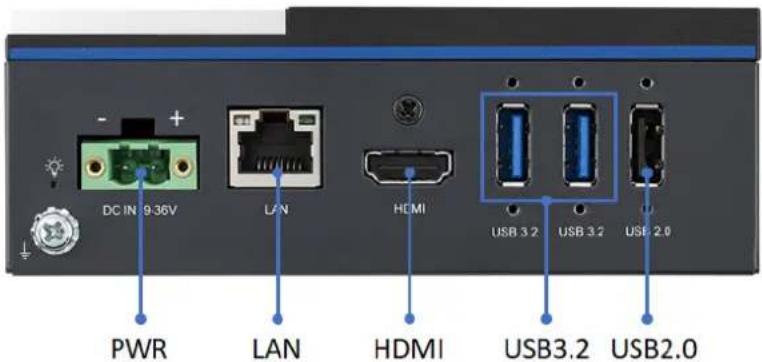
MIC-711-OX/MIC-711-ON 搭载 NVIDIA ^® Jetson Orin NX/Nano,是边缘 AI 运算应用的理想选择。MIC-711-OX/MIC-711-ON 提供单一 10/100/1000Mbps 网络端口、1 个 SD 卡卡槽、1 个 HDMI 影像输出、内部 USB 2.0 与外部 USB2.0 及 USB3.0,外部 OTG USB 端口、并支持 1 个 M.2 2280 NVME 存储,1 个 M.2 3052 Bkey 与 1 个 mini-PCIE 用于扩充接口。
MIC-711-OX/MIC-711-ON 搭載 NVIDIA ^® Jetson Orin NX/Nano,是邊緣 AI 運算應用的理想選擇。MIC-711-OX/MIC-711-ON 提供單一 10/100/1000Mbps 網路埠、1 個 Micro SD 卡插槽、1 個 HDMI 影像輸出、內部 USB2.0 與外部 USB2.0 及 3.0,外部 OTG USB 埠,並支援 1 個 M.2 2280 NVME 存儲,1 個 M.2 3052 Bkey 與 1 個 mini-PCIE 擴充介面。
1.2 Product Features/ 产品特性 / 產品特性
1.2.1 Key Features/ 主要特性
Processor System-Jetson Orin NX
处理器系统 -Jetson Orin NX
CPU: 最高 8 核 NVIDIA Arm® Cortex A78AE v8.2 64 位 CPU (2MB L2 + 4MB L3)
■ GPU: 1024 核 NVIDIA Ampere GPU,拥有 32 个 Tensor Cores,性能最高可达 100 TOPS(INT8)Max. 工作频率:918 MHz
内存:最高 16GB LPDDR5
处理器系统-Jetson Orin Nano
CPU: 6 核 Arm ^ Cortex ^ -A78AE v8.2 64 位 CPU (1.5MB L2 + 4MB L3)
■ GPU:最高 1024 核 NVIDIA Ampere 架构 GPU,拥有 32 Tensor Cores,性能可达 40 TOPS(INT8)Max. 工作频率:625 MHz
内存:最高 8GB LPDDR5
网络
1 x 千兆以太网(0/100/1000Mbps)
I/0 界面
1 x HDMI 影像输出
2 x USB 3.0/1 x USB 2.0
1 x USB 2.0 (内部)
1 x MiniPCIE
1 x M. 2 2280 NVME
1 x M. 2 3052 Bkey
1 x OTG micro USB
■ 1 x Reset 按钮/1 x Recovery 按钮
1 x Nano SIM Slot
1 x SD card slot
處理器系統 -Jetson Orin NX
CPU: 最高 8 核 NVIDIA Arm ^® Cortex A78AE v8.2 64 位 CPU (2MB L2 + 4MB L3)
■ GPU: 1024 核 NVIDIA Ampere GPU,擁有 32 個 Tensor Cores,性能最高可達 100 TOPS(INT8)Max. 工作頻率:918 MHz
■ 記憶體:最高 16GB LPDDR5
處理器系統-Jetson Orin Nano
CPU: 6 核 Arm ^ Cortex ^ -A78AE v8.2 64 位 CPU (1.5MB L2 + 4MB L3)
■ GPU:最高 1024 核 NVIDIA Ampere 架構 GPU,擁有 32 Tensor Cores,性能可達 40 TOPS(INT8)Max. 工作頻率:625 MHz
■ 記憶體:最高 8GB LPDDR5
網路
1.3 Mechanical Specifications/机械规格 / 機械規格
■ Dimension: 130 x 130 x 46 (mm) (5.1 x 5.1 x 1.8 inch)
■ Reference Weight: 1kg
■ 尺寸:130 x 130 x 46 (mm) (5.1 x 5.1 x 1.8 inch)
参考重量:1kg
■ 尺寸:130 x 130 x 46 (mm)(5.1 x 5.1 x 1.8 inch)
参考重量:1kg


1.4 Electrical Specifications/ 电源规格 / 電源規格
■ Power type: AT, DC 9-36V
■ 电源类型:AT,DC 9-36V
■ 電源類型:AT,DC 9-36V
1.5 Environmental Specifications/ 环境规格 / 環境規格
■ Operating temperature: -10 \~ 60°C (14 \~ 140°F)
Operating humidity: 95% @ 40°C (non-condensing)
■ Storage temperature: -40 \~ 70°C (-40 \~ 158°F)
■ Storage humidity: 60°C @ 95% RH Non-condensing
工作温度: -10 60^ C ( 14 140^ F )
工作湿度:95% @ 40°C(非凝结)
■ 储存温度: -40 70^ C ( -40 158^ F )
■ 储存湿度: 60^ C @ 95% RH,非凝结
工作温度:-10 \~ 60°C (14 \~ 140°F)
工作濕度:95% @ 40°C (非凝結)
■ 儲存溫度:-40 \~ 70°C (-40 \~ 158°F)
■ 儲存濕度:60°C @ 95% RH,非凝結
Chapter 2
H/W Installation
硬件安装
硬體安裝
2.1 MIC-711 I/O Overview/I/O 概观 /I/O 概觀
2.2 Connectors/接口 / 介面
2.2.1 Power Indicator/电源指示灯/電源指示燈
MIC-711前面板设有指示灯可指示系统开机状态(绿色LED)和系统关机/挂起状态(红色 LED)。
MIC-711前面板設有指示燈可指示系統開機狀態(綠色LED)和系統關機/掛起狀態(紅色 LED)。

2.2.2 Ethernet (LAN)/网络/網路
MIC-711 在本机前面板提供了一组网络端口,其上方有两个 LED 灯,绿色 LED 灯表示网络状态,绿橘双色灯表示网络速度。
MIC-711 在本機前面板提供了一組網路埠,其上方有兩個 LED 燈,綠色 LED 燈表示網路狀態,綠橘雙色燈表示網路速度。

| Table 2.1: Ethernet (LAN)/网络/網路 | ||
| Green LED/绿灯/綠燈 | ||
| OFF/不亮/不亮 ON/亮灯/亮燈 Blinking/闪烁/閃爍 | ||
| LAN No connection/网络未连接/網路未連接 | LAN Link /网络连接/網路連接 | Activity on this port/数据传输中/資料傳輸中 |
| Green-Amber LED/绿橘灯/綠橘燈 | ||
| OFF/不亮/不亮 Green/绿灯/綠燈 Amber/橘灯/橘燈 | ||
| Speed/速度/速度10Mbps | Speed/速度/速度1Gbps | Speed/速度/速度100Mbps |
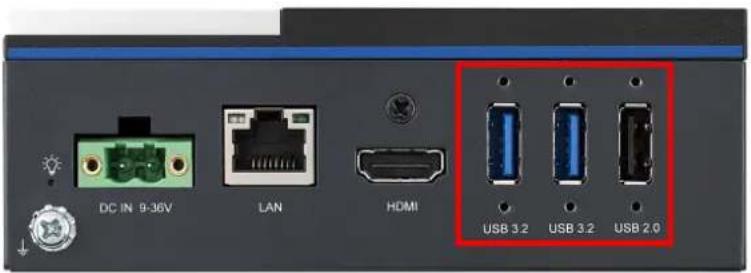
2.2.3 USB2.0 & USB3.0
MIC-730AI 在前面板上提供了 1 个 USB2.0 以及 2 个 USB3.2 Gen1。
MIC-730A1 在前面板上提供了 1 個 USB2.0 以及 2 個 USB3.2 Gen1。
2.2.4 Chassis Grounding Connection / 系统接地连接/系统接地连接
请使用绿黄双色的接地线(16AWG)并使系统接地螺丝确实接地。
請使用綠黃雙色的接地線(16AWG)並使系統接地螺絲確實接地。

- 须由专业人员安装。
- 只使用铜导体。
- 选择合适的线径。
- 适合 14 AWG 的接线盒扭矩值为 4.5lb in。
連接線使用直流電
- 須由專業人員安裝。
- 只使用銅導體。
- 選擇合適的線徑。
- 適合 14 AWG 的接線盒扭矩值為 4.5lb in。
2.2.5 AT/ATX Power Mode Jumper/电源模式跳线器/電源模式跳線器
MIC-711 内部提供了一个 AT/ATX 跳线器。
MIC-711 內部提供了一個 AT/ATX 跳線器。

MIC-711 内部提供了一个 Micro SD 卡卡槽。
MIC-711 內部提供了一個 Micro SD 卡卡槽。

MIC-711 在本机内部提供一组 Micro USB 用于系统 BSP 复原。
MIC-711 在本機內部提供一組 Micro USB 用於系統 BSP 復原。

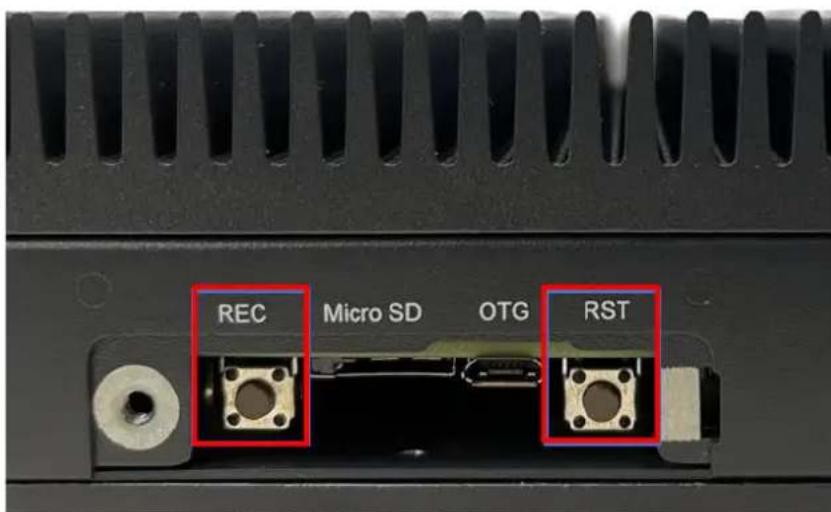
MIC-711 内部提供了 2 个按钮,分别是 Recovery 及 Reset,此两个按钮主要用于系统 BSP 复原使用。
MIC-711 內部提供了 2 個按鈕,分別是 Recovery 及 Reset,此兩個按鈕主要用於系統 BSP 復原使用。
2.2.8.1 USB Recovery Mode/USB 更新模式/USB 更新模式
如果需要更新 MIC-711,你必须要让 MIC-711 进入 USB 更新模式。在 USB 更新模式下,你可以更新系统的软件以及将系统写入相关的参数设定。
-
请准备一台 HOST 系统。(关于 Host 系统的细节,请参阅软件更新指南)
-
在更新 MIC-711 之前,你必须手动让 MIC-711 进入 USB 更新模式。
(1)请将 MIC-711 关机,打開後窗蓋。
(2)透过 Micro USB 线材连接 HOST 系统与 MIC-711 内部的 Micro USB 端口。
(3) 按住机器的 REC/Recovery (SW_REC1) 按钮。
(4) 单击机器的 RST/Reset (SW_RST1) 按钮。
(5)5 秒钟后放开 REC/Recovery (SW_REC1) 按钮。
确定 MIC-711 有正确被 HOST PC 认到:
请在 HOST PC 输入: lsusb
如果能够看到 NVIDIA Corp.,则表示MIC-711 已经在 recovery mode。
| MIC-711-OX MIC-711-ON | ||
| 根密码 mic-711 mic-711on | ||
如果需要更新 MIC-711,你必須要讓 MIC-711 進入USB 更新模式。在 USB 更新模式下,你可以更新系統的軟體以及將系統寫入相關的參數設定。
- 請準備一台 HOST 系統。(關於 Host 系統的細節,請參閱軟體更新指南)。
- 在更新 MIC-711 之前,你必須手動讓 MIC-711 進入 USB 更新模式。
(1)請將 MIC-711 關機,打開後窗蓋。
(2)透過 Micro USB 線材連接 HOST 系統與 MIC-711 的 Micro USB 埠。
(3) 按住機器的 REC (SW_REC1) 按鈕。
(4) 按一下機器的 RST (SW RST1) 按鈕。
(5)5 秒鐘後放開 REC (SW_REC1) 按鈕。
確定 MIC-711 有正確被 HOST PC 認到:
請在 HOST PC 輸入:lsusb
如果能夠看到 NVIDIA Corp.,則表示 MIC-711 已經在 recovery mode。
| MIC-711-OX MIC-711-ON | ||
| 根密碼 mic-711 mic-711on | ||
2.2.9 MiniPCIe Slot /插槽
MIC-711 在本机内部提供了一组 MiniPCIe card 的扩展槽,此一组扩展槽均支援 PCIex1 & USB2.0 讯号。
MIC-711 在本機內部提供了一組 MiniPCIe card 的擴充槽,此一組擴充槽均支援 PCIex1 & USB2.0 訊號。

MIC-711 在本机内部提供一个支援 PCIex4 NVMe M.2 2280 的卡槽。
MIC-711 在本機內部提供一個支援 PCIex4 NVMe M.2 2280 的卡槽。

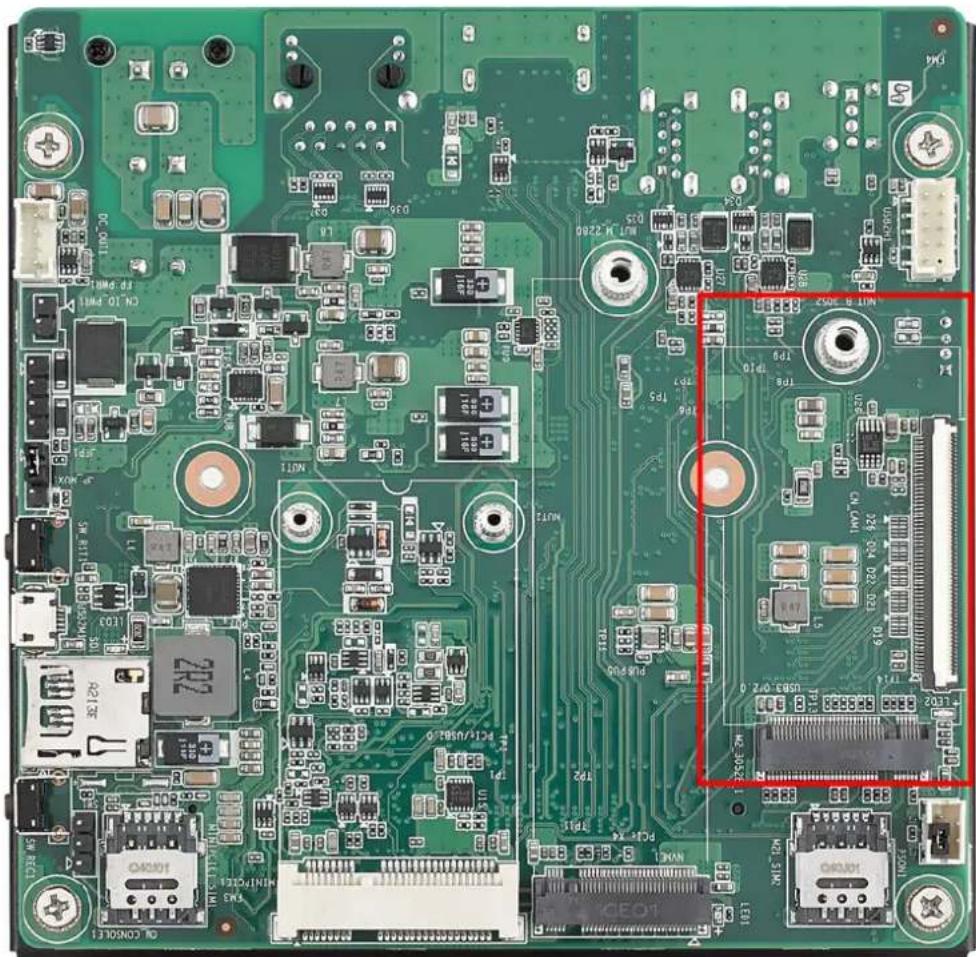
MIC-711 在本机内部提供一个 M.2 3052 卡槽,其支持讯号为 USB3.0。
MIC-711 在本機內部提供一個 M.2 3052 卡槽,其支援訊號為 USB3.0。
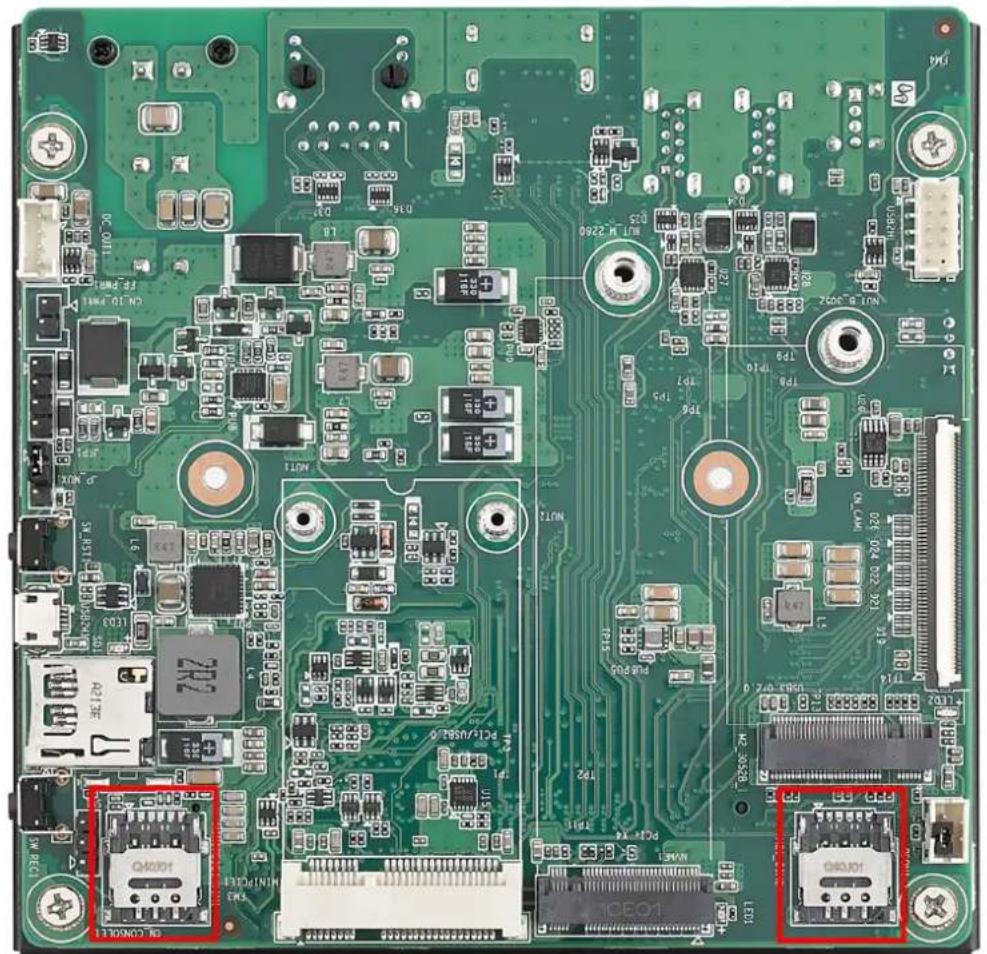
MIC-711 在本机内部提供两个 NANO SIM 卡槽,其中 SIM1 提供与 MiniPCIe slot 连接使用,而 SIM2 则提供给 M.2 3052 使用。(注意:安装 SIM 卡时需拔除电源)
MIC-711 在本機內部提供兩個 NANO SIM 卡槽,其中 SIM1 提供與 MiniPCIe slot 連接使用,而 SIM2 則提供給 M.2 3052 使用。(注意:安裝 SIM 卡時需拔除電源)
茲切結保證所提供之商品限用物質含有情況標示內容係經執行測試作業或採適當之品質管理措施,並備置前述相關文件,確認正確無誤後提供貴局。並同意配合貴局執行後市場管理作業所需,依商品檢驗法第49條之規定,於限期28個工作天內提供相關證明文件以供審查。
使用前请检查核实产品的规格。本手册仅作为参考。
产品规格如有变更,恕不另行通知。
未经研华公司书面许可,本手册中的所有内容不得通过任何途经以任何形式复制、翻印、翻译或者传输。
所有其他产品名或商标均为各自所属方的财产。
© 研华公司 2023
www.advantech.tw
使用前請檢查核實產品的規格。本手冊僅作為參考。
產品規格如有變更,恕不另行通知。
未經研華公司書面許可,本手冊中的所有內容不得通過任何途經以任何形式複製、翻印、翻譯或者傳輸。
所有其他產品名或商標均為各自所屬方的財產。
© 研華公司 2023

- Copyright/ 版权声明 / 版权聲明
- Acknowledgments/认可声明 / 認可聲明
- Product Warranty (2 years)/ 产品质量保证(两年)/ 產品品質保證 (兩年)
- Declaration of Conformity/ 符合性声明 / 符合性聲明
- FCC Class A
- FCC A 级
- Packing List/ 包装清单 / 包装清單
- Product Information/ 产品信息 / 產品資訊
- Safety Instructions/ 安全指示
- Safety Instructions/安全指示
- Caution:
- Contents/目录/目錄
- Introduction/ 产品简介 / 產品簡介
- Product Features/ 产品特性 / 產品特性
- Key Features/ 主要特性
- Processor System-Jetson Orin NX
- 处理器系统 -Jetson Orin NX
- 处理器系统-Jetson Orin Nano
- 网络
- I/0 界面
- 處理器系統 -Jetson Orin NX
- 處理器系統-Jetson Orin Nano
- 網路
- Mechanical Specifications/机械规格 / 機械規格
- Electrical Specifications/ 电源规格 / 電源規格
- Environmental Specifications/ 环境规格 / 環境規格
- Chapter 2
- MIC-711 I/O Overview/I/O 概观 /I/O 概觀
- Connectors/接口 / 介面
- Power Indicator/电源指示灯/電源指示燈
- Ethernet (LAN)/网络/網路
- USB2.0 & USB3.0
- Chassis Grounding Connection / 系统接地连接/系统接地连接
- 連接線使用直流電
- AT/ATX Power Mode Jumper/电源模式跳线器/電源模式跳線器
- USB Recovery Mode/USB 更新模式/USB 更新模式
- MiniPCIe Slot /插槽
品牌 : Advantech
型号 : MIC-711-OX4A1
类别 : 计算机