DCP-T428W - 打印机 BROTHER - 免费用户手册
免费查找设备手册 DCP-T428W BROTHER PDF格式.


| 产品类型 | 喷墨多功能打印机(打印、复印、扫描) |
| 型号 | DCP-T428W |
| 品牌 | Brother |
| 外形尺寸(宽×深×高) | 435 mm × 380 mm × 180 mm |
| 重量 | 约 8.5 kg |
| 电源 | AC 100-240V,50/60Hz |
| 打印速度 | 黑白约 28 页/分钟,彩色约 20 页/分钟 |
| 打印分辨率 | 最高 1200×6000 dpi |
| 扫描分辨率 | 最高 1200×2400 dpi |
| 复印速度 | 黑白约 4 页/分钟,彩色约 3 页/分钟 |
| 纸张输入容量 | 标准纸盒:150 张 |
| 网络功能 | Wi-Fi 802.11 b/g/n |
| 接口 | USB 2.0,Wi-Fi |
| 墨水系统 | 独立四色墨仓(黑、青、洋红、黄) |
| 保养与清洁 | 定期打印防止堵头,使用 Brother 专用清洁液清洁打印头 |
| 安全注意事项 | 避免潮湿,勿拆卸,远离儿童,使用原装墨水 |
| 可更换部件 | 墨水盒、维护盒 |
| 通用信息 | 支持 Brother iPrint&Scan 移动打印,兼容 Windows/Mac |
常见问题 - DCP-T428W BROTHER
用户关于以下问题的提问 DCP-T428W BROTHER
0 问题 关于此设备。回答您知道的问题或提出自己的问题。
提出关于此设备的新问题
下载您的设备说明 打印机 免费PDF格式!查找您的手册 DCP-T428W - BROTHER 并重新掌握您的电子设备。本页发布了使用您的设备所需的所有文档。 DCP-T428W 品牌 BROTHER.
用户手册 DCP-T428W BROTHER
- 请保存所有包装、保护材料和纸箱,以便将来装运设备时使用。
- 我们建议您使用长度不超过 2 米的 USB 2.0 (A/B 型) 接口电缆。
操作视频
www.95105369.com


安装使用视频
2 使用随机墨水瓶填充墨仓
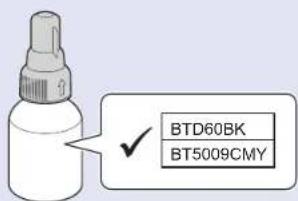
检查标签上的墨水瓶型号名称。使用不兼容的墨水可能会导致设备损坏。
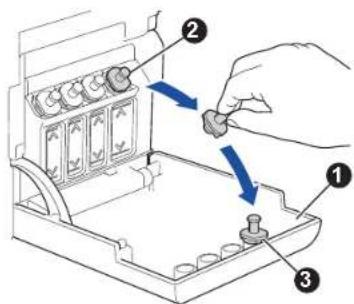
打开墨仓盖 ①,取下墨仓帽 ②,然后将其放置在墨仓盖背面 ③。
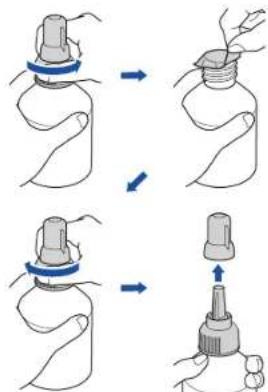
填充完成后,取出墨水瓶,使喷嘴朝上,以防墨水溅出。
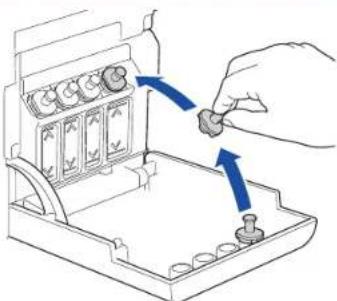
将墨仓帽装回墨仓上。对其他墨仓重复步骤 2,然后合上墨仓盖。
取下喷嘴盖,然后将墨水瓶喷嘴紧紧插入注墨口中,以防墨水溅出。
墨水瓶自立式设计,且墨水填充时将自动充满直到墨水瓶变空。如果填充时间太长,请从两侧挤压墨水瓶。
3
将普通 A4 纸装入纸盒
充分展开纸张。


flowchart
graph LR
    A["File Opening"] --> B["File Insert"]
    B --> C["File Pulling"]
    C --> D["File Closing"]
    D --> E["File Exit"]
    style A fill:#f9f,stroke:#333
    style E fill:#bbf,stroke:#333
4

flowchart
graph LR
    A["手机连接电源"] --> B["点亮"]
    B --> C["闪烁"]
    C --> D["彩色按钮"]
    D --> E["按住3秒"]
    E --> F["闪烁"]
    F --> G["开始清洗"]
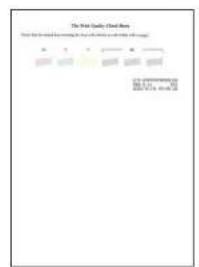
检查打印测试页。

良好 缺失
如需提高打印质量,请清洗打印头。请参阅本指南中的提高打印质量。
5 连接您的计算机或移动设备
安装 Brother 软件以使用设备。访问以下的任一网站:
对于计算机:
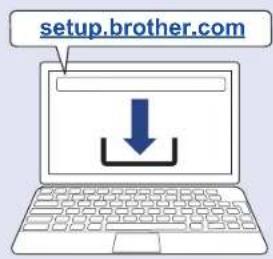
仅对于 Windows,也可从光盘安装。
对于移动设备:
(DCP-T420W/DCP-T425W/DCP-T426W/DCP-T428W)
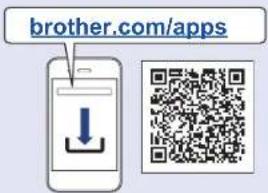
安装 Brother iPrint&Scan 应用程序。
将Brother设备和计算机/移动设备连接到同一网络。
遵循屏幕提示执行操作。
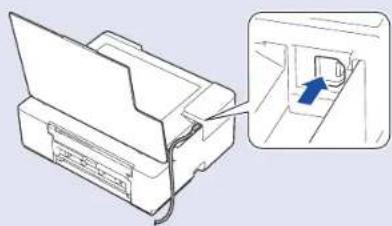
对于 USB 连接:
如图所示,使用设备内部的 USB 端口。
您的设备可以通过微信小程序—“兄弟畅享印”进行微信打印,无需下载程序或者安装驱动即可轻松实现图片及文档打印。
首次使用微信打印功能前需先绑定打印机,请扫描右侧二维码进入操作指南。

有关包括扫描和故障排除提示在内的详细设备操作,请参阅高级说明书:
www.95105369.com

使用故障排除
操作面板概述
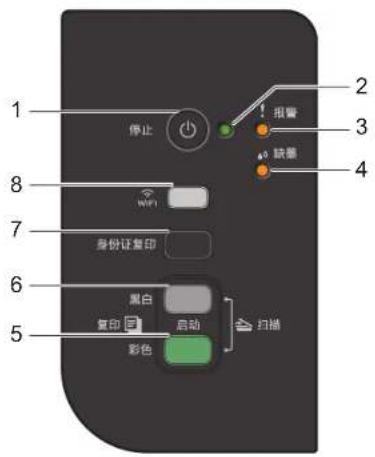
| 1 | 电源/停止 按钮 | 5 | 启动彩色 按钮 |
| 2 电源指示灯 6 启动黑白 按钮 | |||
| 3 警告指示灯 7 | 身份证复印 按钮(DCP-T220/DCP-T226/DCP-T420W/DCP-T425W/DCP-T426W)上传 按钮 (DCP-T428W) | ||
| 4 墨水指示灯 8 | WiFi 按钮 / 指示灯(DCP-T420W/DCP-T425W/DCP-T426W/DCP-T428W) | ||
按 📄 打开设备。按住 关闭设备电源。
设备设置
本设备的设置是在您的计算机或移动设备的应用程序 (Brother iPrint&Scan 或 Brother Utilities) 中进行设定。
有关网络安全的重要提示:用于管理本设备之设置的默认密码位于设备背面并标有“Pwd”。建议立即更改默认密码,以免设备遭到未经授权访问。请参阅高级说明书。
指示灯显示
 | 点亮 闪烁  |  | 待机 |  | 忙碌(闪烁)睡眠(以较暗的光慢速闪烁) | |
 | 请参阅本指南中的检查墨水余量。检查完成后,按停止。 |  | 卡纸(同时闪烁):请参阅本指南中的清除卡纸。 | |||
 | 无纸张送入:请在纸盒中装入纸张,然后按启动黑白或启动彩色。未检测到纸盒:慢慢将纸盒完全推入设备。 |  纸张尺寸错误 纸张尺寸错误 | ||||
 | 内存已满 设备故障 |  | 如需解决方案,请参阅高级说明书:www.95105369.com | |||
| Wi-Fi(DCP-T420W/DCP-T425W/DCP-T426W/DCP-T428W) | 关 正在连接 已连接 |  |  | |||
复印
普通复印
- 将纸张装入纸盒。
- 将文档放在平板扫描器的右下角。
- 按启动黑白或启动彩色。
■ 多份复印
反复按启动黑白或启动彩色,所按次数就是您要复印的份数。
■ 最佳质量复印
按住启动黑白或启动彩色两秒钟。
■ 其他复印
在计算机或移动设备上使用 Brother iPrint&Scan 软件。请参阅高级说明书。
身份证双面复印 (DCP-T220 / DCP-T226 / DCP-T420W / DCP-T425W / DCP-T426W)
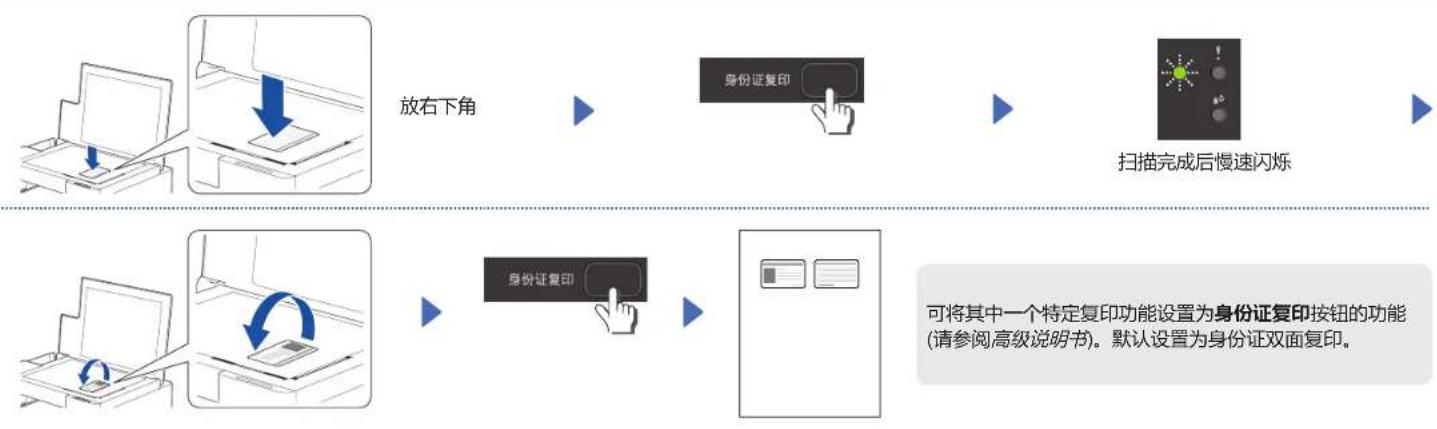
flowchart
graph LR
    A["放入电脑"] --> B["放右下角移动"]
    B --> C["身份证复印按钮"]
    C --> D["扫描完成后慢速闪烁"]
    E["放入电脑"] --> F["身份证复印按钮"]
    F --> G["可将其中一个特定复印功能设置为身份证复印按钮的功能(请参阅高级说明书)。默认设置为身份证双面复印。"]
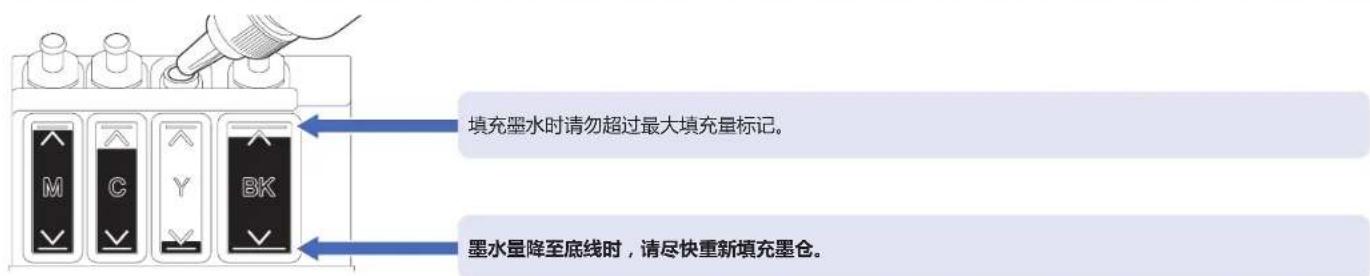
检查墨水余量
提高打印质量
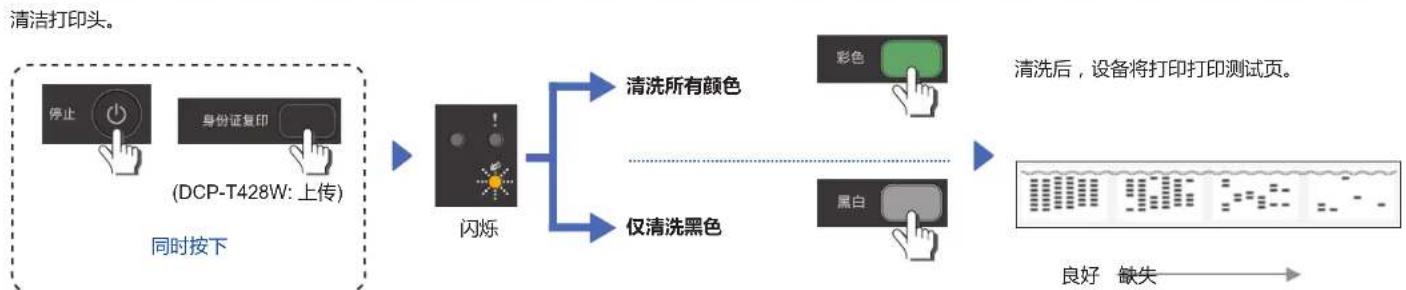
flowchart
graph LR
    A["停止"] --> B["身份证复印"]
    B --> C["(DCP-T428W: 上传)"]
    C --> D["同时按下"]
    D --> E["闪烁"]
    E --> F["清洗所有颜色"]
    E --> G["仅清洗黑色"]
    F --> H["彩色"]
    G --> I["黑白"]
    H --> J["清洗后,设备将打印打印测试页。"]
    I --> J
    J --> K["良好 缺失"]
如果使用常规清洗程序并未提高打印质量,请尝试强力清洗(请注意强力清洗将消耗大量墨水)。
- 请确保所有颜色的墨水填充到超过墨仓的一半。
- 完成上述步骤后,待墨水指示灯闪烁后同时按住启动黑白和启动彩色五秒钟。
清除卡纸
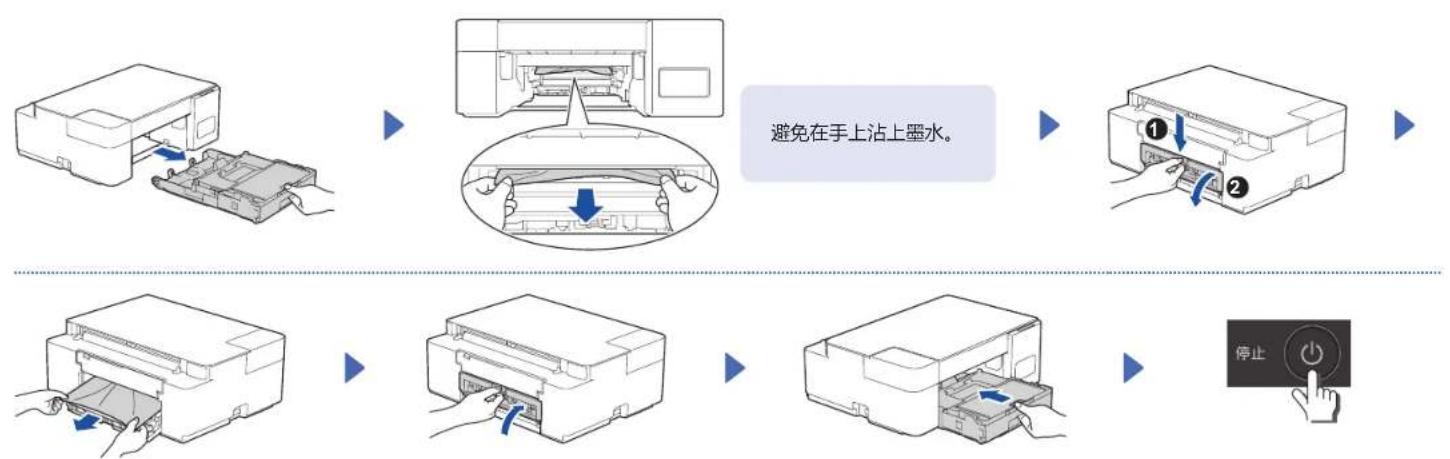
flowchart
graph TD
    A["开始"] --> B["打开电脑"]
    B --> C["移动电脑"]
    C --> D["打印电脑"]
    D --> E["停止按钮"]
    style A fill:#f9f,stroke:#333
    style B fill:#ccf,stroke:#333
    style C fill:#cfc,stroke:#333
    style D fill:#fcc,stroke:#333
    style E fill:#cff,stroke:#333