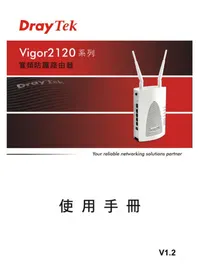
Vigor 2912 - 路由器 Draytek - 免费用户手册
免费查找设备手册 Vigor 2912 Draytek PDF格式.


| 产品类型 | 双WAN口负载均衡路由器 |
| 品牌 | Draytek |
| 型号 | Vigor 2912 |
| 尺寸(宽×深×高) | 240 mm × 165 mm × 44 mm |
| 重量 | 约 1.2 kg |
| 电源 | DC 12V, 1.5A |
| 无线功能 | 无(纯有线路由器) |
| 端口 | 2×WAN(千兆),4×LAN(千兆),1×USB 2.0 |
| 功能 | 双WAN负载均衡/故障转移,VPN(IPSec/PPTP/L2TP),QoS,防火墙,内容过滤 |
| 安全 | 状态包检测防火墙,DoS防御,URL/关键字过滤 |
| 维护与清洁 | 定期断电重启;清洁时用干布擦拭外壳,避免液体 |
| 备件与可修复性 | 电源适配器可更换;内部无用户可换部件;维修请联系Draytek授权中心 |
| 工作温度 | 0°C ~ 45°C |
| 存储湿度 | 10% ~ 90%(无冷凝) |
| 认证 | CE, FCC |
常见问题 - Vigor 2912 Draytek
用户关于以下问题的提问 Vigor 2912 Draytek
0 问题 关于此设备。回答您知道的问题或提出自己的问题。
提出关于此设备的新问题
下载您的设备说明 路由器 免费PDF格式!查找您的手册 Vigor 2912 - Draytek 并重新掌握您的电子设备。本页发布了使用您的设备所需的所有文档。 Vigor 2912 品牌 Draytek.
用户手册 Vigor 2912 Draytek
©版權所有,翻印必究。此出版物所包含資訊受版權保證。未經版權所有人書面許可,不得對其進行拷貝、傳播、轉錄、摘錄、儲存到检索系統或轉譯或其他語言。交貨以及其他詳細資料的範圍若有變化,恕不預先通知。
商標
本手册内容使用以下商標:
- Microsoft 為微软公司註冊商標
- Windows 視窗系列,包括 Windows 95, 98, Me. NT, 2000, XP, Vista, 7, 8 以及其 Explorer 均屬微软公司商標
- Apple 以及 Mac OS 均圖蘋果電腦公司的註冊商標
- 其他產品則為各自生產廠商之註冊商標
安全說明和保障
安全說明
- 在設置前請先閱讀安裝說明
- 由於路由器是複雜的電子產品,請勿自行拆除或是維修本產品。
- 請勿自行打開或修復路由器
- 請勿把路由器置於潮濕的環境中,例如浴室。
- 請將本產品放置在足以遮風避雨之處,适合溫度在攝氏5度到40度之間。
- 請勿將本產品暴露在陽光或是其他熱源下,否則外殼以及零件可能遭到破壞。
- 論勿將 LAN 網線置於戶外,以防電擊危險
- 請將本產品放置在小孩無法觸及之處
- 若您想拿置木產品時,請遵守當地的保護環境的法律法規。
保固
自使用者購買日起二年內為保因期限(保因:原廠一年,需線上註冊加給一年合計二年),請將您的購買收據保存二年,因為它可以證明您的購買日期。當本產品發生故障乃導因於製作及(表)零件上的錯誤,只要使用者在保固期間內出示購買證明,居易科技將採取可使產品恢復正常之修理或更換有瑕疵的产品(或零件),且不收取任何費用。居易科技可自行決定使用全新的或是同等價值且功能相當的再製產品。
下列狀況不在本產品的保固範圍內:(1)若產品遭修改、錯誤(不當)使用、不可抗力之外力損害,或不正常的使用,而發生的故障;(2)隨附軟體或是其他供應商提供
歐盟聲明
廠商:居易科技股份有限公司
地址: 臺灣新竹工業區湖口鄉復興路26號
產品: Vigor2912 系列路由器
DrayTck 公司聲明 Vigor2912 股從以下基本要求以及其他 R&TTE 指令(1999/5/EEC)的相關規定。
產品根據 EN55022/Class B 以及 EN55024/Class B 規範,遵從電磁相容性(EMC)指令 2004/108/EEC。
產品根據 EN60951-0 規範,遼從低壓(LVD)2006/95/EC 的要求。
本產品針對 2.4 GHz 無線網路而設計,適用範圍及歐洲共同體及端上,法國地區則有部分的限制。
台灣 NCC 規定
第十二條 經型式認證合格之低功率射頻電機,非經許可,公司、商號或使用者均不得擅自變更頻率、
加大功率或變更原設計之特性及功能
第十四條 低功率射頻電機之使用不得影響飛航安全及干擾合法通信;經發現有干擾現象時,應立即停
用,並改善至無干擾時方得繼續使用。
法規資訊
聯邦通信委員會干擾聲明
此設備經測試,依照FCC規定第15章,符合B級數位器件的限制標準。這些限制是為居住環境不受有害的干擾,而提供合理的保護。若沒有按指導進行安裝和使用,此器件生成、使用以及發射出的無線電能量可能會對無線電通訊有害的干擾。然而,我們並不保證在特殊安裝下,不會產生干擾。如果此產品確實對無線電或電視接受造成了有害的干擾(可以透過開關路由器來判定),我們建議用戶按照以下的幾種方法之一來解決干擾:
- 重新調整或定位接收天線:
- 增加設備和接受器之間的間隔:
- 將設備接到一個與接受者不同的回路的出口。
- 請代理商或是有經驗的無線電/電視技術協助處理。
目錄
1
簡介....1
1.1 網頁設定按鈕說明 2
1.2 LED 指示燈與介面說明.... 3
1.2.1 Vigor2912 .... 3 1.2.1 Vigor2912n .... 5
1.3硬體安裝....7
1.4 印表機安裝 8
1.5 進入設定網頁....15
1.6 变更密码.... 16
1.7 開頁操作台(Web Console)、設定備份(Config Backup)與發出.... 18
1.8 連線狀態....20
1.8.1 IPv4 協定的實體連線 20
1.8.2 IPv6 协定的普通连接 20 1.8.3 虚控 WAN(Virtual WAN) 21
1.9 储存設定....21
2
快速設定 23
2.1 快速設定納重.... 23
3.5 如何建立一個 MyVigor 帳號 78
3.5.1 透远 Vigor 路由器来建立....78
3.5.2 透過 MyVigor 網站來建立....82
3.6 如何利用 QoS 來最佳化頻寬管理....85
3.7 宫 WAN 断線時如何使用 SMS 簡訊服務寄發通知至指定的電話號碼....90
3.8 如何限定特定電腦存取網際網路....94
3.9 用網頁內容過濾器(WCF) /URL 內容過濾器來阻擇使用者存取 Facebook 服務....98
3.10 如何在 Vigor2912 系列中搭配使用 SmartMonitor 104

進階設定....105
4.1 WAN 105
4.1.1 IP 网路的基本概念 105
4.1.2 基本設定.... 107
4.1.3 網隙網路連線控制(Internet Access).... 111
4.1.4 多重 VLAN(Multi-VLAN).... 131
4.2 區域網路(LAN).... 135
4.2.1區域網路基本概念.... 135
4.2.2 基本設定.... 137
4.2.3 固定路十(Static Route) 145
4.2.4 VLAN (虛擬區域網路) 150
4.2.6 埠口监控(LAN Port Mirror) 153
4.2.7 客製化人口網站設定(Web Portal Setup)....154
4.3 負載平衡/策略路由(Load-Balance /Route Policy) 156
4.4 NAT 162
4.7.3 IPv6 物件(IPv6 Object) 202
4.7.4 IPv6 計組(IPv6 Group) 204
4.7.5 服務類型物件(Service Type Object) 206
4.7.6 服務類型群組(Service Type Group)....208
4.7.7 關鍵字物件(Keyword Object)....209
4.7.8 關鍵字群組(Keyword Group) 211
4.7.9 副檔名物件(File Extension Object) 212
4.7.10 簡訊(SMS)/郵件服務物件(SMS/Mail Service Object) 214
4.7.11 通知物件 (Notification Object).....219
4.8數位内容安全管理(CSM)設定檔 221
4.8.1 應用程式管控設定檔(APP Enforcement Profile) 222
4.8.2 URL 内容遮濾器設定檔 (URL Content Filter Profile) 225
4.8.3 網頁內容遮濾器設定檔(Web Content Filter Profile) 229
4.8.4 DNS 過滤器(DNS Filter) 232
4.9 頻寬管理(Bandwidth Management).... 234
4.9.1 NAT 连線數限制(Sessions Limit) 234
4.9.2 頻寬限制(Bandwidth Limit).... 236
4.9.3 服務品質(QoS, Quality of Service)....238
4.10 其他應用 (Applications) 246
4.10.1 動態 DNS(Dynamic DNS) 246
4.10.2 LAN DNS 249
4.10.3 排程(Schedule) 252
4.10.4 RADIUS 254
4.10.5 Active Directory/ LDAP 255
4.10.6 UPnP 258
4.10.7 IGMP 259
4.10.8 網路喚醒(Wake on LAN) 260
4.10.9 簡訊(SMS) / 郵件警示服務(SMS / Mail Alert Service) 261
4.10.10 Bonjour 263
4.11 VPN 與遠端存取(VPN and Remote Access) 266
4.13.7 進階設定(Advanced Setting).... 309
4.13.8 WMM 設定(WMM Configuration) 311
4.13.9 無線用戶控制(Station Control) 312
4.13.10 搜尋無線基地台(AP Discovery) 314
4.13.11 無線用戶端列表(Station List) 315
4.14 USB 應用(USB Application) 316
4.14.1 USB 基本設定(USB General Settings) 316
4.14.2 USB 使用者管理(USB User Management) 317
4.14.3 档案瀏覽(File Explorer) 319
4.14.4 USB 磁碟狀態(USB Device Status) 320
4.14.5 數據機支援清單(Modem Support List) 321
4.15 系統維護(System Maintenance).... 322
4.15.1 系統狀態(System Status) 322
4.15.2 TR-069 324
4.15.3 系统管理员密码(Administrator Password) 326
4.15.4使用者密码(User Password) 328
4.15.5 登入頁面設定(Login Page Greeting) 331
4.15.6 設定備份(Configuration Backup).... 333
4.15.7 Syslog/郵件警示設定(Syslog/Mail Alert) 335
4.15.8 時間和日期(Time and Date) 338
4.15.9 SNMP 339
4.15.10 管理(Management) 341
4.15.11 重载路由器(Reboot System)....344
4.15.12 初體升級(Firmware Upgrade) 345
4.15.13 啟動(Activation) 346
4.16 自我診断工具(Diagnostics) 347
4.16.1 撥號觸發器(Dial-out Triggering).... 347
4.16.2 路白表(Routing Table) 348
4.16.3 ARP 快取表(ARP Cache Table) 349
4.16.4 IPv6 芳鄰表(IPv6 Neighbour Table) 349
5.4 檢查 ISP 的設置是否正常 369
5.5 3G/4G 網路連線相關問題.... 369
5.6 還原路由器原廠預設組態.... 370
5.7 聯絡居易....371
1
簡介
Vigor2912 系列為雙 WAN 口寬頻防火墻路由器,可連結 xDSL/纜線/VDSL2/乙太網路光纖線路,二個 WAN 埠口與 4 個 LAN 埠口讓企業辦公室與遠端工作站間的通訊更便利。
Vigor2912 系列提供負載平衡、備援系統與隨邊頻寬(Bandwidth on Demand),同時整合IP 屬級的 QoS、NAT 連線數/頻寬管理等功能,讓使用者能以較大的頻寬進行工作調配的需要。
藉由採用硬體 VPN 平台及 AES/DES/3DS 硬體加密方式,Vigor2912 系列大大提昇了 VPN 的效用,並在 VPN 通道中提供數種協定(諸如 IPSec/PPTP/L2TP) 應用。
在 SPI (Stateful Packet Inspection)防火腦中提供的物件式設計,讓使用者能輕鬆的設定防火腦策略,數位內容安全管理(CSM, Content Security Management)讓使用者能更有效率的控制即時通訊軟體及黏對點軟體。此外,URL/網頁內容過遠器及 DoS/DDoS 防止功能強化了路由器的外部安全性管理及內部的控制。
物件式防火牆相當具有彈性,可讓您的網路更加的安全。此外,Vigor2912 系列支援 USB 介面,可供連接 USB 印表機分享列印或是 USB 儲存裝置分享檔案。
1.1 網頁設定按鈕說明
在路由器的網頁設定中,有數種常見的按鈕,其定義如下所示:
確定
儲存並套用目前的設定。
取消
取消日前設定並回復先前的設定值。
清除
捨棄目前設定值並允許使用者重新輸入。
新增
指定项目新增設定
編輯
編輯選定項目的設定。
删除
删除选定項目及相關設定。
附註:有關網頁上所出現的其他按鈕,請參考第三章。
1.2 LED 指示燈與介面說明
不同機種路由器之 LED 顯示面板以及背板連接介面有些許的差異,詳列如下:
1.2.1 Vigor2912

| LED | 狀態 說明 | |
| ACT(活動) | 閃爍 | 路由器已開機並可正常運作。 |
| 暗路由器已關機。 | ||
| WCF | 亮 | 網頁內容過濾器已啟動(此功能是在防火牆>>基本設定中所驅動)。 |
| 暗網頁內容過濾器尚未啟動。 | ||
| QoS | 亮 | QoS 功能已開啟。 |
| 暗 | QoS 功能已關閉。 | |
| DoS | 亮 | DoS/DDoS 功能已開啟。 |
| 閃爍刪除攻擊的檔案中 | ||
| LAN(P4-P1) | 亮 介面網路已連接。 | |
| 暗 介面網路未連接。 | ||
| 閃爍 正在傳輸資料中。 | ||
| WAN(W2-W1) | 亮 介面網路已連接。 | |
| 暗 介面網路未連接。 | ||
| 閃爍 正在傳輸資料中。 | ||
| VPN | 亮 | VPN 通道已建立。 |

| 介面說明 | |
| PWR | 連接電源變壓器。 |
| ON/OFF | 電源開關,“1”為開,“0”為關。 |
| USB | 連接到 USB 3G Modem 或是印表機。 |
| W1-W2/P1 | 連接到 ADSL 或是 Cable Modem 裝置。 |
| W2/P1~P4 | 連接到電腦或網路設備。 |
| Factory Reset(出廠預設值按鈕) | 還原成出廠預設值。使用方法:開啟路由器(ACT LED 閃動)。用直珠筆按下小孔內的按鈕,然後維持5秒左右。當您發現ACT LED快速閃動時,請鬆開按鈕。路由器隨後將重新啟動,並回復出廠預設值。 |
1.2.1 Vigor2912n

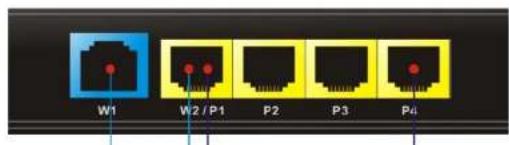
| LED | 狀態 說明 | |
| ACT | 閃爍 路由器已開機並可正常運作。 | |
| 熄燈 路由器已關機。 | ||
| WCF | 亮燈 | 網頁內容過濾器已啟動(此功能是在防火牆>>基本設定中所驅動)。 |
| 熄燈 網頁內容過濾器尚未啟動。 | ||
| QoS | 亮燈 | QoS 功能已開啟。 |
| 熄燈 | QoS 功能已關閉。 | |
| WLAN | 亮燈 無線基地台已準備妥當,等待使用中。 | |
| 閃爍 | 無線資料傳輸時,此燈號會慢速閃爍。當 WPS 運作時,ACT 和 WLAN 燈號會同時快速閃爍,2 分鐘後會回到正常狀態(您需要在 2 分鐘內設定 WPS。) | |
| LAN (P4-P1) | 亮 介面網路已連接。 | |
| 暗 介面網路未連接。 | ||
| 閃爍 正在傳輸資料中。 | ||
| WAN(W2-W1) | 亮 介面網路已連接。 | |
| 暗 介面網路未連接。 | ||
| 閃爍 正在傳輸資料中。 | ||
| VPN | 亮 | VPN 通道已建立。 |
| USB | 亮 | USB 裝置已連接,等待使用中 |
| 閃爍 正在傳輸資料中。 | ||
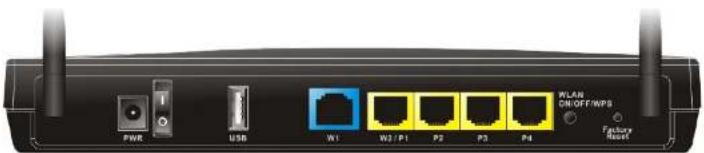
| 介面 說明 | |
| PWR | 連接電源變壓器。 |
| ON/OFF | 電源開關,“1”為開,“0”為關。 |
| USB | 連接到 USB 3G Modem 或是印表機。 |
| W1~W2/P1 | 連接到 ADSL 或是 Cable Modem 裝置。 |
| W2/P1~P4 | 連接到電腦或網路設備。 |
| Wireless LAN ON/OFF/WPS | 按下 "Wireless LAN ON/OFF/WPS" 按鈕一次,等待用戶端設備透過 WPS 連線。按下"Wireless LAN ON/OFF/WPS" 按鈕二次,啟動 (WLAN 亮燈)或關閉 (WLAN 關燈)無線連線。 |
| Factory Reset(出廠預設值按鈕) | 還原成出廠預設值。使用方法:開啟路由器(ACT LED 閃動)。用圓珠筆按下小孔內的按鈕,然後維持5秒左右。當您發現 ACT LED 快速閃動時,請鬆開按鈕。路由器隨後將重新啟動,並回復出廠預設值。 |
1.3 硬體安裝
設定路由器前,請先將裝置確實連接,並參考以下步驟操作。
- 使用乙太網路線(RI-45)連接數據機/DSI. 敲據機/Media Converter 至本裝置的 WAN 連接埠。
- 利用 RJ-45 繳線連接路由器(LAN 連接埠中選定其中一個)與您的電腦。
- 將電源轉換器一端連接至路由器,另一端則連至牆上電源輸出孔。
- 開啟路由器電源
- 檢查 ACT 與 LAN 燈號是否亮燈以確保連線無誤。
(有關燈號的詳細說明,請參考1.2一節)
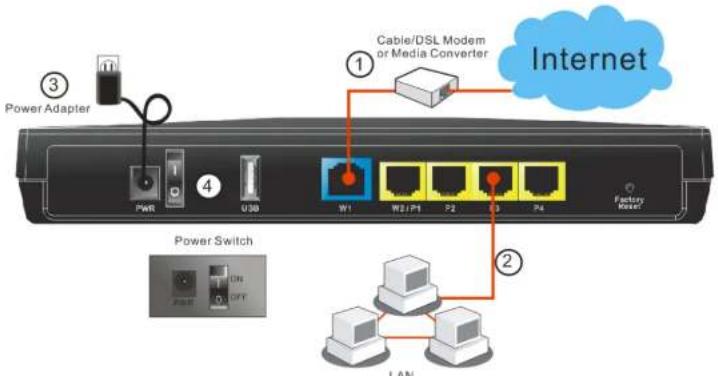
1.4 印表機安裝
您可以在路由器上連接印表機來分享列印功能,這樣路由器的區域網路上所有的電腦都可透過它列印檔,以下設定範例是以 Windows XP/2000 為主,如果您使用的是 Windows 98/SE/Vista,請造訪居易網站 www.draytek.com 取得您所需要的安裝資訊。
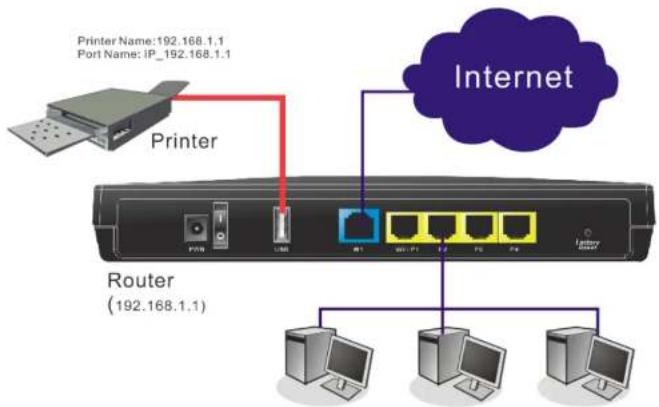
flowchart
graph TD
    A["Printer"] -->|Port Name: IP_192.168.1.1| B["Router (192.168.1.1)"]
    B --> C["Internet"]
    C --> D["Computer 1"]
    C --> E["Computer 2"]
    C --> F["Computer 3"]
使用之前,請務必按照下列步驟來設定您的電腦(或無線用戶):
- 請透過 USB 連接埠連接印表機與路由器。
-
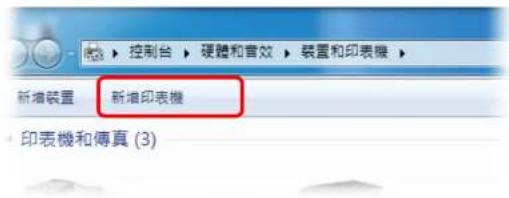
開啟開始>>所有程式>>裝置和印表機。
-
按下新增印表機。
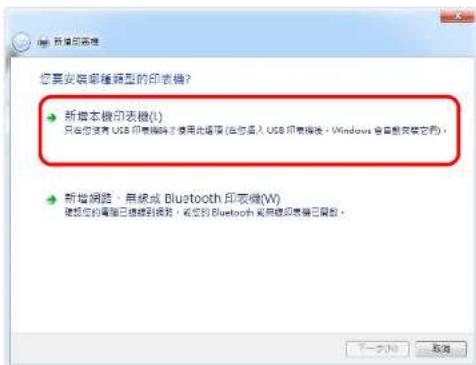
- 選擇“新增本機印表機”並按下一步
-
接著請選擇“建立新的連接埠”,用下拉式選項選擇“Standard TCP/IP Port”,按下一步。
-
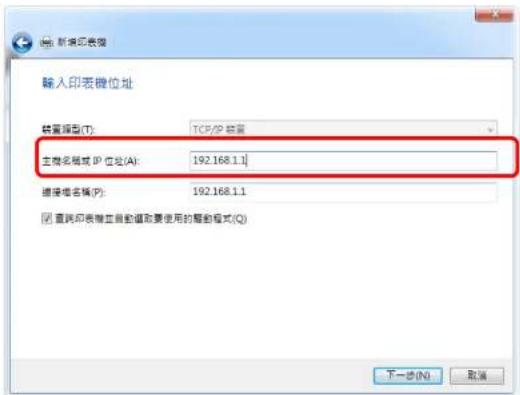
在下面的對話方塊中,請在主機名稱或IP位址欄位輸入192.168.1.1(路由器的LAN IP),再按下一步。
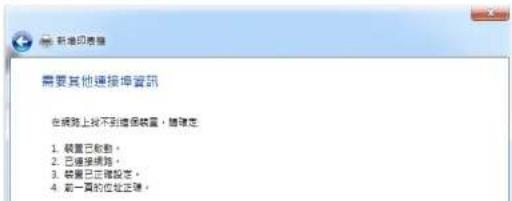
- 請選擇標準,並自下拉式選項中選取 Generic Network Card,再按下一步。
- 現在系統將會要求您選擇您安裝至路由器上的印表機名稱,這個步驟可以讓您的電腦安裝正確的驅動程式,當您完成項目選擇之後,請按下一步。
![新建印表器 安装印表機驅動程式 從清單選擇位的印表機。按一下 [Windows Update] 查看更多型號。 若要從安裝 CD 安装驅動程式,按接一下 [收縮片安裝]。 製造商 Mate Epson 印表機 □ 編載 DCF-117C □ 編載 DCF-120C □ 編載 DCF-125C 轉動程式已單位簽章。 會加我們什麼驅動程式查查請重要 Windows Update(0) 您每片安裝加... 下一步(N) 取消](/content/2026/05/927406/images/e9e5c2b7904eaf41ec530b33e2620389689855cc4fc6df48b5c17eb5b7e4cddc.jpg)
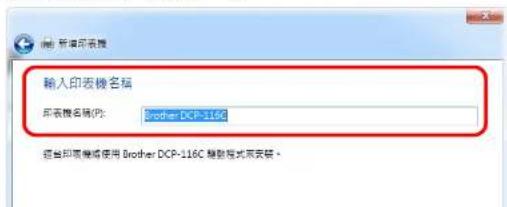
- 輸入印表機名稱,繼續按下一步。
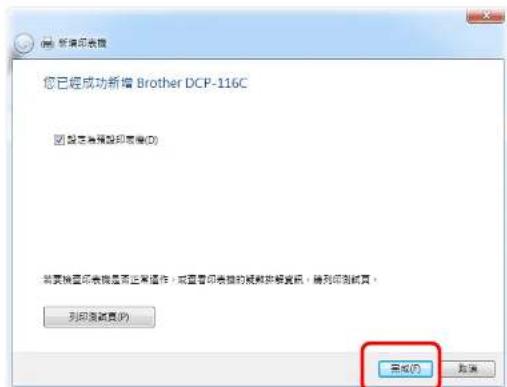
- 在如下的對話盒,請按完成。
- 新的印表機圖示已出現在印表機和傳真區域中,請按新圖示然後在按下列印伺服器內容標籤。
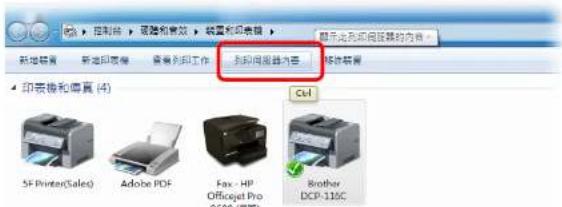
- 如下頁面出現後,請按設定連接埠,編輯新增印表機的內容。
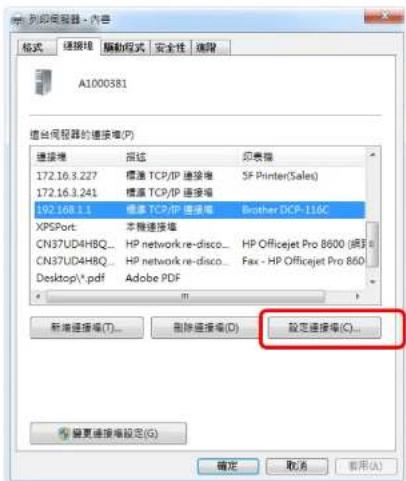
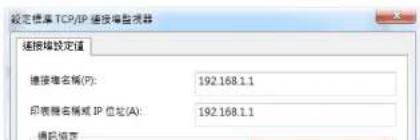
- 在通訊協定欄位中,選擇"LPR",佇列名稱則請輸入"p1",按下確定鈕。
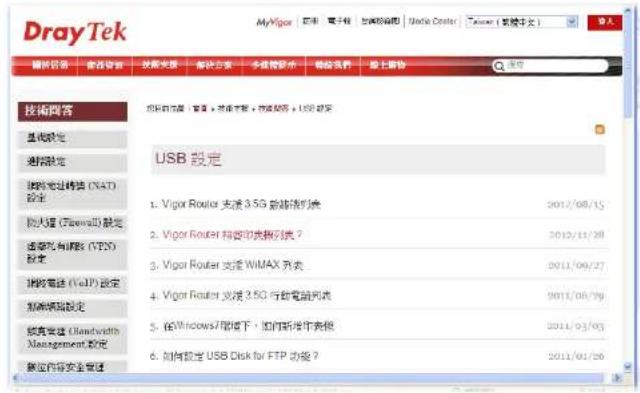
啟技術支援>>技術問答,按下USB設定連結,接著再按下Vigor router相容印表機列表?連結,即可獲得您要的內容。
注意 2: Vigor 路由器支援來自 LAN 端的列印要求,但不支援來自 WAN 端的列印要求。
1.5 進入設定網頁
- 確保您的電腦已經和路由器正確的連接。

附註:您可以選擇直接設定電腦的網路設定為動態取得IP位址(DHCP),或者是將IP設定為和IP分享器的預設IP位址(192.168.1.1)於同一個子網路。如需更多訊息,請參考後面的章節-疑難排解。
- 開啟網頁瀏覽器並輸入位址 http://192.168.1.1,登入視窗將會出現。
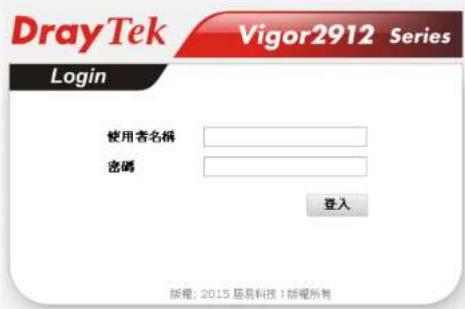
- 請輸入“admin/admin”,再按下登入進入路由器網頁設定畫面。

注意:如果您無法進入網頁設定畫面,請參考“疑難排解”以解決您所面臨的問題。
-
現在、設定介面的主選單會出現。
-
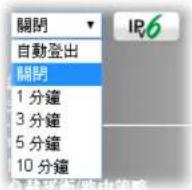
網頁將會依照您所選擇的條件開啟不同的頁面,預設值通常為自動登出,若操作者沒有進行任何動作時,網頁會在 5 分鐘後自動離開,您可以視需要改變登出的時間設定。
1.6 變更密碼
為了路由器的安全起見,建議您將先行變更密碼。
-
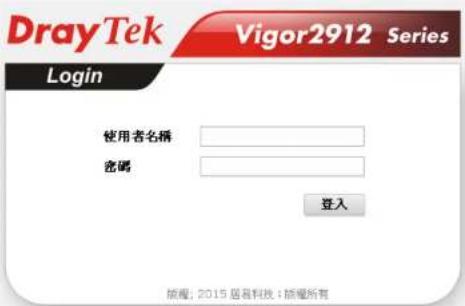
開啟網頁瀏覽器並輸入位址 http://192.168.1.1,登入祝窗將會出現並要求您輸入使用者名稱與密碼。
-
請輸入 "admin/admin" 進入管理者模式,
-
進入系統維護(System Maintenance)頁面並選擇系統管理員密碼(Administrator Password Setup)
系統總議 >> 系統管理員密碼設定
系統管理員密碼
| 舊密碼 | |
| 新密碼 | |
| 確認密碼 |
附註:密碼僅可包含 a-z A-z 0-9,∴,* < > * + = \ | ? @ # ^ ! ( )
注意:即使密碼已經變更,登入使用者介面的使用者名稱仍然為“admin。
1.7 網頁操作台(Web Console)、設定備份(Config Backup)與登出
1.7.1 網頁操作台(Web Console)
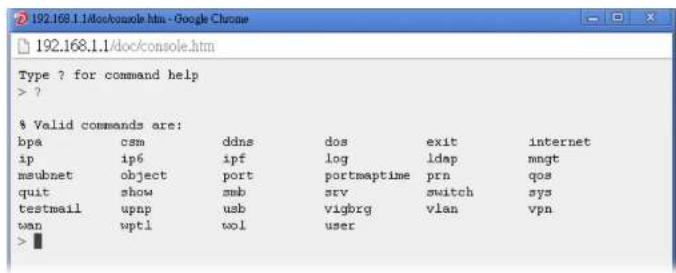
透過這個功能可不必透過 DOS 提示頁面使用 Telnet 指令。使用網頁操作台所做的任何變更與透過網頁使用者介面所進行的改變是相同的。在此操作台下所玩的功能/設定修正可以同時在網頁使用者介面中呈現。
請按主頁面上方的 Web Console 圖示即可開啟如下視窗。
1.7.2 設定備份 (Config Backup)
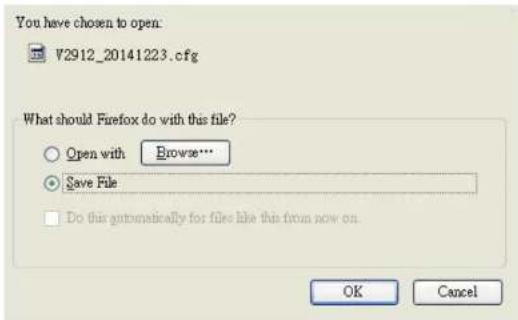
快速儲存目前使用中的設定可以透過設定備份(Config Backup)圖示來完成,將目前的設定儲存為檔案,這個檔案後續還能利用系統維護>>設定備份來還原。
請按主頁面上方的 Config Backup 圖示即可開啟如下視窗。
本頁顯示實體連線狀態,諸如 LAN 連線狀態、WAN 連線狀態、ADSL 連線狀態等等。
1.8.1 IPv4 協定的實體連線
連線狀態
| 實體連線 | 系統上線時間:0天 0:4:26 | ||||
| IPv4 | IPv6 | ||||
| LAN 狀態 | 主要 DNS: 8.8.8.8 | 次要 DNS: 8.8.4.4 | |||
| IP 位址 | 傳送封包 | 接收封包 | |||
| 192.168.1.1 | 856 | 597 | |||
| WAN 1 狀態 | |||||
| 隙用 | 線路 | 名稱 | 模式 | 上線時間 | |
| 是 | 乙太網路 | --- | 00:00:00 | ||
| IP | 圖造 IP | 傳送封包 | 傳送速率(Bps) | 接收封包 | 接收速率(Bps) |
| --- | --- | 0 | 0 | 0 | 0 |
| WAN 2 狀態 | |||||
| 隙用 | 線路 | 名稱 | 模式 | 上線時間 | |
| 否 | 乙太網路 | --- | 00:00:00 | ||
| IP | 圖造 IP | 傳送封包 | 傳送速率(Bps) | 接收封包 | 接收速率(Bps) |
| --- | --- | 0 | 0 | 0 | 0 |
| WAN 3 狀態 | |||||
| 隙用 | 線路 | 名稱 | 模式 | 上線時間 | 信號 |
| 是 | USB | --- | 00:00:00 | - | |
| IP | 圖造 IP | 傳送封包 | 傳送速率(Bps) | 接收封包 | 接收速率(Bps) |
| --- | --- | 0 | 0 | 0 | 0 |
1.8.2 IPv6 協定的實體連線
線上狀態
| 項目說明 | |
| 傳送封包-顯示在區域網路全部的傳送封包量。接收封包-顯示區域路網路中全部的接收封包量。 | |
| WAN 1狀態-WAN 3狀態 | 啟用-是(紅色字體)表示此介面可以運用但尚未連接,是(藍色字體)表示此介面已連接。線路-顯示此介面的盲體連線類型。名稱-顯示 WAN1-WAN3 網頁上所顯示的名稱。模式-顯示 WAN 連線的模式類型(例如 PPPoE)。上線時間-顯示介面上全部的上傳時間。IP-顯示 WAN 介面的 IP 位址。閘道 IP-顯示預設間道的 IP 位址。傳送位元-顯示 WAN 介面上全部傳送的封包數。傳送速率-顯示 WAN 介面上全部傳送速率位元數。接收位元-顯示 WAN 介面上全部接收的封包數。接收速率-顯示 WAN 介面上全部接收速率位元數。 |
詳細說明於後(IPv6):
| 項目說明 | |
| LAN狀態 | IP 位址 - 显示 WAN 介面上的 IPv6 位址。傳送封包 - 顯示在區域網路中全部的傳送封包量。接收封包 - 顯示區域路網路中全部的接收封包量傳送位元 - 显示區域網路上全部傳送的位元數。接收位元 - 縱示區域網路上全部接收的位元數。 |
WAN 7山北
中国 月/年在安徽、甘肃、黑龙江和湖北回族自治区
管理者模式 狀態:設定已儲存
預備表示系統處於預備狀態隨時可以輸入設定。
設定已儲存表示您按了完成或是確定按鈕之後,系統已儲存該設定。

快速設定
系統提供您數種設定精靈讓您能輕鬆且快速的設定路由器。
設定精靈
快速設定精靈
服务咨询和监
VPN 用户端設定相繼 VPN 保留用設定転重
VPN 同惠器设定相量
無線設走相量
- 快速設定精靈 - 用於建立網際網路連線
- 服務啟用精靈 - 用於啟動網頁內容過濾器服務機制。
- VPN 用户端設定精靈 - 用於建立 VPN 連線,路由器被視之為 VPN 用户端。
- VPN 伺服器設定精靈 - 用於建立 VPN 連線,路由器被視之為 VPN 伺服器端。
- 無線設定精靈 - 用於建立無線區域網路。
2.1 快速設定精靈
快速設定精靈主要設計目的是為了讓您能夠以簡易的步驟快速設定路由器連上網際網路。請開啟設定精靈>>快速設定精靈。
第一個畫面會要求您輸入密碼,輸入密碼之後,請按下一步(Next)。
快速設定精重
快速設定精盡
WAN 介面
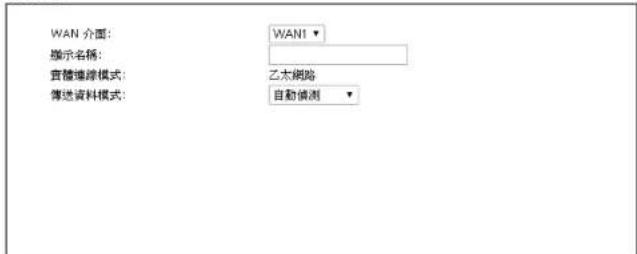

WAN1/WAN2 與 WAN3 帶來的設定頁面所不同,請參考下述細部說明。
2.1.1 對於 WAN1/WAN2 介面(乙太網路)
WAN1 專用於乙太網路的實體連線模式,如果您選擇 WAN1,請先指定實體連線類型 (Physical Type),然後按下一步 (Next)。
快速設定箱畫
WAN 介面
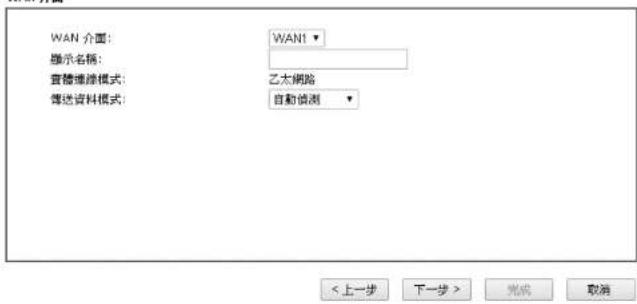
請依照 ISP 業者提供給您的資訊選擇適當的網際網路連線類型,舉例來說,如果 ISP 提供給您的是 PPPoE 介面,您應該選擇 PPPoE 模式,然後按下一步 (Next) 經續進行。
2.1.1.1 PPPoE
PPPoE 為 Point-to-Point Protocol over Ethernet 的縮寫,是一種利用個人電腦透過寬頻連接設備(如 xDSL、Cable、Wireless)連接至高頻寬頻網路的技術,用戶僅需在個人的電腦上加裝乙太網路卡,然後向電信線路提供者(如:中華電信)與網際網路服務提供者(ISP,如:亞太線上)申請 ADSL 服務,就可以以類似傳統撥接的方式,透過一般的電話線連上網際網路。另外,PPPoE 也同時被用來在 ADSL 網路架構上進行用戶認證、紀錄用戶連線時
快速設定精畫
連線至網膜網路
WAN 1
從下列網際網路種線方式類型中,選擇您的網路供應商所提供的服務類型,如果您不確定應該選擇何種
類型,請聯繫您的網路服務供應商以取得詳細資料。
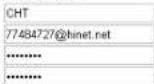
- 請依照您的 ISP 業者提供的資料輸入使用者名稱與密碼。輸入完畢,按下一步(Next)。
快速設定插畫
PPPoE 用户端模式
WAN 1
請輸入您的網路服務供應商所提供的使用者名稱及密碼。
服務名稱(選項設定)
使用者名稱
密碼
確認密碼
下一步(Next) 按此鈕進入下一頁面。
取消(Cancel) 按此紐放棄快速設定精靈
- 連線摘要內容將顯示如下。
快速設定精重
請確認您的設定:
WAN 介面:
WAN1
實體連線模式:
乙太網路
網架網路通線
PPFQE
按上一步修正内容,否则随按完成储存目前设定并重新做勤路由器

- 按完成,快速設定精靈設定完成頁面將會出現:
快速設定精靈設定完成!
- 現在您可以遨遊網際網路了。
2.3.1.2 PPTP/L2TP
PPTP 期是 Point-to-Point Tunneling Protocol 的簡稱。有些 DSL 服務提供者採用一種特別的 DSL 數據機(例如:阿爾卡特的 DSL 數據機)。這種數據機只支援 PPTP Tunnel 方法存取 Internet。在這種情形下,您建立一個到 DSL 數據機並且帶有 PPP Session 的 PPTP Tunnel。一旦 Tunnel 建立後,這種 DSL 數據機會將 PPP Session 送往 ISP。當 PPP Session 建立後,當地的使用者共用這個 PPP Session 存取 Internet。如果您需要使用 PPPTP 連線,請先在視窗中選擇適當的模式,然後輸入相關資訊。
-
開啟設定精靈>>快速設定精靈。輸入密碼之後,按下一步(Next)。
-
選擇 WAN1 作為 WAN 介面,按下一步 (Next)。
-
下圖將會出現讓您指定網際網路連線類型。選擇 PPTP/L2TP 然後按下一步 (Next)
快速設定精靈
連繹至網際網路
WAN 1
從下列網路網路運線方式類型中,選擇您的網路供應商所提供的服務類型,如果您不確定應該選擇何種類型,請聯繫您的網路服務供應商以取得詳細資料。
PPPoE
PPTP
L2TP
① 固定 IP
DHCP
<上一步 下一步> 完成 取消
- 請依照您的 ISP 業者提供的資料輸入相關資訊,輸入完畢,按下一步(Next)。
快速設定精重
PPTP 用户端模式
| WAN 1 | |
| 輸入使用者名稱・密碼・WAN IP設定與 PPTP 網絡服務供應商所提供的伺服器IP。 | |
| 使用者名稱 | 5477 sec |
| 密碼 | ****** |
| 確認密碼 | ****** |
| WAN IP 組號設定 | |
| 自動取得IP 位址 | |
| 指定 IP 位址 | |
| IP 位址 | 192.168.3.100 |
| 子路綫罩 | 255.255.255.0 |
| 備註 | 192.168.3.1 |
| 主要 DNS | 8.8.8.8 |
| 次要 DNS | 8.8.4.4 |
| PPTP 伺服器 | |

可用設定說明如下:
| 項目說明 | |
| 使用者名稱(User Name) | 指定 ISP 提供之有效使用者名稱。 |
| 密碼(Password) | 指定 ISP 提供之有效密碼。 |
| 確認密碼(Confirm Password) | 重新輸入密碼以確認。 |
上一步(Back) 按此鈕回到上一頁面。
下一步(Next) 按此鈕進入下一頁面。
取消(Cancel) 按此鋁放棄快速設定精靈。
- 連線摘要內容將顯示如下。
快速設定精重
請確認您的設定:
WAN 介面:
WAN1
實體連想模式:
乙太網路
機關網路連線:
PPTP
按上一步修正内容,否则随接完成储存目前设定并重新做勤路由器

- 按完成,快速設定精靈設定完成頁面將會出現。
- 現在您可以遨遊網際網路了。
2.1.1.3 固定 IP
在這種應用當中,您會從 ISP 取得一個固定真實 IP 位址或一個真實子網路(多個公開 IP 位址)。通常纜線(Cable) ISP 會提供一個固定的真實 IP,而 DSL ISP 則有可能會提供一個真實子網路。如果你擁有一個真實子網路,你可以選擇一個众多的 IP 位址設定在 WAN
- 下圖將會出現讓您指定網際網路連線類型。選擇固定 IP 然後按下一步 (Next)。
快速設定精重
連線至網際網路
WAN 1 從下列網路網路連線方式類型中,選擇您的網路供應商所提供的服務類型,如果您不確定應該選擇何種類型,請聯繫您的網路服務供應商以取得詳細資料。
PPPoE
PPTP
L2TP
① 国定 IP
DHCP

- 請依照您的 ISP 業者提供的資料輸入相關資訊。輸入完畢,按下一步 (Next)。
快速設定精重
固定 IP 用户端模式
| WAN 1 | |
| 請輸入您的網路服務供應商所提供的固定 IP 組想設定。 | |
| WAN IP | 192.160.3.100 |
| 子網路經事 | 255.255.255.0 |
| 賠语 | 192.160.3.1 |
| 主要 DNS | 8.8.8.8 |
| 次要 DNS | 8.8.4.4 (視需要填入) |
| 次要 DNS(Secondary DNS) | 必要時輸入路由器次要的 DNS IP 位址。 |
| 上一步(Back) | 按此鈕回到上一頁面。 |
| 下一步(Next) | 按此鈕進入下一頁面。 |
| 取消(Cancel) 按此鈕放棄快速設定精靈。 | |
- 連線摘要內容將顯示如下。
快速設定精靈
請確認您的設定:
WAN 介面
WAN1
實體連線模式:
乙太網路
網際網路連線
Static IP
按上一步修正内容,否则请按完成储存目前设定并重新激励路由器
<上一步
下一步>
完成
取消
- 按完成,快速設定精靈設定完成頁面將會出現。
2.1.1.4 DHCP
選擇 DHCP 作為通訊協定,並在頁面上輸入 ISP 提供給您的全部訊息。
-
開啟設定精靈>>快速設定精靈·輸入密碼之後,按下一步(Next)
-
選擇 WAN1 作為 WAN 介面,按下一步(Next)。
-
下圖將會出現讓您指定網際網路連線類型。選擇 DHCP 然後按下一步 (Next)
快速設定精靈
連線至綱隊綱路
WAN 1
從下列網路網路連線方式類型中,選擇您的網路供應商所提供的服務類型,如果您不確定應該選擇何種類型,請聯繫您的網路服務供應商以取得詳細資料。
DPPoF
0010
② 1279
② 要定 ID
DHCP

- 請依照您的 ISP 業者提供的資料輸入相關資訊,輸入完畢,按下一步(Next)。
快速設定精靈
| 主機名稱 (Host Name) | 輸入主機名稱。 |
| MAC | 某些鑑線服務供應商會要求提供 MAC 位址作為驗證,在此情況下,請於此欄位輸入 MAC 位址。 |
| 上一步 (Back) | 按此鋁回到上一頁面。 |
| 下一步 (Next) | 按此鋁進入下一頁面。 |
| 取消 (Cancel) | 按此鋁放棄快速設定精靈。 |
- 連線摘要內容將顯示如下。
快速設定精靈
請確認您的設定:
WAN介面:
WAN1
實體連線模式:
乙太網路
網際網路連線:
DHCP
按上一步修正内容,否则请按完成储存目前设定并重新取勤路由器
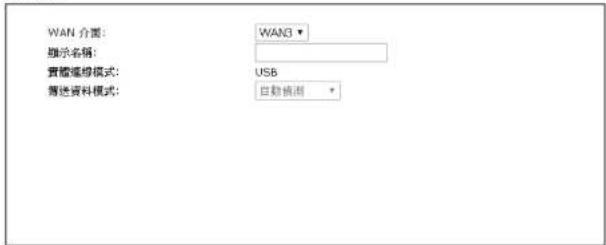
2.1.2 對於 WAN3 介面 (USB)
如果要使用 3G/4G USB 數據機進行網路連線,請選擇 WAN3。
- 開啟設定精靈>>快速設定精靈。輸入密碼之後,按下一步(Next)。
- 选择 WAN3 作为 WAN 介面,按下一步 (Next)。
快速設定精靈
WAN介面


- 在出現的頁面中,輸入 3G/4G USB 數據機所需的相關資訊,再按下一步。
快速設定精靈
連繹至鋼膜網路

| (PPP 模式)(3G/4G USB Modcm (PPP mode)) | SIM 卡的 PIN 代碼,最大長度為 15 個字元。數據機初始字串 (Modem Initial String) - 這個數值,用來初始化 USB 數據機,請使用預設值,如果您有任何疑問,請與當地 ISP 業者聯絡。APN 名稱 (APN Name) - APN 表示基地台的名稱,通常是由 ISP 業者提供並要求您在此輸入,請輸入相關名稱並按下套用按鈕。 |
| 4G USB 數據機(DHCP 模式)(4G USB Modcm (DHCP mode)) | SIM Pin 碼(SIM Pin code) - 輸入用來登入網際網路之 SIM 卡的 PIN 代碼,最大長度為 15 個字元。網路模式(Network Mode) - 強迫路由器以此處指定的模式進行網際網路連線,如果您選擇了 4G/3G/2G 做為網路模式,路由器將會依照實際網路信號自動選擇適當的模式。APN 名稱(APN Name) - APN 表示基地台的名稱,通常是由 ISP 業者提供並要求您在此輸入,請輸入相關名稱。 |
- 連線摘要內容將顯示如下。
快速設定精重
請確認您的設定:
| WAN 介面: | WAN3 |
| 官體連線模式: | USB |
| 網架網路連線: | PPP |
接上一步修正内容·否则请接完成 储存目前设定并重新启动路由器
2.2 服務啟動精靈
服務啟用精靈可利用快速及簡便方式,幫助您啟用網頁內容過濾器服務機制(WCF)。
注意: WCF 並非 Vigor 路由器的內建機制,該服務是由 Commtouch 公司所提供。如果您想要使用此類服務(試用版或是正式版),您必須先進行啟用的程序。若您想要使用正式版,請先與經銷商聯絡,獲取更多更詳細的 WCF 資訊。
服務啟用精霧是一個提供您使用試用版 WCF 的工具,有了這項工具,您可不需要進入位於 http://myvigor.drayck.com 中的伺服器(MyVigor)。關於使用網頁內容過濾器的設定檔,請參考後續網頁內容過遞一節。
現在,請參考下述步驟進行啟用 WCF 功能作業
- 開啟設定精靈>>服務啟動精靈。
設定精重
快速設定精言
服务启动精益
VPN用户端设定相量
VPN 伺服器設定精進
無線設定精靈
- 服務啟用精靈畫面顯示如下,請選擇其中一個項目(例如本例使用免費試用版),按下一步。
- 在下列頁面中,您可以同時或是分別啟動不同的 WCF 過濾服務,完成選擇後,請按下一步。
Commtouch 為一個能在全球運作的網頁內容過濾器,系統提供您 30 天的試用期,試用完畢後,您可以洽詢經銷商購買一套 Commtouch GlobalView WCF 授權書。Commtouch 以併入 Cyren,更多資訊,請參見其網頁:
http://www.prnewswire.com/news-releases/commtouch-is-now-cyren-239025151.html
BPjM 適用德國地區的用戶,對於家中有青少年的家庭來說 BPjM 可以提供更為安全的網際網路連線。
- 請等候直到以下頁面出現。
當此頁面出現時,您可啟用或是關閉服務,視您實際情況需要而定,然後按下完成。
注意:此服務可以啟用並當成防火牆>>基本設定的預設規則。
- 現在,網頁上將依照您的設定顯示出啟用服務的細節內容,試用版的有效時間通常為 30 天。
服務踐藝精盡
何服器已取勤!
DrayTek 服務效用表
| 服務名稱 | 起始日期 | 到期日期 | 狀態 |
| 網頁內容過濾器 | 2013-06-19 | 2013-07-20 | Commtouch |
請確認授權碼是否與特徵碼之服務供應商相符合,為了確保路由器能正常操作,建議您再次更新特徵碼。
版值所有 2009 居易科技股份有限公司
2.3 VPN 用户端設定精靈
此精靈用來設定 VPN 用户端所需的 VPN 設定,精靈將引導您一步步建立 VPN 撥出方向的 LAN-to-LAN 設定檔(從伺服器到用戶端)。
- 開啟 VPN 與遠端存取>VPN 用戶端設定精靈(VPN and Remote Access>>VPN Client Wizard),設定頁面如下所示:
VPN 用户端設定新畫
选择VPN建立环境
LAN-to-LAN VPN用户模式选项
路由模式▼
指選擇一组 LAN-to-LAN 設定權
[編號] [狀態] [名稱]
附註:針對典型LAN-to-LAN通道,請使用路由模式。 如果遠端網路僅供置一用戶或是IP使用,且未定為子網路由,請選擇NAT模式。 若您不確定設定的內容,請選擇路由模式。
上一页
下一页>
完成
取消
可用設定說明如下:
項目 說明
LAN-to-LAN 用户
泡蜡式漆
選擇用戶端模式。
10.1 10.2 10.3 10.4 10.5 10.6 10.7 10.8 10.9 11.0
| [Index] | [Status] | [Name] |
| 1 | x | ??? |
| 2 | x | ??? |
| 3 | x | ??? |
| 4 | x | ??? |
| 5 | x | ??? |
| 6 | x | ??? |
| 7 | x | ??? |
| 8 | x | ??? |
| 9 | x | ??? |
| 10 | x | ??? |
| 11 | x | ??? |
| 12 | x | ??? |
| 13 | x | ??? |
| 14 | x | ??? |
| 15 | x | ??? |
| 16 | x | ??? |
| 17 | x | ??? |
| 18 | x | ??? |
| 19 | x | ??? |
| 20 | x | ??? |
| 21 | x | ??? |
| 22 | x | ??? |
| 23 | x | ??? |
| 24 | x | ??? |
| 25 | x | ??? |
| 26 | x | ??? |
| 27 | x | ??? |
| 28 | x | ??? |
| 29 | x | ??? |
- 選擇好模式與設定擋選項之後,請按下一頁(Next)開啟下一個頁面。
VPN 用户端設定精重
VPN 連線設定
| 安全等级(1最高:5最低) | 绝吞吐量等级(1最高:5最低) |
| 1. L2TP over IPsec | 1. PPTP(未加密) |
| 2. IPsec | 2. L2TP |
| 3. PPTP(加密) | 3. IPsec |
● 當您選擇 PPTP (None Encryption) 或 PPTP (Encryption) 時,您會看到如下頁面:
VPN 用户端設定精重
VPN 用户端 PPTP 加密設定
| 設定權名稱 | Carrie |
| VPN 指出經由介面 | WANI 優先 |
| 永達維修 | |
| 有服器 IP位址/VPN的主損名稱(例如 draytek.com 损 123.45.67.89) | draytek.com |
| 使用者名稱 | marketing |
| 密碼 | ...... |
| 遠海網路 IP | 192.168.1.6 |
| 遠海網路运算 | 255.256.255.0 |

- 當您選擇 IPSec 您看到的頁面如下:
VPN 用户端設定精重
VPN 用户端 IPsec 設定
| 設定框名稱 | ??? |
| VPN 接出組由介面 | WANI 優先 |
| 永達種類 | |
| 何屬器 IP位址/VPI的主模名稱(例如, draytek.com 或 123.45.67.09) | |
| IKE 輸盤模式 | |
| 預先共用金鐘 | |
- 當您選擇 L2TP 您看到的頁面如下:
VPN 用户端設定插圖
VPN 用户端 LZTP 設定
| 設定框名稱 | ??? |
| VPN 指出經由介面 | WAN1 延先 |
| □ 永境理想 | |
| 何屬器 IP 位址/VPN 的主模名稱(例如: draytek.com 或 123.45.67.89) | |
| 使用者名稱 | ??? |
| 密碼 | |
| 環境網路 IP | 0.0.0.0 |
| 環境網路遮罩 | 255.256.255.0 |

- 當您選擇 L2TP over IPSec (Nice to Have) 或是 L2TP over IPSec (Must),您看到的頁面如下:
VPN 用户端設定精重
VPN 用戶端 L2TP over IPsec (建議選項) 設定
| 設定僅名稱 | ??? |
| VPN 播出經由介面 | WANI 健先 |
| □ 永達維想 | |
| 伺服器 IP位址/VPN的主模名稱(例如: craytek.com 或 123.45.67.89) | |
| IKE 駱旋模式 |
可用設定說明如下:
| 項目說明 | |
| 設定檔名稱(Profile Name) | 請輸入設定檔的檔名,檔案的長度限制在10的字元間。 |
| VPN 連線經由介面 | 使用下拉式選項選擇適合的 WAN 介面,此設定僅適合撥出時使用。WAN1 優先/WAN2 優先/WAN3 優先-連線時,路由器會將 WAN1 視為 VPN 連線的首要選擇,如果WAN1/WAN2/WAN3 連線失敗,路由器將使用其他WAN介面來取代。限用 WAN1/限用 WAN2/限用 WAN3-連線時,路由器會將 WAN1/WAN2/WAN3 視為 VPN 連線的唯一選擇。限用 WAN1:如果 WAN2 斷線了-當 WAN2 斷線時,此VPN 通道會經由 WAN1 連線撥打出去,亦即 WAN1 為WAN2 的備援介面。限用 WAN2:如果 WAN1 斷線了-常 WAN1 斷線時,此VPN 通道會經由 WAN2 連線撥打出去,亦即 WAN2 為WAN1 的備援介面。 |
| 永遠連線(Always On) | 勾選此方塊讓路由器永遠保持VPN 連線。 |
| 伺服器IP位址/VPN的主機名稱(Server IP/Host Name for VPN) | 輸入伺服器的IP位址或是輸入此VPN設定檔的主機名稱。 |
| IKE驗證方式/IKE | 預先共用金鑰(Pre-Shared Key)-勾選此方塊啟用此功能並按IKE預先共用金鑰按鈕輸入金鑰及確認金鑰。3DES 有驗證-使用三重 DES 加密演算式,且採用 MD5 或 SHA-1 驗證計畫。AES 無驗證-使用 AES 加密演算式,但不採用任何驗證計畫。AES 有驗證-使用 AES 加密演算式,且採用 MD5 或 SHA-1 驗證計畫。 |
| 使用者名稱(User Name) | 當您選擇 PPTP 或是 L2TP 含/不含 IPScc 原則時,本區資料可用來驗證連線。 |
| 密碼(Password) | 當您選擇 PPTP 或是 L2TP 含/不含 IPScc 原則時,本本區資料可用來驗證連線。 |
| 遠端網路 IP(Remote Network IP) | 請輸入區域網路 IP 位址(依照遠端主機實際位置)建立 VPN 連線。 |
| 遠端網路遮罩(Remote Network Mask) | 請輸入區域網路遮罩(依照遠端主機實際位置)建立 VPN 連線。 |
- 完成配置後,請按下一頁(Next),確定頁面將顯示如下,如果沒有任何問題的話,您可以按下面可至不同設定頁面的按鈕,然後按完成(Finish)進行另一個VPN設定。
VPN 用户端設定精重
請確認您的設定
| LAN-to-LAN 编號: | 2 |
| 認定權名稱: | VPN_Jim |
| VPN 速度類型: | L2TP over IPSec (建築議項) |
| VPN 接出經由介面: | WAN1 福免 |
| 永達連線: | 是 |
| 伺服器 IP/主標名稱: | 172.16.3.8 |
| 進行另一個 VPN用戶端設定精靈(Do another VPN Client Wizard Setup) | 按此新以便利用 VPN 伺服器設定精靈設定另一個 VPN 伺服器設定檔。 |
| 檢視細節設定(View more detailed configuration) | 按此鈕進入 VPN 及遠端存取>> LAN to LAN(VPN and Remote Access>>LAN to LAN)以檢視細節內容。 |
2.4 VPN 伺服器設定精靈
此精築用來設定 VPN 伺服器端所需的 VPN 設定,精築將引導您一步步建立 VPN 撥入方向的 LAN-to-LAN 設定稿(從用戶端到伺服器)。
- 開啟 VPN 與遠端存取>VPN 伺服器設定精靈(VPN and Remote Access>>VPN Server Wizard),設定頁面如下所示:
VPN 伺服器設定精重
选择VPN建立环境
![VPN 封服务器模式选项: 點點點: VPN (LAN-to-LAN) 請選擇一組 LAN-to-LAN 設定權: [編號] [狀態] [名稱] 請選擇一個接入使用者範圍: [編號] [狀態] [名稱] 允許接入類型: □ PPTP □ IPsec □ 具有 IPSec 原則的 L2TP 自](/content/2026/05/927406/images/87138daf6a5c4aeee93470e17af46038d9c2aead08d4b2dee8b90e49a8a4f533.jpg)
| 請選擇LAN-to-LAN 設定檔(Please choose a LAN-to-LAN Profile) | 常您選擇的是點對點 VPN(Site to Site VPN)作為 VPN 伺服器模式時,即可使用此設定檔,共有32個VPN設定檔可以供使用者選擇並設定。 |
| [Index] [Status] [Name]1 x ???2 x ???3 x ???4 x ???5 x ???6 x ???7 x ???8 x ???9 x ???10 x ???11 x ???12 x ???13 x ???14 x ???15 x ???16 x ???17 x ???18 x ???19 x ???20 x ???21 x ???22 x ???23 x ???24 x ???25 x ???26 x ???27 x ???28 x ???29 x ??? | |
| 請選擇一個撥入使用者帳號(Please choose a Dial-in User Accounts) | 當您選擇了遠確撥入使用者作為VPN伺服器模式時,即可使用此項目,總共有32個不同的VPN通道供用戶設定使用。 |
允许插入類型
當你選擇了任何一個攙入使用者帳號設定檔,即可使用此
● 當您勾選了 PPTP 之後,您會看到如下頁面:
VPN 伺服器設定精重
VPN 驗線設定
| 設定權名稱 | ??? |
| PPTP / L2TP / L2TP over IPsec 騙盤 | |
| 使用者名稱 | ??? |
| 密碼 | |
| 對方 IP/VPN 用户端 IP | |
| 新對點資訊 | |
| 連絡網路 IP | 0.0.0.0 |
| 連絡網路遜罩 | 255.255.256.0 |
<上一頁 下一頁> 完成 取消
- 當您選擇 PPTP, IPSec, L2TP 或 PPTP, IPSec 或 L2TP with Policy (建議選填/必須),您看到的頁面如下:
VPN 伺服器設定精靈
VPN 驗盤設定
| 設定權名稱 | ??? |
| PPTP / L2TP / L2TP over IPsec 酷盤 | |
| 使用者名稱 | ??? |
| 密碼 | |
| IPsec / L2TP over IPsec 酷盤 | |
| 預先共用金鐘 |
- 當您選擇 IPSec,您看到的頁面如下:
VPN 伺服器設定新靈
VPN 驗装設定
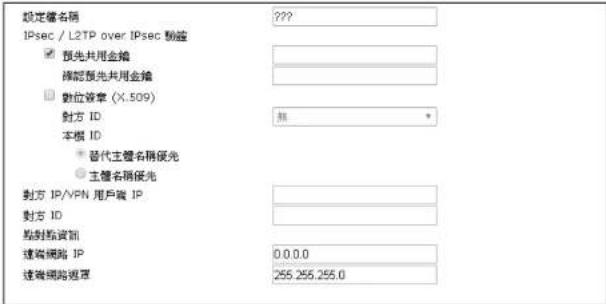

可用設定說明如下:
| 項目說明 | |
| 設定檔名稱(Profile Name) | 請輸入設定檔的檔名,檔案的長度限制在10的字元間。 |
| 使用者名稱(User Name) | 當您選擇PPTP或是L2TP含/不含IPSec原則時,本區資料可用來驗證連線。 |
| 密碼 | 當您選擇PPTP或是L2TP含/不含IPSec原則時,本區資 |
| 遠端網路 IP(Remote Network IP) | 請輸入區域網路 IP 位址(依照遠端主機實際位置)建立 VPN 連線。 |
| 遠端網路遮罩(Remote Network Mask) | 請輸入區域網路遮罩(依照遠端主機實際位置)建立 VPN 連線。 |
- 完成配置後,請按下一步(Next),確定頁面將顯示如下,如果沒有任何問題的話,您可以按下面可至不同設定頁面的按鈕,然後按完成進行另一個VPN設定。
VPN 伺服器設定補重
請確認您的設定
| VPN 環境: | 默刻點 VPN (LAN-to-LAN) |
| 編號: | 1 |
| 設定儲名稱: | AA45 |
| 使用者名稱: | irene |
| 允許服務: | PPTP+IPsec+L2TP+L2TP with IPsec Policy |
| 對方 IP/VPN 用户端 IP: | 172.16.3.56 |
| 對方 ID: | Tom |
| 遠端網路 IP: | 172.16.3.8 |
| 遠端網路遜罩: | 255.255.255.0 |
<上一頁 下一頁> 完成 取消
可用設定說明如下:
2014年
2.5 無線網路設定精靈
無線網路設定精靈允許您設定主機 AP(針對家庭用途或是公司內部運作),以及指定客戶AP(針對任何存取網際網路的無線用戶)之相關設定。
依照下列步骤进行:
- 開啟無線設定精靈。
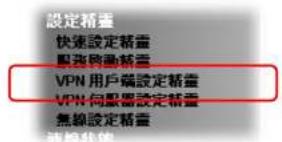
- 設定精靈頁面呈現如下,本頁針對公司或是家庭內部使用者而設定。
無線設定精重
主標 AP 設定
無線網路 2.4GHz 設定
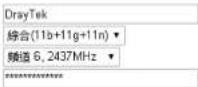
附註:此處設定的主標 AP 主要用於家庭或是公司內網。
| 請輸入8至63個ASCII字元例如012345678(或是64個十六進位數字且開頭為0x的內容,如“0x321253abcde...”。 | |
| 下一步(Next)按此進入下一個設定頁面。 | |
| 取消(Cancel) | 按此離開設定精靈,任何設定變更將無法儲存。 |
- 輸人完畢必要資訊之後,按下一步(Next)。本頁的內容限制無線站台(即客戶端)登入網際網路,但無法分享區域網路(LAN)以及虛擬網路(VPN)的連線。
無線設定精重
客戶AP設定
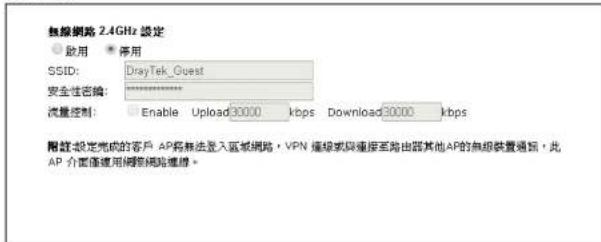

可用設定說明如下:
| 項目 說明 | |
| 啟用/停用(Enable/Disable) | 啟用或是停用本頁的設定。 |
- 接著螢幕會顯示無線設定的摘要內容。
無線設定精重
設定摘要
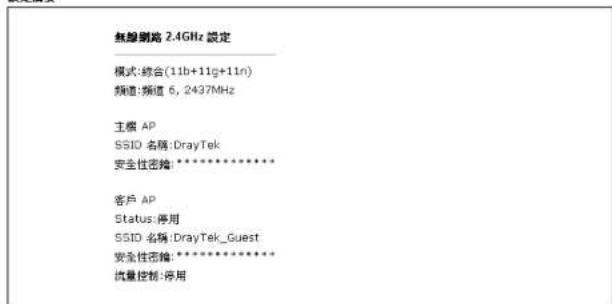

- 若無任何疑問,按下完成(Finish)按鈕來結束設定。
無線設定精査
無線設定精盡設定完成!
2.6 註冊 Vigor 路由器
您已經完成快速交裝設定精靈,可隨時上網瀏覽您需要的資料與網站。現在您可以將Vigor路由器向MyVigor網站註冊登錄,以便取得更多的服務。請依下列步驟完成路由器註冊登錄作業。
- 請登錄路由器的網頁設定介面,並在使用者名稱與密碼欄位皆輸入 admin。
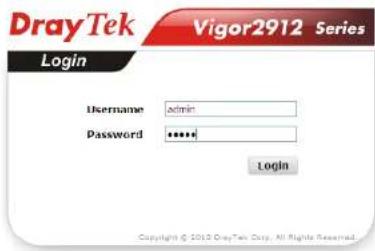
- 登入頁面出現如下圖,請輸入您先前即建立的帳號與密碼,然後按下登入。

附註:如果您尚未申請過帳號與密碼,您可以按此頁下方“現在就建立一個帳號”連結先建立個人的帳密,期間務必仔細閱讀使用者權利聲明。
- 按下登入後,將會出現如下的畫面,請按下新增(Add)。
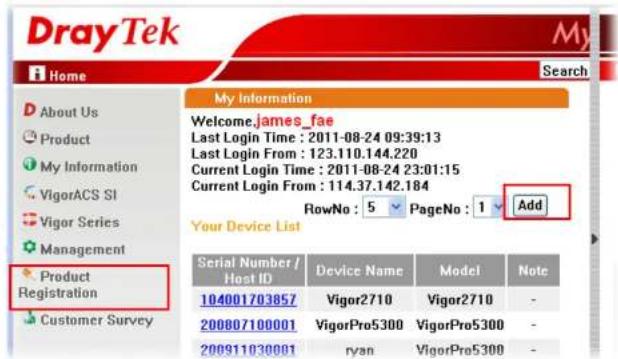
注意:在 Your Device List 區域下方,所有已經在 MyVigor 網站註冊的路由器都會按照順序詳列出來。
- 當下述頁面出現時,請輸入路由器噁稱(Nickname)並選擇註冊日期(滑鼠移動至註冊日期方塊時會自動出現日曆供您選擇),接著輸入路由器的基本訊息,最後按下提交(Submit)按鈕。

- 下述頁面出現後,您的路由器資訊已經加入 MyVigor 的資料庫中。
-
現在您已經完成產品註冊。
-
按下確定(OK),回到 My Information 網頁。看看 My Information 網頁,新增的路由器將會列在 Your Device List 清單中。
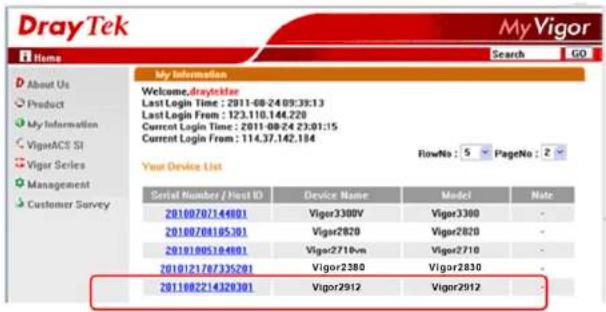

應用與練習
3.1 如何設定 IPv6 服務
面臨 IPv4 位址即將用罄的問題,各國紛紛開始推廣使用 IPv6,但為了能持續利用 IPv4 上既有的豐富資源,IPv6 和 IPv4 網路必須藉由一些互通機制使二個世界的成員互相通訊,以分階段逐步完成 IPv4->IPv6 的移轉工作。目前常見的互通機制分為三類:
- 雙堆疊(Dual Stack)
讓使用者同時可以使用 IPv4 與 IPv6 網路的技術,在原有網路層(Network Layer)上,增加一個 IPv6 堆疊,讓主機同時具備 IPv4 及 IPv6 通訊能力。
- 建立通道(Tunnel)
讓兩台 IPv6 主機透過現有 IPv4 網路環境進行通訊。將 IPv6 封包封裝在 IPv4 標頭中,使 IPv4 輸由器可以藉由判讀取 IPv4 標頭,進行封包的轉送,待抵達位於 IPv4 與 IPv6 網路之間的邊緣路由器時,將 IPv4 標頭移除,以 IPv6 位址將 IPv6 封包轉送至 IPv6 網路中的目的地。
- 轉換(Translation)
讓僅支援 IPv4 的使用者,可以與僅支援 IPv6 的使用者互相通訊。
在開始進行 Vigor2912 的設定之前,您必須知道您所申請的 IPv6 服務,是屬於哪種連線類型(Connection Type)。
注意:針對 IPv6 服務,您需要設定 WAN/LAN 才能正常使用。
- 2017年1月1日
注意:在同一時間裡,只有一個 WAN 介面可以使用 IPv6 功能。本例我們選擇 WAN1。
- 在此頁面中,自下拉式清單選擇您所使用的連線類型。
WAN >> 删隙网路连接

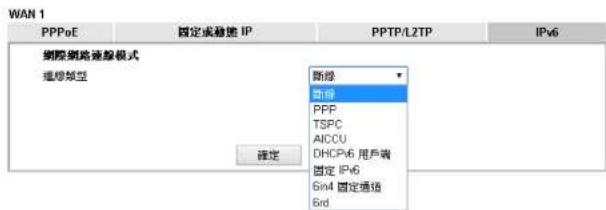
不同的連線類型可帶出不同的設定畫面,分述如下:
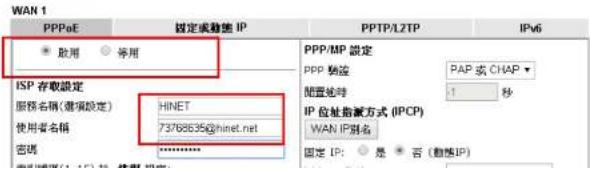
- PPP -雙堆疊(Dual Stack)的應用,可同時使用 IPv4 與 IPv6 網路
選擇 PPP 並輸入 IPv4 PPPoE 的相關資訊。
WAN >> 劉際網路連線
WAN >>網際網路連線

WAN 1
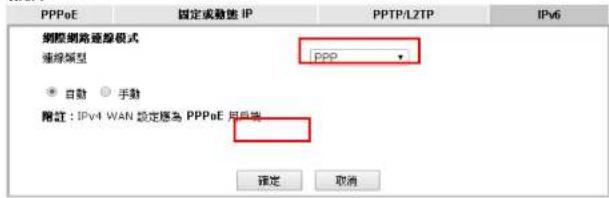
按下確定(OK)按鈕,開啟線上狀態(Online Status)頁面,連線成功後,即可同時獲得IPv4和IPv6位址。
Online Status
| Physical Connection | System Uptime: 0:1:17 | |||||
| IPv4 | IPv6 | |||||
| LAN Status | Primary DNS: 168.95.192.1 | Secondary DNS: 168.95.1.1 | ||||
| IP Address | TX Packets | RX Packets | ||||
| 192.168.1.1 | 0 | 3085 | ||||
| WAN 1 Status | >> Dial PPPoE | |||||
| Enable | Line | Name | Mode | Up Time | ||
| Yes | ADSL | PPPoE | 00:00:00 | |||
| IP | GW IP | TX Packets | TX Rate(Bps) | RX Packets | RX Rate(Bps) | |
| --- | --- | 0 | 0 | 0 | 0 | |
| WAN 2 Status | >> Drop PPPoE | |||||
| Enable | Line | Name | Mode | Up Time | ||
| Yes | Ethernet | PPPoE | 0:00:54 | |||
| IP | GW IP | TX Packets | TX Rate(Bps) | RX Packets | RX Rate(Bps) | |
| 114.44.49.54 | 168.95.98.254 | 800 | 4761 | 821 | 6617 | |
| WAN 3 Status | ||||||
| Enable | Line | Name | Mode | Up Time | Signal | |
| Yes | USB | --- | 00:00:00 | - | ||
| IP | GW IP | TX Packets | TX Rate(Bps) | RX Packets | RX Rate(Bps) | |
| --- | --- | 0 | 0 | 0 | 0 | |
| ADSL Information ( ADSL Firmware Version: 05-04-04-04-00-01) | ||||||
| ATM Statistics | TX Cells | RX Cells | TX CRC errs | RX CRC errs | ||
| 0 | 0 | 0 | 0 | |||
| ADSL Status | Mode | State | Up Speed | Down Speed | SNR Margin | Loop Att. |
| READY | 0 | 0 | 0 | 0 | ||
Online Status
| Physical Connection | System Uptime: 0:2:32 | |
| IPv4 | IPv6 | |
- TSPC -通道(Tunnel)的應用,兩台 IPv6 主機透過現有 IPv4 網路環境進行通訊選擇 TSPC 類型,並輸入您所申請的 TSPC 服務資訊。
注意:使用此模式時,必須確認您的 IPv4 網路是連線的狀態。
(圖中所設定的 TSPC 資訊,是向 http://gogo6.com/ 網站申請的)
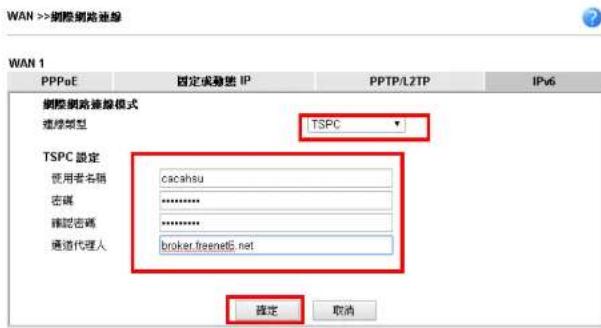
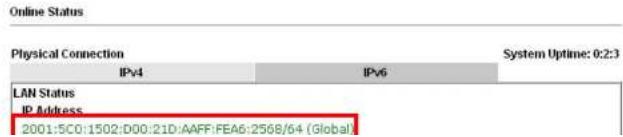
按下確定按鈕,開啟線上狀態頁面,通道成功建立顯示如下。
AICCU - 通道(Tunnel)的應用
選擇 AICCU 類型,並輸入您所申請的 AICCU 服務資訊。
注意:使用此模式時,必須確認您的 IPv4 網路是連線的狀態。
(圖中資訊是向 https://www.sixxs.net/main/網站所申請的)
WAN >> 鋼隙網路連線

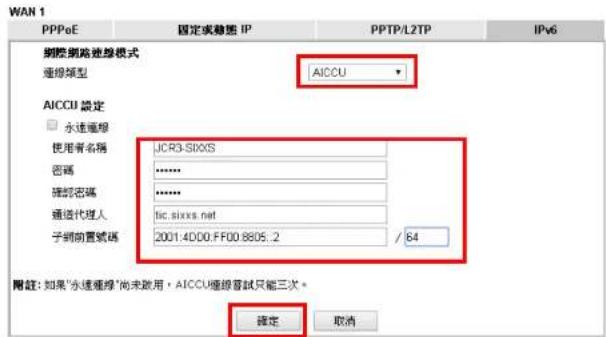
按下確定按鈕,開啟線上狀態頁面,通道成功建立顯示如下。
Online Status
| Physical Connection | System Uptime: 0:1:18 | |
| IPv4 | IPv6 | |
- DHCPv6 用户端
選擇 DHCPv6 用戶端類型和哪種身分聯結方式,並輸入 IAID(辨識聯結 ID)。
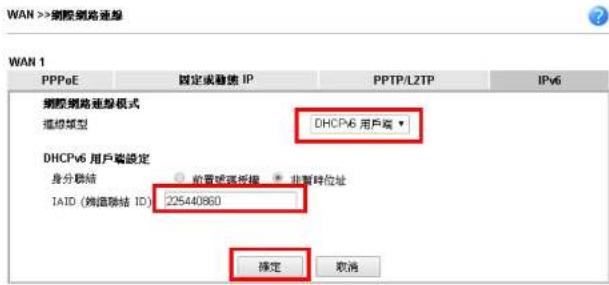
按下確定(OK)按鈕,開啟線上狀態(Online Status)頁面,通道成功建立顯示如下。
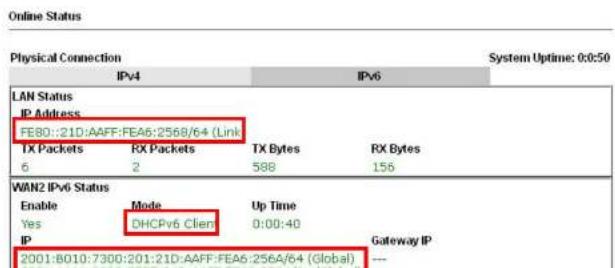
- 固定 IPv6
選擇固定 IPv6 類型,並輸入 IPv6 位址、前置號碼長度和間道位址。
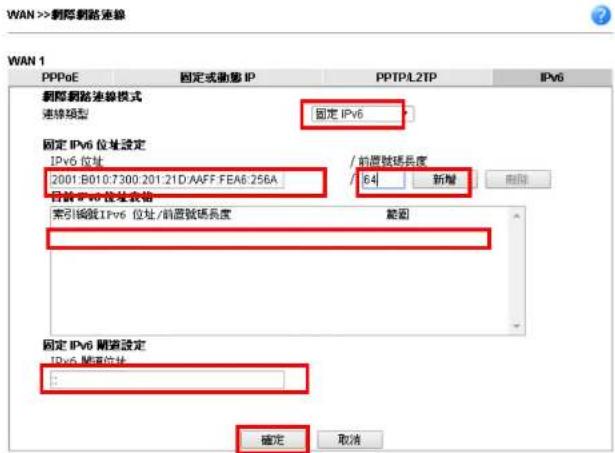
按下確定(OK)按鈕,開啟連線狀態(Online Status)頁面,通道成功建立顯示如下:
Online Status
| Physical Connection | System Uptime: 0:4:2 | |
| IPv4 | IPv6 | |
| LAN Status | ||
II. 進行 LAN 設定
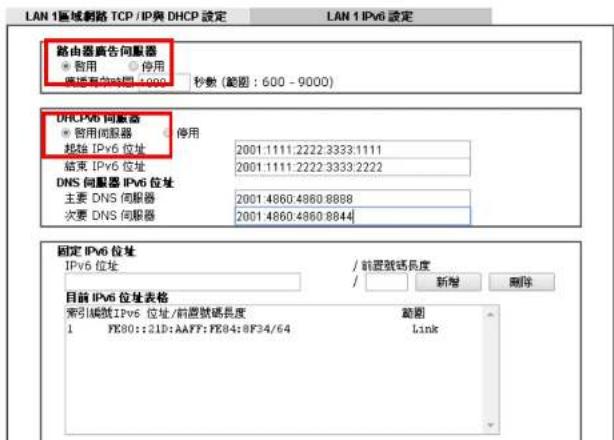
完成 IPv6 的 WAN 設定後,接下來設定 LAN 的部份,讓路由器的用戶端,也能夠獲得 IPv6 位址。
- 進入 Vigor2912 的網頁設定介面,開啟區域網路>>基本設定(LAN>>General Setup),按下 IPv6 按鈕,開啟如下書面。
注意:只有 LAN1 子網支援 IPv6
區域網路>>基本設定
III. 確認 IPv6 服務可成功運作
- 請確認您已獲得正確的 IPv6 位址,進入 MS-DOS 畫面並輸入指令 ipconfig,參考下圖:
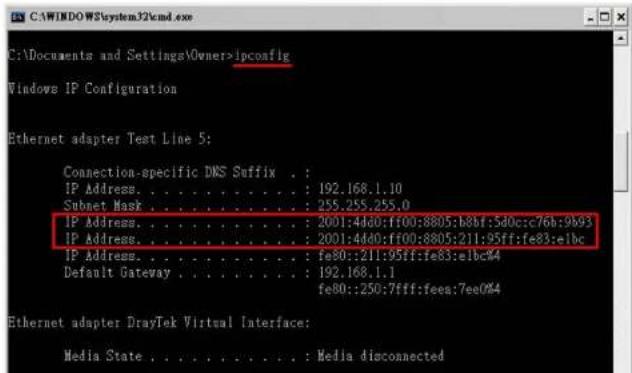
從上圖中,我們可以看到系統偵測到的 IPv6 位址。
- 使用 Ping 指令來檢查 IPv6 網站的 IPv6 位址,例如 www.kame.net 是一個支援 IPv4 與 IPv6 服務的網站,其 IPv6 位址會以 2001:200:dff:fff1:216:3eff:feb1:44d7 這樣的格式出現。

- 連接到 IPv6 網站,開啟網頁瀏覽器並輸入 IPv6 的 URL 內容例如 www.kame.net,如果您的電腦乃利用 IPv6 位址來存取網站,您可再榮幕上看見一隻跳舞的小鳥莊,否則您只會看見靜止的小鳥龜。
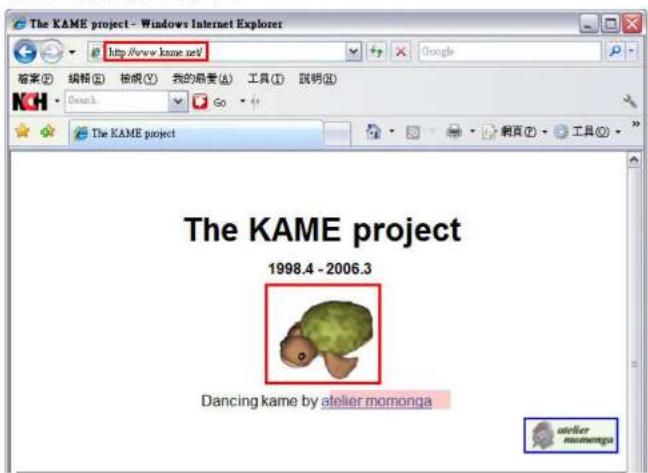
如果您在畫面上確實看到跳舞的小烏龜,就表示 IPv6 服務已經準備妥當,可供您存取使用。
3.2 如何取得連接至 Vigor 路由器的 USB 裝置內的檔案?
- 將 USB 裝置連接至路由器的 USB 埠口,務必確認連線狀態欄位中出現磁碟連線 (Disk Connected) 的訊息,如下所示:
USB 應用 >> USB 隔碳狀態
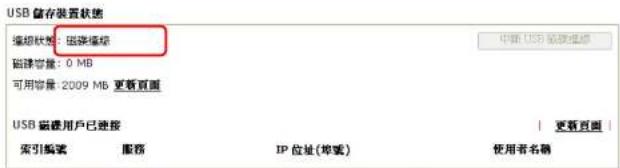
附註:如果USB磁盤的保護開關打開,磁盤將處於僅供讀取模式,無法覆寫資料。
- 開啟 USB 應用>>USB 基本設定(USB Application>>USB General Settings)以檢查一般設定,按下確定(OK)。
USB 應用 >> USB 基本設定
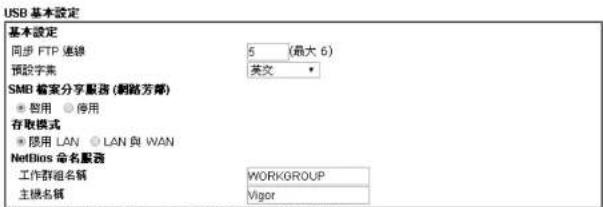
-
加里亚学生给否定“English”以输出原系数误差常数且接近。
-
在 USB 應用 >>USB 使用者管理(USB Application >>USB User Management)設定一組使用 FTP 服務的使用者帳號,按下啟用以便啟動此 FTP/SMB 使用者帳號,此例我們新增一個名為 user1 的帳號,給予讀取、覆寫、清單的權限。
USB 應用 >> USB 使用者管理
設定者編號:1
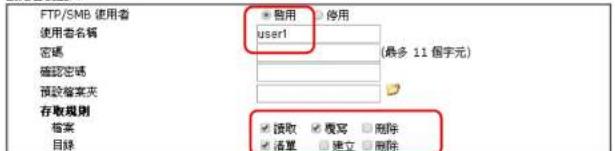
附註:檔案夾名稱只能包含下述字元:A-Z a-z 0-9 \$ %' - _ @ \~ ' ! ( ) 空格。

-
按下確定(OK)按鈕儲存設定。
-
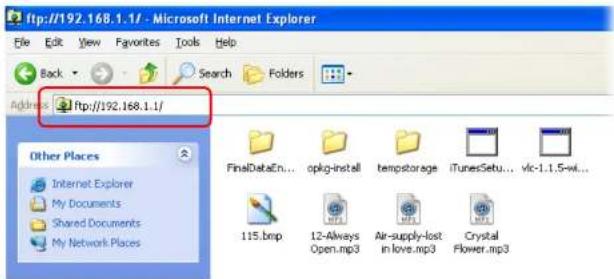
確認 FTP 服務可以順利運作,請開啟任一瀏覽器並鍵入 ftp://192.168.1.1。使用帳號 user1 來登入。
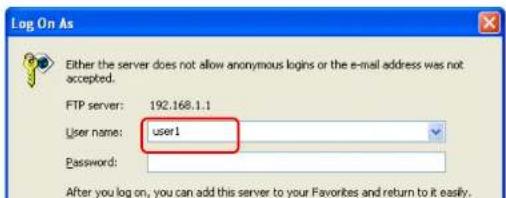
- 當下列視窗出現時,即表示 FTP 服務可正常運作。
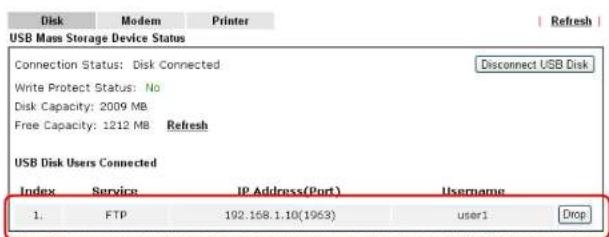
- 回到 USB 應用>>USB 磁碟狀態(USB Application >> USB Disk Status), FTP 伺服器資訊將會顯示如下圖:
USB Application >> USB Device Status
3.3 如何在總公司與遠端分公司建立 LAN-to-LAN VPN 連線通道(透過 Main 模式)
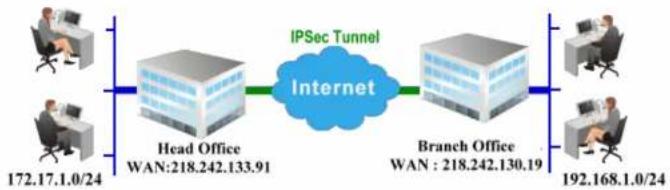
flowchart
graph LR
    A["Head Office\nWAN:218.242.133.91"] --> B["Internet"]
    C["Branch Office\nWAN: 218.242.130.19"] --> B
    D["User icon 172.17.1.0/24"] --> A
    E["User icon 192.168.1.0/24"] --> C
總公司的 Vig or 路由器設定
-
登入路由器的使用者介面。
-
開啟 VPN 與遠端存取>>LAN to LAN (VPN and Remote Access>>LAN to LAN) 建立一個設定檔。
| 索引 编號 | 名稱 | 使用 中 | 狀態 | 索引 编號 | 名稱 | 使用 中 | 狀態 |
| 1. | ??? | □ | --- | 17. | ??? | □ | --- |
| 2. | ??? | □ | --- | 18. | ??? | □ | --- |
| 3. | ??? | □ | --- | 19. | ??? | □ | --- |
| 4. | ??? | □ | --- | 20. | ??? | □ | --- |
| 5. | ??? | □ | --- | 21. | ??? | □ | --- |
-
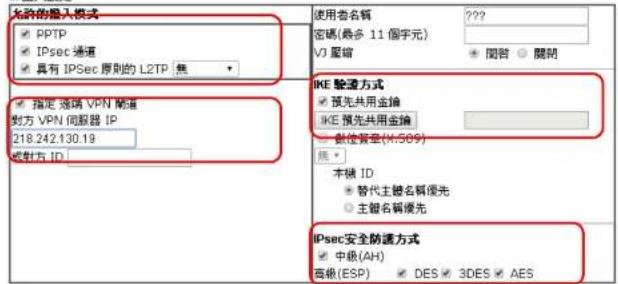
現在往下瀏覽設定頁面,在撥入設定(Dial-In Settings)中,勾選 PPTP、IPsec 通道以及 L2TP,勾選指定遠端 VPN 開道(Specify Remote...),然後輸入對方 VPN 伺服器 IP 位址(例如本例使用的 218.242.130.19),按下 IKE 預先共用金論(IKE Pre-Shared Key)按鈕設定金鈕 PSK 再勾選中級(AH)或是高級(ESP)安全防護方式。
-
撥入設定
-
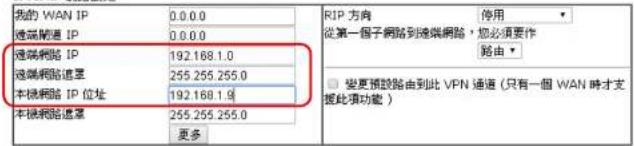
繼續往下瀏覽設定頁面至 TCP/IP 網路設定(TCP/IP Network Settings)區域,設定遠端的 LAN IP 位址。
-
TCP/IP 網路設定

-
隔下磁空(OK)接方。
-
開啟 VPN 與遠端存取>>連線管理(VPN and Remote Access>>Connection Management)檢查撥入連線的狀態(資料來自分公司)。
VPN 與遠編存取 >> 連線管理
| VPN 類型 | 邊碼 IP | 虛聚網路 | 傳送封包數 | 傳送速率(Bps) | 接收封包數 | 接收流率(Bps) | 運作時間 |
| 1( VPN Server ) | IPSec Tunnel DES-SHA1 Auth | 218.242.130.19 | 192.168.1.0/24 | 353 | 3 | 291 | 0:13:58 |
分公司的 Vigor 路由器設定
-
登入路由器的使用者介面。
-
開啟 VPN 與遠端存取>>LAN to LAN (VPN and Remote Access>>LAN to LAN) 建立一個設定稱。
VPN 及達端存取 >> LAN to LAN

LAN-to-LAN設定格:
回復出廠預設值
| 索引 编號 | 名稱 | 使用 中 | 狀態 | 索引 编號 | 名稱 | 使用 中 | 狀態 |
| 1. | ??? | □ | --- | 17. | ??? | □ | --- |
| 2. | ??? | □ | --- | 18. | ??? | □ | --- |
| 3. | ??? | □ | --- | 19. | ??? | □ | --- |
| 4. | ??? | □ | --- | 20. | ??? | □ | --- |
| 5. | ??? | □ | --- | 21. | ??? | □ | --- |
-
按下任何一個索引編號開啟設定頁面。輸入容易辯識的檔案名稱(本例我們使用
-
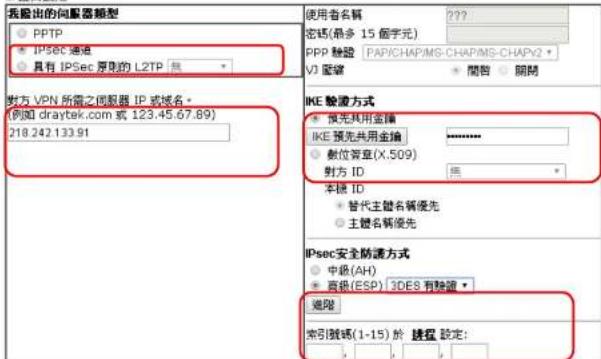
現在往下瀏覽設定頁面,在撥出設定(Dial-Out Settings)中,勾選IPsec通道(IPsec Tunnel),然後輸入遠聯伺服器主機名稱/IP位址(例如本例使用的218.242.133.91),按下IKE預先共用金鑰(IKE Pre-Shared Key)按鈕設定金鑰PSK再勾選中級(AH)或是高級(ESP)安全防護方式。
-
撥出設定
-
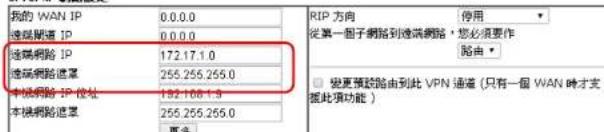
繼續往下瀏覽設定頁面至 TCP/IP 網路設定(TCP/IP Network Settings)區域,設定遠端的 LAN IP 位址。
-
TCP/IP 網路設定
- 開啟 VPN 與遠端存取>>連線管理(VPN and Remote Access>>Connection Management)檢查撥入連線的狀態(資料來自總公司)。
VPN 與遠端存取 >> 連線管理
| VPN 連線狀態 | ||||||||
| 目前所在頁面1 | 頁面編號 | 前進課頁 | >> | |||||
| VPN | 類型 | 強端IP | 虛擬網路 | 傳送封包數 | 傳送速率(Bps) | 接收封包數 | 接收速率(Bps) | 運作時間 |
| 1(VPN Client) | IPSec Tunnel DES-SH&I Auth | 218,242.133.91 | 172.17.1.0/24 | 53 | 3 | 129 | 38 | 0:3:50 |
3.4 QoS 設定範例
假定電信工作人員有時在家中工作並且需要照料小孩,在工作時間,工作人員可使用家中的路由器,透過 HTTPS 或是 VPN 達接上總部的伺服器,來檢查電子郵件並存取公司內部的資料庫訊息,同時,小朋友也可以在休息室透過 VoIP 或是 Skype 彼此交談。
- 進入頻寬管理之服務品質(Bandwidth Management>>Quality of Servic)頁面。
頻寬管理 >> 服務品質(QoS)
| 索引線狀態 | 類宜 | 方向 | 類別1 | 類別2 | 類別3 | 其他 | UDP類宜控制 | 達線狀態統計 | |
| WAN1 | 停用100000Kbps/100000Kbps | 25% | 25% | 25% | 25% | 不適用 | 狀態 | 設定 | |
| WAN2 | 停用100000Kbps/100000Kbps | 25% | 25% | 25% | 25% | 不適用 | 狀態 | 設定 | |
| WAN3 | 停用100000Kbps/100000Kbps | 25% | 25% | 25% | 25% | 不適用 | 狀態 | 設定 | |
類宜管理 >> 服務品質(QoS)
WAN1基本設定
√ 唱用服商品质(OoS)控制功能 壁向·
注意:下載/上傳速率必須小於實際的頻寬,以確保正確計算服務品質(QoS)數值,建議以ISP業者提供的實際網路速度之80% - 85%設定頻寬值,取得最大的成效。
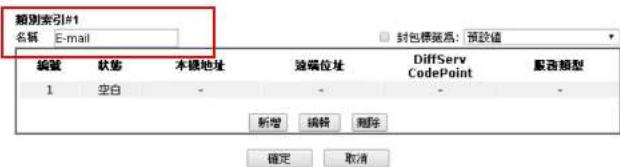
- 回至上一層,按類別1的編輯連結以輸入索引類別1的名稱“E-mail”,再按確定。
類寬管理>>服務品質
- 使用者可設定保留頻寬(例如 25%) 給予透過POP3 和SMTP通訊協定來傳送的電子郵件。參考下圖。
類宜管理 >> 服務品質(QoS)
WAN2 基本設定
启用服務品質(QoS)控制功能 雙向
- 回至上一層,按類別2的編輯連結以輸入索引類別2的名稱“HTTPS”,再按確定。於此類別中我們可以設定保留頻寬(例如25%)給予HTTPS。
頻寬管理 >> 服務品質
| 編號 | 狀態 | 本機地址 | 連端位址 | DiffServ CodePoint | 服務類型 |
| 1 | 启用 | 172.16.1.242 ~ 172.16.1.249 | 任何一個 | ANY | ANY |
確定 取消
- 選擇WAN2的設定連結,勾選啟用UDP頻寬控制防止VoIP大量的UDP資料影響其他的應用程式。
頻寬管理 >> 服務品質(QoS)
| WAN下鐵頻寬 | 100 | Kbps | Mbps | |
| WAN上傳頻寬 | 100 | Kbps | Mbps | |
| 索引編號 | 類別名稱 | 保留頻寬比例 | ||
| 類別1 | 25% | |||
| 類別2 | HTTPS | 25% | ||
| 類別3 | 其他 | 25% | ||
| 启用UDP頻寬控制 | 頻寬限制比率 25% | |||
附註:1. 在醫用QoS之前,您應經先測試實際的頻寬,如果頻寬有誤,QoS可能無法正常運作。 2. 您可進行速度測試,透過 http://speedtest.net 或與您的ISP業者聯絡,以進行速度測試程式。
確定 清除 取消
3.5 如何建立一個 MyVigor 帳號
MyVigor 網站(http://myvigor.draytek.com)提供數種有用的服務(諸如防垃圾信、網頁內容過濾、防入侵等等)來過濾網頁,以便保障您的系統的安全。
如要進入 MyVigor 取得更多的資訊,請先建立一個 MyVigor 帳號。
3.5.1 透過 Vigor 路由器來建立
- 開放數位內容安全管理>>網頁內容過濾器設定檔(CSM>> Web Content Filter Profile),您可見到如下頁面:
數位內容安全管理 >> 網頁內容過濾器設定檔

到頁過濾器授權碼
[状態:Not Activated]

設定搜尋伺服器
auto-selected
更多
設定測試伺服器
auto-selected
更多
網頁內容過濾器設定檢表格:
国復出席預設值
| 設定値 | 名稱 | 設定値 | 名稱 |
| 1. | Default | 5. | |
| 2. | 6. | ||
| 3. | 7. | ||
| 4. | 8. |
管理訊息 (最多 255 個字元)
預設訊息
快取:L1+L2快取
- 按下啟動(Activate)連結,MyVigor 登入視窗將會自動跳出。

- 按下 Create an account now 连结。
- 確認您已同意畫面上的聲明並勾選同意方塊,接著按下 Accept。

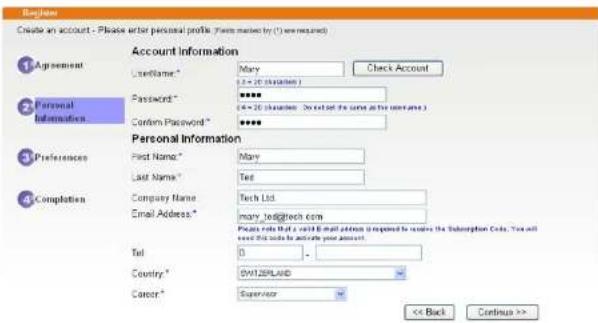
5. 輸入個人資訊並按下 Continue
6. 選擇適合您的電腦的選項,再按下 Continue。
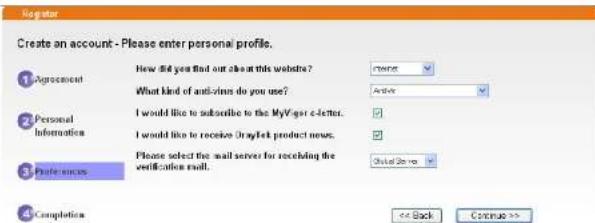
- 請先去信箱查看郵件,是否收到標題為 New Account Confirmation Letter from myvigor.draytek.com 的信件。
- 若已收到,請按下 Activate my Accoun 連結啟動帳號,下圖將會顯示出來,表示註冊過程已經完成,請按 Login

- 當您看看如下頁面時,請輸人帳號與密碼(您剛剛在前述步驟中建立)。

3.5.2 透過 MyVigor 網站來建立
- 登入 http://myvigor.draytek.com,找到 Not registered yet?這行之後,按下旁邊的 Click here! 連結進入下一個畫面。
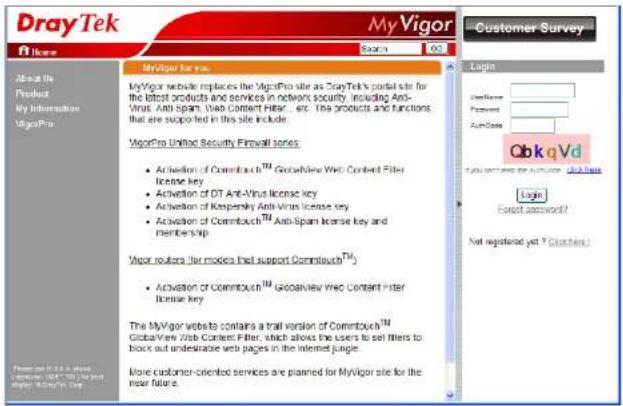
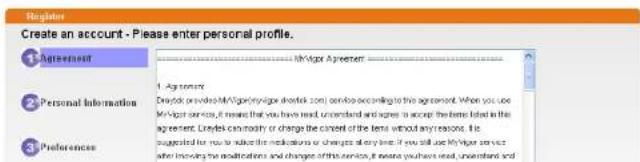
- 確認您已同意畫面上的聲明並勾選同意方塊,接著按下 Accept。
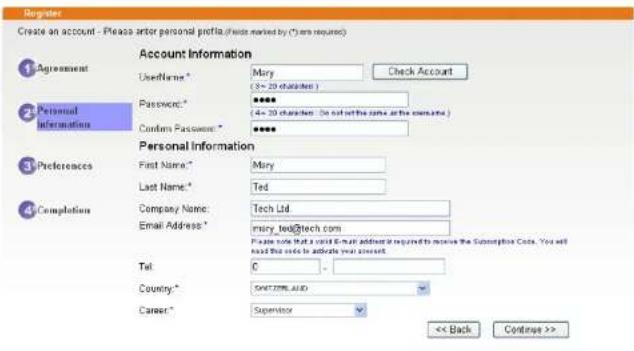
3. 輸入個人資訊並按下 Continue
4. 選擇適合您的電腦的選項,再按下 Continue。
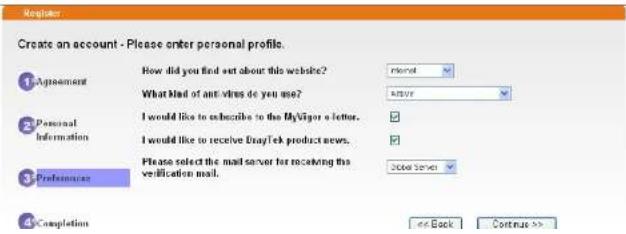
- 請先去信箱查看郵件,是否收到標題為 New Account Confirmation Letter from myvigor.draytek.com 的信件。
- 若已收到,請按下 Activate my Accoun 連結啟動帳號,下圖將會顯示出來,表示註冊過程已經完成,請按 Login
Register
- 當您看看如下頁面時,請輸入帳號與密碼(您剛剛在前述步驟中建立)。

3.6 如何利用 QoS 來最佳化頻寬管理
您是否有過上傳/下載檔案(聲音、影像或是電子郵件、資料等等)時受到網際網路連線的頻寬限制或頻寬過窄的問題?Vigor路由器進階版的QoS技術可幫助您依據實際需要分派不同比例的頻寬於不同的用途上。
假設您自 ISP 獲得的連線速度為 2MB/512Kb,家中需要用到 VoIP 網路電話、IPTV 機上盒以及一般的網路資料傳送,您希望整個頻寬中有 30% 用在 VoIP 網路電話,50% 用在 IPTV,15% 用在網路資料傳送,剩下的 5% 用作其他用途,那麼您可以參考下述的作法:
- 開啟頻寬管理>>服務品質(Bandwidth Management>>Quality of Service)

- 看到如下頁面之後,請按類別1的編輯(Edit)按鈕。
頻宜管理 >> 服務品質(QoS)
| 基本設定 | 回復出庫預設值 | |||||||||
| 索引編號 | 狀態 | 頻寬 | 方向 | 類別1 | 類別2 | 類別3 | 其他 | UDP 頻寬控制 | 連線狀態統計 | |
| WAN1 | 停用 | 100000Kbps/100000Kbps | 25% | 25% | 25% | 25% | 不管用 | 狀態 | 設定 | |
| WAN2 | 停用 | 100000Kbps/100000Kbps | 25% | 25% | 25% | 25% | 不管用 | 狀態 | 設定 | |
| WAN3 | 停用 | 100000Kbps/100000Kbps | 25% | 25% | 25% | 25% | 不管用 | 狀態 | 設定 | |
| 索引編號 | 名稱 | 規則 | 服務類型 |
| 類別 1 | 編號 | ||
| 類別 2 | 並註 | 檢驗 |
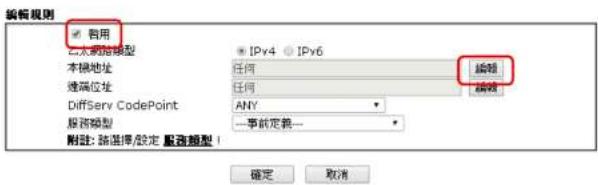
- 勾選啟用(ACT)方塊,在本機地址欄位中按下編輯(Edit)按鈕。
頻寬管理>>服務品質
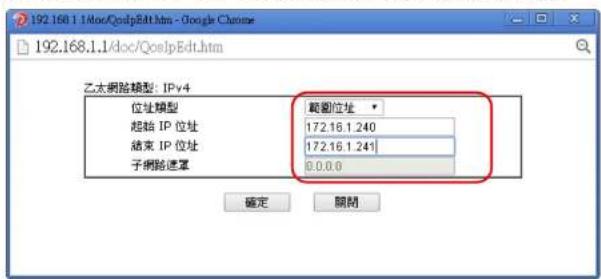
- 於跳出視窗中,選擇範圍位址(Range Address)作為位址類型(Address Type),輸入起始IP位址以及結束IP位址,最後按下確定(OK)儲存設定並離開此視窗。
- 再次按下確定(OK)儲存設定。
頻寬管理>>服務品質
- VoIP 類別規則已經設定完畢,按下確定(OK)回到前一個頁面。
類宜管理>>服務品質
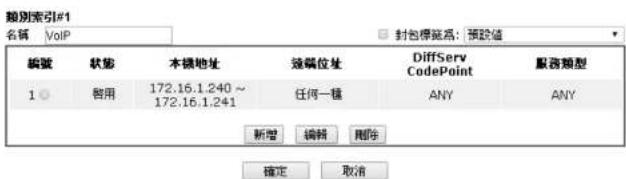
- 採取同樣的步驟分別再設定 IPTV 與資料/電子郵件傳輸的類別內容
頻寬管理 >> 服務品質
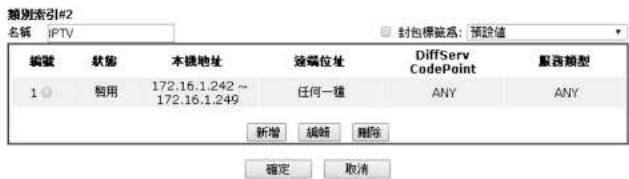
以及
頻寬管理 >> 服務品質

- 假使您的網路連線有 2MB/512Kb,您可以按下 WAN1 的設定 (Setup) 連結來設定上述不同群組的個別頻寬。
頻直管理 >> 服務品質(QoS)
| 索引編號 | 狀態 | 頻寬 | 方向 | 類別1 | 類別2 | 類別3 | 其他 | UDP 頻寬控制 | 連線狀態統計 |
| WAN1 | 禁用 | 100000Kbps/100000Kbps | 雙向 | 25% | 25% | 25% | 25% | 不適用 | 狀態 |
| WAN2 | 禁用 | 100000Kbps/100000Kbps | 雙向 | 25% | 25% | 25% | 25% | 不適用 | 狀態 |
| WAN3 | 停用 | 100000Kbps/100000Kbps | 25% | 25% | 25% | 25% | 不適用 | 狀態 |
| 索引編號 | 名稱 | 規則 | 服務類型 |
| 規別 1 | VoIP | 編號 | |
| 規別 2 | IPTV | 編號 | 編號 |
| 規別 3 | Data/Email | 編號 |
| 启用VoIP SIP:RTP第一優先SIP UDP 填號:5060 (預設值:5060) |
| 確定 |
- 在設定頁面上,勾選啟用服務品質控制功能(Enable the QoS Control)方塊,三個類別中分別輸入30,50與15等比例,如下圖所示。記得勾選啟用UDP頻寬控制(nable UDP Bandwidth Control)。
頻寬管理 >> 服務品質(QoS)
| WAN1基本設定 | ||
| 使用服務品質(OoS)控制功能 | 上传 | |
| WAN下載頻寬 | 100 | Kbps Mbps |
| WAN上傳頻寬 | 100 | Kbps Mbps |
- 按下確定(OK)儲存,WANI 的類別設定定義將呈現如下:
頻寬管理 >> 服務品質(QoS)
| 基本設定 | 回復出最預設備 | |||||||||
| 空引編號 | 狀況 | 頻寬 | 方向 | 類別1 | 類別2 | 類別3 | 其他 | UDP 頻寬控制 | 連線狀態統計 | |
| WAN1 | 启用 | 100000Kbps/100000Kbps | 上傳 | 30% | 50% | 15% | 5% | 启用 | 狀態 | 設定 |
| WAN2 | 启用 | 100000Kbps/100000Kbps | 雙向 | 25% | 25% | 25% | 25% | 不適用 | 狀態 | 設定 |
| WAN3 | 停用 | 100000Kbps/100000Kbps | 25% | 25% | 25% | 25% | 不適用 | 狀態 | 設定 | |
| 索引編號 | 名稱 | 規則 | 服務類型 |
| 類別1 | VoIP | 編號 | |
| 類別2 | IPTV | 編號 | 編號 |
| 類別3 | Data/Email | 編號 |
| 启用VoIP SIP/RTP第一優先SIP UDP 增號:5060 (預設值:5060) |
| 確定 |
3.7 當 WAN 斷線時如何使用 SMS 簡訊服務寄發通知至指定的電話號碼
請參考下列步驟:
-
登入路由器的網頁設定介面。
-
先設定相關物件。首先開啟物件設定>>簡訊(SMS)/郵件服務物件(Object Settings>>SMS/Mail Server Object)頁面。
物件設定 >> 首訊(SMS) / 郵件服務物件
| 首訊服務(SMS)供應商 | 郵件向服器 | 回復出庫預設值 |
| 索引編號 | 設定者名稱 | 首訊服務(SMS)供應商 |
| 1. | kotsms.com.tw (TW) | |
| 2. | kotsms.com.tw (TW) | |
| 3. | kotsms.com.tw (TW) | |
| 4. | kotsms.com.tw (TW) | |
| 5. | kotsms.com.tw (TW) | |
| 6. | kotsms.com.tw (TW) | |
| 7. | kotsms.com.tw (TW) | |
| 8. | kotsms.com.tw (TW) | |
| 9. | Custom 1 | |
| 10. | Custom 2 |
索引編號 1\~8 可以議使用者選取內建的 SMS 簡訊服務供應商,若您所使用的簡訊服務供應商不在內建的清單中,即可使用索引編號 9 與 10 來新增您的 SMS 簡訊服務供應商(請參考備註)。
- 選擇任何一個索引編號(例如本例使用編號1)進行簡訊服務供應商設定,在下列開啟的頁面中,請填入您的帳號密碼,並設定此路由器可發送的簡訊則數。
物件設定 >> 简訊(SMS) / 郵件服務物件
| 設定框索引編號:1 | |
| 設定框名號 | Local number |
- 設定完畢之後,按下確定(OK)回到上頁,便完成簡訊服務供應商的設定。
物件設定 >> 首訊(SMS) / 郵件服務物件
| 索引編號 | 設定者名稱 | 首訊服務(SMS)供應商 |
| 1. | Local number | kotsms.com.tw (TW) |
| 2. | kotsms.com.tw (TW) | |
| 3. | kotsms.com.tw (TW) | |
| 4. | kotsms.com.tw (TW) | |
| 5. | kotsms.com.tw (TW) | |
| 6. | kotsms.com.tw (TW) | |
| 7. | kotsms.com.tw (TW) | |
| 8. | kotsms.com.tw (TW) | |
| 9. | Custom 1 | |
| 10. | Custom 2 |
- 接著開啟物件設定>>通知物件(Object Settings>>Notification Object),設定通知的事件內容。
物件設定 >> 通知物件
| 索引編號 | 設定輸名稱 | 設定 |
| 1. | ||
| 2. | ||
| 3. | ||
| 4. | ||
| 5. | ||
| 6. | ||
| 7. | ||
| 8. |
-
選擇任何一個索引編號(例如本例使用編號1)進行通知發送的條件設定,在下列開啟的頁面中,輸入設定檔名稱,再勾選WAN類別中的中斷連線與重新連線
-
設定完畢之後,按下確定(OK)回到上頁,便完成通知設定檔的設定。
物件設定>>通知物件
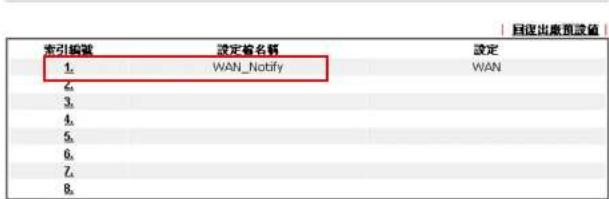
- 現在,開啟其他應用>>簡訊(SMS)/郵件警告服務(Application >> SMS / Mail Alert Service)頁面。分別自下拉式清單中選擇您需要的簡訊服務供應商與通知設定檔(設定使用簡訊發送通知的事件)等設定,然後在收信人(Recipient)欄位中填入您欲接收簡訊通知的號碼。
其他應用 >> 简訊(SMS) / 郵件警示服務
| SMS 索示 | 郵件警示 | 回復出廣置設備 | |||
| 索引編號 | 徵訊(SMS)服務供應 負 | 收信人 | 通知設定書 | 課程(1-15) | |
| 1 | 1 - Local number | 0912345678 | 1 - WAN_Notify | ||
| 2 | 1 - Local number | 1 - WAN_Notify | |||
| 3 | 1 - Local number | 1 - WAN_Notify | |||
| 4 | 1 - Local number | 1 - WAN_Notify | |||
| 5 | 1 - Local number | 1 - WAN_Notify | |||
| 6 | 1 - Local number | 1 - WAN_Notify | |||
| 7 | 1 - Local number | 1 - WAN_Notify | |||
| 8 | 1 - Local number | 1 - WAN_Notify | |||
| 9 | 1 - Local number | 1 - WAN_Notify | |||
| 10 | 1 - Local number | 1 - WAN_Notify | |||
删除,所有CMC显示设定建立相同的“值详细图”设定,如果他们使用相同的CMC服务提供商。
備註:如何自訂簡訊服務供應商
開啟物件設定>>簡訊(SMS)/郵件服務物件(Object Settings>>SMS/Mail Service
Object),選取任一可自訂的索引連結(例如索引編號9或10),在開啟的頁面中填入您的簡訊服務供應商的URL字串並填入您的帳號密碼,即可新增您所使用的簡訊服務供應商來寄發簡訊SMS通知。
物件設定 >> 简訊(SMS) / 郵件服務物件
設定檢索引編號: 9
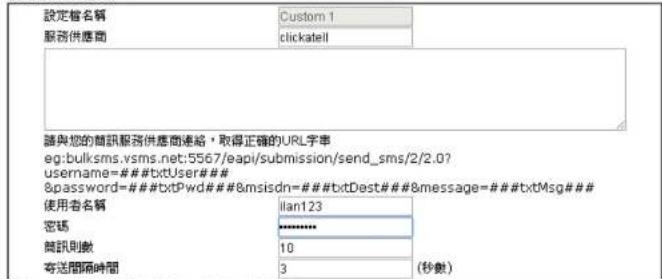
附註:1. 在傳送間隔期間,只有一條訊息可以傳送出去。 2. 如果傳送間隔設定為0,即表示系統沒有給予任何限制。

3.8 如何限定特定電腦存取網際網路
我們可以指定某些電腦(例如 192.168.1.10 \~ 192.168.1.20)透過 Vigor 路由器登入網際網路,其他的電腦(例如 192.168.1.31 與 192.168.1.32)只能存取區域網路內的資訊。
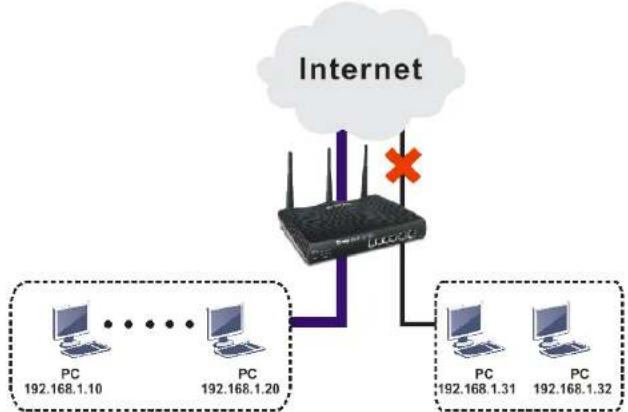
flowchart
graph TD
    A["Internet"] --> B["Router"]
    B --> C["PC 192.168.1.10"]
    B --> D["PC 192.168.1.20"]
    B --> E["PC 192.168.1.31"]
    B --> F["PC 192.168.1.32"]
    B --> G["Red X"]
使用的方法是透過防火牆設定二條規則,在防火牆>>過濾器設定(Firewall>>Filter Setup)下的規則1設定2被用來當成預設值設定,我們必須從規則2中的設定2另外建立新的規則。
- 登入路由器的網頁設定介面
-
開啟防火牆>>過濾器設定(Firewall>>Filter Setup),按下組別 2(Set 2)連結。
-
勾選啟用過濾規則(Check to enable the Filter Rule),輸入註解內容(例如block_all),選擇若無符合其餘規則即封鎖(Block If No Further Match)作為過濾器規則,然後按下確定(OK)。
防火墙 >> 編輯過濾器設定 >> 編輯過濾器規則
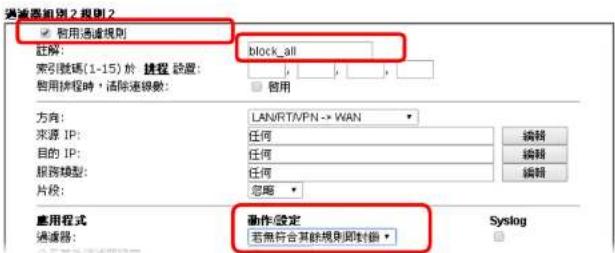
附註:在預設狀態下,路由器檢查封包的順序會以組別2,通滤器規則2開始依序檢查到規則7,如果您在此選擇了若無符合其餘規則即封鎖(Block If No Further Match)作為通滤器規則,路由器的防火盤檢查封包時將會從規則3開始直到規則7,封包不符合規則就會依照規則2的規定來處理。
-
接著,設定另一條規則,同樣開啟防火牆>>過濾器設定(Firewall>>Filter Setup),按下組別2(Set 2)連結並選擇過濾器規則3(Filter Rule 3)的按鈕。
-
勾選啟用過濾規則(Check to enable the Filter Rule),輸入註解內容(例如 open_ip),按下來源 IP(Source IP)的編輯(Edit)按鈕。
防火器 >> 编辑通滤器設定 >> 编辑通滤器規則

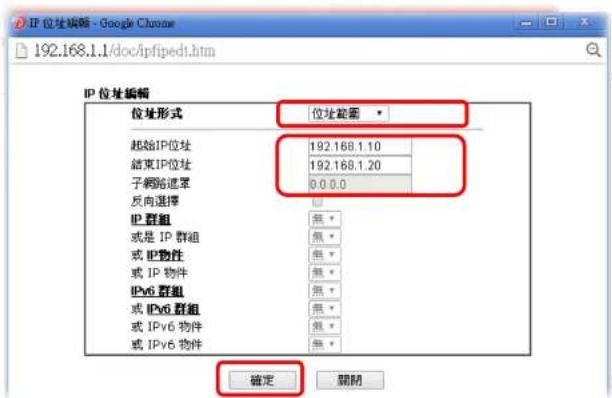
- 如下的對話盒將會跳出,請選擇位址範圍(Range Address)為位址形式(Address Type)。在起始IP(Start IP)位址區域輸入192.168.1.10,結束IP(End IP)位址區域輸入92.168.1.20,接著按下確定(OK)按鈕儲存。位於此範圍中的電腦都能登入網際網路。
- 現在,檢查來源 IP(Source IP) 的內容是否正確,過濾器的動作/設定為立刻通過 (Pass Immediately),接著按確定 (OK) 儲存。
防火鑑 >> 鏪帽過濾器設定 >> 鏪帽過濾器規則
過濾器組別2規則3

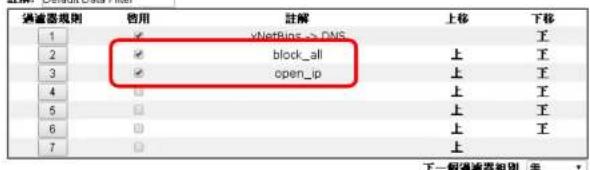
- 二個過濾器規則皆已設定完成,請再次按下確定(OK)按鈕。
防火器 >> 過濾器設定 >> 編輯過濾器設定
過濾器組別2
註解: Default Data Filter
確定 清除 取消
- 所有設定皆已完備,只要位在 192.168.1.10 - 192.168.1.20 之間的位址的電腦都可以透過路由器存取網際網路。
3.9 用網頁內容過濾器(WCF) /URL 內容過濾器來阻擋使用者存取
Facebook 服務
阻擋使用者存取 Facebook 網頁有二種方式,網頁內容過濾器(WCF)與 URL 內容過濾器。網頁內容過濾器(WCF),
優點:簡單迅速套用至您想要阻擋的類別/網站
附註:需搭配授權碼
URL 内容過濾器,
優點:免費,對於客製化網頁具有彈性
附註:須手動調整設定(例如一個網站設定一個關鍵字等)
I. 透過網頁內容過濾器(WCF)
- 請確認網頁內容過濾器(WCI) (由 Commtouch 提供服務)授權碼仍在有效期内。
![數位內容安全管理 >> 剳頁內容過濾器設定格 劇頁過濾器授權碼 [狀態: Not-Activated] 設定搜尋伺服器 auto-selected 更多 設定測試伺服器 auto-selected 更多 劇頁內容過濾器設定格表格: 設定值 名稱 設定值 名稱 1. Default 5. 2. 3. 4. 管理訊息 (最多 255 個字元) 預設訊息 快取 : L1 + L2 快取 ▼](/content/2026/05/927406/images/cdaa6bfdf684fef33c6d3f57e1d579b25ef5069ea5c9ab8ec3df98849f3b00bf.jpg)
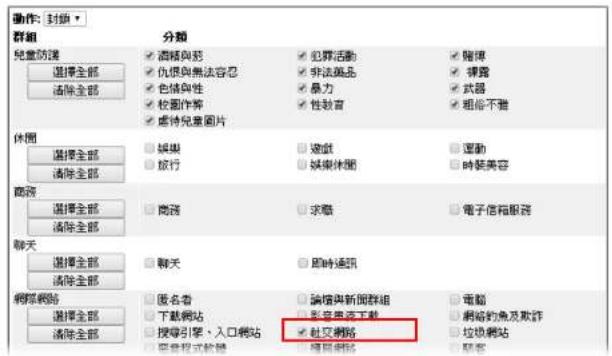
- 開啟數位內容安全管理(CSM) >> 網頁內容過濾器設定檔(CSM >> Web Content Filter Profile)建立新的 WCF 設定檔,請勾選社交網路(Social Networking),動作請選擇封鎖(Block)。
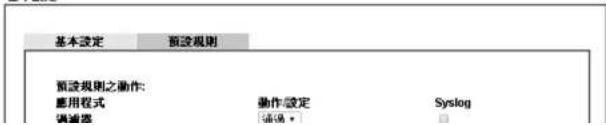
- 在防火牆>>基本設定>>預設規則(Firewall>>General Setup>>Default Rule)這個頁面當中,請用剛剛設定的設定檔。
防火器>>基本設定
基本設定
- 下次,當用戶嘗試透過路由器進入 Facebook 時,網頁將被封鎖起來,系統並傳送及顯示如下訊息給您。
A. 阻擋存取 Facebook 字眼的網頁
-
開啟物件設定>>關鍵字物件(Object Settings>>Keyword Object),按下任一索引連結以進入設定頁面。
-
在內容(Contents)區域中,輸入 facebook,參考下圖所示,按下確定(OK)儲存。
物件設定>>圖鍵字物件設定
索引編號:1
名稱
内容
内容限制:最多3個字及63個字元
字與字間以空格來區別
您可以使用%HEX.来取代字元
范例
-
backdoor
-
virus
-
請按下圖所示輸入內容。
数位内容安全管理 >> URL 内容过滤器设定输
-
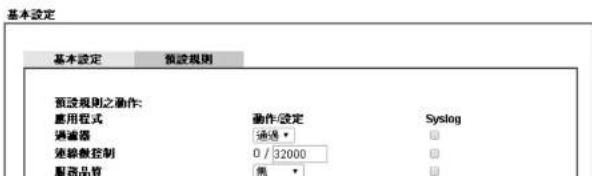
完成上述設定之後,按下確定(OK)儲存。接著開啟防火牆>>基本設定(Firewall>>General Setup)。
-
選擇預設規則(Default Rule)標籤,在開啟的頁面上,於URL內容過濾器(URL Content Filter)選項中選擇剛剛設定的設定檔。按下確定(OK)儲存。
防火墙>>基本設定
B. 阻擋使用者使用 Facebook 的小遊戲
-
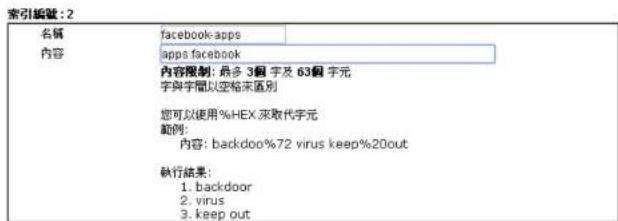
開啟物件設定>>關鍵字物件(Object Settings>>Keyword Object),按下任一索引連結以進入設定頁面。
-
在內容(Contents)區域中,輸入apps.facebook,參考下圖所示。按下確定(OK)儲存。 物件設定 >> 圖鍵字物件設定

-
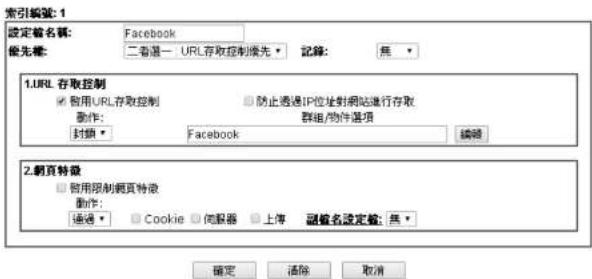
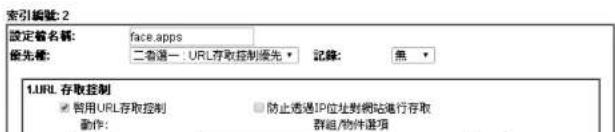
開啟數位內容安全管理>>URL 內容過濾器設定檔(CSM>>URL Content Filter Profile),按下任一索引連結開啟設定頁面。
-
請按下圖所示輸入內容。
數位內容安全管理 >> URL 內容過濾器設定檔
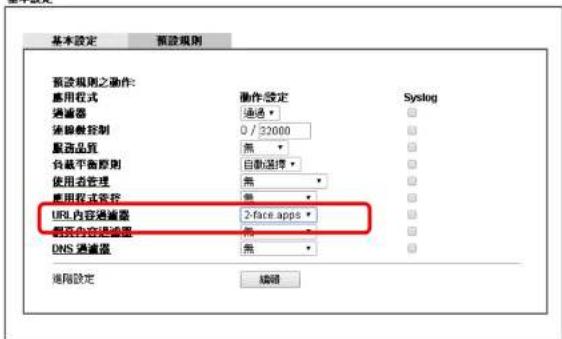
- 選擇預設規則(Default Rule)標籤,在開啟的頁面上,於URL內容過濾器(URL Content Filter)選項中選擇剛剛設定的設定檔。按下確定(OK)儲存,才能阻擋apps.facebook字眼的網址。
防火器>>基本設定
基本設定

3.10 如何在 Vigor2912 系列中搭配使用 SmartMonitor
在支援 SmartMonitor 的機種中,使用者只要將裝有 SmartMonitor 的電腦接到路由器的監控埠口便可以使用。但是 Vigor2912 系列並沒有監控埠口,因此我們必須先到 Vigor2912 的網頁設定畫面設定對應埠以便裝有 SmartMonitor 的電腦可以連接。
- 在路由器的網頁設定頁面中,請開啟區域網路 > 端號監控(LAN > LAN Port Mirror)。
區域網路 >> 堰口監控
| 墙口监控 | |||
| 监控功能: | |||
| ● 咨用 ● 库用 | |||
| 监控堵口: | |||
| ● P1 | ● P2 | ● P3 | ● P4 |
| 被监控堵口: | |||
| □ P1 | □ P2 | □ P3 | □ P4 |
確定
-
敕動埠號監控(Port Mirror)功能,請選擇啟用(Enable)按鈕。
-
設定監控埠號和被監控埠號。被監控埠號會將所有的封包都轉送到監控埠號。以上圖為例,若將監控埠號設定為 P2,而被監控埠號為 P1、P3 和 P4,那麼 P1、P3 和 P4 的流量都會傳送到 P2。
LAN 埠號監控功能設定完成之後,只要將安裝了 SmartMonitor 的電腦接到設定為監控埠號的連接埠就可以了。
附註:必須注意的是被設定為監控埠號的連接埠將無法由Vigor2912取得IP,也就是說連接到監控埠號的電腦將無法存取Vigor2912或是網際網路,而只能常做監控電線來使用。

進階設定
本章將導引使用者執行完整的設定操作,有關其他的應用範例,可參考第 3 章。
-
開啟電腦的網頁瀏覽器並輸入 http://192.168.1.1,螢幕將會出現使用者名稱與密碼輸人的要求對話方塊。
-
請輸入“admin/admin”,再按登人。
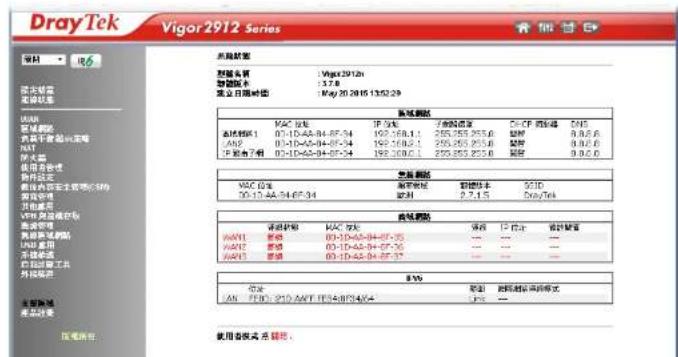
現在主要視窗出現如下,請注意左下角會告訴您目前所使用的操作模式為何,本例中應該出現“管理者模式”。
什麼是真實 IP 位址和虛擬 IP 位址
由於路由器扮演著管理及保護其區域網路的角色,因此它可讓主機群間互相聯繫。每台主機都有虛擬IP位址,是由路由器的DHCP伺服器所指派,路由器本身也會使用預設之虛擬IP位址192.168.1.1與本地主機達成聯繫目的,同時,Vigor路由器可藉由真實IP位址與其他的網路裝置溝通連接。當資料經過時,路由器的網路位址轉換(NAT)功能將會在真實與虛擬位址間執行轉換動作,封包將可傳送至本地網路中正確的主機電腦上,如此一來,所有的主機電腦就都可以共用一個共同的網際網路連線。
取得 ISP 提供的真實 IP 位址
在 ADSL 之部署中,PPP (Point to Point) 型態之驗證和授權是橋接用戶前端設備所需要的。PPPoE (Point to Point Protocol over Ethernet) 透過一台存取裝置連接網路主題至遠端存取集中器,此種應用讓使用者覺得操作路由器是很簡單的,同時也可依照使用者的需要提供存取控制及服務類型。
當路由器開始連接至 ISP 時,路由器將執行一系列過程以尋求連線,然後即可產生一個連線數,您的使用者辨識名稱和密碼由 RADIUS 驗證系統的 PAP 或 CHAP 來驗證,通常您的 IP 位址、DNS 伺服器和其他相關資訊都是由 ISP 指派的。
3G/4G USB Modem 網路連線
由於透過基地台 3G/4G 行動通訊越來越普遍,因而 Vigor2912 新增了 3G 網路通訊功能。藉著連接 3G USB Modem 至 Vigor2912 的 USB 堅,路由器可支援 IUSDPA/UMTS/EDGE/GPRS/GSM 以及未來 3G/4G 標準(HISUPA, etc),有了 3G USB Modem 的 Vigor2912n 可讓您繳時隨地接收 3G/4G 信號,不論是在汽車上或是在戶外地區舉行活動時,都可讓多數人共用頻寬。使用者可以利用四個區域網路 LAN 堅連上網際網路,此外也可以透過 Vigor2912n 的 11n 無線功能存取網路資料,享受路由器強大的防火牆、頻寬管理、VPN、VoIP 等功能。

WAN
基本設定
国际铁路连接
多重VLAN
4.1.2 基本設定
本節介紹數種網際網路的一般設定,並詳細說明 WAN1、WAN2 與 WAN3 介面。
路由器支援雙 WAN 口功能,可讓使用者存取網際網路並整合雙 WAN 口的頻寬以加速網路資料傳輸。每個 WAN 連接埠可以連接到不同的 ISP,即使 ISP 使用不同的技術提供不同的電信服務(如 DSL, Cable 數據機等等)也都沒有問題。如果任何一個 ISP 連線出了問題,全部的傳輸動作都將引導並切換至正常的 WAN 口連接埠並繼續運行。
本頁讓您分別設定 WAN1、WAN2 與 WAN3 介面的基本資訊,在預設值中,WAN2 是停用的,如果您想要啟用該 WAN1,點入該連結然後再選擇是(YES)即可啟用。
WAN >> 基本設定
負載平衡模式: 自動權重
| 索引編號 | 启用 | 實體模式/類型 | 線路速度(Kbps)下行/上行 | 啟動模式 |
| WAN1 | V | 乙太網路/自動流測傳輸速率 | 0/0 | 永達連線 |
| WAN2 | - | 乙太網路/自動流測傳輸速率 | 0/0 | 永達連線 |
| WAN3 | V | USB/- | 0/0 | 永達連線 |
附註:WAN介面的線路速度設定僅在負載平衡模式選擇依照連線速度時,始可使用。
確定
可用設定說明如下:
| 項目說明 | |
| 負載平衡模式 | 這個選項主要是對多重 WAN 設定中提供每個 WAN 口口的配置,如果數加該類目,WAN 口口實踐的配置 |
(Active Mode)
附註:每條 WAN 介面在預設值都是啟用的。
乙太網路的 WAN1/WAN2
WAN1/WAN2 介面的實體模式固定為乙太網路。
| 連線速度(Linc Speed) | 如果您選擇依照連線速度(According to Line Speed)作為負載平衡模式(Load Balance Mode),請您輸入連線速度以便透過 WAN 介面上傳下載資料。單位是 kbps。 |
| VLAN 標籤插入(VLAN Tag insertion) | 啟用(Enable)-啟動夾帶標籤的 VLAN 設定。路由器將會加上特定的 VLAN 號碼於所有透過此 WAN 口傳出的封包上。請輸入標籤值並指定由此 WAN 口傳送的封包的優先順序。停用(Disable)-停止夾帶標籤的 VLAN 設定。標籤值(Tag value)-輸入準備作為 VLAN ID 編號的數值,可填範圍為 0 到 4095。優先權(Priority)-輸入此 VLAN 設定的優先權限,可選範圍從 0 到 7。 |
| 啟動模式(Active Mode) | 選擇永遠連線(Always On)讓 WAN 介面能永遠啟動運作。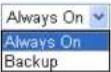 |
| 備援連線(Backup Type) | 如果您選擇備援(Backup)作為啟動模式(Active Mode),備援類型(Backup Type)選項將會出現在畫面上,請指定哪個 WAN 介面要做為備援 WAN 介面。Active Mode: Backup Load Balance:WAN 1 WAN 2 WAN 3Backup Type (Only if acting as backup for multiple WAN): When any of selected WAN disconnectWhen all of selected WAN disconnect當任何一個 WAN 介面中斷連線時(When any of selected WAN disconnect)-當任何一個主要的 WAN 介面突然中 |
USB的WAN3介面
如果要透過 3G/4G USB 數據機來使用 3G/4G 網路連線,請設定 WAN3 介面:
| 項目 說明 | |
| 啟用(Enable) | 按下是(Yes)啟用此 WAN 界面設定;按下否(No)停用此 WAN 界面設定。 |
| 顯示名稱(Display Name) | 輸入此 WAN 介面的說明名稱。 |
| 實體模式(Physical Mode) | 顯示此 WAN 介面的實體模式。當所有的 WAN 介面皆中斷連線時(When all of selected WAN disconnect) - 當所有的主要 WAN 介面都中斷連線時,此備援 WAN 介面將會立即啟動。負載平衡(Load Balance): 勾選此方塊開啟此 WAN 介面的自動負載平衡功能。常資料量很大的時候,含此功能的 資料傳輸平均分配於所有有連線的 WAN 介面上。 |
在您完成上述的設定之後,請按確定按鈕來啟動設定。
4.1.3 網際網路連線控制(Internet Access)
因為路由器支援雙 WAN 口功能,使用者得以設定不同的 WAN 設定供網際網路存取之用,又因為 WAN1 與 WAN2 的實體連線並不同,二者的連線模式也會有些差異。
WAN >> 钢隙钢路连接
网際網路連線
| 索引編號 | 顯示名稱 | 實體連線模式 | 連線模式 |
| WAN1 | 乙太網路 | 無 | |
| WAN2 | 乙太網路 | 無 | |
| WAN3 | USB | PPPoE | |
| 固定或動態 IP | |||
| PPTPL2TP |
進階 您可在此設定 DHCP 用户端選項
| 索引編號 | 顯示名稱 | 實體連線模式 | 連線模式 | ||
| WAN1 | 乙太網路 | 無 | ▼ | 細節設定 IPv6 | |
| WAN2 | 乙太網路 | 無 | ▼ | 細節設定 IPv6 | |
| WAN3 | UCB | 無 | ▼ | IPICOSISIP IC5 | |
| 連線模式而有所不同。 | |
| IPv6 | 此按鈕將會開啟不同的網頁(以實體連線模式為基準),針對 WAN 介面設定 IPv6 網際網路存取模式。如果在 WAN 介面中 IPv6 已經啟動了,那麼您可以在網頁上看到綠色的 IPv6 字樣。 |
| 進階(Advanced) | 此按鈕可讓您設定 DHCP client 選項內容。 |
4.1.3.1 WAN1/WAN2 中的 PPPoE 模式細節設定
如果想要使用 PPPoE 作為網際網路連線的通訊協定,請自 WAN 功能項目中選擇網際網路連線,接著在 WAN1 中選擇 PPPoE 模式,下面的細節設定網頁將會出現。
WAN>>网路连接
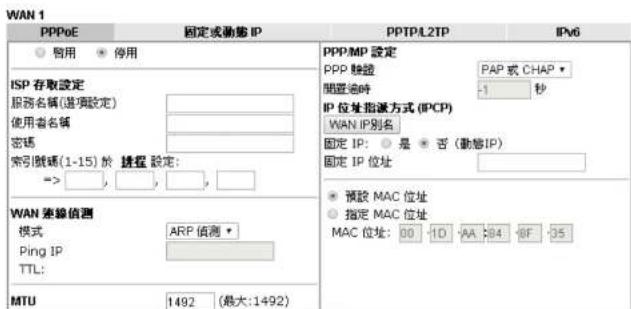
附(或需要增入)某些ISP需要相關設定內容,如果"服務名稱"輸入不正確,系統可能會拒絕連線,因此若有任何的類別,則,請左作留白。
| 應用>>排程網頁中事先設定完畢,您可在此輸入該排程的索引編號。 | |
| WAN 連線檢測(WAN Connection Detection) | 這個功能讓您檢查日前網路是否還在連線中。可透過 ARP 檢測或是 Ping Detect 來完成。模式 (Mode) - 選擇 ARP Detect 或 Ping Detect 執行 WAN 檢測動作。Ping IP - 如果您選擇 Ping Detect 作為檢測模式,您必須在本區輸入 IP 位址作為 Ping 檢測之用。TTL (Time to Live) - 顯示數值供您參考,TTL 数值是利用 Telnet 指令始可設定。 |
| MTU | 代表封包的最大傳輸單位。 |
| PPP/MP 設定(PPP/MP Setup) | PPP 驗證 (PPP Authentication) - 選擇 PAP 或是 PAP 或 CHAP。如果您想要永遠連接網際網路,請勾選永遠連線。閒置逾時 (Idle Timeout) - 設定網際網路在經過一段沒有任何動作的時間後自動斷線的時間。 |
| IP 位址指派方式 (IPCP) | 通常每次的連線,ISP 會隨機指派 IP 位址給您,在某些情況下,您的 ISP 可以提供給您相同的 IP 位址,不論您何時提出要求。您只要在固定 IP 位址欄位中輸入 IP 位址就可以達成上述的目的。詳情請聯絡您的 ISP 業者。WAN IP 别名 (WAN IP Alias) - 如果您有數個真實 IP 位址且想要在 WAN 介面上使用,請使用此功能。除了目前使用的這一組之外,您還可以設定多達 8 組的真實 IP 位址。 指定 MAC 位址(Specify a MAC Address) - 手動輸入路由器的 MAC 位址。 指定 MAC 位址(Specify a MAC Address) - 手動輸入路由器的 MAC 位址。 |
在您完成上述的設定之後,請按確定按鈕來啟動設定。
4.1.3.2 WAN1/WAN2 中的固定或動態 IP 模式細節設定
對固定 IP 模式來說,通常您會收到 DSL 或是 ISP 服務供應商提供給您的一個固定的真實 IP 位址或是真實子網路,在大多數的情形下,Cable 服務供應商將會提供一個固定的真實 IP,而 DSL 服務供應商提供的是真實子網路資料。如果您有一組真實的子網路,您可以指派一組或是多組 IP 位址至 WAN 介面。
若要使用固定或動態 IP(Static or Dynamic IP) 為網際網路的連線協定,請自 WAN 中選擇網際網路連線,接著選擇固定或動態 IP(Static or Dynamic IP),即可出現下圖。
WAN >> 则阵制路逻辑
| WAN 1 | |||
| PPPoE | 固定或動態 IP | PPTPL2TP | IPv6 |
| ● 包用 ● 停用 | |||
| 維持 WAN 連線 | |||
| ● 閱用 PING 以保持常態連線 | |||
| PING 到指定的 IP 位址 | |||
| PING 開隔 0 分 | |||
| WAN 連線偵測 | |||
| 模式 | ARP 值測 ▼ | ||
| Ping IP | |||
| TTL: | |||
| MTU 1500 (最大:1500) | |||
| RIP 縮定 | |||
| ● 開用 RIP | |||
| WAN 連線偵測(WAN Connection Detection) | 這個功能讓您檢查目前網路是否還在連線中。可透過ARP 檢測或是 Ping Detect 來完成。模式(Mode) - 選擇 ARP Detect 或 Ping Detect 執行 WAN 檢測動作。Ping IP - 如果您選擇 Ping Detect 作為檢測模式,您必須在本區輸入 IP 位址作為 Ping 檢測之用。TTL (Time to Live) - 顯示數值供您參考,TTL 數值是利用 Telnet 指令始可設定。 |
| MTU | 代表封包的最大傳輸單位。 |
| RIP 協定(RIP Protocol) | 指名路由器是如何變更路由表格資訊,勾選此項目以啟動此功能。 |
| WAN IP 網路設定(WAN IP Network Settings) | 這個區域允許您自動取得 IP 位址並讓您手動輸入 IP 位址。WAN IP 别名 (WAN IP Alias)- 如果您有多個真實 IP 位址,想要在 WAN 介面上利用這些 IP,請使用 WAN IP 别名。除了目前使用的 IP 外,您還可以另外設定 8 組真實 IP,要注意的是,本項設定僅針對 WAN1 有效用。 |
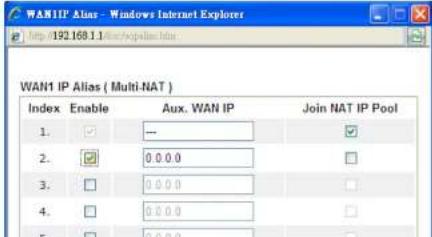
| 密碼作為 DHCP 用户端的辨識依據。使用者名稱(Username):輸入任何名稱,最大長度不要超過 63 個字元。密碼(Password):輸入任何密碼,最大長度不要超過 62 個字元。指定 IP 位址(Specify an IP address) - 按此鍵指定 IP 位址讓資料通過。IP 位址(IP Address):輸入 IP 位址。子網路遮罩(Subnet Mask):輸入子網路遮罩。閘道 IP 位址(Gateway IP Address):輸入閘道 IP 位址。預設 MAC 位址(Default MAC Address):按此鍵使用預設的 MAC 位址。指定 MAC 位址(Specify a MAC Address): 部分 Cable 服務供應商會指定 MAC 位址作為存取驗證之用,此時您需要按下此鍵並在下方區域輸入 MAC 位址。 | |
| DNS 伺服器 IP 位址(DNS Server IP Address) | 若要使用固定 IP 模式,請輸入路由器的主要 IP 位址,如有必要,在將來,您也可以輸入次要 IP 位址以符合所需。 |
在您完成上述的設定之後,請按確定(OK)按鈕來啟動設定。
4.1.3.3 WAN1/WAN2 中的 PPTP/L2TP 模式細節設定
若要使用 PPTP/L2TP 為網際網路的連線協定,請選擇 PPTP/L2TP,即可出現下圖。 WAN >> 創際網路連線
WAN 1
| 啟用 L2TP (Enable L2TP)- 選擇此鈕已啟用 L2TP 用户端建立通往 WAN 介面的 DSI. 數據機之通道。停用(Disable) - 選擇此鈕停用 PPTP 或 L2TP 連線通道。伺服器位址(Server Address) - 指定 PPTP/L2TP 伺服器的 IP 位址。指定閘道 IP 位址(Specify Gateway IP Address)- 針對 PTP/L2TP 伺服器指定閘道 IP 位址。 | |
| ISP 存取設定(ISP Access Setup) | 使用者名稱(Username) - 輸入 ISP 業者提供給您的使用者名稱。密碼(Password) - 輸入 ISP 業者提供的密碼。索引號碼 (1-15) 於排程設定(Index (1-15) in Schedule Setup) - 您可以輸入四組時間排程設定, 所有的排程都是在時間排程設定網頁中事先設定完畢, 您可直接輸入該時間排程的號碼即可。 |
| MTU | 代表封包的最大傳輸單位, 預設值為 1460。 |
| PPP 設定(PPP Setup) | PPP 驗證(PPP Authentication) - 選擇 PAP 或是 PAP 或 CHAP。閒置逾時(Idle Timeout) - 開置逾時表示路由器在一段時間內都沒有運作時, 就會中斷連線。 |
| IP 位址指派方式 (IPCP) | 通常每次的連線, ISP 會屬機指派 IP 位址給您, 在某些情況下, 您的 ISP 可以提供給您相同的 IP 位址, 不論您何時提出要求。您只要在固定 IP 位址欄位中輸入 IP 位址就可以達成上述的目的。詳情請聯絡您的 ISP 業者。 IP 位址以便使用。固定 IP 位址(Fixed IP Address) - 論輸入固定 IP 位址。 IP 位址以便使用。固定 IP 位址(Fixed IP Address) - 論輸入固定 IP 位址。 |
| WAN IP 網路設定(WAN IP Network Settings) | 自動取得 IP 位址(Obtain an IP address automatically) - 按此鍵以自動取得 IP 位址。指定 IP 位址(Specify an IP address) - 按此新以指定 IP 位址。IP 位址(IP Address) - 輸入 IP 位址。子網路遮罩(Subnet Mask) - 輸入子網路遮罩。 |
在您完成上述的設定之後,請按確定(OK)按鈕來啟動設定。
4.1.3.4 WAN3 的 PPP 模式細節設定(3G/4G USB 數據機)
如果要使用 3G/4G USB 數據機 (PPP 模式) (3G/4G USB Modem (PPP mode)) 做為網際網路連線協定,請自 WAN 中選擇網際網路連線,接著在 WAN2 介面上選擇 3G/4G USB 數據機(PPP 模式),即可出現下圖。
WAN >> 郧際網路連線

WAN 3
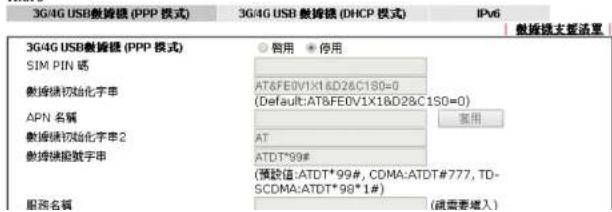
| (3G /4G USB Modem (PPP mode)) | |
| SIM PIN 碼(SIM PIN code) | 輸入 SIM 卡 PIN 碼,以便連線網際網路。 |
| 數據機初始化字串(Modem Initial String) | 這個數值,用來初始化 USB 數據機,請使用預設值,如果您有任何疑問,請與當地 ISP 業者聯絡。 |
| APN 名稱(APN Name) | APN 代表接入點名稱(Access Point Name)是由您的 ISP 所提供的,必要時請輸入 ISP 提供的資料,然後按下套用即可。 |
| 數據機初始化字串 2(Modem Initial String2) | 初始化字中 1 是與 APN 搭配使用。但在某些情況下,使用者可能會使用另外的初始化 AT 指令來限制 3G 頻寬或是其他特殊事宜。此時即可設定第二個數據機初始化字串。 |
| 數據機撥號字串(Modem Dial String) | 這個數值,目的是在 USB 模式下撥號使用,請使用預設值,如果您有任何疑問,請與當地 ISP 業者聯絡。 |
| 服務名稱(Service Name) | 輸入指定網路服務的相關說明。 |
| PPP 使用者(PPP Username) | 輸入 PPP 使用者名稱(視您實際需要而設定)。 |
| PPP 密碼(PPP Password) | 輸入 PPP 密碼(視您實際需要而設定)。 |
| PPP 驗證(PPP Authentication) | 選擇 PAP 或是 PAP 或 CHAP。 |
| 索引號碼(1-15)(Index (1-15) in Schedule Setum) | 可以輸入四組時間排程,全部的排程都是在其他應用>> 排程(Application >> Schedule)網頁中事先設定完畢,您可在此輸入該進程的索引編號。 |
4.1.3.5 WAN3 的 DHCP 模式細節設定(3G/4G USB 數據機)
如果要使用 3G/4G USB 數據機 (DHCP 模式) 做為網際網路連線協定,請自 WAN 中選擇網際網路連線,接著在 WAN3 介面上選擇 3G/4G USB 數據機 (DIICP 模式) (3G/4G USB Modem (DHCP modc)),即可出現下圖。
WAN >> 郾際網路連線
WAN 3
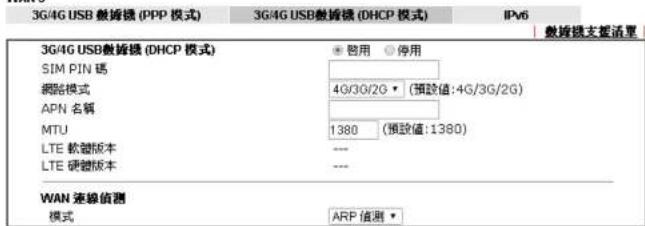
附註:請注意,某些例子當中,USB埠口連線會被暫時中止以便啟動新的設定。

可用設定說明如下:
| 項目說明 | |
| Modem Support List | 列出此路由器支援的所有數據機種類。 |
| 4G USB 數據機(DIICP 模式)(3G/4G USB Modem (DHCP | 選擇啟用,開啟此功能。如果您選的是停用,此功能將不再運作,所有設定也都會失效。須在本區輸入IP位址作為Ping檢測之用。TTL(Time to Live)-顯示數值供您參考,TTL數值是利用Telnet指令始可設定。 |
在您完成上述的設定之後,請按確定(OK)按鈕來啟動設定。
4.1.3.6 WAN1/WAN2/WAN3 的斷線模式細節設定(IPv6)
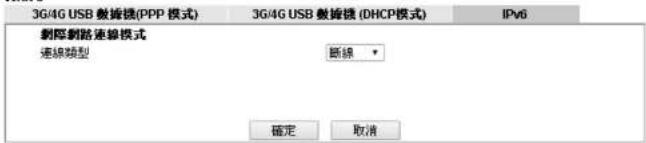
當選擇斷線(Offline)時,IPv6連線是中斷的。
WAN>>铜厚铜路连接

WAN 3
4.1.3.7 WAN1/WAN2 的 PPP 模式細節設定(IPv6)
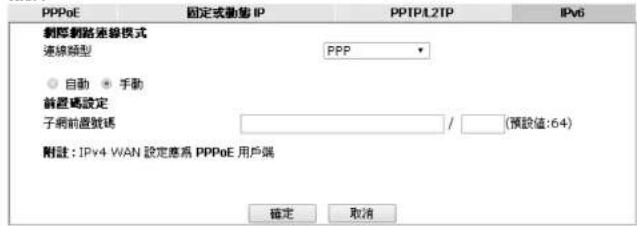
在IP4v4 PPPoE 連線中,我們可以在開運器與Vigor路由器之間透過IPv6CP取得IPv6連線的本地位址。之後,使用DHCPv6或是Acccp5 RA來取得IPv6的前置碼位址(像是2001:B010:7300:200::/64等),這些是由ISP所提供的。另外,在區域網路端的電腦也可以透過處理過的前置碼而擁有實際IPv6位址以便存取網線網路。
在 PPP 模式之下,不需進行任何設定。
WAN >> Internet Access

WAN>>判断判断逻辑

WAN 1
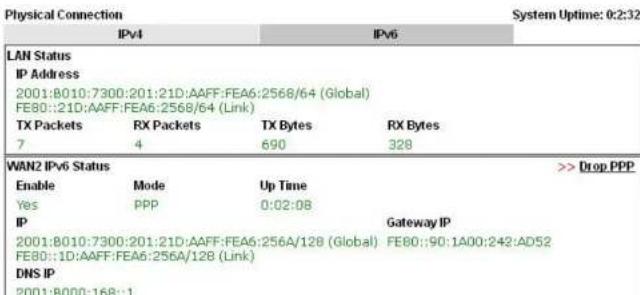
下圖顯示 PPP 模式下,成功的 IPv6 連線運作範例圖。
Online Status
4.1.3.8 WAN1/WAN2/WAN3 的 TSPC 模式細節設定(IPv6)
TSPC(Tunnel setup protocol client)是一種應用,可幫助您輕鬆連至IPv6網路。
請先確認您的 IPv4 WAN 連線是可行的,並自 hexago
(http://gogonct.gog06.com/page/frecncl6-account)此處先免費取得帳號,再來使用此連線。TSPC可連接通道代理人(tunnel broker)並依照設定檔案內的規格來要求一條通道。這個模式可以自通道代理人處取得實際IPv6 IP位址以及前置碼,然後在背景處監督整制通道的資料通輸狀況。
在您取得 IPv6 前置碼並開始 RADVD 之後,路由器後方的電腦就可以直接連接到 IPv6 並登上網際網路。
WAN >> 銅際網路連線

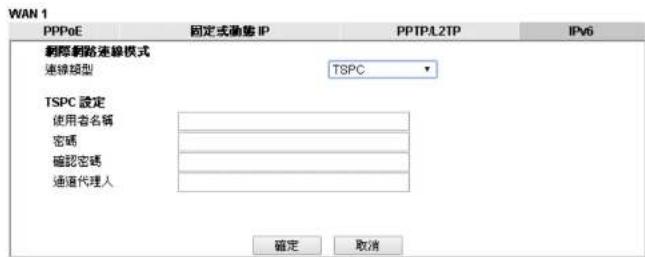
可用設定說明如下:
| 項目說明 | |
| 使用者名稱 | 輸入您自通道代理人取得的名稱,建議您先進入此網站 |
4.1.3.9 WAN1/WAN2/WAN3 的 AICCU 模式細節設定(IPv6)
WAN >> 则阵钢路连接

WAN 1
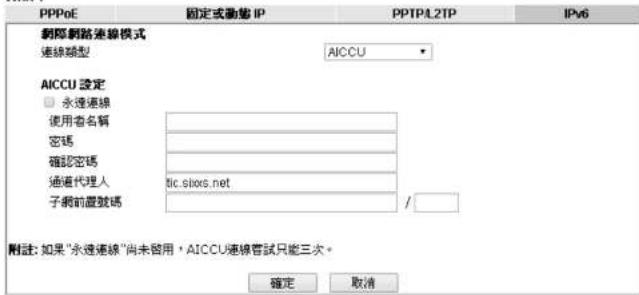
可用設定說明如下:
| 項目說明 | |
| 永遠連線(Always On) | 勾選此方現讓系統臨時保持連線。 |
| 使用者名稱(Username) | 輸入通道代理人提供的名稱,請先自此網站http://www.sixxs.net/申請使用者名稱與密碼。 |
| 密碼(Password) | 請輸入搭配使用者名稱所分派的密碼。 |
4.1.3.10 WAN1/WAN2 的 DHCPv6 用户端模式細節設定(IPv6)
DHCPv6 用户端模式可使用 DHCPv6 协定以便自伺服器取得 IPv6 位址。
WAN >> 閱際網路連線

WAN 1
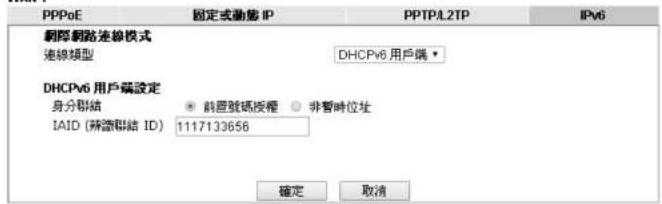
可用設定說明如下:
| 項目說明 | |
| 身分聯結(Identify Association) | 選擇前置號碼授權或是非暫時位址作為身分連結選項。 |
| IAID | 輸入號碼做為辨識之月。 |
在您完成上述的設定之後,請按確定(OK)按鈕來啟動設定。
4.1.3.11 WAN1 的固定 IPv6 模式細節設定(IPv6)
這個類型可以您針對 WAN 介面設定固定的 IPv6 位址。
WAN>>剩隙铜路连接

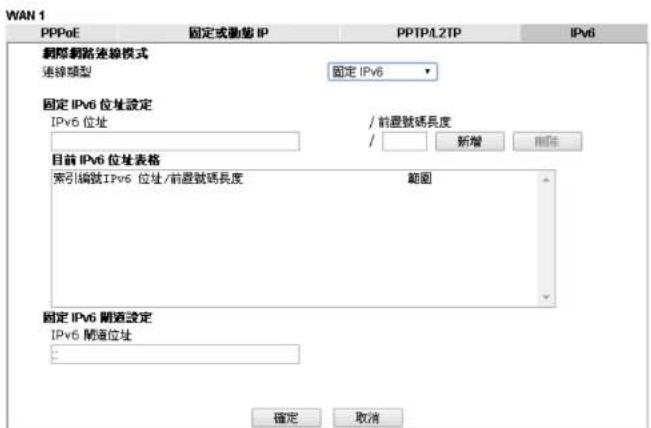
可用設定說明如下:
| 項目 說明 | |
| 固定 IPv6 位址設定 | IPv6 位址(IPv6 Address) - 輸入固定的 IPv6 位址。 |
4.1.3.12 WAN1/WAN2 的 6in4 固定通道模式細節設定(IPv6)
這個類型可以您針對 WAN 介面設定 6in4 固定通道的 IPv6 位址。
此模式讓路由器透過 IPv6 網路存取 IPv4 網路。
不過,6in4 提供前置碼設定,您可以使用固定的端點而不必使用隨機端點,此模式具有較高的可靠度。
WAN >> 刺限到路连接

WAN 1
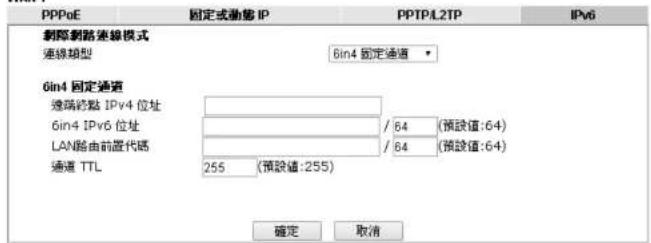
可用設定說明如下:
| 項目說明 | |
| 遠端終點 IPv4 位址(Remote Endpoint IPv4 Address) | 輸入遠端伺服器的固定 IPv4 位址。 |
| 6in4 IPv6 位址(6in4 IPv6 Address) | 輸入 IPv4 通道所需的固定 IPv6 位址,以及前置碼長度值。 |
4.1.3.13 WAN1 的 6rd 模式細節設定(IPv6)
這個類型可以您針對 WAN 介面進行 6ird 設定。
WAN >> 则降网路连接

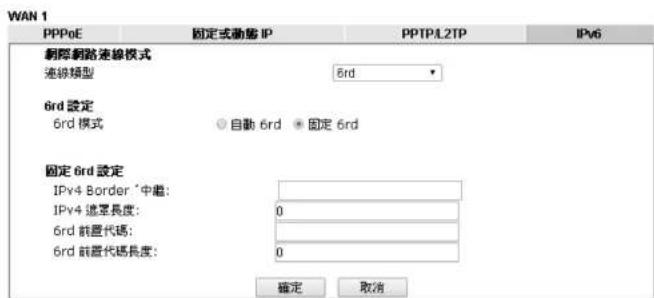
| 項目說明 | |
| 6rd 模式(6rd Mode) | 自動 6rd (Auto 6rd) - 自動從 6rd 服務供應商處取得 6rd 前室碼,IPv4 的 WAN 介面請先設定為 DHCP。固定 6rd (Static 6rd)-手動輸入 6rd 選項資料。 |
| IPv4 Border 中繼(IPv4 Border Relay) | 針對給定的 6rd 網域,輸入 6rd Border Rela 所需的 IPv4 位址。 |
| IPv4 遮罩長度 | 針對給定的 6rd 網域,輸入所有 IPv4 地址皆可跨越的高壓之數度。 |
本頁可讓您設定 DHCP Client Option 内容,此功能若是啟用,DHCP 封包可以另外加上 option 號碼以及數據資訊作加密處理。
WAN >> 郧際網路連線
到阵到路连接
| 索引編號 | 顯示名稱 | 實體連線模式 | 連線模式 | ||
| WAN1 | 乙太網路 | 固定或動態 IP | ▼ | 細節設定 IPv6 | |
| WAN2 | 乙太網路 | 無 | ▼ | 細節設定 IPv6 | |
| WAN3 | USB | 無 | ▼ | 細節設定 IPv6 | |
注意:一次僅有一個 WAN 可以支援 IPv6。
進階 您可在此設定 DHCP 用户端選項
按下進階(Advanced)開啟如下頁面:
WAN>>网路网络连接
DHCP 用户端选项状态
| 选项设置 | ||||||
| 启用: | 全部 WAN1 | WAN2 | WAN3 | WAN5 | WAN6 | WAN7 |
| 介面: | ||||||
| 选项號碼(Option Number): | ||||||
| 資料類型: | ASCII 字元 (例如: Option:18, 資料:/path) | |||||
| 十六場位數字 (例如: Option:18, 資料:2f70617468) | ||||||
| 位址清单 (例如: Option:44, 資料:172.16.2.10,172.16.2.20...) | ||||||
| 資料: | ||||||
| (Interface) | WAN5 ~ WAN7 指的是存在于 WAN>>Multi-VLAN 中的介面。 |
| 選項號碼 (Option Number) | 請輸入號碼。附註:如果您選擇設定 Option 61,那麼在頁面上所設定的相關資訊將據此改寫。 |
| 資料類型 (DataType) | 選擇儲存數據的類型 (ASCII, 16 進位或是 IP 位址。) |
| 資料 (Data) | 輸入 DHCP option 功能所能處理的數據之實際內容。 |
| 新增 (Add) | 在 Option List 表格中建立內容並顯示在畫面上。 |
| 更新 (Update) | 編輯現存的設定。 |
| 刪除 (Delete) | 移除現存的設定。 |
在您完成上述的設定之後,請按確定(OK)按鈕來啟動設定。
多重 VLAN 可讓用戶針對 WAN 介面建立設定檔與橋接連線,以便用於需要高度網路流量的應用上。
基本(General)
本頁顯示每個頻道的基本設定值。
WAN >> 多重 VLAN
多重VLAN
| 频道 | 启用 | WAN類型 | VLAN標籤 | 埠號編接 |
| 1 | 是 | 乙太網路(WAN1) | 無 | |
| 2 | 否 | 乙太網路(WAN2) | 無 | |
| 5. WAN5 | 否 | 乙太網路(WAN1) | 無 | 启用 P1 P2 P3 P4 |
| 6. WAN6 | 否 | 乙太網路(WAN1) | 無 | 启用 P1 P2 P3 P4 |
| 7. WAN7 | 否 | 乙太網路(WAN1) | 無 | 启用 P1 P2 P3 P4 |
| 8. | 否 | 乙太網路(WAN1) | 無 | 启用 P1 P2 P3 P4 |
附註:頻道3與頻道4保留子USB WAN.
確定 取消
可用設定說明如下:
| 項目說明 | |
| 頻道(Channel)顯示每個頻道的編號。 | 頻道1與2專屬於網際網路使用者介面,因此在此處是不可以修訂的。頻道5到8是可以設定調整的。 |
| 啟用(Enable) | 顯示此頻道的設定是啟用(Yes 是)還是停用(No 否)。 |
按下索引編號(8)可以看到如下頁面:
WAN >> 多重 VLAN >> 頻道8
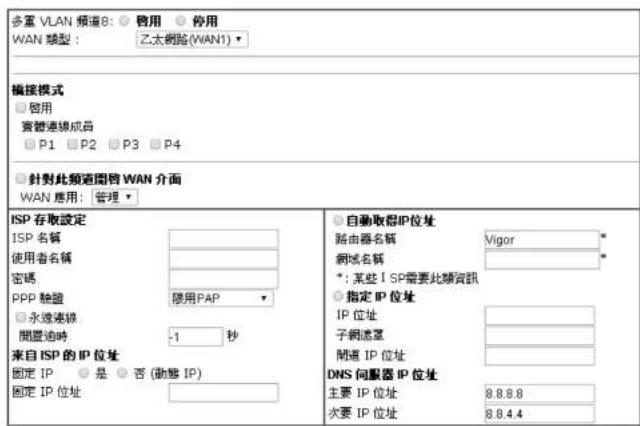

可用設定說明如下:
| 項目說明 | |
| 多重 VLAN 頻道 8(Multi-VLAN Channel) | 啟用(Enable)-選擇此項啟用此頻道設定。停用(Disable)-選擇此項停止使用此頻道設定。 |
WAN >> 多重 VLAN >> 頻道5
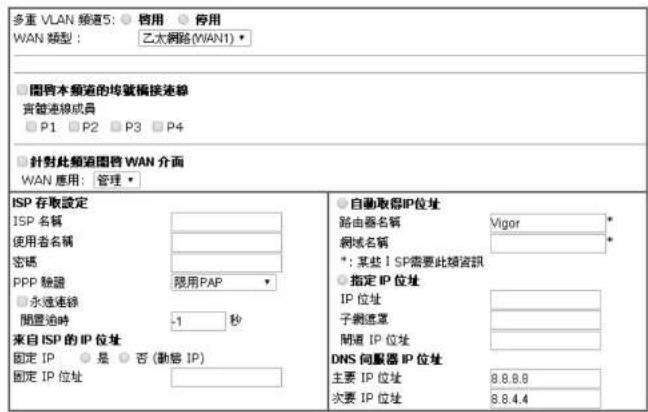

可用設定說明如下:
| 項目說明 | |
| 多重 VLAN 頻道(5/6/7)(Multi-VLAN Channel(5/6/7)) | 啟用(Enable)–選擇此項啟用此頻道設定。停用(Disable)–選擇此項停止使用此頻道設定。 |
| WAN 類型 | 每個頻道連線與介面都可透過選擇一個特定的 WAN 類別表建立,由各類、選入或另存,只有在下列類型:WAN用。IPTV - 允許 WAN 介面傳送 IGMP 封包到 IPTV 伺服器,WAN 設定(WAN Setup) - 選擇 PPPoE/PPPoA 或是固定或動態 IP 設定(Dynamic IP),以便決定哪個 WAN 介面需要設定。 |
| ISP 存取設定、WAN IP網路設定等等(ISP Access Setup, IP Address From ISP, WAN IP Network Settings, DNS Server IP Address) | WAN1 有關其他設定,請參考 WAN1 底下 PPPoE/固定 IP 或動態 IP 的細部設定(Details Page for PPPoE / Static or Dynamic IP in WAN1)。 |
在您完成上述的設定之後,請按確定(OK)按鈕來啟動設定。
4.2 區域網路(LAN)
區域網路是由路由器所管理的一樣子網路,網路結構設計和您自 ISP 所取得之真實 IP 位址有關。
4.2.1 區域網路基本概念
Vigor 路由器最基本的功能為 NAT,可用來建立虛擬的子網路,如前所述,路由器利用真實 IP 位址與國際網路上其他的真实主機互相通訊,或是使用虛擬 IP 位址與區域網路上的主機連繫。NAT 要完成的事情就是轉換來自真實 IP 位址的封包到私有 IP 地址,以便將正確的封包傳送至正確的主機上,反之亦然。此外 Vigor 路由器還有內建的 DHCP 伺服器,可指定虛擬 IP 地址至每個區域主機上,請參考下麵的範例圖,即可獲得大略的瞭解。
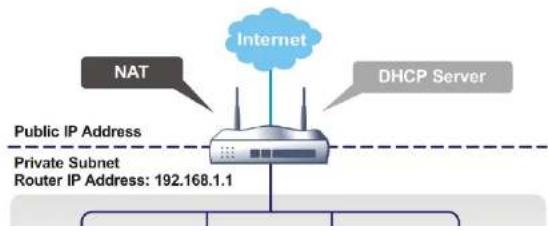
flowchart
graph TD
    A["NAT"] --> B["Router"]
    C["Internet"] --> B
    D["DHCP Server"] --> B
    style B fill:#f9f9f9,stroke:#333
    note right of B: Public IP Address
    note right of B: Private Subnet
    note right of B: Router IP Address: 192.168.1.1
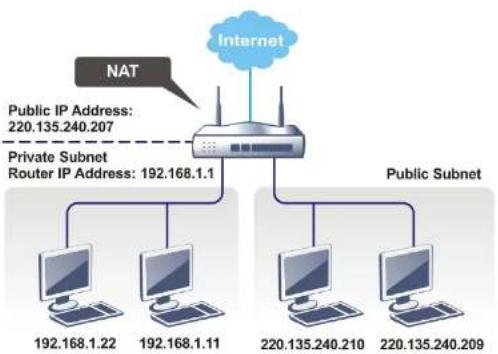
flowchart
graph TD
    A["Internet"] --> B["NAT"]
    B --> C["Router"]
    C --> D["Public Subnet"]
    D --> E["192.168.1.22"]
    D --> F["192.168.1.11"]
    D --> G["220.135.240.210"]
    D --> H["220.135.240.209"]
    C --> I["Public IP Address: 220.135.240.207"]
    C --> J["Private Subnet Router IP Address: 192.168.1.1"]
什麼是 RIP(Routing Information Protocol)
Vigor 路由器可利用 RIP 與鄰近路由器交換路由資訊,達到 IP 路山的目的。這樣可讓使用者變更路由器的資訊,例如 IP 地址,且路由器還會自動通知雙方此類訊息。
什麼是固定路由
當您的區域網路上有數個子網路時,比起其他的方法有時候對連線來說最有效也是最快進的方式就是固定路由功能,您可設定一些規則來傳送指定了網路上的資料到另一個指定的子網路上而不需要透過 RIP。
什麼是虛擬區域網路(VLAN)
您可以利用實體的連接埠將群組區域網路上的主機,然後建立虛擬區域網路,最多可達4個。為了要管理不同群組間的通訊狀況,請再虛擬區域網路功能上設定一些規則,以
4.2.2 基本設定
本頁提供您區域網路的基本設定。按區域網路(LAN)開啟區域網路設定並選擇基本設定(General Setup)。
路由器提供二個子網,讓使用者來區隔。此外,不同子網可透過 Inter-LAN 路由讓彼此互通。目前 LAN1 設定固定為 NAT 模式專用,LAN2 可用於 NAT 或是路由模式。IP 路由子網則可於路由模式下操作。
區域網路 >> 基本設定
基本設定
| 索引編號 | 狀態 | DHCP | IP 位址 | ||
| LAN 1 | V | V | 192.168.1.1 | 細節設定 | IPv6 |
| LAN 2 | 192.168.2.1 | 細節設定 | |||
| IP 路由子網 | 192.168.0.1 | 細節設定 |
進階 您可以在此設定 DHCP options。
Inter-LAN路由
| 子網路 | LAN 1 | LAN 2 |
| LAN1 | ||
| LAN2 |
附註: LAN 2 僅在 VLAN 啟用時可用。
確定
可用設定說明如下:
| 項目 說明 | |
| 基本設定(General Setup) | 允許針對個別子網設定不同內容。索引編號(Index)-顯示全部的LAN項目。狀態(Status).基本上LAN1狀態於預設時是啟用的,LAN2之後即IP將由子網已有在狀態屬位已如隨時, |
區域網路>>基本設定
DHCP向服务器Option状态
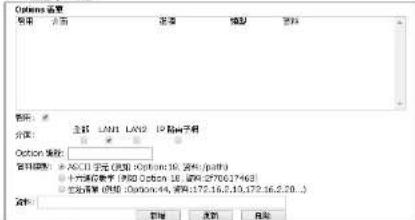
附注:
- 求可使用默认选项 option 44, 46 或 56 如果从指定在指定选项 option 44, 45, 56,先使用默认选项中定义为指定,由命令返回指定。
- 求可以向 LANX3-3 系列设定自定义的 DHCP 问题修改规定,需选择指定设置于指定 option 3,正在将该列设置放入指定的 DHCP 用户页面,或将该列表中指定 option 25。 如果从指定在指定选项 option 3 取选 option 15,应在规定在指定中指定设定出给用户修改。
确定
啟用(Enable)-啟用或是停用 DHCP 選項功能,每個 DHCP 選項都是由一個 Option Number 與資料組合而成。例如
Option number:100
资料: abcd
常此功能啟用時,即可在 DHCP 回覆封包中見到此處指定的內容。
Option Number - 輸入一組號碼
介面(Interface) - 選擇套用此功能的介面
資料類型(DataType) - 選擇儲存資料的類型(ASCII 或是十六進位)。
資料(Data) - 輸人 DHCP 選項功能必須處理的資料內容。
4.2.2.1 LAN1 - 區域網路 TCP/IP 與 DHCP 設定的細節設定
LAN1 中有二種設定頁面,一個是乙太網路 TCP/IP 與 DHCP 設定(以 IPv4 為基準),另一個是 IPv6 設定。按下每個類型的標籤,並參考下述說明:
區域網路 >> 基本設定
| DHCP 伺服器組數 | |
| ● 咨用伺服器 ○ 停用 | |
| □ 咨用中繼代理位址 | |
| 超始 IP 位址 | 192.168.1.10 |
| IP 配置數量 | 200 |
| 開運 IP 位址 | 192.168.1.1 |
| 租約時間 | 86400 (秒) |
| ○ 定期清除不活躍的用戶的 DHCP 租用時間。 | |
| DNS 伺服器 IP 位址 | |
| 主要 IP 位址 | |
| 次要 IP 位址 | |
確定
可用設定說明如下:
| 項目說明 | |
| 網路設定(Network Configuration) | 供 NAT 使用,IP 位址(IP Address) - 論輸入虛擬 IP 位址以便連接區域虛擬網路(預設值為 192.168.1.1)。子網路遮罩(Subnet Mask) - 論輸入決定網路大小的位址代碼(預設值為 255.255.255.0/24)。RIP 協定控制(RIP Protocol Control),停用(Disable) - 關閉 RIP 協定,可讓不同路由器之間資訊交換暫停 (此為預設值)。DHCP 伺服器 IP 位址(DHCP Server IP Address)- 常您勾選了啟動中繼代理之後,即可見到此項目,設定您準備使用的伺服器 IP 位址讓中繼代理幫忙轉送 DHCP 需求至 DHCP 伺服器上。起始 IP 位址(Start IP Address)-輸入 DHCP 伺服器的 IP 位址配置的數值作為指定 IP 位址的起始點,如果第路由器的第一個 IP 位址為 192.168.1.1,起始 IP 位址可以是 192.168.1.2 或是更高一些,但比 192.168.1.254 小。IP 配置數量(IP Pool Counts) -輸入您想要 DHCP 伺服器指定 IP 地址的最大數量,預設值為 50,最大值為 253。閘道 IP 位址(Gateway IP Address) -輸入 DHCP 伺服器所需的閘道 IP 位址,這項數值通常與路由器的第一組 IP 位址相同,表示路由器為預設的閘道。租約時間(Lease Time) -輸入 DHCP 伺服器可以使用來分派 IP 位址的時間長度。定期清除不活躍的用戶的 DHCP 租用時間 - 常 DHCP 用户從 LAN DHCP 伺服器請求 IP 位址時,伺服器會釋放一組 IP 給予該用戶端一段時間(例如一天)。然而,即使該用戶僅使用該 IP 五分鐘,伺服器仍然保留該 IP 給用戶,因為 DHCP 伺服器僅有限定數量的 IP 數可提供給 DHCP 用户,很快的所有的 IP 都會被用罄,然後就再也沒人可以從此伺服器取得 IP 位址。 |
| DNS 伺服器 IP 位址(DNS Server IP Address) | DNS 是 Domain Name System 的縮寫,每個網除網路的主機部必須擁有獨特的 IP 位址,也必須有人性化且容易記住的名稱請如 www.yahoo.com 一般,DNS 伺服器可轉換此名稱至相對應的 IP 地址上。主要 IP 位址(Primary IP Address) -您必須在此指定 DNS 伺服器的 IP 位址,因為通常您的 ISP 應該會提供一個以內·路由器將立即處理網域名稱,否則路由器會藉著建立 WAN (例如 DSL/Cable)連線時,傳送 DNS 疑問封包至外部 DNS 伺服器。 |
在您完成上述的設定之後,請按確定(OK)按鈕來啟動設定。
4.2.2.2 LAN1 - IPv6 的細節設定
LAN1 中有二種設定頁面,一個是乙太網路 TCP/IP 與 DHCP 設定(以 IPv4 為基準),另一個是 IPv6 設定。下圖為 IPv6 的設定頁面。
區域網路 >> 基本設定
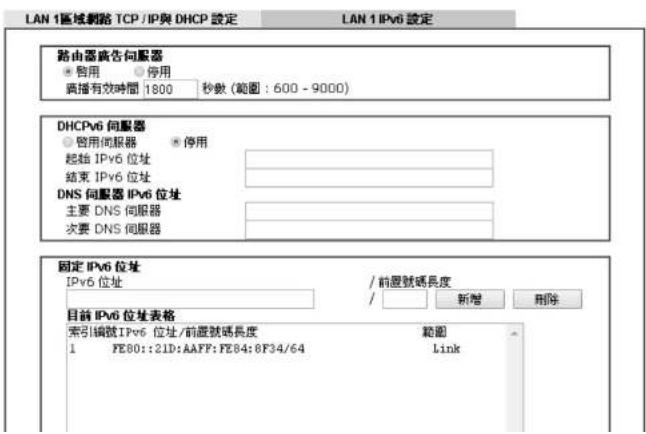
| 預設的路由器,且也不會出現在預設路由器的清單內。 | |
| DHCPv6 伺服器(DHCPv6 Server Configuration) | 啟用伺服器(Enable Server)-啟動 DHCPv6 伺服器,DHCPv6 伺服器可以依照起始/結束 IP 位址設定來分派 IPv6 位址至電腦上。停用(Disable)-停用 DHCPv6 伺服器的運作。起始 IPv6 位址 / 結束 IPv6 位址 (Start IPv6 Address / End IPv6 Address)-分別輸入起始以及結束的 IP 位址。 |
| DNS 伺服器 IPv6 位址(DNS Server IPv6 Address) | 主要 DNS 伺服器(Primary DNS Sever)-輸入主要 DNS 伺服器的 IPv6 位址。次要 DNS 伺服器(Secondary DNS Server)-輸入次要 DNS 伺服器的 IPv6 位址。 |
| 固定 IPv6 位址設定(Static IPv6 Address configuration) | IPv6 位址(IPv6 Address)-輸入區域網路所需的固定 IPv6 位址。前置號碼長度(Prefix Length)-輸入前置號碼固定的長度值。新增(Add)-新增新的位址資料並顯示在位址表格中。刪除(Delete)-刪除位址表格中選定的位址資料。 |
| 目前 IPv6 位址表格(Current IPv6 Address Table) | 顯示目前使用的 IPv6 位址。 |
在您完成上述的設定之後,請按確定(OK)按鈕來啟動設定。
4.2.2.3 IP 路由子網的細節設定
區域網路 >> 基本設定
IP路由子網所需的TCP/IP與DHCP設定
| 網路設定 ● 咨用 ● 停用 用於路由 IP 位址 192.168.0.1 子網路連環 255.255.255.0 RIP 隔定控制 停用 ▼ 附註: 停用 LAN與啓用 LAN 不可在相同子網上 | DHCP 伺服器設定 起始 IP 位址 IP 配置數量 0 (最大值 32) 租約時間 259200 (秒) □ 使用 LAN 堤 P3 P4 ✓ 使用 MAC 位址 | |||
| 索引編號 符合的 MAC 位址 給定 IP 位址 | ||||
| MAC 位址: | ||||
| 新增 删除 编著 取消 | ||||
確定
可用設定說明如下:
| 項目說明 | |
| 網路設定(Network Configuration) | 啟用/停用(Enable/Disable)-選擇啟用來啟動此設定,按下停用切關閉此設定。IP位址(IP Address)-請輸入虛擬IP位址以便連接區域虛擬網路(預設值為192.168.1.1)。子網路遮罩(Subnet Mask)-請輸入決定網路大小的位址代碼(預設值為255.255.255.0(24))。租約時間(Lease Time) - 輸入 DHCP 伺服器可以使用來分派 IP 位址的時間長度。使用 LAN 埠(Use LAN Port) - 指定一個 IP 位址供 IP 路由子網使用,如果啟用此埠,DHCP 伺服器將會自動指派一個 IP 位址給予 P1 與/或 P2 的用戶。請勾選準備使用的 LAN 埠口(P1 與/或 P2)。使用 MAC 位址(Use MAC Address) - 勾選此方框可指定 MAC 位址。MAC 位址(MAC Address)-輸入輸人主機的 MAC 位址然後按下方的新增按鈕,建立伺服器分派位址的主機清單,也可以刪除或編輯清單內容。新增(Add) - 在上方 MAC 位址框中輸入位址內容,按下此紙之後即可新增。刪除(Delete) - 刪除上方選定的 MAC 位址。編輯(Edit) - 編輯上方選定的 MAC 位址。取消(Cancel) - 取消新增、編輯以及刪除等運作。 |
在您完成上述的設定之後,請按確定(OK)按鈕來啟動設定。
4.2.3 固定路由(Static Route)
進入區域網路(LAN)群組並選擇固定路由(Static Route),開啟如下的畫面。
固定路由(IPv4)
區域網路 >> 固定路由設定
| IPv4 | IPv6 | 回復出度預設值 | 檢視路由表 | ||
| 索引編號 | 目的位址 | 狀態 | 索引編號 | 目的位址 | 狀態 |
| 1. | ??? | ? | 6. | ??? | ? |
| 2. | ??? | ? | 7. | ??? | ? |
| 3. | ??? | ? | 8. | ??? | ? |
| 4. | ??? | ? | 9. | ??? | ? |
| 5. | ??? | ? | 10. | ??? | ? |
状态: v 一 使用中 'x 一 未使用' ? 一 空白
可用設定說明如下:
| 項目說明 | |||
| 回復出廠預設值(Set to Factory Default) | 清除所有設定並回到出廠的設定狀態。 | ||
| 檢視路由表(View Routing Table) | 開啟如下畫面檢視目前的路由狀況。自我游動工具→會成路由表 | ||
| 目前經行中的路由表 | IP公課由表 | 更新頁面 | |
| Page C = generated, S = static, S = NTP, * = NCFull, - = ps1040C= 193.195.1.C= 356.365.355.0 directly processed TAML | |||
區域網路 >> 固定路由設定
索引編號1
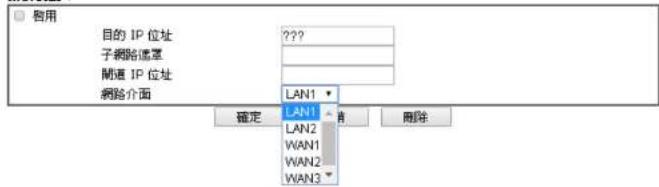
可用設定說明如下:
| 項目說明 | |
| 啟用(Enable)勾選此方塊以啟動此設定稱。 | |
| 目的IP位址(Destination IP Address) | 輸入此固定路由作為目的需求的IP位址。 |
| 子網路鐵罩(Subnet Mask) | 輸入此固定路由的子網鐵罩。 |
| 閘道IP位址(Gateway IP Address) | 輸入此固定路由的閘道IP位址。 |
| 網路介面(Network Interface) | 使用下拉式清單指定單一介面作為固定路由的通過介面。 |
在您完成上述的設定之後,請按確定(OK)按鈕來啟動設定。
固定路由(IPv6, Static Route)
按下 IPv6 標籤開啟下述頁面,您可以設定多達 40 組設定檔。
區域網路 >> 固定路由設定
| IPv4 | IPv6 | 回復出數預設值 | 檢視 IPv6 路由表格 | ||
| 索引編號 | 目的位址 | 狀態 | 索引編號 | 目的位址 | 狀態 |
| 1. | ::/0 | × | 11. | ::/0 | × |
| 2. | ::/0 | × | 12. | ::/0 | × |
| 3. | ::/0 | × | 13. | ::/0 | × |
| 4. | ::/0 | × | 14. | ::/0 | × |
| 5. | ::/0 | × | 15. | ::/0 | × |
| 6. | ::/0 | × | 16. | ::/0 | × |
| 7. | ::/0 | × | 17. | ::/0 | × |
| 8. | ::/0 | × | 18. | ::/0 | × |
| 9. | ::/0 | × | 19. | ::/0 | × |
| 10. | ::/0 | × | 20. | ::/0 | × |
状态:v --- 使用中,x --- 不使用,? --- 空白
可用設定說明如下:
| 項目說明 | |
| 回復出廠預設值(Set to Factory Default) | 清除所有設定並回到出廠的設定狀態。 |
| 檢視 IPv6 路由表格(Viewing IPv6 Routing Table) | 顯示路由表格。 |
| 索引編號(Index) | 索引編號下方的數字連結可讓您開啟設定頁面進行路由設定。 |
| 目標位址 | 顯示固定路由的目標位址。 |
| 目標 IPv6 位址 /字首長度(Destination IPv6 Address/ Prefix Len) | 輸入此固定路由的 IP 位址以及字首的長度。 |
| 閘道 IPv6 位址(Gateway IPv6 Address) | 輸入此固定路由的原道位址。 |
| 網路介面(Network Interface) | 使用下拉式清單指定單一介面作為固定路由的通過介面。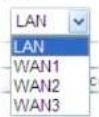 |
在您完成上述的設定之後,請按確定(OK)按鈕來啟動設定。
增加固定路由至虛擬或真實網路上(以 IPv4 為基準)
此處為固定路由的範例,不同子網路上的使用者 A 與 B 可以透過路由器彼此溝通。假定網際網路的存取已設定完畢,路由器可以適當的運作。
- 使用主要路由器進入網際網路
● 利用内部的路由器 A(192.168.1.2),建立虚拟子網路 192.168.10.0
● 透過內部的路由器 B(192.168.1.3),建立真實子網路 211.100.88.0 - 已設定主要路由器 192.168.1.1 為路由器 A (192.168.1.2) 的預設閘道
在設定固定路由之前,使用者 A 無法與使用者 B 溝通,因為路由器 A 只會傳送解認出的封包至主要路由器的預設閘道。
- 在區域網路(LAN)群組中,選擇基本設定(General Setup)。再選擇第一子網路作為RIP協定控制(RIP Protocol Control),然後點選確定(OK)接針。
注意:有二個理由讓我們一定要在第一子網路上應用 RIP 通訊協定。第一個理由是區域網路介面可以透過第一子網路(192.168.10/24)與鄰近路由器作 RIP 封包交換,第二個,理由是國際網路處擬子網路上(例如 192.168.10/24)的主機群可以藉此路由器存取國際網路資訊,並和不同子網路持續進行 IP 路由資訊交換
- 在區域網路(LAN)群組中,選擇固定路由(Static Route),按索引編號1勾選啟用(Enable)方塊,請以下列數字新增一個固定路由,讓所有應前往192.168.10.0的封包都能透過192.168.1.2來轉送,接著按確定(OK)。
區域網路 >> 固定路由設定
索引編號1
| 启用 | ||
| 目的 IP 位址 | 192.168.1.10 | |
| 子网路速度 | 255.255.255.0 | |
| 隧道 IP 位址 | 192.168.1.2 | |
| 网路介面 | LAN1 * | |
| 确定 | 取消 | 删除 |
- 回到固定路由(Static Route Setup)頁面,按另一個索引編號增加另一個固定路由,設定如下圖。它可將所有指定前往211.100.88.0的封包轉送至192.168.1.3,然後按確定(OK)。
區域網路 >> 固定路由設定
索引編號2
| 启用 | |
| 目的 IP 位址 | 211.100.88.0 |
| 子网络连接 | 255.255.255.0 |
| 简通 IP 位址 | 192.169.13 |
| 网络介面 | LAN1 ▼ |
4.2.4 VLAN (虛擬區域網路)
過 LAN 端,Vigor 路由器提供任何伺服器或是本地 PC 高速連線進行資料傳輸,在配有無線功能的機種上,每個無線 SSID 亦可分別歸類於 VLAN 之下。
以標籤為主的 VLAN(Tagged VLAN)
含標籤的 VLANs (802.1q) 可將每筆資料標示 VLAN 識別碼,此一識別碼透過乙太網路交換器運送至指定的埠口,當資料傳送到區域網路時,指定的 VLAN 用戶即可以取得此識別碼。您可以設定 LAN 端 QoS 的優先權屬性,分派每個 VLAN 至不同的 IP 子網,讓路由器能操作提供更多不同的服務,這類的功能稱之為含標籤的多重子網。
以埠口為主的 VLAN(Port-Based VLAN)
相對於以標籤(Tag)為主的 VLAN 以標籤來群組用戶,以埠口為主的 VLAN 使用的是實體的 LAN 堆口(P1-P5)來區分用戶端至不同的 VLAN 群組上。
VLAN(虛擬區域網路)的功能提供您一個方便的方式,藉由群組實體通訊埠上的連結主機達到管理的目的。請開啟區域網路>>VLAN (LAN>>VLAN),可出現如下頁面,勾選啟用(Enable)方塊啟動 VLAN 功能。
區域網路 >> VLAN 設定
VLAN 設定
| (Subnet) | LAN1 指定為 VLAN0,就表示在 VLAN0 底下的電腦可透過此子網來取得 IP 位址。 |
| LAN 1 | |
| LAN 1 | |
| LAN 2 | |
| VLAN 標籤(VLAN Tag) | 啟用(Enable)-勾選此框啟用 VLAN 標籤功能。區域網路中向外傳送的封包,路由器將指定 VLAN 號碼至全部封包上。請輸入標籤值並指定其優先權。VID-輸入 VLAN ID 號碼值,範圍是 0 到 4095。優先權(Priority)-選擇此 VLAN 的優先權,範圍是 0 到 7。 |
注意:至少保留一處未加標籤的 VLAN 以便在發生不預期錯誤時,還能連上路由器。
新增或移除 VLAN,請參考下述範例:
-
VLAN 0 中 P1 和 P2 組成 · VLAN1 中 P3 和 P4 組成
-
在啟用 VLAN 功能之後,請按照下述範例頁面勾選所需的方塊。
區域網路 >> VLAN 設定
VLAN設定
| 索引編號 | 狀態 | DHCP | IP 位址 | ||
| LAN 1 | V | V | 192.168.1.1 | 細節設定 | IPv6 |
| LAN 2 | ☐ | ☑ | 192.168.2.1 | 細節設定 | |
| IP 隨由子網 | ☐ | ✗ | 192.168.0.1 | 細節設定 | |
進階 您可以在此設定 DHCP options。
Inter-LAN路由
| 子割路 | LAN 1 | LAN 2 |
| LAN1 | ||
| LAN2 |
附註: LAN 2 僅在 VLAN 啟用時可用。
確定
Vigor 路由器在 LAN 中最高可支援 6 個虛擬 IP 子網,每個子網可以是獨立的也可以是彼此互通的,對需要區分不同部門或是不同職業的網路應用來說是相當理想的區隔方式。
4.2.5 緩定 IP 與 MAC 位址(Bind IP to MAC)
此功能用來綁定區域網路中的電腦之 IP 與 MAC 位址,如此一來可在網路上達到更有效的控制。當此一功能啟用時,所有被綁定的 IP 與 MAC 位址的電腦都不能在變更,如果您修改了綁定 IP 或 MAC 位址,可能會造成無法存取網際網路的窄態。
按區域網路(LAN)並選擇綁定 IP 與 MAC 位址(Bind IP to MAC)開啟設定網頁。
區域網路 >> 綁定 IP 與 MAC 位址
绑定IP與MAC位址
| ARP 表 | 全選 | 换序 | 更新頁面 | IP绑定活單 (限制: 300 输入项) | 全選 | 换序 | ||
| IP 位址 | MAC 位址 | 索引編號IP 位址 | MAC 位址 | ||
| 192 168 1 5 | 00-05-5D-F4-F | ||||
| 啟用(Enable) | 按此鈕啟用此功能,不遞未列在IP綁定清單中的IP/MAC位址以可以連上網際網路。 |
| 停用(Disable) | 按此鈕關閉此功能,頁面上全部的設定都將會失效。 |
| 限制綁定(Strict Bind) | 按此鈕封鎖未列在IP綁定清單中的IP/MAC位址連線。 |
| ARP表(ARP Table) | 此表格為路由器的區域網路ARP表,IP和MAC資訊將顯示於本區,列於ARP表中的每組IP和MAC位址都可以為使用者挑選並透過新增按鈕加到IP綁定清單上。 |
| 全選(Select All) | 按此連結選擇表格內全部內容。 |
| 排序(Sort) | 按此連結將表格內容按照IP位元址重新排序。 |
| 更新頁面(Refresh) | 用來更新ARP表格,當新的電腦增加到區域網路上時,您可以按此連結取得最新的ARP表格資訊。 |
| 新增或是更新(Add or Update) | IP位址-輸入IP位址以作為指定MAC位址之用。MAC位址-輸入MAC位址以便與指定的IP位址綁在一起。 |
| IP綁定清單(IP Bind List) | 顯示綁定IP至MAC資訊清單。 |
| 新增(Add) | 允許您將ARP表格中所挑選的或是在新增和編輯上所輸入的IP/MAC位址新增至IP綁定清單上。 |
| 更新(Update) | 允許您編輯或修正先前所建立的IP位址和MAC位址。 |
| 刪除(Delete) | 您可以刪除IP綁定清單上任何一個項目,選擇您想刪除的項目然後按刪除按鈕,选定的項目將自IP綁定清單上刪除。 |
| 備份(Backup) | 將設定檔儲存成檔案。 |
區域網路 >> 埠口監控
埠口監控
| 监控功能: | |||
| ●启用 ●停用 | |||
| 监控墙口: | |||
| ●P1 | ●P2 | ●P3 | ●P4 |
| 被监控墙口: | |||
| ●P1 | ●P2 | ●P3 | ●P4 |
確定
可用設定說明如下:
| 項目說明 | |
| 埠號監控(Port Mirror) | 按下啟用可啟動此功能,或是按下停用停止此功能。 |
| 監控埠口(Mirror Port) | 選擇任一埠口來檢視來自受控埠口的流量。 |
| 被監控埠口(Mirrored port) | .選擇必須受到監控的埠口,可多選。 |
在您完成上述的設定之後,請按確定(OK)按鈕來啟動設定。
4.2.7 客製化入口網站設定(Web Portal Setup)
本頁可讓您設定數個設定檔,利用指定URL的方式,讓無線用戶/LAN用戶在登入網際網路時連結至指定的頁面。亦即不論該用戶的目的為何,都會先被強制導入此頁所指定的網頁。換句話說,若公司行號想要為其產品對用戶進行廣告宣傳,就可利用此頁面達
介面(Interface) 顯示設定檔的套用介面。
預視(Preview) 依照本頁設定開啟預視窗。
如要設定設定檔,請按下任一索引編號連結開啟如下設定頁面:
LAN>> 容製化入口網站設定
設定檢索引編號: 1
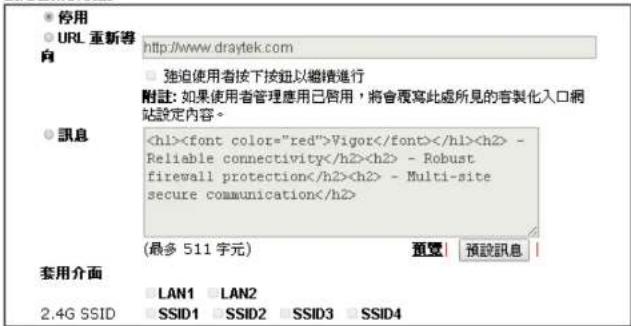
附註:URL 重導向可能無法顯示某些網站(例如 http://www.google.com.tw 或是 http://tw.yahoo.com),因為那些網站有網路釣魚的防止功能,請先按“預視”圖示進行測試。

可用設定說明如下:
| 項目 說明 |
4.3 負載平衡/策略路由(Load-Balance /Route Policy)
這個功能適合用於需要制定策略方針的路由,封包若符合某條策略之規則,即可轉送至指定的介面,您可以依據不同的需要像是負載平衡、安全顧慮、路由方向等等需要制定不同的策略路由。
透過協定、IP 位址、埠號與介面設定,策略路由可以用來配置不同的路由規則,以便因應實際的需要。一般來說,策略路由可以輕鬆達成如下的目的:
- 負載平衡(Load Balance)
您可以手動建立各種策略讓網路流量能在網路介面達到平衡狀態。
- 指定介面(Specify Interface)
透過介面指定(WAN/LAN/VPN),資料封包可以從來源IP轉往至日的IP。
位址對應(Address Mapping.)
針對內部虛擬 IP 位址或是某範圍群組內的虛擬 IP 位址,指定一個對外 WAN IP 位址。
- 優先權(Priority)
路由器可依照固定路由與策略路由規則自動決定採用哪種策略來傳送封包。
- 斷線備援/斷線回復(Failover to/Failback)
當原始介面斷線(斷線備接)後,封包將會轉送到其他介面或是依照另外的策略進行轉送,一旦原始介面回復運作提供服務(斷線回復),系統將會自動將封包回轉由該介面傳送。
- 其他路由(Other routing)
指定路由策略决定资料傳送的方向。
附註:有關策略路由的細部資訊,參考居易網站 www.draytek.com 中的 Support >>FAO/Application Notes 内容。
負載平衡/路由策略

- 積置設定模式:以三個頁面呈現最常使用的設定
- 進階模式:一頁含全部設定
確定
可用設定說明如下:
| 項目說明 | |
| 索引編號(Index)按下號碼連結開敞設定頁面。 | |
| 啟用(Enable)勾選此框啟用此策略設定檔。 | |
| 上移/下移(Move UP/Move Down) | 使用上下移連続移動策略順序。 |
| 精靈設定模式(Wizard Mode) | 透過三個設定頁面將常用的設定運用在路由策略上。 |
| 進階模式(Advance Mode) | 提供更詳盡的設定運用於路由策略上。 |
使用精靈模式的方式如下:
- 按下精靈模式(Wizard Mode) 選項按鈕
- 按下索引編號1連結,開啟如下的頁面。
負載平衡/路由策略
索引編號: 1 標準
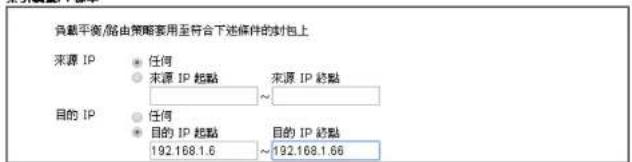

可用設定說明如下:
| 項目 說明 | |
| 來源 IP | 任何(Any)-任何一個IP都可視為來源IP。 |
負載平衡/路由策略
索引编号: 1介面
| 负载平衡/除由策略将导引封包至下述介面 | |
| 介面 | WAN1 |

可用設定說明如下:
| 項目 說明 | |
| 介面(Interface) | 使用下拉式清單選擇 WAN 或 LAN 介面或 VPN 設定檔,符合規則的封包將會轉送至此規定介面。 |
- 指定介面之後,按下一步(Next)開啟如下頁面。
负震平直路由策略
索引编号: 1NAT 或是路由
| 基於前述頁面的設定,您可能想要:強阻 NAT | |
| 目前設定系: | |
| * | 強阻 NAT |
| ○ | 強限路由 |

可用設定說明如下:
| 項目說明 | |
| 強迫 NAT/強迫路由 (Force NAT/Force Protection) | 決定路由器將要用於轉送峰包到 WAN 介面的機制。 |
- 若無任何錯誤,請按完成(Finish)結束設定頁面。
負載平衡路由策略

| 負載平衡路由策略 | 回復出重視設值 | |||||||||||||||
| 索引編號 | 智用 | 協定 | 介面 | 優先權 | 來源IP | 起點 | 來源IP | 終點 | 目標IP | 起點 | 目標IP | 終點 | 目標締號起點 | 目標締號終點 | 上下移移 | |
| 1 | ☑ | 任意 | WAN1 | 200 | 任意 | 任意 | 192.168.1.6 | 192.168.1.66 | 任意 | 任意 | 上 | |||||
| 2 | ☐ | 任意 | WAN1 | 200 | 任意 | 任意 | 任意 | 任意 | 任意 | 任意 | 上 | 下 | ||||
使用進階模式的方式如下:
-
按下進階模式(Advance Mode) 選項按鈕。
-
按下索引編號 1 連結,開啟如下的頁面。
負載平衡路由策略
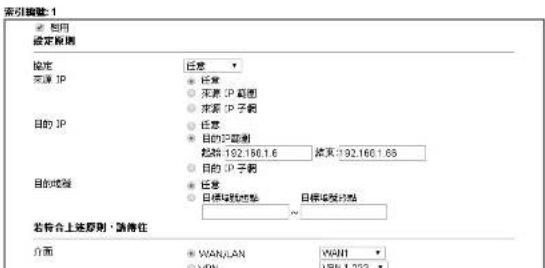
| 協定(Protocol) | 使用下拉式清單選擇最適當的協定。anyanyTCPUDPTCP/UDPICMP |
| 來源 IP(Source IP) | 任何(Any)-任何一個IP都可視為來源IP。來源IP起點(Src IP Start)-針對指定的WAN界面設定來源IP起點。來源IP終點(Src IP End)-針對指定的WAN介面給予來源IP的終點位址。若本區留白,即表示所有LAN端的來源IP通過可以通過WAN介面。 |
| 目的 IP(Destination IP) | 任何(Any)-任何一個IP都可視為目標IP。目的IP起點(Dest IP Start)-針對指定的WAN界面設定目標IP起點。目的IP終點(Dest IP End)-針對指定的WAN介面給予目標IP的終點位址。若本區留白,即表示所有LAN端的日標IP通過可以通過WAN介面。 |
| 目的埠號(Destination Port) | 任何(Any)-任何一個埠號都可視為目標埠號。目標埠號起點(Dest Port Start)-針對指定的IP設定目標埠號起點。目標埠號終點(Dest Port End)-針對指定的IP設定目標埠號終點。若本區留白,即表示所有LAN端的日標埠號通數可以通過WAN介面。 |
| 若符合上述原則,請標往(Send to if) | 介面(Interface)-使用下拉式清單選擇WAN或是LAN介面說明VPN設定權。封內符合上述規則者將會轉移此 |
4.4 NAT
通常,路由器可以 NAT 路由器提供其相關服務,NAT 是一種機制,一個或多個虛擬 IP 位址可以對應到某個單一的真實 IP 位址。真實 IP 位址習慣上是由您的 ISP 所指定的,因此您必須為此負擔費用,虛擬 IP 位址則只能在內部主機內辨識出來。
當封包之目的地位址為網路上某個伺服器時,會先送到路由器,路由器即改變其來源位址,成為真實IP位址,並透過真實通訊串傳送出去。同時,路由器在連線數表格中列出清單,以記錄位址與通訊串對應的相關資訊,當伺服器回應時,資料將直接傳到路由器的真實IP位址。
NAT的好處如下:
- 於應用真實 IP 位址上節省花費以及有效利用 IP 位址 NAT 允許本機中的 IP 位址轉成真實 IP 位址,如此一來您可以一個 IP 位址來代表本機。
- 利用隱匿的 IP 位址強化內部網路的安全性 有很多種攻擊行動都是基於 IP 位址而對受害者發動的,既然該客並不知曉任何虛擬 IP 位址,那麼 NAT 功能就可以保護內部網路不受此類攻擊。
在 NAT 頁面中,您將可看見以 RFC-1918 定義的虛擬 IP 位址,通常我們會使用 192.168.1.0/24 子網路給予路由器使用。就如前所提及的一般,NAT 功能可以對應一或多個 IP 位址和/或服務通訊埠到不同的服務上,換句能說,NAT 功能可以利用通訊埠對應方式來達成。
下圖為 NAT 功能項目:
NAT
通訊堆重等向
DMZ 主標
開放通訊埠
的號備表
4.4.1 通訊埠重導向(Port Redirection)
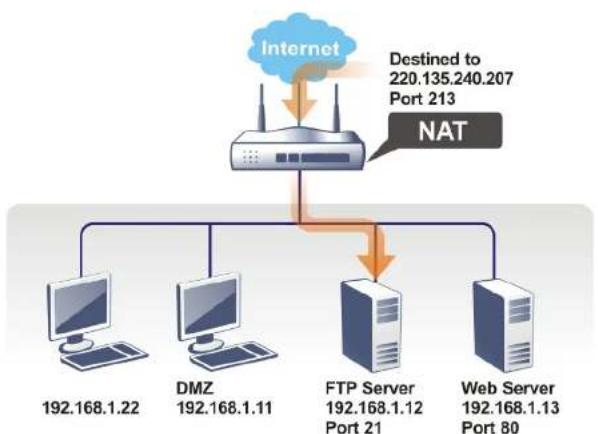
flowchart
graph TD
    A["Internet"] --> B["NAT"]
    B --> C["DMZ 192.168.1.22"]
    B --> D["DMZ 192.168.1.11"]
    B --> E["FTP Server 192.168.1.12 Port 21"]
    B --> F["Web Server 192.168.1.13 Port 80"]
    G["Destined to 220.135.240.207 Port 213"] --> B
通訊埠重導向只能應用在流入的資料量上。
欲使用此項功能,請開啟 NAT 頁面然後選擇通訊埠重導向。通訊埠重導向提供 20 組通訊埠對應入口給予內部主機對應使用。
NAT>>通訊埠重導向
| 索引編號 | 服務名稱 | WAN 介面 | 協定 | 對外通訊域 | 虛擬 IP | 狀態 |
| 1. | 全部 | × | ||||
| 2. | 全部 | × | ||||
| 3. | 全部 | × |
| 協定(Protocol) | 顯示使用的協定類別(TCP 或是 UDP)。 |
| 對外通訊埠(Public Port) | 顯示將被導引至指定的內部主機的虛擬 IP 及埠口的埠號。 |
| 虛擬 IP(Private IP) | 顯示提供此服務之內主機的 IP 位址。 |
| 狀態(Status) | 顯示設定檔日前是啟用(v) 或是停用(x)。 |
按下索引編號下的號碼連結,進入次層之設定頁面:
NAT>>通訊埠重導向
索引編號.1
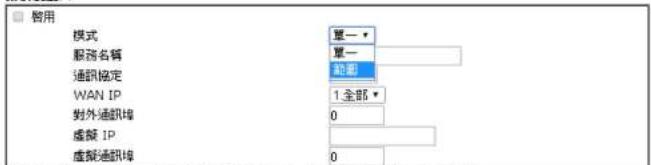
附註:在“範圍”模式下,一旦輸入對外通訊埠與起始IP值後,結束IP將會自動計算出來。

可用設定說明如下:
| 項目說明 | |
| 啟用(Enable)勾選此方統 | 啟用此通訊埠重導向設定。 |
| 模式(Mode)有二種模式可以供使用者選擇,如欲設定範圍給予指定服務,請選擇範圍(Range)。在“範圍”模式下,若IP位元址與第一個對外通訊埠號皆填入之後,系統將自動計算並顯示第二個對外通訊埠值。 | |
在您完成上述的設定之後,請按確定(OK)按鈕來儲存設定。
注意路由器有其內建服務(伺服器)諸如 Telnet、HTTP 和 FTP,因為這些服務(伺服器)的通訊埠號幾乎都相同,因此您可能需要重新啟動路由器以避免衝突發生。
例如,路由器的內建網頁設定給予的設定值是埠號80,它可能造成與本地網路中網頁同版器http://192.168.1.13:80產生衝突,因此您需要改變路由器的http通訊埠號,除了80以外任何一種都可以(例如8080),來防止衝突發生。請改登入管理者模式並在系統維護群中的管理設定做調整,接著您可在IP位址尾端加入8080(如http://192.168.1.1:8080而非種只通訊埠號80)來進入管理畫面。
系统推進>>管理

| IPV4 管理設定 | IPV6 管理設定 | ||||||
| 路由器名稱 | |||||||
| 預設值:停用自動登出 | |||||||
| 剩隙網路連絡控制 | |||||||
| 允許從剩隙網路管理 | |||||||
| 允許之網域名稱 | |||||||
| FTP 通訊地 | |||||||
| HTTP 通訊地 | |||||||
| HTTPS 通訊地 | |||||||
| Telnet 通訊地 | |||||||
| TR-069電路器 | |||||||
| SSH 通訊地 | |||||||
| 停用来自外部剩隙網路的PING | |||||||
| 来自剩隙網路的連絡活重 | |||||||
| 活重 | IP | 子網路速度 | |||||
| 1 | |||||||
| 2 | |||||||
| 3 | |||||||

如同上面所提及的內容,通訊埠重導句可以將流入的 TCP/UDP 或是特定通訊埠中其他的流量,重新導向區域網路中特定主機之 IP 位址/通訊埠。不過其他的 IP 協定例如協定 50 (ESP) 和 51(AH) 是不會在固定通訊埠上行動的,Vigor 路由器提供一個很有效的工具 DMZ 主機,可以將任何協定上的需求資料對應到區域網路的單一主機上。來自用戶端的正常網頁搜尋和其他國際網路上的活動將可繼續進行,而不受到任何打擾。DMZ 主機允許內部被定義規範的使用者完全暴露在網際網路上,通常可促進某些特定應用程式如 Netmeeting 或是網路遊戲等等的進行。
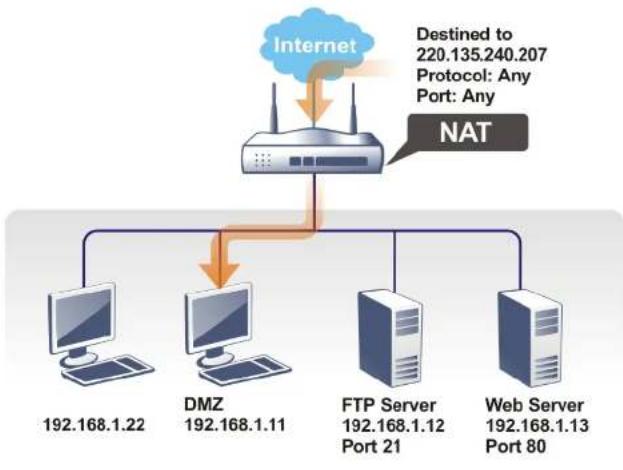
flowchart
graph TD
    A["Internet"] --> B["NAT"]
    B --> C["DMZ 192.168.1.22"]
    B --> D["DMZ 192.168.1.11"]
    B --> E["FTP Server 192.168.1.12 Port 21"]
    B --> F["Web Server 192.168.1.13 Port 80"]
    G["Destined to 220.135.240.207\nProtocol: Any Port: Any"] --> A
可用設定說明如下:
| 項目說明 | |
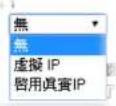 | 請先選擇虛擬 IP(Private IP)或是啟用真實 IP(Active True IP)。啟用真實 IP(Active True IP) 選項僅適用於 WAN1。 |
| 虛擬 IP(Private IP) | 輸入 DMZ 主機的虛擬 IP 位址,或是按選擇 PC 開故另一頁面來選擇。 |
| 選擇 IP(Choose IP) | 按下此鈕後,如下視窗立即跳出。此視窗包含您的區域網路中全部主機的虛擬 IP 位址清單,請自清單中選擇一個虛擬 IP 位址作為 DMZ 主機。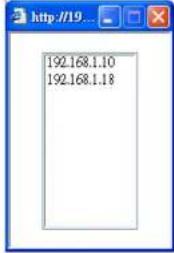 當您已經從上面的視窗選好了虛擬 IP 位址時,該 IP 位址將會顯示在下面的螢幕上,請按確定(OK)儲存這些設定。 當您已經從上面的視窗選好了虛擬 IP 位址時,該 IP 位址將會顯示在下面的螢幕上,請按確定(OK)儲存這些設定。 |
如果您在網際網路連線設定選擇 PPPoE/固定 IP/PPTP,並且設定 WAN 別名(WAN Alias),您將可在此頁面發現輔助 WAN IP(Aux.WAN IP)項目。
NAT >>DMZ 主機設定
DMZ 主機設定
| WAN1 | WAN2 | WAN3 | ||||
| WAN 1 | ||||||
| 索引編號 | 開管 | 輔助 WAN IP | 虛擬 IP | |||
| 1. | ☐ | --- | 0.0.0.0 | 選擇 IP | ||
| 2. | ☐ | 192.168.1.231 | 0.0.0.0 | 選擇 IP | ||

可用設定說明如下:
| 項目 說明 | |
| 開啟(Enable) | 勾選此項以啟動DMZ主機功能。 |
| 輔助 WAN IP(Aux. WAN IP) | 顯示輔助 WAN IP的位址。 |
| 虛擬 IPPrivate IP) | 輸入DMZ主機的虛擬IP位址,或是按選擇PC開啟另一頁面來選擇。 |
| 選擇 IP(Choose IP) | 按下此鈕後,如下視窗立即跳出。此視窗包含您的區域網路中全部主機的虛擬 IP位址清單,請自清單中選擇一個虛擬IP位址作為DMZ主機。 |
4.4.3 開放通訊埠(Open Ports)
開放通訊埠允許您開啟一段範圍內的通訊埠,供特定應用程式使用。
常見的應用程式包含有 P2P 應用程式(如 BT、KaZAA、Gnutella、WinMX、eMule 和其他)、Internet Camera 等等,您需要先確定應用程式包含最新的資料,以免成為安全事件的受害者。
按開放通訊埠(Open Ports)連結開啟下面的網頁。
NAT>>開放通訊埠
| 開放電訊場設定 | 回復出處預設值 | ||||
| 索引編號 | 註解 | WAN 介面 | 輔助 WAN IP | 內部 IP 位址 | 狀態 |
| 1. | × | ||||
| 2. | × | ||||
| 3. | × | ||||
| 4. | × | ||||
| 5. | × | ||||
| 6. | × | ||||
| 7. | × | ||||
| 8. | × | ||||
| 9. | × | ||||
| 10. | × | ||||
附註:設定球號管理 網頁介面用於路由器,並不會傳送至此處所定義的本機電腦
可用設定說明如下:
| 項目說明 | |
| 索引編號 (Index) 表示 | 本地主機中您想要提供之服務,其特定內容網頁之相關號碼,您應該選擇適當的索引號碼以編輯或是清除相關的內容。 |
註解(Comment) 指定特定網路服務的名稱。
NAT >>開放通訊埠 >> 編輯開放通訊埠
索引編號1
| 通訊確定 | 起始通訊確 | 結束通訊確 | 通訊確定 | 起始通訊確 | 結束通訊確 | ||
| 1. | ......▼ | 0 | 0 | 2. | ......▼ | 0 | 0 |
| 3. | ......▼ | 0 | 0 | 4. | ......▼ | 0 | 0 |
| 5. | ......▼ | 0 | 0 | 6. | ......▼ | 0 | 0 |
| 7. | ......▼ | 0 | 0 | 8. | ......▼ | 0 | 0 |
| 9. | ......▼ | 0 | 0 | 10. | ......▼ | 0 | 0 |

可用設定說明如下:
| 項目說明 | |
| 啟用開放通訊埠(Enable Open Ports) | 勾選此項以啟動此功能。 |
| 說明(Comment) | 請為所定義的網路應用/服務命名。 |
| WAN 介面(WAN Interface) | 指定該項設定之 WAN 介面。 |
| WAN IP | 如果您在網際網路連線設定選擇 PPPoE/固定 IP/PPTP,並且設定 WAN 別名,您將可在此頁面發現 WAN IP 項目,請自下拉式選項中選擇需要的 IP 位址。 |
4.4.4 埠號觸發(Port Triggering)
埠號觸發式開放通訊埠的變更版。二者最主要的差異是:
- 一旦按下確定按鈕,設定檔即開始生效,開放通訊埠下的埠口永遠呈現開啟狀態。
- 一旦按下確定按鈕,設定檔即開始生效,埠號觸發會在觸發條件符合時嘗試開啟相關埠口。
- 所有埠口的持續開放的時間端賴使用的通訊協定而定,預設時間顯示如下,相關數據可以利用 telnet 指令進行變更。
TCP: 86400 秒
UDP: 180 秒
IGMP: 10 秒
TCP WWW: 60 秒
TCP SYN: 60 秒
NAT>>通訊埠屬發
| 索引編號 | 說明 | 觸發協定 | 觸發通訊埠 | 輸入協定 | 輸入通訊埠 | 狀態 |
| 1. | × | |||||
| 2. | × | |||||
| 3. | × | |||||
| 4. | × | |||||
| 5. | × | |||||
| 6. | × | |||||
| 7. | × | |||||
| 8. | × | |||||
| 9. | × | |||||
| 10. | × |
<< 1-10 | 11-20 >>
下一頁>>
NAT>>埠號觸發
编號.1
| 服務 | 使用者定義▼ |
| 說明 | |
| 頒發協定 | TCP▼ |
| 頒發通訊堆 | 80 |
| 輸入協定 | UDP▼ |
| 輸入通訊堆 | 1024 |
| 附註:頒發通訊堆與輸入通訊堆應輸入如下形式::123-456,777-789(合法),123-456,789(合法),但是123-456-789(不合法). | |

可用設定說明如下:
| 項目說明 | |
| 啟用(Enable)勾違方框啟用此設定檔。 | |
| 服務(Service) | 您可以選擇事先定義的服務要用到此觸發設定檔。 |
| 說明(Comment)輸入此設定檔需要特別說明的內容。 | |
| 觸發協定(Triggering Protocol) | 針對此觸發設定檔選擇通常的協定(如 TCP, UDP 或 TCP/UDP)。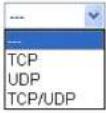 |
觸發通訊埠 | 輸入觸發設定檔的埠號或是埠號範圍。
常寬頻使用者需要更多的頻寬以便用於多媒體、應用模式或是遠程學習時,安全性總是最受到重視的一環。Vigor路由器的防火牆可以協助保護您本地網路免受外在人物的攻擊,同時它可限制本地網路的使用者存取網條網路。此外它還可以過濾一些由觸發路由器所建立的連線特定封包。
防火牆工具
區域網路上的使用者可以下述的防火牆工具,接受良好的安全防護:
- 用户設定 IP 過濾器(呼叫過濾器/資料過濾器)
- Stateful Packet Inspection (SPI): 追蹤封包並阻擋未經要求而流人的資料
- Selectable Denial of Service (DoS) /Distributed DoS (DDoS)攻擊防禦
IP 過濾器
依照現有網際網路連線的需求、廣域網路連接狀態(開啟或關閉)的情形,IP 運濾器結構可將資料流量分成二大類:呼叫過濾器和資料過濾器。
- 呼叫過濾器 - 單目前沒有任何網際網路連線時,呼叫過濾器可應用在所有的資料運輸流量上,所有的運輸應該是往外送出。系統會按照過濾器規則檢查到包,如果是合法的,該封包即可通過,然後路由器將啟動一次呼叫來建立網際網路連線,再將該封包傳送往網際網路。
- 資料過濾器 - 網際網路正處於連線狀態時,資料過濾器可應用在流入與流出的資料傳輸上,系統會按照過濾器規則檢查封包,如果是合法的,該封包即可通過。
以下圖表解釋流入(傳入)與流出(對外)之資料傳輸程式。

flowchart
graph TD
    A["外部信号"] --> B["WAN 連結"]
    B --> C["呼叫过滤器"]
    C --> D["启動呼叫"]
    C --> E["封鎖"]
    E --> C
    C --> F["通過"]
    F --> G["下"]
封包狀態檢測(SPI)
在網路層級上,封包狀態檢測是一種防火牆結構,它會建立一個封包狀態機器來追蹤防火牆於所有介面的連線狀況,並確保這些連線都是有效的。此刻型防火牆並不只是檢查封包標頭資訊,它同時也監視著連線的狀態。
DoS 攻擊防禦 (DoS Defense)
DoS 攻擊防禦功能協助用戶檢測並減輕 DoS 攻擊,這類攻擊通常可分成二大類 - flood 類型攻擊和弱點攻擊。flood 類型攻擊嘗試耗盡您的系統資源,而弱點攻擊則是利用通訊協定或是操作系統的弱點嘗試癱瘓系統。
DoS 攻擊防禦功能的引發是以 Vigor 路由器的攻擊特徵值資料庫為基礎,執行每一個封包的檢查,任何可能重複產生以癱瘓主機之惡意封包,在安全的區域網路中都將嚴格阻擔,如果您有設定系統紀錄伺服器,那麼系統紀錄訊息也會傳送警告資訊給您。
Vigor 路由器也可以監視資料流量,任何違反事先定義的參數的不正常資料流(例如臨界值的數字),都會被視為是一種攻擊行為,Vigor 路由器將啟動防衛機制,及時阻擋減輕災害。
下列表格顯示出 DoS 攻擊防禦功能所能檢測出的攻擊類型。
| 1. SYN flood 攻擊 | 9. SYN 封包片段攻 |
| 2. UDP flood 攻擊 | 10. Fraggle 攻擊 |
| 3. ICMP flood 攻擊 | 11. TCP flag scan |
| 4. Port Scan 攻擊 | 12. Tear drop 攻擊 |
| 5. IP options | 13. Ping of Death 攻擊 |
| 6. Land 攻擊 | 14. ICMP 封包片段攻 |
| 7. Smurf 攻擊 | 15. 未知通訊協定 |
| 8. 路由追蹟 |
下圖為防火牆的功能項目:
4.5.2 基本設定(General Setup)
基本設定(General Setup)允許您調整 IP 過濾器和一般選項的設定內容,在此頁面您可以啟動或是關閉呼叫過濾器(Call Filter)或資料過濾器(Data Filter)。在某些情況下,您的過濾器可利用連結的方式執行一系列過濾工作,因此在這裡,您只要指定開始過濾器組別(Apply IP filter to VPN incoming packets)即可。當然,您也可以調整紀錄模式設定以及勾選接受流入的 UDP Fragment 封包(Accept incoming fragmented UDP packets)。
4.5.2.1 基本設定頁面
這個頁面可讓您啟用/停用呼叫過濾器與資料過濾器,決定過濾進出資料的一般規則。
防火墙>>基本設定
基本設定
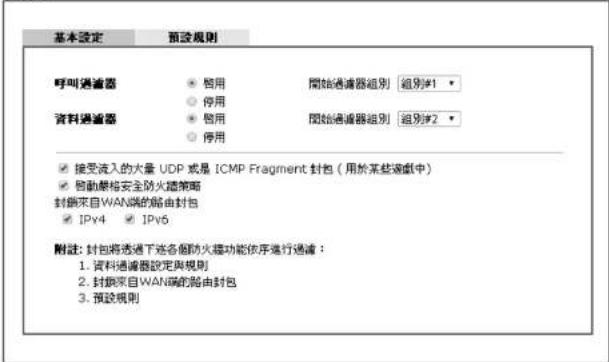
| 啟動廠格安全防火牆策略(Enable Strict Security Firewall) | 為了安全起見,路由器將會執行嚴格的資料傳輸安全性檢驗動作。此功能在預設狀態下是啟用的,所有透過路中器傳送的封包都會經過防火牆過遙一番,如果防火牆系統(例如內容過濾伺服器)並未有任何回應(通過或是封鎖),那麼路由器防火牆會直接封鎖所有的封包。 |
| 封鎖來自 WAN的路由封包(Block routing packet from WAN) | 通常,由WAN至LAN的IPv6網路連線數/流量是允許。IPv6-勾選此方塊讓路由器得以封鎖透過IPv6傳送過來的封包(自WAN到LAN),這個功能對於封鎖路由封包有效用,但是對於NAT過來的封包就沒有作用。IPv4-勾選此方塊讓路中器得以封鎖透過IPv4傳送過來的封包(自WAN到LAN),這個功能對於封鎖路由封包有效用,但是對於NAT過來的封包就沒有作用。 |
4.5.2.2 預設規則頁面(Default Rule)
本頁讓您選擇通過設定檔包含 QoS、策略路由、WCF、應用程式管控、URL 內容過過以便透過路由器進行資料傳輸。
防火器>>基本設定
基本設定
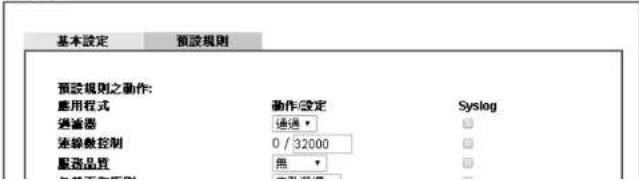
| 防火牆>>過濾器的設定內容。 | |
| 連線數控制(Sessions Control) | 此處輸入的值為全部的封包連線數,預設值為60000。 |
| 服務品質(Quality of Service) | 選擇一組QoS規則作為防火牆規則,設定QoS細節資訊部分,請參考稍後的相關章節。 |
| 負載平衡原則(Load-Balance Policy) | 選擇適用的WAN介面。 |
| 使用者管理 | 本項目僅在使用者管理>>基本設定(User Management>>General Setup)中選擇規則模式(Rule-Based)時可用,一般防火牆規則將套用在使用者/使用者群組/全部使用者上。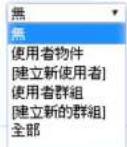 注意:當沒有任何使用者設定檔或是使用者群組可供選擇時,系統會出現建立新使用者或是建立新的群組選項供您建立新的設定檔。 注意:當沒有任何使用者設定檔或是使用者群組可供選擇時,系統會出現建立新使用者或是建立新的群組選項供您建立新的設定檔。 |
| 應用程式管控(APP Enforcement) | 選擇應用程式管控設定檔來封鎖IM/P2P之類的應用,如果沒有任何設定檔可供選擇時,請從下拉式清單中選擇建立新設定([Create New])來建立一個新的設定檔。所有區域網路中的主機必須依循應用程式管控設定檔內的標準。有關詳細資訊,請參考數位內容安全管理>>應用程式管控設定起來,這些紀錄會傳送到 Syslog 伺服器,詳情請參考 Syslog/郵件警告(Syslog/Mail Alert)章節 |
| DNS 過濾器 | 選擇一組 DNS 過濾器設定檔(於數位內容安全管理>>DNS 過濾器頁面中建立),在數位內容安全管理>>網頁內容過濾器設定檔頁面中至少要先建立一個設定檔案以供選擇,或是從下拉式清單中選擇 DNS 過濾器連結以重新建立新的設定檔。 |
| 進階設定(Advance Setting) | 按編輯(Edit)按鈕開啟下述視窗,不過,在此強烈建議您使用預設值為佳。防火鑑>>基本設定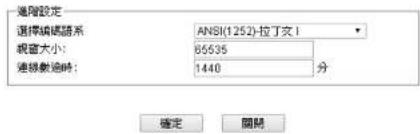 選擇編碼語系(Codepage)-此功能用來比較不同語言之間的字元數,選擇正確的 codepage 可以幫助系統從 URL 解碼資料後能取得正確的 ASCII 碼,並強化 URL 內容過濾器的正確性。預設值為 ANSI 1252 Latin,如果您未選擇任何的 codepage,URL 解碼動作也不會執行,請自下拉式清單中選擇一個 codepage。如果您不知道要如何選擇適宜的編碼語系,請開啟 Syslog 從 Setup 對話盒中的編碼語系(codepage)資訊,您將會看到系統建議的 codepage 内容。 選擇編碼語系(Codepage)-此功能用來比較不同語言之間的字元數,選擇正確的 codepage 可以幫助系統從 URL 解碼資料後能取得正確的 ASCII 碼,並強化 URL 內容過濾器的正確性。預設值為 ANSI 1252 Latin,如果您未選擇任何的 codepage,URL 解碼動作也不會執行,請自下拉式清單中選擇一個 codepage。如果您不知道要如何選擇適宜的編碼語系,請開啟 Syslog 從 Setup 對話盒中的編碼語系(codepage)資訊,您將會看到系統建議的 codepage 内容。 |
4.5.3 過濾器設定(Filter Setup)
按防火牆(Firewall)並選擇過濾器設定(Filter Setup)以開啟如下的設定網頁。
防火器>> 過濾器設定

| 過濾器設定 | 回復出處預設值 | ||
| 組別 | 註解 | 組別 | 註解 |
| 1. | Default Call Filter | 7. | |
| 2. | Default Data Filter | 8. | |
| 3. | 9. | ||
| 4. | 10. | ||
| 5. | 11. | ||
| 6. | 12. | ||
如果要新增一個過濾器,請按組別下方的數字按鈕以便編輯個別設定。如下的頁面將立即出現,每一個過濾器都含有7組規則,請按規則按鈕編輯每個規則,勾選做用(Active)則可啟動該項規則。
| 通滤器規則 | 启用 | 計解 | 上移 | 下移 |
| 1 | Block NetBios | 王 | ||
| 2 | 上 | 王 | ||
| 3 | 上 | 王 | ||
| 4 | 上 | 王 | ||
| 5 | 上 | 王 | ||
| 6 | 上 | 王 | ||
| 7 | 上 |
下一個過濾器組別 無
確定 清除 取消
防火器 >> 编辑通滤器设定 >> 编辑通滤器规则
過濾器組別1規則1
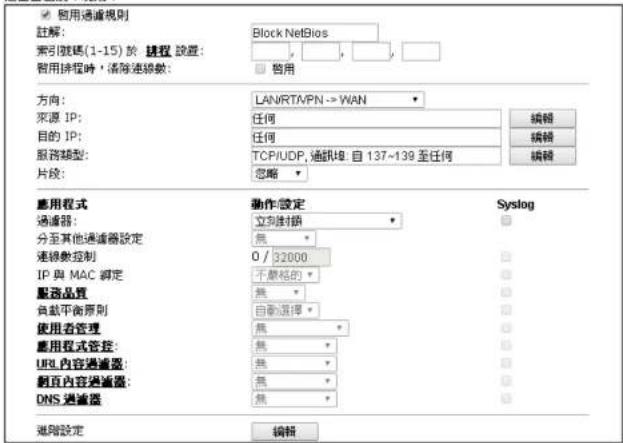

可用設定說明如下:
| 項目說明 | |
| 啟用過濾規則(Check to enable the Filter Rule) | 勾選此項目以啟動過濾規則。 |
| 位址形式 | 任何位址 |
| 起始IP地址 | 0.0.0 |
| 结束IP地址 | 0.0.0 |
| 子网路由罩 | 0.0.0 |
| 反向图层 | |
| 肥囊组 | 黑* |
| 或是IP群组 | 黑* |
| 或肥物性 | 黑* |
| 或IP物件 | 黑* |
| IP6群组 | 黑* |
| 或IP6群组 | 黑* |
| 或IP+6物件 | 黑* |
| 或IP+6物件 | 黑* |

欲手動設定 IP 位址,請選擇任何位址/單一位址/範圍位址/子網位址(Any Address/Single Address/Range
Address/Subnet Address)作為位址類型,並在此對話方塊輸入相關內容。此外,如果您想要在定義的群組或物件上使用IP範圍,請勾選群組及物件(Group and Objects)。
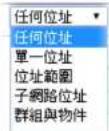
從 IP 群組(IP Group)下拉式清單中,選擇您需要應用的群組,或是使用 IP 物件(IP Object)下拉式清單,選擇您所需要的物件。
| (=)-當起始埠號與結束埠號與的數值相同時,此符號表示一個通訊埠。當起始埠號與結束埠號的數值不同時,即表示設定檔所適用的通訊埠範圍。(!=)-當起始埠號與結束的數值相同時,此符號表示除了這裡所指明的通訊埠以外,全都適用於此設定檔。當起始埠號與結束埠號數值不同時,即除了此處所設定的範圍以外,所有的通訊埠都適用於此設定檔。(>)-大於此數值的通訊埠號皆可使用。(<)-小於此數值的通訊埠號皆可使用。服務群組/物件(Service Group/Object)-使用下拉式選項選擇所需的項目。 | |
| 片段(Fragments)指定片段封包的執行動作,這個項目也是僅針對資料過濾器忽略(Don't care)-不論是怎樣的片端封包,系統皆不採取行動無片段(Unfragmented)-應用規則至無片段之封包上。片段(Fragmente)-應用規則至片段之封包上,太短了(Too Short)-只有過短無法包含完整封包頭之封包,可應用此規則。 | |
| 過濾器(Filter)指定系統對對符合規則之封包所採取的行動立刻通過(Pass Immediately)-符合規則之封包可立即通過立刻封鎖(Block Immediately)-系統封鎖符合規則之封包,若無符合其於規則即通過(Pass If No Further Match)-符合限定規則且並未符合其他規則之封包可立即通過,若無符合其於規則即封鎖(Block If No Further Match)-系統封鎖符合規則,則符合其他規則之封包 | |
 | |
| 負載平衡原則 | 選擇套用策略路由的 WAN 介面。 |
| 使用者管理 | 本項目僅在使用者管理>>基本設定中選擇規則模式時可用,一般防火墊規則將套用在使用者/使用者群組/全部使用者上。 注意:常沒有任何使用者設定檔或是使用者群組可供選擇時,系統會出現建立新使用者或是建立新的群組選項供您建立新的設定檔。 注意:常沒有任何使用者設定檔或是使用者群組可供選擇時,系統會出現建立新使用者或是建立新的群組選項供您建立新的設定檔。 |
| 應用程式管控(APP Enforcement) | 選擇應用程式管控設定檔來封鎖 IM/P2P 之類的應用,如果沒有任何設定檔可供選擇時,請從下拉式清單中選擇建立新設定([Create New])來建立一個新的設定檔。所有區域網路中的主機必須依循應用程式管控設定檔內的標準。有關詳細資訊,請參考數位內容安全管理>>應用程式管控設定檔(CSM>>APP Enforcement)章節。因應疑難排解的需要,您可勾選 IM/P2P 紀錄方塊以便將資訊記錄起來,這些紀錄會傳送到 Syslog 伺服器,詳情請參考 Syslog/郵件警告(Syslog/Mail Alert)章節。是從下拉式清單中選擇 DNS 過濾器連結以重新建立新的設定檔。 |
| 進階設定(Advance Setting) | 按編輯(Edit)按钮開啟下述視窗,不通,在此強烈建議您使用預設值為佳。防火盤>>設定過濾器>>編輯過濾器規則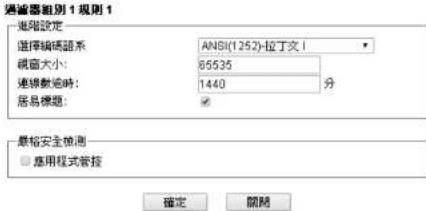 選擇編碼語系(Codepage)- 此功能用來比較不同語言之間的字元數,選擇正確的 codepage 可以幫助系統從 URL 解碼資料後能取得正確的 ASCII 碼,並強化 URL 內容過濾器的正確性。預設值為 ANSI 1252 Latin,如果您未選擇任何的 codepage,URL 解碼動作也不會執行,請自下拉式清單中選擇一個 codepage。如果您不知道妥如何選擇適宜的編碼語系,請開啟 Syslog。從 Setup 對話含中的編碼語系(codepage)資訊,您將會看到系統建議的 codepage 内容。 選擇編碼語系(Codepage)- 此功能用來比較不同語言之間的字元數,選擇正確的 codepage 可以幫助系統從 URL 解碼資料後能取得正確的 ASCII 碼,並強化 URL 內容過濾器的正確性。預設值為 ANSI 1252 Latin,如果您未選擇任何的 codepage,URL 解碼動作也不會執行,請自下拉式清單中選擇一個 codepage。如果您不知道妥如何選擇適宜的編碼語系,請開啟 Syslog。從 Setup 對話含中的編碼語系(codepage)資訊,您將會看到系統建議的 codepage 内容。 |
嚴格安全檢測(Strict Security Checking) - 為安全起見,您可能會想讓路由器針對資料傳輸進行較為嚴格的安全性檢測,不過您若進行此項檢測有可能對路由器的成效造成一定的影響。
應用程式管控(APP Enforcement) - 勾選方塊以透過IM/P2P嚴格檢查所有傳輸檔案。
範例
如上所言,全部的資料傳輸都將以二種IP過濾器(呼叫過濾器或是資料過濾器)來分開執行,您可以設定12組呼叫過濾器和資料過濾器,每種過濾器設定由7種過濾器規則組合而成,這些規則都是事前定義完成。然後在基本設定中,您可以指定一組規則予呼叫過濾器與資料過濾器使用。
Finswall > General Setup
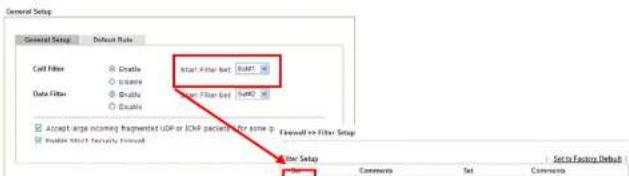
4.5.4 DoS 攻擊防禦功能設定(DoS Defense Setup)
這是 IP 過濾程式/防火牆的次功能選項,有 15 種檢測/防禦功能類型,DoS 攻擊防禦功能的預設值是關閉的。
按防火牆(Firewall)並選擇 DoS 攻擊防禦功能(DoS Defense)開啟設定網頁。
防火器 >> DoS 攻撃防禦功能設定
DoS 攻撃防禦功能設定
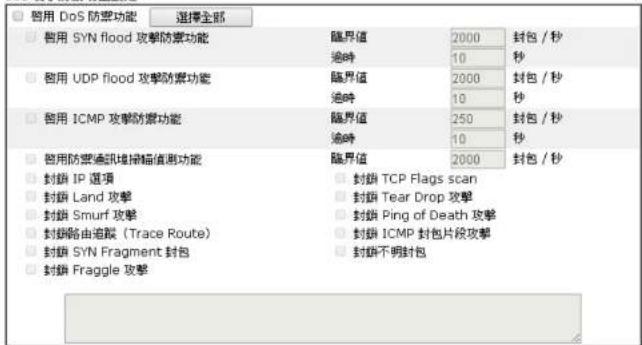

可用設定說明如下:
| 項目說明 | |
| 啟用 DoS 防禦功能 | 勾選此項以啟動 DoS 攻擊防禦功能。 |
| (Enable ICMP flood defense) | 路由器便會於所設定之逾時期間,不再回應來自網際網路的 ICMP 需求。臨界值和逾時的預設值分別為每秒 250 個封包和 10 秒。 |
| 啟用防禦通訊埠掃瞄偵測功能(Enable PortScan detection) | 通訊埠掃瞄藉由傳送大量封包到數個通訊埠,以嘗試找出未知服務所回應之內容來攻擊 Vigor 路由器。勾選此方塊啟動通訊埠掃瞄檢測功能,當利用通訊埠掃瞄臨界值速率而檢測出惡意探測之行為時,Vigor 路由器將傳送警告訊息出去。臨界值的預設值為每秒 2000 個封包。 |
| 封鎖 IP 選項(Block IP options) | 勾選此項以啟動阻關 IP options 功能,Vigor 路由器將會忽略資料封包頭中(含 IP 選項區)的 IP 封包。限制的原因是 IP option 的出現是區域網路安全性中的弱點,因為它微帶令人注意的資訊像是安全性、TCC (封閉使用者群組)參數、網際網路位址、路由訊息等等,讓外部的顧聽者有機會取得您虛擬網路的細節內容。 |
| 封鎖 Land 攻擊(Block Land) | 勾選此項以強迫 Vigor 路由器防護 Land 攻擊,Land 攻擊結合含 IP spoofing 的 SYN 攻擊技術,當該客傳送 spoofed SYN 封包(連同相同來源和目的位元址),以及通訊埠號至受害一方時,Land 攻擊即由此發生。 |
| 封鎖 Smurf 攻擊(Block Smurf) | 勾選此項以啟動封鎖 Smurf 攻擊功能,Vigor 路由器將忽略任何一次的播送 ICMP 回應需求。 |
| 封鎖路由追蹤(Block trace route) | 勾選此項以強迫 Vigor 路由器不轉送任何路由封包的行蹤。 |
| 封鎖 SYN Fragment 封包(Block SYN fragment) | 勾選此項以啟動封鎖 SYN Fragment 的封包功能,Vigor 路由器將會停止任何具有 SYN 旗標及更多的區段設定之封包傳送作業。 |
| 封鎖 Fraggle 攻擊 | 勾選此項以啟動封鎖 Fraggle 攻擊功能,任何播送來自網際 |
| 封鎖 ICMP 封包片段攻擊(Block ICMP Fragment) | 勾選此項以啟動封鎖 ICMP 封包片段功能,任何含有多個片段的 ICMP 封包都會被捨棄阻遏。 |
| 封鎖不明封包(Block Unassigned Numbers) | 勾選此項以啟動封鎖不明封包協定封包功能,個別 IP 封包在資料段封包頭中都擁有一個協定區域,指名該協定於上層運作的類型。 |
| 警告訊息(Warning Messages) | 我們提供使用者系統記錄功能以便檢視路由器發出的訊息。作為系統紀錄伺服器,使用者可接收來自路由器(系統設備用具體的注意性對象)。 |
所有與 DoS 攻擊有關的警告訊息都將傳送與使用者,使用者可以重新檢查其內容,在訊息中尋找關鍵字,所遭受的任何攻擊之名稱即可立即檢測出來。
![Syslog - 操作提示 Syslog 合并提示 启用 Syslog 自存至 Syslog 时钟器 iOS 保留 起始服务器 网关 网关 网关配置 网关配置 网关配置 网关配置 网关配置 网关配置 网关配置 网关配置 网关配置 网关配置 网关配置 网关配置 网关配置 网关配置 网关配置 空闲 空闲 空闲 空闲 空闲 空闲 空闲 空闲 空闲 空闲 空闲 空闲 空闲 空闲 空闲 空闲 空闲 窗口 窗口 窗口 窗口 窗口 窗口 窗口 窗口 窗口 窗口 窗口 窗口 窗口 窗口 窗口 窗口 窗口 等值设置 硬件提示设置 □ 启用 C4TP 控制器 C4TP 控制器 输入 网络地址 使用 SSL 连接 使用名称 网络 网络地址 D2C 安装 N4225 VPS LOG 确定 取消 确定: □ 操作 Syslog 自存至“控制 Web 音频机”或“Syslog Save to”。 □ 操作 Syslog 功能在 Web,安装尺寸为1.0×1.0×1.0×1.0×1.0×1.0×1.0×1.0×1.0×1.0×1.0×1.0×1.0×1.0×1.0×1.0×1.0×1.0×1.0×1.0×1.0×1.0×1.0×1.0×1.0×1.0 3. 发行系统将您选中 Web 的安全 Web 连接。 确定 取消 D:/Syslog Select4.0 [7] J4.5.198 [W:\Users\Software\Windows\ ]](/content/2026/05/927406/images/32036d5ad1bbee51eef4312163fe6e7a6b98d6c1f5a83658912d0916738cd2c3.jpg)
4.6 使用者管理(User Management)
使用者管理這項功能具有安全性檢測的效果,除非特定主機提供正確使用者名稱以及密碼,否則它不允許來自該主機任何資料流量(除了DHCP相關封包以外)。使用者管理功能可以透過使用者帳號,而非利用IP位址/MAC位址來管理主機。網路管理者可以針對不同主機透過不同使用者管理帳號,提供不同的防火墻策略或是規則。不只提供基本國際網路存取檢測,還能提供額外的防火墻規則諸知數位內容安全管理來保護管理下的各式主機。
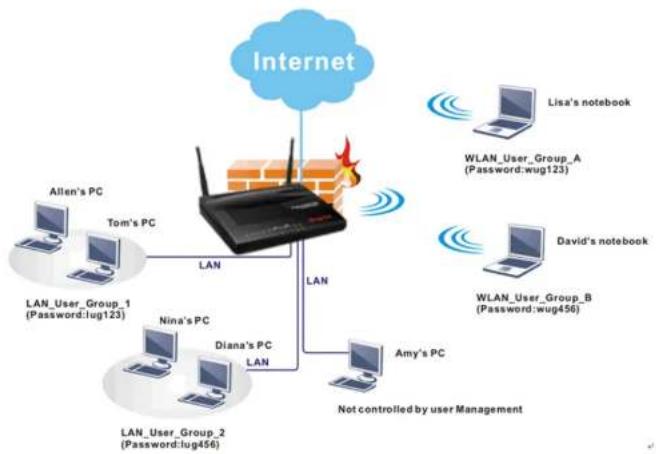
注意:防火牆中過濾器規則通常只會套用再主機上(亦即路由器安裝的那台),有了
4.6.1 基本設定(General Setup)
基本設定可以決定使用者管理準備運用在使用者上的標準為規則模式還是使用者模式。此處所選擇的模式將會影響套用於每個使用者上的過遍器規則內涵。
使用者管理 >> 基本設定
基本設定
模式选项:
- 規則模式 乃為基於IP位址的管理方式,管理者可設定不同的防火牆規則因應不同的 IP位址之需。 - 使用者模式 是基於使用者設定檔的管理方式,管理者可以設定不同的防火牆規則以便因應不同的使用者。
驗證頁面:
網頁驗證: HTTPS HTTP 顯示出成功登入後,跳出之對話盒的 IP位址。
指定首頁:
(最多 255 個字元)
预览 回复出库预览值 确定 清除 取消
可用設定說明如下:
| 項目 說明 | |
| 模式選項(Mode) 有二種模式可供您選擇,每種模式都會對受影響的使用者帶來不同的過濾效果。使用者模式(User-Based) - 如果您選擇此模式,路由器將會 | |
4.6.2 使用者設定檔(User Profile)
本功能可讓您設定客製化使用者設定檔(最多可設定200個),這些設定檔將會套用於使用者管理之下的使用者帳號。開啟使用者管理>>使用者設定檔即可見到如下頁面。
使用者管理 >> 使用者設定檔
| 使用者設定檢列表 | 目復出廠預設值 | ||
| 設定檢 | 名稱 | 設定檢 | 名稱 |
| 1. | admin | 17. | |
| 2. | System Reservation | 18. | |
| 3. | 19. | ||
| 4. | 20. | ||
| 5. | 21. | ||
| 6. | 22. | ||
| 7. | 23. | ||
| 8. | 24. | ||
| 9. | 25. | ||
| 10. | 26. | ||
| 11. | 27. | ||
| 12. | 28. | ||
| 13. | 29. | ||
| 14. | 30. | ||
| 15. | 31. | ||
| 16. | 32. | ||
<< 1-32 | 33-64 | 65-96 | 97-100 >>
下一頁 >>
欲設定使用者設定檔,請點選任何一的設定檔編號連結,不過要注意的是連結 1(admin) 與連結 2(System Reservation)這二個都是預設值。請按連結 3。
使用者管理 >>使用者設定指
索引編號3
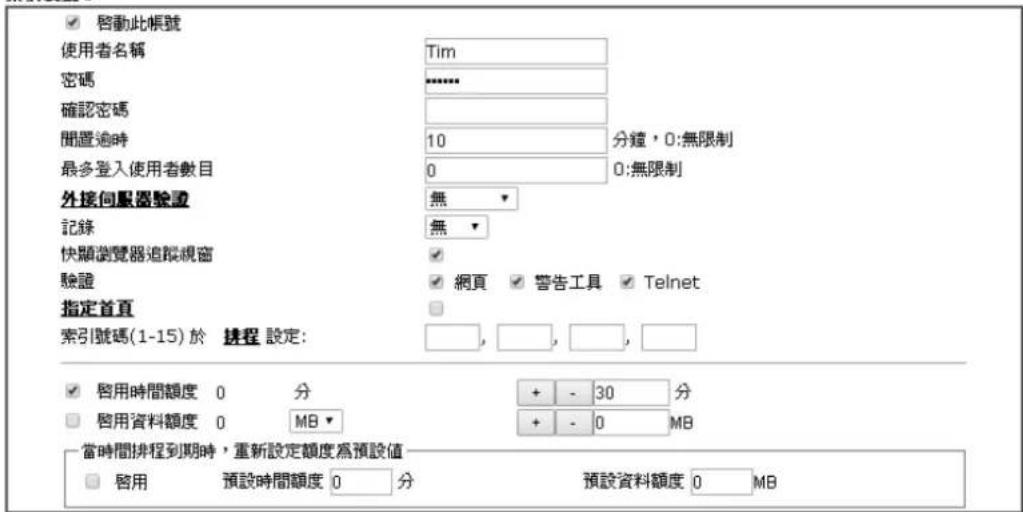
確定 更新頁面 清除 取消
可用設定說明如下:
| 項目說明 | |
| 啟動此帳號(Enable this account) | 勾選此方塊啟用此設定檔。 |
| 使用者名稱(User Name) | 請輸入此使用者設定檔的名稱(例如 LAN_User_Group_1, WLAN_User_Group_A, WLAN_User_Group_B 等等),當使用者嘗試利用本路由器登入網際網路時,必須先通過驗證步驟。使用者必須輸入此處所設定的使用者名稱才能通過驗證,一旦通過驗證,使用者即可利用此路由器享受網際網路。不過,在操作網際網路時會受到此設定檔所做的限制。 |
| 密碼 (Password) | 請輸入此使用者設定檔的密碼(例如 lug123, wug123, wug456 等等),當使用者嘗試利用本路由器登入網際網路時,必須先通過驗證步驟。使用者必須輸入此處所設定的密碼才能通過驗證,一旦通過驗證,使用者即可利用此路由器享受網際網路。不過,在操作網際網路時會受到此設定檔所做的限制。 |
| 確認密碼(Confirm Password) | 再次輸入密碼以確認。 |
| 閒置逾時(Idle Timeout) | 如果使用者有一段時間沒有任何動作,網路連線將會自動中斷,預設值為 10 分鐘。 |
| 最多登入使用者數目(Max User Login) | 此設定檔可以讓很多使用者使用,您可以設定最多登入網際網路的使用者總數。預設值為 0,這表示沒有人數上的限制。 |
| 外部伺服器驗證(External Service Authentication) | 路由器將透過外部服務例如 LDAP 伺服器或是 RADIUS 伺服器或是自身對撥入使用者進行驗證。如果您在此選擇了 LDAP 伺服器或是 RADIUS 伺服器,上述的密碼設定都可以省略不必設定。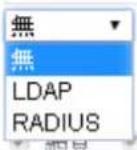 |
| 記錄(Log) | 登入登出的時間,封鎖/放行使用者等內容都可傳送並且顯示在 Syslog 上,請選擇任何一個項目以便紀錄與該使用者相關的內容。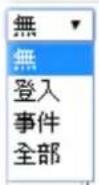 |
| 快顯瀏覽器追蹤視窗(Pop Browser Tracking Window) | 如果啟用此功能,且設定了閒置逾時的功能,那麼含有倒數計時的視窗即會跳出告訴您還剩下多少時間,不過系統會定期更新時間讓連線維持不斷,如此依來,閒置逾時就不會中斷網路連線了。 |
| 驗證(Authentication) | 任何使用者(不管是LAN端或是WAN端)嘗試透過路由器連結網際網路,都必須通過路由器的驗證,有三種方式可讓使用者挑選使用:網頁(Web)-如果選擇此項,使用者可在任何瀏覽器上輸入路由器的URL,登入視窗將會跳出並要求使用者輸入使用者名稱與密碼。如果通過驗證了,歡迎訊息視窗(可於使用者管理>>基本設定(User Management >> General Setup)中設定)會顯示在螢幕上,驗證之後,路由器也會自動導引至目的URL(若使用者有需要的話)。警告工具(Alert Tool)-如果選擇此項,使用者必須打開警告工具(Alert Tool)並輸入使用者名稱及密碼進行驗證,通過驗證後,系統會出現小視窗告知使用者剩餘多少時間可以使用網路,接著,使用者可利用任何一個瀏覽器登入網際網路。Telnet-如果選擇此項,使用者可透過Telnet指令來進行驗證作業。 |
| 指定首頁(Landing Page) | 當使用者利用帳號及密碼登入路由器的使用者介面時,將會被引導至使用者管理>>基本設定(User Management>>General Setup)中所設定的指定首頁。勾選此方塊可開啟此項功能。 |
| 索引號碼(1-15)於排程設定(Index (1-15) in Schedule Setup) | 您可以在此輸入四組時間排程,所有的排程都可在其他應用>>排程(Application >> Schedule)頁面事先設定,在本頁您只要將排程的索引編號輸入即可。 |
| 啟用時間額度(Enable Time Quota) | 時間額度表示路由器針對本設定檔的使用者所允許的全部連線時間,勾選此方塊啟用此功能。+ - 按下此方塊可增加此設定檔的時間額度,單位是分鐘,請在後方空格輸入數值。- - 按下此方塊可減少此設定檔的時間額度,單位是分鐘,請在後方空格輸入數值。注意:常使用者成功透過路由器登入網際網路之後,下述對話盒會跳出通知使用者還有多少時間可以使用網路。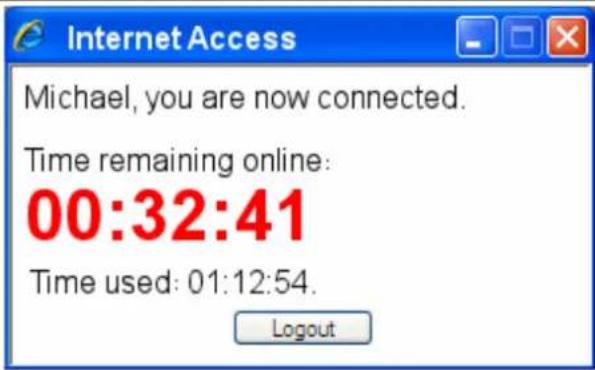 時間一旦到達,所有連線工作包括網路、IM、社交媒體、臉書等等都會暫停。 時間一旦到達,所有連線工作包括網路、IM、社交媒體、臉書等等都會暫停。 |
| 啟用資料額度(Enable Data Quota) | 資料額度表示給予使用者的全部資料傳輸量。+ - 按下此方塊可增加此設定檔的資料額度,單位是MB,請在後方空格輸入數值。- - 按下此方塊可減少此設定檔的資料額度,單位是MB,請在後方空格輸入數值。 |
| 當時間排程到期時,重新設定額度為預設值(Reset quota to default when scheduling time expired) | 設定此檔的預設時間額度與資料額度。當排程時間已到,路由器將會自動使用預設的額度設定。啟用(Enable)- 勾選此方框使用預設的時間與資料額度值。預設時間額度(Default Time Quota)- 輸入時間額度數值預設資料額度(Default Data Quota)- 輸入資料額度數值。 |
在您完成上述的設定之後,請按確定(OK)按鈕來儲存設定。
本頁可讓您將數個使用者設定檔歸類成一個使用者群組,這裡所設定的群組也會在防火牆>>基本設定(Firewall>>General Setup)中當成過濾器規則來應用。
使用者管理 >> 使用者群组
可用設定說明如下:
| 項目說明 | |
| 名稱(Name)輸入使用者群組的名稱。 | |
| 可用的使用者物件(Available User Objects) | 您可以將數個使用者設定檔(物件)組合為一個群組,所有可用的使用者物件都會顯示在此區域內,特別注意的是使用者物件 Admin 以及 Dial-In User 乃是預設的物件,可以供您自由設定的物件檔則是編號為 3,4,5 及之後物件連結。 |
| 選定的使用者物件(Selected Keyword Objects) | 按下 >> 按鈕將選定的使用者物件移至本區。 |
在您完成上述的設定之後,請按確定(OK)按鈕來儲存設定。
4.6.4 使用者線上狀態(User Online Status)
本頁呈現連接至路由器的使用者,且在固定的間隔時間會自動更新頁面。
使用者管理 >> 使用者線上狀態
| 索引編號 | 使用者✓ | IP位址 | 設定倉 admin | 上次登入時間 01-01 00:11:11 | 到期時間 Unlimited | 資料額度 Unlimited | 閒置時間 Unlimited | 動作 | ||
| 1 | admin | 192.168.1.5 | 封鎖 | 登出 | 關除 | |||||
附註:請按下“IP位址”以檢視所有的線上使用者。
總數:1
可用設定說明如下:
| 項目說明 | |
| 更新秒數(Refresh Seconds) | 使用下拉式清單選擇時間間隔,讓系統於固定時間更新本頁內容。 |
| 更新頁面(Refresh)按下此 | 鈕立即更新頁面。 |
| 索引編號(Index)顯示線上 | 使用者的順序編號。 |
| 使用者(User)顯示目前連 | 結至路由器的使用者,您可按下檔名稱下方連結開啟該使用者設定檔頁面。 |
| IP位址(IP Address) | 顯示裝置的IP位址。 |
| 設定檔(Profile)顯示使用者的權限。 | |
| 上次登入時間(Last Login Time) | 顯示使用者上次登入路由器的時間。 |
| 到期時間(Expired Time) | 顯示使用者使用網路的到期時間。 |
| 資料額度(Data Quota)顯示資料傳送的額度。 | |
| 閒置時間(Idle Time) | 顯示設定檔的閒置時間設定。 |
| 動作(Action) | 封鎖(Block)- 封鎖使用者使用網路。解鎖(Unblock)- 解除使用者使用網路登出(Logout)- 強迫使用者登出。 |
4.7 物件設定(Objects Settings)
對某些範圍內的 IP 和侷限於特定區域的服務通訊埠,通常可以套用於路由器網頁設定中。因此我們可以將他們定義成為物件,並結合成群組以便後續能方便的應用。之後,我們可以選擇該物件/群組來套用,比方說,相同部門內所有的 IP 可定義成為一個 IP 物件(意即 IP 位址範圍)。
物件設定
IP 物件設定檔
IP 群組設定槍
IPv6 物件
IPv6 群組
服務類型物件
服務類型群組
圖鍵字物件
圈鍵字群組
副榆名物件
簡訊(SMS)/郵件服務物件
通知物件
4.7.1 IP 物件設定檔(IP Object)
您可設定 192 組不同條件的 IP 物件。
物件設定 >> IP 物件設定着
| 索引編號 | 名稱 | 索引編號 | 名稱 |
| 1. | 17. | ||
| 2. | 18. | ||
| 3. | 19. | ||
| 4. | 20. | ||
| 5. | 21. | ||
| 6. | 22. | ||
| 7. | 23. | ||
| 8. | 24. | ||
| 9. | 25. | ||
| 10. | 26. | ||
| 11. | 27. | ||
| 12. | 28. | ||
| 13. | 29. | ||
| 14. | 30. | ||
| 15. | 31. | ||
| 16. | 32. |
可用設定說明如下:
| 項目 說明 | |
| 回復出廠預設值(Set to Factory Default) | 清除全部的設定資料。 |
| 索引(Index) 顯示您可以設定的設定檔索引編號。 | |
| 名稱(Name) 顯示物件設定檔的檔名。 | |
如欲建立新的設定檔,請依下述步驟進行:
- 按下索引欄位下方的任一編號連結(例如 #1) 進入設定頁面。
- 設定網頁顯示如下:
物件設定 >> IP 物件
設定檔索引:1
| 名稱: | RD Department |
| 介面 | 任何一種▼ |
| 位址類型 | 位址範圍▼ |
| MAC 位址: | 00:00:00:00:00:00 |
| 起始 IP 位址 | 192.168.1.59 |
| 結束 IP 位址 | 192.168.1.65 |
| 子網路遮罩 | 0.0.0.0 |
| 反向選擇 |

可用設定說明如下:
| 項目說明 | |
| 名稱(Name) | 請輸入本設定檔的名稱,最多可以輸入15個字元。 |
| 介面(Interface) | 請選擇適當的介面。 例如,編輯過濾器規則(Edit Filter Rule)中的方向(Direction)設定會要求您針對 WAN或LAN/DMZ/RT/VPN介面或是任何IP位址,指定一個IP或是IP範圍,或是任何的IP位址,如果您選擇LAN/DMZ/RT/VPN作為介面,並選擇LAN/DMZ/RT/VPN作為編輯過濾器規則中的方向設定,那麼所有的LAN/DMZ/RT/VPN介面的IP位址通通都會開放予您在編輯過濾器規則頁面上選擇。 例如,編輯過濾器規則(Edit Filter Rule)中的方向(Direction)設定會要求您針對 WAN或LAN/DMZ/RT/VPN介面或是任何IP位址,指定一個IP或是IP範圍,或是任何的IP位址,如果您選擇LAN/DMZ/RT/VPN作為介面,並選擇LAN/DMZ/RT/VPN作為編輯過濾器規則中的方向設定,那麼所有的LAN/DMZ/RT/VPN介面的IP位址通通都會開放予您在編輯過濾器規則頁面上選擇。 |
| 位址類型(Address Type) | 決定 IP位址的位址類型。如果物件僅包含IP位址的話,請選擇單一位址(Single Address)。如果物件包含某個範圍內數個 IP位址的話,請選擇範圍位址(Range Address)。如果物件包含 IP位址的子網路的話,請選擇子網路位址(Subnet Address)。如果物件包含任何一種 IP位址的話請選擇任何位址(Any Address)。如果物件包含任何一種 MAC位址的話請選擇MAC位址(Mac Address)。 |
| MAC位址 | 如果選擇的是MAC位址類型,請輸入網卡的MAC位 |
| (MAC Address) | 址。 |
| 起始 IP 位址(Start IP Address) | 輸入單一位址類型所需的起始 IP 位址。 |
| 結束 IP 位址(End IP Address) | 如果選擇的是範圍位址類型,請輸入結束 IP 位址。 |
| 子網路遮罩(Subnet Mask) | 如果選擇的是子網路位址(Subnet Address)類型,請輸入子網路遮罩位址。 |
| 反向選擇(Invert Selection) | 如果勾選此項的話,除了上面所提及的以外,其他的 IP 位址將會在被選擇之後全部套用上設定內容。 |
- 完成設定之後,按下確定(OK)按鈕儲存相關設定,下表為 IP 物件設定的範例之一。
物件設定>>IP 物件設定者
| 索引編號 | 名稱 | 索引編號 | 名稱 |
| 1. | RD Department | 17. | |
| 2. | Financial Dept | 18. | |
| 3. | HR Department | 19. | |
| 4. | 20. | ||
| 5. | 21. | ||
| 6. | 22. | ||
| 7. | 23. | ||
| 8. | 24. | ||
| 9. | 25. | ||
| 10. | 26. | ||
| 11. | 27. | ||
| 12. | 28. | ||
| 13. | 29. | ||
| 14. | 30. | ||
| 15. | 31. | ||
| 16. | 32. |
<< 1-32 | 33-64 | 65-96 | 97-128 | 129-160 | 161-192 >>
下一頁 >>
4.7.2 IP 群組(IP Group)
本頁可讓您綁定數個 IP 物件成為一個 IP 群組。
物件設定 >> IP 群組設定箱
| 索引編號 | 名稱 | 索引編號 | 名稱 |
| 1. | 17. | ||
| 2. | 18. | ||
| 3. | 19. | ||
| 4. | 20. | ||
| 5. | 21. | ||
| 6. | 22. | ||
| 7. | 23. | ||
| 8. | 24. | ||
| 9. | 25. | ||
| 10. | 26. | ||
| 11. | 27. | ||
| 12. | 28. | ||
| 13. | 29. | ||
| 14. | 30. | ||
| 15. | 31. | ||
| 16. | 32. |
可用設定說明如下:
| 項目 說明 | |
| 回復出廠預設值(Set to Factory Default) | 清除全部的設定資料。 |
| 索引(Index) 顯示您可以設定的設定檔索引編號。 | |
| 名稱(Name) 顯示物件設定檔的檔名。 | |
如欲建立新的設定檔,請依下述步驟進行:
-
按下索引欄位下方的任一編號連結(例如 #1) 進入設定頁面。
-
設定網頁顯示如下:
物件設定 >> IP 群組
設定檢索引號碼:1
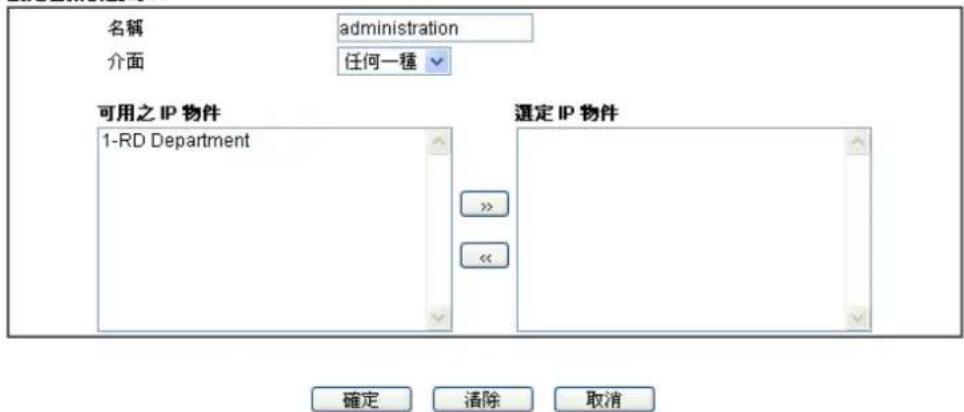
可用設定說明如下:
| 項目說明 | |
| 名稱(Name) | 請輸入本設定檔的名稱,最多可以輸入15個字元。 |
| 介面(Interface) | 請選擇適當的介面(WAN, LAN或是任何一種)以顯示所有指定介面內的IP物件。 |
| 可用之 IP物件(Available IP Objects) | 所有選定之指定介面中可用的IP物件全都會顯示在此方塊中。 |
| 選定IP物件(Selected IP Objects) | 按下>>按鈕來新增選定IP物件並呈現在此方塊內。 |
- 完成設定之後,按下確定(OK)按鈕儲存相關設定。
4.7.3 IPv6 物件(IPv6 Object)
您可設定 64 組不同條件的 IPv6 物件。
物件設定 >> IPv6 物件
| 索引編號 | 名稱 | 索引編號 | 名稱 |
| 1. | 17. | ||
| 2. | 18. | ||
| 3. | 19. | ||
| 4. | 20. | ||
| 5. | 21. | ||
| 6. | 22. | ||
| 7. | 23. | ||
| 8. | 24. | ||
| 9. | 25. | ||
| 10. | 26. | ||
| 11. | 27. | ||
| 12. | 28. | ||
| 13. | 29. | ||
| 14. | 30. | ||
| 15. | 31. | ||
| 16. | 32. |
可用設定說明如下:
| 項目 說明 | |
| 回復出廠預設值(Set to Factory Default) | 清除全部的設定資料。 |
| 索引(Index) 顯示您可以設定的設定檔索引編號。 | |
| 名稱(Name) 顯示物件設定檔的檔名。 | |
如欲建立新的設定檔,請依下述步驟進行:
- 按下索引欄位下方的任一編號連結(例如 #1) 進入設定頁面。
- 設定網頁顯示如下:
物件設定 >> IPv6 物件
索引編號:1
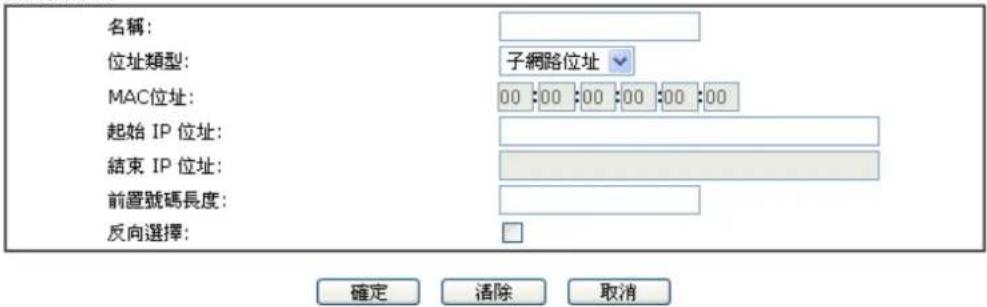
可用設定說明如下:
| 項目說明 | |
| 名稱(Name)輸入設定 | 檔名稱。 |
| 位址類型(Address Type) | 決定 IPv6 的位址類型。如果此物件僅含一組 IPv6 位址,請選擇單一位址(Single Address)。如果此物件包含數個 IPv6 位址,請選擇範圍位址(Range Address)。如果此物件包含一個 IPv6 子網路位址,請選擇子網路位址(Subnet Address)。如果此物件包含任何一個 IPv6 位址,,請選擇任一位址(Any Address)。如果此物件包含 MAC 位址,請選擇 MAC 位址(Mac Address)。[IMAGE] |
| MAC 位址(Mac Address) | 輸入網卡的 MAC 位址。 |
| 起始 IP 位址(Start IP Address) | 輸入單一位址/範圍位址的起始 IP 位址。 |
| 結束 IP 位址(End IP Address) | 如果選擇範圍位址,請在此輸入結束 IP 位址。 |
| 前置號碼長度(Prefix Len) | 輸入 IPv6 位址的前置號碼長度值(例如 64)。 |
| 反向選擇(Invert Selection) | 若勾選此項,除了上述以外,全部的 IPv6 位址都將套用此物件規則。 |
- 完成設定之後,按下確定(OK)按鈕儲存相關設定。
4.7.4 IPv6 群組(IPv6 Group)
本頁可讓您綁定數個 IPv6 物件成為一個 IPv6 群組。
物件設定 >> IPv6 群組
| 索引編號 | 名稱 | 索引編號 | 名稱 |
| 1. | 17. | ||
| 2. | 18. | ||
| 3. | 19. | ||
| 4. | 20. | ||
| 5. | 21. | ||
| 6. | 22. | ||
| 7. | 23. | ||
| 8. | 24. | ||
| 9. | 25. | ||
| 10. | 26. | ||
| 11. | 27. | ||
| 12. | 28. | ||
| 13. | 29. | ||
| 14. | 30. | ||
| 15. | 31. | ||
| 16. | 32. |
可用設定說明如下:
| 項目 說明 | |
| 回復出廠預設值(Set to Factory Default) | 清除全部的設定資料並回復出廠預設值。 |
| 索引(Index) 顯示您可以設定的設定檔索引編號。 | |
| 名稱(Name) 顯示物件設定檔的檔名。 | |
如欲建立新的設定檔,請依下述步驟進行:
- 按下索引欄位下方的任一編號連結(例如 #1) 進入設定頁面。
- 設定網頁顯示如下:
物件設定 >> IPv6 群組
索引編號:1

可用設定說明如下:
| 項目 說明 | |
| 名稱(Name) | 請輸入本設定檔的名稱,最多可以輸入15個字元。 |
| 可用的IPv6物件(Available IPv6 Objects) | 所有可用的IPv6物件全都會顯示在此方塊中。 |
| 選定的IPv6物件(Selected IPv6 Objects) | 按下 >> 按鈕來新增選定IP IPv6物件並呈現在此方塊內。 |
- 完成設定之後,按下確定按鈕儲存相關設定。
4.7.5 服務類型物件(Service Type Object)
您可設定 96 組不同條件的服務類型物件。
物件設定>>服務類型物件設定檔
| 索引編號 | 名稱 | 索引編號 | 名稱 |
| 1. | 17. | ||
| 2. | 18. | ||
| 3. | 19. | ||
| 4. | 20. | ||
| 5. | 21. | ||
| 6. | 22. | ||
| 7. | 23. | ||
| 8. | 24. | ||
| 9. | 25. | ||
| 10. | 26. | ||
| 11. | 27. | ||
| 12. | 28. | ||
| 13. | 29. | ||
| 14. | 30. | ||
| 15. | 31. | ||
| 16. | 32. |
可用設定說明如下:
| 項目 說明 | |
| 回復出廠預設值(Set to Factory Default) | 清除全部的設定資料。 |
| 索引(Index) 顯示您可以設定的設定檔索引編號。 | |
| 名稱(Name) 顯示物件設定檔的檔名。 | |
如欲建立新的設定檔,請依下述步驟進行:
-
按下索引欄位下方的任一編號連結(例如 #1) 進入設定頁面。
-
設定網頁顯示如下:
物件設定 >> 服務類型物件設定
設定檢索引:1
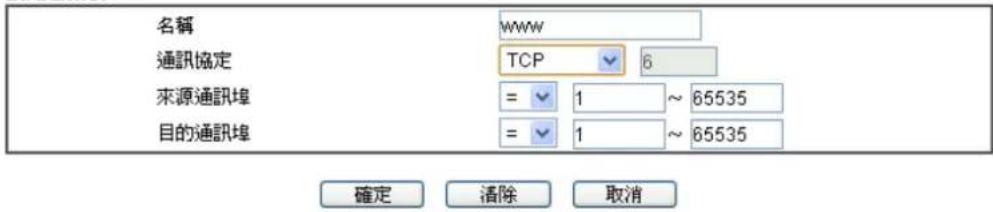
可用設定說明如下:
| 項目說明 | |
| 名稱(Name)輸入此設定的名稱。 | |
| 介面(Protocol)請選擇此設定檔所要套用的適當介面。 | |
| 來源/目標通訊埠(Source/Destination Port) | 來源通訊埠與目標通訊埠欄位皆為 TCP/UDP 可用之通訊埠,如果是其他的通訊協定,這些欄位即可省略,過濾器規則將可過濾任何一種通訊埠號。(=)-當第一與最後的數值相同時,此符號表示一個通訊埠。當第一與最後的數值不同時,此符號表示此設定檔所適用的通訊埠號範圍。(!=)-當第一與最後的數值相同時,此符號表示除了這裡所指明的通訊埠以外,全都適用於此設定檔。當第一與最後的數值不同時,此符號表示所有的通訊埠除了此處所設定的範圍以外,全都適用於此設定檔。(>)-大於此數值的通訊埠號皆可使用。(<)-小於此數值的通訊埠號皆可使用。 |
- 完成設定之後,按下確定(OK)按鈕儲存相關設定。
4.7.6 服務類型群組(Service Type Group)
本頁可讓您綁定數個服務類型物件成為一個群組。
物件設定 >> 服務類型群組設定着
| 群組 | 名稱 | 群組 | 名稱 |
| 1. | 17. | ||
| 2. | 18. | ||
| 3. | 19. | ||
| 4. | 20. | ||
| 5. | 21. | ||
| 6. | 22. | ||
| 7. | 23. | ||
| 8. | 24. | ||
| 9. | 25. | ||
| 10. | 26. | ||
| 11. | 27. | ||
| 12. | 28. | ||
| 13. | 29. | ||
| 14. | 30. | ||
| 15. | 31. | ||
| 16. | 32. |
可用設定說明如下:
| 項目 說明 | |
| 回復出廠預設值(Set to Factory Default) | 清除全部的設定資料。 |
| 索引(Index) 顯示您可以設定的設定檔索引編號。 | |
| 名稱(Name) 顯示物件設定檔的檔名。 | |
如欲建立新的設定檔,請依下述步驟進行:
-
按下索引欄位下方的任一編號連結(例如 #1) 進入設定頁面。
-
設定網頁顯示如下:
物件設定>>服務類型群組設定檔
設定檔索引號碼:1
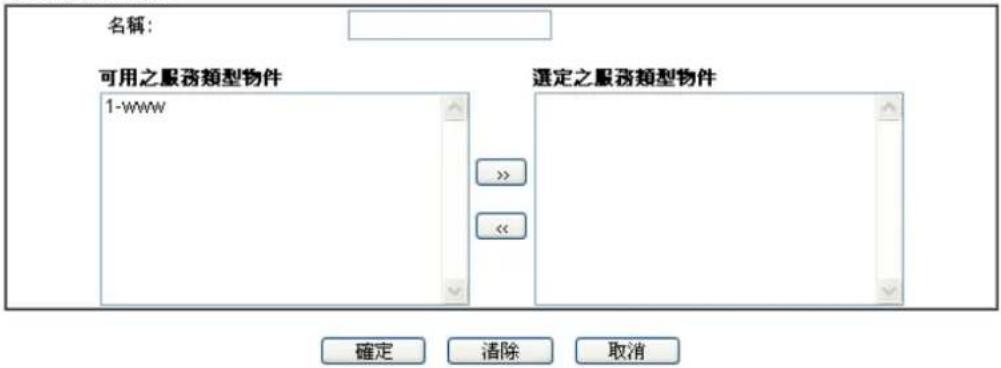
可用設定說明如下:
| 項目說明 | |
| 名稱(Name)輸入此設定檔的名稱。 | |
| 可用之服務類型物件(Available Service Type Objects) | 您可以從IP物件頁面中先新增一些服務類型,所有可用的服務類型將會顯示在此區域中。 |
| 選定之服務類型物件(Selected Service Type Objects) | 按下>>按鈕來新增選定服務類型並呈現在此方塊內。 |
3. 完成設定之後,按下確定按鈕儲存相關設定。
4.7.7 關鍵字物件(Keyword Object)
您有 200 組關鍵字物件設定可供您在數位內容安全管理(CSM)>>URL 網頁內容過濾器設定檔(CSM >>URL Web Content Filter Profile)中選擇作為黑白名單之用。
物件設定>>圖鍵字物件
| 索引編號 | 名稱 | 索引編號 | 名稱 |
| 1. | 17. | ||
| 2. | 18. | ||
| 3. | 19. | ||
| 4. | 20. | ||
| 5. | 21. | ||
| 6. | 22. | ||
| 7. | 23. | ||
| 8. | 24. | ||
| 9. | 25. | ||
| 10. | 26. | ||
| 11. | 27. | ||
| 12. | 28. | ||
| 13. | 29. | ||
| 14. | 30. | ||
| 15. | 31. | ||
| 16. | 32. |
可用設定說明如下:
| 項目 說明 | |
| 回復出廠預設值(Set to Factory Default) | 清除全部的設定資料。 |
| 索引(Index) 顯示您可以設定的設定檔索引編號。 | |
| 名稱(Name) 顯示物件設定檔的檔名。 | |
如欲建立新的設定檔,請依下述步驟進行:
- 按下索引欄位下方的任一編號連結(例如 #1) 進入設定頁面。
- 設定網頁顯示如下:
索引編號:1
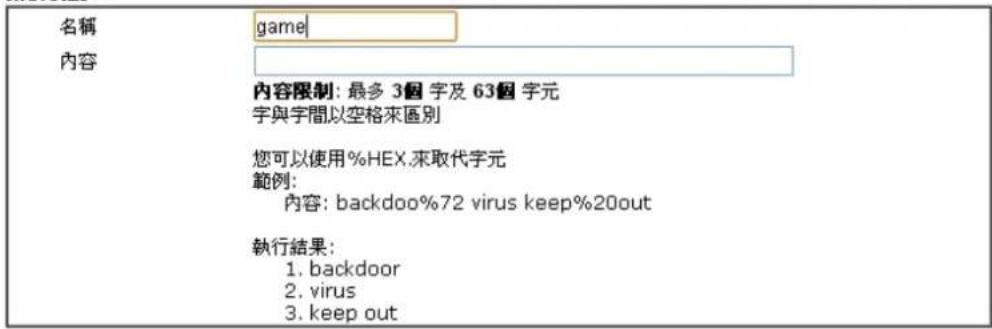

可用設定說明如下:
| 項目 說明 | |
| 名稱(Name)輸入此設定檔的名稱。 | |
| 內容(Contents) | 輸入此設定檔的實際內容,例如可輸入 gambling。當您瀏覽網頁時,含有 gambling (賭博)等訊息之頁面就會被砍掉,並依照防火牆對此的設定放行/封鎖。 |
- 完成設定之後,按下確定(OK)按鈕儲存相關設定。
4.7.8 關鍵字群組(Keyword Group)
您可以將數個關鍵字物件組合成一個群組,此關鍵字群組可供您在 CSM>>URL 網頁內容過濾器設定檔(CSM >>URL/Web Content Filter Profile)中選擇作為黑白名單之用。
物件設定 >> 關鍵字群組
| 索引編號 | 名稱 | 索引編號 | 名稱 |
| 1. | 17. | ||
| 2. | 18. | ||
| 3. | 19. | ||
| 4. | 20. | ||
| 5. | 21. | ||
| 6. | 22. | ||
| 7. | 23. | ||
| 8. | 24. | ||
| 9. | 25. | ||
| 10. | 26. | ||
| 11. | 27. | ||
| 12. | 28. | ||
| 13. | 29. | ||
| 14. | 30. | ||
| 15. | 31. | ||
| 16. | 32. |
可用設定說明如下:
| 項目 說明 | |
| 回復出廠預設值(Set to Factory Default) | 清除全部的設定資料。 |
| 索引(Index) 顯示您可以設定的設定檔索引編號。 | |
| 名稱(Name) 顯示物件設定檔的檔名。 | |
如欲建立新的設定檔,請依下述步驟進行:
-
按下索引欄位下方的任一編號連結(例如 #1)進入設定頁面。
-
設定網頁顯示如下:
物件設定 >> 關鍵字群組設定
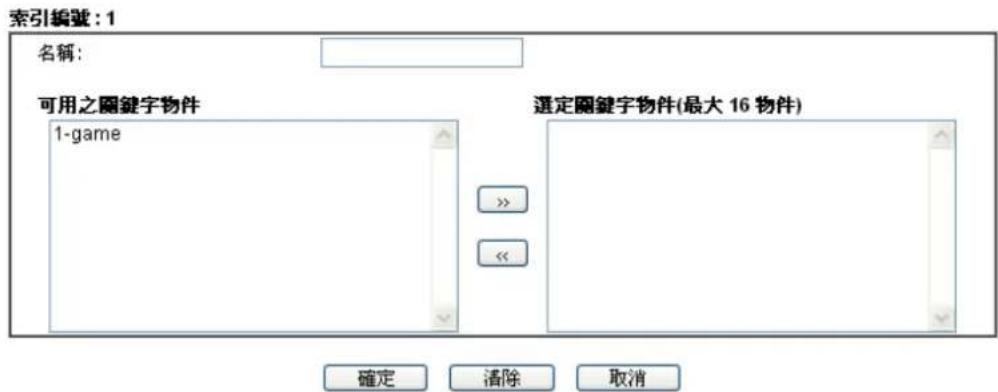
可用設定說明如下:
| 項目說明 | |
| 名稱(Name)輸入此設定檔的名稱。 | |
| 可用之關鍵字物件(Available Keyword Objects) | 您可組合關鍵字物件成為一個關鍵字群組,所有可用的關鍵字物件都會顯示在本方塊區中。 |
| 選定關鍵字物件(Selected Keyword Objects) | 按 >> 按鈕增加選定之關鍵字物件於本方塊區中。 |
3. 完成設定之後,按下確定(OK)按鈕儲存相關設定。
4.7.9 副檔名物件(File Extension Object)
本頁允許您設定 8 組設定檔,這些設定檔將應用在數位內容安全管理(CSM)>>URL 內容過濾器(CSM>>URL Content Filter)中。設定檔中指定之所有含附檔名稱的檔案都可按照所選擇的動作來處理。
物件設定>>副檔名物件
| 副槍名物件設定槍: | 回復出廠預設值 | ||
| 設定槍 | 名稱 | 設定槍 | 名稱 |
| 1. | 5. | ||
| 2. | 6. | ||
| 3. | 7. | ||
| 4. | 8. | ||
可用設定說明如下:
| 項目 說明 | |
| 回復出廠預設值(Set to Factory Default) | 清除全部的設定資料。 |
| 索引(Index) 顯示您可以設定的設定檔索引編號。 | |
| 名稱(Name) 顯示物件設定檔的檔名。 | |
如欲建立新的設定檔,請依下述步驟進行:
- 按下索引欄位下方的任一編號連結(例如 #1) 進入設定頁面。
- 設定網頁顯示如下:
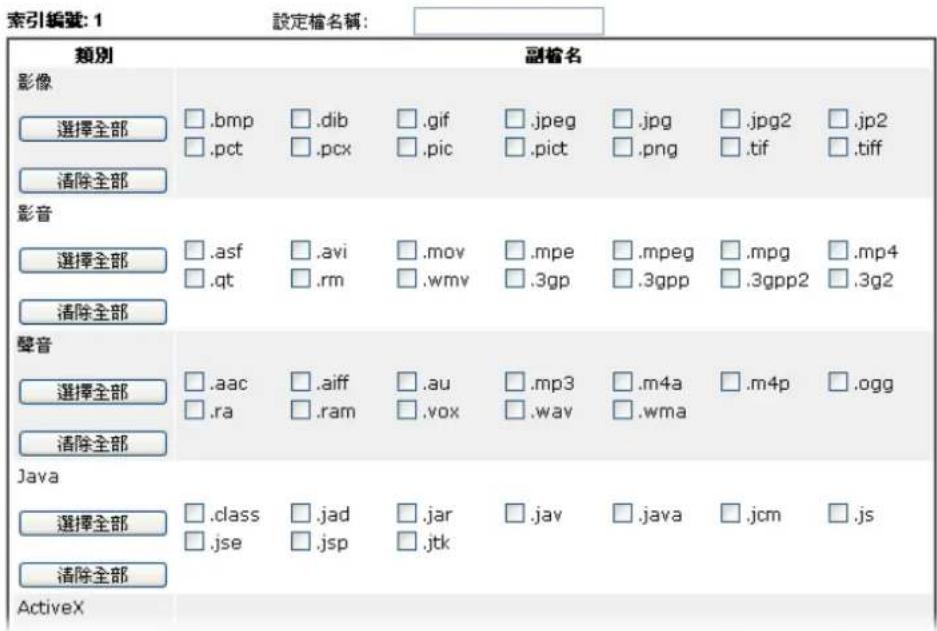
可用設定說明如下:
| 項目 說明 | |
| 設定檔名稱(Profile Name) | 請輸入此設定檔名稱。 |
- 輸入設定檔名稱並勾選路由器會處理的副檔名項目,然後按確定(OK)儲存本頁的設定。
4.7.10 簡訊(SMS)/郵件服務物件(SMS/Mail Service Object)
簡訊服務(SMS)供應商
本頁讓您設定 10 組設定檔,後續將運用在應用>>簡訊/郵件警示服務
(Application>>SMS/Mail Alert Service)中。
物件設定 >> 简訊(SMS) / 郵件服務物件
| 簡訊服務(SMS)供應商 | 郵件伺服器 | 回復出廢預設值 |
| 索引編號 | 設定檢名稱 | 簡訊服務(SMS)供應商 |
| 1. | kotsms.com.tw (TW) | |
| 2. | kotsms.com.tw (TW) | |
| 3. | kotsms.com.tw (TW) | |
| 4. | kotsms.com.tw (TW) | |
| 5. | kotsms.com.tw (TW) | |
| 6. | kotsms.com.tw (TW) | |
| 7. | kotsms.com.tw (TW) | |
| 8. | kotsms.com.tw (TW) | |
| 9. | Custom 1 | |
| 10. | Custom 2 |
可用設定說明如下:
| 項目 說明 | |
| 回復出廠預設值(Set to Factory Default) | 清除全部的設定資料。 |
| 索引(Index) | 顯示您可以設定的設定檔索引編號。 |
| 設定檔名稱(Profile) | 顯示物件設定檔的檔名。 |
| 簡訊服務供應商(SMS Provider) | 顯示提供簡訊服務的供應商名稱。 |
如欲建立新的設定檔,請依下述步驟進行:
- 選擇簡訊供應商標籤欄,然後按下索引欄位下方的任一編號連結(例如 #1)進入設定頁面。
物件設定 >> 简訊(SMS) / 郵件服務物件
| 簡訊服務(SMS)供應商 | 郵件伺服器 |
| 索引編號 | 設定檔名稱 |
| 1. | |
| 2. | |
| 3. | |
| 4. | |
| 5. | |
| 6. |
2. 設定網頁顯示如下:
物件設定 >> 簡訊(SMS) / 郵件服務物件
設定檢索引編號: 1
| 設定檔名稱 | Line_down | |
| 服務供應商 | kotsms.com.tw (TW) | |
| 使用者名稱 | line1 | |
| 密碼 | **** | |
| 商訊則數 | 10 | |
| 寄送間隔時間 | 3 | (秒數) |

可用設定說明如下:
| 項目說明 | |
| 設定檔名稱(Profile Name) | 請輸入此設定檔名稱。 |
| 服務供應商(Service Provider) | 使用下拉式清單選擇提供簡訊服務的服務供應商。 |
| 使用者名稱(Username) | 輸入發簡訊人員用來註冊選擇簡訊服務供應商所需的名稱。使用者名稱長度不可超過 31個字元。 |
| 密碼(Password) | 輸入發簡訊人員用來註冊選擇簡訊服務供應商所需的密碼。密碼長度不可超過 31個字元。 |
| 簡訊則數(Quota) | 輸入您自服務供應商所購得的簡訊則數。注意,每則簡訊等於標準路由中所註記的簡訊文字訊息。 |
| 寄送間隔時間(Sending Interval) | 為了防止發信額度太早用罄,請輸入傳送簡訊所需的間隔時間。 |
3. 完成設定之後,按下確定(OK)按鈕儲存相關設定。
物件設定 >> 简訊(SMS) / 郵件服務物件
| 首訊服務(SMS)供應商 | 郵件伺服器 | |回復出廢預設值| |
| 索引編號 | 設定者名稱 | 首訊服務(SMS)供應商 |
| 1. | Line_down | kotsms.com.tw (TW) |
| 2. | kotsms.com.tw (TW) | |
| 3. | kotsms.com.tw (TW) | |
| 4. | kotsms.com.tw (TW) | |
| 5. | kotsms.com.tw (TW) | |
| 6. | kotsms.com.tw (TW) | |
| 7. | kotsms.com.tw (TW) |
客製化簡訊服務(Customized SMS Service)
路由器提供數種簡訊服務供應商的名稱來供應簡訊服務,然而,如果您的服務供應商不在清單上,您可以透過索引編號9與10自行設定簡訊服務供應商的相關資料。編號9與10的設定檔名稱是固定無法改變的。
物件設定 >> 簡訊(SMS) / 郵件服務物件
| 簡訊服務(SMS)供應商 | 郵件伺服器 | 回復出廢預設值 |
| 索引編號 | 設定省名稱 | 簡訊服務(SMS)供應商 |
| 1. | kotsms.com.tw (TW) | |
| 2. | kotsms.com.tw (TW) | |
| 3. | kotsms.com.tw (TW) | |
| 4. | kotsms.com.tw (TW) | |
| 5. | kotsms.com.tw (TW) | |
| 6. | kotsms.com.tw (TW) | |
| 7. | kotsms.com.tw (TW) | |
| 8. | kotsms.com.tw (TW) | |
| 9. | Custom 1 | |
| 10. | Custom 2 |
按下索引編號 9 與 10 開啟設定頁面:
物件設定 >> 简訊(SMS) / 郵件服務物件
設定檢索引編號: 9
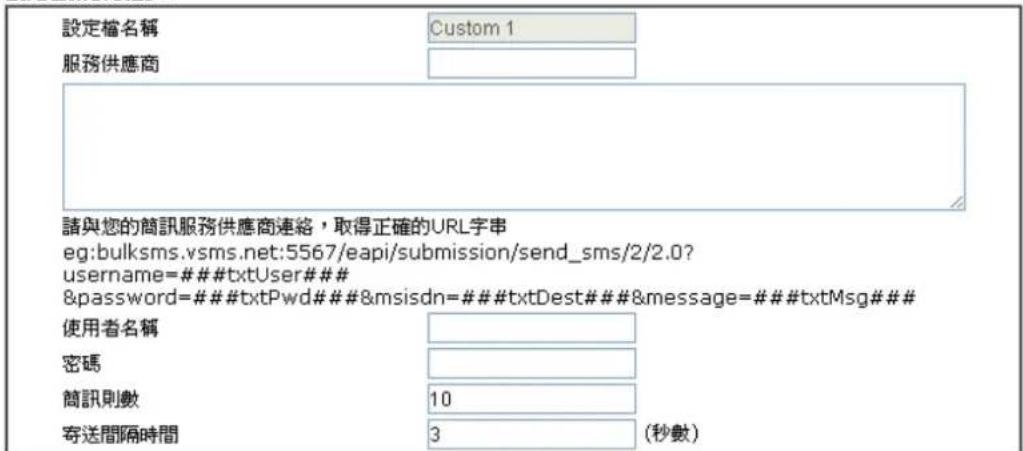

可用設定說明如下:
| 項目說明 | |
| 設定檔名稱(Profile Name) | 顯示設定檔名稱。 |
| 服務供應商(Service Provider) | 輸入服務供應商的網址。在此項目的下方區塊中輸入 URL,您必須先與簡訊服務供應商聯絡以便獲得正確的 URL 字串。 |
| 使用者名稱 輸入發簡訊人員用來註冊選擇簡訊服務供應商所需的名 | |
| (Username) | 稱。使用者名稱長度不可超過 31 個字元。 |
| 密碼 (Password) | 輸入發簡訊人員用來註冊選擇簡訊服務供應商所需的密碼。密碼長度不可超過 31 個字元。 |
| 簡訊則數 (Quota) | 輸入您自服務供應商所購得的簡訊則數。注意,每則簡訊等於標準路由中所註記的簡訊文字訊息。 |
| 傳送間隔 (Sending Interval) | 為了防止發信額度太早用罄,請輸入傳送簡訊所需的間隔時間。 |
完成設定之後,按下確定(OK)按鈕儲存相關設定。
郵件服務物件(Mail Service Object)
本頁讓您設定 10 組設定檔,後續將運用在應用>>簡訊/郵件警示服務 (Application>>SMS/Mail Alert Service) 中。
物件設定 >> 简訊(SMS) / 郵件服務物件
| 簡訊服務供應商 | 郵件伺服器 | 回復出廠預設值 |
| 索引編號 | 設定省名稱 | |
| 1. | ||
| 2. | ||
| 3. | ||
| 4. | ||
| 5. | ||
| 6. | ||
| 7. | ||
| 8. | ||
| 9. | ||
| 10. | ||
可用設定說明如下:
| 項目 說明 | |
| 回復出廠預設值(Set to Factory Default) | 清除全部的設定資料。 |
| 索引(Index) 顯示您可以設定的設定檔索引編號。 | |
| 設定檔名稱(Profile Name) | 顯示物件設定檔的檔名。 |
如欲建立新的設定檔,請依下述步驟進行:
- 選擇郵件伺服器標籤欄,然後按下索引欄位下方的任一編號連結(例如 #1)進入設定頁面。
物件設定 >> 简訊(SMS) / 郵件服務物件
| 簡訊服務供應商 | 郵件伺服器 |
| 索引編號 | |
| 1. | |
| 2. | |
| 3. | |
| 4. |
- 設定網頁顯示如下
物件設定 >> 简訊(SMS) / 郵件服務物件
設定檢索引編號: 1
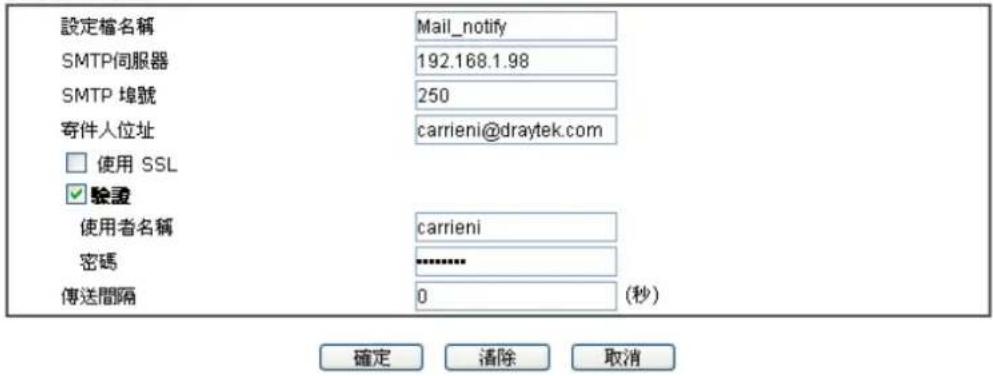
可用設定說明如下:
| 項目說明 | |
| 設定檔名稱(Profile Name) | 請輸入此設定檔名稱。 |
| SMTP 伺服器(SMTP Server) | 輸入郵件伺服器的 IP 位址。 |
| SMTP 埠號(SMTP Port) | 輸入 SMTP 伺服器需要的埠號。 |
| 寄件人位址(Sender Address) | 輸入寄件人的電子郵件位址。 |
| 使用 SSL (Use SSL) | 勾選此方框啟用此功能。 |
| 驗證(Authentication) | 郵件伺服器必須透過正確的使用者名稱與密碼來進行驗證,才有權利傳送訊息,請勾選方框啟用此功能。使用者名稱(Username)-請自訂驗證所需的使用者名稱。密碼(Password)-請自訂驗證所需的密碼。 |
| 傳送間隔(Sending Interval) | 請輸入傳送簡訊所需的間隔時間。 |
- 完成設定之後,按下確定(OK)按鈕儲存相關設定。
物件設定 >> 简訊(SMS) / 郵件服務物件
| 簡訊服務供應商 | 郵件向服器 | 回復出廢預設值 |
| 索引編號 | 設定槍名稱 | |
| 1. | Mail_notify | |
| 2. | ||
| 3. | ||
| 4. | ||
| 5. | ||
4.7.11 通知物件(Notification Object)
本頁讓您設定 10 組設定檔,後續將運用在應用>>簡訊/郵件警示服務 (Application>>SMS/Mail Alert Service) 中。
每個物件可以設定不同的監控條件。
物件設定 >> 通知物件
| 索引編號 | 設定審名稱 | 設定 |
| 1. | ||
| 2. | ||
| 3. | ||
| 4. | ||
| 5. | ||
| 6. | ||
| 7. | ||
| 8. |
可用設定說明如下:
| 項目 說明 | |
| 回復出廠預設值(Set to Factory Default) | 清除全部的設定資料。 |
| 索引(Index) 顯示您可以設定的設定檔索引編號。 | |
| 設定檔名稱(Profile Name) | 顯示物件設定檔的檔名。 |
| 設定(Settings) 顯示物件設定檔的內容。 | |
如欲建立新的設定檔,請依下述步驟進行:
- 開啟物件設定>>通知物件(Object Setting>>Notification Object),然後按下索引欄位下方的任一編號連結(例如 #1)進入設定頁面。
物件設定 >> 通知物件
| 索引編號 | 設定檔名稱 |
| 1. | |
| 2. | |
| 3. | |
| 4. | |
| 5. |
- 設定網頁顯示如下:
物件設定>>通知物件
設定檔索引編號: 1
| 設定檔名稱 | Notify_discont | |
| 類別 | 狀態 | |
| WAN | 中斷連線 | 重新連線 |
| VPN 通道 | 中斷連線 | 重新連線 |
| 確定 | 清除 | 取消 |
可用設定說明如下:
| 項目 說明 | |
| 設定檔名稱(Profile Name) | 請輸入此設定檔名稱。 |
| 類型(Category) | 顯示被監控的類型。 |
| 狀態(Status) | 顯示類型的狀態,您可以勾選想要監控的類型狀態方塊。 |
- 完成設定之後,按下確定(OK)按鈕儲存相關設定。
物件設定>>通知物件
| 索引編號 | 設定稽名稱 | 設定 |
| 1. | Notify_discont | WAN VPN |
| 2. | ||
| 3. | ||
| 4. |
4.8 數位內容安全管理(CSM)設定檔
數位內容安全管理(CSM, Content Security Management)主要是用來控制即時通訊、點對點應用、過濾網頁內容以及過濾URL內容,以便達成安全管理的效果。
應用程式管控設定檔(APP Enforcement Filter)
由於即時通訊應用程式蓬勃的發展,人與人間的通訊變得越來越容易。然而一些企業利用此種程式作為與客戶通訊的有力工具時,部分公司對此可能還是抱持保留態度,這是因為他們想要減少員工在上班時間誤用此程式或是防止未知的安全漏洞發生。對於準備應用點對點程式的公司來說,情況也是相同的,因為檔案分享可以很方便但是同時也很危險。為了應付這些需求,我們提供了CSM阻擋功能。
URL 內容過濾器(URL Content Filter)
為了提供一個適當的網路空間給予使用者,Vigor 路由器配有 URL 內容過濾器,可限制一些不合法的資料於網站上進出,同時也禁止隱藏惡意碼的網路特徵於路由器內出入。
一旦使用者輸入關鍵字連結,URL 關鍵字阻擋工具將會拒絕該網頁之 HTTP 需求,如此一來使用者即無法存取該網站。您可以這樣想像一下,URL 內容過濾器為一個訓練有素的便利商店櫃員,絕對不販售成人雜誌給予未成年的小孩子。在辦公室內,URL 內容過濾器也可以提供與工作相關的環境,由此來增加員工的工作效率。URL 內容過濾器為什麼可以比傳統防火牆在過濾方面提供更好的服務呢?那是因為它能夠檢查 URL 字串或是一些隱藏在 TCP 封包負載的 HTTP 資料,而一般防火牆僅能以 TCP/IP 封包標頭來檢測封包。
換言之,Vigor 路由器可以防止使用者意外自網頁下載惡意的程式碼。惡意碼隱藏在執行物件當中是一件很普遍的事情,像是 ActiveX、Java Applet、壓縮檔和其他執行檔案。一旦用戶下載這些類型的檔案,用戶便會有這些可能為系統帶來威脅的風險,例如一個 ActiveX 控制物件通常用於提供網頁人機通信交換功能,萬一裡面隱藏惡意的程式碼的話,該程式碼就可能會佔據使用者的系統。
網頁內容過濾器(Web Content Filter)
我們都知道網際網路上的內容,有時候可能並不太合宜,作為一個負責任的父母或是雇主,您應該保護那些您信賴的人免受危險的侵擾。藉由 Vigor 路由器的網頁過濾服務,您可以保護您的商業機密不受一般常見威脅;對於父母來說,您可以保護您的孩童不致誤闖成人網站或是成人聊天室。
一旦您啟動了網頁內容過濾服務,也選擇一些您想要限制存取的網站目錄,每個 URL 位址需求(例 www.bbc.co.uk) 將在由 SurfControl 所運作的伺服器資料庫中先接受檢測。資料庫涵蓋 70 種語言和 200 個國家,超過 1 億個網頁,區分成 40 種容易瞭解的目錄。此資料庫每一天都由網際網路的國際研究團隊不斷更新,伺服器將查閱 URL 然後傳回其類別給路由器,您的 Vigor 路由器即可按照您所選擇的分類項目來決定是否允許用戶存取該網站,因為每一個多路負載平衡資料庫伺服器一次可以管理數百萬的分類需求。
注意: URL 內容過濾器的優先權高於網頁內容過濾器。
4.8.1 應用程式管控設定檔(APP Enforcement Profile)
您可針對即時通訊/點對點/通訊協定/其他應用定義不同的策略檔案,以通訊及應用之需要,此處所建立的設定檔可以運用在防火牆>>基本設定(Firewall>>General Setup)的預設規則(Default Rule)中,做為主機依循的標準。
數位內容安全管理 >> 應用程式管控設定檔
| 設定檔 | 名稱 | 設定檔 | 名稱 |
| 1. | 17. | ||
| 2. | 18. | ||
| 3. | 19. | ||
| 4. | 20. | ||
| 5. | 21. | ||
| 6. | 22. | ||
| 7. | 23. | ||
| 8. | 24. | ||
| 9. | 25. | ||
| 10. | 26. | ||
| 11. | 27. | ||
| 12. | 28. | ||
| 13. | 29. | ||
| 14. | 30. | ||
| 15. | 31. | ||
| 16. | 32. |
可用設定說明如下:
| 項目 說明 | |
| 回復出廠預設值(Set to Factory Default) | 清除全部的設定資料。 |
| 設定檔(Profile) | 顯示索引編號連結讓您點選進入設定頁面。 |
| 名稱(Name) 顯示應用程式管控的設定檔名稱。 | |
按索引下方的號碼連結開啟如下視窗進行細節設定。頁面中呈現四種不同的標籤,IM、P2P、協定與其他。下圖顯示協定標籤下的設定內容:
設定檔編號:1 設定檔名稱:
| IM | P2P | 協定 | 其他 |
| 選擇全部 | 清除全部 |
| 項目 說明 | |
| 設定檔名稱(Profile Name) | 請輸入此設定檔名稱。 |
| 選擇全部(Select All) | 按此選擇本頁中全部的設定項目。 |
| 清除全部(Clear All) | 按此捨棄選擇的項目。 |
| 啟用 | 勾選此方框讓路由器封鎖選定的 APP。 |
| 進階 | 用以開啟跳出視窗以指定 APP 的活動內容(如訊息、檔案傳輸、遊戲、會議)。 |
下圖顯示協定類型中的各個項目:
數位內容安全管理>>應用程式管控設定檔
設定檔編號:1 設定檔名稱:
| IM | P2P | 協定 | 其他 |
| 選擇全部 | 清除全部 |
| IM | P2P | 協定 | 其他 |
| 選擇全部 | 清除全部 |
| BitTorrent | |||
| 啟用 | APP名稱 | 版本 | 附註 |
| BitTorrent | The encrypted connection can not be 100% blocked. To block BitComet (1.30), BitSpirit (3.2.1), BitTorrent (4.4.1) and UltraTorrent (2.0). | ||
| FastTrack | |||
| 啟用 | APP名稱 | 版本 | 附註 |
| ☐ | FASTTRACK | To block BareShare (6.2.0.45), iMesh (9.1), KazaA (1.0.0.3) and Shareaza (4.1.0). | |
| Gnutella | ||
下圖顯示其他類型中的各個項目:
數位內容安全管理>>應用程式管控設定檔
設定檔編號:1 設定檔名稱:
| IM | P2P | 協定 | 其他 |
| 選擇全部 | 清除全部 |
4.8.2 URL 內容過濾器設定檔 (URL Content Filter Profile)
為了提供一個適當的網路空間給予使用者,Vigor 路由器配有 URL 內容過濾器,可限制一些不合法的資料於網站上進出,同時也禁止隱藏惡意碼的網路特徵於路由器內出入。
一旦使用者輸入關鍵字連結,URL關鍵字阻擋工具將會拒絕該網頁之 HTTP 需求,如此一來使用者即無法存取該網站。您可以這樣想像一下,URL內容過濾器為一個訓練有素的便利商店櫃員,絕對不販售成人雜誌給予未成年的小孩子。在辦公室內,URL內容過濾器也可以提供與工作相關的環境,由此來增加員工的工作效率。URL內容過濾器為什麼可以比傳統防火牆在過濾方面提供更好的服務呢?那是因為它能夠檢查 URL 字串或是一些隱藏在 TCP 封包負載的 HTTP 資料,而一般防火牆僅能以 TCP/IP 封包標頭來檢測封包。
換言之,Vigor 路由器可以防止使用者意外自網頁下載惡意的程式碼。惡意碼隱藏在執行物件當中是一件很普遍的事情,像是 ActiveX、Java Applet、壓縮檔和其他執行檔案。一旦用戶下載這些類型的檔案,用戶便會有這些可能為系統帶來威脅的風險,例如一個 ActiveX 控制物件通常用於提供網頁人機通信交換功能,萬一裡面隱藏惡意的程式碼的話,該程式碼就可能會佔據使用者的系統。
例如,假設您新增關鍵字是“sex(性)”,路由器即會限制進入某些網頁或是網站存取的功能,比方 www.sex.com、www.backdoor.net/images/sex/p_386.html,或者您也可以指定 URL 全名或部分的名稱如 www.sex.com 或是 sex.com 來加以限制。
此外,Vigor 路由器也會捨棄任何嘗試取回這些惡意程式碼的需求。
請至數位內容安全管理(CSM)>> URL 內容過濾器設定檔(CSM>> URL Content Filter Profile),下圖將會出現在螢幕上。
數位內容安全管理 >> URL 內容過濾器設定檔
URL 內容過濾器設定檔表格:
回復出廢預設值
| 設定槍 | 名稱 | 設定槍 | 名稱 |
| 1. | 5. | ||
| 2. | 6. | ||
| 3. | 7. | ||
| 4. | 8. |
管理訊息 (最多 255 個字元)
預設訊息內容
| 項目說明 | |
| 回復出廠預設值(Set to Factory Default) | 清除全部的設定資料。 |
| 設定檔(Profile) | 顯示索引編號連結讓您點選進入設定頁面。 |
| 名稱(Name) | 顯示設定檔名稱。 |
| 管理訊息(Administration Message) | 您可以是您的需要輸入所需的訊息。預設訊息內容(Default Message)- 您可以手動輸入訊息或是按下此按鈕取得預設的訊息,並顯示在管理訊息(Administration Message)方框內。 |
您可設定 8 組 URL 內容過濾器設定檔,請按索引編號連結,開啟如下頁面。
數位內容安全管理 >> URL 內容過濾器設定檔
索引編號: 1
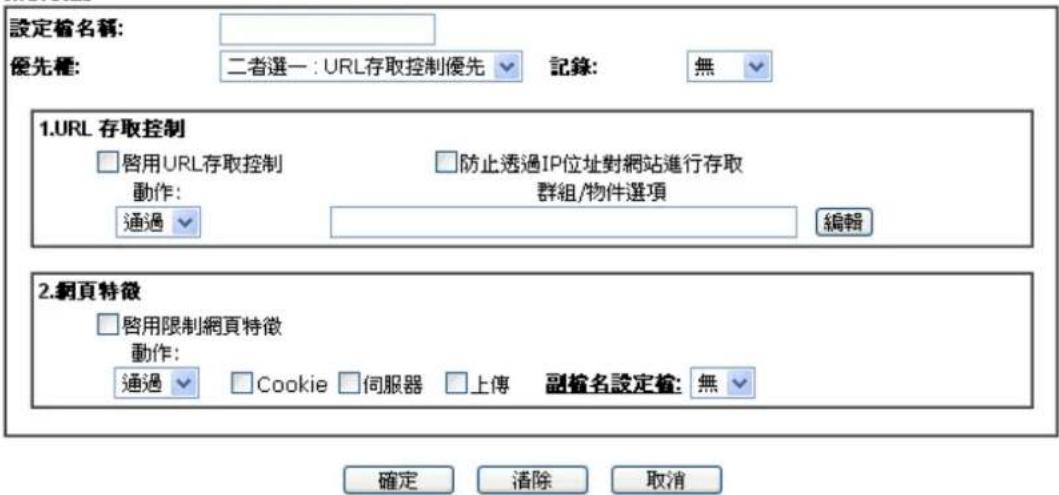
可用設定說明如下:
| 項目說明 | |
| 設定檔名稱(Profile Name) | 請輸入此設定檔名稱。 |
| 優先權(Priority) | 決定路由器採用的動作順序。二者皆選:通過(Both: Pass)-路由器讓符合URL存取控制與網頁特徵所指定條件的封包放行通過,當您選擇此項設定時,本頁針對URL存取控制與網頁特徵所設定的限制都將暫停作用。二者皆選:封鎖(Both: Block)-路由器封鎖住任何符合URL存取控制與網頁特徵所指定條件的封包,當您選擇此項設定時,本頁針對URL存取控制與網頁特徵所設定的限制都將暫停作用。二者擇一:URL存取控制優先(Either: URL Access Control First)-當所有封包皆符合URL存取控制與網頁特徵之設定條件時,此功能可以決定先執行的動作為何。針對此項,路由器將先處理符合URL存取控制設定條件下的封包,然後再處理符合網頁特徵條件的封包。二者擇一:網頁特徵優先(Either: Web Feature First)-當所有封包皆符合URL存取控制與網頁內容之設定條件時,此功能可以決定先執行的動作為何。針對此項,路由器將先處理符合網頁特徵條件下的封包,然後再處理符合URL存取控制設定條件的封包。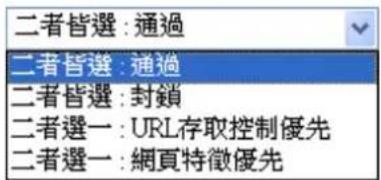 |
| 紀錄(Log) | 無(None)-沒有任何關於此設定檔的紀錄保留下來。通過(Pass)-只有通過動作會記錄在Syslog中。封鎖(Block)-只有封鎖動作會記錄在Syslog中。全部(All)-所有的動作(包含通過與封鎖)都會記錄在Syslog中。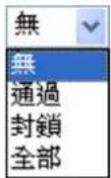 |
| URL存取控制(URL Access Control) | 啟用URL存取控制(Enable URL Access Control)-勾選此方塊啟動URL存取控制設定,請注意URL存取控制優先權(URL Access Control)原本就高於網頁特徵(Restrict Web Feature),如果網頁內容符合URL存取控制中的設定,路由器將先執行此區所指定的動作,而忽略網頁特徵中所指定的動作。防止從IP位址存取網頁(Prevent web access from IP address)-勾選此方塊拒絕任何使用IP位址例如http://202.6.3.2來要求存取資料的活動,這個項目可以防止他人躲避URL存取控制的監控,您必須先清除瀏覽器的快取資料,讓URL內容過濾器工具能夠在您所造訪的網頁上適當的操作。動作(Action)-此功能僅在您選擇了二擇一:URL存取控制優先(Either:URL Access Control First)或二擇一:網頁特徵優先(Either:Web Feature First)時才能使用。通過(Pass)-允許進入含有關鍵字清單中之關鍵字的網頁。封鎖(Block)-不允許進入含有關鍵字清單中之關鍵字的網頁。若網頁並不符合此處所設定的關鍵字清單設定,該網頁將以相反動作來處理。封鎖通過封鎖群組/物件選擇(Group/Object Selections)-Vigor路由器提供數種方框讓您定義關鍵字,每個方框都支援數個關鍵字。關鍵字可以是一個名詞、數字、部分名稱或是完整的URL字串,方框內多數關鍵字可以空白、逗號或是分號來區隔。另外,每個方框最大的長度為32個字元。指定完關鍵字後,Vigor路由器將婉拒符合任何使用者定義的關鍵字之網頁的URL連線需求。注意,封鎖的關鍵字寫得越簡化Vigor路由器執行起來也會更加有效率。物件/群組編輯圖鍵字物件無或關鍵字物件無或關鍵字物件無或關鍵字物件無或關鍵字物件無或關鍵字物件無或關鍵字物件無或關鍵字物件無或關鍵字物件無或關鍵字群組無或關鍵字群組無或關鍵字群組無或關鍵字群組無或關鍵字群組無或關鍵字群組無或關鍵字群組無或關鍵字群組無或關鍵字群組無或關鍵字群組無或關鍵字群組無或關鍵字群組無或關鍵字群組無或關鍵字群組無或關鍵字群組無或關鍵字群組無或關鍵字群組無或關鍵 字群組無或關鍵字群組無或關鍵字群組無或關鍵字群組無或關鍵字群組無或關鍵字群組無或關鍵字群組無或關鍵字群組無或關鍵字群組無或關鍵字群組無或關鍵字群組無或關鍵字群組無或關鍵字群組無或關鍵字群組無或關鍵字群組無或關鍵字群組無或關鍵字群組無 或關鍵字群組無或關鍵字群組無或關鍵字群組無或關鍵字群組無或關鍵字群組無或關鍵字群組無或關鍵字群組無或關鍵字群組無或關鍵字群組無或關鍵字群組無或關鍵字群組無或關鍵字群組無或關鍵字群組無或關鍵字群組無或關鍵字群組無或關鍵字群組無或關鍵字群组無或關鍵字群组無或關鍵字群组無或關鍵字群组無或關鍵字群组無或關鍵字群组無或關鍵字群组無或關鍵字群组無或關鍵字群组無或關鍵字群组無或關鍵字群组無或關鍵字群组無或關鍵字群组無或關鍵字群组無或關鍵字群组無或關鍵字群组無或關鍵字群组無或關鍵 字群组無或關鍵字群组無或關鍵字群组無或關鍵字群组無或關鍵字群组無或關鍵字群组無或關鍵字群组無或關鍵字群组無或關鍵字群组無或關鍵字群组無或關鍵字群组無或關鍵字群组無或關鍵字群组無或關鍵字群组無或關鍵字群组無或關鍵字群组無或關鍵字群组無 有關鍵字群組無或關鍵字群組無或關鍵字群組無或關鍵字群組無或關鍵字群組無或關鍵字群組無或關鍵字群組無或關鍵字群組無或關鍵字群組無或關鍵字群組無或關鍵字群組無或關鍵字群組無或關鍵字群組無或關鍵字群組無或關鍵字群組無或關鍵字群組無或關鍵字群組織無或關鍵字群組無或關鍵字群組無或關鍵字群組無或關鍵字群組無或關鍵字群組無或關鍵字群組無或關鍵字群組無或關鍵字群組無或關鍵字群組無或關鍵字群組無或關鍵字群組無或關鍵字群組無或關鍵字群組無或關鍵字群組無或關鍵字群組無或關鍵字群組無或關鍵子群組無或關鍵子群組無或關鍵子群組無或關鍵子群組無或關鍵子群組無或關鍵子群組無或關鍵子群組無或關鍵子群組無或關鍵子群組無或關鍵子群組無或關鍵子群組無或關鍵子群組無或關鍵子群組無或關鍵子群組無或關鍵子群組無或關鍵子群組無或關鍵子群組無 或關鍵字群組無或關鍵字群組無或關鍵字群組無或關鍵字群組無或關鍵字群組無或關鍵字群組無或關鍵字群組無或關鍵字群組無或關鍵字群組無或關鍵字群組無或關鍵字群組無或關鍵字群組無或關鍵字群組無或關鍵字群組無或關鍵字群組無或關鍵字群組無 或關鍵字群组無或關鍵字群組無或關鍵字群組無或關鍵字群組無或關鍵字群組無或關鍵字群組無或關鍵字群組無或關鍵字群組無或關鍵字群組無或關鍵字群組無或關鍵字群組無或關鍵字群組無或關鍵字群組無或關鍵字群組無或關鍵字群組無或關鍵字群組無或關鍵字群組無或關鍵文字群組無或關鍵字群組無或關鍵字群組無或關鍵字群組無或關鍵字群組無或關鍵字群組無或關鍵字群組無或關鍵字群組無或關鍵字群組無或關鍵字群組無或關鍵字群組無或關鍵字群組無或關鍵字群組無或關鍵字群組無或關鍵字群組無或關鍵字群組無或關鍵字群組無 有關鍵字群組無或關鍵字群組無或關鍵字群組無或關鍵字群組無或關鍵字群組無或關鍵字群組無或關鍵字群組無或關鍵字群組無或關鍵字群組無或關鍵字群組無或關鍵字群組無或關鍵字群組無或關鍵字群組無或關鍵字群組無或關鍵字群組無或關鍵字群組無或關閉字群組無或關鍵字群組無或關鍵字群組無或關鍵字群組無或關鍵字群組無或關鍵字群組無或關鍵字群組無或關鍵字群組無或關鍵字群組無或關鍵字群組無或關鍵字群組無或關鍵字群組無或關鍵字群組無或關鍵字群組無或關鍵字群組無或關鍵字群組無或關鍵字群組 |
| 網頁特徵(Web Feature) | 啟用限制網頁特徵(Enable Restrict Web Feature)-勾選此方塊讓關鍵字被封鎖或是放行。動作(Action)-此功能僅在您選擇了二者選一:URL存取控制優先(Either:URL Access Control First)或二者選一:網頁特徵優先(Either:Web Feature First)時才能使用。通過(Pass) - 允許進入含有關鍵字清單中之關鍵字的網頁。封鎖(Block) - 不允許進入含有關鍵字清單中之關鍵字的網頁。若網頁並不符合此處所設定的關鍵字清單設定,該網頁將以相反動作來處理。Cookie - 勾選此方塊從內部到外部過濾 cookie 傳輸資料以保護本地用戶的隱私。Proxy - 勾選此方塊退回任何的伺服器傳輸要求。想要有效控制頻寬,讓封鎖機制過濾從網站下載的多媒體檔案是最有價值的事情。副檔名設定檔(File Extension Profile) - 請自物件設定>>副檔名物件(Object Setting>> File Extension Objects)中選擇一個事先設定完成的設定檔,並決定其對檔案下載採取封鎖或是放行的動作。 |
完成設定之後,按下確定(OK)按鈕儲存相關設定。
4.8.3 網頁內容過濾器設定檔(Web Content Filter Profile)
有數種方式可以啟動路由器的網頁內容過濾器(WCF)-透過服務啟動精靈(Service Activation Wizard)、數位內容安全管理>>網頁內容過濾器設定檔(CSM>>Web Content Filter Profile)或是系統維護>>開啟授權碼(System Maintenance>>Activation)。
服務啟動精靈讓您使用試用版 WCF 授權碼,無需登入 http://myvigor.draytek.com 的伺服器(MyVigor)。
不過,如果您使用網頁內容過濾器設定檔來啟動 WCF 功能,您必須登入(MyVigor)伺服器,因此,您得先上伺服器註冊一組帳號才能使用相關的服務,請參考如何建立 MyVigor 帳號相關章節。
注意:如果您已經使用服務啟動精靈來啟動 WCF 服務,您可以跳過此節。
WCF 採取特定服務供應商開發的機制來進行,不論是啟動 WCF 功能或是取得新的授權碼,您都必須按下啟動才能達成要求,要注意的是符合目前 Vigor 路由器需求的服務供應商提供的是短期的試用版,如果您想要購買正式版本,請與通路商或是經銷商聯絡。
按下數位內容安全管理(CSM)然後選擇網頁內容過濾器設定檔(Web Content Filter
Profile)開啟設定頁面,其中,設定搜尋伺服器/設定測試伺服器都是自動選定的,您可以按下更多(Find more)連結開啟另一視窗然後選擇需要的伺服器。
網頁過濾器授權碼
[狀態:Not Activated]
啟動
| 設定搜尋伺服器 | auto-selected | 更多 |
| 設定測試伺服器 | auto-selected | 更多 |
網頁內容過濾器設定檔表格:
回復出廢預設值
| 設定檔 | 名稱 | 設定檔 | 名稱 |
| 1. | Default | 5. | |
| 2. | 6. | ||
| 3. | 7. | ||
| 4. | 8. |
管理訊息 (最多 255 個字元)
預設訊息
快取:L1 + L2 快取 ▼
說明:
%SIP% - 來源 IP, %DIP% - 目地 IP, %URL% - URL
%CL%-類別,%RNAME%-路由器名稱
確定
可用設定說明如下:
| 項目說明 | |
| 啟動(Activate) | 按下此連結登入 MyVigor 以便啟動 WCF 服務。 |
| 設定搜尋伺服器 (Setup Query Server) | 建議您使用預設的設定,當您以 WCF 設定檔為基準,在瀏覽器上輸入 URL 時,您需要指定伺服器來歸類搜尋的內容。 |
| 設定測試伺服器 (Setup Test Server) | 建議您使用預設的設定。 |
| 更多(Find more) | 按下此鈕開啟畫面選擇另外的伺服器。 |
| 回復出廠預設值 (Set to Factory Default) | 按下此連結回復出廠預設值。 |
| 預設訊息 (Default Message) | 您可以手動輸入訊息或是按下此按鈕取得預設的訊息,並顯示在管理訊息(Administration Message)方框內。輸入 |
| 快取 (Cache) | 無(None)-路由器將會透過 WCF 機制檢查使用者想要登入的 URL,處理的速度為一般,這個選項可提供最準確的URL過濾作業。L1-路由器將會透過WCF機制檢查使用者想要登入的URL,如果該URL早先已經存取過,系統會將此資料在路由器內儲存非常短暫的時間(大約1秒),讓必要時可以快速登入。此選項可以提供速度較快的URL過濾作業。L2-路由器將會透過WCF機制檢查使用者想要登入的URL,如果該URL早先已經存取過,系統會將其IP位址在路由器內儲存非常短暫的時間(大約1秒),當使用者想要再次登入相同的IP時,路由器會將其與儲存的內容做比對,如果符合,該頁面就會迅速取回並呈現出來。此選項可以提供速度最快的URL過濾作業。L1+L2快取(L1+L2 Cache)-路由器將會以L1加上L2的功能快速檢查URL。 |
您可設定 8 組網頁內容過濾器設定檔,請按索引編號連結,開啟如下頁面。分類中的項目依照不同的服務供應商而有所改變,如果您已經且啟動了另一個網頁內容過濾器授權碼,相關的分類項目也會隨之變更。所有 WCF 所做的設定都會被刪除,因此在您變更網頁內容過濾器授權碼之前,請先備份資料。
數位內容安全管理 >> 網頁內容過濾器設定檔
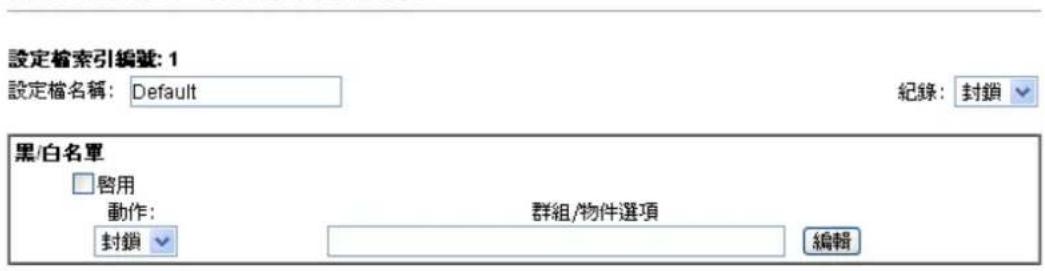
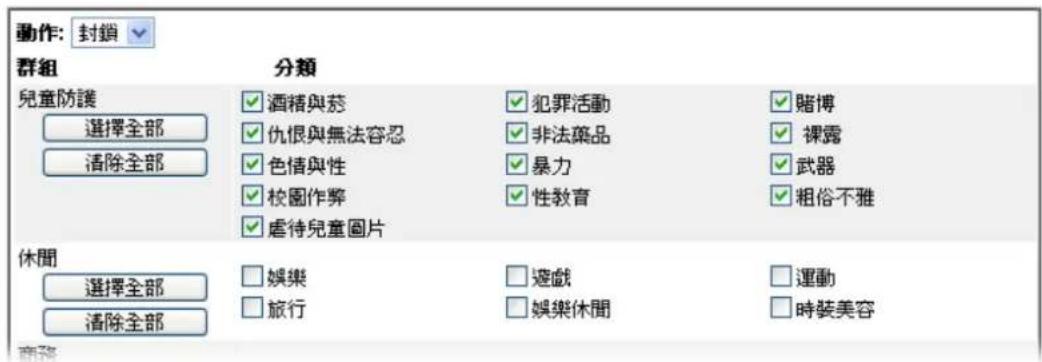
可用設定說明如下:
| 項目說明 | |
| 設定檔名稱(Profile Name) | 輸入網頁內容過濾器設定檔的名稱。 |
| 黑名單/白名單(Black/White List) | 啟用(Enable)- 勾選此方塊啟用過濾機制,利用黑白名單的內文來決定。請按編輯按鈕開啟關鍵字物件/群組視窗,並自其中選擇一個您需要的項目,然後針對此項目再選擇要執行的動作為何。動作,通過(Pass - allow)- 網頁內文符合本區所選定的關鍵字物件/群組內容,於經過路由器時可通行無阻。動作,封鎖(Block - restrict)- 網頁內文符合本區所選定的關鍵字物件/群組內容,於經過路由器時會被阻擋下來。 |
| 動作(Action) | 通過(Pass)- 允許進入勾選的方塊等相關類型頁面。封鎖(Block)- 限制進入勾選的方塊等相關類型頁面。如果網頁未符合此處所設定的內容,系統將以反向做為處理該網頁。 |
| Log(紀錄) | 無(None)-沒有任何關於此設定檔的紀錄保留下來。通過(Pass)-只有通過動作會記錄在Syslog中。封鎖(Block)-只有封鎖動作會記錄在Syslog中。全部(All)-所有的動作(包含通過與封鎖)都會記錄在Syslog中。Log: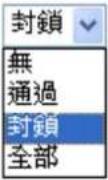 |
完成設定之後,按下確定(OK)按鈕儲存相關設定。
4.8.4 DNS 過濾器(DNS Filter)
DNS 過濾器監控 DNS 的諮詢,並將相關資訊傳送至 WCF,以便歸類 HTTPS URL。
注意:因為 DNS 過濾器必須使用 WCF 服務來過濾封包,因此 WCF 授權碼必須事先啟動才行。否則,DNS 過濾器無法對封包產生任何效用。
數位內容安全管理 >> DNS 過濾器
| DNS 過濾器設定檔表 | 回復出廠預證值 | |||
| 設定檔 | 名稱 | 設定檔 | 名稱 | |
| 1. | 5. | |||
| 2. | 6. | |||
| 3. | 7. | |||
| 4. | 8. | |||
DNS過濾器本地設定
| DNS 過濾器 | □ 故用 |
| Syslog | 無 √ |
| WCF | 無 √ |
| UCF | 無 √ |
| 啟用封鎖頁面 | √ 故用 |
管理訊息 (最多 255 個字元)
| 預設訊息 |
說明:
%SIP% - 來源 IP,%URL% - URL
%CL%-類別,%RNAME%-路由器名稱

可用設定說明如下:
| 項目說明 | |
| DNS過濾器設定檔表 | 顯示不同的DNS過濾器設定檔清單資料。按下索引編號連結開啟如下頁面,然後輸入設定檔名稱並依照您的需要指定WCF/UCF等過濾器設定檔以資套用。數位內容安全管理>>DNS過濾器索引編著1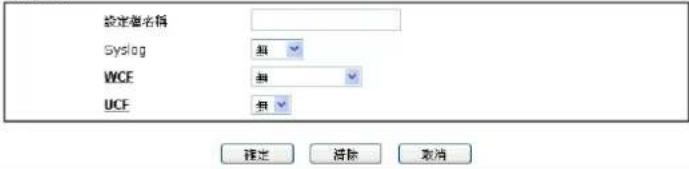 |
| DNS過濾器本地設定 | 若尚未設定好任何DNS設定檔,此處的基本設定將會套用至DNS過濾器。DNS過濾器-勾選啟用(Enable)以便啟用此功能。Syslog-過濾結果將依照Syslog設定來記錄。無(None)-此設定沒有任何內容會被記錄下來。通過(Pass)-只有封包通過的記錄會被轉往Syslog。封鎖(Block)-只有封包被封鎖的記錄會被轉往Syslog。全部(All)-所有的動作(通過與封鎖)記錄都會被轉往Syslog。WCF-設定網頁內容過濾器的過濾條件。UCF-設定URL內容過濾器的過濾條件。啟用封鎖頁面-勾選後即可封鎖相關頁面。 |
| 管理訊息(Administration Message) | 輸入文字。當某個網頁被路由器封鎖時,系統將會呈現此處的內容於螢幕上。 |
完成設定之後,按下確定(OK)按鈕儲存相關設定。
4.9 頻寬管理(Bandwidth Management)
下面是頻寬管理的設定項目:
頻寬管理
NAT 連線數限制
頻寬限制
服務品質 (QoS)
法定代表人: 田日生
4.9.1 NAT 連線數限制(Sessions Limit)
擁有虛擬 IP 的電腦可以透過 NAT 路由器存取網際網路,針對此連線需求路由器將會產生 NAT 連線數的紀錄,P2P (Peer to Peer)應用程式(如 BitTorren)經常需要很大的連線數來處理,同時也會佔據很大的資源空間,造成重要的資料存取動作受到嚴重的影響。為瞭解這種問題,您可以使用連線數限制來限制指定主機的連線數
在頻寬管理群組中,按 NAT 連線數限制開啟如下的網頁。
頻寬管理 >> NAT 連線數限制
NAT 連線數限制
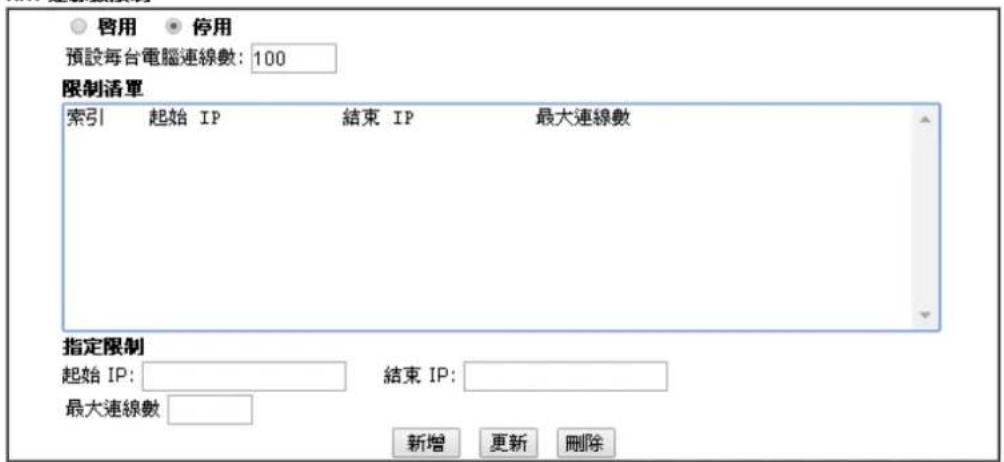
管理訊息 (最多 256 個字元)
預設訊息
索引號碼(1-15)於 排程 設定:□,□,□,□ 附註: 排程設定中之動作與間置逾時欄位不適用於此。
確定
如果要啟動限制連線數的功能,只要在此頁面上按啟用(Enable)鈕,並設定預設的連線數限制即可。
可用設定說明如下:
| 項目 說明 | |
| 連線數限制(Session Limit) | 啟用(Enable) - 按此鈕啟動連線數限制功能。停用(Disable) - 按此鈕關閉連線數限制功能。預設每台電腦連線數(Default session limit) -定義區域網路中每台電腦的預設連線數。 |
| 限制清單(Limitation List) | 顯示網頁中所設定的指定限制之電腦清單資料。 |
| 指定限制(Specific Limitation) | 起始 IP (Start IP)- 定義限制連線數的起始 IP 位址。結束 IP(End IP) -定義限制連線數的結束 IP 位址。最大連線數(Maximum Sessions) - 定義指定 IP 位址的範圍中可用的連線數,如果您沒有在此區設定連線數,系統將會使用此機種所支援之預設連線數。新增(Add) - 新增指定連線數限制並顯示在上面的框框中。編輯(Edit) - 允許您編輯選定的連線數設定。刪除(Delete) - 刪除限制清單上任何一個您所選定的設定。 |
| 管理訊息(Administration Message) | 請輸入系統允許的網路連線數屆滿時,顯示在螢幕上的文字。預設訊息(Default Message) - 按下此鈕可以直接使用路由器預設的訊息並顯示在管理訊息框內。 |
| 索引號碼(1-15)於排程設定..(Time Schedule) | 您可以輸入四組時間排程,所有的排程都可在應用-排程(Application >> Schedule)網頁上事先設定完畢,然後在此輸入該排程的對應索引號碼即可。 |
完成設定之後,按下確定(OK)按鈕儲存相關設定。
4.9.2 頻寬限制(Bandwidth Limit)
從 FTP、HTTP 或是某些 P2P 應用程式的下行或上行資料會佔據很大的頻寬,並影響其他程式的運作。請使用限制頻寬讓頻寬的應用更有效率。
在頻寬管(Bandwidth Management)群組中,按頻寬限制(Bandwidth Limit)開啟如下的網頁。
頻寬管理 >> 頻寬限制
頻寬限制
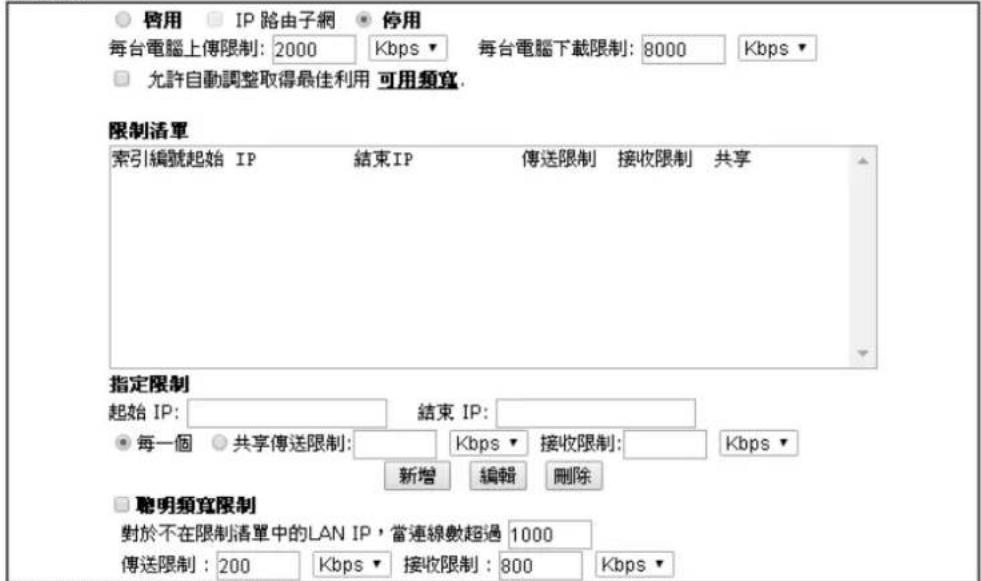
附註:對傳送/接收來說,設定值為“0”表示頻寬不受任何限制。
時間排程
索引號碼(1-15)於 排程設定:____,____,____,____
附註:排程設定中之動作與間置逾時欄位不適用於此。

如果要啟動限制頻寬的功能,只要在此頁面上按啟用鈕,並設定預設的上下行資料傳送限制即可。
可用設定說明如下:
| 項目說明 | |
| 頻寬限制(Bandwidth Limit) | 啟用(Enable)-按此鈕啟動限制頻寬功能。IP路由子網-勾選此方塊套用頻寬限制至區域網路>>基本設定(LAN>>General Setup)中所指定的第二子網。停用(Disable)-按此鈕關閉限制頻寬功能。預設傳送限制(Default TX limit)-定義區域網路中每台電腦預設的上行速度。預設接收限制(Default RX limit)-定義區域網路中每台電腦預設的下行速度。允許自動調整(Allow auto adjustment···)-路由器將會檢查是否保留足夠的頻寬,依照使用者所設定的頻寬限制而定。如果足夠的話,路由器將會調整可用的頻寬給予使用者使用,以便提升整體的效能。 |
| 限制清單(Limitation List) | 顯示網頁中所設定的指定限制之電腦清單資料。 |
| 指定限制(Specific Limitation) | 起始 IP (Start IP) - 定義限制頻寬的起始 IP 位址。結束 IP (End IP)- 定義限制頻寬的結束 IP 位址。每一個/共用(Each /Shared) - 選擇 Each 讓起始 IP 與結束 IP 範圍內的每個 IP 都能享有傳送限制與接收限制中所定義的速度;選擇 Shared 則讓範圍內的 IP 共用傳送限制與接收限制的全部頻寬。傳送限制(TX limit) - 定義上行傳送的速度限制,如果您未在此區設定限制的話,系統將使用您在每個索引內容中索引中所預設的限制速度。接收限制(RX limit) - 定義下行傳送的速度限制,如果您未在此區設定限制的話,系統將使用您在每個索引內容中索引中所預設的限制速度。新增(Add) - 新增指定速度限制並顯示在上面的框框中。更新(Edit) - 允許您編輯選定的限制設定。刪除(Delete) - 刪除限制清單上任何一個您所選定的設定。 |
| 聰明頻寬限制(Smart Bandwidth Limit) | 勾選此框即可由系統自動控制頻寬。傳送限制(TX limit) - 定義上傳速度限制,如果沒有設定限制值,系統將會使用預設的速度。接收限制(RX limit) - 定義下載速度限制,如果沒有設定限制值,系統將會使用預設的速度。 |
| 索引號碼(1-15)於排程設定..(Time Schedule) | 您可以輸入四組時間排程,所有的排程都可在應用-排程(Application >> Schedule)網頁上事先設定完畢,然後在此輸入該排程的對應索引號碼即可。 |
完成設定之後,按下確定(OK)按鈕儲存相關設定。
4.9.3 服務品質(QoS, Quality of Service)
QoS (Quality of Service)管理部署可確保所有應用程式能夠接收到所需的服務以及足夠的頻寬,符合用戶所期待的效果,此項控制對現代企業網路來說是相當重要的觀點。
使用 QoS 的理由之一是很多 TCP 為主的應用程式嘗試不斷增加其傳輸速率,導致消耗掉全部的頻寬,我們稱之為 TCP 慢速啟動。如果其他的應用程式未受 QoS 的保護,那麼他們在擁擠的網路中將會降低效能,對那些無法忍受任何損失、延遲的功能像是 VoIP、視訊會議以及流動影像來說,這項控制尤其必要。
另一個理由是由於網路的擁擠狀況,內部連線迴路速度不符合或是傳輸流量過份聚集,資料封包排隊等候傳送,整個傳輸慢了下來。如果沒有定義後先後順序,以指定在滿檔的隊伍中哪個封包必須丟棄,上述提及的應用程式封包就可能成為被捨棄掉的一個,這樣的話對應用程式的成效會造成令人無法想像的後果。
在基本設定中有二個元件要注意:
- 分類:可辨識低潛在因素或是重要的應用程式,並標示這些程式為高優先權服務等級,以便在網路中能夠強迫執行。
● 排定計畫:以服務等級分類為基礎來指定封包排列順序以及整合的服務型態。
基本 QoS 應用是以 IP 封包頭中之服務類型資訊為基礎來分類及規劃封包,例如為了確保封包頭之連線,電信工作人員在執行大量運作時,可能會強迫一個 QoS 控制索引保留頻寬予 HTTP 連線。
Vigor 路由器作為 DS 管理之終端路由器,應該檢查通過流量之 IP 封包頭中標記 DSCP 之數值,這樣才可分配特定資源數量來執行適當政策、分類或是排程。網路骨幹之核心路由器在執行動作前也會做同樣的檢查,以確保整個 QoS 啟動之網路中服務等級保持一致性。
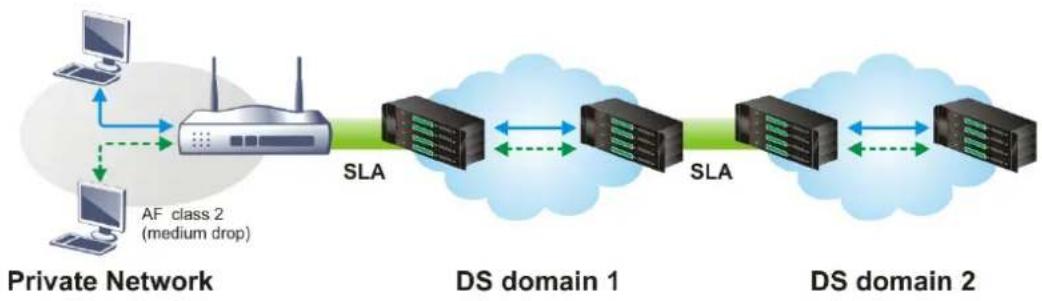
flowchart
graph LR
    A["Private Network"] -->|AF class 2 (medium drop)| B["Router"]
    B -->|SLA| C["DS domain 1"]
    C <--> D["DS domain 2"]
    D <--> E["SLA"]
    E --> C
    style A fill:#f9f,stroke:#333
    style B fill:#ccf,stroke:#333
    style C fill:#cfc,stroke:#333
    style D fill:#fcc,stroke:#333
    style E fill:#cff,stroke:#333
QoS 將以上傳/下載速度比率來定義,我們也會提供一些 QoS 需求應用給您參考,設定數值會依照網路實際狀況而有所改變。
在頻寬管理(Bandwidth Management)群組中,選擇服務品質(Quality of Service)開啟如下的網頁。
基本設定
回復出廠預設值
| 索引編號 | 狀態 | 頻寬 | 方向 | 類別1 | 類別2 | 類別3 | 其他 | UDP 類寬控制 | 連線狀態統計 | |
| WAN1 | 停用 | 100000Kbps/100000Kbps | 25% | 25% | 25% | 25% | 不啓用 | 狀態 | 設定 | |
| WAN2 | 停用 | 100000Kbps/100000Kbps | 25% | 25% | 25% | 25% | 不啓用 | 狀態 | 設定 | |
| WAN3 | 停用 | 100000Kbps/100000Kbps | 25% | 25% | 25% | 25% | 不啓用 | 狀態 | 設定 |
類別規則
| 索引編號 | 名稱 | 規則 | 服務類型 |
| 類別 1 | 編輯 | ||
| 類別 2 | 編輯 | 編輯 | |
| 類別 3 | 編輯 |
√ 启用VoIP SIP/RTP第一優先
SIP UDP 埠號:5060 (預設值:5060)
確定
可用設定說明如下:
| 項目說明 | |
| 基本設定(General Setup) | 索引編號(Index) - 顯示 WAN 介面的編號。狀態(Status) - 顯示該 WAN 介面目前是否為停用或是啟用。頻寬(Bandwidth) - 顯示該 WAN 介面的上下傳頻寬設定值。方向(Direction) - 顯示此功能會影響的上下傳方向。類別 1/類別 2/類別 3/其他(Class 1/Class2/Class 3/Others) - 顯示每個類別的所佔的頻寬比例。UDP 頻寬控制(UDP Bandwidth Control) - 顯示該控制為啟用或是停用。連線狀態統計(Online Statistics) - 顯示 QoS 的連線狀態統計情形。設定(Setup) - 允許設定一般 WAN 介面的 QoS 設定。 |
| 類別規則(Class Rule) | 索引編號(Index) - 顯示您可以編輯的類別編號。名稱(Name) - 顯示該類別的名稱。規則(Rule) - 允許設定該選定類別的細部內容。服務類型(Service Type) - 允許設定該服務類型的細部內容。 |
| 啟用 VoIP SIP/RTP 第一優先(Enable the First Priority for VoIP SIP/RTP) | 當此功能啟用的時候,VoIP SIP/UDP 封包會以最高優先傳送出去。SIP UDP 埠號(SIP UDP Port) - 設定 SIP 使用的埠號。 |
本頁顯示 WAN 介面上的 QoS 設定成果,按下設定連結進入下一層頁面,至於類別規則,則按下該頁面上的編輯(Edit)按鈕進入另一層畫面來設定即可。
您可以設定 WAN 介面的一般設定,並視您的需要來編輯類別規則並且編輯類別規則的服務類型。
連線狀態統計(Online Statistics)
顯示服務品質的連線狀態統計圖供使用者參考。此功能僅在 QoS 的 WAN 介面已經啟用的狀態下始有作用。
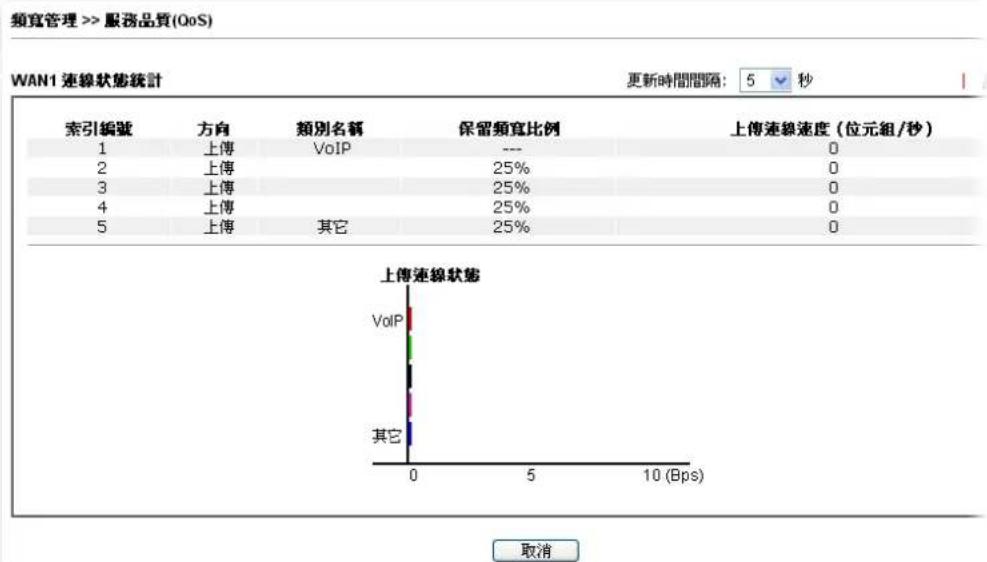
當您按下設定(Setup)時,您可調整 WAN 介面的 QoS 頻寬比率,系統提供您四種類別作為 QoS 控制之用,前三種(類別 1 到類別 3)可視您的需求來調整,而最後一個則保留給那些不符合上面定義之規則等封包使用。
頻寬管理 >> 服務品質(QoS)
WAN1 基本設定
启用服務品質(QoS)控制功能 上傳
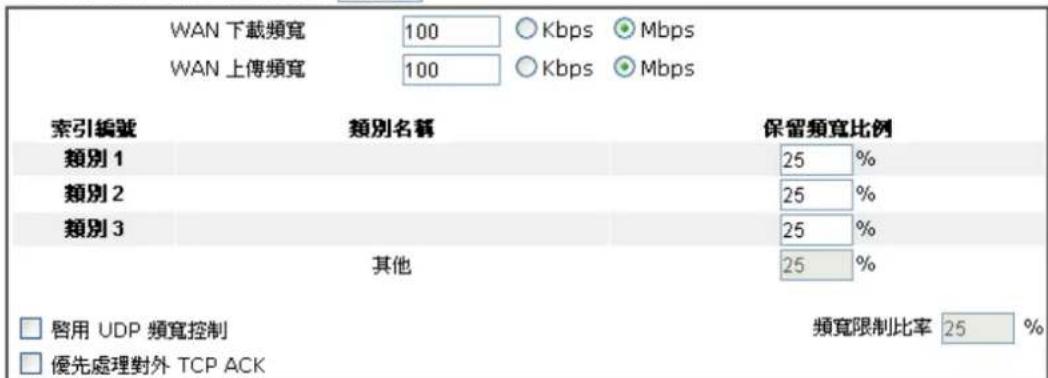
附註:1. 在啓用QoS之前,您應該先測試實際的頻寬,如果頻寬有誤,QoS可能無法正常運作。
2. 您可進行速度測試,透過 http://speedtest.net 或與您的ISP業者聯絡,以進行速度測試程式。
確定 清除 取消
可用設定說明如下:
| 項目說明 | |
| 啟用服務品質(QoS)控制(Enable the QoS Control) | 預設狀態下,這個功能是啟用的。請同時定義 QoS 控制設應所應用的流量方向。下載(IN)-僅適用於進入的封包。上傳(OUT)-僅適用於輸出的封包。雙向(BOTH)-適用於進入與輸出的封包。勾選此方塊並按下確定(OK),連線狀態統計連結即可出現在此頁面上。 |
| WAN下載頻寬(WAN Inbound Bandwidth) | 允許您設定 WAN 資料輸入的連線速度。預設值為10000kbps。 |
| WAN上傳頻寬(WAN Outbound Bandwidth) | 允許您設定 WAN 資料輸入的連線速度。預設值為10000kbps。例如,您的 ADSL 支援 1M 的下行與 256K 上行速度,請將 WAN 下載頻寬設定為 1000kbps 而 WAN 上傳頻寬設定為 256kbps。 |
| 保留頻寬比例(Reserved Bandwidth Ratio) | 保留作為群組索引所可應用的比率。 |
| 啟用 UDP 頻寬控制(Enable UDP Bandwidth Control) | 勾選此設定並在右邊設定限制的頻寬比率,這是 TCP 應用的一種保護機制,因為 UDP 應用程式會消耗很多的頻寬。 |
| 優先處理對外 TCP ACK(Outbound TCP ACK Prioritize) | 下載和上傳之的頻寬在 ADSL2+環境中差異是很大的,因為下載速度可能會受到上傳 TCP ACK 的影響,您可以勾選此方塊讓 ACK 上傳得快一點,以便讓網路流通的更順暢。 |
| 限制頻寬比率(Limited_bandwidth Ratio) | 此處所輸入的比率保留作為 UDP 應用之需。 |
注意: WAN 下載頻寬/上傳頻寬速率必須小於真實的頻寬, 以確保 QoS 計算能夠正確執行。建議將下載頻寬/上傳頻寬頻寬值設定為 ISP 業者所提供的實體網路速度的 80% - 85%, 以便達到最佳的 QoS 成效。
編輯 QoS 的類別規則
- 前三種(類別 1 到類別 3)可視您的需求來調整,編輯或是刪除類別規則,請按該項類別的編輯連結即可。
基本設定
回復出廠預設值
| 索引編號 | 狀態 | 頻寬 | 方向 | 類別1 | 類別2 | 類別3 | 其他 | UDP 頻寬控制 | 連線狀態統計 | |
| WAN1 | 停用 | 100000Kbps/100000Kbps | 25% | 25% | 25% | 25% | 不啓用 | 狀態 | 設定 | |
| WAN2 | 停用 | 100000Kbps/100000Kbps | 25% | 25% | 25% | 25% | 不啓用 | 狀態 | 設定 | |
| WAN3 | 停用 | 100000Kbps/100000Kbps | 25% | 25% | 25% | 25% | 不啓用 | 狀態 | 設定 |
類別規則
| 索引編號 | 名稱 | 規則 | 服務類型 |
| 類別 1 | 編輯 | ||
| 類別 2 | 編輯 | 編輯 | |
| 類別 3 | 編輯 |
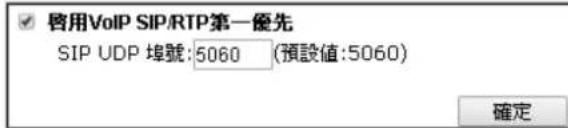
- 在您按下編輯(Edit)連結之後,您可以看到如下的頁面。現在您可以定義該類別的名稱,在本例中,TEST用來作為類別索引1的名稱。
頻寬管理 >> 服務品質
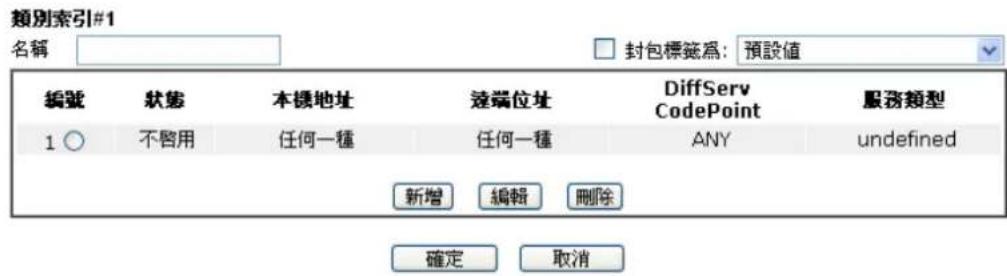
- 若要新增一個新的規則,請按新增(Add)開啟下列畫面。
頻寬管理 >> 服務品質
編輯規則
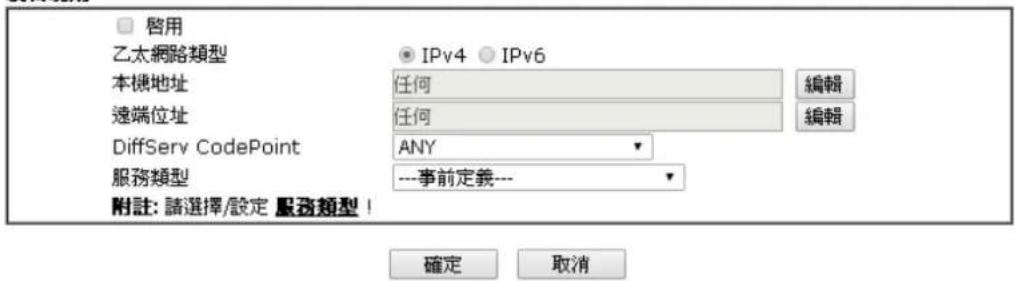
可用設定說明如下:
| 項目 說明 | |
| 啟用(ACT) 勾選此方 | 塊啟用本頁的設定。 |
| 硬體加速(Ethernet Type) | 勾選此方塊啟用硬體加速功能。 |
| 本機位址(Local Address) | 按編輯(Edit)按鈕以設定規則的來源位址。 |
| 遠端位址(Remote Address) | 按編輯(Edit)按鈕以設定規則的目標位址。編輯 - 讓您編輯來源/目標位址資訊。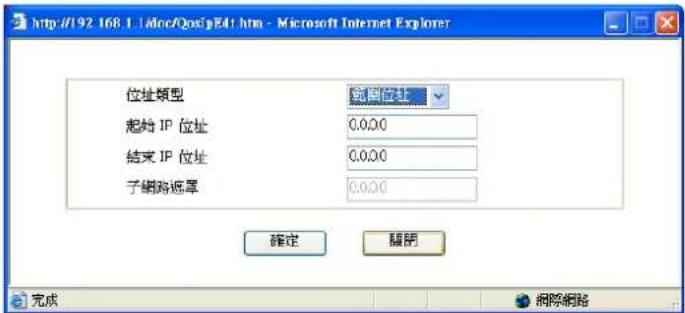 位址類型(Address Type) - 決定來源位址的位址類型。關於任何位址,您無須填入起始IP位址,由系統決定。關於單一位址(Single Address),您可以填入起始IP位址。關於範圍位址(Range Address,) ,您必須填入起始和終點IP位址。關於子網路位址(Subnet Addres)您必須填入起始IP位址和子網路遮罩。 位址類型(Address Type) - 決定來源位址的位址類型。關於任何位址,您無須填入起始IP位址,由系統決定。關於單一位址(Single Address),您可以填入起始IP位址。關於範圍位址(Range Address,) ,您必須填入起始和終點IP位址。關於子網路位址(Subnet Addres)您必須填入起始IP位址和子網路遮罩。 |
| DiffServ CodePoint | 所有的資料封包將會被切割成不同等級,並且依照系統的等級層別來處理資料封包。請指定資料所需的層級作為 DoS控制之用。 |
| 服務類型(Service Type) | 決定 QoS 控制處理時資料的服務類型,這項類型可以視情況編輯改變,您可以從下拉式選項中選擇事先定義的服務類型,這些類型都是出廠時即設定好的類型,請自行挑選一種想要使用的類型。 |
4. 完成設定之後,按下確定(OK)按鈕儲存相關設定。
另外,您可以為一種類別指定 20 組規則,如果您想要編輯現存的規則,請點選該項按鈕,然後按下編輯(Edit)鈕開啟編輯視窗以修改該規則。
頻寬管理 >> 服務品質
類別索引#1
| 編號 | 狀態 | 本標地址 | 遠端位址 | DiffServ CodePoint | 服務類型 |
| 1 ○ | 不啓用 | 任何一種 | 任何一種 | ANY | undefined |
| 2 ○ | 啓用 | 192.168.1.66 | 任何一種 | ANY | ANY |
| 新增 | 編輯 | 刪除 | |||

編輯類別規則的服務類型
- 要新增、編輯或刪除服務類型,請按服務類型區域下方的編輯(Edit)連結。
頻寬管理 >> 服務品質(QoS)
| 索引編號 | 狀態 | 頻寬 | 方向 | 類別1 | 類別2 | 類別3 | 其他 | UDP 頻寬控制 | 連線狀態統計 | |
| WAN1 | 停用 | 100000Kbps/100000Kbps | 25% | 25% | 25% | 25% | 不啓用 | 狀態 | 設定 | |
| WAN2 | 停用 | 100000Kbps/100000Kbps | 25% | 25% | 25% | 25% | 不啓用 | 狀態 | 設定 | |
| WAN3 | 停用 | 100000Kbps/100000Kbps | 25% | 25% | 25% | 25% | 不啓用 | 狀態 | 設定 |
| 類別規則 | |||
| 索引編號 | 名稱 | 規則 | 服務類型 |
| 類別 1 | 編輯 | ||
| 類別 2 | 編輯 | 編輯 | |
| 類別 3 | 編輯 | ||
| 啓用VoIP SIP/RTP第一優先SIP UDP 埠號:5060 (預設值:5060) |
| 確定 |
- 在您按下編輯(Edit) 按鈕之後,下述畫面將會出現。
頻寬管理 >> 服務品質 (QoS)
使用者自訂服務類型
| 號碼 | 名稱 | 通訊協定 | 通訊埠 | ||
| 1 | 空白 | - | - | ||
| 新增 | 編輯 | 刪除 | |||
取消
- 新增一個規則請按下新增(Add)按鈕開啟設定頁面,如果您想要編輯現有的服務類型,請選擇該項並按下編輯連結開啟如下頁面:
頻寬管理 >> 服務品質
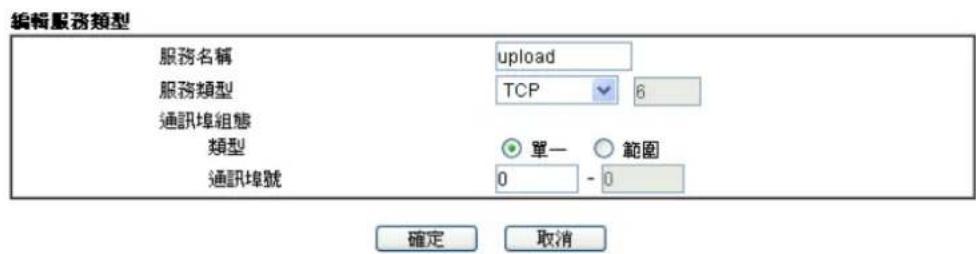
可用設定說明如下:
| 項目 說明 | |
| 服務名稱 輸入新的服務名稱。 | |
| (Service Name) | |
| 服務類型(Service Type) | 請選擇新服務所需的類型(TCP, UDP or TCP/UDP)。 |
| 通訊埠組態(Port Configuration) | 類型(Type) - 按單一(Single)或是範圍(Range),如果您選擇的是範圍,您必須輸入起始通訊埠號和結束通訊埠號。通訊埠號(Port Number) -如果您選擇範圍為服務類型,請在此輸入起始和結束通訊埠號。 |
4. 完成設定之後,按下確定按鈕儲存相關設定。
另外,您可以指定 10 組服務類型,如果您想要編輯或是刪除現存的服務類型,請點選該項按鈕,然後按下編輯鈕開啟編輯視窗以修正該服務類型。
封包重新標籤以供辨識
來自於區域網路 IP 的封包可以透過 QoS 設定封包重新標籤,當該封包透過 WAN 界面傳送出去時,所有的封包都會標示特定的標頭讓 ISP 上的伺服器容易辨識出來。
例如,在下述範例圖當中,區域網路端的 VoIP 封包進入路由器時並沒有任何標頭,但是當它們透過路由器轉往 ISP 的伺服器時,所有的封包就都被標示上 AF 標頭(可在頻寬管理>>服務品質(QoS)-- Bandwidth >>QoS>>Class 類別中設定)。
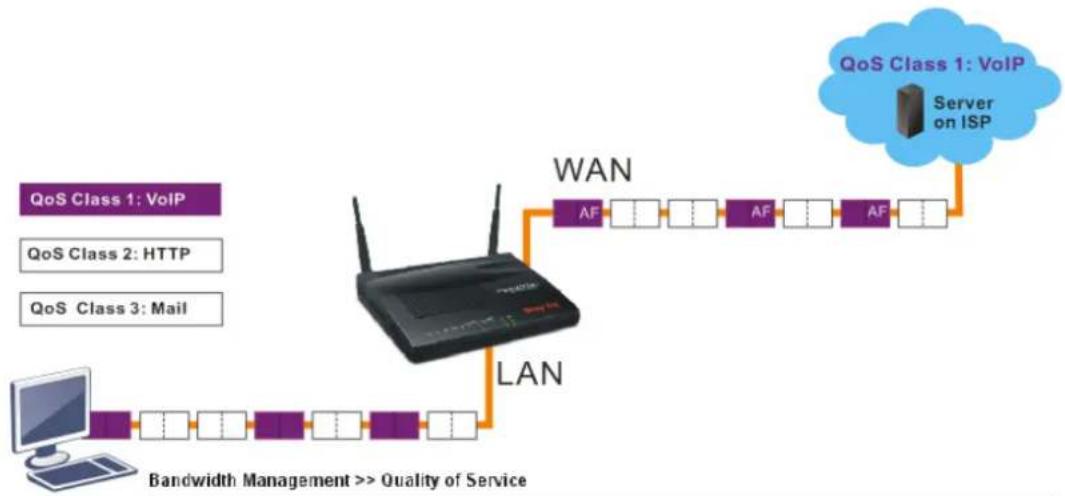
flowchart
graph LR
    A["Computer"] --> B["LAN"]
    B --> C["WAN"]
    C --> D["Server on ISP"]
    style A fill:#f9f,stroke:#333
    style B fill:#ccf,stroke:#333
    style C fill:#cfc,stroke:#333
    style D fill:#fcc,stroke:#333

4.10 其他應用(Applications)
下圖顯示其他應用(Applications)的功能項目:
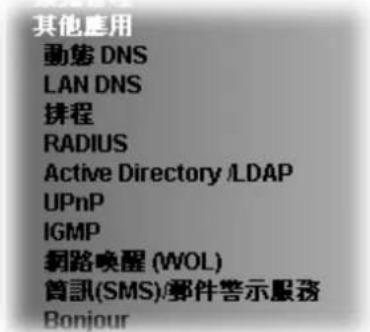
4.10.1 動態 DNS(Dynamic DNS)
當您透過 ISP 業者嘗試連接到網際網路時,ISP 業者提供的經常是一個浮動 IP 位址,這表示指派給您的路由器使用之真實 IP 位址每次都會有所不同,DDNS 可讓您指派一個網域名稱給予浮動廣域網路 IP 位址。它允許路由器線上更新廣域網路 IP 位址,以便對應至特定的 DDNS 伺服器上。一旦路由器連上網路,您將能夠使用註冊的網域名稱,並利用網際網路存取路由器或是內部虛擬的伺服器資料。如果您的主機擁有網路伺服器、FTP 伺服器或是其他路由器後方提供的伺服器,這項設定就特別有幫助也有意義。
在您使用 DDNS 時,您必須先向 DDNS 服務供應商要求免費的 DDNS 服務,路由器提供分別來自不同 DDNS 服務供應商的三種帳號。基本上,Vigor 路由器和大多數的 DDNS 服務供應商 www.dyndns.org, www.no-ip.com、www.dtdns.com、www.changeip.com、www.dynamic-nameserver.com 像是都能相容,您應該先造訪其網站為您的路由器註冊自己的網域名稱。
啟動此功能並增加一個動態 DNS 帳戶
-
假設您已經從 DDNS 供應商註冊了一個網域名稱(例如 hostname.dyndns.org),且獲得一個帳號,其使用者名稱為 test;密碼為: test
-
自其他應用群組選擇動態 DNS 設定,下述頁面即會出現在螢幕上。
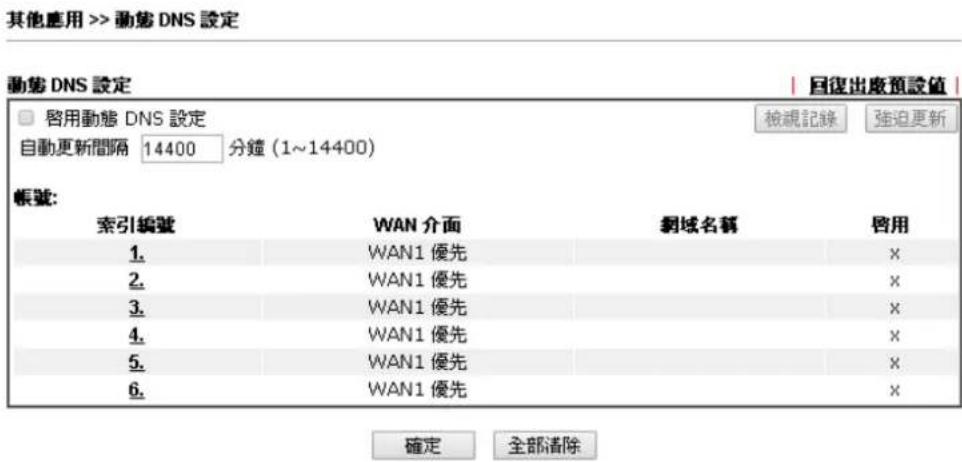
可用設定說明如下:
項目 說明
| 回復出廠預設值(Set to Factory Default) | 清除全部設定資料並回復到出廠的設定。 |
| 啟用動態 DNS 設定(Enable Dynamic DNS Setup) | 勾選此方塊啟用此功能。 |
| 檢視記錄(View Log) | 可開啟另一個對話盒並顯示 DDNS 資訊紀錄。 |
| 強迫更新(Force Update) | 按此按鈕強迫路由器取得最新的 DNS 資訊。 |
| 自動更新間隔(Auto-Update interval) | 輸入動態 DNS 伺服器的自動更新的間隔時間。 |
| 索引(Index) | 按下方的號碼連結進入 DDNS 設定頁面,以設定帳戶。 |
| 網域(Domain Name) | 顯示您在 DDNS 設定頁面上所設定的網域名稱。 |
| 啟用(Active) 顯示此帳號目前是啟用或是停用狀態。 | |
- 選擇索引號碼 1,為您的路由器新增一個帳號。勾選啟用動態 DNS 帳號(Enable Dynamic DNS),然後選擇正確的服務供應商(例 dyndns.org),輸入註冊的主機名稱(例 hostname),並於網域名稱區塊中輸入網域的字尾名稱(例 dyndns.org);接著輸入您的帳號登入名稱(例 dray)和密碼(例 test)。
其他應用 >> 動第 DNS 設定 >> 動第 DNS 帳號設定
索引編號: 1
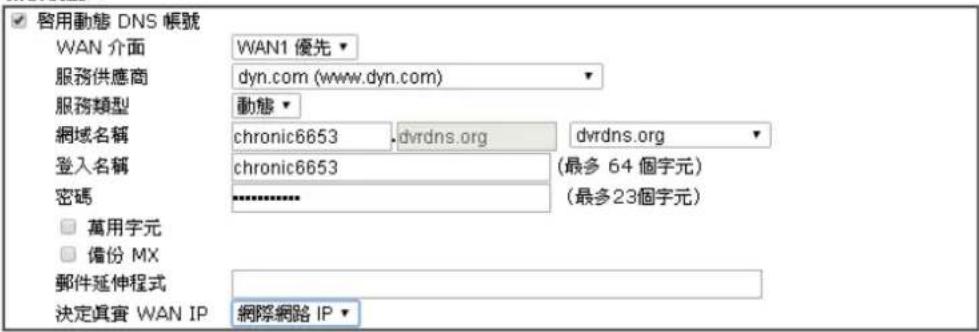

可用設定說明如下:
| 項目說明 | |
| 啟用動態 DNS 帳號(Enable Dynamic DNS Account) | 勾選此方塊以啟用目前帳號,如果您勾選此方塊,您可在步驟 2 中的網頁上看到啟動欄位出現勾選標示。 |
| 服務供應商 | 為此 DDNS 帳號選擇適當的服務供應商。 |
| (Service Provider) | |
| 服務類型 (Service Type) | 選擇服務類型(動態、自訂、固定)。如果您選擇的是自訂,您可以修正網域名稱區域中所選定的網域資料。 |
| 網域名稱 (Domain Name) | 輸入您所申請的網域名稱。請使用下拉式選項選擇想要使用的一個名稱。 |
| 登入名稱 (Login Name) | 輸入您在申請網域名稱時所設定之登入名稱。 |
| 密碼 (Password) | 輸入您在申請網域名稱時所設定之密碼。 |
| 萬用字元及備份 MX (Wildcard and Backup MX) | 並非所有的動態 DNS供應商都支援萬用字元與備份 MX(郵件交換)功能,您可以從其官網取的相關資訊。 |
| 郵件延伸程式 (Mail Extender) | 某些 DDNS 伺服器可能會要求提供額外的資訊,如電子郵件地址,請您在此輸入必要的電子郵件位址,以配合該DDNS 伺服器之需要。 |
| 決定真實 WAN IP (Determine Real WAN IP) | 如果路由器安裝在 NAT 路由器的後端,您可以啟用此功能來定位真實的 WAN IP 位址。當 Vigor 路由器使用的真實 IP 其實為虛擬 IP 時,此功能可以偵測出 NAT 路由器使用的真實 IP 並且利用偵測出來的 IP 位址來更新 DDNS。有二種方法可以選擇 WAN IP - 如果選擇此項且路由器的 WAN IP 為虛擬 IP,那麼 DDNS 更新時就會以偵測到的真實 IP 來替代。網際網路 IP (Internet IP)- 如果選擇此項且路由器的 WAN IP 為虛擬 IP,在 DDNS 更新之前,它就會被轉換為真實 IP。 |
- 按確定(OK)按鈕啟動此設定,您將會看到所做的設定已被儲存。
關閉此功能並清除全部動態 DNS 帳號
取消勾選啟用動態 DNS 帳號,並按下清除全部按鈕停用此功能以及清除路由器內所有的帳號。
刪除動態 DNS 帳號
在動態 DNS 設定頁面上,請按您想要刪除之帳號的索引號碼,然後按清除全部按鈕即可刪除該帳號。
4.10.2 LAN DNS
LAN DNS 是簡單版的 DNS 伺服器,使用者不需要在區域網路端建立額外的 DDNS 伺服器,透過此功能,使用者可以針對某些服務(如 ftp, www, 或是資料庫)設定容易登入的網域名稱。
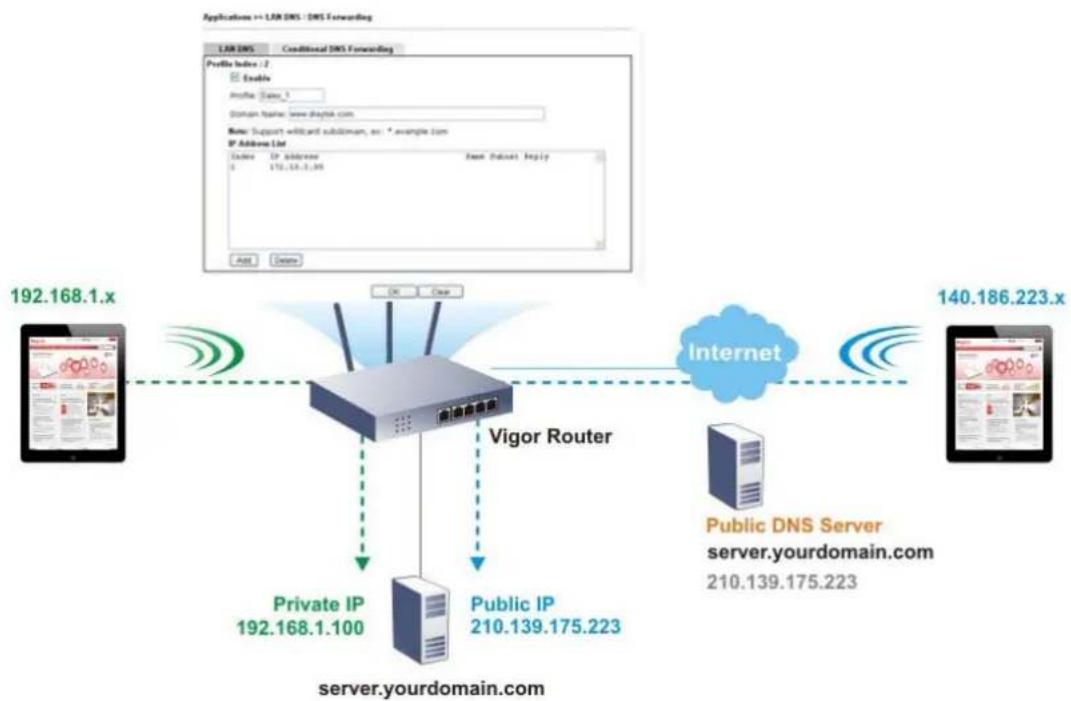
flowchart
graph TD
    A["server.yourdomain.com"] -->|192.168.1.100| B["Vigor Router"]
    A -->|210.139.175.223| B
    B --> C["Public IP 210.139.175.223"]
    B --> D["Private IP 192.168.1.100"]
    B --> E["Public DNS Server server.yourdomain.com"]
    F["Internet"] --> B
    G["Applications => LAN DNS - DNS Forwarding"] --> H["Profile Index: 2"]
    H --> I["Enable"]
    H --> J["Profile: Date_1"]
    H --> K["Domain Name: www.dhytek.com"]
    H --> L["Name: Support wildcard subdomain, as: *example.com"]
    H --> M["IP Address List"]
    H --> N["IP Address: 170.14.1.36"]
    H --> O["Add: Delete"]
    H --> P["Delete"]
    H --> Q["OK Clear"]
開啟其他應用>>LAN DNS頁面。
其他應用 >> LAN DNS
| LAN DNS 設定檔 | 回復出處預設值 | |||
| 啟用 | 索引編號 | 設定檔 | 剩域名稱 | |
| □ | 1. | |||
| □ | 2. | |||
| □ | 3. | |||
| □ | 4. | |||
| □ | 5. | |||
| □ | 6. | |||
| □ | 7. | |||
| □ | 8. | |||
| □ | 9. | |||
| □ | 10. | |||
| 項目說明 | |
| 回復出廠預設值 清除所有的設定檔內容並回復出廠的預設值。 | |
| 啟用 勾選此方框啟用選定的設定檔。 | |
| 索引編號 按下索引編號下方的號碼連結可進入設定頁面。 | |
| 設定檔 | 顯示 LAN DNS 設定檔的名稱。 |
| 網域名稱 | 顯示 LAN DNS 設定檔的網域名稱。 |
您可以設定 20 組 LAN DNS 設定檔。
建立 LAN DNS 設定檔,請依下述步驟來進行:
-
按下任何一個索引編號,本例採用 1。
-
細部設定頁面呈現如下圖:
其他應用 >> LAN DNS
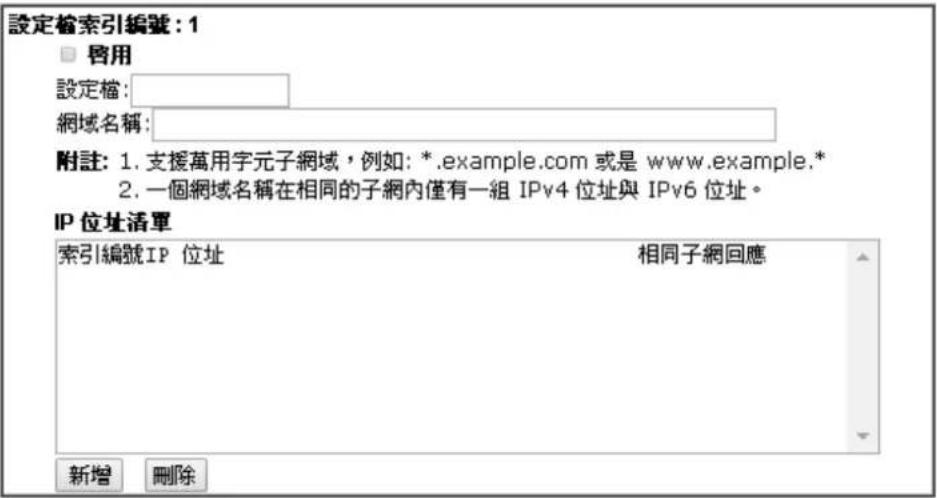

可用設定說明如下:
| 項目說明 | |
| 啟用 勾選此方框啟用 此功能。 | |
| 設定檔 輸入設定檔名。 | |
| 網域名稱 輸入此設定檔的網域名稱。 | |
| IP位址清單 | IP位址清單用來對照上述指定的網域名稱,一般來說,一個網域名稱對應一組 IP位址,如有必要,您可以設定二組 IP位址給予相同的網域名稱。新增-按下此按鈕後會出現如下對話方塊讓您輸入主機的 IP位址。 |
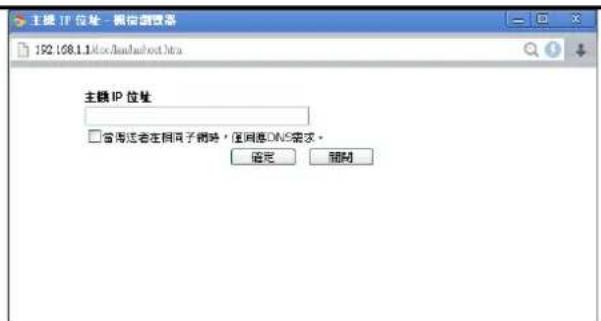
- 當傳送者在相同子網時.... - 不同區域網路端的電腦以共享相同的網域名稱,但是您必須勾選此方框讓路由器辨認並回應 IP 位址以因應來自區域網路端不同電腦 DNS 詢問要求。
刪除 - 按下此鈕刪除清單中選定的 IP 位址。
- 按下確定按鈕儲存設定。
- 新建立的 LAN DNS 設定檔完成。
4.10.3 排程(Schedule)
Vigor 路由器可允許您手動更新,或利用網路時間協定(NTP)更新時間,因此您不只可以規劃路由器在特定時間撥號至網際網路,也能限制於特定時間內存取網際網路資料,如此一來使用者只能在限定時間(或說上班時間)上網,時間排程也可以和其他功能搭配使用。
您必須在設定排程前先設定好時間,在系統維護群組中,選擇時間和日期(System Maintenance>> Time and Date)以開啟時間設定頁面,按取得時間(Inquire Time)按鈕取得與電腦(或網際網路)一致的時間,一旦您關閉或是重新啟動路由器,時鐘的時間也會重新啟動。還有另一種方法可以設定時間,您可以在網際網路上請求 NTP 伺服器(這是一個時間伺服器)以同步化路由器的時鐘,這個方法只能在廣域網路連線建立時才能使用。
其他應用 >> 排程
| 索引編號 | 狀態 | 索引編號 | 狀態 |
| 1. | × | 9. | × |
| 2. | × | 10. | × |
| 3. | × | 11. | × |
| 4. | × | 12. | × |
| 5. | × | 13. | × |
| 6. | × | 14. | × |
| 7. | × | 15. | × |
| 8. | × |
状态: v --- 啓用, x --- 不啓用
每個項目說明如下:
| 項目 說明 | |
| 回復出廠預設值(Set to Factory Default) | 清除全部設定資料並回復到出廠的設定。 |
| 索引編號(Index) 按下方的號碼進入排程設定頁面。 | |
| 狀態(Status) 顯示排程設定是啟動還是關閉。 | |
您最多可以設定 15 個排程,然後可以應用於網際網路連線控制(Internet Access)或是 VPN 與遠端存取控制>>LAN-to-LAN(VPN and Remote Access >> LAN-to-LAN)設定上。
欲新增一個排程:
- 請按任何一個索引號碼,這裡舉索引編號1為例。
- 其呼叫排程的細部設定顯示如下:
索引編號1
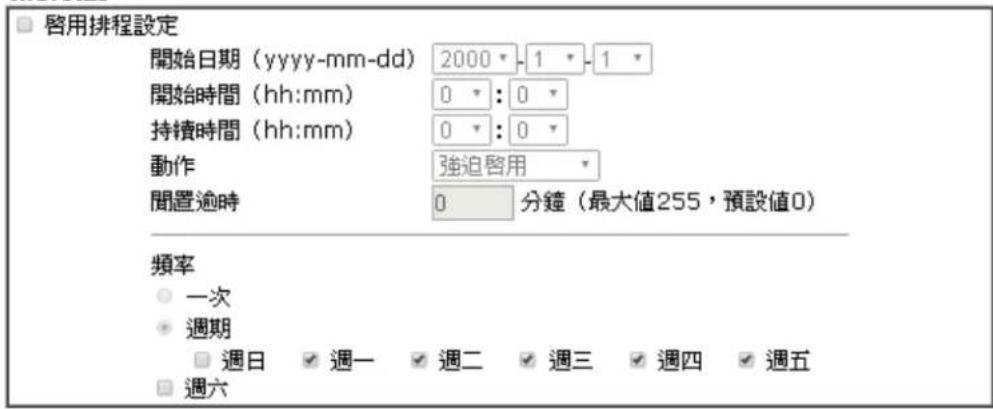

可用設定說明如下:
| 項目說明 | |
| 啟用排程設定(Enable Schedule Setup) | 勾選此項目以啟動此排程。 |
| 開始日期(yyyy-mm-dd) | 指定排程的開始日期。 |
| 開始時間 (hh:mm) | 指定排程的開始時間。 |
| 持續時間 (hh:mm) | 指定排程的持續時間。 |
| 動作(Action) | 指定呼叫排程能採用的方式:強迫啟用(Force On) - 強迫連線永遠存在。強迫停用(Force Down) - 強迫連線永遠停止。啟用隨選撥接(Enable Dial-On-Demand) - 指定隨選播接連線以及閒置的時間。停用隨選撥接(Disable Dial-On-Demand) - 一旦超過閒置時間都沒有任何資料傳輸動作發生,該連線將會停止且在時間排程內都不會再啟用。 |
| 閒置逾時(Idle Timeout) | 若超過指定時間而沒有任何傳輸動作,系統將中斷連線。頻率(How often) - 指定套用的排程頻率。一次(Once) - 此計劃的頻率只會應用一次。週期(Weekdays) - 指定一週當中哪些日子需要執行此項排程作業。 |
- 按確定(OK)按鈕以儲存設定。
範例
假設您想要控制 PPPoE 網際網路存取連線能夠在每天的 9:00 到 18:00 都能保持開啟狀態 (強迫啟用),其他時間則中斷連線(強迫停用)。
Office
Hour:
(Force On)


Mon - Sun 9:00 am to 6:00 pm
- 確定 PPPoE 連線和時間設定都能正常運作。
- 設定 PPPoE 每天早上 9:00 到下午 18:00 都保持連線狀態。
- 設定每天晚上 18:00 到第二天早上 9:00 都是強迫停用狀態。
- 在PPPoE網際網路存取設定檔中,指定此二個設定檔,現在PPPoE會依照時間排程,強迫啟用(Force On)與強迫停用(Force Down)來計畫其網際網路連線。
4.10.4 RADIUS
撥接使用者遠端認證服務(RADIUS)是一種用戶端/伺服器端安全性驗證之通訊協定,支援驗證、授權和說明,通常為網際網路服務供應商所廣泛應用,是用來作為驗證和授權撥接網路使用者最常見的一種方法。
建立一個 RADIUS 用戶特徵設定,可以讓路由器協助遠端撥入用戶、無線工作站以及 RADIUS 伺服器能夠共同執行驗證的動作,它可集中遠端存取驗證工作以達成網路管理。
其他應用 >> RADIUS
RADIUS 設定
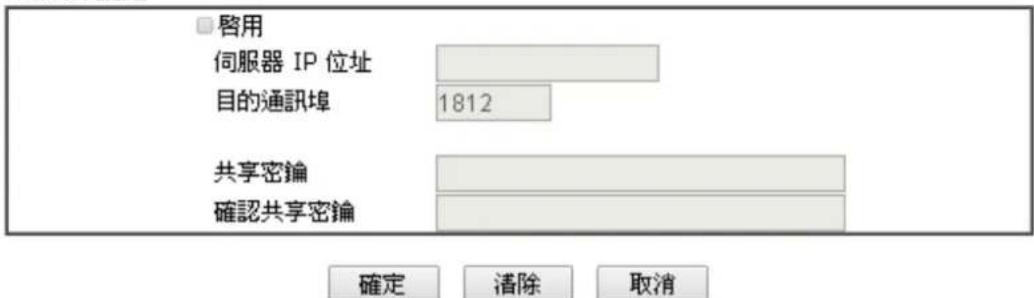
可用設定說明如下:
| 項目 說明 | |
| 啟用(Enable) | 勾選此項以啟動 RADIUS 設定。 |
| 伺服器 IP 位址(Server IP Address) | 輸入 RADIUS 伺服器的 IP 位址。 |
| 目的通訊埠(Destination Port) | 輸入 RADIUS 伺服器所使用的 UDP 通訊埠號,基於 RFC 2138,預設值為 1812。 |
| 共享密鑰(Shared Secret) | RADIUS 伺服器和用戶共用一個用來驗證二者之間傳遞訊息的密鑰,雙方都必須設定相同的共用密鑰。 |
| 確認共享密鑰(Confirm Shared Secret) | 請重新輸入共用密鑰以確認。 |
完成上述設定之後,請按下確定(OK)儲存。
4.10.5 Active Directory/ LDAP
LDAP (Lightweight Directory Access Protocol) 是運用 TCP/IP 網路的共用協定,它可定義用戶端存取分享目錄伺服器的方法,在目錄上工作以及共享目錄內的資訊。LDAP 標準是由國際網路工程研究團隊(IETF)所建立。
LDAP 的設計就是成為一個存取目錄伺服器最有效的方式,而無其他目錄伺服器協定複雜特性。因為 LDAP 被定義為可在目錄內安全地執行、查詢及修改資訊,因此使用者可套用 LDAP 來搜尋或是條列目錄物件,查詢或是管理運作中的目錄。
基本設定(General Setup)
本頁可讓您啟用功能並設定 LDAP 伺服器一般內容資訊。
其他應用 >> Active Directory / LDAP
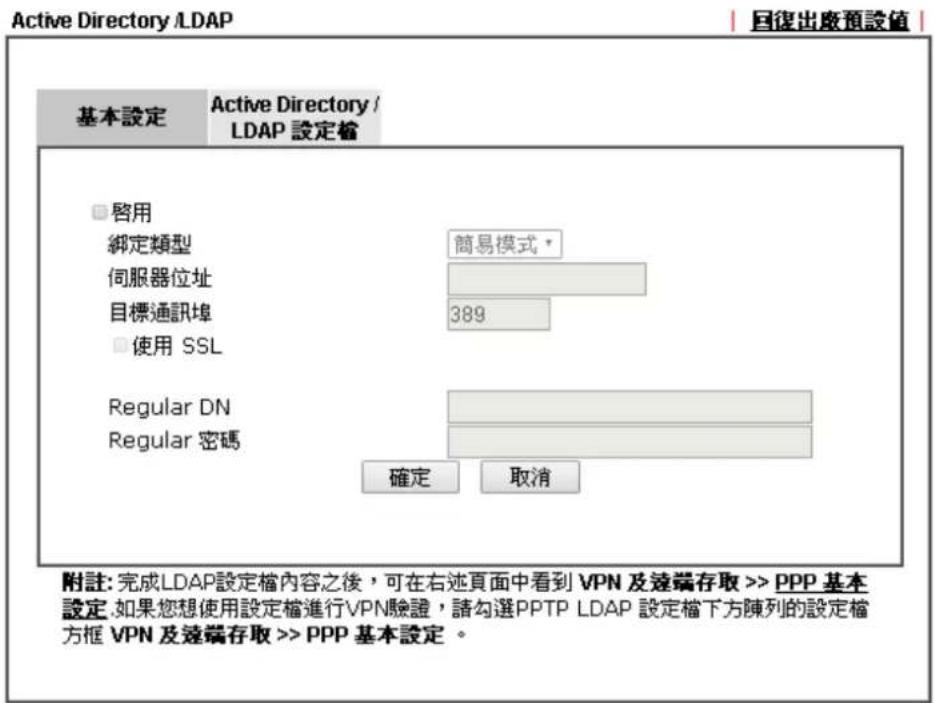
可用設定說明如下:
| 項目說明 | |
| 啟用(Enable) 勾選此框啟 | 用此功能。 |
| 綁定類型(Bind Type) | 有三種綁定類型可以選擇:简易模式▼简易模式匿名常規模式簡易模式(Simple Mode) - 不用進行任何搜尋動作,直接綁定驗證。匿名(Anonymous) - 先以匿名帳號執行搜尋動作,再進行綁定驗證。常規模式(Regular Mode) - 大部分皆與匿名模式相同,不同之處再於伺服器將會先檢查是否具備搜尋權限。對於常規模式,您需要輸入 Regular DN 以及 Regular 密碼。 |
| 伺服器位址(Server IP Address) | 輸入 LDAP 伺服器的 IP 位址。 |
| 目標通訊埠(Destination Port) | 輸入 LDAP 伺服器之目的埠號。 |
| 使用 SSL(Use SSL) | 勾選此方框使用 SSL 需求的埠號。 |
| Regular DN | 如果選擇 Regular 模式為綁定類型,請在此輸入 DN 設定。 |
| Regular 密碼(Regular Password) | 如果選擇 Regular 模式為綁定類型,請在此輸入密碼設定。 |
完成上述設定之後,請按下確定(OK)儲存。
設定檔(Profiles)
您可以設定 8 組 AD/LDAP 設定檔,這些設定檔將用於使用者管理中以因應不同管理目的。
其他應用 >> Active Directory / LDAP

按下任一索引編號開啟下述頁面:
其他應用 >> Active Directory /LDAP>>伺服器設定檔
索引編號1
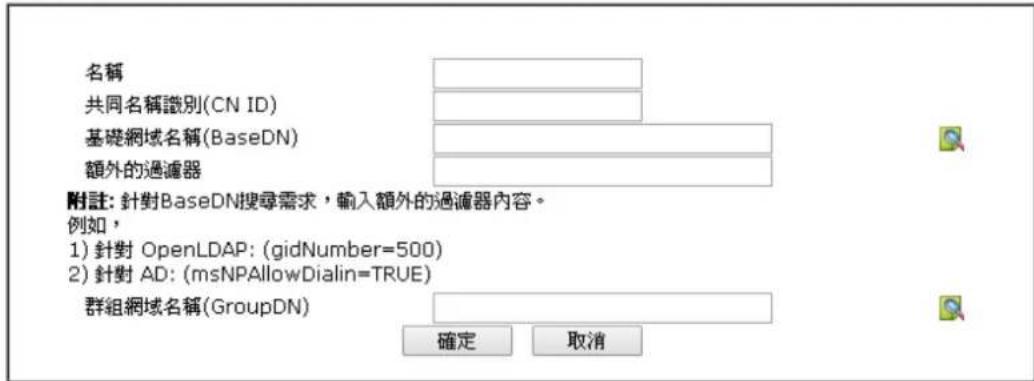
可用設定說明如下:
| 項目說明 | |
| 名稱 (Name)輸入設定檔的名稱。 | |
| 共同名稱識別(Common Name Identifier) | 輸入或是編輯 LDAP 伺服器的名稱識別碼,通用名稱為 cn。 |
| 額外的過濾器(Additional Filter) | 輸入額外過濾需求的條件。 |
| 基礎網域名稱(Base Distinguished Name)/群組網域名稱(Group Distinguished Name) | 輸入或是編輯用於查詢 LDAP伺服器中條目可分辨的名稱。有時候,您可能會因為名稱太長而忘記 Distinguished Name,那麼您可按下按鈕列出 AD/LDAP 伺服器全部的帳號資訊,幫助您完成設定。 |
完成上述設定之後,請按下確定(OK)儲存,新的設定檔即可完成。
4.10.6 UPnP
UPnP 協定為網路連線裝置提供一個簡易安裝和設定介面,為 Windows 隨插即用系統上的電腦週邊設備提供一個直接連線的方式。使用者不需要手動設定通訊埠對應或是 DMZ,UPnP 只在 Windows XP 系統下可以運作,路由器提供相關的支援服務給 MSN Messenger,允許完整使用聲音、影像和訊息特徵。
注意: 某些應用程式如 PPS, Skype, eMule 等等會需要 UPnP 功能使可運作,但是如果您對 UPnP 並不熟悉,因應安全之故,建議您關閉此功能。
其他應用 >> UPnP
UPnP
開啓 UPnP 服務
預設WAN▼
□ 啓用啓用連線控制服務
啓用連線狀態服務
附註:若要在啓用UPnP的用戶端使用NAT通透功能,連線控制服務也必須一併啓用。
確定
清除
取消
可用設定說明如下:
| 項目說明 | |
| 啟用 UPnP 服務(Enable UPNP Service) | 您可以視情況勾選啟用連線控制服務(Connection Control Service)或是啟用連線狀態服務(Connection Status Service)。 |
| 預設 WAN(Default WAN) | 用來指定套用此功能的 WAN介面。 |
無法與防火牆軟體配合
在您的電腦上啟用防火牆有可能造成 UPnP 不正常運作,這是因為這些應用程式會擋掉某些網路通訊埠的存取能力。
安全考量
在您的網路上啟用 UPnP 功能可能會招致安全威脅,在您啟用 UPnP 功能之前您應該要小心考慮這些風險。
某些微軟操作系統已發現到 UPnP 的缺點,因此您需要確定已經應用最新的服務封包。
➢ 未享有特權的使用者可以控制某些路由器的功能,像是移除和新增通訊埠對應等。
UPnP 功能可不斷變化的新增通訊埠對應來表示一些察覺 UPnP 的應用程式,當這些應用程式不正常的運作中止時,這些對應可能無法移除。
4.10.7 IGMP
IGMP 為 Internet Group Management Protocol 的縮寫,主要是用來管理網際網路協定多重播送群組會員數目的一種協定。
其他應用 >> IGMP
IGMP


| 更新頁面 | |||||
| 可運作之多重播送群組 | |||||
| 索引編號 | 群組 ID | P1 | P2 | P3 | P4 |
可用設定說明如下:
| 項目說明 | |
| 啟用 IGMP 伺服器(Enable IGMP Proxy) | 勾選此方塊啟用此功能。多重播送的應用透過 WAN 埠來執行,另外,此功能在 NAT 模式下始可作用。 |
| 啟用 IGMP Snooping(Enable IGMP Snooping) | 勾選此方塊啟用此功能,多重播送流量將會轉送往具有該會員的群組之連接埠中。關閉此功能將會使多重播送流量被視為一般的廣播播送流量。 |
| 更新頁面(Refresh) | 按此連結重新整理並顯示多重播送群組的狀態。 |
| 群組 ID(Group ID) | 此區顯示多重播送群組的 ID 連接埠,可用範圍為 224.0.0.0 至 239.255.255.254。 |
| P1 到 P4 | 多重播送群組中所使用的 LAN 連接埠。 |
完成上述設定之後,請按下確定儲存。
4.10.8 網路喚醒(Wake on LAN)
區域網路上的電腦可以透過所連結的路由器來喚醒,當使用者想要從路由器喚醒指定的電腦時,使用者必須在此頁面上輸入該電腦正確的 MAC 位址。
此外,此台電腦必須安裝有支援 WOL 功能的網卡,並在 BIOS 設定中開啟 WOL 功能。
其他應用 >> 網路唤醒(WOL)
網路喚醒(WOL)
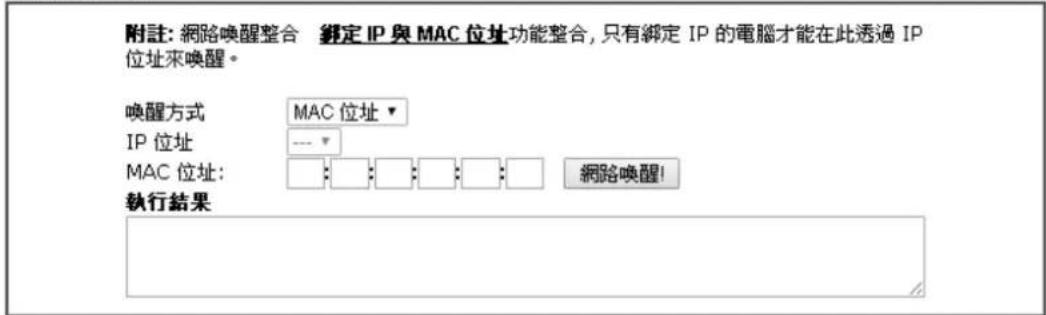
可用設定說明如下:
| 項目說明 | |
| 喚醒方式(Wake by) | 有二種方式提供給使用者喚醒綁定 IP 的電腦,如果您選擇由 MAC 位址來喚醒的話,您必須輸入該主機正確的 MAC 位址;如果您選擇的是由 IP 位址來喚醒的話,您必須選擇正確的 IP 位址。喚醒方式 |
| IP 位址(IP Address) | 已在防火牆>>綁定 IP 至 MAC(Firewall>>Bind IP to MAC)中設定完成的 IP 位址,將會出現在下拉式清單中,請自清單中選取您想要喚醒的電腦 IP。 |
| MAC 位址(MAC Address) | 輸入被綁定之電腦的 MAC 位址。 |
| 網路喚醒(Wake Up) | 按此鈕可以喚醒選定的電腦,喚醒結果將會顯示在方框內。 |
4.10.9 簡訊(SMS) / 郵件警示服務(SMS / Mail Alert Service)
簡訊/郵件警示功能是路由器透過指定的服務供應商,傳送訊息至使用者行動電話或是電子郵件信箱,幫助使用者即時了解異常現象。
Vigor 路由器可讓您設定 10 組簡訊設定檔,可依據不同條件發送出去。
簡訊(SMS)服務供應商
本頁讓您指定簡訊服務供應商、收信人為何以及收信內容。
其他應用 >> 簡訊(SMS) / 郵件警示服務
| SMS 警示 | 郵件警示 | 回復出廠預設值 | |||
| 索引編號 | 首訊(SMS)服務供應商 | 收信人 | 通知設定檢 | 捲程(1-15) | |
| 1 | □ | 1 - ???▼ | 1 - ???▼ | ||
| 2 | □ | 1 - ???▼ | 1 - ???▼ | ||
| 3 | □ | 1 - ???▼ | 1 - ???▼ | ||
| 4 | □ | 1 - ???▼ | 1 - ???▼ | ||
| 5 | □ | 1 - ???▼ | 1 - ???▼ | ||
| 6 | □ | 1 - ???▼ | 1 - ???▼ | ||
| 7 | □ | 1 - ???▼ | 1 - ???▼ | ||
| 8 | □ | 1 - ???▼ | 1 - ???▼ | ||
| 9 | □ | 1 - ???▼ | 1 - ???▼ | ||
| 10 | □ | 1 - ???▼ | 1 - ???▼ | ||
附註:所有SMS警示設定檔共享相同的"傳送間隔"設定,如果他們使用相同的SMS服務供應商。

可用設定說明如下:
| 項目說明 | |
| 索引編號(Index) 勾選此方框啟用設定檔。 | |
| 簡訊(SMS)服務供應商(SMS Provider) | 使用下拉式清單選則簡訊服務供應商。您可以點簡訊(SMS)服務供應商連結來定義 SMS 簡訊伺服器。 |
| 收信人(Recipient) | 輸入收信人的電話號碼。 |
| 通知設定檔(Notify) | 使用下拉式清單選擇訊息設定檔。收信人將會收到通知設定檔內的訊息。您可以點通知設定檔(Notify Profile)連結來定義簡訊的內容。 |
| 排程(Schedule) | 輸入簡訊發出的時間排程編號。您可點排程(1-15)(Schedule(1-15))連結來定義排程內容。 |
完成上述設定之後,請按下確定(OK)儲存。
郵件伺服器(Mail Server)
本頁讓您指定郵件伺服器設定檔,收信人為何以及收信內容。
其他應用 >> 簡訊(SMS) / 郵件警示服務
| SMS 警示 | 郵件警示 | 回復出廠預設值 | ||||
| 索引編號 | 郵件服務 | 收信人 | 通知設定檢 | 排程(1-15) | ||
| 1 | □ | 1 - ???▼ | 1 - ???▼ | |||
| 2 | □ | 1 - ???▼ | 1 - ???▼ | |||
| 3 | □ | 1 - ???▼ | 1 - ???▼ | |||
| 4 | □ | 1 - ???▼ | 1 - ???▼ | |||
| 5 | □ | 1 - ???▼ | 1 - ???▼ | |||
| 6 | □ | 1 - ???▼ | 1 - ???▼ | |||
| 7 | □ | 1 - ???▼ | 1 - ???▼ | |||
| 8 | □ | 1 - ???▼ | 1 - ???▼ | |||
| 9 | □ | 1 - ???▼ | 1 - ???▼ | |||
| 10 | □ | 1 - ???▼ | 1 - ???▼ | |||
附註:如果使用相同的郵件伺服器,所有的郵件警示設定檔皆分享相同的傳送間隔設定。
確定 取消
可用設定說明如下:
| 項目說明 | |
| 索引編號(Index) | 勾選此方框啟用設定檔。 |
| 郵件服務(Mail Service) | 使用下拉式清單選擇郵件服務供應商。您可以點郵件服務(Mail Service)連結來定義郵件伺服器。 |
| 收信人(Recipient) | 輸入收信人的電子郵件信箱。 |
| 通知設定檔(Notify) 使用 | 下拉式清單選擇訊息設定檔。收信人將會收到通知設定檔內的訊息。您可以點通知設定檔(Notify Profile)連結來定義簡訊的內容。 |
| 排程(Schedule) | 輸入簡訊發出的時間排程編號。您可點排程(1-15)(Schedule(1-15))連結來定義排程內容。 |
完成上述設定之後,請按下確定(OK)儲存。
4.10.10 Bonjour
通常,使用者必須設定路由器或是個人電腦來使用各式各樣的服務,但有時候,設定很繁雜(出如 IP 設定、埠號設定等等)也不容易完成。這個功能的目的就是在降低設定的配置程度,如果主機與使用者的電腦安裝了 Bonjour 外掛驅動程式,它們就可透過點選路由器名稱圖示的方式來使用路由器提供的服務。簡單來說,用戶/使用者只要知道路由器的名稱就夠了。
要啟用 Bonjour 服務,請開啟其他應用>>Bonjour,勾選您想要分享區域網路用戶的服務項目。
其他應用 >> Bonjour
Bonjour 設定
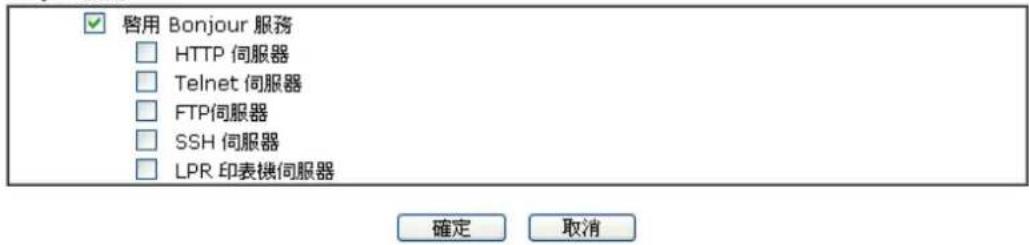
下面提供一個簡單的範例來應用 bonjour 功能:
- 此處我們使用 Firefox 與 DNSSD 來說明,請先確認 Bonjour 用戶端程式與 Firefox 的 DNSSD 已經安裝在電腦上。

- 在 Firefox 網頁瀏覽器上,如果 Bonjour 與 DNSSD 已經安裝完畢,您可以開啟相關網頁並看到如下的結果:

DNSSD for Firefox
![Browser Configuration Options Diagnostic Information Interface Name Type Domain Service Info 2 DS1010Plus _http_tcp local Select a service on the left to view further details. 2 DS1010Plus(WebDAV) _http_tcp local 2 HP LaserJet 1300 _jpp_tcp local 2 tctseng-virtual-machine _udisko-ssh_tcp local 2 tctseng-virtual-machine [00:0c:29:78 bc:24] _workstation_tcp local 2 tomkao-desktop [00:0c:29:25 09:5d] _workstation_tcp local](/content/2026/05/927406/images/19e037f5760529e53e46fbc577c65a34fd1243054a3ee7d2d228fbabaa275f5c.jpg)
- 開啟系統維護>>管理,輸入路由器名稱(例如 Dray_2925),然後按下確定儲存。
系統維護>>管理

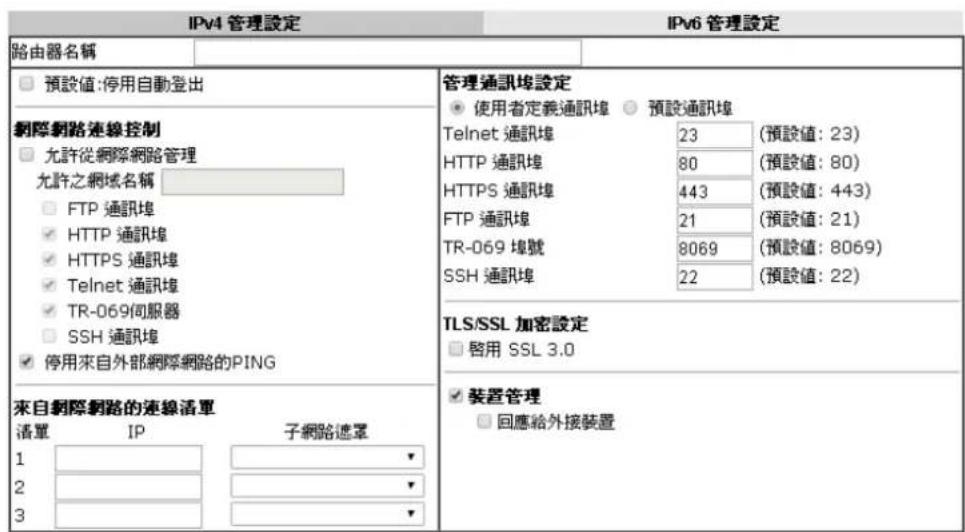
確定
- 接著,開啟其他應用>>Bonjour,勾選您想要透過 Bonjour 分享的服務。
其他應用 >> Bonjour
Bonjour 設定

確定
取消
- 再次打開 DNSSD 頁面,可用的項目變更如下,表示 Vigor 路由器(以 Bonjour 協定為基準)已經準備妥當可以作為印表機伺服器、FTP 伺服器、SSH 伺服器、Telnet 伺服器以及 HTTP 伺服器。

DNSSD for Firefox
![Browser Configuration Options Diagnostic Information Interface Name Type Domain Service Info 2 DS1010Plus _http_tcp. local Select a service on the left to view further details. 2 DS1010Plus(WebDAY) _http_tcp. local 2 HP LaserJet 1300 _ipp_tcp. local 2 Vigor Router _fip_tcp. local. 2 Vigor Router _http_tcp. local. 2 Vigor Router _printer_tcp. local 2 Vigor Router _ssh_tcp. local 2 Vigor Router _telnet_tcp. local 2 tctseng-virtual-machine _udisks-ssh_tcp. local 2 tctseng-virtual-machine [00.0c 29:76:bc:24] _workstation_tcp. local 2 tomkao-desktop [00.0c 29:28:09:5d] _workstation_tcp. local](/content/2026/05/927406/images/6057cec65de4426198064b8f956492e48de034a3162efdfab83419d0420b209a.jpg)
- 現在,任何頁面或是文件都可以透過 Vigor 路由器(配備有印表機)來列印輸出。
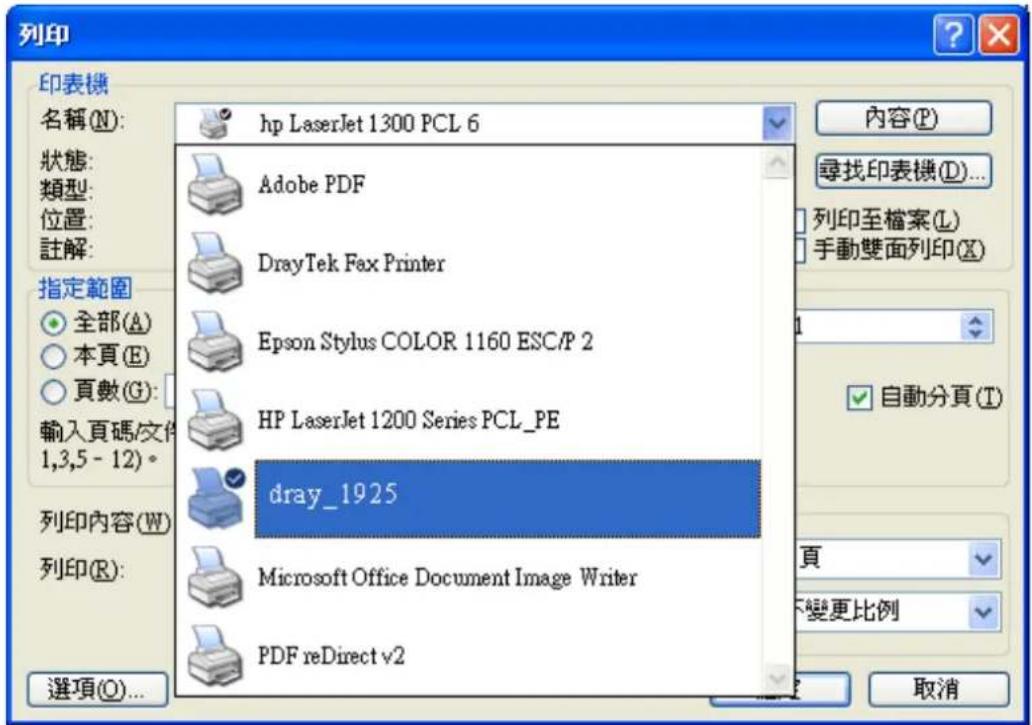
VPN 是 Virtual Private Network (虛擬私有網路) 的縮寫,是一種利用公眾網路建立一個虛擬的、安全的、方便的通道。企業可透過這個安全通道讓兩個不同地方的辦公室互通內部資料或讓出差在外的辦公人員可以遠端撥入 VPN 通道擷取公司內部的資料。
下圖為 VPN 與遠端存取的主要功能項目:
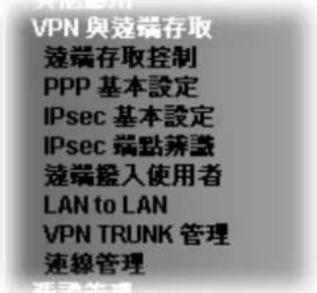
4.11.1 遠端存取控制(Remote Access Control)
這個設定可以啟動必要的 VPN 服務,如果您想要在區域網路中執行 VPN 伺服器功能,您一定要適度關閉路由器的 VPN 服務,讓 VPN 通道暢通,並關閉類似 DMZ 或是開放埠等 NAT 設定。
VPN 與遠端存取 >> 遠端存取控制設定
遠端存取控制設定
| ☑ | 启用 PPTP VPN 服務 |
| ☑ | 启用 IPSec VPN 服務 |
| ☑ | 启用 L2TP VPN 服務 |
附註: 讓VPN通透至區域網路上個別的VPN伺服器,請停用上述任何一個使用相同協定的服務項目,並確保NAT開放塗號或通訊塗重導自。

完成上述設定之後,請按下確定(OK)儲存。
4.11.2 PPP 基本設定(PPP General Setup)
這項功能可以應用在 PPP 相關的 VPN 連線中,諸如 PPTP、L2TP、L2TP over IPSec 等。
VPN 與遠端存取 >> PPP 基本設定
PPP 基本設定
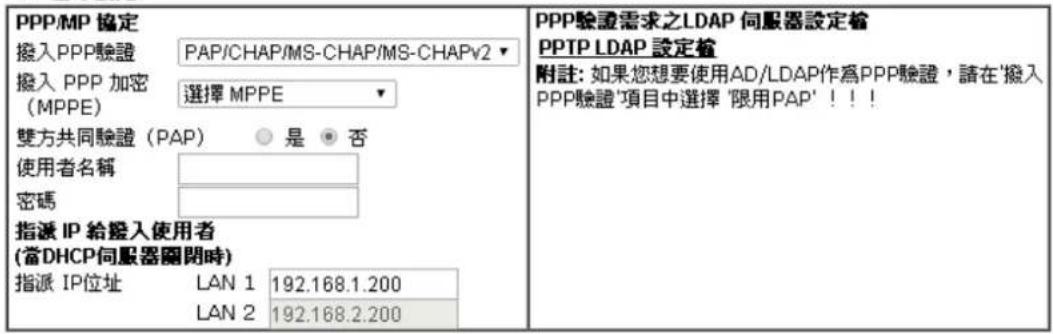
確定
可用設定說明如下:
| 項目說明 | |
| 撥入 PPP 驗證(Dial-In PPP Authentication) | PAP - 選擇此項目強迫路由器以 PAP 協定來驗證撥入使用者。PAP/CHAP/MS-CHAP/MS-CHAPv2 - 選擇此項目表示路由器會嘗試先以 CHAP 協定驗證撥入使用者,如果撥入使用者沒有支援此項協定,系統會改用 PAP 協定來驗證使用者。 |
| 撥入 PPP 加密(MPPE)(Dial-In PPP Encryption (MPPE)) | 此選項代表 MPPE 加密方式是由路由器針對遠端撥入使用者選擇性採用的方法,如果遠端撥入使用者沒有支援 MPPE 加密演算式,路由器將會傳送無 MPPE 加密封包出去,否則 MPPE 加密將直接用於資料加密處理。Optional MPPEOptional MPPERequire MPPE(40/128 bit)Maximum MPPE(128 bit)MPPE (40/128bit) - 選擇此項目可以強迫路由器利用 MPPE 加密演算式加密資料封包,此外遠端撥入使用者在使用 128-bit 之前可先使用 40-bit 執行加密動作,換言之,如果沒有支援 128-bit 加密法,系統將會自動使用 40-bit 加密方式於資料加密上。MPPE (128bit) - 此選項指出路由器將會使用 MPPE 最大值 (128 bits)來加密資料。 |
| 雙方共同驗證(PAP)(Mutual Authentication (PAP)) | 共同驗證功能主要應用於和其他路由器或是需要雙向驗證的用戶連絡,以便取得更佳安全性能,因此當您的對點路由器需要共同驗證時,您就應該啟動此功能,並進一步指定使用者名稱和密碼。 |
| 起始 IP 位址(Assigned IP Start) | 輸入撥入 PPP 連線的 IP 位址,您應該自本地虛擬網路中選擇一個 IP 位址,例如假設本地虛擬網路為192.168.1.0/255.255.255.0,您可以選擇 192.168.1.200 做為起始 IP 位址,但您必須注意到前二個 IP 位址 192.168.1.200和 192.168.1.201 乃是保留作為 ISDN 遠端撥入使用者所使用。 |
| PPP 驗證需求之 LDAP伺服器設定檔(LDAP Server Profiles for PPP Authentication) | 設定完成的 LDAP 設定檔將列於此處,勾選您想要用來進行 PPP 驗證的 LDAP 設定檔即可。PPTP LDAP 設定檔(PPTP LDAP Profile)連結可由此建立新的設定檔供您使用。 |
完成上述設定之後,請按下確定(OK)儲存。
4.11.3 IPSec IPSec 基本設定(IP sec General Setup)
在 IPSec 基本設定中,有二種主要的配置方式。
第一階段:IKE 參數的協商作業包含加密、重述、Diffie-Hellman 參數值和壽命,以保護後續 IKE 交換、使用預先共同金鑰或是數位簽章(x.509)之對等驗證。協商程式起始方提出所有的原則給遠端的另一方,遠端一方嘗試尋找符合其政策之最高優先權,最後建立一個 IKE 階段 2 的安全通道。
第二階段:IPSec 安全協商包含驗證封包頭(AH)或是 ESP,供後續 IKE 交換和雙邊安全通道設立之檢測之用。
在 IPSec 中有二種加密方式 - 傳送與通道,傳送模式將會增加 AH/ESP 承載量並使用原始 IP 標頭來加密承載的資料,此模式只應用於本地封包上如 L2TP over IPSec,通道模式不只增加 AH/ESP 承載量也會使用新的 IP 封包頭來加密整個原始 IP 封包。
驗證封包頭(AH) 提供 VPN 雙方的 IP 封包資料驗證和整合,可以單方重述功能來達成建立訊息摘要的動作,這些摘要隨著封包傳送將放置於封包頭。接收方將會在封包上執行同樣的動作,並與所接收到的數值比較。
封裝式安全酬載(ESP)提供選擇性驗證方法,對資料機密化和防護的安全協定,可重新進行檢測。
VPN 與遠端存取 >> IPsec 基本設定
VPN IKE/IPsec 基本設定
遠端撥入使用者及動態 IP 客戶的撥入設定(LAN to LAN)。
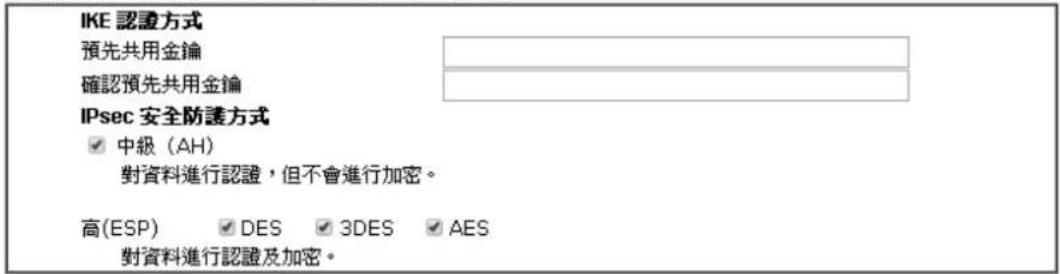

可用設定說明如下:
| 項目說明 | |
| IKE 認證方式(IKE Authentication Method) | 通常應用在遠端撥入使用者或是使用動態 IP 位址的節點 (LAN-to-LAN)以及 IPSec 相關之 VPN 連線上,像是 L2TP over IPSec 和 IPSec 通道。預先共用金鑰(Pre-Shared Key)- 只有支援預先共用金鑰,請指定一個金鑰作為 IKE 驗證之用。確認預先共用金鑰(Confirm Pre-Shared Key)- 確認您所輸入的共用金鑰。 |
| IPSec 安全防護方式(IPsec Security Method) | 中級 (AH)- 表示資料將被驗證,但未被加密,此選項的預設時是勾選狀態。高級 (ESP)- 表示資料將被加密及驗證,請自下 DES、3DES 或 AES 中選取適合項目。 |
完成上述設定之後,請按下確定(OK)儲存。
4.11.4 IPSec 端點辨識(IPsec Peer Identity)
如果在 LAN-to-LAN 連線或是遠端撥入使用者連線上,想要使用數位認證作為遠端驗證工具,您可以編輯對方認證表格供後續選擇使用。路由器提供 32 種 IPSec 端點辨識設定檔:
VPN 與遠端存取 >> IPsec 端點辨識
| 索引編號 | 名稱 | 狀態 | 索引編號 | 名稱 | 狀態 |
| 1. | ??? | X | 17. | ??? | X |
| 2. | ??? | X | 18. | ??? | X |
| 3. | ??? | X | 19. | ??? | X |
| 4. | ??? | X | 20. | ??? | X |
| 5. | ??? | X | 21. | ??? | X |
| 6. | ??? | X | 22. | ??? | X |
| 7. | ??? | X | 23. | ??? | X |
| 8. | ??? | X | 24. | ??? | X |
| 9. | ??? | X | 25. | ??? | X |
| 10. | ??? | X | 26. | ??? | X |
| 11. | ??? | X | 27. | ??? | X |
| 12. | ??? | X | 28. | ??? | X |
| 13. | ??? | X | 29. | ??? | X |
| 14. | ??? | X | 30. | ??? | X |
| 15. | ??? | X | 31. | ??? | X |
| 16. | ??? | X | 32. | ??? | X |
可用設定說明如下:
| 項目 說明 | |
| 回復出廠預設值(Set to Factory Default) | 按此鈕清除全部設定。 |
| 索引編號(Index) | 請按索引下方的號碼以進入設定頁面。 |
| 名稱(Name) | 顯示 LAN-to-LAN 設定檔案中特定撥入使用者的使用者名稱,符號???代表該設定檔是空的,未做任何設定。 |
點選每個索引號碼以便編輯遠端使用者設定檔,每個撥入類型需要您在右邊填入不同資訊,如果該區域是灰色的,即表示您無法在該項目做任何設定,下面的說明可以引導您於各個設定區填入相關資訊。
設定檢索引:1
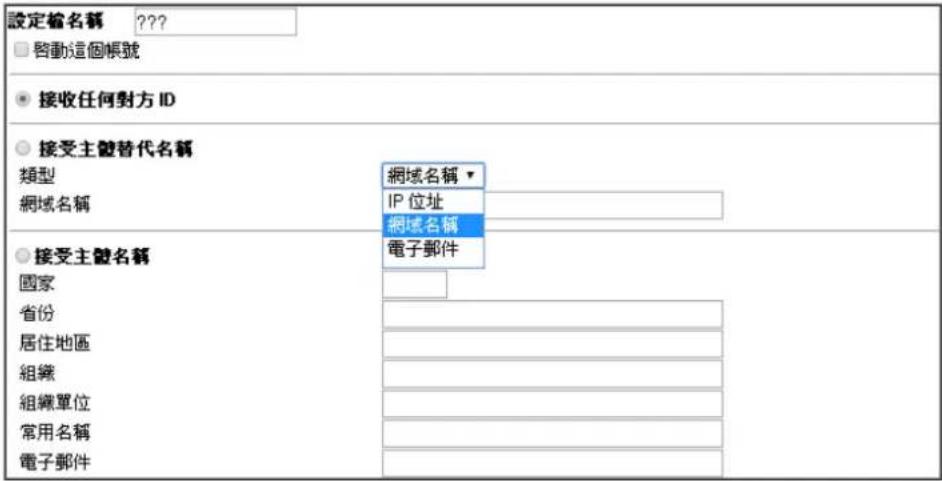

可用設定說明如下:
| 項目說明 | |
| 設定檔名稱(Profile Name) | 請輸入此設定檔的檔名。 |
| 啟動這個帳號(Enable this account) | 勾選方框啟用帳號設定檔。 |
| 接收任何對方 ID(Accept Any Peer ID) | 按此鈕可以接受任何一個電腦的連線而不理會它是誰。 |
| 接受主體替代名稱(Accept Subject Alternative Name) | 按此鈕以決定特定之數位簽章接受符合要求的對手,本區可以是 IP 位址、網域或是電子郵件,類型下方區域方塊依據您所選的類型而有所不同,請按照實際需要填入必要資訊。 |
| 接受主體名稱(Accept Subject Name) | 按此鈕讓特定區域的數位簽章能接受符合要求的對手,本區包含有國家、狀態、居住地區、組織、單位、常用名稱及電子郵件等等。 |
完成上述設定之後,請按下確定(OK)儲存。
4.11.5 遠端撥入使用者(Remote Dial-in User)
藉由維護遠端使用者設定檔表格,您可以管理遠端存取狀況,這樣使用者可以經由驗證得以撥入或是建立VPN連線。您可以設定包含指定連線對點ID、連線ID(PPTP、IPSec Tunnel以及L2TP和L2TP over IPSec)等參數,和相關安全防護方式。
路由器提供 32 種存取使用者號碼予撥入用戶,此外經由內建 RADIUS 用户端功能,您可以將帳號延伸至 RADIUS 伺服器。下圖顯示帳號總表格:
VPN 與遠端存取 >> 遠端鑑入使用者

| 索引編號 | 用戶 | 使用中 | 狀態 | 索引編號 | 用戶 | 使用中 | 狀態 |
| 1. | ??? | □ | --- | 17. | ??? | □ | --- |
| 2. | ??? | □ | --- | 18. | ??? | □ | --- |
| 3. | ??? | □ | --- | 19. | ??? | □ | --- |
| 4. | ??? | □ | --- | 20. | ??? | □ | --- |
| 5. | ??? | □ | --- | 21. | ??? | □ | --- |
| 6. | ??? | □ | --- | 22. | ??? | □ | --- |
| 7. | ??? | □ | --- | 23. | ??? | □ | --- |
| 8. | ??? | □ | --- | 24. | ??? | □ | --- |
| 9. | ??? | □ | --- | 25. | ??? | □ | --- |
| 10. | ??? | □ | --- | 26. | ??? | □ | --- |
| 11. | ??? | □ | --- | 27. | ??? | □ | --- |
| 12. | ??? | □ | --- | 28. | ??? | □ | --- |
| 13. | ??? | □ | --- | 29. | ??? | □ | --- |
| 14. | ??? | □ | --- | 30. | ??? | □ | --- |
| 15. | ??? | □ | --- | 31. | ??? | □ | --- |
| 16. | ??? | □ | --- | 32. | ??? | □ | --- |
確定
取消
可用設定說明如下:
| 項目說明 | |
| 回復出廠預設值(Set to Factory Default) | 按此鈕清除全部設定。 |
| 索引編號(Index) | 請按索引下方的號碼以進入遠端撥入使用者之設定頁面。 |
| 用戶(User) | 顯示 LAN-to-LAN 設定檔案中特定撥入使用者的使用者名稱,符號???代表該設定檔是空的,未做任何設定。 |
| 啟動(Active) | 勾選方塊以便啟用該設定檔。 |
| 狀態(Status) | 顯示特定撥入使用者的存取狀態,符號 V 和 X 分別代表活動中與不活動的檔案。 |
點選每個索引號碼以便編輯遠端使用者設定檔,每個撥入類型需要您在右邊填入不同資訊,如果該區域是灰色的,即表示您無法在該項目做任何設定,下面的說明可以引導您於各個設定區填入相關資訊。
索引編號1
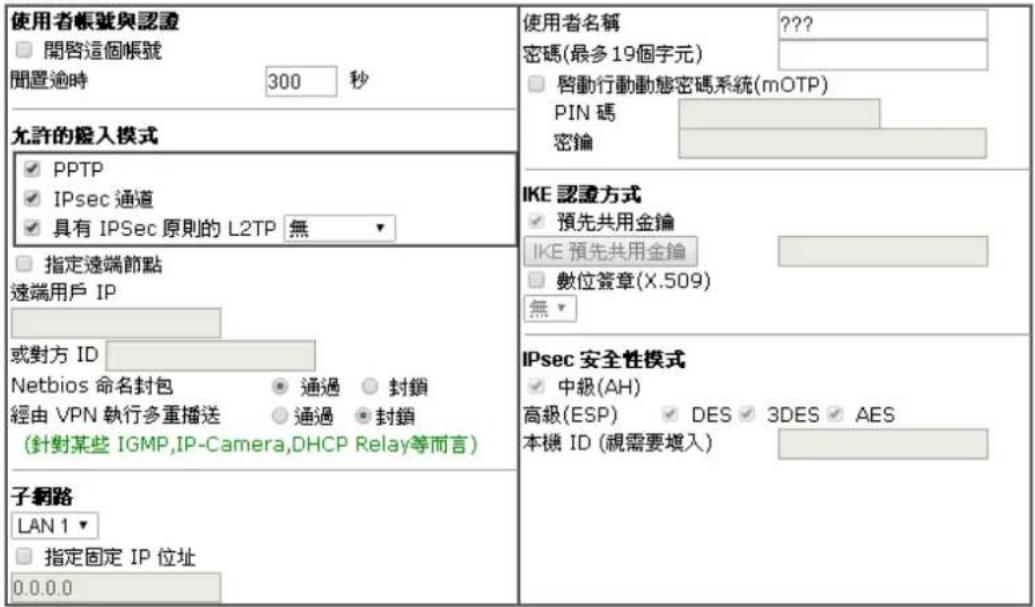
確定
清除
取消
可用設定說明如下:
| 項目說明 | |
| 使用者帳號與驗證(User account and Authentication) | 開啟這個帳號(Enable this accoun)-勾選此方塊以啟用此功能。閒置逾時(Idle Timeout)-如果撥入使用者閒置超過所設定的時間,路由器將會自動中斷連線,預設閒置逾時為300秒。使用者名稱(User Name)-當您選擇PPTP或是L2TP含/不含IPSec原則時,本區是可應用的。密碼(Password)-當您選擇PPTP或是L2TP含/不含IPSec原則時,本區是可應用的。啟動行動動態密碼系統(mOTP)(Enable Mobile One-Time Passwords (mOTP))-勾選此框以便利用mOTP功能進行驗證。PIN碼(PIN Code)-輸入驗證專用碼(例如1234)。密碼(Secret)-使用行動電話中由mOTP產生的32個數字密碼(例如e759bb6f0e94c7ab4fe6)。 |
| 允許撥入類型(Allowed Dial-In Type) | PPTP-為伺服器建立一個透過網際網路的PPTP VPN連線,您必須設定連線類型和身分辨識像是使用者名稱與密碼等,以便驗證遠端伺服器。IPSec通道(IPsec Tunnel)-允許遠端撥入使用者透過網際網路觸發IPSec VPN連線。具有IPSec原則的L2TP(L2TP with IPsec Policy)-為伺服器建立一個透過網際網路的L2TP VPN連線。您可以選擇使用單獨L2TP或是含有IPSec的L2TP,請自下拉式選項選取:無(None)-此選項完全不會應用IPSec原則,VPN連線採用不帶有IPSec原則的L2TP,可以在完全L2TP連線中檢視內容。建議選填(Nice to Have)-如果在整個連線過程中完全可以運用,此選項會先應用IPSec原則。否則撥入VPN連線會成為一種完全的L2TP連線。必須(Must)-此選項可在L2TP連線中明確指定所要運用的IPSec原則。指定遠端節點(Specify Remote Node)-您可以指定遠端撥入使用者或是對方ID(應用於IKE主動模式中)的IP位址。若您不勾選此項,即表示您所選擇的連線類型,將會應用基本設定中所設定的驗證方式和安全防護方式。Netbios命名封包 (Netbios Naming Packet)-通過(Pass)-按此鈕讓資料能在二台主機之間所建立的VPN通道上傳輸。封鎖(Block)-當雙方所建立的VPN通道連線產生衝突時,此功能可以封鎖此通道。經由VPN執行多重播送(Multicast via VPN)-某些程式可透過VPN連線進行多重播送封包。通過(Pass)-點選此鈕讓多重播送封包通過路由器。封鎖(Block)-此為預設值。點選此鈕之後,路由器將會封鎖多重播送封包。 |
| 子網路(Subnet) | 選擇此VPN設定檔所需的子網。指定固定IP位址(Assign Static IP Address)-請輸入固定IP位址。 |
| IKE認證方式(IKE Authentication Method) | 當您指定遠端節點的IP位址時,本區僅適用於IPsec通道與具有IPSec原則的L2TP類型,唯一例外的是當您選擇IPsec通道時,不論有無指定IP位址,您還可以設定數位簽章(X.509)。預先共同金鑰(Pre-Shared Key)-勾選此方塊啟用此功能並輸入1-63文字做為預先共同金鑰。數位簽章(X.509)(Digital Signature (X.509)-勾選此方塊啟用此功能並選擇一組事先定義的簽章內容(在VPN和遠端存取>>IPSec端點辨識(VPN and Remote Access >>IPsec Peer Identity)中設定)。 |
| IPSec安全防護方式(IPsec Security Method) | 對IPSec通道和L2TP含IPSec原則來說,本區為必要設定。請勾選中級或是高級設定作為安全防護方式。中級-Authentication Header (AH)表示資料將被驗證,但未被加密,此選項的預設時是勾選狀態。高級 -Encapsulating Security Payload (ESP)表示資料將被加密及驗證,請自下拉式清單中選取適合項目。本機 ID(視需要填入)-指定一個本地 ID 以便作為 LAN-to-LAN 的撥入設定,此項是選擇項目且只能應用在 IKE 主動模式上。 |
完成上述設定之後,請按下確定(OK)儲存。
4.11.6 LAN to LAN 設定
您可以透過維護連線檔案的表格來管理 LAN-to-LAN 連線,您可設定包含指定連線方向 (撥進或是撥出) 的參數、連線對方的 ID、連線型態 (VPN 含 PPTP, IPSec Tunnel 和 L2TP 或是其他) 以及相關的安全防護方法等等。
路由器提供 32 個設定檔,也就是說同時可以支援 2 個 VPN 頻道,下圖顯示設定檔案的清單表格。
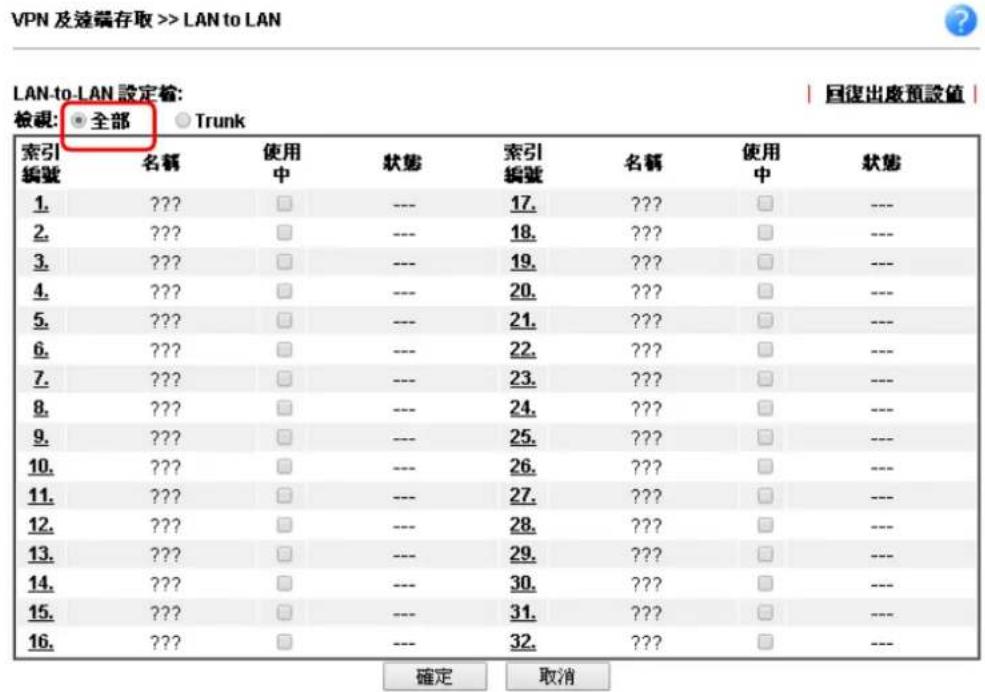
[XXXXXX:此撥出設定檔已加入VPN 備援機制]
[XXXXXX:此撥出設定檔並未加入VPN TRUNK機制]
[XXXXXX:此撥出設定檔已經加入VPN備援機制中]
可用設定說明如下:
| 項目說明 | |
| 回復出廠預設值(Set to Factory Default) | 按此鈕清除全部設定。 |
| 索引編號(Index) | 請按索引下方的號碼以進入設定頁面。 |
| 名稱(Name) | 意即 LAN-to-LAN 檔案名稱,???符號代表該檔案目前是空的。 |
| 使用中(Active) | 表示個別檔案的狀態,符號 V 和 X 分別代表使用中與未使用的檔案。 |
| 狀態(Status) | Online - 表示此 LAN to LAN 設定檔目前運作中。Offline - 表示此 LAN to LAN 設定檔目前並未運作,即使已經啟動。 |
如欲編輯設定檔,請:
- 請按索引編號連結以編輯個別設定檔,按下後可看到如下的頁面,每個 LAN-to-LAN 檔案包含有四個子群組,如果該區域是灰色的,即表示您無法在該項目做任何設定,下面的說明可以引導您於各個設定區填入相關資訊。
由於網頁太長,我們將之切成數個段落來說明。
VPN 與遠端存取 >> LAN to LAN
設定検索引:1
1. 一般設定
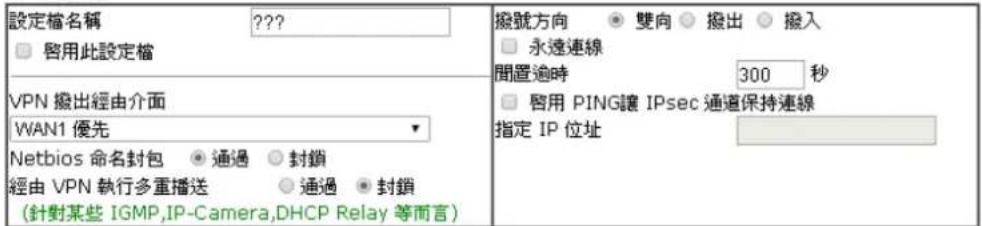
2. 摇出設定
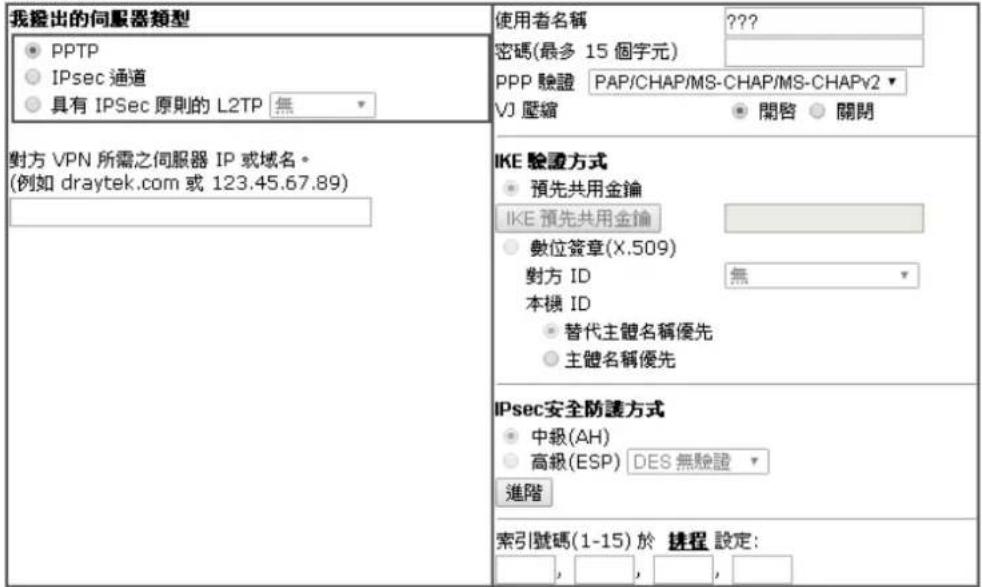
可用設定說明如下:
| 項目說明 | |
| 一般設定(Common Settings) | 設定檔名稱(Profile Name)-針對此LAN-to-LAN連線,請指定一個設定檔案名稱。啟用此設定檔(Enable this profile)-按此方塊啟用此設定檔。VPN撥出經由介面-使用下拉式選項選擇適合的WAN介面,此設定僅適合撥出時使用。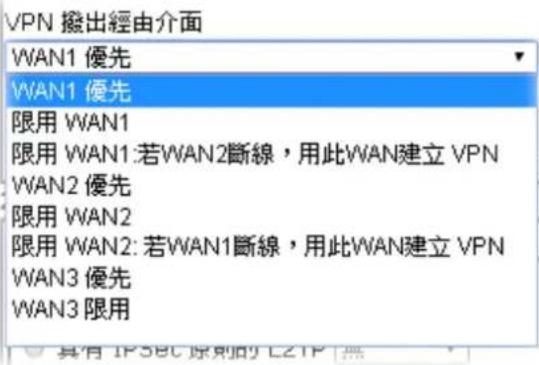 WAN1優先/WAN2優先/WAN3優先(WAN1 First/WAN2 First/WAN3 First)-連線時,路由器會將WAN1視為VPN連線的首要選擇,如果WAN1/WAN2/WAN3連線失敗,路由器將使用其他WAN介面來取代。限用WAN1/限用WAN2/限用WAN3(WAN1 Only/WAN2 Only/WAN 3 Only)-連線時,路由器會將WAN1/WAN2/WAN3視為VPN連線的唯一選擇。限用WAN1:備援 WAN2(WAN1 only: Only establ VPN if WAN2 down)-當WAN2斷線時,此VPN通道會經由 WAN1連線撥打出去,亦即WAN1為WAN2的備援介面。限用WAN2:備援 WAN1(WAN2 Only: Only establish VPN if WAN1 down)-當WAN1斷線時,此VPN通道會經由WAN2連線撥打出去,亦即WAN2為WAN1的備援介面。Netbios命名封包通過(Pass)-按此鈕讓資料能在二台主機之間所建立的VPN通道上傳輸。封鎖(Block)-當雙方所建立的VPN通道連線產生衝突時,此功能可以封鎖此通道。經由VPN執行多重播送(Multicast via VPN)-某些程式可透過VPN連線進行多重播送封包。通過(Pass)-點選此鈕讓多重播送封包通過路由器。封鎖(Block)-此為預設值。點選此鈕之後,路由器將會封鎖多重播送封包。撥號方向(Call Direction) -針對此 LAN-to-LAN 連線,請指定允許的撥號方向。● 雙向(Both)-發話方/接話方● 撥出(Dial-Out) -發話方● 撥入(Dial-In) -接話方永遠連線(Always On) -勾選此方塊讓路由器永遠保持VPN 連線。閒置逾時(Idle Timeout) -預設值為300秒,若連線閒置時間超過此數值,路由器將自動中斷連線。啟用PING以維持連線(Enable PING to keep alive) -此功能可協助路由器決定IPSec VPN連線狀態,對不正常的IPSec VPN通道中斷尤其有用。詳細內容請參考下面的註解,請勾選此方塊啟動PING封包傳輸至指定的IP位址。指定IP位址-輸入VPN通道另一端的主機IP位址。 WAN1優先/WAN2優先/WAN3優先(WAN1 First/WAN2 First/WAN3 First)-連線時,路由器會將WAN1視為VPN連線的首要選擇,如果WAN1/WAN2/WAN3連線失敗,路由器將使用其他WAN介面來取代。限用WAN1/限用WAN2/限用WAN3(WAN1 Only/WAN2 Only/WAN 3 Only)-連線時,路由器會將WAN1/WAN2/WAN3視為VPN連線的唯一選擇。限用WAN1:備援 WAN2(WAN1 only: Only establ VPN if WAN2 down)-當WAN2斷線時,此VPN通道會經由 WAN1連線撥打出去,亦即WAN1為WAN2的備援介面。限用WAN2:備援 WAN1(WAN2 Only: Only establish VPN if WAN1 down)-當WAN1斷線時,此VPN通道會經由WAN2連線撥打出去,亦即WAN2為WAN1的備援介面。Netbios命名封包通過(Pass)-按此鈕讓資料能在二台主機之間所建立的VPN通道上傳輸。封鎖(Block)-當雙方所建立的VPN通道連線產生衝突時,此功能可以封鎖此通道。經由VPN執行多重播送(Multicast via VPN)-某些程式可透過VPN連線進行多重播送封包。通過(Pass)-點選此鈕讓多重播送封包通過路由器。封鎖(Block)-此為預設值。點選此鈕之後,路由器將會封鎖多重播送封包。撥號方向(Call Direction) -針對此 LAN-to-LAN 連線,請指定允許的撥號方向。● 雙向(Both)-發話方/接話方● 撥出(Dial-Out) -發話方● 撥入(Dial-In) -接話方永遠連線(Always On) -勾選此方塊讓路由器永遠保持VPN 連線。閒置逾時(Idle Timeout) -預設值為300秒,若連線閒置時間超過此數值,路由器將自動中斷連線。啟用PING以維持連線(Enable PING to keep alive) -此功能可協助路由器決定IPSec VPN連線狀態,對不正常的IPSec VPN通道中斷尤其有用。詳細內容請參考下面的註解,請勾選此方塊啟動PING封包傳輸至指定的IP位址。指定IP位址-輸入VPN通道另一端的主機IP位址。 |
| 撥出設定(Dial-Out Settings) | 我撥出的伺服器類型(Type of Server I am calling) -PPTP-為伺服器建立一個透過網際網路的PPTP VPN連線,您必須設定連線類型和身分辨識像是使用者名稱與密碼等,以便驗證遠端伺服器。IPSec通道(IPsec Tunnel)-為伺服器建立一個透過網際網路的IPSec VPN連線。具有IPSec原則的L2TP(L2TP with IPsec Policy)-為伺服器建立一個透過網際網路的L2TP VPN連線。您可以選擇使用單獨L2TP或是含有IPSec的L2TP,請自下拉式選項選取:● 無(None)-此選項完全不會應用IPSec原則,VPN連線採用不帶有IPSec原則的L2TP,可以在完全L2TP連線中檢視內容。● 建議選填(Nice to Have)-如果在整個連線過程中是可以運用的情形下,此選項會先應用IPSec原則。否則撥出VPN連線會成為一種完全的L2TP連線。● 必須(Must)-此選項可在L2TP連線中明確指定所要運用的IPSec原則。使用者名稱(User Name)-當您選擇PPTP或是L2TP含/不含IPSec原則時,本區是可應用的。密碼(Password)-當您選擇PPTP或是L2TP含/不含IPSec原則時,本區是可應用的。PPP驗證(PPP Authentication)-當您選擇PPTP或是L2TP含/不含IPSec原則時,本區是可應用的。PAP/CHAP/MS-CHAP/MS-CHAP2是最平常的選項。VJ壓縮(VJ compression)-當您選擇PPTP或是L2TP含/不含IPSec原則時,本區是可應用的。VJ壓縮可作為TCP/IP協定標頭壓縮之用,通常設定選擇開啟以改善頻寬利用的狀況。 |
IKE 驗證方式(IKE Authentication Method) - 這個功能適用 IPsec 通道與具有 IPSec 原則的 L2TP。
- 預先共用金鑰(Pre-Shared Key)-勾選此方塊啟用此功能並按 IKE 預先共用金鑰按鈕輸入金鑰及確認金鑰。
- 數位簽章 (X.509)(Digital Signature (X.509))-勾選此方塊啟用此功能並選擇一組事先定義的簽章內容(在VPN和遠端存取>>IPSec 端點辨識中設定)。
對方 ID(Peer ID) - 自下拉式清單中(設定於 VPN 與遠端存取>>IPsec 端點辨識(VPN and Remote Access >>IPsec Peer Identity))選擇對方的 ID。
本機 ID(Local ID) - 指定一個本機 ID(替代主體名稱優先- Alternative Subject Name First 或是主體名稱優先- Subject Name First),用於撥入設定,這個項目是選填項目。
IPSec 安全防護方式(IPsec Security Method) - 對 IPSec 通道和 L2TP 含 IPSec 原則來說,本區為必要設定。
● 中級 (AH) 表示資料將被驗證,但未被加密,此選項的預設時是勾選狀態。
● 高級 (ESP-Encapsulating Security Payload) 表示資料將被加密及驗證,請自下拉式清單中選取適合項目:
◆ DES 無驗證(DES without Authentication) - 使用 DES 加密演算式,但不採用任何驗證計畫。
◆ DES 有驗證 (DES with Authentication)- 使用 DES 加密演算式,且採用 MD5 或 SHA-1 驗證計畫。
◆ 3DES 無驗證(3DES without Authentication) - 使用三重 DES 加密演算式,但不採用任何驗證計畫。
◆ 3DES 有驗證(3DES with Authentication) -使用三重 DES 加密演算式,且採用 MD5 或 SHA-1 驗證計畫。
AES 無驗證(AES without Authenticatio) - 使用 AES 加密演算式,但不採用任何驗證計畫。
AES 有驗證(AES with Authentication) - 使用 AES 加密演算式,且採用 MD5 或 SHA-1 驗證計畫。
- 進階(Advanced)-指定模式、建議和 IKE 階段金鑰有效時間等設定,可按進階按鈕進入進階設定,視窗顯示如下:
IKE 階段 1 模式(IKE phase 1 mode) – 選擇 Main 模式或是 Aggressive 模式。比起 Aggressive 模式,Main 模式顯得更加安全,因為在安全通道中有更多的交換動作於此完成,不過,Aggressive 模式是比較快速的模式。路由器的預設值為 Main 模式。
- IKE 階段 1 建議(IKE phase 1 proposal) - 針對 VPN 通道另一方可提供本地有效的驗證計畫及加密演算式,並取得回覆訊息以找出符合的結果。對
Aggressive 模式來說有二種有效的組合方式,對 Main 模式來說有九種有效的組合方式,建議您選擇能涵蓋多數計畫的組合方式。
- IKE 階段 2 建議(IKE phase 2 proposal) - 針對 VPN 通道另一方可提供本地有效的驗證計畫及加密演算式,並取得回覆訊息以找出符合的結果。對
Aggressive 模式來說有二種有效的組合方式,對 Main 模式來說有九種有效的組合方式,建議您選擇能涵蓋多數計畫的組合方式。
- IKE 階段 1 金鑰有效時間(IKE phase 1 key lifetime)-考慮到安全之故,使用者必須訂定有效時間,預設值為 28800 秒,您可以在 900 與 86400 秒之間指定所需的時間值。
- IKE 階段 2 金鑰有效時間(IKE phase 2 key lifetime)-考慮到安全之故,使用者必須訂定有效時間,預設值為 3600 秒,您可以在 900 與 86400 秒之間指定所需的時間值。
● Perfect Forward Secret (PFS)- IKE Phase 1 密鑰可再次使用以便防止 phase 2 產生計算複雜的問題。預設狀況是不啟用此功能。
本機 ID(Local ID) – 在 Aggressive 模式中,當鑑定遠端 VPN 伺服器身分時,本機 ID 代表 IP 位址,ID 長度限制於 47 個字元。
索引號碼(1-15) 於排程設定(Index(1-15))可以輸入四組時間排程,全部的排程都是在其他應用>>排程(Applications >> Schedule)網頁中事先設定完畢,您可在此輸入該排程的索引編號。
- 撥入設定
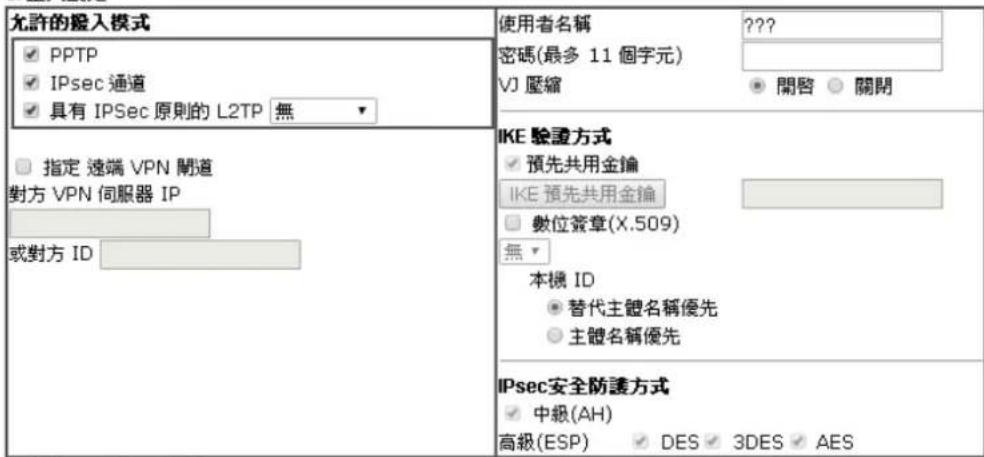
- GRE over IPsec 設定

- TCP/IP 網路設定
| 我的 WAN IP | 0.0.0.0 | RIP 方向停用 從第一個子網路到遠端網路,您必須要作 路由▼ | |
| 遠端閘道 IP | 0.0.0.0 | ||
| 遠端網路 IP | 0.0.0.0 | ||
| 遠端網路遮罩 | 255.255.255.0 | □變更預設路由到此VPN通道(只有一個WAN時才支援此項功能) | |
| 本機網路 IP 位址 | 192.168.1.1 | ||
| 本機網路遮罩 | 255.255.255.0 | ||
| 更多 |

可用設定說明如下:
| 項目說明 | |
| 撥入設定(Dial-In Settings) | 允許的撥入模式(Allowed Dial-In Type)-以不同類型來決定撥入連線。PPTP-允許遠端撥入用戶透過網際網路達成 PPTP VPN 連線,請設定遠端撥入用戶的使用者名稱和密碼。IPSec 通道(IPsec Tunnel)-允許遠端撥入用戶透過網際網觸發 IPSec VPN 連線。具有 IPSec 原則的 L2TP(L2TP with IPsec Policy)-允許遠端撥入用戶透過網際網路製造 L2TP VPN 連線,您可以選擇使用單獨 L2TP 或是含有 IPSec 的 L2TP,請自下拉式選項選取:無(None) - 此選項完全不會應用 IPSec 原則,VPN 連線採用不帶有 IPSec 原則的 L2TP 可以在完全 L2TP 連線中檢視內容。建議選填(Nice to Have)-如果在整個連線過程中是可以運用的情形下,此選項會先應用 IPSec 原則。否則撥出 VPN 連線會成為一種完全的 L2TP 連線。必須(Must) - 此選項可在 L2TP 連線中明確指定所要運用的 IPSec 原則。指定遠端 VPN 閘道(Specify Remote VPN Gateway)-您可勾選此項,並指定遠端撥入用戶的真實IP位址或ID(必須與撥入類型中所設定的ID相同)。此外針對VPN功能,您應該進一步指定右邊相關安全設定。如果您不勾選此方框,您上述選定的連線類型將會套用基本設定中所選用的驗證方式及安全性方法。使用者名稱(User Name)-當您選擇PPTP或是L2TP含/不含IPSec原則時,本區是可應用的。密碼(Password)-當您選擇PPTP或是L2TP含/不含IPSec原則時,本區是可應用的。VJ壓縮(VJ Compression)-當您選擇PPTP或是L2TP含/不含IPSec原則時,本區是可應用的。VJ壓縮可作為TCP/IP協定標頭壓縮之用。IKE驗證方式(IKE Authentication Method)-當您指定遠端節點的IP位址時,IKE驗證可套用在IPSec通道和含IPSec原則之L2TP上。不過,不管有沒有指定遠端節點的IP位址予IPSec通道使用,您仍然可以設定數位簽章(X.509)。預先共用金鑰(Pre-Shared Key)-勾選此方塊啟用此功能並按IKE預先共用金鑰按鈕輸入金鑰及確認金鑰。數位簽章(X.509)(Digital Signature (X.509))勾選此方塊啟用此功能並自下拉式清單中選擇VPN遠端存取控制>>IPSec端點辨識(VPN and Remote Access >>IPsec Peer Identity)中所預先定義的設定檔。本機ID(Local ID)-指定先檢測下方哪一種類型。替代主體名稱優先(Alternative Subject Name First)-先檢測替代主體名稱(於憑證管理>>本機憑證中定義)。主體名稱優先(Subject Name First)-先檢測主體名稱(於憑證管理>>本機憑證(Certificate Management>>Local Certificate)中定義)。IPSec安全防護方式(IPsec Security Method)-當您指定遠端模式時,對IPSec通道和L2TP含IPSec原則來說,本區為必要設定。中級(Medium)-表示資料將被驗證,但未被加密,此選項的預設時是勾選狀態。高級(High)-表示資料將被加密及驗證,請自下拉式清單中選取適合項目。 |
| GRE over IPsec設定(GRE over IPsec Settings) | 啟用IPsec撥出功能GRE over IPSec (Enable IPsec Dial-Out function GRE over IPsec)-設定完畢IPsec撥出設定之後,勾選此框驗證資料並透過GRE over IPSec封包加密技術傳輸資料。雙邊的虛擬IP位址必須符合才能溝通。合理流量(Logical Traffic) - 此項技術得自 RFC2890,透過 GRE 的特性定義 VPN 通道雙邊的資料傳輸的合理流量,即使駭客可以解開 IPSec 加密內容,也無法要求區域網路站點進行資料傳輸。此功能可確保資料在 VPN 通道中傳輸時,能真正傳達至彼此雙方。這個功能是選填內容,可以設定也可以省略,不過如果有一方想要使用,另一方也必須啟用此功能才能運作。我的 GRE IP(My GRE IP) - 輸入路由器本身的虛擬 IP 位址以便讓對方驗證。對方 GRE IP (Peer GRE IP) - 輸入對方主機的虛擬 IP 位址以便讓路由器驗證。 |
| TCP/IP 網路設定(TCP/IP Network Settings) | 我的 WAN IP(My WAN IP)-本區只在您選擇 PPTP 或是 L2TP 含/不含 IPSec 原則時有效。預設值為 0.0.0.0,表示 Vigor 路由器在 IPCP 協商階段期間,將從遠端路由器取得您所指定的 IP 位址,請在此輸入 IP 位址。此一位址適用於本機為 VPN client (dial-out) 端時。遠端閘道 IP(Remote Gateway IP)-本區只在您選擇 PPTP 或是 L2TP 含/不含 IPSec 原則時有效。預設值為 0.0.0.0,表示 Vigor 路由器在 IPCP 協商階段期間,將發予對方的 IP 位址,請在此輸入發予對方之 IP 位址。此一位址適用於本機為 VPN Server (dial-in) 端時。遠端網路 IP/遠端網路遮罩(Remote Network IP/ Remote Network Mas) - 新增一個靜態路由以便透過網際網路,引導遠端網路 IP 位址/遠端網路遮罩預定之全部傳輸流量。對 IPSec 而言,這項設定是第二階段快速模式的目的用戶端之身分。本機網路 IP 位址/ 本機網路遮罩(Local Network IP / Local Network Mask) - 顯示 TCP / IP 設定中的本機網路 IP 位址與遮罩,如有必要,您可以修改設定。更多(More)-新增一個固定路由,並藉由網際網路引導更多的遠端網路 IP 位址/遠端網路遮罩預定之全部傳輸流量。通常在您發現遠端 VPN 路由器有數個子網路存在時,您會使用此按鈕設定更多的路由。設定檢索引:1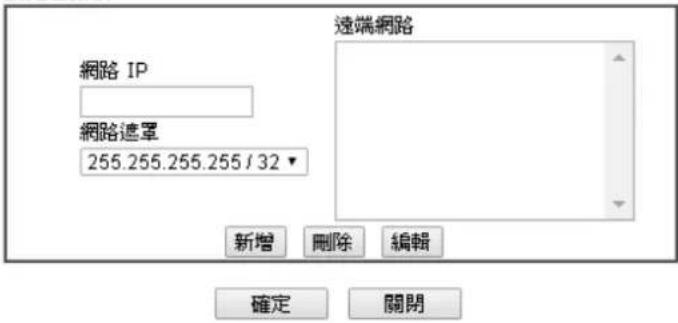 RIP 方向(RIP Direction)-此選項指定 RIP (路由資訊協定) 封包的方向,您可以啟用也可以停用 RIP 方向,於此,我們提供您四種選擇:TX/RX 二者均有、TX、RX 以及停用。從第一個子網路到遠端網路,您必須要作(From first subnet to remote network, you have to do) -如果遠端網路只允許您以單一 IP 撥號,請選擇 NAT 否則請選擇路由(Route)。變更預設路由此 VPN 通道(Change default route to this VPN tunnel) -勾選此方塊變更此 VPN 通道的預設路由。 RIP 方向(RIP Direction)-此選項指定 RIP (路由資訊協定) 封包的方向,您可以啟用也可以停用 RIP 方向,於此,我們提供您四種選擇:TX/RX 二者均有、TX、RX 以及停用。從第一個子網路到遠端網路,您必須要作(From first subnet to remote network, you have to do) -如果遠端網路只允許您以單一 IP 撥號,請選擇 NAT 否則請選擇路由(Route)。變更預設路由此 VPN 通道(Change default route to this VPN tunnel) -勾選此方塊變更此 VPN 通道的預設路由。 |
- 完成上述設定之後,請按下確定(OK)儲存。
4.11.7 VPN TRUNK 管理
VPN TRUNK 包含數種功能如 VPN 備援、GRE over IPSec 以及綁定通道策略等等。
VPN TRUNK 管理可以是備援機制,可讓您設定數種 VPN 通道做為備援通道。這項特性可讓網路不至於因為網路環境受到任何理由的封鎖而中斷連線。
VPN TRUNK-VPN 備援機制可判斷 VPN 伺服器環境的異常現象並修正以便及時完成 VPN 通道的備援任務。
VPN TRUNK-VPN 備援機制可相容所有 WAN 模式(單一/多重)。
➢ 撥出連線類型包含 IPSec、PPTP、L2TP、L2TP over IPSec(依照硬體規格而定)。
➢ 網頁設定易於了解且容易設定
與 VPN 伺服器 LAN 單一站點/多重網路完全相容
郵件警示支援部份,請參考系統維護>> SysLog/郵件警示(System Maintenance >> SysLog / Mail Alert)。
Syslog 支援部份,請參考系統維護>>SysLog /郵件警示(System Maintenance >> SysLog / Mail Alert)。
特定的 ERD(Environment Recovery Detection 環境回復監測)機制可利用 Telnet 指令來操作。
當初始連線的單一 VPN 通道斷線時,VPN TRUNK-VPN 備援機制設定檔立即啟動,在設定 VPN TRUNK-VPN 備援機制設定檔之前,請至少先完成二組 LAN-to-LAN 設定檔(必須包含完整的撥出設定),否則您將無任何選項可供成員 1 與會員 2 選擇。
VPN 及遠端存取 >> VPN TRUNK 管理

![備註設定檢清單 回復出廢預設值 附註: [運作中:否]LAN-to-LAN設定檔停用或是處於在撥入狀態。(撥號方向) 編號.狀態 名稱 成員1(啟用)類型 成員2(啟用)類型 進階](/content/2026/05/927406/images/03e0aa65e9f6bf3d4d2f640f80d23baabab29d971c537170aeb86de259839618.jpg)
基本設定


可用設定說明如下:
| 項目說明 | |
| 備援設定檔清單(Backup Profile List) | 回復出廠預設值(Set to Factory Default)-按下此連結清除全部的備援機制設定檔。編號(No)-備援機制設定檔的流水編號。狀態(Status)-“v”表示該設定檔已經啟用;“x”表示該設定檔已被停用。名稱(Name)-顯示備援機制設定檔的檔名。成員1(Member1)-顯示自成員1下拉式清單中選取出來的撥出設定檔。成員2(Member2)-顯示自成員2下拉式清單中選取出來的撥出設定檔。進階(Advanced)-此按鈕僅在清單中已建立備援設定檔時始有作用。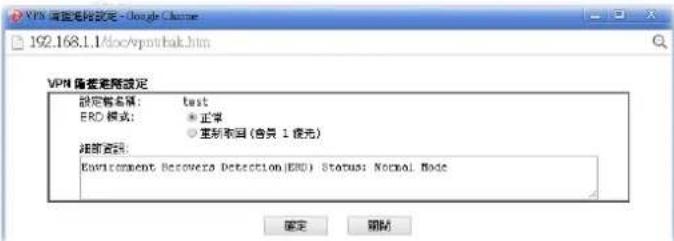 此對話盒的詳細資訊,請參考稍後的章節。 此對話盒的詳細資訊,請參考稍後的章節。 |
| 基本設定(General Setup) | 狀態(Status)-選擇啟用(Enable)啟動上述完成的設定檔,如果您按下停用(Disable),選定的或是目前使用的VPN TRUNK備援機制設定檔就不會產生任何作用。設定檔名稱(Profile Name)-輸入VPN TRUNK設定檔名稱,每個設定檔可以群組二個LAN-to-LAN連線設定檔,在成員1與成員2下拉式清單中可以見到已經設定完畢的LAN-to-LAN設定檔。成員1/成員2(Member 1/Member2)-顯示LAN-to-LAN撥出設定檔選項(於VPN與遠端存取>>LAN-to-LAN(VPN and Remote Access >>LAN-to-LAN)中設定),您可於此二區域選擇放在VPN TRUNK-VPN備援/負載平衡機制設定檔中群組下的內容。●號碼(No)-LAN-to-LAN撥出設定檔的索引編號。●名稱(Name)-LAN-to-LAN撥出設定檔的檔名。●連線類型(Connection Type)-LAN-to-LAN撥出設定檔的連線類型。●VPN伺服器IP(虛擬網路)(VPN ServerIP (Private Network))-AN-to-LAN撥出設定檔的VPN伺服器IP。運作模式(Active Mode)-顯示可用的運作模式。新增(Add)-新增並儲存新的設定檔至備援設定檔清單清單,在新的VPN TRUNK-VPN備援機制中的成員就此被鎖定,而在 LAN-to-LAN 中將以紅色字體來顯示。更新(Update)- 按下此鈕儲存狀態(啟用或停用)、設定檔名稱、成員 1 或是成員 2 的變更。刪除(Delete) - 按下此鈕刪除選定的 VPN TRUNK 設定檔,群組內相關的成員(LAN-to-LAN 設定檔)都將釋放,在 LAN-to-LAN 設定頁面中改成以黑色字體呈現。 |
啟動 VPN TRUNK - VPN 備援機制設定檔的時機
VPN TRUNK – VPN 備援機制在單一 VPN 通道初始連線因故中斷之後會自動啟動,在 VPN TRUNK – VPN 備援機制設定檔內成員 1/2 的內容與 LAN-to-LAN 頁面中撥出設定檔是相同的;一旦啟動,除非是斷線,VPN TRUNK – VPN 備援機制的備援設定檔會處理所有大小事情。
-
首先,前往 VPN 與遠端存取>> LAN-to-LAN,先設定準備成員 1 與成員 2 可以選擇的 LAN-to-LAN 設定檔(二個或是多個),如果您沒有設定足夠的 LAN-to-LAN 設定檔,您就無法操作 VPN TRUNK – VPN 備援機制。
-
登入 VPN 與遠端存取>>VPN TRUNK 管理(VPN and Remote Access>>VPN TRUNK Management)。
-
按下啟用(Enable)按鈕來設定一組 VPN TRUNK - VPN 備援/負載平衡設定檔;輸入設定檔名稱(例如 071023);自成員 1 清單中選擇一組 LAN-to-LAN 設定檔;自成員 2 清單中也選擇一組 LAN-to-LAN 設定檔,最後按下新增(Add)。
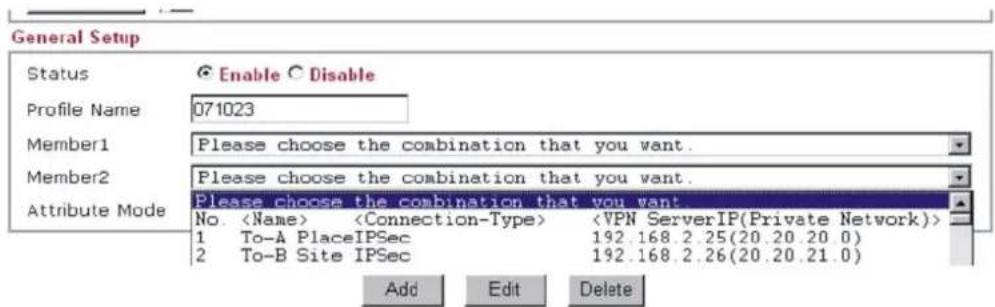
- 先看看 LAN-to-LAN 設定檔,索引編號 1 選擇為成員 1;索引編號 2 選擇為成員 2,因此 LAN-to-LAN 設定檔 1 與 2 都會以紅色表示該檔案已被鎖定。如果您刪除 VPN TRUNK – VPN 備援機制設定檔,選定的 LAN-to-LAN 設定檔就會被釋放出來,並以黑字呈現。
LAN-to-LAN Profiles:
View: All Trunk
- 先至 LAN to LAN 頁面設定 IPsec 設定檔。
- 如果路由器將被視為 VPN 伺服器(虛擬位址為 192.168.50.200),請在我的 GRE IP 欄位輸入 192.168.50.200,在對方 GRE IP 欄位輸入用戶端位址 192.168.50.100,參考下圖:

- 稍後,在對方電腦上(作為 VPN 用戶端),在我的 GRE IP 欄位中輸入 192.168.50.100,在對方 GRE IP 欄位中則輸入 192.168.50.200。
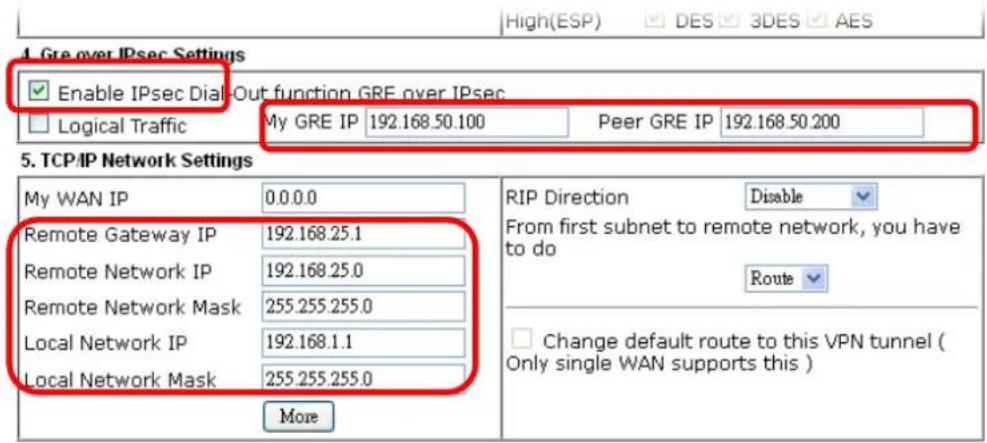
設定完畢之後,您可以選擇其中一組設定檔,接著按下進階進行更細部的設定。
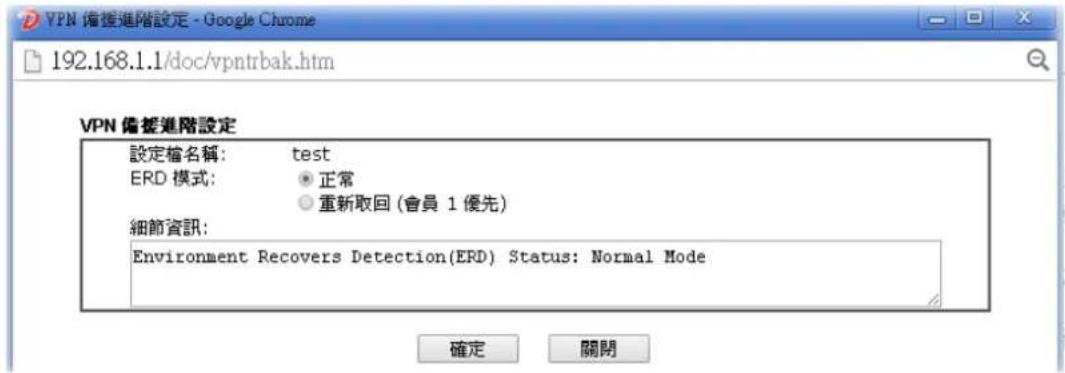
可用設定說明如下:
| 項目說明 | |
| 設定檔名稱(Profile Name) | 顯示設定檔的檔名。 |
| ERD 模式(ERD Mode) | ERD 代表環境回復偵測(Environment Recovers Detection)。正常(Normal) - 所有的撥出 VPN TRUNK 備援設定檔會輪流被系統用來重新連線 VPN。重新取回(Resume) - 當 VPN 連線中斷連線時,成員1 被系統視為最高優先進行 VPN 重新連線。 |
| 細節資訊(Detail Information) | 顯示環境回復偵測的細節內容。 |
4.11.8 連線管理(Connection Management)
您可以查看全部 VPN 連線的總結清單,您可中斷任何一個 VPN 連線,只要輕輕按下中斷按鈕即可。您也可以使用撥出工具並按撥號(Dial)按鈕主動撥出任何的電話。
VPN 與遠端存取 >> 連線管理

VPN 連線狀態

xxxxxxxx:资料已加密。
xxxxxxxxxx:資料未加密。
可用設定說明如下:
| 項目 說明 | |
| 撥號工具(Dial-out Tool) | 基本模式(General Mode)-本區顯示在 LAN-to-LAN 設定的 |
檔案(含索引編號以及 VPN 伺服器 IP 位址),基本模式所建立的 VPN 連線不支援 VPN 備援功能。
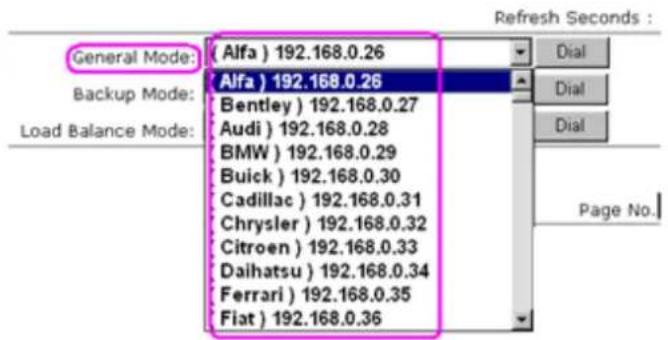
備份模式(Backup Mode) - 本區顯示儲存在 VPN TRUNK 下的設定檔名(含索引編號以及 VPN 伺服器 IP 位址),備份模式所建立的 VPN 連線支援 VPN 備援功能。
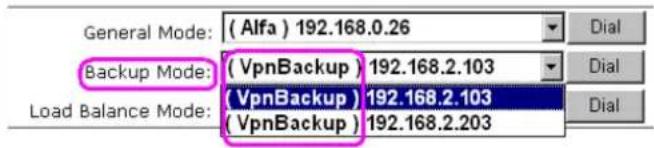
撥號(Dial) - 按此鈕執行撥號功能。
更新間隔秒數(Refresh Seconds)-選擇重新顯示狀態的間隔秒數,有 5、10、30 秒等三種選擇。
更新頁面(Refresh)-按此鈕以重新顯示整個連線狀態。
4.12 愿證管理(Certificate Management)
數位憑證就像是一個電子 ID,此 ID 可以由憑證授權中心註冊取得。它包含有您的名字、序號、到期日、憑證授權的數位簽章,這樣一來,接收者可以確認該憑證是否是真實的。本路由器支援遵守標準 X.509 的數位憑證。
任何想要使用數位憑證的人都應該先有 CA 伺服器註冊的憑證,此憑證也可從其他具公信力的 CA 伺服器取得,如此還可以驗證其他從公信力的 CA 伺服器取得憑證的另一方。
此處您可以管理產生本機的數位憑證,並設定具公信力之 CA 憑證,使用憑證前,請記得調整路由器的時間,這樣才可取得正確的憑證有效期。
憑證管理
本機憑證
具公信力之 CA 愿證
憑證備份
4.12.1 本機憑證(Local Certificate)
憑證管理 >> 本機憑證
X509 本機憑證設定
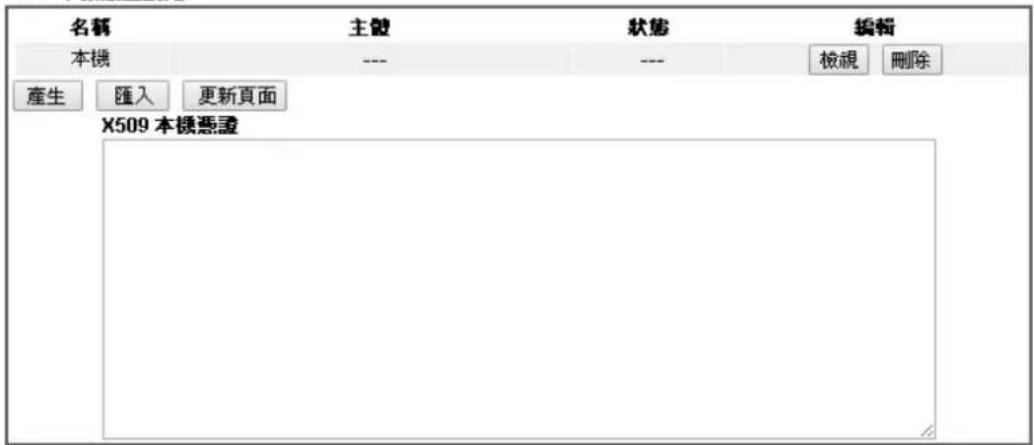
可用設定說明如下:
| 項目說明 | |
| 產生 (Generate) | 按此鈕以開啟產生憑證需求(Generate Certificate Request)視窗。輸入全部的資訊,然後再按一次產生(Generate)按鈕。 |
| 匯入 (Import) | 按此鈕以匯入儲存的檔案作為憑證資訊。 |
| 更新頁面 (Refresh) 按此鈕以更新資訊。 | |
| 檢視 (View) 按此鈕以檢視憑證詳細的設定。 | |
| 刪除 (Delete) | 按此鈕刪除選定的憑證及其相關資訊。 |
產生(GENERATE)
按下此鈕開啟產生本機憑證需求(Generate Certificate Signing Request)視窗,輸入所有必要資訊,例如檔名(用來分辨憑證)、主體替代名稱類型以及相關的設定內容,然後按最下方的產生(GENERATE)按鈕。
產生憑證需求
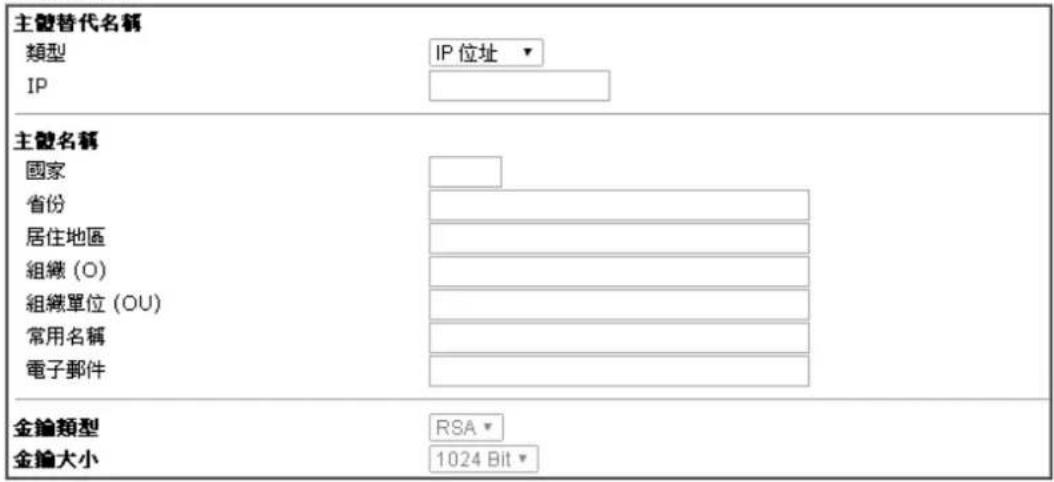
產生
注意:請注意常用名稱(Common Name)必須設定為路由器的 WAN IP 位址或是網址。
按下產生(GENERATE)按鈕之後,憑證產生的資訊就會顯示在畫面上:
憑證管理 >> 本機憑證
X509 本機憑證設定
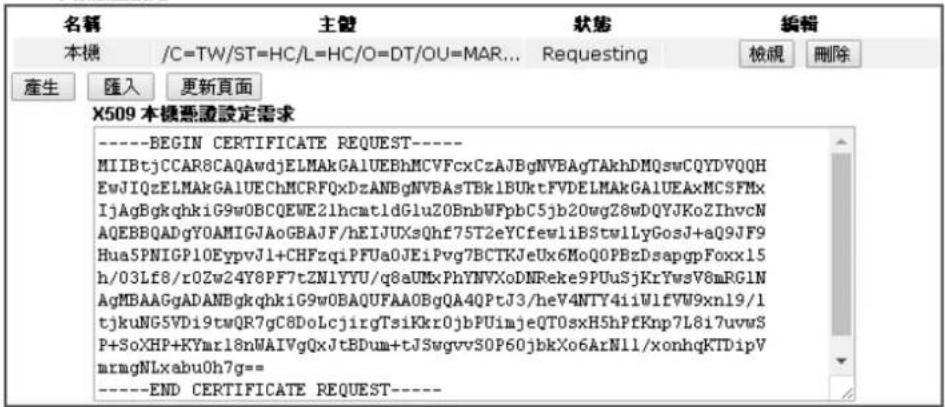
匯入(IMPORT)
路由器可讓您產生憑證需求並提交至 CA 伺服器,後續讓您匯入作為本機憑證。如果您已經從第三方取得了憑證,您也可以直接採用。支援的類型為 PKCS12 憑證以及含有密鑰的憑證。
憑證管理 >> 本機憑證
匯入 X509 本機憑證

更新頁面
按下此鈕更新本頁資訊。
檢視
按下此鈕可呈現憑證需求的細部設定。
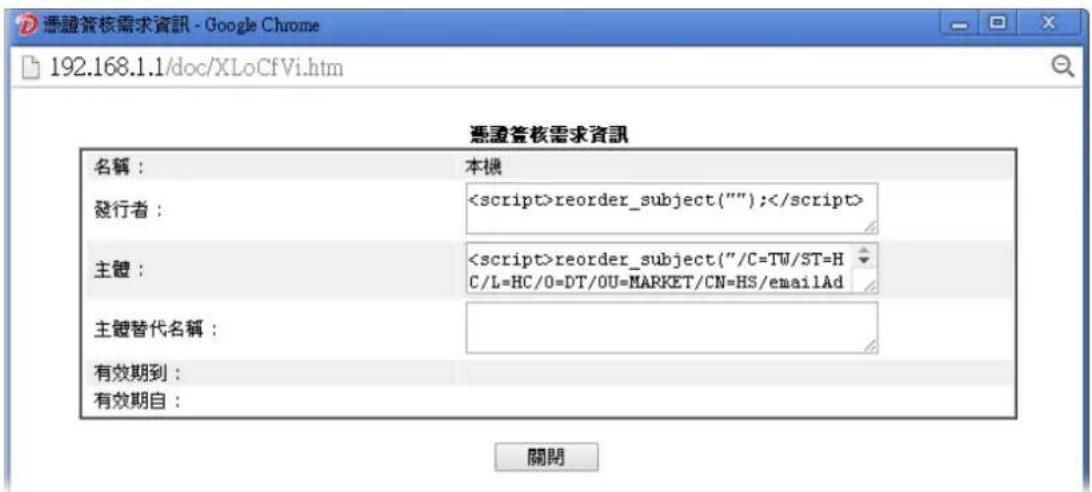
4.12.2 具公信力之 CA 憑證(Trusted CA Certificate)
具公信力之 CA 憑證列出三組具公信力之 CA 憑證表。 憑證管理 >> 具公信力之 CA 愿證 X509 具公信力之 CA 愿證設定| 名稱 | 主體 | 狀態 | 編輯 | |
| 具公信力之 CA-1 | --- | --- | 檢視 | 刪除 |
| 具公信力之 CA-2 | --- | --- | 檢視 | 刪除 |
| 具公信力之 CA-3 | --- | --- | 檢視 | 刪除 |
| 選擇具公信力之 CA 愿證檔案 | |
| 選擇檔案 | 未選擇任何檔案 |
| 按一下 匯入 | 上傳憑證 |
| 匯入 | 取消 |
4.12.3 憑證備份(Certificate Backup)
路由器的本機憑證與具公信力之 CA 憑證可以儲存為一個檔案,請按下述畫面的備份按鈕來儲存,如果您想要設定加密的密碼,請在加密密碼(Encrypt password)與確認密碼(Confirm password)二欄中輸入所需的字元。 憑證管理 >> 應證備份備份/還原憑證
| 備份 | |
| 加密密碼 | |
| 確認密碼: | |
| 按 備份 下載憑證至本機電腦並存成檔案。 | |
| 還原 | |
| 選擇備份檔案以還原。 | |
| 選擇檔案 未選擇任何檔案 | |
| 解密密碼 | |
| 按 還原 上傳檔案。 | |
4.13 無線區域網路設定
本節所提供的資訊僅針對 n 系列機型。4.13.1 基本觀念
在最近幾年無線通訊的市場有了極大的成長,無線技術線在到達了或說是有能力到達地球表面上的每一個點,數以百萬的人們每天透過無線通訊產品彼此交換資訊,Vigor G 系列路由器,又稱為 Vigor 無線路由器,被設計成為一個適合小型辦公室/家庭需要的路由器,擁有最大的彈性與效率,任何一個被授權的人,都可以攜帶內建的無線區域網路用戶端 PDA 或是筆記型電腦,進入會議室開會,因而不需擺放一堆亂七八糟的纜線或是到處鑽孔以便連線。無線區域網路機動性高,因此無線區域網路使用者可以同時存取所有區域網路中的工具,以及遨遊網際網路,好比是以有線網路連接的一樣。 Vigor 無線路由器皆配有與標準 802.11n draft 2 通訊協定相容之無線區域網路介面,為了進一步提高其效能,Vigor 路由器也承載了進階無線技術以便將速率提升至 300 Mbps\*,因此在最後您可以非常順利的享受流暢的音樂與影像。 注意:\*資料的實際總處理能力會依照網路條件和環境因素而改變,如網路流量、網路費用以及建造材料。 在無線網路的基礎建設模式(Infrastructure Mode)中,Vigor 無線路由器扮演著無線網路基地台(AP)的角色,可連接很多的無線用戶端或是無線用戶站(STA),所有的用戶站透過路由器,都可分享相同的網際網路連線。基本設定可讓您針對無線網路所需的訊息包含SSID、頻道等項目做基本的配置。 flowchart
graph LR
    A["Internet"] --> B["Router"]
    B --> C["192.168.1.1"]
    B --> D["192.168.1.2"]
    style A fill:#fff,stroke:#333
    style B fill:#ccc,stroke:#333
    style C fill:#fff,stroke:#333
    style D fill:#fff,stroke:#333
    note bottom of B: SSID: draytek
        Channel: 6
        Mode: WEP only
多重 SSID
Vigor 路由器支援四組無線連線 SSID 設定,每個 SSID 都可以定義不同的名稱及上下載速率,方便遠端用戶於尋求無線連線時挑選使用。安全防護概要
即時硬體加密: Vigor 路由器配有 AES 加密引擎,因此可以採用最高級的保護措施,在不影響使用者的習慣之下,對資料達成保護效果。 完整的安全性標準選項:為了確保無線通訊的安全性與私密性,提供數種市場上常見的無線安全標準。 有線對應隱私權(Wired Equivalent Privacy, WEP)是一種傳統的方法,使用 64-bit 或是 128-bit 金鑰透過無線收發裝置來加密每個資料訊框。通常無線基地台會事先配置一組含四個金鑰的設定,然後使用其中一個金鑰與每個無線用戶端通訊聯絡。 Wi-Fi 保護存取協定(Wi-Fi Protected Access, WPA)是工業上最佔優勢的安全機制,可分成二大類:WPA-personal 或稱為 WPA Pre-Share Key (WPA/PSK)以及 WPA-Enterprise 又稱為 WPA/802.1X。 在 WPA-Personal 機制中,會應用一個事先定義的金鑰來加密傳輸中的資料,WPA 採用 Temporal Key Integrity Protocol (TKIP) 加密資料而 WPA2 則是採用 AES,WPA-Enterprise 不只結合加密也還涵括驗證功能。 由於 WEP 已被證明是有弱點的,您可以考慮使用 WPA 作為安全連線之用。您應該按照所需來選擇適當的安全機制,不論您選擇哪一種安全防護措施,它們都可以全方位的加強您無線網路上之資料保護以及/或是機密性。Vigor 無線路由器是相當具有彈性的,且能同時以 WEP 和 WPA 支援多種安全連線。 分隔無線與有線區域網路 - 無線區域網路隔離可使您自有線區域網路中,分隔出無線區域網路以使隔離或是限制存取。隔離代表著雙方彼此都無法存取對方的資料,欲詳細說明商業用途之範例,您可以為訪客設定一個無線區域網路,讓他們只能連接到網際網路而不必擔心洩露機密資訊。更彈性的作法是,您可以新增 MAC 位址的過濾器來區隔有線網路之單一使用者的存取行為。 無線區域網路·無線用戶端列表顯示無線網路中全部的無線用戶端以及連接狀態。 以下為無線區域網路下的功能項目: 4.13.2 基本設定(General Setup)
按下基本設定連結,新的網頁即會開啟,您可以設定 SSID 和無線頻道資訊,請參考下圖: 無線區域網路 >> 基本設定 基本設定(IEEE 802.11)   可用設定說明如下:| 項目說明 | |
| 啟用無線 LAN(Enable Wireless LAN) | 勾選此方塊啟動無線功能。 |
| 模式(Mode) | 請選擇一個適當的無線模式。 |
| 頻道(Channel) | 無線區域網路的通道頻率,預設頻道是 6,如果選定的頻道受到嚴重的干擾的話,您可自行切換為其他頻道。 |
| 隱藏 SSID(Hide SSID) | 勾選此方塊,防止他人得知 SSID 值,未知此路由器的 SSID 之無線用戶在搜尋網路時,看不到 Vigor 無線路由器的訊息。 |
| SSID | 預設的 SSID 值為 DrayTek,建議您變更為另一個特殊名稱。它是無線區域網路的身分辨識碼,SSID 可以是任何文字、數字或是各種特殊字元。 |
| 隔離(Isolate) | 成員(Member)-勾選此方塊讓使用相同 SSID 的無線用戶彼此無法存取對方資料。VPN-勾選此方塊讓使用相同 VPN 的無線用戶無法存取彼此的電腦資料。 |
| 流量控制(Rate Control) | 可控制透過無線連線傳輸的資料傳送速率。上傳(Upload)-勾選啟用方塊並輸入傳輸速率作為上傳資料之速率,預設值為 30,000 kbps。下載(Download)-勾選啟用方塊並輸入傳輸速率作為下載資料之速率,預設值為 30,000 kbps。 |
| 排程索引(1-15) | 設定無線區域網路在特定的時間間隔中運作。您可以從應用的排程設定(Applications >> Schedule)頁面上,自 15 個排程中選擇 4 個,本區預設值是空白的,表示無線功能是永遠可以運作的狀態。 |
4.13.3 安全性設定(Security)
本頁讓使用者對 SSID 1,2,3 及 4 設定不同模式的安全性規則,設定完後,請按下確定按鈕儲存所有的變更。 路由器提供預設安全性模式的密碼,在路由器底部的標籤中條列出來。對於想要透過此路由器登入網際網路的無線用戶,請於連線時記得輸入此預設的 PSK 號碼。  選擇安全性設定(Security Settings)後,新的網頁將會出現,您可以在此頁面上調整 WEP 和 WPA 設定。 無線區域網路 >> 安全性設定   可用設定說明如下:| 項目 說明 | |
| 模式 (Mode) | 此一設定有數種模式可供您選擇。 |
| 綜合(WPA+WPA2)/PSK停用WEP限用 WEP/802.1x限用 WPA/802.1x限用 WPA2/802.1x限用綜合(WPA+WPA2)/802.1xWPA/PSKWPA2/PSK綜合(WPA+WPA2)/PSK注意:若您選擇了 802.1x 模式,您就必須同時設定 RADIUS 伺服器的內容。停用(Disable) - 關閉加密機制。WEP - 只接受 WEP 用户以及僅接受以 WEP 金鑰輸入的加密鑰匙。限用 WEP/802.1x - 僅接受 WEP 用户端以及得自 RADIUS 伺服器(含 802.1X 協定)動態分配之密鑰。限用 WPA/802.1x - 僅接受 WPA 用户端以及得自 RADIUS 伺服器(含 802.1X 協定)動態分配之密鑰。限用 WPA2/802.1x - 僅接受 WPA2 用户端以及得自 RADIUS 伺服器(含 802.1X 協定)動態分配之密鑰。限用綜合(WPA+WPA2/802.1x) -.同時接受 WPA 與 WPA2 用户端以及得自 RADIUS 伺服器(含 802.1X 協定)動態分配之密鑰。WPA/PSK - 接受 WPA 用户,請在 PSK 中輸入加密金鑰。WPA2/PSK - 接受 WPA2 用户,請在 PSK 中輸入加密金鑰。綜合(WPA+ WPA2)/PSK- 同時接受 WPA 與 WPA2 用户,請在 PSK 中輸入加密金鑰。 | |
| WPA | WPA 可藉由金鑰加密每個來自無線網路的訊框,可在本區手動輸入 PSK,或是藉由 802.1x 驗證方式來自動加密。預先共用金鑰 (PSK) - 輸入 8~63 個 ASCII 字元,像是 012345678(或是 64 個 16 進位數字,以 0x 開頭,如 0x321253abcde...等)。 |
| WEP | 64 位元 - 針對 64 位元的 WEP 金鑰,請輸入 5 個 ASCII 字元,像是 12345(或是 10 個 16 進位數字,以 0x 開頭,如 0x4142434445)。128 位元- 針對 128 位元的 WEP 金鑰,請輸入 13 個 ASCII 字元,像是 ABCDEFGHIJKLM(或是 16 個 16 進位數字,以 0x 開頭,如 0x4142434445)。所有的無線裝置都必須支援相同的 WEP 加密位元大小,並擁有相同的金鑰。這裡可以輸入四組金鑰,但一次只能選擇一組號碼來使用,這些金鑰可以 ASCII 文字或是 16 進位元字元來輸入。請點選您想使用的金鑰組別。 |
4.13.4 連線控制(Access Control)
為了增加額外的無線存取安全性,連線控制頁面可讓您透過無線區域網路的用戶 MAC 位址來限制網路存取動作。 在連線控制頁面上,路由器可透過黑白名單的方式,進行封鎖 MAC 位址來限制無線用戶端存取無線網路。對於想封鎖的無線用戶,使用者可將其 MAC 位址放入黑名單中;或是讓用戶的 MAC 位址放入白名單,使無線用戶得以通行。 黑白名單的設定也可以同時包含 SSID 與 MAC 位址。無線區域網路 >> 連線控制
連線控制  可用設定說明如下:| 項目說明 | |
| 啟動 MAC 位址過濾器(Enable Mac Address Filter) | 請勾選任一 SSID 1 到 4 中以啟動無線 LAN 的 MAC 位址過濾器。下述方框中所有的無線用戶(以 MAC 位址表示)都可分別群組在不同的無線區域網路中,比方說假設您同時勾選了 SSID 1 及 SSID 2,那麼無線用戶將在 SSID 1 與 SSID 2 下群組起來。 |
| MAC 位址過濾器(MAC Address Filter) | 顯示之前編輯的全部 MAC 位元址。 |
| 客戶端的 MAC 位址(Client's MAC Address) | 請手動輸入無線用戶端的 MAC 位址。 |
| 套用 SSID(Apply SSID) | 輸入用戶的 MAC 位址之後,勾選 SSID 的方框即可將其與 MAC 位址同時套入連線控制。 |
| 特性 (Attribute) | s -勾選此項以便隔離無線用戶端之無線連線。 |
| 新增 (Add) | 新增新的 MAC 位址於清單上。 |
| 刪除 (Delete) | 刪除清單中選定的 MAC 位址。 |
| 編輯 (Edit) | 編輯清單中選定的 MAC 位址。 |
| 取消 (Cancel) 放棄連線 | 控制設定。 |
| 確定 (OK) 按此鈕儲存連線控制清單。 | |
| 全部清除 (Clear All) | 按此鈕儲存連線控制清單。 |
4.13.5 WPS
WPS (Wi-Fi Protected Setup) 提供簡易操作流程,讓無線用戶與無線基地台之間以 WPA 和 WPA2 之加密方式,成功完成網路連線。 flowchart
graph LR
    A["AP Router"] -->|Set SSID and Encryption (WPA/WPA2)| B["Connection via WPS"]
    B -->|PBC\nPin Code| C["Wireless Client"]
    C -->|Wireless Card Installed| D["Computer"]
flowchart
graph TD
    A["AP Router"] -->|Start PBC or Web Interface| B["PBC"]
    B -->|WPS| C["Wireless Client"]
    C -->|WPS| D["AP Router"]
    style A fill:#f9f,stroke:#333
    style B fill:#ccf,stroke:#333
    style C fill:#cfc,stroke:#333
    style D fill:#fcc,stroke:#333
flowchart
graph TD
    A["AP Router"] -->|PIN Code| B["Web Interface"]
    B --> C["Start PIN"]
    C --> D["PIN Code of Station"]
    D --> E["Define a PIN Code"]
    F["Wireless Client"] --> G["Laptop"]
    G --> H["Wireless Client"]
| WPS 狀態 | 已設定 |
| SSID | DrayTek |
| 驗證模式 | 綜合(WPA+WPA2)/PSK |
| 藉由 Push 按鈕來設定 | 啟動 PBC | ||
| 藉由用戶端 PinCode 來設定 | 啟動 PIN | ||
| 項目說明 | |
| 啟用 WPS(Enable WPS) | 勾選此方塊啟動 WPS設定。 |
| WPS狀態(WPS Status) | 顯示WPS相關的系統訊息,如果無線安全性(加密)功能已設定,您可以在此看到“設定完畢”等訊息。 |
| SSID | 顯示路由器的SSID1名稱,WPS僅在SSID1中可用。 |
| 驗證模式(Authentication Mode) | 顯示路由器目前的驗證模式,請注意僅有 WPA2/PSK和WPA/PSK支援WPS。 |
| 藉由 Push 按鈕來設定 (Configure via Push Button) | 請按啟動PBC(Start PBC)啟用Push-Button式的WPS設定程式,路由器將會等待 2分鐘取得無線用戶傳送過來的 WPS需求,當WPS運作時,WLAN燈號將會快速閃爍,2分鐘後,路由器會回復一般的運作(您必須在2分鐘內設定WPS)。 |
| 藉由用戶端 PinCode來設定 (Configure via Client PinCode) | 請輸入您想要連接的無線用戶所指定的PIN碼,在按啟動PIN(Start PIN)按鈕。當WPS運作時,WLAN燈號將會快速閃爍,2分鐘後,路由器會回復一般的運作(您必須在2分鐘內設定 WPS)。 |
4.13.6 WDS
WDS 表示無線分派系統,是一個連結二個無線基地台的通訊協定,通常可以下列二種方式來應用。 - 提供二個區域網路間空中交流的橋樑 - 延長無線區域網路的涵蓋範圍 迎合以上的需要,路由器可應用二種 WDS 模式,一為橋接(Bridge)一為中繼(Repeater),下圖顯示 WDS 橋接介面的功能: flowchart
graph LR
    PC1["PC User1"] -->|Bridge Mode| Router1["Router"]
    Router1 -->|MAC:00:50:10:7f:11:22| Router2["Router"]
    Router2 -->|MAC:00:50:15:6p:31:20| PC2["PC User2"]
    PC2 -->|Wireless Connected| PC1
flowchart
graph TD
    PCUser1["PC User1"] --> MAC1["MAC:00:50:10:7f:11:22"]
    MAC1 --> MAC2["Repeater Mode"]
    MAC2 --> PCUser2["PC User2"]
    Notebooks_A["Notebook A"]
    Notebooks_B["Notebook B"]
    Notebooks_C["Notebook C"]
flowchart
graph TD
    A["Host with bridge Interface 1"] --> B["Host with bridge Interface 2"]
    B --> C["Host with bridge Interface 3"]
    D["No WDS Link"] --> A
    D --> B
    D --> C
    style A fill:#f9f,stroke:#333
    style B fill:#f9f,stroke:#333
    style C fill:#f9f,stroke:#333
WDS 設定
回復出廢預設值
模式: 停用 ▼ 安全性: 停用 WEP 預先共用金論 (PSK) WEP: 使用相同 WEP 金論設定於 安全性設定. 預先共用金鑰 (PSK) 類型: WPA WPA2 金鑰 [EMPTY] 附註: WPA 與 WPA2 並未與 DrayTek WPA 相容。 输入 8 到 63 個 ASCII 字元或以 "0x" 開頭的 64 個十六進位字元.例如:"cfgs01a2..." 或 "0x655abcd...".橋接
啓用 對方的 MAC 位址 natural_image
Grid of empty rectangular boxes with no text or symbols中鑑
啓用 對方的 MAC 位址  無線基地台功能: ④ 啓用 停用状态:
送出 "Hello" 訊息給對方 連線狀態 附註:狀態僅在對方也支援此功能時才有作用。 確定 取消 可用設定說明如下:| 項目說明 | |
| 模式 (Mode) | 選擇WDS設定模式,停用將無法啟用任何WDS設定;橋接(Bridge)模式乃是設計用來符合第一種實際之應用;中繼(Repeater)模式則是設計用來符合第二種實際之應用。 |
| 安全性 (Security) | 有三種安全性類型可選擇,停用、WEP和預設共用金鑰。您在此處所選擇的設定將會使得 WEP或是預設共用金鑰有效或是無效。請自三種中挑選出一種。 |
| WEP | 勾選此方塊使用安全性設定(Security Settings)頁面中同樣的金鑰。如果您並未在安全性設定頁面中設定任何的金鑰,此方塊將暫時無法使用。 |
| 預設共用金鑰 (Pre-shared Key) | 輸入開頭為“0x”之8~63個ASCII字元或是64的16進位的數字。 |
| 橋接 (Bridge) | 如果您選擇橋接做為通訊模式,請在此區輸入對方的 MAC 位址,本頁可讓您一次輸入六個對方 MAC 位址。停用不使用的連結可以取得較好的執行效果,如果您想要啟動對方的 MAC 位址,記得輸入完成後勾選啟用方塊。 |
| 中繼(Repeater) | 如果您選擇中繼做為通訊模式,請在此區輸入對方的 MAC 位址,本頁可讓您一次輸入二個對方 MAC 位址。同樣的,如果您想要啟動對方的 MAC 位址,記得輸入完成後勾選啟用(Enable)方塊。 |
| 無線基地台功能(Access Point Function) | 按啟用(Enable)讓路由器提供無線基地台的服務;按停用(Disable)取消此功能。 |
| 狀態(Status) | 允許使用者傳送招呼訊息給對方,然而則此功能僅在對方也支援時才有效用。 |
4.13.7 進階設定(Advanced Setting)
本頁允許用戶設定進階項目,例如操作模式、頻道頻寬、防護間隔以及 aggregation MSDU 等無線資料傳輸設定。 無線區域網路 >> 進階設定 實體連線模式| 操作模式 | ● 綜合模式 ● Green Field |
| 頻道頻寬 | ○ 20 ● 20/40 |
| 防護間隔 | ○ 長 ● 自動 |
| Aggregation MSDU(A-MSDU) | ● 啓用 ○ 停用 |
| 長封包標頭 | ○ 啓用 ● 停用 |
| Packet-OVERDRIVE ^TM TX Burst | ○ 啓用 ● 停用 |
| 傳送速率 | ● 100% ○ 80% ● 60% ● 30% ● 20% ● 10% |
| 項目說明 | |
| 操作模式(Operation Mode) | 混合模式(Mixed Mode)-路由器可以802.11a/b/g和802.11n標準所支援的方式來傳送資料,但是若802.11g或802.11b無線用戶連接上此路由器的話,整個網路傳輸速率將會降低。Green Field-為了取得較高的處理能力,請選擇此項模式。此模式僅讓資料在11n系統中傳輸。另外,此模式也沒有防護機制好避免與相鄰採用802.11a/b/g的裝置產生衝突。 |
| 頻道頻寬(Channel Bandwidth) | 20-路由器使用20Mhz作為基地台與無線用戶之間傳輸的資料速度。20/40-路由器使用20Mhz或40Mhz作為基地台與無線用戶之間傳輸的資料速度。此選項可以增加資料傳輸的成效。 |
| 防護間隔(Guard Interval) | 確保宣傳延遲的安全性以及敏感數位資訊的反映,如果您選擇自動(auto)的話,基地台路由器將依照無線用戶的能力,選擇較短的間隔(增加無線性能-)或是較長的間隔來傳輸資料。 |
| Aggregation MSDU | Aggregation MSDU可整合不同大小的選框,用來改善某些品牌用戶的MAC層級成效,預設值為啟用(Enable)。 |
| 長封包標頭(Long Preamble) | 此選項用來定義 802.11封包中同步區塊的長度,最新的無線網路以56bit同步區來使用短封包標頭,而不是以128bit同步區來使用長封包標頭。不過,一些原始11b無線網路裝置只有支援長封包標頭而已,因此如果您需要和此種裝置通訊溝通的話,請勾選此方塊。 |
| Packet-OVERDRIVE | 這個功能可以強化資料傳輸的效果,約可提升40%以上(務必勾選Tx Burst)。只有在無線基地台與用戶雙方同時都啟用此項功能時,才會產生作用,也就是說無線用戶端必須支援並啟用此項功能。注意:Vigor N61無線轉接器支援此項功能。因此您可以使 |
4.13.8 WMM 設定(WMM Configuration)
WMM 為 Wi-Fi Multimedia 的縮寫,定義從 802.1d 衍生的四種存取類型錄的優先層級,這些類型都是針對流量、聲音、影像特別設計的,此四種類型分別是 - AC\_BE, AC\_BK, AC\_VI and AC\_VO。 自動省電模式(APSD, automatic power-save delivery)是 Wi-Fi 網路支援的強化省電機制,允許裝置花較多時間休眠,並透過縮小傳輸延遲時間,花費少許電力來改善成效,此功能是針對大多數支援 VoIP 的行動電話或是無線電話而設計的。 無線區域網路 >> WMM 設定| WMM 設定 | 回復出廠預設值 | |||||
| WMM 功能 APSD 功能 | ● 啓用 ○ 停用 ○ 啓用 ● 停用 | |||||
| 無線基地台(AP)之參數 | ||||||
| Aifsn | CWMin | CWMax | Txop | ACM | AckPolicy | |
| AC_BE | 3 | 4 | 6 | 0 | □ | □ |
| AC_BK | 7 | 4 | 10 | 0 | □ | □ |
| AC_VI | 1 | 3 | 4 | 94 | □ | □ |
| AC_VO | 1 | 2 | 3 | 47 | □ | □ |
| 基地台(Station)之參數 | ||||||
| Aifsn | CWMin | CWMax | Txop | ACM | ||
| AC_BE | 3 | 4 | 10 | 0 | □ | |
| AC_BK | 7 | 4 | 10 | 0 | □ | |
| AC_VI | 2 | 3 | 4 | 94 | □ | |
| AC_VO | 2 | 2 | 3 | 47 | □ | |
| 項目說明 | |
| WMM 功能(WMM Capable) | 在無線資料傳輸中應用 WMM 參數,請按啟用(Enable)鈕。 |
| APSD 功能(APSD Capable) | 預設值為停用(Disable)。 |
| Aifsn | 可控制用戶等待每筆資料傳輸的時間,請指定一個數值範圍在 1 到 15 之間。此參數將會影響 WMM 存取類型的延遲時間(time delay)。對聲音或是影像服務,請對 AC_VI 與 AC_VO 設定較小的數值,而對於電子郵件或是網路瀏覽,請對 AC_BE 與 AC_BK 設定較大的數值。 |
| CWMin/CWMax | CWMin 表示 contention Window-Min 而 CWMax 表示 contention Window-Max,請指定數值範圍在 1 到 15 之間。注意 CWMax 一值必須大於或等於 CWMin,這二個數值都會影響 WMM 存取類型的延遲時間。AC_Vi 和 AC_VO 類型之間的差異必須小點,AC_BE 和 AC_BK 間的差異就必須大些。 |
| Txop | 表示傳輸機會,對於在資料傳輸中需要較高優先權的 AC_VI 與 AC_VO,請設定較大的數值以便取得較高的傳輸優先權,指定的數值範圍在0到65535之間。 |
| ACM | 為Admission Control Mandatory的縮寫,可以限制無線用戶僅使用特定類型。注意:Vigor2912提供標準的WMM網頁設定,如果您想要修改參數,請參考Wi-Fi WMM標準規格來設定。 |
| AckPolicy | “不勾選”(預設值)此方塊表示基地台路由器透過無線連線傳輸WMM封包時,將會回應傳輸需求,可確保對方一定收到WMM封包。“勾選”此方塊表示基地台路由器傳輸WMM封包時,不會回應任何傳輸需求,成效雖然較好但是可靠性較低。 |
4.13.9 無線用戶控制(Station Control)
無線用戶控制(Station Control)用於指定無線用戶連接與重新連接Vigor路由器的時間,如果沒有啟用此功能,無線用戶可以一直連線路由器,直到路由器關機為止。 對免費 Wi-Fi 服務而言,此功能相當有用,比方說咖啡車每日提供免費一小時無線服務給予顧客,那麼連線時間可以設定為 1 小時,重新連線可以設定為 1 日,如此顧客可以在一小時內完成工作,不會長期佔據無線網路。 附註:Vigor 路由器支援最多可達 300 個無線用戶。 無線區域網路 >> 無線用戶控制| SSID 1 | SSID 2 | SSID 3 | SSID 4 |
| SSID | DrayTek | ||
| 啓用 | ☐ | ||
| 連線時間 | 1小時 | ||
| 重新連線時間 | 1天 | ||
| 顯示全部無線用戶控制清單 入口網站設定 | |||
| 項目說明 | |
| SSID | 顯示無線用戶連接Vigor路由器使用的SSID。 |
| 啟用(Enable)勾選此框啟 | 用此功能。 |
| 連線時間/重新連線時間(Connection Time /Reconnection Time) | 使用下拉式清單選擇連線/重新連線 Vigor路由器的時間,如果選擇使用者設定(User defined),請手動輸入連線時間。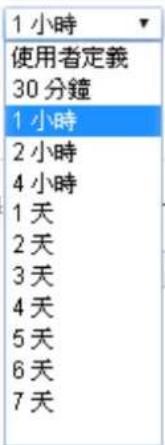 |
| 顯示全部無線用戶控制清單(Display All Station Control List) | 顯示所有透過此SSID連線至Vigor路由器的無線用戶清單。 |
| 入口網站設定(WEB Portal Setup) | 按下此連結開啟相關頁面,以修改 LAN>>客製化入口網站設定(LAN>>Web Portal Setup)設定。 |
4.13.10 搜尋無線基地台(AP Discovery)
路由器可以掃描全部的頻道以及發現鄰近地區運作中的無線基地台,基於掃描的結果,使用者將會知道哪個頻道是可用的,此外它也可以用來發現 WDS 連結中的無線基地台,注意在掃描過程中(約 5 秒),任何一台無線用戶都不可以連接上路由器。 本頁可用來掃描無線區域網路中的無線基地台的存在,不過只有與路由器相同頻道的無線基地台可以被發現,請按掃描(Scan)按鈕尋找所有相連的無線基地台。 無線區域網路 >> 搜尋無線基地台 無線基地台列表  可用設定說明如下:| 項目說明 | |
| 掃描(Scan) | 用來尋找所有相連的無線基地台,搜尋結果將會顯示在按鈕上方的方框中。 |
| 統計(Statistics) | 顯示基地台所使用的頻道統計資料。Wireless LAN >> Site Survey Statistics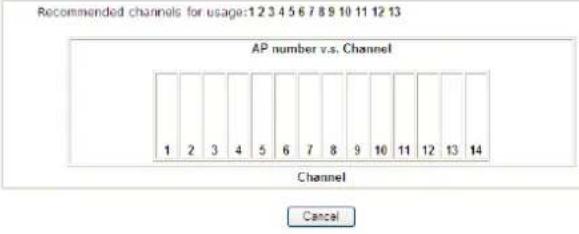 |
| 新增(Add to) | 如果您想要找到套用 WDS 設定的無線基地台,請在本頁底部輸入該 AP 的 MAC 位址,然後按新增,稍後該 MAC 位址即會加入 WDS 設定頁面中。 |
4.13.11 無線用戶端列表(Station List)
無線用戶端列表提供您目前相連之無線用戶的狀態碼,下圖針對狀態碼提供了詳盡的解說,為了能有更方便的連線控制,您可以選擇一台WLAN用戶站然後選擇新增至連線控制(Add to Access Control),這樣就可以了。 無線區域網路 >> 無線用戶端列表 無線用戶端列表  附註: 在無線用戶成功連線至路由器之後,有可能在無預警的情況下被關閉,在這種情形下,該無線用戶仍然在清單內,直到連線到期。 新增 可用設定說明如下:| 項目 說明 | |
| 更新頁面(Refresh) | 按此鈕更新用戶端的 MAC 位址列表。 |
| 新增(Add) | 按此鈕新增選定之 MAC 位址至連線控制(Access Control)。 |
4.14 USB 應用(USB Application)
連接至路由器的 USB 存取磁碟可以被視為伺服器的一種。透過 Vigor 路由器,區域網路端的用戶可以透過不同的應用程式登入、寫入並讀取儲存在 USB 儲存碟內的資料。在完成 USB 應用設定之後,您可以在用戶端軟體上輸入路由器的 IP 位址,以及在 USB 應用 >>USB 使用者管理(USB Application>>USB User Management)頁面所建立的帳號與密碼,然後,用戶端就可以使用 FTP(USB 儲存碟)或是分享檔案服務。 附註: Vigor 路由器的 USB 埠口可用來連接 USB 數據機,Vigor 路由器支援哪些數據機可從 USB 應用>>數據機支援清單(USB Application>>Modem Support List)中取得相關資訊,有關透過 USB 數據機建構的網路連線,請參考 WAN>>網際網路連線(WAN>>Internet Access)與 WAN>>基本設定(WAN>>General Setup)。USB 應用
USB 基本設定 USB 使用者管理 檔案瀏覽 USB 装置狀態 數據機支援活單4.14.1 USB 基本設定(USB General Settings)
本頁決定同步 FTP 連線的數目以及預設字集伺服器,目前,Vigor 路由器可支援格式為 FAT16 與 FAT32 的 USB 儲存碟,因此在連接 USB 儲存碟之前,請務必確認記憶格式是 FAT16 還是 FAT32。建議您使用 FAT32 來檢視檔案名稱(FAT16 不支援長檔名)。 USB 應用 >> USB 基本設定USB 基本設定
基本設定 同步 FTP 連線 預設字集 SMB 檔案分享服務 (網路芳鄰) \- 啓用 - 停用 存取模式 \- 限用 LAN - LAN 與 WAN NetBios 命名服務 工作群組名稱 主機名稱   附 1. 如果字元集設定為 "English",路由器系統僅支援英文長檔名。 註:2. 路由器的FTP伺服器會阻擋同時數個連線數的FTP下載,如果您的FTP用戶端具備數個連線數機制像是 FileZilla 的話,為了取得較佳的連線效果,您必須將用戶的FTP同時連線設定為1。 3. 工作群組名稱不可與主機名稱相同,工作群組最多可以有15個字元而與主機名稱最多可以有23個字元,但二者都不能包含下述字元:;:" < > \* + = \ | ?。 確定 可用設定說明如下:| 項目說明 | |
| 基本設定(General Settings) | 同步 FTP 連線(Simultaneous FTP Connections) - 此區用來指定 FTP 連線數總量,路由器允許一次連接 USB儲存碟數量,最多可達6個FTP連線數。預設字集(Default Charset) - 目前,Vigor 路由器支援四種語文字集,預設字集為英文。 |
| 存取模式(Access Mode) | 限用 LAN(LAN Only) - 網際網路使用者不可連接至路由器的 samba 伺服器。LAN 與 WAN (LAN And WAN)- LAN 與 WAN 端使用者皆可登入路由器的 samba 伺服器。 |
| NetBios 命名服務(NetBios Name Service) | 針對 USB 儲存碟的 NetBios 服務,您必須指定工作群組名稱以及主機名稱。工作群組名稱不可與主機名稱相同,工作群組名稱最多可有 15 個字元而主機名稱最多可有23個字元。二者皆不可包含下述字元;:" < > * + = \ | ?。工作群組名稱(Workgroup Name) - 輸入工作群組的名稱。主機名稱(Host Name) - 輸入路由器的主機名稱。 |
4.14.2 USB 使用者管理(USB User Management)
本頁讓您針對 FTP/Samba 使用者設定數個設定檔,任何想要登入 USB 儲存碟的使用者,必須鍵入與本頁設定相同的使用者名稱與密碼。在新增或是修正本頁設定之前,請先插入 USB 儲存碟,否則系統會出現錯誤訊息。 USB 應用 >> USB 使用者管理| USB使用者管理 | 回復出廢預設值 | ||||
| 索引編號 | 使用者名稱 | 預設檔案夾 | 索引編號 | 使用者名稱 | 預設檔案夾 |
| 1. | 9. | ||||
| 2. | 10. | ||||
| 3. | 11. | ||||
| 4. | 12. | ||||
| 5. | 13. | ||||
| 6. | 14. | ||||
| 7. | 15. | ||||
| 8. | 16. | ||||
| FTP/SMB使用者 | ●啓用 ●停用 |
| 使用者名稱 | |
| 密碼 | (最多11個字元) |
| 確認密碼 | |
| 預設檔案夾 | |
| 存取規則 | |
| 檔案 | □讀取 □覆寫 □刪除 |
| 目錄 | □清單 □建立 □刪除 |
| 確定 | 清除 | 取消 |
| 項目說明 | |
| FTP/SMB使用者 | 啟用(Enable)-按此鈕啟動此FTP服務設定檔,之後,使用者可使用本頁指定的名稱來登入FTP伺服器。停用(Disable)-按下此鈕停用此設定檔。 |
| 使用者名稱(Username) | 輸入FTP/SMB使用者的使用者名稱以登入FTP伺服器(USB儲存碟),注意,使用者不可以匿名方式登入USB儲存碟,之後您可以打開FTP用戶軟體再輸入此處指定的使用者名稱,即可登入USB儲存碟。注意:此處的使用者名稱不可輸入“Admin”,因為該名稱是用來登入路由器的使用者介面,同時,該名稱也供FTP韌體更新時使用。注意:路由器不支援FTP Passive模式。請在FTP用戶端停用此模式。 |
| 密碼(Password) | 輸入FTP/Samba使用者的密碼以登入FTP伺服器(USB儲存碟),之後您可以打開FTP用戶軟體再輸入此處指定的密碼,即可登入USB儲存碟。 |
| 確認密碼(Confirm Password) | 再次輸入密碼確認。 |
| 預設檔案夾(Home Folder) | 此功能決定用戶登入的檔案夾。使用者可以在本區輸入目錄名稱,接著按下確定(OK),路由器將會在USB儲存碟中建立特定/新的檔案夾,此外,如果使用者輸入“/”,就能進入USB儲存碟中所有的檔案夾觀看檔案。注意:當USB儲存碟的防寫狀態開啟時,您就無法在此輸入新檔案夾名稱,在此情況下只有“/”可以運用。您可以點以開啟下述對話盒新增檔案夾作為預設檔案夾。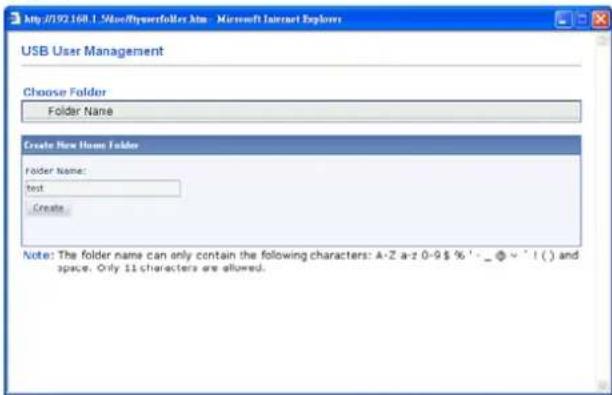 |
| 存取規則(Access Rule) | 此功能決定設定檔的權限,任何使用此設定檔以便登入USB儲存碟的使用者必須遵循此處設定的規則。檔案(File)-勾選允許開放的項目(讀取、覆寫、刪除)。目錄(Directory)-勾選允許開放的項目(清單、建立、刪除)。 |
4.14.3 檔案瀏覽(File Explorer)
檔案瀏覽提供一個很簡易的方式讓使用者檢視及管理 USB 儲存碟(連接至 Vigor 路由器)的內容。 USB 應用 >> 檔案測覽 檔案瀏覽器| 目前路徑: / | ||||
| 名稱 | 大小 | 刪除 | 重新命名 | |
| 項目說明 | |
| 更新(Refresh) | 按此圖示更新檔案清單。 |
| 上層(Back) | 按此圖示回到上一層目錄。 |
| 建立(Create) | 按此圖示新增檔案夾。 |
| 目前路徑(Current Path) | 顯示目前檔案夾的位址。 |
| 上傳(Upload) | 按此鈕上傳選定檔案至 USB 儲存碟,在碟內要上傳的檔案可以給其他 FTP 使用者分享。 |
4.14.4 USB 磁碟狀態(USB Device Status)
本頁用來監督透過 Vigor 路由器來存取 FTP 或是 Samba 伺服器的使用者狀態,如果您想要從路由器移除 USB 儲存碟,請先按下中斷 USB 磁碟連線(Disconnect USB Disk),然後移除儲存碟。 USB 應用 >> USB 装置狀態| 磁碟 | 數姆機 | 印表機 | 更新頁面 | |
| USB 儲存装置状態 | ||||
| 連線狀態:沒有連接任何磁碟 | 中斷 USB 磁碟連線 | |||
| 磁碟容量: 0 MB | ||||
| 可用容量: 0 MB | 更新頁面 | |||
| USB 磁碟用戶已連接 | ||||
| 索引編號 | 服務 | IP 位址(埠號) | 使用者名著 | |
| 項目說明 | |
| 連線狀態(Connection Status) | 如果路由器沒有連接任何 USB 儲存碟,此處會顯示”沒有連接任何磁碟”(“No Disk Connected”)。 |
| 磁碟容量(Disk Capacity) | 顯示 USB 儲存碟的總容量。 |
| 可用容量(Free Capacity) | 顯示 USB 儲存碟的目前剩餘的容量。按下更新頁面 (Refresh)可取得最新的容量資訊。 |
| 索引編號 (Index) | 顯示使用 USB 儲存碟服務的用戶編號。 |
| IP 位址 (IP Address) | 顯示使用 USB 儲存碟服務的用戶的 IP 位址。 |
| 使用者名稱 (Username) | 顯示使用 USB 儲存碟服務的用戶登入時使用的名稱。 |
4.14.5 數據機支援清單(Modem Support List)
本頁提供 Vigor 路由器支援的 USB 數據機的品牌與型號等相關資訊。 USB 應用 >> 數據機支援清單 下述相容性測試,列出在特殊環境或是國家中,Vigor 路由器皆支援的 3.5G/LTE 數據機。如果您擁有的 LTE 數據機在清單上,但無法正常運作,請逕寄信至 support@draytek.com 或是與經銷商聯絡。| PPP 模式 | DHCP模式 | ||
| 品牌 | 模型 | LTE | 狀態 |
| Aiko | Aiko 83D | Y | |
| Alcatel | Alcatel L100V | Y | |
| Alcatel | Alcatel W100 | Y | |
| BandRich | Bandluxe C170 | Y | |
| BandRich | Bandluxe C270 | Y | |
| BandRich | Bandluxe C321 | Y | |
| BandRich | Bandluxe C330 | Y | |
| BandRich | Bandluxe C502 | Y | |
| D-Link | D_LINK DWM221 B1 | Y | |
| Huawei | Huawei E169u | Y | |
| Huawei | Huawei E220 | Y | |
| Huawei | Huawei E303D | Y | |
| Huawei | Huawei E3131 | Y | |
| Huawei | Huawei E3372 | Y |
4.15 系統維護(System Maintenance)
系統設定方面,有數種項目是使用者需要瞭解的:系統狀態、系統管理員密碼、備份組態、系統紀錄/郵件警示、時間設定、重啟系統及韌體升級等等。 下圖為系統維護的主要設定功能。系统推護
系统状態 TR-069 系統管理員密碼 使用者密码 登入頁面設定 設定備份 SysLog/郵件警示 日期與時間 SNMP 管理 重啓路由器 翻體升級 啟動4.15.1 系統狀態(System Status)
系統狀態提供基本的網路設定,包含區域網路和 WAN 介面等資訊,同時您也可以獲得目前執行中的韌體版本或是韌體其他的相關資訊。 系统状態| 型號名稱 | :Vigor2912n |
| 韌體版本 | :3.7.8 |
| 建立日期/時間 | :May 20 2015 13:52:29 |
| 區域網路 | |||||
| MAC 位址 | IP 位址 | 子網路遮罩 | DHCP 伺服器 | DNS | |
| 區域網路1 | 00-1D-AA-84-8F-34 | 192.168.1.1 | 255.255.255.0 | 開啓 | 8.8.8.8 |
| LAN2 | 00-1D-AA-84-8F-34 | 192.168.2.1 | 255.255.255.0 | 開啓 | 8.8.8.8 |
| IP 路由子網 | 00-1D-AA-84-8F-34 | 192.168.0.1 | 255.255.255.0 | 開啓 | 8.8.8.8 |
| 無線網路 | |||
| MAC 位址 | 頻率網域 | 韌體版本 | SSID |
| 00-1D-AA-84-8F-34 | 歐洲 | 2.7.1.5 | DrayTek |
| 廣域網路 | |||||
| 連線狀態 | MAC 位址 | 連線 | IP 位址 | 預設閘道 | |
| WAN1 | 斷線 | 00-1D-AA-84-8F-35 | PPPoE | --- | --- |
| WAN2 | 斷線 | 00-1D-AA-84-8F-36 | --- | --- | --- |
| WAN3 | 斷線 | 00-1D-AA-84-8F-37 | --- | --- | --- |
| IPv6 | |||
| 位址 | 範圍 | 網際網路連線模式 | |
| LAN | FE80::21D:AAFF:FE84:8F34/64 | Link | --- |
| 項目 說明 | |
| 型號名稱 顯示路由器的型號名稱。 | |
| (Model Name) | |
| 韌體版本(Firmware Version) | 顯示路由器的韌體版本。 |
| 建立日期與時間(Build Date/Time) | 顯示目前韌體建立的日期與時間。 |
| 區域網路(LAN) | MAC 位址(MAC Address)-顯示區域網路介面的 MAC 位址。IP 位址(IP Address)-顯示區域網路介面的 IP 位址。子網路遮罩(Subnet Mask)-顯示區域網路介面的子網路遮罩位址。DHCP 伺服器(DHCP Server)-顯示區域網路介面的 DHCP 伺服器目前的狀態。DNS-顯示主要 DNS 的 IP 位址。 |
| 無線網路(WAN) | MAC 位址(MAC Address)-顯示無線區域網路的 MAC 位址。頻率網域(Frequency Domain)-網域可以是歐洲(13 個可用頻道),美國(11 個可用頻道),無線產品所支援之可用頻道在不同的國家下是不相同的。韌體版本(Firmware Versio)-表示配備 WLAN miniPCi 卡的詳細資訊,同時可以提供該卡相關的特徵訊息。SSID-顯示路由器的 SSID。 |
| WAN | 連線狀態(Link Status)-顯示目前實體連線的狀態。MAC 位址(MAC Address)-顯示 WAN 介面的 MAC 位址。連線(Connection)-顯示目前連線的類型。IP 位址(IP Address)-顯示 WAN 介面的 IP 位址。預設閘道(Default Gateway)-顯示預設閘道指定的 IP 位址。 |
| IPv6 | 位址(Address) - .顯示區域網路的 IPv6 位址。範圍(Scope) - 顯示 IPv6 位址範圍,例如 IPv6 Link Local 只能用於直接 IPv6 連線,不可用於 IPv6 網際網路。網際網路連線模式(Internet Access Mode) - 顯示登入網際網路選擇的連線模式。 |
4.15.2 TR-069
此路由器支援 TR-069 標準,對管理人員來說透過 ACS (例如 VigorACS) 來管理 TR-069 裝置是相當方便的。 系統維護 >> TR-069 設定 ACS 及 CPE 設定  定期通知設定  STUN 設定  確定 可用設定說明如下:| 項目說明 | |
| 經此連往 ACS 伺服器(ACS Server On) | 選擇路由器連往 ACS 伺服器的介面。 |
| ACS 伺服器(ACS Server) | URL/使用者名稱/密碼(URL/Username/Password) - 此資料必須依照您想要連結的 ACS 內容來輸入,請參考 ACS 使用者取得詳細的資訊。測試資訊(Test With Inform) - 按此傳送訊息,訊息以選定的事件代碼為發送的基準以測試該 CPE 能與 VigorACS SI 伺服器溝通無礙。事件代碼(Event Code) - 使用下拉式清單指定執行測試的條件為何。上次通知回應時間(Last Inform Response Time) - 顯示VigorACS 伺服器在接收到來自 CPE 的通知訊息並給予回覆的時間。 |
| CPE用戶端(CPE Client) | 基本上您不需要在此輸入任何資料,因為這邊的資料主要是提供給ACS伺服器參考使用的。啟用/停用(Enable/Disable)-有時候,系統可能會產生埠號衝突,為解決這個問題,您可能需要改變CPE的埠號,請勾選啟用再變更埠號。 |
| 定期通知設定(Periodic Inform Settings) | 預設值為啟用(Enable),請設定間隔時間或是排程時間,讓路由器傳送通知訊息給CPE端,或是選停用(Disable)關閉通知機制。 |
| STUN設定(STUN Settings) | 預設值是停用(Disable),如果您選擇了啟用(Enable),請輸入下述相關資料:伺服器位址(Server IP)-輸入STUN伺服器的IP位址。伺服器埠號(Server Port)-輸入STUN伺服器的埠號。最小維持連線時間(Minimum Keep Alive Period)-如果啟用了STUN,CPE必須傳送綁定需求至伺服器,以便維持與閘道綁定的需要。請輸入數字作為最小的維持時間,預設值為60秒。最大維持連線時間(Maximum Keep Alive Period)-如果啟用了STUN,CPE必須傳送綁定需求至伺服器,以便維持與閘道綁定的需要。請輸入數字作為最大的維持時間,數值-1表示未指定最大維持時間。 |
4.15.3 系統管理員密碼(Administrator Password)
本頁允許您設定新的密碼。 系統維護>> 系統管理員密碼設定 系統管理員密碼| 舊密碼 | |
| 新密碼 | |
| 確認密碼 |
| 項目說明 | |
| 系統管理員密碼(Administrator Password) | 舊密碼(Old Password)-請輸入舊密碼。出廠預設密碼為admin。新密碼(New Password)-請在本區輸入新密碼。確認密碼(Confirm Password)-再次輸入新密碼以確認。 |
| 管理者本地使用者(Administrator Local User) | 管理者可以登入網頁設定介面以變更設定符合其實際的需求。這個功能可以讓區域網路端的使用者也能跟管理者一樣具有相同的權限進行網頁設定變更。本地使用者(Local User)-勾選此框啟用本地使用者設定。本地使用者清單(Local User List)-本欄位顯示本地使用者的名稱清單。使用者名稱(User Name)-針對特定使用者開放權限,請在此輸入該使用者名稱。密碼(Password)-輸入本地使用者的密碼。確認密碼(Confirm Password) - 再次輸入密碼以確認。新增(Add) - 輸入使用者名稱與密碼之後,按下此鈕建立新的本地使用者,新建立的資料將會顯示在本地使用者清單上。編輯(Edit) - 如果不滿意清單中的使用者名稱,可以選擇該名稱,修改成想要的內容,然後按下此鈕即可同步修正。刪除(Delete) - 如果不滿意清單中的使用者名稱,可以選擇該名稱,然後按下此鈕刪除內容。自 WAN 端...(Enable Admin Login From Wan) - 預設值是啟用的。這點可以確保任何一個使用者都可以經由網際網路並利用“admin/admin”帳密存取 Vigor 路由器設定介面。 |
| 管理者 LDAP 設定(Administrator LDAP Setting) | 針對 Admin 啟用 LDAP/AD 登入(Enable LDAP/AD login for Admin users) - 當此功能啟用時,任何一個使用者都可以透過 LDAP 伺服器驗證來登入 Vigor 路由器網頁使用者介面。自 WAN 端啟用 Admin 登入(Enable Admin Login From Wan) - 預設值是啟用的。這點可以確保任何一個使用者都可以經由網際網路並利用“admin/admin”帳密存取 Vigor 路由器設定介面。LDAP 伺服器設定檔(LDAP Server Profiles) - 所有可用的 LDAP 設定檔都會顯示在 LDAP 設定檔(LDAP Profile Setup)連結所開啟的頁面上。LDAP 設定檔設定(LDAP Profile Setup) - 允許建立新的 LDAP 設定檔。 |
4.15.4 使用者密碼(User Password)
本頁允許您設定新的密碼。 系統維護 >> 使用者密碼 □ 啟用使用者模式進行簡易網頁設定 使用者密碼 回復出廢預設值| 密碼 | (最多 23 個字元) | |
| 確認密碼 | (最多 23 個字元) |
| 項目 說明 | |
| 啟用使用者模式進行簡易網頁設定(Enable User Mode for simple web configuration) | 勾選此框之後,您可以透過此處輸入的密碼登入網頁使用者介面進行簡易設定。簡易網頁使用者介面設定與透過管理者密碼登入的完整使用者介面有些不同。 |
| 密碼 (Password) | 請在本區輸入新密碼。 |
| 確認密碼 (Confirm Password) | 再次輸入新密碼以確認。 |
| 密碼 | ...... | (最多 23 個字元) | |
| 確認密碼 | ...... | (最多 23 個字元) | |
4.15.5 登入頁面設定(Login Page Greeting)
當您想要登入路由器的網頁使用者介面,系統將詢問您提供使用者名稱與密碼,登入視窗網頁的背景是空白且沒有標題在其上,如有需求本頁可讓您在登入視窗中指定登入URL以及標題。系統維護>>登入頁面設定
登入頁面設定
□ 啓用 登入頁面標題 Router Login (最多 31 個字元) 預覽|回復出廠預設值 歡迎訊息與佈告欄(文長最多 511 個字元)<hl><b><font color=red>Welcome Message</font></b></hl><p>This welcome message is displayed in the Login page of the router. Replace this text with your own message.</p><ol><li>The welcome message can be written in HTML so lists such as this one can be created </li><li>Other markup tags such as p, font or img can be used</li></ol>
<h1><b><font color=red>Welcome Message</font></b></h1>
<p>訊息</p>
| 項目說明 | |
| 啟用(Enable)勾選此框啟用登入頁面客製化功能。 | |
| 登入頁面標題(Login Page Title) | 輸入簡短說明(例如 Welcome to DrayTek)使其顯示在登入對話盒的標題上。 |
| 歡迎訊息與佈告欄(Welcome Message and Bulletin) | 輸入文字或文句,這些文字將會出現在佈告訊息欄中,此外,也可以顯示登入對話盒的下方。注意您不可在此輸入 URL 重導向連結。 |
| 預覽(Preview) | 按下此連結顯示以本頁設定為基準的登入視窗的預覽畫面。 |
| 回復出廠預設值(Set to Factory Default) | 按下此連結回到出廠預設值。 |
Welcome Message
This welcome message is displayed in the Login page of the router. Replace this text with your own message 1. The welcome message can be written in HTML so lists such as this one can be created 2. Other markup tags such as p, font or img can be used4.15.6 設定備份(Configuration Backup)
這個功能可以將 Vigor2910 內的網頁設定儲存檔案套用到 Vigor2912,節省使用者重新設定的時間。設定備份
請依照下列步驟備份您的路由器設定。 1. 在系統維護群組中按設定備份(System Maintenance >> Configuration Backup),您將可看見如下視窗。 系統維護 >> 備份設定備份/還原組織設定
| 還原 自設定檔案還原相關設定。 選擇檔案 未選擇任何檔案 按一下"還原"上傳檔案。 還原 |
| 備份 備份目前設定成為檔案。 備份 |
支援型號清單
| 型號 | 韌體版本 | 附註 |
| Vigor2910 | 3.2.5.3 | 由於不同標種於防火牆與CSM設計上的差異之故,Vigor2910的CSM與IP/P2P設定將無法轉換並套用至Vigor2912上。如果Vigor2910的實體連線模式不是乙太網路的話,在Vigor2910的WAN2介面設定將無法轉換並套用至Vigor2912的WAN2介面上。 |
還原設定
1. 在系統維護群組中按設定備份(System Maintenance >> Configuration Backup),您將可看見如下視窗。 系統維護 >> 備份設定 備份/還原組織設定| 還原 自設定檔案還原相關設定。 選擇檔案 未選擇任何檔案 按一下"還原"上傳檔案。 還原 |
| 備份 備份目前設定成為檔案。 備份 |
| 型號 | 動體版本 | 附註 |
| Vigor2910 | 3.2.5.3 | 由於不同模種於防火牆與CSM設計上的差異之故,Vigor2910的CSM與IP/P2P設定將無法轉換並套用至Vigor2912上。如果Vigor2910的實體連線模式不是乙太網路的話,在Vigor2910的WAN2介面設定將無法轉換並套用至Vigor2912的WAN2介面上。 |
4.15.7 Syslog/郵件警示設定(Syslog/Mail Alert)
SysLog 在 Unix 系統中是很受歡迎的一種工具,如果要監視路由器的運作狀態,您可以執行 SysLog 程式擷取路由器上所有的活動。此依程式可以在本地電腦或是網際網路上任一遠端電腦上執行,此外 Vigor 路由器提供郵件警示功能,這樣 SysLog 訊息可以郵件方式打包寄給資訊管理人員。 系統維護 >> Syslog / 郵件警示設定 Syslog / 郵件警示設定  附註:1. 郵件 Syslog 無法啟動,除非 USB 磁碟已有勾選 "Syslog Save to"。 2. 郵件 Syslog 功能會在 Syslog 檔案尺寸大於 1M 時會傳送出來。 3. 我們僅支援埠號465的安全SMTP連線。 確定 清除 可用設定說明如下:| 項目說明 | |
| SysLog存取設定(SysLog Access Setup) | 啟用(Enable)-勾選啟用以啟動系統記錄服務功能/啟動郵件警示功能。Syslog儲存至(Syslog Save to)-勾選此框可儲存紀錄至Syslog伺服器中。USB磁碟(USB Disk)-勾選此框可儲存紀錄至USB儲存碟中。路由器名稱(Router Name)-顯示此路由器於系統維護>>管理(System Maintenance>>Management)頁面中設定的名稱。若此處沒有名稱,請至系統維護>>管理設定路由器名稱。伺服器IP位址(Server IP Address)-指定全部系統紀錄訊息傳送前往目的地之IP位址。目的通訊埠(Destination Port)-指定全部系統紀錄訊息傳送前往目的地之通訊埠。郵件Syslog(Mail Syslog)-郵件事件紀錄至Syslog上。啟用syslog訊息(Enable syslog message)-勾選此頁面上所列的小方塊,傳送防火牆、VPN、使用者存取、撥號、WAN、路由器/DSL等資訊紀錄至Syslog上。 |
| 警告紀錄設定(AlertLog Setup) | 勾選啟用(Enable)以便啟動此功能。警示紀錄埠號(AlertLog Port)-請輸入埠號值,預設值為514。 |
| 郵件警示功能設定(Mail Alert Setup) | 勾選啟用(Enable)以便啟動郵件警示功能。傳送測試郵件(Send a test e-mail)-執行一個簡單的電子郵件測試,請於下方先指定郵件地址,然後在按此測試鈕,以檢查此電子郵件地址是否可用。SMTP伺服器/埠號(SMTP Server/SMTP Port)-指定SMTP伺服器的IP位址/埠號,直接傳送來自Vigor路由器的郵件至收信人的信箱。收件人(Mail To)-指定收信人信箱的郵件位址,全部的系統紀錄訊息將會自動傳送至此處。收信人可以是想要檢視或是分析系統紀錄訊息的管理人員。回信位址(Return-Path)-指定另一組信箱的郵件位址,接收因收信人信箱錯誤而造成發生失敗的所有回覆訊息。使用SSL(Use SSL)-勾選此框使用埠號465作為SMTP伺服器,讓電子郵件伺服器使用HTTPS作為傳輸方式。驗證(Authentication)-當使用電子郵件應用程式,勾選此方塊可啟動驗證的功能。使用者名稱(User Name)-輸入驗證所需的使用者名稱。密碼(Password)-輸入驗證所需的密碼。啟用郵件警示訊息(Enable E-mail Alert)-勾選此方塊以便在路由器檢測到相關項目時,自動傳送警告訊息至郵件信箱。 |
4.15.8 時間和日期(Time and Date)
允許您指定自何處取得路由器時間。 系統維護 >> 日期與時間 時間資訊| 目前系統時間 | 2000 Jan 1 Sat 1:33:37 | 取得時間 |
| 項目說明 | |
| 目前系統時間(Current System Time) | 按取得時間(Inquire Time)按鈕取得目前時間。 |
| 使用本台 PC 的時間(Use Browser Time) | 選擇此項以便採用遠端管理者電腦上的瀏覽器時間。 |
| 使用網際網路的時間伺服器(Use Internet Time) | 選擇此項以便自網際網路上的時間伺服器選擇所需的時間資訊。 |
| 時間伺服器(Time Server) | 輸入時間伺服器所需的 IP 位址或網址。 |
| 優先權(Priority) | 選擇自動(Auto)或是 IPv6 優先(IPv6 First,時間伺服器以支援 IPv6 的網域名稱來設定)作為優先選項。 |
| 時區(Time Zone) | 選擇路由器所在的時區。 |
| 啟動日光節約時間(Enable Daylight Saving) | 勾選此方塊啟動日光節約時間,在某些地區,這個項目是很有用處的。 |
| 自動更新間隔(Automatically Update Interval) | 選定時間間隔以供 NTP 伺服器更新之用。 |
4.15.9 SNMP
本頁讓您設定 SNMP 與 SNMP3 服務的相關設定。 因應管理之需,利用加密(AES 與 DES)與驗證(MD5 與 SHA)二種方法,SNMPv3 比 SNMP 提供更安全的服務。 系統維護 >> SNMPSNMP 設定
 可用設定說明如下:| 項目說明 | |
| 啟用 SNMP 代理(Enable SNMP Agent) | 勾選此項以啟動此功能。 |
| 取得社群(Get Community) | 請輸入適當的文字以設定取得社群名稱,預設名稱為 public。 |
| 設定社群(Set Community) | 請輸入適當的名稱以設定社群,預設名稱為 private。 |
| 管理者主機 IP (IPv4)(Manager Host IP(IPv4)) | 設定一台主機做為管理者以便執行 SNMP 功能,請輸入 IP位址(IPv4)指定特定主機。 |
| 管理者主機 IP (IPv6)(Manager Host IP(IPv6)) | 設定一台主機做為管理者以便執行 SNMP 功能,請輸入 IP位址(IPv6)指定特定主機。 |
| 封鎖社群(Trap Community) | 輸入適當名稱設定封鎖社群,預設名稱為 public。 |
| 通知主機 IP(IPv4)(Notification Host IP(IPv4)) | 設定主機的IP位址(IPv4)接收封鎖社群的資料。 |
| 通知主機 IP (IPv6)(Notification Host IP(IPv6)) | 設定主機的IP位址(IPv6)接收封鎖社群的資料。 |
| 封鎖逾時(Trap Timeout) | 預設值為 10秒。 |
| 啟用 SNMPV3 代理(Enable SNMPV3Agent) | 勾選此框啟用此功能。 |
| USM使用者(USM User) | USM代表使用者為主的安全模式。輸入做為驗證之用的使用者名稱。 |
| 驗證演算方式(Auth Algorithm) | 選擇下列任一種方式作為驗證演算法。 |
| 驗證密碼(Auth Password) | 輸入驗證需求的密碼。 |
| 隱私演算方式(Privacy Algorithm) | 選擇下列任一種方式作為隱私演算法。 |
| 隱私密碼(Privacy Password) | 輸入隱私需求的密碼。 |
4.15.10 管理(Management)
本頁讓您管理存取控制、存取清單以及通訊埠設定。例如管理存取控制時,埠號用來傳送/接收 SIP 訊息以便建立連線。針對 IPv4
系統維護>>管理   確定 可用設定說明如下:| 項目說明 | |
| 路由器名稱 (Router Name) | 輸入路由器的名稱。 |
| 預設值:停用自動登出 (Default: Disable Auto-Logout) | 如果啟用此功能,網頁設定介面就無法使用自動登出離開設定畫面。 除非您按下登出圖示,否則網頁設定介面將會處於一直開啟狀態。 除非您按下登出圖示,否則網頁設定介面將會處於一直開啟狀態。 |
| 網際網路連線控制(Internet Access Control) | 允許從網際網路管理(Allow management from the Internet)-勾選此方塊允許系統管理者自網際網路登入。系統提供數種不同的伺服器供您選擇作為網路管理介面,請勾選所需的項目。停用來自外部網際網路的PING(Disable PING from the Internet)-勾選此方塊以退回所有來自網際網路的PING封包,考量到安全性問題,這項功能的預設值是啟動的。 |
| 來自網際網路的連線清單(Access List from the Internet) | 您可以指定系統管理者只能從指定的主機或是清單定義的網路上登入,您一次最多可定義三個IP/子網路遮罩於此區域中。清單IP(List IP)-指定一個允許登入至路由器的IP地址。子網路遮罩(Subnet Mask)-代表允許登入至路由器的子網路遮罩。 |
| 管理通訊埠設定(Management Port Setup) | 使用者定義通訊埠(User Define Ports)-勾選此項以指定使用者定義的埠號作為Telnet、HTTP和FTP伺服器之用。預設通訊埠(Default Ports)-勾選此項以使用標準埠號作為Telnet和HTTP伺服器之用。 |
| TLS/SSL加密設定(TLS/SSL Encryption Setup) | 啟用SSL 3.0 (Enable SSL 3.0)-勾選此框啟用SSL 3.0功能。鑑於安全考量,路由器內建HTTPS與SSL VPN伺服器已經更新至TLS1.x協定。如果您使用舊式瀏覽器(如IE6.0)或是舊版SmartVPN Client,您可能需要啟用SSL 3.0來確保連線,但不建議如此進行。 |
| 裝置管理(External Device Control) | 回應給外接裝置(No respond to External Device)-勾選此方況可讓路由器為其他路由器偵測到時,不會以外接裝置的身分呈現在其他路由器的設定介面上。 |
| 項目說明 | |
| 管理存取控制(Management Access Control) | 允許從網際網路管理(Allow management from the Internet)-勾選下述方框可讓系統管理者自網際網路登入此路由器設定介面,有數種伺服器可以選擇讓您來管理。啟用來自外部網際網路的 PING (Enable PING from the Internet)-勾選此方框可讓系統接受來自外部網際網路的封包檢測,針對安全需要,此功能在預設時是關閉的。 |
| 存取清單(Access List) | 您可以指定系統管理者只能從特定主機或是網路登入,一次可設定三組 IP 位址。IPv6 位址/前置號碼長度(IPv6 Address /Prefix Length)-指定允許登入路由器的 IP 位址。 |
4.15.11 重啟路由器(Reboot System)
網路設定可以用來重新啟動路由器,請自系統維護(System Maintenance)中按重啟路由器(Reboot System)開啟如下頁面。 系統維護>>重啓路由器 重咨路由器 您想重新啟動路由器嗎? 使用目前組態 使用原廠預設組態 立即重啓 自動重啓時間排程 索引號碼(1-15)於 排程 設定:  附註:將忽略動作與間置逾時設定。 確定 取消 索引編號(1-15)於排程設定(Index (1-15) in Schedule Setup) - 您可以輸入四組排程設定檔進行系統重啟作業,所有的排程都可以在其他應用>>排程(Applications >> Schedule)頁面中先行設定。 如果您想要使用目前的設定來重新啟動路由器,請勾選使用目前組態(Using current configuration),然後按立即重啟(Reboot Now);如果要重設路由器設定回復成為預設值,請勾選使用原廠預設組態(Using factory default configuration),然後按立即重啟(Reboot Now),路由器將會花5秒重新啟動系統。 注意:當系統在您完成網頁設定並跳出重啟路由器網頁後,請務必按下立即重啟(Reboot Now)以重新啟動路由器,這個動作可以確保系統的操作正常,且可避免未來發生不預期的錯誤。4.15.12 韌體升級(Firmware Upgrade)
在您更新路由器韌體之前,您必須先行安裝路由器工具。韌體更新工作即包含在此工具內,以下的網頁透過範例說明引導您更新韌體,注意此範例是在 Windows 操作系統下完成。 自居易網站或是 FTP 站下載最新的韌體版本,居易網站為 www.draytek.com,FTP 站則是 ftp.draytek.com。 請自系統維護選擇韌體升級(System Maintenance>> Firmware Upgrade)以便啟動韌體更新工具。 系統維護 >> 韧體升級 網頁韌體升級
選擇韌體檔案 選擇檔案 未選擇任何檔案 按升級以上傳檔案。 升級從LAN端執行 TFTP 翔體升級
目前韌體版本:3.7.8羽體升級程序:
1. 按“確定”開啓 TFTP 伺服器。 2. 開啓韌體升級公用程式或其它協力廠商 TFTP 用戶端軟體。 3. 檢查韌體檔名是否正確。 4. 按下韌體更新工具的“更新”按鈕啟動更新作業。 5. 升級完成後,TFTP 伺服器將自動停止執行。 您確定要升級韌體嗎? 確定 附使用.ALL檔案進行更新可以保留目前路由器的設定,若使用的是.RST檔案,則所有的路由器設定都將還原為預設註:值。 按選擇檔案(Choose File)選取正確的韌體版本,然後按升級(Upgrade)按鈕,系統會自動更新路由器的韌體版本。 按確定(OK),下述畫面將會出現,之後再使用韌體更新工具完成更新。系統維護 >> 韧體升級
TFTP 伺服器運作中。請執行韌體升級公用程式以升級路由器的韌體,當韌體升級完成後,此伺服器將自行關閉。4.15.13 啟動(Activation)
有三種方式可開啟 Vigor 路由器的網頁內容過濾器服務(WCF),使用服務啟動精靈(Service Activation Wizard)、透過數位內容安全管理>>網頁內容過濾器設定檔(CSM>>Web Content Filter Profile)或是透過系統管理>>啟動(System Maintenance>>Activation)。 在您完成 WCF 設定檔之後,您即可啟動網頁內容過濾服務機制。 按系統管理>>啟動(System Maintenance>>Activation)開啟下述頁面以登入http://myvigor.draytek.com。 系統維護 >> 啟動 啟動經由介面: 自動選取 網頁過濾器授權碼 [狀態:Not Activated] 啟動| 驗證訊息 |
| 項目說明 | |
| 啟動經由介面(Activate via Interface) | 選擇任何一種介面用以啟動網頁內容過濾器。 |
| 啟動(Activate) | 此連結可讓您登入 www.vigorpro.com 完成帳號與路由器的啟動作業。 |
| 驗證訊息(AuthenticationMessage) | 至於網頁過濾器的驗證資訊,驗證過程會顯示在此框中供您參考。 |
4.16 自我診断工具(Diagnostics)
自我診斷工具提供一個非常有效的方式,讓使用者能夠檢視或是診斷路由器的現況。以下為自我診斷的選單項目: 4.16.1 撥號觸發器(Dial-out Triggering)
按自我診斷工具的撥號觸發器開啟網頁,網際網路連線(如 PPPoE)可由來源 IP 位址封包來觸發。 自我診断工具 >> 擬號觸發  各個項目說明如下:| 項目 說明 | |
| 已解碼格式(Decoded Format) | 顯示來源 IP 位址、目標 IP 位址、通訊協定和封包的長度。 |
| 更新頁面(Refresh) | 按此鈕重新載入本頁。 |
4.16.2 路由表(Routing Table)
按自我診斷工具(Diagnostics)的路由表(Routing Table)檢視路由器的路由表格,此表格可提供目前的 IP 路由資訊。 自我診斷工具 >> 檢視路由表| 目前執行中的路由表 | IPv6路由表 | 更新頁面 |
| Key: C - connected, S - static, R - RIP, * - default, ~ - private | ||
| C~ 192.168.1.0/ 255.255.255.0 directly connected LAN1 | ||
| S~ 211.100.88.0/ 255.255.255.0 via 192.168.1.3 LAN1 | ||
| 目前執行中的路由表 | IPv6路由表 | 更新頁面 | ||
| Destination | Interface Flags | Metric | Next Hop | |
| FE80::/64 | LAN | U | 256 | |
| FF00::/8 | LAN | U | 256 | |
| 項目 說明 | |
| 更新頁面(Refresh) | 按此鈕重新載入本頁。 |
4.16.3 ARP 快取表(ARP Cache Table)
按自我診斷工具(Diagnostics)的 ARP 快取表(ARP Cache Table)檢視路由器中 ARP(Address Resolution Protocol)快取的內容,此表格顯示乙太網路硬體位址(MAC 位址)和 IP 位址間的對應狀況。 自我診断工具 >> 檢観 ARP 快取表| IP Address 192.168.1.5 | MAC Address 00-05-5D-E4-D8-EE | Netbios Name A1000351 | Interface LAN1 |
| 項目 說明 | |
| 更新頁面(Refresh) 按此鈕重新載入本頁。 | |
4.16.4 IPv6 芳鄰表(IPv6 Neighbour Table)
表格顯示乙太網路硬體位址(MAC 位址)與 IPv6 位址之間的對應關係,此項資訊對於診斷網路問題諸如 IP 位址衝突等方面很有幫助。 按自我診斷工具>> IPv6 芳鄰表(Diagnostics>> IPv6 Neighbour Table)開啟如下頁面。 自我診断工具 >> 檢視 IPv6芳鄰表  各個項目說明如下:| 項目 說明 | |
| 更新頁面 (Refresh) 按此鈕重新載入本頁。 | |
4.16.5 DHCP 表(DHCP Table)
此工具提供指派 IP 位址的相關資訊,這項資訊對於診斷網路問題像是 IP 位址衝突等是很有幫助的。按自我診斷工具(Diagnostics),選擇 DHCP 表(DHCP Table)開啟相關網頁。 自我診斷工具 >> 檢視 DHCP 指派的 IP 位址| DHCP IP 指派表 | DHCPv6 IP 指派表 | 更新頁面 | |||
| LAN1 | : 192.168.1.1/255.255.255.0, DHCP server: On | ||||
| Index | IP Address | MAC Address | Leased Time | HOST ID | |
| DHCP IP 指派表 | DHCPv6 IP 指派表 | 更新頁面 | ||
| DHCPv6 server binding client: Index | IPv6 Address | MAC Address | Leased Time | |
| 項目 說明 | |
| Index | 顯示連線項目編號。 |
| IP Address | 顯示路由器指派給特定電腦的 IP 位址。 |
| MAC Address | 顯示 DHCP 指派給特定電腦的 MAC 位址。 |
| Leased Time | 顯示指定電腦的租約時間。 |
| HOST ID | 顯示指定電腦的主機 ID 名稱。 |
| 更新頁面 (Refresh) 按此鈕重新載入本頁。 | |
4.16.6 NAT 連線數狀態表(NAT Sessions Table)
按自我診斷工具(Diagnostics),選擇 NAT 連線數狀態表(NAT Sessions Table)開啟相關網頁。 自我診断工具 >> NAT 連線數狀態表| Private IP :Port #Pseudo Port | Peer IP :Port Interface | ||||
| 192.168.1.11 | 2491 | 52078 | 24.9.93.189 | 443 | WAN1 |
| 192.168.1.11 | 2493 | 52080 | 207.46.25.2 | 80 | WAN1 |
| 192.168.1.10 | 3079 | 52665 | 207.46.5.10 | 80 | WAN1 |
| 項目說明 | |
| Private IP:Port | 本機電腦的 IP 位址和埠號。 |
| #Pseudo Port | 路由器為了執行 NAT 所使用的暫時通訊埠。 |
| Peer IP:Port | 遠端主機的目標 IP 位址與埠號。 |
| Interface | 顯示 WAN 連線的介面。 |
| 更新頁面(Refresh) | 按此鈕重新載入本頁。 |
4.16.7 DNS 快取表(DNS Cache Table)
按下自我診斷工具>>DNS 快取表 (Diagnostics>>DNS Cache Table) 開啟設定網頁。 回應 LAN 端的 DNS 詢問的網域名稱與對應 IP 位址記錄,將會儲存在 Vigor 路由器暫存器並顯示於本頁面。 自我診断工具 >> DNS快取表| IPv4 DNS 快取表 | IPv6 DNS 快取表 | 适除 | 頁面更新 | |
| 網域名稱 | IP 位址 | TTL (s) |
| 項目說明 | |
| 清除(Clear)按此連結移除畫面上全部的結果。 | |
| 頁面更新(Refresh)按此鈕重新載入本頁。 | |
| 當TTL值大於..(When an entry's TTL is larger than...) | 勾選此框並輸入TTL值,按下確定(OK)按鈕之後,即可啟用此功能。此數值表示當每個DNS query達到TTL值,相應的紀錄將自路由器的暫存器中自動刪除。 |
4.16.8 Ping 自我診斷(Ping Diagnosis)
按自我診斷工具(Diagnostics),選擇 Ping 自我診斷(Ping Diagnosis)開啟相關網頁。 自我診斷工具 >> Ping 自我診斷 Ping 自我診斷  自我診断工具 >> Ping 自我診断 Ping 自我診斷  各個項目說明如下:| 項目說明 | |
| IPV4/IPV6 | 選擇其中一項以便顯示相應的資訊內容。 |
| Ping至(Ping to) | 使用下拉式清單選擇您想要 Ping 的目標。 |
| IP 位址(IP Address) | 輸入您想要 Ping 的主機/IP 上的 IP 位址。 |
| Ping IPv6 位址(Ping IPv6 Address) | 輸入您想要 Ping 的主機/IP 上的 IPv6 位址。 |
| 執行(Run) | 按此鈕啟動 Ping 作業,結果將會顯示在螢幕上。 |
| 清除(Clear) 按此連結清除視窗上的結果。 | |
4.16.9 資料流量監控(Data Flow Monitor)
本頁顯示所監視的 IP 位址執行的過程,並在數秒的間隔後重新更新頁面,此處所列出的 IP 位址是在頻寬管理中設定完成的,在啟動資料流量監控之前,您必須啟動 IP 頻寬限制以及 IP 連線數限制。若沒有這麼做的話,系統會出現知會畫面提醒您先啟動相關設定。頻寬管理 >> NAT 連線數限制
NAT 連線数限制
◎ 启用 ○ 停用 預設最大連線數:100限制活單
索引 起始 IP 結束 IP 最大 按自我診斷工具(Diagnostics),選擇資料流量監控(Data Flow Monitor)開啟相關網頁。您可按下IP位址、傳送速率、接收速率或是NAT連線數(IP Address, TX rate, RX rate或Session)來排列資料。自我診断工具 >> 資料流量監控
□ 启用資料流量監控| 索引編號 | IP 位址 | 傳送速率(Kbps) | 接收速率(Kbps) | NAT 連線數 | 動作 |
| 現值/高峰值/速度 | 現值/高峰值/速度 | 現值/高峰值 | |||
| WAN1 | --- | 0/0/自動 | 0/0/自動 | 0 | |
| WAN2 | --- | 0/0/自動 | 0/0/自動 | 0 | |
| WAN3 | --- | 0/0/自動 | 0/0/自動 | 0 | |
| 全部 | 0/0/自動 | 0/0/自動 | 263/363 |
| 項目 說明 | |
| 啟用資料流量監控(Enable Data FlowMonitor) | 勾選此方塊以啟動此功能。 |
| 更新秒數(Refresh Seconds) | 使用下拉式選項選擇系統自動更新資料的間隔時間。 |
| 更新頁面(Refresh) | 按此連結更新本頁。 |
| 索引編號(Index) | 顯示資料流量的項目筆數。 |
| IP 位址(IP Address) | 顯示被監視裝置的 IP 位址。 |
| 傳送速率 (kbps)(TX rate (kbps)) | 顯示被監視裝置的傳送速率。 |
| 接收速率 (kbps)(RX rate (kbps)) | 顯示被監視裝置的接收速率。 |
| NAT 連線數(Sessions) | 顯示您在連線數限制網頁中所設定的連線數。 |
| 動作(Action) | 封鎖(Block)- 可以避免指定電腦在5分鐘內存取網際網路。 解除(Unbloc)- 指定IP位址的裝置將在五分鐘內封鎖起來,剩餘時間將顯示在 NAT 連線數欄位中。按下此鈕可以取消封鎖 IP 位址。 解除(Unbloc)- 指定IP位址的裝置將在五分鐘內封鎖起來,剩餘時間將顯示在 NAT 連線數欄位中。按下此鈕可以取消封鎖 IP 位址。 |
| 現值/高峰值/速度(Current /Peak/Speed) | 現值(Current)表示目前 WAN1/WAN2 的傳輸速率與接收速率。高峰值(Peak)表示路由器在資料傳輸上所檢測到的最高數值。速度(Speed)表示 WAN>>基本設定(WAN>>General Setup)中所指定的線路速度,如果您未指定任何速率,這邊將顯示自動,以說明速率由系統自行指定。 |
4.16.10 流量圖表(Traffic Graph)
按自我診斷工具(Diagnostics),選擇流量圖表(Traffic Graph)開啟相關網頁。可以選擇WAN1/WAN2/WAN3頻寬、連線數、每日、每週來檢視流量圖表。按下重新設定(Reset)可以將累計的傳送/接收資料全部歸零。您可隨時按更新頁面(Refresh)重新顯示圖表內容。 自我診断工具 >> 流量図表 line
| | TX (Kbps) | RX (Kbps) | | ------ | --------- | --------- | | WAN1 | 0 | 0 | | WAN2 | 0 | 0 | | WAN3 | 0 | 0 |4.16.11 追蹤路由(Trace Route)
按下診斷工具(Diagnostics),選擇追蹤路由(Trace Route)開啟相關網頁。本頁允許您追蹤路由器至主機之間的路由情況,只要簡單的輸入主機的 IP 位址並按下執行(Run)按鈕,整個路由狀況都將顯示在螢幕上。 自我診断工具>>追蹤路由 追蹤路由  或是 自我診斷工具>>追蹤路由 追蹤路由  各個項目說明如下:| 項目 說明 | |
| IPv4 / IPv6 | 選擇其中一項以便顯示相應的資訊內容。 |
| 經由介面(Protocol) | 使用下拉式清單選擇您想要經由其處來追蹤的 WAN 介面,或使用不指定讓路由器自動決定選擇哪一種介面。 |
| 主機/IP 位址 (Host/IP Address) | 指明主機的 IP 位址。 |
| 追蹤主機/IP 位址 (Trace Host/IP Address) | 指明主機的 IPv6 位址。 |
| 執行(Run) 按此鈕開始路 | 由追蹤動作。 |
| 清除(Clear) 按此連結刪除 | 視窗上的結果。 |
4.16.12 Syslog 系統資源管理 (System Explorer)
本頁提供即時的 Syslog 並且在頁面上顯示相關資訊。針對網頁 Syslog
本頁顯示使用者/防火牆/電話/WAN/VPN 等設定的時間與訊息,您可以勾選啟用網頁 Syslog 方塊,指定 Syslog 的類型,並選擇顯示的模式。之後,特定類型事件的 Syslog 資料將會顯示於頁面上。 自我診斷 >> Syslog 系統資源管理  可用項目說明如下:| 項目說明 | |
| 啟用網頁 Syslog(Enable Web Syslog) | 勾選此方塊可啟動網頁 Syslog 記錄功能。 |
| Syslog 類型(Syslog Type) | 使用下拉式清單指定準備顯示出來的 Syslog 的類型。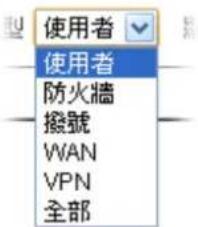 |
| 輸出(Export) | 按下此連結可以將本頁紀錄的內容儲存成檔案。 |
| 更新頁面(Refresh) | 按下此連結可以手動更新本頁紀錄的內容。 |
| 清除(Clear) | 按下此連結可以清除本頁紀錄的內容。 |
| 顯示模式(Display Mode) | 有二種模式可以選擇: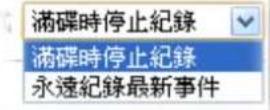 滿碟時停止紀錄(Stop record when fulls) - 當syslog的容量已滿,系統將停止紀錄。永遠紀錄最新事件(Always record the new event)- 系統只紀錄最新的事件。 滿碟時停止紀錄(Stop record when fulls) - 當syslog的容量已滿,系統將停止紀錄。永遠紀錄最新事件(Always record the new event)- 系統只紀錄最新的事件。 |
| 時間(Time) | 顯示事件發生的時間。 |
| 訊息(Message) | 顯示事件發生的相關資訊。 |
針對 USB Syslog
本頁顯示暫存在 USB 儲存碟內的 Syslog 紀錄。 自我診斷>>Syslog系統資源管理| 網頁 Syslog | USB 紀錄 | ||
| 附註:儲存的Syslog 檔案若大於1MB,Syslog 將會顯示出來。 | |||
| 檔案夾:n/a | 檔案:n/a | 頁:n/a | 紀錄類型:n/a |
| 時間 | 紀錄類型 | 訊息 | |
| 項目 說明 | |
| 時間(Time) | 顯示事件發生的時間。 |
| 紀錄類型(Log Type) | 顯示紀錄的類型。 |
| 訊息(Message) | 顯示事件發生的相關資訊。 |
4.16.13 IPv6 TSPC 狀態(IPv6 TSPC Status)
IPv6 TSPC 狀態頁面可以幫助您診斷 TSPC 的連線狀態是否正常。 自我診断工具 >> IPv6 TSPC 狀態| WAN1 | WAN2 | WAN3 | |更新頁面 |
| TSPC 停用 | |||
| WAN1 | WAN2 | WAN3 | |更新頁面 |
| TSPC EnabledTSPC Connection StatusLocal Endpoint v4 Address :Local Endpoint v6 Address :Router DNS name :Remote Endpoint v4 Address :Remote Endpoint v6 Address :Tspc Prefix :Tspc Prefixlen :Tunnel Broker :Tunnel Status : | |||
| 項目 說明 | |
| 更新頁面(Refresh) | 按下此連結可以手動更新本頁紀錄的內容。 |
4.17 外接装置
Vigor 路由器可以用來連結不同類型的外接裝置,為了方便管理這些外接裝置,請開啟外接裝置以便進行細部設定。外接装置
自動搜尋外接裝置 外接装置已连接 以下顯示外接的可用裝置:爲了安全性的理由:
如果您已改變外接裝置的管理者密碼,請按帳號按鈕重新輸入使用者名稱與密碼,否則路由器無法監督交換器,請按清除按鈕來清除斷線以及帳號資訊 確定 可用項目說明如下:| 項目 說明 | |
| 自動外接裝置搜尋(External Device Auto Discovery) | 勾選此方塊可以讓系統自動偵測外接裝置並顯示在本頁面上。 |
外接装置
自動搜尋外接裝置 外接装置已连接 以下顯示外接的可用裝置: 上線 Vigor2860 Series,連線時間:00:00:18 IP 位址:10.28.60.254 帳號 清除爲了安全性的理由:
如果您已改變外接裝置的管理者密碼,請按帳號 按鈕重新輸入使用者名稱與密碼,否則路由器無法監督交換器,請按清除 按鈕來清除斷線以及帳號資訊 確定 完成上述設定之後,按確定儲存設定。 注意:路由器透過此功能所偵測出來的裝置僅包含居易的產品。 本頁留白5
疑難排解
這個章節將會指導您,如何解決在完成安裝和設置路由器後依然無法上網的問題。請按以下方法一步一步地進行檢查。 - 檢查路由器硬體狀態是否正常 - 檢查您電腦的網路連接設置是否正確 - 試試看能否從電腦 ping 到路由器 - 檢查 ISP 的設置是否正常 - 必要的話將路由器恢復至預設出廠設置 如果以上步驟仍無法解決您的問題,您需要聯絡代理商取得進一步的協助。5.1 檢查路由器硬體狀態是否正常
按以下步驟檢查硬體狀態。 1. 檢查電源線以及 LAN 的連接。詳細資訊請參考 “1.3 硬體安裝”。 2. 開啟路由器,確認 ACT 指示燈差不多每秒閃爍一次,以及相對應的 LAN 指示燈是否亮燈。  3. 如果沒有,意味著路由器的硬體有問題。那麼請回到“1.3 硬體安裝”,再重新執行一次硬體安裝,然後再試試。5.2 檢查您電腦的網路連接設置是否正確
有些時候無法上網是因為網路連接設置錯誤所造成的,若在嘗試過上面的方法,依然無法連接成功,請按以下步驟確認網路連接是否正常。對於 Windows 系統
 下列的範例是以 Windows 7 作業系統為基礎而提供。若您的電腦採用其他的作業系統,請參照相似的步驟或至 www.draytek.com.tw 查閱相關的技術文件說明。 1. 開啟程式集>>控制台,按網路和共用中心。  桌面小工具  程式和功能  資料夾選項  網路和共用中心  聲音 2. 在開啟的畫面上,按下變更介面卡設定連結。  3. 網路連線圖示將會顯示在螢幕上,請在區域網路連線圖示上按下右鍵,然後向下移動點選內容。  4. 進入區域連線內容畫面後,選擇網際網路通訊協定第四版(TCP/IPv4),再按下內容鍵。  5. 進入網際網路通訊協定第四版的內容畫面後,選擇自動取得IP位址及自動取得DNS伺服器位址,按下確定鍵後完成設定。 對於 Mac 系統
1. 在桌面上選擇目前所使用的 MacOS 磁碟機按滑鼠二下。 2. 選擇應用檔案夾中的網路檔案夾。 3. 進入網路畫面,在設定選項中,選擇使用 DHCP。 5.3 從電腦上 Ping 路由器
路由器的預設閘道為 192.168.1.1. 因為某些理由,你可能需要使用 "ping" 指令檢查路由器的連結狀態。比較重要的是電腦是否收到來自 192.168.1.1 的回應,如果沒有,請檢查個人電腦上的 IP 位址。我們建議您將網際網路連線設定為自動取得 IP 位址。(請參照 5.2 檢查您個人電腦內的網路連線設定是否正確),請依照以下的步驟正確地 ping 路由器。對於 Windows 系統
1. 開啟命令提示字元視窗(功能表選單開始>>執行)。 2. 輸入 command (適用於 Windows 95/98/ME) 或 cmd (適用於 Windows NT/2000/XP/Vista/7)。DOS 命令提示字元視窗將會出現。  3. 輸入 ping 192.168.1.1 並按下 Enter,如果連結成功,電腦會收到來自 192.168.1.1 的回應 “Reply from 192.168.1.1: bytes=32 time<1ms TTL=255”。 4. 如果連結失敗,請確認個人電腦的 IP 位址設定是否有誤。對於 MacOs (終端機)系統
1. 在桌面上選擇目前所使用的 Mac OS 磁碟機,並在上面按滑鼠二下。 2. 選擇 Applications 檔案夾中的 Utilities 檔案夾。 3. 滑鼠按二下 Terminal;終端機的視窗將會跳出並顯現在螢幕上。 4. 輸入 ping 192.168.1.1 並且按下 Enter 鍵。如果連結正常,終端機視窗會出現“64 bytes from 192.168.1.1: icmp\_seq=0 ttl=255 time=xxxx ms”的訊息。 5.4 檢查 ISP 的設置是否正常
如果 WAN 連不起來,檢查燈號是否正確(依照前述 LED 說明檢查),或是開啟 WAN>> 網際網路連線(WAN >> Internet Access)頁面,檢查存取設定模式是否正確,按細節設定 (Details Page)檢視先前所設定的內容。 WAN >> 銅際網路連線 網際網路連線| 索引編號 | 顯示名稱 | 實體連線模式 |
| WAN1 | 乙太網路 | |
| WAN2 | 乙太網路 | |
| WAN3 | USB |