Gaming 27G51Z - 屏幕 AOC - 免费用户手册
免费查找设备手册 Gaming 27G51Z AOC PDF格式.


用户关于以下问题的提问 Gaming 27G51Z AOC
0 问题 关于此设备。回答您知道的问题或提出自己的问题。
提出关于此设备的新问题
下载您的设备说明 屏幕 免费PDF格式!查找您的手册 Gaming 27G51Z - AOC 并重新掌握您的电子设备。本页发布了使用您的设备所需的所有文档。 Gaming 27G51Z 品牌 AOC.
用户手册 Gaming 27G51Z AOC
Information(显示信息) 21
LED 指示灯....22
故障排除 23
规格 24
主要规格....24
预设显示模式....25
引脚分配....26
即插即用....27
版权说明....27
安全
标志惯例
以下小节描述此文档中使用的标志惯例。
注释、注意和警告
在本指南中,文本块可能带有图标并且以粗体或斜体打印。这些文本块是注释、注意和警告,如下所示:

注释:注意事项指示帮助你更好地使用你的计算机系统的重要信息。

注意:“注意”表示潜在的硬件损坏或数据丢失,并告诉您如何避免出现问题。

警告:“警告”表示存在潜在的人身伤害,并告诉您如何避免伤害的发生。某些警告可能采用其它格式,也可能不带有图标。在这种情况下,由相关的管制机构提供专门的警告表示方法。
电源
显示器应使用铭牌上标示的电源规格。如果您不能确定家里电源规格,请咨询供应商或当地电力公司。
在雷雨天气或者当长期不用时请拔掉电源插头。这可以保护显示器不会因为电压剧烈变化而遭到损坏。
请勿使电源插座和外接电源线过载。过载可能会导致电击和火灾。
为了确保正确安全的操作,仅可将显示器与通过 UL 认证的计算机配合使用,这些计算机的电源插座采用标准配置,电压标为交流 100-240V 之间、最小电流为 5A。
墙上插座应该靠近设备安装并且应当易于使用。
仅可与随附的电源适配器配合使用:
制造商:天宝电子有限公司
型号:S036AZC1900190
制造商:冠捷电子科技(福建)有限公司
型号:ADPC1936CQ
安装
不要将显示器放置在不稳定的推车、平台、三脚架、支架或桌子上。如果显示器掉落,可能会造成人员伤害并导致本产品严重损坏。仅与制造商推荐的或随本产品一起销售的推车、底座、三脚架、支架或桌子一同使用。使用制造商推荐的安装附件,按照制造商的指导说明安装产品。产品放在推车上移动时,应小心谨慎。
切勿将任何异物塞入显示器机壳的开槽内。否则,会损坏电路部件而引起火灾或电击。切勿使液体溅落到显示器上。
请不要将产品的前方放在地板上。
如果将显示器安装在墙壁或隔架上,请使用制造商批准的安装工具套装并且按照工具套装的说明书进行使用。
为避免可能的损坏(例如面板从挡板上脱落),请确保显示器向下倾斜不超过-5度。如果超过最大向下倾斜角度-5度,显示器损坏将不在保修范围内。在使用或运输期间,不要敲打显示器或使显示器掉落。
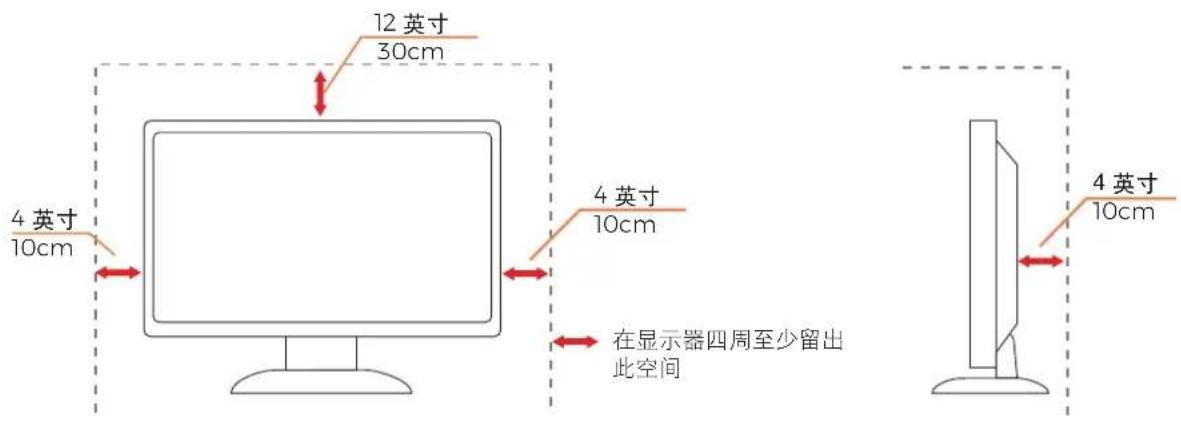
在显示器四周留出如下所示的空间。另外,空气循环可能不充分,由此过热可以引起火灾或者对显示器的破坏。
当显示器安装在底座时,请参考下面推荐的显示器四周通风区域:
站立安装
清洁
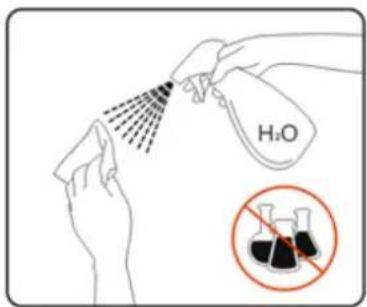
定期用布清洁机壳。能够使用软性清洁剂擦洗污迹,而不能用强力清洁剂,其会腐蚀产品机箱。
清洁时,切勿让清洁剂进入产品。该清洁布不应该太粗糙,因为其会对屏幕表面产生划痕。
在清洁本产品之前请断开电源线的连接。
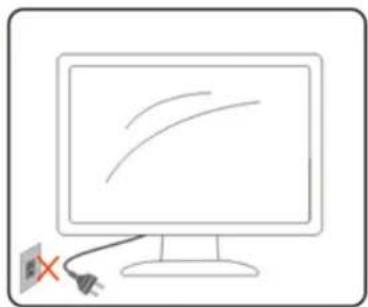
如果该产品发出异味、奇怪的声音或者冒烟,那么立即断开电源插头的连接并联系服务中心。
确保通风孔没有被桌子或窗帘阻挡。
请不要在操作期间在振动涡流或者高冲力条件下使用 LCD 显示器。
请不要敲打或摔落正在操作或运输中的显示器。
设置
物品清单
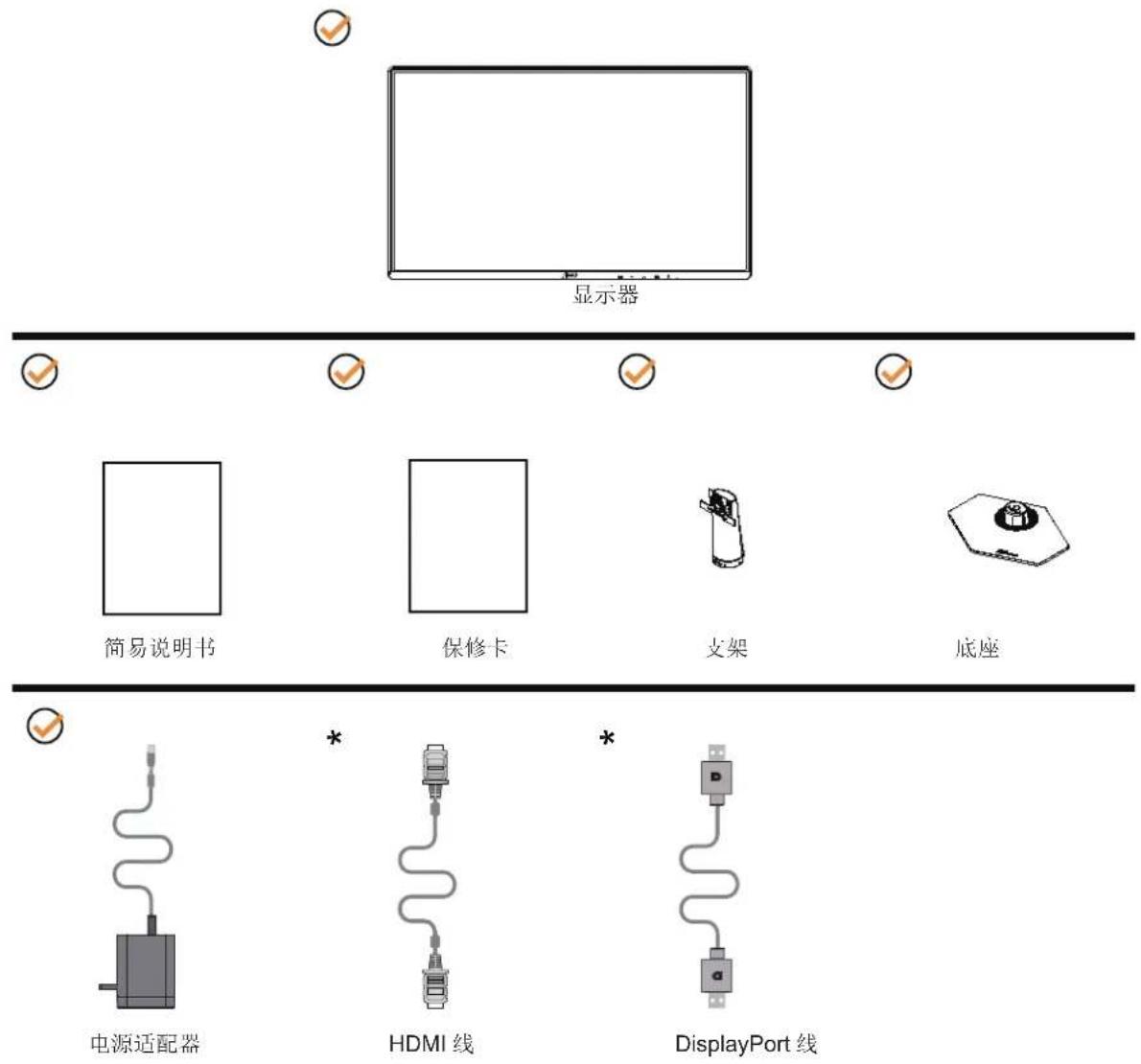
* 提供的信号线 (HDMI 和 DisplayPort 线) 因所在国家 / 地区不同而异。为了确认请核对本地经销商或者 AOC 分公司。
安装支架和底座
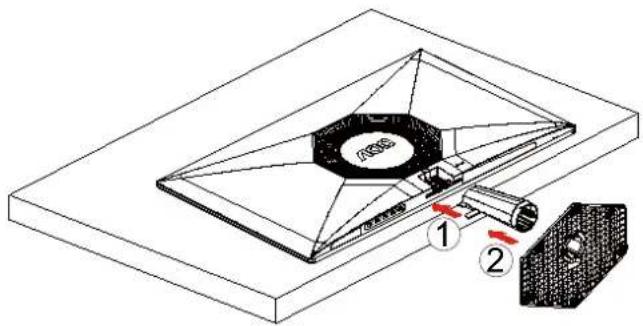
请按照如下步骤安装或拆除支架 / 底座。
安装:
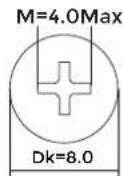
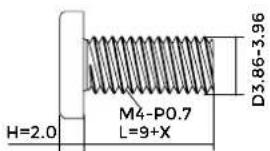
壁挂孔螺丝规格:M4*(9+X)mm(X=壁挂架铁件厚度)
调整视角
为达到最佳观看效果,建议您面对显示器正面,根据个人爱好调整视角。
改变显示器角度时请扶好支撑臂,以免碰到显示器。
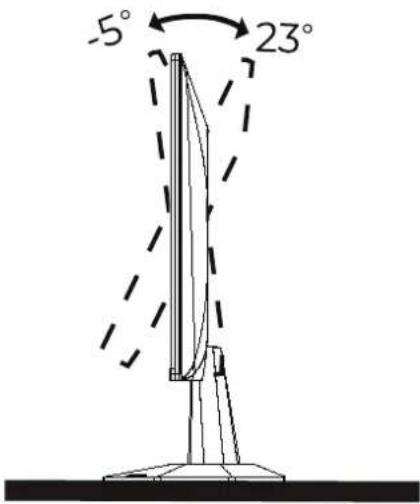
您可以在如下范围内调整显示器角度:

注释:
调整角度时,不要触摸液晶屏幕。否则,会损坏液晶屏幕。
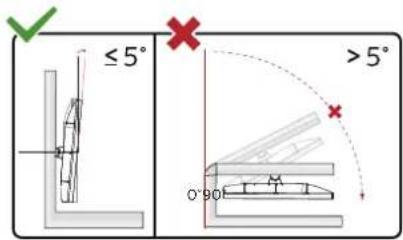
* 显示器设计可能与图示不同。

警告
- 为避免可能的屏幕损坏(如面板脱落),请确保显示器向下倾斜不超过 -5 度。
- 调整显示器角度时不要按压屏幕。只抓住边框。
连接显示器
显示器背面和计算机的电缆连接:
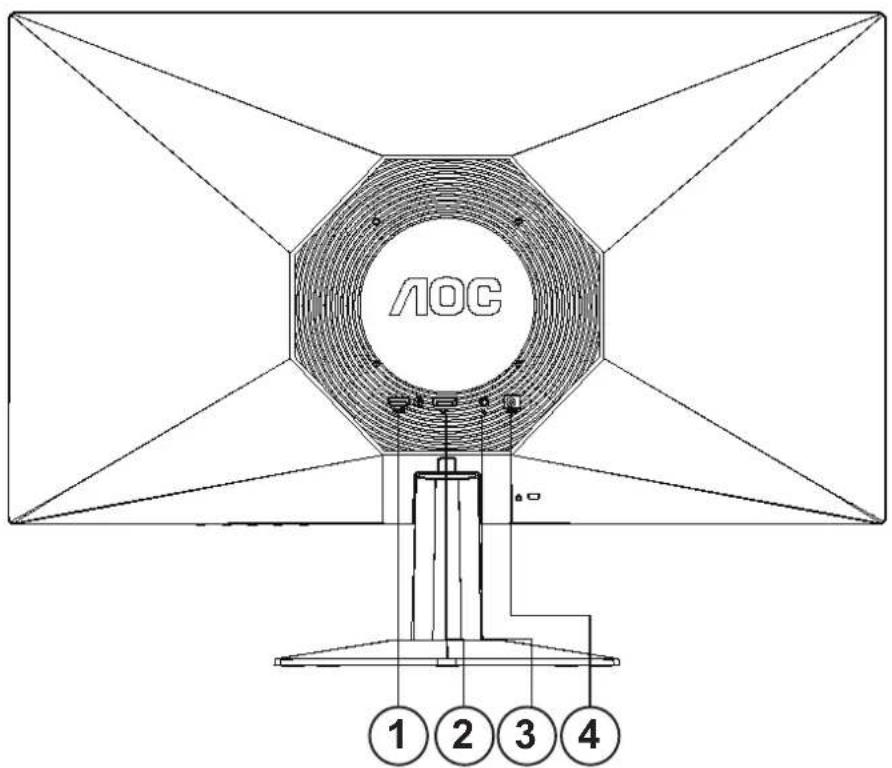
- HDMI
- DisplayPort
- 耳机接口
- 电源
连接到计算机:
- 关闭计算机电源,并拔出电源线。
- 将信号线连接到显示器背面的视频输入接口及计算机显卡的视频输出接口。
- 将电源线连接到显示器背面的电源输入接口。
- 将显示器和计算机电源线插入附近的电源插座。
- 开启显示器和计算机的电源。
如果显示器显示图像,则安装完成。如果显示器没有显示图像,请参考故障检修。
为了保护显示器,连接前始终关闭显示器和计算机电源。
Adaptive-Sync 功能
- 本产品支持 Adaptive-Sync 功能。Adaptive-Sync 功能在 DisplayPort/HDMI 接口下可以运行。
- 兼容显卡型号推荐如下。兼容的显卡型号不断更新中,实际情况请咨询显卡制造商,或访问 https://www.amd.com 查询。
图形卡
- Radeon™ RX Vega 系列
- Radeon™ RX 500 系列
- Radeon™ RX 400 系列
- Radeon™ R9/R7 300 系列 (不包括 R9 370/X, R7 370/X, R7 265)
- Radeon™ Pro Duo (2016 版)
- Radeon™ R9 Nano 系列
- Radeon™ R9 Fury 系列
- Radeon™ R9/R7 200 系列 (不包括 R9 270/X, R9 280/X)
处理器
- AMD Ryzen™ 7 2700U
- AMD Ryzen™ 5 2500U
- AMD Ryzen™ 5 2400G
- AMD Ryzen™ 3 2300U
• AMD Ryzen™ 3 2200G - AMD PRO A12-9800
• AMD PRO A12-9800E - AMD PRO A10-9700
- AMD PRO A10-9700E
- AMD PRO A8-9600
- AMD PRO A6-9500
- AMD PRO A6-9500E
- AMD PRO A12-8870
• AMD PRO A12-8870E - AMD PRO A10-8770
- AMD PRO A10-8770E
- AMD PRO A10-8750B
- AMD PRO A8-8650B
- AMD PRO A6-8570
- AMD PRO A6-8570E
- AMD PRO A4-8350B
- AMD A10-7890K
- AMD A10-7870K
- AMD A10-7850K
- AMD A10-7800
- AMD A10-7700K
- AMD A8-7670K
- AMD A8-7650K
- AMD A8-7600
- AMD A6-7400K
HDR
兼容 HDR10 格式的输入信号。
显示器自动启用 HDR 功能,但您需要有兼容的播放器和内容。要了解 HDR 兼容设备的信息和内容,请联系设备制造商和内容提供商。当您不需要自动启动 HDR 功能时,请选择“关闭”此功能。
注意:
- WIN10 版本 V1703 之前的 (不含), 不支持 HDR 功能。
- WIN10 版本 V1703,只有 HDMI 接口有作用,DisplayPort 接口无法动作。
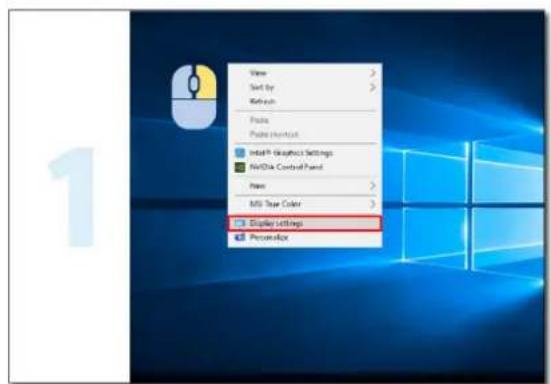
- 显示设定:
a. 进入 “显示设置”,分辨率选择 1920x1080,HDR 选择开。
b. 改选分辨率 1920x1080(若有此项选项时),才能达到最佳的 HDR 效果。
| 1 | 信号源切换/退出 |
| 2 | 用户自定义键(游戏模式)/减少 |
| 3 | 准星/增加 |
| 4 | 菜单/选择 |
| 5 | 电源 |
信号源切换 / 退出
当 OSD 菜单处于关闭状态时,按此键激活信号源切换功能,连续按此键来选择信息栏中显示的信号源,按菜单键调整为选择的信号源。
当 OSD 菜单处于激活状态时,此按钮作为退出键(退出 OSD 菜单)。
用户自定义键(游戏模式)/减少
在 OSD 菜单中自定义此快捷键功能:游戏模式、帧计数器。出厂预设为游戏模式。
当 OSD 菜单处于关闭状态时,按 “√” 键打开游戏模式功能,然后可基于不同的游戏类型,按 “√” 或 “✗” 键,选择相应的游戏模式(第一人称射击,即时战略,竞速,玩家 1,玩家 2 或玩家 3)。
准星 / 增加
当 OSD 菜单处于关闭状态时,重复按“”键以打开或关闭游戏准星。显示器开 / 关后,游戏准星会自动关闭。
菜单 / 选择
激活 OSD 菜单或功能调整确认。
电源
按电源键打开或关闭显示器。
OSD 设定
关于控制键的基本简单的说明。
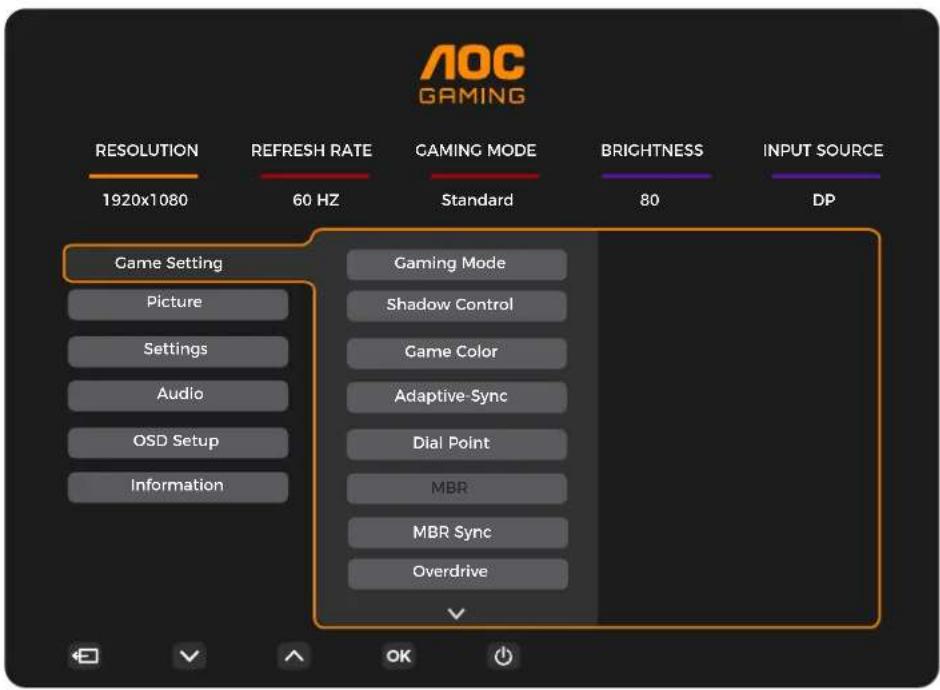
1). 按Ⅲ单按钮激活 OSD 窗口。
2). 按∨或者∧键从而贯穿全部功能导航。所选功能高亮显示后,按Ⅲ菜单按钮激活。如果存在子菜单,那么按∨或者∧键从而贯穿子菜单功能导航。
3). 按∨或者∧键改变所选择功能的设置。按→自动按钮退出。如果想要调节任何其他功能,那么重复步骤2-3。
4). OSD 锁定功能:要锁定 OSD,请在显示器关闭时按住 ☐ 菜单按钮,然后按 ⏻ 电源按钮打开显示器。要解锁 OSD,请在显示器关闭时按住 ☐ 菜单按钮,然后按 ⏻ 源按钮打开显示器。
注意:
1). 如果该产品只有一个信号输入,那么“输入选择”项失效。
2). 如果产品输入信号分辨率是本机分辨率或 Adaptive-Sync 功能时,“图像比例”项失效。
Game Setting(游戏设置)
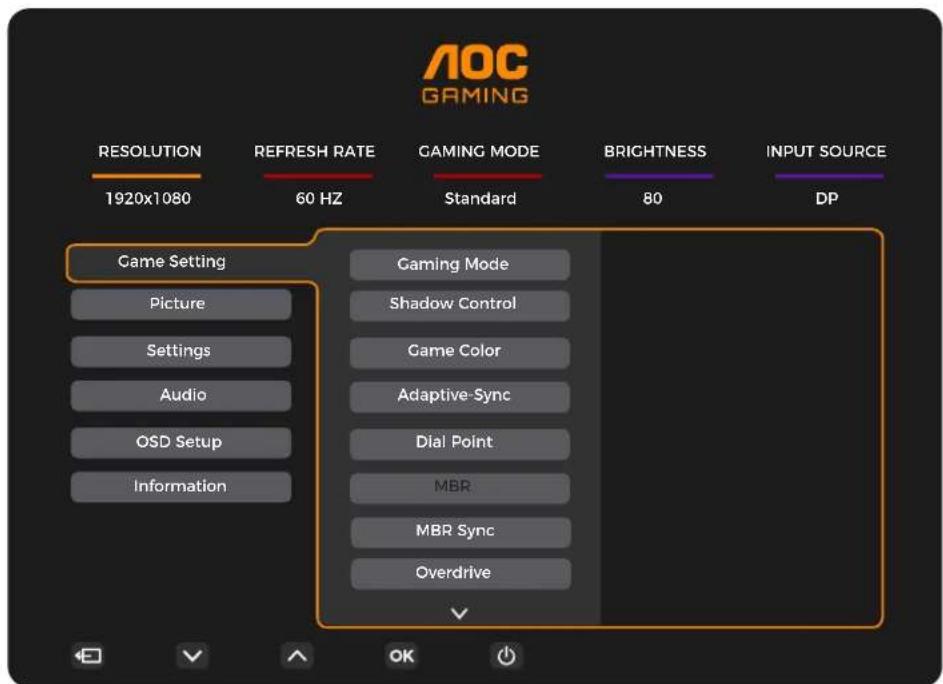
| Gaming Mode(游戏模式) | Standard(标准)针对适用的网络及手机游戏增强阅读性。 | |
| FPS(第一人称射击) | 玩FPS(第一人称射击)游戏。提高主题黑电平细节。 | |
| RTS(即时战略) | 玩RTS(即时战略)游戏,可以提高图像质量。 | |
| Racing(竞速) 玩赛车游戏。提供最快的响应时间和高色彩饱和度。 | ||
| Gamer 1(玩家1)用户的偏好设置保存为玩家 1。 | ||
| Gamer 2(玩家2)用户的偏好设置保存为玩家 2。 | ||
| Gamer 3(玩家3)用户的偏好设置保存为玩家 3。 | ||
| Shadow Control(暗场控制) | 0-20 | 暗场控制默认值为0,如果画面太暗,无法看到清晰的细节,从0调整到20,以获得清晰的画面。 |
| Game Color(游戏色调) | 0-20 游戏颜色将提供 0-20 | 等级来调节饱和度,以获得更好的画面。 |
| Adaptive-Sync(智能同步) | On(开启)/Off(关闭) | 关闭或开启 Adaptive-Sync功能。Adaptive-Sync运行提醒:当启用 Adaptive-Sync功能时,在某些游戏环境中可能会有画闪现象。 |
| Dial Point(准星) | On(开启)/Off(关闭)/Dynamic(动态) | 打开或关闭游戏准星功能。显示器开/关后,游戏准星会自动关闭。当开启准星功能时,准星将摆在画面中央,帮助玩家在玩第一人称射击游戏时,能精准的瞄准。 |
| MBR(减少运动模糊) | 0-20 | MBR(动态运动模糊)提供0-20级调整,以减少运动模糊。注:MBR功能只能在Adaptive-Sync功能关闭和场频≥75Hz时可选。 |
| MBR Sync On(开启)/Off(关闭) | 关闭或开启 MBR Sync功能。MBR Sync根据 Adaptive-Sync刷新率的瞬时变化,动态调整降低运动模糊。注:MBR Sync功能,在 Adaptive-Sync开启且输入为变频信号,场频≥75Hz时有作用。 | |
| Overdrive | Normal(正常) | 调节响应时间。注:1.如果用户将 OverDrive 调为“最快”等级,可能会显示模糊的图像。用户可以根据喜好调整 OverDrive 等级或将其关闭。2.极速功能只能在 Adaptive-Sync 功能关闭和场频≥75Hz 时可选。3.开启增强功能,屏幕亮度会降低。 |
| Fast(快速) | ||
| Faster(更快) | ||
| Fastest(最快) | ||
| Extreme(极速) | ||
| Frame Counter(帧计数器) | Off(关闭)/Right-Up(右上)/Right-Down(右下)/Left-Up(左上)/Left-Down(左下) | 即时显示当前信号的垂直频率。 |
| OverClock(超频) | Off(关闭)/On(开启) | 选择开启“超频”功能,显示器重新启动后,请在操作系统控制面板中变更最大刷新率设定。如果屏幕显示异常,请关闭显示器菜单中的“超频”设定。 |
注:
1). 当 “图片” 下的 “HDR Mode” 设置为非关闭状态时,“暗场控制”,“游戏色调” 项目不可调整。
2). 当 “图片” 下的 “HDR” 设置为 “DisplayHDR” 时,“游戏模式”,“暗场控制”,“游戏色调”,“MBR”,“MBR Sync”,“Overdrive” 选项中的 “极速” 等项目不可调整或选择。
当 “图片” 下 “HDR” 设置 “HDR 图片”,“HDR 电影” 或 “HDR 游戏” 时,“游戏模式”,“游戏色调”,“MBR”,“MBR Sync”,“Overdrive” 选项中的 “极速” 等项目不可调整或选择。
3). 当 “图片” 下的 “色彩空间” 设置为 “sRGB” 时,“暗场控制”,“游戏色调” “MBR”,“MBR Sync”,“Overdrive” 选项中的 “极速” 等项目不可调整或选择。
Picture(图片)
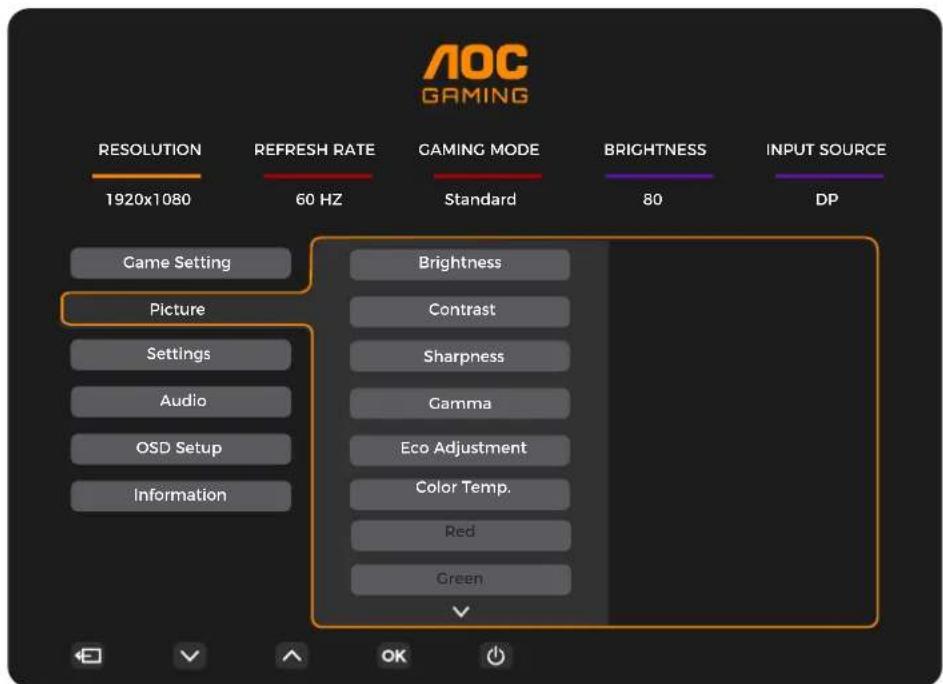
| Brightness(亮度) | 0-100 调节显示亮度。 | |
| Contrast(对比度) | 0-100 调节显示对比度。 | |
| Sharpness(锐度) | 0-100 调节锐度。 | |
| Gamma(伽玛) | 1.8/2.0/2.2/2.4/2.6 调节伽玛。 | |
| Eco Adjustment(生态调节) | Standard(标准) 標準模式 | |
| Text(节能) 标准模式。 | ||
| Internet(网络) 网络模式。 | ||
| Game(游戏) 游戏模式。 | ||
| Movie(电影) 电影模式。 | ||
| Sports(运动) 运动模式 | ||
| Reading(阅读) 阅读模式。 | ||
| Color Temp.(色温) | Warm(暖色) 暖色色温。 | |
| Normal(正常) 正常色温。 | ||
| Cool(冷色) 冷色色温。 | ||
| User(用户设定) 用户设定。 | ||
| Red(红) | 0-100 | 微调红色。 |
| Green(绿) | 0-100 | 微调绿色。 |
| Blue(蓝) | 0-100 | 微调蓝色。 |
| R.Saturation(红饱和度) | 0-100 | 微调红饱和度。 |
| G.Saturation(绿饱和度) | 0-100微调绿饱和度。 | |
| B.Saturation(蓝饱和度) | 0-100微调蓝饱和度。 | |
| C.Saturation(青饱和度) | 0-100微调青饱和度。 | |
| M.Saturation(品红饱和度) | 0-100微调品红饱和度。 | |
| Y.Saturation(黄饱和度) | 0-100微调黄饱和度。 | |
| R.Hue(红色调) | 0-100微调红色调。 | |
| G.Hue(绿色调) | 0-100微调绿色调。 | |
| B.Hue(蓝色调) | 0-100微调蓝色调。 | |
| C.Hue(青色调) | 0-100微调青色调。 | |
| M.Hue(品红色调) | 0-100微调品红色调。 | |
| Y.Hue(黄色调) | 0-100微调黄色调。 | |
| HDR | Off(关闭) | 根据使用需求,设置 HDR情景模式。注意:当检测到 HDR内容时,将显示 HDR选项进行调整。 |
| DisplayHDR | ||
| HDR Picture(HDR图片) | ||
| HDR Movie(HDR电影) | ||
| HDR Game(HDR游戏) | ||
| HDR Mode(HDR模式) | Off(关闭) | 针对画面颜色与对比度做优化调整,模拟呈现出 HDR效果。注意:当未检测到 HDR内容时,将显示 HDR模式选项进行调整。 |
| HDR Picture(HDR图片) | ||
| HDR Movie(HDR电影) | ||
| HDR Game(HDR游戏) | ||
| DCR | Off(关闭) 关闭动态对比度。 | |
| On(开启) 开启动态对比度。 | ||
| Color Space(色彩空间) | Panel Native(标准)面板标准色彩空间。 | |
| sRGB sRGB色彩空间。 | ||
| LowBlue Mode(低蓝光模式) | Off(关闭) | 通过控制色温减少蓝光比例。 |
| Multimedia(多媒体) | ||
| Internet(网络) | ||
| Office(办公室) | ||
| Reading(阅读) | ||
| Image Ratio(纵向满屏) | Full(全屏)/Aspect(画面比例) | 调整图像比例。 |
注:
1). 当 “HDR Mode” 设置为非关闭状态时,“对比度”,“伽玛”,“生态调节”,“色温”,“6 轴饱和度 / 色调”,“色彩空间”,“低蓝光模式” 项目不可调整。
2). 当“HDR”设置为“DisplayHDR”状态时,“图片”下除“HDR”,“锐度”外其他项目不可调整;当“HDR”设置为“HDR 图片”、“HDR 电影”或“HDR 游戏”时,“伽玛”,“生态调节”,“色温”,“6 轴饱和度 / 色调”,“DCR”,“色彩空间”,“低蓝光模式”项目不可调整。
3). 当 “色彩空间” 设置为 “sRGB” 时,“对比度”,“伽玛”,“生态调节”,“色温”,“6 轴饱和度 / 色调”,“HDR Mode”,“低蓝光模式” 项目不可调整。
4). 当 “生态调节” 设置为 “阅读” 时,“对比度”,“色温”,“6 轴饱和度 / 色调”,“DCR”,“色彩空间”,“低蓝光模式” 项目不可调整。
5). 当“游戏设置”下的“游戏模式”设置为非“标准”模式时,“生态调节”,“6轴饱和度/色调”,“HDR Mode”,“色彩空间”项目不可调整。
Settings(设置)
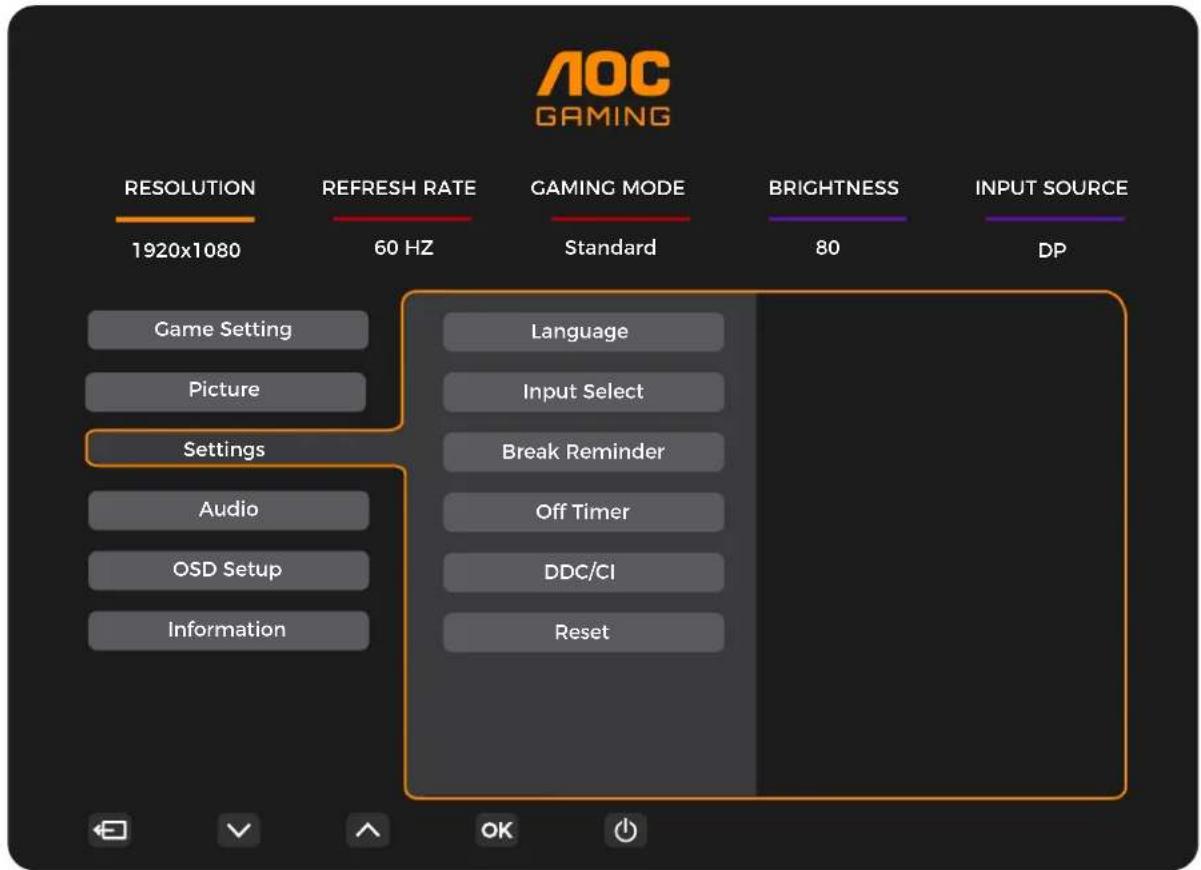
| Language(语言) 选择 OSD 语言。 | |
| Input Select(输入选择) | Auto(自动)/HDMI/DP 选择输入信号来源。 |
| Break Reminder(休息提醒) | Off(关闭)/On(开启) 开启后,如果用户连续工作 1 小时以上,则会休息提醒。 |
| Off timer(定时关机) | 0-24 小时 选择 DC 定时关机。 |
| DDC/CI | Yes(是)/No(否)开启/关闭 DDC/CI 支持。 |
| Reset(重置) | Yes(是)/No(否)将菜单重置到默认。 |
Audio(音频)
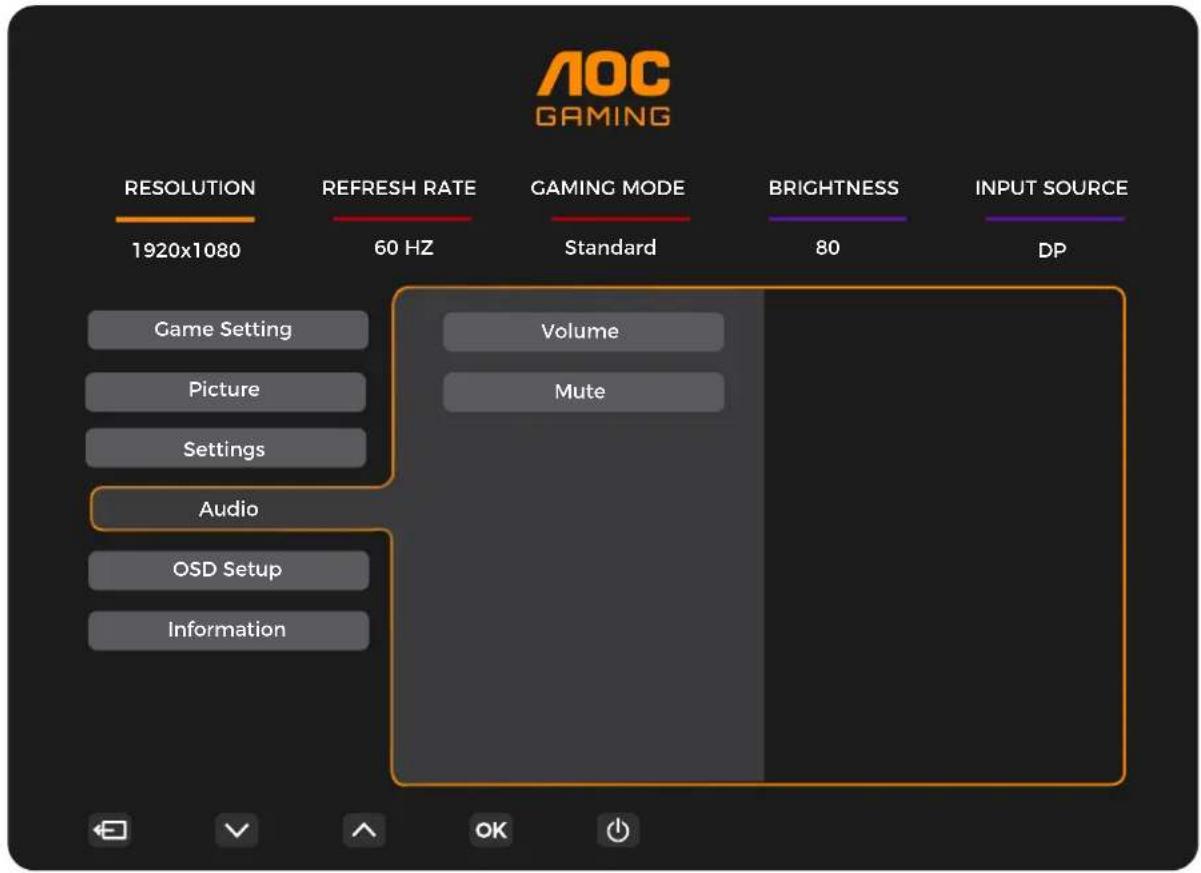
| Volume(音量) 0-100 | 调整耳机输出音量。 | |
| Mute(静音) | Off(关闭)/On(开启) | 开启/关闭静音。 |
OSD Setup (OSD 设置)
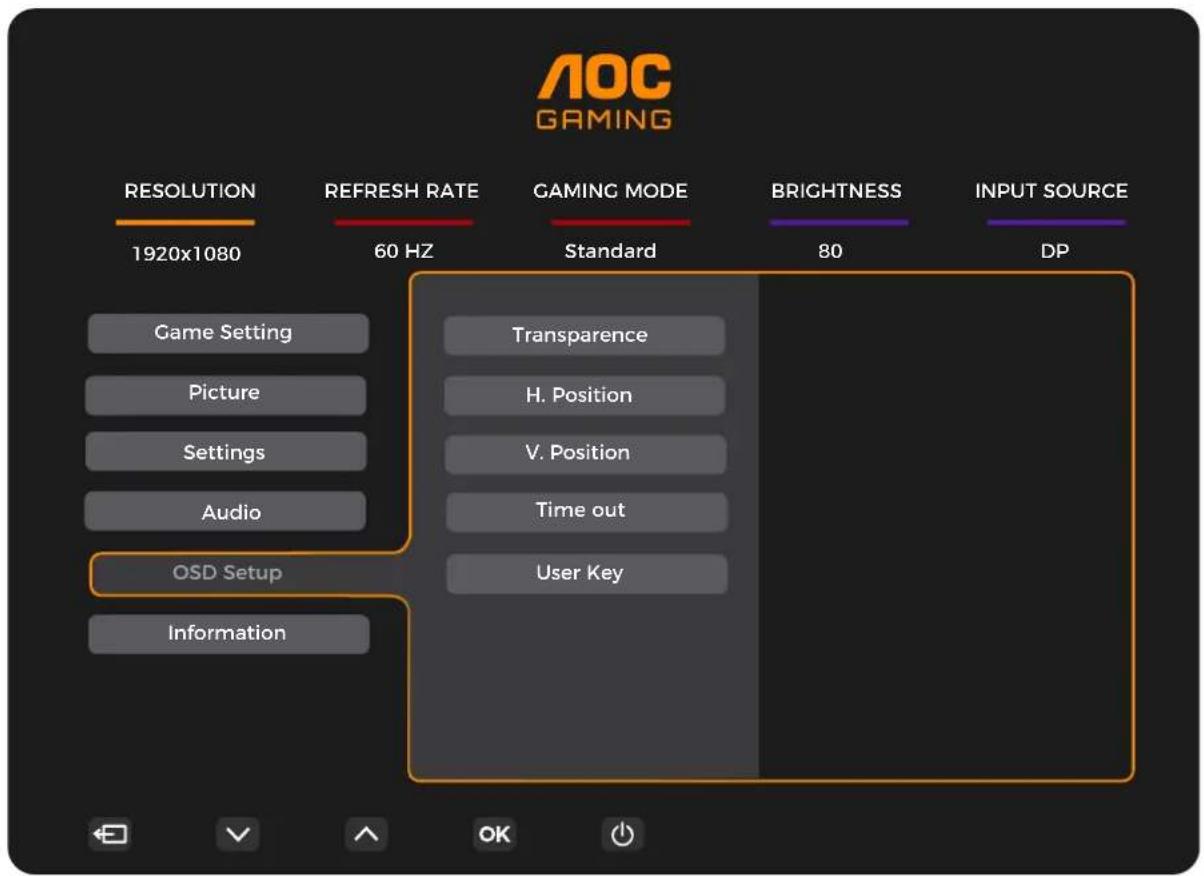
flowchart
graph TD
    A["1920x1080 RESOLUTION"] --> B["60 HZ REFRESH RATE"]
    B --> C["Standard"]
    C --> D["Transparence"]
    C --> E["H. Position"]
    C --> F["V. Position"]
    C --> G["Time out"]
    C --> H["User Key"]
    I["OSD Setup"] --> J["Game Setting"]
    I --> K["Picture"]
    I --> L["Settings"]
    I --> M["Audio"]
    I --> N["Information"]
    O["BRIGHTNESS 80"] --> P["INPUT SOURCE DP"]
| Transparence(透明度) | 0-100 调节 OSD 透明度。 | |
| H. Position(水平位置) 0- | 100 调整 OSD 的水平位置。 | |
| V. Position(垂直位置) | 0-100 | 调整 OSD 的垂直位置。 |
| Timeout(显示时间) 5-120 | 调节 OSD 显示时间。 | |
| User Key(用户自定义键) | Gaming Mode(游戏模式)/Frame Counter(帧计数器) | 设定“√”按键快捷键功能。 |
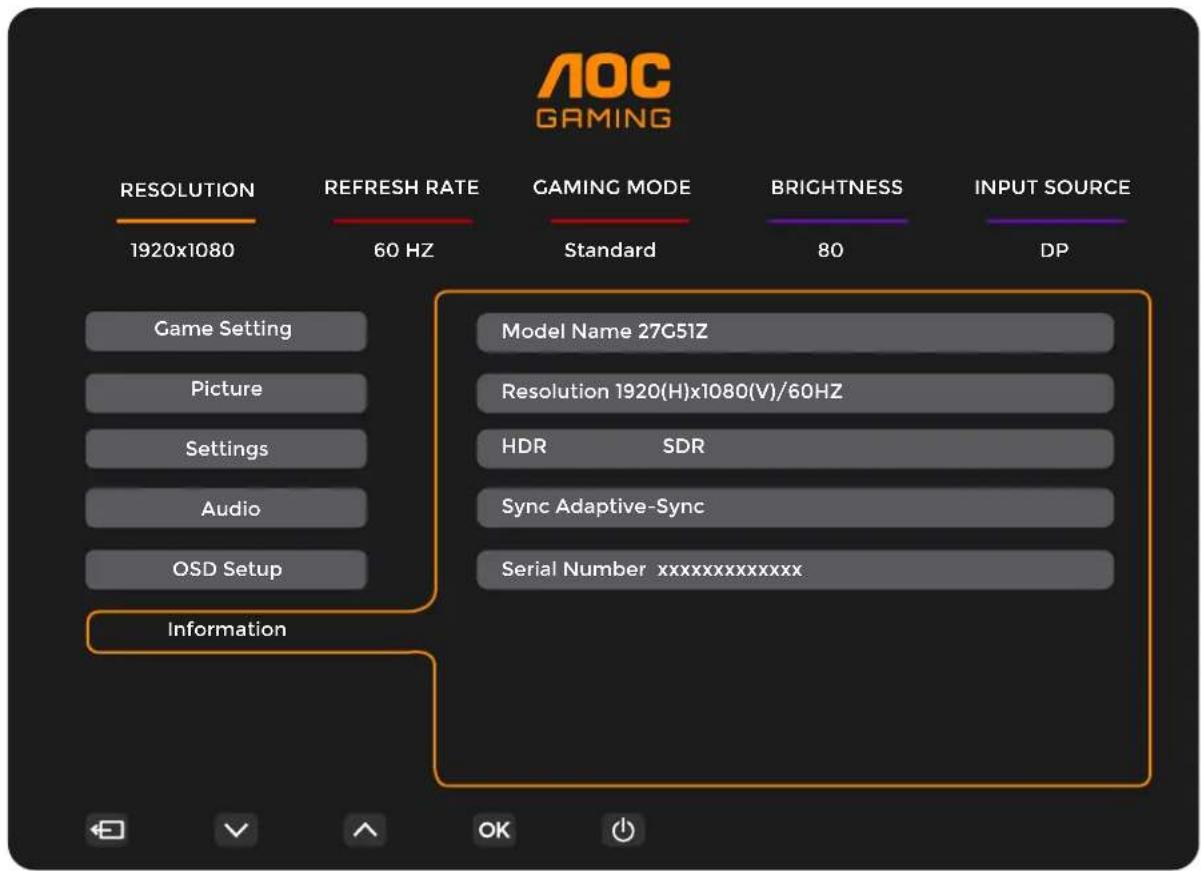
Information(显示信息)
LED 指示灯
| 状态 LED 颜色 | |
| 开机模式 白色 | |
| 待机模式 橙色 |
故障排除
| 问题 可能的解决办法 | |
| 电源指示灯不亮 | 确保电源线正确连接到接地电源插座并连接到显示器,并且电源按钮开启。 |
| 屏幕上无图像 | 电源线是否正确连接?检查电源线连接和电源供给。信号线是否正确连接?检查信号线是否正确连接。如果电源开启,则重启计算机,看最初屏幕(登陆屏幕)。如果最初屏幕(登录屏幕)出现,则以适合的模式(Windows 10/11为安全模式)启动计算机,然后改变视频卡的分辨率设定。如果最初屏幕(登录屏幕)没有出现,请联系服务中心或销售商。屏幕上能够看到“不支持输入”?当来自显卡的信号超出显示器能够准确处理的最大分辨率和频率时,能够看到这条消息。调节显示器为能够准确处理的最大分辨率和频率。确保安装 AOC 显示器驱动器。 |
| 图片失真且有一键还原阴影问题 | 调节对比度和亮度控制。按 OSD 以自动调节。确保不使用信号延长线或转换盒。我们推荐将显示器直接插到电脑背面的显卡输出连接器。 |
| 图片弹出、闪烁或者图片中出现波形图 | 移动电子设备,其可能引起电磁干扰,应将其放置在距离显示器尽可能远的地方。调整显示器为最大刷新频率。 |
| 显示器卡在非活动模式 | 计算机电源开关应该在开启位置。计算机视频卡应该紧贴合其卡槽。确保显示器的视频信号线准确连接至计算机。检查显示器的视频信号线并确定没有引脚弯曲。通过敲击键盘上的大小写锁定键而观察大小写锁定 LED 指示灯,确定计算机是可操作的。键盘 LED 指示灯应该在敲击大小写锁定键之后开启或关闭。 |
| 缺一个原色(红、绿、或蓝) | 检查显示器的视频信号线并确定没有引脚损坏。确保显示器的视频信号线准确连接至计算机。 |
| 屏幕图像位于中心或尺寸不正确 | 调节水平位置和垂直位置或者按热键(自动调整)。 |
| 图片具有颜色缺陷(白色不像白色) | 调节 RGB 颜色或者选择想要的色温。选择显示器预设的颜色模式。 |
| D-SUB 接口输入时,屏幕上有水平或垂直干扰 | 重启 Windows 系统。使用 OSD 菜单,选择自动调整。 |
| 显示器设置及安规信息 | 请访问 https://www.aocmonitor.com.cn,进入相应产品页面,查找《液晶显示器设置及安规通用说明》,以获得显示器设置及安规等相关信息。 |
规格
主要规格
| 面板 | 型号名称 27G51Z | ||
| 驱动系统 | TFT 彩色 LCD | ||
| 可视图像尺寸 | 68.5 cm 对角线 | ||
| 像素间距 0.3108mm(H) x 0.3 | 108mm(V) | ||
| 视频 HDMI, DisplayPort | |||
| 其他 | 水平扫描范围 30k~290kHz | ||
| 水平扫描尺寸(最大) 596.7 | 36mm | ||
| 垂直扫描范围 48~260Hz | |||
| 垂直扫描尺寸(最大) | 335.664mm | ||
| 推荐分辨率 1920x1080@60Hz | |||
| 最大分辨率 1920x1080@260Hz [1] | |||
| 即插即用 VESA DDC2B/CI | |||
| 电源 19V 1.9A | --- | ||
| 功耗 | 典型值(出厂默认亮度和对比度) 23W* | ||
| 最大值(明亮度=100,对比度=100) | ≤43W* | ||
| 待机模式 ≤0.3W | |||
| 物理特性 | 接头类型 HDMI、DisplayPort、耳机 | ||
| 信号线类型 可插拔 | |||
| 环境 | 温度 | 工作时 0 | °C~40°C |
| 非工作时 -25 | °C~55°C | ||
| 湿度 | 工作时 10%~85% | (非凝露) | |
| 非工作时 5%~93% | (非凝露) | ||
| 海拔高度 | 工作时 0m~5000m | (0英尺~16404英尺) | |
| 非工作时 | 0m~12192m (0英尺~40000英尺) | ||
[1]: 分辨率 1920x1080@260Hz 为超频。超频过程中,显示器如果发生任何错误,请将刷新率调整到 240Hz。
*:功率规格为在电源适配器输入端测得的显示器(含电源适配器)消耗功率。
预设显示模式
| 标准 | 分辨率(±1Hz) | 水平频率(kHz) | 垂直频率(Hz) |
| VGA | 640x480@60Hz 31.469 | 59.94 | |
| 640x480@67Hz 35 66.667 | |||
| 640x480@72Hz 37.861 | 72.809 | ||
| 640x480@75Hz 37.5 75 | |||
| 640x480@100Hz 51.08 | 99.769 | ||
| 640x480@120Hz 61.91 | 119.518 | ||
| SD 720x576@50Hz 31.25 50 | |||
| SVGA | 800x600@56Hz 35.156 | 56.25 | |
| 800x600@60Hz 37.879 | 60.317 | ||
| 800x600@72Hz 48.077 | 72.188 | ||
| 800x600@75Hz 46.875 | 75 | ||
| 800x600@100Hz 62.76 | 99.778 | ||
| 800x600@120Hz 76.302 | 119.972 | ||
| XGA | 1024x768@60Hz 48.363 | 60.004 | |
| 1024x768@70Hz 56.476 | 70.069 | ||
| 1024x768@75Hz 60.023 | 75.029 | ||
| 1024x768@100Hz | 80.448 99.811 | ||
| 1024x768@120Hz | 97.551 | 119.989 | |
| SXGA | 1280x1024@60Hz | 63.981 60.02 | |
| 1280x1024@75Hz | 79.976 75.025 | ||
| FHD | 1920x1080@60Hz 67.5 | 60 | |
| 1920x1080@120Hz | 137.283 120.003 | ||
| 1920x1080@144Hz | 162.003 144.003 | ||
| 1920x1080@240Hz | 274.562 240.002 | ||
| 1920x1080@260Hz | 288.603 260.003 | ||
| MAC MODES | |||
| SVGA | 832x624@75Hz 49.725 | 74.551 | |
| DOS | 720x400@70Hz 31.469 | 70.087 | |
注:
根据 VESA 标准,不同的操作系统和显卡在计算刷新率(场频)时可能会存在一定的误差 (+/-1Hz),具体刷新率(场频)请以实物为准。
引脚分配
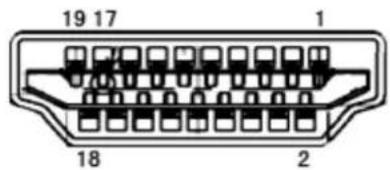
19- 引脚颜色显示信号线
| 引脚号 | 信号名称 | 引脚号 | 信号名称 | 引脚号 | 信号名称 | ||
| 1. TMDS | 数据 | 2+9. TMDS 数据 | 0-17. DDC | CEC 地面 | |||
| 2. | TMDS 数据 2 屏蔽 | 10. | TMDS 时钟 + | 18. | +5V 电源 | ||
| 3. | TMDS 数据 2- | 11. | TMDS 时钟屏蔽 | 19. | 热插头检测 | ||
| 4. TMDS | 数据 | 1+12. TMDS 时钟 | - | ||||
| 5. TMDS | 数据 1 屏蔽 | 13. CEC | |||||
| 6. TMDS | 数据 | 1-14. 保留(在设备上不连接) | |||||
| 7. TMDS | 数据 | 0+15. SCL | |||||
| 8. TMDS | 数据 | 0 屏蔽 | 16. SDA | ||||
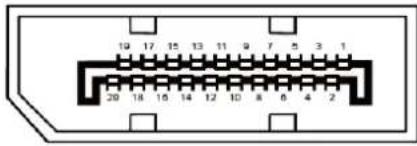
20- 引脚颜色显示信号线
| 引脚号 | 信号名称 | 引脚号 | 信号名称 |
| 1 | ML_Lane 3 (n) | 11 | GND |
| 2 | GND | 12 | ML_Lane 0 (p) |
| 3 | ML_Lane 3 (p) | 13 | CONFIG1 |
| 4 | ML_Lane 2 (n) | 14 | CONFIG2 |
| 5 | GND | 15 | AUX_CH(p) |
| 6 | ML_Lane 2 (p) | 16 | GND |
| 7 | ML_Lane 1 (n) | 17 | AUX_CH(n) |
| 8 | GND | 18 | 热插头检测 |
| 9 | ML_Lane 1 (p) | 19 | 回到 DisplayPort_PWR |
| 10 | ML_Lane 0 (n) | 20 | DisplayPort_PWR |
即插即用
DDC2B 即插即用的特色
这个显示器具有根据 VESA DDC 标准的 VESA DDC2B 功能。根据所使用的 DDC 的水平,其允许显示器通知主系统其身份,并且传递关于其显示功能的额外信息。
DDC2B 是根据 I2C 协议的双向数据通道。主机能够通过 DDC2B 通道请求 EDID 信息。
版权说明

HIGH-DEFINITION MULTIMEDIA INTERFACE
HDMI、HDMI High-Definition Multimedia Interface 等词汇、HDMI 商业外观及 HDMI 标识均为 HDMI Licensing Administrator, Inc. 的商标或注册商标。
本说明书和本说明书描述的产品中,出现的其他商标、产品名称、服务名称以及公司名称,由其各自的所有人拥有。