
TX5000K - 投影仪 VIEWSONIC - 免费用户手册
免费查找设备手册 TX5000K VIEWSONIC PDF格式.


| 产品类型 | 视频投影仪 |
| 型号 | TX5000K |
| 品牌 | ViewSonic |
| 显示技术 | DLP |
| 分辨率 | 3840 x 2160 (4K UHD) |
| 亮度 | 2000 ANSI流明 |
| 对比度 | 3000000:1 |
| 光源类型 | 激光(寿命20000小时) |
| 投影尺寸 | 30 - 300英寸 |
| 投射比 | 1.22 - 1.46 |
| 梯形校正 | 垂直±40°,自动/手动 |
| 输入接口 | HDMI 2.0 x2, USB Type-A, RS232, 3.5mm音频 |
| 内置扬声器 | 10W |
| 噪音水平 | 正常模式30dB |
| 电源 | AC 100-240V, 50/60Hz |
| 功耗 | 正常350W,待机<0.5W |
| 尺寸(宽x深x高) | 500 x 380 x 160 mm |
| 重量 | 6.5 kg |
| 主要功能 | 4K UHD分辨率,HDR10支持,激光光源,自动梯形校正,镜头移位 |
| 维护与清洁 | 清洁过滤网(每500小时),激光光源免更换 |
| 安全功能 | 内置安全锁槽,儿童锁,过热保护 |
| 配件 | 遥控器、电源线、HDMI线、快速入门指南 |
| 可修复性 | 用户可清洁过滤网,其他维修需专业人员 |
| 工作环境 | 温度0-35°C,湿度20-80% |
常见问题 - TX5000K VIEWSONIC
用户关于以下问题的提问 TX5000K VIEWSONIC
0 问题 关于此设备。回答您知道的问题或提出自己的问题。
提出关于此设备的新问题
下载您的设备说明 投影仪 免费PDF格式!查找您的手册 TX5000K - VIEWSONIC 并重新掌握您的电子设备。本页发布了使用您的设备所需的所有文档。 TX5000K 品牌 VIEWSONIC.
用户手册 TX5000K VIEWSONIC
作为全球领先的视觉解决方案提供商,ViewSonic®一直致力于超越全球用户对技术演进、创新和简化的期望。在ViewSonic®,我们坚信,我们的产品有能力对世界做出积极的影响,我们有信心通过您选择的ViewSonic®产品为您提供更好的服务。
再次感谢您选择 ViewSonic ^® !
> 安全预防措施
开始使用投影仪之前,请阅读以下安全预防措施。
- 请妥善保管本用户指南,以供日后参考。
- 请阅读所有警告并按照所有说明进行操作。
- 至少在投影仪周围留有20" (50 cm)的间隙,以确保正确通风。
- 将投影仪放置在通风条件良好的区域。请勿在投影仪上防止任何物品,以免影响散热。
- 请勿将投影仪放置在不平整或不稳定的表面上。投影仪可能掉落,进而导致人员受伤或投影仪故障。
- 如果投影仪向左或向右倾斜10度以上,向前或向后倾斜角度不超过 15^ ,请勿使用。
- 切勿在使用过程中直视投影仪镜头。强光束可能会损害眼睛。
- 投影仪灯亮起时,请切记要打开镜头快门或取下镜头盖。
- 投影仪工作时,切勿用任何物体挡住投影镜头,否则会造成物体变热、变形甚至起火。
- 工作期间灯泡的温度会变得非常高。在取下灯泡组件进行更换之前,让投影仪冷却约45分钟。
- 灯泡使用时间不得超过灯泡额定使用寿命。使用超出额定使用寿命的灯泡可能会导致灯泡在极少数情况下破裂。
- 除非已拔下投影仪电源插头,否则切勿更换灯泡组件或任何电子组件。
- 切勿自行拆卸投影仪。如果接触带电部件,内部存在的危险高压可能会导致死亡。
- 移动头藕应急时,请多加留意,以免投影仪掉落或撞到其他物品。
- 请勿将任何重物放在投影仪或连接线上。
- 请勿垂直放置投影仪。否则投影仪可能掉落,进而导致人员受伤或投影仪故障。
- 请勿将投影仪暴露于阳光直射或其他持续发热源之下。请勿安装在任何热源旁边,如散热器、热调节器、火炉、或其他可能使投影仪温度提升到危险级别的的设备(包括放大器)。
- 请勿在投影仪附近或投影仪上面放置液体。液体如果溅入投影仪内会导致投影仪故障。如果投影仪受潮,请断开其与电源的连接,并致电当地的服务中心维修投影仪。
- 当投影仪在运行时,您可能会感觉有热气和气味从通风栅中排出。这是正常现象,而不是产品缺陷。
- 请勿尝试曲解极化或接地类型插头的安全用途。极性插头有一宽一窄两个插片。接地型插头有两个插片和一个接地插片。宽插片和接地插片用于确保用户安全。如果插头无法插入插座,请使用适配器,不要尝试强行将插头插入插座。
- 连接到电源插座时,请勿拔下接地插片。请确保接地插片一直插入。
- 防止电源线被踩踏或受挤压,特别是在插头以及与投影仪的连接点等处。
- 某些国家的电压不稳定。根据设计,此投影仪在100到240伏特的交流电压范围内可以安全运行,但停电或电压波动超过±10伏特时无法工作。在电压可能波动或断电的区域,建议您通过电源稳压器、电涌保护器或不间断电源(UPS)来连接投影仪。
- 如果发现冒烟、异常噪音或异味,请立即关闭投影仪并致电经销商或ViewSonic®。继续使用投影仪会有危险。
- 仅可使用制造商指定的连接件/附件。
- 如果投影仪长时间不用,请将电源线从交流插座中拔下。
- 所有维修工作皆应由合格维修人员处理。

小心:该产品会发出可能有害的光辐射。与任何明亮光源一样,请勿直视光束,RG2 IEC 62471-5:2015
> 安全注意事项 - 吊装
在使用投影仪之前,请仔细阅读以下安全预防措施。
如果您要吊挂安装投影仪,我们强烈建议您使用合适的投影仪吊装套件,并确保投影仪安装得安全且牢固。
如果使用的投影仪吊装套件不合适,则存在安全风险,即由于连接时使用的螺钉规格或长度不正确导致投影仪从天花板上掉落。
您可以从购买投影仪的经销商处购买投影仪吊装套件。
> 目录
安全预防措施....3
简介 9
特性....9
包装物品....10
产品概览....11
投影仪....11
连接端口....12
遥控器....14
初始安装.... 16
选择位置 - 投影方向 ..... 16
投影尺寸....17
安装投影仪....18
连接....19
连接到电源....19
连接外部设备....20
HDMI 连接 20
音频连接.... 21
USB和网络连接....22
无线屏幕镜像....23
连接到网络....24
Wi-Fi连接 24
连接到蓝牙 29
蓝牙扬声器....29
蓝牙输出.... 31
连接到网络.... 32
Wi-Fi 连接 32
自定义SSID.... 34
有线LAN连接 36
使用投影仪.... 37
启动投影仪....37
首次激活....37
图像焦点.... 37
投影方向.... 38
网络设置.... 39
关闭投影仪....40
选择输入源....41
调整投影图像 42
调整投影仪的高度和投影角度 42
设置所需图像大小....42
微调图像清晰度....43
已选输入源 - 屏幕显示(OSD)树 44
操作投影仪.... 55
主屏幕....55
主屏幕 - 屏幕显示 (OSD) 菜单树 ..... 56
菜单操作....60
文件管理....60
应用中心....65
蓝牙 67
投影仪配有蓝牙,用户可以通过无线方式连接设备进行音频播放。有关更多
信息,请参见第29页。……67
设置....68
附录 82
规格....82
时序表....84
HDMI/USB C PC 时序 85
3D支持定时 87
词汇表....88
故障排除....90
维护....91
一般注意事项....91
清洁镜头....91
清洁机壳....91
存放投影仪....91
LED指示灯 92
法规和服务信息 93
符合性信息....93
FCC 合规声明....93
加拿大工业部声明....93
欧洲国家CE符合性....94
RoHS2符合性声明 95
印度有害物质限制....97
产品达到使用寿命后的产品处置....97
版权信息....98
客户服务....99
有限保修....100
> 简介
ViewSonic® TX5000 属于暗室投影仪,它将令人惊叹的 4K 分辨率与智能流媒体功能相结合,此投影仪配有超短焦镜头,可方便地安装在家中。此外,它还备有多个 HDMI 端口和丰富的连接性,允许用户从其喜欢的提供商传输流内容。
特性
- 超短焦镜头非常适合家庭投影。从 0.379 米(背面 I/O 侧到墙壁)处投射 100 英寸屏幕。
- 16 GB内部存储空间(最多12 GB可用于用户存储)。
- 各种颜色模式可用于不同投影目的。
- 多语言屏幕显示(OSD)菜单。
包装物品
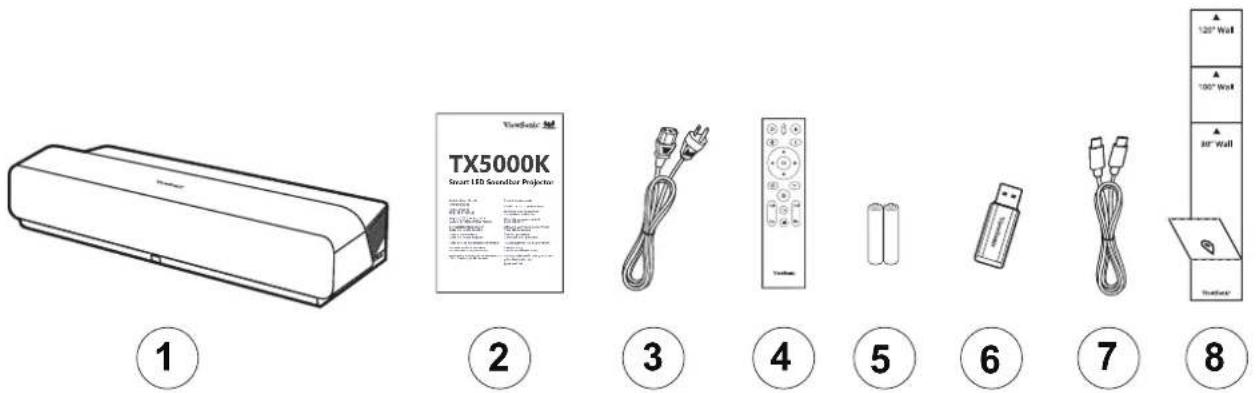
| 项目 说明 | |
| [1] | TX5000K 投影仪 |
| [2] | 快速使用手册 |
| [3] | 电源线 |
| [4] | 遥控器 |
| [5] 电池 | |
| [6] Wi-Fi加密狗 | |
| [7] USB-C线 | |
| [8] 距离卡 | |
注:包装中随附的电源线和遥控器可能有所不同,具体视您所在国家/地区而定。请联系您当地的经销商了解更多信息。
产品概览
投影仪
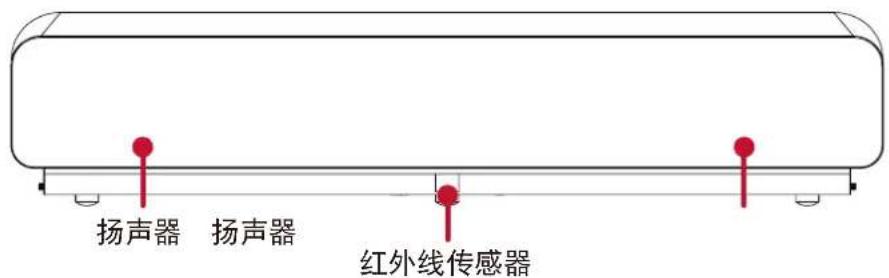
正面
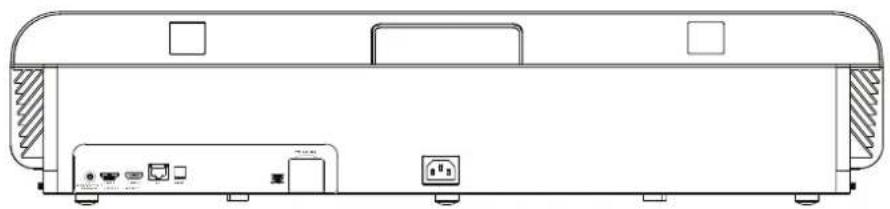
背面
连接端口
侧面 I/O
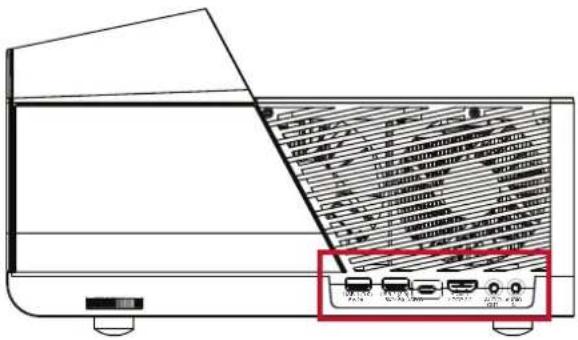
| 端口 说明 | |
| [1] USB (5V/2A 输出) | USB 3.0 Type-A 端口(USB 读取器 - FAT32/NTFS ^1 ) |
| [2] USB (5V/1.5A 输出) | USB 2.0 Type-A 端口(USB 读取器 - FAT32/NTFS ^1 ) |
| [3] USB-C | USB Type-C 端口 |
| [4] HDMI 1^2 | HDMI端口 ^3 |
| [5] 音频输出 (3.5 毫米插孔) | 音频信号输出插座 |
| [6] 音频输入 (3.5 毫米插孔) | 音频信号输入插口 |
^1 USB 读取器支持 FAT32/NTFS 格式。有关更多信息,请参见第61页。
^2 输出 HDCP 2.0/HDMI 2.2。
^3 iPhone/iPad用户将需要购买额外的适配器。为避免兼容性问题,请使用Apple授权附件。
后侧 I/O
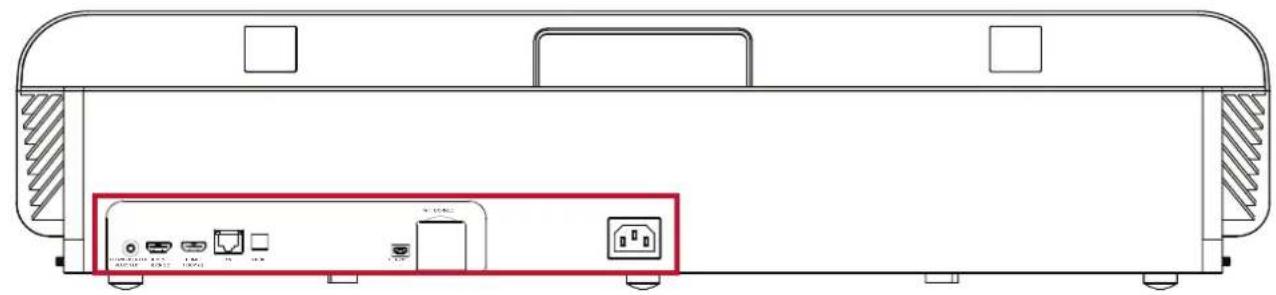
| 端口 说明 | |
| [7] 音频输出/重低音扬声器输出(3.5毫米插孔) | 音频信号输出插座 |
| [8] HDMI 2 ^1 HDMI 端口 ^2 | |
| [9] HDMI 3 ^1 HDMI 端口 ^2 | |
| [10] LAN | RJ45 LAN端口 |
| [11] S/PDIF | S/PDIF信号输出插口 |
| [12] 维修 | 用于固件更新 |
| [13] Wi-Fi加密狗 | USB 2.0 用于 Wi-Fi 加密狗 |
| [14] 交流输入 | 交流输出插口 |
^1 支持HDCP 2.0/HDMI 2.2。
^2 iPhone/iPad用户将需要购买额外的适配器。为避免兼容性问题,请使用Apple授权附件。
遥控器
| 按钮 说明 | ||
| [1]电源 开启或关闭投影仪。 | ||
| [2]信号源 显示输入源选择条。 | ||
| [3]对焦 自动对焦图像 | ||
| [4]蓝牙 启动蓝牙搜索 | ||
| [5]确定 确认选择。 | ||
| [6]上移/下移/左移/右移 | ▲▼◀▶ | 导航选择所需菜单项并进行调整。 |
| [7]设置 显示设置菜单 | ||
| [8]返回 返回之前的屏幕。 | ||
| [9]主页 访问主页菜单 | ||
| [10]音量 增大/减小音量。 | ||
| [11]前进/后退 使内容前进/后退。 | ||
| [12]静音 静音/取消静音。 | ||
| [13]播放/暂停 播放/暂停内容。 | ||
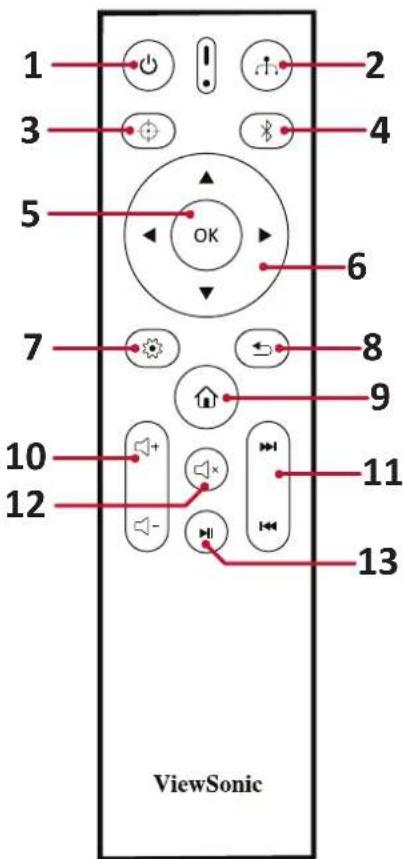
注:[7] 设置
1. 在芒果页面只能启动应用程式相关的菜单。
2. 在影音串流和HDMI讯号下,可以开启OSD菜单。
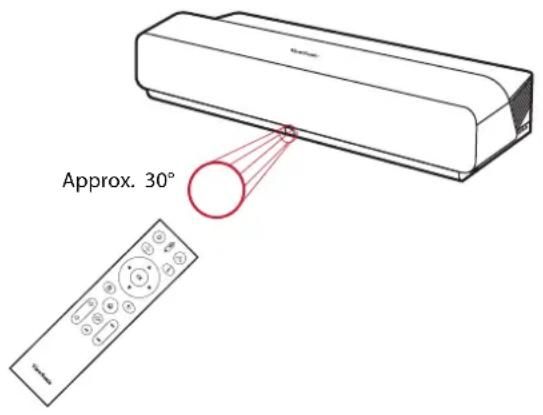
遥控器 - 接收器范围
为确保遥控器的正常使用,请按照以下步骤操作:
-
握持遥控器的角度必须在垂直于投影仪红外线遥控传感器30°的角度范围内。
-
遥控器和传感器之间的距离不得超过8米(约26英尺)。
注:有关红外(IR)遥控传感器的位置,请参见插图。
- 按下防滑片并滑动,取下遥控器底部的电池盖。
- 取出已装入的电池(如有必要)并安装两节AAA电池。
注:安装时注意电池的极性。
- 将电池盖与底座对齐并将其推回原位,装回电池盖。
注:
- 避免将遥控器和电池置于过热或潮湿的环境中。
- 只应使用电池制造商推荐的相同或同类电池进行更换。
- 如果电池电量耗尽或您将长时间不用遥控器,请将电池取出,以防遥控器损坏。
- 请根据制造商说明和您所在地区的当地环境法规处理废旧电池。
> 初始安装
本节提供了初次安装投影仪的详细说明。
选择位置 - 投影方向
个人喜好和房间布局将决定安装位置。安装时应考虑以下因素:
- 屏幕的尺寸和位置。
- 适当电源插座的位置。
- 投影仪与其他设备之间的位置和距离。
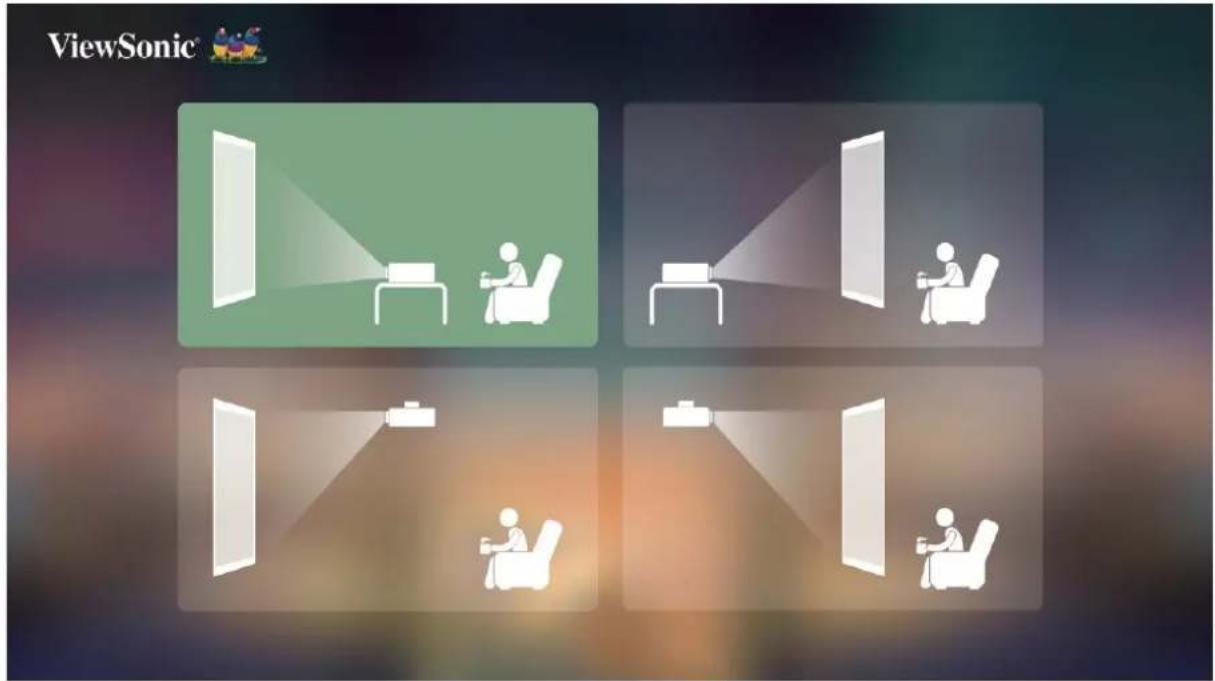
投影仪设计为安装在以下位置之一:
| 位置 | |
| 桌上正投投影仪放置在屏幕前方的地板附近。 | 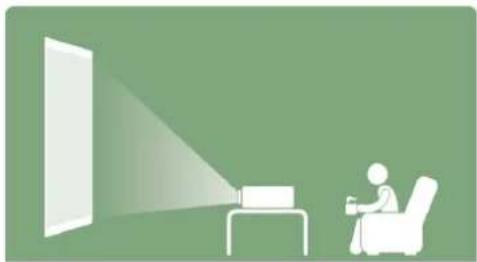 |
| 吊装正投投影仪倒挂于屏幕前方的天花板上。 | 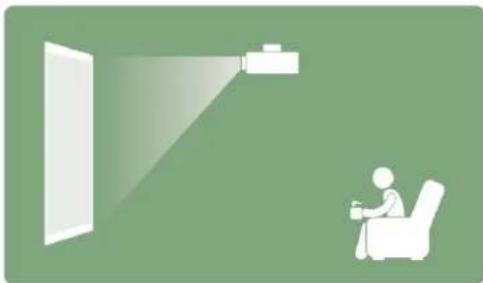 |
| 桌上背投 ^1 投影仪放置在屏幕后方的地板附近。 | 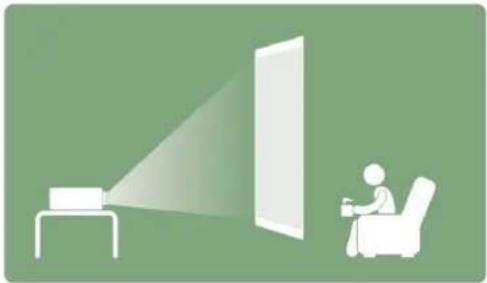 |
| 吊装背投 ^1 投影仪倒挂于屏幕后方的天花板上。 | 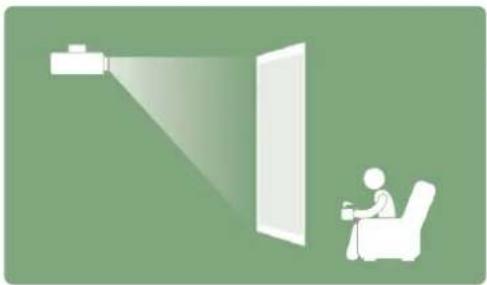 |
^1 此安装位置需要一个背投屏幕。
投影尺寸
- 16:9图像投影在16:9屏幕上
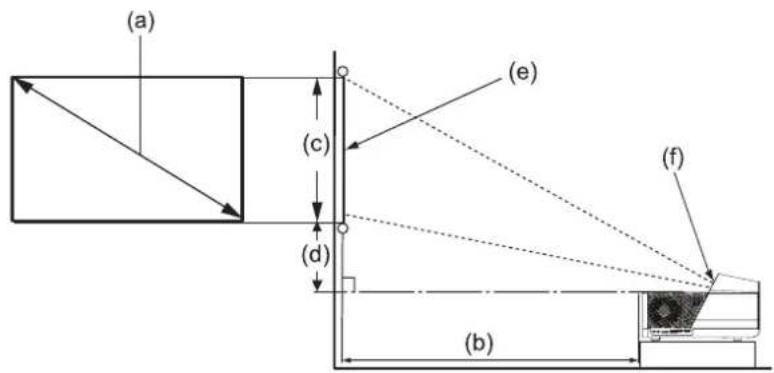
- 从镜头中心到投影仪后侧的距离为 17.35 ~cm (6.83^ ) 。
16:9图像投影在16:9屏幕上
| (a) 屏幕尺寸 | (b) 投影距离 | (c) 图像高度 | (d) 垂直偏移 | ||||
| 英寸 | 毫米 | 英寸 | 毫米 | 英寸 | 毫米 | 英寸 | 毫米 |
| 601524 | 6.26159 | 29.42747 | 2.9475 | ||||
| 701778 | 8.41214 | 34.32872 | 3.4387 | ||||
| 802032 | 10.59269 | 39.22996 | 3.92100 | ||||
| 902286 | 12.78325 | 44.12112 | 14.41112 | ||||
| 1002540 | 14.92379 | 49.03124 | 54.9125 | ||||
| 1203048 | 19.33491 | 58.83149 | 45.88149 | ||||
| 1303302 | 21.48546 | 64.73161 | 196.37162 | ||||
| 1503810 | 25.85657 | 73.54186 | 87.35187 | ||||
注:
- 这些数字仅供参考。请参阅实际投影仪了解具体尺寸。
- 要了解更多有关设置所需屏幕大小的信息,请参见第42页。
小心:至少在投影仪四周留出 50 ~cm (20^ ) 的间距,以实现正确通风,防止投影仪过热。
安装投影仪
注:如果您购买第三方安装套件,请使用正确的螺钉尺寸。安装板的厚度不同,螺钉尺寸也不同。
- 为最大限度地确保安装的安全性,请使用ViewSonic®壁装或吊装方式。
-
确保用于将安装套件连接到投影仪的螺钉符合以下规格:
-
螺钉类型:M6 x 10
- 最大螺钉长度:10 mm
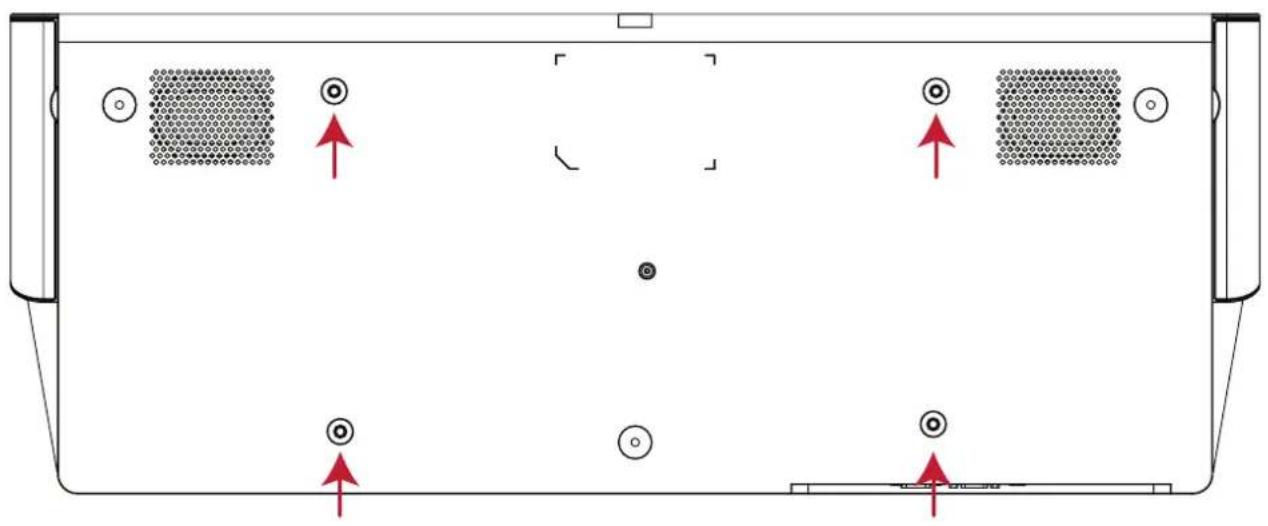
- 避免将投影仪安装在热源附近。
- 天花板和投影仪底部至少留有10厘米(3.9英寸)的间隙。
> 连接
本节介绍了如何将投影仪与其他设备相连。
连接到电源
- 将电源线连接到投影仪后侧的交流输入插孔。
- 将电源线插入电源插座。
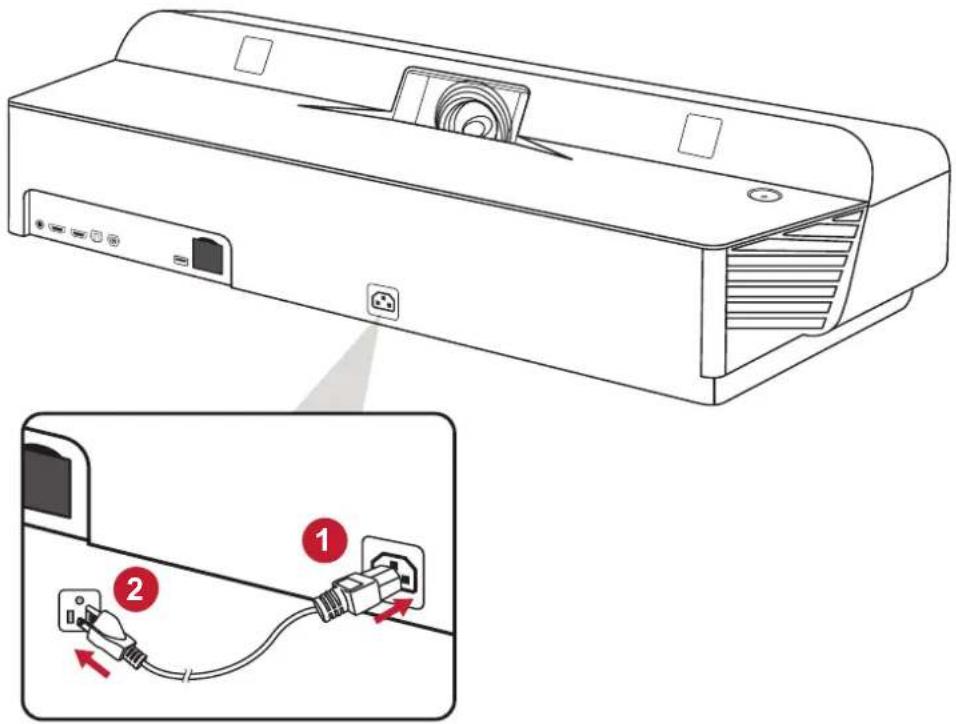
注:安装投影仪时,请在固定接线中安装便于使用的断开设备,或将电源插头连接到设备附近易于插拔的插座上。如果在投影仪工作期间发生故障,请使用断开设备切断电源或断开电源插头连接。
连接外部设备
HDMI 连接
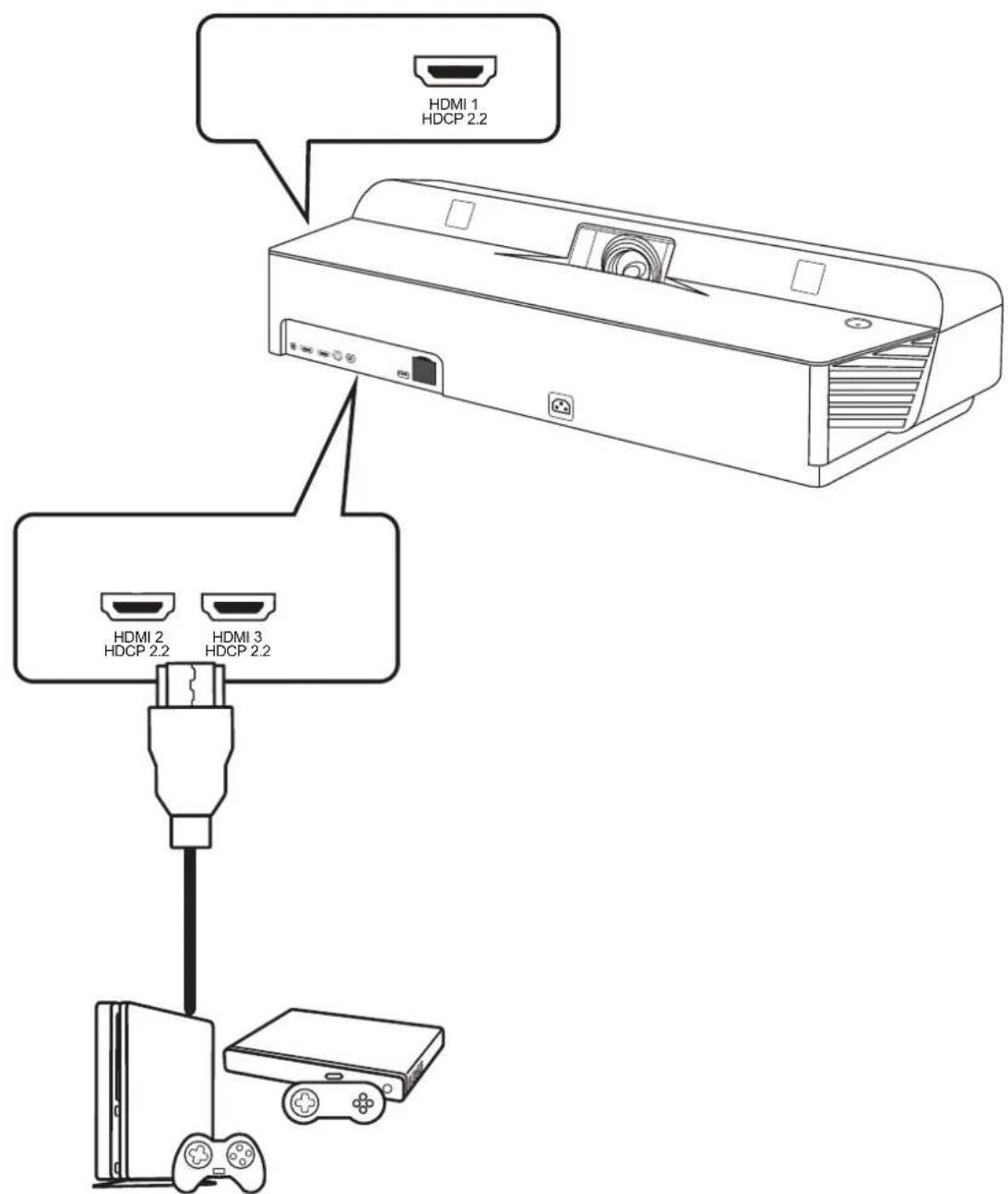
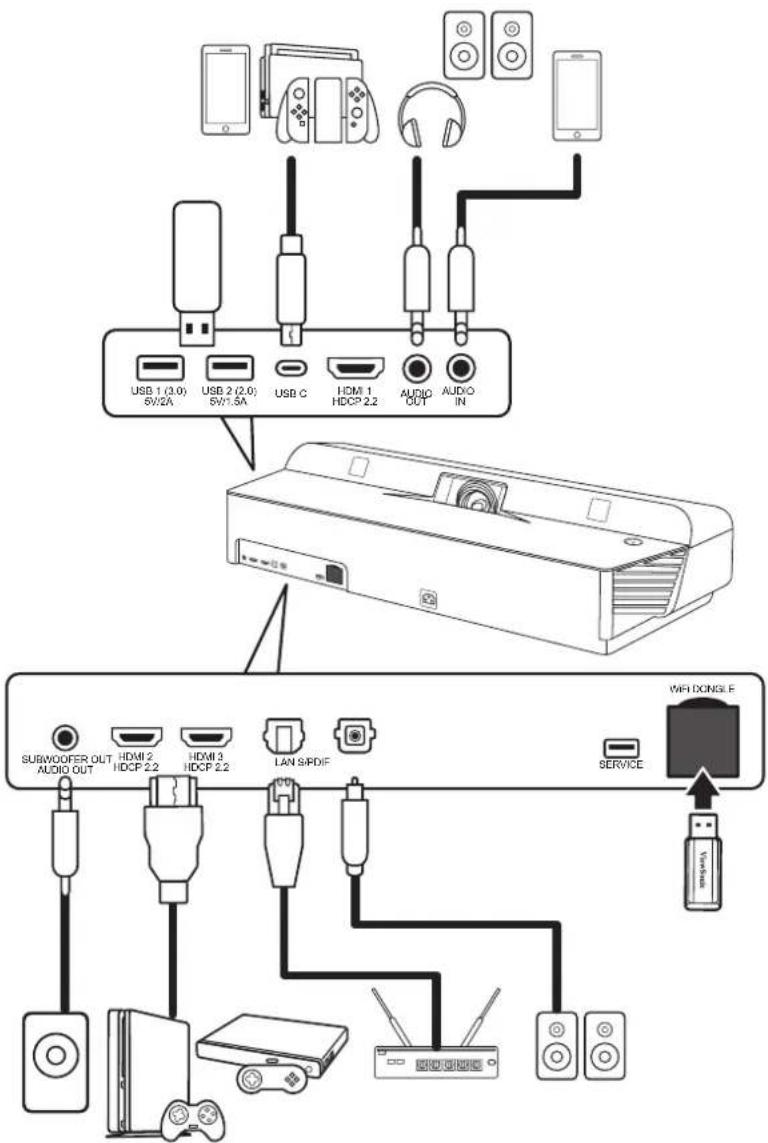
将HDMI线的一端连接到视频设备的HDMI端口。然后将线缆的另一端连接到投影仪的HDMI 1/2/3 端口(均支持HDCP 2.0/HDMI 2.2)。
注:iPhone/iPad用户需要使用额外的适配器。
音频连接
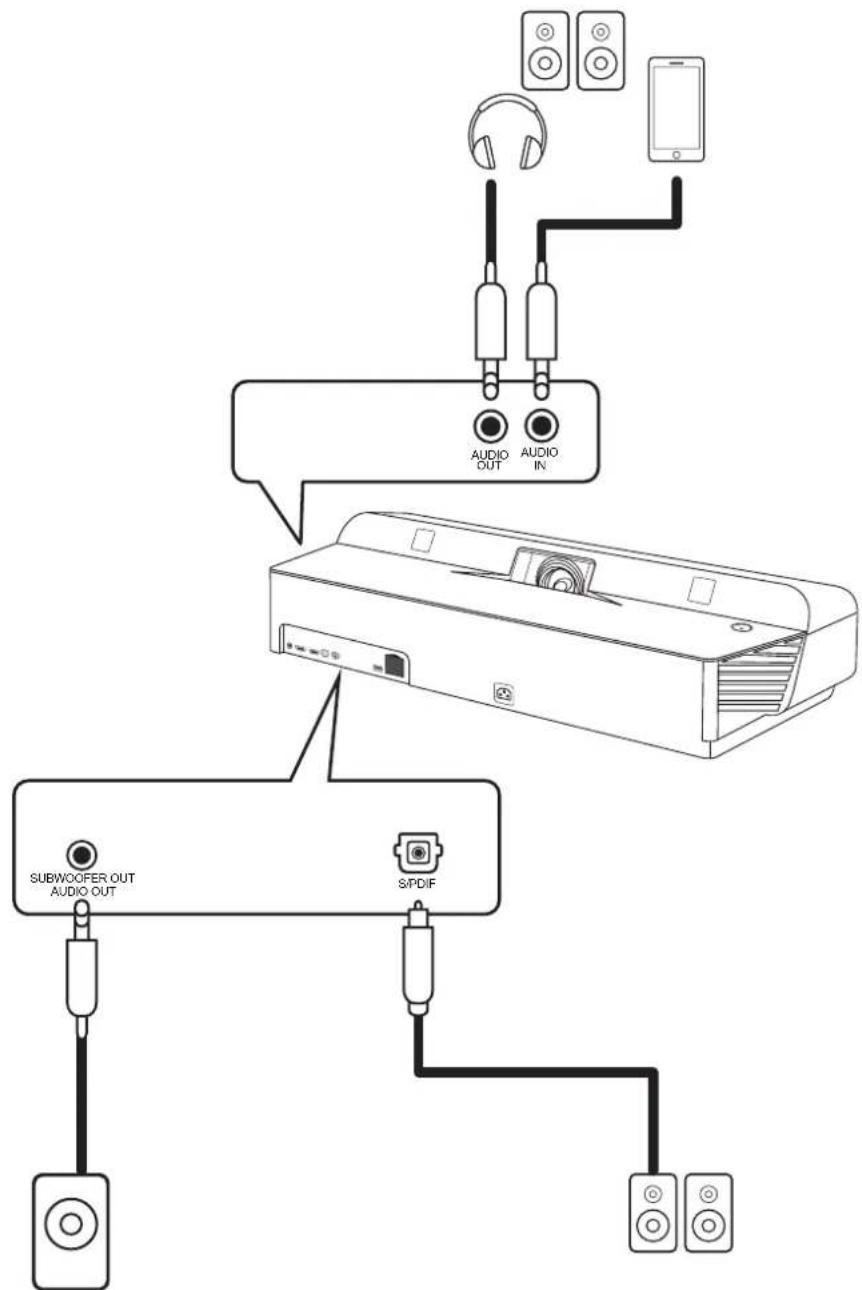
您可以通过音频输出、音频输入、重低音扬声器输出和 S/PDIF 端口连接到不同的外部声音传送设备。
- 要通过音频输入播放音乐,请选择蓝牙 > 蓝牙扬声器
- 要使用重低音扬声器输出:选择设置 > 高级设置 > JBL > 内部扬声器 > 启用
- 要使用音频输出播放音乐:选择设置 > 高级设置 > JBL > 内部扬声器 > 禁用
flowchart
graph TD
    A["Subwoofer OUT AUDIO OUT"] --> B["AUDIO OUT"]
    C["S/PDIF"] --> D["AUDIO IN"]
    E["Radio System"] --> F["Mobile Phone"]
    G["Audio In"] --> H["Audio OUT"]
    I["Audio Out"] --> J["Audio IN"]
注:音频输入仅适用于蓝牙输入。
USB和网络连接
就像任何PC一样,可以方便地连接不同USB设备、加密狗和网络设备。
USB-C连接
将C型USB线的一端连接到设备的USB-C端口。然后将USB-C线的另一端连接到投影仪的USB-C端口。
注:确保您的C型USB设备可以支持视频传输。
A型USB连接
可将键盘、鼠标、加密狗、存储设备等连接到投影仪的 USB Type-A 端口。要了解更多关于管理存储设备(例如,USB 闪存驱动器、内容等)的信息,请参见第60页。
网络连接
将网线插入 LAN 端口或插入 Wi-Fi 加密狗可实现无线连接。
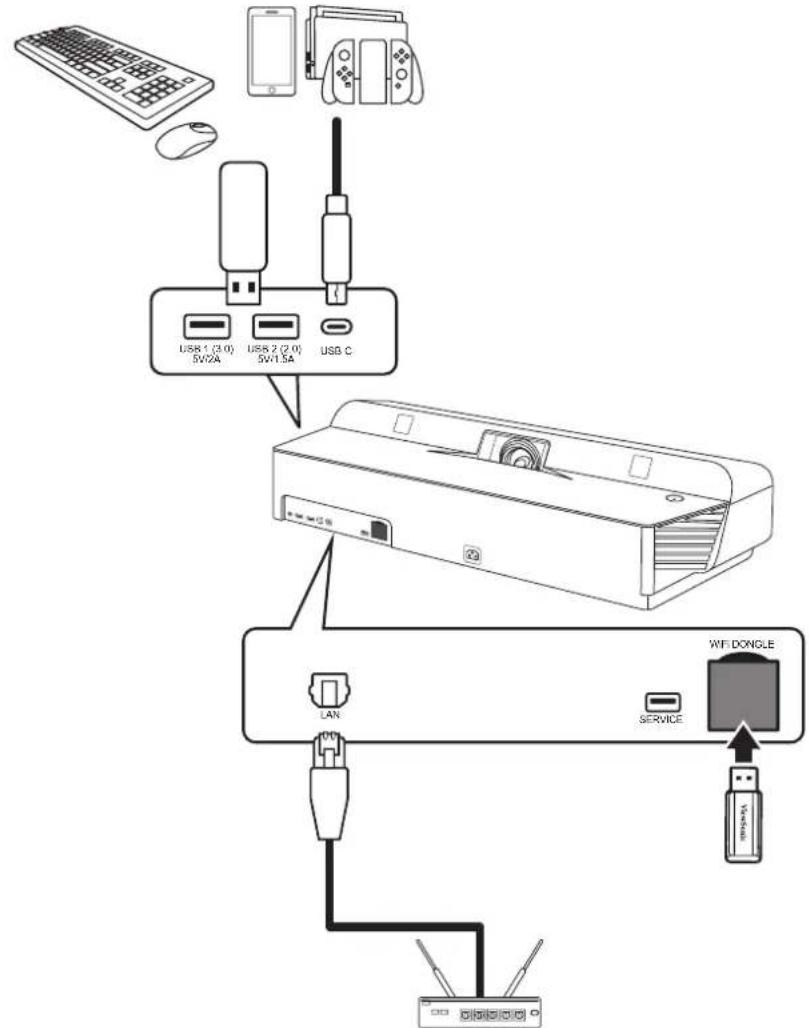
flowchart
graph TD
    A["User"] --> B["USB 1 (3.0) 5V2A"]
    A --> C["USB 2 (2.0) 5V1.5A"]
    A --> D["USB C"]
    B --> E["Router"]
    C --> E
    D --> E
    E --> F["LAN"]
    E --> G["Service"]
    F --> H["WiFi Dongle"]
    G --> H
    H --> I["Switch"]
无线屏幕镜像
屏幕镜像为用户提供5GHz Wi-Fi连接,可用于镜像其个人设备上的屏幕。
注:确保设备已连接到与投影仪相同的网络。
安装“乐播投屏”软件,用户可以通过镜像无线同屏个人设备之萤幕可适用之设备,可在芒果TV市場下載“乐播投屏”软件:
- iOS
- Mac
- Android (不支持声音输出)
- Windows
• DLNA
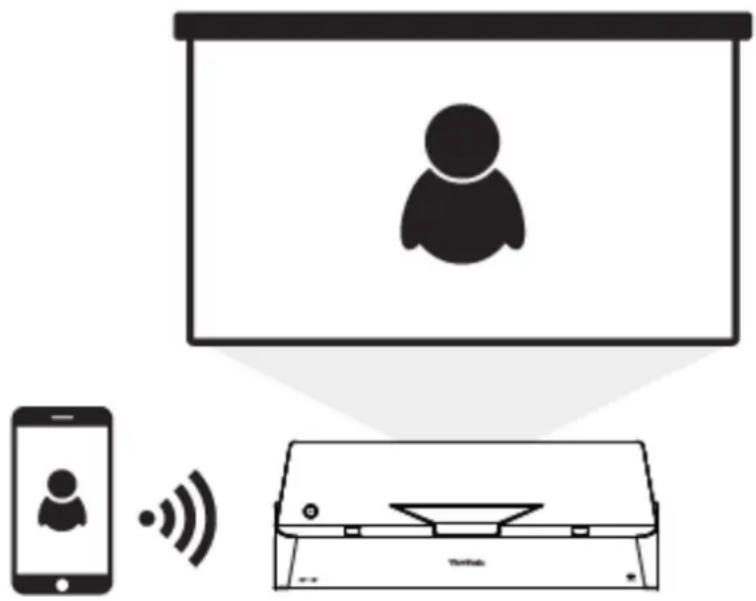
- 将Wi-Fi加密狗插入投影仪的Wi-Fi加密狗插口中。
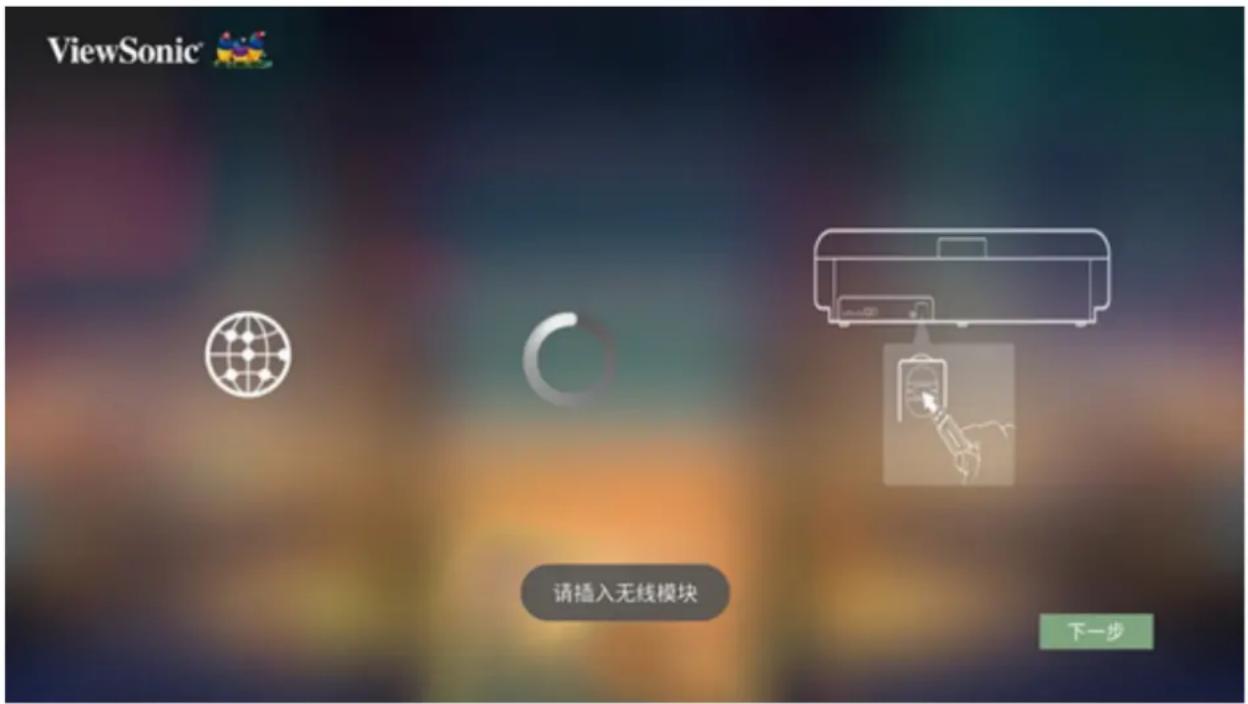
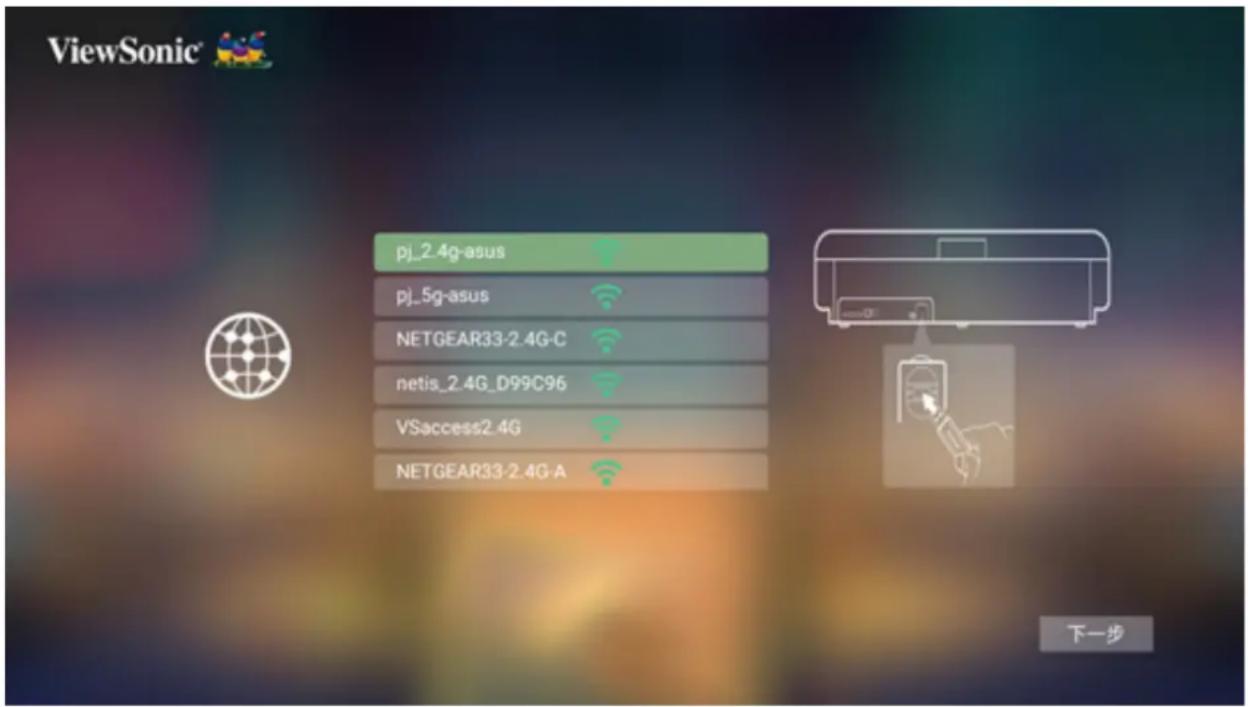
- 转到:主页 > 设置 > 网络设置 > Wi-Fi
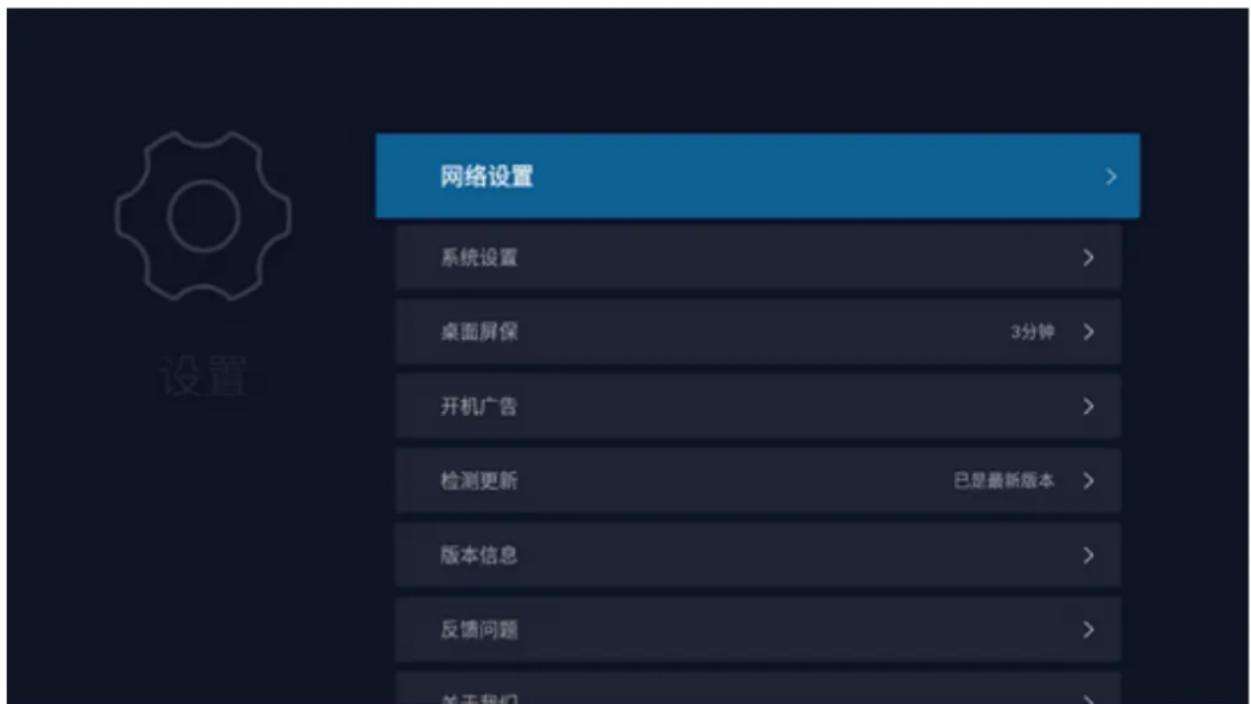
- 按遥控器上的左移或右移键选择启用。
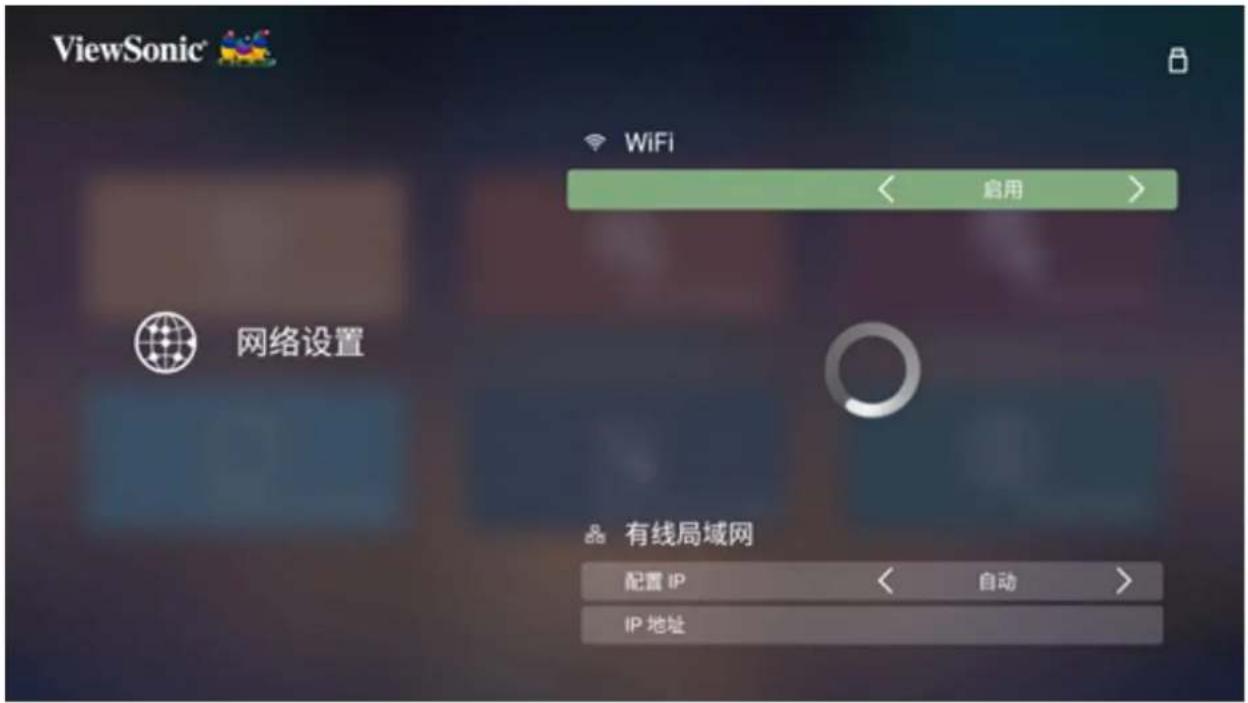
- 随后将显示可用的Wi-Fi网络。选择一个可用的Wi-Fi网络。
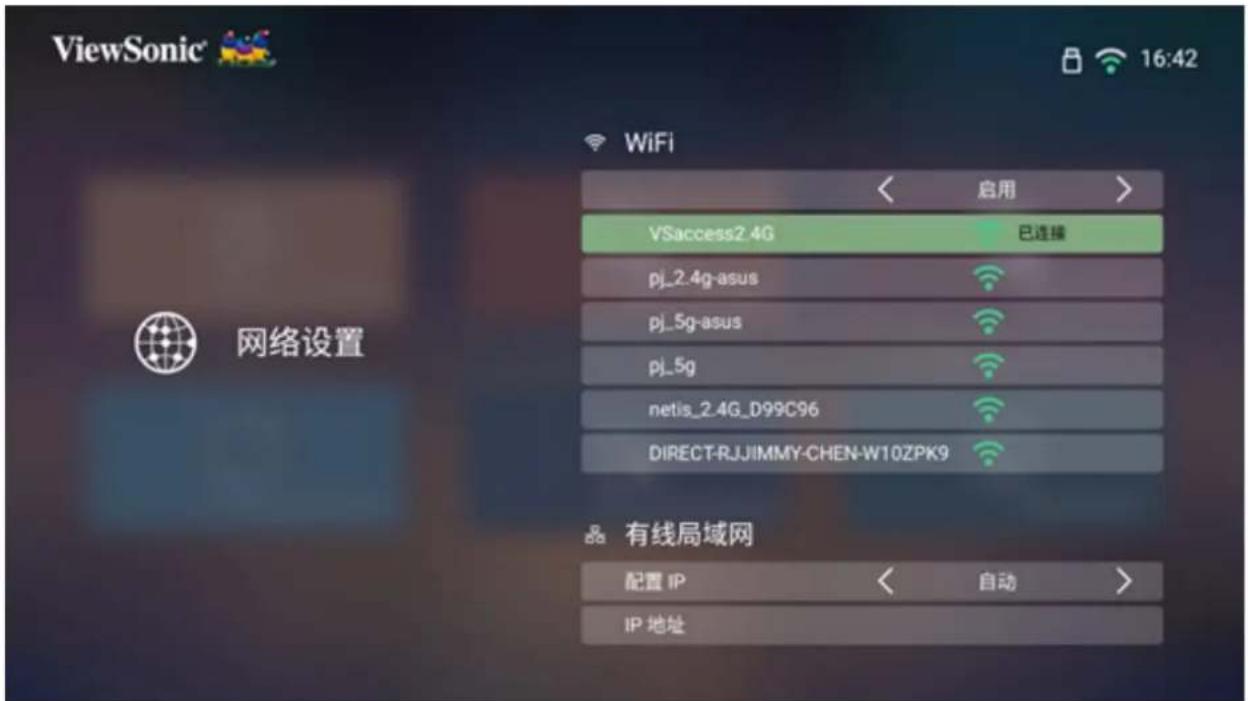
- 投影仪和投屏设备必须使用相同Wifi环境(或利用手机可携式Wifi热点,分享网路予投影仪。
- 选择 “乐播”。
- 进入乐播投屏页面。
- 用户可使用摇控器下键放大QR code,安装乐播投屏软件。
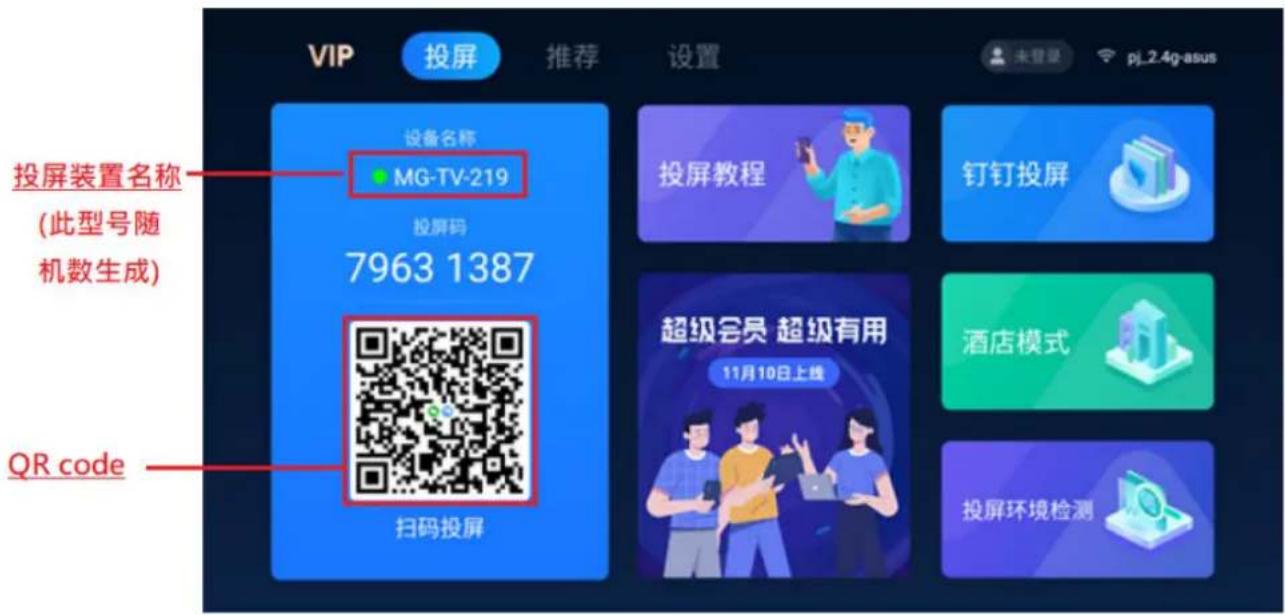
例子: 安卓手机
- 安装乐播投屏软件。
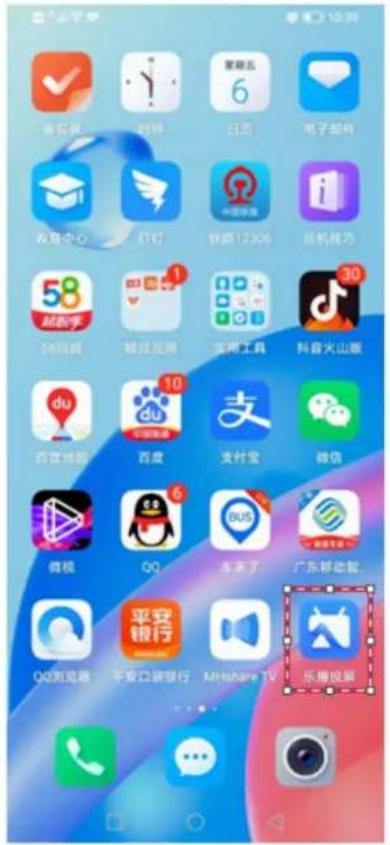
- 点开投屏TV图标。
- 选择投屏装置及打开镜像。
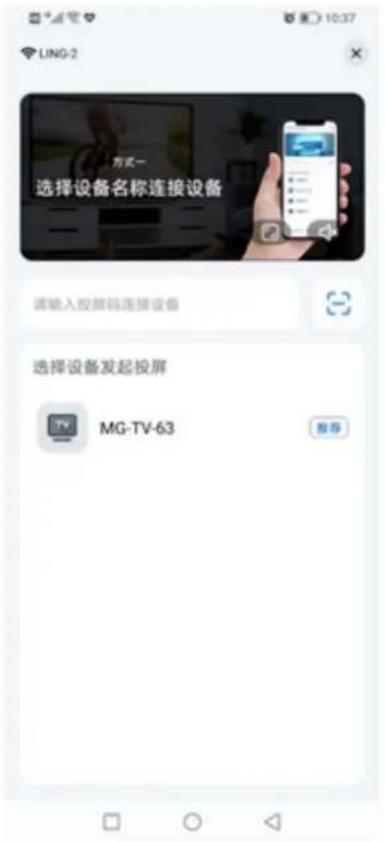
4. 开始投屏。
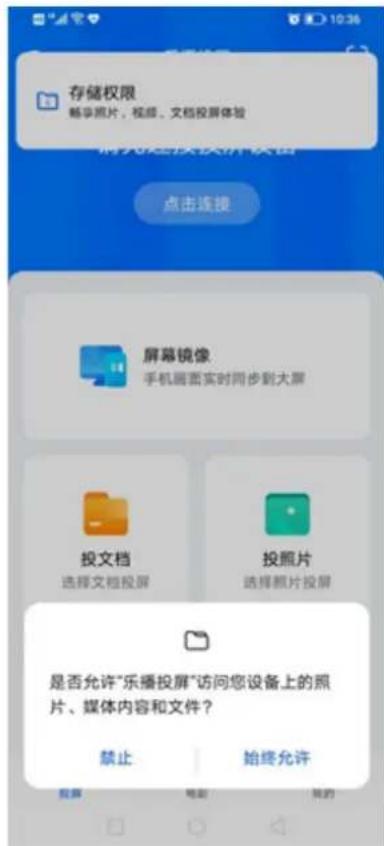
无线同屏需要注意之事项:
- 无法使用无线同屏时,请检查网路设置是否正常。
- 无线同屏是否正常运作,取决于网路环境。
- 建议使用5GHz频段观看影片,较2.4频段更为稳定。
- 使用电脑投屏,请注意会有相容性问题。
- 不支持 Youtube (Airplay) 跟 Netflix (Airplay / Android) 软件。
- 使用安卓镜像投屏时,不支持声音输出。
连接到蓝牙
蓝牙扬声器
- 投影仪配有蓝牙,用户可以通过无线方式连接设备进行音频播放。
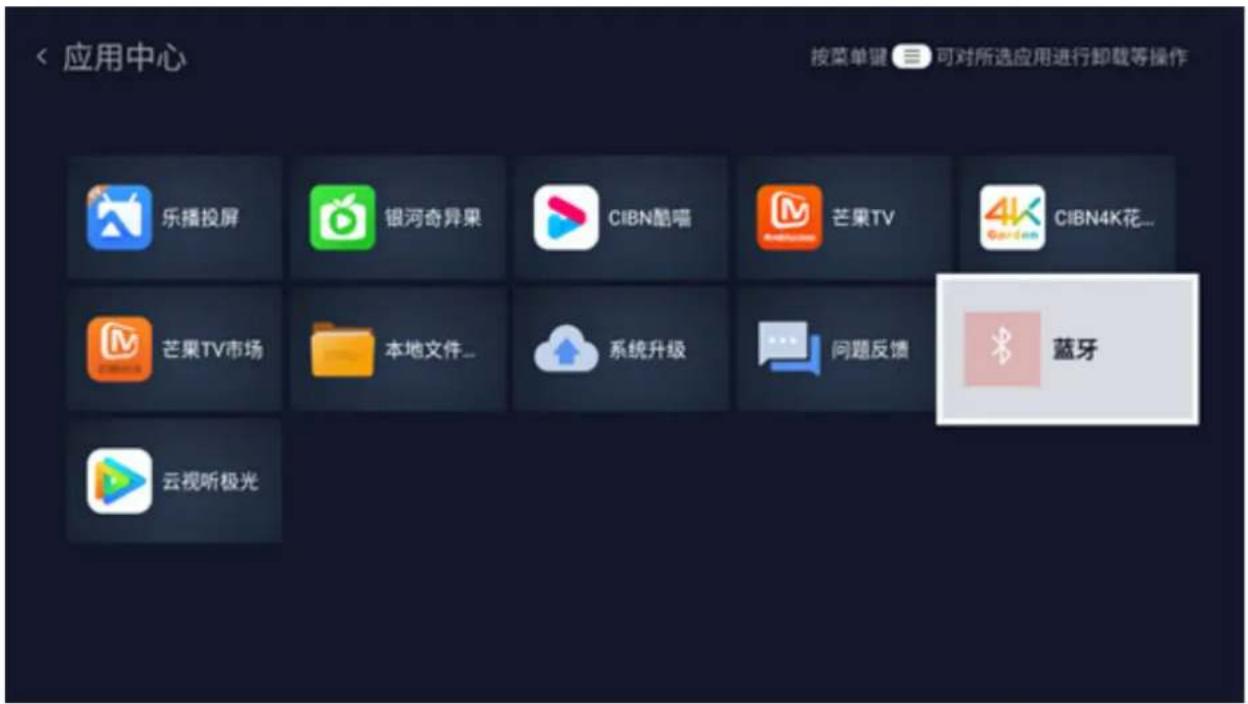
- 在应用中心可以选到蓝牙设定。
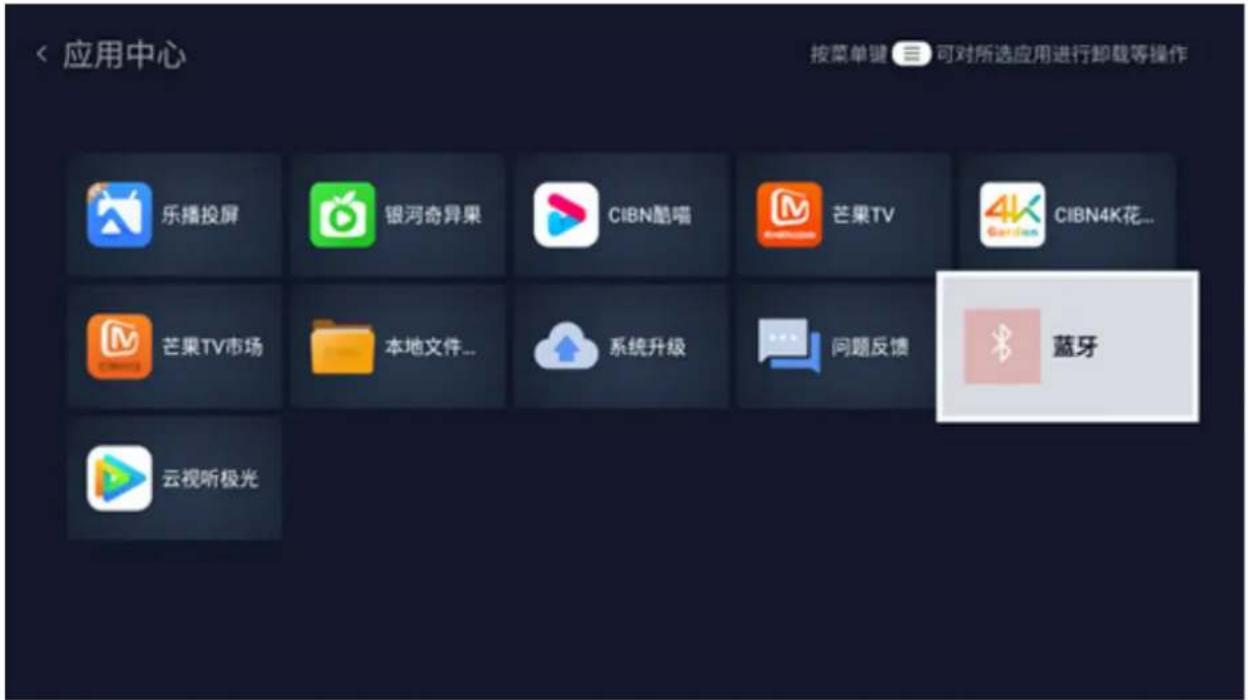
要连接设备并进行配对:
- 转到:主页 > 应用中心 > 蓝牙。
- 使用遥控器上的左移和右移方向按钮选择蓝牙扬声器或蓝牙配对。然后按遥控器上的确定。
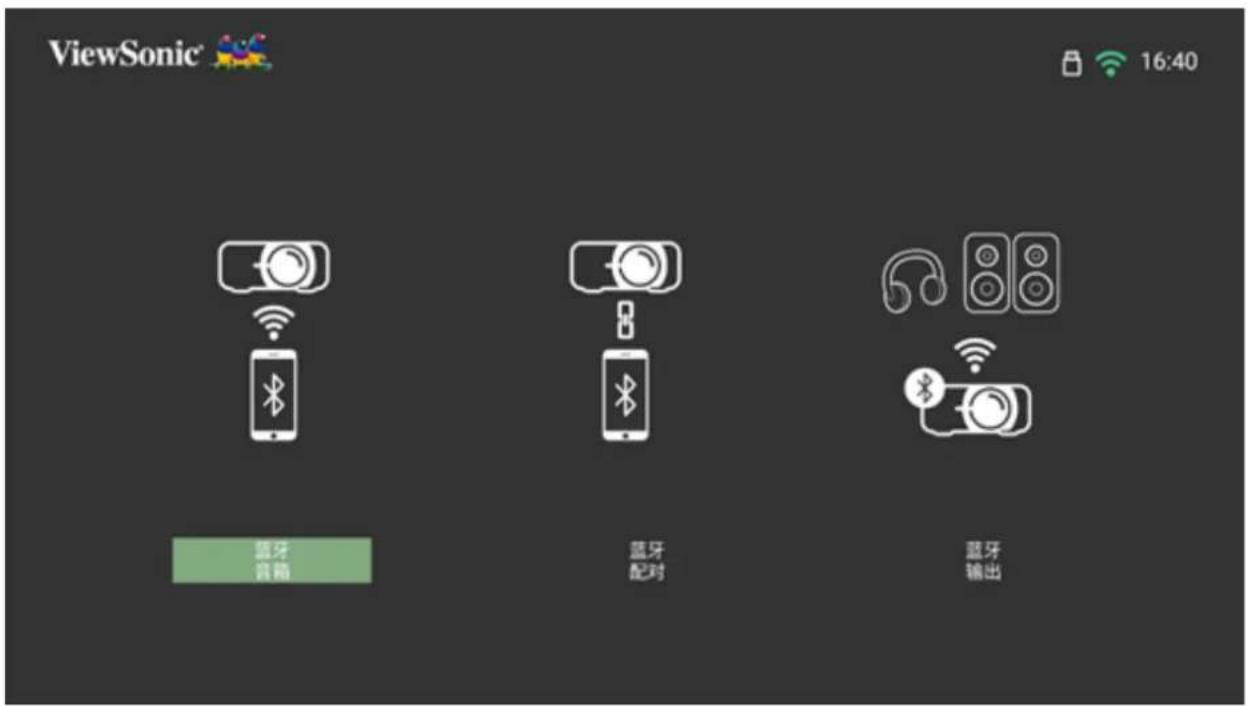
- 当显示以下对话框时,选择是然后按遥控器上的确定进入蓝牙模式。
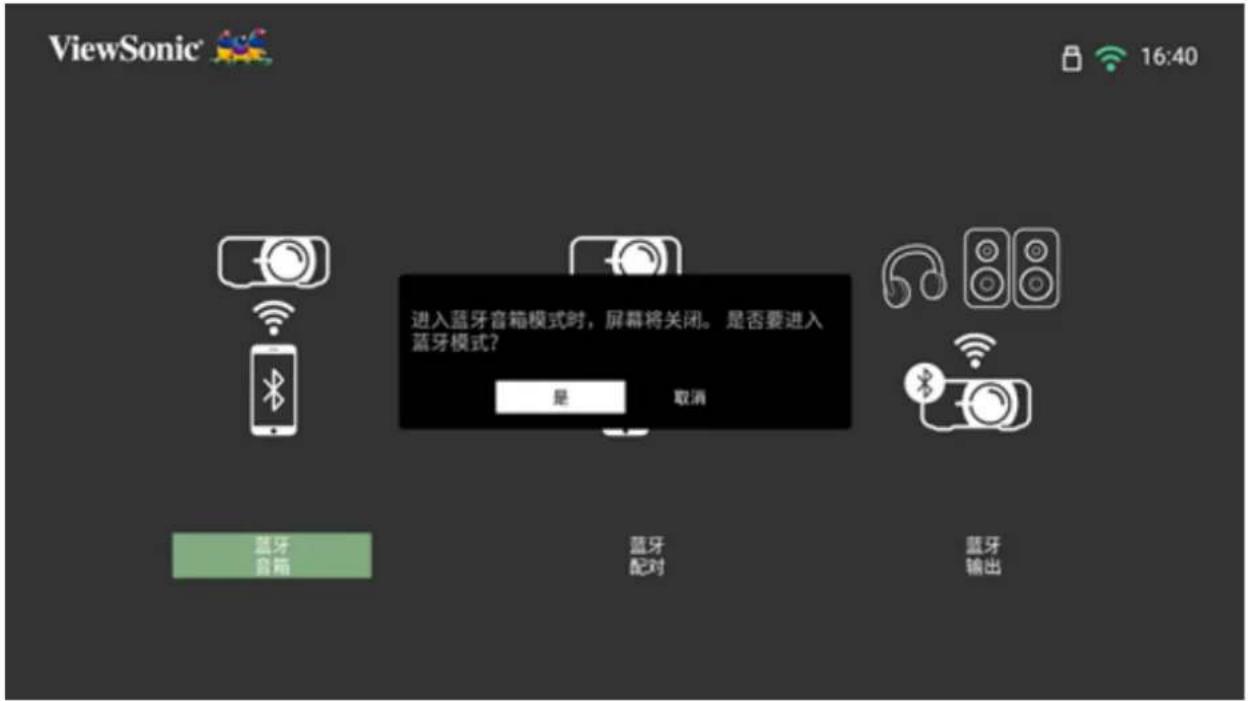
-
进入配对模式后会听到一声音效。
-
连接成功后会听到另一声音效。
注:
- 配对后,如果投影仪和设备均已开机,两者将自动通过蓝牙连接。如果没自动连接,也可透过手动连接。
- 只有按电源和返回按钮可以退出蓝牙模式。
蓝牙输出
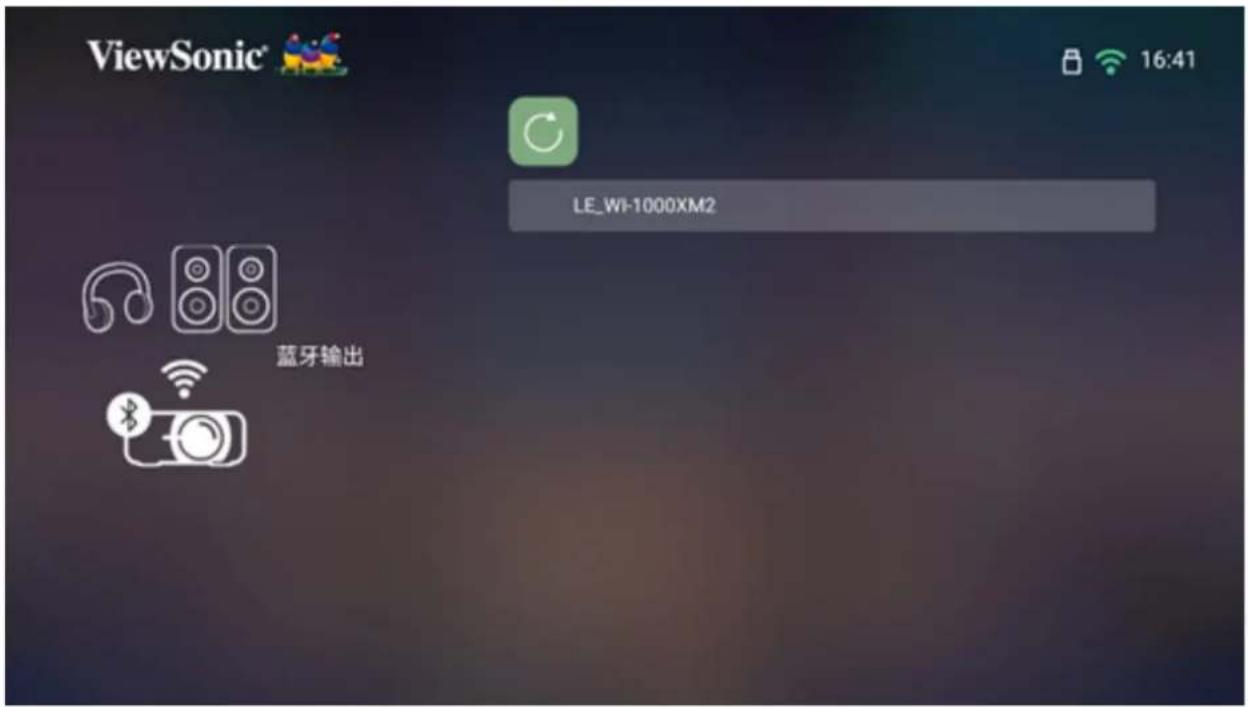
将投影仪连接至支持蓝牙的耳机或扬声器。
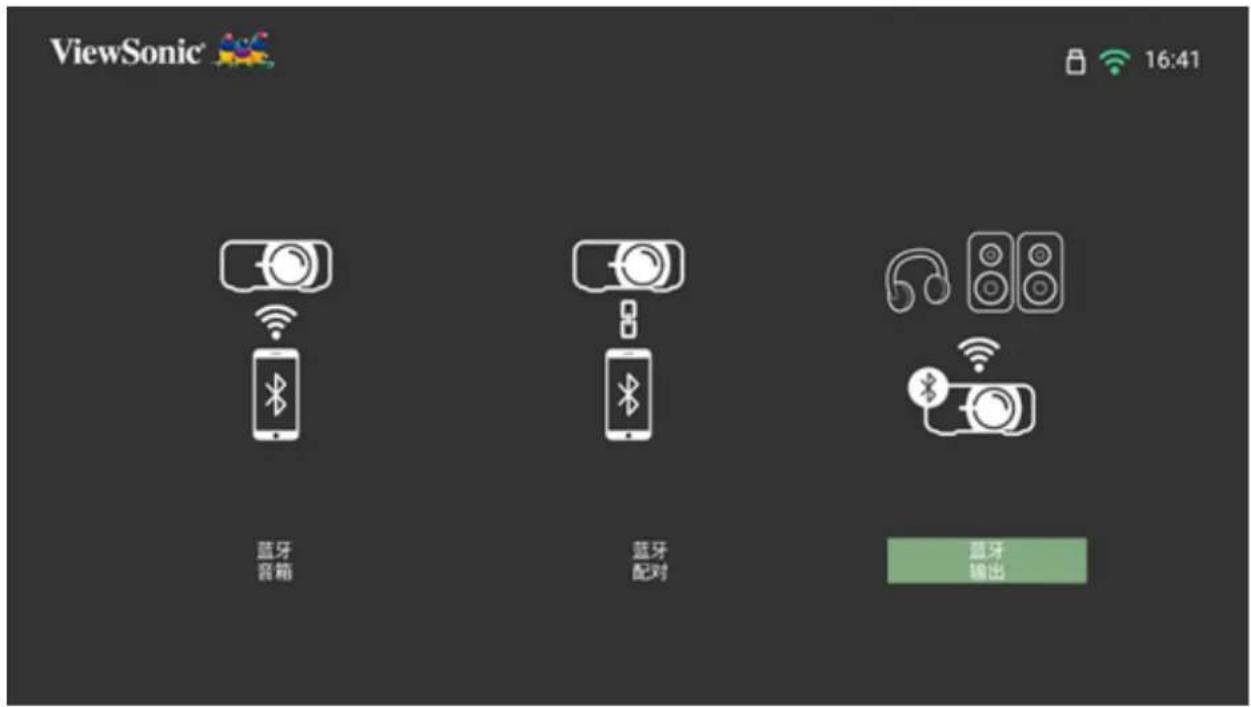
要连接设备并进行配对:
- 转到:主页 > 应用中心 > 蓝牙。
- 使用遥控器上的左和右方向按钮选择蓝牙输出选项。
- 随后投影仪将搜索附近的蓝牙设备。从列表中选择您的设备,并按遥控器上的确定。
连接到网络
Wi-Fi 连接
要连接到 Wi-Fi 网络:
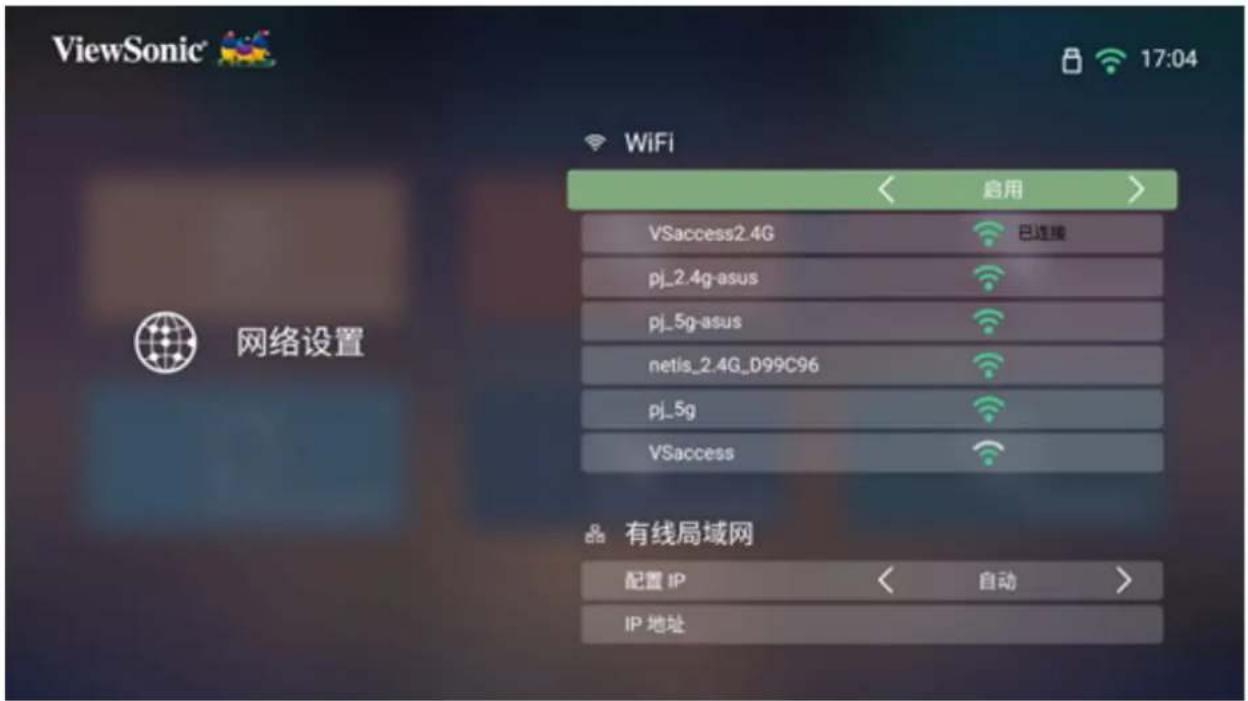
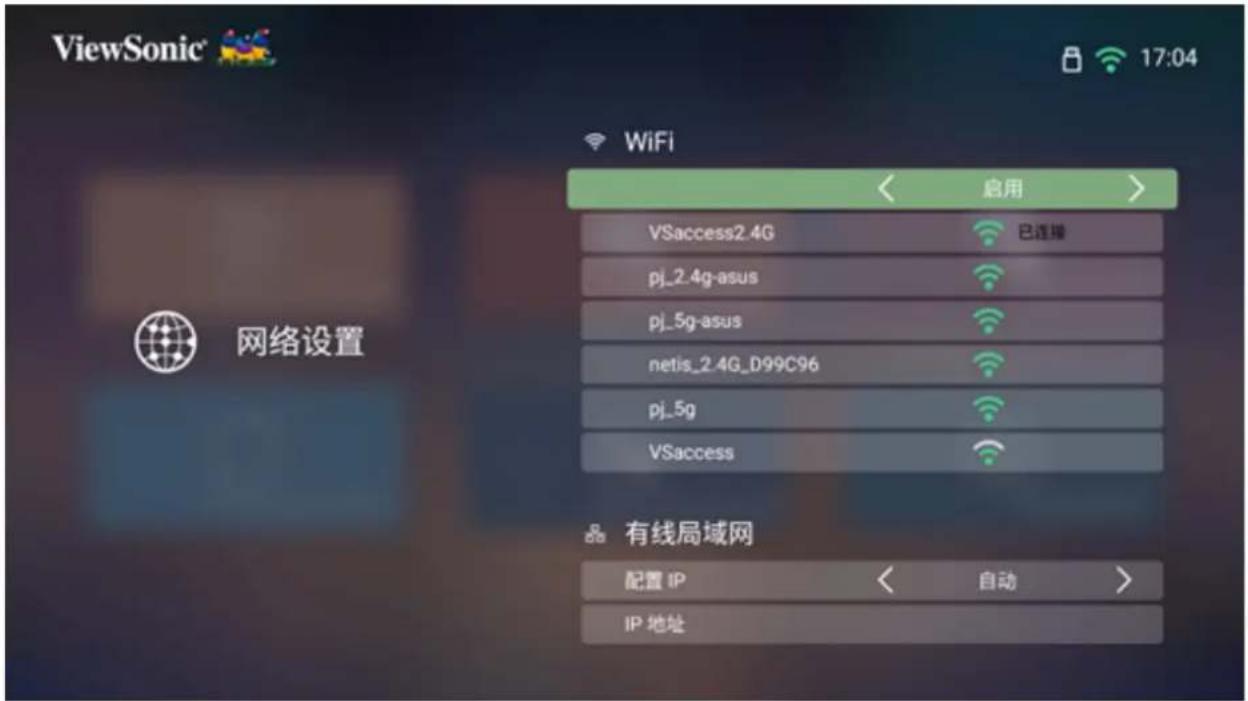
- 转到:主页 > 设置 > 网络设置 > Wi-Fi
- 按遥控器上的左或右键选择启用。
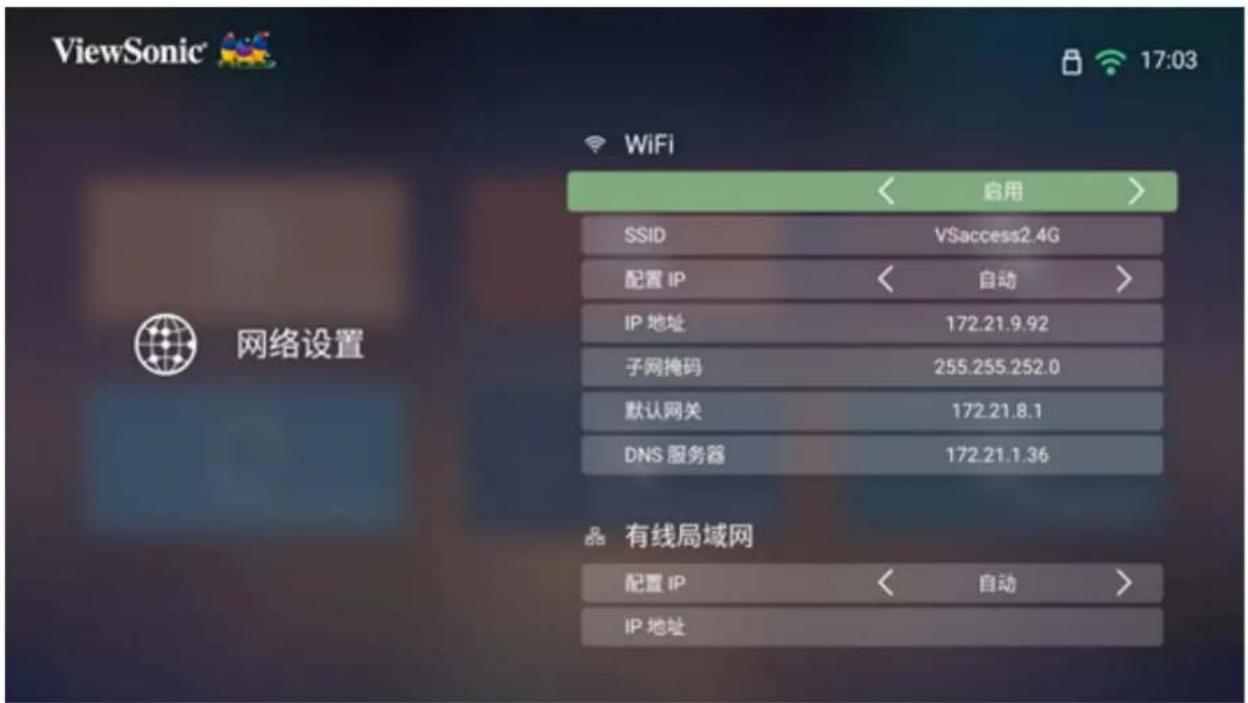
- 随后将显示可用的 Wi-Fi 网络。选择一个可用的 Wi-Fi 网络。
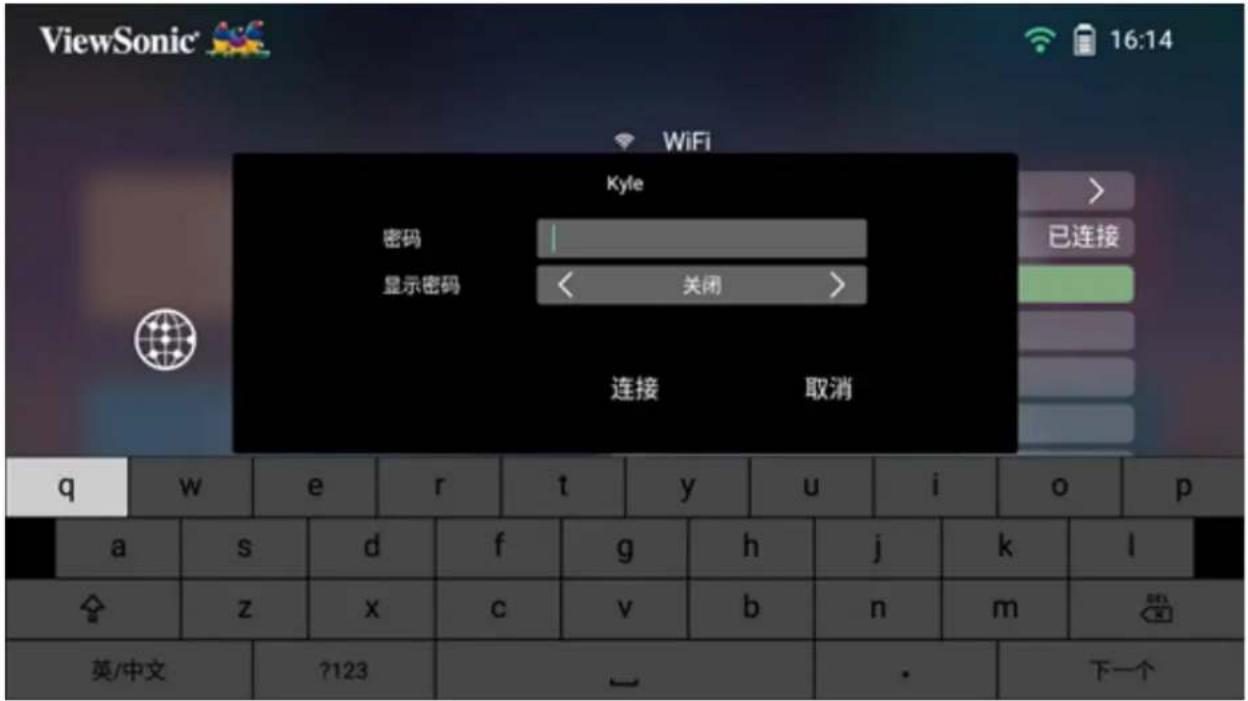
- 如果连接到安全 Wi-Fi 网络,则必须在出现提示时输入密码。
自定义SSID
- 确保将Wi-Fi加密狗插入投影仪的Wi-Fi加密狗插口中。
- 转到:主页 > 设置 > 网络设置 > Wi-Fi
- 按遥控器上的左或右键选择启用。
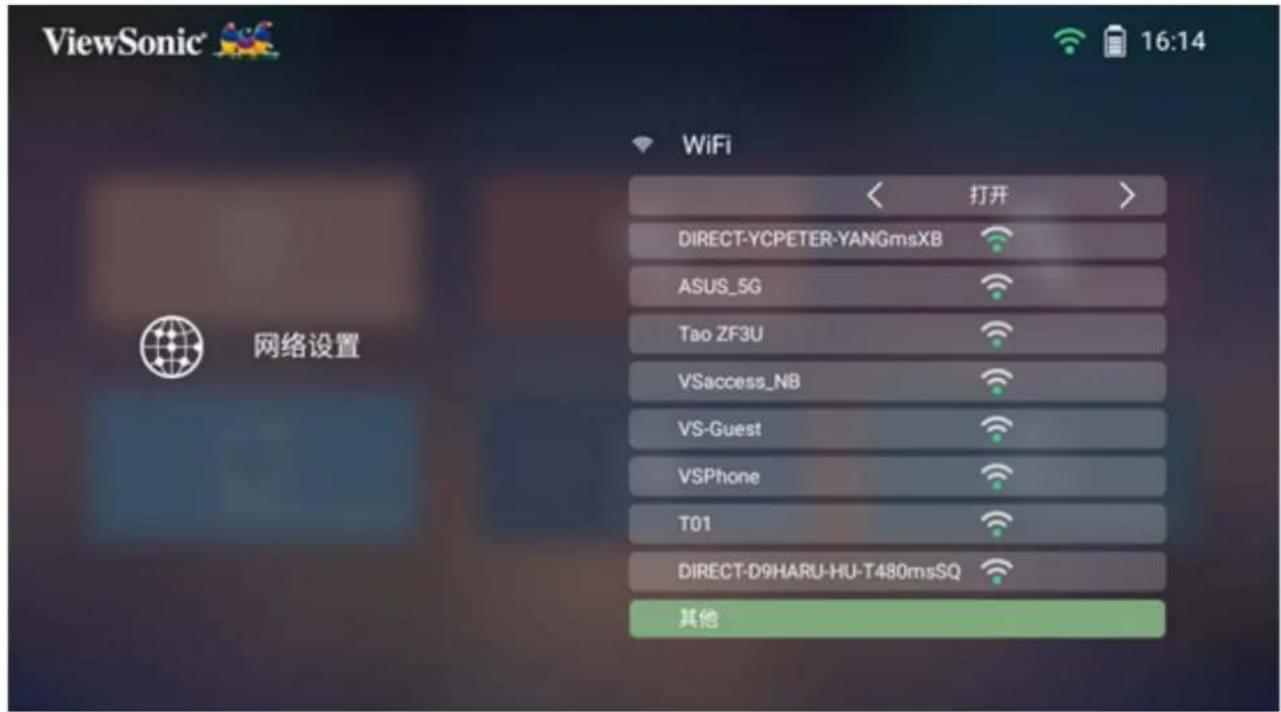
- 从可用的Wi-Fi网络列表中选择其他,然后按遥控器上的确定。
- 输入SSID并选择安全级别。
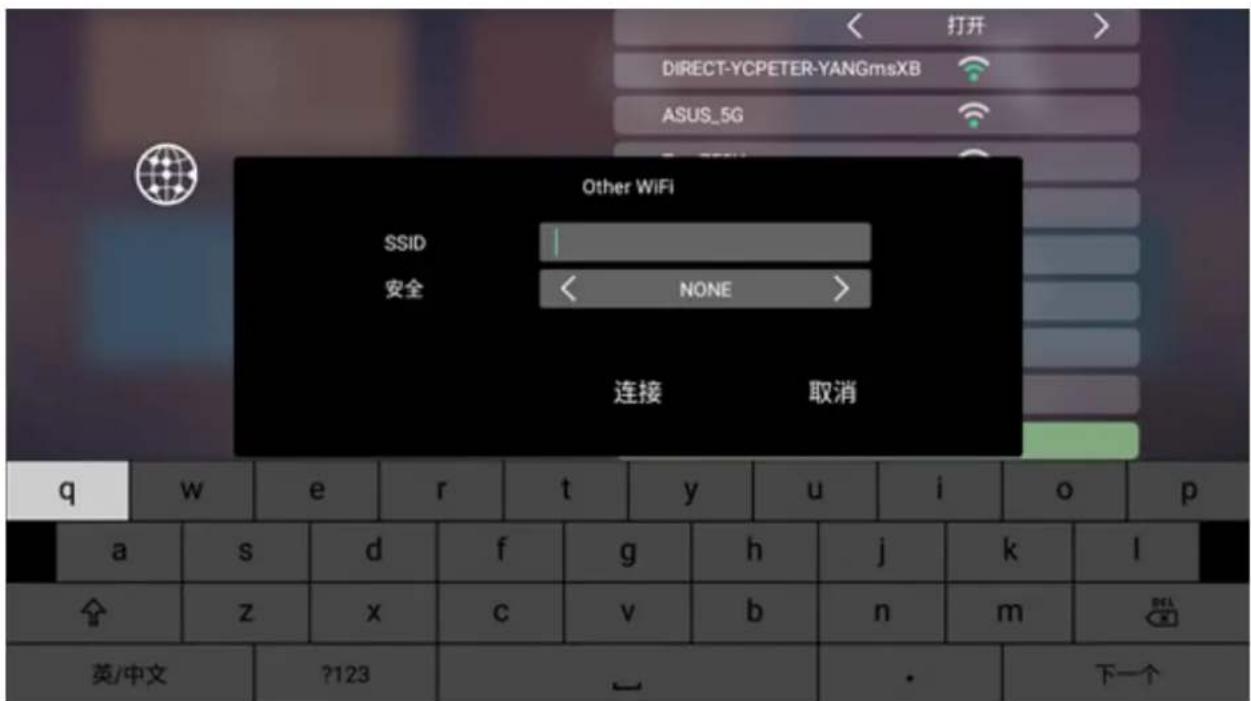
- 出现提示时输入密码。
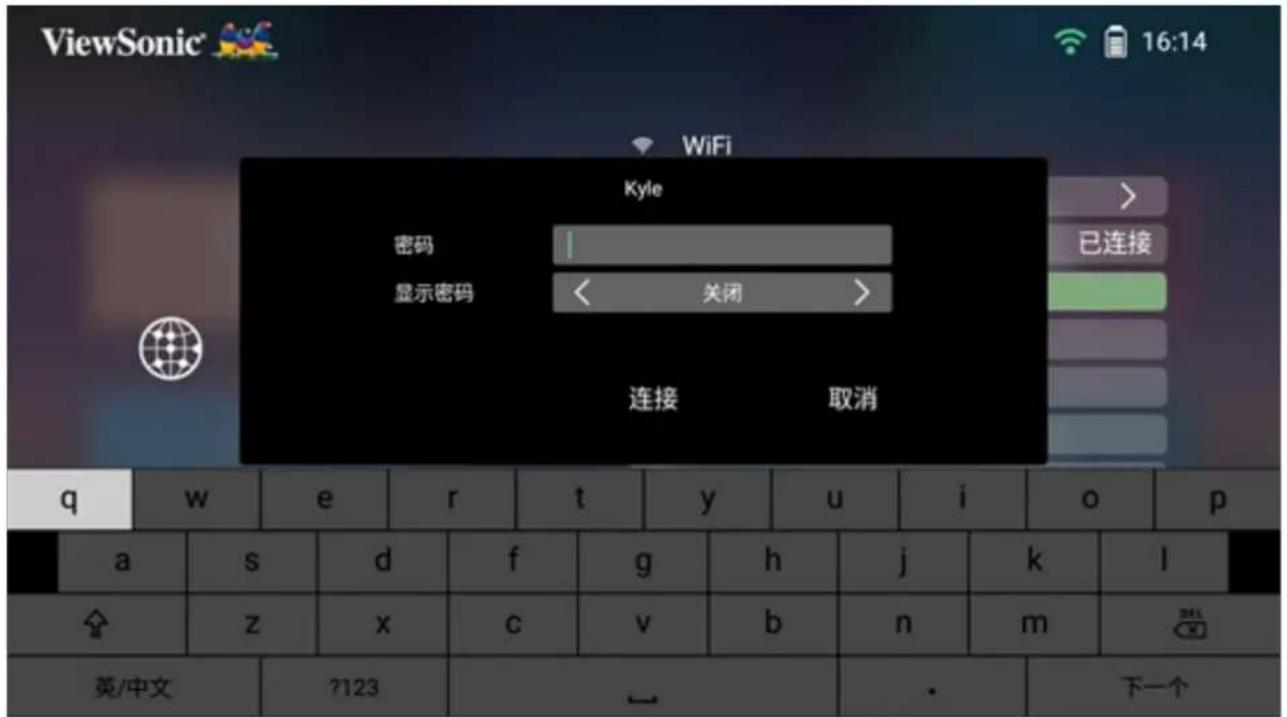
注:建议让系统自动配置网络设置。
有线LAN连接
可以轻松连接到有线互联网并自定义连接。
- 将 RJ45 电缆插入投影仪的 LAN 端口,然后确保将另一端插入有线互联网信号源。
- 转到:主页 > 设置 > 网络设置 > 有线互联网。
- 按遥控器上的左或右键选择启用。
- 可以自动或手动配置 IP。
- 选择 手动 将允许访问 IP 地址、子网掩码、默认网关和 DNS 服务器。
注:建议为配置IP选择自动,让系统自动配置网络设置。
> 使用投影仪
启动投影仪
- 确保投影仪的电源线正确连接到电源插座。
- 按电源按钮打开投影仪。
注:启动期间状态LED将为蓝色。
首次激活
如果首次激活投影仪,则需要选择首选语言、投影方向、网络设置和信号源输入。按照屏幕上的说明使用遥控器上的 OK(确定)和上移/下移/左移/右移按钮。出现完成屏幕时,表示投影仪已准备就绪。
图像焦点
选择 对焦 按钮并按左移或右移调节图像,直至图像清晰。
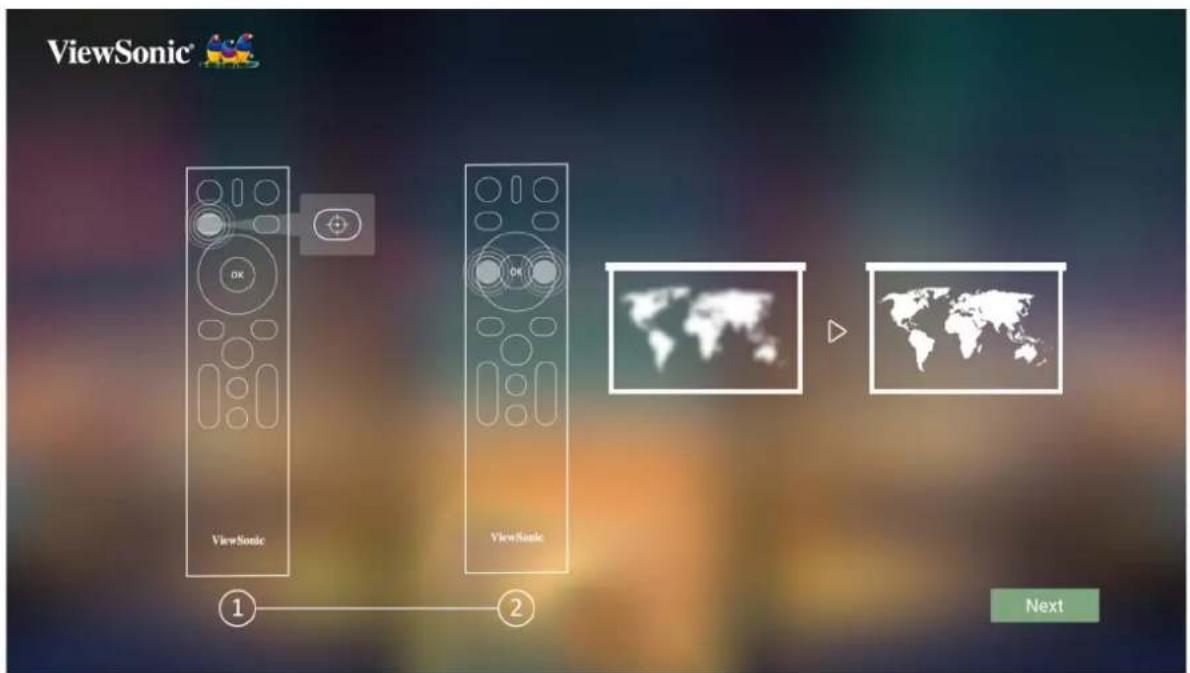
flowchart
graph LR
    A["ViewSonic"] --> B["1"]
    B --> C["2"]
    C --> D["ViewSonic"]
    D --> E["Next"]
投影方向
选择所需投影方向并按确定确认选择。有关更多信息請參見第16页。
网络设置
选择一个可用的选项。有关更多信息,请参见第24页。
关闭投影仪
- 按下投影仪上的电源开关,或者按下遥控器上的电源按钮。
- 按下遥控器上的电源按钮,将显示以下消息:
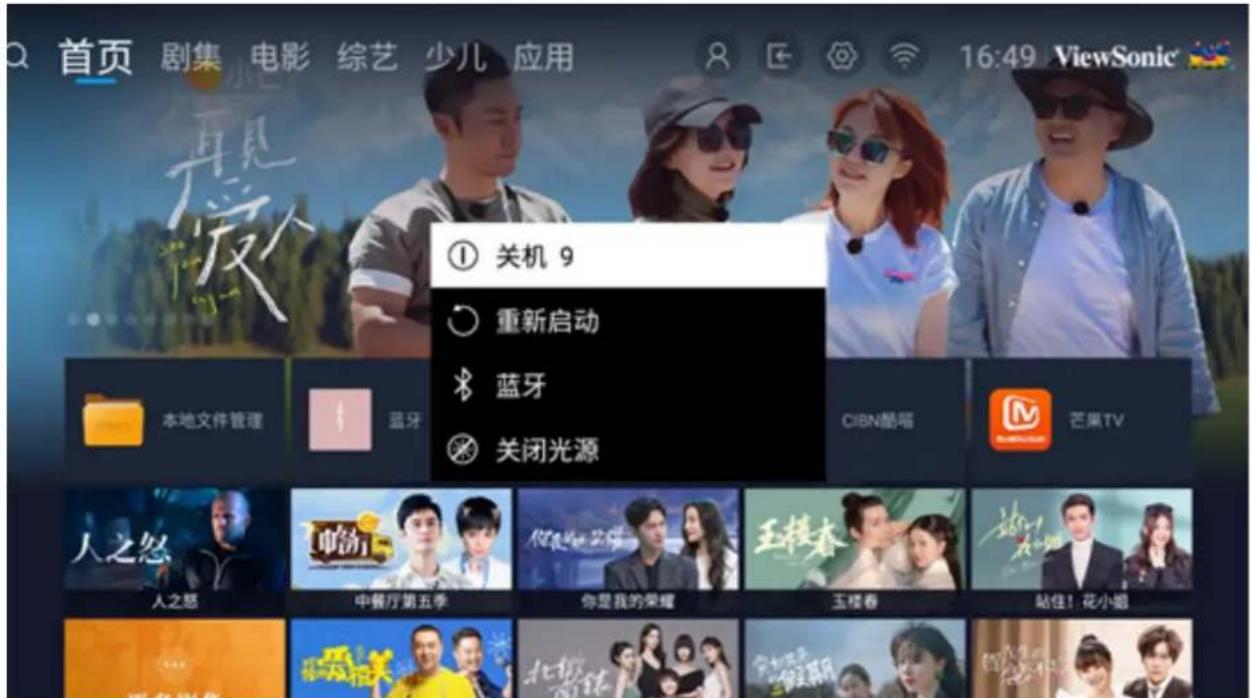
- 按遥控器上的上/下按钮选择关闭,然后按遥控器上的确定。
- 一旦关闭,状态LED将变为红色稳定状态。
- 按下遥控器上的电源时, 可以选择以下四 (4) 个选项: 关闭、重新启动、蓝牙和关闭光源。
选择输入源
此投影仪可同时连接到多个设备。但是,它一次只能显示一个全屏幕。
投影仪将自动搜索输入源。如果连接了多个信号源,请按遥控器上的信号源按钮选择所需的输入,或者在处于主屏幕时按下移按钮,直到显示信号源列表。
注:确保已连接的信号源也已打开。
调整投影图像
调整投影仪的高度和投影角度
投影仪配有两(2)个调节支脚。调整支脚会改变投影仪的高度和垂直投影角度。
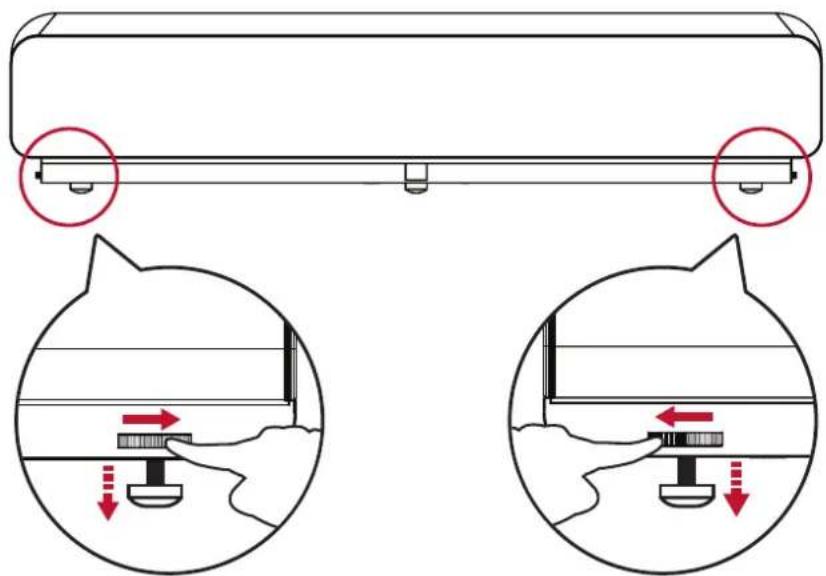
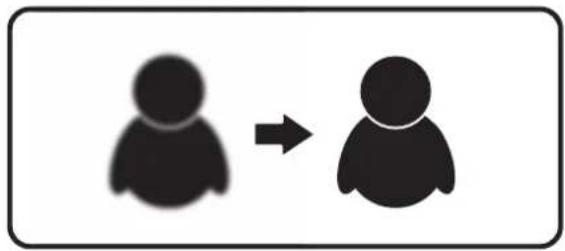
您可以通过按对焦按钮,然后使用遥控器上的左移或右移按钮来提高图像的清晰度。
已选输入源 - 屏幕显示(OSD)树
选择输入源后,可以调整图像设置和高级菜单。
| 主菜单 子菜单 菜单选项 | ||||
| 图像设置 | 色彩模式 | 高亮 | ||
| 电视 | ||||
| 电影 | ||||
| 游戏 | ||||
| 用户1 | ||||
| 用户2 | ||||
| 电视-HDR | ||||
| 电影-HDR | ||||
| 墙壁颜色 | 关闭 | |||
| 分配 | ||||
| 黄色 | ||||
| 蓝色 | ||||
| 亮度 (-/+, 0~50) | ||||
| 对比度 (-/+, 0~100) | ||||
| 色温 | 6,500K | |||
| 7,500K | ||||
| 9,300K | ||||
| 用户 | 红色增益 (-/+, 0~199) | |||
| 绿色增益 (-/+, 0~199) | ||||
| 蓝色增益 (-/+, 0~199) | ||||
| 红色偏移 (-/+, 0~199) | ||||
| 绿色偏移 (-/+, 0~199) | ||||
| 蓝色偏移 (-/+, 0~199) | ||||
| 色调 (-/+, -50~50) | ||||
| 饱和度 (-/+, 0~100) | ||||
| 锐度 (-/+, 0~50) | ||||
| 图像设置 | 灰度 | 1.8 | ||
| 2.0 | ||||
| 2.2 | ||||
| 2.35 | ||||
| 2.5 | ||||
| sRGB | ||||
| 立方体 | ||||
| HDR | ||||
| 色彩管理 | 原色 | 红色 | ||
| 绿色 | ||||
| 蓝色 | ||||
| 青色 | ||||
| 洋红色 | ||||
| 黄色 | ||||
| 色调 (-/+, -50~50) | ||||
| 饱和度 (-/+, 0~100) | ||||
| 增益 (-/+, 0~100) | ||||
| 光源等级 | 全部 | |||
| Eco | ||||
| 动态黑色 1 | ||||
| 动态黑色 2 | ||||
| 测试图案 确定 | ||||
| 复位当前颜色设定 确定 | ||||
| 高级 | 宽高比 | 自动 | ||
| 4:3 | ||||
| 16:9 | ||||
| 16:10 | ||||
| 预设 | ||||
| HDR | 自动 | |||
| SDR | ||||
| EOTF | 低 | |||
| 中 | ||||
| 高 | ||||
| 帧插补 | 低 | |||
| 中 | ||||
| 高 | ||||
| 关闭 | ||||
| HDMI 范围 | 自动 | |||
| 全部 | ||||
| 有限 | ||||
| 3D 设置 | 3D 同步 | 自动 | ||
| 禁用 | ||||
| 帧序列 | ||||
| 帧封装 | ||||
| 上下 | ||||
| 并排 | ||||
| 3D Sync Invert | 禁用 | |||
| 反转 | ||||
| 高级 | JBL | 音频模式 | 电影 | |
| 音乐 | ||||
| 用户 | ||||
| 100Hz | ||||
| 500Hz | ||||
| 1,500Hz | ||||
| 5,000Hz | ||||
| 10,000Hz | ||||
| 音量 (-/+, 0~50) | ||||
| 静音 | 启用 | |||
| 禁用 | ||||
| S/PDIF | 启用 | |||
| 禁用 | ||||
| 光源等级 | 全部 | |||
| Eco | ||||
| 动态1 | ||||
| 动态2 | ||||
| 信息 | 信号源 | |||
| 分辨率 | ||||
| 3D格式 | ||||
| HDR/HLG | ||||
图像设置菜单
要访问 图像设置 菜单:
- 按遥控器上的设置。
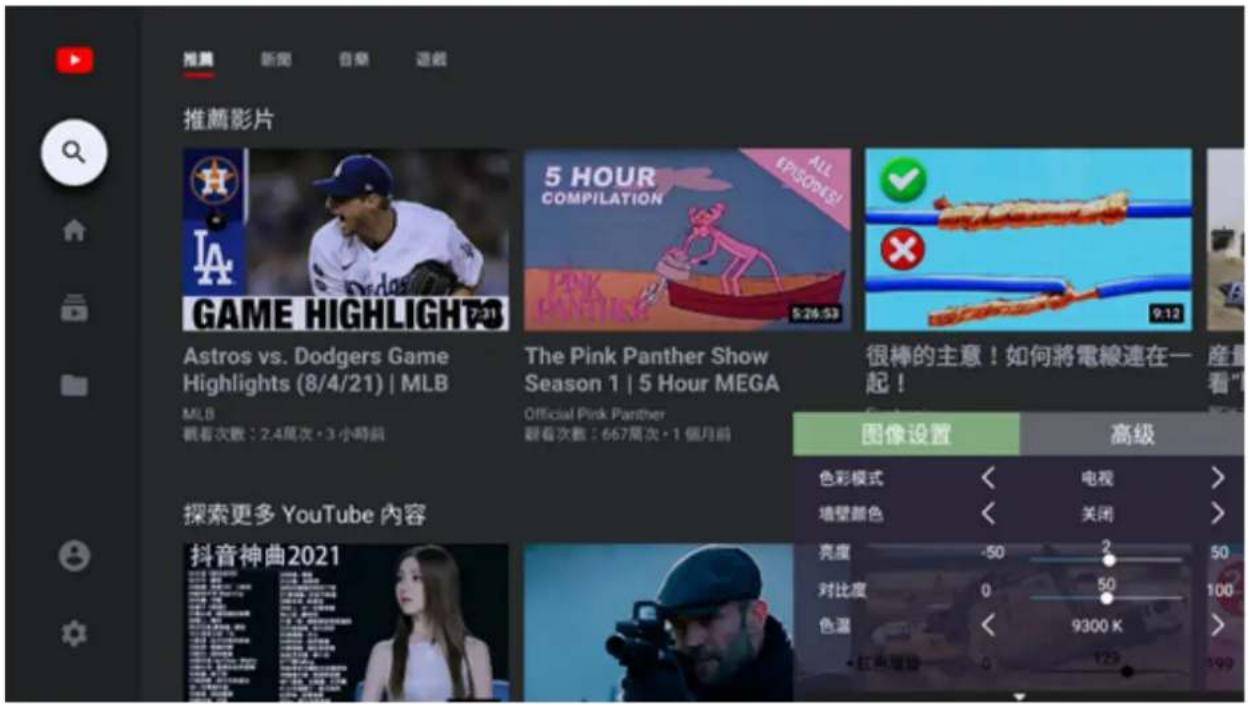
- 使用上移/下移按钮选择菜单。
- 然后使用左移/右移按钮进入子菜单和/或调整设置。
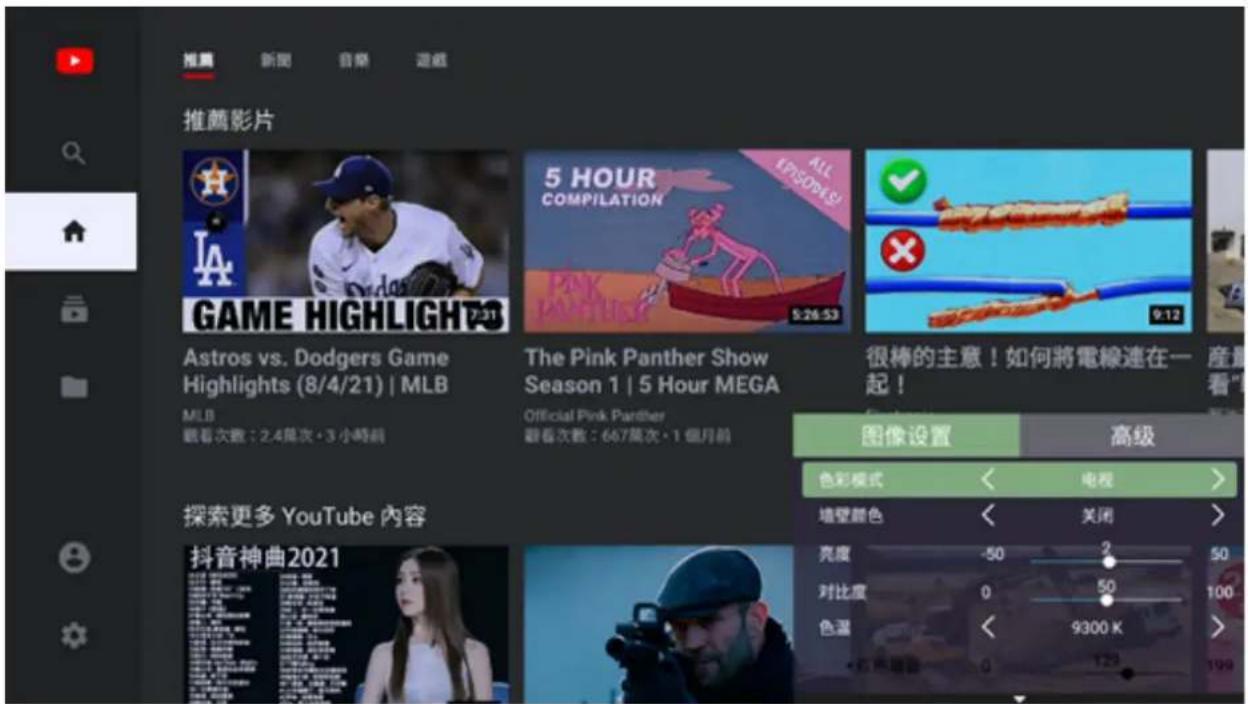
- 按返回按钮转到上一个菜单或退出。
| 菜单选项 说明 | |
| 色彩模式 投影仪预设有多种预定义的图像模式,您可以选择一种适合您的操作环境和输入信号的模式。高亮最大化投影图像的亮度。此模式适用于需要超高亮度的环境,即光线充足的房间。电视专为在光线充足的环境中观看体育比赛进行了优化。游戏专为玩视频游戏而设计。电影适用于彩色电影、数码相机拍摄的视频剪辑或通过PC输入的DV。最适合低亮度环境。用户1/用户2调用自定义用户设置。电视-HDR / 电影-HDR检测到 HDR 输入信号源时,切换为 HDR 影像模式。 | |
| 亮度 设置值越高 | 图像越亮。值越小,图像越暗。 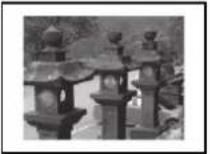 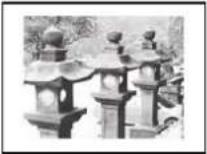 -30 50 +80 -30 50 +80 |
| 对比度 | 如果之前已根据所选输入和观看环境调整了Brightest(高亮)设置,可使用此选项设置峰值白色级别。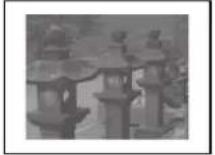 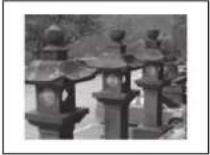 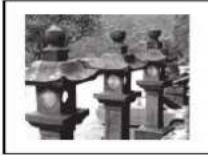 -30 0 +40 -30 0 +40 |
| 色温 选择色温设置。6,500K:保持正常的白色。7,500K:比6,500K更高、更冷的色温。9,300K:最高色温;使图像看起来最像蓝白色。用户颜色:根据需要调整红色、绿色和蓝色值。 | |
| 色调 值越大,图像越偏绿。值越小,图像越偏红。 | |
| 饱和度 是指视频 | 画面中相应颜色的量。设置越小,色彩越不饱和;实际上,设置为“0”会从图像中完全删除该颜色。如果饱和度过高,该色彩就会太强,显得不真实。 |
| 锐度 数值越大, | 画面越清晰;数值越小,画面越柔和。 |
| 灰度 反映输入源 | 和图片亮度之间的关系。 |
| 色彩管理 只有在 | 需要控制照明度的固定设施如会议室、演讲厅或家庭影院中应考虑使用色彩管理。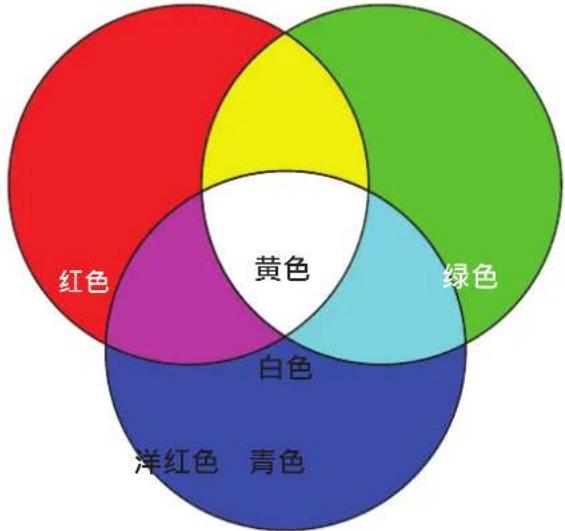 色彩管理提供色彩微调功能,按您的需求更精确地再现色彩。如果您购买了包含各种颜色测试图案并可用于测试显示器,电视,投影仪等颜色显示的测试光盘,则可在屏幕上投影光盘中的任何图像并进入色彩管理菜单做出调整。 色彩管理提供色彩微调功能,按您的需求更精确地再现色彩。如果您购买了包含各种颜色测试图案并可用于测试显示器,电视,投影仪等颜色显示的测试光盘,则可在屏幕上投影光盘中的任何图像并进入色彩管理菜单做出调整。 |
| 光源等级 选择合适的LED功耗。 | |
| 测试图案 测试投影仪的色彩再现效果。 | |
| 复位当前颜色设定 | 将当前颜色设置恢复为其默认值。 |
高级设置菜单
要访问 高级 菜单:
1. 按遥控器上的设置。
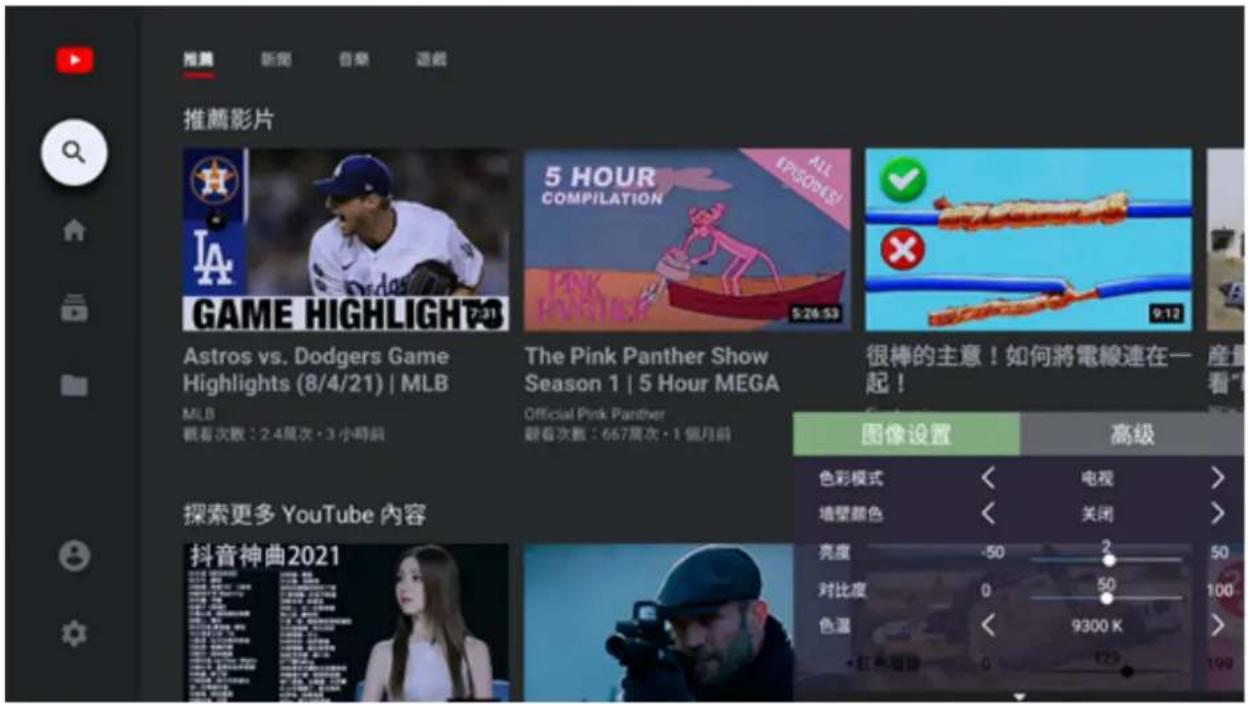
2. 按右移按钮进入高级菜单。
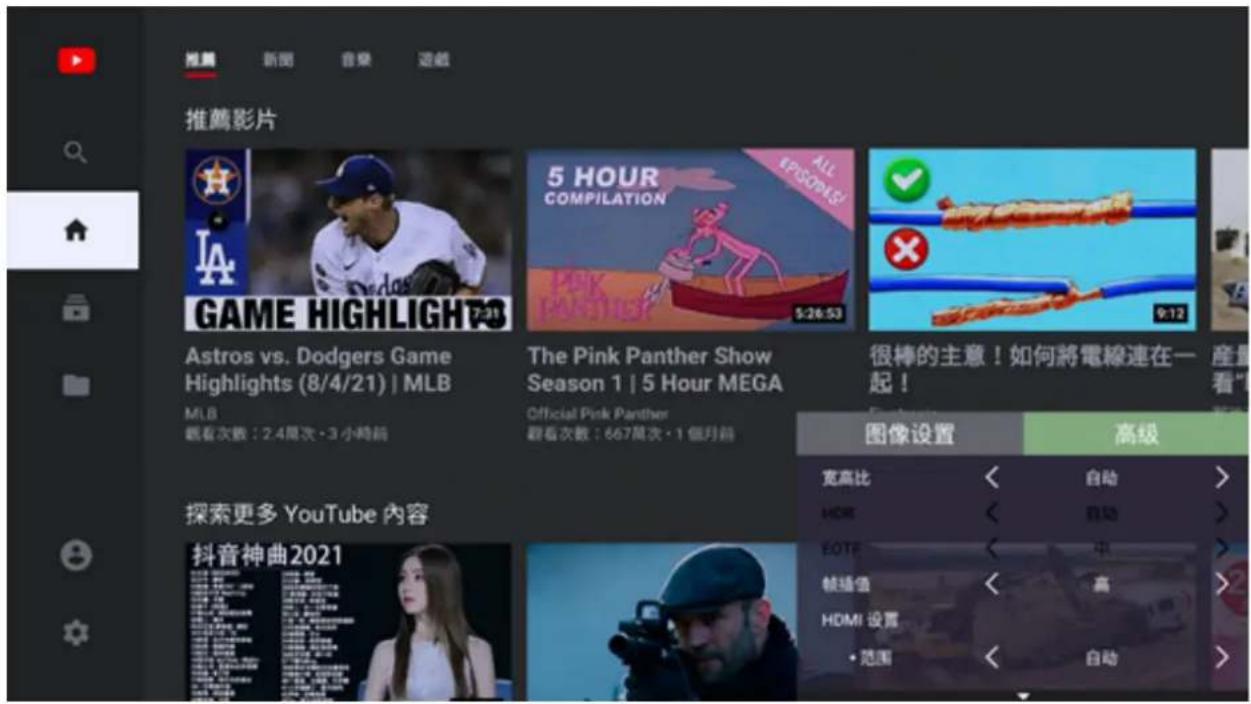
- 使用上移/下移按钮选择菜单。
- 然后使用左移/右移按钮进入子菜单和/或调整设置。
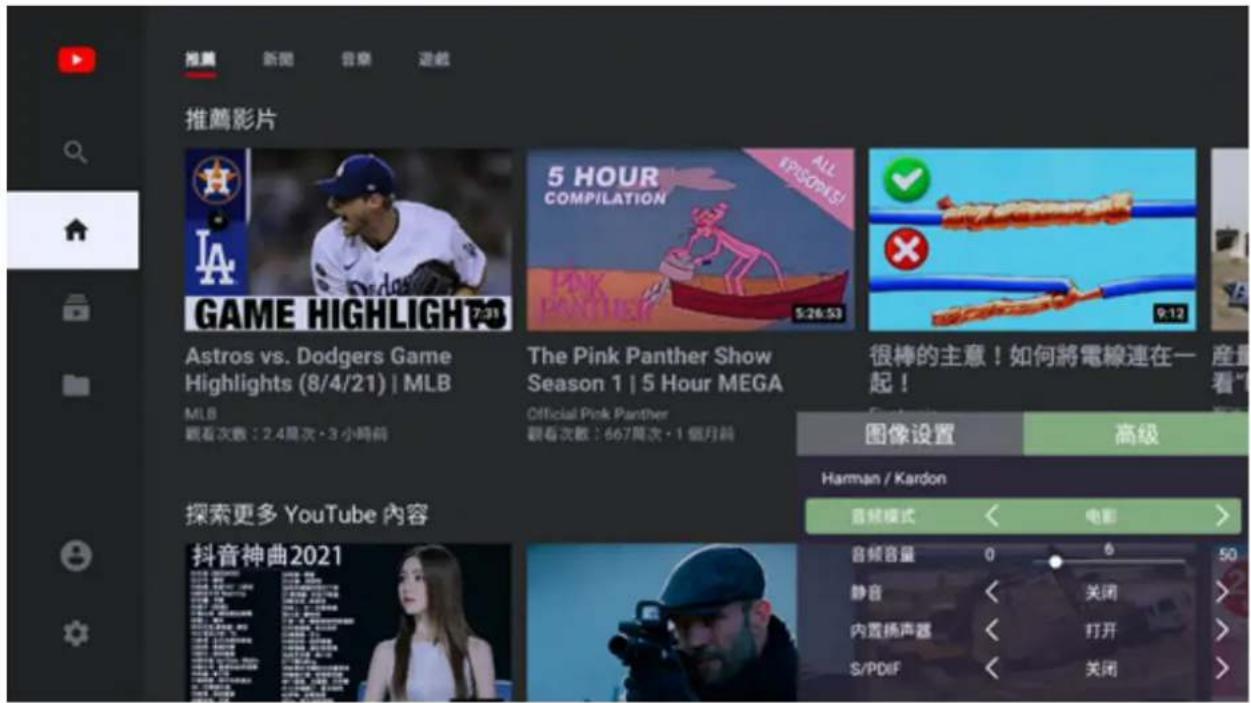
- 按返回按钮转到上一个菜单或退出。
| 菜单选项 | 说明 |
| 宽高比 | 宽高比是图像宽度对图像高度的比例。随着数码信号处理的出现,诸如此投影仪等数字显示设备可动态拉伸图像,并以不同于图像输入信号的比例缩放输出的图像。注:仅支持HDMI/USB-C(视频)信号输入。自动按比例缩放图像,以适合投影仪水平宽度的固有分辨率。当输入图像不是4:3或16:9,而您又想在不调整图像宽高比的情况下最大限度地使用屏幕时,适合选择此选项。4:3按比例调整图像,使其以4:3宽高比显示在屏幕中央。这最适合4:3的图像,例如计算机显示器、标清电视及4:3比例的DVD电影等,因为显示时不用改变宽高比。16:9按比例调整图像,使其以16:9宽高比显示在屏幕中央。这最适合宽高比已经是16:9的图像,如高清电视。16:10按比例调整图像,使其以16:10宽高比显示在屏幕中央。这最适合宽高比已经是16:10的图像。预设以图像原始分辨率进行投影,并调整其大小以适合显示区域。对于分辨率较低的输入信号,投影图像将以原始尺寸显示。 |
| HDR | 投影仪支持HDR成像。可以自动检测来自HDMI 1/2/3端口的信号源的动态范围,并对设置进行优化,以在各种光源条件下再现内容。 |
| EOTF 根据输入源 | 自动调整图像的亮度级别。也可以手动选择亮度级别,以显示更好的图像质量。注:在HDR菜单中选择SDR时,此功能不可用。 |
| 帧插补 平滑高 | 速移动物体的画质。特别适合喜欢快节奏体育赛事的用户。 |
| HDMI设置 | 范围根据连接的输出设备的颜色范围设置选择合适的颜色范围。全范围:将颜色范围设为0~255。有限:将颜色范围设为15~235。自动:将投影仪设置为自动检测输入信号的范围。 |
| 3D设置 在佩戴 | 3D眼镜时显示图像的深度,使您能够以更逼真的方式欣赏3D电影、视频和体育赛事。用于Blu Ray 3D。3D同步调整并选择:自动、禁用、帧顺序、帧封装、上下、并排。3D Sync Invert如果3D图像深度反转,则允许进行校正。 |
| JBL调整音频设置。 | |
| 信息 显示输入 | 源、分辨率、3D格式和HDR。 |
> 操作投影仪
本节将介绍 主屏幕 及其菜单。
主屏幕
每次启动投影仪时都会显示主屏幕。要导航主屏幕,只需使用遥控器上的方向按钮即可。无论处于哪一页面,都可以随时按遥控器上的主页按钮返回主屏幕。
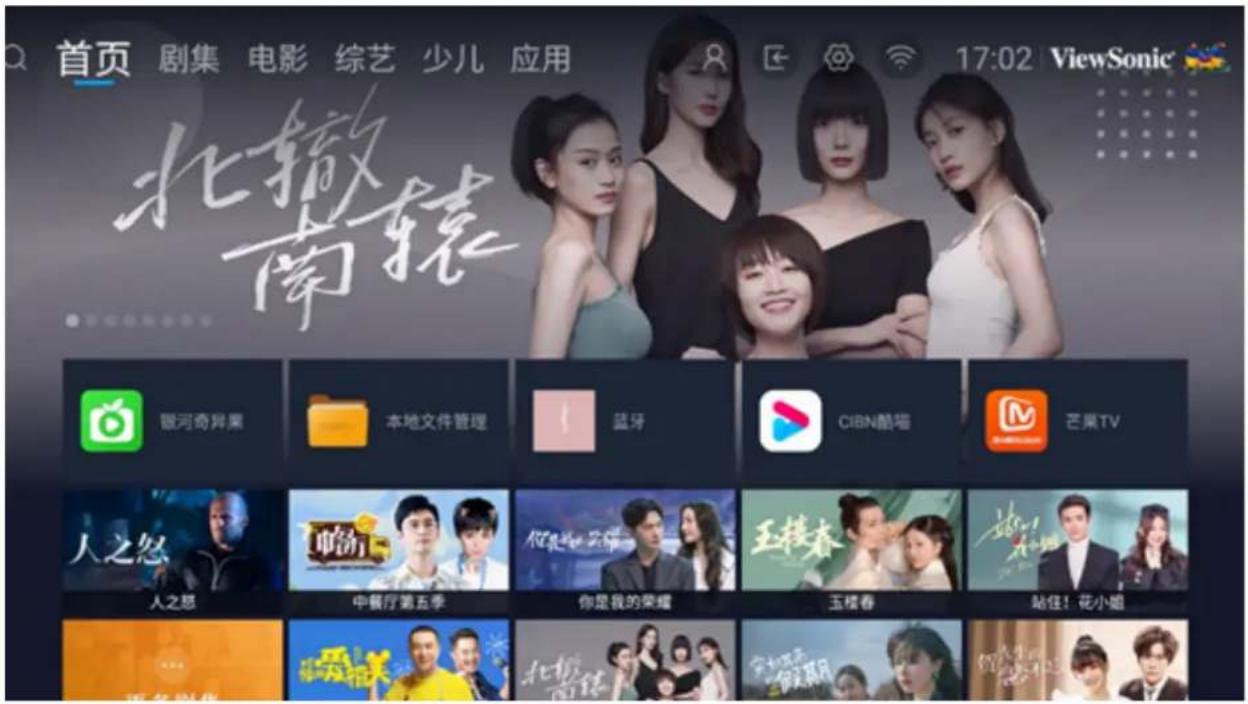
| 菜单 说明 | |
| 本地文件管理 提供 | 用于管理文件和文件夹的用户界面。 |
| 应用程序中心 访问 | 并查看已安装的所有应用程序。 |
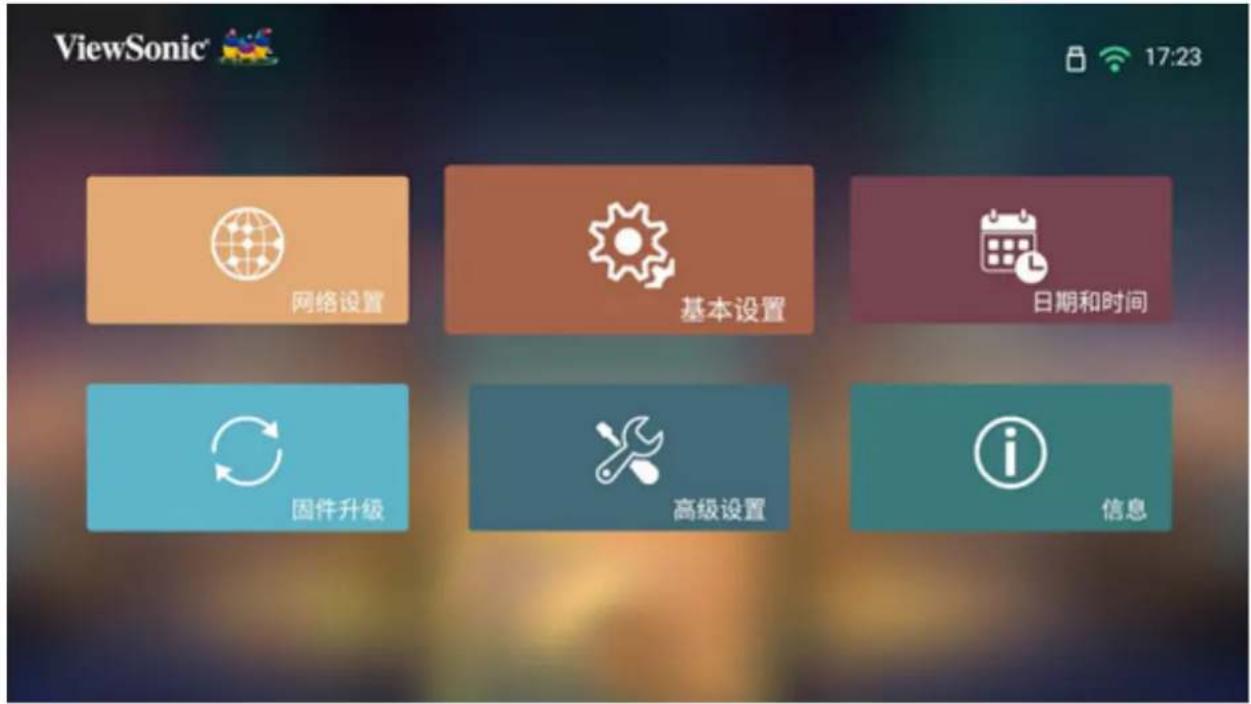
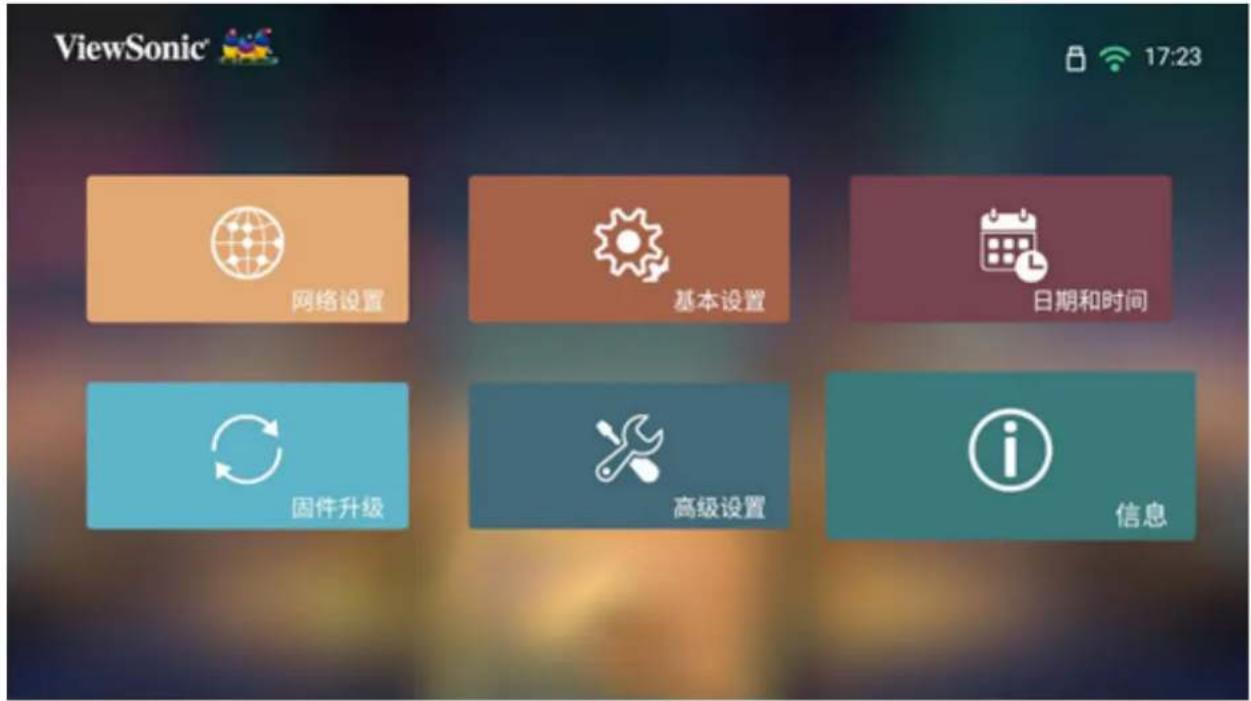
| 设置 | 管理各种分类,例如:网络设置、Basic and Ad基本和高级设置、日期和时间、固件更新和系统信息。 |
主屏幕 - 屏幕显示 (OSD) 菜单树
| 主菜单 子菜单 菜单选项 | ||||
| 本地文件管理 | ||||
| 应用程序中心 | ||||
| 蓝牙 | ||||
| 设置 | 网络设置 | Wi-Fi | 禁用 | |
| 启用 | SSID: | |||
| 配置IP | ||||
| IP地址 | ||||
| 子网掩码 | ||||
| 默认网关 | ||||
| DNS服务器 | ||||
| 其他 | ||||
| 有线LAN | 配置IP | 自动 | ||
| 手动 | ||||
| IP地址 | ||||
| 子网掩码 | ||||
| 默认网关 | ||||
| DNS服务器 | ||||
| 设置 | 基本设置 | 投影仪投影 | 桌上正投 | |
| 吊装正投 | ||||
| 桌上背投 | ||||
| 吊装背投 | ||||
| 梯形失真校正 手动 (-/+, -14~14) | ||||
| 对焦 确定 | ||||
| 护眼 | 禁用 | |||
| 启用 | ||||
| 测试图案 确定 | ||||
| 设置 | 日期和时间 | 自动日期和时间 | 禁用 | |
| 启用 | ||||
| 日期 | ||||
| 时间 | ||||
| 时区 | ||||
| 时间格式 | 12小时 | |||
| 24小时 | ||||
| 固件升级 | 在线软件更新 | |||
| USB软件更新 | ||||
| OTA提示 | 禁用 | |||
| 启用 | ||||
| 软件版本 | ||||
| 高级设置 | 开机信号源 | 主页 | ||
| HDMI 1 | ||||
| HDMI 2 | ||||
| HDMI 3 | ||||
| USB-C | ||||
| 自动开机 CEC | 禁用 | |||
| 启用 | ||||
| 设置 | 高级设置 | 智能节能 | 自动关机 | 禁用 |
| 10分钟 | ||||
| 20分钟 | ||||
| 30分钟 | ||||
| 休眠计时器 | 禁用 | |||
| 30分钟 | ||||
| 1小时 | ||||
| 2小时 | ||||
| 3小时 | ||||
| 4小时 | ||||
| 8小时 | ||||
| 12小时 | ||||
| 省电 | 启用 | |||
| 禁用 | ||||
| JBL | 音频模式 | 电影 | ||
| 音乐 | ||||
| 用户 | ||||
| 100Hz | ||||
| 500Hz | ||||
| 1,500Hz | ||||
| 5,000Hz | ||||
| 10,000Hz | ||||
| 音量 (-/+, 0~50) | ||||
| 静音 | 禁用 | |||
| 启用 | ||||
| 内部扬声器 | 禁用 | |||
| 启用 | ||||
| S/PDIF | 禁用 | |||
| 启用 | ||||
| 设置 | 高级设置 | 光源等级 | 全部 | |
| Eco | ||||
| 动态黑色 1 | ||||
| 动态黑色 2 | ||||
| 高海拔模式 | 禁用 | |||
| 启用 | ||||
| 复位设置 | 确定 | |||
| 取消 | ||||
| 恢复出厂默认值 | 确定 | |||
| 取消 | ||||
| 信息 | 光源时数 | |||
| 系统版本 | ||||
| 存储信息 | ||||
| 网络Mac地址 | ||||
| Wi-Fi Mac地址 | ||||
| 序列号 | ||||
菜单操作
文件管理
轻松管理文件和文件夹。
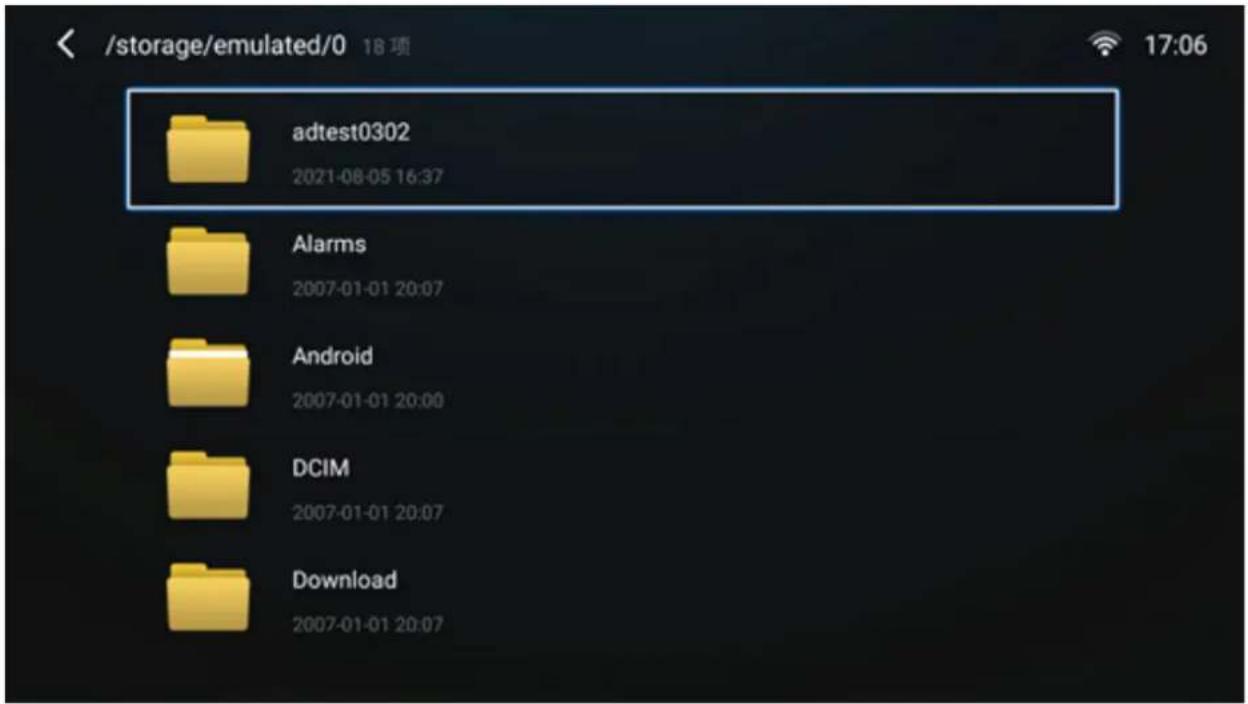
- 选择:主页 > 文件管理。
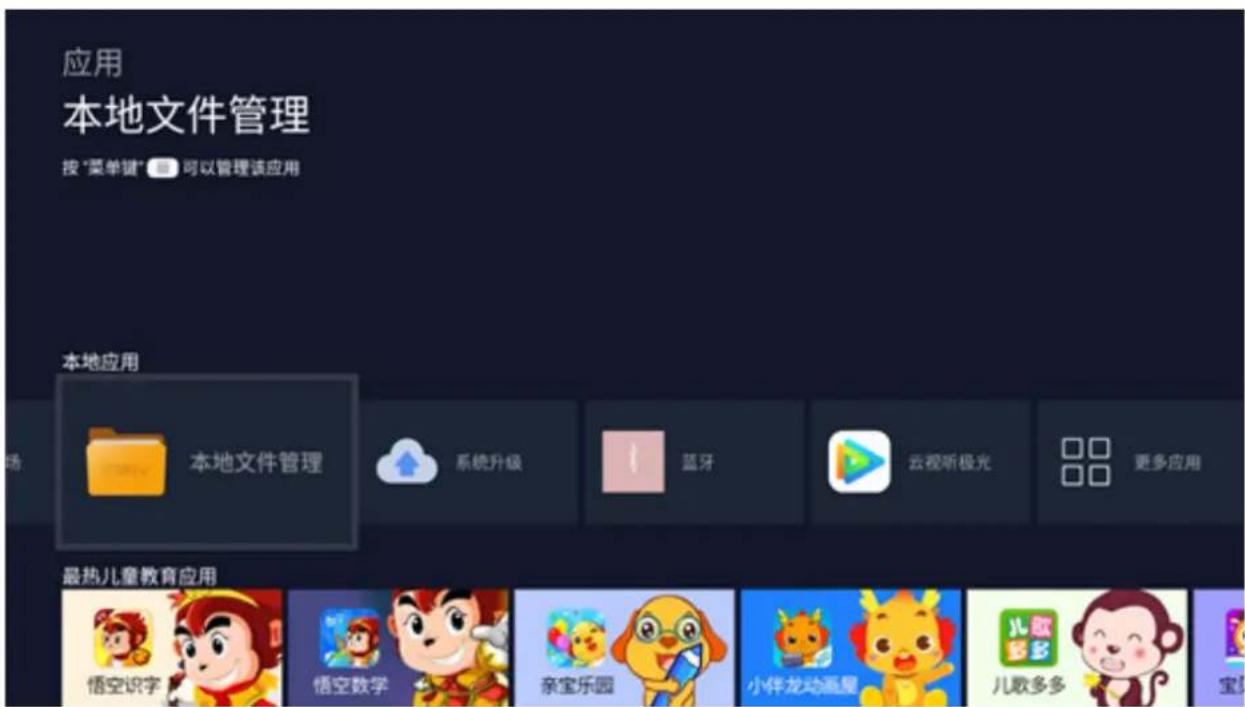
- 在源列表中选择设备:USB、本地存储等。使用方向按钮选择所需文件。然后按遥控器上的确定打开所选文件。
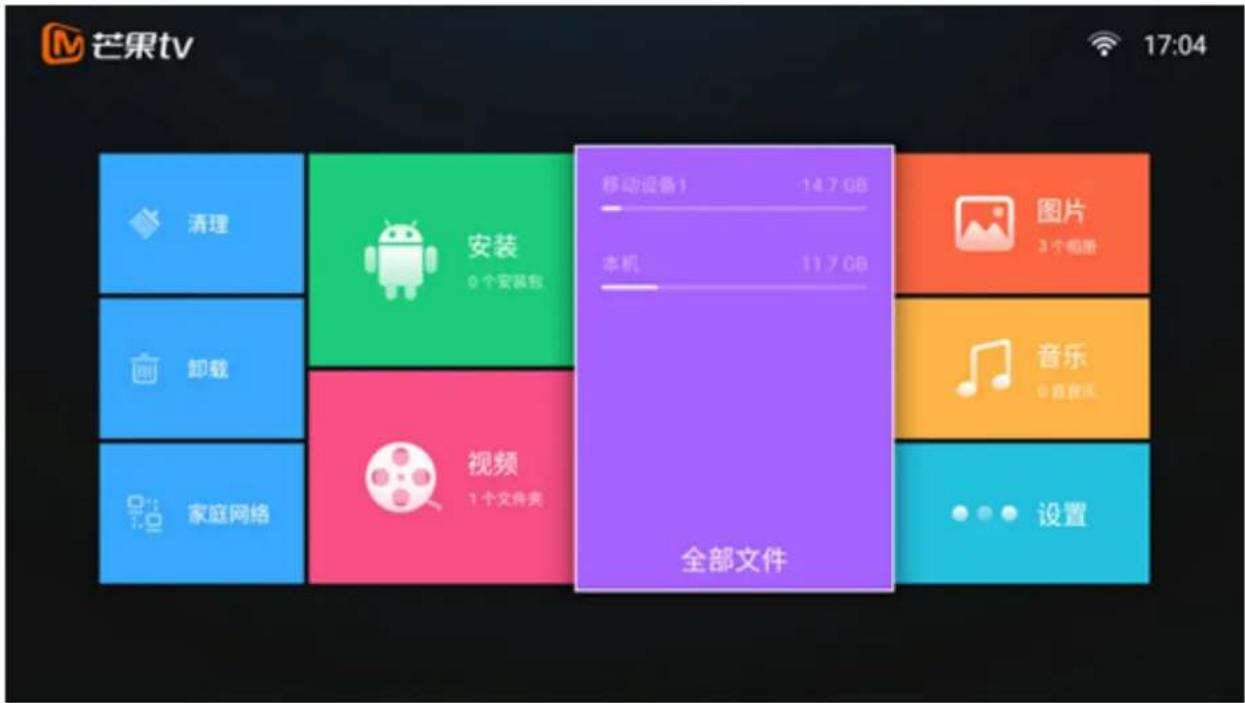
- 按返回按钮转到上一级。
注:按遥控器上的主页按钮可随时返回主屏幕。
如何编辑文件
1. 进入文件管理
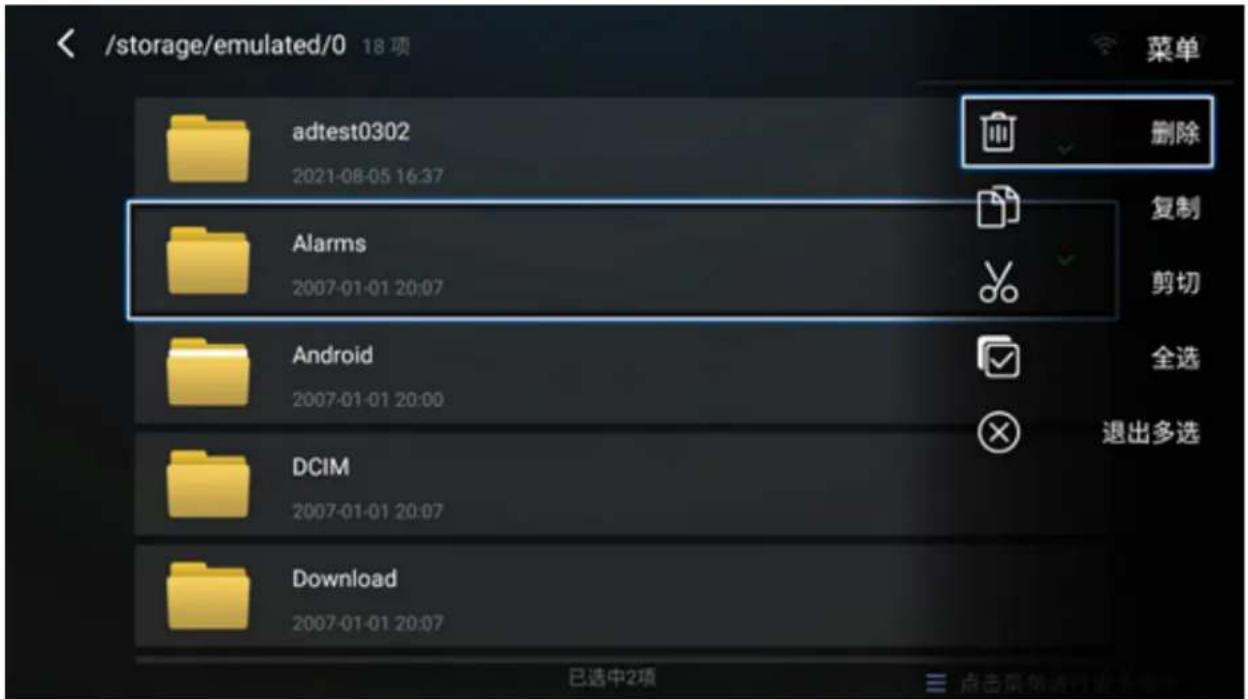
- 按菜单键。将显示删除、复制、剪切、多选、等功能。
如何使用控制栏按钮
如果选择打开视频、音乐或照片文件,控制栏按钮将出现在屏幕上。
| 图片 视频 音乐 | |||||
 | 后面 后面 后面 |  |  | ||
 | 播放 倒回 播放 |  |  | ||
 | 下一页 播放 暂停 |  |  | ||
 | 放大 暂停 下一页 |  |  | ||
 | 缩小 快进 随机 |  |  | ||
 | 旋转(向左) 下一页 |  部重复 部重复 |  | ||
 | 旋转(向右) 单曲重复 |  | |||
 | 播放列表 | ||||
 | 信息 | ||||
USB使用提示
使用USB读取和/或存储时,请注意以下事项:
- 某些USB存储设备可能不兼容。
- 如果使用USB延长线,USB设备可能无法识别USB。
- 仅可使用通过Windows FAT32或NTFS文件系统格式化的USB存储设备。
- 较大的文件需要较长时间进行加载。
- USB存储设备中的数据可能损坏或丢失。备份重要文件。
支持的文件格式
支持的Office格式:
| 文档查看功能 | 项目 指示灯 | |
| doc/docx能够打开 | 开和读取doc/docx格式的文档 | |
| xls/xlsx能够打开 | 和读取xls/xlsx格式的文档 | |
| ppt/pptx能够打开 | 开和读取ppt/pptx格式的文档 | |
| Pdf能够打开和 | 读取pdf格式的文档 | |
| 支持的界面语言 | 支持44种界面语言 | 英语、简体中文,繁体中文、中文(香港)、西班牙语(LA)、法语(EU)、PT(EU)、PT(BR)、德语、俄语、意大利语、瑞典语、西班牙语(EU)、韩语、阿拉伯语、波斯语、塞尔维亚语、波斯尼亚语、马其顿语、保加利亚语、乌克兰语、希腊语、挪威语、丹麦语、捷克语、匈牙利语、斯洛伐克语、波兰语、罗马尼亚语、芬兰语、爱沙尼亚语、拉脱维亚语、立陶宛语、英国英语、斯洛文尼亚语、克罗地亚语、土耳其语、越南语、马哈萨语印度尼西亚、荷兰、马来语、泰语、印地语、希伯来语、缅甸语、加泰罗尼亚语。 |
支持的多媒体格式:
| 扩展 编解码器 | ||
| .xvid.avi | 视频 Xvid, H.264, | H.265 |
| 音频 MP3 | ||
| .mp4.m4v.mov | 视频 H.264, H.265 | MPEG 4 |
| .mkv 视频 H.264, | H.265 | |
| .ts.trp.tp.mts.m2ts | 视频 H.264, H.265, MPEG2 | |
| 音频 MP3 | ||
| .vob | 视频 MPEG1, MPEG2 | |
| 音频 DVD-LPCM | ||
| .mpg 视频 MPEG1 | ||
注:不支持 AAC 音频格式。
支持的照片格式:
| 格式 类型 最大分辨率 | ||
| .jpg/.jpeg | 逐行扫描JPEG 7680 x 4320 | |
| 基准JPEG 7680 x 4320 | ||
| .bmp | 9600 x 6400 | |
| .png | 7680 x 4320 | |
支持的外部连接设备格式:
| 设备 | 支持的大小(最大大小) | NTFS格式 FAT32格式 exFAT | |||||
| 读取 | 写入 | 读取 | 写入 | 读取 | 写入 | ||
| USB记忆棒 | 256 GB V 不适用 | VV | 不适用 | 不适用 | |||
| USB HDD | 2 TB V 不适用 | VV | 不适用 | 不适用 | |||
注:
- Windows 10内置的格式工具仅支持FAT32格式(最大32 GB)。
- 固件升级仅支持FAT32格式。
应用中心
查看、启动和卸载应用。
- 要查看您的应用程序,请选择:主页>应用程序中心。
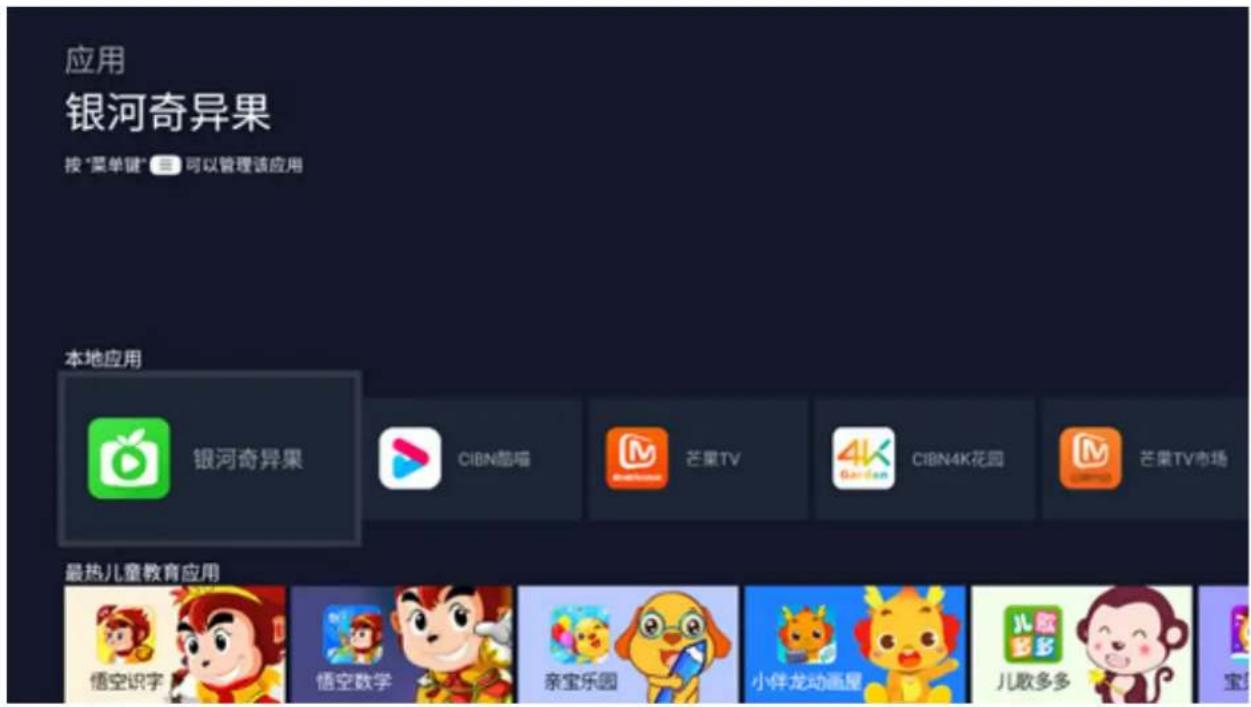
- 使用方向按钮选择所需的应用程序。然后按遥控器上的确定启动应用程序。
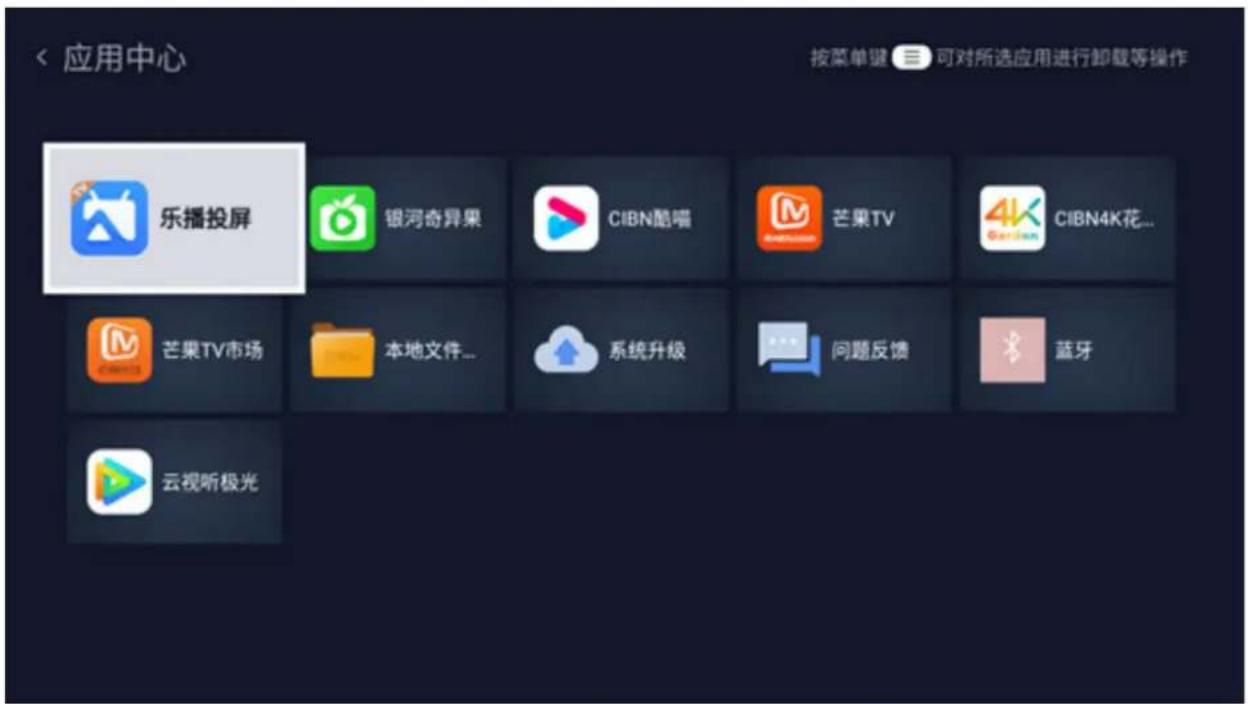
注:按遥控器上的主页按钮可随时返回主屏幕。
要卸载应用程序
- 通过如下选择打开应用程序中心:主页 > 应用程序中心。
- 使用方向按钮选择所需的应用程序。
- 按住遥控器上的菜单键。将出现以下对话框:
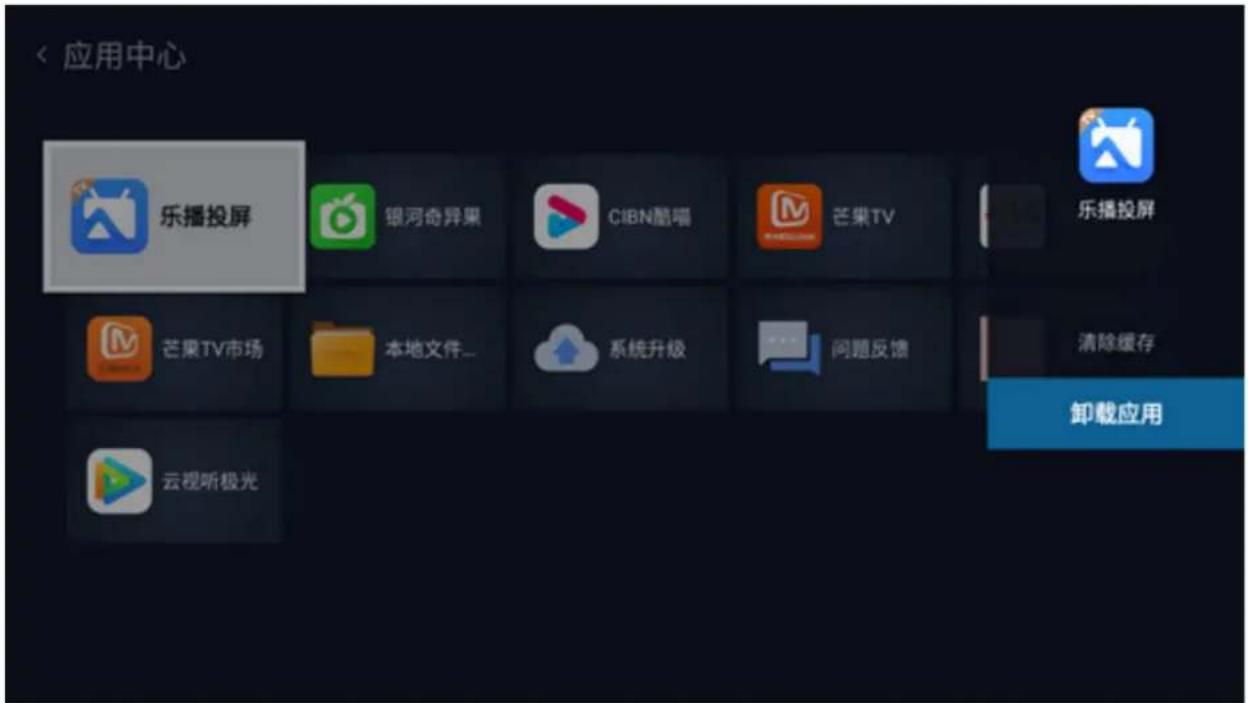
- 选择确定卸载应用程序。
注:按遥控器上的主页按钮可随时返回主屏幕。
蓝牙
投影仪配有蓝牙,用户可以通过无线方式连接设备进行音频播放。有关更多信息,请参见第29页。
设置
在设置下,可以调整网络/基本和高级设置、日期和时间、固件更新,并可查看信息。
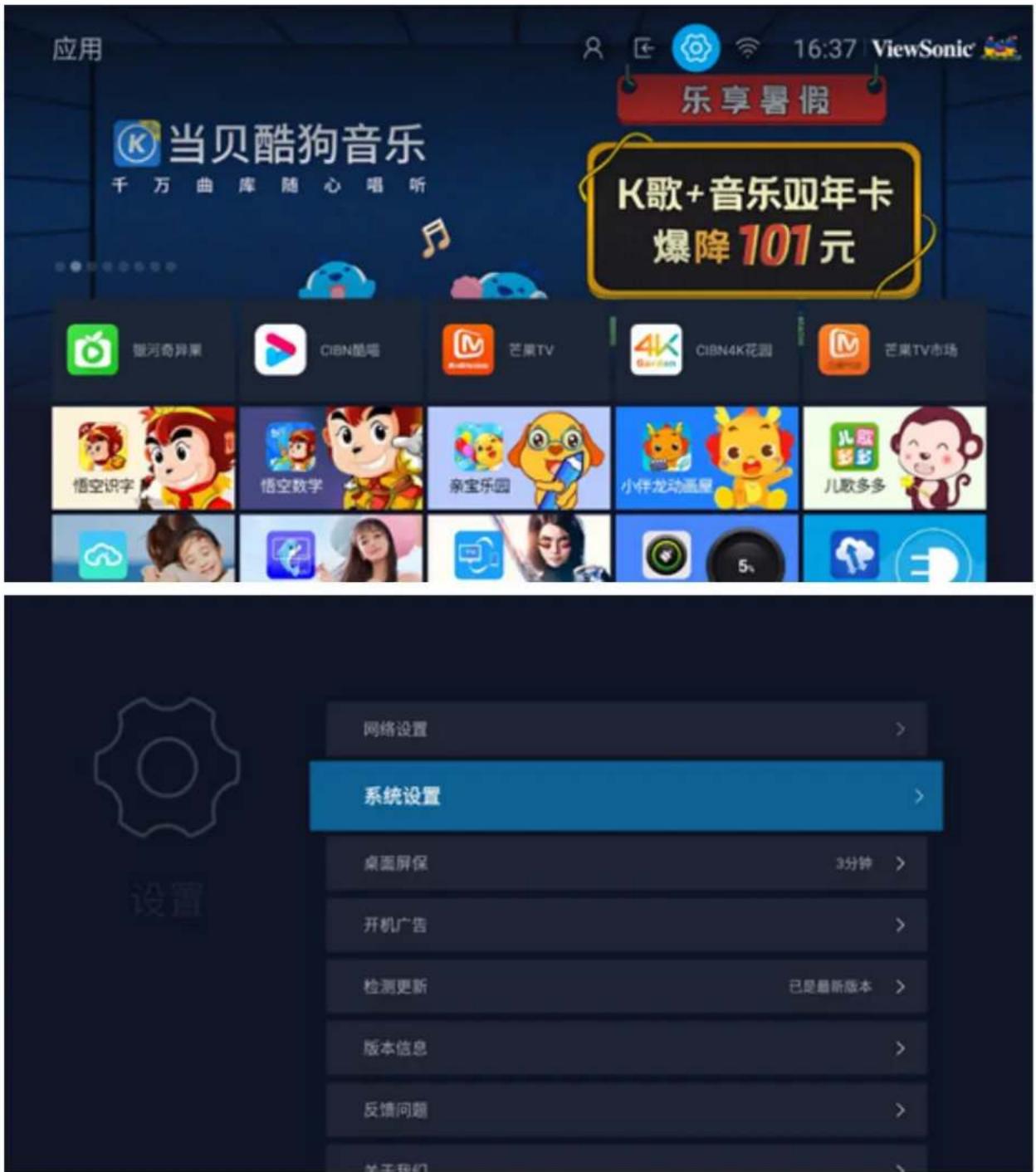
如何进入到设置页面:
必需选到主画面右上角(设置)图案。
注:遥控器上的设置键无法直接进入到此页面,只能在其它讯号源下使用呼叫菜单。
网络设置
- 选择:主页 > 设置 > 网络设置。
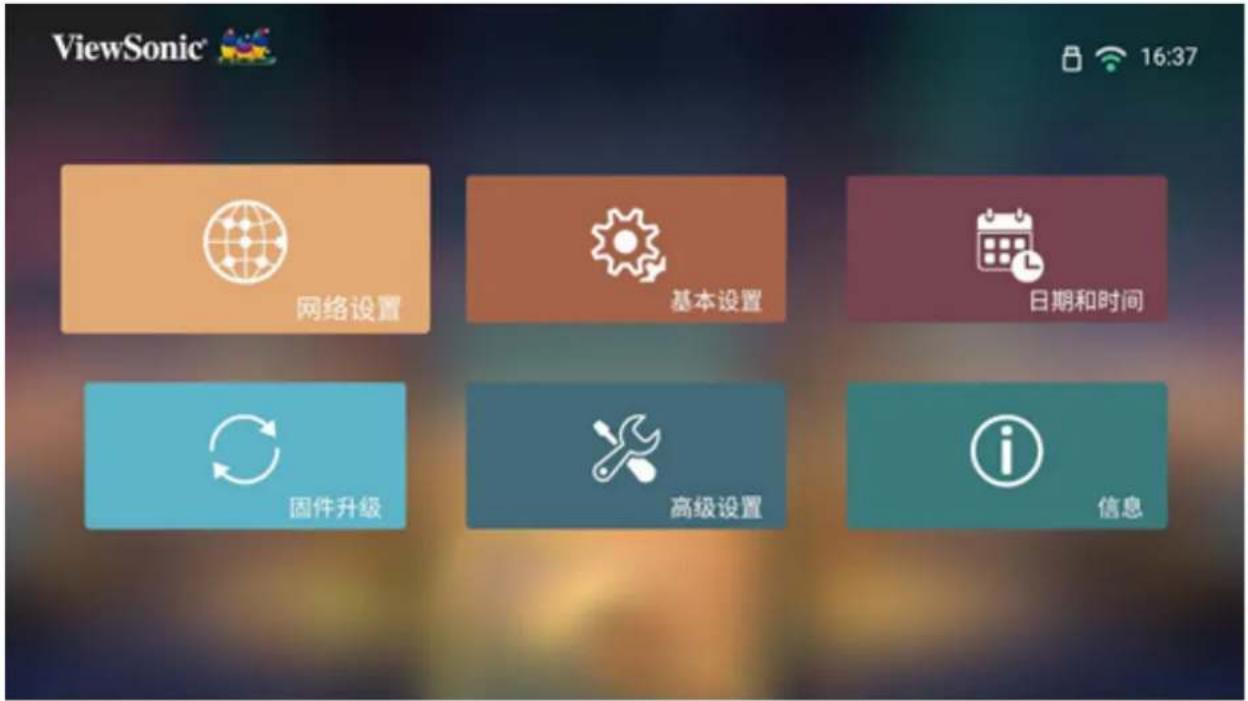
- 选择其中一个可用选项:Wi-Fi或有线LAN。
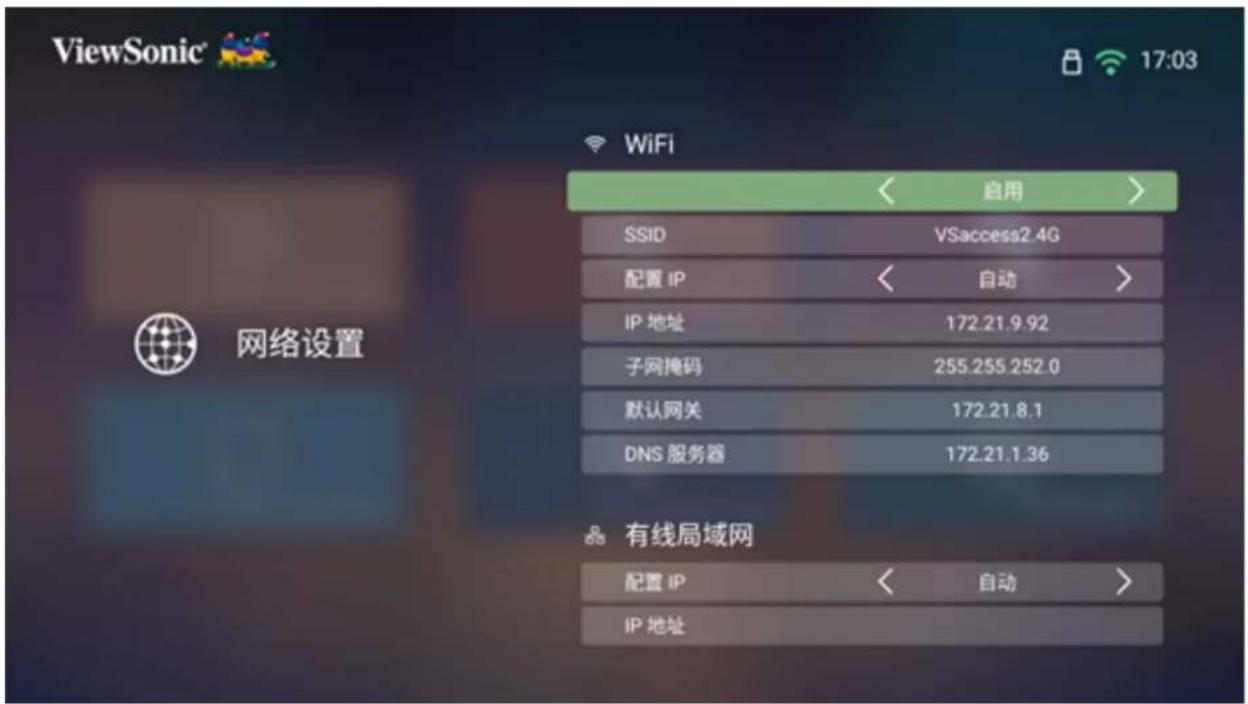
- 要设置无线或有线LAN连接,请参见第24页"连接到网络"。
基本设置
- 选择:主页 > 设置 > 基本设置
- 使用上移和下移按钮选择所需选项并按确定。然后使用左移和右移按钮进行调整或选择。
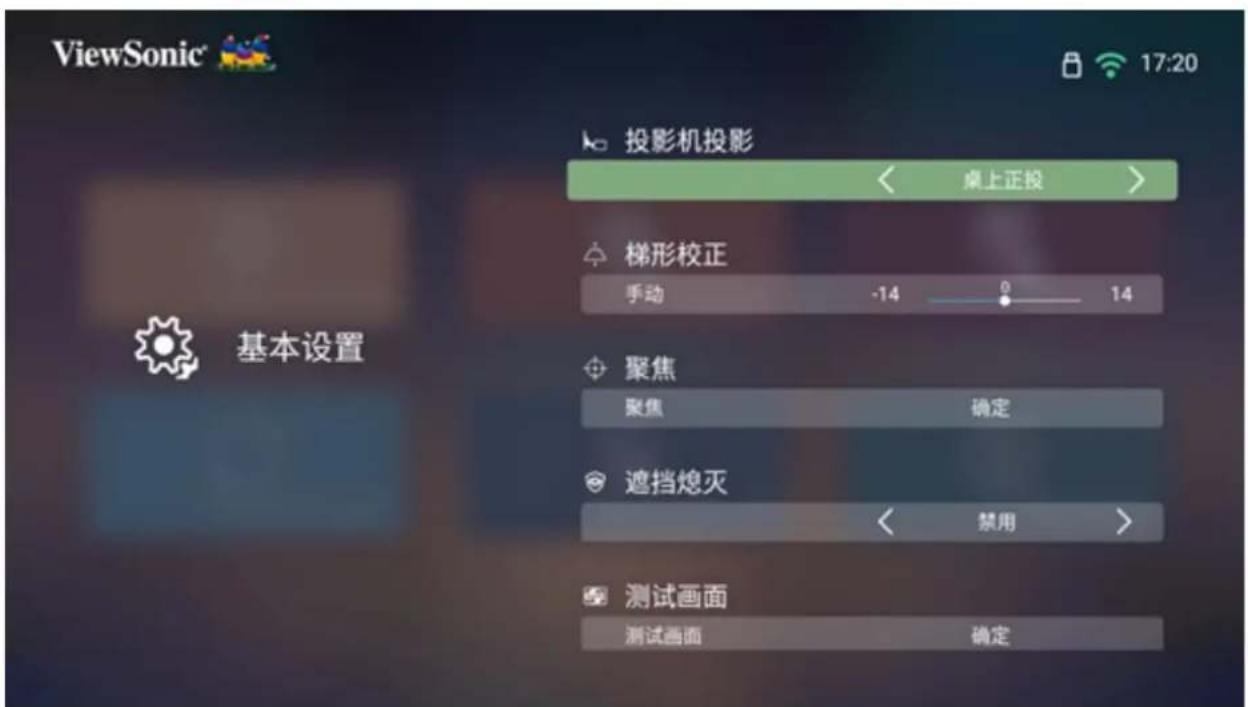
- 要返回上一个菜单,请按返回按钮。
| 菜单 说明 | |
| 投影仪位置 选择首选 | 投影位置。 |
| 梯形失真校正 | 调整梯形屏幕图像失真。梯形校正的手动调整范围为-14到14。 |
| 对焦 | 调整屏幕图像的焦点。使用遥控器上的方向按钮调整对焦。 |
| 护眼 | 为了保护眼睛免受投影仪的直射,当物体靠近镜头时,传感器会检测到物体并自动关闭灯光。注:激活护眼功能后,按遥控器上的任意键可取消此功能。 |
| 测试图案 | 测试投影仪的色彩再现效果和/或调节投影图像的焦点。 |
日期和时间
调整日期、时间、时区和时间格式。
注:联网后,时间显示在右上角。
- 选择:主页 > 设置 > 日期和时间。
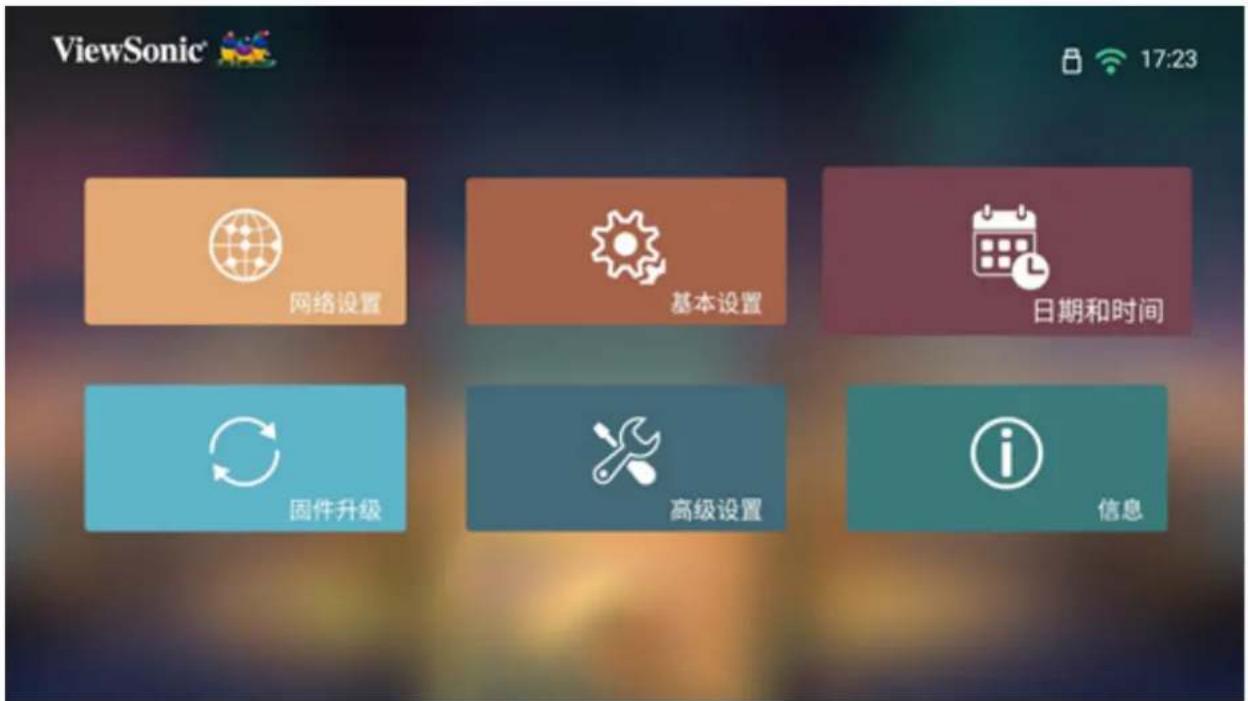
- 使用上移和下移按钮选择所需选项并按确定。然后使用左移和右移按钮进行调整或选择。
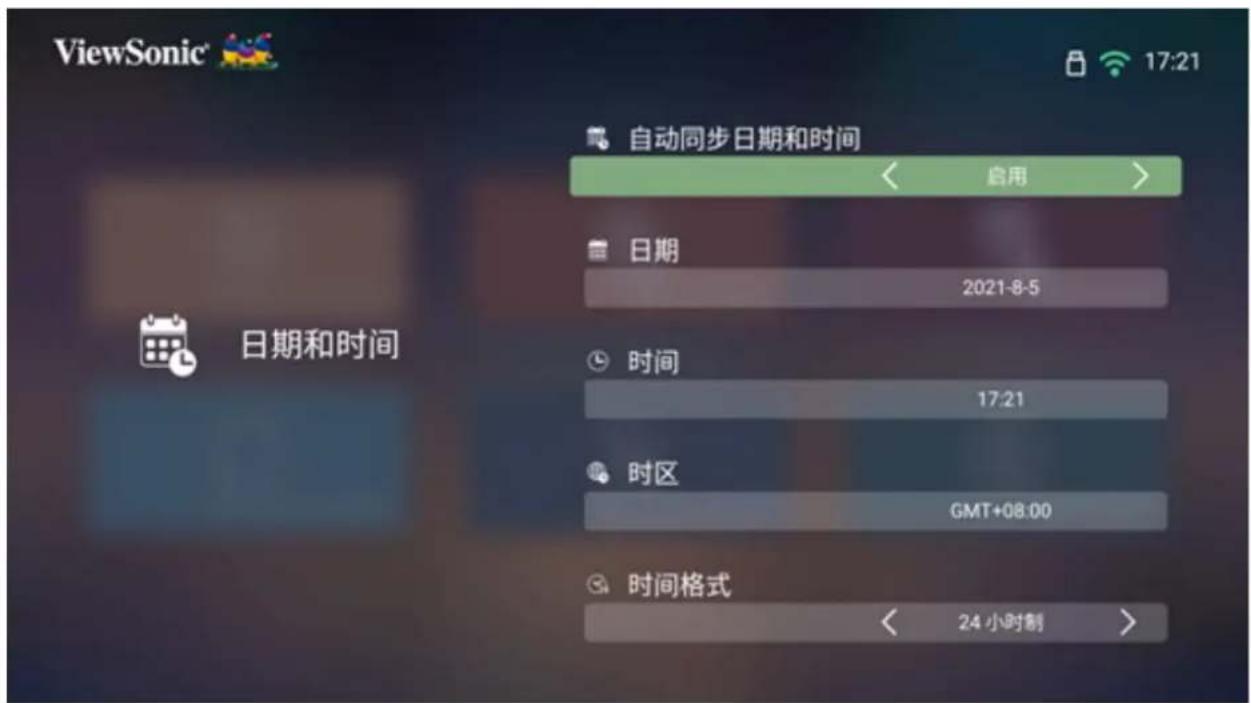
| 菜单 说明 | |
| 自动日期和时间 | 联网后,用户可自动同步日期和时间。启用打开同步。禁用关闭同步。 |
| 时区 | 选择所需位置。 |
| 时间格式 | 选择其他显示时间格式。12小时12小时制24小时24小时制 |
固件升级
用户可以通过互联网或USB更新固件,并检查版本号。
注:在升级过程中,请勿拔下电源线,USB或断开Internet连接。
- 在进入固件升级菜单之前,请确保投影仪已联网。
- 要进入菜单,请选择:主页 > 设置 > 固件升级。
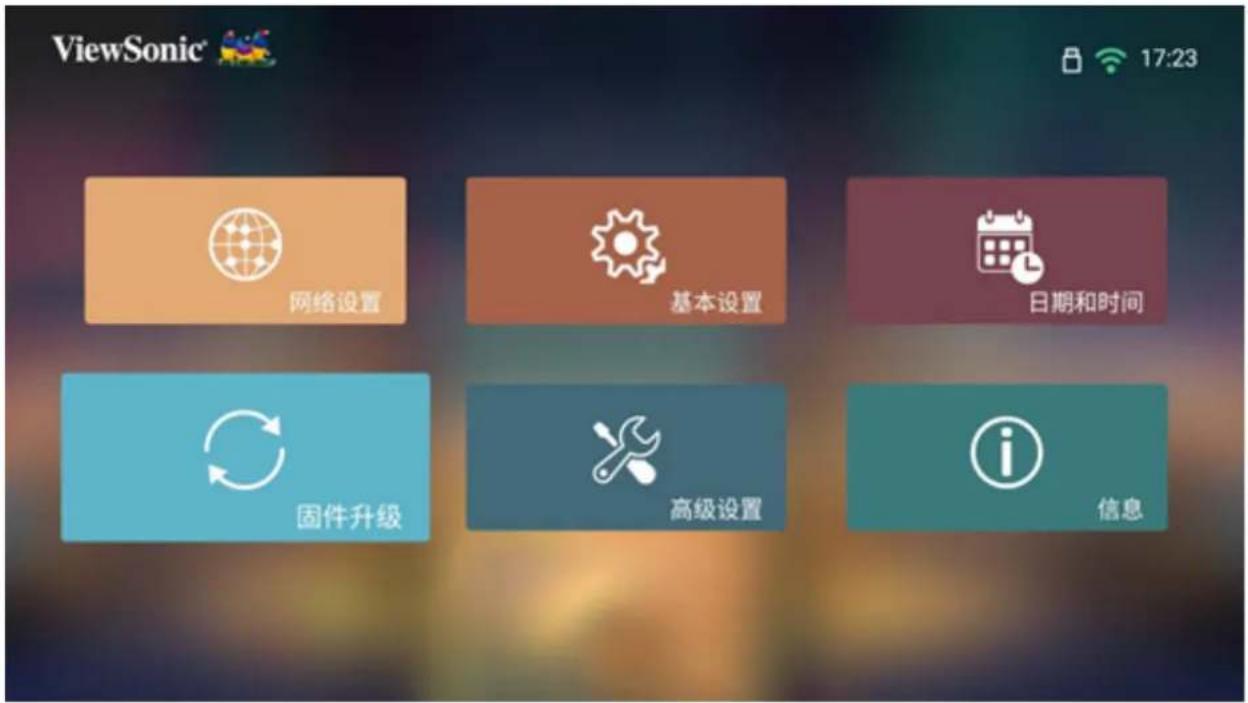
在线软件更新
- 转到:主页 > 设置 > 系统升级。
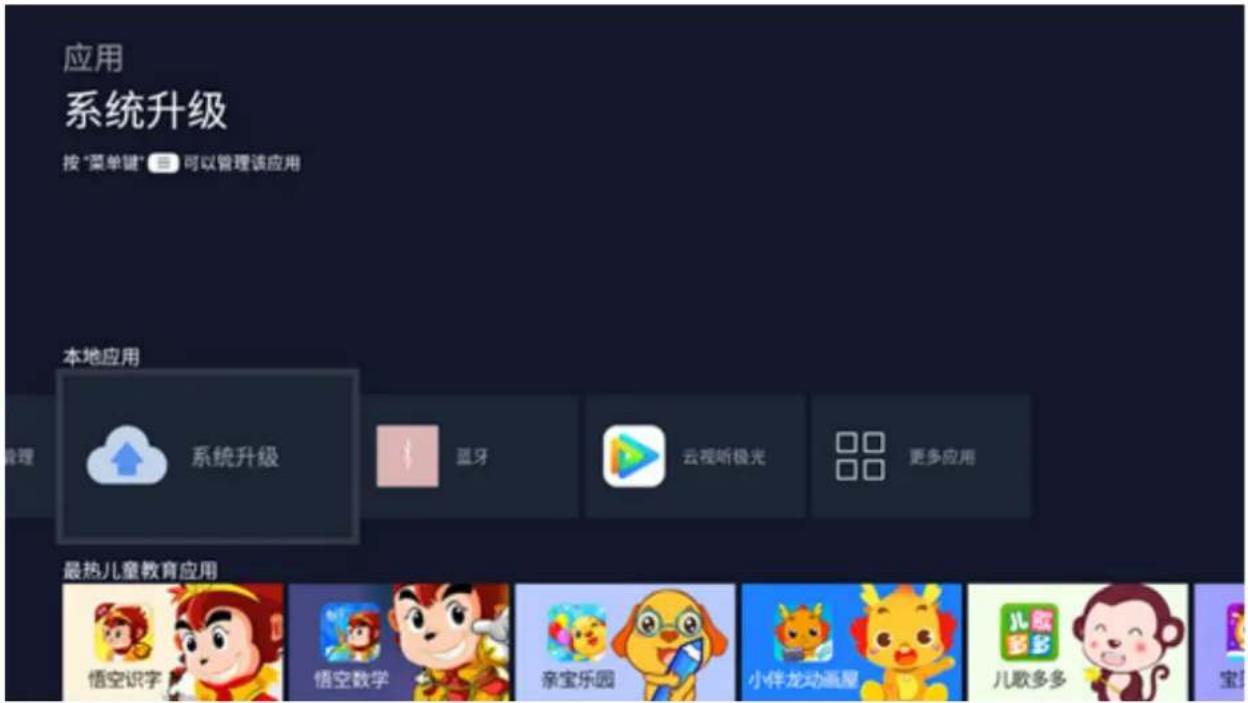
- 按遥控器上的确定选择进入。
- 系统将检查ViewSonic网站(OTA),并在存在新固件时显示以下对话框消息。
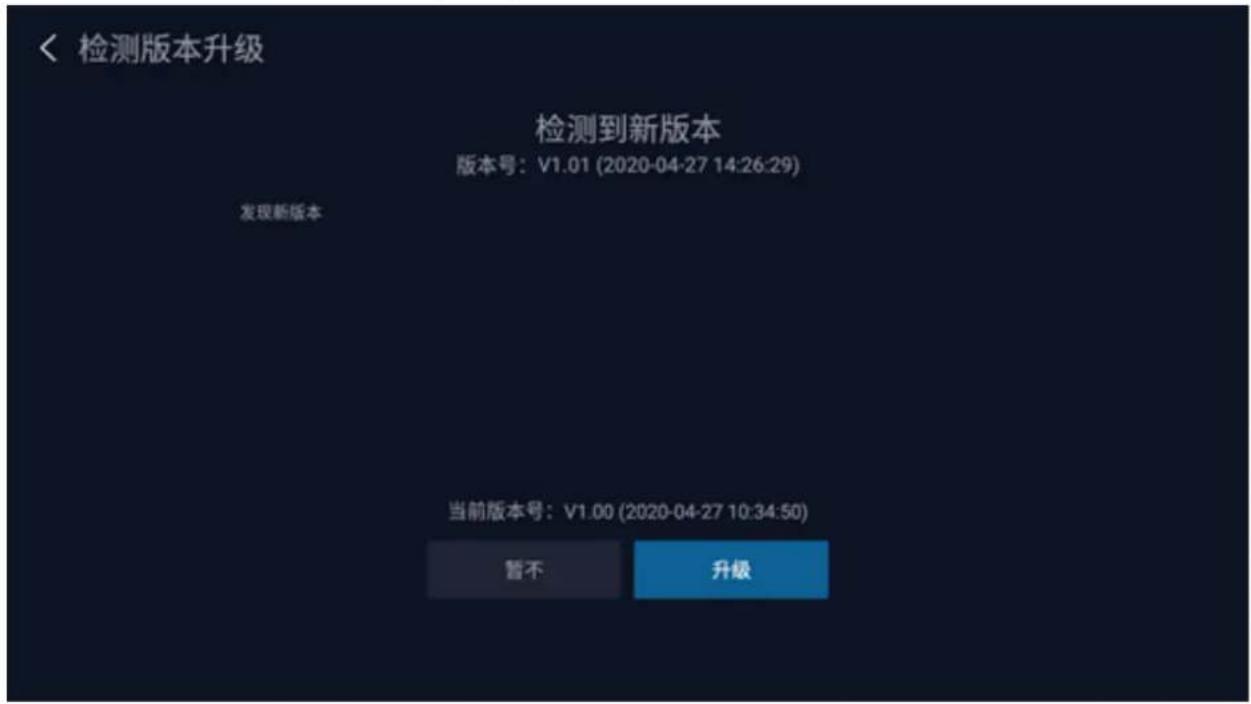
- 选择是后,将在更新过程开始时显示进度条。
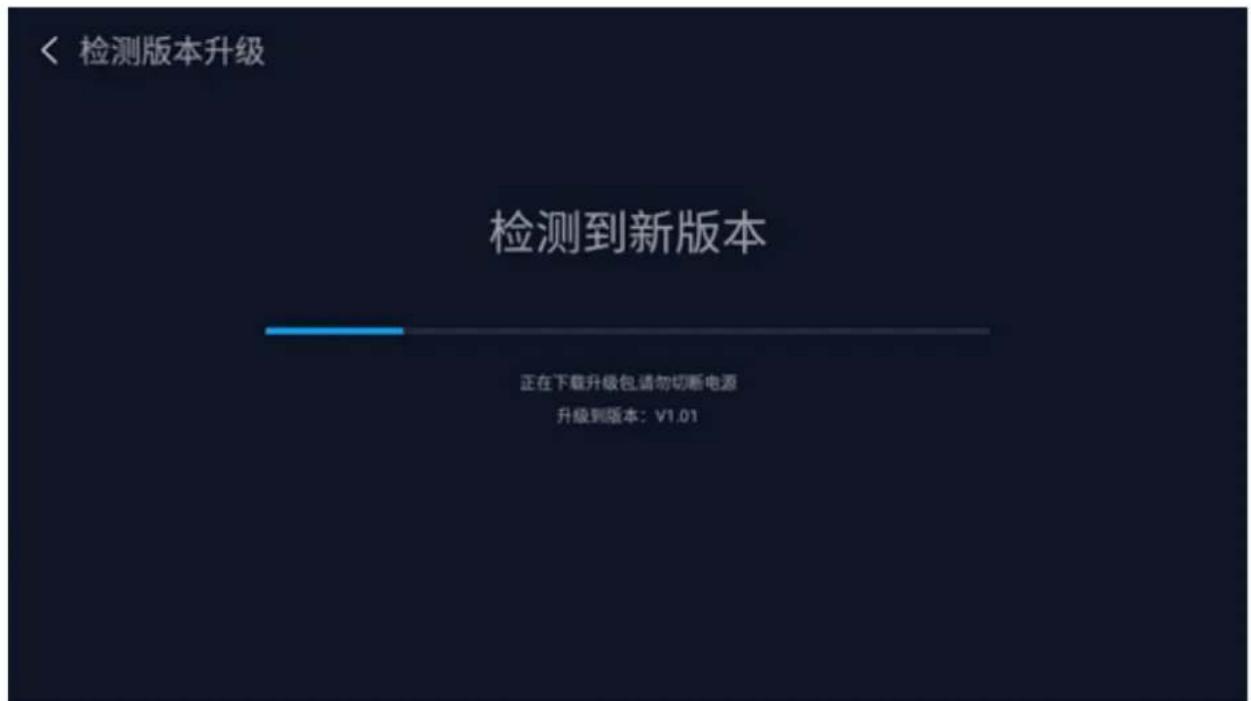
- 达到 100 % 后, 投影仪将重新启动, 屏幕将黑屏几分钟。整个过程大约需要 10 分钟。
- 更新固件后,重启投影仪需要几分钟时间。
通过USB进行固件更新
- 从ViewSonic网站下载最新版本,并将文件复制到USB设备。
- 将USB插入投影仪,然后转到:主页 > 设置 > 固件升级 > 通过USB进行软件更新。
- 按遥控器上的确定选择进入。
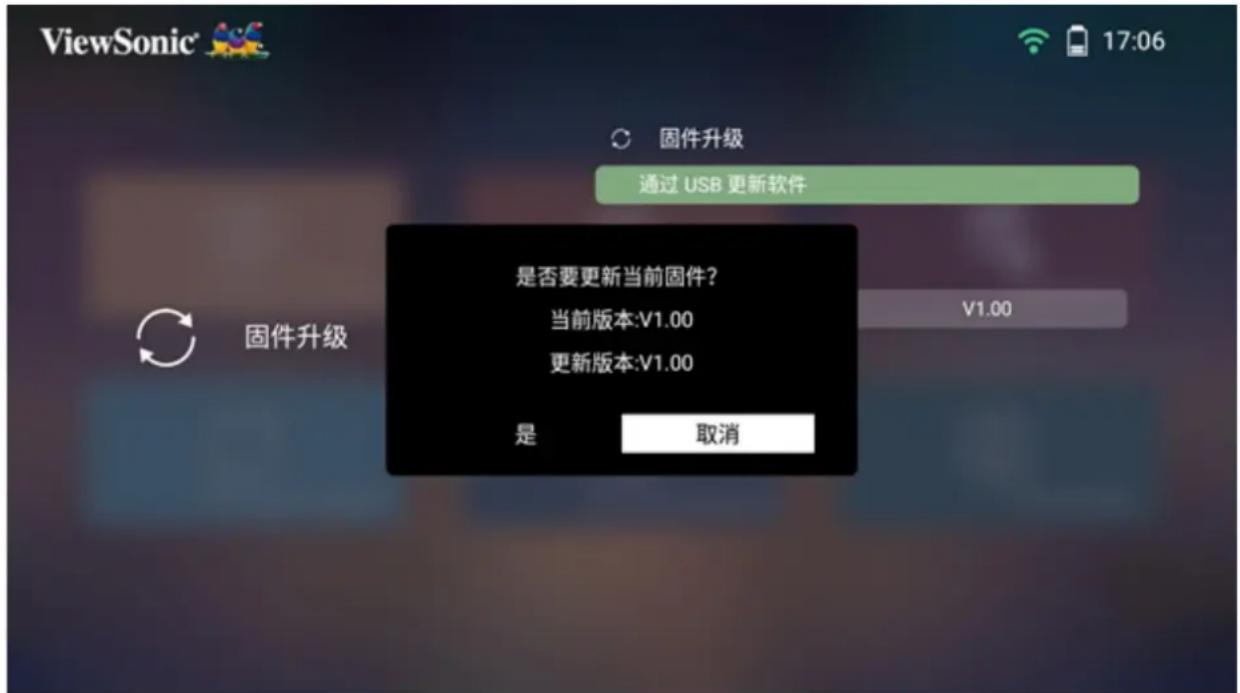
- 系统将检测固件版本并显示上述对话框消息。
- 选择是后,将在更新过程开始时显示进度条。
- 达到 100% 后,投影仪将重新启动,屏幕将黑屏几分钟。整个过程大约需要 10 分钟。
- 更新固件后,重启投影仪需要几分钟时间。
注:只有 USB A 端口可支持固件更新,采用 FAT32 格式的 USB 固件更新。
注:NTFS只支持讀取功能。
高级设置
选择:主页 > 设置 > 高级设置
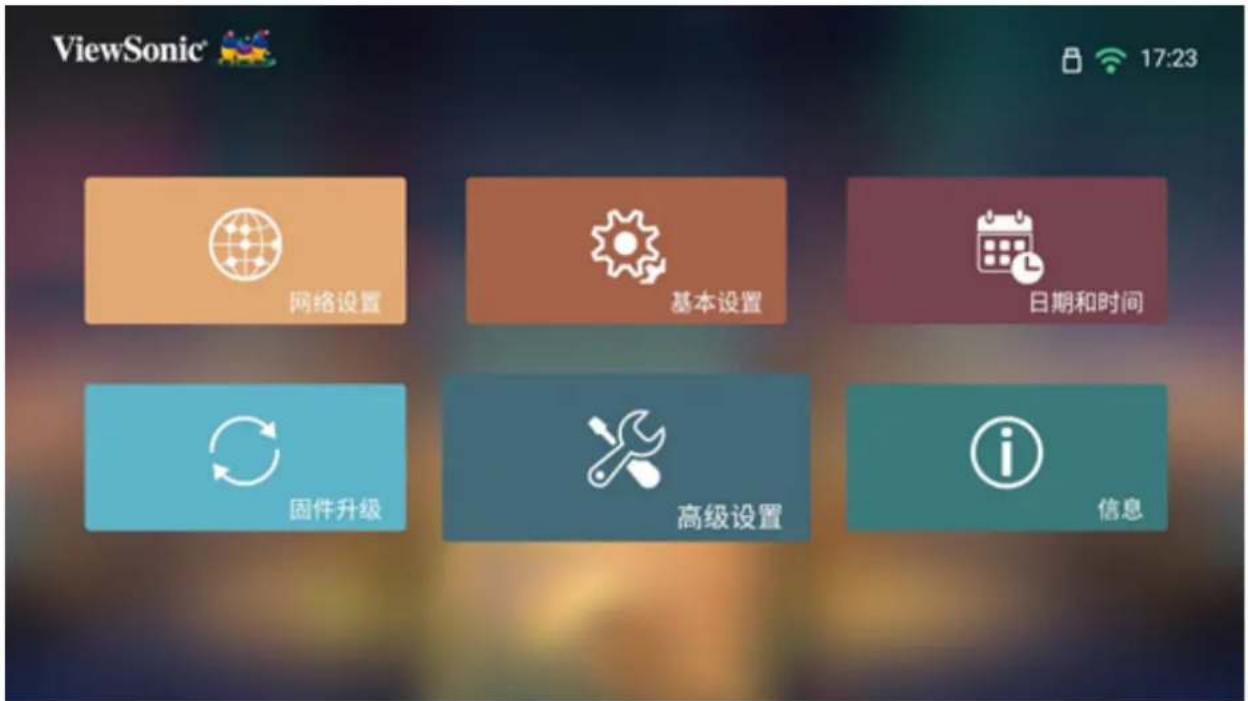
- 使用上移和下移按钮选择所需选项并按确定。然后使用左移和右移按钮进行调整或选择。
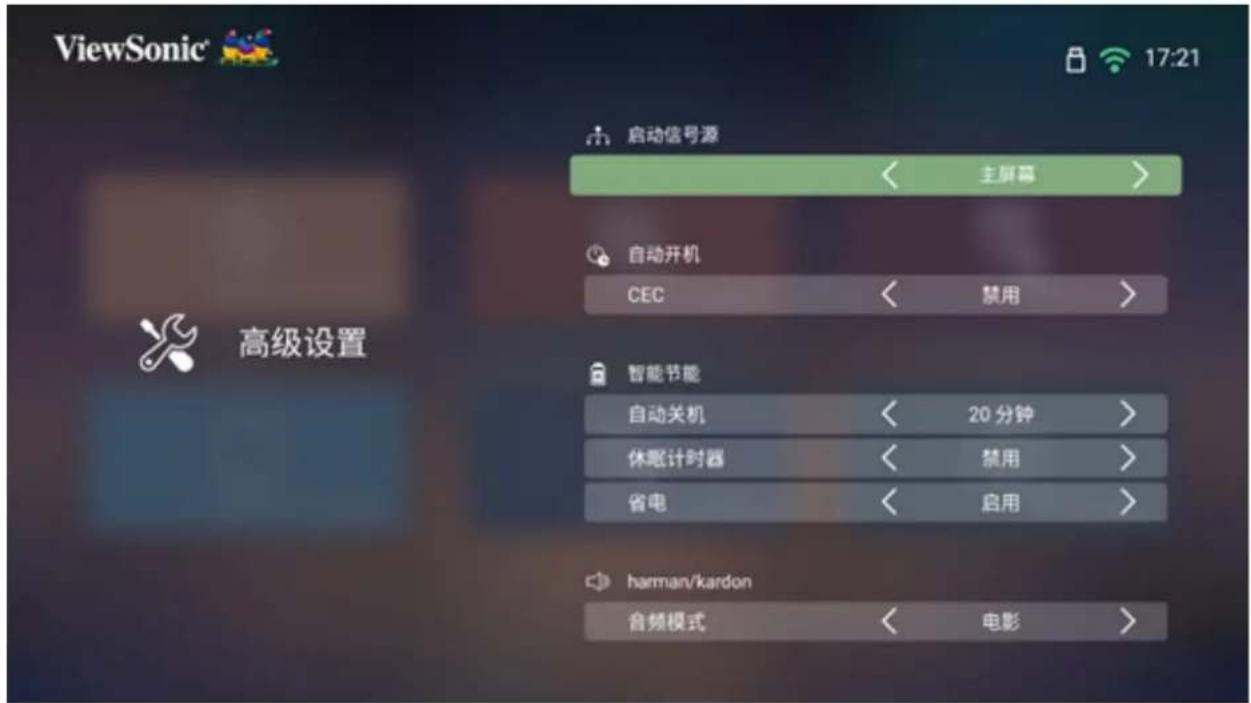
- 要返回上一个菜单,请按返回按钮。
| 菜单 说明 | |
| 开机信号源 允许用户 | 在打开投影仪后直接输入所需的信号源。 |
| 自动开机 | CEC本投影仪支持CEC(消费类电子设备控制)功能,可通过HDMI连接进行同步开机/关机操作。也就是说,如果将同样支持CEC功能的设备连接到投影仪的HDMI输入,则当投影仪的电源关闭时,这一连接设备的电源也将自动关闭。当连接设备的电源打开时,投影仪的电源将自动打开。注:确保投影仪和连接设备的CEC功能均已打开。如果投影仪未自动开机,请先关闭投影仪,之后,投影仪便可正常工作。 |
| 智能节能 | 自动关机一旦没有检测到输入源,投影仪可以在设定的时间后自动关闭。休眠计时器在设定时间后自动关闭。省电如果在五(5)分钟后未检测到输入源,则降低功耗。 |
| JBL | 音频模式电影:默认音频模式。音乐:针对音乐播放优化。用户:允许用户自定义音频均衡器。注:在自定义模式下,可以选择100Hz、500Hz、1500Hz、5000Hz和10000Hz。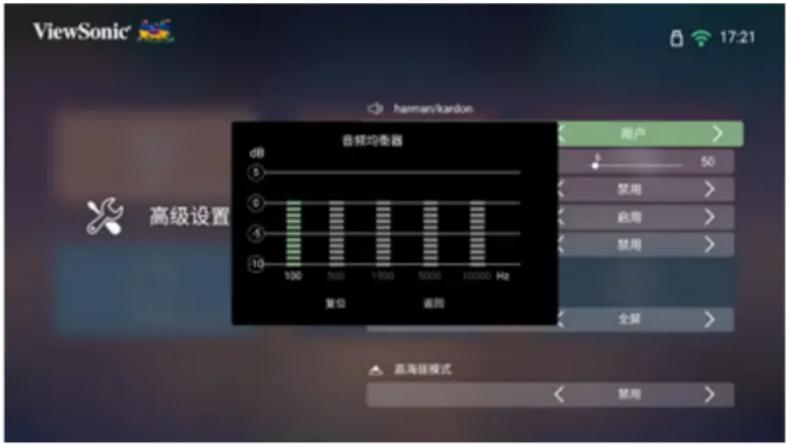 音量在0到50的范围内调整音量。静音静音或取消静音。内部扬声器在内部扬声器或音频输出之间切换。启用:激活 重低音扬声器输出 端口。禁用:激活 音频输出 端口。S/PDIF通过S/PDIF端口选择音频输出。 音量在0到50的范围内调整音量。静音静音或取消静音。内部扬声器在内部扬声器或音频输出之间切换。启用:激活 重低音扬声器输出 端口。禁用:激活 音频输出 端口。S/PDIF通过S/PDIF端口选择音频输出。 |
| 光源等级 | 选择合适的LED功耗。全部100%Eco70%动态黑色1根据输入内容中不同场景的亮度等级看到更多黑暗场景细节。动态黑色2根据输入内容中不同场景的亮度等级实现高对比度性能。 |
| 高海拔模式 | 当您所在环境的海拔位于1,500-3,000米之间、温度在5°C-25°C之间时,建议使用高海拔模式。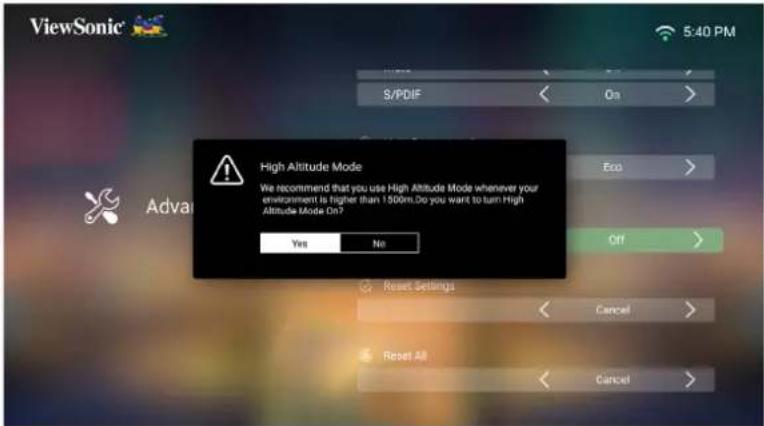 注:如果在除上述条件之外的其他极端条件下使用本投影仪,投影仪可能会出现自动关机问题,这是为了避免投影仪过热。在这种情况下,应切换到高海拔模式解决此问题。但是,这不表示投影仪能够在任何和所有恶劣或极端条件下使用。 注:如果在除上述条件之外的其他极端条件下使用本投影仪,投影仪可能会出现自动关机问题,这是为了避免投影仪过热。在这种情况下,应切换到高海拔模式解决此问题。但是,这不表示投影仪能够在任何和所有恶劣或极端条件下使用。 |
| 复位设置 | 将设置恢复默认值。注:语言、高海拔模式、投影仪位置、网络设置、应用程序中心中所有已安装的应用程序、添加应用、蓝牙、垂直梯形校正和光源时数将保持不变。 |
| 恢复出厂默认值 | 出厂复位。注:光源时数将保持不变。 |
信息
- 选择:主页 > 设置 > 信息。
- 查看系统状态和信息。
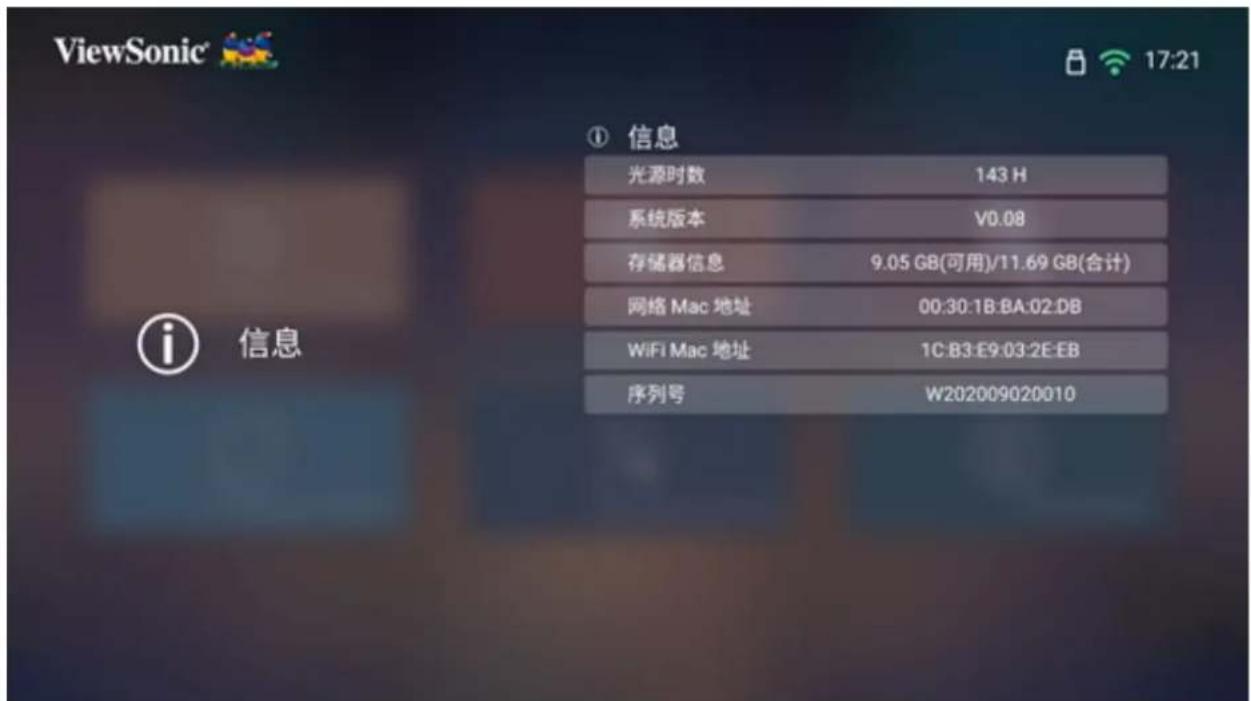
注:按遥控器上的主页按钮可随时返回主屏幕。
规格
| 项目 类别 规格 | ||
| 投影仪 | 类型 0.47" 4K-UHD, LED | |
| 显示屏尺寸 60"~150" | ||
| 投影距离 0.159 m~0.657 m (100"@0.379 m) | ||
| 镜头 F=1.91, f=2.51 mm | ||
| 光学变焦 固定 | ||
| 灯泡类型 RGBB LED | ||
| 光源寿命(正常) 最长30,000小时 | ||
| 显示颜色 10.7亿色 | ||
| 梯形失真校正 -/+14(垂直) | ||
| 输入信号 | HDMI f | h: 15K~135kHz, fv:23~120Hz, |
| 分辨率 | Native(预设) 3840 x | 2160 |
| 支持 VGA (640 x 480)到 | 4K (3840 x 2160) | |
| 本地存储 | 总空间 16 GB | |
| 可用空间 12 GB | ||
| 输入 | 音频输入(3.5 mm)1 | |
| HDMI 3 (HDMI 2.0, HDCP | 1.4/2.2) | |
| USB Type-C 1 | ||
| USB Type-A | 3 (USB 3.0读取器x1; USB 2.0读取器x2) | |
| RJ45输入 1 | ||
| Wi-Fi输入 1 (5G) | ||
| 输出 | 音频输出(3.5 mm)2 | |
| 重低音扬声器 1(与音频输出共用) | ||
| S/PDIF | 1 | |
| 扬声器 20W Cube x 2 | ||
| USB Type-A(电源) | 3 (USB 3.0, 5V/2A; USB 2.0, 5V/900mA; USB 2.0, 5V/900mA [用于Wi-Fi加密狗]) | |
| 电源适配器1 | 输入电压 DC IN 100-240V, 50/60 Hz(自动切换) | |
| 工作条件 | 温度 | 0°C至35°C(32°F至95°F) |
| 湿度 0%到90%(无凝结) | ||
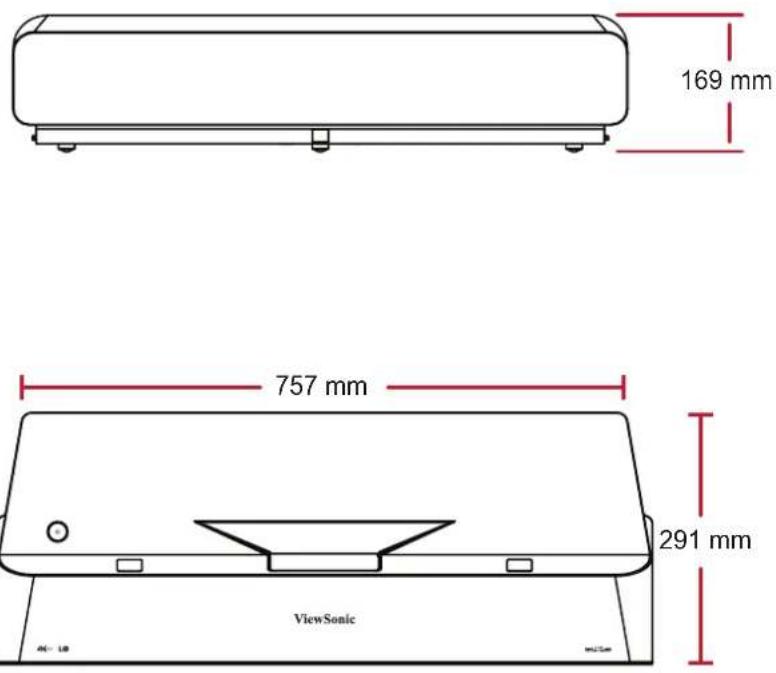
| 外形尺寸 | 物理(W x H x D) | 757 x 169 x 291 mm(29.8" x 6.65" x 11.46") |
| 重量 | 物理 9.44 kg (20.79 lbs) | |
| 功耗 | 打开 200W(典型值) | |
| 关闭 <0.5W(待机) | ||
仅可使用 ViewSonic ^® 或授权厂商提供的电源适配器。
投影尺寸
757 mm (W) x 169 mm (H) x 291 mm (D)
时序表
HDMI/USB C视频时序
| 时序 分辨率(点) 刷新率(Hz) | ||
| SDTV (480i) | 720x480 60 | |
| SDTV (480p) | 720x480 60 | |
| SDTV (576i) | 720x576 50 | |
| SDTV (576p) | 720x576 50 | |
| HDTV (720p) | 1280x720 50 / 60 | |
| HDTV (1080P) | 1920x1080 24 / 25 / 30 | / 50 / 60 |
| HDTV (1080i) | 1920x1080 50 / 60 | |
| UHDTV (4K) | 3840x2160 24 / 25 / 30 | / 50 /60 |
| VGA | 640x480 59 / 67 / 72 / | 75 / 85 |
| 720x400 | 720x400 70 | |
| SVGA | 800x600 56 / 60 / 72 / | 75 / 85 / 120 |
| 832x624 | 832x624 75 | |
| XGA | 1024x768 60 / 70 / 75 | / 85 |
| 1024x576 | 1024x576 60 | |
| XGA+ | 1152x864 75 | |
| 1152x870 | 1152x870 75 | |
| WXGA | 1280x768 60 / 75 / 85 | |
| WXGA | 1280x800 60 / 75 / 85 | |
| SVGA | 1280x1024 60 / 75 / 85 | |
| 1280x720 | 1280x720 | 120 |
| 1280x960 | 1280x960 60 / 85 | |
| HD | 1360x768 60 | |
| WXGA+ | 1440x900 60 / 75 / 85 | |
| 1400X1050 | 1400X1050 | 60 |
| 1600x1200 | 1600x1200 | 60 |
| WSXGA+ | 1680x1050 | 60 |
| WUXGA | 1920x1200 | 60 |
HDMI/USB C PC 时序
| 分辨率 刷新率(Hz) 水平频率(KHz) 点时钟频率(MHz) | |||
| 640 x 480 | 59.940 31.469 25.175 | ||
| 72.809 37.861 31.500 | |||
| 75 37.500 31.500 | |||
| 85.008 43.269 36 | |||
| 119.518 61.910 52.500 | |||
| 720 x 400 | 70.087 31.469 28.3221 | ||
| 800 x 600 | 56.250 35.156 36 | ||
| 60.317 37.879 40 | |||
| 72.188 48.077 50 | |||
| 75 46.875 49.500 | |||
| 85.061 53.674 56.250 | |||
| 119.854 77.425 83 | |||
| 1024 x 768 | 60.004 48.363 65 | ||
| 70.069 56.476 75 | |||
| 75.029 60.023 78.750 | |||
| 84.997 68.667 94.500 | |||
| 119.804 98.958 137.750 | |||
| 1152 x 864 | 75 67.500 108 | ||
| 1280 x 768 | 60 47.396 68.25 | ||
| 59.870 47.776 79.5 | |||
| 74.893 60.289 102.25 | |||
| 84.837 68.633 117.50 | |||
| 1280 x 800 | 59.810 49.702 83.500 | ||
| 74.934 62.795 106.500 | |||
| 84.880 71.554 122.500 | |||
| 1280 x 1024 | 60.020 60 108 | ||
| 75.025 79.976 135 | |||
| 85.024 91.146 157.500 | |||
| 1360 x 768 | 60.015 47.712 85.500 | ||
| 1366 x 768 | 60.015 47.712 85.500 | ||
| 1400 x 1050 | 59.978 65.317 121.750 | ||
| 1440 x 900 | 60 55.469 88.75 | ||
| 59.887 55.935 106.500 | |||
| 74.984 70.635 136.75 | |||
| 84.842 80.430 157 | |||
| 1600 x 1200 | 60 75 162 | ||
| 1680 x 1050 | 59.883 64.674 119 | ||
| 59.954 65.290 146.250 | |||
| 1920 x 1200 | 59.950 74.038 154 | ||
| 3840 x 2160 | 30 67.5 297 | ||
| 3840 x 2160 | 60 135 594 | ||
3D支持定时
| HDMI 3D(带信息帧的蓝光3D) | ||||
| 信号 分 | 辨率(点) 宽高 | 比 刷新率(Hz)支持 | ||
| 帧封装 | ||||
| 1080p 1920 | x 1080 16:9 23.98/24 是 | |||
| 720p 1280 | x 720 16:9 50/59.94/60 是 | |||
| 并排 | ||||
| 1080i 1920 | x 1080 16:9 50/59.94/60 是 | |||
| 上下 | ||||
| 1080p 1920 | x 1080 16:9 23.98/24 是 | |||
| 720p 1280 | x 720 16:9 50/59.94/60 是 | |||
| 3D (HDMI/USB C) 手动设置 | ||||
| 信号 分 | 辨率(点) 宽高 | 比 刷新率(Hz)支持 | ||
| SVGA 800 x | 600 4:3 60*/120** | 是 | ||
| XGA 1024 x | 768 4:3 60*/120** | 是 | ||
| HD | 1280 x 720 | 16:9 | 60*/120** | 是 |
| WXGA | 1280 x 800 | 16:9 | 60*/120** | 是 |
| HDTV (1080p) | 1920 x 1080 | 16:9 | 60 | 是 |
| 注:*60Hz信号支持并排格式、上下格式以及帧顺序。**120Hz信号仅支持帧顺序。 | ||||
词汇表
本节介绍了所有投影仪型号中使用的标准术语表。所有术语按字母顺序列出。
注:一些术语可能不适用于您的投影仪。
Aspect Ratio (宽高比)
指图像宽度对图像高度的比例。
B Brightest Mode(最亮模式)
最大化投影图像的亮度。此模式适用于需要超高亮度的环境,即在光线充足的房间使用投影仪。
Brightness(亮度)
调整屏幕图像的亮度级别。
CEC(消费类电子设备控制)
通过HDMI连接同步开机/关机操作。也就是说,如果将同样支持CEC功能的设备连接到投影仪的HDMI输入,则当投影仪的电源关闭时,这一连接设备的电源也将自动关闭。当连接设备的电源打开时,投影仪的电源将自动打开。
Color (颜色)
调整颜色饱和度。
Color Temp (色温)
允许用户选择特定的色温设置,以进一步定制观看体验。
Contrast(对比度)
调整图像背景(黑色级别)和前景(白色级别)之间的差异。
D Dynamic Black(动态黑色)
此功能通过平滑调整光和信号输出创建超高对比度,从而使图像更具细节深度。明亮场景显得清晰通透,而黑暗场景则保持深黑和极佳的明暗细节。
Focus(对焦)
改善投影图像的清晰度。
G Gamma(灰度)
允许用户手动选择投影仪的灰度曲线。
H HDMI Range (HDMI 范围)
允许用户按检测到的信号类型选择0\~255(全范围)、16\~235(有限范围)或“自动”作为HDMI灰度范围。
HDR(High-Dynamic Range,高动态范围)
保持亮度级别并增强暗处的细节。
High Altitude Mode(高海拔模式)
可选模式,适用于居住环境位于海拔1500米至3000米、温度在5℃至25℃之间的用户。激活此选项将改善投影仪的散热和性能。
Information(信息)
显示时序模式(视频信号输入)和序列号。
Input Select(输入选择)
在投影仪可用的各个输入选项之间切换。
K Keystone(梯形失真校正)
因图像投影到倾斜表面导致的图像失真。
Light Source Level(光源等级)
使用正常或Eco模式调整亮度等级和功耗。
M Movie Mode(电影模式)
适用于播放彩色电影、数码相机拍摄的视频剪辑或通过PC输入的DV的图像模式。最适合低亮度环境。
Sharpness(锐度)
调整图像质量。
故障排除
本节介绍了使用投影仪时可能遇到的一些常见问题。
| 问题 可能的解决方案 | |
| 投影仪无法开机 · 确 | 保电源线正确连接到投影仪和电源插座。如果散热过程尚未完成,请等到完成后再尝试再次打开投影仪。如果上述方法无效,请尝试使用其他电源插座或尝试打开其他使用同一电源插座的电气设备。 |
| 没有图像 · 确保视频 | 源电缆连接正确,并且视频源已打开。如果未自动选择输入源,请使用投影仪或遥控器上的信号源键选择正确的信号源。 |
| 图像模糊 · 使用遥控 | 器调整焦点有助于正确聚焦投影镜头。确保投影仪和屏幕正确对齐。如有必要,请调整投影仪的高度以及投影角度和方向。 |
| 遥控器不工作 · 确保 | 遥控器和投影仪之间没有障碍物;并且彼此相距8米(26英尺)。电池电量可能已耗尽,如进行检查,必要时予以更换。 |
维护
一般注意事项
- 确保投影仪已关闭、且电源线未从电源插座中拔出。
- 切勿拆卸投影仪上的任何部件。如果需要更换投影仪的任何部件,请联系ViewSonic®或经销商。
- 切勿直接在机壳上喷洒或泼溅任何液体。
- 处置投影仪时应多加留意,因为颜色较深的投影仪如果磨损,会比颜色较浅的投影仪更加明显。
清洁镜头
- 使用压缩空气罐来清除灰尘。
- 如果镜头仍不干净,请使用镜头清洁纸或软布蘸取镜头清洁剂轻轻擦拭表面。
小心:切勿用研磨材料擦拭镜头。
清洁机壳
- 使用柔软无绒、干燥的布清除污垢或灰尘。
- 如果机壳仍未变干净,请用洁净、不起毛的软布蘸取少量不含氨、不含酒精的中性非研磨清洁剂;然后擦拭显示器表面。
小心:切勿使用蜡、酒精、苯、稀释剂或其它化学清洁剂。
存放投影仪
如果打算长时间存放投影仪:
- 确保存放区域的温度和湿度在建议范围内。
- 完全缩回调节器支脚。
- 取出遥控器中的电池。
- 使用投影仪原有的包装或同等材料包装投影仪。
免责声明
- ViewSonic® 不建议在镜头或机壳上使用任何含氨或酒精的清洁剂。已有报告称,有些清洁剂会损坏投影仪镜头和/或机壳。
- ViewSonic® 对由于使用含氨或酒精的清洁剂而造成的损坏不承担任何责任。
LED指示灯
| 灯光 状态和描述 | |
| 电源 | |
| 红色 待机模式(5秒)(<0.5W) | |
| 蓝色 正在开机 | |
| 蓝色 正常工作 | |
| 绿色 蓝牙模式 | |
> 法规和服务信息
符合性信息
此部分介绍有关监管的所有相关要求和声明。已确认的相应应用程序应参考产品上的铭牌和相关标志。
FCC 合规声明
此设备符合FCC规则第15部分的规定。其运行遵循下面两个条件:(1) 此设备不得导致有害干扰;(2) 此设备必须承受任何接收到的干扰,包括可能导致异常操作的干扰。经测试,本设备符合FCC规则第15部分对B类数字设备的限制规定。
这些限制旨在为居住区安装提供合理保护,以防止有害干扰。本设备会产生、使用和辐射无线电频率能量,如果不按照指导说明进行安装和使用,可能会对无线电通讯造成有害干扰。但是,不能保证在特定安装条件下不会产生干扰。如果此设备确实对无线电或电视接收造成有害干扰(可通过关闭然后打开设备电源来确定),希望用户尝试通过下面一项或多项措施来消除干扰:
- 调整接收天线的方向或位置。
- 增大设备和接收器之间的距离。
- 将设备和接收器分别连接到不同的电路插座。
- 咨询经销商或专业无线电/电视技术人士以寻求帮助。
警告:请注意,任何未经权责机构明确批准的改动或修改,都可能使用户失去操作此设备的权利
加拿大工业部声明
CAN ICES-003(B) / NMB-003(B)
此设备符合加拿大工业部免许可RSS标准。其运行遵循下面两个条件:
(1) 此设备不会造成干扰,并且
(2) 此设备必须可以承受任何接收到的干扰,包括可能导致设备不正常操作的干扰。
此设备符合加拿大工业部RSS 210的规定。该B类设备符合加拿大干扰设备法规的所有要求。
根据加拿大工业部的规定,此无线电发射器只能使用加拿大工业部批准用于发射器的类型和最大(或较小)增益的天线。为减少可能对其他用户造成的无线电干扰,所选天线类型及其增益的等效全向辐射功率(e.i.r.p.)不超过成功发射所需的功率
天线类型:偶极,增益:4.35 dBi (2.4 GHz)
欧洲国家CE符合性
CE 此设备符合电磁兼容指令2014/30/EU和低电压指令2014/35/EU的要求。和无线设备指令2014/53/EU。
下列信息仅适用于欧盟成员国:
右侧所示的标志表示符合“废旧电气和电子设备指令2012/19/EU”(WEEE)。此标志表明不得按非分类市政垃圾废弃设备,而应根据当地法律使用回收系统。

RoHS2符合性声明
此产品是按照欧洲议会和理事会关于限制在电气和电子设备中使用特定有害物质的Directive 2011/65/EU(RoHS2指令)设计和制造的,被认为符合欧盟技术委员会(TAC)制定的下列最大含量值:
根据Annex III of the RoHS2 Directives,上述特定产品元件可以豁免,详细情况如下文所述。豁免元件的示例:
- 特殊用途的冷阴极荧光灯和外部电极荧光灯(CCFL和EEFL),所使用的汞含量不得超过(每个灯管):
》较短长度(< 500 mm):每个灯管最多3.5 mg。
》中等长度(>500 mm且<1,500 mm):每个灯管最多5 mg。
》较长长度(>1500 mm):每个灯管最多13 mg。
- 阴极射线管的玻璃中可含铅。
- 荧光管中所含的铅不得超过其重量的0.2%。
- 铅在铝中作为合金成分,最高不超过 0.4% (重量)。
- 铜合金中所含的铅,最高不超过 4 % (重量)。
- 高熔点温度型焊料(即铅合金,铅含量占重量的85%或以上)中的铅。
- 电子和电气元件的玻璃或陶瓷中的铅或者玻璃或陶瓷基混合物中的铅,电容器的介电陶瓷除外,如压电陶瓷装置。
本设备使用型号核准代码为: CMIIT ID:2019AP13103 的无线电发射设备。
- 操作频率及调频功率如下所示:
| Radio Frequency Range Output power | ||
| Wi-Fi 2.4G 2412MHz~2472MHz | 15.8dBm | |
| 2422MHz~2462MHz | ||
| Wi-F 5G 5180MHz~5240MHz 9 | 3dBm | |
| 5745MHz~5825MHz | ||
| 5190MHz~5230MHz | ||
| 5755Mhz, | ||
| 5795Mhz | ||
| 5210Mhz; | ||
| 5775Mhz | ||
| BT 2402MHz~2480MHz 2.3dBm | ||
| BLE 2402MHz~2480MHz -2.2dBm | ||
- 不得擅自更改发射频率、加大发射功率(包括额外加装射频功率放大器),不得擅自外接天线或改用其它发射天线。
- 使用时不得对各种合法的无线电通信业务产生有害干扰;一旦发现有干扰现象时,应立即停止使用,并采取措施消除干扰后方可继续使用。
- 使用微功率无线电设备,必须忍受各种无线电业务的干扰或工业、科学及医疗应用设备的辐射干扰。
- 不得在飞机和机场附近使用。
印度有害物质限制
有害物质限制声明(印度)。本产品符合“印度电子产品废弃物规定 2011”,除规定日程 2 中的免除条款外,禁止铅、汞、六价铬、多溴化联苯或多溴联苯醚的使用浓度超过 0.1%(重量),禁止镉的浓度超过 0.01%(重量)。
产品达到使用寿命后的产品处置
ViewSonic® 注重环境保护,致力于绿色工作和生活。感谢您参与 Smarter, Greener Computing。如需更多信息,请访问 ViewSonic® 网站。
美国和加拿大:
http://www.viewsonic.com/company/green/recycle-program/
欧洲:
https://recycle.epa.gov.tw/
版权信息
版权所有 © ViewSonic® Corporation,2021。保留所有权利。
Macintosh 和 Power Macintosh 是 Apple Inc. 的注册商标。
Microsoft、Windows 和 Windows 标志是 Microsoft Corporation 在美国和其他国家 / 地区的注册商标。
ViewSonic®、三只鸟标志、OnView、ViewMatch 和 ViewMeter 是 ViewSonic® Corporation 的注册商标。
VESA 是 Video Electronics Standards Association 的注册商标。DPMS、DisplayPort 和 DDC 是 VESA 的商标。
ENERGY STAR® 是美国环境保护局 (EPA) 的注册商标。
作为 ENERGY STAR ^® 的合作伙伴,ViewSonic Corporation 确认此产品符合 ENERGY STAR ^® 的能效指导方针。
免责:ViewSonic® Corporation 对于本资料中包含的技术或编辑错误或疏漏,包括因提供本资料而导致的偶然或必然的损失以及本产品的性能或使用,不应承担责任。
为了不断改进产品,ViewSonic® Corporation 保留变更本产品规格而无须另行通知的权利。本文档中的信息如有变更,恕不另行通知。
未经 ViewSonic® Corporation 事先书面许可,不得出于任何目的以任何形式复印、复制或传播本文档的任何部分。
TX5000K_UG_SCH_1a_20210910
客户服务
有关技术支持或产品服务,请参阅下表或联系经销商。
注:您需要提供产品序列号。
| 国家/地区 网站 国家/地区 网站 | |||
| 亚太地区 | |||
| Australia www.viewsonic.com/au/ Bangladesh www.viewsonic.com/bd/ | |||
| 中国(China) | www.viewsonic.com.cn | 香港(繁體中文) | www.viewsonic.com/hk/ |
| Hong Kong (English) www.viewsonic.com/hk-en/ India www.viewsonic.com/in/ | |||
| Indonesia www.viewsonic.com/id/ Israel www.viewsonic.com/il/ | |||
| 日本(Japan) www.viewsonic.com/jp/ Korea www.viewsonic.com/kr/ | |||
| Malaysia | www.viewsonic.com/my/ | Middle East | www.viewsonic.com/me/ |
| Myanmar www.viewsonic.com/mm/ Nepal www.viewsonic.com/np/ | |||
| New Zealand | www.viewsonic.com/nz/ | Pakistan | www.viewsonic.com/pk/ |
| Philippines | www.viewsonic.com/ph/ | Singapore | www.viewsonic.com/sg/ |
| 臺灣(Taiwan) | www.viewsonic.com/tw/ | ประเทศไทย | www.viewsonic.com/th/ |
| Việt Nam | www.viewsonic.com/vn/ | South Africa & Mauritius | www.viewsonic.com/za/ |
| 美洲 | |||
| United States | www.viewsonic.com/us | Canada | www.viewsonic.com/us |
| Latin America | www.viewsonic.com/la | ||
| 欧洲 | |||
| Europe | www.viewsonic.com/eu/ | France | www.viewsonic.com/fr/ |
| Deutschland | www.viewsonic.com/de/ | Қазақстан | www.viewsonic.com/kz/ |
| Россия | www.viewsonic.com/ru/ | España | www.viewsonic.com/es/ |
| Türkiye | www.viewsonic.com/tr/ | Україна | www.viewsonic.com/ua/ |
| United Kingdom | www.viewsonic.com/uk/ | ||
有限保修
ViewSonic® 投影仪
保修范围:
ViewSonic® 保证其产品在正常使用情况下在保修期内不存在材料和工艺上的缺陷。如果产品在保修期内出现材料或工艺上的缺陷,ViewSonic® 将根据其判断进行修理或用类似产品更换缺陷产品。更换用产品或部件可能包含改造或翻新的部件或组件。
有限三 (3) 年一般保修:
享受下文列出的更为有限的一 (1) 年保修,北美和南美:自消费者首次购买之日起,除灯泡外的所有部件享受三 (3) 年保修、提供三年 (3) 人工服务、原装灯泡享受一 (1) 年保修。
其他地区或国家:有关保修信息,请咨询当地经销商或当地 ViewSonic® 办事处。
有限一 (1) 重度使用保修:
在重度使用设置下(投影仪每日平均使用时间超过十四(14)小时),北美和南美:自消费者首次购买之日起,除灯泡外的所有部件享受一(1)年保修、提供一年(1)人工服务、原装灯泡享受九十(90)天保修;欧洲:自消费者首次购买之日起,除灯泡外的所有部件享受一(1)年保修、提供一年(1)人工服务、原装灯泡享受九十(90)天保修。其他地区或国家:有关保修信息,请咨询当地经销商或当地 ViewSonic® 办事处。灯泡保修受条款和条件、验证和批准的约束。仅适用于制造商安装的灯泡。所有单独购买的配件灯泡均保修 90 天。
保修适用对象:
此保修仅对第一购买者有效。
保修范围不包括:
- 序列号磨损、修改或撕毁的任何产品。
- 因下列原因导致的损坏、磨损或工作不正常:
》意外事件、使用不当、疏忽、火灾、水灾、闪电、或其他自然灾害,未经授权变更产品,不遵循随产品提供的使用说明。
》不按产品规定操作。
》将产品用于非预期用途或不在正常条件下使用产品。
》由未经 ViewSonic® 授权的人员进行修理或尝试修理。
》任何因运输造成的产品损坏。
》拆卸或安装产品。
》产品外部原因,如电源波动或故障。
》使用不符合 ViewSonic 规定的耗材或部件。
》正常磨损和破损。
》与产品缺陷无关的任何其他原因。
- 拆卸、安装、保险和设置服务费用。
如何获取服务:
- 有关如何获得保修服务的信息,请联系 ViewSonic® 客户支持(请参考“客户支持”页面)。您需要提供产品的序列号。
- 要获取保修服务,您需要提供:(a) 注明日期的原始销售凭证、(b) 您的姓名、(c) 您的地址、(d) 故障描述、以及 (e) 产品序列号。
- 将产品放在原始包装箱中,送到或运到(预付运费)ViewSonic® 授权服务中心或 ViewSonic®。
- 如需其他信息或最近 ViewSonic® 服务中心的名称,请与 ViewSonic® 联系。
隐含保修限制:
不提供超出此处所述范围的任何明示或隐含保修,包括针对适销性和特定目的适用性的隐含保修。
损失排除:
ViewSonic 的责任仅限于修理或更换产品的费用。ViewSonic® 对下列损失不应承担责任:
- 由于本产品缺陷而导致的其他财产损失、由于不方便而导致的损失、使用本产品的损失、时间损失、收益损失、商业机会丧失、信誉损失、干扰商业关系、或其他商业损失,即使被告知这些损失的可能性也不例外。
- 偶然、必然或其他形式的任何损失。
- 任何其他方对客户的任何索赔。
州法律效力:
本保修授予用户特定法律权利,各地相关部门所拥有的权利可能有所不同。一些地方政府不允许对默示担保设定限制,并且 / 或不允许排除意外或间接损坏,因此上述限制条件和排除条件可能并不适用。
美国和加拿大境外销售:
要获取在美国和加拿大境外销售的 ViewSonic® 产品的保修信息和服务,请联系 ViewSonic® 或您当地的 ViewSonic® 经销商。
本产品在中国大陆地区(不包括香港、澳门和台湾)的保修期受保修卡条款和条件的限制。
对于欧洲和俄罗斯用户,请访问以下网址:http://www.viewsonic.com/eu/的“支持 / 保修信息”下查看保修详情。

- > 安全预防措施
- > 安全注意事项 - 吊装
- > 目录
- 安全预防措施....3
- 简介 9
- 初始安装.... 16
- 连接....19
- 使用投影仪.... 37
- 操作投影仪.... 55
- 附录 82
- 法规和服务信息 93
- > 简介
- 特性
- 包装物品
- 产品概览
- 投影仪
- 连接端口
- 侧面 I/O
- 遥控器
- 遥控器 - 接收器范围
- > 初始安装
- 选择位置 - 投影方向
- 投影尺寸
- 安装投影仪
- > 连接
- 连接到电源
- 连接外部设备
- HDMI 连接
- 音频连接
- USB和网络连接
- USB-C连接
- A型USB连接
- 网络连接
- 无线屏幕镜像
- 开始投屏。
- 无线同屏需要注意之事项:
- 连接到蓝牙
- 蓝牙扬声器
- 蓝牙输出
- 连接到网络
- Wi-Fi 连接
- 自定义SSID
- 有线LAN连接
- > 使用投影仪
- 启动投影仪
- 首次激活
- 图像焦点
- 投影方向
- 网络设置
- 关闭投影仪
- 选择输入源
- 调整投影图像
- 调整投影仪的高度和投影角度
- 图像设置菜单
- 高级设置菜单
- 要访问 高级 菜单:
- 按遥控器上的设置。
- 按右移按钮进入高级菜单。
- > 操作投影仪
- 主屏幕
- 菜单操作
- 文件管理
- 如何编辑文件
- 进入文件管理
- 如何使用控制栏按钮
- USB使用提示
- 支持的文件格式
- 应用中心
- 要卸载应用程序
- 蓝牙
- 设置
- 基本设置
- 日期和时间
- 固件升级
- 在线软件更新
- 通过USB进行固件更新
- 高级设置
- 信息
- 时序表
- 词汇表
- G Gamma(灰度)
- H HDMI Range (HDMI 范围)
- Information(信息)
- K Keystone(梯形失真校正)
- Light Source Level(光源等级)
- M Movie Mode(电影模式)
- Sharpness(锐度)
- 故障排除
- 维护
- 一般注意事项
- 清洁镜头
- 清洁机壳
- 存放投影仪
- 免责声明
- > 法规和服务信息
- 符合性信息
- FCC 合规声明
- 欧洲国家CE符合性
- 下列信息仅适用于欧盟成员国:
- RoHS2符合性声明
- 印度有害物质限制
- 产品达到使用寿命后的产品处置
- 版权信息
- 客户服务
- 有限保修
- ViewSonic® 投影仪
- 保修范围:
- 有限三 (3) 年一般保修:
- 有限一 (1) 重度使用保修:
- 保修适用对象:
- 保修范围不包括:
- 如何获取服务:
- 隐含保修限制:
- 损失排除:
- 州法律效力:
- 美国和加拿大境外销售:
品牌 : VIEWSONIC
型号 : TX5000K
类别 : 投影仪