
Intel Arc A580 Challenger 8GB OC - 显卡 ASROCK - 免费用户手册
免费查找设备手册 Intel Arc A580 Challenger 8GB OC ASROCK PDF格式.


请选择您的语言并填写邮箱:我们将为您发送专门翻译的版本。
| 产品类型 | 显卡 |
| 型号 | Intel Arc A580 Challenger 8GB OC |
| 品牌 | ASRock |
| 图形处理器 | Intel Arc A580 |
| 显存容量 | 8 GB GDDR6 |
| 接口 | PCI Express 4.0 x16 |
| 输出接口 | 3x DisplayPort 2.0, 1x HDMI 2.1 |
| 最大分辨率 | 7680 x 4320 |
| 核心频率(加速) | 高达 2000 MHz(超频版) |
| 散热类型 | 双风扇 Striped Axial Fan 技术 |
| 推荐电源功率 | 500 W |
| 辅助供电 | 8-pin 接口 |
| 尺寸(长 x 宽 x 高) | 269 x 132 x 52 mm |
| 重量 | 约 650 g |
| 技术支持 | DirectX 12 Ultimate, OpenGL 4.6, Vulkan, Ray Tracing, Intel XeSS |
| 操作系统兼容性 | Windows 10/11 64-bit, Linux |
| 包装内容 | 显卡、驱动光盘(可能为下载链接)、用户手册 |
| 保修 | 2年(视地区而定) |
| 特点 | 出厂超频、坚固背板、LED 灯效(可选) |
常见问题 - Intel Arc A580 Challenger 8GB OC ASROCK
如何安装 Intel Arc A580 Challenger 8GB OC 显卡?
关闭电脑,断开电源,打开机箱,将显卡插入 PCIe x16 插槽,用螺丝固定,连接辅助供电(8-pin)和显示器线缆。然后开机并从 ASRock 官网安装驱动。
哪里下载此显卡的驱动?
访问 ASRock 官网 (https://www.asrock.com),选择 Intel Arc A580 Challenger 8GB OC 的支持页面,下载适用于您操作系统的最新驱动。
推荐的最低电源功率是多少?
推荐电源功率为 500 W。请确保您的电源有一个 8-pin PCIe 接口并有足够的电流余量。
显卡支持光线追踪吗?
是的,Intel Arc A580 支持硬件光线追踪和 Intel XeSS 技术以提升性能。
此显卡可用于挖矿吗?
本显卡专为游戏和工作设计。挖矿性能可能不佳,且超负荷使用不在保修范围内。
如何检查显卡是否正确安装?
安装后打开 Windows 的设备管理器。如果显卡显示无错误,且在DirectX 诊断工具 (dxdiag) 中显示 Intel Arc A580 名称,则安装成功。
如果无显示怎么办?
检查线缆是否连接到显卡而非主板。确保辅助供电已连接。尝试重置 BIOS 或重启电脑。
如何调节显卡风扇?
使用 Intel Arc Control 或第三方软件(如 MSI Afterburner)调节风扇转速曲线。
如何清洁显卡灰尘?
断开电源。用压缩空气小心吹散热器和风扇。不要使用吸尘器。保持显卡垂直以避免损坏轴承。
是否支持 HDMI 2.1?
是的,显卡有一个 HDMI 2.1 接口,支持最高 4K 120Hz 和 8K 60Hz(带 DSC)。
用户关于以下问题的提问 Intel Arc A580 Challenger 8GB OC ASROCK
0 问题 关于此设备。回答您知道的问题或提出自己的问题。
提出关于此设备的新问题
还没有问题。成为第一个提问的人。
下载您的设备说明 显卡 免费PDF格式!查找您的手册 Intel Arc A580 Challenger 8GB OC - ASROCK 并重新掌握您的电子设备。本页发布了使用您的设备所需的所有文档。 Intel Arc A580 Challenger 8GB OC 品牌 ASROCK.
用户手册 Intel Arc A580 Challenger 8GB OC ASROCK
- 关闭 PC 并拔下电源线插头。
- 打开机箱并找到显卡插槽。
- 取下 PC 背面的相应插槽盖板。
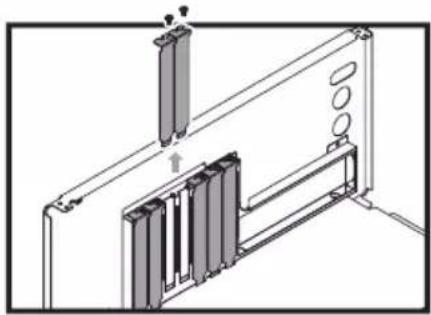
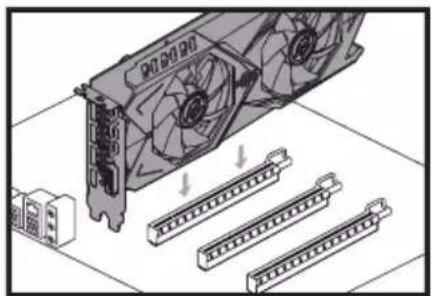
- 将显卡插入插槽中,直至其完全插入到位。
- 用螺丝将显卡固定到机箱。
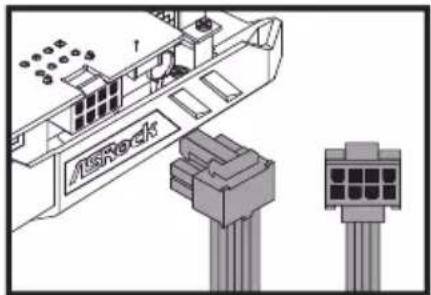
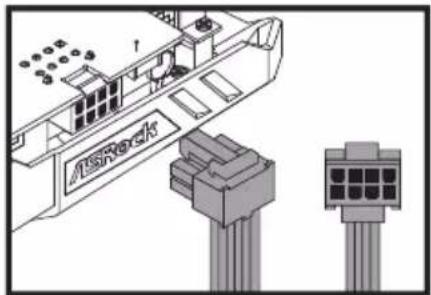
- 如果显卡需要使用外部电源,请为显卡连接电源。
- 将支持 CD 插入光驱。
- 按照屏幕上的说明完成驱动程序安装步骤。
* 本文档中的显卡图片仅供参考,可能与您实际购买的产品有所不同。
* 您可能需要打开插槽上的闩锁才能取出显卡,具体视您所用主板而定。有关正确操作步骤,请参见主板文档。
* 如果此显卡交付时未附带驱动程序和实用程序,请访问ASRock网站(https://www.asrock.com)进行下载。
硬體安裝
- 關閉電腦電源並拔除電源線。
- 開啟機箱並找到顯示卡插槽。
- 取下電腦背面對應的插槽蓋。
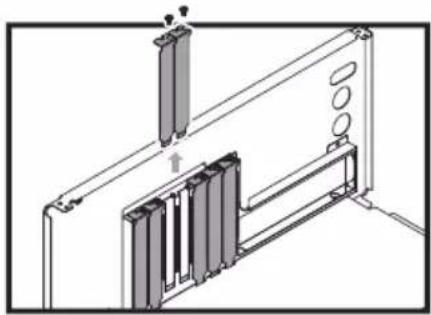
- 將顯示卡插入插槽直到完全卡至定位。
- 用螺絲固定顯示卡至機箱。

- 若您的顯示卡需要外部電源,請連接電源至顯示卡。
- 將支援光碟放入您的光碟機。
- 請依照畫面上的指示完成驅動程式安裝。
* 本文件中的顯示卡相片僅供參考,您購買的實際產品可能不同。
* 視您的主機板而定,您可能需要開啟插槽上的門鎖才能取出顯示卡。請參閱主機板說明文件以了解正確的程序。
* 若此顯示卡並未隨附驅動程式和公用程式,請從華擎網站 (https://www.asrock.com) 下載。