
G4309VX - 屏幕 AOC - 免费用户手册
免费查找设备手册 G4309VX AOC PDF格式.


| 品牌 | AOC |
| 型号 | G4309VX |
| 产品类型 | 43英寸4K超高清液晶显示器 |
| 屏幕尺寸 | 對角線 108 cm |
| 分辨率 | 3840 × 2160 (UHD) |
| 面板类型 | TFT彩色LCD |
| 像素间距 | 0.2451 mm |
| 可视区域 | 941.184 × 529.416 mm |
| 刷新率 | 最高 144 Hz (DP) |
| 接口 | HDMI 2.0 × 2, DP 1.4 × 2, USB 3.0 × 4, USB-PC, 耳机输出 |
| 电源 | 100-240V~, 50/60Hz, 3.5A |
| 功耗(典型) | 125 W |
| 待机功耗 | ≤ 0.5 W |
| 特殊功能 | Adaptive-Sync, HDR10, PIP/PBP, 游戏模式, 低蓝光, 暗场控制 |
| 安装注意事项 | 四周预留通风空间(至少10cm),屏幕向上倾斜不超过5度 |
| 清洁方法 | 使用软布,必要时用中性清洁剂,避免强溶剂 |
| 安全注意事项 | 使用接地电源,勿拆接地脚,雷雨或长期不用时拔掉插头 |
| 随插即用 | VESA DDC2B/CI |
常见问题 - G4309VX AOC
用户关于以下问题的提问 G4309VX AOC
0 问题 关于此设备。回答您知道的问题或提出自己的问题。
提出关于此设备的新问题
下载您的设备说明 屏幕 免费PDF格式!查找您的手册 G4309VX - AOC 并重新掌握您的电子设备。本页发布了使用您的设备所需的所有文档。 G4309VX 品牌 AOC.
用户手册 G4309VX AOC
Picture Boost(圖片增強) 17
OSD Setup (OSD 設定) 18
PIP Setting (PIP 設定) 19
Game Setting(遊戲設定)....20
Extra(其他)....21
Exit(退出) 22
LED 指示燈 23
故障排除....24
規格 25
一般規格....25
預設顯示模式 26
随插即用 28
安全性
符號慣例
下列子章節說明本文件中使用的符號慣例。
附註、注意及警告事項
本指南中的文字區塊會伴隨圖示,以粗體或斜體列印。這些區塊屬於附註、注意及警告事項,使用方式如下:

附注:「附註」代表重要資訊,可協助您更有效利用電腦系統。

注意:「注意」代表會對硬體造成潛在的損害或資料遺失,並告知您如何避免此類問題。

警告:「警告」代表存在人身傷害的可能性,並告知您如何避免此類問題。有些警告可能會以另一格式顯示,也可能無圖示伴隨顯示。在此情況下,警告會以管理單位規定的特定顯示方式顯示。
電源
本顯示器限制使用標籤所示的電源。如不明住家使用的電源種類,請洽經銷商或當地的電力公司。
本顯示器配備三腳(第三支接腳用於接地)接地插頭。此種插頭因安全功能,僅適用接地插座。插座如無三腳接地插孔,可請電工安裝正確插座,或用轉接頭將顯示器妥善安全接地。請勿拆掉接地接腳。
雷雨期或長時間不使用時,請拔掉本顯示器插頭,以防電源突波造成損壞。
請勿使電源線及延長線過載,否則可能會導致失火或觸電。
為確保操作順暢,本顯示器僅可使用於通過 UL 認可,且備有適當電源(100-240V AC,最小 5A)插座的電腦。
市電插座應安裝於設備附近便於插拔的位置。
安装
請勿將顯示器放置在不穩固的推車、底座、三腳架、托架或電腦桌上。若顯示器因不穩而掉落,可能會導致人員受傷並造成本產品嚴重受損。請僅使用製造商建議使用或隨本產品搭售的推車、底座、三腳架、托架或電腦桌。安裝本產品時,請遵循製造商指示,並使用製造商建議的安裝配件。產品放置在推車上時,請小心移動。
切勿將任何異物塞入顯示器機框上的縫隙,否則會破壞電路零件,導致火災或觸電。切勿將液體潑滬在顯示器上。
! 請勿將產品正面朝下放置在地板上。
將顯示器安裝於牆壁或架上時,請務必使用原廠核可的安裝套件,並按套件指示進行安裝。
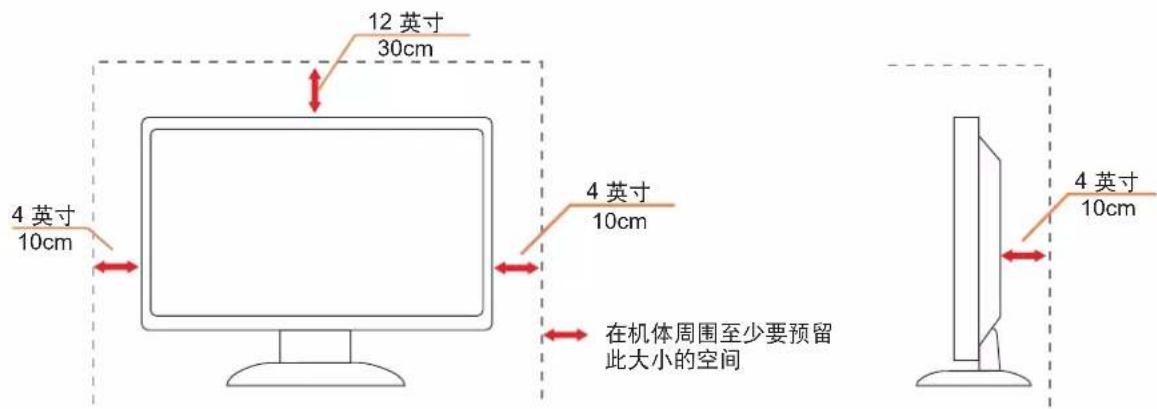
如下圖所示,請在顯示器周圍預留部分空間。否則,會因空氣循環不佳而導致過熱,造成火災或顯示器受損。
為了避免可能發生的損傷,例如面板從邊框剝落,螢幕不得向下傾斜5度以上。若向下傾斜角度超過5度以上,則螢幕損傷不在保固範圍內。
顯示器安裝在底座上時,請參閱以下建議的周圍通風區域:
底座安装
清潔
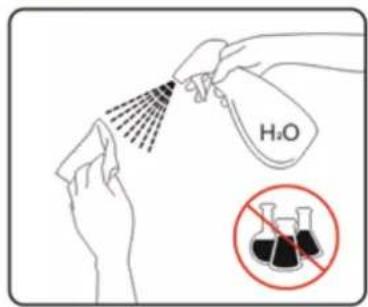
請定時用布清潔機櫃。可使用軟性清潔劑拭除汙垢,但避免使用會腐蝕產品機櫃的強力清潔劑。
在清潔時,請確定切勿讓清潔劑滲入產品內部。避免使用太粗糙的清潔布,以免刮傷螢幕表面。
! 清潔產品前,請先拔開電源線。
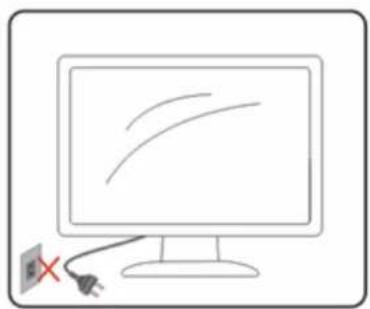
若產品散發出強烈的異味、聲音或煙霧,請「立即」拔下電源插頭並聯絡服務中心。
請確定通風口未被電腦桌或窗簾擋住。
請勿在劇烈震動或高衝擊環境下,操作 LCD 顯示器。
在操作或運送期間,請勿碰撞或摔落顯示器。
警語:使用過度恐傷害視力。
注意事項:
(1) 使用 30 分鐘請休息 10 分鐘。
(2) 未滿 2 歲幼兒不看螢幕,2 歲以上每天看螢幕不要超過 1 小時。
安装
包装內容
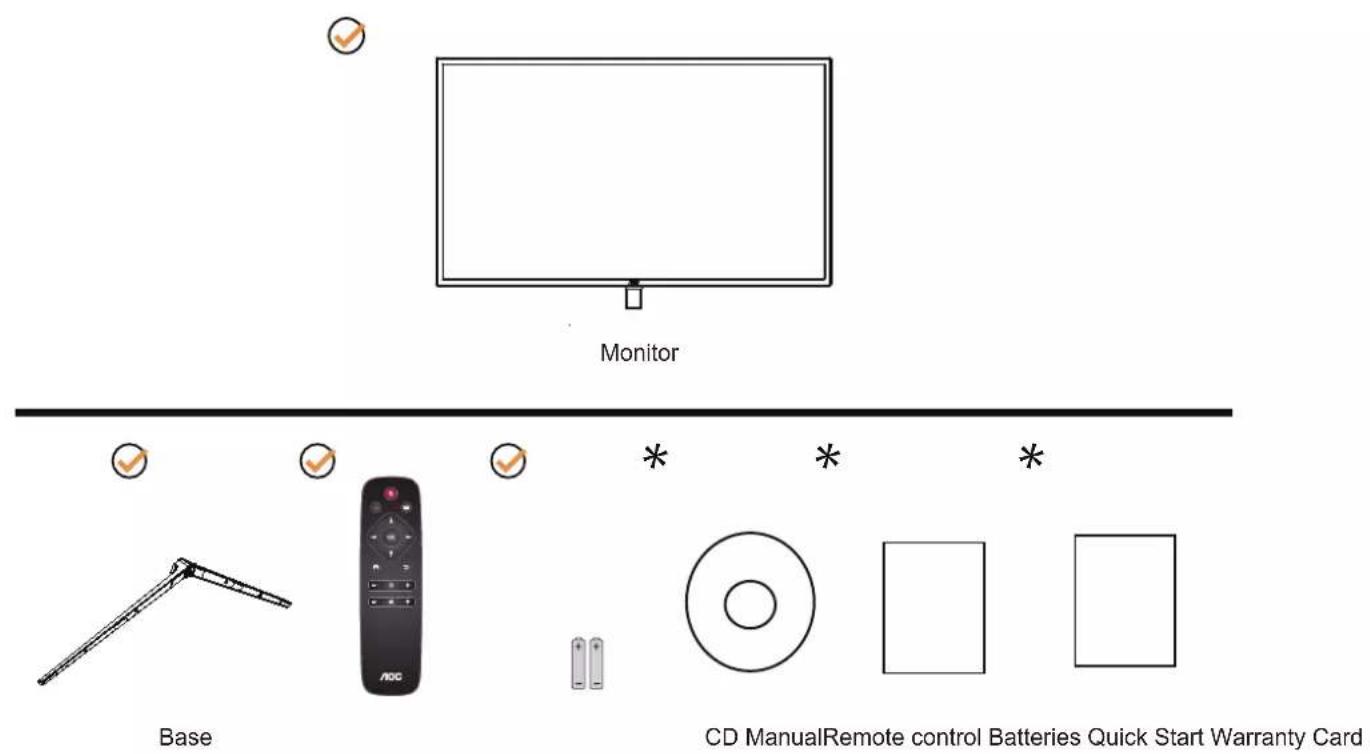

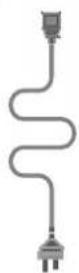

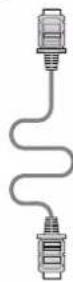
Power Cable HDMI Cable USB Cable DP Cable

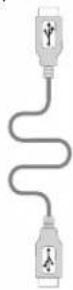

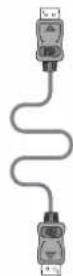
★某些訊號線可能只在部份國家或區域提供。詳情請洽當地經銷商或 AOC 分公司。
安裝支架與底座
請依以下步驟安裝或取下底座。
安装:
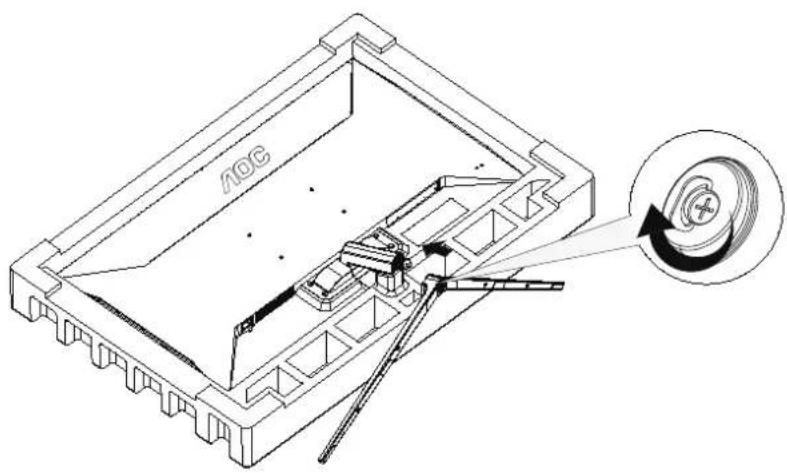
取下:
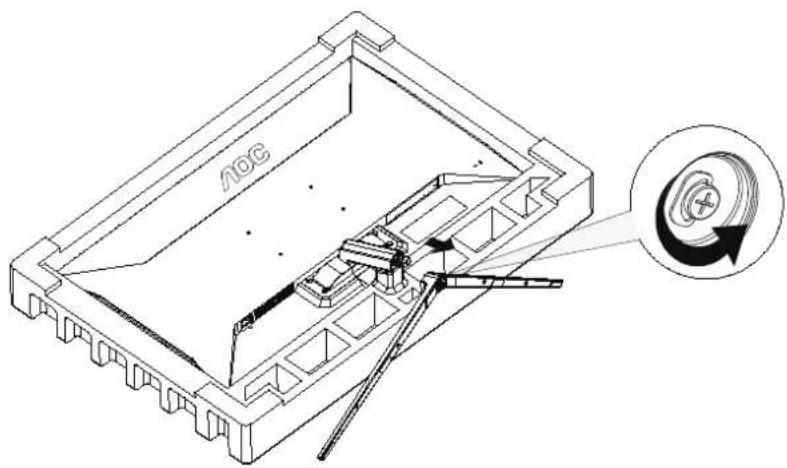
調整視角
要獲得最佳觀看效果,建議先面對螢幕的正面,然後再依您的喜好調整螢幕的角度。
請固定腳架,才不致在改變螢幕角度時推倒螢幕。
可將顯示器角度調整如下:
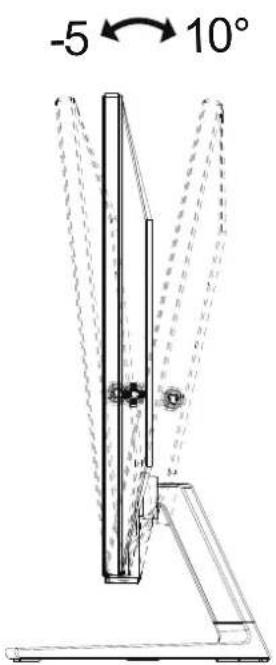

附註:
變更角度時,請勿觸碰 LCD 螢幕,否則可能會造成 LCD 螢幕受損或破壞。
警告:
- 為了避免可能發生的螢幕損傷,例如面板剝落,螢幕不得向下傾斜5度以上。
- 調整螢幕角度時請勿壓迫螢幕。只能從邊框握住。
連接顯示器
顯示器及電腦後方接線:
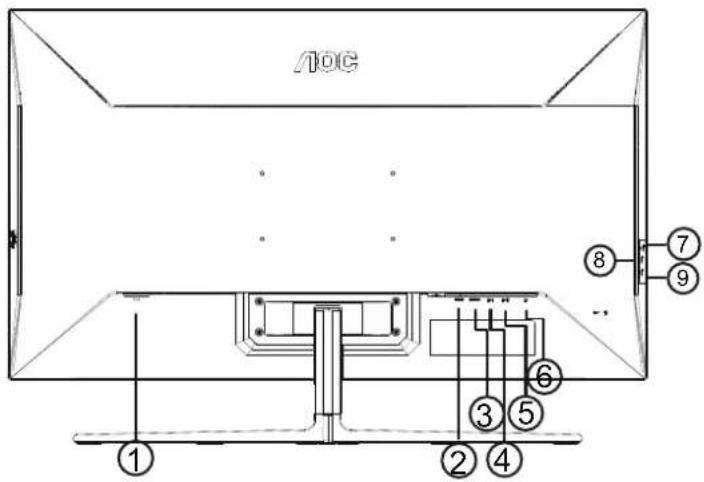
- 將電源線穩固地連接至顯示器背面。
- 先關閉電腦,再拉出電源線。
- 將顯示器訊號線連接到電腦後方的視訊接頭。
- 將電腦與顯示器的電源插頭插入附近的插座。
- 開啟電腦及顯示器。
若顯示器顯示影像,代表安裝正確完成。若未顯示影像,請參考故障排除資訊。
為保護設備,在連接電腦及 LCD 顯示器前,請務必將電源關閉。
Adaptive-Sync 功能
- Adaptive-Sync 功能相容於 DP/HDMI
- 相容繪圖卡:建議清單如下,亦可造訪 www.AMD.com
图形卡
| Radeon | RX Vega 系列 |
| Radeon | RX 500 系列 |
| Radeon | RX 400 系列 |
| Radeon | R9/R7 300 系列(不包括 R9 370/X, R7 370/X, R7 265) |
| Radeon | Pro Duo (2016 版) |
| Radeon | R9 Nano 系列 |
| Radeon | R9 Fury 系列 |
| Radeon | R9/R7 200 系列(不包括 R9 270/X, R9 280/X) |
处理器
| AMD Ryzen | 7 2700U |
| AMD Ryzen | 5 2500U |
| AMD Ryzen | 5 2400G |
| AMD Ryzen | 3 2300U |
| AMD Ryzen | 3 2200G |
| AMD PRO A12-9800 | |
| AMD PRO A12-9800E | |
| AMD PRO A10-9700 | |
| AMD PRO A10-9700E | |
| AMD PRO A8-9600 | |
| AMD PRO A6-9500 | |
| AMD PRO A6-9500E | |
| AMD PRO A12-8870 | |
| AMD PRO A12-8870E | |
| AMD PRO A10-8770 | |
| AMD PRO A10-8770E | |
| AMD PRO A10-8750B | |
| AMD PRO A8-8650B | |
| AMD PRO A6-8570 | |
| AMD PRO A6-8570E | |
| AMD PRO A4-8350B | |
| AMD A10-7890K | |
| AMD A10-7870K | |
| AMD A10-7850K | |
| AMD A10-7800 | |
| AMD A10-7700K | |
| AMD A8-7670K | |
| AMD A8-7650K | |
| AMD A8-7600 | |
| AMD A6-7400K | |
HDR
相容於 HDR10 格式的輸入訊號。
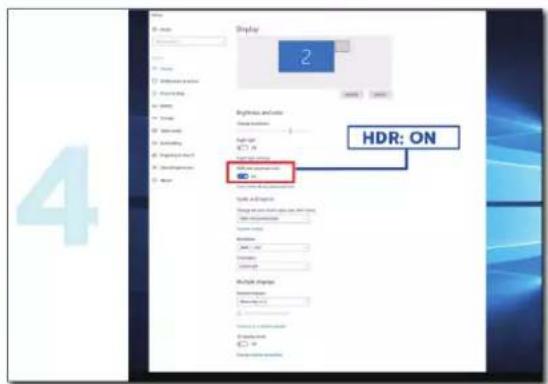
如果播放器和內容相容,顯示器可能自動啟動 HDR 功能。關於裝置與內容的相容性資訊,請聯絡裝置製造商及內容提供者。不需要自動啟動功能時,請將 HDR 功能設為「關閉」。
註:
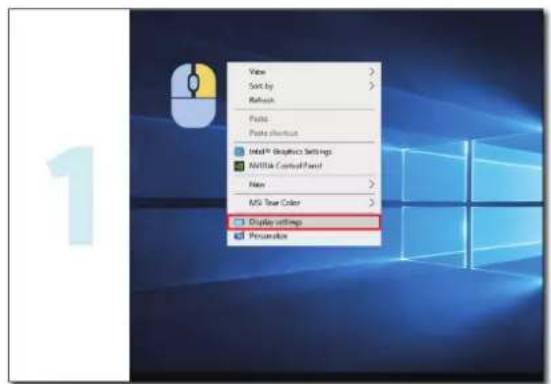
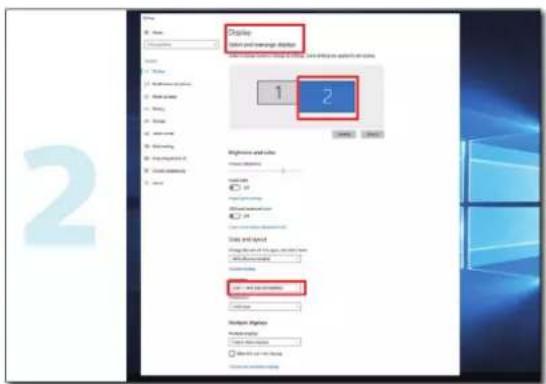
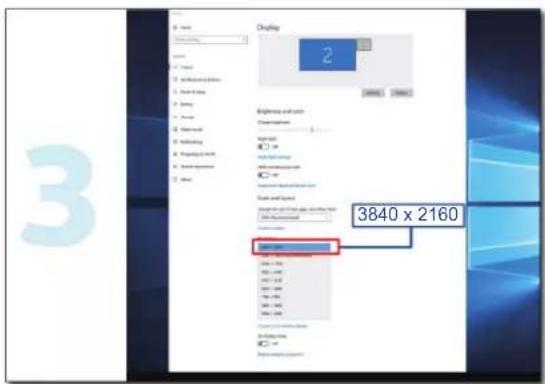
- 在 V1703 版的 WIN10 中,僅能使用 HDMI 介面且 DisplayPort 介面無法使用。
- 顯示器解析度設為 3840x1080@60Hz,且 HDR 預設為開啟。在這些條件下,螢幕可能稍微變暗,表示 HDR 已啟動。
調整
快捷鍵
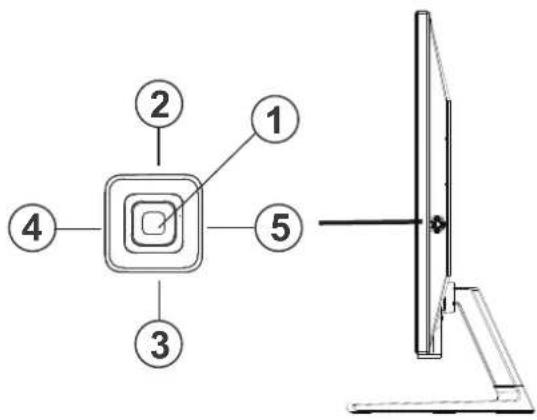
| 1 | 電源開關 / 功能表 / 選擇 |
| 2 | 信號源切換 / 退出 / 上 |
| 3 | 準星 / 下 |
| 4 | 比例切換 / 右 |
| 5 | 遊戲模式 / 左 |
電源開關 / 功能表 / 選擇
當顯示器處於關機狀態時,按此鍵打開顯示器電源。
當顯示器處於開機狀態時,按此鍵啟動 OSD 功能表或功能調整確認(第一階功能表按“下”鍵確認選擇);當 OSD 功能表處於關閉狀態時,長按此鍵約 2 秒關機。
信號源切換 / 退出 / 上
當 OSD 功能表處於關閉狀態時,按“上”鍵啟動信號源切換功能,按“上”鍵或“下”鍵來選擇資訊欄中顯示的信號源,按“功能表”鍵調整為選擇的信號源。
當 OSD 功能表處於啟動狀態時,按“上”鍵作為逸出鍵(退出 OSD 菜單)。
準星 / 下
當 OSD 功能表處於關閉狀態時,按“下”鍵打開或關閉遊戲準星。顯示器開 / 關後,遊戲準星會自動關閉。
比例切换 / 右
當 OSD 功能表處於關閉狀態時,如果輸入為 D-SUB 信號源,按“右”鍵進入圖像比例切換功能,按“左”
或“右”鍵可進行 4:3 或寬屏顯示模式切換。(如果產品輸入分辨是寬屏模式,OSD 中“圖像比例”專案不可調整。)
遊戲模式 / 左
當 OSD 功能表處於關閉狀態時,按“左”鍵打開遊戲模式功能,然後基於不同的遊戲類型,按“左”或“右”鍵選擇相應的遊戲模式(第一人稱射擊,即時戰略,競速,玩家 1,玩家 2 或玩家 3)。
遙控器按鈕說明
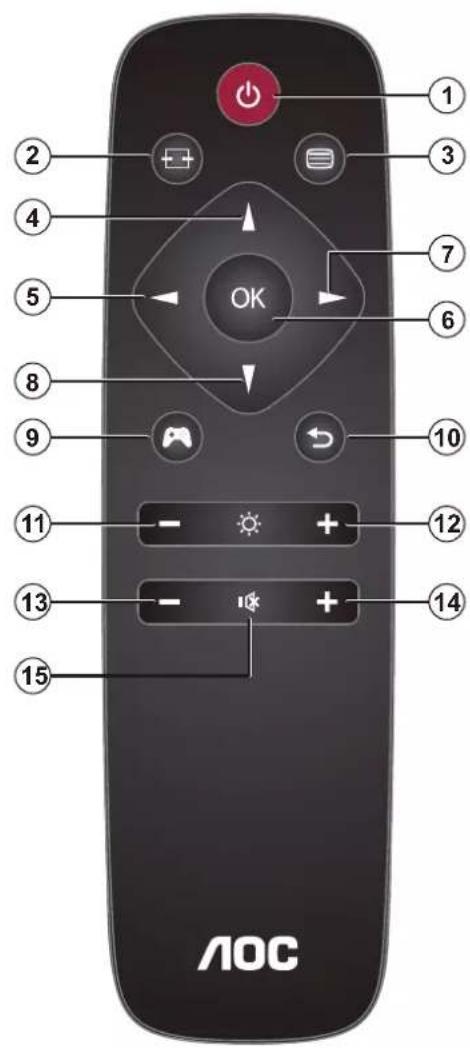
| 1 | 0 | 按下以開啟和關閉電源。 |
| 2 | + | 變更訊號輸入來源。 |
| 3 | - | 進入 OSD 選單。 |
| 4 | 調整 OSD 選單/調高數值。 | |
| 5 | 回到上一層 OSD。 | |
| 6 | OK | 確認 OSD 調整。 |
| 7 | 進入 OSD 選單。確認 OSD 調整。 | |
| 8 | 調整 OSD 選單/調低數值。 | |
| 9 | 開啟遊戲模式。 | |
| 10 | 回到上一層 OSD。 | |
| 11 | — | 調低亮度 |
| 12 | + | 調高亮度 |
| 13 | — | 調低音量 |
| 14 | + | 調高音量 |
| 15 | 1 × | 靜音 |
1). 按選單按鈕啟動 OSD 視窗。
2). 按左或右鍵瀏覽各項功能。所需功能反白顯示時,按選單按鈕加以啟動。按左或右瀏覽各項子選單功能。所需功能反白顯示時,按選單按鈕加以啟動。
3). 按左或右鍵改變所選功能的設定值。按退出按鈕退出。重複步驟 2-3 即可調整其他任何功能。
4). OSD 鎖定/解鎖功能:若要鎖定或解鎖 OSD,請在 OSD 功能未啟動時按住下按鈕 10 秒。
附註:
1). 若產品只有一個訊號輸入,則無法調整「輸入選擇」項目。
2). ECO 模式(標準模式除外)、Clear Vision(清晰影像)、DCR、DCB 模式及圖片增強 (Picture Boost) 等狀態中,僅可存在一個狀態。
Luminance(亮度)
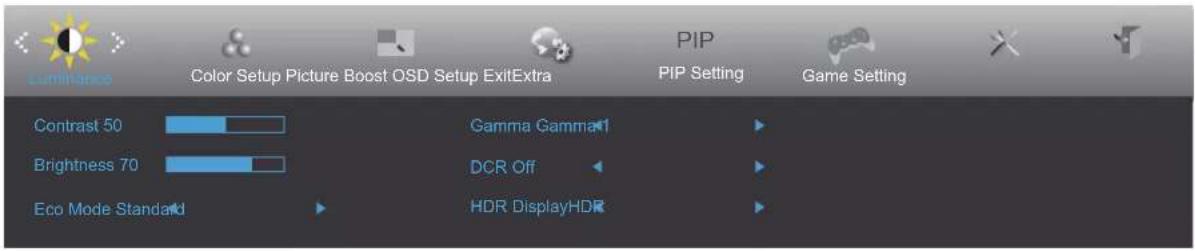
 | Contrast(對比度) | 0-100 來自數位暫存器的對比度。 | ||
| Brightness(亮度) | 0-100 背光調整 | |||
| Eco mode(節能模式) | Standard (標準) |  | 標準模式 | |
| Text(文字) |  | 文字模式 | ||
| Internet(網路) |  | 網際網路模式 | ||
| Game(遊戲) |  | 遊戲模式 | ||
| Movie(電影) |  | 電影模式 | ||
| Sports(運動) |  | 運動模式 | ||
| Reading(閱讀) |  | 閱讀模式 | ||
| Uniformity(均勻度補償) | 均勻度補償模式 | |||
| Gamma(伽瑪) | Gamma1(伽瑪 1) 調整為伽瑪 1 | |||
| Gamma2(伽瑪 2) 調整為伽瑪 2 | ||||
| Gamma3(伽瑪 3) 調整為伽瑪 3 | ||||
| DCR | Off(關閉) 停用動態對比率 | |||
| On(開啟) |  | 啟用動態對比率 | ||
| HDR | Off(關閉) | |||
| DisplayHDR | 您可依照使用需求設定 HDR 情景模式。注:當檢測到 HDR 內容時,將顯示 HDR 選項進行調 | |||
| HDR Picture (HDR 相片) | ||||
| HDR Movie (HDR 電影) | ||||
| HDR Game (HDR 遊戲) | ||||
| HDR Mode | OFF | Adjust HDR Mode. | ||
| HDR Picture | ||||
| HDR Movie | ||||
| HDR Game | ||||
注:
當 “HDR Mode” 設置為非關閉狀態時,“對比度”,“亮度情景模式”,“伽瑪” 項目不可調整。
Color Setup (色彩設定)
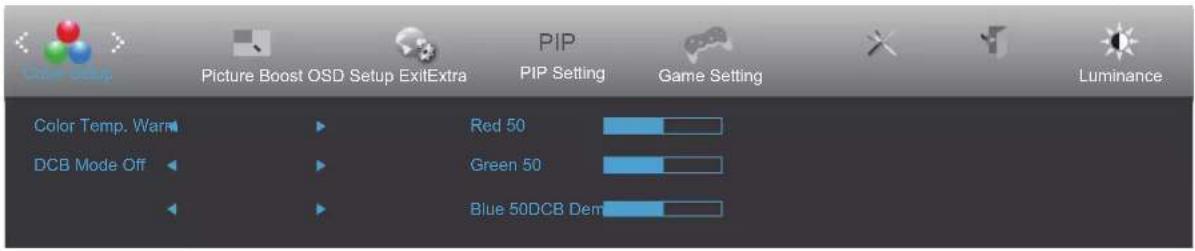
 | Color Temp.(色温) | Warm(暖色温) | 從 EEPROM 恢復暖色温。 |
| Normal(正常色) | 從 EEPROM 恢復正常色温。 | ||
| Cool(冷色温) | 從 EEPROM 恢復冷色温。 | ||
| sRGB 從 EEPROM | 恢復 SRGB 色温。 | ||
| User(使用者設定) | 從 EEPROM 恢復使用者色温。 | ||
| DCB Mode(DCB 模式) | Full Enhance(完全增強) | 啟用完全增強模式 | |
| Nature Skin(自然膚色) | 啟用自然膚色模式 | ||
| Green Field(綠色場景) | 啟用綠色場景模式 | ||
| Sky-blue(天藍色) | 啟用天藍色模式 | ||
| AutoDetect(自動檢測) | 啟用自動檢測模式 | ||
| Off 停用 | DCB 模式 | ||
| DCB Demo 開或關 啟用或停用展示 | |||
| Red(紅色) 0-100 從數位暫存器恢復紅色增益值。 | |||
| Green(綠色) | 0-100 從數位暫存器恢復綠色增益值。 | ||
| Blue(藍色) | 0-100 從數位暫存器恢復藍色增益值。 | ||
注:
當 “明亮度” 下的 “HDR Mode” 設置為非關閉狀態時,“顏色設置” 下所有項目不可調整。
Picture Boost(圖片增強)
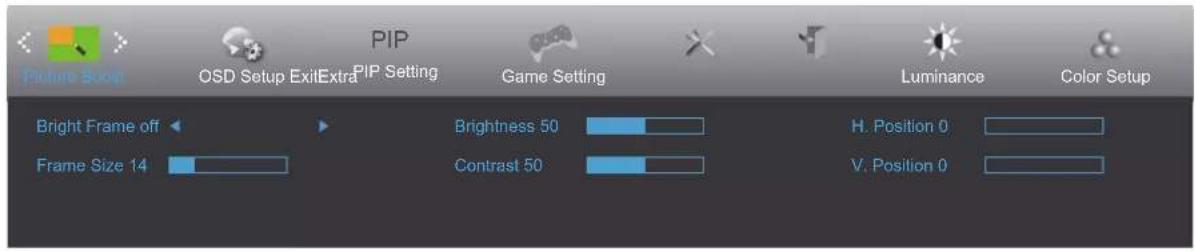
 | Bright Frame(亮框) | 開或關 啟用或停用亮框 | |
| Frame Size(框尺寸) | 14-100 調整框架大小 | ||
| Brightness(亮度) | 0-100 調整框架亮度 | ||
| Contrast(對比度) | 0-100 調整框架對比度 | ||
| H. Position(水平位置) | 0-100 調整框架水平位置 | ||
| V. Position(垂直位置) | 0-100 調整框架垂直位置 | ||
注:
1). 為了更好的觀看體驗,調節增亮的亮度、對比度、和位置。
2). 當 “明亮度” 下的 “HDR Mode” 設置為非關閉狀態時,“窗口增亮” 下所有項目不可調整。
 | Language(語言) | 選擇 OSD 語言 | |
| Timeout(逾時) | 5-120 調整 OSD 逾時 | ||
| DP Capability(DP 能力) | 1.1/1.2/1.4 | 如果 DP 視訊內容支援 DP1.2/1.4,則 DP 能力請選擇 DP1.2/1.4;否則請選擇 DP1.1 | |
| H. Position(水平位置) | 0-100 調整 OSD 的水平位置 | ||
| V. Position(垂直位置) | 0-100 調整 OSD 的垂直位置 | ||
| Volume (音量) | 0-100 音量調整。 | ||
| Transparence(透明度) | 0-100 調整 OSD 的透明度 | ||
| Break Reminder(休息提醒) | 開或關 若使用者連續操作 1 小時以上,便會顯示休息提醒 |
PIP Setting (PIP 設定)
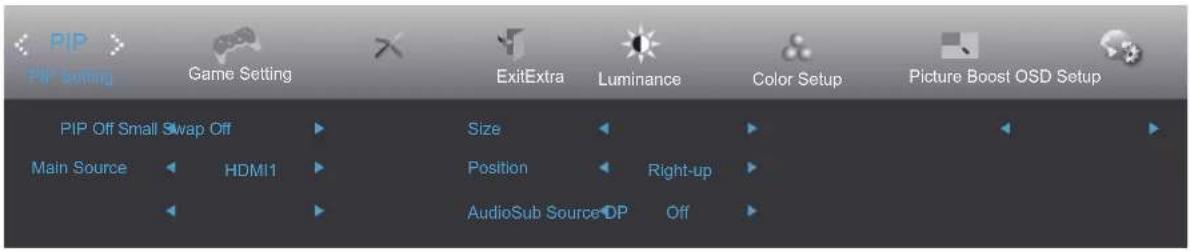
| PIP | PIP | Off(關閉)/PIP/PBP | 停用或啟用PIP或PBP。 |
| Main Source(主來源) | 選擇主畫面來源。 | ||
| Sub Source(子畫面來源) | 選擇子畫面來源。 | ||
| Size(大小) | Small(小)/Middle(中)/Large(大) | 選擇畫面大小。 | |
| Position(位置) | Right-up(右上) | 設定畫面位置 | |
| Right-down(右下) | |||
| Left-up(左上) | |||
| Left-down(左下) | |||
| Audio(音頻) | On(開啟):PIP音訊 | 停用或啟用音訊設定。 | |
| Off(關閉):主要音訊 | |||
| Swap(切換) | On(開啟):切換 | 切換畫面來源。 | |
| Off(關閉):無動作 |
注:
當 PBP 設置為打開狀態時,““HDR Mode” and “HDR” 下所有項目不可調整。
主 / 子輸入源兼容性請參考下表。
| 主/子 | HDMI1 HDMI2 DP1 DP2 | |||
| HDMI1 V V V V | ||||
| HDMI2 V V V V | ||||
| DP1 V V V V | ||||
| DP2 V V V V |
Game Setting (遊戲設定)
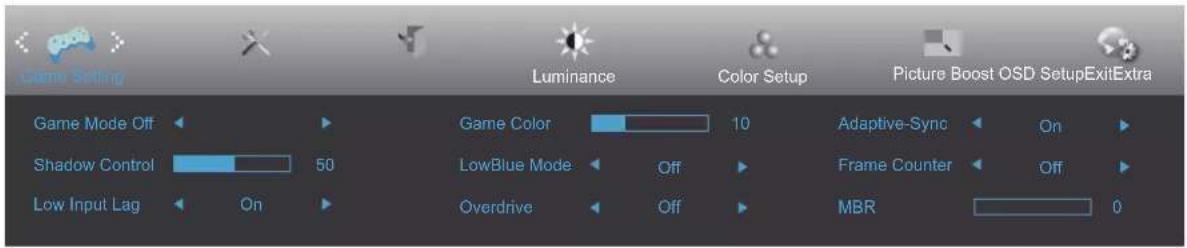
 | Game Mode(遊戲模式) | FPS(第一人稱射擊遊戲) | 遊玩FPS(第一人稱射擊)遊戲適用。可增強暗色調布景主題的黑階細節。 |
| RTS(即時戰略遊戲) | 遊玩RTS(即時戰略)遊戲適用,可增強影像品質。 | ||
| Racing(賽跑) | 遊玩競速遊戲適用,可提供最快速的反應時間及高色彩飽和度。 | ||
| Gamer 1(玩家1) | 使用者喜好設定會儲存為玩家1。 | ||
| Gamer 2(玩家1) | 使用者喜好設定會儲存為玩家2。 | ||
| Gamer 3(玩家1) | 使用者喜好設定會儲存為玩家3。 | ||
| Off(關閉)無智慧影像遊戲最佳化 | |||
| Shadow Control(暗場控制) | 0-100 | 陰影控制預設值為50,使用者可從50至100的範圍進行調整,或是0增加圖片對比度。若圖片太暗而無法清楚看見細節,請從50至100的範圍調整,使圖片清晰。若圖片太亮而無法清楚看見細節,請從50至0的範圍調整,使圖片清晰。 | |
| Low input Lag(低輸入延遲) | On(開啟)/off(關閉) | 關閉框架緩衝區降低輸入延遲 | |
| Game Color(遊戲色調) | 0-20 遊戲色彩含 | 0-20級飽和度調整,可獲得更佳的圖片品質。 | |
| LowBlue Mode(低藍光模式) | 關閉/多媒體網際網路/辦公室/讀取 | /控制色溫減少藍光光波。 | |
| Overdrive | Off(關閉) | 調整反應時間。 | |
| Weak(弱) | |||
| Medium(中) | |||
| Strong(強) | |||
| Boost*(增強) | |||
| Adaptive-Sync 開或關停用或啟用Adaptive-Sync。 | |||
| 格計數器 | 關閉/右上/右下/左下/左上 | 在所選的角落上顯示V頻率 | |
| MBR 0-20 調整動態模糊降低。 | |||
注:
當 “明亮度” 下的 “HDR Mode” 設置為非關閉狀態時,“遊戲設置” 下 “遊戲模式”,“暗場控制”,“遊戲色調” 項目不可調整。
Extra (其他)
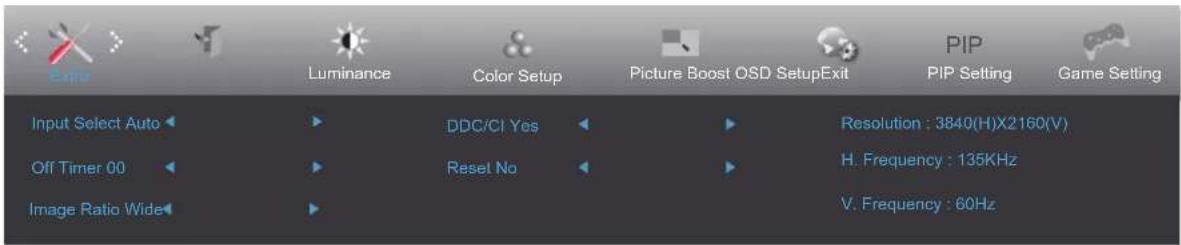
 | Input Select(輸入選擇) | 選擇輸入訊號來源 | |
| Off timer(定時關機) | 0-24 小時 選擇 DC 關機時間 | ||
| Image Ratio (圖像比例) | 寬 / 4:3 / 1:1 /17” (4:3) / 19” (4:3) /19” (5:4) / 19” W(16:10)/ 21.5” W(16:9)/ 22” W(16:10)/ 23” W(16:9) /23.6” W(16:9) /24” W(16:9) /27” W(16:9) | 選擇影像顯示的比例。 | |
| DDC/CI 是或否 開啟或關閉 DDC/CI 支援 | |||
| Reset(重設) | 是或否 將功能表重設為預設值 | ||
Exit(退出)
| 狀態 LED 顏色 | |
| Full Power Mode(全電源模式) 白色 | |
| Active-off Mode(主動關閉模式) 橙色 |
故障排除
| 故障與問題 可能的解決方法 | |
| 電源 LED 未亮起 請確定電源按鈕 | 在開啟位置,且電源線已妥善插入接地的插座及顯示器。 |
| 畫面上無影像 | 電源線是否正確連接?請檢查電源線是否妥善插入,以及是否有電源供應。纜線是否正確連接?(使用 HDMI 繽線連接)檢查 HDMI 繽線連接狀況。(使用 DP 繽線連接)檢查 DP 繽線連接狀況。並非每種機型都適用 HDMI/DP 輸入。若電源已開啟,請將電腦重新開機,查看初始(登入)畫面。若顯示初始(登入)畫面,請於適用模式下(Windows7/8/10 的安全模式)啟動電腦,接著變更視訊卡頻率。(請參考設定最佳解析度)若未顯示初始(登入)畫面,請洽詢服務中心或經銷商。畫面是否出現「不支援的輸入」?視訊卡訊號超過顯示器可處理的最大解析度及頻率時,會看見此訊息。請調整顯示器可處理的最大解析度及頻率。確保 AOC 顯示器驅動程式已安裝。 |
| 圖片模糊或有虛影問題 | 調整對比及亮度控制。按本鍵自動調整。檢查您是否在使用信號延長線或切換器。建議將顯示器直接插入電腦後方視訊卡的輸出接孔。 |
| 圖片跳動、閃爍或有波紋現象 | 請將造成電力干擾的電子裝置盡量遠離螢幕。將再新率設定為顯示器目前解析度下可用的最高頻率。 |
| 顯示器卡在 Active Off(主動關閉)模式 | 電腦的電源開關應在「開啟」位置。電腦的視訊卡應插入插槽定位。檢查顯示器的視訊纜線是否確實連接電腦。檢查顯示器的視訊纜線及纜線接腳是否正常。按 CAPS LOCK 鍵看是否出現 CAPS LOCK LED(大寫鍵鎖住燈號),以確定電腦是否正常。按下 CAPS LOCK 鍵後,LED 應亮起或熄滅。 |
| 任一主色(紅、綠或藍色)遺失 | 檢查顯示器的視訊纜線及纜線接腳是否正常。檢查顯示器的視訊纜線是否確實連接電腦。 |
| 畫面影像未置中或大小錯誤 調整 | 水平或垂直位置,或按熱鍵(AUTO)。 |
| 圖片顏色不正常(白色不白) 調整 RGB 顏色或選擇所要的色溫。 | |
| 畫面出現水平或垂直干擾 | 請用 Windows 7/8/10 關機模式調整時脈及焦距。按本鍵自動調整。 |
| 規範與服務 | 請參閱 CD 手冊中的規範與服務資訊或造訪 www.aoc.com(尋找您在您國家購買的型號並在支援頁面中尋找規範與服務資訊。) |
規格
一般規格
| 面板 | 型號名稱 G4309VX | ||
| 驅動系統 TFT 彩色 LCD | |||
| 可視影像大小 對角線 108 cm | |||
| 像素間距 0.2451mm(H) x 0.2451mm(V) | |||
| 其他 | 水平掃描範圍 | 30K-255KHz(HDMI)30K-330KHz(DP) | |
| 水平掃描大小(最大) 941.184mm | |||
| 垂直掃描範圍 | 23-120Hz(HDMI)23-144Hz(DP) | ||
| 垂直掃描大小(最大) 529.416mm | |||
| 最大解析度 | 3840x2160@60Hz (HDMI)3840x2160@144Hz (DP) | ||
| 隨插即用 VESA DDC2B/CI | |||
| 電源 100-240V~, 50/60Hz, 3.5A | |||
| 耗電量 | 典型(預設亮度和對比度) 125W | ||
| 最大(亮度=100,對比=100) | ≤315W | ||
| 待機模式 | ≤0.5W | ||
| 實體特性 | 接頭類型 HDMI×2 | 、DP×2、USB×4、USB-PC(USB upstream)、耳機輸出 | |
| 訊號纜線類型 | 可拆式 | ||
| 環境 | 温度 | 操作 0° ~ 40° | |
| 非操作 -25° ~ 55° | |||
| 湿度 | 操作 10%~85% (非冷凝) | ||
| 非操作 5%~93% (非冷凝) | |||
| 海拔高度 | 操作 0~5000 公尺(0~16404 英尺) | ||
| 非操作 0~12192 公尺(0~40000 英尺) | |||
預設顯示模式
| 標準 解析度 水平頻率(kHZ)垂直頻率(Hz) | |||
| VGA | 640x480@60Hz 31.469 | 59.94 | |
| 640x480@72Hz 37.861 | 72.809 | ||
| 640x480@75Hz 37.5 75 | |||
| 640x480@100Hz 50.313 | 99.826 | ||
| 640x480@120Hz 60.938 | 119.72 | ||
| SVGA | 800x600@56Hz 35.156 | 56.25 | |
| 800x600@60Hz 37.879 | 60.317 | ||
| 800x600@72Hz 48.077 | 72.188 | ||
| 800x600@75Hz 46.875 | 75 | ||
| 800x600@100Hz 62.76 | 99.778 | ||
| 800x600@120Hz 76.302 | 119.972 | ||
| XGA | 1024x768@60Hz 48.363 | 60.004 | |
| 1024x768@70Hz 56.476 | 70.069 | ||
| 1024x768@75Hz 60.023 | 75.029 | ||
| 1024x768@100Hz 80.448 | 99.811 | ||
| 1024x768@120Hz 97.551 | 119.989 | ||
| SXGA | 1280x1024@60Hz 63.981 | 60.02 | |
| 1280x1024@75Hz 79.976 | 75.025 | ||
| WXGA+ | 1440x900@60Hz 55.935 | 59.887 | |
| 1440x900@60Hz 55.469 | 59.901 | ||
| WSXGA | 1680x1050@60Hz 65.29 | 59.954 | |
| 1680x1050@60Hz 64.674 | 59.883 | ||
| FHD 1920x1080@60Hz 67.5 60 | |||
| QHD 2560x1440@120Hz 182.997 119.998 | |||
| UHD | 3840x2160@60Hz 135 | 60 | |
| 3840x2160@120Hz | 182.997 | 120.005 | |
| 3840x2160@144Hz | 222.056 | 143.989 | |
| IBM MODES | |||
| DOS | 640x350@70Hz 31.469 | 70.087 | |
| DOS | 720x400@70Hz 31.469 | 70.087 | |
| MAC MODES | |||
| VGA | 640x480@67Hz | 35 66.667 | |
| SVGA 832x624@75Hz 49.725 74.551 | |||
| XGA | 1024x768@75Hz 60.241 | 74.927 | |
接腳分配
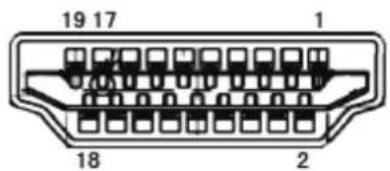
19 針彩色顯示器訊號線
| 接腳編號 | 訊號名稱 接腳編號 訊號名稱 接腳編號 訊號名稱 | ||
| 1. TMDS | 數據 2 + 9. TMDS 數據 0- 17. | DDC/CEC 接地 | |
| 2. TMDS | 數據 2 被覆 10. TMDS 時頻 + 18. | +5V 電源 | |
| 3. TMDS | 數據 2- 11. TMDS 時頻被覆 19. | 熱插頭偵測 | |
| 4. TMDS | 數據 1 + 12. TMDS 時頻 - | ||
| 5. TMDS | 數據 1 被覆 13. CEC | ||
| 6. TMDS | 數據 1- 14. 保留 (N.C. 開啟裝置) | ||
| 7. TMDS | 數據 0 + 15. SCL | ||
| 8. TMDS | 數據 0 被覆 16. SDA |
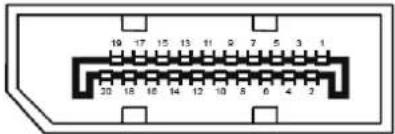
20 針彩色顯示器訊號線
| 接腳編號 訊號名稱 接腳編號 訊號名稱 | ||
| 1 ML_Lane 3 (n) 11 GND | ||
| 2 GND 12 ML_Lane 0 (p) | ||
| 3 ML_Lane 3 (p) 13 CONFIG1 | ||
| 4 ML_Lane 2 (n) 14 CONFIG2 | ||
| 5 GND 15 AUX_CH(p) | ||
| 6 ML_Lane 2 (p) 16 GND | ||
| 7 ML_Lane 1 (n) 17 AUX_CH(n) | ||
| 8 GND 18 熱插頭偵測 | ||
| 9 ML_Lane 1 (p) 19 返回 DP_PWR | ||
| 10 ML_Lane 0 (n) 20 DP_PWR |
隨插即用
隨插即用DDC2B功能
本顯示器具備符合 VESA DDC 標準的 VESA DDC2B 性能。即本顯示器可告知主機系統其身分,並依據所用的 DDC 程度,提供有關顯示性能的其他資訊。
DDC2B 是以 I2C 通訊協定為基礎的雙向數據通道。主機可透過 DDC2B 通道要求 EDID 資訊。