
Q32G3S - 屏幕 AOC - 免费用户手册
免费查找设备手册 Q32G3S AOC PDF格式.


| 产品类型 | 液晶显示器 |
| 型号 | AOC Q32G3S |
| 屏幕尺寸 | 31.5英寸 |
| 分辨率 | 2560 x 1440 (QHD) |
| 刷新率 | 165Hz |
| 响应时间 | 1ms (MPRT) |
| 面板类型 | VA |
| 亮度 | 300 cd/m² |
| 对比度 | 3000:1 (静态) |
| 可视角度 | 178°/178° (水平/垂直) |
| 输入接口 | HDMI 2.0 x2, DisplayPort 1.4 x1 |
| USB接口 | USB 3.2 Gen1 x2 (下行) |
| 音频输出 | 3.5mm耳机接口 |
| VESA安装 | 100x100mm |
| 倾斜角度 | -5° ~ 23° |
| 功耗 (最大) | 约35W |
| 待机功耗 | < 0.5W |
| 电源 | 内置电源, 100-240V, 50/60Hz |
| 重量 (含底座) | 约7.5kg |
| 尺寸 (含底座) | 约713 x 497 x 235mm |
常见问题 - Q32G3S AOC
用户关于以下问题的提问 Q32G3S AOC
0 问题 关于此设备。回答您知道的问题或提出自己的问题。
提出关于此设备的新问题
下载您的设备说明 屏幕 免费PDF格式!查找您的手册 Q32G3S - AOC 并重新掌握您的电子设备。本页发布了使用您的设备所需的所有文档。 Q32G3S 品牌 AOC.
用户手册 Q32G3S AOC
Game Setting (游戏设定)....19
Extra ( ) 20
Exit ( ) 21
LED
一般规格....24
安全性
符号惯例
下列子章節說明本文件中使用的符號慣例。
附注、注意及警告事项
本指南中的文字區塊會伴隨圖示,以粗體或斜體列印。這些區塊屬於附註、注意及警告事項,使用方式如下:

附注:「附註」代表重要資訊,可協助您更有效利用電腦系統。

注意:「注意」代表會對硬體造成潛在的損害或資料遺失,並告知您如何避免此類問題。

警告:「警告」代表存在人身傷害的可能性,並告知您如何避免此類問題。有些警告可能會以另一格式顯示,也可能無圖示伴隨顯示。在此情況下,警告會以管理單位規定的特定顯示方式顯示。
電源
本顯示器限制使用標籤所示的電源。如不明住家使用的電源種類,請洽經銷商或當地的電力公司。
本顯示器配備三腳(第三支接腳用於接地)接地插頭。此種插頭因安全功能,僅適用接地插座。插座如無三腳接地插孔,可請電工安裝正確插座,或用轉接頭將顯示器妥善安全接地。請勿拆掉接地接腳。
雷雨期或長時間不使用時,請拔掉本顯示器插頭,以防電源突波造成損壞。
請勿使電源線及延長線過載,否則可能會導致失火或觸電。
為確保操作順暢,本顯示器僅可使用於通過 UL 認可,且備有適當電源(100-240V AC,最小 5A)插座的電腦。
市電插座應安裝於設備附近便於插拔的位置。
安裝
請勿將顯示器放置在不穩固的推車、底座、三腳架、托架或電腦桌上。若顯示器因不穩而掉落,可能會導致人員受傷並造成本產品嚴重受損。請僅使用製造商建議使用或隨本產品搭售的推車、底座、三腳架、托架或電腦桌。安裝本產品時,請遵循製造商指示,並使用製造商建議的安裝配件。產品放置在推車上時,請小心移動。
切勿將任何異物塞入顯示器機框上的縫隙,否則會破壞電路零件,導致火災或觸電。切勿將液體潑滬在顯示器上。
! 請勿將產品正面朝下放置在地板上。
將顯示器安裝於牆壁或架上時,請務必使用原廠核可的安裝套件,並按套件指示進行安裝。
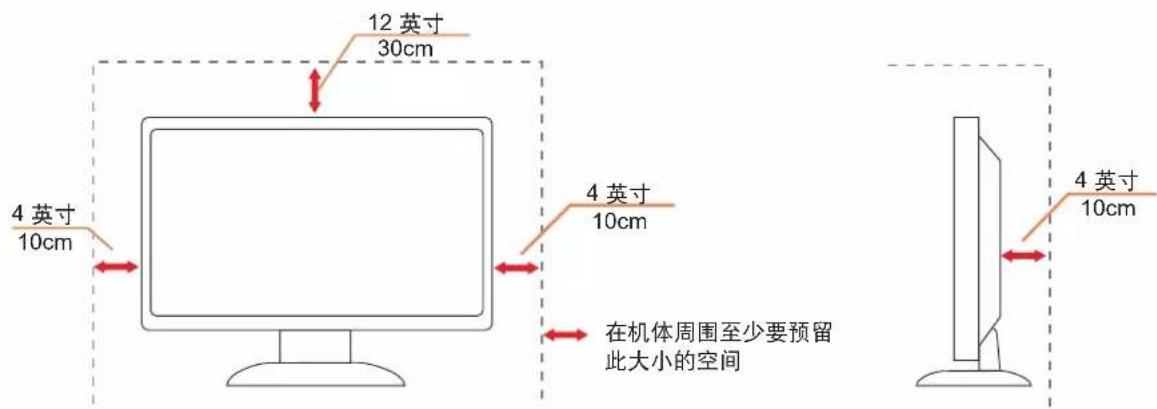
如下圖所示,請在顯示器周圍預留部分空間。否則,會因空氣循環不佳而導致過熱,造成火災或顯示器受損。
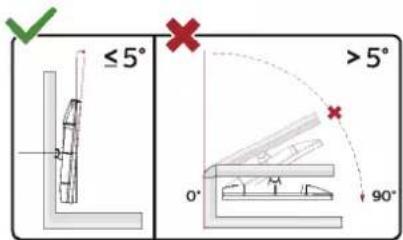
為了避免可能發生的損傷,例如面板從邊框剝落,螢幕不得向下傾斜5度以上。若向下傾斜角度超過5度以上,則螢幕損傷不在保固範圍內。
顯示器安裝在牆上或底座上時,請參閱以下建議的周圍通風區域:
底座安装
清潔
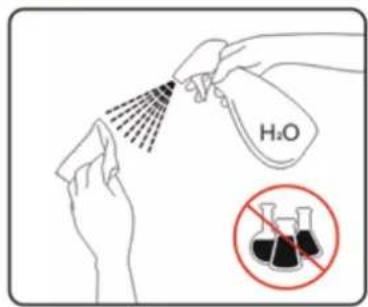
請定時用布清潔機櫃。可使用軟性清潔劑拭除汙垢,但避免使用會腐蝕產品機櫃的強力清潔劑。
在清潔時,請確定切勿讓清潔劑滲入產品內部。避免使用太粗糙的清潔布,以免刮傷螢幕表面。
清潔產品前,請先拔開電源線。
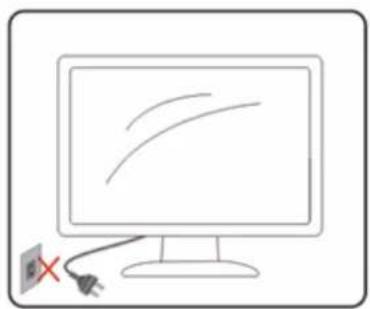
若產品散發出強烈的異味、聲音或煙霧,請「立即」拔下電源插頭並聯絡服務中心。
請確定通風口未被電腦桌或窗簾擋住。
請勿在劇烈震動或高衝擊環境下,操作 LCD 顯示器。
在操作或運送期間,請勿碰撞或摔落顯示器。
警語:使用過度恐傷害視力。
注意事項:
(1) 使用 30 分鐘請休息 10 分鐘。
(2) 未滿 2 歲幼兒不看螢幕,2 歲以上每天看螢幕不要超過 1 小時。
安装
包裝內容
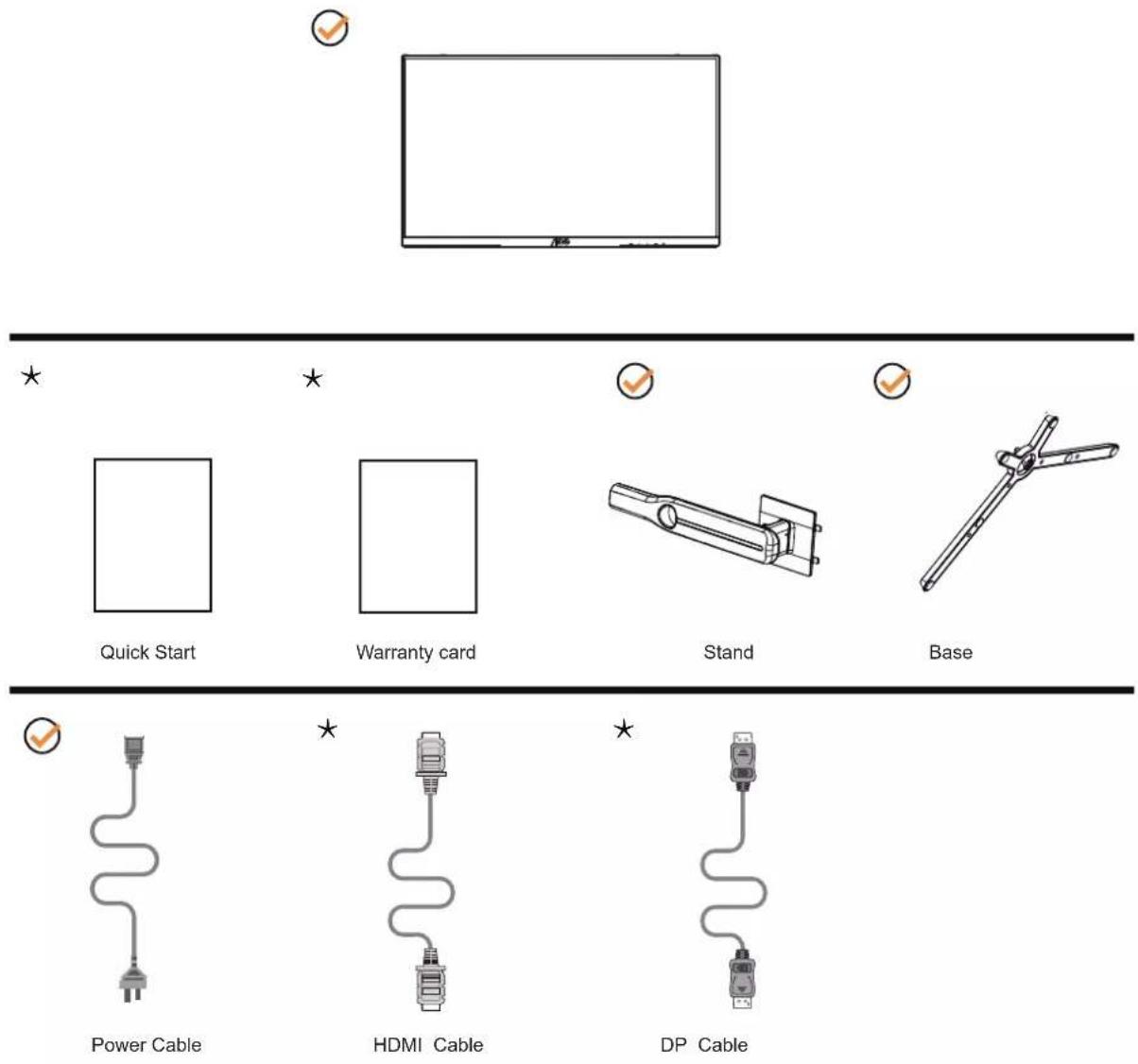
★某些訊號線可能只在部份國家或區域提供。詳情請洽當地經銷商或 AOC 分公司。
安裝支架與底座
請依以下步驟安裝或取下底座。
安装:
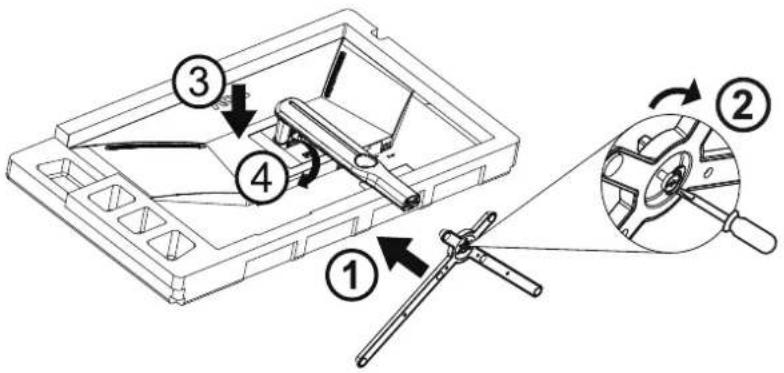
要獲得最佳觀看效果,建議先面對螢幕的正面,然後再依您的喜好調整螢幕的角度。
請固定腳架,才不致在改變螢幕角度時推倒螢幕。
可將顯示器角度調整如下:
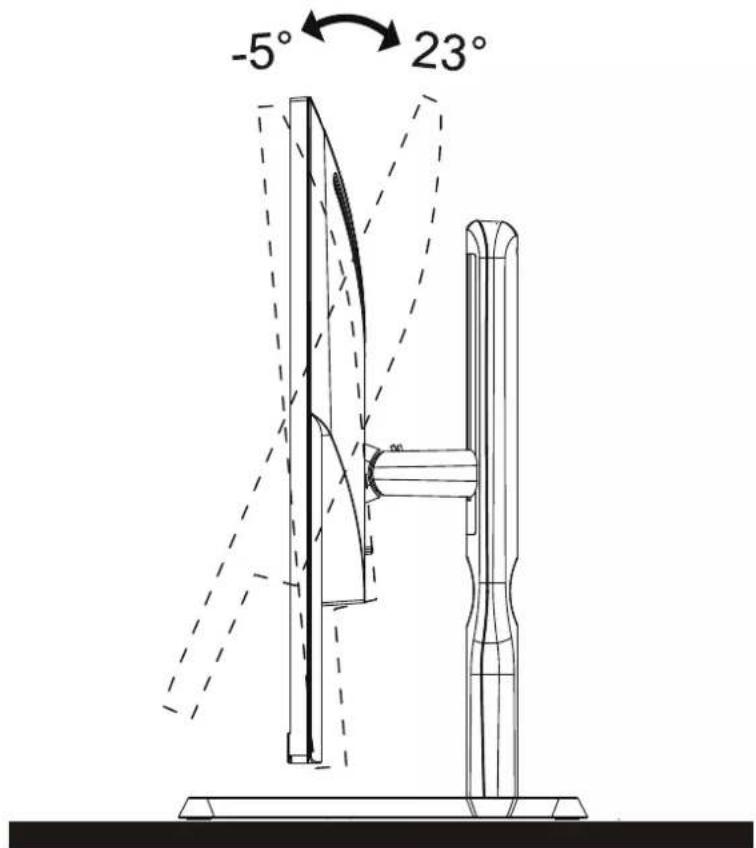

附注:
變更角度時,請勿觸碰 LCD 螢幕,否則可能會造成 LCD 螢幕受損或破壞。

警告
- 為了避免可能發生的螢幕損傷,例如面板剝落,螢幕不得向下傾斜 5 度以上。
- 調整螢幕角度時請勿壓迫螢幕。只能從邊框握住。
連接顯示器
顯示器及電腦後方接線:
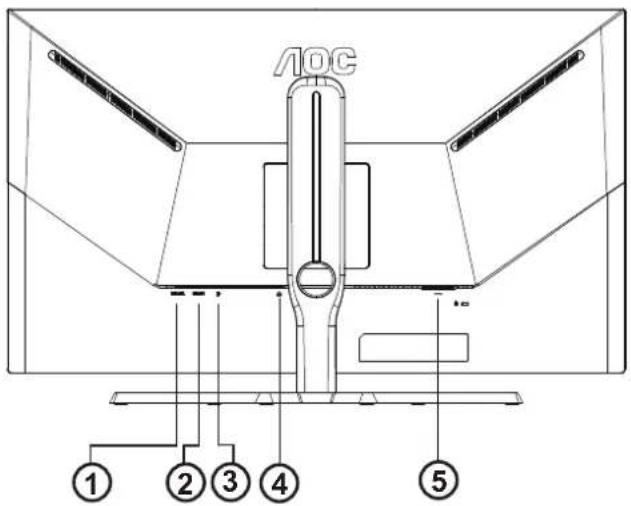
- HDMI-2
- HDMI-1
- DP
- 耳機
- 電源
連接電腦
- 將電源線穩固地連接至顯示器背面。
- 先關閉電腦,再拉出電源線。
- 將顯示器訊號線連接到電腦後方的視訊接頭。
- 將電腦與顯示器的電源插頭插入附近的插座。
- 開啟電腦及顯示器。
若顯示器顯示影像,代表安裝正確完成。若未顯示影像,請參考故障排除資訊。
為保護設備,在連接電腦及 LCD 顯示器前,請務必將電源關閉。
壁掛安裝
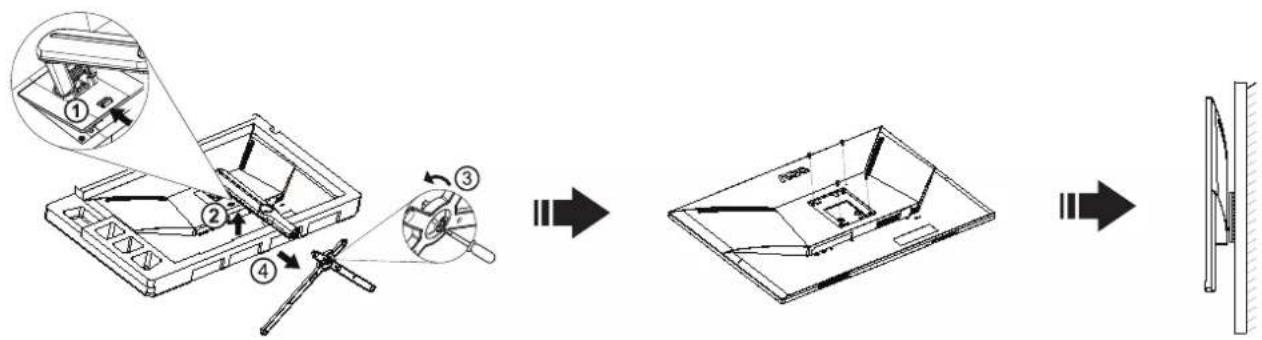
準備安裝選購的壁掛支架。
flowchart
graph LR
    A["Step ①: Component identification"] --> B["Step ②: Disassembly"]
    B --> C["Step ③: Disassembly with tool"]
    C --> D["Step ④: Disassembly with tool"]
    D --> E["Final Assembly"]
本顯示器可安裝於另購的壁掛支架。安裝前請先拔下電源線。按下列步驟進行:
- 卸下底座。
- 依照廠商說明組裝壁掛支架。
- 將壁掛支架插入顯示器後方。將支架上的小孔,對準顯示器後方小孔。
- 插入 4 支螺絲並鎖緊。
- 接回纜線。如需將壁掛支架安裝在牆上的說明,請參考選購壁掛支架隨附的使用手冊。
附註:並非所有機型皆含 VESA 壁掛螺絲孔,請洽詢經銷商或 AOC 相關部門。
* 顯示幕設計可能與示意圖不同。
警告
為了避免可能發生的螢幕損傷,例如面板剝落,螢幕不得向下傾斜-5度以上。
• 調整螢幕角度時請勿壓迫螢幕。只能從邊框握住。
Adaptive-Sync 功能
- 本產品支援 Adaptive-Sync 功能。Adaptive-Sync 功能在 HDMI/DP 介面下可以運行。
- 相容顯卡型號推薦如下,也可通過訪問 www.AMD.com 查找:
圖形卡
- Radeon™ RX Vega 系列
Radeo™ RX 500 系列 - Radeon™ RX 400 系列
- Radeon™ R9/R7 300 系列 (R9 370/X, R7 370/X, R7 265 系列除外)
- Radeon™ Pro Duo (2016 版)
- Radeon™ R9 Nano 系列
- Radeon™ R9 Fury 系列
- Radeo™ R9/R7 200 系列 (R9 270/X, R9 280/X 系列除外)
處理器
• AMD Ryzen ^TM 7 2700U
- AMD Ryzen ^TM 52500U
• AMD Ryzen ^TM 52400G
• AMD Ryzen ^TM 3 2300U
• AMD Ryzen ^TM 32200G
- AMD PRO A12-9800
- AMD PRO A12-9800E
- AMD PRO A10-9700
- AMD PRO A10-9700E
- AMD PRO A8-9600
- AMD PRO A6-9500
- AMD PRO A6-9500E
- AMD PRO A12-8870
- AMD PRO A12-8870E
- AMD PRO A10-8770
• AMD PRO A10-8770E
• AMD PRO A10-8750B
- AMD PRO A8-8650B
- AMD PRO A6-8570
- AMD PRO A6-8570E
- AMD PRO A4-8350B
- AMD A10-7890K
- AMD A10-7870K
- AMD A10-7850K
- AMD A10-7800
- AMD A10-7700K
- AMD A8-7670K
- AMD A8-7650K
- AMD A8-7600
- AMD A6-7400K
HDR
相容於 HDR10 格式的輸入訊號。
如果播放器和內容相容,顯示器可能自動啟動 HDR 功能。關於裝置與內容的相容性資訊,請聯絡裝置製造商及內容提供者。不需要自動啟動功能時,請將 HDR 功能設為「關閉」。
注:
- 在 V1703 版的 WIN10 中,僅能使用 HDMI 介面且 DisplayPort 介面無法使用。
2.3840×2160 @50Hz /60Hz 並不建議在 PC 裝置上使用,僅供 UHD 播放器或 Xbox / PS 使用。
a. 顯示器解析度設為 2560*1440,且 HDR 預設為開啟。在這些條件下,螢幕可能稍微變暗,表示 HDR 已啟動。
b. 進入應用程式後,當解析度變更為 2560*1440(如果可用)時,可達到最佳的 HDR 效果。
| 1 | 來源 / 退出 |
| 2 | 遊戲模式 /< |
| 3 | Dial Point( 刻度盤點 )/> |
| 4 | 選單 / 進入 |
| 5 | 電源 |
選單 / 進入
啟動 OSD 功能表或功能調整確認。
電源開關
按電源鍵打開 / 關閉顯示器。
Dial Point( 刻度盤點 )
當沒有 OSD 時,按下〔Dial Point〕按鈕以顯示 / 隱藏刻度盤點。
遊戲模式
當沒有 OSD 時,按「鍵開啟遊戲模式功能,再根據不同遊戲類型,按「<」或「>」鍵選擇遊戲模式(FPS、RTS、競速、玩家 1、玩家 2 或玩家 3)。
信號源切換 / 退出
當 OSD 菜單處於關閉狀態時,按此鍵激活信號源切換功能,連續按此鍵來選擇信息欄中顯示的信號源,按菜單鍵調整為選擇的信號源。
當 OSD 菜單處於激活狀態時,此按鈕作為退出鍵(退出 OSD 菜單)
1). 按选单按钮啟動 OSD 視窗。
2). 按〈或〉鍵瀏覽各項功能。所需功能反白顯示時,按选单按鈕加以啟動。按〈或〉瀏覽各項子選單功能。所需功能反白顯示時,按選單按鈕加以啟動。
3). 按<或>鍵改變所選功能的設定值。按自动按钮退出。重複步驟 2-3 即可調整其他任何功能。
4). OSD 鎖定功能:顯示器關機時,按住 MENU 鍵,再按電源鍵將顯示器開機。顯示器關機時,按住 MENU 鍵,再按電源鍵將顯示器開機,即可將 OSD 解鎖。
附註:
1). 若產品只有一個訊號輸入,則無法調整「輸入選擇」項目。
2). ECO 模式(標準模式除外)、DCR、DCB 模式和窗口增亮這四個狀態同一時間只能顯示一個狀態。
Luminance (亮度)
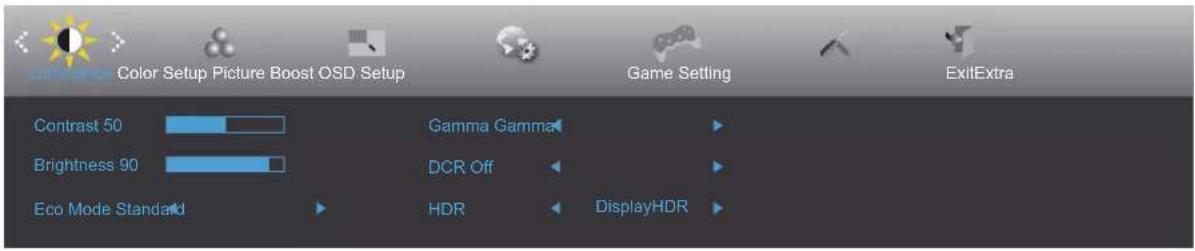
 | Contrast(對比度) | 0-100 | 來自數位暫存器的對比度。 | |
| Brightness(亮度) | 0-100 | 背光調整 | ||
| Eco mode(節能模式) | Standard(標準) | 標準模式 | ||
| Text(文字) | 文字模式 | |||
| Internet(網路) | 網際網路模式 | |||
| Game(遊戲) | 遊戲模式 | |||
| Movie(電影) | 電影模式 | |||
| Sports(運動) | 運動模式 | |||
| Reading(閱讀) | 閱讀模式 | |||
| Gamma(伽瑪) | Gamma1 (伽瑪 1) 調整為伽瑪 1 | |||
| Gamma2 (伽瑪 2) 調整為伽瑪 2 | ||||
| Gamma3 (伽瑪 3) 調整為伽瑪 3 | ||||
| DCR | Off (關閉) 停用動態對比率 | |||
| On (開啟) | 啟用動態對比率 | |||
| HDR | Off (關閉) | 您可依照使用需求設定 HDR 情景模式。註:偵測到 HDR 時,將顯示調整用的 HDR 選項。 | ||
| DisplayHDR | ||||
| HDR Picture(HDR 相片) | ||||
| HDR Movie(HDR 電影) | ||||
| HDR Game(HDR 游戲) | ||||
| HDR Mode | Off | Adjust HDR Mode. | ||
| HDR Picture | ||||
| HDR Movie | ||||
| HDR Game | ||||
注:
當“HDR Mode”設置為非關閉狀態時,“對比度”,“节能模式”,“伽瑪”項目不可調整。
當“HDR”設置為非關閉狀態時,“對比度”,“亮度”,“节能模式”,“伽瑪”,“DCR”項目不可調整。
Color Setup (色彩設定)
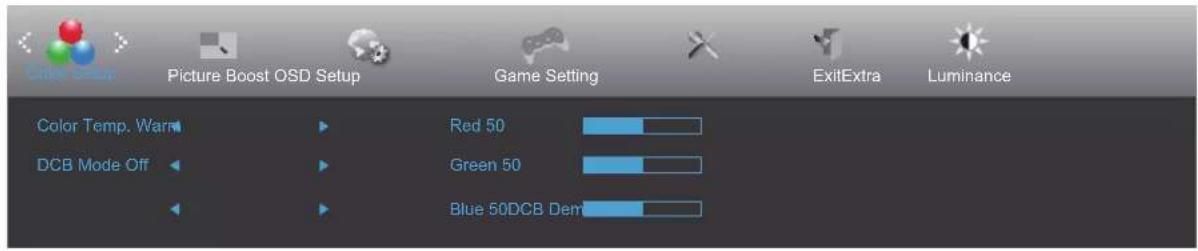
 | Color Temp.(色温) | Warm(暖色温) | 從 EEPROM 恢復暖色温。 |
| Normal(正常色) | 從 EEPROM 恢復正常色温。 | ||
| Cool(冷色温) | 從 EEPROM 恢復冷色温。 | ||
| sRGB 從 EEPROM 恢復 SRGB 色温。 | |||
| User(使用者設定) | 數位暫存器紅色增益 | ||
| 從數位暫存器恢復綠色增益值。 | |||
| 數位暫存器藍色增益 | |||
| DCB Mode(DCB 模式) | Off 停用 DCB 模式 | ||
| Full Enhance(完全增強) | 啟用完全增強模式 | ||
| Nature Skin(自然膚色) | 啟用自然膚色模式 | ||
| Green Field(綠色場景) | 啟用綠色場景模式 | ||
| Sky-blue(天藍色) | 啟用天藍色模式 | ||
| AutoDetect(自動檢測) | 啟用自動檢測模式 | ||
| DCB Demo 開或關 啟用或停用展示 | |||
| Red(紅色) 0-100 從數位暫存器恢復紅色增益值。 | |||
| Green(綠色) 0-100 從數位暫存器恢復綠色增益值。 | |||
| Blue(藍色) 0-100 從數位暫存器恢復藍色增益值。 | |||
注:
當 “明亮度” 下的 “HDR Mode” 或 “HDR” 設置為非關閉狀態時,“顏色設置” 下所有項目不可調整。
Picture Boost (图片增强)
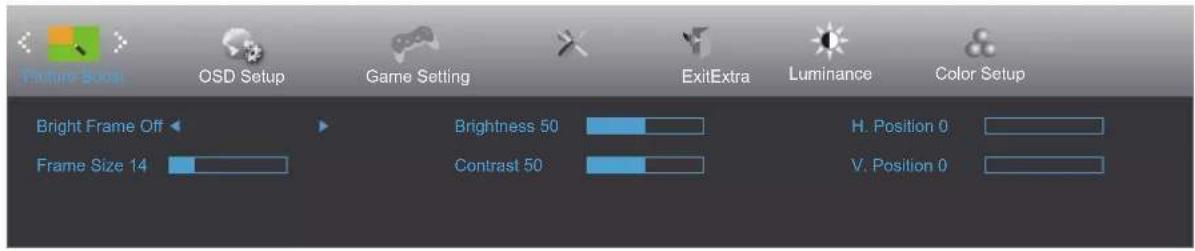
 | Bright Frame(亮框) | 開或關 啟用或停用亮框 | |
| Frame Size(框尺寸) | 14-100 調整框架大小 | ||
| Brightness(亮度) | 0-100 調整框架亮度 | ||
| Contrast(對比度) | 0-100 調整框架對比度 | ||
| H. Position(水平位置) | 0-100 調整框架水平位置 | ||
| V. Position(垂直位置) | 0-100 調整框架垂直位置 | ||
注:
1). 為了更好的觀看體驗,調節增亮的亮度、對比度、和位置。
2). 當 “明亮度” 下的 “HDR Mode” 或 “HDR” 設置為非關閉狀態時,“窗口增亮” 下所有項目不可調整。
OSD Setup (OSD 設定)
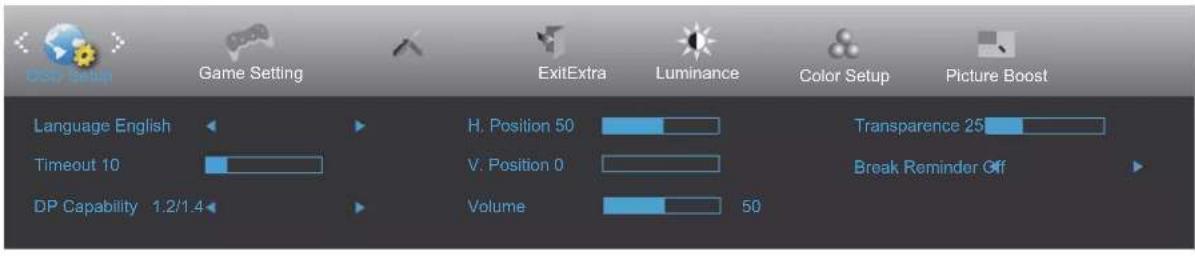
 | Language(語言) | 選擇 OSD 語言 | |
| Timeout(逾時) | 5-120 調整 OSD 逾時 | ||
| DP Capability (DP能力) | 1.1/1.2/1.4 | 如果 DP 視訊內容支援 DP1.2/1.4,則 DP 能力請選擇 DP1.2/1.4;否則請選擇 DP1.1 | |
| H. Position(水平位置) | 0-100 調整 OSD 的水平位置 | ||
| V. Position(垂直位置) | 0-100 調整 OSD 的垂直位置 | ||
| Volume (音量) | 0-100 音量調整。 | ||
| Transparence(透明度) | 0-100 調整 OSD 的透明度 | ||
| Break Reminder(休息提醒) | 開或關 若使用者連續操作 1 小時以上,便會顯示休息提醒 |
Game Setting (游戏设定)
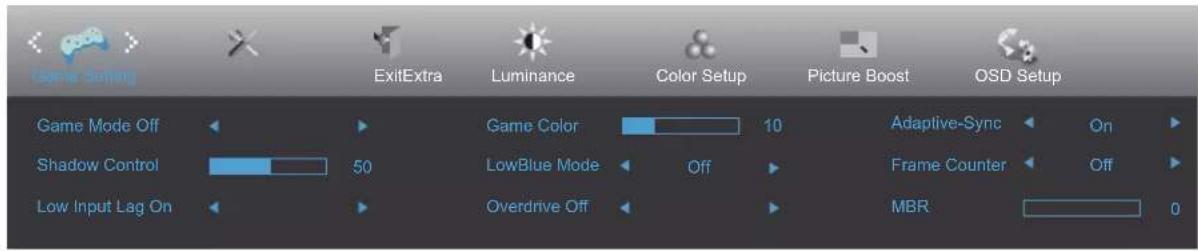
 | Game Mode(遊戲模式) | Off(關閉)無智慧影像遊戲最佳化 | |
| FPS(第一人稱射擊遊戲) | 遊玩FPS(第一人稱射擊)遊戲適用。可增強暗色調布景主題的黑階細節。 | ||
| RTS(即時戰略遊戲) | )遊玩RTS(即時戰略)遊戲適用,可增強影像品質。 | ||
| Racing(賽跑) | 遊玩競速遊戲適用,可提供最快速的反應時間及高色彩飽和度。 | ||
| Gamer 1(玩家1) | 使用者喜好設定會儲存為玩家1。 | ||
| Gamer 2(玩家1) | 使用者喜好設定會儲存為玩家2。 | ||
| Gamer 3(玩家1) | 使用者喜好設定會儲存為玩家3。 | ||
| Shadow Control(暗場控制) | 0-100 | 陰影控制預設值為50,使用者可從50至100的範圍進行調整,或是0增加圖片對比度。若圖片太暗而無法清楚看見細節,請從50至100的範圍調整,使圖片清晰。若圖片太亮而無法清楚看見細節,請從50至0的範圍調整,使圖片清晰。 | |
| Low input Lag(低輸入延遲) | On(開啟)/off(關閉) | 關閉框架緩衝區降低輸入延遲 | |
| Game Color(遊戲色調) | 0-20遊戲色彩含0-20 | 級飽和度調整,可獲得更佳的圖片品質。 | |
| LowBlue Mode(低藍光模式) | 關閉/多媒體/網際網路/辦公室/ | 網際控制色溫減少藍光光波。讀取 | |
| Overdrive | Off(關閉) | 調整反應時間。 | |
| Weak(弱) | |||
| Medium(中) | |||
| Strong(強) | |||
| Boost(增強) | |||
| Adaptive-Sync 開或關停用或啟用Adaptive-Sync。 | |||
| 格計數器 | 關閉/右上/右下/左下/左上 | 在所選的角落上顯示V頻率 | |
| MBR 0-20 | 調整動態模糊降低。註:MBR功能僅限在Adaptive-Sync關閉時使用,且垂直頻率高達75Hz。 | ||
注:
當 “明亮度” 下的 “HDR Mode” 設置為非關閉狀態時,“遊戲設置” 下 “遊戲模式”,“暗場控制”,“遊戲色調”,“LowBlue 模式” 項目不可調整。
當 “明亮度” 下的 “HDR” 設置為非關閉狀態時,“遊戲設置” 下 “遊戲模式”,“暗場控制”,“遊戲色調”,“LowBlue 模式”,“MBR” 項目及 “Overdrive” 下 “增強” 不可調整或選擇。
Extra(其他)
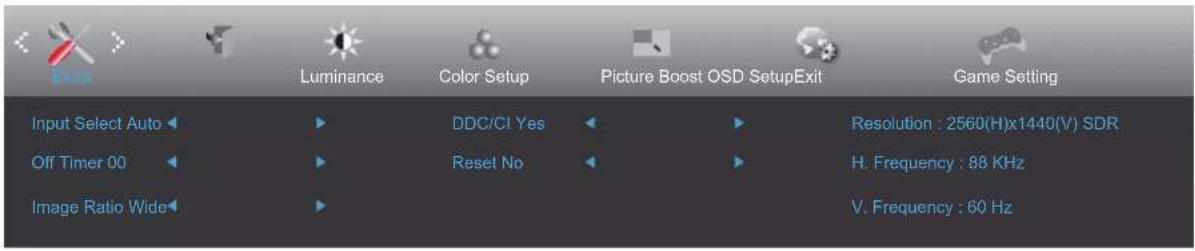
 | Input Select(輸入選擇) | Auto/HDMI1/HDMI2/DP 選擇輸入訊號來源 |
| Off timer(定時關機) | 0-24 小時 選擇 DC 關機時間 | |
| Image Ratio (圖像比例) | 寬 / 4:3 / 1:1 /17” (4:3) / 19” (4:3) /19” (5:4) 19” W(16:10)/ 21.5” W(16:9)/ 22” W(16:10) /23” W(16:9) / 23.6” W(16:9) / 24” W(16:9) /27” W(16:9) | |
| DDC/CI 是或否 開啟或關閉 DDC/CI 支援 | ||
| Reset(重設) | 是或否 將功能表重設為預設值 |
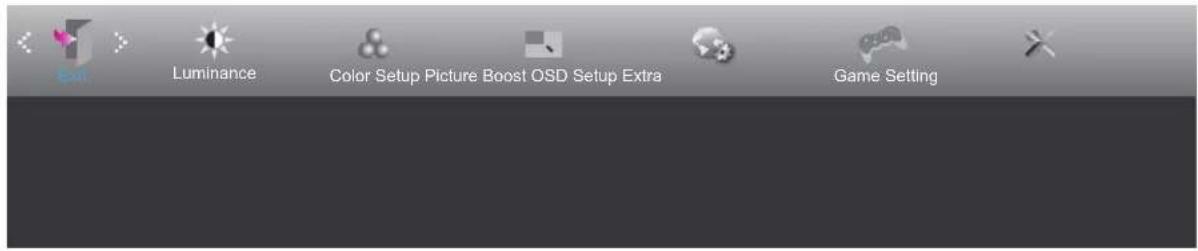
Exit (退出)
| 狀態 LED 顏色 | |
| Full Power Mode (全電源模式) | 白色 |
| Active-Off Mode (主動關閉模式) | 橙色 |
故障排除
| 故障與問題 | 可能的解決方法 |
| 電源 LED 未亮起 | 請確定電源按鈕在開啟位置,且電源線已妥善插入接地的插座及顯示器。 |
| 畫面上無影像 | 電源線是否正確連接?請檢查電源線是否妥善插入,以及是否有電源供應。纜線是否正確連接?(使用 D-SUB 纜線連接)檢查 D-SUB 纜線連接狀況。(使用 HDMI 纜線連接)檢查 HDMI 纜線連接狀況。(使用 DP 纜線連接)檢查 DP 纜線連接狀況。*並非每種機型都適用 D-SUB/HDMI/DP 輸入。若電源已開啟,請將電腦重新開機,查看初始(登入)畫面。若顯示初始(登入)畫面,請於適用模式下(Windows7/8/10的安全模式)啟動電腦,接著變更視訊卡頻率。(請參考設定最佳解析度)若未顯示初始(登入)畫面,請洽詢服務中心或經銷商。畫面是否出現「不支援的輸入」?視訊卡訊號超過顯示器可處理的最大解析度及頻率時,會看見此訊息。請調整顯示器可處理的最大解析度及頻率。確保 AOC 顯示器驅動程式已安裝。 |
| 圖片模糊或有虛影問題 | 調整對比及亮度控制。按本鍵自動調整。檢查您是否在使用信號延長線或切換器。建議將顯示器直接插入電腦後方視訊卡的輸出接孔。 |
| 圖片跳動、閃爍或有波紋現象 | 請將造成電力干擾的電子裝置盡量遠離螢幕。將再新率設定為顯示器目前解析度下可用的最高頻率。 |
| 顯示器卡在 Active Off(主動關閉)模式 | 電腦的電源開關應在「開啟」位置。電腦的視訊卡應插入插槽定位。檢查顯示器的視訊纜線是否確實連接電腦。檢查顯示器的視訊纜線及纜線接腳是否正常。按 CAPS LOCK 鍵看是否出現 CAPS LOCK LED(大寫鍵鎖住燈號),以確定電腦是否正常。按下 CAPS LOCK 鍵後,LED 應亮起或熄滅。 |
| 任一主色(紅、綠或藍色)遺失 | 檢查顯示器的視訊纜線及纜線接腳是否正常。檢查顯示器的視訊纜線是否確實連接電腦。 |
| 畫面影像未置中或大小錯誤 調整 | 水平或垂直位置,或按熱鍵(AUTO)。 |
| 圖片顏色不正常(白色不白) | 調整 RGB 顏色或選擇所要的色溫。 |
| 畫面出現水平或垂直干擾 | 請用 Windows 7/8/10 關機模式調整時脈及焦距。按本鍵自動調整。 |
| 規範與服務 | 請參閱 CD 手冊中的規範與服務資訊或造訪 www.aoc.com(尋找您在您國家購買的型號並在支援頁面中尋找規範與服務資訊。) |
規格
一般规格
| 面板 | 型號名稱 Q32G3S | ||
| 驅動系統 TFT 彩色 LCD | |||
| 可視影像大小 對角線 80 cm | |||
| 像素間距 0.273mm(H) x 0.273mm(V) | |||
| 視訊 HDMI 介面與 DP 介面 | |||
| 單獨同步 H/V TTL | |||
| 顯示器色彩 16.7M 色 | |||
| 其他 | 水平掃描範圍 | 30k-230kHz(HDMI)30k-250kHz(DP) | |
| 水平掃描大小(最大) 698.112mm | |||
| 垂直掃描範圍 | 48-144Hz(HDMI)48-165Hz(DP) | ||
| 垂直掃描大小(最大) 392.688mm | |||
| 最佳預設解析度 2560x1440@60Hz | |||
| 最大解析度 | 2560x1440@144Hz(HDMI)2560x1440@165Hz(DP) | ||
| 隨插即用 VESA DDC2B/CI | |||
| 電源 100-240V~, 50/60Hz, 1.5A | |||
| 耗電量 | 典型(默認亮度和對比度) 37W | ||
| 最大(亮度=100,對比=100) | ≤55W | ||
| 待機模式 | ≤0.3W | ||
| 實體特性 | 接頭類型 HDMI/DP | /耳機輸出 | |
| 訊號纜線類型 | 可拆式 | ||
| 環境 | 溫度 | 操作 0° ~ 40° | |
| 非操作 -25° ~ 55° | |||
| 溼度 | 操作 10%~85%(非冷凝) | ||
| 非操作 5%~93%(非冷凝) | |||
| 海拔高度 | 操作 0~5000 公尺(0~16404 英尺) | ||
| 非操作 0~12192 公尺(0~40000 英尺) | |||
預設顯示模式
| 標準 解析度 水平頻率 (kHz) 垂直頻率 (Hz) | |||
| VGA | 640x480@60Hz 31.469 | 59.94 | |
| 640x480@72Hz 37.861 | 72.809 | ||
| 640x480@75Hz 37.5 | 75 | ||
| 640x480@100Hz 50.313 | 99.826 | ||
| 640x480@120Hz 60.938 | 119.72 | ||
| SVGA | 800x600@56Hz 35.156 | 56.25 | |
| 800x600@60Hz 37.879 | 60.317 | ||
| 800x600@72Hz 48.077 | 72.188 | ||
| 800x600@75Hz 46.875 | 75 | ||
| 800x600@100Hz 62.76 | 99.778 | ||
| 800x600@120Hz 76.302 | 119.972 | ||
| XGA | 1024x768@60Hz 48.363 | 60.004 | |
| 1024x768@70Hz 56.476 | 70.069 | ||
| 1024x768@75Hz 60.023 | 75.029 | ||
| 1024x768@100Hz 80.448 | 99.811 | ||
| 1024x768@120Hz 97.551 | 119.989 | ||
| SXGA | 1280x1024@60Hz 63.981 | 60.02 | |
| 1280x1024@75Hz 79.976 | 75.025 | ||
| WXGA+ | 1440x900@60Hz 55.935 | 59.887 | |
| 1440x900@60Hz 55.469 | 59.901 | ||
| WSXGA | 1680x1050@60Hz 65.29 | 59.954 | |
| 1680x1050@60Hz 64.674 | 59.883 | ||
| FHD | 1920x1080@60Hz 67.5 | 60 | |
| 1920x1080@120Hz 139.1 | 119.93 | ||
| QHD | 2560x1440@60Hz 88 | 60 | |
| 2560x1440@120Hz 182.997 | 119.998 | ||
| 2560x1440@144Hz 222.056 | 143.912 | ||
| QHD(DP) | 2560x1440@165Hz | 242.55 | 165 |
| IBM MODES | |||
| DOS | 640x350@70Hz 31.469 | 70.087 | |
| DOS | 720x400@70Hz 31.469 | 70.087 | |
| MAC MODES | |||
| VGA | 640x480@67Hz | 35 66.667 | |
| SVGA | 832x624@75Hz 49.725 | 74.551 | |
| XGA | 1024x768@75Hz 60.241 | 74.927 | |
接腳分配
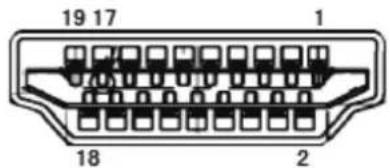
19 針彩色顯示器訊號線
| 接腳編號 | 訊號名稱 | 接腳編號 | 訊號名稱 | 接腳編號 | 訊號名稱 | ||
| 1. TMDS | 數據2 + 9. TMDS | 數據0- 17. | DDC/CEC接地 | ||||
| 2. TMDS | 數據2被覆 10. TMDS | 時頻+ 18. | +5V電源 | ||||
| 3. TMDS | 數據2- 11. TMDS | 時頻被覆 19. | 熱插頭偵測 | ||||
| 4. TMDS | 數據1 + 12. TMDS | 時頻 - | |||||
| 5. TMDS | 數據1被覆 13. CEC | ||||||
| 6. TMDS | 數據1- 14. 保留(N.C.開啟裝置) | ||||||
| 7. TMDS | 數據0 + 15. SCL | ||||||
| 8. TMDS | 數據0被覆 16. SDA | ||||||
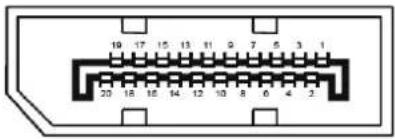
20針彩色顯示器訊號線
| 接腳編號 訊號名稱 接腳編號 訊號名稱 | ||
| 1 ML_Lane 3 (n) 11 GND | ||
| 2 GND 12 ML_Lane 0 (p) | ||
| 3 ML_Lane 3 (p) 13 CONFIG1 | ||
| 4 ML_Lane 2 (n) 14 CONFIG2 | ||
| 5 GND 15 AUX_CH(p) | ||
| 6 ML_Lane 2 (p) 16 GND | ||
| 7 ML_Lane 1 (n) 17 AUX_CH(n) | ||
| 8 GND 18 熱插頭偵測 | ||
| 9 ML_Lane 1 (p) 19 返回 DP_PWR | ||
| 10 ML_Lane 0 (n) 20 DP_PWR |
隨插即用
随插即用 DDC2B 功能
本顯示器具備符合 VESA DDC 標準的 VESA DDC2B 性能。即本顯示器可告知主機系統其身分,並依據所用的 DDC 程度,提供有關顯示性能的其他資訊。
DDC2B 是以 I2C 通訊協定為基礎的雙向數據通道。主機可透過 DDC2B 通道要求 EDID 資訊。