
G2 Mini D620K - 蓝光播放器 LG - 免费用户手册
免费查找设备手册 G2 Mini D620K LG PDF格式.


| 产品类型 | 智能手机 |
| 品牌 | LG |
| 型号 | G2 Mini D620K |
| 操作系统 | Android |
| 屏幕尺寸 | 约4.7英寸 |
| 屏幕分辨率 | 720×1280像素 |
| 后置摄像头 | 有(支持多种拍摄模式) |
| 前置摄像头 | 有 |
| 电池 | 可拆卸锂离子电池 |
| 网络制式 | LTE 900/1800/2100/2600 |
| 无线连接 | Wi-Fi、蓝牙、NFC、GPS |
| 特色功能 | Knock Code唤醒、QuickMemo、QSlide、SmartShare、来客模式 |
| 存储扩展 | 支持 microSD 卡 |
| SIM卡类型 | Micro-SIM |
| 传感器 | 距离传感器、光线传感器、加速度计 |
| 音频播放 | 支持 MP3、FM收音机 |
| 视频播放 | 支持 DivX HD、Dolby Digital Plus |
| 连接接口 | Micro USB、3.5mm耳机孔 |
常见问题 - G2 Mini D620K LG
用户关于以下问题的提问 G2 Mini D620K LG
0 问题 关于此设备。回答您知道的问题或提出自己的问题。
提出关于此设备的新问题
下载您的设备说明 蓝光播放器 免费PDF格式!查找您的手册 G2 Mini D620K - LG 并重新掌握您的电子设备。本页发布了使用您的设备所需的所有文档。 G2 Mini D620K 品牌 LG.
用户手册 G2 Mini D620K LG
- 螢幕畫面和圖例可能與您實際在手機上看到的不同。
- 本使用者指南中的部份內容可能會因您的手機軟體版本或系統服務供應商的服務內容變更而有所不同。本文件的所有資訊將逕自變更而不另行通知。
- 由於本裝置採用觸控螢幕,因此並不適合視障人士使用。 • Copyright ©2014 LG Electronics, Inc. 保留所有權利。LG 與 LG 標誌為 LG Group 及其相關實體的註冊商標。其他商標一律為其個別擁有者所有。
- Google™、Google Maps™、Gmail™、YouTube™、Hangouts™與Play Store™為Google, Inc.的商標。
安裝 Micro-SIM 卡與電池....16
為手機充電 18
使用記憶卡 19
鎖定和解除鎖定螢幕 20
您的待機螢幕....21
觸控螢幕提示 21
主頁螢幕....21
延伸的主頁螢幕 22
自訂主頁螢幕 22
返回最近使用的應用程式 23
通知面板....23
開啟通知面板 24
狀態列上的指示圖示 25
螢幕鍵盤 26
輸入重音字母 26
Google 帳戶設定 27
連接至網路和裝置 28
Wi-Fi 28
連接至 Wi-Fi 網路 28
開啟 Wi-Fi 並連接至 Wi-Fi 網路 28
藍牙 28
共享手機的數據連接 29
Wi-Fi Direct 30
SmartShare 31
享受來自附近裝置的內容 31
以 USB 連接線進行電腦連接 32
通话 33
拨打电话 33
正在拨号给联系人 33
接听与拒接来电 33
调整来电音量 33
拨打第二通电话 34
检视通话记录 34
通话设定 34
联系人 35
搜寻联系人 35
新增联系人 35
最爱联系人 35
建立群组 36
讯息 37
传送讯息 37
階層式方塊 37
變更您的訊息設定 3.7
電子郵件 38
管理電子郵件帳戶 38
使用帳戶資料夾 38
編寫和傳送電子郵件 38
相機 39
熟悉觀景窗 39
使用進階設定 40
快速拍攝相片 41
使用時間捕捉拍攝模式 41
拍攝相片後 41
檢視儲存的相片 42
攝影機 43
熟悉觀景窗 43
使用進階設定 44
快速錄製影片 44
錄製影片後 45
觀賞儲存的影片 45
功能 46
來賓模式 46
Knock Code (喚機解鎖觸控手勢) .....46
喚機待機感應手勢 46
自動插入偵測 47
QuickMemo 47
使用 QuickMemo 選項 48
檢視儲存的 QuickMemo 48
QSlide 49
QuickRemote 50
多媒體 52
媒體匣 52
檢視圖片 52
播放影片 52
編輯相片 52
刪除相片/影片 52
設為待機畫面 53
影片 53
播放影片 53
音樂 54
播放歌曲 54
新增音樂檔案到手機 56
使用多媒體同步處理 (MTP) 傳輸音樂 56
FM 收音機 56
公用程式....57
設定鬧鐘 57
使用計算機 57
在行事曆中新增事件 57
語音記錄器 57
錄製聲音或語音 58
工作 58
ThinkFree Viewer 58
Google+ 59
語音搜尋 59
下載 59
LG SmartWorld ....59
如何從手機進入 LG SmartWorld ...... 59
如何使用 LG SmartWorld 60
網路 61
網際網路 61
使用網路工具列 61
檢視網頁 61
開啟頁面 61
以語音搜尋網路 61
書籤 62
記錄 62
Chrome 62
檢視網頁 62
開啟頁面 62
與其他裝置同步處理 62
設定 63
網路 63
聲音 65
顯示 66
標準 67
PC 軟體 (LG PC Suite) 71
手機軟體更新 73
手機軟體更新 73
關於此使用者指南 74
關於此使用者指南 74
商標 74
目錄
DivX HD 74
Dolby Digital Plus ....75
配件 76
疑難排解 77
常見問題集 80
安全高效率使用準則
請閱讀下列簡要原則。若未遵守這些原則可能會違反法令或造成危險。
曝露於無線電頻率能量
無線電波輻射和電磁波能量吸收比值 (SAR) 資訊。
此 LG-D620k 型號手機的設計符合有關的無線電波輻射安全要求。此要求根據科學原則而制定,並具有一定的安全範圍,可確保不同年齡和健康狀況之人體安全。
- 無線電波輻射標準所採用的計算單位稱為「電磁波能量吸收比值」(Specific Absorption Rate, SAR)。測量 SAR 所採用的是標準方式,即測量手機在所有可用波段中以最高認可發射功率操作時的 SAR。
- 也許不同型號 LG 手機的 SAR 等級會有所差異,但所有手機的設計均符合無線電波輻射的相關標準。
- 根據國際非電離輻射防護委員會 (ICNIRP) 的建議,在 10 公克人體組織上計算出的平均 SAR 限制為 2 瓦特/公斤。
- LG-D620k 經政府認可的實驗室測試後,電磁波能量比吸收率 SAR 標準值 2.0 W/Kg;送測產品實測值為 0.353 W/Kg。
- 減少電磁波影響,請妥適使用。
- 本機限在不干擾合法電臺與不受被干擾保障條件下於室內使用。經型式認證合格之低功率射頻電機,非經許可,公司、商號或使用者均不得擅自變更頻率、加大功率或變更原設計之特性及功能。低功率射頻電機之使用不得影響飛航安全及干擾合法通信;經發現有干擾現象時,應立即停用,並改善至無干擾時方得繼續使用。前項合法通信,指依電信法規定作業之無線電通信。低功率射頻電機須忍受合法通信或工業、科學及醫療用電波輻射性電機設備之干擾。
- 使用過度恐傷害視力。
- 使用30分鐘請休息10分鐘。
- 2歲以下幼兒不看螢幕,2歲以上每天看螢幕不要超過1小時。
- 本產品支援 LTE 900/1800/2100/2600。因應各地區/國家對所屬 LTE 之規範、頻段及開放時程等服務細則的不同,請依據當地主管機關與電信業者實際公告資訊為準。如服務細則有所變更,請自行洽詢電信業者,恕不另行通知。
- 本裝置無論用於耳朵標準接聽位置或離人體1.5公分操作皆符合RF曝露標準。使用攜帶盒、皮帶扣或皮套進行隨身攜帶時,該配件不得含有金屬物品,而且必須距離人體至少1.5公分以上。本裝置需要有良好的網路連接,才能傳輸數據檔案或訊息。在某些情況下,裝置可能會延遲數據檔案或訊息的傳輸,直到取得良好的網路連接。請務必遵守上述指示,直到傳輸完成。
安全高效率使用準則
產品保養與維護
警告
請僅使用經過認可可與此特定手機型號搭配使用的電池、充電器及配件。使用任何其他類型的電池將會導致相關的手機保固權益喪失,並有可能損壞手機。
- 請勿自行拆卸本裝置。在需要進行維修時,請由合格的維修技術人員維修。
- 根據 LG 的判斷,保固期內的維修服務可能包括更換全新或翻新的零件或機板,提供等同於所替代零件的功能性。
- 手機應遠離電視、收音機或個人電腦等電子設備。
- 手機應遠離熱源,如散熱器或電鍋附近。
- 切勿讓手機掉落。
- 避免讓手機承受機械震動或撞擊。
- 特殊法規限制的所有區域中,請關閉手機。例如,請勿在醫院中使用手機,否則可能會影響敏感的醫療設備。
- 請勿以潮濕的雙手操作正在充電中的手機。這可能引起觸電並造成手機嚴重的損壞。
- 請勿在易燃物附近為手機充電,因為手機會變熱,從而釀成火災。
- 請使用乾布來清潔手機外殼 (請勿使用如苯、稀釋劑或酒精等溶劑)。
- 請勿將手機放在柔軟的家飾品上充電。
- 請在通風良好的地方為手機充電。
- 請勿將本裝置置於濃煙或塵埃中。
- 請勿將手機和信用卡或磁條車票放在一起,以免損壞磁條內的資訊。
- 請勿用銳利物品觸碰螢幕,以免損壞手機。
- 請勿將手機置於液體或潮濕環境中。
- 請小心使用如耳機等配備。若非必要請勿碰觸天線。
- 若玻璃破損、缺損或龜裂,請勿使用、觸摸或嘗試取下或修復。因誤用或不當使用而造成玻璃顯示螢幕的損壞不受保固。
- 您的手機是電子裝置,正常操作期間會產生熱。若在缺乏適當通風的情況下長時間直接接觸皮膚,可能導致不適或輕微燙傷。因此,於手機操作期間或之後立即觸摸手機時請特別小心。
- 如果您的手機濕了,請立即拔除插頭,待其完全乾燥。請勿嘗試使用烤箱、微波爐或吹風機等外部熱源加速乾燥過程。
- 潮濕手機中的液體會改變手機內產品標籤的顏色。因接觸到液體而造成裝置損壞不在保
固範圍內。
高效率手機操作
電子裝置
所有行動電話都可能受到干擾,從而影響其效能。
- 未經許可,請勿在醫療設備旁邊使用手機。例如,裝有心律調節器者,請勿將手機置於胸前口袋,以免影響心律調節器。
- 行動電話可能會對某些助聽器造成干擾。
- 少量干擾也可能會對電視、收音機、電腦等造成影響。
- 可能的話請讓手機置於 0° C 至 40° C 的溫度下。讓手機曝露於極低或極高的溫度下可能導致手機損壞、故障,甚至爆炸。
行車安全
請查閱您行車區域當地對於使用手機的法令與規定。
- 開車時切勿使用手持行動電話。
- 請務必專心開車。
- 如行車狀況允許,請在路邊停車,然後再撥打或接聽電話。
- 無線電波可能會影響車上的電子系統,如汽車音響、安全設備。
- 如果您的汽車配備安全氣囊,請勿在其附近安裝或放置手持無線設備。不當操作會導致安全氣囊故障或造成嚴重傷害。
- 如果您在出門的時候聽音樂,請務必將音量調整到適當程度;這使您得以注意周遭的環境。當您接近道路時,這更是特別重要。
避免損害聽力
若要預防可能造成聽力受損,請勿長時間以高音量聆聽。
如您曝露在巨大聲響下或長時間曝露在聲響下,您的聽力可能會受損。因此,我們建議您
安全高效率使用準則
不要在耳朵附近開啟或關閉手機。我們亦建議您將音樂及電話音量設定為適當程度。
- 使用耳機時,若您無法聽見身邊的人說話,或坐您身旁的人可以聽見您播放的內容時,請將音量調低。
備註:耳機聲壓過大可能會造成聽力受損。
玻璃零件
行動裝置的某些零件由玻璃組成。如果您的行動裝置掉落到堅硬的表面或接受結實的撞擊,此玻璃部份可能破裂。如果玻璃破裂,請勿觸碰或試圖移除。暫停使用您的行動裝置,直到由授權的服務供應商替換玻璃為止。
爆破區域
請勿於正在進行爆破作業的區域使用手機。請參閱禁止告示,並遵守所有規章條例。
具有潛在爆炸危險的環境
- 請勿在加油站使用手機。
- 請勿在汽油或化學品附近使用手機。
- 請勿使用放置有行動電話與配件的汽車運送或在其內存放可燃性的氣體、液體或爆炸物。
在飛機上
無線裝置會對飛機造成干擾。
- 搭機前請務必關閉您的行動電話。
- 未經空服人員許可,在地面停駐時也請勿使用。
兒童安全
請將手機置於幼兒不易接觸的安全地方。手機有許多細小零件,若經拆解誤食,可能會造成哽塞窒息意外。
緊急電話
緊急電話不一定適用於所有行動網路。因此,請勿過於依賴手機來撥打緊急電話。詳情請諮詢當地的服務供應商。
電池資訊與保養
- 電池充電前,無須完全放電。不同於其他電池系統,本電池的性能不會受到記憶效應的影響。
- 僅限使用 LG 電池和充電器。LG 充電器的設計可最大化電池的使用壽命。
- 請勿自行拆開電池或造成電池短路。
- 請保持電池金屬接觸點的清潔。
- 如果電池效能明顯降低,請更換電池。此電池可重複充電數百次,才需要更換電池。
- 如果長時間未使用電池,請重新充電以取得最大可用性。
- 請勿將電池充電器置於日光下曝曬,也不要用於高濕度環境(如浴室)。
- 請勿將電池置於太熱或太冷的地方,否則可能會降低電池效能。
- 如果安裝的電池類型不正確,可能會有爆炸的風險。
- 請根據製造廠商的指示丟棄使用過的電池。
- 請您盡可能做好回收。切勿當作家庭廢棄物丟棄。
- 如果您需要更換電池,請將電池送到距離最近的授權 LG Electronics 服務中心或經銷商處尋求協助。
- 手機充完電後務必將充電器自插座移除,以節省充電器不必要的電力損耗。
- 實際電池壽命將依網路設定、產品設定、使用模式、電池及環境狀況而不同。
- 請確定無動物牙齒或指甲等尖銳物接觸電池。否則可能引起火災。
警告
本電池如果更換不正確會有爆炸的危險。請依製造商說明書處理用過之電池。
符合性聲明
LG Electronics 在此宣告此 LG-D620k 產品符合基本要求及法令 1999/5/EC 的其他相關條款。符合性聲明的複本可於下列連結取得:http://www.lg.com/global/declaration
重要通知
開始使用您的手機前,請先閱讀下列資訊!!
送修手機或致電客服中心前,請檢查本章節是否說明手機所發生的問題。
1. 手機記憶體
手機記憶體中的可用空間不到 10% 時,手機會收不到新訊息。您需要檢查手機記憶體並刪除一些如應用程式或訊息等數據,以提供更多可用的記憶體空間。
解除安装應用程式:
1 按 應用程式標籤 > 設定 > 標準標籤 > 應用程式。 2 所有應用程式出現後,捲動並選擇您要解除安裝的應用程式。 3 點選解除安裝。
2. 延長電池使用時間
關閉不需要在背景中持續執行的功能,以延長電池使用時間。您可以監視應用程式與系統資源耗用電池電力的情形。
延長電池使用時間:
- 不使用時,請關閉無線電通訊。如果不使用 Wi-Fi、藍牙或 GPS,請將其關閉。
- 降低螢幕亮度,並且設定較短的螢幕逾時。
- 關閉 Gmail、行事曆、聯絡人及其他應用程式的自動同步處理功能。
- 您下載的某些應用程式可能會縮短電池使用時間。
- 在使用下載後的應用程式時,可檢查電池電量。
檢查電池電量:
- 按 應用程式標籤 > 設定 > 標準標籤 > 關於手機 > 電池。
螢幕上方會顯示電池狀態(充電或未充電)與電池電量(充電百分比)。
監視及控制電池電力的使用狀況:
- 按 應用程式標籤>設定>標準標籤>關於手機>電池>電池使用狀況。
電池使用時間會顯示在螢幕上。這會指出手機自上次連接電力來源之後的時間長度,或是如果目前正在連接電力來源,則會指出手機上一次使用電池電力的時間長度。螢幕會從用電量多到少,依序列出使用電池電力的應用程式或服務。
3. 安裝開放原始碼應用程式和作業系統之前

警告
如果您安裝並使用非製造商提供的作業系統,可能會導致手機故障。此外,您的手機將不再受保固。

警告
為保護手機與個人數據,請務必僅從 Play Store™ 這類受信任的來源下載應用程式。如果手機上有應用程式未正確安裝,手機可能無法正常運作,或可能發生嚴重錯誤。您必須從手機解除安裝這些應用程式及所有相關的數據與設定。
4. 使用解鎖圖案
設定解鎖圖案來保護手機安全。按 ▶ 應用程式標籤 > 設定 > 顯示標籤 > 鎖定螢幕 > 選擇螢幕鎖定 > 圖案。此功能會開啟一個螢幕,引導您繪製螢幕解鎖圖案。基於安全考量,您必須建立一個備份 PIN 碼,以便在忘記解鎖圖案時使用。
注意:設定解鎖圖案前,請先建立一個 Google 帳戶,並記住您在建立鎖定圖案時所建立的備份 PIN 碼。

警告
使用圖案鎖定時的注意事項。
請務必記得您所設定的解鎖圖案。若使用不正確的圖案5次,您將無法存取手機。您有5次機會可輸入您的解鎖圖案、PIN碼或密碼。若已用完5次機會,可於30秒後再試一次。
重要通知
當您忘記解鎖圖案、PIN碼或密碼:
<若您忘記圖案>
如果您在手機上登入 Google 帳戶,但輸入錯誤的圖案 5 次,請點選忘記圖案?按鈕。然後,您必須以 Google 帳戶登入或輸入您在建立鎖定圖案時所輸入的備份 PIN 碼。 如果您尚未在手機上建立 Google 帳戶或是忘記備份 PIN 碼,您必須執行硬重設。
<若您忘記 PIN 碼或密碼>
注意:如果執行硬重設,所有使用者應用程式與使用者數據將會被刪除。
備註:如果您尚未登入 Google 帳戶且忘記解鎖圖案,將需要輸入備份 PIN 碼。
5. 使用硬重設 (原廠重設)
如果手機未還原至原始狀態,請使用硬重設(原廠重設)初始化手機。
1 關閉電源。 2 按住手機的電源/鎖定鍵 + 降低音量鍵。 3 必須等 LG 標誌出現時,才能放開電源/鎖定鍵,接著再按住電源/鎖定鍵。 4 當 Factory data reset 畫面顯示時,放開所有按鍵。 5 使用音量鍵選擇所需的選項,然後按電源/鎖定鍵以確認。

警告
如果執行硬重設,所有使用者應用程式、使用者數據和 DRM 授權將會被刪除。請記得先備份所有重要數據,再執行硬重設。
6. 開啟與切換應用程式
透過 Android 輕鬆處理多重工作,因為您可以同時執行一個以上的應用程式。無需先退出應用程式再開啟其他應用程式。使用並切換多個已開啟的應用程式。Android 會管理每個應用程式,視需要停止和啟動應用程式,以確保閒置的應用程式不會不必要地佔用資源。
1 按住主頁鍵 隨後便會列出最近使用的應用程式清單。 2 點選您要存取的應用程式。此動作不會讓上一個應用程式停止在手機的背景中執行。
使用後,可點選返回鍵 ← 退出應用程式。
- 若要停止應用程式,請從最近使用的應用程式清單中點選工作管理員,然後點選停止或停止全部。
- 若要從最近使用的應用程式清單中移除一個應用程式,請將應用程式預覽向左或向右滑動。若要清除所有的應用程式,請點選清除全部。
7. 使用 [多媒體同步處理 (MTP)] 來傳輸音樂、相片和影片
1 點選 應用程式標籤 > 設定 > 標準標籤 > 儲存裝置以查看儲存媒體。 2 使用 USB 數據線將手機連接到電腦。 3 您的手機螢幕上會出現選擇 USB 連接方法,請選擇多媒體同步處理 (MTP) 選項。 4 開啟電腦上的記憶體資料夾。您可以在電腦上檢視大量儲存裝置內容,並將檔案從電腦傳輸至裝置記憶體資料夾中,反之亦然。
8. 垂直握住手機
請用握住標準電話的方式垂直握住手機。您的手機備有內建天線。請小心不要刮壞或損壞手機的背面,以免影響效能。
撥打電話/接聽來電或傳送/接收數據時,請避免握住手機天線所在位置。這麼做可能會影響通話品質。
9. 當畫面凍結時
當您嘗試操作手機時,如果畫面凍結或手機未回應:
按住電源/鎖定鍵10秒以關閉手機電源。如果手機仍無法運作,請與服務中心聯絡。
瞭解手機
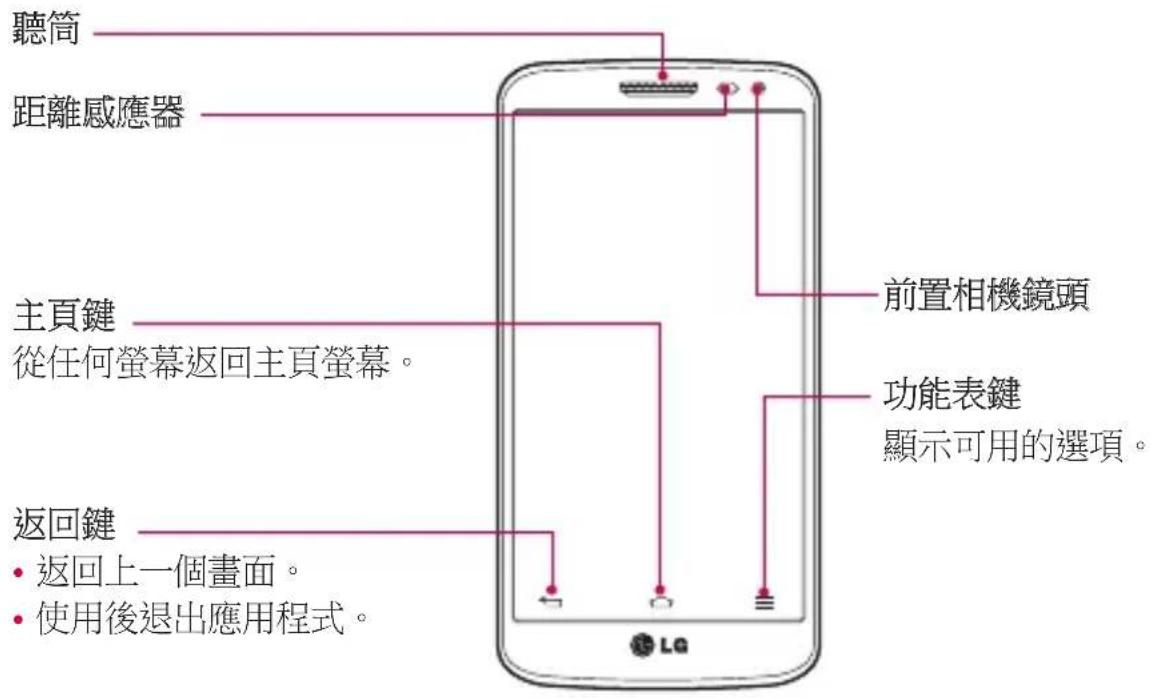
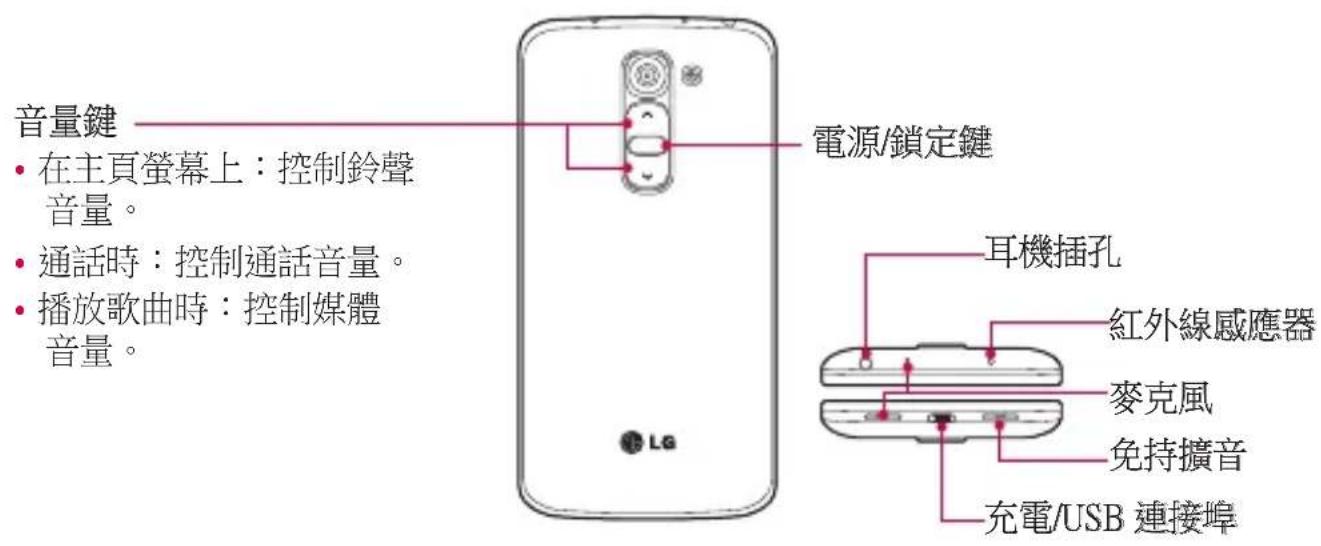
手機總覽
備註:距離感應器
當您接聽或撥打電話時,距離感應器會在手機貼近耳朵時感應,自動關閉背光並鎖定觸控螢幕。如此可延長電池使用時間,並避免在通話期間不小心啟動觸控螢幕。

在手機上放置重物或坐在手機上,都可能造成 LCD 和觸控螢幕功能損壞。請勿使用保護膜覆蓋 LCD 距離感應器。這樣可能會造成感應器故障。
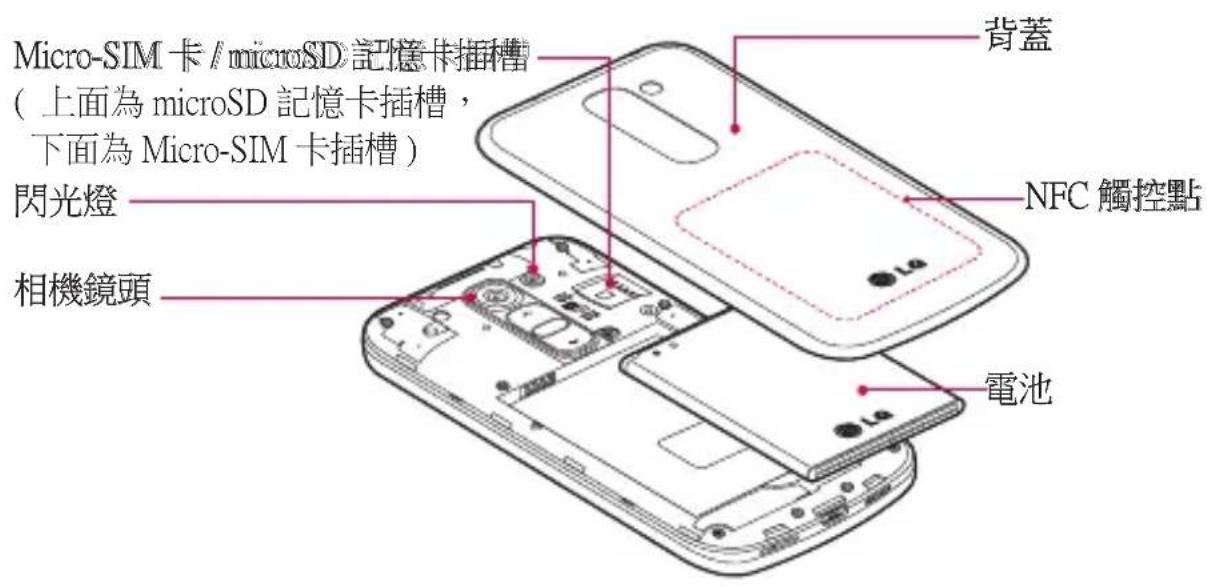

警告
小心不要損壞手機上的 NFC 觸控點,NFC 觸控點為 NFC 天線的一部份。
瞭解手機
安裝 Micro-SIM 卡與電池
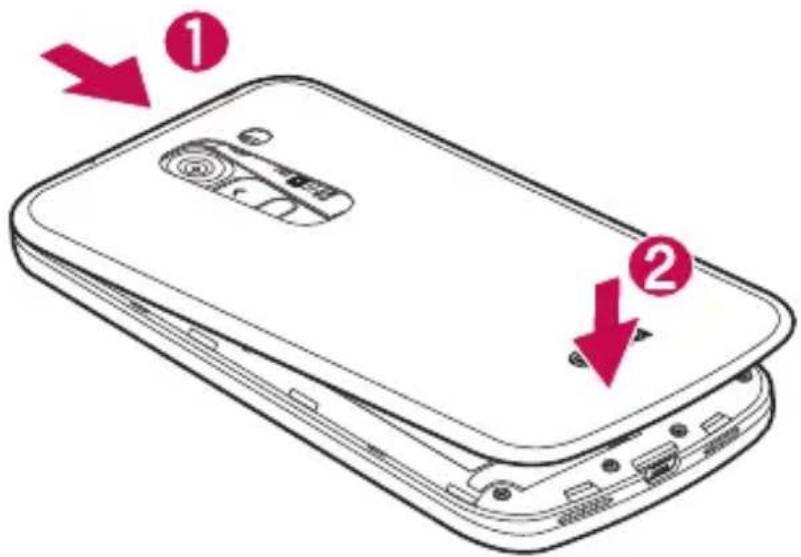
您必須先設定新手機,才能開始瀏覽手機。插入 Micro-SIM 卡與電池。
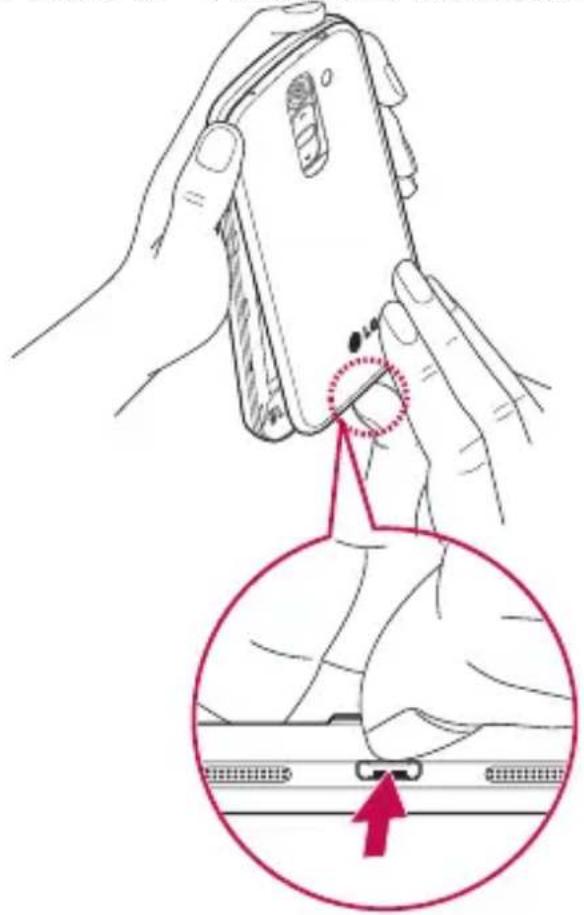
1 若要取下背蓋,請用一手握緊手機。利用另一隻手的姆指掀起背蓋,如圖所示。
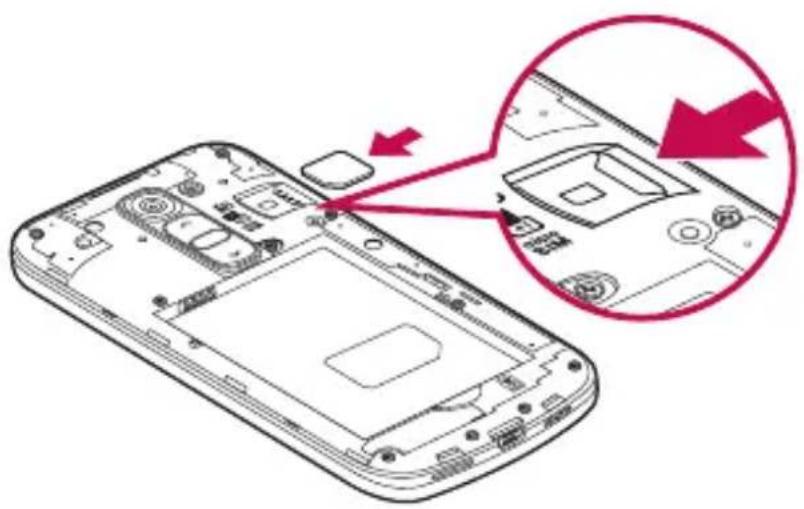
2 將 Micro-SIM 卡滑入其插槽,如圖所示。確定卡上的金屬接觸區朝下。
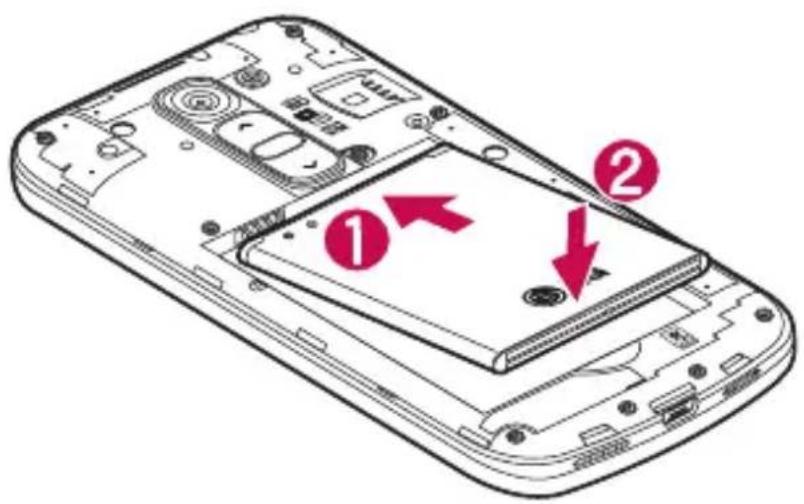
3 將電池與手機金屬接觸區對齊以插入定位(1),然後將電池向下壓,直到卡至定位(2)。
4 將背蓋對齊電池槽 (1),然後將背蓋向下壓,直到卡至定位 (2)。
第一次使用電池前,必須為電池完全充電。使用充電器來為電池充電。也可以使用 USB 數據線將裝置與電腦連接,藉此利用電腦為裝置充電。

警告
僅限使用經 LG 核准的充電器、電池和連接線。使用未經核准的充電器或連接線可能會導致電池充電延遲,或出現有關慢速充電的訊息。或者,未經核准的充電器或連接線可能會造成電池爆炸或損壞裝置,而這些情況不在保固的涵蓋範圍內。
充電器接頭位於手機底部。插入充電器,然後插上電源插座。
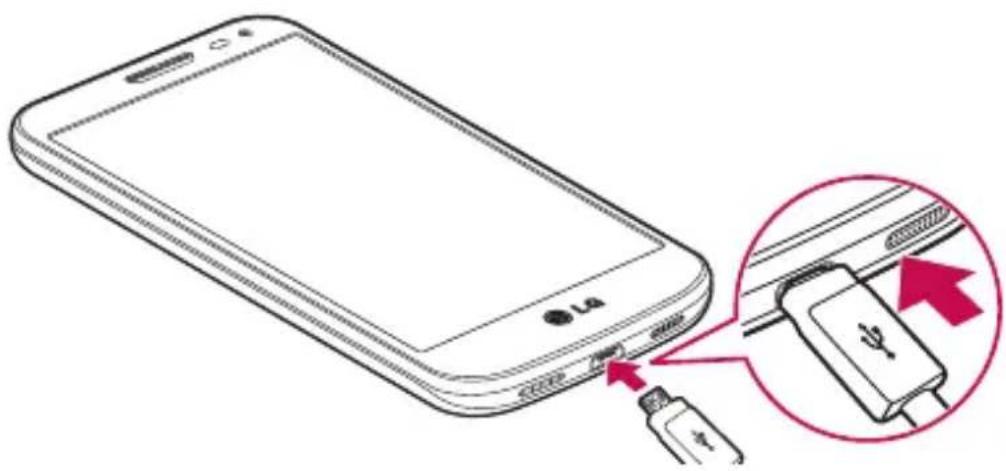
- 一開始必須為電池完全充電,才能提升電池使用時間。
- 手機充電時,請勿打開背蓋。
使用記憶卡
您的手機支援使用 microSD™ 或 microSDHC™ 記憶卡。這些記憶卡經特別設計,專供手機及其他超小型裝置使用,最適合用於儲存媒體內容豐富的檔案,例如可搭配您手機使用的音樂、程式、影片及照片。
插入記憶卡:
將記憶卡插入插槽。確定金屬接觸區朝下。
若要安全地移除記憶卡:
輕觸 > 應用程式標籤 > 設定 > 標準標籤 > 儲存裝置 > 移除 SD 卡。
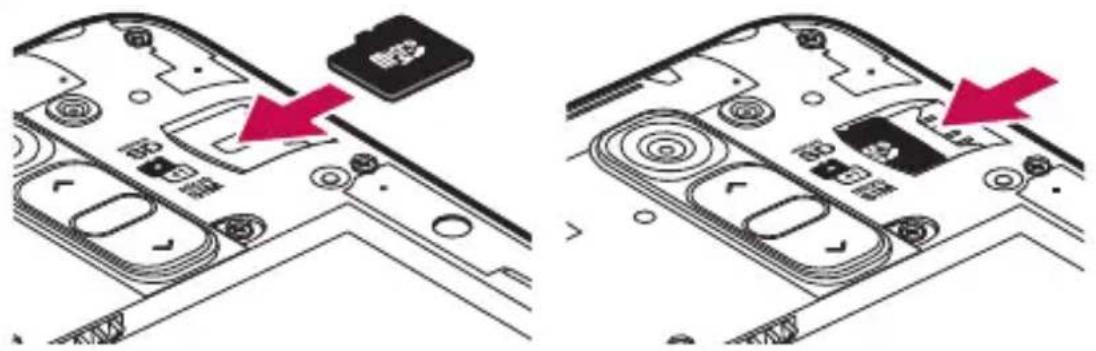
- 請僅在手機中使用相容的記憶卡。使用不相容的記憶卡可能會損壞記憶卡及卡中儲存的數據,以及手機本身。

警告
手機電源開啟時,請勿插入或移除記憶卡。這麼做可能會損壞記憶卡與手機,而且儲存於記憶卡的數據可能會損毀。
格式化記憶卡:
您的記憶卡可能已經格式化。若您的記憶卡尚未格式化,您必須先將其格式化才能使用。
備註:格式化記憶卡會刪除其中所有的檔案。
1 輕觸以開啟應用程式清單。 2 捲動並輕觸設定 >標準標籤 >儲存裝置。 3 輕觸移除 SD 卡。 4 輕觸清除 SD 卡 > 清除 SD 卡 > 清除全部。
5 如果有設定圖案鎖定,請輸入圖案鎖定並選擇清除全部。
備註:如果記憶卡有內容,則由於格式化會刪除所有檔案,所以格式化之後的資料夾結構可能會有所不同。
鎖定和解除鎖定螢幕
如果一段時間不使用手機,螢幕會自動關閉並鎖定。這可避免您不小心點選螢幕並可節省電池電力。
不使用手機時,可按電源/鎖定鍵鎖定手機。
如果您在鎖定螢幕時有任何正在執行的程式,該程式可能會在鎖定模式中繼續執行。建議您先結束所有程式再進入鎖定模式,以避免不必要的費用(例如撥打電話、網路存取和數據通訊)。
若要喚醒手機,按電源/鎖定鍵即可。鎖定螢幕隨即顯示。輕觸並隨意滑動鎖定螢幕,即可解除鎖定主頁螢幕。隨即開啟您上次檢視的畫面。
您的待機螢幕
觸控螢幕提示
以下是如何瀏覽手機的一些提示。
輕觸或點選 - 以手指點選一次,可選取項目、連結、捷徑和螢幕鍵盤上的字母。
輕觸並按住-點選畫面上的項目而不抬起手指以按住項目,直到動作發生為止。舉例來說,若要開啟聯絡人可用的項目,請在[聯絡人]清單中輕觸並按住聯絡人,直到內容功能表開啟。
拖曳 - 短暫輕觸並按住項目,然後在螢幕上移動您的手指而不抬起手指,直到您抵達目標位置。您可以在主頁螢幕上拖曳項目,重新安排項目的位置。
掃動或滑動 - 若要掃動或滑動,請在螢幕表面上快速移動您的手指,即使在剛點選螢幕時,也不停下來 (避免您拖曳項目)。舉例來說,您可以將畫面向上或向下滑動,以捲動清單,或從左向右滑動 (也可從右向左滑動),以瀏覽不同的主頁螢幕。
點選兩次 - 點選兩次可縮放網頁或地圖。例如,在網頁的一部份上快速點選兩次,可調整該部份的大小,使其符合螢幕寬度。檢視圖片時,您也可以點選兩次來放大和縮小。
手指縮放 - 使用瀏覽器、地圖或瀏覽圖片時,您可藉由將食指及姆指靠攏或張開來進行縮小或放大。
旋轉畫面 - 在許多應用程式和功能表中,螢幕的瀏覽模式會調整為裝置實際的方向。
備註:
- 點選圖示中央即可選擇項目。
- 請勿按得太用力;只要輕輕地確實點選就足以讓觸控螢幕感應。
- 請使用指尖點選所要的選項。請小心不要點選到其他按鍵。
主頁螢幕
主頁螢幕是許多應用程式和功能的起點,您可以在這裡新增項目,例如應用程式捷徑或Google小工具,方便您立即存取資訊和應用程式。這是預設待機畫面,從任一功能表中點選即可進入。
您的待機螢幕
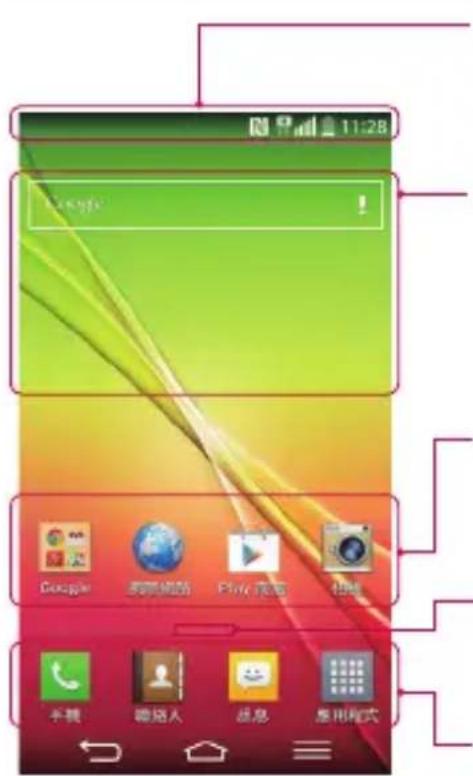
狀態列
顯示手機狀態資訊,包括時間、訊號強度、電池狀態和通知圖示等。
小工具
小工具是獨立的應用程式,可從應用程式畫面、主頁螢幕或延伸的主頁螢幕中存取。與捷徑不同的是,小工具會以螢幕應用程式的形式顯示。
應用程式圖示
點選圖示(應用程式、資料夾等)即可開啟和使用應用程式。
位置指示
指出您正在檢視的主頁螢幕。
快速按鍵區域
可讓您以單鍵觸控方式使用主頁螢幕中的功能。
延伸的主頁螢幕
作業系統提供多個主頁螢幕,讓您有更多新增圖示、小工具等內容的空間。
以手指向左或向右滑過主頁螢幕。
自訂主頁螢幕
您可以新增應用程式、小工具或變更待機畫面來自訂主頁螢幕。
在主頁螢幕上新增項目
1 按住主頁螢幕的空白處。 2 在 [新增模式] 功能表中,選擇想要新增的項目。然後您即可在主頁螢幕上看見這個新增的項目。 3 將其拖曳至想要的位置,然後抬起手指。
提示!若要新增應用程式圖示至主頁螢幕,請從 [應用程式] 功能表,輕觸並按住您要新增的應用程式。
若要從主頁螢幕移除項目
主頁螢幕>按住您要移除的圖示>將其拖曳到

若要將應用程式新增為快速按鍵
▶ 從應用程式功能表或主頁螢幕上,輕觸並按住應用程式圖示,然後將其拖曳至快速按鍵區域。
若要從快速按鍵區域移除應用程式圖示
▶ 輕觸並按住要移除的快速按鍵,然後將其拖曳至。
備註:無法移除 應用程式鍵。
若要自訂主頁螢幕上的應用程式圖示
1 輕觸並按住應用程式圖示,直到從應用程式圖示目前的位置解除鎖定為止。然後將其拖放到螢幕上。長按應用程式圖示,編輯圖示 隨即出現在應用程式的右上角。 2 再點選一次應用程式圖示,然後選擇所需的圖示設計和大小。 3 點選確定以儲存變更。
返回最近使用的應用程式
1 按住 蜇幕隨即顯示快顯視窗,其中包含最近使用之應用程式的圖示。 2 點選圖示以開啟應用程式或點選以回到上一個畫面。
通知面板
通知會在收到新訊息、有行事曆事件和鬧鐘時提醒您,也會針對進行中的事件(如通話中)進行提醒。
有新通知時,螢幕上方會顯示其圖示。擱置的通知圖示會顯示在左邊,而如 Wi-Fi 或電池電量等系統圖示則會出現在右邊。
備註:視區域或服務供應商而定,可用的選項可能不同。
您的待機螢幕
擱置的通知 藍牙、Wi-Fi 及電池 狀態等
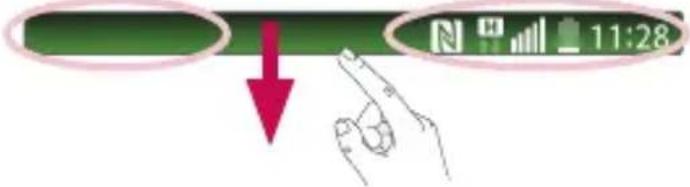
快速切換區域
點選每個快速切換鍵即可將其開啟/關閉。輕觸並按住按鍵可存取功能的設定功能表。若要查看更多切換鍵,請向左或右滑動。點選可移除、新增或重新排列切換鍵。
QSlide 應用程式
點選 QSlide 應用程式可使其以小視窗的形式在螢幕上開啟。點選 可移除、新增或重新排列 QSlide 應用程式。
點選可清除所有通知。
通知
列出目前的通知,每個通知都有一個簡短說明。點選通知即可檢視通知。
若要關閉通知面板,請輕觸並將該標籤拖曳至螢幕頂端。
狀態列上的指示圖示
指示圖示會出現在螢幕頂端的狀態列,以報告未接來電、新訊息、行事曆事件、裝置狀態和更多其他通知。
螢幕頂端顯示的圖示提供裝置狀態的相關資訊。下表列出一些最常用的圖示。
| 圖示 | 說明 | 圖示 | 說明 |
 | 無 Micro-SIM 卡鈴聲已設為靜音 | ||
 | 無訊號 震動模式 | ||
 | 飛航模式 電池完全充電 | ||
 | 連接到 Wi-Fi 網路 電池充電中 | ||
 | 有線耳機 | 手機已透過 USB 數據線連接到電腦 | |
 | 通話中 正在下載數據 | ||
 | 未接來電 正在上傳數據 | ||
 | 藍牙已開啟 GPS 開啟 | ||
 | NFC 已開啟 正在同步處理數據 | ||
 | 系統警告 有新的 Gmail 訊息 | ||
 | 鬧鐘已設定 有新的 Hangouts 訊息 | ||
 | 新留言信箱 選擇輸入法 |
您的待機螢幕

新文字訊息或多媒體訊息 Wi-Fi 無線基地台已啟動

目前正在播放歌曲
備註:圖示在狀態列中的位置,可能會因功能或服務而異。
螢幕鍵盤
您可以使用螢幕鍵盤輸入文字。當您需要輸入文字時,螢幕上會自動顯示螢幕鍵盤。若要手動顯示鍵盤,只要點選您要輸入文字的文字欄位即可。
使用按鍵並輸入文字
點選一次,可大寫下一個要輸入的字母。輕按兩次使所有字母大寫。
abc 輕按以切換數字與符號鍵盤。
輕按以輸入空格。
點選以建立新的一行。
輕按以刪除前一個字元。
輸入重音字母
當您選擇 [法文] 或 [西班牙文] 作為文字輸入語言時,可輸入特殊的法文或西班牙文字元(例如「á」)。
例如,若要輸入「á」,請按住「a」鍵,直到放大鍵變大並顯示不同語言的字元。
然後選擇您所要的特殊字元。
Google 帳戶設定
第一次開啟手機時,您可以選擇啟動網路以登入 Google 帳戶,並選擇您要如何使用特定的 Google 服務。
設定 Google 帳戶:
- 從提示的設定畫面登入 Google 帳戶。
或者
- 按 應用程式標籤 > 選擇一個 Google 應用程式,例如 Gmail > 選擇新增帳戶以建立新帳戶。
若您已有 Google 帳戶,請點選現有帳戶,輸入電子郵件地址和密碼,然後點選。在手機上設定 Google 帳戶後,手機便會自動與您網路上的 Google 帳戶進行同步處理。您的聯絡人、Gmail 訊息、行事曆事件,以及來自這些應用程式的其他資訊和網路上的服務,都會與您的手機進行同步處理。(這將取決於您的同步處理設定。)登入後,您可以在手機上使用 Gmail™ 並享用 Google 服務。
連接至網路和裝置
Wi-Fi
有了 Wi-Fi,您可以在無線存取點 (AP) 的涵蓋範圍內使用高速網際網路存取。享受 Wi-Fi 所帶來的無線網際網路。
連接至 Wi-Fi 網路
若要在手機上使用 Wi-Fi,請存取無線存取點或「無線基地台」。有些存取點是開放式的,只要連接即可使用。有些存取點是隱藏式的或使用安全功能;您必須設定手機才能進行連接。
不使用 Wi-Fi 時請將其關閉,以延長電池使用時間。
備註:如果您位於 Wi-Fi 範圍之外或將 Wi-Fi 設為關閉,可能需支付手機系統業者額外的行動數據使用費用。
開啟 Wi-Fi 並連接至 Wi-Fi 網路
1 按 應用程式標籤 > 設定 > 網路標籤 > Wi-Fi。 2 將 Wi-Fi 設定為開啟以開啟此功能,並開始掃描可用的 Wi-Fi 網路。 3 再次點選 Wi-Fi 功能表,以查看使用中及範圍內的 Wi-Fi 網路。
- 安全網路以鎖定圖示標示。
4 點選網路即可連接。
- 如果網路是安全的,系統會提示您輸入密碼或其他認證。(如需詳細資訊,請詢問網路管理員)
5 狀態列會顯示表示 Wi-Fi 狀態的圖示。
藍牙
您可以透過執行對應的應用程式,使用藍牙傳送數據,而不是像大部份其他的手機從 [藍牙] 功能表執行。
備註:
- 經由藍牙無線功能傳送或接收數據時,若發生數據遺失、攔截或誤用,LG 概不負責。
- 請務必確保您與受信任及受到適當保護的裝置共享和接收數據。若裝置之間有障礙物,操作距離可能會縮短。
- 部份裝置 (尤其是未經藍牙 SIG 測試或核准的裝置) 可能與您的裝置不相容。
開啟藍牙,然後將您的手機與藍牙裝置進行配對。
您必須先將裝置與其他裝置配對,才能與其連接。
1 按 應用程式標籤 > 設定 > 網路標籤 > 將藍牙設定為開啟。
2 再次點選藍牙功能表。您會看到讓手機顯示的選項和搜尋裝置的選項。接著點選搜尋裝置,檢視在藍牙範圍內的裝置。
3 從清單中選擇您要配對的裝置。
配對成功後,您的裝置就會與另一個裝置連接。
備註:部份裝置、特別是耳機或車用免持套件,可能會使用固定的藍牙 PIN 碼,例如:0000。如果另一個裝置有 PIN 碼,將會提示您輸入。
使用藍牙無線功能傳送數據
1 請從適當的應用程式或下載中選擇檔案或項目,例如聯絡人、行事曆事件或媒體檔案。
2 選擇以經由藍牙傳送數據的選項。
備註:選擇選項的方法可能隨數據類型而異。
3 搜尋已啟用藍牙功能的裝置,並與該裝置配對。
使用藍牙無線功能接收數據
1 按 應用程式標籤 > 設定 > 網路標籤 > 將藍牙設定為開啟。
2 再點選一次藍牙功能表,然後核取螢幕頂端的核取方塊,使您的手機在其他裝置上顯示。
備註:若要選擇您的裝置可見的時間長度,請點選 ≫ 可見性逾時。
3 選擇接受以確認您願意從裝置接收數據。
共享手機的數據連接
當沒有無線連接可使用時,USB 數據連接和可攜式 Wi-Fi 無線基地台是很好用的功能。您可以透過 USB 數據線 (USB 數據連接),與一台電腦共享手機的行動數據連接。您也可以讓手機成為可攜式 Wi-Fi 無線基地台,藉此同時與多部裝置共享手機的數據連接。
手機在共享其數據連接時,狀態列會出現圖示,而在通知狀態列中則會顯示為進行中的活動通知。
如需數據連接與可攜式無線基地台的最新資訊,包括支援的作業系統與其他詳細資料,請
連接至網路和裝置
瀏覽 http://www.android.com/tether。
若要將手機的數據連接作為可攜式 Wi-Fi 無線基地台共享
1 按 📋 📋 應用程式標籤 > 設定 > 網路標籤 > 數據連接 & 網路 > Wi-Fi 無線基地台切換開關即可啟動。 2 輸入密碼並點選儲存。
提示!如果電腦執行的作業系統為 Windows 7 或最近發佈的 Linux 系列 (如 Ubuntu),您通常無須進行事前準備工作,即可讓電腦使用數據連接。但如果您執行的作業系統為舊版 Windows 或其他作業系統,您可能必須先進行事前準備,以便電腦經由 USB 建立網路連接。如需最新資訊,瞭解何種作業系統支援 USB 數據連接,以及設定方式,請瀏覽 http://www.android.com/tether。
重新命名可攜式無線基地台或保護其安全
您可以變更手機的 Wi-Fi 網路名稱 (SSID),並保護其 Wi-Fi 網路的安全。
1 按 📋 應用程式標籤 > 設定 > 網路標籤 > 數據連接 & 網路 > Wi-Fi 無線基地台。 2 點選設定 Wi-Fi 無線基地台。
- 設定 Wi-Fi 無線基地台對話方塊隨即開啟。
- 您可以變更其他裝置在掃描 Wi-Fi 網路時所看見的網路 SSID (名稱)。
- 您也可以點選安全功能表,以使用預先共享金鑰 (PSK) 的 Wi-Fi Protected Access 2 (WPA2) 安全性設定網路。
- 如果您輕觸 WPA2 PSK 安全性選項,設定 Wi-Fi 無線基地台對話方塊中便會新增密碼欄位。如果輸入密碼,則當您使用電腦或其他裝置連接到手機的無線基地台時,您必須輸入該密碼。您可以在安全功能表中設為開啟,移除 Wi-Fi 網路的安全性設定。
3 點選儲存。
請注意!如果您將安全性選項設為 [開啟],則無法防止他人未經授權使用線上服務,且可能產生額外的費用。若要防止他人未經授權使用網路,建議您持續啟用安全性選項。
Wi-Fi Direct
Wi-Fi Direct 支援 Wi-Fi 裝置間的直接連接,而無需存取點。由於 Wi-Fi Direct 耗電量高,建議您在使用 Wi-Fi Direct 功能時,將手機插入電源插座。請先檢查您的 Wi-Fi 和 Wi-Fi Direct 網路,確認使用者連接至相同的網路。
SmartShare
SmartShare 使用 DLNA (數位生活網路聯盟) 技術,透過無線網路共享數位內容。雙方裝置都必須經 DLNA 認證,才能支援此功能。您可以在媒體匣、音樂、影片及 ThinkFree Viewer 上享受 SmartShare 功能。
1 在您要播放或要傳輸的內容上,輕觸 2 輕觸對話方塊中的 Play 或 Beam。 - SmartShare Beam 會透過 Wi-Fi Direct 快速傳輸多媒體內容。

![graph LR A["Play"] --> B["Beam"] B --> C["Play"] C --> D["Beam"] style A fill:#f9f,stroke:#333 style B fill:#ccf,stroke:#333 style C fill:#cfc,stroke:#333 style D fill:#fcc,stroke:#333](/content/2026/05/885960/images/6b0449ffdda30709010b7e113a1e07cfd82ac0838006727d1fb263c58734af38.jpg)
享受來自附近裝置的內容
您可以在媒體匣、音樂、影片應用程式中,享受來自附近裝置(如PC、手機)的內容。
連接裝置
在相同的 Wi-Fi 網路中連接您的裝置與其他受 DLNA 支援的裝置。
搜尋其他裝置
1 點選附近裝置,接著您會看到支援 DLNA 的裝置。 2 連接至該裝置以檢視內容。
連接至網路和裝置
以 USB 連接線進行電腦連接
瞭解如何在 USB 連接模式中,使用 USB 連接線連接您的裝置與電腦。
使用 USB 大量儲存裝置模式來傳輸音樂、相片和影片
1 使用 USB 數據線將手機連接到電腦。 2 若您尚未在您的電腦上安裝 LG Android Platform 驅動程式,則需要手動變更設定。在主頁螢幕點選功能表鍵 > 系統設定 > 標準標籤 > PC 連接 > 選擇 USB 連接方法,然後選擇多媒體同步處理 (MTP)。
3 您現在可以在電腦上檢視大量儲存裝置內容並傳輸檔案。
與 Windows Media Player 進行同步處理
確定電腦上已安裝 Windows Media Player。
1 使用 USB 數據線將手機連接至已安裝 Windows Media Player 的電腦。 2 選擇多媒體同步處理 (MTP) 選項。連接時,電腦上會顯示快顯視窗。 3 開啟 Windows Media Player 以同步處理音樂檔案。 4 如果有需要,在快顯視窗中編輯或輸入裝置的名稱。 5 選擇並拖曳所需的音樂檔案至同步清單。 6 開始同步處理。 - 若要與 Windows Media Player 進行同步處理,須滿足下列需求。
| 項目 | 需求 |
| 作業系統 Microsoft Windows XP SP2、Vista 或更新版本 | |
| Window Media Player 版本 Windows Media Player 10 或更新版本 | |
通話
撥打電話
1 點選 開啟鍵盤。 2 使用鍵盤輸入號碼。若要刪除一個數字,請點選 3 點選 撥打電話。 4 若要結束通話,請點選結束圖示
提示!若要輸入「+」號以撥打國際電話,請按住
手機直撥 112 為緊急救難專線。
正在撥號給聯絡人
1 點選可開啟您的聯絡人。 2 捲動聯絡人清單,或點選搜尋聯絡人以輸入要撥打之聯絡人的前幾個字母。 3 在清單中,點選您要致電的。
接聽與拒接來電
在鎖定狀態下收到來電時,請朝任何方向滑動,即可接聽來電。
請朝任何方向滑動,即可拒絕來電。
若想傳送訊息,請滑動下方的用訊息拒絕圖示。
提示!用訊息拒絕
您可以使用此功能快速傳送訊息。這是在開會時需要拒接來電並回傳訊息的實用方法。
調整來電音量
若要在通話期間調整來電音量,請使用手機背面的音量調高和調低鍵。
通話
撥打第二通電話
1 在第一通電話通話期間,點選 三 > 新增通話,然後撥打號碼。您也可以點選前往最近撥打的號碼清單,或點選搜尋聯絡人,然後選擇您要撥打的聯絡人。

2 點選 撥打電話。
3 兩通電話都會顯示在通話畫面上。手機會鎖定和保留您的第一通電話。
4 點選畫面上顯示的號碼,可切換通話。或點選合併通話開始多方通話。
5 若要結束目前的通話,請點選結束,或是按並將通知列向下滑動,然後選擇結束通話圖示
備註:每通撥打的電話都必須付費。
檢視通話記錄
在主頁螢幕上,點選並選擇通話記錄標籤檢視所有已撥電話、已接來電和未接來電的完整清單。
提示!
- 點選任何通話記錄項目可檢視通話的日期、時間與持續時間。
- 點選,然後點選刪除全部,可刪除所有記錄的項目。
通話設定
您可設定手機通話設定,例如來電轉接,以及電信業者提供的其他特殊功能。
1 在主頁螢幕上點選。 2 點選 3 點選通話設定,然後選擇您要調整的選項。
聯絡人
將聯絡人新增至手機,然後與 Google 帳戶或其他支援聯絡人同步之帳戶中的聯絡人進行同步處理。
搜尋聯絡人
1 點選可開啟您的聯絡人。 2 點選搜尋聯絡人,並使用鍵盤輸入聯絡人名稱。
新增聯絡人
1 點選,輸入新聯絡人的號碼,然後點選。點選「新增至聯絡人」以新增聯絡人資訊。 2 若要新增圖片至新聯絡人,請點選影像區域。選擇「拍照」或「從媒體匣中選取」。 3 點選即可選擇聯絡人類型。 4 點選聯絡人資訊類別,然後輸入聯絡人詳細資訊。 5 點選「儲存」。
最愛聯絡人
您可將經常通話的聯絡人歸類為我的最愛。
新增聯絡人至我的最愛
1 點選可開啟您的聯絡人。 2 點選聯絡人來檢視其詳細資訊。 3 點選聯絡人名稱右上角的星號。星號隨即變成黃色。
從我的最愛清單移除聯絡人
1 點選可開啟您的聯絡人。 2 點選標籤,然後選擇聯絡人以檢視其詳細資訊。 3 點選聯絡人名稱右上角的黃色星號。星號隨即變成灰色,而該聯絡人即從我的最愛中移除。
聯絡人
建立群組
1 點選可開啟您的聯絡人。 2 點選「群組」,然後點選≡。選擇「新群組」。 3 輸入新群組的名稱。您也可以設定新建群組的鈴聲。 4 點選「儲存」以儲存群組。
備註:若刪除一個群組,並不會刪除已指定至該群組的聯絡人。聯絡人仍會保留在聯絡人中。
訊息
您的手機將文字訊息和多媒體訊息結合成一個直覺式且容易使用的功能表。
警告:LG 訊息應設定為預設 SMS 應用程式。若否,則部份訊息功能將受限。
傳送訊息
1 點選主頁螢幕上的,然後點選以開啟空白訊息。 2 在收件者欄位中輸入聯絡人名稱或電話號碼。輸入聯絡人名稱時,系統會顯示相符的聯絡人。您可以點選建議的收件者。您可以新增一個以上的聯絡人。
備註:每當您將文字訊息傳送給一個人,即收取一次費用。
3 點選輸入訊息欄位,並開始編寫訊息。
4 點選 開啟 [選項] 功能表。從 快速訊息、插入表情符號、行程表傳送、新增主旨和取消選項中進行選擇。
提示!您可以點選圖示來附加要透過訊息共享的檔案。
5 點選傳送來傳送訊息。
6 回應會顯示在畫面上。當您檢視及傳送其他訊息時,會建立訊息會話群組。

警告:
- 160個字元的限制可能會因國家/地區而異,需視語言和文字訊息的編碼方式而定。
- 如果將圖片、影片或聲音檔案新增到文字訊息,則會自動轉換成多媒體訊息,並據此向您酌收費用。
階層式方塊
與他人交換的訊息(文字訊息,多媒體訊息)將依時間順序顯示,方便您檢視對話的總覽。
變更您的訊息設定
您的手機已預先定義訊息設定,讓您可以立即傳送訊息。您可以根據偏好來變更設定。
- 點選主頁螢幕上的訊息圖示,點選 然後點選 設定。
電子郵件
您可以使用電子郵件應用程式,讀取來自 Gmail 等服務的電子郵件。電子郵件應用程式支援下列帳戶類型:POP3、IMAP 和 Microsoft Exchange。
服務供應商或系統管理員可提供您所需的帳戶設定。
管理電子郵件帳戶
首次開啟電子郵件應用程式時,會啟動設定精靈,協助您設定電子郵件帳戶。
完成初步設定後,電子郵件會顯示收件匣的內容。
新增其他電子郵件帳戶:
- 按 ➤ ➤ 應用程式標籤 > 電子郵件 > 點選 ≡ > 設定 > + 新增帳戶。
變更電子郵件帳戶的設定:
- 按 應用程式標籤 > 電子郵件 > 點選 設定 > 標準設定。
移除電子郵件帳戶:
- 按 應用程式標籤 > 電子郵件 > 點選 ≡ > 設定 > 點選 ≡ > 移除帳戶 > 選擇要移除的帳戶 > 移除 > 選擇是。
使用帳戶資料夾
按 應用程式標籤> 電子郵件> 點選 然後選擇資料夾。
每組帳戶都有 [收件匣]、[寄件匣]、[寄件備份] 及 [草稿匣] 資料夾。視帳戶所屬服務供應商支援的功能而定,您可能會擁有其他資料夾。
編寫和傳送電子郵件
編寫和傳送訊息
1 在電子郵件應用程式中,點選 2 輸入訊息預定收件者的地址。輸入文字時,系統會從 [聯絡人] 中建議相符的地址。請使用分號分隔多個地址。 3 點選 以新增副本/密件副本,然後視需要點選 附加檔案。 4 輸入訊息文字。 5 點選
提示!收件匣中有新電子郵件時,將會以聲音或震動通知您。
相機
若要開啟 [相機] 應用程式,請按

應用程式標籤 >
熟悉觀景窗
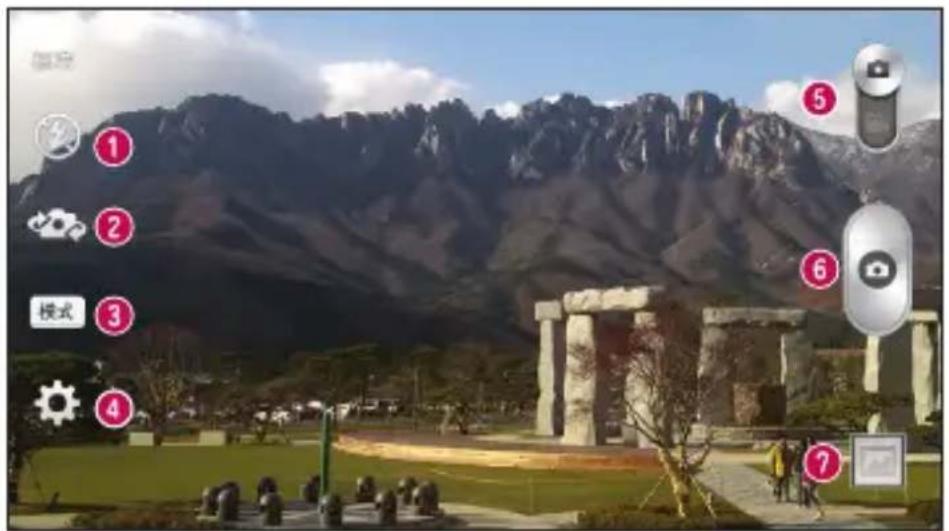
① 閃光燈 - 選擇關閉 ③ 開啟 ④ 自動 ② 切換鏡頭 - 在前置和後置相機鏡頭之間切換。 3 拍攝模式 - 選擇標準、動態色調 (HDR)、全景拍攝、連拍、美顏效果、時間捕捉拍攝或運動。 4 設定 - 輕觸此圖示可開啟設定功能表。 影片模式 - 點選並向下滑動此圖示即可切換成影片模式。 6 拍攝按鈕 ⑦ 媒體匣 - 點選可檢視上一張拍攝的相片。此選項可讓您存取媒體匣,並在相機模式中檢視儲存的相片。
備註:拍照前請確定相機鏡頭是乾淨的。
相機
使用進階設定
使用觀景窗時,點選開啟進階選項。您可以捲動清單以變更相機設定。選擇選項之後,請點選。
 | 若要拍照,請說出下列其中一個語詞:Cheese、Smile、Whisky、Kimchi 或 LG。 |
 | 定義和控制相片接收的光線量。 |
 | 點選可選擇對焦模式。 |
 | 選擇相片解析度。如果選擇高解析度,檔案會變大,表示記憶體所能儲存的相片數量會變少。 |
| [KS4K] | ISO 等級決定相機感光器的靈敏度。ISO 越高,相機的感光度就越高。在無法使用閃光燈的較暗環境下,這個功能很有用。 |
 | 白平衡選項。 |
 | 套用色彩效果至圖片。 |
 | 設定按下拍攝按鈕後的延遲時間。如果您想拍攝合照,這個功能很有用。 |
 | 啟動此設定可使用手機的位置相關服務。備註:此功能僅在啟用 GPS 功能或有連上網路時可用。 |
 | 選擇快門音。 |
 | 設定將音量鍵用於拍攝或縮放。 |
 | 選擇儲存裝置以儲存圖片。 |
 | 開啟說明指南以瞭解功能的運作方式。 |
 | 還原相機所有的預設設定。 |
提示!
- 當您退出相機時,部份設定會回復為預設值,例如白平衡、色彩效果、計時器及拍攝模式。拍攝下一張相片前,請檢查這些設定。
- [設定] 功能表會附加在觀景窗上,因此當您變更相片顏色或品質元素時,會在 [設定] 功能表後方看到圖片變更後的預覽。
快速拍攝相片
1 開啟相機應用程式,將鏡頭朝向您要拍攝的主體。 2 觀景窗螢幕上會出現對焦框。您也可以點選螢幕上的任何地方,對焦在該點上。 3 當對焦框轉為綠色時,則表示相機已對焦在主題上。 4 點選 拍攝相片。
使用時間捕捉拍攝模式
您可以在點選之前,先連拍五張相片,設定讓相機補捉漏拍的時刻。
1 開啟相機應用程式。 2 點選 模式 >時間捕捉拍攝。 3 點選 拍攝相片。 4 若要在拍照前檢視那些時刻,請點選相機螢幕底端的影像縮圖。 5 選擇您要保留的圖片,然後再點選螢幕頂端的
拍攝相片後
在 [相機] 畫面底部點選影像縮圖,可檢視上一張拍攝的相片。

輕觸此圖示可使用 SmartShare 功能共享相片。

點選可立即拍攝另一張相片。
相機

點選此圖示可傳送您的相片給其他人,或是經由社群網路服務共享相片。

點選此圖示可刪除相片。
提示!如果您已在手機中設定 SNS 帳戶,您便可以與 SNS 社群共享相片。
點選 ≡ 可開啟所有進階選項。
將圖片設為 - 點選可將相片當作主頁螢幕待機畫面、桌布、聯絡人相片或鎖定畫面待機圖片使用。
移動 - 點選即可將相片移動至另一個地方。
複製 - 點選即可複製已選擇的相片,並將其儲存至另一個媒體匣。
複製至大量剪貼 - 點選以複製相片並儲存到大量剪貼中。
重新命名 - 點選以編輯已選擇之相片的名稱。
向左/右旋轉 - 向左旋轉或向右旋轉。
剪輯 - 裁剪您的相片。在螢幕上移動手指以選擇要裁剪的區域。
編輯 - 檢視與編輯相片。
幻燈片 - 一張接一張的自動顯示目前資料夾中的圖片。
新增位置 - 新增位置資訊。
詳細資訊 - 瞭解更多關於檔案的資訊。
檢視儲存的相片
點選 媒體匣。
- 若要檢視更多相片,請向左或向右捲動。
- 若要放大,請在螢幕上按兩下,或將兩隻手指按在螢幕上並將其向外張開;若要縮小,請將兩隻手指按在螢幕上並將其向內靠攏。
攝影機
熟悉觀景窗
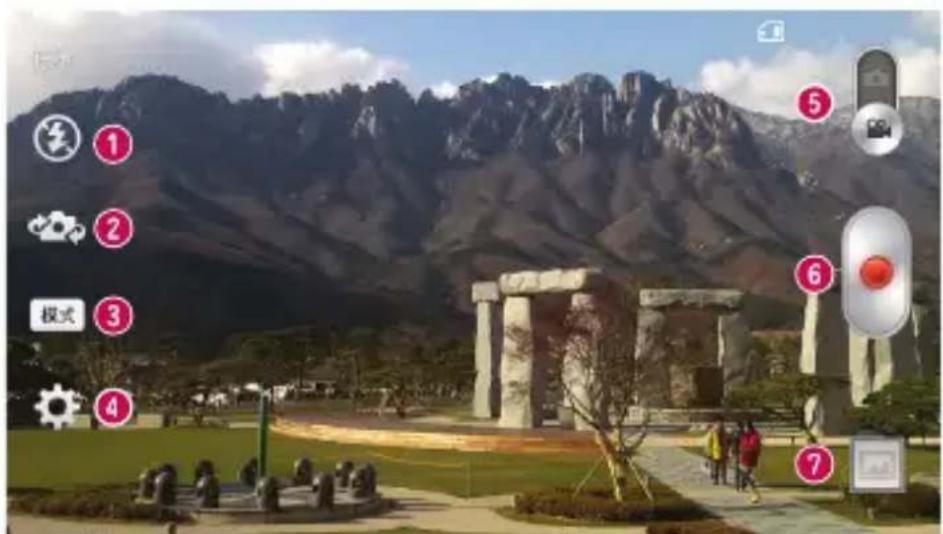
① 閃光燈 - 選擇關閉、開啟或自動。② 切換鏡頭 - 在前置和後置相機鏡頭之間切換。③ 錄製模式 - 選擇標準或即時效果。④ 設定 - 輕觸此圖示可開啟設定功能表。⑤ 相機模式 - 點選並向上滑動此圖示可切換成相機模式。⑥ 開始錄製。⑦ 媒體匣 - 點選可檢視上一次錄製的影片。此選項可讓您存取媒體匣,並在拍攝模式中檢視儲存的影片。
提示!
錄製影片時,將兩隻手指放在螢幕上,然後向內靠攏或張開,即可使用縮放功能。
攝影機
使用進階設定
使用觀景窗時,點選即可開啟所有進階選項。
 | 點選即可設定您正在錄製之影片的大小(以像素為單位)。 |
 | 定義和控制鏡頭接收的光線量。沿著指示列滑動亮度指示器,滑向「-」可得到亮度較低影片,滑向「+」則可得到亮度較高影片。 |
 | 白平衡選項。 |
 | 選擇新影片所要使用的色調。 |
 | 啟動此設定可使用手機的位置相關服務。備註:此功能僅在啟用GPS功能或有連上網路時可用。 |
 | 設定將音量鍵用於錄製還是縮放。 |
 | 選擇儲存裝置以儲存影片。 |
 | 開啟說明指南以瞭解功能的運作方式。 |
 | 還原攝影機所有的預設設定。 |
快速錄製影片
1 開啟相機應用程式,然後滑動影片模式按鈕。2 攝影機觀景窗會出現在畫面上。3 握住手機,將鏡頭朝向您要拍攝影片的對象。4 點選一次即開始錄製。5 觀景窗的左上角會出現紅燈,並會出現顯示影片長度的計時器。6 點選螢幕上的以停止錄製。
提示!

- 點選可於錄製影片時拍照。
- 點選可暫停錄製影片。
錄製影片後
在觀景窗中點選螢幕底部的影片縮圖,可檢視上一次拍攝的影片。

輕觸此圖示可使用 SmartShare 功能共享影片。

輕觸此圖示可立即拍攝另一相片。

輕觸此圖示可傳送您的影片給其他人,或是經由社群網路服務共享影片。

輕觸此圖示可刪除影片。
觀賞儲存的影片
點選媒體匣。點選影片播放圖示以播放影片。
功能
來賓模式
若要保護您的隱私或限制子女使用某些應用程式,可以使用來賓模式。
將手機借給他人時,您也可以限制要顯示的應用程式。
請事先設定來賓模式,並自訂選項。
備註:若要使用來賓模式,應事先設定圖案鎖定。
1 按 應用程式標籤 > 設定 > 標準標籤 > 來賓模式。
2 點選 [來賓模式] 切換開關 以啟用此模式。
Knock Code (喚機解鎖觸控手勢)
您可以在螢幕關閉時,按解鎖操作順序點選正確的區域來解除鎖定螢幕。
啟動 Knock Code (喚機解鎖觸控手勢) 功能
1 按 📋 應用程式標籤 > 設定 > 顯示標籤 > 鎖定螢幕 > 選擇螢幕鎖定 > Knock Code。
2 此操作可開啟一個畫面,引導您如何選擇解除鎖定操作順序。基於安全考量,您必須建立一個備份 PIN 碼,以便在忘記解鎖操作順序時使用。
喚機待機感應手勢
僅需點選兩次,就可以開啟/關閉螢幕。
啟用喚機待機感應手勢功能
1 按 應用程式標籤 > 設定 > 標準標籤 > 手勢。
2 在螢幕開啟/關閉項目勾選核取方塊。
快速按兩下螢幕中心以開啟螢幕。當您按兩下 LG 主頁螢幕和鎖定螢幕的狀態列或空白區域時,螢幕將關閉。
注意:開啟螢幕時,請確定您並未覆蓋距離感應器。
自動插入偵測
自動插入偵測功能可讓您在插上耳機時,快速選擇要使用的應用程式。
1 插入耳機。 2 隨即會顯示應用程式面板,您可以選擇要執行的應用程式。
備註:您可以編輯要顯示在面板上的應用程式,並設定不要顯示應用程式面板。


應用程式標籤>設定>標準標籤>配件>耳機自動插入偵測。
QuickMemo
QuickMemo 可讓您建立備忘錄和擷取螢幕畫面。您可以擷取畫面、在上面繪圖,並使用 QuickMemo 與親朋好友共享。
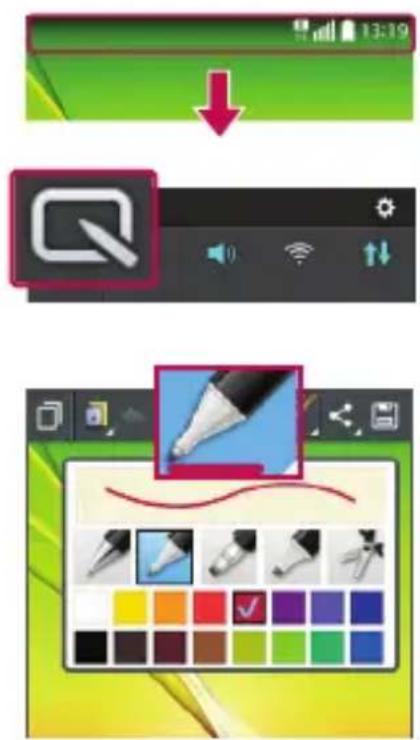
1 輕觸並向下滑動狀態列,然後點選。
2 從筆型、顏色、橡皮擦中選擇所需的功能表選項,然後建立備忘錄。
功能

3 點選 [編輯] 功能表中的 ☑ 以目前的畫面儲存備忘錄。若要隨時退出 QuickMemo,請點選
備註:請利用指尖使用 QuickMemo。請勿用指甲操作。
使用 QuickMemo 選項
使用 QuickMemo 時,您可以輕鬆使用 QuickMemo 選項。
 | 點選此圖示,可將目前的 QuickMemo 作為文字覆疊保留在畫面上,然後繼續使用手機。 |
 | 選擇您是否想要使用背景畫面。 |
 | 復原或重新執行。 |
 | 選擇筆型和顏色。 |
 | 清除您所建立的備忘錄。 |
 | 點選即可透過任何可用的應用程式與他人共享備忘錄。 |
 | 將目前螢幕的備忘錄儲存至媒體匣。 |
檢視儲存的 QuickMemo
點選媒體匣,然後選擇 [QuickMemo] 資料夾。
QSlide
您可以從手機螢幕叫出備忘錄和行事曆等視窗,讓它們在螢幕內部顯示。
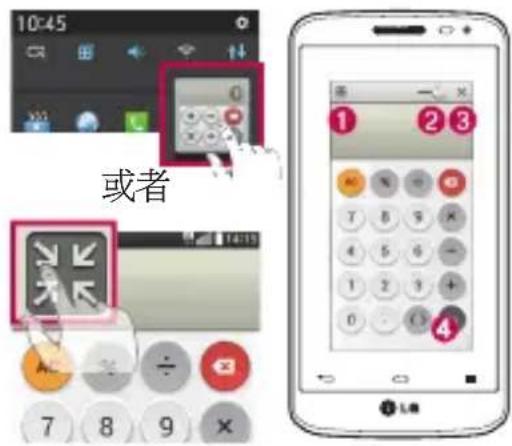
| 1 | 點選以退出 QSlide,並返回完整視窗。 | |
| 2 | 點選以調整透明度。 | |
| 3 | 點選以結束 QSlide。 | |
| 4 | 點選以調整大小。 |
1 輕觸並向下滑動狀態列 > 點選 QSlide 應用程式,或在使用支援 QSlide 的應用程式時,點選功能會以小視窗的方式持續顯示在螢幕上。 2 您可以撥打電話、瀏覽網頁,或選擇其他手機選項。若透明列非完整時,您也可以使用和點選小視窗下方的項目。
備註:QSlide 最多可同時支援兩個視窗。
功能
QuickRemote
QuickRemote 讓您的手機搖身成為 TV、DVD、藍光裝置的通用遙控器。
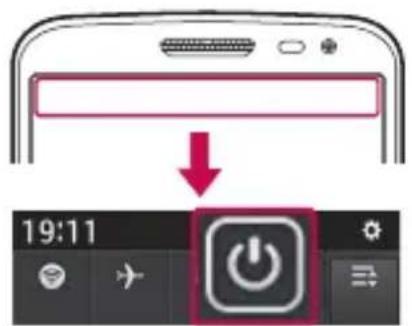
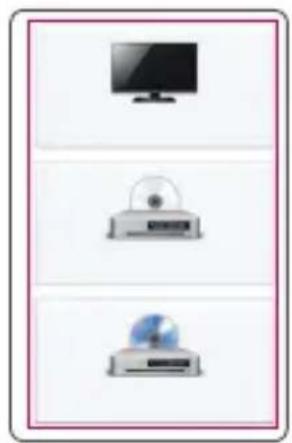
1 輕觸並向下滑動狀態列,然後點選 > 新增遠端。

2 選擇裝置的類型和品牌,然後按照螢幕上的指示設定裝置。
3 輕觸並向下滑動狀態列,然後使用 QuickRemote 功能。
點選功能表鍵 可選擇室、設定及說明。
魔力遙控器設定、編輯遠端名稱、移動遠端、刪除遠端、編輯
備註:QuickRemote 的運作方式與標準遠端控制紅外線 (IR) 訊號相同。當您使用 QuickRemote 功能時,請小心不要遮蓋手機頂端的紅外線感應器。視型號、製造商或服務公司而定,此功能可能不受支援。
多媒體
媒體匣
您可以開啟媒體匣應用程式,檢視相片和影片的媒體匣。
1 按 ▶▶ 應用程式標籤 > 媒體匣。
您可以使用媒體匣管理並共享所有圖片與影片檔案。
備註:
- 視裝置上安裝的軟體而定,部份檔案格式不受支援。
- 視檔案的編碼而定,部份檔案可能無法正常播放或檢視。
檢視圖片
啟動媒體匣會顯示可用的資料夾。當另一個應用程式,例如電子郵件,儲存圖片時,會自動建立下載資料夾裝入圖片。同樣地,捕捉螢幕擷取畫面時,也會自動建立螢幕擷取畫面資料夾。選取資料夾以將其開啟。
在資料夾中,圖片以建立日期的順序顯示。選擇圖片,以用全螢幕檢視。向左或向右捲動,以檢視下一個或上一個圖片。
放大與縮小
使用下列其中一個方式來放大圖片:
- 在任何位置上點選兩次即可放大圖片。
- 在任何地方上將兩隻手指向外展開即可放大圖片。將手指向內靠攏即可縮小圖片,或是點選兩次以返回。
播放影片
在預覽中,影片檔案會顯示圖示。選擇要觀賞的影片並點選。隨即啟動影片應用程式。
編輯相片
檢視相片時,點選 ≡ 編輯。
删除相片/影片
使用下列其中一种方法:
- 在文件夹中点击并勾选相片/影片,然后点击删除。
查看相片时,点击
设为待机画面
查看相片时,点击“将图片设为”,以将图片设为待机画面,或将其指定给联系人。
备注:
- 视设备软件而定,部分文件格式可能不受支持。
- 如果文件大小超过可用内存,打开文件时可能会发生错误。
影片
您的手機已內建影片播放器,可讓您播放所有喜愛的影片。若要使用影片播放器,請輕觸>應用程式標籤>影片。
播放影片
1 輕觸 > 應用程式標籤 > 影片。 2 選擇您要播放的影片。
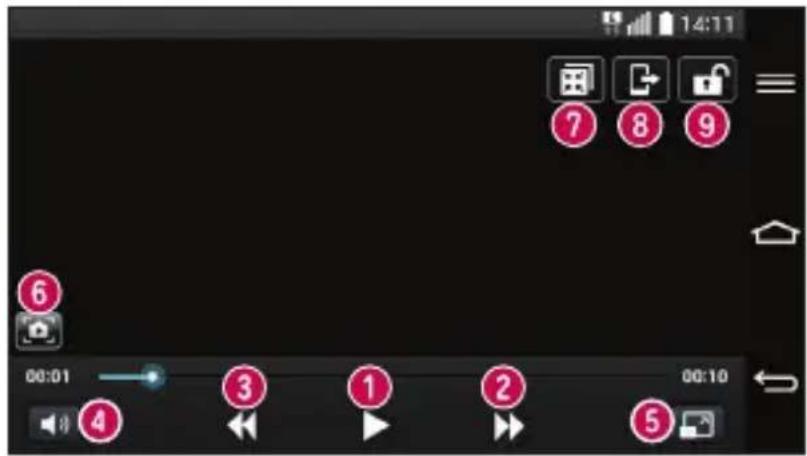
 | 輕觸可倒轉10秒。 |
 | 輕觸可管理影片音量。 |
 | 輕觸此選項可變更影片螢幕比例。 |
 | 點選可於播放影片時拍照。 |
 | 輕觸可使用QSlide。 |
 | 輕觸此圖示,可透過SmartShare功能共享影片。 |
 | 輕觸可鎖定/解除鎖定影片畫面。 |
若要在觀賞影片時變更音量,請按手機背面的音量調高及調低鍵。
輕觸並按住清單中的一個影片。將會顯示共享、刪除、剪輯和詳細資訊選項。
音樂
您的手機已內建音樂播放器,可讓您播放所有喜愛的曲目。若要使用音樂播放器,請按
應用程式標籤 > 音樂。
播放歌曲
1 按 應用程式標籤 > 音樂。 2 點選歌曲。 3 選擇您要播放的歌曲。
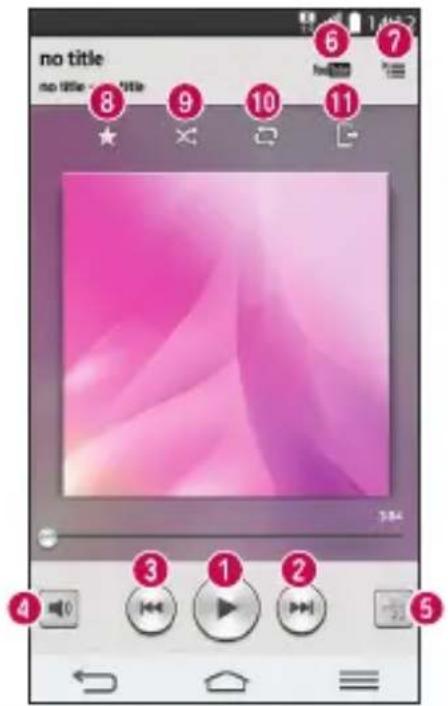
| 1 |  | 點選此圖示可暫停/繼續播放。 |
| 2 |  | 點選此圖示即可跳至專輯、播放清單或隨機播放中的下一首曲目。輕觸並按住此圖示則可快轉。 |
| 3 |  | 點選此圖示即可重新啟動目前的曲目,或點選兩下跳至專輯、播放清單或隨機播放中的前一首曲目。輕觸並按住此圖示則可倒轉。 |
| 4 |  | 點選此圖示即可顯示音量滑動軸,然後調整滑動軸上的播放音量。 |
| 5 |  | 點選此圖示即可設定音效。 |
| 6 |  | 點選此圖示即可使用 YouTube 尋找檔案。 |
| 7 |  | 點選此圖示即可開啟目前的播放清單。 |
| 8 |  | 點選此圖示即可將歌曲加到您的最愛。 |
| 9 |  | 點選此圖示即可以隨機播放模式播放目前的播放清單(依隨機順序播放曲目)。 |
多媒體
| 10 |  | 點選此圖示即可切換重複模式,讓您重複所有歌曲、重複目前歌曲,或關閉重複功能。 |
| 11 |  | 輕觸此圖示即可透過SmartShare功能共享音樂。 |
若要在聽音樂時變更音量,請按手機背面的音量調高及調低鍵。
按住清單中的任何樂曲。將會顯示播放、新增至播放清單、共享、設為鈴聲、刪除、詳細資訊和搜尋選項。
新增音樂檔案到手機
首先,請將音樂檔案傳輸到您的手機:
- 使用多媒體同步處理 (MTP) 傳輸音樂。
- 由無線網路下載。
- 同步處理手機與電腦。
- 經由藍牙接收檔案。
使用多媒體同步處理 (MTP) 傳輸音樂
1 使用 USB 数据线将手机连接到电脑。 2 选择多媒体同步处理 (MTP) 选项。您的手机会显示为电脑的其他磁盘驱动器。点击此磁盘驱动器进行查看。将文件从电脑复制到驱动器文件夹。
备注:
- 视设备软件而定,部分文件格式可能不受支持。
- 如果文件大小超过可用内存,打开文件时可能会发生错误。
- 音乐文件著作权受国际公约及国内著作权法保护。因此,您可能必须取得许可或授权才可重制或复制音乐。某些国家的国内法禁止盗拷著作权受保护之数据。下载或复制文件之前,请查看相关国家/地区就使用此类内容的国内法规。
FM 收音机
您的手机会内置 FM 收音机,让您能在行动中收听喜欢的电台。
注意:您需要使用耳机,才能收听广播。请将耳机插入耳机插孔。
公用程序
设置闹钟
1 按 应用程序标签 > 闹钟/时钟 > 2 设置闹钟之后,您的手机会显示距离闹钟铃响之前还有多少时间。 3 设置重复、暂停时间、震动、闹钟提示音、闹钟音量、自动应用程序启动器、拼图锁和备忘录。 4 点选保存。
备注:若要变更闹钟列表屏幕上的闹钟设置,请点选菜单键并选择设置。
使用计算器
1 按 ➞ 应用程序标签 > 计算器。 2 点选数字键输入数字。 3 若是简单的计算,请点选要执行的功能 (+、-、x 或 ÷),然后按 =。 4 若是较复杂的计算,请轻触选择科学计算器,然后选择 sin、cos、tan、log 等。 5 若要查看历史记录,请轻触 然后选择 计算历史记录。
在日历中新增事件
1 按 ➞ ➞ 應用程式標籤>行事曆。 2 您可以在畫面上找到不同檢視的行事曆類型(日、週、月、年、待辦事項)。 3 點選您要新增事件的日期,然後點選 4 點選事件名稱,然後輸入事件名稱。 5 點選位置,然後輸入位置。核取日期,並輸入事件的開始及完成時間。 6 若要新增事件的備註,請點選說明。 7 如果要重複,請設定重複,並視需要設定提示類型。 8 點選儲存,將事件儲存在行事曆中。
語音記錄器
使用語音記錄器來錄製語音備忘錄或其他聲音檔案。
公用程式
錄製聲音或語音
1 按 應用程式標籤>語音記錄器。 2 點選 開始錄製。 3 點選 以結束錄製。 4 點選 可聆聽錄音內容。
備註:點選 ≡ 可存取錄製檔案。您可以聆聽儲存的錄音。可錄音時間可能與實際錄音時間不同。
工作
可使用 MS Exchange 帳戶同步處理工作。您可以在 MS Outlook 或 MS Office Outlook Web Access 中建立、修訂和刪除工作。
與 MS Exchange 同步
1 在主頁螢幕按 應用程式標籤 >設定。 2 點選標準標籤>帳戶與同步>新增帳戶。 3 點選 Microsoft Exchange 建立電子郵件地址和密碼。 4 確認是否有核取同步工作。
備註:視電子郵件伺服器而定,可能不支援 Microsoft Exchange。
ThinkFree Viewer
ThinkFree Viewer 是專業的行動辦公室解決方案,可讓使用者隨時隨地透過他們的行動裝置,方便地檢視各種類型的 Office 文件,包括 Word、Excel 和 PowerPoint 檔案。
按 > 應用程式標籤 > ThinkFree Viewer
檢視檔案
行動使用者可以在他們的行動裝置上輕鬆檢視各式各樣的檔案類型,包括 Microsoft Office 文件和 Adobe PDF。使用 ThinkFree Viewer 檢視文件時,物件和編排會保持與原始文件相同。
Google+
使用此應用程式透過 Google 的社群網路服務與親朋好友保持聯繫。
- 按 → 應用程式標籤 > Google > Google+
備註:視您的地區或服務供應商而定,可能無法使用此應用程式。
語音搜尋
使用此應用程式使用語音搜尋網頁。
1 按 ➤ ➤ 應用程式標籤 > Google > 語音搜尋。 2 請開始說話出現在螢幕上時,請說出關鍵字或片語。選擇其中一個出現的建議關鍵字。
備註:視您的地區或服務供應商而定,可能無法使用此應用程式。
下載
使用此應用程式查看已透過應用程式下載的檔案。
- 按 > 應用程式標籤 > 下載。
備註:視您的地區或服務供應商而定,可能無法使用此應用程式。
LG SmartWorld
LG SmartWorld 提供各種有趣的內容(遊戲、應用程式、待機畫面及鈴聲),讓 LG 手機的使用者享受更多彩多姿的「行動生活」體驗。
如何從手機進入 LG SmartWorld
1. 按應用程式標籤 > 點選圖示存取 LG SmartWorld。
2. 輸入 LG SmartWorld 的 ID/密碼,然後輕按 [登入]。若您尚未註冊,請點選 [註冊] 以取得 LG SmartWorld 的會員資格。
公用程式
3. 下載您要的內容。
備註:未顯示 LG 圖示時該怎麼辦?
1. 使用手機網頁瀏覽器存取 LG SmartWorld (www.lgworld.com),然後選擇您的國家/地區。 2. 下載 LG SmartWorld 應用程式。 3. 執行並安裝下載的檔案。 4. 輕按圖示以存取 LG SmartWorld。
如何使用 LG SmartWorld
- 參加每月舉行的 LG SmartWorld 促銷活動。
| Q | 搜尋內容。 |
| ≡ | 依類別(如遊戲、教育、娛樂等)尋找內容。 |
- 嘗試使用便捷的「功能表」按鈕,快速尋找您要的項目。
設定 - 設定設定檔與顯示方式。
登入 - 設定您的 ID 和密碼。
- 另外還有其他實用的功能。(內容詳細資料畫面)
備註:並非所有行動通訊業者或國家/地區均提供 LG SmartWorld 服務。
網路
網際網路
使用此應用程式瀏覽網際網路。無論您身在何處或喜歡什麼活動,瀏覽器能讓您直接在手機上進入充滿快速、色彩繽紛的遊戲、音樂、新聞、運動、娛樂和更多有趣內容的多元世界。
備註:連接到這些服務並下載內容時,需要支付額外費用。請洽詢您的網路供應商以瞭解數據費用。
1 按 ➞ ➞ 應用程式標籤>網際網路。
使用網路工具列
以手指點選並將其向下滑動,可開啟工具列。


點選此圖示可返回上一頁。
點選此圖示可前往下一頁,亦即您在目前網頁之後連接的網頁。此功能與您點選(前往上一頁)所發生的動作相反。
點選此圖示可返回主頁面。
點選此圖示可新增視窗。
點選此圖示可存取書籤。
檢視網頁
點選網址欄位,然後輸入網址,再點選轉至。
開啟頁面
若要前往新的頁面,請點選 ➤ 。
若要前往另一個頁面,請點選 2,向上或向下捲動後,點選以選取該頁面。
以語音搜尋網路
點選網址欄位後,點選,說出關鍵字,然後再選擇顯示的其中一個建議關鍵字。
網路
備註:視您的地區或服務供應商而定,此功能可能無法使用。
書籤
若要將目前的網頁加上書籤,請點選 ➡ 新增至書籤>確定。若要開啟已加上書籤的網頁,請點選 ★ ,然後選擇一個網頁。
記錄
點選 ➤ 歷史記錄以從最近造訪的網頁中開啟網頁。若要清除歷史記錄,請點選 ≡ 清除所有歷史記錄。
Chrome
使用 Chrome 搜尋資訊和瀏覽網頁。
1 按 📋 應用程式標籤 > Chrome。
備註:視您的地區或服務供應商而定,此應用程式可能無法使用。
檢視網頁
點選 [網址] 欄位,然後輸入網址,再輕觸轉至。
開啟頁面
若要前往新的頁面,請點選 > 新分頁。
若要前往另一個頁面,請點選☑,向上或向下捲動後,點選以選取該頁面。
與其他裝置同步處理
當您以相同的 Google 帳戶登入時,同步處理會開啟要在另外一個裝置上與 Chrome 搭配使用的標籤和書籤。
若要檢視在其他裝置上開啟的標籤,請點選 ≡ > 其他裝置。
選擇要開啟的網頁。
若要新增書籤,請點選☆。
設定
本章節概述您可以使用手機的系統設定功能表變更的項目。
若要存取 [設定] 功能表,請執行下列動作:
按 ▶→ ≡ 系統設定。
-或-
按 > 應用程式標籤 > 設定。
網路
Wi-Fi - 開啟 Wi-Fi 以連接到可用的 Wi-Fi 網路。
提示!如何取得 MAC 位址
若要在某些使用 MAC 篩選器的無線網路上設定連接,您可能需要將手機的 MAC 位址輸入路由器。
您可以在以下使用者介面中尋找 MAC 位址:按 📋 > > 應用程式標籤 > 設定 > 網路標籤 > Wi-Fi > ≡ 進階的 Wi-Fi > MAC 位址。
<藍牙>
開啟或關閉藍牙無線功能。
<行動數據>
顯示數據使用率,並設定行動數據用量限制。
<通話>
設定手機通話,例如來電轉接及行動通訊業者提供的其他特殊功能。
語音信箱 - 可讓您選擇行動通訊業者的語音信箱服務。
固定撥號 - 開啟和編列可從手機撥打的號碼清單。您需要使用由電信業者提供的 PIN2 碼。您只能從手機撥打固定撥號清單中的號碼。
來電快顯視窗 - 在使用應用程式時顯示來電快顯視窗。
來電拒接 - 可讓您設定來電拒接功能。選擇來電拒接模式或拒接來電。
用訊息拒絕 - 當您想拒接來電時,可以使用這個功能傳送快速訊息。這是在開會時需要拒接來電的實用方法。
來電隱藏 - 隱藏來電的來電者資訊和號碼。
來電轉接 - 選擇是否要在忙碌、無人接聽或是無法接通時轉接所有來電。
設定
自動接聽 - 設定連接的免持裝置自動接聽來電前的時間長度。選擇 [停用]、[1 秒]、[3 秒] 和 [5 秒]。
連接震動 - 另一方接聽時震動手機。
儲存未知號碼 - 通話後新增未知號碼到聯絡人。
電源鍵可結束通話 - 讓您可以選擇電源鍵結束通話。
通話限制 - 鎖定來電、撥出通話或國際電話。
通話時間 - 檢視上次通話、所有通話、已撥通話和已接來電的通話時間。
其他通話設定 - 可讓您變更下列設定:
本機號碼:選擇是否在撥出電話時顯示您的號碼。
通話保留:若啟動通話保留,當您正在進行另一個通話時,手機會通知您有來電(視網路供應商而定)。
<共享 & 連接>
NFC - 您的手機是一款具備 NFC 功能的手機。NFC (近距離無線通訊) 是一項無線連接技術,能在不同的電子裝置之間實現雙向通訊。這項技術可在數公分的距離外操作。只要以您的裝置輕觸 NFC 標籤,就可以與 NFC 標籤或其他支援 NFC 的裝置共享您的內容。如果您用裝置輕觸 NFC 標籤,即會在您的裝置上顯示標籤內容。
開啟 NFC:從主頁螢幕中,以手指輕觸並向下滑動通知狀態列,然後選擇 NFC 圖示將其開啟。
備註:啟動飛航模式時,可以使用 NFC 應用程式。
使用 NFC:若要使用 NFC,請確定裝置已開啟並啟用 NFC(如果停用的話)。
Android Beam - 開啟此功能時,您可以將裝置放在一起,傳輸應用程式內容至另一個具備 NFC 功能的裝置。只要將裝置(通常以背對背的方式)放在一起,然後輕觸您的螢幕。應用程式會決定傳輸的內容。
SmartShare Beam - 開啟即可透過 SmartShare Beam 接收 LG 手機或平板電腦的多媒體內容。
<數據連接 & 網路>
Wi-Fi 無線基地台 - 您也可以使用您的手機來提供行動網路連接。建立無線基地台及共享您的連接。請參閱「共享手機的數據連接」以取得更多資訊。
藍牙數據連接 - 可讓您設定是否共享手機的網際網路連接。
說明 - 輕觸以檢視 Wi-Fi 無線基地台以及藍牙數據連接功能的說明資訊。
飛航模式 - 切換到飛航模式之後,所有無線連接會停用。
行動網路 - 設定數據已啟用、僅使用 2G 網路等選項。
預設 SMS 應用程式 - 可讓您設定預設的 SMS 應用程式。
VPN - 顯示您先前設定的虛擬私人網路(VPN)清單。可讓您新增不同類型的 VPN。
備註:在開始使用認證儲存空間之前,您必須設定鎖定畫面 PIN 碼或密碼。
聲音
聲音設定檔 - 選擇聲音、僅震動或靜音。
音量 - 可調整手機的音量設定以符合您的需求和環境。
震動強度 - 讓您設定來電、通知的震動強度。
靜音模式 - 設定您的 [靜音模式]。
立即開啟靜音模式 - 點選開關即可立即切換為開啟或關閉。
設定靜音時間 - 點選此開關即可切換為開啟或關閉。您也可以設定自動開啟靜音模式的日期與時間。
震動 - 核取此選項即可在啟動 [靜音模式] 時開啟震動。
來電設定
封鎖來電 - 核取此選項即可封鎖所有來電。
允許重複通話 - 核取此選項,即可允許同一人在 3 分鐘內進行第二次通話。
允許的聯絡人清單 - 指定允許與哪些聯絡人通話。
自動回覆已鑽通話 設定您希望如何自動回覆靜音通話。
說明-點選以檢視靜音模式的說明資訊。
手機鈴聲 - 設定手機鈴聲。您也可以輕觸螢幕右上角的 + 新增鈴聲。
鈴聲並震動 - 核取此選項即可設定在接獲來電時,讓手機同時震動並響鈴。
來電震動 - 設定來電震動選項。
輕微震動 - 逐漸增加震動至目前強度設定。
語音通知-點選語音通知開關,即可切換為開啟或關閉。若選擇開啟,則可讓裝置自動大聲通知來電及訊息。
通知聲音 - 可讓您設定通知的聲音。您也可以點選螢幕右上角的 + 新增聲音。
觸控回饋與系統 - 可讓您在使用裝置時設定回饋 (音效、震動)。
設定
顯示
<主頁螢幕>
設定選擇主頁、主題、待機畫面、螢幕效果、允許主頁螢幕循環、僅為縱向檢視、主頁備份與還原、說明。
<鎖定螢幕>
選擇螢幕鎖定 - 設定螢幕鎖定類型以保護手機安全。開啟連續畫面,這些畫面會引導您繪製螢幕解鎖圖案。設定無、滑動、Knock Code、臉部解鎖、圖案、PIN碼或密碼。
如果您在開啟手機或喚醒螢幕時啟用了圖案鎖定類型,系統會要求您畫出解鎖圖案以解除鎖定螢幕。
螢幕效果 - 設定螢幕效果選項。選擇露珠、白色的孔。
注意:如果螢幕鎖定設為 [圖案],則螢幕效果會變成 [圖案效果]。
待機畫面 - 可設定您的鎖定螢幕待機畫面。可從媒體匣或待機畫面匣選擇。
捷徑 - 可讓您在滑動鎖定螢幕上變更捷徑。
遺失手機的聯絡人資訊-核取此選項,即可設定讓裝置所有者名稱顯示在鎖定螢幕上。
請點選 ✦ 輸入您希望顯示為所有者資訊的文字。
鎖定計時器 - 可讓您設定當螢幕逾時後,隔多久時間會自動鎖定螢幕。
電源按鈕立即鎖定-核取此選項,即可在按下電源/鎖定鍵時,立即鎖定螢幕。此設定會覆寫安全鎖計時器設定。
<系統操作鍵>
您可以設定系統操作鍵的按鈕組合、顏色及透明背景。
<螢幕>
亮度 - 調整螢幕亮度。如欲達電池最佳效能,請使用最暗的舒適亮度。
螢幕逾時 - 可設定螢幕在過多久之後逾時。
螢幕關閉效果 - 可設定螢幕關閉效果。選擇淡出、黑洞、和復古電視。
自動旋轉螢幕 - 核取此選項,即可將手機設為根據手機方向 (直向或橫向) 自動旋轉螢幕。
休眠模式 - 點選 [休眠模式] 開關,即可切換為開啟或關閉。如果切換為開啟,則可在手機因放置在底座或因充電而休眠時,顯示設好的螢幕保護程式。選擇時鐘或 Google 相簿。
<字體>
字體類型 - 可設定手機與功能表所用的字體類型。
字體大小 - 可設定手機與功能表所顯示的字體大小。
<智慧開啟>
智慧螢幕-核取此選項,以使裝置偵測到您的臉部時,螢幕保持在開啟狀態。
智慧影片 - 若核取此選項,若手機無法偵測到您的臉部時,會暫停影片。
<進階設定>
螢幕擷取區域 - 可讓您設定螢幕擷取區域。可選擇擷取全螢幕或擷取部份螢幕。
標準
<手勢>
螢幕開啟/關閉 - 核取此選項即可讓喚機待機感應手勢開啟和關閉螢幕。
來電靜音 - 核取此選項,即可讓您翻轉手機,將來電轉為靜音。
暫停或停止鬧鐘 - 核取此選項,即可讓您翻轉裝置以暫停或停止鬧鐘。
暫停影片 - 核取此選項,即可讓您翻轉裝置以暫停目前播放的影片。
說明 - 可開啟關於裝置手勢功能用法的說明指南。
運動感應器校正 - 讓您改善感應器的傾斜精確度和速度。
<單手操作>
撥號鍵盤 - 核取此選項,即可將撥號鍵盤移到裝置的左側或右側。您只要點選箭頭,即可將它移到其中一側。
LG 鍵盤 - 核取此選項,即可將鍵盤移到裝置的左側或右側。您只要點選箭頭,即可將它移到其中一側。
鎖定螢幕 - 核取此選項,即可將 PIN 碼鎖定螢幕鍵盤移到裝置的左側或右側。您只要點選箭頭,即可將它移到其中一側。
說明 - 顯示單手操作的相關資訊。
<儲存裝置>
內部儲存裝置 - 檢視內部儲存裝置使用率。
SD 卡 - 檢查 SD 卡共有多少可用空間。輕觸 [移除 SD 卡] 以安全移除。若要刪除 SD 卡中的所有數據,請清除 SD 卡。
設定
<電池>
電池資訊
電池充電資訊會在電池圖形上,連同剩餘電力百分比及其狀態一起顯示。
您可以輕觸電池充電圖示,顯示電池使用狀況螢幕,查看電池使用程度和電池使用狀況的詳細資訊。它會顯示哪些元件和應用程式所耗費的電池電力最多。您可以輕觸其中一個項目,查看更多詳細資訊。
狀態列上的電量百分比 - 核取此選項,即可在狀態列上的電池圖示旁顯示電池電量百分比。
省電
省電 - 設定會自動開啟省電模式的電池電力百分比。您可以選擇 [立即]、[10% 電池電量]、[20% 電池電量]、[30% 電池電量]、[50% 電池電量]。
另可設定省電項目及檢視說明。
說明 - 輕觸以檢視省電提示的說明資訊。
<應用程式>
檢視及管理您的應用程式。
<點選 & 支付>
點選與支付功能。
<帳戶與同步>
帳戶與同步設定選項。其中,自動同步處理數據選項,無論您是否正在使用應用程式,允許應用程式在背景同步處理數據。取消選擇此設定可節省電池電力並降低(但不會消除)數據使用量。
<來賓模式>
若要保護您的隱私或限制子女使用某些應用程式,可以使用來賓模式。
將手機借給他人時,您也可以限制要顯示的應用程式。
請事先設定來賓模式,並自訂選項。
<位置>
開啟定位服務,手機就會利用 GPS、Wi-Fi 和行動網路來判斷您的大概位置。
模式 - 設定高精度、省電和僅裝置感應器的位置模式。
<安全>
加密手機 - 可讓您將手機上的數據加密,以保護數據。每次開機時您都必須輸入 PIN 碼或密碼,才能將手機解密。
加密 SD 卡儲存裝置 - 可讓您將手機上的 SD 卡數據加密,以保護數據。
設定 SIM 卡鎖定 - 設定 SIM 卡鎖定或變更 SIM 卡 PIN 碼。
密碼鍵入為可見 - 在輸入密碼時,顯示隱藏密碼的最後一個字元。
裝置管理員 - 查看或撤銷裝置管理員。
未知的來源 - 安裝非 Play Store 應用程式的預設設定。
驗證應用程式 - 在安裝可能造成傷害的應用程式之前加以禁止,或提出警告。
儲存裝置類型 - 儲存裝置的類型。
可信憑證 - 顯示受信任的 CA 憑證。
從儲存裝置中安裝 - 從儲存裝置中安裝憑證。
清除憑證-移除所有憑證。
<語言與輸入裝置>
使用語言與輸入裝置設定來選擇手機上的文字語言,並設定螢幕鍵盤,包括已新增至字典的字彙。
<備份與重設>
變更用來管理設定和數據的設定。
備份我的數據 - 設為將您的設定和應用程式數據備份到 Google 伺服器。
備份帳戶 - 設定備份帳戶。
自動還原 - 設為在裝置上重新安裝應用程式後,還原已備份的設定和數據。
LG Backup 服務 - 備份、排程備份、還原及快速傳輸數據。
原廠數據重設 - 將您的設定重新設定為原廠預設值並刪除所有數據。
<日期與時間>
使用日期與時間設定來設定日期的顯示方式。您也可以使用這些設定來設定自己的時間與時區,而不從網路取得目前時間。
<協助工具>
您可以使用協助工具設定來設定手機上安裝的所有協助工具外掛程式。
設定
選擇 USB 連接方法 - 您可以設定您要的模式:手機充電、多媒體同步處理 (MTP)、數據連接、LG 軟體或傳送圖片 (PTP)。
連接時詢問 - 在連接至電腦時,以 USB 連接方法詢問。
說明 - USB 連接的說明。
PC Suite - 允許透過 Wi-Fi 連接在電腦與手機之間傳輸音樂和圖片。
說明 - LG 軟體的說明。
<配件>
智慧感應皮套 - 啟動此選項,即可在使用 QuickWindow case 時,在小視窗中使用部份功能。
耳機自動插入偵測-可設定耳機的自動插入偵測功能。連接耳機時,即可自動顯示應用程式面板。您可以點選編輯應用程式面板,變更您希望提供使用的應用程式。
<列印>
可讓您透過與您的 Android 裝置連接至相同 Wi-Fi 網路的印表機來列印某些畫面的內容 (例如顯示在 Chrome 的網頁)。
<關於手機>
檢視法律資訊及檢查手機狀態和軟體版本。
PC 軟體 (LG PC Suite)
「LG PC Suite」PC 軟體是一套可協助您經由 USB 數據線或 Wi-Fi,將裝置連接至電腦的程式。連接後,您即可在電腦上使用裝置的功能。
「LG PC Suite」PC 軟體可以讓您...
- 在電腦上管理和播放媒體內容(音樂、電影、圖片)。
- 將多媒體內容傳送至您的裝置。
- 同步處理裝置和電腦中的數據 (行事曆、聯絡人、書籤)。
- 備份裝置中的應用程式。
- 在裝置中更新軟體。
- 備份與還原裝置數據。
- 從您的裝置播放電腦的多媒體內容。
- 在裝置中備份、建立以及編輯備忘錄。
備註:您可以使用應用程式的 [說明] 功能表來瞭解「LG PC Suite」PC 軟體的使用方式。
安裝「LG PC Suite」PC 軟體
您可以從 LG 的網頁下載「LG PC Suite」PC 軟體。
1 前往 www.lg.com 並選擇您的國家/地區。 2 轉至售後服務與保固 > 下載 > 行動裝置 > 選擇類別/次類別/產品型號 > 選擇型號 (LG-D620k) > 查詢。 3 從下載中按一下 PC Sync,然後按一下下載,以下載「LG PC Suite」PC 軟體。
「LG PC Suite」PC 軟體的系統需求
- OS:Windows XP (Service Pack 3) 32 位元、Windows Vista、Windows 7、Windows 8
- CPU : 1 GHz 或更高時脈的處理器
- 記憶體:512 MB 或更高容量的 RAM
- 圖形卡:1024 x 768 解析度,32 位元色彩或更高
- HDD:500 MB 或更多的可用硬碟空間 (視儲存的數據量而定,可能需要更多的可用硬碟空間)。
- 必要軟體:LG 整合式驅動程式、Windows Media Player 10 或更新版本
備註:LG 整合式 USB 驅動程式
必須具備 LG 整合式 USB 驅動程式才能連接 LG 裝置和電腦,而該驅動程式會在您安裝「LG PC Suite」PC 軟體應用程式時自動完成安裝。
PC 軟體 (LG PC Suite)
同步處理裝置與電腦
透過「LG PC Suite」PC 軟體,您可以輕鬆地同步處理裝置和電腦上的數據。聯絡人、行事曆和書籤均可進行同步處理。
程序如下所示:
1 將裝置連接到電腦。(使用 USB 數據線或 Wi-Fi 連接。) 2 隨即會顯示選擇 USB 連接方法,接著請選擇 LG 軟體。 3 連接之後執行程式,然後在螢幕左側的類別中選擇裝置區段。 4 按一下同步個人數據以進行選擇。 5 選擇要同步處理的內容之核取方塊,再按一下同步按鈕。
備註:您需要在電腦上安裝 LG PC Suite,才能同步處理手機和電腦。請參閱前面幾頁的說明安裝 LG PC Suite。
將舊裝置中的聯絡人移至新裝置
1 使用電腦同步處理程式,將舊裝置中的聯絡人以 CSV 檔案匯出至電腦。 2 請先在電腦上安裝「LG PC Suite」。執行該程式,並使用 USB 數據線將手機連接到電腦。 3 在上層功能表選擇手機>匯入/匯出聯絡人>匯出至您的手機。 4 隨即出現快顯視窗,讓您選擇檔案類型及要匯入的檔案。 5 在快顯視窗上按一下選取,接著會出現 Windows 檔案總管。 6 從 Windows 檔案總管選擇要匯入的聯絡人檔案,然後按一下開啟。 7 按一下匯出。 8 隨即出現欄位映射快顯視窗以連結裝置中的聯絡人,而且會出現新的聯絡人。 9 如果電腦聯絡人與裝置聯絡人中的數據之間有所衝突,請在 LG PC Suite 中進行必要的選擇或修改。 10 按一下確定。
手機軟體更新
手機軟體更新
從網際網路取得 LG 手機軟體更新
如需更多關於使用此功能的資訊,請造訪 http://www.lg.com/common/index.jsp → 選擇您的國家/地區和語言。
此功能讓您無需造訪服務中心,即可方便地透過網際網路將手機軟體更新至較新的版本。只有當 LG 針對您的裝置提供較新版的軟體時才可使用此功能。
因為手機軟體更新要求使用者在手機軟體更新過程中全神貫注,因此請務必先查閱每個步驟中出現的所有指示與注意事項,然後再繼續操作。請注意,在升級時拔下 USB 數據連接線,可能會嚴重損壞手機。
備註:LG 保留自行決定僅針對選定的型號提供軟體更新的權利,並且不保證為所有手機型號提供較新的軟體版本。
LG 手機軟體無線 (OTA) 更新
此功能讓您無需使用 USB 數據連接線連接,即可透過 OTA 輕鬆地將手機軟體更新至較新的版本。只有當 LG 針對您的裝置提供較新版的軟體時才可使用此功能。
您應先檢查手機的軟體版本:設定>標準標籤>關於手機>更新中心>軟體更新>現在檢查更新。
備註:手機內部儲存空間中的個人數據,包括 Google 帳戶和任何其他帳戶、系統/應用程式數據和設定、任何已下載的應用程式,以及 DRM 授權等的相關資訊,可能會在更新手機軟體的過程中遺失。因此,LG 建議您在更新手機軟體前,先將您的個人數據備份。如發生個人數據遺失的情形,LG 概不負責。
備註:此功能視您的網路服務供應商、地區和國家而定。
關於此使用者指南
關於此使用者指南
- 使用您的裝置前,請先詳細閱讀此手冊。這樣能確保您安全並正確的使用您的手機。
- 此使用者指南提供的部份圖片和螢幕擷取畫面可能與您手機上顯示的不同。
- 您的內容可能與最終產品,或與服務供應商或行動通訊業者提供的軟體不同,此內容如有變更,將不另行通知。若需此使用者指南的最新版本,請於下列網址造訪LG網站:www.lg.com。
- 手機的應用程式與應用程式的功能可能因國家、地區或硬體規格而有所不同。LG 不為任何因使用 LG 以外之其他供應商提供的應用程式所造成的效能問題負責。
- LG 不為任何因編輯登錄設定或修改作業系統軟體所造成的效能或不相容問題負責。任何自訂作業系統的嘗試可能會造成裝置或其應用程式軟體異常運作。
- 您的裝置隨附之軟體、聲音、待機畫面、圖片和其他媒體均經授權供有限使用。若為商業或其他用途擷取並使用這些材料,您可能會侵犯著作權法。身為使用者,您必須為媒體的非法使用負擔所有責任。
- 額外的數據服務使用,例如訊息、上傳和下載、自動同步或使用定位服務,可能需要付費。若要避免支付額外的費用,請選擇適合您需求的數據方案。請與服務供應商聯繫,取得其他詳細資訊。
商標
• LG 與 LG 標誌為 LG Electronics 的註冊商標。 - 其他商標和著作權一律為其個別擁有者所有。
DivX HD

關於 DivX 影片:DivX 是 Rovi Corporation 的子公司 DivX, LLC 建立的數位影片格式。這是通過嚴格測試可播放 DivX 影片的 DivX Certified 官方認證裝置。如需進一步資訊以及可用來轉檔成 DivX 影片的軟體工具,請造訪 divx.com。
關於 DivX 隨選影片:此 DivX Certified 裝置必須註冊,才能播放所購買的 DivX 隨選 (VOD) 影片。若要取得註冊碼,請在裝置設定選單中尋找 DivX VOD 區段。有關如何完成註冊的進一步資訊,請移至 vod.divx.com。
DivX Certified 可播放畫質高達 720p 的 DivX 影片,包括付費內容。
DivX、DivX Certified 和相關標誌是 Rovi Corporation 或其子公司的商標,經授權使用。
Dolby Digital Plus DOLBY DIGITAL PLUS
Manufactured under license from Dolby Laboratories, Dolby, Dolby Digital Plus 及雙D符號是 Dolby Laboratories 的商標。
注意:開放原始碼軟體
若要依 GPL、LGPL、MPL 及其他開放原始碼授權取得對應的原始碼,請造訪 http://opensource.lge.com/
所有提及之授權條款、免責聲明與通知均可與原始碼一併下載。
配件
這些配件可與您的手機搭配使用。(以下說明的項目可能是選購配件。)
旅行用充電器
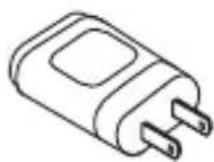
耳機
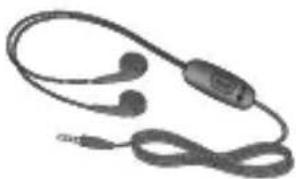
- 請務必使用 LG 原廠配件。如果不是使用原廠配件,將導致保固失效。
- 各地區配件可能不同。
疑難排解
本章列出使用手機時可能會碰到的一些問題。有些問題必須致電服務供應商,但多數問題都可輕鬆自行解決。
| 訊息 | 可能原因 | 可能的更正措施 |
| Micro-SIM卡錯誤 | 手機中沒有 Micro-SIM 卡,或是未正確插入。 | 確定 Micro-SIM 卡正確插入。 |
| 無網路連接/中斷的網路 | 訊號微弱或您位在行動通訊業者網路之外。 | 請朝窗戶移動或是移動到空曠處。檢查網路業者的涵蓋區域圖。 |
| 電信業者實施了新服務。 | 請與服務供應商聯繫。 | |
| 密碼不符 | 若要變更安全密碼,您必須重新輸入新密碼以供系統確認。 | 如果您忘記密碼,請洽詢服務供應商。 |
| 您輸入的兩個密碼不相符。 | ||
| 沒有應用程式可以設定 | 服務供應商不支援或需要註冊。 | 請與服務供應商聯繫。 |
| 無法通話 | 撥號錯誤。新網路未獲 | 授權。 |
| 已插入新的 Micro-SIM 卡。 | 查看新的禁止告示。 | |
| 已達預付費用上限。聯繫 | 服務供應商或使用 PIN2 碼重設上限。 |
疑難排解
| 訊息 | 可能原因 | 可能的更正措施 |
| 無法開啟手機 | 按下開啟/關閉鍵的時間太短。 | 按住開啟/關閉鍵至少兩秒鐘。 |
| 電池未充電。為電池充電。 | 電。檢查顯示幕上的充電指示。 | |
| 充電錯誤 | 電池未充電。為電池充電。 | |
| 室外溫度過高或過低。 | 確定手機於正常溫度環境中充電。 | |
| 接點問題。檢查充電器,以及充電器與手機的連接。 | ||
| 無電壓。將充電器插入其他插座。 | ||
| 充電器缺陷。更換充電器。 | ||
| 不正確的充電器。限用原裝LG配件。 | ||
| 不允許號碼 固定撥號功能開啟。檢查[設定]功能表並關閉該功能。 | ||
| 無法接收/傳送文字訊息及相片 | 記憶體已滿。刪除手機中的部份訊息。 | |
| 檔案無法開啟 不支援的檔案格式。請檢查支援的檔案格式。 | ||
| 當我接聽電話時螢幕沒有開啟。 | 距離感應器問題。 | 您若使用保護貼或保護套,請確定保護貼或保護套未覆蓋距離感應器周圍的區域。請確定距離感應器周圍區域無障礙物。 |
| 無聲音 震動模式。 | 查看聲音功能表的設定狀態,確定您並不是使用震動或靜音模式。 | |
| 掛斷或凍結通話 | 軟體出現間歇性問題。 | 嘗試透過網站執行軟體更新。 |
常見問題集
| 類別 子類別 | 問題 | 解答 |
| BT 藍牙 裝置 | 透過藍牙可以使用哪些功能? | 您可以連接藍牙裝置(如立體聲/單聲道耳機或車用配件)。也可以在FTP伺服器連接至相容的裝置時,共享儲存媒體中儲存的內容。 |
| 數據 聯絡人 備份 | 如何備份聯絡人? | 聯絡人數據可在您的手機與GmailTM之間進行同步處理。 |
| 數據 同步處理 | 是否可設定與Gmail進行單向同步處理? | 僅限進行雙向同步處理。 |
| 數據 同步處理 | 是否可以同步處理所有電子郵件資料夾? | 收件匣會自動進行同步處理。若要檢視其他的資料夾,您可以點選功能表鍵然後選擇資料夾以選擇某個資料夾。 |
| Google™服務 Gmail登入 | 每次存取Gmail時,都必須登入Gmail嗎? | 一旦登入Gmail,將不需要再次登入Gmail。 |
| Google™服務 Google帳戶 | 是否可以篩選電子郵件? | 否,不支援透過手機進行電子郵件篩選。 |
| 手機功能 電子郵件 | 當我在編寫電子郵件時執行其他應用程式,會發生什麼情況? | 您的電子郵件會自動儲存為草稿。 |
| 手機功能 鈴聲 | 若要使用MP3檔案作為鈴聲,是否有檔案大小限制? | 沒有檔案大小限制。 |
| 手機功能 訊息時間 | 我的手機未顯示24小時之前的訊息接收時間。如何變更此情況? | 您只能看到當日訊息的接收時間。 |
| 手機功能 瀏覽 | 是否可以在我的手機上安裝其他導覽應用程式? | 可安裝和使用Play商店TM中提供且與硬體相容的應用程式。 |
| 手機功能 同步處理 | 是否可以同步處理來自我所有電子郵件帳戶的聯絡人? | 只能同步處理Gmail與MS Exchange伺服器(公司電子郵件伺服器)的聯絡人。 |
| 手機功能 等待與暫停 | 是否可以使用等待與暫停功能,在號碼中儲存聯絡人? | 如果您使用等待與暫停功能,將聯絡人轉存至號碼中,您將無法使用那些功能。您將需要重新儲存每一個號碼。 如何使用等待與暫停以進行儲存: 1.從主頁螢幕中,點選手機圖示 2.撥打號碼,然後點選功能表鍵 3.點選P<,>新增2秒暫停功能或W<;>新增等待功能。 |
| 手機功能 安全 | 手機的安全性功能為何? | 您可以將手機設為必須先輸入解鎖圖案,才能存取或使用手機。 |
| 手機功能 解除鎖定 圖案 | 如何建立解鎖圖案? | 1.從主頁螢幕中,點選功能表鍵 2.點選系統設定>顯示標籤>鎖定螢幕。 3.點選選擇螢幕鎖定>圖案。首次設定時,會出現建立解鎖圖案的簡短教學。 4.先畫一次圖案進行設定,然後再畫一次加以確認。 使用圖案鎖定時的注意事項。 請務必記得您所設定的解鎖圖案。若使用不正確的圖案五次,您將無法存取手機。 您有五次機會可輸入您的解鎖圖案、PIN碼或密碼。若已用完5次機會,可於30秒後再試一次。(或者如果您有預先設定備份PIN碼,您可以使用備份PIN碼來解鎖圖案)。 |
常見問題集
| 類別子類別 | 問題 | 解答 |
| 手機功能解除鎖定圖案 | 如果忘記解鎖圖案,而且沒有在手機上建立 Google 帳戶時該怎麼辦? | 若您忘記圖案:如果您在手機上登入 Google 帳戶,但輸入錯誤的圖案5次,請點選忘記圖案?按鈕。接著,您必須使用 Google 帳戶登人才能解除鎖定手機。如果您尚未在手機上建立 Google 帳戶或是忘記帳戶,您必須執行硬重設。注意:如果執行原廠重設,所有使用者應用程式與使用者數據將會被刪除。請記得先備份所有重要數據,再執行原廠重設。 |
| 手機功能記憶體 | 當記憶體已滿時,我會知道嗎? | 是的,您會收到通知。 |
| 手機功能語言支援 | 是否可以變更手機上的語言? | 本手機具備多語言功能。變更語言:從主頁螢幕中,點選功能表鍵,然後點選系統設定。點選標準標籤>語言與輸入裝置>語言。點選所需的語言。 |
| 手機功能VPN | 如何設定VPN? | 各家公司的VPN存取設定均不同。若要從您的手機設定VPN存取,您必須向公司的網路系統管理員取得詳細資料。 |
| 手機功能螢幕逾時 | 我的螢幕在15秒後就關閉。如何變更背光關閉前的時間長度? | 從主頁螢幕中,點選功能表鍵,點選系統設定>顯示標籤。點選螢幕逾時。點選偏好的螢幕背光逾時時間。 |
| 手機功能Wi-Fi與行動網路 | 當 Wi-Fi 和行動網路都可使用時,我的手機會使用哪個服務? | 在使用數據時,您的手機可能預設為 Wi-Fi 連接 (若您手機上的 Wi-Fi 連接設為開啟)。然而,當手機在兩個服務之間切換時,不會發出通知。若要瞭解正在使用哪個數據連接,請檢視螢幕上方的行動網路或 Wi-Fi 圖示。 |
| 手機功能主頁螢幕 | 是否可以從主頁螢幕移除應用程式圖示? | 是。只要輕觸並按住圖示,直到螢幕右上方出現垃圾桶圖示為止。然後,在持續按住的同時將圖示拖曳到垃圾桶。 |
| 手機功能應用程式 | 我下載了一個應用程式,這個程式導致許多錯誤。如何移除這個程式? | 1. 從主頁螢幕中,點選功能表鍵 ≡2. 點選系統設定 >標準標籤 >應用程式 >已下載。3. 點選應用程式,然後選點解除安裝。 |
| 手機功能充電器 | 是否可以使用 USB 數據連接線為手機充電,而不安裝必要的 USB 驅動程式? | 是,無論是否已安裝必要的驅動程式,都可以使用 USB 數據線為手機充電。 |
| 手機功能鬧鐘 | 是否可以用音樂檔案作為鬧鐘鈴聲? | 是。在 [鬧鐘] 設定中,將該歌曲選為鬧鐘鈴聲。 |
| 手機功能鬧鐘 | 如果關閉手機,鬧鐘是否會發出聲音? | 否,不支援這項功能。 |
| 手機功能鬧鐘 | 如果鈴聲音量設為 [關閉] 或 [震動],我是否會聽到鬧鐘鈴聲? | 您的鬧鐘設計為即使在上述情況下仍可播放鈴聲。 |
| 復原解決方法硬重設 (原廠重設) | 如果我無法存取手機的設定功能表,該如何執行原廠重設? | 如果手機未還原至原始狀態,請使用硬重設 (原廠重設) 初始化手機。 |
本使用者指南的部份內容與您的手機可能不盡相同,視您的手機軟體版本或系統供應商而定,LG Electronics 保留本使用者指南的一切權力,未經 LG Electronics 同意,禁止複製、修改及散佈。
LG 客服免付費諮詢專線:
0800-898-899
tw.lgmobile.com

- 目錄
- 安全高效率使用準則
- 曝露於無線電頻率能量
- 產品保養與維護
- 警告
- 高效率手機操作
- 電子裝置
- 行車安全
- 避免損害聽力
- 玻璃零件
- 爆破區域
- 具有潛在爆炸危險的環境
- 在飛機上
- 兒童安全
- 緊急電話
- 電池資訊與保養
- 符合性聲明
- 重要通知
- 開始使用您的手機前,請先閱讀下列資訊
- 手機記憶體
- 解除安装應用程式:
- 延長電池使用時間
- 延長電池使用時間:
- 檢查電池電量:
- 安裝開放原始碼應用程式和作業系統之前
- 使用解鎖圖案
- 使用硬重設 (原廠重設)
- 開啟與切換應用程式
- 使用 [多媒體同步處理 (MTP)] 來傳輸音樂、相片和影片
- 垂直握住手機
- 當畫面凍結時
- 瞭解手機
- 手機總覽
- 備註:距離感應器
- 安裝 MICRO-SIM 卡與電池
- 使用記憶卡
- 插入記憶卡:
- 若要安全地移除記憶卡:
- 格式化記憶卡:
- 鎖定和解除鎖定螢幕
- 您的待機螢幕
- 觸控螢幕提示
- 備註:
- 主頁螢幕
- 狀態列
- 小工具
- 應用程式圖示
- 位置指示
- 快速按鍵區域
- 延伸的主頁螢幕
- 自訂主頁螢幕
- 在主頁螢幕上新增項目
- 若要從主頁螢幕移除項目
- 若要將應用程式新增為快速按鍵
- 若要從快速按鍵區域移除應用程式圖示
- 若要自訂主頁螢幕上的應用程式圖示
- 返回最近使用的應用程式
- 通知面板
- 快速切換區域
- QSLIDE 應用程式
- 通知
- 狀態列上的指示圖示
- 螢幕鍵盤
- 使用按鍵並輸入文字
- 輸入重音字母
- GOOGLE 帳戶設定
- 設定 GOOGLE 帳戶:
- 連接至網路和裝置
- WI-FI
- 連接至 WI-FI 網路
- 開啟 WI-FI 並連接至 WI-FI 網路
- 藍牙
- 使用藍牙無線功能傳送數據
- 使用藍牙無線功能接收數據
- 共享手機的數據連接
- 重新命名可攜式無線基地台或保護其安全
- WI-FI DIRECT
- SMARTSHARE
- 享受來自附近裝置的內容
- 連接裝置
- 搜尋其他裝置
- 以 USB 連接線進行電腦連接
- 通話
- 撥打電話
- 正在撥號給聯絡人
- 接聽與拒接來電
- 調整來電音量
- 撥打第二通電話
- 檢視通話記錄
- 提示!
- 通話設定
- 聯絡人
- 搜尋聯絡人
- 新增聯絡人
- 最愛聯絡人
- 新增聯絡人至我的最愛
- 從我的最愛清單移除聯絡人
- 建立群組
- 訊息
- 傳送訊息
- 警告:
- 階層式方塊
- 變更您的訊息設定
- 電子郵件
- 管理電子郵件帳戶
- 使用帳戶資料夾
- 編寫和傳送電子郵件
- 編寫和傳送訊息
- 相機
- 熟悉觀景窗
- 使用進階設定
- 快速拍攝相片
- 使用時間捕捉拍攝模式
- 拍攝相片後
- 檢視儲存的相片
- 攝影機
- 快速錄製影片
- 錄製影片後
- 觀賞儲存的影片
- 功能
- 來賓模式
- KNOCK CODE (喚機解鎖觸控手勢)
- 喚機待機感應手勢
- 自動插入偵測
- QUICKMEMO
- 使用 QUICKMEMO 選項
- 檢視儲存的 QUICKMEMO
- QSLIDE
- QUICKREMOTE
- 多媒體
- 媒體匣
- 檢視圖片
- 放大與縮小
- 播放影片
- 編輯相片
- 删除相片/影片
- 设为待机画面
- 备注:
- 影片
- 音樂
- 播放歌曲
- 新增音樂檔案到手機
- 使用多媒體同步處理 (MTP) 傳輸音樂
- FM 收音机
- 公用程序
- 设置闹钟
- 使用计算器
- 在日历中新增事件
- 語音記錄器
- 公用程式
- 錄製聲音或語音
- 工作
- THINKFREE VIEWER
- 檢視檔案
- 語音搜尋
- 下載
- LG SMARTWORLD
- 如何從手機進入 LG SMARTWORLD
- 下載您要的內容。
- 備註:未顯示 LG 圖示時該怎麼辦?
- 如何使用 LG SMARTWORLD
- 網路
- 網際網路
- 按 ➞ ➞ 應用程式標籤>網際網路。
- 使用網路工具列
- 檢視網頁
- 開啟頁面
- 以語音搜尋網路
- 書籤
- 記錄
- CHROME
- 與其他裝置同步處理
- 設定
- 聲音
- 來電設定
- 顯示
- 標準
- 電池資訊
- 省電
- PC 軟體 (LG PC SUITE)
- 安裝「LG PC SUITE」PC 軟體
- 同步處理裝置與電腦
- 將舊裝置中的聯絡人移至新裝置
- 手機軟體更新
- LG 手機軟體無線 (OTA) 更新
- 關於此使用者指南
- 商標
- DIVX HD
- DOLBY DIGITAL PLUS DOLBY DIGITAL PLUS
- 注意:開放原始碼軟體
- 配件
- 疑難排解
品牌 : LG
型号 : G2 Mini D620K
类别 : 蓝光播放器