
FAX-878 - 传真 BROTHER - 免费用户手册
免费查找设备手册 FAX-878 BROTHER PDF格式.


| 产品类型 | 传真机 |
| 品牌 | 兄弟 (Brother) |
| 型号 | FAX-878 |
| 外形尺寸(宽×深×高) | 约 300×400×200 毫米 |
| 重量 | 约 5.0 千克 |
| 电源 | 220-240V 交流电,50/60Hz |
| 耗电量 | 待机约 5W,工作约 30W |
| 显示屏幕 | 液晶显示屏(LCD) |
| 传真速率 | 约 14.4 kbps |
| 自动送稿器(ADF) | 最多 10 页 |
| 纸张输入容量 | 最多 50 页 |
| 纸张输出容量 | 最多 20 页 |
| 复印功能 | 支持,最多 99 份 |
| 电话功能 | 内置电话听筒及拨号键盘 |
| 耗材类型 | 热敏纸卷或色带(视具体型号) |
| 清洁建议 | 使用软布蘸中性清洁剂擦拭外壳,定期清洁纸路 |
| 安全注意 | 避免潮湿环境,勿自行拆解内部零件 |
| 可维修性 | 可更换耗材,建议联系专业维修人员处理故障 |
| 配件 | 电源线、电话线、听筒线、初始耗材 |
常见问题 - FAX-878 BROTHER
用户关于以下问题的提问 FAX-878 BROTHER
0 问题 关于此设备。回答您知道的问题或提出自己的问题。
提出关于此设备的新问题
下载您的设备说明 传真 免费PDF格式!查找您的手册 FAX-878 - BROTHER 并重新掌握您的电子设备。本页发布了使用您的设备所需的所有文档。 FAX-878 品牌 BROTHER.
用户手册 FAX-878 BROTHER
* 機身編號在設備底部。請將此使用說明書與購買發票妥善保存,作為日後不幸被偷竊、火災或保修服務時的購買永久憑證。
本設備設計應用於兩芯的類比 PSTN 線路,此線路適用於合適的連接器。
認可資訊
Brother 公司聲明,如果在原購買國以外的國家使用本產品,本產品可能無法正常運轉,同時,如果在其他國家的公共通信線路上使用本產品,Brother 公司將不予以任何保證。
編輯及出版聲明
本說明書在 Brother 工業株式會社監督下編輯出版,說明書中包含有最新產品的說明和規格。
本說明書內容及產品規格如有更改,恕不另行通知。
Brother 公司保留對包含在本使用說明書中的產品規格和材料做出更改的權利,恕不另行通知,同時由於使用本說明書所包含的材料所造成的任何損壞(包括後果),包括但不限於本出版物的排版及其他錯誤,Brother 公司將不承擔任何責任。
安全注意事項
安全使用傳真機
請妥善保管本說明書,以備日後查閱和試圖維修之用。
警告
| 傳真機內部有高壓電極。清洗傳真機之前,確保先將電話線拔下,然後將電源線從電源插座上拔下。 | 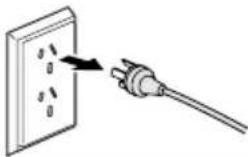 | |
| 請勿用濕手插拔電源線插頭。否則可能會導致觸電。拔插頭時,請勿握住交流電源線中間部位。否則可能會導致觸電。 | 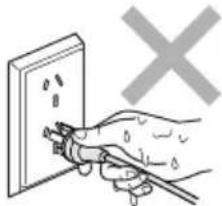 | |
| 剛使用完傳真機後,某些內部部件溫度會異常高!請小心。 |
警告
■ 安裝或修改電話線路時的注意事項:如果未將電話線從牆上插座中拔出,則切勿觸摸裸露的電話線或接頭。切勿在雷雨期間安裝電話線。切勿將電話插座安裝於潮濕位置。
■ 本產品必須安裝在容易觸及的電源插座附近。在遇到緊急情況時,必須將電源線從電源插座上拔下以完全切斷電源。
如果設備發燙、冒煙或釋放出一些強烈刺鼻的氣味,請立即關閉電源開關,並從電源插座中撥出電源插頭以完全斷開電源。請致電 Brother 客服中心。
■ 如果金屬物、水或其他液體流入設備內部,請立即將設備從電源插座上斷開。請致電 Brother 客服中心。
■ 本產品應與額定標籤上標示範圍內的交流電源連接。請勿將設備與直流電源或反用換流器連接。如果無法確定,請聯繫專業電工。
■ 确保插头已完全插入插座。
如果電源線損壞或磨損,請勿使用設備,否則可能會導致火災。
| 重要安全說明使用電話設備時,應遵循下列基本安全注意事項以避免火災、觸電和人身傷害:1.請勿在水源附近,如浴缸、盥洗盆、廚房水槽或洗衣機附近,以及在潮濕的地下室或游泳池附近使用本產品。2.避免在雷雨期間使用本產品(除了無線型)。否則,可能由於閃電而導致遠距離觸電風險。3.請勿在煤氣、天然氣等氣體泄漏區域附近使用本產品。4.僅使用傳真機隨機附帶的電源線。請妥善保管本說明書 |
選擇安裝位置
將傳真機放置在一個平整、牢固而不易受到振動和撞擊的表面上,如桌子。將傳真機放置在電話插座和已標準接地的電源插座附近。選擇室溫介於 10^ C - 35^ C 之間的地方。
注意
避免將傳真機安裝在人員往來頻繁的地方。
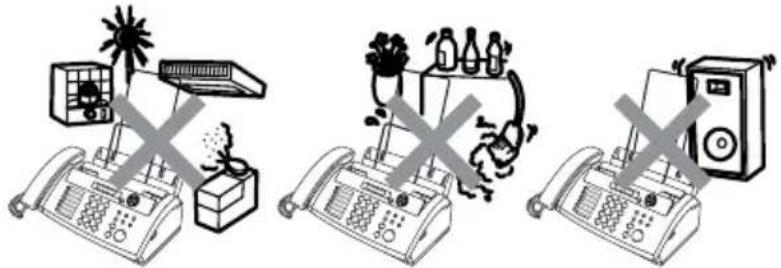
請勿將本設備放置在加熱器、空調、流體、化學製品或冰箱的附近。
■ 請勿將傳真機暴露在陽光直射、過熱、潮濕或多塵的地方。
請勿將傳真機連接到由牆上開關或自動計時器控制的電源插座上。
■ 斷電將會導致傳真機記憶體中的資訊丟失。
請勿將傳真機連接到與大功率家電或其他可能引起斷電的設備共用同一電路的電源插座上。
避免干擾源,例如揚聲器或無線電話的基座。
1 將原稿面向下放入自動進稿器中(最多 10 頁)。
2 輸入您要呼叫的傳真號碼。
3 按 Fax Start (傳真啟動)
鍵。
接收傳真
選擇接收模式
1 按 Receive Mode (接收模式) 鍵選擇 FAX ONLY (僅傳真)、FAX/TEL (傳真/電話)、
TAD: ANSWER MACH.
(TAD: 應答設備) 或 MANUAL (手動)。
如果選擇 FAX/TEL(傳真/電話),確保設置了振鈴延遲和傳真/電話振鈴時間。(請參見第5-2頁上的設定振鈴延遲和第5-2頁上的設定F/T振鈴時間(僅適用於傳真/電話模式))
儲存號碼
儲存單鍵撥號號碼
1 按 Menu/Set (功能 / 設定)
鍵,然後按數位 6、1。
2 按要儲存號碼的單撥鍵。
3 輸入號碼 (最多 20 位數字), 然後按 Menu/Set (功能 / 設定) 鍵。
4 輸入一個最多 15 個字符的名稱(或留空),然後按 Menu/Set(功能 / 設定)鍵。
5 按 ▲ 或 ▼ 鍵選擇號碼類型,然後按 Menu/Set(功能 / 設定)鍵。
6 如果將 ANTI JUNK(防垃圾)設置為 ON(開)(或 OFF(關)),按▲或▼鍵選擇,並按 Menu/Set(功能/設定)鍵。
7 按 Stop/Exit (停止 / 退出) 鍵。
儲存快速撥號號碼
1 按 Menu/Set (功能 / 設定)
鍵,然後按數位 6、2。
2 使用撥號盤,輸入兩位數字的快速撥號所在號碼(00-99),然後按Menu/Set(功能/設定)鍵。
3 輸入號碼 (最多 20位數字), 然後按 Menu/Set (功能 /設定) 鍵。
4 輸入一個名稱(最多 15 個字符)或留空,然後按 Menu/Set(功能 / 設定)鍵。
5 按 ▲ 或 ▼ 鍵選擇號碼類型,並按 Menu/Set(功能 / 設定)鍵。
6 如果將 ANTI JUNK(防垃圾)設置為 ON(開)(或 OFF(關)),按▲或▼鍵選擇,並按 Menu/Set(功能/設定)鍵。
7 按 Stop/Exit (停止 / 退出)
鍵。
撥號操作
單鍵撥號
1 將原稿面朝下放入自動進稿器中。
2 按要呼叫號碼的單撥鍵。
3 按 Fax Start (傳真啟動) 鍵。
快速撥號
1 將原稿面朝下放入自動進稿器中。
2 按 Search/Mute (查找 / 靜音) 鍵,接著按 # 鍵,然後再輸入一個兩位數的快速撥號號碼。
3 按 Fax Start (傳真啟動)
鍵。
使用查詢
1 將原稿面朝下放入自動進稿器中。
2 按 Search/Mute (查找 / 靜音) 鍵,可用撥號盤輸入您所要查找的名稱的首字母。
3 按◀或▶鍵搜索記憶體。
4 按 Fax Start (傳真啟動)
鍵,直到液晶顯示幕顯示您所要呼喚電話的名稱。
複印
單張複印
1 將原稿面朝下放入自動進稿器中。
2 連續兩次按
Copy/Reports (複印 / 報告 ) 鍵。
排序多份複印件
1 將原稿面朝下放入自動進稿器中。
2 按 Copy/Reports (複印 / 報告 ) 鍵。
3 輸入您要複印的份數(最多 99 份)。
4 按 Menu/Set (功能 / 設定) 鍵。
5 按 ▲ 或 ▼ 鍵 選擇 SORT (排序),然後按
Copy/Reports (複印 / 報告) 鍵。
目錄
1 簡介 …… 1-1
使用本說明書 1-1
查找資訊 1-1
本說明書中的符號 1-1
部件名 1-2
FAX-878 操作面板圖概述 1-3
傳真音和握手 1-5
ECM(錯誤修正模式)....1-5
連接.... 1-6
連接外接電話 1-6
連接外接應答設備 (TAD) 1-6
多線連接 (PABX) 1-8
2 紙張....2-1
關於紙張 2-1
處理和使用普通紙 2-1
如何裝入紙張 2-2
3 螢幕編程....3-1
人性化 / 簡易使用的程式設計 …… 3-1
功能表.... 3-1
瀏覽鍵 3-2
4 初始設定....4-1
開始....4-1
設定日期和時間.... 4-1
設定本機標誌 ID.... 4-2
設定蜂鳴器音量....4-4
設定揚聲器音量....4-4
設定振鈴音量 4-4
設定音頻或脈衝撥號模式 4-4
5 設定接收....5-1
基本接收操作 5-1
選擇接收模式 5-1
設定振鈴延遲 5-2
設定 F/T 振鈴時間 (僅適用於傳真 / 電話模式)...... 5-2
傳真檢測 5-3
列印縮小的接入傳真(自動縮小)……5-4
接收到記憶體中....5-4
通話結束時發送傳真 5-4
高級接收操作 5-5
從分機電話上操作 5-5
僅適用於傳真 / 電話模式 5-5
遠端呼叫傳輸 5-5
更改遠端代碼 5-6
從記憶體列印傳真 5-7
遙控索取 5-7
連續遙控索取 5-8
電話服務 5-9
來電顯示(呼叫方身份驗證)
(一些国家不可用)....5-9
來電顯示功能優點 5-9
來電顯示如何工作? 5-10
從記憶體中選擇來電顯示資訊回復呼叫.... 5-11
電話服務 5-13
特殊振鈴 5-13
6 設置發送....6-1
如何撥號 6-1
手動撥號 6-1
單鍵撥號 6-1
快速撥號 6-1
查詢....6-1
傳真重撥 6-2
如何傳真 6-2
自動傳輸 6-2
手動傳輸 6-3
通話結束時發送傳真 6-3
基本發送操作 6-3
使用多種設置發送傳真....6-3
對比度 6-4
傳真解像度....6-4
多解像度傳輸 6-5
取消正在處理的傳真作業 6-5
取消預定的傳真作業 6-5
高級發送操作 6-6
編制電子傳真封面 6-6
多址發送 6-8
國際模式 6-8
呼叫保留 6-9
延時傳真 6-10
設置遙控索取傳真功能(標準) 6-11
中斷延遲傳真和遙控索取發送作業 6-13
發送鎖定系統 6-13
7 快速撥號號碼和撥號選項....7-1
儲存號碼以便輕鬆撥號 7-1
儲存單鍵撥號號碼 / 儲存垃圾傳真 / 電話號碼 ..... 7-1
儲存快速撥號號碼/儲存垃圾傳真/電話號碼 7-2
更改單鍵撥號和快速撥號號碼 7-3
設置多址發送組....7-4
撥號選項 7-5
手動撥號 7-5
免提撥號 7-5
單鍵撥號 7-5
快速撥號 7-5
查詢....7-6
暫停....7-6
靜音....7-6
重撥(電話) 7-6
重撥(傳真) 7-6
音頻或脈衝 7-7
8 遠端傳真選項....8-1
傳真轉發 8-1
設置傳真轉發 8-1
設置傳真儲存 8-2
關閉遠端傳真選項 8-2
設置遠端存取密碼 8-2
遠端檢索 8-3
使用遠端存取密碼 8-3
遠端命令 8-4
檢索傳真資訊 8-5
更改傳真轉發號碼 8-5
9 列印報告....9-1
傳真設置和啟動....9-1
自定義傳輸驗證報告 9-1
設置日誌周期 9-1
列印報告 9-2
如何列印報告 9-2
10 複印 .... 10-1
將傳真機用作影印機 10-1
複印操作 10-1
單張複印 10-1
複印選項:單張或多份複印件、排序 / 堆疊、縮小 / 放大 10-2
法律限制 10-3
11 重要資訊....11-1
重要資訊 11-1
重要安全說明 11-1
商標....11-2
運輸傳真機....11-2
12 故障排除和日常維護....12-1
故障排除 12-1
錯誤資訊 12-1
相容性 12-4
原稿卡住或紙張卡住 12-4
傳真機常見問題.... 12-6
日常維護 12-8
清洗打印頭 12-8
清潔掃描器.... 12-9
更換色帶 12-9
G 術語表....G-1
S 規格 S-1
概述.... S-1
複印.... S-1
傳真.... S-2
索引....I-1
A 附件列表....A-1
1 簡介
使用本說明書
感謝您購買兄弟傳真機。本傳真機操作簡便,液晶顯示幕 (LCD) 的提示可引導您完成各項設定。閱讀此說明書,您可以獲得傳真機的大部分資訊。
查找資訊
目錄中列出了所有章節的標題和副標題。您也可以從本說明書後面的索引中查找到任何特定性能或操作的相關資訊。
本說明書中的符號
在本說明書中使用了一些特殊符號,用以提醒您所要注意的一些重要警告、注意以及操作。為了幫助您深入瞭解本設備各方面的性能以及使您正確地按鍵,我們使用了特殊字體並添加了一些在液晶顯示屏上顯示的提示資訊。
Bold
粗體字表示在傳真機操作面板上的特定按鍵。
Italics
斜體字強調了應注意的要點或提示您參考相關主題。
Courier New
Courier New 字體表示在傳真機液晶顯示幕上顯示的資訊。

警告提示您應如何避免可能存在的人身傷害。

觸電危害提醒您可能存在的觸電。

注意用以告知您必須遵守或避免的操作步驟以防止損壞傳真機。

注釋用以告知您應如何處理可能出現的情形,或給出了當前操作如何與其他功能一起工作的提示。

不正確的安裝,用以警告您注意與傳真機不相容的設備和操作。
部件名
前視圖
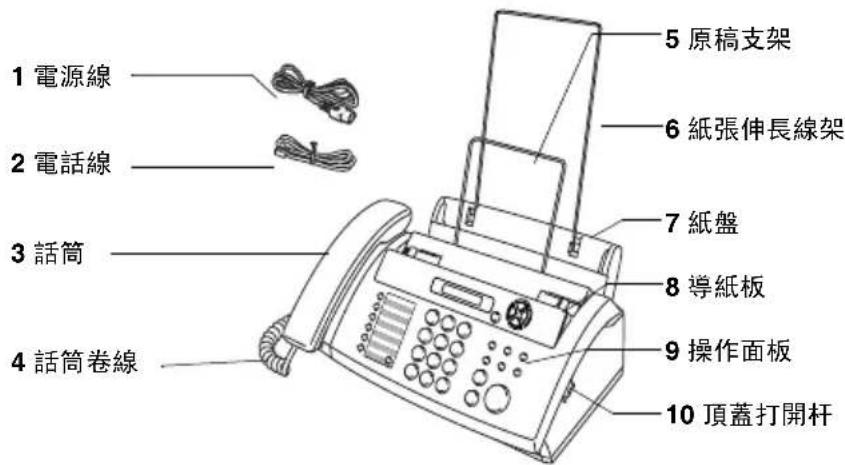
| 編號名 | 稱說明 | |
| 1 | 電源線 用來將傳真機連接到電源插座。 | |
| 2 | 電話線 將傳真機連接到牆上的電話插座。 | |
| 3 | 話筒 接收或進行語音電話時使用。 | |
| 4 | 話筒卷線 將話筒連接到傳真機時使用。 | |
| 5 | 原稿支架 支撐自動進稿器中的原稿。 | |
| 6 | 紙張伸長線架 支撐紙盒中的紙張。 | |
| 7 | 紙盤 在此處裝入紙張。 | |
| 8 | 導紙板 按下並滑動以適合原稿寬度。 | |
| 9 | 操作面板 使用按鍵和顯示幕操作傳真機。 | |
| 10 | 頂蓋打開杆 抬起此杆打開頂蓋。 | |
■ 後視圖
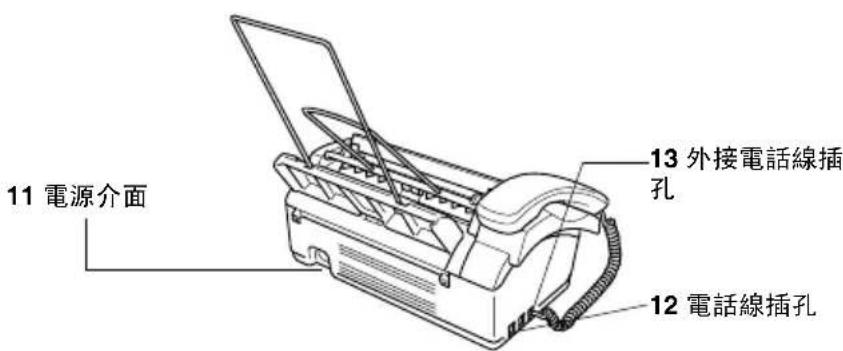
| 編號名 | 稱說明 | |
| 11 | 電源介面 在此處插入電源 | 線。 |
| 12 | 電話線插孔 (LINE) 在此處插入電話線。 | |
| 13 | 外接電話線插孔 (EXT.) 在 | 此處插入外接電話線。 |
FAX-878 操作面板圖概述
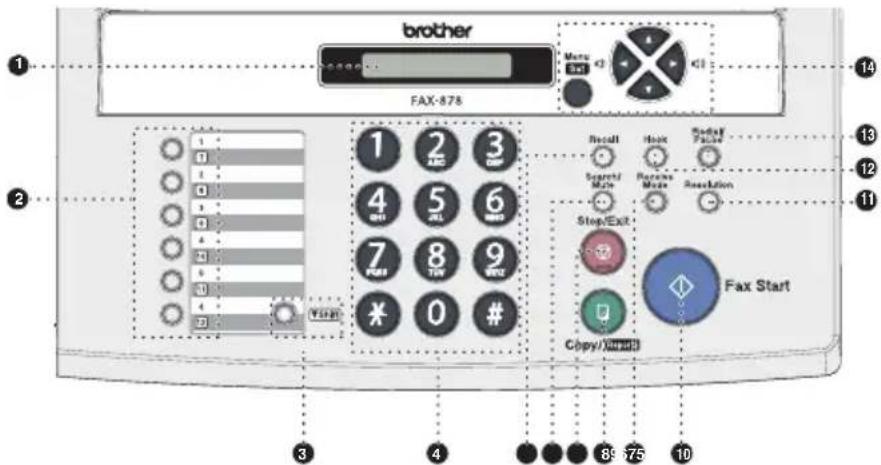
① LCD (液晶顯示幕)
螢幕上顯示的資訊有助於設置和使用傳真機。
② One-Touch Keys (單撥鍵)
這 6 個鍵可使您快速訪問之前存儲的 12 個快速撥號號碼。
3 Shift (轉換)
要使用單鍵撥號號碼 7-12,請在按單撥鍵的同時按下 Shift(轉換)鍵。
4 Dial Pad (撥號盤)
使用這些按鍵來撥打電話或傳真號碼,並可當作將資訊輸入傳真機的鍵盤。
# 鍵臨時轉換電話呼喚中的撥號類型:從 "脈衝" 到 "音頻"。
5 Recall (重呼键)
使用此鍵重呼操作員或將呼叫轉移至連接到 PABX 的另一台分機上。
6 Search/Mute (查找 / 靜音)
查找存在撥號記憶體中的號碼,可以保留電話呼喚並通過按下#鍵和兩位數字號碼撥出儲存的號碼。
7 Stop/Exit (停止 / 退出)
停止傳真、取消工作或從功能表退出。
8 Copy/Reports (複印 / 報告)
自動進稿器中有原稿:複印。
自動進稿器中無原稿:訪問列印報告功能表。
重撥上一個撥出的號碼。也可在快速撥號號碼中插入一個暫停。
14 Navigation Keys (瀏覽鍵):
Menu/Set (功能 / 設定)
此鍵可用於功能表和設定操作。
可訪問功能表進行設置並將設置儲存到傳真機中。

按鍵向前或向後滾動以確認功能表選項。
—或—
按鍵調節蜂鳴器、鈴聲或揚聲器音量。

按鍵可以瀏覽功能和選項。
也可按鍵按數位順序查找儲存的號碼。
傳真音和握手
當某人正在發送一份傳真時,傳真機將發出傳真呼喚音(CNG 音頻)。這是一種柔和、間歇性(以 4 秒為間隔)的嗶嗶聲。當撥號並按 Fax Start(傳真啟動)鍵後,便可聽到此聲音,在撥出之後,此聲音將持續約 60 秒。在此期間,發送傳真的設備必須與接收傳真的設備進行 "握手"。
每次自動發送傳真時,便是通過電話線發送 CNG 音頻。您將很快熟悉每次在傳真線路上應答電話時這些柔和的嗶嗶聲,因此能夠很容易就區別是否在接收傳真。
接收傳真時傳真機將發出傳真接收音,這是一種尖銳的鳴叫聲。接收傳真的鳴叫聲大約會持續40秒,並且液晶顯示幕上將顯示出RECEIVE(接收)的資訊。
如果將傳真機設置成 FAX ONLY(僅傳真)模式,則設備將用傳真接收音自動回應每個呼叫。即使對方掛斷了電話,傳真機也將持續發出唧唧聲音約 40 秒,同時液晶顯示幕上也顯示出 RECEIVE(接收)的資訊。要取消接收,可按 Stop/Exit(停止 / 退出)鍵。傳真 "握手" 是在發送傳真的傳真機的 CNG 音頻和接收傳真的傳真機的 "嘩嘩聲" 的交疊聲中進行的。這將會持續至少 2 到 4 秒鐘,因此傳真機可識別出每次傳真是在發送還是接收。直到應答了呼叫之後,握手才能夠開始,並且在撥出了傳真號碼後,CNG 音頻僅持續約 60 秒。因此,接收傳真的傳真機能否及時應答此呼叫就很重要。

當傳真線路上有一個外接應答設備 (TAD) 時,外接應答設備將確定在應答呼叫前的鈴響次數。
因此應特別留意本章中關於連接外接應答設備的說明。(請參考第1頁至第6頁上的連接外接應答設備(TAD))
ECM(錯誤修正模式)
錯誤修正模式 (ECM) 是傳真機檢測傳真傳輸完整性的一種有效方法。只有在都具有 ECM 功能的傳真機之間發送傳真時,ECM 才有效。如果 ECM 有效,則可在發送和接收傳真時能不斷地檢查傳真機的完整性。
要正常使用此項功能,傳真機必須擁有足夠的記憶體。
連接
連接外接電話
可連接如下圖所示的單獨電話。

連接外接電話前,先從設備的退出介面上移除保护膜。
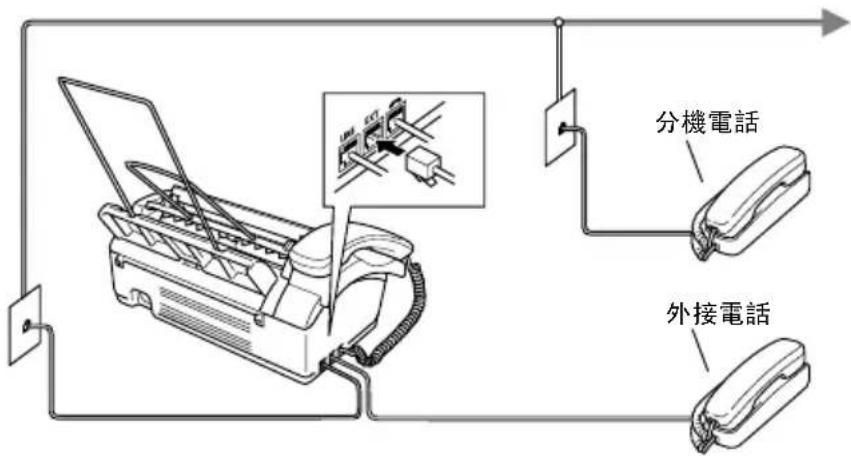
當使用此外接電話 (或外接應答設備 (TAD)) 時,液晶顯示幕上將顯示 EXT. TEL IN USE (外接電話使用中),如果提起傳真話筒,警報響起。
要掛斷外部電話上的來電並轉換為傳真,拿起話筒,按下 Hook (免提撥號)鍵。
連接外接應答設備 (TAD)
順序
可選擇連接應答設備。然而,當外接應答設備與傳真機在同一條電話線路上時,外接應答設備將應答所有呼叫,傳真機可以識別傳真呼叫 (CNG) 音。如果設備識別到呼叫為 CNG 音頻,傳真機將接管此呼叫並接收傳真。如果設備未識別出 CNG 音頻,傳真機使外接應答設備繼續播放先前錄製的外出留言資訊,以便呼叫方能夠語音留言。
外接應答設備必須在電話鈴響四聲內應答(建議設置為兩聲應答)。直到外接應答設備應答了呼叫,傳真機才開始識別 CNG 音頻,而鈴響四聲,則只剩下 8-10 秒的 CNG 音頻時間用於傳真 "握手"。要記錄外出留言,請務必按照本說明書中的步驟進行操作。如果鈴響超過了四聲,我們不推薦在外接應答設備上使用省費功能。

如果未接收到所有傳真,必須重新設置外接應答設備為四聲鈴響或更少。

請勿在同一電話線路的其他地方連接外接應答設備。

連接外接應答設備前,先從設備的退出介面上移除保护膜。
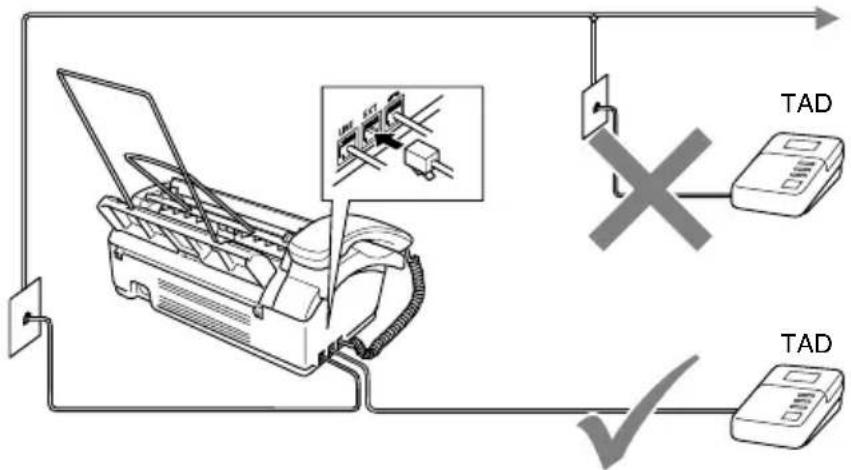
連接
外部應答設備必須如上所示連接。
1 將外接應答設備設定為鈴響一聲或兩聲。(傳真機的振鈴延遲設置不起作用)
2 在外接應答設備上錄製您的外出留言。
3 將外接應答設備設定為應答呼叫。
4 設定接收模式為
TAD: ANSWER MACH. (TAD: 應答設備)。
在外接應答設備上錄製外出留言 (OGM)
錄製此留言時定時是非常重要的。可將外出留言設置為手動接收傳真和自動接收傳真均可。
1 在留言開始時,可設置 5 秒鐘的靜音。(這可使傳真機在傳真 CNG 音結束之前,設備有時間識別出自動發送的傳真 CNG 音頻)
2 將您的留言限制在 20 秒內。

由於傳真機無法從共振或嘈雜的聲音中識別出傳真音,我們推薦在錄製外出留言開始之前設置5秒鐘的靜音。您可以嘗試忽略此暫停,但如果忽略了此暫停,如果傳真機出現接收故障,則必須重新錄製外出留言包括此5秒鐘的靜音。
大多數辦公室使用中心電話系統。將傳真機連接至按鍵系統或PABX(專用自動分機交換)相當簡便,我們建議您聯繫安裝電話系統的公司並為您連接傳真機。建議傳真機有單獨線路。儘管相同的傳真設備可以與特定的PABX連接,但我們還是不能保證設備一定會正常運行。
如果傳真機連接到多線系統,請安裝者將設備連接至系統中的最後一根線。可以阻止設備每次在接收來電時啟動。
如果您正在安裝帶有 PABX 的傳真機
1 不保證帶有 PABX 的設備在所有情況下均能正常運作。應在第一時間向處理您 PABX 服務的公司報告所有問題。
2 如果所有來電均由交換機接線員應答,推薦的接收模式為 MANUAL (手動)。所有來電應該先視為電話來電。
2 紙張
關於紙張
處理和使用普通紙
將紙張存入原來的包裝內,並封口保存。保持紙張平整,遠離濕氣,避免陽光直射和受熱。
用於各個紙盒的紙張規格
尺寸: A4
重量:64-90 克 / 平方米
厚度:0.08-0.1 毫米
容量:最多 30 張

不管紙張的寬度如何,傳真機僅能掃描 208 毫米寬的圖像。請勿使用紙板、新聞紙或絲織品。

請勿使用以下紙張:
■特別光亮或非常粗糙的紙張
■印表機已列印過的紙張
■堆疊紙張時不能均一堆疊的紙張
■短絲流紙張
■請勿使用捲曲、皺褶、折痕、裂開、有釘書釘、回形針、粘有膠水或粘有膠帶的紙張
裝入紙張
裝入紙張之前,移除紙盒中的所有紙張。
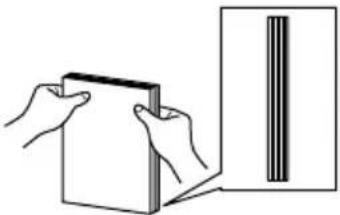
1 充分展開堆疊的紙張防止卡紙及進紙錯誤。
使用 letter 尺寸的紙張時,如圖所示移動導紙板。
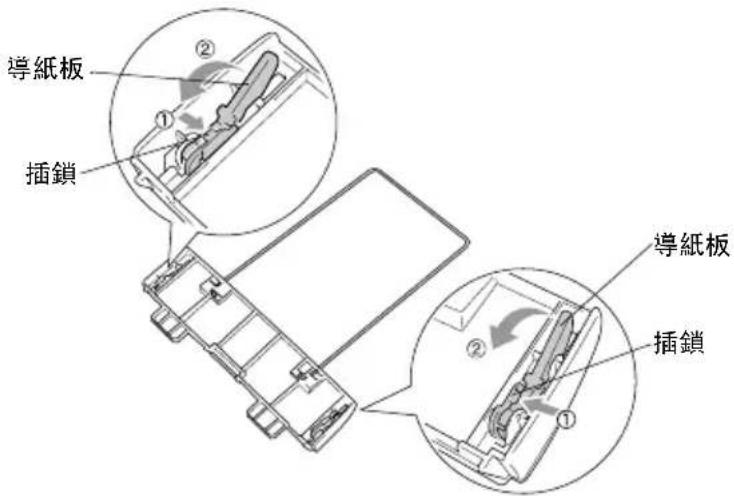
紙盒後部
1 按下紙盒的小插鎖。
2 根據箭頭所示方向按下導紙板。
3 螢幕編程
人性化 /簡易使用的程式設計
我們設計了使用瀏覽鍵進行螢幕提示的功能,以便您更輕鬆地使用傳真機。人性化 / 簡易使用的程式設計有助於您充分掌握傳真機的所有功能表選項。
由於可以在液晶顯示幕的提示下進行操作,因此,我們設計了逐步的螢幕提示,以幫助您更好地設定傳真機。您只需按照螢幕上的提示進行操作,便能完成功能表選項和程式設定選項的設置。
功能表
如果您使用本頁 3-3 開始的功能表,無需使用本說明書就可以設定傳真機。這些將幫助您瞭解傳真機程式中的功能表選項和設定。

可按 Menu/Set (功能 / 設定) 鍵,然後按功能表編號鍵設定傳真機。
例如:要把 RESOLUTION(解像度)設置為 FINE(精細):請按 Menu/Set(功能 / 設定)鍵,然後按數位 3、4 和 ▲ 或 ▼ 鍵選擇 FINE(精細)。
然後按 Menu/Set (功能 / 設定) 鍵。
瀏覽鍵
| MenuSet | MenuSet | 訪問功能表轉到下一級功能表接受選項 |
| 在當前功能表內滾動 | ||
| 返回上一級功能表 | ||
| 前進到下一級功能表 | ||
| Stop/Exit | 退出功能表 |
可按 Menu/Set(功能 / 設定)鍵進入功能表模式。
當進入功能表後,液晶顯示幕上將滾動顯示:
SELECT ↑ ↓ & SET
按數位 1 進入初始設置
1.INITIAL SETUP
—或—
按數位 2 進入設置接收功能表
- SETUP RECEIVE
一或一
按數位 3 進入設置發送功能表
- SETUP SEND
一或一
按數位 4 進入取消作業功能表
- CANCEL JOB
—或—
按數位 5 進入中斷功能表
5.INTERRUPT
一或一
按數位 6 進入設置速撥功能表
- SET QUICK-DIAL
一或一
按數位 7 進、設置列印報告功能表
- REPORT SETTING
—或—
按數位 8 進入遠端傳真選項功能表
- REMOTE FAX OPT
一或一
按數位 0 進入其他功能表
- MISCELLANEOUS
按箭頭鍵 (▲ 或 ▼) 選擇瀏覽方向可更快地在每一級功能表內滾動。然後當需要的選項出現在液晶顯示幕上時,按 Menu/Set(功能 / 設定)鍵選擇選項。
液晶顯示幕上將顯示下一級功能表功能。
按 ▲ 或 ▼ 鍵滾動到下一個功能表選項。
然後按 Menu/Set(功能 / 設定)鍵。當完成了一個選項的設定後,液晶顯示幕上將顯示 ACCEPTED (已接受)。
按功能表編號。
(例如:按數位 1、2 設定日期 / 時間)
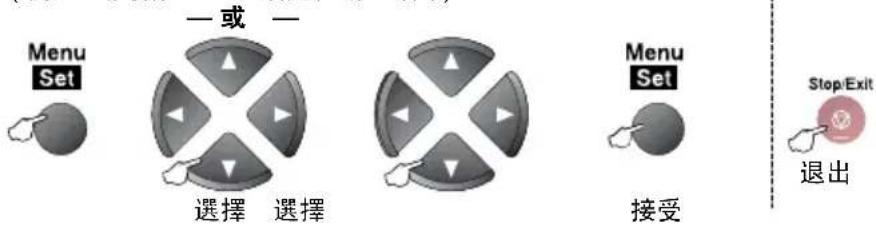
flowchart
graph TD
    A["Menu Set"] --> B["一或一"]
    B --> C["选择"]
    B --> D["选择"]
    E["Menu Set"] --> F["接受"]
    G["Stop/Exit"] --> H["退出"]
| 主功能表 | 功能表選項 | 選項 說明 頁碼 | ||
| 1.INITIAL SETUP(初始設定) | 1.TONE/PULSE(音頻/脈衝) | TONE ( 音頻PULSE (脈衝) | 選擇撥號模式。 | 4-4 |
| 2.DATE/TIME(日期/時間) | — | 在液晶顯示幕上和所發送傳真的標題中顯示日期和時間。 | 4-1 | |
| 3.STATION ID(本機標誌ID) | — | 設定顯示在每張傳真頁面上的本設備的名稱和傳真號碼。 | 4-2 | |
| 4.BEEPER(蜂鳴器) | OFF ( 關 )LOW ( 低 )HIGH ( 高 ) | 調節按鍵、錯誤發生或發送或接收傳真時的音量大小。 | 4-4 | |
| 2.SETUP RECEIVE(設定接收) | 1.RING DELAY(振鈴延遲) | 0-10) | 設定傳真 /電話、僅傳真模式中,傳真機應答之前的鈴聲數。 | 5-2 |
| 2.F/T RING TIME(F/T 振鈴時間) | 20-70(20) | 在傳真/電話(F/T)模式中,設定"傳真/電話僞振鈴 "時間。 | 5-2 | |
| 3.FAX DETECT(傳真檢測) | ON ( 開 )SEMI (半自動)DFF ( 關 ) | 無需按Fax Start(傳真啟動)鍵就可接收傳真資訊。 | 5-3 |

出廠設置(選項)顯示為粗體。
按功能表編號。
(例如:按數位 1、2 設定日期 / 時間)
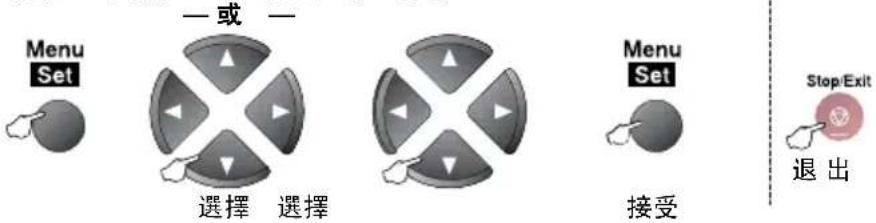
flowchart
graph LR
    A["Menu Set"] --> B["一或一"]
    B --> C["选择"]
    B --> D["选择"]
    C --> E["Menu Set"]
    D --> F["Menu Set"]
    G["Stop/Exit"] --> H["退出"]
| 主功能表 | 功能表選項 | 選項 說明 頁碼 | ||
| 2.SETUP RECEIVE(設定接收)(續) | 4. REMOTE CODE(遠端代碼 | ON (開)(¥1,#51,8%)OFF (關) | 可在外接電話或分機電話上應答呼叫,也可使用代碼遠端啟動或取消啟動傳真機。也可將語音呼叫從無線電話轉移到傳真機上。您可自行設置代碼。 | 5-5 |
| 5. AUTO REDUCTION(自動縮小) | ON (開)OFF (關) | 縮小接入傳真的大小。 | 5-4 | |
| 6. MEM. RECEIVE(記憶體接收) | ON (開)OFF (關) | 如果紙張用完,可自動將任何接入的傳真保存到記憶體中。 | 5-4 | |
| 7. POLLING RX(遙控索取傳真接收) | STANDARD(標準)SECURE(安全)TIMER(計時器) | 設置傳真機以遙控索取其他傳真機。 | 5-7 | |
| 3.SETUP SEND(設定發送) | 1. COVERPG SETUP(傳真封面設置) | NEXT FAX ONLY(僅下一傳真)ON (開)OFF (關)PRINT SAMPLE(列印樣頁) | 自動發送設定的封頁或列印封頁樣頁。 | 6-6 |
| 2. COVERPAGE NOTE(封面注釋) | —) | 設定傳真封頁的自定義資訊。 | 6-6 | |
| 3. CONTRAST(對比度) | AUTO (自動LIGHT(淺)DARK(深) | 更改所發送傳真的深淺。 | 6-4 | |
| 4. RESOLUTION(解像度) | STANDARD(標準)FINE(精細S.FINE(超精細)PHOTO(照片) | 可逐頁更改解像度。) | 6-4 | |
| 5. OVERSEAS MODE(國際模式) | ON (開)OFF(關) | 如果發送國際傳真有困難,將此設置為開。 | 6-8 | |
| 6. CALL RESERVE(呼叫保留) | ON (開)OFF(關)PRINT SAMPLE(列印樣頁) | 可發送傳真,然後表示或列印樣本回電資訊。 | 6-9 |

出廠設置(選項)顯示為粗體。
按功能表編號。
(例如:按數位 1、2 設定日期 / 時間)
| 主功能表 | 功能表選項 | 選項 說明 頁碼 | ||
| 3.SETUP SEND(設定發送)(續) | 7. DELAYED FAX(延時傳真) | —) | 以24小時制設定要延時發送傳真的時間。 | 6-10 |
| 8. POLLING RX(遙控索取傳真接收) | STANDARD(標準)SECURE(安全) | 設定傳真機原稿將被另一傳真機檢索。 | 6-11 | |
| 9. MEMORY TX(記憶體發送) | NEXT FAX ONLY(僅下一傳真)ON(開)OFF(關) | 可從記憶體發送傳真。 | 6-12 | |
| 4.CANCEL JOB(取消作業) | — | — | 取消延時傳真或遙控索取作業。 | 6-5 |
| 5.INTERRUPT(中斷) | — | — | 即使將傳真機設置為稍後發送傳真或遙控索取,設備也將現在發送傳真。 | 6-13 |
| 6.SET QUICK-DIAL(設定速撥) | 1. ONE-TOUCH DIAL(單鍵撥號) | —) | 將呼叫號碼儲存在單鍵撥號中,按一個鍵便可撥打所需號碼。 | 7-1 |
| 2. SPEED-DIAL(快速撥號) | — | 將呼叫號碼儲存在快速撥號中,按一個鍵便可撥打所需號碼。 | 7-2 | |
| 3. SETUP GROUPS(設置組) | — | 設置多址發送的組撥號。 | 7-4 |

出廠設置(選項)顯示為粗體。
按功能表編號。
(例如:按數位 1、2 設定日期 / 時間)
| 主功能表 | 功能表選項 | 選項 說明 頁碼 | ||
| 7.REPORT SETTING(報告設定) | 1. XMIT REPORT(傳輸報告 | ON (開)OFF (關) | 傳輸驗證報告和傳真日誌周期的初始設定。 | 9-1 |
| 2. JOURNAL PERIOD(日誌周期 | EVERY 30 FAXES(每30份傳真)EVERY 6 HOURS(每6小時)EVERY 12 HOURS(每12小時)EVERY 24 HOURS(每24小時)EVERY 2 DAYS(每2天)EVERY 7 DAYS(每7天)OFF (關) | 9-1 | ||
| 8.REMOTE FAX OPT(遠端傳真選項) | 1. FORWARD/STORE(轉發/儲存) | OFF (關)FAX FORWARD(傳真轉發)FAX STORAGE(傳真儲存) | 設定傳真機轉發傳真資訊或將接入傳真儲存至記憶體,以便您遠端檢索傳真機。 | 8-1 |
| 2. REMOTE ACCESS(遠端存取) | ---*) | 必須設定自定義遠端檢索代碼。 | 8-3 | |
| 3. PRINT DOCUMENT(列印原稿) | —) | 列印儲存在記憶體中的接入傳真。 | 5-7 | |
| 0.MISCELLANEOUS(其他) | 1. TX LOCK(發送鎖定) | —) | 除接收傳真功能外,禁止大多數功能。 | 6-13 |
| 2. COMPATIBILITY(相容性) | NORMAL(正常)BASIC(基本) | 如果電話線上的干擾中斷了您的傳真,嘗試‘BASIC(基本)’設置。 | 12-4 | |
| 3. CALLER ID(來電顯示) | DISPLAY ID(顯示來電)PRINT REPORT(列印報告) | 查看並回撥,或列印儲存在記憶體中的最近30個來電顯示資訊列表。 | 5-9 | |
| 4.DISTINCTIVE(特殊振鈴) | ON (開)OFF (關) | 使用電話公司的特殊振鈴征定服務,可在同一條電話線上同時擁有語音呼叫號碼和傳真號碼。 | 5-13 |

出廠設置(選項)顯示為粗體。
4 初始設定
開始
設定日期和時間
當傳真機未在使用時,設備將顯示日期和時間。如果您設置了本機標誌 ID,則傳真機顯示的日期和時間將會列印在每個發出的傳真頁上。如果出現停電故障,則需要重設日期和時間。
1 按 Menu/Set (功能 / 設定)
- DATE/TIME
鍵,然後按數位 1、2。
2 輸入代表年份的最後兩位數字。
然後按 Menu/Set (功能 / 設定) 鍵。
3 輸入代表月份的兩位數字。
然後按 Menu/Set (功能 / 設定) 鍵。
(例如:輸入 09 代表 9 月,輸入 10 代表 10 月)
4 輸入代表日期的兩位數字。
然後按 Menu/Set (功能 / 設定) 鍵。
(例如:輸入 06)
5 按 24 小時制輸入的時間。
然後按 Menu/Set(功能 / 設定)鍵。
(例如:輸入 15:25 表示下午 3 點 25 分)
6 按 Stop/Exit (停止 / 退出) 鍵。
只要傳真機處於待機模式下,液晶顯示幕上將顯示日期和時間。
在此設置中,可儲存您的姓名或公司名稱和傳真號碼,這些資訊將會列印在所有發出的傳真頁上。電話號碼將僅出現在傳真封面和呼叫資訊上。
很重要的一點是傳真和電話號碼必須按國際標準格式輸入,即與以下的順序嚴格一致:
■ "+" (加號) 字符 (按 * 鍵)
(請參考第4頁至第3頁上的輸入文本)
國家代碼
(例如:"61"代表澳大利亞,"64"代表新西蘭)
■ 本地區號減去開頭的 "0"
一個空格
■ 本地電話號碼,可加空格以適當增加可讀性。
1 按 Menu/Set (功能 / 設定)
鍵,然後按數位 1、3。
3.STATION ID
2 輸入傳真號碼(最多 20 位數字)。
然後按 Menu/Set (功能 / 設定) 鍵。
必須輸入傳真號碼以繼續設定(最多20位數字)。

如果未輸入傳真號碼,將無法輸入任何資訊。
不能輸入連字符。
3 輸入電話號碼 (最多 20 位數字)。
然後按 Menu/Set (功能 / 設定) 鍵。
4 使用撥號盤輸入姓名(最多 20 個字符)。
然後按 Menu/Set (功能 / 設定) 鍵。
(請參考第4頁至第3頁上的輸入文本)
5 按 Stop/Exit (停止 / 退出) 鍵。
液晶顯示幕上將顯示日期和時間。

如果已設定了本機標誌 ID,則它將提示您按數位 1 進行更改,或按數位 2 不做更改而退出。
輸入文本
當設置某些功能表選項時,如本機標誌 ID,需要在傳真機中輸入文本資訊。大多數號碼按鍵的上面印有三或四個字母。對於 0、# 和 * 按鍵,其上面未印有其他字母,因爲已將它們用於特殊字符。通過重復按適當的撥號盤按鍵,便可輸入想輸入的字符。
| 按鍵 | 一次 | 兩次 | 三次 | 四次 | 五次 |
| 2A | B | C | 2 | A | |
| 3D | E | F | 3 | D | |
| 4G | H | I | 4 | G | |
| 5J | K | L | 5 | J | |
| 6M | N | O | 6 | M | |
| 7P | Q | R | S | 7 | |
| 8T | U | V | 8 | T | |
| 9W | X | Y | Z |
插入空格
要在傳真號碼中插入空格,在號碼之間按一次▶鍵。要在名稱中插入空格,在字符之間按兩次▶鍵。
錯誤更正
如果輸入了一個錯誤字母並想更正它,請按◀鍵將游標移動到錯誤字母的下面。按 Stop/Exit(停止 / 退出)鍵。游標上面和右面的字母都將被刪除。然後請重新輸入正確的字符。也可後退並覆蓋輸入錯誤的字母。
重復字母
如果要輸入與前一個字符相同的字符,再次按鍵之前按▶鍵向右移動游標即可。
特殊字符和符號
按 *、# 或 0,再按 ◀ 或 ▶ 鍵移動游標到所需的特殊字符或符號下。然後按 Menu/Set(功能 / 設定)鍵進行選擇。
按 * 用於 (空格)!" # \$ % & í () * + , - . /
按 # 用於 :; <= > ? @ [ ]^ _
按 0 用於 ÄËÖÜÀÇÈÉO
設定蜂鳴器音量
可更改蜂鳴器音量。默認(出廠)設置為 LOW (低)。當蜂鳴器打開時,出現錯誤時,以及傳真發送或接收後,傳真機的蜂鳴器將發出嗶嗶聲。
1 按 Menu/Set (功能 / 設定)
- BEEPER
鍵,然後按數位 1、4。
(LOW (低), HIGH (高) 或 OFF (關))
2 按 ▲ 或 ▼ 鍵進行選擇。
然後按 Menu/Set (功能 / 設定) 鍵。
3 按 Stop/Exit (停止 / 退出) 鍵。
設定揚聲器音量
可調整揚聲器音量。
1 按 Hook (免提撥號) 鍵。
2 按或鍵調節音量級別。
液晶顯示幕將顯示您選擇的設置。每按一次鍵,音量將調節至下一級別。這些設置將一直保留,直到再次進行更改。
3 按 Hook (免提撥號) 鍵。
設定振鈴音量
當設備閒置(未使用)時,可將振鈴關閉或選擇一個振鈴音量。按◀◀或▶◀◀◀鍵調節音量級別。每按一次鍵,傳真機都會振鈴,您便能知道當前音量的大小,並且螢幕上將顯示當前設置。傳真機每按一次鍵就會更改一次音量。這些設置將一直保留,直到再次進行更改。
設定音頻或脈衝撥號模式
傳真機開始設置音頻撥號服務(多頻)。若要設置為脈衝撥號服務(迴圈),則需要更改撥號模式。
1 按 Menu/Set (功能 / 設定)
- TONE/PULSE
鍵,然後按數位 1、1。
2 按▲或▼鍵選擇 PULSE(脈衝)(或 TONE(音频))。
然後按 Menu/Set (功能 / 設定) 鍵。
3 按 Stop/Exit (停止 / 退出) 鍵。
5 設定接收
基本接收操作
選擇接收模式
本傳真機共有四種不同的接收模式。可選擇所需的最佳接收模式。
| LCD(液晶顯示幕) | 如何工作 何時使用 | |
| FAX ONLY(僅傳真)(自動接收) | 傳真機自動將每個呼叫作爲傳真進行應答。 | 用於傳真專線。 |
| FAX/TEL(傳真 / 電話(傳真和電話) | 傳真機控制線路並自動回應每個呼叫。如果呼叫為傳真,則接收此傳真。如果呼叫不是傳真,設備將振鈴(僞/雙振鈴)以通知您接聽電話。 | 如果想主要用來接收傳真,同時也偶爾接聽電話,則請使用此模式。同一線路上不允許接入應答設備,即使此線路上的應答設備與分離的牆上插座/電話插座相連接。 |
| TAD: ANSWERMACH.(TAD:應答設備)(使用外接應答設備) | 外接應答設備(TAD)自動回應每次呼叫。並且會把留言儲存在外接應答設備中。此時還會列印出傳真資訊。 | 如果設備上有外接應答設備,請使用此模式。外接應答設備的設置僅對外接應答設備起作用。振鈴延遲和 F/T 振鈴時間對此模式無效。 |
| MANUAL(手動)(手動接收) | 可控制每一個呼叫,但必須親自應答每個呼叫。 | 如果無需接收許多傳真資訊,請使用此模式。如果接聽時聽到傳真音,請稍候直到設置接管此呼叫,然後掛上電話。(請參考第5-3頁上的傳真檢測) |
* 在 FAX/TEL(傳真 / 電話)模式下,您必須設置 RING DELAY (振鈴延遲)和 F/T RING TIME (F/T 振鈴時間)。如果在線路上有分機電話,將 RING DELAY (振鈴延遲)設置為 4 聲。
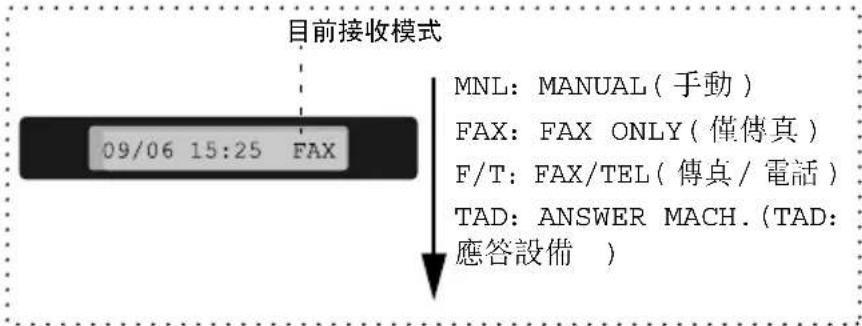
選擇或更改接收模式
1 按 Receive Mode (接收模式) 鍵。
液晶顯示幕顯示目前選擇。
選項為:
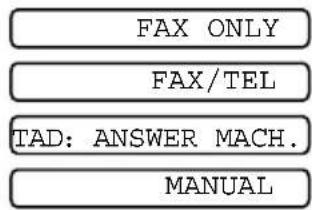
2 繼續按 Receive Mode (接收模式) 鍵直到出現您新的選擇。 2 秒鐘後,螢幕回到日期和時間顯示狀態,並且顯示新的接收模式設置。

如果在進行其他操作期間更改了接收模式,螢幕將返回到目前操作顯示。
設定振鈴延遲
振鈴延遲設定了傳真機在 FAX ONLY(僅傳真)和 FAX/TEL(傳真 / 電話)模式下應答前的鈴響次數。
1 按 Menu/Set (功能 / 設定) 鍵,然後按數位 2、1。
2 按 ▲ 或 ▼ 鍵選擇設備應答前振鈴次數,然後按 Menu/Set (功能 / 設定) 鍵。
3 按 Stop/Exit (停止 / 退出) 鍵。
設定 F/T 振鈴時間(僅適用於傳真 / 電話模式)
如果將接收模式設置為 FAX/TEL(傳真 / 電話),則在進行語音通話時,需要設定傳真機僞 / 雙振鈴信號的持續時間。(如果呼叫為傳真,則傳真機將列印此傳真)初始化電信局的鈴聲之後,設備便發出此僞 / 雙振鈴聲。當傳真機振鈴,而同一條線路上的其他任何電話都沒有鈴響,則以特定的僞 / 雙振鈴回應。但是,仍可用同一條線路上的任何一部分機電話(與一個分開的電話插座相連接)來代替傳真機進行應答。(請參考第 5-5 頁上的從分機電話上操作)
1 按 Menu/Set (功能 / 設定) 鍵,然後按數位 2、2。

2 按 ▲ 或 ▼ 鍵選擇傳真機振鈴提醒您有語音呼叫的時間 (20、30、40 或 70 秒)。
然後按 Menu/Set(功能 / 設定)鍵。
3 按 Stop/Exit (停止 / 退出) 鍵。

即使呼叫方在僞 / 雙振鈴期間掛斷了電話,傳真機仍然會以設定的時間繼續振鈴。
使用此功能時,當您應答傳真或聽到呼叫嗶嗶聲時,無須按 Fax Start (傳真啟動) 鍵或傳真接收代碼 ✕ 51。拿著話筒保持幾秒鐘。選擇 ON (開) 則傳真機將自動接收傳真呼叫,即便此時您已拿起了外接電話或分機電話的話筒。當在液晶顯示幕看到 RECEIVE (接收中) 的資訊或通過與另一個牆上的插座 / 電話插座相連的分機電話話筒聽到 "唧唧" 的聲音時,放回話筒,傳真機將繼續接收傳真。當您已在傳真機上應答呼叫,使用 SEMI (半自動) 功能在傳真機接收傳真。

如果已將此功能設為 FAX DETECT:ON(傳真檢測:開),但是當您拿起外接電話或分機電話時,設備未自動與傳真連接,則按傳真接收代碼★51。在設備旁,拿起話筒然後按 Fax Start(傳真啟動)鍵。
如果從同一條線路上的電腦中發送傳真,但是發送傳真被中止了,則請將此功能設置為
FAX DETECT:OFF(傳真檢測:關)(我們不推薦在同一線路上安裝電腦和傳真機)。
■ 選擇 FAX DETECT:OFF(傳真檢測:關)意味著您必須親自按 Fax Start(傳真啟動)鍵啟動設備。
— 或 —
不在設備旁時,按外接電話或分機電話上的*51。
1 按 Menu/Set (功能 / 設定) 鍵,然後按數位 2、3。
- FAX DETECT
2 按 ▲ 或 ▼ 鍵選擇 ON(開)、SEMI(半自動)或 OFF(關)。然後按 Menu/Set(功能/設定)鍵。
3 按 Stop/Exit (停止 / 退出) 鍵。
如果選擇了 ON(開),傳真機將自動縮小接入傳真,以適合 A4 大小的紙張,而不管原稿的大小。
1 按 Menu/Set (功能 / 設定)
- AUTO REDUCTION
鍵,然後按數位 2、5。
2 按 ▲ 或 ▼ 鍵選擇 ON(開)(或 OFF(關))。
然後按 Menu/Set (功能 / 設定) 鍵。
3 按 Stop/Exit (停止 / 退出) 鍵。

如果接收到的傳真被分成兩頁,請打開此設置。但是如果傳真太長,傳真機可能分兩頁列印。
■ 當打開自動縮小功能時並且接收的傳真尺寸小於紙張,傳真不會縮小,您將會接收到與發送者發送的同樣大小的傳真。
接收到記憶體中
在傳真接收期間,如果紙盒中的紙張用完,液晶顯示幕上將顯示出CHECK PAPER(檢查紙張)的資訊,此時,請將紙張裝入紙盒。(請參考第2-2頁上的如何裝入紙張)
如果此時已將記憶體接收設置為開 ...
如果有足夠的記憶體,當前傳真接收將繼續。以後接入的傳真也將被存入到記憶體中,直到記憶體已滿為止,此時,設備將不會自動回應隨後傳入的傳真。要列印儲存在記憶體中的傳真,在紙盒中放入紙張。
如果此時已將記憶體接收設置為關 ...
如果有足夠的記憶體,當前傳真接收將繼續,剩餘頁將根據可用記憶體大小儲存在記憶體中。但設備將不會自動回應隨後傳入的傳真,直到將紙張裝入紙盒中。
1 按 Menu/Set (功能 / 設定)
- MEM. RECEIVE
鍵,然後按數位 2、6。
2 按 ▲ 或 ▼ 鍵選擇 ON(開)(或 OFF(關))。
然後按 Menu/Set(功能 / 設定)鍵。
3 按 Stop/Exit (停止 / 退出) 鍵。
通話結束時發送傳真
通話結束時,您可以在雙方掛斷前要求對方將資訊以傳真發送給您。
1 要求對方將原稿放入設備,然後按 Start(啟動)鍵。掛斷前告訴對方等待直到傳真機發送接收音(唧唧)。
2 當聽見其他設備的 CNG 音(嗶嗶)時,按 Fax Start(傳真啟動)鍵。
液晶顯示幕顯示:
RECEIVE
3 放回電話話筒。
高級接收操作
從分機電話上操作
如果在分機電話或與設備上正確的插座相連接的外接電話上應答傳真,可讓傳真機使用傳真接收代碼應答呼叫。當按傳真接收代碼
* 51 時,傳真機開始接收傳真。(請參考第 5-3 頁上的傳真檢測)
如果傳真機應答語音電話並以僞 / 雙振鈴通知您,請使用電話應答代碼 #51 在分機電話上應答呼叫。
(請參考第5-2頁上的設定F/T振鈴時間(僅適用於傳真/電話模式))
如果應答呼叫時無人在線,便可假設正在手動接收傳真。
在分機電話上(一個單獨的電話牆上插座),按¥51等待傳真接收音(唧唧聲),然後掛斷電話。
在外接電話上(與設備上正確的插座相連接),按¥51,等待電話斷開,(液晶顯示幕顯示 RECEIVE(接收中)),然後掛斷電話。
呼叫方需要按 Start(啟動)鍵發送傳真。
僅適用於傳真 /電話模式
當傳真機處於傳真 / 電話模式時,設備將使用 F/T 振鈴時間(僞 / 雙振鈴)的方式通知您接聽語音來電。
如果您在分機電話或外接電話旁,則需要在 F/T 鈴響時間拿起話筒,然後在雙振鈴期間按 #51 應答。如果另一端無人應答,或對方告訴您要發送一份傳真,可通過按 *51,將呼叫切換到傳真機上。
遠端呼叫傳輸
爲了使用此功能,應先將 REMOTE CODE(遠端代碼)功能設置為 ON(開)。(請參考第 5-6 頁上的更改遠端代碼)
您可使用遠端呼叫轉移功能將外接到傳真機上的遠端無線電話接收到的語音呼叫轉移。(請參考第1-6頁上的連接外接電話)您可將接入的語音呼叫轉移到傳真機,但是無法將傳真機上的呼叫轉移到無線電話。
將電話呼叫轉移到傳真機上
當您在遠端無線電話上接聽語音呼叫並要把它轉移到傳真機時,
1 在遠端無線電話上按 DECT 啟動語音代碼 * 81。
2 傳真機振鈴(僞振鈴與當前 F/T 的振鈴相同),螢幕顯示 "PICK UP PHONE (拿起電話)"。
3 拿起話筒按 Hook (免提撥號) 鍵。

呼叫轉移到傳真機之前請勿從無線電話上掛斷呼叫。呼叫轉移後,您將無法通過無線電話聽取或對話。如果在轉移未成功前掛斷無線電話,呼叫將丟失。
如果無人在傳真機上應答,僞振鈴將在 30 秒後停止。在這種情況下,您仍可以通過無線電話與呼叫方對話。但是無法在傳真機和無線電話(內部通信聯絡系統)間進行對話。
更改遠端代碼
遠端代碼可能會與某些電話系統不相容。預設的傳真接收代碼為 ^ 51。預設的電話應答代碼為 ^# 51。預設的語音啟動代碼為 ^ 81。

如果遠端使用外接應答設備時經常斷線,嘗試使用數位鍵0-9,*或#將傳真接收代碼、電話應答代碼或語音啟動代碼更改為其他的三位數代碼。
1 按 Menu/Set (功能 / 設定) 鍵,然後按數位 2、4。
- REMOTE CODE
2 按 ▲ 或 ▼ 鍵選擇 ON(開)(或 OFF(關))。 然後按 Menu/Set(功能/設定)鍵。
3 輸入新的傳真接收代碼。 然後按 Menu/Set(功能 / 設定)鍵。
4 輸入新的電話應答代碼。 然後按 Menu/Set (功能 / 設定) 鍵。
5 輸入新的語音啟動代碼。 然後按 Menu/Set (功能 / 設定) 鍵。
6 按 Stop/Exit (停止 / 退出) 鍵。
若已選擇傳真轉發或傳真儲存(按 Menu/Set(功能 / 設定)鍵,然後按數位 8、1),可在傳真機旁時,從記憶體中列印傳真。(請參考第 8-2 頁上的設置傳真儲存。)
1 按 Menu/Set (功能 / 設定) 鍵,然後按數位 8、3。
3.PRINT DOCUMENT
2 按 Fax Start (傳真啟動) 鍵。
3 列印完畢後,按 Stop/Exit(停止 / 退出)鍵。
遙控索取
遙控索取是指從其他傳真機查詢傳真的過程。您可使用本傳真機來"遙控索取"其他設備,或允許某人遙控索取本傳真機。
參與遙控索取的任何一方都需要設置其傳真機以能夠遙控索取。當對方遙控索取傳真機以接收傳真時,則由對方支付呼叫費用。當您遙控索取某個傳真機以接收傳真時,則由您支付呼叫費用。

某些傳真機不支援遙控索取功能。
安全遥控索取
設置了遙控索取時,安全遙控索取可保護您及其他人的傳真文檔不致于落于非相關人員手中。安全遙控索取必須在 Brother 傳真機之間使用時才有效。任何遙控索取接收的傳真必須輸入一個遙控索取安全密碼。
設置遙控索取傳真接收 (標準)
遙控索取傳真接收是指呼叫另一台傳真機以接收傳真文檔。
1 按 Menu/Set (功能 / 設定) 鍵,然後按數位 2、7。
- POLLING RX
2 按 ▲ 或 ▼ 鍵選擇 STANDARD(標準)。然後按 Menu/Set(功能 / 設定)鍵。
3 輸入所要遙控索取的傳真號碼。 按 Fax Start(傳真啟動)鍵。
設置有安全密碼的遙控索取傳真接收
應確保您及對方使用了相同的安全密碼。
1 按 Menu/Set (功能 / 設定) 鍵,然後按數位 2、7。
2 按 ▲ 或 ▼ 鍵選擇 SECURE(安全)。然後按 Menu/Set(功能 / 設定)鍵。
3 輸入一個四位數字的安全密碼。
此密碼必須與遙控索取的傳真機安全密碼完全一致。
4 然後按 Menu/Set (功能 / 設定) 鍵。
5 輸入所要遙控索取的傳真號碼。
6 按 Fax Start (傳真啟動) 鍵。
設置延時遙控索取傳真接收
可設定稍後才開始遙控索取接收傳真。
1 按 Menu/Set (功能 / 設定) 鍵,然後按數位 2、7。
2 按 ▲ 或 ▼ 鍵選擇 TIMER(計時器)。
然後按 Menu/Set(功能 / 設定)鍵。
3 螢幕上將提示您輸入要開始遙控索取的時間。
4 輸入要開始遙控索取的時間 (24 小時制)。
例如:對於晚上9:45分,則輸入21:45。
5 然後按 Menu/Set (功能 / 設定) 鍵。
6 輸入所要遙控索取的傳真號碼。
7 按 Fax Start (傳真啟動) 鍵。
在所輸入的時間到達時,開始遙控索取呼叫。

如果您呼叫的其他傳真機未被設為遙控索取,您將收到以下資訊:
CONNECTION FAIL(连接失败)。
■ 只能夠設置一個延時遙控索取。
連續遙控索取
本設備可一次從多個傳真機中索取傳真文檔。在第4步中指定多個目的地進行遙控索取,然後將列印連續遙控索取報告。
1 按 Menu/Set (功能 / 設定)
鍵,然後按數位 2、7。
- POLLING RX
2 按 ▲ 或 ▼ 鍵選擇 STANDARD
(標準)、SECURE(安全)或
POLLING: STANDARD
TIMER(計時器)。
當螢幕上出現所需設置時,按 Menu/Set(功能 / 設定)鍵。
3 如果選擇了 STANDARD(標準),則轉到步驟 4。
如果選擇了 SECURE(安全),則請輸入一個四位數字密碼,然後按 Menu/Set(功能 / 設定)鍵,再轉到步驟 4。
■ 如果未輸入正確的密碼,您將收到以下資訊:
DISCONNECTED(連接中斷)。
如果選擇了 TIMER(計時器),則請輸入要開始遙控索取的時間 (24 小時制),然後按 Menu/Set(功能 / 設定)鍵,再轉到步驟 4。
4 指定想通過單鍵撥號、快速撥號、檢索或組來遙控索取的目的傳真機。例如,對於單鍵撥號 3 和快速撥號位址 09,按單鍵撥號鍵 3,Search/Mute(查找 / 靜音)鍵,# 和數位 09。(請參考第 6-1 頁上的如何撥號)
5 按 Fax Start (傳真啟動) 鍵。
6 將依次遙控索取每個號碼或組號碼的文檔。
電話服務
您的傳真機支援由某些電信公司提供的來電顯示電話服務。
來電顯示 (呼叫方身份驗證 )
(一些国家不可用)
來電顯示是當電話振鈴時,允許訂戶電話顯示呼叫方電話號碼的服務。這是篩選呼叫最快速的方法。由於來電顯示儲存在設備的記憶體中,因此您可以立即回復未接聽的電話。除了標準來電顯示功能以外,您還可以選擇一個來電顯示,使設備為您撥打該號碼。

如果您想要申請來電顯示服務,必須在電信公司預定。
對於 PABX 用户:
如果您的 Brother 傳真機通過專用自動分機交換 (PABX)
系統或其他電話路由設備連接,呼叫線路驗證信號可能無法傳輸到您的設備上。
來電顯示功能優點
對於商務用戶
所有商務用戶可以快速回復客戶來電。
對於家庭
家庭住宅用戶可以在接聽電話前通過顯示的來電名稱和號碼避免接聽不必要的呼叫。
當您的電話振鈴時,來電顯示出現在電話螢幕上。
當電話振鈴時,螢幕顯示呼叫方電話號碼。如果呼叫方名稱已經作為快速撥號或單鍵撥號儲存在您的設備中,將顯示呼叫方名稱。如果拿起話筒,來電顯示消失。

如果顯示 # UNAVAILABLE(不可用),表明呼叫來自來電顯示服務區域外或公共電話。
如果顯示# WITHHELD(阻止),表明呼叫方故意隱藏他/她的ID。
■ 如果沒有來電顯示傳輸到您的傳真機,
PICK UP PHONE(拿起電話)將持續顯示。
來電顯示儲存在設備記憶體中
設備記憶體可以最多儲存最近的 30 個呼入的來電顯示資訊,以及呼叫的時間和日期。第 31 個來電呼入時將刪除最舊的一個資訊。
儲存在記憶體中的來電顯示資訊可用於下列用途。
■ 從記憶體中選擇一個來電顯示資訊回復呼叫。
您可以在顯示的來電顯示中滾動選擇一個讓設備撥號。(請參考第5-11頁上的從記憶體中選擇來電顯示資訊回復呼叫)
■ 列印來電顯示列表。
您可以通過檢查記憶體中的來電顯示瀏覽呼叫。這一報告將列出日期、時間、電話號碼(來電顯示)以及呼叫類型(注釋)。

使用來電顯示功能前,請在振鈴延遲功能中設置大於02的振鈴次數(請參考第5-2頁上的設定振鈴延遲)。如果將次數設置為01,您將無法收到來電顯示。
可以顯示當前儲存在記憶體中的來電顯示,選擇一個讓設備撥號的號碼。回復是一個快捷的功能,使您的Brother傳真機能夠將語音/傳真呼叫"挂机"回復給儲存在記憶體中的來電顯示的另一方。這一功能節約了手動複製和回復該號碼的時間。
1 按 Menu/Set (功能 / 設定) 鍵,然後按數位 0、3。
2 按 ▲ 或 ▼ 鍵選擇 DISPLAY
DISPLAY ID
ID(顯示 ID),然後按
Menu/Set (功能 / 設定) 鍵。
最後呼叫的來電顯示將出現在螢幕上。如果未儲存任何 ID,蜂鳴器將響起並且螢幕上顯示 NO CALLER ID(無來電顯示)。
3 按 ▲ 或 ▼ 鍵在儲存於記憶體的來電顯示中滾動,然後按
Menu/Set (功能 / 設定) 鍵自動撥打來電顯示號碼。等待直到螢幕提示您按 Fax Start (傳真啟動) 鍵。
4 然後按 Fax Start (傳真啟動)
鍵。
DIALLING
5 如果想發送傳真,將原稿插入
自動進稿器。然後按Fax Start
(傳真啟動)鍵。
TELEPHONE
如果要取消回復(例如:當您選擇了錯誤的來電顯示資訊),只需按 Stop/Exit(停止 / 退出)鍵然後再開始,來電顯示將不會丟失。
使用回復呼叫時啟動某些網路服務

當使用回復呼叫功能時,您可能希望(為了啟動某些網路服務)在撥打來電顯示號碼前插入一個特殊的首碼。
例如,“-”,您的撥出記錄顯示限制了
所需首碼,其長度通常為三至六個數位(包括 # 和 ✕ 符號)。該首碼可在前一頁的步驟 3 中顯示的所需來電顯示後插入。(可在本設備上輸入最多 20 個數位的首碼)按 Fax Start(傳真啟動),然後撥打包括首碼在內的完整號碼組。
選擇您要的來電顯示,等待 2 秒直到看到來電顯示接收到的日期和時間。
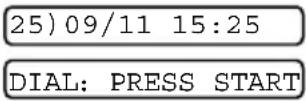
使用數位鍵輸入最多 20 個數位的首碼。
■ 按到任一數位鍵,該顯示將被清除。
要取消首碼(例如当您输入了错误号码),只要按Stop/Exit (停止 / 退出 ) 鍵。
該顯示將返回您選擇的所需來電顯示。
如果再次按Stop/Exit (停止/退出)鍵,設備將返回當前日期和時間顯示。將不再處於回復呼叫模式。
有關使用網路服務的任何問題或疑問應首先向電信公司提出。
■ 對於回復呼叫,如果被呼叫方忙碌或不應答,不會自動重撥。
列印來電顯示列表
1 按 Menu/Set (功能 / 設定) 鍵,然後按數位 0、3。
2 按 ▲ 或 ▼ 鍵選擇 PRINT REPORT(列印報告),然後按 Menu/Set(功能/設定)鍵。
3 按 Stop/Exit (停止 / 退出) 鍵。
您有語音郵件嗎?
如果在即將安裝新傳真的電話線上有語音郵件,那麼語音郵件和傳真有很大的可能會在接收來電時發生衝突。但是,特殊振鈴功能允許您在電話線上使用一個以上的號碼,這樣語音郵件和傳真就能一起工作而無任何問題。如果語音郵件和傳真各自有單獨的電話號碼,則互不干擾各自的操作。
如果您決定從電信公司得到特殊振鈴服務,請遵循以下指示 "註冊" 它們給您的新的特殊振鈴類型。這樣您的傳真就能識別來電。
電話服務
特殊振鈴
這一傳真機功能使您可以使用由某些電信公司提供的特殊振鈴服務,該服務使您可以在一條電話線路上擁有幾個電話號碼。每個電話號碼都有自己的特殊振鈴,因此可以知道振鈴的是哪一個電話號碼。這是使您的傳真機可以擁有單獨的電話號碼的方法之一。
傳真機擁有特殊振鈴功能,您可以指定一個號碼專門用於接收傳真。需要將特殊振鈴功能設置為開。

您可以暫時將該功能關閉,然後重新打開。當有了新的傳真號碼後,請重設這一功能。
■ 傳真機將僅應答特殊振鈴的呼叫。
如果要外接應答設備僅應答主要號碼,設備必須處於手動模式。
在傳真/電話(F/T)或僅傳真模式下,傳真機將應答電話線路上的所有號碼。

如果將特殊振鈴功能設置為開,接收模式將自動回到手動模式。
設置特殊振鈴
1 按 Menu/Set (功能 / 設定) 鍵,然後按數位 0、4。
2 按▲或▼鍵選擇 ON(開)(或 OFF(關))。
3 然後按 Menu/Set (功能 / 設定) 鍵。
4 按 Stop/Exit (停止 / 退出) 鍵。
6 設置發送
如何撥號
可以使用下列任何一種方法進行撥號。
手動撥號
按下電話號碼或傳真號碼。
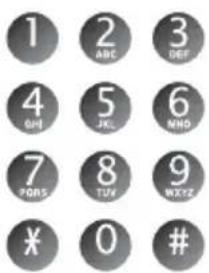
(請參考第 7-1 頁上的儲存單鍵撥號號碼 / 儲存垃圾傳真 / 電話號碼 )
當您輸入未儲存的單鍵撥號號碼,液晶顯示幕顯示 NOT REGISTERED (未註冊)。
快速撥號
按 Search/Mute (查找 / 靜音) 鍵,接著按 # 鍵,然後再輸入一個兩位數的快速撥號號碼。
(請參考第 7-2 頁上的儲存快速撥號號碼 / 儲存垃圾傳真 / 電話號碼 )
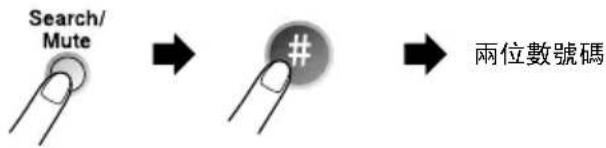
當您輸入未儲存的快速撥號號碼,液晶顯示幕顯示 NOT REGISTERED(未註冊)。
查詢
可查詢已儲存在單鍵撥號和快速撥號記憶體中的名稱。按
Search/Mute (查找 / 靜音) 鍵和瀏覽鍵 (◀或▶) 查詢。
(請參考第7-1頁上的儲存單鍵撥號號碼/儲存垃圾傳真/電話號碼和第7-2頁上的儲存快速撥號號碼/儲存垃圾傳真/電話號碼)

要按字母順序查詢,可用撥號盤輸入您所要找的名稱的首字母。
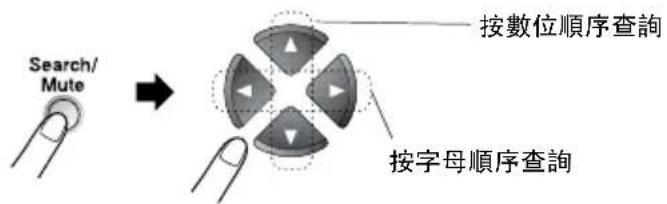
傳真重撥
如果手動發送傳真時,線路正忙,則可按 Redial/Pause(重撥 / 暫停)鍵和 Fax Start(傳真啟動)鍵,再次發送傳真。如果想再次呼叫上一次撥打的號碼,可直接按 Redial/Pause(重撥 / 暫停)鍵,然後按 Fax Start(傳真啟動)鍵以節約時間。
Redial/Pause (重撥 / 暫停) 鍵僅在您從操作面板上撥出時才有效。
如果設備正在自動發送一份傳真,但線路正忙,則將以每5分鐘的間隔自動重撥三次。
如何傳真
自動傳輸
自動傳輸是發送傳真方式中最簡單的一種。發送原稿的長度必須在150和600毫米之間,寬度為148和216毫米之間,紙張厚度無限制。
重要說明:請勿拿起話筒或按免提撥號鍵。
1 將原稿以面向下頂部先進入的方式插入自動進稿器 (ADF)。
2 調整導紙板至原稿的寬度。
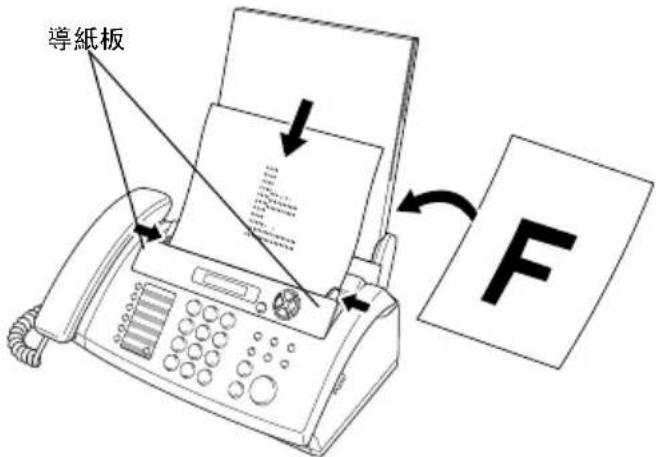
3 用單鍵撥號、快速撥號、查詢或撥號盤輸入傳真號。(請參考第6-1頁上的單鍵撥號,快速撥號和第6-1頁上的查詢)
4 然後按 Fax Start (傳真啟動) 鍵。
請勿使用捲曲、皺褶、折痕、裂開、有釘書釘、回形針、粘有膠水或粘有膠帶的紙張。
請勿使用紙板、新聞紙或絲織品。

傳真機的自動進稿器最多可盛放 10 頁原稿,進紙時,以每次一張的方式進紙。使用自動進稿器時請使用標準 64 克 / 平方米 - 90 克 / 平方米的紙張,如果使用較重的紙張,請每次放入一張紙以防止卡紙。
手動傳輸
通過手動傳輸,可在發送傳真時,聽到撥號音、振鈴聲以及傳真接收音。
1 將原稿面朝下放入自動進稿器中。
2 拿起話筒或按免提撥號鍵,然後等待撥號音。
3 輸入要呼叫的傳真號碼。(可使用撥號盤輸入數位;可輸入一個單鍵撥號或快速撥號號碼;或使用 Search/Mute (查找 / 靜音) 鍵進行呼叫)
(請參考第6-1頁上的如何撥號)
4 當聽到傳真音後,按 Fax Start (傳真啟動)鍵。
SEND
5 如果拿起了話筒,請將其掛斷。
通話結束時發送傳真
每次通話結束時,在掛斷電話之前還可給對方發送傳真。
1 請求對方等待傳真音(嗶嗶聲),然後在掛斷之前按 Start(啟動)鍵。
2 將原稿面朝下放入自動進稿器中。
然後按 Fax Start (傳真啟動) 鍵。
液晶顯示幕顯示:
SEND
3 放回電話話筒。
基本發送操作
使用多種設置發送傳真
當您發送一份傳真時,可選擇如對比度、解像度、國際模式、延遲傳真計時器、遙控索取傳輸或記憶體傳輸的任意組合設置。
在接受了每種設置後,液晶顯示幕將詢問您是否要進入更多設置:
按數位 1 選擇更多設置。液晶顯示幕將返回到 SETUP SEND(設置發送)菜單。
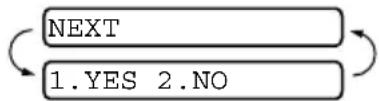
— 或 —
如果已完成了設置選擇,則請按數位2,並轉到下一步。
對比度
如果原稿顏色非常淺或非常深,則需要設定對比度。
選擇 LIGHT (淺)使原稿更深。
選擇 DARK (深)使原稿更淺。
1 將原稿面朝下放入自動進稿器中。
2 按 Menu/Set (功能 / 設定)
鍵,然後按數位 3、3。
- CONTRAST
3 按▲或▼鍵選擇AUTO(自動)、LIGHT(淺)或DARK(深)。
然後按 Menu/Set(功能 / 設定)鍵。
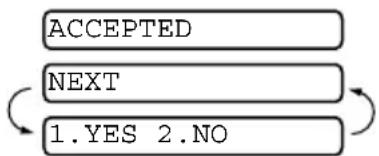
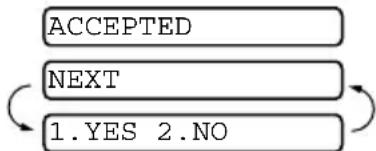
4 如果要選擇更多設置,請按數位 1,隨後液晶顯示幕將返回到 SETUP SEND(設置發送功能表。
ACCEPTED
NEXT
1.YES 2.NO
一或一
如果已完成了此頁面的設置選擇,請按數位 2,並轉到步驟 5。
5 輸入傳真號碼。
6 按 Fax Start (傳真啟動) 鍵發送傳真。
傳真機開始掃描第一頁。
傳真解像度
當原稿在自動進稿器裏時,可使用 Resolution(解像度)鍵臨時更改設置(僅對本次傳真)。重復按 Resolution(解像度)鍵,直到液晶顯示幕上出現所需的設置為止。
STANDARD —— 適合絕大多數類型的原稿。
(標準)
FINE ____ 適合於文字較小的列印,傳輸速度要比在標準解像度下慢。 ( 精細 )
S. FINE —— 適合於小文字列印或藝術線條,但傳輸速度(超精細)要比在精細解像度下慢。
PHOTO —— 當原稿有不同的灰度陰影或原稿為照片時使用。(照片)
多解像度傳輸
使用此功能為發送的每一份傳真選擇單獨的解像度設置。如果您正在發送包括照片和文本,或有些頁數上字體小有些頁數上字體大的傳真時,使用此功能。當傳真發送後,解像度設置回到 STANDARD (標準)狀態。
1 將原稿面朝下放入自動進稿器中。
2 按 Menu/Set (功能 / 設定) 鍵,然後按數位 3、4。
3 按 ▲ 或 ▼ 鍵選擇傳真第一頁的解像度。
然後按 Menu/Set (功能 / 設定) 鍵。
4 傳真的每一頁都重復步驟 2。
傳真發送完畢後按 Stop/Exit
(停止 / 退出) 鍵。螢幕顯示:
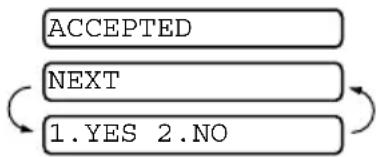
5 如果要選擇其他設置按數位
1。螢幕將返回到 SETUP
SEND(設置發送)功能表。
如果已完成了選擇設置,請按數位 2,然後轉到步驟 6。螢幕提示您輸入想要呼叫的傳真號碼。
6 輸入傳真號碼,按 Fax Start(傳真啟動)鍵。
取消正在處理的傳真作業
如果您要取消一個傳真作業,當掃描、撥號或發送時,按Stop/Exit(停止/退出)鍵。
取消預定的傳真作業
取消記憶體中已儲存或待處理的傳真作業。
1 按 Menu/Set (功能 / 設定)
- CANCEL JOB
鍵,然後按數位 4。
所有正在等待處理的作業都將顯示在液晶顯示幕上。
2 如果有多個作業正等待處理,按 ▲ 或 ▼ 鍵選擇要取消的作業。
然後按 Menu/Set(功能 / 設定)鍵。
— 或 —
如果只有一個待處理的作業,請轉到步驟3。
3 按數位 1 取消作業。
— 或 —
按數位 2 不取消作業而退出。
如果還要取消其他作業,請轉到步驟2。
4 按 Stop/Exit (停止 / 退出) 鍵。
高級發送操作
編制電子傳真封面
傳真封面將發送至接收方的設備。傳真封面包含有儲存在單鍵撥號或快速撥號記憶體中的名稱或號碼。如果正在手動撥號,則名稱將留空。
傳真封面顯示了本機標誌 ID 以及正在發送傳真的頁碼。如果將 COVERPG SETUP(封面設置)設為 ON(開)(請參考第 6-7 頁上的對於所有傳真發送傳真封面),頁碼留空。
可在傳真封面上選擇要包含的備註。
- COMMENT OFF(注釋關)
- PLEASE CALL(請呼叫)
- URGENT (緊急)
- CONFIDENTIAL (機密)
可輸入兩條自定義資訊代替預置的備註,資訊最長可達 27 個字符。
(請參考第 4-3 頁上的輸入文本)
5.(用戶定義)
6.(用戶定義)
對於每一份發送的傳真,絕大多數的 SETUP SEND(設置發送)設置都是臨時設置,因而您能夠臨時更改這些設置。但是,當設置傳真封面和傳真封面備註時,則需要更改設備的默認設置以使其在發送傳真時可用。
編制自己的注釋
1 按 Menu/Set (功能 / 設定) 鍵,然後按數位 3、2。
螢幕顯示:
2.COVERPAGE NOTE
2 按 ▲ 或 ▼ 鍵,選擇 5 或 6 以自定義備註。
然後按 Menu/Set(功能 / 設定)鍵。
3 使用撥號盤來輸入自定義備註。 (請參考第 4-3 頁上的輸入文本)
4 然後按 Menu/Set (功能 / 設定) 鍵。
螢幕顯示:
5 如果要選擇其他設置按數位1。螢幕將返回到 SETUP SEND(設置發送)功能表。
—或—
按數位 2 退出。
設置了本機標誌 ID 後,本功能才有效。(請參考第 4-2 頁上的設定本機標誌 ID)
如果僅要發送有特定傳真的傳真封面,則此傳真封面將包括原稿的頁碼。
1 將原稿面朝下放入自動進稿器中。
2 按 Menu/Set (功能 / 設定) 鍵,然後按數位 3、1。
1.COVERPG SETUP
3 液晶顯示幕顯示:
NEXT FAX ONLY(僅下一傳真),按Menu/Set(功能/設定)鍵。
4 按 ▲ 或 ▼ 鍵選擇 NEXT FAX:ON (下一傳真:開)(或 NEXT FAX:OFF (下一傳真:關)),然後按 Menu/Set(功能 / 設定)鍵。
5 按 ▲ 或 ▼ 鍵選擇一個標準或自定義的備註。
6 然後按 Menu/Set (功能 / 設定) 鍵。
7 輸入代表表示當前所發傳真頁數的兩位數字。(輸入 00 頁碼留空) 如果輸入錯誤,可按◀鍵刪除並重新輸入頁碼。
8 然後按 Menu/Set (功能 / 設定) 鍵。
9 如果要選擇更多設置按數位 1。液晶顯示幕將返回到 SETUP SEND(設置發送)功能表。
— 或 —
如果要結束所選的設置,請按數位2。
10 輸入想要傳真的傳真號碼,然後按
Fax Start (傳真啟動) 鍵。
對於所有傳真發送傳真封面
繼續操作前確保已經設置了本機標誌 ID。若不設置本機標誌 ID 則此功能無效。(請參考第 4-2 頁上的設定本機標誌 ID)
可將設備設定為只要發送傳真便可發送傳真封面。當使用此設置時,傳真上沒有頁碼。
1 按 Menu/Set (功能 / 設定) 鍵,然後按數位 3、1。
1.COVERPG SETUP
2 按 ▲ 或 ▼ 鍵選擇 ON(開)(或 OFF(關))。(如果選擇 ON (開),當您發送傳真時將總是發送封面)
3 然後按 Menu/Set (功能 / 設定) 鍵。
4 如果選擇 ON(開),按 ▲ 或 ▼ 鍵選擇一個標準或自定義的備註。
5 當螢幕上出現所需的選項時,按 Menu/Set(功能 / 設定)鍵。螢幕顯示:
6 如果要選擇更多設置按數位1。液晶顯示幕將返回到
SETUP SEND (設置發送)功能表。
一或一
如果已完成了選擇設置,請按數位 2 退出。
使用已列印的傳真封面
如果希望使用列印出的傳真封面,添加手寫內容,則可列印樣頁並附加到傳真上。
1 按 Menu/Set (功能 / 設定) 鍵,然後按數位 3、1。
1.COVERPG SETUP
2 按 ▲ 或 ▼ 鍵選擇
PRINT SAMPLE(列印樣頁)。
然後按 Menu/Set (功能 / 設定) 鍵。
多址發送
使用儲存在組、單鍵撥號和快速撥號記憶體中的號碼,您可以在簡單的幾個步驟中將傳真自動"多址發送"至最多112個不同的地址。您必須將MEMORY TX(記憶體發送)設置為ON(開)或NEXT FAX ONLY(僅下一傳真)。
在多址發送結束之後,將會列印出一份多址發送報告,以便查看多址發送結果。
1 將原稿面朝下放入自動進稿器中。
2 按 Menu/Set (功能 / 設定) 鍵,然後按數位 3、9 選擇記憶體傳輸為 ON (開)。(請參考第 6-12 頁上的記憶體發送)
3 然後按 Menu/Set (功能 / 設定) 鍵。
4 輸入儲存在記憶體中的單鍵撥號和快速撥號號碼(相繼輸入)、查詢號碼或組號碼。
5 然後按 Fax Start(傳真啟動)鍵。傳真機將原稿儲存在記憶體中,然後將其傳輸至您輸入的各個號碼。如果線路正忙,您的設備將重撥。

■ 傳輸過程中按 Stop/Exit (停止 / 退出) 鍵取消當前的多址發送傳真。
如果要取消所有地址的發送,按Menu/Set(功能/設定)鍵,然後按數位4。
(請參考第6-5頁上的取消預定的傳真作業)
如果要將記憶體發送恢復為關,多址發送完成後回到步驟2,選擇OFF(關)。
國際模式
如果由於電話線路上的干擾而導致出現發送國際傳真故障,我們推薦您打開國際模式。在使用此功能發送了一份傳真後,將自動關閉此功能。
1 將原稿面朝下放入自動進稿器中。
2 按 Menu/Set (功能 / 設定) 鍵,然後按數位 3、5。
5.OVERSEAS MODE
3 按 ▲ 或 ▼ 鍵選擇 ON(開)(或 OFF(關))。 然後按 Menu/Set(功能/設定)鍵。
4 如果要選擇其他設置,請按數位 1,隨後螢幕將返回到 SETUP SEND(設置發送)功能表。
—或—
如果已完成了選擇設置,請按數位 2,然後轉到步驟 5。
5 輸入正在傳真的傳真號碼。
6 然後按 Fax Start (傳真啟動) 鍵。
傳真傳輸完成後,您可以發送一份傳真,讓對方知道您要和他通話。對方的傳真機在接收到電話呼叫後振鈴,如果對方拿起話筒,您的設備將振鈴。如果要進行通話,拿起話筒。
如果將呼叫保留和回撥設置為 ON(開),您的設備將在對方無應答時留下資訊。
1 將原稿面朝下放入自動進稿器中。
2 按 Menu/Set (功能 / 設定)
- CALL RESERVE
鍵,然後按數位 3、6。
螢幕顯示呼叫保留功能當前的設置。
3 按 ▲ 或 ▼ 鍵選擇 ON(開)(或 OFF(關))。
然後按 Menu/Set (功能 / 設定) 鍵。
4 如果將呼叫保留功能設置為 ON(開),液晶顯示幕將顯示回撥資訊的當前設置。
按 ▲ 或 ▼ 鍵選擇 ON(開)(或 OFF(關))。
然後按 Menu/Set (功能 / 設定) 鍵。
5 如果要選擇附加設置按數位 1。螢幕將返回到 SETUP SEND (設置發送)功能表。
— 或 —
如果已完成了選擇設置,請按數位 2,然後轉到步驟 6。
6 輸入傳真號碼,按 Fax Start(傳真啟動)鍵。
7 如果將呼叫保留功能設置為 ON(開),設備振鈴時拿起話筒。

呼叫保留時無法使用自動重撥。呼叫保留無法與延遲傳輸或遙控索取功能同時使用。如果要將回撥資訊功能設置為 ON(開),必須註冊本機標誌 ID。
列印樣本回撥資訊
1 按 Menu/Set (功能 / 設定)
- CALL RESERVE
鍵,然後按數位 3、6。
2 按 ▲ 或 ▼ 鍵選擇
PRINT SAMPLE(列印樣頁)。
然後按 Menu/Set (功能 / 設定) 鍵。
根據資料的大小,您可以使用本功能設置在隨後的 24 小時內最多發送 3 份傳真。
1 將原稿面朝下放入自動進稿器中。
2 按 Menu/Set (功能 / 設定) 鍵,然後按數位 3、7。
- DELAYED FAX
3 輸入想要發送傳真的時間 (24 小時制)。
然後按 Menu/Set (功能 / 設定) 鍵。
(例如:輸入 19:45,表示晚上 7:45 分)
4 如果要將原稿留在自動進稿器中,按數位 1。
1.DOC 2.MEMORY
— 或 —
按數位 2 將原稿掃描至記憶體中。
5 如果要選擇更多設置,請按數位 1,隨後液晶顯示幕將返回到 SETUP SEND(設置發送)功能表。
— 或 —
如果已完成了選擇設置,請按數位 2,然後轉到步驟 6。
6 輸入傳真號碼。
7 然後按 Fax Start(傳真啟動)鍵。傳真機將在您輸入的發送傳真的時間將傳真發送出去。

您可以掃描至記憶體中的頁數根據列印在每一頁上的數據量的不同而有所不同。
如果在步驟4中按數位2,掃描過的原稿資料將儲存在記憶體中直到使用取消作業功能表設置將其從記憶體中刪除。
遙控索取傳真是指設置好傳真機上的原稿以等待其他傳真機從本傳真設備上查詢原稿。
1 將原稿面朝下放入自動進稿器中。
2 按 Menu/Set (功能 / 設定) 鍵,然後按數位 3、8。
8.POLLED TX
POLLING: STANDARD
3 按 ▲ 或 ▼ 鍵選擇
STANDARD(標準)。
然後按 Menu/Set (功能 / 設定) 鍵。
4 如果要將原稿留在自動進稿器中,按數位 1。
1.DOC 2.MEMORY
— 或 —
按數位 2 將原稿掃描至記憶體中。
5 如果要選擇更多設置,請按數位 1,隨後液晶顯示幕將返回到 SETUP SEND(設置發送)功能表。
— 或 —
如果已完成了選擇設置,請按數位2,然後轉到步驟6。
6 然後按 Fax Start (傳真啟動) 鍵。

如果在步驟 4 中按數位 1,原稿則留在自動進稿器中直到傳真機被遙控索取。如果在開始遙控索取發送前,您必須使用傳真機,可以 "中斷" 設備發送另一份傳真。(請參考第 6-13 頁上的中斷延遲傳真和遙控索取發送作業)自動進稿器中的原稿只能被遙控索取一次。
若已在步驟 4 中按數位 2,原稿將被儲存並可從另一台傳真設備查詢,直到您使用取消作業設置刪除了記憶體中的傳真作業。
一旦原稿被存儲在記憶體中遙控索取發送,它將被多次發送和檢索。
設置有安全密碼的遙控索取傳真接收
當選擇了 POLLING: SECURE(遙控索取:安全模式)時,則任何人想要遙控索取設備時都必須輸入遙控索取安全密碼。
1 將原稿面朝下放入自動進稿器中。
2 按 Menu/Set (功能 / 設定) 鍵,然後按數位 3、8。
8.POLLED TX
3 按 ▲ 或 ▼ 鍵選擇 SECURE(安全),然後按 Menu/Set (功能 / 設定)鍵。
4 輸入四位數字密碼,然後按 Menu/Set(功能 / 設定)鍵。
5 如果要掃描正在被遙控索取的原稿,按數位 1 選擇 DOC (文檔)。
— 或 —
按數位 2 選擇 MEMORY (記憶體)將原稿掃描至記憶體中。
1.DOC 2.MEMORY
6 如果要選擇其他設置按數位 1。螢幕將返回到 SETUP SEND (設置發送)功能表。
— 或 —
如果已完成了選擇設置,請按數位2,然後轉到步驟7。
7 按 Fax Start (傳真啟動) 鍵等待傳真被遙控索取。
安全遥控索取
設置了遙控索取時,安全遙控索取可保護您及其他人的傳真文檔不致于"落于非相關人員手中"。安全遙控索取必須在Brother傳真機之間使用時才有效。在遙控索取您的文檔時,必須在傳真機上輸入四位數字的ID號碼。

某些傳真機不支援遙控索取功能。
記憶體發送
該功能使傳真機在將傳真掃描至記憶體後立即將其發送。無須等待整個傳真發送完畢後檢索您的文檔。
1 將原稿面朝下放入自動進稿器中。
2 按 Menu/Set (功能 / 設定) 鍵,然後按數位 3、9。
3 如果要更改默認設置,請按▲或▼鍵選擇ON(開)(或OFF(關)。
然後按 Menu/Set(功能 / 設定)鍵。
請轉到步驟5。
— 或 —
如果僅用於下一份傳真發送,請按▲或▼鍵選擇 NEXT FAX ONLY(僅對於下一傳真)。
然後按 Menu/Set (功能 / 設定) 鍵。
4 如果僅用於下一份傳真,請按 ▲ 或 ▼ 鍵選擇 ON(開)(或 OFF(關))。
然後按 Menu/Set(功能 / 設定)鍵。
5 按數位 1 選擇更多設置。液晶顯示幕將返回到 SETUP SEND (設置發送)功能表。
— 或 —
如果已完成了選擇設置,請按數位 2,然後轉到步驟 6。
6 輸入傳真號碼,按 Fax Start(傳真啟動)鍵。
記憶體不足資訊
在掃描傳真的第一頁時,如果螢幕上顯示出 OUT OF MEMORY(記憶體不足)的資訊,請按 Stop/Exit(停止/退出)鍵,取消掃描操作。在掃描傳真的隨後一頁時,如果螢幕上顯示 OUT OF MEMORY(記憶體不足)的資訊,則可以按 Fax Start(傳真啟動)鍵發送已掃描到記憶體中的頁面,或按Stop/Exit(停止/退出)鍵,取消操作。

如果您發送的傳真太大或太複雜,也許 OUT OF MEMORY(記憶體不足)錯誤將不斷出現。如果這樣,將記憶體發送設置為 OFF(關)。
中斷延遲傳真和遙控索取發送作業
即使已經設置設備在稍後的時間發送傳真或遙控索取,您仍然可以中斷預定的作業立即發送或複印。但是,無法使用自動重撥或功能表模式。
1 按 Menu/Set (功能 / 設定) 鍵,然後按數位 5。
5.INTERRUPT
2 等待 2 秒鐘,然後取走在自動進稿器內等待的原稿。
3 現在將您想要發送的原稿插入自動進稿器。
4 現在輸入想要發送傳真的號碼,按 Fax Start(傳真啟動)鍵。
5 發送完畢後,將第一份原稿放回自動進稿器。
6 按 Menu/Set (功能 / 設定) 鍵,然後按數位 5 恢復延遲傳真或遙控索取傳真。

如果使用記憶體設置延遲傳真或遙控索取傳真(即,您已經將原稿掃描至設備記憶體然後從記憶體發送),無須中斷作業就可發送傳真或進行複印。
發送鎖定系統
發送鎖定功能可防止未授權用戶使用傳真機。當將發送鎖定功能設置為 ON(開)時,只可使用下列功能:
■ 接收傳真
■ 應答呼叫
■ 傳真轉發(如果已經將傳真轉發設置為 ON(開))
- 遠端檢索(如果已經將傳真儲存設置為 ON(開))
當將發送鎖定功能設置為 ON(開)時,不可使用下列功能:
■ 發送傳真
■ 複印

此時您將不能夠繼續預定的延時傳真或遙控索取作業。但是,當將發送鎖定功能設置為 ON(開)時,任何已預先設定的延時傳真不會失去,仍會被發送出去。
將發送鎖定設置為開前,如果您已經選擇了傳真轉發或傳真儲存(按 Menu/Set(功能/設定)鍵,然後按數位 8、1),傳真轉發和遠端檢索將繼續進行。

要列印記憶體中的傳真,請將發送鎖定設置為 OFF(關)。
設置密碼

如果您忘記了發送鎖定密碼,請向 Brother 經銷商或 Brother 公司尋求幫助。
1 按 Menu/Set (功能 / 設定) 鍵,然後按數位 0、1。
2 輸入一個四位數字的密碼。
然後按 Menu/Set(功能 / 設定)鍵。
3 如果液晶顯示幕顯示 VERIFY: (驗證:),請重新輸入密碼。
然後按 Menu/Set (功能 / 設定) 鍵。
更改發送鎖定密碼
1 按 Menu/Set (功能 / 設定) 鍵,然後按數位 0、1。
2 按 ▲ 或 ▼ 鍵選擇 SET PASSWORD(設置密碼)。
然後按 Menu/Set (功能 / 設定) 鍵。
3 輸入當前四位數字的密碼。
然後按 Menu/Set (功能 / 設定) 鍵。
4 輸入新的四位數字密碼。
然後按 Menu/Set(功能 / 設定)鍵。
5 如果液晶顯示幕顯示 VERIFY:XXXX (驗證:XXXX),請重新輸入密碼。
然後按 Menu/Set(功能 / 設定)鍵。
打開發送鎖定
1 按 Menu/Set (功能 / 設定) 鍵,然後按數位 0、1。
2 按 ▲ 或 ▼ 鍵選擇 SET TX LOCK(設置發送鎖定)。
然後按 Menu/Set (功能 / 設定) 鍵。
3 輸入一個已註冊的四位數字的密碼。
然後按 Menu/Set (功能 / 設定) 鍵。
傳真機鎖定並且液晶顯示幕顯示:
TX LOCK MODE (發送鎖定模式)。
關閉發送鎖定
1 按 Menu/Set (功能 / 設定) 鍵。
2 輸入一個已註冊的四位數字密碼。
然後按 Menu/Set (功能 / 設定) 鍵。
發送鎖定自動關閉。

如果輸入了錯誤的密碼,液晶顯示幕將顯示:
WRONG PASSWORD(密碼錯誤)並且保持鎖定狀態。設備將
保持在發送鎖定狀態下,直到輸入了正確的註冊密碼。
7 快速撥號號碼和撥號選項
儲存號碼以便輕鬆撥號
可為本傳真機設置下列類型的輕鬆撥號:單鍵撥號、快速撥號以及組撥號(用於多址發送傳真)。當撥打快速撥號號碼時,若存儲了名稱,液晶顯示幕將顯示名稱,否則,將顯示號碼。
如果您使用了當地電信局提供的來電顯示服務(僅用於新加坡、香港和菲律賓),您能在單鍵撥號和速撥號位置註冊您的號碼,用來防止垃圾傳真/電話。

即使停電,保存在記憶體中的快速撥號號碼也不會丟失。
儲存單鍵撥號號碼 / 儲存垃圾傳真 / 電話號碼
本傳真機有單撥鍵,您可儲存用於自動撥號的傳真號碼或電話號碼。(請參考第7-5頁上的免提撥號)單撥鍵位於操作面板的左側。

如果想儲存垃圾號碼,您必須
在步驟 6 中將 ANTI JUNK (防止垃圾)設置為 ON (開)。
1 按 Menu/Set (功能 / 設定) 鍵,然後按數位 6、1。
- ONE-TOUCH DIAL
2 按要儲存號碼的單撥鍵。
3 輸入號碼 (最多 20 位數字)。 然後按 Menu/Set (功能 / 設定) 鍵。

如果想在撥號序列中輸入一個暫停(例如:要訪問外線),請在輸入數位時按 Redial/Pause(重撥 / 暫停)鍵。當撥打此單撥號碼時,對於每個 Redial/Pause(重撥 / 暫停)鍵,將輸入一個 3.5 秒的暫停,同時在螢幕上將顯示出一個破折號 "-"。
4 使用撥號盤輸入名稱(最多 15 個字符)。
NAME:
然後按 Menu/Set(功能 / 設定)鍵。可使用圖表來輸入字符。(請參考第 4-3 頁上的輸入文本)
— 或 —
按 Menu/Set(功能 / 設定)鍵儲存沒有名稱的號碼。
5 按 ▲ 或 ▼ 鍵選擇號碼類型,然後按 Menu/Set (功能 / 設定) 鍵。
FAX 僅傳真號碼
TEL 電話(語音)號碼
FAX/TEL 傳真和電話(語音)號碼
6 如果將 ANTI JUNK(防止垃圾)設置為 ON(開)(或 OFF(關),按 ▲ 或 ▼ 鍵進行選擇,然後按 Menu/Set(功能 / 設定)鍵。

如果您將 ANTI JUNK (防止垃圾)設置為 ON (開),當設備上有垃圾傳真或電話時,傳真或電話號碼將被註冊為垃圾號碼。設備將拒絕接收該傳真資訊或電話呼叫。
7 回到步驟 2 儲存其他單鍵撥號號碼。
—或—
按 Stop/Exit (停止 / 退出) 鍵退出。
儲存快速撥號號碼 /儲存垃圾傳真 /電話號碼
可儲存快速撥號號碼,撥號時只需按幾個鍵便可快速撥號(按 Search/Mute(查詢/靜音)鍵,再按#鍵,接著輸入一個兩位數號碼,然後按Fax Start(傳真啟動)鍵)。本傳真機能儲存100個快速撥號號碼。

如果想儲存垃圾號碼,您必須
在步驟 6 中將 ANTI JUNK (防止垃圾)設置為 ON (開)。
1 按 Menu/Set (功能 / 設定)
鍵,然後按數位 6、2。
2 使用撥號盤輸入兩位數的快速
撥號號碼 (00-99)。
(例如:按數位 05)
然後按 Menu/Set (功能 / 設定)
鍵。
2.SPEED-DIAL
05:
ENTER & SET
3 輸入電話號碼或傳真號碼(最多 20 位數字)。
然後按 Menu/Set (功能 / 設定) 鍵。
4 使用撥號盤輸入名稱 (最多 15
個字符)。
NAME:
然後按 Menu/Set (功能 / 設定) 鍵。
(可使用第 4-3 頁上的圖表來輸入字符)
—或—
按 Menu/Set(功能 / 設定)鍵儲存沒有名稱的號碼。
5 按 ▲ 或 ▼ 鍵選擇號碼類型,然後按 Menu/Set (功能 / 設定)
鍵。
FAX 僅傳真號碼
TEL 電話(語音)號碼
FAX/TEL 傳真和電話(語音)號碼
6 如果將 ANTI JUNK(防止垃圾)設置為 ON(開)(或 OFF
(關),按▲或▼鍵進行選擇,然後按Menu/Set(功能/
設定)鍵。
7 轉到步驟 2 儲存其他的快速撥號號碼。
— 或 —
按 Stop/Exit(停止 / 退出)鍵。
如果試圖在已儲存了號碼的位置儲存單鍵撥號或快速撥號號碼,則液晶顯示幕上將顯示當前已儲存在此位置上的名稱(或號碼),並提示您進行以下操作:
1 按數位 1 更改儲存的號碼。
一或一
1234567
1.CHANGE 2.EXIT
按數位 2 不做更改而退出。
如何更改儲存的號碼或名稱:
如果想更改一個字符,可使用◀或▶鍵將游標移至需要更改的字符下,然後鍵入字符即可。
如果想要刪除整個號碼或名稱,當游標在第一個數位或字符下時,按 Stop/Exit(停止 / 退出)鍵。游標上方和右側的字符都將被刪除。
2 輸入新號碼。
然後按 Menu/Set (功能 / 設定) 鍵。
3 儲存單撥號碼或快速撥號時,請按照從步驟 4 開始的說明進行操作。
組能儲存在單鍵撥號位置中,這樣您只需按一個單撥鍵和 Fax Start(傳真啟動)鍵就能將相同的傳真資訊發送到不同的傳真號碼上。
首先,需要將傳真號碼儲存為單鍵撥號或快速撥號號碼。然後,可將它們存入到一個組中,每個組使用一個單撥鍵。您最多能設置四個小組或在每個大組中最多分配111個號碼。
(請參考第7-1頁上的儲存單鍵撥號號碼/儲存垃圾傳真/電話號碼和第7-2頁上的儲存快速撥號號碼/儲存垃圾傳真/電話號碼)
1 按 Menu/Set (功能 / 設定)
鍵,然後按數位6、3。
- SETUP GROUPS
2 選擇要儲存號碼的單撥鍵。(例如:按單撥鍵 2 儲存一個組)

選擇未用於儲存號碼的 "單撥鍵"。(否則步驟 2 無法生效)
3 使用撥號盤輸入組號碼 (1 至 4),然後按 Menu/Set (功能 / 設定 ) 鍵。
SETUP GROUP:G0
ENTER & SET
(例如:要輸入組 1,請按數位 1)
要將單鍵撥號或快速撥號號碼放入組中,請遵循以下方式輸入號碼。例如:對於單撥鍵3,請按單撥鍵3。對於快速撥號位置09,請按Search/Mute(查找/靜音)鍵,然後按撥號盤上的數位0、9。
液晶顯示幕上將顯示 #3、#09。
G01:*03#09
4 要接受此組號碼,請按 Menu/Set(功能 / 設定)鍵。
5 使用撥號盤輸入組名稱,然後按 Menu/Set (功能 / 設定) 鍵。
NAME :
ENTER & SET
(例如:NEW CLIENTS)
(請參考第 4-3 頁上的輸入文本)
6 按 Stop/Exit (停止 / 退出) 鍵。

可列印出一份包含所有單鍵撥號和快速撥號號碼的列表。組號碼標有 "GROUP(組)"。
(請參考第9-2頁上的列印報告)
撥號選項
可通過手動撥號或使用查詢、單鍵撥號或速撥號記憶體使用傳真機進行語音通話。可使用話筒打電話。
當撥出一個快速撥號號碼時,液晶顯示幕上將顯示已儲存的名稱,如果沒有儲存名稱,則僅顯示已儲存的傳真號碼。
手動撥號
手動撥號就是簡單地按下電話號碼的所有數位。
1 拿起電話話筒。
2 當聽到撥號音時,使用撥號盤撥打電話。
3 要掛斷電話,放回電話話筒即可。
免提撥號
1 使用撥號盤或速撥鍵撥打號碼。
液晶顯示幕上將顯示您撥打的號碼或顯示已儲存用於單鍵撥號或快速撥號的名稱。
2 按 Fax Start (傳真啟動) 鍵,當聽到監控器的揚聲器應答呼叫時拿起電話話筒。(如果在拿起電話話筒前按了免提撥號鍵,呼叫將被中斷。放回電話話筒結束呼叫)
單鍵撥號
1 拿起電話話筒。
2 聽到撥號音後,按您想撥打的單撥鍵號碼。
3 要掛斷語音呼叫,放回電話話筒即可。

如果使用了還未儲存號碼的單鍵撥號鍵,您將會聽到警告音,液晶顯示幕將顯示 NOT REGISTERED(未註冊)。2 秒鐘後,液晶顯示幕恢復正常。
如果正在發送傳真,按單撥鍵後,再按 Fax Start(傳真啟動)鍵。如果拿起了電話話筒,當傳真機發出傳真音後,按 Fax Start(傳真啟動)鍵。
快速撥號
1 拿起電話話筒。
2 聽到撥號音後,按 Search/Mute(查找 / 靜音)鍵,再按 # 鍵,然後按兩位數的快速撥號號碼。
3 要掛斷語音呼叫,放回電話話筒即可。

如果正在發送傳真,輸入快速撥號號碼後,按 Fax Start(傳真啟動)鍵。如果拿起了電話話筒,當傳真機發出傳真音後,按 Fax Start(傳真啟動)鍵。
查詢
可查詢已儲存在單鍵撥號和速撥號記憶體中的名稱。(請參考第7-1頁上的儲存單鍵撥號號碼/儲存垃圾傳真/電話號碼和第7-2頁上的儲存快速撥號號碼/儲存垃圾傳真/電話號碼)
1 拿起電話話筒。
2 按 Search/Mute (查找 / 靜音) 鍵,然後使用撥號盤輸入要查詢的名稱的第一個字符。
3 按◀或▶鍵在按字母順序排列的名稱中查詢。
4 當螢幕顯示了您想要呼叫的名稱,按 Fax Start(傳真啟動)鍵開始撥號。
5 要掛斷電話,放回電話話筒即可。
暫停
按 Redial/Pause (重撥 / 暫停) 鍵可在撥打的號碼間插入一個 3.5 秒鐘的暫停。如果正在撥打國際長途,可根據需要,多次按 Redial/Pause (重撥 / 暫停) 鍵以延長暫停時間。
靜音
1 按 Search/Mute (查找 / 靜音) 鍵保留電話呼叫。
2 無需斷開電話呼叫就可放下話筒。
3 拿起傳真機的電話話筒解除呼叫保留。
如果還沒有拿起電話話筒就按 Search/Mute (查找 / 靜音) 鍵,此鍵將只能用做查詢鍵。
重撥 (電話)
如果您呼叫對方而線路正忙,可按 Redial/Pause(重撥 / 暫停)鍵重撥此號碼。
1 拿起電話話筒。
2 按 Redial/Pause (重撥 / 暫停) 鍵。
3 要掛斷電話,放回電話話筒即可。
重撥 (傳真)
如果手動發送傳真時,線路正忙,則可按 Redial/Pause(重撥 / 暫停)鍵,再次發送傳真。任何時候您想要重撥上次撥打的號碼時,只要按 Redial/Pause(重撥 / 暫停)鍵便可節省時間。
如果正在自動發送一份傳真,但線路正忙,則傳真機將以每5分鐘的間隔自動重撥三次。
音頻或脈衝
如果您使用的是脈衝撥號服務,但需要發送音頻信號(如向電話銀行發送資料),則請執行以下操作步驟。如果您使用的是雙音頻服務,則無需使用此功能便可發送音頻信號。
1 拿起電話話筒。
2 按 # 鍵。之後,任何撥打的數位將作為音頻信號被發送出去。
3 掛斷電話之後,傳真機便返回到脈衝撥出服務狀態。
8 遠端傳真選項
傳真轉發
設置傳真轉發
選擇傳真轉發後,傳真機將把接收到的傳真儲存到記憶體中。然後傳真機便撥打已設定好的傳真號碼,並將接收到的傳真再轉發出去。
1 按 Menu/Set (功能 / 設定)
- FORWARD/STORE
鍵,然後按數位 8、1。
2 按 ▲ 或 ▼ 鍵選擇
FAX FORWARD (傳真轉發)。
然後按 Menu/Set (功能 / 設定) 鍵。
3 輸入轉發號碼 (最多 20 位數字)。
然後按 Menu/Set (功能 / 設定) 鍵。
4 按 ▲ 或 ▼ 鍵選擇 BACKUP
BACKUP PRINT:ON
PRINT:ON (備份列印:開)
SELECT ↑ ↓ & SET
或 BACKUP PRINT:OFF (備份列印:關)。
然後按 Menu/Set (功能 / 設定) 鍵。

如果選擇了 BACKUP PRINT:ON(備份列印:開),傳真將會在傳真機內列印,這樣如果在轉發前停電您還能有一份備份。
如果選擇了 BACKUP PRINT:OFF (備份列印:關),停電時記憶體中的資料可能會丟失。
液晶顯示幕將提示您輸入要轉發傳真的傳真號碼。
5 按 Stop/Exit (停止 / 退出) 鍵。
設置傳真儲存
選擇傳真儲存後,傳真機將把接收到的傳真儲存到記憶體中。可使用遠端檢索命令從別處檢索傳真資訊。
1 按 Menu/Set (功能 / 設定)
鍵,然後按數位 8、1。
- FORWARD/STORE
2 按 ▲ 或 ▼ 鍵選擇
FAX STORAGE ( 傳真儲存 )。
然後按 Menu/Set(功能 / 設定)鍵。
3 按 Stop/Exit (停止 / 退出) 鍵。

如果已設定傳真儲存,傳真機會自動列印一個備份件。
關閉遠端傳真選項
如果將 FORWARD/STORE(轉發 / 儲存)設定為 OFF(關)而傳真機的記憶體中還有傳真,液晶顯示幕將給您兩個選項。
如果按數位 1,在設置關閉前,將列印並清除所有未列印的傳真。如果已列印了備份件,將不會再次列印。
■ 如果按數位 2,記憶體中的傳真不會被清除而設置也不會改變。
設置遠端存取密碼
當您不在傳真機旁邊時,可通過遠端存取密碼執行遠端檢索功能。在使用遠端存取和遠端檢索功能之前,需要先設置遠端存取密碼。默認代碼為非啟動代碼(---*)。
1 按 Menu/Set (功能 / 設定)
- REMOTE ACCESS
鍵,然後按數位 8、2。
2 使用數位 0-9,輸入一個三位數字的密碼。
然後按 Menu/Set (功能 / 設定) 鍵。(不可更改預設符號 "∗")

不要使用與您的傳真接收代碼(*51)或電話應答代碼 (#51)
或啟動語音代碼(★81)相同的代碼。(請參見第5-5頁上的從分機電話上操作)
3 按 Stop/Exit (停止 / 退出) 鍵。

可在任何時候通過輸入新密碼更改先前的遠端存取密碼。如果想禁用您的代碼,可在步驟2中按Stop/Exit(停止/退出)鍵以便恢復非啟動設置(---*)。
遠端檢索
可從任何雙音頻電話或傳真機上呼叫本傳真機,然後使用遠端存取密碼和遠端命令檢索傳真資訊。請確保已將本說明書最後一頁上的遠端檢索訪問卡剪下,並隨身攜帶此卡。
使用遠端存取密碼
1 使用雙音頻從電話機或其他傳真機撥打本設備的傳真號碼。
2 當傳真機應答時,立即輸入您的遠端存取密碼(一個三位數字,並按 *鍵結束)。
3 傳真機將發出是否已接收到傳真的各種信號:
4 傳真機發出兩短聲(嗶嗶),提示您輸入一個命令。如果等待時間超過了30秒但還未輸入任何命令,則傳真機將自動掛斷。如果輸入了無效命令,則傳真機將會發出三聲警告音(嗶嗶嗶)。
5 當操作完成後,按數位 90 重設傳真機。
6 掛斷。
1 長音 - 有傳真
無聲音 - 無傳真
遠端命令
當遠離傳真機時,可使用下述命令進行遠端存取。當呼叫傳真機,並輸入了遠端存取密碼(以 ✗結束的三位數字)後,系統將會發出兩聲短促的嗶嗶聲,此時就應當輸入遠端命令。
| 遠端命令 操作說明 | |||
| 95 更改傳真轉發 | |||
| 1 關 註冊或清除所有傳真資訊後可選擇 Off(關)。 | |||
| 2 傳真轉發 如果聽到一長聲(嗶),表示更改已經生效。如果聽到三聲短促的嗶嗶聲,表明無法更改因爲一些設置還未完成(例如:傳真轉發還未註冊)。可輸入數位4註冊您的傳真轉發號碼(請參考第8-5頁)。如果註冊了號碼,則傳真轉發功能有效。 | |||
| 4 傳真轉發號碼 | |||
| 6 傳真儲存 | |||
| 96 檢索傳真 | |||
| 1 列印記憶體狀態列表輸入遠端傳真機的號碼,以列印記憶體狀態列表。 | |||
| 2 檢索所有傳真輸入遠端傳真機的傳真號碼,以接收已儲存的傳真。(請參考第8-5頁) | |||
| 3 刪除記憶體中的傳真 如果聽到一長聲(嗶),則表示可以從內存中刪除傳真。 | |||
| 97 檢查接收狀態 | |||
| 1 文檔 可檢查傳真機是否已接收了傳真。傳真機如果接收到了傳真,則會聽到一長聲(嗶)。否則會聽到三聲短促的嗶嗶聲。 | |||
| 98 更改接收模式 | |||
| 1 TAD:應答設備 如果聽到一長聲(嗶),表示更改已經生效。 | |||
| 2 傳真 / 電話 | |||
| 3 僅傳真 | |||
| 90 退出 | 按數位9、0退出遠端檢索。等待一長聲(嗶),然後放下電話話筒。 | ||
檢索傳真資訊
1 撥打本傳真機的傳真號碼。
2 當傳真機應答時,立即輸入您的遠端存取密碼(一個三位數字,並按★鍵結束)。如果聽到一長聲(嘩),則表示有傳真。
3 如果聽到兩聲短促的嗶嗶聲,請使用撥號盤按數位 962。
4 等待設備發出長的曄聲,然後用撥號盤輸入要接收傳真的遠端傳真機的傳真號碼(最多20位數字),並按##鍵結束。

不得將 * 和 # 作爲撥出號碼。但是,如果要儲存一個暫停,可按 # 鍵。
5 聽到傳真機發出嗶嗶聲後掛斷電話。傳真機將呼叫另一遠端傳真設備,遠端傳真設備則列印出所要發送的傳真。
更改傳真轉發號碼
可使用雙音頻從其他電話或傳真機上更改預先儲存的傳真轉發號碼的默認設置。
1 撥打本傳真機的傳真號碼。
2 當傳真機應答時,立即輸入您的遠端存取密碼(一個三位數字,並按 * 鍵結束)。如果聽到一長聲(嗶),則表示有傳真。
3 如果聽到兩聲短促的嗶嗶聲,請使用撥號盤按數位 954。
4 等待設備發出長的嗶聲,然後用撥號盤輸入要接收傳真的遠端傳真機的傳真號碼(最多20位數字),並按##鍵結束。

不得將 ✕ 和 # 作爲撥出號碼。但是,如果要儲存一個暫停,可按 # 鍵。
5 聽到傳真機發出嗶嗶聲後掛斷電話。
9
列印報告
傳真設置和啟動
傳真機在發送每份傳真後都能列印一份傳輸報告。同樣,它也能以指定的時間間隔列印發送和接收傳真日誌。
自定義傳輸驗證報告
可使用傳輸報告對發送的傳真進行確認。本報告列出了發送日期和時間以及傳真是否發送成功 (OK) 的資訊。如果選擇了 ON(開),則所發送的每一份傳真都將列印在報告上。

將此功能設置為 OFF (關)時,僅在出現傳輸錯誤 (NG) 時列印報告。
1 按 Menu/Set (功能 / 設定) 鍵,然後按數位 7、1。
1.XMIT REPORT
2 按 ▲ 或 ▼ 鍵選擇 ON (開)或 OFF (關)。然後按 Menu/Set(功能 / 設定)鍵。
3 按 Stop/Exit (停止 / 退出) 鍵。
設置日誌周期
可將傳真機定為按指定時間間隔(每30份傳真,6、12或24小時,2或7天)列印日誌。如果將日誌周期設定為OFF(關),則請遵循下一頁所述步驟列印報告。
1 按 Menu/Set (功能 / 設定) 鍵,然後按數位 7、2。
2.JOURNAL PERIOD
2 按▲或▼鍵選擇日誌周期。
3 然後按 Menu/Set (功能 / 設定) 鍵。 (如果選擇了 7 天,則液晶顯示幕將提示您選擇哪一天開始為期 7 天的倒計時 )
4 按 24 小時制輸入開始列印的時間。 然後按 Menu/Set (功能 / 設定) 鍵。 (例如:對於晚上 7:45 分,則輸入 19:45)
5 按 Stop/Exit (停止 / 退出) 鍵。

如果將時間間隔設置為 6、12 或 24 小時,2 或 7 天,則傳真機將在所選定的時間內列印報告,然後從記憶體中清除所有作業。如果傳真機的記憶體在選定時間到來之前便已存滿了 30 份作業,則傳真機將列印出早期的傳真日誌,然後從記憶體中清除所有作業。如果在設備自動列印報告之前需要一份額外的報告,則可列印此報告而無需從記憶體中清除所有作業。
列印報告
有下列類型的報告:
1.XMIT VERIFY
爲上一份發送的傳真列印傳輸驗證報告。
此資訊將保存直到您拿起電話話筒或按免提撥號鍵。
- HELP LIST
列印幫助列表可使您迅速明白應如何快速設定傳真機。
- QUICK-DIAL
按數位順序,列出儲存在單鍵撥號或速撥號中的名稱和號碼。
4.FAX JOURNAL
列出最近撥入和撥出的傳真資訊。(TX 表示發送)(RX 表示接收)
5.TEL.INDEX
以上是按字母順序排列的速撥號列表。
- USER SETTINGS
列出您所進行的設置。
- MEMORY STATUS
列出簡要資訊和佔用記憶體容量。
如何列印報告
1 確保自動進稿機內無原稿。
2 按 Copy/Reports (複印 / 報告) 鍵,然後輸入您想列印的報告的號碼 (請參考以上列表)。例如:按數位 6 列印 USER SETTINGS (用戶設置)。
10 複印
將傳真機用作影印機
可將傳真機用作影印機。複印前確保紙盒內始終有紙。


當傳真機複印時,接入的傳真不能接收到紙上或記憶體中。
複印操作
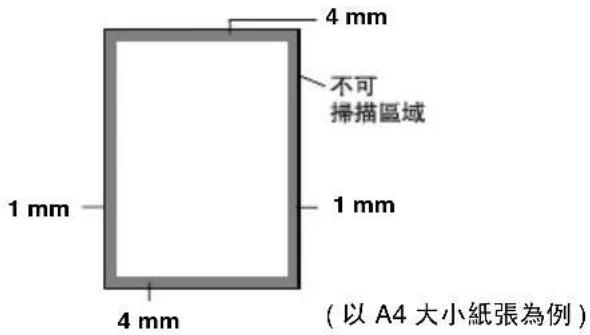
只需按一個鍵就能進行沒有縮小、放大或排序操作的單份複印。傳真機不可掃描紙張邊緣4毫米的區域。
單張複印
1 將原稿面朝下放入自動進稿器中。
2 按 Copy/Reports (複印 / 報告) 鍵兩次。
要取消複印,可按 Stop/Exit(停止 / 退出)鍵。
正在複印時,請勿抽拉紙張。

單張複印的預設解像度為 S.FINE(超精細)。複印照片時,請使用 Resolution(解像度)鍵將解像度設為 PHOTO(照片)。
可選擇其他的複印選項。首先,可選擇複印份數。此外,還可選擇多份複印件是否需要堆疊(首先是第一頁的所有複印件,其次是第二頁,以次類推)或排序(自動分頁)。最後,可選擇放大或縮小比率。可將紙盒選為 AUTO(自動)使複印件自動縮小適合紙張大小。要以固定的比率縮小複印件,選擇 93%、87%、75% 或 50%。或者,要放大複印件,選擇 150%、125% 或 120%。要以原稿大小複印原稿,選擇 100%。
1 將原稿面朝下放入自動進稿器中。
2 按 Copy/Reports (複印 / 報告 ) 鍵。
3 輸入您要複印的份數 (1-99)。
要立刻開始複印,按
Copy/Reports (複印 / 報告) 鍵。
如果要選擇其他複印選項,例如 SORT(排序),ELG/RDC(放大或縮小),請按 Menu/Set(功能 / 設定)鍵。
4 按 ▲ 或 ▼ 鍵選擇 SORT(排序)或 STACK(堆疊)。
如果不進行放大或縮小設置而立刻開始複印,按
Copy/Reports (複印 / 報告) 鍵。
要縮小或放大圖像,按
Menu/Set (功能 / 設定) 鍵。
5 按 ▲ 或 ▼ 鍵選擇放大或縮小比率。
6 按 Copy/Reports (複印 / 報告) 鍵。

如果進行多份複印,在掃描第一頁時出現 OUT OF MEMORY (記憶體不足)資訊,按 Stop/Exit(停止 / 退出)鍵取消作業。然後進行單張複印。如果選擇了 SORT(排序),在掃描隨後的頁面時出現 OUT OF MEMORY(記憶體不足)資訊,按 Copy/Reports(複印 / 報告)鍵複印已掃描到記憶體中的頁面或按 Stop/Exit(停止 / 退出)鍵取消作業。要使用更少的記憶體重新複印,按 Copy/Reports(複印 / 報告)鍵堆疊複印件。

對於多份複印或縮小和放大複印,預設解像度為 FINE (精細)。使用 Resolution(解像度)鍵將小的列印件或藝術作品的解像度設定為 S.FINE (超精細),將照片的解像度設定為 PHOTO (照片)。S.FINE (超精細)和 PHOTO (照片)解像度比 FINE (精細)模式需要佔用更多記憶體。
法律限制
蓄意造假而複製某些條款或文件是違法行為並要承擔相應的刑事或民事責任。本條不代表完整的法律條款僅作指導。如果對任何專案或文檔有疑問,我們建議您詢問相關法律部門予與確認。
以下為不能複製的文件類型:
紙幣
■ 債券或其他債務證明
■存摺
■ 義務服兵役文件或草擬文件
■ 護照
■ 郵票(作廢的或未作廢的)
■ 移民文件
福利文件
■ 政府機構簽發的支票或匯票
身份證明文件、徽章或勳章
■ 機動車駕駛證和所有權證明
不能複製受版權保護的作品。一些受版權保護的作品可以被部分複製進行 "合理使用"。多份複製將被視為不正當使用。
藝術作品等同於受版權保護的作品。
11 重要資訊
重要資訊
重要安全說明
1 仔細閱讀本說明書中所有的說明。
2 將本說明書保管好,以備日後查詢。
3 請按照產品標示的警告與提示進行操作。
4 清潔之前請務必拔掉電話線和電源線。切勿使用液體或煙霧清潔劑。應使用濕抹布進行清潔。
5 請勿將本產品放置在水源附近。
6 請勿將本產品放在不穩固的車上、臺子上或桌上。否則,本產品可能會因摔落而導致嚴重損壞。
7 機殼後面和底部的溝槽和開口用於通風以確保本產品工作可靠並不致過熱,這些開口不能被堵塞或覆蓋。切勿將本產品放在床上、沙發上、破布上或其他類似的柔軟表面上,以防開口堵塞。切勿將本產品放在散熱器或加熱器上方或附近。除非提供適當的通風,否則本產品不能置於其他裝置中。
8 本產品所用電源應與本產品標簽上表示的電源相同一致。如果無法確定可用的電源類型,請與經銷商或當地電力公司聯繫。
9 本產品配有一個兩芯接地型插頭和一個三芯接地型插頭,一個有兩針或三針的插頭。本插頭只適用於接地型的電源插座。這是一個安全措施。如果您不能將該插頭插入插座,請與電工聯繫以更換陳舊的插座。而不能拔掉接地保護插腳。
10 請勿將任何物體放在電源線上。請勿將本產品安裝在人們會從電源線上走過的地方。
11 如果本產品使用了電源延長線,請確認插座上的總電流是否超過電源插座的額定電流。
12 請勿在本設備前方放置任何物體,這會阻礙接收傳真。請勿在傳真接收通道中放置任何物體。
13 列印期間請勿觸摸原稿。
14 切勿將任何種類的物體通過本產品機殼的溝槽塞入,這些物體可能碰到有危險的高壓部位或使部件發生短路從而導致失火或觸電。切勿將任何種類的液體潑灑到本產品上。
15 請勿試圖自己維修本產品,因爲打開或拆除蓋板可能會導致觸電和 / 或其他危險,這可能會使設備保修失效。所有的維修工作應交由專業的維修人員來完成。本設備保修證書包含一份特約維修中心列表,供您參考,或者您可與 Brother 公司的經銷商聯繫。
16 本產品無主電源開 / 關按鈕。因此容易觸及主電源插頭所連接的插座極為重要,不可阻塞,以使某些情況下設備的主電源需要快速斷開。
17 當出現以下情況時,請將本產品的插頭從牆上插座拔下,並交給具備資格的專業維修人員進行處理:
■ 電源線損壞或磨損時。
■ 有液體灑入本產品時。
■ 本產品暴露在雨中或水中。
按照操作說明進行操作而本產品不能正常工作時,只應進行本說明書中已明確說明的控制操作。不適當的控制操作可能會導致設備損壞,並且常會導致有資格的專業維修人員需要花費大量的工作才可將產品恢復到正常狀態。
■ 如果本產品墜落或機殼損壞時。
如果本產品的性能發生了極為明顯的變化,表明需要維修。
18 請避免電力不穩,我們推薦您使用電源保護裝置(電源穩壓器)。
19 我們不主張使用分機導線。

注意防止觸電,在維修、更換或安裝設備之前要將所有電纜從牆上插座中拔出。
■ 本設備可能不能用於電信局提供的投幣電話線路或不能連接到內部通話系統上。
■ 對於因使用本資訊而產生的包括直接、特殊及間接的損壞,Brother 公司均不承擔任何經濟或其他責任。本說明書不給予或提供任何此類擔保。
爲了您的安全
為了確保安全操作,必須將設備附帶的三芯電源插頭插入有效的標準三芯電源插座上。
事實上,設備工作正常並不就意味著電源已有接地保護或設備的安裝十分安全。出於對您安全的考慮,如果您對電源是否已有效接地有任何疑問,請諮詢專業電器人員。
斷開設備
本產品必須安裝在容易觸及的電源插座附近。在遇到緊急情況時,必須將電源線從電源插座上拔下以完全切斷電源。
商標
brother 標識是兄弟工業株式會社的注冊商標。
brother 是兄弟工業株式會社的注冊商標。
© 2008 Brother Industries, Ltd. 保留所有權利。
本用戶說明書所提及的品牌和產品名稱都是其相應公司的注冊商標。
運輸傳真機
若必須運輸傳真機,請仔細包裝傳真機防止運輸途中引起損壞。我們建議您保存並使用原包裝。傳真機需有承運人進行投保。
12 故障排除和日常維護
故障排除
| 重要資訊 |
| 要獲得技術幫助,請致電傳真機購買國家的Brother經銷商。電話必須來自所在國。 |
錯誤資訊
任何一種複雜的辦公產品都有可能產生錯誤。若出現這種情況,傳真機可識別這些問題,並顯示錯誤資訊。下表列出了最常見的錯誤資訊。
您可以自行解決大部分問題。若需要其他幫助,Brother Solutions Center (Brother 解決方案中心) 將為您提供最新的常見問題解答和故障排除技巧。
請瀏覽我們的網站 http://solutions.brother.com
| 錯誤資訊 | ||
| 錯誤資訊 原因 | 措施 | |
| CHECK PAPER(檢查紙張)RELOAD PAPER(裝入紙張)PRESS STOP KEY(按停止鍵) | 傳真機缺紙或紙盒中的紙張裝入不正確。 | 重新裝入紙張或移送紙張並再次裝入。當接收傳真時出現此種錯誤,裝入紙張重新啟動列印。如果您正在複印或列印報告,請裝入紙張並再試一次。(第2-2頁上的如何裝入紙張) |
| 紙張卡在了傳真機中。 | 第12-5頁上的卡紙。 | |
| COVER IS OPEN(頂蓋打開)CLOSE COVER(合上頂蓋) | 未完全合上頂蓋。請合上 | 頂蓋。 |
| DOCUMENT JAM(原稿卡住)REMOVE JAM(清除卡紙)PRESS STOP KEY(按停止鍵) | 未插入原稿或未正確進紙,或原稿太長。(第12-4頁上的原稿卡住) | 再次插入原稿。 |
| 原稿卡在了傳真機中。 | 第12-4頁上的原稿卡住。 | |
| LINE DISCONNECT(線路斷開) | 對方或對方的傳真機已停止呼叫。 | 再次嘗試發送。 |
| MEMORY NEAR ZERO(記憶體接近於零)CLEAR MEMORY(清除記憶體) | 傳真機記憶體已滿。 | 在記憶體中清除傳真,預定作業。—或—列印記憶體中的傳真。(第5-7頁上的從記憶體列印傳真) |
| NOT REGISTERED(未註冊) | 訪問了未設定的單鍵撥號或快速撥號號碼。 | 設置此單鍵撥號或快速撥號號碼。(第7-1頁上的儲存單鍵撥號號碼/儲存垃圾傳真/電話號碼和第7-2頁上的儲存快速撥號號碼/儲存垃圾傳真電話號碼) |
| OUT OF MEMORY(記憶體不足)CLEAR MEMORY(清除記憶體) | 資料過大,超過傳真機的記憶體。 | (發送傳真或複印期間)按Stop/Exit(停止/退出)鍵,等待並直到其他操作處理完成,然後再次進行發送。—或—在記憶體中清除傳真,預定作業。要獲得更多記憶體,需關閉傳真儲存功能。(第8-2頁上的關閉遠端傳真選項)—或—列印記憶體中的傳真。(第5-7頁上的從記憶體列印傳真) |
| PAPER JAM(卡紙)PLS OPEN COVER(請打開頂蓋)REMOVE JAM(清除卡紙) | 紙張卡在了傳真機中。 | (第12-4頁上的原稿卡住或紙張卡住) |
| PHONE LINE BUSY(電話線路忙) | 所撥打的號碼未回應或太忙。 | 核對號碼並再試一次。 |
| POLLING FAILED(遙控索取失敗) | 您試圖遙控索取不在遙控索取等待模式下的傳真機。 | 請檢查對方傳真機的遙控索取設置。 |
| PRINTHEADOVERHEATEDWAIT TO COOL(打印頭過熱等待冷卻) | 打印頭過熱。 | 等待30分鐘讓其冷卻,或等到此資訊自動消失。 |
| RECEIVE FAILED(接收失敗) | 電話線路質量太差導致通信錯誤。 | 如果問題依舊,請聯繫電信局來檢查電話線路。 |
| RIBBON EMPTY(色帶已空)RESET OR REPLACE(重置或更換) | 傳真機的色帶用完或列印盒沒有正確安裝。 | 再次安裝列印盒或更換色帶。(第12-9頁上的更換色帶) |
| MEMORY DISABLED(記憶體禁川)UNABLE TO INIT(無法初始化)UNABLE TO PRINT(無法列印)UNABLE TO SCAN(無法掃描) | 傳真機出現了機械故障。—或 —傳真機中有異物,如回形針或裂開的紙張。 | 打開頂蓋,從傳真機內部移走所有異物。如果繼續出現錯誤資訊,請將傳真機與電源斷開幾分鐘,然後重新連接。您將失去所有在記憶體中的傳真。請在斷開傳真機连連接前遵循下列步驟,這樣才能不丟失任何重要資訊。檢查傳真機的記憶體中是否還有傳真按Menu/Set(功能/設定)鍵,然後按數位0、0、1。如果傳真機內沒有傳真,斷開傳真機與電源的連接幾分鐘,然後重新連接。—或 —如果還有傳真,將它們轉移到另一台傳真機內。請轉到步驟3。將傳真轉移到另一台傳真機輸入要轉發的目的傳真機號碼。按Fax Start(傳真啟動)鍵。傳真轉移後,斷開傳真機與電源的連接幾分鐘,然後重新連接。將日誌報告轉移到另一台傳真機您可將傳真日誌報告轉移到另一台傳真機中。按Menu/Set(功能/設定)鍵,然後按數位0、0、2。輸入要轉發的目的傳真機號碼。按Fax Start(傳真啟動)鍵。如果未設置本機標識 ID,您無法進入傳真轉發模式。如果仍有錯誤資訊,請致電Brother或您的經銷商進行維修。 |
相容性
如果由於電話線路上的干擾而導致出現發送或接收傳真問題,我們建議您將相容性設置為 BASIC (基本)。
1 按 Menu/Set (功能 / 設定) 鍵,然後按數位 0、2。
- COMPATIBILITY
2 按 ▲ 或 ▼ 鍵選擇 BASIC(基本)(或 NORMAL(標準))。按 Menu/Set(功能 / 設定)鍵。
3 按 Stop/Exit (停止 / 退出) 鍵。
原稿卡住或紙張卡住
原稿卡住
未插入原稿或未正確進紙,或原稿太長。
1 移去自動進稿器中未卡住的所有紙張。
2 抬起頂蓋右側定杆打開頂蓋。
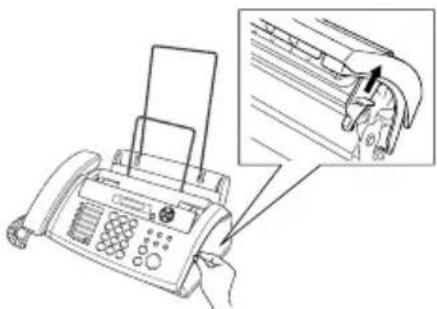
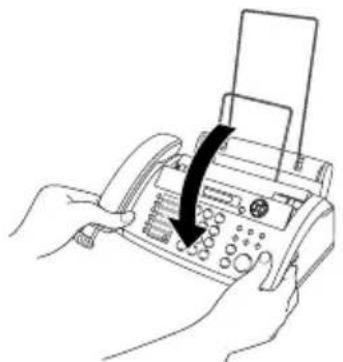
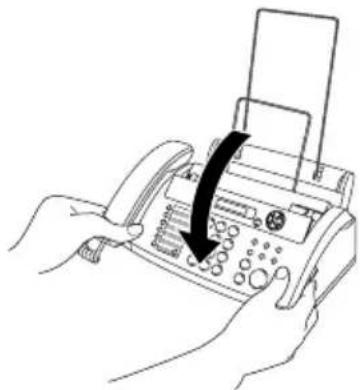
4 請合上頂蓋。按下頂蓋兩側直到其發出"嘢嗒"聲。
3 根據圖例 A,從紙張進稿器向傳真機前方輕輕將卡住的紙張抽出。
如果不能,如圖例 B 所示,向後方抽出卡住的紙張。
圖例 A 圖例 B
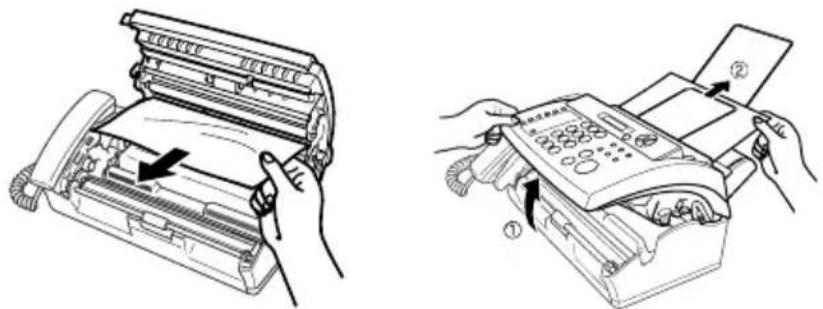
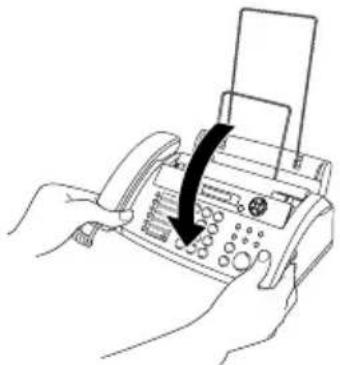
4 請合上頂蓋。按下頂蓋兩側直到其發出 "嘢嗒" 聲。
如果您認爲傳真機或是傳真顯示可能有問題,請先複印一份。如果複印件良好,則說明傳真機沒有問題。然後請查閱下表,並依照故障排除提示進行操作。
| 問題 建議 | |
| 列印或接收傳真 | |
| 壓縮列印以及頁面出現白色條紋或句子的頂部和底部被截斷。 | 如果複印件良好,則可能是線路連接出現故障或電話線路上可能有靜電或干擾。如果複印件不清楚,請清潔掃描器。(第12-9頁上的清潔掃描器)如果問題依舊,請致電經銷商尋求服務。 |
| 接收傳真時出現垂直黑線。 | 您的設備打印頭可能髒了。清洗打印頭。(第12-8頁上的清洗打印頭)發送方的掃描器可能髒了。要求發件人先複印以確定是否是發送方設備出現故障。可從另一台傳真機上接收傳真。如果問題依舊,請致電經銷商尋求服務。 |
| 電話線路或連接 | |
| 當有來電時傳真機不應答。 | 確保接收模式設置的不是MANUAL(手動)。(第5-1頁上的選擇接收模式)檢查撥號音。如有可能,呼叫傳真機檢查是否應答。如果仍舊不應答,請檢查電話線的連接情況。連接標準電話話筒到傳真機電話插座上。當呼叫傳真機時,如果沒有鈴聲,請聯繫電信局檢查此線路。 |
| 外接應答設備 (TAD)在通話時不應答 | 確保外接應答設備連接正確。(第1-6頁上的連接外接應答設備(TAD))確保外接應答設備設置為應答電話。 |
| 從電話話筒上聽不到撥號音 | 拿起話筒。如果聽不到撥號音,請檢查傳真機及牆上插座上的電話線路的連接情況。檢查話筒卷線是否連接到傳真機話筒插孔上。用另一條線路上的電話測試一下牆上插座。如果牆上插座沒有撥號音,請致電電信局。 |
| 接收傳真 | |
| 不能接收傳真 | 確保傳真機在安裝過程處於正確的接收模式。(第5-1頁上的選擇接收模式) |
| 如果電話線上似乎有干擾,請試著將相容性設置為BASIC(基本)。(第12-4頁上的相容性) | |
| 發送傳真 | |
| 不能發送傳真 | 要求另一方檢查接收設備內是否有紙。 |
| 列印傳輸驗證報告檢查是否有錯誤。(第9-1頁上的自定義傳輸驗證報告) | |
| 傳輸質量差。 | 將解像度更改為FINE(精細)或S.FINE(超精細)。複印一份原稿以檢查傳真機的掃描器工作是否正常。 |
| 不能撥號 檢查所有 | 線路連接情況。檢查電源線的連接情況。拿起話筒並撥號,手動發送傳真。等待聽到傳真接收音後,按Fax Start(傳真啟動)鍵。更改音頻/脈衝設置。(第4-4頁上的設定音頻或脈衝撥號模式) |
| 發送傳真時出現垂直黑線。 | 使用傳真機複印。如果複印件出現同樣問題,可能掃描區域髒了。抬起頂蓋,檢查文件路徑。用滲有酒精的無絨抹布,清洗白色薄膜和掃描器玻璃帶。(第12-9頁上的清潔掃描器) |
| 傳輸驗證報告列印"結果錯誤" | 電話線路上可能有臨時噪音或靜電干擾。再次發送傳真。嘗試將相容性設置為BASIC(基本)。(第12-4頁上的相容性)如果問題依舊,請聯繫電信局檢查電話線路。 |
| 處理撥入的呼叫 | |
| 傳真 / 電話模式下的雙振鈴 | 傳真機得知來電不是傳真,所以會發出信號,讓您應答呼叫。拿起傳真機話筒或分機接聽,然後按傳真機的電話應答代碼(預設為 #51)。(第 5-5 頁上的僅適用於傳真/電話模式) |
| 將傳真呼叫轉移到傳真機上 | 如果是在傳真機話筒上應答,請按 Fax Start (傳真啟動)鍵,並立即掛起。如果在分機上接電話,按三個數位的傳真接收代碼(預設為 *51)。當傳真機應答時,請掛斷電話。 |
| 傳真機 "聽到" 傳真音 | 如果將傳真機的傳真檢測功能設定為 ON (開),設備將對聲音更加敏感。傳真機有可能錯誤地將線路上的語音或聲音識別成了傳真來電,並用傳真接收音進行回應。如果您在分機上,按 #51 取消啟動傳真。如果在傳真機或外接電話上,按 Stop/Exit (停止/退出)鍵取消啟動傳真。將傳真檢測功能設定為 OFF (關),儘量避免出現此類問題。 |
| 單線路上的自定義功能 | 如果在傳真機的電話線路上設置了來電等待、語音郵件功能、警報系統和其他自定義功能,那麼這些都有可能導致發送或接收傳真故障。例如:當您正在發送或接收傳真時,自定義功能的信號從線上傳出,這信號會臨時中斷傳真。傳真機的 ECM 功能能解決這個問題。這與使用電話系統有關,所有在單線,共線上使用自定義功能發送和接收資料的設備上都很常見。如果短暫的中斷會對您的業務產生重大影響,我們建議您使用無自定義功能的單獨線路。 |
日常維護
清洗打印頭
當您想改進列印質量可清洗打印頭,也將其作為日常維護的一部分。
剛使用完傳真機後,傳真機某些內部部件溫度會異常高!因此,請小心。
1 為了安全起見,將電話線和電源線插頭拔下。
2 抬起頂蓋右側定杆打開頂蓋。
3 取出列印盒。
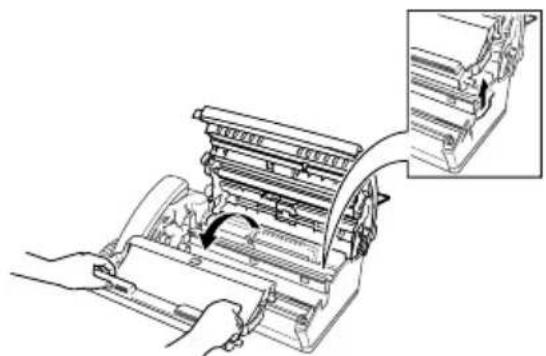
4 要清洗傳真機打印頭,用滲有酒精的無絨抹布擦拭打印頭。
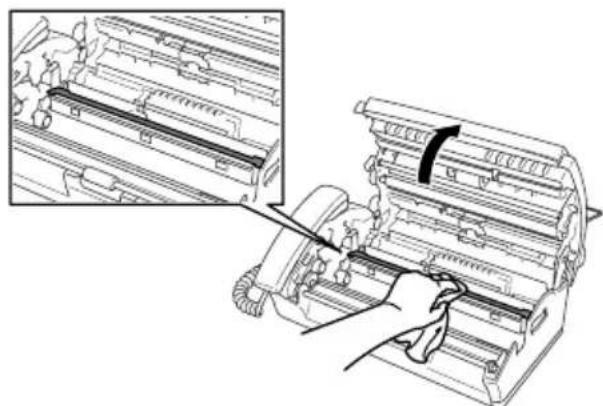
5 等待打印頭上的酒精完全乾透。
6 安裝列印盒。(第 12-9 頁上的更換色帶)
7 請合上頂蓋。按下頂蓋兩側直到其發出 "嘢嗒" 聲。
1 為了安全起見,將電話線和電源線插頭拔下。
2 抬起頂蓋右側定杆打開頂蓋。
3 用滲有酒精的無絨抹布清洗白色薄膜和玻璃帶。
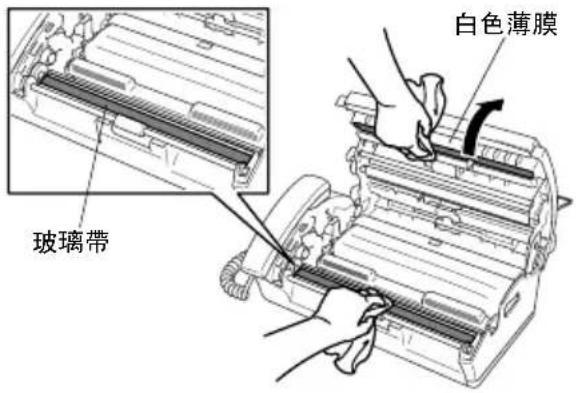

注意不要將白色薄膜彎曲或讓異物進入傳真機中。
4 請合上頂蓋。按下頂蓋兩側直到其發出 "嘢嗒" 聲。
更換色帶
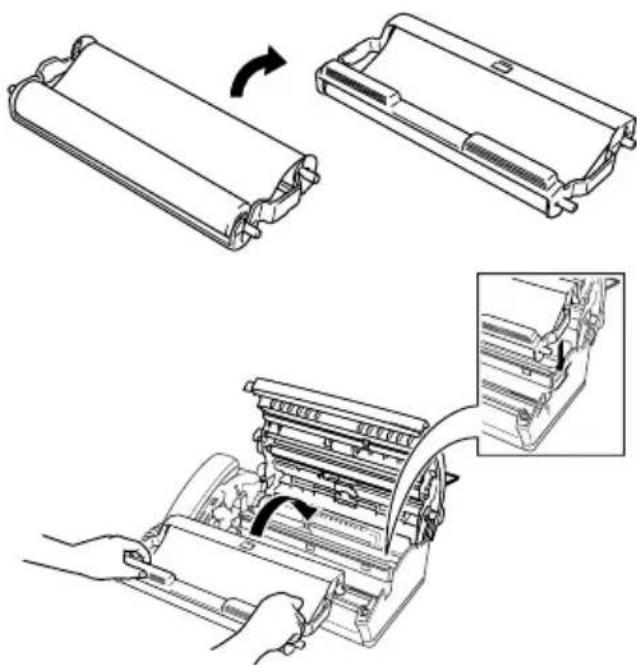
傳真機附帶的原裝色帶可能容量小(最多30頁),也可能容量大(最多144頁),這取決於您購買設備的國家。
1 抬起頂蓋右側定杆打開頂蓋。
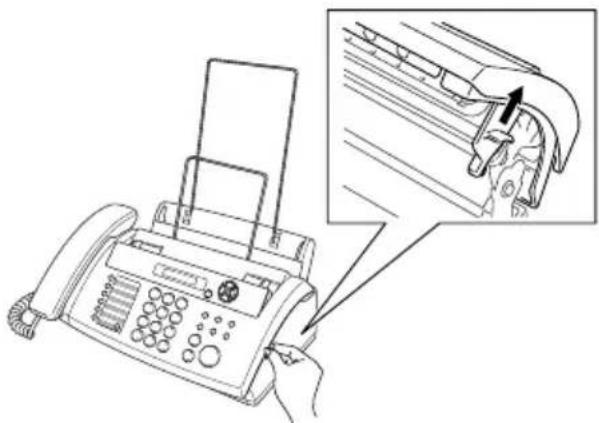
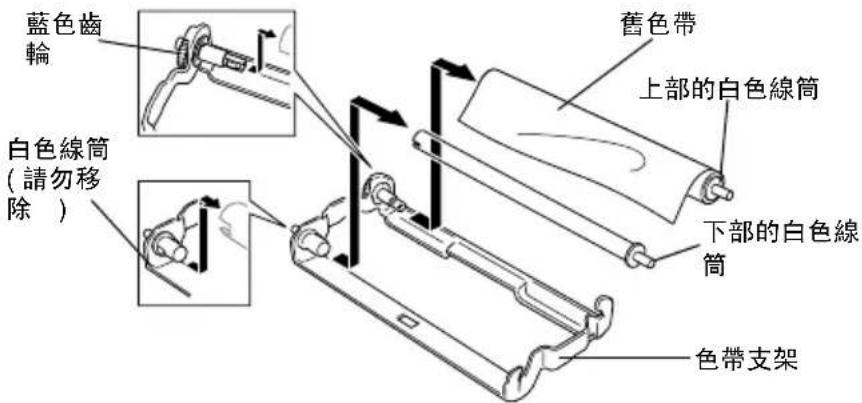
2 將包含有舊色帶的支架取出,並將支架倒置。
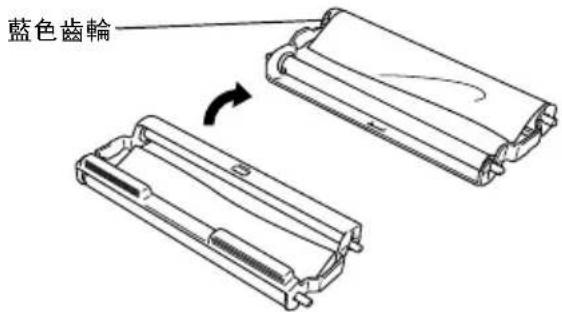
3 將舊色帶由支架拿出:
① 弾出上部和下部右側的白色線筒。
② 將色帶捲繞出藍色齒輪和左下方的白色線筒。(請勿移除藍色齒輪和左下方的白色線筒)。
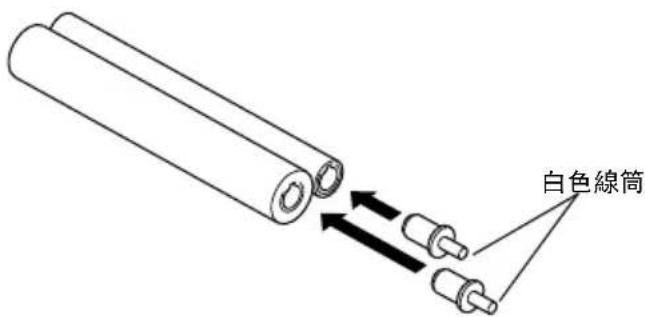
4 將白色的彈性橡皮圈從新的色帶卷取出,並將卷滿色帶的一方放於底部。(色帶較光澤的一面向下)
5 從舊的色帶紙製內芯兩端移除白色線筒。然後將其插入新色帶內芯的相同位置。
6 在色帶支架上安裝新的色帶:
① 將左下側的色帶紙製內芯滑到支架的白色線筒上,然後將上側的藍色內芯滑到支架的藍色齒輪之上。
② 插入右上部和右下部的白色線筒。
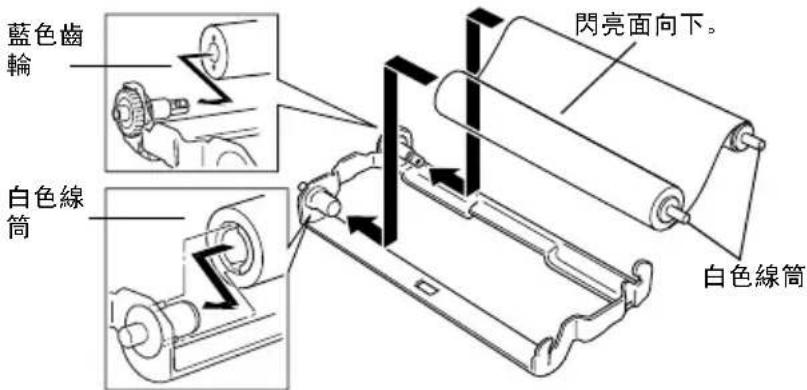

在色帶紙製內芯的缺口處插入白色線筒的齒。
7 將左上部藍色齒輪逆時針轉動,如下圖所示卷緊色帶。
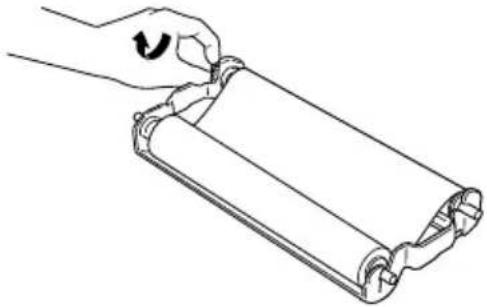
8 將弄好的色帶及支架翻轉然後放回傳真機中:首先插入凹進的 △。
自動進稿器 (ADF) 可將原稿放置在自動進稿器中,每次將自動掃描一頁原稿。
防垃圾 如果您在此功能開的情況下登記了一個特殊號碼,可允許您拒絕接受傳真資訊或電話。
自動發送傳真 無需拿起話筒便可發送傳真。
自動重撥 傳真機的一種功能,如果因爲線路太忙而造成傳真未發送成功時,本設備將在 5 分鐘後自動重新撥出最近的一個傳真號碼。
自動縮小 縮小接收傳真的大小。
備份列印 將傳真機設定為列印每一份接收到並且保存在記憶體中的傳真。這是出現停電故障時,防止丟失資訊的一種安全功能。
蜂鳴器音量 當按下按鍵或發生錯誤時的音量設置。
多址發送 將同一份傳真發送到多個位置的功能。
電話保留 允許您發送傳真,在傳輸結束時可與另一方通話。
來電顯示 從電信局申請的服務可讓您看到來電方的號碼(或姓名)。
作業取消 取消一項已設定的作業,如延時傳真或遙控索取。
CNG 音頻 傳真機自動發送傳真時所發出的特殊聲音(嗶嗶聲),用以告訴接收方其正從一個傳真機上接收傳真。
通信錯誤(或通訊錯誤)在發送和接收傳真期間所發生的錯誤,通常是由於線路噪音或靜電干擾引起的。
對比度 加亮較暗的文檔或加暗較亮的文檔可對較深或較淺的文檔進行補償。
封頁 在其他用戶的傳真機上列印的頁面,封頁上一般包含有發送方和接收方的姓名、傳真號碼、頁碼以及注釋等資訊。可使用記憶體中預置的資訊在接收端生成一份電子傳真封頁,或列印一份傳真封頁樣本與文檔一起發送。
延時傳真 在當天稍後特定時間發送傳真。
雙音辨號 這是從電信局征訂的一項服務,可為同一電話線提供另一電話號碼。傳真機使用新號碼類比傳真專線。
ECM(錯誤修正模式)檢測發送傳真時的錯誤並重新發送文檔出錯的部分。
分機電話 傳真機同一線路上的電話,插在一個單獨的牆上插座中。
外接電話 連接到傳真機上的外接應答設備或電話。
F/T 振鈴時間 Brother 傳真機(當將接收模式設置為傳真 / 電話模式時)用於通知您接聽語音電話的振鈴持續時間。
傳真檢測 傳真檢測可使傳真機中斷傳真呼叫,並用 CNG 音頻應答此呼叫。
傳真轉發 將接收到記憶體中的傳真文檔發送到其他預先設定好的傳真號碼上。
傳真接收代碼 當在分機電話或外接電話上應答傳真呼叫時,按下此編碼 *51)。
傳真儲存 可將傳真儲存到記憶體中。
傳真音 當發送和接收傳真文檔時,傳真機發出正在通信的信號。
電話 / 傳真 接收電話和傳真呼叫。但如果已使用了外接應答設備 (TAD),請勿使用此模式。
精細模式 解像度為 203 × 196 dpi。適用於列印文字較小的原稿及圖形。
組編號 單鍵撥號和 / 或快速撥號號碼的組合,可儲存為單撥鍵以便多址發送。
LCD(液晶顯示幕)傳真機的顯示幕,當進行螢幕編程時在屏幕上顯示互動式資訊,以及當傳真機處於閒置狀態時顯示日期和時間。
手動傳真 當拿起電話話筒後,然後按下 Fax Start(傳真啟動)鍵開始傳輸之前,可聽到接收傳真機的應答聲。
功能表模式 更改傳真機設置的一種程式設計模式。
下一傳真保留 當傳真機仍然在接收時,可接收自動進稿器中傳輸的下一文檔。
單鍵撥號 傳真機操作面板上的按鍵,可儲存傳真號碼以快速撥號。每個號碼必須使用一個單獨的鍵。
缺紙接收 當傳真機缺紙時,可將接收到的傳真儲存到傳真機記憶體中。
國際模式 臨時更改傳真音頻以適應國際電話線路上的噪音及靜電干擾。
暫停 允許在撥號序列中設置一個 3.5 秒的延時,此撥號序列儲存在單撥鍵或快速撥號號碼上。
照片模式 使用多種灰度色調以獲取最佳照片再現效果的一種分辨率設置。
遙控索取 一台傳真機呼叫另一台傳真機以檢索傳真的過程。
脈衝 一種電話線路上的撥號形式。
速撥號列表 按照數位順序儲存在單鍵撥號或速撥號記憶體中的名稱和號碼列表。
遠端存取密碼 一個四位數字的數位密碼 (---*),當輸入了正確的密碼後便可從遠端位置呼叫和訪問本傳真機。
解像度 每英寸上垂直或水平方向的行數。參考:標準、精細、超精細和照片。
振鈴延遲 在 FAX ONLY(僅傳真)和 FAX/TEL(傳真 / 電話) 模式中,傳真機應答前的振鈴次數。
檢索 一份儲存單鍵撥號、速撥號和組撥號的以字母順序排列的電子列表。
快速撥號 預設定好傳真號碼以便輕鬆撥號。必須先按
Search/Mute (查找 / 靜音) 鍵和 # 鍵,然後輸入一個兩位數的代碼便可開始撥號。
標準解像度 203 x 98 dpi。適用於正常大小的文本,可快速進行傳輸。
本機標誌 ID 傳真頁頂端的儲存資訊。包括發送者的姓名和傳真號碼。
超精細解像度 203 x 392 dpi。適合於列印文字極小的原稿和藝術線條。
TAD(外接應答設備)可將外接應答設備連接到傳真機上。
電話應答代碼(僅傳真 / 電話模式)傳真機應答語音呼叫時,將發出僞 / 雙振鈴聲音。可按此代碼 (# 5 1) 拿起分機電話通話。
電話索引列表 按照字母順序儲存在單鍵撥號或速撥號記憶體中的名稱和號碼列表。
音頻一種電話線路上的撥號形式,用於雙音頻電話。
傳輸 通過電話線將傳真從傳真機發送到傳真接收設備的過程。
用戶設置 一份顯示了傳真機當前設置的列印報告。
傳輸報告 每次傳輸的列表,在此列表上顯示了日期、時間以及號碼等資訊。
S 規格
概述
類型 座抬式傳真收發器
記憶體容量 512 KB
出紙 64 克/平方米 - 90 克/平方米: 最多 20 張
印表機類型 行式熱敏色帶印表機
LCD(液晶顯示幕) 16 字符 x 1 行
操作環境 温度:5-35℃
濕度:20-80%
最佳列印質量 20-30°C
電源 220-240 伏交流電,50/60 赫茲
耗電量 待機時:小於 4.0 瓦
運行時:小於 160 瓦
尺寸
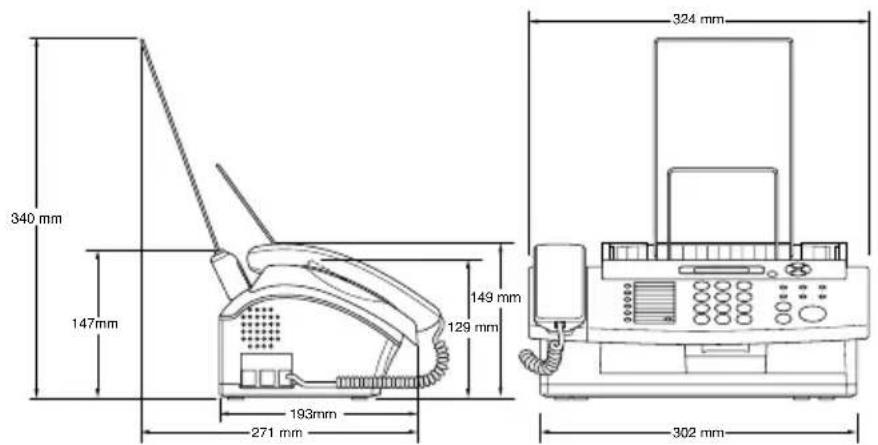
重量 2.8千克(包括元件)
複印
放大 / 縮小 50% 至 150%
(50、75、87、93、100、120、125、
150% 和自動)
傳真
| 相容性 | ITU-T Group 3 |
| 編碼系統 | 可變霍夫曼碼 (MH) |
| 數據機速度 | 9600/7200/4800/2400 bps;自動降速 |
| 文檔尺寸 | 原稿輸入寬度148毫米至216毫米 |
| 紙張大小 | A4 |
| 自動進稿器 (ADF) | 最多10張 |
| 紙盒 | 最多30張(64克/平方米-90克/平方米) |
| 灰度級別 | 64級(顫動) |
| 遙控索取類型 | 標準、順序、安全延時傳真 |
| 對比度控制 | 自動/亮/暗(手動設置) |
| 解像度 | 水平8點/毫米垂直 標準 —3.85行/毫米精細,照片 —7.7行/毫米超精細,照片(複印)—15.4行/毫米 |
| 單鍵撥號 12個號碼 | |
| 快速撥號 100個號碼 | |
| 組 最多4組 | |
| 多址發送 | 最多112個號碼 |
| 自動重撥 | 以5分鐘為間隔,重撥3次 |
| 自动应答 | 0、1、2、3、4、5、6、7、8、9或10聲 |
| 揚聲器類型 監控器 | |
| 通訊源 公共開關電話網絡 | |
記憶體發送 最多 20 張 *
缺紙接收 最多 25 張 *
新色带卷 列印量:
最多 144 張 (A4)
* "頁數"請參考ITU-T 1號測試圖表(ECM模式下缺紙接收)。產品規格和印刷材料如有更改,恕不另行通知。
索引
以上例子中的專案均代表液晶顯示幕上的資訊。
A
安全說明 ...... -ii
B
報告 9-2
帮助列表 9-2
傳輸驗證 9-1
傳真日誌 9-2
日誌周期 9-1
電話索引 9-2
記憶體狀態 9-2
快速撥號列表 9-2
用戶設置 9-2
撥號
傳真重撥 6-2
快速撥號 7-1
手動 7-5
一個暫停 7-6
組 7-4
保留 7-6
幫助
幫助列表 9-2
C
重撥 / 暫停 6-2, 6-9
插孔
外接電話線插孔
TAD(應答設備)....1-6
外接電話 1-6
查詢 7-6
傳真儲存 8-2
從記憶體列印 5-7
傳真轉發 8-1
開啟 8-2
傳真 / 電話模式 .....5-1
傳真檢測 5-3
傳真接收代碼 5-6
電話應答代碼 5-5
接收傳真 5-5
液晶顯示幕上的錯誤資訊 12-1-12-3
H
回撥資訊 6-9
灰度級別 S-2
呼叫保留 6-9
J
接收模式 5-2
傳真/電話 5-1
僅傳真 5-1
手動 5-1
TAD:留言管理 5-1
TAD: 應答設備 5-1
解像度
傳真(標準,精細,超精細, 照片) S-2
多份 6-5
複印 10-2
僅適用于下一傳真 6-4
靜音 7-6
記憶體狀態列表 9-2
K
關閉發送鎖定 6-14
快速撥號 7-1
查詢 6-1
單鍵撥號
更改 7-3
使用 7-5
設置 7-1
多址發送 6-8
使用組 6-8
快速撥號
更改 7-3
使用 7-5
設置 7-2
組撥號
設置多址發送組 7-4
快速撥號列表 9-2
卡住 12-4
L
LCD(液晶顯示幕)……1-3,3-1
來電顯示 5-9-5-12
連接
外接電話 1-6
外接應答設備 1-6
瀏覽鍵 3-2
臨時封面 6-7
連續遙控索取 5-8
列印
從記憶體傳真 5-7
封頁 6-8
卡住 12-5
問題 12-6
M
脈衝线路上的音頻信號 .....7-7
Q
清洗 12-8
打印頭 12-8
掃描器 12-9
取消
當掃描一個傳真 6-5
預定的傳真作業 6-5
R
日期和時間 4-1
S
速撥號 1-3,7-5
撥號 7-5
更改 7-3
儲存 7-2
手動
撥號 7-5
傳輸 6-3
接收 5-1
設定
本機標誌 ID(傳真標題)...4-2
日期和時間 4-1
縮小
長傳真 5-4
複印件 10-2
T
TAD(外接應答設備),外接……5-1
接收模式 5-1
連接 1-6
W
文本,輸入 4-3
特殊字符 4-3
維護,日常 12-8
更换色带 12-9
清洗打印頭 12-8
外接電話 1-6
Y
遠端存取密碼 8-3
遠端檢索 8-3
存取密碼 8-2,8-3
獲取傳真 8-5
命令 8-4
遠端命令 8-4
應答設備(TAD).... 1-6,5-1
用戶設置列表 9-2
液晶顯示幕上的錯誤資訊 12-1-12-3
遥控索取 5-7
接收 5-7
遙控索取傳真功能 6-11
音量,設定
蜂鳴器 4-4
揚聲器 4-4
振鈴 4-4
延時傳真 6-10
Z
中斷(預定的作業)……6-13
自動
傳輸 6-2
傳真重撥 6-2
傳真接收 5-1
傳真檢測 5-3
自動進稿器(ADF) 6-2
自定義電話功能 12-7
振鈴延遲,設定 5-2
振鈴音量 4-4
組,設置 7-4
紙張 2-1
尺寸 2-1
容量 2-1
附件列表
型號名稱 說明
| PC-501 | 色帶支架及內置可替換色帶(每盒一套) |
| PC-402RF | 在 PC-402RF 中有 2 組替換色帶可供使用 |
| PC-404RF | 在 PC-404RF 中有 4 組替換色帶可供使用 |
| PC-AS4RF | 在 PC-AS4RF 中有 4 組替換色帶可供使用 |
* 為了實現已發佈規格內的最佳列印質量及產品性能,僅請使用正確的 Brother 替換色帶。Brother 不推薦使用 Brother 原裝耗材以外的其他耗材。使用非原裝 Brother 耗材可能會損壞設備,此種損壞不在保修範圍之內。
| 更改接收模式按98.然後 如果是TAD(外接應答設備),按如果是FAX-TEL2傳真/電話),按如果是FAX ONLY 3僅傳真),按退出遠程操作按90.更改遠程訪問密碼1 按Menu/Set (82能/設定) 鍵,然後按、·2輸入一個三位數的號碼。符號*不能修改,按Menu/Set(功能/設定) 鍵,按Stop/Exit(停止/退出) 鍵, | 遠程遙控調取訪問卡使用遠程訪問密碼1 使用雙音頻從電話或傳真設備上,撥打本設備的傳真號碼。2 鈴響之後,立即輸入您的遠程訪問密碼(三位數加*)3 本設備將發出接收消息的各種信號:1長聲 有傳真無聲音-沒有傳真4 在2短聲之後,輸入一個命令。5 操作完成後,按90以重置傳真設備。6 掛斷。 |
2
要打印偶真储存,按6.
蔡俊按##检索内容欲望列表。
松矮按961,松矮插入进程停靠投信的跳绳。
造型像真設備的新號碼,餘後按#。兩尾器
要设定得真转换策略,按4.输入变换修改真的
受输入偶真转换,按2.
松移 受圈闭功能,按1
按95. 更换垂直轉發設置
造程命令
检查接收偶真 按971.
3恒音 無得真
1
按971.
检查接收偶真
受请解除所有传真,按3.
的缺陷,各级输入##,哪一整位,指断并等待。
要被客所有得真,按2. 然候确人过程得到直接信
传。
信的缺陷,各级输入##,哪一```夜, dim 呼并等
紧急要打印内存跳跳列表,按 。紧急输入速度得到直接
按96.
€
brother®
本產品僅可在購買國使用,除此以外的區域 Brother 公司不提供售後服務。