ThinkVision T23i-20 - 屏幕 LENOVO - 免费用户手册
免费查找设备手册 ThinkVision T23i-20 LENOVO PDF格式.


| 产品类型 | 23英寸液晶显示器 |
| 型号 | ThinkVision T23i-20 |
| 面板尺寸 | 23.0英寸 |
| 背光 | LED |
| 画面比例 | 16:9 |
| 最佳分辨率 | 1920 x 1080 @ 60 Hz |
| 像素间距 | 0.2652 mm |
| 可视区域 | 509.184 mm x 286.416 mm |
| 尺寸(宽x高x深) | 521.80 mm x 404.34 mm x 200.00 mm |
| 支架调节 | 高度150 mm,倾斜-5°~35°,旋转-45°~45°,枢轴-90°~90° |
| VESA安装 | 100 mm x 100 mm |
| 电源输入 | 100-240 V AC,50-60 Hz,1.5 A |
| 典型功耗 | 14.5 W(典型) |
| 最大功耗 | 52 W(最大) |
| 待机功耗 | 低于0.5 W |
| 视频接口 | VGA、HDMI、DisplayPort |
| USB接口 | USB 3.0(上行x1,下行x2) |
| 音频输出 | 3.5 mm音频插孔 |
| 颜色 | 乌鸦黑 |
| 工作温度 | 0°C ~ 40°C |
| 存储温度 | -20°C ~ 60°C |
| 工作湿度 | 8% ~ 80%(不凝结) |
| 存储湿度 | 5% ~ 95%(不凝结) |
| 清洁方式 | 用软布蘸清水轻轻擦拭,可用温和清洁剂去除油脂 |
| 安全提示 | 避免液体接触、溶剂、研磨剂;勿使用易燃清洁材料 |
常见问题 - ThinkVision T23i-20 LENOVO
用户关于以下问题的提问 ThinkVision T23i-20 LENOVO
0 问题 关于此设备。回答您知道的问题或提出自己的问题。
提出关于此设备的新问题
下载您的设备说明 屏幕 免费PDF格式!查找您的手册 ThinkVision T23i-20 - LENOVO 并重新掌握您的电子设备。本页发布了使用您的设备所需的所有文档。 ThinkVision T23i-20 品牌 LENOVO.
用户手册 ThinkVision T23i-20 LENOVO
LENOVO 產品、資料、電腦軟體及服務皆為私人出資進行獨家開發,並依 48 C.F.R. 2.101 定義之限制與限制使用、重製與公開權利之商業條款販售予政府機關。
限制及限制權利公告:交付之產品、資料、電腦軟體或服務依照總務聯邦署「GSA」合約規定,使用、重製或公開皆受 GS-35F-05925 號合約說明之限制。
目錄
安全資訊....iii
一般安全準則....iii
第 1 章開始使用.... 1-1
產品內容....1-1
使用注意事項....1-1
產品一覽....1-2
調整類型....1-2
傾斜角....1-2
旋轉 1-2
高度調整....1-3
顯示器樞軸....1-3
顯示器控制鍵 1-4
纜線鎖槽....1-4
設定您的顯示器....1-5
連接及開啟顯示器....1-5
登錄您的選購配件....1-10
第 2 章調整及使用您的顯示器.... 2-1
舒適度及無障礙性....2-1
整理您的工作區域....2-1
固定您的顯示器位置....2-1
健康工作習慣的快速缺竅 2-
無障礙性資訊 2-2
調整您的顯示器影像 2-3
使用直接存取控制键....2-3
使用螢幕顯示(OSD)控制鍵若要調整設定,可透過 OSD 檢視使用者控制鍵。 2-4
選擇支援的顯示模式....2-
認識電源管理 2-8
電源管理模式....2-8
關懷您的顯示器....2-9
拆卸顯示器底座與支架 2-9
壁掛安裝(選用) 2-9
第 3 章參考資訊.... 3-1
顯示器規格....3-1
故障排除....3-3
手動安裝顯示器驅動程式....3-
在 Windows 7 中安装顯示器驅動程式....3-5
在 Windows 10 中安裝顯示器驅動程式....3-6
取得進一步協助....3-6
服務資訊....3-7
客戶責任....3-7
維修零件 3-7
附錄 A. 服務及支援..... A-1
登錄您的選購配件....A-1
線上技術支援....A-1
電話技術支援....A-1
附錄 B. 公告..... B-1
回收資訊......B-2
商標 B-2
電源線及電源轉接器 B-1
臺灣限用物質含有情況標示(RoHS)B
安全資訊
一般安全準則
如需協助您安全使用電腦的提示,請前往:
http://www.lenovo.com/safety
在安裝本產品之前,請詳閱安全資訊。
在安装本产品之前,请仔细阅读 Safety Information(安全信息)。
安裝本產品之前,請先閱讀「安全資訊」。
本使用指南包含有關您平板顯示器的詳細資訊。如需快速一覽,請參見您顯示器隨附的設定海報。
產品內容
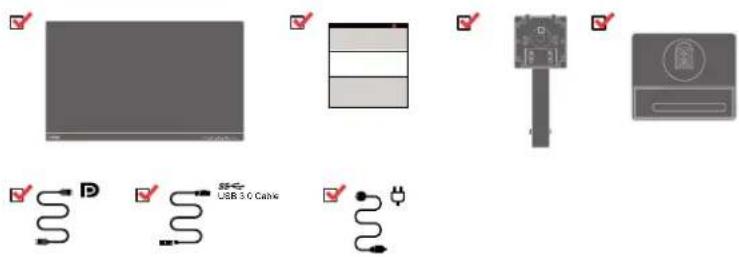
產品包裝應包括下列項目:
- 平面顯示器
- 資訊傳單
- 支架
- 底座
- DP 線
- USB 3.0 A-B 線
- 電源線
附註:請勿觸碰畫面區域內的螢幕。畫面區域為玻璃製成,會因處置不慎或過大壓力而受損。

- 小心將顯示器擺放在平坦表面上。
- 連接支架與底座至顯示器。
附註:若要加裝 VESA 安裝座,請參見第 2-9 頁的「壁掛安裝(選用)」。
產品一覽
本節提供有關調整顯示器位置、設定使用者控制鍵與使用纜線鎖槽等資訊。
調整類型
傾斜角
如需傾斜範圍範例,請參見下圖。
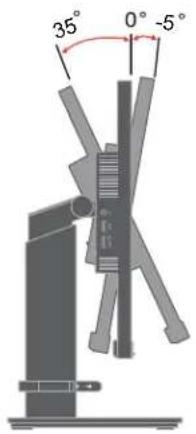
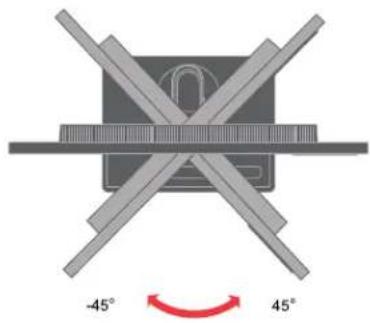
本顯示器內建臺座,您可傾斜及旋轉顯示器,調整至最舒適的觀看角度。
高度調整
如需調整高度,使用者需壓下或抬升顯示器。
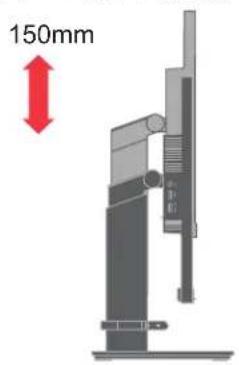
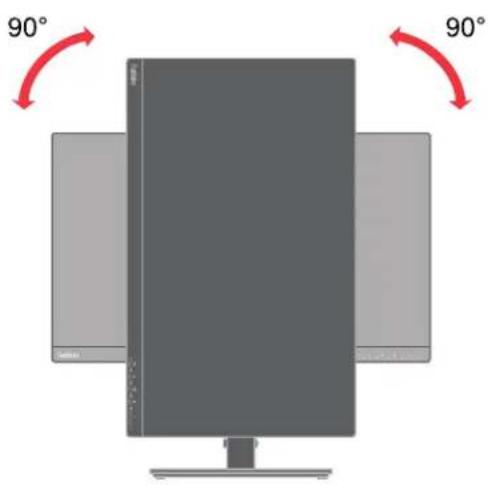
顯示器樞軸
- 先調整畫面位置再旋轉顯示器畫面。(確定顯示器畫面上升至最高點,然後再以 30^ 向後傾斜。)
- 接著順時針/逆時針旋轉,直到顯示器停止在 90°。
顯示器控制鍵
您的顯示器前方配備用於調整螢幕的控制鍵。
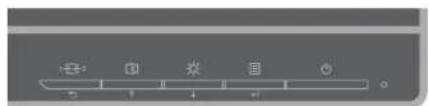
如需使用這些控制鍵的方式資訊,請參見第 2-3 頁「調整您的顯示器影像」。
纜線鎖槽
您的顯示器後側配備有纜線鎖槽(下方位置)。
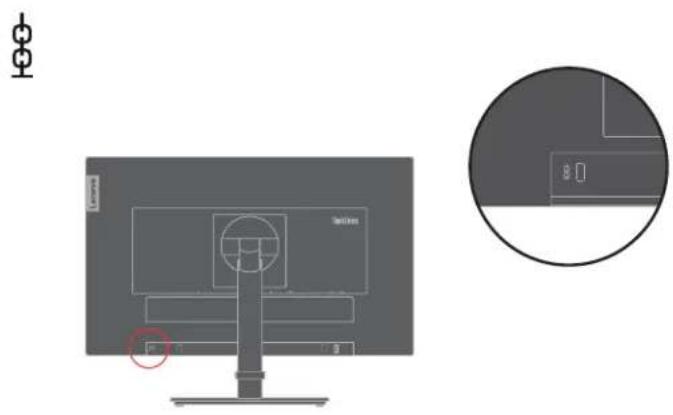
附註:請確定先詳閱第 iii 頁的安全資訊再執行此程序。
- 關閉您電腦及所有連接裝置的電源,然後拔除電腦電源線。

附註:此處所示的插頭和插座類型僅供參考。
- 依以下圖示所示連接纜線。
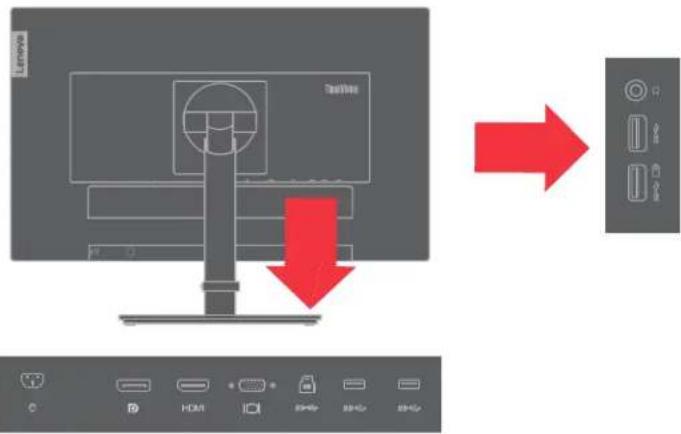
附註:Lenovo 建議必須在顯示器上使用 HDMI 輸入的客戶購買「Lenovo HDMI 轉 HDMI 線 0B47070」www.lenovo.com/support/monitoraccessories。
HDMI
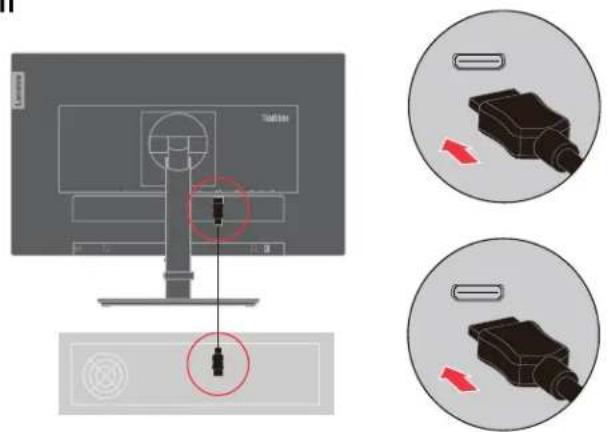
- 用於連接 DisplayPort 的電腦。
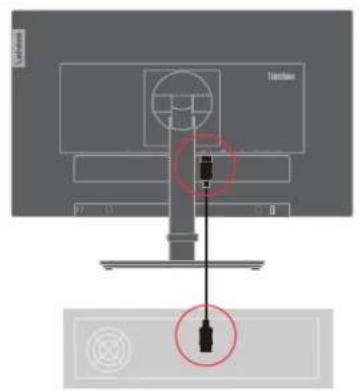
附註:Lenovo 建議必須使用在顯示器上使用 DP 線的客戶購買「Lenovo DisplayPort 轉 DisplayPort 線 0A36537」www.lenovo.com/support/monitoraccessories。
DP
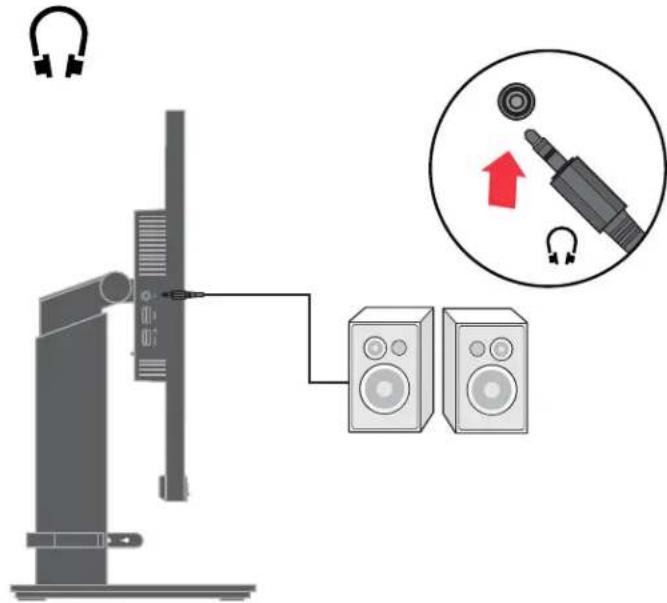
- 連接喇叭的音訊纜線及顯示器音訊插孔,以從 DP、HDMI 傳輸音源。附註:DP、HDMI 模式下的音訊輸出。
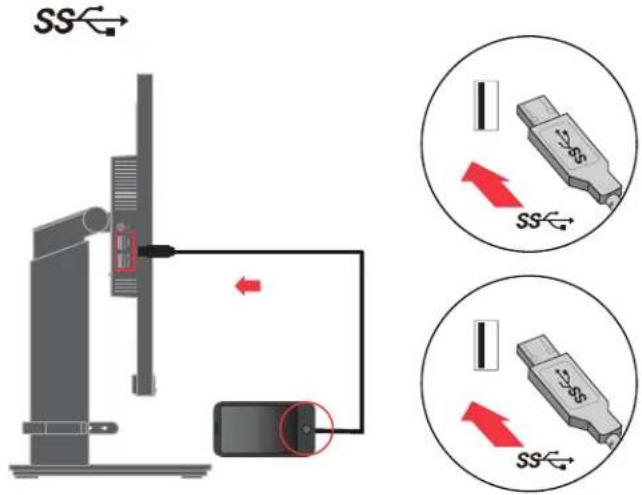
- 連接 USB 繫線的一端至顯示器 USB 下游端子,再將 USB 繫線的另一端接至您裝置上的適當 USB 連接埠。
附註:USB 下游連接埠不會在顯示器開關關閉時提供電源。
- 將電源線插入顯示器,然後將顯示器電源線與電腦線材插入接地的電源插座。
附註:必須使用經認證的電源線搭配本設備使用。相關國家安裝及或設備規範皆應納入考量。依 IEC 60227(名為 H05VV-F 3G 0.75mm² 或 H05VVH2-F2 3G 0.75mm²),經認證的電源線應使用不輕於一般聚氯乙烯彈性線材的材料。依 IEC 60245(名為 H05RR-F 3G 0.75mm²)應使用其他合成橡膠彈性線材。

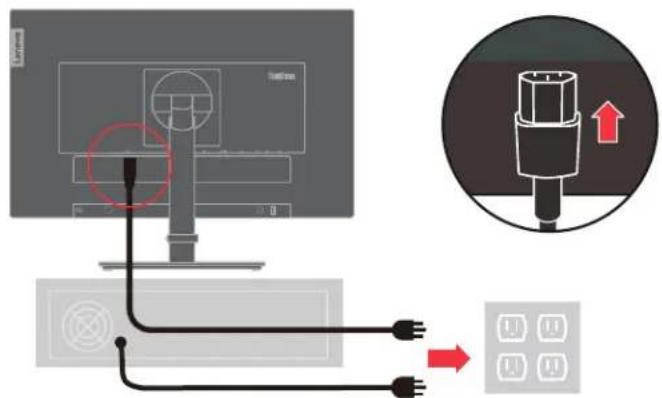
附註:此處所示的插頭和插座類型僅供參考。
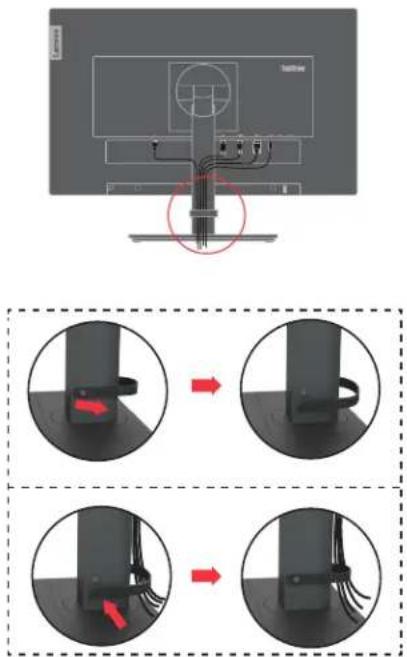
- 連接纜線與纜線夾。
- 當您安裝顯器驅動程式時,請由 Lenovo 網站下載對應您顯示器機型的驅動程式 https://pcsupport.lenovo.com/solutions/t23i_20。請參閱第 3-5 頁章節「手動安裝顯示器驅動程式」以安裝驅動程式。
感謝您購買本 Lenovo™ 產品。請花一小段時間登錄您的產品並提供我們相關資訊,協助 Lenovo 進一步在未來改善服務。您的意見對我們的產品開發與您重視的服務十分寶貴,同樣的也有助我們開發更出色的交流方式。請在下列網站登錄您的選購配件:http://www.lenovo.com/register
除非您明確在網站問卷表示您不想收到任何資訊,否則 Lenovo 將寄送與您登錄產品相關的資訊及更新給您。
第 2 章調整及使用您的顯示器
本節將提供有關調整及使用您顯示器的資訊。
舒適度及無障礙性
良好的人體工學習慣對於最大限度的使用電腦及避免不適相當重要。整理您的工作環境與您使用的設備,以配合您的個人需求及您執行的工作類型。另外,培養健康的工作習慣有助將您的績效發揮到最大,並在使用電腦時維持舒適度。如需任何有關這些主題的詳細資訊,請造訪電腦使用健康網站:http://www.lenovo.com/healthycomputing/。
整理您的工作區域
採用適當高度的工作表面及可用工作區域,能讓您舒適的工作。
整理您的工作區域,以配合您使用材料與設備的方式。確保您的工作區域乾淨整潔,且一般使用的工具有條不紊,並在伸手可及的最近範圍內擺放您最常使用的東西,如電腦滑鼠或電話。
設備配置與設置在您的工作姿勢中扮演極吃重的角色。下列主題說明如何有效利用設備配置達到及維持良好的工作姿勢。
固定您的顯示器位置
固定及調整您電腦顯示器的位置,並考量下列項目以達到舒適的觀看結果:
- 介於眼睛與顯示器畫面之間的建議觀看距離為畫面對角線的 1.5 倍。在狹窄的辦公室環境中符合此必要距離的解決方法包括將桌子拉離牆壁或隔開以提供顯示器更多空間、運用平板或小巧體積的顯示器、將顯示器置於辦公桌角落,或將鍵盤放在可調整的抽屉中以創造更深的工作表面。
- 顯示器高度:擺放顯示器時讓您的頭部與頸部保持舒適且自然(垂直或筆直)的姿勢。若您的顯示器沒有高度調整功能,您可能必須用書或其他堅固物置於顯示器底座下以達到所需的高度。一般準則是當您以舒適的姿勢坐下時擺放顯示器讓畫面頂端剛好達到或略低於您的眼睛高度。不過,請確定調整至最佳顯示器高度,讓您眼睛與顯示器中央之間的視線符合您的喜好,在您的眼部肌肉位於放鬆狀態時達到一定的視覺距離且舒適的觀看。
- 傾斜:調整您顯示器的傾斜度,達到最佳畫面內容外觀且符合您喜好的頭部與頸部姿勢。
- 一般位置:擺放您的顯示器時避開頭頂燈光或附近窗戶產生的刺眼光線或畫面反射。
下列是一些其他舒適觀看顯示器的訣竅:
- 利用適當的燈光搭配您目前的工作類型。
- 若配備顯示器亮度、對比度控制鍵,則使用這些控制鍵有效調整您畫面的影像以符合您的視覺喜好。
- 保持顯示器乾淨整潔,以便專注在畫面的內容。
任何集中且持續的視覺活動都會導致您的眼睛疲勞。請確定定時觀望顯示器畫面以外的地方,並凝視遠處物體,以讓您的眼部肌肉放鬆。若您對眼睛疲勞或視覺不適有任何問題,請向眼科專家尋求建議。
健康工作習慣的快速訣竅
下列資訊為一些考量重要因素的摘要,有助您在使用電腦時維持舒適且高產能的成果。
- 良好姿勢始於設備設置:您工作區域的配置及您電腦設備的設置,對於您在使用電腦時的姿勢有極大的影響。請確定透過下列第 2-1 頁「整理您的工作區域」概述訣竅調整您設備的最佳位置與方向,讓您能維持舒適且高產能的姿勢。此外,請確定利用您電腦元件辦公室家具的調整能力,有效配合您的喜好並依您的喜好改變變化。
- 姿勢的輕微變化可有助您避免不適:您坐下使用電腦的時間越長,維持工作姿勢就越重要。避免長時間維持任何一種姿勢不變。定期微調您的姿勢有助遏止可能發生的任何不適。運用任何辦公室家具或設備的調整,以因應姿勢的變化。
- 簡短、定時的休息有助確保健康的電腦使用:因為使用電腦主要屬於靜態的活動,因此在工作之餘進行短暫的休息格外重要。定時由工作區站立、伸展四肢、走動裝水或進行其他與使用電腦無關的短暫休息。在工作之餘的短暫休息能讓您的身體接受姿勢的變化並有助確保您在工作時保持舒適與高產能。
無障礙性資訊
Lenovo 致力為行動不便人士提供更出色的資訊與技術存取能力。透過輔助技術,使用者可採用最適合其缺陷的方式存取資訊。部分這些技術皆已在您的作業系統中推出;其他部分則可透過廠商購買或至:
https://lenovo.ssbbartgroup.com/lenovo/request_vpat.php 取得
本節提供控制功能以調整您顯示器影像的說明。
使用直接存取控制鍵
直接存取控制鍵可在未顯示螢幕顯示(OSD)選單時使用。
表 2-1. 直接存取控制键
| 圖示 控制 說明 | |||
| 1 | 退出 從功能表離 | 開並返回之前的功能表 | |
| DDC-CI 按住持續 | 10 秒可啟用或停用 DDC-CI 功能 | ||
| 122 | 輸入變更 切換視 | 訊輸入來源 | |
| 2 | 自動調整 | 將影像最佳化(大小、位置、相位和時脈)(僅適用於類比 [VGA] 來源) | |
| ↑ | 增加 調高調整條 | 上的值 | |
| 向上 向上鍵功能 | 及上移循環 | ||
| 3 | 亮度 直接存取亮 | 度調整 | |
| ↓ | 調低 調低調整條 | 上的值 | |
| 向下 向下鍵功能 | 及下移循環 | ||
| 4 | 選單 | 存取 OSD 功能表按下可確認選擇按住持續 10 秒將鎖定功能表/解鎖功能表 | |
| 進入 | 按下可進入主功能表/子功能表狀態的下一層或進入調整列的上一層 | ||
使用螢幕顯示(OSD)控制鍵若要調整設定,可透過 OSD 檢視使用者控制鍵。
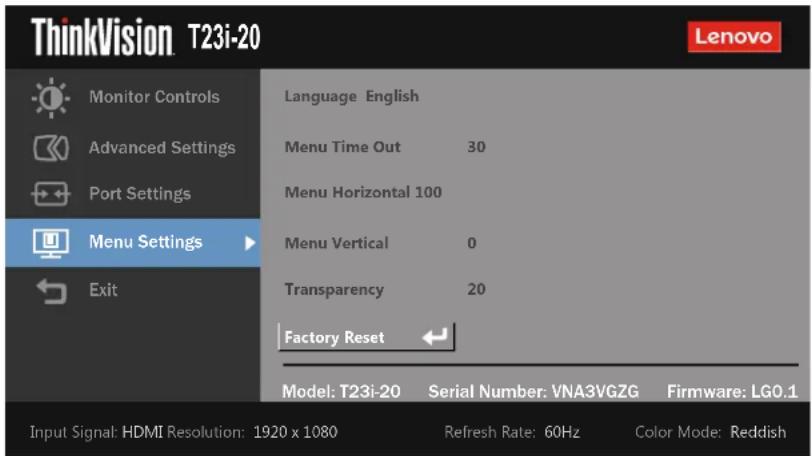
- 按下目 以開啟主要 OSD 功能表。
- 使用 ↑ 或 ↓ 在圖示中移動。選擇圖示並按下 ← 以存取該功能。若有子功能表,您可使用 ↑ 或 ↓ 移動選項,然後按下 ← 以選擇該功能。使用 ↑ 或 ↓ 進行調整。按下 ← 可儲存。
- 按下←可在子功能表中向後移動並從 OSD 離開。
- 按住←持續 10 秒將鎖定 OSD。這能防止意外 OSD 調整。按住←持續 10 秒可解鎖 OSD 並允許調整 OSD。
-
根據預設值啟用 DDC/CI。使用 OSD 離開鍵,按住←持續 10 秒可停用 / 啟用 DDC/CI 功能。「DDC/CI 停用」文字會顯示在畫面上。
-
ENERGY STAR 選項會將所有使用者設定重設為預設值,讓顯示器符合 Energy Star 的要求。

Energy Star 是由美國政府主導的消費性電子產品節能計畫。它在 1992 年由 EPA 和 DOE 發起,目的是減少能源消耗和溫室氣體排放。Energy Star 標誌是節能環保的象徵。它改善消費者和製造商的能源效率概念,並有效引導市場。
Energy Star 法規透過在家庭、辦公室和工廠使用更節能的設備來提高能源效率並減少空氣污染。達成此目標的方式之一是利用管理減少產品不使用時的能源消耗。
顯示器的預設設定符合 Energy Star 認證。使用者為獲得更多功能所做的任何變更都有可能增加耗電量,超過 Energy Star 標準的限制。如果使用者在使用時變更亮度、色彩模式等能源效率相關選項,請選擇全部出廠重設或 Energy Star 選項,耗電量將恢復成符合 Energy Star 標準的能源效率。
如需更多資訊,請參閱(www.energystar.gov/products)。所有 Energy Star 產品將線上發佈,供政府、公共機構和消費者直接存取
表 2-2. OSD 功能
| 主選單上的 OSD圖示 | 子選單 說明 控制和調整 | |||
| 顯示器控制 | 亮度 調整條 | 0-100 | 75 | |
| 對比 調整條 | 0-100 75 | |||
| 進階設定 | 動態對比 | 關 | 關 | |
| 開啟 | ||||
| 加速 | 關 | 正常 | ||
| 正常 | ||||
| 極端 | ||||
| 色彩模式 | sRGB 偏紅 | |||
| 中性 | ||||
| 偏紅 | ||||
| 偏藍 | ||||
| 低藍光 | ||||
| 自訂 | 紅色(0-100) | |||
| 綠色(0-100) | ||||
| 藍色(0-100) | ||||
| 長寬比 | 全螢幕 全螢幕 | |||
| 原始 AR | ||||
| 自動 | NA | |||
| 影像設定(類比) | 時脈 | 50 | ||
| 相位 | NA | |||
| 水平位置 | 50 | |||
| 垂直位置 | 50 | |||
| 按鈕重複速度 | 關 | 預設 | ||
| 預設 | ||||
| 慢 | ||||
| 連接埠設定 | 輸入訊號 | VGA | VGA | |
| HDMI | ||||
| DisplayPort | ||||
| USB 充電 | 關 | 關 | ||
| 開啟 | ||||
| DP 選擇 | DP 1.1 DP 1.2 | |||
| DP 1.2 | ||||
| 選單設定 | 語言 | 英文/法文/義大利文/中文/西班牙文/日文/德文/俄文 | 英文 | |
| 選單逾時 調整條 5-60 30 | ||||
| 選單水平 顯示比例:0%-100% 100% | ||||
| 選單垂直 顯示比例:0%-100% 0% | ||||
| 透明度 | 顯示比例:0%-100% 20% | |||
| 出廠重設 | 是 顯示 Energy | Star 標誌 | ||
| 否 | ||||
| 退出 | ||||
選擇支援的顯示模式
本顯示器使用的顯示模式由電腦控制。因此,請參閱您的電腦文件以了解如何變更顯示模式的詳細資訊。
影像大小、位置與形狀皆可能在顯示模式變更時變化。此為正常現象,且影像可使用自動影像設定及影像控制鍵重新調整。
本顯示器與需要高更新率才能減少閃爍現象的 CRT 顯示器不同,因為無閃爍正是 LCD 或平板技術的固有性質。
附註:若您的系統先前曾搭配 CRT 顯示器使用且目前設為非此顯示器範圍的顯示模式,您可能需要暫時重新安裝 CRT 顯示器直到完成重新設定系統;建議最好在 60 Hz 時設為 1920 x 1080,此為原始解析度顯示模式。
以下顯示的顯示模式已於原廠進行最佳化設定。
表 2-3. 原廠設定顯示模式
| 時序 更新率(Hz) | |
| 640x480 60 Hz | |
| 640x480 72 Hz | |
| 640x480 75 Hz | |
| 720x400 70 Hz | |
| 800x600 56 Hz | |
| 800x600 60 Hz | |
| 800x600 72 Hz | |
| 800x600 75 Hz | |
| 832x624 75 Hz | |
| 1024x768 60 Hz | |
| 1024x768 70 Hz | |
| 1024x768 75 Hz | |
| 1152x864 75 Hz | |
| 1280x1024 60 Hz | |
| 1280x1024 70 Hz | |
| 1280x1024 75 Hz | |
| 1440x900 60 Hz | |
| 1600x900 60 Hz | |
| 1600x900 75 Hz | |
| 1680x1050 60 Hz | |
| 1920x1080 60 Hz |
當電腦偵測到您未使用滑鼠或鍵盤長達使用者定義的時間長度後將啟動電源管理。如下表所述,共有多個狀態。
如需達到最佳效能,請於每個工作日結束時關閉顯示器電源,或在平日每當您預期會長時間不使用時即關閉。
表 2-4. 電源指示燈
| 狀態 電源指示燈 畫面 恢復運作 遵循 | |||
| 開啟 白色 正常 | |||
| 待機/暫停 橘色 空白 按下按鍵或移動滑 | 鼠在影像重新出現前可能會有輕微延遲。附註:若沒有影像輸出至顯示器也會進入待機。 | ENERGY STAR | |
| 關 關 空白 按下電源按鈕 | 在影像重新出現前可能會有輕微延遲。 | ENERGY STAR | |
電源管理模式
| VESA 模式 水平同步 垂直 | 同步 視訊 電源指示燈 | 耗電量 | |||
| 正常運作 使用 | 中 使用中 | 使用中 白色 | 52 W(最大)*14.5 W(典型) | ||
| 主動關閉模式 | 非使用中 | 非使用中 | 關 | 橘色 | 低於 0.5 W |
| 關閉 | - | - | - | 關 | 低於 0.3 W |
| Energy Star | 耗電量 |
| P_ON | 10.52 W |
| E_TEC | 33.73 kWh |
* 最大亮度下的最大耗電量。
本文件僅供參考並反映實驗室性能。產品性能可能因您訂購的軟體、元件和周邊裝置而異,無義務更新此類資訊。因此,客戶不應仰賴此資訊做出關於電氣公差或其他方面的決定。不明示或默示保證準確性或完整性。
關懷您的顯示器
請確定先關閉電源再執行任何顯示器維護作業。
請勿:
- 直接在您的顯示器上沾水或液體。
- 使用溶劑或研磨料。
- 使用易燃清潔材料來清潔您的顯示器或任何其他電氣設備。
- 用尖銳或具研磨性質的物品觸碰顯示器的畫面區域。此類接觸會造成畫面永久性的損傷。
- 使用任何含有抗靜電溶液或類似添加物的清潔劑。這會破壞畫面區域的塗層。
請:
- 將軟布輕沾清水並用此布輕輕擦拭外蓋及畫面。
- 用濕布及溫和清潔劑清除油脂或指紋。
拆卸顯示器底座與支架
步驟 1:將顯示器放在柔軟且平坦的表面上。
步驟 2:從顯示器上取下底座與支架。

請參閱底座安裝套件隨附的說明書。若要將您的 LCD 螢幕從桌面安裝改為壁掛安裝,請執行下列動作:
步驟 1:確認電源按鈕關閉,然後拔除電源線。
步驟 2:讓 LCD 螢幕正面朝下平放在毛巾或毛毯上。
步驟 3:拆下顯示器的底座,請參閱「拆卸顯示器底座及支架」。
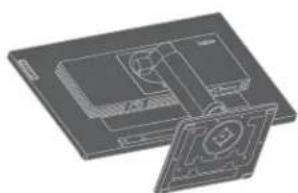
步驟 4:從 VESA 相容壁掛安裝套件(100mm x100mm 距離)、VESA 安裝螺絲 M4 x 10 mm 裝上安裝支架。
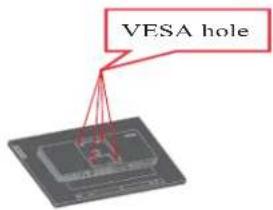
步驟 5:將 LCD 螢幕安裝至牆上,並依壁掛安裝套件說明書進行。
僅限使用最小重量/負載的 UL/GS 列出壁掛安裝支架:9.96 kg
第 3 章參考資訊
本節包含顯示器規格、手動安裝顯示器驅動程式說明、故障排除資訊及維修資訊。
顯示器規格
表 3-1. 顯示器類型規格-機型 61F6-MAR2-WW
| 尺寸深200mm(7.87 | in.)高404.34mm(15.92 in.)寬521.80mm(20.54 in.) | |
| 面板尺寸 | 背光畫面比例 | 23.0 in.LED16:9 |
| 支架抬起 | 傾斜角旋轉軸轉 | 150 mm-5°至35°-45°至45°-90°至90° |
| VESA 安装座支援100 | mm×100mm(3.94 in.×3.94in.) | 94 |
| 影像可觀看影像大小 | 584.2mm(23.0吋)最大高度286.416mm(11.276吋)最大寬度509.184mm(20.05吋)像素間距0.2652mm(0.01吋) | |
| 電源輸入供應電壓100 | -240V AC最大供應電流1.5A | 50-60Hz |
| 耗電量正常運作<52附註:耗電量數字為結合顯示器與電源供應器算出 | W(最大)待機/暫停<0.5W關<0.3W | <14.5W(典型) |
| 視訊輸入(DP)介面DP | 輸入訊號 VESA TMDS (Panel水平定址1920像素(最大)垂直定址1080行(最大)時脈頻率148.5MHz | LinkTM) |
表 3-1. 顯示器類型規格-機型 61F6-MAR2-WW
| 視訊輸入(HDMI)介面 | HDMI輸入訊號 VESA TMDS (Panel水平定址 1920 像素(最大)垂直定址 1080 行(最大)時脈頻率 148.5 MHz | LinkTM) |
| 視訊輸入(模拟)介面 | VGA輸入訊號 模拟直接驱动,75 欧姆 0.7V水平定址 1920 像素(最大)垂直定址 1080 行(最大)時脈頻率 170 MHz | |
| 通訊 VESA DDC CI | ||
| 支援的顯示模式 水平頻率 30 kHz -75 kHz垂直頻率 50 Hz -75 Hz | ||
| 原始解析度 60 Hz 時達 1920 x 1080 | ||
| 溫度 操作 0° 至 40° | C(32° 至 104°F)存放 -20° 至 60°C(-4°運送 -20° 至 60°C(-4° | 至 140°F)至 140°F) |
| 濕度 操作 8% 至 80% | 不凝結存放 5% 至 95% 不凝結運送 5% 至 95% 不凝結 | |
若您有任何設定或使用顯示器的問題,您皆可自行解決。在致電經銷商或 Lenovo 之前,請先嘗試執行建議的動作來解決您的問題。
表 3-2. 故障排除
| 問題 可能的原因 建議的動作 參考 | |||
| 畫面上顯示「Out of Range」文字,且電源指示燈閃爍綠色。 | 系統設為顯示器不支援的顯示模式。 | 若您正在更換舊機型,請重新連接新顯示器並調整顯示模式為指定範圍內。若使用 Windows 系統,請進入安全模式重新啟動系統,然後為電腦選擇支援的顯示模式。若這些選擇都沒有作用,請聯絡支援中心。 | 第 2-7 頁「選擇支援的顯示模式」 |
| 影像畫質無法接受。 | 視訊訊號纜線未完全連接顯示器或系統。 | 請確定訊號纜線確實插入系統及顯示器。 | 第 1-5 頁「連接及開啟顯示器」 |
| 色彩設定可能不正確。 | 在 OSD 功能表中選擇其他色彩設定。 | 第 2-3 頁「調整您的顯示器影像」 | |
| 電源指示燈未亮起且沒有影像。 | • 顯示器的電源開關未開啟。• 電源線鬆脫或拔除。• 插座沒電。 | • 請確定正確連接電源線。• 請確定插座有電。• 開啟顯示器電源。• 嘗試使用其他電源線。• 嘗試使用其他電源插座。 | 第 1-5 頁「連接及開啟顯示器」 |
| 畫面空白且電源指示燈亮橘色。 | 顯示器進入待機/暫停模式。 | • 按下鍵盤上的任意鍵或移動滑鼠以恢復操作。• 檢查您電腦上的電源選項設定。 | 第 2-8 頁的「認識電源管理」 |
| 電源指示燈亮橘色且沒有影像。 | 系統或顯示器的視訊訊號纜線鬆脫或拔除。 | 請確定視訊纜線正確連接系統。 | 第 1-5 頁「連接及開啟顯示器」 |
| 顯示器亮度及對比皆為最低設定值。 | 在 OSD 功能表上調整亮度與對比設定。 | 第 2-3 頁「調整您的顯示器影像」 | |
| 一或多個像素出現褪色情形。 | 這是 LCD 技術的特性,並非 LCD 故障。 | 若有超過五個像素遺失,請聯絡支援中心。 | 第 A-1 頁附錄 A「服務及支援」 |
表 3-2. 故障排除
| 問題 可能的原因 建議的動作 參考 | ||
| 文字出現模糊不清的線條或模糊影像。影像穿插水平或垂直線條。 | 影像設定未達最佳化。您的系統顯示內容設定未達最佳化。 | 調整系統上的解析度設定以符合本顯示器的原始解析度:60 Hz 時達 1920 x 1080。 |
| 執行自動影像設定。若自動影像設定沒有幫助,請執行手動影像設定。 | ||
| 進入原始解析度使用時,藉由調整系統上的每英吋點數(DPI)設定後,您會發現有額外的改善。 |
手動安裝顯示器驅動程式
以下是在 Microsoft Windows 7、Microsoft Windows 10 中手動安裝顯示器驅動程式的步驟。
在 Windows 7 中安裝顯示器驅動程式
若要使用 Microsoft Windows 7 中的隨插即用功能,請進行下列動作:
- 關閉電腦、所有連接裝置的電源。
- 確保顯示器正確連接。
- 開啟顯示器電源,然後再開啟系統裝置電源。讓您的電腦啟動 Windows 7 作業系統。
- 在 Lenovo 網站 https://pcsupport.lenovo.com/solutions/t23i_20 中尋找對應的顯示器驅動程式並下載至連接本顯示器的 PC(如桌上型電腦)。
- 點選Start(開始)、Control Panel and Hardware and Sound icon(控制台及硬體和音效圖示),然後點選Display(顯示)圖示以開啟Display Properties(顯示內容)視窗。
- 點選Change the display settings(變更顯示設定)標籤。
- 點選Advanced Settings(進階設定)圖示。
- 點選Monitor(顯示器)標籤。
- 點選Properties(內容)按鈕。
- 點選Driver(驅動程式)標籤。
- 點選Update Driver(更新驅動程式),然後點選瀏覽Browse the computer to find the driver program(電腦以尋找驅動程式)。
- 選擇從電腦裝置Pick from the list of device driver program on the computer(驅動程式清單中挑選)。
- 點選Hard Disk(硬碟)按鈕。點選Browse(瀏覽)按鈕以瀏覽並指向下列路徑:X:\Monitor Drivers\Windows 7(其中 X 代表「下載驅動程式所在的資料夾」(如桌上型電腦))。
- 選擇「lenT23i-20.inf」檔案並點選Open(開啟)按鈕。點選OK(確定)按鈕。
- 在新視窗中,選擇 LEN T23i-20 並點選Next(下一步)。
- 完成安裝後,刪除所有下載的檔案並關閉所有視窗。
- 重新啟動系統。系統將自動選擇最大更新率並對應色彩比對設定檔。
附註:在 LCD 顯示器上,不同於 CRT,較快速的更新率並不會改善螢幕的畫質。Lenovo 建議使用 60 Hz 更新率 1920 x 1080,或 60 Hz 更新率 640 x 480。
在 Windows 10 中安裝顯示器驅動程式
若要使用 Microsoft Windows 10 中的隨插即用功能,請進行下列動作:
- 關閉電腦及所有連接裝置的電源。
- 確保顯示器正確連接。
- 開啟顯示器電源,然後再開啟系統裝置電源。讓您的電腦啟動 Windows 10 作業系統。
- 在 Lenovo 網站 https://pcsupport.lenovo.com/solutions/t23i_20 中尋找對應的顯示器驅動程式並下載至連接本顯示器的 PC(如桌上型電腦)。
- 在桌上型電腦上,將滑鼠移至畫面的左下角、按右鍵選擇Control Panel(控制台),然後按兩下硬體和音效圖示,再點選Display(顯示)。
- 點選Change the display settings(變更顯示設定)標籤。
- 點選Advanced Settings(進階設定)圖示。
- 點選Monitor(顯示器)標籤。
- 點選Properties(內容)按鈕。
- 點選Driver(驅動程式)標籤。
- 點選Update Driver(更新驅動程式),然後點選瀏覽Browse the computer to find the driver program(電腦以尋找驅動程式)。
- 選擇從電腦裝置Pick from the list of device driver program on the computer(驅動程式清單中挑選)。
- 點選Hard Disk(硬碟)按鈕。點選Browse(瀏覽)按鈕以瀏覽並指向下列路徑:X:\Monitor Drivers\Windows 10(其中 X 代表「下載驅動程式所在的資料夾」(如桌上型電腦))。
- 選擇「lenT23i-20.inf」檔案並點選Open(開啟)按鈕。點選OK(確定)按鈕。
- 在新視窗中,選擇 LEN T23i-20 並點選Next(下一步)。
- 完成安裝後,刪除所有下載的檔案並關閉所有視窗。
- 重新啟動系統。系統將自動選擇最大更新率並對應色彩比對設定檔。
附註:在 LCD 顯示器上,不同於 CRT,較快速的更新率並不會改善螢幕的畫質。Lenovo 建議使用 60 Hz 更新率 1920 x 1080,或 60 Hz 更新率 640 x 480。
取得進一步協助
若您仍無法解決問題,請聯絡 Lenovo 支援中心。如需更多有關聯絡支援中心的資訊,請參閱第 A-1 頁附錄 A「服務及支援」
客戶責任
本保固不適用於因事故、誤用、濫用、不當安裝、未依產品規範與說明使用、自然與人為災害或未授權修改、維修或改造而受損之產品。
下列項目為本保固不包含之誤用或濫用範例:
- CRT 顯示畫面上的影像烙印。運用移動螢幕保護程式或電源管理以防止烙印影像。
- 外蓋、邊框、底座與纜線出現物理損壞。
- 顯示器畫面上出現刮傷或穿刺傷。
維修零件
下列零件供 Lenovo 服務人員或 Lenovo 授權經銷商用於支援客戶保固。零件僅供服務人員使用。下表顯示有關機型 61F6-MAR2-WW 的資訊。
表 3-3. 維修零件清單
| FRU(可現場更換零件)零件編號 | 說明 機器類型/機型 | (MTM) | 色彩 |
| 5D10X78213 T23i | -20 - 23吋 FRU顯示器(HDMI) | 61F6 烏鴉黑 | |
| 01YY041 T23i-20 | DP 線 61F6 烏鴉黑 | ||
| 01YY042 T23i-20 | HDMI 線 61F6 烏鴉黑 | ||
| 01YY043 T23i-20 | USB Type-A轉 B 線 | 61F6 烏鴉黑 | |
| 5SE0X78211 T23i | -20 - FRU 底座及支架 | 61F6 烏鴉黑 |
附錄 A. 服務及支援
下列資訊說明在保固期間或您產品的使用壽命期間您產品可用的技術支援。如需完整 Lenovo 保固條款解釋請參閱 Lenovo 有限保固。
登錄您的選購配件
登錄即可收到產品服務與支援更新,以及免費與折扣的電腦配件及內容。請前往:http://www.lenovo.com/register
線上技術支援
線上技術支援可於產品使用壽命期間至以下網址取得:http://www.lenovo.com/support 產品更換協助或交換故障組件也可於保固期間索取。另外,若您的配件安裝於 Lenovo 電腦中,您有權要求至您的地點進行維修。一位 Lenovo 技術支援代表會協助您決定最佳替代方案。
電話技術支援
在選購配件自市場收回後 90 天內可透過客戶支援中心進行安裝與設定支援。在此期間過後,將依 Lenovo 自行判斷取消支援或酌收費用。其他支援也可按公定價付費提供服務。
在聯絡 Lenovo 技術支援代表之前,請先備妥下列資訊:選購配件名稱及編號、購買證明、電腦製造商、機型、序號與手冊、任何錯誤訊息的實際文字、問題描述和您系統硬體及軟體的設定資訊。
您的技術支援代表可能會指引您在通話期間一邊使用電腦一邊解決問題。
電話號碼如有變更恕不另行通知。Lenovo 支援的最新電話號碼清單可隨時查閱:http://consumersupport.lenovo.com
| 國家或地區 電話號碼 | |
| 阿根廷 0800-666-0011 | (西班牙語、英語) |
| 澳洲 1-800-041-267 | (英語) |
| 奥地利 0810-100-654 (適用當地費率)(德語) | |
| 比利時 保固服務及支援: | 02-339-36-11(荷蘭文、法文) |
| 玻利維亞 0800-10-0189 | (西班牙語) |
| 巴西 在聖保羅地區內撥打 | 電話:11-3889-8986在聖保羅地區外撥打電話:0800-701-4815(葡萄牙文) |
| 汶萊 撥打 800-1111 | (英語) |
| 加拿大 1-800-565-3344 | (英語、法語) |
| 智利 800-361-213 | (西班牙語) |
| 中國 技術支援專線: 400 | -990-8888(國語) |
| 中國(香港特別行政區) | (852) 3516-8977(廣東話、英語、國語) |
| 中國(澳門特別行政區) | 0800-807 / (852) 3071-3559(廣東話、英語、國語) |
| 哥倫比亞 1-800-912-3021 | (西班牙語) |
| 哥斯大黎加 0-800-011-1029 | (西班牙語) |
| 克羅埃西亞 385-1-3033-120 | (克羅埃西亞語) |
| 賽普勒斯 800-92537 | (希臘語) |
| 捷克 800-353-637 | (捷克語) |
| 丹麥 保固服務及支援: 7010-5150(丹麥語) | |
| 多明尼加: 1-866-434-2080 | (西班牙語) |
| 厄瓜多 1-800-426911-OPCION 4 | (西班牙語) |
| 埃及 主要: 0800-0000-850 | 次要: 0800-0000-744(阿拉伯語、英語) |
| 薩爾瓦多 800-6264 | (西班牙語) |
| 愛沙尼亞 372-66-0-800 | (愛沙尼亞語、俄語、英語) |
| 芬蘭 保固服務及支援: +358-800-1-4260(芬蘭語) | |
| 法國 保固服務及支援: 0810-631-213 (硬體)(法語) | |
| 德國 保固服務及支援: 0800-500-4618 (免付費)(德語) | |
| 希臘 Lenovo 商業合作夥伴 | (希臘語) |
| 瓜地馬拉 撥打 999-9190 | 等候接線生再要求接 877-404-9661(西班牙語) |
| 宏都拉斯 撥打 800-0123 | (西班牙語) |
| 匈牙利 +36-13-825-716 | (英語、匈牙利語) |
| 印度 主要: 1800-419-466 | (Tata) 次要: 1800-3000-8465 (Reliance) 電子郵件: commercialts@lenovo.com (英語及北印度語) |
| 印尼 1-803-442-425 | 62 213-002-1090 (適用標準收費) (英語、印尼語) |
| 愛爾蘭 保固服務及支援: | 01-881-1444 (英語) |
| 以色列 Givat Shmuel 服務中心: | +972-3-531-3900 (希伯來語、英語) |
| 義大利 保固服務及支援: | +39-800-820094 (義大利語) |
| 日本 0120-000-817 | (日語、英語) |
| 哈薩克 77-273-231-427 | (適用標準收費) (俄語、英語) |
| 韓國 080-513-0880 (受話人付費) 02-3483-2829 (長途電話) (韓語) | |
| 拉脫維亞 371-6707-360 | (拉脫維亞語、俄語、英語) |
| 立陶宛 370 5278 6602 | (義大利語、俄語、英語) |
| 盧森堡 ThinkServer 及 | ThinkStation: 352-360-385-343 ThinkCentre 及 ThinkPad: 352-360-385-222 (法語) |
| 馬來西亞 1-800-88-0013 | 03-7724-8023 (適用標準收費) (英語) |
| 馬爾他 356-21-445-566 | (英語、義大利語、馬耳他語) |
| 墨西哥 001-866-434-2080 | (西班牙語) |
| 荷蘭 020-513-3939 | (荷蘭語) |
| 紐西蘭 0508-770-506 | (英語) |
| 尼加拉瓜 001-800-220-2282 (西班牙語) | |
| 挪威 8152-1550 | (挪威語) |
| 巴拿馬 Lenovo 客戶支援 | 中心: 001-866-434 (免付費)(西班牙語) |
| 秘魯 0-800-50-866 OPCION | 2(西班牙語) |
| 菲律賓 1-800-8908-6454 | (GLOBE 訂閱戶)1-800-1441-0719 (PLDT 訂閱戶)(他加祿語、英語) |
| 波蘭 含 Think 標誌的筆 | 記型電腦及平板電腦品牌: 48-22-273-9777ThinkStation 及 ThinkServer: 48-22-878-6999(波蘭語、英語) |
| 葡萄牙 808-225-115 (適用標準收費)(葡萄牙語) | |
| 羅馬尼亞 4-021-224-4015 | (羅馬尼亞語) |
| 俄國 +7-499-705-6204 | +7-495-240-8558 (適用標準收費)(俄語) |
| 新加坡 1-800-415-5529 | 6818-5315 (適用標準收費)(英語、國語、馬來語) |
| 斯洛伐克 ThinkStation | 及 ThinkServer: 421-2-4954-5555 |
| 斯洛維尼亞 386-1-2005-60 | (斯洛維尼亞語) |
| 西班牙 34-917-147-833 | (西班牙語) |
| 斯里蘭卡 9477-7357-123 | (Sumathi 資訊系統)(英語) |
| 瑞典 保固服務及支援: 077-117-1040(瑞典語) | |
| 瑞士 保固服務及支援: 0800-55-54-54(德語、法語、義大利語) | |
| 台灣 0800-000-702 | (國語) |
| 泰國 001-800-4415-734 | (+662) 787-3067 (適用標準收費)(泰語、英語) |
| 土耳其 444-04-26 | (土耳其語) |
| 英國 標準保固支援: 03705-500-900 (當地費率)標準保固支援: 08705-500-900(英語) | |
| 美國 1-800-426-7378 | (英語) |
| 烏拉圭 000-411-005-6649 | (西班牙語) |
| 委內瑞拉 0-800-100-2011 | (西班牙語) |
| 越南 120-11072(免付費) | 84-8-4458-1042(適用標準收費)(越南語、英語) |
Lenovo 可能未在所有國家推出本文件中提及之產品、服務或功能。請向您當地的
Lenovo 代表索取有關您所在地區目前販售產品與服務資訊。任何提及之 Lenovo 產品、程式或服務皆非聲明或暗示僅能使用 Lenovo 產品、程式或服務。可改用任何未侵犯任何 Lenovo 智慧財產權之功能相同產品、程式或服務。
不過,使用者需負責評估及證實任何其他產品、程式或服務之操作。
Lenovo 可能擁有涵蓋本文件中說明項目之專利或申請中的專利應用程式。本文件設備不會賦予您任何這些專利的授權。您可以書面型式寄送授權查詢至:
LENOVO「依現狀」提供本出版品且不提供任何類型保證,不論明示或默示,包括但不限於,非侵權、適銷性或特定用途適用性之默示保固。部分管轄地區不允許特定交易出現明示或默示保固之免責聲明,因此本聲明可能不適用於您。
本資訊可能包括技術不精確或印刷錯誤。此處資訊將定期變更;這些變更將收納在新版本的出版物中。Lenovo 可能會隨時對本出版品說明之產品及/或程式進行改良及/或變更而不另行通知。
本文件中說明之產品非供移植或其他生命支持應用使用,一旦故障極可能導致人員受傷或死亡。本文件所含資訊不影響或改變 Lenovo 產品規格或保固。本文件中沒有任何部分得作為明示或默示授權提供或依 Lenovo 或第三方智慧財產權賠償。本文件包含之所有資訊為自指定環境中取得,並以圖解呈現。在其他操作環境取得的結果可能會不同。
Lenovo 得依任何自認為適當之方式來使用或分配任何您提供之資訊,且不承擔任何對您的義務。
在本出版品中任何提及非 Lenovo 網站的部分僅供方便使用而提供,不代表對這些網站有任何型式的背書。這些網站中的素材皆不屬於本 Lenovo 產品的部分,因此您需自行斟酌使用這些網站的風險。
任何在此取得的效能資料皆為於受控環境中決定。因此在其他操作環境取得的結果可能會明顯不同。部分量測資料可能已於開發層級取得,因此不保證這些量測資料將與一般使用系統的一致。此外,部分量測資料可能已透過插補法評估。實際結果可能不同。本文件使用者應確認其指定環境的適用資料。
回收資訊
Lenovo 鼓勵資訊技術(IT)設備擁有者於不再需要這些設備時自主回收設備。Lenovo 推出各種方案與服務,以協助設備擁有者回收自己的 IT 產品。如需回收 Lenovo 產品的資訊,請前往:
http://www.lenovo.com/recycling
環境配慮に関して
集中與回收廢棄的 Lenovo 電腦或顯示器
若您是公司員工且需要丟棄屬於公司財產之 Lenovo 電腦或顯示器,您必須依資源有效運用處理法進行棄置。分類為工業廢棄物的電腦與顯示器應交由經當地政府認證之工業廢棄物處理承包商正確處置。依資源有效運用處理法,Lenovo Japan 提供、藉由其 PC 收集與回收服務進行收集、重複使用與回收廢棄不用的電腦及顯示器。如需詳細資訊,請造訪 Lenovo 網站:www.ibm.com/jp/pc/service/recycle/pcrecycle/。按照資源有效運用處理法,收集與回收自 2003 年 10 月 1 日起製造之家用電腦與顯示器。此項服務為免費提供處理自 2003 年 10 月 1 日販售之家用電腦。如需詳細資訊,請造訪 Lenovo 網站:www.ibm.com/jp/pc/service/recycle/personal/。
診斷 Lenovo 電腦元件
在日本販售的部分 Lenovo 電腦產品元件可能含有重金屬或其他有害環境物質。為正確處理廢棄不用的元件,如印刷電路板或磁碟,請利用以上所述方式收集與回收廢棄不用的電腦或顯示器。
商標
下列字詞皆為 Lenovo 在美國、其他國家或兩者兼有的商標:
Lenovo
The Lenovo logo
ThinkCenter
ThinkPad
ThinkVision
Microsoft、Windows 及 Windows NT 皆為 Microsoft 企業集團的商標。
其他公司、產品或服務名稱可能是其他所有人的商標或服務標記。
電源線及電源轉接器
僅限使用由產品製造商提供之電源線與電源轉接器。請勿在其他裝置使用本 ac 電源線。
臺灣限用物質含有情況標示(RoHS)
| 單元 Unit | 限用化學物質及其化學符號Restricted substances and its chemical symbols | |||||
| 鉛 Lead (Pb) | 汞 Mercury (Hg) | 鎘 Cadmium (Cd) | 六價鉻Hexavalent chromium ( Cr^+6 ) | 多溴聯苯Polybrominated biphenls (PBB) | 多溴二苯醚Polybrominated diphenyl ethers (PBDE) | |
| 外殼 | ○ | ○ | ○ | ○ | ○ | ○ |
| 液晶顯示屏/燈管 | - | ○ | ○ | ○ | ○ | ○ |
| 電路板組件 | - | ○ | ○ | ○ | ○ | ○ |
| 電源線/連接線 | - | ○ | ○ | ○ | ○ | ○ |
| 金屬件 | ○ | ○ | ○ | ○ | ○ | ○ |
| 備考 1. “超出 0.1 wt %” 及 “超出 0.01 wt %” 係指限用物質之百分比含量超出百分比含量基準值。Note 1:“Exceeding 0.1 wt%” and “exceeding 0.01 wt%” indicate that the percentage content of the restricted substance exceeds the reference percentage value of presence condition.備考 2. “○” 係指該項限用物質之百分比含量未超出百分比含量基準值。Note 2: “○” indicates that the percentage content of the restricted substance does not exceed the percentage of reference value of presence.備考 3. “-” 係指該項限用物質為排除項目。Note 3: “-” indicates that the restricted substance corresponds to the exemption. | ||||||