X3 Plus V5 - 笔记本电脑 AORUS - 免费用户手册
免费查找设备手册 X3 Plus V5 AORUS PDF格式.


| 产品类型 | 笔记本电脑 |
| 品牌 | AORUS |
| 型号 | X3 Plus V5 |
| 屏幕尺寸 | 13.9英寸 QHD+ (3200 x 1800) |
| 处理器 | Intel Core i7-6700HQ 四核 2.6GHz (睿频3.5GHz) |
| 内存 | 16GB DDR4 2133MHz |
| 存储 | 512GB M.2 SATA SSD |
| 显卡 | NVIDIA GeForce GTX 970M (6GB GDDR5) |
| 操作系统 | Windows 10 家庭版 |
| 重量 | 约1.8 kg |
| 尺寸 | 33.0 x 23.8 x 2.1 cm |
| 电池 | 锂聚合物电池 48Wh |
| 电源适配器 | 150W 输出 |
| 主要功能 | 游戏笔记本电脑,支持VR,RGB键盘,Thunderbolt 3,HDMI 2.0,USB 3.0 |
| 维护与清洁 | 使用干燥软布清洁外壳,避免液体进入;定期清理通风口灰尘 |
| 安全注意事项 | 避免在柔软表面使用以防过热;不要拆卸电池;使用原装充电器 |
| 备件与可修复性 | 内存和存储可升级;电池可更换;其他部件需专业维修 |
| 一般信息 | 保修期:2年;支持AORUS Control Center软件 |
常见问题 - X3 Plus V5 AORUS
用户关于以下问题的提问 X3 Plus V5 AORUS
0 问题 关于此设备。回答您知道的问题或提出自己的问题。
提出关于此设备的新问题
下载您的设备说明 笔记本电脑 免费PDF格式!查找您的手册 X3 Plus V5 - AORUS 并重新掌握您的电子设备。本页发布了使用您的设备所需的所有文档。 X3 Plus V5 品牌 AORUS.
用户手册 X3 Plus V5 AORUS
为协助您顺利使用AORUS笔记本电脑,我们特地设计此说明。如果您需要更多关于电脑功能,欢迎上AORUS官方网http://www.aorus.com查询。产品实际规格以出货为准,如有异动恕不另行通知。

首次使用AORUS笔记本电脑
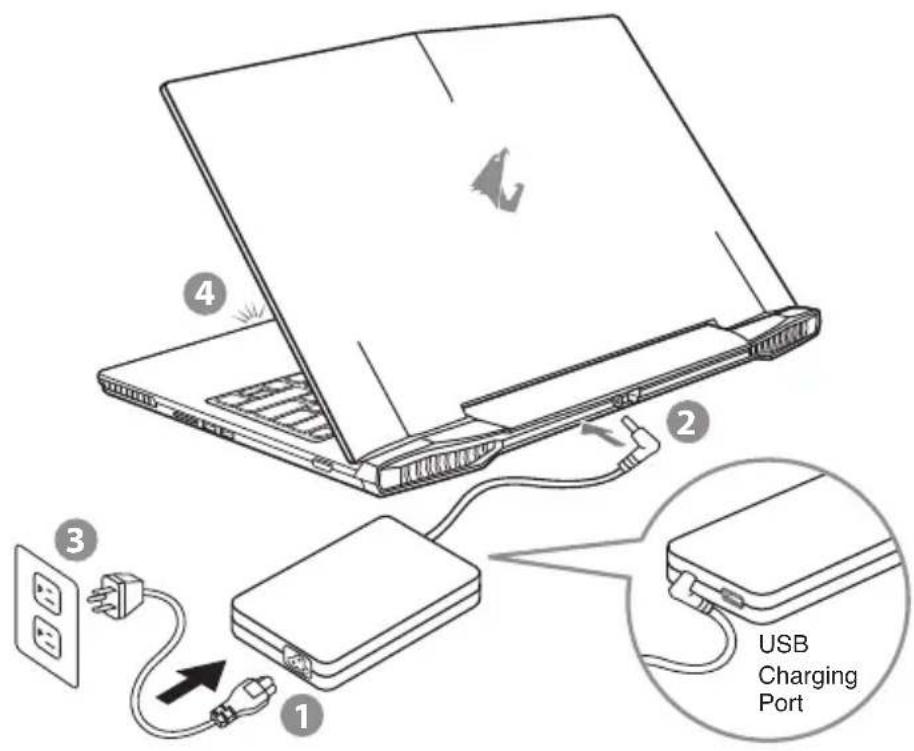
1 将电源线接上电源适配器。
2 将电源适配器连接到电脑的电源插孔。
3 将电源适配器插入电源插座。
4 待电源指示灯亮起后,按下电源按钮启动笔记本电脑。

重要!
第一次启动笔记型电脑之前,请先确认已经将电源变压器连接至电脑。
找出笔记型电脑的输入/输出频率标签,并请确认符合电源变压器上的输入/输出频率资讯。
当笔记型电脑在电源变压器使用模式时,请将电源变压器靠近插座以便于使用。
电源变压器资讯:
-输入电压:100-240Vac
-输入频率:50-60Hz
-输出电压功率:19.5V
-USB输出埠:5V/2.1A
(USB输出埠将依国家地区出货有所变动,诚挚建议与当地经销商或零售商确认最新产品贩售规格)
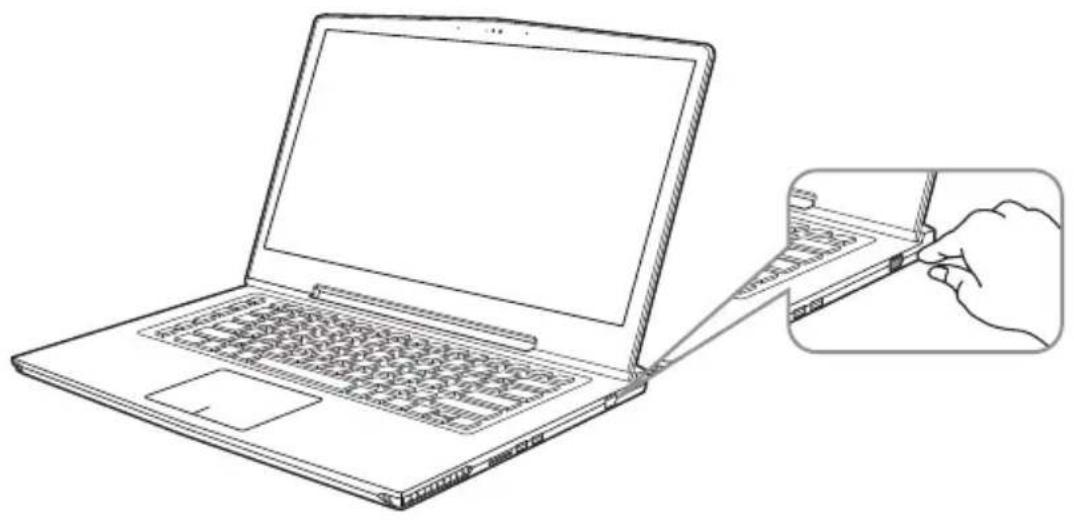
电源指示灯会显示机器是否为通电的状态。第一次开机时,在还未完全进入操作系统前请勿强制关机。开启电源后,直到该操作系统配置完成前,音量无法设定。
开始第一次使用
根据您的笔记本电脑配置,当您第一次开机,第一个画面会是微软Windows ^® 启动画面,按照该屏幕上的提示和指示,完成操作系统的配置。当软件许可条款显示时,请务必阅读并同意后再继续。

AORUS笔记本电脑导览

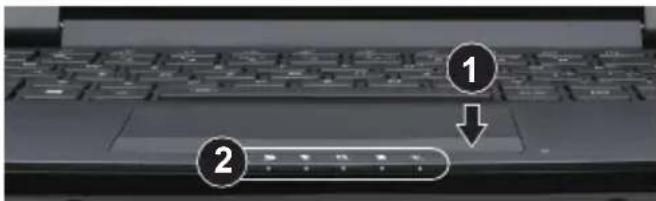
① 按下右键可检视电池剩余电量。在关机/待命/休眠模式时按下右键可透过指示灯号检视电池剩余电量(电量对照如下图)(电池模式下)
1 摄像头指示灯
2 摄像头
3 光源感应器
4 麦克风
5 触摸板
6 电池电量显示键①
7 LED 状态指示灯②
② 蓝牙指示灯
无线网络指示灯
硬盘存取指示灯
电池充电指示灯
※ 电源状态指示灯
text_image
1s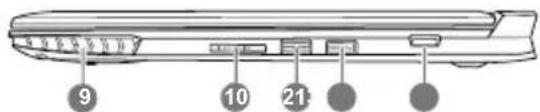
text_image
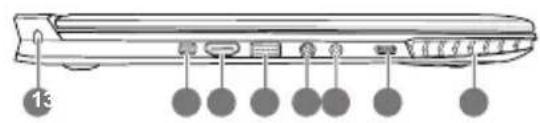
9 10 211 Kensington防盗锁孔
2 Mini Display接口
3 HDMI接口
4 USB 3.0
5 麦克风插孔
6 耳机插孔
7 USB 3.1
8 喇叭
9 喇叭
10 SD内存卡读卡器
11 USB接口
12 USB 3.0接口
13 电源开关
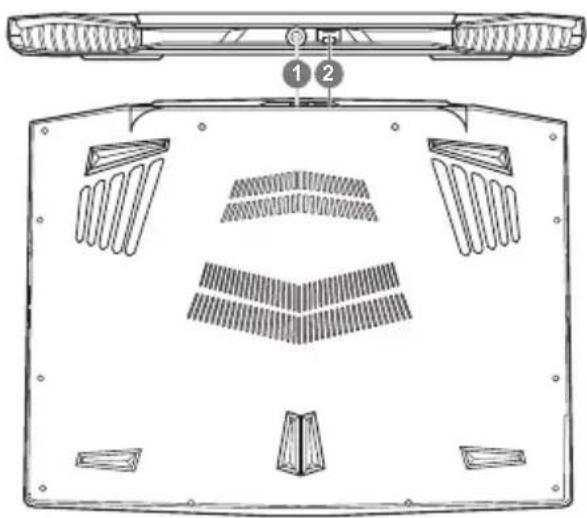
1 电源插孔
2 有綫网卡(LAN)接口

警告:
本机器设备配备的锂电池为不可拆卸装置,请交由Aorus授权专业维修服务中心移除装置中的电池。
请不要于斜面上或容易震动的地方使用笔记型电脑,以降低发生故障和产品损坏的风险。
请勿置于车内、室内外阳光强烈或高于45度C之储藏环境,以免锂电池发生老化或膨胀等危险。
- 请于通风良好的地方使用此产品。请勿在床上、枕头等通风不良的地方使用此产品,并且不要在有楼板暖气的地方使用,避免导致笔记型电脑过热。请避免底部和侧边的通风孔阻塞。如果通风孔阻塞,会有损害笔记型电脑或导致内部过热的危险。
快速键
许多电脑的设定例如屏幕亮度、喇叭音量等可利用电脑的快速键直接调整。如需使用快速键,请依下表先按住
快速键 功能 功能叙述
| Fn + F1 | 睡眠模式 让电脑进入睡眠模式。 |
| Fn + F2 | 无线区域网络 开启/关闭无线网卡。 |
| Fn + F3 | 减弱亮度 降低屏幕亮度。 |
| Fn + F4 | 增强亮度 提高屏幕亮度。 |
| Fn + F5 | 屏幕显示切换 在电脑屏幕以及外接式显示器之间切换视频输出,或者同时显示。 |
| Fn + F6 | 屏幕开关 开启/关闭屏幕。 |
| Fn + F7 | 扬声器静音 将扬声器切换为静音模式。 |
| Fn + F8 | 减弱音量 降低扬声器音量。 |
| Fn + F9 | 增大音量 提高扬声器音量。 |
| Fn + F10 | 触摸板开关 开启/关闭触摸板。 |
| Fn + F11 | WiFi/蓝牙通讯开 开启/关闭WiFi/蓝牙通讯装置。 |
| Fn + F12 | 摄像头 开启/关闭内建摄像头。 |
巨集键
用户可通过MarcoEngine自行定义组合设定,并透过各种设定完成复杂的游戏连续操作或一般电脑操作的需求。
巨集键 功能 功能叙述
| G | 巨集群组切换键 切换所设定的巨集群组,压按约三秒可开关巨集键。 |
| G1 | 自定义巨集键 使用者自行定义的巨集键 |
| G2 | 自定义巨集键 使用者自行定义的巨集键 |
| G3 | 自定义巨集键 使用者自行定义的巨集键 |
| G4 | 自定义巨集键 使用者自行定义的巨集键 |
| G5 | 自定义巨集键 使用者自行定义的巨集键 |

X3操作说明
X3配备许多特殊功能,能为用户在进行游戏、电竞时,提供更完善的游戏体验操作。
巨集键
X3配备5个组合键及组合群组切换键,供使用自行定义组合键的使用,最大达25组组合可同时切换使用。透过应用程式Marco Engine可以自行定义、创建组合,以及调整组合键群组的使用等,让玩家于各种游戏中快速制敌先机。
※详细操作说明请参考组合键说明书

text_image
AORUS PROFILES MACROS IrTINGS G G G G G G1 G1 G1 G1 G2 G2 G2 G2 G3 G3 G3 G4 G4 G4 G5 G5 G5 MAXIMIZE G3 Ver 0.3 Fac1.8Killer LAN 自动网络封包软件
Killer LAN可自动调整网路封包传输的优先顺序,让使用者有最佳的游戏网络传输速度,有效降低ping值及同时间不同软体要求网路封包传送的顺序控制。您可透过Killer LAN软件手动设定特定的程序拥有最高网路封包优先顺序;同时,也可以设定网路下载、线上影片与游戏封包等的优先顺序,达到最佳的网路优化。

text_image
Killer Network Manager Applications Page Sort By Name Sort by Priority Sort By Download Sort By Upload Host Process for Windows Serv... Upload: 0.00 / 9.30 Mbps Normal Block Download: 0.00 / 95.00 Mbps Host Process for Windows Serv... Upload: 0.00 / 9.30 Mbps Normal Block Download: 0.00 / 95.00 Mbps Local Security Authority Processa Upload: 0.00 / 9.30 Mbps Normal Block Download: 0.00 / 95.00 Mbps NT Kernel System Upload: 0.00 / 9.30 Mbps Normal Block Download: 0.00 / 95.00 Mbps Qualcomm Achieve Killer Netwo... Upload: 0.00 / 9.30 Mbps Normal Block Download: 0.00 / 95.00 Mbps Show All Applications Reset Application Date使用者升级硬件
用户可自行打开背盖升级模组,或是持机器至维修中心由维修人员协助升级;所支援的厂商模组,请至AORUS官网FAQ参考。
注意
升级前请确认已关机并移除电源线,由用户自行升级过程中所造成的损毁或不相容性,皆不在保修条款内容中,用户需自行负担维修费用及更换零件的费用;建议规格的升级可将机器带至维修中心请人员协助。
电池保护机制
当电池长时间放电状态(未接适配器电源,而高效能使用)时,短时间的大量放电可能会造成电池温渡过高影响电池正常使用寿命,为保护电池使用寿命,当电池温渡高于45度C时会无法充电,此为保护电池使用寿命的机制。但使用者将适配器电源接上后,电池停止放电并温度低于45度C,电池才会开始回充电源并维持正常运作。

X3 Command & Control
Command & Control 是一个汇整使用者日常使用的个人化设定的软件,方便于一个整合的介面调整各种个人化设定,免除至系统各个地方寻找设定点。节省寻找时间及更快速、方便的了解您的个人笔记本设定。
快速键 功能 功能叙述





背光键盘开关 开启或关闭背光键盘的背光
安静模式
系统会在不影响您进行文书以及2D画面处理的情况下降低风扇转速,以增加电池续航力以及降低噪音。
一般模式
系统会自动依照您的使用情境调整风扇转速,并尽量降低风扇噪音。
游戏模式
系统会自动依照您的使用情境调整风扇转速,并在不损及系统稳定的情况下让系统释放出最大效能。
自订模式 使用者可以享受自订最高转速的快感。
Windows键开关 开启或关闭锁定键盘的Windows键
滑鼠指标移动速度调整 依使用者行为调整滑鼠指标的移动速度
音量调整 调整音量大小

萤幕亮度调整 调整萤幕亮度

无线网路开关 开启或关闭无线网路
蓝牙开关 开启或关闭蓝牙

电源计画设定依使用者行为调整电源计划,以便获得最大的电池续航力或效能

外接萤幕设定 在电脑萤幕以及外接式显示器之间切换影像输出,或者同时显示
System Gauge
System Gauge 使用了全新的跑车仪表外观提供您最清楚的系统资讯,包含了CPU使用率、GPU使用率、主记忆体使用率、硬碟使用率、电池续航力、系统温度以及网路速度。让您即时掌握系统状态,发挥出系统的最佳效能!

去蓝光功能
Color Gerent是Command & Control下全新的功能,只要移动底下的滑杆,就能够轻松调整系统萤幕释出的蓝光亮度,减缓您的眼睛疲劳。
调节显示开关 使用快速键调整设定时,开启/关闭在萤幕上调整值的显示。
USB埠充电设定 设定USB快充埠支援于睡眠模式或休眠模式

Macro Engine介紹
欢迎使用 Macro Engine! Macro Engine 能让您轻松控制/存取您 X3 上的 Macro Key,同时要操作多键的功能让您轻松一键就搞定,不论在工作/游戏中都能应付自如。使用 Macro Engine 之前,请参考以下之使用说明,谢谢
1 开启Macro Engine

桌面上找到Macro Engine的图示,并且加以点击
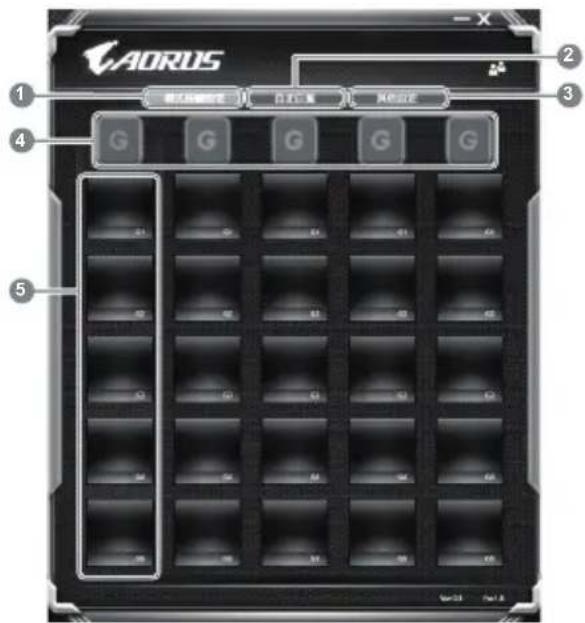
2 Macro Engine概观
text_image
AORUS 模式切换功能 同步切换 网络功能 G G G G G 5 1 2 3 4 51 基本功能:检视你目前的快捷键模式设定
2 自定义快捷键模式:设定编辑自定义快捷键组合指令功能
3 其他设定:前往更新Macro Engine或是清除Macro Engine之设定
4 Macro Key 群组启动指示灯:显示您目前已经启动之Macro Key Group(已启动之Macro Key 群组灯号会亮起)
5 Macro Key 功能:显示您目前正在使用之Macro Key群组底下的Macro功能(共五个),从G1到G5
3 使用Macro Engine
1 设定Macro Key功能

text_image
G ESC F1 F2 G1 ~ 、 ! 1 @ 2 G2 Tab Q 支 手a. 利用键盘左上方的G键切换至您想要使用的Macro Key群组

text_image
AORUS 执行功能键 执行位置 执行状态b. 点击Macro Key功能区块
text_image
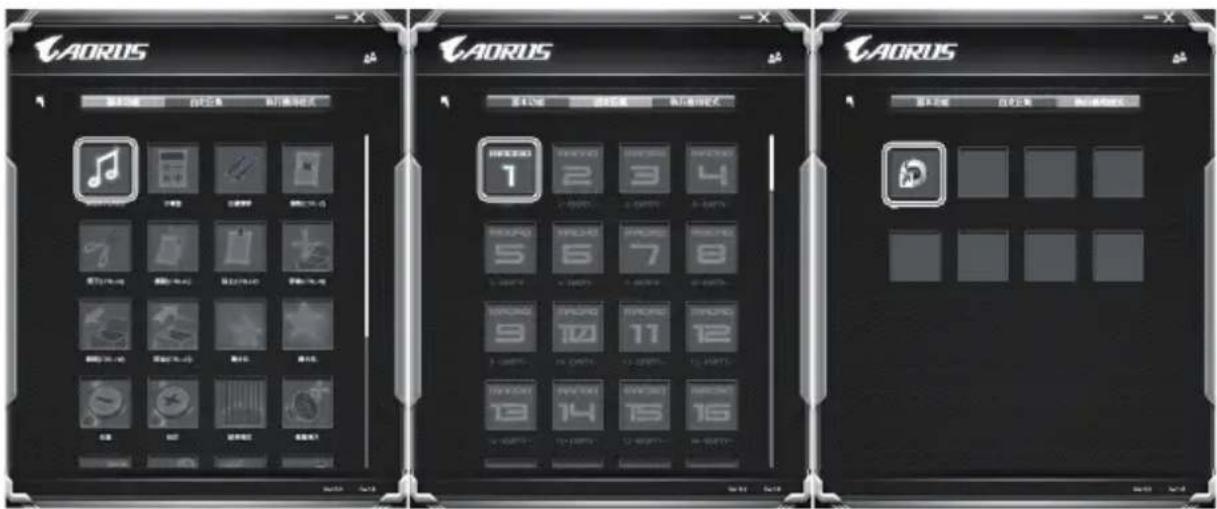
AORUS 音乐功能 音乐效果 音乐效果模式 音乐效果 音乐效果 音乐效果 音乐效果 音乐效果 音乐效果 音乐效果 音乐效果 音乐效果 音乐效果 音乐效果 音乐效果 音乐效果 音乐效果 音乐效果 音乐效果 音乐效果 音乐效果 音乐效果 音乐效果 音乐效果 音乐效果 音乐效果 音乐效果 音乐效果 音乐效果 音乐效果 音乐效果 音乐效果 音乐效果 音乐效果 音乐效果 音乐效果 音乐效果c. 在"基本功能"或"自订巨集"功能区块内点选(需连击两次)
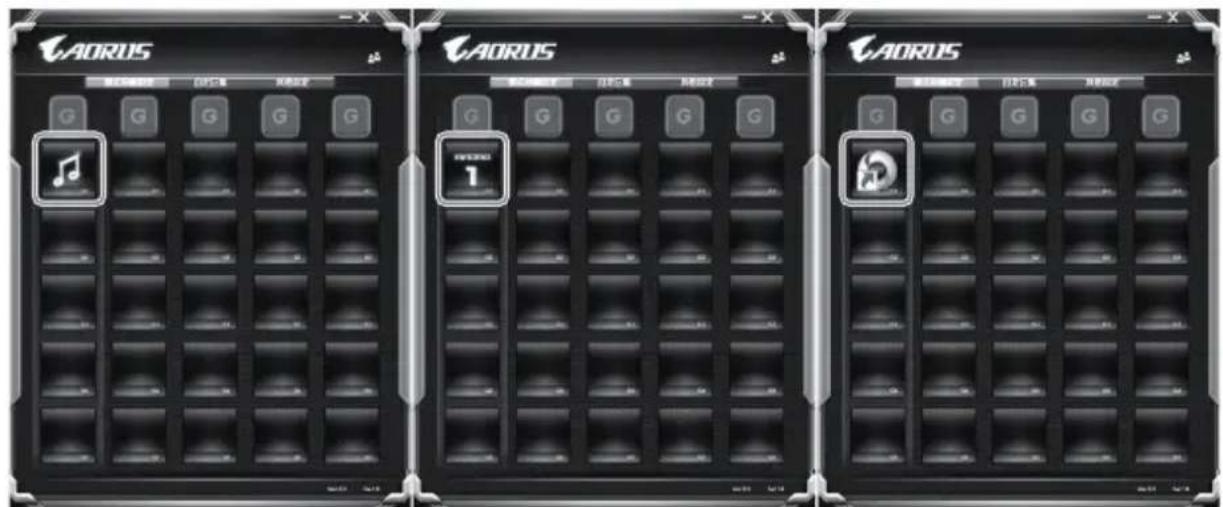
text_image
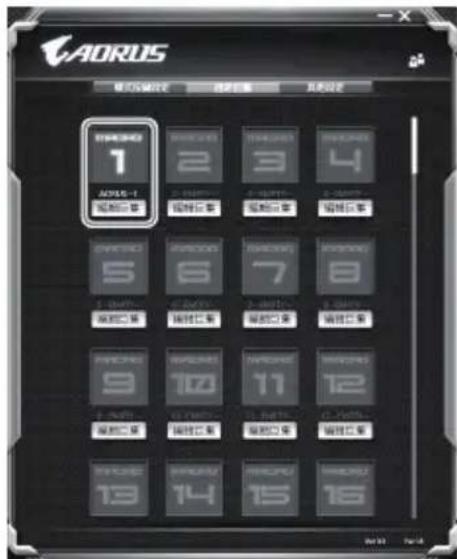
AORUS 模式控制功能 1 2 3 4 5 6 7 8 9 10 11 12 13 14 15 16a. 选择"自定义快捷键模式"内的"编辑快捷键"(您至多可以设定100组快捷键来给Macro Key使用)

text_image
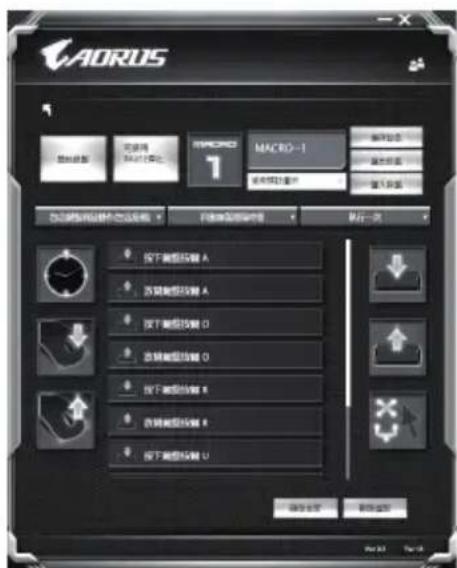
AORUS 13 1 2 5 12 3 8 9 4 7 6 10 11 自动控制面板 自动控制面板 自动控制面板 自动控制面板 自动控制面板 自动控制面板 自动控制面板 自动控制面板 自动控制面板 自动控制面板 自动控制面板 自动控制面板 自动控制面板 自动控制面板 自动控制面板 自动控制面板 自动控制面板 自动控制面板 自动控制面板 自动控制面板 自动控制面板 自动控制面板 自动控制面板 自动控制面板 自动控制面板 自动控制板 自动控制板b. 快捷键模式录制接口概观(您可以在此录制您专属的快捷键)
- 开始设置:开始设置快捷键模式,点击之后系统会开始设置
- 停止键开关: 使用停止键来停止设置与否
- 快捷键模式名称:自定义录制快捷键模式的名称
- 汇入图档:为该快捷键模式设定图像,您可以使用系统内建的图标,也可以上传其他图示
- 设置范围:您可以设定是否单设置键盘动作/鼠标动作,或是同时设置键盘以及鼠标动作,您同样可以设定是否要同时设置鼠标坐标
- 间隔时间:您可以设定系统是否要录制每个动作的间隔时间,或是固定每个动作的间隔时间
- 执行方式:您可以设定当按下快捷键模式时录制动作的执行方式,可以单执行一次、循环多次或是按住快捷键模式时循环执行
- 导出快捷键:将您录制的快捷键模式导出保存以利下次使用
- 汇入快捷键:将您之前录制或是别人录制的快捷键模式汇入使用
- 删除全部:删除快捷键模式内全部的动作
- 删除选取:删除快捷键模式内特定的动作(删除您点选的动作)
- 动作列表:显示您所录制的动作(按下键盘/鼠标)
- 离开此页:离开前会询问您是否要储存录制的快捷键
text_image
AORUS MASCRO-1 按下模型控制 按下模型控制 A 按下模型控制 B 按下模型控制 C 按下模型控制 D 按下模型控制 E 按下模型控制 F 按下模型控制 G 确定 取消 帮助c. 开始录制快捷键:点下开始录制,系统将会开始录制快捷键,所有动作会显示在动作列表中,您可以视录制范围(键盘/鼠标)来决定用「pause」键结束录制,或是用鼠标点击停止录制按钮来结束录制。完成录制:按下「Save」键储存快捷键功能,便可以完成快捷键之录制。
text_image
AORUS 视觉与视觉 视觉与视觉 视觉与视觉 视觉与视觉 视觉与视觉 视觉与视觉 视觉与视觉 视觉与视觉 视觉与视觉 视觉与视觉 视觉与视觉 视觉与视觉 视觉与视觉 视觉与视觉 视觉与视觉 视觉与视觉 视觉与视觉 视觉与视觉 视觉与视觉 视觉与视觉 视觉与视觉 视觉与视觉 视觉与视觉 视觉与视觉 视觉与视觉 视觉与现实 视觉与现实 视觉与现实 视觉与现实 视觉与现实 视觉与现实 视觉与现实 视觉与现实 视觉与现实 视觉与现实 视觉与现实 视觉与现实 视觉与现实 视觉与现实 视觉与现实 视觉与现实 视觉与现实 视觉与现实 视觉与现实 视觉与现实 视觉与现实 视觉与现实 视觉与现实 视觉与现实 视觉与现实 视觉与 reality 视觉与 reality 视觉与 reality 视觉与 reality 视觉与 reality 视觉与 reality 视觉与 reality 视觉与 reality 视觉与 reality 视觉与 reality 视觉与 reality 视觉与 reality 视觉与 reality 视觉与 reality 视觉与 reality 视觉与 reality 视觉与 reality 视觉与 reality 视觉与 reality 视觉与 reality 视觉与 reality 视觉与 reality 视觉与 reality 视觉与 reality 视觉与 reality 视觉与 Reality 视觉与 Reality 视觉与 Reality 视觉与 Reality 视觉与 Reality 视觉与 Reality 视觉与 Reality 视觉与 Reality 视觉与 Reality 视觉与 Reality 视觉与 Reality 视觉与 Reality 视觉与 Reality 视觉与 Reality 视觉与 Reality 视觉与 Reality 视觉与 Reality 视觉与 Reality 视觉与 Reality 视觉与 Reality 视觉与 Reality 视觉与 Reality 视觉与 Reality 视觉与 Reality 视觉与 Reality 视觉与 ARX20000000000000000000000000000000000000000000000000000000000000000000000000000000000000000000000000000d. 完成编辑自定义快捷键模式功能键之录制。
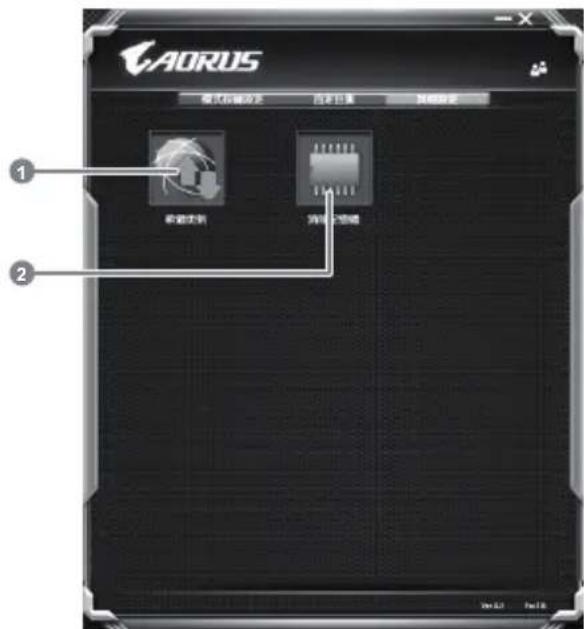
3 编辑Macro Engine设定
text_image
AORUS 欢迎来到 请稍关密码- 软件更新: 更新Macro Engine版本
- 清除内存: 清空储存的所有快捷键组合设定
System Backup 使用说明
警告
● 为避免储存装置毁损导致原厂的还原映像档遗失,您可以透过此软件来备份原厂的还原映像档
- 如果您想更换新的储存装置,您可以透过此软件将原厂还原映像档备份至 USB 随身碟,安装好新的储存装置后,再将出厂的预设系统倒回新储存装置。
- 使用本软件所制作的还原 USB 随身碟 将系统还原以前,请先做好资料备份,以免资料流失。
● 利用还原 USB 随身碟进行系统还原时,请勿移除或关掉电源。
1

text_image
USB >20G- 若要制作原厂映像档的还原 USB 随身碟,请先插入容量至少有 20GB 的 USB 随身碟(请先将 USB 随身碟里原有的资料备份,避免因下述操作造成 USB 随身碟里的资料遗失)
2

- 放入驱动程式光盘,执行安装“System Backup”。(无内建光盘机的机种,请外接 USB 光盘机;若光盘内没有软件,请上 www.AORUS.com 下载)。
3

- 安装完成后,执行桌面上的“System Backup”。
4

text_image
Please help you your personal files first, and prepare one USB storage device which capacity more than 200GB. 请先确认您要输入密码,如果第一层大于200的5.00倍你需要,否则200是所有。 扫描你需要该机将此设置安装和操作可重复的使用权限。- 从清单中选取刚刚插入的 USB 随身碟,然后选择建立还原 USB。
5
- 跳出结束视窗后即完成。
- 若要还原您的系统,请在开机时按 F12,选择用【USB 随身碟开机】,【USB 随身碟】会自动完成还原您的系统。
- 还原时间约需 30 分钟(所需时间会因 USB 随身碟种类而有所不同)。

系统还原使用说明
系统还原(修复您的笔记本电脑操作系统)
当操作系统使用上出现不稳定的情况,笔记本电脑原厂出货的储存装置里有一个隐藏磁区,其内容为操作系统的完整备份映像档,可以用来救援系统将储存装置里的操作系统还原到出厂预设值。

注意
- 如果储存装置有被更换过或删除该隐藏磁区,还原功能将无法使用,需送维修中心还原。 - 出厂规格为预搭操作系统时才有此还原功能,若是DOS销售则不提供此功能。
启动系统还原
系统还原功能是笔记本电脑出厂时被预先安装的。该选项可以启动Windows故障还原工具,重新安装操作系统为出厂预设值。以下为简要介绍如何启动还原工具,并开始还原系统。

执行还原前请注意
确认笔记本电脑已接上外接电源,还原系统会花费几分钟的时间。
Windows 7系统还原说明
1
关机并重新启动笔记本电脑。
2
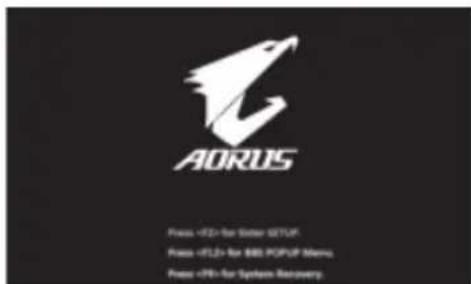
启动笔记本电脑后,按着F9按键几秒钟以启动还原工具。
3

text_image
Smart Record PREP进入还原系统模式,工具列会有还原选项,如您确定要系统还原,点选“Recovery”执行。

注意
一选择还原后,所有原本的个人资料与档案将被删除,并还原系统及储存装置至出厂预设值。

还原视窗开启并进行系统还原,在这之时请确认接上适配器确保电力无虞,并请勿关闭电源。

text_image
5 Smart Recovery RESTORE FINISH当完成系统还原时即可重新启动笔记本电脑。
Windows 10 系统还原说明
1 关机并重新启动笔记本电脑。
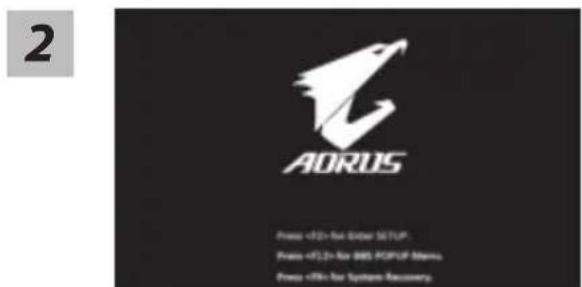
启动笔记本电脑后,按 F9 按键几秒钟以启动还原工具。
3

选择 “Troubleshoot” 进入系统还原及高级选项。(您也可以选择 Continue 直接进入 Windows 10 操作系统,备份个人资料与文件后再进行还原。)

系统还原有两种方式可供选择
- Reset this PC
如果计算机因软件或设定值不佳而不稳定,您可以选择除或保留个人文件,在重设计算机设定值而不遗失个人文件。
• AORUS Smart Recovery
笔记本电脑的设定值会被还原成出厂默认值。 注意:将会遗失所有的个人资料与文件。
4

■ Reset this 重设计算机设定值
▶ Keep my files 保留个人档案
选择一个用户帐户后继续。所有应用程序会被除,设定值会还原成单纯的OS(不含 AORUS应用程序),但个人文件会被保留。
▶ Remove everything 删除所有项目
所有应用程序、设定值和个人文件将会被删除。
→ Just remove my files -只删除个人文件只删除个人文件,但保留计算机设定值。
→Fully clean the drive - 完整还原 完整还原储存装置至出厂设定值,会花费较长的还原时间。
【按下“Reset”执行】。

注意事項
您所有的个人档案与应用程序将会被移除。 所有的计算机设定值将会被还原成单纯的 OS(不含 AORUS 应用程序)。

AORUS Smart Recovery

进入重置系统模式,工具栏会有还原选项,如您确定要系统还原,点选“是”执行。

注意
一旦选择还原后,所有原本的个人资料与文件将被删除,还原系统及储存装置至出厂默认值。
还原窗口开启 进行系统还原,此时请确认接上变压器确保电力充足,请勿关闭电源。
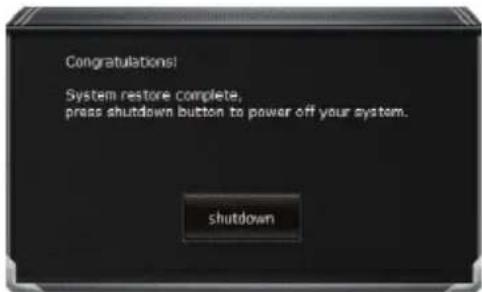
当系统还原完成后,工具栏会有选项,请点选“关机”

■ Advanced option其它或进阶选项 更多系统还原的进阶设定

System Restore 系统还原选择系统还原的记录时间,将系统还原至该时间点。

System Image Recovery 系统备份还原 使用之前备份的系统备份数据还原 Windows 系统。

Startup Repair 启动修复程序 修复及解决 Windows 系统问题。

Command Prompt 命令提示字符使用命令字符集执行进阶的疑难解答。

UEFI Firmware Settings UEFI BIOS 设定重新启动,变更UEFI BIOS 设定值。

Startup Setting 启动设定变更 Windows 启动设定。

附录
■ 保修及客服资讯:
相关保修条款及客服资讯请参考随货所附之保修保证书,或参考 AORUS 技术服务区网站。http://www.aorus.com/
FAQ:
相关常见问题请参考 AORUS 常见问题网站。
http://www.aorus.com/