用户手册 UA55RU7100J SAMSUNG
如要享受完整服務,請前往以下網站註冊您的產品:
www.samsung.com
型號____ 序號____
如要直接前往提供視障人士手冊使用指引的頁面,
可選擇下方的了解功能表螢幕連結。
“了解功能表螢幕”連結
目錄
快速指南
將三星智能遙控 (Samsung Smart Remote) 連接到電視
使用 Smart Hub
使用Ambient Mode (環境模式)
10 進入 Ambient Mode (環境模式)
10 Ambient Mode (環境模式) 瀏覧器畫面
13 將效果套用到內容
13 檢視內容的詳細資訊。
13 從 Ambient Mode (環境模式) 進入電視觀看畫面
使用 Bixby
14 使用語音啟動 Bixby
14 使用三星智能遙控 (Samsung Smart Remote) 上的按鈕啟動 Bixby
15 了解 Explore Bixby 畫面
16 使用Bixby之前必讀
17 進行佈建才能使用 Bixby
更新電視的軟體
18 透過互聯網更新
18 透過 USB 裝置更新
18 自動更新電視
取得支援
19 透過遠端管理取得支援
19 寻找服務的聯絡資訊
19 要求服務
連接
連接指南
連接Antenna(天線)
連接到互聯網
22 建立有線互聯網連接
23 建立無線互聯網連接
24 檢查互聯網連接狀態
24 重設您的網絡
24 利用流動裝置打開電視
24 將 IP 控制裝置連接至電視。
24 在網络上變更電視名稱
外部裝置適用的連接纜線
在連接到電視的各個外部裝置之間切換
27 編輯外部裝置的名稱和圖示
28 使用其他功能
連接注意事項
29 HDMI 的連接注意事項
30 音頻裝置的連接注意事項
31 電腦的連接注意事項
31 流動裝置的連接注意事項
遙控器與週邊裝置
關於三星智能遙控 (Samsung Smart Remote) (QLED TV)
關於三星智能遙控 (Samsung Smart Remote) (UHD TV)
關於三星智能遙控 (Samsung Smart Remote) (The Frame)
將三星智能遙控 (Samsung Smart Remote) 連接到電視
使用 Samsung 遙控器控制外部装置 - 使用通用遥控器設定
使用 Anynet+ (HDMI-CEC)
42 透過 Anynet+ 連接外部裝置和使用其功能表
42 連接 Anynet+ (HDMI-CEC) 裝置前先詳閱
使用鍵盤、滑鼠或遊戲手把控制電視
43 連接 USB 鍵盤、滑鼠或遊戲手把
43 連接藍牙鍵盤、滑鼠或遊戲手把
44 使用鍵盤和滑鼠
45 設定輸入裝置
使用螢幕虛擬鍵盤輸入文字
46 使用遙控器麥克風和螢幕上的虛擬鍵盤輸入文字
智慧功能
使用SmartHub
48 顯示首個畫面
53 自動啟動Smart Hub
53 自動啟動最近使用的應用程式
53 測試 Smart Hub 連接
53 重設 Smart Hub
使用 Samsung 帳號
54 登入 Samsung 帳號
54 建立新帳戶
55 管理您的 Samsung 帳戶
使用 Ambient Mode (環境模式)
56 進入 Ambient Mode (環境模式)
56 Ambient Mode (環境模式) 瀏覽器畫面
59 將效果套用到內容
59 檢視內容的詳細資訊。
59 從 Ambient Mode (環境模式) 進入電視觀看畫面
使用Remote Access
使用APPS服務
62 安装應用程式
62 啟動應用程式
63 管理所安裝的應用程式
使用 Gallery 功能
使用通用指南功能
使用 SmartThings 功能
使用e-Manual
68 啟動e-Manual
69 在 e-Manual 中使用按鈕
使用Internet
播放圖像/影片/音樂
72 播放儲存在電腦或流動裝置上的多媒體內容
73 播放 USB 裝置上的媒體內容
73 使用 Sound Mirroring 透過電視聆聽流動裝置的音效
74 播放多媒體內容時可使用的按鈕和功能
使用 Bixby
77 使用語音啟動 Bixby
77 使用三星智能遙控 (Samsung Smart Remote) 上的按鈕啟動 Bixby
78 了解 Explore Bixby 畫面
79 使用Bixby之前必讀
80 進行佈建才能使用 Bixby
觀賞電視
使用指南
錄製節目
84 從指南畫面使用立即與排程錄影選項
84 收看節目時使用即時和排程錄製選項
85輸入日期和時間後排程錄製
85 管理排程錄影清單
86 觀看已錄影的節目
86 設定開始排程錄製
設定定時收看
86 從指南畫面使用排程收看選項
87 觀賞節目時使用定時收看選項
87 使用排程收看在特定時間和日期收看節目
87 設定排程收看時間
使用 Timeshift
錄製節目或 Timeshift 時可用的按鈕和功能
使用頻道列表
編輯頻道
使用個人喜愛頻道清單
92 只檢視和選擇喜愛頻道清單上的頻道
92 建立喜愛頻道清單
電視觀看支援功能
93 變更廣播訊號
93 掃描可用頻道
94 檢查數碼頻道訊號資訊與強度
94 限制觀看特定頻道
95 選擇播送音頻選項
95 使用 節目分級鎖
96 設定進階的播送設定
96 手動調整廣播訊號
96 微調模擬廣播
97 傳輸頻道清單
97 啟用/停用編輯頻道編號
98 選擇廣播音頻語言
98 顯示 TVkey 介面 功能表
98 閱讀數碼文本
圖像和音效
使用智能模式
調整圖像品質
100 選擇圖像模式
101 設定進階的圖像設定
為外部裝置設定觀看體驗
102 在優化螢幕上玩遊戲
103 設定遊戲模式詳細資料
104 使用 HDMI UHD Color
104 使用 HDMI 黑階
圖像支援功能
105 更改圖像尺寸設定
配置音效模式和專家設定
106 選擇音效模式
106 設定進階的音效設定
使用音效支援功能
107 選擇揚聲器
107 透過藍牙裝置收聽電視
108 透過支援 Wi-Fi 功能的 Samsung 音頻裝置收聽電視聲音
系統和支援
使用時間功能和定時器
109 自動設定時鐘
110 手動設定時鐘
110 調整夏令時和時區的時鐘
111 變更目前的時間
111 使用睡眠定時器
111 使用自動關機定時器關閉電視
使用自動保護時間和省電功能
112 設定自動保護時間
112 減少電視的耗電
更新電視的軟體
113 透過互聯網更新
113 透過 USB 裝置更新
113 自動更新電視
防止電視受到黑客和惡意程式碼的攻擊
114 掃描電視和連接的儲存裝置是否有惡意程式碼
視障和聽障人士適用的音頻和視頻功能
115 執行協助工具功能
115 執行協助工具捷徑
115 啟用專供視障人士使用的語音指南
116 變更語音指南的音量、速度和音調
116 音頻描述
116 黑底白字(高對比)
116 設定畫面為黑白影像
117 倒置螢幕色彩
117 放大字型 (適用於視障人士)
117 瞭解遙控器(適用於視障人士)
117 瞭解電視功能表
118 觀賞有字幕的電視播送
118 選擇廣播字幕語言
118 透過藍牙裝置收聽電視(適用於聽障人士)
119 為聽障人士放大手語畫面
119 設定遙控器按鈕的重複設定
使用其他功能
119 變更功能表語言
119 設定密碼
120 選擇使用模式或零售模式
120 管理外部装置
120 使用 AirPlay
120 將電視還原為原廠預設值
解決疑難
圖像問題
121 測試圖像
音效和雜訊問題
124 測試聲音
頻道和廣播問題
外部裝置連接問題
網絡問題
Anynet+ (HDMI-CEC) 問題
遙控器問題
錄影問題
Apps
媒體檔案
語音辨識問題
其他問題
診斷電視操作問題
取得支援
134 透過遠端管理取得支援
134 寶找服務的聯絡資訊
134 要求服務
注意事項和附註
使用錄影中和 Timeshift 功能之前
135 使用錄製和排程錄影功能之前
137 使用 Timeshift 功能之前
支援的播送音頻選項
使用APPS之前必讀
使用互聯網功能前請先閱讀
140 設定無線互聯網連線之前必讀
播放相片、視頻或音樂檔案之前必讀
141 使用相片、影片與音樂檔案的限制
142 支援的字幕
143 支援的影像格式和解像度
143 支援的音樂格式和編解碼器
144 支援的視頻編解碼器 (RU8 系列或以上、QLED 電視、The Frame)
145 支援的視頻編解碼器 (RU7 系列或以下)
147 支援的視頻編解碼器 (Q900RB 型號)
安裝電視後必讀
149 圖像尺寸與輸入訊號
150 安裝防盜鎖
UHD 輸入訊號支援的解像度
150 如果輸入訊號加強設定為關閉
150 如果輸入訊號加強設定為開啟
Q900RB 型號支援輸入訊號的解像度。
151 如果輸入訊號加強設定為開啟
FreeSync 的支援解像度
連接電腦前必讀(支援的解像度)
153 IBM
153 MAC
154 VESA DMT
155 VESA CVT
155 CTA-861
針對視頻訊號支援的解像度
156 CTA-861
157 VESA CVT
使用藍牙裝置前必讀
158 使用蓝牙的限制
授權
輔助功能指南
了解功能表螢幕
使用遙控器
160 三星智能遙控 (Samsung Smart Remote) 的定向
160 三星智能遙控 (Samsung Smart Remote) 的說明
使用輔助功能功能表
162 執行協助工具捷徑功能表
163 使用一般功能表執行協助工具功能表功能
163 使用 Bixby 執行協助工具功能表功能
164 了解協助工具功能表功能
開啟語音指南的同時使用電視
166 變更頻道
166 透過三星智能遙控 (Samsung Smart Remote) 使用畫面數字輸入
167 變更音量
167 使用節目資訊
使用指南
169 如要收看正在播放的節目
169 指南上的其他選項
使用定時收看
171 設定排程收看
171 取消排程收看
使用頻道列表
錄影中
174 從指南畫面使用即時和排程錄製選項
175 錄製您正在收看的節目
175 節目資訊視窗的定時錄影
175 變更錄製時間
176 觀看已錄影的節目
176 刪除已錄製的節目。
使用SmartHub
177 Smart Hub
178 使用 Smart Hub 的首個畫面
啟動e-Manual
使用 Bixby
181 執行Bixby
快速指南
您可以快速了解如何運作和使用常用功能,例如Bixby、Ambient Mode(環境模式)和Smart Hub。
將 三星智能遙控 (Samsung Smart Remote) 連接到電視
將三星智能遙控 (Samsung Smart Remote) 連接到電視以操作電視。
第一次開啟電視時,三星智能遙控 (Samsung Smart Remote) 會自動與電視配對。如果三星智能遙控 (Samsung Smart Remote) 沒有自動與電視配對,請將其指向電視的前面,然後同時按住 [icon] 按它3秒或以上。
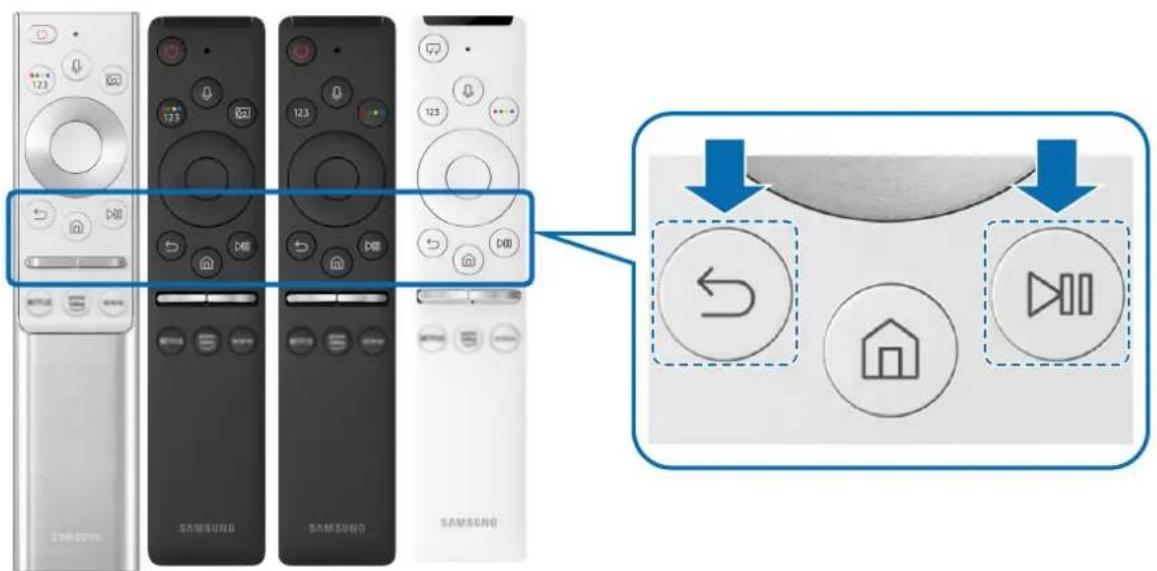
三星智能遙控 (Samsung Smart Remote) 的圖像、按鈕和功能可能依型號或地理區域而有所不同。
如需更多關於 QLED TV 隨附的 三星智能遙控 (Samsung Smart Remote) 的資訊,請參閱「關於 三星智能遙控 (Samsung Smart Remote) (QLED TV)」。
如需更多關於 UHD TV 隨附的 三星智能遙控 (Samsung Smart Remote) 的資訊,請參閱「關於 三星智能遙控 (Samsung Smart Remote) (UHD TV)」。
如需關於 Frame 隨附的 三星智能遙控 (Samsung Smart Remote),請參閱「關於 三星智能遙控 (Samsung Smart Remote) (The Frame)」。
三星智能遙控 (Samsung Smart Remote) 僅適用於特定型號或區域。
使用 Smart Hub
連接至 Smart Hub 以使用/播放應用程式、遊戲、電影等等。
在單一畫面上同時享受 Smart Hub 提供的多項功能。
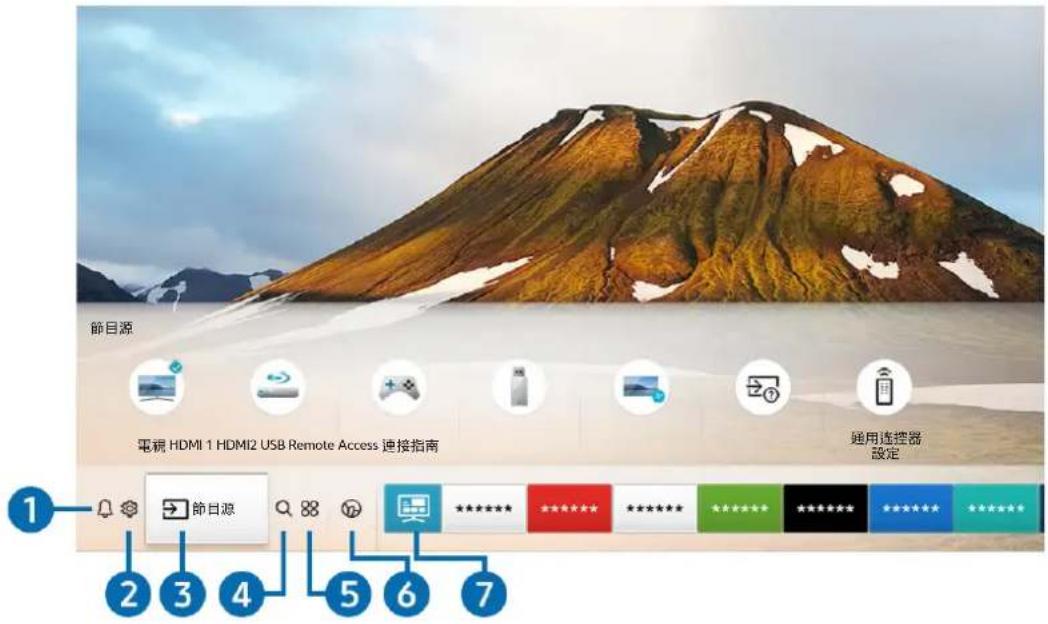
您電視上的圖像與上方圖像可能有所不同,依型號和地理區域而定。
當按下遙控器上的鈕時,您可以使用下列功能。
① 通知
您可以查看電視提供的活動通知清單。廣播預定節目或註冊裝置進行活動時,螢幕會顯示通知
如需詳細資訊,請參閱「顯示首個畫面」。
2 設定
當焦點移到設定時,快速設定圖示清單會顯示在功能表上方。您可以按下圖示,以快速設定常用功能。
3 → 節目源
您可以選擇連接到電視的外部裝置。
如需詳細資訊,請參閱「在連接到電視的各個外部裝置之間切換」。
4 搜尋
您可以從 Smart Hub 搜尋頻道、節目、電影片名和應用程式。
若要使用此功能,電視必須連接到互聯網。
5 APPS
您可以在電視上安裝相應的應用程式,以使用各種內容,包括新聞、運動、天氣和遊戲。
若要使用此功能,電視必須連接到互聯網。
如需詳細資訊,請參閱「使用APPS服務」。
6 Ambient Mode (環境模式)
當您沒有看電視時,可以使用符合周遭環境的裝飾內容或者像天氣、時間和新聞等基本即時資訊來提升您的生活空間。
如要進入Ambient Mode (環境模式),可按按钮。若要返回電視模式,請按下 按钮 如要關閉電視,可按 按钮。
如果您在電視關閉時按 10 鈕,電視會在 Ambient Mode (環境模式) 下開啟。
若是使用三星智能遙控 (Samsung Smart Remote) 以外的遙控器,可能會限制進入 Ambient Mode (環境模式)。
因為此功能為 QLED 電視特定,依型號而定可能不支援。
如需更多Ambient Mode (環境模式)的資訊,請參閱「使用 Ambient Mode (環境模式)」。
7 通用指南
通用指南是一種應用程式,它可以讓您在一個地方進行搜尋,並享受各種像電視節目、戲劇和電影等內容。通用指南可推薦依您的喜好量身打造的內容。
如需通用指南的詳細資訊,請參閱「使用通用指南功能」。
影像可能依服務供應商的情況而變得模糊。
此功能僅適用於特定型號或區域。
藝術
當您不看電視或者電視關閉時,可以使用藝術模式功能編輯影像內容,例如圖案或照片,或顯示內容。
僅 The Frame 支援此功能。
如需詳細資訊,請參閱隨附的使用者手冊。
使用Ambient Mode (環境模式)
了解在 Ambient Mode (環境模式) 中可用的 QLED TV 特定功能。

> Ambient Mode (環境模式)
當您沒有看電視時,可以使用符合周遭環境的裝飾內容或者像天氣、時間和新聞等基本即時資訊來提升您的生活空間。

因為此功能為 QLED 電視特定,依型號而定可能不支援。
進入 Ambient Mode (環境模式)
若要從電視觀看畫面進入 Ambient Mode (環境模式),請按下 複鈕,或選擇 Ambient Mode (環境模式)。
如果您在電視關閉時按 項鈕,電視會在Ambient Mode (環境模式)下開啟。

若是使用三星智能遙控 (Samsung Smart Remote) 以外的遙控器,可能會限制進入 Ambient Mode (環境模式)。
Ambient Mode (環境模式) 瀏覽器畫面
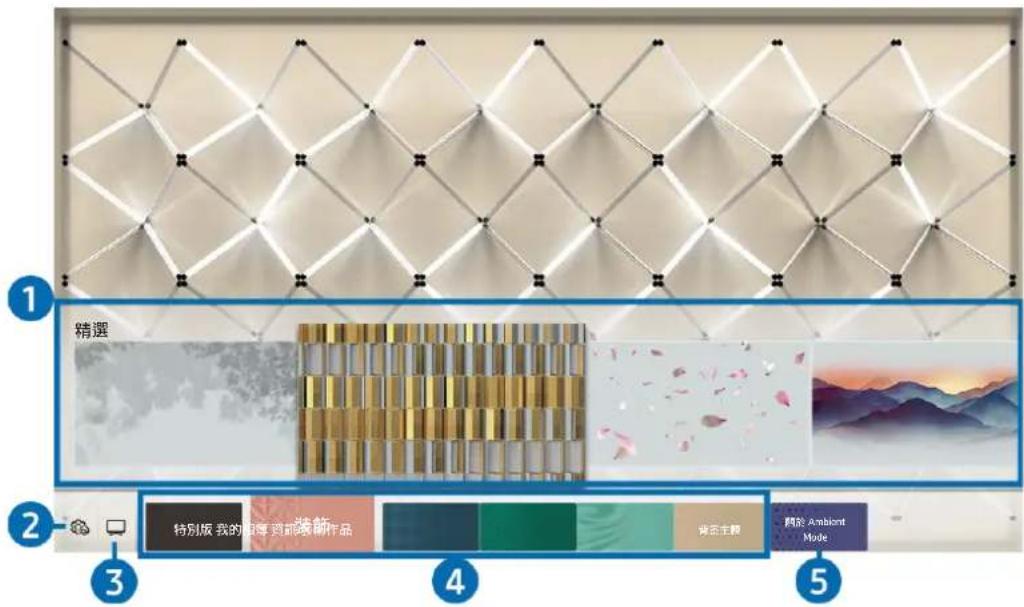

您電視上的圖像與上方圖像可能有所不同,依型號和地理區域而定。
當您在 Ambient Mode (環境模式) 中按下 [圖] 按 [圖] Ambient Mode (環境模式) 瀏覽器畫面會出現在螢幕底部。在 Ambient Mode (環境模式) 瀏覽器畫面中,您可以選擇內容和變更 Ambient Mode (環境模式) 設定。
1 功能與內容預覽
在螢幕底部選擇某類別時,會在此顯示可用功能和內容的預覽。
若要查看有關某內容項目的詳細資訊,請將焦點移向它,然後按向上的方向按鈕。
2 Ambient 設定
您可以設定以下 Ambient Mode (環境模式) 設定:
- 自動亮度
更改 Ambient Mode (環境模式) 的自動調整亮度設定。
當此功能設為關閉時,電視螢幕的亮度不會依照周邊環境光線亮度自動調整。
- 於制定時間後休眠
設定 Ambient Mode (環境模式) 螢幕自動關閉的時間。
若在設定時間內沒有遙控器輸入,螢幕將關閉。若要在 Ambient Mode (環境模式) 下再開啟螢幕,請按遙控器上的按钮。
- 重設所有相片
重設從您的流動裝置或 Samsung Cloud 匯入的照片。
3 電視
您可以進入電視觀看畫面。
4 選擇內容類別
您可以選擇喜好的內容和 Ambient Mode (環境模式) 畫面的背景。
依型號或地理區域而定,可用內容類別可能不同。
- 特別版
可讓您享受世界最好的藝術家和設計師所創作的藝術作品和室內設計內容。
• 裝飾
可讓您選擇感性美觀設計的內容。
- 我的相簿
可讓您將存放在流動裝置或 Samsung Cloud 中的照片設定為 Ambient Mode (環境模式) 螢幕的桌布。
若要從流動裝置或 Samsung Cloud 匯入照片,請使用流動裝置上的 SmartThings 應用程式。
如需如何設定照片設定的詳細資訊,請選擇查看說明。此功能在您於我的相簿類別中選擇照片之後即可使用。
• 資訊
可讓您選擇像天氣、溫度、時間和新聞等基本即時資訊。
此功能僅適用於特定區域。
• 藝術作品
可讓您選擇像世界知名照片和圖案之類的內容。
- 背景主題
可讓您選擇 Samsung 提供的背景主題。
使用流動裝置上的 SmartThings 應用程式拍張牆壁的照片,建立自訂的背景主題。當您使用此功能時,可能因網絡條件的不同而產生影像傳輸延遲和優化。
您可以把所建立的背景主題設為內容項目的背景。若要把背景主題設為內容項目的背景,請在觀看 Ambient Mode (環境模式) 畫面時按下向下的方向按鈕。
5 關於 Ambient Mode
您可以檢視關於 Ambient Mode (環境模式) 的資訊。
將效果套用到內容
當您在 Ambient Mode (環境模式) 中享受內容時,請按下方向按鈕可更改內容的以下設定。
可用的功能視內容而定,可能不支援。
- 背景
更改内容的背景。
此功能視內容而定,可能不支援。
您可以使用流動裝置上的 SmartThings 應用程式拍張牆壁的照片,並建立自訂的背景。如需詳細資訊,請選擇做法圖示。根據網路情況,此功能可能在影像傳輸和優化方面有所延遲,且有些型號可能不提供支援。
- 陰影效果
將您選擇的陰影效果套用到內容。
此功能視內容而定,可能不支援。
亮度
調整內容的亮度。
- 飽和度
調整內容的飽和度。
- 色溫
調整內容的顏色。
- 紅調 / 綠調 / 藍調
調整紅、綠與藍色對比度。
檢視內容的詳細資訊。
當您在 Ambient Mode (環境模式) 中享受內容時,請按向上按鈕以查看內容的詳細資訊。
從 Ambient Mode (環境模式) 進入電視觀看畫面
若要從 Ambient Mode (環境模式) 進入電視觀看畫面,請按下 📋 按鈕,或在 Ambient Mode (環境模式) 瀏覽器畫面中選擇 □ 電視。
關閉電視時,若按下按鈕,會出現電視觀看畫面。
使用 Bixby
對著 三星智能遙控 (Samsung Smart Remote) 上的麥克風說話,以控制電視。
Bixby 僅在電視連接到互聯網時可用。
若要使用 Bixby,您必須註冊並登入您的 Samsung 帳號。若未登入 Samsung 帳號,有些功能可能不支援。
Bixby 僅支援一些語言,而支援的功能依地理區域而異。
依型號或地理區域而定,可能不支援 Bixby。
使用語音啟動 Bixby
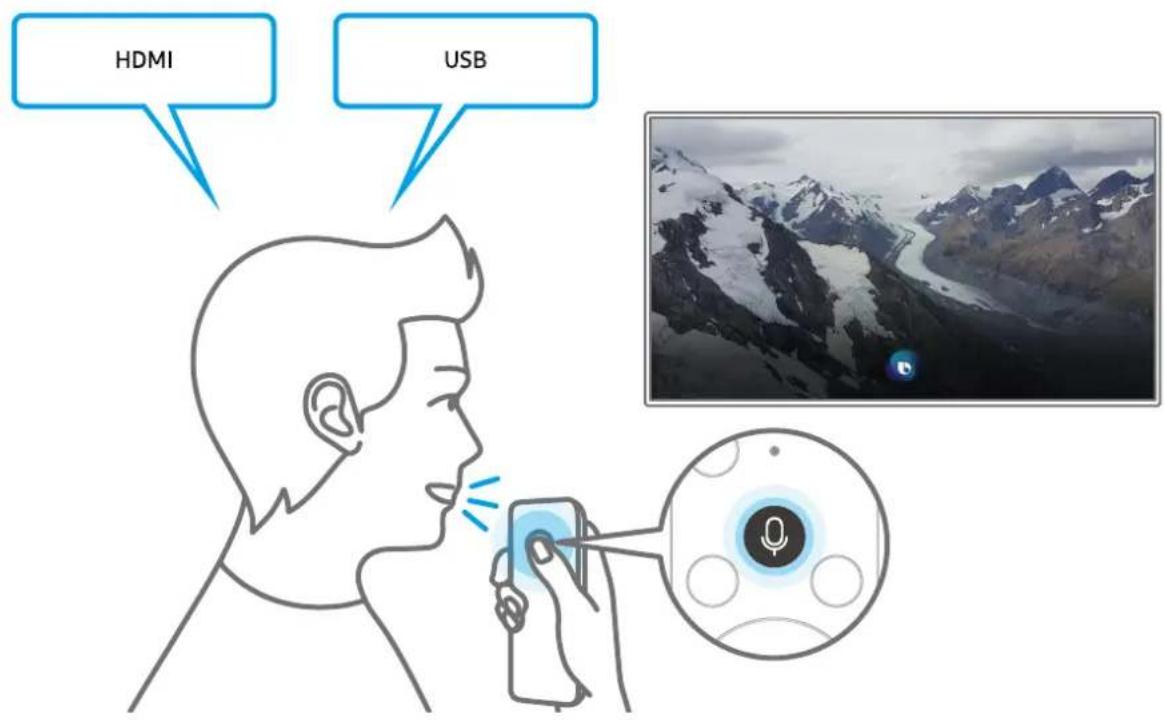
您可以透過說出「Hi, Bixby」,即可與 Bixby 開始對話。說出「Hi, Bixby」,而 Bixby 圖示會在電視螢幕的底部以聆聽模式啟用。繼續說話。如果 Bixby 對您的語音沒有回應,請開啟 Voice Wake-up 功能,然後再試一次。(Explore Now > Settings Voice Wake-up)
此功能依型號而定,可能不受支援。
使用三星智能遙控 (Samsung Smart Remote) 上的按鈕啟動 Bixby
您也可以使用三星智能遙控 (Samsung Smart Remote) 按鈕與 Bixby 對話。按住您三星智能遙控 (Samsung Smart Remote) 上的 3 鈕並說出命令,然後放開 按
若要檢視 Bixby 指南,請按 按鈕一次。
- 當您按下 📋 按鈕,Explore Now按鈕會在螢幕底部顯示。按選擇按鈕以移至Explore Bixby畫面。
了解 Explore Bixby 畫面
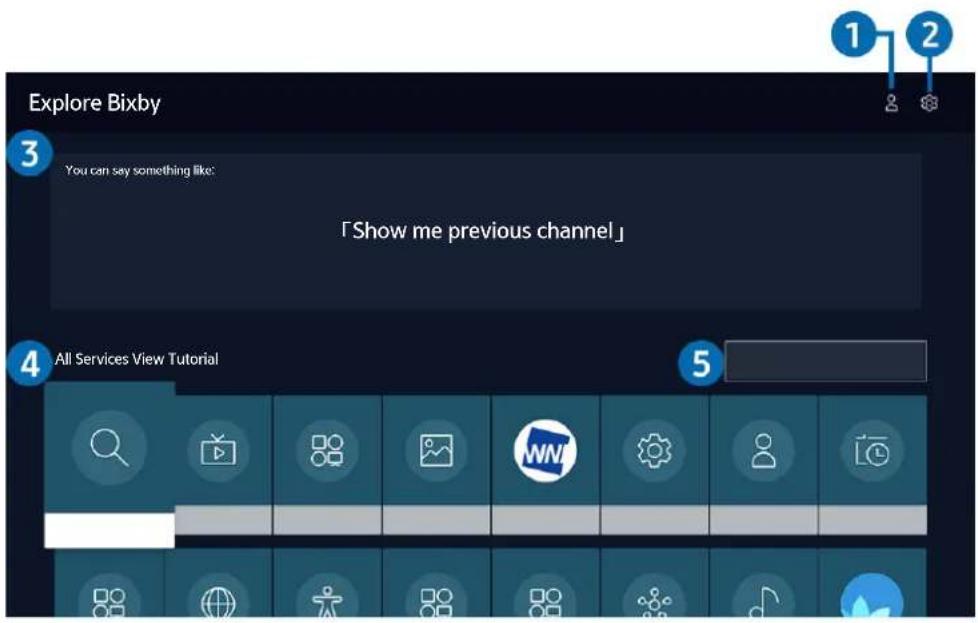
您電視上的圖像與上方圖像可能有所不同,依型號和地理區域而定。
我的個人檔案
移至我的個人檔案畫面,建立新的帳戶,或註冊語音 ID。使用您的語音,即您註冊的語音 ID 登入您的帳戶。
若是從您的 Samsung 帳戶登出,請選擇我的個人檔案登入。
2 Settings
您可以變更設定以使用 Bixby。
依型號或地理區域而定,可能不支援這些功能。
這些功能可設定於 Bixby Voice settings ( [icon] > ⚙️設定 > 一般 > Bixby Voice settings)。
- Language
您可以更改 Bixby 的語言。
電視和其他應用程式的語言不會改變。
Bixby 僅支援某些語言。
- Voice response
您可以變更或關閉 Bixby 的語音。
此功能依所選的 Bixby 語言而定,可能不支援。
- Voice Wake-up
您可以設定此功能為讓 Bixby 回應您的語音。
此功能僅適用於特定型號或區域。
• Sound feedback
當 Bixby 開始和停止聆聽時,播放音效。
此功能僅適用於特定型號或區域。
- Privacy
當您使用 Bixby 服務時,可以允許或禁止 Bixby 使用您的個人資訊。
3 建議使用的命令
顯示您可以用於控制電視的建議命令,使用的是 Bixby 指定的目前內容。
4 All Services
您可以得知可讓您在各種情況使用 Bixby 的語音命令。使用方向按鈕移到想使用的命令,然後按下選擇按鈕。您可以使用不同語音命令操作電視。
5 View Tutorial
出現與使用 Bixby 相關的彈出式視窗。
使用Bixby之前必讀
- 如要說出頻道名稱作為語音命令以變更目前頻道,您必須完成設定您的服務供應商。如果設定您的服務供應商未完成,可使用重設(图标 > ⚙️ 設定 > 一般 > 重設)完成它。立即嘗試
在地理區域可能不支援初始設定中的服務供應商設定。
- 若要用語音文字輸入功能及搜尋功能,您必須同意讓第三方收集和使用您的語音資料的條款。
- 若要使用 Bixby 功能,您必須:
- 同意 Smart Hub 的使用條款。
- 同意有關就 Smart Hub 服務收集和使用個人資料的指引。
- 同意就語音互動服務收集和使用個人資料。
進行佈建才能使用 Bixby
- 語音互動率依音量/聲調、發音和周遭環境聲音(電視聲音和環境噪音)而定。
- 語音命令的最佳音量為 75 dB 至 80 dB 之間。
更新電視的軟體
查看您的電視軟體版本,並在有需要時更新。
完成更新前,切勿關閉電視電源。完成軟體更新後,電視會自動關閉和重新開啟。軟體更新後,視頻和音頻設定將會重設為預設值。
設定 > 支援 > 軟件更新 立即嘗試
透過互聯網更新
設定 > 支援 > 軟件更新 > 立即更新 立即嘗試
從互聯網更新需要連接至可用的互聯網。
透過 USB 裝置更新
設定 > 支援 > 軟件更新 > 立即更新
從 Samsung 網站下載更新檔案並儲存到 USB 裝置後,將 USB 裝置連接到電視以進行更新。
若要使用 USB 裝置進行更新,請從 Samsung.com 下載更新套件到電腦。然後將更新套件儲存在 USB 裝置的頂層資料夾。否則,電視將找不到更新套件。
自動更新電視
設定 >支援 >軟件更新 >自動更新 立即嘗試
如果電視連線至互聯網,您可以在收看電視時讓電視軟體自動更新。當背景更新完成時,系統將會在下次開啟電視時套用更新。
如果您同意 Smart Hub 條款與規則,自動更新會自動設定為開啟。如果您想停用此功能,請使用選擇按鈕以關閉功能。
如果同時間執行不同網絡功能,此功能可能需要較長時間。
此功能需要互聯網連線。
取得支援
如果您的電視發生問題,請直接尋求 Samsung 的協助。
透過遠端管理取得支援
同意我們的服務協議後,您便可以使用遠端管理存取遠端支援服務,並讓 Samsung 服務技術員透過網絡遠端診斷您的電視、修正問題和更新電視軟體。您亦可以開啟或關閉遠端管理。
此功能需要互聯網連線。
您亦可以按住合按钮5秒或以上,以開始使用此功能。
尋找服務的聯絡資訊
> 設定 > 支援 > 關於此電視 立即嘗試
您可以查看 Samsung 網站的網址、服務中心的聯絡電話、電視型號、電視的軟體版本、開放源許可,以及從 Samsung 服務員或 Samsung 網站取得支援服務的其他所需資訊。
您也可以掃描電視的 QR 碼以查看資訊。
您亦可以按住 ▶ 按鈕 5 秒或以上,以開始使用此功能。若是標準遙控器,請按住 ▶ (播放)按鈕 5 秒或以上。繼續按住按鈕,直到客戶資訊彈出式視窗出現。
要求服務
> 設定 > 支援 > 要求支援 立即嘗試
電視發生問題時,您可以要求服務。選擇符合您所遇到問題的項目,輸入所需的項目,將焦點移到下一個,然後按下選擇按鈕。選取立即要求 > 送出或排程預約 > 要求 > 送出。將會註冊您的服務要求。Samsung 服務中心會聯絡您以進行設定,或確認服務預約。
此功能僅適用於特定區域。
您需要同意服務要求的條款及細則。
此功能需要互聯網連線。
連接
您可以觀看現場直播節目,做法是連接天線,將天線電纜連接到電視,並使用 LAN 電纜或無線存取點連上互聯網。使用不同接頭亦可連接外部裝置。
連接指南
您可以查看有關可連接至電視之外部裝置的詳細資訊。

> 節田源 連接指南

您會被引導透過圖片連接各種外部裝置,例如視頻裝置、遊戲主機和 PC。如果您選擇連接外部裝置的方法,詳細資訊便會顯示。
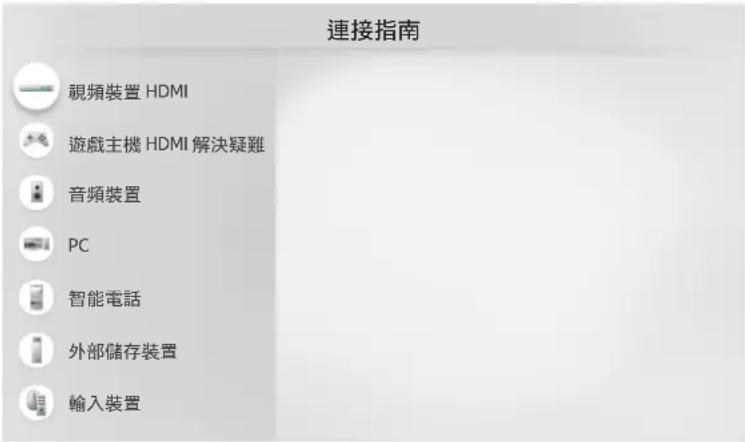
您電視上的圖像與上方圖像可能有所不同,依型號和地理區域而定。
連接Antenna(天線)
您可以將天線纜線連接到電視。
如果您連接有線電視接收盒或衛星電視接收盒,就不需要連接天線。
連接方式可能依型號而定。
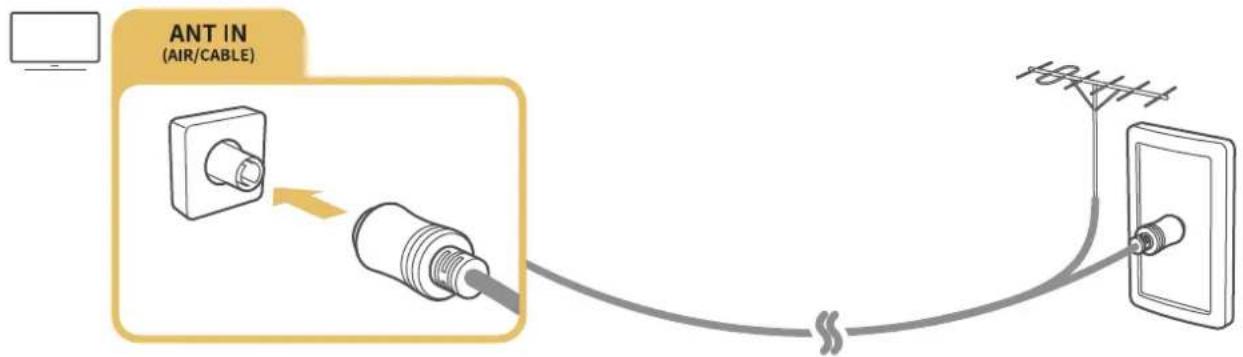
您電視上的圖像與上方圖像可能有所不同,依型號和地理區域而定。
連接到互聯網
您可以透過電視使用互聯網。

設定 > 一般 > 網絡 > 開啟網絡設定 立即嘗試
進行網絡設定,以連接到可用的網絡。
建立有線互聯網連接

設定 > 一般 > 網絡 > 開啟網絡設定 > 有線
如果您連接 LAN 線,電視會自動連線至互聯網。
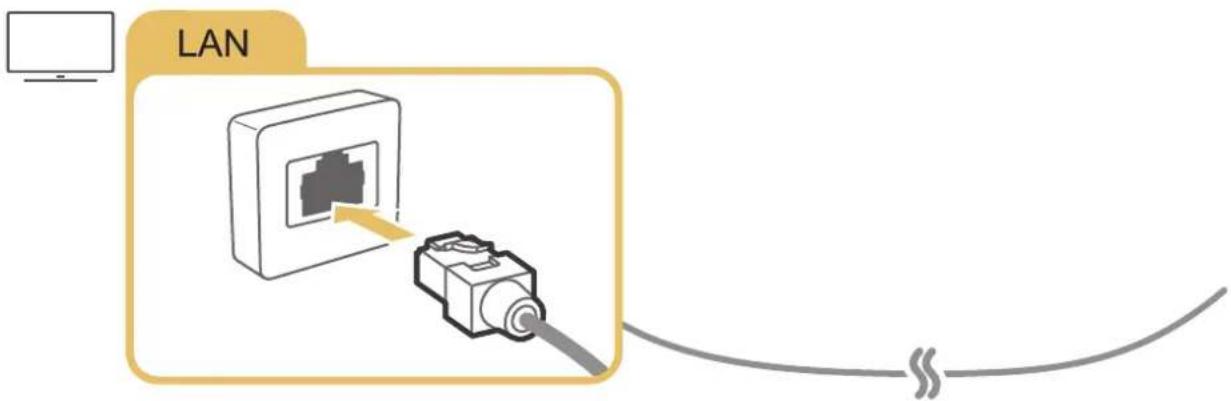
如果電視不會自動連接到網絡,請參閱「解決疑難」中的「網絡問題」。
使用 CAT 7 (*STP 型) 繳線進行連接。
* 屏蔽雙絞線
如果網絡速度低於 10 Mbps,電視將無法連接到互聯網。
此功能依型號而定,可能不受支援。
建立無線互聯網連接
> 設定 > 一般 > 網絡 > 開啟網絡設定 > 無線
嘗試連接之前,先確定您是否有無線存取點的 SSID(名稱)和密碼設定。網絡名稱 (SSID) 和安全金鑰可用於無線存取點的設定畫面。如需詳細資訊,請參閱無線存取點的使用者手冊。
無線僅適用於特定型號或區域。
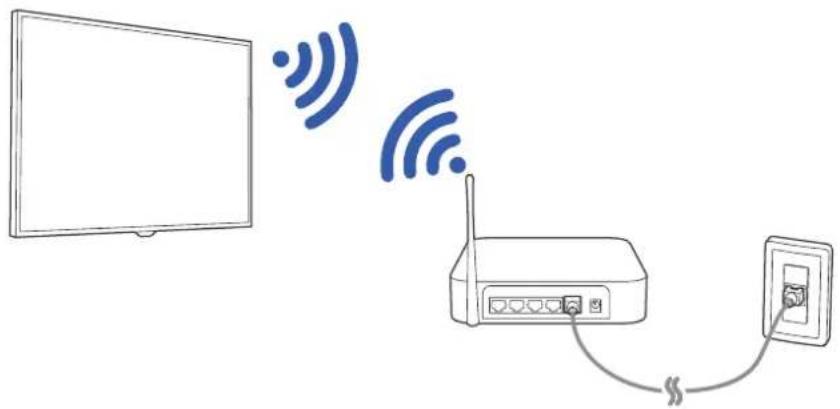
您電視上的圖像與上方圖像可能有所不同,依型號和地理區域而定。
如果找不到無線存取點,請在清單底部選擇新增網絡,然後輸入網絡名稱 (SSID)。
如果您的無線存取點具有 WPS 或 PBC 按鈕,請在清單底端選擇使用 WPS,然後在 2 分鐘內按存取點上的 WPS 或 PBC 按鈕。電視會自動連接。
若要檢視或刪除之前連接的網絡名稱 (SSID),請將焦點移至管理已儲存的網絡,然後按下選擇按鈕。
檢查互聯網連接狀態
設定 > 一般 > 網絡 > 網絡狀態 立即嘗試
查看目前的網絡和互聯網狀態。
重設您的網絡
設定 > 一般 > 網絡 > 重設網絡 立即嘗試
請將所有網絡設定回復為原廠預設值。
利用流動裝置打開電視
設定 > 一般 > 網絡 > 專家設定 > 運用流動裝置開機
若電視和流動裝置連接至相同網絡,您便可以使用流動裝置開啟電視。
此功能僅適用於特定型號或區域。
透過 SmartThings 應用程式或 AirPlay 功能,將流動裝置連接到電視,即可使用此功能。
將 IP 控制裝置連接至電視。
設定 > 一般 > 網絡 > 專家設定 > IP 遙控
您可以遠端將 IP 控制裝置連接至電視,以管理您的 IP 裝置。
若要使用此功能,您必須開啟運用流動裝置開機。
開啟此功能後,其他 IP 控制裝置或亦可操控您的電視。建議您僅在已有專為 Samsung TV 而安裝並配置的授權第三方自訂控制器、且 Wi-Fi 網絡受密碼保護的情況下,方開啟此功能。
此功能僅適用於特定型號或區域。
在網絡上變更電視名稱
設定 > 一般 > 系統管理員 > 裝置名稱 立即嘗試
您可以變更電視在網絡上的名稱。請在清單底部選擇使用者輸入,然後變更名稱。
外部裝置適用的連接纜線
您可以檢視可用於連接電視的外部裝置連接纜線相關的詳細資訊。
| 續線名稱 影像 說明 | |
| HDMI至HDMI | 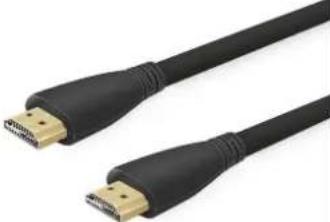 | 每條續線會同時傳輸外部裝置的數碼視頻和音頻訊號到電視上的HDMI連接埠。 續線依外部裝置上的輸入/輸出連接埠類型分為各種類型。 |
| HDMI至MINI HDMI | 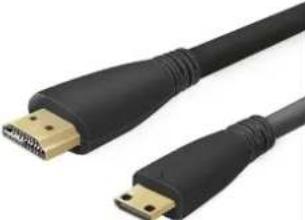 |
| HDMI至Micro HDMI | 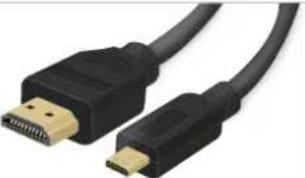 |
| HDMI至USB Type-C | 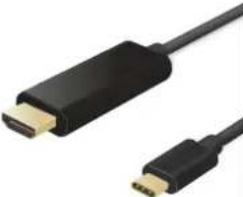 |
| HDMI至DisplayPort | 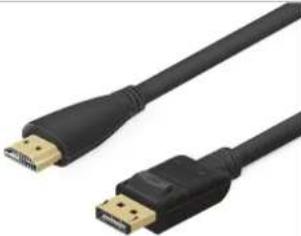 |
| Mini DisplayPort至HDMI | 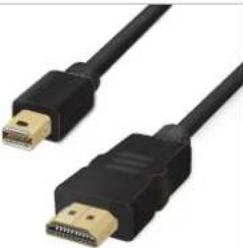 |
| 纜線名稱 影像 說明 | |
| DVI至HDMI | 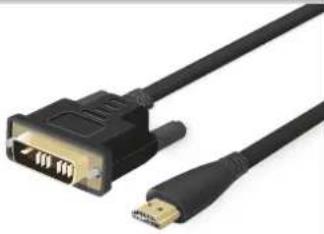 | DVI轉接 HDMI 纜線可能僅傳輸數碼視頻訊號,而不傳輸音頻訊號。我們建議您使用 HDMI 轉接 HDMI 纜線。 |
| 光纖 | 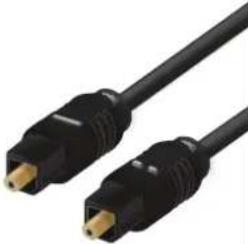 | 光纖纜線用來傳輸音頻訊號到外部揚聲器,訊號損失較低。光纖纜線不傳輸視頻訊號。 |
| 分量輸入 | 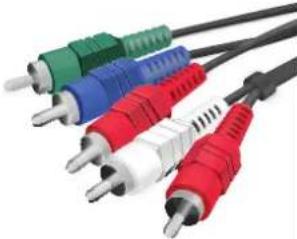 | 分量輸入纜線傳輸模擬訊號。視頻訊號是被分開傳輸到紅色、綠色和藍色端子,來提供 HD (1080i)圖像。音頻訊號是傳輸到紅色和白色端子。 |
| 複合端子 | 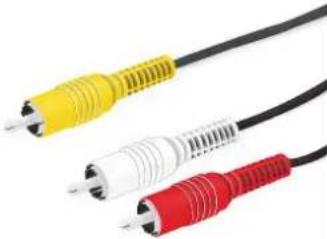 | 複合端子纜線傳輸模擬訊號。視頻訊號是傳輸到黃色端子,而音頻訊號傳輸到紅色和白色端子。 |

依型號或地理區域而定,可用連接纜線可能不同。
在連接到電視的各個外部裝置之間切換
您可以在電視節目和外部裝置內容之間切換。
> 篲田源
當您在節目源畫面上選擇已連接的外部裝置時,所選裝置的輸出會顯示在電視螢幕上。
在標準遙控器上,按SOURCE按鈕。
若要使用電視的遙控器來控制支援通用遙控器的裝置(Blu-ray 播放程式、遊戲主機等等),請將裝置連接到電視上的 HDMI 埠,然後開啟裝置。顯示在電視上的輸出會自動切換到裝置的輸出,或者您可以自動設定裝置的通用遙控器。如需詳細資訊,請參閱「使用 Samsung 遙控器控制外部裝置 - 使用通用遙控器設定」。
將 USB 裝置連接到 USB 連接埠時會彈出訊息,讓您輕鬆切換到裝置上列出的媒體內容。
此功能僅適用於特定裝置或區域。
編輯外部裝置的名稱和圖示
> 範目源
您可以變更所連接外部裝置的連接埠名稱,或將其加入首個畫面。
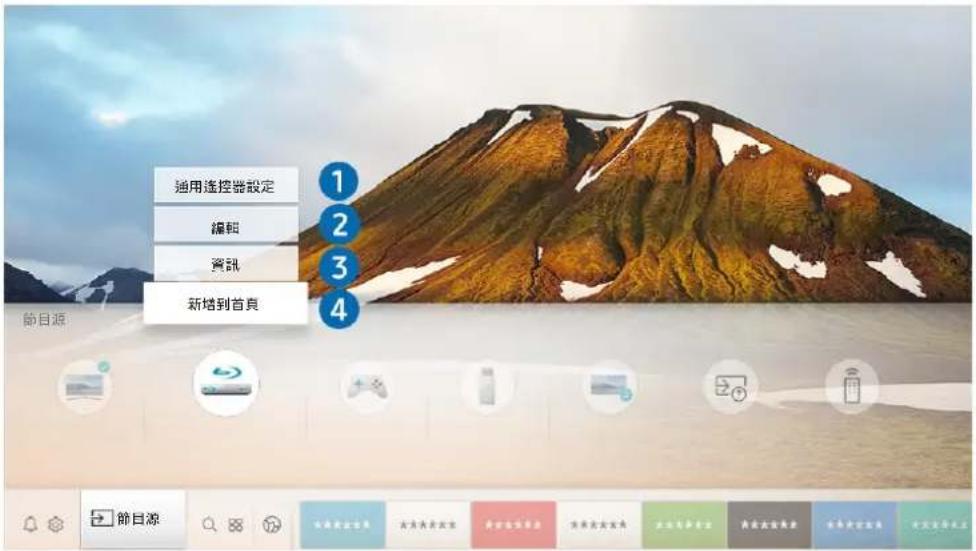
您電視上的圖像與上方圖像可能有所不同,依型號和地理區域而定。
- 將焦點移到連接的外部裝置。
- 按向上的方向按鈕。以下為可用的功能。
可用的功能可能依連接埠類型而異。
① 通用遙控器設定
您可以使用 Samsung 遙控器來控制連接電視的外部裝置。如要控制外部裝置,可按照螢幕上指示註冊裝置。
此功能僅適用於特定型號或區域。
如需詳細資訊,請參閱「使用 Samsung 遙控器控制外部裝置 - 使用通用遙控器設定」。
2 編輯
您可以重新命名輸入埠和變更裝置圖示。
3 資訊
您可以查看有關連接至電視的外部裝置的詳細資訊。
4 新增到首頁
若要快速切換,可以在首個畫面中加入外部裝置的連接埠。
使用其他功能
您可以在節目源畫面上使用以下功能。
- Remote Access
透過遠端 PC 或螢幕分享 (無線),使用電視存取您的 PC。
如需詳細資訊,請參閱「使用Remote Access」。
- 連接指南
裝置連接指南。
- 通用遙控器設定
可讓您向 Samsung 遙控器註冊外部裝置,然後使用該遙控器控制裝置。
此功能僅適用於特定型號或區域。
如需詳細資訊,請參閱「使用 Samsung 遙控器控制外部裝置 - 使用通用遙控器設定」。
連接注意事項
連接外部裝置時,請注意下列各項:
接頭數量及其名稱和位置,可能依型號而有所不同。
連接至電視時,請參閱外部裝置的操作手冊。外部裝置數量及其名稱和位置,可能依製造商而有所不同。
HDMI 的連接注意事項
- 以下是建議的 HDMI 纜線類型:
—High Speed HDMI Cable
- 使用粗細為 0.66 英吋 (17 毫米) 或以下的 HDMI 纜線。
- 使用未經認證的 HDMI 纜線,可能導致畫面空白或連接錯誤。
- 部分 HDMI 纜線和裝置可能因為 HDMI 規格不同,而與電視不相容。
- 此電視不支援 HDMI 乙太網絡通道。乙太網絡是以按照 IEEE 標準化的同軸電纜建立的區域網絡 (LAN)。
- 請使用長度 3 米以內的電纜以取得最佳的 UHD 內容觀看品質。
- 許多電腦的顯示卡沒有 HDMI 連接埠,但是有 DVI 或 DisplayPort 連接埠。如果 PC 不支援 HDMI 視頻輸出,請使用 DVI 轉接 HDMI 或 HDMI 轉接 DisplayPort 纜線連接 PC。
- 當電視透過 HDMI 連接如 DVD/BD 播放機或機頂盒等外部裝置時,電源同步模式會自動啟用。在電源同步模式中,電視會繼續偵測並透過 HDMI 纜線連接外部裝置。此功能可透過拔除連接裝置的 HDMI 纜線予以停用。
此功能依型號而定,可能不受支援。
音頻裝置的連接注意事項
- 若要提升音質,可使用 AV 接收器。
- 若使用光纜連接外部音頻裝置,音效輸出設定會自動變更為已連接裝置。但是,連接光纜前,您必須開啟外部音頻裝置。如要手動變更音效輸出設定,可執行以下其中一項操作:
- 使用快速設定畫面變更連接的裝置:
使用選擇按鈕選擇音效輸出功能表上的光纖。(☑ > ☑ 設定 > 向上方向按鈕 > 音效輸出)。
- 使用設定畫面變更連接的裝置:
選擇音效輸出功能表上的光纖。(☐ > ☑ 設定 > 音效 > 音效輸出).
- 在您使用連接的音頻裝置時若發出不尋常的雜音,有可能是音頻裝置本身發生問題。遇到這類情況時,請向音頻裝置製造商尋求協助。
- 數碼音頻只能用於 5.1 聲道廣播。
電腦的連接注意事項
如需電視支援解像度的資訊,請參閱「連接電腦前必讀(支援的解像度)」。
- 如果您想無線連接電腦和電視,兩者必須在相同網織上互相連接。
- 與其他網路裝置 (例如那些在 IP (網際網路通訊協定) 儲存系統中的裝置) 分享內容時,由於網路設定、品質或是功能的關係 (例如,網路具有 NAS (連結網路的存放裝置) 時),可能不支援分享功能。
流動裝置的連接注意事項
- 若要使用Smart View功能,流動裝置必須支援諸如Screen Mirroring或Smart View的鏡像功能。若要查看您的流動裝置是否支援鏡像功能,請瀏覽流動裝置的使用者手冊。
- 螢幕分享 (Smart View) 功能在 2.4 Ghz 環境下無法順暢地操作。若要有更好的體驗,建議使用 5.0 GHz。是否有 5 Ghz 可用,視乎型號而定。
- 若要使用 Wi-Fi Direct,流動裝置必須支援 Wi-Fi Direct 功能。若要查看您的流動裝置是否支援 Wi-Fi Direct 功能,請參閱流動裝置的用戶手冊。
- 流動裝置和您的 Smart TV 必須在相同的網絡中彼此連接。
- 視頻或音頻可能會斷斷續續,依網絡情況而定。
- 與其他網路裝置 (例如那些在 IP (網際網路通訊協定) 儲存系統中的裝置) 分享內容時,由於網路設定、品質或是功能的關係 (例如,網路具有 NAS (連結網路的存放裝置) 時),可能不支援分享功能。
遙控器與週邊裝置
您可以透過三星智能遙控(Samsung Smart Remote)控制電視操作。您可以配對外部裝置(例如鍵盤)以便使用。
關於 三星智能遙控 (Samsung Smart Remote) (QLED TV)
了解 QLED TV 隨附的 三星智能遙控 (Samsung Smart Remote) 上的按鈕。
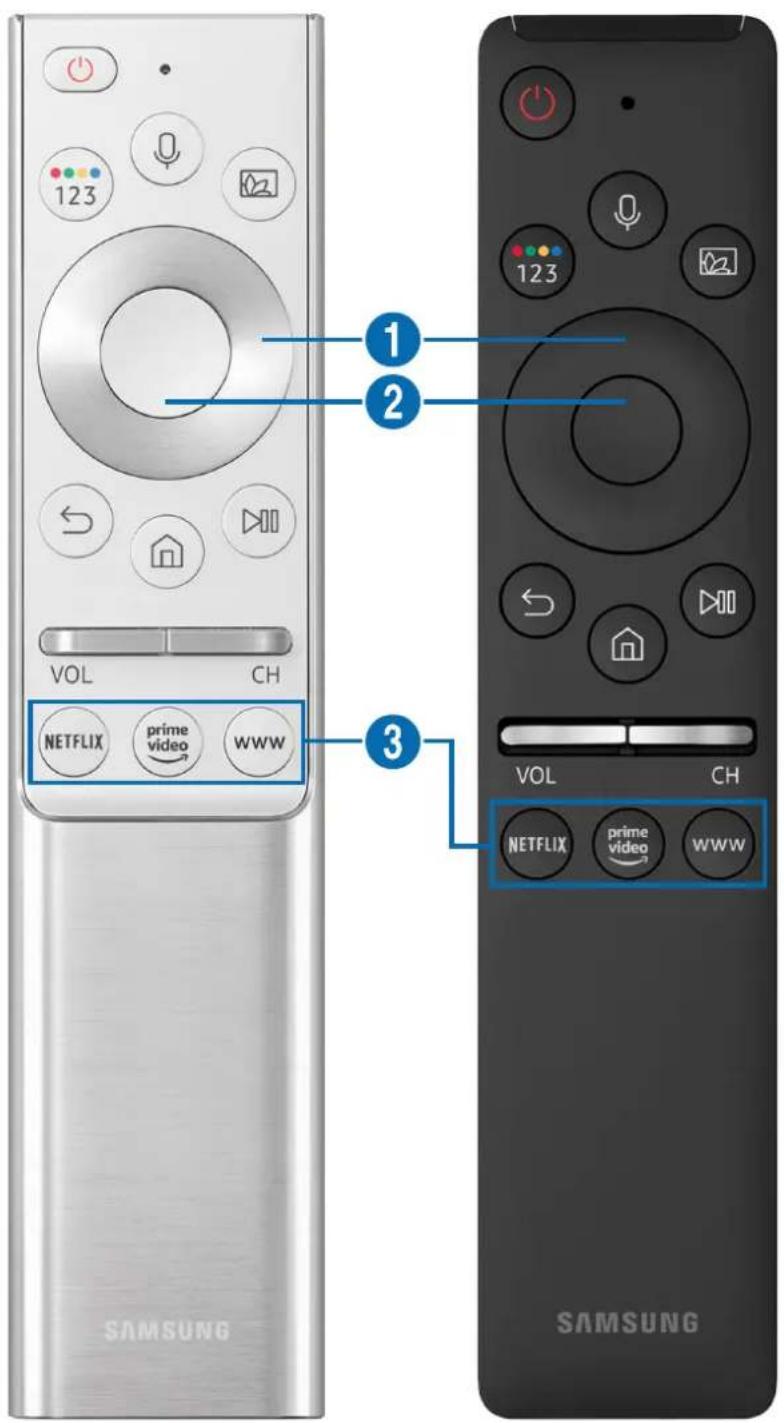
| 按鈕說明 | |
 (Bixby) (Bixby) | 執行 Bixby。按住按鈕,說出命令,然後放開按鈕,以執行Bixby。當您按下按鈕,Explore Now功能表會出現在畫面底部。若要返回 Explore Bixby 畫面,請按選擇按鈕。支援的 Bixby 語言和功能可能依地理區域而異。 |
 (彩色/數字按鈕) (彩色/數字按鈕) | 每次您按下這個按鈕,色彩按鈕視窗和虛擬數字鍵便會交替顯示。使用這個按鈕存取您正在使用的功能所特有的額外選項。按下即可在螢幕上顯示虛擬數字鍵。使用虛擬數字鍵輸入數字。選擇數字,再選擇完成便輸入一個數值。可用來變更頻道、輸入密碼、區號等。如果畫面上顏色按鈕顯示有數字,請選擇顏色按鈕然後利用方向鍵(上/下/左/右)選擇特定顏色。請使用此方法存取目前使用中功能的額外選項。 |
| [CT0A] (Ambient Mode(環境模式)) | 在電視模式中,按下按鈕以進入 Ambient Mode(環境模式)。如果您在電視關閉時按下按鈕,電視會在 Ambient Mode(環境模式)下開啟。此功能僅適用於特定型號或區域。 |
 方向鍵(上/下/左/右) 方向鍵(上/下/左/右) | 移動焦點。 |
 選擇 選擇 | 選擇或執行焦點項目。在收看播出的節目時按下,會顯示詳細的節目資訊。 |
| [CSXX](返回) | 按下返回上一個功能表。按1秒以上,會終止執行中的功能表。觀看節目時按一下,會顯示上一個頻道。 |
 (Smart Hub) (Smart Hub) | 按下可返回首個畫面。 |
 (播放/暫停) (播放/暫停) | 按一下會顯示播放控制項。使用這些控制項,您可以控制正在播放的媒體內容。觀賞播送的同時,按下按鈕即可使用錄影或Timeshift功能。 |
| VOL(音量) | 將三星智能遙控(Samsung Smart Remote)指向電視的遙控器傳感器,然後向上或向下移動按鈕以調節電視上的音量。若要靜音,按下按鈕。當按下1秒鐘以上時會出現協助工具捷徑。 |
| CH(頻道) | 將按鈕上下按可變換頻道。若要查看指南畫面,按下按鈕。將按鈕上下按可快速變更頻道。 |
| 3(啟動應用程式按鈕) | 啟動按鈕所指示的應用程式。 |

在距離電視 6 米範圍內使用 三星智能遙控 (Samsung Smart Remote)。可用範圍依無線環境情況而定。

三星智能遙控 (Samsung Smart Remote) 的圖像、按鈕和功能可能依型號或地理區域而有所不同。

如要使用三星智能遙控 (Samsung Smart Remote) 控制不支援 HDMI-CEC (Anynet+) 的相容外部裝置,您必須為裝置設定通用遙控器。如需詳細資訊,請參閱「使用 Samsung 遙控器控制外部裝置 - 使用通用遙控器設定」。

如要使用三星智能遙控(Samsung Smart Remote)控制支援HDMI-CEC(Anynet+)的相容外部裝置,請使用HDMI纜線將裝置連接至電視上的HDMI連接埠。如需詳細資訊,請參閱「使用Anynet+(HDMI-CEC)」。

此功能僅適用於特定型號或區域。
關於 三星智能遙控 (Samsung Smart Remote) (UHD TV)
了解 UHD TV 隨附的 三星智能遙控 (Samsung Smart Remote) 上的按鈕。
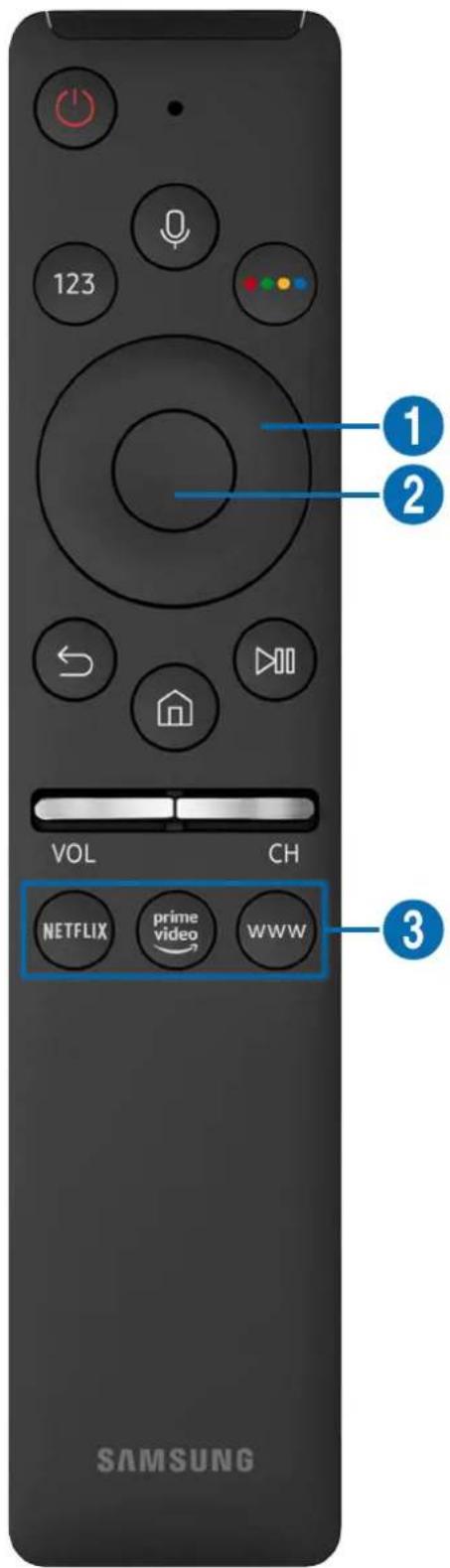
| 按鈕說明 | |
| (Bixby) | 執行 Bixby。按住按鈕,說出命令,然後放開按鈕,以執行Bixby。 當您按下按鈕,Explore Now功能表會出現在畫面底部。若要返回 Explore Bixby 畫面,請按選擇按鈕。支援的 Bixby 語言和功能可能依地理區域而異。 |
| (數字按鈕) | 按下後,虛擬數字鍵會在螢幕上顯示,以便您輸入數字。 選擇數字,再選擇 完成 便輸入一個數值。可用來變更頻道、輸入密碼、區號等。 |
| (彩色按鈕) | 按下時,畫面上會顯示彩色按鈕。使用這個按鈕存取您正在使用的功能所特有的額外選項。 |
| 1 方向鍵(上/下/左/右) | 移動焦點。 |
| 2 選擇 | 選擇或執行焦點項目。在收看播出的節目時按下,會顯示詳細的節目資訊。 |
| (返回) | 按下返回上一個功能表。按 1 秒以上,會終止執行中的功能表。觀看節目時按一下,會顯示上一個頻道。 |
| (Smart Hub) | 按下可返回 首個畫面。 |
| (播放/暫停) | 按一下會顯示播放控制項。使用這些控制項,您可以控制正在播放的媒體內容。 觀賞播送的同時,按下按鈕即可使用錄影或 Timeshift 功能。 |
| VOL(音量) | 將按鈕上下按可調整音量。若要靜音,按下按鈕。當按下 1 秒鐘以上時會出現協助工具捷徑。 |
| CH(頻道) | 將按鈕上下按可變換頻道。若要查看指南畫面,按下按鈕。 將按鈕上下按可快速變更頻道。 |
| 3 (啟動應用程式按鈕) | 啟動按鈕所指示的應用程式。 |
在距離電視 6 米範圍內使用 三星智能遙控 (Samsung Smart Remote)。可用範圍依無線環境情況而定。
三星智能遙控 (Samsung Smart Remote) 的圖像、按鈕和功能可能依型號或地理區域而有所不同。
如要使用三星智能遙控(Samsung Smart Remote)控制不支援HDMI-CEC (Anynet+)的相容外部裝置,您必須為裝置設定通用遙控器。如需詳細資訊,請參閱「使用Samsung遙控器控制外部裝置-使用通用遙控器設定」。
如要使用三星智能遙控(Samsung Smart Remote)控制支援HDMI-CEC (Anynet+)的相容外部裝置,請使用HDMI纜線將裝置連接至電視上的HDMI連接埠。如需詳細資訊,請參閱「使用Anynet+ (HDMI-CEC)」。
此功能僅適用於特定型號或區域。
關於 三星智能遙控 (Samsung Smart Remote) (The Frame)
了解三星智能遙控(Samsung Smart Remote)上的按鈕(隨附於The Frame)。
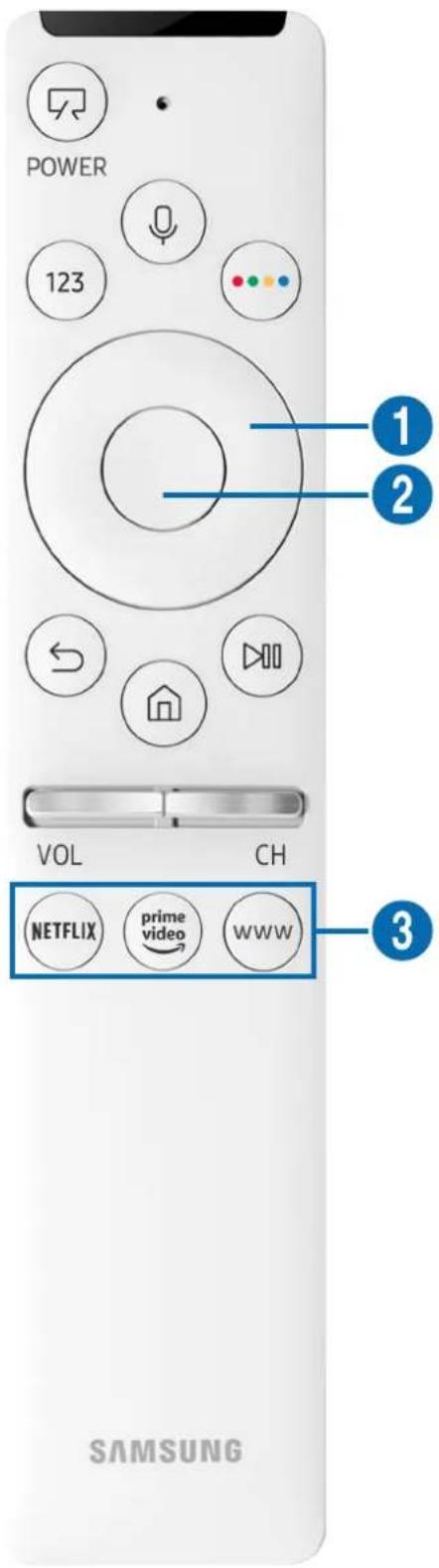
| 按鈕說明 | |
 | 觀看電視時,按下以切換為藝術模式。在藝術模式中,按下以切換為觀看電視。按住可完全關閉電視。關閉並再次開啟電視時,會顯示上次使用的模式。 |
 | 執行 Bixby。按住按鈕,說出命令,然後放開按鈕,以執行 Bixby。當您按下按鈕,Explore Now 功能表會出現在畫面底部。若要返回 Explore Bixby 畫面,請按選擇按鈕。支援的 Bixby 的語言和功能,可能依地理區域而異。 |
 | 按下後,虛擬數字鍵會在螢幕上顯示,以便您輸入數字。選擇數字,再選擇完成便輸入一個數值。可用來變更頻道、輸入密碼、區號等。 |
 | 按下時,畫面上會顯示彩色按鈕。使用這個按鈕存取您正在使用的功能所特有的額外選項。若要立即設定色度及亮度,同時又能享用藝術模式,請按下按鈕。 |
 | 移動焦點。 |
 | 選擇或執行焦點項目。在收看播出的節目時按下,會顯示詳細的節目資訊。 |
| (返回) | 按下返回上一個功能表。按1秒以上,會終止執行中的功能表。觀看節目時按一下,會顯示上一個頻道。 |
| (Smart Hub) | 按下可返回首個畫面。在藝術模式中按下可切換為電視模式。 |
| (播放/暫停) | 按一下會顯示播放控制項。使用這些控制項,您可以控制正在播放的媒體內容。觀賞播送的同時,按下按鈕即可使用錄影或Timeshift功能。 |
| VOL(音量) | 將按鈕上下按可調整音量。若要靜音,按下按鈕。當按下1秒鐘以上時會出現協助工具捷徑。 |
| CH(頻道) | 將按鈕上下按可變換頻道。若要查看指南畫面,按下按鈕。將按鈕上下按可快速變更頻道。 |
| 3(啟動應用程式按鈕) | 啟動按鈕所指示的應用程式。 |
在距離電視 6 米範圍內使用 三星智能遙控 (Samsung Smart Remote)。可用範圍依無線環境情況而定。
三星智能遙控 (Samsung Smart Remote) 的圖像、按鈕和功能可能依型號或地理區域而有所不同。
如要使用三星智能遙控(Samsung Smart Remote)控制不支援HDMI-CEC (Anynet+)的相容外部裝置,您必須為裝置設定通用遙控器。如需詳細資訊,請參閱「使用Samsung遙控器控制外部裝置-使用通用遙控器設定」。
如要使用三星智能遙控(Samsung Smart Remote)控制支援HDMI-CEC (Anynet+)的相容外部裝置,請使用HDMI纜線將裝置連接至電視上的HDMI連接埠。如需詳細資訊,請參閱「使用Anynet+ (HDMI-CEC)」。
此功能僅適用於特定型號或區域。
將 三星智能遙控 (Samsung Smart Remote) 連接到電視
將三星智能遙控 (Samsung Smart Remote) 連接到電視以操作電視。
第一次開啟電視時,三星智能遙控 (Samsung Smart Remote) 會自動與電視配對。如果三星智能遙控 (Samsung Smart Remote) 沒有自動與電視配對,請將其指向電視的前面,然後同時按住 (3) 按該秒或以上。
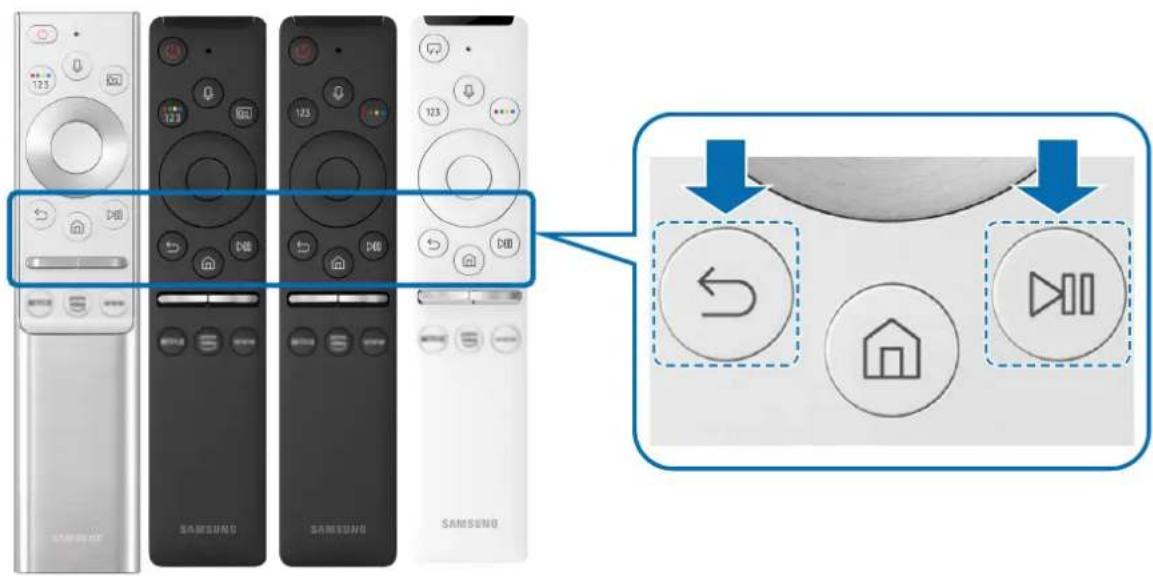
三星智能遙控 (Samsung Smart Remote) 的圖像、按鈕和功能可能依型號或地理區域而有所不同。
三星智能遙控 (Samsung Smart Remote) 僅適用於特定型號或區域。
使用 Samsung 遙控器控制外部裝置 - 使用通用遙控器設定
使用 Samsung 遙控器控制電視和連接的外部裝置。

篩田源 通用遙控器設定
您可以使用 Samsung 遙控器來控制連接電視的外部裝置。如要控制外部裝置,可按照螢幕上指示註冊裝置。
此功能僅適用於特定型號或區域。
您亦可以使用 Anynet+ (HDMI-CEC) 功能以透過電視遙控器操作外部 Samsung 裝置,不需要進行任何額外設定。如需詳細資訊,請參閱「使用 Anynet+ (HDMI-CEC)」。
部分連接至電視的外部裝置可能無法支援通用遙控器功能。
請勿在外部裝置和電視的標誌前放置任何障礙物。這可能會導致遙控器訊號無法正常傳送。
電視會記憶外部裝置及其連接埠(HDMI 1、HDMI 2 等)。
如果使用通用遙控器設定不易控制外部裝置,可嘗試調整外部裝置的位置。
依電視的安裝環境和外部裝置的功能而定,此功能可能不會正常運作。
使用 Anynet+ (HDMI-CEC)
透過遙控器的 Anynet+ (HDMI-CEC) 控制連接的外部裝置。
您可以使用電視遙控器控制透過 HDMI 纜線連接至電視且支援 Anynet+ (HDMI-CEC) 的外部裝置。請注意,您只可以使用遙控器設定和操作 Anynet+ (HDMI-CEC)。
透過 Anynet+ 連接外部裝置和使用其功能表
>設定 >一般 >外置裝置管理員 >Anynet+ (HDMI-CEC) 立即嘗試
- 將 Anynet+ (HDMI-CEC) 設為開啟。
- 將 HDMI-CEC 相容的裝置連接到電視。
- 開啟所連接的外部裝置。
裝置會自動連接到電視。成功連接後,您可以使用電視遙控器在電視螢幕上存取連接裝置的功能表並控制裝置。
此連接程序可能需要長達 2 分鐘。
連接 Anynet+ (HDMI-CEC) 裝置前先詳閱
啟用 Anynet+ (HDMI-CEC) 的裝置必須使用 HDMI 繳線連接到電視。請注意,某些 HDMI 繳線可能不支援 Anynet+ (HDMI-CEC)。
您可以設定電視的通用遙控器功能,以控制不支援 HDMI-CEC 的第三方有線電視盒、Blu-ray 播放機和家庭影院。如需詳細資訊,請參閱「使用 Samsung 遙控器控制外部裝置 - 使用通用遙控器設定」。
Anynet+ 無法用於控制不支援 HDMI-CEC 的外部裝置。
在特定情況下,電視遙控器可能無法運作。若發生此狀況,請再次將裝置設定為啟用 Anynet+ (HDMI-CEC) 的裝置。
Anynet+ (HDMI-CEC) 只能與支援 HDMI-CEC 的外部裝置配合運作,而且只能在這些裝置在待機模式或開啟電源時使用。
Anynet+ (HDMI-CEC) 可控制多達 12 部相容的外部裝置(多達 3 部相同類型),家庭影院除外。Anynet+ (HDMI-CEC) 僅可控制一個家庭影院系統。
如要聆聽來自外部裝置的 5.1 聲道音頻,可透過 HDMI 繫線連接裝置與電視,並將外部裝置的數碼音頻輸出接頭直接連接到 5.1 家庭影院系統。
如果外部裝置已就 Anynet+ 和通用遙控器進行設定,裝置就只能透過通用遙控器控制。
使用鍵盤、滑鼠或遊戲手把控制電視
連接鍵盤、滑鼠或遊戲控制器可更容易控制電視。
設定 >一般 >外置裝置管理員 >輸入裝置管理員 立即嘗試
您可以連接鍵盤、滑鼠或遊戲控制器,以便更容易控制電視。
連接 USB 鍵盤、滑鼠或遊戲手把
將鍵盤、滑鼠或遊戲控制器纜線插入 USB 埠。
如果連接滑鼠,其只有在 Internet 應用程式和 Remote Access 功能中可以使用。
支援 XInput USB 遊戲控制器。
如需詳細資訊,請參閱連接指南()>節目源>連接指南>輸入裝置)中的輸入裝置。
連接藍牙鍵盤、滑鼠或遊戲手把
設定 > 一般 > 外置裝置管理員 > 輸入裝置管理員 > 藍牙設備列表
此功能僅適用於特定型號或區域。
如果沒有偵測到您的裝置,請將鍵盤靠近電視,然後選擇更新。電視會再次掃描可用的裝置。
如果您連接滑鼠,則只能選擇 Internet 應用程式。
如需有關如何連接藍牙裝置的詳細資訊,請參閱藍牙裝置的使用者手冊。
使用鍵盤和滑鼠
| 按鈕說明 | |
| 方向鍵移動焦點 | |
| Windows鍵顯示電視設定 | |
| Enter鍵選擇或執行焦點項目 | |
| ESC鍵返回上一個畫面 | |
| F1/F2/F3/F4鍵 | 彩色按鈕一 / / / ■ ■ |
| F5鍵顯示首個畫面 | |
| F6鍵顯示節目源畫面 | |
| F7鍵顯示頻道列表 | |
| F8鍵將音效靜音 | |
| F9/F10鍵調整音量 | |
| F11/F12鍵變更頻道 | |
| 翻上頁/翻下頁捲動在 Internet | 應用程式上顯示的網頁。 |
| 按一下滑鼠左鍵 | 僅適用於立體聲訊號 Internet 應用程式。您可以以電腦的方式按一下功能表或連結,以啟動功能。 |
| 按一下滑鼠右鍵 | 僅適用於立體聲訊號 Internet 應用程式。您可以使用下列功能:功能表上的選項可能因所選項目而有所不同。開啟在新標籤中開啟連結啟用捲動模式 |

主要運作可能依應用程式而有所不同。
設定輸入裝置

設定 > 一般 > 外置裝置管理員 > 輸入裝置管理員
- 鍵盤設定
您可以使用鍵盤語言和鍵盤類型功能設定鍵盤。
- 滑鼠設定
您可以使用主要按鍵和游標速度功能設定滑鼠。
使用螢幕虛擬鍵盤輸入文字
使用虛擬鍵盤在電視上輸入文字。
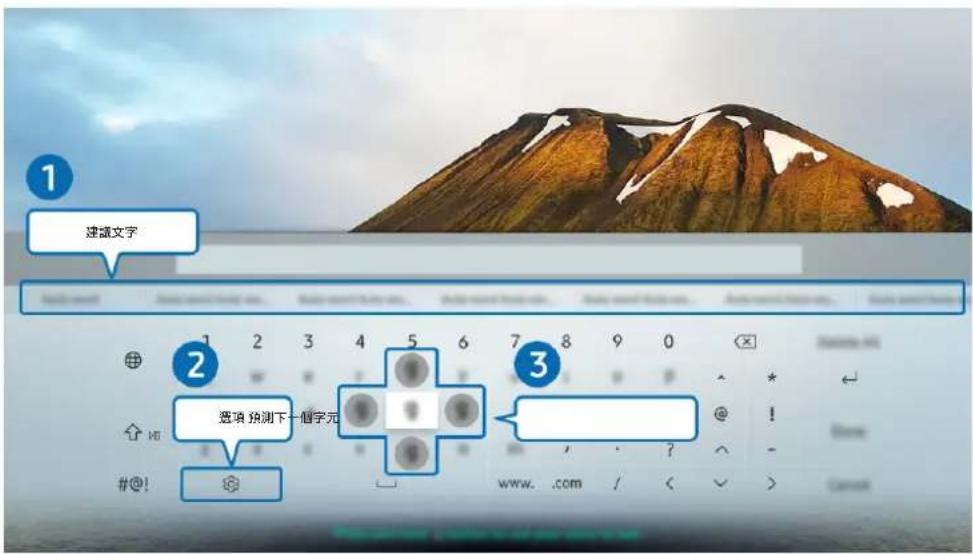

您電視上的圖像與上方圖像可能有所不同,依型號和地理區域而定。

建議文字
當您輸入想搜尋的字詞時,功能會顯示相關建議,而您可以選擇其一。

選項
在虛擬鍵盤畫面上選擇 ✉ 以下為可用的選項:
可用選項可能依正在執行的功能而定。
- 建議文字
- 重設建議的文字資料
- 預測下一個字元 (使用方向按鈕時)
• 語言
3 預測下一個字元
每次您在虛擬鍵盤上輸入字元時,系統會顯示下一個預測的字元,而您可以使用搖控器上的方向按鈕選擇其中一個字元。
使用遙控器麥克風和螢幕上的虛擬鍵盤輸入文字
虛擬鍵盤出現在螢幕時,按住三星智能遙控 (Samsung Smart Remote) 上的 ^① 錦,對著三星智能遙控 (Samsung Smart Remote) 上的麥克風說話,然後放開按鈕。您的說話內容會在螢幕上以文字顯示。
有些功能可能不支援使用語音輸入文字。
此功能僅適用於特定型號或區域。
智慧功能
您可以透過 Smart Hub 享用各種應用程式。
使用 Smart Hub
查看 Smart Hub 基本功能的描述。
您可以透過 Smart Hub 使用互聯網搜尋功能、安裝和使用不同應用程式、查看相片和影片,或收聽外部儲存裝置上的音樂,並執行其他功能。
有些 Smart Hub 服務為付費服務。
若要使用 Smart Hub,電視必須連接到互聯網。
視服務供應商、語言或地理區域而定,部分 Smart Hub 功能可能不支援。
您的互聯網服務若中斷,可能會導致 Smart Hub 服務停止供應。
若要使用 Smart Hub,您必須同意 Smart Hub 服務合約以及收集和使用個人資訊。如果不同意授權,您可能無法使用額外的功能和服務。您可以查看條款與私隱權政策的完整內容(瀏覽至 📋 > 設定 > 條款與私隱權政策)。立即嘗試
如果您想停止使用 Smart Hub,可以撤銷合約。若要取消 Smart Hub 服務合約,請選取重設 Smart Hub()>設定>支援自我診斷重設Smart Hub)。
顯示首個畫面
按 金鈕。
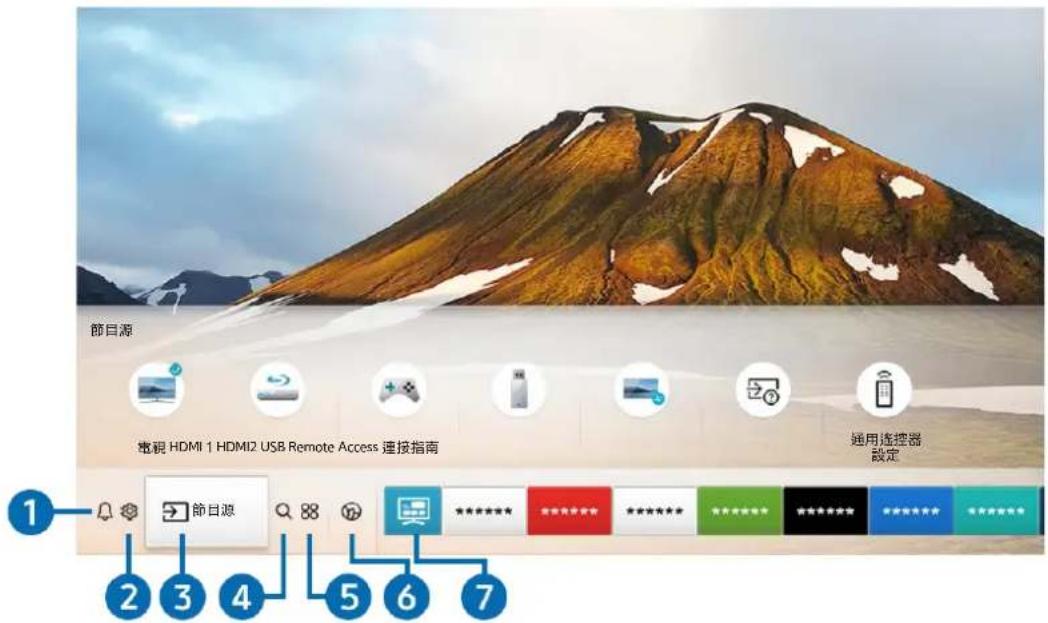
您電視上的圖像與上方圖像可能有所不同,依型號和地理區域而定。
在首個畫面中,您可以輕鬆執行曾經使用或常用的應用程式。應用程式也可以在此畫面中移動或刪除。
1 通知
您可以查看電視提供的活動通知清單。廣播預定節目或註冊裝置進行活動時,螢幕會顯示通知如果您將焦點移至通知,然後按下選擇按鈕,通知視窗會在右方顯示,您可使用以下功能:
- 全部删除
您可以删除所有通知。
- 設定
-您可以選擇要收取通知的服務。
- 當您選擇允許通知音效時,會顯示通知並發出通知音效。

設定
當焦點移到設定時,快速設定圖示清單會顯示在功能表上方。您可以按下圖示,以快速設定常用功能。
e-Manual
您可以開啟電視中內建的使用者手冊。
- 智能模式
在智能模式中,電視會辨識和分析周遭環境、內容以及您的使用模式,來提供最好的觀看體驗。若要開啟或關閉智能模式,請按下選擇按鈕。如要設定詳細選項,按下向上方向按鈕,然後選擇智能模式設定。
因為此功能為 QLED 電視及 The Frame 專有,有的型號可能不提供支援。
如需關於智能模式的詳細資訊,請參閱「使用智能模式」。
- 圖像模式
您可以選擇提供最佳觀賞體驗的圖像模式。如要變更相片模式,按下選擇按鈕。如要進行微調,按下向上方向按鈕,然後選擇圖像設定。
- 音效模式
您可以選擇可優化聽覺體驗的音效模式。如要變更聲音模式,按下選擇按鈕。如要進行微調,按下向上方向按鈕,然後選擇等化器設定。
- 音效輸出
您可以選擇電視用作輸出音頻的揚聲器。如要變更音頻輸出,按下選擇按鈕。若要連接藍牙揚聲器,請按下向上方向按鈕,然後選擇藍牙揚聲器列表。
連接藍牙揚聲器僅適用於特定型號或區域。
- 遊戲模式
您可以啟用遊戲模式以針對諸如 PlayStation™、Xbox™ 或 Nintendo Switch™ 等遊戲機上進行的視頻遊戲,優化電視設定。若要開啟或關閉遊戲模式,請按下選擇按鈕。如要設定詳細選項,按下向上方向按鈕,然後選擇前往遊戲模式設定。
如需遊戲模式的詳細資訊,請參閱「為外部裝置設定觀看體驗」。
此功能只有在使用外部輸入節目源時才能使用。
- 字幕
您可以觀看附有字幕的電視廣播。若要啟動/停用字幕功能,請按選擇按鈕。如要執行協助工具捷徑,按下向上方向按鈕,然後選擇協助工具捷徑。
- 音頻語言
您可變更為想要聆聽的音頻語言。如要進行微調,按下向上方向按鈕,然後選擇前往音頻選項。
- 網絡
您可以查看目前的網絡和互聯網狀態。按下向上方向按鈕,然後選擇網絡狀態或網絡設定。
- 色溫
您可以選擇適合您的收看喜好的色溫。若要更改所要的色溫,請按下選擇按鈕。
• Auto Motion Plus
您可以優化含有大量動作的圖片。若要開啟或關閉此功能,請按下選擇按鈕。若要設定詳細的選項,請按下方向按鈕,移到 Auto Motion Plus 設定,然後按下選擇按鈕。
- 對比度增強器
您可以防止電視螢幕上明亮和灰暗區域間的過大差異。若要更改對比度增強器設定,請按下選擇按鈕。
- 數碼輸出音頻格式
您可以選擇數碼音頻的輸出格式。請注意,Dolby Digital+ 選項僅透過 HDMI (ARC) 時,才能供支援 Dolby Digital+ 格式的外部裝置使用。

HDMI (ARC) 連接埠在某些型號可能有支援 eARC。
- 睡眠定時器
預設時間後,便可以自動關閉電視。
如要將睡眠定時器設定為最長 180 分鐘,按下選擇按鈕。如要設定關閉定時器,按下向上方向按鈕,然後選擇設定自動關機定時器。
- 色彩範圍
您可以設定電視螢幕上的色彩光譜。若要更改所要的色彩範圍,請按下選擇按鈕。如要設定詳細選項,按下向上方向按鈕,然後選擇色彩範圍設定。
- 電視裝置管理員
您可以執行電視裝置管理員,以一覽無遺並輕易優化 CPU 和記憶體使用以及電視的儲存空間。

按下設定以顯示所有可用設定選單。

依型號或地理區域而定,可能不支援這些功能。
3 → 節目源
您可以選擇連接到電視的外部裝置。
如需詳細資訊,請參閱「在連接到電視的各個外部裝置之間切換」。
4 搜尋
您可以從 Smart Hub 搜尋頻道、節目、電影片名和應用程式。
若要使用此功能,電視必須連接到互聯網。
5 APPS
您可以在電視上安裝相應的應用程式,以使用各種內容,包括新聞、運動、天氣和遊戲。
若要使用此功能,電視必須連接到互聯網。
如需詳細資訊,請參閱「使用APPS服務」。
6 Ambient Mode (環境模式)
當您沒有看電視時,可以使用符合周遭環境的裝飾內容或者像天氣、時間和新聞等基本即時資訊來提升您的生活空間。
如要進入Ambient Mode (環境模式),可按按钮。若要返回電視模式,請按下 按钮 如要關閉電視,可按 按钮。
如果您在電視關閉時按 3 錄,電視會在Ambient Mode (環境模式)下開啟。
若是使用三星智能遙控 (Samsung Smart Remote) 以外的遙控器,可能會限制進入 Ambient Mode (環境模式)。
因為此功能為 QLED 電視特定,依型號而定可能不支援。
如需更多Ambient Mode (環境模式)的資訊,請參閱「使用 Ambient Mode (環境模式)」。
7 通用指南
通用指南是一種應用程式,它可以讓您在一個地方進行搜尋,並享受各種像電視節目、戲劇和電影等內容。通用指南可推薦依您的喜好量身打造的內容。
如需通用指南的詳細資訊,請參閱「使用通用指南功能」。
影像可能依服務供應商的情況而變得模糊。
此功能僅適用於特定型號或區域。
當您不看電視或者電視關閉時,可以使用藝術模式功能編輯影像內容,例如圖案或照片,或顯示內容。
僅 The Frame 支援此功能。
如需詳細資訊,請參閱隨附的使用者手冊。
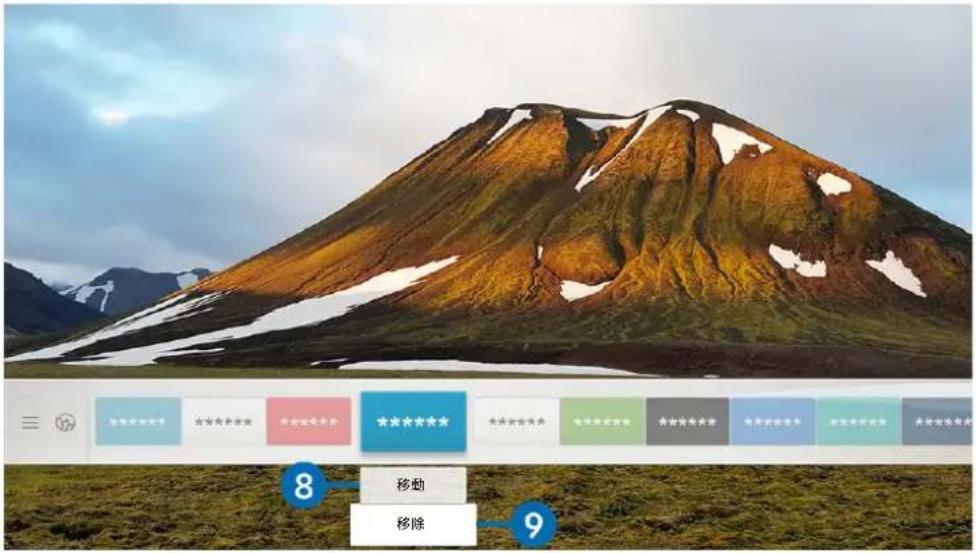
您電視上的圖像與上方圖像可能有所不同,依型號和地理區域而定。
8 在首個畫面中移動項目
將焦點移至您想移動的應用程式,在遙控器上按向下方向按鈕,然後選擇移動。按向左/右方向按鈕即可將應用程式移動至理想位置,然後按選擇按鈕。選擇的應用程式就會在主螢幕上移動。
9 在首個畫面中移除項目
將焦點移至您想刪除的應用程式,在遙控器上按向下方向按鈕,然後選擇移除。所選的應用程式將會移除。
您可以使用 APPS 將常用應用程式加入首個畫面。如要將喜愛的應用程式加入首個畫面,請參閱「管理所安裝的應用程式」。
自動啟動Smart Hub
設定 > 一般 > 智慧功能 > 自動執行 Smart Hub 立即嘗試
當您將自動執行 Smart Hub 設為開啟時,電視會在您打開時自動顯示首個畫面。您也可以開啟或關閉此功能。在目前的功能表按下選擇按鈕。
自動啟動最近使用的應用程式
設定 >一般 >智慧功能 >自動執行最近應用程式 立即嘗試
如果自動執行最近應用程式設定為開啟,則在開啟電視時會自動執行最近用過的應用程式。您也可以開啟或關閉此功能。在目前的功能表按下選擇按鈕。
視應用程式而定,此功能可能不支援。
測試 Smart Hub 連接
設定 >支援 >自我診斷 >開始Smart Hub 連線測試 立即嘗試
重設 Smart Hub
設定 > 支援 > 自我診斷 > 重設 Smart Hub 立即嘗試
您可以重設 Smart Hub 設定。如要重設 Smart Hub,請輸入 PIN。預設 PIN 碼為 0000。您可以在 >設定 >一般 >系統管理員 更改密碼 設定 PIN。
使用 Samsung 帳號
建立和管理您自己的 Samsung 帳號。

設定 > 一般 > 系統管理員 > Samsung 帳號 立即嘗試

您可以登入 Samsung 帳戶並前往 📋 > ⚙️ 設定 > 一般 > 系統管理員 > Samsung 帳號 > 我的帳號 > 條款與規則、私隱權政策查看完整的條款與私隱權政策。

您亦可以前往 http://account.samsung.com 建立 Samsung 帳戶。建立帳戶後,您便可以在電視和 Samsung 網站上使用相同 ID。
登入 Samsung 帳號

設定 > 一般 > 系統管理員 > Samsung 帳號 > 登入
建立新帳戶

設定 > 一般 > 系統管理員 > Samsung 帳號 > 建立帳戶
在您的手機或 PC 上註冊一個 Samsung 帳號。造訪:https://account.samsung.com
管理您的 Samsung 帳戶
>設定 >一般 >系統管理員 >Samsung 帳號 >我的帳號
當您登入 Samsung 帳戶時,您可以使用下列功能:
- 登出
當有多人共用電視時,您可以登出您的帳戶以防他人看到。
若要登出 Samsung 帳號(>設定 >一般 >系統管理員 >Samsung 帳號),將焦點移到您帳戶的圖示,然後按下選擇按鈕。出現彈出式視窗時,選擇登出。
- 編輯設定檔
您可以編輯您的帳戶資訊。
付款資訊
您可以檢視或管理您的付款資訊。
- 備份
您可以將電視設定備份到您的 Samsung Cloud 儲存空間。設定或更換電視時,也可以用備份的設定回復其設定。
- 同步互聯網
一旦登入 Samsung 帳戶並設定同步互聯網設定後,您可以共用在其他裝置上已註冊的喜愛內容和網站書籤。
- 移除帳號
您可以從電視刪除帳戶。雖然您已從電視刪除 Samsung 帳戶,您並未取消訂閱。若要從 Samsung 帳號,取消訂閱,請造訪 Samsung 帳戶網站(http://account.samsung.com)。
- 條款與規則、私隱權政策
您可以檢視使用者合約和私隱權政策。
依型號或地理區域而定,可能不支援這些功能。
使用 Ambient Mode (環境模式)
了解在 Ambient Mode (環境模式) 中可用的 QLED TV 特定功能。

> Ambient Mode (環境模式)
當您沒有看電視時,可以使用符合周遭環境的裝飾內容或者像天氣、時間和新聞等基本即時資訊來提升您的生活空間。
因為此功能為 QLED 電視及 The Frame 專有,有的型號可能不提供支援。
進入 Ambient Mode (環境模式)
若要從電視觀看畫面進入 Ambient Mode (環境模式),請按下 願鈕,或選擇 Ambient Mode (環境模式)
如果您在電視關閉時按 項鈕,電視會在Ambient Mode (環境模式)下開啟。
若是使用三星智能遙控 (Samsung Smart Remote) 以外的遙控器,可能會限制進入 Ambient Mode (環境模式)。
Ambient Mode (環境模式) 瀏覽器畫面
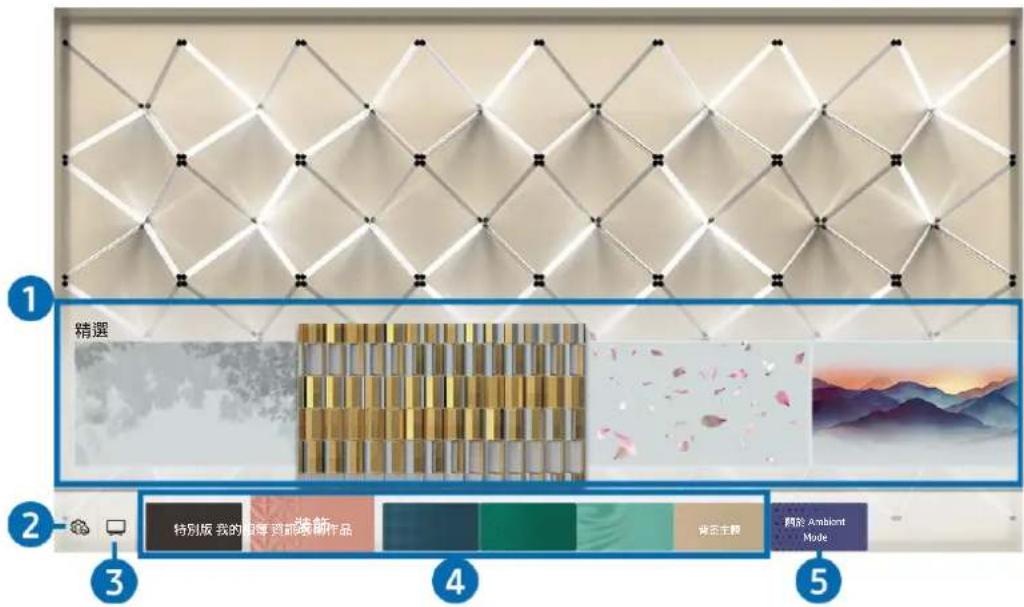
您電視上的圖像與上方圖像可能有所不同,依型號和地理區域而定。
當您在 Ambient Mode (環境模式) 中按下 [圖] 按 [圖] Ambient Mode (環境模式) 瀏覽器畫面會出現在螢幕底部。在 Ambient Mode (環境模式) 瀏覽器畫面中,您可以選擇內容和變更 Ambient Mode (環境模式) 設定。
1 功能與內容預覽
在螢幕底部選擇某類別時,會在此顯示可用功能和內容的預覽。
若要查看有關某內容項目的詳細資訊,請將焦點移向它,然後按向上的方向按鈕。
2 Ambient 設定
您可以設定以下 Ambient Mode (環境模式) 設定:
- 自動亮度
更改 Ambient Mode (環境模式) 的自動調整亮度設定。
當此功能設為關閉時,電視螢幕的亮度不會依照周邊環境光線亮度自動調整。
- 於制定時間後休眠
設定 Ambient Mode (環境模式) 螢幕自動關閉的時間。
若在設定時間內沒有遙控器輸入,螢幕將關閉。若要在 Ambient Mode (環境模式) 下再開啟螢幕,請按遙控器上的按钮。
- 重設所有相片
重設從您的流動裝置或 Samsung Cloud 匯入的照片。
3 電視
您可以進入電視觀看畫面。
4 選擇內容類別
您可以選擇喜好的內容和 Ambient Mode (環境模式) 畫面的背景。
依型號或地理區域而定,可用內容類別可能不同。
- 特別版
可讓您享受世界最好的藝術家和設計師所創作的藝術作品和室內設計內容。
• 裝飾
可讓您選擇感性美觀設計的內容。
- 我的相簿
可讓您將存放在流動裝置或 Samsung Cloud 中的照片設定為 Ambient Mode (環境模式) 螢幕的桌布。
若要從流動裝置或 Samsung Cloud 匯入照片,請使用流動裝置上的 SmartThings 應用程式。
如需如何設定照片設定的詳細資訊,請選擇查看說明。此功能在您於我的相簿類別中選擇照片之後即可使用。
• 資訊
可讓您選擇像天氣、溫度、時間和新聞等基本即時資訊。
此功能僅適用於特定區域。
• 藝術作品
可讓您選擇像世界知名照片和圖案之類的內容。
- 背景主題
可讓您選擇 Samsung 提供的背景主題。
使用流動裝置上的 SmartThings 應用程式拍張牆壁的照片,建立自訂的背景主題。當您使用此功能時,可能因網絡條件的不同而產生影像傳輸延遲和優化。
您可以把所建立的背景主題設為內容項目的背景。若要把背景主題設為內容項目的背景,請在觀看 Ambient Mode (環境模式) 畫面時按下向下的方向按鈕。
5 關於 Ambient Mode
您可以檢視關於 Ambient Mode (環境模式) 的資訊。
將效果套用到內容
當您在 Ambient Mode (環境模式) 中享受內容時,請按下方向按鈕可更改內容的以下設定。
"可用的功能視內容而定,可能不支援。
- 背景
更改内容的背景。
“此功能視內容而定,可能不支援。”
您可以使用流動裝置上的 SmartThings 應用程式拍張牆壁的照片,並建立自訂的背景。如需詳細資訊,請選擇做法圖示。根據網路情況,此功能可能在影像傳輸和優化方面有所延遲,且有些型號可能不提供支援。
- 陰影效果
將您選擇的陰影效果套用到內容。
“此功能視內容而定,可能不支援。”
亮度
調整內容的亮度。
- 飽和度
調整內容的飽和度。
- 色溫
調整內容的顏色。
- 紅調 / 綠調 / 藍調
調整紅、綠與藍色對比度。
檢視內容的詳細資訊。
當您在 Ambient Mode (環境模式) 中享受內容時,請按向上按鈕以查看內容的詳細資訊。
從 Ambient Mode (環境模式) 進入電視觀看畫面
若要從 Ambient Mode (環境模式) 進入電視觀看畫面,請按下 📋 按鈕,或在 Ambient Mode (環境模式) 瀏覽器畫面中選擇 □ 電視。
"關閉電視時,若按下 按鈕,會出現電視觀看畫面。
使用Remote Access
透過遠端 PC 或螢幕分享 (無線),使用電視存取您的 PC。

> 節目源 Remote Access

您可以透過遠端 PC或螢幕分享 (無線),使用電視存取您的 PC。
執行此功能之前,將鍵盤和滑鼠連接到電視。
- 遙距 PC
提供與 Windows 遠端桌面連線相同的功能。輸入遠端存取 PC 的 IP 位址,或選擇個人檔案。若要遠端連接到 PC,您必須輸入正確的使用者名稱和密碼。
若要註冊頻繁使用的 PC,請將焦點移到 📋 管理使用者設定檔,然後按下選擇按鈕。出現彈出式視窗時,選擇新增,然後輸入 PC 資訊。
若要使用此功能,您必須事先在電視要連接的 Windows PC 上選擇允許遠端連線到此電腦。
此功能僅受專業版或更高版本的 Windows 7 支援。
- 螢幕分享 (無線)
請遵照螢幕上的指示,調整 PC 設定並以無線方式連接電視和 PC。
此功能只有支援無線螢幕分享的 PC 可使用。
此功能受 Windows 10 支援。
• Office 365
提供對 Microsoft 的 Office 365 功能的存取管道。
此功能僅適用於特定區域。
使用APPS服務
從 Smart Hub 下載並執行各種應用程式。

> ABPS
您可以在電視上安裝相應的應用程式,以使用各種內容,包括新聞、運動、天氣和遊戲。
若要使用此功能,電視必須連接到互聯網。
首次啟動 Smart Hub 時會自動安裝預設應用程式。預設應用程式可能依地理區域而定。
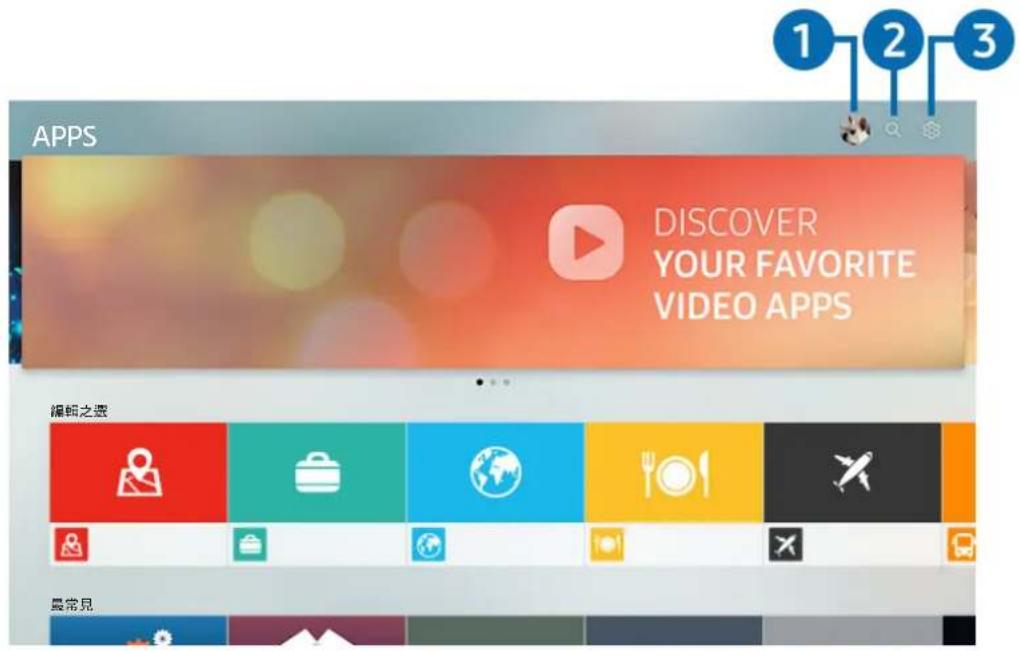
您電視上的圖像與上方圖像可能有所不同,依型號和地理區域而定。
1 Samsung 帳號
移至 Samsung 帳號畫面,建立新的帳戶或登出您的帳戶。
若是從您的 Samsung 帳戶登出,請選擇登入登入。
若想使用 APPS 下載新的應用程式,請先登入您的 Samsung 帳戶。
② 應用程式搜尋
您可以搜尋可用的應用程式。
3 設定
您可以管理已安裝的應用程式。
安裝應用程式
- 移到要安裝的應用程式,然後按選擇按鈕。詳細資訊畫面會隨即顯示。
- 選擇安裝。安裝完成時,開啟功能表便會顯示。
- 選擇開啟以立即執行應用程式。
您可以在設定畫面上查看已安裝的應用程式。
當電視的內部記憶體不足時,您可以在 USB 裝置上安裝部分應用程式。
只有當 USB 裝置連接電視時,才能執行安裝在 USB 裝置上的應用程式。如果 USB 裝置在應用程式執行期間中斷連接,應用程式將會終止。
您無法在電腦或另一部電視上執行安裝在 USB 裝置上的應用程式。
啟動應用程式
您可以執行已下載的應用程式上的應用程式。
以下圖示會出現在選定的應用程式圖示中,其代表意義如下:
-:應用程式安裝在USB裝置上。
-:應用程式已鎖定。
-:應用程式需要更新。
-:應用程式支援鏡射功能。
管理所安裝的應用程式
在APPS選擇設定。您可以管理已安裝的應用程式。
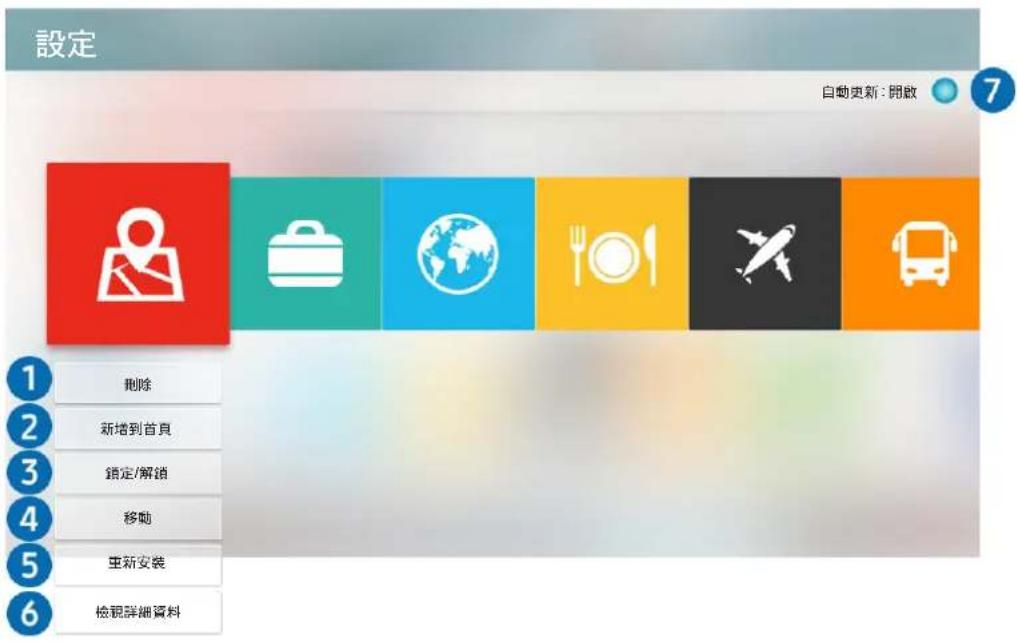
您電視上的圖像與上方圖像可能有所不同,依型號和地理區域而定。
① 移除應用程式
- 將焦點移到要刪除的應用程式。
- 選擇刪除。
所選的應用程式將會移除。
確保在移除應用程式時,也一併移除相關的應用程式資料。
無法解除安裝標準應用程式。
② 在首個畫面上新增應程式
- 將焦點移到要新增的應用程式。
- 選擇新增到首頁。
-
按下選擇按鈕。
-
主螢幕出現後,將已選擇的應用程式移動至理想位置。
所選的應用程式便會加入首個畫面。
如果所選的應用程式已經加入首個畫面,則此功能為停用。
3 鎖定與解鎖應用程式
- 將焦點移到要鎖定或解鎖的應用程式。
- 選擇鎖定/解鎖。
所選的應用程式便會鎖定或解鎖。

如要鎖定或解鎖應用程式,輸入 PIN。預設的 PIN 為「0000」。您可以在 📄 > ⚙️設定 > 一般 > 系統管理員 > 更改密碼 設定 PIN。
4 搬動應用程式
- 將焦點移到要移動的應用程式。
- 選擇移動。
- 將選定的應用程式移到所要的位置。
- 按下選擇按鈕。
所選的應用程式將會移動。

此功能僅適用於特定型號或區域。
5 重新安裝應用程式
- 將焦點移到要再次安裝的應用程式。
- 選擇重新安裝。
重新安裝程序開始。
6 檢查應用程式詳細資訊
- 將焦點移到要檢查的應用程式。
- 選擇檢視詳細資料。
詳細資訊畫面會隨即顯示。

您可以在檢視詳細資料畫面上為應用程式評分。
7 自動更新應用程式
若要自動更新所安裝的應用程式,請將自動更新設為開啟。

將電視連接至互聯網方可使用自動更新功能。
使用 Gallery 功能
檢視與 Samsung Cloud 同步的照片和視頻。

×Gallery
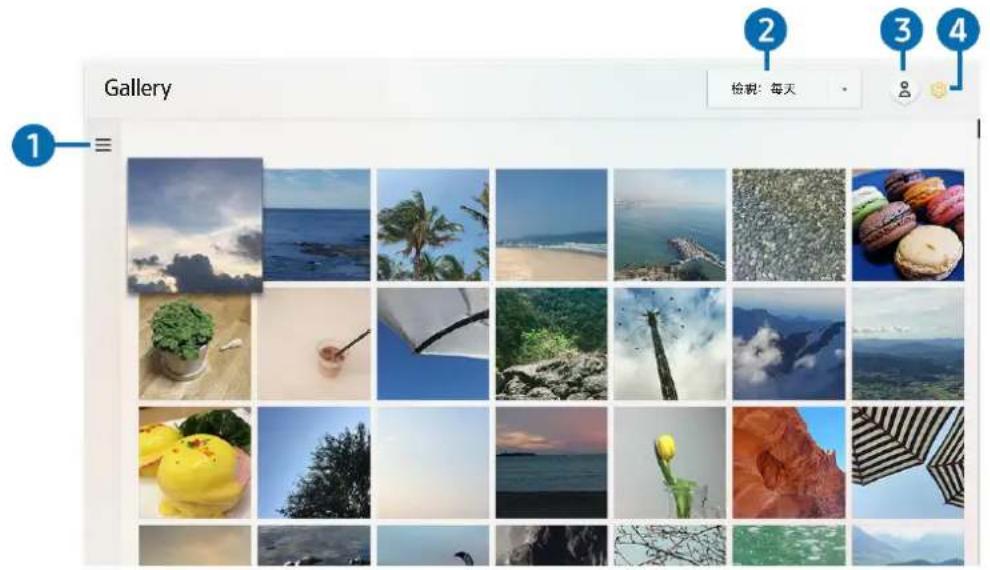
您電視上的圖像與上方圖像可能有所不同,依型號和地理區域而定。
您可以享受與支援 Samsung Cloud 的流動裝置同步的各種內容。支援的內容類型包括相片、影片、故事,以及其他在群組分享的內容。
如果您從群組分享內容,可在通知中存取。
若要使用 Gallery 應用程式,您必須登入使用 Samsung Cloud 的 Samsung 帳戶。
若要使用此功能,需要 PIN 碼。
1 三開啟類別
使用遙控器上的方向按鈕將移到螢幕的左上方,依類別檢視與 Samsung Cloud 同步的內容。
② 檢視:每天 / 檢視:每月
按日期或月份分類內容。
3 Samsung 帳號
移至 Samsung 帳號畫面,建立新的帳戶或登出您的帳戶。
若是從您的 Samsung 帳戶登出,請選擇登入登入。
4 Gallery 設定
為螢幕鎖定設定 PIN 以限制對 Gallery 應用程式的存取,或者檢視條款與規則。
使用 通用指南 功能
搜尋並享受如電視節目、戲劇、電影和運動廣播等內容。

>通用指南

您電視上的圖像與上方圖像可能有所不同,依型號和地理區域而定。
通用指南是一種應用程式,它可以讓您在一個地方進行搜尋,並享受各種像電視節目、戲劇和電影等內容。通用指南可推薦依您的喜好量身打造的內容。
您可以在您的流動裝置上使用此功能和 Samsung SmartThings 應用程式。
若要在電視上享受這些應用程式的內容,它們必須安裝在電視上。
當您觀賞某些付費內容時,可能需要使用其相關的應用程式付款。
依您的網絡條件和訂閱的付費頻道而定,有些內容可能受限。
當孩童使用此服務時,需要有家長控制。
影像可能依服務供應商的情況而變得模糊。
此功能僅適用於特定型號或區域。
使用 SmartThings 功能
監察和設定連接至 SmartThings 服務的智能裝置。

>SmartThings
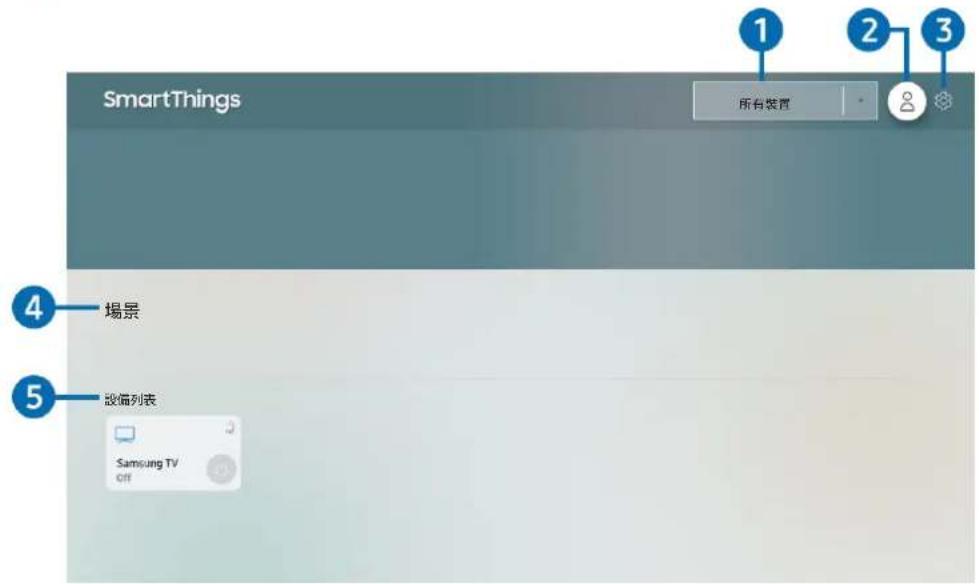
您電視上的圖像與上方圖像可能有所不同,依型號和地理區域而定。
在電視上,您可以監察和設定透過已安裝的 SmartThings 應用程式連接至 SmartThings 服務的智能裝置。您可以接收有關所連接裝置狀態的通知。
若要使用此功能,您必須先登入您的 Samsung 帳戶。
此功能僅適用於特定型號或區域。
① 位置選擇清單
按選擇按鈕可識別所有已連接的裝置或位置特定裝置。
2 Samsung 帳號
移至 Samsung 帳號畫面,建立新的帳戶或登出您的帳戶。
若是從您的 Samsung 帳戶登出,請選擇登入登入。
3 設定
開啟或關閉已連接智能裝置的通知。
4 場景
透過流動裝置上的 SmartThings 應用程式設定場景後,可使用一個命令控制多部裝置。
5 裝置清單
查看已連接智能裝置及其狀態的清單。
您可以透過流動裝置上的 SmartThings 應用程式加入新的裝置。如需詳細資訊,請參閱流動裝置上的 SmartThings 應用程式中的使用者指南。
使用e-Manual
控制和閱讀電視上內嵌的手冊。
啟動e-Manual

設定 支援 開啟 e-Manual
您可以查看包含電視主要功能相關資訊的內嵌 e-Manual。

您可以從 Samsung 的網站下載 e-Manual 的副本,在您的 PC 或流動裝置上檢視或列印(http://www.samsung.com)。

部分功能表畫面無法從e-Manual存取。
在 e-Manual 中使用按鈕
e-Manual
快速指南
您可以快速得知如何执行和使用常用的功能,例如 Bixby、Ambient Mode(环境模式)和 Smart Hub。

快速指南 连接 遥控器與週邊裝置


智慧功能

觀賞電視

图像和音效系统和支援


解決疑難 注意事項和附註


使用 e-Manual
您電視上的圖像與上方圖像可能有所不同,依型號和地理區域而定。
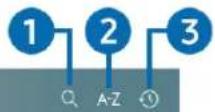
① Q (搜尋)
在搜尋結果中選擇項目以載入對應頁面。
② A-Z (索引)
選擇關鍵字以瀏覽至相關頁面。
功能表僅適用於特定區域。
3 (已開啟的頁面)
從最近看過的主題列表中選擇一個主題。

使用互聯網

Internet
在電視上瀏覽互聯網。
使用互聯網前,請參閱「使用互聯網前請先閱讀」。


藍色文字(例如Internet)表示功能表項目。
您電視上的圖像與上方圖像可能有所不同,依型號和地理區域而定。
4 (立即嘗試)
讓您存取相應的功能表項目並即時嘗試使用該功能。
5 Ⓧ (連結)
立即存取 e-Manual 頁上的相關主題 (底線)。
使用Internet
在電視上瀏覽Internet。
Internet
執行Internet時,便可以看到最近瀏覽過的網站或精選推薦。選擇所要的網站,便可以直接瀏覽其內容。
您可以在連接鍵盤和滑鼠之後更輕鬆地使用Internet。
您可以使用三星智能遙控 (Samsung Smart Remote) 上的方向鍵捲動網頁。
網頁可能會與電腦上看到的不同。
使用Internet前,請參閱「使用互聯網功能前請先閱讀」。
播放圖像/影片/音樂
播放儲存在電視、USB 裝置、智能裝置、相機、電腦或其他裝置上的媒體內容。

> 篲田源 連接裝置

您電視上的圖像與上方圖像可能有所不同,依型號和地理區域而定。
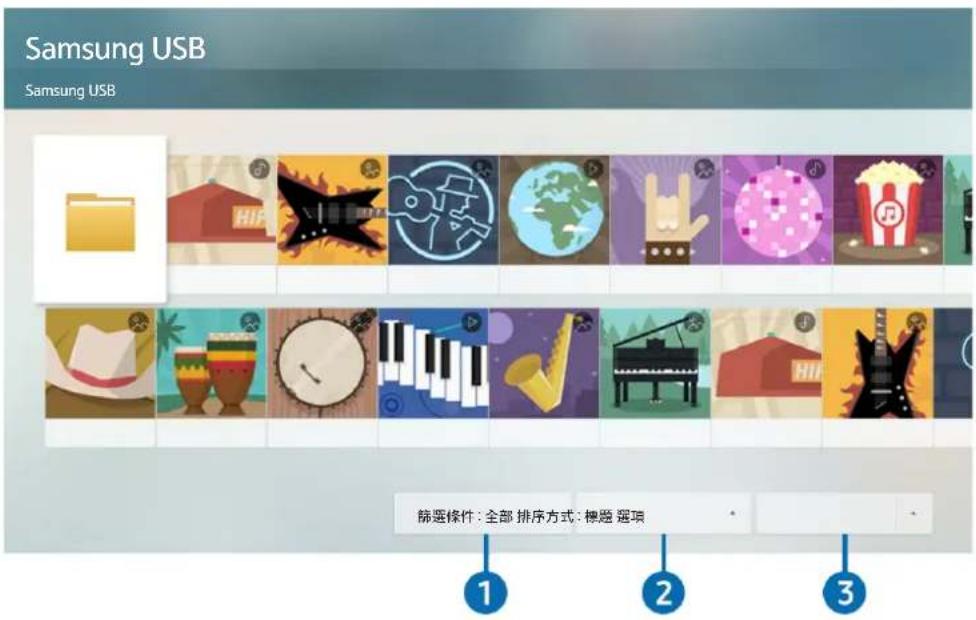
您可以在電視上播放儲存在 USB 裝置、流動裝置與相機等儲存裝置上的媒體內容。
如果電視不支援媒體內容或儲存裝置,您將無法播放這些內容。如需詳細資訊,請參閱「播放相片、視頻或音樂檔案之前必讀」。
在連接 USB 裝置前備份重要檔案。Samsung 對於任何檔案損壞或遺失恕不負責。
您可以在儲存裝置的媒體內容清單畫面上使用以下功能。
① 篩選條件
按媒體類型篩選媒體內容。
2 排序方式
排序內容清單。
此功能僅適用於特定外部裝置類型。
3 選項
刪除或播放媒體內容清單上所選的媒體內容。當您選擇更新時,內容清單便會重新載入。
您可以只刪除已錄製的內容。如要刪除內容,將篩選條件選項變更為已錄製。
播放儲存在電腦或流動裝置上的多媒體內容
- 在 月源中選擇包含媒體內容的裝置。裝置內的媒體內容清單便會顯示。
- 從清單中選擇媒體內容項目。
就會播放所選擇的內容。
依編碼方式或檔案格式而定,內容可能不會播放。而且,可能會有數個功能受限。
透過網絡連接至電視之裝置的內容可能會因網絡通訊問題而無法流暢播放。遇到此情況時,請使用 USB 裝置。
播放 USB 裝置上的媒體內容
- 將 USB 裝置連接至 USB 埠。
- 彈出式訊息顯示在螢幕上時,選擇瀏覽可輕鬆移到儲存在裝置上的多媒體內容清單。
如果含有所要播放之內容的 USB 裝置已經連接到電視,請在 ➤ ➤ 節目源畫面中選擇 USB 裝置。
- 在清單中選擇要播放的媒體項目。
就會播放所選擇的內容。
使用 Sound Mirroring 透過電視聆聽流動裝置的音效
- 從流動裝置上的(藍牙)裝置清單搜尋並連接到電視。
- 選擇要在流動裝置上播放的媒體內容。
選擇的內容媒體會透過電視揚聲器播放。
在某些型號,會自動進入 Ambient Mode (環境模式) 或藝術模式,然後顯示所選的媒體內容。
此功能依型號而定,可能不受支援。
若電視和音箱無線連接,操作可能會受限制。
播放多媒體內容時可使用的按鈕和功能
播放影片、相片或錄製內容時按選擇按鈕。隨即顯示以下按鈕。
提供的按鈕和功能依型號或地理區域而定,可能不支援。
可用按鈕和功能可能依您收看或播放的內容而定。
- 暫停 / 播放
暫停或播放多媒體內容。當視頻暫停時,您可以使用下列功能。
- 慢速倒轉或慢速前進:讓您選擇 ✉ 或 ✗ 選項以慢速向後或向前播放影片。變更播放速度 (3 個程度),重覆按下選項。若要回復正常速度,請選擇 選項或按 按翻。
- 向後跳轉/向前跳轉
按向上方向按鈕以移至播放控制列,然後在播放控制列上按向左或向右方向按鈕,以在影片上向後或向前移動10秒。
- 移動至特定播放部分,在播放列將焦點向上移,然後選擇其中一個縮圖(共五個)。
此功能僅適用於特定檔案格式。
- 停止
停止要播放的内容。
- 上一個 / 下一個
播放上一個或下一個多媒體內容檔案。
- 倒轉 / 快轉
倒轉或快轉多媒體內容。重複選擇按鈕可以將倒轉或快轉的速度增加至正常的3倍。若要回復正常速度,請選擇選項或按按鈕。
360 模式
為視頻和相片提供 360 度觀賞模式。
此功能僅適用於特定型號或區域。
此功能僅適用於特定檔案格式。
使用 mjpeg 編碼的影片檔案不支援 360 度視角。
若影片或相片不支援 360 度視角,應用 360 度旋轉功能可能會令畫面扭曲。
若在兩倍播放速度下應用 360 度旋轉功能,影片可能會中斷。
若在播放時同時應用 360 度旋轉功能和其他功能,支援 360 度視角的影片可能會中斷。
360 自動旋轉
在播放提供 360 度視角的影片檔案時分析影像變更數量,以自動調整影片的觀賞角度。此功能啟動時,旋轉會隨即開始。
當焦點為 360 自動旋轉時,按下選擇按鈕以更改下列模式:
- 一般
-動態
- 正常
此功能僅適用於特定型號或區域。
此功能只有在選擇 360 模式時才能使用。
即使在相同 360 自動旋轉模式中觀看相同的視頻檔案,此功能目前的效果可能與之前的效果稍有不同。
視頻的觀賞角度在一般模式中不會自動調整。
此功能僅適用於特定檔案格式。
使用 mjpeg 編碼的影片檔案不支援 360 度視角。
若影片不支援 360 度視角,應用 360 度旋轉功能可能會令畫面扭曲。
若在兩倍播放速度下應用 360 度旋轉功能,影片可能會中斷。
若在播放時同時應用 360 度旋轉功能和其他功能,支援 360 度視角的影片可能會中斷。
- 重複
重複播放目前的多媒體內容或相同資料夾中的所有多媒體內容檔案。
- 隨機式
隨機播放音樂檔案。
- 畫面關閉
螢幕關閉時播放音樂檔。
- 適合螢幕大小
將相片調整為螢幕大小。
- 向左旋轉 / 向右旋轉
向左或向右旋轉相片。
- 放大
放大相片。
背景音樂
在電視顯示相片時暫停或繼續播放背景音樂。
- 選項

可用的選項可能依型號和內容而定。
| 功能說明 | |
| 投影片放映速度 | 設定投影片放映速度。如果 USB 裝置中只有一個影像檔,則不會播放幻燈片。 |
| 幻燈片效果 | 在投影片套用轉場效果。如果 USB 裝置中只有一個影像檔,則不會播放幻燈片。 |
| 背景音樂 | 在電視顯示相片時播放您在彈出式視窗中設定的背景音樂。音樂檔案和相片檔案必須儲存在相同 USB 裝置上。若要暫停背景音樂,請在播放畫面底部選擇背景音樂。 |
| 字幕 | 您可以設定詳細的字幕選項,例如語言、同步、大小和顏色。如果字幕未正確顯示,請檢查編碼方式設定。 |
| 旋轉 | 旋轉視頻。 |
| 音頻語言 | 變更想收聽的音頻語言。此功能只適用於支援多聲道的視頻。 |
| 資訊 | 顯示目前多媒體內容的詳細資訊。 |
使用 Bixby
對著 三星智能遙控 (Samsung Smart Remote) 上的麥克風說話,以控制電視。
Bixby 僅在電視連接到互聯網時可用。
若要使用 Bixby,您必須註冊並登入您的 Samsung 帳號。若未登入 Samsung 帳號,有些功能可能不支援。
Bixby 僅支援一些語言,而支援的功能依地理區域而異。
依型號或地理區域而定,可能不支援 Bixby。
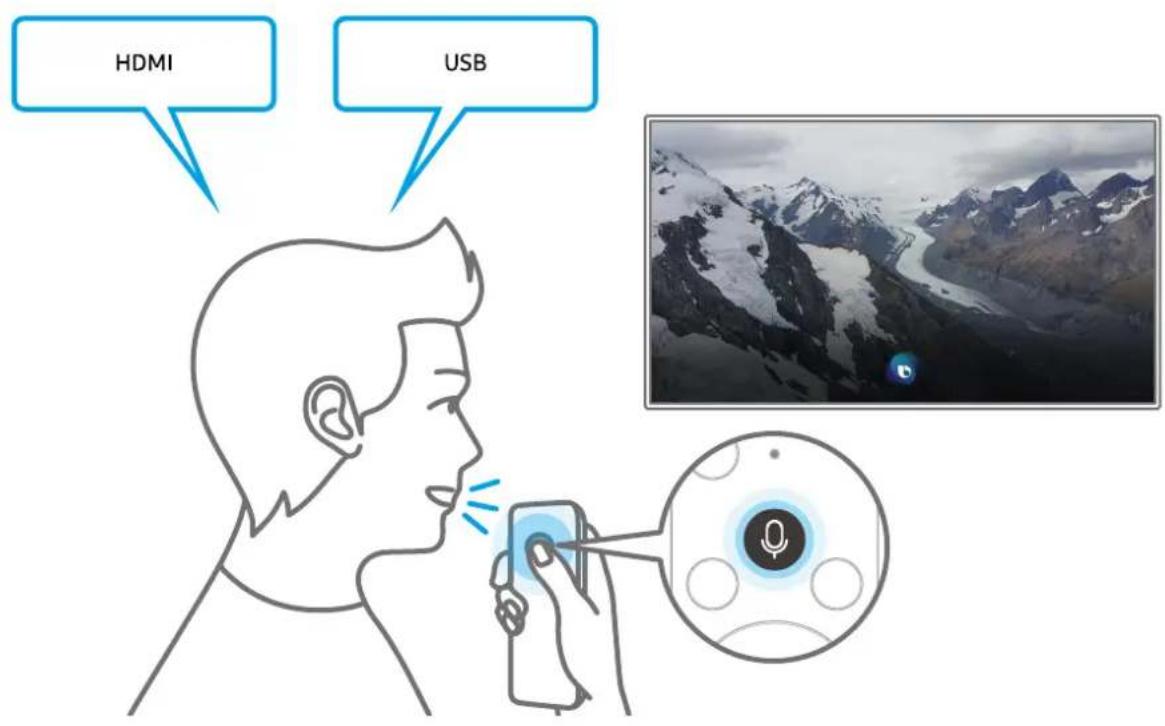
使用語音啟動 Bixby
您可以透過說出「Hi, Bixby」,即可與 Bixby 開始對話。說出「Hi, Bixby」,而 Bixby 圖示會在電視螢幕的底部以聆聽模式啟用。繼續說話。如果 Bixby 對您的語音沒有回應,請開啟 Voice Wake-up 功能,然後再試一次。(Explore Now > Settings Voice Wake-up)
此功能依型號而定,可能不受支援。
使用三星智能遙控 (Samsung Smart Remote) 上的按鈕啟動 Bixby
您也可以使用三星智能遙控 (Samsung Smart Remote) 按鈕與 Bixby 對話。按住您三星智能遙控 (Samsung Smart Remote) 上的 3 鈕並說出命令,然後放開 按
若要檢視 Bixby 指南,請按 按鈕一次。
- 當您按下 📋 按鈕,Explore Now按鈕會在螢幕底部顯示。按選擇按鈕以移至Explore Bixby畫面。
了解 Explore Bixby 畫面
您電視上的圖像與上方圖像可能有所不同,依型號和地理區域而定。
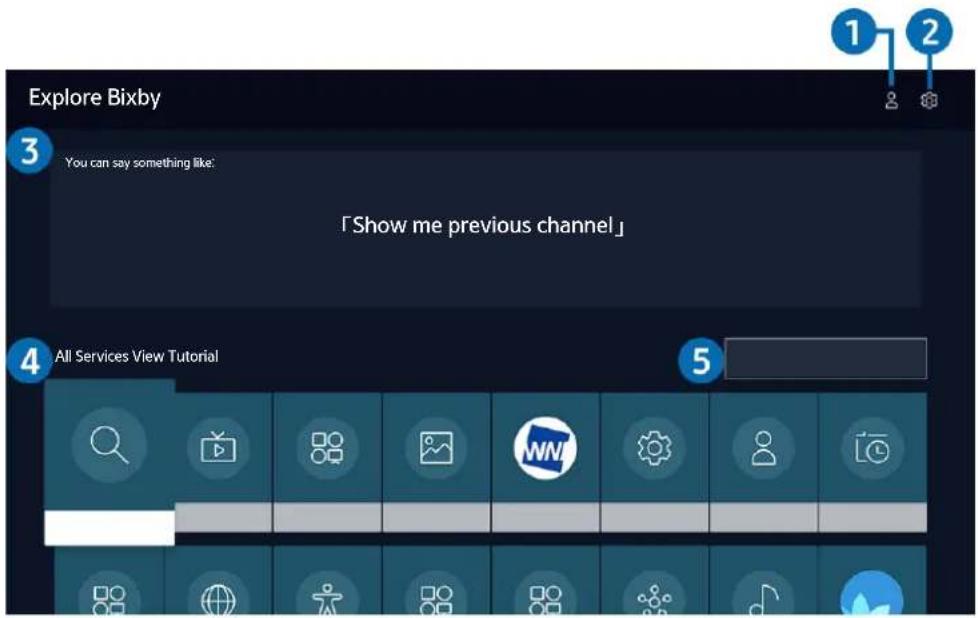
我的個人檔案
移至我的個人檔案畫面,建立新的帳戶,或註冊語音 ID。使用您的語音,即您註冊的語音 ID 登入您的帳戶。
若是從您的 Samsung 帳戶登出,請選擇我的個人檔案登入。
2 Settings
您可以變更設定以使用 Bixby。
依型號或地理區域而定,可能不支援這些功能。
這些功能可設定於 Bixby Voice settings ( [icon] > ⚙️ 設定 > 一般 > Bixby Voice settings)。
- Language
您可以更改 Bixby 的語言。
電視和其他應用程式的語言不會改變。
Bixby 僅支援某些語言。
- Voice response
您可以變更或關閉 Bixby 的語音。
此功能依所選的 Bixby 語言而定,可能不支援。
- Voice Wake-up
您可以設定此功能為讓 Bixby 回應您的語音。
此功能僅適用於特定型號或區域。
• Sound feedback
當 Bixby 開始和停止聆聽時,播放音效。
此功能僅適用於特定型號或區域。
- Privacy
當您使用 Bixby 服務時,可以允許或禁止 Bixby 使用您的個人資訊。
3 建議使用的命令
顯示您可以用於控制電視的建議命令,使用的是 Bixby 指定的目前內容。
4 All Services
您可以得知可讓您在各種情況使用 Bixby 的語音命令。使用方向按鈕移到想使用的命令,然後按下選擇按鈕。您可以使用不同語音命令操作電視。
5 View Tutorial
出現與使用 Bixby 相關的彈出式視窗。
使用Bixby之前必讀
- 如要說出頻道名稱作為語音命令以變更目前頻道,您必須完成設定您的服務供應商。如果設定您的服務供應商未完成,可使用重設(图标 > ⚙️ 設定 > 一般 > 重設)完成它。立即嘗試
在地理區域可能不支援初始設定中的服務供應商設定。
- 若要用語音文字輸入功能及搜尋功能,您必須同意讓第三方收集和使用您的語音資料的條款。
- 若要使用 Bixby 功能,您必須:
- 同意 Smart Hub 的使用條款。
- 同意有關就 Smart Hub 服務收集和使用個人資料的指引。
- 同意就語音互動服務收集和使用個人資料。
進行佈建才能使用 Bixby
- 語音互動率依音量/聲調、發音和周遭環境聲音(電視聲音和環境噪音)而定。
- 語音命令的最佳音量為 75 dB 至 80 dB 之間。
觀賞電視
您可以在收看電視時使用便利的功能。此外,您可以編輯頻道清單或建立喜愛的頻道清單。
使用指南
查看各個頻道節目的總覽。

電視實況節目 指南
嘗試
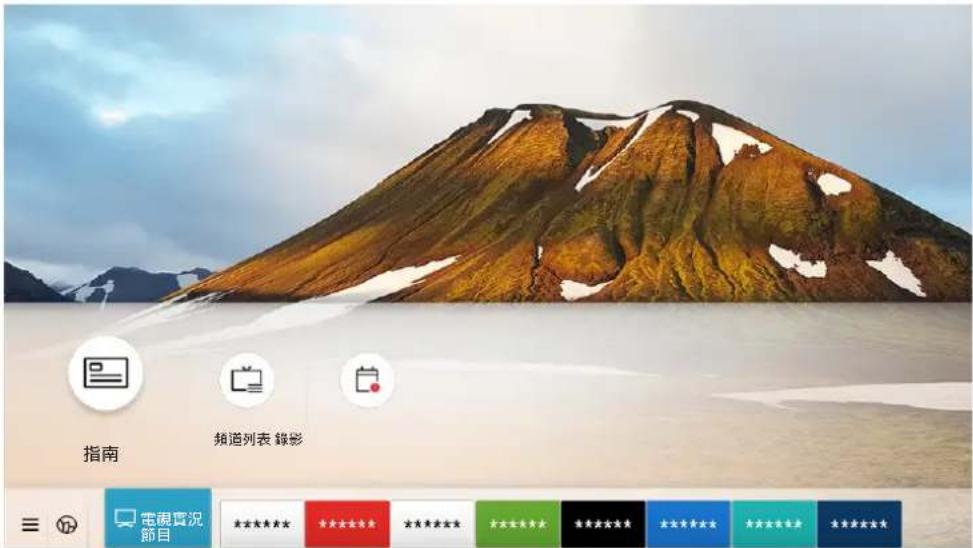
您電視上的圖像與上方圖像可能有所不同,依型號和地理區域而定。
在指南中,您可以查看每個廣播公司的每日節目表、查看節目資訊、選擇要觀看節目和設定排程收看或錄製。
若要在觀看電視時檢視指南,請按三星智能遙控 (Samsung Smart Remote) 上的 CH 按鈕,或按標準遙控器上的 GUIDE 按鈕。
如要查看有關模擬頻道的資訊和使用指南的模擬頻道功能,您必須在初始設定中完成服務供應商設定。
在地理區域可能不支援初始設定中的服務供應商設定。
如要查看指南,您必須先設定電視時鐘(>設定 >一般 >系統管理員 >時間 >時鐘)。
將焦點移到指南中所要的節目,然後按住選擇按鈕。您可以使用下列功能:
- 錄影
錄製您目前在電視上觀看的節目,或其他頻道節目。
此功能僅適用於特定型號或區域。
- 停止
您可以停止目前執行的錄製。
- 編輯錄影時間
您可以變更定時節目錄製的開始和結束時間。
此功能僅適用於特定型號或區域。
- 定時收看
您可以排程收看預定的節目。
此功能僅適用於特定型號或區域。
- 定時錄影
您可以排程錄製定時廣播的節目。
此功能僅適用於特定型號或區域。
- 取消排程收看 / 取消排程錄影
您可以取消排程收看及錄製。

此功能僅適用於特定型號或區域。
- 檢視詳細資料
您可以查看所選節目的詳細資訊。資訊可能依廣播訊號而異或者不提供。
若要移到頻道篩選、預定節目管理器或天線類型畫面:按 123 或 按鈕。(若遙控器按鈕為 123,請連按兩下。)
- 頻道篩選
您可以根據頻道列表中定義的類型查看頻道和節目。
- 預定節目管理器
您會看到預定節目管理器或錄影和排程管理員畫面。
- 天線類型
您可以更改電視接收的廣播訊號。

視傳入的廣播訊號而定,此功能可能不支援。

依型號或地理區域而定,這些功能在指南中可能不受支援。
錄製節目
您可以使用 USB 裝置取代錄影機錄製目前或即將播出的節目。
請先在使用錄製功能前閱讀所有注意事項。如需詳細資訊,請參閱「使用錄影中和 Timeshift 功能之前」。
您只能錄製已透過天線接收的節目。
已設定排程收看的節目旁邊會顯示
此功能僅適用於特定型號或區域。
如果您前往 > 電視實況節目 而沒有連接 USB 裝置,預定節目管理器 畫面會顯示在錄影畫面的位置。
從指南畫面使用立即與排程錄影選項
- 即時錄製
從指南中選擇直播節目,並按住選擇按鈕,然後從彈出功能表選擇錄製即可錄製。
- 定時錄影
選擇定時廣播的節目,並按選擇按鈕,然後選擇定時錄影即可為定時節目設定排程錄製。
收看節目時使用即時和排程錄製選項
- 即時錄製
若要在觀看電視時啟用錄影功能,請按兩次 12 鈕,或按一次 按 3 之後按下選擇按鈕,然後選擇錄影。
- 定時錄影
收看節目時按選擇按鈕,即可顯示節目資訊視窗。使用左右方向按鈕選擇定時節目。按選擇按鈕,然後選擇定時錄影,即可為定時節目設定排程錄製。
輸入日期和時間後排程錄製
> 電視實況節目 > 錄影 > 預定節目 > 新增 [錄製] 項目
如要設定排程錄製,可為錄製廣播節目的天線、頻道、重複、日期、開始時間和結束時間設定數值,然後選擇儲存。
在 > 設定 > 一般 > 系統管理員 > 時間 > 時鐘查看目前時間。
功能表僅適用於特定型號或區域。
管理排程錄影清單
電視實況節目 錄影 預定節目
您可以變更排程錄製資料或取消排程錄製。
功能表僅適用於特定型號或區域。
您可以使用定時錄影和定時收看同時設定 30 個排程錄製或收看。
• 編輯
您可以設定排程錄製的開始和結束時間。您可以設定開始時間為節目開始前 10 分鐘 (最早),並設定結束時間為節目結束後 10 分鐘 (最遲)。
- 刪除
您可以刪除排程錄影。
- 檢視詳細資料
您可以檢視有關排程錄影的詳細資訊。
觀看已錄影的節目

電視實況節目 錄影 錄影
從清單中選擇包含錄製的檔案。內容便會開始播放。
將焦點移到錄製的檔案,然後檢視右功能表上的播放、刪除或檢視詳細資料。
顯示的按鈕可能會依播放的檔案而定。如需關於控制按鈕的詳細資訊,請參閱「錄製節目或 Timeshift 時可用的按鈕和功能」。
功能表僅適用於特定型號或區域。
設定開始排程錄製

電視實況節目 錄影 設定
功能表僅適用於特定型號或區域。
- 提前開始錄製
您可以將開始錄製時間設定為節目表上的節目開始時間之前。
- 延後結束錄製
您可以將結束錄製時間設定為節目表上的節目結束時間之後。
- 符號資訊
為用戶提供符號資訊,以及排程管理工具中圖示的詮釋。
功能表僅適用於特定型號或區域。
設定定時收看
將電視設定為在指定的時間與日期播放指定的頻道或節目。
已設定排程收看的節目旁邊會出現
若要設定排程收看,您首先必須設定電視的時鐘()>設定>一般>系統管理員>時間>時鐘。
從指南畫面使用排程收看選項
在指南畫面上選擇您想收看的節目,按選擇按鈕,然後在彈出功能表中選擇定時收看。
觀賞節目時使用定時收看選項
觀看電視時按選擇按鈕。節目資訊視窗隨即顯示。使用左右方向按鈕選擇將會廣播的節目。按選擇按鈕,然後選擇定時收看以排程收看該節目。
使用排程收看在特定時間和日期收看節目
電視實況節目 預定節目管理器 新增[收看]項目
電視實況節目 > 錄影 > 預定節目 > 新增 [收看] 項目
若要設定排程收看,可為錄製廣播節目的天線、頻道、重複、日期和開始時間設定數值,然後選擇儲存。
在 > 設定 > 一般 > 系統管理員 > 時間 > 時鐘查看目前時間。
依型號或地理區域而定,功能表可能會有所不同。
設定排程收看時間
電視實況節目 預定節目管理器
電視實況節目 錄影 預定節目
您可以變更排程錄製資料或取消排程錄製。
依型號或地理區域而定,功能表可能會有所不同。
您最多可以設定總共 30 個定時收看以及定時錄影項目。
• 編輯
您可以設定排程收看的開始時間。如果從指南選擇節目,開始時間可設定為最長節目前 10 分鐘。
- 刪除
您可以删除排程收看。
- 檢視詳細資料
您可以檢視有關排程收看的詳細資訊。
使用 Timeshift
播放、暫停或倒轉直播電視。
您可以使用 Timeshift 暫停和倒轉直播電視。啟動此功能時會停用廣播功能。立即嘗試
若要在觀看電視時啟用 Timeshift 功能,請按下按钮兩次或按下按钮,按下選擇按鈕,然後選擇 Timeshift 或按下按钮。
當 Timeshift 功能執行時,部分功能在 > 設定 > 廣播中可能無法使用。
若要使用 Timeshift,您必須連接 USB 裝置方可錄製。
請在使用 Timeshift 功能前閱讀所有注意事項。如需詳細資訊,請參閱「使用錄影中和 Timeshift 功能之前」。
此功能僅適用於特定型號或區域。
錄製節目或 Timeshift 時可用的按鈕和功能
查看錄製節目或使用 Timeshift 功能時可用的按鈕和功能。
可用的按鈕和功能可能依功能而定。
此功能僅適用於特定型號或區域。
當按向下方向按鈕時,控制列會出現,而您可以使用下列功能:
- 暫停 / 播放
當視頻暫停時,您可以使用下列功能。請注意,視頻暫停時,電視不會播放音頻。
- 慢速倒轉或慢速前進:讓您選擇 ✗ 或 ▶ 選項以慢速 (1/8、1/4、1/2) 向後或向前播放影片。重複選擇選項可以將慢速模式的倒轉或前進速度增加至正常的 3 倍。若要恢復為正常速度,請選擇 選項。
當慢速倒轉功能啟動後,您便可以查看目前錄影時間和目前倒轉時間的差。
- 向後跳轉/向前跳轉
按向上方向按鈕以移至播放控制列,然後在播放控制列上按向左或向右方向按鈕,以在影片上向後或向前移動10秒。

當向後跳轉功能啟動後,您便可以查看目前錄製時間和目前倒轉時間的相差。
- 倒轉 / 快轉

當您收看正在廣播的節目時,無法使用此功能。
您從 Timeshift 功能切換至錄影功能。切換至錄製功能時,您可以將 Timeshift 功能錄製的內容加入新錄製中。

此功能只在 Timeshift 功能執行時方可使用。
- 編輯錄影時間
您可以設定節目錄製的時段。

此功能只在錄製節目時方可使用。
- 移至電視實況節目
當 Timeshift 功能正在播放其過去的場景時,選擇返回節目目前的場景。
• 資訊
顯示正在錄製或執行 Timeshift 功能之節目的資訊視窗。
使用頻道列表
變更頻道或查看其他數碼頻道的節目。

電視實況節目 頻道列表
您可以在收看電視時使用頻道列表變更頻道或查看其他數碼頻道的節目。按標準遙控器上的 CH LIST 按鈕。

頻道列表類別可能依傳入的廣播訊號而異。
頻道列表畫面含有以下圖示:
-:喜愛的頻道
-:鎖定的頻道。
如果您在查看頻道列表畫面時按右方向按鈕,便可使用下列功能:
全部
顯示已經自動搜尋的頻道。

就會顯示目前選擇的無線,或有線所接收的頻道。
• Samsung TV Plus
當電視連接到互聯網時,您可以隨時透過虛擬頻道觀賞熱門節目或每個主題的精彩片段。如同定期的頻道,電視提供 Samsung TV Plus 的每日節目排程。

此功能僅適用於特定型號或區域。
- 我的最愛
顯示我的最愛1至我的最愛5。
- 頻道類型
將清單排序,使其包含所選類型的頻道。不過,只有在頻道含有類型資訊時才能使用頻道類型。
- 排序
依照數字或我的頁面排序清單。

這個選項只適用於數碼頻道,且不一定經常可用。
- 無線或有線
讓您選擇無線和有線。

此功能僅適用於特定型號或區域。
編輯頻道
編輯儲存在電視上的頻道。

電視實況節目 > 頻道列表 > 全部 > 編輯頻道
編輯頻道螢幕圖示表示以下意思:
-:喜愛的頻道
-:鎖定的頻道。
在編輯頻道畫面上,您可以選擇頻道和使用下列功能:
- 刪除
在編輯頻道中選擇要移除目標頻道後,選擇刪除。移除的頻道不會顯示在頻道列表中。
- 鎖定 / 解鎖
在編輯頻道選擇目標頻道後,選擇鎖定或解鎖。頻道便會鎖定或解鎖。您無法查看鎖定的頻道。

如果您想要使用此功能或者設定密碼,請把 📋 > ⚙️ 設定 > 廣播 > 應用 [頻道鎖定] 功能設為開啟。

如需關於設定密碼方法的詳細資訊,請參閱「設定密碼」。
- 重新命名頻道
在編輯頻道選擇要變更的頻道後,選擇重新命名頻道即可變更頻道名稱。

您一次只能重新命名一個頻道。

此功能僅適用於模擬廣播。
- 變更編號
在編輯頻道中選擇要變更的頻道後,選擇變更編號以變更頻道號碼。

此功能僅適用於特定型號或區域。

頻道編號變更時,其頻道資訊不會自動更新。
• 離開
關閉編輯頻道畫面。
使用個人喜愛頻道清單
將經常收看的頻道指定為我的最愛頻道。
喜愛頻道在編輯頻道以及頻道列表畫面中都會以符號突顯。您可以建立最多五個我的最愛清單,讓家人建立個人我的最愛清單。
只檢視和選擇喜愛頻道清單上的頻道

電視實況節目 頻道列表
- 按遙控器上的右方向按鈕。
- 選擇我的最愛。
- 在畫面上從五個我的最愛清單中選擇想要的清單。
所選我的最愛清單中的頻道便會出現。

如果選擇空的喜愛頻道清單,您會被移到編輯我的最愛畫面。
建立喜愛頻道清單

電視實況節目 > 頻道列表 > ♥我的最愛 > 我的最愛 1 - 我的最愛 5 > 編輯我的最愛
- ▷(新增至我的最愛)
從所有頻道的清單選擇一個或多個頻道,新增至我的最愛清單中。
• □(從我的最愛中移除)
從喜愛頻道清單中移除一個或多個頻道。
電視觀看支援功能
使用數碼或模擬頻道支援的功能。
變更廣播訊號

>電視實況節目 頻道列表
變更頻道或檢查目前正在播送的節目。
如果電視連接有線電視接收盒或衛星電視接收盒,便不需要使用此功能。
頻道列表類別可能依傳入的廣播訊號而異。
掃描可用頻道

> 設定 > 廣播 > (自動調頻設定) > 自動調頻
此功能僅適用於特定型號或區域。
如果電視有連接有線電視接收盒或衛星電視接收盒,則不需要進行此動作。
自動調頻設定僅適用於特定型號或區域。
選擇有線網絡搜尋選項

> 設定 > 廣播 > (自動調頻設定) > 有綫搜台選項
為有線網絡搜尋設定頻率和符號率等附加的搜尋選項。
此功能僅適用於特定型號或區域。
自動調頻設定僅適用於特定型號或區域。
在備用模式下掃描可用頻道
> 設定 > 廣播 > (自動調頻設定) > 待機自動調頻
電視進入備用模式時自動掃描頻道。
此功能僅適用於特定型號或區域。
自動調頻設定僅適用於特定型號或區域。
設定喚醒時間
> 設定 > 廣播 > (自動調頻設定) > 嘊醒計時器
排程定時器以自動開啟電視和掃描頻道。
此功能僅適用於特定型號或區域。
自動調頻設定僅適用於特定型號或區域。
檢查數碼頻道訊號資訊與強度
> 設定 > 支援 > 自我診斷 > 訊號信息 立即嘗試
如果電視連接獨立的無線天線,您可以使用訊號強度資訊調整天線,以提升訊號強度及改善 HD 頻道接收。
訊號信息只適用於數碼頻道。
此功能僅適用於特定型號或區域。
限制觀看特定頻道
> 設定 > 廣播 > 應用 [頻道鎖定] 功能 立即嘗試
您可以透過功能表關閉或開啟應用 [頻道鎖定] 功能功能。
鎖定特定頻道以防止兒童觀看成人內容。
若要使用此功能,需要PIN碼。
選擇播送音頻選項
> 設定 > 廣播 > 雙聲道 立即嘗試
設定立體聲或雙語廣播的音頻選項。如需詳細資訊,請參閱「支援的播送音頻選項」。
此功能僅適用於特定型號或區域。
使用 節目分級鎖
>設定 廣播 節目分級鎖
此功能僅適用於特定型號或區域。
此功能對於根據分級控制兒童可觀看的節目相當實用。不過,節目分級鎖設定不會封鎖源自外部節目源(例如Blu-ray 播放機、DVD 播放機或 USB 檔案)的節目。
每次存取節目分級鎖設定時,都必須輸入安全 PIN。您還必須輸入此 PIN 才能觀看被封鎖的節目。預設 PIN 碼為 0000。若要變更 PIN,請移至 📋 > ⚙️ 設定 > 一般 > 系統管理員 > 更改密碼。
如需關於設定密碼方法的詳細資訊,請參閱「設定密碼」。
廣播在 HDMI 或分量輸入模式中無法使用。
節目分級鎖依您的輸入訊號而定,可能無法支援。
設定進階的播送設定
設定 > 廣播 > 專家設定 立即嘗試
手動調整廣播訊號
設定 > 廣播 > 專家設定 > 手動調頻 立即嘗試
您可以手動掃描所有頻道,並將掃描的頻道儲存在電視中。
此功能僅適用於特定型號或區域。
數碼頻道調頻
設定 > 廣播 > 專家設定 > 手動調頻 > 數位頻道調頻
選擇新增,然後設定頻道、頻率和帶寬,接著選擇搜尋就會自動掃描並儲存電視中的數碼頻道列表。
此功能僅適用於特定型號或區域。
模擬頻道調頻
設定 > 廣播 > 專家設定 > 手動調頻 > 模擬頻道調頻
選擇新增並且設定節目、彩色系統、伴音系統、頻道和搜尋以掃描模擬頻道。然後,選擇存儲,將所掃描的頻道儲存到電視。
此功能僅適用於模擬廣播。
微調模擬廣播
設定 > 廣播 > 專家設定 > 微調 立即嘗試
此功能僅適用於模擬廣播。
傳輸頻道清單
> 設定 > 廣播 > 專家設定 > 傳輸頻道列表
您可以匯入頻道列表或將其匯出至 USB 儲存裝置。若要使用此功能,需要 PIN 碼。
- 從 USB 匯入:從 USB 儲存裝置匯入頻道列表。
- 匯出至 USB:將電視中儲存的頻道列表匯出至 USB 儲存裝置。
有連接 USB 時才能使用此功能。
此功能僅適用於特定型號或區域。
啟用/停用編輯頻道編號
> 設定 > 廣播 > 專家設定 > 編輯頻道編號
使用此功能變更頻道編號。頻道編號變更時,其頻道資訊不會自動更新。
此功能僅適用於特定型號或區域。
選擇廣播音頻語言
> 設定 > 廣播 > 專家設定 > 音頻選項 立即嘗試
設定您首選的音頻選項,如此才能檢視播送的內容。模擬和數碼頻道的音頻選項功能有所不同。
此功能僅適用於特定型號或區域。
視傳入的廣播訊號而定,此功能可能不支援。
- 音頻語言設定
您可以變更想收聽的音頻語言。
可用語言可能依廣播而定。
- 音頻格式
您可以變更想收聽的音頻格式。
支援的音頻格式可能依廣播節目而定。
此選項僅適用於數碼頻道。
顯示 TVkey 介面 功能表
> 設定 > 廣播 > 專家設定 > TVkey 介面
您可以使用下列功能:
- TVkey 功能表:顯示 TVkey 介面功能表。
- 指南:在以 TVkey 觀看時選擇您要使用的指南。
- 刪除 TVkey 營運商設定檔:顯示要刪除的 TVkey 營運商清單。
此功能僅適用於特定型號或區域。
閱讀數碼文本
> 設定 > 廣播 > 專家設定 > 數碼文本 (MHEG)
您可以在收看含有文字和多媒體內容的廣播時使用此功能。
此功能僅適用於特定型號或區域。
多媒體與超媒體資訊編碼專家組織 (MHEG) 是多媒體與超媒體所使用的資料編碼系統的國際標準。這比 MPEG 系統的層級更高,其中包括資料連結的超媒體 (如靜態影像、字元服務、動畫、圖形與視頻檔案) 和多媒體資料。MHEG 是使用者互動技術,已應用在各個領域,包括視頻點播 (VOD)、互動式電視 (ITV)、電子商務 (EC)、遠端教育、電話會議、數碼圖書館與網絡遊戲等。
圖像和音效
您可以按照喜好為圖像和聲音變更設定。
使用智能模式
讓電視分析周遭環境和您正在觀看的內容,以便其可提供升級的觀看體驗。

>設定 一般 智能模式設定
在智能模式中,電視會辨識和分析周遭環境、內容以及您的使用模式,來提供最好的觀看體驗。您可以開啟或關閉以下選項。建立所喜好的觀看環境。
因為此功能為 QLED 電視及 The Frame 專有,有的型號可能不提供支援。
- 智能模式
開啟或關閉智能模式。
- 調適亮度
使用環境光源感應器來偵測環境光源,以自動調整螢幕的背光亮度。
部分模式或應用程式可能不支援此功能。(例如 Ambient Mode(環境模式)和遊戲模式)
- 調適音效
透過分析觀看環境和內容的聲音組件,來提供優化的音質。
- 檢查電視空間
透過分析電視安裝所在空間來優化聲音。當周遭安靜時,將三星智能遙控 (Samsung Smart Remote) 指向電視前面,然後啟動此功能。此功能只有在電視與三星智能遙控 (Samsung Smart Remote) 配對時才能使用。
此功能只有在電視的音效輸出設定為電視揚聲器時才能使用。
部分模式或應用程式可能不支援此功能。(例如 Ambient Mode(環境模式)、遊戲模式和控制電視音效的應用程式)
- 調適音量
觀看電視時自動調整為特定音量。電視按時段分析您的音量使用歷程記錄,在您使用應用程式或切換到外部輸入節目源時,自動調整音量。
此功能只有在電視的音效輸出設定為電視揚聲器時才能使用。
部分應用程式或外部裝置可能不支援此功能。
此功能的操作會影響自動音量功能,但是相反方向則不起作用。
此功能會根據您的音量使用歷程記錄操作,如果按時段的音量使用歷程記錄量不夠,可能無法操作。
此功能所執行的差異量不會超過目前音量的 +/-5 級,若超過 40,此功能不會變更音量。
調整圖像品質
變更圖像模式和調整專家設定。
選擇圖像模式
> 設定 > 圖像 > 圖像模式 立即嘗試
您可以選擇提供最佳觀賞體驗的圖像模式。
• 動態
讓圖像在明亮的收看環境中更明亮且更清晰。
- 標準
這是適用於一般收看環境的預設模式。
- 自然
減少眼部疲勞,提供舒適的觀看體驗。
• 電影
適合在較暗的環境中觀看電視或電影。
此功能僅適用於特定型號或區域。
設定進階的圖像設定
> 設定 > 圖像 > 專家設定 立即嘗試
使用下列功能將畫面設定符合您的喜好:
- 背光立即嘗試
亮度 立即嘗試
• 對比度 立即嘗試
- 清晰度 立即嘗試
• 色度立即嘗試
• 色調 (綠/紅) 立即嘗試
- 套用圖像設定 立即嘗試
• 數位清晰檢視 立即嘗試
• Auto Motion Plus 設定 立即嘗試
當 LED 動態清晰設定為開啟時,畫面會比關閉時來得暗。
- 局部調光
控制畫面上個別區域的亮度,將對比度自動調整至最大。
此功能僅適用於特定型號或區域。
- 對比度增強器 立即嘗試
- 電影模式 立即嘗試
此功能只有在輸入訊號為 TV、AV、Component 輸入(480i、576i、1080i)或 HDMI(1080i)時可用。
- 色溫立即嘗試
- 白平衡 立即嘗試
伽瑪立即嘗試
- 僅 RGB 模式 立即嘗試
• 色彩範圍設定 立即嘗試
- 重設圖像 立即嘗試
為外部裝置設定觀看體驗
您可以優化電視以觀看特定影片格式。
在優化螢幕上玩遊戲
>設定 >一般 >外置裝置管理員 >(遊戲模式設定)>遊戲模式
您可以啟用遊戲模式以針對諸如 PlayStation™、Xbox™ 或 Nintendo Switch™ 等遊戲機上進行的視頻遊戲,優化電視設定。
遊戲模式設定僅適用於特定型號或區域。
遊戲模式不適用於一般電視收看。
畫面可能會稍微晃動。
當遊戲模式設為開啟時,有些功能會無法使用。
遊戲模式啟用後,圖像模式和音效模式會自動切換至遊戲。依在音效輸出功能表上所選的音頻裝置而定,音效模式可能不會自動切換。
如要在同一連接埠使用其他外部裝置,可移除遊戲機連接,將遊戲模式設定為關閉,然後將外部裝置連接至連接埠。
用於 Nintendo Switch™ 的遊戲模式功能可能隨時變更,恕不提前通知。
設定遊戲模式詳細資料

設定 > 一般 > 外置裝置管理員 > 遊戲模式設定
視型號而定,這些功能可能不支援。
- 遊戲增強器
您可以透過對遊戲使用強烈生動的圖像品質和優化的立體聲,來讓遊戲更有臨場感。
- 動態黑色等級等化器
您可以透過提升黑暗場景中的可見度和物體細部,輕易偵測潛伏在黑暗角落的項目或隱藏的敵人,而無需調整為較明亮的場景而降低色彩豔度和對比度。
- 遊戲 Motion Plus 設定
您可以設定遊戲 Motion Plus 設定。
- FreeSync
您可以透過消除畫面撕裂和斷斷續續,來提供更愉快的遊戲體驗。
- 務必只針對支援 AMD Radeon FreeSync 功能的外部裝置設定此功能。
- 如要享受最佳的遊戲環境,可將外部裝置的解像度設為 120 Hz 時 1080p。如需詳細資訊,請參閱「FreeSync 的支援解像度」。
若不支援解像度,操作可能不暢順。
當針對外部裝置設定 FreeSync 選項或 FreeSync 功能操作時,畫面可能為閃爍。
在 FreeSync 操作時,可能因為外部裝置的頻率變化而發生輕微的亮度變動。
玩遊戲前,將 FreeSync 設定為基本或最終。
使用 HDMI UHD Color
>設定 >一般 >外置裝置管理員 >輸入訊號加強 立即嘗試
擴展 HDMI 連線的輸入訊號範圍。
如果您移到 HDMI 接頭以使用輸入訊號加強功能,並按下選擇按鈕以將功能設定為開啟,電視畫面可能會閃爍。
如需關於支援的 UHD 解像度的詳細資訊,請參閱「UHD 輸入訊號支援的解像度」。
如需有關 Q900RB 型號的詳細資訊,請參閱「Q900RB 型號支援輸入訊號的解像度。」。
當您將電視連接到僅支援 UHD 24 Hz 或 UHD 30 Hz 頻率或任何 FHD 頻率的外部裝置時,輸入訊號加強功能可能會無法使用。在此情況下,請關閉輸入訊號加強功能。
使用 HDMI 黑階
>設定 >一般 >外置裝置管理員 >HDMI黑色等級 立即嘗試
使用 HDMI 黑色等級調整黑階以補償透過 HDMI 繫線連接至電視的外部裝置所產生的低黑階、低對比度,或色彩暗淡的情況。
此功能只適用於當透過 HDMI 接頭連接至電視的輸入訊號設定為 RGB444。
圖像支援功能
配置您電視的圖像設定。
更改圖像尺寸設定

>設定 圖像 圖像尺寸設定
- 圖像尺寸 立即嘗試
您可以變更電視螢幕上顯示的圖像尺寸為 16:9 標準、自訂或 4:3。
支援的圖像尺寸會依輸入訊號而定。如需關於支援圖像尺寸的詳細資訊,請參閱「圖像尺寸與輸入訊號」。
- 自動寬屏
自動更改圖像尺寸。
此功能僅適用於特定型號或區域。
4:3 畫面大小
您可以在您以 4:3 或適合螢幕大小模式中觀看電視時,選擇適合您地理區域的圖像尺寸。支援的螢幕大小依國家/地區而定,此功能讓您調整圖像尺寸。
當有外部裝置經由分量輸入接頭或 HDMI 接頭連接電視時,無法使用 4:3 模式。
此功能僅適用於特定型號或區域。
- 適合螢幕大小 立即嘗試
將圖像調整為適合螢幕大小。
此功能依圖像尺寸設定而定,可能無法支援。
此功能依廣播訊號而定,可能無法支援。
- 放大與畫面位置 立即嘗試
調整圖像尺寸和/或位置。
圖像尺寸設定為自訂時,此功能方可使用。
如要在模擬頻道變更圖像位置,請先放大圖像,然後變更位置。
Samsung TV Plus 和部分應用程式可能不提供這些功能。
配置音效模式和專家設定
變更音效模式和調整專家設定。
選擇音效模式
> 設定 > 音效 > 音效模式 立即嘗試
您可以選擇可用的音效模式 - 標準或擴音 - 用於您所喜愛的內容類型或聆聽的環境。
此功能依型號而定,可能不受支援。
連接外部裝置後,音效模式可能會變更。
設定進階的音效設定
> 設定 > 音效 > 專家設定 立即嘗試
您可以調整下列設定以塑造個人化音效。
此功能在調適音效功能開啟時無法使用。
此功能的名稱依所連接的外部裝置而定,可能顯示不一樣。
• 數碼輸出音頻格式 立即嘗試
若要播放 Dolby Digital+ (with Atmos) 內容,請選擇 Dolby Digital+。
若使用不支援 Dolby Digital+ 的 AV 接收器,當您選擇 Dolby Digital+ 時,會聽不到聲音。
Dolby Digital+ 選項僅可供支援此格式的外部裝置透過 HDMI (ARC) 使用。
HDMI (ARC) 連接埠在某些型號可能有支援 eARC。
• 數碼輸出音訊延遲 立即嘗試
只有在外部裝置透過 HDMI (ARC) 和 SPDIF (Sony Philips Digital Interface) 連接時,才能使用此功能。
此功能依型號而定,可能不受支援。
- Dolby Atmos 兼容性 立即嘗試
您可以設定電視為允許 Dolby Digital+ with Atmos 串流,而這會從外部裝置輸入。
如果透過 HDMI (ARC) 連接的音頻裝置支援 Dolby Atmos,設為開啟。開啟或關閉此功能時,電視螢幕可能會閃爍。
如果開啟此功能,請把數碼輸出音頻格式設為 Dolby Digital+。
HDMI (ARC) 連接埠在某些型號可能有支援 eARC。
標準音頻訊號以 48 kHz 進行取樣,而 HD 音頻訊號則以 96 kHz 進行取樣。
有些 S/PDIF 接收器可能與 HD 音頻格式不相容。
使用音效支援功能
配置您電視的音頻設定。
選擇揚聲器
> 設定 > 音效 > 音效輸出 立即嘗試
您可以選擇電視用作輸出音頻的揚聲器。
外部揚聲器可能無法使用三星智能遙控 (Samsung Smart Remote) 控制。啟用外部揚聲器後,部分聲音選單不受支援。
透過藍牙裝置收聽電視
>設定 >音效 >音效輸出 >藍牙揚聲器列表
您可以將藍牙音頻裝置連接到電視。必須透過電視的藍牙功能配對。如需關於配對的詳細資訊,請參閱藍牙音頻裝置的操作手冊。
此功能僅適用於特定型號或區域。
如果電視找不到藍牙音頻裝置,請移動裝置使其更靠近電視,然後選擇更新。
當您開啟配對的藍牙音頻裝置時,電視會自動進行偵測,然後顯示彈出式視窗。使用此彈出式視窗以啟用/停用藍牙音頻裝置。
音質可能會受藍牙連接的狀況影響。
在使用藍牙音頻裝置之前,請參閱「使用藍牙裝置前必讀」。
透過支援 Wi-Fi 功能的 Samsung 音頻裝置收聽電視聲音
如需關於如何連接和使用支援 Wi-Fi 功能之 Samsung 音頻裝置的資訊,請參閱其用戶手冊。

設定 > 音效 > Wi-Fi 揚聲器環繞設置 立即嘗試
如果您已將一個或多個支援 Wi-Fi 功能的 Samsung 無線音頻裝置連接至電視,便可以透過環迴音效設定建立最優化音效設定。您可以選擇任何包含或不含 Sound Bar 的環迴音效設定。
符合以下所有條件,便可使用環迴音效設定:
- 多個同類型的 Samsung 無線揚聲器必須連接至相同無線網絡。
- 支援 Wi-Fi 功能的 Samsung 音頻裝置必須與電視連接至相同無線網絡。
是否支援附有 Soundbar 的環迴音效設定依產品而定。
如果在使用支援 Wi-Fi 功能的 Samsung 音頻裝置時啟用 Screen Mirroring 功能,連接會斷開。
可能會發生唇與影片和音頻編碼不相符的情況,依裝置類型而定。
此功能僅適用於特定型號或區域。
系統和支援
您可以配置系統和支援設定,例如時間、計時器、耗電和軟件更新。
使用時間功能和定時器
設定目前時間和使用定時器功能。

設定 > 一般 > 系統管理員 > 時間 立即嘗試
您可以手動或自動設定時鐘。當設定好時鐘之後,您就隨時可以在電視上查看目前的時間。
在以下情況下,您必須設定時鐘:
- 電源線已中斷並重新連接。
- 時鐘模式由自動變更為手動。
- 電視沒有連接到互聯網。
- 收不到廣播訊號。
自動設定時鐘

設定 > 一般 > 系統管理員 > 時間 > 時鐘 > 時鐘模式 > 自動
此功能只在電視連接至互聯網或正在透過天線接收數碼廣播時可用。
接收的時間資訊正確性可能會依頻道和訊號而定。
如果透過連接有線電視接收盒或衛星電視接收盒到 HDMI 或分量輸入連接埠來觀看電視,則必須手動設定目前時間。
手動設定時鐘
設定 >一般 >系統管理員 >時間 >時鐘 >時鐘模式 >手動
當時鐘模式設定為手動時,您可以直接輸入目前時間。使用遙控器上的箭頭按鈕,以選擇日期和時間。
調整夏令時和時區的時鐘
設定 >一般 >系統管理員 >時間 >時鐘 >時區
以設定夏令時 (DST) 以及您的當地時區的方式設定正確的時間。
此功能只有在時鐘模式設為自動時才能使用。
此功能僅適用於特定型號或區域。
• GMT
選擇您的時區。
- 夏令時
自動調整夏令時 (DST)。
變更目前的時間
設定 >一般 >系統管理員 >時間 >時鐘 >時區差距
時區差距會透過網絡連接調整時間。
此功能只有在時鐘模式設定為自動時才能使用,電視無法透過一般的廣播訊號接收時間資訊,並且電視是透過區域網絡連接到互聯網。
使用睡眠定時器
您可以使用此功能讓電視在預設時間後自動關機。您可以將睡眠定時器設定為最長180分鐘,以自動關閉電視。
此功能僅適用於特定型號或區域。
有些觀看模式可能不支援此功能。
使用自動關機定時器關閉電視
設定 >一般 >系統管理員 >時間 >自動關機定時器
您可以設定自動關機定時器在特定時間自動關閉電視。自動關機定時器只有在時鐘設定後方可使用。
若要使用此功能,首先設定時鐘(>設定 >一般 >系統管理員 >時間 >時鐘)。
有些觀看模式可能不支援此功能。
使用自動保護時間和省電功能
設定自動保護時間並減少電視的耗電量。
設定自動保護時間
> 設定 > 一般 > 系統管理員 > 自動保護時間 立即嘗試
如電視顯示靜止畫面長達 2 小時或以上,系統即會啟動螢幕保護程式。
此功能僅適用於特定型號或區域。
有些觀看模式可能不支援此功能。
減少電視的耗電
> 設定 > 一般 > Eco 解決方案 立即嘗試
您可以調整電視亮度、減低整體耗電和防止過熱。
- 環境光源偵測 立即嘗試
根據周圍光線強度自動調整電視的亮度以減少耗電量。如果環境光源偵測將螢幕亮度調整至過亮或過暗,您可以選擇最低背光亮度手動調整最低螢幕亮度。
- 最低背光亮度 立即嘗試
當環境光源偵測開啟時,您可以手動調整電視螢幕的最小亮度。此功能只在數值低於 > 設定 > 圖像 > 專家設定 背光內的設定才會運作。
此功能在調適亮度功能開啟時無法使用。
- 節能模式 立即嘗試
調整亮度設定,以減少電視的耗電量。
此功能在調適亮度功能開啟時無法使用。
• 動態亮度 立即嘗試
根據螢幕上的動作調整亮度以減少耗電量。
- 自動關機 立即嘗試
如果電視控制器和遙控器在設定的一段時間未使用,會自動關閉電視,以減少不必要的耗電量。
更新電視的軟體
查看您的電視軟體版本,並在有需要時更新。
完成更新前,切勿關閉電視電源。完成軟體更新後,電視會自動關閉和重新開啟。軟體更新後,視頻和音頻設定將會重設為預設值。
設定 > 支援 > 軟件更新 立即嘗試
透過互聯網更新
設定 > 支援 > 軟件更新 > 立即更新 立即嘗試
從互聯網更新需要連接至可用的互聯網。
透過 USB 裝置更新
設定 > 支援 > 軟件更新 > 立即更新
從 Samsung 網站下載更新檔案並儲存到 USB 裝置後,將 USB 裝置連接到電視以進行更新。
若要使用 USB 裝置進行更新,請從 Samsung.com 下載更新套件到電腦。然後將更新套件儲存在 USB 裝置的頂層資料夾。否則,電視將找不到更新套件。
自動更新電視
設定 > 支援 > 軟件更新 > 自動更新 立即嘗試
如果電視連線至互聯網,您可以在收看電視時讓電視軟體自動更新。當背景更新完成時,系統將會在下次開啟電視時套用更新。
如果您同意 Smart Hub 條款與規則,自動更新會自動設定為開啟。如果您想停用此功能,請使用選擇按鈕以關閉功能。
如果同時間執行不同網絡功能,此功能可能需要較長時間。
此功能需要互聯網連線。
防止電視受到黑客和惡意程式碼的攻擊
防止電視受黑客和惡意程式碼攻擊。

設定 > 一般 > 系統管理員 > 智能安全性 立即嘗試
您可以使用智能安全性在電視連接到互聯網時防止黑客和惡意程式碼攻擊。
掃描電視和連接的儲存裝置是否有惡意程式碼

設定 > 一般 > 系統管理員 > 智能安全性 > 掃描
當發現惡意程式碼時,螢幕會顯示掃描結果。此結果視窗會顯示所有找到的惡意程式碼。您可以隔離程式碼。隔離可防止程式碼執行。
- 選擇所有要隔離的惡意程式碼。
- 選擇隔離。
所選的惡意程式碼會移至隔離清單。

隔離清單會顯示所有已隔離的惡意程式碼。
視障和聽障人士適用的音頻和視頻功能
您可以設定聽障或視障人士適用的功能。
執行協助工具功能

設定 > 一般 > 協助工具 立即嘗試
執行協助工具捷徑
協助工具捷徑讓您存取無障礙功能。如要顯示協助工具捷徑,按住音量按鈕1秒或以上。您可以輕鬆開啟或關閉如語音指南、音頻描述、字幕、高對比、放大、灰階、色彩倒轉、了解如何使用電視遙控器、了解功能表螢幕、多重輸出音訊、手語縮放、減慢按鈕重覆等功能。
在標準遙控器上,按下 AD/SUBT. 按鈕,或者按住 MUTE 按鈕。
即使語音指南已設定為關閉或靜音,協助工具捷徑的語音指南仍會提供。
依型號或地理區域而定,捷徑功能表可能不會出現。
啟用專供視障人士使用的語音指南

設定 > 一般 > 協助工具 > 語音指南設定 立即嘗試
您可以啟動語音指南,讓系統大聲讀出功能表選項的描述以協助視障人士。若要啟動此功能,請將語音指南設定為開啟。語音指南啟動後,電視會在頻道變更、音量調整、目前和稍後節目的資訊、排程收看、其他電視功能、Internet/搜尋上的各種內容的各方面提供語音指南。
您可以前往語音指南,然後按選擇按鈕以開啟或關閉功能。
語音指南會以電視語言中所指定的語言提供。不過,語音指南不支援部分語言,即使那些語言已列於電視語言中。始終支援英語。
如需關於電視語言設定的詳細資訊,請參閱「變更功能表語言」。
變更語音指南的音量、速度和音調
您可以設定語音指南的音量、速度和音調。
音频描述
> 設定 > 一般 > 協助工具 > 音頻描述設定 立即嘗試
您可以針對視障人士,啟用提供視頻場景的音頻描述的音頻指南。此功能只適用於提供此項服務的廣播。
此功能僅適用於數碼頻道。
- 音頻描述
開啟或關閉音頻描述功能。
- 音頻描述音量
調整音頻描述的音量。
黑底白字(高對比)
> 設定 > 一般 > 協助工具 > 高對比 立即嘗試
您可以將 Smart Hub 和設定功能表畫面變更為黑底白字,或將透明的電視功能表變更為不透明,使文字更易於閱讀。
若高對比已開啟,部分協助工具功能表無法使用。
設定畫面為黑白影像
> 設定 > 一般 > 協助工具 > 灰階 立即嘗試
您可以將電視螢幕的色彩變更為黑白影像,以銳化因色彩而引致的模糊邊緣。
若灰階已開啟,部分協助工具功能表無法使用。
此功能僅適用於特定型號或區域。
倒置螢幕色彩
設定 > 一般 > 協助工具 > 色彩倒轉 立即嘗試
您可以轉換電視螢幕上所顯示設定功能表的文字和背景顏色,使其更容易閱讀。
若色彩倒轉已開啟,部分協助工具功能表無法使用。
此功能僅適用於特定型號或區域。
放大字型 (適用於視障人士)
設定 > 一般 > 協助工具 > 放大 立即嘗試
您可以放大螢幕上的字型尺寸。若要啟動此功能,請將放大設定為開啟。
瞭解遙控器(適用於視障人士)
設定 >一般 >協助工具 >了解如何使用電視遙控器 立即嘗試
此功能可協助視障人士得知遙控器上按鈕的位置。啟動此功能時,按遙控器上的按鈕後,電視便會告訴您按鈕名稱。按鈕兩次即可離開了解如何使用電視遙控器。
語音指南啟用時才能使用此功能。
瞭解電視功能表
設定 > 一般 > 協助工具 > 了解功能表螢幕 立即嘗試
瞭解電視螢幕上的功能表。啟用後,您的電視將告訴您所選功能表的結構和功能。
語音指南啟用時才能使用此功能。
觀賞有字幕的電視播送
> 設定 > 一般 > 協助工具 > 字幕設定 立即嘗試
將字幕設為開啟。然後您可以觀看顯示字幕的節目。
此功能僅適用於特定型號或區域。
此功能與控制 DVD 或 Blu-ray 播放機的字幕的功能無關。若要控制 DVD 或 Blu-ray 字幕,請使用 DVD 或 Blu-ray 播放機的字幕功能及播放機的遙控器。
- 字幕
開啟或關閉字幕。
- 字幕模式
設定字幕模式。
- 字幕語言
設定字幕語言。
選擇廣播字幕語言
您可以選擇預設字幕語言。清單可能依廣播而定。
- 第一字幕語言
設定主要字幕語言。
- 第二字幕語言
設定次字幕語言。
透過藍牙裝置收聽電視(適用於聽障人士)
> 設定 > 一般 > 協助工具 > 多重輸出音訊
您可以同時開啟電視揚聲器與藍牙耳機。當此功能啟用時,您可以將藍牙耳機的音量設定為比電視揚聲器大聲。
此功能僅適用於特定型號或區域。
當您將藍牙耳機連接至電視後,就會啟動多重輸出音訊。如需關於將藍牙裝置連接至電視的詳細資訊,請參閱「透過藍牙裝置收聽電視」。
為聽障人士放大手語畫面
設定 > 一般 > 協助工具 > 手語縮放設定 立即嘗試
您可以在節目提供手語時放大手語畫面。首先,將手語縮放設為開啟,然後選擇編輯手語縮放,以更改手語的位置並放大。
設定遙控器按鈕的重複設定
設定 > 一般 > 協助工具 > 遙控按鈕重複設定 立即嘗試
您可以設定遙控器按鈕的操作速度,以便在您持續按住它們時放慢速度。首先,將減慢按鈕重覆設為開啟,然後以重覆間隔調整操作速度。
使用其他功能
您可以檢視其他功能。
變更功能表語言
設定 > 一般 > 系統管理員 > 語言 立即嘗試
設定密碼
設定 > 一般 > 系統管理員 > 更改密碼 立即嘗試
PIN 輸入視窗會隨即出現。輸入 PIN。再次輸入以確認。預設 PIN 碼為 0000。
如果您忘記 PIN,可使用遙控器重設。電視開啟時,在遙控器上按順序按下列按鈕,以將 PIN 重設為 0000。
在三星智能遥控(Samsung Smart Remote)上:選擇VOL按鈕。調高音量 調音量 調高音量
設定 > 一般 > 系統管理員 > 使用模式 立即嘗試
您可以將使用模式設定變為零售模式來針對零售環境設定電視。
針對所有其他用途,請選擇家用模式。
僅在店內使用零售模式。在零售模式中,某些功能會停用並且電視設定會在經過預先設定的時間之後自動重設。
管理外部装置
設定 > 一般 > 外置裝置管理員 > 裝置連接管理員 立即嘗試
當您連接如流動裝置或平板電腦等外部裝置到與電視相同的網絡以便能夠分享內容時,您可以檢視允許的裝置和連接的裝置的列表。
- 存取通知
設定在流動裝置或平板電腦等外部裝置嘗試連接到電視時是否顯示通知。
- 設備列表
管理已向電視註冊的外部裝置列表。
使用 AirPlay
您可以使用 AirPlay 在電視螢幕上查看 iPhone、iPad 或 Mac 的內容。
如果要使用此功能,必須將行動裝置連線到與電視相同的網絡。
此功能僅適用於特定型號或區域。
將電視還原為原廠預設值
設定 > 一般 > 重設 立即嘗試
您可以將所有電視設定(不含互聯網和網絡設定)還原為原廠預設值。
-
選擇重設。安全 PIN 輸入視窗會出現。
-
輸入安全 PIN,然後選擇是。所有設定都會進行重設。電視會自動關閉並且再次開啟,然後顯示初始設置畫面。
如需有關重設的詳細資訊,請參閱電視隨附的使用者手冊。
解決疑難
如果您在使用電視時發生問題,可以在收看電視時存取各種解決方案。如果您無法透過解決疑難部分解決問題,請聯絡 Samsung 服務中心。
圖像問題
當電視圖像發生問題時,以下步驟可能有助您解決問題。
測試圖像
> 設定 > 支援 > 自我診斷 > 開始圖像測試 立即嘗試
在檢閱下方的問題與解決方法清單之前,請先執行「開始圖像測試」以判斷問題是否是電視所造成。開始圖像測試會顯示高清圖像,以供您檢查瑕疵或錯誤。
| 問題措施! | |
| 閃爍與變模糊 | 如果您的Samsung電視不時閃爍或變得模糊,您可能需要停用部分省電功能。停用環境光源偵測、節能模式或動態亮度。➢設定>一般>Eco解決方案>環境光源偵測➢設定>一般>Eco解決方案>節能模式➢設定>一般>Eco解決方案>動態亮度 |
| 分量輸入連接/螢幕色彩 | 如果電視螢幕的色彩不正確或者黑白色彩消失,可執行開始圖像測試。➢設定>支援>自我診斷>開始圖像測試如果測試結果顯示問題不是由電視所造成,請執行以下動作:使用One Connect時,確認視頻輸入接頭已連接至正確的外部裝置視頻輸出接頭。使用分量輸入纜線時,確認綠色(Y)、藍色(Pb)和紅色(Pr)插孔插入適當的接頭。如需有關如何連接外部裝置的詳細資訊,請執行連接指南。➢節→源 連接指南 |
| 螢幕亮度 | 如果Samsung電視的色彩正常,只是有點過暗或過亮,請先嘗試調整下列設定。➢設定>圖像>專家設定>背光➢設定>圖像>專家設定>對比度➢設定>圖像>專家設定>亮度➢設定>圖像>專家設定>清晰度➢設定>圖像>專家設定>色度➢設定>圖像>專家設定>色調(綠/紅) |
| 模糊或顫動 | 如果您注意到畫面變模糊或震動,請使用Auto Motion Plus設定功能解決問題。➢設定>圖像>專家設定>Auto Motion Plus設定 |
| 不明原因電源關閉 | 如果您的電視自行關機,請嘗試停用電視的某些省電功能。查看是否已啟用睡眠定時器。睡眠定時器會在指定的時間之後自動關閉電視。➢設定>一般>系統管理員>時間>睡眠定時器如果尚未啟用睡眠定時器,請查看自動關機或自動關機定時器是否已經啟用並予以停用。➢設定>一般>Eco解決方案>自動關機➢設定>一般>系統管理員>時間>自動關機定時器 |
| 開啟電源時發生問題 | 如果您在開啟電視時發生問題,在您致電服務部門之前,請先進行數項檢查。確認電視的電源線兩端已正確連接,以及遙控器運作正常。確認天線纜線或有線電視纜線的連接是否牢固。如果您有有線電視接收盒或衛星電視接收盒,請確認其是否已插入並開啟。 |
| 找不到頻道 | 如果電視未連接至有線電視接收盒或衛星電視接收盒,請執行自動調頻。➢設定>廣播>(自動調頻設定)>自動調頻☑自動調頻設定僅適用於特定型號或區域。 |
| 電視影像比店內看到的遜色。 | 商店顯示會轉變為數碼UHD頻道或HD頻道。如果使用模擬纜線,請升級至數碼纜線。如果使用模擬有線電視接收盒或衛星電視接收盒,請升級至數碼有線電視接收盒或衛星電視接收盒,並調整數碼有線電視接收盒和衛星電視接收盒的視頻輸出解像度為UHD或HD。務必使用HDMI纜線以享受高品質的視頻。若要連接電視和PC,請確保您PC的顯示卡支援UHD解像度。如需關於支援的UHD解像度的詳細資訊,請參閱「UHD輸入訊號支援的解像度」。 |
| 圖像失真。 | 視頻內容壓縮可能導致圖像失真,尤其是運動節目與動作電影等快速移動的圖像。如果訊號太弱或收訊不佳,可能會伴隨畫面失真問題,但這並非故障。在電視附近使用手機(1米範圍內),可能會導致模擬和數碼頻道產生雜訊。 |
| 色彩錯誤或漏失。 | 若您使用色差連接,請確認色差纜線連接到正確的插孔。連接錯誤或鬆脫可能導致色彩問題或螢幕空白。 |
| 色彩不佳或圖像亮度不足。 | 前往圖像,然後調整圖像模式、亮度、清晰度和色度設定。➢設定>圖像>圖像模式➢設定>圖像>專家設定>亮度➢設定>圖像>專家設定>清晰度➢設定>圖像>專家設定>色度查看是否已啟用節能模式。➢設定>一般>Eco解決方案>節能模式嘗試重新設定圖像。➢設定>圖像>專家設定>重設圖像 |
| 螢幕邊緣出現虛線。 | 將圖像尺寸變更為16:9標準。➢設定>圖像>圖像尺寸設定>圖像尺寸>16:9標準 |
| 圖像為黑白影像。 | 連接AV設備和電視時,請使用複合端子纜線。如果您使用AV或模擬設備,請從電視的分量(藍色)輸入埠拔除轉接器,然後將轉接器重新連接至AV(黃色)輸入埠。檢查灰階是否已設定為開啟。➢設定>一般>協助工具>灰階 |
| 圖像未以全螢幕顯示。 | 播放升頻的SD(4:3)內容時,HD頻道會在螢幕兩側出現黑色長條。若您觀賞的電影長寬比與電視不同,螢幕上下會出現黑色長條。請調整外部裝置的圖像尺寸選項或將電視設為全螢幕。➢設定>圖像>圖像尺寸設定>圖像尺寸 |
| 電視功能表中的字幕功能為停用狀態。 | 使用HDMI或色差纜線連接外部裝置時,字幕無法使用。調整外部裝置上的字幕設定。 |
| 字幕出現在電視畫面上。 | 在字幕設定中關閉字幕功能。➢設定>一般>協助工具>字幕設定>字幕 |
如果測試圖像並未出現或出現雜訊或失真,則問題可能源於電視。請聯絡 Samsung 服務中心以取得協助。
如果測試圖像正確顯示,則問題可能源於外部裝置。請檢查連接情況。
若問題持續,請檢查訊號強度或參閱外部裝置的使用者手冊。
音效和雜訊問題
當電視發生聲音問題時,以下步驟有助您解決問題。
測試聲音

> 設定 > 支援 > 自我診斷 > 開始音效測試 立即嘗試
如果電視播放的開始音效測試旋律並未失真,則可能是外部裝置或廣播訊號強度的問題。
| 問題措施! | |
| 要如何將音頻裝置連接到電視? | 連接方式會依音頻裝置而異。如需有關如何連接音頻裝置的詳細資訊,請執行連接指南。• > 節目源 > 連接指南 > 音頻裝置 |
| 沒有聲音或最高音量的聲音太小。 | 檢查電視的音量控制,然後檢查連接至電視的外部裝置(有線或衛星電視盒、DVD、Blu-ray等)的音量控制。 |
| 圖像良好但沒有聲音。 | 將音效輸出設為電視揚聲器。• > 設定 > 音效 > 音效輸出若您使用外部裝置,請檢查裝置的音頻輸出選項例如,如果使用HDMI纜線將有線電視接收盒連接至電視,您可能需要將電視盒的音頻選項變更為HDMI。若要收聽電腦音效,請將外部揚聲器連接至電腦的音頻輸出接頭。若您的電視具備耳機插孔,請確認插孔沒有接上任何裝置。先拔除再重新連接裝置的電源線,以重新啟動連接的裝置。 |
| 聽不到聲音。 | 檢查數碼輸出音頻格式是否已設定為Dolby Digital+。僅在播放 Dolby Digital+(with Atmos)內容時,將數碼輸出音頻格式設為 Dolby Digital+。若使用不支援 Dolby Digital+的AV接收器,當您選擇 Dolby Digital+時,會聽不到聲音。• > 設定 > 音效 > 專家設定 > 數碼輸出音頻格式 > Dolby Digital+ |
| 揚聲器發出異常的聲音。 | 執行開始音效測試。• >設定>支援>自我診斷>開始音效測試確定音頻纜線已連接至外部裝置的正確音頻輸出接頭。若使用天線或纜線連接,請檢查訊號訊息。訊號微弱可能會導致聲音失真。 |
| 音效中斷。 | 使用藍牙揚聲器時,音效可能會頻繁中斷。確保藍牙揚聲器和無線存取點在一直線,並且藍牙揚聲器放在盡量靠近電視的地方。為使中斷降至最少,建議使用5GHz頻率的無線存取點。如果問題仍然存在,建議使用有線連接。 |
| 每當在電視上使用某功能或頻道變換時,電視會說出活動內容。電視會以旁白說明螢幕上所顯示的視頻場景。 | 在語音指南設定中關閉語音指南功能。• >設定>一般>協助工具>語音指南設定>語音指南 |
| 電視音頻無法透過AV接收器播放。 | 將光纖線連接至電視和AV接收器。ARC可讓電視透過HDMI(ARC)連接埠輸出數碼音效。可是,只有當電視連接至支援ARC的AV接收器時才能使用ARC。HDMI(ARC)連接埠在某些型號可能有支援eARC。 |
頻道和廣播問題
當電視發生廣播接收問題時,以下步驟有助您解決問題。
| 問題措施! | |
| 在電視模式/無法找到頻道上出現「微弱或沒有訊號」。 | 確保外部裝置妥善連接並且開啟。移至節目源以切換至其他輸入節目源。節目源節目源 |
| 電視接收不到所有頻道。 | 確認同軸纜線與電視已牢固連接。執行重設或自動調頻。設定>一般>重設設定>廣播>(自動調頻設定) >自動調頻自動調頻設定僅適用於特定型號或區域。 |
| 數碼頻道上沒有字幕。 | 前往字幕設定並開啟字幕功能,然後變更字幕模式。設定>一般>協助工具>字幕設定部分頻道可能沒有字幕資料。 |
| 廣播為停用狀態。 | 廣播只有在節目源設定為電視時才能使用。在使用有線電視接收盒或衛星電視接收盒觀看電視時,無法存取廣播。在進行錄影或者執行 Timeshift 功能時,無法存取廣播。 |
外部裝置連接問題
當電視在連接 PC、遊戲主機或流動裝置等外部裝置出現問題,以下步驟有助於解決問題。
| 問題措施! | |
| 出現「不支援的模式」訊息。 | 調整外部裝置的輸出解像度為電視支援的解像度。 |
| 視頻良好但沒有音頻。 | 若您使用HDMI連接,請檢查電腦上的音頻輸出設定。若使用DVI轉接HDMI纜線,就需要個別的音頻纜線。若要聆聽電腦音效,請將外部揚聲器連接至電腦的音頻輸出接頭。 |
| 要如何使用Screen Mirroring? | 若要以無線方式連接電視和PC,請參閱連接指南中在PC>螢幕分享(無線)的說明,然後嘗試連接。節目源>連接指南>PC>螢幕分享(無線)確認電視和PC都連接到相同的無線網絡。若要以無線方式連接電視和流動裝置,請參閱連接指南中在智能電話>螢幕分享(Smart View)的說明,然後嘗試連接。節目源>連接指南>智能電話>螢幕分享(Smart View)如果電視因為周遭無線電干擾連接PC或流動裝置時發生問題,請更改無線存取頻帶的頻率,然後嘗試連接。 |
| 連接電視到外部裝置時沒有出現畫面。 | 如需有關如何連接外部裝置的詳細資訊,請執行連接指南。節目源連接指南確保外部裝置妥善連接並且開啟。移至節目源以切換至其他輸入節目源。節目源節目源 |
網絡問題
當電視在連接到Internet出現問題時,以下步驟有助於解決問題。

設定 > 支援 > 自我診斷 > 開始 Smart Hub 連線測試 立即嘗試 立即嘗試
如果電視有網絡連接或電視服務問題,請檢查 Smart Hub 連接狀態。
| 問題措施! | |
| 無線網絡連接失敗。無法連接到無線存取點。 | 確保在電視和無線/有線存取點間沒有放置任何可能產生電磁干擾的物品。檢查存取點是否已開啟。如果開啟,請將其關閉,等候1或2分鐘,然後再開啟。必要時輸入正確的密碼。如果無線連接失敗,請透過LAN纜線連接電視和存取點。如果電視可透過有線連接正常連接到互聯網,那麼可能是存取點有問題。若是此情況,請嘗試使用不同的存取點。 |
| 有線網絡連接失敗。 | 檢查LAN纜線兩端是否都插入。如果已插入,請檢查存取點是否已開啟。如果開啟,請將其關閉,等候1或2分鐘,然後再開啟。 |
| 自動IP設定失敗。無法連接到網絡。 | 檢查LAN纜線兩端是否都插入。如果已插入,請檢查存取點是否已開啟。如果存取點開啟,請將其關閉,等候1或2分鐘,然後再開啟。中斷連接然後重新連接存取點的電源線,或按住電源按鈕3秒。 |
| 連接到區域網絡,而不是互聯網。 | 1.請檢查互聯網LAN纜線是否已連接到存取點的外部LAN連接埠。2.檢查IP設定中的DNS設定。 - [IMAGE] > [IMAGE]設定>一般>網絡>網絡狀態>IP設定 |
| 網絡設定已完成,但無法連接到互聯網。 | 如果問題仍然存在,請聯絡您的互聯網服務供應商。 |

有些型號並不支援有線網絡。
Anynet+ (HDMI-CEC) 問題
當 Anynet+ (HDMI-CEC) 沒有作用時,以下步驟可能有助於解決問題。
| 問題措施! | |
| 什麼是Anynet+? | 您可以使用電視的遙控器控制支援Anynet+(HDMI-CEC),並且透過HDMI纜線連接到電視的外部裝置。例如,若連接的外部裝置支援Anynet+,您可以在開啟或關閉電視時,讓連接的裝置開啟或關閉。 |
| Anynet+無法運作。 | 確認裝置為Anynet+裝置。Anynet+系統僅支援Anynet+裝置。請檢查Anynet+裝置的電源線是否正確連接。請檢查Anynet+裝置的纜線連接。前往Anynet+(HDMI-CEC),並查看Anynet+(HDMI-CEC)是否已設為開啟。• >設定>一般>外置裝置管理員>Anynet+(HDMI-CEC)使用部分其他功能(包括頻道搜尋、Smart Hub、初始設定等)時,Anynet+可能無法運作。如果您拔除並重新連接HDMI纜線,請再次掃描裝置或重新啟動電視。 |
| 我想啟動Anynet+。我也想要在開啟電視時,讓連接的裝置開啟。 | 將焦點移到節目源的Anynet+裝置,按下向上方向按鈕可移到Anynet+(HDMI-CEC),然後按下選擇按鈕。請檢查Anynet+裝置是否已經正確連接到電視,然後選擇Anynet+(HDMI-CEC)功能表,檢查Anynet+(HDMI-CEC)是否設定為開啟。• >設定>一般>外置裝置管理員>Anynet+(HDMI-CEC) |
| 我想結束Anynet+。我也不想在開啟或關閉電視時,讓連接的裝置開啟或關閉。 | 關閉Anynet+(HDMI-CEC)功能。• >設定>一般>外置裝置管理員>Anynet+(HDMI-CEC) |
| 螢幕上出現「正在連接Anynet+裝置...」或「解除連接Anynet+裝置」訊息。 | 當電視在設定Anynet+或切換到收看電視畫面時,會無法使用遙控器。在電視完成Anynet+設定或切換到收看電視畫面後,即可使用遙控器。 |
| Anynet+裝置無法播放。當重設正在進行時,您無法使用播放功能。 |
| 未顯示連接的裝置。 | 請檢查裝置是否支援Anynet+。檢查HDMI纜線是否正確連接。前往Anynet+(HDMI-CEC),並查看Anynet+(HDMI-CEC)是否已設為開啟。• >設定>一般>外置裝置管理員>Anynet+(HDMI-CEC)請再次掃描Anynet+裝置。Anynet+裝置必須使用HDMI纜線連接至電視。請務必使用HDMI纜線將裝置連接至電視。某些HDMI纜線可能不支援Anynet+。若連接因為電力中斷或HDMI纜線中斷連接而終止,請再次掃描裝置。 |
遙控器問題
當遙控器沒有作用時,以下步驟可能有助於解決問題。
| 問題措施! | |
| 遙控器沒有作用。 | 三星智能遙控 (Samsung Smart Remote)和電視之間的連接可能遺失。將三星智能遙控 (Samsung Smart Remote)指向電視的前面,然後同時按住 [ICON] 按[ICON]3秒或以上。此外,若遙控器沒有作用或反應慢,電池可能電量不足或耗盡。若是此情況,請更換電池。建議使用壽命較長的鹼性電池。 |
| 遙控器的電池很快耗盡。 | 如果非常頻繁使用遙控器或 Voice Wake-up 功能開啟時,電池可能會很快耗盡。您可以關閉 Voice Wake-up 功能來延長電池壽命。Explore Now Settings Voice Wake-up依型號或地理區域而定,Voice Wake-up 功能可能不支援。 |
錄影問題
當 Timeshift 或定時錄影沒有作用時,以下步驟可能有助於解決問題。
| 問題措施! | |
| Timeshift或錄影功能無法使用。 | 請檢查是否有儲存裝置連接至電視。如果訊號過於微弱,錄製會自動停止。檢查儲存裝置上的可用空間。如果儲存裝置上沒有足夠的儲存空間,則功能將無法運作。使用錄影功能之前,務必閱讀所有注意事項。如需詳細資訊,請參閱「使用錄影中和Timeshift功能之前」。 |
| 無法錄製從外部裝置或Samsung TV Plus接收的視頻。 | 錄影功能只適用於電視所接收的數碼廣播頻道。您無法錄製從外部裝置或Samsung TV Plus接收的視頻。 |
| 使用 Timeshift或錄影功能時,顯示「格式化裝置」訊息。 | 若要使用錄影功能,連接到電視的儲存裝置必須已經格式化。格式化儲存裝置會將所有資料刪除,並且儲存裝置是格式化為NTFS。 |
| 電視上錄影的檔案無法在PC上播放。 | 電視上錄影的檔案只能在同一台電視上播放。那些視頻檔無法在PC或其他電視上播放。 |

此功能僅適用於特定型號或區域。
Apps
當應用程式無法運作時,以下步驟可能有助您解決問題。
| 問題措施! | |
| 我已啟動應用程式,但其並非英文版。如何變更語言? | 應用程式支援的語言可能與功能表中設定的電視語言不同。能否變更語言需視應用程式供應商而定。 |
| 我的應用程式無法運作。 | 應用程式的服務不是由電視提供,而是由應用程式服務供應商提供。請參閱應用程式服務供應商網站的說明部分。 |
媒體檔案
當檔案無法播放時,以下步驟可能有助您解決問題。
| 問題措施! | |
| 播放時部分檔案會中斷。 | 不支援的檔案或高位元速率的檔案可能會發生此問題。大多數檔案可以播放,但部分檔案可能無法順暢播放。 |
| 部分檔案無法播放。 | 部分使用不支援的編解碼器的檔案可能無法播放。確保電視支援編解碼器。如需有關支援的編解碼器的詳細資訊,請參閱「播放相片、視頻或音樂檔案之前必讀」。 |
語音辨識問題
當語音辨識或 Bixby 功能沒有作用時,這些步驟可能有助於解決問題。

依型號或地理區域而定,Voice Wake-up 功能可能不支援。
| 問題措施! | |
| Bixby會自動回應。 | 電視可能將環境噪音或日常對話辨識為對 Bixby 的呼叫。關閉 Voice Wake-up 功能或將敏感度設定為低。• > Explore Now > Settings > Voice Wake-up |
| 我說出「Hi, Bixby」,但是 Bixby 沒回應。 | 當三星智能遙控 (Samsung Smart Remote)遠離您、上下顛倒,或放在周遭噪音大的環境中時,可能會無法辨識您的語音。• 遙控器按鈕面向上,距離再 1.5 公尺內使用三星智能遙控 (Samsung Smart Remote)。(三星智能遙控 (Samsung Smart Remote)前面有內建的咪高風。)• 請勿將三星智能遙控 (Samsung Smart Remote)放在靠近電視揚聲器或音頻揚聲器的地方。開啟 Voice Wake-up 功能。• > Explore Now > Settings > Voice Wake-up |
其他問題
請用以下程序解決其他產品相關可能會發生的問題。
| 問題措施! | |
| 電視過熱。 | 長時間收看電視會導致面板發熱。
面板所產生的熱力會從產品上方的內部通風口消散。
可是,長時間使用後,您可能會感到底部灼熱。
兒童觀看電視時必須由成人陪同,以免兒童不慎觸摸電視。
不過,此高溫並非產品瑕疵,且不會影響電視功能。 |
| 電視發出塑膠味。這種味道是正常的,一段時間後就會消失。 |
| 5分鐘後或每次關閉電視時,設定就會遺失。 | 如果使用模式已設定為零售模式,電視的音頻和視頻設定會每5分鐘自動重設。
將使用模式變更為家用模式。
• >設定 >一般 >系統管理員 >使用模式 |
| 電視向一邊傾斜。卸下電視底座,並重新組裝。 |
| 底座不穩或歪斜的。請參閱快速安裝指南,並確定已正確組裝底座。 |
| 螢幕上顯示POP(電視的內部橫幅廣告)。 | 將使用模式變更為家用模式。
• >設定 >一般 >系統管理員 >使用模式 |
| 電視發出「啪」的聲音。 | 電視外殼的熱漲冷縮可能會發出「啪」的聲音。
此現象並非產品故障。
您可以安全使用電視。 |
| 電視發出「嗡」的聲音。 | 您的電視使用高速切換電路及高強度電流。電視可能會因為亮度等級而比傳統電視稍微多一些雜音。
電視已通過我們的嚴格品質控制程序,達到我們所要求的效能與可靠性。
電視產生的部分雜音會視為正常現象,不接受以此原因更換產品或退貨。 |
| 透過互聯網更新軟體失敗。 | 檢查網絡連接狀態。
• >設定 >一般 >網絡 >網絡狀態
如果電視沒有連接到網絡,請連接到網絡。
如果您已擁有最新的軟體版本,系統會停止升級。 |
診斷電視操作問題
您可以透過電視和 Smart Hub 診斷問題,並執行重設功能。

> 設定 > 支援 > 自我診斷 立即嘗試
您可以使用圖像測試協助診斷視頻問題和執行聲音測試以診斷音頻問題。您亦可以查看無線數碼訊號的強度資訊、測試 Smart Hub 互聯網連接,以及將 Smart Hub 和電視恢復至原廠設定。
- 開始圖像測試
- 開始音效測試
- 訊號信息
- 電視裝置管理員
- 開始 Smart Hub 連線測試
- 重設 Smart Hub
| 問題措施! | |
| 無法選擇在自我診斷中選擇訊號信息。 | 請確認目前的頻道為數碼頻道。訊號信息只適用於數碼頻道。▪ > 設定 > 支援 > 自我診斷 > 訊號信息 |
| 重設Smart Hub | 將所有Smart Hub設定重設為原廠預設值並刪除所有與Samsung帳戶、連結的服務帳戶、Smart Hub服務合約及Smart Hub應用程式相關的資訊。▪ > 設定 > 支援 > 自我診斷 > 重設Smart Hub |
| 重設圖像 | 重設目前的圖像設定為預設設定。▪ > 設定 > 圖像 > 專家設定 > 重設圖像 |
| 重設音效 | 重設目前的音效設定為預設設定。▪ > 設定 > 音效 > 專家設定 > 重設音效 |
取得支援
如果您的電視發生問題,請直接尋求 Samsung 的協助。
透過遠端管理取得支援
同意我們的服務協議後,您便可以使用遠端管理存取遠端支援服務,並讓 Samsung 服務技術員透過網絡遠端診斷您的電視、修正問題和更新電視軟體。您亦可以開啟或關閉遠端管理。
此功能需要互聯網連線。
您也可以按住合鈕5秒以上,啟動遠端管理功能。
尋找服務的聯絡資訊
> 設定 > 支援 > 關於此電視 立即嘗試
您可以查看 Samsung 網站的網址、服務中心的聯絡電話、電視型號、電視的軟體版本、開放源許可,以及從 Samsung 服務員或 Samsung 網站取得支援服務的其他所需資訊。
您也可以掃描電視的 QR 碼以查看資訊。
您亦可以按住 ▶ 按鈕 5 秒或以上,以開始使用此功能。若是標準遙控器,請按住 ▶ (播放)按鈕 5 秒或以上。繼續按住按鈕,直到客戶資訊彈出式視窗出現。
要求服務
> 設定 > 支援 > 要求支援 立即嘗試
電視發生問題時,您可以要求服務。選擇符合您所遇到問題的項目,輸入所需的項目,將焦點移到下一個,然後按下選擇按鈕。選取立即要求 > 送出或排程預約 > 要求 > 送出。將會註冊您的服務要求。Samsung 服務中心會聯絡您以進行設定,或確認服務預約。
您需要同意服務要求的條款及細則。
此功能僅適用於特定區域。
此功能需要互聯網連線。
注意事項和附註
安裝後,您可以取得需要閱讀的指示與資訊。
使用錄影中和 Timeshift 功能之前
使用錄影中和Timeshift前請先閱讀這些指示。

此功能僅適用於特定型號或區域。
使用錄製和排程錄影功能之前

錄製功能僅適用於特定型號或區域。
- 若要設定定時錄影,您必須先設定電視時鐘。設定時鐘。


- 您最多可以設定總共 30 個定時收看以及定時錄影項目。
- 如果已經設定睡眠定時器或自動關機,電視會覆寫這些設定,繼續錄製,並且在錄影結束後關機。
Timeshift 功能僅適用於特定型號或區域。
- 建議使用轉速為 5,400 rpm 或以上的 USB 硬碟。可是,RAID 類型的 USB 硬碟不受支援。
- 不支援 USB 隨身碟或快閃磁碟機。
- 總錄製容量可能會依可用硬碟空間及錄製品質等級而定。
- 如果定時錄影和 Timeshift 執行時,可用儲存空間少於 500 MB,系統只會停止錄製。
- Timeshift 功能的時間上限為 90 分鐘。
- Timeshift 功能不適用於已鎖定的頻道。
- Timeshift 視頻會根據電視設定播放。
- Timeshift 功能可能會在達到最大容量時自動終止。
- Timeshift 功能使用的 USB 儲存装置需要至少 1.5 GB 可用空間。
支援的播送音頻選項
檢查支援的播送音頻選項。
| 音頻類型 雙聲道 預設 | | |
| A2 立體聲 立體聲 | 單聲道 單聲道 自動變更 | | |
| 立體聲,單聲道 自動變更 | | |
| 雙頻 Dual I, Dual II Dual I | | |
| NICAM 立體聲 立體聲 | 單聲道 單聲道 自動變更 | | |
| 體聲 單聲道,立體聲 自動變更 | | |
| NICAM Dual | 單聲道, NICAM Dual-1, NICAM Dual-2 | NICAM Dual-1 |

如果立體聲訊號太弱且自動切換,請選擇單聲道。

僅適用於立體聲訊號。

僅適用於輸入訊號來源設定為電視。
使用APPS之前必讀
使用 APPS 之前請閱讀本資訊。
- 若想使用 APPS 下載新的應用程式,請先登入您的 Samsung 帳戶。
- 由於 Samsung Smart Hub 的產品特性,以及可用內容中的限制,部分功能、應用程式和服務可能無法支援所有裝置和地區。有關特定裝置資訊和內容可用性的詳細資訊,請瀏覽 http://www.samsung.com。服務與內容可用性可能隨時變更,而不事前通知。
- Samsung Electronics 對於服務供應商基於任何原因所造成的應用程式服務中斷不承擔任何法律責任。
- 應用程式服務可能僅提供英文版,可用的內容則依地理區域而定。
如需關於應用程式的詳細資訊,請前往適用服務供應商的網站。
- 不穩定的互聯網連線可能導致延遲或中斷。此外,應用程式可能因網絡環境而自動終止。當此情況發生時,請檢查互聯網連線,然後再試一次。
- 應用程式服務和更新可能因此無法使用。
- 服務供應商可能隨時變更應用程式內容,而不事前通知。
- 特定服務可能會依安裝在電視上的應用程式版本而定。
- 應用程式功能可能會在日後版本的應用程式中有所變動。如果上述情況發生,請執行應用程式教學課程,或前往服務供應商網站。
- 部分應用程式可能不支援多工處理,依服務供應商的政策而定。
使用互聯網功能前請先閱讀
使用互聯網功能前請先閱讀此資訊。
- 不支援檔案下載。
- Internet 功能可能無法存取特定網站,包括由特定公司營運的網站。
- 電視不支援播放 Flash 視頻。
- 不支援電子商務(用於網上購物)。
- 不支援 ActiveX。
- 只支援有限數量的字型。部分符號和字元可能無法正確顯示。
- 載入網頁時,對於遙控器命令的回應以及相對應的螢幕顯示可能會有所延遲。
- 載入網頁依參與的系統的狀態而定,可能會延遲或完全擱置。
- 不支援複製和貼上操作。
- 撰寫電子郵件或簡訊時,字型大小和色彩選擇等部分功能可能無法使用。
- 可儲存的書籤數量與錄製檔大小均有限制。
- 可同時開啟的視窗數有限。
- 網頁瀏覽速度依網絡環境而定。
- 瀏覽記錄會由新至舊順序儲存,且會先覆寫最舊的項目。
- 視支援的視頻/音頻編解碼器類型而定,可能無法播放特定的 HTML5 視頻和音頻檔案。
- 電腦最佳化串流服務供應商的影片來源,在您專用的Internet瀏覽器上可能無法正常播放。
設定無線互聯網連線之前必讀
無線互聯網注意事項
- 此電視支援 IEEE 802.11 a/b/g/n/ac 通訊協定。Samsung 建議使用 IEEE 802.11n。儲存在透過家用網絡連接到電視的裝置上之視頻檔案可能無法流暢播放。
依型號或地理區域而定,可能不支援部分 IEEE 802.11 通訊協定。
- 若要使用無線互聯網,電視必須連接到無線存取點或數據機。若無線存取點支援 DHCP,則可使用 DHCP 或靜態 IP 位址將電視連接到無線網絡。
- 為無線存取點選擇目前未使用的頻道。如果無線存取點目前正在使用設定的頻道與其他裝置通訊,則結果通常會導致干擾和/或通訊失敗。
- 大部分無線網絡均具備選擇性安全系統。若要啟用無線網絡的安全系統,您必須使用字元和數字建立密碼。您將需要此密碼來連線至啟用安全性的存取點。
無線安全性通訊協定
本電視僅支援以下無線網絡安全通訊協定:電視無法連線至未經認證的無線存取點。
-驗證模式:WEP、WPAPSK、WPA2PSK
-加密類型:WEP、TKIP、AES
為符合 Wi-Fi 認證規格,Samsung 電視並不支援在 802.11n 模式下執行的網絡中使用 WEP 或 TKIP 安全性加密。如果無線存取點支援 WPS(Wi-Fi 保護設定),則您可以使用 PBC(按鈕設定)或 PIN(個人識別號碼)將電視連線至網絡。WPS 會自動配置 SSID 和 WPA 金鑰設定。
播放相片、視頻或音樂檔案之前必讀
播放媒體內容前請先閱讀這項資訊。
使用相片、影片與音樂檔案的限制
立即嘗試
- 電視僅支援 MSC (大容量儲存等級) USB 裝置。MSC 是大量儲存裝置的一種指定類別。MSC 裝置的類型包括外接式硬碟、快閃記憶卡讀卡機和數碼相機。(不支援 USB 集線器)。這些類型的裝置必須直接連接到電視的 USB 埠。如果透過 USB 延長線連接電視,電視可能無法辨識 USB 裝置或讀取裝置上的檔案。不要在傳輸檔案時解除連接 USB 裝置。
- 連接外接式硬碟時,可使用 USB (HDD 5V 1A) 連接埠。建議您使用外接式硬碟及其隨附的電源轉接器。
- 部分數碼相機和音頻裝置可能與電視不相容。
- 如果有多部 USB 裝置連接至電視,電視可能無法辨識部分或所有裝置。使用高功率輸入的 USB 裝置應連接到 USB (HDD 5V 1A) 連接埠。
- 電視支援 FAT、exFAT 和 NTFS 檔案系統。
- 在媒體內容清單中,電視每一資料夾最多可顯示 1,000 個檔案。如果 USB 裝置包含超過 8,000 個檔案和資料夾,部分檔案和資料夾可能會無法存取。
- 部分檔案 (依編碼方式而定) 可能無法在電視上播放。
- 部分檔案不支援所有型號。
• 2019 年上市的 Samsung TV 型號不支援 DivX 和 DTS 編解碼器。
支援的字幕
字幕格式
| 名稱 格式 | |
| MPEG-4 時控文本 .ttxt | |
| SAMI .smi | |
| SubRip .srt | |
| SubViewer .sub | |
| Micro DVD .sub 或 .txt | |
| SubStation Alpha .ssa | |
| Advanced SubStation Alpha .ass | |
| SMPTE-TT Text .xml | |
含有字幕的視頻格式
| 名稱 檔案類型 | |
| Xsub AVI | |
| SubStation Alpha MKV | |
| Advanced SubStation Alpha MKV | |
| SubRip MKV | |
| VobSub | MKV |
| MPEG-4 時控文本 | MP4 |
| 順暢串流 TTML | MP4 |
| SMPTE-TT 文字 | MP4 |
| SMPTE-TT PNG | MP4 |
支援的影像格式和解像度
| 檔案副檔名 格式 解像度 | | |
| *.jpg*.jpeg | JPEG | 15360 x 9024 |
| *.png PNG 4096 x 4096 | | |
| *.bmp BMP 4096 x 4096 | | |
| *.mpo MPO 15360 x 8640 | | |

支援部分 MPO 格式。
支援的音樂格式和編解碼器
| 檔案副檔名 格式 編解碼器 備註 | | | |
| *.mp3 MPEG MPEG1 Audio Layer 3 | | |
| *.m4a*.mpa*.aac | MPEG4 AAC | | |
| *.flac | FLAC | FLAC | 最高支援2聲道 |
| *.ogg | OGG | Vorbis | 最高支援2聲道 |
| *.wma WMA | | WMA | WMA最高支援10 Pro 5.1 聲道。不支援WMA無失真音頻。 |
| *.wav | wav | wav | |
| *.mid*.midi | midi | midi | 支援類型0與類型1不支援Seek。只支援USB裝置。 |
| *.ape | ape | ape | |
| *.aif*.aiff | AIFF | AIFF | |
| *.m4a | ALAC | ALAC | |
支援的視頻編解碼器 (RU8 系列或以上、QLED 電視、The Frame)
| 檔案格式 | 檔案類型 | 視頻編解碼器 | 解像度 | | 視頻幅率(fps) | 位元速率(Mbps) | 音頻編解碼器 |
| *.avi*.mkv*.asf*.wmv*.mp4*.mov*.3gp*.vro*.mpg*.mpeg*.ts*.tp*.trp*.flv*.vob*.svi*.m2ts*.mts | AVIMKVASFMP43GPMOVFLVVROVOBPSSTS | H.264 BP/MP/HP | 4096 x 2160 | 4096 x 2160: 303840 x 2160: 60 | 60 | Dolby DigitalLPCMADPCM(IMA, MS)AACHE-AACWMADolby Digital+MPEG(MP3)MPEG-HAC-4G.711(A-Law, -Law)OPUS | |
| HEVC (H.265 - Main, Main10) 6080 | | |
| Motion JPEG 3840 x 2160 | 3080 | | |
| MVC | | | |
| MPEG4 SP/ASP |
| Window Media Video v9 (VC1) 60 |
| MPEG2 |
| MPEG1 1920 x 1080 20 |
| Microsoft MPEG-4 v1, v2, v3 | 30 |
| Window Media Video v7 (WMV1)、v8 (WMV2) |
| H.263 Sorrenson |
| VP6 |
| *.webm WebM | VP8 1920 x 1080 6020 | | | Vorbis | |
| VP9 (支援設定檔 0、設定檔 2) | 3840 x 2160 | 3840 x 2160: 60 | 80 |
| *.rmvb | RMVB | RV8/9/10 (RV30/40) | 1920 x 1080 | 60 | 20 | RealAudio 6 | |
支援的視頻編解碼器(RU7 系列或以下)
| 檔案格式 | 檔案類型 | 視頻編解碼器 | 解像度 | | 視頻幅率(fps) | 位元速率(Mbps) | 音頻編解碼器 |
| *.avi*.mkv*.asf*.wmv*.mp4*.mov*.3gp*.vro*.mpg*.mpeg*.ts*.tp*.trp*.flv*.vob*.svi*.m2ts*.mts | AVIMKVASFMP43GPMOVFLVVROVOBPSSTS | SVAF Window | H.264 BP/MP/HP 4096 x 2160 | | 4096 x 2160: 303840 x 2160: 60 | 60 | Dolby DigitalLPCMADPCM(IMA, MS)AACHE-AACWMADolby Digital+MPEG(MP3)MPEG-HAC-4G.711(A-Law,μ-Law)OPUS |
| HEVC (H.265 - Main, Main10) 3840 x 2160 6080 | | | |
| Motion JPEG 3840 x 2160 | 3080 | | |
| MVC | | | |
| MPEG4 SP/ASP |
| Window Media Video v9 (VC1) 60 |
| MPEG2 |
| MPEG1 1920 x 1080 20 |
| Microsoft MPEG-4 v1, v2, v3 | 30 |
| Window Media Video v7 (WMV1)、v8 (WMV2) |
| H.263 Sorrenson |
| VP6 |
| *.webm WebM | VP8 | 1920 x 1080 6020 | | Vorbis |
| VP9 (支援設定檔 0、設定檔 2) | 3840 x 2160 | 3840 x 2160: 60 | 80 |
| *.rmvb | RMVB | RV8/9/10 (RV30/40) | 1920 x 1080 | 60 | 20 | RealAudio 6 |
其他限制
- 如果內容有問題,編解碼器可能無法正常運作。
- 如果內容或檔案類型發生錯誤,視頻內容將無法播放或正常播放。
- 如果音效或視頻的標準位元速率/視頻幅率超過電視的相容速率,則可能無法運作。
- 如果索引表錯誤,尋找 (跳過) 功能將無法運作。
- 透過網絡連線播放視頻時,視頻可能因為資料傳輸速度而無法順暢播放。
- 某些 USB/數碼相機裝置可能與電視不相容。
- HEVC 編解碼器僅適用於 MKV /MP4 / TS 檔案類型。
- 支援部分 MVC 編解碼器。
視頻解碼器
H.264 UHD 可最高支援 Level 5.1,而 H.264 FHD 可最高支援 Level 4.1。(電視不支援 FMO/ASO/RS)
- HEVC UHD 可最高支援 Level 5.1,而 HEVC UHD 可最高支援 Level 4.1。
- 不支援 VC1 APL4。
- 不支援 GMC 2 或以上。
音频解碼器
- WMA 最高支援 10 Pro 5.1 聲道。
- 不支援WMA1、WMA無失真音頻/語音。
- 不支援 QCELP 和 AMR NB / WB。
- Vorbis 最高支援 5.1 聲道。
- Dolby Digital+ 最高支援 5.1 聲道。
- 支援的取樣率為 8、11.025、12、16、22.05、24、32、44.1 以及 48 KHz,依編解碼器而定。
- 中國和香港型號不支援 RealAudio 10 無失真。
支援的視頻編解碼器 (Q900RB 型號)
| 檔案格式 | 檔案類型 | 視頻編解碼器 | 解像度 | | 視頻幅率(fps) | 位元速率(Mbps) | 音頻編解碼器 |
| *.avi*.mkv*.asf*.wmv*.mp4*.mov*.3gp*.vro*.mpg*.mpeg*.ts*.tp*.trp*.flv*.vob*.svi*.m2ts*.mts | AVIMKVASFMP43GPMOVFLVVROVOBPSSTSVAF | H.264 BP/MP/HP 4096 x 2160 | | 4096 x 2160: 303840 x 2160: 60 | 60 | Dolby DigitalLPCMADPCM(IMA, MS)AACHE-AACWMADolby Digital+MPEG(MP3)MPEG-HAC-4G.711(A-Law,μ-Law)OPUS |
| HEVC (H.265 - Main, Main10) 7680 x 4320 60100 | | | |
| Motion JPEG 3840 x 2160 | 3080 | | |
| MVC | | | |
| MPEG4 SP/ASP |
| Window Media Video v9 (VC1) 60 |
| MPEG2 |
| MPEG1 1920 x 1080 20 |
| Microsoft MPEG-4 v1, v2, v3 | 30 |
| Window Media Video v7 (WMV1)、v8 (WMV2) |
| H.263 Sorrenson |
| VP6 |
| *.webm | WebM | VP8 | 1920 x 1080 6020 | | Vorbis |
| VP9 (支援設定檔 0、設定檔 2) | 3840 x 2160 | 3840 x 2160: 60 | 80 |
| *.rmvb | RMVB | RV8/9/10 (RV30/40) | 1920 x 1080 | 60 | 20 | RealAudio 6 |
因為規格是根據目前的 8K 連接能力和解碼標準,所以可能不支援未來的連接、廣播和解碼標準。進行升級以符合未來標準可能需要購買額外的裝置。
有些第三方標準可能不支援。
其他限制
- 如果內容有問題,編解碼器可能無法正常運作。
- 如果內容或檔案類型發生錯誤,視頻內容將無法播放或正常播放。
- 如果音效或視頻的標準位元速率/視頻幅率超過電視的相容速率,則可能無法運作。
- 如果索引表錯誤,尋找 (跳過) 功能將無法運作。
- 透過網絡連線播放視頻時,視頻可能因為資料傳輸速度而無法順暢播放。
- 某些 USB/數碼相機裝置可能與電視不相容。
- HEVC 編解碼器僅適用於 MKV /MP4 / TS 檔案類型。
- 支援部分 MVC 編解碼器。
視頻解碼器
- H.264 UHD 可最高支援 Level 5.1,而 H.264 FHD 可最高支援 Level 4.1。(電視不支援 FMO/ASO/RS)
- HEVC UHD 可最高支援 Level 5.1,而 HEVC UHD 可最高支援 Level 4.1。
- HEVC 8K 最高支援至 Level 6.1。
- 不支援 VC1 APL4。
- 不支援 GMC 2 或以上。
音频解碼器
- WMA 最高支援 10 Pro 5.1 聲道。
- 不支援WMA1、WMA無失真音頻/語音。
- 不支援 QCELP 和 AMR NB/WB。
- Vorbis 最高支援 5.1 聲道。
- Dolby Digital+ 最高支援 5.1 聲道。
- 支援的取樣率為 8、11.025、12、16、22.05、24、32、44.1 以及 48 KHz,依編解碼器而定。
- 中國和香港型號不支援 RealAudio 10 無失真。
安裝電視後必讀
安裝電視後請閱讀本資訊。
圖像尺寸與輸入訊號
圖像尺寸會套用到目前的節目源。套用的圖像尺寸會在您選擇該節目源時保持有效,除非您變更設定。
| 輸入訊號 圖像尺寸 | |
| 分量輸入 16:9 標準、自訂、4:3 | |
| 數碼頻道 (720p) 16:9 標準、自訂、4:3 | |
| 數碼頻道 (1080i、1080p) 16:9 標準、自訂、4:3 | |
| 數碼頻道 (3840 x 2160p @ 24/30 Hz) 16:9 標準、自訂 | |
| 數碼頻道 (3840 x 2160p @ 50/60 Hz) 16:9 標準、自訂 | |
| 數碼頻道 (4096 x 2160p) 16:9 標準、自訂 | |
| HDMI (720p) 16:9 標準、自訂、4:3 | |
| HDMI (1080i、1080p) 16:9 標準、自訂、4:3 | |
| HDMI (3840 x 2160p) 16:9 標準、自訂 | |
| HDMI (4096 x 2160p) 16:9 標準、自訂 | |
| *HDMI (7680 x 4320p) 16:9 標準、自訂 | |
| USB (720p) 16:9 標準、自訂、4:3 | |
| USB (1080i/p @ 60 Hz) 16:9 標準、自訂、4:3 | |
| USB (3840 x 2160p @ 24/30 Hz) 16:9 標準、自訂 | |
| USB (3840 x 2160p @ 60 Hz) USB (4096 x 2160p @ 24/30/60 Hz) | 16:9 標準、自訂 |
| *USB (7680 x 4320p @ 24/30/60 Hz) 16:9 標準、自訂 | |
*: Q900RB 型號支援此輸入訊號。
外部裝置的輸入連接埠可能依型號和地理區域而異。
安裝防盜鎖
防盜鎖是一種實體裝置,可用於保護電視以免被竊。請在電視的後方尋找鎖的插槽。插槽旁邊有圖示。若要使用防盜鎖,請將鎖纜線纏繞住笨重不易搬動的物體,然後再穿過電視的鎖插槽。防盜鎖單獨發售。各種機型使用防盜鎖的方式可能會有所不同。詳情請參閱防盜鎖使用者手冊。
此功能僅適用於特定型號或區域。
UHD 輸入訊號支援的解像度
請檢查 UHD 輸入訊號支援的解像度。
| 視頻幅率 (fps) | 色彩深度 / 色度探樣 | RGB 4:4:4 YCbCr 4:4:4 YCbCr 4:2:2 YCbCr 4:2:0 | | |
| 50 / 60 8 位元 | --- O | | | |
如果輸入訊號加強設定為開啟
- One Connect 不支援的型號:
| 視頻幅率 (fps) | 色彩深度 / 色度採樣 | RGB 4:4:4 YCbCr 4:4:4 YCbCr 4:2:2 YCbCr 4:2:0 | |
| 50 / 60 10 位元 | 8 位元 0 0 0 0 | | |
| -- 0 0 | | |
| 12 位元 -- 0 0 | | |
- One Connect 支援的型號:
| 視頻幅率 (fps) | 色彩深度 / 色度採樣 | RGB 4:4:4 YCbCr 4:4:4 YCbCr 4:2:2 YCbCr 4:2:0 | |
| 50 / 60 10 位元 | 8 位元 0 0 0 0 | | | | |
| *O | *O | O O | | |
| 12 位元 -- O O | | | | |
| 120 | 10 位元 --- | *O | | | |
*: HDMI 4 連接埠支援這些規格。
Q900RB 型號支援輸入訊號的解像度。
檢查 Q900RB 型號所支援輸入訊號的解像度。
如果輸入訊號加強設定為開啟
- 3840 x 2160
| 視頻幅率 (fps) | 色彩深度 / 色度採樣 | RGB 4:4:4 YCbCr 4:4:4 YCbCr 4:2:2 YCbCr 4:2:0 | |
| 50 / 60 10 位元 | 8 位元 0 0 0 0 | | |
| *O *O O O | | |
| 12 位元 -- O O | | |
| 12010 位元 | *O *O *O *O | | |
*: HDMI 4 連接埠支援這些規格。
- 7680 x 4320
| 視頻幅率 (fps) | 色彩深度 / 色度採樣 | RGB 4:4:4 YCbCr 4:4:4 YCbCr 4:2:2 YCbCr 4:2:0 | |
| 24 / 30 | 8位元 / 10位元 | *O *O *O *O | | | |
| 50 / 60 | 8位元 / 10位元 | --- | *O | | |
*: HDMI 4 連接埠支援這些規格。請使用支援這些規格的 HDMI 纜線。
FreeSync 的支援解像度
檢查 FreeSync 功能所支援的解像度。
- FreeSync 模式的設定:關閉 / 最終 (48-120 Hz) / 基本 (90-120 Hz)
此功能僅適用於特定型號或區域。
支援的 FreeSync 模式可能依外部装置而異。
- 對於 One Connect 不支援的型號:
| 解像度(點×線) | 顯示格式 | 水平頻率(KHz) | 垂直頻率(Hz) | 時脈頻率(MHz) | 掃描 |
| 1920×1080 120 | Hz 135.000120.000297 | .000漸進式 | | | |
| 2560×1440 120 | Hz 150.000120.000495 | .000漸進式 | | | |
- 對於 One Connect 支援的型號:
| 解像度(點×線) | 顯示格式 | 水平頻率(KHz) | 垂直頻率(Hz) | 時脈頻率(MHz) | 掃描 |
| 1920×1080 120 Hz | 135.000 120.000 | 297.000 漸進式 | | | |
| 2560×1440 120 Hz | 150.000 120.000 | 495.000 漸進式 | | | |
| 3840×2160 60 Hz | 135.00060.000594.000 | 漸進式 | | | |
| 4096×2160 60 Hz | 135.00060.000594.000 | 漸進式 | | | |
連接電腦前必讀(支援的解像度)
請檢查電腦輸入訊號支援的解像度。
當您將電視連接到電腦時,請將電腦的顯示卡設定為下表中或後續頁面所列的一種標準解像度。電視會自動調整至您選擇的解像度。請注意,最佳和建議的解像度為 3840 x 2160(在 60 Hz,UHD 型號系列),以及 7680 x 4320(在 60 Hz,Q900RB 型號)。選擇表中未包含的解像度可能會導致畫面空白或只能開啟電源指示燈。如需相容的解像度,請參閱顯示卡的使用者手冊。

原本的解像度為 3840 x 2160(在 60 Hz,UHD 型號系列),以及 7680 x 4320(在 60 Hz,Q900RB 型號),其中輸入訊號加強設為開啟。原本的解像度為 3840 x 2160(在 30 Hz),其中輸入訊號加強設為關閉。
IBM
| 解像度(點×線) | 顯示格式 | 水平頻率(KHz) | 垂直頻率(Hz) | 時脈頻率(MHz) | 極性(水平/垂直) |
| 720×400 70 Hz | 31.46970.08728.322-/+ | | | | |
MAC
| 解像度(點×線) | 顯示格式 | 水平頻率(KHz) | 垂直頻率(Hz) | 時脈頻率(MHz) | 極性(水平/垂直) |
| 640×480 67 Hz | 35.00066.66730.240-/- | | | | |
| 832×624 75 Hz | 49.72674.55157.284-/- | | | | |
| 1152×870 75 Hz | 68.68175.062100.000-/- | | | | |
VESA DMT
| 解像度(點×線) | 顯示格式 | 水平頻率(KHz) | 垂直頻率(Hz) | 時脈頻率(MHz) | 極性(水平/垂直) |
| 640×480 60 Hz | 31.46959.94025.175- / - | | | | |
| 640×480 72 Hz | 37.86172.80931.500- / - | | | | |
| 640×480 75 Hz | 37.50075.00031.500- / - | | | | |
| 800×600 60 Hz | 37.87960.31740.000+ / + | | | | |
| 800×600 72 Hz | 48.07772.18850.000+ / + | | | | |
| 800×600 75 Hz | 46.87575.00049.500+ / + | | | | |
| 1024×768 60 Hz | 48.36360.00465.000- / - | | | | |
| 1024×768 70 Hz | 56.47670.06975.000- / - | | | | |
| 1024×768 75 Hz | 60.02375.02978.750+ / + | | | | |
| 1152×864 75 Hz | 67.50075.000108.000+ / + | | | | |
| 1280×720 60 Hz | 45.00060.00074.250+ / + | | | | |
| 1280×800 60 Hz | 49.70259.81083.500- / + | | | | |
| 1280×1024 60 Hz | 63.98160.020108.000+ / + | | | | |
| 1280×1024 75 Hz | 79.97675.025135.000+ / + | | | | |
| 1440×900 60 Hz | 55.93559.887106.500- / + | | | | |
| 1600×900 60 Hz | 60.00060.000108.000+ / + | | | | |
| 1680×1050 60 Hz | 65.29059.954146.250- / + | | | | |
| 1920×1080 60 Hz | 67.50060.000148.500+ / + | | | | |
VESA CVT
| 解像度(點×線) | 顯示格式 | 水平頻率(KHz) | 垂直頻率(Hz) | 時脈頻率(MHz) | 極性(水平/垂直) |
| 2560×1440 60 Hz | 88.78759.951241.500+/- | | | | |
| 2560×1440 120 Hz | 192.996119.998497.750+/- | | | | |

解像度依型號而定,可能無法支援。
CTA-861
| 解像度(點×線) | 顯示格式 | 水平頻率(KHz) | 垂直頻率(Hz) | 時脈頻率(MHz) | 極性(水平/垂直) |
| *1920×1080 100 Hz | 112.500100.000297.000+/+ | | | | |
| *1920×1080 120 Hz | 135.000120.003297.000+/+ | | | | |
| 3840×2160 30 Hz | 67.50030.000297.000-/- | | | | |
| *3840×2160 60 Hz | 135.00060.000594.000-/- | | | | |
| *3840×2160 100 Hz | 225.000100.0001188.000+/+ | | | | |
| *3840×2160 120 Hz | 270.000120.0001188.000+/+ | | | | |
| 4096×2160 24 Hz | 54.00024.000297.000+/+ | | | | |
| 4096×2160 25 Hz | 56.25025.000297.000+/+ | | | | |
| 4096×2160 30 Hz | 67.50030.000297.000+/+ | | | | |
| *4096×2160 50 Hz | 112.50050.000594.000+/+ | | | | |
| *4096×2160 60 Hz | 135.00060.000594.000+/+ | | | | |
| *4096×2160 100 Hz | 225.000100.0001188.000+/+ | | | | |
| *4096×2160 120 Hz | 270.000120.0001188.000+/+ | | | | |
| *7680×4320 24 Hz | 108.00024.0001188.000+/+ | | | | |
| *7680×4320 30 Hz | 132.00030.0001188.000+/+ | | | | |
| *7680×4320 50 Hz | 220.00050.0002376.000+/+ | | | | |
| *7680×4320 60 Hz | 264.00060.0002376.000+/+ | | | | |

*: 解像度依型號而定,可能無法支援。
針對視頻訊號支援的解像度
請檢查視頻訊號支援的解像度。
CTA-861
| 解像度(點×線) | 顯示格式 | 水平頻率(KHz) | 垂直頻率(Hz) | 時脈頻率(MHz) | 極性(水平/垂直) |
| 720 (1440) × 576i 50 Hz | 15.62550.00027.000- / - | | | | |
| 720 (1440) × 480i 60 Hz | 15.73459.94027.000- / - | | | | |
| 720 × 576 50 Hz | 31.25050.00027.000- / - | | | | |
| 720 × 480 60 Hz | 31.46959.94027.000- / - | | | | |
| 1280 × 720 50 Hz | 37.50050.00074.250+ / + | | | | |
| 1280 × 720 60 Hz | 45.00060.00074.250+ / + | | | | |
| 1920 × 1080i 50 Hz | 28.12550.00074.250+ / + | | | | |
| 1920 × 1080i 60 Hz | 33.75060.00074.250+ / + | | | | |
| 1920 × 1080 24 Hz | 27.00024.00074.250+ / + | | | | |
| 1920 × 1080 25 Hz | 28.12525.00074.250+ / + | | | | |
| 1920 × 1080 30 Hz | 33.75030.00074.250+ / + | | | | |
| 1920 × 1080 50 Hz | 56.25050.000148.500+ / + | | | | |
| *1920 × 1080 100 Hz | 112.500100.000297.000+ / + | | | | |
| *1920 × 1080 120 Hz | 135.000120.003297.000+ / + | | | | |
| 1920 × 1080 60 Hz | 67.50060.000148.500+ / + | | | | |
| 3840 × 2160 24 Hz | 54.00024.000297.000+ / + | | | | |
| 3840 × 2160 25 Hz | 56.25025.000297.000+ / + | | | | |
| 3840 × 2160 30 Hz | 67.50030.000297.000+ / + | | | | |
| *3840 × 2160 50 Hz | 112.50050.000594.000+ / + | | | | |
| *3840 × 2160 60 Hz | 135.00060.000594.000+ / + | | | | |
| *3840 × 2160 100 Hz | 225.000100.0001188.000+ / + | | | | |
| *3840 × 2160 120 Hz | 270.000120.0001188.000+ / + | | | | |
| 4096×2160 24 Hz | 54.00024.000297.000+/+ | | | | |
| 4096×2160 25 Hz | 56.25025.000297.000+/+ | | | | |
| 4096×2160 30 Hz | 67.50030.000297.000+/+ | | | | |
| *4096×2160 50 Hz | 112.50050.000594.000+/+ | | | | |
| *4096×2160 60 Hz | 135.00060.000594.000+/+ | | | | |
| *4096×2160 100 Hz | 225.000100.0001188.000+/+ | | | | |
| *4096×2160 120 Hz | 270.000120.0001188.000+/+ | | | | |
| *7680×4320 24 Hz | 108.00024.0001188.000+/+ | | | | |
| *7680×4320 30 Hz | 132.00030.0001188.000+/+ | | | | |
| *7680×4320 50 Hz | 220.00050.0002376.000+/+ | | | | |
| *7680×4320 60 Hz | 264.00060.0002376.000+/+ | | | | |
*:解像度依型號而定,可能無法支援。
VESA CVT
| 解像度(點×線) | 顯示格式 | 水平頻率(KHz) | 垂直頻率(Hz) | 時脈頻率(MHz) | 極性(水平/垂直) |
| 2560×1440 60 Hz | 88.78759.951241.500+/- | | | | |
| 2560×1440 120 Hz | 192.996119.998497.750+/- | | | | |
解像度依型號而定,可能無法支援。
使用藍牙裝置前必讀
使用藍牙裝置前請先閱讀本資訊。

此功能僅適用於特定型號或區域。
使用藍牙的限制
- 您無法同時使用藍牙裝置和Wi-Fi揚聲器環繞設置功能。
- 可能會發生相容性問題,依藍牙裝置而定。(流動專用耳機可能無法使用,依環境而定。)
- 同步對嘴可能發生錯誤。
- 電視和藍牙裝置可能會中斷連線,依兩者之間的距離而定。
-
藍牙裝置可能會發出嗡嗡聲或故障:
-
當您的身體碰觸到藍牙裝置或電視的接收/傳輸系統。
- 當裝置受到牆壁、角落或辦公室隔間的阻礙發生電力變化時。
- 當裝置暴露於相同頻帶裝置 (如醫療設備、微波爐和無線 LAN) 的電力干擾時。
- 如果問題持續,請使用有線連接。
-數碼音頻輸出(光纖)埠
-HDMI (ARC) 埠

HDMI (ARC) 連接埠在某些型號可能有支援 eARC。
授權
請查看電視適用的授權資訊和商標。
DOLBY AUDIO™
經 Dolby Laboratories 授權製造。Dolby、Dolby Audio、Pro Logic 和雙 D 標誌為 Dolby Laboratories 的商標。
HDMI™
HIGH-DEFINITION MULTIMEDIA INTERFACE
HDMI 及 HDMI High-Definition Multimedia Interface 這兩個用詞,以及 HDMI 標誌皆為 HDMI Licensing LLC 在美國和其他國家/地區的商標或註冊商標。
開放原始碼授權聲明
本產品中使用的開放原始碼可在下列網頁中找到。(http://opensource.samsung.com)開放原始碼授權聲明僅提供英文版。

HEVC Advance™
歡迎了解電視螢幕上的功能表一啟用功能之後,電視將為您講解所選功能表的結構與功能。
使用遥控器
您可以查看三星智能遙控 (Samsung Smart Remote) 按鈕的說明。
三星智能遙控 (Samsung Smart Remote) 僅適用於特定型號或區域。
三星智能遙控 (Samsung Smart Remote) 的定向
手執遙控器並將按鈕面向您。遙控器較頂部位置會稍薄,較底部位置會稍厚。
三星智能遙控 (Samsung Smart Remote) 的說明
三星智能遙控 (Samsung Smart Remote) 的圖像、按鈕和功能可能依型號或地理區域而有所不同。
從上至下和左至右:
- 若在收看節目時按下 123 按鈕兩次或按下 按鈕,會顯示紅色、綠色、黃色、藍色和詳細資料選項。按下選擇按鈕。然後,顯示錄影、Timeshift、停止(當錄影或 Timeshift 執行時)、資訊和移至頂端(或移至底端)選項。
選擇移至頂端按鈕移至頂端的功能表。
依型號或地理區域而定,此功能可能會有所不同。
- 在這兩個按鈕下是一個圓形按鈕和一個大型外部圓圈按鈕。圓形按鈕是選擇按鈕,大型外部圓圈按鈕包含4個方向按鈕(上/下/左/右)。
- 方向按鈕下方是另外兩個位於左右兩方的按鈕,另一個按鈕位於中央。左方是按鈕,右方是按鈕。中央的圓形按鈕是按鈕。
- 收看電視節目時,如果您按 ▶ 按鈕,正在收看的螢幕會停止,而控制列會出現。您可以選擇倒轉、播放、暫停、快轉、停止 Timeshift、錄影、移至電視實況節目或資訊。您可以按向上方向按鈕,以返回播放螢幕,並查看廣播節目正在播放的時間和 Timeshift 時間。
您可以在選擇暫停選項時,使用慢速倒轉或慢速前進功能。
如要使用錄影或Timeshift,您必須連接USB裝置。
此功能僅適用於特定型號或區域。
- 鈕下方是兩個小的水平按鈕。這比其他遙控器按鈕更突出。左方是音量按鈕,右方是頻道按鈕。從底向上或從頂向下拉即可使用這些按扭作為搖臀按鈕以變更頻道或音量。
- 輕按 VOL 按鈕,以將音效靜音。
- 按住 VOL 按鈕即可開啟協助工具捷徑功能表。
- 輕按 CH 按鈕以開啟指南。
此功能僅適用於特定型號或區域。
使用輔助功能功能表
檢視如何執行協助工具功能表及其功能的說明。

此功能僅適用於特定型號或區域。
執行協助工具捷徑功能表
您可以開啟或關閉協助工具功能,例如語音指南、音頻描述、字幕、高對比、放大、灰階、色彩倒轉、了解如何使用電視遙控器、了解功能表螢幕、多重輸出音訊、手語縮放、減慢按鈕重覆,而您可以移到了解如何使用電視遙控器和了解功能表螢幕頁面。
- 三星智能遙控 (Samsung Smart Remote)
位於三星智能遙控 (Samsung Smart Remote) 中央偏下位置,有兩個並列的小水平搖臀按鈕。左邊是音量按鈕。按住音量按鈕以開啟協助工具捷徑功能表。
即使語音指南設定為關閉或者靜音,當您按住音量按鈕時,協助工具捷徑的語音指南會啟用。

語音指南設定為開啟時,只有了解如何使用電視遙控器和了解功能表螢幕可用。
- 標準遙控器
按下 AD/SUBT. 按鈕或按住 MUTE 按鈕,以開啟協助工具捷徑功能表。
使用一般功能表執行協助工具功能表功能

設定 一般 協助工具
您也可以從電視設定功能表移至協助工具功能表。這為您提供更多選項,例如變更語音指南的速度。
電視不會用語言表達此功能表,除非已經開啟語音指南。
- 按按钮。
- 按下向左方向按鈕,直到您到達設定。
- 按下選擇按鈕以開啟電視的設定功能表。
- 按下向下方向按鈕以到達一般,然後按選擇按鈕開啟此功能表。
- 使用方向按鈕移至協助工具功能表,然後按選擇按鈕開啟此功能表。
- 功能表會出現並顯示語音指南設定為第一個選項。反白顯示語音指南設定,然後按選擇按鈕。
- 功能表會隨即顯示,且包含變更語音指南和音量、速度、音調的選項。
- 使用方向按鈕選擇功能表,然後按選擇按鈕。
使用 Bixby 執行協助工具功能表功能
若要使用 Bixby,必須設定電視並開啟,而且必須連接到互聯網。您可以在初始設定或稍後透過設定功能表將電視連接至互聯網。
多個命令讓您控制電視。這些命令可以與語音指南同時使用,以進行語音輸入和輸出。您可以使用三星智能遙控(Samsung Smart Remote),但是電視必須連接到互聯網。
如要說出命令,按住 10 鈕 (位於三星智能遙控 (Samsung Smart Remote) 頂部附近,LED 電源指示燈下方和方向按鈕上方),然後說出命令,並放開 10 鈕。電視會確定指令。
例如,您可以:
- 開啟語音指南
按三星智能遙控 (Samsung Smart Remote) 上的 10 鈕,然後說出「語音指南開啟」。
- 開啟音頻描述
按三星智能遙控 (Samsung Smart Remote) 上的按钮,然後說出「音頻描述開啟」。
- 開啟高對比
按三星智能遙控 (Samsung Smart Remote) 上的按钮,然後說出「高對比開啟」。
了解協助工具功能表功能
- 語音指南設定
此功能會在電視的每個畫面上作用,並且在開啟時口頭告訴您電視目前的設定,口頭提供您正在收看的節目相關細節。例如,它會告訴您選取的音量、目前的頻道並提供節目資訊。也會讀出指南畫面的節目資訊。
- 音頻描述設定
您可以針對視障人士,啟用提供視頻場景的音頻描述的音頻指南。此功能只適用於提供此項服務的廣播。
- 高對比
若要以不透明的黑色背景和白色字體顯示所有功能表,提供最大的對比度。
- 灰階
您可以變更電視畫面的色彩為黑白,使彩色所造成的模糊邊緣變清晰。
若灰階已開啟,部分協助工具功能表無法使用。
此功能僅適用於特定型號或區域。
- 色彩倒轉
您可以反轉電視畫面上所顯示文字和背景的色彩,使文字更容易閱讀。
若色彩倒轉已開啟,部分協助工具功能表無法使用。
此功能僅適用於特定型號或區域。
- 放大
您可以放大功能表上的重要元素,例如節目的名稱。
- 了解如何使用電視遙控器
了解遙控器按鈕的名稱和功能。在這個畫面上按電源按鈕(左上方按鈕),電視便會關閉。但當您按任何其他按鈕時,電視便會說出按鈕名稱和簡介。這個教學模式有助您了解遙控器按鈕的位置和操作,不會影響正常電視運作。按兩次按鈕,可結束了解如何使用電視遙控器。
- 了解功能表螢幕
瞭解電視螢幕上的功能表。啟用後,您的電視將告訴您所選功能表的結構和功能。
- 字幕設定
您可以在提供廣播字幕的節目中檢視字幕。
- 多重輸出音訊
您可以同時開啟為聽障人士設計的電視揚聲器與藍牙耳機。聽障人士可以設定其藍牙耳機的音量高於電視揚聲器的音量,而不影響電視揚聲器的音量,讓聽障人士及其家人都能以舒適的音量聆聽電視音效。

當您將藍牙耳機連接至電視後,就會啟動多重輸出音訊。

此功能僅適用於特定型號或區域。
- 手語縮放設定
您可以在節目提供手語時放大手語畫面。
- 遙控按鈕重複設定
您可以設定遙控器按鈕的操作速度,以便在您持續按住它們時放慢速度。
開啟語音指南的同時使用電視
開啟語音指南,這會大聲說出功能表選項來協助視障人士。
變更頻道
您可以三種方式變更頻道。每次變更頻道時,電視會宣佈新頻道資訊。變更頻道的方法如下。
- 頻道列表 ( 電 > 電視實況節目 > 頻道列表)
按鈕。Smart Hub 的首個畫面隨即出現。按向左或向右方向按鈕以移動至電視實況節目,按向上方向按鈕以移動至頂行,按向右方向按鈕以移動至頻道列表,然後按選擇按鈕。當顯示頻道列表時,使用向上或向下方向按鈕移到所要的頻道,然後按下選擇按鈕。
- CH 按鈕
在三星智能遙控 (Samsung Smart Remote) 中央突出的兩個按鈕中,右方為 CH 按鈕。向上或向下移 CH 按鈕即可變更頻道。向上和向下按標準遙控器上的 CH 按鈕,來變更頻道。
- 數字按鈕
使用三星智能遙控 (Samsung Smart Remote) 上的 123 按啟虛擬數字鍵盤,輸入數字,然後選擇完成。在標準遙控器上,按數字按鈕來輸入頻道號碼。
透過三星智能遙控 (Samsung Smart Remote) 使用畫面數字輸入
虛擬數字鍵用於輸入數字,例如輸入頻道編號,或輸入 PIN。
在三星智能遙控 (Samsung Smart Remote) 上按 1 按 23 螢幕便會出現 2 行虛擬數字鍵。語音指南說出「虛擬數字鍵 6」,即表示數字鍵已顯示在螢幕上,焦點在數字 6。數字列包含以下按鈕。
- 在底行:從最左端開始:色票、1、2、3、4、5、6、7、8、9、0、-(破折號)、刪除、移至頂端(或移至底端)
功能表僅適用於特定型號或區域。
- 頂行只有一個選項:完成。
此功能僅適用於特定型號或區域。
使用向左和向右方向按鈕沿著橫列移動,然後按選擇按鈕選擇數字鍵盤。當您完成選擇所有需要的數字(例如:123)之後,按向上方向按鈕移到完成選項,然後按選擇按鈕完成。
輸入頻道編號後,您可以輸入數字,然後在頂部行選擇完成選項,或在輸入頻道編號後稍候。等待一會,頻道將會變更,虛擬數字鍵會從螢幕上消失。
變更音量
將三星智能遙控 (Samsung Smart Remote) 指向電視的遙控器傳感器,然後向上或向下移動 VOL 按鈕以調節電視上的音量。每次變更音量時,電視會宣佈新音量。
- 三星智能遙控 (Samsung Smart Remote)
三星智能遙控 (Samsung Smart Remote) 中央突起的兩個按鈕中,左邊是 VOL 按鈕。向上或向下移 VOL 按鈕即可變更音量。
- 標準遙控器
按標準遙控器上的向上或向下 VOL 按鈕,即可變更音量。

標準遙控器的按鈕與功能可能依型號而異。
使用節目資訊
收看電視時,按選擇按鈕即可在螢幕頂部查看節目資訊。語音指南會讀出節目字幕或音頻描述(如有)。若要查看更多節目資訊,請按住選擇按鈕。語音指南將說出更多詳細資訊,例如可播出節目的簡介。
按向左或向右方向按鈕以查看相同頻道的下一個節目。按住向上或向下方向按鈕,可移到其他頻道,並查看目前正在播送的節目。
按以返回或關閉節目資訊。

此功能僅適用於特定型號或區域。
使用指南
查看各個頻道節目的總覽。
當您在觀看播送的節目時,想要知道每個頻道的節目資訊,請按三星智能遙控 (Samsung Smart Remote) 上的 CH 按鈕。使用方向按鈕查看節目資訊。

按標準遙控器上的 GUIDE 按鈕。

>電視實況節目 指南
您可以在指南中查看每個廣播公司的每日節目表和節目資訊。您可以選擇節目,以設定排程收看或錄製。
您亦可以透過Bixby開啟指南。按住三星智能遙控 (Samsung Smart Remote) 上的按钮,然後說出「指南」。

此功能僅適用於特定型號或區域。

指南 中的資訊只適用於數碼頻道。不支援模擬頻道。

如果時鐘沒有設定,指南將不會提供。先設定時鐘。( [icon] > [icon] 設定 > 一般 > 系統管理員 > 時間 > 時鐘)
如果您需要再次設定時鐘,請按照以下指示執行。
- 按 接出開啟 Smart Hub。
- 使用向左方向按鈕移到設定。
- 按下選擇按鈕以開啟電視的設定功能表。
- 使用向上或向下方向按鈕移到一般功能表,然後按下選擇按鈕。
- 使用向上或向下方向按鈕移到系統管理員功能表,然後按下選擇按鈕。
- 選擇時間功能表,然後按選擇按鈕。
- 選擇時鐘功能表,然後按選擇按鈕。
- 選擇時鐘模式功能表,按選擇按鈕,然後選擇自動或手動。

若選擇手動,您可以移至下方的日期或時間功能表,以設定時間。
開啟指南時,頻道和節目列表便會顯示。頂行顯示篩選條件:全部,然後是日期和時間。每行左方包含一個頻道名稱,而頻道右方則是節目名稱。
在指南中,使用向上和向下方向按鈕可在頻道間移動,使用向左和向右方向按鈕可在頻道內不同時間的節目間移動。您亦可以使用按鈕輸入頻道編號並直接前往該頻道。您可以使用按鈕移到目前正在播送的節目。
移動至節目時,您會聽到所選節目的詳情。當您移動至不同頻道時,您會聽到頻道名稱和編號,以及節目詳情。如果您移動至不同日子,您會聽到您到達該日首個節目的日子。日子不會重覆,因此如果您不清楚日子,可以向前和向後移動24小時以收聽日子。
如要收看正在播放的節目
在指南中,移至正在廣播的節目,然後按選擇按鈕,以前往所選頻道和節目的直播電視。
指南上的其他選項
在指南中,移到廣播排程節目,然後按選擇按鈕。列出功能的彈出式功能表會隨即顯示。
使用向上和向下方向按鈕在此功能表內移動,然後按選擇按鈕選擇項目。按以關閉功能表並返回指南。
如需使用正在觀看的節目之功能,請按住選擇按鈕。
- 錄影
錄製您目前在電視上觀看的節目,或其他頻道節目。
此功能僅適用於特定型號或區域。
- 停止
您可以停止目前執行的錄製。
- 編輯錄影時間
您可以變更定時節目錄製的開始和結束時間。

此功能僅適用於特定型號或區域。
- 定時收看
您可以排程收看預定的節目。
- 定時錄影
您可以排程錄製定時廣播的節目。

此功能僅適用於特定型號或區域。

如需關於定時錄影的詳細資訊,請參閱「錄影中」。
- 取消排程收看 / 取消排程錄影
您可以取消排程收看及錄製。

此功能僅適用於特定型號或區域。
- 檢視詳細資料
您可以查看所選節目的詳細資訊。顯示的資訊可能依廣播訊號而定。如果沒有節目資訊,則不會顯示任何內容。
按下檢視詳細資料選項上的選擇按鈕。這會開啟節目詳情的彈出式視窗並顯示簡介。詳細資訊彈出式視窗包含詳細的資訊和確定選項。閱讀詳情後,請按下遙控器上的選擇按鈕,以關閉彈出式視窗。
使用 定時收看
將電視設定為在指定的時間與日期播放指定的頻道或節目。
已設定排程收看的節目旁邊會出現圖示。

若要設定排程收看,您首先必須設定電視的時鐘(图标)> ⚙️設定 > 一般 > 系統管理員 > 時間 > 時鐘)。
設定排程收看
您可以在兩個畫面上設定定時收看。
- 指南畫面
在指南畫面上,選擇您要收看的節目,然後按住選擇按鈕。在顯示的彈出式功能表上選擇定時收看。
- 節目資訊畫面
觀看電視時按選擇按鈕。節目資訊視窗隨即顯示。使用左右方向按鈕選擇播送預定的節目,然後按住選擇按鈕。您可以選擇定時收看安排要觀看節目。
取消排程收看
取消排程收看的方法有兩個。
- 透過指南取消排程收看
在指南(>電視實況節目 > 指南)中,移到您要取消排程收看的節目,然後按下選擇按鈕。移至取消排程收看,然後按選擇按鈕。要求您取消所選排程收看的訊息彈出後,選擇是。所選排程收看會取消,而螢幕會返回指南畫面。
- 透過 Smart Hub 取消排程收看
- 按 扫合開啟 Smart Hub,然後按向左或向右方向按鈕移到電視實況節目。按向上方向按鈕以移至頂行,然後按向左或向右方向按鈕,以移動至預定節目管理器或錄影。
- 按下選擇按鈕開啟預定節目管理器或錄影。
如果電視支援錄影功能,按方向鍵可移到預定節目。
- 使用向下方向按鈕以移動並查看已排程節目清單。
- 使用向右方向按鈕移到刪除選項,然後按下選擇按鈕,以刪除所選項目。
功能表僅適用於特定型號或區域。
使用頻道列表
查看如何列出電視可用頻道。
>電視實況節目 頻道列表
您可以在收看電視時使用頻道列表變更頻道或查看其他數碼頻道的節目。
按白鈕。Smart Hub 的首個畫面隨即出現。按向左或向右方向按鈕以移動至電視實況節目,按向上方向按鈕以移動至頂行,按向右方向按鈕以移動至頻道列表,然後按選擇按鈕。這會顯示正在廣播中的頻道和節目清單。焦點將會位於您正在收看的頻道,並顯示頻道名稱、頻道編號和節目標題。
使用向上和向下方向按鈕即可在頻道清單中移動(或使用 CH 按鈕向上和向下前往頁面)。您亦可以使用鈕输入頻道編號並直接前往該頻道。
按下頻道列表中的向右方向按鈕,可移到類別清單。使用向上和向下方向按鈕在清單中移動。按下選擇按鈕,可從類別清單選擇您要的類別。類別清單包含全部、我的最愛、Samsung TV Plus 和無線或有線。使用向上和向下方向按鈕移到您想查看的頻道,然後按下選擇按鈕。
頻道列表類別可能依傳入的廣播訊號而異。
全部
顯示已經自動搜尋的頻道。
就會顯示目前選擇的無線,或有線所接收的頻道。
Samsung TV Plus
當電視連接到互聯網時,您可以隨時透過虛擬頻道觀賞熱門節目或每個主題的精彩片段。如同在一般頻道,其會提供 Samsung TV Plus 的節目排程。
- 我的最愛
顯示我的最愛1至我的最愛5。使用向上和向下方向按鈕在我的最愛清單之間移動。反白顯示所要的項目,然後按選擇按鈕。頻道清單會只顯示此清單中的頻道。
- 頻道類型
將清單排序,使其包含所選類型的頻道。不過,只有在頻道含有類型資訊時才能使用頻道類型。
- 排序
依照數字或我的頁面排序清單。

這個選項只適用於數碼頻道,且不一定經常可用。
- 無線或有線
讓您選擇無線和有線。

此功能僅適用於特定型號或區域。
錄影中
錄影中節目到透過 USB 連接的外接式硬碟。
此功能僅適用於特定型號或區域。
請先在使用錄製功能前閱讀所有注意事項。如需詳細資訊,請參閱「使用錄影中和 Timeshift 功能之前」。
從指南畫面使用即時和排程錄製選項
如要錄製正在廣播的節目,可開啟節目指南並移動至節目,然後按住選擇按鈕。您會看到彈出功能表。使用向上和向下方向按鈕以移動至錄影。按下選擇按鈕錄製節目。您將會返回節目指南。錄製會自動在節目結束時停止。
若要停止錄影,請在顯示正在錄製節目時,按向下方向按鈕。控制列就會出現。將焦點移至停止錄製,然後按選擇按鈕。出現彈出式視窗時,選擇停止。
若要錄製稍後播放的節目,請在指南中移到所要的節目,然後按住選擇按鈕。您會看到彈出功能表。使用向上和向下方向按鈕在功能表中移動。移到定時錄影,然後按住選擇按鈕。您會聽到說出節目已設定錄製的訊息,然後您會返回節目指南。
節目標題側會顯示圖示,以表示節目已設定錄製。若要得知節目是否設定為錄影或取消排程錄影,請按節目上的選擇按鈕。如果節目已設定錄製,功能表將會顯示「取消排程錄影」。您可以按選擇按鈕取消排程錄影,或按下按鈕返回節目表而不取消錄影。

錄製您正在收看的節目
若要顯示錄製節目的功能表或啟動 Timeshift 功能,請按 按 錦兩次或按下 按 然後在收看節目時按選擇按鈕。您可以在功能表上選擇以下功能:
- 錄影
即時開始錄製您正在收看的節目。
- Timeshift
啟動 Timeshift 功能。
- 停止
停止錄製或正在執行中的 Timeshift 功能。
• 資訊
顯示您正在收看的節目詳情。
節目資訊視窗的定時錄影
收看節目時按選擇按鈕,即可顯示節目資訊視窗。在節目資訊視窗中,使用向左和向右方向按鈕以選擇廣播排程節目,然後按選擇按鈕。如要排程錄製節目,選擇定時錄影。
變更錄製時間
錄製直播節目時,您可以指定錄製時間。
按向下方向按鈕以在底部顯示控制列。使用向左或向右方向按鈕以前往編輯錄影時間,然後按選擇按鈕。滑桿會顯示,您會聽到錄製時間已設定。使用向左和向右方向按鈕以變更時間,然後按選擇按鈕。您將會聽到提供錄製時間資訊的功能表。若要返回正在收看的節目,按遙控器上的 ^① 錄。

最大錄製時間視乎 USB 裝置容量而定。
觀看已錄影的節目

電視實況節目 錄影 錄影

功能表僅適用於特定型號或區域。
按遙控器上的 金鈕來開啟 Smart Hub。使用左右方向按鈕將焦點移動至電視實況節目。按向上方向按鈕以移至頂行,然後按向左或向右方向按鈕,以移動至錄影。
若要播放節目,請使用上下方向按鈕在節目標題間移動,然後按選擇按鈕播放節目,或者按右方向按鈕移到選項的列表。使用向上和向下方向按鈕,在此清單中的選項間移動,以播放節目、刪除節目或檢視節目詳細資料。
選擇播放選項以播放節目。節目會隨即開始。如果您先前已收看部分這個節目,便會在螢幕上看到彈出視窗,讓您選擇播放(從開始)、繼續(從您先前離開的位置)或取消。使用向左和向右方向按鈕移到所要的選項,然後按選擇按鈕。

此功能僅適用於特定型號或區域。
刪除已錄製的節目。
如要刪除已錄製的節目,前往錄影清單。使用向上和向下方向按鈕以移動至想刪除的錄製節目。
按向右方向按鈕即可前往包含3個選項的清單。按向下方向按鈕移到刪除選項,然後按選擇按鈕。
電視會詢問您是否要移除所選項目。按向左方向按鈕移到刪除按鈕,然後按選擇按鈕刪除節目標題。節目將會刪除,您將會返回錄影清單。
使用 Smart Hub
了解如何開啟 Smart Hub 以存取應用程式、遊戲、電影和其他內容。
Smart Hub
按遙控器上的鈕後,您可以使用Smart Hub瀏覽網絡和下載應用程式。
有些 Smart Hub 服務為付費服務。
若要使用 Smart Hub,電視必須連接到互聯網。
視服務供應商、語言或地理區域而定,部分 Smart Hub 功能可能不支援。
您的互聯網服務若中斷,可能會導致 Smart Hub 服務停止供應。
若要使用 Smart Hub,您必須同意 Smart Hub 服務合約以及收集和使用個人資訊。如果不同意授權,您可能無法使用額外的功能和服務。您可以查看條款與私隱權政策的完整內容(瀏覽至 📋 > ⚙️設定 > 條款與私隱權政策)。
如果您想停止使用 Smart Hub,可以撤銷合約。若要取消 Smart Hub 服務合約,請選取重設 Smart Hub()>設定>支援自我診斷重設Smart Hub)。
按遙控器上的15鈕。您會在螢幕上看到2行。嘗試將焦點移至電視實況節目,或另一個位於底行的項目。頂行的選項會依底行的所選項目而變更。
電視實況節目右邊的按鈕提供如 Netflix 和 Prime Video 等應用程式的快速存取。
使用向左和向右方向按鈕以在行的功能表或應用程式之間移動,或使用向上和向下方向按鈕以在行之間移動。按下選擇按鈕存取功能表或應用程式。
當 Smart Hub 首個畫面出現時,使用向左或向右方向按鈕將焦點移到電視實況節目或 Samsung TV Plus。按向上方向按鈕即可前往頂行。您將會看到指南選項。此列中的項目可能包括指南、頻道列表、預定節目管理器、錄影和其他。
使用 Smart Hub 的首個畫面
Smart Hub 首個畫面的最左邊是以下所列的靜態功能表。您可以輕鬆快速使用列出的功能表項目存取主電視設定或外部裝置、搜尋功能和應用程式。
• 通知
您可以查看電視提供的活動通知清單。預定播送的節目即將播送時或註冊的裝置上發生事件時,畫面上會顯示通知。
如果將焦點移到通知,然後按選擇按鈕,包含下列功能的通知視窗會出現:全部刪除和設定。
• 設定
當焦點移到設定時,快速設定圖示清單會顯示在功能表上方。您可以按下圖示,以快速設定常用功能。您可以設定e-Manual、智能模式、圖像模式、音效模式、音效輸出、遊戲模式、字幕、音頻語言、網絡、色溫、Auto Motion Plus、對比度增強器、數碼輸出音頻格式、睡眠定時器、色彩範圍和電視裝置管理員.

此功能僅適用於特定型號或區域。
- 節目源
您可以選擇連接到電視的外部裝置。

如需詳細資訊,請參閱「在連接到電視的各個外部裝置之間切換」。
- 搜尋
虛擬鍵盤會在螢幕上顯示,而您可以搜尋 Smart Hub 服務提供的頻道、電影片名或應用程式。

若要使用此功能,電視必須連接到互聯網。
• APPS
您可以在電視上安裝相應的應用程式,以使用各種內容,包括新聞、運動、天氣和遊戲。

若要使用此功能,電視必須連接到互聯網。

如需詳細資訊,請參閱「使用APPS服務」。
• Ambient Mode (環境模式)
當您沒有看電視時,可以使用符合周遭環境的裝飾內容或者像天氣、時間和新聞等基本即時資訊來提升您的生活空間。
如要進入Ambient Mode (環境模式),可按按钮。若要返回電視模式,請按下 按钮 如要關閉電視,可按按钮。
如果您在電視關閉時按 10 錄,電視會在Ambient Mode (環境模式)下開啟。
若是使用三星智能遙控 (Samsung Smart Remote) 以外的遙控器,可能會限制進入 Ambient Mode (環境模式)。
因為此功能為 QLED 電視特定,依型號而定可能不支援。
如需更多Ambient Mode (環境模式)的資訊,請參閱「使用 Ambient Mode (環境模式)」。
- 通用指南
通用指南是一種應用程式,它可以讓您在一個地方進行搜尋,並享受各種像電視節目、戲劇和電影等內容。通用指南可推薦依您的喜好量身打造的內容。
如需通用指南的詳細資訊,請參閱「使用通用指南功能」。
影像可能依服務供應商的情況而變得模糊。
此功能僅適用於特定型號或區域。

藝術
當您不看電視或者電視關閉時,可以使用藝術模式功能編輯影像內容,例如圖案或照片,或顯示內容。
僅 The Frame 支援此功能。
如需詳細資訊,請參閱隨附的使用者手冊。
啟動e-Manual
開啟電視上內嵌的使用者手冊。
按下,按鈕會開啟 Smart Hub,按向左方向按鈕會移到設,然後按下選擇按鈕。
使用向上和向下方向按鈕以前往支援,然後選擇開啟 e-Manual 以開啟 e-Manual。

設定 支援 開啟 e-Manual
您可以檢視包含電視主要功能相關資訊的內嵌 e-Manual。
或者,您也可以從 Samsung 網站下載 e-Manual 副本(http://www.samsung.com)。
藍色文字(例如Internet)表示功能表項目。
e-Manual包含2行功能表圖示。使用向上和向下方向按鈕以在行之間移動,或使用向左和向右方向按鈕以在行內移動。按下選擇按鈕開啟您要讀取的區段。
e-Manual包含稱為「了解如何使用電視遙控器」(在畫面右邊角落的「協助工具指導」中)的區段。這特別適用於不容易看到遙控器按鈕,或不清楚每個按鈕功能的人士。閱讀此部分e-Manual時,在遙控器上按下按鈕不會影響電視。請注意,「協助工具指導」項目只有在語音指南( meaning>設定>一般>協助工具>語音指南設定>語音指南)啟用時才能使用。
使用 Bixby
使用Bixby控制電視的指南。
如要使用Bixby,電視必須連接至互聯網,且使用三星智能遙控 (Samsung Smart Remote) 上的麥克風。
若要使用 Bixby,請按住三星智能遙控 (Samsung Smart Remote) 上的 10 鈕,對遙控器上的咪高風說出命令,然後放開按鈕執行 Bixby。
如果 Bixby 更新,現有的功能性規格可能有所變動。
執行Bixby
按住三星智能遙控(Samsung Smart Remote)上的按钮。Bixby是在聆聽模式中啟用,Bixby圖示會顯示在電視畫面底部。說出命令,然後放開按鈕。電視會理解命令並回應您,然後執行有關操作。
如果電視無法理解命令,請以更精準的發音再說一次。
此功能僅適用於特定型號或區域。
支援的語言可能因區域而異。
您可以在Explore Bixby找到語音命令的詳細描述。按 📄 按鈕。Explore Now按鈕會在螢幕底部顯示。按選擇按鈕以移至Explore Bixby畫面。


