
SV425 - 屏幕 ASUS - 免费用户手册
免费查找设备手册 SV425 ASUS PDF格式.


| 产品类型 | 液晶显示器 |
| 品牌 | 华硕 (ASUS) |
| 型号 | SV425 |
| 屏幕尺寸 | 24 英寸 |
| 分辨率 | 1920 x 1080 (全高清) |
| 面板类型 | IPS |
| 刷新率 | 60 Hz |
| 响应时间 | 5 ms (GTG) |
| 输入接口 | HDMI 1.4, VGA, 音频输出 |
| 电源 | 100-240V, 50/60Hz, 功耗 < 30W |
| 尺寸 (带底座) | 540 x 400 x 200 mm |
| 重量 (带底座) | 4.0 kg |
| 主要功能 | 防闪烁, 低蓝光模式, VESA 壁挂 (100x100 mm) |
| 颜色 | 黑色 |
| 包装内容 | 显示器, 电源线, VGA线, 快速入门指南 |
| 清洁与维护 | 断开电源后, 使用干燥柔软布轻擦屏幕, 避免使用化学溶剂 |
| 安全警告 | 请勿自行拆卸外壳, 避免液体进入, 放置于通风处 |
| 修复性 | 易损部件: 电源板, 按键板; 可联系官方售后获取配件 |
常见问题 - SV425 ASUS
用户关于以下问题的提问 SV425 ASUS
0 问题 关于此设备。回答您知道的问题或提出自己的问题。
提出关于此设备的新问题
下载您的设备说明 屏幕 免费PDF格式!查找您的手册 SV425 - ASUS 并重新掌握您的电子设备。本页发布了使用您的设备所需的所有文档。 SV425 品牌 ASUS.
用户手册 SV425 ASUS
使用手册(繁體中文)使用手册(繁體中文)
安全說明
警告與預防措施
認識以下安全符號
| 小心 有觸電的危險,請勿開啟。 | |
| 小心:為了降低觸電的風險,請勿拆除機蓋(或背板)。 不可自行維修內部零件。如需維修,請洽合格維修人員。 | |
小心:為了降低觸電的風險,請勿拆除機蓋(或背板)。不可自行維修內部零件。如需維修,請洽合格維修人員。

本符號代表內含高壓電。碰觸本產品內部任何零件十分危險。

本符號代表產品隨附重要的操作與維護文件。
為了避免產品受所損而導致起火或觸電危險,請勿將本產品放置在潮濕環境或被雨淋。
應在設備周圍安裝插座,並可輕易使用。
連接與使用公共資訊顯示器前,請閱讀並依照以下指示:

- 若長時間不使用顯示器,請將插頭拔除。
- 若需使用微濕擦拭布清潔顯示器,請先拔除插頭。電源關閉後才可用乾布擦拭螢幕,但不可使用酒精、溶劑或含氨液體。
- 若您已經依照本手冊指示操作,但顯示器依舊無法正常運作,請諮詢維修技術人員。
- 僅限由合格的維修人員開啟機蓋。
- 避免顯示器直接照射日光,並遠離火爐或其他熱源。
- 移除任何可能掉入通風孔、或妨礙顯示器電子裝置散熱的物品。
- 請勿阻擋機櫃上的通風孔。
- 讓顯示器保持乾燥。為了避免觸電,請勿將本產品放置在過度潮濕環境或被雨淋。
- 若以拔除電源線的方式關閉顯示器,應等待6秒鐘後再重新插上電源線,以便正常運作。
- 為了避免觸電、並預防產品永久性損壞,請勿將本產品放置在過度潮濕環境或被雨淋。
- 擺放顯示器時,請確保電源插頭以及插座,皆可容易使用。
- 重要:操作時,請務必開啟螢幕保護程式。若長時間在螢幕顯示同一幅高對比的靜態影像,螢幕畫面將產生「殘影」或「鬼影」。此常見現象是因為 LCD 技術的固有缺陷造成。多數情況下,電源關閉一段時間後,殘影就會逐漸消失。請注意,殘影現象無法維修,亦不在保固範圍內。
法規資訊
CE 符合性聲明
本公司有責任在此聲明,本產品符合以下標準:
• EN60950-1:2006+A11 :2009(資訊科技設備的安全標準)
• EN55022:2006+A1:2007(資訊科技設備的無線電干擾標準)
• EN55024:1998+A1:2001+A2:2003(資訊科技設備的耐受標準)
• EN61000-3-2:2006(諧波電流逸散限制)
• EN61000-3-3:2008(電壓波動與不穩之限制)遵循適用的指令條文
• 2006/95/EC(低電壓指令)
• 2004/108/EC (EMC 指令)
• 實施 2005/32/EC(EuP、能源使用產品指令)EC No. 642/2009
- 93/68/EEC(EMC 與低電壓指令修正案)並由符合 ISO9000 水準的製造商生產。
波蘭測試與認證中心聲明
設備需使用附有保護電路的插座(三孔插座)所提供的電力。需一同運作的設備(電腦、螢幕、印表機等)皆須使用相同的電力供應來源。
設備室電力設施的電相傳導器,須有保險絲等反向短路保護裝置,且其標稱值不得大於 6 安培 (A)。
若要完全關閉設備電源,須將電源線從插座上拔除,且插座應位於靠近設備且方便使用的位置。
防護標誌「B」,代表設備符合 PN-93/T-42107 與 PN-89/E-06251 的防護性要求。
- 本公司製造與銷售之多種消費性產品,如同其他電子設備,在一般情況下皆會產生並接收電磁訊號。
- 本公司最重要的企業原則,就是針對旗下產品,在生產期間採取各種必要的健康與安全措施,使其符合所有適用法定要求、以及適用的 EMF 標準。
- 我們致力於研發、生產與銷售不會導致不良健康影響的產品。
- 依據現有的科學證據顯示,我們確信產品若正確使用於預定用途,可安全使用。
- 我們積極參與國際性 EMF 與安全標準的制訂,藉此瞭解未來標準的發展,以便事先納入產品要求。
僅限英國適用的資訊
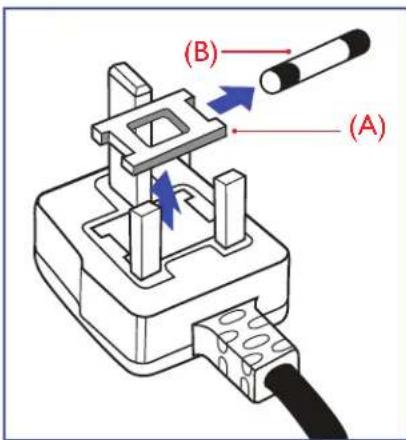
警告 - 本裝置必須接地。
重要:
本設備隨附核可的 13A 插頭。若要更換本插頭的保險絲,請依照下列步驟更換:
- 移除保險絲護蓋以及保險絲。
- 裝入新的保險絲,需為 BS 1362 5A、A.S.T.A. 或 BSI 核可的類型。
- 重新安裝保險絲護蓋。
若隨附的插頭不符合電源插座,則請將其分離並以適合的三孔插頭取代。
若主電源插頭具有保險絲,其標稱值需為 5A。若使用的插頭未附保險絲,配電板的保險絲則須大於 5A。
註:應破壞分離後的插頭,以免不小心將其插入13A插座後產生觸電的危險。
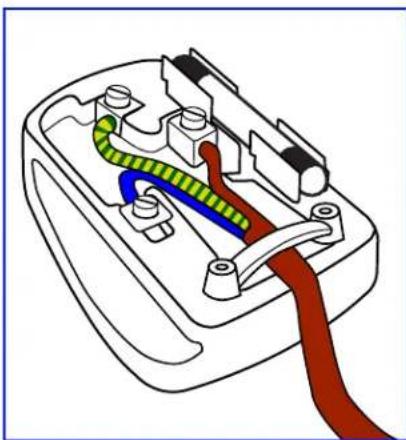
- 綠黃雙色電線,必須接至插頭上有標示「E」、有接地符號或顯示為綠色或綠黃雙色端子。
- 藍色電線,必須接至有標示「N」或顯示為黑色的端子。
- 棕色電線,必須接至有標示「L」或顯示為紅色的端子。
替換插頭護蓋前,請確保纜線固定器已經夾緊線束套,而非只是覆蓋三條纜線而已。
北歐(北歐國家)適用的資訊
Placering/Ventilation
WARNING:
FÖRSÄKRA DIG OM ATT HUVUDBRYTARE OCH UTTAG ÄR LÄTÄTKOMLIGA, NÄR DU STÄLLER DIN UTRUSTNING PÅPLATS.
Placering/Ventilation
ADVARSEL:
S∅RG VED PLACERINGEN FOR, AT NETLEDNINGENS STIK OG STIKKONTAKT ER NEMT TILGÆNGELIGE.
Paikka/Ilmankierto
VAROITUS:
SIJOITA LAITE SITEN, ETTÄ VERKKOJOHTO VOIDAAAN TARVITTAESSA HELPOSTI IRROTTAA PISTORASIASTA.
本公共資訊顯示器,使用可回收與可重複使用的材質製造。專業公司可回收本產品,以增加可重複使用材質的總量,並最低需棄置材質的總量。
請諮詢您當地的 Philips 經銷商,有關棄置顯示器的當地法規。
(適用於加拿大與美國用戶)
本產品可能含有鉛及/或汞。請依據當地、州或聯邦法規棄置。如須有關回收的額外資訊,請瀏覽 www.eia.org(消費者教育計畫)
廢棄電子與電氣設備 - WEEE
歐盟家庭用戶注意事項

產品或包裝上的此標章代表,根據歐洲指令 2002/96/EG(針對使用過的電子與電氣裝置),本產品不可與家庭廢棄物一同棄置。用戶必須透過指定的廢棄電子與電氣設備回收點,棄置本設備。如需瞭解廢棄電子與電氣用品的棄置點,請聯絡當地政府、家庭廢棄物處理商,或是本產品的銷售商店。
美國用戶注意事項:
如同各種 LCD 產品,本設備亦使用含汞燈泡。請依據當地、州與聯邦法律,妥善棄置本產品。如需棄置或回收的相關資訊,請瀏覽:www.mygreenelectronics.com 或 www.eiae.org。
使用壽命終結指令 - 回收

本公共資訊顯示器含多種可回收材質,回收後可供他人使用。
如同各種 LCD 產品一樣,本設備亦使用含汞燈泡。請依據當地、州與聯邦法律,妥善棄置本產品。

身為能源之星的伙伴,本公司確認本產品符合「能源之星」的能源效率規章。
目錄
1. 打開包裝與安裝 1
1.1. 打開包裝 .... 1
1.2. 包装內容物 ..... 1
1.3. 安裝時的注意事項 ..... 1
1.4. 安裝與移除桌面立座(選購)……2
1.5. 壁掛 .... 3
1.5.1. VESA 固定架 3
1.5.2. SV 系列支援横放和直放 ..... 3
2. 零件與功能 4
2.1. 控制面板 ..... 4
2.2.輸入/輸出端子 5
2.3. 遙控器 ……6
2.3.1. 一般功能 ..... 6
2.3.2. 將電池裝入遙控器 ..... 7
2.3.3. 遙控器的使用 ..... 7
2.3.4. 遙控器的操作範圍 ..... 7
3. 連 接外部設備 8
3.1. 使用開關護蓋 8
3.2. 連接外部設備 (DVD/VCR/VCD) .....9
3.2.1. 使用色差視頻輸入訊號 .....9
3.2.2. 使用 HDMI 視頻輸入訊號 .....9
3.3. 連接電腦 ..... 10
3.3.1. 使用 VGA 輸入 10
3.3.2. 使用 DVI 輸入 ..... 10
3.3.3. 使用 HDMI 輸入 ..... 10
3.4. 連接音頻設備 ..... 11
3.4.1. 連接外部喇叭 ..... 11
3.4.2. 連接外部音頻裝置 ..... 11
3.5. 以 Daisy-chain 配置連接多個顯示器 12
3.5.1. 顯示器控制連線 ..... 12
3.5.2. 數位視頻連線 ..... 12
3.5.3. 類比視頻連線 ..... 12
4. O SD 功能表 ..... 13
4.1. 瀏覽 OSD 功能表 ..... 13
4.1.1. 用遙控器瀏覽 OSD 功能表 ....13
4.1.2. 用顯示器的控制鈕,瀏覽 OSD 功能表 ……13
4.2. OSD 功能表總覽.....13
4.2.1. PICTURE(畫質設定)功能
表....13
4.2.2. SCREEN(螢幕設定)功能表....14
4.2.3. AUDIO(音頻)功能表 .....15
4.2.4. PIP(子母畫面設定)功能表 .15
4.2.5. CONFIGURATION1(組態 1)
功能表 ..... 16
4.2.6. CONFIGURATION2(組態 2)
功能表....17
4.2.7. CONFIGURATION3(組態 3)
功能表....18
4.2.8. ADVANCED OPTION(進階選項)功能表....19
5.輸入模式 21
6. 清潔與疑難排解 22
6.1. 清潔 ..... 22
6.2. 疑難排解 ..... 23
7. 技術規格 24
7.1. SV425/SV427 24
7.2. SV465/SV467 26
7.3. SV555/SV557 28
1. 打開包裝與安裝
1.1. 打開包裝
- 本產品以紙箱包裝,其中含有標準配件。
- 其他選購配件另外包裝。
- 本顯示器的尺寸與重量,建議由兩人搬動。
- 打開紙箱後,請確保內容物完好無缺。
1.2. 包装內容物
請核對包裝內是否有下列項目:
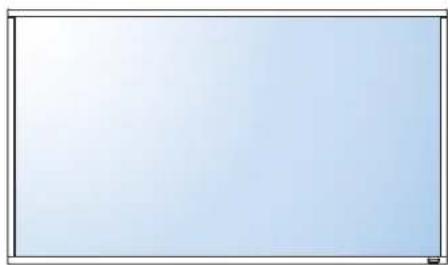
- LCD 顯示器
- 用戶說明書
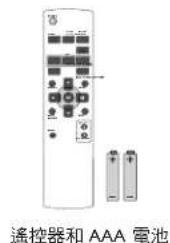
- 遙控器及 A AA 電池
- 電源線(1.8公尺)
• VGA 訊號線(1.8 公尺) - 電源開關護蓋
- 電源開關護蓋的螺絲(M3x8)
• 請其他區域的用戶,使用符合電源插座 AC 電壓,並符合所在國家安全規範核可的電源線。
- 您可保留包裝紙箱以及包裝材料,以便日後搬運顯示器使用。
1.3. 安装時的注意事項
- 由於本產品耗電量高,請務必使用本產品專屬設計的插頭。若需使用電源延長線,請諮詢您的服務經銷商。
- 產品應安裝在平坦表面以免傾斜。產品背板與牆面應保持適當距離,以便通風順暢。避免將產品安裝在廚房、浴室或其他濕度高的場所,以免縮短產品的電子零件壽命。
- 產品可在海拔3000公尺以下的高度正常運作。若安裝在海拔3000公尺以上,可能會發生一些故障情況。
1.4. 安裝與移除桌面立座(選購)
若要安裝桌面立座:
- 確保顯示器已經關閉電源。
- 在平坦表面上鋪上一層防護布。
- 抓住搬運把手,將顯示器螢幕朝下擺放防護布上。
- 將立座插入導孔後,鎖緊顯示器兩邊的螺絲。
註:立座的長端應朝向顯示器的正面。
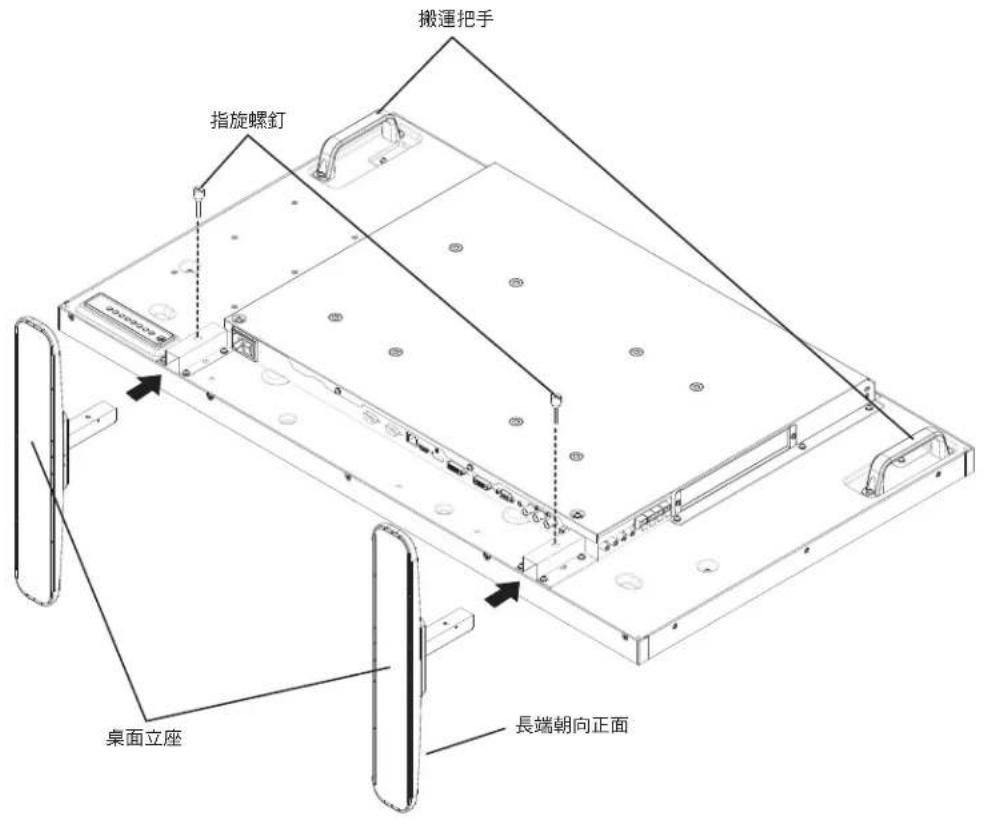
若要移除桌面立座:
- 關閉顯示器的電源。
- 在平坦表面上鋪上一層防護布。
- 抓住搬運把手,將顯示器螢幕朝下擺放防護布上。
- 以螺絲起子鬆開螺絲,然後妥善收納以便之後使用。
1.5. 壁掛
若要將顯示器固定牆面上,您必須取得標準壁掛套件(市面皆有販售)。建議使用符合 TUV-GS 及/或北美 UL1678 標準的壁掛介面。
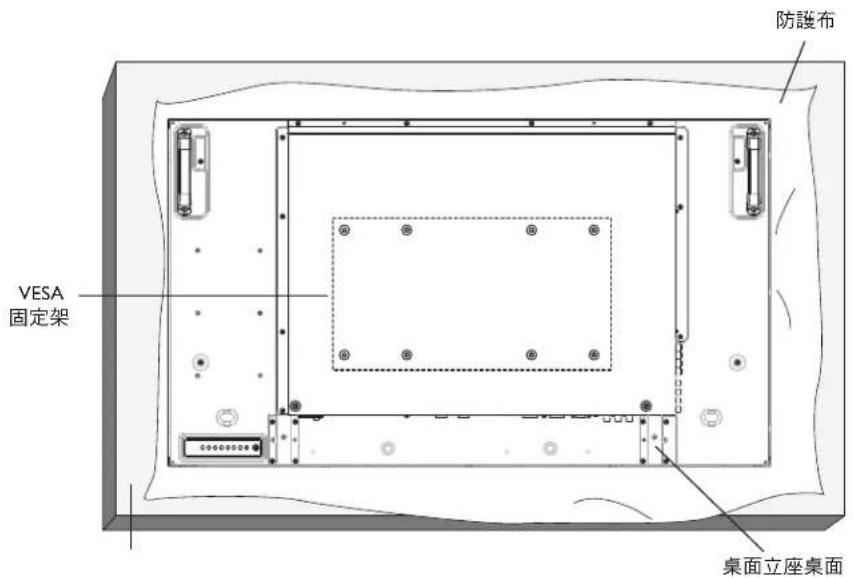
- 將包裝時包覆顯示器的防護布鋪在桌面上,將螢幕朝下擺放防護布上,以免刮傷螢幕表面。
- 備妥全部所需的顯示器固定配件(壁掛、懸吊、立座等)。
- 依照固定套件隨附的指示操作。若未依照固定程序正確操作,可能會使設備受損、或導致用戶或安裝人員受傷。安裝錯誤造成的損害,並不在保固範圍內。
- 若為壁掛套件,則使用 M6 固定螺絲(長度比固定架的厚度長 0mm)並鎖緊。
1.5.1. VESA 固定架
| SV425/SV427 | 400(水平)×200(垂直)mm |
| 200(水平)×200(垂直)mm | |
| SV465/SV467 | 400(水平)×400(垂直)mm |
| SV555/SV557 | 400(水平)×200(垂直)mm |
| 200(水平)×200(垂直)mm |
小心:
為了避免顯示器掉落:
- 若為壁掛或天花板懸掛,建議用市售金屬支架安裝顯示器。如需詳細安裝說明,請參閱固定架隨附的指南。
- 為了降低地震或其他天然災害時,顯示器掉落而導致受傷與損壞的可能性,請務必諮詢固定架製造商,瞭解適當的安裝位置。
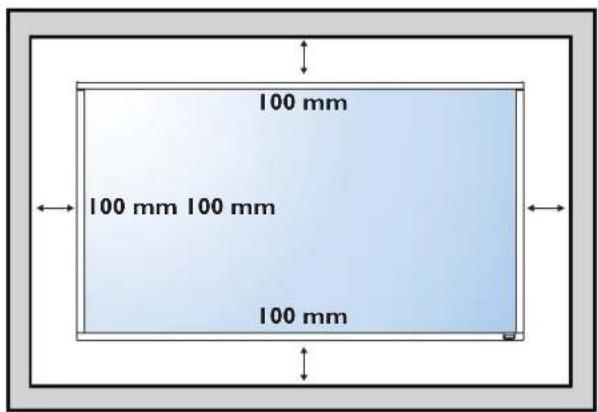
密閉空間的通風需求
為了讓熱氣擴散,請與周圍物品保持適當距離,如下圖所示。
1.5.2. SV 系列支援横放和直放
2. 零件與功能
2.1. 控制面板
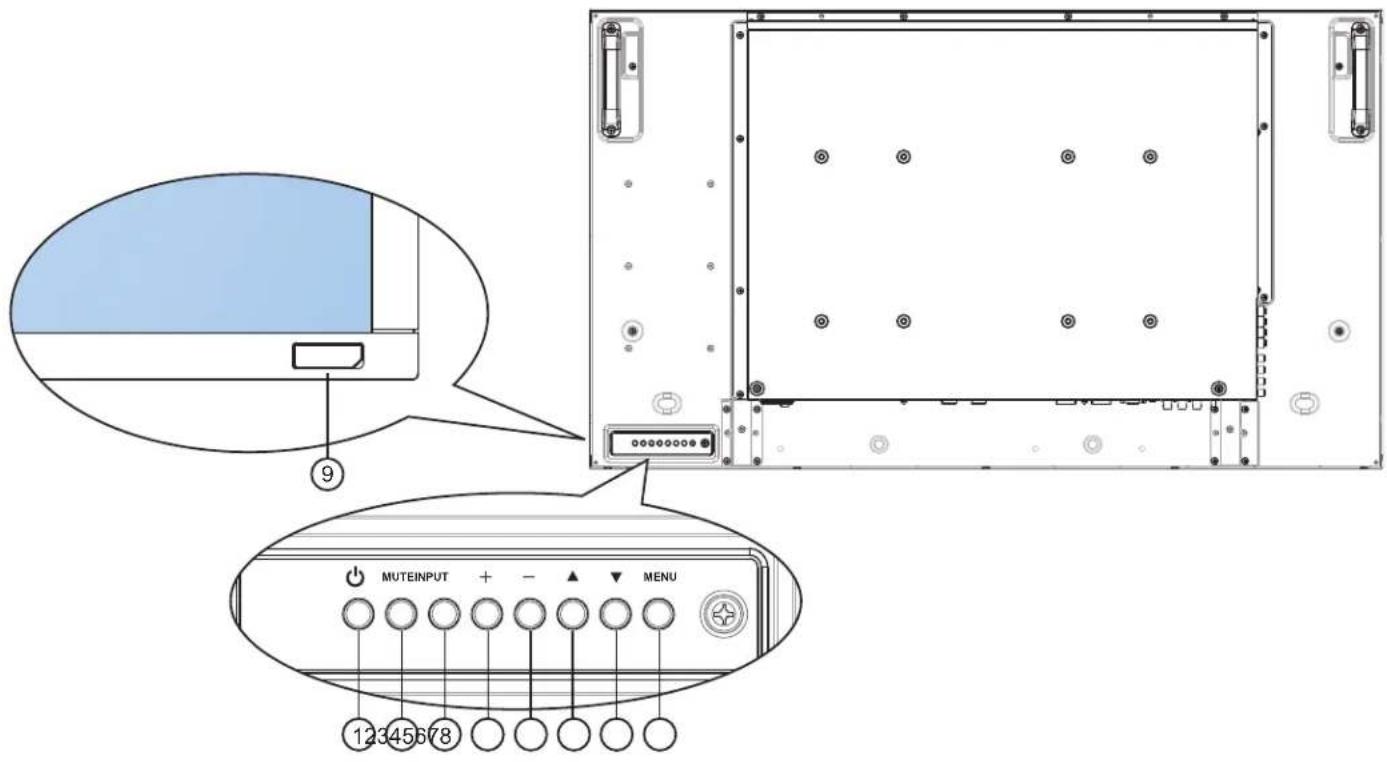
OSD 功能表啟用時,此按鈕會提高調整值;OSD 功能表停用時,此按鈕會提升音量。
- 在螢幕顯示(OSD)功能表中做為[SET(設定)]按鈕。
⑤ [ ] 按鈕
OSD 功能表啟用時,此按鈕會降低調整值;OSD 功能表停用時,此按鈕會降低音量。
⑥ [ ] 按鈕
在 OSD 功能表啟用時,將反白列向上移動,調整選擇的項目。
⑦ [ ] 按鈕
在 OSD 功能表啟用時,將反白列向下移動,調整選擇的項目。
⑧ [MENU](功能表)按钮
在 OSD 功能表啟用時,返回前一個選單;OSD 功能表停用時,則會啟用 OSD 功能表。
註:「 Keyboard Control Lock Mode (按鍵控制鎖定模
式)」本功能會完全禁止您操作任何按鍵控制功能。若要啟用或停用按鍵控制鎖定功能,請同時按住[ ]以及[ ]按鈕,並持續按住3(三)秒鐘以上。
⑨ 遙控感應器以及電源狀態指示燈
- 接收來自遙控器的指令訊號。
• 代表顯示器在無 OPS 情況下的操作狀態:
- 顯示器電源開啟後會亮起綠色
- 顯示器進入待機模式時,會亮起紅色
- 顯示器進入 APM 模式時,會亮起棕色
- 啟用 SCHEDULE(時程)} 後,指示燈會閃綠色及紅色。
- 若指示燈閃紅色,代表偵測到故障
- 顯示器主電源關閉後,指示燈會熄滅
• 代表顯示器在 OPS 情況下的操作狀態:
- 顯示器器啟動但 OPS 關閉下,會亮起綠色
- 顯示器和 OPS 皆啟動下會亮起藍色
- 顯示器進入待機模式時,會亮起紅色
- 顯示器進入 APM 模式時,會亮起棕色
- 啟用 SCHEDULE(時程)} 後,指示燈會閃綠色及紅色。
- 若指示燈閃紅色,代表偵測到故障
- 顯示器主電源關閉後,指示燈會熄滅
2.2. 輸入/輸出端子
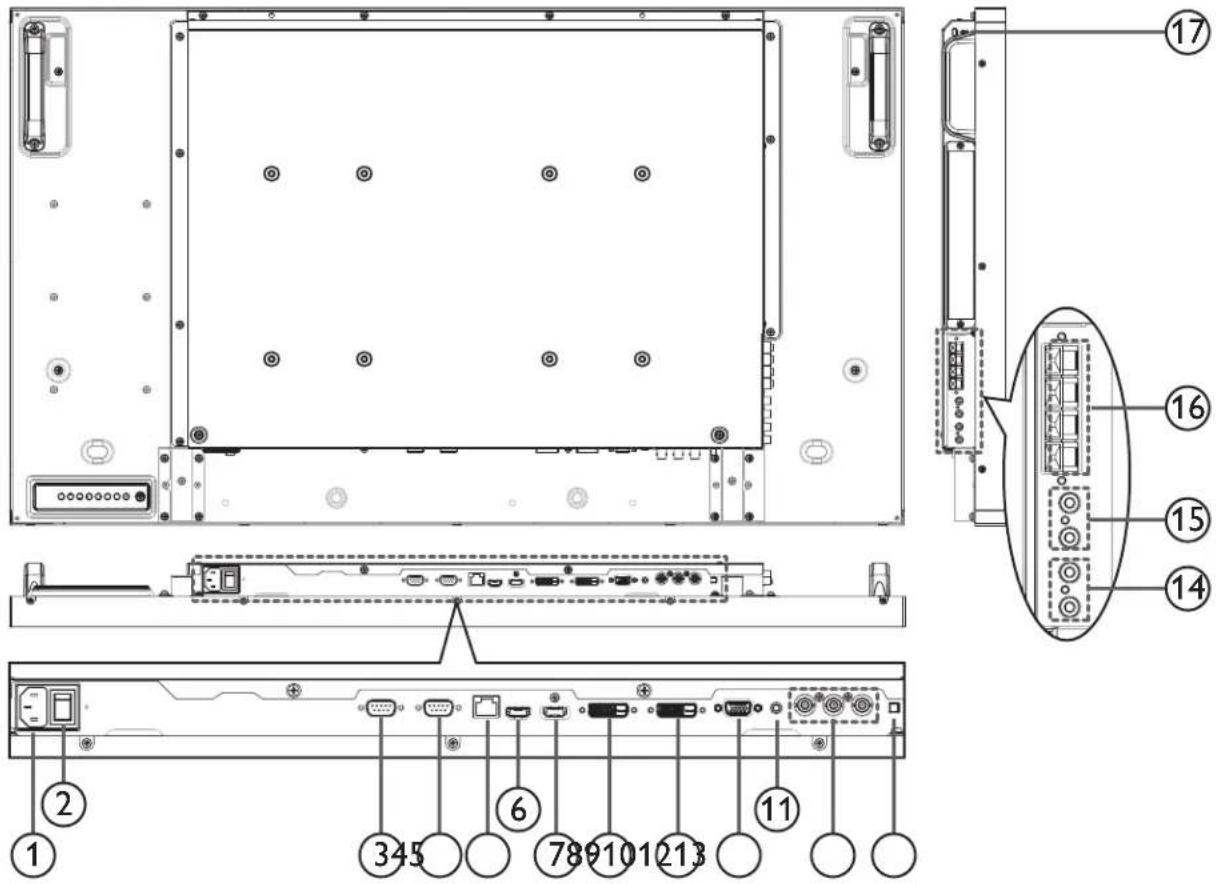
RS232C 網路輸出,可用於直通功能。
④ RS232C 輸入
RS232C 網路輸入,可用於直通功能。
⑤ RJ-45
LAN 連接埠可連接 OPS 裝置。
⑥ HDMI 輸入
HDMI 視頻/音頻輸入。
⑦ DisplayPort
DisplayPort 視頻輸入。
⑧ DVI 輸入
DVI-D 視頻輸入
⑨ DVI 輸出/
VGA輸出
DVI 或 VGA 視頻輸出。
⑩ VGA 輸入 (D-Sub)
VGA 視頻輸入。
⑪ VGA 音頻輸入
VGA 訊號來源的音頻輸入 (3.5mm 立體聲喇叭)
⑫ 色差輸入 (BNC)
色差 YPbPr 視頻訊號來源輸入。
⑬ 喇叭開關
開啟/關閉內部喇叭。
⑭ 音頻輸入
外接影音裝置的音頻輸入訊號 (RCA)。
⑮ 音頻輸出 RCA
來自音頻輸入插孔連接至外接影音裝置的音頻輸出。
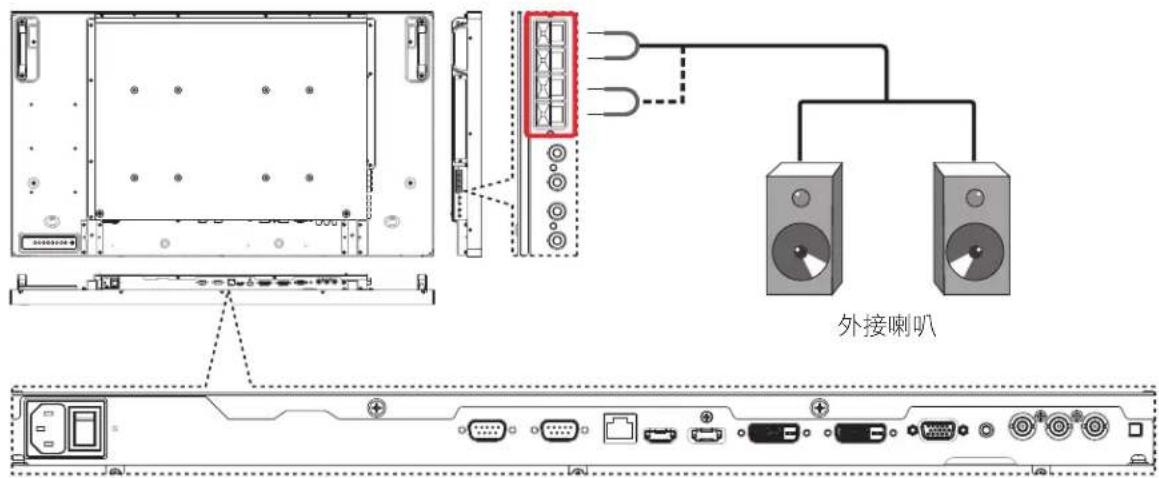
⑯ 喇叭輸出
外接喇叭输出。
⑰ KENSINGTON 鎖
提高安全性並防竊。
2.3. 遥控器
2.3.1. 一般功能
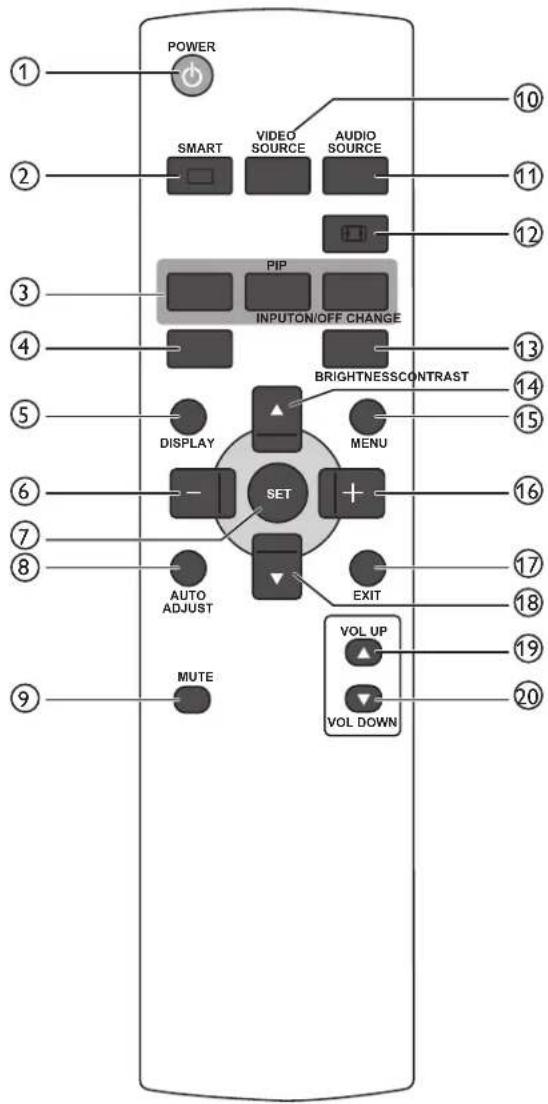
① [POWER](電源)按鈕
按下即可將顯示器從待機模式中啟動。再按一次即會關閉顯示器,並進入待機模式。
② [SMART](智能)按钮
按下即會開啟智能功能表。按 [ ] 或 [ ] 按選選擇功能表選項。按 [SET](設定)按鈕確,認並離開選項。
- Standard(標準):適用於一般影像(出廠設定值)
- Highbright(鮮明):適用於動態影像,如視頻等
- sRGB:適用於文字為主的影像
③ [PIP](子畫面)按鈕
[ON/OFF](開/關):啟動/關閉子畫面模式。
[INPUT](輸入):選擇子畫面的輸入訊號。
[CHANGE](變更):切換主畫面與子畫面。
④ [CONTRAST](對比度)按鈕
按下即會開啟對比度功能表。按 [H] 或 [ ] 按鈕,調整設定值。按 [MENU](功能表)按鈕,確認並離開。
⑤ [DISPLAY](顯示)按鈕
按下即可開啟或關閉畫面右上方顯示的 OSD 資訊。
⑥[+]按鈕
- 按下即可將 OSD 功能表中的選項,向左移動。
- 按下即可降低 OSD 功能表的設定值。
- 按下即可將子畫面模式中的子畫面,向左移動。
⑦ [SET](設定)按鈕
按下即可啟動 OSD 功能表的設定。
⑧ [AUTO ADJUST](自動調整)按鈕
按下即可執行自動調整功能。
註:本按鈕功能,僅對 VGA 輸入訊號有效。
⑨ [MUTE](靜音)按鈕
按下即可開啟/關閉靜音功能。
⑩ [VIDEO SOURCE](視頻來源)按鈕
按下開啟視頻來源功能表。按下[1]或[1]按點,選擇 視頻來源:Displayport、DVI-D、VGA、HDMI、色差、Video、或Card OPS。按[SET](設定)按鈕,確認並離開。
⑪ [AUDIO SOURCE](音頻來源)按鈕
按下開啟音頻來源功能表。按下 [ ] 或 [ ] 按 ,選擇其中一個音頻來源:Displayport、HDMI、Audio1、Audio2、或 Card OPS。按 [SET](設定)按鈕,確認並離開。
⑫ 影像格式按鈕
按下即可切換畫面比例。
• 若為電腦訊號:全屏、正常模式、自定義和原始。
- 若為視頻訊號:全屏、正常模式、DYNAMIC、自定義、原始和 21:9。
⑬ [BRIGHTNESS](亮度)按鈕
按下開啟亮度功能表。按 [F] 或 [ ] 按鈕,調整設定值。按 [MENU](功能表)按鈕,確認並離開。
⑭ [▲] 按鈕
- 按下即可將 OSD 功能表的選項,向上移動。
- 按下即可將子畫面模式中的子畫面,向上移動。
⑮ [MENU](功能表)按钮
按下即可開啟/關閉 OSD 功能表。
⑯ [ ] 按鈕
- 按下即可將 OSD 功能表中的選項,向右移動。
- 按下即可提高 OSD 功能表項目的設定值。
- 按下即可將子畫面模式中的子畫面,向右移動。
⑰ [EXIT](結束)按鈕
按下即可返回上一層 OSD 功能表。
⑱ [▼] 按鈕
- 按下即可將 OSD 功能表的選項,向下移動。
- 按下即可將子畫面模式中的子畫面,向下移動。
⑲ [VOL UP](音量提高)按鈕
按下即可提高音頻輸出音量。
⑳ [VOL DOWN](音量下降)按鈕
按下即可降低音頻輸出音量。
2.3.2. 將電池裝入遙控器
遙控器需兩顆 1.5V AAA(4 號)電池供電。
若要安裝或更換電池:
- 按下滑開護蓋開啟。
- 依照電池槽內的(+)、(-)符號,對齊電池的正負極。
- 重新裝回護蓋。
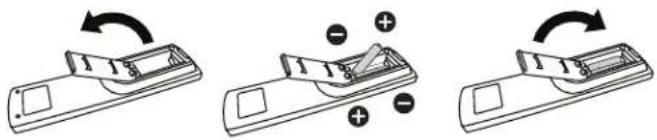
不當使用電池,可能會導致漏液或爆炸。確保依照下列指示:
- 電池(+)、(-)符號對齊電池槽(+)、(-)符號,安裝4號電池。
- 不同類型的電池不可混用。
- 新舊電池不可混用,否則會導致電池壽命縮短或漏液。
- 用盡電池應立刻取出,以免漏液污染電池槽。請勿碰觸外露的電池酸液,以免皮膚受傷。
註:若長時間不使用遙控器,請取出電池。
2.3.3. 遥控器的使用
- 請勿劇烈晃動。
- 避免水或其他液體噴濺到遙控器。若遙控器受潮,請立即擦乾。
- 避免接觸熱源與蒸氣。
- 除非需安裝電池,請勿打開遙控器護蓋。
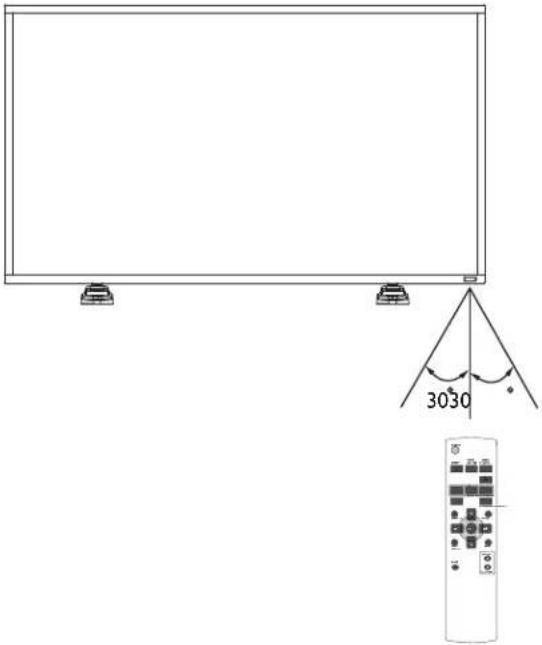
2.3.4. 遥控器的操作範圍
操作按鈕時,將遙控器的頂端,朝向顯示器的遙控感應器。
距離顯示器感應器 10 公尺/3 英尺內的範圍使用遙控器,且垂直與水平角度不可超過 30 度。
註:顯示器的遙控感應器,若直接照射陽光或強光,或遙控訊號的傳送路徑上有障礙物,遙控器可能無法正常運作。
3. 連接外部設備
3.1. 使用開關護蓋
本機隨附的電源開關護蓋,可避免不小心開啟或關閉顯示器的電源。
若要固定護蓋:
-
將護蓋對齊並插入電源開關旁的凹槽。
-
用螺絲固定護蓋。
![音訊輸出 [R] [L] [AUDIO IN](音頻輸入) [COMPONENT IN](色差輸入) (YPbPr) 色差輸出 (YPbPr) DVD / VCR / VCD](/content/2026/05/845450/images/2dee24b4d0670965ff55df67f172600dfc52dc6b1c5a6224596b648677912d43.jpg)
3.2.2. 使用 HDMI 視頻輸入訊號
![DVD / VCR / VCD HDMI 输出 [HDMI IN] (HDMI 輸入)](/content/2026/05/845450/images/25fa3c5a9bd5b7c1285961ad093c70fba59b3246b0aacd4e33b1422a3d0836d1.jpg)
3.3. 連接電腦
3.3.1. 使用 VGA 輸入
![VGA 輸出 D-Sub 15 针 PC [声] [声] [声] [声] [声] [声] [声] [声] [声] [声] [声] [声] [声] [声] [声] [声] [声] [声] [声] [声] [声] [声] [声] [声] [声] [声] [声] [声] [声] [声] [声] [声] [声] [声] [VGA IN] (VGA 输入) [AUDIO IN] (音频输入) [VGA IN] (VGA 输入) 音訊輸出 [VGA AUDIO IN] (VGA 音頻輸入)](/content/2026/05/845450/images/2583cf8e91c08551ff2a94796983e77fb7b83f8be2938410b53d94b3db3326fe.jpg)
3.3.2. 使用 DVI 輸入
![DVI 輸出 PC [AVIO IN] (音频输入) [DVI IN] (DVI 输入) 音訊輸出 [VGA AUDIO IN] (VGA 音頻輸入)](/content/2026/05/845450/images/710fc3a3f614fac673ce968cc2d9901c81f64fb90cfd7836582c8b3b75c7c758.jpg)
3.3.3. 使用 HDMI 輸入
![HDMI 輸出 [HDMI IN] (HDMI 輸入) PC](/content/2026/05/845450/images/1e36cbe5bf12dda7c47b5b58646a89cbd34e9cc227034b3ca4f0bd6366c908c1.jpg)
3.4. 連接音頻設備
3.4.1. 連接外部喇叭
3.4.2. 連接外部音頻裝置
![音频輸入 [R] [L] [AUDIO OUT](音頻輸出) 立體擴大器](/content/2026/05/845450/images/338025a2cf764f8a887fe2ed06355bf3b58a34a1977db019175e4613f3d449c0.jpg)
3.5. 以 Daisy-chain 配置連接多個顯示器
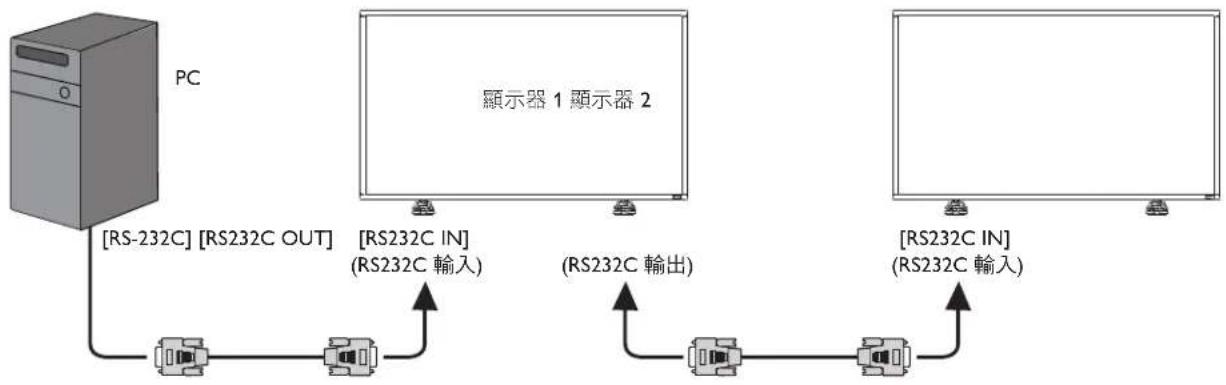
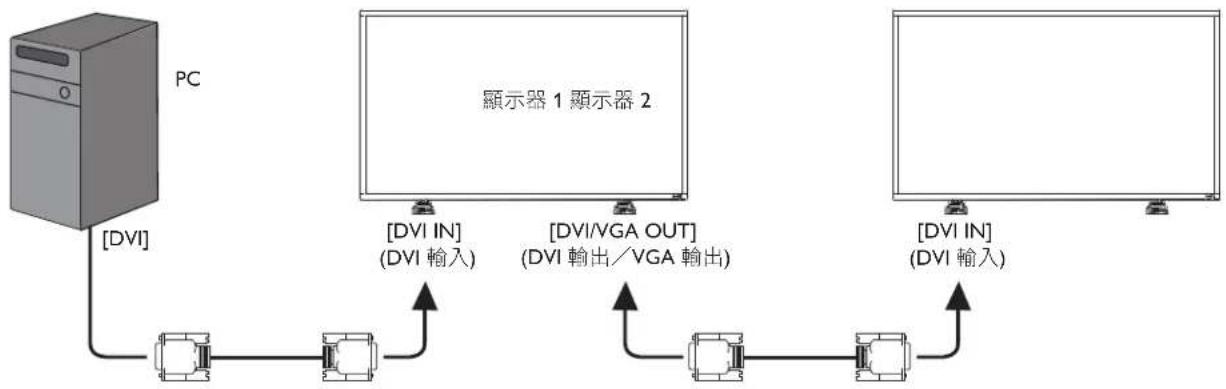
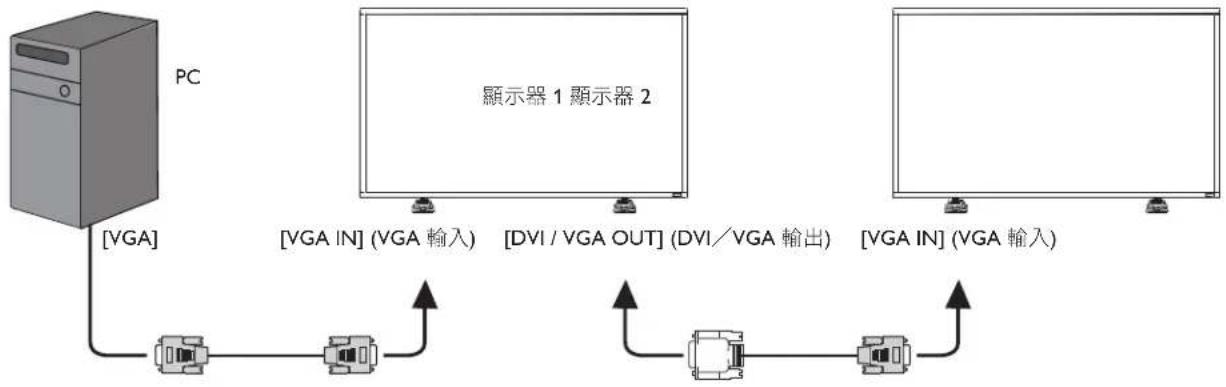
您可將多個顯示器互連,形成 Daisy-chain 配置,以用於多種應用,如電視牆等。
註:Daisy-chain配置最多可使用25部顯示器(5x5)。
3.5.1. 顯示器控制連線
將 1 號顯示器的 [RS232C OUT] (RS232C 輸出) 接頭,連接至 2 號顯示器的 [RS232C IN] (RS232C 輸入) 接頭。
flowchart
graph TD
    A["PC"] -->|[RS-232C] [RS232C OUT] --> B["显示器 1 顯示器 2"]
    B --> C["RS232C IN"] --> D["(RS232C 輸入)"]
    B --> E["(RS232C 輸出)"]
    B --> F["RS232C IN"] --> G["(RS232C 輸入)"]
3.5.2. 數位視頻連線
將 1 號顯示器的 [DVI OUT / VGA OUT] (DVI 輸出/VGA 輸出) 接頭,連接至 2 號顯示器的 [DVI IN] (DVI 輸入) 接頭。
flowchart
graph TD
    A["PC"] -->|DVI| B["顯示器 1 顯示器 2"]
    B --> C["[DVI IN"] (DVI 輸入)]
    B --> D["[DVI/VGA OUT"] (DVI 輸出/VGA 输出)]
    B --> E["[DVI IN"] (DVI 輸入)]
    B --> F["输出"]
    B --> G["输出"]
3.5.3. 類比視頻連線
將 1 號顯示器的 [DVI OUT / VGA OUT] (DVI 輸出/VGA 輸出) 接頭,連接至 2 號顯示器的 [VGA IN] (VGA 輸入) 接頭。
flowchart
graph TD
    PC["PC"] -->|VGA| A["顯示器1 顯示器2"]
    A -->|VGA IN (VGA輸入)| B["顯示器1 顯示器2"]
    A -->|DVI / VGA OUT (DVI/VGA輸出)| C["顯示器1 顯示器2"]
    C -->|VGA IN (VGA輸入)| D["顯示器1 顯示器2"]
4. OSD 功能表
以下列出螢幕顯示 (OSD) 功能的整體架構。您可參考以便進一步調整顯示器。
4.1. 瀏覽 OSD 功能表
4.1.1. 用遙控器瀏覽 OSD 功能表
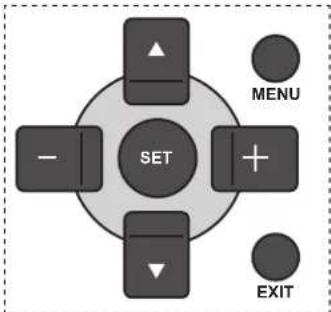
- 按遙控器上的 [MENU](功能表)按鈕,即會顯示 OSD 功能表。
- 按 [▲] 或 [▼] 按鈕,選擇您要調整的項目。
- 按 [SET](設定)按鈕,進入子功能表。
- 在子功能表中,按 [▲] 或 [■] 按鈕,切換不同選項,然後按下 [+] 或 [—] 按鈕調整設定值。若有子功能表,按 [SET] (設定)按鈕,進入子功能表。
- 按 [EXIT](結束)按鈕,返回上一層功能表,或按 [MENU](功能表)按鈕,離開 OSD 功能表。
4.1.2. 用顯示器的控制鈕,瀏覽 OSD 功能表
- 按 [MENU](功能表)按鈕,顯示 OSD 功能表。
- 按 [十] 或 [ ] 按鈕,選擇您要調整的項目。
- 按 [SOURCE](來源)按鈕,進入子功能表。
- 在子功能表中,按 [▲] 或 [▼] 按鈕,切換不同選項,然後按下 [+] 或 [+] 按鈕調整設定值。若有子功能表,按 [SOURCE](來源)按鈕,進入子功能表。
- 按 [MENU](功能表)按鈕,返回上一層功能表,或按 [MENU](功能表)按鈕,數次離開 OSD 功能表。
4.2. OSD 功能表總覽
4.2.1. PICTURE(畫質設定)功能表
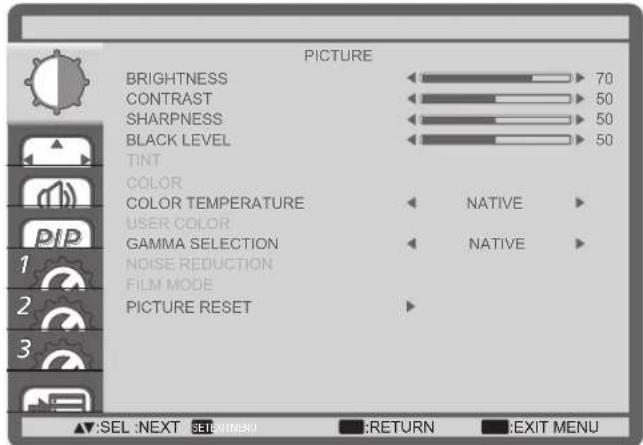
BRIGHTNESS(亮度)
以變更 CD 面板背光強度的方式,調整影像整體亮度。
CONTRAST(對比度)
調整提升畫質。影像的黑色部分會更深,白色會更白。
SHARPNESS(銳利度)
調整提升影像細節。
BLACK LEVEL(黑階)
調整變更影像亮度。
TINT(色調)
按[+]或[]按鈕,進行調整。按[]按鈕,膚色色調即稍微變緣。按[]按鈕,膚色色調即稍微變紫。
註:本選項的功能,僅對 HDMI(視頻模式)、S-Video、Video 及 YPbPr 輸入訊號有效。
COLOR(色彩)
進行調整以增加、減少影像的色彩強度。
註:本選項的功能,僅對 HDMI(視頻模式)、S-Video、Video 及 YPbPr 輸入訊號有效。
選擇影像所適用的色溫。低色溫的色調稍紅,高色溫的色調較藍。 選項包括:{3000K} / {4000K} / {5000K} / {6500K} / {7500K} / {9300K} / {10000K} / {NATIVE(原生)} / {USER(自訂)}。
USER COLOR(自訂色彩)
本功能可分別變更 R(紅色)、G(綠色)、B(藍色)設定值,藉此精準調整影像的色調。
註:本選項僅限於 {COLOR TEMPERATURE(色溫)} 設定為 {USER(自訂)} 時有效。
GAMMA SELECTION (Gamma 選項)
Gamma 控制影像的整體亮度。影像若未經過正確修正,會顯得過白或過黑,因此適當控制 Gamma 設定值,可大幅提升顯示器的整體畫質。
選項包括:{NATIVE(原生)}/{2.2}/{2.4}/{S GAMMA}。
NOISE REDUCTION(减噪)
調整移除影像中的噪訊。您可選擇適當的減噪效果。
選項包括:{OFF (關)} / {LOW (低)} / {MIDDLE (中)} / {HIGH (高)}。
註:本選項的功能,僅對 HDMI(視頻模式)、S-Video、Video 及 YPbPr 輸入訊號有效。
FILM MODE(電影模式)
選擇開啟或關閉電影模式的畫格轉換功能。
- {AUTO (自動)}- 播放電影與動畫時,啟用電影模式畫格轉換功能。顯示器會將每秒 24 書格 (24fps) 的輸入訊號格式,轉換成 DVD 視頻訊號格式。啟用本功能後,建議您將 {SCAN CONVERSION(掃瞄轉換)} 功能設定為 {PROGRESSIVE(逐行掃瞄)}。
• {OFF(關)}- 停用電影模式畫格轉換功能。本模式適用於電視廣播以及 VCR 訊號。
PICTURE RESET(畫質重設)
將畫質設定功能表的所有設定值,恢復至出廠預設值。
4.2.2. SCREEN(螢幕設定)功能表
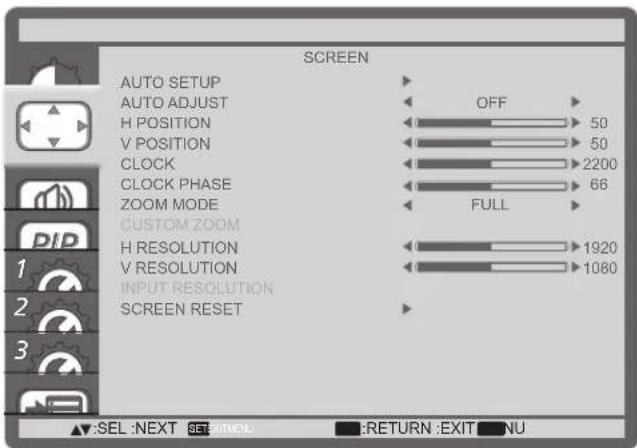
AUTO SETUP(自動設定)
使用本功能,可讓顯示器自動最佳化 VGA 輸入影像的顯示效果。 註:本選項功能,僅對 VGA 輸入訊號有效。
AUTO ADJUST(自動調整)
本選項可讓顯示器自動偵測、並顯示可用的訊號來源。
• {ON(開)} - 讓顯示器在連接訊號後,自動顯示影像。
• {OFF(關)} - 連接訊號後,僅可以手動方式選擇。
H POSITION(水平位置)
按 [+] 按鈕,將影像向右移動,或 [+] 將影像向左移動。
V POSITION(垂直位置)
按 [+] 按鈕,將影像向上移動,或 [+] 將影像向下移動。
CLOCK(時脈)
調整影像寬度。
註:本選項功能,僅對 VGA 輸入訊號有效。
CLOCK PHASE(時脈相位)
調整提升影像的焦距、清晰度與穩定度。
註:本選項功能,僅對 VGA 輸入訊號有效。
ZOOM MODE(縮放模式)
您接收的影像,可能是以 16:9 格式(寬螢幕)或 4:3 格式(傳統螢幕)傳輸。若為 16:9 影像,畫面上下兩邊可能會有黑邊(寬螢幕格式)。
本功能可讓螢幕顯示的影像最佳化。您可選擇下列縮放模式:
- 電腦模式:{FULL(全螢幕)}/{NORMAL(正常)}/{CUSTOM(自訂)}/{REAL(原始)}。
- 視頻模式:{FULL(全螢幕)}/{NORMAL(正常)}/{DYNAMIC(動態)}/{CUSTOM(自訂)}/{REAL(原始)}。
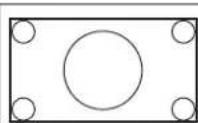
FULL(全螢幕)
模式,會以全螢幕方式將 16:9 格式所傳送的影像,復原至正確比例。
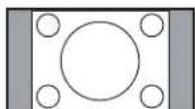
NORMAL(正常)
影像會以 4:3 格式重新繪製,因此畫面兩側會有黑邊。
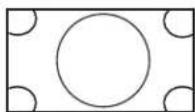
DYNAMIC(動態)
以非比例模式,將 4:3 格式影像放大到整個螢幕。
CUSTOM(自訂)
套用自訂縮放子功能表的自訂縮放設定值。
REAL(原始)
本模式會在螢幕顯示原始大小的像素,而不會縮放原始影像尺寸。
CUSTOM ZOOM(自訂縮放)
本功能可進一步自訂縮放設定值,符合想播放的影像。
註:本選項僅限於{ZOOM MODE(縮放模式)}設定為{CUSTOM(自訂)}時有效。
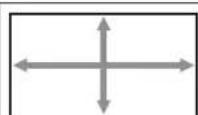
ZOOM(縮放)
同時放大影像的水平與垂直尺寸。
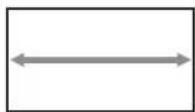
H ZOOM(水平縮放)
僅放大影像的水平尺寸。
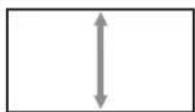
V ZOOM(垂直縮放)
僅放大影像的垂直尺寸。
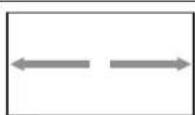
H POSITION(水平位置)
將影像的水平位置,向左或向右移動。
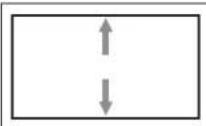
V POSITION(垂直位置)
將影像位置,垂直向上或向下移動。
設定 GA 輸入來源的解析度。顯示器無法正確偵測 VGA 輸入解析度時,才需使用本選項。
註:本選項功能,僅對 VGA 輸入訊號有效。
選項包括:
• {1024x768 / 1280x768 / 1360x768}
所選設定值,要在關閉電源並重新開機後才會生效。
SCREEN RESET(螢幕重設)
重設 SCREEN(螢幕設定)功能表的所有設定值,恢復至出廠預設值。
4.2.3. AUDIO(音頻)功能表
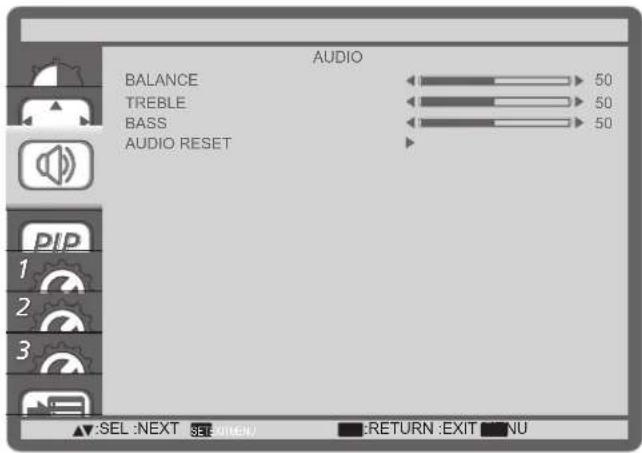
重設 AUDIO(音頻)攤表的所有設定值,恢復至出廠預設值。
4.2.4. PIP(子母畫面設定)功能表
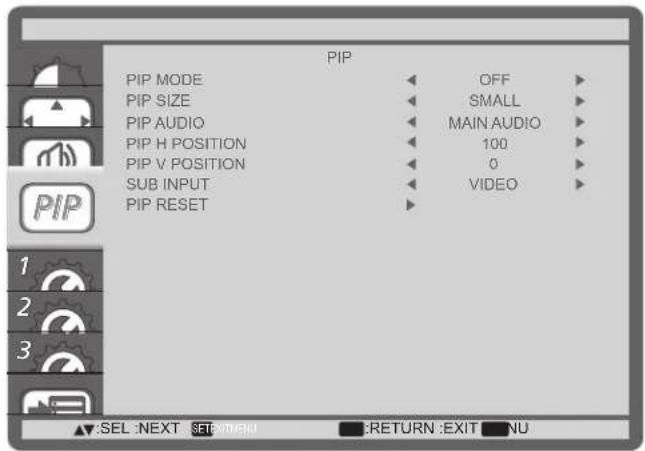
PIP MODE(子母畫面模式)
選擇子母畫面模式。
選項包括:{OFF(關)}/{PIP(重疊)}/{POP(分割)}/{SBS
ASPECT(原比例並排)} / {SBS FULL(全螢幕並排)}
PIP SIZE(子畫面尺寸)
選擇子母畫面模式的子畫面尺寸。
選項包括:{SMALL(小)}/{MIDDLE(中)}/{LARGE(大)}。
PIP AUDIO(子畫面音頻)
選擇子母畫面模式要播放的音頻來源。
- {MAIN A UDIO(主畫面音頻)} - 選擇來自主畫面的音頻。
- {SUB A AUDIO(子畫面音頻)} - 選擇來自子畫面的音頻。
PIP H POSITION(子畫面水平位置)
調整子畫面的水平位置。
PIP V POSITION(子畫面垂直位置)
調整子畫面的垂直位置。
SUB INPUT(子畫面輸入)
選擇子畫面的輸入訊號。
PIP RESET(子母畫面重設)
重設 PIP(子母畫面)能表的所有設定值,恢復至出廠預設值。
註:
- 子母畫面功能,僅限用於下表所列的特定訊號來源組合。
- 是否提供子母畫面功能,亦需視輸入訊號的解析度而定。
(O:可用子母畫面功能,X:無法使用子母畫面功能)
按下遙控器的 [PIP ON/OFF](子母畫面開/關)按鈕,即可依照下列順序變更模式:

flowchart
graph LR
    A["重叠"] --> B["A"]
    B --> C["分割"]
    C --> D["A B"]
    D --> E["原比例转换 全整的转换"]
    E --> F["A B"]
    F --> G["隔"]
PIP(重疊)與 POP(分割)模式的解析度,如下所示:
PIP SIZE(子畫面尺寸)
{SMALL(小)}
: 320 x 240 像素
{MIDDLE(中)}:
480×320像素
{LARGE(大)}:
640×480像素
POP SIZE(分割模式尺寸):474 x 355 像素
註:無論輸入的影像比例為何,子畫面所顯示的影像,皆會符合上述子畫面尺寸。
4.2.5. CONFIGURATION1(組態 1)功能表
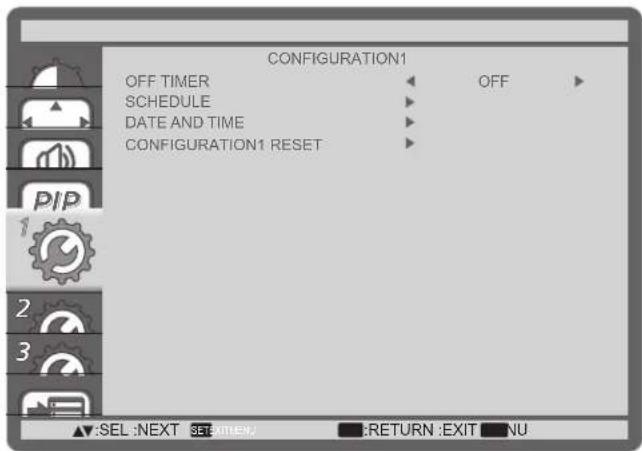
OFF TIMER(待機計時器)
設定顯示器經過一段指定時間後,自行進入待機模式。
選項包括:{OFF(關)、1HOUR\~24HOURS(1至24小時)}
從目前時間算起。
SCHEDULE(排程)
本功能可設定最多 7 個同的排程時段,啟動顯示器。
您可選擇:
- 顯示器開機與關機的時間。
- 顯示器一週那幾天會開機。
針對各個排程的開機時段,設定顯示器的輸入來源。
註:使用本功能前,應透過{DATE AND TIME(日期與時間)} 功能表,設定目前的日期與時間。
- 按 [SET](設定)按鈕,進入子功能表。
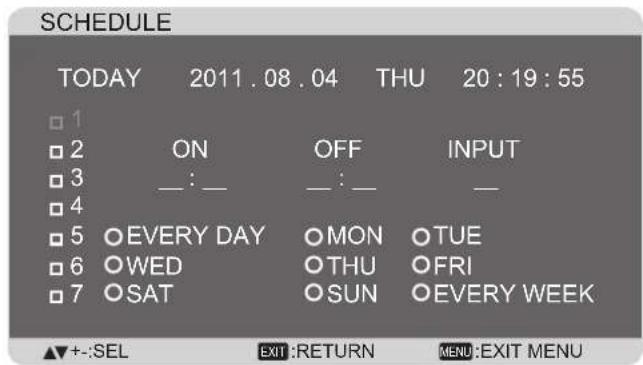
- 按 [▲] 或 [▼] 按鈕,選擇排程項目(項目編號 1\~7),然後按 [SET(設定)] 按鈕,指定項目編號。
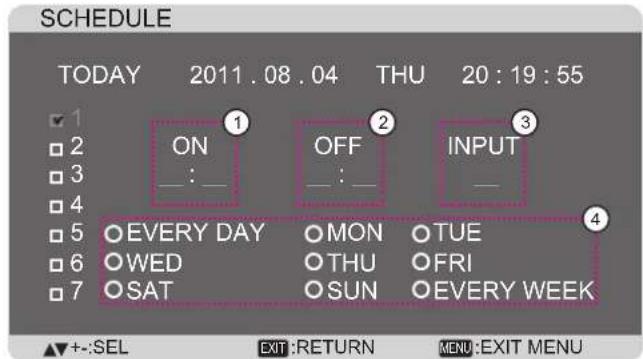
- 按[+]或[-]按钮,選擇排程:
① POWER-ON(開機)排程:按 [▲] 或 [▼] 按鈕,設定顯示器的開機時間(小時、分鐘)。
② POWER-OFF(關機)排程:按[▲]或[▼]按钮,設定顯示器的關機時間(小時、分鐘)。
設定小時與分鐘欄位,若不使用開機或關機排程,則留白「_」。
③ INPUT-SOURCE](輸入來源)選擇:按[▲]或[▼]按鈕,選擇輸入來源。若未選擇輸入來源,將維持上次所選的輸入來源。
④ DATE(日期)排程:按[+]按鈕選擇每週那幾天,排程項目會生效,然後按下[SET](設定)按鈕。
- 如需指定更多排程設定,按 [EXIT](結束)按鈕,然後重複上述步驟。排程項目編號出現打勾符號,代表所選排程已經生效。
註:
- 排程項目的 {EVERYDAY(每日)} 選項,優先於其他每週排程。
若排程互相重疊,排程的開機時間將優先於排程的關機時間。 - 若有兩個排程設定的時間相同,則以編號最高的排程優先。舉例而言,若排程項目 #以及 #2,皆設定顯示器 7:00 AM 開機、5:00 PM 關機,則僅有 #1 排程項目會生效。
DATE AND TIME(日期與時間)
調整顯示器內部時鐘的目前日期與時間。
DATE AND TIME
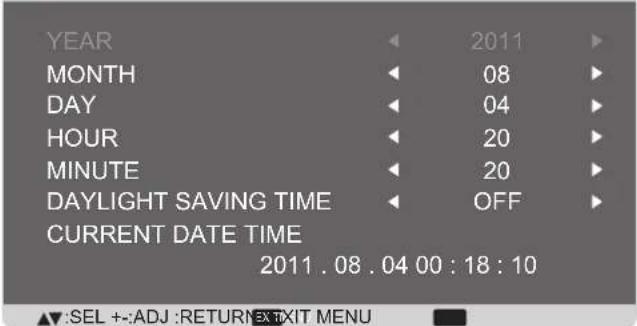
- 按 [SET](設定)按鈕,進入子功能表。
- 按 [▲] 或 [▼] 按鈕,切換設定值:{YEAR(年)}、{MONTH(月)}、{DAY(日)}、{HOUR(小時)}、{MINUTE(分鐘)}及{DAYLIGHT SAVING TIME(日光節約時間)}。
- 按 [+] 或 [H] 按鈕,調整各項設定值,但 {DAYLIGHT SAVING TIME(日光節約時間)} 除外。
重設 CONFIGURATION1(組態 1)功能表的所有設定值,恢復至出廠預設值。
4.2.6. CONFIGURATION2(組態 2)功能表
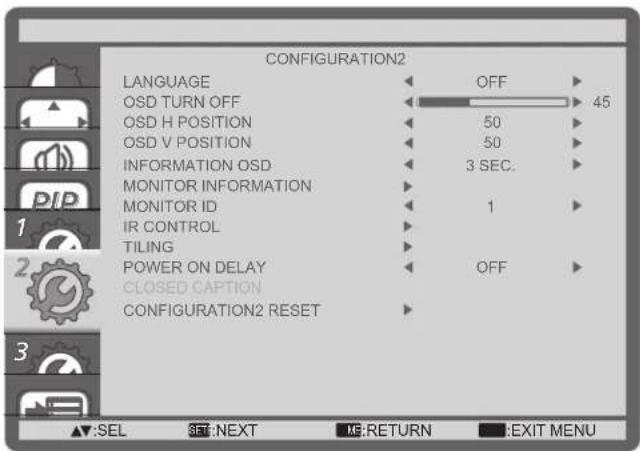
LANGUAGE(語言)
選擇 6D 功能表的語言。
選項包括:{ENGLISH}/{DEUTSCH}/{FRANÇAIS}/
{ITALIANO}/{ESPAÑOL}/{SVENSKA}/{日本語}/{中文}。
OSD TURN OFF (OSD 關閉)
設定 6D 功能表停留在畫面上的時間長度。
選項包括:{5~120}秒。
OSD H POSITION (OSD 水平位置)
調整 6D 功能表的水平位置。
OSD V POSITION (OSD 垂直位置)
調整 SD 功能表的垂直位置。
INFORMATION OSD(資訊 OSD)
設定書面右上方顯示的 SD 資訊顯示的時間長度。變更輸入訊號時,會顯示 OSD 資訊。
若選擇 {OFF(關)} 選項,資訊 6D 會持續顯示在畫面上。
選項包括:{OFF(關)、3 SEC.\~10 SEC.(3\~10秒)}。
MONITOR INFORMATION(螢幕資訊)
顯示本顯示器的相關資訊,包括 MODENAME(機型)以及 SERIAL(序號)。
MONITOR ID(螢幕ID)
設定一組 D 號碼,以便透過 RS232C 連線控制顯示器。若連接多部顯示器,則每部顯示器皆有獨特的 ID 號碼。
IR CONTROL(遙控模式)
透過 B232C 連線連接多部顯示器時,選擇遙控器的操作模式。
• {NORMAL(正常)} - 透過遙控器正常操作所有顯示器。
- {LOCK(鎖定)} - 鎖定本顯示器的遙控功能。若要解鎖,請按住遙控器上的 [DISPLAY](顯示)按鈕 5(五)秒鐘。
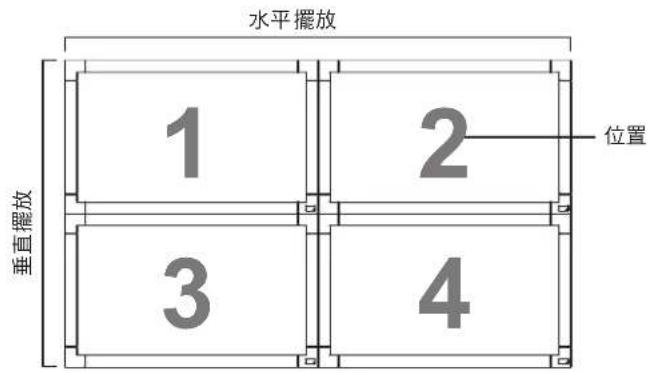
TILING(電視牆功能)
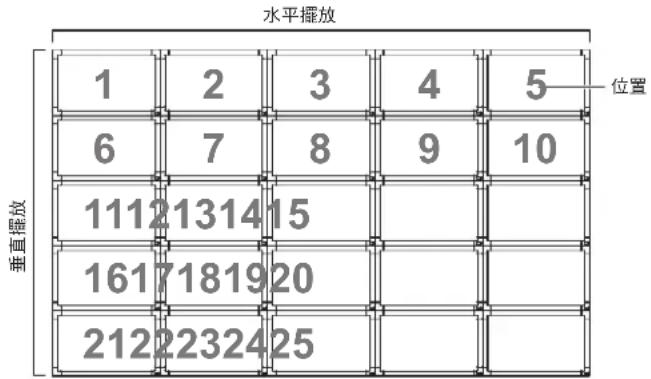
本功能可建立一個大型螢幕矩陣(電視牆),最多可由 25 部顯示器組成(垂直與水平方向最多各 5 部)。本功能需使用菊鏈式串接法連接。
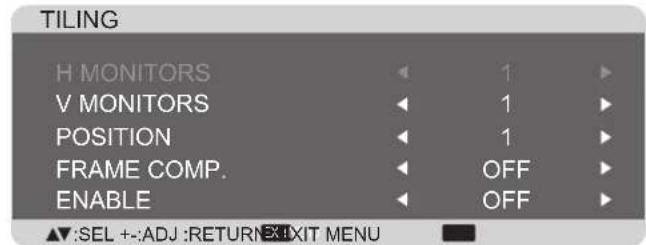
範例:2×2螢幕矩陣(4部顯示器)
H MONITORS 水平擺放 = 2 部顯示器
V MONITORS 垂直擺放 = 2 部顯示器
範例:5×5螢幕矩陣(25部顯示器)
H MONITORS 水平擺放 = 5 部顯示器
V MONITORS 垂直擺放 = 5 部顯示器
other
| 平面 | 坚直摆放 | 水平摆放 | | :--- | :--- | :--- | | 1 | 6 | 1 | | 2 | 7 | 2 | | 3 | 8 | 3 | | 4 | 9 | 4 | | 5 | 10 | 5 | | 6 | 11 | 6 | | 7 | 12 | 7 | | 8 | 13 | 8 | | 9 | 14 | 9 | | 10 | 15 | 10 | | 11 | 16 | 11 | | 12 | 17 | 12 | | 13 | 18 | 13 | | 14 | 19 | 14 | | 15 | 20 | 15 | | 16 | 21 | 16 | | 17 | 22 | 17 | | 18 | 23 | 18 | | 19 | 24 | 19 | | 20 | 25 | 20 | | 21 | 26 | 21 | | 22 | 27 | 22 | | 23 | 28 | 23 | | 24 | 29 | 24 | | 25 | 30 | 25 | 位置• H MONITORS(水平擺放)- 選擇水平方向擺放的顯示器數
• V MONITO RS(垂直擺放)- 選擇垂直方向擺放的顯示器數
- POSITION(位置)- 指定本顯示器在螢幕矩陣中的位置。
- FRAME COMP.(畫格補償)- 選擇開啟或關閉畫格補償功能。開啟時,顯示器會調整影像,補償顯示器邊框的寬度,以精準顯示影像。
- ENABLE(啟用):選擇啟用或停用擺放方向功能。若啟用,顯示器會套用{H MONITORS(垂直擺放)}、{V MONITORS(垂直擺放)}、{POSITION(位置)}及{FRAME COMP.(畫格補償)}的設定值。
註:若安子母畫面的 [ON/OFF](開/關)按鈕,則會停用擺放位置功能。
針對手動或自動開啟電源,選擇啟動開機模式的延遲時間長度。本設定有助於在不同的開機時機,以隱藏開機訊息的方式,啟動連接的裝置。
註:本選項功能,僅對 S-VIDEO 或 VIDEO(視頻)輸入訊號有效。
• {OFF(關)} - 隐藏字幕。
- {CC1} - 字幕與主音頻同步顯示。
- {CC2} - 以非同步方式顯示資訊(與主音頻相關)。
- {CC3} - 字幕與次音頻同步顯示。
- {CC4} - 以非同步方式顯示資訊(與次音頻相關)。
- {TT1 / TT2 / TT3 / TT4} - 顯示四種與影像無關的資訊。(舉例而言,新聞以及天氣預報。)
註:事前確認視頻軟體以及外部視頻裝置的供應商,瞭解是否符合 EIA-608-A 標準。若視頻訊號不符合,可能無法正確顯示影像。
重設 CONFIGURATION2(組態 2)功能表的所有設定值,恢復至出廠預設值。
4.2.7. CONFIGURATION3(組態 3)功能表
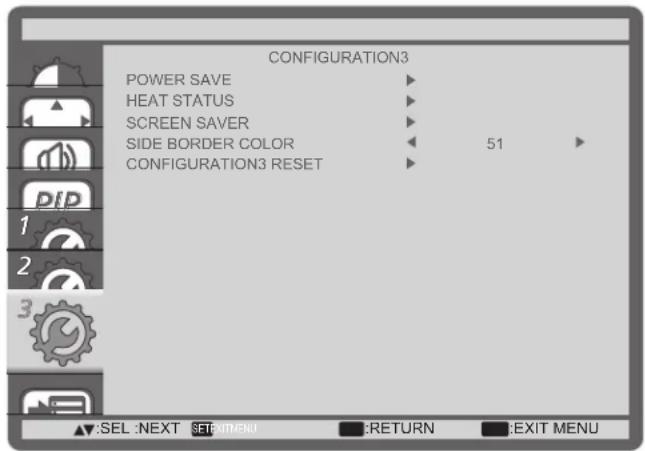
POWER SAVE(省電模式)
設定自動讓顯示器減少耗電。
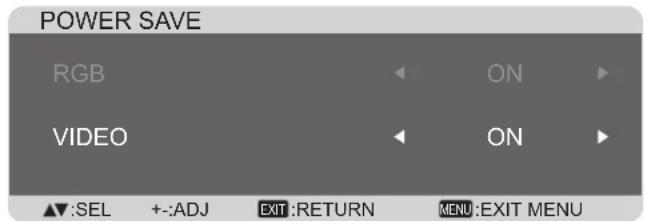
- {RGB} - 選擇 {ON(開)}, 讓顯示器在連續三次未偵測到 HDMI 圖像模式、HDMI、DVI-D 或 VGA 輸入來源的訊號時,進入 DPMS 模式。
{VIDEO(視頻)}-選擇{ON(開)},讓顯示器在連續三次未偵測到HDMI視頻模式或PbPr輸入來源的訊號時,進入省電模式。
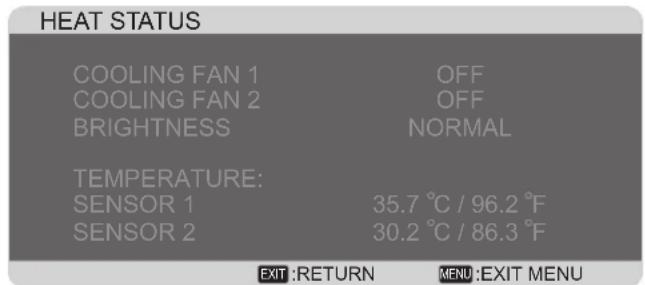
HEAT STATUS(溫度狀態)
本功能讓您隨時檢查顯示器的溫度狀態。
SCREEN SAVER(螢幕保護)
選擇啟用螢幕保護功能,藉此降低「影像殘留」的風險。
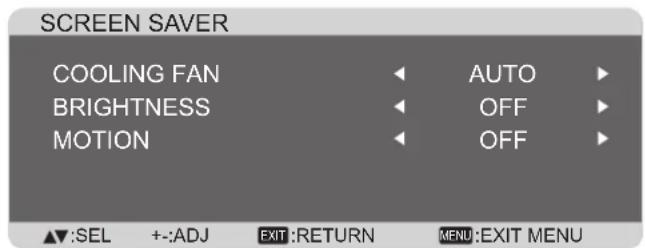
- {COOLING FAN(冷卻風扇)} - 選擇 {ON(開)} 讓冷卻風扇持續啟動。選擇 {AUTO(自動)},依據顯示器的溫度,啟動/關閉冷卻風扇。
註:
- 預設的{AUTO(自動)}選項,會在溫度達到65°C(152°F)時,啟動冷卻風扇,當溫度降到62°C(144°F)時,仍會持續運轉30分鐘。
- 溫度達到 79°C 時,畫面會顯示溫度警告訊息。接著會停用所有按鍵功能,但 [POWER](電源)鍵除外。
- {BRIGHTNESS(亮度)} - 選擇 {ON(開)} 會降低影像亮度至適當程度,且無法使用 Picture(畫質設定)功能表的 Brightness(亮度)設定。
- {MOTION(動畫)}- 設定顯示器稍微放大影像尺寸,並將像素位置往上、下、左、右四個方向移動的時間長度({10\~900}秒/{OFF(關)})。
設定 CONFIGURATION3(組態 3)功能表的所有設定值,恢復至出廠預設值。
4.2.8. ADVANCED OPTION(進階選項)功能表
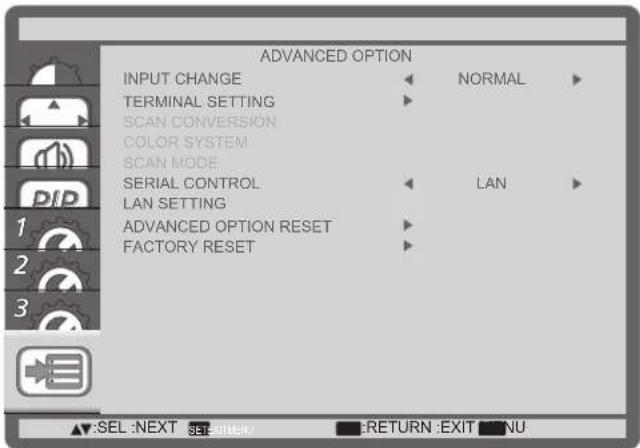
INPUT CHANGE(變更輸入訊號)
選擇切換輸入訊號的時間,選項包括 {NORMAL(正常)} 或 {QUICK(快速)}。
註:選擇{QUICK(快速)}可能會產生些許噪訊。
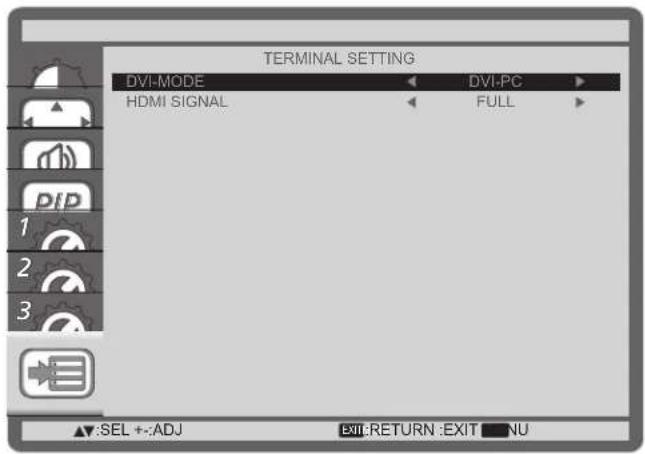
依據訊號來源裝置的訊號格式,選擇 HDMI 或 DVI 訊號顯示模式。
• {DVI MODE (DVI 模式)}:適用於 DVI-D 訊號。
• 若來源裝置是電腦,則選擇 {DVI-PC}。
- 若來源裝置是視頻裝置,則選擇{DVI-HD}。
• {HDMI SIGNAL (HDMI 訊號)}:適用於 HDMI 訊號。
- 若顯示的訊號,其 R、G、B 色彩使用 256 色階中的 16 至 25 色階,則選擇 {LIMITED(限制)}。
- 若顯示的訊號,使用全部 256 色階(從 0 至 255 色階),則選擇 {FULL(完整)}。
SCAN CONVERSION(掃瞄轉換)
選擇啟用或停用 R(隔行掃瞄、逐行掃瞄)轉換功能。
- {PROGRESSIVE(逐行掃瞄)}-啟用 IP 轉換功能(建議)。啟用後,隔行掃瞄的輸入訊號,會轉換成逐行掃瞄格式,獲得更佳畫質。
- {INTERLACE(隔行掃瞄)} - 停用 IP 轉換功能。本模式適用於動態影像顯示,但會提升影像滯留的機率。
COLOR SYSTEM(色彩標準)
依據您所輸入的視頻格式,選擇適用的色彩標準。
選項包括:{AUTO(自動)}/{NTSC}/{PAL}/{SECAM}/
{4.43NTSC} / {PAL-60}
註:本選項功能,僅對 S-VIDEO 或 VIDEO(視頻)輸入訊號有效。
SCAN MODE(掃瞄模式)
變更影像的顯示區域。
• {OVERSCAN(過度掃瞄)} - 以影像的 95% 原始尺寸顯示。影像周圍的其他區域,會被切除。
- {UNDERSCAN(低度掃瞄)} - 以影像的原始尺寸顯示。
註:本選項功能,僅對 HDMI- 視頻輸入訊號有效。
SERIAL CONTROL(序列埠控制)
選擇網路控制埠。
選項包括:{RS-232C} / {LAN}。
註:若選擇{LAN},即使連接RS-232C傳輸線,亦無法啟用{RS-232C},反之亦然。
LAN SETTING (LAN 設定)
指定顯示器的{IP ADDRESS(IP位址)}、{SUBNET MASK(子網路遮罩)}及{DEFAULT GATEWAY(預設閘道)}。
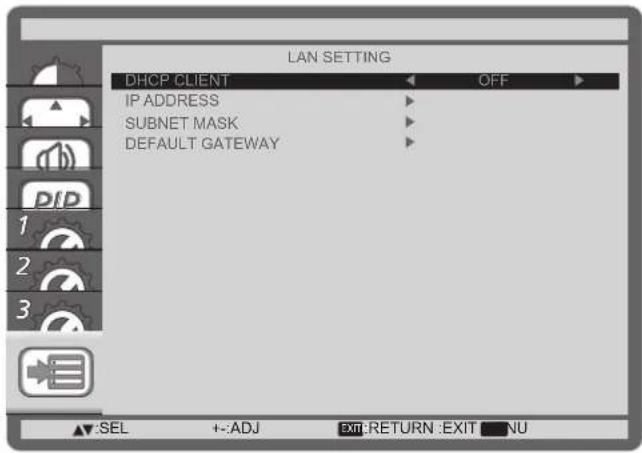
- DHCP - 啟用或停用 DHCP 功能。若啟用,顯示器會自動設定 R 位址、子網路遮罩以及預設閘道。若停用,則須手動輸入下列設定值。完成後,按 [SET](設定)按鈕,儲存所選的設定值。
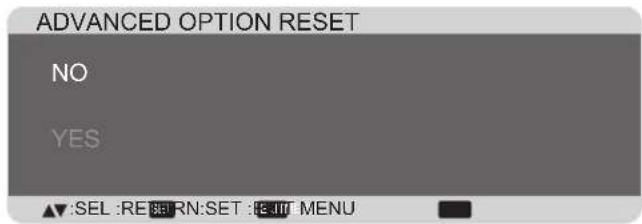
重設 ADVANCED OPTION(進階選項)功能表的所有設定值,恢復至出廠預設值。
- 按 [SET](設定)按鈕,進入子功能表。
- 按 [▲] 或 [▼] 按鈕,選擇 {YES(是)},然後按下 [SET](設定)按鈕進行重設。
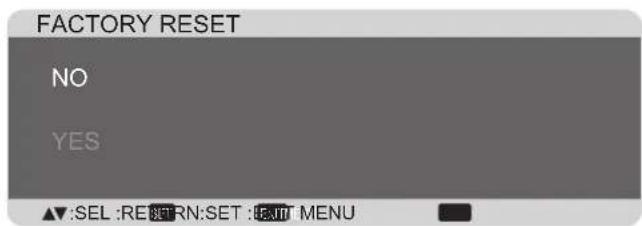
重設 OSD 功能表的所有設定,包括 {PICTURE(畫質設定)}、{SCREEN(螢幕設定)}、{AUDIO(音頻)}、{PIP(子母畫面設定)}、{CONFIGURATION1(組態1)}、{CONFIGURATION2(組態2)}、{CONFIGURATION3(組態3)} 及 {ADVANCED OPTION(進階選項)} 等,全部復原至出廠預設值。
- 按 [SET](設定)按鈕,進入子功能表。
- 按 [▲] 或 [▼] 按鈕,選擇 {YES(是)},然後按下 [SET](設定)按鈕進行重設。
5. 輸入模式
VGA 解析度:
| 標準解析度 | 啟用解析度 | 重新整理率 像素率 長寬比 代表的模式 | ||||
| 水平像素 垂直行列 | ||||||
| VGA 640 | 480 60 Hz | 25.175 MHz | 4:3 視頻圖 | 像陣列480 72 Hz 31.5 MHz | ||
| 480 75 Hz | 31.5 MHz | |||||
| WVGA 720 | 400 70 Hz 33.75 MHz | 16:9 寬螢幕視頻圖像陣列 | ||||
| SVGA 800 | 600 60 Hz | 40 MHz | 4:3 Super | VGA | ||
| 600 75 Hz | 49.5 MHz | |||||
| XGA | 1024 | 768 60 Hz | 65 MHz | 4:3 延伸圖 | 像陣列 | |
| 768 75 Hz | 78.75 MHz | |||||
| WXGA | 1280 | 768 | 60 Hz | 79.5 MHz | 5:3 | 寬螢幕 XGA |
| WXGA | 1280 | 800 | 60 Hz | 79.5 MHz | 16:10 | 寬螢幕 XGA |
| SXGA | 1280 | 960 | 60 Hz | 108 MHz | 4:3 | Super XGA |
| SXGA | 1280 | 1024 | 60 Hz | 108 MHz | 5:4 | Super XGA |
| WXGA | 1360 | 768 | 60 Hz | 85.5 MHz | 16:9 | 寬螢幕 XGA |
| WXGA | 1366 | 768 | 60 Hz | 85.5 MHz | 16:9 | 寬螢幕 XGA |
| UXGA | 1600 | 1200 | 60 Hz | 162 MHz | 4:3 | Ultra XGA |
| HD1080 | 1920 1080 | 60 Hz 148.5 MHz | 16:9 | HD1080 | ||
SDTV 解析度:
| 標準解析度 | 啟用解析度 | 重新整理率 像素率 長寬比 代表的模式 | ||||
| 水平像素 垂直行列 | ||||||
| 480i | 720 480 | 29.97 Hz | 13.5 MHz | 4:3 | 修改的 NTSC 標準 | |
| 480p | 59.94 Hz 27 MHz | |||||
| 576i | 720 480 | 25 Hz 13.5 MHz | 4:3 | 修改的 PAL 標準 | ||
| 576p | 50 Hz 27 MHz | |||||
HDTV 解析度:
| 標準解析度 | 啟用解析度 | 重新整理率 像素率 長寬比 代表的模式 | ||||
| 水平像素 垂直行列 | ||||||
| 720p 1280 | 720 | 50 Hz | 74.25 MHz 16:9 | 一般 DVB 模式 | ||
| 60 Hz | ||||||
| 1080i | 1920 1080 | 25 Hz | 74.25 MHz | 16:9 | 一般 ATSC 模式 | |
| 30 Hz | ||||||
| 1080p | 1920 1080 | 50 Hz | 148.5 MHz | 16:9 | 一般 ATSC 模式 | |
| 60 Hz | ||||||
• 電腦的文字顯示品質,在 HD 1080 模式下最佳 (1920 x 1080, 60Hz)。
- 電腦螢幕的顯示效果可能有所不同,視製造商(及使用的 Windows 版本)而定。
• 查閱您的電腦操作說明書,瞭解更多電腦與螢幕互連的資訊。
- 若有選擇垂直與水平頻率的模式,則選擇 60Hz(垂直)以及 31.5Hz(水平)。有些情況下,電腦電源關閉後(或中斷電腦連線),螢幕會顯示不正常訊號(如線條)。若發生此情形,請按 [INPUT](輸入)按鈕,進入視頻模式。此外,請確保妥善連接電腦。
若水平同步訊號,在 RGB 模式下不正常,請檢查電腦省電模式、以及連接線的狀態。
• 顯示設定表包含以類比輸入訊號為主的 IBM/VESA 標準。
• DVI 支援模式,等同於電腦支援模式。
- 各模式下,垂直頻率的最佳時脈為 60Hz。
6. 清潔與疑難排解
6.1. 清潔
使用顯示器的注意事項
- 請勿讓手、臉部或物品,靠近顯示器的通風口。顯示器頂端,因為有高溫氣體排出通風口,所以通常較熱。若身體部位靠近此處,可能會造成燙傷或受傷。若在顯示器頂端放置物品,亦可能會讓物品及顯示器本身,因高溫而受損。
- 請確保在搬運顯示器前,拔除所有連接線。在連接線未拔除的情況下搬運顯示器,可能導致連接線受損,進而起火或觸電。
- 任何清潔或維護程序前,為了確保安全,請拔除牆壁插座的電源線。
前面板清潔說明
- 顯示器的正面,經過特殊處理。僅限使用乾淨、柔軟與無棉絮的擦拭布,小心擦拭表面。
- 若表面髒汙,將無棉絮的柔軟布料,浸入中性清潔劑溶液中。擰乾擦拭布的多餘清潔液。擦拭顯示器的表面,去除髒汙。接著使用同類型的乾布,擦拭至乾燥為止。
- 請勿用手指、任何堅硬物品敲擊或刮面板表面。
- 請勿使用揮發性物質,如惰性氣體噴霧、溶劑以及稀釋劑等。
機櫃清潔說明
- 若機櫃髒汙,用乾燥的軟布擦拭。
- 請勿用手指、任何堅硬物品,敲擊或刮機櫃。
- 請勿在機櫃上使用揮發性物質,如惰性氣體噴霧、溶劑以及稀釋劑等。
- 請勿將任何以橡膠或 PVC 材質製成的物品,長時間擺放在機櫃附近。
- 若機櫃非常髒汙,將無棉絮的擦拭布,浸入中性清潔劑溶液中。儘可能擦乾擦拭布的水分。擦拭機櫃。使用另一條乾的擦拭布擦拭,直到表面乾燥為止。
- 請勿讓水或其他清潔劑,接觸顯示器表面。若水或濕氣浸入裝置內部,可能會導致運作障礙、電氣與觸電危險。
6.2. 疑難排解
| 症狀 可能原因 修復方法 | ||
| 未顯示畫面 1. 未連接電源線 | 2. 未開啟顯示器背面的主電源開關。3. 尚未連接所選的輸入訊號。4. 顯示器位於待機模式。 | 1. 連接電源線。2. 確認已開啟電源開關。3. 連接訊號線至顯示器。 |
| 顯示器出現干擾,或聽到雜音 受到周圍電器 | 或日光燈影響。將顯示器移至他處,觀察干擾是否降低。 | |
| 顏色不正常 未正確連接訊號線。 確認訊號線牢牢插入顯示器背面插孔。 | ||
| 畫面扭曲出現不正常紋路 1. 未正確連接訊號線。 | 2. 輸入訊號超出顯示器的顯示能力範圍。 | 1. 確保牢牢連接訊號線。2. 檢查視頻訊號來源是否超出顯示範圍。請確認訊號規格,符合本顯示器的規格範圍。 |
| 顯示的影像未填滿螢幕 未正確設定縮放模式。 | 使用螢幕設定功能表的縮放模式、或自訂縮放功能,微調顯示效果以及時脈參數等。 | |
| 聽見聲音但無影像 未正確連接來源訊號線。 | 確認正確連接視頻輸入以及音頻輸入訊號。 | |
| 有影像但無聲音 1. 未正確連接來源訊號線。 | 2. 音量降至最低。3. [MUTE](靜音)功能開啟。4. 未連接外部喇叭。 | 1. 確認正確連接視頻輸入以及音頻輸入訊號。2. 按 [VOL UP](音量提高)或 [VOL DOWN](音量降低)按鈕,直到音量正常。3. 按 [MUTE](靜音)按鈕,關閉靜音功能。4. 連接外部喇叭,並調整音量至合適程度。 |
| 部分影像元素並未亮起 顯示器的部分像素並 | 未啟動。本顯示器使用極精準技術製造,但有時候仍可能無法顯示部分像素。這並非故障。 | |
| 顯示器電源關閉後,仍然看見殘影。(殘影像是包括標誌、電玩、電腦影像及4:3一般模式顯示的影像) | 殘影會持續顯示一段時間。請勿長時間持續顯示單一靜態影像,否則將導致顯示器永久顯示該殘影。 | |
7. 技術規格
7.1. SV425/SV427
顯示器:
| 項目 規格 | ||
| 喇叭輸出 內部喇叭 | 外接喇叭 | 10W (L) + 10W (R) [RMS]/8Ω單向單體喇叭系統82 dB/W/M/160 Hz ~ 13 KHz |
| 音頻輸出 RCA | 插孔 x 2 0.5V [rms] | (一般)/雙聲道(左 + 右) |
| 音頻輸入 RCA | 插孔 x 23.5 mm 立體聲 x 1 | 0.5V [rms](一般)/雙聲道(左 + 右) |
| RS232C D-Sub 插孔 x 2 | (9針)TXD + RXD (1:1) | |
| RJ-45 | RJ-45 插孔 x 1 (8針) | 10/100 LAN 连接埠 |
| HDMI輸入 | HDMI 插孔 x 1(A型)(18針) | 數位 RGB: TMDS (視頻 + 音頻)最大: 視頻 - 720p、1080p、1920 x 1080/60 Hz (WUXGA) 音頻 - 48KHz/雙聲道(左 + 右)僅支援 LPCM |
| DVI-D輸入 | DVI-D 插孔 | 數位 RGB: TMDS (視頻) |
| VGA輸入 | D-Sub 插孔 x 1 (15針) | 類比 RGB: 0.7V [p-p] (75Ω), H/CS/V: TTL (2.2kΩ), SOG: 1V [p-p] (75Ω)最大: 720p、1080p、1920 x 1080/60 Hz (WUXGA) |
| DVI-I (DVI-D & VGA)輸出 | DCI-I 插孔 x 1 (29針) | 數位 RGB: TMDS (視頻)類比 RGB: 0.7V [p-p] (75Ω), H/CS/V: TTL (2.2kΩ), SOG: 1V [p-p] (75Ω)最大: 720p、1080p、1920 x 1080/60 Hz (WUXGA) |
| 色差輸入 | BNC 插孔 x 3 | Y: 1V [p-p] (75Ω), Pb: 0.7V [p-p] (75Ω), Pr: 0.7V [p-p] (75Ω)最大: 480i、576i、480p、576p、720p、1080i、1080p |
| Displayport輸入 | Displayport 插孔 x 1(20針) | 數位 RGB: TMDS (視頻 + 音頻)最大: 視頻 - 720p、1080p、1920 x 1080/60 Hz (WUXGA) 音頻 - 48KHz/雙聲道(左 + 右)僅支援 LPCM |
一般:
| 項目 規格 | |
| 電源 AC 100~240V,50~60Hz | |
| 耗電量(最大) 200W | |
| 耗電量(一般) 170W | |
| 耗電量(待機與關機) | <1W (使用 RS232) |
| 尺寸(附立座)[寬×高×深] | 965.8 x 601.4 x 400 mm |
| 尺寸(無立座)[寬×高×深] | 965.8 x 558.8 x 69 mm |
| 重量(附立座) 20.3 Kg | |
| 重量(無立座) 18.3 Kg | |
| 毛重(無立座) 23.8 Kg |
環境條件:
| 項目 規格 | ||
| 溫度 操作 0~40°C | ||
| 存放 -20~60°C | ||
| 濕度 操作 20~80% | RH(非冷凝) | |
| 存放 5~95% RH(非冷凝) | ||
| 海拔 操作 0~3,000 | m | |
| 存放/搬運 0~9,000 m | ||
內部喇叭:
| 項目 規格 | |
| 類型 單向單體喇叭 | |
| 輸入 10 W (RMS) | |
| 阻抗 8Ω | |
| 輸出音壓 82 dB/W/M | |
| 頻率反應 160 Hz ~ 13 KHz |
7.2. SV465/SV467
顯示器:
| 項目 規格 | ||
| 喇叭輸出 內部喇叭 | 外接喇叭 | 10W (L) + 10W (R) [RMS]/8Ω單向單體喇叭系統82 dB/W/M/160 Hz ~ 13 KHz |
| 音頻輸出 RCA | 插孔 x 2 0.5V [rms] (一般)/雙聲道(左 + 右) | |
| 音頻輸入 RCA | 插孔 x 23.5 mm 立體聲 x 1 | 0.5V [rms] (一般)/雙聲道(左 + 右) |
| RS232C D-Sub 插孔 x 2 (9針) TXD + RXD (1:1) | ||
| RJ-45 RJ-45 插孔 x 1 (8針) 10/100 LAN 連接埠 | ||
| HDMI輸入 | HDMI 插孔 x 1(A型)(18針) | 數位 RGB: TMDS (視頻+音頻)最大: 視頻 - 720p、1080p、1920 x 1080/60 Hz (WUXGA) 音頻 - 48KHz/雙聲道(左+右)僅支援 LPCM |
| DVI-D輸入 | DVI-D 插孔 | 數位 RGB: TMDS (視頻) |
| VGA輸入 | D-Sub 插孔 x 1 (15針) | 類比 RGB: 0.7V [p-p] (75Ω), H/CS/V: TTL (2.2kΩ), SOG: 1V [p-p] (75Ω)最大: 720p、1080p、1920 x 1080/60 Hz (WUXGA) |
| DVI-I (DVI-D & VGA)輸出 | DCI-I 插孔 x 1 (29針) | 數位 RGB: TMDS (視頻)類比 RGB: 0.7V [p-p] (75Ω), H/CS/V: TTL (2.2kΩ), SOG: 1V [p-p] (75Ω)最大: 720p、1080p、1920 x 1080/60 Hz (WUXGA) |
| 色差輸入 | BNC 插孔 x 3 | Y: 1V [p-p] (75Ω), Pb: 0.7V [p-p] (75Ω), Pr: 0.7V [p-p] (75Ω)最大: 480i、576i、480p、576p、720p、1080i、1080p |
| Displayport輸入 | Displayport 插孔 x 1(20針) | 數位 RGB: TMDS (視頻 + 音頻)最大: 視頻 - 720p、1080p、1920 x 1080/60 Hz (WUXGA) 音頻 - 48KHz/雙聲道(左+右)僅支援 LPCM |
一般:
| 項目 規格 | |
| 電源 AC 100~240V,50~60Hz | |
| 耗電量(最大) 200W | |
| 耗電量(一般) 170W | |
| 耗電量(待機與關機) | <1W (使用 RS232) |
| 尺寸(附立座)[寬x高x深] | 1052.7 x 662.7 x 400 mm |
| 尺寸(無立座)[寬x高x深] | 1052.7 x 607.3 x 69 mm |
| 重量(附立座) 24.0 Kg | |
| 重量(無立座) 22.0 Kg | |
| 毛重(無立座)27.5 Kg |
環境條件:
| 項目 規格 | ||
| 溫度 操作 0~40°C | ||
| 存放 -20~60°C | ||
| 濕度 操作 20~80% | RH(非冷凝) | |
| 存放 5~95% RH(非冷凝) | ||
| 海拔 操作 0~3,000 | m | |
內部喇叭:
| 項目 規格 | |
| 類型 單向單體喇叭 | |
| 輸入 10 W (RMS) | |
| 阻抗 8Ω | |
| 輸出音壓 82 dB/W/M | |
| 頻率反應 160 Hz ~ 13 KHz |
7.3. SV555/SV557
顯示器:
| 項目 規格 | ||
| 喇叭輸出 內部喇叭 | 外接喇叭 | 10W (L) + 10W (R) [RMS]/8Ω單向單體喇叭系統82 dB/W/M/160 Hz ~ 13 KHz |
| 音頻輸出 RCA | 插孔 x 2 0.5V [rms] (一般)/雙聲道(左 + 右) | |
| 音頻輸入 RCA | 插孔 x 23.5 mm 立體聲 x 1 | 0.5V [rms] (一般)/雙聲道(左 + 右) |
| RS232C D-Sub 插孔 x 2 (9針) TXD + RXD (1:1) | ||
| RJ-45 RJ-45 插孔 x 1 (8針) 10/100 LAN 連接埠 | ||
| HDMI輸入 | HDMI 插孔 x 1(A型)(18針) | 數位 RGB: TMDS (視頻+音頻)最大: 視頻 - 720p、1080p、1920 x 1080/60 Hz (WUXGA) 音頻 - 48KHz/雙聲道(左+右)僅支援 LPCM |
| DVI-D輸入 | DVI-D 插孔 | 數位 RGB: TMDS (視頻) |
| VGA輸入 | D-Sub 插孔 x 1 (15針) | 類比 RGB: 0.7V [p-p] (75Ω), H/CS/V: TTL (2.2kΩ), SOG: 1V [p-p] (75Ω)最大: 720p、1080p、1920 x 1080/60 Hz (WUXGA) |
| DVI-I (DVI-D & VGA)輸出 | DCI-I 插孔 x 1 (29針) | 數位 RGB: TMDS (視頻)類比 RGB: 0.7V [p-p] (75Ω), H/CS/V: TTL (2.2kΩ), SOG: 1V [p-p] (75Ω)最大: 720p、1080p、1920 x 1080/60 Hz (WUXGA) |
| 色差輸入 | BNC 插孔 x 3 | Y: 1V [p-p] (75Ω), Pb: 0.7V [p-p] (75Ω), Pr: 0.7V [p-p] (75Ω)最大: 480i、576i、480p、576p、720p、1080i、1080p |
| Displayport輸入 | Displayport 插孔 x 1(20針) | 數位 RGB: TMDS (視頻 + 音頻)最大: 視頻 - 720p、1080p、1920 x 1080/60 Hz (WUXGA) 音頻 - 48KHz/雙聲道(左+右)僅支援 LPCM |
一般:
| 項目 規格 | |
| 電源 AC 100~240V,50~60Hz | |
| 耗電量(最大) 275W | |
| 耗電量(一般) 245W | |
| 耗電量(待機與關機) | <1W (使用 RS232) |
| 尺寸(附立座)[寬x高x深] | 1244.4 x 770.6 x 400 mm |
| 尺寸(無立座)[寬x高x深] | 1244.4 x 715.2 x 69 mm |
| 重量(附立座) 32.6 Kg | |
| 重量(無立座) 30.6 Kg | |
| 毛重(無立座)36.1 Kg |
環境條件:
| 項目 規格 | ||
| 溫度 操作 0~40°C | ||
| 存放 -20~60°C | ||
| 濕度 操作 20~80% | RH(非冷凝) | |
| 存放 5~95% RH(非冷凝) | ||
| 海拔 操作 0~3,000 | m | |
內部喇叭:
| 項目 規格 | |
| 類型 單向單體喇叭 | |
| 輸入 10 W (RMS) | |
| 阻抗 8Ω | |
| 輸出音壓 82 dB/W/M | |
| 頻率反應 160 Hz ~ 13 KHz |