
Radeon RX 5700 Challenger D 8G OC - 显卡 ASROCK - 免费用户手册
免费查找设备手册 Radeon RX 5700 Challenger D 8G OC ASROCK PDF格式.


请选择您的语言并填写邮箱:我们将为您发送专门翻译的版本。
| 产品类型 | 显卡 |
| 型号 | Radeon RX 5700 Challenger D 8G OC |
| 品牌 | ASRock |
| 图形处理器 | AMD Radeon RX 5700 |
| 制程工艺 | 7纳米 |
| 显存容量 | 8GB GDDR6 |
| 核心频率 (加速) | 高达 1725 MHz |
| 显存频率 | 14 Gbps |
| 显存位宽 | 256位 |
| 接口 | 3× DisplayPort 1.4, 1× HDMI 2.0b |
| 支持分辨率 | 最高 8K @ 60Hz |
| 散热方式 | 双风扇,支持 0dB 技术 |
| 电源需求 | 建议电源 600W,接口 8-pin + 6-pin |
| 尺寸 (长×宽×高) | 254 × 127 × 40 mm |
| 重量 | 1.1 kg |
| 扩展槽位 | 2 槽 |
| 支持 DirectX | 12 Ultimate |
| 支持 OpenGL | 4.6 |
| 特点 | 出厂超频,金属背板,支持 AMD FreeSync |
| 系统要求 | PCI Express 4.0 x16,Windows 10/11,Linux |
| 保修 | 2年(请向销售商确认) |
常见问题 - Radeon RX 5700 Challenger D 8G OC ASROCK
ASRock Radeon RX 5700 Challenger D 8G OC 需要哪些驱动程序?
建议从 AMD官网 (Adrenalin) 或随附光盘安装最新驱动程序。对于 Windows 10/11,请使用 AMD Radeon Software 驱动程序。
如何查看显卡温度?
使用监控软件,如 GPU-Z 或 MSI Afterburner。正常负载下温度不应超过 80°C。
如何超频显卡?
出厂已超频。如需进一步超频,请使用 AMD WattMan 或 MSI Afterburner。逐步提高核心和显存频率,并监控温度。
这款显卡需要什么样的电源?
建议使用功率至少 600W、带有 8-pin 和 6-pin 接口的电源。知名品牌的高质量电源可确保稳定运行。
该显卡支持光线追踪吗?
是的,RX 5700 通过 DirectX 12 Ultimate 支持硬件光线追踪 (DXR)。性能取决于游戏和设置。
如何安装显卡到电脑中?
关闭电脑并断开电源。将显卡插入 PCI Express x16 插槽,用螺丝固定。连接额外电源(8+6 pin)。然后开机并安装驱动程序。
安装后没有画面怎么办?
检查显示器是否连接到显卡(而非主板)。确保显卡完全插入且电源连接。尝试其他端口或线缆。
如何清理显卡灰尘?
断开电源并做好静电防护。使用压缩空气罐吹扫散热器和风扇。用手固定风扇防止旋转。不要使用吸尘器。
显卡的最大长度是多少?
显卡长度为 254 毫米。购买前请测量机箱内的空间,注意可能的障碍物。
在哪里下载用户手册?
官方手册可在 ASRock 官网的支持页面下载。也可在 notice-facile.com 获取 PDF 格式。
用户关于以下问题的提问 Radeon RX 5700 Challenger D 8G OC ASROCK
0 问题 关于此设备。回答您知道的问题或提出自己的问题。
提出关于此设备的新问题
还没有问题。成为第一个提问的人。
下载您的设备说明 显卡 免费PDF格式!查找您的手册 Radeon RX 5700 Challenger D 8G OC - ASROCK 并重新掌握您的电子设备。本页发布了使用您的设备所需的所有文档。 Radeon RX 5700 Challenger D 8G OC 品牌 ASROCK.
用户手册 Radeon RX 5700 Challenger D 8G OC ASROCK
- 关闭 PC 并拔下电源线插头。
- 打开机箱并找到显卡插槽。
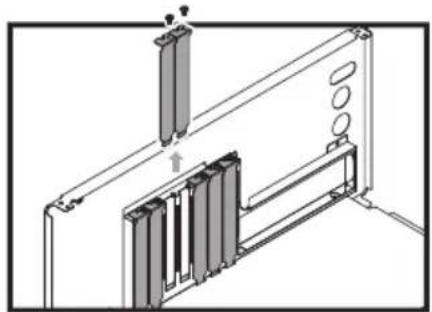
- 取下 PC 背面的相应插槽盖板。

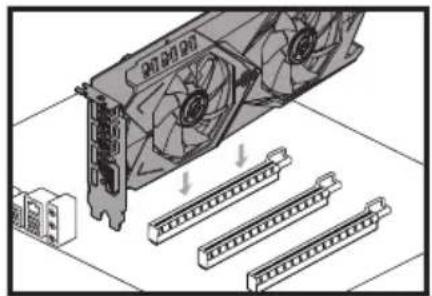
- 将显卡插入插槽中,直至其完全插入到位。
- 用螺丝将显卡固定到机箱。
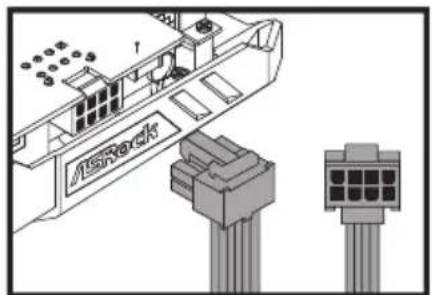
- 如果显卡需要使用外部电源,请为显卡连接电源。
- 将支持 CD 插入光驱。
- 按照屏幕上的说明完成驱动程序安装步骤。
* 本文档中的显卡图片仅供参考,可能与您实际购买的产品有所不同。
* 您可能需要打开插槽上的闩锁才能取出显卡,具体视您所用主板而定。有关正确操作步骤,请参见主板文档。
* 如果此显卡交付时未附带驱动程序和实用程序,请访问ASRock网站(https://www.asrock.com)进行下载。
硬體安裝
- 關閉電腦電源並拔除電源線。
- 開啟機箱並找到顯示卡插槽。
- 取下電腦背面對應的插槽蓋。
- 將顯示卡插入插槽直到完全卡至定位。
- 用螺絲固定顯示卡至機箱。

- 若您的顯示卡需要外部電源,請連接電源至顯示卡。

- 將支援光碟放入您的光碟機。
- 請依照畫面上的指示完成驅動程式安裝。
* 本文件中的顯示卡相片僅供參考,您購買的實際產品可能不同。
* 視您的主機板而定,您可能需要開啟插槽上的門鎖才能取出顯示卡。請參閱主機板說明文件以了解正確的程序。
* 若此顯示卡並未隨附驅動程式和公用程式,請從華擎網站 (https://www.asrock.com) 下載。