
MF-FM20S1K - 高保真系统 LG - 免费用户手册
免费查找设备手册 MF-FM20S1K LG PDF格式.


| 产品类型 | MP3播放器 / 高保真系统 |
| 品牌 | LG |
| 型号 | MF-FM20S1K |
| 内存容量 | 256MB / 512MB / 1GB |
| 尺寸(宽x高x深) | 51.1 x 50.8 x 18.9 毫米 |
| 重量 | 30克(含电池) |
| 电源 | 内置锂聚合物电池 3.7V 280mAh;充电时间约3小时,播放时间最长17小时 |
| 显示 | 单色LCD屏幕 |
| 接口 | USB 2.0 |
| 支持音频格式 | MP3, OGG, WMA, WAV (ADPCM), ASF (音频) |
| FM收音机 | 频率范围 87.5~108MHz,耳机天线,可存储20个频道 |
| 录音功能 | FM录音、语音录音、LINE-IN录音,支持录音质量选择(96/128/192 Kbps) |
| 特殊功能 | Brain Shower(助眠/专注/休憩/活力音乐)、书签、重复播放、我最喜爱的歌曲、播放速度调整、睡眠定时、自动关机 |
| 操作系统兼容性 | Windows 98SE/ME/2000/XP |
| 附件 | USB线、耳机(颈挂式或通用)、变电器、软件光盘、用户手册 |
| 清洁与维护 | 使用软布擦拭;避免靠近水源、热源或灰尘环境;勿自行拆卸 |
| 安全注意事项 | 长时间高音量使用可能损伤听力;驾驶或行走时勿使用耳机;请使用指定变电器 |
常见问题 - MF-FM20S1K LG
用户关于以下问题的提问 MF-FM20S1K LG
0 问题 关于此设备。回答您知道的问题或提出自己的问题。
提出关于此设备的新问题
下载您的设备说明 高保真系统 免费PDF格式!查找您的手册 MF-FM20S1K - LG 并重新掌握您的电子设备。本页发布了使用您的设备所需的所有文档。 MF-FM20S1K 品牌 LG.
用户手册 MF-FM20S1K LG
在連接、操作或調整本產品之前,
請務必先完整地詳閱本操作手冊。

功能 5
重要安全指示 6
套装內容 8
使用頸掛式耳機 9
每個元件的名稱 10
前 / 後檢視 10
側面 / 後檢視 10
安裝軟體 11
安裝作業程式之前....11
LG Media Center 12
LG Lyrics Center 13
安裝 Win98SE MSC 裝置驅動程式 ..... 16
安装 Brain Shower 功能 17
连接至 PC 18
使用可携式媒体装置 (MTP 模式) 18
下载档案 18
当 MP3 播放器以 MTP 模式连接至 PC。.... 19
使用卸除式存放装置(MSC模式) 21
下载档案 21
替换韧体 22
升级韧体 22
安装及连接 23
使用变压器.... 23
电池充电 23
连接 USB 缆线 24
拔除 USB 缆线 (在 MSC 模式中) 24
基本操作 25
開啓 / 關閉電源 25
鎖定功能 25
重設 25
音量控制.... 25
[首頁]功能表畫面....26
播放音樂檔 27
音樂播放畫面 27
播放 / 停止.... 27
暫停 27
播放模式.... 28
快速搜尋播放清單 28
搜尋下一個或上一個音樂檔 28
書籤功能 28
重複 29
我最喜愛的歌曲 29
瀏覽器 30
使用瀏覽器 30
播放音樂清單.... 30
播放音樂清單.... 31
程式庫 31
播放清單 - 將歌曲加入播放清單中。…… 31
播放清單 - 收聽播放清單中的歌曲。…… 31
播放清單 - 刪除播放清單中的歌曲。…… 32
播放清單 - PC 播放清單 32
如何製作 PC 播放清單.... 32
如何下載 PC 播放清單.... 33
Brain Shower.... 34
FM 收音機收聽 35
FM 收音機收聽畫面.... 35
收聽 FM 收音機.... 35
搜尋 FM 廣播電台 35
儲存 FM 收音機頻率 36
頻道 / 頻率模式的轉換 36
搜尋頻道 36
刪除頻道 36
錄製 FM 收音機廣播 37
設定 / 取消靜音功能 37
錄製 38
錄製畫面 38
聲音錄製 38
連接到外部裝置 39
經由外部裝置進行錄製 39
設定低階功能 40
設定模式畫面 40
操作設定功能 40
播放模式.... 41
音效 41
顯示 41
收音機 41
錄製 42
時間 42
一般設定.... 43
使用應用程式 44
LG Media Center 44
LG Media Center - 韧體更新 44
LG Lyrics Center 45
檢視手冊 45
安装 Adobe Acrobat Reader 45
疑難排解 46

產品型號 47
http://www.lgand.co.kr 48
支援的檔案規格 49
功能

卸除式磁碟
您可以在 Windows [檔案總管] 中複製及儲存檔案。
USB 1.1 及 2.0
使用者可以更快速地下載檔案。
編碼
使用者可透過播放器的 LINE-IN 埠,將音樂編碼為 MP3 播放器可使用的格式。
FM 收聽(足產品分不同型號的選項)請參閱第8頁
有了自動調頻選取功能後,使用者就能夠輕鬆地收聽FM收音機廣播。
LG 3D 音效
3D 音效、低音效果及低頻音效可提供更高的音效品質。
文件檢視器
文件檢視器功能將有助於收聽音樂,或是學習外交。
韌體升級
「升級韌體」功能可讓您的韌體升級為最新的版本。
Brain Shower
Brain Shower 功能可藉由具有特殊功能,或是有助於身體健康的音樂,協助使用者休息片刻、提高睡眠品質,並且能讓使用者更專注。
- Brain Shower 功能的提供,需視產品型號而定。
MTP / MSC 模式
何謂 MTP 模式?MTP 就是指「媒體傳輸通訊協定」。MTP 會套用最新的 Microsoft 技術,以支援多媒體裝置。
何謂 MSC 模式?MSC 就是指 Mass Storage Class。處於 MCS 模式的裝置,將視為可攜式記憶體來使用。
DRM 功能
何謂 DRM?DRM 是指可防止未經授權使用數位內容,並且可保護智慧財產權之相關擁有者的技術及服務。
· 具備 DRM 功能的音樂檔都會加密,如此就無法對其 ID3 標籤及歌詞進行編輯。
- 本產品支援 WMDRM-10 (JANUS) 及 X-Sync 2.0 DRM

重要安全指示
請確實遵循此處提出的安全指示,以減少設備發生意外狀況或造成損壞的風險
安全指示可區分為「警告」和「注意」
請將本手冊放在易於取得的位置。

小心
若未遵循此處的指示,可能會導致輕微的意外或損傷。

警告
若要遵循此處的指示,可能會導致死亡或嚴重的傷害。

警告

小心
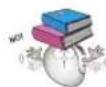
請勿在產品上放置任何物品。請勿在駕車時使用本產品


請讓本產品遠離熱源。請勿讓物品掉落在產品上,或是搖晃產品


請勿自行拆解、修復或重新安裝產品。

請使用軟質布料清潔電腦。
重要安全指示


請保持運算環境乾淨無灰塵。請勿在靠近水源、灰塵或油煙處操作電腦。

請勿將播放器放置於磁性物質附近,或在具有磁性的範圍中。

請注意,若處於充滿靜電的環境中,本播放器可能會發生故障。
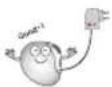
基於安全理由,請使用本產品隨附的變電器。

請勿將金屬物品(例如錢幣或髮針)或可燃燒的物品插入本產品。此外,也請勿讓此類物品掉落至產品上。
請勿在行走(特別是要穿越行人穿越道)時,將耳機聲量調整得太大。
當您的耳朵產生耳鳴時,請停止使用耳機,或是降低音量。
請小心避免讓頭戴式耳機或耳機滑落火車閘門或自動門中。

請勿拔除 USB 綫線。請勿在已連接 USB 綫線的狀況下,關閉播放器,否則,可能會導致資料遺失。



請備份重要的資料(請注意,製造商對於導因於使用者的不當使用,而造成的重要資料遺失概不負責)。
若發生閃電或打雷,請拔除變電器及紋線。否則,可能會導致電擊或失火。
長時間以高音量收聽音樂可能會對您的聽力造成損傷。
當您在騎腳踏車或機車,或是駕車汽車時,請勿使用耳機。

套裝內容

- 頸掛式耳機或通用耳機將視產品型號來提供。
- 在某些情況下,即使已提供了通用耳機,仍然會提供頸掛式耳機。
- 本產品的內容如有變更恕不另行通知,以提升操作效能。
不同型號的選項
| 型號名稱 FM 語音錄製 | LINE-IN |
| MF-FM20S 0 0 0 | |
| MF-FM20E X 0 0 |
套装內容

使用頸掛式耳機
使用方法
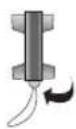
- 依箭頭方向轉動頸掛式耳機的底部。
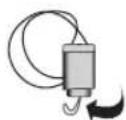
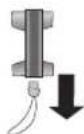
- 依照圖片顯示的方式,將頸掛式耳機的底部拉開。
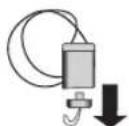
- 將它插入 MP3 播放器。

使用頸掛式耳機
- 依箭頭方向轉動頸掛式耳機的底部。
- 依照圖片顯示的方式,將頸掛式耳機的底部拉開。
- 將它插入 MP3 播放器。


每個元件的名稱
前 / 後檢視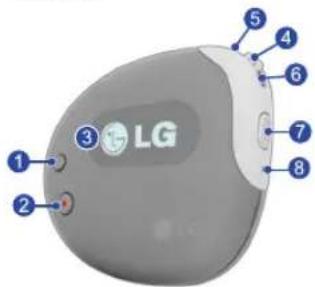
- [重複播放 (A-B) / 書籤] 按鈕
- [錄製/返回] 按鈕
- 顯示
- [功能表 / 選取] 按鈕
- [回到首頁] 功能表 (按住按鈕 2 秒鐘以上)。
- [搜尋/回轉] 按鈕
- [搜尋/快轉] 按鈕
- [播放/暫停] 按鈕
- 按住按鈕 2 秒鐘以上,就可以開啓 / 關閉電源。
- 重設孔
側面 / 後檢視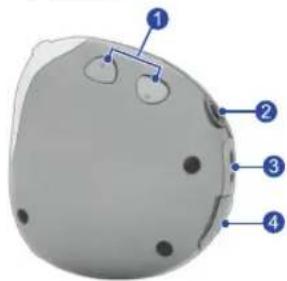
- 音量控制按鈕
- 在手持播放器的同時,可按下音量控制按鈕。
- 耳機接孔
- 頸掛縫接點
- USB 接孔
安裝軟體

安裝作業程式之前
在您使用 LG 可攜式 Flash MP3 播放器之前,請先檢查 PC 的規格。
系統最低需求
- CD ROM 光碟機
- Pentium 3 或更高等級的 CPU,128MB 或更多的記憶體
- 100MB 或更多的硬碟空間,800 X 600 模式
- 高彩(16位元)或更高等級的視訊卡,音效卡
作業環境
- MTP 模式會套用至配備 Windows XP/SP1 或更高版本的作業系統,或是 Windows Media Player 10 的 PC。針對配備較低版本的作業系統,則會套用 MSC 模式。
Windows Media Player 10
- 使用者可以搭配使用「與 Windows Media Player 10 同步化」功能來下載檔案。
- 如需詳細資訊,請參閱 Windows Media Player 10 的 [說明] 功能表。
- 透過 Windows Media Player 10 或 LG Media Center,下載已套用 JANUS DRM 的檔案。
- 透過 LG Media Center,下載已套用 X-Sync DRM 的檔案。
- 透過 LG Media Center,下載在 LG Media Cast 或音樂商店購買的音樂檔。
LG Media Center
- Windows 2000/XP
- Windows Media Player 9 或更高版本 / Internet Explorer 6.0 或更高版本
- 於 LG Media Center 安裝期間,將會自動安裝 Windows Media Player 或 Internet Explorer。若要安裝 Internet Explorer,則必須已連線至網際網路。
- 建議在 LG Media Center 中使用 MTP 模式。
LG Lyrics Center
- Windows 98SE/ME/2000/XP
Brain Shower
- Windows 98SE / ME / 2000 / XP, Windows Media Player 9 或更高版本

安裝軟體
LG Media Center
- 將作業程式 CD 插入 CD ROM。
- 選取 [LG Media Center]
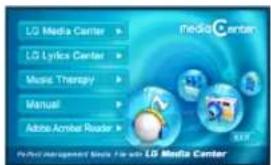
- 如需相關資訊,請參閱第 44-45 頁。
- 遵循畫面上顯示的指示進行。
- 請閱讀「授權合約」。選取核取方塊後,按[下一步]按鈕。
- 選取安裝路徑後,按[下一步]按鈕。
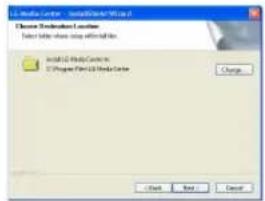
- 於安裝 LG Media Center 期間,使用者可以在作業環境中安裝 Windows Media Player 及 Internet Explorer:
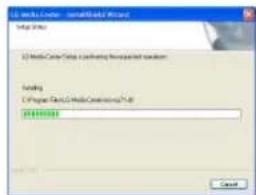
- 按一下 [開始] > [所有程式] > [LG Media Center],就可以啟動此程式。
LG Lyrics Center
- 將作業程式 CD 插入 CD ROM。
- 選取 [LG Lyrics Center]。
- 遵循畫面上顯示的指示進行。
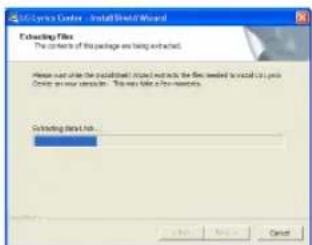
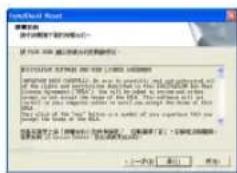
- 請閱讀「授權合約」,然後選取核取方塊。
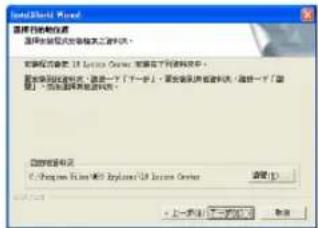
- 選取安裝路徑後,按[下一步]按鈕。
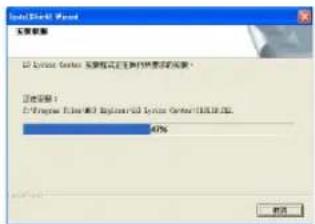
- 程式安裝就會開始。
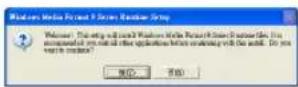
- 按一下[是]按鈕。
安裝軟體

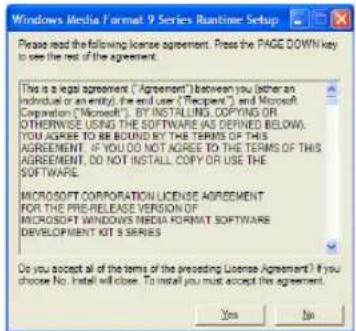
- Windows 媒體格式安裝畫面就會出現。按一下 [是] 按鈕。
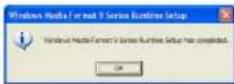
- 按一下[確定]按鈕,就可以完成程式的安裝。
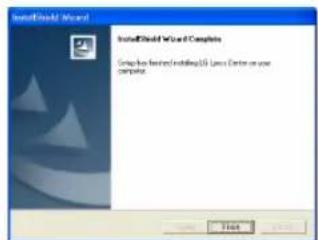
- 按一下 [開始] > [所有程式] > [LG Lyrics Center],就可以啟動此程式。

安裝軟體
安裝 Win98SE MSC 裝置驅動程式
- 將 CD 插入光碟機中,然後選取 [LG Lyrics Center]。如此就會安裝 Windows 98SE MSC 驅動程式。
- 重新啟動 PC,並且將 MP3 播放器連接至 USB 埠。
- 安裝的裝置驅動程式將在 Windows [檔案總管] 中,視為可攜式磁碟來使用。
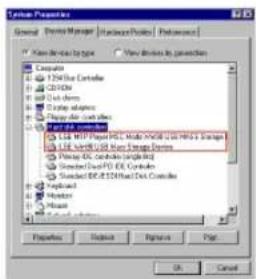
- 請檢查 [系統內容] 中的安裝狀態,如下所示:
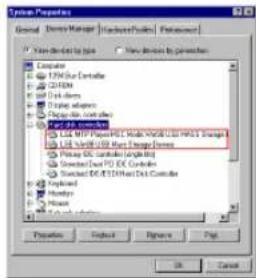
- 執行 LGE203053inst.bat,其位於 CD-ROM 中的 Drivers > Win98SE 資料夾下。
- 重新啟動 PC,並且將 MP3 播放器連接至 USB 埠。
- 安裝的裝置驅動程式將在 Windows [檔案總管] 中,視為可攜式磁碟來使用。
- 請檢查 [系統內容] 中的安裝狀態,如下所示:
Brain Shower 功能可藉由具有特殊功能,或是有助於身體健康的音樂,協助使用者休息片刻、提高睡眠品質,並且能讓使用者更專注。
- 將作業程式 CD 插入磁碟機。
- 選取 [Brain Shower]。
- 程式安裝完成後,將會在 [開始] > [所有程式] > [Brain Shower] 中建立捷徑圖示。
- 將 MP3 播放器連接至 PC 的 USB 埠。
- 完成連接播放器後,按一下捷徑圖示。
- 選取裝置後,按 [下載] 按鈕。如此就會自動將 Brain Shower 音樂檔下載至 MP3 播放器中。
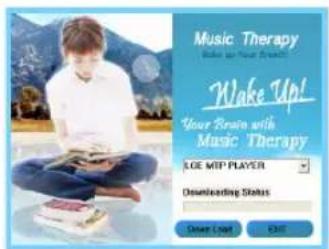
- Brain Shower 檔案將可讓使用者休息片刻。

連接至 PC
使用可攜式媒體裝置 (MTP 模式)
製造商對於導因於使用者的不當使用,而造成的資料遺失概不負責。
何謂 MTP 模式?
MTP 就是指「媒體傳輸通訊協定」。它會套用最新的 Microsoft 技術,以支援多媒體裝置(在 MTP 模式中,會將播放器識別為行動裝置,而不是大型存放裝置,並且會與 Windows Media Player 10 互相影響)。
下載檔案
- 在 MP3 播放器中,選取 USB 模式裡的 MTP 模式。
- MTP 模式為預設值。
- 將 USB 纜線的一端連接至 PC 的 USB 埠,並將另一端連接至播放器的 USB 埠。
- 檢查纜線的兩端是否已正確地插入。
- 確認 PC 的 Windows [檔案總管] 中,是否已加入新的磁碟機。
- 視作業系統的不同,驅動程式名稱也可能會有所不同。
- 選取要儲存的音樂檔,然後將它複製到可攜式媒體裝置。
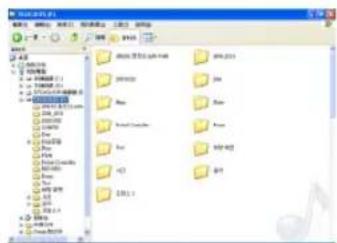
- 於複製檔案時拔除 USB 線可能會導致播放器發生故障。
- 當播放器透過 USB 線連接至 PC 時,將會進行充電。
- 將音樂檔 (MP3、WMA 及 WAV) 複製到媒體資料夾 (您可透過 LG Media Center 或 Windows Media Player 10,輕鬆地進行同步處理 )。
檔案完成複製後,將會依歌手(或是智慧財產權擁有者),以及在音樂檔之ID3TAG資訊中所包含的專輯標題順序來建立資料夾。若要檢視播放清單,請在播放器中,選取「瀏覽」>「整份清單」>「內容」即可。但是在MSC模式中,不支援使用播放清單。
- 資料檔案夾僅支援用於可攜式裝置中,並且不會在MP3播放器中顯示。
- ASF 的檔案只可以透過 Windows Media Player 10 或 MSC 模式來下載。
- OGG 的檔案只可以透過 MSC 模式來下載。
連接至 PC

- MTP 模式
- Windows XP / SP1 或更高版本的作業系統,以及 Windows Media Player 10
- 若要使用 MSC 模式,請在 [USB 模式] 功能表中,選取 MSC 模式。
- 如果 Windows 作業系統不支援 MTP,則即使播放器已設定為 MTP 模式,仍然會透過 MSC 模式來運作。如果您的作業系統是 Windows 98 SE/ME,則必須選取 [USB 模式] 功能表中的 [MSC 模式]。
當 MP3 播放器以 MTP 模式連接至 PC。
1. 常 MP3 播放器已连接至 PC。
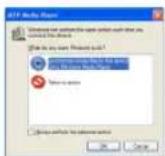
2. 当选 [不执行动作] 后,[我的电脑] 窗口已开启。
![LG MF-FM20S1K - 当选 [不执行动作] 后,[我的电脑] 窗口已开启。 - 1](/content/2026/05/826790/images/7d2f594fd6cd42cde33289256b83130bcb511a0c37155d11ec85710207ae650c.jpg)
- 资料文件夹:下载/上传所有资料文件(无法播放媒体文件)。
- 媒体文件夹:用户仅可下载 Windows Media Player 10 支持的档案。
![LG MF-FM20S1K - 当选 [不执行动作] 后,[我的电脑] 窗口已开启。 - 2](/content/2026/05/826790/images/0a30a9dc218e32b803e040303e569e67fb7a8313220181a3914e93c2869677de.jpg)
4. 当选择 [使用 Windows Media Player] 时
- 选择要使用 [使用 Windows Media Player] (档案无法通过 Windows Media Player 10 上传至 PC 中)。
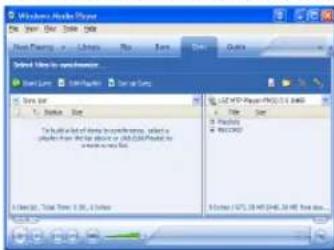
5. 选取的档案会拖曳至左窗口,以进行同步处理。
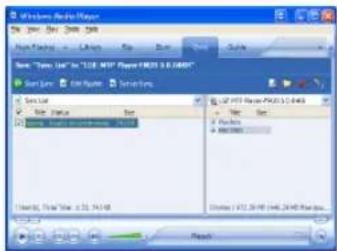
6. 同步处理后的文件夹会置于新创建的文件夹中。
![Windows Mitsch 显示 文件编辑视图日期视图 从页面 1.0.1.2007 在“Mitsch 显示 (MITSCH) 与 SAMS”中查看“保存列表” [ ] [ ] [ ] [ ] [ ] [ ] [ ] [ ] [ ] [ ] [ ] [ ] [ ] [ ] [ ] [ ] [ ] [ ] [ ] [ ] [ ] [ ] [ ] [ ] [ ] [ ] [ ] [ ] [ ] [ ] [ ] [ ] [ ] [ ] [ ] [ ] [ ] [ ] [ ] [ ] [ ] [ ] [ ] [ ] [ ] [ ] [ ] [ ] [ ] [ ] [ ]](/content/2026/05/826790/images/69ed0d6ebcc5bed7baa60e46a0133d2a5201a7463520d1b5774e0b4625c020c2.jpg)
连接至 PC

使用卸除式存放装置 (MSC 模式)
何谓 MSC 模式?
MSC 就是指 Mass Storage Class。处于 MSC 模式的装置,将视为可携式内存来使用。
下载档案
- 在 MP3 播放器中,选取 [USB 模式] 菜单里的 MSC 模式。
- 请参阅,设定模式书面”on page 40 设定低阶功能中的设定模式。
- 將 USB 纜線的一端連接至 PC 的 USB 埠,並將另一端連接至播放器的 USB 埠。
檢查纜線的兩端是否已正確地插入。
- 確認 PC 的 Windows [檔案總管] 中,是否已加入新的磁碟機。
視作業系統的不同,驅動程式名稱也可能會有所不同。
- 將您想要複製的檔案拖曳至卸除式磁碟。
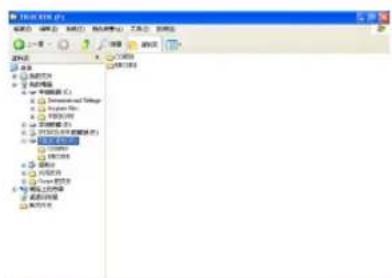
- 於複製檔案時拔除 USB 纜線可能會導致播放器發生故障。
- 當本產品透過 USB 纜線連接至 PC 時,將會進行充電。

替換韌體
升級韌體
使用者可以更新韌體,以取得播放器的額外與變更的功能,並且可獲得功能的提升。
將它設為 MSC 模式(如需相關資訊,請參閱第 21 頁)。
- 檢查位於公司網站上的型號,並且下載最新版本。
http://www.lgand.co.kr > Firmware Library
- 解壓縮下載的檔案。如此就會顯示 player.rom 檔。
- 將 USB 纜線連接至 MP3 播放器及 PC。
- 確認 PC 的 Windows [檔案總管] 中,是否已加入新的磁碟機。
- 視作業系統的不同,驅動程式名稱也可能會有所不同。
- 選取 player.rom 檔,然後將它複製到新增的磁碟機中。
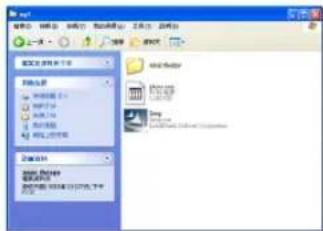
- 若要安全地移除裝置,請拔除 USB 纜線。
- 當顯示 [升級 F/W?] 訊息時,按一下 ▶ 按鈕。
- 韌體更新進度列將會顯示。完成後,電源將會自動關閉。
- 請稍候,讓電源自動完成關閉(可能需要 5 到 10 分鐘)。
- 開啟 MP3 播放器的電源,然後檢查更新後的韌體版本(請參閱“一般設定”on page 43)。
安裝及連接

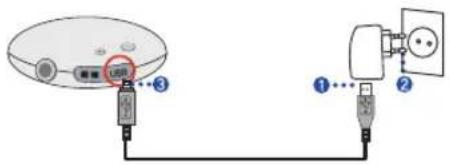
使用變壓器
- 將 USB 連接線連接至變壓器的 USB 連接埠。
- 將電源線連接至變壓器。
- 將 USB 連接線連接至播放器的 USB 連接埠。
- 本產品可支援 110V 及 220V。
- 當電池即將用盡時,電池圖示就會出現。
- 當電池達到一定的電量時,電池圖示會出現 2 秒鐘,然後播放器電源就會關閉。
- 當您購買全新產品時,電池已經完全放電。請先將電池充電。
- 請勿在播放器啟動時,拔除變壓器。否則,可能會導致資料遺失。
- 如果是使用 USB 連接線,則不會出現電池畫面。
電池充電
當您將本播放器連接至外部電源來源時,就會自動充電。
- 播放器的螢幕上將顯示充電狀態,如下所示:

- 播放時間:最長 17 小時(使用 128Kbps EQ 正常)
- 充電時間:3 小時
- 充電完成後就會出現。
- 使用者只要開啟播放器,就可操作播放器並同時進行充電(使用者可透過電池圖示來檢查充電狀態)。

安裝及連接
連接 USB 纜線
- 將 USB 纜線的一端連接至 PC 的 USB 埠,並將另一端連接至播放器的 USB 埠。
- 檢查兩端是否皆已正確地插入。
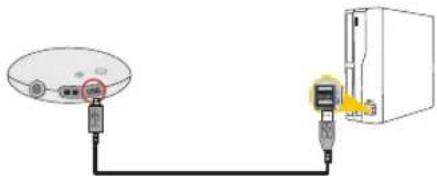
- 在正確連接的情況下,圖示將顯示在 PC 的工作列中。
- 視 PC 作業環境的不同,工作列上的圖示圖案也會有所不同。
拔除 USB 纜線 (在 MSC 模式中)
此功能的用途,是為了在上傳或下載檔案後,安全地從PC上移除播放器。
- 在 MTP 模式中進行連線時,中斷與 PC 的連線。
- 連按兩下位於 PC 之工作列上的 [移除硬體]
圖示。
- 當視窗出現時,按一下[停止]按鈕。
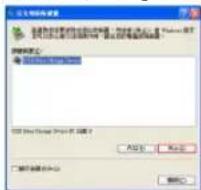
- 按一下[確定]按鈕。
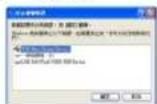
- 顯示說明大型 USB 儲存裝置可安全地移除的訊息後,將播放器從 PC 上移除。
- 如果在播放器連接至 PC 以進行儲存或刪除檔案時,拔除了 USB 連接線,就可能會遺失資料。
基本操作

開啟 / 關閉電源
- 按住 ▶ 按鈕 2 秒鐘(或更久)可以開啟播放
器的電源,而再次按下 ▶ 按鈕就可以關閉播放器的電源。
- 重建時,可能需要花費一些時間來完成載入。

鎖定功能
此功能可鎖定所有功能按鈕,以避免播放器發生故障。
- 同時按住 數秒就可以鎖定播放器
- 在鎖定狀態下,LCD 上將顯示。此時若按下每個按鈕,都會出現 2 秒鐘,然後消失。
- 再次按下器。 按鈕就可以解除鎖定播放
- 回示將會出現,然後消失。
重設
當播放器無法執行任何功能時,可利用此功能來將它重設。
- 可使用尖銳物品來按住重設孔 2 秒鐘(或更久)。
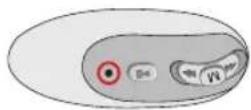
- 按住 ▶▶▶ 按鈕 2 秒鐘以上來開啓電源。
- 如果播放器有連接至變電器,它就會自動開啓。 - 重設功能會將設定值初始化。
音量控制
- 按下 按鈕就可以控制音量。
- 音量有 41 種調整值 (最小, 1\~39, 最大)。
- 按住按鈕 2 秒鐘(或以上)將以 2 個等級為基準,提高或降低音量。
- 預設音量為 20。

基本操作
[首頁] 功能表畫面
* 首頁功能表畫面可能因產品型號不同而異。(請參閱第8頁)
- 按住 M 按鈕 2 秒鐘 (或更久) 就可以啟動 [首頁] 功能表。
![LG MF-FM20S1K - [首頁] 功能表畫面 - 1](/content/2026/05/826790/images/57ba1cb8a4147c7c58657ea51cb318bc77706238831a279d56b8a4e7ff6e9838.jpg)
![LG MF-FM20S1K - [首頁] 功能表畫面 - 2](/content/2026/05/826790/images/39d104523706d332f3c66a1e08c0ba0e05ceb92f0d942d2703f412749da9b71c.jpg)
![LG MF-FM20S1K - [首頁] 功能表畫面 - 3](/content/2026/05/826790/images/55556f45ec063cf8c498debb3a4ef520a62be6d6943e428ecbbb6ab40367cabf.jpg)
![LG MF-FM20S1K - [首頁] 功能表畫面 - 4](/content/2026/05/826790/images/d4ec90c48279f0d7eb454941ca38ea64250f9a09a7fefa7c87351034bda1d68a.jpg)
- 按下 M 按鈕就可以選取模式。
- 按下 M 按鈕就會顯示選取的模式。
- 初始畫面共含有4種模式。
- 於 [播放 / 停止] 模式期間,如果按住 M 按鈕 2 秒鐘以上,就會出現 [首頁] 功能表。
播放音樂檔

音樂播放畫面
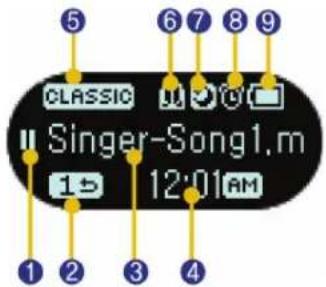
- 播放 / 暫停畫面
- 播放模式畫面
- 歌曲名稱
- 播放時間(播放時)/時鐘(暫停時)
- EQ, 3D 音效
- 書籤 A-B(重複)
- 睡眠
- 警示
- 電池狀態
播放 / 停止
- 按下 M 按鈕就可以選取 [音樂] 模式。
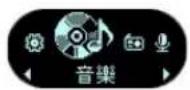
- 按下 M 按鈕將開啓 [音樂播放 / 停止] 畫面:
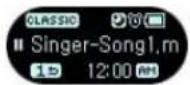
- 按住 ▶ 按鈕數秒就會播放音樂檔。
暫停
- 按下 ▶ 按鈕就可以暫停。
- 再次按下 🏠️ 按鈕可恢復播放。

播放音樂檔
播放模式
- 暫停時,按下 ○ 按鈕。
- 每次按下按鈕時,[播放]模式都會有所變更。
GUI 功能 說明
| 播放模式:資料夾 AI+ | 播放資料夾中的所有歌曲。 |
| 重複功能 AI+ | 重複播放資料夾中的所有歌曲。 |
| 隨機播放 B+ | 隨機播放資料夾中的所有歌曲。 |
| 隨機重複播放 C+ | 隨機重複播放資料夾中的所有歌曲。 |
| 重複播放一首歌 ID | 重複播放一首歌。 |
快速搜尋播放清單
- 於播放音樂時,按住 [M] 按鈕 2 秒鐘(或更久),就會跳至歌曲的開頭或結尾。
- 它會從歌山的開頭或結尾,跳至下一個或上一個檔案。
搜尋下一個或上一個音樂檔
- 按住 M 按鈕 2 秒鐘 (或更久),就可以搜尋下一個或上一個音樂檔。
- 在開始播放後,輕輕地將 按鈕向左按5秒鐘。然後,日前的歌曲就會從頭開始播放。
書籤功能
- 按住 ○ 按鈕 2 秒鐘(或更久)就可以設定[書籤]功能。
- 顯示將會出現。
- 若已設定「書籤」功能,使用者就無法使用「重複」功能。
- 收聽其他歌曲,或是歌曲的其他部份時,輕按
A-B 按鈕。 - 它會自動搜尋已加入書籤的點,並且開始播放。
- 若要取消書籤,請按下 ○ 按鈕 2 秒鐘(或更久):
- 回示將會消失。
- 拔除 USB 編線後,吉籤就會設回預設值。
播放音樂檔

重複
- 若要在播放歌曲時,設定起始點,請輕按「重複 1 按鈕」。
重複 1 按鈕。
- 顯示將會出現在畫面上,
- 若要選取結束點,請再次輕按 按鈕。
- 顯示將會出現在畫面上,然後重複播放選取的節點。
- 若要取消此功能,只要再次輕按 ☐ 按鈕即可。
- 在已設定「重複」功能的情況中,按下 ○ 按鈕 2 秒鐘(或更久)。
我最喜愛的歌曲
何謂我最喜愛的歌曲?使用者可以將歌曲設為最喜愛的歌曲,然後依據喜好評分來選取要播放的歌曲。
- 使用者可以在 LG Media Center 或 WMP 10 (Windows Media Player 10) 中,針對每首歌曲設定為最喜愛的歌曲。
- 使用者可以建立一份包含高喜好評分之歌曲的播放清單。
- 在 MSC 模式中,將檔案下載至 MP3 播放器時,喜好評分可能會無法正確地下載。
- 按住 ▶ 按鈕 2 秒鐘(或更久)就可以播放音樂檔。
- 輕按 按鈕就可以顯示目前最喜愛的歌曲。

- 您可以使用 按钮来设定最喜爱的歌
曲,以及按下 M 按鈕來儲存該首歌曲。
- 輕按好評分 按鈕將會直接回到前一個模式,而不給予喜
- 喜好評分有 5 個等級 (1\~5)。

瀏覽器
使用瀏覽器
使用者可以利用瀏覽器來輕鬆地搜尋或播放檔案。
瀏覽器選單![graph TD A["總清單"] --> B["CONTENTS"] A --> C["錄製"] A --> D["CONFIG"] E["程式庫"] --> F["曲風"] E --> G["歌手"] E --> H["專輯"] E --> I["年"] E --> J["所有音樂"] E --> K["新音樂"] L["播放清單"] --> M["我的播放清單"] L --> N["Smart playlist"]](/content/2026/05/826790/images/5324aec7d5941ed04b2c5495d64cafa64f862e2d7cefe78fc06e2c7c1128227f.jpg)
- [資料夾]會依列出的下載順序來顯示檔案,而[程式庫]則會以列出的命名順序來顯示檔案。
- 在音樂模式中,輕按 M 按鈕。如此就會出現瀏覽器畫面。
- 使用瀏覽器畫面中的 📐 M 或 🏠 按鈕來移到項目上,然後輕按 M 或 🏠 按鈕。
- 輕按 按鈕就可以移至上一層。
- 按住 M 按鈕 2 秒鐘 (或更久) 就可以移到 [首頁] 功能表。
播放音樂清單
- 在音樂模式中,輕按 M 按鈕。
- 選取瀏覽器功能表中的 [資料夾]。
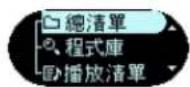
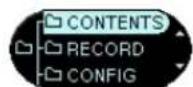
- 從 [資料夾] 中選取音樂檔,然後輕按 M 或 ▶ 按鈕,就可以播放檔案。
瀏覽器

播放音樂清單
- 在音樂模式中,輕按 M 按鈕。
- 選取瀏覽器功能表中的 [資料夾]。
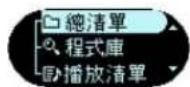
- 移至位於 [錄製] 檔案下已錄製的檔案,然後輕按 M 或 ▶ 按鈕就可以播放該檔案。
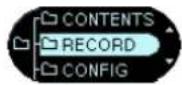
- F051019_0001: 從收音機錄製的檔案 (依 F / 年 / 月 / 日的順序)
- V051019_0001:語音記錄檔(依 V / 年 / 月 / 日的順序)
- L051019_0001:從其他裝置錄製的檔案(依 L / 年 / 月 / 日的順序)
程式庫
- 在播放器播放音樂或暫停時,輕按 M 按鈕。
- 選取瀏覽器功能表中的 [程式庫]。
- 曲風:依曲風分類並播放歌曲。
- 歌手:依歌手播放歌曲。
- 專輯:依專輯播放歌曲。 年份:依年份播放歌曲。
- 所有歌曲:播放所有歌曲。
- 新音樂:播放每天、每週或每月新增的歌曲。
- 播放全部:播放對應欄位中的所有歌曲。
播放清單 - 將歌曲加入播放清單中。
- 在播放器播放音樂或暫停時,輕按 M 按鈕。
- 從瀏覽器功能表中選取[資料夾]或[程式庫],然後選取要加入歌曲的資料夾。
- 選取歌曲後,輕按 按鈕。
- 回示將會出現。
播放清單 - 收聽播放清單中的歌曲。
- 在播放器播放音樂或暫停時,輕按 M 按鈕。
- 選取瀏覽器功能表中的 [播放清單]。
- 選取 [我的播放清單] 及檔案。然後,輕按 M 或 ▶ 按鈕就可以播放檔案。

瀏覽器
播放清單 - 刪除播放清單中的歌曲。
- 在播放器播放音樂或暫停時,輕按 M 按鈕。
- 選取瀏覽器功能表中的 [播放清單]。
- 移至 [我的播放清單]。
- 選取要刪除的歌曲後,輕按 A4 按鈕。
播放清單 - PC 播放清單
透過 [自動同步處理] 模式,讓 MP3 播放器自動播放在 WMP 10 (Windows Media Player 10) 或 LG Media Center 中建立的播放清單。
- 當使用者在[自動同步處理]模式中,取消選取播放清單及對應的檔案後,MP3播放器中的歌曲也會刪除,建議永遠保持選取[所有音樂]欄位。
- 在播放器播放音樂或暫停時,輕按 M 按鈕。
- 選取瀏覽器功能表中的 [播放清單]。
- 選取 [PC 播放清單 ] 及檔案。然後,輕按 M 或 ▶ 按鈕就可以播放檔案。
如何製作 PC 播放清單
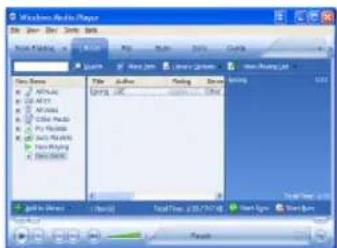
- 從程式庫清單中,選取您想要加入播放清單的檔案,然後將它拖曳至[現正播放]清單中。
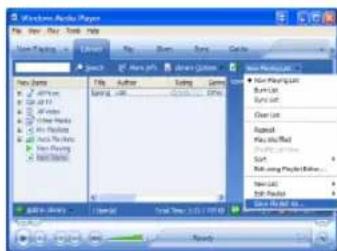
- 按一下 [現正播放清單],然後選取 [另存播放清單]。
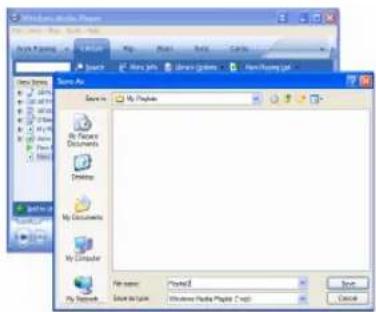
- 將檔案 (*.wpl) 儲存在資料夾中。
如何下載 PC 播放清單
- 在 MTP 模式中,將 MP3 播放器與 PC 進行同步處理。
- 選取 [自動] 及 [要同步處理的使用者定義播放清單]。
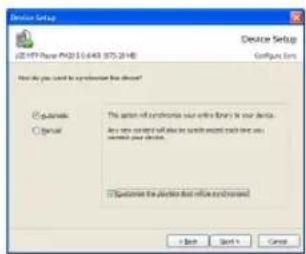
- 從 [資料夾] 中選取播放清單,然後按一下 [完成]。
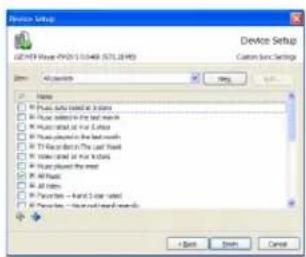
- 播放清單就會自動下載。

瀏覽器
Brain Shower
- 規格可能會視型號的不同而有所差異。
- 在播放器播放音樂或暫停時,輕按 M 按鈕。
- 選取瀏覽器功能表中的 [資料夾]。
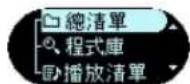
- 還収 [所有清單] > [內容] > [音樂] > [Brain
Shower],然後輕按 M 或 ▶ 按鈕。
- 選取檔案,然後按 M 或 ▶ 按鈕就可以播放。
Brain Shower
- 助眠音樂:可協助使用者睡得更舒適
- 專注音樂:可協助使用者更專注
- 休憩音樂:可協助使用者放鬆並休息片刻
- 活力音樂:可為使用者帶來活力與能量
FM 收音機收聽

FM 收音機收聽畫面
* 是產品分不同型號的選項。(請參閱第8頁)
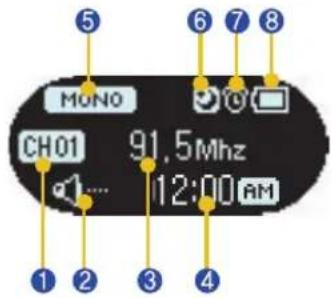
- 頻道畫面
- 靜音畫面
- FM 收音機調頻畫面
- H前時間畫面
- 單音 / 立體聲畫面
- 唾眠
- 警示
- 電池狀態
收聽 FM 收音機
- 按下 📄 按鈕就可以選取 [收音機] 模式。
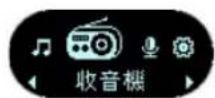
- 按此按鈕就會顯示 FM 收音機收聽畫面。
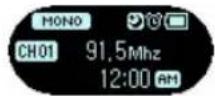
搜尋 FM 廣播電台
手動搜尋 FM 廣播電台
- 輕按按鈕可逐漸地調升頻率。
自動搜尋廣播收音機
- 按住按鈕2秒鐘(或更久)可自動搜尋頻率。
- 按任何按鈕就會停止。
- 在某些區域中,收訊可能會不良。
- 耳機內含天線的功能。若使用其他廠牌的耳機,將無法保證提供最佳的效能。

FM 收音機收聽
儲存 FM 收音機頻率
新增頻道
- 收聽收音機時,按住 📄 按鈕 2 秒鐘(或更久)。
- CHCI示將閃爍三到四次,然後消失。
- 當已儲存全部 20 個頻道後,將會出現 FULL
自動頻道
- 按住按鈕 2 秒鐘(或更久)就可以搜尋並儲存收音機頻道。
- CH31 示將會出現,然後儲存這些頻道。
- 可儲存 20 個頻道,而現有的頻道將會予以刪除。
- 在接收不良的區域中,可偵測出的頻道可能會低於 20 個。
頻道 / 頻率模式的轉換
- 輕按 A-B 按鈕以設定頻道模式。
- CH 示將會出現。
- 若要取消頻道模式,請輕按 🔒 按鈕。
- CH 不將會消失。
搜尋頻道
- 於收聽收音機時,輕按 M 按鈕。
- 如果沒有任何已儲存的頻道,MoCH 圖示就會閃爍。
- 使用此按鈕來選取收音機頻道。
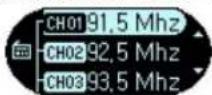
删除频道
- 在收听收音机时,轻按 M 按钮。
- 从列表中选择频道,然后按住按钮 2 秒钟(或更久)。
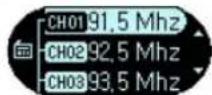
- 当 [删除] 消息出现时,按一下 [是],然后按 M 按钮。
FM 收音机收听

录制 FM 收音机广播
- 轻按按钮就可以录制日前的 FM 收音机广播。
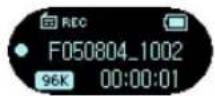
- 显示将会出现。
- 并会以 F051018_0001(年月日_顺序)的格式,存储在 [录制] 文件夹中。
- 如果因内存不足而无法录制,就会出现 [内存已满,无法录制] 消息。然后,请删除不再使用的文件,以提供足够的内存。
- 按下 📋 按钮就可以暂停录制。
- 一個顯示將會出現。
- 再次按下 📋 按鈕後,使用者就可以恢復錄製。
- 再次輕按 按鈕就可以結束錄製。
- ①圖示將會出現,然後消失。
- 內容少於 1 秒鐘的檔案將不會儲存。
- 如需預約錄製 FM 收音機廣播的相關資訊,請參閱 [設定] 功能表 (一般設定" on page 43)。
設定 / 取消靜音功能
- 於收聽收音機期間,按下 ▶ 按鈕就可以設定為靜音。
- 回示將會出現,並且聲音會變成靜音。
- 按下任何按鈕就可以停用靜音功能。
- 圖示將會消失。

錄製
錄製畫面
* 是產品分不同型號的選項。(請參閱第8頁)
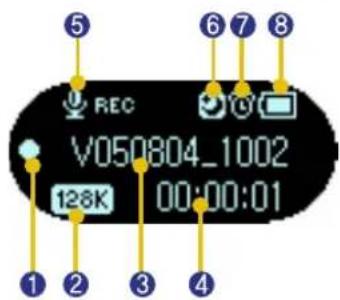
- 錄製 ● / 暫停 || / 停止 ■ 顯示
- 錄製品質畫面
- 已錄製的檔名畫面
- 已錄製的時間畫面
- 錄製進行畫面
- 睡眠
- 警示
- 電池狀態
聲音錄製
- 按下此按鈕就可以選取[錄製]模式。
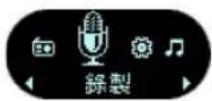
- 按下 M 按鈕,然後選取 [語音] 模式中的
按鈕,就可以開始錄製。
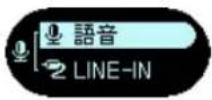
- 一個不將會出現,然後開始錄製。
- 錄製的檔案將以 V0510190001 001(年月日順序)的格式,儲存在 [錄製] 資料夾中。 如果因記憶體不足而無法錄製,就會出現[記憶體已滿,無法錄製]訊息。然後,資料就會自動儲存,並且停止錄製。
- 設定的品質越高,可錄製的時間就會越短。
- 若要停止錄製,請再次按下按鈕。
- 指示將會出現,然後消失。
- 內容少於1秒鐘的檔案將不會儲存。
錄製
連接到外部裝置
* 是產品分不同型號的選項。(請參閱第8頁)
- 將 LINE-IN 線連接到外部裝置的 LINE-OUT 埠,並且將它連接到 MP3 播放器的 LINE-IN 埠。
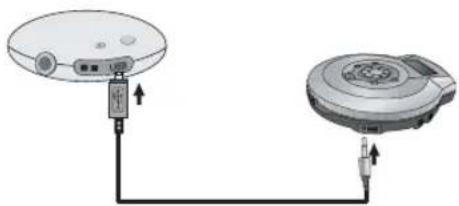
- 按下 M 按鈕,然後移至 [外部輸入]。之後,
按下按鈕就會開始錄製。
- 顯示將會出現,然後開始錄製。
- 錄製的檔案將以 L0510190001_001(年月日_順序)的格式,儲存在 [錄製] 資料夾中。
- 如需詳細資訊,請參閱「播放音樂清單」,第 31 頁。
- 如果記憶體容量不足,就會出現 [記憶體已滿,無法錄製] 訊息。檔案會自動儲存,並且停止錄製。
- 設定的品質越高,可錄製的時間就會越短。
- 若要停止錄製,請再次按下按鈕。
- 顯示將會出現,然後消失。
- 內容少於 1 秒鐘的檔案將不會儲存。依品質區分錄製時間。
| 錄製品質 | 錄製時間 (512 MB) |
| 96 Kbps | 約 11 小時 30 分鐘 |
| 128 Kbps | 約 8 小時 30 分鐘 |
| 192 Kbps | 約 5 小時 30 分鐘 |

設定低階功能
設定模式畫面
* 功能表結構可能因產品型號的選項不同而異。(請參閱第頁)
![graph TD A["设定"] --> B["演示模式"] A --> C["演示"] A --> D["演示"] A --> E["演示"] A --> F["演示"] A --> G["演示"] A --> H["演示"] A --> I["演示"] A --> J["演示"] A --> K["演示"] A --> L["演示"] A --> M["演示"] A --> N["演示"] A --> O["演示"] A --> P["演示"] A --> Q["演示"] A --> R["演示"] A --> S["演示"] A --> T["演示"] A --> U["演示"] A -…](/content/2026/05/826790/images/8c80329d723f8cbde8f1935ec1867d65cc5404ae093a2d54d793433fd83b5542.jpg)
操作設定功能
- 按下此按鈕就可以選取[設定]模式。
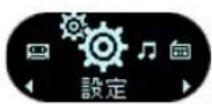
- 輕按 M 按鈕就會顯示子功能表。
- 使用此按鈕可在功能表之間切換,
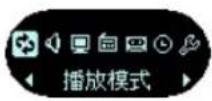
- 按下 M 按鈕就可以顯示低階功能設定畫面。
- 按下● 按鈕可移至上層功能表,而不設定了功能表中的功能。
- 按住 M 按鈕 2 秒鐘 (或更久) 就可以移到 [首頁] 功能表。
- 完成設定功能後,輕按 M 按鈕就可以移至上層功能表。
設定低階功能

播放模式
- 選取 [播放] 模式。
GUI 功能 說明
| 播放模式:資料夾 AI→ | 播放資料夾中的所有歌曲。 |
| 重複功能 AI→ | 重複播放資料夾中的所有歌曲。 |
| 隨機播放 8→ | 隨機播放資料夾中的所有歌曲。 |
| 隨機重複播放 10→ | 隨機重複播放資料夾中的所有歌曲。 |
| 重複播放一首歌 13 | 重複播放一首歌。 |
音效
- EQ:使用者可以設定此音效。
- 使用者 EQ: 按住 📄 按鈕 2 秒鐘(或更久)就可以移到各個項目,也可以使用 📄 按鈕來進行調整。
3D 音效:使用者可體驗 3D 音效。
- 3D 音效在取消、3D 擴展器、體育場、音樂廳、俱樂部、房間、虛擬低音提升、X 現場 (OGG Q10 500 KB 或更高) 及 VBR 檔案中的效果可能不高。
顯示
· ID3 標籤:顯示音樂檔的資訊。
- 使用者可以選擇 [取消] 或 [設定]。
- 當使用者選擇「設定」時,就會顯示 ID3 標籤中的標題與歌手。
- 挫動速度:設定要在音樂模式中顯示檔名及 ID3 標籤資訊的速度。
- 使用者可以選擇 [取消]、[X0.5]、[X1]、[X2] 及 [X3]。
· 歌詞:顯示音樂檔的歌詞。
- 使用者可以選擇 [取消] 或 [設定]。
亮度對比:使用者可以選擇燈光亮度。
- 使用者可將它設為 0 到 9 之間。
· 背景燈光:使用者可以設定顯示燈光的時間。
- 使用者可以選擇 [5 秒]、[10 秒]、[30 秒]、[60 秒] 或 [持續]。
- 當音樂在播放中時,若有顯示歌詞,燈光就不會關閉。
· 語言:使用者可以設定語言。
- 韓文、英文、繁體中文、簡體中文、法文、德文、日文、葡萄牙文、俄文、西班牙文
收音機
· 模式:使用者可以設定收聽模式。
- 使用者可以選擇[立體聲]、[單音]或[自動]。

設定低階功能
等級:等級越低,可收聽的頻率頻道就會越多。
- 使用者可以選擇 [敏感]、[標準] 或 [不敏感]。
國家:使用者可以設定收聽區域。
- 使用者可以選擇國家。
錄製
- 錄製品質:使用者可以設定錄製檔案的品質。
- 使用者可以設定 [96Kbps]、[128Kbps] 或 [192Kbps]。
- CD 同步:當經由外部來源的錄製動作之間已達所定義的時間長度時,目前的錄製就會停止,並且建立新的檔案。
- 使用者可以選擇 [關閉]、[2秒] [3秒]、[4秒] 或 [5秒]。
- VAD:在聲音錄製的情況中,錄製將會在靜音時自動停止,並且在收到聲音訊息時恢復錄製。
- 使用者可以選擇 [開啓] 或 [關閉]。
時間
- 自動關閉:當使用者經過一段時間後,都沒有使用任何功能,而且播放器也沒有播放或錄製檔案時,播放器就會自動關閉電源。
- 使用者可以選擇 [關閉]、[30秒]、[1分鐘]、[5分鐘] 或 [10分鐘]。
- 當連接變電器時,播放器就會自動關閉電源,並且進入充電模式。
- 在收音機模式中,[自動關閉]功能將無法使用。
- 睡眠預約:經過定義的時間後,播放器就會自動關閉電源。
- 使用者可以選擇 [關閉]、[10 分鐘]、[30 分鐘]、[1 小時 ] 或 [2 小時 ]。
如果使用者設定了關閉預約功能,播放器就會在預訂的時間自動儲存檔案,並且關閉電源。
- 當播放器在預訂的時間關閉電源後,關閉預訂功能就會自動取消。
· 時間設定:使用者可以設定目前的時間。
- 按下按鈕就可移至各個項目。也可以使用
按鈕來進行調整。
- 使用者可以將年份設為 2001 到 2099 之間。
· 鬧鐘設定:使用者可以設定警示時間。
- 按下按鈕就可移至各個項目。也可以使用
按鈕來進行調整。
- [取消]、[一次]、[永久] (設定警示的間隔)、[時間] (警示間隔)
- 播放器會在播放模式(音樂或收音機)中運作。如果播放器不是處於播放模式,或是沒有可播放的音樂檔案,播放器就會在收音機模式中運作。
- 不支援FM收音機的產品若無存儲音樂檔案,則會顯示首頁功能表狀態。(請參閱第8頁)
- 播放器將會在警示時間開啓。
預約錄製:使用者可以預約收音機錄製。
設定低階功能
- 錄製間隔:使用者可以選擇 [關閉]、[一次] 或 [永久]。
- 時間:畫面 - 設定錄製開始時間 / 畫面 - 設定錄製結束時間
- 頻率:使用者可以設定要錄製的頻率。
- 只有在播放器關閉時,錄製預約功能才能夠運作。
一般設定
- 恢復:此功能會記住上次播放的狀態(例如,檔案或播放時間),然後自動回到上次播放狀態。
- 使用者可以選擇 [開啓] 或 [關閉]。
- 播放速度:使用者可以設置 MP3 檔案的播放速度
- 使用者可以設定 [X0.3]、[X0.5]、[X1.5]、或 [X2]。
- 預設值為 X1。
- 取樣值低於 32KHz 的 MP3 檔案只能夠支援 X1。
- 漸入:使用者可以逐漸提高音量,以保護耳朵。
- 使用者可以選擇 [開啟] 或 [關閉]。
- 清單更新:使用者可以搜尋下載的檔案,並且更新清單。
- 使用者可以選擇 [是] 或 [否]。
- 使用者可以選擇 [是] 來更新清單,或是選擇 [否],移至上一層功能表。
- 由於更新清單可能需要花費一些時間,因此請事先檢查電池狀態。
- 當檔案下載完成後拔除 USB 纜線時,清單就會自動更新。
- USB 模式
- MSC:在 MSC 模式中,播放器將會以一般卸除式存放裝置的型態來運作。
- MTP:MTP 會套用最新的 Microsoft 技術,以支援多媒體裝置。
- 初始化:使用者可以初始化播放器的設定。
- 使用者可以選擇 [是] 或 [否]。
- 播放器完成初始化後,播放器就會自動關閉電源,
- 格式化:使用者可以刪除記憶體中的所有資料。
- 使用者可以選擇[是]或[否]。
- 使用者可以選擇 [是] 來格式化記憶體,或是選擇 [否],移至上一層功能表。
- 請在初始化之前,先備份儲存在播放器中的資料,
- 刪除的資料將無法還原。
- 系統資訊:使用者可以檢查產品資訊。
- 韌體版本、剩餘的記憶體空間,以及總記憶體容量都會顯示出來。

使用應用程式
LG Media Center
LG Media Center 程式是一種整合式資料管理程式,它的開發目的,就是為了讓使用者能夠更輕鬆地使用本 Flash MP3 播放器。
LG Media Center 的功能
- 使用者可以利用本 Media Library,有效地管理音樂檔,並且將它們下載至 MP3 播放器中。
- 內容服務功能表
- 音樂商店:音樂購買,分組服務
- 媒體廣播:音樂(以期間為主的服務)
- 如需詳細資訊,請參閱程式的 [說明] 功能表,或造訪 www.lgand.co.kr。
LG Media Center - 韌體更新
將播放器連接至已安裝 LG Media Center 的 PC,即可下載新版的韌體。
- 僅能在已連線至網際網路的 PC 上使用。
- 將 USB 連接線的一端連接至已安裝 LG Media Center 之 PC 的 USB 埠,另一端連接至播放器的 USB 埠。
- 確認 PC 的 Windows [檔案總管] 中,是否已出現新的磁碟機。
- LG Media Center 會比較播放器中的韌體版本與伺服器上的韌體版本。若偵測到新
的韌體版本,就會詢問使用者是否要更新。
- 更新時,新版韌體會複製到 MP3 播放器。
- 若要安全地移除裝置,請拔除 USB 連接線。
- 當顯示 [升級 F/W?] 訊息時,按一下 ▶ 按鈕。
- 韌體更新進度列將顯示。完成後,電源會自動關閉。
- 請稍候,讓電源自動關閉(可能需要 5 到 10 分鐘)。
- 開啟 MP3 播放器的電源,然後檢查更新後的韌體版本。
- 請參閱第 43 頁的「一般設定」。
使用應用程式

LG Lyrics Center
LG Lyrics Center 程式可自動或手動儲存音樂檔中的歌詞。它也可以從可攜式裝置下載 MP3 檔,或將它們上傳至可攜式裝置,同時還能控制專輯。
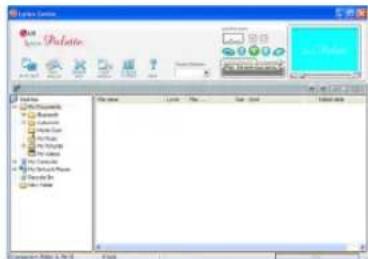
- 使用者可以同時儲存多首歌曲的歌詞。儲存的檔案不需要其他程式或工具即可自行連接,並且可下載至大型儲存裝置中。使用者可以將許多 MP3 檔案放在同一個專輯中。
- 類似於 Windows [檔案總管] 的 UI 可為使用者帶來最大的便利性。
- 在下載檔案之前,請先確認型號名稱,並且進行同步處理。
- 執行程式,並且按一下 F1 [說明]。如此使用者就可以檢視 [說明] 功能表。
檢視手冊
PDF 文件使用者必須有 Adobe Acrobat Reader 才能夠讀取本手冊。
安裝 Adobe Acrobat Reader
按一下 Acrobat Reader 以進行安裝。
- 閱讀使用者手冊。

疑難排解
Q: 播放器電源無法開啓。
A: 檢查電池是否有電。 A: 接上變電器以將電池充電。
Q: 畫面模糊。
A: 避免陽光直射,並且調整亮度。 A: 檢查 LCD 亮度。
Q: 按鈕無法運作。
A: 檢查 [保留] 功能是否已啓用。
Q: LCD 上的字元看起來不完整。
A: 從網站下載字型檔,然後將它複製到 [設定] 資料夾中。 A: 只有在 MSC 模式中,才會顯示 [設定] 資料夾。請進入 MSC 模式。
Q: 收聽收音機時,噪音問題非常嚴重,並且收聽品質不良。
A: 耳機內含天線的功能。使用時請小心謹慎。 A: 稍微變更耳機的方向。
Q: 檔案下載完成後,播放清單沒有正確地顯示。
A: 在 [設定] 功能表中更新清單。 A: 格式化產品,然後下載檔案。
Q: 更新韌體後,播放器無法正常使用。
A: 重設播放器 (請參閱 "重設" on page 25)。 A: 備份資料,然後格式化播放器。
Q: 某些時間檔無法下載。
A: 檢查產品的 USB 模式 (請參閱第 21 頁)。
Q: 檔案無法下載。
A: 檢查產品的 USB 模式 檔案是否可下載需視 USB 模式來決定。所有的檔案都可以在 MSC 模式中下載。
產品型號

類型 項目 規格
| 記憶體 | 容量 256MB / 512MB / 1GB | |
| 檔案系統 FAT32 | ||
| PC | 適用於 MP3 播放器裝置的作業系統 Win98SE / ME / 2000 / XP | |
| 適用於 LG Media Center 的作業系統 | Win2000 / XP | |
| 適用於 LG Lyrics Center 的作業系統 | Win98SE / ME / 2000 / XP | |
| 介面 USB 2.0 | ||
| 一般規格 | 尺寸 51.1(寬) X 50.8(高) X 18.9(深) | |
| 重量 30g (含電池)/視產品型號而定。 | ||
| 作業溫度 0°C + 40°C | ||
| 音訊 | 頻率範圍 20Hz ~ 20kHz | |
| 訊號與雜訊比 90dB | ||
| 頻道回應率 35dB (1kHz) | ||
| 最大輸出 18mW+18mW | ||
| FM 收音機 (選項) | 頻率範圍 87.5~108MHz | |
| 訊號與雜訊比 50dB | ||
| 頻道回應率 25dB(1kHz) | ||
| 天線 耳機天線 | ||

產品型號
類型 項目 規格
| 電源供應 | 變電器 | DC5V,1A |
| 電池(內建) | 鋰聚合電池 3.7V 280mAh | |
| 播放時間 | 最長 17 小時 | |
| 檔案 音訊 | MP3 / OGG / WMA / WAV (ADPCM) / ASF(音訊) | |
| 顯示 顯示 | 單色(Negative) |
http://www.lgand.co.kr
此網站中可提供許多與產品相關的資訊。
- 使用者可以透過更新韌體來提升產品的效能。
產品型號

支援的檔案規格
MP3 解碼器
- 內含支援 MP3 解碼器的 Specification.Bit Rate (VBR)。
| 位元速率 | Mpeg1 | ||
| 32KHz | 44.1KHz | 48KHz | |
| 32 有 有 有 | |||
| 40 有 有 有 | |||
| 48 有 有 有 | |||
| 56 有 有 有 | |||
| 64 有 有 有 | |||
| 80 有 有 有 | |||
| 96 有 有 有 | |||
| 112 有 有 有 | |||
| 128 有 有 有 | |||
| 144 有 有 有 | |||
| 160 有 有 有 | |||
| 192 有 有 有 | |||
| 224 有 有 有 | |||
| 256 有 有 有 | |||
| 320 有 有 有 | |||
MP3 編碼器
- WAV 檔案格式 (MS-ADPCM) 解碼

LG
總公司:台北市內湖區基湖路3巷47號7樓(02)2627-2788
汐止服務本部:台北縣汐止市中興路31巷1號7樓(02)2647-6668
板橋服務中心:台北縣板橋市信義路161號3樓(02)8952-2572
桃園服務中心:桃園市南平路56號(03)326-7070
新竹服務中心:新竹市食品路270號(03)562-5401
台中服務中心:台中市南屯區大墩南路188號(04)2472-8500
彰投服務中心:彰化市金馬路三段415號1樓(04)761-6002
嘉義服務中心:嘉義市世賢路2段69號(05)231-0678
台南服務中心:台南市西門路四段7弄49號(06)281-8898
高雄服務中心:高雄市鼓山區華泰路297號(07)555-1837
花蓮服務中心:花蓮縣吉安鄉北昌村自強路477號(038)560-558
LG 網址:www.lge.com.tw
LG 售後服務諮詢中心 — 兑付費專線:0800-898-899
台灣樂金電器股份有限公司
- 瀏覽器
- FM 收音機收聽
- 錄製
- 設定低階功能
- 使用應用程式
- 疑難排解
- 功能
- 卸除式磁碟
- USB 1.1 及
- 編碼
- FM 收聽(足產品分不同型號的選項)請參閱第8頁
- LG 3D 音效
- 文件檢視器
- 韌體升級
- BRAIN SHOWER
- MTP / MSC 模式
- DRM 功能
- 重要安全指示
- 套裝內容
- 套装內容
- 使用頸掛式耳機
- 每個元件的名稱
- 安裝軟體
- 安裝作業程式之前
- 系統最低需求
- 作業環境
- WINDOWS MEDIA PLAYER
- LG MEDIA CENTER
- LG LYRICS CENTER
- 安裝 WIN98SE MSC 裝置驅動程式
- 連接至 PC
- 使用可攜式媒體裝置 (MTP 模式)
- 下載檔案
- MTP 模式
- 當 MP3 播放器以 MTP 模式連接至 PC。
- 常 MP3 播放器已连接至 PC。
- 当选 [不执行动作] 后,[我的电脑] 窗口已开启。
- 当选择 [使用 WINDOWS MEDIA PLAYER] 时
- 选取的档案会拖曳至左窗口,以进行同步处理。
- 同步处理后的文件夹会置于新创建的文件夹中。
- 连接至 PC
- 使用卸除式存放装置 (MSC 模式)
- 下载档案
- 替換韌體
- 升級韌體
- 安裝及連接
- 使用變壓器
- 電池充電
- 連接 USB 纜線
- 拔除 USB 纜線 (在 MSC 模式中)
- 基本操作
- 開啟 / 關閉電源
- 鎖定功能
- 重設
- 音量控制
- [首頁] 功能表畫面
- 播放音樂檔
- 音樂播放畫面
- 播放 / 停止
- 暫停
- 播放模式
- 快速搜尋播放清單
- 搜尋下一個或上一個音樂檔
- 書籤功能
- 重複
- 我最喜愛的歌曲
- 使用瀏覽器
- 播放音樂清單
- 程式庫
- 播放清單 - 將歌曲加入播放清單中。
- 播放清單 - 收聽播放清單中的歌曲。
- 播放清單 - 刪除播放清單中的歌曲。
- 播放清單 - PC 播放清單
- 如何製作 PC 播放清單
- 如何下載 PC 播放清單
- FM 收音機收聽畫面
- 收聽 FM 收音機
- 搜尋 FM 廣播電台
- 儲存 FM 收音機頻率
- 新增頻道
- 自動頻道
- 頻道 / 頻率模式的轉換
- 搜尋頻道
- 删除频道
- FM 收音机收听
- 录制 FM 收音机广播
- 設定 / 取消靜音功能
- 錄製畫面
- 聲音錄製
- 連接到外部裝置
- 設定模式畫面
- 操作設定功能
- 音效
- 顯示
- 收音機
- 時間
- 一般設定
- USB 模式
- LG MEDIA CENTER - 韌體更新
- 檢視手冊
- 安裝 ADOBE ACROBAT READER
- Q: 播放器電源無法開啓。
- Q: 畫面模糊。
- Q: 按鈕無法運作。
- Q: LCD 上的字元看起來不完整。
- Q: 收聽收音機時,噪音問題非常嚴重,並且收聽品質不良。
- Q: 檔案下載完成後,播放清單沒有正確地顯示。
- Q: 更新韌體後,播放器無法正常使用。
- Q: 某些時間檔無法下載。
- Q: 檔案無法下載。
- 產品型號
- HTTP://WWW.LGAND.CO.KR
- 支援的檔案規格
- MP3 解碼器
- MP3 編碼器
- LG
- 台灣樂金電器股份有限公司
品牌 : LG
型号 : MF-FM20S1K
类别 : 高保真系统