
Zero 9108 - 键盘 Ducky - 免费用户手册
免费查找设备手册 Zero 9108 Ducky PDF格式.


| 产品类型 | 机械键盘 |
| 品牌 | Ducky |
| 型号 | Zero 9108 |
| 结构 | 机械式 |
| 轴体 | Cherry MX 机械轴 |
| 键帽材质 | PBT |
| 印字技术 | 二色成形 |
| 产地 | 中国 |
| 尺寸(100%) | 445 x 136 x 36 mm |
| 尺寸(80%) | 364 x 136 x 36 mm |
| 重量(100%) | 1113 g |
| 重量(80%) | 916 g |
| 连接方式 | 有线 USB |
| 供电方式 | USB 供电 (5V, ≤500 mA) |
| 按键数(100%) | 108 键(全尺寸) |
| 按键数(80%) | 87 键(TKL) |
| 灯光效果 | 单色背光,9种模式(波浪、雨滴、涟漪等) |
| 特殊功能 | DIP 开关、Ducky Macro V2.0、鼠标控制、记忆区域背光 |
| 系统兼容性 | Windows (macOS 部分功能可能受限) |
| 清洁保养 | 使用干燥软布清洁,避免液体进入 |
| 安全提示 | 避免在潮湿环境中使用,勿自行拆卸 |
| 售后维修 | 联系购买渠道或 Ducky 官方支持 |
常见问题 - Zero 9108 Ducky
用户关于以下问题的提问 Zero 9108 Ducky
0 问题 关于此设备。回答您知道的问题或提出自己的问题。
提出关于此设备的新问题
下载您的设备说明 键盘 免费PDF格式!查找您的手册 Zero 9108 - Ducky 并重新掌握您的电子设备。本页发布了使用您的设备所需的所有文档。 Zero 9108 品牌 Ducky.
用户手册 Zero 9108 Ducky
Ducky Zero 9108 9087 规格 1
单色灯光操作模式 2
单色记忆区域背光 3
回复出厂设定 4
DIP指拨开关功能 5
滑鼠控制功能 6
设定 Debounce Time 7
调整指示灯亮度功能 7
Ducky Macro V2.0 8
Ducky Macro V2.0 基本快捷键功能 9
Ducky Macro V2.0 Windows常见功能快捷键 10
Ducky Macro V2.0 设定区域的范围 11
Ducky Macro V2.0 设定区域的范围 12
Ducky Macro V2.0 指定「键盘按键功能」设定输入指令 13
Ducky Macro V2.0 使用范例 14
Ducky Macro V2.0 指定「多媒体键功能」设定输入指令 15
Ducky Zero
型号:DKZE2008S / DKZE2087S
■ 结构:机械式结构
■ 轴:Cherry MX 机械轴
■ 键帽材质:PBT
■印字技术:二色成形
■ 产地:中国
100%
■ 尺寸:445 x 136 x 36 mm
■ 重量: 1113g
80%
■ 尺寸:364 x 136 x 36 mm
■ 重量:916g
确切规格每个地区可能会有所不同,详细请询问各地代理商。

单色灯光操作模式

| Fn+F10 | 第一次:波浪模式(预设) |
| 第二次:雨滴模式 | |
| 第三次:涟漪模式 | |
| 第四次:单点亮模式 | |
| 第五次:光晕模式 | |
| 第六次:100%全亮模式 | |
| 第七次:单色呼吸灯模式 | |
| 第八次:雷达模式 | |
| 第九次:关闭所有燈光效果 |
● 以上各种模式,皆可
◆ Fn + ← : 降低速度
◆ Fn + → : 增加速度
◆ Fn + ↑ : 增加亮度
◆ Fn + ↓ : 降低亮度
- Fn + F10 按住3秒钟,可以关闭所有灯光效果(含CM1、CM2)。
单色记忆区域背光

| Fn + F11 | CM1依序有不同动作:第1段:依玩家设定的区域与颜色显示。第2段:OFF 关闭 CM1 |
| Fn + F12 | CM2依序有不同动作:第1段:依玩家设定的区域与颜色显示。第2段:OFF 关闭 CM2 |
| Fn + PrtSc | REC1,录制 CM1 |
| Fn + Pause | REC2,录制 CM2 |
| Caps Lock + F5/F6/F7 | 设定 红色 / 绿色 / 蓝色 灯光颜色 |
| Caps Lock + F8 | 清除所有灯光 |
| Caps Lock + ScrLk | 結束錄製CM1, CM2 |
- 当进入录制模式後,Caps Lock会显示当前要设定的显示颜色。
- CM1、CM2不可并存、在其他灯光模式也不会同时存在。
● CM1、CM2只提供固定位置固定灯色显示,无固定位置循环变色。 - Caps Lock颜色定义与「单色背光模式」相同。
回复出厂设定
| 美规、欧规 | 左Windows键 + 右Windows键 |
| 日規 | Fn + 左Windows键 |
注:
压住3秒後,键盘或指示灯会闪3下表示回复。

■若将键盘接上特殊器材(如KVM)等其他装置,建议切换成6-Key Rollover达到最高支援性。
当进行 N-Key Rollover与 6-Key Rollover 模式切换时,请重新插拔且须让键盘完全断电15秒才能顺利切换。
■ 只有在 N-Key Rollover模式(预设模式)下才能更新韧体。
| DIP 1 | OFF (预设) | ON |
| 开启 Windows键功能 | 关闭Windows键功能 | |
| DIP 2 | OFF (预设) | ON |
| 任意全键输出 | 任意六键输出 | |
| DIP 3 | OFF (预设) | ON |
| Ducky VID | 可自订VID | |
| DIP 4 | OFF (预设) | ON |
| 标准键盘模式 | 橱窗展示模式 |
- 设定VID
◆ 不管DIP3在何者状况皆可以进行设定,但只在DIP 3开启的模式下,才会显示新的VID状态。
◆ Fn+Alt+P按住3秒後,即可依序输入8码,键盘自动开机套用此设定值。若按下ESC键,则套用Ducky VID。
注: 切换每1次DIP的On与Off,键盘就必须重新插拔,功能才会生效。
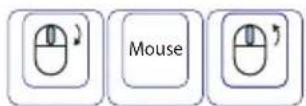
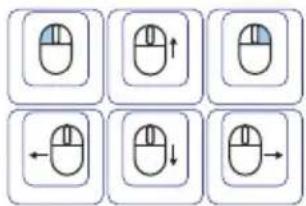
滑鼠控制功能
开启 / (预设):
80% (TKL Size)
→ Fn + Scroll Lock
100% (Full Size)
→ Fn + Number Lock
提示:
最右边的M指示灯亮起,代表开启滑鼠功能。
滑鼠功能示意图
80% (TKL Size)
注:
此为调整机械轴内金属弹片在按压过程中,接触的反弹跳时间。时间越短能越早触发,但过短有可能造成连点误判。如果非必要,以原始的预设值即可。
调整指示灯亮度功能
| Fn + 右Alt按键 + ↑ | 增加亮度 |
| Fn + 右Alt按键 + ↓ | 减少亮度 |
注:
亮度共10阶
Ducky Macro V2.0
注:
- 当键盘插入时,Caps Lock 1与数字键会闪烁Profile数值。
请先将设定档切换至Profile 2\~6,才可进行Macro设定。 - 切换完後,Caps Lock或指示灯会闪烁该设定值数字的次数。
Step1. 选取要录制的Profile
| Fn + | 1 | = | 切换至第1组设定 | 原始键盘功能(预设值) |
| 2 | 切换至第2组设定 | 可自定义按键Macro功能 | ||
| 3 | 切换至第3组设定 | |||
| 4 | 切换至第4组设定 | |||
| 5 | 切换至第5组设定 | |||
| 6 | 切换至第6组设定 |
Step2. 进入录制模式
按住 Fn + Alt + Tab 3 秒进入录制模式,进入後 Caps Lock 灯及指示灯会闪烁。
Step3. 按下按键
按下想要录制的按键,按下後该按键会亮起(非背光版本则不会),Caps Lock灯及指示灯会闪烁。
Step4. 输入想要的按键设定
输入想要设定的按键功能或是多媒体功能键。
Step5. 录制其他按键(跳出当前录制的按键)
按下 Fn + Alt,结束录制当前按键,回到设定档并可继续选择录制其他按键。
Step6. 结束录制
按下 Fn + Alt + Tab 结束录制
Ducky Macro V2.0
基本快捷键功能
| Fn + Alt + | Tab | 按住达3秒後,可开始录制Macro按住达1秒,则结束录制Macro |
| Backspace | 删除当前Profile值 | |
| Fn + | ESC | 指示灯会闪烁当前的Profile值次数 |
| Fn + Alt |
| 按住达1秒,跳出当前录制的按键,并可选择其他按键继续录制Macro |
Ducky Macro V2.0 Windows 常见功能快捷键
| Ctrl + C | 复制选取的项目 | Windows键 + D | 显示桌面 |
| Ctrl + X | 剪下选取的项目 | Windows键 + M | 将所有视窗最小化 |
| Ctrl + V | 贴上选取的项目 | Windows键 + L | 锁定电脑或切换使用者 |
| Ctrl + Z | 复原动作 | Windows键 + R | 开启 [执行] 对话方块 |
| Ctrl + Y | 重做动作 | Windows键 + F | 搜寻档案或资料夹 |
| Ctrl + N | 建立新文件 | Windows键 + ↑ | 最大化视窗 |
| Ctrl + O | 开启现有的文件 | Windows键 + ↓ | 最小化视窗 |
| Ctrl + S | 储存文件的变更 | Windows键 + ← | 将视窗最大化到螢幕左侧 |
| Ctrl + P | 列印文件 | Windows键 + → | 将视窗最大化到螢幕右侧 |
| Alt + F4 | 使用的程式 | Windows键 + Home | 最小化使用中视窗之外的所有视窗 |
- http://windows.microsoft.com/en-us/windows/keyboard-shortcuts
Ducky Macro V2.0 设定区域的范围

● 白色按键为可设定的区域,灰色按键为不可设定的区域。
Fn层

● 白色按键为可设定的区域,灰色按键为不可设定的区域。
Ducky Macro V2.0
设定区域的范围
Ducky Macro可设定之键盘层
●基本层
● Fn层
● Fn + Ctrl层
Ducky Macro不可设定之按键
Fn键
- Caps Lock键

● 支援同时录制N颗按键,输出时即同时录制的N颗按键
● Macro预设输入会以使用者打字的时间进行记录储存
Ducky Macro V2.0
指定「键盘按键功能」设定输入指令
| Fn + Shift键 + 下方按键 | |||
| A | 提示Profile值 | N | 灯光模式:波浪模式 |
| B | Profile 1 | O | 灯光模式:循环模式 |
| C | Profile 2 | P | 灯光模式:雨滴模式 |
| D | Profile 3 | Q | 灯光模式:涟漪模式 |
| E | Pro file 4 | R | 灯光模式:随机单点亮模式 |
| F | Profile 5 | S | 灯光模式:单点亮模式 |
| G | Profile 6 | T | 灯光模式:100%全亮模式 |
| H | 灯光模式切换 | U | 灯光模式:单色呼吸灯模式 |
| I | 调整红色灯光/调整亮度 | V | 灯光模式:雷达模式 |
| J | 调整绿色灯光 | W | 灯光模式:关闭所有灯光效果 |
| K | 调整蓝色灯光 | X | 数字键区「.」 |
| L | 清空灯光设定值 | Y | Number Lock |
| M | 调色盘 | Z | |
注:需录制後才可使用。
Ducky Macro V2.0
使用范例 注:请先将设定档切换至Profile2\~6,才可进行Macro设定
情境A 要将Z设定成Q输出
操作方式:
按住 Fn + Alt + Tab 达3秒钟 → 按下Z → 按下Q → 按下 Fn + Alt → 按住 Fn + Alt + Tab 达1秒
情境B Windows 系统下,想要按下Z就能显示桌面
操作方式:
按住 Fn + Alt + Tab 达3秒钟 → 按下Z → 按住Windows键 + D → 按下 Fn + Alt → 按住Fn + Alt + Tab达1秒
情境C 要将 Fn + Ctrl + M 设定成音量静音功能
操作方式:
按住 Fn + Alt + Tab 达3秒钟 → 按下 Fn + Ctrl + M → 按住 Fn + Windows 键 + A → 按下 Fn + Alt →
按住 Fn + Alt + Tab 达1秒
情境D 要将 Fn + Ctrl + Q 指定成单色背光输出
操作方式:
按住 Fn + Alt + Tab 达3秒钟 → 按下 Fn + Ctrl + Q → 按住 Fn + Shift + S → 按下 Fn + Alt →
按住 Fn + Alt + Tab 达1秒
Ducky Macro V2.0
指定「多媒体键功能」设定输入指令
| Fn + Windows键 + 下方按键 | |||||||
| A | 音量静音 | G | 上一首 | M | 搜寻 | S | 滑鼠游标向上 |
| B | 音量变大 | H | 计算机 | N | 上一页 | T | 滑鼠游标向下 |
| C | 音量变小 | I | 我的电脑 | O | 下一页 | U | 滑鼠游标向左 |
| D | 播放 / 暂停 | J | 浏览器首页 | P | 滑鼠左键 | V | 滑鼠游标向右 |
| E | 停止 | K | 邮件 | Q | 滑鼠右键 | W | 滑鼠滚轮向上卷动 |
| F | 下一首 | L | 多媒体程式 | R | 滑鼠中键 滑鼠 | X | 向下卷动 |
注:需录制後才可使用。
有關繁體中文與英文的詳細規格,請掃描下方的QR CODE
- Ducky Zero
- 单色灯光操作模式
- 单色记忆区域背光
- 回复出厂设定
- - 设定VID
- 滑鼠控制功能
- 滑鼠功能示意图
- 调整指示灯亮度功能
- Ducky Macro V2.0
- 注:
- Step2. 进入录制模式
- Step3. 按下按键
- Step4. 输入想要的按键设定
- Step5. 录制其他按键(跳出当前录制的按键)
- Step6. 结束录制
- 基本快捷键功能
- Ducky Macro V2.0 Windows 常见功能快捷键
- Ducky Macro V2.0 设定区域的范围
- 设定区域的范围
- Ducky Macro可设定之键盘层
- Ducky Macro不可设定之按键
- 指定「键盘按键功能」设定输入指令
- 使用范例 注:请先将设定档切换至Profile2\~6,才可进行Macro设定
- 情境A 要将Z设定成Q输出
- 情境B Windows 系统下,想要按下Z就能显示桌面
- 情境C 要将 Fn + Ctrl + M 设定成音量静音功能
- 情境D 要将 Fn + Ctrl + Q 指定成单色背光输出
- 指定「多媒体键功能」设定输入指令
品牌 : Ducky
型号 : Zero 9108
类别 : 键盘