
UH34 SE Dual - 耳机 Yealink - 免费用户手册
免费查找设备手册 UH34 SE Dual Yealink PDF格式.


请选择您的语言并填写邮箱:我们将为您发送专门翻译的版本。
| 产品类型 | 双耳通讯耳机 |
| 品牌 | Yealink |
| 型号 | UH34 SE Dual |
| 连接方式 | USB(通过 YHC20 SE 控制盒) |
| 兼容系统 | Windows、Mac |
| 耳机类型 | 头戴式 |
| 麦克风 | 降噪麦克风 |
| 按键功能 | 接听/挂断键、静音键、Teams 键(UC 版为语音助手键)、音量调高/调低键 |
| 软件支持 | Yealink USB Connect 升级管理工具 |
| 电源 | USB 供电(5V) |
| 重量 | 约 180 克 |
| 尺寸 | 约 195 × 165 × 60 毫米 |
| 颜色 | 黑色 |
| 工作温度 | 0°C ~ 40°C |
| 存储温度 | -20°C ~ 60°C |
| 包装内容 | UH34 SE Dual 耳机、YHC20 SE 控制盒、快速入门指南 |
| 清洁方法 | 使用干燥软布擦拭,避免液体进入 |
| 安全提示 | 使用前请阅读说明书,避免潮湿环境 |
| 保修 | 2 年有限保修 |
| 制造商 | 亿联网络技术有限公司 |
常见问题 - UH34 SE Dual Yealink
如何将 UH34 SE Dual 连接到电脑?
将 YHC20 SE 控制盒的 USB 线插入电脑 USB 端口,然后将耳机连接到控制盒即可。详细步骤请参阅快速入门指南。
Teams 键有什么功能?
在 Teams 版本中,长按 2 秒可激活集成在 Teams 的 Cortana,短按可调出 Teams 客户端。使用前需安装 Microsoft Teams 客户端。
如何静音麦克风?
按下耳机上的静音键即可开启或关闭静音。静音时麦克风指示灯通常为红色。
如何调节音量?
使用音量调高键(+)和音量调低键(-)调节通话音量。
UC 版本的语音助手键如何使用?
长按 2 秒可唤醒系统默认语音助手(如 Siri、Cortana 等),具体取决于电脑设置。
如何更新耳机固件?
从 Yealink 官网下载 Yealink USB Connect 软件,连接耳机后通过该软件检查并更新固件。
耳机是否可以更换耳罩?
是的,耳罩为可更换部件。如有磨损,请联系经销商购买原装耳罩。
耳机不工作怎么办?
请检查 USB 连接是否牢固,尝试更换 USB 端口,或重启电脑。如仍无效,可使用 Yealink USB Connect 进行诊断。
如何清洁耳机?
使用干燥的软布轻轻擦拭表面。避免使用化学清洁剂或液体,以免损坏耳机。
包装内包含哪些配件?
包装内含 UH34 SE Dual 耳机、YHC20 SE 控制盒以及快速入门指南。
用户关于以下问题的提问 UH34 SE Dual Yealink
0 问题 关于此设备。回答您知道的问题或提出自己的问题。
提出关于此设备的新问题
还没有问题。成为第一个提问的人。
下载您的设备说明 耳机 免费PDF格式!查找您的手册 UH34 SE Dual - Yealink 并重新掌握您的电子设备。本页发布了使用您的设备所需的所有文档。 UH34 SE Dual 品牌 Yealink.
用户手册 UH34 SE Dual Yealink
① UH34 SE 单耳耳麦 / UH34 SE 双耳耳麦
② YHC20 SE
③ 快速入门指南
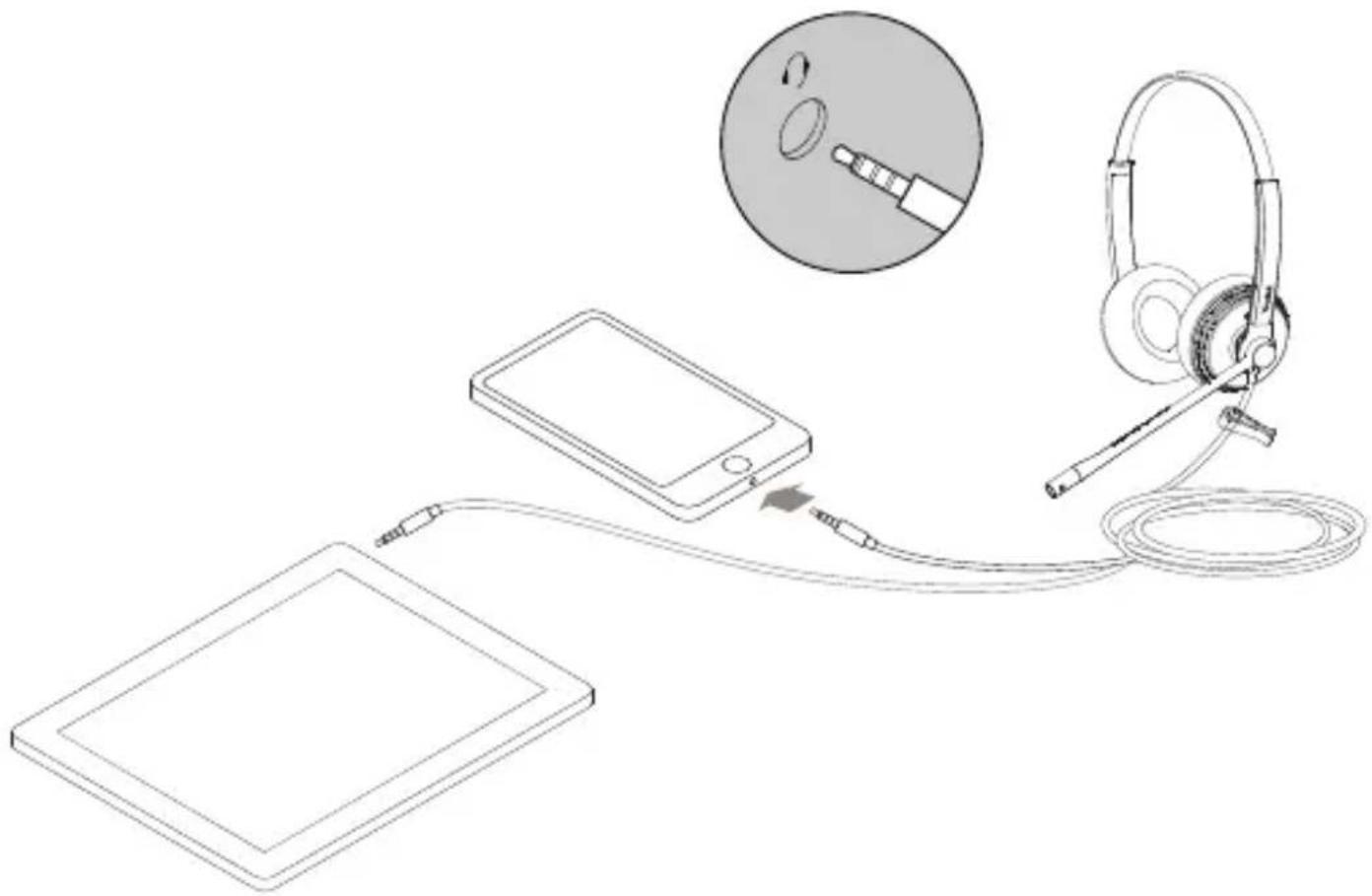
2 连接
通过 YHC20 SE:
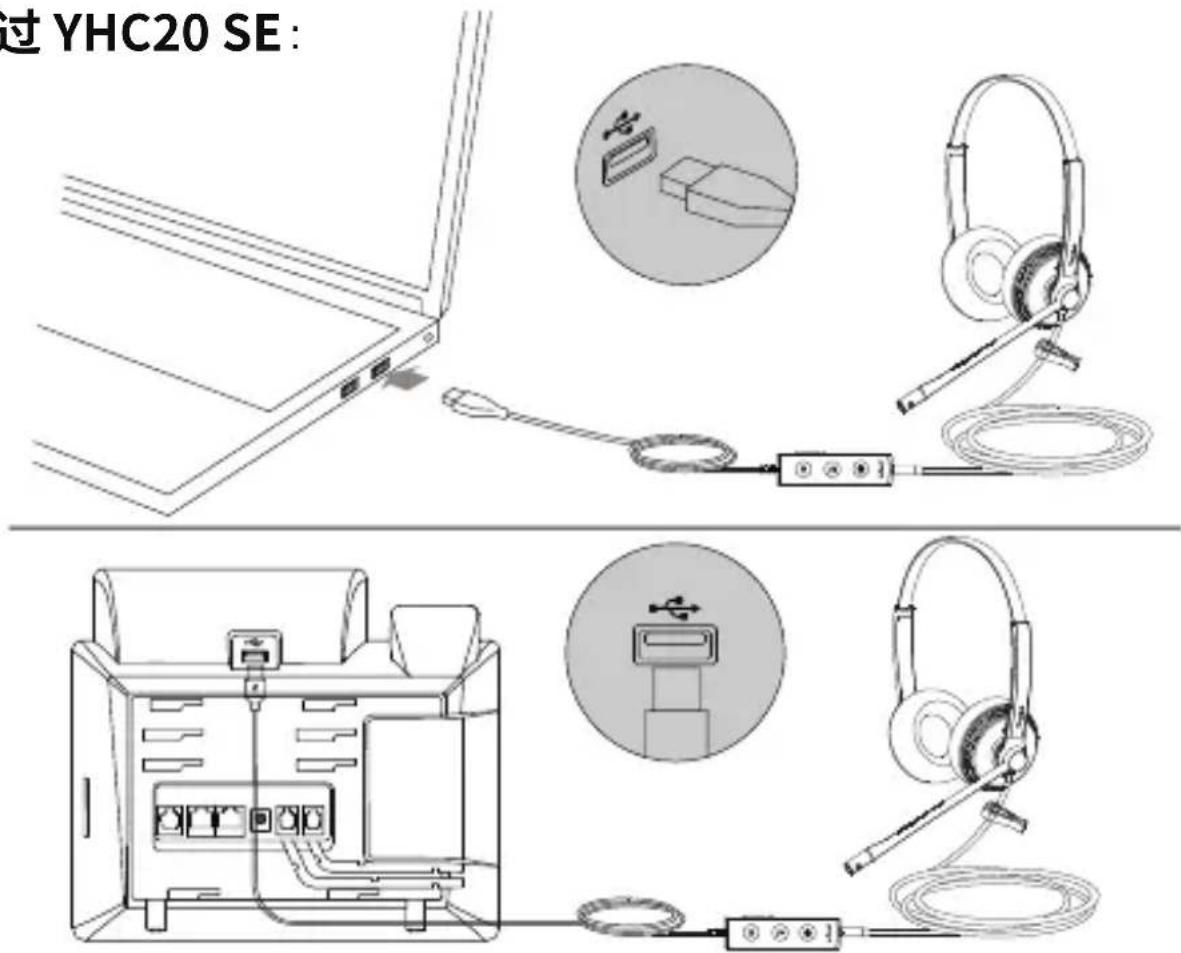
不通过 YHC20 SE:
| 编号项 操作 & 功能 | ||
| 1 | 接听 / 挂断键 接听 / 拒 | 接来电,或挂断电话。 |
| 2 | 静音键 麦克风静音或取消静音。 | |
| 3 | (Teams 版本) Teams 键 | ·长按 2 秒激活集成在 Teams 的 Cortana(需要微软支持)。 ·按下按键调出 Teams 客户端。 |
| (UC 版本) 语言助手键 长按 2 秒 | 唤醒语言助手。 | |
| 4 | 音量调高键 按下按键调高音量。 | |
| 5 | 音量调低键 按下按键调低音量。 | |
说明:在使用 Teams 按键功能之前,需要先在 PC 上安装 Microsoft Teams 客户端。
软件
USB 设备管理软件
亿联提供 Yealink USB Connect 升级管理工具,你可以个性化和管理亿联耳机。

请从 https://www.yealink.com.cn/product/yuc 下载。
Regulatory Notices



目录
点击标题以访问它
手册助手
由Anthropic提供支持
等待您的消息
产品信息
品牌 : Yealink
型号 : UH34 SE Dual
类别 : 耳机