
Smart Door Lock DL10 - 门窗传感器 ASUS - 免费用户手册
免费查找设备手册 Smart Door Lock DL10 ASUS PDF格式.


| 产品类型 | 智能电子门锁 |
| 品牌 | ASUS(华硕) |
| 型号 | Smart Door Lock DL10 |
| 电源 | 4颗1.5V AA碱性电池 |
| 解锁方式 | 密码、感应卡(MIFARE/Felica)、NFC安卓手机、机械钥匙、APP远程 |
| 密码容量 | 1组母密码(仅用于设置),最多9组子密码,1组一次性密码(OTP),1组紧急密码 |
| 感应卡/NFC手机容量 | 最多9组感应卡或NFC安卓手机 |
| 安全功能 | 防撬报警(持续30秒长音)、输入错误密码5次锁定2分钟、低电量警告(红色LED闪+哔声) |
| 自动锁定 | 可设置关门后30秒自动上锁(默认关闭) |
| 开锁前导码 | 随机2位数字,防止指纹残留 |
| 安装孔距 | 60mm或70mm |
| 适用门类型 | 左开门或右开门(可设置) |
| 工作温度 | 未明确标注,建议室内使用 |
| 无线连接 | 通过华硕智慧管家(需另行购买)与APP连接,支持远程控制 |
| 包装内容 | 外侧锁体、内侧锁体、锁闩、档板、固定板、安装配件、钥匙、说明书 |
| 清洁保养 | 用柔软干布擦拭,勿用水、酒精或化学清洁剂 |
| 低电量警示 | 当电池可用次数低于200次时,每次开关锁后哔3长声,红色LED闪烁;APP显示弱电图标 |
常见问题 - Smart Door Lock DL10 ASUS
用户关于以下问题的提问 Smart Door Lock DL10 ASUS
0 问题 关于此设备。回答您知道的问题或提出自己的问题。
提出关于此设备的新问题
下载您的设备说明 门窗传感器 免费PDF格式!查找您的手册 Smart Door Lock DL10 - ASUS 并重新掌握您的电子设备。本页发布了使用您的设备所需的所有文档。 Smart Door Lock DL10 品牌 ASUS.
用户手册 Smart Door Lock DL10 ASUS
本產品是由華碩電腦股份有限公司與東隆五金工業股份有限公司共同開發
T10650
第一版
2015年11月
版權說明
Copyright ©ASUSTeK Computer Inc. All rights reserved. 華碩電腦股份有限公司保留所有權利。本使用手冊包括但不限於其所包含的所有資訊受到著作權法之保護,未經華碩電腦股份有限公司(以下簡稱「華碩」)許可,不得任意地仿製、拷貝、謄抄、轉譯或為其他利用。
免責聲明
本使用手冊是以「現況」及「以目前明示的條件下」的狀態提供給您。在法律允許的範圍內,華碩就本使用手冊,不提供任何明示或默示的擔保及保證,包括但不限於商業適銷性、特定目的之適用性、未侵害任何他人權利及任何得使用本使用手冊或無法使用本使用手冊的保證,且華碩對因使用本使用手冊而獲取的結果或透過本使用手冊所獲得任何資訊之準確性或可靠性不提供擔保。
台端應自行承擔使用本使用手冊的所有風險。台端明確了解並同意,華碩、華碩之授權人及其各該主管、董事、員工、代理人或關係企業皆無須為您因本使用手冊、或因使用本使用手冊、或因不可歸責於華碩的原因而無法使用本使用手冊或其任何部分而可能產生的衍生、附隨、直接、間接、特別、懲罰或任何其他損失(包括但不限於利益損失、業務中斷、資料遺失或其他金錢損失)負責,不論華碩是否被告知發生上開損失之可能性。
由於部分國家或地區可能不允許責任的全部免除或對前述損失的責任限制,所以前述限制或排除條款可能對您不適用。
台端知悉華碩有權隨時修改本使用手冊。本產品規格或驅動程式一經改變,本使用手冊將會隨之更新。本使用手冊更新的詳細說明請您造訪華碩的客戶服務網 http://support.asus.com,或是直接與華碩資訊產品技術支援專線 0800-093-456 聯絡。
於本使用手冊中提及之第三人產品名稱或內容,其所有權及智慧財產權皆為各別產品或內容所有人所有且受現行智慧財產權相關法令及國際條約之保護。當下列兩種情況發生時,本產品將不再受到華碩之保固及服務:
(1)本產品曾經過非華碩授權之維修、規格更改、零件替換或其他未經過華碩授權的行為。 (2)本產品序號模糊不清或喪失。
目錄
包裝內容物
產品介紹
正面 5
背面 6
安全注意事項 8
開始安裝前
確認開門的方向 9
準備安裝 10
安裝華碩智慧電子門鎖 13
解鎖設定 19
上鎖設定 22
相關設定 24
還原至出廠預設值....30
連接至華碩智慧管家 31
疑難排解
包裝內容物
說明:
• 若下列任何物品有毀損或遺失,請洽詢經銷商。 - 下列圖示僅供參考。 • 規格若有變更恕不另行通知。
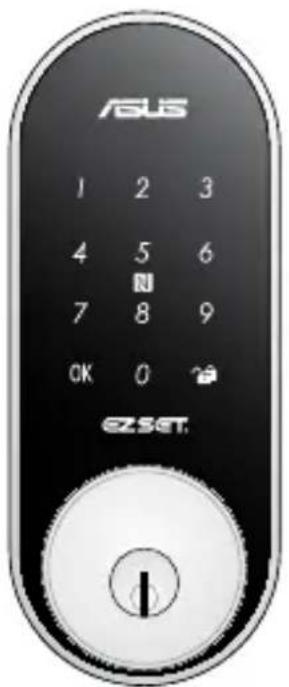
華碩智慧電子門鎖 華碩智慧電子門鎖
外側鎖體 內側鎖體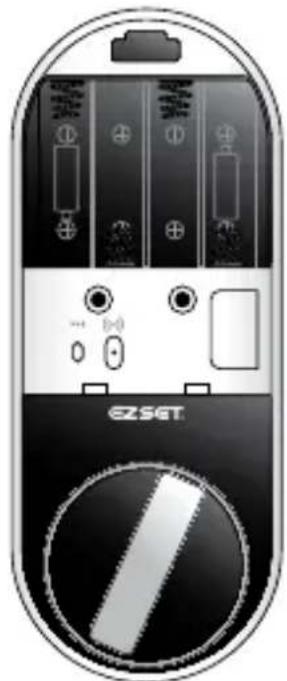
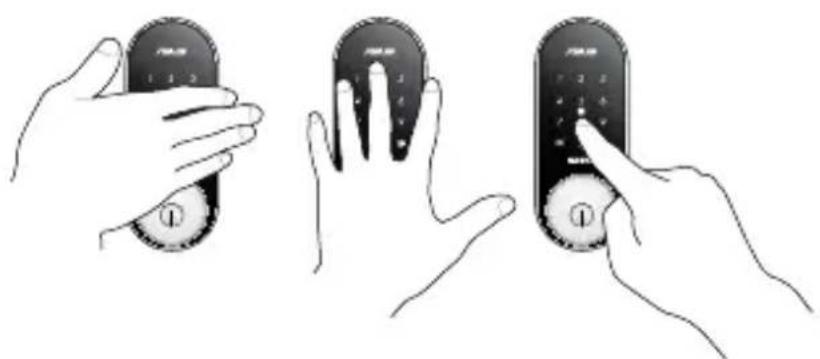
要啟動觸控面板,請用手掌輕觸觸控面板或將手指置於NFC圖示上至少1秒以啟動按鍵輸入功能。
說明:關於 LED 指示燈的更多細節,請參考 LED 指示燈章節中的說明。
LED 指示燈
LED 指示燈助於判讀華碩智慧電子門鎖目前的狀態。請參考下表說明:
| 顏色狀態說明 | ||
| 藍色恆亮 | 插入電池 | LED指示燈亮起約2秒,且內建蜂鳴器會發出Do Re Mi聲響。 |
| 辨識裝置 | 使用專屬app辨識與華碩智慧管家連線的裝置為何。說明:請先與華碩智慧管家相連,透過智慧管家附屬的手機應用程式才能使用此功能。 | |
| 藍色閃爍 | 與華碩智慧管家連線中 | 按一下新增按鈕約1秒(LED指示燈閃爍約5秒)。 |
| 紅色恆亮 | 與華碩智慧管家解除連線 | 按一下新增按鈕約5秒以重置(LED指示燈亮起約5秒)。 |
| 紅色閃爍低電量警告 | 於開關鎖時會有警告音,LED指示燈同時閃爍間距1秒的紅燈警示,直至外側鎖體面板燈熄滅。 | |
說明:華碩智慧管家需要另行購買,相關功能必須與華碩智慧管家串連後才能使用。
蜂鳴器說明:
- 短聲持續 0.1 秒,長聲持續 0.5 秒,音量均為 85 分貝。
- 嗶 2 短聲,表示操作正常 / 設定成功;嗶 1 長聲,表示操作錯誤 / 設定失敗。
- 嗶 3 長聲,表示系統啟動防護(詳見 8),嗶完後會長達 2 分鐘鎖住電子功能;弱電警示。
- 防撬機制被啟動時,啟動 30 秒長音,但可透過密碼、卡片與 NFC 手機開鎖解除。
- 預設為有鍵盤音,可自行設定啟動或取消(可參考相關設定)。
安全注意事項
• 當低電量警告音響起時,請立即更換所有電池。 • 請勿將新舊電池、鹼性與碳鋅電池或不同廠牌電池混用。 • 依照正確正負極方向安裝電池。 • 請勿嘗試自行維修本產品。 • 建議定期變更密碼。 • 避免接觸濕氣包括潮濕的雙手;或直接接觸液體。 • 請使用柔軟且乾燥的布擦拭,避免使用清水、酒精以及其他化學清潔劑清潔;或添加潤滑油脂做清潔保養,以免傷及主機板與烤漆表面。 • 請勿過度用力或使用尖銳物品操作觸控面板。 • 建議使用 AA 鹼性電池 4 顆,以維持穩定與長久之電源。 • 如因故障需進行維修、更換請洽經銷商寄回本公司進行查驗、維修服務,以保障您的權益。
開始安裝前
確認開門的方向
安裝華碩智慧電子門鎖前請先確認開門的方向,左開門與右開門的開門方向不同。
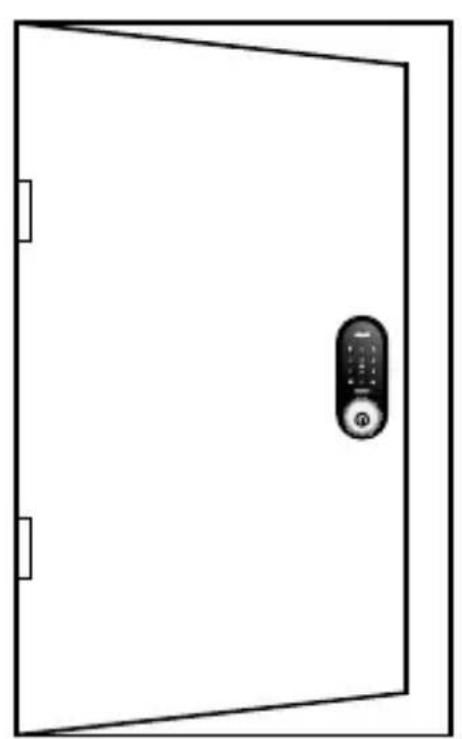
說明:本手冊中的安裝步驟是以左開門為例,僅供參考。
- 順時針或逆時針旋轉調整鎖門長度以符合門鎖的裝置距離(此產品支援 60mm 或 70mm,右圖示為 60mm)。
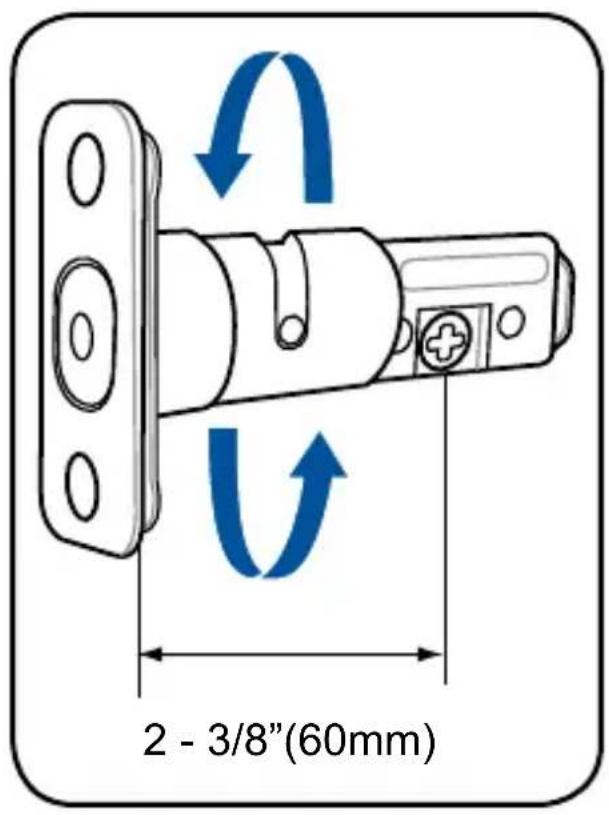
- 將鑽孔樣板置於門板上並用筆做上記號
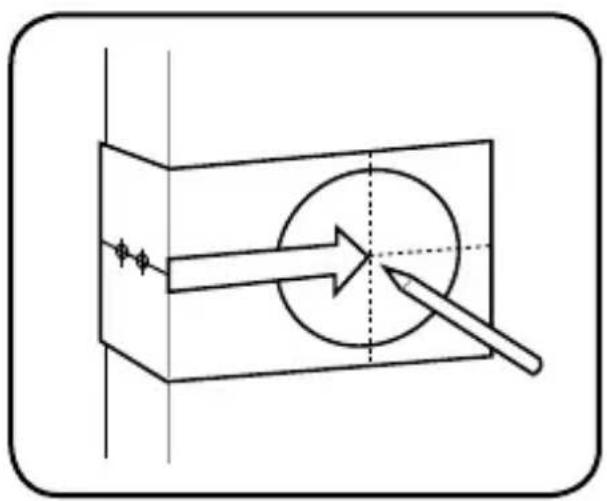
說明:建議使用本產品附件“安裝紙規”樣板施工。
- 依照樣板記號在門板上鑽出穿越孔。
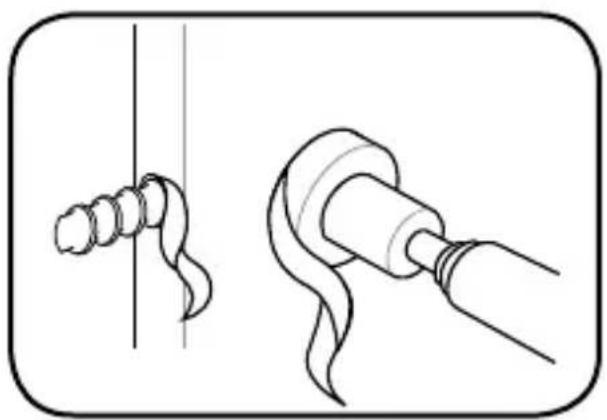
說明:穿越孔的中心視門鎖的裝置距離而定。
- 將鎖門插入門板中並標記固定蓋位置。
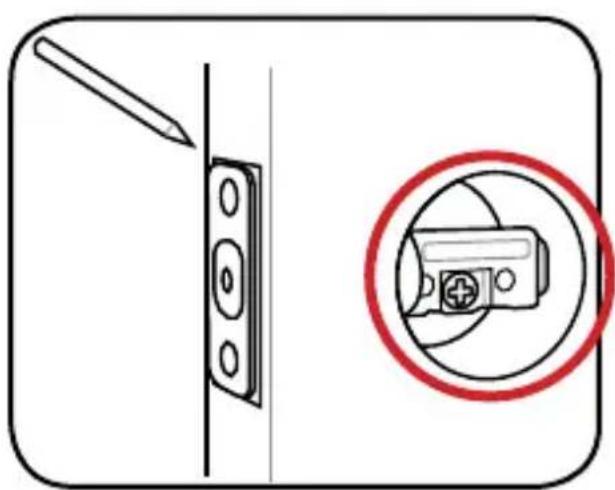
注意!鎖門上的十字孔位置應在下方(見紅圈處)。
- 沿著標記線鑿出一個 4 mm 凹槽。
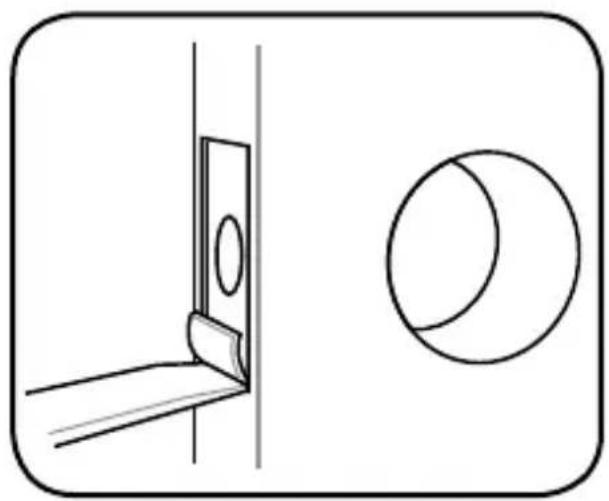
- 再次將鎖門插入並關門,然後在門框上標記鎖門與固定蓋位置。
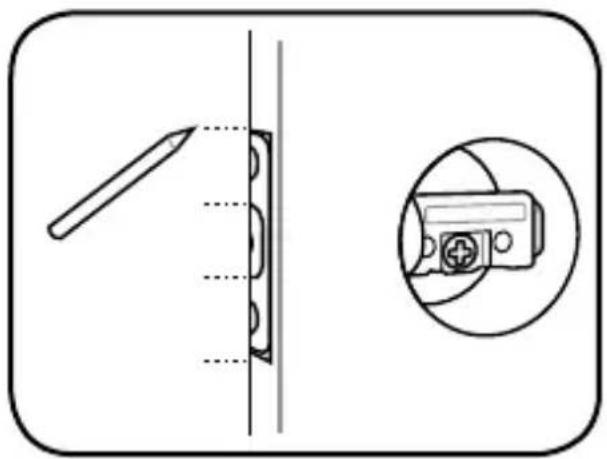
- 沿著標記線為檔板鑿出一個 2 mm 凹槽,然後鑽出直徑 25.4mm、深 26mm 的孔洞(需可放入鎖門)。
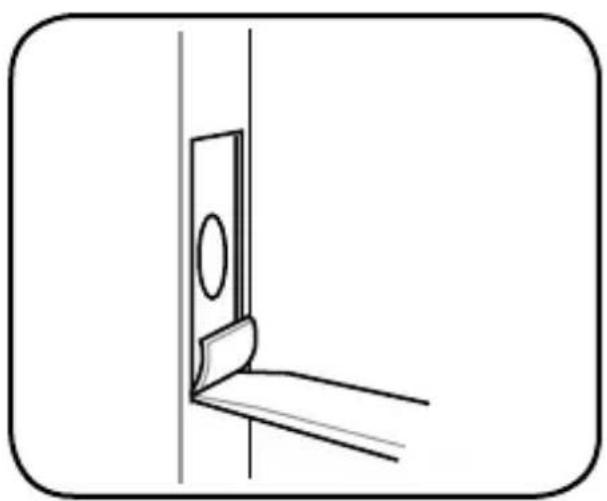
說明:本手冊中的安裝步驟是以左開門為例,僅供參考。
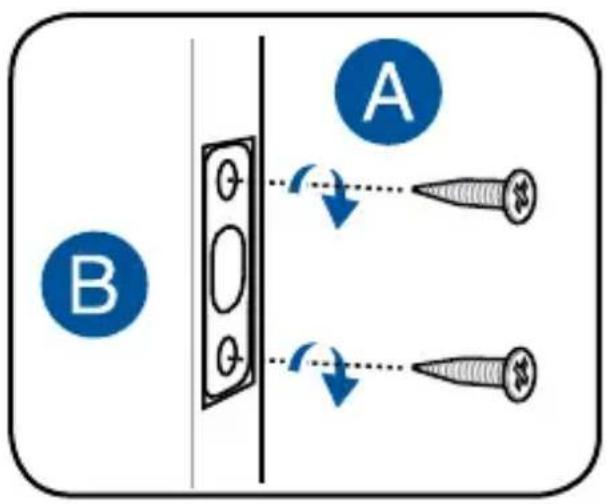
- 將擋板插入門框中,然後使用隨附的短螺絲固定。
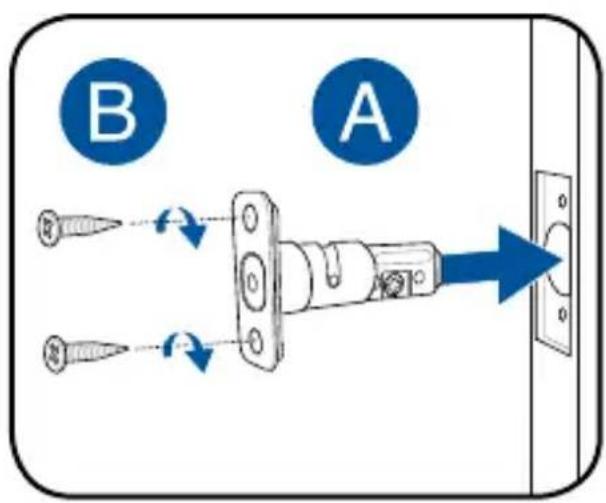
- 將鎖閂插入門板中,然後使用隨附的短螺絲固定。
- 將外側鎖體後的鎖組傳動板,維持水平對準並插入鎖閂上的十字開口,然後將傳輸線從鎖閂頂端開口穿過。
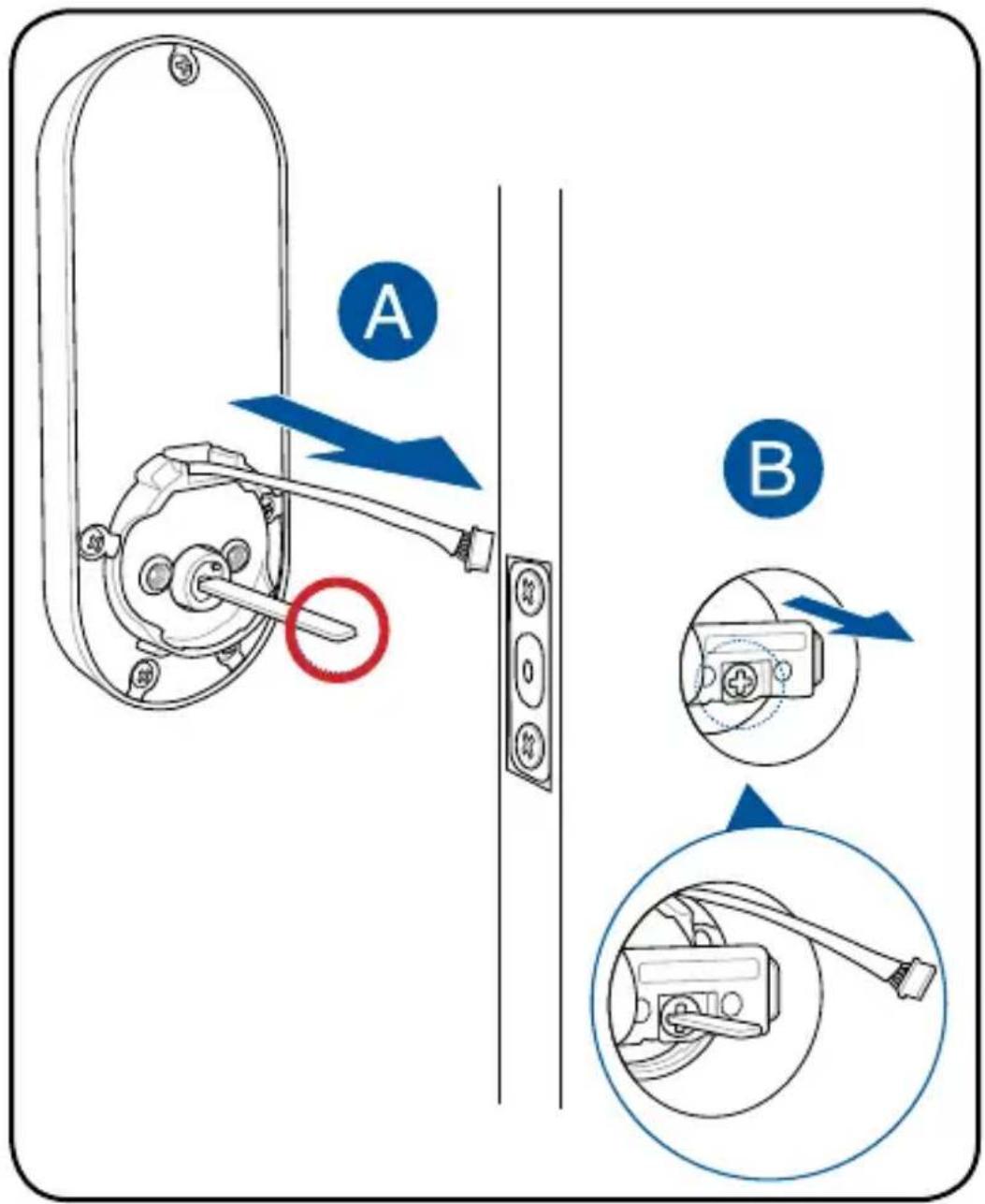
注意!請確認鎖組傳動板維持水平穿入(見紅圈處)。
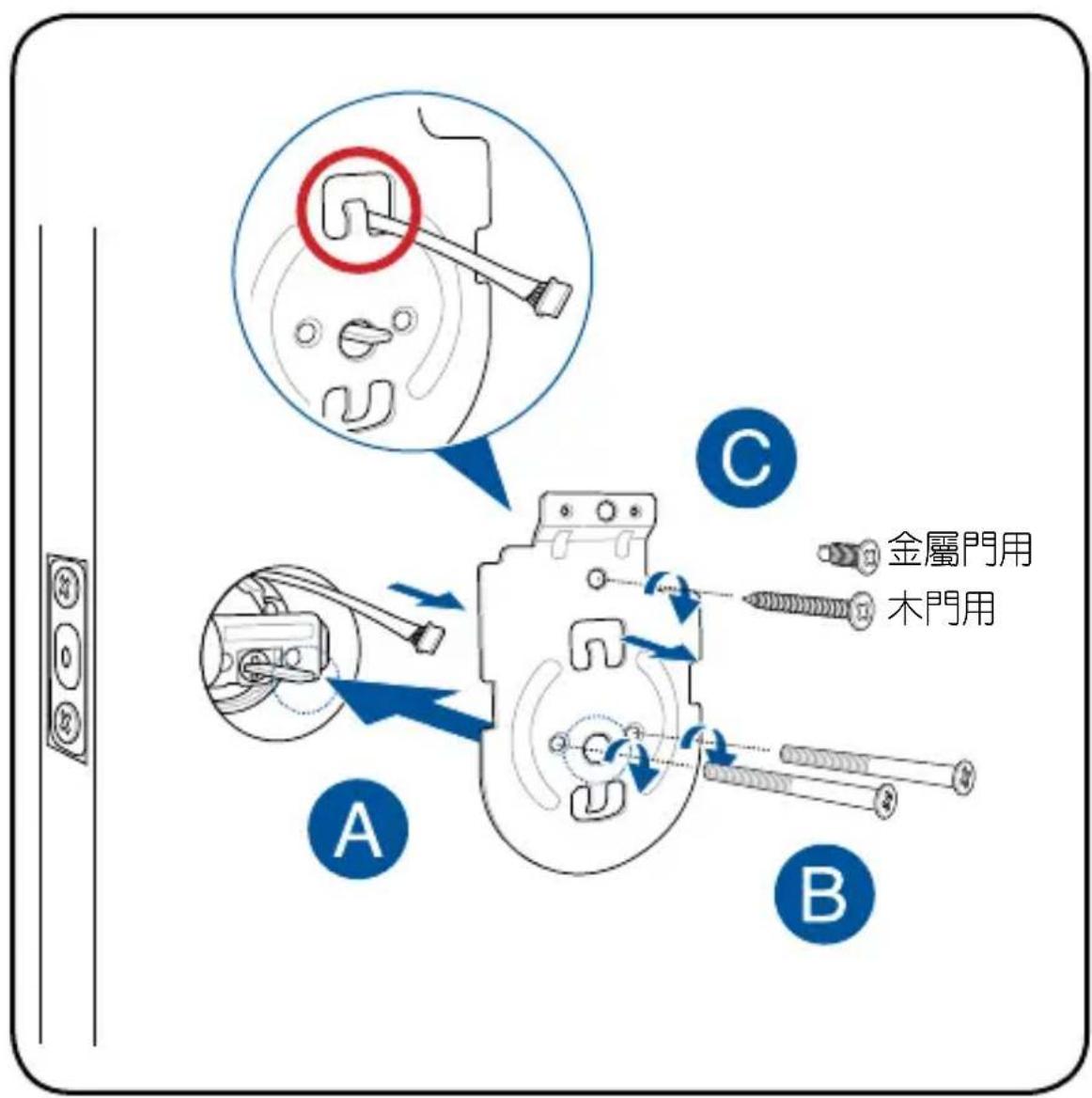
- 對準並安裝固定板,然後使用隨附的長螺絲固定固定板。
說明:請確認將鎖組傳動板穿過固定板開口以及將傳輸線穿過傳輸線開口並卡在右側溝槽(見紅圈處)。
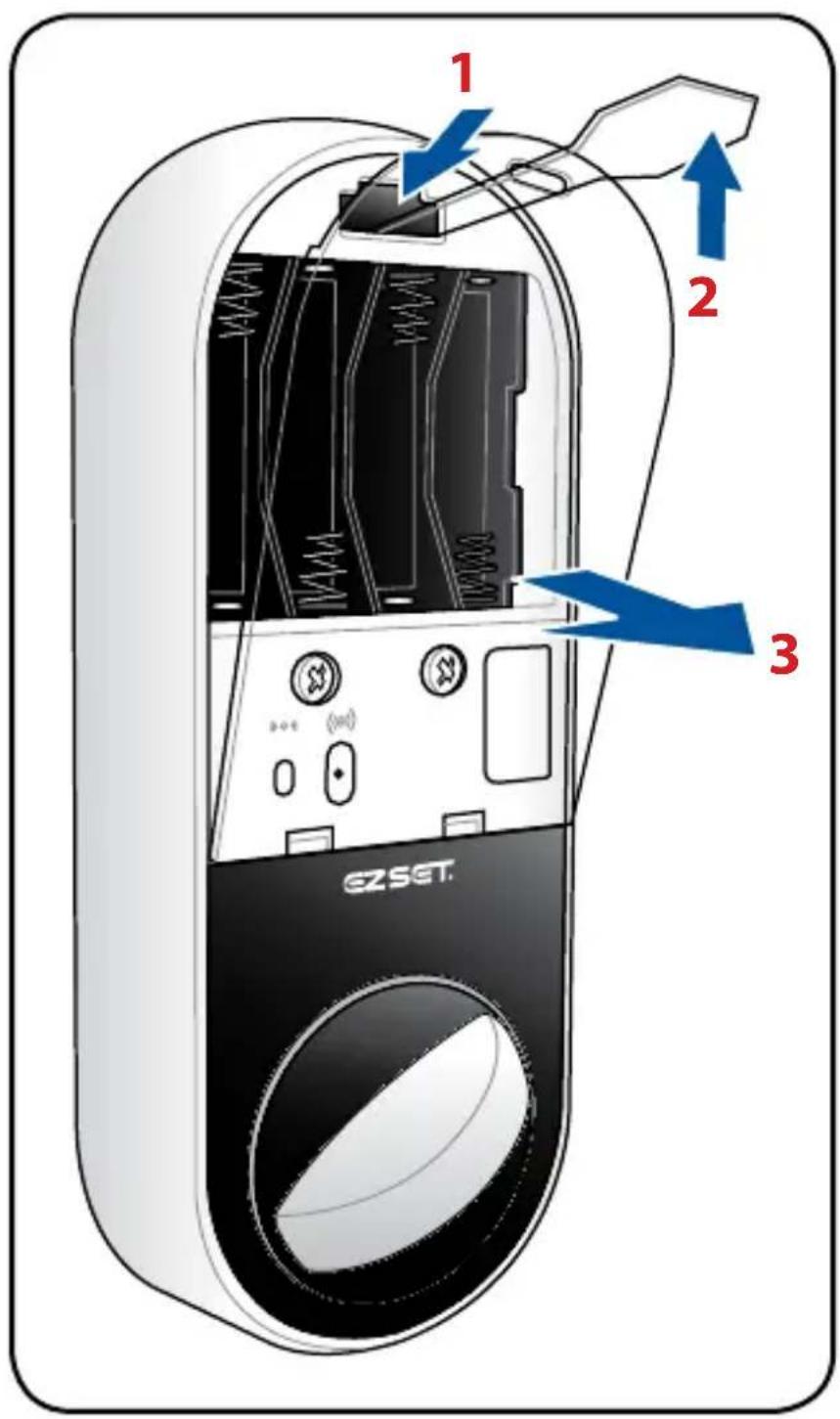
- 找到內側鎖體電池的護蓋,然後將鑰匙插入標記 OPEN 的開口,並依圖示箭頭方向鬆開護蓋。
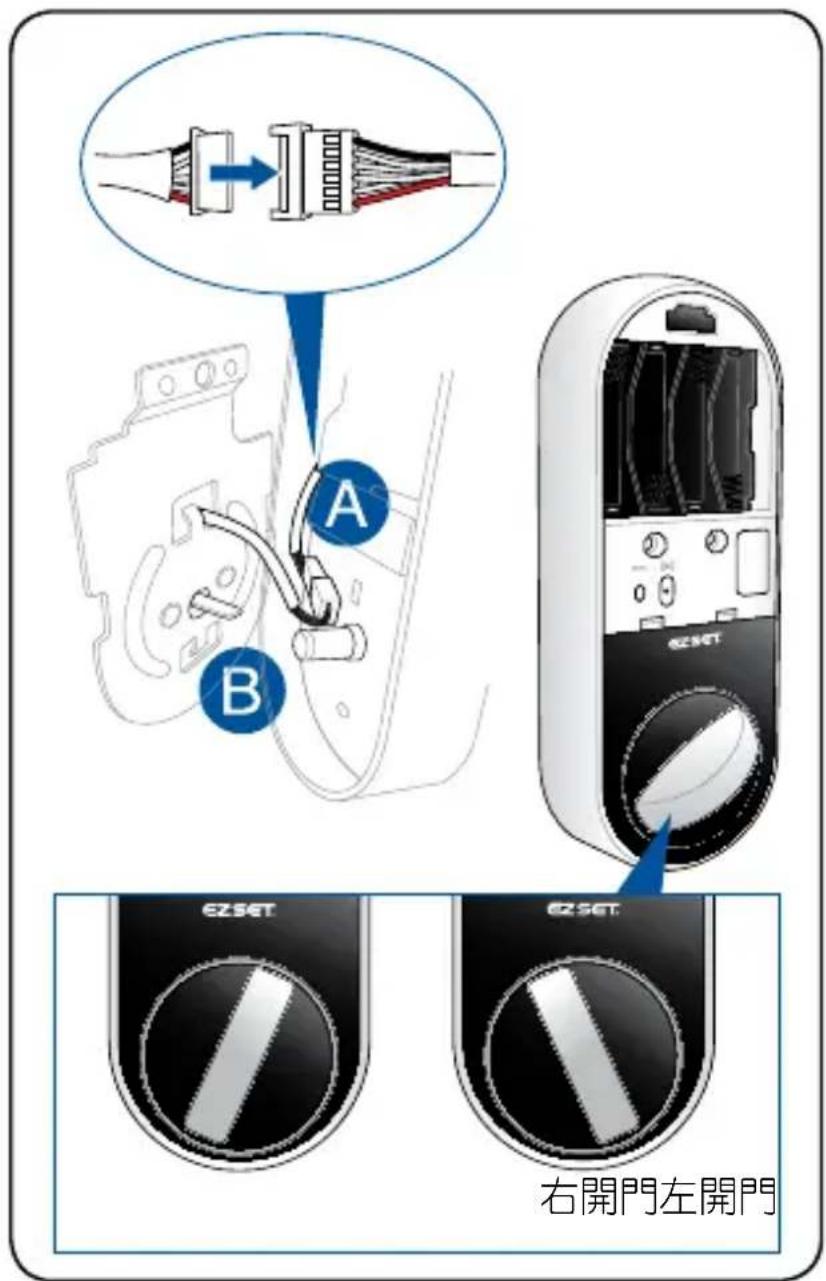
6. 將外側鎖體的傳輸線與內側鎖體連接,然後對準並安裝內側鎖體。
說明:
• 請確認傳輸線以正確方向連接(黑色對黑色,紅色對紅色),建議塞線位置請見圖示標記 A 處。 • 請確認水平門與旋鈕相互對準,如圖示標記 B 處所示。 • 請確認旋鈕在開啟位置。安裝完成後,請確認轉動旋鈕能夠正確帶動鎖閂。
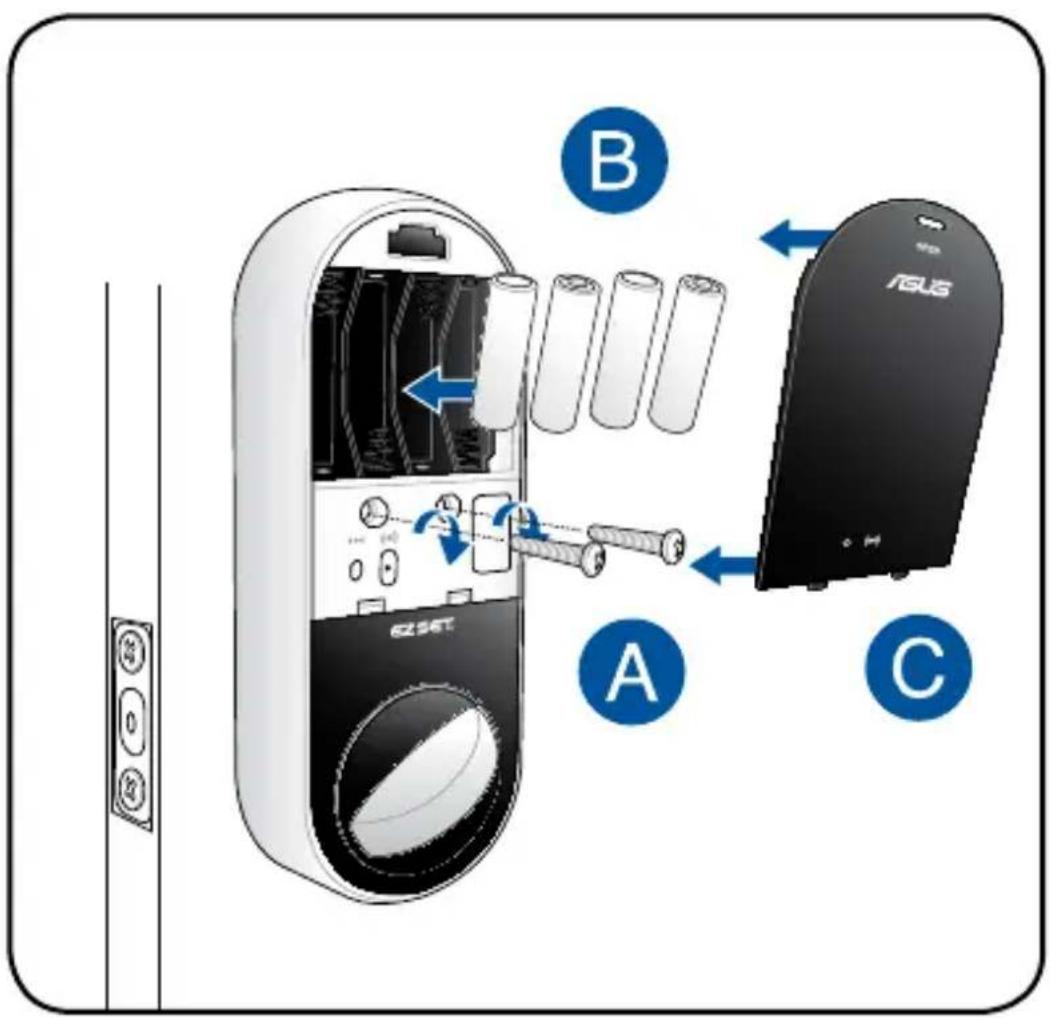
- 使用隨附的螺絲固定內側鎖體,然後安裝 4 顆 1.5V AA 電池,再將電池護蓋蓋上。
說明:請確認電池依照正確正負極方向安裝。
開門方向設定
| 輸入母密碼(預設:0000)然後按下 | 按下<0> 然後按下 |
說明:此設定需要在安裝完成後,在門鎖開鎖狀態下操作,先以手掌啟動觸控面板,再按 OK 進入設定。初次安裝完成後一定要先進行此設定,並注意旋鈕是否正確安裝。
解鎖設定
您可以使用子密碼、一次性密碼(OTP)、感應卡、鑰匙、具有 NFC 功能的 Android 手機或與華碩智慧管家串聯,並利用專屬手機應用程式從遠端解除華碩智慧電子門鎖鎖定。
若是輸入錯誤密碼五次,華碩智慧電子門鎖內的警告器便會響起,觸控面板將會鎖定兩分鐘,同時所有連接至華碩智慧管家的家庭成員都會收到手機警告訊息。
鎖孔部分內建防撬機制,當左右側微動開關其中一個被鎖心按壓持續 10 秒,便會判定有人試圖撬入而發出持續 30 秒的長音警告,期間僅能透過輸入正確密碼或是透過卡片、NFC 手機開鎖以關閉警告音。
說明:更多細節請參考「相關設定」章節中的說明。
使用鑰匙解鎖
| 將鑰匙插入鑰匙孔 | 轉動鑰匙 |
使用子密碼解鎖
| 輕觸觸控面板 輸入 | 前導碼 輸入子密碼 | 按下  |
說明:前導碼為隨機出現的二位數字,協助您於開鎖時將指紋分布到各數字位置,為指紋辨識的安全機制。
使用感應卡與 NFC 功能 Android 手機解鎖
| 輕觸觸控面板 | 將感應卡與 NFC 功能 Android 手機靠近觸控面板感應。 |
說明:輕觸觸控面板後,會出現前導碼,但不需輸入,請直接將感應卡片或 NFC 手機靠近面板進行解鎖即可。
使用專屬應用程式解鎖
| 開啟 ASUS Smart Home專屬應用程式 | 找到華碩智慧電子門鎖裝置 移動滑桿解鎖 |
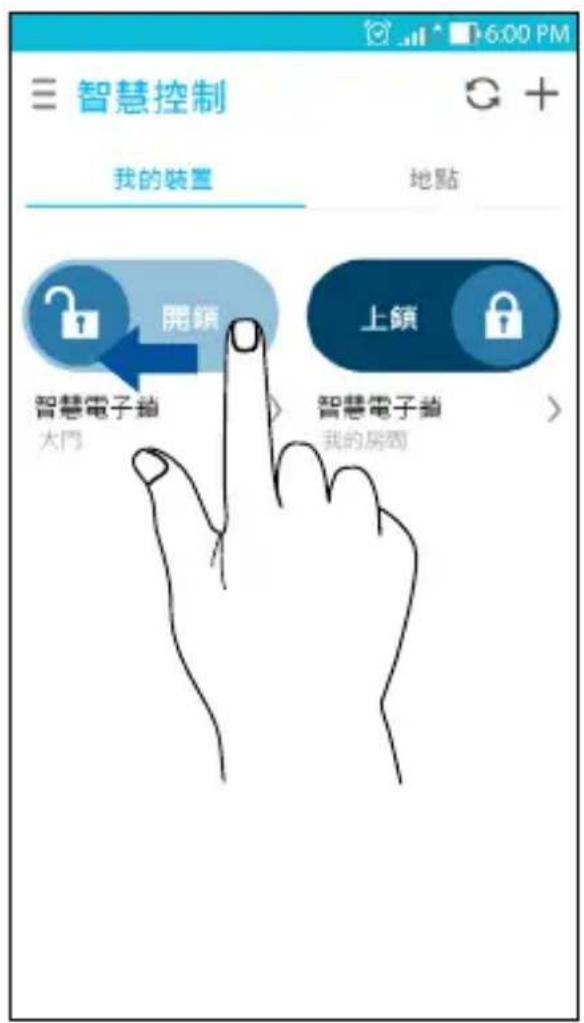
說明:電子鎖上鎖後會在 APP 上顯示為上鎖狀態,若需要解鎖,請用手指滑動上鎖圖示至解鎖圖示,方為正確解鎖。
上鎖設定
使用鑰匙上鎖設定
| 將鑰匙插入鑰匙孔 轉動鑰匙 |
使用觸控面板上鎖設定
| 輕觸觸控面板 | 按下 |
使用專屬應用程式鎖定
| 開啟 ASUS Smart Home 專屬應用程式 | 找到華碩智慧電子門鎖裝置 移動滑桿鎖定 |
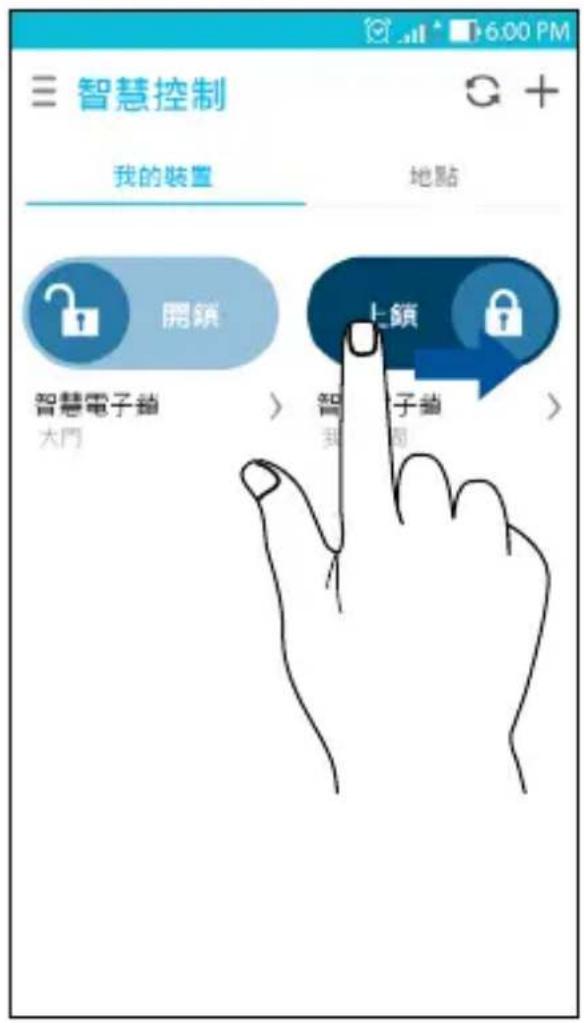
說明:電子鎖開鎖後會在 APP 上顯示為解鎖狀態,若需要上鎖,請用手指滑動上鎖圖示至上鎖圖示,方為正確上鎖。
自動鎖定
您可以將華碩智慧電子門鎖設定為在關門後 30 秒自動鎖定。
| 輸入母密碼(預設:0000)再按下 | 按下<8>再按下 |
說明:預設為無自動上鎖功能,此功能需經設定後方能啟用。當此功能啟動時,門鎖將在 30 秒後自動上鎖。若要取消此功能,重複此步驟即可。
相關設定
華碩智慧電子門鎖可以儲存一組母密碼、共九組子密碼、一組一次性密碼、一組緊急密碼、共九組感應卡與具 NFC 功能的 Android 手機。您也可以根據自身需求自行調整華碩智慧電子門鎖的設定。
說明:所有設定均須在此產品為解鎖狀態下進行。當華碩智慧電子門鎖為解鎖狀態時,輕觸觸控面板,然後點按 以進入設定模式。
設定新的母密碼
| 輸入舊的母密碼(預設:0000)再按下<OK> | 按下<1>再按下<OK> | 輸入新的母密碼(四到八位數字)再按下<OK> |
說明:母密碼僅供設定華碩智慧電子門鎖,無法作為解鎖密碼。
設定新的子密碼
| 輸入母密碼(預設:0000)再按下<OK> | 按下<2>再按下<OK> | 輸入新的子密碼(四到八位數字)再按下<OK> | 面板會依序重複您輸入的子密碼再按下<OK> |
設定新的感應卡
| 輸入母密碼(預設:0000)再按下<OK> | 按下<2>再按下<OK> | 將感應卡靠近碰觸面板,再按下<OK> | 面板會顯示卡片加入的排序,再按下<OK> |
說明:
- 請自行記下面板顯示的卡片加入排序數字,以為日後刪除特定卡片或手機之用。 • 華碩智慧電子門鎖支援 MIFARE、Felica 感應卡。 • 詳細步驟請參考手冊第 26 頁 “設定新的具 NFC 功能 Android 手機” 的說明。
設定新的具 NFC 功能 Android 手機
| 輸入母密碼(預設:0000)再按下<OK> | 按下<2>再按下<OK> | 將手機靠近碰觸面板,再按下<OK> | 面板會顯示手機加入的排序,再按下<OK> |
說明:
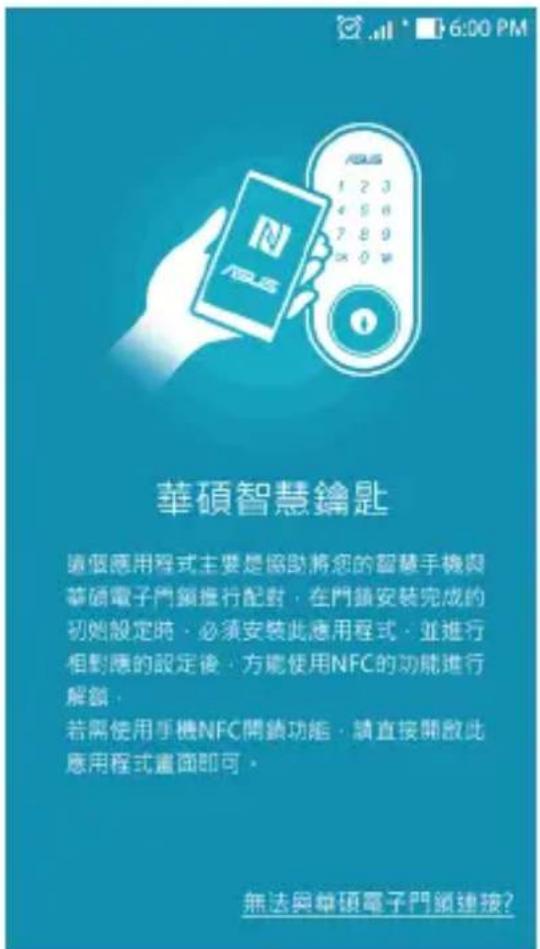
- Android 智慧手機的 NFC 功能會因製造商不同而有差異,初次使用時,請至 Google Play 商店下載華碩智慧鑰匙 APP,方能與華碩電子門鎖進行配對,並完成後續的 NFC 相關設定。
• 建議開門時將 APP 開啟並保持在螢幕最上方(因為有些手機會限制背景程式)。 - 支援的手機列表請參閱華碩官網智慧電子門鎖的測試手機QVL列表。
刪除感應卡與 NFC 手機
| 輸入母密碼(預設:0000)再按下<OK> | 按下<3>再按下<OK> | 輸入您要刪除的排序號碼再按下<OK> |
刪除所有子密碼、感應卡與 NFC 手機
| 輸入母密碼(預設:0000)再按下<OK> | 按下<4>再按下<OK> |
設定一次性密碼(OTP)
| 輸入母密碼(預設:0000)再按下<OK> | 按下<5>再按下<OK> | 輸入 OTP 密碼(四到八位數字)再按下<OK> |
說明:
- 您一次只能有一組一次性密碼。
- 一次性密碼使用後即失效,若需再使用,必須重新設定。
設定緊急密碼
| 輸入母密碼(預設:0000)再按下<OK> | 按下<6>再按下<OK> | 輸入緊急密碼(四到八位數字)再按下<OK> |
說明:
- 您一次只能有一組緊急密碼。 • 緊急密碼不能與使用者密碼或是一次性密碼相同。 • 緊急子密碼可以重複使用,若需修改僅需重複此設定即可。
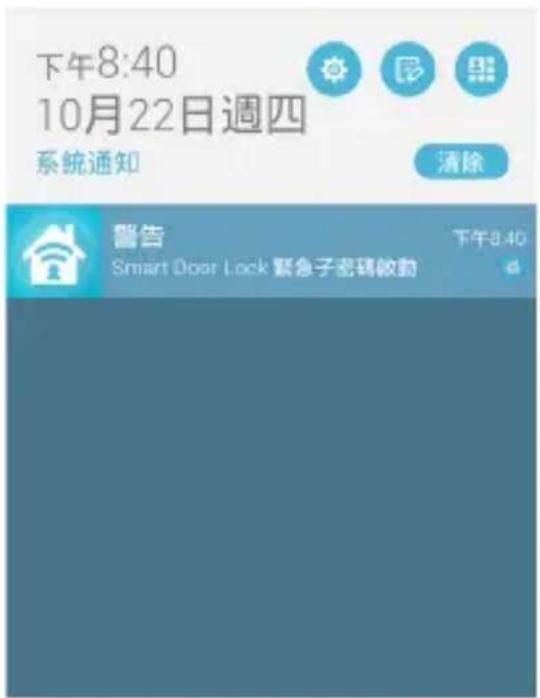
此功能必須搭配華碩智慧家庭系統方能使用,協助使用者正常開關鎖的同時,所有連接至智慧管家的家庭成員都會收到“緊急密碼已被啟動”的手機訊息通知,以防範緊急狀況發生。
注意!此功能需搭配華碩智慧管家,並下載華碩智慧家庭應用程式才能使用。
暫時停用華碩智慧電子門鎖
| 輸入母密碼(預設:0000)再按下<OK> | 按下<7>再按下<OK> |
說明:當您停用華碩智慧電子門鎖時,只能以鑰匙或專屬應用程式解鎖。
關閉電子開鎖功能
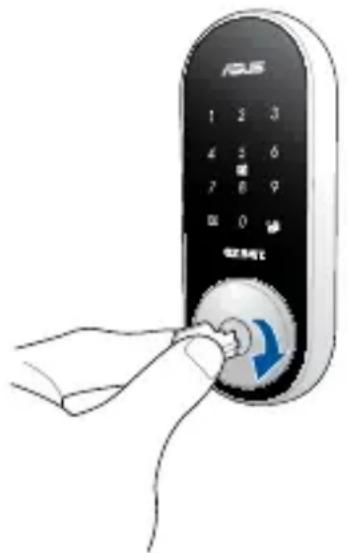
- 上鎖後,將鑰匙往後抽出一半,再於鑰匙孔左側或右側按壓約 2 秒,讓所有電子開鎖功能失效(包括密碼、感應卡片、NFC、遠端無線解鎖功能)。
- 若有與華碩智慧管家連動,此功能一經啟用便會自動啟動華碩智慧家庭應用程式的安全保全防護機制,進一步連動警報器等相關產品。
- 此設定必須在上鎖後 10 秒內按壓。
- 此功能一旦啟動後,將只能透過鑰匙進行開關鎖,同時亦無法透過應用程式來進行開關鎖(但仍可透過華碩智慧家庭應用程式查詢開關鎖的狀態)。
- 一旦經由鑰匙開鎖,此功能即失效。
| 輸入母密碼(預設:0000)再按下 | 按下<9>再按下 |
還原至出廠預設值
- 找到內側鎖體上的重置按鈕
- 按住重置按鈕約 5 秒至嗶嗶兩聲。
- 燈號熄滅即完成重置。
弱電顯示
- 警示時間:當電池可使用次數小於 200 次(每天開關門 20 次的情況下,使用壽命小於 10 天)
| 面板電子功能 APP 顯示 | ||
| 弱電 | 可正常使用 可以遠端開關,並顯示弱電(除了圖示,還會另外推送警告到手機) | |
| 極弱電 | 不可使用 不可做任何動作,並顯示反灰離線 | |
- 警示方法:
- 當開關鎖動作完成後,會連續響三長聲,同時內側紅色 LED 閃爍,閃爍到面板睡著為止,但若電力已不足啟動面板,則面板不會亮,而直接警示。
- 弱電發生時,會在 APP 上顯示警示圖示。

- 所有的設定不會因為電池完全沒電而改變或消失。
- 電池完全沒電時,使用者仍可使用鑰匙來開啟或關閉門鎖。
連接至華碩智慧管家
- 取下內側鎖體的電池蓋。
- 開啟 ASUS Smart Home 專屬應用程式。
- 於應用程式中找到新增裝置的圖示(如下圖所示),然後輕觸新增裝置。
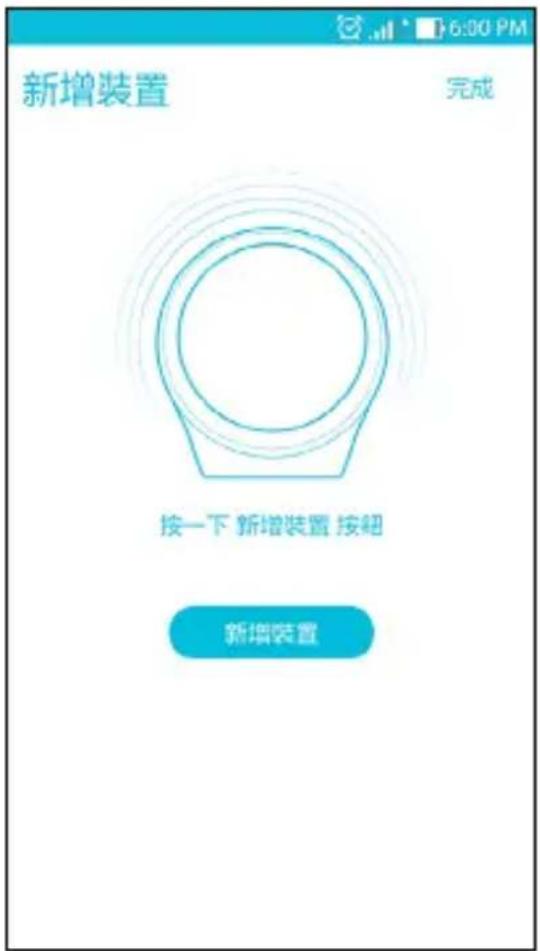
- 找到華碩智慧電子門鎖內側鎖體上的 LED 指示燈,並按一下至藍燈閃爍。
- 於應用程式中顯示為加入後,請按下完成,並依應用程式指示操作(詳細步驟請參考 ASUS Smart Home 華碩智慧管家說明書)。
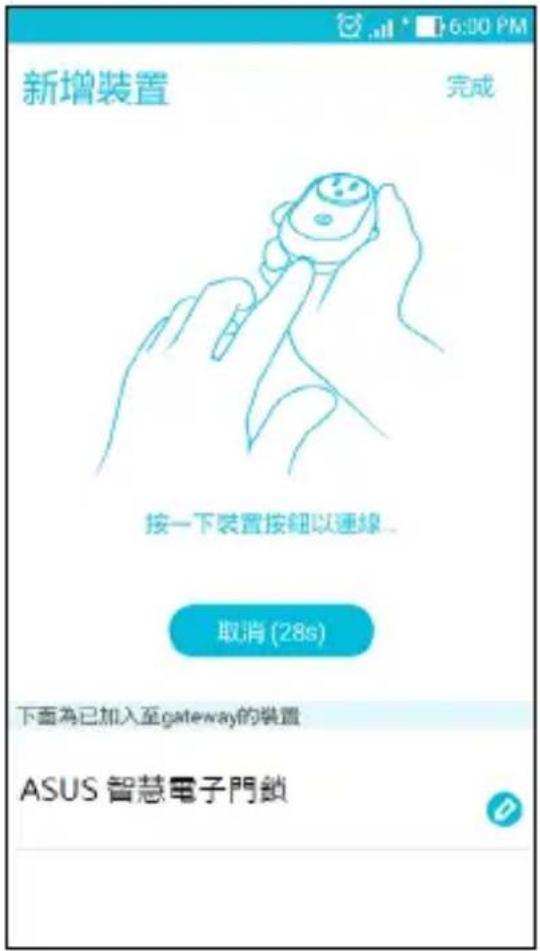
說明:確認裝置在距離華碩智慧管家 45 公尺的範圍內,同時其中沒有像是厚牆的障礙物或是其他可能會造成干擾的電子裝置。
疑難排解
- 安裝完成後,第一次裝入電池,按確認鍵無法進行上鎖動作(發出囉 - 短聲)。
造成原因:開關門辨識設定尚未完成。
排除方式:安裝完成後第一個動作,請記得先執行開關門方向辨識設定。
- 安裝完成後,第一次裝入電池,按任何按鍵均無反應(無聲音、背光不亮)。
造成原因:電池問題或排線沒接好。
排除方式:更換新電池或電池極性是否裝反,請重新安裝。請檢查內側排線是否接妥或插反。
- 第一次執行開、關方向辨識設定失敗(紅色燈閃爍三下,嗶、嗶、嗶三短聲)。
造成原因:記憶體中的開關門方向錯誤或是開關門方向改變(如安裝至新的門)。
排除方式:請按壓內側 R 鍵,恢復原廠設定後,重新執行設定。
- 第一次執行開、關門方向辨識設定成功,但無法讓鎖門上鎖(感覺馬達無力,且鎖門頭卡住,內側轉鈕也轉不動)。
造成原因:電池電力太弱。
排除方式:請更換新電池。
- 可以從室內或用鎖匙上鎖,但輸入密碼再按確認鍵時卻無法開鎖。
造成原因:門扇已經偏斜、或者鎖門與檔板的中心線沒有對準。
排除方式:請先使用鑰匙開啟,然後調整門扇或檔板位置,直到鎖舌能順暢地通過檔板的開口。
- 上鎖的時候,按壓確認鍵上鎖,有聽到鎖門頭跑出來且馬達持續轉動一段時間,但是卻發出嗶一長聲,但當門開著的時候,上鎖卻不會發出嗶一長聲。
造成原因:因檔板孔深度不足或鎖門頭沒有對準檔板開口。
排除方式:請將檔板的鎖門圓孔挖深一些(深度至少2.5cm),或調整檔板至適當位置。
華碩產品回收服務源自於我們會以最高標準保護環境的承諾。我們深信我們有責任為華碩產品愛用者提供產品、電池或是其他零組件,包括包裝彩盒等回收方案。關於回收服務細節請造訪網站:http://csr.asus.com/chinese/index.aspx。
低功率電波輻射性電機管理辦法
第十二條:
經型式認證合格之低功率射頻電機,非經許可,公司、商號或使用者均不得擅自變更頻率、加大功率或變更原設計之特性及功能。
第十四條:
低功率射頻電機之使用不得影響飛航安全及干擾合法通信;經發現有干擾現象時,應立即停用,並改善至無干擾時方得繼續使用。前項合法通信,指依電信法規定作業之無線電通信。低功率射頻電機須忍受合法通信或工業、科學及醫療用電波輻射性電機設備之干擾。
* 在 5.25\~5.35 稀赫頻帶內操作之無線資訊傳輸設備,限於室內使用。
- 第一版
- 版權說明
- 免責聲明
- 目錄
- 包裝內容物
- 產品介紹
- 開始安裝前
- 疑難排解
- 說明:
- LED 指示燈
- 蜂鳴器說明:
- 安全注意事項
- 確認開門的方向
- 將外側鎖體的傳輸線與內側鎖體連接,然後對準並安裝內側鎖體。
- 開門方向設定
- 解鎖設定
- 使用鑰匙解鎖
- 使用子密碼解鎖
- 使用感應卡與 NFC 功能 ANDROID 手機解鎖
- 使用專屬應用程式解鎖
- 上鎖設定
- 使用專屬應用程式鎖定
- 自動鎖定
- 相關設定
- 設定新的母密碼
- 設定新的子密碼
- 設定新的感應卡
- 設定新的具 NFC 功能 ANDROID 手機
- 刪除感應卡與 NFC 手機
- 刪除所有子密碼、感應卡與 NFC 手機
- 設定一次性密碼(OTP)
- 設定緊急密碼
- 暫時停用華碩智慧電子門鎖
- 關閉電子開鎖功能
- 還原至出廠預設值
- 弱電顯示
- 連接至華碩智慧管家
- 低功率電波輻射性電機管理辦法
- 第十二條:
- 第十四條:
品牌 : ASUS
型号 : Smart Door Lock DL10
类别 : 门窗传感器