
Raiju Tournament edition - 游戏手柄 RAZER - 免费用户手册
免费查找设备手册 Raiju Tournament edition RAZER PDF格式.


| 产品类型 | 游戏手柄 |
| 品牌 | Razer |
| 型号 | Raiju Tournament Edition |
| 连接方式 | 蓝牙 / USB 有线 |
| 兼容平台 | PlayStation 4 / PC / Android |
| 尺寸 | 104 x 159.4 x 65.6 mm |
| 重量 | 322 g |
| 电池充电时间 | 约 4 小时 |
| 多功能按键 | 4 个 |
| 机械触感动作键 | 是 (三角形、圆形、X形、方形) |
| 扳机停止开关 | 有 |
| 音频端口 | 3.5 mm 立体声耳机插孔 (USB模式下) |
| 线缆 | 2 米可拆卸编织纤维 Micro-USB 线缆 |
| 移动应用支持 | Razer Raiju 移动应用程序 (Android 6.0+) |
| 板载配置文件 | 支持 |
| 保养方式 | 每月用软布或棉签清洁,避免肥皂或腐蚀性清洁剂 |
| 安全注意事项 | 远离液体和潮湿,使用温度 0°C 至 40°C,勿自行拆修 |
| 保修期限 | 1 年制造商有限保修 |
| 维修渠道 | 官方技术支持:support.razer.com/cn |
常见问题 - Raiju Tournament edition RAZER
用户关于以下问题的提问 Raiju Tournament edition RAZER
0 问题 关于此设备。回答您知道的问题或提出自己的问题。
提出关于此设备的新问题
下载您的设备说明 游戏手柄 免费PDF格式!查找您的手册 Raiju Tournament edition - RAZER 并重新掌握您的电子设备。本页发布了使用您的设备所需的所有文档。 Raiju Tournament edition 品牌 RAZER.
用户手册 Raiju Tournament edition RAZER
Razer Raiju Tournament Edition 雷蛇飓兽竞技版 是一款配备了移动应用程序的蓝牙和有线手柄,无论是重映射多功能按键,还是调整灵敏度选项,你都可以在手掌间轻松完成。而机械触感动作键提供了柔和的触感和利落的反馈。另外,Raiju Tournament Edition 飓兽竞技版又提供 4 个可重映射多功能按键,“灵敏扳机”模式则可以实现快速开火操作。附带三种连接模式:PS4、USB 和 PC,无需进行手动重新配对,提高效率。
目录
- 包装内物品/系统要求.... 3
- 注册/技术支持 4
- 技术规格 5
- 设备布局 6
- 设置 RAZER RAIJU TOURNAMENT EDITION 雷蛇飓兽竞技版 8
- 使用 RAZER RAIJU TOURNAMENT EDITION 雷蛇飓兽竞技版 14
- 使用 RAZER RAIJU 雷蛇飓兽移动应用程序.... 16
- 安全与维护 23
- 法律声明 24
1. 包装内物品/系统要求
包装内物品
■ PS4® 专用 Razer Raiju Tournament Edition 雷蛇飓兽竞技版游戏手柄
■ USB 转 Micro-USB 连接线缆
■ 便携包
■ 重要产品信息指南
系统要求
产品要求
■ PlayStation®4/移动设备(Android)
■ 一个空闲的 USB 端口或蓝牙连接
移动应用程序要求
- Android 6.0 系统(或更高版本)
- 互联网连接
- 20 MB 可用存储空间
2. 注册/技术支持
注册
在razerid.razer.com/warranty上在线注册你的产品,即可获得产品质保状态的实时信息。
如果你还没有注册 Razor ID,立即前往 razerid.razer.com 进行注册,即可获得一系列 Razer 会员专享福利。

- 为期1年的制造商有限保修。
- 免费的在线技术支持,网址为:support.razer.com/cn。
3. 技术规格
技术规格
- 4 个多功能按键
■ 机械触感三角形、圆形、X形、方形动作键 - 实现快速开火操作的扳机停止开关
3.5 毫米音频端口,用于立体声音频输出和麦克风输入 - 配备 Micro-USB 接头的可拆卸式 2 米(6.5 英尺)长轻质编织纤维线缆
大致尺寸和重量
长:104 毫米/4.1 英寸
■ 宽:159.4 毫米/6.28 英寸
高:65.6 毫米/2.6 英寸
重量:322 克/0.71 磅
4. 设备布局

A. 触摸板(触摸板键)
B. Share(共享)键
C. Options(选项)键
D. 摇杆键(L3/R3 键)
E. 动作键
F. 状态指示灯
G. 方向键
H. PS 键
-
手机配对键
-
立体声耳机插孔*
*音频功能仅在 USB 模式下可用。

K. 多功能扳机键 (M3/M4)
L. 模式切换开关
M. 扳机停止开关
N. 扳机键 (LT/RT)
0. 多功能肩键 (M1/M2)
P. Micro-USB 端口
Q. 肩键 (LB/RB)
R. USB 转 Micro-USB 连接线缆
5. 设置 RAZER RAIJU TOURNAMENT EDITION 雷蛇飓兽竞技版
给 RAZER RAIJU TOURNAMENT EDITION 雷蛇飓兽竞技版充电
在首次使用时,请将手柄插入到有源 USB 端口或使用有线模式。将 Razer Raiju Tournament Edition 雷蛇飓兽竞技版充满电大约需要 4 小时。

连接到 PLAYSTATION®4 主机
有线模式
- 将模式切换开关移动到 USB 位置。
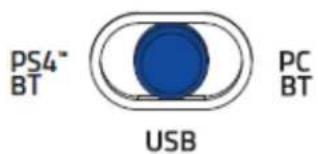
- 将 Micro-USB 接头插入到 Razer Raiju TE 雷蛇飓兽竞技版。

- 将 Razer Raiju Tournament Edition 雷蛇飓兽竞技版的 USB 接头插入到 PlayStation®4 主机。

- 按下 PS 键。现在,你的 Razer Raiju Tournament Edition 雷蛇飓兽竞技版已蓄势待发。

无线模式
请在继续前确保游戏主机已经接通电源。
- 将模式切换开关移动到 PS4 BT 位置。
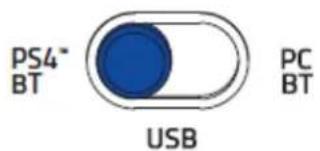
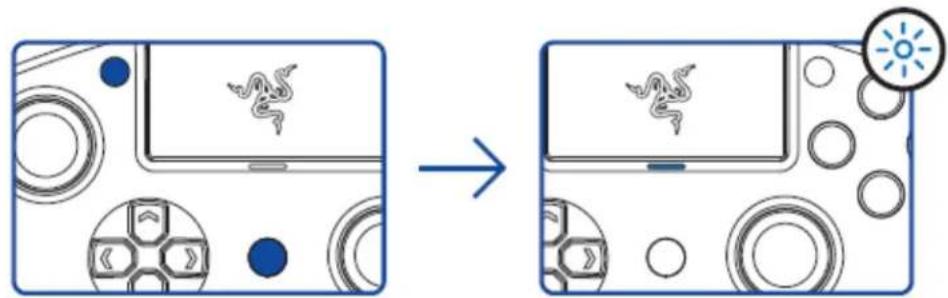
- 同时按住 Share(共享)键和 PS 键直至状态指示灯开始快速闪烁,即可激活配对模式。
- 在 PS4 上,前往设定 > 周边设备 > Bluetooth 设备,然后选择 Razer Raiju Tournament Edition 雷蛇飓兽竞技版。
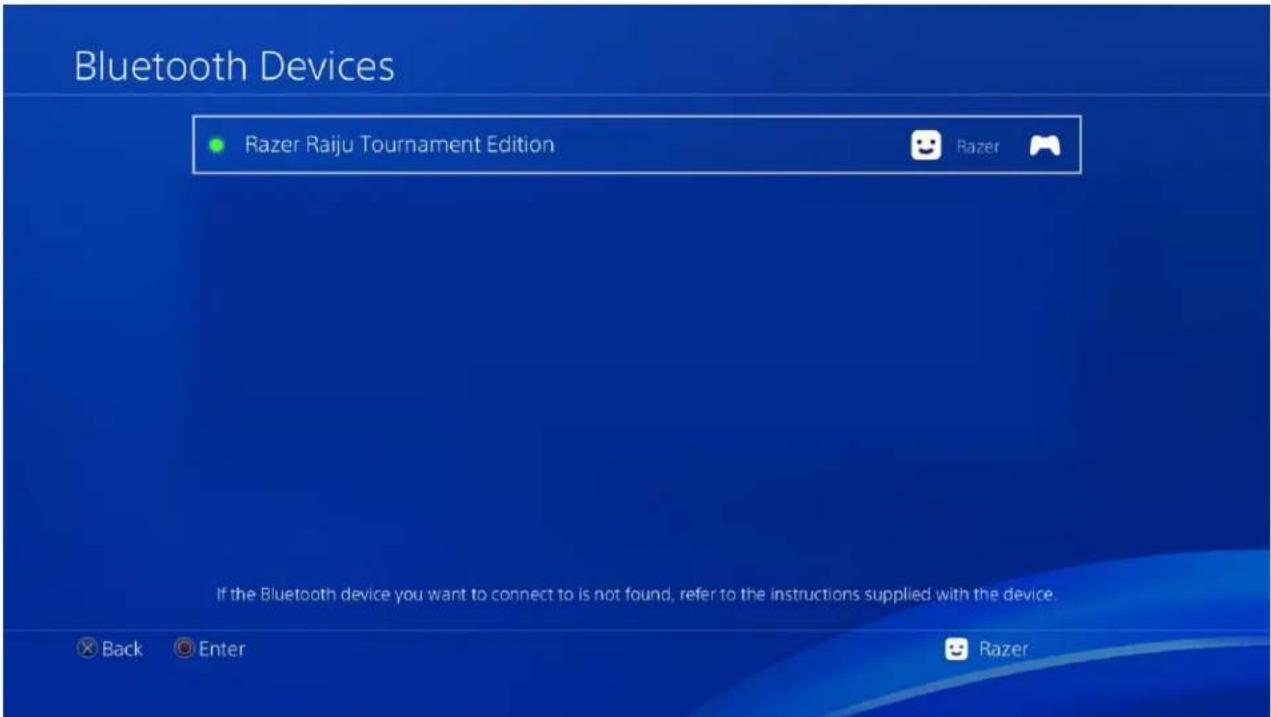
- 等待一下,直至状态指示灯停止闪烁且手柄震动。

如果要取消配对模式,可以按住 PS 键直到状态指示灯开始缓慢闪烁。如果在 60 秒后未能成功与设备配对,配对模式将自动停止。
连接到PC
有线模式
- 将模式切换开关移动到 USB 位置。
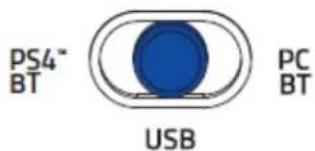
- 将 Micro-USB 接头插入到 Razer Raiju TE 雷蛇飓兽竞技版。

- 等待驱动程序自动安装,或者通过设备管理器手动更新驱动程序。

无线模式
在继续前请确保 PC 已接通电源且已打开蓝牙连接。
- 将模式切换开关移动到 PC BT 位置。

- 同时按住 Options(选项)键和 PS 键直至状态指示灯开始快速闪烁,即可激活配对模式。
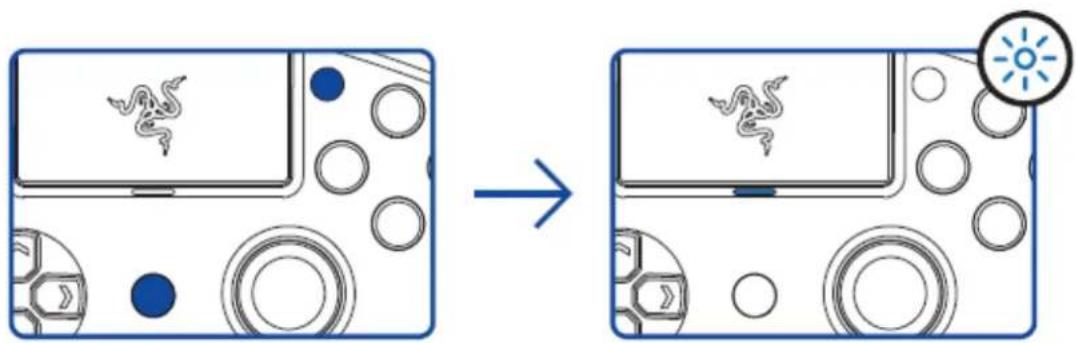
- 在电脑上,前往设置 > 设备 > 蓝牙和其他设备 > 添加蓝牙或其他设备 > 蓝牙,然后选择 Razer Raiju Tournament Edition 雷蛇飓兽竞技版。
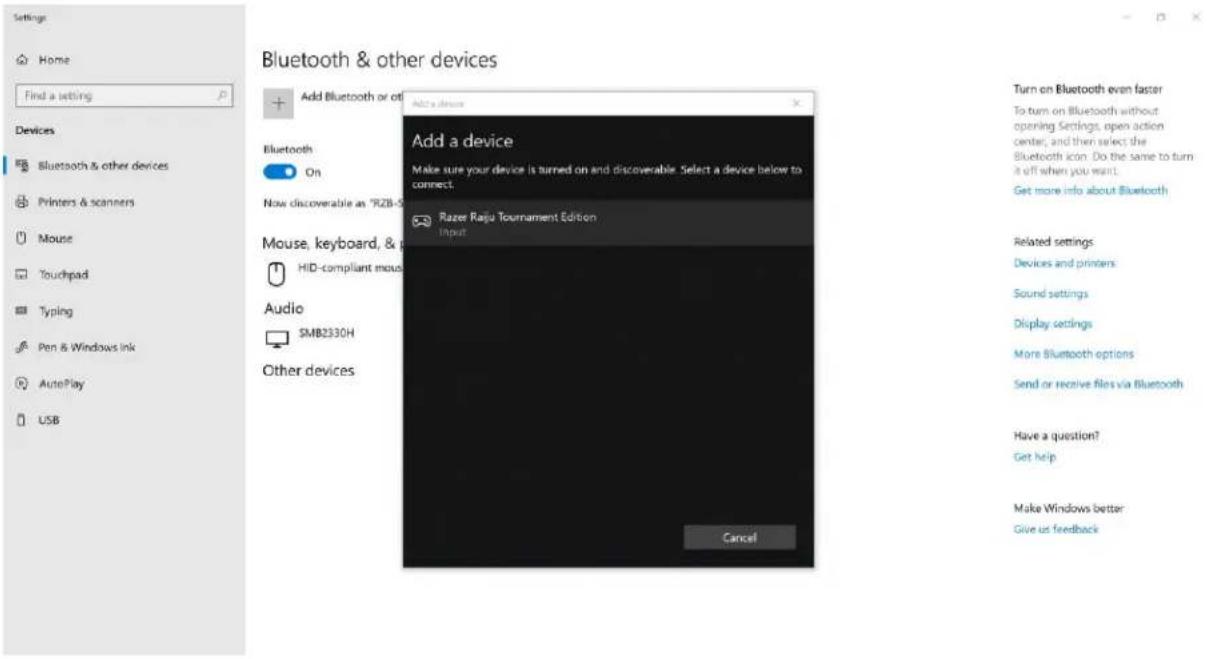
- 单击完成以关闭确认画面。现在,你的 Razer Raiju Tournament Edition 雷蛇飓兽竞技版已蓄势待发。

如果要取消配对模式,可以按住 PS 键直到状态指示灯开始缓慢闪烁。如果在 60 秒后未能成功与设备配对,配对模式将自动停止。
“扳机停止开关”使你能够通过缩短左侧和右侧扳机键的键程和响应时间来更快地激活它们(激活灵敏扳机模式)。要启用“扳机停止开关”,只需向外滑动相应开关;要禁用“扳机停止开关”,请向内滑动相应开关。
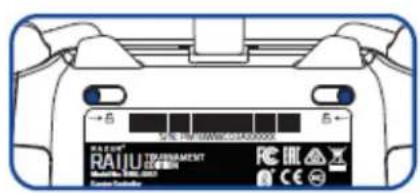
已启用

Razer Raiju Tournament Edition 雷蛇飓兽竞技版带有一个手机配对键,可用于连接(或断开连接)移动应用程序。
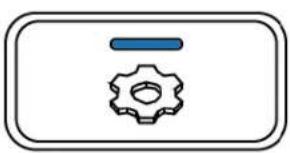
当连接至移动应用程序时,你可以更改手柄的按键映射、震动强度和摇杆灵敏度。

默认多功能按键配置
使用灵敏度功能
灵敏度功能可提高或降低摇杆键的灵敏度,以提供更适合的瞄准和操纵性能。要使用灵敏度功能,你需要使用移动应用程序将其分配给其中一个多功能按键。
通过移动应用程序配置 RAZER RAIJU TOURNAMENT EDITION 雷蛇飓兽竞技版

- 在你的移动设备上下载该应用程序。
- 打开应用程序,然后按照屏幕上的说明进行操作。
7. 使用 RAZER RAIJU 雷蛇飓兽移动应用程序
Razer Raiju 雷蛇飓兽移动应用程序是一款先进的配置软件,可让你轻松微调游戏手柄。
- 下载并启动此应用程序*后,你需要添加手柄。选择要配对的手柄,然后按照配对说明进行操作。
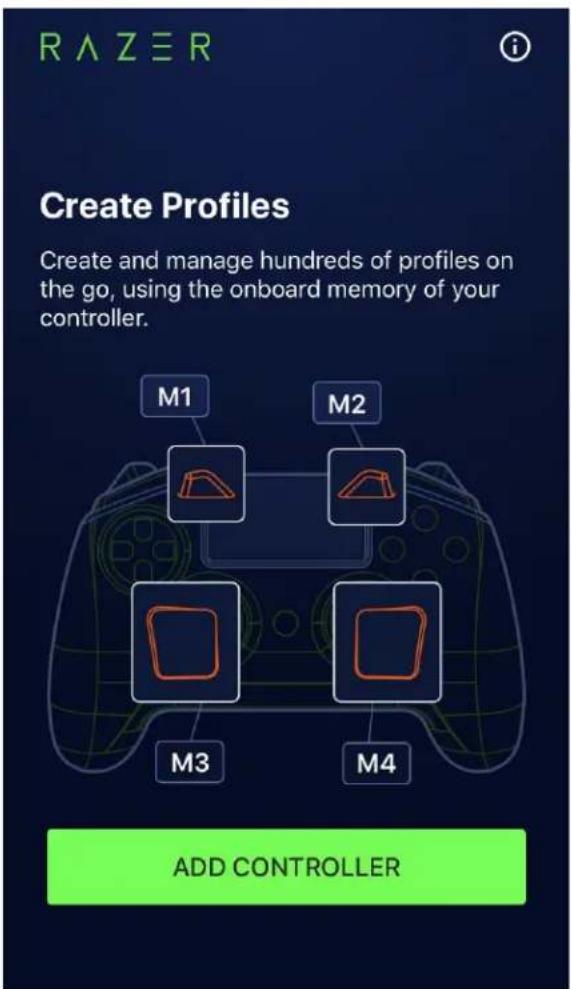
注意:对于 Android 设备,若要使用此应用程序则必须启用位置服务。
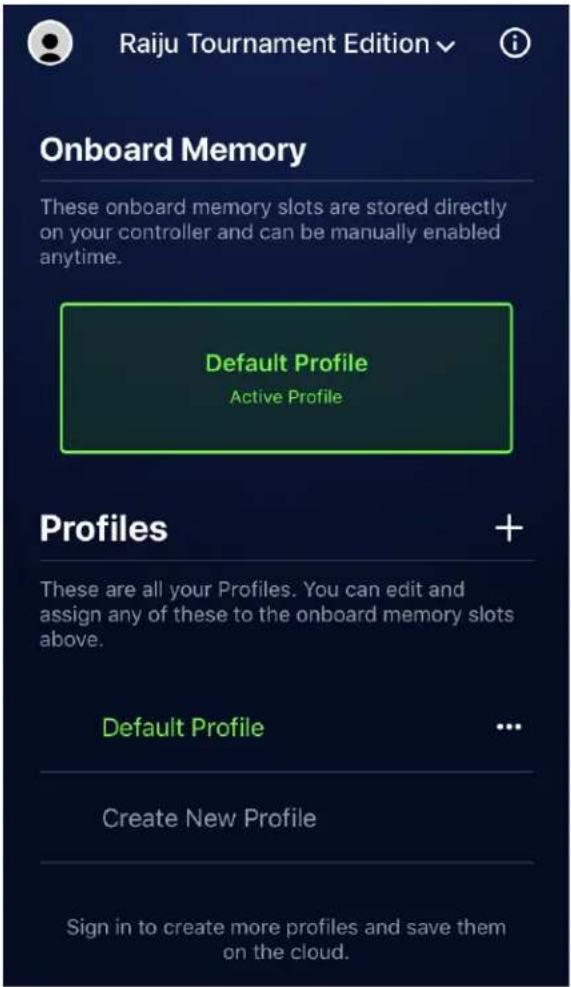
- 一旦配对成功,即可以访问主菜单,并在其中创建、编辑和存储配置文件。你还可以点击(▼)切换手柄或将所有配置文件重置为默认值。
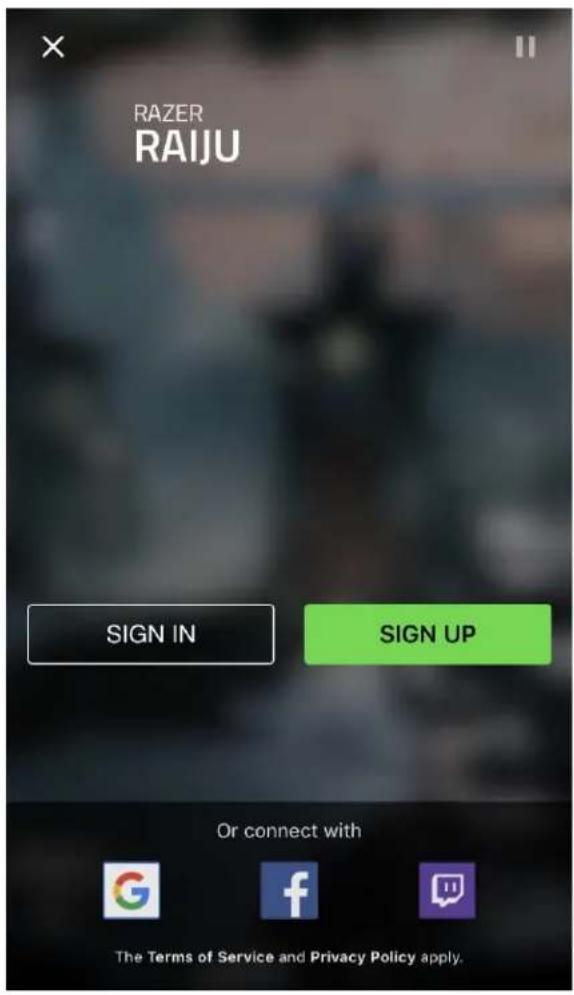
- 使用你的 Razer ID 登录,或点击账号图标()来注册一个账号。在这里,你可以更改账号设置、检查所有已配对手柄的状态、发送反馈、访问常见问题列表、查看 Razer 雷蛇法律声明、发送日志文件给 Razer 雷蛇技术支持团队,以及注销 Razer ID。
- 若想启用板载配置文件,只需从板载内存列表中选择该配置文件即可。点击“其他”图标(…)可以重命名或复制现有的配置文件。

- 要创建自定义配置文件,则需要使用 Razer ID 账号登录,然后点击“添加”图标(+)或从配置文件列表底部选择一个可用的卡位。点击“其他”图标(…)可以启用、重命名、复制或删除自定义配置文件。

注意:要了解如何登录或注册 Razer ID 账号,请单击此处。
- 若要编辑手柄的设置,可从列表中选择任意一个自定义配置文件。在“按键映射”部分,你可以将任何多功能按键重新映射到手柄常规按键。你还可以将多功能按键设置为灵敏度滑块,以降低摇杆键的灵敏度,从而实现更精确的移动。

- 在“震动”部分,你可以设置手柄上每个马达的震动强度。

为了在使用 Razer Raiju Tournament Edition 雷蛇飓兽竞技版时最大限度地确保安全,我们建议你遵循以下指南:
如果你发现设备运行异常,并且无法排除故障,请拔出设备并拨打 Razer 服务热线或访问 support. razer.com/cn 以获取技术支持。在任何情况下都不要自行维修设备。
请勿拆解设备(这样做会导致质保失效),也不要在电流负载异常的情况下使用设备。
保持设备远离液体和潮湿环境。请仅在 0° C ( 32° F) 至 40° C ( 104° F) 的环境下使用设备。如果温度超出这一范围,请拔出并/或关闭设备,以便使温度稳定至更佳水平。
维护和使用
Razer Raiju Tournament Edition 雷蛇飓兽竞技版只需很少的维护,就能保持最佳性能。我们建议你每月定期将设备从电脑中拔出,然后使用软布或棉签进行清洁,以防止污垢积聚。切勿使用肥皂或腐蚀性清洁剂。
9. 法律声明
版权和知识产权信息
©2018 Razer Inc. 保留所有权利。Razor、三头蛇徽标、Razer 徽标、“始于玩家,赋予玩家”和“Powered by Razer Chroma 雷蛇幻彩”徽标是 Razer Inc. 和/或其附属公司在美国或其他国家/地区的商标或注册商标。所有其他商标和商品名称均为其各自所有者的财产,本文中提及的其他公司名称和产品名称可能是其各自公司的商标。
Razer Inc.(本指南中称为“Razer”)对本指南述及的产品可能拥有版权、商标权、商业秘密、专利权、专利申请或其他知识产权(不管已注册还是未注册)。提供本指南并不意味着授予你任何此类版权、商标、专利或其他知识产权。Razer Raiju Tournament Edition 雷蛇飓兽竞技版(本指南中称为“产品”)可能与包装上或其他地方上的图片不同,请以实物为准。Razer 雷蛇对于此类差异或任何其他可能出现的错误不承担任何责任。本指南中的信息可能随时更改,恕不另行通知。
有限产品质保
有关有限产品保修的最新条款,请访问 cn.razer.com/warranty。
责任限制
在任何情况下,由于任何形式的产品分发、销售、转售、使用或不能使用而导致的任何利润损失、信息或数据的丢失,以及特殊、偶然、间接、惩罚性或结果性或附带损害,Razer 均不承担责任。在任何情况下,Razer 所承担的责任均不超过产品的零售价。
一般条款
本协议条款将受产品采购地司法管辖区的法律管辖和解释。如果本协议中任何条款被认定为无效或不可执行,则此类条款(只要其无效或不可执行)不得生效并应排除在本协议之外,但不会让任何剩余的条款无效。Razer 保留随时修订任何条款的权利,恕不另行通知。


品牌 : RAZER
型号 : Raiju Tournament edition
类别 : 游戏手柄