
JetDrive 850 - 固态硬盘 TRANSCEND - 免费用户手册
免费查找设备手册 JetDrive 850 TRANSCEND PDF格式.


| 产品类型 | 固态硬盘(SSD)升级套件 |
| 品牌 | Transcend |
| 型号 | JetDrive 850 |
| 接口 | SATA III(6Gb/s) |
| 外形尺寸 | 2.5英寸,厚度7mm |
| 存储介质 | 3D NAND闪存 |
| 读取速度 | 高达560MB/s |
| 写入速度 | 高达510MB/s |
| TRIM支持 | 是 |
| 兼容系统 | macOS 10.13或更高版本 |
| 兼容设备 | MacBook Air、MacBook Pro、iMac、Mac mini等 |
| 工作温度 | 0°C ~ 70°C |
| 存储温度 | -40°C ~ 85°C |
| 抗冲击 | 1500G(半正弦波) |
| MTBF | 1,000,000小时 |
| 保修 | 3年有限保修 |
| 包装内容 | JetDrive固态硬盘、外接盒、T5螺丝刀、USB 3.0数据线、快速安装指南 |
| 安全特性 | 支持AES 256位软件加密(需搭配Transcend Elite软件) |
| 重量 | 约50g(仅SSD) |
| 尺寸(外接盒) | 约130mm x 80mm x 12mm |
常见问题 - JetDrive 850 TRANSCEND
用户关于以下问题的提问 JetDrive 850 TRANSCEND
0 问题 关于此设备。回答您知道的问题或提出自己的问题。
提出关于此设备的新问题
下载您的设备说明 固态硬盘 免费PDF格式!查找您的手册 JetDrive 850 - TRANSCEND 并重新掌握您的电子设备。本页发布了使用您的设备所需的所有文档。 JetDrive 850 品牌 TRANSCEND.
用户手册 JetDrive 850 TRANSCEND
Part 1: 如何用「時光機」來回復備份
Part 2:如何重新安装 macOS®
Part 3:如何安裝 JetDrive™固態硬碟
注意!
安裝時,請進行以下防靜電放電(ESD)安全措施:
- 於無靜電表面上作業。
- 佩戴防靜電腕帶。
Part 1
如何用「時光機」來回復備份
步驟一
(範例採用 JetDrive 855)
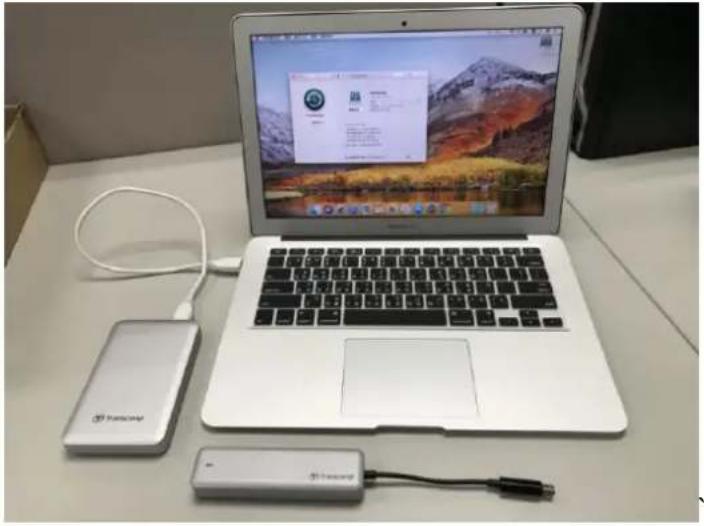
連接備份用的可攜式外接硬碟或固態硬碟至您的 Mac 電腦。
註:若您所購買的產品為 JetDrive 855/850 系列,請先確認原本的 Mac 已經升級到最新版本。JetDrive 855/850 只能相容於 10.13 之後的 macOS 版本。
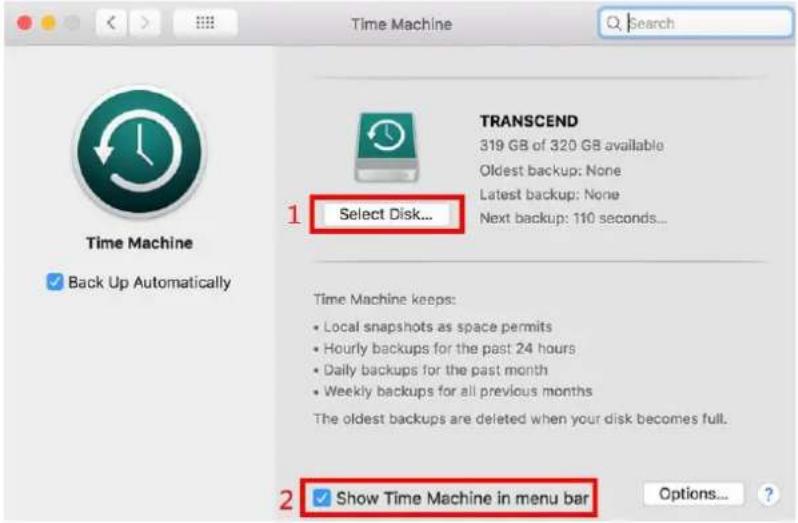
開啟時光機(Time Machine),選擇上述外接式儲存裝置作為備份目的地,然後勾選在選單列中顯示「時光機」(Show Time Machine in menu bar)。
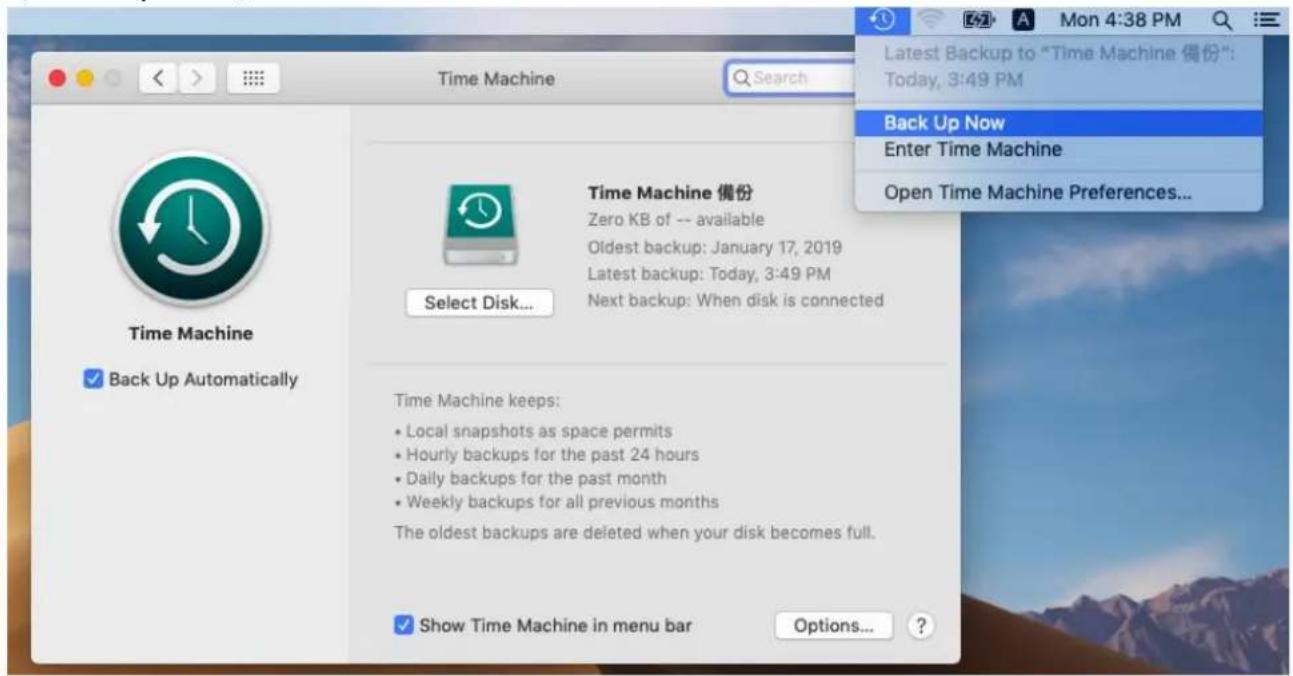
在系統偏好設定(System Preferences)內打開時光機圖示 ^① 下的選單,並選擇立即備份(Back Up Now)。
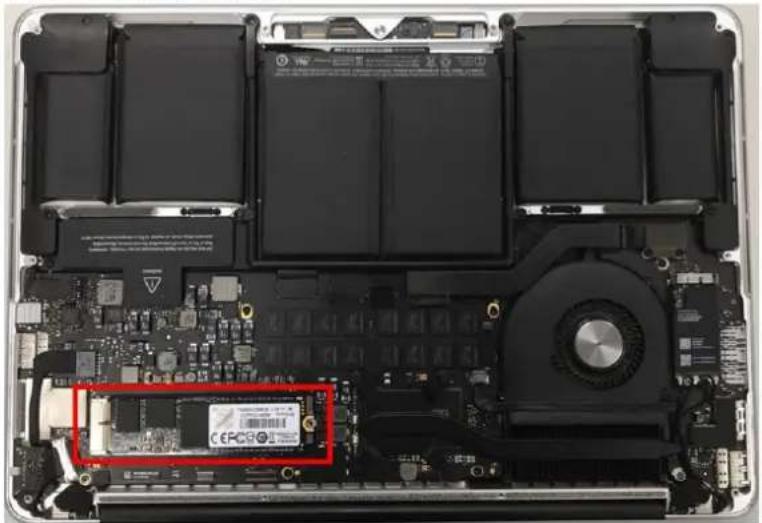
關閉 Mac 電源,取出原廠固態硬碟,然後裝入新的 JetDrive 行動固態硬碟。
註:如果您的 JetDrive 固態硬碟裝在外接盒內,請參見 Part 3 中關於從外接盒取出 JetDrive 固態硬碟之操作說明。
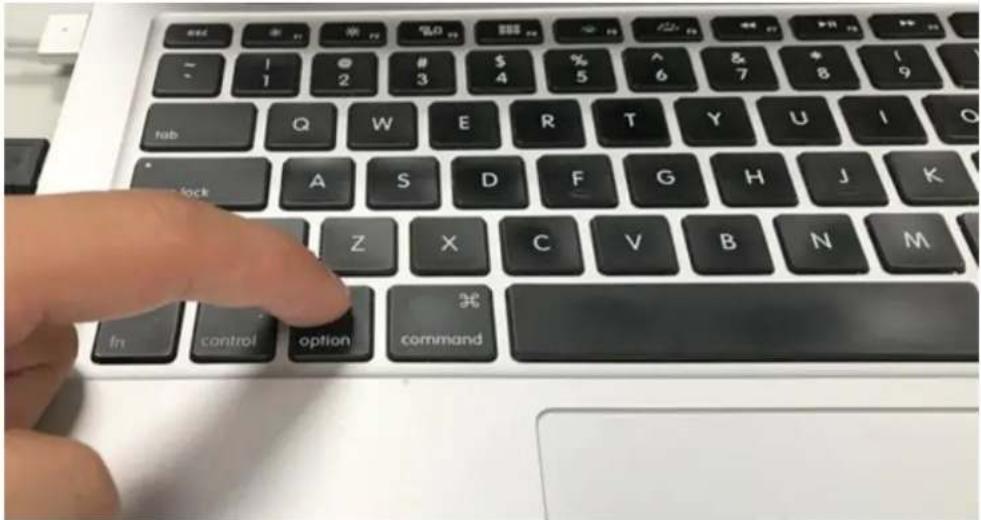
請再次啟動 Mac,並於開機時立刻長按 option 鍵。
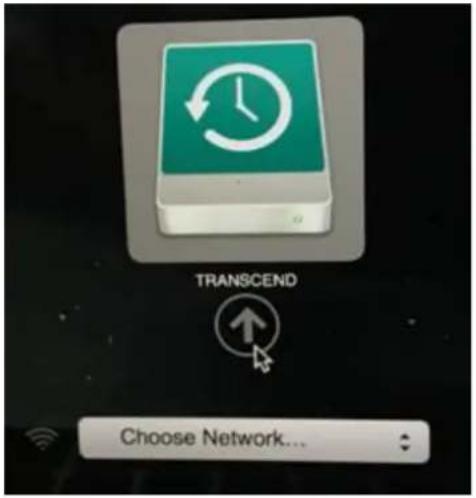
點選存有備份資料的硬碟,將資料回復到您的 Mac 作業系統。
步驟八
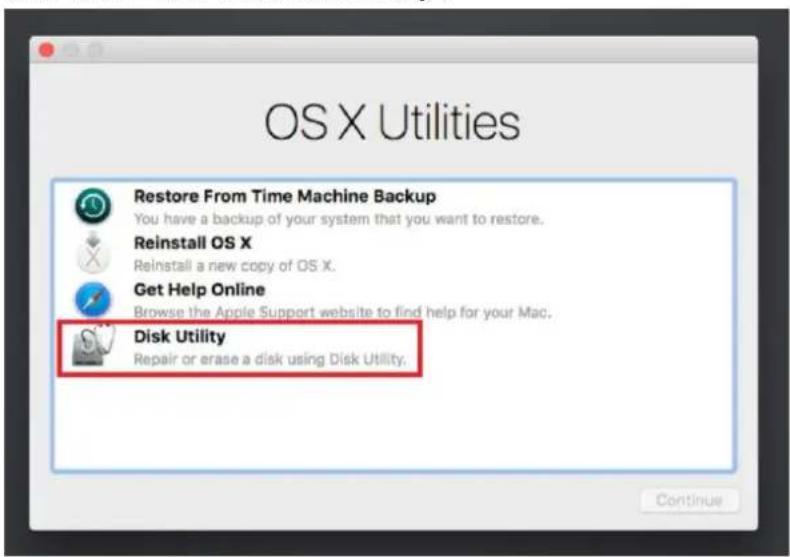
選擇磁碟工具程式(Disk Utility)。
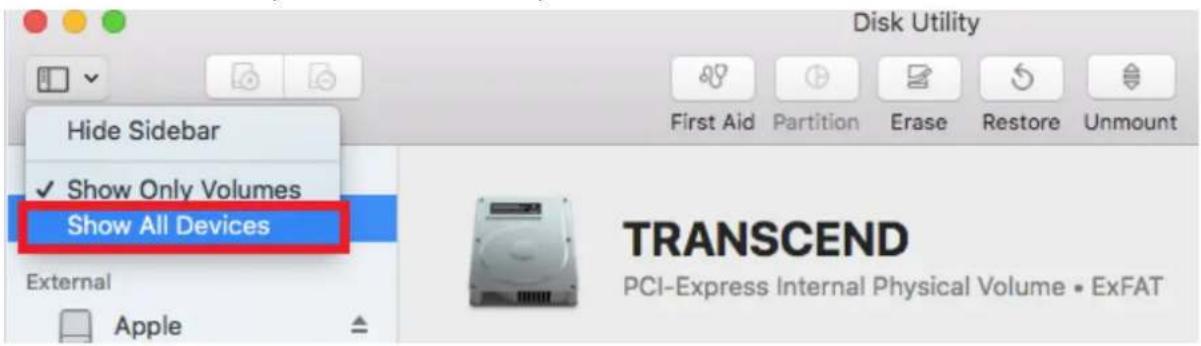
選擇顯示所有裝置(Show All Devices)。
選擇最上層的 JetDrive 型號,並點擊清除(Erase)。
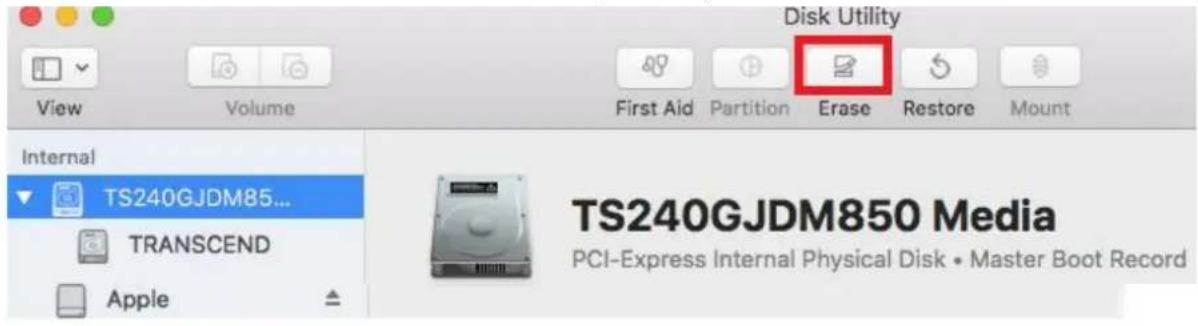
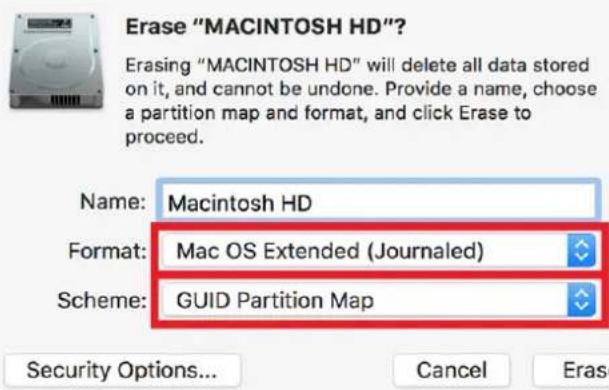
選擇格式(Format)為 Mac OS 擴充格式(日誌式)(Mac OS Extended (Journaled)),架構(Scheme)為 GUID 分割區配置表(GUID Partition Map),並點擊清除。待清除完畢後退出磁碟工具程式。
Erase "MACINTOSH HD"?
選擇從「時光機」備份回復(Restore From Time Machine Backup),按一下繼續(Continue)。
OS X Utilities

Restore From Time Machine Backup
選擇存有備份資料的外接式儲存裝置(同步驟七裝置)將資料回復到 macOS,按一下繼續。
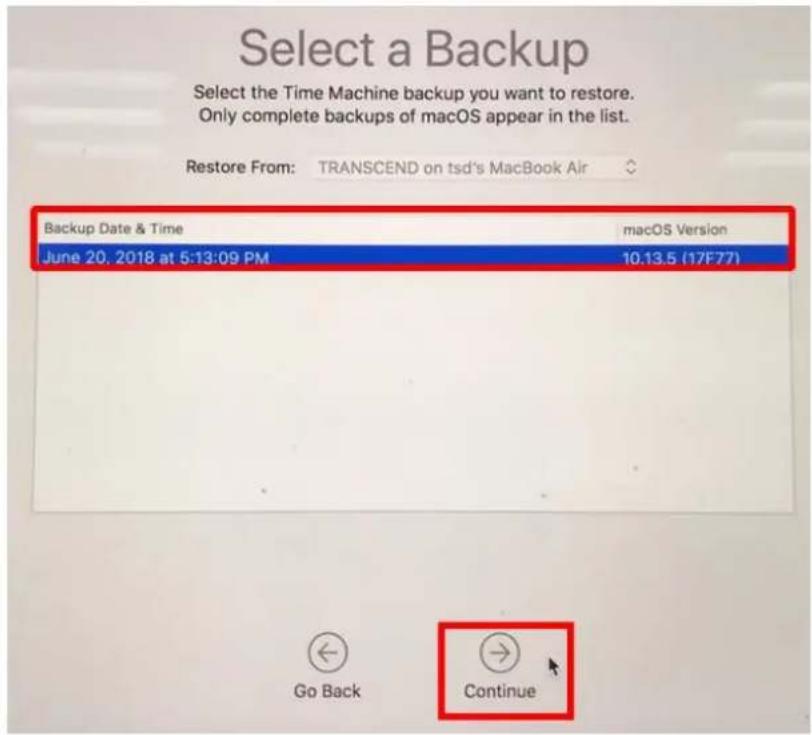
選擇要從哪個日期時間回復備份,按一下繼續。
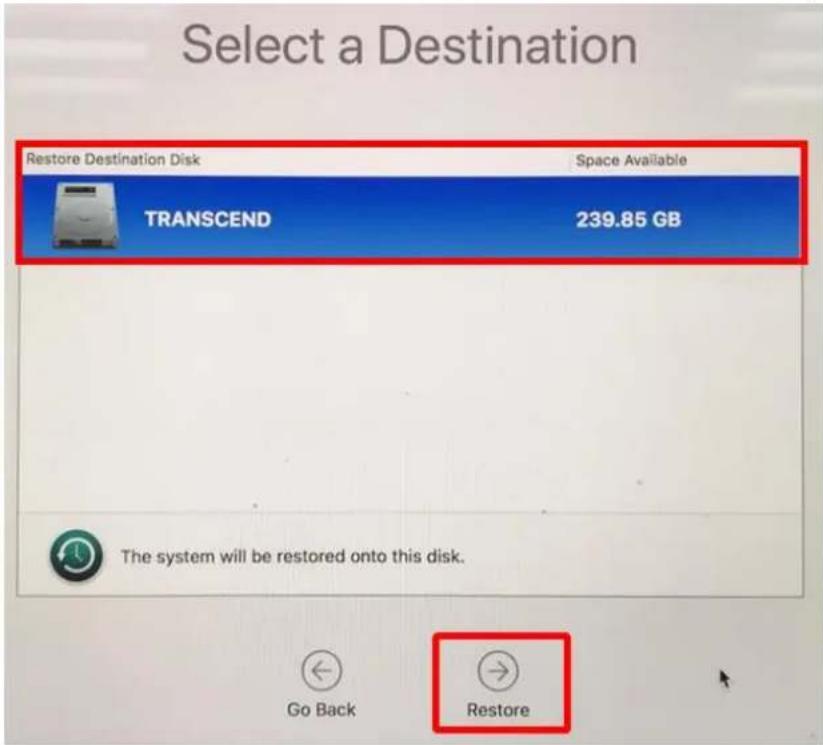
選擇目標磁碟「TRANSCEND」來回復資料,按一下回復(Restore)。
若您使用產品時遇到問題,請參閱我們的常見問題集。
https://tw.transcend-info.com/support/cate-21
Part 2
如何重新安装 macOS®
步驟一
(範例採用 JetDrive 855)
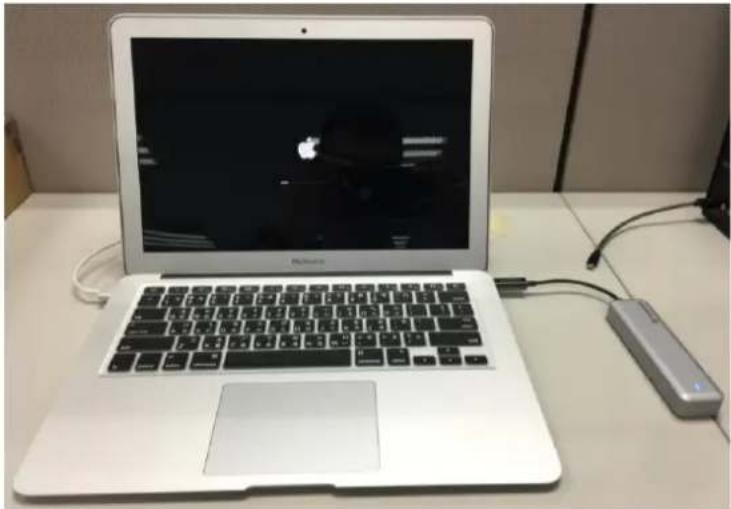
將 JetDrive 固態硬碟安裝於 Mac 中,並將原廠固態硬碟裝入外接盒後連接於電腦。啟動電腦,並同時長按 command 及 R 鍵,直到看到 Apple 標誌出現即可放開。
註:若您所購買的產品為 JetDrive 855/850 系列,請先確認您的 Mac 已經升級到最新版本。JetDrive 855/850 只可相容於 10.13 之後的 macOS 版本。
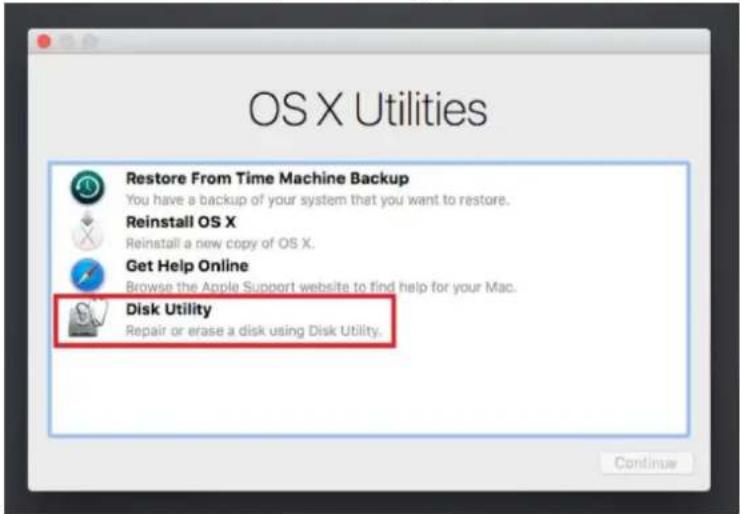
選擇磁碟工具程式(Disk Utility)。
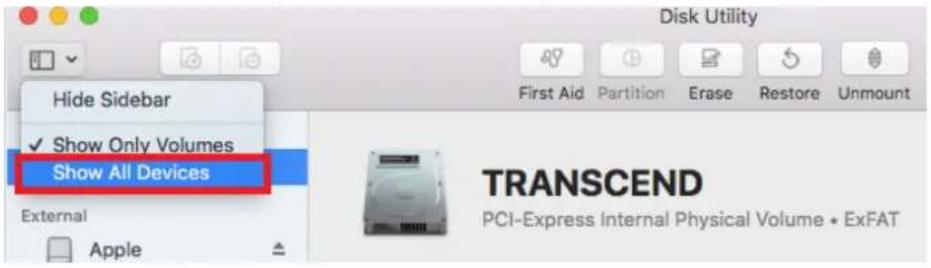
選擇顯示所有裝置(Show All Devices)。
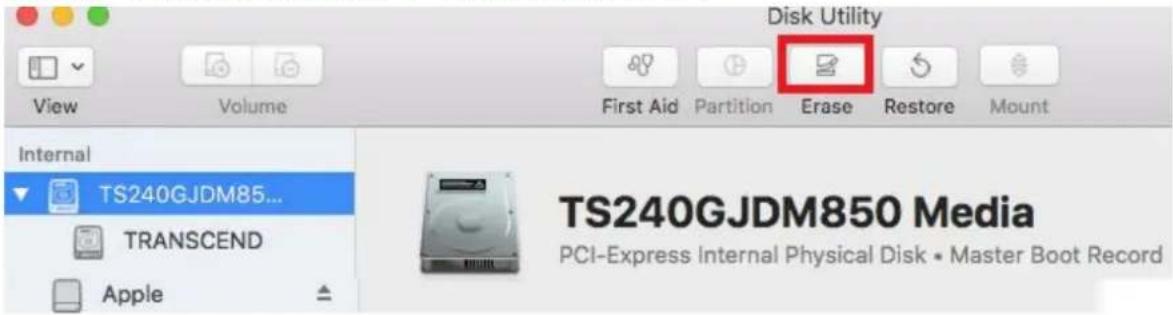
選擇最上層的 JetDrive 型號,並點擊清除(Erase)。
選擇格式(Format)為 Mac OS 擴充格式(日誌式)(Mac OS Extended (Journaled)),架構(Scheme)為 GUID 分割區配置表(GUID Partition Map),並點擊清除。待清除完畢後退出磁碟工具程式。
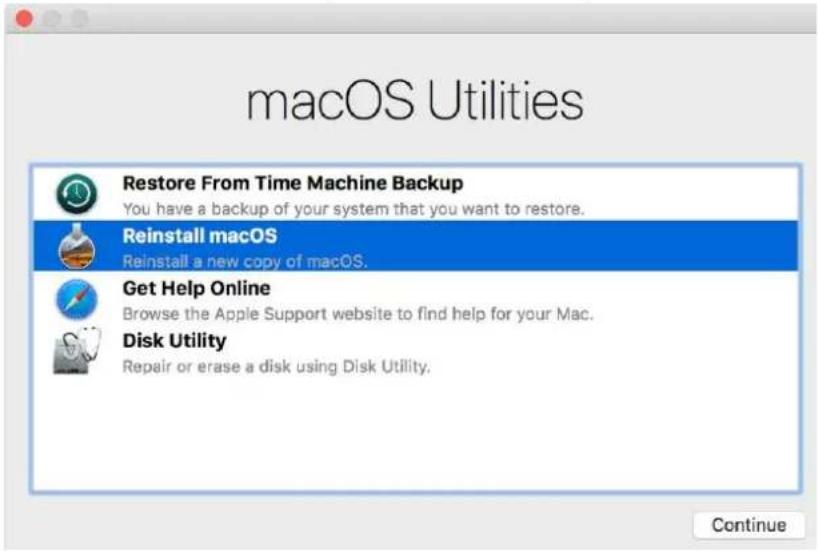
選擇重新安裝 macOS(Reinstall macOS),按一下繼續。
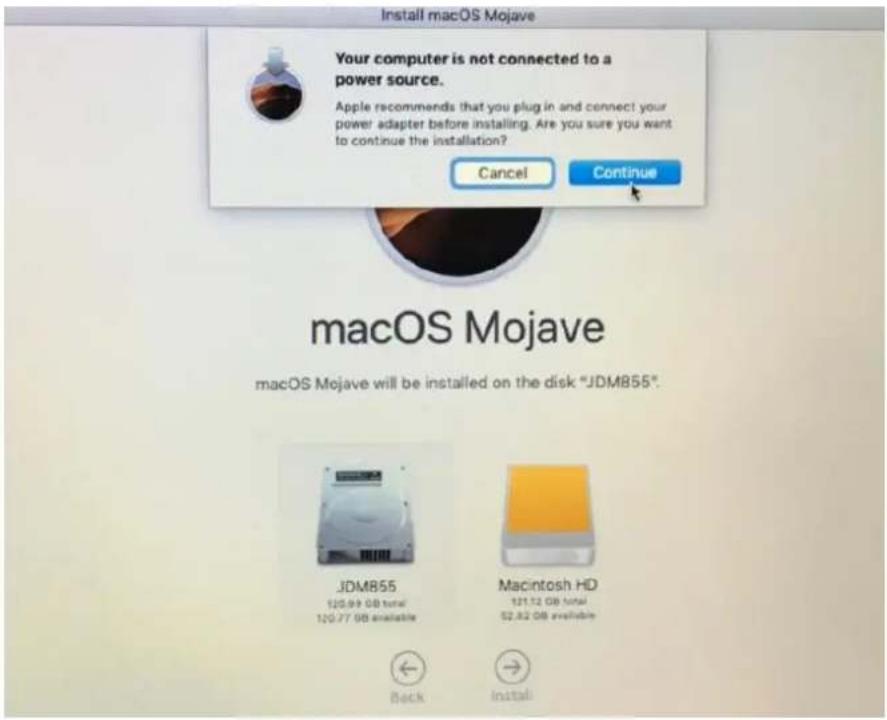
選擇 JetDrive 作為目標磁碟,按一下繼續進行安裝。
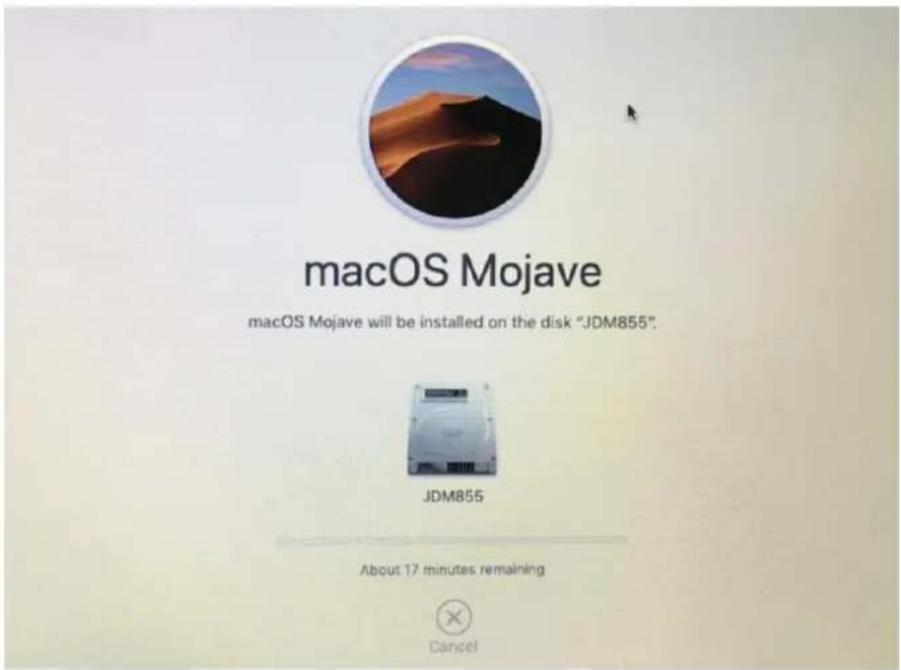
此時會顯示預估完成的時間,所需時間取決於您網路連線的速度。
若您使用產品時遇到問題,請參閱我們的常見問題集。
https://tw.transcend-info.com/support/cate-21
Part 3
如何安装 JetDrive™固態硬碟
步驟一
(範例採用 MacBook Air)
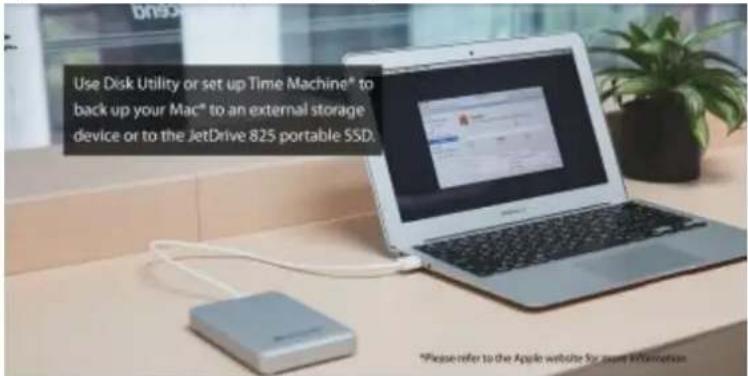
使用「時光機」備份 Mac 到外接式儲存裝置或 JetDrive 行動固態硬碟。 *更多系統轉移及重新安裝 Mac 的操作說明,請參考 Part 1 及 Part 2。
步驟二
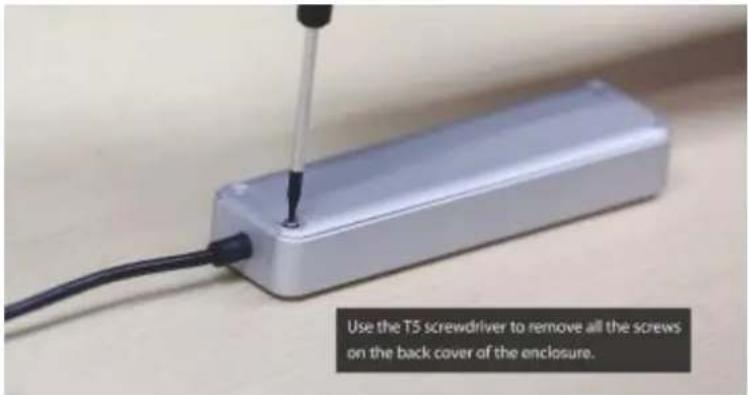
用 T5 螺絲起子,移除外接盒背蓋上的螺絲。
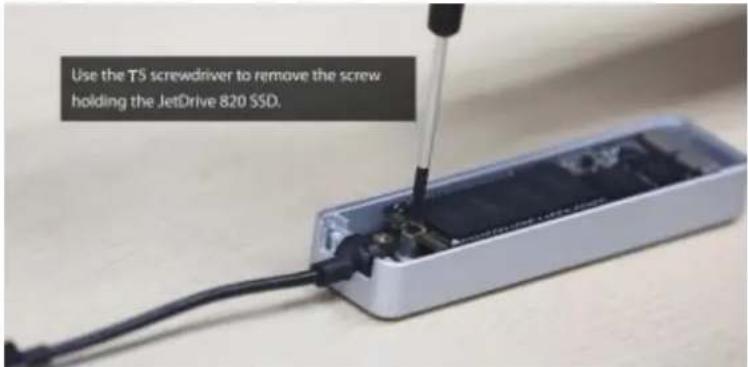
用 T5 螺絲起子轉開鎖住 JetDrive 固態硬碟的螺絲。
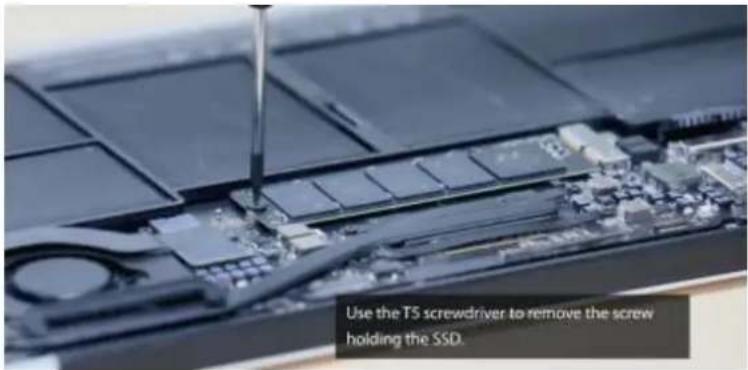
用 T5 螺絲起子轉開鎖住固態硬碟的螺絲。
連接存有備份的外接式儲存裝置以還原 Mac 系統。
*如果您使用 JetDrive 備份 Mac,請略過此步驟。
免責聲明:Apple、Mac、macOS、Time Machine 及 MacBook Air 為 Apple Inc. 註冊之商標。