
PIKE II 3008-8i - 调节器 ASUS - 免费用户手册
免费查找设备手册 PIKE II 3008-8i ASUS PDF格式.


| 产品类型 | SAS RAID 控制器 |
| 产品型号 | PIKE II 3008-8i |
| 尺寸(长 x 宽) | 147.65 mm x 68.9 mm |
| 重量 | 约 50 g |
| 电源 | 通过 PCI Express 供电 |
| 控制器芯片 | LSISAS3008 |
| 接口 | PCI Express 3.0 x8 |
| 端口 | 8 个 SAS 12Gb/s 端口(2 个 Mini-SAS HD SFF-8643) |
| 支持设备 | SAS 12/6/3Gb/s,SATA 6/3Gb/s |
| RAID 级别 | RAID 0,1,10,1E |
| 包装内容 | RAID 卡,驱动与应用程序光盘 |
| 系统要求 | 华硕服务器主板,PCI-E Gen3 插槽,SAS/SATA 硬盘 |
| 支持操作系统 | Windows Server,Red Hat Enterprise Linux,SUSE Linux 等 |
| 工作温度 | 0°C 至 50°C |
| 存储温度 | -20°C 至 70°C |
| 相对湿度 | 10% 至 90%(非凝结) |
| 维护与清洁 | 定期检查连接稳固,用干布清洁,避免液体接触 |
| 安全注意事项 | 安装前释放静电,确保断电操作,避免损坏元件 |
| 备件与可修复性 | 联系华硕授权服务中心进行维修或更换 |
| 环保使用期限 | 产品上标示的数字为环保使用年限 |
常见问题 - PIKE II 3008-8i ASUS
用户关于以下问题的提问 PIKE II 3008-8i ASUS
0 问题 关于此设备。回答您知道的问题或提出自己的问题。
提出关于此设备的新问题
下载您的设备说明 调节器 免费PDF格式!查找您的手册 PIKE II 3008-8i - ASUS 并重新掌握您的电子设备。本页发布了使用您的设备所需的所有文档。 PIKE II 3008-8i 品牌 ASUS.
用户手册 PIKE II 3008-8i ASUS
©ASUSTeK Computer Inc. 保留所有权利。华硕电脑股份有限公司保留所有权利。
本用户手册包括但不限于其所包含的所有信息均受著作权法保护,未经华硕电脑股份有限公司(以下简称“华硕”)许可,不得进行任何仿造、复制、摘抄、转译、发行等行为或用于其他用途。
免责声明
本用户手册以“现状”及“以目前明示的条件”的状态提供给您。在法律允许的范围内,华硕对本用户手册不提供任何明示或默示的担保及保证,包括但不限于商业畅销性、特定目的适用性、未侵害任何他人权利及任何使用本用户手册或无法使用本用户手册的保证,且华硕对因使用本用户手册而获取的结果或通过本用户手册所获得的任何信息的准确性或可靠性不提供担保及保证。
用户应自行承担使用本用户手册的所有风险。用户明确了解并同意华硕、华硕的被授权人及董事、管理层、员工、代理商、关联企业均无须为您因本用户手册、或因使用本用户手册、或因不可归责于华硕的原因而无法使用本用户手册或其任何部分而可能产生的衍生、附带、直接、间接、特别、惩罚或任何其他损失(包括但不限于利益损失、业务中断、资料遗失或其他金钱损失)负责,不论华硕是否被告知发生上述损失的可能性。
由于部分国家或地区可能不允许责任的全部免除或对上述损失的责任限制,因此上述限制或排除条款可能对您不适用。
用户知悉华硕有权随时修改本用户手册。本产品规格或驱动程序一经改变,本用户手册将随之更新。本用户手册更新的详细说明请您访问华硕的客户服务网 http://www.asus.com/support,或直接与华硕电脑客户关怀中心 400-620-6655 联系。
对于本用户手册中提及的第三方产品名称或内容,其所有权及知识产权均为各产品或内容所有人所有,并受现行知识产权相关法律及国际条约的保护。
当以下两种情况发生时,本产品将不再受到华硕的保修及服务:
(1)本产品曾经过非华硕授权的维修、规格更改、零件替换或其他未经华硕授权的行为。 (2)本产品序号模糊不清或丢失。
注意!倘若本产品上的产品序列号有所破损或无法辨识,则该产品恕不保修!
目录内容
关于本用户手册 ……V
用户手册的编排方式 ....V
哪里可以找到更多的产品信息 ....V
提示符号 ……V
PIKE II 3008 规格列表......vii
第一章:产品介绍
1.1 欢迎加入华硕爱好者的行列! 1-2 1.2 包装内容 1-2 1.3 卡构造图 1-3 1.3.1 PIKE II 卡开关设置 1-4 1.4 系统需求 1-5 1.5 RAID 卡安装 1-6
第二章:RAID 磁盘阵列设置
2.1 RAID 功能设置 2-2
2.1.1 RAID 功能说明 2-2
2.1.2 安装硬盘 2-2
2.2 LSI Corporation MPT 设置程序 2-3
2.2.1 RAID 1 阵列 ..... 2-4
2.2.2 RAID 1E/10 阵列 2-10
2.2.3 RAID 0 阵列 2-16
2.2.4 管理阵列 2-22
2.2.5 查看 SAS 拓扑 2-33
2.2.6 整体属性 2-34
2.3 MegaRAID Storage Manager 2-37
2.3.1 硬件与软件需求 2-37
2.3.2 在 Microsoft Windows 操作系统中安装 MegaRAID Storage Manager 软件 2-37
2.3.3 在 Linux 操作系统中安装 MegaRAID Storage Manager 软件 2-41
2.3.4 Linux 错误信息 2-42
2.3.5 开始使用 MegaRAID Storage Manager 软件 2-43
目录内容
2.3.6 MegaRAID Storage Manager 窗口 2-45
第三章:安装驱动程序
3.1 安装 RAID 驱动程序 3-2
3.1.1 Windows® Server 2012 R2 操作系统 3-2
3.1.2 Red Hat® Enterprise Linux 5.x 操作系统 3-6
3.1.3 Red Hat® Enterprise Linux 6.x 操作系统 3-9
3.1.4 SUSE Linux OS 11 操作系统 3-13
关于本用户手册
本用户手册包含了您在安装与设置服务器主板时所需的信息。
用户手册的编排方式
用户手册由下面几个章节所组成:
- 第一章:产品介绍
本章节描述 PIKE II 3008 SAS RAID 卡的功能和支持的新技术。
- 第二章:RAID 磁盘阵列设置
本章节提供安装、创建与设置 RAID 阵列的说明。
- 第三章:安装驱动程序
本章节提供在不同操作系统中安装 RAID 驱动程序的说明。
哪里可以找到更多的产品信息
您可以通过下面所提供的两个渠道来获得您所使用的华硕产品信息以及软硬件的升级信息等。
1. 华硕网站
您可以到 http://www.asus.com.cn 华硕电脑互联网站取得所有关于华硕软硬件产品的各项信息。
2. 其他文件
在您的产品包装盒中除了本手册所列举的标准配件之外,也有可能会夹带有其他的文件,譬如经销商所附的产品保证单据等。
提示符号
为了确保您能正确完成主板设置,请务必注意本手册中出现的以下符号及其特殊含义。

警告:提醒您在进行某项操作时注意自身安全。

小心:提醒您在进行某项操作时避免损坏电脑主板元件。

重要:此符号表示您必须按照手册描述的方式完成一项或多项软硬件的安装或设置。

注意:提供有助于完成某项操作的技巧和其他额外信息。

电子信息产品污染控制标示:图中数字为产品环保使用期限,仅指电子信息产品中有毒有害物质或元素不致发生泄漏或突变,从而避免对环境造成污染或对人身、财产造成严重损害的期限。
有毒有害物质或元素的名称及含量说明标示:
| 部件名称 | 有害物质或元素 | |||||
| 铅(Pb) | 汞(Hg)镉 | (Cd) | 六价铬(Cr(VI)) | 多溴联苯(PBB) | 多溴二苯醚(PBDE) | |
| 印刷电路板及其电子组件 | ×○ | ○○○○ | ||||
| 外部信号连接头及线材 | ×○ | ○○○○ | ||||
○:表示该有毒有害物质在该部件所有均质材料中的含量均在 SJ/T 11363-2006 标准规定的限量要求以下。 ×:表示该有毒有害物质至少在该部件的某一均质材料中的含量超出 SJ/T 11363-2006 标准规定的限量要求,但该部件仍符合欧盟指令 2002/95/EC 的规范。
备注:
- 此产品所标示的环保使用期限,系指在一般正常使用状况下。
- 此部件名称涵盖所有服务器相关产品,依产品不同实际涵盖项目会有所减少。
PIKE II 3008 规格列表
| PIKE II 3008-8i PIKE II 3008-4i4e | ||
| 控制器 | LSISAS3008 | |
| 接口 | PCI-E Gen3 | |
| 端口 | 8个SAS 12Gb/s 端口(2个Mini-SAS HD SFF-8643) | 8个SAS 12Gb/s 端口(1个Mini-SAS HD SFF-8643+1个Mini-SAS HD SFF-8644) |
| 支持设备 | 12, 6, 3Gb/s SAS6, 3Gb/s SATA | |
| RAID 级别 | RAID 0/1/10/1E | |
| 外形尺寸 | 147.65 毫米×68.9毫米 (5.81 英寸×2.71英寸) | |
* 实际所支持的操作系统还取决于主板本身所支持的操作系统。 ** 表列规格若有任何更改,恕不另行通知。
产品介绍
本章节描述 PIKE II 3008 SAS RAID 卡的功能和支持的新技术。
1.1 欢迎加入华硕爱好者的行列!
感谢您购买华硕 PIKE II 3008 SAS RAID 卡!
华硕 PIKE II 3008 支持12Gb/s SAS 技术,可让您通过连接到主板上 SATA II/SATA III/SAS/SAS II/SAS III 接口的硬盘来创建 RAID 0、RAID 1、RAID 1E 与 RAID 10 磁盘阵列。
在您开始安装 RAID 卡之前,请马上检查下面所列出的各项配件是否齐全。
1.2 包装内容
请检查下面所列出的各项配件是否齐全。
• ASUS PIKE II 3008 SAS RAID 卡
- 驱动程序与应用程序光盘

若以上列出的任何一项配件有损坏或是短缺的情形,请尽快与您的经销商联系。
1.3 卡构造图
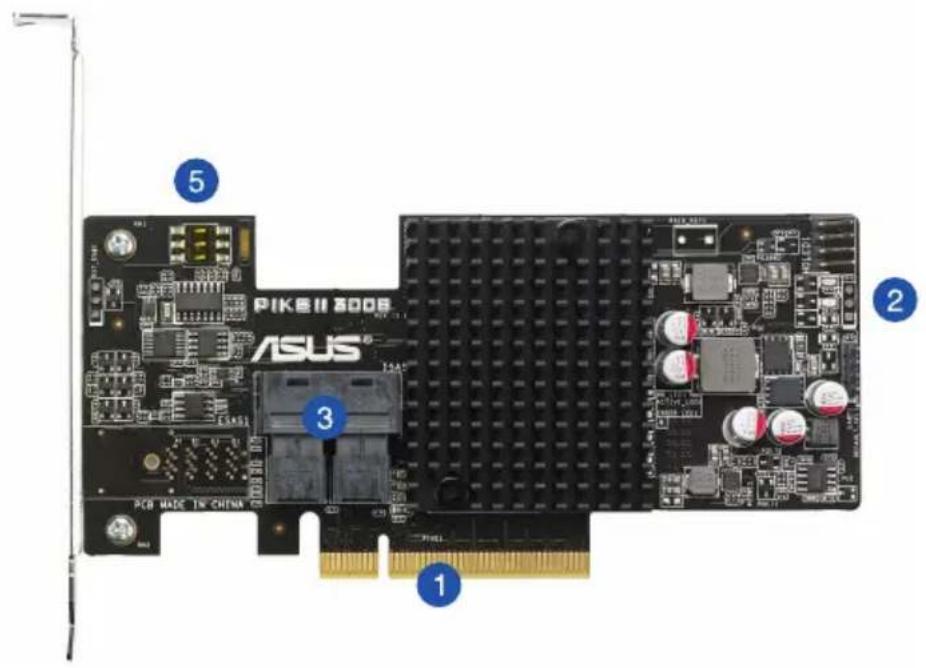
下图显示了 RAID 卡上的主要元件。
PIKE II 3008-8i
PIKE II 3008-4i4e
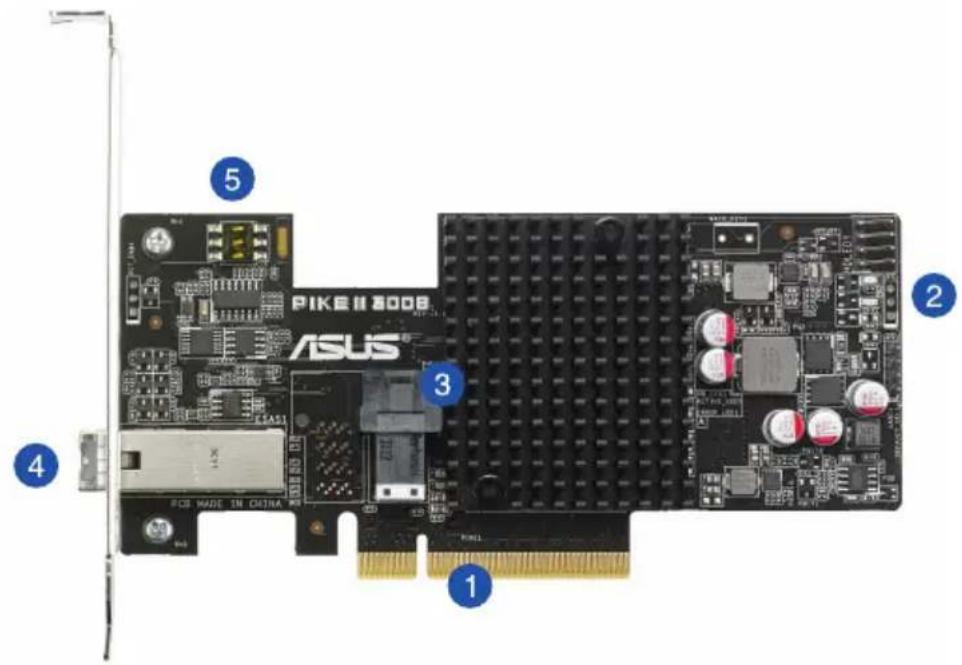
- 华硕 PIKE 接口:PCI-E ×8
- 心跳 LED 和活动 LED。活动 LED 闪烁表示系统正在访问 SAS 接口。
- 内置 mini-SAS HD 接口
- 外接 mini-SAS HD 接口
- PIKE II 卡开关*(多卡时使用)
1.3.1 PIKE II 卡开关设置
当系统使用多个 PIKE II 卡时,请务必手动设置每个 PIKE II 卡上开关的 PIN,以确保系统检测到已经安装了所有的 PIKE II 卡。相关的 PIN 设置请参照下面的表格。
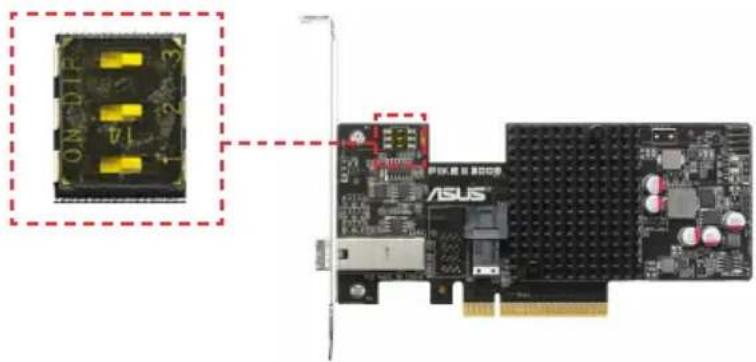
PIKE II 卡开关 PIN 设置以及相关推荐设置:
| PIKE II 3008 | 开关 Pin 名称 Pin 值 | |
| 1 SW1 [1:2:3] 111 | ||
| 2 SW1 [1:2:3] 110 | ||
| 3 | SW1 [1:2:3] 101 | |
| 4 SW1 [1:2:3] 100 | ||
| 5 SW1 [1:2:3] 011 | ||
| 6 SW1 [1:2:3] 010 | ||
| 7 SW1 [1:2:3] 001 | ||
| 8 | SW1 [1:2:3] 000 |
1.4 系统需求
在您安装 PIKE II 3008 系列 SAS RAID 卡之前,请确认您的系统满足下列要求:
- 华硕服务器主板
- PCI-E Gen3 插槽
- SAS 或 SATA 硬盘
- Mini-SAS HD 连接线
- 支持的操作系统:
- Windows® 与 Linux 操作系统(详细信息请参考网站说明)
- 其他要求:
- 适当的散热方案
- 合格的电源模块
在华硕 Z9 或 P9 系列平台使用 PIKE II 3008 系列前,请确认已将 BIOS 更新至最新版本。
1.5 RAID 卡安装
请按照以下步骤将 RAID 卡安装到主板上。
- 找到主板上的 PCIE Gen3 插槽。
- 将 PIKE RAID 卡的金手指按正确方向对准 PCIE Gen3 卡槽位置。
- 将 RAID 卡插入 PCIE Gen3 卡插槽。确认卡完全插入到 PIKE RAID 卡插槽中。
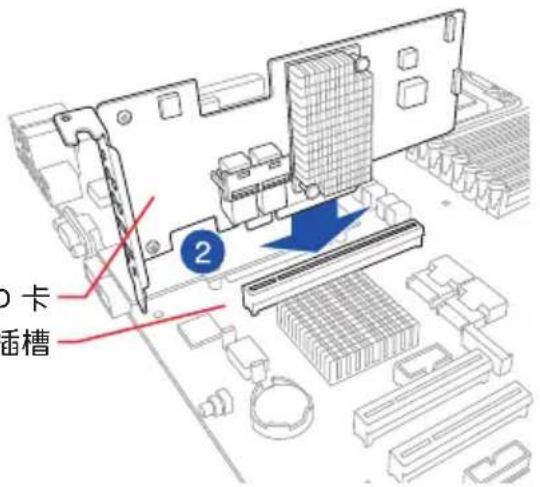
PIKE RAID 卡 PCI-E 插槽
- PIKE II 3008-8i:将硬盘连接到内置 Mini-SAS HD 接口。
PIKE II 3008-4i4e:将硬盘连接至内置或外接 Mini-SAS HD 接口。
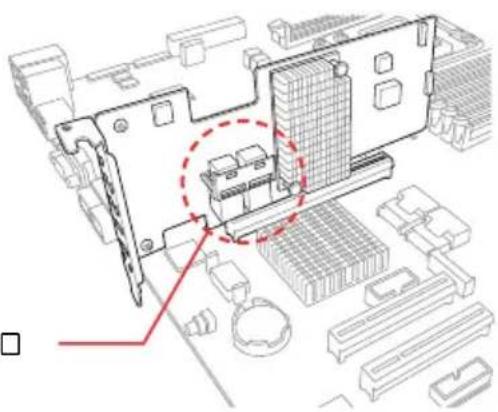
本章节提供安装、创建与设置 RAID 磁盘阵列的说明。
2
2.1 RAID 功能设置
本 RAID 卡支持 RAID 0、1、1E 与 10 设置。
2.1.1 RAID 功能说明
RAID 0 的主要功能为 “Data striping”,即区块延展。其运行模式是将磁盘阵列系统下所有硬盘组成一个虚拟的大硬盘,而数据读写方式是平均分散至多块硬盘,是以并行的方式读取/写入数据至多块硬盘,如此可增加读写的速度,若以二块硬盘所建构的 RAID 0 磁盘阵列为例,传输速度约为阵列中转速最慢的硬盘的二倍速度。整体而言,RAID 0 模式的磁盘阵列可增加数据传输的性能与速率。
RAID 1 的主要功能为 “Data Mirroring”,即数据镜像。其运行模式是将磁盘阵列系统所使用的硬盘,建立为一组镜像对应(Mirrored Pair),并以平行的方式读取/写入数据至多块硬盘。而写入至各个硬盘的数据是完全一样的,在读取数据时,则可由本组内所有硬盘同时读出。而 RAID 1 模式的磁盘阵列最主要就是其容错功能(fault tolerance),它能在磁盘阵列中任何一块硬盘发生故障的情况时,其它硬盘仍可以继续动作,保持系统不中断运行。即使阵列中某一块硬盘损坏时,所有的数据仍会完整地保留在磁盘阵列的其它硬盘中。
RAID 1E 是 RAID 1 的增强版本,拥有条带结构,每个条带在另一块磁盘中存有一份备份。RAID 1E 至少需要三块硬盘才能实现。
RAID 10 的组成原则,即是把两个或两个以上的 RAID 1 阵列,再组成 RAID 0 区块延展的一种阵列设置方式。这种阵列模式,如同 RAID 1 一般具有容错能力,此外由于将数个 RAID 1 阵列模式再进行 RAID 0 的区块延展操作,因此也拥有高输入/输出率的特色。在某些状况下,这种阵列设置方式,可以承受同一时间内多块硬盘失效损坏的情形。关于 RAID 10 阵列模式,您的系统最少需安装有四块硬盘方可进行设置。

若您想要使用设置有 RAID 磁盘阵列的硬盘来启动系统,请在安装操作系统到选定的硬盘之前,先将主板提供的驱动程序与应用程序光盘内的 RAID 驱动程序文件复制至软盘中。
2.1.2 安装硬盘
本 RAID 卡支持 SAS 硬盘来进行 RAID 设置。为了最佳的性能表现,当您要建立阵列模式设置时,请尽可能采用具备相同型号与容量的硬盘。
请按照以下安装方式来建构 SAS RAID 磁盘阵列:
- 按照系统用户手册的说明将 SAS 硬盘安装至硬盘槽中。
- 将 mini-SAS HD 信号线一端连接至硬盘后面上的信号接口,另一端连接至卡上的 mini-SAS HD 接口。
- 连接每块硬盘的电源线。
2.2 LSI Corporation MPT 设置程序
LSI Corporation MPT 设置程序是一款集成的 RAID 方案,允许您使用由 LSI SAS 3008 系列控制器所支持的 SAS 硬盘创建以下 RAID 磁盘阵列:RAID 0、1、1E 与 10 设置。

- 您可以使用不同容量的硬盘,但是,容量最小的硬盘决定阵列中每块硬盘的“逻辑”容量大小。
- 不要在同一个阵列中混合使用 Serial ATA 与 SAS 硬盘。

- 由于控制器版本的不同,本节中的 RAID 设置画面只作参考之用,所显示的画面与实际设置画面可能稍有不同。
- 本节中的 RAID 设置画面中所显示的适配器名称依据实际安装的 SAS RAID 卡而定。
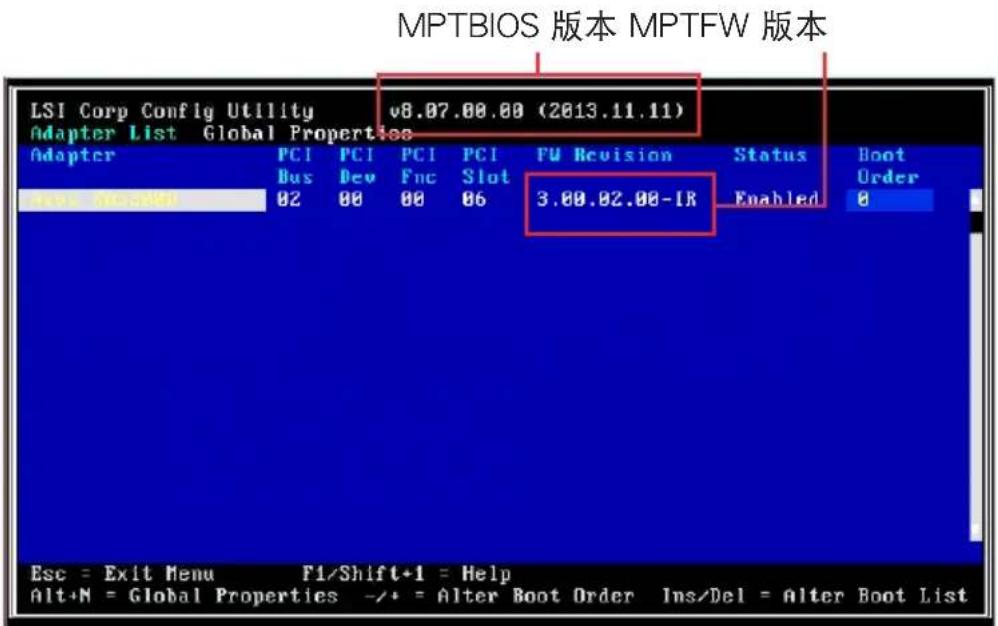
SAS RAID 卡的 MPTFW 和 MPTBIOS 版本
联系华硕技术支持服务前,请先记住 SAS RAID 卡的 MPTFW 和 MPTBIOS 版本。
进入 SAS 设置程序后,您可以看到以下画面,并获得 MPTFW 和 MPTBIOS 版本信息。
2.2.1 RAID 1 阵列
RAID 1 功能支持两块硬件间的数据镜像。
RAID 1 功能支持热插拔,所以当 RAID 1 阵列中的一块磁盘失败时,您可以轻松地恢复 RAID 1 阵列,且更换的磁盘会自动恢复数据镜像。
请按照以下步骤创建 RAID 1 阵列:
- 安装好所有的 SAS 硬盘后,开启系统。
- 在 POST 过程中,按下 + 进入 SAS 设置程序。
LSI Corporation MPT SAS3 BIOS
MPT3BIOS-8.07.00.00 (2013.11.11)
Copyright 2000-2013 LSI Corporation.

Press Ctrl-C to start LSI Corp Configuration Utility...

为避免数据丢失,重建过程中请勿关闭系统。
- 在 Adapter List(适配器列表)画面中,选择控制器,并按下键。
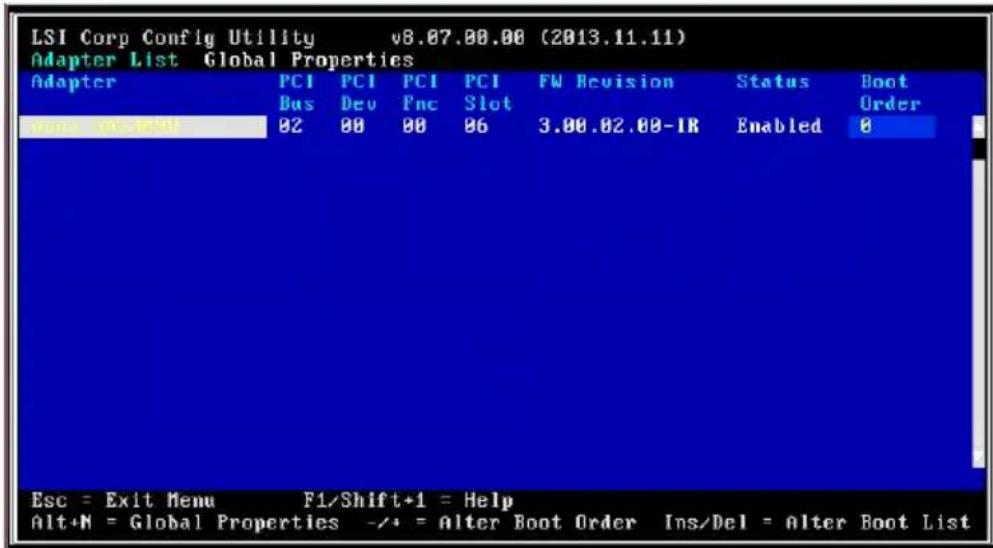
- Adapter Properties(适配器属性)画面出现。
使用方向键选择 RAID Properties(RAID 属性),然后按下键。
![LSI Corp 配置实用程序 v8.07.00.00 (2013.11.11) 适配器属性 -- SAS3008 适配器 Asus SAS3000 PCI 插槽 06 PCI 地址(总线/设备) 02:00 MPT 固件修订版 3.00.02.00-IR SAS 地址 500E0180:1402121A MDATA 版本 03.05.00.04 状态 已启用 启动顺序 0 启动支持 [已启用 BIOS 和操作系统] SAS 拓扑 高级适配器属性 Esc = 退出菜单 F1/Shift*1 = 帮助 Enter = 选择项目 -/+Enter = 更改项目](/content/2026/05/785309/images/89f5f4822135a5ba4a0364462ef71a39db353322b165804cf3d5efa90ee5bde4.jpg)
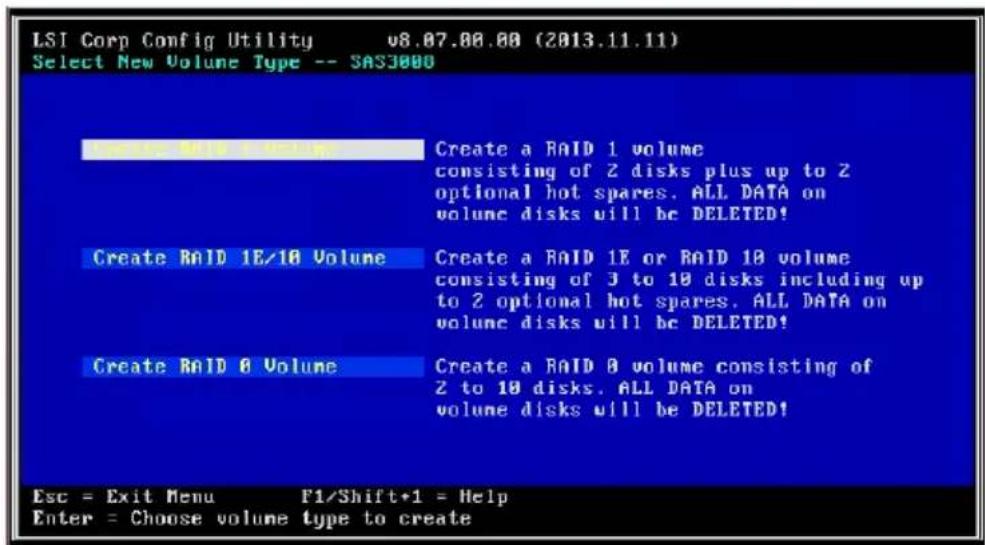
- Select New Volume Type(选择新阵列类型)画面出现。
使用方向键选择 Creat RAID 1 Volume,然后按下键。
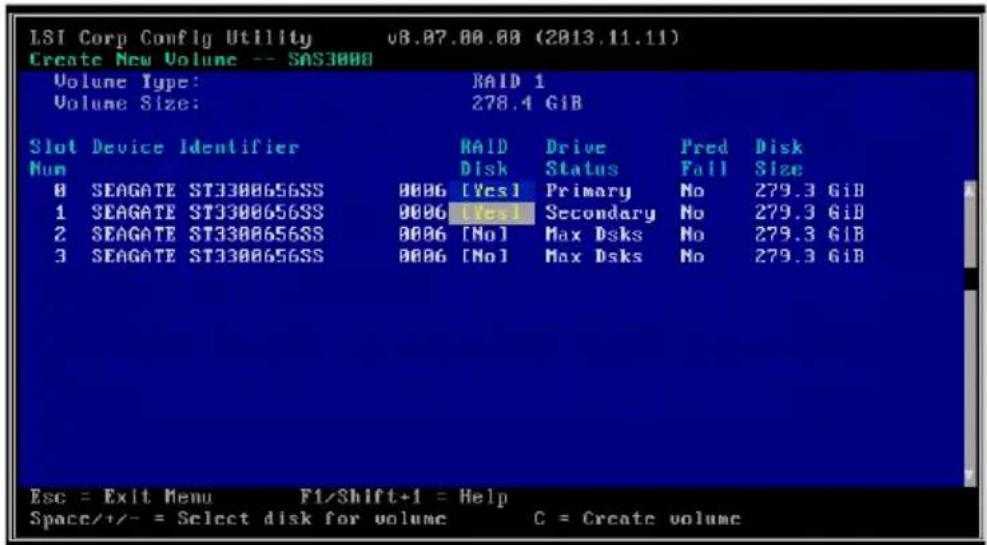
- Creat New Volume 画面显示您要添加至 RAID 1 阵列的磁盘。使用方向键选择一块磁盘,然后将光标移动到 RAID Disk 栏。要将该磁盘包含在阵列内,按下 <+>、<-> 或空格键。
![LSI Corp 配置实用程序 v8.07.00.00 (2013.11.11) 创建新卷 -- SAS3008 卷类型: RAID 1 卷大小: 插槽 设备 标识符 RAID 驱动器 预测 磁盘 编号 磁盘 状态 故障 大小 0 SEAGATE SI3300656SS 0006 [否] ---- 否 279.3 GiB 1 SEAGATE SI3300656SS 0006 [否] ---- 否 279.3 GiB 2 SEAGATE SI3300656SS 0006 [否] ---- 否 279.3 GiB 3 SEAGATE SI3300656SS 0006 [否] ---- 否 279.…](/content/2026/05/785309/images/b95f4375151fb2fa64951f84199512a7634527ed1473e52d6cd71b235aaebcac.jpg)

默认情况下,在没有创建任何阵列之前,RAID Disk 区域显示为 No。在以下情况下此区域以灰色显示:
- 磁盘不符合 RAID 阵列的最低要求。
- 磁盘空间不足以为另一块磁盘上的数据创建镜像。
- 该磁盘已经包含在另外一个阵列中。
- 如果所选磁盘不包含文件或数据,应用程序会将该磁盘添加到阵列中。
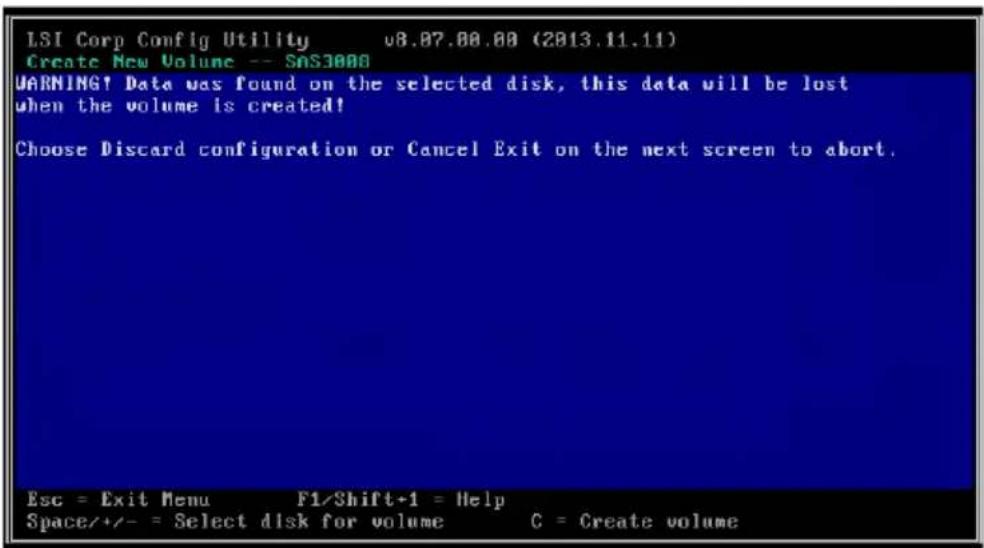
如果所选磁盘包含文件或数据,屏幕将出现以下信息。执行下列任一操作继续:
- 按任意键继续。
- 按下此键将已有数据保留在第一磁盘中。若您选择此项目,第一磁盘上的数据将在稍后添加的第二磁盘上创建镜像。请确保欲创建镜像的数据位于第一磁盘内。
- 按下此键覆写任何数据并创建新的 IM 阵列。
- 重复步骤 6-7 添加第二块磁盘至 RAID 阵列。
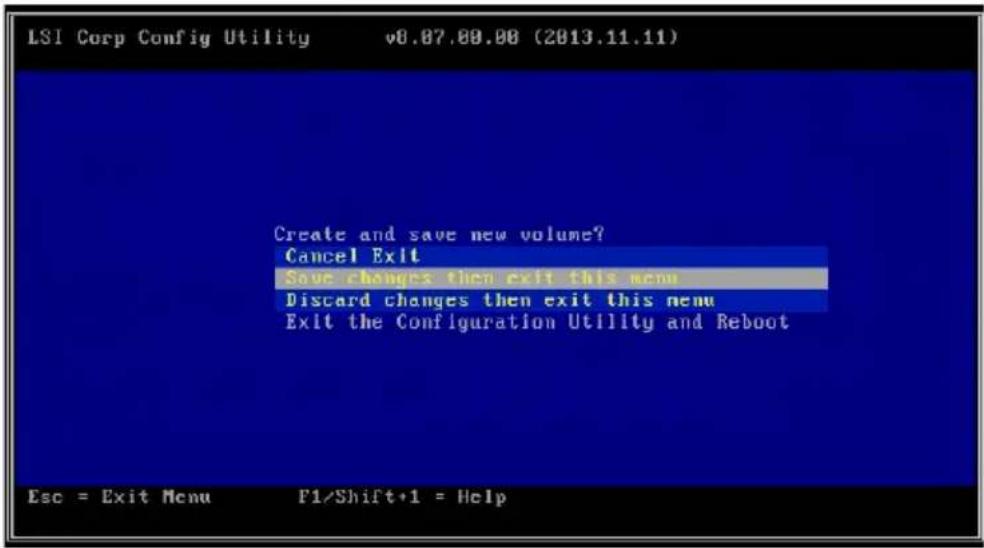
- 完成后,按下此键继续创建新阵列。
- 然后选择“保存更改并退出此菜单”。
- 完成后,应用程序显示“适配器属性”画面。选择“RAID 属性”。
![LSI Corp 配置实用程序 v0.07.00.00 (2013.11.11) 适配器属性 -- SAS3008 适配器 Asus SAS3008 PCI 插槽 06 PCI 地址(总线/设备) 02:00 MPT 固件修订版 3.00.02.00-1R SAS 地址 500E0100:1402121A NVDATA 版本 03.05.08.04 状态 已启用 启动顺序 0 启动支持 [已启用 BIOS 和操作系统] RAID 属性 SAS 拓扑 高级适配器属性 Esc = 退出菜单 F1/Shift+1 = 帮助 Enter = 选择项目 -/+Enter = 更改项目](/content/2026/05/785309/images/06c5fef52ccdede51681a05d0d60df48912ce6ef9798a6df70ffeee021eb6002.jpg)
- 在“选择新阵列类型”画面中,选择“查看现有阵列”。
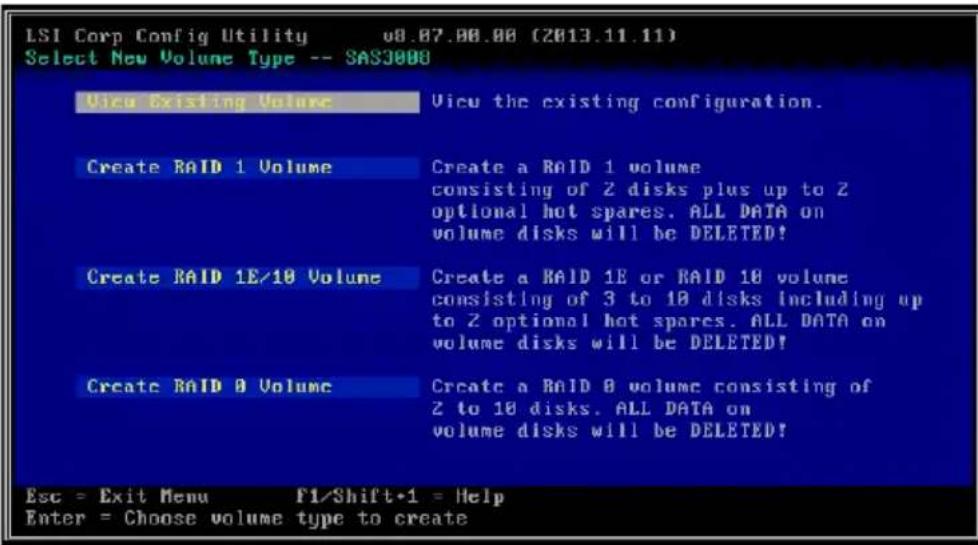
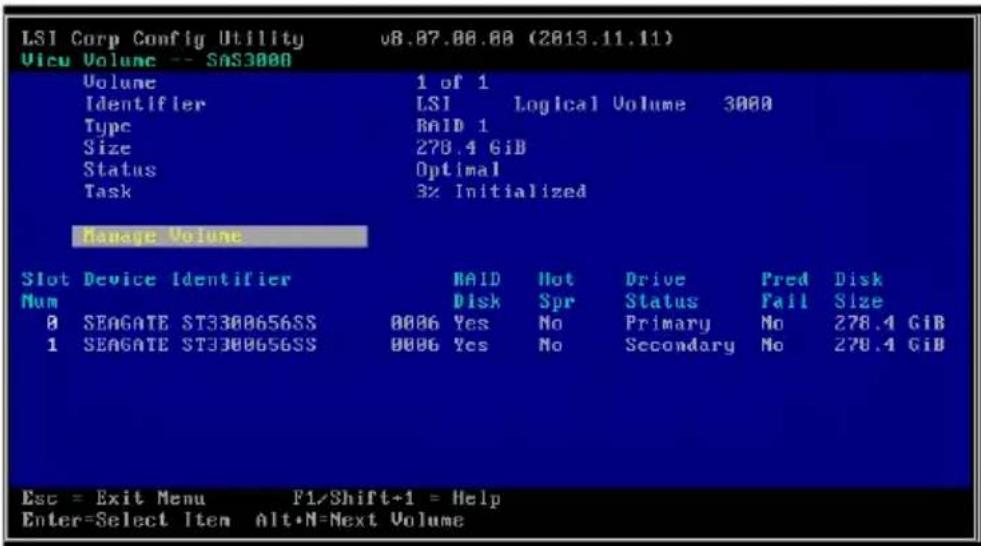
- 在“查看阵列”画面中,应用程序会显示您所创建的新阵列。
2.2.2 RAID 1E/10 阵列
RAID 1E/10 功能支持三到十块磁盘,或七块镜像磁盘加两块热备磁盘。

使用奇数数量的硬盘来创建 RAID 1E 磁盘阵列,使用偶数数量的硬盘来创建 RAID 10 磁盘阵列。
请按照以下步骤创建 RAID 1E/10 阵列:
- 安装好所有的 SAS 硬盘后,开启系统。
- 在 POST 过程中,按下 + 进入 SAS 设置程序。
LSI Corporation MPT SAS3 BIOS
MPT3BIOS-8.07.00.00 (2013.11.11)
Copyright 2000-2013 LSI Corporation.
Press Ctrl-C to start LSI Corp Configuration Utility...

为避免数据丢失,重建过程中请勿关闭系统。
- 在 Adapter List(适配器列表)画面中,选择某一项目,并按下 键。
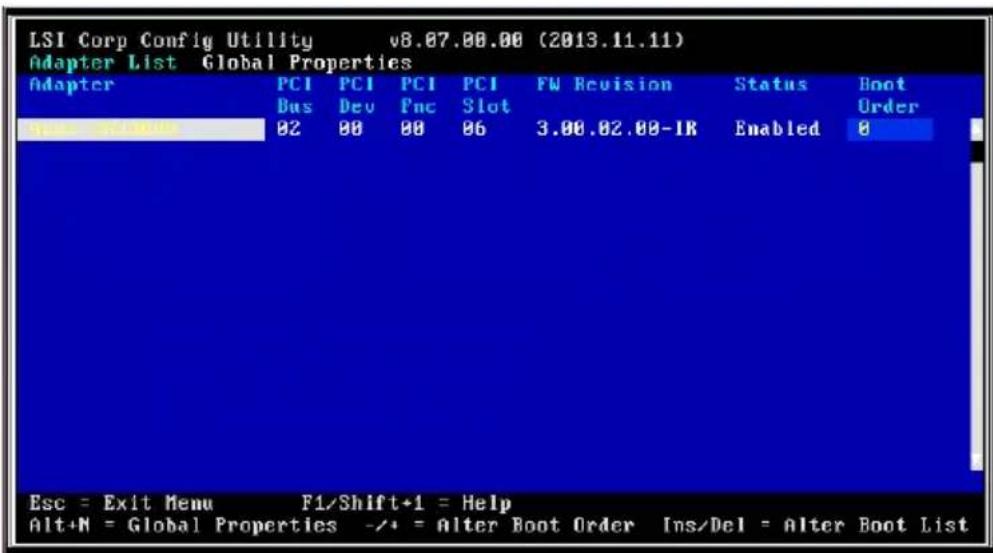

通道数量依据控制器而定。
- Adapter Properties (适配器属性) 画面出现。
使用方向键选择 RAID Properties(RAID 属性),然后按下 。
![LSI Corp 配置实用程序 v8.07.00.00 (2013.11.11) 适配器属性 -- SAS300B 适配器 Asus SAS300B PCI 插槽 06 PCI 地址(总线/设备) 02:00 MPT 固件版本 3.00.02.00-IR SAS 地址 500E0100:1402121A NVIDIA 版本 03.05.00.04 状态 已启用 启动顺序 0 启动支持 [已启用 BIOS 和操作系统] 初始化功能 SAS 拓扑 高级适配器属性 Esc = 退出菜单 F1/Shift+1 = 帮助 Enter = 选择项目 -/+Enter = 更改项目](/content/2026/05/785309/images/6b81a353315a3ee580a367413e729970fa1d81fe6dfbf23679060b8905e45a8e.jpg)
- Select New Volume Type(选择新阵列类型)画面出现。
使用方向键选择 Creat RAID 1E/10 Volume,然后按下 。
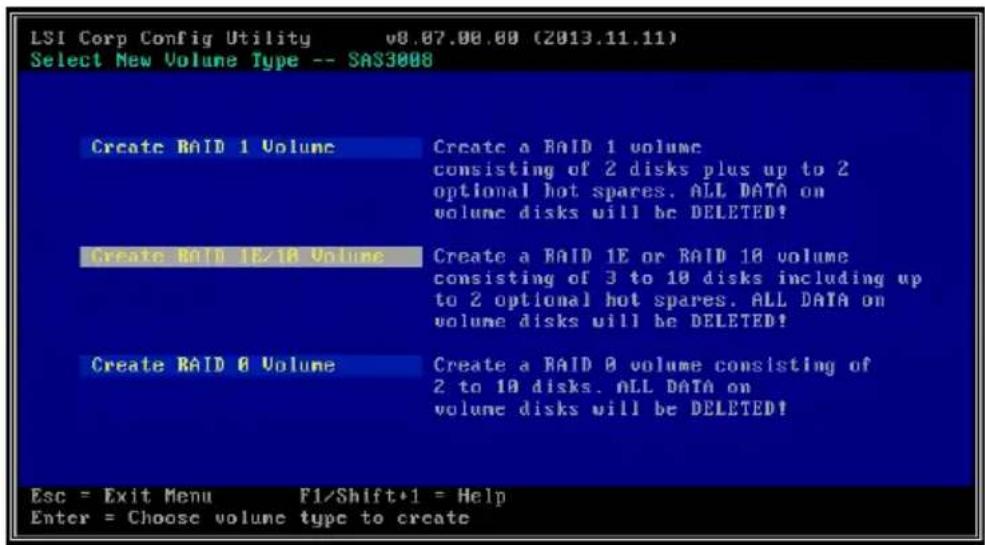
- Creat New Volume 画面显示您要添加至 RAID 1E/10 阵列的磁盘。使用方向键选择一块磁盘,然后将光标移动到 RAID Disk 栏。要将该磁盘包含在阵列内,按下 <+>、<-> 或空格键。
![LSI Corp 配置实用程序 v8.07.00.00 (2013.11.11) 创建新卷 -- SAS3008 卷类型: RAID 1 卷大小: 插槽 设备标识符 RAID 驱动器 预测磁盘 编号 磁盘 状态 故障 大小 8 SEAGATE SI3300656SS 0006 [否] ---- 否 279.3 GiB 1 SEAGATE SI3300656SS 0006 [否] ---- 否 279.3 GiB 2 SEAGATE SI3300656SS 0006 [否] ---- 否 279.3 GiB 3 SEAGATE SI3300656SS 0006 [否] ---- 否 279.3…](/content/2026/05/785309/images/7555a88270cddac779bf5ad4d68fb61c0cd5415dba31e5b9cd60f3828afee94e.jpg)

默认情况下,在没有创建任何阵列之前,RAID Disk 区域显示为 No。在以下情况下此区域以灰色显示:
- 磁盘不符合 RAID 阵列的最低要求。
- 磁盘空间不足以为另一块磁盘上的数据创建镜像。
- 该磁盘已经包含在另外一个阵列中。
- 如果所选磁盘不包含文件或数据,应用程序会将该磁盘添加到阵列中。
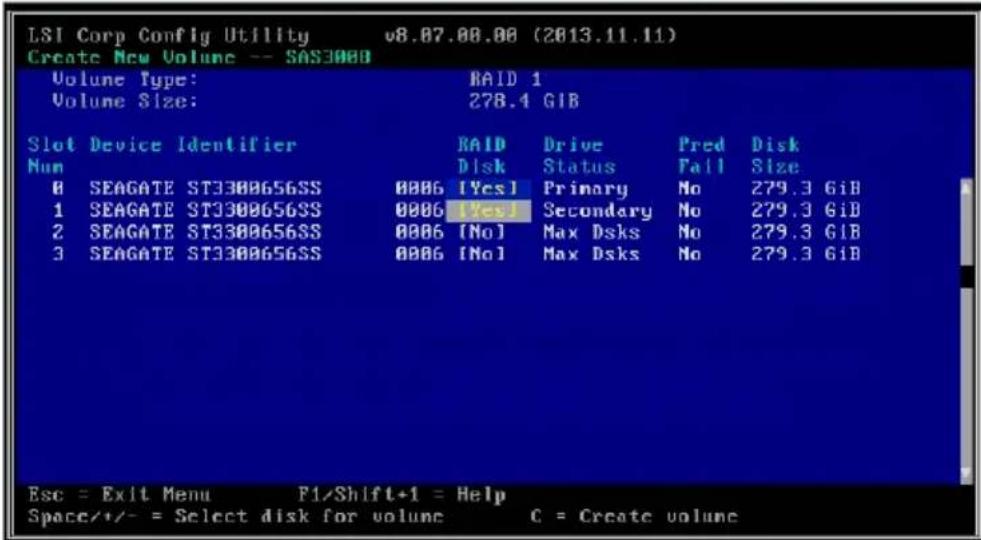
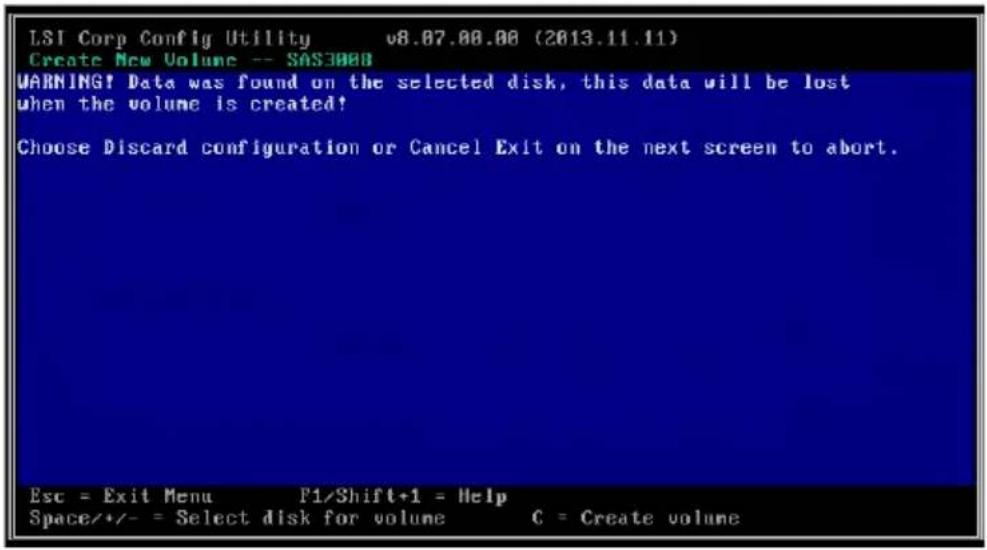
如果所选磁盘包含文件或数据,屏幕将出现以下信息。执行下列任一操作继续:
- 按任意键继续。
- 按下此键将已有数据保留在第一磁盘中。若您选择此项目,第一磁盘上的数据将在稍后添加的第二磁盘上创建镜像。请确保欲创建镜像的数据位于第一磁盘内。
- 按下此键覆写任何数据并创建新的 IM 阵列。
- 重复步骤 6-7 添加其他磁盘至 RAID 阵列。
- 完成后,按下此键继续创建新阵列。
- 然后选择“保存更改并退出此菜单”。
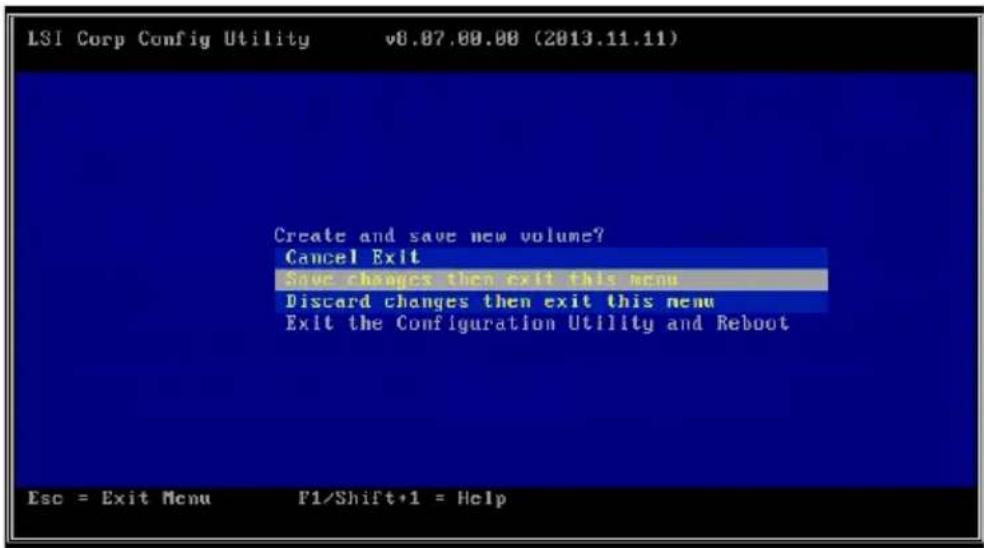
12. 完成后,应用程序显示“适配器属性”画面。选择“RAID 属性”。
![LSI Corp 配置实用程序 v0.07.00.00 (2013.11.11) 适配器属性 -- SAS3008 适配器 Asus SAS3008 PCI 插槽 06 PCI 地址(总线/设备) 02:00 MPT 固件版本 3.00.02.00-IR SAS 地址 500E0100:140Z1Z1N NVDATA 版本 93.05.00.04 状态 已启用 启动顺序 0 启动支持 [已启用 BIOS 和操作系统] HOLD 属性 SAS 拓扑 高级适配器属性 Esc = 退出菜单 F1/Shift+1 = 帮助 Enter = 选择项目 -/+Enter = 更改项目](/content/2026/05/785309/images/1bbd86bff9743a9cc4370b15b5cdbfcd7f7294a5861567c14d2ffd218a248369.jpg)
- 在“选择新阵列类型”画面中,选择“查看现有阵列”。
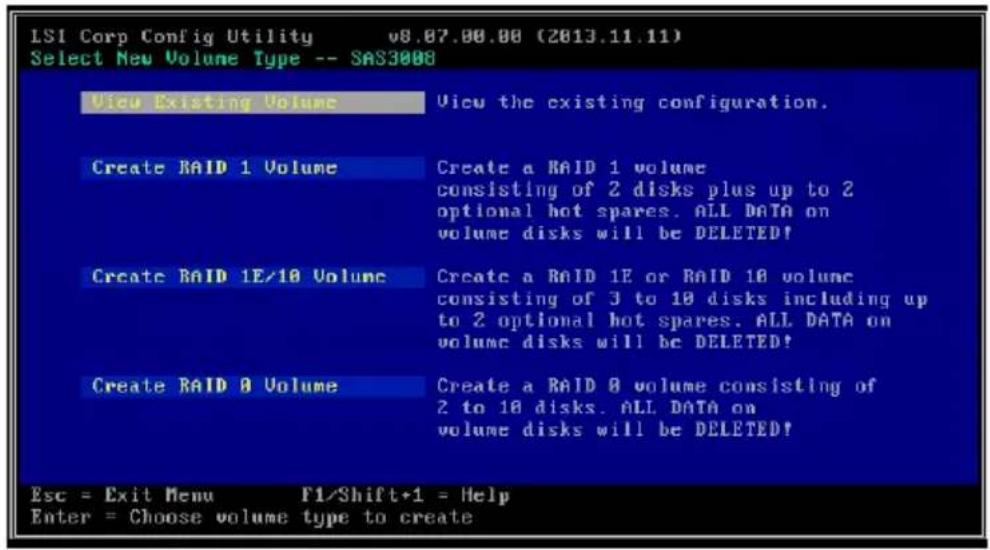
- 在“查看阵列”画面中,应用程序会显示您所创建的新阵列。
2.2.3 RAID 0 阵列
RAID 0 功能支持二到十块磁盘。您也可以将 RAID 0 阵列与 RAID 1 或 RAID 1E/10 磁盘阵列结合。
请按照以下步骤创建 RAID 0 阵列:
- 安装好所有的 SAS 硬盘后,开启系统。
- 在 POST 过程中,按下 + 进入 SAS 设置程序。
LSI Corporation MPT SAS3 BIOS
MPT3BIOS-8.07.00.00 (2013.11.11)
Copyright 2000-2013 LSI Corporation.

Press Ctrl-C to start LSI Corp Configuration Utility...

为避免数据丢失,重建过程中请勿关闭系统。
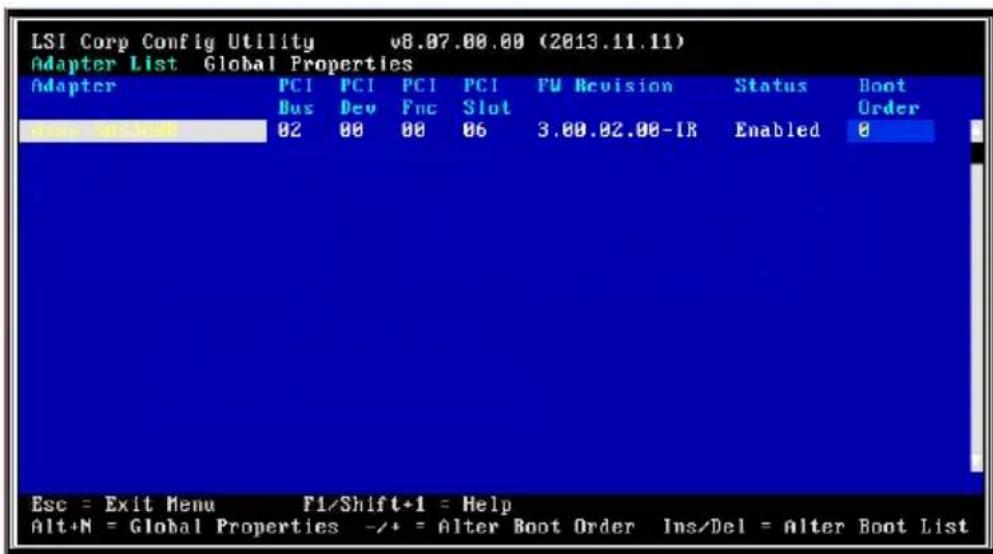
- 在 Adapter List(适配器列表)画面中,选择某一项目,并按下 键。

通道数量依据控制器而定。
- Adapter Properties (适配器属性) 画面出现。
使用方向键选择 RAID Properties(RAID 属性),然后按下 。
![LSI Corp 配置实用程序 v0.07.00.00 (2013.11.11) 适配器属性 -- SAS3000 适配器 Asus SAS3000 PCI 插槽 86 PCI 地址(总线/设备) 82:00 MPT 固件版本 3.00.02.00-1B SAS 地址 500C0100:1402121A NVDATA 版本 03.05.00.04 状态 已启用 启动顺序 0 启动支持 [已启用 BIOS 和操作系统] 新进程 SNS 拓扑 高级适配器属性 Esc = 退出菜单 F1/Shift+1 = 帮助 Enter = 选择项目 +/+/Enter = 更改项目](/content/2026/05/785309/images/f891d878fb39afcd12f857ed0a4c1396c8b3766969d00577f57ed661fe43e55e.jpg)
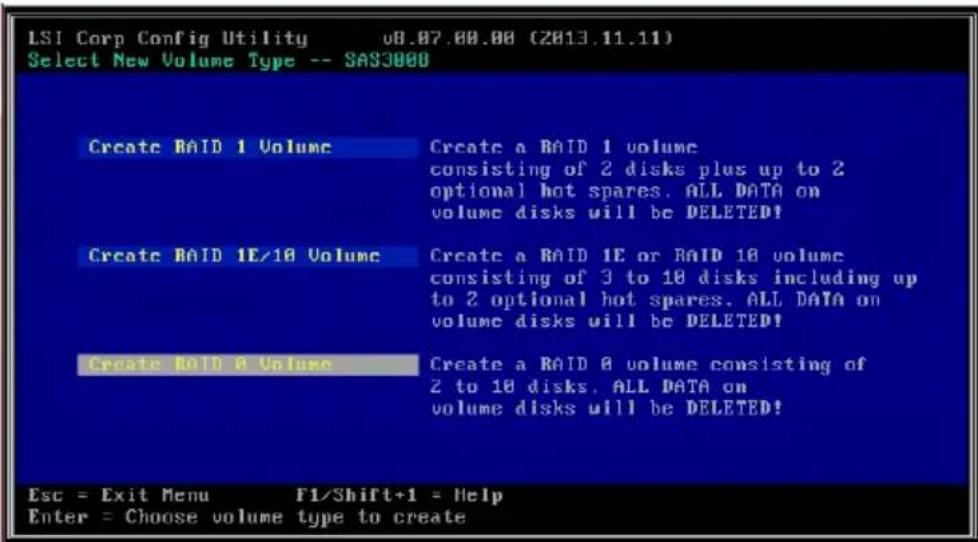
- Select New Volume Type (选择新阵列类型) 画面出现。
使用方向键选择 Creat RAID 0 Volume,然后按下 。
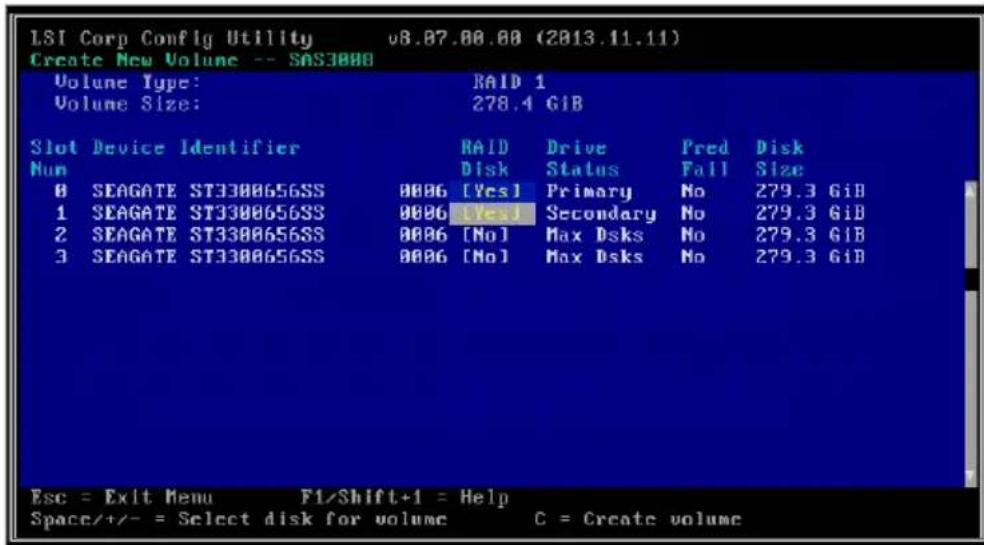
- Creat New Volume 画面显示您要添加至 RAID 0 阵列的磁盘。使用方向键选择一块磁盘,然后将光标移动到 RAID Disk 栏。要将该磁盘包含在阵列内,按下 <+>、<-> 或空格键。
![LSI Corp 配置实用程序 v8.07.00.00 (2013.11.11) 创建新卷 -- SAS3008 卷类型: RAID 1 卷大小: 插槽 设备标识符 RAID 驱动器 预测 磁盘 编号 磁盘 状态 故障 大小 8 SEAGATE ST3300656SS 0006 [否] ---- 否 279.3 GiB 1 SEAGATE ST3300656SS 0006 [否] ---- 否 279.3 GiB 2 SEAGATE ST3300656SS 0006 [否] ---- 否 279.3 GiB 3 SEAGATE ST3300656SS 0006 [否] ---- 否 279.3…](/content/2026/05/785309/images/0c5581773c5605dbd4ca4374adfce966b36d45864ba5985a420d531783b4bec7.jpg)

默认情况下,在没有创建任何阵列之前,RAID Disk 区域显示为 No。在以下情况下此区域以灰色显示:
- 磁盘不符合 RAID 阵列的最低要求。
- 磁盘空间不足以为另一块磁盘上的数据创建镜像。
- 该磁盘已经包含在另外一个阵列中。
- 如果所选磁盘不包含文件或数据,应用程序会将该磁盘添加到阵列中。
如果所选磁盘包含文件或数据,屏幕将出现以下信息。执行下列任一操作继续:
- 按任意键继续。
- 按下 将已有数据保留在第一磁盘中。若您选择此项目,第一磁盘上的数据将在稍后添加的第二磁盘上创建镜像。请确保欲创建镜像的数据在第一磁盘内。
- 按下 覆写任何数据并创建新的 IM 阵列。
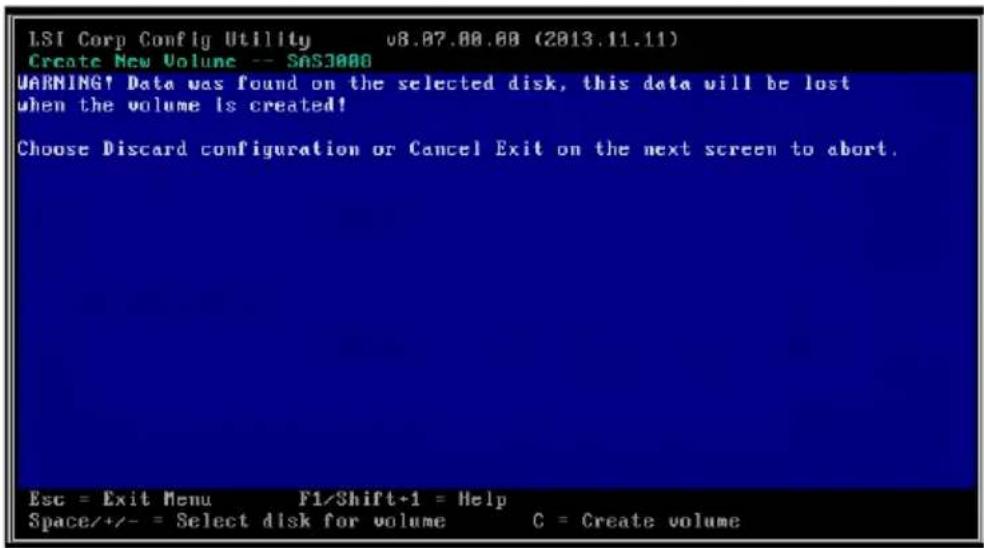
- 重复步骤 6-7 添加其他磁盘至 RAID 阵列。
- 完成后,按下 继续创建新阵列。
- 然后选择 Save Changes then exit this menu。
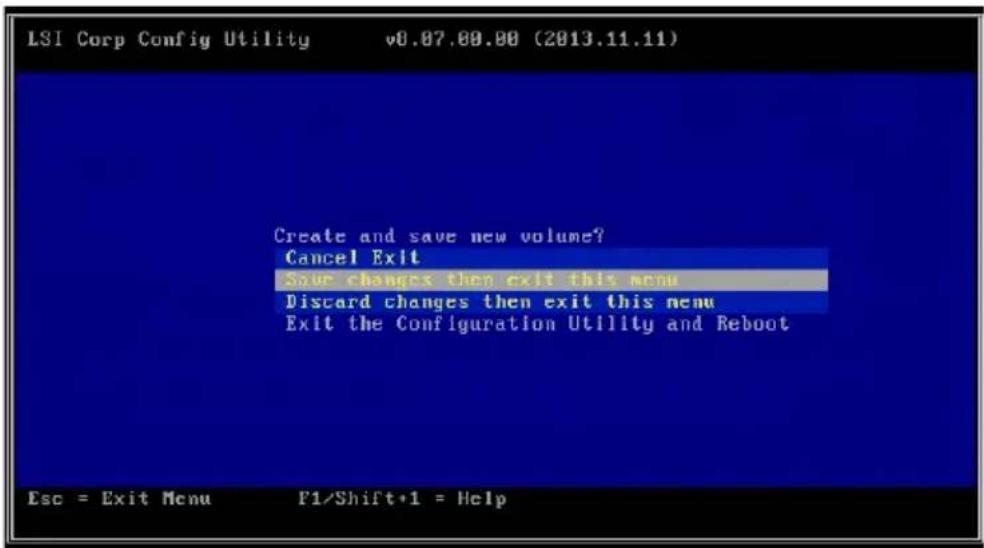
12. 完成后,应用程序显示 Adapter Properties(适配器属性)画面。选择 RAID Properties(RAID 属性)。
![LSI Corp 配置实用程序 v8.07.00.00 (2013.11.11) 适配器属性 -- SAS3008 适配器 Asus SAS3008 PCI 插槽 06 PCI 地址(总线/设备) 02:00 MPT 固件版本 3.00.02.00-1A SAS 地址 500E0108:1402121A NVDATA 版本 03.05.00.04 状态 已启用 启动顺序 0 启动支持 [启用 BIOS 和操作系统] RAID 属性 SAS 拓扑 高级适配器属性 Esc = 退出菜单 F1/Shift+1 = 帮助 Enter = 选择项目 +/+/Enter = 更改项目](/content/2026/05/785309/images/6f26ba6b97ba343b3a3d9715f74cf04736b16cca25fd6322877a7557099c4a73.jpg)
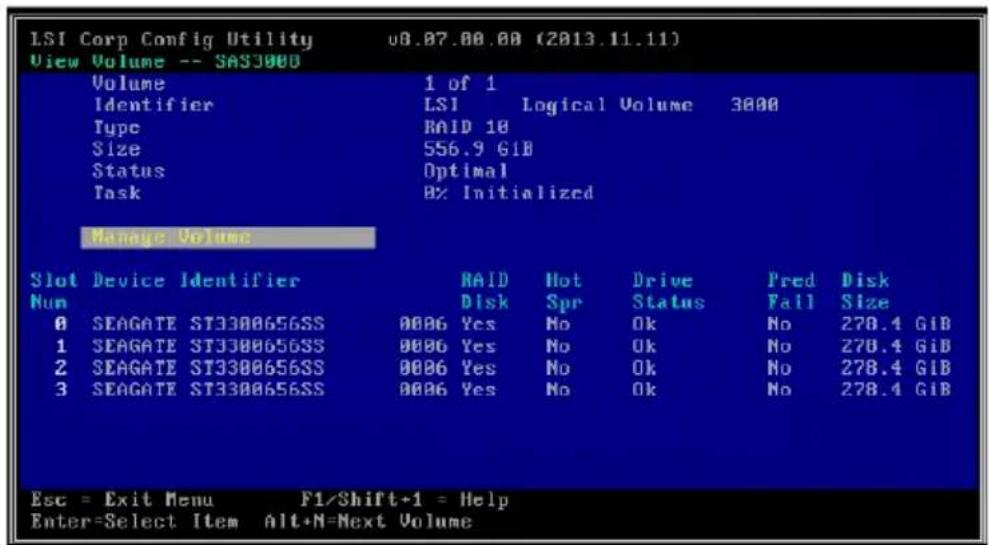
- 在 Select New Volume Type (选择新阵列类型) 画面中, 选择 View Existing Volume (查看现有阵列)。
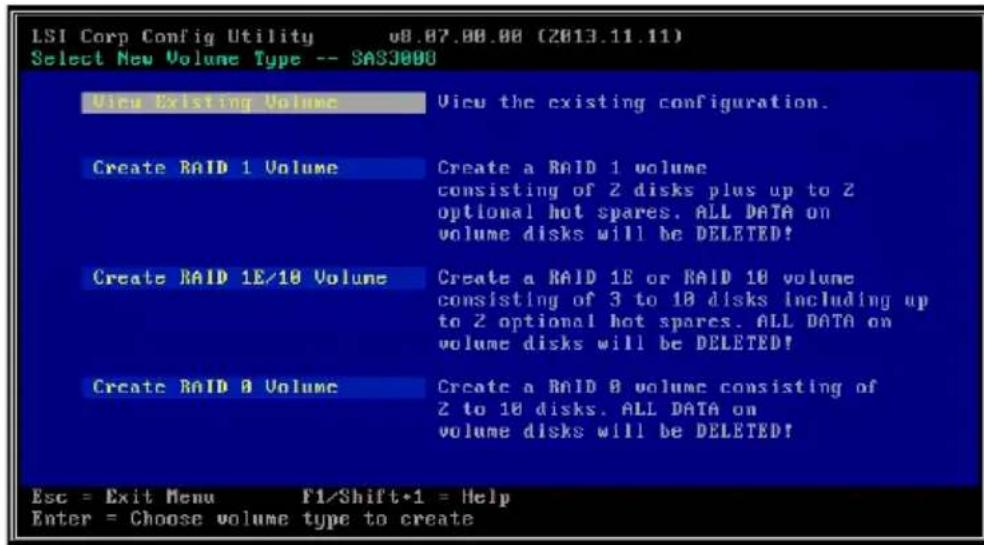
- 在 View Volume(查看阵列)画面中,应用程序会显示你所创建的新阵列。
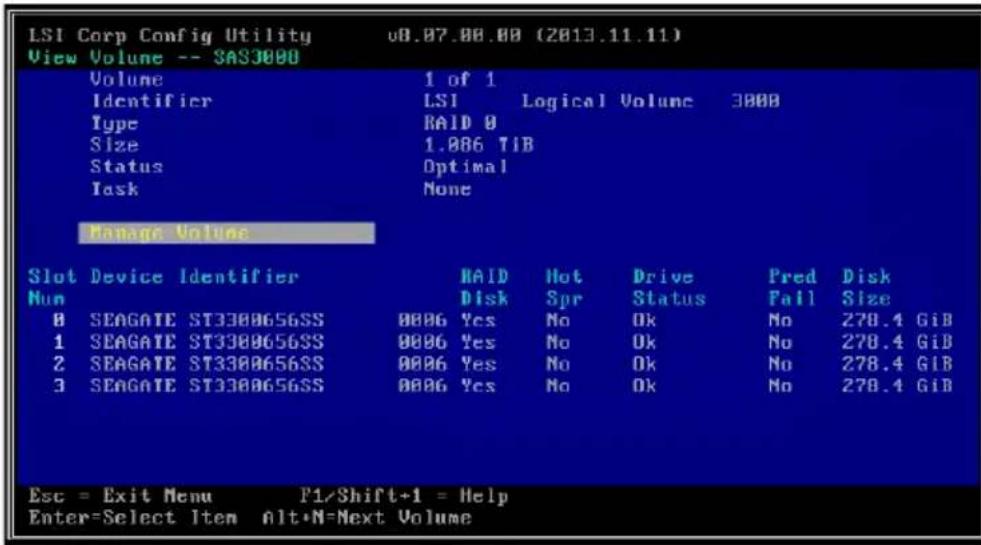
2.2.4 管理阵列
LSI Corporation MPT 设置程序也可以帮助您完成其他设置与维护 RAID 阵列的相关任务。
此部分内容介绍查看阵列属性、管理 hot spare 磁盘、检查数据一致性、激活阵列、删除阵列、扩大阵列容量等的相关信息。
查看阵列属性
按照以下步骤查看阵列属性:
- 在 Adapter Properties (适配器属性) 画面中, 使用方向键选择 RAID Properties (RAID 属性), 然后按下 键。
![LSI Corp 配置实用程序 v8.07.00.00 (2013.11.11) 适配器属性 -- SAS3008 适配器 Asus SAS3008 PCI 插槽 06 PCI 地址(总线/设备) 02:00 MPT 固件版本 3.00.02.08-IR SAS 地址 500E0180:140Z121A NVDATA 版本 03.05.00.04 状态 已启用 启动顺序 0 启动支持 [启用 BIOS 和操作系统] RAID 属性 SAS 拓扑 高级适配器属性 Esc = 退出菜单 F1/Shift+1 = 帮助 Enter = 选择项目 -/+Enter = 更改项目](/content/2026/05/785309/images/dc91f97c4ff98179345ddd9e284e2fe4e06830b436343b956a1aa6ebf0ee6f22.jpg)
- 出现“Select New Volume Type(选择新阵列类型)”画面,选择“View Existing Volume(查看现有阵列)”。
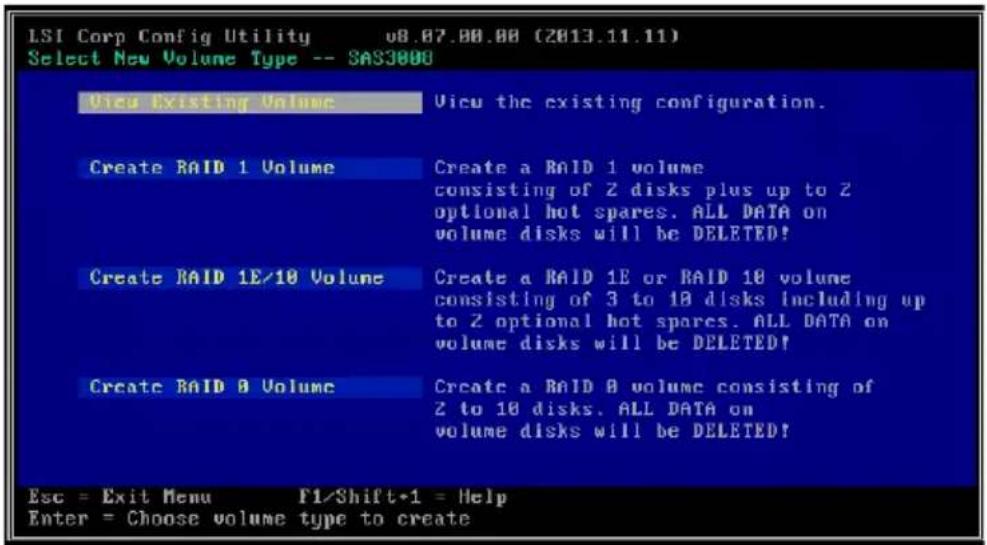
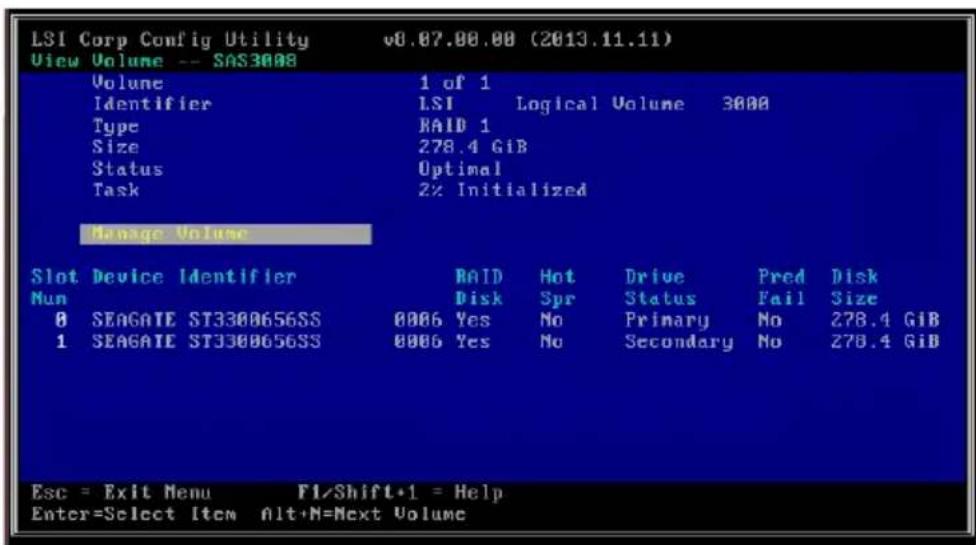
- 出现“View Volume(查看阵列)”画面。在此画面中,您可以查看所创建的 RAID 阵列的属性。若您已经设置了热备盘,热备盘也将出现在列表中。

若您创建了一个以上的 RAID 阵列,可以按键来查看下一个阵列。
管理热备盘
您可以将一块磁盘设置为热备盘来保护 RAID 1/1E/10 阵列上的重要数据。也可以在创建 RAID 1/1E/10 阵列的同时创建热备盘。要添加热备盘至现有的 RAID 阵列,请参考此部分内容。
若 RAID 1/1E/10 阵列中的一块磁盘失效,应用程序将自动在热备盘上重建失效的磁盘。当失效的磁盘被更换后,应用程序将指定更换的磁盘作为新的热备盘。
请按照以下步骤创建热备盘:
- 在“Adapter Properties(适配器属性)”画面中,使用方向键选择“RAID Properties(RAID 属性)”,然后按键。
![LSI Corp 配置实用程序 v8.07.00.00 (2013.11.11) 适配器属性 -- SAS3008 适配器 Asus SAS3008 PCI 插槽 06 PCI 地址(总线/设备) 02:00 MPT 固件版本 3.00.02.00-IR SAS 地址 500E01B0:1402121A NVDATA 版本 03.05.00.04 状态 已启用 启动顺序 0 启动支持 [启用 BIOS 和操作系统] RAID 属性 SAS 拓扑 高级适配器属性 Esc = 退出菜单 F1/Shift+1 = 帮助 Enter = 选择项目 -/+Enter = 更改项目](/content/2026/05/785309/images/11669bdb6d5f94b16c2917c61aae651afbe81cc2ac8a7b80474f527eea6e7e50.jpg)
- 出现“Select New Volume Type(选择新阵列类型)”画面,选择“View Existing Volume(查看现有阵列)”。
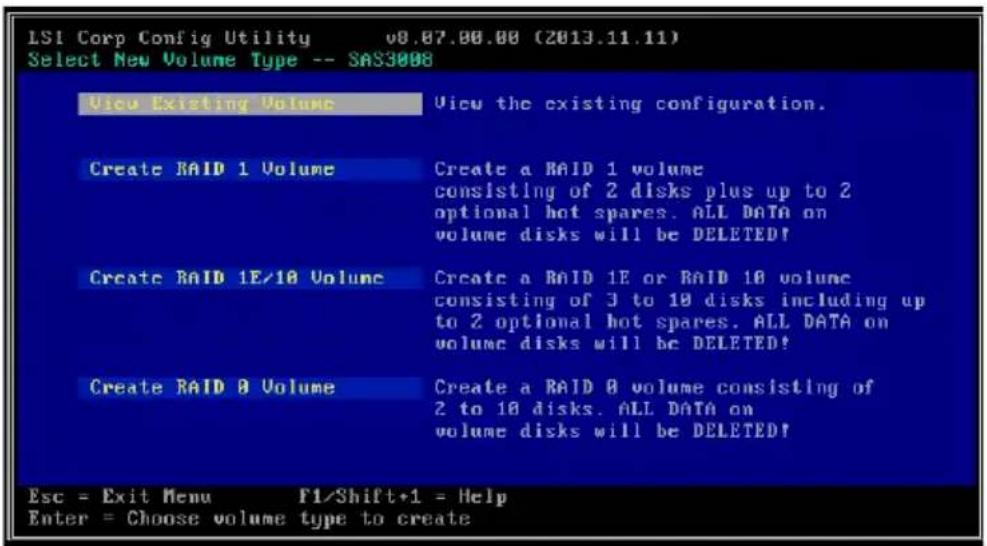
- 在“View Volume(查看阵列)”画面中,单击“Manage Volume(管理阵列)”。
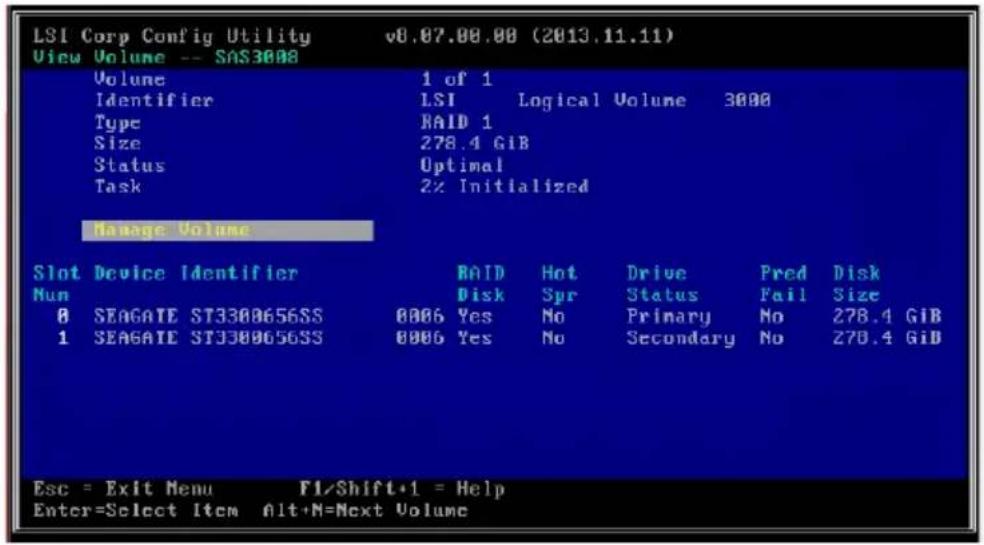
- 在“Manage Volume(管理阵列)”画面中,选择“Manage Hot Spares”,然后按键。
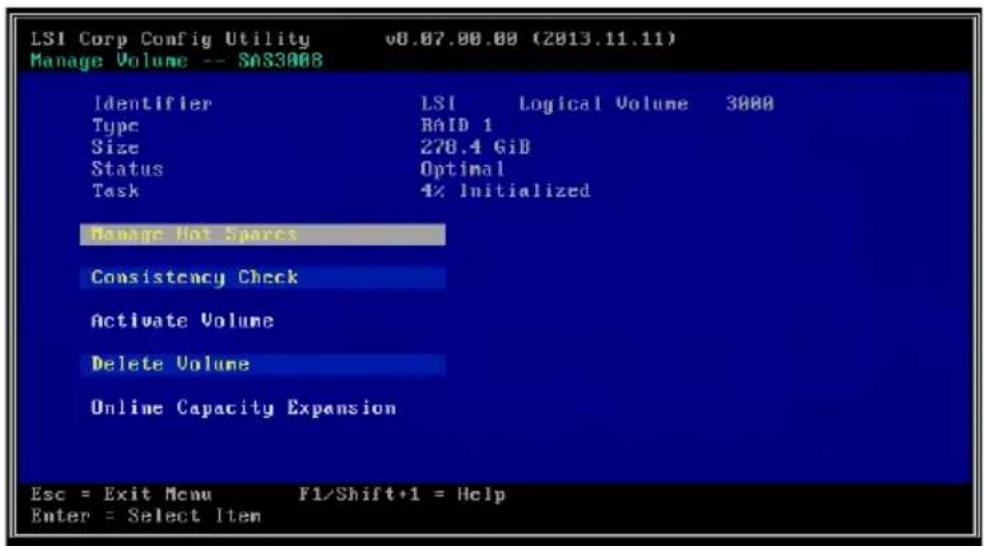
- 使用方向键选择您要作为热备盘的磁盘,然后将光标移动到“Hot Spr”栏,按下 <+>、<-> 或空格键。
- 按键确认更改。
![LSI Corp 配置实用程序 v8.97.00.00 (2013.11.11) 管理热备盘 -- SNS3008 标识符 LSI 逻辑卷 3000 类型 RAID 1 大小 270.4 GiB 状态 最佳 任务 5% 已初始化 插槽 设备标识符 热备 驱动器 预测 磁盘 编号 磁盘 状态 故障 大小 0 SEAGATE ST3300656SS 0086 [否] RAID 否 278.4 GiB 1 SEAGATE ST3300656SS 0086 [否] RAID 否 278.4 GiB 2 SEAGATE ST3300656SS 0086 [是] ---- 否 279.3 GiB 3 SE…](/content/2026/05/785309/images/70d53147c48baf12c0c3450f392c5c8f756469e3dadb8fae58e3c02512a1e034.jpg)
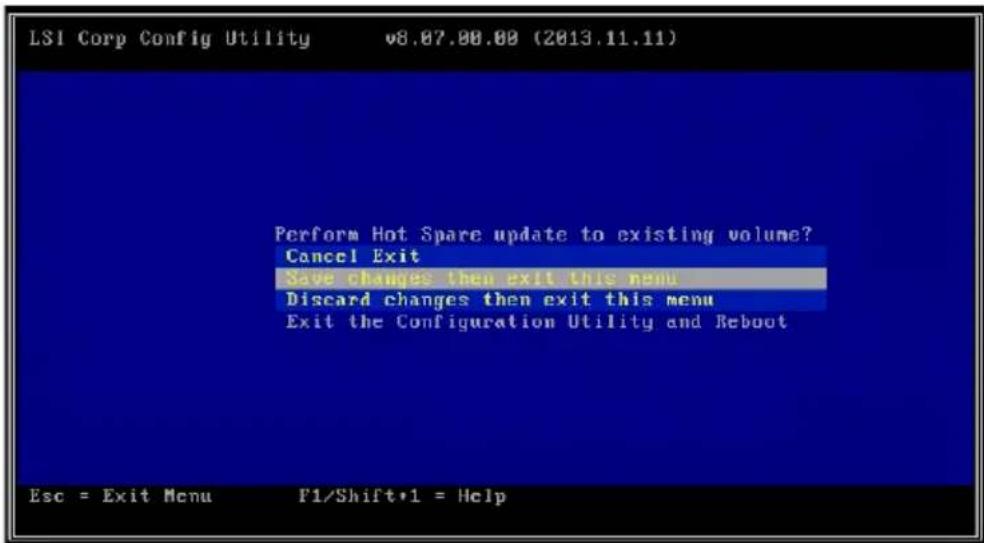
- 选择“Save changes then exit this menu”创建热备盘。
按照以下步骤检查 RAID 阵列的数据一致性:
- 在 Adapter Properties(适配器属性)画面中,使用方向键选择 RAID Properties(RAID 属性),然后按下 Enter 键。
![LSI Corp 配置实用程序 v8.07.00.00 (2013.11.11) 适配器属性 -- SAS3008 适配器 Asus SAS3008 PCI 插槽 06 PCI 地址(总线/设备) 02:00 MPT 固件版本 3.00.02.00-IR SAS 地址 500E0100:1402121A NUDATA 版本 03.05.00.04 状态 已启用 启动顺序 0 启动支持 [启用 BIOS 和 OSI] RAID 属性 SAS 拓扑 高级适配器属性 Esc = 退出菜单 F1/Shift+1 = 帮助 Enter = 选择项目 -/+Enter = 更改项目](/content/2026/05/785309/images/211fab33cf29518eac79ed4fb1ca463bd5326e49ca4977299d889636838fade7.jpg)
- Select New Volume Type(选择新阵列类型)画面出现,选择 View Existing Volume(查看现有阵列)。
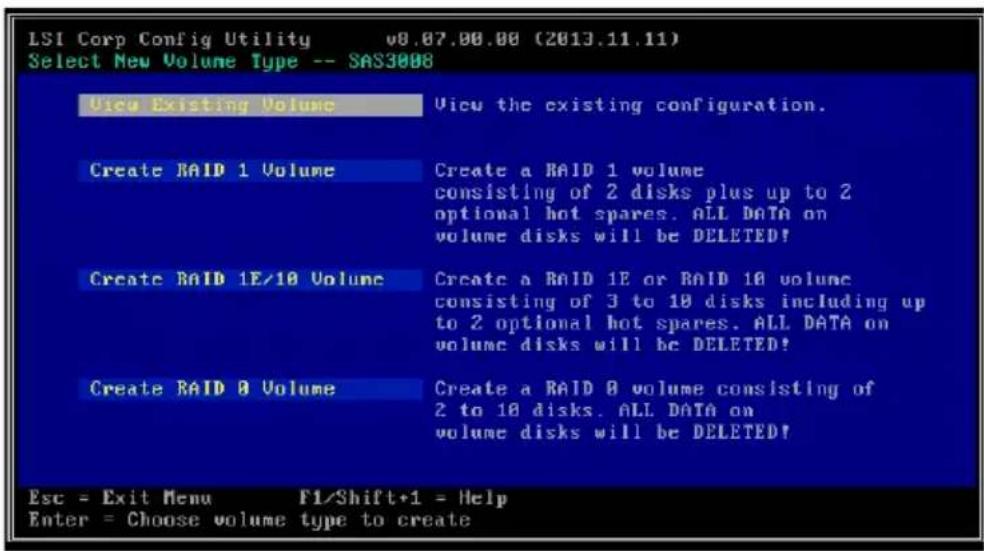
- 在 View Volume(查看阵列)画面中,单击 Manage Volume(管理阵列)。
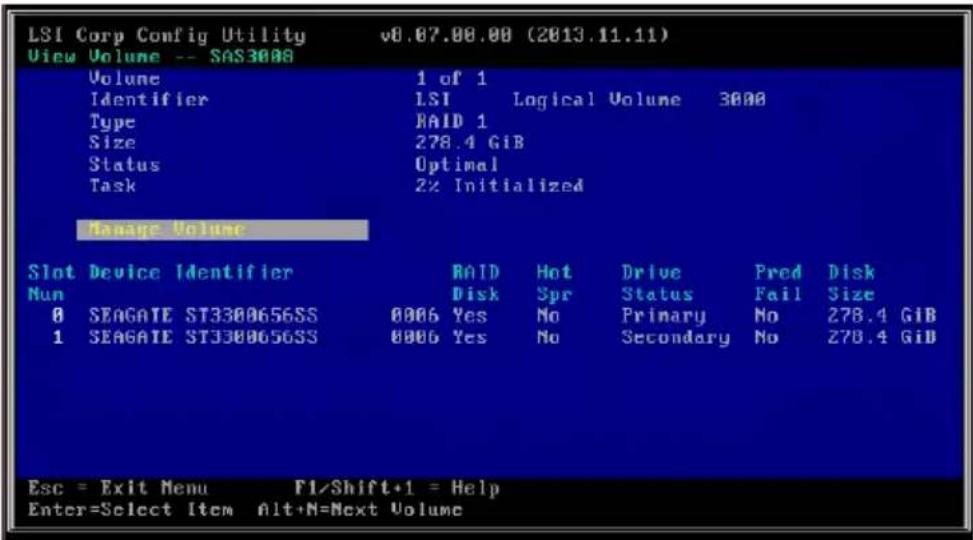
- 在 Manage Volume(管理阵列)画面中选择 Consistency Check,然后按下 Enter 键。
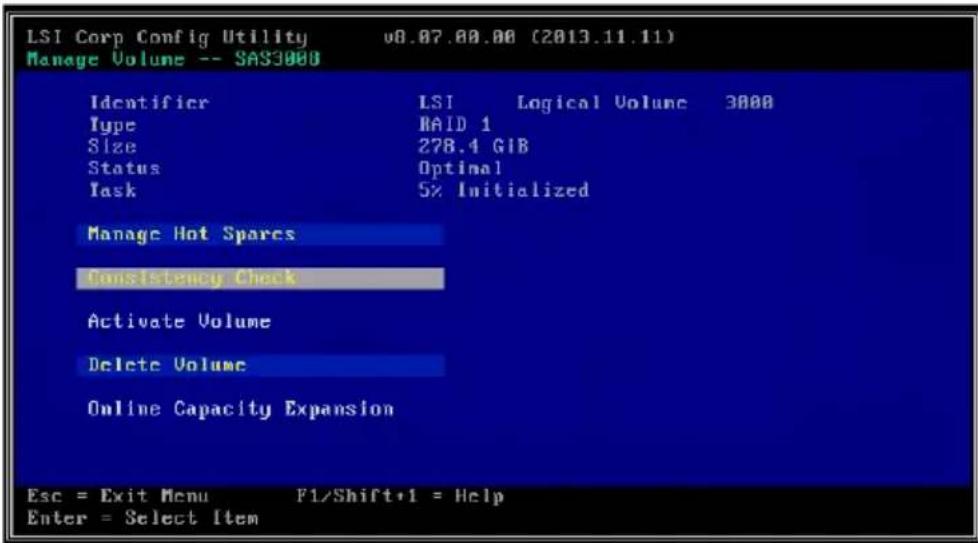
- 按下 Enter 开始检查 RAID 阵列的数据一致性。
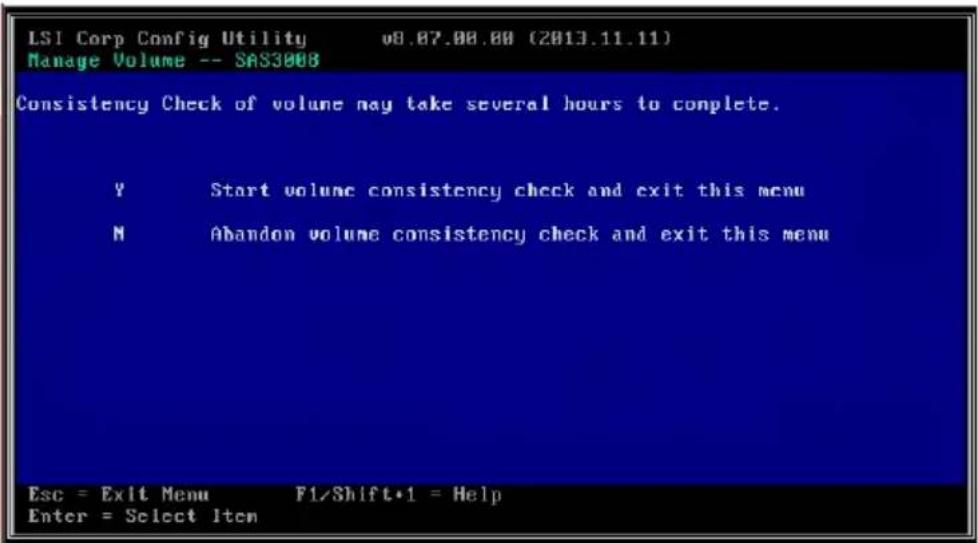
出现以下画面时,按下 Enter 开始检查 RAID 阵列的数据一致性。
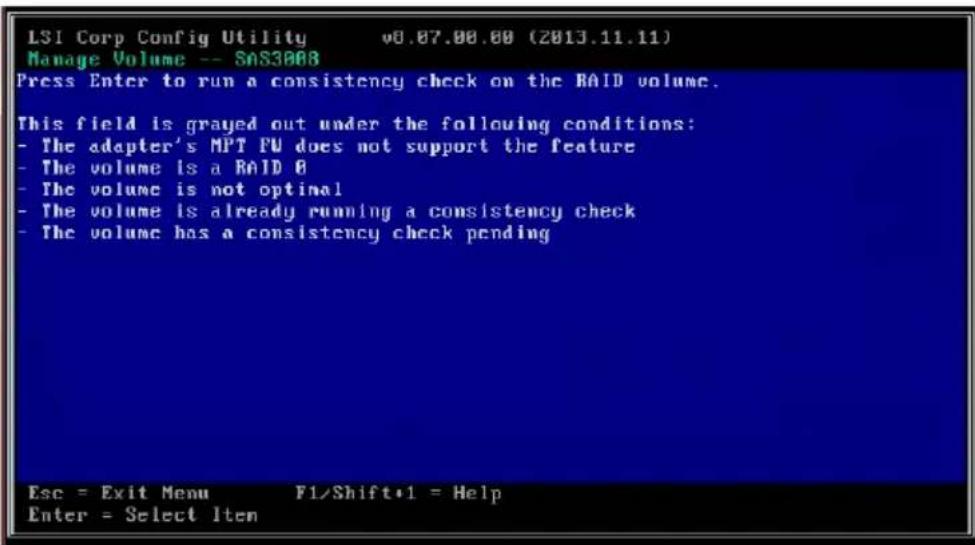
欲查询阵列状态,选择 Manage Volume(管理阵列),然后查看 Volume Status(阵列状态)下显示的信息。
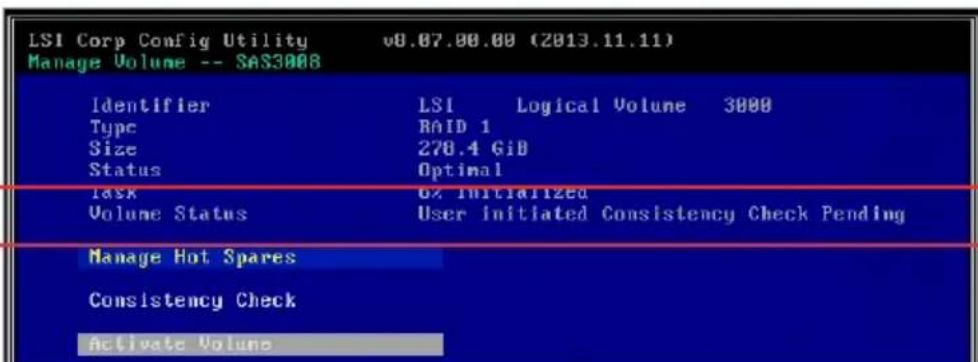
若将一个阵列从一台电脑移至另外一台电脑,则该阵列未激活。当您要将该阵列添加回系统时,您需要重新激活该阵列。
按照以下步骤激活阵列:
- 在 Manage Volume(管理阵列)画面中选择 Activate Volume(激活阵列),然后按下 Enter。
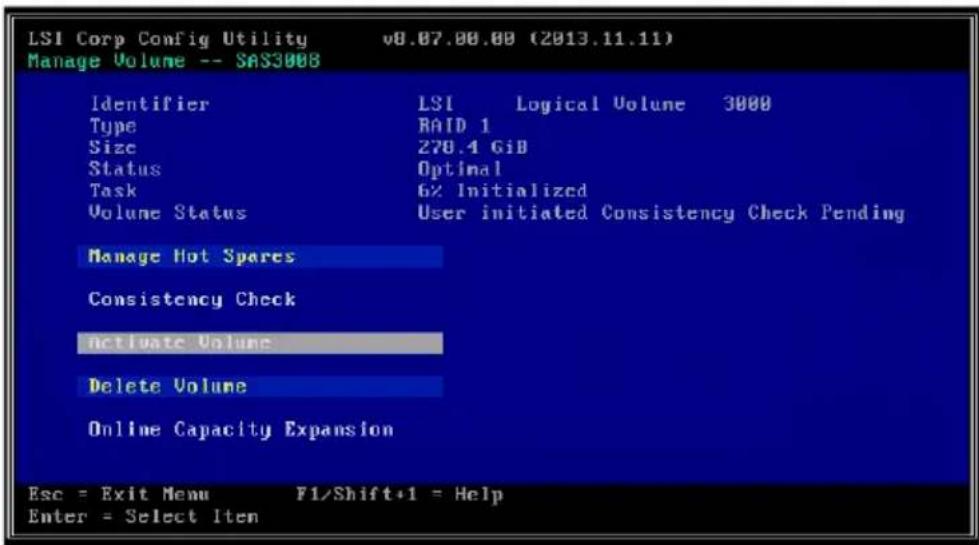
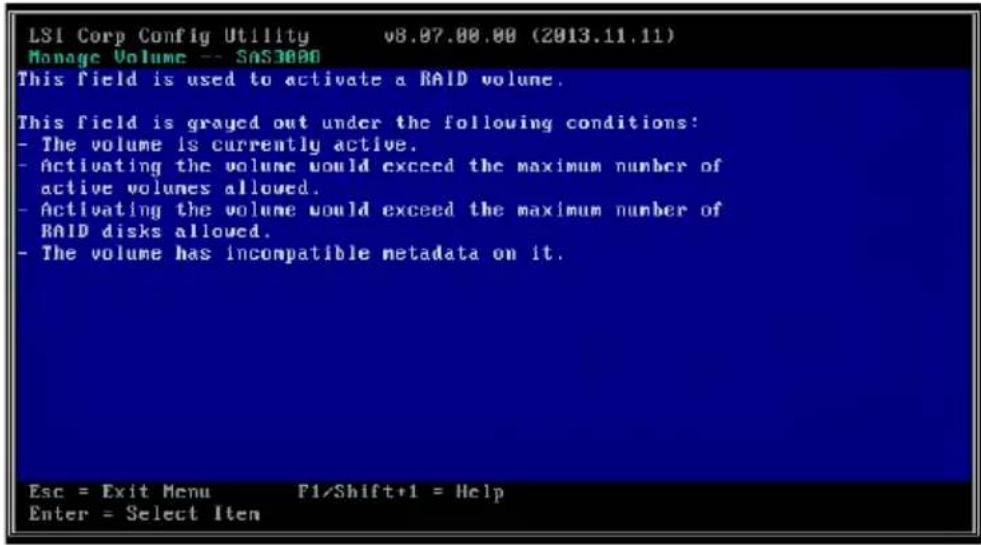
- 以下画面出现。按下 Enter 激活 RAID 阵列。
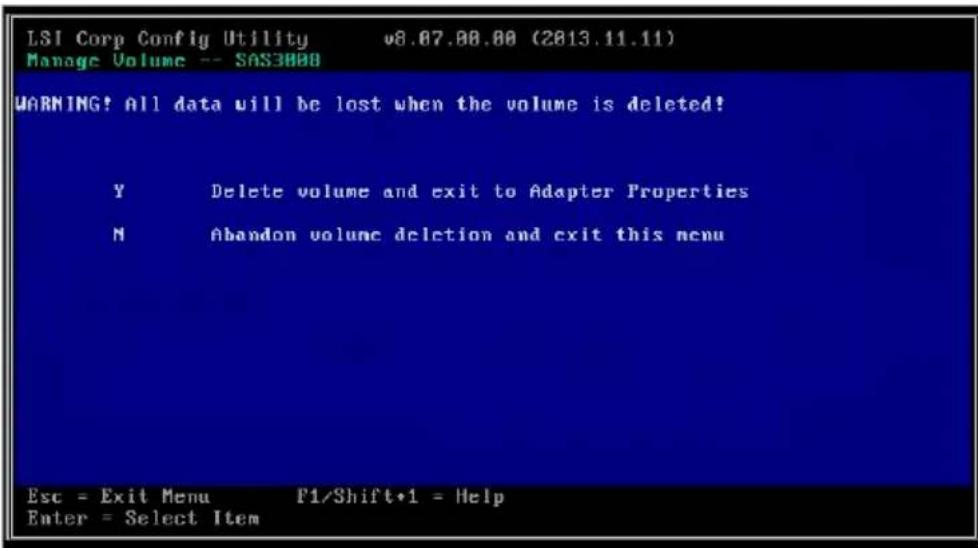
- 删除阵列时请注意。硬盘上的数据将会丢失,请先备份数据。
- 删除阵列时,您为该阵列设置的 hot spare 磁盘也将被删除。
- 若删除 RAID 1 阵列,数据将被保留在主磁盘上。
按照以下步骤删除阵列:
- 在 Manage Volume(管理阵列)画面中选择 Delete Volume(删除阵列),然后按下 。
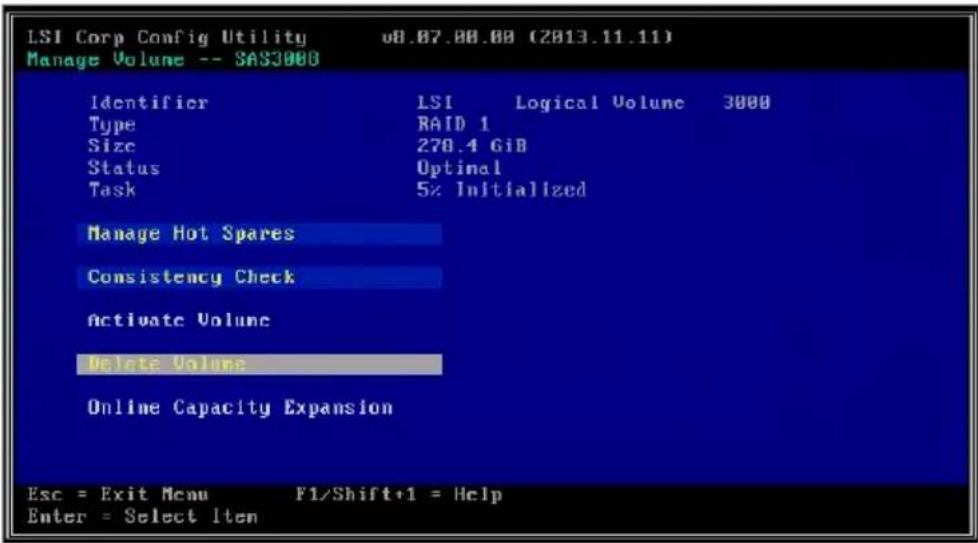
- 以下画面出现。按下 来删除 RAID 阵列,或按下 取消。
您可以使用两块新的硬盘来替换现有的一块,从而扩大 RAID 阵列容量。

- 新硬盘的容量需比现有的一块硬盘大 50GB。
- 此功能仅在 RAID 1 阵列最佳时可用。
按照以下步扩大阵列容量:
- 在 Manage Volume(管理阵列)画面中选择 Online Capacity Expansion,然后按下 。
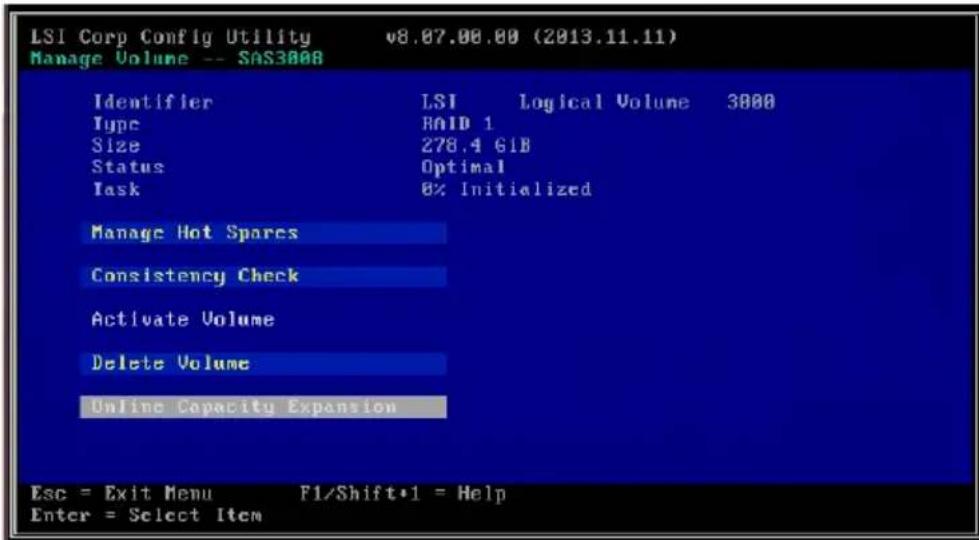
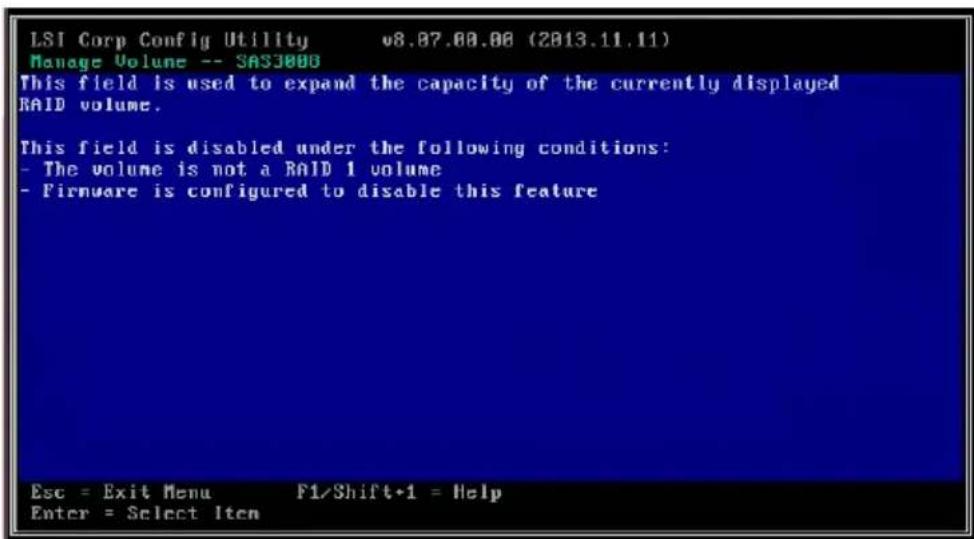
- 以下画面出现,按下 继续扩大阵列容量进程。
- 在 Adapter Properties (适配器属性) 画面中, 选择 SAS Topology (SAS 拓扑), 然后按下 。
![LSI Corp 配置实用程序 w0.07.00.00 (2013.11.11) 适配器属性 -- SAS3008 适配器 Asus SAS3008 PCI 插槽 06 PCI 地址(总线/设备) 02:00 MPT 固件版本 3.00.02.00-IR SAS 地址 500E0100:1402121A NUDATA 版本 03.05.00.04 状态 已启用 启动顺序 0 启动支持 [启用 BIOS 和 OS] RAID 属性 SAS 拓扑 高级适配器属性 Esc = 退出菜单 F1/Shift•1 = 帮助 Enter = 选择项目 -*/Enter = 更改项目](/content/2026/05/785309/images/d529d10a866e0d90344a2d27022c2fb1750861af7b8de2a889f45fc87cca275c.jpg)
画面显示 RAID 阵列以及相关磁盘的信息。
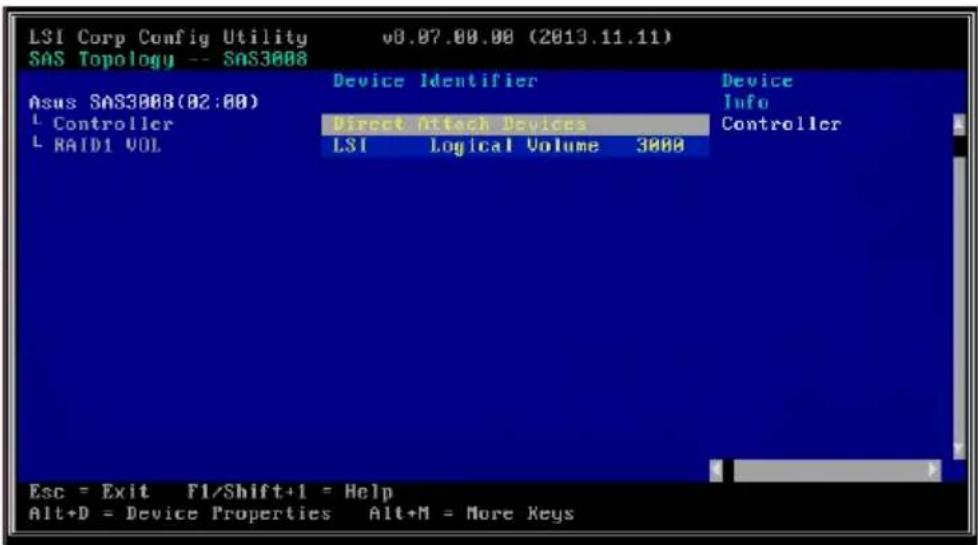
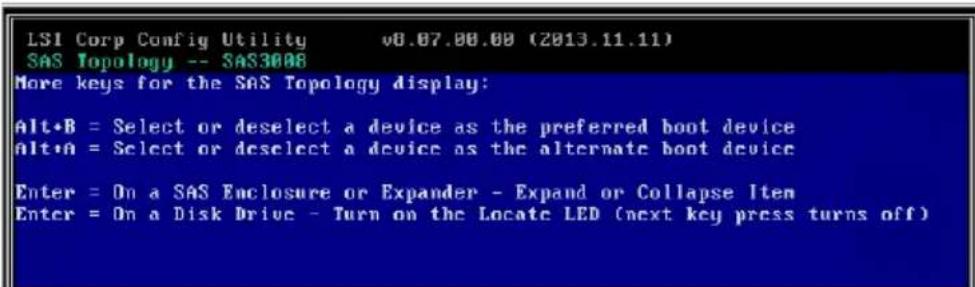
- 您可以按下 Alt+D 显示设备属性,或按下 Alt+M 显示更多信息。
在 Adapter List 画面中,按下 进入 Global Properties 菜单。在此菜单中您可以更改相关设置。
![LSI Corp 配置实用程序 v0.07.00.00 (2013.11.11) 适配器列表 全局属性 启动时显示警报暂停 [是] 启动信息显示模式 [显示最少信息] 支持中断 [挂钩中断,默认] 恢复默认值 Esc = 退出菜单 F1/Shift+1 = 帮助 Alt+N = 适配器列表 -/+ = 更改项目](/content/2026/05/785309/images/58bf0e6168881d873d842b52c0414d4d06203be1a9506bf67a996d16d667d2f6.jpg)
Pause When Boot Alert Displayed(启动警告显示时暂停)
设置当显示启动警告时是否暂停。设置值有:[Yes] [No]
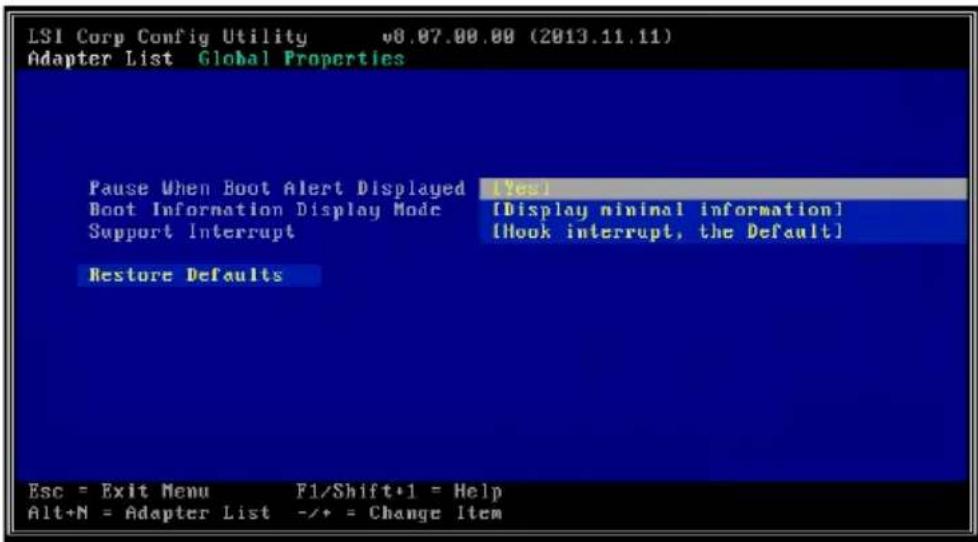
Boot Information Display Mode(启动信息显示模式)
Support Interrupt(支持中断)
设置值有:[Hook interrupt, the Default] [Bypass interrupt hook]
![LSI Corp 配置实用程序 v8.07.00.00 (2013.11.11) 适配器列表 全局属性 启动警报显示时暂停 [是] 启动信息显示模式 [显示最少信息] 支持中断 [挂钩中断,默认] 恢复默认设置 Esc = 退出菜单 F1/Shift+1 = 帮助 Alt+N = 适配器列表 -/+ = 更改项目](/content/2026/05/785309/images/ab73f28a677a8f51acfd3bc4ecc15874cc9ca928117319996d5603de788cddcf.jpg)
Restore Default(恢复默认值)
此项目用来放弃选择,并恢复系统默认值。
![LSI Corp 配置实用程序 v8.07.00.00 (2013.11.11) 适配器列表 全局属性 启动警报显示时暂停 [是] 启动信息显示模式 [显示最少信息] 支持中断 [挂钩中断,默认] 恢复默认设置 Esc = 退出菜单 F1/Shift+1 = 帮助 Alt+N = 适配器列表 -/* = 更改项目](/content/2026/05/785309/images/6d212bca8497f1ecdc54204642992147fc85ed72fd2438860e06294b04aa0149.jpg)
2.3 MegaRAID Storage Manager
MegaRAID Storage Manager 软件可让您设置、监控与管理 LSI SAS 控制器上的存储设置。MegaRAID Storage Manager 图形管理界面 (GUI) 可让您轻松创建与管理存储设置。
2.3.1 硬件与软件需求
MegaRAID Storage Manager 软件对硬件的需求如下:
- PC 兼容的电脑,具备 IA-32(32-bit)Intel Architecture 处理器或 EM64T(64-bit)处理器,且至少有 128Mbytes 系统内存(建议为 256Mbytes)
- 硬盘可用空间至少 50Mbytes。
请参考您的服务器手册与操作系统手册以获取更多的硬件与操作系统信息。
2.3.2 在 Microsoft Windows 操作系统中安装 MegaRAID Storage Manager 软件
若您想在 Microsoft Windows 操作系统中安装 MegaRAID Storage Manager 软件,请按以下步骤操作:
- 将华硕 PIKE II 3008 软件安装 CD 放入 CD-ROM 光驱。若您的电脑没有开启 “Autorun” 功能,请浏览安装光盘的内容并找到 Setup.exe。双击 Setup.exe 运行安装光盘。
- 当欢迎画面出现时,点击【Next】。
若 MegaRAID Storage Manager 软件已安装到此系统,Program Maintenance 画面会出现。阅读画面上的文字并选择 Modify、Repair 或 Remove。
- 当下一个画面出现时,阅读并接受用户许可条款,并点击【Next】。
Customer Information 画面出现,如下图所示。
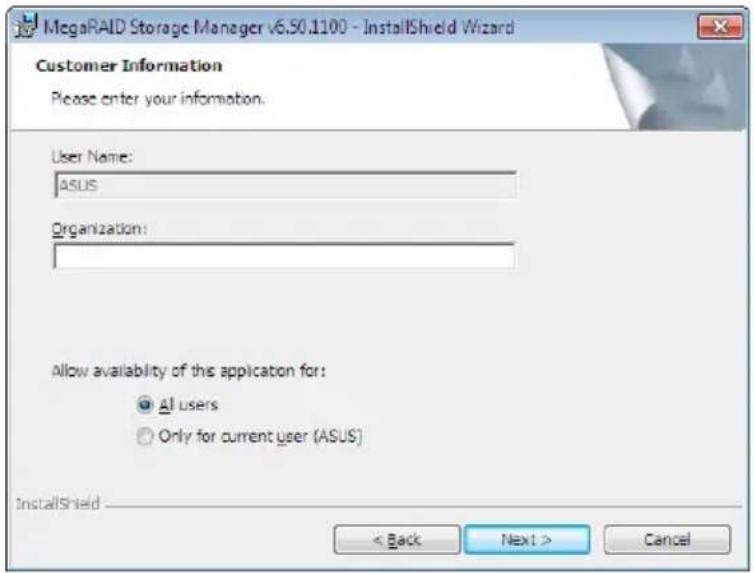
- 输入您的用户名与组织名称。在画面下方,选择安装选项:
- 若您选择 All users,任何拥有管理员权限的用户都可以使用这一版本的 MegaRAID Storage Manager 软件来查看或更改存储设置。
- 若您选择 Only for current user,MegaRAID Storage Manager 快捷方式与相关图标只有这一用户才可使用。
- 点击【Next】继续。
- 在下一个画面中,接受默认的目标文件夹,或点击【Change】来选择另一个目标文件夹。点击【Next】继续。
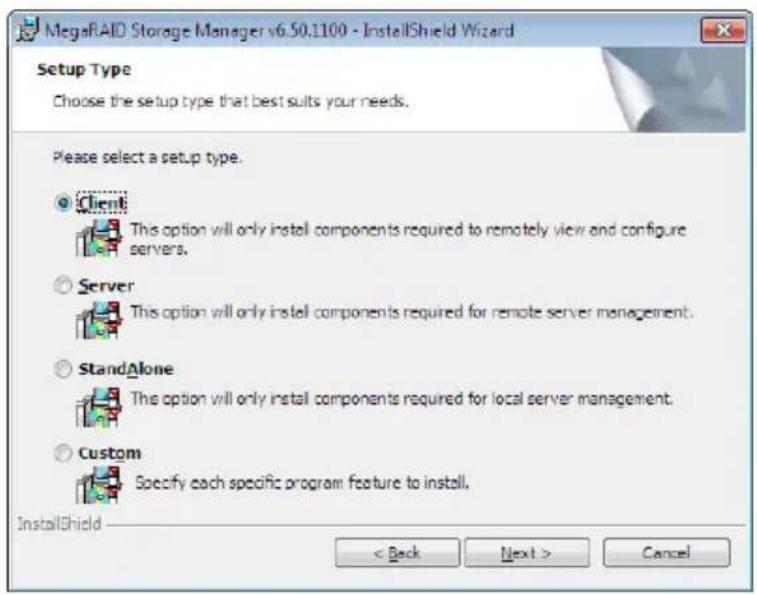
Setup Type 画面出现,如下图所示。
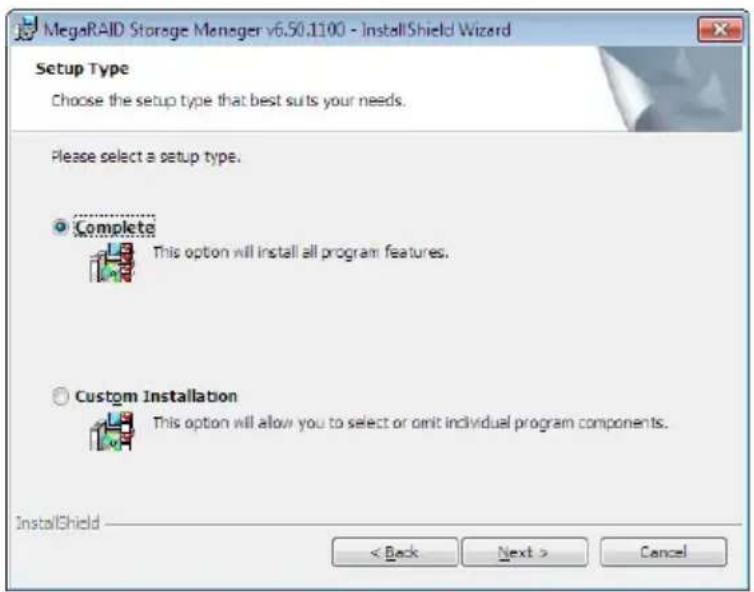
- 选择一个 Setup 选项。各选项在画面中都有详细的文字说明。
- 通常情况下,若您要把 MegaRAID Storage Manager 安装到服务器上,请选择 Complete。
- 若您想要选择独立的安装组件,请选择 Custom Installation。
- 点击【Next】继续。
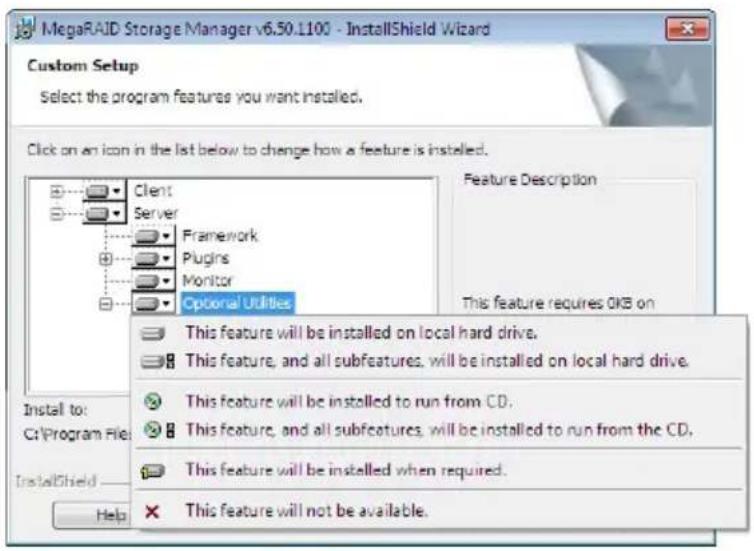
若您选择了 Custom Installation 选项,则第二个 Setup Type 画面出现,如下图所示。
若您选择了 Complete 选项,Installation Wizard 将准备开始安装 MSM。要开始安装,在接下来出现的画面点击【Install】。
- 选择自定义安装选项。各选项在画面中都有详细的文字说明。
- 若您想要将 MegaRAID Storage Manager 安装到 PC,且将通过网络查看与设置服务器,请选择 Client。要开始安装,在接下来出现的画面点击【Install】。
- 选择 Server 只安装远程服务器管理所需的相关组件。要开始安装,在接下来出现的画面点击【Install】。
- 若您想要使用 MegaRAID Storage Manager 软件在单独的工作站上创建并管理存储设置,请选择 StandAlone。要开始安装,在接下来出现的画面点击【Install】。
- 若您想要安装指定的独立程序功能,请选择 Custom。
若您选择了 Custom,将出现一个窗口列出所有的安装功能,如下图所示,选择您想要的功能。
- 点击【Next】继续。
- 点击【Install】以安装程序。
- 当最后的 Configuration Wizard 画面出现时,点击【Finish】。
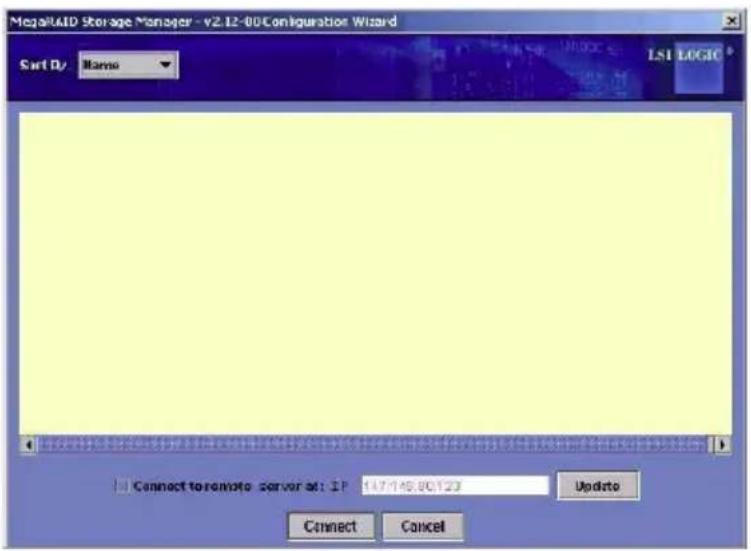
若您为 PC 选择了 Client 安装用于监控服务器,若本地子网没有可用的注册了 framework 的服务器(即安装了完整 MegaRAID Storage Manager 软件的服务器),服务器画面将会出现,如下图所示。服务器画面上将不列出任何服务器。您可以用这个画面来远程管理系统。
2.3.3 在 Linux 操作系统中安装 MegaRAID Storage Manager 软件
若您想在 Red Hat Linux 或 SUSE Linux 操作系统中安装 MegaRAID Storage Manager 软件,请按以下步骤操作:
- 复制 MSM_linux_installer...tar.gz 文件到临时文件夹。
- 用下面的命令解压缩 MSM_linux_installer...tar.gz 文件:
tar -zxvf MSM_linux_installer...tar.gz
一个新的 disk 目录被创建。
- 进入新的 disk 目录。
- 在 disk 目录,找到并读取 readme.txt 文件。
- 若要开始安装,请输入下面的命令:
csh install.sh -a
若您为 PC 选择了 Client 安装用于监控服务器,若本地子网没有可用的注册了 framework 的服务器(即安装了完整 MegaRAID Storage Manager 软件的服务器),服务器画面将会出现,如下图所示。服务器画面上将不列出任何服务器。您可以用这个画面来远程管理系统。
2.3.4 Linux 错误信息
当您在 Linux 系统安装 MegaRAID Storage Manager 软件时,以下信息可能会出现:
此信息表示,用户已经安装了 MegaRAID Storage Manager 软件一个以上的副本(这可能是因为使用 rpm-force 命令直接安装了 rpm 文件(不推荐),而不是使用 install.sh 文件)。在这种情况下,用户必须在用前述步骤安装 MegaRAID Storage Manager 软件之前,手动删除所有的 rpm 文件。
此信息表示,您尝试安装的 MegaRAID Storage Manager 软件版本已经安装在您的系统中。
此信息表示,您的系统中已经安装了 MegaRAID Storage Manager 软件的一个版本,且这一版本比您现在尝试安装的版本要新。
此信息表示,安装因为某些原因失败。信息中其他文字会解释失败原因。
2.3.5 开始使用 MegaRAID Storage Manager 软件
请按照以下步骤开始使用 MegaRAID Storage Manager 软件并进入主窗口:
- 根据您所使用的操作系统不同,按不同的方式启动程序:
- 在 Microsoft Windows 操作系统中启动 MegaRAID Storage Manager 软件,请选择【开始】>【程序】>【MegaRAID Storage Manager】>【StartupUI】,或在桌面双击 MegaRAID Storage Manager 快捷方式。

若出现 Windows 防火墙阻止程序的部分功能,请点击“解除阻止”来允许 MegaRAID Storage Manager 软件启动。(Windows 防火墙有时会阻止那些使用 Java 的程序运行。)
- 在 Red Hat Linux 操作系统中启动 MegaRAID Storage Manager 软件,请选择【应用程序】>【系统工具】>【MegaRAID Storage Manager StartupUI】。
- 在 SUSE SLES 操作系统中启动 MegaRAID Storage Manager 软件,请选择【开始】>【系统】>【更多程序】>【MegaRAID Storage Manager】。
- 当程序启动时,Select Server 窗口出现,如下图所示。
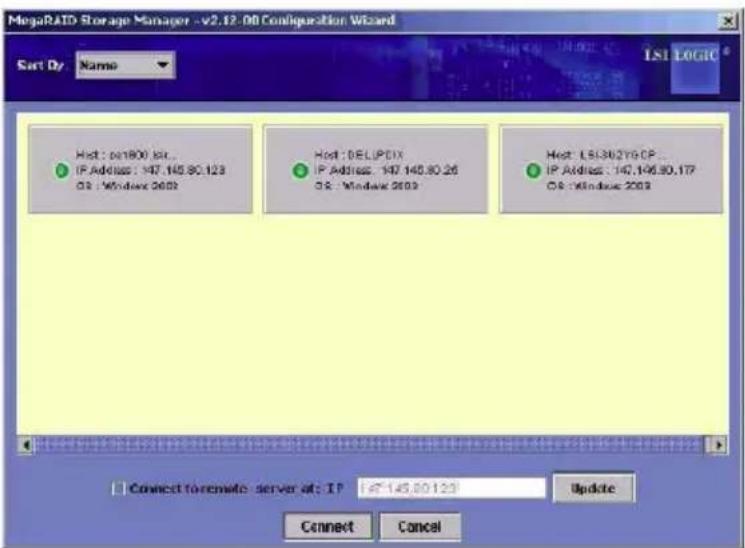
若对应服务器的 Health 栏图示的圆圈为黄色而不是绿色,代表服务器运行于 degraded 状态 — 例如,由于虚拟硬盘中的硬盘失效。若圆圈为红色,则代表服务器中的存储设置失效。

若要访问另一个子网上的服务器,在画面底部的输入框中输入子网中的服务器的 IP 地址(MegaRAID Storage Manager 软件正在该子网中运行),然后点击【Update】。若您勾选“Connect to remote server at: IP”,在有网络连接的情况下您也可以独立(远程)安装 MegaRAID Storage Manager 软件。
- 双击您想要访问的服务器。服务器登录窗口出现,如下图所示。
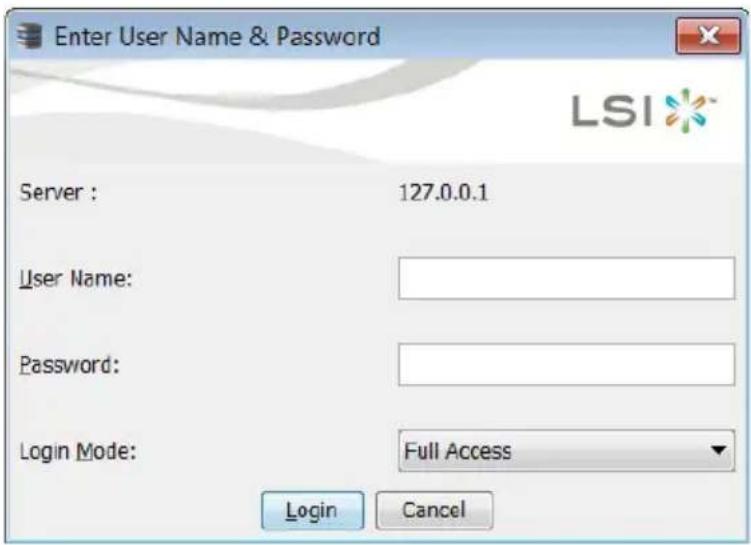
- 从下拉菜单中选择一种访问模式:
- 若您想要查看当前设置并修改设置,请选择 Full Access。
- 若您只想要查看并监控这些设置,请选择 View Only。
- 输入您的用户名和密码,然后点击【Login】。

若电脑是联网的,这只是登录到电脑本身,而不是登录到网络。
您必须输入 root/administrator 用户名和密码来使用 Full Access 模式。若您的用户名和密码是正确的,则 MegaRAID Storage Manager 主画面窗口会出现。
2.3.6 MegaRAID Storage Manager 窗口
登录后的视图提供了系统概览,包括虚拟硬盘和物理硬盘属性、总容量、已设置容量、未设置容量、后台正在执行的操作、MegaRAID Storage Manager 特性和它们的状态(开启或关闭),以及您可以执行的操作,如创建一个虚拟硬盘和更新固件。如下图所示。
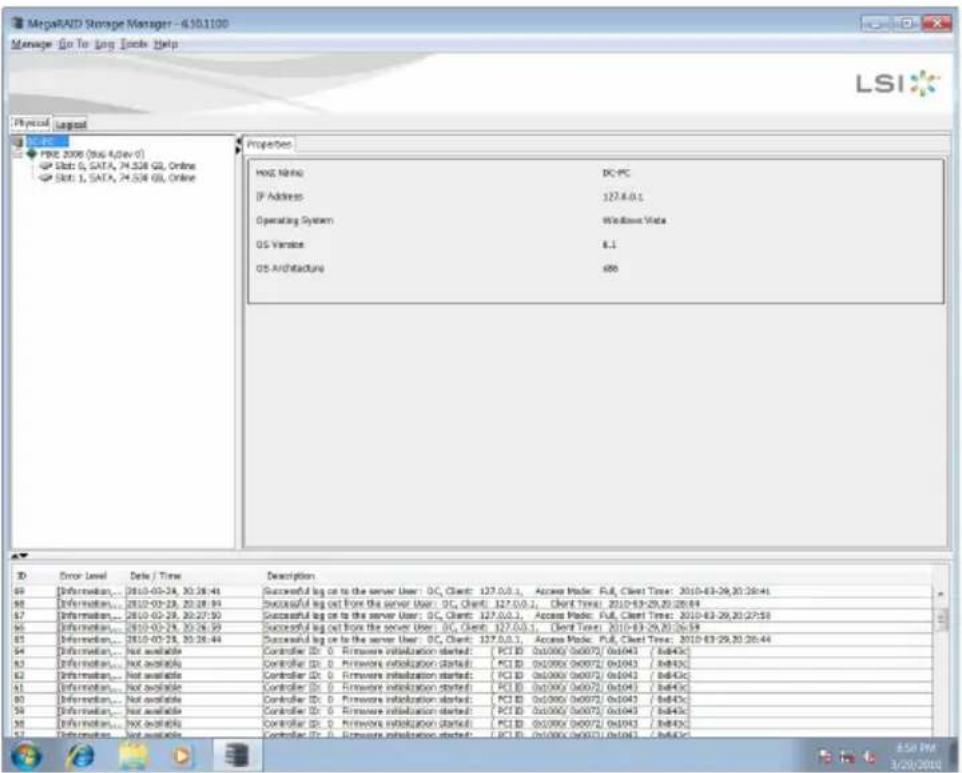
MegaRAID Storage Manager 窗口的左侧面板显示了系统及设备的查看方式,您可以选择 Physical 或 Logical 方式进行查看。
- Physical 查看方式显示了系统物理设备的层级。显示最顶端的是系统本身。系统中安装了一个以上的控制器。控制器标签指示了 MegaRAID 控制器,如 AUSU PIKE II 3008 控制器,因此您可以方便地辨识各种控制器。每个控制器支持一个或多个端口。磁盘与其他设备连接在该端口下。
- Logical 查看方式显示了控制器、虚拟磁盘与系统磁盘群组的层级。(物理设备同时出现在 Logical 查看方式中,因此您可以了解每个虚拟磁盘使用的物理设备。)
左侧面板中的以下图标代表了控制器,硬盘与其他设备:
- 系统
- 控制器
- 硬盘槽 Slot
- 硬盘组
- 虚拟硬盘
- 物理硬盘


图标右边的红色圆圈代表设备已失效。例如,此图标的含义为物理硬盘已失效:
图标右边的黄色圆圈代表设备运行于 degraded 状态。例如,此图标的含义为由于硬盘失效,一组虚拟硬盘运行于 degraded 状态:
Properties View 面板
MegaRAID Storage Manager 窗口的右侧面板有一个 Properties 标签页,显示了所选设备的相关信息。例如,若选择了左侧面板的一个控制器,Properties 标签页将列出一系列信息,如控制器名称,NVRAM 大小,与设备端口数量。
Event Log 面板
MegaRAID Storage Manager 窗口下方显示了系统事件日志项目。每个项目都有一个 ID,时间与日期,一个代表事件严重性的错误级别,以及事件的简要描述。
菜单栏
以下是对 MegaRAID Storage Manager 菜单栏主要项目的简要说明。
Manage 菜单
Manage 菜单有一个 Exit 选项,用来退出 MegaRAID Storage Manager 软件。同时它还有一个 Refresh 选项,用来更新 MegaRAID Storage Manager 窗口显示(Refresh 很少使用;显示画面一般都会自动更新。)Manage 菜单选项还包括 Check Consistency、Initialize 与 Show Progress。
Go To 菜单
Go To 菜单只有当您在 MegaRAID Storage Manager 窗口中选择了控制器、物理硬盘、虚拟硬盘时才可用。Go To 菜单项目因您在 MegaRAID Storage Manager 窗口左侧面板选择的设备类型而有所不同。例如,Scan Foreign Configuration 选项只有在选择了控制器时才可用。选项还会因为所选设备的当前状态而有所不同。例如,若您选择了一块 offline 的物理硬盘,Make Drive Online 项目就会显示在 Go To 菜单中。
Log 菜单
Log 菜单包含了保存与清除信息日志的选项。
Tools 菜单
在 Tools 菜单中,您可以选择 Configure Alerts 来访问 Event Configuration Notification 画面,这个画面可用来设置警示音规则,例外规则和 E-mail 设置。
Help 菜单
在 Help 菜单中,您可以选择【Help】>【Contents】来查看 MegaRAID Storage Manager 在线帮助文档。您也可以选择【Help】>【About MegaRAID Storage Manager】来查看 MegaRAID Storage Manager 软件的版本信息。
- 当您使用 MegaRAID Storage Manager 在线帮助时,您可能会看到一个警告信息,提示 Internet Explorer 限制此文件显示活动内容。若出现此警告,点击活动内容警告条并启用此活动内容。
- 若您使用的是 Linux 操作系统,您必须安装 Firefox® 或 Mozilla® 以显示 MegaRAID Storage Manager 在线帮助。
安装驱动程序
本章节提供在不同操作系统中安装 RAID 驱动程序的说明。
3
3.1 安装 RAID 驱动程序
当您在系统中创建好 RAID 阵列模式后,现在您就可以开始安装操作系统至独立的硬盘设备或具开机功能的磁盘阵列。本章节将介绍如何安装与升级 RAID 卡的驱动程序。

RAID 卡驱动程序可能包含在 Linux 操作系统的安装光盘中,并可以在操作系统安装过程中自动加载。但是,我们建议您使用 RAID 卡包装中附赠的驱动程序光盘来安装,以获得更好的稳定性。
3.1.1 Windows® Server 2012 R2 操作系统
在 Windows® Server 2012 R2 操作系统安装过程中
请依照以下步骤在 Windows® Server 2012 R2 操作系统安装过程中安装 RAID 卡驱动程序:
- 使用 Windows® Server 2012 R2 操作系统安装光盘启动电脑,开始 Windows® 安装进程。
- 依照屏幕上的操作步骤安装。

当提示选择想要安装的操作系统类型时,请确认选择 Windows 2012 R2 Data center (Server with a GUI)。
- 在 Windows 安装画面中,选择【Custom: Install Windows only (Advanced)】。
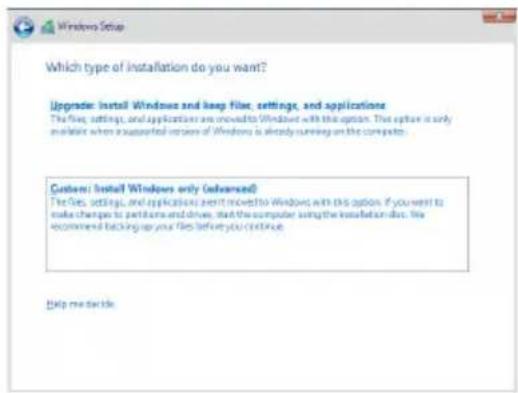
- 移走光驱上的安装光盘,将随附的带有 RAID 驱动程序的光盘放在光驱上。
- 点击【Browse】,然后查找光盘上的驱动程序。
- 从列表中选择驱动程序,并点击【Next】。
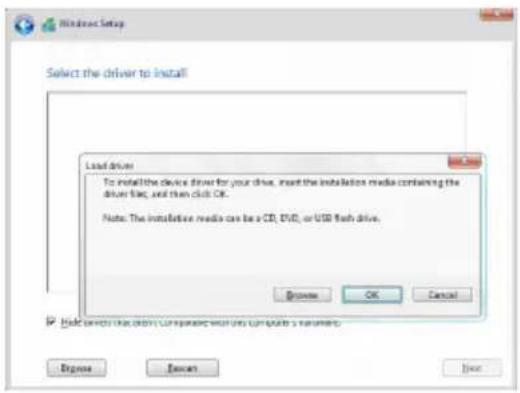
- 等待驱动程序安装完成。
- 结束后,移走驱动光盘并放入安装光盘。
- 继续安装操作系统,并根据屏幕上的步骤完成安装。11.(可选)重新启动计算机。
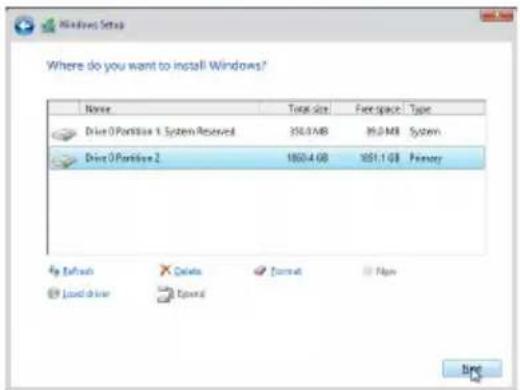
在 Windows® Server 2012 R2 操作系统安装后
请依照以下步骤在 Windows® Server 2012 R2 操作系统安装后更新 RAID 卡驱动程序:
- 插入 PIKE II 3008 随附的驱动光盘至光驱。
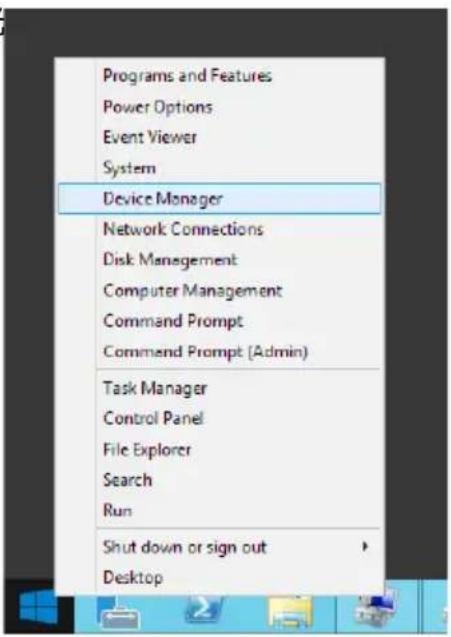
- 在【开始】画面右击,单击【Device Manager】。
控制器名称因安装的 SAS RAID 卡不同而异。
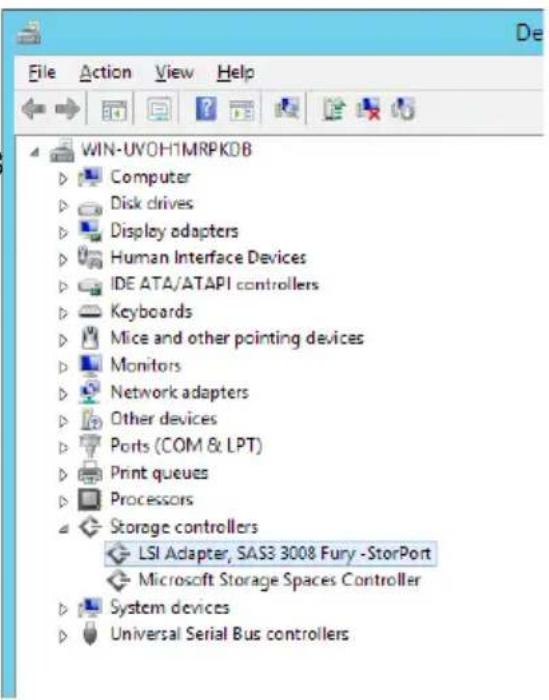
- 点击“驱动程序”标签页,然后点击【更新驱动程序】按钮。
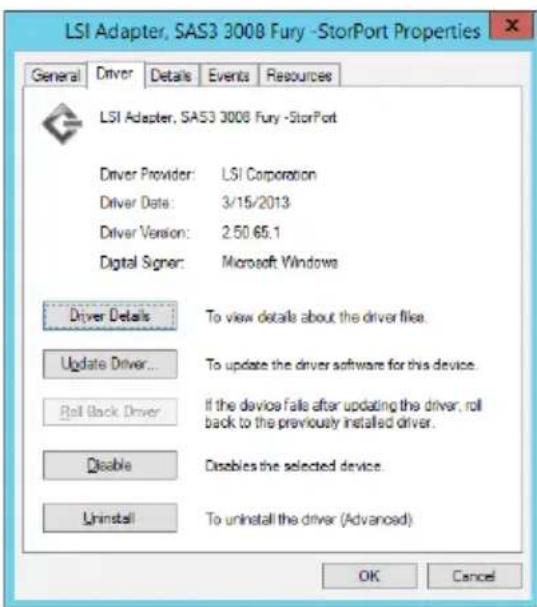
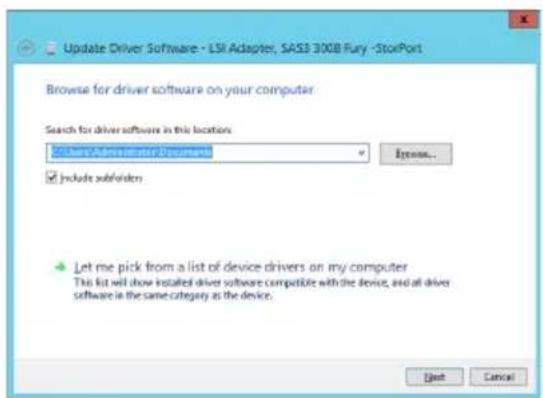
- 点击【浏览】,查找光盘上的安装程序,完成后选择【确定】,然后单击【下一步】。
- 等待驱动程序安装完成。
- 完成后,点击【关闭】。
- 重新启动系统。
3.1.2 Red Hat® Enterprise Linux 5.x 操作系统
请依照以下步骤,在 Red Hat® Enterprise 操作系统安装过程中安装 RAID 卡驱动程序:
- 复制或解压缩 dd.iso 文件至一个 USB 存储设备,然后连接此 USB 存储设备至你的系统。

欲从光盘中获取 dd.iso 文件,请点击 Driver > Linux > mpt3sas-release\rhel5 > disks-1。如果想从华硕官网下载 dd.iso 文件,请访问 www.asus.com.cn。
- 使用 Red Hat® 操作系统安装光盘启动系统。
- 输入“linux dd”,然后按下 键。
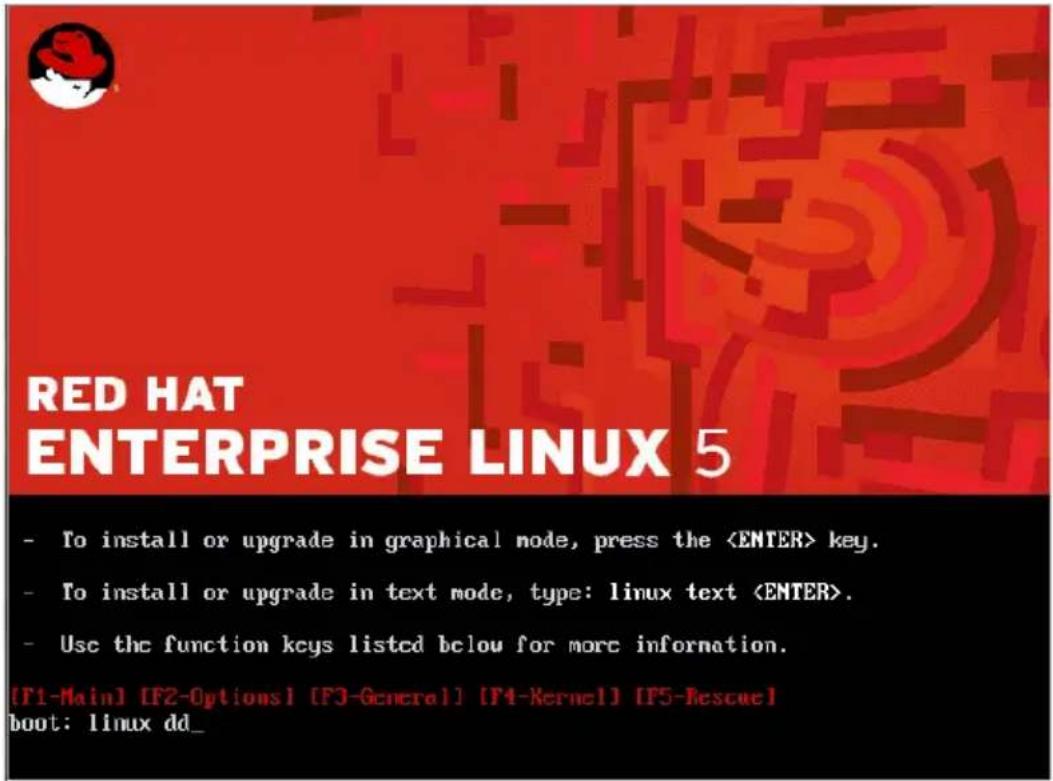
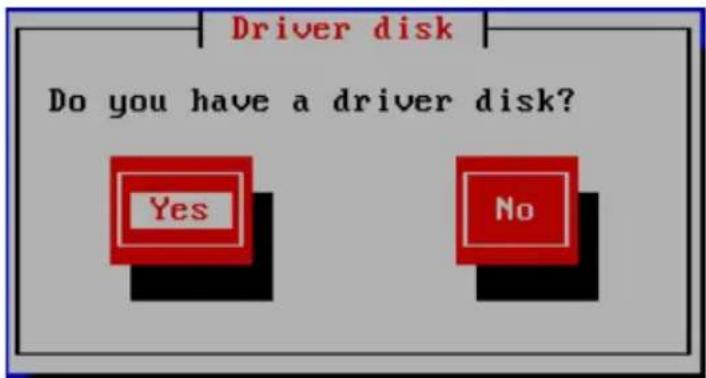
- 当系统询问是否具备驱动程序软盘时,按下 键来选择【是】,然后按下 键继续。
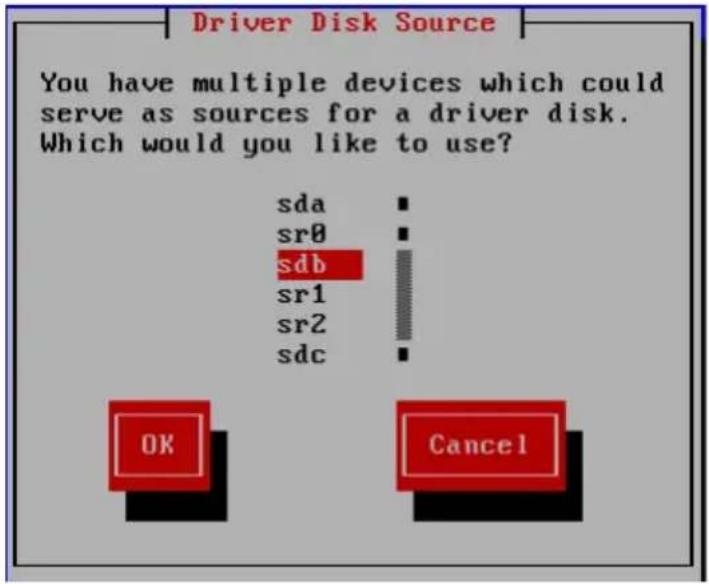
- 在【驱动程序磁盘源】画面中,从列表中选择【sdb】,然后单击【确定】,按下 键。
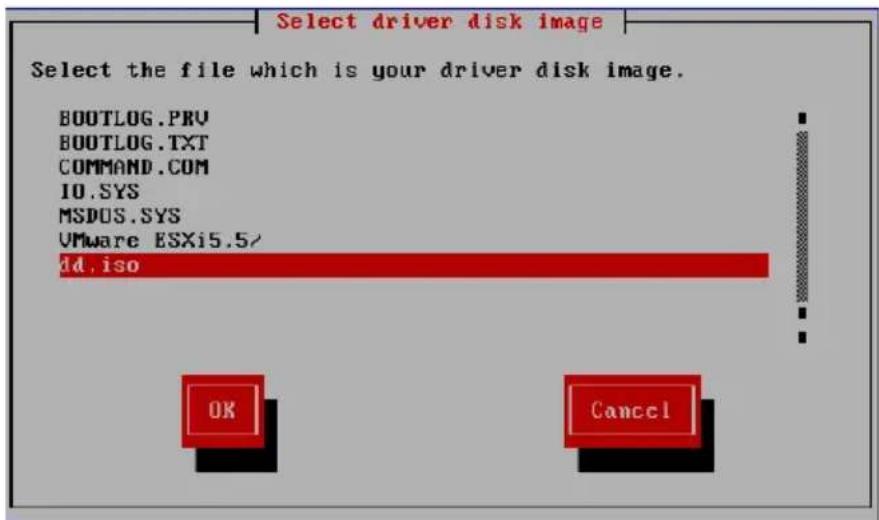
- 从列表中选择【dd.iso】,单击【确定】,然后按下 键。
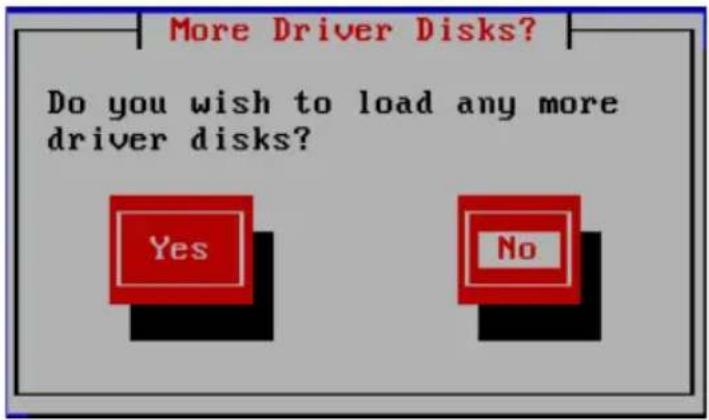
- 当询问您是否加载附加的 RAID 控制器驱动程序时,选择【否】,然后按下 。
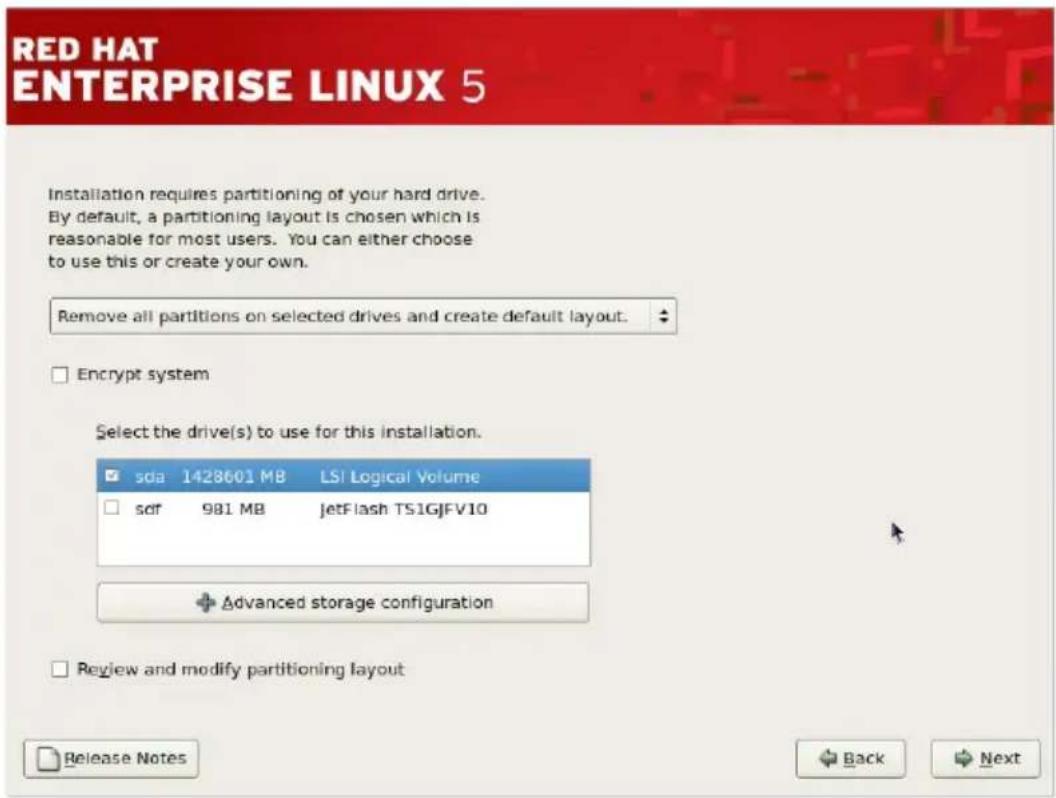
- 接着请依照系统的提示继续完成操作系统的安装。
当请您选择存储设备时,如果驱动程序安装成功,系统应检测到 PIKE 卡和 RAID 阵列。系统将显示类似如下图所示的画面。
3.1.3 Red Hat® Enterprise Linux 6.x 操作系统
请依照以下的步骤,在 Red Hat® Enterprise 操作系统安装过程中安装 RAID 卡驱动程序:
- 复制或解压缩 dd.iso 文件至一 USB 存储设备,然后连接此 USB 存储设备至你的系统。

欲从支持光盘中获取 dd.iso 文件,请点击 Driver > Linux > mpt3sas-release\rhel6 > disks-1。如果想从华硕官网下载 dd.iso 文件,请访问 www.asus.com.cn。
- 使用 Red Hat® 操作系统安装光盘启动系统。
- 从最开始出现的安装画面中,使用方向键选择安装方法,然后按下 键进入启动选项。
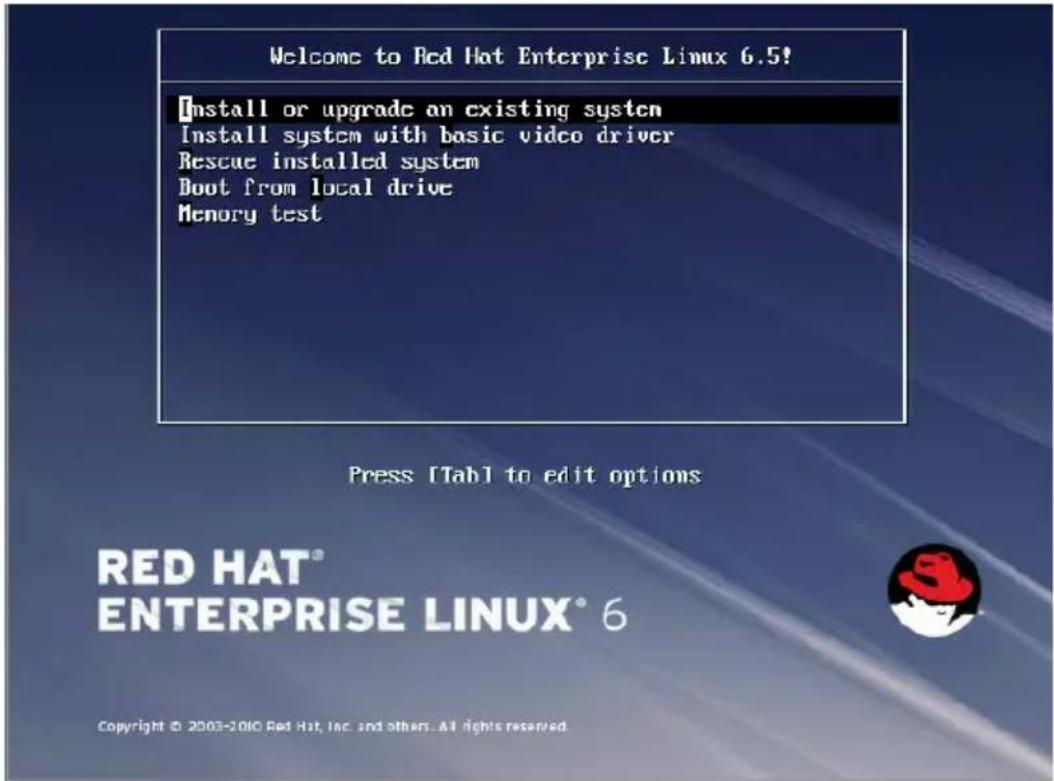
- 于 Boot: 后,输入 linux dd,然后按下 键。
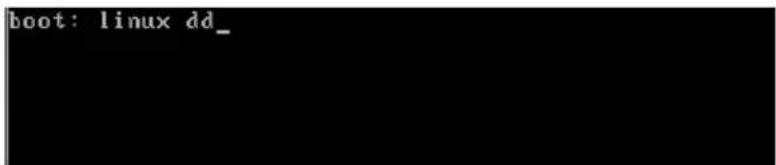
- 当系统询问是否具备驱动程序软盘时,按下 键来选择【Yes】,然后按下 键继续。
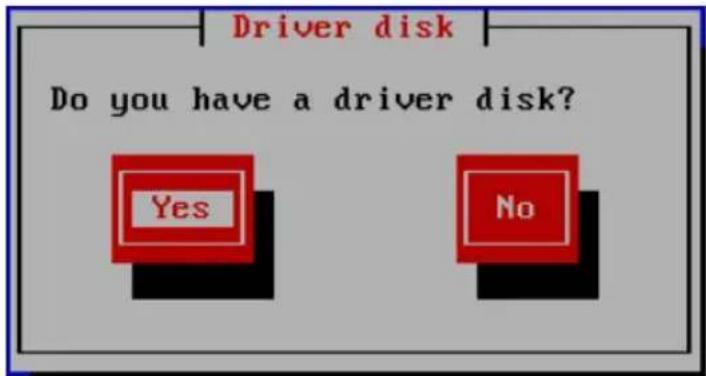
- 【Driver Disk Source】画面中,从列表中选择【sdb】,然后单击【OK】,按下 键。
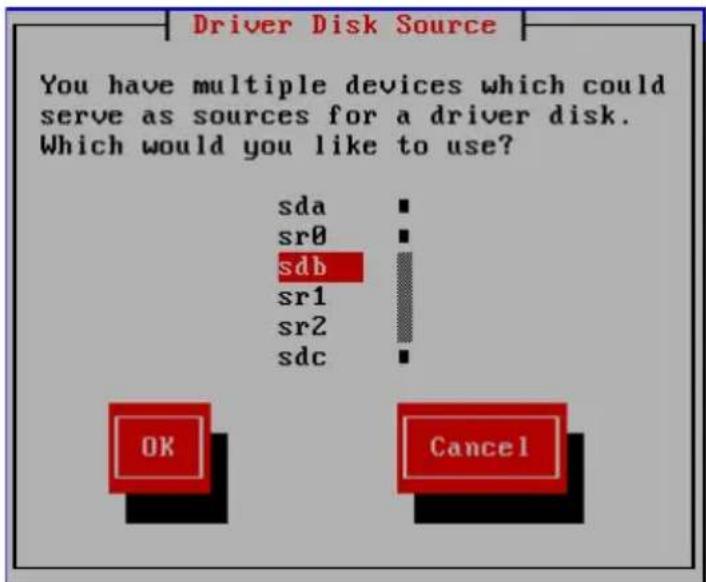
- 从列表中选择【dd.iso】,单击【OK】,然后按下 键。
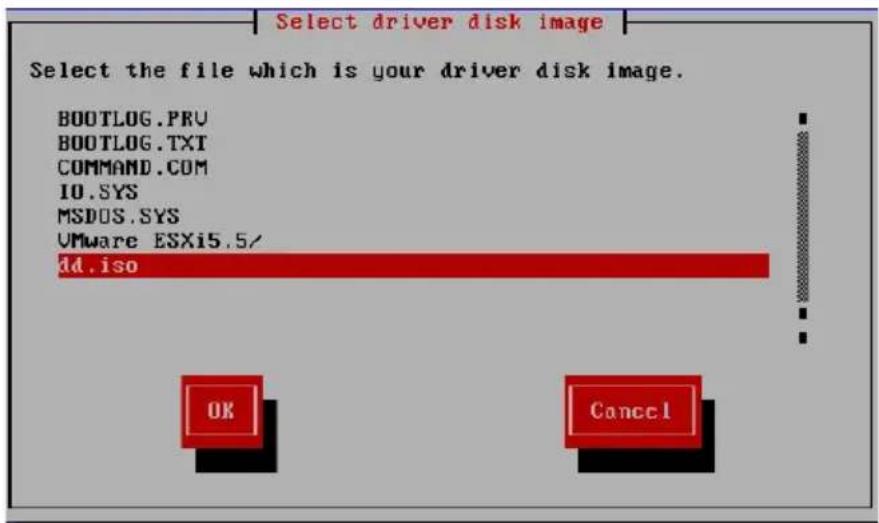
- 当询问您是否加载附加的 RAID 控制器驱动程序时,选择【No】,然后按下 。
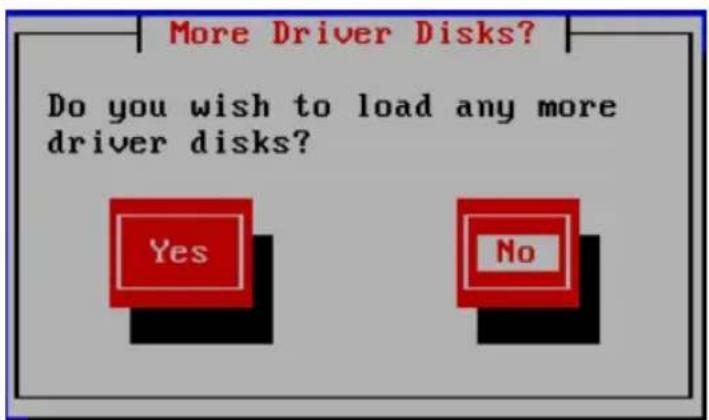
10. 接着请依照系统的提示继续完成操作系统的安装。
当请您选择存储设备时,如果驱动程序安装成功,系统应检测到 PIKE 卡和 RAID 阵列。系统将显示类似如下图所示的画面。
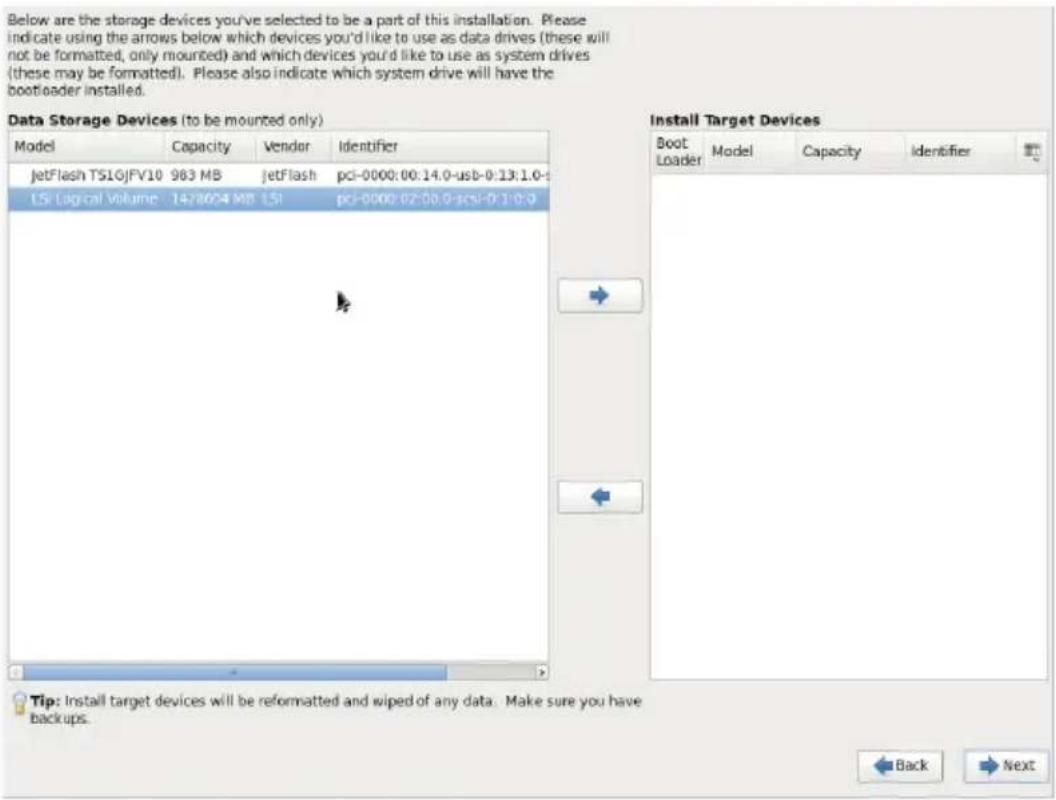
3.1.4 SUSE Linux OS 11 操作系统
请依照以下的步骤,在 SUSE Linux Enterprise Server OS 操作系统安装过程中安装 RAID 卡驱动程序:
- 复制或解压缩 dd.iso 文件至一 USB 存储设备,然后连接此 USB 存储设备至你的系统。

欲从光盘中获取 dd.iso 文件,请点击 Driver > Linux > mpt3sas-release\sles11 > disks-1。如果想从华硕官网下载 dd.iso 文件,请访问 www.asus.com.cn。
- 使用 SUSE 操作系统安装光盘启动系统。
- 用方向键在 Boot Options 菜单中选择 Installation 项。
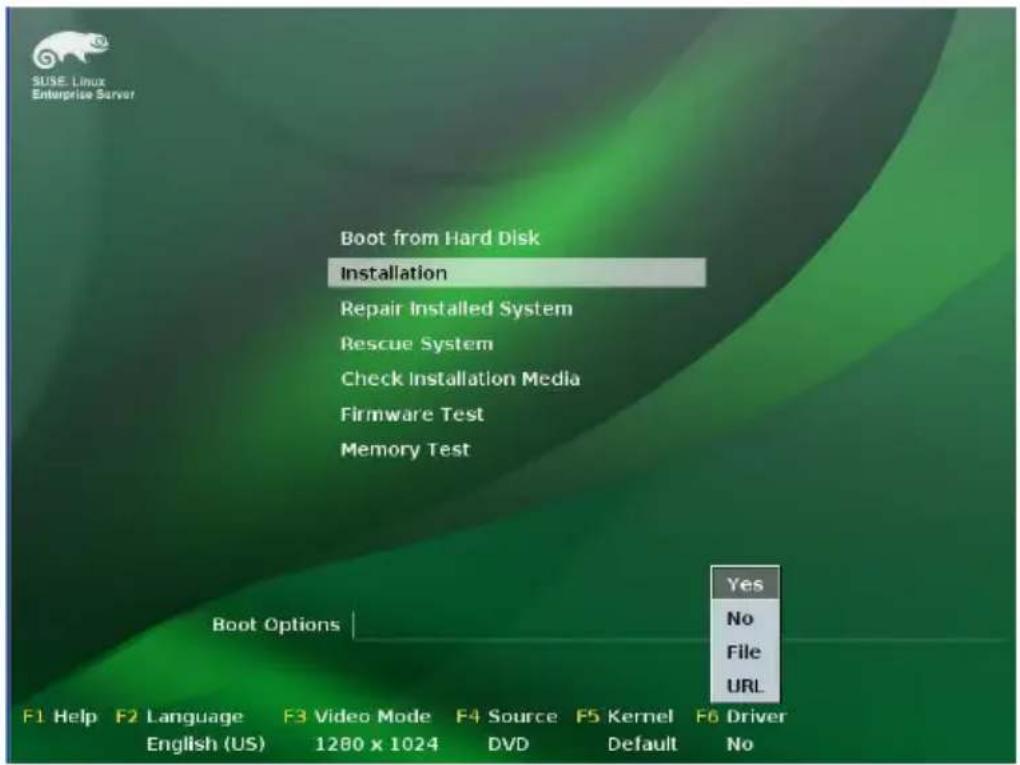
- 按下 ,然后从菜单中选择【Yes】,按下 。
- 从列表中选择 USB 存储设备,单击【OK】,然后按下 键。
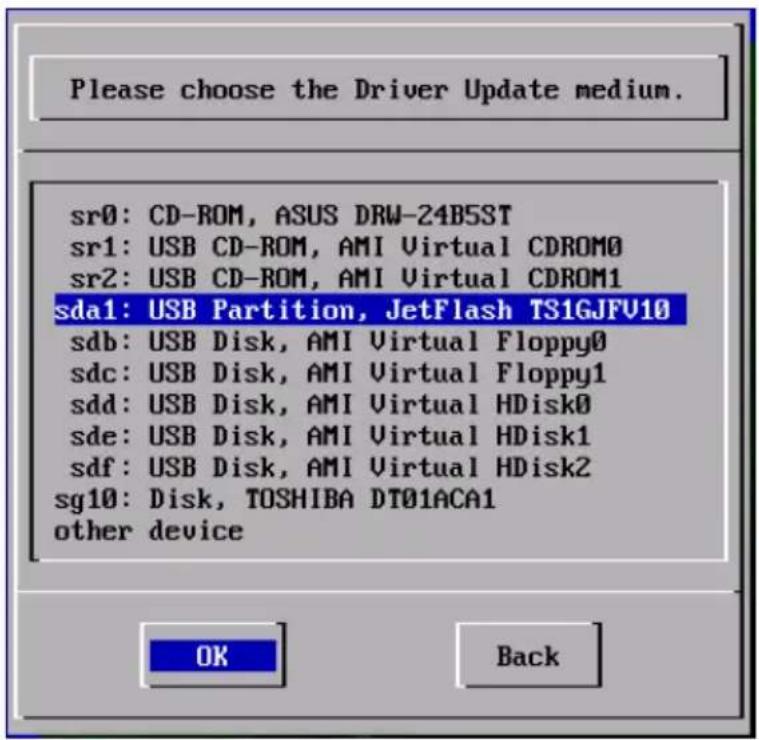
- 请依照屏幕提示继续完成操作系统的安装。
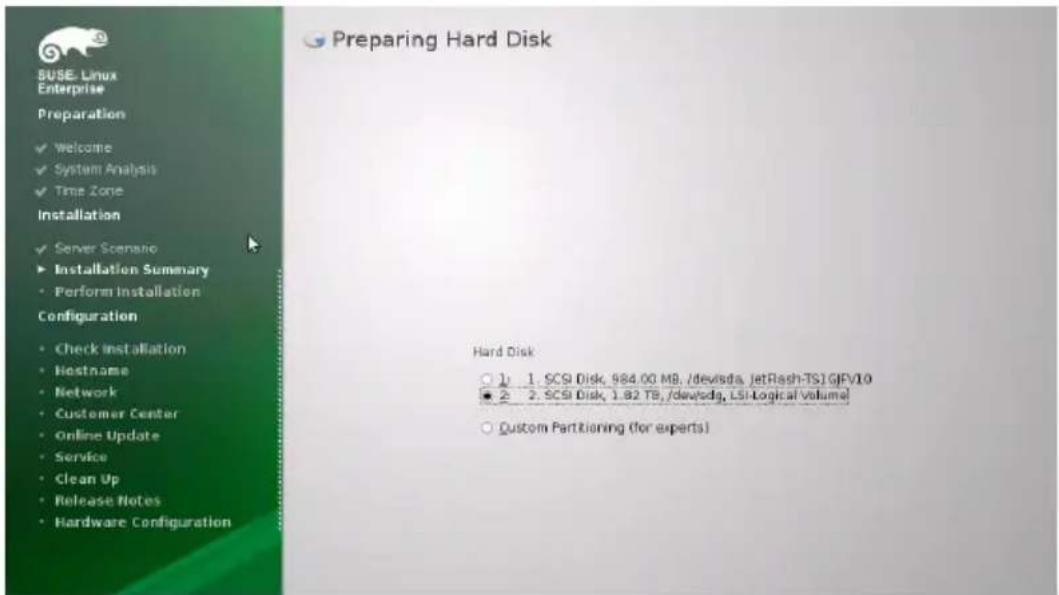
选择存储设备时,如果驱动程序安装成功,系统应检测到 PIKE 卡和 RAID 阵列。系统会显示类似如下图的画面。
华硕的联络信息
地址:上海市闵行莘庄工业区春东路 508 号
电话:+86-21-54421616
传真:+86-21-54420088
互联网:http://www.asus.com.cn/
技术支持
电话:+86-20-28047506 (800-820-6655)
电子邮件:http://vip.asus.com/eservice/techserv.aspxl
在线支持:http://support.asus.com/techserv/techserv.aspx
华硕电脑公司 ASUSTeK COMPUTER INC.(亚太地区)
市场信息
地址:台湾台北市北投区立德路15号
电话:+886-2-2894-3447
传真:+886-2-2890-7798
电子邮件:info@asus.com.tw
互联网:http://www.asus.com.tw
技术支持
电话:+86-21-38429911
传真:+86-21-58668722, ext. 9101#
在线支持:http://support.asus.com/techserv/techserv.aspx
华硕电脑国际(美国)
市场信息
地址:800 Corporate Way, Fremont, California 94539, USA
电话:+1-510-739-3777
传真:+1-510-608-4555
互联网:http://usa.asus.com
技术支持
电话:+1-812-282-2787
传真:+1-812-284-0883
在线支持:http://support.asus.com/techserv/techserv.aspx
华硕电脑有限公司(德国/奥地利)
市场信息
地址:Harkort Str. 21-23, D-40880 Ratingen, Deutschland
传真:+49-2102-959911
互联网:http://www.asus.de
在线联络:http://www.asus.de/sales 在线支持:http://support.asus.com/(仅回答市场相关事务的问题)techserv/techserv.aspx
技术支持
电话:+49-1805-010923(配件)*
电话:+49-1805-010920(系统 / 笔记本电脑 / 易家族 / LCD)*
传真:+49-2102-9599-11
* 使用德国固定电话拨打每分钟话费为 0.14 欧元,使用手机拨打每分钟话费为 0.42 欧元。
- 免责声明
- 目录内容
- 第一章:产品介绍
- 第二章:RAID 磁盘阵列设置
- 第三章:安装驱动程序
- 安装 RAID 驱动程序
- 关于本用户手册
- 用户手册的编排方式
- 哪里可以找到更多的产品信息
- 华硕网站
- 其他文件
- 提示符号
- 备注:
- 产品介绍
- 欢迎加入华硕爱好者的行列!
- 包装内容
- 卡构造图
- PIKE II 卡开关设置
- 系统需求
- RAID 卡安装
- RAID 功能设置
- RAID 功能说明
- 安装硬盘
- LSI CORPORATION MPT 设置程序
- SAS RAID 卡的 MPTFW 和 MPTBIOS 版本
- RAID 1 阵列
- RAID 1E/10 阵列
- 完成后,应用程序显示“适配器属性”画面。选择“RAID 属性”。
- RAID 0 阵列
- 完成后,应用程序显示 ADAPTER PROPERTIES(适配器属性)画面。选择 RAID PROPERTIES(RAID 属性)。
- 管理阵列
- 查看阵列属性
- 管理热备盘
- BOOT INFORMATION DISPLAY MODE(启动信息显示模式)
- SUPPORT INTERRUPT(支持中断)
- MEGARAID STORAGE MANAGER
- 硬件与软件需求
- 在 MICROSOFT WINDOWS 操作系统中安装 MEGARAID STORAGE MANAGER 软件
- 在 LINUX 操作系统中安装 MEGARAID STORAGE MANAGER 软件
- LINUX 错误信息
- 开始使用 MEGARAID STORAGE MANAGER 软件
- MEGARAID STORAGE MANAGER 窗口
- PROPERTIES VIEW 面板
- EVENT LOG 面板
- 菜单栏
- MANAGE 菜单
- GO TO 菜单
- LOG 菜单
- TOOLS 菜单
- HELP 菜单
- 安装驱动程序
- WINDOWS® SERVER 2012 R2 操作系统
- 在 WINDOWS® SERVER 2012 R2 操作系统安装后
- RED HAT® ENTERPRISE LINUX 5.X 操作系统
- RED HAT® ENTERPRISE LINUX 6.X 操作系统
- 接着请依照系统的提示继续完成操作系统的安装。
- SUSE LINUX OS 11 操作系统
- 华硕的联络信息
- 技术支持
- 华硕电脑公司 ASUSTEK COMPUTER INC.(亚太地区)
- 市场信息
- 华硕电脑国际(美国)
- 华硕电脑有限公司(德国/奥地利)
品牌 : ASUS
型号 : PIKE II 3008-8i
类别 : 调节器