
Blackshark V2 Pro - 耳机 RAZER - 免费用户手册
免费查找设备手册 Blackshark V2 Pro RAZER PDF格式.


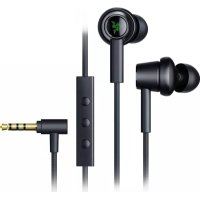
| 产品类型 | 无线游戏耳机 |
| 品牌 | Razer 雷蛇 |
| 型号 | BlackShark V2 Pro 旋风黑鲨 V2 专业版 |
| 重量 | 约 320 克 |
| 连接方式 | 2.4 GHz 无线(USB Type A 接收器)或蓝牙 5.2 |
| 蓝牙编解码器 | AAC、SBC |
| 驱动单元 | 定制动态 50 毫米驱动单元 |
| 频率响应(耳机) | 12 Hz – 28 kHz |
| 阻抗 | 32 Ω |
| 灵敏度(耳机) | 100 dB SPL/mW @1 kHz(通过 HATS 测量) |
| 麦克风类型 | 可拆卸 Razer HyperClear 灵晰技术超宽带麦克风 |
| 麦克风频率响应 | 100 Hz – 10 kHz |
| 麦克风灵敏度 | -42 ± 3 dBV/Pa @1 kHz |
| 麦克风信噪比 | ≥ 60 dB |
| 拾音模式 | 单向 |
| 电池续航 | 约 70 小时 |
| 充电时间 | 完全充满约 3.5 小时 |
| 充电接口 | USB Type A |
| 耳罩内径 | 62 x 42 毫米 |
| 耳罩材质 | 透气记忆棉耳垫 |
| 支持的空间音效 | THX Spatial Audio 空间音效(仅限 Windows 10 64 位或更高版本) |
| 软件支持 | Razer Synapse 雷云(电脑版) |
| 包装内容 | 耳机、可拆卸麦克风、无线 USB 接收器、充电线缆、用户手册 |
| 工作温度 | 0°C 至 40°C |
常见问题 - Blackshark V2 Pro RAZER
用户关于以下问题的提问 Blackshark V2 Pro RAZER
0 问题 关于此设备。回答您知道的问题或提出自己的问题。
提出关于此设备的新问题
下载您的设备说明 耳机 免费PDF格式!查找您的手册 Blackshark V2 Pro - RAZER 并重新掌握您的电子设备。本页发布了使用您的设备所需的所有文档。 Blackshark V2 Pro 品牌 RAZER.
用户手册 Blackshark V2 Pro RAZER
如果你的电竞之魂蠢蠢欲动,请使用这款卓越的无线耳麦积极响应,在竞技型游戏中大展身手。Razer BlackShark V2 Pro 雷蛇旋风黑鲨 V2 专业版专为满足 Team Razer 战队精英成员的需求而设计。借助这款屡获殊荣的产品,即刻拥有无比清晰的音频、先进的隔音效果和全天候的舒适体验。
目录
- 内含物品 …… 3
- 要求 …… 4
- 简要介绍 …… 5
- 技术规格 …… 6
- 设置 RAZER BLACKSHARK V2 PRO 雷蛇旋风黑鲨 V2 专业版 ..... 7
- 使用耳麦 12
- 通过 RAZER SYNAPSE 雷云配置 RAZER BLACKSHARK V2 PRO 雷蛇旋风黑鲨 V2 专业版... 20
- 安全与维护 32
- 法律条款 …… 33
1. 内含物品
- Razer BlackShark V2 Pro 雷蛇旋风黑鲨 V2 专业版
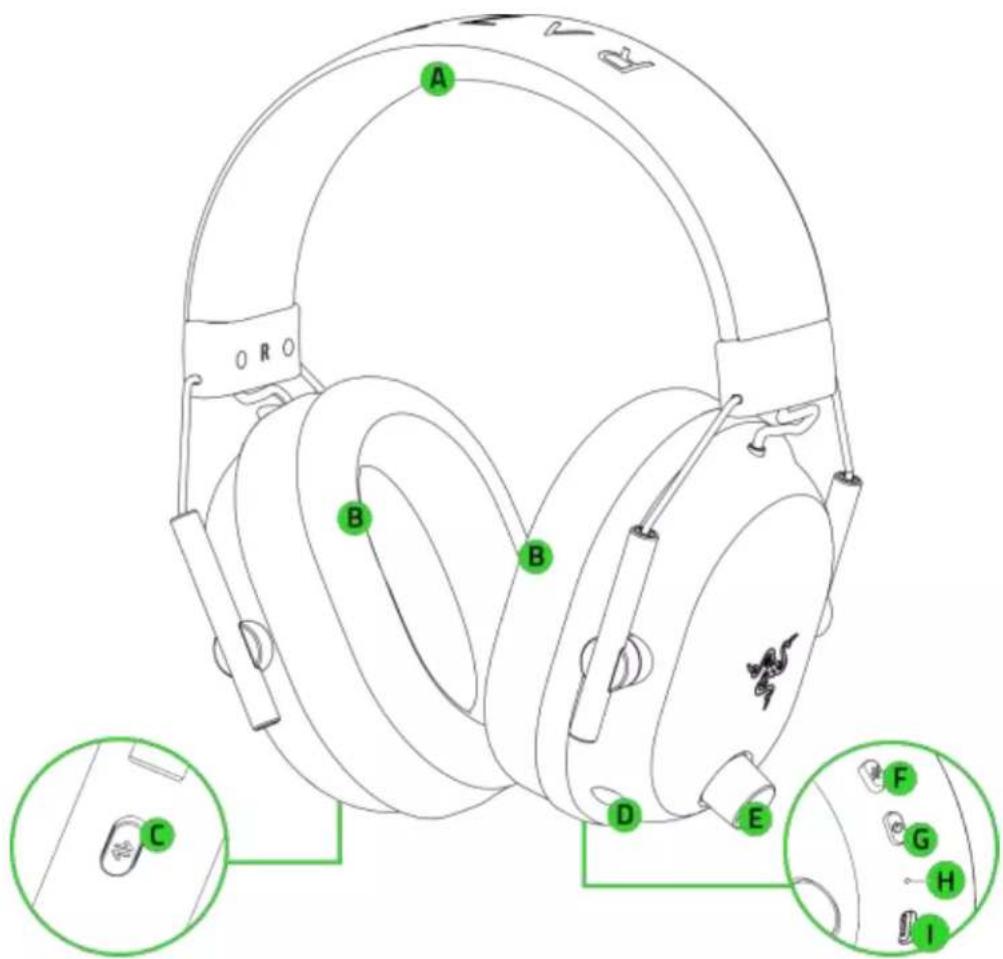
- 可拆卸型 Razer™ HyperClear 灵晰技术超宽带麦克风

- Windows® 10 64 位(或更高版本)
- 互联网连接,用于软件安装
3. 简要介绍

■ 频响范围:12 Hz - 28 kHz
- 阻抗:32
■ 灵敏度 (@1 kHz): 100 dB SP/mW @1 kHz, 通过人头及躯干模拟器 (HATS, Head and Torso Simulator) 测量
- 驱动单元:定制的动态 50 毫米驱动单元
- 耳罩内径:62 x 42 毫米
- 连接类型:2.4 GHz 无线或蓝牙
- 大致重量:320 克
- 椭圆形耳罩:透气记忆棉耳垫
麦克风
■ 频响范围:100 Hz - 10 kHz
■ 信噪比:≥ 60 dB
■ 灵敏度 (@1 kHz): -42 ± 3 dBV/Pa, 1kHz
- 拾音模式:单向
耳罩控制键
■ 音量增大和减小
- 麦克风静音切换键
- Razer SmartSwitch 智能切换键
- 音频配置文件切换键
使用音频
- 无线:通过 USB Type A 接收器或蓝牙 5.2
■ 蓝牙编解码器:AAC、SBC - THX Spatial Audio 空间音效:仅适用于 Windows® 10 64 位系统(或更高版本)
电池续航时间
- 长达约 70 小时
5. 设置 RAZER BLACKSHARK V2 PRO 雷蛇旋风黑鲨 V2 专业版
为耳麦充电
使用充电线缆,将 Razer BlackShark V2 Pro 雷蛇旋风黑鲨 V2 Pro 连接到有源 USB Type A 端口。为达到更佳使用效果,请在首次使用耳麦之前,确保耳麦已经完全充满电。电量耗尽的设备完全充满电大约需要 3.5 小时。

连接到耳麦
A. 通过无线 USB 接收器连接至电脑 (2.4 GHz)
- 将无线 USB 接收器插入电脑上的任意 USB 端口。

- 按住电源键,直到状态指示灯短暂地呈绿色常亮,即可开启耳麦。

- 等待状态指示灯短暂变为绿色常亮,表示耳麦已与无线 USB 接收器连接。
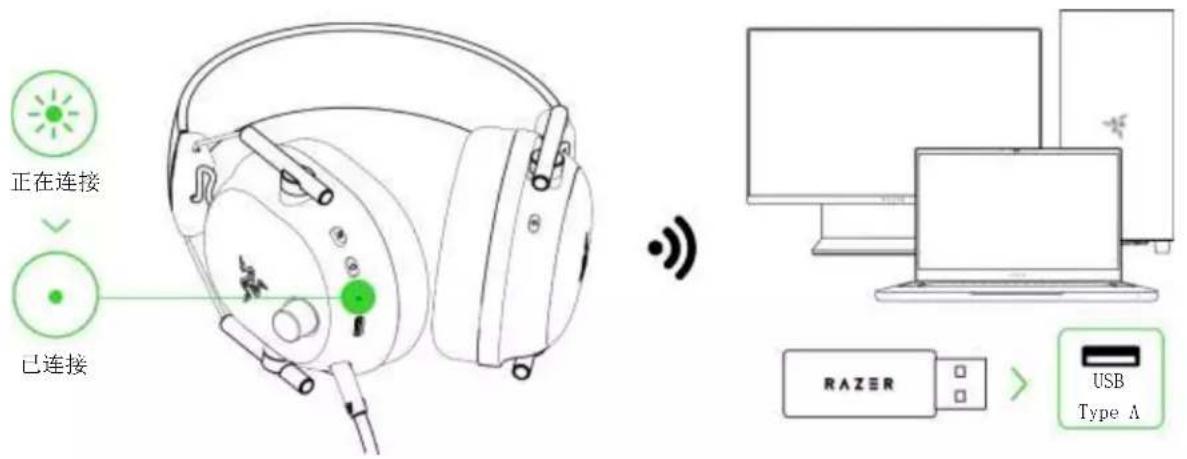
- 在你的电脑上(如果适用),将 Razer BlackShark V2 Pro 设置为默认输入和输出设备。
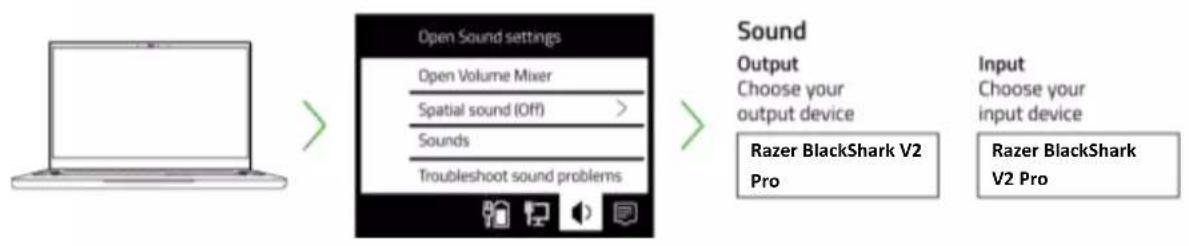
flowchart
graph LR
    A["Laptop"] --> B["Open Sound settings"]
    B --> C["Sound"]
    C --> D["Output: Razer BlackShark V2 Pro"]
    C --> E["Input: Razer BlackShark V2 Pro"]
若要将耳麦搭配兼容设备一起使用,请将 Razer BlackShark V2 Pro 雷蛇旋风黑鲨 V2 专业版设置为默认输入和输出设备(如果适用)。
B. 通过蓝牙连接至其他设备
- 开机状态下,按住 Razer SmartSwitch 智能切换/均衡器按键 7 秒激活配对模式。

- 启用设备上的蓝牙功能,并在发现设备列表中选择“Razer BlackShark V2 Pro (BT)”。
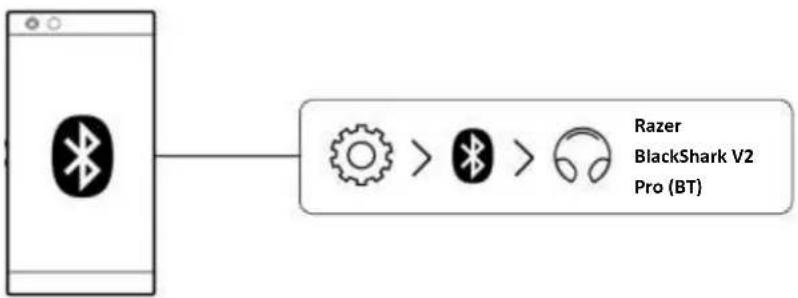
- 等待一会,直到两个设备完成连接。状态指示灯将短暂呈现蓝色常亮,表示耳麦现已与你的设备连接。

个性化你的体验
Razer Synapse 雷云(电脑版)*
Razer Synapse 雷云应用程序可用于自定义耳麦的均衡器设置、打开 “勿扰” 模式以便玩游戏时不会受来电的打扰、启用麦克风消噪功能,以及微调其他高级功能等,让你获得真正专属的非凡音频体验。
出现提示时安装 Razer Synapse 雷云,或从 cn.razer.com/synapse 下载安装程序。
启用 THX Spatial Audio 空间音效*
通过 Razer Synapse 雷云实现 360^ 声音定位,充分发挥 Razer BlackShark V2 Pro 雷蛇旋风黑鲨 V2 专业版的全部潜力,同时获得更自然、更逼真的体验。

SPATIAL AUDIO
* 仅适用于 Windows® 10 64 位及更高版本的系统。
6. 使用耳麦
电源键
打开/关闭电源
按住电源键直至状态指示灯亮起,即可打开耳麦电源。再次按住该按键即可关闭其电源。这款耳麦在电源打开和关闭时都会发出提示音通知你。

i 耳麦开机时会使用上次关机前最后使用的音频源。
其他功能
当耳麦打开电源且音频源为蓝牙时,有其他电源键功能可用。这些功能会根据设备的当前活动进行相应的操作,并且可能不适用于某些设备。
| 按一下 | 播放/暂停 |
| 接听来电或结束当前通话 | |
| 保留当前通话并接听新来电 | |
| 结束通话并切换回保留的通话 | |
| 按两下 | 拒绝来电 |
| 切换通话 | |
| 跳过山日 | |
| 按三下 | 上一曲目 |
| 在电源关闭时,按住5秒钟 | 激活蓝牙配对模式 |
状态指示灯
当耳麦被拔下且已打开电源时,状态指示灯会显示其连接及电池状态。在使用过程中,当耳麦需要充电时会发出一个语音提示,并且指示灯会持续显示电池电量,直到你为耳麦充电为止。
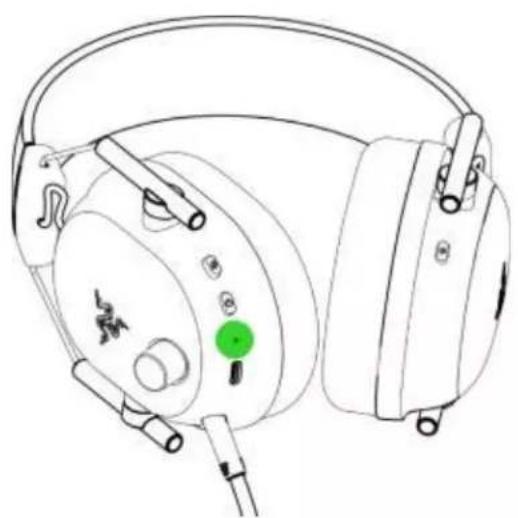
在标准均衡器配置文件之间切换以使用旨在打造全方位沉浸式体验的预设,或在电竞均衡器配置文件之间切换以使用旨在为你提供优秀竞争优势、经专业调校的 FPS 音频预设。要在标准均衡器和电竞均衡器配置文件之间切换(反之也一样),请按住 Razer SmartSwitch 智能切换/均衡器按键 3 秒钟。

默认情况下,耳麦设置为标准均衡器配置文件。当你在均衡器配置文件之间切换时,会听到语音提示。
每个配置文件都有一组不同的预设可供你选择。要循环切换当前均衡器配置文件的预设,请按下 Razer SmartSwitch 智能切换/均衡器按键。
| 标准均衡器 | 电竞均衡器 |
| 游戏 | 《Apex 英雄》 |
| 电影 | 《使命召唤》 |
| 音乐 | 《反恐精英:全球攻势》 |
| 自定义 | 《堡垒之夜》 |
| 《Valorant》 |
你还可以使用 Razer Synapse 雷云应用程序在均衡器配置文件之间切换并选择首选均衡器设置。进一步了解均衡器配置文件
切换音频源
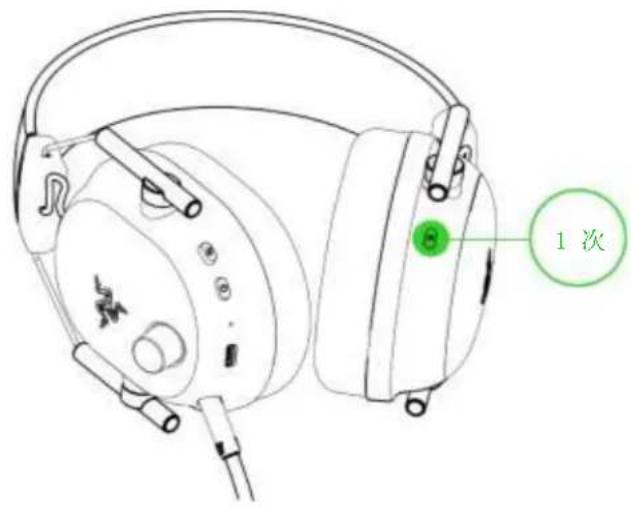
如果已开启电源并连接至任何一个音频源,按两下 Razer SmartSwitch 智能切换/均衡器按键即可在无线 USB 接收器和蓝牙音频源之间切换,或反之。
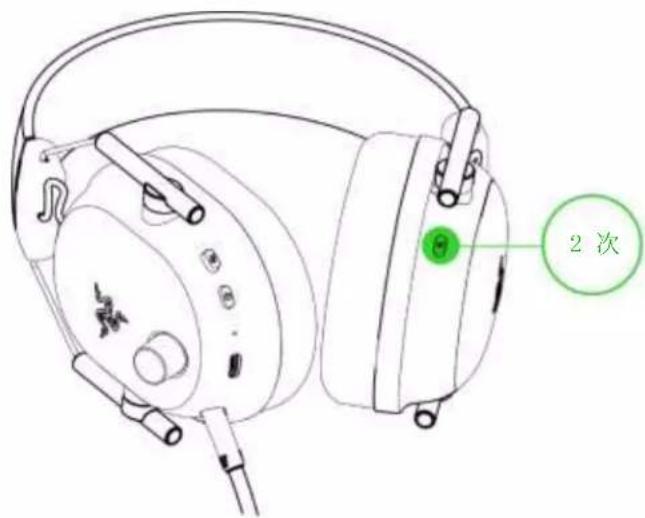

如果使用蓝牙作为音频源,则耳麦会重新连接到最后一个已知设备。如果未找到设备,则会激活配对模式。
启用/禁用游戏模式
通过蓝牙连接时,按三下 Razer SmartSwitch 智能切换/均衡器按键并在按最后一下时按住 2 秒即可激活游戏模式。进入此模式后,耳麦会以较低的延迟运行,在游戏时为你提供实时的音频反馈。重复上述操作即可禁用游戏模式。

此功能仅在蓝牙连接时可用。为获得最佳性能,请确保耳麦与音频源的距离非常近。
重新激活蓝牙配对模式
你还可以使用 Razer SmartSwitch 智能切换/均衡器按键来重新激活蓝牙配对模式。通过蓝牙连接时,按住 Razer SmartSwitch 智能切换按键 7 秒即可重新激活蓝牙配对模式,并根据需要将你的设备连接至 Razer BlackShark V2 Pro 雷蛇旋风黑鲨 V2 专业版。

了解 Razer SmartSwitch 智能切换
将 Razer BlackShark V2 Pro 雷蛇旋风黑鲨 V2 专业版连接到电脑或游戏主机(通过无线 USB 接收器)和移动设备(通过蓝牙连接),这样你即可通过耳麦接打所连接之蓝牙设备上的电话或会议电话,然后切换回游戏音频,而无需取下耳麦。状态指示灯将短暂显示白色常亮,表示耳麦已成功连接两个音频源。
下表将帮助你了解当你的耳麦连接到蓝牙设备和无线 USB 接收器时,如果发生音频源切换或需接打电话或会议电话,耳麦会怎么做:
| 耳麦音频 | Razer SmartSwitch 智能切换行为 |
| 通过无线 USB 接收器进行流式传输 | ▪ 耳麦会自动切换到蓝牙音频源以接打移动设备上的电话或会议电话,并在每次通话后恢复使用无线 USB 接收器。 i 你可以在 Razer Audio 音频应用程序上启用耳麦的“勿扰”功能,从而禁止在来电时自动切换音频源。▪ 只有当无线 USB 接收器上不存在或未流式传输音频时,来自所连移动设备的音频才会自动流式传输到耳麦上。▪ 切换音频源时自动暂停流音频取决于你所用的应用程序(例如,Spotify、Apple Music)。 |
| 通过蓝牙进行流式传输 | ▪ 当你切换到无线 USB 接收器音频源时,你的耳麦将通过蓝牙与你的移动设备保持连接。但是,Razer Audio 音频应用程序将与你的移动设备断开连接。▪ 切换音频源时自动暂停流音频取决于你所用的应用程序(例如,Spotify、Apple Music)。 |
| 未流式传输任何音频源 | 耳麦会采用第一个流式传输音频的音频源。 |
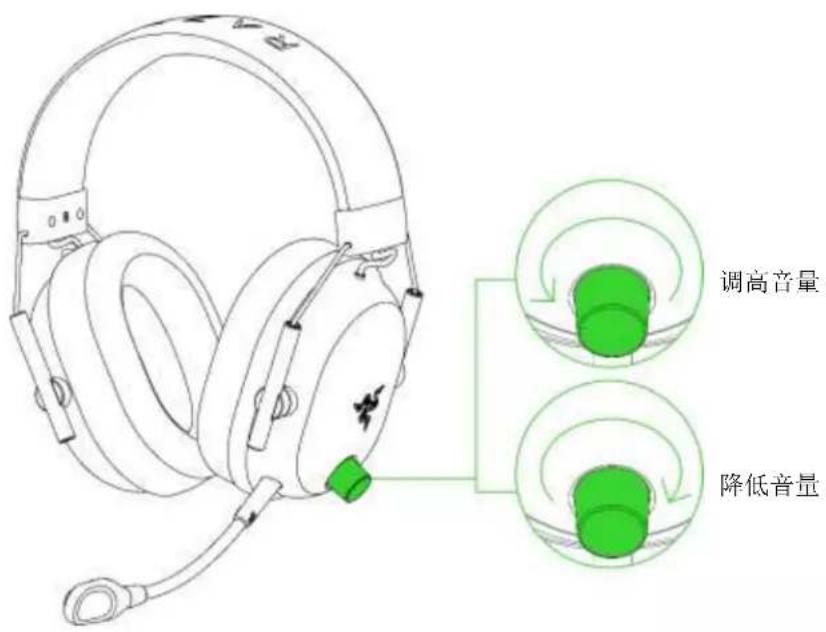
音量控制旋钮
拨动音量控制旋钮即可调高或降低音量。
RAZER HYPERCLEAR 灵晰技术超宽带麦克风
将 Razer™ HyperClear 灵晰技术超宽带麦克风插入耳机,然后弯曲麦克风,直到其平行位于嘴巴前方。确保麦克风膜片位于正前方,且通风孔背对你的嘴巴。
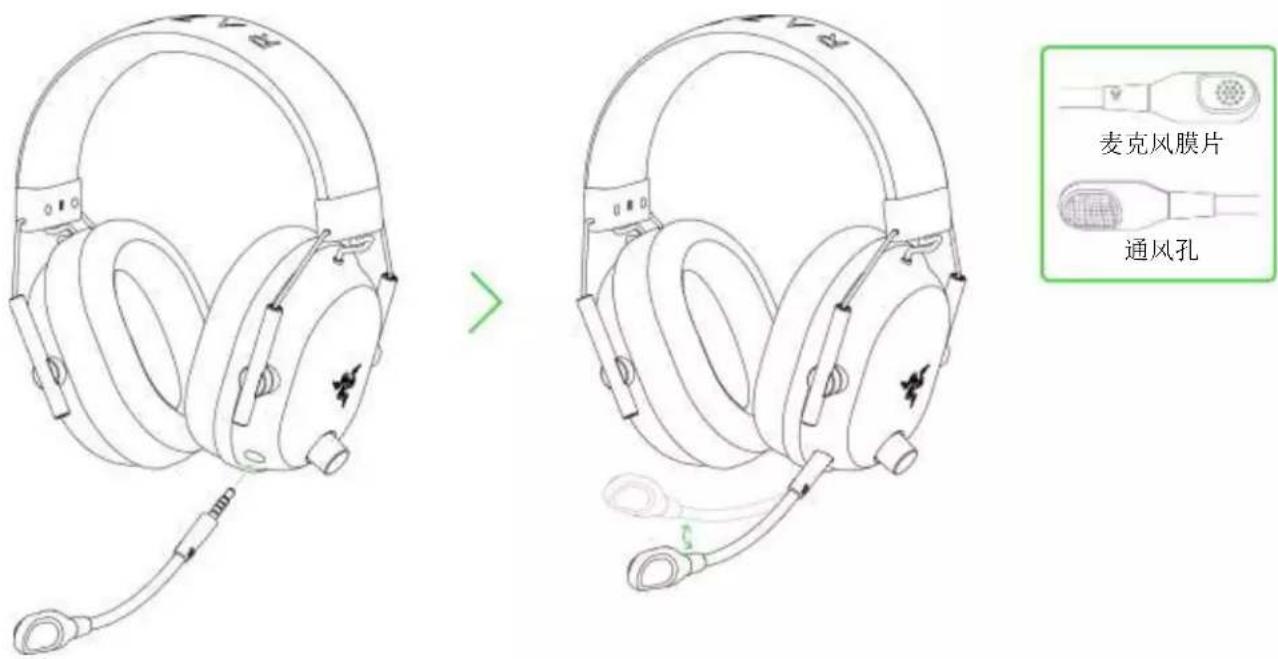
为实现良好的声音录入效果,建议确保麦克风与嘴巴之间的距离为 1.5 厘米至 3 厘米。
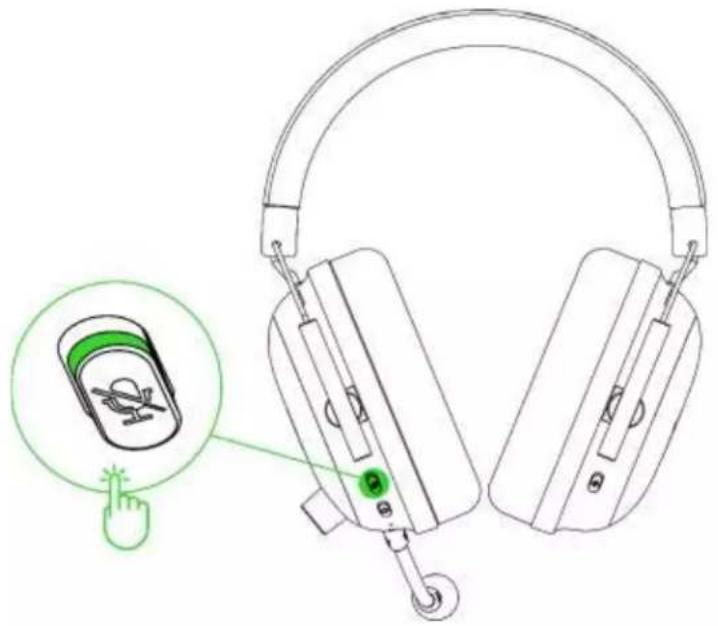
将麦克风静音/取消静音
按下麦克风静音按键即可使麦克风静音或取消静音。
7. 通过 RAZER SYNAPSE 雷云配置 RAZER BLACKSHARK V2 PRO 雷蛇旋风黑鲨 V2 专业版
安装、更新和基于云的功能均需要互联网连接。建议你注册 Razer ID 账号,但并非强制性要求。本文列出的所有功能特性在不同的软件版本、连接的设备和支持的应用程序及软件上可能会有所不同。
“SYNAPSE 雷云”选项卡
当你首次启动 Razer Synapse 雷云时,“Synapse 雷云”选项卡将是默认选项卡。你可以通过此选项卡浏览“控制板”子选项卡。
控制板
“控制板”子选项卡是 Razer Synapse 雷云的总控制台,你可以在其中访问所有 Razer 雷蛇设备、模块和在线服务。

模块
“模块”子选项卡列出了所有已安装及可供安装的模块。

通用快捷键
将操作或 Razer Synapse 雷云的功能绑定到任何支持 Razer Synapse 雷云之设备输入的自定义按键组合,并应用于所有设备配置文件。了解更多有关“配置文件”的信息
只会识别支持 Razer Synapse 雷云之设备的输入。

“音频”选项卡
“音频”选项卡是 Razer BlackShark V2 Pro 雷蛇旋风黑鲨 V2 专业版的主选项卡。你可以在这里自定义设备的设置,充分发挥其全部潜能。在此选项卡中做出的更改,会自动保存到你的系统和云存储空间。
声音
“声音”子选项卡用于在立体声音效和 THX Spatial Audio 空间音效之间切换、为特定游戏设置和自定义均衡器配置文件和预设、调整整体系统音量或所有活动应用程序的单独音量,以及访问 Windows 声音属性。

配置文件
“配置文件”是用于保存所有 Razer 雷蛇外围设备设置的数据存储。默认情况下,配置文件名称以系统名称为基础。只需按下“其他”按钮(…),即可添加、重命名、复制或删除配置文件。
立体声/THX Spatial Audio 空间音效
在立体声音效和 THX Spatial Audio 空间音效之间切换。
音频均衡器
使用 Razer Synapse 雷云在标准均衡器配置文件之间切换,以获得身临其境的全方位体验;或在电竞均衡器配置文件之间切换,以获得针对竞技型 FPS 游戏进行了专业调校的音频配置文件。
游戏配置文件
设置当游戏在前台运行时,系统自动加载某个 THX Spatial Audio 空间音效或均衡器预设。点击 “添加游戏与程序” 以手动添加应用程序,并为每个应用程序设置首选音频输出。
了解 THX 游戏配置文件
THX 游戏配置文件均经过精心调校,可针对你喜欢的游戏强化其现有的音效设计。对于支持 THX 游戏配置文件的游戏,其音频输出下拉选项可用的模式如下:
- THX 竞技模式。放大敌人的声音,同时减弱诸如爆炸之类的低频声音,让你可以更清晰地听到敌人的脚步声、装弹声和其他声效。
- THX 环境模式。提供逼真自然的音效,可以真实反映你的周围环境和局部敌人发出的声音,让你能更好地通过声音进行定位。
如需获得支持 THX 游戏配置文件的游戏列表,请访问 razer.com/thx-spatial-audio/game-list
音量
调整设备的音频音量。你还可以访问当前播放设备的 Windows 音量合成器,然后在其中按比例调整系统的整体音量或单独调整每个活动应用程序的音量。
声音属性
启动 Windows 声音属性窗口。在该窗口中,你可以管理系统的声音设置,例如修改播放和录制设备的设置、声音方案和默认通信活动。
增强
“增强”子选项卡用于自定义音频系统的传入音频设置和频响范围。
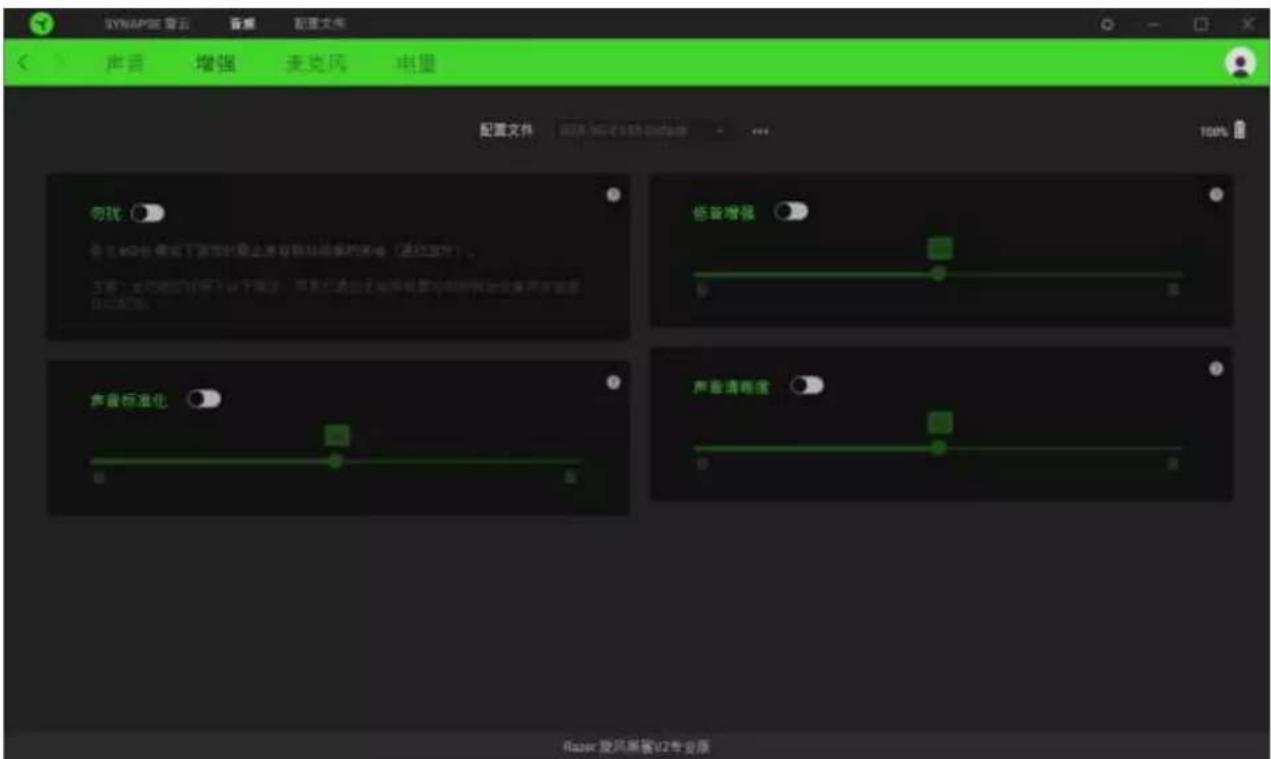
勿扰
在连接到无线 USB 接收器时,防止来自移动设备(通过蓝牙连接)的来电打扰。
只有当耳麦与无线 USB 接收器和移动设备都已连接时,此功能才会生效。
低音增强
增强低频响应以提高耳麦的低音输出。启用后,你即可通过调节低音增强滑块来调整耳麦的低音输出。
声音标准化
启用声音标准化可调整传入音频的减少量,以避免因喊叫或爆炸等效果而突然出现的音量增加。
声音清晰度
通过声音过滤来强化传入语音的质量,从而提升语音的清晰度和音量。
麦克风
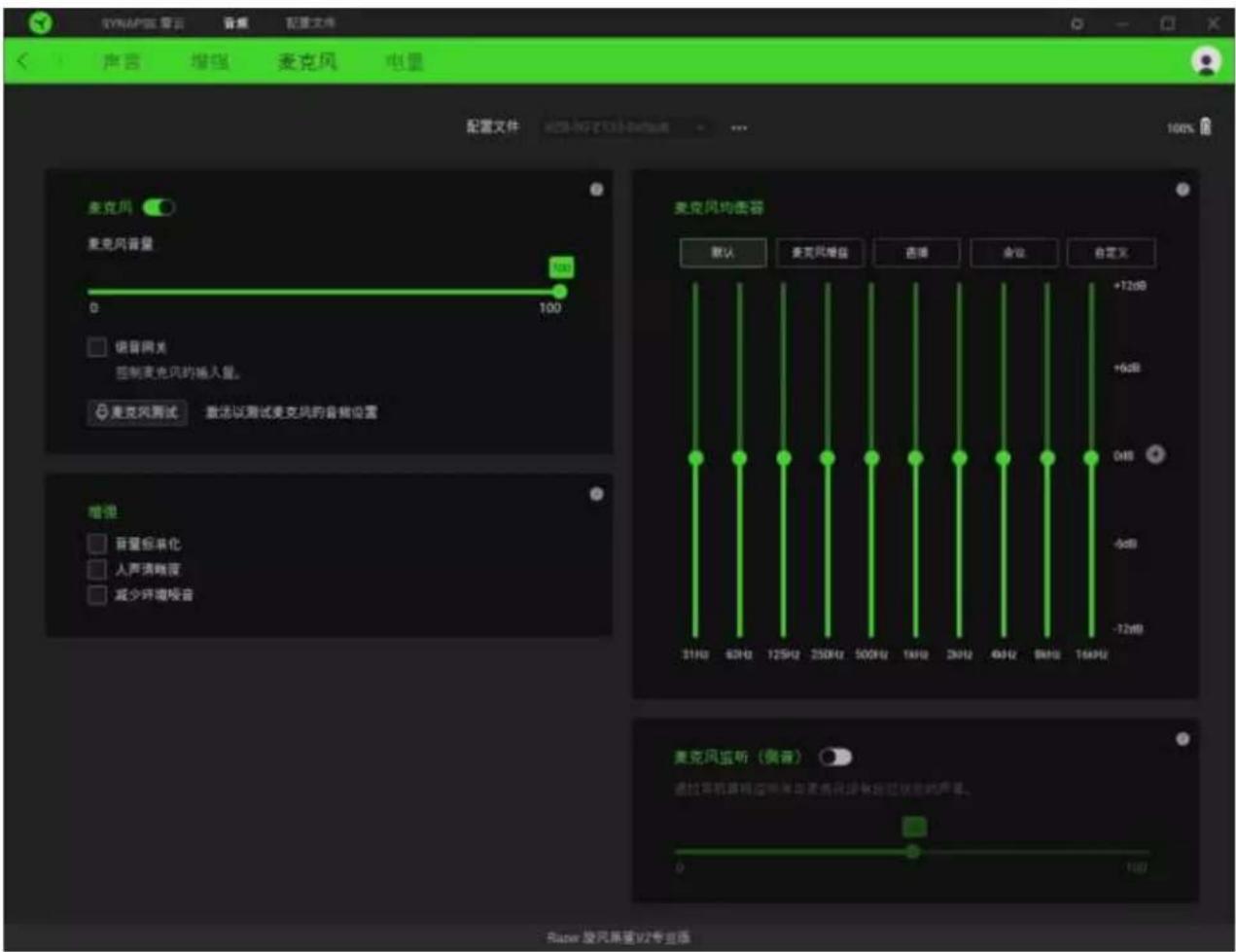
“麦克风”子选项卡让你可以调整所有的麦克风输出音频设置。
麦克风
控制麦克风音量和输入以确保更清晰的麦克风音质。你也可通过切换麦克风选项将其彻底禁用。
麦克风音量
调整麦克风输入或使麦克风静音。
增强
通过启用以下其中一种功能并使用相应的滑块调整强度,进一步提高麦克风输入的质量。
- 音量标准化。减少响度变化。
- 亮丽人声。增强人声频率。
■ 麦克风降噪。抑制周围环境的噪音。
麦克风均衡器
选择最能满足你的麦克风需求的可用麦克风均衡器预设。手动调整任何均衡器预设都会自动将其设置为“自定义”预设。
麦克风监听(侧音)
启用此设置以便通过耳麦监听麦克风的原始音频输入,并可以在需要时增加或降低音量。
电源
通过“电源”子选项卡,你可以把设备设置为在空闲一段时间后进入睡眠模式。

“配置文件”选项卡
“配置文件”选项卡是管理所有配置文件并将其应用到游戏和应用程序的便捷方式。
设备
查看各设备的配置文件关联了哪些游戏,或哪些 Chroma 幻彩效果通过 “设备” 子选项卡关联到特定游戏。

你可以使用导入按钮(山)从电脑或从云端导入配置文件,或使用添加按钮(+)在所选的设备中创建新的配置文件。只需按下“其他”按钮(●),即可重命名、复制、导出或删除配置文件。在使用“已关联的游戏”选项运行应用程序时,可以将每个配置文件设置为激活。
已关联的游戏
“已关联的游戏”子选项卡可让你添加游戏,查看与游戏相关联的设备或搜索已添加的游戏。你还可以根据字母顺序、最近玩过或最经常玩排序游戏。即使没有关联 Razer 雷蛇设备,已添加的游戏仍将列在这里。

要将游戏关联到已连接的 Razer 雷蛇设备或 Chroma 幻彩效果,请在列表中单击该游戏,然后单击“选择一个设备及其配置文件,使其在游戏过程中自动启动”,随后即可选择游戏将关联至的 Razer 雷蛇设备或 Chroma 幻彩效果。关联后,你可以通过单击相应的 Chroma 幻彩灯光效果或设备的“其他”按钮(…)来选择特定的 Chroma 幻彩灯光效果或配置文件。
“设置”窗口
单击 Razer Synapse 雷云上的()按钮即可打开“设置”窗口。你可以通过该窗口配置 Razer Synapse 雷云的启动行为和显示语言、查看每个已连接的 Razer 雷蛇设备的高级用户指南,或对任何连接的 Razer 雷蛇设备执行恢复出厂设置。

“常规”选项卡
“常规”选项卡可用于更改软件的显示语言、启动行为、主题,以及屏幕通知。你也可以手动将配置文件同步到云端()或查看所有已连接之 Razer 雷蛇设备和已安装之模块的高级用户指南。
“控制板”选项卡
使用 “控制板” 选项卡自定义要在控制板中显示根据你的装备给出哪些 Razer 雷蛇设备推荐以及显示你玩的哪些游戏。
“重置”选项卡
你可以使用 “重置” 选项卡对所有带有板载内存的已连接 Razer 雷蛇设备执行恢复出厂设置,以及重置 Razer Synapse 雷云教程,以便在下次启动时再次熟悉 Razer Synapse 雷云的新特性。
重置 Razer 雷蛇设备后,保存在所选设备板载内存上的所有配置文件都将被删除。
“关于”选项卡
“关于”选项卡中显示了简要的软件信息和版权声明,并提供了使用条款的相关链接。你也可以通过此选项卡检查软件更新,或者快速访问 Razer 雷蛇的社交社区。
8. 安全与维护
安全指南
为了让你在使用 Razer BlackShark V2 Pro 雷蛇旋风黑鲨 V2 专业版时最大限度地确保安全,我们建议你遵循以下指引:
如果你发现设备运行异常,并且无法排除故障,请拔出设备并拨打 Razer 雷蛇服务热线或访问 support. razer.com/cn 以获取技术支持。
请勿自行拆解设备(否则会导致质保失效),也不要在电流负载异常的情况下使用设备。
让设备远离液体和潮湿环境。请仅在 0^ C 至 40^ C 的环境下使用设备。如果温度超出这一范围,请拔出并/或关闭设备,以便使温度稳定至最佳水平。
我们建议佩戴在头上之前,轻轻拉开耳麦,以尽量减少头梁的压力。不过,不要过度拉伸耳麦,以免超过其技术限制。
即使在音量较低的时候该设备也能隔绝周围的声音,让你对周围环境的警觉性降低。如果你参与的活动需要你密切注意周围环境,请摘下设备。
长时间过大音量收听可能会伤害你的听力。此外,某些国家/地区的法律允许的最大声级为 86 分贝,每天处在这样声级的环境中 8 小时会影响你的听力。因此,我们建议你在长时间使用此设备时将音量降低到舒适的程度。请保护好你自己的听力。
维护和使用
Razer BlackShark V2 Pro 雷蛇旋风黑鲨 V2 专业版只需很少的维护,就能保持最佳性能。我们建议你每月定期用软布或棉签进行清洁,以防止污垢积聚。切勿使用肥皂或腐蚀性清洁剂。
电池警告
Razer BlackShark V2 Pro 雷蛇旋风黑鲨 V2 专业版配备了锂离子可充电电池。一般而言,这种电池的预期寿命取决于具体使用情况。如果你怀疑 Razer BlackShark V2 Pro 雷蛇旋风黑鲨 V2 专业版内置的锂离子可充电电池的电量已经耗尽(电量很低),请尝试进行充电。
警告:不要打开、毁坏电池,或使其接触或暴露于导电材料(金属)、潮湿环境、液体、火源或热源等。否则可能会导致电池漏液或爆炸,从而造成人身伤害。电池续航时间因使用情况而异。
9. 法律条款
版权和知识产权信息
©2023 Razer Inc. 保留所有权利。Razer 雷蛇、三头蛇徽标、Razer 雷蛇徽标,以及“始于玩家,赋予玩家”是 Razer Inc. 和/或其附属公司在美国或其他国家/地区的商标或注册商标。所有其他商标均为其各自所有者的财产。
Razer Inc.(本指南中称为“Razer 雷蛇”)对本指南述及的产品可能拥有版权、商标权、商业秘密、专利权、专利申请或其他知识产权(不管已注册还是未注册)。提供本指南并不意味着授予你任何此类版权、商标、专利或其他知识产权。Razer BlackShark V2 Pro 雷蛇旋风黑鲨 V2 专业版(以下称“产品”)可能与包装或其他地方上的图片不同,请以实物为准。Razer 雷蛇对于此类差异或任何其他可能出现的错误不承担任何责任。本指南中的信息可能随时更改,恕不另行通知。
有限产品质保
有关有限产品保修的最新条款,请访问 cn.razer.com/warranty。
责任限制
在任何情况下,由于任何形式的产品分发、销售、转售、使用或不能使用而导致的任何利润损失、信息或数据的丢失,以及特殊、偶然、间接、惩罚性或结果性或附带损害,Razer 雷蛇均不承担责任。在任何情况下,Razer 雷蛇所承担的责任均不超过产品的零售价。
一般条款
本协议条款将受产品采购地司法管辖区的法律管辖并依其解释。如果本协议中任何条款被认定为无效或不可执行,则此类条款(只要其无效或不可执行)不得生效并应排除在本协议之外,但不会让任何剩余的条款无效。Razer 雷蛇保留随时修订任何条款的权利,恕不另行通知。




- 目录
- 内含物品
- 简要介绍
- 麦克风
- 耳罩控制键
- 使用音频
- 电池续航时间
- 设置 RAZER BLACKSHARK V2 PRO 雷蛇旋风黑鲨 V2 专业版
- 为耳麦充电
- 连接到耳麦
- 通过无线 USB 接收器连接至电脑 (2.4 GHz)
- 通过蓝牙连接至其他设备
- 个性化你的体验
- 使用耳麦
- 电源键
- 打开/关闭电源
- 其他功能
- 状态指示灯
- 切换音频源
- 启用/禁用游戏模式
- 重新激活蓝牙配对模式
- 了解 Razer SmartSwitch 智能切换
- 音量控制旋钮
- RAZER HYPERCLEAR 灵晰技术超宽带麦克风
- 将麦克风静音/取消静音
- 通过 RAZER SYNAPSE 雷云配置 RAZER BLACKSHARK V2 PRO 雷蛇旋风黑鲨 V2 专业版
- “SYNAPSE 雷云”选项卡
- 控制板
- 模块
- 通用快捷键
- “音频”选项卡
- 声音
- 配置文件
- 音频均衡器
- 游戏配置文件
- 了解 THX 游戏配置文件
- 音量
- 声音属性
- 增强
- 勿扰
- 低音增强
- 声音标准化
- 声音清晰度
- 麦克风音量
- 麦克风均衡器
- 麦克风监听(侧音)
- “配置文件”选项卡
- 设备
- 已关联的游戏
- “设置”窗口
- “常规”选项卡
- “控制板”选项卡
- “重置”选项卡
- “关于”选项卡
- 安全与维护
- 安全指南
- 维护和使用
- 电池警告
- 法律条款
- 版权和知识产权信息
- 有限产品质保
- 责任限制
- 一般条款
品牌 : RAZER
型号 : Blackshark V2 Pro
类别 : 耳机