
L7016t - 屏幕 HP - 免费用户手册
免费查找设备手册 L7016t HP PDF格式.


| 产品类型 | 液晶显示器 (L7016t) |
| 品牌 | HP |
| 屏幕尺寸 | 10.1英寸 (25.7cm) / 14英寸 (35.6cm) / 15.6英寸 (39.6cm) 可选 |
| 分辨率 | 1280×800 (10.1英寸) / 1366×768 (14英寸和15.6英寸) |
| 触控技术 | 5点投射电容式 (触控型号) |
| 重量 | 约 1.15kg (10.1英寸) / 1.7kg (14英寸) / 3.0kg (15.6英寸) |
| 电源输入 | 100-240V, 50-60Hz 外部电源适配器 (45W) |
| 显示类型 | TFT LCD |
| 接口 | DisplayPort ×1, USB 2.0 Type-B (触控型号), DC 电源输入, Mini USB (固件更新) |
| VESA安装 | 100×100mm 标准 |
| 安全特性 | 安全锁孔 (可选购安全锁电缆) |
| 能耗 (睡眠模式) | 低于 0.5W |
| 工作温度 | 5°C 至 35°C |
| 储存温度 | -20°C 至 60°C |
| 主要功能 | OSD菜单调整亮度/对比度/色彩, 自动睡眠模式, 即插即用, HP Display Assistant 软件 |
| 清洁方法 | 关闭电源并拔掉插头, 使用柔软抗静电布, 必要时可用1:1水和异丙醇清洁, 切勿直接喷液 |
| 安全警告 | 使用接地电源插座, 避免长时间显示静态图像 (烧屏风险), 勿拆卸机壳 |
| 配件 (可选) | HP 显示器底座, 支臂固定支架, 延长电缆套件, 安全锁 |
| 可维修性 | 联系HP技术支持, 勿自行维修, 保留原始包装用于运输 |
常见问题 - L7016t HP
用户关于以下问题的提问 L7016t HP
0 问题 关于此设备。回答您知道的问题或提出自己的问题。
提出关于此设备的新问题
下载您的设备说明 屏幕 免费PDF格式!查找您的手册 L7016t - HP 并重新掌握您的电子设备。本页发布了使用您的设备所需的所有文档。 L7016t 品牌 HP.
用户手册 L7016t HP
Windows 是 Microsoft Corporation 在美國和/或其他國家/地區的商標或註冊商標。
手冊中所包含之資訊可隨時更改,恕不另行通知。HP產品和服務的唯一保固列於隨產品和服務所附的明示保固聲明中。本文件的任何部分都不可構成任何額外的擔保。HP對於本文件在技術上或編輯上的錯誤或疏失並不負擔任何責任。
產品通知
本指南說明大部分機型的通用功能。有些功能可能無法在您的產品上使用。若要存取最新的使用指南,請前往http://www.hp.com/support。選取搜尋您的產品,然後依照畫面上的指示繼續執行。
第二版:2016年3月
第一版:2016年1月
文件編號:851545-AB2
關於此手冊
本手冊提供關於顯示器功能、安裝顯示器和技術規格的資訊。
警告!表示有危險狀況,如果不避免可能會造成死亡或嚴重傷害。
注意:表示有危險狀況,如果不避免可能會造成輕微或中度傷害。
重要:表示將此資訊視為重要資訊,但不是危險相關(例如與財產損失相關的訊息)。出現提醒,警示使用者若不完整遵循所描述的程序,可能會導致資料遺失或損壞硬體或軟體。亦包含解釋概念或完成工作的基本資訊。
附註:包含要強調或補充本文重點的其他資訊。
提示:提供有用提示以完成工作。
目錄
1 快速入門 .... 1
重要安全資訊 .... 1
產品功能和元鍵 2
功能 2
配件(需另外購買) 2
背面組件 3
螢幕顯示(OSD)邊框按鈕控制項 4
安裝顯示器 5
安裝選購的機座 5
安裝選購的支臂固定托架(僅限特定機型) 6
連接纜線 8
透過 12 V 供電式 USB 選項,將觸控顯示器連接至零售系統電腦 8
透過 12 V 供電式 USB 選項,將非觸控顯示器連接至零售系統電腦 ..... 9
不透過 12 V 供電式 USB 選項,將觸控顯示器連接至零售系統電腦 ..... 10
不透過 12 V 供電式 USB 選項,將非觸控顯示器連接至零售系統電腦 …… 10
組態選項 11
安裝觸控驅動程式 12
開啟顯示器電源 13
安裝安全纜線 14
2 使用顯示器 15
軟體與公用程式 15
設定資訊檔案 15
影像色彩對應檔 15
安裝.inf 與 .icm 檔案 15
從光碟安裝 15
從網路下載 15
使用螢幕顯示(OSD)功能表 17
指定功能按鈕 18
使用自動睡眠模式 18
3 支援與疑難排解 …… 19
解決常見的問題 19
觸控螢幕秘訣及疑難排解 19
觸控螢幕秘訣 20
觸控螢幕疑難排解 21
按鈕鎖定 21
產品支援 21
連絡技術支援的準備事項 21
尋找序號和產品編號 23
4 維護顯示器 24
維護準則 24
清潔顯示器 24
搬運顯示器 24
附錄 A 技術規格 25
25.7 公分/10.1 吋機型 25
35.6 公分/14 吋機型 25
39.6 公分/15.6 吋機型 26
選用的外部電源變壓器 27
預設顯示器解析度 28
25.7 公分/10.1 吋機型 28
35.6 公分/14 吋和 39.6 公分/15.6 吋機型 ..... 28
進入使用者模式 28
省電功能 29
附錄 B 協助工具 30
支援的輔助技術 30
連絡支援中心 30
1 快速入門
重要安全資訊
顯示器會隨附 AC 電源變壓器及電源線。如果使用其他電源線,請僅使用與本顯示器相容的電源及連接方式。如需搭配本顯示器的正確電源線組的資訊,請參閱光碟片或說明文件套件中的產品通知。
警告!若要減少電擊或設備損壞的風險:
- 將電源線插入可隨時輕鬆取用的 AC 插座中。
- 請從 AC 插座中拔除電源線,以中斷電腦的電源。
- 電源線若是附有一個3腳插頭,請將電源線插入接地的(連接地上的)3孔插座。請勿停用電源線的接地接腳,例如插上一個2接腳轉接器。接地接腳具備重要的安全功能。
為了您的安全起見,請勿在電源線或連接線上放置任何物品。請妥當地佈置電源線或連接線以避免有人誤踏或絆倒。
若要降低嚴重傷害的風險,請參閱《安全與舒適指南》。該指南不僅說明正確的工作站設置、姿勢以及電腦使用者的健康和工作習慣,並提供重要的用電與機械安全資訊。本指南可在下列網址中找到:http://www.hp.com/ergo。
重要:為了保護您的顯示器與電腦,請將所有電腦和其週邊裝置(例如顯示器、印表機和掃描器)的電源線插至具有穩壓保護的裝置,例如延長線插座或不斷電電源供應器(UPS)。不是所有的延長線插座都提供穩壓保護;延長線必須明確標示擁有此功能。請使用有製造商提供損壞更換保證的延長線插座,以便在穩壓保護作用失效時能夠更換設備。
請使用合適且尺寸正確的家俱,才能承載您的 HP LCD 顯示器。
警告!不當放置於梳妝台、書櫃、架子、桌子、喇叭、櫃子或推車上的 LCD 顯示器可能會掉落,並導致人身傷害。
請小心裝設連接到 LCD 顯示器的所有電線與纜線,避免不適當的拉扯或絆倒他人。
請確定連接到 AC 插座的產品總安培數不會超過插座的電流安培數上限;且連接到電源線的產品總安培數不會超過電源線的安培數上限。請參考電源標籤來判斷每個裝置的安培數(AMPS 或 A)。
請將顯示器安裝在方便使用的 AC 插座附近。若要中斷顯示器的電源,請緊握插頭並從 AC 插座拔出插頭。絕對不要拉扯電源線來拔除顯示器的電源線。
請勿讓顯示器掉落,或將其放置在不平穩的物體表面上。
附註:本產品適合娛樂用途。請考慮將顯示器置於受控制的光源環境之中,以避免因周圍光線和明亮表面造成的干擾導致螢幕產生令人困擾的反光。
產品功能和元鍵
功能
顯示器的功能如下:
對角線 25.7 公分(10.1 吋)的觸控顯示器,解析度達 1280×800,並支援較低解析度的全螢幕模式;包含自訂縮放功能,可獲得最大的影像大小,同時保持原始的外觀比例
- 對角線35.6公分(14吋)的觸控或非觸控顯示器,解析度達 1366 × 768 ,並支援較低解析度的全螢幕模式;包含自訂縮放功能,可獲得最大的影像大小,同時保持原始的外觀比例
- 對角線 39.6 公分(15.6 吋)的觸控顯示器,解析度達 1366 x 768,並支援較低解析度的全螢幕模式;包含自訂縮放功能,可獲得最大的影像大小,同時保持原始的外觀比例
讓您在坐著、站著或左右移動時都可以寬廣視角觀看
觸控機型搭載 5 點投射電容式觸控
HP 提供 45 W 外接式電源供應器
100 公釐 × 100 公釐 VESA 安装架
DC 電源輸入
• DisplayPort 視訊輸入
觸控機型搭載 USB Type-B 上行連接埠
「隨插即用」功能(需作業系統支援)。
顯示器背面提供安全纜線鎖孔保護,可供選購的安全纜線使用
以數種語言進行螢幕內建顯示(OSD)調整,讓設定與螢幕最佳化更為容易
HP Display Assistant 可供調整顯示器設定,並啟用防盜功能(請參閱顯示器隨附光碟上的 HP Display Assistant 使用指南,或前往 http://www.hp.com/support)。
包含顯示器驅動程式與產品說明文件的軟體與說明文件光碟
省電裝置功能可符合降低耗電量的要求
附註:如需安全與法規資訊,請參閱光碟或說明文件套件中的《產品通知》。若要找到您產品的使用指南更新,請前往 http://www.hp.com/support 以下載最新版本的 HP 程式和驅動程式。此外,您也可以註冊,在有更新可用時收到自動通知。
配件(需另外購買)
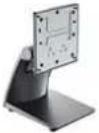
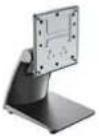
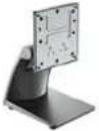
HP 顯示器機座,搭配 25.7 公分(10.1 吋)觸控顯示器和 35.6 公分(14 吋)觸控或非觸控顯示器使用
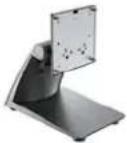
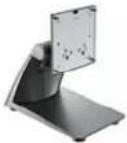
HP 簡易機座,搭配 39.6 公分(15.6 吋)觸控顯示器使用
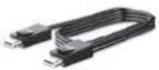
HP 支臂固定托架及 700 公釐纜線套件,包括 700 公釐 DisplayPort 纜線、700 公釐 USB/電源「Y」型纜線,以及 700 公釐 USB 電源纜線,搭配 25.7 公分(10.1 吋)的觸控顯示器和 35.6 公分(14 吋)觸控或非觸控顯示器使用,將顯示器安裝在零售系統電腦上,做為面向顧客的顯示器。
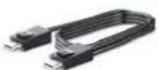
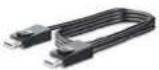
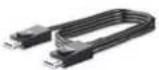
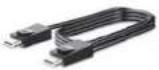
HP 300 公分 DisplayPort 纜線套件
HP 300 公分 DisplayPort 繫線和 USB/電源「Y」型纜線套件,適用於 25.7 公分(10.1 吋)、35.6 公分(14 吋),以及 39.6 公分(15.6 吋)的觸控顯示器
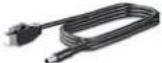
HP 300 公分 DisplayPort 繫線及 USB 電源纜線套件,適用於 35.6 公分(14 吋)的非觸控顯示器
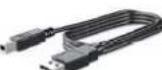
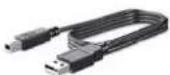
HP 300 公分 DisplayPort 繫線和 USB B-A 繫線套件,適用於 25.7 公分(10.1 吋)、35.6 公分(14 吋),以及 39.6 公分(15.6 吋)的觸控顯示器
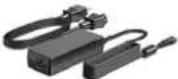
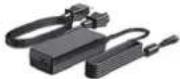
HP 45 W 電源變壓器
背面組件
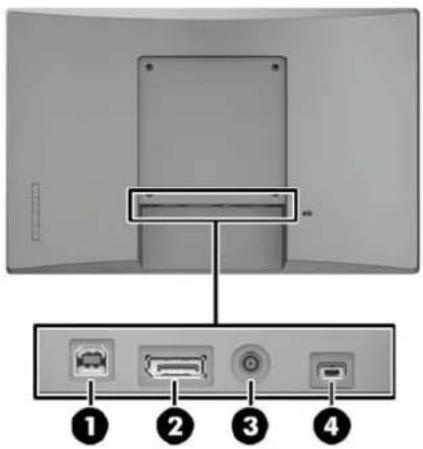
| (1) | USB 2.0 Type-B 上行連接埠(僅限觸控顯示器) | 將 USB 繫線從電腦連接至顯示器(需具備觸控功能)。 |
| (2) | DisplayPort | 將顯示器的 DisplayPort 繫線連接至電腦。 |
| (3) | DC 電源接頭 將電源纜線由電腦或外部電源供應器上的 12 V 供電式 USB 連接埠連接至顯示器。 | |
| (4) | Mini USB 連接埠 此連接埠僅供服務供應商更新顯示器韌體使用。 | |
螢幕顯示(OSD)邊框按鈕控制項
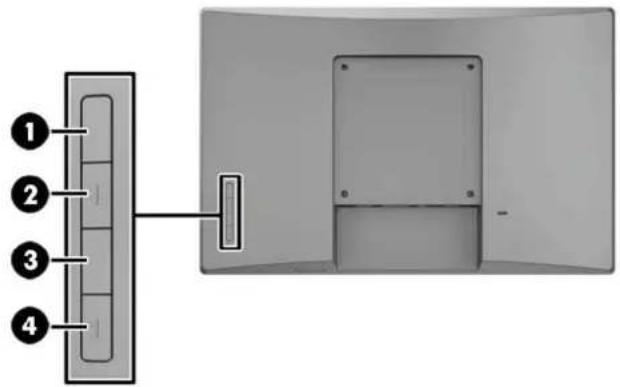
| (1) | Menu(選單)按鈕開啟與關閉 OSD。 | |
| 附註:若要啟用 Menu(選單)按鈕和 Function(功能)按鈕,請按下任何一個按鈕,讓按鈕標籤出現在螢幕上。 | ||
| (2)-(4) | 「功能」按鈕 | 使用這些按鈕瀏覽 OSD。OSD 開啟時,按鈕旁的瀏覽指示器將會出現在螢幕上。 |
| 附註:您可以在 OSD 中重新設定 Function(功能)按鈕,以快速選取最常用的操作。如需詳細資訊,請參閱位於第 18 頁的指定功能按鈕。 | ||

附註:若要檢視 OSD 功能表模擬器,請造訪 HP Customer Self Repair Services Media Library(HP 客戶自行維修服務媒體庫),網址為:http://www.hp.com/go/sml。
安裝顯示器
安裝選購的機座
HP 零售機座需另外購買。請依照下列指示安裝機座。
- 將顯示器正面朝下,放置在墊有乾淨軟布的平坦表面上。
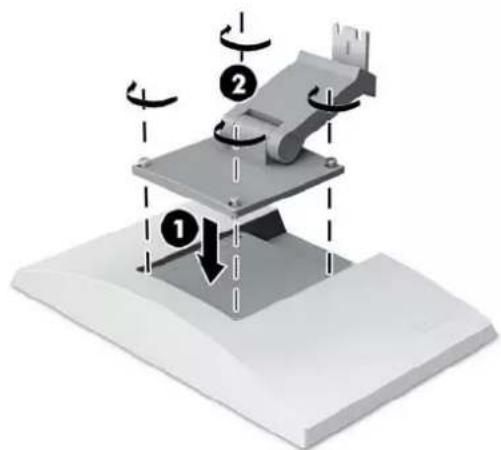
- 將機座固定板放置於顯示器後方(1),然後將兩顆螺絲安裝至固定板上方(2)。
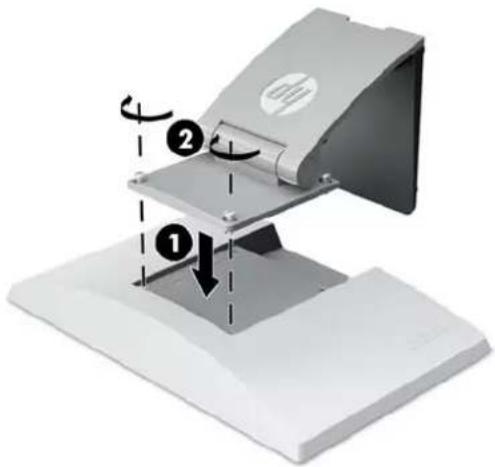
- 將兩顆螺絲安裝至固定板底部,使機座固定至顯示器。
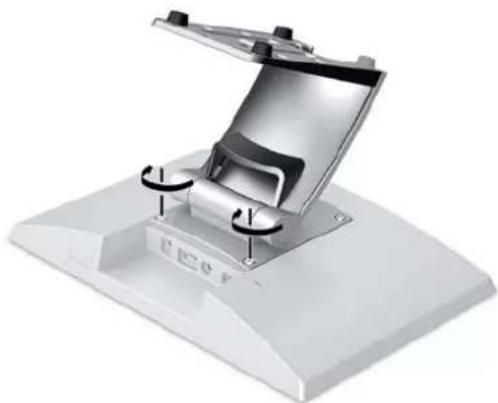
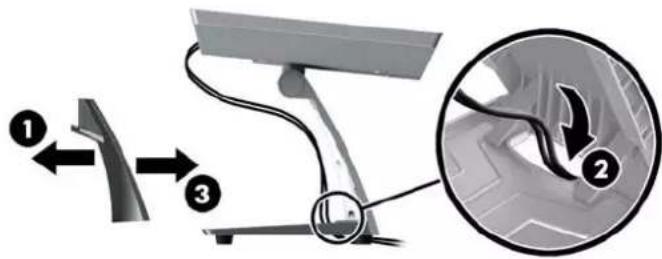
- 若要在已安裝機座時鋪設纜線,請扳開機座頸部的鋪設蓋板(1)。使纜線繞經機座頸部,然後穿過機座中央的開孔,由機座下方繞出(2)。將纜線鋪設蓋板卡進機座頸部以蓋住纜線(3)。
HP 支臂固定支架需另行購買,以將 25.7 公分(10.1 吋)或 35.6 公分(14 吋)的顯示器機型安裝於零售系統電腦上,做為面向顧客的顯示器。請依照下列指示安裝支臂固定托架。
- 將顯示器正面朝下,放置在墊有乾淨軟布的平坦表面上。
- 將支臂固定板放置於顯示器後方(1),並使用支臂固定托架隨附的四顆螺絲將支臂固定至顯示器(2)。
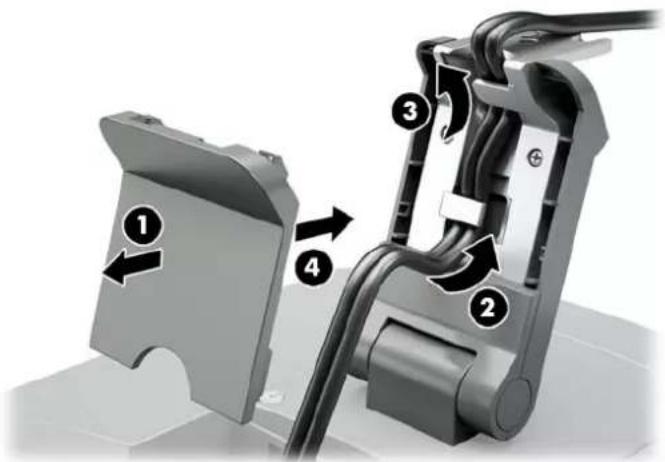
- 若要將纜線鋪設於支臂固定托架上,請振開托架前方的鋪設蓋板(1),然後將纜線連接至顯示器後面的I/O。將纜線鋪設過支臂中央的固定夾(2),然後穿過底部固定夾(3),並蓋上支臂的鋪設蓋板(4)以蓋住纜線。
- 將零售系統電腦正面朝下,放置在墊有乾淨軟布的平坦表面上。
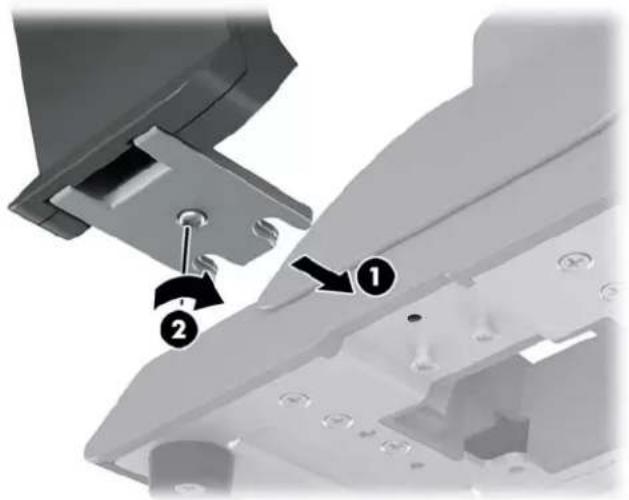
- 將支臂固定托架插入零售系統電腦底座的下方(1),然後以螺絲固定托架(2)。
- 將纜線由零售系統電腦底座中央的開孔穿過顯示器的支臂固定托架,並將纜線連接至零售系統電腦後方的 I/O。
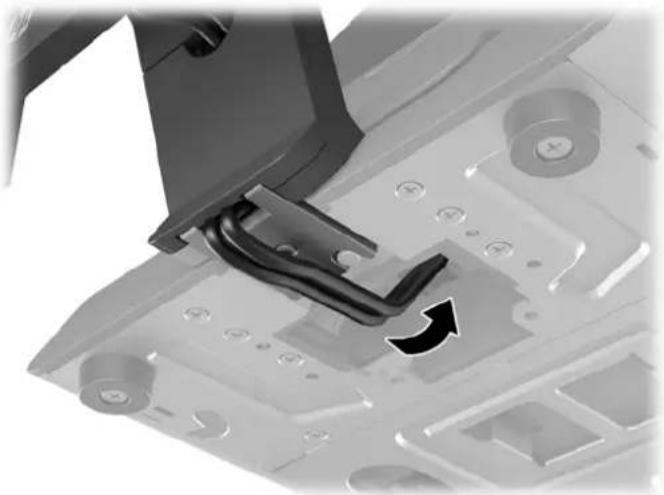
附註:如需將纜線連接至零售系統電腦的詳細資訊,請參閱電腦隨附的說明文件。
連接續線
將顯示器連接與設定至與零售系統電腦所需的纜線視您的視訊輸入和電源連接埠組態而定。HP 提供適用的纜線,讓您配合您的組態選購。如需詳細資訊,請參閱位於第 11 頁的組態選項。
透過 12 V 供電式 USB 選項,將觸控顯示器連接至零售系統電腦
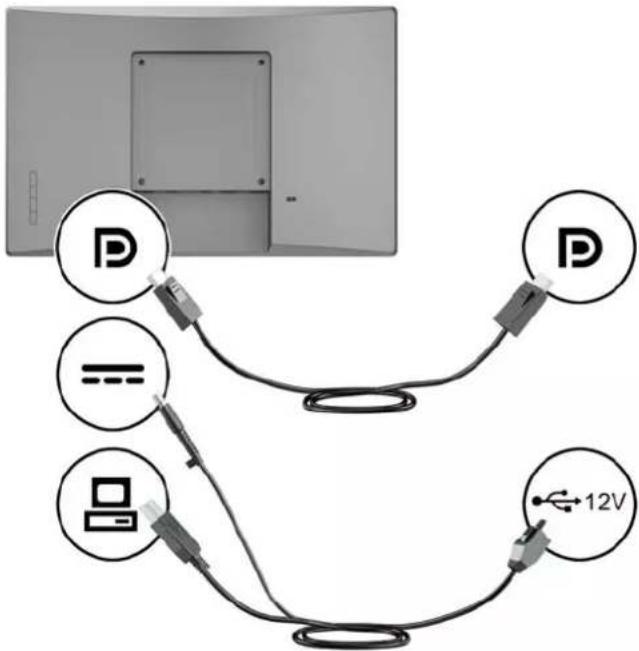
如果您要將觸控顯示器安裝至零售系統電腦基座,或使用觸控顯示器做為獨立顯示器,並透過 12 V 供電式 USB 連接至零售系統電腦,請連接下列纜線。
- DisplayPort cable - 將 DisplayPort 訊號連接線的一端連接至顯示器側面的 DisplayPort 接頭,並將另一端連接至電腦的 DisplayPort 接頭。
USB/電源「Y」型纜線 - 將組合 USB/電源「Y」型纜線一端的兩個接頭連接至 USB Type-B 連接埠和顯示器背面的電源接頭。然後將纜線的供電式 USB 端連接到零售系統電腦上的 12 V 供電式 USB 連接埠。
透過 12 V 供電式 USB 選項,將非觸控顯示器連接至零售系統電腦
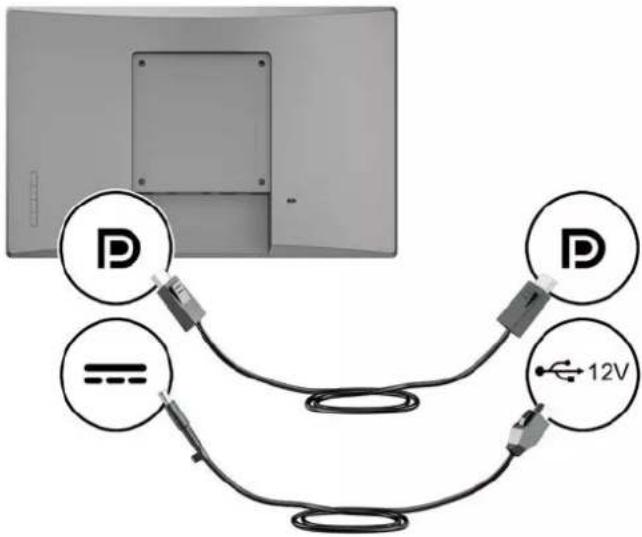
如果您要將非觸控顯示器安裝至零售系統電腦基座,或使用非觸控顯示器做為連接至零售系統電腦的獨立顯示器(透過12V供電式USB選項),請連接下列纜線。
- DisplayPort cable - 將 DisplayPort 訊號連接線的一端連接至顯示器側面的 DisplayPort 接頭,並將另一端連接至電腦的 DisplayPort 接頭。
- 電源線 - 將電源線的桶端連接至顯示器背面的電源接頭,並將纜線的供電式 USB 端連接到零售系統電腦上的 12 V 供電式 USB 連接埠。
不透過 12 V 供電式 USB 選項,將觸控顯示器連接至零售系統電腦
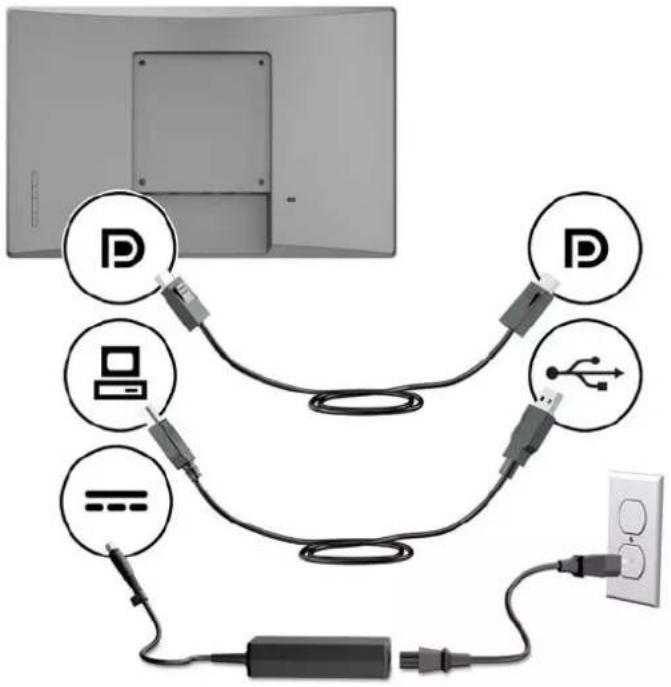
如果您使用觸控顯示器做為獨立顯示器,連接至不具有 12 V 供電式 USB 連接埠的零售系統電腦或 HP 桌上型電腦,請連接下列纜線。
- DisplayPort cable - 將 DisplayPort 訊號連接線的一端連接至顯示器側面的 DisplayPort 接頭,並將另一端連接至電腦的 DisplayPort 接頭。
USB B-A 繫線 - 將 USB 2.0 繫線的 Type-B 一端連接至顯示器上的 USB Type-B 連接埠,並將纜線的 Type-A 端連接至零售系統電腦上的 USB 2.0 Type-A 連接埠。 - 電源變壓器纜線 - 將 45 W 電源變壓器纜線的 DC 一端連接至顯示器背面,並將 AC 電源線連接至電源變壓器及 AC 插座。
不透過 12 V 供電式 USB 選項,將非觸控顯示器連接至零售系統電腦
如果您使用非觸控顯示器做為獨立顯示器,連接至不具有 12 V 供電式 USB 連接埠的零售系統電腦或 HP 桌上型電腦,請連接下列纜線。
- DisplayPort cable - 將 DisplayPort 訊號連接線的一端連接至顯示器側面的 DisplayPort 接頭,並將另一端連接至電腦的 DisplayPort 接頭。
- 電源變壓器纜線 - 將 45 W 電源變壓器纜線的 DC 一端連接至顯示器背面,並將 AC 電源線連接至電源變壓器及 AC 插座。
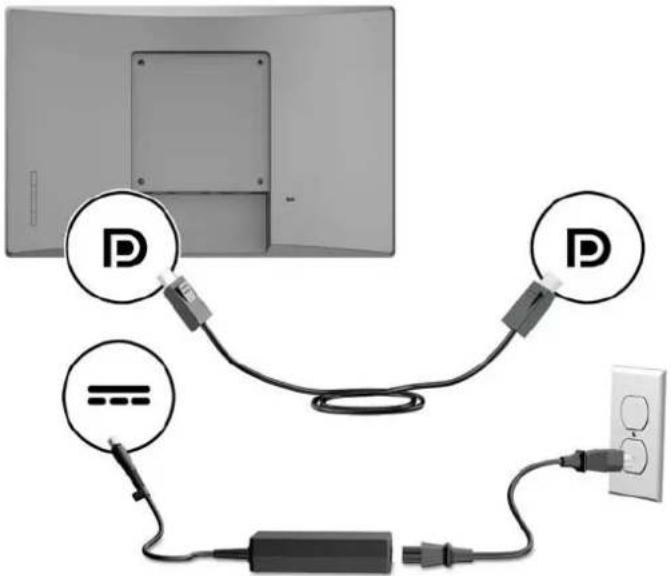
請參閱下表,查看您的 HP 零售系統電腦和顯示器組態所需的配件及零件編號。

附註:若要為您的顯示器訂購以下配件,請前往 http://www.hp.com/support。選取搜尋您的產品,然後依照指示繼續執行。
| 設定所需的配件 | ||||
| 25.7公分(10.1吋)觸控顯示器,及35.6公分(14吋)的觸控和非觸控顯示器,使用12V供電式USB連接埠安裝至HP零售系統電腦 | HP支臂固定支架及700公釐纜線套件 | |||
支臂固定支架700公釐DisplayPort纜線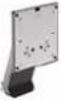 | 700公釐USB/電源「Y」型纜線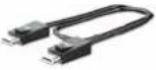 | 700公釐USB電源線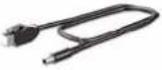 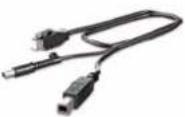 | ||
| 25.7公分(10.1吋)及35.6公分(14吋)的獨立觸控顯示器,透過12V供電式USB連接埠連接至HP零售系統電腦 | HP顯示器機座 | HP 300公分DisplayPort纜線與USB/電源「Y」型纜線套件 | ||
顯示器機座300公分DisplayPort纜線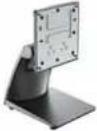 | 300公分USB/電源「Y」型纜線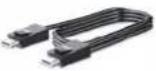 | 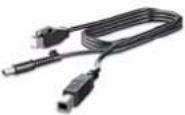 | ||
| 35.6公分(14吋)獨立非觸控顯示器,透過12V供電式USB | HP顯示器機座 | HP 300公分DisplayPort纜線與USB電源線套件 | ||
| 連接埠連接至HP零售系統電腦 | 顯示器機座300公分 DisplayPort 繫線 | 300公分USB電源線 | ||
 |  |  | ||
| 25.7公分(10.1吋)及35.6公分(14吋)的獨立觸控顯示器,連接至不具有12V供電式USB連接埠的零售系統電腦或HP桌上型電腦 | HP顯示器機座 | HP 300公分 DisplayPort 繫線套件 | 300公分USB B-A纜線 | HP 45W電源變壓器 |
| 顯示器機座300公分 DisplayPort 繫線 | 300公分USB B-A纜線 | 45W電源變壓器 | ||
 |  |  | ||
| 35.6公分(14吋)獨立非觸控顯示器,連接至不具有12V供電式USB連接埠的零售系統電腦或HP桌上型電腦 | HP顯示器機座HP 300公分 DisplayPort 繫線套件 | HP 45W電源變壓器 | ||
| 顯示器機座300公分 DisplayPort 繫線 | 45W電源變壓器 | |||
 |  |  | ||
| 39.6公分(15.6吋)獨立觸控顯示器,透過12V供電式USB連接埠連接至HP零售系統電腦 | HP簡易機座 | HP 300公分 DisplayPort 繫線套件 | 300公分USB/電源「Y」型纜線 | HP 45W電源變壓器 |
| 簡易機座300公分 DisplayPort 繫線 | 300公分USB/電源「Y」型纜線 | |||
 |  |  | ||
| 39.6公分(15.6吋)獨立觸控顯示器,連接至不具有12V供電式USB連接埠的零售系統電腦或HP桌上型電腦 | HP簡易機座 | HP 300公分 DisplayPort 繫線套件 | 300公分USB B-A纜線 | HP 45W電源變壓器 |
| 簡易機座300公分 DisplayPort 繫線 | 300公分USB B-A纜線 | 45W電源變壓器 | ||
 |  |  |  | |
安裝觸控驅動程式
25.7 公分(10.1 吋)、35.6 公分(14 吋)以及 39.6 公分(15.6 吋)觸控顯示器使用 Windows ^® 7、8.1 與 10 的內建驅動程式,可以隨插即用。Windows 驅動程式將不會啟用「觸控暉聲」功能。
若要為 25.7 公分(10.1 吋)、35.6 公分(14 吋),以及 39.6 公分(15.6 吋)的觸控顯示器啟用「觸控嗶聲」,您必須安裝 HP 觸控驅動程式。您可在顯示器隨附 CD 中找到最新的驅動程式,或者也可以從 HP 支援網站下載最新驅動程式。若要下載觸控驅動程式,請前往 http://www.hp.com/support。選取搜尋您的產品,並依照畫面上的指示下載驅動程式。
開啟顯示器電源
- 按下電腦的電源按鈕,將電腦開機。
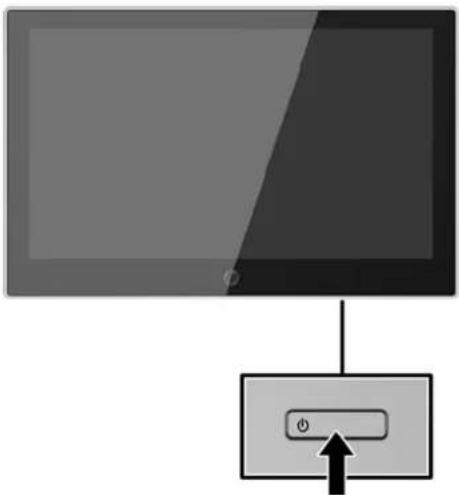
- 按下顯示器正面的電源按鈕,開啟顯示器電源。
重要:若螢幕顯示相同的靜態影像長達12個小時或更長時間完全未使用,可能會發生預燒影像損毀(Burn-in image damage)。若要預防顯示器螢幕的預燒影像損毀,請務必在長時間不使用顯示器時啟動螢幕保護程式或關閉顯示器。所有的LCD螢幕都可能發生影像殘留(Image retention)現象。HP保固不涵蓋顯示器「預燒影像損毀」。
附註:若按下電源按鈕沒有效果,則可能已啟用「電源鍵鎖定」功能。若要停用這個功能,請按住顯示器電源按鈕10秒鐘。
附註:您可以在 OSD 選單中停用電源 LED。按下螢幕正面的 Menu(選單)按鈕,然後依序選取電源控制 > 電源 LED > 關。
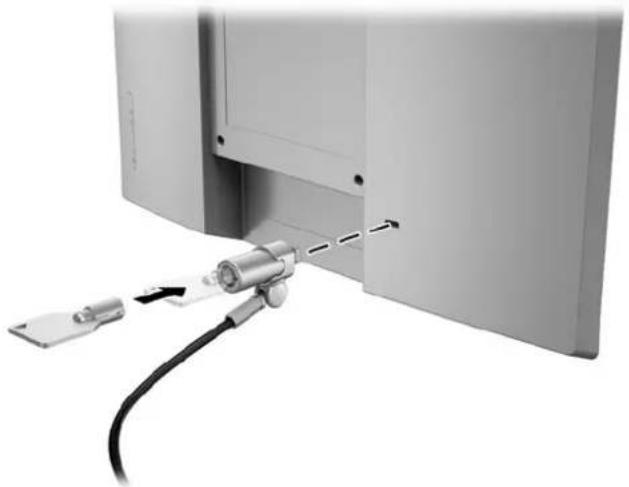
安裝安全纜線
HP 提供選購的安全纜線鎖,可讓您將顯示器鎖在固定物體上。
隨顯示器附贈的光碟包含以下您可以安裝在電腦上的檔案:
• .inf(設定資訊檔案)
- .icm(影像色彩對應檔案),每個經過校正的色彩空間都有一個檔案
設定資訊檔案
.inf 檔案可定義 Windows 作業系統所使用的顯示器資源,以確保顯示器與電腦圖形介面卡相容。
本顯示器與 Windows® 隨插即用的功能相容,並且不需要安裝 .inf 檔案就可以正確地操作顯示器。符合顯示器隨插即用需要兩個條件,第一是電腦圖形介面卡與 VESA DDC2 相容,第二是顯示器直接連接到圖形介面卡。如果透過單獨的 BNC 類型連接器或分配用緩衝器/分配器連接,則隨插即用無法運作。
影像色彩對應檔
.icm 檔案是一種搭配圖形程式使用的資料檔,讓顯示器螢幕到印表機、掃描器到顯示器螢幕的色彩能有一致性的對應。此檔案是從支援此功能的圖形程式來啟動。
附註:ICM 色彩設定檔是依照「國際色彩協會 (ICC) 設定檔格式」規格而撰寫。
安裝 .inf 與 .icm 檔案
確定需要更新之後,您就可以從光碟安裝.inf與.icm檔案,或下載這些檔案。
從光碟安裝
若要從光碟將.inf與.icm檔安裝到電腦:
- 將光碟插入電腦的光碟機。接著會顯示光碟功能表。
- 檢視 HP Monitor Software Information(HP螢幕軟體資訊)檔案。
- 選取 Install Monitor Driver Software(安裝顯示器驅動程式軟體)。
- 請按照螢幕上的指示操作。
- 確認 Windows 控制台的「顯示」中出現適當的解析度與更新率。
附註:如果發生安裝錯誤,您可能需要以手動方式從光碟安裝通過數位簽章的顯示器.inf與.icm檔案。請參閱光碟上的HP Monitor Software Information(HP顯示器軟體資訊)檔案。
從網路下載
如果您的電腦或來源裝置沒有光碟機,則可從 HP 顯示器支援網站下載最新版的 .inf 與 .icm 檔案。
- 造訪 http://www.hp.com/support。
- 選取取得軟體和驅動程式。
- 請依照畫面上的指示,選取您的顯示器,並下載軟體。
使用螢幕顯示(OSD)功能表
可根據個人偏好,使用螢幕顯示(OSD)功能表來調整顯示器的螢幕影像。您可以使用顯示器面板上的按鈕存取OSD功能表,並進行調整。
若要存取 OSD 功能表並進行調整,請依下列步驟操作:
- 如果顯示器尚未開啟,請按下電源按鈕來開啟顯示器的電源。
- 若要存取 OSD 選單,請按下四個面板按鈕中的任何一個來啟用按鈕,然後按「Menu」(選單)按鈕來開啟 OSD。
- 使用這三個功能按鈕可瀏覽、選取以及調整選單選項。螢幕按鈕標籤會根據使用中的選單或子選單而有所不同。
下表列出 OSD 選單中的選單選項。
| 主選單描述 |
| 亮度 調整螢幕亮度。 |
| 對比 調整螢幕對比度。 |
| 色彩控制 選擇與調整螢幕色彩。 |
| 輸入控制 調整視訊輸入訊號。 |
| 影像控制 調整螢幕影像。 |
| 電源控制 調整電源設定。 |
| 選單控制 調整螢幕顯示(OSD)和功能按鈕控制項。 |
| 管理 啟用/停用 DDC/CI 支援,以及將所有的 OSD 選單設定還原為預設設定。 |
| 語言 選取 OSD 選單所顯示的語言。預設值為英語。 |
| 資訊 顯示關於顯示器的重要資訊。 |
| 退出 退出 OSD 選單畫面。 |
指定功能按鈕
按下四個 OSD 面板按鈕中的任何一個,即可啟用按鈕,並在按鈕上方顯示圖示。原廠預設按鈕圖示和功能如下所示。
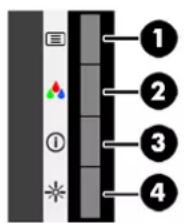
| (1) | Menu(選單)開啟 OSD(螢幕顯示)選單。 | |
| (2) | Color Control(色彩控制)(功能按鈕 1 - 可指定) | 開啟「Color」(色彩)功能表,以調整螢幕色彩。 |
| (3) | information(資訊)(功能按鈕 2 - 可指定) | 開啟「資訊」選單。 |
| (4) | Brightness(亮度)(功能按鈕 3 - 可指定) | 開啟「亮度」調整控制器。 |
您可以變更 Function(功能)按鈕的預設值,以便在啟用按鈕時,可以快速存取常用的選單項目。
若要指定功能按鈕:
- 按下四個前面板按鈕中的任何一個來啟用按鈕,然後按下「Menu」(選單)按鈕來開啟 OSD。
- 在 OSD 選單中,選取 Menu Control(選單控制)> Assign Buttons(指定按鈕),然後針對您要指定的按鈕,選取其中一個可用的選項。

附註:您只能指定四個功能按鈕。您無法重設「Menu」(功能表)按鈕。
使用自動睡眠模式
此顯示器支援一種稱為「自動睡眠模式」的 OSD(螢幕顯示)功能表選項,可讓您啟用或停用顯示器的省電狀態。若啟用「自動睡眠模式」(預設會啟用此模式),顯示器會在主機電腦發出低耗電模式訊號(沒有水平或垂直同步訊號)時進入省電狀態。
進入此省電狀態(睡眠模式)時,顯示器螢幕會變成空白、關閉背光,電源LED指示燈會變成琥珀色。顯示器進入這種省電狀態時,使用的電力不到0.5W。當主機電腦將主動訊號傳送至顯示器(例如,如果您啟用滑鼠或鍵盤)時,就會喚醒睡眠模式中的顯示器。
您可以在 OSD 中停用「自動睡眠模式」。按下四個前 OSD 按鈕中的任何一個來啟用按鈕,然後按下「Menu」(選單)按鈕來開啟 OSD。在 OSD 功能表中選取電源控制 > 自動睡眠模式 > 關。
3 支援與疑難排解
解決常見的問題
下表列出問題、每個問題發生的可能原因以及建議的解決方法。
| 問題 可能原因 解決方法 | ||
| 螢幕空白或視訊閃爍。電源線未連接。連接顯示器電源線。 | ||
| 電源按鈕已關閉。按下顯示器電源按鈕。附註:若按下電源按鈕沒有作用,請按住電源按鈕10秒鐘就可以停用電源按鈕鎖定功能。 | ||
| 電腦電源關閉。開啟電腦電源。 | ||
| 影像纜線未連接。使用DisplayPort視訊連接線連接電腦和顯示器。連接影像纜線時,請務必關閉電腦電源。 | ||
| 系統處於睡眠模式。按下鍵盤上的任何鍵或是移動滑鼠,即可離開睡眠模式。 | ||
| 視訊卡不相容。更換顯示卡,或將DisplayPort纜線連接至電腦主機板的DisplayPort。 | ||
| 影像模糊不清或太暗。亮度不足。開啟OSD選單,然後選取亮度,接著視需要調整亮度比例。 | ||
| 找不到輸入訊號顯示在螢幕上。 | 顯示器視訊纜線未連接。使用DisplayPort視訊連接線連接電腦和顯示器。連接影像纜線時,請務必關閉電腦電源。 | |
| 無視訊訊號。請確定電腦已發出視訊訊號。 | ||
| 螢幕上顯示Input Signal Out of Range(輸入訊號超出範圍)訊息。 | 視訊解析度和(或)更新率的設定已超出顯示器所能支援的範圍。 | 將設定變更為支援的設定。請參閱位於第28頁的預設顯示器解析度以取得進一步資訊。 |
| 顯示器已關閉,但是似乎未進入睡眠模式。 | 顯示器的省電控制已停用。 | 開啟OSD選單,然後選取電源控制>自動睡眠模式,然後將自動睡眠設定為開。 |
| 將顯示OSD Lockout(OSD鎖定)。 | 顯示器的「OSD鎖定」功能已啟用。 | 按住顯示器面板的「Menu」(功能表)按鈕數秒鐘,即可停用「OSD鎖定」功能。 |
| 顯示電源按鈕鎖定。顯示器的電源按鈕鎖定功能已啟用。 | 按住電源按鈕數秒鐘即可停用「電源按鈕鎖定」功能。 | |
觸控螢幕秘訣及疑難排解
若要正確維護觸控螢幕,請遵循這些秘訣及疑難排解解決方案。
觸控螢幕秘訣
- 定期用柔軟的布料清潔顯示器,使其維持嶄新面貌。使用柔軟清潔劑移除頑強汙垢。如需詳細指示,請參閱位於第24頁的清潔顯示器。
重要:請勿使用類似例如稀釋代理程式、苯、或腐蝕性清潔劑的強效清潔劑,因為它們可能會使顯示器受損。
切勿自行拆解或是維修印表機。如果您仍然無法依據疑難排解指示來解決這個問題,請聯絡您當地經銷商。
請保留原始的包裝材料。這些包材有利於您再次運送顯示器之需。
附註:為了提供最佳保護,請以原廠的原始包裝來包裝顯示器。
如果重新連接 USB 纜線或從睡眠模式中喚醒電腦,則約需七秒才會恢復觸控功能。


| 問題 解決方案 | |
| 電腦在觸控螢幕遭到觸摸時無法從休眠模式復原。觸控螢幕不支援睡眠模式復原。使用鍵盤或滑鼠使電腦從睡眠模式復原。 | |
| USB 繫線從顯示器上拆下又重新裝上的速度過快,導致觸摸功能遺失。 | 操作系統會在拆除或連接 USB 裝置時花最少時間來調整系統參數。請再次試著移除 USB 繫線,接著等待至少五秒鐘,然後重新插上電源線。 |
| 無法顯示全螢幕的低解析度視訊模式無法操作觸控功能。 | 雖然顯示器支援「填滿長寬比例」功能,但是觸控控制器不知如何回應小於全螢幕的影像。將解析度變更為最佳解析度。 |
| 單一觸控會辨識成觸控兩次。如果使用的是「小畫家」工具,單一手指就可畫出兩條線。 | 觸控式控制器對「觸碰」區域大小有特定限制。指尖觸控通常比食指或拇指平伸觸摸來得靈活有效。 |
| 顯示器若是搭配雙螢幕設定使用,第二台顯示器的觸碰功能將無法運作。 | USB 連線僅能搭配單一觸控螢幕顯示器操作。如果第二台顯示器是觸控式顯示器,您就必須接上第二條 USB 繫線。 |
| 觸控功能不穩定。螢幕可能有表面髒污。如需詳細指示,請參閱位於第24頁的清潔顯示器。 | |
按鈕鎖定
按住電源按鈕或選單按鈕 10 秒鐘,將會鎖定該按鈕的功能。您可以再次按住該按鈕 10 秒鐘以還原功能。只有在顯示器的電源開啟並顯示使用中訊號,且未使用 OSD 時,才能使用此功能。
產品支援
如需關於使用螢幕的其他資訊,請前往 http://www.hp.com/support。從搜尋所有支援清單中選取適當的支援類別,然後在搜尋視窗中輸入您的機型,再按一下「搜尋」按鈕。

附註:顯示器使用指南、參考資料以及驅動程式可在 http://www.hp.com/support 取得。
您可以在此:
與 HP 技術人員線上交談
附註:如無法提供特定語言的支援交談功能,會以英文進行。
• 寻找 HP 服務中心
連絡技術支援的準備事項
參閱本章節的疑難排解秘訣後,如果仍無法解決問題,您可能需要電洽技術支援。請在電洽之前準備好下列資訊:
- 顯示器機型
顯示器序號
發票上的購買日期
發生問題時的狀況
收到的錯誤訊息
硬體組態
• 所使用的軟硬體名稱和版本
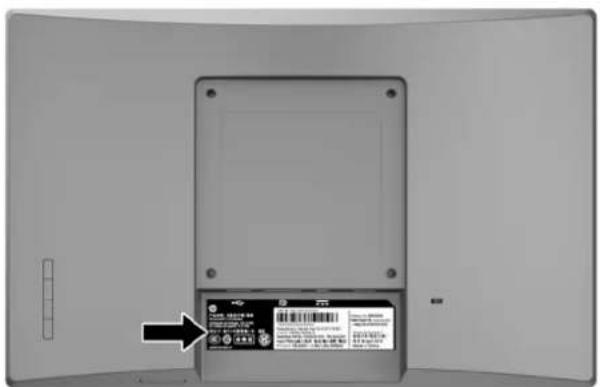
尋找序號和產品編號
序號和產品編號位於顯示器背面的標籤上。如果以後要聯絡 HP 解決螢幕問題,您可能會需要這些編號。
請勿打開顯示器機殼或嘗試自行維修本產品。請只調整操作說明中所提到的控制項。如果顯示器無法正常運作或曾經摔落或損壞,請聯絡當地的HP授權代理商、經銷商或服務供應商。
請依照顯示器上的標籤/背板所示,使用適合此顯示器的電源及連線。
- 不使用時請關閉您的顯示器。您可以使用螢幕保護程式,並在不使用時關閉顯示器,來延長顯示器的使用壽命。
附註:發生「燒穿影像」的顯示器不屬於HP保固範圍內。
機殼的槽孔是用來通風的。不可封閉或覆蓋這些槽孔。絕對不可將任何物品塞入槽孔之中。
將顯示器置於通風良好的區域,遠離強光、高溫或濕氣。
- 拆卸顯示器底座時,必須將顯示器正面朝下,放在柔軟的表面上,以避免表面刮傷、損傷或破裂。
清潔顯示器
- 關閉顯示器電源,並從 AC 插座拔除電源線以中斷電腦電源。
- 使用柔軟、乾淨的抗靜電布擦拭螢幕和機殼,除去顯示器上的灰塵。
- 如果有較難清理的情況,請以一比一的比例混合水和異丙醇酒精來清潔顯示器。
重要:將清潔劑噴在布上,然後使用此濕布輕輕擦拭螢幕表面。永遠不要直接把清潔劑噴在螢幕表面上。它可能會滲透到溝緣後面並損壞電子元件。
重要:請勿使用任何含有石化原料的清潔劑,例如苯、稀釋劑或是任何揮發性物質來清潔顯示器螢幕或外殼。上述化學物質可能會損壞顯示器。
搬運顯示器
保留原來的包裝箱。如果爾後要移動或搬運顯示器,您可能會需要它。
A 技術規格
附註:從產品製造到產品送到您手上的這段時間,使用指南中提供的產品規格可能有所變更。 如需本產品的最新規格或其他規格,請造訪 http://www.hp.com/go/quickspecs/ 並搜尋您的顯示器機型,找出該機型專有的 QuickSpecs。
25.7 公分/10.1 吋機型
| 技術規格 | ||
| 顯示 | 25.7公分 | 10.1吋 |
| 類型 | TFT液晶螢幕 | |
| 可視影像大小25.7公分對角線10.1吋對角線 | ||
| 最大重量(拆封後):1.15公斤2.54磅 | ||
| 尺寸(僅顯示器): | ||
| 重量 | 17.2公分 | 6.8吋 |
| 寬度 | 4.2公分 | 1.7吋 |
| 長度 | 24.6公分 | 9.7吋 |
| 最大圖形解析度1280×800(60Hz)數位輸入 | ||
| 最佳圖形解析度1280×800(60Hz)數位輸入 | ||
| 環境需求: | ||
| 工作溫度 | 5°C到35°C | 41°F到95°F |
| 非作業溫度 | -20°C到60°C | -4°F到140°F |
| 電源 | 100-240V,50-60Hz | |
| 電源輸出額定值變壓器:19.5V/2.31A | ||
| PC輸出:12V/1.8A | ||
| 輸入端子 | DisplayPort | |
35.6 公分/14 吋機型
| 技術規格 | ||
| 顯示 | 35.6公分 | 14吋 |
| 類型 | TFT液晶螢幕 | |
| 可視影像大小35.6公分對角線14吋對角線 | ||
| 最大重量(拆封後):1.7公斤3.76磅 | ||
| 尺寸(僅顯示器): | ||
| 重量 | 21.8公分 | 8.6吋 |
| 寬度 | 4.2公分 | 1.7吋 |
| 長度 | 34.0公分 | 13.4吋 |
| 最大圖形解析度1366×768(60Hz)數位輸入 | ||
| 最佳圖形解析度1366×768(60Hz)數位輸入 | ||
| 環境需求: | ||
| 工作溫度 | 5°C到35°C | 41°F到95°F |
| 非作業溫度 | -20°C到60°C | -4°F到140°F |
| 電源 | 100-240V,50-60Hz | |
| 電源輸出額定值變壓器:19.5V/2.31A | ||
| PC輸出:12V/1.8A | ||
| 輸入端子 | DisplayPort | |
39.6 公分/15.6 吋機型
| 技術規格 | ||
| 顯示 | 39.6公分 | 15.6吋 |
| 類型 | TFT液晶螢幕 | |
| 可視影像大小39.6公分對角線15.6吋對角線 | ||
| 最大重量(拆封後):3.0公斤6.63磅 | ||
| 尺寸(僅顯示器): | ||
| 重量 | 25.1公分 | 9.9吋 |
| 寬度 | 4.5公分 | 1.8吋 |
| 長度 | 39.7公分 | 15.6吋 |
| 最大圖形解析度1366×768(60Hz)數位輸入 | ||
| 最佳圖形解析度1366×768(60Hz)數位輸入 | ||
| 環境需求: | ||
| 工作溫度 | 5°C到35°C | 41°F到95°F |
| 非作業溫度 | -20°C到60°C | -4°F到140°F |
| 電源 | 100-240V,50-60Hz | |
電源輸出額定值變壓器:19.5V/2.31A
技術規格
| PC輸出:12V/1.8A | |
| 輸入端子 | DisplayPort |
選用的外部電源變壓器
| 產品 HP 零件編號 供應商 型號 供應商號碼 電源供應器等級 | ||
| 45 瓦智慧型 nPFC 3 針腳 RC 4.5 公釐接頭 - 非超薄 | 740015-003 Delta Electronics, Inc. HSTNN-DA40 | ADP-45FE B 19.5 V/2.31 A |
| 45 瓦智慧型 nPFC 3 針腳 RC 4.5 公釐接頭 - 非超薄 | 740015-002 Chicony Power Technology Co., Ltd. | HSTNN-CA40 A045R07DH 19.5 V/2.31 A |
| 45 瓦智慧型 nPFC 3 針腳 RC 4.5 公釐接頭 - 非超薄 | 740015-001 Lite-on Technology (Changzhou) Co., Ltd. | HSTNN-LA40 PA-1450-36HE 19.5 V/2.31 A |
預設顯示器解析度
下列顯示器解析度是最常使用的模式且已設為預設值。顯示器會自動辨識這些預設模式,且會以適當的大小顯示並置於螢幕中央。
25.7 公分/10.1 吋機型
預設 像素格式 水平更新頻率 (kHz) 垂直更新頻率 (Hz)
| 1 640 × 480 31.469 59.940 |
| 2 720 × 400 31.469 70.087 |
| 3 800 × 600 37.879 60.317 |
| 4 1024 × 768 48.363 60.004 |
| 5 1280 × 720 45.000 60.000 |
| 6 1280 × 800 49.702 59.810 |
35.6 公分/14 吋和 39.6 公分/15.6 吋機型
預設 像素格式 水平更新頻率 (kHz) 垂直更新頻率 (Hz)
| 1 640 × 480 31.469 59.940 |
| 2 720 × 400 31.469 70.087 |
| 3 800 × 600 37.879 60.317 |
| 4 1024 × 768 48.363 60.004 |
| 5 1280 × 720 45.000 60.000 |
| 6 1280 × 800 49.702 59.810 |
| 7 1280 × 1024 63.981 60.020 |
| 8 1366 × 768 47.712 59.790 |
進入使用者模式
如果有下列情況,視訊控制器的訊號可能會出現非預設的模式:
您沒有使用標準的圖形介面卡。
您沒有使用預設模式。
如果發生這種情況,您可能需要使用螢幕內建顯示重新調整顯示器螢幕的參數。您可以對任何或所有模式進行變更,並儲存在記憶體中。螢幕會自動儲存新設定,然後會辨識新模式,就如同辨識預設模式一般。除了原廠預設模式之外,可以再輸入並儲存10個使用者模式。
省電功能
顯示器支援省電狀態。如果顯示器沒有偵測到水平同步訊號或垂直同步訊號,就會開始省電狀態。當偵測不到訊號時,螢幕將會出現空白、背光關閉,而且電源指示燈會變更為琥珀色。當螢幕處於省電狀態時,會使用0.5瓦的電量。顯示器回到正常作業模式前需要一小段熱機時間。
有關設定省電裝置功能(也稱作電源管理功能)的操作說明,請參閱電腦操作手冊。

附註:上述省電功能只有在顯示器連接到具有省電裝置功能的電腦時才能使用。
您也可以選取顯示器省電裝置公用程式的設定,設定顯示器在一段預設時間後進入省電狀態。當顯示器的省電裝置公用程式讓顯示器進入省電狀態時,電源指示燈會閃爍琥珀色。
B 協助工具
任何人皆可使用 HP 設計、生產和市售產品與服務,包括殘障人士亦可獨立使用或透過適當的輔助裝置進行使用。
支援的輔助技術
HP 產品支援各種作業系統的輔助技術,並可設定為搭配其他輔助技術。在連接到顯示器的來源裝置上使用「搜尋」功能,可以找到更多輔助功能的相關資訊。

附註:如需有關特定輔助技術產品的其他資訊,請聯絡該產品的客戶支援中心。
連絡支援中心
我們持續改善我們產品與服務的協助工具,並歡迎使用者提出任何意見反應。如果您在使用產品時發生問題,或想要告知我們對您有用的協助工具功能,請致電(888)259-5707。我們的服務時間為星期一到星期五,上午6點到晚上9點(北美山區標準時間)。如果您有聽力障礙並是使用TRS/VRS/WebCapTel,需要技術支援或對協助工具有任何問題時,請致電(877)656-7058聯絡我們。我們的服務時間為星期一到星期五,上午6點到晚上9點(北美山區標準時間)。