
SyncMaster 785MB - 显示器 SAMSUNG - 免费用户手册
免费查找设备手册 SyncMaster 785MB SAMSUNG PDF格式.


| 产品类型 | 显示器 |
| 品牌 | Samsung |
| 型号 | SyncMaster 785MB |
| 屏幕尺寸 | 17英寸 |
| 显示类型 | CRT(纯平显像管) |
| 最大分辨率 | 1280 x 1024 @ 60Hz |
| 推荐分辨率 | 1024 x 768 @ 85Hz |
| 点距 | 0.25mm |
| 带宽 | 185MHz |
| 水平扫描频率 | 30-85kHz |
| 垂直扫描频率 | 50-160Hz |
| 接口类型 | 15针D-Sub |
| 机身尺寸(含底座) | 402 x 420 x 420mm |
| 重量 | 16.5kg |
| 电源要求 | 100-240V AC, 50/60Hz |
| 功耗(最大) | 75W |
| 待机功耗 | 小于2W |
| 主要功能 | MagicBright模式, 动态对比度, OSD菜单 |
| 清洁保养 | 使用干燥软布擦拭屏幕,避免使用化学溶剂 |
| 安全特性 | 符合TCO'99, 3C认证 |
| 可拆卸部件 | 底座可拆卸 |
| 维修信息 | 请联系三星授权服务中心 |
常见问题 - SyncMaster 785MB SAMSUNG
用户关于以下问题的提问 SyncMaster 785MB SAMSUNG
0 问题 关于此设备。回答您知道的问题或提出自己的问题。
提出关于此设备的新问题
下载您的设备说明 显示器 免费PDF格式!查找您的手册 SyncMaster 785MB - SAMSUNG 并重新掌握您的电子设备。本页发布了使用您的设备所需的所有文档。 SyncMaster 785MB 品牌 SAMSUNG.
用户手册 SyncMaster 785MB SAMSUNG
SyncMaster 783MB/785MB

主页 显示在屏幕上

总体的
Highlight Zone
Highlight Zone II
MouScreen TM
安全指示 故障排除

G
符号 检查表
电源 问题与回答
安装 自我测试功能特点检查
清洁
其他
介绍 性能指标

G
开箱 总体的性能指标
前面板 节电器
后面板 当前计时模
底部
安装 信息
G
连接你的显示器 服务
安装显示器驱动程序 术语
- 自动的 规则的
- 手动 Natural Color
基座安装
▶ 符号
▶ 电源
安装
清洁
其他
请阅读下列的安全指示,这些指示是被设计来防止财产的破坏和对用户的伤害的。

警告 / 注意

若不按照这个符号所指出的方向,就可能造成对人体的伤害或者对设备的破坏。
符号规定

禁止的 任何时候阅读并理解都很重要

不要拆开 从插座上拔下插头

不要碰 接地以避免电击

| 索引 | 安全指示 | 介绍 | 安装 | 显示在屏幕上 | 故障排除 | 性能指标 | 信息 |
 安全指示符号电源安装清洁其他 安全指示符号电源安装清洁其他 |  | 要在相当长时间内不使用时,把你的PC置于DPMS。如果使用屏幕保护器,则把它置于激活屏幕模式。如果你的屏幕尺寸小,或者如果同一个图像长时间地出现,那麼由于损伤了显像管内的荧光物质,你可能会看到拖后的图像。 | |
 | 不要使用损坏了的或松动了的插头。这会引起电击或起火 | ||
 | 不要去拉电线来试图拔出插头,也不要用湿手去触摸插头。这会引起电击或起火。 | ||
 | 只使用适当接了地的插头和插座。接地不好可能造成电击或设备损伤。 | ||
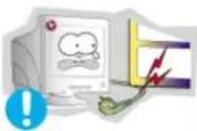 | 不要过度地弯曲插头和电线,也不要在它们上面放置重物,这样可能造成损伤。不照这样做可能造成电击或起火。 | ||
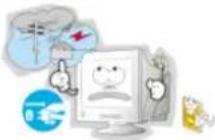 | 在暴风雨或雷电期间,或者要相当长一段时间不用时,请把插头从插座上拔下。有如果不这样做,可能造成电击或起火。有 | ||
 | 在一个插座上不要连接太多的插销板或插头。这可能引发火灾。 | ||
安全指示
| 索引 | 安全指示 | 介绍 | 安装 | 显示在屏幕上 | 故障排除 | 性能指标 | 信息 | |
| 安全指示 ►符号 ►电源 ►安装 ►清洁 ►其他 | 不要盖住显示器机壳上的通风口。 ·通风不好可能会使工作停止甚至会起火。 |
| 把你的显示器放在一个湿度低而且灰尘尽量少的地方。 ·可能在显示器的内部产生电击或起火。 | |
| 在搬动显示器时小心不要摔下来。 ·这会对产品造成损伤或者会伤着人。 | |
| 把显示器放在一个平整和稳定的表面上。 ·显示器要是掉下来会受伤的。 | |
| 小心地放下显示器。 ·有可能损坏或破裂。 | |
| 请不要把显示器的荧屏朝地面放置。 ·显像管的表面可能受到损伤。 | |
| 在没有显示器支架时不要使用显示器。 ·由于通风不好有可能不工作甚至起火。 ·如果显示器必须在不带所提供的支架的情况下工作,那麼一定要采取措施保证适当的通风。 | |
| 索引 | 安全指示 | 介绍 | 安装 | 显示在屏幕上 | 故障排除 | 性能指标 | 信息 |
 | |||||||
| 安全指示 | |||||||
| 符号 |  | 在清洁显示器的机箱或显像管的表面时,要用一块稍稍润湿了的软纤维布来擦拭。不要用水来清洁显示器。要用水稀释了的柔和的洗涤剂。(些洗涤剂包含大量基于酒精的溶剂,这会损坏(颜色改变)显示器机箱或使它开裂。显像管上的防眩光/抗静电的表面镀膜也会受到影响。)使用前先用水稀释洗涤剂(1:10的比例)。 | |||||
| 符号 | |||||||
| 电源 | |||||||
| 安装 | |||||||
| 清洁 | |||||||
| 其他 | |||||||
 | 不要直接往显示器上喷洗涤剂。 | ||||||
 | 使用我们推荐的洗涤剂,并用光滑的布。这样你可以避免镀膜的显像管受到损伤,或者显示器机箱表面的漆溶化,机箱开裂或褪色。你可以在任何一家三服务中心买到我们推荐的洗涤剂。 | ||||||
 | 注意:只使用所推荐的洗涤剂,因为其他的包含有大量酒精、溶剂或其他强物质的表面活化剂都可能使显示器褪色或开裂,或者破坏镀膜的显像管。 | ||||||
 | 如果插头和插脚之间的接头有灰尘或脏了,用一块干布好好地擦干净。脏的接头会造成电击或火灾。 | ||||||
 | 不要在显示器上放置一杯水、化学品、或者任何小的金属物体。这可能造成损伤、电击或起火。因果外部的东西进入了显示器,请拔下插座,然后服务中心联系。 | ||||||
| 索引 | 安全指示 | 介绍 | 安装 | 显示在屏幕上 | 故障排除 | 性能指标 | 信息 | ||
 安全指示▶符号▶电源▶安装▶清洁▶其他 安全指示▶符号▶电源▶安装▶清洁▶其他 |  | 不要拆下外壳(或后盖)。里面没有用可以维修的部件。这会造成电击或起火。要让合格的维修人员来维修。 |
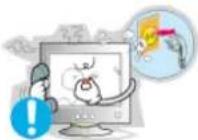 | 如果你的显示器工作不正常一特别是当任何异常的声音或气味从显示器里出来的话一要立即拔下插剪,并与一个授权的经销商服务部门联系。这可能造成电击或起火。有 | |
 | 不要在显示器上放置任何重的东西。这可能造成电击或起火。有 | |
 | 盯着显示器看每隔一个小时,要让你的眼睛休息5分钟。这能减少眼睛的疲劳。 | |
 | 不要在显示器附近使用或存储易燃物体。这可能造成爆炸或火灾。有 | |
 | 不要试图用拉电线或信号电缆的办法来移动显示器。这样由于会损坏电缆而造成破坏、电击或起火。 | |
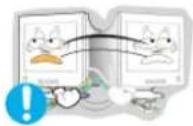 | 不要只是拉动电线或信号电缆来使显示器左右移动。这样由于会损坏电线而造成破坏、电击或起火。 | |
 | 决不要把任何金属的东西插入显示器的开孔中去。这会造成电击、起火或伤害。 | |
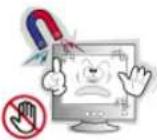 | 让显示器远离任何磁性物体。这会造成显示器褪色。 | |

介绍
开箱
前面板
后面板
底部
显示器和支架

请你一定检查一下与你的显示器在一起的是否还以下物品。如果缺少任何一项,请与你有的经销商联系。
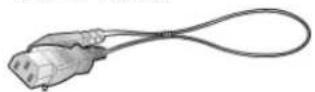
电源线电源线
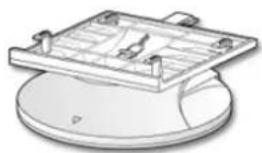
支架
用户指南和驱动程序安装光盘用户指南和驱动程序

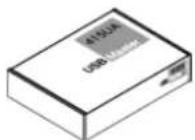
USB(选项)

开箱
前面板
后面板
底部
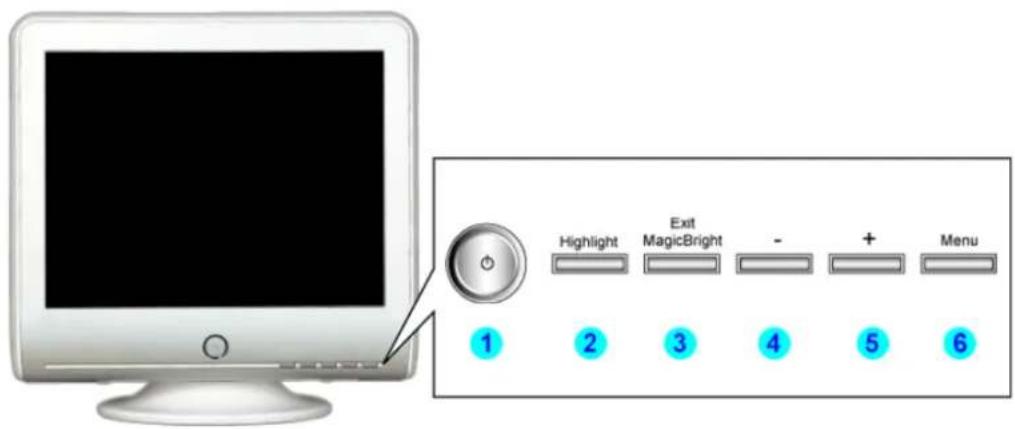
- Highlight 重点突出加强了屏幕上某个区域,从而保证了电视机上的,可视会议系统上的或者照片上的清楚图像。 (重点突出) 按钮
- 退出/MagicBright使用本按钮退出或激活MagicBright菜单。
按钮
- 调整按钮 这些按钮让你选择突出并调整菜单里的一些项目。
- Menu(菜单)按钮 使用这个按钮来打开OSD 并激活一个突出了的菜单项。
- 电源指示灯 在正常操作时这个灯亮,而在显示器保存你的调整时就闪绿光。
- 电源按钮 使用这个按钮来打开或关闭显示器。
注:关节电功能的进一步信息请看手册里说明的节电器。
有为了节省能源,在不需要它,或长时间不去看它的时候,请把你的显示器关掉。

开箱
前面板
▶ 后面板
▶ 底部

- 电源端口 把你的显示器的电源线连接到显示器背面的电源端口。
- 信号端口 把信号电缆连接到你的计算机、视频板、视频卡或者图形卡的视频口上。

开箱
前面板
后面板
▶ 底部
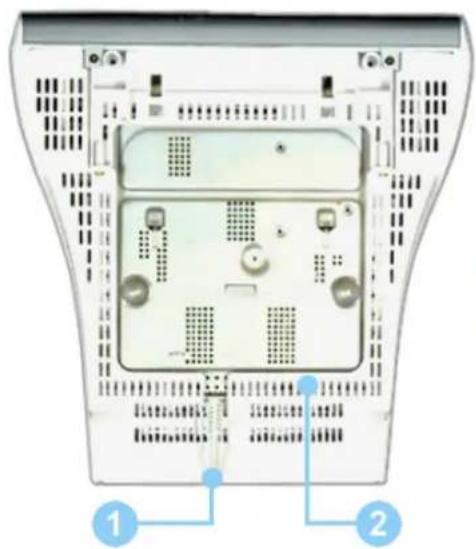
- 信号端口 把信号电缆连接到显示器背后的15-pin,D-sub接插件。
- 电源端口 把你的显示器的电源线连接到显示器背面的电源端口。
- 倾斜/转动基座 你可以把基座与显示器分开。

▶ 连接你的显示器
安装视频驱动程序
▶ 基座安装

- 把你的显示器的电源线连接到显示器背面的电源端口。把显示器的电源线插在附近的一个插座上。
- 把信号电缆连接到你的计算机、视频板、视频卡或者图形卡的视频口上。
- 如果你使用的是 Macintosh 计算机,则把电缆连接到 Macintosh 适配器,并设置你的适配器上的管脚(不包含适配器)。与 PC 兼容的计算机不需要适配器。
- 打开你的计算机和显示器。如果你的显示器显示出图像,那麼安装就完成了。

▶ 连接你的显示器
安装视频驱动程序
▶ 基座安装
当操作系统提示出要显示器驱动程序时,插入显示器所带的光盘。对不同的操作系统来说,驱动程序的安装会略有不同。按照适合你的操作系统的指示去做。
准备好一张空白盘,将下面给出的互联网网站上的驱动程序文件下载下来。
- 互联网网站:http://www.samsung-monitor.com/(全世界) http://www.samsungmonitor.com.cn/(中国单独)
Windows ME
- 将CD放CD-ROM驱动器中。
- 点击 "Windows ME Driver"。
- 在型号列表中选择你的显示器的型号,然后点击"OK"按钮。

- 显示器驱动器的安装 (Monitor Driver Installation) 完成。
Windows XP/2000
- 将CD放CD-ROM驱动器中。
- 点击 "Windows XP/2000 Driver"。
- 在型号列表中选择你的显示器的型号,然后点击“OK”按钮。

- 在警告窗口中点击 安装 按钮。

- 如出现如下的“信息”窗,则选择“继续”按钮,然后“确认”。
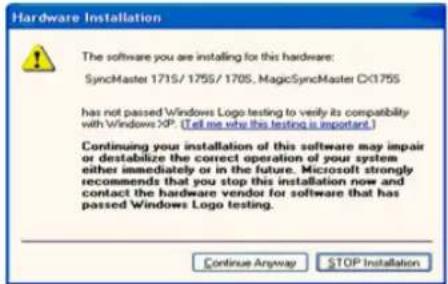
此显示器驱动器已得到MS商标认可,驱动器的安装不会给您的操作系统造成损伤。您可在三星显示器网站
http://www.samsung-monitor.com/中查询获得认证的显示器。
- 显示器驱动器的安装(Monitor Driver Installation)完成。

连接你的
显示器
安装视频
驱动程序
基座安装

当操作系统提示出要显示器驱动程序时,插入显示器所带的光盘。对不同的操作系统来说,驱动程序的安装会略有不同。按照适合你的操作系统的指示去做。
准备好一张空白盘,将下面给出的互联网网站上的驱动程序文件下载下来。
- 互联网网站:http://www.samsung-monitor.com/(全世界)
http://www.samsungmonitor.com.cn/ (中国单独)
Microsoft ® Windows ® XP 操作系统
-
将CD放CD-ROM驱动器中。
-
“开始”→选择“控制面板”后,按下“格式及主题”按钮。

- 按下“显示”按钮后,选择“设置”条,按下“高级”。

- 按下“显示器”条的“属性”按钮,选择“驱动器”条。
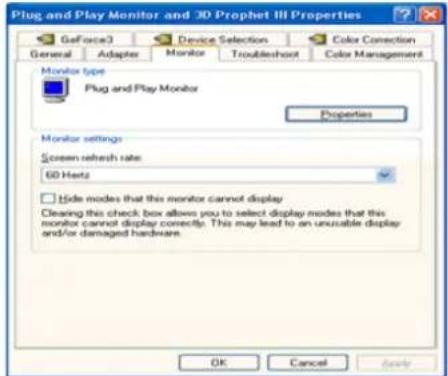
- 点击“驱动器更新”,选择“在目录中安装”,然后点击“下一步”按钮。

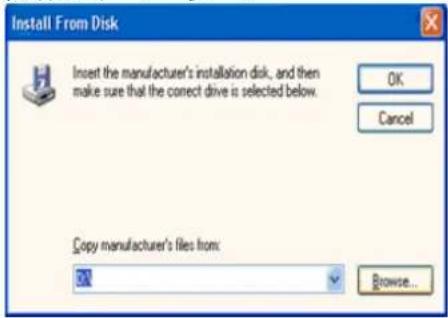
- 选择“无需查看。我..”,然后选择“下一步”,然后点击“有磁盘”。

- 选择“流览器”按钮,然后选择A: (D:\Driver),在模式目录中选择您的显示器型号,然后点击“下一步”。
- 如出现如下的“信息”窗,则选择“继续”按钮,然后“确认”。

此显示器驱动器已得到MS商标认可,驱动器的安装不会给您的操作系统造成损伤。您可在三星显示器网站
http://www.samsung-monitor.com/中查询获得认证的显示器。
- 点击“关闭”按钮后“确认”。

- 显示器驱动器的安装 (Monitor Driver Installation) 完成。

Microsoft ® Windows ® 2000 操作系统

如果显示器上出现“未找到数字签名”的提示,则请按照下面的程序进行操作。
- 放入磁盘后,点击“确认”。
- 选择文件窗中的“流览器”。
- 选择A: (D:\Driver)后,点击“打开”按钮后,“确认”。

安装方法
- 点击“开始”、“设置”、“控制面板”。
- 双击“显示”按钮。
- 选择“设置”条后,点击“高级”。
- 选择“显示器”。
情况1:如“属性”按钮不能执行,则表明显示器已正常。可中断安装。
情况 2:如“属性”按钮可运行,则点击“属性”按钮后,继续执行下面程序。 - 在点击“驱动器”后,请点击“驱动器升级”。然后点击“下一步”
- 在选择"为选择特定的驱动器,查看此装置驱动器目录"后,点击"有磁盘"。
- 点击“流览器”按钮后,选择A:(D:\Driver)。
- 点击“打开”按钮后,点击“确认”按钮。
- 选择您的显示器型号后,点击“下一步”按钮,然后再“下一步”。
- 点击“完成”按钮后,点击“关闭”按钮。
如出现“未找到数字签名”的提示,则点击“是”按钮,然后点击“完成”按钮后,“关闭”。

Microsoft ® Windows ® Millennium 操作系统
- 依次点击“开始”,“设置”、“控制面板”。
- 双击“显示”按钮。
- 选择“设置”条后,点击“高级属性”按钮。
- 选择“显示器”条。
- 在“显示器种类”中,点击“变更”按钮。
- 选择“指定驱动器位置”按钮。
- 选择特定位置上的“查看所有驱动器目录”后,点击“下一步”按钮。
- 选择“磁盘”按钮。
-
在选择A: D: 后,点击“确认”按钮。
-
选择“查看所有装置”后,选择与您的计算机相连接的显示器并“确认”。
-
选择“关闭”按钮后,继续点击“确认”按钮,直到“查看属性”对话框消失为止。(可能会出现警告或其他提示。此时选择与显示器相应项。)

Microsoft ® Windows ® NT 操作系统
- 依次点击“开始”、“设置”、“控制面板”后,双击“显示”按钮。
- 在“显示登录信息”窗中,点击“设置”条后,点击“所有显示模式”。
- 在选择所希望的模式(清晰度、色彩数及垂直周波数)后点击确认。
- 点击“预览”后,如画面正常则可点击“适用”按钮。如画面不理想,则可选择“其他模式”(清晰度、色彩、周波等较小模式)。
参考: 如“所有显示模式”中无相应的模式, 则参考使用说明书中的“基本显示模式”, 选择清晰度和垂直周波数。

Linux Operating 操作系统
要执行X-Window,应先建立一个属于设置文件的X86Config文件。
- 在执行X86Config文件后,在第一个和第二个画面中点击"确认"。
- 第三个画面是鼠标设置画面。
- 选择与您计算机相应的鼠标。
- 然后是键盘选择画面。
- 设置与您的计算机相应的键盘。
- 然后是显示器设置画面。
- 首先,请选择与您的显示器相对应的水平周波数。(可直接输入周波数。)
- 设置与您的显示器相应的垂直周波数。(可直接输入周波数。)
- 请输入您的显示器的型号。此信息并不影响 X-Window 的实际执行。
- 显示器设置完成
在安装完其他所需硬件后,执行 X-Window。

▶ 连接你的
显示器
安装视频
驱动程序
▶ 基座安装
倾斜/转动基座
由于内建的轴架,你可以倾斜和/或转动显示器来达到解的观看角度。 有 最
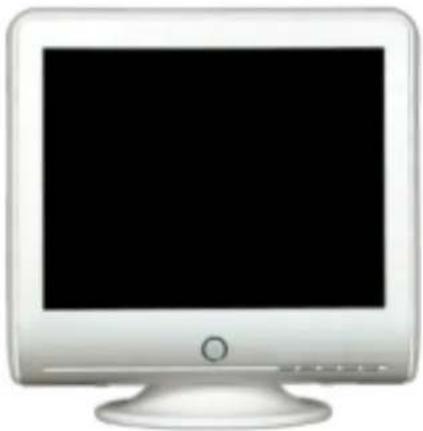
如果提供给你的显示器是与基座分开的,那麼按如下步骤装上基座:

- 把显示器上下倒置在一个平整的工作面上。
- 让基座上的小突起与显示器底部上相应的槽口对齐。
-
把基座往显示器上按,直到小突起完全插进到槽口里为止。
-
把基座推向显示器的前方,直到释放锁咔嚓一响进入到锁定位置。* 不要弯曲扣锁。
拿掉基座
-
挤压并上拉基座上的释放锁。
-
把基座推向显示器的背面并往上提来拿开基座
注:只有在一个位置上基座与显示器才能对齐。
显示在屏幕上 显示在屏幕上
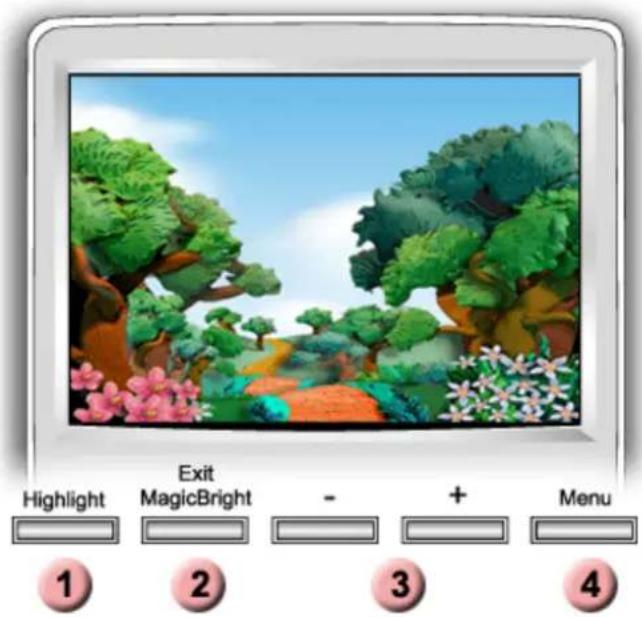
- Highlight(重点突出)按钮突出重点突出加强了屏幕上某个区域,从而保证了电视机上的,可视会议系统上的或者照片上的清楚图像。
- 退出/MagicBright按钮: 使用本按钮退出或激活MagicBright菜单。
- 调整按钮调整按钮让你选择突出并调整菜单里的一些项目。
- Menu(菜单)按钮: 使用这个按钮来打开OSD并激活一个突出了的菜单项。

故障排除
▶ 检查表
问题与回答
自我测试功能特点检查

在求助维修之前,先检查本节中的信息,看看你自己是否能解决问题。如果你确实需要帮助请你拨打修卡上的,信息这一节中的电话号,或者与你的经销商联系。 保
| 症状 检查表 | 解决办法 | |
| 屏幕上没有图像。我不能打开显示器。 | 电源线连接好了吗? 检查电源线的连接和电源。 | |
| 你能否在屏幕上看到没有连接,检查信号线? | 检查信号线的连接。 | |
| 如果电源是通的,那就重新启动计算机来看初始的屏幕(登录屏幕),那是可以看到的。 | 如果出初现始屏幕(登录屏幕),在应用模式下启动计算机(对WindowsME/XP/2000是安全模式),然后改变视频卡的频率。(参考当前计时模)注:如果初始屏幕(登录屏)不出现,则服务中心或者与你的经销商联系。 | |
| 你能在屏幕上看到超出同步范围,68.7kHz 168Hz PP 吗? | 当来自视频卡的信号超过大的分辨率和频率时,你能看到这个信息吗?在把機座装到顯示器上去之前要把緊部分松開。 | |
| 屏幕上没有图像。显示器上的电源指示灯是否每隔一秒钟闪一下? | 显示器处在节能模式。按键盘上的一个键或者移动鼠标来激活显示器,恢复屏幕上的图像。 | |
| 我看不到屏幕上的显示。 | 你是否锁定了屏幕上的显示(OSD)菜单以防止改变? | 按下菜单按钮至少10秒钟来解开对OSD的锁定。 |
| 屏幕上的图像在晃动。 | 检查显示器的配置看看它是否处于隔行扫描模式。(隔行扫描模式:垂直频率43Hz,87Hz(i),等等) | 来自视频卡的信号超过显示器的大分辨率和大频率。最最 |
| 附近没有任何磁性产品像电源适配器、扩音器或者高压电线? | 将显示器从任何能够产生强磁场的东西旁边搬走。 | |
| 电压稳定吗? 在一天的某个时间里,由于电源电压低而会使屏幕图像出现摇晃或振动。 | ||
| 如果视频卡或者计算机主板问题,屏幕图像也可能出现摇晃或振动。有 | ||
| 屏幕呈现奇怪的颜色或只有黑和白。 | 是否屏幕只显示一种颜色,就像通过一张赛璐玢纸来看屏幕那样? | 检查信号电缆的连接。要保证视频卡完全插在它的槽里了。 |
| 是否在运行了一个程序后,或者应用之间发生了冲撞后,屏幕的颜色就变得奇怪了? | 重新启动计算机。 | |
| 视频卡是否安装好了? 参照视频卡手册来安装视频卡。 | ||
| 屏幕突然变得不平衡了。 | 你是否换过视频卡或者驱动程序? | 参照OSD来调整位置和尺寸。 |
| 你是否调整过显示器的分辨率或频率? | 调整视频卡上的分辨率和频率。(参照当前计时模) | |
| 期由于视频卡信号的周原因屏幕可能不平衡。参照OSD重新调整位置。 | ||
| 屏幕聚焦不好或者不能调整 OSD。 | 你是否调整过显示器上的分辨率或频率? | 调整视频卡的分辨率和频率。(参照当前计时模) |
| 屏幕部分失真。 是否 | 有任何磁性产品像适配器、扩音器或高压电线靠近显示器? | 进入 OSD 并做“消磁”。让显示器远离任何磁性产品。 |
| 发光二极管是在闪,但是屏幕上没有图像。 | 在检查菜单上显示时间的时候是否适当地调整了频率? | 参照视频卡手册和当前计时模来适当地调整频率。(单位分辨率的大频率对于每个产品可能不同最 |
| 在频幕上只显示16种颜色。更换视频卡后屏幕颜色就改变了。 | 是否恰当地设置了 Windows 彩色? | 对于 Windows ME/XP/2000:在控制面板、显示、设置等处恰当地设定颜色。 |
| 是否恰当地安装了视频卡? | 参照视频卡手册安装视频卡。 | |
| 有一条信息如下:“发现不认识的显示器,即插即用(VESA DDC)显示器”。 | 你安装了显示器驱动程序了吗? | 按照驱动程序安装指示安装显示器驱动程序。 |
| 查阅视频卡手册看看能否支持即插即用(VESA DDC)功能。 | 按照驱动程序安装指示来安装显示器驱动程序。 | |
检查下列诸项看看是否给显示器带来麻烦:
- 检查电源线和电缆是否适当地连接到计算机上了。
- 检查在启动时计算机是否响了三次。 (如果是,则请求售后服务来检修计算机的主板。)
- 如果你安装了一块新的视频卡,或者你组装了 PC,那就检查一下是否安装了适配器(视频)驱动程序和显示器驱动程序。
- 检查一下屏幕的视频扫描率是否设定在 75Hz 或 85Hz。(当使用最大分辨率时不要超过 60Hz。)
- 如果你在安装适配器(视频)驱动程序时有问题,则在安全模式下重新启动计算机,拿掉在控制面板、系统、设备管理程序处的显示适配器,然后重新启动计算机来重新安装适配器(视频)驱动程序。
关于Highlight Zone 的提示
- 设置了3个小时之后,重点突出区功能将自动消失。要继续使用这个功能,就要重新起动这个功能。
- 如果你在一个Windows屏幕上开始重点突出区功能,那么度水平会降低以保护Windows的基本屏幕。
- 重点突出区功能可能会随视频卡而带来彩色饱和(由于输电压的不同)。在这种情况下,稍稍降低重点突出区的OSD(屏幕上的菜单)的对比度就能减少彩色饱和。

故障排除
▶ 检查表
问题与回答
自我测试功能特点检查
总体的问题与回答 | Highlight Zone II 问题与回答 | MouScreen 问题与回答
- 总体的问题与回答
| 问题回答 | |
| 我怎样才能改变频率?重新设置视频卡可以改变频率。注意视频卡支持的可以不同,取决于所用驱动程序的版本。(详情请参阅计算机或视频卡的手册。) | |
| 我怎样才能调整分辨率? | Windows ME/XP/2000:在控制面板、显示和设置等处设定分辨率。* 详情请与视频卡的制造商联系。 |
| 我怎样才能设置节电的功能? Windows ME/XP/2000:在计算机的BIOS-SETUP或屏幕保护程序处设置此功能。(参考 Windows/计算机手册) | |
| 打开显示器后它会发出声音。这是正常的,因为在机箱里装电磁体,用以屏蔽任何电磁波,而金属的机壳与电磁体相互作用就可能发出一些声音。 | |
| 我怎样清洁机箱外面/显像管?断开电源线,然后用一块软布,加上清洁剂或者就用纯水来清洁显示器。不要残留下任何一点洗涤剂,也不要刮伤机箱。不允许一滴水进入计算机。 | |
- Highlight Zone II Q & A
| 问题回答 | |
| 程序运行不正常。Highlight Zone II的特色在于,它结合了基于SEC专利技术的电路和软件,并通过USB进行数据通信。因而,只有支持这一特性并具备USB端口的监视器才具Highlight Zone II的功能。检查您的监控器是否支持Highlight Zone II特性。确保USB端口连接正确牢固。否则,Highlight Zone图标将显示“未连接USB”(×)信息。使用正确连接监控器。图标显示“未连接USB”信息时,自动检测和手动检测都不运行。只能退出该程序。 | |
| 启动多媒体程序,但Highlight Zone功能不能自动激活。 | 检查Highlight Zone II菜单,了解是否选择了Disable Auto Detect。如果已选择,Highlight Zone功能就不能自动激活。该功能在某些多媒体播放程序下,不能自动激活时,要使用手动检测。(见Highlight Zone II部分的手动检测)检查颜色设置,了解是否已选sRGB。如果选择了sRGB,要保持Highlight Zone II功能处于未激活状态,以维持sRGB颜色属性。 |
| 在手动检测模式下,将设置改到Highlight Zone,但Highlight Zone特征仍然未被激活。 | 检查监控器的颜色设置,了解是否已选sRGB。如果选择了sRGB,要Highlight Zone功能保持处于未激活状态,以维持sRGB颜色属性。 |
| 关闭自动检测功能。 在Highlight Zone II | 菜单中选择 Disable Auto Detect。参见(Highlight Zone II 功能) |
| 不知道加亮程序是否运行。 检查任务条上的 | 图标。(☐)表明该功能已被激活,(☐)表明已取消激活。 |
| Highlight Zone开时,屏幕的其余部分变暗。 | 有Highlight Zone功能的监控器装自动电波控制功能。激活时,可能导致屏幕周围稍微变暗,这并不意味着存在任何故障,尽可以放心使用该产品。 |
| Highlight Zone 看起来太暗。 检查Picture | Setting中的Contrast值,将其调整到理想的视图。还可以检查RGB值,增加这些值以得到更亮的Highlight Zone图像。 |
| 调整Highlight Zone的位置和大小。 通过手 | 动检测功能,可以随意改变Highlight Zone的位置和/或大小。参见(Highlight Zone II) |
| 不能选择Picture Setting。 仅当Highlight | Zone功能开启时,才能选择Picture Setting。在选择Picture Setting之前要打开加亮显示区(Highlight Zone)功能。 |
- MouScreen 问题与回答
| 问题回答 | ||
| 我不能运行程序 | 请检查以确保监视器USB端口连接在一个根端口上或连接到电脑的网络集线器USB接口上。如果连接不正确,MouScreen程序将无法运行,并显示以下信息。 | 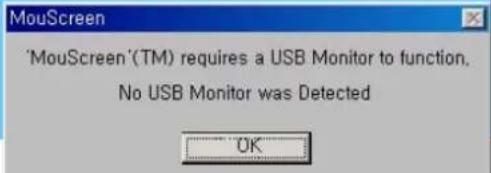 |
| 如果在监视器端口正确连接到计算机时同样发现以上信息,这意味着操作系统不能识别USB监视器。这样的话,在运行程序之前断开并重新连接USB端口/电缆。操作系统可以即时识别USB监视器。 | |
| 当调整后屏幕环境彻底改变 请确定在改变垂直频率或协议之前已关闭MouScreen程序。OSD不能和MouScreen同时运行。否则,程序可能运行不正常,存储在监视器上的数据可能被认为是来自其它不同的程序。如果关闭重新运行程序,将可以正常工作,因为它在重新载入之后读取了修改过的数据。 | |
故障排除
检查表
问题与回答
自我测试功能特点检查
自我测试功能特点检查 | 警告信息 | 环境 | 有用的提示
您的显示器拥自测系统来帮助您检查显示器是否运行正常。
有
自我测试功能特点检查
- 关掉你的计算机和显示器。
- 从计算机背面拔下视频电缆。
- 打开显示器。
如果你的计算机工作正常,那就会出现下面的屏幕。

三个盒子中任何一个不出现就表示你的显示器有问题了。
如果视频电缆没有连接好或者断了,那麼在正常操作间这个盒子也会出现。
- 关掉你的显示器,重新接好视频电缆;然后打开你的计算机以及显示器。
如果经过前面的步骤后,你的显示器的屏幕依然是空白,那就检查你的视频控制器和计算机系统;你的显示器的功能是正常的。
警告信息
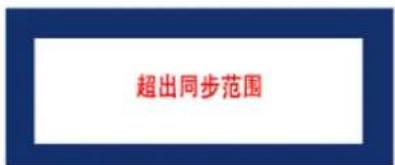
如果输入信号有问题,那麼在屏幕上会出现一条信息,或者屏幕变成空白,尽管电源指示灯发光二极管还亮着。该信息可能表示显示器超出扫描范围了,或者你需要去检查信号电缆。
环境
显示器所处的地方和位置可能影响显示器的质量和其他功能特点。
- 显示器所处的地方和位置可能影响显示器的质量和其他功能特点。
如果任何低音喇叭靠近显示器,那就拔下电源把低音喇叭放到另一间房间去。 - 在显示器周围3英尺(1米)范围内的所有电子设备,像收音机、电风扇、电钟和电话等都要搬走。
- 如果任何设备都已经从这个区域搬走了,就对显示器进行消磁。
有用的提示
- 显示器把来自PC的视觉信号重新创造出来。因此,如果PC或者视频卡了问题,就可能造成显示器变成空白,颜色很差,噪音,超出同步范围等等。在这种情况下,首先检查问题的来源,然后与维修中心或你的经销商联系。
- 判断显示器的工作情况 如果屏幕上没有图像,或者出现“超出同步范围,68.7kHz 168Hz PP”的信息,那就在显示器还通电的情况下,从计算机上断开电缆。 ○ 如果屏幕上出现信息,或者屏幕变白,这就意味着显示器是处在工作状态下。 ○ 在这种情况下,就要检查计算机的问题。

性能指标
▶ 总体的
节电器
当前计时模
总体的
| 型号名称 | SyncMaster 783MB |
显像管
| 类型 | 17"(43cm) MagicBrightTM (可视区40.6cm) |
| 偏转角 | 90° |
| 点距 | 0.20mm (水平方向) |
屏幕类型 黑色背景上镀铝三色荧光体圆点。
防止热膨胀的合金障板。
用于抗静电的多层涂漆。
最大分辨率
1280点, 1024线 (在76Hz) 无闪烁显示
可激活的显示
| 水平方向 | 312 ± 4 mm |
| 垂直方向 | 234 ± 4 mm |
同步
| 水平方向 | 30~70 kHz |
| 垂直方向 | 50~160 Hz |
输入信号
| 视频信号 | 红绿蓝,模拟的 在75欧姆上正的0.7Vpp |
| 同步信号 | 分开的垂直/水平同步,正或负的同步TTL电平 |
显示颜色
没有限制色
最大图像时钟
110 MHz
电源
| 90 ~ 264VAC rms, 60/50 Hz ± 3Hz |
功率消耗
90W (最大), 80W (标称值)
尺寸 (宽x深x高)
| 402×412×402mm(带机座) |
重量
15.8 公斤 (带机座)
环境条件
| 工作 | 温度:华氏32度~104度(0°C~40°C)湿度:10%~80%,无凝缩(压缩,浓缩) |
| 储存 | 温度:华氏-4度~113度(-20°C~45°C)湿度:5%~95%,无凝缩(压缩,浓缩) |
即插即用能力
这种显示器可以安装在任何兼容即插即用的系统上。显示器与计算机系统的相互作用将提供最佳的工作条件以及最佳的显示器设置。在大多数情况下,显示器的安装都会是自动进行的,除非用户愿意选择另外的设置。

性能指标
▶ 总体的
节电器
当前计时模
这种显示器有一个内建的电源管理系统叫做节电器。当有一定时间不用显示器时,这个系统能把你的显示器转换到一个低功率模式,从而节省了能量。当你移动计算机的鼠标或者按下键盘上任一个键后,显示器会自动返回到正常工作状态。为了节省能量,当你不需要用显示器,或者长时间不需要去碰它的时候就把它关掉。这个节电系统是用安装在你的计算机里的与 VESA DPMS 兼容的视频卡来工作的。使用安装在你的计算机里的软件工具来设置这项功能特点。
| 状态 正常工作 | 断电模式 EPA/ENERGY 2000 | |
| 电源指示灯 绿色 绿色,闪烁 | ||
| 功率消耗 | 80W (标称值)90W (最大值) | 小于 1.6W |

这种显示器是与 EPA ENERGY STAR ® 兼容的,而且当用在带 VESA DPMS 功能的计算机上时,它还与 ENERGY2000 兼容。
三星公司作为 ENERGY STAR ® 的合作者,已经决定这个产品满足 ENERGY STAR ® 指南以提高能源的效率
性能指标
▶ 总体的
节电器
当前计时模
如果从计算机传递过来的信号和下面的当前计时模一样,那麼屏幕就会自动地调整。然而,如果信号是不同的,那麼屏幕就可能会变成空白,而电源发光二极管是亮着的。参照视频卡的手册并按如下步骤调整屏幕。
表 1. 当前计时模
| 显示模式 | 水平频率(kHz) | 垂直频率(Hz) | 图像时钟(MHz) | 同步极性(H/V) |
| IBM, 640 x 480 31.469 59.940 25.175 -/- | ||||
| IBM, 720 x 400 31.469 70.087 28.322 -/+ | ||||
| VESA, 640 x 480 37.500 75.000 31.500 -/- | ||||
| VESA, 640 x 480 43.269 85.008 36.000 -/- | ||||
| VESA, 800 x 600 53.674 85.061 56.250 +/+ | ||||
| VESA, 1024 x 768 68.677 84.997 94.500 +/+ | ||||

水平频率
沿水平方向从屏幕的右边到左边扫描一条线所需的时间叫做水平周期,水平周期的倒数叫做水平频率。单位:kHz
垂直频率
像一盏荧光灯那样,屏幕必须在每秒钟内把同样的图像重复很多次,才能向用户显示出一个图像来。这种重复的频率叫做垂直频率,或者叫做翻新率。单位:Hz

性能指标
▶ 总体的
节电器
当前计时模
总体的
| 型号名称 | SyncMaster 785MB |
| 显像管 | |
| 类型 | 17"(43cm) MagicBrightTM (可视区40.6cm) |
| 偏转角 | 90° |
| 点距 | 0.20mm (水平方向) |
| 屏幕类型 黑色背景上镀铝三色荧光体圆点。防止热膨胀的合金障板。用于抗静电的多层涂漆。 | |
最大分辨率
1600点, 1200线 (在76Hz) 无闪烁显示
| 可激活的显示 | |
| 水平方向 | 312 ± 4 mm |
| 垂直方向 | 234 ± 4 mm |
| 同步 | |
| 水平方向 | 30 ~ 85 kHz |
| 垂直方向 | 50 ~ 160 Hz |
| 输入信号 | |
| 视频信号 | 红绿蓝,模拟的 在75 欧姆上正的0.7 Vpp |
| 同步信号 | 分开的垂直/水平同步,正或负的同步TTL电平 |
显示颜色
| 没有限制色 |
| 最大图像时钟 |
| 185 MHz |
| 电源 |
| 90 ~ 264VAC rms, 60/50 Hz ± 3Hz |
| 功率消耗 |
| 90W (最大), 80W (标称值) |
| 尺寸 (宽x深x高) |
| 402 x 412 x 402mm (带机座) |
重量
| 15.8 公斤 (带机座) | |
| 环境条件 | |
| 工作 | 温度:华氏32度~104度(0°C ~ 40°C)湿度:10% ~ 80%,无凝缩(压缩,浓缩) |
| 储存 | 温度:华氏-4度~113度(-20°C ~ 45°C)湿度:5% ~ 95%,无凝缩(压缩,浓缩) |
即插即用能力
这种显示器可以安装在任何兼容即插即用的系统上。显示器与计算机系统的相互作用将提供最佳的工作条件以及最佳的显示器设置。在大多数情况下,显示器的安装都会是自动进行的,除非用户愿意选择另外的设置。
注意:设计和规格若有更改恕不另行通知。
性能指标
▶ 总体的
节电器
当前计时模
这种显示器有一个内建的电源管理系统叫做节电器。当有一定时间不用显示器时,这个系统能把你的显示器转换到一个低功率模式,从而节省了能量。当你移动计算机的鼠标或者按下键盘上任一个键后,显示器会自动返回到正常工作状态。为了节省能量,当你不需要用显示器,或者长时间不需要去碰它的时候就把它关掉。这个节电系统是用安装在你的计算机里的与 VESA DPMS 兼容的视频卡来工作的。使用安装在你的计算机里的软件工具来设置这项功能特点。
| 状态 正常工作 | 断电模式 EPA/ENERGY 2000 | |
| 电源指示灯 绿色 绿色,闪烁 | ||
| 功率消耗 | 80W (标称值)90W (最大值) | 小于 1.6W |

这种显示器是与 EPA ENERGY STAR ® 兼容的,而且当用在带 VESA DPMS 功能的计算机上时,它还与 ENERGY2000 兼容。
三星公司作为 ENERGY STAR ® 的合作者,已经决定这个产品满足 ENERGY STAR ® 指南以提高能源的效率

性能指标
▶ 总体的
节电器
当前计时模
如果从计算机传递过来的信号和下面的当前计时模一样,那麼屏幕就会自动地调整。然而,如果信号是不同的,那麼屏幕就可能会变成空白,而电源发光二极管是亮着的。参照视频卡的手册并按如下步骤调整屏幕。
表 1. 当前计时模
| 显示模式 | 水平频率(kHz) | 垂直频率(Hz) | 图像时钟(MHz) | 同步极性(H/V) |
| IBM. 640 x 480 31.469 59.940 25.175 -/- | ||||
| IBM. 720 x 400 31.469 70.087 28.322 -/+ | ||||
| VESA. 640 x 480 37.500 75.000 31.500 -/- | ||||
| VESA. 640 x 480 43.269 85.008 36.000 -/- | ||||
| VESA. 800 x 600 53.674 85.061 56.250 +/+ | ||||
| VESA. 1024 x 768 68.677 84.997 94.500 +/+ | ||||
| VESA. 1280 x 1024 79.976 75.025 135.000 +/+ | ||||

水平频率
沿水平方向从屏幕的右边到左边扫描一条线所需的时间叫做水平周期,水平周期的倒数叫做水平频率。单位:kHz
垂直频率
像一盏荧光灯那样,屏幕必须在每秒钟内把同样的图像重复很多次,才能向用户显示出一个图像来。这种重复的频率叫做垂直频率,或者叫做翻新率。单位:Hz

信息
▶ 服务
术语
规则的
Natural Color
MouScreen™
▶ 权限
U.S.A.
显示器上的图像是由红、绿、蓝三种光点组成的。这些点越靠近,分辨率就越高。相同颜色的两点之间的距离叫做“点距”。单位:mm
- 垂直频率
屏幕必须在每秒钟内被重复绘制多次才能给用创造并显示出一个图像。每秒钟的这种重复频率就叫做垂直频率或者翻新率。单位:Hz
例子:如果同样的光在每秒钟内重复它自己60次,这就叫做 60 Hz 在这种情况下,屏幕的闪烁是可以觉察出来的。为了避免这个问题,一个使用垂直频率超过70Hz 的无闪烁模式。
水平频率
期
沿水厢方向扫描一条连接从屏幕的右边缘到左边缘的线所用的时间叫做水平周。水平周的倒数叫做水平频率。单位:kHz
- 隔行扫描和非隔行扫描法
从顶部到底部依次显示屏幕的水平线的方法叫做非隔行扫描法,而先后给出奇数线和偶数线的方法则叫做隔行扫描法。大多数的显示器用非隔行扫描法以保证图像清楚。隔行扫描法与电视机里用的那种一样。
- 即插即用
这是一种为用提供佳质量的屏幕的功能,它允许计算机和显示器自动地交换信息。这种显示器遵守最插即用功能的国际标准VESA DDC.
- 分辨率
用来组成屏幕图像的水平和垂直的点的数目叫做“分辨率”。这个数字表示了显示的精确度。 高的分辨率对执行多重任务是很好的,因为在屏幕上可以表示出更多的图像信息。
例子:如果分辨率是 1024 X 768,这就是说屏幕是由1024个水平的点(水平分辨率)和 768 条垂直的线(垂直分辨率)所组成的。
- Highlight Zone II
Highlight Zone利用提高屏幕上某一区域的亮度,来确保显示出清晰锐利的多媒体动画和照片。
Highlight Zone II 的特点是结合了以SEC专利技术为基础的电路和软件。
具易于使用的界面。通过自动检测,加亮多媒体程序视频部分;也可以通过拖拉方式来照亮选定区域。
MagicBright TM
MagicBright指的是监视器的一种新功能,可以比现有的监视器两倍的亮度和清晰度。显示的亮度和清晰度适合查看文件、上网或多媒体动画,可以满足用的各种要求。用只要按下监视器层面的MagicBright控制按钮,就可以轻松选择三个预先设置好的亮度和分辨率。
MouScreen™
MouScreen 是一个软件程序,它使用 USB 通信来控制显示器的状况。
它用一个鼠标来控制所有的功能。你可以点击鼠标上的左键来选择项目或子功能。
USB
USB 是用于将外设接到计算机上时的一个连接指标,它的设计是为了满足 Microsoft 即插即放的指标。

信息
服务
术语
▶ 规则的
Natural Color
MouScreen™
▶ 权限
FCC Information | IC Compliance Notice | MPR II Compliance
此产品根据GB4943-1995, GB9254-1998标准获得CCIB认证。
当前使用计算机的问题之一是,用打印机打印出来的图像,或者用扫描仪或数码相机扫描出来的其他图像的彩色与显示器上看到的不太一样。
Natural Color软件程序正是这个问题的解决办法。它是由三星电子公司与韩国电子和通信研究所(ETRI)合作开发的一种彩色管理系统。这个系统只能用在三星显示器上,它使得显示器上的图像彩色与打印或扫描出来的图像彩色一个样。
欲知更多的信息,请参考软件程序中的帮助(F1)。
如何安装Natural Color 软件入
将包含在三星显示器里的光盘插光盘驱动器。然后就会执行程序安装的起始屏幕。点击起始屏幕上的Natural Color来安装Natural Color软件。要用手动安装程序,将包含在三星显示器里的光盘插光盘驱动器,点击 Windows 的 [开始] 按钮,然后选择 [执行]。
进入 D:\color\eng\setup.exe,然后按 <输> 键。
(如果光盘插入的驱动器不是D:\,那就进入可用的驱动器。)
如何删除Natural Color 软件程序
在 [开始] 菜单上选择 [调整]/[控制板],然后双击 [添加/删除程序]。从列表上选择 Natural Color,然后点击 [添加/删除] 按钮。
信息
服务
术语
规则的
Natural Color
MouScreen™
▶ 权限
- MouScreen TM 软件
MouScreen 程序需要内置式UBS,以便同SyncMaster产品使用。
(注:SyncMaster1200NF不支持MouScreen)
MouScreen软件程序控制您的USB接口显示器设置。
所有显示器的设置、调整和控制只要通过鼠标就可以实施管理。您只要点击鼠标左键,然后拖动所选的图标进行调整,就可以选择菜单或者子功能。
安装要求
因为MouScreen通过USB接口和主机相连,所以这个软件只能安装在带USB端口的三星显示器上。有
运行MouScreen V2.01 之前
首先,请检查显示器的根端口或USB端口,确保已经连接到您的电脑上。假如连接不正确,MouScreen 程序将无法运行,并显示以下信息:

假如显示以上信息,而显示器与电脑已正确连接,这就说明操作系统还未识别显示器USB。断开再重连USB,然后再次运行程序。
从电脑上卸载MouScreen V2.01
要从您的系统中卸载MouScreen V2.01,请执行以下操作:
点击 开始,程序,MouScreen 2.01,在您的Windows桌面上卸载MouScreen 2.01 或点击设置,控制面板,添加或卸载程序然后在程序列表中选择MouScreen 2.01 后点击添加或卸载。
改变设置时要注意的事项
在改变垂直频率或协议之前请确定已经关闭MouScreen程序。
另外,程序可能运行不正常,存储在显示器上的数据可能被认为是来自其它不同的程序。
如果关闭重新运行程序,将可以正常工作,因为它读取了修改过的数据。
与OSD的冲突
原则上,当此程序运行在系统中时OSD(屏幕显示)不能工作。当程序使用OSD共享内部数据时,将不能正常工作。


信息
服务
术语
▶ 规则的
Natural Color
MouScreen™
▶ 权限
这本资料里的信息可能未经通知而改变。
© 2003 Samsung Electronics Co., Ltd. 保留所有权利。
严禁在没有得到三星电子有限公司书面批准的情况下擅自采用任何手段复制。
三星电子公司对本资料中所包含的错误不负责任,对于与提供,执行或使用本资料相关而引起的意外的或后果性的破坏也概不负责。
Samsung 都是三星电子有限公司的注册商标:Microsoft,Windows 和 Windows NT 都是微软公司的注册商标;VESA,DPMS 和 DDC 都是视频电子标准协会的注册商标;ENERGY STAR ® 的名字和标记都是美国环境保护机构(EPA)的注册商标。三星公司作为 ENERGY STAR ® 的一个合作伙伴,已经决定这个产品符合关于提高能源使用效率的 ENERGY STAR ® 指南。本资料中提到的所有其它的产品名字可能是相应的拥有它们的厂商的商标或注册商标。


品牌 : SAMSUNG
型号 : SyncMaster 785MB
类别 : 显示器