
B860M-BRO - 主板 ASUS - 免费用户手册
免费查找设备手册 B860M-BRO ASUS PDF格式.


| 产品类型 | 主板 |
| 品牌 | ASUS |
| 型号 | B860M-BRO |
| 芯片组 | Intel B860 |
| CPU支持 | 支持Intel Core Ultra 200系列处理器 |
| 内存类型 | DDR5 6400MHz+(超频) |
| 内存插槽 | 4 x DIMM,最大容量192GB |
| 存储接口 | 3 x M.2 PCIe 4.0/5.0,4 x SATA 6Gb/s |
| USB接口 | 1 x USB 3.2 Gen 2x2 Type-C,2 x USB 3.2 Gen 2 Type-A,4 x USB 2.0 |
| 扩展插槽 | 1 x PCIe 5.0 x16,1 x PCIe 4.0 x4,2 x PCIe 3.0 x1 |
| 网络功能 | Realtek 2.5G网卡,支持Wi-Fi 6E(可选) |
| 音频功能 | Realtek ALC897,7.1声道高清音频 |
| 显示输出 | 1 x HDMI 2.1,1 x DisplayPort 1.4 |
| 板型 | Micro-ATX |
| 尺寸 | 24.4 cm x 23.4 cm |
| 重量 | 约0.8 kg |
| 供电设计 | 12+1相数字供电 |
| 散热设计 | VRM散热片 + M.2散热装甲 |
| 灯效 | 支持Aura Sync RGB |
| 电源插座 | 24针主电源 + 8针CPU电源 |
| 操作系统 | 支持Windows 11/10 64位 |
| 保修 | 3年质保 |
| 维护与清洁 | 断电后使用软刷或干布清洁灰尘 |
| 安全特性 | 过电压保护,防静电设计 |
| 可修复性 | 模块化设计,易更换电池和内存 |
常见问题 - B860M-BRO ASUS
用户关于以下问题的提问 B860M-BRO ASUS
0 问题 关于此设备。回答您知道的问题或提出自己的问题。
提出关于此设备的新问题
下载您的设备说明 主板 免费PDF格式!查找您的手册 B860M-BRO - ASUS 并重新掌握您的电子设备。本页发布了使用您的设备所需的所有文档。 B860M-BRO 品牌 ASUS.
用户手册 B860M-BRO ASUS
©ASUSTeK Computer Inc. All rights reserved. 华硕电脑股份有限公司保留所有权利。
本用户手册包括但不限于其所包含的所有信息都受到著作权法的保护,未经华硕电脑股份有限公司(以下简称“华硕”)许可,不得有任何仿造、复制、摘抄、转译、发行等行为或为其它利用。
免责声明
本用户手册是以“现状”及“以当前明示的条件下”的状态提供给您。在法律允许的范围内,华硕就本用户手册,不提供任何明示或默示的担保及保证,包括但不限于商业畅销性、特定目的适用性、未侵害任何他人权利及任何使用本用户手册或无法使用本用户手册的保证,且华硕对因使用本用户手册而获得的结果或通过本用户手册所获得任何信息的准确性或可靠性不提供担保及保证。
用户应自行承担使用本用户手册的所有风险。用户明确了解并同意华硕、华硕的被授权人及董事、管理层、员工、代理商、关联企业皆无须为您因本用户手册、或因使用本用户手册、或因不可归责于华硕的原因而无法使用本用户手册或其任何部分而可能产生的衍生、附带、直接、间接、特别、惩罚或任何其它损失(包括但不限于利益损失、业务中断、数据丢失或其它金钱损失)负责,不论华硕是否被告知发生上述损失之可能性。
由于部分国家或地区可能不允许责任的全部免除或对上述损失的责任限制,所以上述限制或排除条款可能对您不适用。
用户知悉华硕有权随时修改本用户手册。本产品规格或驱动程序一经改变,本用户手册将会随之更新。本用户手册更新的详细说明请您访问华硕的客户服务网 https://www.asus.com.cn/support/,或是直接与华硕电脑客户关怀中心 400-620-6655 联系。
对于本用户手册中提及的第三方产品名称或内容,其所有权及知识产权都为各产品或内容所有人所有且受现行知识产权相关法律及国际条约的保护。
当下列两种情况发生时,本产品将不再受到华硕的保修及服务:
(1)本产品曾经过非华硕授权的维修、规格更改、零件替换或其它未经过华硕授权的行为。
(2)本产品序号模糊不清或丢失。
三年质保

全国联保
华硕产品质量保证卡
尊敬的华硕产品用户:
首先非常感谢您选用华硕公司产品,让我们有机会向您提供优质的服务。为了使我们的服务让您更满意,在购买后请您认真阅读此说明并妥善保存此质量保证卡。
本保修独立于您所购买产品适用的其他任何保修条款,但并不会以任何方式影响或限制法定的保修条款。
保修说明注意事项:
一、请将此质量保证卡下方的用户资料填写完整,并由最终直接经销商加盖印章,如果没有加盖印章,请找原购买处补盖以保障您的权益。请务必保留购买发票或复印件,否则华硕公司将以产品的出厂日期为参照进行保修。
二、华硕公司对在中国大陆地区(不包括港澳台地区)发售的、经合法渠道销售给消费者的华硕主板及显卡产品实行三年的免费保修服务。
三、华硕公司对在中国大陆地区(不包括港澳台地区)发售的、经合法渠道销售给消费者的华硕主板及显卡产品实行全国联保服务。注:
A. 消费者必须出具正规购买发票或国家认可的有效凭证方可享受全国联保。
B. 如消费者无法出具正规购买发票或国家认可的有效凭证,请关注 “ASUS 华硕服务” 微信公众号中的人工在线咨询,进行售后保修咨询。
四、若经本公司判断属下列因素,则不属于免费保修服务的范围,本公司将有权利收取维修费用:
A. 超过华硕提供的质保有效期的主板、显卡产品。
B. 因遇不可抗拒外力(如:水灾、火灾、地震、雷击、台风等)或人为之操作使用不慎造成之损害。
C. 未按产品说明书条例的要求使用、维护、保管而造成的损坏。
D. 用户擅自或请第三方人员自行检修、改装、更改组件、修改线路等。
E. 因用户自行安装软件即设置不当所造成之使用问题及故障。
F. 本公司产品串行号标贴撕毁或无法辨认,涂改保修服务卡或与实际产品不符。
G. 其他不正常使用所造成之问题及故障。
五、技术支持及维修服务:
- 我们建议您先登录华硕官方会员网站(https://account.asus.com.cn/registerform.aspx?lang=zh-cn&site=cn),对您购买的华硕产品进行在线注册,注册后您将会定期得到我们发送的产品信息以及技术资料;
- 如果您在使用华硕产品的过程中遇到问题,您可以首先查阅用户手册,寻找答案;
- 您亦可访问华硕中文网站技术支持页面(https://www.asus.com.cn/support)查询到相应的技术支持信息与常见问题排除;
- 通过 ASUS 华硕服务官方微信(微信号:asus_service)进行人工在线咨询,由我们的在线工程师为您提供服务;
- 也欢迎您拨打华硕 7×24 小时(国家法定节假日除外)技术支持专线 400-620-6655,由我们的在线工程师为您提供服务:
- 如果您使用的华硕产品由于硬件故障,需要维修服务,您可以直接联系您的经销商,通过经销商及遍布全国的华硕展示服务中心进行后续相应的检修服务。
- 无论通过何种方式来寻求技术服务,请您务必要明确告知您使用的产品型号、BIOS 版本、搭配之硬件、详细的故障现象等,以利于华硕工程师能帮助您更加准确快速地判断出故障的原因。
| 用户名称 购买日期 | |||
| 联系人 联系电话 | |||
| 联系地址 | |||
| 经销商名称 产品种类 | |||
| 产品型号 产品序列号 | |||
 | 经销商印章 | ||
用户填写资料
目录
华硕产品质量保证卡....iii
安全性须知 ...... vi
关于这本用户手册……ix
产品包装.....Xii
B860M-BRO 规格列表.....xiii
第一章:产品介绍
1.1 主板安装前....1-1
1.2 主板结构图....1-2
1.2.1 主板元件说明 ..... 1-2
1.2.2 背板接口 1-6
1.2.3 网络接口指示灯 1-7
1.2.4 音频输入/输出连接图示说明 ..... 1-7
1.3 安装中央处理器....1-8
1.4 安装内存条....1-10
第二章:BIOS 程序设置与 RAID 支持
2.1 认识 UEFI BIOS 程序.....2-1
2.2 华硕 EZ Flash....2-2
2.3 华硕 CrashFree BIOS 3.....2-3
2.4 RAID 功能设置 2-4
安全性须知
电气方面的安全性
- 为避免可能的电击造成严重损害,在搬动电脑主机之前,请先将电脑电源线暂时从电源插槽中拔掉。
- 当您要加入硬件设备到系统中时,请务必先连接该设备的数据线,然后再连接电源线。可能的话,在安装硬件设备之前先拔掉电脑的电源电源线。
- 当您要从主板连接或拔除任何的数据线之前,请确定所有的电源线已事先拔掉。
- 在使用扩展卡或扩展卡之前,我们建议您可以先寻求专业人士的协助。这些设备有可能会干扰接地的回路。
- 请确定电源的电压设置已调整到本国/本区域所使用的电压标准值。若您不确定您所属区域的供应电压值为何,请就近询问当地的电力公司人员。
- 如果电源已损坏,请不要尝试自行修复。请将之交给专业技术服务人员或经销商来处理。
操作方面的安全性
- 在您安装主板以及加入硬件设备之前,请务必详加阅读本手册所提供的相关信息。
- 在使用产品之前,请确定所有的数据线、电源线都已正确地连接好。若您发现有任何重大的瑕疵,请尽速联系您的经销商。
- 为避免发生电气短路情形,请务必将所有没用到的螺丝、回形针及其他零件收好,不要遗留在主板上或电脑主机中。
- 灰尘、湿气以及剧烈的温度变化都会影响主板的使用寿命,因此请尽量避免放置在这些地方。
- 请勿将电脑主机放置在容易摇晃的地方。
- 若在本产品的使用上有任何的技术性问题,请和经过检定或有经验的技术人员联系。
- 您的主板只能在环境温度为 10°C 至 35°C 的环境中使用。
REACH
谨遵守 REACH(Registration, Authorisation, and Restriction of Chemicals)管理规范,我们会将产品中的化学物质公告在华硕 REACH 网站,详细请参考 https://esg.asus.com/Compliance.htm。

请勿将本主板当作一般垃圾丢弃。本产品零组件设计为可回收利用。这个打叉的垃圾桶标志表示本产品(电器与电子设备)不应视为一般垃圾丢弃,请依照您所在地区有关废弃电子产品的处理方式处理。

请勿将内含汞的电池当作一般垃圾丢弃。这个打叉的垃圾桶标志表示电池不应视为一般垃圾丢弃。
有害物质的名称及含量说明标示:
本表格根据 SJ/T 11364 的规定编制。
○:表示该有害物质在该部件所有均质材料中的含量均在 GB/T 26572 规定的限量要求以下。
×:表示该有害物质至少在该部件的某一均质材料中的含量超出 GB/T 26572 规定的限量要求,然该部件仍符合欧盟命令 2011/65/EU 的规范。
备注:此产品所标示的环保使用期限,系指在一般正常使用状况下。
HDMI Trademark Notice
- 取出废旧电池并根据当地法规立即回收或处理,并确保电池放置于儿童接触不到的地方。切勿焚烧电池或将其丢弃于生活垃圾中。
- 如果误食或进入身体任何部位,请致电当地中毒控制中心获取治疗信息。即使是使用过的电池也可能导致严重的伤害或死亡。
- 本产品使用标称电压为 3V 的 CR2032 型电池。
- 请勿尝试为不可充电的电池充电。
- 请勿强行放电、充电、拆解、加热至超过电池制造商规定的额定温度或焚烧,否则可能会导致因通风、泄露或爆炸而造成人身伤害或化学灼伤。
- 本产品包含不可更换的电池。
警告
- 摄入危险:本产品包含钮扣电池。
- 误食电池可能会导致死亡或严重伤害。
- 吞食纽扣电池可能在两小时内导致体内化学灼伤。
- 请将新旧电池放在儿童接触不到的地方。
- 如果怀疑吞食电池或电池进入身体任何部位,请立即就医。

关于这本用户手册
产品用户手册包含了所有当您在安装华硕主板时所需用到的信息。
用户手册的编排方式
用户手册是由下面几个章节所组成:
- 第一章:产品介绍
您可以在本章节中发现诸多华硕赋予本主板的优异特色以及所有能够应用在本主板的新技术。详细内容有:主板上的内建开关、跳线选择区以及接口。
- 第二章:BIOS 程序设置与 RAID 支持
本章节描述如何进入 BIOS 程序设置、通过 EZ Flash Utility 更新 BIOS 与 RAID 支持。
哪里可以找到更多信息
您可以通过下面所提供的渠道来获得您所使用的华硕产品信息以及软硬件的升级信息等。
- 华硕网站
您可以到 https://w3.asus.com.cn/ 华硕电脑官方网站取得所有关于华硕软硬件产品的各项信息。
- 其他文件
在您的产品包装盒中除了本手册所列举的标准配件之外,也有可能会夹带有其他的文件,譬如经销商所附的产品保证单据等。
- 主板安装指南
请访问 https://www.asus.com.cn/support 获取关于主板安装指南的更多信息。

请访问 https://www.asus.com.cn/support 获取关于为主板下载与安装驱动程序和工具软件的更多信息。

请访问 https://www.asus.com.cn/support 获取关于 RAID 设置用户手册的更多信息。

为了能够确保您正确地完成主板设置,请务必注意下面这些会在本手册中出现的标示符号所代表的特殊含意。
小心!提醒您在进行某一项工作时要注意勿伤害到电脑主板元件与注意您自身的安全。
重要!此符号表示您必须要遵照手册所描述之方式完成一项或多项软硬件的安装或设置。
注意:供有助于完成某项工作的诀窍和其他额外的信息。
华硕的联系信息
华硕电脑(上海)有限公司
ASUSTEK COMPUTER (SHANGHAI) CO., LTD
地址:上海市闵行区金都路5077号
服务与支持
请访问 https://www.asus.com.cn/support/ 或直接扫描下方二维码进入华硕技术支持页面。

扫描下方二维码登录并注册您的设备,获取更好的产品支持。

产品包装
在您拿到本主板包装盒之后,请马上检查下面所列出的各项标准配件是否齐全。
| 主板 1 × B860M-BRO 主板 | |
| 数据线 2 × SATA 6Gb/s 数据线 | |
| 其他 | 1 × I/O 挡板 |
| 相关文件 1 × 快速使用指南 | |
注意:
- 若以上列出的任何一项配件有损坏或是短缺的情形,请尽快与您的经销商联络。
- 产品包装列表内未列出的配件将不会随附于包装盒内,请另行购买。
B860M-BRO 规格列表
| 中央处理器 | 支持英特尔®酷睿TM Ultra 处理器(系列2),LGA1851*支持Intel® Turbo Boost 2.0 技术与Intel Turbo Boost Max 3.0 技术*请浏览华硕网站https://www.asus.com.cn/support/download-center/获得最新的处理器支持列表。**是否支持Intel® Turbo Boost MAX 3.0 技术依处理器类型而定。 |
| 芯片组 英特尔 | ® B860 芯片组 |
| 内存 | 2 x 内存插槽,可支持至96GB DDR5支持至8800+MT/s (OC) Non-ECC Un-buffered、Clocked Unbuffered内存条(CUDIMM)*支持双通道内存架构支持 DIMM Fit支持Intel® Extreme Memory Profile(XMP)内存模块华硕 Enhanced Memory Profile III(AEMP III)技术*支持的内存类型、数据传输速率及内存条数量可能会因处理器与内存配置不同而有差异,详细信息请参考华硕官网对应产品页面“服务支持”标签页中的“CPU/内存支持清单”内容,或至https://www.asus.com.cn/support/download-center/查询。将根据市场上量产的内存产品规格进行调整。**Non-ECC、Un-buffered DDR5 内存支持 On-Die ECC 功能。 |
| 显示 | 1 x VGA 接口1 x HDMI™ 接口**显示输出规格因处理器类型不同而有差异。请至www.intel.com以了解最新更新信息。**符合HDMI 1.4 规格,可支持至4K @ 30Hz。***支持的显示分辨率取决于处理器或显卡的分辨率。 |
| 扩展插槽 | 英特尔®酷睿TM Ultra 处理器(系列2)-1 x PCIe 4.0 x16 插槽英特尔® B860 芯片组-2 x PCIe 4.0 x1 插槽*为确保所安装设备的兼容性,请参考https://www.asus.com.cn/support/download-center/获得支持的外围设备列表。 |
| 存储设备连接槽 | 共支持2个M.2插槽与4个SATA 6Gb/s接口*英特尔®酷睿TM Ultra 处理器(系列2)*-M.2_1插槽支持PCIe 5.0 x4模式M Key的2280类型存储设备英特尔®B860 芯片组-M.2_2插槽支持PCIe 4.0 x4模式M Key的2280类型存储设备-4 x SATA 6Gb/s设备接口*Intel®快速存储技术支持SATA RAID 0/1/5/10。 |
| 网络 | 1 x Realtek 2.5Gb 网卡华硕 LANGuard |
(下页继续)
B860M-BRO 规格列表
| USB | 【背板 USB 接口(共 6 接口)】1 × USB 10Gbps 接口(1 × Type-A)2 × USB 5Gbps 接口(2 × Type-A)3 × USB 2.0 接口(3 × Type-A)【板载前置 USB 接口(共 7 接口)】1 × USB 5Gbps 接口(支持 USB Type-C®)1 × USB 5Gbps 接针,可扩展 2 个 USB 5Gbps 接口2 × USB 2.0 接针,可扩展 4 个 USB 2.0 接口* USB Type-C®电力传输输出:可达 5V/3A** USB_E2 接口、USB_E3 接口与 USB_E4 接口共享带宽。 |
| 音频 | Realtek 7.1 环绕声道高保真音频编解码芯片*- 支持音频接口侦测、多音源独立输出与前面板音频插孔变换功能- 支持至 24-Bit/192kHz 回放音频功能- 音频分割线设计- 优质音频电容- 左右声道分层设计* 请使用前面板具备 HD 音频插孔的机箱以支持 7.1 环绕声道音频输出。 |
| 背板 I/O 接口 | 1 × USB 10Gbps 接口(1 × Type-A)2 × USB 5Gbps 接口(2 × Type-A)3 × USB 2.0 接口(3 × Type-A)1 × VGA 接口1 × HDMITM接口1 × Realtek 2.5Gb 网络接口3 × 音频接口 |
| 内置 I/O 设备接口 | 【风扇与散热相关】1 × 4-pin 中央处理器风扇接针2 × 4-pin 机箱风扇接针【电源相关】1 × 24-pin 主电源插槽1 × 8-pin +12V 中央处理器电源插槽【存储相关】2 × M.2 插槽(Key M)4 × SATA 6Gb/s 设备接口【USB】1 × USB 5Gbps 接口(支持 USB Type-C®)1 × USB 5Gbps 接针,可扩展 2 个 USB 5Gbps 接口2 × USB 2.0 接针,可扩展 4 个 USB 2.0 接口 |
(下页继续)
B860M-BRO 规格列表
| 内置 I/O 设备接口 | 其他1 × CMOS 配置数据清除接针1 × 前面板音频接针(F_AUDIO)1 × S/PDIF 数字音频接针1 × 10⁻¹ pin 系统控制面板接针 |
| 华硕特有功能 | 华硕五重防护III-DIGI+ VRM-LANGuard- 过压保护-SafeSlot Core+- 不锈钢 I/O 背板华硕 Q-Design-Q-Dashboard-Q-DIMM-Q-LED Core-Q-Slot华硕散热方案- 铝制散热片设计华硕 EZ DIY-ProCool |
| 软件功能 | 【华硕软件功能】Armoury Crate-Fan Xpert 2+- Power Saving华硕 DriverHub华硕 CPU-ZNorton 360 Deluxe(60 天免费试用)WinRAR(40 天免费试用)【UEFI BIOS】华硕 EZ DIY- 华硕 CrashFree BIOS 3- 华硕 EZ Flash- 华硕 UEFI BIOS EZ Mode- 华硕 MyHotkey |
(下页继续)
B860M-BRO 规格列表
| BIOS | 256 (128+128) Mb Flash ROM、UEFI AMI BIOS |
| BIOS 文件名称 B860M-BRO : A5609.CAP | |
| 管理功能 WOL by PME、PXE | |
| 操作系统 | Windows 11 (22H2 及更新版本)Windows 10 64 位 (21H2 及更新版本) |
| 主板尺寸 | micro-ATX 规格9.6 × 8.75 英寸 (24.4 × 22.2 厘米) |
注意:规格若有变动,恕不另行通知。最新规格请参考华硕网站。
产品介绍
1.1 主板安装前
在您动手更改主板上的任何设置之前,请务必先作好以下所列出的各项预防措施。
小心!
- 在处理主板上的任何元件之前,请您先拔掉电脑的电源线。
- 为避免产生静电,在拿取任何电脑元件时除了可以使用防静电手环之外,您也可以触摸一个有接地线的物品或者金属物品像电源供应器外壳等。
- 拿取集成电路元件时请尽量不要触碰到元件上的芯片。
- 在您移除任何一个集成电路元件后,请将该元件放置在绝缘垫上以隔离静电,或者直接放回该元件的绝缘包装袋中保存。
- 在您安装或移除任何元件之前,请确认电源供应器的电源开关是切换到关闭(OFF)的位置,而最安全的做法是先暂时拔出电源供应器的电源线,等到安装/移除工作完成后再将之接回。如此可避免因仍有电力残留在系统中而严重损及主板、外围设备、元件等。
注意:
- 本章节的针脚定义仅供参考。针脚名称取决于接针/跳线/插槽的位置。
- 本章节的图示仅供参考。
1.2 主板结构图
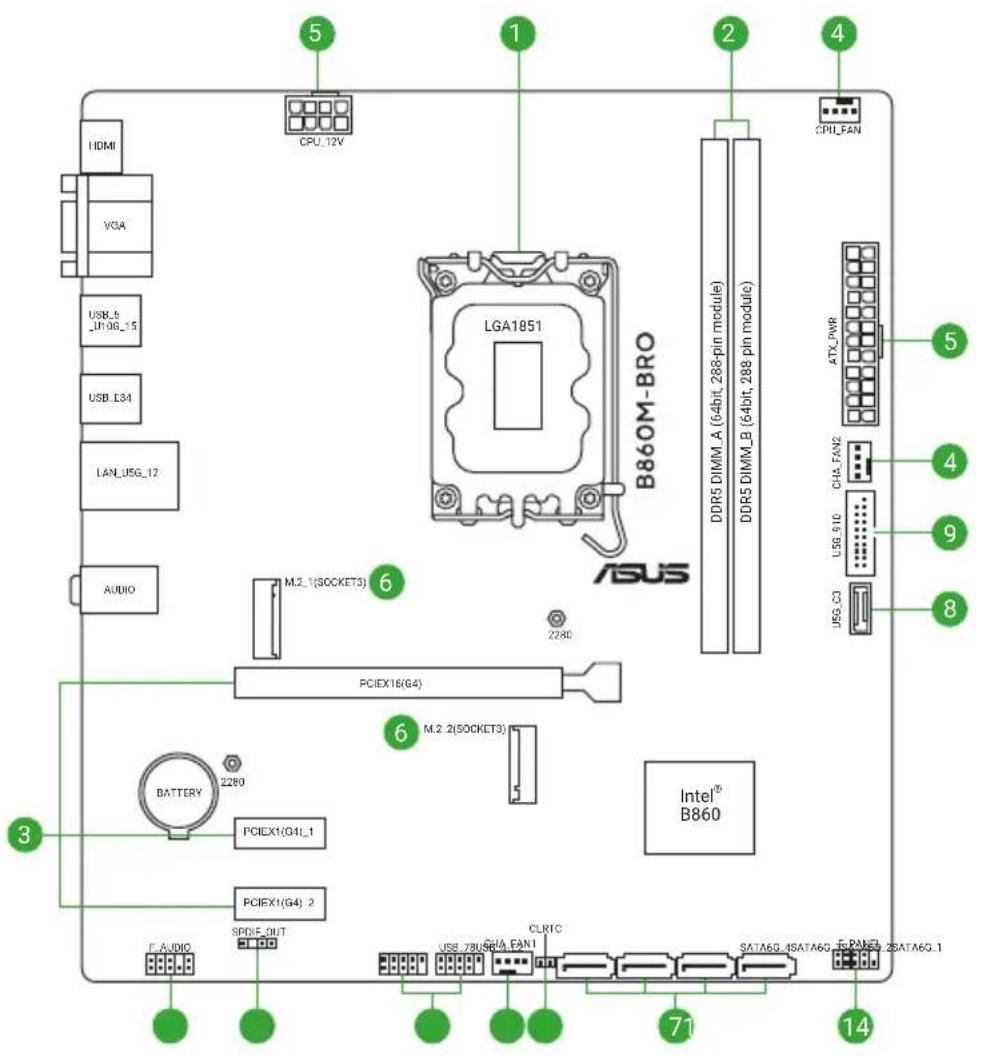
1.2.1 主板元件说明
1. 中央处理器插槽
本主板配备一个中央处理器插槽,是专为 LGA1851 插槽的英特尔® 酷睿™ Ultra 处理器(系列 2)所设计。
注意:欲了解更多详细介绍,请参考“安装中央处理器”章节的介绍。
2. 内存插槽
本主板配置专为 DDR5(Double Data Rate 5)内存条设计的双列直插内存条(DIMM)插槽。
注意:欲了解更多详细介绍,请参考“安装内存条”章节的介绍。
3. 扩展插槽
本主板支持一张 PCIe 4.0 x16 显卡与两张 PCIe 4.0x1 网卡、SCSI 卡或其他与 PCI Express 规格兼容的卡。
4. 风扇接针
将风扇排线连接至风扇接针来为系统散热。

5. 主板电源插槽
这些电源插槽可让您将主板连接到电源供应器。电源供应器所提供的连接插头已经过特别设计,只能以一个特定方向插入主板上的电源插槽。找到正确的插入方向后,仅需稳稳地将之套进插槽中即可。
小心!请务必连接 8-pin 电源插头。
注意:
- 如果您想要安装其他的硬件设备,请务必使用较高功率的电源以提供足够的设备用电需求。若电源无法提供设备足够的用电需求,则系统将会变得不稳定或无法开启。
- 电源输入:AC 100\~240V,6A/3A,50/60Hz。
6. M.2 插槽 (M Key)
这些插槽用来安装 M.2 设备,如 M.2 固态硬盘。
注意:
- 英特尔酷睿™ Ultra 处理器(系列 2)
M.2_1 插槽支持 PCIe 5.0 x4 模式 M Key 的 2280 类型存储设备 - 英特尔B860芯片组
M.2_2 插槽支持 PCIe 4.0 x4 模式 M Key 的 2280 类型存储设备
7. SATA 6Gb/s 设备接口
SATA 6Gb/s 设备接口可支持使用 SATA 6Gb/s 数据线来连接 SATA 设备,如光驱与硬盘。
8. USB 5Gbps Type-C ® 前面板接口
这个接口用来连接 USB 5Gbps Type-C ® 模块,可在前面板扩展 USB 5Gbps Type-C ® 类型存储接口。USB 5Gbps Type-C ® 的数据传输率最高可达 5Gb/s。

9. USB 5Gbps 接针
这个接针用来连接 USB 5Gbps 模块,可扩展外接式 USB 5Gbps 接口。USB 5Gbps 的数据传输率最高可达 5Gb/s。

10. USB 2.0 接针
这些接针用来连接 USB 2.0 模块,可扩展外接式 USB 2.0 接口。USB 2.0 的数据传输率最高可达 480Mb/s。

小心!请勿将 1394 数据线连接到 USB 接针上。这么做可能会导致主板的损坏!
11. CMOS 配置数据清除接针
这个接针可让您清除 CMOS 中的实时时钟(RTC)随机存取存储器,其中包含日期、时间、系统密码与系统设置参数。
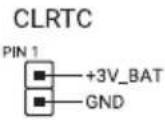
想要清除这些数据,可以按照下列步骤进行:
- 关闭电脑电源,拔掉电源线。
- 用金属物或跳线帽将 [1-2] 针脚短路约五~十秒钟。
- 插上电源线,开启电脑电源。
- 当开机步骤正在进行时按着键盘上的
键进入 BIOS 程序画面重新设置 BIOS 数据。
小心!除了清除 CMOS 配置数据之外,请勿将针脚短路。短路或放置跳线帽可能导致系统开机失败!
12. 前面板音频接针
这个接针供您连接到前面板的音频数据线,除了让您可以轻松地通过主机前面板来控制音频输入/输出等功能,并且支持 HD Audio 音频标准。将前面板音频输入/输出模块的数据线的一端连接到这个接针上。

13. S/PDIF 数字音频接针
这个接针用于附加的 Sony/Philips (S/PDIF) 数字音频接口。将 S/PDIF 音频输出模块的连接线连接至此接针,然后将此模块安装至系统机箱后面的插槽中。

14. 系统控制面板接针
这一组接针支持数个连接到电脑机箱的功能。
- 系统电源指示灯接针(+PWR_LED-)
这组 2-pin 接针可连接到电脑主机面板上的系统电源指示灯。在您启动电脑并
![graph LR A["+HDD_LED-"] --> B["HDD_LED+"] B --> C["PWR_LED+"] C --> D["+PWR_LED-"] E["RESET"] --> F["Ground"] F --> G["PWR"] G --> H["PWR_BTN"] I["HWRST# (NC)"] --> J["GND"]](/content/2026/08/1610217/images/9408500add6be2ee062de3916aa626b94f121d0302226caf6d2fb508ea3c4423.jpg)
且使用电脑的情况下,该指示灯会持续亮着;而当指示灯闪烁时,即表示电脑正处于睡眠模式中。
- 存储设备动作指示灯接针(+HDD_LED-)
您可以连接此组 2-pin 接针到电脑主机面板上的存储设备动作指示灯。如此一旦存储设备有读写动作时,指示灯随即亮起。
- 电源/软关机开关接针(PWR_BTN)
这组 3-1 pin 接针可连接到电脑主机面板上的系统电源开关。您可以根据 BIOS 程序或操作系统的设置,来决定当按下开关时电脑会在正常执行和睡眠模式间切换,或者是在正常执行和软关机模式间切换。
- 复位开关接针(RESET)
这组 2-pin 接针连接到电脑主机面板上的 Reset 开关。按下机箱上的
1.2.2 背板接口

背板接口
- VGA 接口
- USB 2.0 接口 5、E3、E4
- Realtek 2.5Gb 网络接口 *
- HDMI™ 接口
- USB 5Gbps Type-A 接口 1、2
-
音频输入/输出接口 **
-
USB 10Gbps Type-A 接口 15(蓝绿色)
* 与 **:请参考网络接口指示灯与音频输入/输出连接下的表格部分。
注意:强烈建议您将设备连接到对应传输速率的接口。如,将 USB 5Gbps 设备连接至 USB 5Gbps 接口,才能让设备获得更快更好的性能表现。
1.2.3 网络接口指示灯
Realtek 2.5Gb 网络接口指示灯说明
| ACT/LINK 指示灯 | |
| 状态 说明 | |
| 关闭 没有连接 | |
| 绿色 已连接 | |
| 闪烁 数据传输中 | |
| 速度指示灯 | |
| 状态说明 | |
| 关闭 | 没有连接 |
| 绿色 | 连接速度 2.5Gbps |
| 橘色 | 连接速度 1Gbps / 100Mbps/10Mbps |

1.2.4 音频输入/输出连接图示说明
2、4、5.1 或 7.1 声道音频设置
| 接口2声道4声道5.1声道7.1声道 | ||||
| 背板 | ||||
| 音频输入-后置扬声器输出后置扬声器输出后置扬声器输出 | ||||
| 音频输出 | 前置扬声器输出 | 前置扬声器输出 | 前置扬声器输出 | 前置扬声器输出 |
| 麦克风输入-- | 中央声道/重低音扬声器输出 | 中央声道/重低音扬声器输出 | ||
| 前面板 | ||||
| 耳机(草绿色) | -- | - | 侧边环绕扬声器输出 | |
| 麦克风输入(粉红色) | -- | - | - | |
1.3 安装中央处理器
小心!
- 请确认您安装的是 LGA1851 插槽专用的正确的处理器。请勿将 LGA1155、LGA1156、LGA1151、LGA1200 及 LGA1700 插槽的处理器安装到 LGA1851 插槽。
- 处理器只能以一个方向正确安装。请勿强制将处理器放入插槽,以避免弄弯处理器插槽的针脚和处理器本身!
- 当您安装处理器时,请确认所有的电源接头都已拔除。
- 在您购买本主板之后,请确认在处理器插槽上附有一个 PnP 保护盖,并且插槽接点没有弯曲变形。若是保护盖已经损坏或是没有保护盖,或者是插槽接点已经弯曲,请立即与您的经销商联络。
重要!请先安装中央处理器,然后再安装散热片或一体式散热器。关于安装散热片 / 一体式散热器的相关步骤,请参考华硕官网的主板安装指南或散热片 / 一体式散热器的使用手册。

小心!抬起负载杆时要小心,请确认在释放负载杆时抓住负载杆。立刻松开负载杆可能会导致其回弹并损坏主板。


重要!请确保 CPU 上的槽口与 CPU 插槽中的卡准正确对齐,并且 CPU 上的三角标志与插槽上的三角标志位于相同角落。


小心!DDR5 内存插槽的缺口与 DDR4、DDR3、DDR2 或 DDR 内存插槽不同,以防止插入错误的内存模块。请勿插入 DDR4、DDR3、DDR2 或 DDR 内存条。
内存建议设置

您可以任意选择使用 Non-ECC DDR5 内存条至本主板的内存插槽上。
注意:
- 默认的内存运行频率是根据其 SPD(Serial Presence Detect)。在默认状态下,某些内存在超频时的运行频率可能会较供应商所标示的数值为低。
- 在全负载或超频设置下,内存可能需要更佳的冷却系统以维持运行的稳定。
- 请安装相同 CAS Latency 的内存条。为求最佳兼容性,建议您安装同厂牌、相同数据码(D/C)版本的内存条。请先与供应商确认并购买正确的内存条。
- 请访问华硕网站 https://w3.asus.com.cn 查询最新的内存合格供应商列表 (QVL)。
安装内存条
1

注意:有关 BIOS 设置的更多详细信息,请参考华硕官网对应产品页面“服务支持”标签页中的使用手册和文件,或至 https://www.asus.com.cn/support/查询。
2.1 认识 UEFI BIOS 程序
BIOS(Basic Input and Output System;基本输入/输出系统)用来保存系统开机时所需要的硬件设置,例如存储设备设置、超频设置、高级电源管理与开机设置等,这些设置会保存在主板的 CMOS 中,在正常情况下,默认的 BIOS 程序设置提供大多数使用情况下可以获得最佳的运行性能,建议您不要变更默认的 BIOS 设置,除了以下几种状况:
- 在系统启动期间,屏幕上出现错误信息,并要求您执行 BIOS 程序设置。
- 安装新的系统元件,需要进一步的 BIOS 设置或更新。
小心!不适当的 BIOS 设置可能会导致系统不稳定或开机失败,强烈建议您只有在受过训练专业人士的协助下,才可以执行 BIOS 程序设置的变更。
注意:BIOS 设置与选项因 BIOS 版本不同而异。请参考最新的 BIOS 版本。
在启动电脑时进入 BIOS 设置程序
若要在启动电脑时进入 BIOS 设置程序,请在系统仍在自检(POST,Power-On Self Test)时,按下 键,就可以进入设置程序,如果您超过时间才按
重要!
- 默认的 BIOS 设置可确保本主板在大多数情况下都保持最佳性能。但是若系统因您变更 BIOS 程序而导致不稳定,请读取 BIOS 默认设置以保证系统兼容性与稳定性。在【Exit】菜单中选择 【Load Optimized Defaults】项目或按下
快捷键来恢复 BIOS 默认设置。 - 变更任何 BIOS 设置后,若系统无法启动,尝试清除 CMOS 数据并将主板恢复至默认设置。
- BIOS 设置程序不支持使用蓝牙设备。
BIOS 菜单画面
BIOS 设置程序有两种使用模式:EZ 模式(EZ Mode)与高级模式(Advanced Mode)。您可以在启动菜单(Boot menu)中的【Setup Mode】切换模式,或按
2.2 华硕 EZ Flash
华硕 EZ Flash 程序让您能轻松地更新 BIOS 程序,可以不必再到操作系统模式下执行。
重要!请读取出厂默认值来保持系统的稳定。在【Exit】菜单中选择【Load Optimized Defaults】项目或按下〈F5〉快捷键来恢复 BIOS 默认设置。
请按照以下步骤更新 BIOS 程序:
小心!
- 本功能仅支持采用 FAT 32/16 格式的单一磁区 USB 闪存盘。
-
当进行 BIOS 更新时,请勿关闭或重新启动系统以免造成系统开机失败!
-
将保存有最新 BIOS 文件的 USB 闪存盘插入 USB 接口。
- 进入 BIOS 设置程序的 Advanced Mode,选择【Tool】>【ASUS EZ Flash Utility】,接着请按下
键。 - 按左/右方向键切换到【Drive】区域。
- 按上/下方向键找到保存有最新 BIOS 文件的 USB 闪存盘,然后按下
键。 - 按左/右方向键切换到【Folder】区域。
- 按上/下方向键找到最新 BIOS 文件,接着按下
键开始更新 BIOS。更新完成后重新启动电脑。
2.3 华硕 CrashFree BIOS 3
华硕最新自行研发的 CrashFree BIOS 3 工具程序,让您在当 BIOS 程序与数据被病毒入侵或损坏时,可以轻松地从含有最新或原始 BIOS 文件的 USB 闪存盘中恢复 BIOS 程序的数据。
恢复 BIOS 程序:
- 请至 https://www.asus.com.cn/support/ 下载适用于本主板的最新 BIOS 版本。
-
请按照以下步骤重新命名文件:
-
开启 BIOSRenamer.exe 程序自动为文件重新命名。
- 根据规格列表部分中的 BIOS 文件名称,手动为文件重新命名。
-
手动将文件重新命名为 asus.cap。
-
将重命名的文件复制至您的 USB 存储设备。
- 启动系统。
- 将保存有 BIOS 文件的 USB 闪存盘插入 USB 接口。
- 接着工具程序便会自动检查设备中是否存有 BIOS 文件。当搜索到 BIOS 文件后,工具程序会开始读取 BIOS 文件并自动进入 EZ Flash 应用程序。
- 系统要求您进入 BIOS 设置程序来恢复 BIOS 设置。为保证系统的兼容性与稳定性,建议您按下
来加载默认的 BIOS 设置值。
小心!当更新 BIOS 时,请勿关闭或重置系统,以避免系统开机失败!
2.4 RAID 功能设置
本主板支持 RAID 设置。
RAID 定义
RAID 0 的主要功能为 “Data striping”,即区块延展,其运行模式是将磁盘阵列系统下所有硬盘组成一个虚拟的大硬盘,而数据读写方式是平均分散至多个硬盘,是以并行的方式读取/写入数据至多个硬盘,如此可增加读写的速度,若以两个硬盘所建构的 RAID 0 磁盘阵列为例,传输速度约为阵列中转速最慢的硬盘的二倍速度。整体而言,RAID 0 模式的磁盘阵列可增加数据传输的性能与速率。
RAID 1 的主要功能为 “Data Mirroring”,即数据映射,其运行模式是将磁盘阵列系统所使用的硬盘,建立为一组映射对应(Mirrored Pair),并以平行的方式读取/写入数据至多个硬盘。而写入至各个硬盘的数据是完全一样的,在读取数据时,则可由本组内所有硬盘同时读出。而 RAID 1 模式的磁盘阵列最主要就是其容错功能(fault tolerance),它能在磁盘阵列中任何一个硬盘发生故障的情况时,其它硬盘仍可以继续动作,保持系统不中断运行。即使阵列中某一个硬盘损坏时,所有的数据仍会完整地保留在磁盘阵列的其它硬盘中。
RAID 5 的主要功能为将数据与验证信息加以延展,分别记录到三部或以上的硬盘中。而 RAID 5 阵列设置的优点,包括有取得更理想的硬盘性能、具备容错能力,与更大的存储容量。RAID 5 阵列模式最适合的使用范畴,可用于交叉处理作业、数据库应用、企业资源的规划,与商业系统的应用。这类型的阵列模式,最少需要三部硬盘方可进行设置。
RAID 10 的主要功能为 “Data striping” + “Data Mirroring”,也就是集 RAID 0 与 RAID 1 之所长,不但可运用到 RAID 0 模式所提供的高速传输速率,也保有了 RAID 1 模式的数据容错功能,让您不但享有高速的数据传输功能,对于数据的保存也无后顾之忧。
- 免责声明
- 三年质保
- 全国联保
- 华硕产品质量保证卡
- 尊敬的华硕产品用户:
- 保修说明注意事项:
- 五、技术支持及维修服务:
- 目录
- 第一章:产品介绍
- 第二章:BIOS 程序设置与 RAID 支持
- 安全性须知
- 电气方面的安全性
- 操作方面的安全性
- REACH
- HDMI TRADEMARK NOTICE
- 警告
- 关于这本用户手册
- 用户手册的编排方式
- 哪里可以找到更多信息
- 华硕的联系信息
- 服务与支持
- 产品介绍
- 主板安装前
- 小心!
- 注意:
- 主板结构图
- 主板元件说明
- 中央处理器插槽
- 内存插槽
- 扩展插槽
- 风扇接针
- 主板电源插槽
- M.2 插槽 (M KEY)
- SATA 6GB/S 设备接口
- USB 5GBPS TYPE-C ® 前面板接口
- USB 5GBPS 接针
- USB 2.0 接针
- CMOS 配置数据清除接针
- 前面板音频接针
- S/PDIF 数字音频接针
- 系统控制面板接针
- 背板接口
- 网络接口指示灯
- 音频输入/输出连接图示说明
- 安装中央处理器
- 内存建议设置
- 安装内存条
- 认识 UEFI BIOS 程序
- 在启动电脑时进入 BIOS 设置程序
- 重要!
- BIOS 菜单画面
- 华硕 EZ FLASH
- 华硕 CRASHFREE BIOS
- 恢复 BIOS 程序:
- RAID 功能设置
- RAID 定义
品牌 : ASUS
型号 : B860M-BRO
类别 : 主板