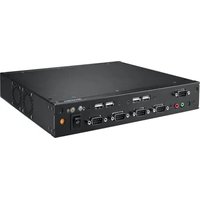
EPC-T1217 - 计算机 Advantech - 免费用户手册
免费查找设备手册 EPC-T1217 Advantech PDF格式.


请选择您的语言并填写邮箱:我们将为您发送专门翻译的版本。
| 产品类型 | 工业嵌入式计算机 |
| 品牌 | Advantech |
| 型号 | EPC-T1217 |
| 尺寸(宽×深×高) | 200 mm × 150 mm × 50 mm |
| 重量 | 约2.0 kg |
| 电源输入 | DC 12V,3A |
| 功耗 | 最大36 W |
| 处理器 | Intel Celeron J1900 四核 |
| 内存 | 4 GB DDR3L(可扩展至8 GB) |
| 存储 | 1× mSATA SSD 64 GB |
| 显示接口 | 1× VGA,1× HDMI |
| 网络接口 | 2× RJ45 千兆以太网 |
| USB接口 | 4× USB 2.0,2× USB 3.0 |
| 串口 | 2× RS-232/422/485 |
| 扩展槽 | 1× mini-PCIe(全高) |
| 工作温度 | 0°C 至 50°C |
| 存储温度 | -20°C 至 70°C |
| 防护等级 | IP40 |
| 安装方式 | 壁挂式或桌面式 |
| 操作系统 | 支持 Windows 10 IoT / Linux |
常见问题 - EPC-T1217 Advantech
如何清洁 EPC-T1217 ?
关闭设备并断开电源,使用柔软的干布轻轻擦拭外壳。避免使用液体或喷雾清洁剂,以免损坏内部组件。
电源指示灯不亮怎么办?
检查电源适配器是否连接牢固,尝试更换电源插座。若仍不亮,可能是电源适配器故障,请联系售后更换。
如何连接显示器?
使用 VGA 或 HDMI 线缆连接显示器对应接口。首次连接可能需要进入 BIOS 设置显示输出模式。
支持哪些操作系统?
支持 Windows 10 IoT Enterprise 以及主流 Linux 发行版(如 Ubuntu、Debian)。请从官网下载对应驱动。
如何升级内存?
拧开底部螺丝,打开内存仓盖,将新的 DDR3L SO-DIMM 内存条插入插槽并压下卡扣。支持最大 8 GB。
网络连接异常怎么办?
检查网线是否插好,确保交换机/路由器正常工作。在操作系统中检查网络设置,可尝试更新网卡驱动。
如何进行系统恢复?
设备内置一键恢复功能。开机时按 F9 进入恢复选项,根据提示选择恢复出厂设置。注意此操作将清除所有数据。
工作温度范围是多少?
设备可在 0°C 至 50°C 的环境下稳定运行,存储温度范围为 -20°C 至 70°C。避免在极端温度下使用。
如何安装壁挂支架?
使用随附的螺丝将壁挂支架固定在设备背面,然后在墙壁上打孔安装膨胀螺栓,将支架挂上并锁紧。
设备长时间运行后变热正常吗?
正常。设备采用无风扇散热设计,外壳温度可能升高至 50°C 左右,属于正常现象。确保通风良好,不要遮盖散热孔。
用户关于以下问题的提问 EPC-T1217 Advantech
0 问题 关于此设备。回答您知道的问题或提出自己的问题。
提出关于此设备的新问题
还没有问题。成为第一个提问的人。
下载您的设备说明 计算机 免费PDF格式!查找您的手册 EPC-T1217 - Advantech 并重新掌握您的电子设备。本页发布了使用您的设备所需的所有文档。 EPC-T1217 品牌 Advantech.
用户手册 EPC-T1217 Advantech


手册助手
由Anthropic提供支持
等待您的消息
产品信息
品牌 : Advantech
型号 : EPC-T1217
类别 : 计算机