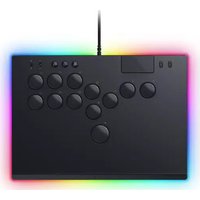
Kitsune - 控制台 RAZER - 免费用户手册
免费查找设备手册 Kitsune RAZER PDF格式.


| 产品类型 | 街机控制器(游戏摇杆) |
| 品牌 | Razer |
| 型号 | Kitsune |
| 适用平台 | PlayStation 5、PC (Windows 10/11) |
| 连接方式 | USB-C 有线连接 |
| 按键技术 | Razer 光学微动开关 |
| 按键数量 | 8个正面按键 + 1个摇杆 + 功能键 |
| 摇杆类型 | Razer 静音摇杆杆 |
| 灯光效果 | Razer Chroma RGB 可自定义 |
| 尺寸(长×宽×高) | 约 428 mm × 222 mm × 47 mm |
| 重量 | 约 1.8 kg |
| 线缆长度 | 约 3 米 |
| 电源 | USB 总线供电 |
| 主要功能 | 光学按键响应快速、自定义按键映射、触控板模拟、Razer Synapse 软件配置 |
| 维护与清洁 | 用微湿软布擦拭表面,避免使用酒精或腐蚀性清洁剂 |
| 安全注意事项 | 避免液体进入设备,勿自行拆卸,远离高温潮湿环境 |
| 配件 | USB-C 数据线、用户手册、Razer 贴纸 |
| 可维修性 | 不提供用户可更换部件,请联系 Razer 授权服务中心 |
| 保修 | 1 年有限保修 |
常见问题 - Kitsune RAZER
用户关于以下问题的提问 Kitsune RAZER
0 问题 关于此设备。回答您知道的问题或提出自己的问题。
提出关于此设备的新问题
下载您的设备说明 控制台 免费PDF格式!查找您的手册 Kitsune - RAZER 并重新掌握您的电子设备。本页发布了使用您的设备所需的所有文档。 Kitsune 品牌 RAZER.
用户手册 Kitsune RAZER
利用 Razer Kitsune 的格鬥遊戲世代,這是一款超越傳統格鬥
搖桿的全光軸按鈕街機控制器。搭載經過進化的精準四向移動按鈕配置和與光速匹敵的光軸速度,這款 PS5™ 和電腦的完美競技格鬥夥伴,能讓你消除遊戲中的所有輸入錯誤。
目錄
- 内含 3
- 使用需求 4
- 註冊即可享有保固 5
- 技術規格 …… 5
- 設定你的 RAZER KITSUNE 6
- 使用街機控制器 9
- 安全與保養 14
- 法律條文.... 15
1. 内含
■ Razer Kitsune

A. 建立鍵
B. 選項鍵
C. 觸控板,觸控板按鍵
D. USB Type C 连接埠
E. 繳線固定扣
F. PS 鍵
G. L3 键
H. R3 键
- 街機控制器模式切換 (PC / PS)
J. 電競鎖定開關
K. 採用 Razer Chroma™ RGB 的街機控制器發光模組
L. Razer™ 線性光學矮軸按鍵
M. 拆卸式鋁製頂板
■ USB Type C 轉 USB Type A 連接線

■ PS5™ 主機或 PC(64 位元 Windows® 10 或更新版本)*
- USB Type A 連接埠
*Razer 已驗證過此街機控制器與 PlayStation®5 主機的搭配運作。Sony Interactive Entertainment 尚未測試或認可與電腦的相容性。
3. 註冊即可享有保固

4. 技術規格
- 精準四向移動按鈕配置
- Razer™ 線性光學矮軸
- 繖薄便攜的外型設計
- 連接線鎖扣與鎖定開關
■ 拆卸式鋁製頂板
■ USB Type C 轉 USB Type A 連接線
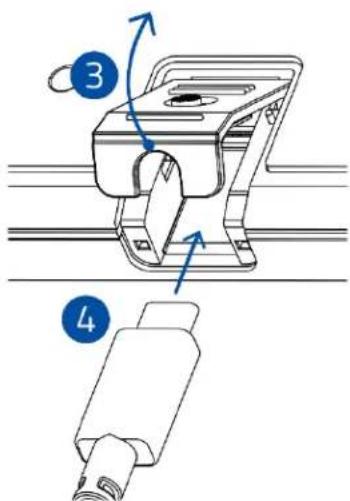
- 抬起固定扣,將 USB Type C 轉 USB Type A 連接線連接至街機控制器的 USB Type C 連接埠。
flowchart
graph TD
    A["使用 PS5™ 主機"] --> B["PC"]
    B --> C["PS"]
    D["使用 PC / 筆記型電腦"] --> E["PC"]
    E --> F["PS"]
    G["电脑设备"] --> H["键盘布局"]
    H --> I["键盘图标 1-12"]
    I --> J["键盘图标 0-12"]
- 使用 USB Type A 轉 USB Type C 連接線,將控制器插入至 PS5 TM 主機或 PC。

基於安全考量,以及能在未使用時輕鬆拔除街機控制器,建議你把街機控制器連接到 PS5™ 主機正面的 USB 連接埠。
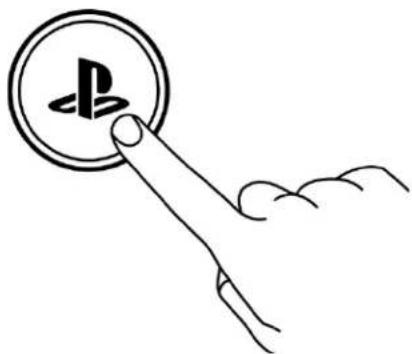
- 按下 PS 按鈕即可開始使用街機控制器。
將電競鎖定開關設定至鎖定(💡)狀態,即可停用建立、選項、PS、L3 和 R3 鍵,解鎖(💡)即可再次使用這些功能。

- 按住「建立」按鈕,然後按下向上箭頭按鈕,即可循環選擇可用的燈光效果。
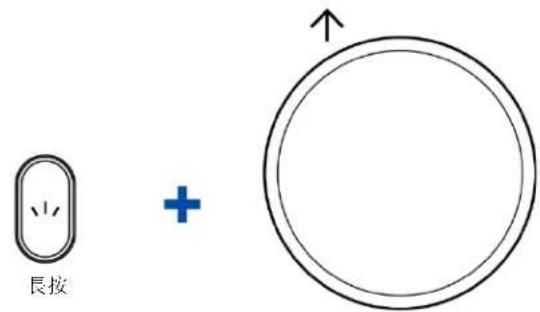
關閉 > 定色光 > 光譜循環(預設) > 波浪效果 > 呼吸效果 > 互動光效果
要讓顏色切換成定色光或呼吸效果:
- 將電競鎖定開關設定至鎖定(🔒)狀態。

- 放用定色光效果或呼吸效果時,按住「建立」按鈕並按下 R1 或 R2 鍵,即可循環切換啟用效果中的可用色彩。

綠色(預設)>藍色>黃色>紫色>青綠色>橙色>白色>紅色
若要切換光譜循環、波浪效果或呼吸效果的動畫速度:
- 將電競鎖定開關設定至鎖定(🔒)狀態。

- 啟用光譜循環、波浪效果或呼吸效果時,按住「建立」按鈕並按下 L1 或 L2 鍵,即可調整啟用效果的動畫速度。
在光譜循環、波浪效果或呼吸效果中

長按

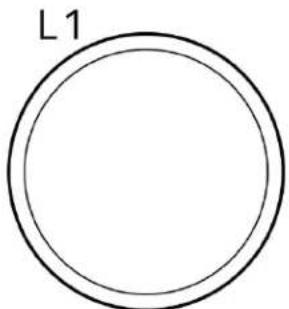
加速
或
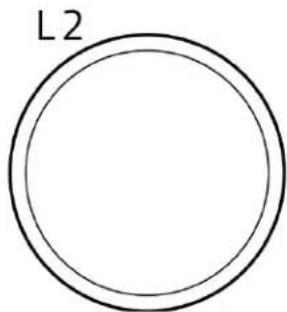
减速
調整亮度
- 將電競鎖定開關設定至鎖定(🔒)狀態。
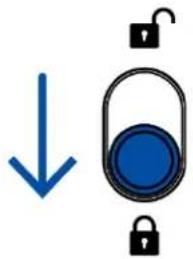
- 按住「建立」按鈕,然後按下 △ 或 ○ 按鈕,即可增加或降低街機控制器的燈光亮度。

長按


產品未隨附自訂面板,且 / 或需另外購買。請僅使用由 Razer 製造和 / 或認證的自訂面板。
- 拆下橡膠護蓋,並使用十字螺絲起子(未隨附)卸下街機控制器底部的螺絲。

為確保使用 Razer Kitsune 的安全,使用者應遵守以下注意事項:
未使用時,請拔除街機控制器,並將電線整理整齊。務必把街機控制器放置在孩童無法取得的地方,避免造成意外和 / 或受傷。
街機控制器上方請勿放置任何物品。
若你在正確操作裝置方面遭遇問題,且疑難排解沒有幫助,請拔下裝置並撥打 Razer 熱線與我們連絡,或是前往 support.razer.com 尋求協助。
保持此裝置遠離液體或任何潮濕環境。僅在理想溫度範圍(0°C至40°C)內操作此裝置。如果溫度超出此範圍,請拔掉電源及/或關閉此裝置電源,使溫度回復至理想範圍。
舒適使用
研究發現,長時間重複同樣的動作、使用電腦週邊產品的不當姿勢、不正確的姿勢,以及不好的使用習慣都可能造成身體部位不適、神經、肌腱和肌肉傷害。遵守以下建議可避免傷害,並能確保使用 Razer Kitsune 時的最佳舒適度。
- 把街機控制器直接放在你的面前觸手可及的地方。
- 調整桌椅高度,確保 Razer Kitsune 與手肘高度齊平或略低。
- 保持雙腳著地、姿勢端正並放鬆肩膀。
- 遊戲時,放鬆手腕不彎曲。如果你的手重複同樣的動作,請不要勉強長時間彎曲、延展或轉動你的手。
- 不要整天維持一種固定的坐姿。玩一段時間後站起來離開桌前,動一動,並伸展手、肩膀、脖子和雙腳。
使用 Razer Kitsune 時如感到任何身體不適,如雙手、手腕、手肘、肩膀、頸部或背部感覺疼痛、麻痹或刺痛,請立即諮詢合格的醫生。
保養和使用
Razer Kitsune 只要簡單的保養步驟,即可維持在最佳使用狀態。建議你每個月都使用軟布或是棉花棒進行清潔,避免髒汙堆積。請勿使用肥皂或刺激性清潔劑。
8. 法律條文
版權與智慧財產權資訊
© 2023 Razer Inc. 版權所有,保留所有權利。Razer、“For Gamers. By Gamers.”、“Razer Chroma”標誌、Razer 三頭蛇標誌為 Razer Inc. 及 / 或其附屬公司的商標或註冊商標,已在美國或其他國家註冊。所有其他名稱、品牌及標誌,則分屬各自所有者控有的財產。其他所有商標與商號,則為各自所有者之財產,此外,其他在此提及的公司或產品名稱,均屬各別公司之商標。
Razer Inc(「Razer」)可能擁有本總指南中相關產品的版權、商標、商業機密、專利、專利申請或其他智慧財產權(已註冊或未註冊)。本總指南並未授予您該等版權、商標、專利或其他智慧財產權的授權。Razer Kitsune(「產品」)可能與包裝或其他地方顯示的圖片不同。若出現此類差異或錯誤,Razer 對此概不負責。本文所含資訊若有變更,恕不另行通知。
有限產品保固
若欲瞭解有限產品保固之最新及目前條款,請造訪 razer.com/warranty
責任限制
在任何情況下,如因分發、銷售、轉銷售、使用或無法使用任何「產品」而導致利潤損失、資訊或資料損失、特殊、意外、間接、懲戒性或必然性或意外損壞,Razer 皆不負賠償責任。Razer 的賠償金額應不超過本「產品」之零售購買價。
採購成本
為免疑義,在任何情況下,Razer 均不對任何採購成本負責,除非已被告知發生此類損失的可能性。不論任何情況,Razer 對採購成本的責任均不超出「產品」實際零售購買價格。
一般情况
本文條款之約束及解釋皆以「產品」購買地國家/地區之管轄法律為準。若此處所述之任何條款無效或無法強制執行,則此類條款(在其無效或無法強制執行之範圍內)不得影響其餘條款或使其餘條款失效。Razer保留隨時修改任何條款的權利,恕不另行通知。


