
ESC500 G2 - 烧烤 ASUS - 免费用户手册
免费查找设备手册 ESC500 G2 ASUS PDF格式.


| 产品类型 | 烧烤炉 |
| 品牌 | 华硕 (ASUS) |
| 型号 | ESC500 G2 |
| 类别 | 烧烤 |
| 主要材质 | 不锈钢 |
| 整体尺寸 | 120 x 55 x 90 cm |
| 烹饪区域尺寸 | 80 x 45 cm |
| 重量 | 35 kg |
| 燃料类型 | 木炭 |
| 点火方式 | 电子点火 |
| 温度范围 | 100°C - 300°C |
| 主要功能 | 烤制、熏制、保温 |
| 特色功能 | 可调节通风口、内置温度计、可拆卸烤架 |
| 清洁方式 | 可拆卸烤架便于清洗,底部集灰盘 |
| 安全特性 | 防烫手柄、稳定底座、通风控制 |
| 配件 | 烤网、炭盘、防风罩 |
| 电源 | 无需电源(木炭) |
| 适用场景 | 户外庭院、露营 |
| 保修期 | 1 年 |
常见问题 - ESC500 G2 ASUS
用户关于以下问题的提问 ESC500 G2 ASUS
0 问题 关于此设备。回答您知道的问题或提出自己的问题。
提出关于此设备的新问题
下载您的设备说明 烧烤 免费PDF格式!查找您的手册 ESC500 G2 - ASUS 并重新掌握您的电子设备。本页发布了使用您的设备所需的所有文档。 ESC500 G2 品牌 ASUS.
用户手册 ESC500 G2 ASUS
© ASUSTeK Computer Inc. All rights reserved. 华硕电脑股份有限公司保留所有权利。
本用户手册包括但不限于其所包含的所有信息都受到着作权法的保护,未经华硕电脑股份有限公司(以下简称“华硕”)许可,不得有任何仿造、复制、摘抄、转译、发行等行为或为其它利用。
免责声明
本用户手册是以“现状”及“以目前明示的条件下”的状态提供给您。在法律允许的范围内,华硕就本用户手册,不提供任何明示或默示的担保及保证,包括但不限于商业畅销性、特定目的适用性、未侵害任何他人权利及任何使用本用户手册或无法使用本用户手册的保证,且华硕对因使用本用户手册而获取的结果或通过本用户手册所获得任何信息的准确性或可靠性不提供担保及保证。
用户应自行承担使用本用户手册的所有风险。用户明确了解并同意华硕、华硕的被授权人及董事、管理层、员工、代理商、关联企业皆无须为您因本用户手册、或因使用本用户手册、或因不可归责于华硕的原因而无法使用本用户手册或其任何部分而可能产生的衍生、附带、直接、间接、特别、惩罚或任何其它损失(包括但不限于利益损失、业务中断、数据遗失或其它金钱损失)负责,不论华硕是否被告知发生上述损失之可能性。
由于部分国家或地区可能不允许责任的全部免除或对上述损失的责任限制,所以上述限制或排除条款可能对您不适用。
用户知悉华硕有权随时修改本用户手册。本产品规格或驱动程序一经改变,本用户手册将会随之更新。本用户手册更新的详细说明请您访问华硕的客户服务网http://support.asus.com,或是直接与华硕电脑客户关怀中心800-820-6655联系(不能拨打800电话的用户,请拨打技术支持电话021-34074610)。
对于本用户手册中提及的第三方产品名称或内容,其所有权及知识产权都为各产品或内容所有人所有且受现行知识产权相关法律及国际条约的保护。
当下列两种情况发生时,本产品将不再受到华硕的保修及服务:
(1)本产品曾经过非华硕授权的维修、规格更改、零件替换或其它未经过华硕授权的行为。
(2) 本产品序号模糊不清或丢失。
产品名称:华硕 ESC500 G2 工作站
手册版本:V1.00 C7407
发表日期:2012年06月
目录
给用户的说明 .......ii
目录……iii
使用注意事项 ……vii
用电安全......viii
关于本用户手册 ix
第一章:系统导览
1.1 产品包装内容 ..... 1-2
1.2 序列号贴纸 1-2
1.3 产品规格表 ..... 1-3
1.4 前面板....1-5
1.5 后面板....1-6
1.6 内部组件 1-7
1.7.2 RJ-45 网络端口指示灯 1-8
第二章:硬件安装
2.1 机箱侧板 ..... 2-2
2.1.1 移除机箱左侧板 2-2
2.2 主板概述 ..... 2-4
2.3 中央处理器(CPU) 2-5
2.3.1 安装中央处理器 ..... 2-6
2.3.2 处理器散热片与风扇安装 2-9
2.4 系统内存 2-11
2.4.1 概述 2-11
2.4.2 内存设置 2-12
2.4.3 安装内存条 2-13
2.4.4 取出内存条 2-13
2.5 安装硬盘 2-14
2.6 安装 5.25 英寸设备 2-16
2.6.1 移除前面板 2-16
2.6.2 安装另一部光驱 2-17
2.7 安装扩展卡 2-19
2.7.1 扩展插槽 2-19
2.7.2 安装一张扩展卡 2-20
目录
2.7.3 设置扩展卡 2-21
2.8 移除系统风扇 2-23
2.9 连接排线 2-24
第三章:主板信息
3.1 主板结构图 ..... 3-2
3.2 内键按钮与开关 3-4
3.3 内置指示灯 3-7
3.4 跳线选择区 3-10
3.5 元件与外围设备的连接 3-12
3.5.1 内部连接端口 3-12
3.5.2 后面板连接端口 3-23
3.5.3 音频输出/输出设置 3-24
第四章:BIOS 程序设置
4.1 认识 BIOS 程序 4-2
4.2 BIOS 设置程序 4-3
4.2.1 EZ Mode 4-4
4.2.2 Advanced Mode 4-5
4.3 主菜单(Main Menu) 4-7
4.3.1 System Language [English] 4-7
4.3.2 System Date [Day xx/xx/xxxx] 4-7
4.3.3 System Time [xx:xx:xx] 4-7
4.4 Ai Tweaker 菜单(Ai Tweaker menu) 4-10
4.5 高级菜单(Advanced) 4-16
4.5.1 可信任运算(Trusted Computing) 4-16
4.5.2 处理器设置(CPU Configuration) 4-17
4.5.3 PCH 设置(PCH Configuration) 4-19
4.5.4 SATA 设备设置(SATA Configuration) 4-20
4.5.5 系统代理设置(System Agent Configuration)…… 4-22
4.5.6 USB 设备设置(USB Configuration) 4-23
4.5.7 内置设备设置(OnBoard Devices Configuration).. 4-24
4.5.8 高级电源管理设置(APM Configuration) 4-26
4.5.9 网络堆栈(Network Stack) 4-27
4.7 启动菜单(Boot) 4-31
4.8 工具菜单(Tools) 4-33
4.8.1 ASUS EZ Flash 2 Utility 4-33
4.8.2 ASUS O.C. Profile 4-33
4.8.3 ASUS SPD Information 4-34
4.9 退出 BIOS 程序(Exit) 4-35
4.10 更新 BIOS 程序 4-36
4.10.1 华硕在线更新 4-37
4.10.2 华硕 EZ Flash 2 程序 4-40
4.10.3 华硕 CrashFree BIOS 3 4-41
4.10.4 华硕 BIOS Updater 4-42
第五章:磁盘数组设置
5.1 RAID 功能设置 5-2
5.1.1 RAID 定义 ..... 5-2
5.1.2 安装 Serial ATA (SATA) 硬盘 ..... 5-3
5.1.3 在 BIOS 程序中设置 RAID 5-3
5.1.4 进入 Intel® Rapid Storage Technology 应用程序 ..... 5-3
第六章:安装软件程序
6.1 创建一张搭载有 RAID 驱动程序的软盘 6-2
6.1.1 在不进入操作系统状态下创建 RAID 驱动程序软盘 ..... 6-2
6.1.2 在 Windows® 操作系统中创建 RAID/SATA 驱动程序软盘 6-2
6.1.3 在安装 Windows® 操作系统时安装 RAID 驱动程序 ......6-3
6.1.4 使用 USB 软驱 6-4
6.2 驱动及应用程序 DVD 光盘信息 6-6
6.2.1 运行驱动程序及应用程序 DVD 光盘 6-6
6.2.2 取得软件用户手册 6-7
6.3 华硕 AI Suite II 程序 6-8
6.3.1 华硕 EPU 程序 6-9
6.3.2 华硕 Probe II 程序 6-10
6.3.3 华硕 Sensor Recorder 程序 6-11
6.3.4 华硕在线更新 6-12
6.3.5 华硕 MyLogo 程序 6-13
6.4 音频设置程序 6-15
目录
6.5 系统还原 6-17
6.5.1 使用 Recovery Partition 还原 6-17
6.5.2 使用还原光盘 6-17
附录
A.1 简易问题排除 …… A-2
使用注意事项
操作工作站之前请务必详阅以下注意事项,避免因人为的疏失造成系统损伤甚至人体本身的安全。

请勿使用非本产品配备的电源线,由于电路设计之不同,将有可能造成内部零件的损坏。
- 使用前,请检查每一条连接线是否都已经依照用户手册指示连接妥当,以及电源线是否有任何破损,或是连接不正确的情形发生。如有任何破损情形,请尽快与您的授权经销商联络,更换良好的线路。
- 工作站安放的位置请远离灰尘过多,温度过高,太阳直射的地方。
- 保持机器在干燥的环境下使用,雨水、湿气、液体等含有矿物质将会腐蚀电子线路。
- 使用工作站时,务必保持周遭散热空间,以利散热。
- 使用前,请检查各项外围设备是否都已经连接妥当再启动。
- 避免边吃东西边使用工作站,以免污染机件造成故障。
- 请避免让纸张碎片、螺丝及线头等小东西靠近工作站之连接器、插槽、孔位等处,避免短路及接触不良等情况发生。
- 请勿将任何物品塞入工作站机件内,以避免引起机件短路或电路损毁。
- 工作站启动一段时间之后,散热片及部份IC表面可能会发热、发烫,请勿用手触摸,并请检查系统是否散热不良。
- 在安装或是移除外围设备时请先关闭电源。
- 在更换热插拔式连接器的零件(如:Power Supply unit、HDD、DC Fan等)之前,需先将产品的电源移除。
- 电源(PSU)若坏掉,切勿自行修理,请交由授权经销商处理。
- 请不要试图拆启动器内部,非专业人员自行拆启动器将会造成机器故障问题。
- 工作站的机箱、铁片大部分都经过防割伤处理,但是您仍必须注意避免被某些细部铁片尖端及边缘割伤,拆装机箱时最好能够戴上手套。
- 当你有一阵子不使用工作站时,休假或是台风天,请关闭电源之后将电源线拔掉。
- 本产品推荐之环境操作温度为 35^ C 。
- 主板上之 RTC 电池如果更换不正确会有爆炸的危险,请依照制造商说明书处理用过的电池。
用电安全
电磁安全
- 拆装任何元件或是搬移工作站之前,请先确定与其连接的所有电源都已经拔掉。
- 拆装任何元件上连接的信号线之前,请先拔掉连接的电源线,或是先安装信号线之后再安装电源线。
- 使用一只手拆装信号线,以避免接触到两个不同电位表面造成不当的电流突波冲击生成。
- 工作站电源线请勿与其他事物机器共用同一个插座,尽量不要使用延长线,最好能够连接一台不断电系统 UPS。
静电元件
处理器、内存、主板、扩展卡、磁盘、硬盘等设备,是由许多精密的集成电路与其它元件所构成,这些集成电路很容易因为遭受静电的影响而损坏。因此,在拆装任何元件之前,请先做好以下的准备:
- 如果您有静电环等防静电设备,请先戴上。
- 假如您所处的环境并没有防静电地板,开始拆装工作站之前,请您先将身体可能带的静电消除。
- 在尚未准备安装前,请勿将元件由防静电袋中取出。
- 将元件由防静电袋中取出时,请先将它与工作站金属平面部份碰触,释放静电。
- 拿持元件时尽可能不触碰电路板,及有金属接线的部份。
- 请勿用手指接触工作站之连接器、IC 脚位、附加卡之金手指等地方。
- 欲暂时置放元件时请放置在防静电垫或是防静电袋上,再次拿起时请将它与工作站金属平面部份碰触。

本系统是以具备接地线之三孔电源线插座而设计,请务必将电源线连接到墙上的三孔电源插座上,以避免突冲电流造成工作站损害情形发生。
REACH Information
注意:谨遵守 REACH(Registration, Evaluation, Authorisation, and Restriction of Chemicals) 管理规范,我们会将产品中的化学物质公告在华硕 REACH 网站,详细请参考 http://csr.asus.com/english/REACH.htm。
关于本用户手册
本用户手册主要是针对有经验且具有个人电脑硬件组装知识的用户所撰写。本手册可以帮助您创建起最新、功能强大的 ESC500 G2 华硕工作站。手册内容介绍本产品各部份元件的拆装、设置,因此,部份元件可能是选购配备,并未包含在您的产品当中,假如您有需要选购该配备,请向本公司授权经销商咨询。

请勿将本工作站当作一般垃圾丢弃。本产品零组件设计为可回收利用。这个打叉的垃圾桶标志表示本产品(电器与电子设备)不应视为一般垃圾丢弃,请依照您所在地区有关废弃电子产品的处理方式处理。
请勿将内含汞的电池当作一般垃圾丢弃。这个打叉的垃圾桶标志表示电池不应视为一般垃圾丢弃。
章节说明
本用户手册的内容结构如下:
简介:关于本用户手册
本章引导您如何阅读本手册,并针对各章节的内容做一概括的介绍。
第一章:系统导览
本章以清楚的图标带您认识华硕 ESC500 G2 工作站的功能及特色,包括系统的前、后面板以及内部功能的介绍。
第二章:硬件安装
本章以逐步说明的方式,教您如何将系统所需的零组件正确地安装至华硕ESC500 G2工作站里头。
第三章:主板信息
本章提供您有关本工作站内置主板的相关信息。包括主板的结构图、Jumper 设置以及连接端口位置等。
第四章:BIOS 程序设置
本章节提供您本工作站之 BIOS 的升级与管理,以及 BIOS 程序设置的相关讯息。
第五章:磁盘数组设置
在本章节中我们将介绍有关磁盘数组的设置与说明。
第六章:安装软件程序
本章节将提供您相关驱动与应用程序的安装与说明。
附录 A
本章将介绍关于 ESC500 G2 的简易疑难解决。
提示符号
以下为本手册所使用到的各式符号说明:

警告:提醒您在进行某一项工作时要注意您本身的安全。

小心:提醒您在进行某一项工作时要注意勿伤害到主板元件。不当的动作可能会对产品造成损害。

注意:重点提示,重要的注意事项。您必须遵照用户手册所描述之方式完成一项或多项软硬件的安装或设置。

说明:小秘诀,名词解释,或是进一步的信息说明。提供有助于完成某项工作的诀窍和其他额外的信息。
哪里可以找到更多的产品信息
您可以经由下面所提供的两个渠道,来获得您所使用的华硕产品信息以及软硬件的升级信息等。
1. 华硕网站
您可以到 http://www.asus.com.cn 华硕电脑互联网,来取得所有关于华硕软硬件产品的各项信息。
2. 其他文件
在您的产品包装盒中除了本手册所列举的标准配件之外,也有可能会夹带有其他的文件,譬如经销商所附的产品保修单据等。

电子信息产品污染控制标示:图中之数字为产品之环保使用期限。只指电子信息产品中含有的有毒有害物质或元素不致发生外泄或突变从而对环境造成污染或对人身、财产造成严重损害的期限。
有毒有害物质或元素的名称及含量说明标示:
| 部件名称 | 有害物质或元素 | |||||
| 铅(Pb)汞(Hg)镉(Cd)六价铬 | (Cr(VI)) | 多溴联苯(PBB) | 多溴二苯醚(PBDE) | |||
| 印刷电路板及其电子组件 | x○○○○○ | |||||
| 外部信号连接口及线材 | x○○○○○ | |||||
| 外壳x○○○○○ | ||||||
| 软驱x○○○○○ | ||||||
| 电池x○○○○○ | ||||||
| 光驱x○○○○○ | ||||||
| 散热设备x○○○○○ | ||||||
| 电源适配器x○○○○○ | ||||||
| 硬盘x○○○○○ | ||||||
| 中央处理器与内存 | x○○○○○ | |||||
○:表示该有毒有害物质在该部件所有均质材料中的含量均在 SJ/T 11363-2006 标准规定的限量要求以下。
×:表示该有毒有害物质至少在该部件的某一均质材料中的含量超出SJ/T 11363-2006 标准规定的限量要求,然该部件仍符合欧盟命令2002/95/EC 的规范。
备注:
- 此产品所标示之环保使用期限,系指在一般正常使用状况下。
- 此部件名称涵盖所有服务器相关产品,依产品不同实际涵盖项目会有所减少。
第一章
系统导览
1
在本章中,我们将以清楚的图标带您认识华硕 ESC500 G2 工作站的功能及特色,包括系统的前、后面板以及内部功能的总体介绍。
1.1 产品包装内容
以下列出本工作站包装内的组件。
标准元件
| 机种型号 ESC500 G2 |
| 机箱 华硕 T10A 直立式机箱 |
| 主板 华硕 P8C WS |
| 硬件组件 1 × 500W 80Plus Bronze 或 700W 80Plus Silver 单一式电源(PSU)1 × 120×120mm 系统风扇1 × Intel LGA1155 CPU 散热器 |
| 配件 1 × 华硕 ESC500 G2 用户手册1 × ESC500 G2 驱动与应用程序光盘1 × Windows 7 Professional 32-Bit 版还原光盘(根据搭载 OS 的机种配置)1 × Windows 7 Professional 64-Bit 版还原光盘(根据搭载 OS 的机种配置)1 × AC 电源线1 × 串口连接线1 × DVI-TO-VGA 转接口 |
选配配件 智能卡读卡器

若以上列出的任何一项配件有损坏或是短缺的情形,请尽快与您的经销商联络。
1.2 序列号贴纸
在您打电话寻求华硕客服中心的协助之前,请先注意产品上的 14 码序列号编号,如 xxS0xxxxxxxxxx。请参考以下的图标范例所示。
当核对正确的序列号编号之后,华硕客服中心的人员就能提供快速的查看并针对您的问题提供满意的协助。

1.3 产品规格表
华硕 ESC500 G2 是一款精心打造的直立式工作站,内装 P8C WS 主板,支持 Intel® LGA1155 结构之 Xeon® E3-1200 v2 或 Core™ i3-3200 家族处理器,并包含最新内置于主板上的芯片组所提供的相关技术。
| 机种型号 ESC500 G2 | ||
| 操作系统 正版 Windows | ® 7 Professional | |
| 中央处理器/系统总线 | 1 x Socket LGA1155 | |
| Intel® Xeon E3-1200 v2 家族处理器Intel® CoreTM i3-3200 家族处理器Intel® Xeon E3-1200 家族处理器Intel® CoreTM i3-2100 家族处理器Intel® CoreTM G8x0 家族处理器Intel® CoreTM G6x0 家族处理器 | ||
| 核心逻辑 Intel | ® C216 Express 芯片组 | |
| 内存 | 总插槽数 4 DIMMs(双通道) | |
| 扩展容量 最高可扩展达 32GB | ||
| 内存类型 | DDR3 1600/1333/1066 ECC / non-ECC UDIMM* 请参考 www.asus.com.cn 网页上有关详细内存AVL 与搭配的 CPU 支持列表 | |
| 单条内存大小 1GB、2GB、4GB 与 8GB (UDIMM) | ||
| 扩展插槽 | 总 PCI/PCI-X/PCI-E 插槽数 | 6 |
| 支持插槽类型 | 1 x PCIe 3.0 x16 插槽(采 x16/x8 模式)1 x PCIe 3.0 x16 插槽(采 x8 模式)2 x PCIe 2.0 x16 插槽(采 x4 模式)1 x PCIe 2.0 x1 插槽(采 x1 模式)1 x PCI 插槽 | |
| 存储设备 SATA 控制器 | Intel® C216 芯片支持:- 2 x SATA 6.0Gb/s 连接端口(灰色)- 4 x SATA 3.0Gb/s 连接端口(蓝色)- Intel® Rapid Storage 技术,支持软件 RAID 0、1、10 与 5 设置(Windows 环境) | |
| 硬盘插槽 3 x 内接式 3.5 英寸硬盘插槽 | ||
| 网络功能 网络 | 2 x Intel | ® 82574L Gigabit 网络控制器 |
| 显示功能 显示 | 显示输出采用 DVH 连接端口支持 DVI 输出最高分辨率可达 1920 x 1200@60Hz最高使用内存 1GB* 只搭配特定处理器才能启用 | |
| 后面板连接端口 | 1 × PS/2 键盘/鼠标复合式连接端口1 × S/PDIF 数码音频输出连接端口(光纤与同轴)6 × USB 2.0/1.1 连接端口2 × USB 3.0/2.0 连接端口1 × IEEE 1394a 连接端口2 × RJ-45 网络连接端口1 × DVI-I 输出端口1 × 8 声道音频 I/O 面板 | |
| 前面板 I/O 连接端口 | 2 × USB 3.0 端口2 × USB 2.0 端口1 × Line in(声音输入)连接孔1 × Line Out(声音输出)连接孔 | |
| 防毒软件 防毒软件光盘(选配) | ||
| 外观尺寸(高×宽×长)423mm × 190mm × 435mm | ||
| 重量(不包含处理器、内存与硬盘)10.8 公斤 | ||
| 电源(PSU) | 500W 80Plus Bronze 单一式电源(PSU)700W 80Plus Silver 单一式电源(PSU) | |
| 产品电气额定值 输入:100-240V,10-5A, | 50/60Hz, Class I | |
| 环境条件 | 操作温度:10°C ~ 35°C /无运行下未操作温度:-40°C ~ 70°C未操作湿度:20% ~ 90%(非冷凝) | |
(下一页继续)
(★列表规格若有更改,恕不另行通知。)
1.4 前面板
ESC500 G2 工作站的前面板提供您方便地使用各项设备。此外,还包括电源按钮、重新启动(Reset)按钮以及 LED 指示灯号,方便您随时了解系统的状况。未来若需增加 5.25 英寸的设备如刻录机等,ESC500 G2 也提供预留的 2 个 5.25 英寸设备插槽供您使用。前面板还提供了 4 个 USB 连接端口,让您方便连接外围设备。


关于前面板 LED 指示灯,请参考 1.7.1 节的说明。
1.5 后面板
ESC500 G2 后面板包含了所有连接设备的连接端口、扩展卡插槽、电源(PSU)模块以及系统风扇散热孔等,下图为工作站后面板图标。

后面板会因主板的设计而提供 PS/2 键盘与鼠标连接端口、USB、DVI-1、音频、S/PDIF 输出与网络等连接端口,请依照主板实际提供的连接端口为主。

1.6 内部组件
以下为本工作站的标准内部组件。

- 电源(PSU)模块
- 120 mm 系统风扇
- 华硕 P8C WS 主板
- 中央处理器与散热片套件
- 光驱(选配)
- 5.25 英寸设备扩展槽
- 智能卡读卡器(选配)
- 前侧 I/O 面板
- 内接式硬盘插槽
1.7 LED 灯号说明
1.7.1 前面板指示灯
ESC500 G2 工作站的前端及后面板包含了 LED 状态显示灯号,有关各个灯号所代表的意义,请参考以下的说明。
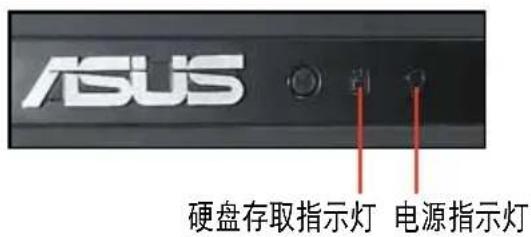
| 指示灯 颜色 显示状态 说明 | ||
| 电源指示灯 蓝灯 亮灯 系统电源已开启 | ||
| 硬盘存取指示灯 橘灯 | 熄灭 | 无动作 |
| 闪烁 | 读/写数据至硬盘内 | |
1.7.2 RJ-45 网络端口指示灯

| ACT/LINK LED SPEED LED | |
| 状态 说明 状态 说明 | |
| 熄灭 未连接 熄灭 10 Mbps 或未连接黄灯 已连接 橘灯 100 Mbps闪烁 正在存取数据 绿灯 1 Gbps | |
这个章节要告诉您如何安装及移
除 ESC500 G2 各个部分的组件,
以及在安装过程中必需注意的事项。
2.1 机箱侧板
2.1.1 移除机箱左侧板
当您要进行安装或移除机箱内部的零组件前,请先移除机箱左边的侧板。请依照以下的步骤移除左侧板:

- 在移除侧边盖板之前,请先移除连接在机箱上的电源线。
-
请小心移除机箱侧边的盖板,当您移除机箱内的零组件,如处理器风扇、后侧机箱风扇或其他有锐利边缘的部份时,请小心移除以免伤到手指。
-
欲移除机箱左侧板,请将位于机箱后面板侧边上下的两颗螺丝松开,以准备移除机箱左侧板。
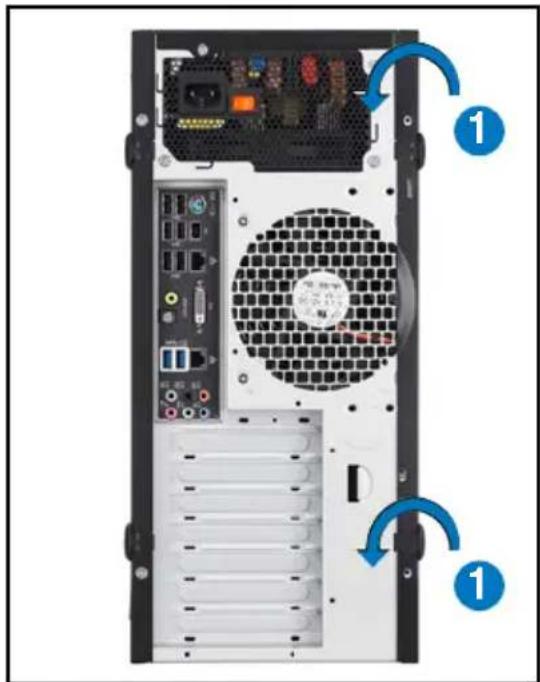
- 然后将侧板朝后方拉开,即可取下左侧板,并将侧板放置于一旁。

您的工作站主机在出厂时已经装好 P8C WS 主板,并在如下图圈出「九」个螺丝安装孔位上已锁上螺丝固定,请您可以在安装时再次确认。

请参考第三章 主板信息,来了解相关的主板讯息。
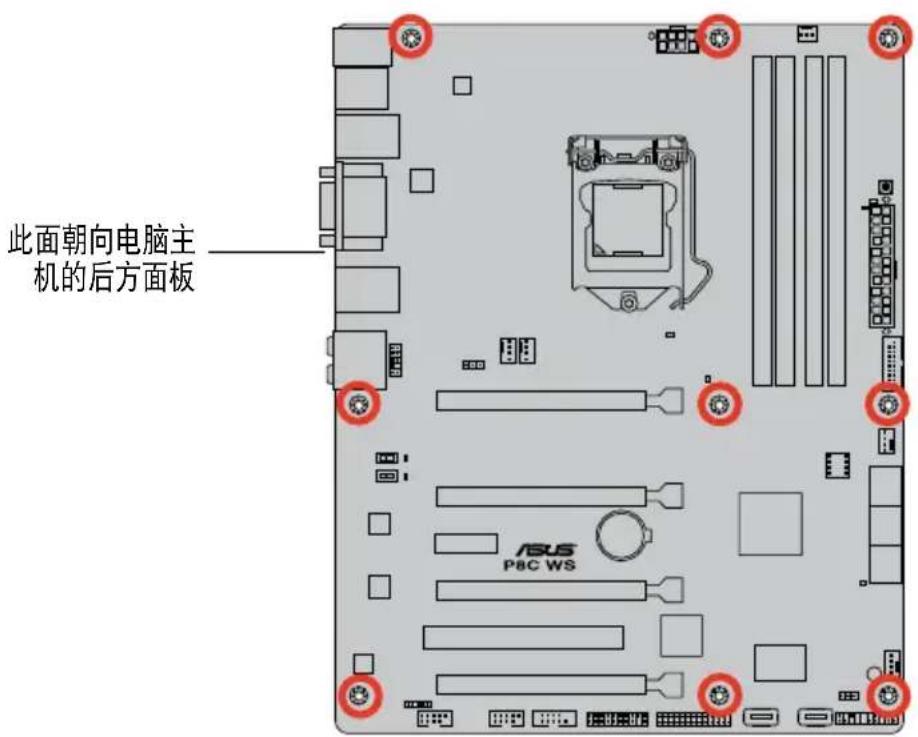

当您安装或移除主板之前,请记得先暂时拔出电脑的电源线。如此可避免一些会对主板或元件造成严重损坏的情况发生。
2.3 中央处理器(CPU)
本主板具备一个 LGA1155 处理器插槽,是专为第三代 Intel ^® Core ^TM i3 处理器与 Intel ^® Xeon ^® E3-1200 v2 系列服务器/工作站处理器所设计。

当您安装 CPU 时,请确认所有的电源接口都已拔除。

- 在您购买本主板之后,请确认在 LGA1155 插座上附有一个即插即用的保护盖,并且插座接点没有弯曲变形。若是保护盖已经遗失或是没有保护盖,或者是插座接点已经弯曲,请立即与您的经销商联络。
- 在安装完主板后,请将即插即用的保护盖保留下来。只有 LGA1155 插槽上附有即插即用保护盖的主板符合 Return Merchandise Authorization(RMA)的要求,华硕电脑才能为您处理产品的维修与保修。
- 本保修不包括处理器插座因遗失、错误的安装或不正确的卸除即插即用保护盖所造成的毁损。
2.3.1 安装中央处理器

请记下开/关双固定扳手的顺序,依照印在处理器金属密封舱口或是下列图标的说明安装处理器,当处理器放置完成并将固定扳手扣好后,塑料保护盖会自动弹出。

3

在安装散热片与风扇之前若有需要,请先将处理器与散热片涂上散热膏。
安装散热片与风扇


本主板配置有四组 DDR3(Double Data Rate 3)内存条插槽。

DDR3 内存条拥有与 DDR2 或 DDR 内存条相同的外观,但是 DDR3 内存插槽的缺口与 DDR2 或 DDR 内存插槽不同,以防止插入错误的内存条。

您可以任意选择使用 1GB、2GB、4GB 与 8GB 的 unbuffered、ECC 或 non-ECC DDR3 内存条至本主板的内存插槽上。

- 您可以在 Channel A 与 Channel B 安装不同容量的内存条,在双通道设置中,系统会检测较低容量通道的内存容量。任何在较高容量通道的其他内存容量,会被检测为单通道模式运行。
- 根据 Intel 处理器规格,推荐内存电压低于 1.65V 以保护处理器。
- 根据 Intel 处理器规格,最大内存容量 64GB 可以由 8GB(或以上)的内存条支持,当 8GB 内存条上市时,华硕会立即更新内存合格供应商支持列表(QVL)。
- 在本主板请使用相同 CL(CAS-Latency 行地址控制器延迟时间)内存条。为求最佳兼容性,推荐您使用同一厂商所生产的相同容量型号之内存。
- 由于32-bit Windows操作系统内存地址空间的限制,当您安装4GB或更多的内存条时,系统实际可用的总内存只有3GB或更少。为充分利用内存,您可以运行以下任一动作:
- 若您使用 32-bit Windows 操作系统,推荐系统内存最高安装 3GB 即可。
- 当您的主板安装 4G B 或更多的内存时,推荐您安装 64-bit Windows 操作系统。
- 本主板不支持 512 Mb(64MB)芯片的内存条(内存容量以Megabit计算,8 Megabit/Mb=1 Megabyte/MB)。

在全负载(4 DIMM)或超频设置下,内存条可能需要更佳的冷却系统以维持运行的稳定。
华硕独家提供支持高速内存功能。
- 对高速内存的支持会受到特定处理器之物理特性的影响。载入 BIOS 程序中的 X.M.P. 设置来支持高速内存。
- 请访问华硕网站(www.asus.com.cn)查询最新内存供应商列表(QVL)。
2.4.3 安装内存条

- 安装/移除内存条或其他的系统元件之前,请先暂时拔出电脑的电源线。如此可避免一些会对主板或元件造成严重损坏的情况发生。
- 内存插槽上的凹槽为设计只一个方向供内存条插入,请在装入前,确定内存条与内存插槽上的安装方向是契合的。

请将内存条缺口对准插槽的凸起点并垂直插入,以免造成内存条缺口损坏。
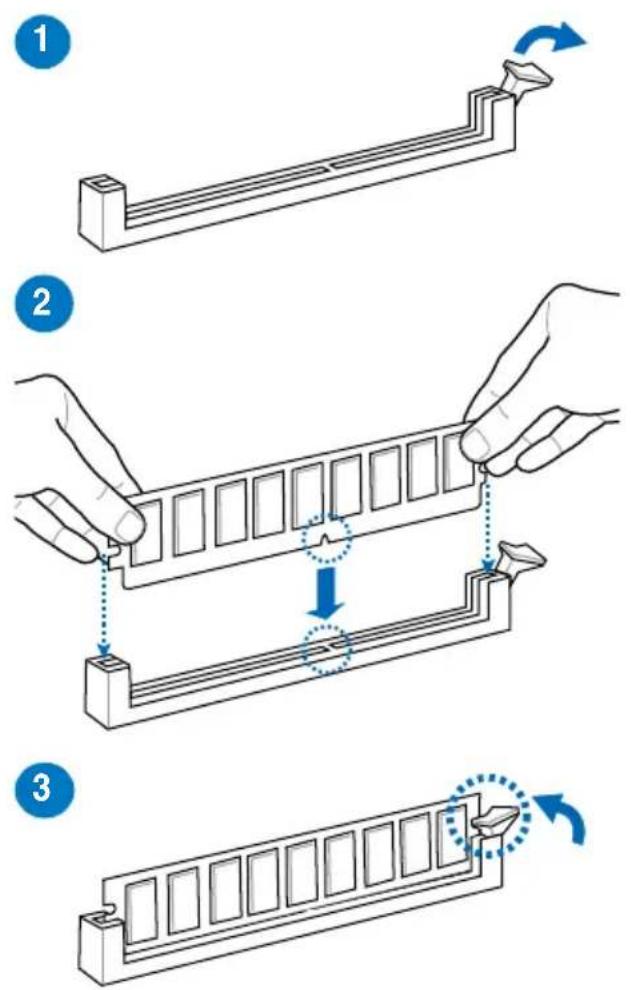
2.4.4 取出内存条

本工作站系统提供三个内接式 Serial ATA 硬盘的扩展空间。
请依照以下的步骤,安装 SATA 硬盘:
- 依照前面 2.1 节的说明,移除机箱侧板。
- 将硬盘槽侧边的两根固定硬盘用的拉杆朝外拉。

-
取出硬盘,并将有贴纸的那面朝上,装入 3.5 英寸硬盘槽,对准侧边的两个螺丝孔位。
-
再将硬盘槽推回至定位。
-
然后将两根固定硬盘用的拉杆压回定位,以固定硬盘。
-
连接 7-pin SATA 排线(连接至主板上的 SATA 端口)与 15-pin 电源接口(从电源(PSU)模块提供)至硬盘后方的连接插座。

若您的 SATA 硬盘上有提供 15-pin 或 4-pin 电源插座,请选择连接其中一个。请勿两个电源插座都连接,以免在启动后发生硬件损毁或系统不稳定的状况。
2.6 安装 5.25 英寸设备

在您准备安装或移除任何系统组件前,请先确认系统电源线已经拔除,如果您没有拔除电源便贸然进行这些动作,可能会导致系统与相关零组件的损毁。
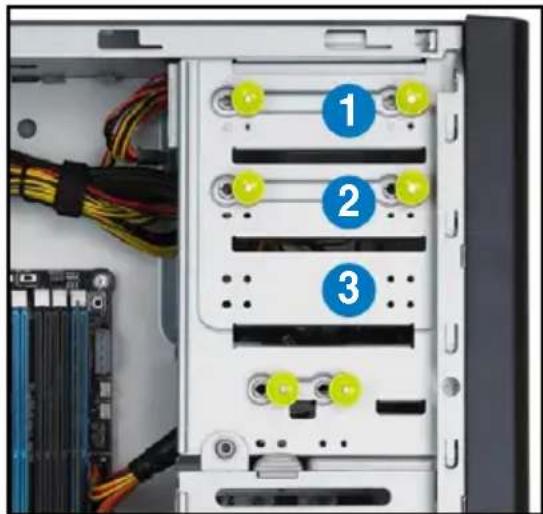
本系统提供三个 5.25 英寸设备插槽,位于前面板上方,出货时的标准配备已包含一台光驱,即右图标示编号 1 的位置。而编号 2 与编号 3 则为预留的插槽,供用户自行安装其他设备使用。
在安装 5.25 英寸设备前,请先依照前面介绍的步骤,移除前面板。
- 请先依照 2.1 节的步骤,移除机箱侧板。然后找到位于前面板内的固定卡扣,并如右图所示,朝箭头方向将卡扣松开。

- 小心地将前面板朝箭头方向举起,直到面板上的固定钩都脱离机箱。
- 然后将前面板取出,并先放置于一旁。

-
选择您欲安装 5.25 英寸设备的扩展插槽后,照前面步骤卸下前面板。
-
然后将侧边的两根固定光驱用的拉杆朝外拉。
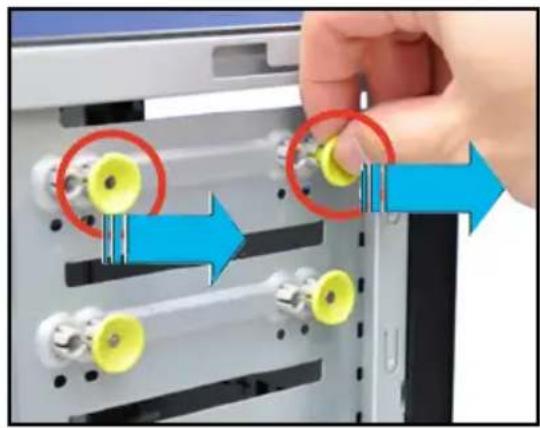
- 然后安装另一部 5.25 英寸光驱,并将光驱上的螺丝孔,对准机箱上的两个螺丝孔位。

-
连接 7-pin SATA 排线(连接至主板上的 SATA 端口)与 15-pin 电源接口(从电源(PSU)模块提供)至光驱后方的连接插座。
-
再将前面板重新装上,然后装回机箱侧板,完成安装。

若您的 SATA 硬盘上有提供 15-pin 或 4-pin 电源插座,请选择连接其中一个。请勿两个电源插座都连接,以免在启动后发生硬件损毁或系统不稳定的状况。
2.7 安装扩展卡
2.7.1 扩展插槽
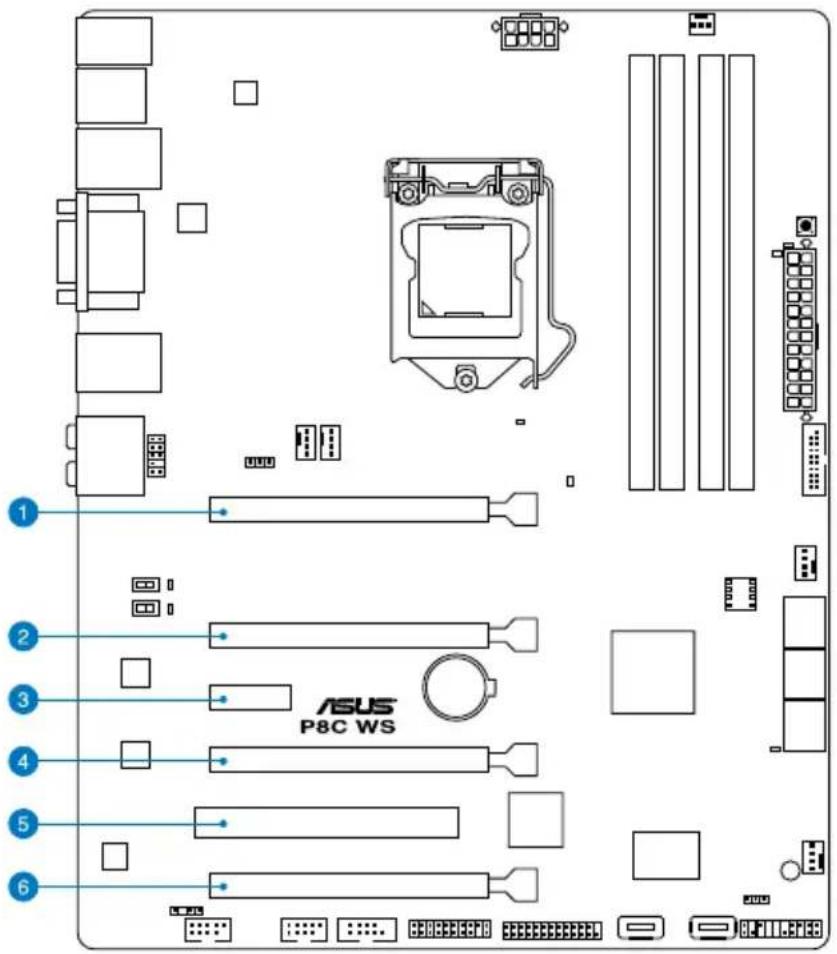
插槽编号 插槽说明
| 1 PCIe 3.0 x16_1 插槽(单张显卡 x16、二张显卡 x8/x8 模式) |
| 2 PCIe 3.0 x16_2 插槽(x8 模式) |
| 3 PCIe 2.0 x1_1 插槽 |
| 4 PCIe 2.0 x16_3 插槽(x4 模式) |
| 5 PCI 1 插槽 |
| 6 PCIe 2.0 x16_4 插槽(x4 模式) |
2.7.2 安装一张扩展卡

为了避免损坏主板与系统内的元件,在安装或移除任何扩展卡前,请拔除所有电源线。
请依照以下的步骤来安装一张扩展卡:
-
在安装扩展卡前,请先阅读该卡相关的用户手册,以了解是否需要先对该卡进行设置。
-
将机箱侧板打开。
-
然后,将主机平躺于一个稳定的桌面上。
-
找到欲安装扩展卡的插槽后,使用螺丝起子,将固定在扩展卡插槽后方的金属挡板卸下,并取出挡板。
-
将扩展卡金手指的部份,对准主板上的插槽。
-
然后插入扩展卡,并确定金手指的部份,已经完全没入主板上的插槽内。

在安装好扩展卡后,还须通过软件设置来调整该扩展卡的相关设置。
- 启动电脑,然后更改必要的 BIOS 程序设置。若需要的话,您也可以参阅第四章 BIOS 程序设置以获得更多信息。
- 为加入的扩展卡指派一组尚未被系统使用到的 IRQ。请参阅下页的中断请求(IRQ)使用一览表。
- 为新的扩展卡安装软件驱动程序。

- 当您将 PCI 扩展卡插在可以共享的扩展插槽时,请注意该扩展卡的驱动程序是否支持 IRQ 使用或者该扩展卡并不需要指派 IRQ。否则会容易因 IRQ 指派不当生成冲突,导致系统不稳定且该扩展卡的功能也无法使用。
- 在默认的状态下,若您安装外接的显卡于主板的 PCIe x16 插槽时,则主板内置的显示功能将会自动关闭。请先将显示器信号线连接至外接的显卡上,才能显示。
标准中断指派分配
| IRQ 优先级 标准功能 | |
| 0 1 系统计时器 | |
| 1 2 键盘控制器 | |
| 2 - 可编程序的中断 | |
| 4 12 通信端口 (COM1) | |
| 5 13 预留给 PCI 设备使用 | |
| 6 14 预留 | |
| 7 15 预留 | |
| 8 3 系统 CMOS/ 实时钟 | |
| 9 4 预留给 PCI 设备使用 | |
| 10 5 预留给 PCI 设备使用 | |
| 11 6 预留给 PCI 设备使用 | |
| 12 7 预留 | |
| 13 8 数值数据处理器 Processor | |
| 14 9 第一组 IDE 通道 | |
* 这些通常是留给 PCI 设备使用。
本主板使用的中断请求(IRQ)一览表
| A B C D E F G H | |
| PCIEx16_1 共享 - - - | - - - - - |
| PCIEx16_2 - 共享 - - | - - - - - |
| PCIEx16_3 - - - 共享 | - - - - - |
| PCIEx16_4 共享 - - - | - - - - - |
| PCIEx1_1 共享 - - - | - - - - - |
| PCI1 共享 - - - - - | - - - |
| VIA1394 - - - 共享 | - - - - - |
| USB3.0 共享 - - - - | - - - - |
| LAN1 (82574) - 共享 | - - - - - - |
| LAN2 (82574) - - 共享 | - - - - - - |
| SATA 控制器 1 - - - | 共享 - - - - - |
| SATA 控制器 2 - - - | 共享 - - - - - |
| USB 2.0 控制器 1 - - | - - - - - 共享 |
| USB 2.0 控制器 2 共享 | - - - - - - - |
| HD 音频 - - - - - | - 共享 - |
2.8 移除系统风扇
当您在安装、移除系统设备或是替换损坏的零组件时,或许需要移除先前所安装的系统组件。而本章节的内容就是要告诉大家如何移除与重新安装系统风扇。
请依照以下步骤移除系统风扇:
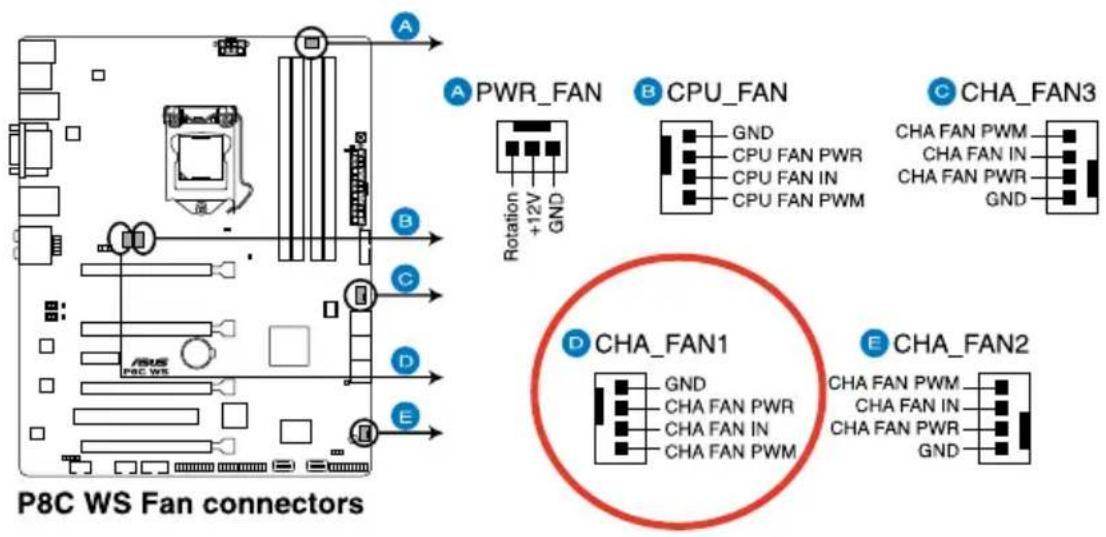
- 首先将安装在主板上 CHA_ FAN1 插座上的风扇电源线拔除。
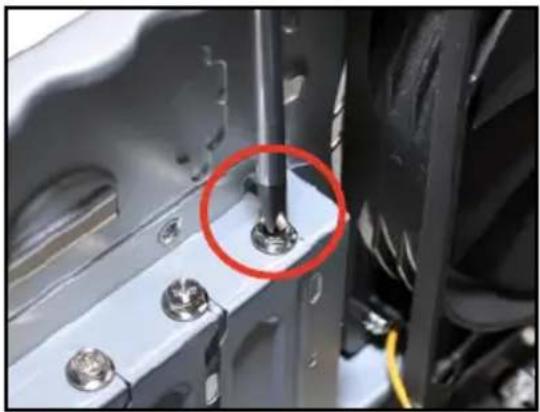
- 接着,使用十字螺丝起子,将机箱后方锁住此风扇的四颗螺丝移除。

在拆除螺丝时,请用另一只手握住机箱风扇。

- 然后将风扇从机箱中小心地取出,就可以进行更换。

本工作站内部包含电源(PSU)与相关电源线,让您可以连接主板、硬盘存储设备,以及其他您所安装的其他设备。

- 本工作站出厂时已将大部分所需的排线及电源线都安装在正确的接口及插座上。当您想要自行加装设备或是不小心移除了某些排线时,请依照下图的说明,重新连接到正确的位置。
· 有关各连接插座的详细说明,请参考第三章:主板信息的介绍。
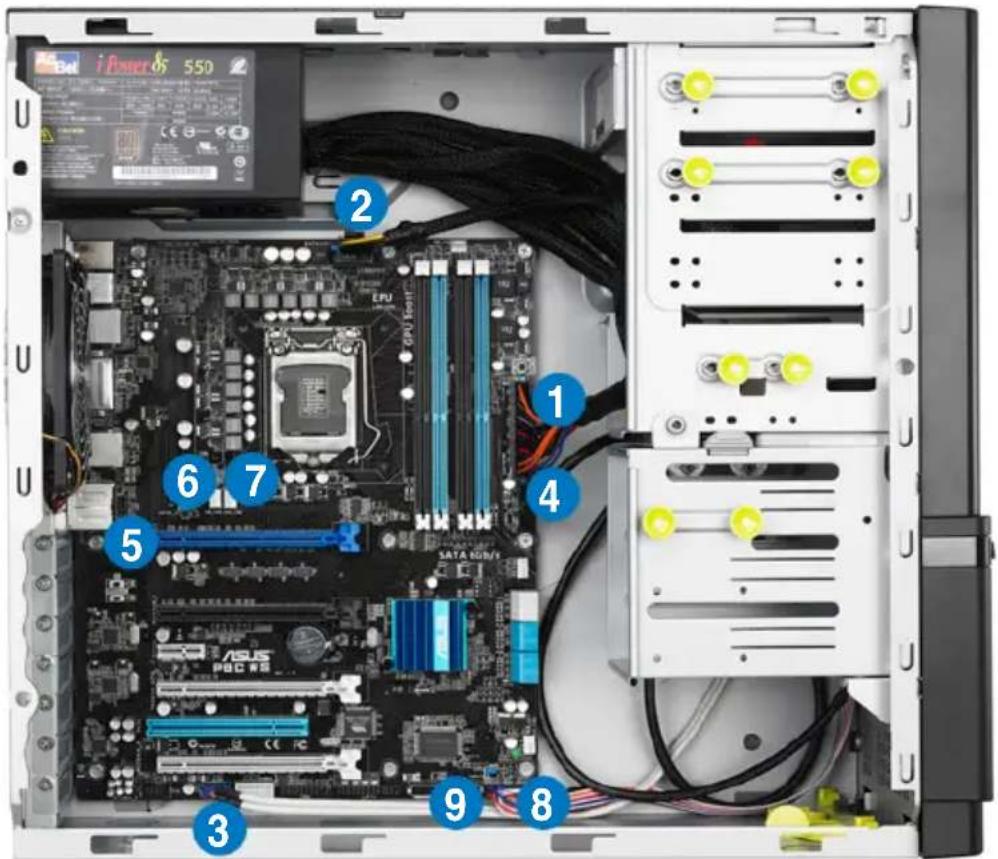
- 24-pin EATX 12V 电源插头
- 8-pin EATX 12V 电源插头
- 前面板 USB 2.0 连接排线
- 前面板 USB 3.0 连接排线
-
前面板音频模块连接排线
-
系统风扇连接排线
- 处理器风扇连接排线
- 系统面板连接排线
- 读卡器连接排线
在本章中要告诉您在安装系统元件时所必须完成的主板安装程序。详细内容有:频率开关设置、跳线选择区设置以及主板的各种设备接口。
3.1 主板结构图
P8C WS 主板


请参考 3.5 元件与外围设备的连接 以了解更多关于主板后面板的接针、接口等功能。
主板元件说明
| 连接插槽/开关与跳线选择区/插槽 页码 | ||
| 1. | LGA1155 CPU Socket 2-5 | |
| 2. | Power connectors (24-pin EATXPWR, 8-pin EATX12V) | 3-21 |
| 3. | DDR3 DIMM slots | 2-11 |
| 4. | CPU, chassis, and power fan connectors (4-pin CPU_FAN, 4-pin CHA_FAN1-3, 3-pin PWR_FAN) | 3-17 |
| 5. | MemOK! switch | 3-6 |
| 6. | USB 3.0 connector (20-1 pin USB3_12) | 3-15 |
| 7. | Intel® C216 Serial ATA 6.0 Gb/s connectors (7-pin SATA6G_1-2 [gray]) | 3-12 |
| 8. | Intel® C216 Serial ATA 3.0 Gb/s connectors (7-pin SATA3G_3 - 6 [blue]) | 3-13 |
| 9. | Onboard LED | 3-7 |
| 10. | System panel connector (20-8 pin PANEL) | 3-22 |
| 11. | Clear RTC RAM (3-pin CLRTC) | 3-10 |
| 12. | USB 2.0 connectors (Type A: 10-1 pin USB1314; Type B: USB11/ USB12) | 3-14 |
| 13. | Parallel port connector (26-1 pin LPT1) | 3-15 |
| 14. | TPM connector (20-1 pin TPM) | 3-19 |
| 15. | Serial port connector (10-1 pin COM1) | 3-18 |
| 16. | Digital audio connector (4-1 pin SPDIF_OUT) | 3-16 |
| 17. | IEEE 1394a port connector (10-1 pin IE1394_2) | 3-16 |
| 18. | GPU Boost Switch | 3-5 |
| 19. | EPU Switch | 3-4 |
| 20. | Chassis Fan control setting (3-pin CHAFAN_SEL) | 3-11 |
| 21. | Front panel audio connector (10-1 pin AAFP) | 3-18 |
3.2 内键按钮与开关
当您想要针对未安装在机箱的裸板或是开放机箱的系统作性能调校时,主板上内置的开关按钮与重置按钮可以方便您迅速地开关机或是重置系统。
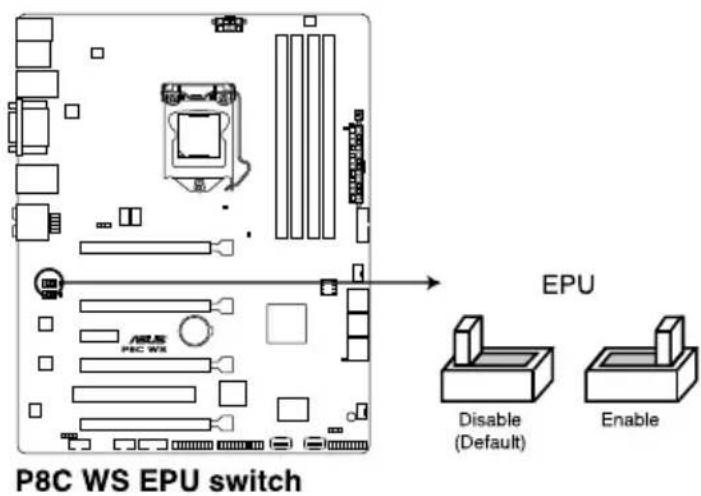
1. EPU 开关
将本开关切换为 [Enable] 会自动检测当前系统的负载,并智慧的监控电源的消耗量。

为确保提升系统性能,请于关机状态时再将本开关设置为 [Enable]。
2. GPU Boost 开关
将本开关切换为 [Enable] 会自动进行系统最佳化,获得快速且稳定的 GPU 速度。

为确保提升系统性能,请于关机状态时再将本开关设置为 [Enable]。
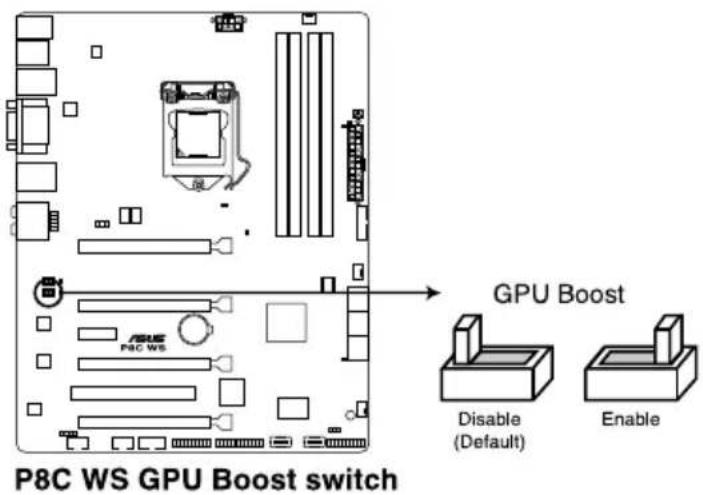

只有当您安装支持内置显卡的桌上型处理器后,GPU Boost 开关功能才有效。
3. MemOK! 开关
在主板上安装不兼容的内存条可能会导致启动失败,而且在 MemOK! 开关旁的 DRAM_LED 指示灯也会一直亮着。按住 MemOK! 开关直到 DRAM_LED 指示灯开始闪烁,即开始自动将内存调整为兼容直到系统成功启动。


- 请参考“3.3 内置指示灯”来找到 DRAM_LED 更精确的位置。
- DRAM_LED 指示灯在内存没有正确安装时也会亮起,在使用 MemOK! 功能前,请先关闭系统并重新安装内存。
- MemOK! 开关在 Windows 操作系统下无法使用。
- 在调整过程中,系统会载入与测试故障安全防护内存设置。系统进行一项故障安全防护设置测试约需要 30 秒的时间,若是测试失败,系统会重新启动并测试下一个项目。DRAM_LED 指示灯闪烁的速度增加表示正在运行不同的测试过程。
- 由于内存调整需求,系统将于每一组设置值测试时重新启动。在经过整个调整过程后若安装的内存仍然无法启动,DRAM_LED 指示灯会持续亮着,请更换为用户手册或华硕网站(www.asus.com.cn)的合格供应商列表中推荐使用的内存。
- 在调整过程中,若是您将电脑关机并更换内存,在启动电脑后,系统会继续进行内存调整。若要停止内存调整,将电脑关机然后将电源线拔除大约 5~10 秒即可。
- 若系统因 BIOS 超频而无法启动,按一下 MemOK! 开关来启动电脑并载入默认的 BIOS 设置。在开机自检过程中会出现一个讯息提醒您 BIOS 已经恢复至默认值。
- 在使用 MemOK! 功能后,推荐您到华硕网站(www.asus.com.cn)下载最新版本的 BIOS 程序。
3.3 内置指示灯
1. POST State 指示灯
POST State 指示灯显示在开机自检(POST)时系统主要元件的状态:CPU、内存条、显卡与硬盘。若任何地方出现问题,该元件的 LED 指示灯便会亮起直到问题被排解。

当 GPU Boost 开关设置为 [Enable] 时,GPU Boost 指示灯就会亮起。

3. EPU 指示灯
当 EPU 开关设置为 [Enable] 时,EPU 指示灯就会亮起。

P8C WS EPU LED
4. 待机状态电力指示灯
当主板上内置的电力指示灯(SB_PWR)亮着时,表示当前系统是处于正常运行、省电模式或者暖关机的状态中,并非完全断电。这个警示灯可用来提醒您在安装或移除任何的硬件设备之前,都必须先移除电源线,等待警示灯熄灭才可进行。请参考下图所示。
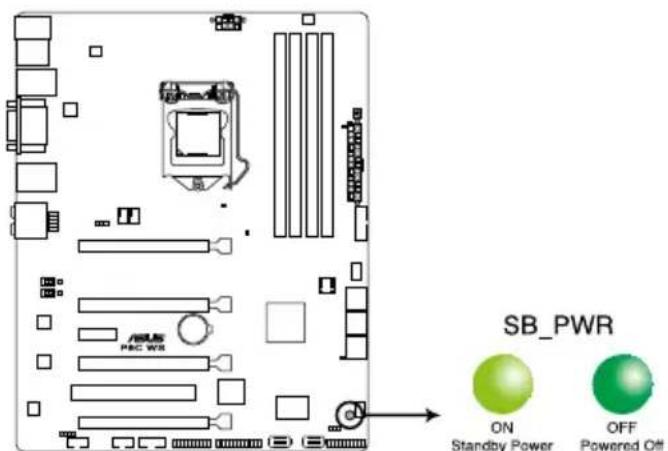
当使用 MEMOK! 开关自动进行内存兼容性调校时,这个指示灯则会闪烁显示。

在主板上的 CMOS 内存中记载着正确的时间与系统硬件配置等数据,这些数据并不会因电脑电源的关闭而遗失数据与时间的正确性,因为这个 CMOS 的电源是由主板上的锂电池所供应。
想要清除这些数据,可以依照下列步骤进行:
- 关闭电脑电源,拔掉电源线;
- 将 CLRTC 跳线帽由 [1-2](默认值)改为 [2-3] 约 5\~10 秒钟(此时即清除 CMOS 数据),然后再将跳线帽改回 [1-2]。
- 插上电源线,开启电脑电源。
- 当启动步骤正在进行时按着键盘上的
键进入 BIOS 程序画面重新设置 BIOS 数据。

除了清除 CMOS 配置数据之外,请勿将主板上 CLRTC 的跳线帽由默认值的位置移除,因为这么做可能会导致系统启动失败。

- 若上述步骤无效,请移除主板上的内置电池并再次移除跳线帽以清除 CMOS 配置数据。在 CMOS 配置数据清除后,再重新装回电池。
如果您是因为超频的缘故导致系统无法正常启动,您无须使用上述的配置数据清除方式来排除问题。推荐可以采用 C.P.R(CPU自动参数恢复)功能,只要将系统重新启动 BIOS 即可自动恢复默认值。 - 由于芯片组的运行,若要启动 C.P.R. 功能,必须先将 AC 电源关闭,在重新启动系统之前,请先将电源(PSU)的电源关闭或将插头拔起。
2. 机箱风扇控制设置(3-pin CHAFAN\_SEL)
本跳线帽提供您选择风扇搭配的接针针脚数,CHAFAN_SEL 跳线帽为提供前置与后置风扇控制,若设为 [1-2] 短路,则提供 3-pin 风扇电源线连接;若设为 [2-3] 短路,则提供 4-pin 风扇电源线连接(默认为 [2-3] 短路)。


- 若您使用 4-pin 针脚电源线的风扇,却将本项目设置为 [1-2] 短路的状态,当您连接至风扇电源插座时,本风扇控制功能则无效用。
- 若您使用 3-pin 针脚电源线的风扇,却将本项目设置为 [2-3] 短路,变成支持 4-pin 电源线插座时,本风扇控制功能则无效用,且风扇只会采全速运转。
3.5 元件与外围设备的连接
3.5.1 内部连接端口
- Intel® C216 Serial ATA 6.0 Gb/s 设备连接插槽(7-pin SATA6G_1-2 [灰色])
這些插槽可支持使用 Serial ATA 6.0 Gb/s 排線來連接 Serial ATA 6.0 Gb/s 硬盤。

P8C WS Intel® SATA 6.0 Gb/s connectors

注意:将 SATA 信号在线的直角接口端(right angle side)连接在 SATA 设备上,或是将直角接口端安装至主板内置的 SATA 连接端口,以避免造成与较大显卡的冲突。

- 这些插槽的默认值为 [AHCI Mode],若您想要使用这些插槽来建构 Serial ATA RAID 功能,请将 BIOS 程序中的 SATA Mode 项目设置为 [RAID Mode]。请参考 4.5.4 SATA 设置 (SATA Configuration) 一节的详细说明。
- 在创建 RAID 磁盘数组之前,请先参考 5.1 RAID 设置或驱动程序与应用程序光盘中用户手册的说明。
- 当您使用支持热插拔与 NCQ 技术的硬盘时,请将 BIOS 程序中的 SATA Mode 设置为 [AHCI Mode]。请参考 4.5.4 SATA 设置(SATA Configuration)一节的说明。
-
在使用 Serial ATA 硬盘前,请先安装 Windows ^® XP Service Pack 3 或更新版本的操作系统。Serial ATA RAID 功能只有在操作系统为 Windows ^® XP SP3 或更新的版本时才能使用。
-
Intel® C216 Serial ATA 3.0 Gb/s 设备连接插槽(7-pin SATA3G_3-6 [蓝色])
这些插槽可支持使用 Serial ATA 3.0 Gb/s 排线来连接 Serial ATA 硬盘与光驱。
若您安装了 Serial ATA 硬盘,您可以通过 Intel ^® Rapid Storage 技术,与内置的 Intel ^® C216 芯片组来创建 RAID 0、1、5 与 10 磁盘数组。

P8C WS Intel® SATA 3.0 Gb/s connectors

- 这些插槽的默认值为 [AHCI Mode],若您想要使用这些插槽来建构 Serial ATA RAID 功能,请将 BIOS 程序中的 SATA Mode 项目设置为 [RAID Mode]。请参考 4.5.4 SATA 设置 (SATA Configuration) 一节的详细说明。
- 在创建 RAID 磁盘数组之前,请先参考 5.1 RAID 设置或驱动程序与应用程序光盘中用户手册的说明。
- 当您使用支持热插拔与 NCQ 技术的硬盘时,请将 BIOS 程序中的 SATA Mode 设置为 [AHCI Mode]。请参考 4.5.4 SATA 设置(SATA Configuration)一节的说明。
-
使用 Serial ATA 硬盘之前,请先安装 Windows ^® XP Service Pack 3 或更新版本的操作系统。Serial ATA RAID 功能只有在操作系统为 Windows ^® XP SP3 或更新的版本时才能使用。
-
USB 2.0 连接插槽(Type-A:10-1 pin USB1314;Type-B:USB11/USB12)
这些 USB 扩展套件排线插槽支持 USB 2.0 规格,将 USB 模块排线连接至任何一个插槽,然后将模块安装到机箱后面板中开放的插槽。这些 USB 插槽与 USB 2.0 规格兼容,并支持传输速率最高达 480 Mbps。
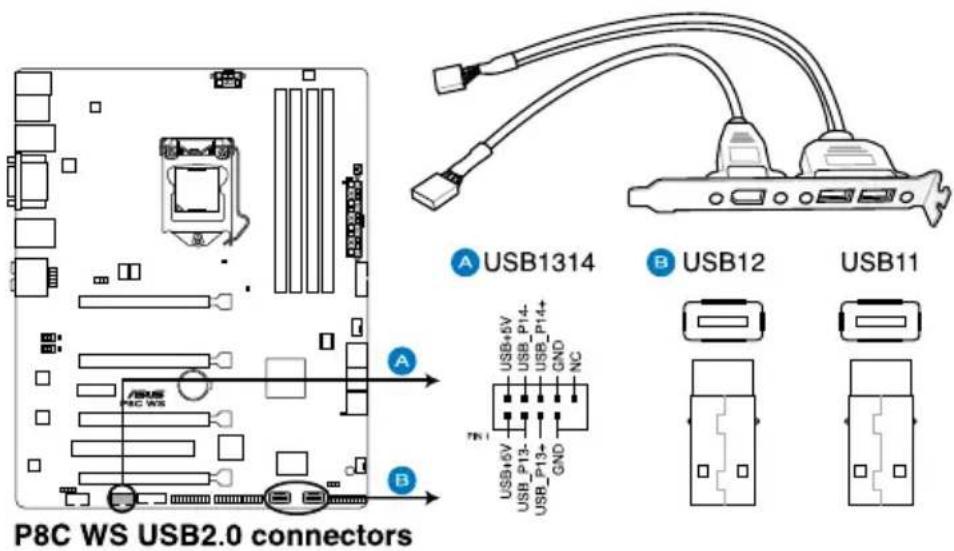

请勿将 1394 排线连接到 USB 插槽上,这么做可能会导致主板的损毁。

若是您的机箱拥有前面板 USB 连接端口,您可以将前面板 USB 排线连接至 ASUS Q-Connector(USB),然后将 Q-Connector(USB)安装至主板内置的 USB 插槽上。
4. USB 3.0 连接插槽(20-1 pin USB3\_12)
这个插槽用来连接额外的 USB 3.0 连接端口模块,并与 USB 3.0 规格兼容,支持传输速率最高达 5.0 Gbps,若是您的机箱提供有 USB 3.0 前面板连接排线,将该排线连接至本插槽,就可拥有前面板 USB 3.0 解决方案。


- 您可将华硕 USB 3.0 前面板外接盒连接至本插槽,以获得前面板 USB 3.0 解决方案。
- 由于 Intel ^ 限制,USB3_12 只支持 Windows 7 操作系统。
5. 并口连接插座 (26-1 pin LPT1)
这个插座用来连接并口。将并口模块的信号线连接至这个插座,接着将该模块安装至机箱后面板空的插槽中。

6. IEEE 1394a 连接插槽(10-1 pin IE1394\_2)
这组插槽用来连接 IEEE 1394a 连接端口模块。将 IEEE 1394a 模块排线连接至这个插槽,然后将模块安装到机箱后面板中开放的插槽。
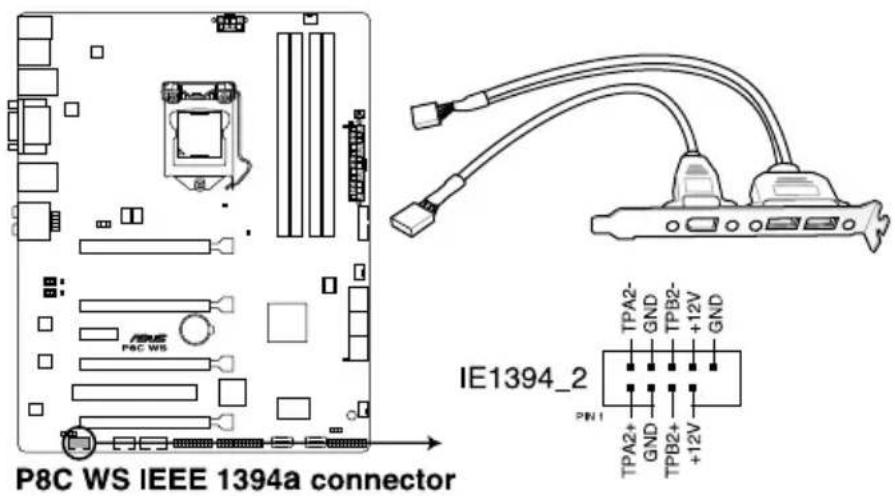

请勿将 USB 排线连接到 IEEE 1394a 插槽上,这么做可能会导致主板的损毁。

IEEE 1394a 模块为选购配备,请另行购买。
7. 数码音频连接排针(4-1 pin SPDIF\_OUT)
这组排针是用来连接 S/PDIF 数码音频模块,您可以利用这组排针以 S/PDIF 音频信号线连接到音频设备的数码音频输出端,使用数码音频输出来代替常规的模拟音频输出。


S/PDIF 模块为选购配备,请另行购买。
- 中央处理器、机箱、电源风扇电源插槽(4-pin CPU_FAN, 4-pin CHA_FAN 1-3, 3-pin PWR_FAN)
将风扇排线连接至风扇插槽,并确认每条连接排线的黑线是接到风扇电源插槽上的接地端(GND)。


千万要记得连接风扇的电源,若系统中缺乏足够的风量来散热,那么很容易因为主机内部温度逐渐升高而导致死机,甚至更严重者会烧毁主板上的电子元件。注意:这些插槽并不是单纯的排针!不要将跳线帽套在它们的针脚上。

- CPU_FAN 插槽支持处理器风扇最大达 2 安培(24 瓦)的风扇电源。
- 当您安装二张 VGA 显卡,推荐您将后侧机箱风扇排线连接至 CHA_FAN1、CHA_FAN2、CHA_FAN3 插座来获得更好的散热环境。
9. 前面板音频连接排针(10-1 pin AAFP)
这组音频外接排针供您连接到前面板的音频排线,除了让您可以轻松地通过主机前面板来控制音频输入/输出等功能,并且支持 AC' 97 或 HD Audio 音频标准。将前面板音频输出/输入模块的连接排线之一端连接到这个插槽上。

- 推荐您将支持高保真(high definition)音频的前面板音频模块连接到这组排针,如此才能获得高保真音频的功能。
- 若要将高保真音频前面板模块安装至本接针,请将 BIOS 程序中 Front Panel Type 项目设置为 [HD];若要将 AC 97 音频前面版模块安装至本接针,请将 BIOS 程序设置为 [AC97]。默认值为 [HD]。
这个插槽为串口(COM),要使用本插槽,您必须将串口模块套件上的排线连接至此插槽,然后再将挡板安装至机箱后方扩展卡扩展槽上。
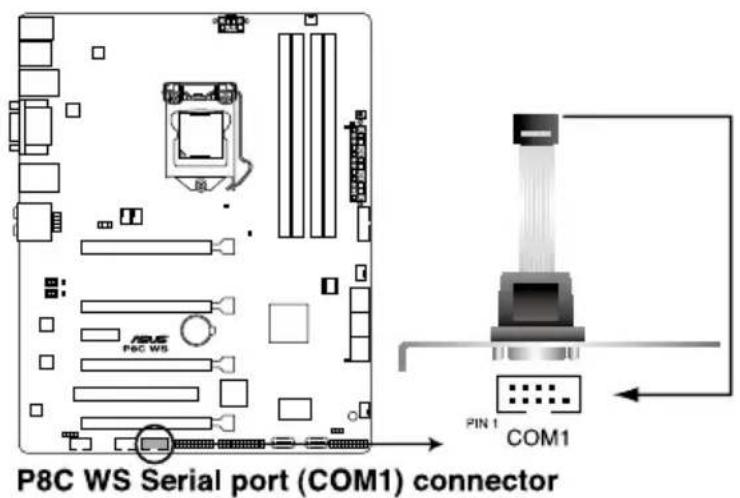

串口模块必须另行购买。
11. TPM 排线插槽(20-1 pin TPM)
本插座支持安全性平台模块(TPM)系统,该系统可进行安全性存储金钥、数码认证、密码,与数据。此外,TPM 系统也可协助增进网络安全,保护数码辨识功能,并确保平台的集成性。

本插槽支持 G.P. Diagnosis 诊断卡。

G.P. Diagnosis 诊断卡结构图


在安装诊断卡之前,请先确认您已经将电源线拔除,以避免发生电磁凸波造成产品的毁损。
-
在主板上找到 TPM 插槽(20-1 pin TPM)的位置。
-
将诊断卡上有 LED 指示灯的一边朝向内存插槽的方向,将该卡对准 TPM 插槽并确实的往下压,直到该卡完全的插入插槽中。
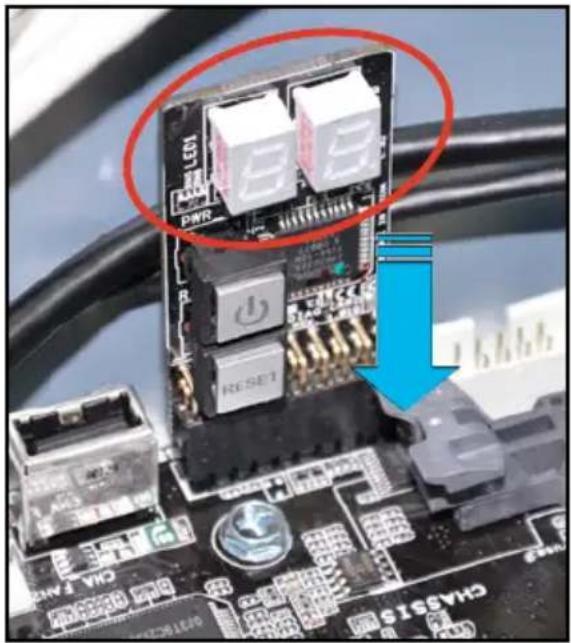
诊断卡代码说明
| 15, 19 | 芯片组初始设置 | 操作系统在 PIC 模式 | |
| E0 检查 | 与唤醒系统 | 操作系统在 APIC 模式 | |
| 2B-2F | 系统准备运行内存检测与容量分配 | 00 退出 BIOS 程序进入操作系统 | |
| 32 早期 | CPU 初始设置 S1 | ||
| 34 唤醒 | 应用程序处理器(AP) S3 | ||
| 98 检测 | PS2 鼠标/键盘 S4 | ||
| 97 | VGA BIOS 程序初始设置 | 05 S5 | |
| 9A-9D | USB 初始设置 | 10 从 S1 模式中唤醒电脑 | |
| A2 | 检测 IDE | 30 | 从 S3 模式中唤醒电脑 |
| B2 | Optional ROM 初始设置 | 从 S4 模式中唤醒电脑 | |
这些电源插槽用来连接到一个 ATX 电源(PSU)。电源(PSU)所提供的连接插头已经过特别设计,只能以一个特定方向插入主板上的电源插槽。找到正确的插入方向后,只需稳稳地将之套进插槽中即可。

A
EATX12V

B
EATXPWR

- 推荐您使用与 2.0 或者更高规格的 24-pin ATX 12V 兼容的电源(PSU)(PSU),才能提供至少 350W 高功率的电源,以供应系统足够的电源需求。
- 请务必连接 8-pin EATX12V 电源插头,否则系统可能无法顺利启动。
- 如果您想要安装其他的硬件设备,请务必使用较高功率的电源(PSU)以提供足够的设备用电需求。若电源(PSU)无法提供设备足够的用电需求,则系统将会变得不稳定或无法开启。
- 如果您不确定系统所要求的最小电源供应值为何,请至华硕技术支持网页中的电源瓦数推荐值计算 http://support.asus.com.tw/PowerSupplyCalculator/PSCalculator.aspx?SLanguage=zh-cn 获得详细的说明。
- 若是您想要安装二张或更多的高级 PCI Express x16 绘图卡,请使用 1000 瓦以上的电源(PSU)以确保运行稳定。
13. 系统控制面板连接排针(20-8 pin PANEL)
这一组连接排针包括了数个连接到电脑主机前面板的功能接针。下述将针对各项功能作逐一简短说明。

- 系统电源指示灯连接排针(2-pin PLED)
这组排针可连接到电脑主机面板上的系统电源指示灯。在您启动电脑并且使用电脑的情况下,该指示灯会持续亮着;而当指示灯闪烁亮着时,即表示电脑正处于睡眠模式中。
- 硬盘动作指示灯号接针(2-pin IDE_LED)
您可以连接此组硬盘接针到电脑主机面板上的硬盘动作指示灯号,如此一旦硬盘有存取动作时,指示灯随即亮起。
这组四脚位排针连接到电脑主机机箱中的音箱。当系统正常启动便可听到哔哔声,若启动时发生问题,则会以不同长短的音调来警示。
这组排针连接到电脑主机面板上控制电脑电源的开关。您可以根据 BIOS 程序或操作系统的设置,来决定当按下开关时电脑会在正常运行和睡眠模式间切换,或者是在正常运行和软关机模式间切换。若要关机,请持续按住电源开关超过四秒的时间。
这组两脚位排针连接到电脑主机面板上的 Reset 开关。可以让您在不需要关掉电脑电源即可重新启动,尤其在系统死机的时候特别有用。
3.5.2 后面板连接端口

| 1. PS/2 鼠标与键盘复合连接端口 7. UUSB 2.0 连接端口 7 和 8 |
| 2. IEEE 1394a 端口 8. USB 2.0 连接端口 5 和 6 |
| 3. LAN2 (RJ-45) 网络连接端口* 9. S/PDIF 同轴排线输出连接端口 |
| 4. DVI 输出端口 10. S/PDIF 光纤排线输出连接端口 |
| 5. LAN1 (RJ-45) 网络连接端口* 11. USB 3.0 连接端口 3 与 4 |
| 6. USB 2.0 连接端口 9 与 10 12. 音频输出/输入接口** |
* 与 **:请参考下页表格中网络连接端口指示灯与音频连接端口的定义。

- 由于 USB 3.0 的限制,USB 3.0 设备只能在 Windows 操作系统环境下,以及安装过 USB 3.0 驱动程序后才能使用。
- USB 3.0 设备只能用来作为数据磁盘。
- 强烈推荐您将 USB 3.0 设备连接至 USB 3.0 连接端口,才能让您的 USB 3.0 设备获得更快更好的性能表现。
** 网络指示灯之灯号说明
| Activity 连接指示灯 Speed 指示灯 | |||
| 状态说明状态说明 | |||
| 关闭没有连接关闭连接速度10 Mbps | |||
| 橘色灯号已连接 | 橘色灯号 | 连接速度100 Mbps | |
| 闪烁数据传输中绿色灯号连接速度1Gbps | |||
| 接口 | 耳机/二声道音箱输出 | 四声道音箱输出 | 六声道音箱输出 | 八声道音箱输出 |
| 浅蓝色 声音输入端 声音输入端 声音输入端 声音输入端 | ||||
| 草绿色 声音输出端 前置音箱输出 前置音箱输出 前置音箱输出 | ||||
| 粉红色 麦克风输入 麦克风输入 麦克风输入 麦克风输入 | ||||
| 橘色 - | - | 中央声道/重低音音箱输出 | 中央声道/重低音音箱输出 | |
| 黑色 - | 后置音箱输出 后置音箱输出 后置音箱输出 | |||
| 灰色 - | - | - | 侧边音箱输出 | |
3.5.3 音频输出/输出设置
音频输出/输入连接端口

连接耳机与麦克风

BIOS 程序调校的优劣与否,和整个系统的运行性能有极大的关系。针对自己的配备来作最佳化 BIOS 设置,可让您的系统性能再提升。本章节将逐一说明 BIOS 程序中的每一项配置设置。
4.1 认识 BIOS 程序

华硕全新的 UEFI BIOS 是可延伸固件界面,符合最新的 UEFI 结构,这个友善的使用界面,跳脱以往使用键盘输入 BIOS 方式,提供更有弹性与更便利的鼠标控制操作。您可以轻易地使用新的 UEFI BIOS,如同操作您的操作系统般顺畅。在本用户手册中的「BIOS」一词除非特别说明,所指皆为「UEFI BIOS」。
BIOS(Basic Input and Output System;基本输出入系统)用来存储系统启动时所需要的硬件设置,例如存储设备设置、超频设置、高级电源管理与启动设置等,这些设置会存储在主板的 CMOS 中,在正常情况下,默认的 BIOS 程序设置提供大多数使用情况下可以获得最佳的运行性能,推荐您不要更改默认的 BIOS 设置,除了以下几种状况:
- 在系统启动期间,屏幕上出现错误信息,并且要求您运行 BIOS 程序设置。
- 安装新的系统元件,需要进一步的 BIOS 设置或更新。

不适当的 BIOS 设置可能会导致系统不稳定或启动失败,强烈推荐您只有在受过训练专业人士的协助下,才可以运行 BIOS 程序设置的更改。
4.2 BIOS 设置程序
BIOS 设置程序可让您更改 BIOS 的设置值,当您启动电脑,系统仍在自我测试(POST,Power-On Self Test)时,按下 键,就可以进入设置程序,如果您超过时间才按 键,则 POST 程序会自动继续运行开机自检。在这种情况下,如果您仍然需要运行设置程序,请按下
华硕 BIOS 设置程序以简单容易使用为理念,菜单方式的设计让您可以轻松的浏览选项,进入次菜单点击您要的设置,假如您不小心做错误的设置,而不知道如何补救时,本设置程序提供一个快捷键直接恢复到上一个设置,这些将在以下的章节中有更进一步的说明。

- 在本章节的 BIOS 程序画面只能参考,将可能与您所见到的画面有所差异。
- 若您想在 BIOS 设置程序中使用鼠标操控,请先确认已将 USB 接口鼠标连接至主板。
- BIOS 程序的出厂默认值可让系统运行处于最佳性能,但是若系统因您改变 BIOS 程序而导致不稳定,请读取出厂默认值来保持系统的稳定。请参阅 4.9 退出 BIOS 程序一节中 Load Optimized Defaults 项目的详细说明。
- 若是更改 BIOS 设置后启动失败,请试着使用清除 CMOS,然后将主板的设置值恢复为默认值。请参考 3.2 跳线选择区一节关于 CMOS 配置数据清除的说明。
- BIOS 设置程序不支持使用蓝牙设备。
为了增加使用的便利性,您可以使用键盘或是鼠标来操控本主板的 BIOS 设置程序。
本主板的 BIOS 设置程序提供您 EZ Mode 和 Advanced Mode 两种模式。您可以由 Exit 菜单中切换,或是选择 EZ Mode/Advanced Mode 菜单中的 Exit/Advanced Mode。
4.2.1 EZ Mode
本主板的 BIOS 设置程序的默认值为 EZ Mode。您可以在 EZ Mode 中查看系统基本数据,并可以选择显示语言、喜好设置及启动设备顺序。若要进入 Advanced Mode,请点击 Exit/Advanced Mode 并选择 Advanced Mode。

进入 BIOS 设置程序的画面可个人化设置,请参考 4.7 启动菜单(Boot menu)中关于 Setup Mode 项目的说明。


4.2.2 Advanced Mode
Advanced Mode 提供您更高级的 BIOS 设置选项。以下为 Advanced Mode 画面之范例,各个设置选项的详细说明请参考之后的章节。

欲进入 EZ Mode 时,请点击 Exit 并选择 ASUS EZ Mode。

功能表列
BIOS 设置程序最上方各菜单功能说明如下:
| Main | 本项目提供系统基本设置。 |
| Ai Tweaker | 本项目提供超频设置。 |
| Advanced | 本项目提供系统高级功能设置。 |
| Monitor | 本项目提供温度、电源及风扇功能设置。 |
| Boot | 本项目提供启动磁盘设置。 |
| Tool | 本项目提供特殊功能设置。 |
| Exit | 本项目提供退出 BIOS 设置程序与出厂默认值还原功能。 |
菜单项目
于功能表列选定选项时,被选择的功能将会反白,即选择 Main 菜单所出现的项目。
点击菜单中的其他项目(例如:Ai Tweaker、Advanced、Monitor、Boot、Tool 与 Exit)也会出现该项目不同的选项。
返回
在子菜单时即会出现此按钮。请按下
子菜单
在菜单画面中,若功能选项前面有一个小三角形标记,代表此为子菜单,您可利用方向键来选择,并按下
设置窗口
在菜单中选择功能项目,然后按下
滚动条
在菜单画面的右方若出现如右图的滚动条画面,即代表此页选项超过可显示的画面,您可利用上/下方向键或是
操作功能键
在菜单画面的右下角将显示 BIOS 设置程序的操作功能键,请使用操作功能键选择项目进行设置。
在线操作说明
在菜单画面的右上方为当前所选择的作用选项的功能说明,此说明会依选项的不同而自动更改。
设置值
这些存在于菜单中的设置值是提供给用户选择与设置之用。这些项目中,有的功能选项只为告知用户当前运行状态,并无法更改,那么此类项目就会以淡灰色显示。而可更改的项目,当您使用方向键移动项目时,被选择的项目以反白显示,代表这是可更改的项目,当选择到可更改的项目,并按下
4.3 主菜单(Main Menu)
主菜单只有在您进入 Advanced Mode 时才会出现。您可以由主菜单查看系统基本数据,并设置系统日期、时间、语言和安全性。

4.3.1 System Language [English]
选择 BIOS 语言。设置值有:[Eɪŋɡl]s[h] [Fɪʃənɡəis Español Deutsch Русский [日本語] 繁體中文 筒体中文
4.3.2 System Date [Day xx/xx/xxxx]
设置您的系统日期。
4.3.3 System Time [xx:xx:xx]
设置系统的时间。
4.3.4 安全性菜单(Security)
本菜单可让您改变系统安全设置。

- 若您忘记设置的 BIOS 密码,可以采用清除 CMOS 实时钟(RTC)内存。请参考 3.4 跳线选择区一节的说明。
- Administrator 或 User Password项目默认值为 Not Installed, 当您设置密码之后将显示为 Installed.
Administrator Password(设置系统管理员密码)
当您设置系统管理员密码后,推荐您先登入您的帐户,以免 BIOS 设置程序中的某些信息无法查看或更改设置。
请依照以下步骤设置系统管理员密码(Administrator Password):
- 请选择 Administrator Password 项目并按下
。 - 由 Create New Password 窗口输入欲设置的密码,输入后按
键。 - 请再一次输入密码以确认密码正确。
请依照以下步骤更改系统管理员密码(Administrator Password):
- 请选择 Administrator Password 项目并按下
。 - 由 Enter Current Password 窗口输入密码并按下
。 - 由 Create New Password 窗口输入新密码,输入完成按下
。 - 请再一次输入密码以确认密码正确。
欲删除系统管理员密码时,请依照更改系统管理员密码之步骤,但请在输入/确认密码窗口出现时,按下
User Password(设置用户密码)
当您设置用户密码后,你必需登入您的帐户才能使用 BIOS 设置程序。用户密码的默认值为 Not Installed,当您设置密码后将显示 Installed。
请依照以下步骤设置用户密码(User Password):
- 请选择 User Password 项目并按下
。 - 由 Create New Password 窗口输入欲设置的密码,输入后按
键。 - 请再一次输入密码以确认密码正确。
请依照以下步骤更改用户密码(User Password):
- 请选择 User Password 项目并按下
。 - 由 Enter Current Password 窗口输入密码并按下
。 -
由 Create New Password 窗口输入新密码,输入完成按下
。 -
请再一次输入密码以确认密码正确。
欲删除用户密码时,请依照更改用户密码之步骤,但请在输入/确认密码窗口出现时,按下
4.4 Ai Tweaker 菜单(Ai Tweaker menu)
本菜单可让您设置超频功能的相关选项。

注意!在您设置本高级菜单的设置时,不正确的设置值将导致系统功能异常。

以下项目的默认值会随着您所安装的处理器与内存而不同。
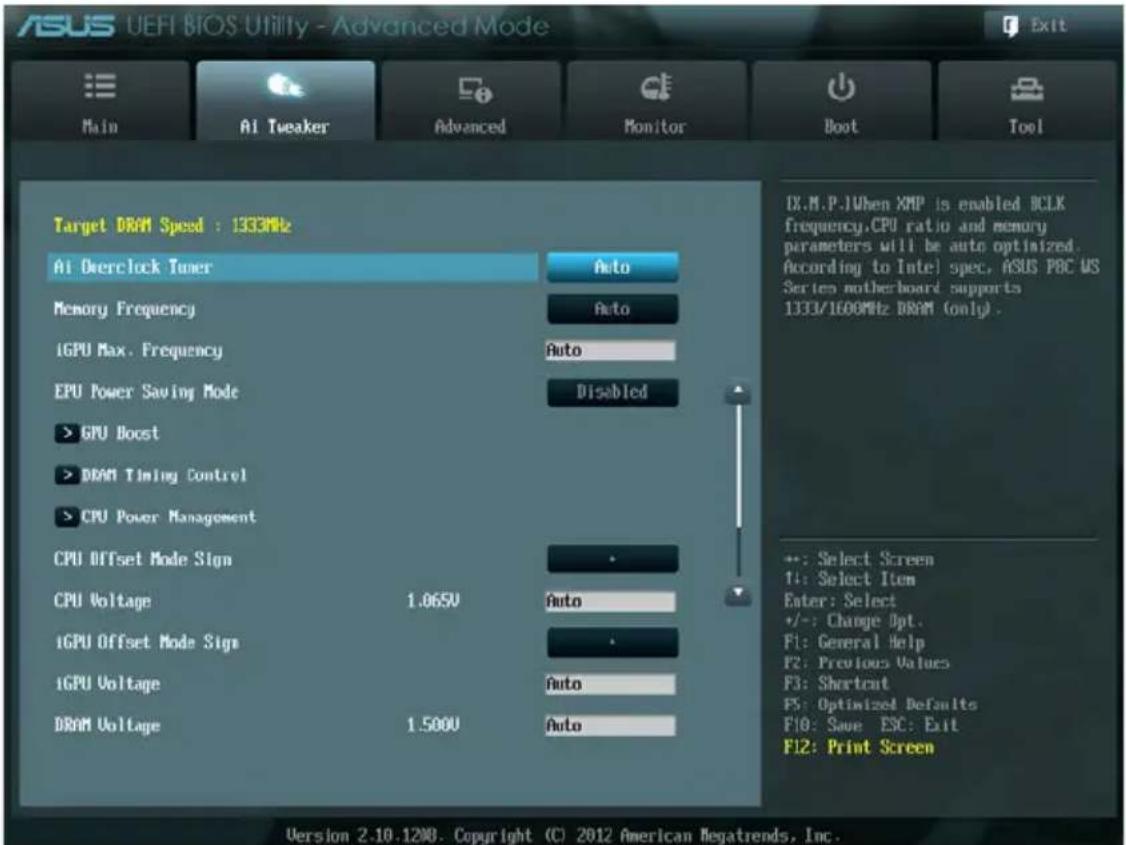
本项目可以让您设置 CPU 的超频选项来达到您所想要的 CPU 外频。请选择以下任一种默认的超频选项:
[Auto] 自动载入系统最佳化设置值。
[X.M.P.] 若您所安装的记体模块支持 eXtreme Memory Profile (X.M.
P.) 技术,选择本项目以设置您内存条支持的模式,以最佳化系统性能。

以下两个项目只有在 Ai Overclock Tuner 设置为 [Manual] 时才会出现。
设置过高的处理器频率将会导致系统的不稳定与硬件损坏,当系统出现不稳定的状况时,推荐您使用默认值。
iGPU Max. Frequency [Auto]
使用 + 与 - 按键来调整数值。最小频率根据所安装的 CPU 类型而定。设置值有:[Auto] [depending on CPU] [3000MHz]。
EPU Power Saving MODE [Disabled]
本项目可以开启或关闭 EPU 省电功能。设置值有:[Disabled] [Enabled]
GPU Boost
GPU Boost 可以加速内定 GPU 获得更佳的显示性能。设置值有:[Ok] [Cancel]
DRAM Timing Control
本菜单中的项目可以让您设置 DRAM timing 控制功能,您可以使用 <+> 与 <-> 键调整数值。当您要恢复默认值时,请使用键盘输入 auto 并按下

自行更改数值将会导致系统的不稳定与硬件损坏,当系统出现不稳定的状况时,推荐您使用默认值。
Primary Timings
DRAM CAS# Latency [Auto]
设置值有:[Auto] [3 DRAM Clock] - [15 DRAM Clock]
DRAM RAS# to CAS# Delay [Auto]
设置值有:[Auto] [4 DRAM Clock] - [15 DRAM Clock]
DRAM RAS# PRE Time [Auto]
设置值有:[Auto] [4 DRAM Clock] - [15 DRAM Clock]
DRAM RAS# ACT Time [Auto]
设置值有:[Auto] [4 DRAM Clock] - [40 DRAM Clock]
DRAM COMMAND Mode [Auto]
设置值有:[Auto] [1 DRAM Clock] [2 DRAM Clock] [3 DRAM Clock]
Secondary Timings
DRAM RAS# to RAS# Delay [Auto]
设置值有:[Auto] [4 DRAM Clock] - [15 DRAM Clock]
DRAM REF Cycle Time [Auto]
设置值有:[Auto] [48 DRAM Clock] - [511 DRAM Clock]
DRAM Refresh Interval [Auto]
设置值有:[Auto] [3120 DRAM Clock] - [9999 DRAM Clock]
DRAM WRITE Recovery Time [Auto]
设置值有:[Auto] [5 DRAM Clock] - [16 DRAM Clock]
DRAM READ to PRE Time [Auto]
设置值有:[Auto] [4 DRAM Clock] - [15 DRAM Clock]
DRAM FOUR ACT WIN Time [Auto]
设置值有:[Auto] [16 DRAM Clock] - [63 DRAM Clock]
DRAM WRITE to READ Delay [Auto]
设置值有:[Auto] [4 DRAM Clock] - [8 DRAM Clock]
DRAM CKE Minimum pulse width [Auto]
设置值有:[Auto] [3 DRAM Clock] - [15 DRAM Clock]
DRAM CAS# Write Latency [Auto]
设置值有:[Auto] [5 DRAM Clock] - [15 DRAM Clock]
DRAM RTL (CHA) [Auto]
设置值有:[Auto] [16 DRAM Clock] - [63 DRAM Clock]
DRAM RTL (CHB) [Auto]
设置值有:[Auto] [16 DRAM Clock] - [63 DRAM Clock]
Third Timings
tWRDR (DD) [Auto]
设置值有:[Auto] [1 DRAM Clock] - [6 DRAM Clock]
tRWDR (DD) [Auto]
设置值有:[Auto] [1 DRAM Clock] - [6 DRAM Clock]
tRWSR [Auto]
设置值有:[Auto] [1 DRAM Clock] - [6 DRAM Clock]
tRR (DD) [Auto]
设置值有:[Auto] [1 DRAM Clock] - [6 DRAM Clock]
tRR (DR) [Auto]
设置值有:[Auto] [1 DRAM Clock] - [6 DRAM Clock]
tRRSR [Auto]
设置值有:[Auto] [4 DRAM Clock] - [7 DRAM Clock]
tWW (DD) [Auto]
设置值有:[Auto] [1 DRAM Clock] - [6 DRAM Clock]
tWW (DR) [Auto]
设置值有:[Auto] [1 DRAM Clock] - [6 DRAM Clock]
tWWSR [Auto]
设置值有:[Auto] [4 DRAM Clock] - [7 DRAM Clock]
以下的项目可以让您调整 CPU 倍频的数值与功能。
CPU Ratio [Auto]
本项目用来调整处理器核心时序与前端总线频率的比值,请使用 + 与 - 按键来调整数值。设置值会根据安装的处理器而有所不同。
本功能可让您开启或关闭 Intel EIST 技术(Enhanced IntelSpeedStep Technology)。
[Disabled] 关闭这项功能。
[Enabled] 启动 Intel EIST 技术,让系统自动调整处理器电压与频率以减少耗电量以帮助散热。
Turbo Mode [Enabled]
本项目只有在【Enhanced Intel SpeedStep Technology】设置为[Enabled]时才会出现。
[Enabled] 让处理器核心在特定情况下以比标示频率更快的速度运行。
[Disabled] 关闭这项功能。

以下五个项目只有当【Enchanced Intel SpeedStep】与【Turbo Mode】项目设为[Turbo Mode]时才会出现。
Long Duration Power Limit [Auto]
请使用 <+> 与 <-> 键调整数值。
请使用 <+> 与 <-> 键调整数值。
请使用 <+> 与 <-> 键调整数值。
请使用 <+> 与 <-> 键调整数值。
请使用 <+> 与 <-> 键调整数值。

以下的项目请使用键盘上的数字键来输入想要的数值,然后按下
CPU Offset Mode Sign [+]
本项目只有当您将【CPU Voltage】项目设置为 [Offset Mode] 时,本项目才会出现。
[+] 设置正数偏移电压
[-] 设置负数偏移电压
CPU Voltage [Auto]
本项目用来设置 CPU 电压值。设置值为以 0.005V 为间隔,更改的范围从 0.005V 至 0.635V。
iGPU Offset Mode Sign [+]
本项目只有当您将【iGPU Voltage】项目设为 [Offset Mode] 时,本项目才会出现。
[+] 设置正数偏移电压。
[-] 设置负数偏移电压。
iGPU Offset Voltage [Auto]
只有当您将【iGPU Voltage】项目设为 [Offset Mode] 时,本项目才会出现,可以让您设置 iGPU 偏移的电压值。设置值为以 0.005V 为间隔,更改的范围从 0.005V 至 0.635V。
iGPU Voltage [Offset Mode]
[Manual Mode] 可设置固定的 iGPU 电压。
[Offset Mode] 可设置 iGPU 偏移电压。
iGPU Manual Voltage [Auto]
只有当您将【iGPU Voltage】项目设为 [Manual Mode] 时,本项目才会出现,可以让您设置固定的 iGPU 电压值。设置值为以 0.005V 为间隔,更改的范围从 0.800V 至 1.990V。
DRAM Voltage [Auto]
本项目可让您设置 DRAM 电压。设置值为以 0.01V 为间隔,更改的范围从 1.20V 至 2.20V。
![ASUS ESC500 G2 - DRAM Voltage [Auto] - 1](/content/2026/06/1284714/images/0ecb113f93bc053ab2d1dddb6da8ee266c2f6f23c7b7f6c0dff08cf8ce03ca1f.jpg)
根据 Intel 处理器规格,内存电压若是超过 1.65V 可能会对 CPU 造成永久损坏,推荐您安装电压低于 1.65V 的内存以保护 CPU。
VCCIO Voltage [Auto]
本项目可让您设置 VCCIO 电压。设置值为以 0.01V 为间隔,更改的范围从 0.90V 到 1.70V。
本项目可让您设置 VCCSA 电压。设置值为以 0.01V 为间隔,更改的范围从 0.77V 至 1.60V。
本项目可让您设置 CPU PLL 电压。设置值为以 0.01V 为间隔,更改的范围从 1.20V 至 2.20V。
Load-line 是根据 Intel 所订立之 VRM 规格,其设置值将影响 CPU 电压。CPU 运行电压将依 CPU 的负载呈比例性递减,当您将此项目的设置值设置越高时,将可提高电压值与超频能力,但会增加 CPU 及 VRM 的温度。设置值有:[Auto] [Disabled] [Enabled]。
![ASUS ESC500 G2 - VCCIO Voltage [Auto] - 1](/content/2026/06/1284714/images/d28ec11809ca581bc393ac0e381dbe9538527f32f268d687ffe34b5e475e13bb.jpg)
实际提升的性能将视 CPU 设置而异。
[Disabled] 提升 BCLK 的超频能力。
[Enabled] 由 EMI 控制。
4.5 高级菜单(Advanced)
高级菜单可让您改变中央处理器与其他系统设备的细部设置。

注意!在您设置本高级菜单的设置时,不正确的数值将导致系统损毁。

4.5.1 可信任运算(Trusted Computing)
TPM SUPORT [Disabled]
本项目用来开启或关闭 TPM 支持。设置值有:[Disabled] [Enabled]

只有当安装了 TPM 模块后,此项目才会出现。
4.5.2 处理器设置(CPU Configuration)
本项可以让您得知中央处理器的各项讯息与更改相关的设置。

以下画面所显示项目可能会因您所安装处理器不同而有所差异。

[Disabled] 关闭 CPU 散热监控功能。
[Enabled] 启用 CPU 散热监控功能帮助散热。
Active Processor Cores [All]
本项目可以让您设置在每个处理封包中启用的处理器核心数量。设置值有:[All][1][2][3]
Limit CPUID Maximum [Disabled]
[Disabled] 关闭此功能。
[Enabled] 本项可让系统无处理器 CPUID 功能支持时亦可以正常启动。
Execute Disable Bit [Enabled]
[Disabled] 强迫 XD 功能总是降低至 0。
[Enabled] 启动 No-Excution Page Protection 技术。
Intel(R) Virtualization Technology [Disabled]
[Disabled] 关闭此功能。
[Enabled] 启动 Intel 虚拟技术(Virtualization Technology)让硬件平台以同时运行多个操作系统,将一个系统平台虚拟为多个系统。
Hardware Prefetcher [Enabled]
[Enabled] 让硬件平台同时独立运行多个操作系统,让一个系统虚拟为多个系统。
[Disabled] 关闭此功能。
CPU 电源管理设置(CPU Power Management Configuration)
CPU Ratio [Auto]
本项目用来调整处理器核心时序与前端总线频率的比值,请使用 + 与 · 按键来调整数值。设置值会根据安装的处理器而有所不同。
本项可以让您启动或关闭 Intel EIST 技术(Enhanced Intel® SpeedStep Technology)。
[Disabled] 处理器会以默认速度运行。
[Enabled] 处理器的速度则由操作系统控制。
Turbo Mode [Enabled]
[Enabled] 可让处理器在特定情况下以比标示频率更快的速度运行。
[Disabled] 关闭此功能。
CPU C1E [Auto]
[Auto] 将本项目设置为自动。
[Enabled] 启动 Enhanced Halt State 支持功能。
[Disabled] 关闭 Enhanced Halt State 支持功能。
CPU C3 Report [Auto]
本项目可以让您启动或关闭 CPU C3 报告给操作系统。
[Auto] 将本项目设为自动。
[Enabled] 启动 C3 报告功能。本项目需设为 [Enabled] 才能启动 Enhanced Halt State 功能。
[Disabled] 关闭此功能。
CPU C6 Report [Auto]
本项目可以让您启动或关闭 CPU C6 报告给操作系统。
[Auto] 将本项目设为自动。
[Enabled] 启动 C6 报告功能。本项目需设为 [Enabled] 才能启动 Enhanced Halt State 功能。
[Disabled] 关闭此功能。
4.5.3 PCH 设置(PCH Configuration)
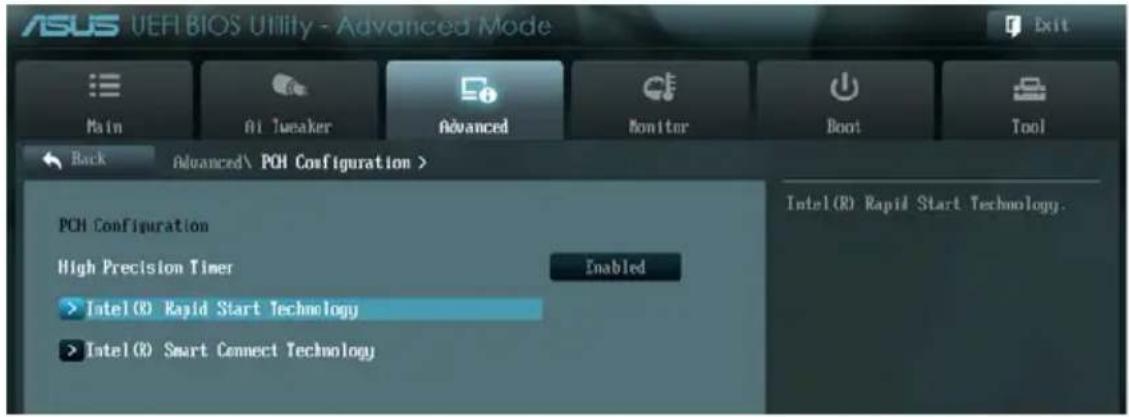
本项目为启动或关闭 Intel(R) Rapid Start 技术。设置值有:[Enabled] [Disabled]

以下项目只有在您将【Intel(R) Rapid Start Technology】项目设置为[Enabled]时才会出现。
本项可让您启动或关闭 S3 RTC 唤醒功能。设置值有:[Enabled] [Disabled]
本项目只有在您将【Entry on S3 RTC Wake】项目设置为 [Enabled]
时才会出现,可以让您设置 S3 的 RTC 唤醒计时器。设置值有:
本项目可以让您启动或关闭 Active Page Threshold 支持。设置值有:[Enabled] [Disabled]。
本项目只有在您将 Active Page Threshold Support 项目设置为 [Enabled] 时才会出现,让您设置 Active Memory Threshold。当分隔区大小大于 Active Page Threshold 大小时,系统将开始支持 Intel(R) Rapid Start 技术。当本项目设置为零时,系统将自动检查在 S3 时分区的大小是否足够。请用数字键盘输入数值。
本项目可以让您启动或关闭 ISCT 设置。设置值有:[Enabled] [Disabled]
4.5.4 SATA 设备设置(SATA Configuration)
当您进入 BIOS 设置程序时,BIOS 设置程序将自动检测已安装的 SATA 设备。当未侦侧到 SATA 设备时将显示 Not Present。

将滚动条往下滚动来显示以下项目

本项目可设置 Serial ATA 硬件设备的相关设置。
[IDE] 若要将 Serial ATA 作为 Parallel ATA 实体存储端口,请将本项目设置为 [IDE]。
[AHCI] 若要 Serial ATA 硬件设备使用 Advanced Host Controller Interface(AHCI)模式,请将本项目设置为 [AHCI]。AHCI 模式可让内置的存储设备启动高级的 Serial ATA 功能,通过原生命令排序技术来提升工作性能。
[RAID] 若要在 Serial ATA 硬盘设置 RAID 磁盘数组,请将本项目设置为 [RAID]。
S.M.A.R.T. Status Check [Enabled]
S.M.A.R.T.(自动检测、分析、报告技术,Self-Monitoring, Analysis and Reporting Technology)是一个监控软件,可以监控您的硬盘,并在发生错误时于开机自检(POST)时显示错误讯息。设置值有:[Enabled] [Disabled]
Hot Plug [Disabled]
本项目只有在您将 SATA mode 项目设置为 [AHCI Mode] 或 [RAID Mode] 时才会出现,用来启动或关闭支持 SATA 设备热插拔功能。设置值有:[Disabled] [Enabled]
4.5.5 系统代理设置(System Agent Configuration)

本项目提供您启用大于 4GB 的内存映射功能。
[Enabled] 启动 4GB 以上内存映射。
[Disabled] 关闭此功能。
本项目用来选择 iGPU、PCIE 或 PCI 图形设备作为主要显示设备,或选择 SG 以使用可切换 GFX。设置值有:[Auto] [iGPU] [PCIE] [PCI]
iGPU Memory [64M]
本项目用来设置内部图形设备内存大小。设置值有:[32M] [64M]
[96M] [128M] [160M] [192M] [224M] [256M] [288M] [320M]
[352M][384M][416M][448M][480M][512M][1024M]
Render Standby [Enabled]
通过内部图形设备启动或关闭 Render Standby 功能。设置值有:
[Disabled] [Enabled]
启动或关闭支持外接 VGA 设备的内部图形设备多重显示功能。如果启动本项目,内部图形设备的内存大小将会保留在 64MB。设置值有:
[Disabled] [Enabled]
4.5.6 USB 设备设置(USB Configuration)
本菜单可让您更改 USB 设备的各项相关设置。

在 USB Devices 项目中会显示自动检测到有连接的设备数量。若无连接任何设备,则会显示 None。
[Enabled] 启用在既有操作系统中支持 USB 设备功能。
[Disabled] USB 设备只能在 BIOS 设置程序中使用。
[Auto] 系统可以在启动时便自动检测是否有 USB 设备存在,若是,则启用 USB 控制器;反之则不会启用。
Legacy USB3.0 Support [Enabled]
[Enabled] 启用在既有操作系统中支持 USB3.0 设备功能。
[Disabled] 关闭本功能。
Intel xHCI Mode [Smart Auto]
[Smart Auto] 启用最有效运行的 xHCI 模式。
[Auto] 允许系统设置 xHCI。
[Enabled] 启用 xHCI 控制器的操作。
[Disabled] 关闭本项功能。
EHCI Hand-off [Disabled]
[Enabled] 启用支持没有 EHCI hand-off 功能的操作系统。
[Disabled] 关闭本功能。
Mass Storage Devices :
在此项目底下显示的项目为您已连接在 USB 端口上的外接存储设备,并自动检测其设备类型(默认值为 [Auto])。所显示的项目(如画面中显示 JetFlashTranscend 4GB 这项目)的默认值为 [Auto],倘若您想强制选择该项设备的类型,请移动至该项目并按下
4.5.7 内置设备设置(OnBoard Devices Configuration)
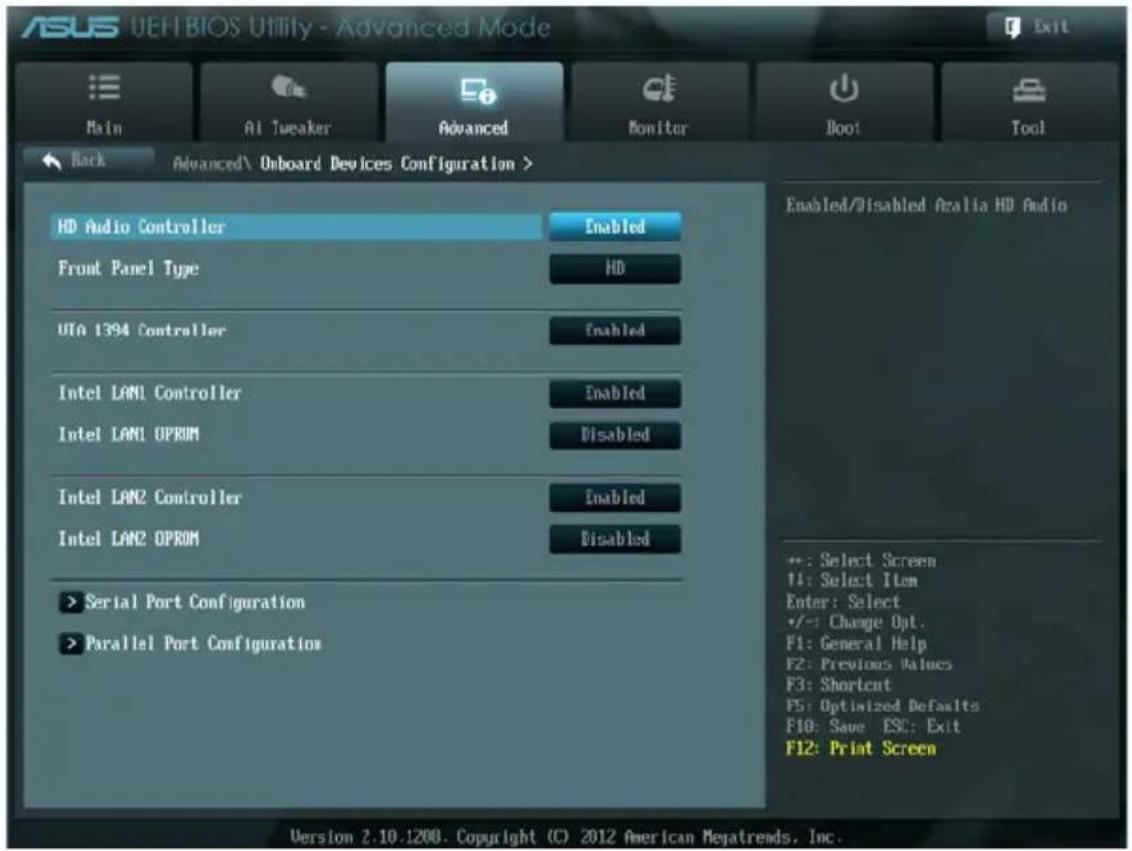
HD Audio Controller [Enabled]
[Disabled] 关闭这个控制器。
[Enabled] 启用高保真音频控制器。
![ASUS ESC500 G2 - HD Audio Controller [Enabled] - 1](/content/2026/06/1284714/images/269fe752c51a88a41d3c303329ec3e0b69effaf034c1f896bcfa78fa23267f77.jpg)
以下 Front Panel Type 项目只有在当 HD Audio Controller 设为 [Enabled] 时才会出现。
本项目可以让您依照前面板音频连接端口的支持功能,将前面板音频连接端口(AAFP)模式设置为 legacy AC' 97 或是高保真音频。
[HD] 将前面板音频连接端口(AAFP)模式设置为高保真音频。
[AC97] 将前面板音频连接端口(AAFP)模式设置为 legacy AC' 97。
VIA 1394 Controller [Enabled]
[Disabled] 关闭此控制器。
[Enabled] 开启内置 IEEE 1394a 控制器。
Intel LAN1 Controller [Enabled]
[Disabled] 关闭此控制器。
[Enabled] 启用 Intel 网络控制器。
Intel LAN1 OPROM [Disabled]
本项目只有在前一项目设置为 [Enabled] 时才会出现。本项可让您开启或关闭 Intel 网络控制器的 PXE OptionRom。设置值有:[Enabled] [Disabled]
Intel LAN2 Controller [Enabled]
[Disabled] 关闭此控制器。
[Enabled] 启用 Realtek LAN 网络控制器。
Intel LAN2 OPROM [Disabled]
本项目只有在前一项目设置为 [Enabled] 时才会出现。本项可让您开启或关闭 Intel 网络控制器的 PXE OptionRom。设置值有:[Enabled] [Disabled]
只有当主板上安装了串口(COM1)后,此项目才会出现。
本项目可以让您开启或关闭串口 (COM)。
[Disabled] 关闭此功能。
[Enabled] 设置为 [Enabled] 时可更改设置。此为 Super IO 设备选择最佳化设置。
Change Settings [IO=3F8h; IRQ=4]
设置值有:[IO=3F8h; IRQ=4] [IO=2F8h; IRQ=3] [IO=3E8h; IRQ=4]
[IO = 2E8h;IRQ = 3]
本项可启动或关闭并口(LPT/LPTE)。设置值有:[Enabled] [Disabled]
Change Settings [Auto]
本项目用来为超级 I/O 设备选择最优化设置。设置值有:[Auto]
[IO = 378h;IRQ = 5] [IO = 378h: IRQ = 5,6,7,9,10,11,12] [IO = 278h;.
本项目用来选择打印机端口模式。设置值有:[STD Printer mode] [SPP
4.5.8 高级电源管理设置(APM Configuration)
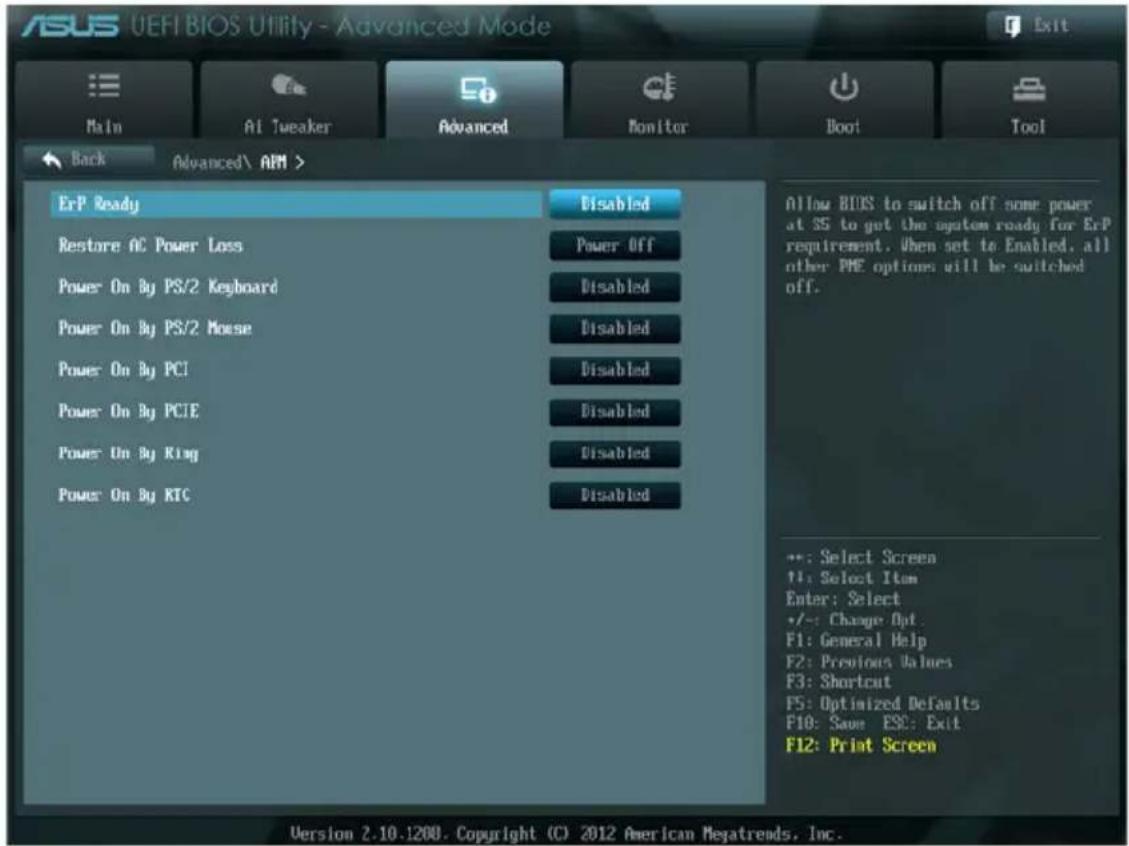
在 S5 休眠模式下关闭某些电源,减少待机模式下电力的流失,以符合欧盟能源使用产品(Energy Related Product)的规范。
Restore AC Power Loss [Power Off]
[Power On] 系统在电源中断之后保持开启状态。
[Power Off] 系统在电源中断之后电源将进入关闭状态。
[Last State] 将系统设置恢复到电源未中断之前的状态。
Power On By PS/2 Keyboard [Disabled]
[Disabled] 关闭 PS/2 键盘唤醒功能。
[Space Bar] 通过 PS/2 键盘上的空白键唤醒系统。
[Ctrl-Esc] 通过 PS/2 键盘上的
[Power Key] 通过 PS/2 键盘上的电源键唤醒系统。要使用本功能,ATX 电源必须可提供至少 1A 的电流与 +5VSB 的电压。
Power On By PS/2 Mouse [Disabled]
[Disabled] 关闭鼠标唤醒功能。
[Enabled] 开启键盘唤醒功能。要使用本功能,ATX 电源必须可提供至少 1A 的电流与 +5VSB 的电压。
Power On By PCI [Disabled]
[Disabled] 关闭 PCI 设备的唤醒功能。
[Enabled] 开启 PCI 设备的唤醒功能。
Power On By PCIE [Disabled]
[Disabled] 关闭 PCIE 设备的唤醒功能。
[Enabled] 开启 PCIE 设备的唤醒功能。
Power On By Ring [Disabled]
[Disabled] 关闭调制解调器唤醒功能。
[Enabled] 开启调制解调器唤醒功能。
[Disabled] 关闭实时时钟(RTC)唤醒功能。
[Enabled] 当您设为 [Enabled] 时,将出现 RTC Alarm Date、RTC Alarm
Hour、RTC Alarm Minute 与 RTC Alarm Second 子项目,您可自行设置时间让系统自动启动。
4.5.9 网络堆栈(Network Stack)

Network Stack [Disable Link]
本项目可以让您启动或关闭 UEFI 网络堆栈。设置值有:[Disable Link] [Enable]

只有当【Network Stack】项目设为 [Enabled] 时以下项目才会出现。
本项为启用或关闭 IPV4 PXE 支持。设置值有:[Disable Link] [Enabled]
本项为启用或关闭 IPV6 PXE 支持。设置值有:[Disable Link] [Enabled]
4.6 监控菜单(Monitor)
监控菜单可让您查看系统温度/电力状况,并且对风扇做高级设置。
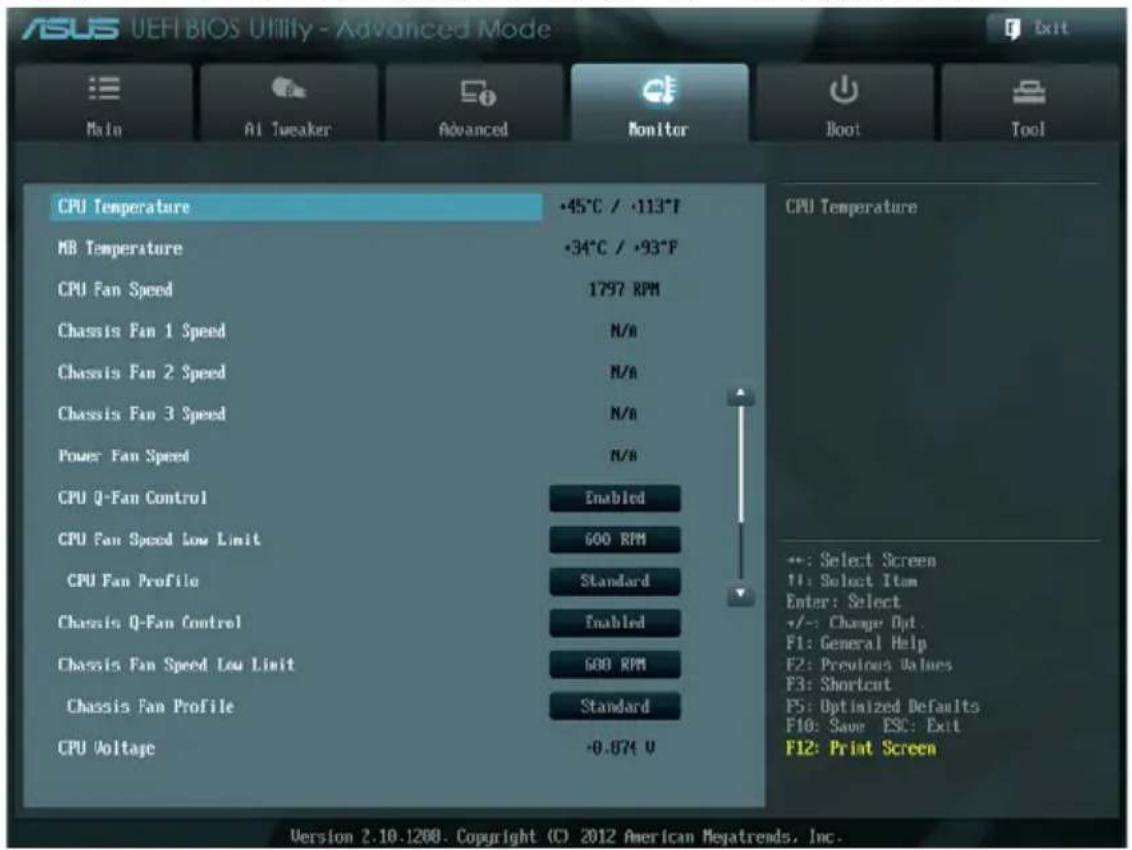
本系列主板具备中央处理器以及主板的温度探测器,可自动检测并显示当前主板与处理器的温度。若您不想检测这个项目,请选择 Ignore。
CPU Fan Speed [xxxx RPM] or [Ignore] / [N/A]
Chassis Fan 1/2/3 Speed [xxxx RPM] or [Ignore] / [N/A]
Power Fan Speed [xxxx RPM] or [Ignore] / [N/A]
为避免系统因为过热而造成损坏,本系列主板备有风扇的转速 RPM(Rotations Per Minute)监控,所有风扇都设置转速安全范围,一旦风扇转速低于安全范围,华硕智彗型主板就会发出警讯通知用户注意。如果风扇并未连接至主板,则会显示 N/A。若您不想检测这个项目,请选择 Ignore。
[Disabled] 关闭 CPU Q-Fan 控制功能。
[Enabled] 启动 CPU Q-Fan 控制功能。
本项目只有在 CPU Q-Fan Control 设置为 [Enabled] 时才会出现,用来设置处理器风扇适当的性能。
[Standard] 设置为 [Standard] 让处理器风扇根据处理器的温度自动调整。
[Silent] 设置为 [Silent] 将风扇速度调整到最低,并拥有最安静的运行环境。
[Turbo] 设置为 [Turbo] 来获得处理器风扇的最大转速。
[Manual] 设置为 [Manual] 来指派详细的风扇转速控制参数。

以下项目只当您将 CPU Fan Profile 设为 [Manual] 时才会出现。
请使用 + 与 - 键调整处理器温度的数值。数值的更改范围由 20^ 至 75^ 。
请使用 <+> 与 <-> 键调整处理器风扇的最大工作周期。数值的更改范围由 0% 至 100%。当处理器温度达最大值时,风扇将以最大工作周期运行。
请用 + 与 - 键调整处理器风扇的最小工作周期。数值更改范围由 0% 至 100%。当处理器温度低于 40^ 时,风扇将以最小工作周期运行。
[Disabled] 关闭机箱 Q-Fan 控制功能。
[Enabled] 启动机箱 Q-Fan 控制功能。
本项目只有在 Chassis Q-Fan Control 设置为 [Enabled] 时才会出现。本项目可以让您关闭或设置机箱风扇警示速度。设置值有:[Ignore] [200 RPM] [300 RPM] [400 RPM] [500 RPM] [600 RPM]。
本项目只有在 Chassis Q-Fan Control 设置为 [Enabled] 时才会出现,用来设置机箱风扇适当的性能。
[Standard] 设为 [Standard] 让机箱风扇根据处理器的温度自动调整。
[Silent] 设置为 [Silent] 将风扇速度调整到最低,并拥有最安静的运行环境。
[Turbo] 设置为 [Turbo] 来获得机箱风扇的最大转速。
[Manual] 设置为 [Manual] 来指派详细的风扇转速控制参数。

以下四个项目只有在 Chassis Fan Profile 设为 [Manual] 时才会出现。
请使用 + 与 - 键调整机箱温度的数值。数值的更改范围由 40^ 至 90^ 。
Chassis Fan Max. Duty Cycle(%) [100]
请使用 <+>与<->键调整机箱风扇的最大工作周期。数值的更改范围由60%至100%。当机箱温度达最大值时,机箱风扇将以最大工作周期运行。
请使用 <+>与 <->键调整机箱风扇的最小工作周期。数值的更改范围由60%至100%。当机箱温度低于40℃时,机箱风扇将以最小工作周期运行。
CPU Voltage, 3.3V Voltage, 5V Voltage, 12V Voltage
本系列主板具有电压监视的功能,用来确保主板以及 CPU 接受正确的电压,以及稳定的电流供应。若是您不想检测这些项目,请选择 Ignore。
本功能可开启或关闭 Anti Surge 功能。设置值有:[Disabled] [Enabled]
4.7 启动菜单(Boot)
本菜单可让您改变系统启动设备与相关功能。

将滚动条往下滚动来显示以下项目

[Off] 设置启动时 NumLock 键自动关闭。
[On] 设置启动时 NumLock 键自动开启。
Full Screen Logo [Enabled]
[Disabled] 关闭全屏幕个人化启动画面功能。
[Enabled] 启用全屏幕个人化启动画面功能。
![ASUS ESC500 G2 - Full Screen Logo [Enabled] - 1](/content/2026/06/1284714/images/5857c937c4eb75323b4eefe40e1be3166e5211ba09b08e8e882f2ce3b0d8d6b2.jpg)
如果您欲使用华硕 MyLogo2™ 功能,请务必将 Full Screen Logo 设置为 [Enabled]。
Wait For 'F1' If Error [Enabled]
[Disabled] 关闭本功能。
[Enabled] 系统在启动过程出现错误讯息时,将会等待您按下
Option ROM Messages [Force BIOS]
[Force BIOS] 选购装饰固件程序讯息会强制在启动显示。
[Keep Current] 选购设备固件程序讯息只有在该程序供应商设置为显示时,才会在启动时显示。
[Advanced Mode] 将 Advanced Mode 设置为 BIOS 设置程序的默认值。 [EZ Mode] 将 EZ Mode 设置为 BIOS 设置程序的默认值。
[Enable both UEFI and Legacy] 同时开启 UEFI 与 Legacy 启动。
[Disable UEFI] 开启 Legacy 启动,同时关闭 UEFI 启动。
[Disable Legacy] 开启 UEFI 启动,同时关闭 Legacy 启动。
本项目让您选择当存在多个 Option ROM(Legacy 与 EFI 兼容)时,选择哪个 PCI Option ROM 来启动。设置值有:[Legacy ROM] [EFI Compatible ROM]
Boot Option Priorities
本项目让您自行选择启动磁盘并排列启动设备顺序。依照 1st、2nd、3rd 顺序分别代表其启动设备顺序,而设备的名称将因使用的硬件设备不同而有所差异。

- 启动时您可在 ASUS Logo 出现时按下
选择启动设备。 - 欲进入 Windows 安全模式时,请在 ASUS Logo 出现时按下
,或是在开机自检(POST)时按下 。
Boot Override
本项目将显示可使用的设备,设备的名称将因使用的硬件设备不同而有所差异。点击任一设备可将其设置为启动设备。
4.8 工具菜单(Tools)
本工具菜单可以让您针对特别功能进行设置。请选择菜单中的选项并按下
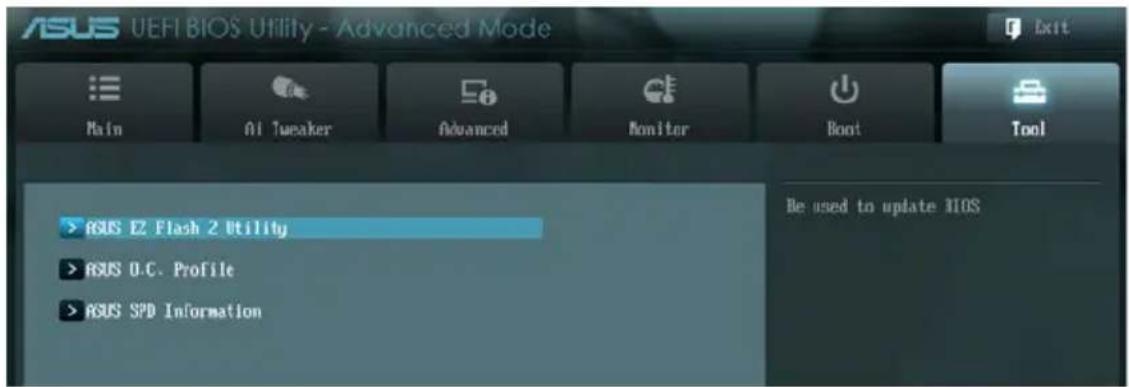
4.8.1 ASUS EZ Flash 2 Utility
本项目可以让您启用华硕 EZ Flash 2 程序,按下

请参考 4.10.2 华硕 EZ Flash 2 程序的说明。
4.8.2 ASUS O.C. Profile
本菜单可以让您存储或载入 BIOS 设置。


若您尚未存储新的 BIOS 文件时,Setup Profile Status 项目将显示为 Not Installed。
Label
本项目可以让您输入设置项目的标签。
Save to Profile
本项目可以让您存储当前的 BIOS 文件至 BIOS Flash 中,请输入您的文件名称,然后按下
Load from Profiles
本项目可以让您载入先前存储在 BIOS Flash 中的 BIOS 设置。请按下

- 当进行 BIOS 升级时,请勿关闭或重新启动系统以免造成系统启动失败。
- 推荐您只在相同的内存/处理器设置与相同的 BIOS 版本状态下,更新 BIOS 程序。
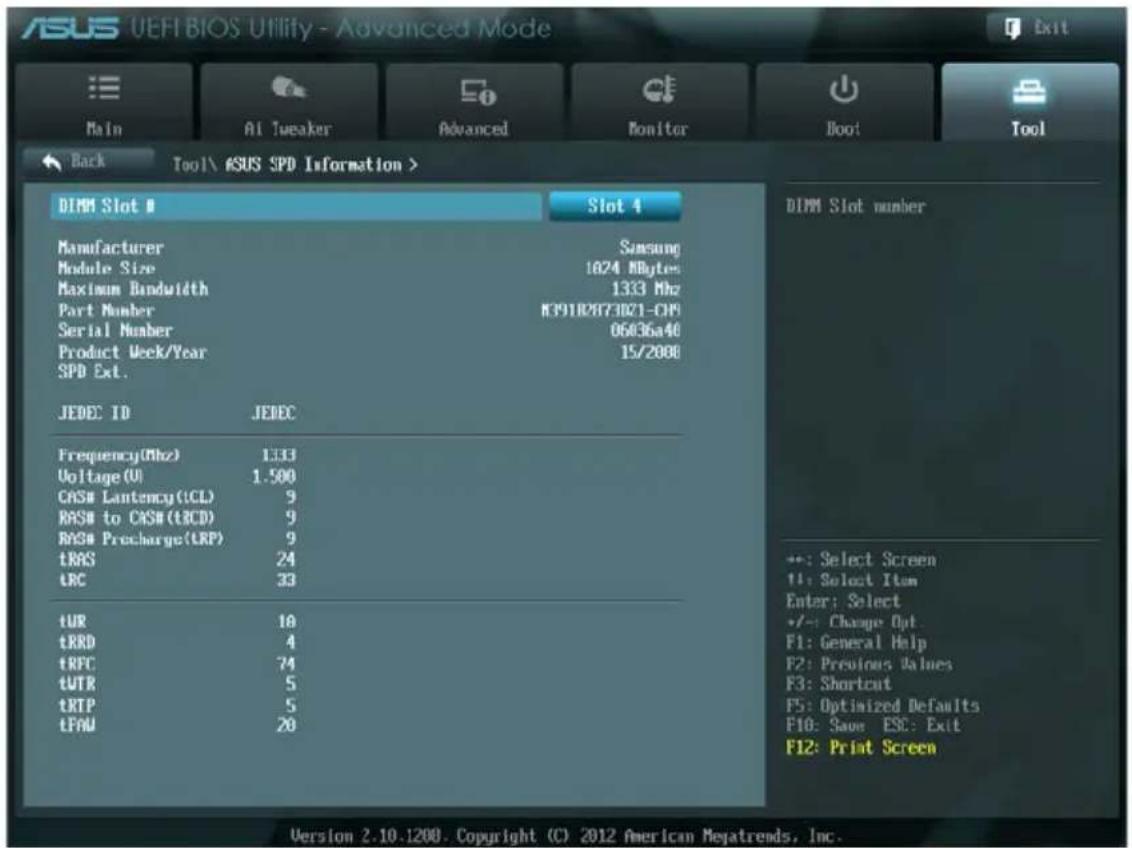
4.8.3 ASUS SPD Information
本菜单提供您查看 DRAM SPD 信息。
4.9 退出 BIOS 程序(Exit)
本菜单可让您读取 BIOS 程序出厂默认值与退出 BIOS 程序。你也可以由 Exit 菜单进入 EZ Mode。

flowchart
graph TD
    A["Exit"] --> B["Load Optimized Defaults"]
    B --> C["Save Changes & Reset"]
    B --> D["Discard Changes & Exit"]
    B --> E["ASUS EZ Mode"]
    B --> F["Launch EFI Shell from filesystem device"]
Load Optimized Defaults
本项目可让您载入 BIOS 程序设置菜单中每个参数的默认值。当您选择本项目或按下
Save Changes & Reset
当您完成对 BIOS 设置程序所做的更改后,请选择本项目或按
本项目可让您放弃所做的更改,并恢复原先存储的设置。在选择本项目或按下
ASUS EZ Mode
选择本项目可进入 EZ Mode 菜单。
本项可以让您由含有数据系统的设备中启动 EFI Shell(shellx64.efi)。
4.10 更新 BIOS 程序
华硕网站上提供有最新的 BIOS 程序,可以强化系统的稳定度、兼容性或运行性能,但是运行 BIOS 程序更新是具有潜在性风险的,若是使用现有版本的 BIOS 程序都没有发生问题时,请勿手动运行更新 BIOS 程序。不适当的 BIOS 程序更新可能会导致系统启动失败。若有需要,请使用以下各节的方法来更新您的 BIOS 程序。

请访问华硕网站(http://www.asus.com.cn)下载本主板最新的 BIOS 程序。
- ASUS Update:在 Windows 操作系统中更新 BIOS 程序。
- ASUS EZ Flash 2: 使用 U 盘来更新 BIOS。
- ASUS CrashFree BIOS 3 : 当 BIOS 文件遗失或损毁时,可以使用 U 盘或主板的驱动程序与应用程序光盘来更新 BIOS。
- ASUS BIOS Updater:在 DOS 环境下,使用主板驱动程序与应用程序光盘与 U 盘来更新并备份 BIOS。
上述软件请参考相关章节的详细使用说明。

推荐您先将主板原始的 BIOS 程序备份到 U 盘中,以备您往后需要再次安装原始的 BIOS 程序。请使用 ASUS Update 或 ASUS BIOS Updater 来拷贝主板原始的 BIOS 程序。
4.10.1 华硕在线更新
华硕在线更新程序是一套可以让您在 Windows 操作系统下,用来管理、存储与更新主板 BIOS 文件的应用程序。您可以使用华硕在线更新程序来运行以下的功能:
- 存储系统现有的 BIOS 程序。
- 从网络上下载最新的 BIOS 程序。
- 从更新的 BIOS 文件更新 BIOS 程序。
- 直接从网络上下载并更新 BIOS 程序。
- 查看 BIOS 程序的版本。
这个程序可以在主板附赠的驱动程序及应用程序光盘中找到。

在使用华硕在线更新程序前,请先确认您已通过内部网络对外连接,或者通过网络服务提供商(ISP)所提供的连接方式连接到互联网。
运行华硕在线更新程序
请由应用程序 DVD 光盘中安装 AI Suite II 程序,接着请由 AI Suite II 主菜单点击 Update > ASUS Update 以运行华硕在线更新程序。

在您要使用华硕在线更新程序来更新 BIOS 程序之前,请先将其他所有的窗口应用程序关闭。
使用网络更新 BIOS 程序
请依照以下步骤使用网络更新 BIOS 程序:
- 由 ASUS Update 主菜单中选择 Update BIOS from the Internet,然后按下 Next 继续。

- 请选择离您最近的华硕 FTP 站台可避免网络阻塞。 或者您也可以选取画面上的两个核取方块,由系统自行决定。

- 接着再选择您欲下载的 BIOS 版本。点击 Next 继续。

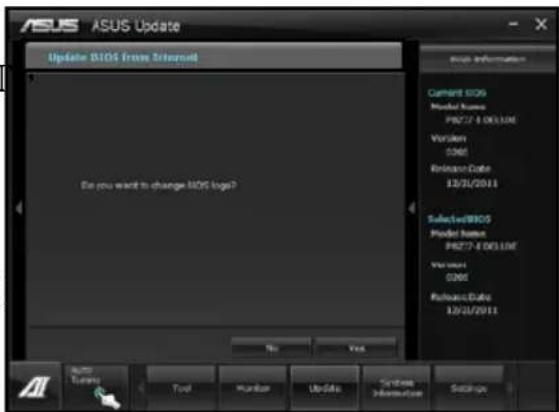
- 您可以决定是否要更换在启动系统仍在自我测试(POST Power-On Self Test)时的 BIOS 程序图标,点击 Yes 进行更换,或是选择 No 略过此步骤。
- 最后再依照画面上的指示完成 BIOS 更新的程序。
使用 BIOS 文件更新 BIOS 程序
请依照以下步骤使用 BIOS 文件更新 BIOS 程序:
- 由 ASUS Update 主菜单中选择 Update BIOS from a file 然后按下 Next 继续。
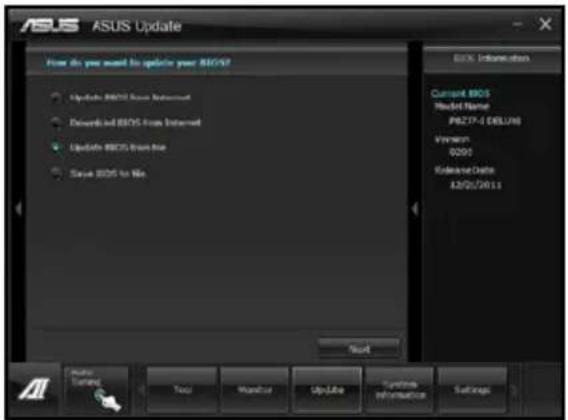
- 在开启(Open)的窗口中选择 BIOS 文件的所在位置,点击开启(Open),然后点击 Next 继续。

-
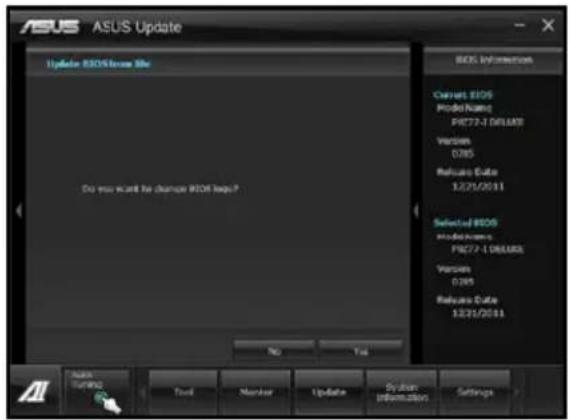
您可以决定是否要更换在启动系统仍在自我测试(POST Power-On Self Test)时的 BIOS 程序图标,点击 Yes 进行更换,或是选择 No 略过此步骤。
-
最后再依照屏幕画面的指示来完成 BIOS 更新的程序。
· 本章节的画面只能参考,实际操作的画面可能会因主板型号而异。
- 请参考驱动程序 DVD 光盘中软件手册的说明,或访问华硕网站 http://www.asus.com.cn 获得软件设置的详细说明。
4.10.2 华硕 EZ Flash 2 程序
华硕 EZ Flash 2 程序让您能轻松的更新 BIOS 程序,可以不必再通过启动盘的冗长程序或是到 DOS 模式下运行。华硕 EZ Flash 2 程序内置在 BIOS 固件当中,只要在启动之后,系统仍在自我测试(Power-On Self Test,POST)时,按下

请至华硕网站 http://www.asus.com.cn 下载最新的 BIOS 程序文件。
请依照以下步骤通过 EZ Flash 2 更新 BIOS 程序:
- 将存储有最新的 BIOS 文件的 U 盘插入 USB 连接端口。
- 进入 BIOS 设置程序,选择 Advanced Mode 项目,然后选择 Tool > ASUS EZ Flash Utility,接着请按下
键。
![ASUSTek EZ Flash BIOS ROM Utility V00.75 Flash Info MODEL: P8C WS VER: 0080 DATE: 12/21/2011 fs0\( Drive Folder Info fs0\ 12/21/11 10:23p 4194304 P8Z77ID.ROM fs1\( File Infor MODEL: VER: DATE: Help Info [Enter] Select or Load [Tab] Switch [Up/Down/PageUp/PageDown/Home/End] Move [Esc] Exit [F2] Backup](/content/2026/06/1284714/images/6c857777b78bb441a11140da21cf6102b974af0d14b90d587830e3dcf5f5c621.jpg)
- 请使用
键操控 Drive 区域。 - 请利用上/下方向键找到存放有最新 BIOS 文件的 U 盘,接着请按下
键。 - 请使用
键操控 Folder Info 区域。 - 请利用上/下方向键找到 U 盘中最新的 BIOS 文件,再按下
键开始 BIOS 更新操作。当 BIOS 更新操作完成后,请重新启动电脑。

- 本功能只支持采用 FAT 32/16 格式的单一磁区 U 盘。
- 当更新 BIOS 时,请勿关闭或重置系统以避免系统启动失败。

请读取出厂默认值来保持系统的稳定。请参阅 4.9 退出 BIOS 程序一节中 Load Optimized Defaults 项目的详细说明。
4.10.3 华硕 CrashFree BIOS 3
华硕最新自行研发的 CrashFree BIOS 3 工具程序,让您在当 BIOS 程序和数据被病毒入侵或丢失时,可以轻松的从驱动程序及应用程序光盘,或是从含有最新或原始的 BIOS 文件的 U 盘中还原 BIOS 程序的数据。

在驱动程序及应用程序光盘中的 BIOS 程序版本可能会比官方网站上的 BIOS 程序版本旧,若是想要使用更新的 BIOS 程序,请至 http://support.asus.com 网站下载,并存储在行动存储设备中。
还原 BIOS 程序
请依照下列步骤使用应用程序光盘还原 BIOS 程序:
- 启动系统。
- 将主板的应用程序光盘放入光驱,或是将含有最新或原始的 BIOS 文件的 U 盘插入 USB 连接端口。
- 接着工具程序便会自动检查光盘或存储设备中是否存有 BIOS 文件。当搜索到 BIOS 文件后,工具程序会开始读取 BIOS 文件并自动进入 ASUS EZ Flash 2 程序。
- 系统需要您进入 BIOS 程序来还原 BIOS 设置,为了确保系统的兼容性与稳定性,推荐您按下
按键来载入 BIOS 程序的默认值。

当更新 BIOS 时,请勿关闭或重置系统以避免系统启动失败。
华硕 BIOS Updater 让您可以在 DOS 环境下更新 BIOS 程序,还可以用来复制现有的 BIOS 文件,当您的 BIOS 程序在更新过程中失败或中断时,可以作为备份使用。

以下的程序画面只能参考,您实际操作的画面可能会与手册所示的画面不尽相同。
更新 BIOS 之前
- 准备本主板的驱动程序与应用程序光盘,以及 FAT32/16 格式且单一磁区的 U 盘。
- 访问华硕网站 http://support.asus.com 下载最新的 BIOS 程序与 BIOS Updater,然后存储在 U 盘。

- DOS 环境下不支持 NTFS 格式,请勿将 BIOS 文件与 BIOS Updater 存储在 NTFS 格式的 U 盘。
-
请勿将 BIOS 程序存储在软盘,以免软盘的容量不够使用。
-
将电脑关机,并移除连接所有的 SATA 硬件设备(选购)。
DOS 环境下启动系统
- 将存有最新 BIOS 文件与 BIOS Updater 的 U 盘插入 USB 连接端口。
- 启动电脑,当 ASUS 标识出现时,按下
来显示 BIOS 启动设备选择菜单。将驱动程序与应用程序光盘放入光驱,然后选择光驱作为启动设备。
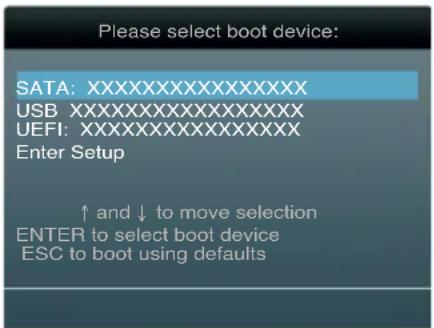
- 当 制作软盘 菜单出现时,通过按下项目号码来选择 FreeDOS command prompt 项目。
- 当 FreeDOS 出现时,输入命令 d:,然后按下
,将磁盘 C(光驱)改为磁盘 D(U 盘)。
Welcome to FreeDOS (http://www.freedos.org)!
C:\>d:
D:\>
备份现有的 BIOS 文件
请依照以下步骤备份 BIOS 文件:

请确认 U 盘不是在写入保护状态,并且有足够的容量可以存储 BIOS 文件。
- 当 FreeDOS 出现时,输入命令 bupdater /o[filename] 后按
。

在这里所指的「filename」,用户可以不超过八个位的方式来命名这个主文件名,并以不超过三个位的方式来命名扩展名。
- 接着会出现 BIOS Updater 备份画面来显示备份过程,当备份完成时,按下任一按键回到 DOS 模式。

- 当 FreeDOS 出现时,输入命令 bupdater /pc /g,然后按下
。
D:\>bupdater /pc /g
- 接着会出现如下图所示的 BIOS Updater 画面。

- 按下
按键切换画面,使用 按键选择 BIOS 文件,然后按下 ,BIOS Updater 检查所选的 BIOS 文件后,会弹出确认更新的画面。

- 选择 Yes 然后按下
,当 BIOS 更新完成时,按下 退出 BIOS Updater 并重新启动电脑。

请勿在 BIOS 进行更新时运行关机或重新启动电脑,以防止 BIOS 更新失败。

- BIOS Updater 1.04 或更新的版本在更新 BIOS 之后会自动退出更新程序回到 DOS 模式。
- 请载入 BIOS 程序的默认值以确保系统的兼容性与稳定度。在退出 BIOS 程序(Exit menu)菜单选择 Load Optimized Defaults。
- 在完成 BIOS 更新后,请确认将刚刚移除的 SATA 硬件设备连接至 SATA 连接端口。
第五章
磁盘数组设置
5
在本章节中,我们将介绍关于服务器的磁盘数组的设置与说明。
5.1 RAID 功能设置
本系统支持以下的 SATA RAID 磁盘数组设置:
- Intel® Rapid Storage Technology: 支持 RAID 0、1、10 和 5 设置。

- 在您使用 RAID 功能之前,请先确认您已经安装 Windows ^® XP Service Pack 3 或更新版本的操作系统。RAID 功能只支持 Windows ^® XP Service Pack 3 或更新版本的操作系统。
- 由于 Window ^® XP/Vista 的限制,当 RAID 磁盘数组容量超过 2TB 时无法做为启动硬盘,只能做为数据硬盘使用。
- 若您想要使用设置有 RAID 磁盘数组的硬盘来启动系统请在安装操作系统到选定的硬盘之前,先将应用程序 DVD 光盘内的 RAID 驱动程序文件复制至软盘中。请参考 6.1 创建一张搭载有 RAID 驱动程序的软盘一节的说明。
5.1.1 RAID 定义
RAID 0的主要功能为「Data striping」,即区块延展。其运行模式是将磁盘数组系统下所有硬盘组成一个虚拟的大硬盘,而数据存取方式是平均分散至多颗硬盘,是以并行的方式读取/写入数据至多颗硬盘,如此可增加存取的速度,若以二颗硬盘所建构的 RAID 0 磁盘数组为例,传输速度约为数组中转速最慢的硬盘的二倍速度。整体而言,RAID 0 模式的磁盘数组可增加数据传输的性能与速率。
RAID 1 的主要功能为「Data Mirroring」,即数据映射。其运行模式是将磁盘数组系统所使用的硬盘,创建为一组映射对应(Mirrored Pair),并以平行的方式读取/写入数据至多颗硬盘。而写入至各个硬盘的数据是完全一样的,在读取数据时,则可由本组内所有硬盘同时读出。而 RAID 1 模式的磁盘数组最主要就是其容错功能(fault tolerance),它能在磁盘数组中任何一颗硬盘发生故障的情况时,其它硬盘仍可以继续动作,保持系统不中断运行。即使数组中某一颗硬盘损毁时,所有的数据仍会完整地保留在磁盘数组的其它硬盘中。
RAID 5的主要功能为将数据与验证信息加以延展,分别记录到三部或以上的硬盘中。而 RAID 5 数组设置的优点,包括有取得更理想的硬盘性能、具备容错能力,与更大的存储容量。RAID 5 数组模式最适合的使用范畴,可用于交叉处理操作、数据库应用、企业资源的规划,与商业系统的应用。这类型的数组模式,最少需要三部硬盘方可进行设置。
RAID 10 的主要功能为「Data striping」+「Data Mirroring」,也就是集 RAID 0 与 RAID 1 之所长,不但可运用到 RAID 0 模式所提供的高速传输速率,也保有了 RAID 1 模式的数据容错功能,让您不但享有高速的数据传输功能,对于数据的保存也无后顾之忧。
5.1.2 安装 Serial ATA(SATA)硬盘
本主板支持 Serial ATA 硬盘。为了最佳的性能表现,当您要创建数组模式设置时,请尽可能采用具备相同型号与容量的硬盘。
请依照以下安装方式来建构 SATA RAID 磁盘数组。
- 将硬盘安装至硬盘槽中。
- 安装硬盘连接排线,将欲建构磁盘数组的硬盘连接至主板。
- 将 SATA 电源线连接到每一部硬盘。
5.1.3 在 BIOS 程序中设置 RAID
在您开始创建数组之前,您必须先在 BIOS 程序设置中设置对应的 RAID 选项。请依照下列步骤进行操作:
- 在启动之后系统仍在内存的开机自检(Power-On Self Test,POST)
时,按下按键进入 BIOS 设置程序。 - 进入 Advanced 菜单 > SATA Configuration 后,按下
键。 - 将 SATA Mode 选项设置为 [RAID Mode]。
- 存储您的设置值并退出 BIOS 程序。

由于芯片的限制,当您设置 SATA 连接端口为 RAID 时,所有的 SATA 连接端口均会以 RAID 模式运行。

关于如何在BIOS中针对菜单进行浏览与输入,请参考第四章的说明。
5.1.4 进入 Intel® Rapid Storage Technology 应用程序
请依下列步骤进入 Intel® Rapid Storage Technology Option ROM 程序:
- 启动您的电脑。
- 当系统运行开机自检(POST)时,按
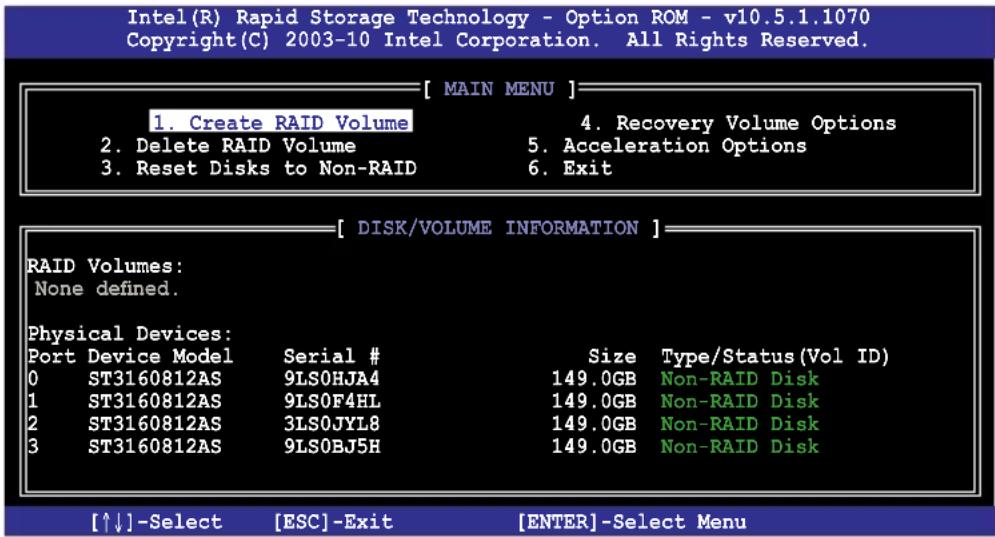
在屏幕下方的导览键可以提示您移动光棒到不同的选项并选择菜单中的选项。

本节中的 RAID BIOS 设置画面只能参考之用,故所显示的画面与实际设置画面可能稍有不同。

本应用程序可以支持四个硬盘进行 RAID 设置。
创建 RAID 设置
请依照下列步骤创建 RAID 设置:
- 选择 1. Create RAID Volume 然后按下
键,会出现如下图所示的窗口画面。

- 为您的 RAID 磁区键入一个名称,然后按下
键。 - 使用向上、向下方向键来选择您想要的 RAID 层级后按下
键。 - 当 Disk 选项出现,请按下
键以便选择要进行数组设置的硬盘设备。接着便会显示如下的 SELECT DISKS 画面。

- 请使用向上、向下方向键来选择硬盘设备,确认后请按下
(空白)键进行选择。接着被选定的硬盘设备旁便会出现一个小三角形图标。当要进行数组设置的硬盘设备选择完毕后,请按下 键。 - 使用向上、向下方向键来选择 RAID 磁盘数组(RAID 0、RAID 10、RAID 5)要 Stripe(磁区)的大小,然后按下
键。Stripe 的数值可由 4KB 递增至 128KB,数据分区的数值应该以硬盘使用的目的来决定。下列为推荐:
RAID 0:128KB
RAID 10:64KB
RAID 5: 64KB

若此系统欲作为服务器使用,推荐您选择较低的 Stripe(磁区)大小;若此系统欲作为多介质电脑用来运行影音的编辑制作,推荐您选择较高的磁区大小来获得最佳的性能。
- 输入您所要的数组容量,接着按下
键。本项目默认值是采用最高可容许的磁盘容量。 - 在 Create Volume 的提示对话框中再按下
键来创建磁盘数组,接着便会出现如下图的窗口画面。
- 按下按键
来创建数组并回到主菜单,或是按下 来回到 CREATE VOLUME(创建数组标签)菜单。
删除 RAID 数组

当您要删除 RAID 设置时请小心,存储在硬盘中的数据会被全部删除。
请依照以下步骤删除 RAID 数组:
- 选择 2. Delete RAID Volume 然后按下
键,会出现如下图所示的窗口画面。

- 使用向上、向下方向键来选择您想要删除的 RAID 设置,然后按下
键。接着如下图所示的画面便会出现。

- 按下
键来删除 RAID 并回到主菜单,或是按下 键回到 DELETE VOLUME(删除数组标签)菜单。
离开 Intel® Rapid Storage Technology Option ROM 应用程序
请依照以下步骤离开应用程序:
- 选择 5. Exit 然后按下
键,会出现如下图所示的窗口画面。

- 按下
键来离开应用程序,或是按下 键回到主菜单。
第六章
安装软件程序
6
在本章节中,将介绍工作站内所支持的相关驱动与应用程序的安装与设置说明。
6.1 创建一张搭载有 RAID 驱动程序的软盘
当您在安装 Windows ^® XP/Vista 或更新的操作系统时,您需要准备一张搭载有 RAID 驱动程序的软盘。

- 本主板无提供软驱插槽,请使用 USB 软驱来创建一张 SATA RAID 驱动程序的软盘。
- 由于 Windows XP 操作系统的限制,在 Windows XP 中可能无法辨识 USB 软驱,请参考 6.1.4 使用 USB 软驱一节的说明来解决这个状况。
6.1.1 在不进入操作系统状态下创建 RAID 驱动程序软盘
请依照下列步骤在不进入操作系统状态下创建 RAID 驱动程序软盘:
- 开启您电脑的电源。
- 当进行 POST 开机自检时按下
键进入 BIOS 程序设置中。 - 将光驱设置为主要启动设备。
- 将驱动与应用程序光盘放入光驱中。
- 存储设置并退出 BIOS 程序设置。
- 当显示 Make Disk 菜单时,按下 <1> 键创建一张 RAID 驱动程序软盘。
- 将一张已格式化的软盘放入 USB 软驱中,并按下
键。 - 依照屏幕的指示完成驱动程序软盘的创建。
6.1.2 在 Windows ^® 操作系统中创建 RAID/SATA 驱动程序软盘
请依照下列步骤在 Windows ^® 操作系统中创建 RAID 驱动程序软盘:
- 开启 Windows ^® 操作系统。
- 连接 USB 软驱至主板上的 USB 连接端口,并放入一张软盘。
- 将驱动与应用程序光盘放入光驱中。
- 切换至制作驱动程序软盘(Make Disk)菜单,点击创建 Intel AIICI/RAID 驱动程序软盘来创建一张 RAID 驱动程序软盘。
- 选择 USB 软驱为存入驱动程序文件的位置。
- 依照屏幕指示完成驱动程序软盘的创建。

请将驱动程序软盘切换为防止写入以避免遭受电脑病毒的感染。
6.1.3 在安装 Windows® 操作系统时安装 RAID 驱动程序
请依照下列步骤在 Windows ^® XP 安装 RAID 驱动程序:
- 当安装操作系统时,系统会提示您按下
键来安装协力厂商的 SCSI 或 RAID 驱动程序。 - 按下
键并将存有 RAID 驱动程序的软盘/ U 盘安装软驱/ USB 连接端口。 - 当提示出现提醒您选择要安装的 SCSI adapter 驱动程序时,请选择 RAID 驱动程序文件。
- 请依照屏幕指示来完成驱动程序的安装。
请依照下列步骤在 Windows ^® Vista 安装 RAID 驱动程序:
- 当安装操作系统时,选择 Load Driver。
- 将搭载有 RAID 驱动程序的软盘/ U 盘安装软驱/USB 连接端口,并点击 Browse。
- 请选择您的设备后,选择 Drivers > RAID,并选择 RAID 驱动程序文件再按下 OK。
- 请依照屏幕指示来完成驱动程序的安装。

在从 U 盘载入 RAID 驱动程序之前,您必须使用另一台电脑来将应用程序光盘中的 RAID 驱动程序复制到 U 盘。
6.1.4 使用 USB 软驱
由于操作系统的限制,当 Windows ^® XP 操作系统进行安装的过程中,Windows XP 系统可能无法辨识出 USB 软驱设备,而无法让您进行使用 USB 软驱读取 RAID 驱动程序。
欲解决这样的状况,请增加 USB 软驱的制造商识别码(Vendor ID,VID)与产品的识别码(Product ID,PID)至搭载有 RAID 驱动程序的软盘中。设置的步骤如下:
- 使用另一部电脑,将 USB 软驱插入该电脑的 USB 端口,并放入一张搭
载有 RAID 驱动程序的软盘。
- 用鼠标右键点击操作系统桌面上的我的电脑(My Computer)图标,或从开始(Start)菜单里,弹出的窗口中选择管理(Manager)。
- 选择 Device Manager(设备管理器),从 Universal Serial Bus contollers(串行总线控制器)中,用鼠标右键点击 xxxx USB Floppy 后,从弹出的菜单中点击 Properties(属性)。

画面中显示的 USB 软驱名称可能与您实际看到的有所不同。
-
点击 Details 项目后,会显示 Vendor ID (VID) 与 Product ID (PID)。
-
浏览 RAID 驱动程序的内容,找到
- 使用鼠标左键双击点击该文件,此时会弹出一个窗口,允许您选择操作该 oem 文件的程序。请如右图所示,选择第二项。

- 使用记事本(Notepad)程序来开启该文件。
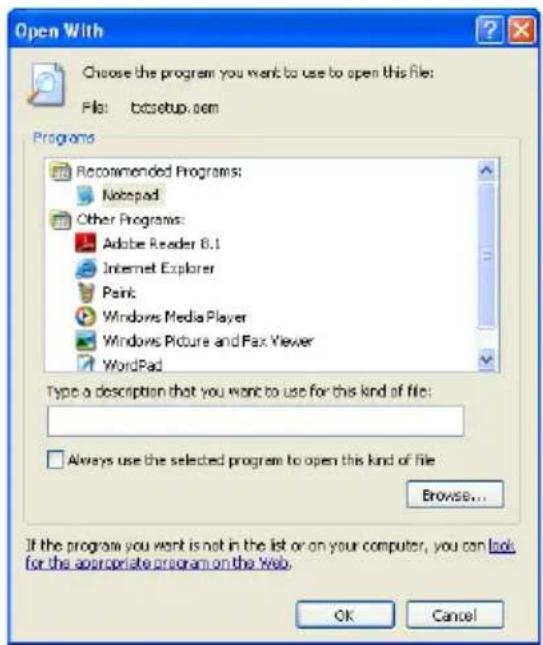
- 找到 txtsetup.oem 文件内的 [HardwareIds.scsi.iaAHCI_DesktopWorkstationServer] 与 [HardwareIds.scsi.iaStor_DesktopWorkstationServer] 的段落。
- 在这两个项目底下输入这段文字:
id = "USB\VID_xxxx&PID_xxxx", "usbstor"
[HardwareIds.scsi.iaAHCI_PCH]
id="PCI\VEN_8086&DEV_3A22&CC_0106","iaStor"
id="USB\VID_03EE&PID_6901","usbstor"

[HardwareIds.scsi.iaStor_8R9R10RDOPCH]
id="PCI\VEN_8086&DEV_3A22&CC_0106","iaStor"
id="USB\VID_03EE&PID_6901","usbstor"

加入同样的内容于这两个段落中。

画面中显示的 VID 与 PID,请依您实际所看到的为准。
- 完成输入后存储并离开文件。
6.2 驱动及应用程序 DVD 光盘信息
随货附赠的驱动及应用程序 DVD 光盘包括了数个有用的软件和应用程序,将它们安装到系统中可以强化主板的性能。

华硕驱动及应用程序 DVD 光盘的内容会不定时地更新,但不另行通知。如欲得知最新的讯息,请访问华硕的网站 http://www.asus.com.cn。
6.2.1 运行驱动程序及应用程序 DVD 光盘
欲开始使用驱动程序及应用程序 DVD 光盘,只需将光盘放入您的光驱中即可。若您的系统已启动光驱「自动播放」的功能,那么稍待一会儿光盘会自动显示华硕欢迎窗口和软件安装菜单。
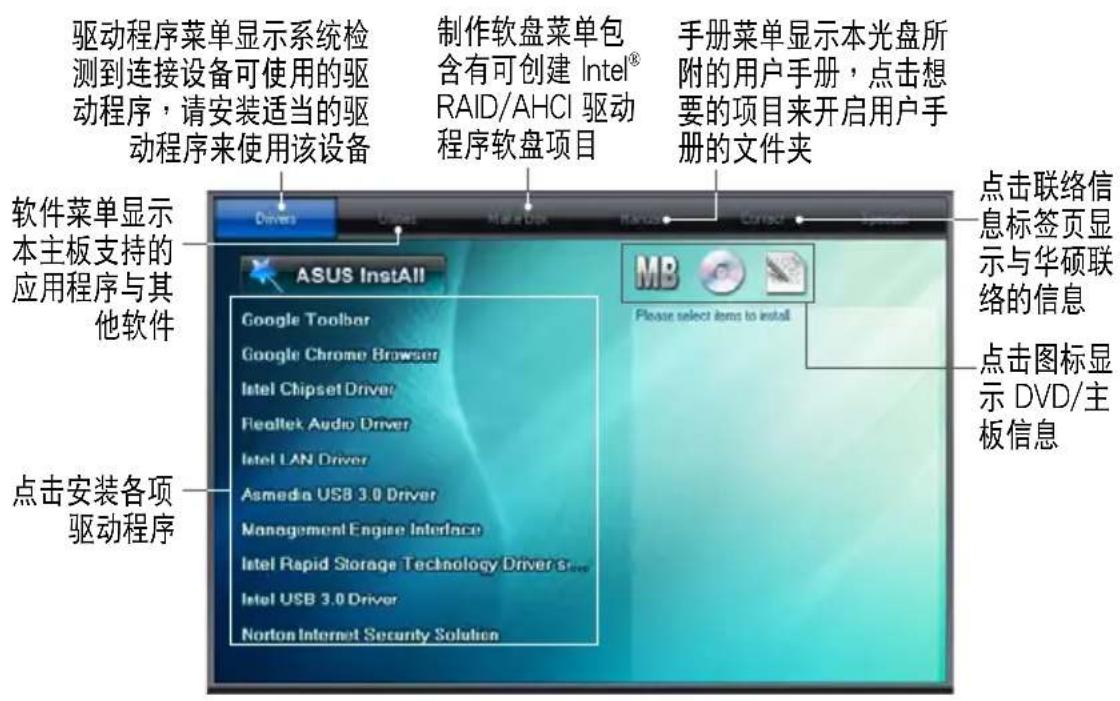

如果欢迎窗口并未自动出现,那么您也可到驱动及应用程序光盘中的BIN文件夹里直接点击ASSETUP.EXE主程序开启菜单窗口。
6.2.2 取得软件用户手册
您可在驱动程序 DVD 光盘中找到软件用户手册,请依照以下步骤来取得您需要的软件用户手册。

软件用户手册文件为 PDF 格式,在您开启用户手册文件前,请先安装 Adobe® Acrobat® Reader 浏览软件。
- 点击 Manual(用户手册),由列表中选择 ASUS Motherboard Utility Guide。

- 进入 Manual 文件夹后,在您需要的用户手册文件夹用鼠标左键点二下。

- 请由数个语言的用户手册中选择您需要的用户手册。

本章节的图标只能参考,在驱动程序 DVD 光盘中所包含的软件用户手册,会依照您所购买的型号而有不同。
6.3 华硕 AI Suite II 程序
通过友善的使用界面,华硕 AI Suite II 程序将所有的华硕独家功能集合在一个软件套件中,可以同时操控并运行各项功能及应用程序。
安装华硕 AI Suite II 程序
请依照下列步骤将华硕 AI Suite II 程序安装到您的电脑:
- 将驱动程序与应用程序光盘放到光驱中。接着若您的系统有开启自动播放功能,驱动程序安装菜单便会出现。
- 点击驱动程序与应用程序标签页,接着点击 AI Suite II。
- 依照屏幕指示来完成安装步骤。
运行华硕 AI Suite II 程序
安装完华硕 AI Suite II 程序后,您可以随时由 Windows 操作系统的桌面来运行 AI Suite II 程序。在运行程序后,华硕 AI Suite II 图标便会显示在 Windows 操作系统的任务栏中。请点击此图式来关闭或恢复应用程序。
点击各程序图标来运行各项功能及应用程序,以监控系统、更新 BIOS、显示系统信息或自订华硕 AI Suite II 程序设置界面。


- Tool 菜单中的应用程序依主板型号而异。
· 本章节的画面只能参考,请以您实际看到的画面为准。 - 请参考驱动程序 DVD 光盘中软件手册的说明,或是访问华硕网站 http://www.asus.com.cn 取得软件设置的详细说明。
6.3.1 华硕 EPU 程序
华硕 EPU 程序是个可以满足不同电脑需求的节源工具。此程序提供数种模式供您选择以提升系统性能或节省电量。在自动模式下,系统将会根据当前系统状态自动切换模式。您也可以通过调整如 CPU 频率、GPU 频率、vCore 电压与风扇控制等设置以个人化每个模式。
运行 EPU 程序
请由应用程序 DVD 光盘中安装 AI Suite II 程序,接着请由 AI Suite II 主菜单点击 Tool > EPU 以运行华硕 EPU 程序。


*· 请选择 From EPU Installation 以查看安装 EPU 程序后二氧化碳减少的总量。
*· 请选择From the Last Reset 以查看点击 后二氧化碳减少的总量。
- 请参考公用与驱动程序 DVD 光盘中软件手册的说明,或访问华硕网站 http://www.asus.com.cn 获得软件设置的详细说明。
6.3.2 华硕 Probe II 程序
华硕 Probe II 程序 可以实时检测电脑中重要元件的状况,例如风扇运转、处理器温度和系统电压等,并在任一元件发生问题时提醒您,确保您的电脑处于稳定、安全且良好的运行状态。
运行华硕 Probe II 程序
请由应用程序 DVD 光盘中安装 AI Suite II 程序,接着请由 AI Suite II 主菜单点击 Tool > Probe II 以运行华硕 Probe II 程序。
使用华硕 Probe II 程序
请点击 Voltage/Temperature/Fan Speed 以启动检测或是调整数值。Preference 可显示检测的间隔时间,或是更改温度单位。
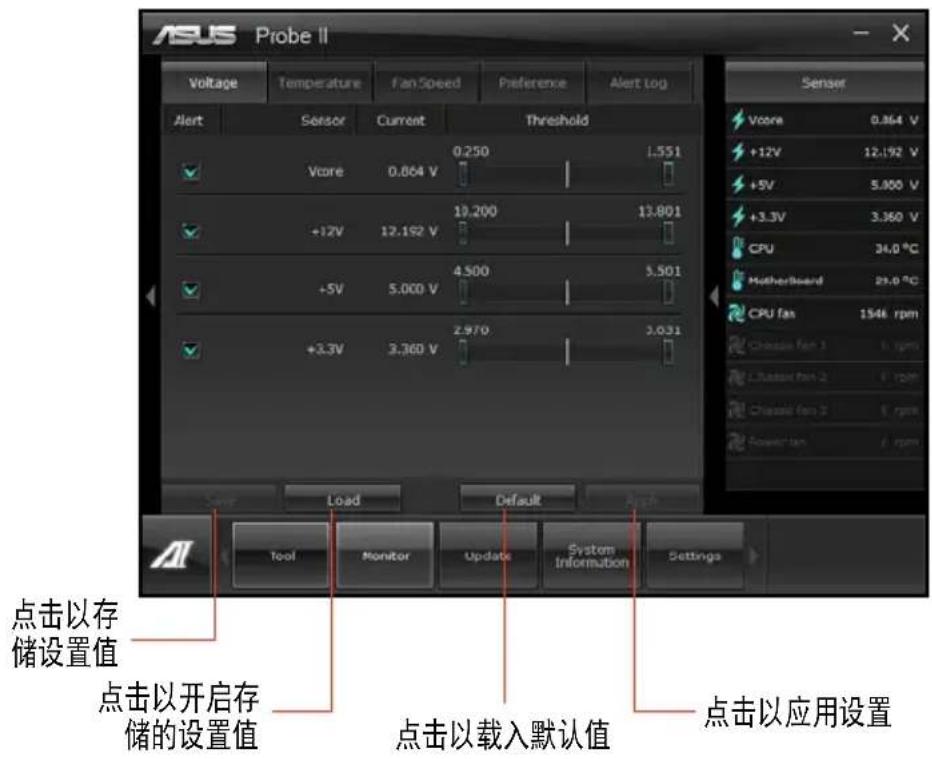

- 您可以由 AI Suite II 的主菜单点击 Monitor > Sensor,系统的详细信息即会显示于右侧面板。
- 请参考驱动程序 DVD 光盘中软件手册的说明,或是访问华硕网站 http://www.asus.com.cn 取得软件设置的详细说明。
6.3.3 华硕 Sensor Recorder 程序
华硕 Sensor Recorder 程序可以让您监控并记录系统电压、温度、风扇转速等的变化。
运行华硕 Sensor Recorder 程序
请由应用程序 DVD 光盘中安装 AI Suite II 程序,接着请由 AI Suite II 主菜单点击 Tool > Sensor Recorder 以运行华硕 Sensor Recorder 程序。
使用华硕 Sensor Recorder 程序
请点击 Voltage/Temperature/Fan Speed 并选择欲监控的感应范围。History Record 项目将记录您所选择要监控项目的变化。

使用历史记录
- 请点击 History Record 并根据您的需求由左侧设置 Record Interval 和 Record Duration。
- 请点击 Start recording 开始计算并记录各感应范围。
- 欲停止记录时,请点击 Recording。
- 请点击 Date/Type/Select display items 以查看详细的历史记录。

您可以由 Al Suite II 的主菜单点击 Monitor > Sensor,系统的详细讯息即会显示于右侧面板。
6.3.4 华硕在线更新
华硕在线更新程序是一套可以让您在 Windows 操作系统下,用来管理、存储与更新主板 BIOS 文件的应用程序。
运行华硕在线更新程序
请由应用程序 DVD 光盘中安装 AI Suite II 程序,接着请由 AI Suite II 主菜单点击 Update > ASUS Update 以运行华硕在线更新程序。
使用华硕在线更新程序
请选择欲使用的方式后点击 Next,并依照画面上的指示完成操作。
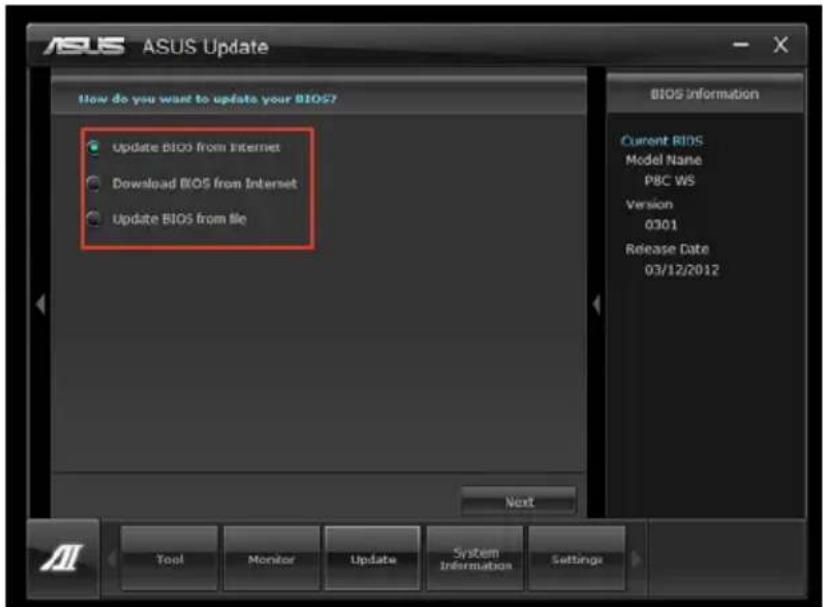
- Update BIOS from Internet(使用网络更新 BIOS 程序)
从华硕网站(www.asus.com.cn)下载最新的 BIOS 程序,然后按照提示步骤完成系统 BIOS 更新。 - Download BIOS from Internet(从网络上下载最新的 BIOS 文件)
从华硕网站(www.asus.com.cn)下载最新的 BIOS 程序,然后存储以备日后使用。 - Update BIOS from file (使用 BIOS 文件更新 BIOS 程序)
使用存储于电脑中的 BIOS 文件来更新现有的 BIOS 程序。

推荐您在运行更新前先备份主板原始的 BIOS 程序。
6.3.5 华硕 MyLogo 程序
华硕 MyLogo 程序可让您自订启动图标。启动图标即为在启动动自我测试(POST)时画面所出现的图标。
运行华硕在线更新程序
请由公用与驱动程序 DVD 光盘中安装 AI Suite II 程序,接着请由 AI Suite II 主菜单点击 Update> MyLogo 以运行华硕 MyLogo 程序。

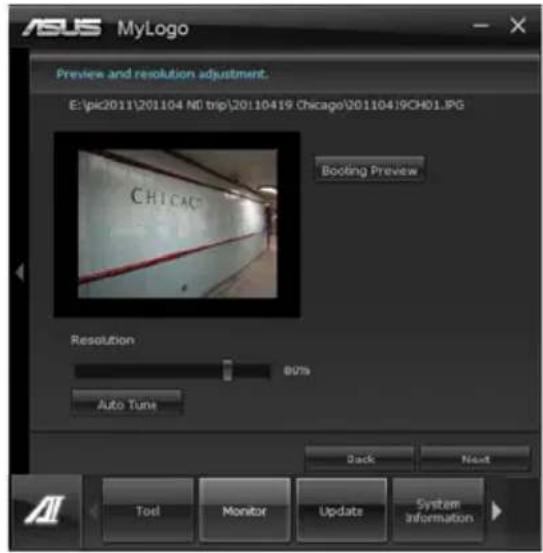
选择您要更新启动画面的方式,然后点击【Next】按照指示完成操作。
更改已下载的 BIOS 文件的启动画面,并将 BIOS 更新(或不更新)至主板:
- 在 BIOS File 字段中,点击 Browse 下载需要的 BIOS 文件至系统。
- 然后在 Picture File字段中,点击Browse 选择您要的启动画面。完成后点击 Next°

-
运行以下任一操作:
-
点击 Auto Tune 调整画面尺寸或调整分辨率。
-
您可以点击 Booting Preview 进行预览。
-
然后点击 Next。
- 点击 Flash 开始更新。
- 点击 Yes 重新启动电脑,或选择稍后重新启动。启动后,您就能看到新的启动画面。

BIOS 中的全屏幕图标需启动华硕 MyLogo 程序才可使用。
6.4 音频设置程序
本主板内置一个支持八声道音频输出功能的 Realtek High Definition 音频处理芯片,可以让您通过电脑体验前所未有的音响效果。这套软件提供接口自动检测(Jack-Sensing)功能、支持 S/PDIF 数码音频输入/输出、中断功能等。Realtek 音频芯片也拥有 Realtek 独家的通用音频端口(UAJ,Universal Audio Jack)技术,让用户可以享受即插即用的便利性。
请依照安装向导的指示来安装 Realtek 音频驱动与应用程序,您可以在华硕驱动程序光盘中找到这个 Realtek 音频驱动与应用程序。
当「Realtek 音频驱动程序与应用软件」

安装完成后,您可在右下方的任务栏上找到 Realtek HD Audio Manager 图标「Realtek HD Audio Manager」图标。在此图标
上以鼠标左键双按就会显示 Realtek HD 音频控制面板。
A. Windows 7 ^TM 操作系统下的 Realtek HD Audio Manager
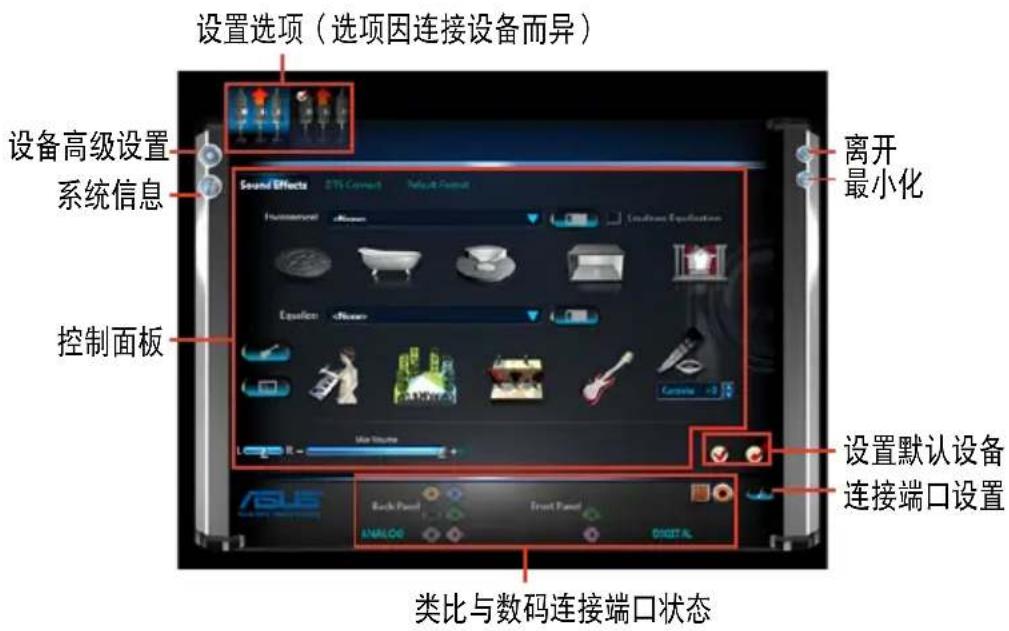
B. Windows XP 操作系统中的 Realtek HD Audio Manager


- 请参考驱动程序 DVD 光盘中软件手册的说明,或是访问华硕网站 http://www.asus.com.cn 取得软件设置的详细说明。
- 由于 Intel® Z77 平台不支持 Windows® Vista™ 操作系统,只于 Windows® 7™ 与 Windows® XP™ 操作系统下支持 Realtek HD 音频驱动程序。
- 要播放蓝光光盘,请使用 HDCP 兼容显示器。
6.5 系统还原
本系统提供的 Recovery Partition(分区还原,F9 还原)与 Recovery DVD(还原光盘)能协助您重新安装操作系统,并且恢复至原先的运行状态。在您使用 Recovery Partition 或 Recovery DVD 前,请先设法将您所有的数据文件(如 Outlook PST 档)备份至 U 盘或网络磁盘空间里,并且记下所有设置数据(如局域网设置)。

推荐您优先使用 Recovery Partition 进行系统还原。若 Recovery Partition 已损坏而不存在于硬盘内,则请改使用系统复原光盘(Recovery DVD)来还原您的系统。
6.5.1 使用 Recovery Partition 还原
- 按下电源启动系统,并在屏幕显示 ASUS 图标时按下
键。 - 此时显示 Windows Boot Manager 窗口,并接着选择 Windows Setup [EMS Enabled] 后按
键。稍候一段时间则会显示 Windows is loading files 讯息。 - 当系统重新启动后,会显示 ASUS Preload 窗口,点击 Next 后继续。
- 选择 Recover Windows to first partition only 这个选项会删除存放在第一个硬盘分区里的所有文件,而会保留其他的分区,并创建一个新的系统分区为 “C”。
- 当屏幕上显示 Are you sure you want to recovery now (您确定要进行恢复吗?)的提问时,请点击 Finish。接着就会开始进行恢复,并显示完成的百分比进度。
- 当显示 Recovery finish讯息时,在点击 OK 后系统会重新启动。在重新启动后,请接着依照屏幕上显示的提示,完成后续的系统设置。
6.5.2 使用还原光盘
- 按下电源启动系统,并在屏幕显示 ASUS 图标时按下
键。 - 当显示 Please select boot device 讯息时,放入还原光盘至光驱里。然后选择光驱为启动设备,并按下
键,系统会重新启动。 - 在系统重新启动后,会显示 ASUS Preload 窗口,请点击 Next 后继续。
- 选择在何处安装新系统,选项有:
这个选项会删除存放在第一个硬盘分区里的所有文件,而会保留其他的分区,并创建一个新的系统分区为 “C”。
本项将会复原整颗硬盘成为单一分区,并创建一个新的系统分区为 “C”。
- 依照屏幕上显示的指示完成还原动作。在系统还原后,所有原先存在硬盘内的文件将会全部清除。请确认您在进行还原前,已先将需要的文件做好备份。
- 当屏幕显示讯息时,放入驱动与应用程序光盘至光驱内。点击 OK 后系统会重新启动。
- 在系统重新启动后,Windows ^® 操作系统将会继续进行系统设置。请依照屏幕上显示的提示操作,当完成后会再重新启动电脑。

华硕个人电脑还原光盘只能使用在本系统,请勿任意使用于其他的电脑上。有关本产品的最新讯息,请上华硕网站 http://www.asus.com.cn 查询。
附录

在本附录中将介绍 ESC500 G2 工作站的简易疑难解决。
A.1 简易问题排除

在你使用服务器的过程中,可能会碰到一些非系统或是零件故障的问题,而这些问题只需要一些简单的步骤即可自行解决,以下提供一些常见的疑难解决方法供您参考。
问题 处理方式
| 服务器及(或)显示器上的电源指示灯未亮起 | 1.检查电源线是否正确连接在系统后端的连接端口上。2.检查电源线是否正确连接至电源插座上。3.按下电源按钮以确定系统已启动。 |
| 键盘无法使用 检查键盘是否正确连接至系统后端的键盘接口。 | |
| 鼠标无法使用 检查键盘是否正确连接至系统后端的键盘接口。 | |
| 系统启动时无法运行开机自检(POST) | 1.检查是否安装了符合系统规格的内存条。2.检查内存条是否正确安装在主板的插槽上。 |
| 系统启动后持续发出哔声 1.检查是否安装了符合系统规格的内存条。2.检查内存条是否正确安装在主板的插槽上。 | |
| 出现「Non-system disk or disk error」讯息 | 1.检查是启动的硬盘设备是否有正常运行。2.检查硬盘是否安装妥当。 |
| 未连接网络 1.检查网线是否正确连接至系统后端的RJ-45 接口。2.检查是否已安装主板公用及驱动程序光盘中的网络驱动程序。 | |
华硕的联络信息
华硕电脑公司 ASUSTeK COMPUTER INC.
市场信息
地址 : 11259 台湾台北市北投区立德路15号
电话 : +886-2-2894-3447
传真 : +886-2-2890-7798
电子邮件 : info@asus.com.tw
互联网 : http://tw.asus.com
技术支持
电话 : +886-2-2894-3447 (0800-093-456)
在线支持 : http://support.asus.com/techserv/techserv.aspx
华硕电脑(上海)有限公司
市场信息
地址:上海市闵行莘庄工业区春东路508号
互联网 : http://www.asus.com.cn
技术支持
电话 : +86-21-3704-4610 (800-820-6655)
在线支持:http://support.asus.com/techserv/techserv.aspx
ASUS COMPUTER INTERNATIONAL(美国)
市场信息
地址 : 800 Corporate Way, Fremont, CA 94538, USA
传真 : +1-510-608-4555
互联网 : http://usa.asus.com
技术支持
电话 : +1-812-284-0883
传真 : +1-812-282-2787
在线支持:http://support.asus.com/techserv/techserv.aspx
ASUS COMPUTER GmbH(德国/奥地利)
市场信息
地址 : Harkortstr. 21-23, 40880 Ratingen, Deutschland
传真 : +49-2102-959911
互联网 : http://www.asus.de
在线支持 : http://www.asus.de/sales
技术支持
在线支持:http://support.asus.com/techserv/techserv.aspx
* 从德国拨号采固网的费率每分钟 0.14 欧元;行动电话的费率每分钟 0.42 欧元。
- 免责声明
- 目录
- 第一章:系统导览
- 第二章:硬件安装
- 第三章:主板信息
- 第四章:BIOS 程序设置
- 第五章:磁盘数组设置
- 第六章:安装软件程序
- 附录
- 使用注意事项
- 请勿使用非本产品配备的电源线,由于电路设计之不同,将有可能造成内部零件的损坏。
- 用电安全
- 电磁安全
- 静电元件
- REACH Information
- 关于本用户手册
- 章节说明
- 提示符号
- 哪里可以找到更多的产品信息
- 华硕网站
- 其他文件
- 第一章
- 系统导览
- 产品包装内容
- 序列号贴纸
- 产品规格表
- 前面板
- 后面板
- 内部组件
- LED 灯号说明
- 前面板指示灯
- RJ-45 网络端口指示灯
- 机箱侧板
- 移除机箱左侧板
- 中央处理器(CPU)
- 安装中央处理器
- 安装散热片与风扇
- 安装内存条
- 取出内存条
- 安装 5.25 英寸设备
- 安装扩展卡
- 扩展插槽
- 安装一张扩展卡
- 移除系统风扇
- 主板结构图
- 主板元件说明
- 内键按钮与开关
- EPU 开关
- GPU Boost 开关
- MemOK! 开关
- 内置指示灯
- POST State 指示灯
- EPU 指示灯
- 待机状态电力指示灯
- 机箱风扇控制设置(3-pin CHAFAN\_SEL)
- 元件与外围设备的连接
- 内部连接端口
- USB 3.0 连接插槽(20-1 pin USB3\_12)
- 并口连接插座 (26-1 pin LPT1)
- IEEE 1394a 连接插槽(10-1 pin IE1394\_2)
- 数码音频连接排针(4-1 pin SPDIF\_OUT)
- 前面板音频连接排针(10-1 pin AAFP)
- TPM 排线插槽(20-1 pin TPM)
- G.P. Diagnosis 诊断卡结构图
- 诊断卡代码说明
- 系统控制面板连接排针(20-8 pin PANEL)
- 后面板连接端口
- 音频输出/输出设置
- 认识 BIOS 程序
- BIOS 设置程序
- EZ Mode
- Advanced Mode
- 功能表列
- 菜单项目
- 返回
- 子菜单
- 设置窗口
- 滚动条
- 操作功能键
- 在线操作说明
- 设置值
- 主菜单(Main Menu)
- System Language [English]
- System Date [Day xx/xx/xxxx]
- System Time [xx:xx:xx]
- 安全性菜单(Security)
- Administrator Password(设置系统管理员密码)
- User Password(设置用户密码)
- Ai Tweaker 菜单(Ai Tweaker menu)
- iGPU Max. Frequency [Auto]
- EPU Power Saving MODE [Disabled]
- GPU Boost
- DRAM Timing Control
- iGPU Voltage [Offset Mode]
- DRAM Voltage [Auto]
- VCCIO Voltage [Auto]
- 高级菜单(Advanced)
- 可信任运算(Trusted Computing)
- 处理器设置(CPU Configuration)
- Active Processor Cores [All]
- Limit CPUID Maximum [Disabled]
- Execute Disable Bit [Enabled]
- Intel(R) Virtualization Technology [Disabled]
- Hardware Prefetcher [Enabled]
- CPU 电源管理设置(CPU Power Management Configuration)
- PCH 设置(PCH Configuration)
- SATA 设备设置(SATA Configuration)
- S.M.A.R.T. Status Check [Enabled]
- Hot Plug [Disabled]
- 系统代理设置(System Agent Configuration)
- USB 设备设置(USB Configuration)
- Legacy USB3.0 Support [Enabled]
- Intel xHCI Mode [Smart Auto]
- EHCI Hand-off [Disabled]
- Mass Storage Devices :
- 内置设备设置(OnBoard Devices Configuration)
- HD Audio Controller [Enabled]
- VIA 1394 Controller [Enabled]
- Intel LAN1 Controller [Enabled]
- Intel LAN1 OPROM [Disabled]
- Intel LAN2 Controller [Enabled]
- Intel LAN2 OPROM [Disabled]
- 高级电源管理设置(APM Configuration)
- Restore AC Power Loss [Power Off]
- Power On By PS/2 Keyboard [Disabled]
- Power On By PS/2 Mouse [Disabled]
- 网络堆栈(Network Stack)
- 监控菜单(Monitor)
- CPU Voltage, 3.3V Voltage, 5V Voltage, 12V Voltage
- 启动菜单(Boot)
- Full Screen Logo [Enabled]
- Wait For 'F1' If Error [Enabled]
- Option ROM Messages [Force BIOS]
- Boot Option Priorities
- Boot Override
- 工具菜单(Tools)
- ASUS EZ Flash 2 Utility
- ASUS O.C. Profile
- Label
- Save to Profile
- Load from Profiles
- ASUS SPD Information
- 退出 BIOS 程序(Exit)
- Load Optimized Defaults
- Save Changes & Reset
- ASUS EZ Mode
- 更新 BIOS 程序
- 华硕在线更新
- 运行华硕在线更新程序
- 使用网络更新 BIOS 程序
- 使用 BIOS 文件更新 BIOS 程序
- 华硕 EZ Flash 2 程序
- 华硕 CrashFree BIOS 3
- 还原 BIOS 程序
- 更新 BIOS 之前
- DOS 环境下启动系统
- 备份现有的 BIOS 文件
- 第五章
- 磁盘数组设置
- 5
- RAID 功能设置
- RAID 定义
- 安装 Serial ATA(SATA)硬盘
- 在 BIOS 程序中设置 RAID
- 进入 Intel® Rapid Storage Technology 应用程序
- 创建 RAID 设置
- 删除 RAID 数组
- 离开 Intel® Rapid Storage Technology Option ROM 应用程序
- 第六章
- 安装软件程序
- 创建一张搭载有 RAID 驱动程序的软盘
- 在不进入操作系统状态下创建 RAID 驱动程序软盘
- 在 Windows ® 操作系统中创建 RAID/SATA 驱动程序软盘
- 在安装 Windows® 操作系统时安装 RAID 驱动程序
- 使用 USB 软驱
- 驱动及应用程序 DVD 光盘信息
- 运行驱动程序及应用程序 DVD 光盘
- 取得软件用户手册
- 华硕 AI Suite II 程序
- 安装华硕 AI Suite II 程序
- 运行华硕 AI Suite II 程序
- 华硕 EPU 程序
- 运行 EPU 程序
- 华硕 Probe II 程序
- 运行华硕 Probe II 程序
- 使用华硕 Probe II 程序
- 华硕 Sensor Recorder 程序
- 运行华硕 Sensor Recorder 程序
- 使用华硕 Sensor Recorder 程序
- 使用历史记录
- 华硕在线更新
- 使用华硕在线更新程序
- 华硕 MyLogo 程序
- 音频设置程序
- Windows 7 TM 操作系统下的 Realtek HD Audio Manager
- 系统还原
- 使用 Recovery Partition 还原
- 使用还原光盘
- A.1 简易问题排除
- 华硕的联络信息
- 华硕电脑公司 ASUSTeK COMPUTER INC.
- 市场信息
- 技术支持
- 华硕电脑(上海)有限公司
- ASUS COMPUTER INTERNATIONAL(美国)
- ASUS COMPUTER GmbH(德国/奥地利)
品牌 : ASUS
型号 : ESC500 G2
类别 : 烧烤