
Indigo s2000 - 打印机 HP - 免费用户手册
免费查找设备手册 Indigo s2000 HP PDF格式.



| 产品类型 | 数字印刷机 |
| 品牌 | HP |
| 型号 | Indigo s2000 |
| 印刷技术 | HP Indigo 电子油墨 |
| 分辨率 | 1200 dpi |
| 进纸方式 | 多张进纸,支持多种介质 |
| 最大纸张尺寸 | SRA3 (320×450 mm) |
| 打印速度 | 高达 34 页/分钟 (A4 彩色) |
| 连接性 | USB、以太网、可选Wi-Fi |
| 操作系统 | 支持 Windows、macOS、Linux |
| 尺寸(宽×深×高) | 约 2000×1500×1500 mm |
| 重量 | 约 1500 kg |
| 电源 | 三相 380V,50/60 Hz |
| 功耗 | 最大 3.5 kW |
| 工作温度 | 15-30°C |
| 工作湿度 | 30-70% RH |
| 安全特性 | 紧急停止按钮、安全互锁开关 |
| 维护 | 需定期清洁、更换耗材、润滑 |
| 可修复性 | 备件易得,可通过HP服务中心维修 |
| 包装内容 | 主机、电源线、用户手册、软件光盘 |
常见问题 - Indigo s2000 HP
用户关于以下问题的提问 Indigo s2000 HP
0 问题 关于此设备。回答您知道的问题或提出自己的问题。
提出关于此设备的新问题
下载您的设备说明 打印机 免费PDF格式!查找您的手册 Indigo s2000 - HP 并重新掌握您的电子设备。本页发布了使用您的设备所需的所有文档。 Indigo s2000 品牌 HP.
用户手册 Indigo s2000 HP
保留所有权利。除非版权法允许,未经事先书面许可,不得复制、改编或翻译。
本手册的信息仅供参考,如有更改,恕不另行通知,且不应视为惠普的承诺。由本手册引起、产生和包含的知识产权均属惠普的财产。惠普对本手册中可能出现的任何过失或错误不承担责任或义务。
除惠普公司允许外,未经惠普的明确书面许可,不得以任何形式或任何介质拷贝、复制或发布此处的信息。
商标信用
Arial® 是 Monotype Corporation 在美国的注册商标。Helvetica*、Palatino*、Times*、和 Times Roman* 是 Linotype-Hell AG 及其附属公司在美国和其他国家地区的商标。Adobe®、
Acrobat®、PageMaker® 和 PostScript® 是 Adobe Systems Incorporated 的商标。PANTONE® 是 Pantone, Inc. 的商标。Pantone LUT 通过了 Series 1000/2000 的认可。
Windows® 和 Windows NT® 是 Microsoft
Corporation 在美国的注册商标。
HP Indigo RIP 配备了 Rainbow Technologies 制造的 Sentinel™ 加密狗,加密狗必须安装在 Windows NT 服务器上。
HP 是 Hewlett-Packard 公司的商标。
责任声明
惠普公司及其经销商不对误用或误解本出版物中包含的任何信息所导致的任何错误、事故、人身伤害、间接损失、利润损失、使用损失或任何其他损失承担任何责任。
出版号: MNU-1920-51 部件号: 5851-1458 首版时间: 2002年10月
Hewlett-Packard Company 11311 Chinden Boulevard Boise, Idaho 83714 U.S.A.
目录
1 序言
关于本用户指南
本指南中使用的规则
2 简介
HP Indigo 打印系统
HP Indigo 打印工作流程
HP Indigo 电子印刷工序
HP Indigo RIP
支持的文件格式
输入
输出
3 安装 HP Indigo RIP
安装加密狗
安装软件
卸载 HP Indigo RIP
打开连接....14
4 使用 HP Indigo RIP 工具栏
工具栏....18
菜单 19
File 菜单 19
Edit 菜单.... 19
Tools 菜单.... 21
Help 菜单.... 22
5 使用 RIP 配置
概述 24
RIP 配置选项卡 24
创建新的 RIP 配置....25
Output 选项卡....27
Page 选项卡....30
Inputs 选项卡....32
备份和恢复所有 RIP 配置....50
备份所有 RIP 配置....50
恢复所有 RIP 配置....50
6 发送作业
从 Macintosh 计算机发送作业 52
从 Macintosh 计算机打印到打印机....52
从 Macintosh 计算机打印到文件 52
从 Windows 计算机发送作业....53
从 Windows 计算机打印到打印机 53
从 Windows 计算机打印到文件....53
HP Indigo 打印机的特定打印机选项....54
从 HP Indigo RIP 发送作业....55
从 HP Indigo RIP 重新发送作业 .... 56
将作业发送到浏览器....56
调整浏览器的分辨率 58
使用浏览器菜单栏和工具栏....59
管理队列中的作业 60
HP IndiChrome 简介....70
将 RGB 图像转换成 HP IndiChrome 6 色....71
概述 71
转换 RGB 图像 73
欢迎使用 HP Indigo Raster Image Processor (RIP) 软件。本序言将概述《用户指南》,并对本指南中使用的规则进行解释。
本序言包含:
关于本用户指南 本指南中使用的规则
关于本用户指南
本用户指南假设您熟悉基本的 Windows 环境,并具有基本的 Windows 技能,例如使用鼠标和选择菜单项。如果您对此不熟练,请参考计算机附带的 Windows 文档。
本用户指南包含下列内容:
简介:全面介绍 HP Indigo 打印系统,并说明如何在该系统上使用 HP Indigo RIP。 安装 HP Indigo RIP: 提供设置 HP Indigo RIP 系统的说明。 使用 HP Indigo RIP 工具栏:描述软件用户界面,并概述其基本任务。 使用 RIP 配置:介绍如何设置 HP Indigo RIP 的初始配置。 发送作业:介绍如何将作业发送到浏览器或 HP Indigo RIP,如何查看 HP Indigo RIP 队列中的作业,讨论消息日志和状态窗口。 下载字库:提供有关如何将新字库装入 HP Indigo RIP 的说明。 使用单色:讨论使用 HP IndiChrome 颜色或其他专色。 提供的字库:列出 HP Indigo RIP 提供的字库。 服务与支持:提供 HP Indigo 服务与支持的联系信息。
本指南中使用的规则
本指南使用下列文档规则:
键盘的按键均以大写字母出现。例如:按 SHIFT 键。
要选择的菜单名、按钮、字段名和选项以粗体字出现。例如:从 File 菜单,单击 New。窗口名称以斜体出现。例如:出现 Printer Properties 窗口。
屏幕消息以固定宽字体出现。例如:出现下列消息:Installation complete。
2 简介
本章全面介绍了 HP Indigo 打印系统,并说明如何在该系统上使用 HP Indigo RIP。本章包含下列内容:
• HP Indigo 打印系统 • HP Indigo RIP • 支持的文件格式
HP Indigo 打印工作流程
HP Indigo 打印机将惠普的专利技术——惠普电子油墨与高速电子成像技术结合起来,轻松制作经过全流程的优质彩印作业。HP Indigo 打印机拥有以下独一无二的特性:
• 直观、用户友好的界面 • 清晰、明了的诊断窗口 • 能够打印大文件 • 使用方便的存档流程
HP Indigo 电子打印工序
HP Indigo 电子打印工序将高性能数字成像技术与液体油墨胶印工序结合起来。电子成像与液体油墨胶印属性的结合使 HP Indigo 电子打印既具有按需电子打印的灵活性,又能提供媲美胶印的打印质量。
与胶印一样,HP Indigo 电子打印工序也是先将带墨图像从图像载体转移到橡皮布,然后再从橡皮布转印到纸张上。与胶印不同的是,HP Indigo 电子打印工序每次旋转都能够创建不同的图像。HP Indigo 打印机可在不使用胶片分色或印版的情况下,进行此工序。
HP Indigo 打印机配备了嵌入式光栅处理器(RIP):HP Indigo RIP 5.0。
使用嵌入式 RIP,您在 HP Indigo 打印机处就能处理 PostScript® 或便携文档格式(PDF)的格式文件。其速度快,具有校样和预览功能,您还可以进行颜色编辑。作业只要到达打印堆栈,RIP 就开始处理。
HP Indigo RIP
HP Indigo RIP 是高性能的光栅图像处理器。它将 Adobe® PostScript Level III 与直观的用户界面相结合,为印前工作流程提供高端解决方案,并允许用户遥控和监视。
在客户工作站进行的印前工序中,首先进行打印作业排版,并做拼版折手,接着以PostScript或PDF文件形式把作业发送到打印队列,然后再将其发送到HP Indigo RIP。HP Indigo RIP收到作业后,将文本和插图加工成位图,以便于在各种输出设备上打印。在印前阶段没有进行折手的打印作业,使用HP Indigo RIP折手选项即可进行折手。
通过 Java™ 编程语言编写的直观客户端服务器界面,对 HP Indigo RIP 进行配置、管理和监视。只要服务器运行,就可以使用程序,允许不同客户端平台上的用户全权使用 RIP 控制、设备设置、校准并远程监视 spooler 和 RIP 状态。
支持的文件格式
输入
HP Indigo RIP 支持下列文件格式:
• PostScript (PS) • 便携文档格式 (PDF) • 封装 PostScript (EPS)
以上任何类型文件,如须发送到 HP Indigo RIP,则应将文件放在为所需配置指定的输入文件夹(Hotfolder)内,或者使用指定通道将文件直接打印出来。
输出
HP Indigo RIP 输出 JLT 格式、TIF 或低分辨率 PDF,进行校样。JLT 是现成的打印格式。TIF 输出可以是 1 位黑白分色,8 位灰度分色,或 24 位 RGB 页面。
3 安装 HP Indigo RIP
打印软件安装后,将 HP Indigo RIP 安装在 HP Indigo 打印机上。如果由于某种原因,必须单独安装 HP Indigo RIP 软件,请遵循本章中的说明。
本章包含下列内容:
HP Indigo RIP 配备了 Sentinel 加密狗,此加密狗必须安装在 Windows NT 服务器上。将加密狗安装在位于 Windows NT 服务器背面的并口上。(并口是 25 针的接口)无论该并口是否连接了打印电缆,都可以使用加密狗。
- 安装加密狗时,应先关闭服务器,再将加密狗插入并口。安装 HP Indigo RIP 软件时,它会自动搜索,并对其进行配置,以便与 RIP 软件配合使用。
- 如果当前有设备连接到并口,可先拔下它,将加密狗装到它的位置,然后将原设备与加密狗相连。加密狗不会影响该设备的运行。
安装软件
下列步骤详细说明了同时安装 HP Indigo RIP 和 Sentinel Systems 驱动软件的过程。
- 以 Administrator 的身份登录 Windows NT 服务器。
- 关闭打印软件。
- 将“hp indigo press software - Press Software”光盘插入 CD-ROM 驱动器。
- 在出现的 Choose Setup Language 窗口中,单击 Cancel。
- 从 Windows 任务栏,单击 Start、Run。Run 窗口出现。

图 3-1. Windows NT 的 Run 窗口
- 单击 Browse,选择代表 CD-ROM 的驱动器。然后浏览并选择以下文件:X:\TurboRIP\Setup.exe,其中 X: 是服务器的 CD-ROM 驱动器名。
- 单击 OK 或按 ENTER 键。
- 载入安装程序后,出现 Welcome 窗口。按安装程序的说明操作。
- HP Indigo RIP 安装完成后,启动 HP Indigo 打印软件。
- 打开 HP Indigo RIP 工具栏,方法是单击“开始”、“程序”、“hp indigo RIP”和“RIP GUI”。HP Indigo RIP 工具栏出现,随后出现“警报”消息窗口。注意消息窗口中的加密狗编号。单击“确定”关闭消息窗口。
- 在 HP Indigo RIP 工具栏中,单击“RIP 管理”按钮。出现“RIP 管理:RIP 配置”窗口。
图 3-2. RIP 管理按钮
- 删除“RIP 密钥”字段的内容,然后键入收到的一长串软件密钥。
- 单击“确定”。出现“重新启动服务器”消息窗口。
- 单击“是”。出现“连接”窗口。
- 单击“连接”。
卸载 HP Indigo RIP
按下列步骤,从 Windows NT 服务器卸载 HP Indigo RIP 及其相关组件:
- 如果打开了 HP Indigo RIP 工具栏,则单击“文件”和“退出”,以关闭该工具栏。
- 从 Windows 任务栏,单击“开始”、“设置”、“控制面板”。出现“控制面板”窗口。
- 双击“添加/删除程序”图标。出现“添加/删除程序属性”窗口。

- 单击“Install/Uninstall”选项卡。
- 滚动并选择“hp indigo RIP”,然后点击“Add/Remove”。此时会出现一条警告消息。点击“Yes”继续。
- 按照卸载应用程序提供的说明进行操作。
- Windows NT 删除安装 HP Indigo RIP 时创建的所有文件、目录和配置后,会出现一个确认消息窗口。点击“Yes”重启计算机,以完成卸载过程。
打开连接
按照以下步骤设置或更改 RIP 服务器的本地主机。可以从任一 Windows 95、Windows 98 或 Windows NT 系统监控 RIP。Connections 窗口允许从客户工作站选择 RIP 服务器(通常位于 HP Indigo 打印机上)。只有一个远程工作站可以主动更改 RIP 设置或作业,但多个工作站可以查看 RIP 队列或 RIP 状态。安装完成后,HP Indigo RIP 即默认连接到 HP Indigo 打印机。
- 从 HP Indigo RIP 工具栏的“File”菜单中,单击“Open Connection”。此时会出现 Connections 窗口,显示与 HP Indigo RIP 连接的服务器。

图 3-4. Connections 窗口,RIP Connection 选项卡
- 在“RIP Connection”选项卡中,选中“Connect to server on start-up”复选框,以便在启动时设置 HP Indigo RIP 自动连接到服务器。
- 从“RIP Server”下拉列表中,选择要连接的服务器。如果 HP Indigo RIP 连接到选定的服务器,则会出现绿色的叉号;否则,出现红色“X”。
注意
如果需要设置新主机,可先转到“Hosts”选项卡(参见图 3-6)。
- 在“General Options”选项卡中,可以将 HP Indigo RIP 设置成在连接丢失时自动重新连接到服务器。方法是选中“Automatically reconnect to server on connection loss”复选框。

图 3-5. General Options 选项卡
- 从 Connection Delay Time 下拉列表中,选择自动连接延迟的时间。
- 在 Hosts 选项卡中,可以创建新主机、更改主机名或删除主机。
要创建新主机,可在 Host 字段中键入其名称或 IP 地址,然后单击 Add。
注意
如果 TCP/IP 网络上设置了 DNS,可以在 Host 字段键入该主机的名称。如果没有设置 DNS,则必须键入主机的 IP 地址。
- 要编辑现有的主机,先选中它,在 Host 字段键入新名称或 IP 地址,然后单击 Change。
- 要删除主机,先选中它,然后单击 Delete。

- 单击 OK 保存所有的 Connections 设置,或单击 Cancel 关闭 Connections 窗口,不保存任何更改。
4 使用 HP Indigo RIP 工具栏
本章概述了 HP Indigo RIP 用户界面。它包含下列内容:
工具栏 菜单
工具栏
当 HP Indigo RIP 软件激活时,它会在后台运行。要打开 HP Indigo RIP 工具栏,单击 Start、Programs、hp indigo RIP 和 RIP GUI。
注意
要查看工具栏上的按钮名,将鼠标指针置于该按钮上,就会出现。

图 4-1. HP Indigo RIP 工具栏
该工具栏按钮具有下列功能:
RIP 队列管理器:停止、再提交、删除、重排和暂停队列中的作业。要了解详细信息,参见第 60 页的“管理队列中的作业”。 RIP 设置管理器:配置 RIP 设置,以接受和处理输入。要了解详细信息,参见第 24 页的“概述”。 RIP 状态:查看 HP Indigo RIP 中活动作业的状态,如有必要,可中断活动作业。要了解详细信息,参见第 61 页的“使用 HP Indigo RIP Status 窗口”。 字库下载程序:在 Macintosh 选配器 Chooser 中发布打印机,以便用户能够使用 Adobe Downloader 或其他同等的字库下载程序将字库下载到 HP Indigo RIP。要了解详细信息,参见第 63 页的“下载字库”。 RIP 管理:执行管理功能,例如调整光栅缓冲区大小、缓冲区数、内存分配或日志文件的大小。 查看消息:查看消息日志,了解作业起止的信息,未找到字体时作业的处理情况,以及 PostScript 错误消息。要了解详细信息,参见第 62 页的“查看消息窗口”。
菜单
HP Indigo RIP 工具栏包含 File、Edit、Tools 和 Help 菜单。各菜单描述如下。
File 菜单
File 菜单包含下列各项:
Open Connection:能够打开或更改通讯设置,如第 14 页上的“打开连接”所述。RIP Job:描述参见第 55 页的“从 HP Indigo RIP 发送作业”。Exit:关闭 HP Indigo RIP 工具栏。HP Indigo RIP 软件仍会在后台活动。
Edit 菜单
Edit 菜单包括四项:Cut、Copy 和 Paste(不可用)和 Preferences。Preferences 项允许设置 General、RIP Queue、RIP Setup Units 和 Messages 首选项,如下所述。
General 首选项
选择 General,打开以下窗口:

图 4-2. General Preferences 窗口
选择 Reset Workspace 将所有打开的 HP Indigo RIP 窗口重新调整到其在屏幕上默认的大小和位置。
Save Workspace 复选框不可用。
RIP Queue 首选项
选择 RIP Queue 打开以下窗口:

图 4-3. RIP Queue Preferences 窗口
如果选中了 Confirm Job Deletion 复选框,删除 RIP Queue 窗口中的作业时,会出现确认删除消息窗口。
RIP Setup Units 首选项
选择 RIP Setup Units 打开以下窗口:

图 4-4. RIP Setups Preferences 窗口
从 Resolutions 下拉列表中,选择 dpi(每英寸点数)、cm(厘米)或 pica 作为默认的分辨率度量单位。默认值可以被特定的配置覆盖,方法是从 Resolutions 字段、RIP Setups Output 选项卡中的列表中选择另一个单位(详细信息,见第 27 页的“Output 选项卡”)。
从 Units 下拉列表中选择 Inches、cm(厘米)、Picas、Points 或 mm(毫米)作为页面大小的默认度量单位。默认值可以被特定的配置覆盖,方法是从 RIP Setups Page 选项卡中的列表中选择另一个单位(详细信息,见第 30 页的“Page 选项卡”)。
Trap Width Units 和 Trap Location Units 字段不可用。
Message 首选项
选择 Messages 会打开以下窗口:
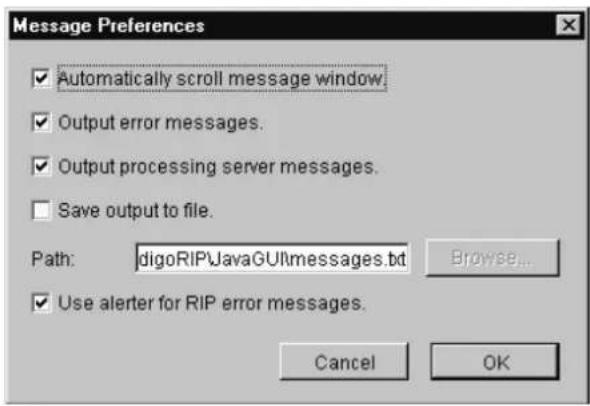
图 4-5. Message Preferences 窗口
如果选中了 Automatically scroll message window 复选框,可在 Messages 窗口中始终看到最新的消息。默认情况下,该复选框被选中。如果选中了 Output error messages 复选框,会显示错误消息。如果清除了此复选框,只会显示非错误消息。默认情况下,该复选框被选中。如果选中了 Output processing server messages 复选框,会显示通用的服务器消息。默认情况下,该复选框被选中。如果选中了 Save output to file 复选框,会将所有显示的消息保存到文本文件,这对调试尤其有用。要将消息保存到一个非默认的 messages.txt 的文件,可单击 Browse,打开 Select a Settings File 窗口。在此,可以指到其他文件或文件夹,也可以创建一个新文件夹来保存信息。如果选中了 Use alerter for RIP error messages 复选框,当作业无法进行 RIP 处理时,会出现警报消息窗口。
Tools 菜单
Tools 菜单包含 10 项,其中一些与工具栏上的按钮相对应。
6 RIP 队列管理器:要了解详细信息,参见第 60 页的“管理队列中的作业”。 6 RIP 设置管理器:要了解详细信息,参见第 24 页的“概述”。 ó Styles: 不可用。 6 Restore Default Color Tables: 用于将颜色表恢复为出厂默认值。 o RIP Status: 要了解详细信息,参见第 61 页的“使用 HP Indigo RIP Status 窗口” ó Font Downloader: 要了解详细信息,参见第 63 页的“下载字库”。 6 RIP Admin: 用于执行管理功能,例如调整光栅缓冲区大小、缓冲区数、内存分配或日志文件的大小。 6 Messages: 要了解详细信息,参见第 62 页的“查看消息窗口”。 ó Font List: 用于查看 Font List 窗口。
6 RIP Configuration: 用于保存和恢复所有当前 RIP 配置。要了解详细信息,参见第 50 页的“备份和恢复所有的 RIP 配置”。
Help 菜单
Help 菜单包含一项:About。选中它可以显示关于所用 HP Indigo RIP 的版本信息。
5 使用 RIP 配置
HP Indigo RIP 提供各种用于定制打印工序的选项。本章提供使用 RIP 配置的分步说明 本章包含下列内容:
ó 概述 ó 创建新的 RIP 配置 ó 编辑 RIP 配置 ó 复制 RIP 配置 ó 删除 RIP 配置 ó 备份和恢复所有 RIP 配置
概述
HP Indigo RIP 配备了四种预置配置:
6 4colors: 用于 RIP 处理来自客户工作站的 PS 和 PDF 文件。PS 和 PDF 文件被拖放到 4colors 输入文件夹,在此对它们进行自动 RIP 处理,然后载入打印队列。 6 Viewer:用于创建只限于查看的低分辨率输出。关闭时,该输出即删除。 6 Personalization: 用于将 HP Indigo Yours Truly Designer 创建的 JLT 文件发送到打印机。 ó Fonts: 用于作为 SNAP 工作流程中的 RIP 字体。
这些配置可以按原样使用,也可以复制以进行编辑。还可以创建新配置来接收和处理输出。新配置和从基本配置复制的配置应指定有意义的名称。
注意
这四种基本配置均不得编辑或删除。
RIP 配置选项卡
在 RIP Setups 窗口中,可使用下列选项卡:
Index:允许选择要查看的选项卡。 Output:具有分辨率、输出文件格式,以及丢失字体的情况下处理作业的设置。要了解详细信息,参见第 27 页的“Output 选项卡”。 Page:定义默认页面的大小和参数、缩放、旋转、镜像或倒置,以及裁切标记。要了解详细信息,参见第 30 页的“Page 选项卡”。 Inputs:允许选择文件夹或指定管道作为来源,创建或编辑 spooler、成功和错误目录。要了解详细信息,参见第 32 页的“Inputs 选项卡”。 Separations:其设置可以启用自动分色、检测独立 PostScript 及其他选项。它还具有一系列标准分色(青、品红、黄和黑),如需要,您可以修改和添加。要了解详细信息,参见第 39 页的“Separations 选项卡”。 HP Indigo RIP:选择 HP Indigo RIP 做为输出文件格式时可用。它包括的字段可键入作业注释、承印物详情、作业优先级和其他信息。要了解详细信息,参见第 44 页的“HP Indigo RIP 选项卡”。 Imposition:当 HP Indigo RIP 被选定为输出文件格式时可用。Imposition 允许您选择折手模板。HP Indigo RIP 系统中自动安装了一套折手模板。使用 HP Indigo Yours Truly Designer Xtension 可在 QuarkXPress 中创建其他模板。要了解详细信息,参见第 46 页的“Imposition 选项卡”。 PDF Preview:只有将 PDF Preview 做为输出文件格式时才可用。它包括可定义输出 PDF 文件性质的字段。要了解详细信息,参见第 47 页的“PDF Preview 选项卡”。
创建新的 RIP 配置
- 从 Windows 任务栏,单击 Start、Programs、hp indigo RIP 和 RIP GUI。出现 HP Indigo RIP 工具栏。

图 5-1. 单击 RIP Setups Manager 创建或编辑配置
注意
如果还没有为 HP Indigo RIP 设置主机,会出现 Connections 窗口。参见第 14 页的“打开连接”,了解使用 Connections 窗口的信息。
- 单击 RIP Setups Manager 按钮。出现 RIP Setups Manager 窗口,其中包含现有配置的列表。要创建新的 RIP 配置,建议复制一个现有的配置,然后为其指定新名称。要复制配置,选择它然后单击 Duplicate。系统创建选定配置的副本并显示在列表中。

图 5-2. RIP Setups Manager 窗口
- 选择复制的配置,然后单击 Edit。(如果不想复制现有的配置,可单击 Add)出现 RIP Setups 窗口。
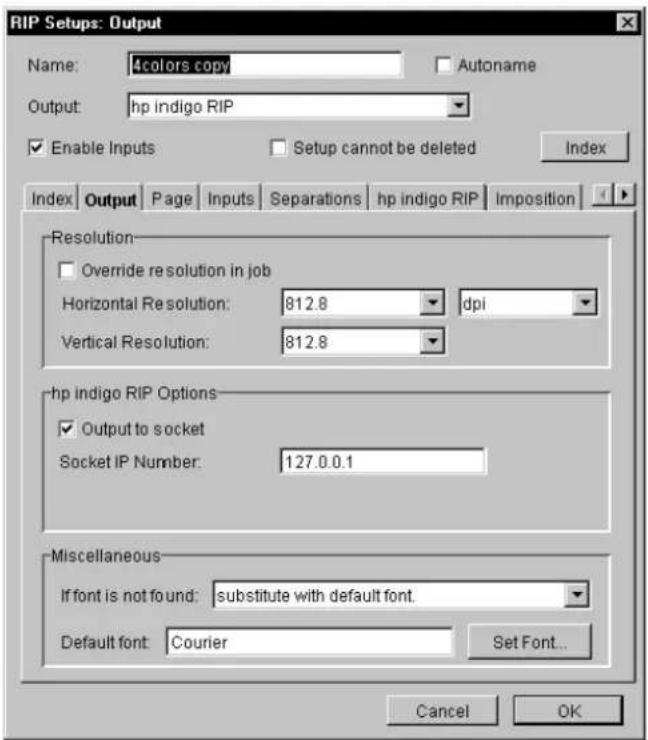
图 5-3. RIP Setups 窗口
- 如果清除了 Autoname 复选框,则应为该配置键入一个描述性名称。如果选中了 Autoname 复选框,此配置即被命名为“name_RxR”,其中“name”是 Output 字段中显示的名称,而“RxR”代表选择的水平分辨率和垂直分辨率。如果改变了分辨率,此字段中的名称也会相应地更新。如果选择了 Autoname,就可以编辑此字段中的名称,但如果再次更改分辨率,它就会恢复到自动命名规则。
- 默认情况下,Enable Inputs 复选框被选中。不要清除此复选框。
- 选中“Setup cannot be deleted”复选框可防止从“RIP Setups Manager”窗口删除此配置。
- 从该窗口顶部附近的“Output”下拉列表中,选择输出文件格式。HP Indigo RIP 支持下列输出文件格式:
- Dispose(8 位)
- TIFF(黑白)
- TIFF(灰度)
- TIFF(24 位 RGB)
- TIFF(32 位 CMYK)
- Viewer
- PDF 预览 • HP Indigo RIP (JLT)
使用这些格式(HP Indigo RIP、viewer 除外)时,必须先选择或创建一个输出目录,然后将文件发送到此目录中。参见第 44 页的“HP Indigo RIP 选项卡”。
注意
HP Indigo RIP (JLT) 是默认格式。RIP 处理完成后,此格式的输出会直接发送到打印队列中。
Dispose、TIFF、viewer 和 PDF Preview 格式描述如下:
- Dispose:发送作业到 dispose 输出允许对 PostScript 文件进行检查,以便在 RIP 处理作业前检测错误。文件发送到 dispose 输出后不保存。
- TIFF:发送作业到 TIFF 输出会将作业转换成 TIFF 文件。此格式的输出被保存到 RIP 配置定义的目的地。
- Viewer:发送作业到浏览器能够使用 HP Indigo RIP 8 位 RGB 浏览器检查页面的内容和格式。RIP 将文件保存到磁盘,浏览器在此读取该文件。要了解详细信息,参见第 57 页的“发送作业到浏览器”。
- PDF Preview:此选项创建模拟输出的低分辨率 PDF 位图。它可用于检查文本中断、分离和复杂的 PostScript 元素,并能在网络上共享。要了解详细信息,参见第 47 页的“PDF Preview 选项卡”。
- 如有必要,可更改各选项卡中的参数值(如下所述),然后单击 OK。
Output 选项卡
Output 选项卡能够设置 RIP 输出及其目的地的参数。
- 选择 Output 选项卡。

图 5-4. RIP Setups 窗口,Output 选项卡
- 在 Resolution 窗格中,进行下列操作:
a. 从其下拉列表中选择正确的 Horizontal Resolution 和 Vertical Resolution。如
果水平或垂直分辨率改变,其他方向的分辨率也会随之改变。如果 PostScript 文件中设置了不同的值,会覆盖默认的分辨率。
b. 选中或清除“Override Resolution in Job”复选框。选中此复选框时,从“Horizontal”和“Vertical Resolution”列表中选择的数值始终覆盖特定打印机选项中设置的分辨率(参见第 54 页“HP Indigo 打印机特定打印机选项”中的“Resolution”字段)。它主要用于 Viewer 配置。
c. 在“Horizontal Resolution”下拉箭头旁的下拉列表中,选择分辨率的度量单位:dpi(每英寸点数)、cm(厘米)或 pica。如果更改了新的度量单位,则软件会重新计算“Resolution”字段的数值。
- 在“hp indigo RIP Options”窗格中,进行下列操作之一:
- 如果作业要输出到 HP Indigo 打印机,先检查是否选中了“Output to socket”复选框,而且“Socket IP Number”是否设为 127.0.0.1。
- 如果作业要输出到文件夹,则清除“Output to socket”复选框。此时,“Output Folder”字段出现在“Output”选项卡的“hp indigo RIP Options”窗格中。“Output Folder”是存储 JLT 文件的文件夹。
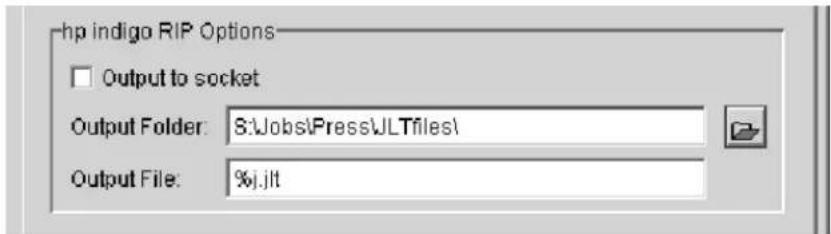
- 在“Output Folder”字段中键入路径,或单击“Browse”按钮。出现“Select a directory”窗口。

图 5-6. “Select a directory”窗口
II. 指向输出文件夹,检查需要的路径是否出现在“Path”字段中,然后单击“Select”。
在“Output File”字段中设置输出文件。该字段应该包含默认的字符串,它描述了写入输出位图的文件名。要创建文件名,则须用特定的字符替换以下列表中每次出现的项
目。
• %j: 作业名 - %p:页数,同一多彩页的不同分色计为同一页 - %P:页数,同一多彩页的不同分色计为不同的页 - %q: 同 %p,但采用至少 3 位 • %Q: 同 %P,但采用至少 3 位 - %s: 分色名的单字母缩写 - %S:分色名,或者 K、RGBK、RGB、CMYK 或 CMY 之一(如果没有使用分色)例如,如果输出文件名为 %j.%s.%p,而且称为 Book 的 4 色多页作业通过 HP Indigo RIP 发送,则输出位图将命名为 Book.C.1,Book.M.1,Book.Y.1,Book.K.1,Book.C.2,等等。
要创建 JLT 作业,则需要字符串 %j.jlt。
- 在“Miscellaneous”窗格中,从“If font is not found”下拉列表中选择一个选项。三个选项如下:
- Substitute with default font: 任何在 PostScript 中没有找到的字体应替换成 Courier 字体或任何其他选定的字体。要选择默认的字体,单击 Set Font,然后选择在 Font 窗口中的字体。
- Abort job: 如果字体丢失,应中止作业,并将其发送到错误目录(如果配置中已经定义了一个目录)。
- Redirect to Dispose: 任何丢失的字体替换成默认字体后,作业重新定向到Dispose。不生成输出。
无论选择什么选项,丢失字体都会在 Messages 日志中触发消息。
- 如果没有对 RIP Setups 窗口中其他选项卡进行任何更改,则依次单击 OK 和 RIP Setups Manager 窗口中的 OK。
Page 选项卡
Page 选项卡用于设置默认的页面布局参数。
- 选择 Page 选项卡。

图 5-7. RIP Setups 窗口,Page 选项卡
- 在 Media Size 窗格中, 进行下列操作:
a. 要拉长介质上的小作业并使其居中,选中 Pad smaller jobs 复选框。 b. 从 Size 下拉列表中,选择适合打印机的纸张大小。 c. 从 Units 下拉列表中, 选择 Inches、cm (厘米)、Picas、Points 或 mm (毫米)。更改度量单位时, HP Indigo RIP 将高、宽和偏移值转换为新的度量单位。 d. 如果从 Size 下拉列表中选择 Custom,可更改 Width 和 Height 值。
- 在 Job Orientation 窗格中,进行下列操作:
a. 选中 Mirror 复选框,获得镜像输出。对样本“Aa”进行镜像,表示镜像的输出状态。
如果在此处或特定打印机选项中选择此选项(参见第 54 页的“HP Indigo 打印机特定打印机选项”中的 MirrorPrint 字段),或两者都被选中,则作业被镜像。
b. 选择 Invert 复选框可将负片变为正片输出,或将正片变为负片输出。无论原输出是正片还是负片,样本“Aa”都会从正片变为负片。 假设作业为正片,如果在此处或特定打印机选项中选择 Invert 选项(参见第 54 页的“HP Indigo 打印机特定打印机选项”中的 NegativePrint 字段),作业打印成负片。如果两处都选择了 Invert 选项,作业打印成正片。 c. 从 Rotate 下拉列表中,选择 0、90、180 或 270 度。作业中的所有页面将按此方向旋转,除非页面布局程序中设置了不同的值。
注意
为了使作业达到除 0 度外的任何角度,必须清除 Scale and Fit 窗格中的 Auto-Rotate 复选框。
- 在 Scale and Fit 窗格中,进行下列操作:
a. 选中 Auto-Rotate 复选框,以自动旋转作业中的页面,页面方向应使其超出 Media Size 窗格中设置的纸张大小。 b. 选中 Fit to media 复选框可根据 Media Size 窗格中设置的纸张大小缩放作业,使其适合介质。 c. 在 % Horizontal 或 % Vertical 字段中键入数值以缩放页面,使其达到 Media Size 窗格中设置的纸张大小比例。页面将缩放,而不是偏移。
注意
由于缩放值参考输出设备空间,因此无论打印图像的方向如何,水平缩放都会影响左右的宽度。
d. 如果应用 Auto-Rotate 或缩放后,作业的页面大小超过了 Media Size 窗格中设置的纸张大小,则说明作业过大。在此情况下,可从 Oversized jobs 下拉列表中,选择所需的选项。可用选项如下所述:
- Permit oversized jobs: 未规定最大纸张尺寸,软件也不会尝试旋转作业(使其适合纸张大小)。(但是,如果缩放值改变,就可以进行缩放)
- Clip to media: 裁减作业,使其不超过纸张大小。
- Abort job: 如果过大,就中止作业。
- 在 Marks 窗格中,进行下列操作:
a. 如果要为作业填加载切标记,选中 Marks and labels 复选框。只要选中此复选框,作业信息(如作业标题、日期以及用分色打印的分色名)就会印刷在页面的顶部。
b. 单击 Offsets and Bleed。Offsets and Bleed 窗口出现。

图 5-8. Offsets and Bleed 窗口
c. 在 Offsets and Bleed 窗口, 所有字段的度量单位与 Media Size 窗格 Units 字段中定义的相同。如有必要, 可以更改 Offsets and Bleed 窗口的字段。字段如下所述:
- crops offset 值是作业页面的边缘与裁切标记起点的间距。
II. bleed 值是从作业页面的边缘向内测量的出血大小。
III. left offset 和 top offset 值决定了作业页面要从介质的上侧和左侧多大间距处开始。
注意
如果选中了 Marks and labels 复选框,介质的宽和高(如 Media Size 窗格中定义)必须至少超出作业页面的宽和高 x 单位,其中 x 的意义如下:
如果单位是英寸,则 x = 0.5 + 左偏移(宽度)和 0.5 + 上偏移(高度)。
如果单位是毫米,则 x = 12+ 左偏移(宽度)和 12+ 上偏移(高度)。
d. 在 Offsets and Bleed 窗口中,单击 OK。
- 如果没有对 RIP Setups 窗口中的其他选项卡进行任何更改,则单击 OK,然后单击 RIP Setups Manager 窗口中的 OK。
Inputs 选项卡
从以下两项来源之一可输入作业:Hotfolders 或指定通道。Hotfolder 是一个目录,根据在 RIP Setups 窗口中为该文件夹设置的参数,对文件进行处理(也称为“打印到文件”)。指定通道是一种逻辑设备,根据 RIP Setups 窗口中为该指定管道设置的参数,将作业直接从应用程序发送到 RIP(也称为“打印到打印机”)。
要打印到通道,必须在 HP Indigo RIP 中设置指定通道输入源,并定义指向该通道的 Windows 打印机。
在 HP Indigo RIP 中设置的每个配置必须具有唯一的 Hotfolder 或指定通道。但是,所有配置可以共享相同的成功和错误目录。作业经过 RIP 处理后,其原副本(PS、EPS、PDF)即被保存到成功目录(如果 RIP 成功)或错误目录(如果 RIP 失败)中。
根据特定 Hotfolder 或指定通道的 RIP 配置中的参数,对发送到 Hotfolder 或指定通道
的作业文件进行 RIP 处理。然后按特定 RIP 配置中的指定,将文件发送到 HP Indigo 打印机队列或其他目的地。
创建新的 Hotfolder
- 选择 Inputs 选项卡。如果尚未配置任何输入源,则出现空白窗口,且只能使用 New
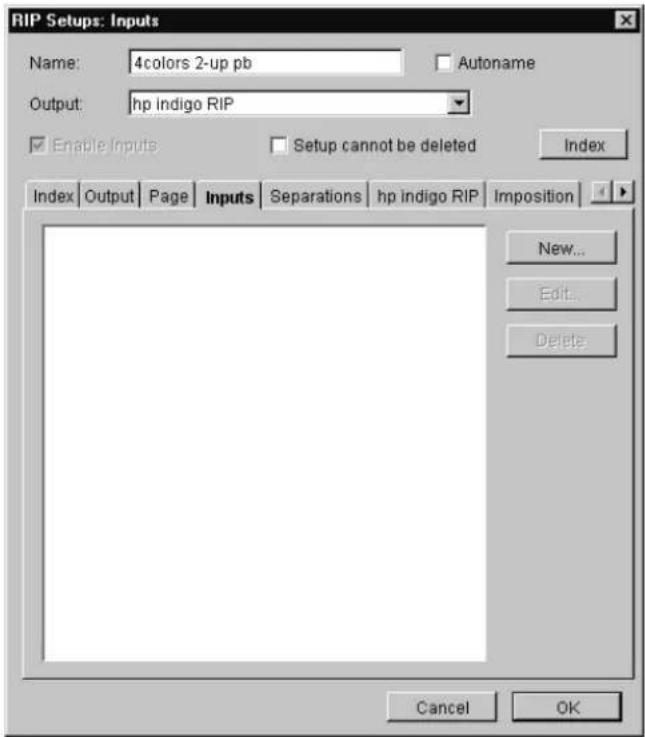
图 5-9. RIP Setups 窗口,Inputs 选项卡
- 如果这是新设置,在 Name 字段键入有意义的名称。
- 单击 New。出现 RIP Input Setup 窗口。
- 从 Source Type 下拉列表中,选择 Folder。

图 5-10. 新 Hotfolder 的 RIP Input Setup 窗口
- 要将 Hotfolder 指定为输入源,必须指定 spool 目录。要设置 spool 目录的路径,
进行下列操作:
a. 单击邻近 Folder Name 字段的 Browse 按钮。出现 Select a directory 窗口。

图 5-11. Select a directory 窗口
b. 指向目录 S:\Jobs\RIP\input\。
c. 如果 Hotfolder 目录出现在 Select a directory 窗口框中,双击它。整个路径出现在 Path 字段中。
如果 Hotfolder 目录没有出现在该框中,按下列步骤创建它:
- 单击 Create a new directory 按钮。出现 Create Directory 窗口。
II. 在 Directory name 字段中,键入 Hotfolder 名称。建议 Hotfolder 目录的名称应与配置名称(即 RIP Setups 窗口中的 Name 字段)一致。

图 5-12. Hotfolder 设置
III. 单击 OK。新的目录名出现在 Select a directory 窗口中。 IV. 双击新的目录名。整个路径出现在 Path 字段中。

图 5-13. Select a directory 窗口,Path 字段
d. 单击 Select。Select a directory 窗口关闭。在 RIP Input Setup 窗口中选定的文件夹显示在 Folder Name 字段中。
- 要指定成功或错误目录,可清除 Delete on Success 和/或 Delete on Error 复选框。
注意
作业经过 RIP 处理后,原来的非 RIP 处理作业文件被保存到成功或错误目录(如果设置了这些目录)中。如果没有为该配置设置成功和错误目录,spool 目录的内容会在处理后立即被删除。我们强烈建议为所有配置设置相同的成功和错误目录,而且在选择 spool 目录时须非常小心。通常情况下,按照第 60 页“管理队列中的作业”所述,即可删除成功和错误目录中的多余作业。
要选择成功或错误目录,单击 Browse 按钮导航到相关目录(S:\Jobs\RIP\input\success\ 或 S:\Jobs\RIP\input\error\),然后单击 Select
注意
如果两个或多个同名的作业保存到成功目录中,HP Indigo RIP 会为同名的每个作业的文件名填加递增数字。
- 您可以在 Stable Time 字段键入一个值(单位:秒)。PostScript 创建的任何应用程序通常在文件上放置一个锁,直至文件完成,这样可阻止 RIP 访问该作业。如果文件未上锁,Stable Time 设置须确保 RIP 在写入文件时不会处理此文件,而且在向此字段输入数值的过程中不会有变化。

图 5-14. 完整的 Hotfolder 配置
- 在 RIP Input Setup 窗口中,单击 OK。Hotfolder 路径出现在 Inputs 选项卡中。
- 如果未更改 RIP Setups 窗口中的其他选项卡,则依次单击 OK 和 RIP Setups Manager 窗口中的 OK。
创建新的指定管道
- 选择 Inputs 选项卡。如果尚未配置任何输入源,则出现空白窗口,只能使用 New。

图 5-15. RIP Setups 窗口,Inputs 选项卡
- 如果这是新设置,在 Name 字段键入有意义的名称。
- 单击 New。出现 RIP Input Setup 窗口。
- 从 Source Type 下拉列表中,选择 Pipe。

图 5-16. 新指定管道的 RIP Input Setup 窗口
- 在 Pipe name 字段键入有意义的名称。建议管道名称与配置名称(即 RIP Setups 窗口中的 Name 字段)类似。
- 要指定成功或错误目录,清除 Delete on Success 和/或 Delete on Error 复选框。
注意
如果没有为该配置设置成功和错误目录,spool 目录的内容会在处理后立即被删除。我们强烈建议为所有配置设置成功和错误目录,而且在选择 spool 目录时须非常小心。通常情况下,根据第 60 页“管理队列中的作业”所述,即可删除成功和错误目录中的多余作业。
注意
如果两个或多个同名的作业保存到成功目录中,HP Indigo RIP 会为同名的每个作业的文件名填加递增数字。
- 单击 Printer Setup。出现 Printer Setup 窗口。
注意
Printer name 字段包含推荐的指定管道的打印机名。不要更改它。
- 从 Driver 下拉列表中,选择 hp indigo RIP 5.0。

- 单击 OK。Printer Setup 窗口关闭。打印机即被安装在服务器上。
- 在 RIP Input Setup 窗口中,单击 OK。指定管道出现在 Inputs 选项卡中。
- 如果未更改 RIP Setups 窗口中的其他选项卡,则依次单击 OK 和 RIP Setups Manager 窗口中的 OK。
编辑 Hotfolder 或指定管道
要编辑现有的 Hotfolder 或指定管道,进行下列操作:
- 从 Inputs 选项卡选择 Hotfolder 或指定管道。
- 单击 Edit。
- 编辑相关的字段。
- 单击 OK。
- 如果未更改 RIP Setups 窗口中的其他选项卡,则依次单击 OK 和 RIP Setups Manager 窗口中的 OK。
删除 Hotfolder 或指定管道
要删除现有的 Hotfolder 或指定管道,进行下列操作:
- 从 Inputs 选项卡选择 Hotfolder 或指定管道。
- 单击 Delete。
- 如果未更改 RIP Setups 窗口中的其他选项卡,则依次单击 OK 和 RIP Setups Manager 窗口中的 OK。
Separations 选项卡
Separations 选项卡用于设置分色参数。
- 选择 Separations 选项卡。

图 5-18. RIP Setups 窗口,Separations 选项卡
- 要根据合成数据自动创建分色,选中 Auto-Separate 复选框。如果确定所有的作业已分色,则清除 Auto-Separate 复选框。
- 如果需要,选中 Detect Separated PostScript 复选框。RIP 将 PostScript 作业写入磁盘,并搜索其中有关 DSC 分色的注释。如果页面布局应用程序在设置分色输出时出错,可防止出现四个页面。本设置覆盖 Auto-Separate。
注意
如果选中了 Detect Separated PostScript 复选框,则 RIP 运行速度会减缓。如果确定此配置只处理合成作业,则不要选中此复选框。
- 从 Overprinting 下拉列表中,选择一个选项。只有在打印机特定选项中为 Overprint 字段选择了 Default 后,才能使用该选项。否则,您只能使用在特定打印机选项中选定的选项。
下列两个选项均可用:
- Allow Quark Overprinting 指定使用 Quark 格式的叠印设置。
- Overprint Blacks 指定只叠印黑色。在 Threshold 字段中,键入确定上述黑色叠印最低比例的数值。
- 无标记区(无色)表示该区透明。选中 Transparency 复选框以覆盖 HP Indigo RIP 上的图像。
- 从 Use DeviceN 下拉列表中选择一个设置。可用选项包括:
- None: 将 RGB 图像转换成 CMYK 图像。
- Graphic(前称 noGCR):将 RGB 图像转换成 HP IndiChrome 图像。
- Photographic(前称 GCR):将 RGB 图像转换成 HP IndiChrome 图像。
- 如有必要,更改 LUT 设置,方法是从 LUT Values 下拉列表中选择一个值。Look Up Table (LUT) 值也称为 Contone Density 值。默认情况下,5 套网点增大合成不同阶段的 LUT 值,从 0 级的 Linear 到最高级的 Chromalin。
注意
RGB 色表和 PostScript 色彩重现字典,为 LUT 值 exp_05 进行了优化。

图 5-19. RIP Setup 默认和用户定义的 LUT 值
LUT Values 下拉列表中的 User Editable Values 选项允许编辑 Separation List 中列出的每个分色的 LUT。
- 要编辑 LUT,进行下列操作:
a. 在 LUT Values 下列表中,选择 User Editable Values。 b. 在 Separation List 窗格中,依次选择各颜色,然后单击 Edit。出现 Setup Separation 窗口。

c. 用 0 到 1 之间的值编辑 Contone Densities(输入值)和 Output Densities。Contone Densities 字段中数值的数量必须与 Output Densities 字段中的数值的数量相同。Contone 与 Output Densities 之间须存在线性相关。
或者,直接编辑 LUT 值文件,步骤如下。
a. 使用 Windows Explorer,浏览至
C:\Program Files\hp indigo RIP\JavaGUI\LUT directory。该目录包含五个 LUT 值文件。
b. 选择具有最接近您要采用的参数的文件,在写字板或喜欢的文本编辑器中打开该文件。

图 5-21. 编辑定制的 LUT 文件值
c. 编辑两列的 LUT 值,然后将文件另存为不同的名称。 d. 选择新的定制文件,方法是从 Separations 选项卡的 LUT Values 下拉列表中选择。
- 从 Screen 下拉列表中,选择适合目标打印机的设置。

图5-22. 选择屏幕选项
10. 从 Color Tables 下拉列表中选择一个设置。
有五个预定义 UCR 选项可控制 RGB 到 CMYK 的转换:None、Light、Medium、Heavy 和 Maximum。“None”只会生成 CMY 分色,Black 中没有数据,而“Maximum”会创建最多的黑色数据,不是 CMY。“Medium”是默认值。
还有两个预定义的 Output Color Adjustment (OCA) 选项可以控制 RGB 到 CMYK 的转换:
- OCA Photographic(是默认值)用于感知的色彩转换。该转换针对图像进行了优化,适用于大多数应用程序。
- OCA Presentation Graphics 用于饱和色彩转换,最适合用于包含文本和图形元素(例如 PowerPoint 演示)的应用程序。
11. Separation List 默认值为 CMYK(青、品红、黄和黑)。
- 要为列表填加分色,单击 New。
- 要定制现有的颜色,单击 Edit。
- 要创建现有分色的副本,单击 Duplicate。
在这些情况下,出现 Setup Separation 窗口。

图 5-23. Setup Separation 窗口
12. 要编辑或创建分色,进行下列操作:
a. 在 Separation Name 字段键入分色名。 b. 在 Ink Name 字段中, 键入此分色用在印刷机上 HP Electrolnk 油墨的名称。键入的 Ink Name 应区分大小写, 而且必须准确。该名称可与 Separation Name 不同。此字段留空, 表示 Ink Name 同于 Separation Name。
注意
单击(打印机软件中)Consumables 和 Ink Cans,找到 HP Indigo 打印机上的油墨名称
c. 在 # of times ink applied 字段键入正值。默认值为 1。如果输入的值较大,则结果较暗。各分色须多次印刷的作业需要第 5 和第 6 色彩升级选项。 d. 在 Contone Densities 字段中键入以空格分隔的 0 到 1 之间的数值序列,代表要生成的 contone 密度。
e. 在 Output Densities 字段键入以空格分隔的 0 到 1 之间的数值序列,代表输出介质上打印的密度。该字段数值的数量必须与 Contone Densities 字段中输入数值的数量相同。 f. 如果在 RIP Setups 窗口顶部的 Output 下拉列表选择了 hp indigo RIP,则选中 Override Screen Angle 复选框,然后在 Screen Angle 字段中输入需要的屏幕角度。 g. 单击 OK。
- 如果未更改 RIP Setups 窗口中其他选项卡,则依次单击 OK 和 RIP Setups Manager 窗口中的 OK。
HP Indigo RIP 选项卡
只有从 Output 下拉列表选择 hp indigo RIP 后,hp indigo RIP 选项卡才可用。
- 选择 hp indigo RIP 选项卡。

图 5-24. RIP Setups 窗口,hp indigo RIP 选项卡
- 选中 Hold job from printing 复选框,以确保将作业发送到 HP Indigo 打印机 Loaded Jobs Queue,而不是 Print Queue。需要打印时,使用 HP Indigo 打印机软件,可手动将作业移至 Print Queue。
- 如果需要,在 Job Comment 字段中键入关于作业的描述性说明。
- 在 Substrate Category 字段,键入对承印物的描述。您需要确定针对用户或场地的
承印物类型。
- 在 Substrate Weight 字段,键入承印物的重量,单位是每平方米克。
- 如果配置页面尺寸大于作业的定义,则选中 Center rasters on page 复选框,以便通过 RIP 的光栅数据在输出页面上居中。
- 选中 Retain forever 复选框,或清除它,然后在 Job Retain Time 字段中键入分钟数值。保留时间是指打印后作业保存在 Retain 列表中的时间。如果选中了 Retain forever,作业就无限期地保存在 HP Indigo 打印机的 Job Manager 中,直到被手动删除。如果清除了 Retain forever 复选框,但没有在 Job Retain Time 字段键入数值,则 HP Indigo 打印机上装载的作业会在成功打印后被自动删除。
- 在 Job Priority 字段中,键入 1 到 100 的优先级设置。如果没有输入数值,就按照作业接收的顺序印刷。该数值越大,优先级就越高。
- 单击 Delivery Options,访问 HP Indigo 打印机的 Delivery Options 窗口。在此窗口,您可以输入有关接收作业者的相关信息,包括姓名、职务、地址、公司、电子邮件地址和信息。
- 选中 Generate thumbnail 复选框可生成 JLT 文件的低分辨率图像。JLT 文件保存在文件夹中,该文件夹定义,见第 28 页图 5-5 所示。如果保存在该文件夹中,JLT 文件就不会被自动发送到打印机。如果因为选中了 Output 选项卡中的 Output to socket 复选框而没有定义该文件夹,则返回第 27 页的“Output 选项卡”,清除 Output to socket 复选框,然后选择相关的文件夹。之后,即可使用 Adobe Acrobat 或 Quark 版的 PDF 过滤程序查看 JLT 文件。
- 如果未更改 RIP Setups 窗口中的其他选项卡,则依次单击 OK 和 RIP Setups Manager 窗口中的 OK。
Imposition 选项卡
只有在 Output 下拉列表选择了 hp indigo RIP 的情况下,Imposition 选项卡才可用。本选项卡的设置用于设置折手模板参数。
1. 选择 Imposition 选项卡。

图 5-25. RIP Setups 窗口,Imposition 选项卡
- 选中 Enable Press Imposition 复选框。
- 从 Signature Name 下拉列表中,选择所需的折手模板。该列表包含 HP Indigo 提供的模板,也可能包含用户定义的模板。
注意
使用 Macintosh QuarkXPress Xtension 可创建折手模板: HP Indigo Yours Truly Designer。将新的 HP Indigo Yours Truly Designer 折手模板 (*.imp) 置于
S:\jobs\RIP\input\4colors.将新模板填加到 HP Indigo RIP 模板列表中,方法是先关闭 HP Indigo RIP 工具栏(从 File 菜单单击 Exit),然后单击 Start, Programs, hp indigo RIP 和 RIP Restart Service,重启 HP Indigo RIP。要了解详细信息,参见 HP Indigo Yours Truly Designer 用户指南。
- 在 Job Size 窗格中,从 Size 下拉列表选择纸张大小(预定义或定制大小),然后从 Units 下拉列表中选择度量单位。
- 如果折手页之间需要版沟,则在 Gutters 窗格的 Rows 和 Columns 字段中键入版沟尺寸。在 Job Size 窗格的 Units 字段定义度量单位。
- 如果未更改 RIP Setups 窗口中的其他选项卡,则依次单击 OK 和 RIP Setups Manager 窗口中的 OK。
PDF Preview 选项卡
只有在 Output 下拉列表中选择了 PDF Preview 的情况下,PDF Preview 选项卡才可用。PDF Preview 不创建常规的 PDF 文件,而是创建低分辨率 PDF 点线文件,用于显示文件如何输出到高分辨率显示设备。使用它,您可以检查如文本中断、分色、陷印、复杂的 PostScript 元素及其他印前问题。
这些文件还可以在网络或互联网上共享。Adobe Acrobat® Reader(用于查看 PDF 文件)包含在“hp indigo press software - Press Software”光盘中。如果服务器上还没有,可随 HP Indigo RIP 安装。
- 要查看 PDF Preview 选项卡页面,进行下列操作之一:
- 单击右侧滚动箭头,直至 PDF Preview 选项卡出现,然后单击该选项卡。
- 单击 Index 选项卡或按钮,从列表中选择 PDF Preview,然后单击 Display。

图 5-26. 选择 PDF Preview 选项卡
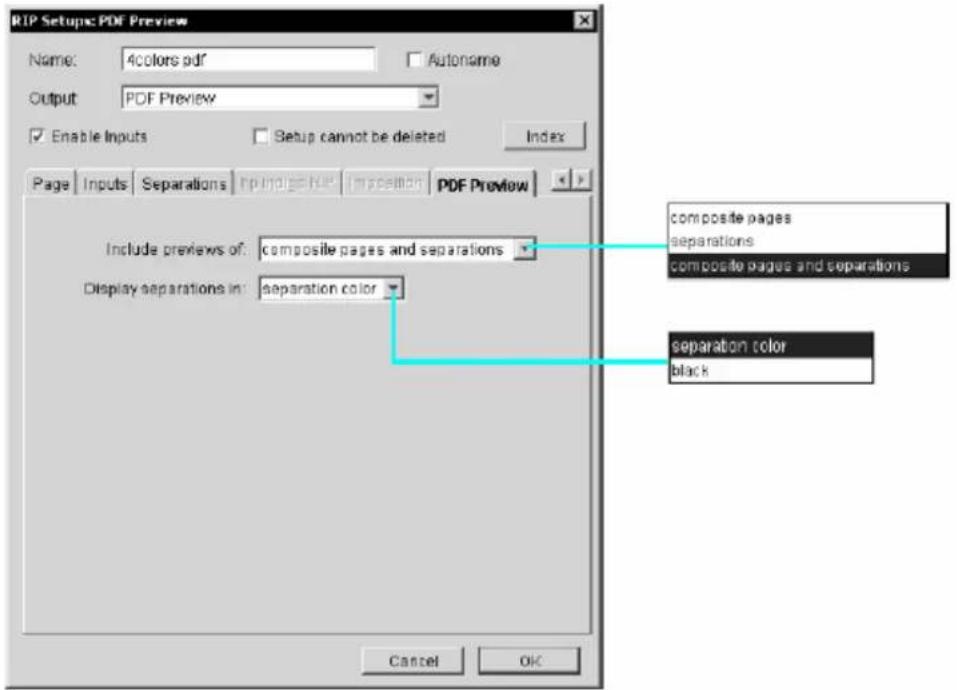
图 5-27. RIP Setups 窗口, PDF Preview 选项卡
- 从 Include previews of 下拉列表中,选择 composite pages、separations 或 composite pages and separations。
- 从 Display separations in 下拉列表中,选择 separation color 或 black。
注意
PDF Preview 文件虽经过压缩,但也可能变大,以致影响 Acrobat Reader 的显示。要降低此影响,建议将 Output 选项卡中的分辨率设为 72 dpi。(参见第 27 页“Output 选项卡”)
- 如果未更改 RIP Setups 窗口中的其他选项卡,则依次单击 OK 和 RIP Setups Manager 窗口中的 OK。
编辑 RIP 配置
- 要更改配置,单击 HP Indigo RIP 工具栏中的 RIP Setups Manager 按钮。出现 RIP Setups Manager 窗口。

图 5-28. RIP Setups Manager 窗口
- 从配置列表中选择配置,然后单击 Edit。出现 RIP Setups 窗口。
注意
不要编辑原来四个基本配置中的任何一个。
- 选择要更改区域的选项卡,然后编辑相应的字段。各选项卡的描述,参见第 24 页的“RIP 配置选项卡”和第 25 页的“创建新的 RIP 配置”。
- 配置正确后,单击 OK 保存新设置。
复制 RIP 配置
根据现有配置,通过复制、编辑该配置,可创建新配置。
- 单击 HP Indigo RIP 工具栏中的 RIP Setups Manager 按钮。出现 RIP Setups Manager 窗口。
- 从配置列表中选择要复制和更改的配置, 然后单击 Duplicate。选定的配置副本创建后, 便会出现在列表中, 名称采用“name>copy”的形式。
- 选择新配置,然后单击 Edit。出现 RIP Setups 窗口。
- 将 Name 字段中的“copy”替换为描述性的新名称。
- 选择要更改区域的选项卡,然后编辑相应的字段。各选项卡的描述参见第 24 页的“RIP 配置选项卡”和第 25 页的“创建新的 RIP 配置”。
- 配置正确后,单击 OK 保存新配置。
删除 RIP 配置
删除配置时,还应删除与其相关的输入文件夹。要删除配置,进行下列操作:
- 在 HP Indigo RIP 工具栏中,单击 RIP Setups Manager 按钮。
- 从配置列表中,选择要删除的配置。
- 单击 Delete。该配置即从配置列表中删除。
注意
不要删除原来四个基本配置中的任何一个。
备份和恢复所有 RIP 配置
备份所有 RIP 配置
要备份所有 RIP 配置,进行下列操作:
- 在 HP Indigo RIP 工具栏中,从 Tools 菜单中选择 RIP Configuration,然后单击 Backup。出现 Backup Configuration 窗口。
- 在 Backup to folder 字段中,键入或导航到(单击 Browse 按钮)保存备份的路径。
- 在 File name to write 字段中,键入备份文件名或保留默认名称。
注意
备份文件的扩展名必须是 .RBT。
- 单击 OK。
如果必须重新安装 HP Indigo RIP 软件,可使用 RIP 配置备份文件。重新安装 HP Indigo RIP 后,执行以下步骤恢复 RIP 配置文件。
恢复所有 RIP 配置
要恢复所有保存的 RIP 配置,进行下列操作:
- 在 HP Indigo RIP 工具栏中,从 Tools 菜单中选择 RIP Configuration,然后单击 Restore。出现 Restore Configuration 窗口。
- 在 Restore from File 字段中,键入或导航到(单击 Browse 按钮)备份文件的路径和文件名。
- 必须重启 RIP 软件才能使这些更改生效。选中 RIP 软件的 Reboot the RIP service 复选框,在恢复完成后立即重启。 如果清除了此复选框,只有在 RIP 软件重启后更改才会生效。要重启 RIP 软件,进行下列操作:
a. 在 HP Indigo RIP 工具栏,单击 File 和 Exit 关闭 HP Indigo RIP 工具栏。 b. 单击 Start, Programs, hp indigo RIP 和 RIP Restart Service,以重启 HP Indigo RIP。
6 发送作业
本章讨论发送作业的各种方法。它包含下列内容:
从 Macintosh 计算机发送作业 从 Windows 计算机发送作业 HP Indigo 打印机的特定打印机选项 从 HP Indigo RIP 发送作业 从 HP Indigo RIP 重新发送作业 将作业发送到浏览器 管理队列中的作业 使用 HP Indigo RIP Status 窗口 查看消息窗口
从 Macintosh 计算机打印到打印机
- 从 Chooser 选择要安装在服务器上作为指定管道的打印机。
- 打开要打印的文件,然后从应用程序的 File 菜单中选择 Print。
- 如果出现 Print 窗口,则单击 Printer。 出现 Printer 窗口。
- 从 Destination 弹出菜单中,选择 Printer。
- Printer 窗口随应用程序的不同而异。但是,各应用程序都能够选择默认值和覆盖值,这些值会影响通过 HP Indigo RIP 发送的作业的外观。 从 General 弹出菜单中,选择 hp indigo RIP options(对于 LaserWriter)或 Printer Specific Options(对于 AdobePS)。
- 更改相关的属性。各属性的描述,参见第 54 页的“HP Indigo 打印机特定打印机的选项”
- 要保存选择的这些设置,单击 Save Settings。
- 单击 Print。该文档文件被发送到打印机指定管道进行处理。
从 Macintosh 计算机打印到文件
- 从 Chooser 中选择合适的打印机。
- 打开要打印的文件,然后从应用程序的 File 菜单中选择 Print。
- 如果出现 Print 窗口,则单击 Printer。 出现 Printer 窗口。
- 从 Destination 弹出菜单中,选择 File。
- Printer 窗口随应用程序的不同而异。但是,各应用程序都能够选择默认和覆盖值,这些值会影响通过 HP Indigo RIP 发送的作业的外观。 从 General 弹出菜单中,选择 hp indigo RIP options(对于 LaserWriter)或 Printer Specific Options(对于 AdobePS)。
- 更改相关的属性。各属性的描述,参见第 54 页的“HP Indigo 打印机特定打印机的选项”
- 要保存选择的这些设置,单击 Save Settings。
- 单击 Save。出现浏览窗口。
- 导航至要保存作业的文件夹并选中该文件夹。
注意
文件的扩展名必须是 .PS。
- 单击 Save。
- 如果显示 Print 窗口,则单击 Print。
- 如果 HP Indigo 打印机共享卷的图标行安装:
没有出现在桌面上,则执行下列步骤进
a. 从 Chooser 中,单击 AppleShare 图标。 b. 在 file server 列表中,选择 HP Indigo 打印机。 c. 单击 OK。
d. 以 Guest 身份连接。代表 HP Indigo 打印机共享卷的图标出现在桌面上。
- 将保存的作业拖放到相关的 Hotfolder,步骤如下:
a. 双击 HP Indigo 打印机共享卷图标。
b. 在出现的窗口中,依次打开 Jobs 文件夹、RIP 文件夹和 Input 文件夹。出现的窗口包含所有的 HP Indigo RIP Hotfolder。
c. 将已保存的作业托放至相关的 Hotfolder (作业在这里处理)。
从 Windows 计算机发送作业
从 Windows 计算机打印到打印机
- 打开要打印的文档,然后单击 File 和 Print。出现 Print 窗口。
- 如果需要的打印机没有出现在 Name 框,从下拉列表中选择它。打印机名称是指安装在服务器上作为指定管道的打印机的名称。
- 要更改选定打印机的属性,单击 Properties。出现打印机的 Properties 窗口。
- 单击 Advanced 选项卡,然后更改 Printer Features 下列出的相关属性。各属性的描述,参见第 54 页的“HP Indigo 打印机特定打印机的选项”。
- 检查是否清除了 Print to file 复选框。
- 单击 OK。
- 在 Print 窗口中单击 OK。该文档文件被发送到打印机指定管道进行处理。
从 Windows 计算机打印到文件
- 打开要打印的文档,然后单击 File 和 Print。出现 Print 窗口。
- 如果需要的打印机没有出现在 Name 框,从下拉列表中选择它。
- 要更改选定打印机的属性,请单击“属性”。此时将出现打印机的“属性”窗口。
- 单击“高级”选项卡,然后更改“打印机功能”下列出的相关属性。有关各属性的说明,请参见第 54 页的“HP Indigo 打印机特定打印机的选项”。
- 选中“打印到文件”复选框。
- 单击“确定”。此时将出现“打印到文件”窗口。
- 浏览并选中要保存作业的文件夹。
- 在“文件名”字段中,键入文件名。不要键入文件扩展名,扩展名 .PRN 会自动附加到该文件名。
- 使用 Windows 资源管理器,将 .PRN 文件复制并粘贴到相关的 HP Indigo RIP 热文件夹,例如 \PressName\S:\Jobs\RIP\input\4colors。文件将发送到热文件夹进行处理。
HP Indigo 打印机的特定打印机选项
RIP 配置中设置的专用 HP Indigo 特定打印机选项适用于发送到该 RIP 配置的所有作业,详细信息请分别参见第 27、30 和 39 页的“输出”选项卡、“页面”选项卡和“分色”选项卡。或者,您可以在将作业发送到打印时,按作业设置特定打印机选项。这些内容将在本章进行说明。
将作业发送到打印机/文件时,可更改出现在“打印机”窗口的特定打印机选项的默认值。

Adobe PageMaker® 不使用标准 LaserWriter 打印对话框。请从列表中选择正确的 PPD。要了解详细信息,请参考 PageMaker 文档。
6 要打印镜像作业,请在“镜像打印”弹出菜单中选择“是”。如果在此处或 RIP 配置中针对“镜像打印”选择了“是”(参见第 30 页“页面”选项卡中的“镜像”复选框),或在两处都选择了“是”,则对作业进行镜像。 6 要打印负片作业,请在“负片打印”弹出菜单中选择“是”。如果在此处或 RIP 配置中针对“负片打印”选择了“是”(参见第 30 页“页面”选项卡中的“反转”复选框),则作业打印成负片。如果在此处或 RIP 配置中选择了“否”,则作业打印成正片。 6 在“分辨率”弹出菜单中,选择分辨率。只有在 RIP 配置中您选择的分辨率未更改的情况下,才使用分辨率。(即,未选中第 27 页“输出”选项卡中的“覆盖作业中的分辨率”复选框)。如果选中了该复选框,则使用在 RIP 配置中选定的分
辨率。
6 如果要创建包含在独立 PS 文件中可用的某些选项(例如陷印和网线数目)的合成 PS 文件,则从 Separations 弹出菜单中,选择 True。
6 如果要校对作业,就在 Press Collate 弹出菜单中选择 Yes。
6 如果要按相反的页面顺序打印作业,就在 Reverse page order 弹出菜单中,选择 Yes。
6 从 Overprint 弹出菜单中,选择下列项目之一:
- Default: 使用 RIP 配置的设置(参见第 39 页“Separations 选项卡”中的 Overprinting 下拉列表)。
- As job: 使用作业的叠印设置。
- As Quark job: 使用 Quark 格式的叠印设置。
- Black separation only: 仅叠印黑色分色。
- All separations: 100% 叠印所有专色和 CMYK 分色,而无需考虑设计的局限性
6 从 Separation list 弹出菜单中,选择下列项目之一:
- Default: 生成 CMYK 和专色的分色(如果作业中已定义且包括在作业中)。
- Black: 只生成一个分色, 并作为黑白打印机打印。
- CMYK: 生成四个分色。
- hp IndiChrome: 生成七个分色:CMYK、紫、橙和第二品红(Magenta1)。此选项,需要在 HP Indigo 打印机中安装可选的第 5 和第 6 墨盒。
从 HP Indigo RIP 发送作业
要从 HP Indigo RIP 发送作业,请执行以下操作:
- 在 HP Indigo RIP 工具栏上,从“文件”菜单中选择“RIP 作业”。此时会出现“选择文件”窗口。

图 6-2. “选择文件”窗口
- 从“使用 RIP 设置”下拉列表中,选择相关的 Hotfolder。
- 在文件夹中导航,直到找到要发送到 HP Indigo RIP 的作业文件。选择找到的文件。
或者,如果知道文件的路径,直接在“路径”字段中键入路径(包括文件名)。
- 单击“选择”。文件将发送到选定的 Hotfolder 进行处理。
从 HP Indigo RIP 重新发送作业
要从 HP Indigo RIP 重新发送作业,请执行以下操作:
- 在 HP Indigo RIP 工具栏上,单击“RIP 队列管理器”按钮,或单击“工具”和“RIP 队列管理器”。此时会出现“RIP 队列”窗口。

图 6-3. “RIP 队列”窗口
- 选择需要的作业。
- 单击 Resubmit Job 按钮。出现 Select RIP Setup 窗口。
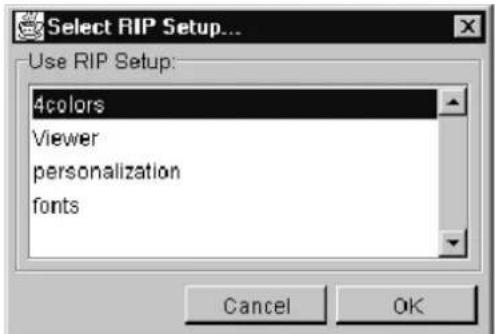
图 6-4. Select RIP Setup 窗口
- 选择要使用的 Hotfolder,然后单击 OK。文件发送到选定的 Hotfolder 进行处理。
将作业发送到浏览器
当 PDF 或 PS 作业发送到浏览器目录后,HP Indigo RIP 打开 HP Indigo RIP Viewer 窗口。打印作业之前,使用浏览器检查作业,以确保作业的布局正确,套准准确等。
要查看作业,进行下列操作之一:
6 将作业文件复制到 HP Indigo RIP 浏览器目录 S:\Jobs\RIP\input\viewer。
6 如果作业文件位于成功目录中,则进行下列操作:
a. 在 HP Indigo RIP 工具栏中,单击 RIP Queue Manager 按钮。出现 RIP Queue 窗口。

图 6-5. RIP Queue 窗口
b. 在 RIP Queue 窗口,选择要查看的作业。
c. 单击 Resubmit Job 按钮。出现 Select RIP Setup 窗口。

图 6-6. Select RIP Setup 窗口
d. 选择 Viewer。
e. 单击“确定”。
将作业发送到浏览器后,每个作业都有单独的窗口。使用工具栏中的页面控制箭头,可以查看
每个单独的页面。

图 6-7. 带缩略图和信息窗口的浏览器
浏览器的配置方法与任何其他输出设备相同。使用较低的分辨率可使浏览器工具快速装载作业,从而进行屏上校对。
调整浏览器的分辨率
要调整浏览器的分辨率,请执行以下操作:
- 单击 HP Indigo RIP 工具栏中的“RIP Setups Manager”按钮。出现“RIP Setups Manager”窗口。
- 选择所需的设备配置来设置浏览器,然后单击“Duplicate”。选定配置的副本出现在列表中,名称采用“copy”的格式。
- 选择新配置,然后单击“Edit”。出现“RIP Setups”窗口。
- 从“Output”下拉列表中,选择“viewer”。
- 在“Output”选项卡中,选中“Override resolution in job”复选框。
- 选择合适的“Horizontal Resolution”和“Vertical Resolution”。对于屏上校对,建议采用 96-150 dpi 的分辨率。
- 单击“确定”保存新配置。
使用浏览器菜单栏和工具栏
hp indigo RIP Viewer 工具栏包括 File、View、Tool、Navigate、Window 和 Help 的下拉菜单。浏览器工具栏包括许多有助于更改视图的按钮。

图 6-8. 浏览器菜单栏和工具栏
下拉菜单如下:
6 从 File 菜单可以打开或关闭文件,或退出浏览器。 6 View 菜单提供各种浏览选项,例如 Flip、Rotate 和 Negative。 6 从 Tool 菜单可以选择 Scroll、Measure 或 Density。 6 从 Navigate 菜单可以缩放页面或在页面间移动。要在页面内导航,使用滚动工具按钮,移动位于 Thumbnail 窗口中的虚线框。 ó 从 Window 菜单选择 Cascade 或 Tile 以排列文件,选择打开的作业以查看 ó Help 菜单选择 About Viewer 以查看浏览器的版本号。
管理队列中的作业
可以检查 HP Indigo RIP 的成功和错误目录中的作业,并重新提交、删除、重新排序或挂起队列中的作业。
在 HP Indigo RIP 工具栏中,单击 RIP Queue Manager 按钮。出现 RIP Queue 窗口。

图 6-9. RIP Queue 窗口
RIP Queue 窗口的工具栏描述如下。
| Pause/Continue All Spooling: 在暂停和恢复 Spooler 列表中的所有作业之间切换。 | |
| Resubmit Job: 将成功或错误目录中的文件移回 spooler 队列。 | |
| Delete Job: 删除队列中选定的作业。 | |
| Promote Job and Demote Job: 将 Spooler 列表的作业列表中选定的作业提高或降低一个位置。 | |
| Pause Job: 暂停选定的 Spooler 队列作业,即作业不进行 RIP 处理。 | |
| Continue Job: 恢复 Spooler 列表中暂停的作业。 |
可选择多个文件并重新提交、删除、升级、降级、暂停或继续这些文件。

图 6-10. 选择多个文件的示例
要打开 hp indigo RIP Status 窗口,在 HP Indigo RIP 工具栏中单击 RIP Status 按钮。

图 6-11. hp indigo RIP Status 窗口
没有活动的作业时,hp indigo RIP Status 窗口的第一字段显示“Waiting”;正在处理的作业名;或显示作业已经完成以及花费的时间。
RIP 处理进度栏显示作业已完成的百分比,后面是作业的大小。
输出进度栏显示各页面或分色的进度,后面是该页面或分色的标识符。
注意
当通过 Windows 打印系统的指定管道发送作业时,无论作业的大小如何,HP Indigo RIP 都不接收数据;因此进度栏也可能不反映作业完成的比例。
单击 Abort 按钮可中止进行中的作业。中止过程需要几秒钟。
查看消息窗口
处理作业时,消息监视器按分色跟踪作业的状态,报告错误,并显示每个作业的起止时间。RIP 处理作业花费的时间等信息可用于估算价格和其他跟踪目的。
要打开 Messages 窗口,单击工具栏上的 View Messages 按钮,或单击 Tools 和 Messages。

您可以复制 Messages 窗口中的文本,方法是右击它,然后选择 Copy。
Messages 窗口的大小可随时改变,也可移动,或关闭。关闭时,信息被保留下来,以便日后检查。您不但可以选择最新消息是出现在窗口的顶部还是底部,而且可以控制显示的消息,并将消息保存到文本文件。要了解设置这些参数的信息,参见第 21 页“消息首选项”。
7 下载字库
本章描述如何将 PostScript 字库从 Macintosh 或 Windows 客户机下载到 HP Indigo RIP。
HP Indigo RIP 包括的 Font Downloader 能够发布 Printer Access Protocol (PAP) 来源,通过它使用 Adobe Downloader 或类似应用程序即可将字库下载到 HP Indigo RIP。当 Macintosh 客户机将 Chooser 中的该设备定为目标时,字库就可以被下载到 HP Indigo RIP,就像网络上的任何打印机一样。
本章包含下列内容:
可使用 Adobe Font Downloader 或任何其他 PostScript 字库下载程序。字库下载到 HP Indigo RIP 之前,需要 PAP 名称。
执行下列两个步骤可将其他字库下载到 HP Indigo RIP。
在 HP Indigo RIP
- 要验证或指定 HP Indigo RIP 字库下载程序(PAP),请选择工具栏中的 Font Downloader 按钮,或从 Tools 菜单中选择 Font Downloader。此时将打开 Font Downloader 窗口。

图 7-1. HP Indigo RIP 工具栏,字库下载程序
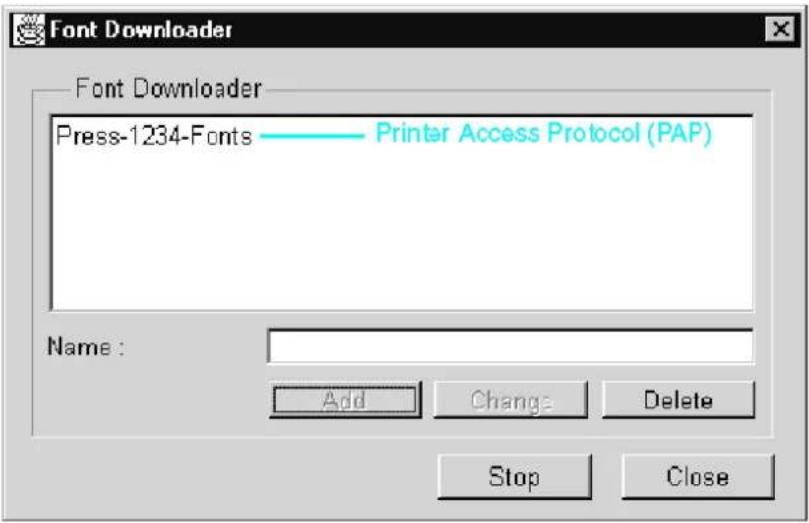
图 7-2. Font Downloader 窗口
- 字库下载程序 PAP 的名称。如果未显示名称,则指定一个字库下载程序 PAP,方法是在 Name 字段中键入它,然后单击 Add。使用便于记忆的名称,如 Press-XXX-Fonts。
- 单击 Start 启动服务。输入的名称(例如 Press-XXX-Fonts)会自动通过网络发布,并出现在 Macintosh Chooser 中。
- 记下 HP Indigo RIP PAP 名称,稍后会用到。
- 单击 Close。
在 Macintosh 上
按照以下步骤,将 PS 字库下载到 HP Indigo RIP。PostScript 字库必须位于用于下载的 Macintosh 计算机上。
- 从 Chooser 中选择 LaserWriter 或 AdobePS 图标。
- 在 Select a PostScript Printer 窗格中,选择之前记下的 PAP 名。

图 7-3. 选择 PAP 名
- 打开 Adobe Font Downloader(5.05 版本或更高)或当前使用的任何字库下载程序。
具体说明,请参见 Adobe Font Downloader。
- 从 File 菜单选择 Download Fonts。Font Downloader 主窗口打开。


图 7-4. 单击 Download Fonts
- 在 Device 下拉菜单中, 选择 Disk 0 (如果设为 Memory (RAM), HP Indigo 打印机重启后会删除字库)。参见图 7-5。
- 在 Outline Fonts Available 列表框中,选择所需的 PostScript 字体。

图 7-5. Adobe 字库下载程序窗口
- 单击 Add。所需字体出现在 Outline Fonts Selected 列表框中。
- 单击 Download。开始下载字库时,出现状态信息。
- 等待最终确认,然后单击 OK。

某些字库会下载失败,同时出现 RIP 错误。如果发生这种情况,可尝试不同的下载程序。例如 Apple Printer Utility。如果其他下载程序也无能为力,则说明字库可能已损坏。
- 在其他文件或应用程序上继续工作之前,建议返回 Chooser 并选择要连接的打印机。
要将 Windows PostScript (PFB) 字库下载到 HP Indigo RIP,进行下列操作:
- 单击 hp indigo RIP 工具栏中的 RIP Status 按钮。出现 hp indigo RIP Status 窗口。
- 将需要的字库复制到一个 HP Indigo RIP Hotfolder 目录。注意安装字库时出现的 hp indigo RIP Status 窗口消息。

图 7-7. 正在下载 Windows PostScript 字库
- 单击 HP Indigo RIP 工具栏中的 View Messages 按钮。出现 Messages 窗口。在 Messages 窗口中,确保下载的字库文件包含需要的字体。字体名与字库文件名并非总是一样。

- 在 HP Indigo RIP 工具栏中,单击 Tools 和 Font List。出现 Font List 窗口。检查字库列表,以便确认是否已安装了正确的字体。

图 7-9. Font List 窗口
8 使用单色
本章包含下列内容:
HP Indigo RIP 可将 PANTONE 色转换成 HP IndiChrome 6 色。HP IndiChrome 是用于 HP Indigo 打印机的宽色域印刷系统。
青、品红、黄和黑(CMYK)色域是较宽广色域的组成部分。通过填加 2 种单色油墨(橙和紫),HP IndiChrome 印刷可扩展 CMYK 色域,同时还能扩展蓝/紫和红/橙色的可印刷色域。HP Indigo 打印机六色印刷功能以及 HP Indigo 独有的 HP ElectroInk 液体油墨印刷技术固有的灵活性使印刷 HP IndiChrome 成为可能。
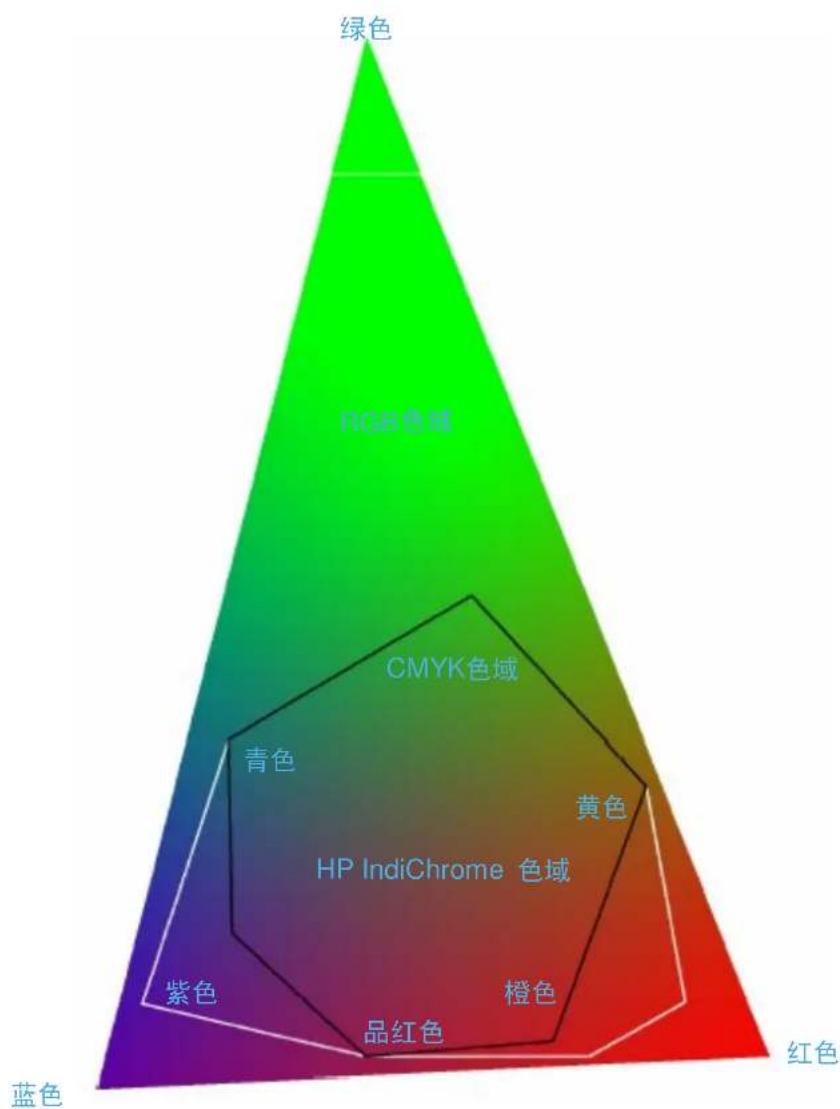
图 8-1. HP IndiChrome 联机色域
PANTONE 到 HP IndiChrome 的颜色转换为 LUT 0.5 和 Sequin 网屏进行了优化。由于增加了 Magenta1 分色,作业会有 7 个分色。输出文件必须是合成文件,而且不得包括预分色图像。
概述
按照 HP Indigo RIP 定义的转换表,RGB 图像分成 6 种油墨。可以使用两个转换表:图形(前称 noGCR)和照片(前称 GCR)。
6 图形是青、品红1、黄、黑、橙和紫色分色的标准转换。创建的品红分色为空。品红1与品红相同,但有一个例外:品红1的网屏角度为 15° ,而品红的网屏角度为 75° 。 6 照片包括青、品红1、黄、黑、橙和紫色分色的标准转换。此外,照片使用下面的青、品红和黄加强黑色分色,使其更加浓重、饱满。
最终得出 7 个分色:青、品红、品红1、黄、黑、橙和紫。
HP IndiChrome 中采用的网屏角度如下:
图8-2. 图形与照片分色的对比
转换 RGB 图像
您可以使用任何印前 DTP 应用程序来设计包括(要转换成 HP IndiChrome 的)EPS RGB 图像的页面。
注意
页面上包括的 CMYK 图像仍是 CMYK。属于 RGB 的图形元素被转换成 CMYK。只有 RGB 图像被转换成 HP IndiChrome。为取得最佳效果,应使用 RGB EPS 图像。
使用印前软件创建 PostScript 文件时,确保:
未选择相关的 Convert to CMYK 参数
该文件为合成 PostScript 文件
如下所述,合成 PS 文件可以发送到专为 HP IndiChrome 创建的 HP Indigo RIP 4colors Hotfolder 或 Hotfolder。
创建合成 PS 文件时,确保在特定打印机选项中,从 Separation list 字段选择 hp IndiChrome。参见第 54 页“HP Indigo 打印机特定打印机选项”。
在 HP Indigo RIP 中,进行以下操作:在 4colors 配置的 Separation 选项卡中(参见第 39 页“Separations 选项卡”),从 Use DeviceN 下拉列表选择 Graphic 或 Photographic,用于 RGB 图像到 HP IndiChrome 的转换。(选择 None 将 RGB 图像转换为 CMYK)
使用 HP IndiChrome Hotfolder
要了解如何创建此 Hotfolder,参见第 74 页“创建 HP IndiChrome Hotfolder”。
HP IndiChrome PANTONE 颜色转换表提供了 942 种模拟 PANTONE 色。这 942 种 PANTONE 色包括 PANTONE Color Formula Guide 中的所有 PANTONE 颜色,HP IndiChrome 颜色(例如金属、荧光、蜡笔和多重色)无法模拟的颜色除外。要了解详细信息,参见 hp IndiChrome on-press user guide。
注意
为取得最佳效果,使用 LUT 0.5 和 Sequin 网屏打印作业。
您可以使用任何印前 DTP 应用程序来设计包括(要转换成 HP IndiChrome 的)PANTONE 色的页面。进行此操作时,注意下列事项:
对矢量图形元素、文本等使用 PANTONE 涂层色。
可以加暗 PANTONE 色。例如:40% 的 PANTONE 247 色。
不要混合 PANTONE 色,否则 PANTONE 色会转换成 CMYK 而不是 HP IndiChrome。只有当白色是 HP IndiChrome 或 PANTONE 色的情况下,使用 FreeHand,才能使用转换成 HP IndiChrome 的 PANTONE 色,创建梯度色元素。采用 PANTONE 色的灰度 TIFF 文件不转换成 HP IndiChrome。
转换 PANTONE 色
使用印前软件创建 PostScript 文件时,确保:
未选择相关的 Convert to CMYK 参数,且该文件为合成 PostScript 文件。
如下所述,合成 PS 文件可以发送到专为 HP IndiChrome 创建的 HP Indigo RIP 4colors Hotfolder 或 Hotfolder。
将合成 PS 文件发送到 4colors Hotfolder 之前,注意下列事项:
- 创建合成 PS 文件时,确保在特定打印机选项中,从 Separation list 字段选择 hp IndiChrome。参见第 54 页“HP Indigo 打印机特定打印机选项”。
- 在 HP Indigo RIP 中,进行以下操作:在 4colors 配置的 Separation 选项卡中(参见第 39 页“Separations 选项卡”),检查是否选中了 Auto-Separate 复选框。如果没有,选中它,然后单击 OK。
使用 HP IndiChrome Hotfolder
要了解如何创建此 Hotfolder,参见以下“创建 HP IndiChrome Hotfolder”。
创建 HP IndiChrome Hotfolder
使用 HP Indigo RIP,用以下名称创建新的 RIP 配置:HP IndiChrome(说明见前面第24页的“概述”)。在 Separations 选项卡中(参见第39页“Separations 选项卡”),更改下列选项:
- 要将 PANTONE 转换成 HP IndiChrome,选中 Auto-Separate 复选框。如果作业包含的 PANTONE 色要全部转换成 CMYK,则清除 Auto-Separate 复选框。
- 从 Use DeviceN 下拉列表中,选择 Graphic 或 Photographic,以便将 RGB 图像转换成 HP IndiChrome。选择 None,将 RGB 图像转换成 CMYK。
- 从 LUT Values 下拉列表中,选择 exp_05。
- 从 Screen 下拉列表中,选择 Sequin。
- 在 Separation List 窗格中,除了现有的默认 CMYK 分色,再创建三个新的分色:橙、
紫和品红1。分别对这三个新分色,进行下列操作:
a. 在 Separation List 窗格中,单击 New。出现 Setup Separation 窗口。

图 8-3. Setup Separation 窗口
b. 在 Separation Name 字段,键入相关的分色名:Orange、Violet 或 Magenta1。
键入的 Separation Name (Orange、Violet 或 Magenta1) 区分大小写。
c. 对 Orange 和 Violet,将 Ink Name 字段留空。对 Magenta1,键入 Magenta(没有“1”字)。 d. 选中 Override Screen Angle 复选框。 e. 在 Screen Angle 字段中,键入 75(Orange 和 Violet)和 15(Magenta1)。 f. 单击 OK。 g. 在 RIP Setups 窗口,单击 OK。

图 8-4. Orange、Violet 和 Magenta1 分色

专色是除 CMYK 以外的颜色(油墨)。您可以从惠普公司购买这些油墨或使用 hp IndiChrome 油墨混合系统创建它们。只有在 HP Indigo 打印机支持超过 4 色 CMYK 油墨时,才能印刷专色。要了解如何安装新油墨,参考《HP Indigo 打印机用户指南》。
您可以使用印前DTP应用程序设计包括专色的页面。要印刷这类作业,将其发送到特为此目的创建的Hotfolder,如下所述。
使用印前软件创建 PostScript 文件时,确保:
印前软件中的颜色名必须与专色 Hotfolder 的 RIP 配置中定义的分色名相同。但是,如果 RIP 配置中的分色名与 HP Indigo 打印机中的油墨名不同,印刷软件会通知您并允许您编辑作业属性,以便从印刷机的实际列表中选择油墨名。确保在特定打印机选项中,从 Separation 列表字段中选择 Default。参见第 54 页 “HP Indigo 打印机特定打印机选项”。如果专色加暗为 100% 或 50%,PostScript 文件可以创建为合成 PS 文件。在下列例子中,必须通过在相关 Print 窗口中选择 Separations 创建单独的 PS 文件
- 专色加暗不是 100% 或 50%
- 文件包括 DCS2 格式的图像
- 文件包括用专色梯度着色或混合的元素
- 使用多油墨颜色
创建专色 Hotfolder
使用 HP Indigo RIP 创建新的 RIP 配置,如前面第 24 页“概述”所述。在 Separations 选项卡中(参见第 39 页“Separations 选项卡”),更改下列选项:
- 在 Separation List 窗格中,单击 New。
- 在出现的 Setup Separation 窗口中,在 Separation Name 字段键入专色名。
- 在 Ink Name 字段中,键入此分色用在打印机上 HP Electrolnk 油墨的名称。键入的 Ink Name 应区分大小写,而且必须准确。该名称可与 Separation Name 不同。此字段留空,表示 Ink Name 同于 Separation Name。
- 单击 OK。
- 对其他专色重复此步骤。
- 在 RIP Setups 窗口,单击 OK。
提供的字库
HP Indigo RIP 的 Roman 版配备下列标准字库:
| AdobeSansMM | BookmanCE-Light |
| AdobeSerifMM | BookmanCE-LightItalic |
| AlbertusMT | Carta |
| AlbertusMT-Italic | Chicago |
| AlbertusMT-Light | ChicagoCE |
| AntiqueOlive-Bold | Clarendon |
| AntiqueOlive-Compact | Clarendon-Bold |
| AntiqueOlive-Italic | Clarendon-Light |
| AntiqueOlive-Roman | CooperBlack |
| Apple-Chancery | CooperBlack-Italic |
| Apple-ChanceryCE | Copperplate-ThirtyThree BC |
| Arial-BoldItalicMT® | Copperplate-ThirtyTwoBC |
| Arial-BoldMT | Coronet-Regular |
| Arial-ItalicMT | CoronetCE-Regular |
| ArialCE | Courier |
| ArialCE-Bold | Courier-Bold |
| ArialCE-BoldItalic | Courier-BoldOblique |
| ArialCE-Italic | Courier-Oblique |
| ArialMT | CourierCE |
| AvantGarde-Book | CourierCE-Bold |
| AvantGarde-BookOblique | CourierCE-BoldOblique |
| AvantGarde-Demi | CourierCE-Oblique |
| AvantGarde-DemiOblique | Eurostile |
| AvantGardeCE-Book | Eurostile-Bold |
| AvantGardeCE-BookOblique | Eurostile-BoldExtendedTwo |
| AvantGardeCE-Demi | Eurostile-ExtendedTwo |
| AvantGardeCE-DemiOblique | Geneva |
| Bodoni | GenevaCE |
| Bodoni-Bold | GillSans |
| Bodoni-BoldItalic | GillSans-Bold |
| Bodoni-Italic | GillSans-BoldCondensed |
| Bodoni-Poster | GillSans-BoldItalic |
| Bodoni-PosterCompressed | GillSans-Condensed |
| Bookman-Demi | GillSans-ExtraBold |
| Bookman-Demiltalic | GillSans-Italic |
| Bookman-Light | GillSans-Light |
| Bookman-LightItalic | GillSans-LightItalic |
| BookmanCE-Demi | Goudy |
| BookmanCE-Demiltalic | Goudy-Bold |
| Goudy-BoldItalic | Monaco |
| Goudy-ExtraBold | MonacoCE |
| Goudy-Italic | NewCenturySchlbk-Bold |
| Helvetica | NewCenturySchlbk-BoldItalic |
| Helvetica-Bold | NewCenturySchlbk-Italic |
| Helvetica-BoldOblique | NewCenturySchlbk-Roman |
| Helvetica-Condensed | NewCenturySchlbkCE-Bold |
| Helvetica-Condensed-Bold | NewCenturySchlbkCE-BoldItalic |
| Helvetica-Condensed-BoldObI | NewCenturySchlbkCE-Italic |
| Helvetica-Condensed-Oblique | NewCenturySchlbkCE-Roman |
| Helvetica-Narrow | NewYork |
| Helvetica-Narrow-Bold | NewYorkCE |
| Helvetica-Narrow-BoldOblique | Optima |
| Helvetica-Narrow-Oblique | Optima-Bold |
| Helvetica-Oblique | Optima-BoldItalic |
| HelveticaCE | Optima-Italic |
| HelveticaCE-Bold | Oxford |
| HelveticaCE-BoldOblique | Palatino-Bold |
| HelveticaCE-Cond | Palatino-BoldItalic |
| HelveticaCE-CondBold | Palatino-Italic |
| HelveticaCE-CondBoldObI | Palatino-Roman |
| HelveticaCE-CondObI | PalatinoCE-Bold |
| HelveticaCE-Narrow | PalatinoCE-BoldItalic |
| HelveticaCE-NarrowBold | PalatinoCE-Italic |
| HelveticaCE-NarrowBoldOblique | PalatinoCE-Roman |
| HelveticaCE-NarrowOblique | StempelGaramond-Bold |
| HelveticaCE-Oblique | StempelGaramond-BoldItalic |
| HoeflerText-Black | StempelGaramond-Italic |
| HoeflerText-BlackItalic | StempelGaramond-Roman |
| HoeflerText-Italic | Symbol |
| HoeflerText-Ornaments | Tekton |
| HoeflerText-Regular | Times-Bold |
| HoeflerTextCE-Black | Times-BoldItalic |
| HoeflerTextCE-BlackItalic | Times-Italic |
| HoeflerTextCE-Italic | Times-Roman |
| HoeflerTextCE-Regular | Times-Roman |
| JoannaMT | TimesCE-Bold |
| JoannaMT-Bold | TimesCE-BoldItalic |
| JoannaMT-BoldItalic | TimesCE-Italic |
| JoannaMT-Italic | TimesCE-Roman |
| LetterGothic | TimesNewRomanCE |
| LetterGothic-Bold | TimesNewRomanCE-Bold |
| LetterGothic-BoldSlanted | TimesNewRomanCE-BoldItalic |
| LetterGothic-Slanted | TimesNewRomanCE-Italic |
| LubalinGraph-Book | TimesNewRomanPS-BoldItalicMT |
| LubalinGraph-BookOblique | TimesNewRomanPS-BoldMT |
| LubalinGraph-Demi | TimesNewRomanPS-ItalicMT |
| LubalinGraph-DemiOblique | TimesNewRomanPSMT |
| Marigold | Univers |
| MonaLisa-Recut | Univers-Bold |
Univers-BoldExt
Univers-BoldExtObI
Univers-BoldOblique
Univers-Condensed
Univers-CondensedBold
Univers-CondensedBoldOblique
Univers-CondensedOblique
Univers-Extended
Univers-ExtendedObI
Univers-Light
Univers-LightOblique
Univers-Oblique
Wingdings-Regular
要获得服务,请联系您所在国家或地区的客户支持中心(CCC):
北美地区
Hewlett-PackardCompany
Indigo Division
400 Unicorn Park Drive
Woburn, MA 01801
USA
电话:+1 781 937 8800
传真:+1 781 937 8810
国际
Hewlett-PackardCompany
Indigo Division
Limburglaan 5
6221 SH Maastricht
The Netherlands
电话:+31 43 356 5656
传真:+31 43 356 5600
以色列
Hewlett-PackardCompany
Indigo Division
Kiryat Weizmann
P.O. Box 150
Rehovot 76101, Israel
电话:+972 8 938 1818
传真:+972 8 938 1338
索引
A
Autoname 26
Auto-Separate 复选框 39
B
备份RIP配置 50
C



- 商标信用
- 责任声明
- 目录
- 序言
- 简介
- 安装 HP INDIGO RIP
- 使用 HP INDIGO RIP 工具栏
- 使用 RIP 配置
- 发送作业
- 关于本用户指南
- 本指南中使用的规则
- HP INDIGO 打印工作流程
- HP INDIGO 电子打印工序
- HP INDIGO RIP
- 支持的文件格式
- 输入
- 输出
- 安装软件
- 卸载 HP INDIGO RIP
- 打开连接
- 注意
- 工具栏
- 菜单
- FILE 菜单
- EDIT 菜单
- GENERAL 首选项
- RIP QUEUE 首选项
- RIP SETUP UNITS 首选项
- MESSAGE 首选项
- TOOLS 菜单
- HELP 菜单
- 概述
- RIP 配置选项卡
- 创建新的 RIP 配置
- OUTPUT 选项卡
- PAGE 选项卡
- INPUTS 选项卡
- 创建新的 HOTFOLDER
- 创建新的指定管道
- 编辑 HOTFOLDER 或指定管道
- 删除 HOTFOLDER 或指定管道
- SEPARATIONS 选项卡
- 从 COLOR TABLES 下拉列表中选择一个设置。
- SEPARATION LIST 默认值为 CMYK(青、品红、黄和黑)。
- 要编辑或创建分色,进行下列操作:
- HP INDIGO RIP 选项卡
- IMPOSITION 选项卡
- 选择 IMPOSITION 选项卡。
- PDF PREVIEW 选项卡
- 编辑 RIP 配置
- 复制 RIP 配置
- 删除 RIP 配置
- 备份和恢复所有 RIP 配置
- 备份所有 RIP 配置
- 恢复所有 RIP 配置
- 本章讨论发送作业的各种方法。它包含下列内容:
- 从 MACINTOSH 计算机打印到打印机
- 从 MACINTOSH 计算机打印到文件
- 从 WINDOWS 计算机发送作业
- 从 WINDOWS 计算机打印到打印机
- 从 WINDOWS 计算机打印到文件
- HP INDIGO 打印机的特定打印机选项
- 从 HP INDIGO RIP 发送作业
- 从 HP INDIGO RIP 重新发送作业
- 将作业发送到浏览器
- 调整浏览器的分辨率
- 使用浏览器菜单栏和工具栏
- 管理队列中的作业
- 查看消息窗口
- 下载字库
- 本章包含下列内容:
- 在 HP INDIGO RIP
- 在 MACINTOSH 上
- 使用单色
- 转换 RGB 图像
- 使用 HP INDICHROME HOTFOLDER
- 转换 PANTONE 色
- 创建 HP INDICHROME HOTFOLDER
- 创建专色 HOTFOLDER
- 提供的字库
- 北美地区
- 国际
- 以色列
- 索引
- A
- B
- C
品牌 : HP
型号 : Indigo s2000
类别 : 打印机