
PQ46C - 跟踪 SAMSUNG - 免费用户手册
免费查找设备手册 PQ46C SAMSUNG PDF格式.


| 产品类型 | 蓝牙智能追踪器 |
| 品牌 | 三星 |
| 型号 | PQ46C |
| 连接方式 | 蓝牙 5.0 |
| 有效范围 | 最远 100 米(空旷环境) |
| 电池类型 | CR2032 纽扣电池 |
| 电池寿命 | 约 1 年 |
| 尺寸 | 约 42 × 42 × 7 mm |
| 重量 | 约 12 g |
| 防水等级 | IP67 |
| 兼容系统 | iOS 10.0+ / Android 6.0+ |
| 功能 | 定位追踪、手机寻回、双向查找、蜂鸣器、分离提醒 |
| 颜色 | 白色 / 黑色(可选) |
| 包装内容 | 追踪器 × 1、电池 × 1、用户手册 × 1 |
| 保修期 | 1 年 |
| 产地 | 中国 |
常见问题 - PQ46C SAMSUNG
用户关于以下问题的提问 PQ46C SAMSUNG
0 问题 关于此设备。回答您知道的问题或提出自己的问题。
提出关于此设备的新问题
下载您的设备说明 跟踪 免费PDF格式!查找您的手册 PQ46C - SAMSUNG 并重新掌握您的电子设备。本页发布了使用您的设备所需的所有文档。 PQ46C 品牌 SAMSUNG.
用户手册 PQ46C SAMSUNG
颜色和外观可能根据产品的不同而有所变化。日后将出于提高性能之日的更改规格,恕不另行通知。
目录
在使用本产品前
14版权
15清洁
15存储
16 安全预防措施
16符号
17 电气安全
18 安装
20 操作
准备
24 检查包装内物品
24 拆除包装
25 检查附件
27 部件
27 面板控制
29 背面
30 防盗锁
31 遥控器
34 使用 IR 立体缆线连接
35 安装本产品之前 (安装指南)
35倾斜角度和旋转
36 通风
37 尺寸
38 安装壁挂支架
38 安装壁挂支架前的准备工作
38 安装壁挂支架套件
39 壁挂支架套件规格 (VESA)
40 遥控器
40 缆线连接
43 连接
45 控制代码
目录
连接和使用信号源设备
59 连接前
59 连接前检查点
60 连接并使用 PC
60 连接到 PC
63 使用 PC 更改分辨率
65 连接外部显示器
65 连接到视频设备
65 使用 HDMI-DVI 缆线连接
66 使用 HDMI 缆线连接
66 连接到音频系统
67 连接 PC 模块 (单独销售)
67 MagicInfo
70 更改输入源
70 节目源
使用 MDC
71 配置多屏控制的设置
71 配置多屏控制的设置
72 MDC 程序安装 / 卸载
72 安装
72 卸载
目录
73 什么是 MDC?
73 连接到 MDC
75 连接管理
76 用户登录
77 自动设置 ID
78克隆
79 命令重试
80 开始使用 MDC
81 主屏幕布局
82 菜单
85 屏幕调整
88 高级功能
91 声音调整
92 系统设置
103 工具设置
108 其他功能
113 故障排除指南
屏幕调整
115 图像模式
115 如果输入源为PC、DVI或DP
116 如果输入源为 HDMI
116 背光/对比度/亮度/清晰度/色度/色调(绿/红)
118 屏幕调整
118 图像尺寸
119 放大 / 位置
120 4:3 画面大小 (仅适用于欧洲)
120 PC 屏幕调整
120 分辨率选择
121 自动调整
121 旋转
122 宽高比
目录
123 高级设置
124 动态对比度
124 黑色色调
124 肤色
124 仅 RGB 模式
124 色彩空间
124 白平衡
124 10p 白平衡 (关 / 开)
125 伽玛
125 专家模式
125 运动光照(关/开)
126 图像选项
127 色温
127 色温
127 数字噪音滤波器
127 MPEG 噪音滤波器
127 HDMI 黑色等级
128 电影模式
128 校准值(校准值)
128 动态背光
128 图像复位
129 伴音模式
130 音效
131 扬声器设置
131 伴音复位
声音调整
目录
网络
132 网络设置
132 连接到有线网络
133 有线 网络设置
135 连接到无线网络
136 无线 网络设置
138 WPS(PBC)
138 网络状态
139 Wi-Fi 直连
139 软 AP
140 AllShare 设置
140 使用 Allshare 播放功能
140 设备名称
系统
141 多屏控制
141 配置多屏控制的设置
142 时间
142 时钟设定
142 睡眠定时器
143 开机定时器
143 关机定时器
144 假日管理
145 菜单语言
145 旋转菜单
145 Eco 解决方案
146 省电
146 Eco 传感器(关/开)
146 无信号时进入待机状态
146 自动关机(关/开)
目录
147 安全
147 安全锁定(关/开)
147 按键锁(关/开)
147 更改 PIN 码
148画中画
149 自动保护时间
149 屏幕灼伤保护
150 像素移动
150定时器
151 立即显示
151 浅灰色
151 走马灯
152 屏幕墙
152 屏幕墙
152 幅面
153 水平
153 垂直
153 屏幕位置
154 信号源自动切换设置
155 常规
155 最大省电
155 游戏模式
156 BD Wise
156 菜单透明度
156 声音反馈
156 自动电源
156 待机控制
157 背光灯预定
157 OSD 显示
157 开机调整
157 温度控制
目录
158 Anynet+(HDMI-CEC)
158 Anynet+(HDMI-CEC)
159 自动关闭(否/是)
161 DivX® 视频点播
161 播放器模式
161 Magic Clone
162 重设系统
162 复位所有
162 PC 模块电源
162 同步电源 - 开
162 同步电源 - 关
支持
163 软件更新
163 从 USB 下载
163 版本改变为
164 联系 Samsung
164 数字娱乐
164 MagicInfo Lite
164 MagicInfo Premium S
165 MagicInfo Videowall S
165 AllShare 播放
166 节目源
ALLSHARE PLAY
167 什么是 AllShare Play?
167 在通过 USB 设备使用 AllShare Play 功能之前,请先阅读以下内容。
169 使用 USB 设备
170 通过网络连接到 PC
171 使用 AllShare Play 功能
目录
MAGICINFO LITE
172 | 使用基本的 Allshare Play 功能
172 对文件列表排序
173 播放选择的文件
173 复制文件
174 创建播放列表(播放列表)
175 我的列表
175 我的列表选项
176 视频
176 播放视频
177 照片
177 观看照片 (或幻灯片演示)
178 音乐
178 播放音乐
179 视频 / 照片 / 音乐 播放选项菜单
181 支持的字幕和 AllShare Play 文件格式
181 Subtitle
181 支持的图像分辨率
181 支持的音乐文件格式
182 支持的视频格式
184 与 MagicInfo Lite 播放器兼容的文件格式
185 目录
193 MagicInfo Lite
193 网络计划
195 本地计划
196 内部自动播放
197 USB 自动播放
目录
198 本地计划管理器
198 注册本地计划
202 修改本地计划
204 删除本地计划
205 运行本地计划
206 停止本地计划
207 查看本地计划的详细信息
209 复制 本地计划
211 内容管理器
211 复制内容
212 删除内容
213 设置
213 网络设置
214 内容默认持续时间
214 内容比率
214 图像效果
214 默认内容
214 内容布局
214 计划名称
215 安全移除 USB
215 删除全部内容
215 重设设置
216 运行内容时
216 查看正在运行的内容的详细信息
217 更改正在运行的内容的设置
MAGICINFO PREMIUM S
218 与 MagicInfo Premium S 播放器兼容的文件格式
222 Network Schedule Multiframe
222 模板文件和 LFD(.lfd) 文件
223 其他
目录
228 MagicInfo Premium S
228 网络计划
230 本地计划
231 模板播放器
232 内部自动播放
233 USB 自动播放
234 本地计划管理器
234 注册本地计划
238 修改本地计划
240 删除本地计划
241 运行本地计划
242 停止本地计划
243 查看本地计划的详细信息
245 复制 本地计划
247 模板管理器
247 注册模板
253 内容管理器
253 复制内容
254 删除内容
255 设置
255 网络设置
256 内容默认持续时间
256 内容比率
256 复制已部署的文件夹
256 图像效果
256 默认内容
257 内容布局
257 计划名称
257 安全移除 USB
257 删除全部内容
257 重设设置
目录
MAGICINFO VIDEOWALL S
258 运行内容时
258 查看正在运行的内容的详细信息
259 更改正在运行的内容的设置
260 与 MagicInfo Videowall S 播放器兼容的文件格式
262 限制
263 MagicInfo Videowall S
263 设置
263 默认存储
263 默认内容
264 内容布局
264 端口
264 安全移除 USB
264 复位
265 运行内容时
266 联系三星客服中心前的要求
266 检测产品
266 检查分辨率和刷新频率
267 检查以下各项。
273 问题与回答
规格
275 常规
276 节能模式
277 ROHS
278 标准信号模式表
280 许可证
附录
281 三星全球服务网
目录
282 有偿服务情形 (消费者付费)
282 非产品缺陷
282 由于客户失误导致的产品损坏
283 其他
284 最佳画质和防残影
284 最佳画质
285 防残影
287 术语
索引
在使用本产品前
版权
为提高质量,本手册的内容如有更改,恕不另行通知。
Samsung Electronics 拥有本手册的版权。
未经 Samsung Electronics 的授权,禁止对本手册的部分或完整内容进行使用或复制。
Microsoft 和 Windows 是 Microsoft Corporation 的注册商标。
VESA、DPM 和 DDC 是 Video Electronics Standards Association 的注册商标。
所有其他商标归各自所有者所有。
CCC合格声明
本产品符合GB4943.1-2011, GB9254-2008, GB17625.1-2003,标准并已取得CCC认证。
在使用本产品前
清洁
清洁时请务必小心,因为高级 LCD 的面板和表面很容易刮划。
清洁时请执行以下步骤。
以下图像仅供参考。实际情况可能与图像所示有所不同。

-
关闭产品和计算机的电源。
-
拔下产品的电源线。
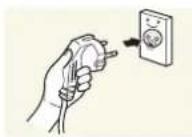
抓住电源插头来插拔电源线,请勿用湿手触摸电源线。否则,可能会导致触电。

- 用干净、柔软的干布擦拭产品。

请勿使用含酒精、溶剂或表面活性剂的清洁剂。

请勿将水或清洁剂直接喷到本产品上。

- 将柔软的干布浸水,然后完全拧干,清洁产品表面。
-
清洁完毕后,将电源线连接到产品。
-
打开产品和计算机的电源。
存储
如果在附近使用超声波加湿器,高光泽机型的表面可能会积聚白色污点。
如果需要清洁产品内部,请与客户服务中心联系(将收取服务费)。
在使用本产品前
安全预防措施
| 注意 |
| 有触电危险请勿打开 |
| 注意:为减少触电危险,请勿卸下机盖(或后盖)。内部没有用户可以自行维修的部件。所有维修均应由专业人员进行。 |


符号
| 警告 | 如果不遵守指示,可能会导致严重或致命伤害。 |
| 注意 | 如果不遵守指示,可能会导致人身伤害或财产损失。 |
| 禁止标记有此符号的活动。 | |
| 必须遵循标记有此符号的指示。 |
在使用本产品前
电气安全
以下图像仅供参考。实际情况可能与图像所示有所不同。
警告

请勿使用破损的电源线或电源插头,或松动的电源插座。
- 可能会导致触电或起火。

请勿将多个产品的电源插头连接到一个电源插座。
- 电源插座过热可能会引起火灾。

请勿用湿手插拔电源插头。否则,可能会导致触电。

请插紧电源插头。
- 不稳固的连接可能会导致起火。

将电源插头连接到接地的电源插座(仅限1级绝缘装置)。
- 可能会导致触电或人身伤害。

请勿强行弯折或拉扯电源线,请小心不要让电源线置于重物下。
- 电源线破损可能会导致起火或触电。
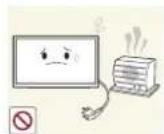
请勿将电源线或产品放在热源附近。
- 可能会导致起火或触电。

请用干布擦拭电源线插脚或电源插座周围的灰尘。
- 可能会导致起火。
在使用本产品前

注意
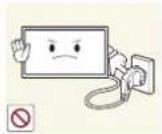
产品在使用中时请勿拔下电源线。
- 本产品可能会由于电击而损坏。
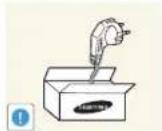
请仅使用 Samsung 为本产品提供的电源线。请勿使用其他产品的电源线。
- 可能会导致起火或触电。
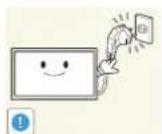
请勿让物体挡住连接电源线的电源插座。
- 出现问题时,必须拔下电源线,以切断本产品的电源。
- 请注意,仅使用遥控器上的电源按钮不能完全切断本产品电源。
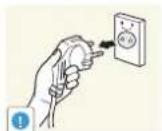
从电源插座上拔下电源线时,请抓住电源插头。
- 可能会导致触电或起火。
安装

警告
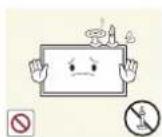
请勿将蜡烛、蚊香或香烟放在本产品上,也不可在热源附近安装本产品。
- 可能会导致起火。

要求技术人员安装挂墙架。
- 不合格人员安装可能会导致人身伤害。
- 仅使用认可的柜子。
请勿将本产品安装在书柜或壁橱内等通风不良的地方。
- 内部温度升高可能会导致起火。

为保持通风,请将本产品安装在距墙面至少10厘米的位置。
- 内部温度升高可能会导致起火。

在使用本产品前

请将塑料包装放在儿童触摸不到的地方。
- 如果儿童玩耍包装袋,可能会导致窒息。

请勿将本产品安装在不稳固或容易震动的表面(摇晃的架子、倾斜的表面等)。
- 本产品可能会掉落,而导致产品受损和/或人身伤害。
- 如果在容易震动的地方使用本产品,可能会损坏本产品或导致起火。

请勿将本产品安装在车辆上或有灰尘、湿气(水滴等)、油或烟的地方。
- 可能会导致起火或触电。

请勿将本产品暴露于阳光直射、热源或炉火等加热器中。
- 可能会缩短本产品使用寿命或导致起火。
请将本产品安装在儿童触摸不到的地方。
- 本产品可能会掉落,而造成儿童人身伤害。
- 由于本产品前部较重,请将其安装在水平稳固的表面上。

食用油 (例如大豆油)可能会损坏本产品或使其变形。请勿在厨房内或厨房灶台附近安装本产品。

注意

搬移本产品时不要使其坠落。
- 可能会导致产品故障或人身伤害。
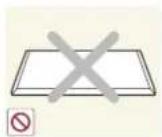
请勿将本产品面朝下放置。
- 可能会损坏屏幕。
将本产品安装在柜子或架子上时,请确保本产品的前部底边没有突出柜子或架子。
- 本产品可能会掉落,而导致产品受损和/或人身伤害。
- 仅将本产品安装在尺寸适合的柜子或架子上。

在使用本产品前
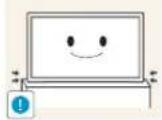
轻轻放下本产品
- 可能会导致产品故障或人身伤害。

如果将本产品安装在特殊场所(在多尘、含有化学物质、极端温度条件下或潮湿的场所或本产品会经常长期不间断运行的场所),可能会严重影响其性能。
- 如果要将本产品安装在此类场所,请务必咨询 Samsung 客户服务中心。
操作

警告

本产品内部有高压。切勿自行拆卸、维修或改装本产品。
- 可能会导致起火或触电。
- 要进行维修,请与 Samsung 客户服务中心联系。
在搬移本产品之前,请先关闭电源开关,并拔下电源线及所有其他连接的缆线。
- 电源线破损可能会导致起火或触电。

如果本产品发出异常声响、散发焦味或冒烟,请立即拔下电源线,并与Samsung 客户服务中心联系。
- 可能会导致触电或起火。

请勿让儿童吊挂在本产品下方,或者攀爬到本产品上。
- 可能会导致儿童受伤甚或重伤。

如果本产品跌落或外壳损坏,请关闭电源开关并拔下电源线。然后与Samsung 客户服务中心联系。
- 继续使用可能会导致起火或触电。

请勿将重物或儿童喜欢的物品(玩具、糖果等)放置在本产品上。
- 儿童试图拿到这些玩具或糖果时,本产品或重物可能会坠落,而导致儿童受到重伤。

在使用本产品前

如果出现打雷或闪电,请关闭产品电源并请拔下电源线。
- 可能会导致起火或触电。

请勿在本产品上扔放物品或撞击本产品。
- 可能会导致起火或触电。

请勿通过拉电源线或任何缆线来移动本产品。
- 可能由于缆线损坏而导致产品故障、触电或起火。

如果发现气体泄漏,请勿触摸本产品或电源插头。此外,请立即让该区域通风。
- 火花可能会导致爆炸或起火。

请勿通过拉电源线或任何缆线来提起或移动本产品。
- 可能由于缆线损坏而导致产品故障、触电或起火。

请勿在本产品附近使用或放置易燃喷剂或易燃物品。
- 可能会导致爆炸或起火。

确保通风孔未被桌布或窗帘阻塞。
- 内部温度升高可能会导致起火。

请勿将金属物体 (筷子、硬币、发夹等)或易燃物体 (纸、火柴等)插入本产品 (通过通风孔或输入/输出端口等)。
- 如果产品进水或有其他异物掉入,请确保关闭本产品电源,并拔下电源线。然后与 Samsung 客户服务中心联系。
- 可能会导致产品故障、触电或起火。

请勿将含有液体的物体(花瓶、罐、瓶子等)或金属物体放置在本产品上。
- 如果产品进水或有其他异物掉入,请确保关闭本产品电源,并拔下电源线。然后与 Samsung 客户服务中心联系。
- 可能会导致产品故障、触电或起火。
在使用本产品前

注意

1
如果显示器长时间显示静态影像,则可能导致残影或有缺陷像素。
- 如果长时间不使用产品,请激活节电模式或动态图像屏幕保护程序。

!
如果打算长时间不使用本产品(休假等),请从电源插座上拔下电源线。
- 产品积尘加上过热可能会导致起火、触电或漏电。

!
请按照建议的分辨率和频率使用本产品。
- 您的视力可能会受损。

∅
请勿仅握住支架翻转或搬移产品。
- 本产品可能会掉落,而导致产品受损或人身伤害。
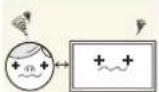
!
长时间近距离地观看屏幕可能会导致视力受损。

(no
请勿在本产品周围使用加湿器或炉具。
- 可能会导致起火或触电。

!
在使用本产品时,请每小时让眼睛休息5分钟以上。
可以减轻眼睛疲劳。

长时间使用本产品时,显示屏会变热,请勿触摸显示屏。

!
请将小附件放在儿童触摸不到的地方。

!
调整本产品角度或支架高度时务必小心。
- 手或手指可能会被卡住及受伤。
- 如果本产品过分倾斜,可能会坠落,造成人身伤害。
在使用本产品前

请勿将重物放在本产品上。
- 可能会导致产品故障或人身伤害。

使用耳机或耳塞时,请勿将音量调得太大。
- 音量太大可能会损害您的听力。

将电池从遥控器中取出时,注意不要让儿童将电池放入口中。请将电池放在儿童或幼儿拿不到的地方。
如果儿童将电池含到嘴里,请立即与医生联系。

仅可使用指定的标准电池,切勿混用新旧电池。
- 否则,可能由于电池内部液体泄漏而导致电池损坏、火灾、人身伤害或产品受损。

更换电池时,请按正确的极性插入电池 (+,-) 。
- 否则,可能由于电池内部液体泄漏而导致电池损坏、火灾、人身伤害或产品受损。

电池 (和充电电池)不能当作常规垃圾处理,必须回收利用。客户有责任送回旧电池或充电电池以作回收利用。
- 客户可以将旧电池或充电电池送往到附近的公共回收中心,或送往销售同类电池或充电电池的商店。
1 准备
1.1 检查包装内物品
产品的实际外观可能与图中所示略有差异。
1.1.1 拆除包装
1 打开包装箱。在使用锋利工具打开包装时,小心不要损坏本产品。

4请将包装盒存放在干燥区域,以便将来用于移动本产品。
1 准备
1.1.2 检查附件
- 如有任何附件缺失,请与向您售出本产品的供应商联系。
- 附件和单独出售物品的外观,可能与图中所示略有差异。
- 本产品未随附支架。要安装支架,请单独购买。
零部件
不同位置的零部件可能略有差异。
简单说明书

保修卡
(部分地区未提供)

MagicInfo Lite Edition
软件光盘

固定座缆线支架

固定座环 (4EA)

电源线

遥控器

电池
(部分地区未提供)

D-SUB 缆线

RS232C(IN) 适配器
1 准备
单独出售物品

- 不提供支架。
- 可在距离您最近的零售商处购买以下物品。

壁挂支架套件 支架


LAN 缆线 RS232C(OUT) 适配器

使用 D-SUB (9 针)型 RS232C 缆线时,可使用 RS232C 适配器连接到另一台显示器。请确保将各适配器正确连接到产品上的 RS232C IN 或 OUT 端口。
1 准备
1.2 部件
1.2.1 面板控制
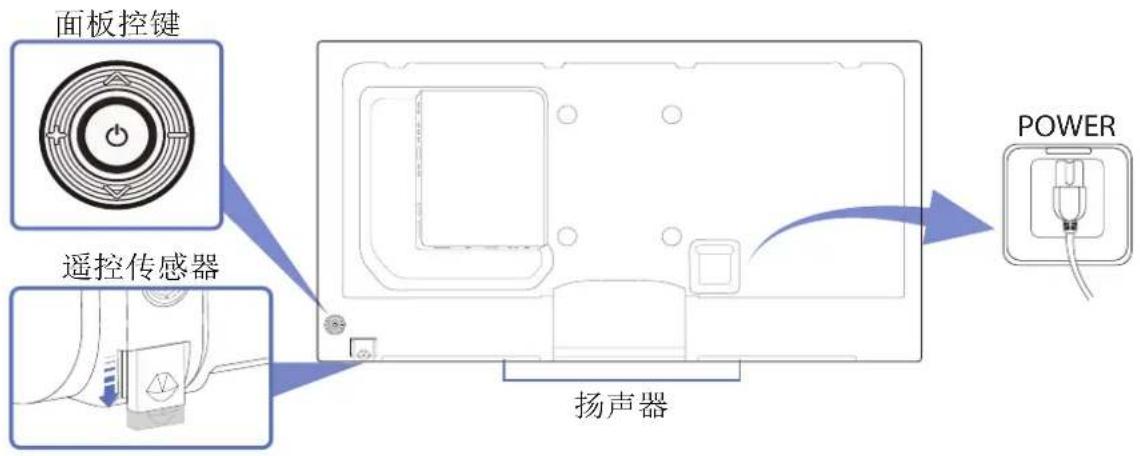
面板控键
| 按钮 说明 | |
 | 打开本产品电源。在产品打开的情况下,按下[◎] 按钮将会显示控制菜单。要退出 OSD 菜单,请按住面板控键至少一秒。 |
 | 移至上方或下方菜单。您也可以调整选项的值。 |
 | 移至左方或右方菜单。如果控制菜单未显示,您可以向左或向右移动面板控键以调节音量。 |
| 遥控传感器 要在产品前方使用遥控器,请沿箭头方向放低遥控传感器。 | |

部件的颜色和形状可能与图中所示略有差异。产品规格可能会因改进质量而有所变化,恕不另行通知。
1 准备
控制菜单

在产品打开的情况下,按下面板控键(“1.2.1 面板控制”)上的[◎]按钮将会显示控制菜单。

| 图标 说明 | |
 | 选择已连接的输入源。向右移动面板控键以选择控制菜单上的节目源[IMAGE]。当输入源列表显示时,向上或向下移动面板控键以选择所需的输入源。接着,按下面板控键。 |
 | 显示OSD菜单。向左移动面板控键以选择控制菜单上的“菜单”[IMAGE]。OSD控制屏幕将会显示。向右移动面板控键以选择所需菜单。您可以通过向上、向下、向左或向右移动面板控键以选择子菜单。要更改设置,请选择所需菜单并按下面板控键。 |
 | 进入内容主页模式。向上移动面板控键以选择控制菜单上的内容主页[IMAGE]。 |
 | 关闭本产品电源。向下移动面板控键以选择控制菜单上的关机[IMAGE]。接着,按下面板控键。 |
 | 退出控制菜单。 |
1 准备
1.2.2 背面

部件的颜色和形状可能与图中所示略有差异。产品规格可能会因改进质量而有所变化,恕不另行通知。

| 端口 说明 | |
| [RS232C IN] | 使用 RS232C 立体声缆线连接到 MDC。 |
| [RS232C OUT] | |
| [IR / AMBIENT SENSOR IN] | 向外部传感器板供电或接收光线传感器信号。 |
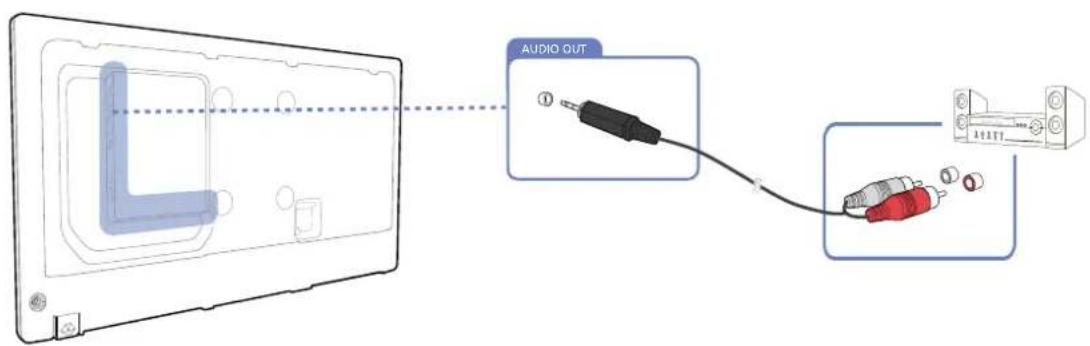
| [AUDIO OUT] | 连接到耳机或外部扬声器。 |
| [RGB / DVI / HDMI AUDIO IN] | 用音频线连接到音频输入。 |
| [USB ↔ ] | USB 存储设备端口 |
| [DP IN] | 使用 DP 缆线连接到 PC。 |
| [HDMI IN] | 使用 HDMI 缆线连接到信号源装置。 |
| [DVI IN] | 使用 DVI 或 HDMI-DVI 缆线连接到节目源设备 |
| [DP OUT] | 使用 DP 缆线连接到另一产品。 |
| [RGB IN] | 使用 D-SUB 缆线连接到信号源设备。 |
1 准备
| 端口 说明 | |
| [IR OUT] | 通过外部传感器板接收遥控器信号,并通过LOOPOUT输出信号。 |
| [RJ45] | 使用LAN缆线连接到MDC。 |
安装线束固定架

- 有了防盗锁,就可以在公共场所安全地使用本产品。
- 锁定设备的形状和锁定方法会因生产商的不同而有所差异。详细信息请参阅防盗锁装置随附的用户指南。
要锁定防盗锁装置

1将防盗锁装置的缆线固定在重物,例如办公桌上。
2将缆线的一端穿过另一端的环中。
3将锁定装置插入本产品背面的防盗锁孔中。
4锁定装置。
- 防盗锁装置可单独购买。
详细信息请参阅防盗锁装置随附的用户指南。 - 防盗锁装置可在电子产品零售店或网上购买。
- 支架:单独销售
1 准备
1.2.4 遥控器

如果在使用本产品遥控器的相同位置使用其他显示设备,则可能意外控制到其他显示设备。
- 不同产品的遥控器按钮功能可能会有所差异。
- 本产品不支持下图中不带说明的按钮。

1 准备
使用遥控器调整 OSD
 | 1. 打开 OSD 菜单。 |
 | 2. 在显示的 OSD 菜单屏幕中,选择图像,伴音,网络,系统或支持。 |
 | 3. 根据需要更改设置。 |
 | 4. 完成设置。 |
 | 5. 关闭屏幕显示(OSD)菜单。 |
为遥控器安装电池

请在距离本产品传感器 7 到 10 米、左右偏角为 30irc 的范围内使用遥控器。
请将废旧电池存放在儿童接触不到的地方并回收。
- 请勿将新旧电池混合使用。请同时更换两节电池。
- 在遥控器长时间不使用的情况下取出电池。
1 准备
1.2.5 使用 IR 立体缆线连接
连接外部传感器套件之前先关闭设备。连接成功之后再打开设备。
使用遥控器控制多台显示器产品

- 使用专用立体声缆线将本产品上的 [IR OUT] 端口连接到另一台显示器产品上的 [IR / AMBIENT SENSOR IN] 端口。
将遥控器对准产品 ① 时,显示器产品 ① 和 ② 将同时接收遥控器所发出的命令。
产品的外观可能因具体产品而异。
使用外置传感器套件 (单独出售)控制多台显示器产品
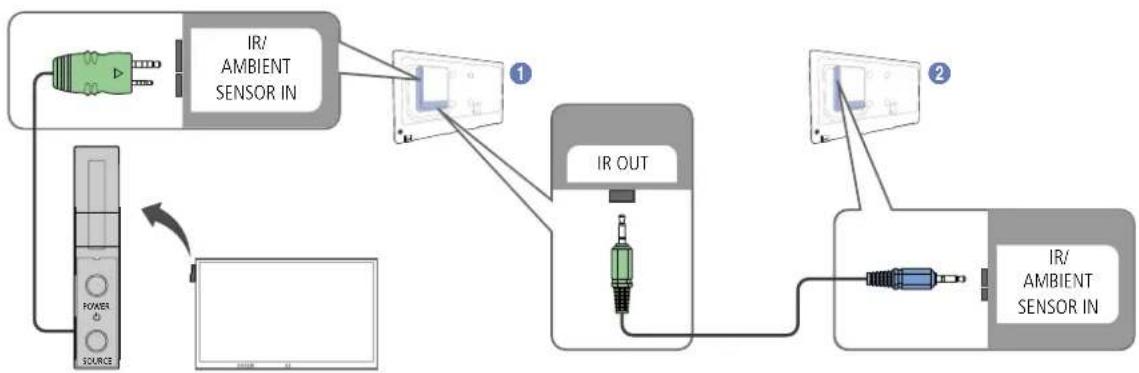
- 将遥控器对准产品 ①(已连接外置传感器套件)时,显示器产品 ① 和 ② 将同时接收遥控器所发出的命令。
产品的外观可能因具体产品而异。
1 准备
1.3 安装本产品之前 (安装指南)
为避免人身伤害,必须根据安装说明书将此装置牢固地安装到地板/墙壁上。
- 确保由经过授权的安装公司安装壁挂支架。
- 否则,支架可能掉落而造成人身伤害。
- 确保安装指定的壁挂支架。
1.3.1 倾斜角度和旋转
更多详细信息请联系三星客户服务中心。

A 本产品可从垂直墙面向前最大倾斜 15。
B 要使用纵向显示模式,可沿顺时针方向旋转本产品,使 LED 朝下。
1 准备
1.3.2 通风
1. 安装在垂直墙面上
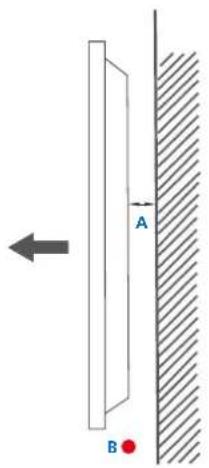
Figure 1.1 侧视图
A 最小 4 厘米
B 环境温度:35℃以下
- 将本产品安装在垂直墙面上时,产品与墙面之间应至少保留 4 厘米的距离以利于通风,并确保环境温度在 35irc C 以下。
2. 安装在凹进墙面上

更多详细信息请联系三星客户服务中心。

Figure 1.2 侧视图
图 1.3 顶端视图

平面视图
A 最小 4 厘米
B 最小 7 厘米
C 最小 5 厘米
D 最小 5 厘米
E 环境温度:35 C 以下

将本产品安装在凹进墙面上时,产品与墙面之间必须至少保留上述指定距离以利于通风,并确保环境温度在 35irc C 以下。
1 准备
1.4 尺寸

所有图形均未必会按实物比例绘制。某些尺寸如有更改,恕不提前通知。在安装产品之前,请参考尺寸。如有排版或印刷错误,本公司不承担责任。
1 准备
1.5 安装壁挂支架
1.5.1 安装壁挂支架前的准备工作
要安装其他制造商生产的壁挂支架,请使用固定座环(①)

壁挂支架套件 (单独销售)用于将产品安装在墙壁上。有关安装壁挂支架的详细信息,请参阅壁挂支架随附的说明书。我们建议您在安装壁挂支架时联系技术人员,寻求帮助。如果您选择自行安装壁挂支架,则对产品造成的任何损坏或对您本人或其他人造成的任何伤害,Samsung Electronics 概不负责。
1 准备
1.5.3 壁挂支架套件规格 (VESA)

请将壁挂支架安装在与地面垂直的坚固墙壁上。如要将壁挂支架安装到石膏板之外的其他表面,请先联系就近的代理商了解更多信息。如果您将产品安装在倾斜的墙壁上,产品可能坠落并导致严重的人身伤害。

- 下表显示了壁挂支架套件的标准尺寸。
- Samsung 壁挂支架套件包含详细的安装手册,并且提供了所有必要的装配零件。
- 请勿使用不符合 VESA 标准螺钉规格的螺钉。
- 请勿使用长于标准长度或不符合 VESA 标准螺钉规格的螺钉。螺钉太长可能损坏产品的内部组件。
- 对于不符合 VESA 标准螺钉规格的壁挂支架,其螺钉长度可能有所不同,具体取决于壁挂支架规格。
- 切勿过度拧紧螺钉。这可能损坏产品,或导致产品坠落,造成人身伤害。Samsung 不对此类事故负责。
- 如果客户使用非 VESA 或非指定的壁挂支架,或者未遵照产品安装说明书,则 Samsung 不对产品损坏或人身伤害负责。
- 产品在安装完毕后倾斜度不得大于15度。
- 将产品安装在墙壁上时必须由两人进行。

单位:厘米
| 型号名称 | VESA 螺孔间距(A * B) [厘米] | 标准螺钉 数量 |
| PQ46C 40 X 40 M8, L20 4 |

不得在产品打开的情况下安装壁挂支架套件。这样做可能会造成人体触电事故。
1 准备
1.6 遥控器
1.6.1 缆线连接
RS232C 缆线
| 接口 | RS232C(9针) |
| 插针 | TxD(第二),RxD(第三),GND(第五) |
| 比特率 | 9600 bps |
| 数据位 | 8位 |
| 奇偶校验位 无 | |
| 停止位 | 1位 |
| 流量控制 无 | |
| 最大长度 | 15米(仅屏蔽型) |
- 插针分配

| 插针 信号 | |
| 1 | 检测数据载体 |
| 2 | 接收数据 |
| 3 | 传输数据 |
| 4 | 准备数据终端 |
| 5 | 信号地线 |
| 6 | 准备数据集 |
| 7 | 发送请求 |
| 8 | 允许发送 |
| 9 | 铃声指示 |
1
准备
- RS232C 缆线
连接器:9针D-Sub至立体声缆线

| -P1--P1--P2--P2- | ||||||
| 母式 | Rx | 2 | ----> | 1 | Tx | 立体声插头(3.5ø) |
| Tx | 3 | <---- | 2 | Rx | ||
| Gnd | 5 | ---- | 3 | Gnd | ||
LAN 缆线
- 插针分配

| 插针编号 | 标准色 信号 | |
| 1 | 白色和橙色 | TX+ |
| 2 | 橙色 | TX- |
| 3 | 白色和绿色 | RX+ |
| 4 | 蓝色 | NC |
| 5 | 白色和蓝色 | NC |
| 6 | 绿色 | RX- |
| 7 | 白色和褐色 | NC |
| 8 | 褐色 | NC |
1
准备
- 连接器: RJ45
直接 LAN 缆线(PC 至 HUB)

flowchart
graph TD
    RJ45_MDC["RI45 MDC"] -->|P1| HUB["HUB"]
    HUB -->|P2| Port1["P1"]
    HUB -->|P2| Port2["P2"]
    Port1 --> Server["Server"]
    Port2 --> Server
    Server -->|Data Bus| RJ45_MDC
    HUB -->|Data Bus| RJ45_MDC
| 信号 | P1 P2 | 信号 | ||
| TX+ 1 <----> 1 TX+ | ||||
| TX- 2 <----> 2 TX- | ||||
| RX+ 3 <----> 3 RX+ | ||||
| RX- 6 <----> 6 RX- | ||||
交叉 LAN 缆线(PC 至 PC)
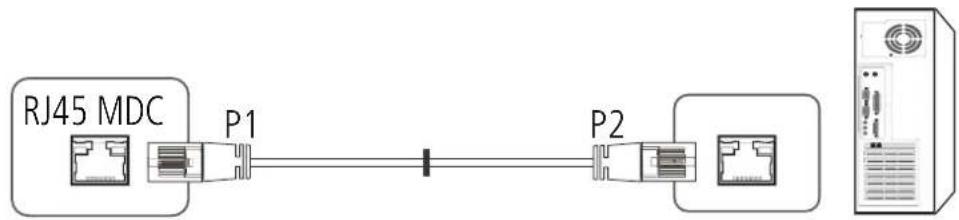
| 报头 命令 | ID | 数据长度 | 校验和 | |
| 0xAA | 命令类型 | 0 | ||
控制 (设置控制命令)
| 报头 命令 | ID | 数据长度 | 数据 | 校验和 | |
| 0xAA | 命令类型 | 1 | 值 | ||
命令
| 编号 | 命令类型 | 命令 | 取值范围 | ||
| 1 | 电源控制 | 0x11 0~1 | |||
| 2 | 音量控制 | 0x12 0~100 | |||
| 3 | 输入源控制 | 0x14 - | |||
| 4 | 屏幕模式控制 | 0x18 - | |||
| 5 | 屏幕尺寸控制 | 0x19 0~255 | |||
| 6 | 画中画开/关控制 | 0x3C 0~1 | |||
| 7 | 自动调整控制 | 0x3D 0 | |||
| 8 | 屏幕墙模式控制 | 0x5C 0~1 | |||
| 9 | 安全锁定 | 0x5D 0~1 | |||
| 10 | 屏幕墙打开 | 0x84 0~1 | |||
| 11 | 屏幕墙用户控制 | 0x89 - | |||
- 所有通信均以十六进制进行。校验和是通过累加除报头外所有的值计算出来的。如果校验总和超过下表所示的 2 位数 (11 + FF + 01 + 01 = 112) ,则首个数字将被删除。
例如,Power On & ID=0
| 报头 命令 | ID | 数据长度 | 数据1 | 校验和 |
| 0xAA 0x11 1 "Power" |
| 报头 命令 | ID | 数据长度 | 数据1 | 12 | |
| 0xAA 0x1 | 1 1 1 | ||||
1 准备
- 要通过串行缆线同时控制所有连接设备而不考虑 ID,可将 ID 设置为 “0xFE” 后再传输命令。每台设备都将执行命令,但 ACK 不做出响应。
电源控制
- 功能
可使用 PC 打开和关闭产品的电源。
- 查看电源状态 (获取电源开/关状态)
| 报头 命令 | ID | 数据长度 | 校验和 |
| 0xAA 0x11 0 |
- 设置电源开/关
| 报头 命令 | ID | 数据长度 | 数据 | 校验和 | |
| 0xAA 0x11 1 "Power" | |||||
"Power": 在产品上设置的电源代码
1: 电源开
0: 电源关
- Ack
| 报头 命令 | ID | 数据长度 | Ack/Nak r-CMD Val1 | 校验和 | |||
| 0xAA 0xFF 3 | 'A' | 0x11 "Power" | |||||
"Power": 在产品上设置的电源代码
Nak
| 报头 命令 | ID | 数据长度 | Ack/Nak r-CMD Val1 | 校验和 | |||
| 0xAA 0xFF 3 | ‘N’ | 0x11 "ERR" | |||||
"ERR": 显示所出现错误的代码
1 准备
音量控制
- 功能
可使用 PC 调整产品的音量。
- 查看音量状态 (获取音量状态)
| 报头 命令 | ID | 数据长度 | 校验和 |
| 0xAA 0x12 0 |
- 设置音量
| 报头 命令 | ID | 数据长度 | 数据 | 校验和 | |
| 0xAA 0x12 1 "Volume" | |||||
"Volume": 在产品上设置的音量值代码 (0-100)
- Ack
| 报头 命令 | ID | 数据长度 | Ack/Nak r-CMD Val1 | 校验和 | |||
| 0xAA 0xFF 3 | 'A' | 0x12 | "Volume" | ||||
"Volume": 在产品上设置的音量值代码 (0-100)
Nak
| 报头 命令 | ID | 数据长度 | Ack/Nak r-CMD Val1 | 校验和 | |||
| 0xAA 0xFF 3 | ‘N’ | 0x12 "ERR" | |||||
"ERR": 显示所出现错误的代码
1 准备
输入源控制
- 功能
可使用 PC 更改产品的输入源。
- 查看输入源状态 (获取输入源状态)
| 报头 命令 | ID | 数据长度 | 校验和 |
| 0xAA 0x14 0 |
- 设置输入源
| 报头 命令 | ID | 数据长度 | 数据 | 校验和 | |
| 0xAA 0x14 1 | "Input Source" | ||||
"Input Source": 在产品上设置的输入源代码
| 0x14 PC | |
| 0x18 DVI | |
| 0x20 MagicInfo | |
| 0x1F DVI_video | |
| 0x40 DTV | |
| 0x21 HDMI1 | |
| 0x22 HDMI1_PC | |
| 0x25 DisplayPort | |
DVI_video 和 HDMI1_PC 无法通过设置命令使用。它们只能响应 "Get" 命令。
☐ MagicInfo 只在具有 MagicInfo 功能的型号上可用。
☐ DTV 只在支持电视功能的型号上可用。
- Ack
| 报头 | 命令 | ID | 数据长度 | Ack/Nak | r-CMD | Val1 | 校验和 |
| 0xAA | 0xFF 3 | ‘A’ | 0x14 | "Input Source" |
"Input Source": 在产品上设置的输入源代码
1 准备
Nak
| 报头 | 命令 | ID | 数据长度 | Ack/Nak r-CMD Val1 | 校验和 | ||
| 0xAA 0xFF 3 | ‘N’ | 0x14 "ERR" | |||||
"ERR": 显示所出现错误的代码
屏幕模式控制
- 功能
可使用 PC 更改产品的画面模式。
在启用屏幕墙功能时,不能控制画面模式。
此控制功能只能在支持电视的型号上使用。
- 查看画面状态 (获取画面模式状态)
| 报头 命令 | ID | 数据长度 | 校验和 |
| 0xAA 0x18 0 |
- 设置图像尺寸
| 报头 命令 | ID | 数据长度 | 数据 | 校验和 | |
| 0xAA 0x15 1 | "Screen Mode" | ||||
"Screen Mode": 用于设置产品状态的代码
| 0x01 16:9 | |
| 0x04 | 放大 |
| 0x31 | 横向缩放 |
| 0x0B 4:3 | |
- Ack
| 报头 | 命令 | ID | 数据长度 | Ack/Nak r-CMD Val1 | 校验和 | ||
| 0xAA | 0xFF | 3 | ‘A’ | 0x18 | "屏幕模式" | ||
"Screen Mode": 用于设置产品状态的代码
1 准备
Nak
| 报头 命令 | ID | 数据长度 | Ack/Nak r-CMD Val1 | 校验和 | |||
| 0xAA 0xFF 3 | ‘N’ | 0x18 "ERR" | |||||
"ERR": 显示所出现错误的代码
屏幕尺寸控制
- 功能
可使用 PC 更改产品的画面尺寸。
- 查看画面尺寸 (获取画面尺寸状态)
| 报头 命令 | ID | 数据长度 | 校验和 |
| 0xAA 0x19 0 |
- Ack
| 报头 | 命令 | ID | 数据长度 | Ack/Nak r-CMD Val1 | 校验和 | ||
| 0xAA 0xFF 3 | 'A' | 0x19 | "Screen Size" | ||||
"Screen Size": 产品屏幕尺寸(范围:0 - 255,单位:英寸)
Nak
| 报头 命令 | ID | 数据长度 | Ack/Nak r-CMD Val1 | 校验和 | |||
| 0xAA 0xFF 3 | ‘N’ | 0x19 "ERR" | |||||
"ERR": 显示所出现错误的代码
1 准备
画中画开/关控制
- 功能
可使用 PC 开启或关闭产品的画中画模式。

☐ 仅适用于带有 PIP 功能的型号。
☐ 如果屏幕墙设置为开启,则无法控制此模式。
☐ 此功能在 MagicInfo 模式下不可用。
- 查看画中画开/关状态 (获取画中画开/关状态)
| 报头 命令 | ID | 数据长度 | 校验和 |
| 0xAA 0x3C 0 |
- 设置画中画开/关
| 报头 命令 | ID | 数据长度 | 数据 | 校验和 | |
| 0xAA 0x3C 1 "PIP" | |||||
"PIP": 用于开启或关闭产品画中画模式的代码
1: 画中画开
0: 画中画关
- Ack
| 报头 命令 | ID | 数据长度 | Ack/Nak r-CMD Val1 | 校验和 | |
| 0xAA 0xFF 3 | 'A' | 0x3C "PIP" |
"PIP": 用于开启或关闭产品画中画模式的代码
Nak
| 报头 命令 | ID | 数据长度 | Ack/Nak r-CMD Val1 | 校验和 | |||
| 0xAA 0xFF 3 | ‘N’ | 0x3C | "ERR" | ||||
"ERR": 显示所出现错误的代码
1 准备
自动调整控制 (仅PC和BNC)
- 功能
使用 PC 自动调整 PC 系统画面。
- 查看自动调整状态 (获取自动调整状态)
无
- 设置自动调整
| 报头 命令 | ID | 数据长度 | 数据 | 校验和 | |
| 0xAA 0x3D 1 | "Auto Adjustment" | ||||
"Auto Adjustment": 0x00 (任何时候)
- Ack
| 报头 | 命令 | ID | 数据长度 | Ack/Nak r-CMD Val1 | 校验和 | ||
| 0xAA 0xFF 3 | 'A' | 0x3D | "Auto Adjustment" | ||||
Nak
| 报头 命令 | ID | 数据长度 | Ack/Nak r-CMD Val1 | 校验和 | ||
| 0xAA 0xFF | 3 | ‘N’ | 0x3D | "ERR" | ||
"ERR": 显示所出现错误的代码
1 准备
屏幕墙模式控制
- 功能
可使用 PC 激活产品上的屏幕墙模式。
此控制功能仅在启用 屏幕墙 的产品上可用。
此功能在 MagicInfo 模式下不可用。
- 查看屏幕墙模式 (获取屏幕墙模式)
| 报头 命令 | ID | 数据长度 | 校验和 |
| 0xAA 0x5C 0 |
- 设置屏幕墙 (设置屏幕墙模式)
| 报头 命令 | ID | 数据长度 | 数据 | 校验和 | |
| 0xAA 0x5C 1 | "Video Wall Mode" | ||||
"Video Wall Mode": 用于激活产品上屏幕墙模式的代码
1: 全屏
0: 自然
- Ack
| 报头 命令 | ID | 数据长度 | Ack/Nak r-CMD Val1 | 校验和 | |||
| 0xAA 0xFF 3 | ‘A’ | 0x5C | "Video Wall Mode" | ||||
"Video Wall Mode": 用于激活产品上屏幕墙模式的代码
Nak
| 报头 命令 | ID | 数据长度 | Ack/Nak r-CMD Val1 | 校验和 | |||
| 0xAA 0xFF 3 | ‘N’ | 0x5C | "ERR" | ||||
"ERR": 显示所出现错误的代码
1 准备
安全锁定
- 功能
可使用 PC 开启或关闭产品的安全锁定功能。
无论是否打开电源,此控制功能都可以使用。
- 查看安全锁定状态 (获取安全锁定状态)
| 报头 命令 | ID | 数据长度 | 校验和 |
| 0xAA 0x5D 0 |
- 启用或禁用安全锁定 (设置安全锁定启用/禁用)
| 报头 命令 | ID | 数据长度 | 数据 | 校验和 | |
| 0xAA 0x5D 1 | "Safety Lock" | ||||
"Safety Lock": 在产品上设置的安全锁定代码
1: 开启
0: 关闭
- Ack
| 报头 | 命令 | ID | 数据长度 | Ack/Nak r-CMD Val1 | 校验和 | ||
| 0xAA 0xFF 3 | 'A' | 0x5D | "Safety Lock" | ||||
"Safety Lock": 在产品上设置的安全锁定代码
Nak
| 报头 命令 | ID | 数据长度 | Ack/Nak | r-CMD Val1 | 校验和 |
| 0xAA 0xFF 3 | ‘N’ | 0x5D "ERR" |
"ERR": 显示所出现错误的代码
1 准备
屏幕墙打开
- 功能
可通过个人计算机打开/关闭产品的屏幕墙。
- 获取屏幕墙打开/关闭状态
| 报头 命令 | ID | 数据长度 | 校验和 |
| 0xAA 0x84 0 |
- 设置屏幕墙打开/关闭
| 报头 命令 | ID | 数据长度 | 数据 | 校验和 | |
| 0xAA 0x84 1 V.Wall_On | |||||
V.Wall_On:在产品上设置的屏幕墙代码
1: 屏幕墙打开
0: 屏幕墙关闭
- Ack
可通过个人计算机打开/关闭产品的屏幕墙。
- 获取屏幕墙状态
| 报头 命令 | ID | 数据长度 | 校验和 |
| 0xAA 0x89 0 |
- 设置屏幕墙
| 报头 | 命令 | ID | 数据长度 | Val1 Val2 | 校验和 | |
| 0xAA | 0x89 2 Wall_Div | Wall_ | SNo |
Wall_Div:在产品上设置的屏幕墙分配器代码
1 准备
10x10 屏幕墙型号
| 1 | 2 | 3 | 4 | 5 | 6 | 7 | 8 | 9 | 1 | 0 | 1 | 1 | 1 | 25 | |
| Off | 0x00 | 0x00 | 0x00 | 0x00 | 0x00 | 0x00 | 0x00 | 0x00 | 0x00 | 0x00 | 0x00 | 0x00 | 0x00 | 0x00 | |
| 1 | 0x11 | 0x12 | 0x13 | 0x14 | 0x15 | 0x16 | 0x17 | 0x18 | 0x19 | 0x1A | 0x1B | 0x1C | 0x1D | 0x1E | |
| 2 | 0x21 | 0x22 | 0x23 | 0x24 | 0x25 | 0x26 | 0x27 | 0x28 | 0x29 | 0x2A | 0x2B | 0x2C | 0x2D | 0x2E | |
| 3 | 0x31 | 0x32 | 0x33 | 0x34 | 0x35 | 0x36 | 0x37 | 0x38 | 0x39 | 0x3A | 0x3B | 0x3C | 0x3D | 0x3E | |
| 4 | 0x41 | 0x42 | 0x43 | 0x44 | 0x45 | 0x46 | 0x47 | 0x48 | 0x49 | 0x4A | 0x4B | 0x4C | 0x4D | 0x4E | |
| 5 | 0x51 | 0x52 | 0x53 | 0x54 | 0x55 | 0x56 | 0x57 | 0x58 | 0x59 | 0x5A | 0x5B | 0x5C | 0x5D | 0x5E | |
| 6 | 0x61 | 0x62 | 0x63 | 0x64 | 0x65 | 0x66 | 0x67 | 0x68 | 0x69 | 0x6A | 0x6B | 0x6C | 0x6D | 0x6E | |
| 7 | 0x71 | 0x72 | 0x73 | 0x74 | 0x75 | 0x76 | 0x77 | 0x78 | 0x79 | 0x7A | 0x7B | 0x7C | 0x7D | 0x7E | |
| 8 | 0x81 | 0x82 | 0x83 | 0x84 | 0x85 | 0x86 | 0x87 | 0x88 | 0x89 | 0x8A | 0x8B | 0x8C | N/A | N/A | |
| 9 | 0x91 | 0x92 | 0x93 | 0x94 | 0x95 | 0x96 | 0x97 | 0x98 | 0x99 | 0x9A | 0x9B | N/A | N/A | N/A | |
| 10 | 0xA1 | 0xA2 | 0xA3 | 0xA4 | 0xA5 | 0xA6 | 0xA7 | 0xA8 | 0xA9 | 0xAA | N/A | N/A | N/A | N/A | |
| 11 | 0xB1 | 0xB2 | 0xB3 | 0xB4 | 0xB5 | 0xB6 | 0xB7 | 0xB8 | 0xB9 | N/A | N/A | N/A | N/A | N/A | |
| 12 | 0xC1 | 0xC2 | 0xC3 | 0xC4 | 0xC5 | 0xC6 | 0xC7 | 0xC8 | N/A | N/A | N/A | N/A | N/A | N/A | |
| 13 | 0xD1 | 0xD2 | 0xD3 | 0xD4 | 0xD5 | 0xD6 | 0xD7 | N/A | N/A | N/A | N/A | N/A | N/A | N/A | |
| 14 | 0xE1 | 0xE2 | 0xE3 | 0xE4 | 0xE5 | 0xE6 | 0xE7 | N/A | N/A | N/A | N/A | N/A | N/A | N/A | |
| 15 | 0xF1 | 0xF2 | 0xF3 | 0xF4 | 0xF5 | 0xF6 | N/A | N/A | N/A | N/A | N/A | N/A | N/A | N/A |
Wall_SNo: 产品上设置的产品编号代码
| 设置编号 数据 | |
| 1 | 0 |
| 2 | 0 |
| ... ... | |
| 99 0x63 | |
| 100 0x64 |
x 0 x 0
1 准备
- Ack
| 报头 | 命令 | ID | 数据长度 | Ack/Nak r-CMD Val1 Val2 | 校验和 | ||
| 0xAA 0xFF 4 | ‘A’ | 0x89 Wall_Div Wall_SNo | |||||
V.Wall_On:同上
Nak
| 报头 | 命令 | ID | 数据长度 | Ack/Nak | r-CMD Val1 | 校验和 | |
| 0xAA | 0xFF 3 | ‘N’ | 0x89 "ERR" | ||||
"ERR": 显示所出现错误的代码
2
连接和使用信号源设备
2.1 连接前
将本产品连接到其他设备之前,需要了解以下内容。可连接至本产品的设备包括 PC、便携式摄像机、扬声器、机顶盒以及 DVD/蓝光播放器。

flowchart
graph TD
    A["Device 1"] --> B["Central Device"]
    C["Device 2"] --> B
    D["Device 3"] --> B
    E["Device 4"] --> B
    F["Device 5"] --> B
    G["Device 6"] --> B
2.1.1 连接前检查点
- 连接信号源装置之前,请阅读设备随附的用户手册。不同信号源装置的端口数量和位置可能不同。
- 所有连接线连接完毕后,方可连接电源线。在连线期间连接电源线可能会导致产品损坏。
- 查看要连接到产品背面的端口类型。
2
连接和使用信号源设备
2.2 连接并使用 PC
2.2.1 连接到 PC
- 请勿在连接好所有其他缆线之前插上电源线。 首先确保已连接源设备,然后再插上电源线。
- 可通过各种方式将 PC 连接到本产品。 请选择适合您 PC 的连接方式。

不同产品中的缆线可能不同。
使用 D-SUB 缆线连接 (模拟类型)

flowchart
graph TD
    A["Device with LCD screen"] --> B["RGB IN"]
    A --> C["RGB / DVI / HDMI AUDIO IN"]
    A --> D["External Device with USB cable"]
    style A fill:#f9f,stroke:#333
    style B fill:#bbf,stroke:#333
    style C fill:#bbf,stroke:#333
    style D fill:#dfd,stroke:#333
使用 DVI 缆线连接 (数字类型)
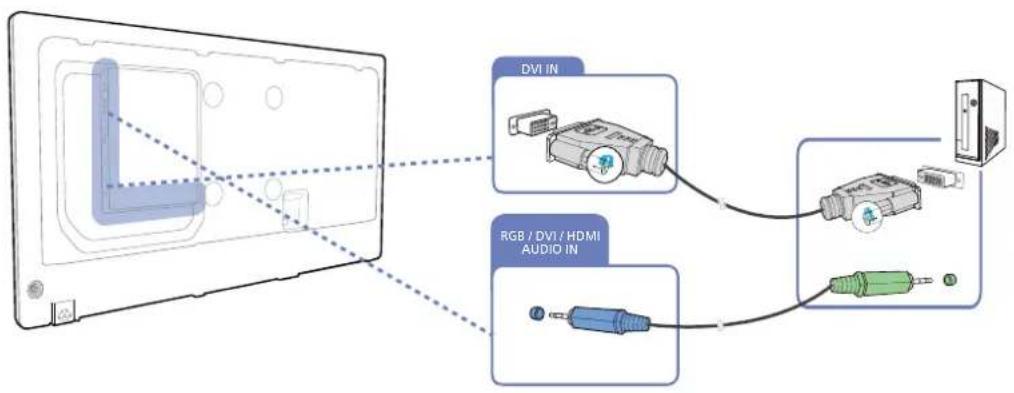
2
连接和使用信号源设备
使用 HDMI-DVI 缆线连接


使用 HDMI-DVI 缆线连接 PC 和产品时,可将名称编辑设置为 DVI PC,以访问存储在 PC 上的视频和音频内容。
使用 HDMI 缆线连接
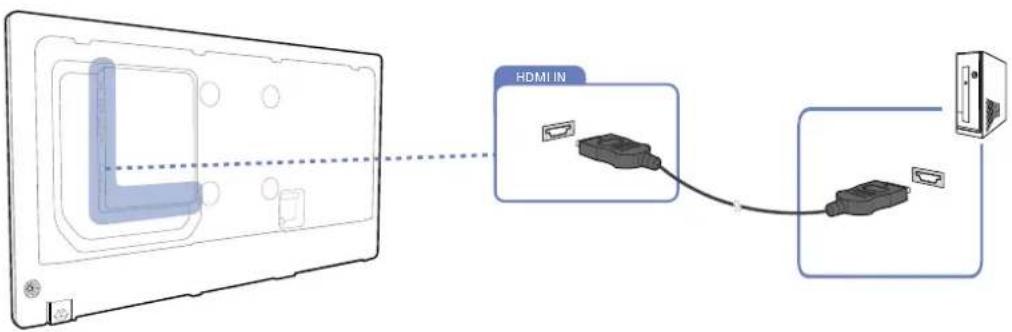
2
连接和使用信号源设备
使用 DP 缆线连接


使用 DP 的注意事项
- 为增加待机功率容量,本产品在其关闭或处于省电模式时将会停止 DP 通信。 在双显示器模式下,如果产品关闭或进入省电模式,则显示器设置更改可能无法更新。 因此,画面输出无法正常显示。 如果出现此问题,请在使用本产品之前将 Max Power Saving 设置为 Off。
- 当本产品处于省电模式时,部分不符合 DP 标准的显卡可能会阻止 Windows Booting/Bios 屏幕显示。 此时,请确保先打开本产品,然后再打开 PC。
2
连接和使用信号源设备
2.2.2 使用 PC 更改分辨率

在 PC 的控制面板中调整分辨率和刷新频率,以获取最佳画质。
如果未选择最佳分辨率,则 TFT-LCD 的画质可能下降。
更改 Windows XP 的分辨率
转到 “控制面板” → “显示” → “设置”,然后更改分辨率。
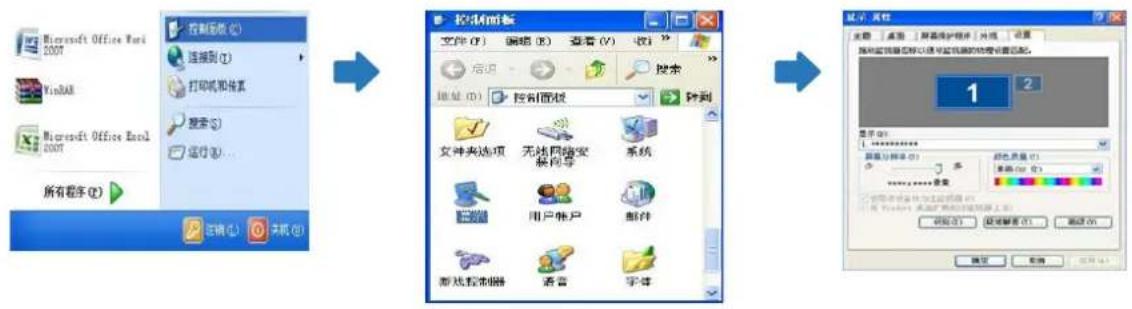
flowchart
graph LR
    A["Microsoft Office Word 2007"] --> B["连接到 (T)"]
    B --> C["打印机和传真"]
    C --> D["搜索 (S)"]
    D --> E["运行 (R)"]
    E --> F["选择 (L)"]
    F --> G["关闭 (O)"]

    H["控制面板"] --> I["文件 (F)"]
    I --> J["编辑 (E)"]
    J --> K["查看 (V)"]
    K --> L["收 (R)"]

    M["控制面板"] --> N["文件夹选项"]
    N --> O["无线网络安装向导"]
    O --> P["系统"]
    P --> Q["用户帐户"]
    Q --> R["邮件"]
    R --> S["新热控制器"]
    S --> T["语言"]
    T --> U["字体"]

    V["显示 (V): 1*************** 2*************** 3*************** 4*************** 5*************** 6*************** 7*************** 8*************** 9*************** 10*************** 11*************** 12*************** 13*************** 14*************** 15*************** 16*************** 17*************** 18*************** 19*************** 20*************** 21*************** 22*************** 23*************** 24*************** 25*************** 26*************** 27*************** 28*************** 29*************** 30*************** 31*************** 32*************** 33*************** 34*************** 35*************** 36*************** 37*************** 38*************** 39*************** 40*************** 41*************** 42*************** 43*************** 44*************** 45*************** 46*************** 47*************** 48*************** 49*************** 50*************** 51*************** 52*************** 53*************** 54*************** 55*************** 56*************** 57*************** 58*************** 59*************** 60*************** 61*************** 62*************** 63*************** 64*************** 65*************** 66*************** 67*************** 68*************** 69*************** 70*************** 71*************** 72*************** 73*************** 74*************** 75*************** 76*************** 77*************** 78*************** 79*************** 80*************** 81*************** 82*************** 83*************** 84*************** 85*************** 86*************** 87*************** 88*************** 89*************** 90*************** 91*************** 92*************** 93*************** 94*************** 95*************** 96*************** 97*************** 98*************** 99*************** 100%"]
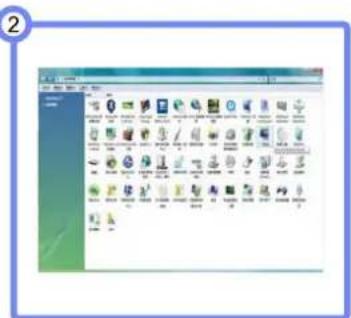
更改在 Windows Vista 上的分辨率
转到控制面板 → 个人设置 → 显示器设置,更改分辨率。
1

2
4

2
连接和使用信号源设备
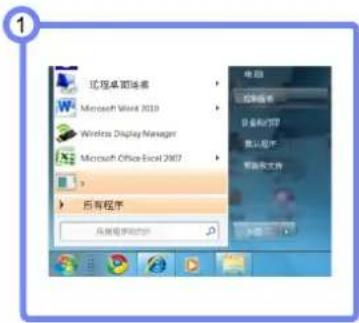
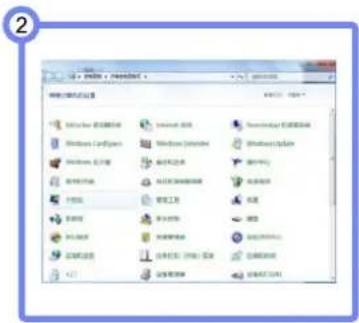
更改在 Windows 7 上的分辨率
转到 “控制面板” → “显示” → “屏幕分辨率”,然后更改分辨率。


更改在 Windows 8 上的分辨率
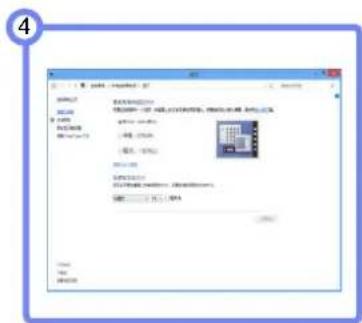
转到 设置 → “控制面板” → “显示” → “屏幕分辨率”,然后更改分辨率。

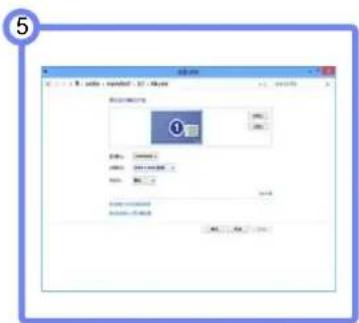
2
连接和使用信号源设备
2.3 连接外部显示器

flowchart
graph LR
    A["Device Component"] --> B["Device 1"]
    A --> C["Device 2"]
    D["DP INDP O"] --> E["Device 1"]
    D --> F["Device 2"]
以下图像仅供参考。实际情况可能与图像所示有所不同。
2.4 连接到视频设备
请勿在连接好所有其他缆线之前插上电源线。
首先确保已连接源设备,然后再插上电源线。
- 可使用缆线将视频设备连接到产品。

□ 不同产品中的缆线可能不同。
☐ 连接信号源设备后,按遥控器上的 SOURCE 按钮,然后选择连接的信号源设备。
2.4.1 使用 HDMI-DVI 缆线连接

2
连接和使用信号源设备

- 如果使用 HDMI-DVI 缆线将产品连接到视频设备,将不会启用音频。为此,需要使用额外的音频缆线连接产品上的音频端口和视频设备。使用 HDMI-DVI 缆线连接视频设备和产品时,可将名称编辑设置为 DVI 设备,以访问存储在视频设备上的视频和音频内容。 - 支持的分辨率包括 1080p (50/60Hz)、720p (50/60Hz)、480p 和 576p。
2.4.2 使用 HDMI 缆线连接

使用 HDMI 缆线或 HDMI 至 DVI 缆线(最大 1080p)
- 为获得更佳的图像和音频质量,请使用 HDMI 缆线连接到数字设备。
- HDMI 缆线支持数字视频和音频信号,不需要音频缆线。
☐ 要将产品连接到不支持 HDMI 输出的数字设备,请使用 HDMI/DVI 和音频缆线。
- 如果将采用旧版 HDMI 模式的外部设备连接到产品,则图像可能或根本无法正常显示或者音频可能不起作用。如果出现此类问题,请向外部设备的制造商咨询 HDMI 版本。如果版本确实过时,则请求升级。
- 确保所用 HDMI 缆线的粗细不超过 14 毫米。
- 确保购买经认证的 HDMI 缆线。否则,图像可能无法显示或出现连接错误。
- 建议使用基本型高速 HDMI 缆线或具有以太网功能的缆线。本产品不能通过 HDMI 缆线支持以太网功能。
2.4.3 连接到音频系统
要使用 MagicInfo,必须将 PC 模块连接到本产品。

有关如何连接 PC 模块的详细信息,请参阅 PC 模块使用手册。

要更改 MagicInfo 的设置,在桌面上运行 "MagicinfoSetupWizard"。
有关如何使用 MagicInfo 的详细信息,请参阅随 PC 模块提供的 DVD。
为提高质量,本节中的信息可能会做出更改,恕不另行通知。
- 如果使用旧版操作系统替换随 PC 模块提供的操作系统、安装其他操作系统或者安装与所提供的操作系统不兼容的软件之后出现问题,用户将无法获得技术支持。维修技术人员可能会针对上门服务收取费用。此外,产品也无法退换或退款。
进入 MagicInfo 模式
1将 PC 模块安装并连接到本产品之后,打开本产品的电源。
2 按下遥控器上的 SOURCE,然后选择插件模块。
3 选择 MagicInfo 启动时要运行的默认应用程序。

如果执行图标没有显示,双击桌面上的 MagicInfo 图标。图标将显示在屏幕右下角。
2
连接和使用信号源设备
2.6 更改输入源
2.6.1 节目源

MENU [☐] → 支持 → 数字娱乐 → 节目源 → ENTER [☐]
通过节目源可以选择各种节目源,并更改节目源设备名称。
节目源
您可以显示与产品相连的节目源设备的画面。从 “节目源” 中选择节目源,以显示选定节目源的画面。
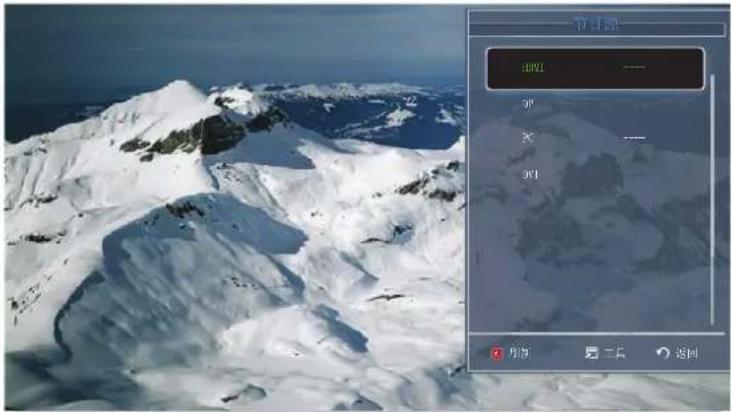
显示的图像可能因型号而异。

此外,也可使用遥控器上的 SOURCE 按钮更改输入源。

如果为要转换的节目源设备选择了不正确的节目源,则画面可能显示不正常。
3
使用 MDC
多屏幕控制 (MDC) 是一种允许您通过一台 PC 同时轻松控制多台显示设备的应用程序。
3.1 配置多屏控制的设置

MENU [☐] → 系统 → 多屏控制 → ENTER [☐]
为您的产品分配单独的 ID。
3.1.1 配置多屏控制的设置
ID 设置
向显示设备分配 ID。(范围:0\~99)
按 ▲ 或 ▼ 选择一个编号,并按 [←]。
ID 输入
输入与输入缆线相连接产品的 ID 编号,以接收输入信号。
使用遥控器上的数字按钮输入所需数字。
MDC 连接
选择一种连接到 MDC 的方法以接收 MDC 信号。
RS232C MDC
通过 RS232C 立体声缆线与 MDC 通信。
□ RJ45 MDC
通过 RJ45 缆线与 MDC 通信。
- DisplayPort 菊花链
要通过 [DP OUT] 输出端口显示 [DP IN] 视频输入,请从单数据流传输 (SST) 和多数据流传输 (MST) 选择设备连接方式。
☐ 克隆:在此单数据流传输 (SST) 输出模式中,连接的两台显示设备上会显示相同的画面输出。

- 如果选择了克隆,PC会将两台显示器视为一台显示器。
- 如果输入源是 DP 以外的数字输入,例如 DVI、HDMI、MagicInfo 或 PIM,则克隆模式会启用。
☐ 扩展:在此多数据流传输 (MST) 模式中, 连接的两台显示设备上会显示不同的画面输出。

- 如果选择了扩展,PC会将两台显示器视为不同的显示器。
- 该模式仅适用于支持 DisplayPort 1.2 MST 的 PC。
- 对于全高清分辨率 (1920×1080) 显示器,最多可以连接四台显示器。
3
使用 MDC
3.2 MDC 程序安装/卸载
3.2.1 安装
1将安装光盘插入 CD-ROM 驱动器中。
2单击 MDC Unified 安装程序。
如果软件安装窗口未显示在主屏幕上,则安装光盘 MDC 文件夹中的 MDC Unified 可执行文件。
3选择安装语言。然后,单击"OK"。
4 出现 "Welcome to the Install Shield Wizard for MDC_Unified" 屏幕时,单击 "Next"。
6 在显示的"Customer Information"窗口中,填写所有信息字段并单击"Next"。
7 在显示的"Destination Folder"窗口中,选择要安装程序的目录路径,并单击"Next"。
如果未指定目录路径,程序将安装到默认的目录路径。
8 在显示的"Ready to Install the program"窗口中,查看安装程序的目录路径,并单击"Install"。 9此时将显示安装进程。
10 在显示的"InstallShield Wizard Complete"窗口中单击"Finish"。
选择"Launch MDC Unified"并单击"Finish",立即运行 MDC 程序。
11 安装完成后,将在桌面上创建 MDC Unified 快捷图标。
- MDC 可执行文件图标可能不显示,这取决于 PC 系统或产品规格。 - 如果可执行文件图标未显示,请按 F5。
3.2.2 卸载
1 在开始菜单中选择设置 > 控制面板,并双击添加/删除程序。
2 从列表中选择 MDC Unified,然后单击更改/删除。
MDC 的安装可能会受到显卡、主板和网络状况的影响。
3
使用 MDC
3.3 什么是 MDC?
多屏幕控制 "MDC" 是一种可让您通过一台 PC 同时轻松控制多台显示设备的应用程序。
3.3.1 连接到 MDC
通过 RS-232C (串行数据通信标准)使用 MDC
RS-232C 串行缆线必须连接到 PC 和显示器上的串行端口。
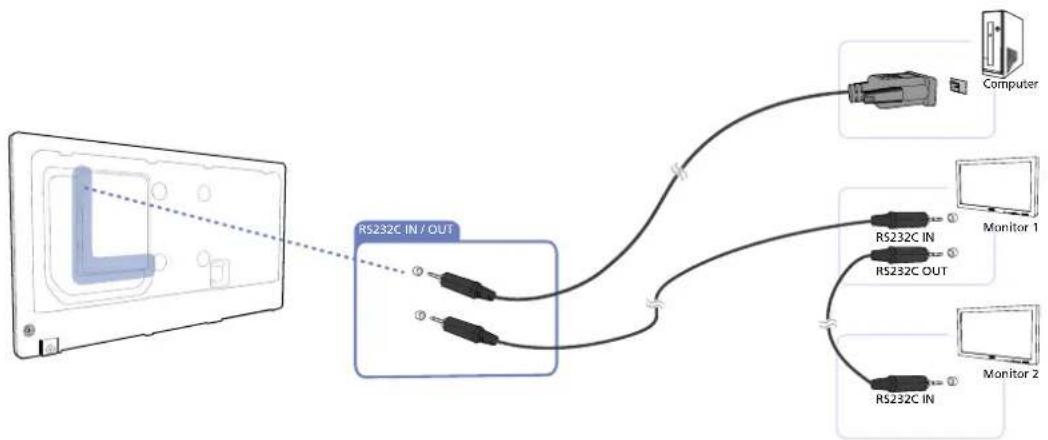
flowchart
graph TD
    A["Computer"] -->|Dotted Line| B["RS232C IN / OUT"]
    B --> C["Monitor 1"]
    B --> D["RS232C OUT"]
    D --> E["Monitor 2"]
    B --> F["RS232C IN"]
    B --> G["RS232C OUT"]
3
使用 MDC
通过以太网使用 MDC
输入主要显示设备的 IP,然后将设备连接到 PC。一个显示设备可以使用 RS-232C 中行缆线连接到另一显示设备。
使用直接 LAN 缆线连接

flowchart
graph TD
    A["RJ4S"] --> B["HUB"]
    B --> C["Monitor 1"]
    B --> D["Monitor 2"]
    B --> E["Computer"]
    style A fill:#f9f,stroke:#333
    style B fill:#ccf,stroke:#333
    style C fill:#cfc,stroke:#333
    style D fill:#fcc,stroke:#333
    style E fill:#cff,stroke:#333
使用产品上的 [RJ45] 端口和集线器上的 LAN 端口可以连接多个产品。
使用交叉 LAN 缆线连接

使用产品上的 [RS232C IN / OUT] 端口可以连接多个产品。
3.3.2 连接管理
连接管理包括连接列表和连接列表修改选项。
连接列表 - 连接列表显示连接的详细信息,例如连接设置(IP/COM、端口号、MAC 和连接类型)、连接状态、Set ID Range 和检测到的设备。每个连接最多可以包含以串行菊花链方式连接的 100 个设备。在连接中检测到的所有 LFD 都将显示在设备列表中,用户可在此处创建组并向检测到的设备发送命令。
连接列表修改选项 - 连接修改选项包括 Add、Edit、Delete 和 Refresh。
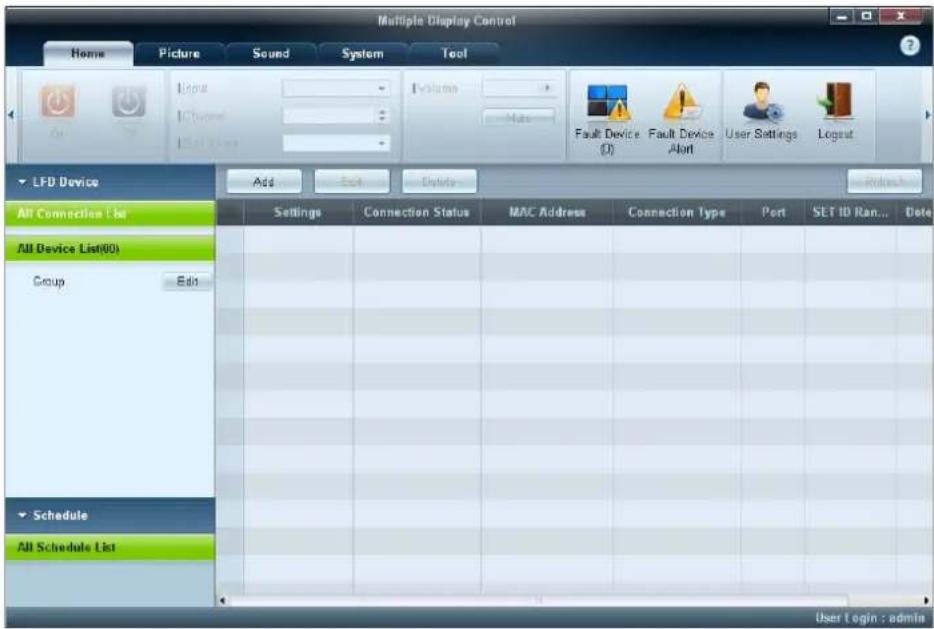
- 第一次登录后,为确保安全,请务必更改密码。
要更改密码,请转到 Home > User Settings。
在登录后,[User Login: "admin"] 将出现在程序的右下角。
要在程序重新启动时自动登录,请在 User Login 窗口中选中 Auto Login 复选框。

Auto Set ID 功能可为选定连接的菊花链中连接的所有 LFD 分配一个设置 ID。一个连接中最多可以存在 100 个 LFD。在菊花链中,设置 ID 是按顺序分配的,设置 ID 的范围从 1 至 99 最后到 0。

最后第 100 个 LFD 的 ID 设置为 0。

使用克隆功能,您可以复制一个 LFD 的设置,然后将该设置应用于选中的多个 LFD。您可以使用复制设置选项窗口选择特定选项卡类别或所有选项卡类别进行克隆。

要删除已经配置的设置,请单击 Paste Settings 按钮。

此功能用于指定当 LFD 没有回复或回复损坏时 MDC 命令将重试的最大次数。重试计数值可以使用 MDC 选项窗口进行设置。重试计数值必须介于 1 与 10 之间。默认值为 1。

1 要启动程序,请单击开始 → 程序 → Samsung → MDC Unified。
MDC 程序启动后将显示登录窗口。输入用户 ID 和密码。
- 默认用户 ID 和密码是 "admin"。
- 初次登录后务必更改密码。
2单击 Add 以添加显示设备。
SET ID Range: 选择分配到显示器的唯一 ID 的范围。
- Serial: 如果连接是通过 RS232C 建立的,请转到 Serial,并指定 COM Port。
- Ethernet: 如果连接是通过 Ethernet 建立的,请输入为显示设备设置的 IP。
- Detect: 搜索通过以太网连接的显示设备。

| 1 菜单栏 | 更改显示设备的状态或程序的属性。 |
| 2 设备类别 | 查看连接的显示设备或设备组的列表。 |
| 3 计划类别 | 查看显示设备的计划列表。 |
| 4 集合列表 | 选择您想要调整的显示设备。 |
| 5 修改集合列表 | 添加、编辑、重组或删除集合。 |
| 6 帮助主题 | 显示程序的帮助主题。 |
3.3.9 菜单
您可以打开或关闭选定设备的电源,或者更改设备的输入信号源或音量。
从集合列表中选择显示设备,然后选择 Home 选项卡。
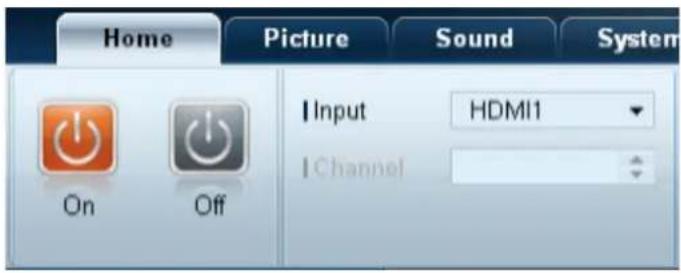
主页
选择某个项目,然后更改对应的设置。
电源
- On: 打开选定显示设备的电源。
- Off: 关闭选定显示设备的电源。
Input
- 输入源:更改输入源。

□ 显示设备的型号不同,可用的输入信号源会有所不同。
☐ 只能更改打开的显示设备的输入信号源。
- Channel: 更改频道。

☐ 电视频道可以使用上/下箭头键进行更改。
☐ 只有当输入信号源为 TV 时才能更改频道。
□ 只能选择注册的频道。
□ 仅适用于支持电视的型号。
3
使用 MDC
音量

可以更改打开的显示设备的音量,或者将显示设备静音。
Volume
☐ 可以使用滚动条调整音量,范围为 0 至 100。 调整选定显示设备的音量。
Mute
启用或禁用选定显示设备的Mute。如果在Mute打开时调整Volume,则Mute将自动禁用。
3
使用 MDC
警告

- Fault Device
☐ 此菜单将显示具有下列错误的显示设备的列表:风扇错误、温度错误、亮度传感器错误或灯错误。 从列表中选择显示设备。Repair 按钮将启用。单击刷新按钮以刷新显示设备的错误状态。恢复的显示设备将不再显示在 Fault Device List 中。
□ 检测到错误的显示设备将通过电子邮件进行报告。
填充所有必填字段。Test 和 OK 按钮将启用。确保输入了 Sender 信息和至少一个 Recipient。
用户登录
- 按照下方所示注销当前用户帐户。
单击 Logout。将显示消息 “Do you want to log admin out?”。 - 单击 Yes。将显示用户登录窗口。
- 如果不想登录,请单击 Close。程序将会关闭。

如果使用 Logout 关闭程序,将会出现登录窗口,提示您输入用户信息,即使选中了 Auto Login 复选框也一样。
3.3.10 屏幕调整
个人设定
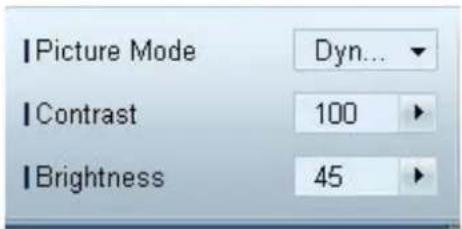
- 可以调整屏幕设置 (对比度、亮度等)。
- 从集合列表中选择显示设备,然后选择 Picture 选项卡。
- 选择某个项目,然后更改对应的屏幕设置。
Picture Mode
- 调整选定显示设备的图像模式。
Contrast
- 调整选定显示设备的对比度。
Brightness
- 调整选定显示设备的亮度。
颜色
选择某个项目,然后更改对应的屏幕设置。

如果输入信号源为 PC,则 Color 和 Tint 不可用。
如果选中 PC Source 和 Video Source,则 Color、Tint、Color Tone、Color Temp、Red、Green、Blue 和 PC Screen Adjustment 不可用。
Color
- 调整选定显示设备的颜色。
Tint (G/R)
- 调整选定显示设备的色调。
Color Tone
- 调整选定显示设备的背景色调。
Color Temp
- 调整选定显示设备的色温。

如果 Color Tone 设置为 Off,则此选项处于启用状态。
HDMI Black Level
- 调整选定显示设备的 HDMI Black Level。
选项

- Off: 禁用 Auto Motion Plus 功能。
Clear: 将 Auto Motion Plus 的级别设置为清晰。此模式适合用于显示鲜艳图像。 - Standard: 将 Auto Motion Plus 的级别设置为标准。
- Smooth: 将 Auto Motion Plus 的级别设置为平滑。此模式适合用于显示平滑图像。
- Custom: 自定义屏幕残影或闪烁的级别。
- Demo: 此功能演示 Auto Motion Plus 的技术。模式更改后的结果可以在窗口左侧预览。

Auto Motion Plus 可能因具体产品而不可用。
• Detail: 查看关于选定显示设备的详细信息。
Brightness Sensor
启用或禁用选定显示设备的 Brightness Sensor。
Brightness Sensor 检测环境光线强度并自动调整屏幕亮度。

Brightness Sensor 可能因具体产品而不可用。
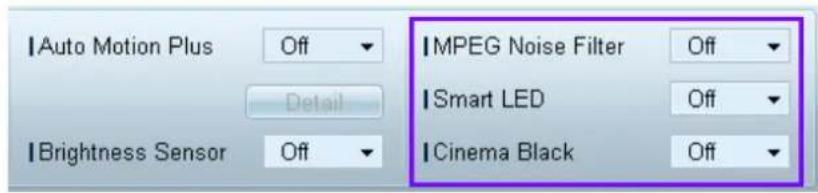
MPEG噪音滤波器
减少 MPEG 噪声以提供更佳的图像质量。
• Off / Low / Medium / High / Auto
Smart LED
控制 LED 背景光,最大程度地提高画面清晰度。
Cinema Black
在电影模式中,此功能会使视频图像的顶部和底部区域暗淡,以提供更加身临其境的观看体验。
- Off: 关闭Cinema Black功能。
- On: 根据视频调节屏幕顶部和底部区域的暗淡。
大小

如果 Picture Size 设置为不支持详细配置的模式,则 Detail 项目将被禁用。
-/+ 按钮可用于调整 Zoom。
屏幕可以使用上/下/左/右按钮重定位。
Detail
您可以查看选定屏幕尺寸的详细信息。
可以使用 Coarse 或 Fine 中的 -/+ 按钮进行频率调整或微调。
要重定位屏幕,请单击 Position 下面的四个图像之一。
要自动调整频率、微调或重定位屏幕,请单击 Auto Adjustment。
3.3.11 高级功能

如果将 3D Auto View 设置为 Message Notice,产品收到 3D 信号时会弹出一个消息窗口。
3D Optimization
3D 效果的总体调整。
3D Expert Pattern
查看 3D 模式。
3D Effect
调整投影和深度等 3D 效果以获得您最喜爱的 3D 观看体验。
• Auto: 根据 3D 输入源自动调整投影和深度设置。
显示Red、Green和Blue,用于微调色调和饱和度。
Flesh Tone
强调粉红色 “肤色”。
Motion Lighting
当屏幕上的图像处于运动中时,通过降低屏幕亮度来节省电能。
LED Motion Plus
从具有大量快速运动的画面中消除模糊和抖动,从而提供更清晰的图像。
Color Space
调整可用于创建图像的颜色范围和种类 (色彩空间)。
• Auto / Native / Custom
要调整Color、Red、Green、Blue和Reset,请将Color Space设置为Custom。
White Balance
调整色温以实现更自然逼真的图像。
• R-Offset / G-Offset / B-Offset
调整每种颜色 (红色、绿色和蓝色)的暗度。
R-Gain / G-Gain / B-Gain
调整每种颜色 (红色、绿色和蓝色)的亮度。
- Reset
将White Balance重置为默认设置。
3.3.12 声音调整
您可以更改声音设置。
从集合列表中选择显示设备,然后选择 Sound 选项卡。
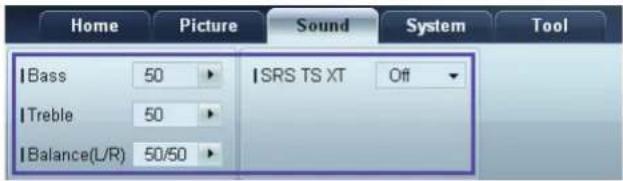

如果选定的集合不支持 Bass 或 Treble 项目,则这些项目将被禁用。
Bass
调整选定显示设备的低音。
Treble
调整选定显示设备的高音。
Balance(L/R)
调整选定显示设备左右扬声器的音量。
SRS TS XT
启用或禁用选定显示设备的 SRS TS XT 效果。
3.3.13 系统设置
从集合列表中选择显示设备,然后选择 System 选项卡。
屏幕墙
Video Wall 功能可用于在每个相连接的显示设备上显示整个图像的一部分或重复显示同一图像。

Video Wall 仅在显示设备成组时启用。

Video Wall
启用或禁用 Video Wall。
Format
选择显示分屏的幅面。

如果 H 指定为 15,则 V 最多可以指定为 6。
V
选择垂直显示设备的数量。
一行最多可排列 15 台显示设备。

如果 H 指定为 15,则 V 最多可以指定为 6。
Screen Position
查看显示设备的布局 (通过 Screen Divider 配置)或根据需要更改布局。
当 Video Wall 设置为打开时,将启用 Screen Position 和 Preview。
请注意,如果选中多个集合,则只有当 H 和 V 的设置与选定集合的布局相匹配时,Preview 才会启用。
要更改 Position,请选中某个集合,并将其拖至新位置。

Screen Divider 设置的范围可能因型号而异。
画中画
调整画中画所需的基本信息将显示在菜单屏幕中。

- 当 Video Wall 为 ON 时,画中画将被禁用。
- 请注意,当 PIP 为 ON 时,Picture Size 会被禁用。

如果 PIP Source 为 TV,则可以更改频道。
常规

如果检测不到输入信号源,则将待机模式设置为激活。
风扇和温度

配置针对产品保护检测风扇速度和内部温度所需的设置。
Fan Control
选择一种方法以配置风扇速度。
Fan Speed
配置风扇速度。
Temperature
通过指定温度范围来检测内部温度。
安全
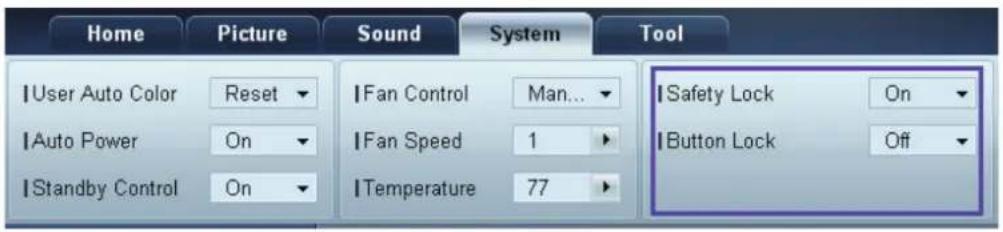
Safety Lock
锁定屏幕菜单。

要解锁菜单,请将 Safety Lock 设置为 Off。
Button Lock
锁定显示设备上的按钮。

要解锁按钮,请将 Button Lock 设置为 Off。
OSD 显示

选择当 Source 发生更改时是否显示一条消息。
Not Optimum Mode OSD
选择当选中不兼容的模式时是否显示一条消息。
No Signal OSD
选择当没有输入信号时是否显示一条消息。
MDC OSD
选择当 MDC 更改了设置时是否显示一条消息。
时间

Clock Set

根据 PC 上设置的时间更改选定显示设备上的当前时间。
如果显示设备上未设置时间,则将显示空值。
定时器
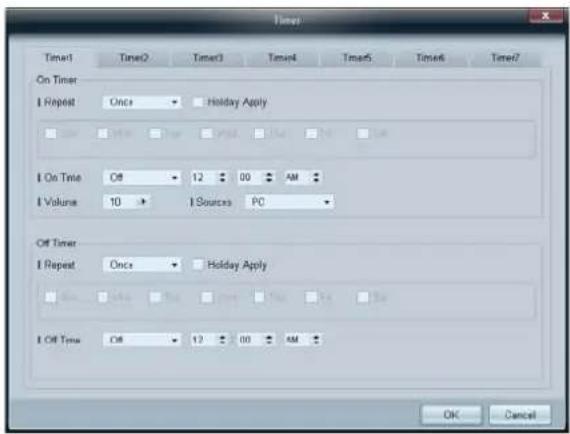
On Timer
- Repeat: 指定您想要重复选定 Timer 的时段。Once, EveryDay, Mon\~Fri, Mon\~Sat, Sat\~Sun, Manual
- Holiday Apply: Holiday Management 设置可以应用于 Timer。
- On Time: 设置打开选定显示设备电源的时间。
Volume: 指定当通过 On Time 打开显示设备电源时显示设备的音量。
Source: 指定当通过 On Time 打开显示设备电源时显示设备的输入信号源。
3
使用 MDC
Off Timer
- Repeat: 指定您想要重复选定 Timer 的时段。Once, EveryDay, Mon\~Fri, Mon\~Sat, Sat\~Sun, Manual
- Holiday Apply: Holiday Management 设置可以应用于 Timer。
- Off Time: 设置打开选定显示设备电源的时间。

只有当选中 Manual 时,Repeat 下方用于选择星期日期的复选框才会启用。
假日管理
Holiday Management 可阻止设置为通过 Timer 打开电源的设备在指定日期打开。

Holiday Management 功能可在 Timer 设置菜单中启用或禁用。

在 Holiday Management 窗口中单击 Add 按钮。

- Delete: 删除假日。选中对应的复选框,然后单击此按钮。
- 假日列表:查看您已经添加的假日的列表。
屏幕残影保护
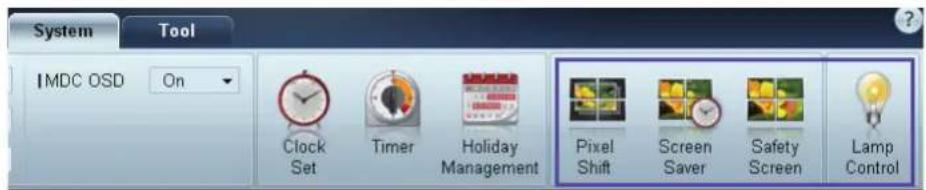
Pixel Shift

按指定的时间间隔稍稍移动屏幕以防止出现屏幕残影。
屏幕保护程序
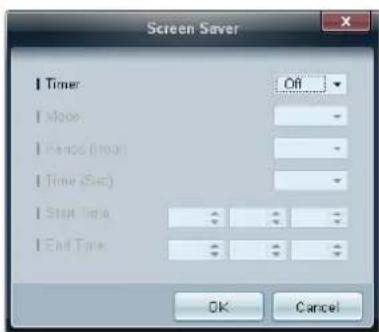
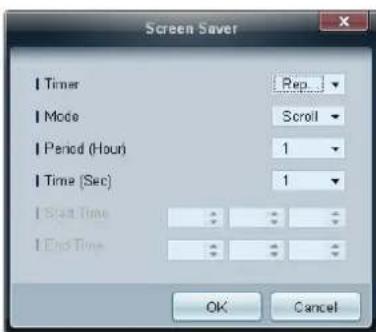

Period(Hour)和 Time(Sec)在选择Repeat时可以配置。
Start Time和 End Time 在选择Interval时可以配置。
此功能可在选定显示设备的屏幕长时间处于空闲状态时防止出现屏幕残影。
Time: 您可以设置Screen Saver的定时器。
• Off
- Repeat: 按指定的时间间隔(Period)显示在Mode中设置的防残像模式。
- Interval: 在指定的时间段(从Start Time到End Time)显示在Mode中设置的防残像模式。
- Mode: 选择要显示的屏幕保护模式。
Period(Hour): 指定激活Screen Saver功能的时间间隔。
3
使用 MDC
当为Timer选择Repeat时启用该选项。
Time(Sec): 指定保持Screen Saver功能开启的持续时间。
当为Timer选择Repeat时启用该选项。
- Start Time: 设置显示屏幕保护程序的开始时间。
当为Timer选择Repeat时启用该选项。
- End Time: 设置显示屏幕保护程序的结束时间。
当为Timer选择Repeat时启用该选项。
3
使用 MDC
屏幕保护

Safety Screen 功能可用于在显示设备的屏幕上长时间显示静态图像时防止出现屏幕残影。
背光控制
Lamp Control 用于调整背景光,以降低功耗。

在指定时间自动调整选定显示设备的背景光。
如果调整了 Manual Lamp Control,则 Auto Lamp Control 将自动切换为 Off。
手动调整选定显示设备的背景光。
如果调整了 Auto Lamp Control,则 Manual Lamp Control 将自动切换为 Off。
- Ambient Light: Ambient Light 检测环境光线强度,并自动调整相同串行链中所有 LFD 的屏幕亮度。
走马灯
当视频或图像显示时输入文本,并且在屏幕上显示该文本。

设置显示消息(Message)的Start Time和End Time。
Position
从Horizontal和Vertical中选择消息(Message)的显示方向。
Motion
指定显示消息(Message)的Direction和Speed。
Font Options
指定消息的Size、Foreground Color、Foreground Opacity、Background Color和Background Opacity。
3.3.14 工具设置
安全

Panel Control
打开或关闭显示设备的屏幕。
Remote Control
启用或禁用遥控器。
Virtual Romete Control
使用虚拟遥控器从 PC 控制设备。
复位

Reset Picture
复位屏幕设置。
Reset Sound
复位声音设置。
Reset System
复位系统设置。
Reset All
同时复位屏幕、声音和系统设置。
(Language、Security、Multi Control、Multi Control 以及 Anynet+ 不会被初始化。)
3
使用 MDC
编辑列
选项

配置要在显示器列表中显示的各个项目的设置。
Language: 选择 MDC 程序要使用的语言。选择完语言之后,重新启动 MDC 程序以应用选择的语言。
Command Retry Count: 指定命令出错时重试的次数。
Error Status Interval: 指定查询显示设备的时间间隔,检查是否出现 “Fault Device”。
Mail Alert Interval: 指定出现 “Fault Device” 时发出关于此事件的电子邮件通知的时间间隔。
3
使用 MDC
编辑列

将会出现一个窗口,其中显示计算机与显示设备之间数据传输的详细信息。
Filter

3
使用 MDC
信息


将鼠标指针放在程序窗口的某个角落。将显示一个箭头。移动箭头以自定义程序窗口的大小。

1 在程序窗口左侧的显示设备列表部分中单击鼠标右键,并选择Group → Edit。
2 在显示的 Edit Group 窗口中单击 Add on the same level 或 Add on the sub level。
- Add on the same level: 创建与选定组具有相同级别的组。
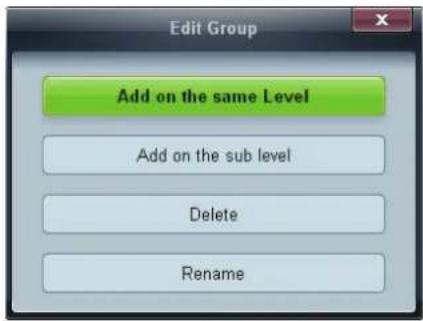
只有当至少创建了一个组时,Add on the same level 按钮才会启用。
3
使用 MDC
- Add on the sub level: 在选定的组下创建子组。

2 在显示的 Edit Group 窗口中单击 Delete。
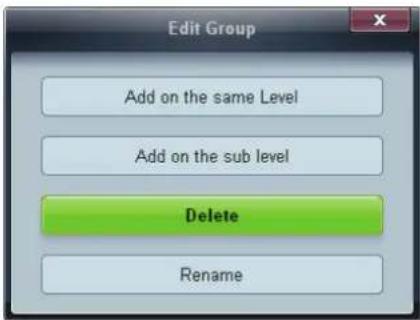
2 在显示的 Edit Group 窗口中单击 Rename。

3如果旧的组名称中显示光标,请输入新的组名称。
3
使用 MDC
计划管理
创建计划
以组为基础创建和注册计划。
1 在程序窗口左侧的计划部分中单击 All Schedule List。中间位置的 Add 按钮将会启用。

2 单击 Add 按钮。将显示 Add Schedule 窗口。

3 单击 Device Group 项目下方的 Add,然后选择您想要添加计划的组。
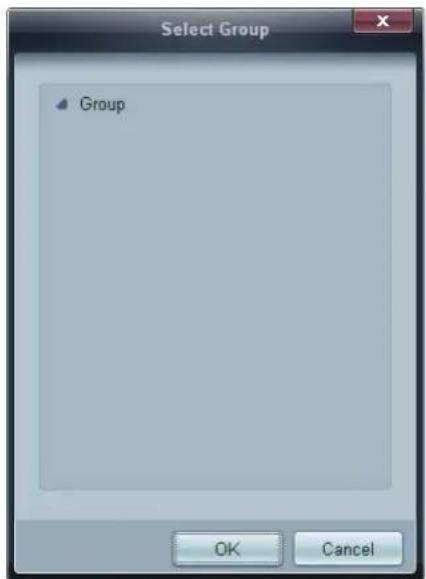
4 选择Date&Time / Action,然后单击OK。将添加计划,并在集合列表窗口中显示计划列表。
• Device Group: 选择组。
- Date&Time
- Instant Execution: 立即运行计划。
☐ Timer: 设置运行计划的日期、时间和间隔。
- Action: 选择将在指定时间和间隔激活的功能。
计划修改
要修改计划,请选择计划,并单击 Edit。
删除计划
要删除计划,请选择计划,并单击 Delete。
3.3.16 故障排除指南
| 问题 解决方案 | ||
| 要控制的显示设备未出现在系统信息图上。 | 1. | 检查RS232C缆线的连接情况(检查该缆线是否正确连接到合适的串行端口)。 |
| 2. | 检查未连接具有重复ID的其他显示设备。连接具有重复ID的显示设备可能会导致数据冲突,致使该显示设备无法显示。 | |
| 3. | 检查显示设备的ID是否在0到99之间(使用“显示”菜单更改ID)。对于支持ID范围在0到99之间的显示设备,ID应设置在0到99之间。 | |
| 要控制的显示设备未显示在其他控制信息栅格中。 | 检查显示设备是否已打开电源。(在系统信息图中查看电源状态。) | |
| 确认选择了显示设备连接的输入信号源。 | ||
重复出现以下消息。 检查是否选择了要控制的显示设备。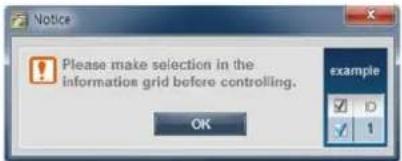 | ||
| 显示设备在不同的时间有的打开,有的关闭,即使已设置On Time或Off Time | 调整PC的时间,使相连接显示设备之间的时间保持同步。 | |
| 遥控器无法正常工作。 | 如果在Remote Control功能被Disable的同时,拔掉RS-232C缆线或程序异常关闭,则遥控器可能无法正常工作。为此,请再次运行程序,并将Remote Control设置为Enable。 | |

由于 PC 与显示设备之间的通信问题,或附近电子设备发射的电磁辐射,该程序有时会出错。
3
使用 MDC
在使用多台显示设备时如何显示属性
1未选择任何显示设备时:显示默认值。
2选择一台显示设备时:显示选定显示设备的设置。
3 选择两台显示设备(例如,按照 ID 1 和 ID 3 的顺序)时:先显示 ID 1 的设置,再显示 ID 3 的设置。
4 在选中 All+Select 复选框并选择所有显示设备时:显示默认设置。
4
屏幕调整
配置图像设置 (亮度和色温等)。

根据产品的不同,图像菜单选项的布局可能会有所不同。
4.1 图像模式

MENU [☐] → 图像 → 图像模式 → ENTER [☐]
选择适合产品使用环境的图像模式(图像模式)。显示的图像模式选项可能有所不同,具体取决于当前的输入源。

显示的图像可能因型号而异。
4.1.1 如果输入源为 PC、DVI 或 DP
信息:此模式可减轻眼部疲劳,适合向公众显示信息。
- 广告:此模式适合显示视频内容和室内/户外广告。
- 校准完成:在此模式中,会应用使用颜色校准程序 Advanced Color Management 自定义的亮度、颜色、伽玛和均匀性设置。

- 要正确应用校准完成模式,请确保使用颜色校准程序 Advanced Color Management 配置画质设置,例如亮度、颜色、伽玛和均匀性。
• 要下载 Advanced Color Management 程序,请访问 www.samsunglfd.com。
4
屏幕调整
4.1.2 如果输入源为 HDMI
- 动态:此模式适合在明亮的环境下使用。
- 标准:此模式通常适合所有环境。
- 自然:适合减缓眼睛疲劳。
- 电影:此模式可以减轻眼部疲劳。
4.2 背光 / 对比度 / 亮度 / 清晰度 / 色度 / 色调(绿/红)

MENU [☐] → 图像 → ENTER [☐]
产品具有多个用于调整图像质量的选项。使用 ▲ 和 ▼ 箭头键选择一个选项,然后按 [☐]。使用箭头键调整选项值或选择选项设置。完成后,按 [☐]。

bar
图像 | 图像模式 | 信息 | |---|---| | 背光 | 100 | | 对比度 | 95 | | 亮度 | 45 | | 清晰度 | 50 | | 色度 | 50 | | 色调(绿/红) | 绿 50 红 50 |显示的图像可能因型号而异。
| 输入源 图像模式 可调节的选项 | ||
| PC, DVI, DP, HDMI(PC连接) | 信息 | 背光/对比度/亮度/清晰度 |
| 广告 | 背光/对比度/亮度/清晰度/色度 | |
| 校准完成 背光 | ||
| HDMI | 动态,标准,自然,电影 | 背光/对比度/亮度/清晰度/色度/色调(绿/红) |
4
屏幕调整

- 在更改背光、对比度、亮度、清晰度、色度或色调(绿/红)时,OSD会相应作出调整。
- 您可调整并存储每个连接到产品的外部设备的设置。
- 降低图像亮度可以节省电能。
4
屏幕调整
4.3 屏幕调整

MENU [☐] → 图像 → 屏幕调整 → ENTER [☐]
屏幕调整提供多种图像尺寸和宽高比选项。使用 ▲ 和 ▼ 箭头键选择一个选项,然后按 [☐]。使用箭头键在子菜单中选择一个选项,然后按 [☐]。
显示的屏幕调整选项可能有所不同,具体取决于当前的输入源。

显示的图像可能因型号而异。
4.3.1 图像尺寸
如果您使用了机顶盒或卫星接收器,则还可能有一组自身的屏幕尺寸。然而,我们强烈建议您在大多数情况下使用产品的 16:9 模式。
16:9: 将图像设置为 16:9 宽屏模式。
- 放大1:用于中等倍率的放大。剪掉顶部和两侧。
- 放大2:用于更高倍率的放大。
智能视图 1: 将 16:9 图像缩小 50%。

☐ 智能视图 1 仅在 HDMI 模式下启用。
从媒体中的视频播放内容时,图片大小可能根据输入分辨率而有所不同。
智能视图 2: 将 16:9 图像缩小 25%。

☐ 智能视图 2 仅在 HDMI 模式下启用。
从媒体中的视频播放内容时,图片大小可能根据输入分辨率而有所不同。
- 适合宽度:扩大图像的宽高比以适合整个屏幕。
4:3: 将图像设置为基本 (4:3) 模式。
4
屏幕调整
请勿将产品长期设置为 4:3 模式。屏幕上、下、左、右各侧显示的边框可能导致图像残留(屏幕灼伤),这不在保修范围之内。
- 全屏显示:当输入 HDMI (720p / 1080i / 1080p) 或分量 (1080i / 1080p) 信号时,将会显示完整图像而不会剪除任何部分。
- 个人设定:更改分辨率以满足用户的偏好。
- 原始比率:如果输入源是 PC、DVI、HDMI(PC 连接)或 DP,则视频将以原始高宽比播放。
可用端口因型号而异。(第29页)
您可调整并存储每个已连接到产品输入端口的外部设备的设置。
输入源可用的图像尺寸。
| 输入源 图像尺寸 | |
| HDMI (720p, 1080i, 1080p) | 16:9, 智能视图 1, 智能视图 2, 适合宽度, 4:3, 全屏显示, 个人设定 |
| PC, DVI, DP, HDMI(PC连接) | 16:9, 4:3, 原始比率 |
4.3.2 放大/位置
调整图像位置。仅在将图像尺寸设置为放大1、放大2、适合宽度或全屏显示时,才会提供位置选项。
只能在个人设定中配置图像大小和位置设置。
要在选择放大1, 放大2, 适合宽度或全屏显示之后使用位置功能,请执行以下步骤。
1 按 ▼ 按钮选择位置。
2按 [ ] 按钮。
3 按 ▲ 或 ▼ 按钮上下移动图像。
4按 [ ] 按钮。
5 依次按 ▲ 和 ▼ 按钮,选择关闭。要复位图像位置,请按复位。
要在为 HDMI (1080i/1080p) 信号选择 全屏显示 或选择 个人设定 后使用 放大/位置 功能,请执行以下步骤。
1 按 ▼ 按钮选择放大/位置。
2选择放大或位置。
3按 [ ] 按钮。
4按 /▲/▼/◀▶按钮移动图像。
4
屏幕调整
5按 [ ] 按钮。
6 依次按 ▲ 和 ▼ 按钮,选择关闭。
如果您想让图像恢复到原始位置,请在放大/位置屏幕中选择复位。图像将恢复到默认位置。
4.3.3 4:3 画面大小 (仅适用于欧洲)
仅在图像大小设置为 自动宽屏 时可用。您可以确定在使用 4:3 WSS(宽屏服务)大小或原始大小时所需的图像大小。各个欧洲国家要求不同的图像大小。
不适用于 PC、或 HDMI 模式。
4.3.4 PC 屏幕调整
粗调 / 微调:消除或减少图像噪声。如果仅使用微调不能消除噪声,请先使用粗调功能(粗调)将频率尽量调整到最好,然后再进行微调。在减少噪声后,重新调整图像使其对准屏幕中心。
位置:当 PC 的屏幕位置未处于中心或不适合产品屏幕时,调整 PC 的屏幕位置。按 ▲ 或 ▼ 按钮调整垂直位置。按 ◀ 或 ▶ 按钮调整水平位置。
图像复位:恢复图像的默认设置。
输入信号源为 PC 时,此选项可用。
4.3.5 分辨率选择
如果显卡分辨率为以下之一,而图像仍不正常,则可通过此菜单为产品选择与 PC 相同的分辨率,以优化图像质量。
可供选择的分辨率:关闭 / 1024 x 768 / 1280 x 768 / 1360 x 768 / 1366 x 768
输入信号源为 PC 时,此选项可用。
4
屏幕调整
4.4 自动调整

MENU [☐] → 图像 → 自动调整 → ENTER [☐]

显示的图像可能因型号而异。
自动调整频率值/位置并微调设置。

输入信号源为 PC 时,此选项可用。
4.5 旋转

MENU [☐] → 图像 → 旋转 → ENTER [☐]
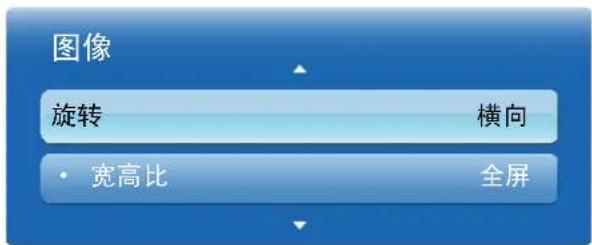
显示的图像可能因型号而异。
自动调整频率值/位置并微调设置。
- 横向:以横向模式显示屏幕 (默认)。
- 纵向:以纵向模式显示屏幕。
4
屏幕调整
4.6 宽高比

MENU [☐] → 图像 → 宽高比 → ENTER [☐]

显示的图像可能因型号而异。
将旋转的屏幕设置为全屏或原始宽高比。
- 全屏:以全屏显示旋转的屏幕。
- 原始图像:以原始宽高比显示旋转的屏幕。

仅在旋转设置为纵向时可用。
4
屏幕调整
4.7 高级设置

MENU [☐] → 图像 → 高级设置 → ENTER [☐]
要使用,请使用上、下箭头键选择一个选项,然后按 [☐]。使用箭头键更改值或设置,然后按 [☐]。

显示的图像可能因型号而异。
| 输入源 图像 | 模式 高级设置 | |
| PC, DVI, DP,HDMI(PC连接) | 信息,校准完成 | 白平衡/伽玛 |
| 广告 | 动态对比度/黑色色调/肤色/色彩空间/白平衡/伽玛 | |
| HDMI | 自然,动态 | 不可用 |
| HDMI | 标准 | 动态对比度/黑色色调/肤色/仅RGB模式/色彩空间/白平衡/伽玛/专家模式/运动光照 |
| 电影 | 动态对比度/黑色色调/肤色/仅RGB模式/色彩空间/白平衡/10p白平衡/伽玛/专家模式 |
4
屏幕调整
4.7.1 动态对比度
调整屏幕对比度。
关/低/中/高
4.7.2 黑色色调
选择黑色等级以调节屏幕色深。
关 / 暗 / 较暗 / 最暗
4.7.3 肤色
强调粉红色肤色。
4.7.4 仅 RGB 模式
显示红色、绿色和蓝色以对色调和饱和度进行微调。
- 关/红色/绿色/蓝色
4.7.5 色彩空间
调整可用于创建图像的颜色范围和种类 (色彩空间)。
- 自动 / 原始 / 个人设定

要调整色度、红色、绿色、蓝色和复位,请将色彩空间设置为个人设定。
4.7.6 白平衡
调整色温以实现更自然逼真的图像。
- 红色补偿 / 绿色补偿 / 蓝色补偿:调整每种颜色(红色、绿色和蓝色)的暗度。
- 红色增益 / 绿色增益 / 蓝色增益:调整每种颜色(红色、绿色和蓝色)的亮度。
复位:恢复白平衡的默认设置。
4.7.7 10p 白平衡 (关 / 开)
通过调整红色、绿色和蓝色亮度来控制白平衡(10点间隔)。
间隔:选择要调整的间隔。
- 红色:调整红色级别。
4
屏幕调整
- 绿色:调整绿色级别。
- 蓝色:调整蓝色级别。
复位:恢复10p 白平衡的默认设置。

- 在图像模式设置为电影且外部输入设置为“所有输入”时可用。
- 某些外部设备可能不支持此功能。
4.7.8 伽玛
调整主要颜色强度。
4.7.9 专家模式
使用专家模式功能校准图像。如果 OSD 菜单消失或打开除 “图像” 菜单之外的其他任何菜单,产品会保存校准且专家模式屏幕消失。
- 关闭
关闭专家模式功能。
- 模式 1
此测试屏幕在灰色和黑色背景上演示了显示设置的效果。
- 模式 2
此测试屏幕在彩色背景上演示了显示设置的效果。

在选择模式 1 或模式 2 之后,您可调整任何高级设置以获得所需的效果。
- 在运行专家模式时,不会输出声音。
仅在 HDMI 模式下可启用此功能。
4.7.10 运动光照 (关/开)
当屏幕上的图像处于运动中时,通过降低屏幕亮度来节省电能。
4
屏幕调整
4.8 图像选项

MENU [☐] → 图像 → 图像选项 → ENTER [☐]
使用 ▲ 和 ▼ 箭头键选择一个选项,然后按 [☐]。使用箭头键更改设置,然后按 [☐]。

显示的图像可能因型号而异。
| 输入源 图像模式 图像选项 | ||
| PC, DVI | 信息 | 色温 / 色温 / 校准值 / 动态背光 |
| 广告 | 色温 / 色温 / 数字噪音滤波器 / MPEG 噪音滤波器 / 校准值 / 动态背光 | |
| 校准完成 动态背光 | ||
| HDMI(PC连接) | 信息 | 色温 / 色温 / HDMI 黑色等级 / 动态背光 |
| 广告 | 色温 / 色温 / 数字噪音滤波器 / MPEG 噪音滤波器 / HDMI 黑色等级 / 动态背光 | |
| 校准完成 HDMI 黑色等级 / 动态背光 | ||
| DP | 信息 | 色温 / 色温 / 动态背光 |
| 广告 | 色温 / 色温 / 数字噪音滤波器 / MPEG 噪音滤波器 / 动态背光 | |
| 校准完成 动态背光 | ||
4
屏幕调整
| 输入源 图像模式 图像选项 | ||
| HDMI | 动态,自然,电影,标准 | 色温/色温/数字噪音滤波器/MPEG噪音滤波器/HDMI黑色等级/动态背光 |
| HDMI(1080i) | 动态,自然,电影,标准 | 色温/色温/数字噪音滤波器/MPEG噪音滤波器/电影模式/动态背光 |
4.8.1 色温
如果输入源为 PC、DVI、DP 或 HDMI(PC 连接)。
关/冷/标准/暖
如果输入源为 HDMI。
关/冷/标准/暖1/暖2

当图像模式为动态时,将禁用暖1或暖2。
- 可以调整并存储每个连接到产品输入端口的外部设备的设置。
4.8.2 色温
调整色温(红色/绿色/蓝色)。(范围:3,000K-15000K)

将色温设置为关时,该选项可用。
4.8.3 数字噪音滤波器
如果产品收到的广播信号较弱,可激活数字噪音滤波器功能以减少画面中可能出现的画面迟滞和重影现象。
关/低/中/高/自动

当信号较弱时,尝试所有选项,直到产品显示最佳图像。
4.8.4 MPEG 噪音滤波器
减少 MPEG 噪声以提供更佳的图像质量。
关/低/中/高/自动
4.8.5 HDMI 黑色等级
选择屏幕上的黑色等级,以调整屏幕深度。
4
屏幕调整
- 正常 / 低
仅在 HDMI 和 DVI 模式中可用。
4.8.6 电影模式
设置产品,使之自动感测和处理来自所有源的电影信号,并调整图像以获得最佳品质。
- 关/自动1/自动2
在 HDMI (1080i) 中可用。
4.8.7 校准值(校准值)
选择是否将使用颜色校准程序 Advanced Color Management 自定义的亮度、颜色、伽玛和均匀性设置应用到信息和广告模式。
- 不应用 (不应用) / 应用
要下载 Advanced Color Management 程序,请访问 www.samsunglfd.com。
4.8.8 动态背光
自动调节背光,以在当前条件下提供最佳的画面对比度。
- 关闭/开启
当输入信号源设置为 PC、而且屏幕墙为开时,动态背光不可用。
4.9 图像复位
MENU [☐] → 图像 → 图像复位 → ENTER [☐]
恢复当前图像模式的默认设置。
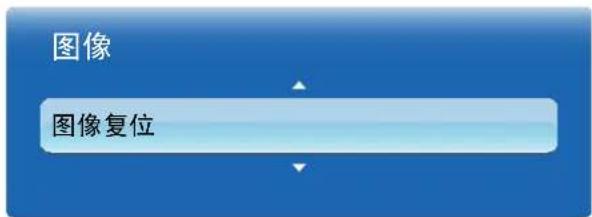
显示的图像可能因型号而异。
5
声音调整
配置本产品的声音 (伴音)设置。
5.1 伴音模式

MENU [☐] → 伴音 → 伴音模式 → ENTER [☐]
使用上、下箭头键选择一个选项,然后按 [←]。
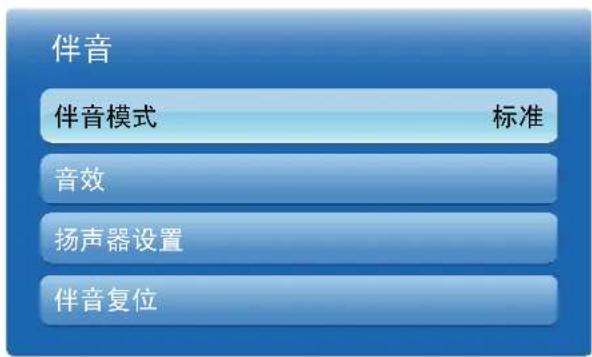
flowchart
graph TD
    A["伴音"] --> B["伴音模式"]
    B --> C["标准"]
    D["音效"] --> E["扬声器设置"]
    F["伴音复位"] --> G["标准"]
显示的图像可能因型号而异。
标准:选择正常伴音模式。
- 音乐:增加音乐强度以高山语音。
- 电影:为电影提供最佳伴音。
- 清晰语音:增加语音强度以高出其他伴音。
- 放大:增强高频音的强度,以便为听力有障碍人士提供更佳的收听体验。

如果将选择扬声器设置为外部,则禁用伴音模式。
5
声音调整
5.2 音效

MENU [☐] → 伴音 → 音效 → ENTER [☐]

如果将选择扬声器设置为外部,则禁用音效。
- 仅在伴音模式设置为标准时可用。
• Virtual Surround (关 / 开)
此功能通过一对采用 HRTF(头部相关传输函数)技术的扬声器来提供虚拟 5.1 声道环绕声体验。
- Dialog Clarity (关 / 开)
此功能允许您增加语音的强度以高出背景音乐或音效,从而可以更清楚地听到对话内容。
均衡器
均衡器显示一系列滑键。使用上、下箭头键可以选择滑键。使用左、右箭头键可以更改滑键的值。要复位均衡器,请选择复位,按 [☐],然后选择是并按 [☐]。要退出,请选择关闭,然后按 [☐]。
平衡 左/右: 调整左右扬声器之间的平衡。
☐ 100Hz / 300Hz / 1kHz / 3kHz / 10kHz (带宽调整):调整特定带宽频率的级别。
□ 复位:恢复均衡器的默认设置。
5
声音调整
5.3 扬声器设置

MENU [☐] → 伴音 → 扬声器设置 → ENTER [☐]
选择扬声器(外部 / 内部)
如果您通过外部接收器收听广播或电影的音轨,则可能会听到回声。这是因为产品扬声器与连接到音频接收器的扬声器之间具有不同的解码速率而造成的。如果发生这种情况,请将产品设置为外部。

☐ 将选择扬声器设置为外部时,产品扬声器会关闭。您将只能通过外部扬声器听到声音。当选择扬声器设置为内部时,产品扬声器和外部扬声器均会开启。您将通过两者听到声音。
□ 如果没有视频信号,产品扬声器和外部扬声器都会静音。
- 自动音量(关/正常/夜间)
正常平衡每个频道上的音量级别,因此在您更改频道时,音量级别相同。
夜间平衡并降低每个频道上的音量级别,因此每个频道的音量都较低。当您希望保持较低的音量时,夜间选项十分有用。

要使用所连接的信号源设备的音量控制,请将自动音量设置为关。如果将自动音量设置为正常或夜间,则不会应用对信号源设备的音量控制的更改。
5.4 伴音复位

MENU [☐] → 伴音 → 伴音复位 → ENTER [☐]
恢复所有伴音设置的出厂默认值。选择伴音复位,按 [☐],在弹出式菜单中选择是,然后再次按 [☐]。
6 网络
6.1 网络设置
6.1.1 连接到有线网络
要通过缆线将产品连接到 LAN,共有三种方法。
- 您可使用 LAN 缆线将产品背面的 LAN 端口连接到外部调制解调器,从而将您的产品连接到 LAN。请参见下图。

- 您可将产品背面的 LAN 端口连接到与外部调制解调器相连的 IP 共享器,从而将您的产品连接到 LAN。使用 LAN 缆线进行连接。请参见下图。

flowchart
graph LR
    A["墙上的调制调解器端口"] --> B["调制解调器缆线"]
    B --> C["外部调制调解器 (ADSL / VDSL)"]
    C --> D["IP 共享器 (具 DHCP 服务器)"]
    D --> E["LAN"]
    D --> F["RJ45"]
- 视您的网络配置方式而定,您可使用 LAN 缆线将产品背面的 LAN 端口直接连接到网络墙壁插座,从而将您的产品连接到 LAN。请参见下图。请注意,墙壁插座会连接到您家中其他地方的调制解调器或路由器。
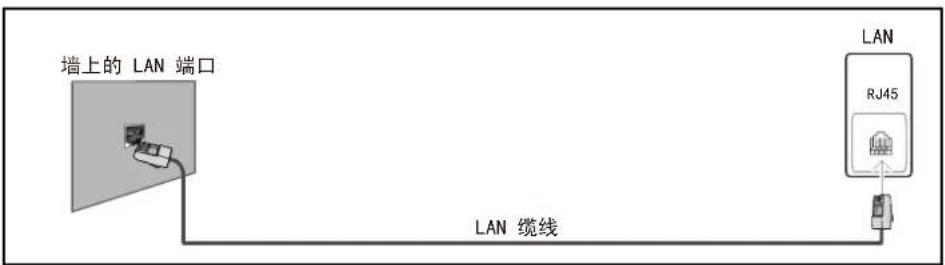
如果您拥有动态网络,则应使用支持动态主机配置协议 (DHCP) 的 ADLS 调制解调器或路由器。支持 DHCP 的调制解调器和路由器可为您的产品自动提供用于访问 Internet 的 IP 地址、子网掩码、网关和 DNS 值,因此无需手动输入它们。大多数家庭网络都是动态网络。
某些网络要求使用静态 IP 地址。如果您的网络要求使用静态 IP 地址,则在设置网络连接时,您必须在产品的“缆线设置”屏幕上手动输入 IP 地址、子网掩码、网关和 DNS 值。要获取
6
网络
IP 地址、子网掩码、网关和 DNS 值,请联系您的 Internet 服务提供商 (ISP)。如果您拥有 Windows 计算机,则还可通过计算机获取这些值。

如果您的网络要求使用静态 IP 地址,您可使用支持 DHCP 的 ADSL 调制解调器。支持 DHCP 的 ADSL 调制解调器也允许您使用静态 IP 地址。
6.1.2 有线 网络设置

MENU [☐] → 网络 → 网络设置 → ENTER [☐]
设置网络连接以便使用互联网服务,例如执行软件升级。

显示的图像可能因型号而异。
自动网络设置
将您的产品连接到支持 DHCP 的网络时,请使用自动网络设置。要自动设置您产品的有线网络连接,请执行以下步骤。
如何自动设置
1转至网络设置屏幕。
2 选择开始,按 [←],然后再次按 [←]。
3 网络测试屏幕出现,并验证网络连接。在连接通过验证后,将显示“您已连接到 Internet”消息。

- 如果连接过程失败,请检查 LAN 端口连接。
- 如果自动过程找不到网络连接值,或者您想手动设置连接,请转至下一节手动网络设置。
6
网络
手动网络设置
将您的产品连接到使用静态 IP 地址的网络时,请使用手动网络设置。
获取网络连接值
要在大多数 Windows 计算机上查看网络连接值,请执行以下步骤。
1右键单击屏幕右下侧的网络图标。
2在显示的弹出式菜单中,单击“状态”。
3在显示的对话框中,单击“支持”选项卡。
4在 “支持”选项卡上,单击 “详细信息”按钮。此时将显示网络连接值。
如何手动设置
要手动设置您产品的有线网络连接,请执行以下步骤。
1转至网络设置屏幕。
2 选择开始,按 [☐],然后再次按 [☐]。网络测试屏幕出现,并开始验证过程。
3 按 [☐]。验证过程会停止。在网络连接屏幕上选择 IP 设置。此时将显示 IP 设置屏幕。
4 选择顶部的字段,按 [ ],然后将 IP 设置设置为手动输入。
5 按遥控器上的 ▼ 按钮转至 IP 地址输入字段,然后按 [←]。
6 使用遥控器上的数字键,在第一个输入字段中输入 IP 地址的第一部分(例如 105)。按右箭头键转至下一字段。
7 输入 IP 地址的下一部分。按右箭头键转至下一字段。
8 对 IP 地址的每个字段重复输入过程。
如果在输入数字时出错,请重新输入以纠正。另外,也可以按上或下箭头键以更改数字(每按一次加1或减1)。
9 输入 IP 地址后,按 [☐]。
10 按下箭头键转至子网掩码字段,然后按 [←]。
11 对子网掩码、网关和 DNS 服务器重复相同的输入过程。
12 完成后,选择页面底部的确定,然后按 [→]。网络测试屏幕出现,并开始验证过程。在连接通过验证后,将显示 “您已连接到 Internet” 消息。
6.1.3 连接到无线网络
要将产品连接到无线网络,您需要使用无线路由器或调制解调器以及 Samsung 无线 LAN 适配器(WIS10ABGN、WIS12ABGNX)。将 Samsung 无线 LAN 适配器连接到产品背面或侧面的 USB 端口。请参见下图。


Samsung 的无线 LAN 适配器单独销售,用户可通过指定的零售店、电子商务网站和
Samsungparts.com 网站订购。Samsung 的无线 LAN 适配器支持 IEEE 802.11a/b/g 和 n 通信协议。
Samsung 建议您使用 IEEE 802.11n。当通过网络连接播放视频时,视频可能无法顺畅地播放。

您必须安装 “Samsung 无线 LAN 适配器”(WIS10ABGN, WIS12ABGNX)才能使用无线网络。
Samsung 无线 LAN 适配器和 USB 延长缆线单独销售,用户可通过指定的零售店、电子商务网站或 Samsungparts.com 网站订购。
- 要使用无线网络,您的产品必须连接到无线 IP 共享器 (路由器或调制解调器)。如果无线 IP 共享器支持 DHCP,则产品可以使用 DHCP 或静态 IP 地址连接到无线网络。
- 为无线 IP 共享器选择当前未用的通道。如果为无线 IP 共享器设置的通道当前已被另一邻近的设备使用,则会导致干扰和通信故障。
- 您的产品仅支持以下无线网络安全协议。
☐ 身份验证模式:WEP、WPAPSK、WPA2PSK
☐ 加密类型:WEP、TKIP、AES。
如果您选择纯高通量 (Greenfield) 802.11n 模式,并且已在您的接入点 (AP) 或无线路由器上将加密类型设置为 WEP、TKIP 或 TKIP AES (WPS2Mixed),则 Samsung 电视机将无法根据新的 Wi-Fi 认证规格支持网络连接。
- 如果您的无线路由器支持 WPS(Wi-Fi 保护设置),则可通过 PBC(按钮配置)或 PIN(个人识别码)连接到网络。在任一模式下,WPS 将自动配置 SSID 和 WPA 密钥。
- 如果您的路由器、调制解调器或设备未经过认证,则可能无法通过 “Samsung 无线 LAN 适配器” 连接到产品。
• 确保在连接 Samsung 无线 LAN 适配器之前打开产品。
- 连接方法:您可通过三种方法设置无线网络连接。
☐ 自动设置 (使用 “自动网络搜索” 功能)
□ 手动设置
WPS(PBC)
如果您使用 USB 集线器或 USB 延长缆线(而不是产品随附的缆线)将 Samsung 无线 LAN 适配器连接到产品,则产品可能无法识别它。
6
网络
6.1.4 无线 网络设置
自动网络设置
大多数无线网络都具有可选的安全系统。该系统要求访问网络的设备传输一个被称为访问密钥或安全密钥的加密安全码。安全密钥基于通行码。通行码通常由指定长度的单词或一组字母或数字组成,当您为无线网络设置安全性时,需要输入它。如果您使用此方法设置网络连接,并且为您的无线网络设置了安全密钥,则在自动或手动设置过程中,必须输入通行码。
如何自动设置
1转至网络设置屏幕。
2 选择开始,按 [←]。
3网络功能将搜索可用的无线网络。完成后,它将显示可用网络的列表。
4 在网络列表中,按 ▲ 或 ▼ 按钮选择一个网络,然后按 [◀] 按钮两次。
如果无线路由器设置为 “隐藏 (不可见)”,则您必须选择添加网络并输入正确的网络名称 (SSID) 和安全密钥才能建立连接。
5 如果显示 “输入安全密钥” 屏幕,请转至步骤 6。如果您选择了不具有安全保护措施的无线路由器,请转至步骤 8。
6 如果路由器具有安全性,请输入安全密钥(安全密钥或PIN)。
输入安全密钥(安全密钥或PIN)时,可使用遥控器上的 ◀/▶/▲/▼ 按钮选择数字/字符。按 [☐] 按钮输入字符。
- 此外,也可按遥控器上的数字按钮来输入数字。
7 完成后,使用右箭头键将光标移动至下一个,然后按 [←]。
8 网络连接屏幕出现,并开始验证过程。连接经过验证后,会显示“您的无线网络和 Internet 连接已设置并可以使用。”的消息。
如果网络不接受安全密钥(安全密钥或PIN),请选择重试或选择IP设置手动输入设置。
如果您想手动设置连接,请选择 IP 设置。然后,转至下一节“如何手动设置”。
6
网络
手动网络设置
如果您的产品连接到使用静态 IP 地址的网络,或者自动连接过程失败,请使用手动网络设置。
获取网络连接值
要在大多数 Windows 计算机上查看网络连接值,请执行以下步骤。
1右键单击屏幕右下侧的网络图标。
2在显示的弹出式菜单中,单击“状态”。
3在显示的对话框中,单击“支持”选项卡。
4在 “支持”选项卡上,单击 “详细信息”按钮。此时将显示网络连接值。
如何手动设置
要手动设置您产品的有线网络连接,请执行以下步骤。
1转至网络设置屏幕。
2 选择开始,按 [☐]。
3网络功能将搜索可用的无线网络。完成后,它将显示可用网络的列表。
4 在网络列表中,按 ▲ 或 ▼ 按钮选择一个网络,然后按 [◀] 按钮两次。
如果无线路由器设置为 “隐藏 (不可见)”,则您必须选择添加网络并输入正确的网络名称 (SSID) 和安全密钥才能建立连接。
5如果显示 “输入安全密钥” 屏幕,请转至步骤 6。如果您选择了不具有安全保护措施的无线路由器,请转至步骤 8。
6 输入安全密钥(安全密钥或PIN)。
输入安全密钥(安全密钥或PIN)时,可使用遥控器上的 ◀/▶/▲/▼ 按钮选择数字/字符。按 [ ] 输入字符。
- 此外,也可按遥控器上的数字按钮来输入数字。
- 您应该可以在其中一个设置屏幕上找到用于设置路由器或调制解调器的通行码。
7 完成后,使用 ▶ 按钮将光标移动至下一个,然后按 [☐] 按钮。
8 网络连接屏幕出现,并开始验证过程。按 [☐] 可以取消。在网络连接屏幕上选择 IP 设置。此时将显示 IP 设置屏幕。
9 选择顶部的字段,按 [←],然后将 IP 设置设置为手动。
10 按遥控器上的 ▼ 按钮转至 IP 地址输入字段,然后按 [←]。
11 使用遥控器上的数字键,在第一个输入字段中输入 IP 地址的第一部分(例如 105)。按 ▶ 按钮转至下一字段。
12 输入 IP 地址的下一部分。按 ▶ 按钮转至下一字段。
13 对 IP 地址的每个字段重复输入过程。
如果在输入数字时出错,请重新输入以纠正。另外,也可以按 ▲ 或 ▼ 按钮更改数字(每按一次加 1 或减 1)。
14 输入 IP 地址后,按 [←]。
15 按 ▼ 按钮转至子网掩码字段,然后按 [←]。
16 对子网掩码、网关和 DNS 服务器重复相同的输入过程。
17 完成后,选择页面底部的确定,然后按 [☐]。网络连接屏幕出现,并开始验证过程。连接经过验证后,会显示 “您的无线网络和 Internet 连接已设置并可以使用。” 的消息。
6.1.5 WPS(PBC)
如何使用 WPS(PBC) 进行设置
如果您的路由器具有 WPS(PBC) 按钮,请执行以下步骤。
1转至网络设置屏幕。
2 选择开始,按 [←],然后再次按 [←]。
3 在 2 分钟内按住路由器上的 WPS(PBC) 按钮。您的产品会自动获取所需的全部网络设置值并连接到您的网络。
4网络连接屏幕出现,网络设置完毕。
6.2 网络状态

MENU [☐] → 网络 → 网络状态 → ENTER [☐]
您可检查当前网络和 Internet 状态。

显示的图像可能因型号而异。
6.3 Wi-Fi 直连

MENU [☐] → 网络 → Wi-Fi 直连 → ENTER [☐]
此设置可将本产品连接到无线移动设备。使用此功能可直接连接无线移动设备与本产品,无需使用路由器。

您的移动设备应受 Wi-Fi 直连 支持才可使用此功能。
要使用 Wi-Fi Direct 连接移动设备与本产品,请执行以下步骤:
1 转到 Wi-Fi 直连 屏幕 (网络 → Wi-Fi 直连)。本产品将开始搜索设备。
2 开启设备上的 Wi-Fi 直连功能。选择所需的 Wi-Fi 设备。
- PBC:在 2 分钟内按下 Wi-Fi 设备上的 WPS(PBC) 按钮。您的产品会自动获取所需的全部网络设置值并连接到您的网络。
• PIN:输入设备上显示的 PIN 码。

如果要中断设备连接,请选择连接的 Wi-Fi 设备,然后选择断开连接。
6.4 软 AP

MENU [☐] → 网络 → 软 AP → ENTER [☐]
如果您的移动设备不支持 Wi-Fi 直连,使用此功能可以在移动设备上连接本产品。设置用于连接 Wi-Fi 设备的选项。
- 软AP
开启或关闭软 AP。当软 AP 设置为开时,您的移动设备可以在 Wi-Fi 连接列表中找到本产品名称。
- 安全密钥
使用遥控器手动设置安全密钥。
□ 显B安全密钥
显示安全密钥。是否显示安全密钥通过顶部的复选框控制。
□ 册A
每次将输入的安全密钥删除一位数。
□ 空格
输入安全密钥时在字符之间插入空格。
6
网络
□ 返回
返回输入安全密钥之前的屏幕。

□ 安全密钥应超过 8 位数。
□ 将生成的安全密钥输入要连接的设备。
☐ 如果网络无法正常运作,请再次检查安全密钥。不正确的安全密钥可能导致故障。
6.5 AllShare 设置

MENU [☐] → 网络 → AllShare 设置 → ENTER [☐]
显示移动电话或已连接设备的列表。这些设备已设置为与本产品一起使用Allshare 播放功能。

Allshare 播放 功能适用于所有支持 DLNA DMC 的设备。
- 允许 / 拒绝:允许/阻止设备。
- 删除:从列表中删除设备。

此功能仅从列表中删除设备的名称。如果已删除的设备开启或尝试连接到本产品,则它可能重新出现在列表中。
6.5.1 使用 Allshare 播放功能
系统会显示一个警报窗口,通知您从移动电话发送的媒体内容 (视频、照片、音乐)将显示在您的产品上。在显示警报窗口3秒后,会自动播放媒体内容。如果您在显示警报窗口时按RETURN或EXIT按钮,将不会播放媒体内容。

- 在设备第一次通过媒体功能访问您的产品时,会显示弹出式警告窗口。按 [☐] 按钮选择允许。这将允许电话自由访问产品,并可使用 Allshare 播放功能播放内容。
要关闭从移动电话传输媒体内容的功能,请在 AllShare 设置中设置拒绝。 - 内容可能无法在您的产品上播放,具体取决于它们的分辨率和格式。
- [◀] 和 ◀/▶ 按钮可能不起作用,具体取决于媒体内容的类型。
- 通过使用移动设备,您可以控制 Allshare 播放。有关详细信息,请参阅每个移动设备的用户指南。
6.6 设备名称
选择或输入设备名称。此名称可以通过网络显示在网络遥控器上。
7 系统
7.1 多屏控制

MENU [☐] → 系统 → 多屏控制 → ENTER [☐]
为您的产品分配单独的 ID。
7.1.1 配置多屏控制的设置
ID 设置
向显示设备分配 ID。(范围:0\~99)
按 ▲ 或 ▼ 选择一个编号,并按 [←]。
ID 输入
输入与输入缆线相连接产品的 ID 编号,以接收输入信号。
使用遥控器上的数字按钮输入所需数字。
MDC 连接
选择一种连接到 MDC 的方法以接收 MDC 信号。
□ RS232C MDC
通过 RS232C 立体声缆线与 MDC 通信。
□ RJ45 MDC
通过 RJ45 缆线与 MDC 通信。
- DisplayPort 菊花链
要通过 [DP IN] 输出端口显示 [DP OUT] 视频输入,请从单数据流传输 (SST) 和多数据流传输 (MST) 选择设备连接方式。
☐ 克隆:在此单数据流传输 (SST) 输出模式中,连接的两台显示设备上会显示相同的画面输出。

- 如果选择了克隆,PC会将两台显示器视为一台显示器。
- 如果输入源是 DP 以外的数字输入,例如 DVI、HDMI、MagicInfo 或 PIM,则克隆模式会启用。
☐ 扩展:在此多数据流传输 (MST) 模式中,连接的两台显示设备上会显示不同的画面输出。

- 如果选择了扩展,PC 会将两台显示器视为不同的显示器。
- 该模式仅适用于支持 DisplayPort 1.2 MST 的 PC。
- 对于全高清分辨率 (1920x1080) 显示器,最多可以连接四台显示器。

有关MDC菜单的详细信息,请参阅第71页。
7 系统
7.2 时间

您可以配置时钟设定或睡眠定时器。还可以使用定时器功能将本产品设置为在指定时间自动打开或关闭。
7.2.1 时钟设定
设置时钟以使用产品的多种定时器功能。
更改时钟设置
- 时钟设定
设置日期和时间。
选择时钟设定。选择日期或时间,然后按 [☐]。使用数字按钮输入数字,或者按上和下箭头键。使用左和右箭头键从一个输入字段移至下一个字段。完成后,按 [☐]。
您可通过按遥控器上的数字按钮直接设置日期和时间。
7.2.2 睡眠定时器
在经过预设的时间后自动关闭产品。
(关 / 30 分钟 / 60 分钟 / 90 分钟 / 120 分钟 / 150 分钟 / 180 分钟)
使用上和下箭头键选择时间段,然后按 [☐]。要取消睡眠定时器,请选择关闭。
7 系统
7.2.3 开机定时器
设置开机定时器以使您的产品在您选定的时间自动开启。
- 开机定时器:从七个选项中选择一个,以设置开机定时器。请确保先设置当前时间。(开机定时器 1\~开机定时器 7)
在使用开机定时器之前,必须设置时钟。
设置:选择关、一次、每天、周一\~周五、周一\~周六、周六\~周日或手动。如果您选择手动,则可选择您希望开机定时器打开产品的日期。
复选标记指示您已选择的日期。
☐ 时间:设置小时和分钟。使用数字按钮或者上、下箭头键输入数字。使用左、右箭头键更改输入字段。
☐ 音量:设置所需的音量级别。使用左、右箭头键更改音量级别。
□ 节目源:选择您喜爱的输入源。
☐ 音乐 / 照片 (节目源设置为USB时): 在 USB 设备的文件夹中选择您想在产品自动开机时播放的音乐或照片文件。
□ 如果 USB 设备上没有音乐文件,或您未选择包含音乐文件的文件夹,则定时器功能无法正确工作。
☐ 如果 USB 设备中只有一个照片文件,则不会播放幻灯片。
☐ 如果文件夹名太长,则无法选择文件夹。您使用的每个 USB 设备都分配有各自的文件夹。当使用多个相同类型的 USB 设备时,确保分配给每个 USB 设备的文件夹具有不同的名称。
☐ 使用开机定时器时,我们建议您使用 USB 存储器和多合一读卡器。开机定时器功能可能无法与其他制造商生产的具有内置电池的 USB 设备、MP3 播放器或 PMP 配合使用,因为产品需要花较长的时间来识别这些设备。
7.2.4 关机定时器
从七个选项中选择一个,以设置关机定时器(关机定时器)。(关机定时器1\~关机定时器7)
在使用关机定时器之前,必须设置时钟。
- 设置:选择关、一次、每天、周一\~周五、周一\~周六、周六\~周日或手动。如果您选择手动,则可选择您希望关机定时器关闭产品的日期。
复选标记指示您已选择的日期。
- 时间:设置小时和分钟。使用数字按钮或者上、下箭头键输入数字。使用左、右箭头键更改输入字段。
7 系统
7.2.5 假日管理
定时器将在指定为假日的时段被禁用。
设置假日管理
- 添加:指定要添加为假日的时段。
☐ 使用 ▲/▼ 按钮选择您想添加的假日的开始和结束日期,然后单击保存按钮。
□ 该时段将被添加到假日列表。
- 开始:设置假日的开始日期。
- 结束:设置假日的结束日期。
- 删除:删除假日列表的所有条目。
选择删除。将显示 “是否删除所有假日?”消息。
选择是。将删除所有假日。
应用:设置开机定时器和关机定时器以便不在公共假日激活。
☐ 按 [◀] 选择您不想激活的开机定时器和关机定时器设置。
□ 选定的开机定时器和关机定时器将不会激活。
7 系统
7.3 菜单语言
MENU [☐] → 系统 → 菜单语言 → ENTER [☐]
设置菜单语言。
对语言设置的更改只应用到屏幕菜单显示上,无法应用于 PC 上的其他功能。
7.4 旋转菜单
MENU [☐] → 系统 → 旋转菜单 → ENTER [☐]
- 横向:以横向模式显示菜单 (默认)。
- 纵向:以纵向模式在产品屏幕的右侧显示菜单。
在 PC, DVI, HDMI, DisplayPort, MagicInfo 模式中可用。
7.5 Eco 解决方案
MENU [☐] → 系统 → Eco 解决方案 → ENTER [☐]
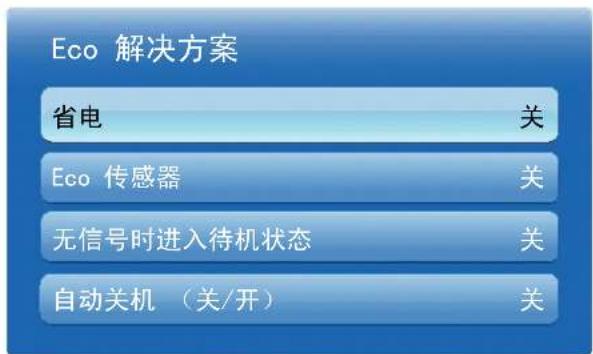
显示的图像可能因型号而异。
7 系统
7.5.1 省电
使用省电功能可以节电。
省电模式启动后,本产品的功耗将受到控制以达到节电目的。
关/低/中/高/画面关闭
7.5.2 Eco 传感器 (关 / 开)
为实现更佳的省电效果,图像设置将自动调整以适应房间内的光照条件。
如果在 Eco 传感器 开启时调整 图像 下的 背光 设置,将会禁用 关。
- 最低背光亮度:当 Eco 传感器设置为开时,您可手动调整最低背光亮度。
如果 Eco 传感器设置为开,显示屏亮度可能会改变(略微变暗或变亮),具体决于周围环境的光照强度。您可使用最低背光亮度功能来控制屏幕的最低亮度。
7.5.3 无信号时进入待机状态
为避免不必要的电能损耗,您可以设置产品在未接收信号时保持开启的时间。
关 / 15 分钟 / 30 分钟 / 60 分钟
- 当所连接的 PC 处于省电模式时禁用。
- 产品将在指定时间自动关闭。可以根据需要更改时间。
7.5.4 自动关机 (关 / 开)
如果您在 4 小时内未按遥控器上的按钮或未触摸产品前面板上的按钮,为避免过热,产品会自动关闭。
7 系统
7.6 安全

每次访问安全功能时,都会出现 PIN 屏幕,默认的 PIN 码是 “0-0-0-0”。输入密码后,密码屏幕会关闭并显示安全菜单。
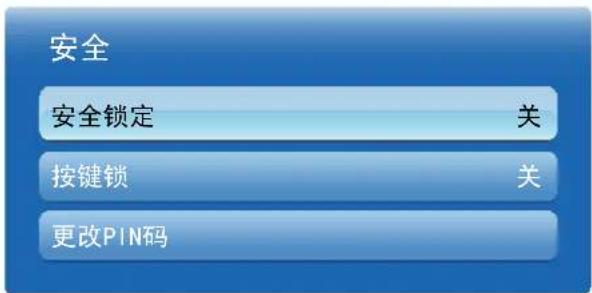
显示的图像可能因型号而异。
7.6.1 安全锁定 (关 / 开)
用于设置安全锁功能。
产品和遥控器的所有菜单和按钮可由安全锁定功能锁定(遥控器上的 LOCK 按钮除外)。要解锁菜单和按钮,请按 LOCK 按钮然后输入密码(默认密码:0 - 0 - 0 - 0).
7.6.2 按键锁 (关 / 开)
此菜单可用于锁定产品上的按键。如果将按键锁设置为开,则只有遥控器可以控制产品。
7.6.3 更改PIN码
更改PIN码屏幕将显示。为您的密码选择任意4位数,然后在输入新的PIN码字段中输入它。再次在确认新的PIN码字段中输入相同的4位数。在“确认”屏幕消失后,按关闭按钮。这样,产品便记下了您的新密码。
7 系统
7.7 画中画

MENU [☐] → 系统 → 画中画 → ENTER [☐]

如果您已在画中画中设置了双模式(□□,□□),则不能调整图像尺寸。
- 对于画中画伴音,请参阅伴音选择说明。
如果关闭产品时正在以画中画模式观看,则在电源重启后仍会进入画中画模式。
- 使用主屏幕来显示游戏或卡拉 OK 画面时,画中画屏幕中的图像可能会变得有些不自然。
- 画中画设置
来自外部视频源的图像将位于主画面屏幕中,而来自产品的图像则位于 PIP 副画面屏幕中。
| 主画面 副画面 | |
| PC | HDMI, DVI, DP |
| HDMI, DVI, DP PC | |
| MagicInfo Lite | PC, HDMI, DVI, DP |
☐ 画中画(关/开):激活或禁用画中画功能。
☐ 节目源 (视输入源而定):您可选择副画面的节目源。
□ 尺寸(□,□,□,□□,□□,□-):选择副画面的尺寸。
位置(□,□,□,□):选择副画面的位置。

在双模式
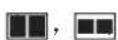
下,您不能选择位置。
☐ 伴音选择(主画面 / 副画面):您可以选择收听主画面或副画面的声音。
□ PIP模式和断电记忆功能的可用性
| 输入源 | PIP 模式 | 断电记忆功能 |
| PC, DVI, HDMI1, HDMI2, DisplayPort, MagicInfo, Plug In Module, TV | 是 | 是 |
| MagicInfo-Lite, MagicInfo Premium S, MagicInfo VideoWall S | 是 | 否 |
| WiDi, USB | 否 | 否 |
7 系统
7.8 自动保护时间
MENU [☐] → 系统 → 自动保护时间 → ENTER [☐]
如果屏幕显示某一静止图像的时间超过您定义的时间,产品会激活屏幕保护程序,以防屏幕上造成鬼影灼伤情况。
关 / 2 小时 / 4 小时 / 8 小时 / 10 小时
7.9 屏幕灼伤保护
MENU [☐] → 系统 → 屏幕灼伤保护 → ENTER [☐]
为降低屏幕灼伤的机率,本装置配备了像素移动屏幕灼伤保护技术。像素移动技术会在屏幕上略微移动图像。像素移动时间设置允许您指定图像移动时间间隔(以分钟计)。

显示的图像可能因型号而异。
7 系统
7.9.1 像素移动
配置像素移动以防止屏幕损坏。
可用的像素移动设置和最佳设置。
| 可用设置 | HDMI/PC 的最佳设置 | |
| 水平 | 0~4(像素) | 4 |
| 垂直 | 0~4(像素) | 4 |
| 时间(分钟) 1~4 分钟 4 分钟 | ||
- 像素移动值可能有所不同,具体取决于产品尺寸(英寸)和模式。
- 此功能不适用于全屏显示模式。
- 水平:设置屏幕水平移动的像素数。
- 垂直:设置屏幕垂直移动的像素数。
- 时间:分别设置水平或垂直移动的时间间隔。
7.9.2 定时器
您可以为屏幕灼伤保护设置定时器。
定时器
- 关闭
- 重复:按指定的时间间隔(周期)显示在模式中设置的防残像模式。
选择重复后可以配置周期和时间。
间隔:在指定的时间段内(从开始时间到结束时间)显示在模式中设置的防残像模式。
该选项仅在配置了时钟设定时才会启用。
- 模式:选择要显示的屏幕保护模式。
□ 像素:画面上的像素持续交替黑色。
□ 滚动条:垂直条从左移至右。
□ 渐变屏幕:整个屏幕变得更亮,然后变暗。
无论指定的重复时段或时间为何,滚动条和渐变屏幕模式都只出现一次。
周期:指定激活 屏幕灼伤保护 功能的时间间隔。
☐ 小时 1 \~ 小时 10
该选项在为定时器选择重复时启用。
7 系统
时间:指定保持 屏幕灼伤保护 功能开启的持续时间。
□ 秒 10 \~ 秒 50
该选项在为模式选择像素时启用。
- 开始时间:设置启动屏幕保护功能的开始时间。
该选项在为定时器选择间隔时启用。
- 结束时间:设置取消屏幕保护功能的结束时间。
该选项在为定时器选择间隔时启用。
7.9.3 立即显示
选择您希望立即显示的屏幕保护程序。
关 / 像素 / 滚动条 / 渐变屏幕
7.9.4 浅灰色
当屏幕设置为 4:3 的宽高比时,调节边缘白色边界的亮度以保护屏幕。
- 关闭 / 亮色 / 暗
7.10 走马灯
当视频或图像显示时输入文本,并且在屏幕上显示该文本。
- 关闭/开启
消息、时间、位置、运动和字体选项仅在走马灯设置为开时才会启用。
- 消息:输入要显示在屏幕上的消息。
时间:设置显示消息(消息)的开始时间和结束时间。
位置:从水平和垂直选择消息(消息)的显示方向。
运动:指定显示消息(消息)的方向和速度。
- 字体选项:指定消息的尺寸和 Text Color。
7 系统
7.11 屏幕墙

MENU [☐] → 系统 → 屏幕墙 → ENTER [☐]
定制连在一起形成屏幕墙的多个显示设备的布局。此外,每个相连接显示设备都显示整个图像的一部分或重复显示同一图像。要显示多个图像,请参阅 MDC 帮助或 MagicInfo 用户指南。某些型号不支持 MagicInfo 功能。

- 如果四个以上的显示装置进行水平和垂直连接,建议您使用 XGA (1024 x 768) 或更高级别的输入分辨率以防止因对比度或颜色强度下降而造成图像颜色较暗。
仅当画中画设置为关时,才会启用屏幕墙选项。
7.11.1 屏幕墙
您可以激活或禁用屏幕墙。要排列屏幕墙,请选择开启。

显示的图像可能因型号而异。
7.11.2 幅面
选择在多个显示设备上显示图像的幅面。
- 全屏:全屏显示图像。
- 自然:不增大或缩小,以原始分辨率显示图像。

仅当幅面设置为开时,才会启用屏幕墙选项。
7 系统
7.11.3 水平
此功能会根据为水平方向指定的画面数量分割屏幕。输入水平方向的画面数量。系统将根据输入的数量自动分割水平画面。水平方向最多可显示 15 个画面。

- 画面可最多分成 100 个子画面 (水平和垂直画面相乘)。例如,如果将水平排列设置为 15,那么最多可分配 6 台显示设备到垂直排列。相反,如果将垂直排列设置为 15,那么最多可分配 6 台显示设备到水平排列。
仅当水平设置为开时,才会启用屏幕墙选项。
7.11.4 垂直
此功能会根据垂直方向显示设备的特定数量分割画面。输入垂直排列的显示设备数量。将根据输入的数量自动分割垂直画面。最多垂直排列 15 个显示设备。

- 画面可最多分成 100 个子画面 (水平和垂直画面相乘)。例如,如果将水平排列设置为 15,那么最多可分配 6 台显示设备到垂直排列。相反,如果将垂直排列设置为 15,那么最多可分配 6 台显示设备到水平排列。
- 仅当垂直设置为开时,才会启用屏幕墙选项。
7.11.5 屏幕位置
使用屏幕位置功能移动带有编号的显示设备,可以定制分割画面的排列。
选择 “屏幕位置”以显示根据水平或垂直设置指定的显示设备(带有编号)的排列。要定制排列,请使用遥控器上的方向按钮移动某一编号(显示设备),并按[1]。

- 屏幕位置最多可排列 100 台显示设备。
仅当屏幕墙设置为开启时,才会启用屏幕位置选项。
- 屏幕位置窗口仅在配置了水平和垂直时才会显示。
7 系统
7.12 信号源自动切换设置
MENU [☐] → 系统 → 信号源自动切换设置 → ENTER [☐]
打开显示器时,如果信号源自动切换处于开启状态,且先前选择的视频源未处于活动状态,则显示器将自动搜索其他视频输入源,以查找活动视频。
- 信号源自动切换
将信号源自动切换设置为开启时,显示器视频源将自动搜索活动视频。
如果无法识别当前视频源,则系统将激活主信号源选项。
如果没有主视频源可供使用,则系统将激活副信号源选项。
如果主要输入源和次要输入源均无法识别,则显示器将搜索活动输入源两次。每次搜索时都将首先检查主要输入源,然后检查次要输入源。如果两次搜索均失败,则显示器将返回至第一个视频源,并显示无信号的消息。
将主信号源选项设置为全部时,显示器会连续两次搜索所有视频源输入,以寻找活动视频源。如果没有找到任何视频,则显示器将会返回第一次搜索到的视频源。
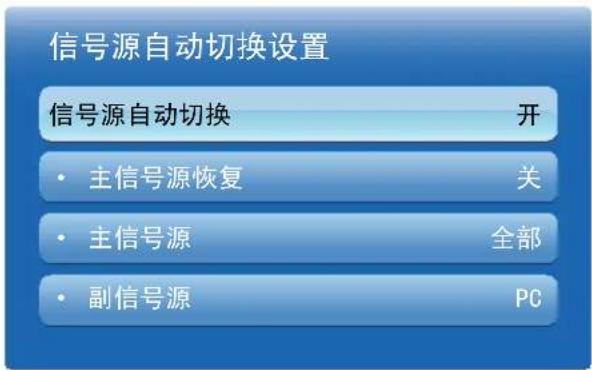
显示的图像可能因型号而异。
- 主信号源恢复
选择在连接主要输入信号源时是否恢复所选的主要输入信号源。
主信号源恢复 功能在 主信号源 设置为 全部 时禁用。
- 主信号源
为自动输入信号源指定主信号源。
- 副信号源
为自动输入信号源指定副信号源。
7 系统
7.13 常规

MENU [☐] → 系统 → 常规 → ENTER [☐]
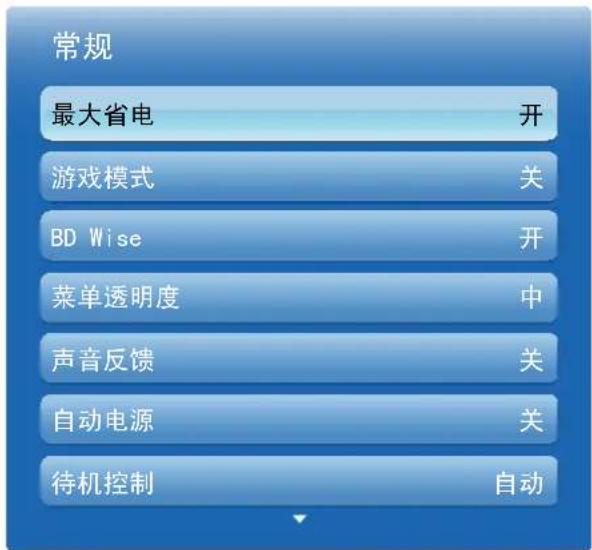
显示的图像可能因型号而异。
7.13.1 最大省电
在 PC 处于闲置状态的时间达到指定的时间长度后,关闭产品以节省电能。

仅适用于 PC、DVI、HDMI、DP 模式。
7.13.2 游戏模式
当连接到 PlayStation™ 或 Xbox™ 等游戏操作平台时,您可通过选择游戏模式来享受更逼真的游戏体验。

- 游戏模式的注意事项和限制
要断开游戏操作平台并连接其他外部设备,请在设置菜单中将游戏模式设置为关。
- 如果您在游戏模式下显示产品菜单,屏幕会略微振动。
- 当输入源设置为PC, DVI或DP时,游戏模式不可用。
在连接游戏操作平台后,请将游戏模式设置为开。您可能会注意到图像质量下降。
- 如果游戏模式为开
☐ 图像模式会设置为标准,并且伴音模式会设置为电影。
7 系统
7.13.3 BD Wise
本功能可以为支持 BD Wise 的 Samsung DVD、蓝光和家庭影院产品提供最佳的图像质量。当打开 BD Wise 时,图像模式会自动更改为最佳分辨率。
本功能在您通过 HDMI 缆线将支持 BD Wise 的 Samsung 产品连接到本产品时即可使用。
7.13.4 菜单透明度
调节菜单框的透明度。
高/中/低
7.13.5 声音反馈
本产品在您使用产品时会提供声音反馈。声音反馈默认启用。关闭声音反馈或调节其音量。
关/低/中/高
7.13.6 自动电源
如果连接了电源线,则在启用该选项后将自动接通本产品电源。
7.13.7 待机控制
您可以设置在收到输入信号时应用屏幕待机模式。
- 自动
如果未检测到输入信号,那么即使将节目源设备连接到显示设备,也将会激活省电模式。如果未连接节目源设备,将显示“无信号”消息。
- 开启
如果未检测到输入信号,将激活省电模式。
- 关闭
如果未检测到输入信号,将显示 “无信号” 消息。

☐ 只有将节目源设置为 PC, DVI, HDMI 或 DP 时,才启用待机控制选项。
☐ 如果已连接节目源设备,但仍显示 “无信号”,请检查缆线的连接情况。
关于连接节目源设备的详细信息,请参阅第59页。
7 系统
7.13.8 背光灯预定
在 MDC 模式下,允许背光值在指定的时间调整到用户指定的值。
- 关闭 / 开启
7.13.9 OSD 显示
在屏幕上显示或隐藏菜单项。
节目源 OSD / 无信号 OSD / MDC OSD
7.13.10 开机调整
您可以设置按下电源按钮后屏幕的预热时间。(范围:0—50秒)
预热时间过短可能会因过电压而损坏产品。
7.13.11 温度控制
此功能可检测本产品的内部温度。您可以指定可接受的温度范围。
默认温度设置为 77irc C。
本产品的推荐操作温度为 75 至 80°C(基于 40°C 的环境温度)。
如果当前温度超过指定的温度限制,则屏幕将会变暗。如果温度继续上升,则本产品将断开电源以防过热。
7 系统
7.14 Anynet+(HDMI-CEC)

MENU [☐] → 系统 → Anynet+(HDMI-CEC) → ENTER [☐]
7.14.1 Anynet+(HDMI-CEC)
什么是 Anynet+?
Anynet+ 是一种功能,它使您可以通过 Samsung 产品遥控器控制所有连接的、支持 Anynet+ 的 Samsung 设备。Anynet+ 系统只能与具有 Anynet+ 功能的 Samsung 设备配合使用。要确定您的 Samsung 设备是否具有此功能,可查看设备上是否有 Anynet+ 徽标。

- 您只能使用产品遥控器 (而不是产品上的按钮)控制 Anynet+ 设备。
- 在某些条件下,产品遥控器可能不起作用。如果发生这种情况,请重新选择 Anynet+设备。
- Anynet+ 功能不适用于其他制造商提供的产品。
有关如何连接 Anynet+ 外部设备的说明,请参阅设备的用户手册。您必须使用 HDMI 缆线连接 Anynet+ 设备。某些 HDMI 缆线可能不支持 Anynet+ 功能。
- 当支持 Anynet+ 的 AV 设备处于待机或打开状态时,Anynet+ 将会工作。
- 在画中画模式下,仅当 AV 设备作为主要显示设备连接时 Anynet+ 功能方可使用。如果 AV 设备作为次要显示设备连接,则此功能不可用。
Anynet+ 最多可支持 12 个 AV 设备。请注意,您最多可以连接 3 个相同类型的设备。
Anynet+ 菜单
Anynet+ 菜单可能有所不同,具体取决于连接到产品的 Anynet+ 设备的类型和状态。
| Anynet+ 菜单 | 说明 |
| 查看 PC | 将 Anynet+ 模式更改为 PC 模式。 |
| 设备列表 显示 Anynet+ 设备列表。 | |
| (设备名称) MENU | 显示已连接设备的菜单。例如,如果连接了 DVD 播放器,则显示 DVD 播放器的光盘菜单。 |
7 系统
| Anynet+ 菜单 | 说明 |
| (设备名称)工具 显示已连接设备的工具菜单。例如,如果连接了 DVD 播放器,则显示 DVD 播放器的工具菜单。此菜单可能不可用,具体取决于设备。 | |
| (设备名称)标题菜单 显示已连接设备的标题菜单。例如,如果连接了 DVD 播放器,则显示 DVD 播放器中电影的标题菜单。此菜单可能不可用,具体取决于设备。 | |
7.14.2 自动关闭 (否 / 是)
设置 Anynet+ 设备在产品关机时自动关闭。
如果自动关闭设置为是,运行的外部设备将在产品关机的同时关闭。
- 根据设备,可能未启用。
在 Anynet+ 设备之间切换
1 按 TOOLS 按钮,选择 Anynet+ (HDMI-CEC),然后按 [◀]。
2 选择设备列表,然后按 [←] 按钮。
如果您找不到所需的设备,请选择刷新以刷新列表。
3 选择一个设备,然后按 [☐] 按钮。您可切换到选定的设备。
仅当您在系统菜单中将 Anynet+ (HDMI-CEC) 设置为开时,才会显示设备列表菜单。
- 切换到选定的设备可能需要多达 2 分钟的时间。正在进行切换时,您不能取消切换操作。
如果您通过以下方法选定了 Anynet+ 设备:按 SOURCE 按钮,然后选择其输入源,则不能使用 Anynet+ 功能。确保通过设备列表切换到 Anynet+ 设备。
7 系统
排除 Anynet+ 故障
| 问题 可能的解决方法 | |
| Anynet+ 不工作。 | ·检查设备是否是 Anynet+ 设备。Anynet+ 系统仅支持 Anynet+ 设备。·检查是否正确连接了 Anynet+ 设备的电源线。·检查 Anynet+ 设备的视频/音频/HDMI 缆线连接。·检查是否在 Anynet+ 设置菜单中将 Anynet+ (HDMI-CEC) 设置为开。·检查遥控器是否与 Anynet+ 兼容。·如果您拔下并重新连接了 HDMI 缆线,请确保再次搜索设备,或者重新启动产品。·检查 Anynet 设备的 Anynet+ 功能是否设置为“开”。 |
| 我想启动 Anynet+。 | ·检查 Anynet+ 设备是否正确连接到产品,以及是否在 Anynet+ 设置菜单中将 Anynet+ (HDMI-CEC) 设置为开。·按 TOOLS 按钮显示 Anynet+ 菜单,然后选择所需的菜单。 |
| 我想退出 Anynet+。 | ·在 Anynet+ 菜单中选择查看 PC。·按产品遥控器上的 SOURCE 按钮,然后选择非 Anynet+ 设备。 |
| 屏幕上会显示 “连接 Anynet+ 设备...”消息。 | ·当您配置 Anynet+ 或切换到视图模式时,不能使用遥控器。·请在产品完成 Anynet+ 配置或切换到 Anynet+ 后使用遥控器。 |
| 未显示已连接的设备。 | ·检查设备是否支持 Anynet+ 功能。·检查是否正确连接了 HDMI 缆线。·检查是否在 Anynet+ 设置菜单中将 Anynet+ (HDMI-CEC) 设置为开。·再次搜索 Anynet+ 设备。·Anynet+ 要求使用 HDMI 连接。确保使用 HDMI 缆线将设备连接到产品。·某些 HDMI 缆线可能不支持 Anynet+ 功能。·如果连接由于电源故障或拔出 HDMI 缆线而终止,请再次进行设备扫描。 |
7 系统
7.15 DivX® 视频点播
MENU [☐] → 系统 → DivX® 视频点播 → ENTER [☐]
显示已为产品授权的注册码。如果您连接到 DivX 网站并使用该代码进行注册,则可以下载 VOD 注册文件。
有关 DivX® VOD 的详细信息,请访问 http://vod.divx.com 网站。
7.16 播放器模式
MENU [☐] → 系统 → 播放器模式 → ENTER [☐]
选择播放器模式。
更改播放器模式将更改数字娱乐中的功能。
• MagicInfo Lite / MagicInfo Premium S / MagicInfo Videowall S
- 更改播放器模式将自动重新启动产品并应用更改。
- 更改播放器模式将恢复以前在播放器模式中配置的所有设置。
7.17 Magic Clone
MENU [☐] → 系统 → Magic Clone → ENTER [☐]
将产品设置导出到 USB 设备或通过 USB 设备加载设置。
- Clone to USB: 将产品设置复制到 USB 设备。
- Clone From USB: 将 USB 设备中保存的设置指定给产品。
- 配置完成后,产品会自动重新启动。
- 如果 USB 设备包含除设置文件以外的文件,该选项可能无法正常工作。
- 运行该选项之前,确认 USB 设备正常工作。
- 该选项可用于具有相同型号代码和软件版本的产品。 转到支持 → 软件升级并查找产品的型号代码和软件版本。
7 系统
7.18 重设系统

此选项将系统下的当前设置恢复到默认的出厂设置。
7.19 复位所有

此选项可将显示设备的所有当前设置恢复成默认的出厂设置。
(语言、安全、时间、多屏控制以及 Anynet+ 不会被初始化。)
7.20 PC 模块电源

flowchart
graph LR
    A["MENU ["]] --> B["系统 → PC 模块电源 → ENTER ["]]
PC 模块可独立于 LFD 开启/关闭。

7.20.1 同步电源-开
要开启 PC 模块而不开启 LFD,请选择关。
- 关闭 / 开启
7.20.2 同步电源-关
要关闭 LFD 模块而不关闭 PC 模块,请选择关。
- 关闭 / 开启
8 支持
8.1 软件更新

MENU [☐] → 支持 → 软件更新 → ENTER [☐]
软件更新 菜单可让您将产品软件升级到最新版本。
- 当前版本:这是产品中已安装的软件版本。

请勿在升级完成前关闭电源。在完成软件升级后,产品会自动重新启动。升级软件时,您执行的所有视频和音频设置均会恢复到默认设置。我们建议您记下您的设置,以便在升级后轻松地重设它们。
8.1.1 从USB下载
要从 USB 设备执行软件更新,请联系客户服务中心。
8.1.2 版本改变为

版本改变为功能在此型号上不可用。
- 版本改变为
- 版本改变为选项可让您使用以下文件进行升级:先前下载但并未立即安装的文件,或产品在待机模式下下载的文件。
要通过 版本改变为 进行升级,请执行以下步骤。
1 如果已下载升级文件,您会在版本改变为的右侧看到软件版本号。
2 选择 版本改变为,然后按 [←] 按钮。
3产品会显示一则消息,询问您是否想要升级。选择是。产品开始升级。
4完成升级后,产品会自动关闭,然后重新打开。
8.2 联系 Samsung

MENU [☐] → 支持 → 联系 Samsung → ENTER [☐]
当您的产品不能正常工作或您想升级软件时,请查看此信息。您可以找到有关我们呼叫中心以及如何下载产品和软件的信息。
8.3 数字娱乐

MENU [☐] → 支持 → 数字娱乐 → ENTER [☐]
可以享受各种有用的内容。

显示的图像可能因型号而异。
8.3.1 MagicInfo Lite

MENU [☐] → 支持 → 数字娱乐 → MagicInfo Lite → ENTER [☐]

按遥控器上的 MagicInfo Lite 按钮。
MagicInfo Lite 播放器 允许您在所需的时间播放内容(图像、视频和文档文件)。
您可以播放保存在内部存储器或 USB 存储器中的内容。此外,在连接到网络后,您还可以通过 MagicInfo Lite Server 播放内容。

请参阅第184页了解有关 MagicInfo Lite 播放器 菜单的详细信息。
8.3.2 MagicInfo Premium S

MENU [☐] → 支持 → 数字娱乐 → MagicInfo Premium S → ENTER [☐]

- MagicInfo Premium S还可以通过按遥控器上的 MagicInfo Lite 进行访问。
• 要启动 MagicInfo Premium S,请为系统中的播放器模式选择 MagicInfo Premium S。 - 需要购买许可证方可使用 MagicInfo Premium S。
MagicInfo Premium S 播放器 可用于编辑和播放内容文件(包括模板),例如图像、视频和文档。
从 USB 存储器或内置存储器播放内容文件和模板。或者,通过 MagicInfo Premium Server 在网络上播放内容文件和模板。
请参阅第218页了解有关 MagicInfo Premium S 菜单的详细信息。
8.3.3 MagicInfo Videowall S
MENU [☐] → 支持 → 数字娱乐 → MagicInfo Videowall S → ENTER [☐]
MagicInfo Videowall S还可以通过按遥控器上的 MagicInfo Lite 进行访问。
- 要启动 MagicInfo Videowall S,请为系统中的播放器模式选择 MagicInfo Videowall S。
- 需要购买许可证方可使用 MagicInfo Videowall S。
MagicInfo Videowall S 播放器允许您在所需的时间播放内容。除了其他图像和视频文件以外,可以播放的内容还包括在 MagicInfo Videowall Author 中创建的 VideoWall 内容。
内容只能通过 Videowall Console 在网络上播放。
请参阅第260页了解有关 MagicInfo Videowall S 菜单的详细信息。
8.3.4 AllShare 播放
MENU [☐] → 支持 → 数字娱乐 → AllShare 播放 → ENTER [☐]
欣赏 USB Mass Storage Class (MSC) 设备上保存的视频、照片和音乐文件。
请参阅第167页了解有关 AllShare 播放 菜单的详细信息。
8.3.5 节目源
通过节目源可以选择各种节目源,并更改节目源设备名称。
您可以显示与产品相连的节目源设备的画面。从 “节目源” 中选择节目源,以显示选定节目源的画面。
此外,也可使用遥控器上的 SOURCE 按钮更改输入源。
如果为要转换的节目源设备选择了不正确的节目源,则画面可能显示不正常。
名称编辑
MENU [☐] → 支持 → 数字娱乐 → 节目源 → TOOLS → 名称编辑 → ENTER [☐]
可以重命名连接的节目源设备。
- 如果未在名称编辑中指定节目源设备的名称,则画面有时会显示不正常。
此外,最好在名称编辑中重命名节日源设备,以获取最佳画质。
列表可能包括以下节目源设备。根据选定节目源的不同,列表上的节目源设备可能会有所不同。
录像机 / DVD / 有线机顶盒 / 卫星机顶盒 / PVR 机顶盒 / 游戏 / 摄像机 / PC / DVI PC / DVI 设备 / 电视 / 网络电视 / 蓝光 / HD DVD / DMA
图像菜单中的可用设置取决于名称编辑中当前的节目源和设置。
- 当通过 HDMI 缆线将 PC 连接到 HDMI IN 端口时,应在名称编辑下方设置 PC 模式。
- 当通过 “HDMI 至 DVI” 缆线将 PC 连接到 HDMI IN 端口时,应在名称编辑下方设置 DVI PC 模式。
信息
MENU [☐] → 支持 → 数字娱乐 → 节目源 → TOOLS → 信息 → ENTER [☐]
您可以查看有关选定外部设备的详细信息。
9.1 什么是 AllShare Play?
播放存储设备上保存的照片、视频或音乐文件。使用无线网络将智能手机无线连接到 PC。
在 AllShare Play 中使用下列方法之一播放各种内容:
- 使用内部存储器和 USB 设备:从 USB 设备播放视频、照片和音乐文件。复制文件到内部存储器。
通过网络连接到 PC:通过网络连接播放 PC 上保存的照片、视频和音乐文件。

按遥控器上的 CONTENET(HOME) 也可以访问 Allshare 播放。
9.1.1 在通过 USB 设备使用 AllShare Play 功能之前,请先阅读以下内容。
注意
- 在将 USB 设备连接到本产品之前,备份文件以确保数据不会损坏或丢失。Samsung Electronics 对任何数据损坏或丢失概不负责。
- 切勿在加载过程中拔下 USB 设备。
如果 USB 设备是使用 USB 延长线连接的,可能无法识别 USB 设备,或者无法读取设备上保存的文件。
如果本产品无法识别连接的 USB 设备,USB 设备上的文件可能已损坏或无法播放。此时,请将 USB 设备连接到 PC 以格式化设备,然后确保正确连接该设备。 - 不支持大于 2TB 的 USB 硬盘。
与 Allshare Play 兼容的设备
- 某些类型的 USB 设备、数码相机和音频设备可能与本产品不兼容。
Allshare Play 只与 USB MSC 设备兼容。 - MSC 设备是指 Mass Storage Class Bulk-Only Transport 设备。典型的 MSC 设备包括拇指驱动器、闪存卡读取器和 USB 硬盘。(不支持 USB 集线器。)这些 MSC 设备必须直接连接到本产品的 USB 端口。
- 如果连接了多个图片传输协议 (PTP) 设备,每次只会有一个运行。
- 如果连接了多个 MSC 设备,有些设备可能无法识别。需要大功率(高于 500mA 或 5V)的 USB 设备可能不受支持。
如果在连接或使用 USB 设备时显示过热警告消息,则该 USB 设备可能无法识别或正确运作。
如果本产品空闲时间达到自动保护时间中指定的时长,屏幕保护程序就会激活。 - 某些外部硬盘驱动器的省电模式在连接到本产品后可能会自动取消。
文件系统和格式
Allshare Play 可能不支持未获许可的多媒体文件。
- 不支持媒体传输协议 (MTP)。
- 支持的文件系统包括 FAT16、FAT32 和 NTFS(只读)。
Allshare Play 支持连续式 JPEG 格式。它不支持渐近式 JPEG 格式。
- 分辨率较高的图像需要较长时间才会显示在屏幕上。
- 支持的最大 JPEG 分辨率为 15360x8640 像素。
如果文件不兼容或已损坏,将会显示消息 "不支持的文件格式"。
- 在文件夹视图模式中对文件排序时,每个文件夹中最多可以显示 1000 个文件。
如果 USB 设备包含 8000 个或以上的文件和文件夹,有些文件和文件夹可能无法打开。
从付费网站下载的 DRM MP3 文件无法播放。数字版权管理 (DRM) 是指实施安全分发数据和 /或禁止非法分发数据,来保护通过互联网或其他数字媒体流通的数据的版权。
9.1.2 使用 USB 设备
连接 USB 设备
1打开本产品。
2 将包含照片、音乐和/或电影文件的 USB 设备连接到产品背面板或侧面板上的 USB 端口。
3 正确连接 USB 设备后,会显示消息 "连接到新设备"。从视频、照片和音乐选择要播放的内容类型。

如果只连接一个 USB 设备,则该 USB 设备上保存的文件会自动显示。
- 要查看 USB 设备上保存的内容,请将该 USB 设备连接到本产品的 USB 端口。
- 建议使用具有电源适配器的 USB 硬盘。
移除 USB 设备

建议使用 安全移除 USB 功能移除 USB 设备。
从节目源移除USB设备
1 按遥控器上的 SOURCE。也可以使用 OSD 菜单访问节目源。

MENU [☐] → 支持 → 数字娱乐 → 节目源 → ENTER [☐]
2 选择 USB 设备并按遥控器上的 TOOLS。Tools 选项将会出现。
3 选择 安全移除 USB,并等待 USB 设备断开连接。USB 设备将断开连接。
从屏幕删除 Allshare Play。
1转到 Allshare Play 页面。

MENU [☐] → 支持 → 数字娱乐 → Allshare 播放 → ENTER [☐]
2 选择除我的列表外的所有选项,然后按遥控器上的。
3 选择 USB 设备并按遥控器上的 TOOLS。Tools 选项将会出现。
4 选择 安全移除 USB,并等待 USB 设备断开连接。USB 设备将断开连接。
9.1.3 通过网络连接到 PC
在 Allshare Play 模式下通过网络连接播放 PC 上保存的照片、视频和音乐文件。
有关如何配置网络的详细信息,请参阅 "6.1网络设置" 一节。
- 要查看 PC 中保存的内容,将本产品和 PC 连接到同一个无线路由器,并访问 http://www.samsung.com 下载 AllShare PC 软件。
请确保本产品与 PC 连接到同一个子网。所有 IP 地址均包括四部分,中间用点分隔。(例如 IP 地址 111.222.333.444)。产品与 PC 如果连接到同一个子网,则除了第四部分以外,它们的 IP 地址其余部分应该相同。(例如 111.222.333.***)

通过网络连接到 PC 时,Allshare Play 不支持以下功能。
- 开启背景音乐和背景音乐设置功能
根据默认设置在视频、照片或音乐文件夹中排序文件的功能
□ 视频播放期间的 ◀ 或 ▶ 功能
- 不支持 DivX DRM。
- 确保设置 Windows 防火墙程序以允许 AllShare PC 软件。
- 通过网络连接使用 Allshare Play 模式时,可用的功能可能根据服务器而有所不同,如下所示:
□ 可用的排序模式可能不同。
□ 可能不支持场景搜索功能。
□ 恢复功能可能不适用于多个用户。
(该功能仅会记住最后一位用户停止播放视频的位置。)
□ 根据内容信息,搜索功能可能无法运作。
- 当通过网络连接来播放视频内容时,您可能遇到文件断续播放的问题。
9.1.4 使用 AllShare Play 功能
如果您将本产品和信号源设备(例如蜂窝电话或PC)连接到同一网络,便可播放设备上保存的媒体内容,例如视频、照片和音乐。
有关详细信息,请访问 http://www.samsung.com 或联系 Samsung Electronics 客户中心。
可能需要在移动设备上安装其他软件。有关详细信息,请参阅移动设备用户手册。
如果在连接 Samsung 显示产品到其他制造商生产的 DLNA 服务器之后播放视频,可能会发生兼容性问题。
通过 Allshare Play 将 Samsung 显示产品连接到网络,然后使用 Samsung 提供的特殊功能 (如下所示):
- 播放各种视频格式(DivX, MP4, 3GPP, AVI, ASF, MKV 等等)
- 视频缩略图功能
- 书签功能 (用于恢复播放视频)
- 自动分章 (场景搜索)
- 数字内容管理
兼容多种字幕格式(SRT、SMI、SUB、TXT、TTXT) - 使用文件名进行搜索
其他
要在 PC 上使用 Samsung 提供的特殊 Allshare Play 功能,请访问 http://www.samsung.com 并下载 AllShare 软件。
9.2 使用基本的 Allshare Play 功能

MENU [☐] → 支持 → 数字娱乐 → AllShare 播放 → ENTER [☐]

显示的图像可能因型号而异。
9.2.1 对文件列表排序
要对文件排序,按下遥控器上的 D 以指定排序条件。
| 排序标准 | 操作 | 视频 | 照片 | 音乐 | |||
| 文件夹视图 | 显示整个文件夹。您可以通过选择文件夹来查看文件名和缩略图。 | √ | √ | √ | |||
| 标题 | 按符号/数字/字母/特定顺序来排序和显示文件。 | √ | √ | √ | |||
| 最晚日期 | 按最新日期排序和显示文件。 | √ | √ | ||||
| 最早日期 | 按最早日期排序和显示文件。 | √ | √ | ||||
| 按月 | 按月排序和显示照片文件。 | √ | |||||
| 艺术家 | 按字母顺序和艺术家排序音乐文件。 | √ | |||||
| 专辑 | 按字母顺序和专辑排序音乐文件。 | √ | |||||
| 流派 | 按流派排序音乐文件。 | √ | |||||
9.2.2 播放选择的文件
1 从视频、照片或音乐文件的列表中选择文件。
2 按下遥控器上的 TOOL,然后选择播放所选项目。
如果用光标突出显示文件夹,该选项不会出现。
3选择文件,然后按播放。
- 将对选择的文件出现。
- 要选择当前文件夹中的所有文件,请按选择全部。
- 要取消选择所有文件,则按取消全部选择。
9.2.3 复制文件
1 从视频、照片或音乐文件的列表中选择文件。
2选择存储设备。
- 内部存储器:将文件从内部存储器复制到USB设备存储设备。
USB 设备:将文件从 USB 设备 存储器设备复制到 内部存储器。
3 按下遥控器上的 TOOL,然后选择发送。
如果用光标突出显示文件夹,该选项不会出现。
4选择文件,然后按发送。
将对选择的文件出现。
- 要选择当前文件夹中的所有文件,请按选择全部。
- 要取消选择所有文件,则按取消全部选择。
9.2.4 创建播放列表 (播放列表)
创建要连续播放的文件的列表。
1 从 视频、照片 或 音乐 文件的列表中选择文件。
2 按下遥控器上的 TOOL,然后选择添加到播放列表。
如果用光标突出显示文件夹,该选项不会出现。
3选择文件,然后按添加。
添加到播放列表 页面将会出现。
将对选择的文件出现。
- 要选择当前文件夹中的所有文件,请按 选择全部。
- 要取消选择所有文件,则按取消全部选择。
4 选择 新建。创建新播放列表。页面将会出现。
5用遥控器输入播放列表的名称,然后选择完成。
6将会创建一个播放列表。
要播放已创建的播放列表,请选择播放。
要返回文件列表,选择确定。
7 创建的播放列表 (播放列表) 显示在我的列表中。
9.3 我的列表

MENU [☐] → 支持 → 数字娱乐 → AllShare 播放 → 我的列表 → ENTER [☐]
更加方便、快速地访问所需的内容。
要播放文件,请选择文件或播放列表(播放列表),然后按[←]。
- 最近播放:显示最近播放的视频、照片或音乐文件。此模式在重新播放之前播放过的文件时适用。
新增内容:显示已上传至 PC 或 USB 设备的新视频、照片或音乐文件。此模式在播放最近上传的新文件时适用。 - 播放列表:显示 PC 或 USB 设备上保存的播放列表 (播放列表) 文件。要播放某个播放列表 (播放列表),请选择所需的播放列表 (播放列表)。
9.3.1 我的列表 选项
| 选项名称 操作 最近播放 新增内容 播放列表 | ||||
| 播放 播放选择的文件或播放列表(播放列表)。 | √ | √ | √ | |
| 删除 删除选择的文件。 | √ | |||
| 删除 删除选择的播放列表(播放列表)。 | √ | |||
| 编辑播放列表 编辑选择的播放列表(播放列表)。 | √ | |||
| 登录 | ||||
| 信息 查看关于所选文件或播放列表(播放列表)的信息。 | √ | √ | √ | |
9.4 视频

MENU [☐] → 支持 → 数字娱乐 → AllShare 播放 → 视频 → ENTER [☐]
9.4.1 播放视频
1选择内部存储器或USB设备。从文件列表中选择文件。
2 按 [◀] 按钮或 [▶] (播放)按钮。

- 文件名及其播放时间显示在顶部。
- 如果视频时间信息未知,将不显示播放时间和进度条。
- 在视频播放期间,可使用 ◀ 和 ▶ 按钮进行搜索。
在播放期间,可以使用遥控器底部的 [◀] (REW)、▶ (FF)、[■] (暂停)、[■] (停止)和 [▶] (播放)按钮。(◀ 3 / ◀ 2 / ◀ 1 / ▶ 1 / ▶ 2 / ▶ 3)
- 按 RETURN 按钮可以退出电影。
使用连续播放功能 (恢复播放)
如果您在播放电影时退出,则稍后可以从停止处继续播放电影。

恢复功能不支持多位用户。(它仅会记住最后一位用户停止播放的位置。)
1从文件列表中选择文件。
2 按 [▶](播放)或 [◀] 按钮。
3电影将从停止处开始播放。

- 按 [ ] 按钮可暂停。
- 仅在您恢复播放已停止的电影时才会提供恢复图标。
9.5 照片

MENU [☐] → 支持 → 数字娱乐 → AllShare 播放 → 照片 → ENTER [☐]
9.5.1 观看照片 (或幻灯片演示)
1选择内部存储器或USB设备。从文件列表中选择文件。
2按 [ ] 按钮。
- 要手动观看文件(一次一个),请按左或右箭头键。
要开始播放幻灯片,请在显示您选定的文件时按 [▶](播放)按钮。 - 在播放幻灯片期间,将从您选定的文件开始,按顺序显示文件列表中的所有文件。

- 按文件列表中的 [▶](播放)按钮时,将立即开始播放幻灯片。
- 在播放幻灯片时,按下 TOOLS 按钮可访问其他功能,例如转至照片列表、停止播放幻灯片、幻灯片播放速度、幻灯片放映效果、开启背景音乐 / 关闭背景音乐、背景音乐设置、图像模式、伴音模式、放大、旋转和信息。
- 如果您的 USB 设备或 PC 上具有音乐文件,则可通过以下方法将背景音乐添加到幻灯片中:在工具菜单中将背景音乐设为开,然后选择要播放的音乐文件。
如果选择错误的背景音乐,在 BGM(背景音乐)加载完成之前无法更换音乐。 - 在播放幻灯片时,可以使用遥控器底部的 [☐](暂停)、[☐](停止)和 [▶](播放)按钮。
- 按 [☐] (停止)或 [☐] (返回)按钮时,幻灯片将停止播放,并且会重新显示照片主屏幕。
9.6 音乐

MENU [☐] → 支持 → 数字娱乐 → AllShare 播放 → 音乐 → ENTER [☐]
9.6.1 播放音乐
1选择内部存储器或USB设备。从文件列表中选择文件。
2 按 [◀] 按钮或 [▶] (播放)按钮。
- 在播放音乐时,可以使用 [◀] (REW) 和 [▶] (FF) 按钮进行搜索。

如果在播放 MP3 文件时声音异常,请在 “伴音” 菜单中调整均衡器。(调制过的 MP3 文件可能导致声音问题。)
9.7 视频 / 照片 / 音乐 播放选项菜单
当播放视频或照片文件时,可以按 TOOLS 按钮以显示 “选项” 菜单。
下面的一系列表格列出了可用的选项以及每个选项适用的媒体。
| 选项名称 操作 视频 照片 音乐 | ||||
| 视图 | 排序按文件夹视图、标题、艺术家、专辑或流派分组的音乐文件。 | √ | ||
| 播放所选项目 | 从音乐文件列表选择和播放文件。 | √ | ||
| 播放当前组 | 播放目前正在播放的文件所在组中的文件。 | √ | ||
| 转至视频列表 | 返回视频文件列表。 | √ | ||
| 转至照片列表 | 返回照片文件列表。 | √ | ||
| 转到播放列表 | 转到我的列表。 | √ | ||
| 从头播放 | 重新从头开始播放目前正在播放的视频。 | √ | ||
| 场景搜索 | 在播放期间,可以使用场景搜索功能从您选择的场景观看或开始播放电影。 | √ | ||
| 标题搜索 | 可以直接移至另一标题。 | √ | ||
| 时间搜索 | 可以使用◀和▶按钮以1分钟的间隔搜索电影。 | √ | ||
| 字幕 | 可以查看字幕。如果字幕文件包含多种语言,则可以选择特定的语言。 | √ | ||
| 重复模式 | 可以重复播放电影和音乐文件。 | √ | ||
| 图像尺寸 | 可以根据您的偏好调整图像尺寸。 | √ | ||
| 图像模式 | 可以更改图像模式。 | √ | √ | |
| 伴音模式 | 可以更改伴音模式。 | √ | ||
| 音频语言 | 可以采用其中一种支持的语言欣赏视频。仅在您播放支持多个音频格式的流媒体文件时才会启用此功能。 | √ | ||
| 字幕设置 | 显示字幕设置。可以设置字幕选项。 | √ | ||
| 开始播放幻灯片/停止播放幻灯片 | 可以开始或停止播放幻灯片。此外,也可使用遥控器上的▶或□按钮。 | √ | ||
| 幻灯片播放速度 | 在播放幻灯片期间,可以选择幻灯片播放速度。此外,也可使用遥控器上的按钮。 | √ | ||
| 幻灯片放映效果 | 可以设置多种不同的幻灯片放映效果。 | √ | ||
| 开启背景音乐/关闭背景音乐 | 可以开始或停止播放背景音乐。 | √ | ||
| 背景音乐设置 | 观看照片文件或幻灯片时,可以设置和选择背景音乐。 | √ | ||
| 放大 可以在全屏模式下放大图像。 | √ | |||
| 旋转 可以旋转图像。 | √ | |||
| 信息 查看文件信息。 | √ | √ | √ | |

- 在选定设备名称时按 INFO 按钮将显示有关选定设备的信息。
- 在选定文件时按 INFO 按钮将显示有关选定文件的信息。
9.8 支持的字幕和 AllShare Play文件格式
9.8.1 Subtitle
| External Internal | |
| MPEG-4 定时文本 (.ttxt)SAMI (.smi)SubRip (.srt)SubViewer (.sub)Micro DVD (.sub 或 .txt)SubStation Alpha (.ssa)Advanced SubStation Alpha (.ass)Powerdivx (.psb) | Xsub容器:AVISubStation Alpha容器:MKVAdvanced SubStation Alpha容器:MKVSubRip容器:MKVMPEG-4 定时文本容器:MP4 |
9.8.2 支持的图像分辨率
| 文件扩展名 | Type | 分辨率 |
| *.jpg*.jpeg | JPEG 15360 x 8640 | |
| *.png PNG | 1920 x 1080 | |
| *.bmp BMP | ||
| *.mpo MPO 15360 x 8640 | ||
9.8.3 支持的音乐文件格式
| 文件扩展名 | Type | 编解码器 备注 | |
| *.mp3 MPEG | MPEG1 Audio | Layer 3 | |
| *.m4a*.mpa*.aac*.3ga | MPEG4 AAC | ||
| 文件扩展名 | Type | 编解码器 | 备注 |
| *.flac FLAC FLAC | 不支持寻找(跳跃)功能。支持多达2个声道 | ||
| *.ogg OGG Vorbis | 支持多达2个声道 | ||
| *.wma WMA WMA | 支持WMA 10 Pro 5.1声道。不支持WMA无损音频。 | ||
9.8.4 支持的视频格式
| 文件扩展名 | 容器 视 | 频编码解码器 分辨率 | 帧速率 (fps) | 比特率 (Mbps) | 音频编码解码器 | |
| *.avi*.mkv*.asf*.wmv*.mp4*.mov*.3gp*.vro*.mpg*.mpeg*.ts*.tp*.trp*.mov*.flv*.vob*.svi*.m2ts*.mts*.divx | AVI MKV ASF MP4 3GP VRO VOB PS TS | DIVX 3.11 / 4.x / 5.x / 6.x | 1920 x 1080 | 6 ~ 30 | 30 | AC3 LPCM ADMPCM (IMA, MS) AAC HE-AAC WMA DD+ MPEG (MP3) DTS Core G.711 (A-Law, μ-Law) |
| MPEG4 SP / ASP | ||||||
| H.264 BP / MP / HP | ||||||
| Motion JPEG | ||||||
| Window Media Video v9 | ||||||
| MPEG2 | ||||||
| MPEG1 | ||||||
| VP6 | 640 x 480 | 4 | ||||
| SVAF | 1920 x 1080 | 30 | ||||
| MVC 24 / 25 | / 30 | |||||
| *.webm WebM VP8 | 6 ~ 30 | 8 | Vorbis | |||

- 如果内容或容器中存在错误,将不会播放或无法正确播放视频内容。
- 如果内容的标准比特率/帧速率高于上表列出的兼容帧速率,则可能无声音或视频。
-
如果索引表出错,则不支持 Seek (Jump) 函数。
-
当通过网络连接来播放视频时,您可能遇到文件断续播放问题。
- 如果许多内容位于一个文件中,将无法播放视频内容。
- 通过网络连接播放视频时,可能无法流畅地播放。
- 如果视频的比特率超过 10Mbps,则可能需要较长时间才会显示菜单。
- 某些 USB/数码相机设备可能与播放器不兼容。
| 视频解码器 音频解码器 | |
| 最高支持 H.264、Level 4.1不支持 H.264 FMO / ASO / RS、VC1 SP / MP / AP L4 和 AVCHD。对于除 MVC、VP8、VP6 以外的视频码解码器:-低于 1280 x 720:最大 60 帧-高于 1280 x 720:最大 30 帧不支持 GMC 2 及更高版本。只支持 SVAF Top/Bottom 和 Side by Side。只支持 BD MVC Spec。 | 支持 WMA 10 Pro 5.1 声道。不支持WMA 无损音频。不支持 QCELP、AMR NB/WB。编如果 Vorbis 仅在 Webm 容器中,则可支持多达 2 个声道。 |
10.1 与 MagicInfo Lite 播放器兼容的文件格式
要启动 MagicInfo Lite,请为系统中的播放器模式选择 MagicInfo Lite。
[请在使用 MagicInfo Lite 播放器前阅读]
- 支持的文件系统包括 FAT32 和 NTFS。
- 不能播放垂直和水平分辨率大于最大分辨率的文件。检查文件的垂直和水平分辨率。
- 检查支持的视频和音频编解码器类型和版本。
- 检查支持的文件版本。
☐ 支持高达 10.1 版本的 Flash。
☐ 支持高达 97 - 2007 版本的 PowerPoint。 - 只能识别最后连接的 USB 设备。
10.1.1 目录
| 文件扩展名 | 容器 | 视频编码解码器 | 分辨率 | 帧速率 (fps) | 比特率 (Mbps) | 音频编码解码器 |
| *.avi*.mkv*.asf*.wmv*.mp4*.mov*.3gp*.vro*.mpg*.mpeg*.ts*.tp*.trp*.flv*.vob*.svi*.m2ts*.mts*.divx | AVIMKVASFMP43GPVROVOBPSTS | DIVX 3.11 / 4.x / 5.x / 6.x | 1920 x 1080 | 6 ~ 30 | 30 | AC3LPCMAACHHE-AACWMADD+MPEG(MP3)DTS CoreG.711(A-Law, μ - Law) |
| MPEG4 SP / ASP | ||||||
| H.264 BP / MP / HP | ||||||
| Motion JPEG | ||||||
| Window Media Video v9 | ||||||
| MPEG2 | ||||||
| MPEG1 | ||||||
| VP6 | 640 x 480 | 4 |
视频
- 不支持 3D 视频。
- 不支持分辨率高于上表中所列分辨率的内容。
- 播放比特率或帧速率高于上表中所列值的视频内容时,视频画面可能不连贯。
- 如果内容或容器中存在错误,将不会播放或无法正确播放视频内容。
- 某些 USB/数码相机设备可能与播放器不兼容。
最高支持 H.264、Level 4.1
- 不支持 H.264 FMO / ASO / RS、VC1 SP / MP / AP L4 和 AVCHD。
对于除 MVC、VP8、VP6 以外的视频编码解码器:
☐ 低于 1280 × 720 :最大 60 帧
☐ 高于 1280 × 720 :最大 30 帧
- 不支持 GMC 2 或更高版本。
- 只支持 BD MVC Spec。
- 在纵向播放模式下可能不支持某些编解码器。
音频
- 播放比特率或帧速率高于上表中所列值的音频内容时,音频可能不连贯。
- 如果内容或容器中存在错误,将不会播放或无法正确播放视频内容。
- 某些 USB/数码相机设备可能与播放器不兼容。
- 支持 WMA 10 Pro 5.1 声道。不支持 WMA 无损音频。
- 不支持 QCELP、AMR NB/WB。
图像
- 兼容图像文件格式:Jpeg
- 支持的最大分辨率:15,360 × 8,640
- 支持的图像效果:13 种效果 (渐变 1, 渐变 2, 百叶窗, 螺旋, 棋盘方格, 线性, 梯形, 擦除, 荡漾涤尘, 滴水波纹, 叶轮, 随机生长, 4 向旋转)
Flash
- 兼容 Flash 10.1
- Flash 动画
□ 兼容文件格式:SWF
- 建议的分辨率: 960 × 540
注意
不能保证性能可与 Windows 操作系统上的 Flash Player 相媲美 在内容创作期间需要优化
- Flash 视频
□ 兼容文件格式:FLV
□视频
- 编解码器:H.264 BP
- 分辨率:1920 x 1080
□ 音频
- 编解码器:H.264 BP
注意
- 不支持 F4V 文件格式
- 不支持屏幕视频。
Power Point
- 兼容的文档文件格式
□ 扩展名:ppt, pptx
□ 版本:Office 97 — Office 2007
- 不支持的功能
□ 动画效果
3D 形状(将显示为 2D)
□页眉和页脚 (不支持某些子项)
Word Art
☐ 对齐 (组对齐时可能出现错误)
Office 2007(不完全支持 SmartArt。支持 115 个子项中的 97 个。)
□ 对象插入
□ 打开加密文档
□ 垂直文本 (不支持某些子项)
□ 幻灯片备注和讲义
- 兼容的文档文件格式
□ 扩展名:pdf
- 不支持的功能
□ 不支持像素小于 1 的内容,因为它们会导致性能下降。
□ 不支持马赛克图像、拼接的图像等内容。
□ 不支持含有旋转文本的内容。
□ 不支持 3D 阴影效果。
WORD
- 兼容的文档文件格式
□ 扩展名:.doc, .docx
□ 版本:Office 97 — Office 2007
- 不支持的功能
□ 页面背景效果
□ 某些段落样式
Word Art
☐ 对齐 (组对齐时可能出现错误)
3D 形状(将显示为 2D)
□ 图表
□ 半角字符
□ 字母间距
□ 垂直文本 (不支持某些子项)
□ 幻灯片备注和讲义
Office 2007(不完全支持 SmartArt。支持 115 个子项中的 97 个。)
从服务器批准连接的设备

在批准设备之前,请首先配置服务器网络设置。(第213页)
1访问您已指定至设备的服务器。

2输入用来登录的 ID 和密码。
3从顶部菜单栏选择设备。
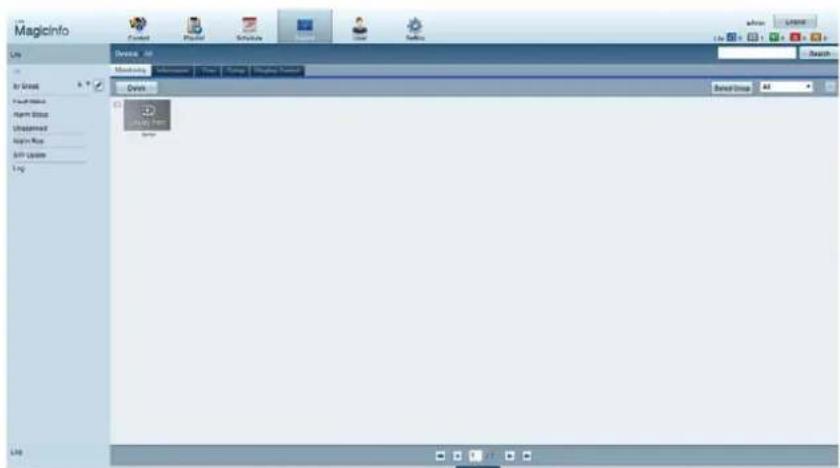
4从左侧的菜单选择 Lite。
5 从 Lite 的子菜单中选择未批准。
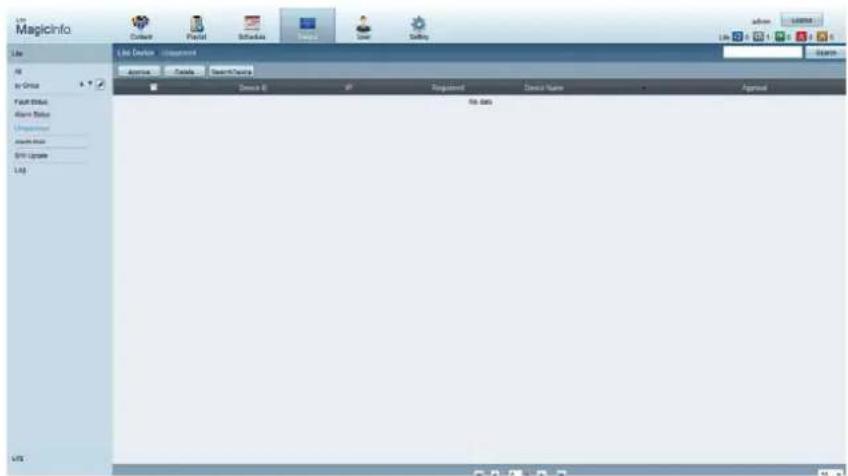
6 从未批准的 Lite 设备列表中为设备选择 Approve 按钮。
7输入所需信息以批准设备。
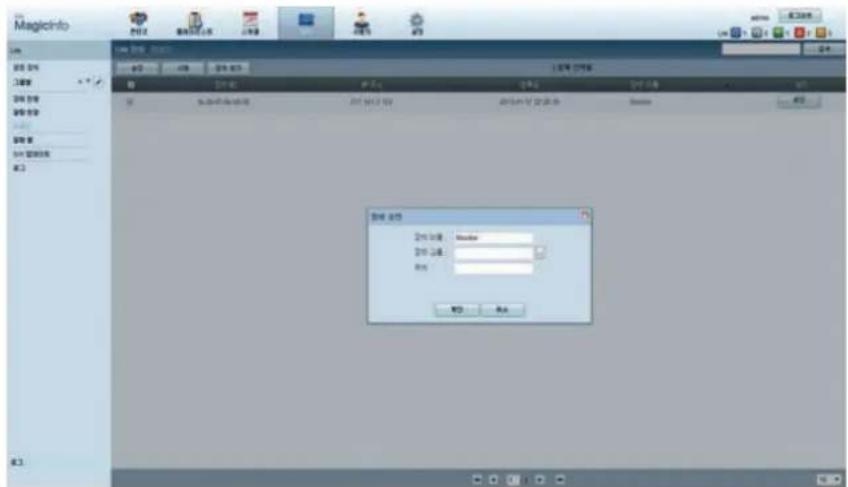
- 设备名称:输入设备名称。
• Device Group: 选择 ... 以指定组。 - Location: 输入设备当前位置。
在运行网络计划时,按下 INFO 按钮将会显示计划的详细信息。查看详细信息中的设备 ID,检查所选择的设备是否正确。
8选择全部菜单以检查设备是否已注册。
9服务器批准设备时,在所选组中注册的计划将下载至设备。计划下载完毕后将会运行。

有关如何配置计划的详细说明,请参考
- 如果将设备从服务器批准的设备列表中删除,则该设备将重新启动以重置其设置。
设置当前时间
如果设备上设置的时间与服务器的当前时间不相同,计划可能会无法运行。
1 转至设备 → 时间选项卡。

- 第一次连接服务器时,产品上的时间设置为服务器安装地区的 GMT 时间。
- 可以按照步骤 3 所示更改产品上的时间。
- 重新启动产品会将产品上的时间恢复到上次从服务器设置的时间。
有关如何管理时间 (排定计划、管理假日等)的详细说明,请参考
10.2 MagicInfo Lite

MENU [☐] → 支持 → 数字娱乐 → MagicInfo Lite → ENTER [☐]

要启动 MagicInfo Lite,请为系统中的播放器模式选择 MagicInfo Lite。
- 按遥控器上的 MagicInfo Lite/S 按钮。
10.2.1 网络计划
您可以在 MagicInfo Lite 菜单屏幕中查看服务器是否已连接(批准)。要在运行网络计划时查看服务器是否已连接,按下遥控器上的 INFO。
1 在 MagicInfo Lite 菜单中选择 MagicInfo Lite 播放器。
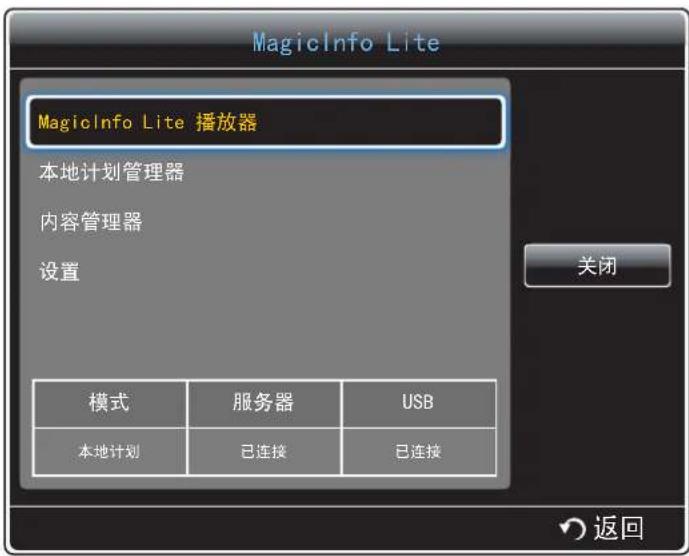
2 在 MagicInfo Lite 播放器 菜单中选择 网络计划。

10.2.2 本地计划
转到本地计划管理器 → 单击创建以创建计划 → 选择要运行的内容 → 运行
如果之前没有计划在本地计划管理器中运行,则会禁用此菜单。
1 在 MagicInfo Lite 播放器 菜单屏幕中选择本地计划。
运行在本地计划管理器中创建的计划。

2运行由本地计划创建的计划。
10.2.3 内部自动播放

要启用和使用此选项,请确保在内部存储器中至少保存一个内容文件。此内容文件必须是除音乐或文本文件之外的文件。
1 在 MagicInfo Lite 播放器 菜单屏幕中选择内部自动播放。
- 按字母顺序播放已复制到内部存储器中的内容。
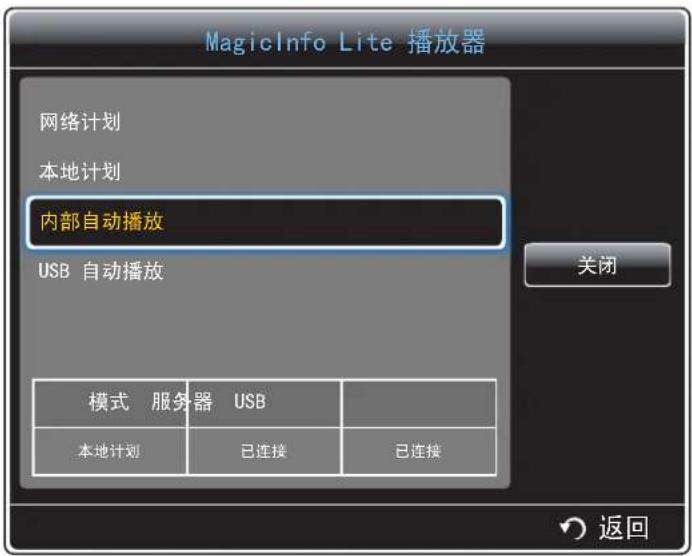
10.2.4 USB 自动播放

- 要启用和使用此选项,请确保在 USB 设备上的 "MagicInfoSlide" 文件夹中至少保存一个内容文件。此内容文件必须是除音乐或文本文件之外的文件。
- 确保已插入 USB 设备。确保在 USB 设备中创建名为 ""MagicInfoSlide"" 的文件夹,并将内容放在该文件夹中。
1 在 MagicInfo Lite 播放器 菜单屏幕中选择 USB 自动播放。
USB 设备上 "MagicInfoSlide" 文件夹中包含的内容将按字母顺序播放。
如果已连接 USB 存储器,则在运行网络计划或本地计划时,将会自动运行 USB 自动播放。

10.3 本地计划管理器
从本地计划中配置播放设置。另外,也可以从内部存储器或 USB 存储器中选择内容并根据个人设定的播放顺序进行播放。
10.3.1 注册本地计划
1 在 MagicInfo Lite 菜单屏幕中选择本地计划管理器。

2在本地计划管理器屏幕中选择创建。

3选择时间,设置要播放内容的时间。


- 最多可以创建 24 个计划。
- 如果创建多个计划,每个计划的开始时间必须不同。(错误设置的示例:00:00 - 00:00 / 00:00 - 23:00)
- 存在多个计划时,播放从列表底部的计划开始进行。
4选择Content,指定要播放的内容。


最多可以选择 99 个内容文件。
5选择 持续时间

指定内容文件的播放顺序和持续时间。
- 更改播放顺序
选择内容文件并使用向上或向下按钮更改顺序。
- 持续时间
设置内容播放的持续时间。

□ 无法为视频指定 持续时间。
☐ 持续时间 必须至少为 5 秒钟。
按保存按钮保存设置。
6选择保存。选择您要将内容保存到的存储器空间。
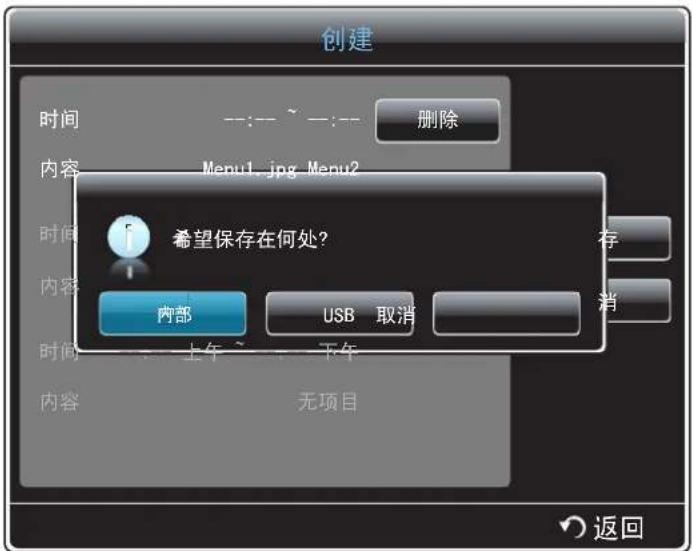
7检查计划是否已添加到本地计划管理器。
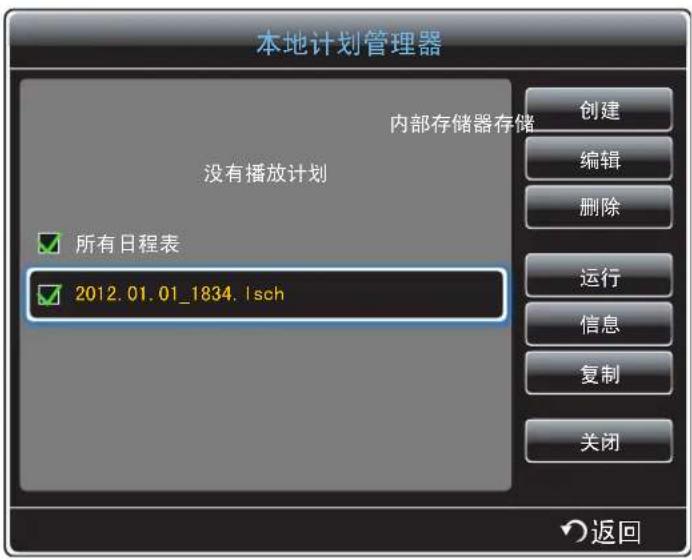
10.3.2 修改本地计划
确保至少注册了一个本地计划。
1 在 MagicInfo Lite 菜单屏幕中选择本地计划管理器。

2选择要编辑的本地计划,并选择编辑。

3更改本地计划的详细信息。然后选择保存。

10.3.3 删除本地计划
确保至少注册了一个本地计划。
1 在 MagicInfo Lite 菜单屏幕中选择本地计划管理器。

2选择要删除的本地计划,并选择删除。
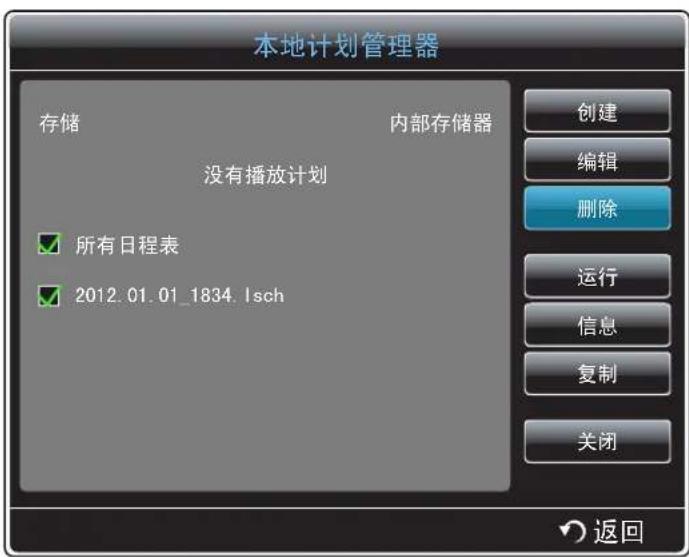
10.3.4 运行本地计划
确保至少注册了一个本地计划。
1 在 MagicInfo Lite 菜单屏幕中选择本地计划管理器。
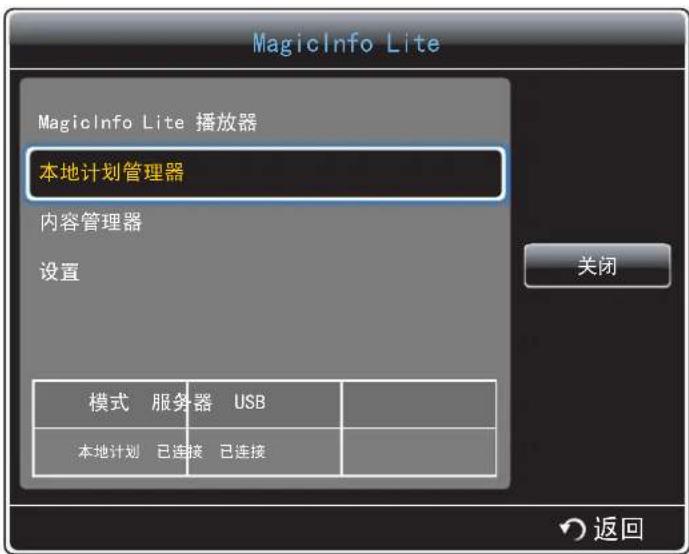
2选择要运行的本地计划。然后选择运行。

10.3.5 停止本地计划
此选项仅在运行计划时可用。选择停止会将运行模式从本地计划更改为网络计划。
1 在 MagicInfo Lite 菜单屏幕中选择本地计划管理器。

2选择停止。
![本地计划管理器 存储 内部存储器 [内部存储器]2012.01.01_1834. Isch 所有日程表 2012.01.01_1834. Isch 创建 编辑 删除 停止 信息 复制 关闭 返回](/content/2026/06/1247875/images/7f021085663285991955f642a90de92600c4dda7c669c736535fd4db5fbfdbdb.jpg)
10.3.6 查看本地计划的详细信息
1 在 MagicInfo Lite 菜单屏幕中选择本地计划管理器。

2选择要查看详细信息的本地计划,并选择信息。
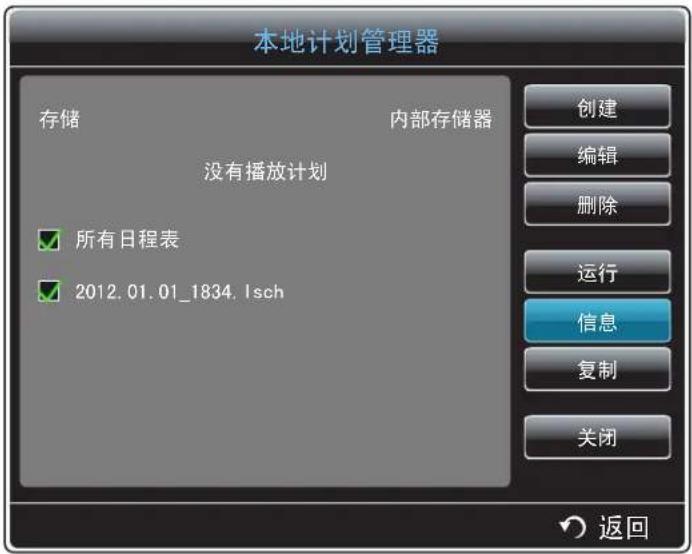
3将会显示计划的详细信息。

10.3.7 复制 本地计划
1 在 MagicInfo Lite 菜单屏幕中选择本地计划管理器。
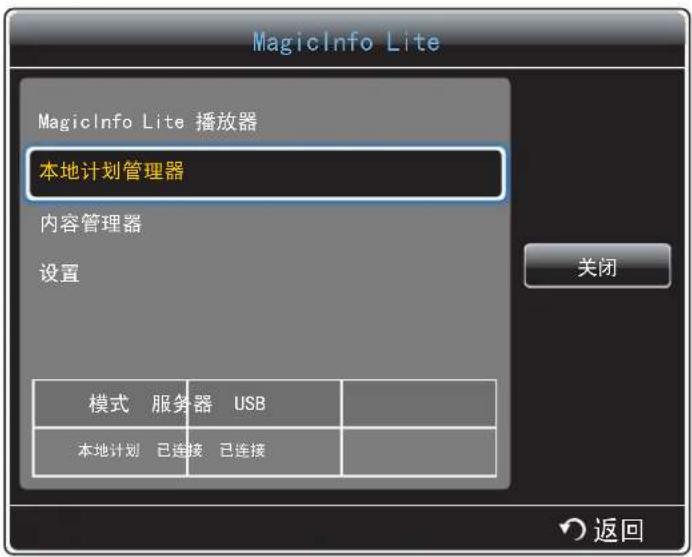
2选择要复制的计划文件所在的存储设备。

- USB → 内部存储器:所复制计划中的内容文件会保存到 内部存储器 内本地计划文件夹下面的子文件夹中。系统会为此子文件夹分配计划名称。
- 内部存储器 → USB: 所复制计划中的内容文件会保存到USB存储设备上本地计划文件夹下面的子文件夹中。系统会为此子文件夹分配计划名称。
3选择本地计划文件,然后按复制。

4 将会出现一个窗口,询问您是否要将文件复制到内部存储器或USB存储设备。选择是复制文件。
10.4 内容管理器
10.4.1 复制内容
1 在 MagicInfo Lite 菜单屏幕中选择内容管理器。

2选择要复制的内容。

- 选择 内部存储器 中的内容时:您可以将内部存储器下的内容复制到 USB 存储器。
- 选择 USB 中的内容时:您可以将 USB 存储器下的内容复制到内部存储器。

如果同时选择内部存储器和 USB 存储器下的内容,将禁用复制。
3然后选择复制。
10.4.2 删除内容
1 在 MagicInfo Lite 菜单屏幕中选择内容管理器。

2选择要删除的内容。然后,选择删除。
可以同时删除内部存储器和 USB 存储器下的内容。

10.5 设置
显示的图像可能因型号而异。

10.5.1 网络设置
要运行 MagicInfo Lite,请连接到网络。
服务器
输入 MagicInfo Lite 服务器设置。(例如:http://192.168.0.10:7001/MagicInfo/)
如果已启用 SSL 选项,服务器将配置为使用 https 并且数据传输将加密。
设置服务器的 IP 地址和端口号。使用 7001 作为端口号。(如果无法使用端口号 7001 连接到服务器,请咨询您的服务器管理员,获得正确的端口号,然后更改端口号。)
FTP 模式
指定 FTP 操作模式。
- 主动 / 被动
默认存储
指定用来保存(从服务器下载的)内容的位置。
- 内部存储器:将内容保存到产品的内部存储器。
USB: 将内容保存到 USB 存储器。
如果在没有连接 USB 存储器时运行网络设置,将会运行默认内容。
10.5.2 内容默认持续时间
指定内容播放的持续时间。
图像查看器时间, Doc 查看器时间, PPT 查看器时间, PDF 查看器时间, Flash 查看器时间
持续时间必须至少为 5 秒钟。
10.5.3 内容比率
指定播放内容时各类型的显示宽高比。
- 渐变 1, 渐变 2, 百叶窗, 螺旋, 棋盘方格, 线性, 梯形, 擦除, 荡漾涤尘, 滴水波纹, 叶轮, 随机生长, 4 向旋转, 随机, 无
10.5.5 默认内容
指定在启动 MagicInfo Lite 时默认播放的内容。
- 默认内容支持最大 20MB 的内容。
10.5.6 内容布局
将播放内容的方向切换为横向或纵向模式。
- 横向 / 纵向
如果内容布局是纵向视图,则其不支持VP8视频编码解码器。
10.5.7 计划名称
在创建本地计划时,选择计划标题格式。
YYYYMMDD / YYYYDDMM / DDMMYYYY
10.5.8 安全移除 USB
安全移除 USB 存储器
10.5.9 删除全部内容
删除 内部存储器 中的所有内容文件。
10.5.10 重设设置
将设置下的所有值恢复为产品购买时的默认值。
10.6 运行内容时
10.6.1 查看正在运行的内容的详细信息
显示的图像可能因型号而异。

按遥控器上的 INFO 按钮。
- 软件版本:显示设备的软件版本
- 设备名称:显示可由服务器识别的设备名称
设备 ID: 显示设备的原始标识号 - 模式:显示 MagicInfo Lite 播放器的当前操作模式(网络计划、本地计划、内部存储器自动播放或 USB 自动播放)。
- 服务器:显示服务器的连接状态(已连接、已断开连接或未批准)
USB: 显示 USB 设备的连接状态 - 已下载的计划:显示网络计划从服务器下载的进度
10.6.2 更改正在运行的内容的设置
显示的图像可能因型号而异。
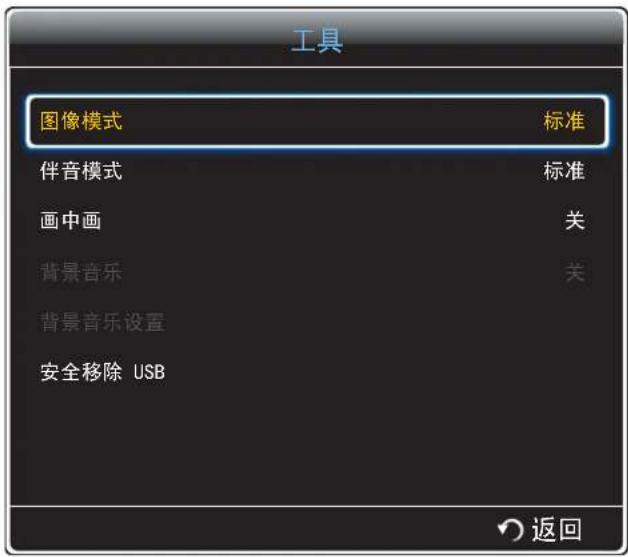
按遥控器上的 TOOLS 按钮。
在播放内容时,您可通过按遥控器上的 TOOLS 按钮,更改图像模式或伴音模式设置或者安全地移除 USB 设备(安全移除 USB)。
图像模式 (动态 / 标准 / 自然 / 电影)
为当前播放的内容自定义屏幕设置
伴音模式 (标准 / 音乐 / 电影 / 清晰语音 / 放大)
为当前播放的内容自定义音频设置
画中画 (关 / 开)
激活或禁用画中画功能。
背景音乐 (关 / 开)
激活或取消 背景音乐 功能。
背景音乐设置 (随机 / 播放 / 取消 / 取消选择)
将 内部存储器 中保存的音乐文件设为 背景音乐。
要启用背景音乐设置,请确保至少有一个 MP3 文件保存在内部存储器中。
- 安全移除 USB
安全移除 USB 存储器
11.1 与 MagicInfo Premium S 播放器兼容的文件格式

- 需要购买许可证方可使用 MagicInfo Premium S。
• 要下载软件,请转至 Samsung 主页 http://www.samsunglfd.com. - 要购买许可证,请联系客户服务中心。
要启动 MagicInfo Premium S,请为系统中的播放器模式选择 MagicInfo Premium S。
[请在使用 MagicInfo Premium S 播放器前阅读]
- 支持的文件系统包括 FAT32 和 NTFS。
- 不能播放垂直和水平分辨率大于最大分辨率的文件。检查文件的垂直和水平分辨率。
- 检查支持的视频和音频编解码器类型和版本。
-
检查支持的文件版本。
-
支持高达 10.1 版本的 Flash。
☐ 支持高达 97 - 2007 版本的 PowerPoint。
- 只能识别最后连接的 USB 设备。
![SAMSUNG PQ46C - [请在使用 MagicInfo Premium S 播放器前阅读] - 1](/content/2026/06/1247875/images/b261967aaf890ea2a8a1a7f5c8666392436a7f2ed9e6f58e5e6eec4a31ba5d75.jpg)
有关支持的编解码器的详细说明,请参见第218页。
视频
- 不支持 3D 视频。
- 不支持分辨率高于上表中所列分辨率的内容。
- 播放比特率或帧速率高于上表中所列值的视频内容时,视频画面可能不连贯。
- 如果内容或容器中存在错误,将不会播放或无法正确播放视频内容。
- 某些 USB/数码相机设备可能与播放器不兼容。
最高支持 H.264、Level 4.1
- 不支持 H.264 FMO / ASO / RS、VC1 SP / MP / AP L4 和 AVCHD。
对于除 MVC、VP8、VP6 以外的视频编码解码器:
☐ 低于 1280 × 720 :最大 60 帧
☐ 高于 1280 × 720 :最大 30 帧
- 不支持 GMC 2 或更高版本。
- 只支持 BD MVC Spec。
- 在双播放模式下播放两个不同的视频文件时,可能不支持某些编解码器。
- 在同时播放两个视频文件的双重播放模式以及纵向播放模式下,可能不支持某些编解码器。
音频
播放比特率或帧速率高于上表中所列值的音频内容时,音频可能不连贯。
如果内容或容器中存在错误,将不会播放或无法正确播放视频内容。
某些 USB/数码相机设备可能与播放器不兼容。
支持 WMA 10 Pro 5.1 声道。不支持 WMA 无损音频。
不支持 QCELP、AMR NB/WB。
图像
- 兼容图像文件格式:Jpeg
- 支持的最大分辨率:15,360 × 8,640
- 支持的图像效果:8种效果(渐变1,渐变2,百叶窗,螺旋,棋盘方格,梯形,线性,擦除)
Flash
- 兼容 Flash 10.1
- Flash 动画
□ 兼容文件格式:SWF
- 建议的分辨率: 960 × 540
注意
- 不能保证性能可与 Windows 操作系统上的 Flash Player 相媲美
- 在内容创作期间需要优化
- Flash 视频
□ 兼容文件格式:FLV
□视频
- 编解码器:H.264 BP
- 分辨率:1920 × 1080
□音频
- 编解码器:H.264 BP
注意
- 不支持 F4V 文件格式
- 不支持屏幕视频。
Power Point
- 兼容的文档文件格式
□ 扩展名:ppt, pptx
□ 版本:Office 97 — Office 2007
- 不支持的功能
□ 动画效果
3D 形状(将显示为 2D)
□页眉和页脚 (不支持某些子项)
Word Art
☐ 对齐 (组对齐时可能出现错误)
Office 2007(不完全支持 SmartArt。支持 115 个子项中的 97 个。)
□对象插入
□ 半角字符
□ 字母间距
□ 图表
□ 垂直文本 (不支持某些子项)
□ 幻灯片备注和讲义
- 兼容的文档文件格式
□ 扩展名:pdf
- 不支持的功能
□ 不支持像素小于 1 的内容,因为它们会导致性能下降。
□ 不支持马赛克图像、拼接的图像等内容。
□ 不支持含有旋转文本的内容。
□ 不支持 3D 阴影效果。
□ 不支持某些字符 (特殊字符可能被破坏)
WORD
- 兼容的文档文件格式
□ 扩展名:.doc, .docx
□ 版本:Office 97 — Office 2007
- 不支持的功能
- 页面背景效果
□ 某些段落样式
Word Art
□ 对齐 (组对齐时可能出现错误)
3D 形状(将显示为 2D)
□ 图表
□ 半角字符
□ 字母间距
□ 垂直文本 (不支持某些子项)
□ 幻灯片备注和讲义
Office 2007(不完全支持 SmartArt。支持 115 个子项中的 97 个。)
模板文件
- 创建/编辑/播放功能仅在模板管理器中可用。
LFD
- 在 USB 自动播放 和网络计划中受支持(使用 Premium S Player 的 PC 创作工具创作)
- 兼容的文档文件格式
□ 扩展名:.lfd
11.1.1 Network Schedule Multiframe
播放限制
- 最多可以同时播放两个视频文件 (视频)。
- 在纵向播放模式下,一次只能播放一个视频文件。
如果已启用画中画模式,则不能播放多个视频(视频)文件。 - 不能播放多个 Flash 文件。
- 对于 Office 文件(PPT 和 Word 文件)以及 PDF 文件,每次只能支持一种文件类型。
- 不支持 LFD(.lfd) 文件。
声音输出限制
- 不能使用多个声音输出。
- 播放优先级:Flash 文件 > 网络 BGM > 本地 BGM > 用户选择的主帧中的视频文件
[Non-Text]
☐ 网络 BGM:创建服务器计划时,可在步骤 1 中配置设置。
☐ 本地 BGM: 在 MagicInfo Premium S 播放期间按下 TOOLS 按钮后,可以使用显示的工具配置 BGM 设置。
☐ 用户选择的主帧:创建服务器计划时,可在步骤 2 中配置主帧设置。
11.1.2 模板文件和 LFD(.Ifd) 文件
限制
- 只能使用 内部自动播放 / USB 自动播放 进行播放。
请确保 内部存储器 / USB 存储器中存在分布式文件夹(内容/计划)。
播放限制
- 最多可以播放两个视频 (视频)文件。
如果已启用画中画模式,则不能播放多个视频(视频)文件。 - 不能播放多个 Flash 文件。
对于 Office 文件(PPT 和 Word 文件)以及 PDF 文件,每次只能支持一种文件类型。 - 不能在屏幕墙的一个显示设备上同时播放多个视频 (视频)。
- 不能播放多个画中画内容文件。
声音输出限制
- 不能使用多个声音输出。
- 播放优先级:Flash 文件 > 网络 BGM > 本地 BGM > 用户选择的主帧中的视频文件。
#
用户选择的主帧:在模板管理器中创作时,可在步骤3中选择声音输出
11.1.3 其他
Flash 性能在 PC 上可能较慢 (硬件性能限制)
画中画功能限制
画中画功能在 Flash 播放期间不可用。
- 内容布局为纵向时不受支持。(请注意,在模板管理器中配置并应用到.lfd文件后,画中画功能方可受支持。)
- 在模板管理器中配置或应用到.lfd文件的画中画功能和在本产品上配置的画中画功能无法同时使用。
画中画功能始终在横向模式下(如果在模板管理器中配置或应用到.lfd文件)。(请注意,内容布局为纵向时,无法旋转显示。)
从服务器批准连接的设备

在批准设备之前,请首先配置服务器网络设置。(第255页)
1访问您已指定至设备的服务器。

2输入用来登录的 ID 和密码。
3从顶部菜单栏选择 Device。
5 从 Premium 的子菜单中选择 Unapproved。

6 从未批准的 Lite 设备列表中为设备选择 Approve 按钮。
7输入所需信息以批准设备。
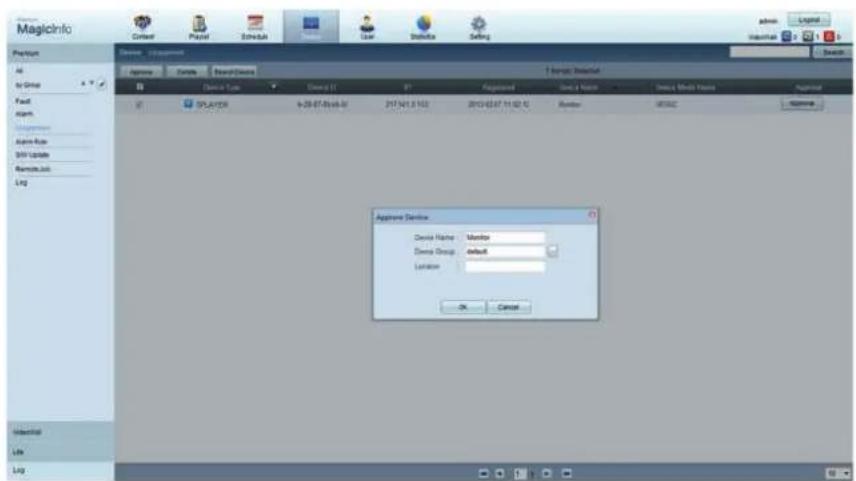
• Device Name: 输入设备名称。
• Device Group: 选择 … 以指定组。
- Location: 输入设备当前位置。
在运行网络计划时,按下 INFO 按钮将会显示计划的详细信息。查看详细信息中的设备 ID,检查所选择的设备是否正确。
MagicInfo Premium S
8选择AII菜单以检查设备是否已注册。

9服务器批准设备时,在所选组中注册的计划将下载至设备。计划下载完毕后将会运行。

有关如何配置计划的详细说明,请参考
- 如果将设备从服务器批准的设备列表中删除,则该设备将重新启动以重置其设置。
MagicInfo Premium S
设置当前时间
如果设备上设置的时间与服务器的当前时间不相同,计划可能会无法运行。
1 转至 Device → Time选项卡。

2选择您的设备。
3选择Clock Set,将时间与服务器同步。
- 第一次连接服务器时,产品上的时间设置为服务器安装地区的 GMT 时间。
- 可以按照步骤 3 所示更改产品上的时间。
- 重新启动产品会将产品上的时间恢复到上次从服务器设置的时间。

有关如何管理时间 (排定计划、管理假日等)的详细说明,请参考
11.2 MagicInfo Premium S

MENU [☐] → 支持 → 数字娱乐 → MagicInfo Premium S → ENTER [☐]

- 要启动 MagicInfo Premium S,请为系统中的播放器模式选择 MagicInfo Premium S。
- 按遥控器上的 MagicInfo Lite/S 按钮。
11.2.1 网络计划
您可以在 MagicInfo Premium S 菜单屏幕中查看服务器是否已连接(批准)。要在运行网络计划时查看服务器是否已连接,按下遥控器上的 INFO。
1 在 MagicInfo Premium S 菜单中选择 MagicInfo Premium S 播放器。

11
MagicInfo Premium S
2 在 MagicInfo Premium S 播放器 菜单中选择 网络计划。

11.2.2 本地计划
转到本地计划管理器 → 单击创建以创建计划 → 选择要运行的内容 → 运行
1 在 MagicInfo Premium S 播放器 菜单屏幕中选择本地计划。
运行在本地计划管理器中创建的计划。
如果之前没有计划在本地计划管理器中运行,则会禁用此菜单。

2运行由本地计划创建的计划。
11.2.3 模板播放器
转到模板管理器 → 单击创建以创建模板 → 选择要运行的内容 → 运行
1 在 MagicInfo Premium S 播放器 菜单屏幕中选择模板播放器。
运行在模板管理器中创建的计划。
如果之前没有计划在模板管理器中运行,则会禁用此菜单。

11.2.4 内部自动播放
要启用和使用此选项,请确保在内部存储器中至少保存一个内容文件。此内容文件必须是除音乐或文本文件之外的文件。
1 在 MagicInfo Premium S 播放器 菜单屏幕中选择内部自动播放。
- 按字母顺序播放已复制到内部存储器中的内容。
如果 内部存储器 中存在分布式文件夹,则在执行 内部自动播放 时,将运行该分布式文件夹中的计划。
如果 内部存储器 中不存在分布式文件夹,则在执行 内部自动播放 时,将按字母顺序播放 内部存储器 中的内容文件。

11.2.5 USB 自动播放

- 要启用和使用此选项,请确保在 USB 设备上的 "MagicInfoSlide" 文件夹中至少保存一个内容文件。此内容文件必须是除音乐或文本文件之外的文件。
- 确保已插入 USB 设备。确保在 USB 设备中创建名为 “MagicInfoSlide” 的文件夹,并将内容放在此文件夹中。
1 在 MagicInfo Premium S 播放器 菜单屏幕中选择 USB 自动播放。
USB 设备上 MagicInfoSlide 文件夹中包含的内容将按字母顺序播放。
- 如果已连接 USB 存储器,则在运行网络计划,本地计划或内部自动播放时,将会自动运行 USB 自动播放。

☐ 如果 USB 存储设备上存在分布式文件夹,则在执行 USB 自动播放时,将运行该分布式文件夹中的计划。
☐ 如果 USB 存储设备上不存在分布式文件夹,则在执行 USB 自动播放时,将按字母顺序运行 USB 存储设备上 "MagicInfoSlide" 文件夹中的内容文件。

11.3 本地计划管理器
从本地计划中配置播放设置。另外,也可以从内部存储器或 USB 存储器中选择内容并根据个人设定的播放顺序进行播放。
11.3.1 注册本地计划
1 在 MagicInfo Premium S 菜单屏幕中选择本地计划管理器。

2在本地计划管理器屏幕中选择创建。

3选择时间,设置要播放内容的时间。

- 最多可以创建 24 个计划。
- 如果创建多个计划,每个计划的开始时间必须不同。
(错误设置的示例: 00:00 - 00:00 / 00:00 - 23:00) - 存在多个计划时,播放从列表底部的计划开始进行。
4选择内容,指定要播放的内容。

最多可以选择 99 个内容文件。
5选择 持续时间

指定内容文件的播放顺序和持续时间。
- 更改播放顺序
选择内容文件并使用向上或向下按钮更改顺序。
- 持续时间
设置内容播放的持续时间。

□ 无法为视频指定 持续时间。
☐ 持续时间 必须至少为 5 秒钟。
按保存按钮保存设置。
11
MagicInfo Premium S
6选择保存。
选择您要将内容保存到的存储器空间。

7检查计划是否已添加到本地计划管理器。

11.3.2 修改本地计划
确保至少注册了一个本地计划。
1 在 MagicInfo Premium S 菜单屏幕中选择本地计划管理器。

2选择要编辑的本地计划,并选择编辑。

11
MagicInfo Premium S
3更改本地计划的详细信息。然后选择保存。

11.3.3 删除本地计划

- 确保至少注册了一个本地计划。
- 如果删除复制的本地计划,则也将删除该计划中的内容文件(模板文件除外)。
1 在 MagicInfo Premium S 菜单屏幕中选择本地计划管理器。

2选择要删除的本地计划,并选择删除。

11.3.4 运行本地计划
确保至少注册了一个本地计划。
1 在 MagicInfo Premium S 菜单屏幕中选择本地计划管理器。

2选择要运行的本地计划。然后选择运行。
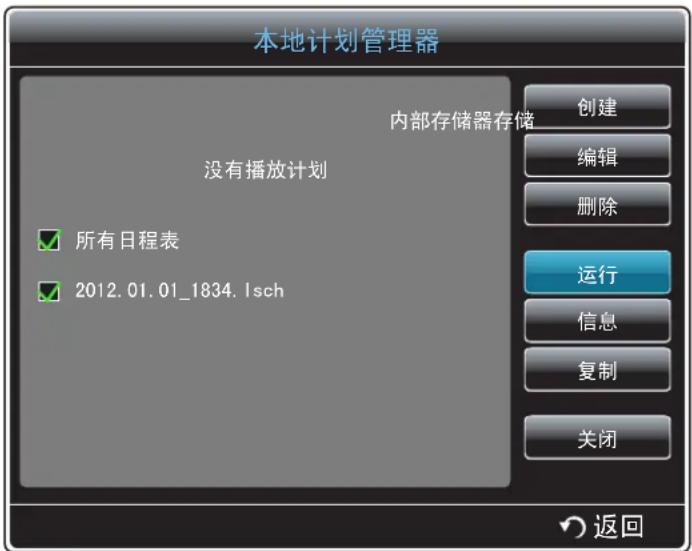
11.3.5 停止本地计划
此选项仅在运行计划时可用。选择停止会将运行模式从本地计划更改为网络计划
1 在 MagicInfo Premium S 菜单屏幕中选择本地计划管理器。

2选择停止。
![本地计划管理器 内部存储器存储 [内部存储器]2012.01.01_1834.1sch 所有日程表 2012.01.01_1834.1sch 创建 编辑 删除 停止 信息 复制 关闭 返回](/content/2026/06/1247875/images/58e07a338cf32605dbf69fc50b1b857f838428e12b1b9ae07733ea8af9415487.jpg)
11.3.6 查看本地计划的详细信息
1 在 MagicInfo Premium S 菜单屏幕中选择本地计划管理器。

2选择要查看详细信息的本地计划,并选择信息。
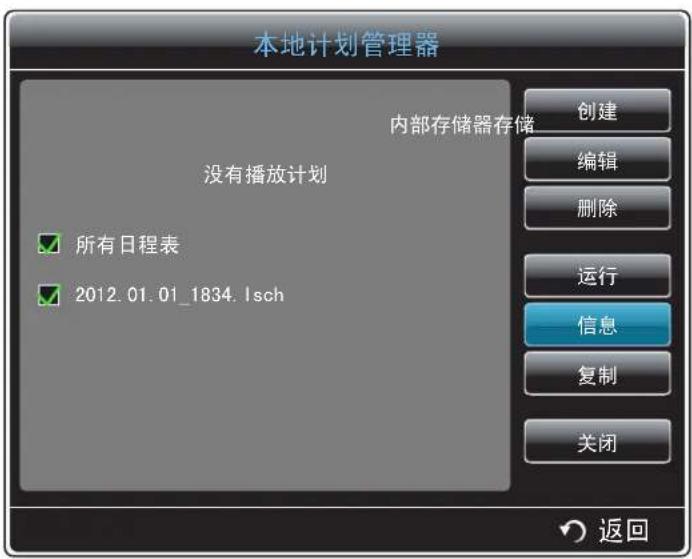
11
MagicInfo Premium S
3将会显示计划的详细信息。

11.3.7 复制 本地计划
1 在 MagicInfo Premium S 菜单屏幕中选择本地计划管理器。

2选择要复制的计划文件所在的存储设备。
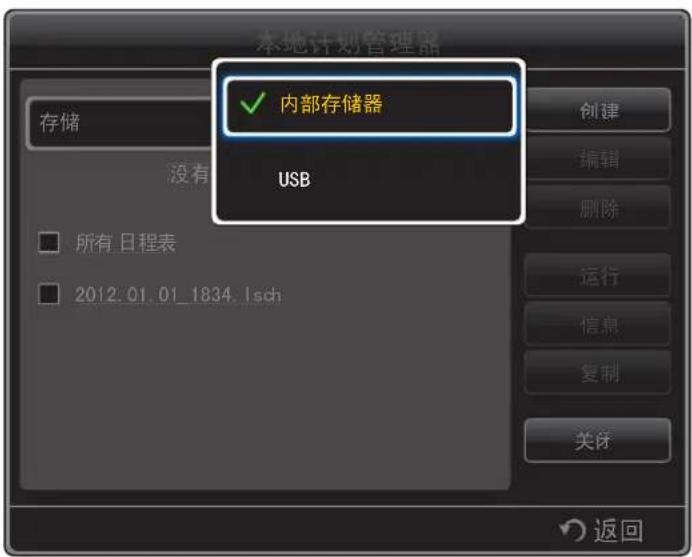
USB → 内部存储器:所复制计划中的内容文件(模板除外)会保存到内部存储器内本地计划文件夹下面的子文件夹中。系统会为此子文件夹分配计划名称。如果所复制计划中的内容文件包含模板文件,则该内容文件会保存到内部存储器内模板文件夹下面的子文件夹中。系统会为此子文件夹分配模板名称。
- 内部存储器 → USB: 所复制计划中的内容文件(模板除外)会保存到USB存储设备上本地计划文件夹下面的子文件夹中。系统会为此子文件夹分配计划名称。如果所复制计划中的内容文件包含模板文件,则该内容文件会保存到USB存储设备上模板文件夹下面的子文件夹中。系统会为此子文件夹分配模板名称。
11
MagicInfo Premium S
3选择本地计划文件,然后按复制。

4 将会出现一个窗口,询问您是否要将文件复制到内部存储器或USB存储设备。选择是复制文件。
11.4 模板管理器
11.4.1 注册模板
1 在 MagicInfo Premium S 菜单屏幕中选择模板管理器。
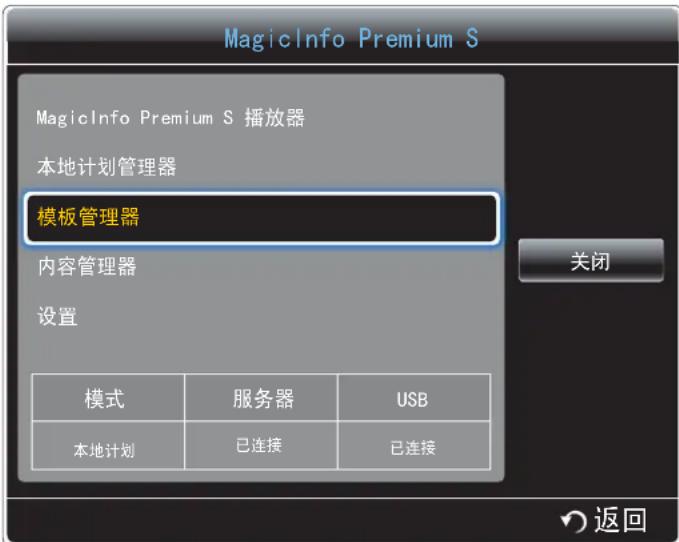
2在模板管理器屏幕中选择创建。
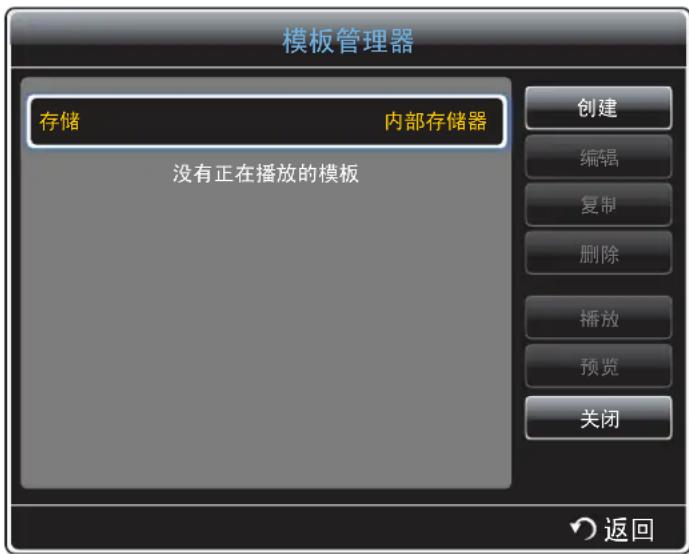
11
MagicInfo Premium S
3在横向或纵向模式下选择一个模板。

4通过根据需要插入文本、视频、照片或 PDF 文件组织模板。

要加载文件或手动输入文本,请选择输入文本。
消息

- 消息:选择消息输入模式。
□ 无:如果不想输入消息,请选择此模式。
□ 来自文件:选择 .txt 文件。
☐ 用户输入:使用虚拟键盘输入消息。消息最长可以为 27 个字符。
- 滚动:选择消息滚动方向。
☐ 无 / 从左到右 / 从右到左 / 从上到下 / 从下到上
- 对齐:选择消息对齐模式。
□ 居左 / 中心 / 居右
- 色度:选择消息文本颜色。
白色 / 黑色 / 红色 / 红紫色 / 黄色 / 浅绿色 / 绿色 / 青蓝色 / 蓝色 / 亮 / 蓝色 / 肉色 / 紫色 / 紫红色 / 深棕色 / 浅灰色 / 深灰色
内容

- 类型:选择用于组织模板的文件类型。
☐ 无 / 画中画 / 视频 / 图像 / Flash / Office / PDF
- 内容:选择内部存储器或 USB 设备中保存的文件。
- 尺寸:在模板页面上显示内容文件时,指定屏幕尺寸。
□ 适合屏幕大小 / 锁定宽高比
- 节目源:当类型设置为画中画时启用该选项。
PC / DVI / HDMI

- 模板不能包含一个以上的视频文件。
一个模板只能包含一个画中画文件。(如果选择了画中画文件,则只能选择一个视频文件。)
- Office 文件和 PDF 文件不能包含在同一个模板中。
- 模板不能包含一个以上的 Flash 文件。
5选择声音或背景音乐。

- 如果指定两个视频文件,请选择具有所需声音的文件。
☐ 如果其中一个视频文件包含画中画内容,则可以选择画中画内容的声音。 - 如果选择了 Flash 文件,则无法启用另一个文件的声音输出或背景音乐。(跳过步骤 5。)
- 如果启用了背景音乐,则不支持文件中的声音设置功能。
6 指定存储并更改模板名称。选择确定。

11
MagicInfo Premium S
7检查模板是否已添加到模板管理器。
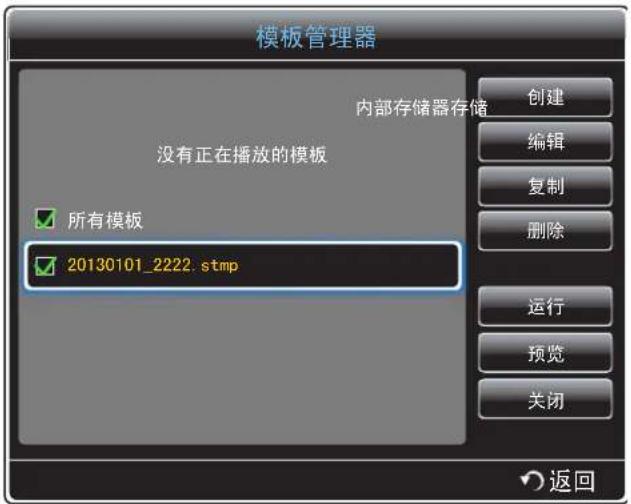
11.5 内容管理器
11.5.1 复制内容
1 在 MagicInfo Premium S 菜单屏幕中选择内容管理器。

2选择要复制的内容。

如果选择了内部存储器下的内容:您可以将内部存储器下的内容复制到 USB 存储器。
如果选择了 USB 下的内容:您可以将 USB 存储器下的内容复制到内部存储器。

☐ 如果同时选择内部存储器和 USB 存储器下的内容,将禁用复制。
☐ 如果 内部存储器 / USB 存储器包含从 MagicInfo Author/Schedule 分发至 USB 存储设备的内容或计划文件夹,则 已部署的文件夹 将出现在 内部存储器 / USB 存储器上方。
11
MagicInfo Premium S
☐ 如果将分布式文件夹复制到已经包含分布式文件夹的 USB 存储器中,则在复制新文件夹之前,将首先删除现有分布式文件夹中的内容和计划文件夹。
3然后选择复制。
11.5.2 删除内容
1 在 MagicInfo Premium S 菜单屏幕中选择内容管理器。

2选择要删除的内容。然后,选择删除。
可以同时删除内部存储器和 USB 存储器下的内容。
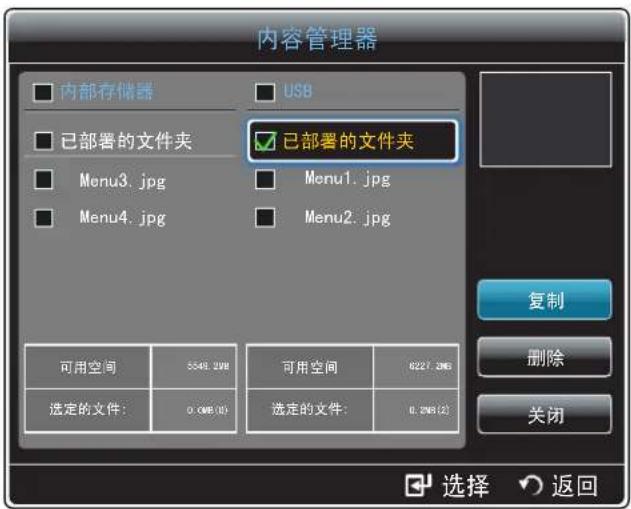
11.6 设置

显示的图像可能因型号而异。

11.6.1 网络设置
要运行 MagicInfo Premium S,请连接到网络。
服务器
输入 MagicInfo Premium S 服务器设置。
如果已启用 SSL 选项,服务器将配置为使用 https 并且数据传输将加密。

设置服务器的 IP 地址和端口号。使用 7001 作为端口号。(如果无法使用端口号 7001 连接到服务器,请咨询您的服务器管理员,获得正确的端口号,然后更改端口号。)
FTP 模式
指定 FTP 操作模式。
- 主动 / 被动
默认存储
指定用来保存(从服务器下载的)内容的位置。
- 内部存储器:将内容保存到产品的内部存储器。
USB: 将内容保存到 USB 存储器。

如果在没有连接 USB 存储器时运行网络计划,将会运行默认内容。
11.6.2 内容默认持续时间
指定内容播放的持续时间。
- 图像查看器时间, 模板查看器时间, Doc 查看器时间, PPT 查看器时间, PDF 查看器时间, Flash 查看器时间

持续时间必须至少为 5 秒钟。
11.6.3 内容比率
指定播放内容时各类型的显示宽高比。
图像比率, 文档比率, PPT 比率, PDF 比率, 视频比率
原始图像:以原始大小显示内容。
□ 全屏:全屏显示内容。
11.6.4 复制已部署的文件夹
选择在内容从 MagicInfo Author/Schedule 分发至 USB 存储设备之后将 USB 存储设备连接到内部存储器时,是否从 USB 存储设备中将内容自动复制到该存储器。
- 手动 / 自动
11.6.5 图像效果
配置图像切换效果。
• 渐变 1、渐变 2、百叶窗、螺旋、棋盘方格、线性、梯形、擦除、随机、无
11.6.6 默认内容
指定在启动 MagicInfo Premium S 时默认播放的内容。
- 默认内容支持最大 20MB 的内容。
11.6.7 内容布局
将播放内容的方向切换为横向或纵向模式。
- 横向 / 纵向
如果内容布局是纵向视图,则其不支持VP8视频编码解码器。
11.6.8 计划名称
在创建本地计划时,选择计划标题格式。
YYYYMMDD / YYYYDDMM / DDMMYYYY
11.6.9 安全移除 USB
安全移除 USB 存储器
11.6.10 删除全部内容
删除 内部存储器 中的所有内容文件。
11.6.11 重设设置
将设置下的所有值恢复为产品购买时的默认值。
11.7 运行内容时
11.7.1 查看正在运行的内容的详细信息
显示的图像可能因型号而异。
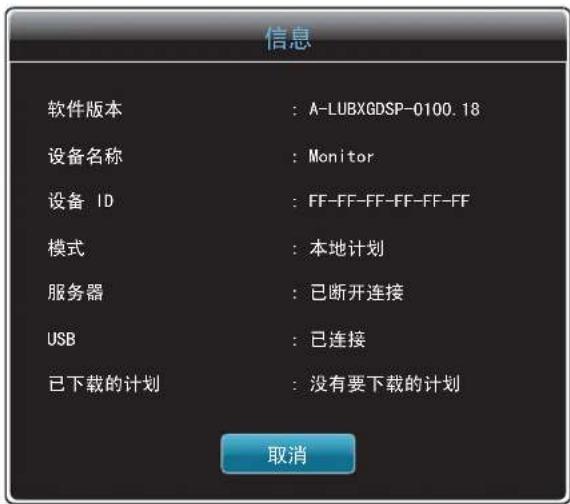
按遥控器上的 INFO 按钮。
- 软件版本:显示设备的软件版本
- 设备名称:显示可由服务器识别的设备名称
设备 ID: 显示设备的原始标识号 - 模式:显示当前操作模式 MagicInfo Premium S 播放器的(网络计划、本地计划、模板播放器、内部自动播放或 USB 自动播放)
- 服务器:显示服务器的连接状态(已连接、已断开连接或未批准)
USB: 显示 USB 设备的连接状态 - 已下载的计划:显示网络计划从服务器下载的进度
11.7.2 更改正在运行的内容的设置

显示的图像可能因型号而异。

按遥控器上的 TOOLS 按钮。
在播放内容时,您可通过按遥控器上的 TOOLS 按钮,更改图像模式或伴音模式设置或者安全地移除 USB 设备(安全移除 USB)。
图像模式 (动态 / 标准 / 自然 / 电影)
为当前播放的内容自定义屏幕设置
伴音模式 (标准 / 音乐 / 电影 / 清晰语音 / 放大)
为当前播放的内容自定义音频设置
画中画 (关 / 开)
激活或禁用画中画功能。
背景音乐 (关 / 开)
激活或取消背景音乐功能。
背景音乐设置 (随机 / 播放 / 取消 / 取消选择)
将 内部存储器 中保存的音乐文件设为 背景音乐。

要启用背景音乐设置,请确保至少有一个 MP3 文件保存在内部存储器中。
- 安全移除 USB
安全移除 USB 存储器
12.1 与 MagicInfo Videowall S 播放器兼容的文件格式

- 需要购买许可证方可使用 MagicInfo Videowall S。
要下载软件,请转至 Samsung 主页 http://www.samsunglfd.com. - 要购买许可证,请联系客户服务中心。
- 要启动 MagicInfo Videowall S,请为系统中的播放器模式选择 MagicInfo Videowall S。
[请在使用 MagicInfo Videowall S 播放器前阅读]
MagicInfo Videowall S 只能通过 "VideoWall Console" 配置和控制内容文件。
有关详细说明,请参阅 "VideoWall Console" 用户手册。
- 要显示菜单选项窗口,请按遥控器上的 RETURN。

有关支持的编解码器的详细说明,请参见第260页。
视频
- 不支持 3D 视频。
- 不支持分辨率高于上表中所列分辨率的内容。
- 播放比特率或帧速率高于上表中所列值的视频内容时,视频画面可能不连贯。
- 如果内容或容器中存在错误,将不会播放或无法正确播放视频内容。
- 某些 USB/数码相机设备可能与播放器不兼容。
最高支持 H.264、Level 4.1
- 不支持 H.264 FMO / ASO / RS、VC1 SP / MP / AP L4 和 AVCHD。
对于除 MVC、VP8、VP6 以外的视频编码解码器:
☐ 低于 1280 × 720 :最大 60 帧
☐ 高于 1280 × 720 :最大 30 帧
- 不支持 GMC 2 或更高版本。
- 只支持 BD MVC Spec。
- 在同时播放两个视频文件的双重播放模式以及纵向播放模式下,可能不支持某些编解码器。
图像
- 兼容图像文件格式:Jpeg、bmp、png
- 支持的最大分辨率:15,360×8,640
☐ 较高分辨率的图像可能需要较长的时间才能在屏幕上显示。
12.1.1 限制
- 每个客户端只能播放一个视频 (视频)文件。

屏幕墙的显示设备上可以播放不同的内容文件。不能在屏幕墙的一个显示设备上播放两个视频(视频)文件。
可用

MENU [☐] → 支持 → 数字娱乐 → MagicInfo Videowall S → ENTER [☐]
→ Return [ ◎]

- 要启动 MagicInfo Videowall S,请为系统中的播放器模式选择 MagicInfo Videowall S。
- 按遥控器上的 MagicInfo Lite/S 按钮。
12.2.1 设置

显示的图像可能因型号而异。

12.2.2 默认存储
指定用来保存 (从服务器下载的)内容的位置。
- 内部存储器:将内容保存到产品的内部存储器。
- 外部:将内容保存到 USB 存储器。
12.2.3 默认内容
配置要播放的默认内容文件。
12.2.4 内容布局
将播放内容的方向切换为横向或纵向模式。
- 横向 / 纵向

如果 内容布局 是 纵向 视图,则其不支持 VP8 视频编码解码器。
12.2.5 端口
检查服务器的端口号。使用 51001 作为端口号。
- 如果无法使用端口号 51001 连接到服务器,请咨询您的服务器管理员,获得正确的端口号,然后更改端口号。
12.2.6 安全移除 USB
安全移除 USB 存储器
12.2.7 复位
将设置下的所有值恢复为产品购买时的默认值。
12.3 运行内容时

显示的图像可能因型号而异。

按遥控器上的 INFO 按钮。
- 软件版本:显示设备的软件版本
- 设备名称:显示可由服务器识别的设备名称
设备 ID: 显示设备的原始标识号
USB: 显示 USB 设备的连接状态
13.1 联系三星客服中心前的要求
13.1.1 检测产品
致电三星客服中心前,请按照以下说明检测您的产品。如果问题依然存在,请联系三星客服中心。
使用产品检测功能检查您的产品是否正常工作。
如果产品正确连接到 PC,但屏幕仍然无图像并且电源 LED 闪烁,请执行产品检测。
1关闭PC和产品的电源。
2拔下产品的所有缆线。
3打开本产品电源。
4如果显示 “无信号”,则产品正常工作。
如果屏幕仍然无图像,请检查 PC 系统、视频控制器和缆线。
13.1.2 检查分辨率和刷新频率
"非最佳模式"。
13.1.3 检查以下各项。
| 安装问题(PC 模式) | |
| 屏幕不断启动和关闭。检查产品与 PC 之间 | 缆线的连接情况,确保连接是安全的。 |
| 使用 HDMI 或 HDMI-DVI 缆线连接产品与 PC 时,屏幕顶部和底部出现空白区域。 | 屏幕上的空白区域不是产品造成的。该问题是 PC 或显卡导致的。在显卡设置菜单的 HDMI 或 DVI 选项中调节屏幕大小,即可解决该问题。如果显卡设置菜单中没有调节屏幕大小的选项,请将显卡驱动程序更新至最新版本。(有关调节屏幕设置的详细信息,请咨询显卡或计算机制造商。) |
| 当 PC 未连接时,PC 显示在节日源中。 | 不管 PC 是否连接,PC 始终显示在节日源中。 |
| 屏幕问题 | |
| 电源LED不亮。屏幕无法开启。确保连接 | 了电源线。(“2.2连接并使用PC”) |
| "屏幕上显示“无信号"(请参阅“连接到PC”)。 | 检查产品是否与缆线正确连接。(“2.2连接并使用PC”) |
| 检查与产品连接的设备是否通电。 | |
| "屏幕上显示“非最佳模式”。 | 显卡中信号超出产品的最大分辨率和刷新频率时,将显示此消息。 |
| 请参阅“标准信号模式表”,并根据产品规格设置最大分辨率和刷新频率。 | |
| 屏幕上图像失真。检查产品的缆线连接。 | (“2.2连接并使用PC”) |
| 图像不清晰。图像模糊。调整粗调和微调。 | |
| 取下所有附件(视频延长线等)并重试。 | |
| 将分辨率和刷新频率设置为推荐水平。 | |
| 图像不稳定,产生抖动。检查PC和显卡的屏幕上出现阴影或鬼影。 | 分辨率和刷新频率是否设置在与本产品兼容的范围内。然后,参阅产品菜单上的“附加信息”和“标准信号模式表”,并根据需要更改屏幕设置。 |
| 屏幕过亮。屏幕过暗。调整亮度和对比度。 | |
| 屏幕色彩显示不均匀。转至图像,并调整色彩空间设置。 | |
| 白色看上去不白。转至图像,并调整白平衡设置。 | |
| 屏幕上无图像,并且电源LED每0.5至1秒闪烁一次。 | 产品处于省电模式。 |
| 按键盘上的任意键或移动鼠标,返回到上一画面。 | |
| 本产品将自动关闭。 | 转到系统,确保将睡眠定时器设置为关。 |
| 如果PC已连接到本产品,请检查PC的电源状态。 | |
| 确保电源线正确连接到本产品和电源插座。 | |
| 如果检测不到已连接产品发出的信号,本产品会在10到15分钟后自动关闭。 | |
| 产品的画质与在经销店看到的不一样。 | 使用HDMI缆线获取高清(HD)画质。 |
| 屏幕显示看起来不正常。在播放具有快速移动对象的场景(例如体育比赛或动作视频)时,编码的视频内容可能导致显示画面看起来像是已经损坏一样。 | |
| 亮度和颜色看起来不正常。转到屏幕调整、 | 调整屏幕设置,例如图像模式、色度、亮度和清晰度。有关屏幕调整菜单的详细信息,请参阅第118页。 |
| 转至系统,并调整省电设置。有关系统菜单的详细信息,请参阅第145页。 | |
| 将屏幕设置重置为默认设置。有关图像复位菜单的详细信息,请参阅第128页。 | |
| 屏幕边缘显示断线。如果图像尺寸设置为全屏显示,请将设置更改为16:9。 | |
| 屏幕上显示线条(红、绿、蓝)。当显示器中的 DATA SOURCE DRIVER IC有缺陷时,就会显示这些线条。请联系三星服务中心解决此问题。 | |
| 显示看起来不稳定,然后画面冻结了。当分辨率未设置成建议的分辨率或者信号不稳定时,画面可能会冻结。要解决这个问题,请将PC的分辨率改为建议的分辨率。 | |
| 画面无法全屏显示。缩放的SD (4:3)内容文件可能导致高清频道画面左右两侧出现黑条。 | |
| 声音问题 | |
| 没有声音。检查音频线的连接或调节音量。 | |
| 检查音量。 | |
| 音量过低。调整音量。 | |
| 如果将音量调至最高水平后声音仍然很小,请调整您PC声卡或软件程序的音量。 | |
| 有视频,但没有声音。 | 如果连接了HDMI缆线,请检查PC上的音频输出设置。 |
| 转到伴音,将选择扬声器更改为内部。 | |
| 如果使用信号源设备确保音频缆线已正确连接到产品的音频输入端口。检查信号源设备的音频输出设置。(例如,如果HDMI缆线连接到显示器,则分线盒的音频设置可能需要更改为HDMI。) | |
| 如果使用DVI-HDMI缆线,则需要单独的音频缆线。 | |
| 如果产品有耳机端口,请确保没有任何缆线连接到该端口。 | |
| 将电源线重新连接到设备,然后重启设备。 | |
| 扬声器出现声音迟滞。检查缆线连接。确保 | 视频缆线未连接到音频输入端口。 |
| 连接缆线后检查信号强度。 | |
| 信号弱可能导致声音问题。 | |
| 在音量为静音时也能听到声音。当选择扬声器设置为外部时,会禁用音量键和静音功能。请调节外部扬声器的音量。 | |
| 在伴音模式更改后,显示器的声音没有变化。 | 主扬声器的音频设置独立于产品内部扬声器的设置。在产品上调节音量或设为静音不会影响外部扬声器(解码器)。 |
| 扬声器有回声。产品扬声器与外部扬声器之间的解码速度不同可能会导致回声。在这种情况下,请将选择扬声器设置为外部。 | |
| 遥控器问题 | |
| 遥控器无法正常工作。确保电池按正负极(+/-)固定到位。 | |
| 节目源设备问题 | |
| PC 启动时,听到哔声。 | 如果 PC 在启动时发出蜂鸣声,请进行维修。 |
| 其他问题 | |
| 产品闻起来有塑料的气味。 | 塑料气味是正常现象,过一段时间就会消失。 |
| 显示器看起来有点倾斜。 卸下产品的支架, | 然后重新安装。 |
| 音频或视频间歇性停止。 检查缆线连接,按需要重新连接。 | 使用很硬或很厚的缆线可能会损坏音频和视频文件。确保缆线有足够的弹性,经久耐用。将产品安装到墙上时,建议使用直角缆线。 |
| 在产品的边缘发现小颗粒。这些颗粒是产品设计的一部分,并非表示产品有缺陷。 | |
| 画中画菜单不可用。该菜单根据节目源模式启用或禁用。有关画中画菜单的详细信息,请参阅第148页。 | |
| 当我尝试更改PC的分辨率时,出现Not valid mode的消息。 | 要解决这个问题,请将PC的分辨率改为显示器支持的分辨率。如果输入源的分辨率超过显示器的最大分辨率,就会出现Not valid mode的消息。 |
| 连接DVI-HDMI缆线后,在HDMI模式下扬声器不发出声音。 | DVI缆线无法传输声音数据。确保将音频缆线连接到正确的输入插孔以启用音频。 |
| HDMI黑色等级在使用YCbCr输出的HDMI设备上无法正确运作。 | 此功能仅在信号源设备(例如DVD播放器和STB)通过HDMI(RGB信号)缆线连接到产品之后才可用。 |
| 在HDMI模式下没有声音。显示的图像颜色看起来不正常。视频或声音可能不可用。如果将只支持旧版HDMI标准的信号源设备连接到本产品,就可能发生这种情况。此时请连接音频缆线及HDMI缆线。 | |
| IR传感器无法运作。确保在按下遥控器上的键时,传感器指示灯会亮起。 | |
| 在省电模式中,如果输入源为DP,PC显示设置将无法保存。 | 转到System→General并将Max powersaving设置为off.或者,重新配置PC显示输出设置。确保该设置处于打开状态。 |
| 当输入源设置为DP时启动PC,将不会显示BIOS和启动屏幕。 | 当该设置打开或输入源不为DP时启动PC。 |
13.2 问题与回答
| 问题 答案 | |
| 如何更改刷新频率? 设置显卡的刷新频率。Windows XP:转至控制面板 → 外观和主题 → 显示 → 设置 → 高级 → 监视器,并调整监视器设置中的刷新频率。Windows ME/2000:转至控制面板 → 显示 → 设置 → 高级 → 监视器,并调整监视器设置中的刷新频率。Windows Vista:转至控制面板 → 外观和个性化 → 个性化 → 显示器设置 → 高级设置 → 监视器,并调整监视器设置中的刷新频率。Windows 7:转至控制面板 → 外观和个性化 → 显示 → 调整分辨率 → 高级设置 → 监视器,并调整监视器设置中的刷新频率。Windows 8:转到设置 → 控制面板 → 外观和个性化 → 显示 → 调整分辨率 → 高级设置 → 监视器,然后调整监视器设置中的频率。 | |
故障排除指南
| 问题 答案 | |
| 如何更改分辨率? | Windows XP:转至控制面板→外观和主题→显示→设置,并调整分辨率。Windows ME/2000:转至控制面板→显示→设置,并调整分辨率。Windows Vista:转至控制面板→外观和个性化→个性化→显示器设置,并调整分辨率。Windows 7:转至控制面板→外观和个性化→显示→调整分辨率,并调整分辨率。Windows 8:转至设置→控制面板→外观和个性化→显示→调整分辨率,并调整分辨率。 |
| 如何设置省电模式? | Windows XP:在PC的控制面板→外观和主题→显示→屏幕保护程序设置或“BIOS安装”下设置省电模式。Windows ME/2000:在PC的控制面板→显示→屏幕保护程序设置或“BIOS安装”下设置省电模式。Windows Vista:在PC的控制面板→外观和个性化→个性化→屏幕保护程序设置或“BIOS安装”下设置省电模式。Windows 7:在PC的控制面板→外观和个性化→个性化→屏幕保护程序设置或“BIOS安装”下设置省电模式。Windows & 在PC的设置→控制面板→外观和个性化→个性化→屏幕保护程序设置或“BIOS安装”下设置省电模式。 |

有关调整的更多说明,请参阅 PC 或显示卡的用户手册。
14.1 常规
| 型号名称 | PQ46C | |
| 面板 大小 | 46寸系列(45.9英寸/116厘米) | |
| 显示面积 | 101.808厘米(水平)x57.267厘米(垂直) | |
| 尺寸(宽x高x深) | 105.45x60.85x3.51厘米 | |
| 重量 16.9千克 | ||
| VESA | 40x40厘米 | |
| 显示颜色 | 16.7M | |
| 同步 水平 | 30~81kHz | |
| 垂直 | 56~75Hz | |
| 分辨率 最佳分辨率 | 1920x1080@60Hz | |
| 最大分辨率 1920x1080@60Hz | ||
| 最大像素时钟 148.5MHz(模拟、数字) | ||
| 音频输出 10瓦+10瓦 | ||
| 电源 本产品使用100至 | 240V电源。不同国家或地区的标准电压有所不同,请参阅产品背面的标签。 | |
| 信号接口 | 输入 | RGB IN(PC D-Sub),DVI IN,HDMI IN,DP IN,RGB/DVI/HDMI AUDIO IN,RJ45,RS232C IN,IR/AMBINET SENSOR IN |
| 输出 | IR OUT,AUDIO OUT,DP OUT(LOOP OUT),RS232C OUT | |
| USB 2 DOWN | ||
| 环境注意事项 | 操作 | 温度:0°C~40°C(32°F~104°F)湿度:10%~80%,非冷凝 |
| 存储 | 温度:-20°C~45°C(-4°F~113°F)湿度:5%~95%,非冷凝 | |
| 执行标注 Q/12JD5970 | 彩色液晶显示器 | |
即插即用:本显示器可安装在任何兼容即插即用的系统上并与其一起使用。显示器与 PC 系统之间具有两种数据交换方式,可优化显示器设置。显示器安装会自动进行。不过,如有必要可以定制安装设置。
由于本产品的制造特性,在面板上每百万个像素中大约有 1 个像素 (1ppm) 可能会较亮或较暗。这不会影响产品性能。
警告
此为A级产品。在生活环境中,该产品可能会造成无线电干扰。在这种情况下,可能需要用户对干扰采取切实可行的措施。
14.2 节能模式
如果本产品在特定的一段时间内没有使用,则省电功能会关闭屏幕并且电源 LED 灯闪烁。在省电模式下不会关闭电源。要重新开启屏幕,请按键盘上的任意键或移动鼠标。只有将本产品连接到具有省电功能的 PC,省电模式才能运行。
| 状态 | 正常运行 | 省电模式 | 电源关 | 电源关(电源按钮) | |||
| 额定(含PIM) | 额定典型值 | ||||||
| 电源指示灯 | 关闭闪烁开关闭 | ||||||
| 功耗 | PQ46C | 260瓦 | 190瓦 | 140瓦 | 0.5瓦 | 0.5瓦 | 0瓦 |

- 由于不同的操作环境或设置的更改,此处标明的功耗水平可能有所不同。
- 不支持 SOG(绿色同步)。
- 要将功耗降至 0,请拔下电源线。如果长时间(度假期间等)不使用本产品,请拔掉电源线。
中国能效标识
| 型号名 能效等级 能源效率 关闭状态能耗 | |||
| PQ46C I | 1.05 | 0.1 | |
依据国家标准:GB21520-2008
14.3 ROHS
环境保护期限适用条件
环境温度:0\~40度
环境湿度:10%\~80%
| 部件名称 | 有毒有害物质或元素 | |||||
| 铅(Pb) | 汞(Hg) | 镉(Cd) | 六价铬(Cr6+) | 多溴联苯(PBB) | 多溴二苯醚(PBDE) | |
| 印刷电路组件 | X | O | O | O | ||
| 电缆组件 | X | O | O | O | ||
| 塑料和聚合物部件 | O | O | O | O | ||
| 金属部件 | X | O | O | O | ||
| 液晶屏 | X | O | O | O | ||
| O:表示该有毒有害物质在该部件所有均质材料中的含量均在SJ/T11363-2006标准规定的限量要求以下。X:表示该有毒有害物质至少在该部件的某一均质材料中的含量超出SJ/T11363-2006标准规定的限量要求。本表表示本机器内含有的有害物质情报,部品别有害物质情报是由供应商提供的情报和内部检查结果为基础制作的。部分部品含有的有害物质在目前技术水准条件下是不可能替代,三星电子为了做到可以替代正不懈地努力着。 | ||||||
1我们承诺:
- 接收消费者寄回的或送回的报废产品。
具体地址请拨打:400-810-5858 进行咨询。
注:消费者承担邮寄,快递等相关费用。
2本产品已经取得中国环保标志认证。
- 环境标志表示本产品与同类产品相比,具有低毒少害,节约资源环境优势。
对保护人体健康及生态环境更有益。
- 您可以登陆www.sepa.gov.cn查询中国环境标志相关信息。
14.4 标准信号模式表

- 由于显示屏的特性,为获得最佳画面质量本产品只能为每种屏幕尺寸设置一种分辨率。使用除指定分辨率以外的分辨率,可能会导致画面质量下降。为此,建议选择使用为显示器指定的最佳分辨率。
- 将连接到 PC 的 CDT 显示器换成 LCD 显示器时,请检查它的刷新频率。如果 LCD 显示器不支持 85Hz,则可以使用 CDT 显示器将场频更改为 60Hz,再将其更换为 LCD 显示器。
如果 PC 传输的信号属于以下标准信号模式,则将自动调整屏幕。如果 PC 传输的信号不属于标准信号模式,那么虽然电源 LED 开启,但屏幕上可能无画面显示。如果出现此情况,请参阅显卡用户指南并根据下表更改设置。
| 显示模式 | 行频(kHz)场频(Hz) | 像素时钟(MHz) | 同步极性(水平/垂直) |
| IBM, 720 x 400 | 31.469 70.087 28.322 -/+ | ||
| MAC, 640 x 480 | 35.000 66.667 30.240 -/- | ||
| MAC, 832 x 624 | 49.726 74.551 57.284 -/- | ||
| MAC, 1152 x 870 | 68.681 75.062 100.000 -/- | ||
| VESA, 640 x 480 | 31.469 59.940 25.175 -/- | ||
| VESA, 640 x 480 | 37.861 72.809 31.500 -/- | ||
| VESA, 640 x 480 | 37.500 75.000 31.500 -/- | ||
| VESA, 800 x 600 | 35.156 56.250 36.000 +/+ | ||
| VESA, 800 x 600 | 37.879 60.317 40.000 +/+ | ||
| VESA, 800 x 600 | 48.077 72.188 50.000 +/+ | ||
| VESA, 800 x 600 | 46.875 75.000 49.500 +/+ | ||
| VESA, 1024 x 768 | 48.363 60.004 65.000 -/- | ||
| VESA, 1024 x 768 | 56.476 70.069 75.000 -/- | ||
| VESA, 1024 x 768 | 60.023 75.029 78.750 +/+ | ||
| VESA, 1152 x 864 | 67.500 75.000 108.000 +/+ | ||
| VESA, 1280 x 720 | 45.000 60.000 74.250 +/+ | ||
| VESA, 1280 x 800 | 49.702 59.810 83.500 -/+ | ||
| VESA, 1280 x 1024 | 63.981 60.020 108.000 +/+ | ||
| VESA, 1280 x 1024 | 79.976 75.025 135.000 +/+ | ||
| VESA, 1366 x 768 | 47.712 59.790 85.500 +/+ | ||
| VESA, 1440 x 900 | 55.935 59.887 106.500 -/+ | ||
| VESA, 1600 x 900(RB) | 60.000 60.000 108.000 +/+ | ||
| VESA, 1680 x 1050 | 65.290 59.954 146.250 -/+ | ||
| VESA, 1920 x 1080 | 67.500 60.000 148.500 +/+ |

行频
从屏幕的左边到右边扫描一条线所需的时间称为水平周期。水平周期的倒数称为行频。行频单位为 kHz。
场频
产品每秒钟多次显示单个图像(像荧光灯一样),以形成图像供人观看。每秒重复显示单个图像的速率称为场频或刷新率。场频单位为 Hz。
14.5 许可证
DOLBY. DIGITAL PLUS
Dolby Laboratories 授权制造。Dolby 和双 D 符号是 Dolby Laboratories 的商标。
dts Premium Sound | 5.1
如果使用开源软件,本产品菜单中会显示开源许可证。
开源许可证声明仅提供英文版本。
附录
三星全球服务网

如果您对三星产品有任何咨询或建议,请联系三星客服中心
CHINA 400-810-5858 http://www.samsung.com
生产企业(TSEC):天津三星电子有限公司
地址(TSEC):天津经济技术开发区西区江泰路20号
生产企业(DONGYU): 中山东域电子有限公司
地址(DONGYU):广东省中山市东区中山五路嘉华电子城内A栋3-4楼
附录
有偿服务情形 (消费者付费)
在您请求维修时,无论产品是否在保修期内,我们都会就以下情况向您收取维修技术员登门维修的费用。
非产品缺陷
产品清洁、调整、说明、重新安装等。
- 如果维修技术员向您说明如何使用产品,或仅调整一些选项而不拆卸产品。
- 如果缺陷是由外部环境因素 (互联网、天线、有线信号等)造成的。
- 如果重新安装产品,或在首次安装购买的产品后又另外连接设备。
- 如果要将产品搬到其它地点或房间而需要重新安装。
- 如果客户请求说明如何使用其他公司的产品。
- 如果客户请求说明如何使用网络或其他公司的程序。
- 如果客户请求为产品安装和设置软件。
- 如果维修技术员清除/清洁产品内部的灰尘或异物。
- 如果客户通过家庭购物或网上购物渠道购买产品后另外请求安装。
由于客户失误导致的产品损坏
由于客户操作不当或错误维修导致的产品损坏。
如果产品损坏是由以下原因导致的:
- 外力冲击或坠落。
- 使用 Samsung 未指定的配件或单独购买的产品。
由除 Samsung Electronics Co., Ltd. 外包维修公司或合作方以外的人员进行维修。 - 由客户改造或维修产品。
- 使用产品时所连电压不正确或电源未经授权。
- 未遵循用户手册中的 “注意”。
附录
其他
- 由于自然灾害 (闪电、火灾、地震、洪灾等)造成的产品故障。
- 如果可消耗的零部件 (电池、墨粉、荧光灯、磁头、振动器、指示灯、过滤器、碳带等)全部用完。
客户在非产品缺陷的情况下请求维修,需要支付维修费。因此,请首先阅读“用户手册”。
附录
最佳画质和防残影
最佳画质
- 要享受最佳画质,请在 PC 上转到 “控制面板”,并按如下方法调整分辨率和刷新率。如果未选择最佳分辨率,则 TFT-LED 的画质可能下降。
□ 分辨率:1920 X 1080
☐ 场频 (刷新率):56~75 Hz
- 由于本产品的生产特性,LED显示屏上大约每百万像素中会有一个像素(百万分之一)出现比正常像素稍亮或稍暗的情况。这不会影响产品性能。
☐ 按 LED 显示屏类型的子像素数量为:6,220,800
运行“自动调整”改善画质。如果在自动调整后仍存在噪点,请使用粗调或微调。
- 如果显示器长时间显示静态影像,则可能导致残影或有缺陷像素。
☐ 如果长时间不使用产品,请激活节能模式或动态屏幕保护程序。
与 CDT 显示器不同,只能将 TFT-LED 显示器(由于显示屏的固有特性)设置为指定分辨率来获取最佳画质。因此,将分辨率设置为除指定分辨率以外的分辨率,可能会导致画面质量下降。为此,建议选择使用为显示器指定的最佳分辨率。
附录
防残影
什么是残影?
LCD 显示屏在正常使用的情况下,不会出现残影。“正常使用”是指视频图形不断改变。如果 LCD 显示屏长时间(12 小时以上)显示同一固定图形,则使液晶以像素为单位工作的各电极之间可能会有轻微的压差。
电极之间的压差会随着时间的推移而增加,会使液晶变得越来越薄。这样,图像变化时先前图像可能会残留在屏幕上。要避免这一现象,就应该降低蓄积的压差。

- 关闭电源、屏幕保护程序和节能模式
☐ 使用本产品 12 小时后将电源关闭 2 小时。
☐ 使用本产品 20 小时后将电源关闭 4 小时。
☐ 在 PC 上转到 “显示属性” > “电源”,根据需要设置产品的关闭时间。
□ 建议使用屏幕保护程序。
建议使用单色或移动图像屏幕保护程序。
附录
- 定期更改颜色
Type 1 Type 2

flowchart
graph LR
    A["FLIGHT"] --> B["TIME"]
    C["OZ348"] --> D["20:30"]
    E["UA102"] --> F["21:10"]
    G["FLIGHT"] --> H["TIME"]
    I["OZ348"] --> J["20:30"]
    K["UA102"] --> L["21:10"]

使用 2 种颜色
如上所示,每隔 30 分钟在 2 种颜色之间进行切换。
- 避免使用亮度差别较大的文本颜色和背景色组合。
避免使用灰色,否则可能会导致残影。
避免使用在亮度上差别较大的颜色 (黑和白;灰)。

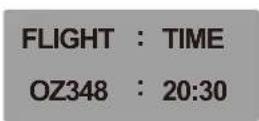
- 定期更改文本颜色
□ 使用类似亮度的鲜艳颜色。
间隔:每30分钟更改一次文本颜色和背景色

☐ 如上所示,每隔 30 分钟移动和更改文本。

flowchart
graph LR
    A["FLIGHT : TIME\nOZ348 : 20:30"] --> B["OP0310 : 24:20\nKI 0125 : 13:50"]
    B --> C["EA0110 : 20:50\nKI 0025 : 16:50"]
    C --> D["FLIGHT : TIME\nOZ348 : 20:30"]
[Step 1] [Step 2] [Step 3]
□ 定期显示移动图像和徽标。
间隔:使用 4 小时后,显示移动图像和徽标并持续 60 秒。
☐ 避免产品出现残影的最佳方法是在不使用产品时将电源关闭,或将 PC 或系统设置为运行屏幕保护程序。保修服务限于说明指南中的规定。
附录
术语
点距
产品和屏幕由红、绿、蓝点组成。点之间的距离越短,生成的分辨率越高。点距是指相同颜色的两点之间的最短距离。点距单位为毫米。
场频
产品每秒多次显示单个图像 (像闪烁的荧光灯),以形成图像供人观看。每秒重复显示单个图像的速率称为场频或刷新率。场频单位为 Hz。
例如,60Hz 是指每秒钟显示单个图像 60 次。
行频
从屏幕的左边到右边扫描一条线所需的时间称为水平周期。水平周期的倒数称为行频。行频单位为 kHz。
逐行扫描模式和隔行扫描模式
在逐行扫描模式下,从屏幕的顶部到底部逐步显示水平线条。在隔行扫描模式下,先显示奇数线条再显示偶数线条。逐行扫描模式主要在呈现屏幕清晰度的显示器上使用,而隔行扫描模式主要在电视上使用。
即插即用
“即插即用”是允许显示器与PC之间自动交换信息,用以为用户提供最佳显示环境的一项功能。本产品采用 VESA DDC(国际标准)实现即插即用功能。
分辨率
分辨率是指构成屏幕的水平点(像素)和垂直点(像素)的数量。它代表屏幕显示的细度。较高分辨率能够在屏幕上显示更多数据,有助于同时执行多项任务。
例如,1920 X 1080 的分辨率是由 1920 水平像素(水平分辨率)和 1080 垂直像素(垂直分辨率)构成。
多屏幕控制 (MDC)
多屏幕控制 (MDC) 是一种允许通过一台 PC 同时控制多台显示设备的应用程序。PC 和显示器之间的通信是使用 RS232C (串行数据传输)和 RJ45 (LAN) 缆线实现的。
DVD(数字多功能光盘)
DVD 是一种 CD 大小的大容量存储磁盘,可以使用 MPEG-2 视频压缩技术将音频、视频或游戏等多媒体内容保存在其中。
附录
HDMI(高清晰多媒体接口)
在无需压缩的情况下,使用单根缆线即可将该接口连接到数字音频源和高清晰视频源。
立体声
立体声是指一种通过双声道输出音频信号的技术。它可以通过两个扬声器的左右声道音频,为用户带来3D音效体验。
节目源
输入节目源是指连接到本产品的视频源设备,例如,摄像机、视频或 DVD 播放器。
480i / 480p / 720p / 1080i / 1080p
上述各扫描速率是指决定屏幕分辨率的有效扫描行数。扫描速率取决于扫描方法,可以用 i (隔行)或 p (逐行)表示。
- 扫描
扫描是指逐步发送构成图像的像素的过程。像素的数量越大,图像就越清晰越逼真。
- 逐行
在逐行扫描模式下,逐一(逐步)扫描屏幕上所有像素行。
- 隔行
在隔行扫描模式下,由上至下每间隔一行对像素行进行扫描,然后扫描剩余的(尚未扫描的)像素行。
索引
B
背光 / 对比度 / 亮度 / 清晰度 / 色度 / 色调 (绿/红) 116
本地计划管理器 198,234
标准 116
D
单独出售物品 26
电池 32
端口 29
F
复位所有 162
L
连接到视频设备 65
M
MagicInfo Lite 播放器 193, 263
MagicInfo Premium S 228
MDC 程序安装卸载 72
名称编辑 166
模板管理器 247
N
内容管理器 211, 253
P
PC 连接 60
屏幕调整 118
屏幕位置 153
R
软件更新 163
S
三星全球服务网 281
设置 213, 255, 263
什么是 AllShare 播放 167
什么是 MDC? 73
视频 176
视频 / 照片 / 音乐 播放选项菜单 179
使用 PC 更改分辨率 63
使用基本的 AllShare Play 功能 172
数字娱乐 164
睡眠定时器 142
T
图像尺寸 118
图像模式 115
W
WPSPBC 138
网络计划 193,228
问题报告 266
我的列表 175
X
信号源自动切换设置 154
Y
遥控器 31
音乐 178
有偿服务情形 (消费者付费) 282
有线网络 132
运行内容时 216, 258, 265
Z
照片 177
- 目录
- 在使用本产品前
- 准备
- 连接和使用信号源设备
- 使用 MDC
- 屏幕调整
- 声音调整
- 网络
- 系统
- 安全
- 支持
- ALLSHARE PLAY
- MAGICINFO LITE
- 本地计划管理器
- 内容管理器
- 设置
- 运行内容时
- MAGICINFO PREMIUM S
- 与 MagicInfo Premium S 播放器兼容的文件格式
- Network Schedule Multiframe
- MagicInfo Premium S
- MAGICINFO VIDEOWALL S
- 规格
- 附录
- 索引
- 版权
- CCC合格声明
- 清洁
- 存储
- 安全预防措施
- 电气安全
- 警告
- 注意
- 安装
- 操作
- 准备
- 检查包装内物品
- 拆除包装
- 检查附件
- 零部件
- 单独出售物品
- 部件
- 面板控制
- 控制菜单
- 背面
- 安装线束固定架
- 要锁定防盗锁装置
- 遥控器
- 使用 IR 立体缆线连接
- 安装本产品之前 (安装指南)
- 倾斜角度和旋转
- 通风
- 安装在垂直墙面上
- 安装在凹进墙面上
- 尺寸
- 安装壁挂支架
- 安装壁挂支架前的准备工作
- 壁挂支架套件规格 (VESA)
- 遥控器
- 缆线连接
- 1
- LAN 缆线
- 电源控制
- 音量控制
- - 功能
- 输入源控制
- 屏幕模式控制
- 屏幕尺寸控制
- 画中画开/关控制
- 自动调整控制 (仅PC和BNC)
- 屏幕墙模式控制
- 安全锁定
- 屏幕墙打开
- - 获取屏幕墙打开/关闭状态
- - 设置屏幕墙打开/关闭
- - 获取屏幕墙状态
- - 设置屏幕墙
- 2
- 连接前
- 连接前检查点
- 连接并使用 PC
- 连接到 PC
- 使用 DP 缆线连接
- 使用 DP 的注意事项
- 使用 PC 更改分辨率
- 连接外部显示器
- 连接到视频设备
- 使用 HDMI-DVI 缆线连接
- 使用 HDMI 缆线连接
- 使用 HDMI 缆线或 HDMI 至 DVI 缆线(最大 1080p)
- 连接到音频系统
- 进入 MagicInfo 模式
- 更改输入源
- 节目源
- 节目源
- 3
- 配置多屏控制的设置
- 配置多屏控制的设置
- ID 设置
- ID 输入
- MDC 连接
- - DisplayPort 菊花链
- MDC 程序安装/卸载
- 安装
- 卸载
- 什么是 MDC?
- 连接到 MDC
- 通过以太网使用 MDC
- 连接管理
- 菜单
- 主页
- 电源
- Input
- 音量
- Volume
- Mute
- - Fault Device
- 用户登录
- 屏幕调整
- 个人设定
- Picture Mode
- Contrast
- Brightness
- 颜色
- Color
- Tint (G/R)
- Color Tone
- Color Temp
- HDMI Black Level
- 选项
- Brightness Sensor
- Cinema Black
- Detail
- 高级功能
- Flesh Tone
- Motion Lighting
- LED Motion Plus
- Color Space
- White Balance
- 声音调整
- Bass
- Treble
- Balance(L/R)
- SRS TS XT
- 系统设置
- 屏幕墙
- Format
- V
- Screen Position
- 画中画
- 常规
- 风扇和温度
- Fan Control
- Fan Speed
- Temperature
- 安全
- Safety Lock
- Button Lock
- OSD 显示
- Not Optimum Mode OSD
- No Signal OSD
- MDC OSD
- 时间
- Clock Set
- 定时器
- On Timer
- Off Timer
- 假日管理
- 屏幕残影保护
- Pixel Shift
- 屏幕保护程序
- 走马灯
- Position
- Motion
- Font Options
- 工具设置
- Panel Control
- Remote Control
- Virtual Romete Control
- Reset Picture
- Reset Sound
- Reset System
- Reset All
- 编辑列
- 信息
- 计划管理
- 故障排除指南
- 在使用多台显示设备时如何显示属性
- 4
- 图像模式
- 如果输入源为 PC、DVI 或 DP
- 如果输入源为 HDMI
- 背光 / 对比度 / 亮度 / 清晰度 / 色度 / 色调(绿/红)
- 屏幕调整
- 图像尺寸
- 放大/位置
- 4:3 画面大小 (仅适用于欧洲)
- PC 屏幕调整
- 分辨率选择
- 自动调整
- 旋转
- 宽高比
- 高级设置
- 动态对比度
- 黑色色调
- 肤色
- 仅 RGB 模式
- 色彩空间
- 白平衡
- 10p 白平衡 (关 / 开)
- 伽玛
- 专家模式
- 运动光照 (关/开)
- 图像选项
- 色温
- 色温
- 数字噪音滤波器
- MPEG 噪音滤波器
- HDMI 黑色等级
- 电影模式
- 校准值(校准值)
- 动态背光
- 图像复位
- 5
- 伴音模式
- 音效
- 扬声器设置
- 伴音复位
- 网络
- 网络设置
- 连接到有线网络
- 6
- 有线 网络设置
- 自动网络设置
- 手动网络设置
- 连接到无线网络
- 无线 网络设置
- 如何手动设置
- WPS(PBC)
- 网络状态
- Wi-Fi 直连
- 软 AP
- □ 返回
- AllShare 设置
- 使用 Allshare 播放功能
- 设备名称
- 系统
- 多屏控制
- 配置多屏控制的设置
- 时间
- 时钟设定
- 更改时钟设置
- 睡眠定时器
- 开机定时器
- 关机定时器
- 假日管理
- 设置假日管理
- 菜单语言
- 旋转菜单
- Eco 解决方案
- 省电
- Eco 传感器 (关 / 开)
- 无信号时进入待机状态
- 自动关机 (关 / 开)
- 安全
- 安全锁定 (关 / 开)
- 按键锁 (关 / 开)
- 更改PIN码
- 画中画
- - 画中画设置
- 自动保护时间
- 屏幕灼伤保护
- 像素移动
- 定时器
- 立即显示
- 浅灰色
- 走马灯
- 屏幕墙
- 屏幕墙
- 幅面
- 水平
- 垂直
- 屏幕位置
- 信号源自动切换设置
- - 信号源自动切换
- - 主信号源恢复
- - 主信号源
- - 副信号源
- 常规
- 最大省电
- 游戏模式
- BD Wise
- 菜单透明度
- 声音反馈
- 自动电源
- 待机控制
- 背光灯预定
- OSD 显示
- 开机调整
- 温度控制
- Anynet+(HDMI-CEC)
- Anynet+(HDMI-CEC)
- Anynet+ 菜单
- 自动关闭 (否 / 是)
- 在 Anynet+ 设备之间切换
- DivX® 视频点播
- 播放器模式
- Magic Clone
- 重设系统
- 复位所有
- PC 模块电源
- 同步电源-开
- 同步电源-关
- 支持
- 软件更新
- 从USB下载
- 版本改变为
- 联系 Samsung
- 数字娱乐
- MagicInfo Lite
- MagicInfo Premium S
- MagicInfo Videowall S
- AllShare 播放
- 节目源
- 名称编辑
- 什么是 AllShare Play?
- 在通过 USB 设备使用 AllShare Play 功能之前,请先阅读以下内容。
- 与 Allshare Play 兼容的设备
- 文件系统和格式
- 使用 USB 设备
- 连接 USB 设备
- 移除 USB 设备
- 通过网络连接到 PC
- 使用 AllShare Play 功能
- 使用基本的 Allshare Play 功能
- 对文件列表排序
- 播放选择的文件
- 复制文件
- 创建播放列表 (播放列表)
- 我的列表
- 我的列表 选项
- 视频
- 播放视频
- 使用连续播放功能 (恢复播放)
- 照片
- 观看照片 (或幻灯片演示)
- 音乐
- 播放音乐
- 视频 / 照片 / 音乐 播放选项菜单
- 支持的字幕和 AllShare Play文件格式
- Subtitle
- 支持的图像分辨率
- 支持的音乐文件格式
- 支持的视频格式
- 与 MagicInfo Lite 播放器兼容的文件格式
- 视频
- 音频
- 图像
- Flash
- Power Point
- WORD
- 从服务器批准连接的设备
- 设置当前时间
- 转至设备 → 时间选项卡。
- MagicInfo Lite
- 网络计划
- 本地计划
- 内部自动播放
- USB 自动播放
- 在 MagicInfo Lite 播放器 菜单屏幕中选择 USB 自动播放。
- 本地计划管理器
- 注册本地计划
- 5选择 持续时间
- 修改本地计划
- 删除本地计划
- 运行本地计划
- 停止本地计划
- 查看本地计划的详细信息
- 复制 本地计划
- 内容管理器
- 复制内容
- 删除内容
- 设置
- 网络设置
- 服务器
- FTP 模式
- 默认存储
- 内容默认持续时间
- 内容比率
- 默认内容
- 内容布局
- 计划名称
- 安全移除 USB
- 删除全部内容
- 重设设置
- 运行内容时
- 查看正在运行的内容的详细信息
- 更改正在运行的内容的设置
- 与 MagicInfo Premium S 播放器兼容的文件格式
- [请在使用 MagicInfo Premium S 播放器前阅读]
- 模板文件
- LFD
- Network Schedule Multiframe
- 播放限制
- 声音输出限制
- 模板文件和 LFD(.Ifd) 文件
- 限制
- 其他
- 画中画功能限制
- 从 Premium 的子菜单中选择 Unapproved。
- 从未批准的 Lite 设备列表中为设备选择 Approve 按钮。
- MagicInfo Premium S
- 网络计划
- 11
- 本地计划
- 模板播放器
- 内部自动播放
- USB 自动播放
- 本地计划管理器
- 注册本地计划
- 6选择保存。
- 修改本地计划
- 删除本地计划
- 运行本地计划
- 停止本地计划
- 查看本地计划的详细信息
- 复制 本地计划
- 模板管理器
- 注册模板
- 消息
- 内容
- 内容管理器
- 复制内容
- 删除内容
- 设置
- 网络设置
- 内容默认持续时间
- 内容比率
- 复制已部署的文件夹
- 图像效果
- 默认内容
- 内容布局
- 计划名称
- 安全移除 USB
- 删除全部内容
- 重设设置
- 运行内容时
- 查看正在运行的内容的详细信息
- 更改正在运行的内容的设置
- 与 MagicInfo Videowall S 播放器兼容的文件格式
- 限制
- 设置
- 默认存储
- 默认内容
- 内容布局
- 端口
- 安全移除 USB
- 复位
- 运行内容时
- 联系三星客服中心前的要求
- 检测产品
- 检查分辨率和刷新频率
- 检查以下各项。
- 问题与回答
- 故障排除指南
- 常规
- 节能模式
- ROHS
- 标准信号模式表
- 许可证
- 三星全球服务网
- 有偿服务情形 (消费者付费)
- 非产品缺陷
- 由于客户失误导致的产品损坏
- 其他
- 最佳画质和防残影
- 最佳画质
- 防残影
- - 定期更改颜色
- 术语
- HDMI(高清晰多媒体接口)
- 480i / 480p / 720p / 1080i / 1080p
- B
- D
- F
- L
- M
- N
- P
- R
- S
- T
- W
- X
- Y
- Z
品牌 : SAMSUNG
型号 : PQ46C
类别 : 跟踪