Exilim EX-TR200 - 相机 CASIO - 免费用户手册
免费查找设备手册 Exilim EX-TR200 CASIO PDF格式.


用户关于以下问题的提问 Exilim EX-TR200 CASIO
0 问题 关于此设备。回答您知道的问题或提出自己的问题。
提出关于此设备的新问题
下载您的设备说明 相机 免费PDF格式!查找您的手册 Exilim EX-TR200 - CASIO 并重新掌握您的电子设备。本页发布了使用您的设备所需的所有文档。 Exilim EX-TR200 品牌 CASIO.
用户手册 Exilim EX-TR200 CASIO
- 使用前,请务必阅读本用户说明书中的注意事项。
- 将用户说明书放置于安全处,以备后用。
·有关本产品的最新信息,请访问EXILIM官方网站http://www.exilim.com/
附件
打开相机包装时,请进行检查,确认下列附件是否齐全。如果缺少物品,请与原零售商联系。
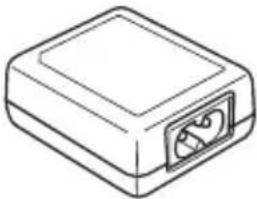 USB-AC适配器(AD-C53U) USB-AC适配器(AD-C53U) | 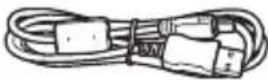 USB电缆 电源线 USB电缆 电源线 | 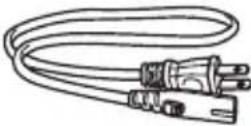 *电源线插头的形状因国家或地区而异。 *电源线插头的形状因国家或地区而异。 |
| 在相机上安装配带 | 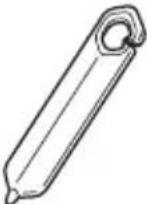 操作笔执行屏幕操作以及抽取主体(第74页“剪切主体”)时使用。 操作笔执行屏幕操作以及抽取主体(第74页“剪切主体”)时使用。 | |
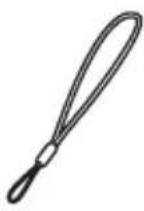 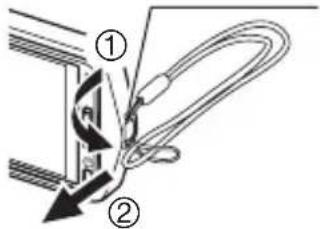 配带 配带 | ||
请先阅读本节!
·本说明书内容如有变更,恕不另行通知。
·本说明书的内容在编写过程的每个步骤中均经过检查。如发现任何疑问或错误等,请随时与本公司联系。
- 禁止复制本用户说明书的部分或全部内容。根据版权法,除用户个人使用外,未经 CASIO COMPUTER CO., LTD. 许可,禁止将本说明书的内容用于任何其他用途。
- 对于因本产品的使用或故障而使用户或任何第三方遭受的任何损坏或损失,CASIO COMPUTER CO., LTD.概不负责。
- 对于因使用Photo Transport而使用户或任何第三方遭受的任何损坏或损失,CASIO COMPUTER CO., LTD.概不负责。
- 对于因故障、修理、或任何其他原因而导致存储器内容丢失所造成的任何损坏或损失,CASIO COMPUTER CO., LTD.概不负责。
- 请注意,本用户说明书中表示的示例画面和产品图示可能与相机的实际画面和配置略有不同。
LCD板
显示屏的液晶板采用高精度技术,像素合格率达99.99%以上。也就是说,极少数像素可能不亮或一直保持点亮状态。这是由液晶板的特性造成的,并不代表故障。
试拍照片
在拍摄最终影像之前,请进行试拍以确认相机可以正常拍摄。
目录
附件 2
请先阅读本节!....3
一般指南....8
显示屏内容及其更改方法....9
更改画面方向....11
选择显示信息 ..... (DISP) ...11
快速入门基础 12
CASIO相机的用途是什么....12
变换相机样式适应拍摄条件....14
■ 打开和关闭外框.....14
■ 旋转显示屏 …… 15
■ 相机配置 …… 16
使用触摸屏....17
使用前,请先对电池充电。....19
初次打开相机时配置基本设定....24
准备存储卡....25
■ 支持的存储卡 ..... 25
■ 装入存储卡 ..... 26
■ 格式化(初始化)新存储卡....27
打开和关闭电源....28
拍摄快照....29
■ 选择自动拍摄方式.....29
■ 拍摄快照 …… 30
查看快照....32
删除快照和动画 .... 33
快照拍摄注意事项 .... 34
拍摄影像 35
选择拍摄方式....36
■ 使用艺术效果拍摄....(ART SHOT)....37
■ 拍摄美丽人像 ……(美颜)…39
■ 使用动作快门触发自拍定时器操作 .....(动作快门)...40
变焦拍摄....41
拍摄自拍像....43
拍摄动画....44
使用BEST SHOT 47
拍摄更清晰的快照 ……(多影像超解像变焦)…48
数字校正曝光过度和曝光不足....(HDR)...49
使用高速连拍防抖拍摄 ……(高速连拍防抖)…51
使用人脸选择拍摄 ……(高速最佳选择)…52
拍摄全景影像 ……(全景摄影)…53
高级拍摄设定 55
使用拍摄选单....55
■ 使用触摸屏快门....(触摸屏快门)....56
■ 更改照片尺寸 ……(照片尺寸)……58
■ 视频影像质量设定....(视频画质)....59
■ 校正影像亮度 …… (EV平移) ……60
■ 调节白平衡 ..... (白平衡)....61
■ 选择聚焦方式 ..... (聚焦方式)....63
■ 启用影像回放 ……(回放)…64
查看快照和动画 65
查看快照....65
查看动画....65
■ 在相机上编辑动画....(动画编辑)....67
查看全景影像....68
在相机上播放幻灯片 ..... (幻灯片) ...69
查看影像选单....69
放大画面影像....70
在电视机屏幕上查看快照和动画 ....71
其他播放功能 (显示) 73
使用显示选单....73
■ 抽取快照中的影像....(剪切主体)....74
■ 将主体插入其他快照……(粘贴主体)……75
■ 防止删除文件 ..... (保护) ..... 76
■ 旋转影像 …… (旋转) ……77
■ 改变快照尺寸 ……(尺寸变更)…77
■ 剪修快照 ..... (裁剪)....78
用电脑打印....79
将相机与电脑配合使用 81
使用电脑可以执行的操作....81
与Windows电脑搭配使用相机 82
■ 在电脑上查看和储存影像....83
■ 播放动画 ....85
与Macintosh电脑搭配使用相机 ....86
■ 将相机连接到电脑并保存文件 ..... 86
■ 播放动画 ....88
使用内置LAN的SD存储卡....89
■ 使用Eye-Fi卡传输影像.... (Eye-Fi)....89
■ 使用智能手机播放存储在FlashAir卡上的影像 ..... (FlashAir)....90
文件和文件夹....92
存储卡数据....92
其他设定 (设置) 94
调节显示屏的亮度 ..... (显示屏设定) ...94
关闭Eye-Fi卡通信 ..... (Eye-Fi) ...94
配置FlashAir卡通信设定....(FlashAir)...94
配置相机的声音设定 ……(操作音)…95
时间印快照....(时间印)...95
配置世界时间设定 ……(世界时间)…96
■ 选择旅行目的地.....96
■ 选择时间显示 ..... 97
设定相机的时钟设定 ……(调节时间)…97
指定日期样式....(日期样式)...98
更改显示语言 ……(Language)…98
校准触摸屏....(校准TP)...99
选择HDMI插孔输出方式....(HDMI)...99
格式化内藏存储器或存储卡……(格式化)..100
将相机重设为初始出厂缺省设定 ……(复位) ..100
附录 101
安全注意事项....101
使用时的注意事项 ..... 108
电源 ..... 111
■ 充电....111
■ 电池注意事项 …… 112
■ 更换电池....112
■ 在其他国家使用相机....112
相机的处置....113
使用存储卡....115
复位初始缺省设定 ..... 116
出现问题时....118
■ 故障排除 …… 118
■ 显示信息 …… 122
快照数量/动画拍摄时间....123
规格 125
一般指南
括号内的数字代表各项目的说明页码。
正面 背面
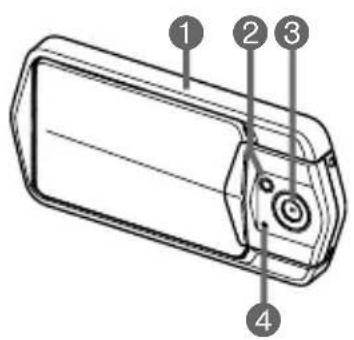
① 外框(第14页)
② 摄影灯(第57页)
③镜头
④麦克风(第16、46页)
⑤ 扬声器
⑥ 显示屏(第9页)
⑦ 后灯
(第20、22、28、30页)
⑧ 快门钮(第30页)
⑨ 带孔(第2页)
10 [⏻] (电源) (第28页)
⑪存储卡槽(第26、27页)
12 复位钮(第118页)
13 存储卡槽盖(第26页)
14[HDMI OUT] HDMI 输出
(微型) (第71页)
15 HDMI插孔盖(第71页)
16 USB端口盖
17 [USB]端口
(第19、21页)
显示屏内容及其更改方法
显示屏采用各种指示符、图标和数值来让您了解相机的状态。
- 此处的示范画面用来向您展示各种方式下显示屏上出现的所有指示符和数字的位置。它们并不代表相机上实际出现的画面。
■ 快照拍摄
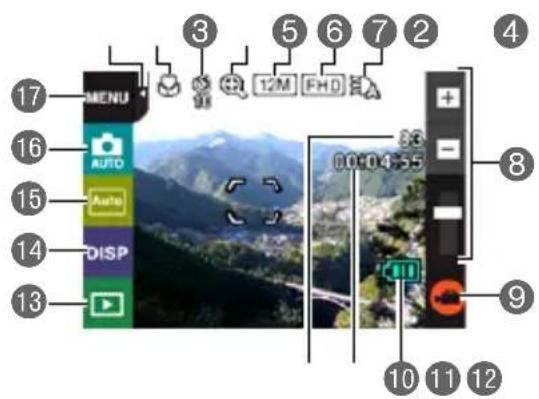
选项卡(第28页)
②聚焦方式(第63页)
③自拍定时器方式(第56页)
④数码变焦(第41页)
⑤快照照片尺寸(第58页)
⑥视频画质(第44、59页)
⑦ 摄影灯 (第57页)
⑧变焦条(第30、41页)
⑨ “☐” 动画图标(第31、44页)
10电池电量指示符(第23页)
11动画容量(拍摄时间)(第30页)
12快照容量(幅数)(第30页)
13 显示方式图标(第28页)
14 信息图标(第11页)
15画面方向图标(第11页)
16 拍摄方式图标(第36页)
17选单图标(第55页)
注
• ⑪动画容量和⑫快照容量在以下情况时不显示,即使信息显示设定选为“信息开”(第11页)。
-垂直方向显示
- 显示屏和镜头朝向同一方向时
■ 动画拍摄
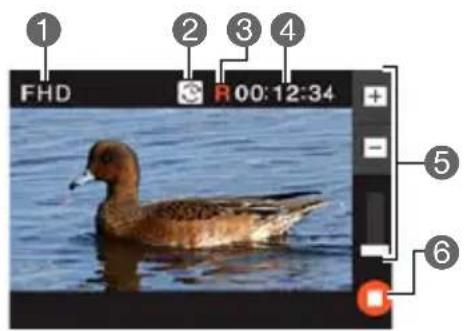
① 视频画质(第44、59页)
②拍摄时间切换图标(第45页)
③动画剩余时间图标(第45页)
4剩余动画存储量 / 动画拍摄时间(第45、124页)
⑤变焦条(第30、41页)
⑥ “☐” 动画停止图标(第31、45页)
■ 查看快照
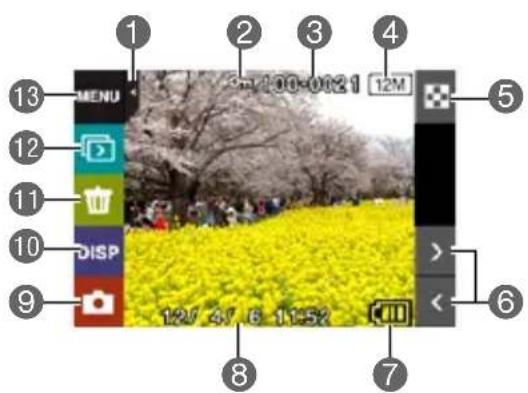
①选项卡(第28页)
②保护指示符(第76页)
③文件夹名称 / 文件名(第92页)
④快照照片尺寸(第58页)
⑤影像选单图标(第69页)
⑥影像滚动图标(第32、65页)
⑦电池电量指示符(第23页)
⑧日期 / 时间(第24、97页)
⑨拍摄方式图标(第28页)
10信息图标(第11页)
11 删除图标(第33页)
12幻灯片图标(第69页)
13选单图标(第73页)
■ 动画播放
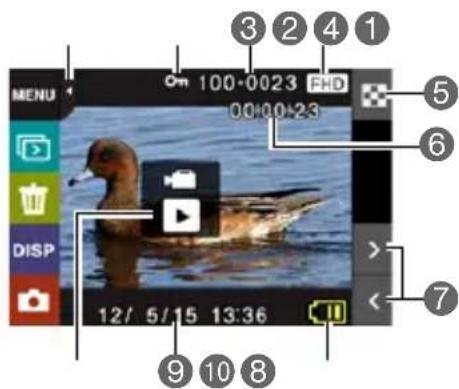
①选项卡(第28页)
②保护指示符(第76页)
③文件夹名称 / 文件名(第92页)
4 视频画质(第44、59页)
⑤影像选单图标(第69页)
⑥动画拍摄时间(第65页)
⑦ 影像滚动图标(第32、65页)
⑧电池电量指示符(第23页)
⑨日期 / 时间(第24、97页)
10 “▶” 动画播放图标(第65页)
更改画面方向
一般情况下,相机会自动检测当前方向,然后相应地更改图标和所拍摄影像的方向。请注意,如果相机直指下方,相机可能就无法正确检测自身方向。在这种情况下,您可以临时更改图标和所拍摄影像的方向。此设定将保持有效,直至再次更改或关闭相机电源。
1. 进入拍摄方式。
2. 点触画面方向图标。
- 如果屏幕上未显示该图标,请点触选项卡显示该图标。
3. 点触要使用的方向的图标。
图标和所拍摄图像即会根据您的选择变化方向。
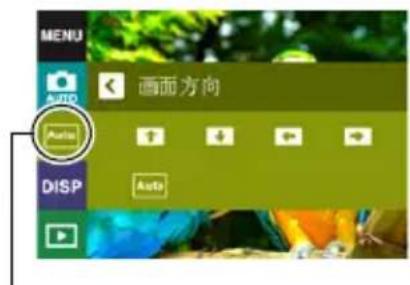
画面方向图标
| Auto 相机检测当前方向,自动相应地更改图标和画面方向。 | |
| ↑ | 图标顶端朝上。 |
| ← | 图标顶端朝左。 |
| ↓ | 图标顶端朝下。 |
| → | 图标顶端朝右。 |
选择显示信息(DISP)
每按一次 “DISP”,即会在显示或隐藏画面信息的设定之间循环滚动。可以分别配置拍摄方式和显示方式的设定。
- 如果屏幕上未显示“DISP”,请点触选项卡显示此选项。
- 拍摄动画时,无法更改显示信息。
| 关 不显示信息。 | |
| 信息开 显示影像设 | 定等信息。 |
| 状态开 | 显示设定的更详细信息。•选择“状态开”时,无法在显示屏上查看拍摄对象。 |
在显示方式下将显示信息选为状态开时,如果当前所显示影像的自动曝光(AE)不正确,则此影像的曝光、快门速度和ISO敏感度设定值显示为橙色。
快速入门基础
CASIO相机的用途是什么
CASIO相机拥有多种强大功能可供选择,使数码影像的拍摄信手拈来,包括以下主要功能。
各种拍摄样式
可以打开外框并将LCD显示屏旋转到正确位置,使长时间的拍摄更加舒适,并让自拍更加简单。
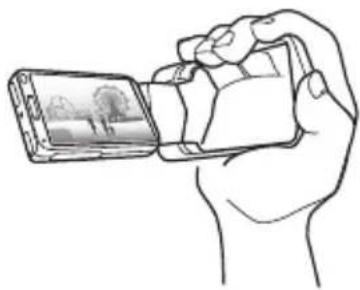
可以旋转显示屏使其朝向与相机镜头一致,让自拍更加简单。
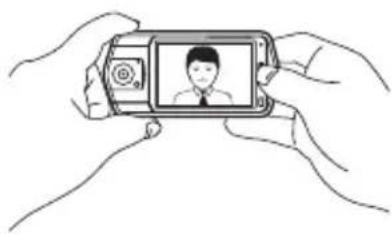
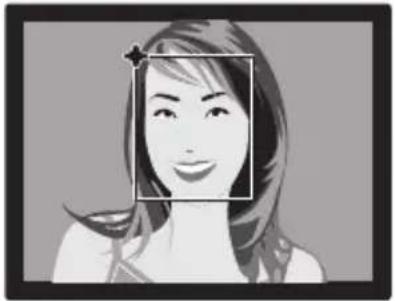
美颜方式可以柔化拍摄对象的肤色纹理,减淡强烈阳光所致的面部阴影,使人物更加靓丽。
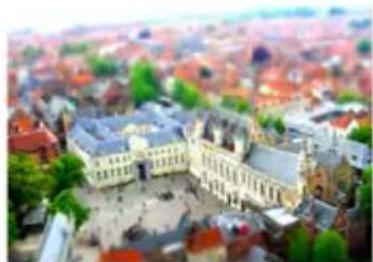
各种艺术效果可以让平凡无奇的拍摄对象变得新潮夺目。“ART SHOT”提供以下效果:HDR艺术、LOMO效果、柔焦、柔光效果、鲜艳色彩、棕色效果、黑白粗粒、微缩景观、鱼眼。
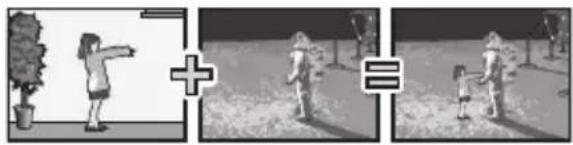
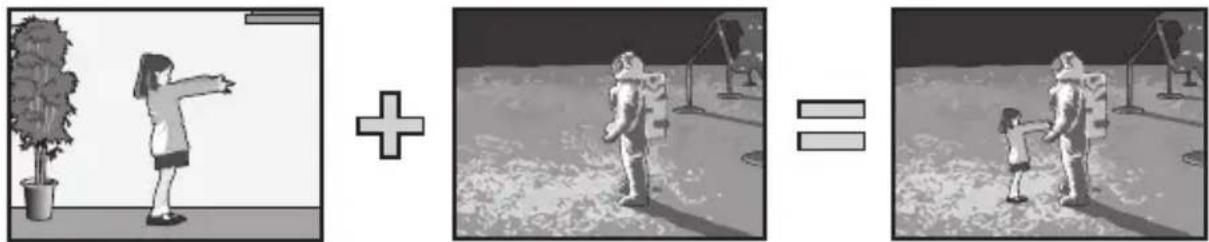
操作简单,可以抽取出一张快照中的人物或物体,然后将其插入到另一张快照中。
您可以打开或关闭外框并旋转显示屏面板,变换相机配置以适应各种拍摄条件。

重要!
- 切勿在显示屏表面施加重力。否则会将其损坏。
- 切勿用手指碰触镜头。镜头上的指印、灰尘和其他异物会影响相机的正常操作。用吹风机或其他方法吹掉镜头或闪光灯窗口上的灰尘或脏物,然后用柔软的干布轻拭。
打开和关闭外框
相机的外框可以旋转360度。
-
在显示屏朝向自己时,握住外框。
-
从后方推动显示屏面板。
-
握住显示屏面板的边缘,旋转外框将其打开。
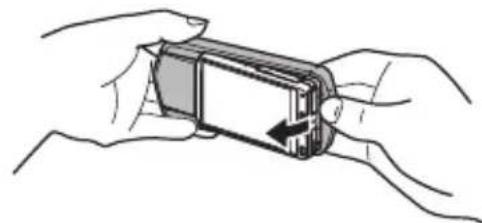
- 旋转显示屏面板后,切勿尝试打开或关闭外框。否则会导致外框碰到显示屏面板,引起故障。
旋转显示屏
执行以下步骤,旋转显示屏。
注
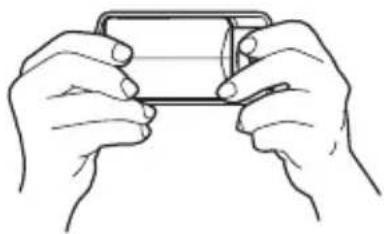
·如图所示握住显示屏面板,可以顺时针旋转180度,逆时针旋转90度。
- 当外框关闭时,也可以旋转显示屏面板。
1. 如图所示握住相机。
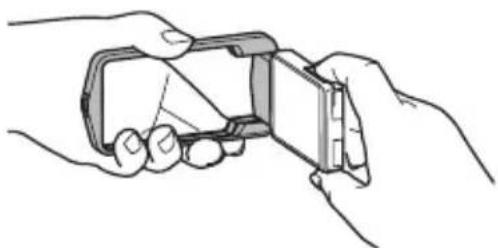
2.用力握住外框,小心地旋转显示屏面板。

| 正常拍摄 动画拍摄 | |
显示屏朝向与镜头方向相反时拍摄。打开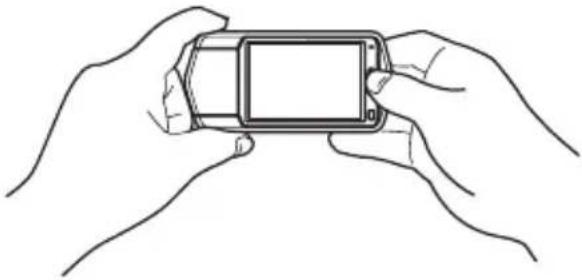 | 外框90度,握住外框。但是,如果您喜欢,也可以上下倒转相机进行拍摄。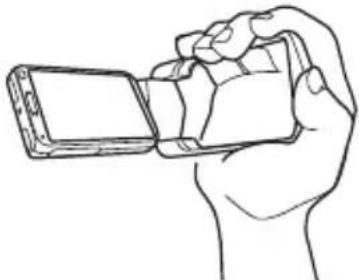 |
| 桌面拍摄/自拍 悬挂拍摄 | |
使显示屏和镜头朝向一致,打开外框约30度,相机即可竖立。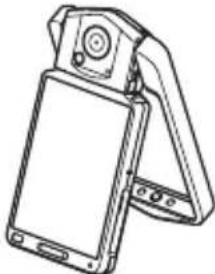 | 旋转显示屏180度,然后打开外框180度,使其能够悬挂在墙壁等物体上。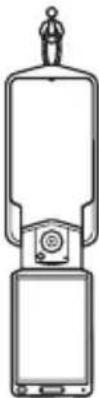 |
注
- 拍摄时,握持相机使其静止不动。小心地按下快门钮,注意在释放快门时以及释放快门稍后一刻不要移动相机。
- 注意不要让手指或配带遮挡图示部分。
·为防止相机意外掉落,操作相机时,请安装腕带并务必将其缠绕在手指或手腕上。
- 切勿使用配带来回摇摆相机。
- 附带的配带为本相机专用。切勿将其用于任何其他用途。
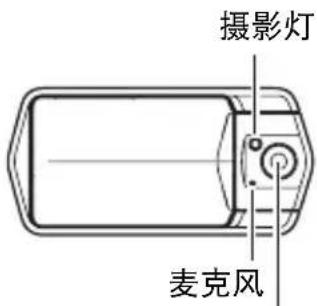
镜头

重要!
- 务必确保您的手指没有阻挡或过于靠近摄影灯。拍摄时,手指会导致产生不必要的阴影。
相机的显示屏为触摸屏。这表示您可以通过手指触摸屏幕来执行以下操作。
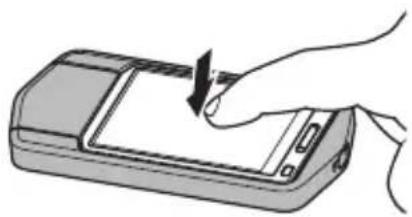
点触
用手指短暂点触屏幕。
点触屏幕可以选择图标或选单项目,并配置设定。
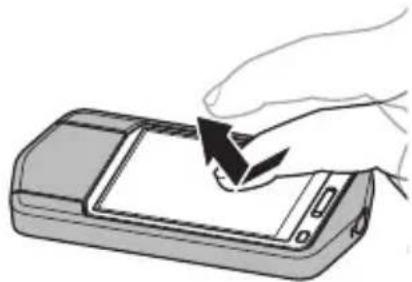
触按屏幕可以快速滚动影像,或者进行动画的连续逐帧播放。
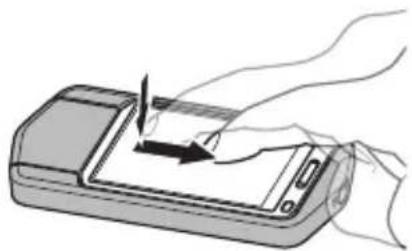
使用拖曳可以将屏幕影像移到其他位置,以及滚动影像。
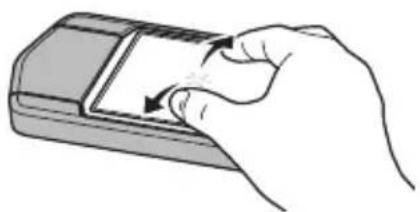
用手指和食指按住屏幕,然后将它们伸展开。
使用伸展可以放大屏幕影像。
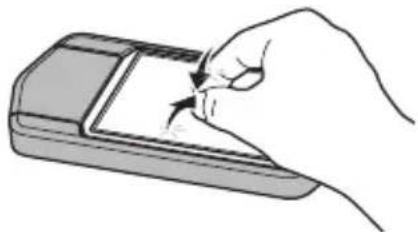
用手指和食指按住屏幕,然后将它们合拢。使用合拢可以缩小屏幕影像。
- 执行屏幕操作时,请仅使用手指或相机随附的操作笔。使用其他尖物或硬物可能会损坏屏幕。
另请注意,无法使用操作笔执行上述的双指操作。
- 触摸屏对压力敏感。操作时,请确保用足够的压力点触屏幕。
注
- 使用市售的LCD保护膜会降低显示屏的操作灵敏度。 - 如果触摸屏项目选择的操作不理想,请校准触摸屏(第99页)。
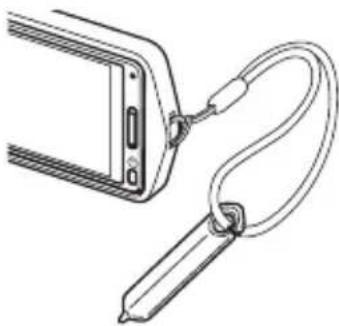
- 可以将操作笔系到相机配带上。
购买相机时,相机内置的可充电锂电池并未充电。使用相机前,请执行以下步骤为电池充电。
可以使用以下两种方法之一对电池充电。对电池充电之前,使用“打开和关闭外框”(第14页)下的步骤打开外框。
- USB-AC适配器
- USB连接至电脑
■ 使用USB-AC适配器充电
相机电源关闭时,按下图所示顺序连接①,②,③,④)。
充电时间:约130分钟。
![[USB]端口 ① USB电缆 (相机随附) ② 电源线 ③ USB-AC适配器 ④](/content/2026/06/1240471/images/2846190521a47d1976a3eed4d4596df17dc32ee59492397b029d305cc9e26e4b.jpg)
确保USB电缆插头上的▲标记朝向显示屏的相反方向,然后将电缆连接到相机上。

重要!
- 如果电池已经长时间未使用或者极端的温度环境下, 则充电时间会长于正常情况。如果充电已超过六小时左右, 即使电池未充满电, 计时器也会自动终止充电。此时,后灯会呈红色闪烁。如果电池已经很长时间未使用, 则仅在约45分钟后就会自动终止充电, 后灯呈红色闪烁。在以上任何一种情况下, 请先从相机上拔下USB电缆, 然后重新连接恢复充电。
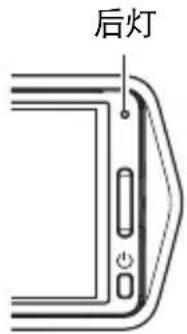
后灯操作
| 灯状态 说明 | |
| 呈红色点亮 正在充电 | |
| 呈红色闪烁 | 环境温度异常、USB-AC适配器故障或电池故障(第111页)、或由计时器终止充电 |
| 熄灭 充电完毕 | |
USB电缆连接注意事项
- 将USB电缆连接到相机时,确保电缆插头和显示屏面板的朝向如下图所示。
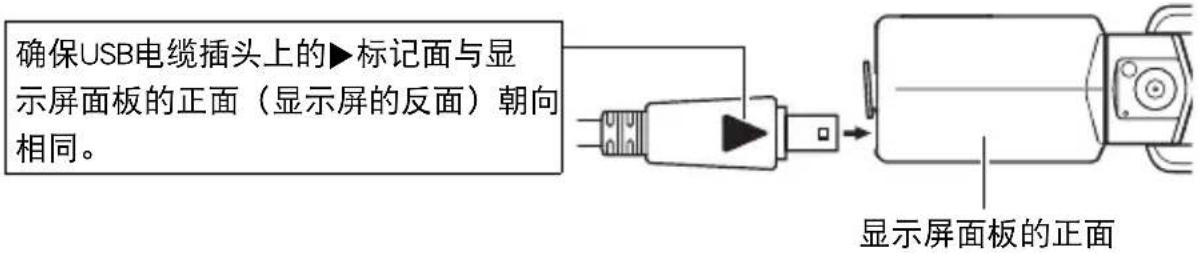
开始充电后,后灯开始会始终点亮。即使电池已完全充电,此灯也会点亮片刻。如果此灯不点亮,请检查USB电缆插头的方向。
- 确保将电缆插头插入到USB端口,直至您感觉到其发出咔哒声牢固到位。未完全插入可能造成通信不佳或故障。
- 请注意,即使已完全插入插头,您仍能看到如图所示的插头金属部分。
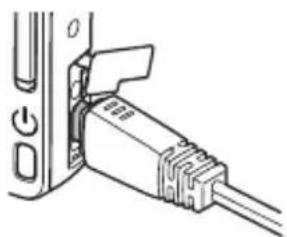
相机电源关闭时,按下图所示顺序连接(①, ②)。
- 相机电源打开时,按[ON/OFF](电源)关闭相机电源,再将其连接至电脑。充电时间:约260分钟。
![电脑 (电源打开) USB端口 [USB]端口 ① ② USB电缆 (相机随附)](/content/2026/06/1240471/images/0c049900ceaff4b902bb0860b44a7f546a153d8561f40be74951ab4bfb0dfbe1.jpg)
确保USB电缆插头上的▲标记朝向显示屏的相反方向,然后将电缆连接到相机上。

重要!
- 第一次使用USB电缆将相机连接至电脑时,电脑上可能会出现一条错误讯息。如果发生这种情况,请断开USB电缆后再重新连接。
- 某些电脑型号或连接条件可能会导致低电量。如果电量过低,则会在相机电源未打开时开始充电。此时,后灯会呈红色点亮。这种情况下,充电完毕后,后灯熄灭。
- 如果电池已经长时间未使用或者极端的温度环境下, 则充电时间会长于正常情况。如果充电已超过六小时左右, 即使电池未充满电, 计时器也会自动终止充电。此时,后灯会呈红色闪烁。如果电池已经很长时间未使用, 则仅在约30分钟至45分钟后就会自动终止充电, 后灯呈红色闪烁或熄灭。如果出现任何一种情况, 推荐使用相机随附的USB-AC适配器。
- 所连接的电脑处于休眠模式时,不会进行充电。
- 如果由于电脑型号或连接状况原因而电量过低, 则会在相机电源未打开时开始充电。如果在这种情况下打开相机电源, 会导致充电停止, 并开始相机和电脑之间的 USB 数据传输。此时相机的后灯会点亮绿色。
后灯操作
| 灯状态 说明 | |
| 呈棕黄色点亮 正在 | 充电 |
| 呈红色点亮 | 充电正在进行中(不支持与电脑的数据传输。) |
| 呈红色闪烁 | 环境温度异常、或电池故障(第111页)、或计时器终止充电 |
| 呈红色和棕黄色闪烁 | 电池过度放电。由于某些原因,无法通过电脑USB端口对电池充电。请使用相机随附的USB-AC适配器对电池充电。 |
| 呈绿色点亮 充电完毕,或充电停止 | |
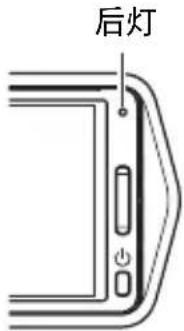
注
- 如果相机通过USB连接至电脑,即使关闭了相机电源,电池也将继续充电。这种情况下,后灯会依照“后灯操作”(第20页)中的说明操作。
其他充电注意事项
- USB充电设备和电源设备有固定标准。如果使用质量不佳的设备或未达到标准的设备,可能会导致相机功能失常和/或故障。
- 如果使用的电脑由您个人组装或改装,将不保证正常操作。即使使用市售的电脑,某些USB端口的规格也可能导致无法通过USB电缆充电。
·电池因正常使用而仍然较热时,可能无法完全充电。保持相机电源关闭,等待一会儿让电池充分冷却,然后再进行充电。
·电池会少量放电。因此,建议您在即将需要使用电池时才对其进行充电。 - 对电池充电可能会干扰电视机或收音机接收信号。如果出现这种情况,请将USB-AC适配器插入远离电视机或收音机的插座。
·实际充电时间取决于当前电池电量以及充电条件。 - 请勿将USB-AC适配器用于任何其他设备。
检查当前电池电量
消耗电池电量时,显示屏上的电池电量指示符会指示当前电量,如下所示。
| 电量 高 | 低→ | |||||
| 电池电量指示符 | → | → | → | |||
| 指示符颜色 青色 | → | 黄色 | → | 红色 | → 红色 | |
表示电量不足。请尽快对电池充电。
指示 📄,无法进行拍摄。请立即对电池充电。
·在拍摄方式和显示方式之间切换时,电池电量指示符显示的电量可能会发生变化。
- 如果在电池已耗尽的情况下30天左右不对相机供电,日期和时间设定将会被清除。下一次在恢复电量后打开相机时,将会出现一条信息,提示您配置时间和日期设定。此时,请配置日期和时间设定(第97页)。
·关于电池寿命和拍摄次数的信息,请参阅第127页。
初次打开相机时配置基本设定
初次打开相机电源时,会出现一个画面,该画面用来配置显示语言、日期和时间设定。如未正确设定日期和时间,则会导致影像上记录的日期和时间出现错误。

重要!
- 如果您购买了面向日本市场的相机,则在以下步骤的第2步时不会出现语言选择画面。在这种情况下,如果要将日文显示更改为其他语言,请使用“更改显示语言(Language)”(第98页)下的步骤。请注意,面向日本市场的相机可能不随附您所选语言的本说明书版本。
-
在某些地区销售的相机型号可能不支持显示语言选择。
-
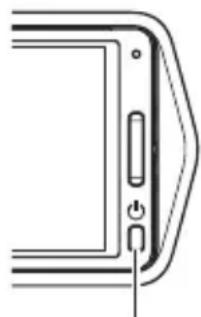
按[⏻](电源)打开相机电源。
2.上下拖曳(第17页)直至找到所需语言,然后点触选择此语言。 - 点触所需的日期显示格式。
例如:2015年7月10日
年/月/日 → 15/7/10
日/月/年 → 10/7/15
月/日/年 → 7/10/15
- 点触要更改的值(年、月、日、小时、分钟)。
-
点触 “▲” 和 “▼” 更改当前所选的值。
-
触按“▲”和“▼”会快速更改设定。
- 要切换12/24小时格式,请点触12小时 / 24小时切换图标。
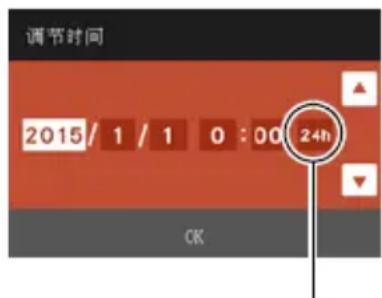
12/24小时切换图标
- 设定好所需日期和时间设定后,点触 “OK”。
- 点触 “自动” 或 “极智模式” 选择所需的默认自动拍摄方式。
- 点触 “采用”。
·可以在以后需要时更改此设定。有关详情,请参阅第29页。
如果在以上步骤中配置显示语言、日期或时间发生错误,请参阅以下页码中更正设定的信息。
- 显示语言:第98页
- 日期和时间:第97页
注
- 每个国家的本地时间误差和夏令时使用均由本国控制,会存在变更。
准备存储卡
虽然相机具有存储影像和动画的内藏存储器,但可能还需要购买市售的存储卡扩展容量。本相机不带存储卡。装入存储卡时拍摄的影像储存在存储卡内。未装入存储卡时,影像储存在内藏存储器内。
- 关于存储卡容量的信息,请参阅第123页。
支持的存储卡
-SD存储卡
-SDHC存储卡
-SDXC存储卡

请使用以上类型的存储卡。
- 以上是支持的存储卡类型,截至2012年10月。
- 本相机支持使用以下类型和容量的SD存储卡:最大2GB的SD存储卡,2GB至32GB的SDHC存储卡,32GB至2TB的SDXC存储卡。请注意,即使所用的卡符合以上容量和类型要求,也不保证本相机一定可以使用此种卡。
- 本相机支持使用Eye-Fi卡和FlashAir卡。
装入存储卡
- 按[①](电源)关闭相机电源,然后打开外框(第14页)。
-
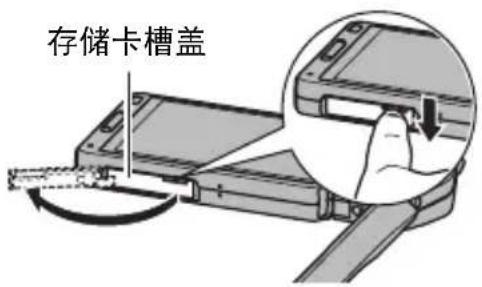
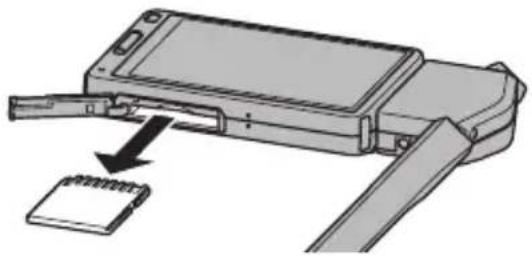
将指甲插入存储卡槽盖的沟槽中,按箭头所示方向拉动盖子将其打开。
-
装入存储卡。
使存储卡背面向上(朝向相机的显示屏侧),将存储卡完全滑入卡槽中直至其发出咔哒声牢固就位。
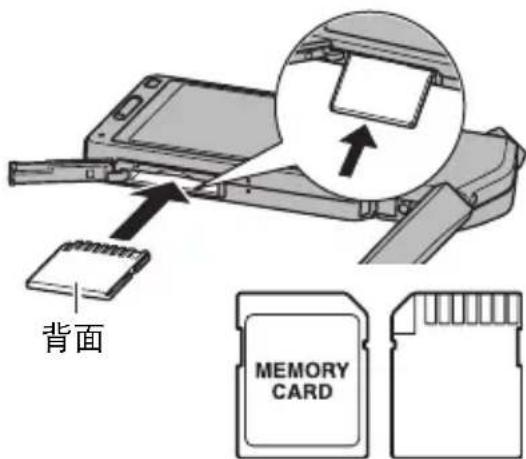
正面 背面
- 盖上存储卡槽盖,然后将外框转回到初始位置。
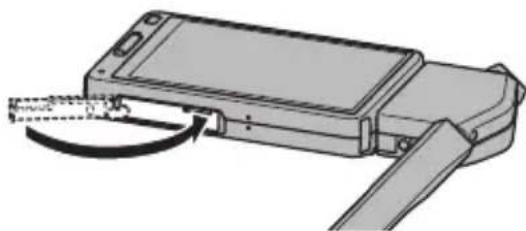
·除支持的存储卡(第25页)外,切勿将任何其他物品插入存储卡槽。
- 如果卡槽内进入水或任何异物,请立即关闭相机电源,然后与您的零售商或与就近的CASIO授权服务中心联系。
■ 更换存储卡
按下存储卡,然后松开。便可使存储卡轻轻地弹出存储卡槽。将存储卡完全拉出,然后插入另一张。
- 后灯呈绿色闪烁时,切勿从相机中取出存储卡。否则会导致无法存储影像,甚至会损坏存储卡。
在您第一次使用相机中的存储卡之前,需将其格式化。

重要!
- 如果存储卡上已有快照或其他文件,格式化存储卡会删除卡上的内容。一般情况下,不需要重新格式化存储卡。但是,如果存储卡的储存速度变慢或出现其他异常情况,请重新格式化存储卡。
- 请务必使用相机格式化存储卡。在电脑上格式化存储卡会使卡变为非SD标准格式,从而极大地减慢处理时间并导致兼容性、性能和其他问题。
- 第一次使用新Eye-Fi卡前需要进行格式化,请在此之前将Eye-Fi Center安装文件复制到您的电脑上。请务必在格式化卡之前进行这步操作。
- 用相机格式化FlashAir卡时,会删除卡上通信所需的文件。有关格式化的详情,请参阅FlashAir卡随附的说明书。
1. 装入存储卡(第26页)。
2. 打开相机电源,然后点触 “MENU”。
- 如果屏幕上未显示“MENU”,点触选项卡显示此选项(第35页)。
3.上下拖曳直至找到“设定”,然后点触选择此选项。
4. 点触 “格式化”。
5. 点触 “格式化”,然后点触 “是”。
即会开始存储卡格式化操作。
打开和关闭电源
■ 打开相机电源
按[⏻](电源)。
即会打开相机电源,后灯呈绿色点亮,然后进入拍摄方式。
进入拍摄方式和显示方式
| 进入显示方式 | 在拍摄方式中,点触“▶”(显示)。•如果拍摄方式选为自动、BEST SHOT或ART SHOT,也可以通过点触选项卡后再点触“▶”(显示)切换至显示方式。 |
| 进入拍摄方式 | 在显示方式中,点触选项卡。在出现的屏幕影像上,点触“▶”(拍摄)。 |
■ 关闭相机电源
按[⏻](电源)。
](/content/2026/06/1240471/images/00ac42a406e8555225319c6b4101eb44f12e04e3a7c69d5dfde2334abf15b3c8.jpg)
点触选项卡后的画面
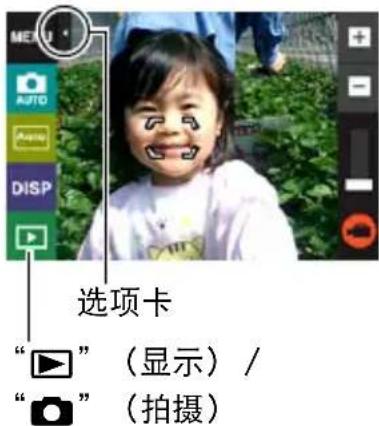
注
- 为了节省电池电量,如果在约五分钟内未进行任何操作,自动关机功能会自动关闭电源。
拍摄快照
相机具有多种不同的拍摄方式,以适应不同的拍摄环境和对象(第36页)。本节介绍使用自动拍摄方式的一般拍摄步骤。
选择自动拍摄方式
可以根据数码摄影需要,选择两种自动拍摄方式之一(自动或极智模式)。
| 设定 | 拍摄场景图标显示 | 说明 |
| 自动 这是标准 |  摄方式。 摄方式。 | |
| 极智模式 |  | 使用极智模式拍摄,相机会自动判断您正在拍摄的是主体、风景还是其他内容。极智模式拍摄的影像质量高于标准自动拍摄。•它还比自动需要更多电量(更快用完电池)。 |
-
按[⏻](电源)打开相机电源。
-
点触顺数第二个图标(水平显示方向时从右数第二个图标)(拍摄方式)。
如果屏幕上未显示该图标,请点触选项卡显示该图标。
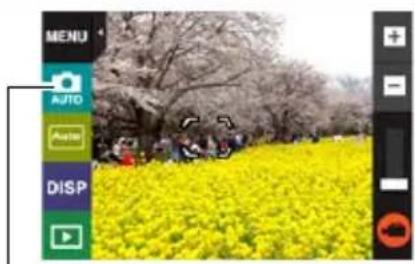
- 点触 “自动” 或 “极智模式” 选择所需的自动拍摄方式。
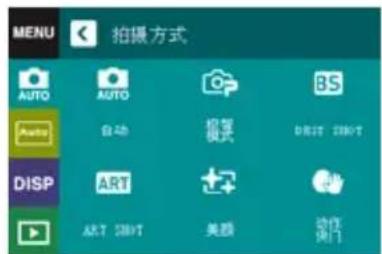
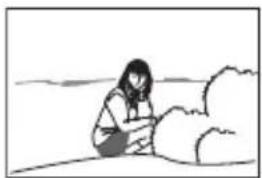
1. 将相机对准拍摄对象。
如果正在使用极智模式,显示屏右下方会出现文字,说明相机检测到的拍摄类型。
- 点触变焦条上方的“+”或“-”标记,更改变焦倍数(第41页)。
动画容量(拍摄时间)
快照容量(拍摄次数)

完成聚焦时,相机会发出哗声,后灯点亮绿色,聚焦框变绿。
后灯
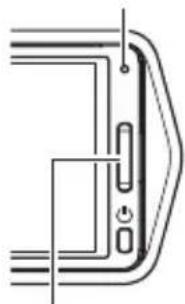
鸣音(影像已聚焦。)
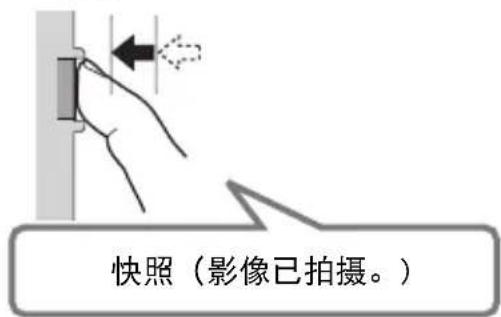
半按快门钮时,相机会对当前对准的拍摄对象自动调节曝光并进行聚焦。掌握好全按和半按快门钮的力度是拍摄精美影像的一项重要技术。
3. 继续保持相机静止不动,完全按下快门钮。
便可拍摄快照。
全按
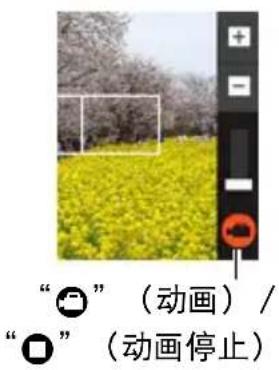
拍摄动画
按 “☐”(动画)开始拍摄动画。点触 “☐”(动画停止)停止拍摄。
有关详情,请参阅第44页。
注
·您也可以点触显示屏上的某一点,拍摄快照(第56页)。
·您可以指定快照的影像大小。有关详情,请参阅第58页。
■ 如果影像未聚焦...
如果聚焦框一直显示为红色并且后灯呈绿色闪烁,则表示影像未聚焦(由于拍摄对象太近等原因)。请将相机重新对准拍摄对象,然后重新聚焦。
■ 使用自动拍摄
“聚焦锁定”(第64页)是一种技术名称,您可以在拍摄所要聚焦的对象不在画面中央的聚焦框内的影像时使用聚焦锁定技术。
■ 使用极智模式拍摄
- 使用极智模式拍摄时,除快门速度和ISO敏感度之外,相机还会按需自动执行以下操作。
- 在您半按快门钮之前,通常会进行自动聚焦。
- 相机会自动检测画面焦点并且聚焦于该处。
- 拍摄人像时,人脸检测功能可以检测最多十个人的脸,然后相应地调节聚焦和亮度。
- 使用极智模式拍摄时,信息“极智模式处理中。”会出现在显示屏上。如果觉得相机处理数据的时间太长,请尝试换用标准自动。
- 在某些情况下,极智模式可能无法正确辨别拍摄环境。如果出现这种情况,请使用标准自动拍摄。
查看快照
请使用下列步骤在相机的显示屏上查看快照。
- 关于如何播放动画,请参阅第65页。
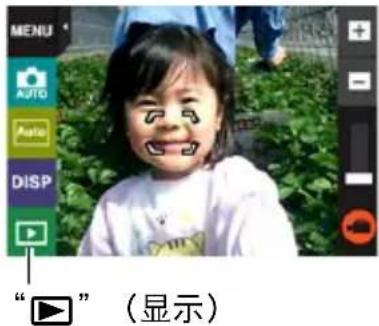
1. 点触 “▶” (显示)进入显示方式。
即显示当前存储在存储器中的一张快照。
·还包括所显示快照的信息(第10页)。
- 也可清除信息,仅查看快照(第11页)。
- 可以通过点触显示屏来缩放屏幕影像(第70页)。如果要拍摄的快照非常重要,则建议您在拍摄后放大影像并检查其细部。
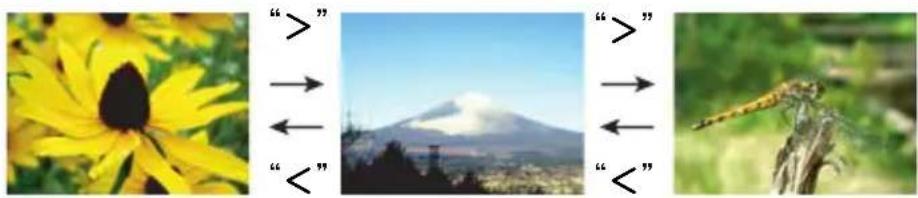
2. 点触“<”或“>”,或者左右拖曳屏幕影像,以滚动快照。
- 若要快速滚动,请触按“<”或“>”。
·在显示方式下或显示选单画面时,如果按快门钮,将直接切换到拍摄方式。
删除快照和动画
如果存储器已满,则可以删除多余的快照和动画,以释放存储空间并拍摄更多影像。

重要!
- 请注意,文件(影像)的删除操作无法撤销。
■ 删除单个文件
- 在显示方式中,点触“<”或“>”显示要删除的文件。
- 点触 “血”。
- 如果屏幕上未显示“血”,请点触选项卡显示此图标。
- 点触 “1个文件”。
即会删除所选影像。
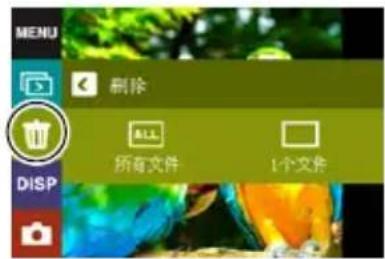
■ 删除所有文件
- 进入显示方式。
- 点触 “血”。
- 如果屏幕上未显示“血”,请点触选项卡显示此图标。
- 点触 “所有文件”。
- 点触 “删除”。
随即出现“没有文件。”信息。
快照拍摄注意事项
操作注意事项
·如果有不必要的光线射到镜头,请在拍摄影像时用手遮住镜头。
拍摄快照时的显示屏
- 拍摄对象的亮度条件会导致显示屏的反应速度下降,并会导致显示屏影像中产生数字噪音。
- 显示屏上出现的影像用作影像构图。实际影像将会根据当前所选拍摄方式进行拍摄(第36页)。
荧光灯照明条件下的室内拍摄
- 荧光灯光线的瞬间闪烁会影响影像的亮度和颜色。
其他注意事项
- 快门速度越慢,影像中越可能产生明显的噪音。因此,使用慢速快门时,相机会自动进行减噪。以较慢的快门速度拍摄影像时,减噪处理会延长拍摄时间。进行减噪时的快门速度视相机设定和拍摄环境而定。
- 当ISO敏感度设为高数值时,会进行减噪处理。这会使相机在按下快门钮后准备好再次拍摄的时间会更长。正在拍摄影像时,请勿进行任何操作。
- 由于相机所用成像装置特性的原因,移动非常快速的物体在影像中可能会出现扭歪。
■ 自动聚焦限制
·以下任何情况可能均会导致无法正确聚焦。
- 纯色墙体或对比度非常低的其他对象
-强逆光对象
-发强光的对象
- 百叶窗或包含重复水平图案的其他对象
-与相机距离不等的多个对象
- 暗处的对象
- 拍摄时相机移动
- 快速移动的对象
- 相机聚焦范围之外的对象
- 如不能正确聚焦,请尝试使用聚焦锁定(第64页)。
拍摄影像
在拍摄方式中点触显示屏,将显示配置拍摄方式设定的画面。
■配置拍摄方式设定
1. 按[①](电源)打开相机电源并进入拍摄方式。
- 如果相机处于显示方式,请点触“☐”(拍摄)进入拍摄方式。
打开相机电源并进入拍摄方式。 - 1](/content/2026/06/1240471/images/355f6223e77b1cd52f89a9e270b78e2b8555303e00d0b22f0f3251725eed4e11.jpg)
- 如果屏幕左侧没有图标,请点触选项卡显示图标。
① 选项卡(第28页)
②选单(第55页)*
③ 拍摄方式(第36页)
④ 画面方向(第11页)
⑤信息(第11页)
⑥ 显示方式 / 美颜级别(第28、39页)
⑦ 变焦(第41页)
⑧ 动画(第44页)
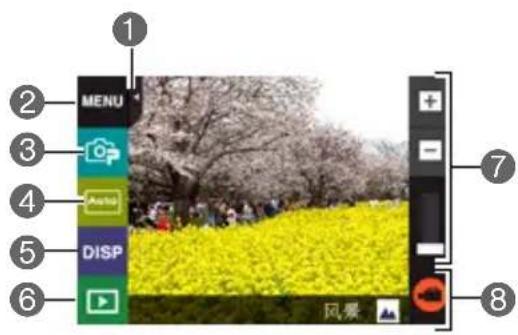
*选单上显示的某些项目可能不可用,视拍摄方式而异。
选择拍摄方式
相机具有多种不同的拍摄方式。
1. 在拍摄方式中,点触拍摄方式图标(第29页)。
- 如果屏幕上未显示该图标,请点触选项卡显示该图标。
2. 点触要使用的拍摄方式的图标。
即会进入所选拍摄方式。
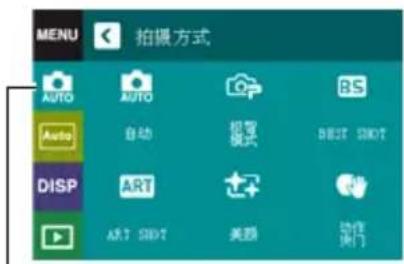
拍摄方式图标
| 自动标准自动拍摄方式。此为常用的拍摄方式(第29页)。 | |
| 极智模式 | 使用极智模式拍摄,相机会自动判断您正在拍摄的是主体、风景还是其他内容。极智模式拍摄的影像质量高于标准自动拍摄方式(第29页)。 |
| BEST SHOT | 使用BEST SHOT,只需选择代表所需拍摄类型的示范场景,相机即会自动配置当前拍摄对象和拍摄环境的理想设定(第47页)。 |
| ART ART SHOT | 各种艺术效果可以让平凡无奇的拍摄对象变得新潮夺目(第37页)。 |
| 美颜 | 美颜方式可以柔化拍摄对象的肤色纹理,减淡强烈阳光所致的面部阴影,使人物更加靓丽(第39页)。 |
| 动作快门 | 在此方式中,相机在检测到主体移动时开始自拍定时器倒计时(第40页)。 |
使用艺术效果拍摄(ART SHOT)
各种艺术效果可以让平凡无奇的拍摄对象变得新潮夺目。
| 场景说明 | |
| HDR艺术 | 采用HDR(高动态范围,第49页)摄影,将快照转换为艺术作品,提供比传统摄影更自由的表达方式。 |
| LOMO效果 将四周调暗 | 并变化色调,以达到玩具相机的效果。 |
| 柔焦 虚化整体的聚焦, | 以达到不可思议的柔和效果。 |
| 柔光效果 弱化对比, | 产生雅致柔和的效果。 |
| 鲜艳色彩 增强饱和度, | 使色彩更鲜艳。 |
| 棕色效果 棕色调制造 | 古的效果。 |
| 黑白粗粒 强化对比, | 制造充满粗粒感的印刷图案效果。 |
| 微缩景观 局部虚化, | 让影像看起来如同微缩世界。 |
| 鱼眼 仿佛用鱼眼镜头拍摄的有趣效果。 | |
-
在拍摄方式中,点触拍摄方式图标(第35页)。
-
点触 “ART” (ARTSHOT)。
-
点触要使用的ART SHOT场景。
选择以下选项之一:HDR艺术、LOMO效果、柔焦、柔光效果、鲜艳色彩、棕色效果、黑白粗粒、微缩景观、鱼眼。
- 点触显示屏右侧的箭头,显示其他场景。
- 点触屏幕右上角的 “ ”① 然后点触一种ART SHOT场景,即会显示该场景的详细信息。
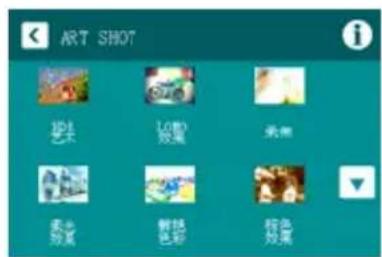
4. 点触 “ART” 图标。
可以按照以下方法调节所选效果的强度。但是,请注意,无法调节“微缩景观”效果。
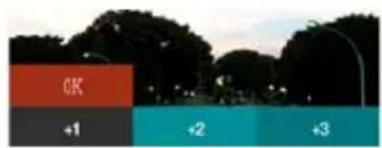
| 场景 调节 | |
| HDR艺术 效果级别 | |
| LOMO效果 色调 | |
| 柔焦 效果级别 | |
| 柔光效果 色调 | |
| 鲜艳色彩 效果级别 | |
| 棕色效果 效果级别 | |
| 黑白粗粒 效果级别 | |
| 鱼眼 效果级别 |
5. 点触要选择的级别。
6. 点触 “OK”。
7. 按快门钮进行拍摄。
- 按下快门钮后,显示屏中会显示“正在处理……请稍候……”信息,表示正在进行拍摄。显示此信息时,注意保持相机静止不动。显示此信息后,拍摄过程需要一段时间才结束。显示此信息时,无法拍摄影像。
注
- 将相机放置在水平面上保持静止时,此功能发挥最佳作用。
- 使用HDR艺术场景时,将自动配置以下设定。
- 摄影灯:关
- 聚焦方式:自动聚焦
- 使用此拍摄方式拍摄时,拍摄范围小于普通拍摄。
- 如果在拍摄期间相机或主体发生移动,则可能无法获得理想的效果。
·此拍摄方式可能无法拍摄到理想结果,视拍摄环境和影像取景而定。
拍摄美丽人像(美颜)
美颜方式可以柔化拍摄对象的肤色纹理,减淡强烈阳光所致的面部阴影,使人物更加靓丽。
-
在拍摄方式中,点触拍摄方式图标(第29页)。
-
点触 “艹” (美颜)。
-
点触选项卡。
-
点触 “”±(美颜级别)。
-
点触要选择的等级。
您可以选择12种美颜级别,以达到所需的效果。数字越大,美颜效果越强。
- 点触 “OK”。
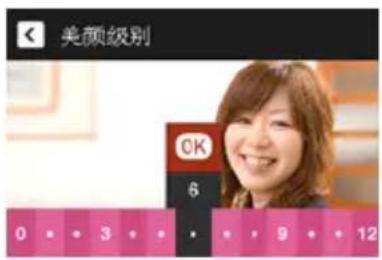
- 请注意,即使在拍摄方式为极智模式或动作快门时,也可以使用美颜。在其中任意种拍摄方式下,执行以上步骤3至7,选择所需的美颜级别。
使用动作快门触发自拍定时器操作(动作快门)
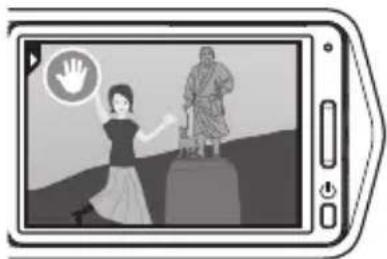
使用动作快门,相机如果检测到显示屏的指定方框区域内有主体移动,就会自动触发自拍定时器倒计时。这表示您可以通过挥手在远距离控制自拍定时器的操作,因此可以将您自己拍摄在影像内。
-
在拍摄方式中,点触拍摄方式图标(第29页)。
-
点触 “●” (动作快门)。
-
将 “”拖曳到影像中要检测到移动的位置。
-
一切就绪后,完全按下快门钮。
动作快门即进入待机状态,等待移动触发。
5.面对相机,在步骤3所放置图标的区域内移动手指或进行其他移动。
当相机检测到方框区域内有主体移动时,就会自动开始自拍定时器倒计时。倒计时至0时,相机会拍摄影像,然后返回动作快门待机状态,等待下一次移动触发。
注
·动作快门自拍定时器的启动时间固定为两秒钟。
·动作快门拍摄六幅影像后,自动退出待机状态。
- 若要取消动作快门待机,请按快门钮。
- 如果边框内主体的颜色与背景的颜色差别很小,或者主体距离相机太远而显得很小,则动作快门可能无法正常工作。
变焦拍摄
本相机具有各种变焦功能:HD变焦、超解像变焦和数码变焦。最大变焦倍数取决于影像尺寸设定。
| HD变焦 | 通过剪切出原始影像的一部分并将其放大,增加变焦能力,而不降低影像质量。 |
| 超解像变焦 使用 | 超解像技术,抑制影像质量下降。 |
| 数码变焦 用于放 | 大影像中央的数字处理,因此降低影像质量。 |
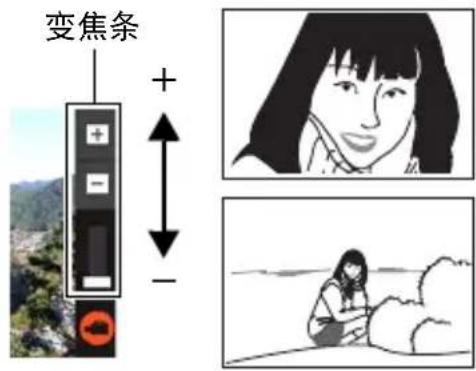
1. 在拍摄方式中,点触变焦条上方的 “+” 或 “-” 标记进行变焦。
+(望远):
放大拍摄对象,缩小范围。
一(广角):
缩小拍摄对象的尺寸,扩大范围。
2. 按快门钮拍摄影像。
注
- 按下快门钮时,望远影像容易因为相机移动而产生模糊。因此,建议将相机放在水平面上以保持平稳。
- 拍摄高速动画时, 变焦操作无效。点触 “☐” (动画) 开始拍摄前, 请执行变焦操作。
·全景摄影时,不支持变焦操作。变焦设定固定为最大广角。 - 正在使用数码变焦时,显示屏上会显示“⊕”。
■ 变焦倍数
- 影像质量下降点取决于影像尺寸(第58页)和拍摄方式(第36页)。影像尺寸越小,在达到影像质量下降点之前可以使用的变焦倍数越大。
自动, 极智模式, 动作快门
| 影像尺寸 像质未下 | 降的变焦范围 最大变焦倍数 | |
| 12M | 1.5X 4.0X | |
| 3:2 | ||
| 5M 2.3X 6.2X | ||
| VGA 9.4X 15.9X |
BEST SHOT (极智变焦)
| 影像尺寸 像质未下 | 降的变焦范围 最大变焦倍数 | |
| 12M | 2.0X 4.0X | |
| 3:2 | ||
| 5M 3.0X 6.2X | ||
| VGA 9.8X 15.9X |
ART SHOT, BEST SHOT (不包括“极智变焦”)
| 影像尺寸 像质未下 | 降的变焦范围 最大变焦倍数 | |
| 12M | 1.0X 4.0X | |
| 3:2 | ||
| 5M 1.6X 6.2X | ||
| VGA 6.2X 15.9X |
拍摄自拍像
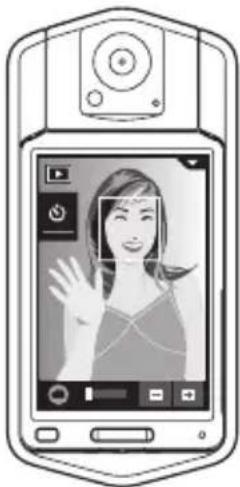
可以将相机调整至显示屏和镜头朝向同一方向。这表示您可以在显示屏中进行自拍像取景,然后使用自拍定时器进行拍摄。
- 使用自拍定时器拍摄自拍像时,请将拍摄方式选为“自动”或“极智模式”。
-
旋转显示屏面板,使屏幕的朝向与镜头一致(第14页)。
-
将拍摄方式选为 “自动” 或 “极智模式” (第29页)。
-
向下拖曳 “💡” (自拍定时器),指定自拍定时器倒计时的时间。
倒计时至0时,相机会拍摄影像。
- 可以将自拍定时器倒计时的时间设定为两至十秒。拖曳的越远,时间就越长。
- 若要取消正在进行的倒计时,请点触屏幕任何一处(自拍定时器图标处除外)。
- 正在进行倒计时的时候,按下快门钮,即可取消倒计时并拍摄影像。
拍摄动画
以下为拍摄动画的步骤说明。
·选择以下拍摄方式后,可以拍摄动画。
-自动
- 极智模式
-BEST SHOT(高速连拍夜景)
- 在拍摄方式中,点触 “MENU”。
- 如果屏幕上未显示 “MENU”,请点触选项卡显示此选项。
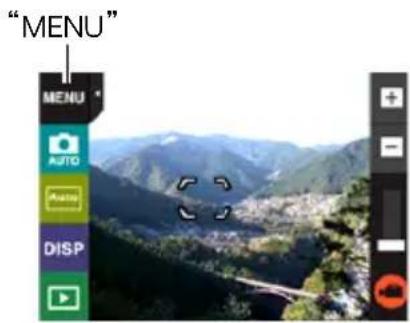
2.上下拖曳直至找到“视频画质”,然后点触选择此选项。
- 点触要更改设定的项目。
| 视频画质 | 拍摄场景图标显示 | 帧速率 | 影像尺寸(像素数) | 说明 |
Full HD 30fps  | ×1080 | 选择此设定时,拍摄全高清(Full HD)动画。使用此设定拍摄的动画宽高比为16:9。 | ||
HD 30fps 128  | ×720 | 选择此设定时,拍摄高清晰(HD)动画。使用此设定拍摄的动画宽高比为16:9。 | ||
HS240 240fps  | ×384 | 选择此设定时,拍摄速度为240 fps的高速动画。•不录音。 |
- 若要关闭选单画面,请点触“菜单”或按快门钮。
5. 点触 “☐” (动画)。
即会开始拍摄。
- 视频画质设定选为 “Full HD” 或 “HD” 时,拍摄动画期间也会录制单声道声音。
- 正在拍摄时,如果点触 “☐”,即可显示剩余拍摄时间和 “R”。再次点触 “☐”,将切换回已拍摄时间。
- 视频画质选为 “Full HD” 或 “HD” 时,可以在拍摄进行期间点触变焦条上方的 “+” 或 “-” 标记进行变焦。
- 动画聚焦方式选为“微距”时(第63页),可以在开始拍摄前半按快门钮进行聚焦。
拍摄时间 / 剩余拍摄时间
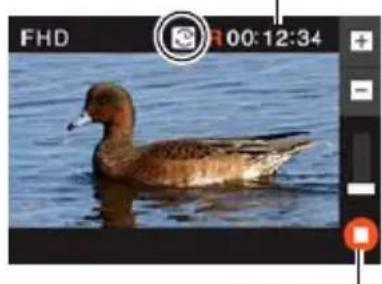
6. 点触 “☐” (动画停止)停止拍摄。
- 每段动画最长可达29分钟。拍摄29分钟后,动画拍摄自动停止。如果在停止动画拍摄前存储器已满,动画拍摄也会自动停止。
将拍摄动画时相机移动的影响降到最低
可以配置相机将拍摄Full HD和HD动画时相机移动的影响降到最低限度。但是,请注意,这无法防止拍摄对象移动造成的影像模糊。
拍摄高速动画的注意事项
·拍摄高速动画时,请在光线充足的环境中拍摄。
·拍摄高速动画时,光源的闪烁会导致影像中出现水平条带。这种现象并非相机故障。

重要!
·长时间拍摄动画时,相机摸起来略微有点热。这是正常现象,并不代表故障。
- 相机在拍摄Full HD和HD动画的同时也会录制声音。拍摄动画时,请注意以下几点。
- 注意不要让手指等物体挡住麦克风。
- 相机距离录音对象太远时,无法取得良好的录音效果。
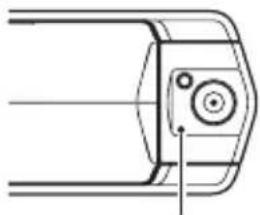
- 长时间在温度较高的场所拍摄动画时,动画影像中会出现数字噪音(光点)。相机内部温度的升高还会使动画拍摄自动
停止。如果发生这种情况,请停止拍摄,等待相机冷却后恢复正常操作。
- 使用相机的内藏存储器或某些类型的存储卡时,处理速度较慢。尽可能使用超高速存储卡。但请注意,即使使用超高速存储卡,也不保证一定能进行所有操作。某些动画像质设置可能需要花太多时间记录数据,这会导致播放过程中影像和/或声音出现断续。如果发生这种情况,显示屏上的动画图标会变为黄色。
注
- 拍摄动画(高速动画除外)时,支持变焦操作(第41页)。拍摄高速动画时,变焦无效。若要使用变焦,请在点触“☐”(动画)开始拍摄之前,执行变焦操作。
·拍摄动画时,超解像变焦(第41页)不可用。
- 拍摄特写或较大变焦倍数的影像时,相机移动的影响会更加明显。因此,建议将相机放在水平面上以保持平稳。
- 拍摄高速动画期间,焦距固定在开始拍摄时的位置。要聚焦影像,请在点触“☐”(动画)开始拍摄之前半按下快门钮进行自动聚焦。
使用BEST SHOT
BEST SHOT提供一系列示范“场景”,可展示各种不同类型的拍摄条件。需要更改相机的设定时,只需找到与所需条件匹配的场景,相机即会自动相应设定。这可以将因曝光不足和快门速度设定不佳导致影像质量糟糕的可能性降到最低。
■ 用BEST SHOT拍摄影像
1. 在拍摄方式中,点触拍摄方式图标(第29页)。
- 如果屏幕上未显示该图标,请点触选项卡显示该图标。
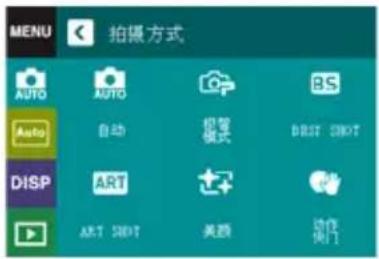
2. 点触 “BS” (BEST SHOT)。
便会显示BEST SHOT场景选单。
3. 点触要选择的场景。
- 点触屏幕右上角的 “ ”①,然后点触一种BEST SHOT场景,即会显示该场景的详细信息。
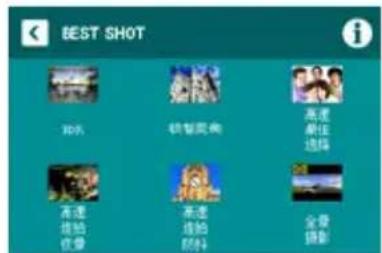
4. 按快门钮(拍摄快照时)或点触“☐”(动画)(拍摄动画时)。
BEST SHOT注意事项
- BEST SHOT场景影像不是用本相机拍摄的。
- 由于拍摄条件和其他因素的限制,BEST SHOT可能无法取得预期效果。
- 您可以更改选择BEST SHOT场景后配置的设定。但请注意,选择其他BEST SHOT场景或关机时,该BEST SHOT设定会恢复缺省值。
- 如果选择“高速连拍夜景”场景,将仅支持拍摄动画。选择“高速连拍夜景”BEST SHOT场景时,如果将视频画质设定选为“HS240”,则相机将使用自动拍摄方式拍摄动画。
拍摄更清晰的快照(多影像超解像变焦)
多影像超解像变焦利用超解像技术以及多幅连拍(CS)影像,提高整幅影像的像质和清晰度。关于变焦倍数的信息,请参阅第42页。
- 使用多影像超解像变焦进行拍摄时,相机在各次拍摄之间可能需要更多的时间进行影像数据处理。
- 在拍摄方式中,点触“BS”(BEST SHOT)。
- 点触 “极智变焦” 场景。
- 按快门钮进行拍摄。
- 按下快门钮后,显示屏中会显示“正在处理……请稍候……”信息,表示正在进行拍摄。显示此信息时,注意保持相机静止不动。显示此信息后,拍摄过程需要一段时间才结束。显示此信息时,无法拍摄影像。
注
·多影像超解像变焦适用于捕捉细腻纹理。
- 使用此BEST SHOT场景时,摄影灯设定自动关闭。
- 使用此BEST SHOT场景拍摄时,拍摄范围小于普通拍摄。
- 如果在拍摄期间相机或主体发生移动,则可能无法获得理想的多影像超解像变焦效果。
- 此BEST SHOT场景可能无法拍摄到理想结果,视拍摄环境和影像取景而定。
数字校正曝光过度和曝光不足(HDR)
使用HDR(高动态范围),相机可以使用不同的曝光设定拍摄一系列连拍影像,然后将它们合并为一幅最终影像,以修正不同亮度的主体的曝光过度或曝光不足。
- 在拍摄方式中,点触“BS”(BEST SHOT)。
- 点触 “HDR” 场景。
- 按快门钮进行拍摄。
- 按下快门钮后,显示屏中会显示“正在处理……请稍候……”信息,表示正在进行拍摄。显示此信息时,注意保持相机静止不动。显示此信息后,拍摄过程需要一段时间才结束。显示此信息时,无法拍摄影像。
注
- 将相机放置在水平面上保持静止时,此功能发挥最佳作用。
- 使用此BEST SHOT场景时,摄影灯设定自动关闭。
- 使用此BEST SHOT场景拍摄时,拍摄范围小于普通拍摄。
- 如果在拍摄期间相机或主体发生移动,则可能无法获得理想的HDR效果。
- 此BEST SHOT场景可能无法拍摄到理想结果,视拍摄环境和影像取景而定。
使用高速连拍夜景拍摄(高速连拍夜景)
使用高速连拍夜景,相机会自动检测拍摄环境。按下快门钮时,相机将拍摄一系列影像并将其合并,可最大程度地减少光线不足引起的影像模糊。
- 在拍摄方式中,点触“BS”(BEST SHOT)。
- 点触 “高速连拍夜景” 场景。
- 准备拍摄时,按下快门钮。
- 按下快门钮后,显示屏中会显示“正在处理……请稍候……”信息,表示正在进行拍摄。显示此信息时,注意保持相机静止不动。显示此信息后,拍摄过程需要一段时间才结束。显示此信息时,无法拍摄影像。
注
- 使用此BEST SHOT场景时,摄影灯设定自动关闭。
- 使用此BEST SHOT场景拍摄并用手握持相机时,确保在相机拍摄一连串影像时主体尽可能保持静止。
- 使用此BEST SHOT场景拍摄时,拍摄范围小于普通拍摄。
- 如果在相机放置于平面上时将其移动,则可能会使相机错误地认为自身由手握持。
- 使用 “高速连拍夜景” 拍摄时,如果周围环境非常黑暗,相机可能会由于曝光不足而无法在充足亮度下拍摄。
- 使用此BEST SHOT场景拍摄时,ISO敏感度设定固定为“AUTO”。
使用高速连拍防抖拍摄(高速连拍防抖)
按一下快门按钮,相机即拍摄多幅影像并自动进行合并,这会减少相机移动引起的影像模糊。
- 在拍摄方式中,点触“BS”(BEST SHOT)。
- 点触 “高速连拍防抖” 场景。
- 准备拍摄时,按下快门钮。
- 按下快门钮后,显示屏中会显示“正在处理……请稍候……”信息,表示正在进行拍摄。显示此信息时,注意保持相机静止不动。显示此信息后,拍摄过程需要一段时间才结束。显示此信息时,无法拍摄影像。
注
- 使用此BEST SHOT场景时,摄影灯设定自动关闭。
- 使用此BEST SHOT场景拍摄时,拍摄范围小于普通拍摄。
- 如果在拍摄过程中相机的移动超出运行范围或者拍摄对象发生移动,则高速连拍防抖可能无法正确起作用,会导致影像模糊。
- 使用此BEST SHOT场景拍摄时,ISO敏感度设定固定为“AUTO”。
使用人脸选择拍摄(高速最佳选择)
使用高速最佳选择,相机会自动拍摄一系列影像,并根据面部的影像模糊程度和面部表情(主体是否微笑或眨眼)选择最佳的一幅。
- 在拍摄方式中,点触 “BS” (BEST SHOT)。
- 点触 “高速最佳选择” 场景。
- 按快门钮进行拍摄。
- 随即出现“正在处理……请稍候……”信息。显示此信息时,注意保持相机静止不动。显示此信息后,拍摄过程需要一段时间才结束。
注
- 使用此BEST SHOT场景时,摄影灯设定自动关闭。
- 使用此BEST SHOT场景拍摄时,拍摄范围小于普通拍摄。
- 如果有一张或多张人脸在拍摄的所有影像中均出现模糊,则这些人脸在最终影像中也是模糊的。
·以下条件会使相机难以判断拍摄对象是否正在眨眼或微笑。这样所拍摄的最终影像中可能出现拍摄对象正在眨眼或未在微笑。
- 人脸部分或全部被阴影遮暗
-头发遮住或靠近眼睛
-眼镜
一小脸
- 人脸未直视相机
·拍摄一大群人时,拍摄完毕后的影像处理会需要较多时间。
拍摄全景影像(全景摄影)
使用全景摄影,移动相机进行取景并拍摄多幅影像,然后将它们合并为一幅全景。此功能可以拍摄全景,远远高于镜头的物理性能。
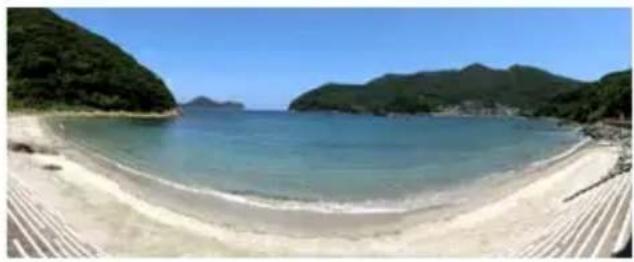
- 最终的全景影像可以为以下两种尺寸之一。
移动方向为右或左:最大11520×1080像素
移动方向为上或下:最大1920×7296像素
·全景摄影时,不支持变焦操作。变焦设定固定为最大广角。
- 可以拍摄水平约360度的全景影像或垂直约180度的全景影像。
- 在拍摄方式中,点触“BS”(BEST SHOT)。
- 点触 “☐” (全景摄影)场景。
- 点触移动方向(拍摄时相机的移动方向)的图标。
您可以选择以下四种不同移动方向之一:

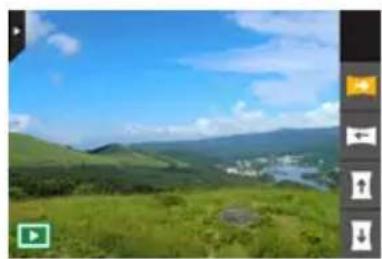
-
将相机对准全景的起始位置,然后半按快门钮让相机自动聚焦。
-
完全按下快门钮,显示屏上会出现一个滑动指针。按显示屏上的箭头所示方向慢慢移动相机,直至滑动指针达到其移动范围的另一端(如向右移动相机时达到最右侧)。
- 当滑动指针达到移动范围的另一端时,相机会开始在内部为全景影像取景。
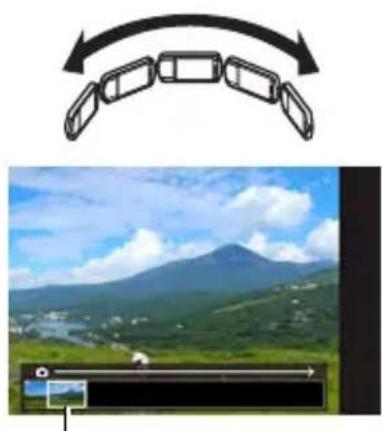
- 如果在全景摄影时停止相机移动,也会自动开始影像取景。停止相机移动后,相机会处理影像,并显示“正在处理……请稍候……”消息。请等待此消息消失后再使用相机。显示此信息时,无法拍摄影像。
注
- 以下条件下无法进行全景摄影。
- 由于人工光线、太阳光等原因,主体的亮度和周围的亮度有明显差异
- 图案时刻变化的河流、波浪、瀑布或其他主体
-天空、沙滩或具有连续图案的其他主体
- 相机过于靠近主体
-移动主体
-黑暗的环境
·以下情况下,全景摄影可能会中途停止。
- 主体或相机移动
- 相机移动过快或过慢
- 半按快门钮进行自动聚焦以拍摄全景影像时,如果个别影像的亮度、色彩和 / 或焦距存在明显差异,则可能达不到理想效果。如果发生这种情况,请尝试聚焦于不同的主体等来改变聚焦位置。
- 由于全景影像是拼接多幅影像而成,两幅影像之间的拼接点可能会有些粗糙。
- 如果在闪烁的光源(如荧光灯)下拍摄,则可能会导致最终全景影像的亮度和 / 或色彩不均匀。
·拍摄全景影像时,曝光和白平衡固定在操作开头半按快门钮时所测量的等级。
- 使用此BEST SHOT场景时,摄影灯设定自动关闭。
高级拍摄设定
下面是可用于配置各种相机设定的选单操作。
使用拍摄选单
■ 选单画面操作示例
1. 在拍摄方式中,点触 “MENU”。
便会显示选单画面。
- 如果屏幕上未显示 “MENU”,请点触选项卡显示此选项。
- 拍摄方式和显示方式的选单内容不同。
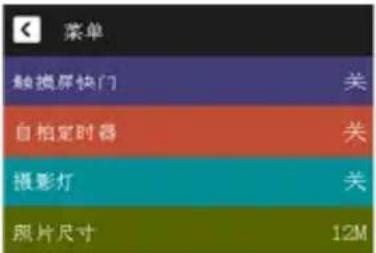
2.上下拖曳直至找到要更改设定的项目。
3. 点触该项目。
4. 根据画面内容配置该项目的设定。
- 若要取消并退出选单,请点触“菜单”或按快门钮。
注
- 某些选单项目可能不可用,视所用的拍摄方式而异。
■ 本说明书中的选单操作
本说明书中的选单操作如下所示。点触所述的图标和项目,然后从左到右执行所述的操作。
步骤
进入“拍摄方式” MENU 触摸屏快门
步骤
进入“拍摄方式” MENU 触摸屏快门
您可以用以下步骤拍摄快照。
-
点触 “开”。
-
将相机对准拍摄对象。
3.想要拍摄时,点触显示屏。
相机自动进行对焦,然后拍摄。
- 即使触摸屏快门选为“开”,您仍可以使用快门钮进行拍摄。
注
- 拍摄方式选为“自动”时,相机将自动对焦在您点触的那点上。
- 拍摄方式选为“极智模式”时,相机将自动判断最佳的焦点,然后自动对焦。
使用自拍定时器(自拍定时器)
步骤
进入“拍摄方式” MENU 自拍定时器
使用自拍定时器时,按快门钮会启动定时器。在固定的时间经过后,相机会释放快门并拍摄影像。
| 设定 | 拍摄场景图标显示 | 说明 |
| 10秒 10秒自拍 | 定时器 | |
| 2秒 |  | 2秒自拍定时器•在会降低快门速度的条件下进行拍摄时,您可以使用该功能防止出现相机移动所造成的影像模糊现象。 |
| 关无禁用自拍 | 定时器。 |
- 按快门钮,可以中断自拍定时器的倒数计时。
注
- 使用以上选单配置的自拍定时器不能在以下情况下使用。
-全景摄影(第53页)
-动作快门(第40页)
- 显示屏和镜头朝向同一方向时
使用摄影灯(摄影灯)
步骤
进入“拍摄方式” MENU 摄影灯
当光线太暗时,请使用摄影灯。在拍摄远处物体时摄影灯的效能会降低。
| 设定 | 拍摄场景图标显示 | 说明 |
自动 摄影灯在黑暗  碰下自动点亮 碰下自动点亮 | ||
开 摄影灯始终点亮  | ||
| 关 无 摄影灯始终不点亮。 |
重要!
- 切勿在使用摄影灯时离人眼太近,并且切勿让人直视摄影灯。
- 使用摄影灯时,必须在取景时让主体位于影像中央。
因为相机配备了广角镜头,所以中央一般会更明亮,而周边会更阴暗。
步骤
进入“拍摄方式” MENU 照片尺寸
此设定可用于配置快照的影像尺寸。
| 照片尺寸(像素数) | 拍摄场景图标显示 | 建议的打印尺寸和应用 | 说明 |
| 12M(4000×3000) |  | 海报打印 | 细部更多、更清晰,即使电脑上的原影像裁切后的影像也是如此 |
| 3:2(4000×2656) |  | 海报打印 | |
| 5M(2560×1920) |  | A4 打印 细部更多 | |
| VGA(640×480) |  | 电子邮件 | 影像文件更小,将影像附加到电子邮件时更佳。但是,影像相对比较粗糙。 |
- 最初的出厂缺省影像尺寸设定为12M(1200万像素)。
- 选择 “3:2” 会拍摄 3:2 宽高比的影像,该影像符合打印纸的标准宽高比。
·此处建议的打印纸张尺寸仅供参考(200 dpi打印分辨率)。
■ 像素数和影像尺寸
数码相机的影像实际是称为“像素”的小点的集合。影像的像素越多,则包含的细部越多。但是,通过打印服务打印影像(大尺寸)、将影像附加到电子邮件、在电脑上查看影像时,一般需要较少的像素。
影像的尺寸代表其所含像素的数量,用水平像素×垂直像素来表示。
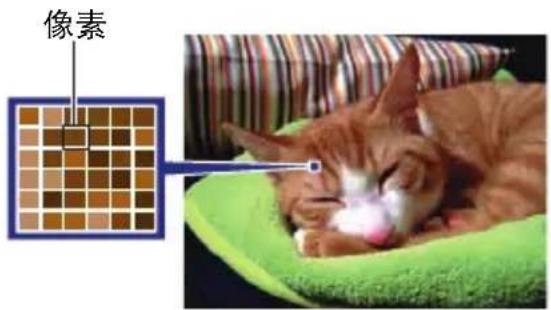
例如:
| 影像尺寸 像素 | |
| 12M 4000 | ×3000(约1200万像素) |
| 5M 2560 | ×1920(约500万像素) |
·请注意,越大的影像具有越多的像素,因此需要更多的存储空间。
- 关于影像尺寸以及可以储存的影像数量,请参阅第123页。
- 关于动画的影像尺寸,请参阅第44页。
- 关于变更现有快照的尺寸,请参阅第77页。
视频影像质量设定(视频画质)
步骤
进入“拍摄方式” MENU 视频画质
此设定可用于配置动画像质设定以及选择标准动画拍摄或者高速动画拍摄。关于动画影像质量设定,请参阅第44页。
步骤
进入“拍摄方式” MENU EV平移
您可以在拍摄前手动调节影像的曝光值(EV值)。
- 曝光补偿范围:-2.0 EV到+2.0 EV
- 单位:1/3 EV
1. 点触要设定的等级。
- 要取消曝光补偿,请将EV值更改为0.0。
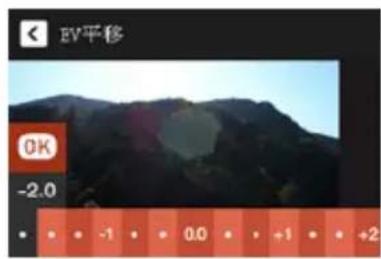
-2.0 +1.0
减小EV值。较低的EV值最适合深色对象以及晴天在室外拍摄。
增大EV值。较高的EV值最适合浅色对象和逆光对象。
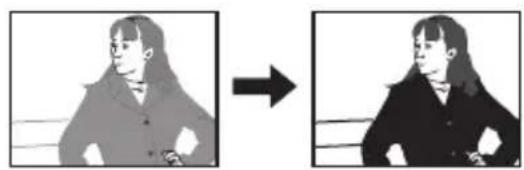
便会应用曝光补偿值。所设曝光补偿值在更改前或关闭相机电源(将使其回复至“0.0”)前将一直有效。
注
- 在过暗或过亮的环境中进行拍摄时,即使进行曝光补偿也可能无法获得满意的效果。
步骤
进入“拍摄方式” MENU 白平衡
您可以调节白平衡以匹配拍摄地点的可用光源,并且防止阴天户外拍摄时发生偏蓝、荧光灯照明下拍摄时发生偏绿。
1. 点触要选择的白平衡类型。
可以在显示屏上看到所选白平衡设定的效果。
| 设定说明 | |
| Auto自动白平衡配置相机自动调节白平衡 | |
| 日光用于晴天在室外拍摄 | |
| 多云用于在阴雨天、阴暗处等环境中进行室外拍摄 | |
| 阴影用于晴天在树木或建筑物的阴影下拍摄 | |
| 白色荧光灯用于在白色荧光灯或白日光色荧光灯照明下拍摄 | |
| 日光荧光灯用于在日光色荧光灯照明下拍摄 | |
| 白炽灯用于在电灯泡照明下拍摄 | |
| 手动白平衡 | 用于手动配置相机以适应特定光源。1点触“MWB手动白平衡”。空白纸2在打算拍摄的场所,将相机对准空白纸,使其充满整个显示屏。3点触屏幕上没有图标的地方。即使关闭相机电源,白平衡设定仍然会保留。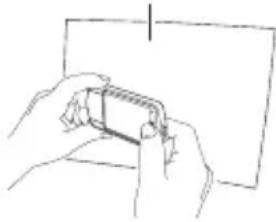 |
- 将白平衡设定选为“Auto 自动白平衡”时,相机会自动确定对象的白点。某些对象的颜色和光源条件会导致相机在确定白点时出现问题,因而无法正确调节白平衡。如果出现这种情况,请选择适合拍摄环境的白平衡设定(日光、多云等)。
2. 点触 “OK”。
步骤
进入“拍摄方式” MENU ISO敏感度
ISO敏感度是对光线的敏感度的量度。
| 设定说明 | |||
| AUTO根据情况自动调节敏感度 | |||
| ISO 100 | 较低敏感度 | 较慢快门速度 | 较少噪音 |
| ISO 200 | |||
| ISO 400 | |||
| ISO 800 | |||
| ISO 1600 | |||
| ISO 3200 | 较高敏感度 | 较快快门速度(用于暗处拍摄。) | 较大噪音(数字噪音增大) |
- 因为较高的ISO敏感度值一般会导致图像中出现数字噪音,所以本相机会进行噪音过滤处理。因此,相机会在拍摄后花费相对较长的时间来记录影像。正在记录影像时,无法进行任何操作。
步骤
进入“拍摄方式” MENU 聚焦方式
更改为其他聚焦方式,可以进行更好的聚焦。
| 设定 | 拍摄场景图标显示 | 拍摄类型 | 聚焦方式 大概聚焦范围* | 1 | ||
| 快照 动画 快照 动画 | 画 | |||||
| AF(自动聚焦) | 无 普通 | 拍摄 | 自动 | 固定聚焦点 | 8 cm到∞(无穷远) | 46 cm到∞(无穷远) |
| 微距 特写 | ε  ,0 ,0 | cm | 17 cm到27 cm | |||
| PF(泛焦) |  | 使用相对较广的聚焦范围拍摄 | 固定聚焦点 | 固定聚焦点*2 | 46 cm到∞(无穷远) | |
| 无穷远 | 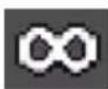 | 风景和其他远物 | 固定 无穷远 | (广角) | ||
*1聚焦范围指到镜头表面的距离。
*2距离视拍摄环境而定。
使用聚焦锁定
“聚焦锁定”是一种技术,您可以在为所要聚焦的对象不在画面中央的聚焦框内的影像取景时使用聚焦锁定技术。
- 将显示屏的聚焦框对准要聚焦的拍摄对象,然后半按快门钮。
- 保持快门钮的半按状态(即保持聚焦设定),移动相机对影像取景。
- 准备拍摄影像时,完全按下快门钮。
要聚焦的对象
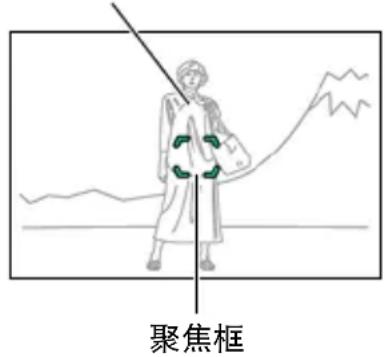
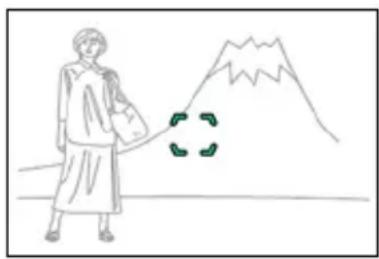
- 聚焦锁定也会锁定曝光(AE)。
- 启用触摸屏快门(开)时,显示屏上不会出现聚焦框。
启用影像回放(回放)
步骤
进入 “拍摄方式” → MENU → 回放
启用回放时,相机将在按快门钮拍摄影像后立即显示此影像约一秒钟。
- 如果自动曝光(AE)不正确,光圈、快门速度和ISO敏感度值将呈棕黄色。
查看快照和动画
查看快照
关于查看快照的步骤,请参阅第32页。
查看动画
- 点触 “▶” (显示)进入显示方式。
- 点触“<”或“>”,或者左右拖曳屏幕影像,滚动动画直至显示所要的动画。
- 若要快速滚动,请触按“<”或“>”。
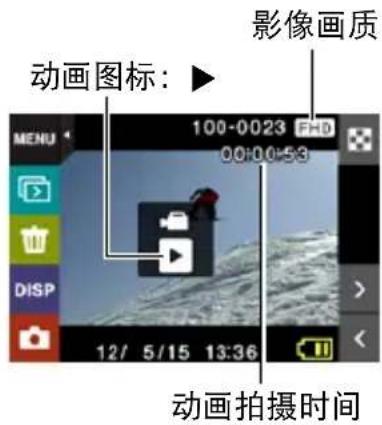
- 点触 “▶” (动画)开始播放。
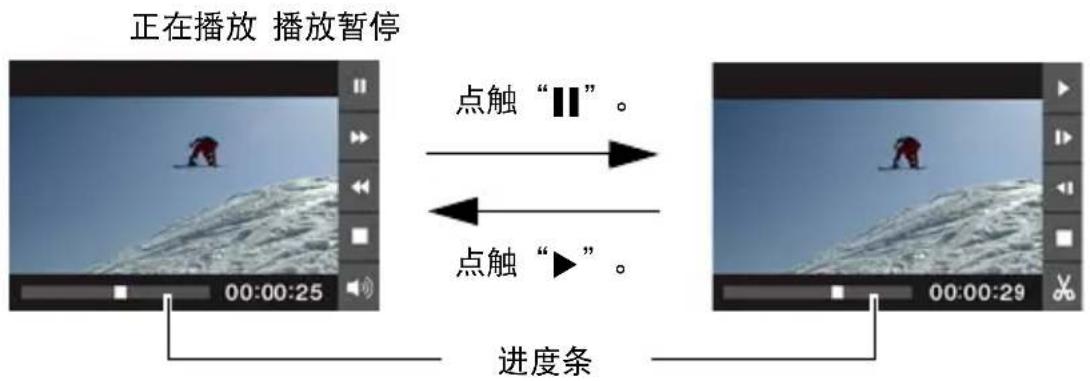
动画播放控制
| 暂停/播放 点触“||” | (暂停)或“▶”(播放)。 |
| 快进/快退 | 播放期间,点触“◀”(快退)或“▶”(快进)。每次点触任一按钮都会增加快进和快退速度。要恢复正常的播放速度,请点触“▶”。 |
| 停止播放 播放期间,点触“■”。 | |
| 调节音量 | 播放期间,点触“◀”),然后拖动音量条至所需等级。只有在正播放动画时才能调节音量。 |
| 前进/后退1帧 | 播放暂停时,点触“▶”或“◀”。触按此图标将持续前进。 |
| 信息显示开/关 点触屏幕。 | |
| 动画编辑 | 在要剪切的位置暂停动画播放,然后点触“×”(第67页)。 |
- 可能无法播放并非由本相机拍摄的动画。
动画编辑功能可让您剪切动画的特定部分。
-
进入显示方式,然后开始播放要编辑的动画。
-
播放到要剪切的位置时,然后点触 “Ⅱ” 暂停。
-
点触 “%”。
-
点触指定剪切内容的选项。
| 剪切前面 剪切掉 | 从动画开头到当前位置之前的所有内容。 |
| 剪切后面 剪切掉 | 从当前位置到动画结尾的所有内容。 |
- 点触 “剪切”。
选定的剪切操作将会花费相当长的时间方可完成。请等待“正在处理……请稍候……”信息从显示屏上消失后再进行相机操作。请注意,正在编辑的动画较长时,剪切操作过程需要较长的时间。

重要!
·编辑动画时,只保存结果。原动画不会保留。无法取消编辑操作。
注
- 不能编辑短于五秒的动画。
- 不支持编辑其他类型相机拍摄的动画。
- 如果剩余存储容量小于所要编辑的动画文件的尺寸,则无法编辑动画。如果可用存储量不足,请删除多余的文件以释放更多存储空间。
- 不支持将一段动画分为两段以及将两段动画合并为一段。
查看全景影像
-
点触 “▶” (显示)进入显示方式。
-
点触“<”或“>”,或者上下拖曳,直至显示所要查看的全景影像。
- 若要快速滚动,请触按“<”或“>”。
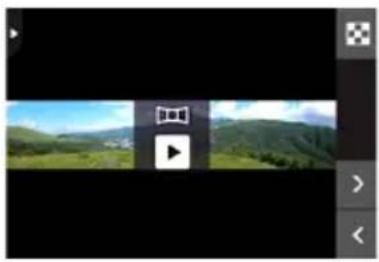
全景播放时,影像会向左、右、上或下滚动。
播放控制
| 暂停/播放 | 点触“■”(暂停)或“▶”(播放)。 |
| 停止播放 播放期间,点触“■” | 。 |
| 滚动全景影像 播放暂停时,拖曳画面。 | |
| 信息显示开/关 点触屏幕。 | |
注
- 无法对全景影像执行以下功能。
动画编辑、旋转
在相机上播放幻灯片(幻灯片)
可以使用幻灯片方式自动滚动相机存储器中的所有影像。
1. 在显示方式中,播放方式下点触“回”。
随即开始播放幻灯片。
- 如果屏幕上未显示“回”,请点触选项卡显示此图标。
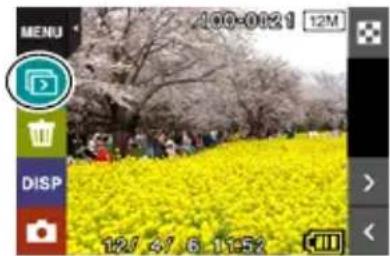
·幻灯片显示正从一幅影像切换到另一幅影像时,所有操作均无效。
- 对于非本相机拍摄的影像,从一幅影像切换到另一幅影像所需的时间可能更长。
- 要恢复正常(单幅影像)显示,请点触屏幕。
查看影像选单
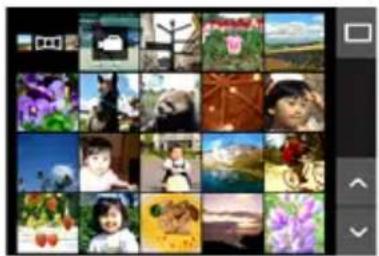
影像选单在单个画面中显示多幅影像。
1. 在显示方式中,点触 “☐”。
即会显示影像选单。
- 点触 “∧” 或 “∨”,或者上下拖曳,滚动至下一页影像。
- 若要查看正常(单幅影像)显示方式,请点触要查看的影像或点触“□”。
·如果是动画,则显示动画的第一幅影像。 - 由于某些原因影像无法显示时,问号标记(?)会显示。
·实际可用的变焦倍数视原影像的尺寸而定。
-
在显示方式中, 点触 “<” 或 “>”, 或者左右拖曳, 直至显示所要查看的影像。
-
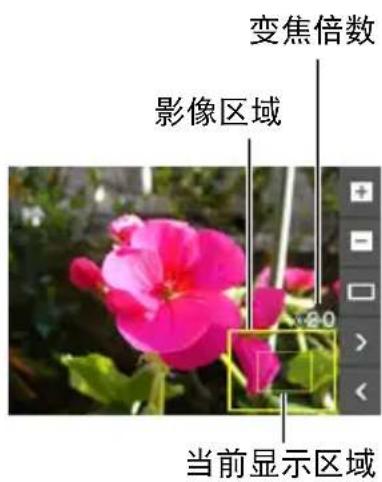
在所显示的影像上伸展拇指和食指(第17页),放大该影像。
-
拖曳放大的屏幕影像,将会改变所显示的影像部分。
- 在所显示的影像上合拢拇指和食指(第18页),将会缩小该影像。
- 如果打开了显示屏内容,显示屏右下角的图形会显示当前所显示影像的放大部分。
- 如果在显示放大的影像时点触“<”或“>”,将会滚动至下一幅连续影像,并保持当前变焦倍数。
- 要恢复正常(单幅影像)显示,请点触“□”。
在电视机屏幕上查看快照和动画
用市售的HDMI电缆将相机连接到电视机。
- 使用标有右图所示标志的市售HDMI电缆。

HIGH DEFINITION MULTIMEDIA INTERFACE
- 打开外框(第14页)。
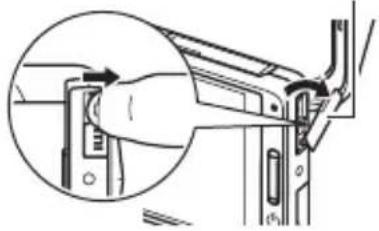
- 将指甲插入HDMI插孔盖的沟槽中,按箭头所示方向拉动盖子将其打开。
- 关闭相机电源,用市售的HDMI电缆将相机连接到电视机。
HDMI插孔盖
- 插入或拔出电缆之前,请确认已关闭相机。连接电视机或断开电视机连接之前,请查阅电视机随附用户文档中的相关要求。
4. 打开电视机并选择其视频输入方式。
如果电视机有一个以上的视频输入,请选择相机连接的视频输入。
5. 打开相机电源。
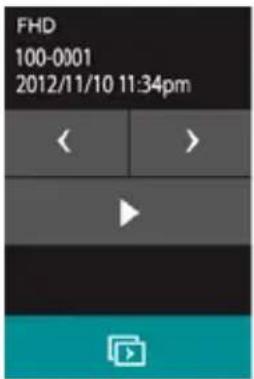
相机显示屏会显示遥控器影像。电视机屏幕显示所拍摄的影像。
- 遥控器影像的内容视电视屏幕上所显示的影像类型而异。
6. 点触相机显示屏,执行操作。
注
- 使用的HDMI电缆一端的插头匹配相机的HDMI微型插头,另一端的插头匹配电视机的HDMI插头。
- 使用某些设备时,可能无法进行正确的影像和 / 或音频输出以及其他操作。
- 将相机连接至其他设备的HDMI插头时,会损坏相机和该设备。切勿将两个HDMI输出插头连接在一起。
- USB端口和HDMI输出插头均连接有电缆时,优先处理HDMI输出插头的连接。
- 不使用HDMI输出时,请断开HDMI电缆的连接。连接了HDMI电缆时,相机显示屏可能无法正常操作。
- 声音为单声道。
- 声音最初由相机以最大音量输出。刚开始显示影像时,请将电视机的音量控制设在较低的等级,然后再根据需要进行调节。
- 若要选择数字信号格式,请参阅第99页。
其他播放功能(显示)
下面是可用于配置各种相机设定的选单操作。
使用显示选单
■ 选单画面操作示例
1. 在显示方式中,点触 “MENU”。
便会显示选单画面。
- 如果屏幕上未显示 “MENU”,请点触选项卡显示此选项。
- 拍摄方式和显示方式的选单内容不同。
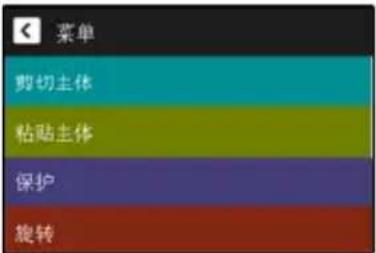
2. 点触要更改设定的项目。
3. 根据显示屏内容配置该项目的设定。
- 若要取消并退出选单,请点触“菜单”或按快门钮。
■ 本说明书中的选单操作
本说明书中的选单操作如下所示。点触所述的图标和项目,然后从左到右执行所述的操作。
步骤
进入显示方式 → MENU → 保护
步骤
进入显示方式 → 显示快照 → MENU → 剪切主体
可以使用相机随附的操作笔,画出一个人物或物体的轮廓,然后将其从快照中抽取出来。之后可以将抽取出的主体插入其他快照中。
- 点触所需的绘图工具,然后使用操作笔抽取主体。
| 绘图工具 线条 | 类型 说明 | |
| 细 | 描绘一条剪切主体的线条。 | |
| 粗 | ||
| - 擦除描绘的线条。 | ||
- 在想要抽取影像区域的周围画一个边框。边框的线条必须连续,即起点和终点为同点。
- 点触 “OK”。
所描绘主体轮廓的背景即会变为灰色。
- 点触 “☐” 选择要抽取的区域,然后点触 “OK”。
便会显示剪切的主体。
- 若要滚动返回上一画面,点触显示屏右上角的“◀”图标。
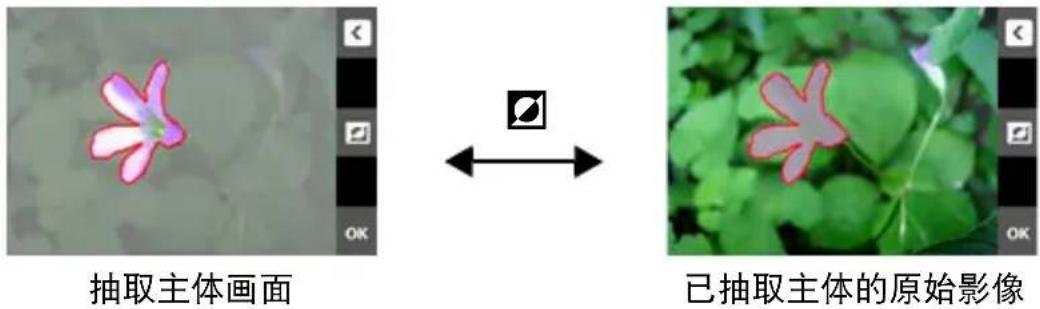
- 确认要抽取的影像部分无误后,点触 “OK”。
即保存抽取的影像。
注
- 无法从抽取的主体中再抽取内容。这样做会导致错误。
将主体插入其他快照(粘贴主体)
步骤
进入显示方式 → MENU → 粘贴主体
可以将相机的内藏主体或者使用“剪切主体”(第74页)创建的主体插入快照。
- 仅满足以下条件的影像才能用作背景影像。
- 必须是本相机拍摄的快照或使用Photo Transport传输到本相机存储器的快照(第82页)。
- 必须是宽高比为4:3的影像。
-
点触“<”或“>”,或者左右拖曳,滚动影像。选择想要用作背景的影像,然后点触“OK”。
-
点触“<”或“>”,或者左右拖曳,滚动主体。选择要插入的主体,然后点触“OK”。
-
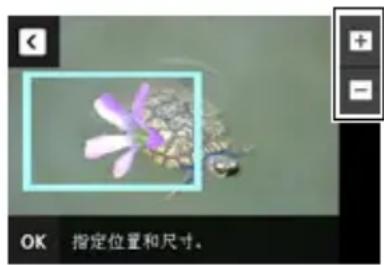
点触 “+” (放大)和 “-” (缩小)调整主体的尺寸。也可以在画面中拖动主体,调整其位置。
-
调整好主体的尺寸和位置后,点触 “OK”。
这就将主体插入了背景影像。
注
- 删除或格式化操作不会删除内藏主体。
步骤
进入显示方式 → MENU → 保护
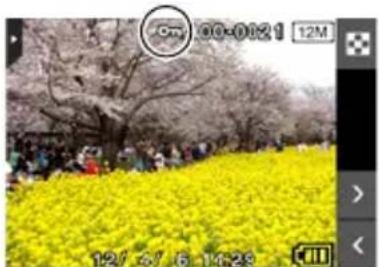
可以保护影像不会被删除。
- 受保护的影像以“○”表示。
| 所有文件:开保护 | 所有文件。 |
| 所有文件:关取消 | 保护所有文件。 |
| 选择 | 保护和取消保护特定文件。1点触“^”或“∨”,或者上下拖曳,直至显示所要保护的影像。2点触要保护的影像,该影像上即会出现“☐”。可以视需要重复步骤1和2多次,选择多幅影像。3点触“OK”。若要取消某幅影像的保护,请在上述步骤2中点触该影像,取消“☐”。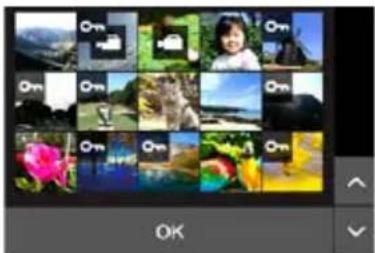 |

重要!
- 请注意,即使对文件进行了保护,该文件也会在执行格式化操作时被删除(第100页)。
步骤
进入显示方式 MENU 旋转
-
点触“<”或“>”,或者上下拖曳,直至显示所要旋转的影像。
-
点触 “旋转”。
即会向左旋转该影像90度。
- 影像位于所需方向时,点触“”<。
注
- 不支持全景影像的旋转。
- 请注意,本操作实际上并未更改影像数据。而只是改变了影像在相机显示屏上的显示方式。
- 不能旋转受保护或放大的影像。
改变快照尺寸(尺寸变更)
步骤
进入显示方式 → MENU → 尺寸变更
您可以缩小快照的尺寸并将该结果保存为另外的快照。原来的快照也会保留。可以选择将影像尺寸变更到三种尺寸之一:5M、3M、VGA。
-
点触“<”或“>”,或者左右拖曳,直至显示要变更尺寸的影像。
-
点触一种尺寸。
即会将影像尺寸改为所选的尺寸,并将结果保存为新照片。
注
- 变更3:2快照的尺寸后,产生影像的宽高比为4:3,左右两侧均被切除。
- 快照尺寸变更后版本的拍摄日期与原快照的拍摄日期相同。
步骤
进入显示方式 MENU 裁剪
您可以剪修快照以裁剪掉多余的部分,并将结果保存为另外的文件。原来的快照也会保留。
- 点触“<”或“>”,或者左右拖曳,直至显示要剪切的影像。
- 点触 “OK”。
- 拖曳影像,直至显示要保存的部分。
- 若要放大影像,请点触“+”,或用拇指和食指点触屏幕再将它们伸展开。若要缩小影像的尺寸,请点触“-”,或用拇指和食指点触屏幕再将两根手指相互合拢。
- 点触 “OK”。
便会剪切该影像,仅留下所显示的部分。
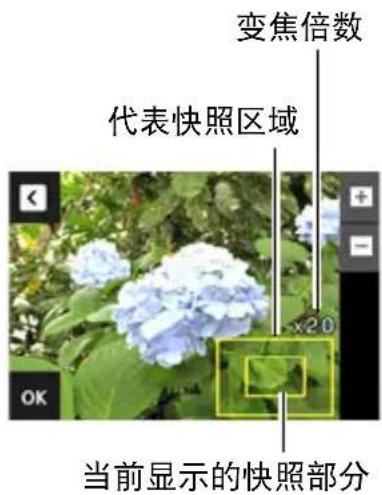
注
- 3:2影像经剪修后所产生的影像的宽高比将为4:3。
- 剪修影像的拍摄日期与原快照的拍摄日期相同。
打印
专业打印服务
可以将含有想要打印的影像的存储卡送到专业打印服务公司,由其将影像打印出来。
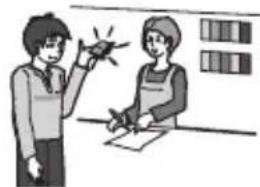
可以使用配有存储卡槽的打印机直接打印存储卡上的影像。有关详情,请参阅打印机附带的用户文档。
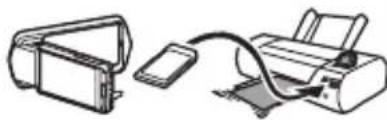
将影像传输到电脑后,用市售的软件进行打印。
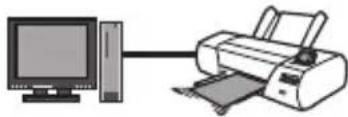
有多种不同方法可以打印保存在电脑上的影像。本节介绍一种标准打印实例。
■ 在Windows电脑上打印
-
使用 “在电脑上查看和储存影像” (第83页)下的步骤保存要打印的影像,然后在电脑屏幕上显示该影像。
-
Windows XP 用户:单击 “文件”,然后单击 “打印”。
Windows 7, Windows Vista用户:单击“打印”,然后单击“打印”。
- 配置所需的打印设定,然后打印。
Windows XP用户:按照所显示打印向导上的说明,配置设定并打印。
Windows 7, Windows Vista用户:配置打印设定,然后单击“打印”。
■ 在Macintosh上打印
- 使用“将相机连接到电脑并保存文件”(第86页)下的步骤保存要打印的影像,然后在Macintosh屏幕上显示该影像。
- 单击 “文件”,然后单击 “打印”。
- 配置打印设定,然后单击“打印”。
即会打印所选影像。
将相机与电脑配合使用
使用电脑可以执行的操作...
当相机连接至电脑时,可以执行以下操作。
将影像保存到电脑,然后在电脑上查看这些影像 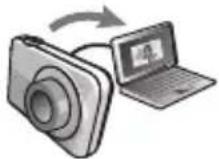 | ·手动保存并查看影像(USB连接)(第83、86页)。·通过无线网络自动将影像传输到电脑以供查看(Eye-Fi)(第89页)。 |
播放和编辑动画 ·可以播放动画(等85、88页)。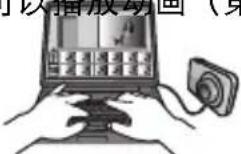 | ·若要编辑动画,请使用所需的市售软件。 |
将电脑上储存的影像传输到相机的存储器中 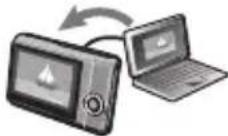 | 除了影像外,还可以将屏幕截图影像从电脑传输到相机上(Photo Transport*)。 |
*仅限于Windows
对于Windows和Macintosh,在搭配使用相机和电脑时,以及在使用软件时,需要执行不同的操作步骤。
- Windows用户请参阅第82页的“与Windows电脑搭配使用相机”。
•Macintosh用户请参阅第86页的“与Macintosh电脑搭配使用相机”。
与Windows电脑搭配使用相机
请根据所用的Windows版本以及使用目的来安装所需的软件。
| 想要实现下列目的时: | 操作系统版本 安装该软件: | 参考页: | |
| 手动将影像保存到电脑,然后在电脑上查看这些影像 | Windows 7, Windows Vista, Windows XP (SP3) | 不需安装。83 | |
| 播放动画 | Windows 7, Windows Vista, Windows XP (SP3) | 可以使用QuickTime 7播放动画。•如果要使用QuickTime 7,则需从网络上下载。 | 85 |
| 向相机传输影像 | Windows 7, Windows Vista, Windows XP (SP3) | Photo Transport 1.0*•从以下网址下载此软件。http://www.casio.com.cn/support/•从以下网址下载此软件的用户文档。http://www.exilim.com/manual/•系统要求内存:至少64MB硬盘空间:至少2MB | - |
* “Photo Transport” 无法运行于Windows OS 64位版本。
■Windows用户注意事项
- 软件需要管理员权限才能运行。
- 不支持在组装电脑上操作。
- 某些电脑环境下可能无法操作。
您可以将相机连接到电脑上来查看和储存影像(快照和动画文件)。
切勿使用电脑对相机内藏存储器或存储卡中的任何影像文件进行修改、删除、移动或重命名。
否则会导致相机的影像管理数据出现问题,从而无法在相机上播放影像并严重影响剩余存储量。需要修改、删除、移动或重命名影像时,只能对电脑上存储的影像进行此类操作。
重要!
·查看或储存影像时,切勿拔出USB电缆或操作相机。否则会导致数据受损。
注
- 您也可以使用电脑的卡槽(如有)或市售读卡器直接存取相机存储卡中的影像文件。有关详情,请参阅电脑附带的用户文档。
将相机连接到电脑并保存文件
- 关闭相机电源,然后用相机附带的USB电缆连接相机和电脑。
相机会自动打开电源,电池即开始充电(第21页)。
- 在某些电脑型号或连接状况下,相机可能不会自动打开电源。如果发生这种情况,请按[①](电源)打开相机电源。
·有关连接相机的详情以及连接时的注意事项,请参阅第21页。
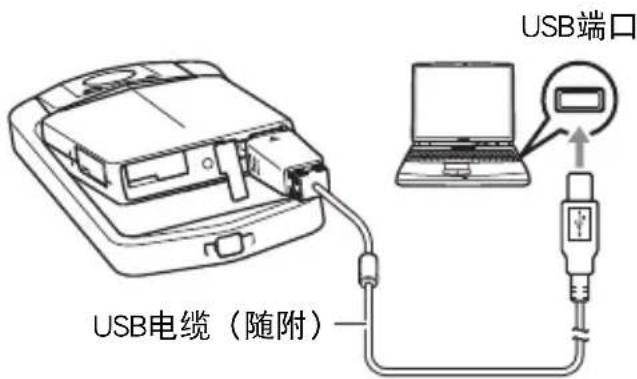
- Windows 7, Windows Vista用户:单击“开始”,然后单击“电脑”。
Windows XP用户:单击“开始”,然后单击“我的电脑”。
- 双击 “可移动磁盘”。
- 电脑会将相机中装入的存储卡(或在未装入存储卡时的相机的内藏存储器)识别为可移动磁盘。
-
右键单击 “DCIM” 文件夹。
-
在出现的快捷方式菜单中,单击 “复制”。
-
Windows 7, Windows Vista用户:单击“开始”,然后单击“文档”。
Windows XP用户:单击“开始”,然后单击“我的文档”。
- 如果 “文档”(Windows 7,Windows Vista)或 “我的文档”(Windows XP)中已经有 “DCIM” 文件夹,下一步将会覆盖此文件夹。如果要保留现有 “DCIM” 文件夹,则需要在进行下一步之前更改文件夹名称或将其移到其他位置。
- Windows 7 用户:在 “文档” “组织” 选单中,选择 “粘贴”。
Windows Vista用户:在“文档”“编辑”选单中,选择“粘贴”。
Windows XP用户:在“我的文档”“编辑”选单中,选择“粘贴”。
便会将 “DCIM” 文件夹(及包含的所有影像文件)粘贴到 “文档”(Windows 7,Windows Vista)或 “我的文档”(Windows XP)文件夹。现在,您的电脑上就有相机存储器所含文件的备份了。
- 完成影像复制后,从电脑断开相机。
在相机上,按[①](电源)关闭相机电源。检查确认后灯熄灭或呈红色点亮后,断开USB电缆。
■ 查看复制到电脑的影像
- 双击复制的 “DCIM” 文件夹将其打开。
- 双击包含所要查看的影像的文件夹。
- 双击所要查看的影像文件。
·有关文件名的详情,请参阅第93页的“存储器的文件夹结构”。
要播放动画,先将动画复制到电脑上,然后双击动画文件。某些操作系统可能无法播放动画。如果发生这种情况,则需要另外安装可用的软件。
- 如果无法播放动画,请登陆以下URL下载QuickTime 7,并将其安装到电脑上。
http://www.apple.com/quicktime/
■ 动画播放的最低电脑系统要求
要在电脑上播放本相机拍摄的动画,须具备下述最低系统要求。
操作系统:Windows 7, Windows Vista, Windows XP (SP3)
CPU: 影像质量 “Full HD”、“HD”:
Pentium 4 2.0GHz 或更高
所需软件:QuickTime 7
- 以上是推荐使用的系统环境。配置这些环境之一并不能保证可以正常操作。
- 某些设定和安装的其他软件可能影响动画的正常播放。
■ 动画播放注意事项
- 播放动画前,务必将动画数据移至电脑硬盘上。通过网络访问数据或访问存储卡上的数据时,可能无法正常播放动画。
- 某些电脑可能无法正常播放动画。如果遇到问题,请尝试以下操作。
- 退出正在运行的其他应用程序,并终止驻留程序。
与Macintosh电脑搭配使用相机
请根据所用的Macintosh OS版本以及使用目的来安装所需的软件。
| 想要实现下列目的时: | 操作系统版本 安装 | 该软件: | 参考页: |
| 手动将影像保存到Macintosh电脑,然后在电脑上查看这些影像 | OS X 不需安装。86 | ||
| 自动将影像保存到Macintosh电脑/管理影像 | OS X | 使用某些Macintosh产品附带的iPhoto。 | - |
| 播放动画 OS X | 可以使用操作系统附带的QuickTime播放动画。 | 88 |
将相机连接到电脑并保存文件
切勿使用电脑对相机内藏存储器或存储卡中的任何影像文件进行修改、删除、移动或重命名。
否则会导致相机的影像管理数据出现问题,从而无法在相机上播放影像并严重影响剩余存储量。需要修改、删除、移动或重命名影像时,只能对电脑上存储的影像进行此类操作。

重要!
- 查看或储存影像时,切勿拔出USB电缆或操作相机。否则会导致数据受损。
- 相机不支持在Mac OS X 10.0上操作。仅支持在Mac OS 10.1、10.2、10.3、10.4、10.5、10.6和10.7(使用OS标准USB驱动程序)上操作。
注
- 您也可以使用电脑的卡槽(如有)或市售读卡器直接存取相机存储卡中的影像文件。有关详情,请参阅电脑附带的用户文档。
■ 将相机连接到电脑并保存文件
- 关闭相机电源,然后用相机附带的USB电缆连接相机和Macintosh电脑。
相机会自动打开电源,电池即开始充电(第21页)。
- 在某些电脑型号或连接状况下,相机可能不会自动打开电源。如果发生这种情况,请按[①](电源)打开相机电源。
·有关连接相机的详情以及连接时的注意事项,请参阅第21页。
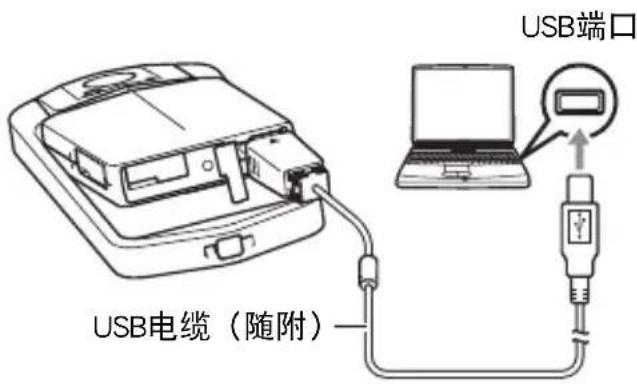
- 双击相机的驱动器图标。
相机的后灯便会点亮绿色。在此方式中,Macintosh电脑会将相机中装入的存储卡(或在未装入存储卡时的相机的内藏存储器)识别为驱动器。是否出现驱动器图标取决于所用的Mac OS版本。
-
将 “DCIM” 文件夹拖到要复制至的文件夹。
-
完成复制操作后,将驱动器图标拖到垃圾箱。
5.从电脑断开相机。
在相机上,按[⏻](电源)关闭相机电源。检查确认后灯熄灭或呈红色点亮后,断开USB电缆。
■ 查看复制的影像
-
双击相机的驱动器图标。
-
双击 “DCIM” 文件夹将其打开。
-
双击包含所要查看的影像的文件夹。
-
双击所要查看的影像文件。
·有关文件名的详情,请参阅第93页的“存储器的文件夹结构”。
- 在相机上旋转过的影像会以其原来(未旋转之前)的方向显示在Macintosh电脑屏幕上。
您可以在Macintosh电脑上使用操作系统附带的QuickTime来播放动画。要播放动画,先将动画复制到Macintosh电脑上,然后双击动画文件。
■ 动画播放的最低电脑系统要求
要在电脑上播放本相机拍摄的动画,须具备下述最低系统要求。
操作系统:影像质量“Full HD”:Mac OS X 10.4.11或更高
影像质量 “HD”、“HS240”:Mac OS X 10.3.9或更高
所需软件:QuickTime 7或更高
- 以上是推荐使用的系统环境。配置这些环境之一并不能保证可以正常操作。
- 某些设定和安装的其他软件可能影响动画的正常播放。
■ 动画播放注意事项
某些型号的Macintosh电脑可能无法正常播放动画。如果遇到问题,请尝试以下操作。
- 将QuickTime升级到最新版本。
- 关闭正在运行的其他应用程序。

重要!
- 播放动画前,务必将动画数据移至Macintosh电脑硬盘上。通过网络访问数据或访问存储卡上的数据时,可能无法正常播放动画。
使用内置LAN的SD存储卡
使用Eye-Fi卡传输影像(Eye-Fi)
使用相机中所装的Eye-Fi无线SD存储卡拍摄后,就可以通过无线网络自动将影像数据传输到电脑上。
-
按照Eye-Fi卡附带的指示,配置Eye-Fi卡的网络接入点、传输目的地和其他设定。
-
配置设定后,将Eye-Fi卡装入相机,然后拍摄。
所拍摄的影像将通过无线网络发送到电脑等设备上。
- 有关详情,请参阅Eye-Fi卡附带的用户文档。
- 第一次使用新Eye-Fi卡前需要进行格式化,请在此之前将Eye-Fi Center安装文件复制到您的电脑上。请务必在格式化卡之前进行这步操作。
重要!
- 所拍摄的影像通过无线网络传输。在限制或禁止无线通信的飞机或任何其他地方,请勿使用Eye-Fi卡或关闭Eye-Fi卡通信(第94页)。
- 装入Eye-Fi卡后,显示屏上即会出现Eye-Fi指示符 Eye-Fi
已启用通信
正在搜索接入点
- 正在传输影像数据时,显示屏上会显示通信图标

- 正在传输影像数据时,相机的自动关机功能将被禁用。
- 正在传输影像数据时,如果尝试关闭相机,显示屏上会显示一条确认信息。按照信息中的说明操作(第122页)。
- 传输大量影像时,需要较多时间。
- Eye-Fi卡上的影像可能会在影像数据传输后被删除,视所用Eye-Fi卡的类型及其设定而定。
- 使用Eye-Fi卡拍摄动画时,需要花太多时间记录数据,这会导致影像和/或声音出现断续。
- 某些相机设定、电池电量或操作状况下,可能无法进行正常的Eye-Fi卡数据传输。
在相机中装入市售的FlashAir卡后,可以在相机上查看影像,并可以通过无线LAN连接将影像复制到智能手机或电脑。
- 更多信息,请参阅卡随附的说明书。
1. 使用电脑或其他设备配置FlashAir卡的设定。
- 若要保护个人信息,建议您在购买FlashAir卡后更改卡的密码。更多信息,请参阅卡随附的说明书。
- 如果选择了FlashAir卡的“功能将自动启动”设定,则在打开相机电源时即会自动建立无线LAN连接。
- 如果要在相机上手动打开或关闭“FlashAir”(第94页),请将FlashAir卡的设定更改为“无线局域网的手动操作图像”。
2. 将配置后的FlashAir卡装入相机,然后拍摄所需的影像。
- 用相机格式化FlashAir卡时,会删除卡上通信所需的文件。有关格式化的详情,请参阅卡随附的说明书。
3.从智能手机或其他设备读取FlashAir卡。

重要!
- 在限制或禁止使用无线通信的飞机上或任何其他场所,请不要使用FlashAir卡,或者将相机“FlashAir”设定(第94页)和FlashAir卡设定更改为以下设定。
FlashAir: 关
存储卡:无线局域网的手动操作图像
- 在相机中装入FlashAir卡后,显示屏上即会出现FlashAir图标。
 | 已启用通信 |
 | 正在运行(禁用通信) |
·从智能手机或其他设备操控FlashAir卡的影像数据时,以下适用于相机操作。
- 显示屏上显示 图标。
- 自动关机功能被禁用。
- 试图关闭相机电源时,显示屏上会显示一条确认信息。此时,请按照信息中的说明操作(第122页)。
- 如果在一定时间内未进行任何操作,将自动终止FlashAir无线LAN连接。
- 如果在FlashAir卡上拍摄或播放动画,影像和/或声音可能会出现断续。
- 某些相机设定、电池电量或操作状况下,可能无法进行正常的FlashAir卡通信。
- 正在使用FlashAir卡时,更改相机设定配置和执行其他操作的时间会比正常情况要长。
文件和文件夹
每次拍摄快照、动画或进行其他储存数据的操作时,相机会创建一个文件。文件被分组保存在文件夹中。每个文件和文件夹均有自己唯一的名称。
- 关于存储器内文件夹的组成方式,请参阅“存储器的文件夹结构”(第93页)。
| 容许的名称和最大数量 示例 | ||
| 文件 | ||
| 文件夹 | ||
- 您可以在电脑上查看文件夹和文件名称。关于如何在相机的显示屏上显示文件名的详情,请参阅第10页。
- 容许的文件夹和文件的总数量取决于影像尺寸和像质,以及当前用于存储文件的存储卡的容量。
存储卡数据
本相机按照相机文件系统设计规则(DCF)存储您拍摄的影像。
■ 关于DCF
支持对DCF兼容影像进行以下操作。但是,请注意,CASIO不保证这些操作的性能。
- 将本相机的DCF兼容影像传输到其他生产商的相机并进行查看。
- 在其他生产商的打印机上打印本相机的DCF兼容影像。
- 将其他相机的DCF兼容影像传输到本相机并进行查看。
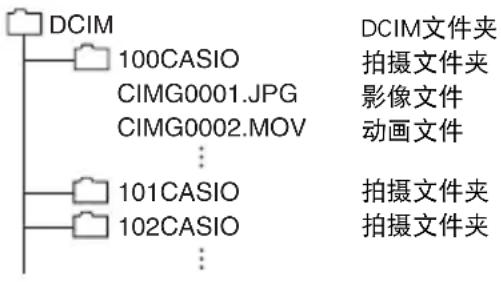
存储器的文件夹结构
■ 支持的影像文件
·本相机拍摄的影像文件
- DCF兼容影像文件
即使某个影像是DCF兼容影像,本相机仍可能无法播放该影像。显示其他相机拍摄的影像时,该影像可能需要较长时间才能出现在相机的显示屏上。
■ 内藏存储器和存储卡数据操作注意事项
- 将存储器内容复制到电脑上时,务必复制DCIM文件夹和其中的所有内容。将DCIM文件夹复制到电脑后,最好将其名称改为某个日期或类似名称,以便于查找多个DCIM文件夹。但是,以后将DCIM文件夹移回相机时,请务必将其名称重新改回DCIM。相机的设计只能识别名称带DCIM的根文件。请注意,如果DCIM文件夹内文件夹的名称与最初将它们从相机复制到电脑时的名称不一致,相机也无法识别它们。
- 文件夹和文件必须按照第93页所示“存储器的文件夹结构”进行存储,以便于相机可以正确识别文件夹和文件。
其他设定(设置)
本节说明可用于在拍摄方式和显示方式中配置设定和进行其他操作的选单项目。
关于选单操作的信息,请参阅第55页。
调节显示屏的亮度(显示屏设定)
步骤
MENU → 设定 → 显示屏设定
可以使用以下步骤更改显示屏的亮度。
| 自动 | 使用本设定时,相机会检测可用的亮度并对显示屏的亮度自动进行相应调节。 |
| +2 亮度 | 比+1更高,更容易看清屏幕。本设定会消耗更多电量。 |
| +1 适合 | 室外使用等情况下的亮度设定。亮度比0更高。 |
| 0 标准显 | 示屏亮度,适合室内使用等情况。 |
| -1 适合 | 黑暗环境中进行查看的显示屏亮度,不会打扰周围的他人。 |
关闭Eye-Fi卡通信(Eye-Fi)
步骤
MENU → 设定 → Eye-Fi
选择 “关”,禁用Eye-Fi卡通信(第89页)。
配置FlashAir卡通信设定(FlashAir)
步骤
MENU → 设定 → FlashAir
将FlashAir卡设定选为“无线局域网的手动操作图像”,并将相机“FlashAir”设定选为“开”,即会建立FlashAir无线LAN连接(第90页)。
- 如果选择了FlashAir卡的“功能将自动启动”设定,则在打开相机电源时即会自动建立无线LAN连接。
配置相机的声音设定(操作音)
步骤
MENU → 设定 → 操作音
| 起动音 | 切换操作音为开或关。 | |
| 半按快门 | ||
| 快门 | ||
| 操作音 | ||
| 音量 | 操作音量 | 指定音量。视频输出(从HDMI端口)也使用此音量设定(第71页)。 |
| 播放音量 | 指定动画音频输出的音量。视频输出(从HDMI端口)也使用此音量设定(第71页)。 | |
- 将音量设为0会关闭声音输出。
时间印快照(时间印)
步骤
MENU 设定 时间印
可以配置相机在每幅快照的右下角只标记拍摄日期,或标记日期和时间。
- 快照内一旦标记了日期和时间信息,便无法编辑或删除该信息。
例如:2015年7月10日,下午1:25
| 日期 2015/7/10 | |
| 日期+时间 2015/7/10 1:25pm | |
| 关 不标记日期和 / 或时间 | |
- 即使没有使用时间印标记日期和 / 或时间,您仍然可以稍后使用某些打印软件进行标记。
- 根据日期和时间设定(第97页)和显示样式设定(第98页)添加时间印。
配置世界时间设定(世界时间)
步骤
MENU → 设定 → 世界时间
选择旅行目的地
在您外出旅行时或在类似情况下,您可以用世界时间画面查看与您本地城市不同时区的当前时间。世界时间可以显示全球32个时区162个城市的当前时间。
1. 点触 “旅行地”。
·要更改使用相机常在地区和城市的时间,请选择“本地”。
2. 点触 “城市”。
若要指定旅行地的夏令时,请选择“夏令时”,然后选择“开”设定。(在夏季,某些地区采用夏令时将当前的时间设定提前一小时。)
3.上下拖曳直至显示旅行地的地区,然后点触“OK”。
4. 上下拖曳直至找到所需城市,然后点触选择此城市。
重要!
- 配置世界时间设定前,请确认本地城市设定与您居住或常用相机的地方一致。如果不一致,请在步骤1的画面中选择“本地”,然后根据需要配置本地城市、日期和时间设定(第97页)。
使用本步骤指定相机显示本地或旅行地的时间。
-
点触 “时间显示”。
-
点触 “本地” 或 “旅行地”。
即会配置上一步中所点触地方的时间设定。
设定相机的时钟设定(调节时间)
步骤
MENU → 设定 → 调节时间
- 点触要更改的值(年、月、日、小时、分钟)。
-
点触 “▲” 和 “▼” 更改当前所选的值。
-
可以指定2001年到2049年之间的日期。
- 在设定时间和日期之前,务必选择本地城市(第96页)。如果在选择了错误的本地城市后设定时间和日期,则所有世界时间城市的时间和日期(第96页)均错误。
- 要切换12/24小时格式,请点触12小时 / 24小时切换图标。
- 触按“▲”和“▼”会快速滚动。
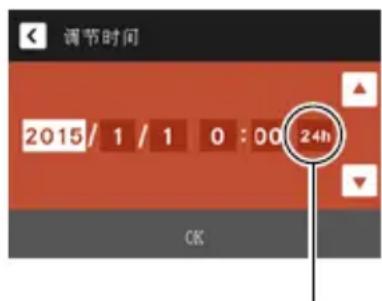
12/24小时切换图标
- 点触 “OK”。
指定日期样式(日期样式)
步骤
MENU → 设定 → 日期样式
您可以选择三种不同的日期样式。
例如:2015年7月15日
- 在选单画面中,点触“设定”。
- 点触 “Language”。
3.上下拖曳直至找到所需语言,然后点触选择此语言。
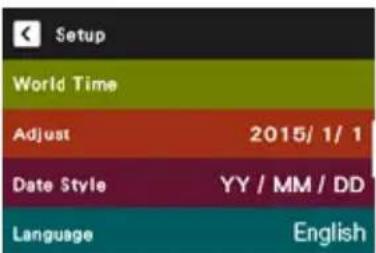
- 在某些地区销售的相机型号可能不支持显示语言选择。
校准触摸屏(校准TP)
步骤
MENU → 设定 → 校准TP
当触摸操作效果不理想或者触摸屏反应迟钝时,请校准触摸屏。
1. 点触 “开始”。
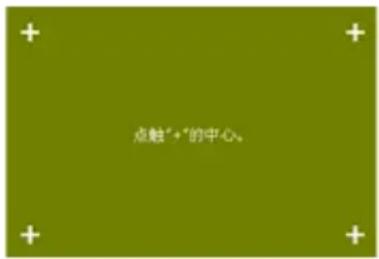
2. 使用操作笔点触屏幕上显示的四个十字(+)的中心。执行此操作时不要着急,请等待至下一个十字出现。
信息 “完成” 表示触摸屏校准已完成。
- 小心地点触各十字符号(+)的中心。
- 校正触摸屏时,按照普通拍摄时的方式握持相机(第16页)。
选择HDMI插孔输出方式(HDMI)
步骤
MENU → 设定 → HDMI
通过HDMI电缆连接至电视机时,使用此设定选择数字信号格式。
| 自动 此设定根据所连接的电视机自动更改格式。一般情况下,使用此方式。 | |
| 1080i 1080i格式输出* | |
| 480p 480p格式输出 | |
| 576p 576p格式输出 |
*1080i相当于1080 60i,而非1080 50i。因此,在不支持1080i 60i的PAL接收制式地区输出至数字电视机时,可能会要求576p输出方式。如果您在PAL接收制式地区并且未自动显示任何内容,请将设定更改为576p。
- 输出方式选为“自动”时,如果未出现影像,请将此设定更改为其他选项。
格式化内藏存储器或存储卡(格式化)
步骤
MENU → 设定 → 格式化
如果相机中装有存储卡,此操作将格式化存储卡。如果相机中未装有存储卡,此操作将格式化内藏存储器。
- 格式化操作将删除存储卡或内藏存储器中的所有内容。此操作无法撤消。在格式化存储卡或内藏存储器之前,请确认您不再需要其中的所有数据。
- 格式化内藏存储器或存储卡会删除保存在其中的所有受保护影像。
- 开始格式化操作前,请检查电池电量,确保电量充足。如果在进行格式化时相机电量耗尽,则可能无法正确进行格式化操作,相机也可能会停止正常运行。
将相机重设为初始出厂缺省设定(复位)
步骤
MENU → 设定 → 复位
关于相机出厂缺省设定的详情,请参阅第116页。
不会重设以下设定。
世界时间设定、时钟设定、日期样式、画面语言、视频输出
安全注意事项

危险
此标志表示,如果忽略或错误处理此信息,将导致死亡或严重人身伤害。

警告
表示忽略此标志而错误操作本产品时有致死或严重伤害的危险。

注意
表示仅在忽略此标志而错误操作本产品时,有受到伤害的危险以及可能发生身体损伤。
标志示例

圆圈中带一横线(⊗)表示不得进行所述操作。此标志内部或旁边的指示为特别禁止的操作。(左图的示例表示禁止拆解。)

黑圈(●)表示必须进行所述操作。此标志内的指示为特别要求进行的操作。(左图中的示例表示必须从电源插座上拔下电源插头。)
危险
■ 内置充电电池
·为电池充电时,只能使用本说明书中特别说明的方法。尝试使用其他未经认可的手段对电池充电会导致电池过热、火灾和爆炸。
- 请勿将电池暴露于或浸入淡水或海水中。否则会损坏电池,造成电池性能下降以及丧失电池的使用寿命。
- 该电池是CASIO数码相机的专用电池。用于任何其他设备会导致电池损坏,或降低电池的性能和使用寿命。


危险
·如不遵守下列注意事项,会导致电池过热、火灾和爆炸。
- 切勿在明火附近使用或存放电池。
- 切勿加热或用火烘烤电池。
- 充电时,确认电池方向正确。
- 切勿将电池与导电物体(项链、铅笔芯等)一起携带或存放。
- 切勿拆解电池、用针戳电池、或使其受到强烈碰撞(用锤子敲打、用脚踩等),切勿焊接电池。切勿将电池放置在微波炉、除湿器、高压设备等物品内。
- 切勿撕除电池外面的标签。
- 请勿在直射的阳光下、阳光下停泊的汽车内、或容易产生高温的任何其他位置使用或放置电池。否则会损坏电池,造成电池性能下降以及丧失电池的使用寿命。同时,这些情况会导致电池膨胀到无法取出的程度。
·电池液会损害您的眼睛。如果电池液不慎进入您的眼睛,请立即用清洁的自来水冲洗,然后向医生咨询。


警告
■ 冒烟、异味、过热以及其他异常状况
- 在相机冒烟或发出异味、或出现过热现象时继续使用相机会导致火灾或触电。出现上述现象时,请立即执行下列步骤。

- 关闭相机电源。如果相机无法关闭电源,请按复位钮。
- 正在使用USB-AC适配器为相机供电时,请将其从墙壁插座上拔下电源插头。
3.请与您的销售商或最近的CASIO授权服务中心联系。
■ 远离火源
- 切勿将相机暴露于火中,否则会导致相机爆炸以及造成火灾和人身伤害。

■ 避免在运动状态下使用
- 驾驶汽车或其它车辆时,或在行走过程中,切勿使用相机拍摄或播放影像。在运动状态下观看显示屏会造成严重事故。

■ 摄影灯
- 切勿对着驾驶机动车辆的人使用摄影灯。否则会影响驾驶人员的视力,导致交通事故。

USB-AC适配器
- 相机随附的电源线设计用于购买相机时所在的国家。如果在其他国家使用本相机,务必使用符合该国功率和电源电压的电源线。使用错误的电源线会导致火灾或触电。

- 错误使用USB-AC适配器会导致火灾或触电。务必遵守以下注意事项。
- 仅使用指定的USB-AC适配器。

- 切勿将USB-AC适配器用于其他设备。
- 使用与USB-AC适配器指定电源匹配的电源插座。
- 切勿将电源线插入与其它设备共用的墙壁插座或共用的延长线。
- 切勿将USB-AC适配器放在火炉或其他加热设备的附近。
- 错误使用USB-AC适配器可能会导致其损坏,从而导致火灾或触电。务必遵守以下注意事项。
- 切勿在USB-AC适配器上放置物体或使其接触高热。

- 切勿改装、损坏或用力折弯USB-AC适配器。
- 切勿扭曲或拉拔USB-AC适配器线。
- 使用USB-AC适配器时,将线缆放在不会绊倒人的地方。
警告
- 切勿用湿手接触电源插头。否则会导致触电。
- 如果电源线或电源插头损坏,请与您的经销商或最近的CASIO授权服务中心联系。
- 切勿在可能泼溅到液体 *的地方使用USB-AC适配器。液体会导致火灾和触电。
*液体:水、运动饮料、海水、动物或宠物尿液等。 - 切勿将花瓶或任何其他液体容器放置在USB-AC适配器上。水会导致火灾和触电。
- 切勿在发生闪电时接触相机或USB-AC适配器。
- 外出前,务必从电源插座上拔下USB-AC适配器,然后放置在远离动物和宠物的地方。动物或宠物咬电源线会使其变短,导致火灾。
■ 水和异物
- 相机内进入水、其他液体或异物(尤其是金属物体)会导致火灾或触电。出现上述现象时,请立即执行下列步骤。在雨天或雪天、大海或其他水体附近、或在浴室内使用相机时,应特别小心。
- 关闭相机电源。如果相机无法关闭电源,请按复位钮。
- 正在使用USB-AC适配器为相机供电时,请将其从墙壁插座上拔下电源插头。
3.请与您的销售商或最近的CASIO授权服务中心联系。
■ 拆解和改装
- 切勿以任何方式拆解和改装相机,除非要废弃相机。否则会导致触电、烧伤以及其他人身伤害。请务必让您的销售商或就近的CASIO授权服务中心进行内部检查、维护和修理工作。
■ 掉落和粗暴处置
- 在相机掉落或受到其他粗暴处置而受损后继续使用相机会导致火灾和触电。出现上述现象时,请立即执行下列步骤。
- 关闭相机电源。如果相机无法关闭电源,请按复位钮。
- 正在使用USB-AC适配器为相机供电时,请将其从墙壁插座上拔下电源插头。
3.请与您的销售商或最近的CASIO授权服务中心联系。


警告
存储卡
·存储卡体积小,存在被婴儿和幼儿意外吞下的危险。将存储卡放置在远离婴儿和幼儿处。一旦发生存储卡被吞食的危险,请立即向医生咨询。

■ 相机开机时的注意事项
- 切勿在相机电源打开时长时期接触相机。相机电源打开时会变热,长时间的接触会导致低温灼伤。

注意
USB-AC适配器
- 错误使用USB-AC适配器会导致火灾或触电。务必遵守以下注意事项。
- 切勿在使用期间用被子、毯子或其他覆盖物盖住USB-AC适配器或电源线,并且切勿在加热器附近使用。否则会影响热辐射,导致周围变热。

- 从墙壁插座拔下插头时,切勿拉拔电源线。抓住电源插头后拔出。
- 清洁电源线(尤其插头)、USB-AC适配器(尤其插孔)或USB电缆(尤其插头)时,切勿使用清洁剂。
- 尽量将电源插头插入墙壁插座。
- 长时间不使用相机(如外出旅行)时,从墙壁插座上拔下电源插头。
- 至少每年一次,用布或真空吸尘器清洁电源插座插脚及其周围积聚的灰尘。

注意
■ 内置充电电池
- 如果电池未在规定充电时间内正常完成充电,请停止充电并与CASIO授权服务中心联系。继续充电会导致电池过热、火灾和爆炸。
- 使用电池或对电池充电之前,请务必阅读相机附带的用户文档。
- 将电池存放在婴儿和幼儿无法接触到的地方。在有婴儿和幼儿的地方使用电池时,务必确保他们不可能从相机上取出电池。
- 切勿将电池放在宠物能够接触到的地方。宠物咬电池会导致电池泄漏、过热或爆炸等事故。
- 如果电池液不慎沾到衣服或皮肤上,请立即用清洁的自来水冲洗。长时间接触电池液会导致皮肤发炎。
■ 连接
- 除指定用于本相机的设备外,切勿在接口上插入其它设备。连接非指定设备会导致火灾或触电。
■ 不平稳的地方
- 切勿将相机放置在不稳定的表面上、高架子等物品上面,否则会导致相机掉落,造成人身伤害。
■ 应避免的位置
- 切勿将相机放置在下列种类的任何位置。否则会导致火灾和触电。
- 水分或灰尘含量过大的地方
- 准备食物的地方或散发油烟的其他地方
- 加热器附近、加热的毯子上、阳光直射的地方、停泊在阳光下关闭的车辆内、或其他受高温影响的地方


注意
显示屏
- 切勿对LCD板施加过大的压力或使其受到强烈碰撞。否则会导致显示板的玻璃破裂并导致人身伤害。
- 如果显示屏破裂,切勿接触屏内液体。否则会导致皮肤发炎。
- 如果显示屏的液体进入口中,请立即漱口并与医生咨询。
- 如果显示屏的液体进入眼睛或落到皮肤表面上,请立即用清水冲洗至少15分钟,然后就医。
■ 备份重要数据
- 请务必对相机内重要数据进行备份,将其传输到电脑或其它存储设备上。请注意,在相机出现故障、进行维修等情况下,数据会被删除。
■ 摄影灯
- 使用摄影灯时,切勿朝向人脸并距离太近。否则会导致拍摄对象失明。尤其是婴儿和幼儿,光源至少要距离眼睛一米。
■ 运输
- 在飞机或医疗机构中时,请遵守负责人员的指导。相机发射的电磁波和其他信号可能对其他设备造成不良影响。



使用时的注意事项
■ 数据错误注意事项
本数码相机采用精密的数码元件制作而成。任何下列操作都会损坏相机存储器中的数据。
- 相机正在进行操作时,取出存储卡
- 在相机电源关闭后,后灯正在呈绿色闪烁时,取出存储卡
- 正在进行通信时,断开USB电缆的连接
- 使用电池拍摄时,电池在充电后电量消耗很快
- 使用电池拍摄时,电池在充电后电量消耗很快也会导致相机故障。请立即更换新电池。
-其他不规范操作
上述任何条件都会导致显示屏上出现错误信息(第122页)。请按照出现的信息的指示进行操作。
■ 操作环境
- 作业温度要求:0到40℃
·作业湿度:10%到85%(无结露) -
请勿将相机放置在下列任何位置。
-
阳光直射的地方,或存在大量湿气、灰尘或沙砾的地方
-加热或冷却设备附近或温度或湿度过高的地方 - 热天机动车内,或受到强烈震动的地方
■ 结露
温度发生急剧变化时,如在寒冷的冬天将相机由室外移动到温暖的房间内时,相机的内部和外部会形成水珠,这种现象被称作“结露”。为了防止形成结露,请在移动相机前将其封装在塑料袋中。然后保持塑料袋的封装,让里面的空气自然地改变到与新地点空气相同的温度。然后,从塑料袋中取出相机,使用数小时。
■ 镜头
- 清洁镜头表面时,切勿用力过猛。否则会划伤镜头表面,造成故障。
- 有时您可能会发现某些特定类型的影像出现一定程度的变形,如本来应比较直的线条略有弯曲。这是由镜头的特性造成的,并不代表相机故障。
■ 相机的保养
- 切勿用手指触摸镜头。镜头上的指印、灰尘和其他异物会影响相机的正常操作。用吹风机或其他方法吹掉镜头或闪光灯窗口上的灰尘或脏物,然后用柔软的干布轻拭。
- 要清洁相机,请用柔软的干布擦拭。
■ 丢弃存储卡或相机或者转让其所有权
格式化相机和删除相机的功能并不会真正删除存储卡中的文件。原始数据仍保留在卡中。请注意,您需要对存储卡中的数据负责。丢弃存储卡或相机或者将其所有权转让给他人时,建议按照以下步骤操作。
- 丢弃存储卡时,请以物理方法销毁存储卡,或者使用市售的数据删除软件彻底删除存储卡中的数据。
- 将存储卡的所有权转让给他人时,请使用市售的数据删除软件彻底删除其中的数据。
- 在丢弃相机或转让其所有权时,请使用格式化功能(第100页)彻底删除内藏存储器中的数据。
■ 其他注意事项
本相机在使用时会略微变热。这是正常现象,并不代表故障。
■ 版权
根据版权法,除个人欣赏外,未经权利持有者的许可,禁止擅自使用版权归属他人的快照或动画影像。在某些情况下,有些公共演出、展示、展览等可能完全禁止拍摄,即使用于个人欣赏也不例外。不论此类文件是通过自己购买还是免费获得,未经版权持有者的许可,在网站、文件共享站点或任何其他互联网站上发布或以其他方式向第三方传播此类文件均会受到版权法和国际公约的严格禁止。例如,在互联网上上传或传播个人拍摄或录制的电视节目、现场音乐会、音乐视频等影像可能会侵犯他人的权利。请注意,如因任何形式的本产品使用不当而侵犯他方版权或违反版权法,CASIO COMPUTER CO., LTD.概不负责。
本说明书使用的下列用语是其各自所有者的注册商标或商标。
请注意,本说明书中未使用商标TM和注册商标®等标志。
- Microsoft、Windows、Windows Vista和Windows 7是Microsoft Corporation在美国和其他国家的注册商标或商标。
•Macintosh、Mac OS、QuickTime和iPhoto是Apple Inc.的商标。
- HDMI、HDMI徽标和High-Definition Multimedia Interface是HDMI Licensing, LLC的商标或注册商标。
- Eye-Fi和Eye-Fi徽标是Eye-Fi, Inc.的商标。
·本文提及的所有其他公司或产品名称是其各自公司的注册商标或商标。
严禁未经授权通过网络进行商业用途的复制、传播以及软件的复制。
电源
充电
■ 如果相机的后灯开始呈红色闪烁...
如果相机的后灯在充电期间开始呈红色闪烁,即表示将无法继续充电,原因如下。执行下述措施解决问题,再尝试充电。
环境温度或电池温度过高或过低
从相机上拔下USB电缆,等待至相机温度达到10℃至35℃,再尝试充电。
安全计时器启用
如果电池已经长时间未使用或者在某些类型的电脑和连接条件下,充电时间会长于正常情况。如果充电已超过六小时左右,即使电池未充满电,安全计时器也会自动终止充电。如果电池已经很长时间未使用,则仅在约45分钟后就会自动终止充电。
1)使用长时间未使用的电池。
断开USB电缆,然后重新连接恢复充电。
2)连接至电脑时电量不足
直接连接至提供500mA电流的USB端口。
有关电脑USB端口电流容量的详情,请联系电脑厂商。虽然断开并重新连接USB电缆可以恢复充电,但如果电脑的电流容量太低,则可能需要反复如此操作。
如果执行上述步骤后仍继续出现故障,则可能是电池出现故障。请与最近的CASIO授权服务中心联系。
■ 使用时的注意事项
- 低温条件下电池提供的操作一般少于常温条件下所提供的操作。这是由电池的特性所致,并非相机的原因。
- 请在10℃到35℃的温度范围内对电池充电。在此范围之外对电池充电会导致充电时间延长,甚至无法充电。
存储注意事项
- 相机充电后长期存储会导致电池性能的下降。如果在一段时间内不打算使用相机,请将电池电量完全耗尽之后再进行存放。
- 为了防止不使用的电池放电,请每隔六个月完全充电一次。
更换电池
- 如果电池在完全充电之后所提供的操作极为有限,则可能是电池已达到其使用寿命。请更换新电池。请与您的销售商或CASIO授权服务中心联系,以更换电池。请勿尝试自己更换电池。
在其他国家使用相机
■ 使用时的注意事项
- 附带的USB-AC适配器适用于100V到240V AC、50/60Hz范围内的任何电源。但请注意,电源线插头的形状因国家或地区而异。携带相机和USB-AC电适配器旅行之前,请向旅行社查询旅行目的地的电源要求。
- 请勿通过电压转换器或类似设备将USB-AC适配器连接到电源。否则会导致故障。
相机的处置
处置相机时,请务必先取出内置锂离子电池,送交用于循环利用。

重要!
- 相机电池为内置且无法由自己更换。请与您的销售商或CASIO授权服务中心联系,以更换电池。
- 取出电池前,确认相机电源已关闭。
-
后盖的边缘比较锐利。请在取电池时注意不要割伤手指。
-
关闭相机电源。
- 打开相机外框,直至其与显示屏呈90度角。
- 使用精密十字螺丝刀,取下用于固定显示屏面板后盖的四个螺丝。
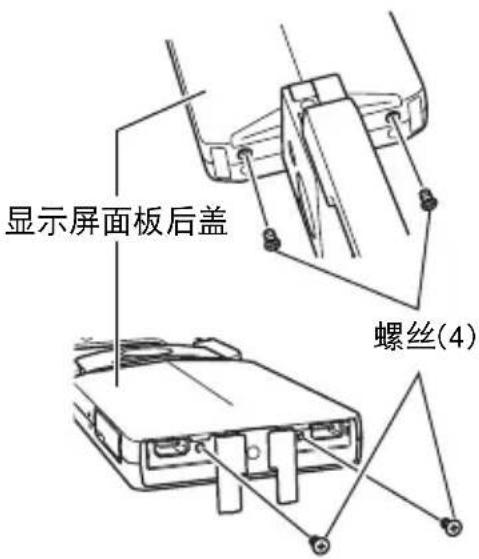
- 打开存储卡槽盖。
5.用一字仪表螺丝刀松开卡钩,然后按照箭头所示方向取下显示屏面板后盖。
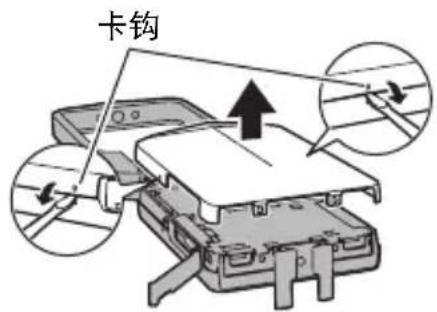
6.从电池上撕下黑胶带。
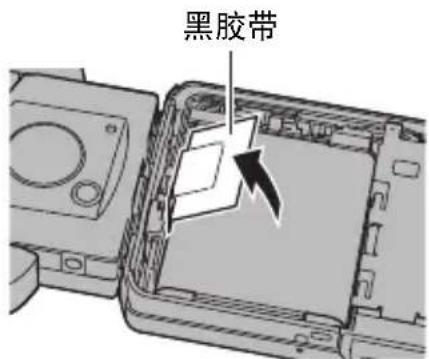
- 按照箭头所示方向按下电池边缘,取出电池。
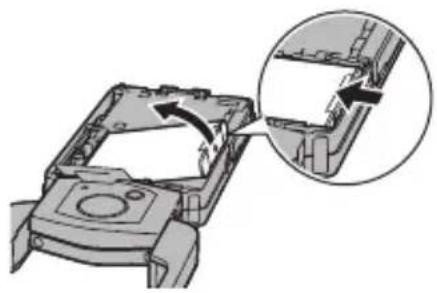
- 用胶带等绝缘正负极。
- 请勿剥除电池盖。
- 请勿尝试分拆电池。
使用存储卡
关于支持的存储卡以及如何装入存储卡,请参阅第25页。
■ 使用存储卡
- SD存储卡、SDHC存储卡和SDXC存储卡有一个写保护开关。需要防止意外删除数据时,请使用该开关。但请注意,如果您对SD存储卡进行了写保护,在想要向存储卡记录数据、格式化存储卡、或删除存储卡中的影像时,必须关闭写保护。
允许写入
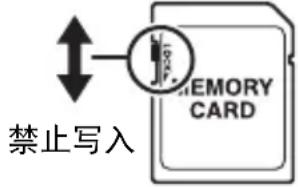
- 存储卡在播放影像期间开始出现异常时,您可以通过格式化来恢复其正常操作(第100页)。不过,在离家或办公室比较远的地方使用相机时,建议您务必携带多张存储卡。
- 在存储卡上多次记录和删除数据之后,存储卡会丧失其保存数据的能力。因此,建议对存储卡定期进行格式化。
- 静电荷、电气噪音、以及其他现象都会造成数据损坏甚至丢失。请务必在其他媒体上备份重要数据(CD-R、CD-RW、硬盘等)。
存储卡操作注意事项
- 某些类型的存储卡的处理速度较慢。尽可能使用超高速存储卡。但请注意,即使使用超高速存储卡,也不保证一定能进行所有操作。某些动画像质设置可能需要花太多时间记录数据,这会导致播放过程中影像和/或声音出现断续。如果发生这种情况,显示屏上的动画图标会变为黄色。
复位初始缺省设定
本节的图表列出了在您重置相机后(第100页)在拍摄方式和显示方式中所显示选单的初始缺省设定。
- 破折号(一)表示项目的设定未被复位或者项目无复位设定。

重要!
- 某些选单项目可能不可用,视所用的拍摄方式而异。
■ 拍摄选单
| 触摸屏快门 关 | |
| 自拍定时器 关 | |
| 摄影灯 关 | |
| 照片尺寸 12M | |
| 视频画质 Full HD | |
| EV平移 0.0 |
| 白平衡 自动 | |
| ISO敏感度 自动 | |
| 聚焦方式 AF | |
| 回放 关* | |
| 设定 → 见下。 |
*默认设定视所在国家或地区而异。
■ 显示选单
| 尺寸变更 - | |
| 裁剪 - | |
| 设定 → 见下。 |
■ 设定选单
| 显示屏设定 自动 | |
| Eye-Fi 开 | |
| FlashAir 开 | |
| 操作音 | 起动音:开/半按快门:开/快门:开/操作音:开/操作音量:3/播放音量:7 |
| 时间印 关 | |
| 世界时间 — | |
| 调节时间 — | |
| 日期样式 — | |
| Language — | |
| 校准TP — | |
| HDMI 自动 | |
| 格式化 — | |
| 复位 — | |
| 版本 — |
故障排除
| 问题 可能的原因和建议的纠正措施 | ||
| 电源 | ||
| 无法打开电源。1)新相机的电池并未充电。使用相机前,对电池充电。2)相机电池可能耗尽。对电池充电(第19页)。如果仍无法解决问题,请与您的销售商或CASIO授权服务中心联系。 | ||
| 相机突然关机。1)相机设计在5分钟左右没有任何操作后自动关机。重新打开电源。2)电池可能耗尽。对电池充电(第19页)。3)可能由于相机温度过高而启动了相机的保护功能。关闭相机,待其冷却后再尝试重新使用。 | ||
| 无法关闭电源。按任何按钮均无反应。 | 使用较细的物体按存储卡槽旁的复位钮(第8页),关闭相机电源后再重新打开。与重置操作(第100页)不同,按下存储卡槽旁的复位钮不会初始化相机设定。 | |
| 影像拍摄 | ||
| 按快门钮时未拍摄影像。 | 1)如果相机处于显示方式,请点触“☐”(拍摄)进入拍摄方式。2)如果出现“存储器已满。”信息,请将影像传输到电脑并删除多余的影像,或使用其它存储卡。 | |
| 自动聚焦无法正确聚焦。 | 1)如果镜头脏污,请擦拭干净。2)取景时拍摄对象可能未处于聚焦框的中央位置。3)拍摄时可能移动了相机。尝试使用“高速连拍防抖”BESTSHOT场景进行拍摄,将相机放置在桌面或其他平稳的平面上,或者用其他方法固定相机。4)可以在不等待自动聚焦的情况下全按快门钮。半按快门钮并留出充足的时间进行自动聚焦。 | |
| 未能在拍摄的影像中聚焦对象。 | 影像可能没有正确聚焦。取景时,务必使对象位于聚焦框内。 | |
| 摄影灯不闪光。1)如果电池耗尽,请对其充电(第19页)。2)使用BEST SHOT场景和HDR艺术进行拍摄时,摄影灯操作自动禁用。选择其他拍摄方式(第36页) | ||
| 相机在自拍定时器倒数计时时关机。 | ||
| 显示屏影像无法聚焦。 | ||
| 影像中有数字噪音。 | ||
| 未能保存拍摄的影像。 | ||
| 可用光线非常明亮,但影像中人物的面部很暗。 | ||
| 夜景拍摄效果很差。 | ||
| 在海边或滑雪场拍摄影像时对象太暗。 | ||
| 动画拍摄时影像无法聚焦。 | ||
| 问题 可能的原因和 | 建议的纠正措施 | |
| 播放 | ||
| 删除文件 | ||
| 其他 | ||
| 问题 可能的原因和建议的纠正措施 | ||
| 开机时出现显示语言选择画面。 | 1)购买相机后没有配置初始设定或相机中的电池过久闲置并已耗尽。检查相机设定(第24、97页)。2)相机的存储器数据可能出现问题。如果出现这种情况,请执行重置操作以初始化相机的设定(第100页)。然后,配置各种设定。如果开机时语言选择画面不重新出现,则表示相机的存储器管理数据已恢复。如果在重新开机后仍出现相同信息,请与您的销售商或CASIO授权服务中心联系。 | |
| 显示屏上有多种指示和数值。 | 显示屏显示与拍摄条件和所设影像相关的指示和其他信息。可以在点触选项卡后再点触“DISP”,选择要显示在画面上的信息(第9页)。 | |
| 刚打开电源后,按下按钮不会有反应。 | 使用大容量的存储卡时,打开电源后需要一些时间按下按钮才会有反应。 | |
| ALERT | 可能由于相机温度过高而启动了相机的保护功能。关闭相机,待其冷却后再尝试重新使用。 | |
| 电池电力不足。电池 | 电力不足。 | |
| 存储卡异常。 | 存储卡出现故障。关闭相机电源,取出存储卡,然后将其重新装入相机。如果在重新开机时该信息再次出现,请格式化该存储卡(第100页)。重要!格式化存储卡会删除其所有文件。格式化之前,尝试将可恢复文件传输到电脑或其它存储设备。 | |
| 连接至网络 | 使用FlashAir卡或Eye-Fi卡将影像数据复制到电脑或其他设备时(第89、90页),相机电源关闭。 | |
| 电池电力不足。文件无法保存。 | 电池电力不足。因此无法保存影像文件。 | |
| 文件夹无法建立。 | 试图记录文件,但第999个文件夹内已存储了9999个文件。如果要记录更多文件,请删除多余的文件(第33页)。 | |
| 镜头错误 | 镜头进行意外操作时,会出现此信息并会关机。如果在重新开机后仍出现相同信息,请与原来的销售商或CASIO授权服务中心联系。 | |
| 存储器已满。 | 拍摄的影像和/或编辑操作保存的文件已经占满存储器。请删除不需要的文件(第33页)。 | |
| 压缩失败 | 影像数据存储期间,由于某些原因而导致无法压缩影像。重新拍摄影像。 | |
| SYSTEM ERROR | 相机的系统已损坏。请与您的销售商或CASIO授权服务中心联系。 | |
| 存储卡被锁定。 | 相机内装入的SD、SDHC或SDXC存储卡的LOCK开关处于锁定位置。不能在已被锁定的存储卡上存储或删除影像。 | 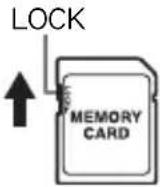 |
| 没有文件。内藏存储器或存储卡中没有文件。 | ||
| 存储卡未格式化。相机内装入的存储卡未格式化。格式化该存储卡(第100页)。 | ||
| 此文件无法打开。试图打开的文件已损坏,或属于无法用本相机显示的类型。 | ||
| 此功能不能使用。 | 当您尝试使用一种不允许结合使用其他功能的功能时,操作过程中会出现此消息。 | |
快照数量 / 动画拍摄时间
快照
| 照片尺寸(像素数) | 大概文件尺寸 | 内藏存储器 | *1拍摄容量 | SD存储卡 *2拍摄容量 |
| 12M (4000×3000) | 4.13 MB 7 2286 | |||
| 3:2 (4000×2656) | 3.62 MB 9 2728 | |||
| 5M (2560×1920) | 1.72 MB 14 4283 | |||
| VGA (640×480) | 290 KB 91 26809 |
动画
| 影像尺寸/像素数(音频) | 大概数据速率(帧速率) | 最大文件尺寸 | 内藏存储器*1拍摄容量 | 使用SD存储卡*2的最长拍摄时间 | 1分钟动画的文件大小 | 每段动画*3的连续拍摄时间 |
| Full HD1920×1080(单声道) | 14.2兆比特/秒(30帧/秒) | 4 GB或29分钟 | 27秒*4 | 2小时14分钟55秒 | 106.5 MB | 29分钟 |
| HD1280×720(单声道) | 10.9兆比特/秒(30帧/秒) | 36秒 | 2小时56分钟25秒 | 81.8 MB | 29分钟 | |
| HS240512×384(无声) | 40.0兆比特/秒(240帧/秒) | 9秒 | 48分钟5秒 | 300.0 MB | 12分钟58秒 |
*1 格式化后的内藏存储器容量(约52.2MB)
*2使用16GB SDHC存储卡 (SanDisk Corporation)时。影像数量和拍摄时间数值取决于所用的存储卡。
*3如果所用SD存储卡的容量小于单个文件的最大容量,则允许的拍摄时间会更短。
*4内藏存储器的数据传输速率不足以支持HD动画。尽可能使用超高速存储卡。
- 快照和动画拍摄容量为近似值,仅供参考。实际容量取决于影像内容。
·文件大小和数据速率为近似值,仅供参考。实际值取决于所拍摄影像的类型。
- 使用容量不同的存储卡时,请按照16GB的百分比计算影像数量。
- 播放高速动画所需的时间不同于拍摄所需的时间。例如,如果拍摄了10秒钟的高速动画,则播放该动画需要80秒钟。
·每段动画最长可达29分钟。拍摄29分钟后,动画拍摄自动停止。
规格
| 文件格式 快照:JPEG (Exif Version 2.3; DCF 2.0标准)动画:MOV格式, H.264/AVC标准, IMA-ADPCM (单声道) | |
| 记录媒体 内藏存储器 (影像存储区: 52.2MB*)SD/SDHC/SDXC*格式化后的内藏存储器容量 | |
| 记录的影像尺寸 快照:12M (4000×3000), 3:2 (4000×2656), 5M (2560×1920), VGA (640×480)动画:Full HD (1920×1080 30 fps), HD (1280×720 30 fps), HS240 (512×384 240 fps) | |
| 有效像素 1210万像素 | |
| 成像装置 尺寸: 1/2.3英寸正方像素高速CMOS像素总数: 1275万像素 | |
| 镜头 / 焦距(快照) F2.8 f = 3.8 mm(相当于35 mm格式的21 mm) | |
| 变焦 结合使用超解像变焦和数码变焦时最高达4.0X结合使用超解像变焦、HD变焦和数码变焦时最高达15.9X (VGA尺寸) | |
| 聚焦 对比检测自动聚焦•聚焦方式:自动聚焦,微距聚焦,泛焦,无穷远•AF区:单点*选择极智模式时,使用智能AF区 | |
| 大概聚焦范围 (快照)(从镜头表面开始) 自动聚焦: 8 cm到∞微距聚焦: 8 cm到50 cm无穷远:∞ | |
| 测光方式 多样,由成像装置进行 | |
| 曝光控制 程序AE | |
| 曝光补偿值 -2.0 EV到+2.0 EV (1/3 EV步级) | |
| 快门 CMOS电子快门 | |
| 快门速度 快照(自动): 1/10到1/16000秒快照(极智模式): 1到1/16000秒*视相机设置而异。 | |
| 光圈值 F2.8 | |
| 白平衡 | 自动,日光,多云,阴影,白日光色荧光灯,日光色荧光灯,白炽灯,手动白平衡 |
| 感光度(标准输出灵敏度) | 快照:自动,ISO 100,ISO 200,ISO 400,ISO 800,ISO 1600,相当于ISO 3200动画:自动 |
| 显示屏 | 3.0英寸TFT彩色LCD(超清晰LCD)460,800(960×480)点触摸屏 |
| 外接端口 | USB端口(兼容高速USB,USB充电),HDMI输出(微型/D型) |
| 麦克风 | 单声道 |
| 扬声器 | 单声道 |
| 电源要求 | 专用可充电锂离子电池(内置) |
大概电池使用时间
下面提供的所有数值代表常温(23℃)环境下相机关闭电源之前的大概时间。无法保证可以达到这些数值。低温会缩短电池使用时间。
| 快照数量(操作时间)* | 230幅 |
| 实际动画拍摄时间(Full HD动画)* | 50分钟 |
| 连续拍摄动画大概时间(Full HD动画)* | 1小时20分钟 |
| 连续拍摄动画大概时间(高速动画)* | 1小时30分钟 |
| 连续播放(快照)* | 2小时20分钟 |
- 记录媒体:16GB SDHC存储卡(SanDisk Corporation)
*1依据CIPA(相机和影像产品协会)标准
*2标准温度(23℃),约每10秒滚动一幅影像
·以上数值基于购买相机后电池第一次充电且充满。反复充电会缩短电池使用时间。
- 自动聚焦的使用频率,以及相机的开启时间会在很大程度上影响拍摄时间和拍摄次数值。
| 耗电量 3.7 V DC,约3.1 W | |
| 外形尺寸 122.8(宽) | ×59.0(高)×14.9(深)mm |
| 重量 约157 g(包括存储卡*) | |
| 约155 g(不包括存储卡) | |
| *16GB SDHC存储卡(SanDisk Corporation) | |
USB-AC适配器(AD-C53U)
| 输入电源 | 100到240 V AC, 50/60 Hz, 100 mA | |
| 输出电源 | 5.0 V DC, 650 mA | |
| 作业温度要求 | 5到35°C | |
| 外形尺寸 | 53(宽) | ×21(高)×45(深)mm(不含突出部位) |
| 重量 | 约37 g | |
根据欧盟指令的符合性声明

Manufacturer:
CASIO COMPUTER CO., LTD.
6-2, Hon-machi 1-chome, Shibuya-ku, Tokyo 151-8543, Japan