
Sound X4 - 扬声器 HUAWEI - 免费用户手册
免费查找设备手册 Sound X4 HUAWEI PDF格式.


| 产品类型 | 智能音箱 |
| 型号 | Sound X4 |
| 品牌 | 华为 |
| 扬声器 | 内置扬声器,支持立体声组合 |
| 麦克风 | 支持语音唤醒(“小艺小艺”) |
| 灯效 | 环形灯,支持多种颜色和模式(光随声动、待机灯效等) |
| 按键 | 麦克风键、灯光控制区、音量+/-键、播放/暂停键 |
| 接口 | 3.5mm音频输入接口、电源接口 |
| 无线连接 | 蓝牙、Wi-Fi、NFC(一碰传音) |
| 电源 | 外接电源适配器 |
| 尺寸 | (未提供,请参考官方数据) |
| 重量 | (未提供,请参考官方数据) |
| 主要功能 | 语音控制、音乐播放、畅连通话、智能家居控制、闹钟、勿扰模式、助眠模式、立体声组合 |
| 手势控制 | 靠近亮灯、一盖静音、拍一拍开关灯效 |
| 操作系统 | HarmonyOS / 智慧生活App管理 |
| 保养 | 清洁时使用干软布,避免液体进入 |
| 安全 | 恢复出厂设置(同时按播放/暂停和音量-键5秒) |
| 固件升级 | 支持自动升级、语音升级、手动升级 |
| 配件 | 电源线(需卡入底部卡槽) |
常见问题 - Sound X4 HUAWEI
用户关于以下问题的提问 Sound X4 HUAWEI
0 问题 关于此设备。回答您知道的问题或提出自己的问题。
提出关于此设备的新问题
下载您的设备说明 扬声器 免费PDF格式!查找您的手册 Sound X4 - HUAWEI 并重新掌握您的电子设备。本页发布了使用您的设备所需的所有文档。 Sound X4 品牌 HUAWEI.
用户手册 Sound X4 HUAWEI
| 按键/接口 功能描述 | |
| 麦克风键“ | 短按开启/关闭麦克风,长按进入配网模式 |
| 灯光控制区 长按开启 | /关闭灯效、短按切换灯效 |
| 音量+键/音量-键 | 增大音量/减小音量 |
| 播放/暂停键“ | ·播放/暂停音乐·长按3秒,打开/关闭蓝牙·与音量-键同时按下约5秒,听到语音提示后松开,可将音箱恢复出厂设置·一键点歌(不支持按键切歌)·DLNA投放确认·通话控制,接听/挂断电话 |
| 音频输入接口(AUX) | 3.5mm接口,可通过有线输入音频信号 |
| 电源接口 连接电源 |
手势控制音箱
接通电源后,您可以对音箱进行以下手势控制:
靠近亮灯:手指靠近音箱顶部(约5厘米),按键指示灯自动亮起。
一盖静音:音箱播放音乐时,手掌触碰并盖住音箱顶部的任意三个按键,音箱自动静音,此时手可移开。再次用手触碰并盖过音箱顶部的任意三个按键,音乐自动恢复播放。
手机免 App 给音箱配网
当音箱连接电源时,会自动进入配网状态,此时拿手机靠近音箱,手机会自动弹出配网卡片,点击连接即可完成音箱配网。
i · 若音箱非首次配网,可长按静音键进入配网状态,进行免App配网。
· 该功能仅支持 EMUI 11.1、HarmonyOS 2 及以上版本华为手机、平板。
音箱与华为智慧屏快速连接
当华为智慧屏附近有新音箱出现时,华为智慧屏会发现新音箱并弹出新音箱信息卡片,点击组合两个音箱创建音箱组合或点击关闭自动发现音箱。
音箱与 PC 快速连接蓝牙
开启音箱蓝牙后,当音箱靠近PC时,PC会发现附近的音箱并弹出连接卡片,点击连接,即可完成音箱和PC的蓝牙连接。
i · 该功能仅下列型号的华为笔记本支持。
HUAWEI Matebook D 16、HUAWEI Matebook13 2021、HUAWEI Matebook14 2021、HUAWEI Matebook X pro 2021、HUAWEI Matebook D 14 锐龙版2021、HUAWEI Matebook D 15 锐龙版2021
· 以上型号笔记本需及时更新PC管家版本为最新版本。
· 非华为上述型号PC及其它品牌PC,请打开音箱和PC蓝牙,手动连接。
使用超级终端连接手机和音箱
当您正在使用手机聆听音乐时,您可以通过超级终端将当前任务一键流转至音箱,在音箱上继续听音乐。
前提条件
请将您的音箱升级到最新版本。
操作步骤
1 请在手机上开启蓝牙、WLAN 并登录华为帐号。
2 将音箱与手机接入同一WLAN,并通过智慧生活App绑定到手机所登录的华为帐号。
3 从手机顶部右侧下滑出控制中心,超级终端中会显示已发现的设备,也可点击搜索按钮,手动搜索附近我的设备。
4 点击想要流转的设备名称,一键流转至对应设备。
设置灯效
按键控制灯效
通过音箱顶部灯光控制区按键控制灯效,长按开启/关闭灯效、短按切换灯效颜色。
拍一拍打开或关闭灯效
当音箱灯效打开/关闭时,用手拍一拍音箱可以关闭/打开音箱的灯效。
i 拍一拍前需要把电源线卡在音箱底部卡槽内,音箱放置平稳。
使用智慧生活 App 设置灯效
打开智慧生活 App,在家居页面点击相应音箱卡片,点击灯效即可设置。
- 音乐播放时,在光随声动中选择想要设置的灯效颜色,也可点击关闭即可关闭光随声动。
·音箱待机时,在待机灯效中选择想要设置的待机灯效,也可点击关闭即可关闭待机灯效。 - 在亮度中可以设置灯光的明亮或者柔和效果。
语音打开或关闭灯效
对音箱说:“小艺小艺,打开音箱的灯效”可打开音箱的灯效。
对音箱说:“小艺小艺,关闭音箱的灯效”可关闭音箱的灯效。
i 语音控制灯效的指令需含有关键词“音箱”。
音箱设置与使用快捷指令
1 打开智慧生活 App,在家居页面点击相应音箱卡片,进入音箱设置界面,点击控制 > 智慧语音 > 场景快捷词。
2 打开场景快捷词和播放快捷词开关,勾选可用语音命令即可生效。
3 播放音乐时直接对音箱说下列指令进行快捷语音控制
· 调音量:“音量大一点”“音量小一点”
· 暂停/播放:“暂停播放”“继续播放”
· 切换歌曲:“上一首”“下一首”
快捷指令仅支持单音箱在线音乐和蓝牙音乐播放时使用。
设置协同唤醒
当家里有多个支持语音唤醒的智能设备(如:手机、平板、智慧屏、智能音箱),您说“小艺小艺”时,将会同时唤醒多个设备。这些设备会通过智慧大脑协同功能,选择一个合适的设备回应您的唤醒。
打开智慧生活 App,进入家居页面,选择对应音箱卡片,点击控制 > 智慧语音 > 协同唤醒,开启协同唤醒。
语音唤醒音箱
唤醒音箱:
每次与音箱对话前,请先呼唤“小艺小艺”唤醒音箱。
播放控制:
· 调音量:唤醒后对音箱说“声音大一点”
- 静音:唤醒后对音箱说“暂停播放”
- 播放:唤醒后对音箱说“播放周杰伦的歌”
· 切换歌曲:唤醒后对音箱说“播放下一首歌”
更多技能:
请打开智慧生活 App,进入家居页面,选择对应音箱卡片,点击控制 > 语音技能,查看典型语音示范。
· 娱乐:唤醒后对音箱说“来点音乐”/“讲个笑话”
· 生活:唤醒后对音箱说“今天天气怎么样”
·工具:唤醒后对音箱说“明天早上八点叫我起床”/“现在几点了”
· 儿童:唤醒后对音箱说“我要听唐诗”/“听儿歌”
设置和删除闹钟
设置闹钟
·语音设置:对音箱说“小艺小艺,设置明天早上8点的闹钟”,音箱收到指令后会帮您设置闹钟。
- 手动设置:
- 打开智慧生活 App,进入家居页面,选择对应音箱卡片,点击控制 > 语音技能 > 工具 > 闹钟,在闹钟页面点击添加闹钟,按界面提示创建闹钟。
- 打开智慧生活 App,进入家居页面,选择对应音箱卡片,点击控制 > 闹钟 > 添加闹钟按界面提示创建闹钟。
删除闹钟
如果您想删除已经设置的闹钟,请对音箱说:“小艺小艺,删除闹钟”,音箱收到命令后会回答“找到一个明天早上8点的闹钟,确认删除吗”。您继续说“删除”,音箱收到命令后会回复“已经删除了明天早上8点的闹钟”,闹钟删除成功。
i.如果您添加了两个或三个闹钟,音箱收到删除命令后会提示找到两个或三个闹钟,分别播报每个闹钟设置的时间,询问您要删除第几个,您可以选择需要删除的闹钟。
- 如果您添加了三个以上的闹钟,音箱收到删除命令后会提示您到智慧生活 App 上进行操作,您需要在 App 上进行闹钟删除。
停止播放闹铃
- 音箱播放闹钟之后,触碰音箱的任意按键,即可停止闹钟播放。
·唤醒音箱,语音要求停止播放闹钟,对音箱说:“小艺小艺”唤醒音箱后闹钟即可关闭。 - 距离音箱3米内,可通过隔空手势关闭闹钟。
- 使用此功能前需要打开智慧生活 App,进入家居页面,选择对应音箱卡片,点击控制 > 语音技能 > 工具 > 闹钟 > 隔空手势关闭闹钟,点击开启按钮。
·手势请参考隔空手势关闭闹钟界面的手势动画。
设置闹钟铃声和音量
设置闹钟铃声:打开智慧生活 App 进入家居页面,选择对应音箱卡片,点击控制 > 闹钟,点击添加闹钟,在铃声栏选择闹钟铃声,或者点击已设置的闹钟,在铃声栏修改闹钟铃声。
设置闹钟音量:打开智慧生活 App 进入家居页面,选择对应音箱卡片,点击控制 > 声音设置,在闹钟栏点击或拖动音量调节闹钟音量。
设置勿扰模式
如果您在休息或工作时,不想被音箱播报打扰,可以开启勿扰模式,并设置开始/结束时间,在这期间,除非您主动唤醒音箱,音箱不会主动播报内容。
1 打开智慧生活 App 进入家居页面。
2 选择对应音箱卡片,点击控制 > 勿扰模式,打开定时开启,设置开始时间和结束时间。
← 勿扰模式
开启后将减少异常播报打扰
定时开启

开始时间
23:30>
结束时间
次日 06:00 >
设置助眠模式
华为智能音箱可以设置助眠模式,播放助眠音乐帮您入睡,操作方法如下:
1 打开智慧生活App,在家居页面点击相应音箱卡片,进入音箱设置界面,点击控制 > 助眠模式。
2 设置音箱音量、播放时长等参数,点击保存。
3 当您想要打开助眠模式时,在智慧生活App中音箱卡片中,点击控制 > 助眠模式 > 执行或对音箱说:“小艺小艺,打开助眠模式”即可。当您想要关闭助眠模式时,按音箱播放暂停键或对音箱说:“小艺小艺,关闭助眠模式”即可关闭助眠模式。
iOS手机不支持。
了解音箱技能
音箱提供语音交互、生活服务、儿童教育、休闲娱乐等技能,拥有千万级海量音乐、丰富有声内容,满足各类用户的使用需求。您可以打开智慧生活App,选择对应音箱卡片,选择控制>语音技能,点击需要的技能详情页,查看该技能的具体玩法及相关介绍。
搜索音乐
语音搜索:
对音箱说:“小艺小艺”,待音箱应答后,发出指令“来首歌吧”,或直接说出您想要听的歌曲名/歌手名。
手动搜索:
打开 智慧生活 App,进入家居页面,选择对应音箱卡片,在推荐页签下面的搜索框中输入歌曲或歌手名称,即可搜索和播放您想听的音乐,点击音乐播放界面中的 ♥ 可以收藏该音乐。
播放收藏列表中的音乐
打开智慧生活App,进入家居页面,选择对应音箱卡片,点击推荐 > 我的收藏,打开音乐收藏列表,点击相应歌曲名称即可播放。
查看音乐播放列表和歌词显示
打开智慧生活 App,在音箱卡片点击底部的音乐播放卡片,打开音乐播放页面,向左滑动页面可以查看歌词显示,向右滑动页面即可查看音乐播放列表。
查看对话记录
打开 智慧生活 App,在家居界面点击相应音箱卡片,点击右上角∵> 对话记录,即可查看与音箱的对话记录。
播放手机音频
如何播放手机音乐
您可通过以下几种方式播放手机本地的音乐:
- 连接手机与音箱蓝牙后,通过蓝牙播放手机音频。
·开启手机NFC,触碰音箱顶部的华为分享区域,连接成功后,通过一碰传音播放手机音乐。 - 通过 DLNA 音频投放来播放手机音乐。
· 开启手机的多设备协同功能,与音箱配对,接续手机音频。
手机连接蓝牙播放音乐
1 唤醒后对音箱说“打开蓝牙”,或长按音箱播放/暂停键 >Ⅱ,打开音箱蓝牙。
2 打开手机设置界面,开启蓝牙,查看周围可连接的设备,选择要连接的音箱。
3 音箱和手机的蓝牙连接成功后,音箱发出语音提示:“蓝牙已连接”。此时音箱可以作为蓝牙音箱使用,播放手机中的音频内容。
如果您想关闭音箱蓝牙,唤醒后对音箱说“关闭蓝牙”,或再次长按播放/暂停键,此时音箱发出语音提示:“蓝牙已关闭”。
碰一碰,轻松传音乐
想用音箱播放手机上的海量音频资源?碰一碰音箱,手机声音瞬间传递给音箱,音质更澎湃。音箱未联网时,也可使用。
开启一碰传音
1 手机开启 NFC 功能,并处于解锁亮屏状态。同时建议开启手机和音箱的蓝牙。
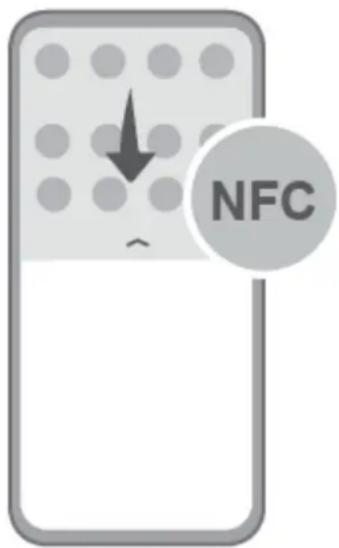
2 用手机 NFC 区域轻触音箱上的图标,在手机上确认连接,手机上的音频即可通过音箱播放。
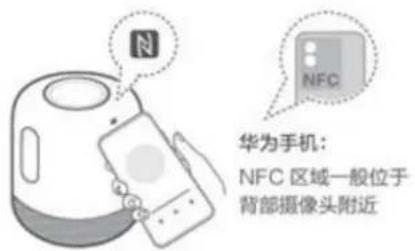
i · 音箱网络未连接时,也可以使用一碰传音(若首次开机未配网,需等待至出现语音播报)。
- Harmony OS 2.0及以上版本的华为手机,打开NFC,亮屏、锁屏下均支持。
- EMUI10.0以下的华为手机,以及非华为安卓手机(5.1.1版本以上),打开NFC,亮屏解锁下支持。
- iOS手机不支持。
断开一碰传音
有以下方法:
· 取消手机与音箱的蓝牙配对。进入手机的蓝牙设置界面,点击已经连接的音箱,断开连接。
· 关闭手机蓝牙。进入手机的蓝牙设置界面,关闭蓝牙。
碰一碰,打开音乐播放控制
当音箱在播放歌曲时,手机碰一碰音箱NFC区域,手机会弹出播放卡片,显示播放控制,左滑显示歌词界面,右滑显示推荐歌曲界面。
i · 该功能仅EMUI 11.1 或 HarmonyOS 2 及以上版本华为手机支持。
- 使用前,请开启手机NFC和蓝牙功能。
- 通过智慧生活 App 播放在线音乐时才会显示歌词。
DLNA,高品质音频投放
1 打开智慧生活 App 进入家居页面,选择对应音箱卡片,点击控制 > 音频投放 > DLNA,开启 DLNA。
请确保手机和音箱处于同一无线网络。若使用手机热点为音箱配网,则开热点的手机无法进行 DLNA 投放。
2 打开 华为音乐 App 音乐播放界面,点击右侧设置按钮:(部分型号的手机为 0),选择多屏互动,按提示连接音箱。
3 此时音箱环形灯亮并发出提示音,按照语音提示点击音箱顶部相关按键确认播放。
若想关闭音频投放,请打开智慧生活 App 进入家居页面,选择对应音箱卡片,点击控制 > 音频投放 > DLNA,关闭 DLNA。
隔空传音,接续手机音频
将音箱配网后,打开手机的多设备协同功能,将手机音频接续至音箱,享受高品质声音环绕。目前仅 EMUI 11.0 和 HarmonyOS 2 及以上版本手机支持此功能。
EMUI 手机操作方式:
1 在手机上进入设置 > 更多连接 > 多设备协同,确保多设备协同及多设备控制中心开关已开启。
2 从手机左侧或右侧下边缘竖直向上滑动,打开多设备控制中心,按界面提示点击音箱图标,完成接续。
3 播放手机音频,声音将由音箱自动播放。
HarmonyOS 手机操作方式:
1 在手机上进入设置 > 超级终端 > 更多超级终端设置 > 多设备协同推荐,确保多设备流转推荐开关已开启。
2 在超级终端界面,点击相应音箱设备图标,完成接续。
3 播放手机音频,声音将由音箱自动播放。
畅连通话
畅连通话初始设置
音箱可以与开启畅连通话的手机、智慧屏等轻松通话,通话前需完成以下设置:
iOS 手机不支持畅连通话。
1 打开 智慧生活 App 进入家居页面,选择对应音箱卡片,点击控制 > 畅连通话,首次开启时需完成插件下载,如您未注册畅连通话,请按页面提示完成注册。
2 设置联系号码对应的的名字和家中角色,方便用音箱呼叫。
·进入畅连通讯录,选择联系人进入详情页,点击修改个人信息,对角色和昵称进行编辑。
3 点击联系人页面的 +,您有以下几种方法添加亲友:
若在设置中将“谁可拨打”设置为“联系人”,您与好友须互相添加为联系人后,才能用音箱互通电话。
· 选择手机通讯录,根据界面提示,添加手机通讯录中的联系人。
· 选择新建联系人,输入联系人的名字、手机号、家中角色,点击保存。
设置完成后,即可用音箱与手机、亲友音箱等设备进行通话。
音箱呼叫手机、智慧屏等
音箱呼叫手机、音箱、智慧屏等设备时需提前添加音箱畅连联系人。
iOS 手机不支持。
·呼叫手机时,唤醒后对音箱说“给小明打电话”或“给爸爸打电话”。
· 呼叫音箱时,唤醒后对音箱说“给小明的音箱打电话”或“给爸爸的音箱打电话”。
·呼叫智慧屏时,唤醒后对音箱说“给小明的智慧屏打电话”或“给爸爸的智慧屏打电话”。
使用音箱进行多方通话
1 打开手机畅连App,点击右上角加号,点击多方通话。
2 勾选需要通话的音箱,点击发起通话。
多方畅连时,音箱仅支持被叫。
手机呼叫音箱
通过以下方式,用手机呼叫自己或亲友的音箱,开启畅聊。
iOS 手机不支持。
方式一:打开智慧生活 App 进入家居页面,选择对应音箱卡片,点击控制 > 畅连通话,点击我的设备后面的 给自己的音箱打电话,或选择联系人,进入详情页,点击设备后面的 给亲友的音箱打电话。
方式二:如果您的手机是 HarmonyOS 2及以上版本,请打开联系人/电话应用,开通畅连通话并添加亲友为联系人后,在畅连通话界面查看自己和亲友的音箱,点击呼叫。
接听/挂断
接听方法:
来电时,您可以对音箱说:“小艺小艺,接听电话”。也可以按下音箱的播放/暂停键 >> 接听电话。
挂断/拒接方法:
- 通话中,您可以对音箱说:“小艺小艺,挂断电话”。也可以按下音箱播放/暂停键 >||挂断电话。
- 来电时,您可以对音箱说:“小艺小艺,挂断电话”。也可以长按音箱播放/暂停键 >> 拒接电话。
立体声组合
创建立体声
如果您有两台同型号的音箱,您可以将它们组合成立体声模式,播放音乐时,两台音箱会同步发出声音,音效更加立体。
方法一:双击音箱播放/暂停键 >Ⅱ组建立体声。
1 先将第一台音箱配网,打开智慧生活 App,点击家居页面右上角 +,选择添加设备,根据界面提示,将第二台音箱也完成配网。
- 两台音箱需配网至同一WLAN网络。即:智慧生活App界面出现WLAN名称和密码时,所填的内容需和第一台音箱一样。
- 两台音箱需为相同固件版本。音箱配网完成后,打开智慧生活 App,在家居页面选择相应音箱卡片,点击界面右上方的:点击设备设置 > 设备信息,查看音箱的版本信息。
2 双击任意一台音箱的播放/暂停键,>音箱环形灯呈现紫色,并发出语音提示“准备组建立体声,请双击其它呈现紫色灯的音箱”。
3 按提示双击另一台音箱的播放/暂停键,>1音箱发出语音提示“开始组建立体声”,等待组建成功。
方法二:在智慧生活 App 中创建立体声组合。
1 参考方法一将两台音箱配网。
2 完成第二台音箱配网后,打开智慧生活 App 在家居页面选择音箱卡片,点击控制 > 立体声组合,创建立体声组合。
解除立体声
方法一:双击立体声组合中任意一台音箱的播放/暂停键>Ⅱ,音箱发出语音提示“准备解除立体声,请双击呈现紫色灯的音箱”。按提示双击任意一台音箱的播放/暂停键>Ⅱ即可解除立体声。
方法二:打开智慧生活 App,在家居界面长按立体声组合音箱卡片,在弹出框中点击解除组合。
方法三:打开智慧生活 App,点击家居界面立体声组合音箱卡片,点击右上角∵>解除组合。
i 解除立体声组合后,两台音箱无需再次配网,可以分开单独使用。
控制智能设备
语音控制智能设备
华为智能音箱支持语音控制智能家居设备。例如使用“小艺小艺”唤醒智能音箱后,发出“打开空调”的指令,即可将空调打开。具体支持哪些家居设备请参考:如何查询华为智能音箱支持语音控制哪些家居设备。
1 在手机端智慧生活App添加智能设备,添加方法参考智慧生活App如何添加智能家居。
2 打开智慧生活 App,菜单栏选择我的。
3 点击设置,开启智慧语音控制设备和场景。
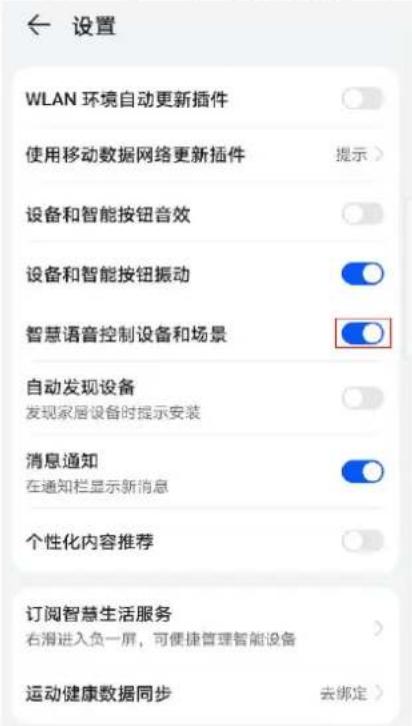
定时控制智能设备
音箱支持语音创建智能场景,您可以控制智能设备在指定时间点完成您的指令。
- 相对时间:
晚上睡觉前,空调开着,唤醒后对音箱说:“2小时后关掉空调”。2小时后,空调自动关闭。
- 绝对时间:
早起上班出门前,唤醒后对音箱说:“上午10点打扫房间”。10点时,扫地机器人开始自动打扫房间。
自定义语音控制智能设备
想按自己的说话习惯来控制智能设备?通过智能训练,可以进行自定义设置,如:对音箱说“我回家了”,让音箱关闭空气净化器。
1 打开智慧生活 App,进入家居页面,选择对应音箱卡片,点击控制 > 语音技能 > 工具 > 智能训练。
2 在智能训练界面,点击创建训练输入对音箱说的内容,如“我回家了”。
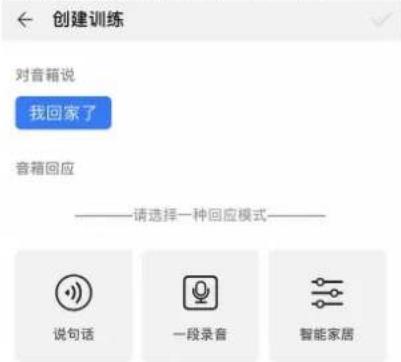

提示:若添加了多句话或录音。将随机回应一个
3 选择智能家居为回应模式,在我的设备中选择要关联的设备,如:空气净化器。设置任务,如:关闭空气净化器。
您也可以不选择设备,选择使用场景。
4 点击右上角 √,保存。您可以唤醒音箱发送指令,验证训练结果,如:唤醒后对音箱说“我回家了”,空气净化器将自动关闭。
更多指导
恢复出厂设置
当音箱出现故障或某些特殊场景下,您可以将音箱恢复出厂设置。
保持音箱电源连接,同时按下播放/暂停键 >Ⅱ 和音量 -约5秒,听到语音提示后松开,可将音箱恢复出厂设置。
音箱恢复出厂设置后,原有设置将丢失,请将音箱重新配网。
升级音箱
音箱的新技能、新优化、优质内容资源会通过音箱升级的方式推送给您。为了您有更好的体验,请及时升级新版本。
升级大概需要5-10分钟,在此过程中请保持电源、网络连接正常。升级过程中音箱不可用。
自动升级:
音箱具有自动升级功能,您可以打开智慧生活 App 选择对应音箱卡片进入音箱设置界面,点击右上角 >> 设备设置 > 固件自动升级,开启自动升级。
i · 若有新版本,音箱会在凌晨3:00-5:00无人使用时进行静默升级。
· 若有新版本,音箱重新上电时,会提示有新版本且直接进行升级。
语音升级:
唤醒后对音箱说:“升级”,音箱会反馈“正在检查新版本”。
如果有新版本时,音箱会反馈“音箱现在有新版本,需要升级请跟我说“开始升级””。此时您对音箱说“开始升级”,音箱会进行升级。
如果您没有回应音箱或您回复的命令与升级无关,则音箱不会升级。
· 如果音箱是最新版本,音箱会反馈“音箱已经是最新版本”。
手动升级:
打开智慧生活 App 进入我的页面,点击设置>固件更新,选择对应音箱点击升级。
若无新版本,此界面会提示“所有设备已是最新版本”。
解绑及重新绑定音箱
当您需要将音箱绑定至其它华为帐号,比如将音箱送给他人,您可以通过解绑后重新绑定音箱来操作。
解绑音箱:
- 在智慧生活 App 的家居页面,长按音箱卡片,在弹出的信息框中点击删除设备,删除和解绑该音箱。
- 在智慧生活 App 的家居页面点击相应音箱卡片,点击右上角 >删除设备,删除和解绑该音箱。
重新绑定:
在智慧生活App的家居页面,点击右上角 + >添加设备,根据界面提示重新配网即可绑定音箱。
查看音箱信息
您可以在智慧生活 App 中查看设备信息和设备网络信息,包括音箱型号、MAC 地址、音箱 IP 等参数。
在智慧生活 App 的家居页面点击对应音箱卡片,点击右上角 > 设备设置,选择设备信息和设备网络信息即可查看相关参数。
设置唤醒应答
1 在智慧生活 App 的家居页面点击对应音箱卡片,点击控制 > 智慧语音 > 唤醒应答。
2 在唤醒应答页面选择唤醒时音箱回应的方式。
设置音箱名称与位置
1 在 智慧生活 App 的家居页面点击相应音箱卡片,点击右上角 > 设备设置。
2 在设置页面分别点击设备名称和摆放位置,重新设置名称和摆放位置。
设置音效
1 打开智慧生活 App,在家居页面点击相应音箱卡片,点击控制 > 音效。
2 在音效中选择你想要的效果,在低频可调中拖动按钮来调节低频,可自动保存设置并立即生效。
i · 音箱默认低音为 0dB,点击恢复默认即可恢复。
环形灯效
| 颜色 环形灯状态描述 音箱状态 | |
| 白色/金色 单点发射再回收至整个环形灯亮起 开机上电灯效 | |
| 跟随启动音乐变化:4个方向依次亮起,然后全部亮起,再上下振动2次 | 开机联网成功 |
更多指导
| 呼吸 等待配网连接; | 闹钟响铃;智能家居联动提示;一碰传后等待蓝牙连接;本地提示音播放; | |
| 旋转 配网中; | 语音识别/处理中;开机等待网络连接;启动一键听歌;DLNA请求连接; | |
| 亮起,120度汇聚到声源处 被语音唤醒 | ||
| 120度范围全亮再到熄灭 语音倾听中 | ||
| 从声源处一颗灯亮起,后续在60-120度范围内变化 | 语音回答中 | |
| 由一点发射到白色/金色环形灯呼吸 一碰传音 | ||
| 双向180度范围内阶梯变化 调节音量 | ||
| 最小音量处灯光闪烁3次 音量最小提醒 | ||
| 最大音量处灯光闪烁3次 音箱最大提醒 | ||
| 双向阶梯递增 恢复出厂设置 | ||
| 闪烁3次后熄灭 空间感知结束 | ||
| 3个方向,90度范围展开与收缩 播放媒体时进行空间感知 | ||
| 亮起再熄灭 DLNA连接成功 | ||
| 纯色/彩色 | 光随声动:纯色模式:环形灯亮起,随后随音乐律动。彩色模式:彩色环形灯亮起,随后随音乐律动。 | 媒体播放中 |
| 红色 麦克 | 风键红色亮起 关闭麦克风 | |
| 呼吸 网络异常 | ||
| 绿色 呼吸 | 响铃(收到电话) | |
| 旋转 振铃(打出电话) | ||
| 常亮 通话中 | ||
| 熄灭 挂断电话 | ||
| 双向阶梯递增 固件升级中 | ||
| 紫色 旋转 | 立体声组建中; | 立体声解绑中; |
| 亮起再熄灭 立体声组建结束; | 立体声解绑结束; | |
| 闪烁3次后熄灭 立体声选择左右声道 | ||
| 蓝色 呼吸 | 有新消息 | |
开通音乐会员、高品音质会员
如果您想听会员音乐和高品音质的音乐,请开通音乐会员和高品音质会员:
打开智慧生活 App,在家居页面点击相应音箱卡片,点击页面顶部图标 🔒,点击会员中心查看相关专属会员,选择相应会员卡片按照界面提示操作即可开通。
查看/添加音乐黑名单
打开智慧生活 App,在家居页面点击相应音箱卡片,点击页面顶部图标,点击音乐黑名单即可查看。
您可以在歌手或歌曲页签按照歌手或歌曲添加黑名单。当前仅支持音乐播放时,用语音添加当前歌曲到黑名单。
查看已购音乐
打开智慧生活 App,在家居页面点击相应音箱卡片,点击页面顶部图标,点击已购节目即可查看。
关于 NFC 功能的声明
本产品具备《中华人民共和国无线电管理条例》规定的微功率短距离无线电发射能力(NFC 功能),根据“工业和信息化部公告2019年第52号”的要求,现注明如下:
(一)产品内置NFC天线,符合“微功率短距离无线电发射设备目录和技术要求”第一条通用微功率C类设备的规定,磁场强度在C类设备要求内,用户可根据产品使用指南来使用此功能。
(二) 不得擅自改变使用场景或使用条件、扩大发射频率范围、加大发射功率(包括额外加装射频功率放大器),不得擅自更改发射天线。
(三) 不得对其他合法的无线电台(站)产生有害干扰,也不得提出免受有害干扰保护。
(四) 应当承受辐射射频能量的工业、科学及医疗(ISM)应用设备的干扰或其他合法的无线电台(站)干扰。
(五) 如对其他合法的无线电台(站)产生有害干扰时,应立即停止使用,并采取措施消除干扰后方可继续使用。
(六) 在航空器内和依据法律法规、国家有关规定、标准划设的射电天文台、气象雷达站、卫星地球站(含测控、测距、接收、导航站)等军民用无线电台(站)、机场等的电磁环境保护区域内使用微功率设备,应当遵守电磁环境保护及相关行业主管部门的规定。
(七) 本产品 NFC 功能是被动发射,仅在有NFC Reader靠近时才向外辐射信号。


- 手势控制音箱
- 手机免 App 给音箱配网
- 音箱与华为智慧屏快速连接
- 音箱与 PC 快速连接蓝牙
- 使用超级终端连接手机和音箱
- 前提条件
- 操作步骤
- 设置灯效
- 按键控制灯效
- 拍一拍打开或关闭灯效
- 使用智慧生活 App 设置灯效
- 语音打开或关闭灯效
- 音箱设置与使用快捷指令
- 设置协同唤醒
- 语音唤醒音箱
- 唤醒音箱:
- 播放控制:
- 更多技能:
- 设置和删除闹钟
- 设置闹钟
- 删除闹钟
- 停止播放闹铃
- 设置闹钟铃声和音量
- 设置勿扰模式
- 设置助眠模式
- 了解音箱技能
- 搜索音乐
- 播放收藏列表中的音乐
- 查看音乐播放列表和歌词显示
- 查看对话记录
- 播放手机音频
- 如何播放手机音乐
- 手机连接蓝牙播放音乐
- 碰一碰,轻松传音乐
- 开启一碰传音
- 断开一碰传音
- 碰一碰,打开音乐播放控制
- DLNA,高品质音频投放
- 隔空传音,接续手机音频
- EMUI 手机操作方式:
- HarmonyOS 手机操作方式:
- 畅连通话
- 畅连通话初始设置
- 音箱呼叫手机、智慧屏等
- 使用音箱进行多方通话
- 手机呼叫音箱
- 接听/挂断
- 接听方法:
- 挂断/拒接方法:
- 立体声组合
- 创建立体声
- 解除立体声
- 控制智能设备
- 语音控制智能设备
- 定时控制智能设备
- 自定义语音控制智能设备
- 更多指导
- 恢复出厂设置
- 升级音箱
- 解绑及重新绑定音箱
- 查看音箱信息
- 设置唤醒应答
- 设置音箱名称与位置
- 设置音效
- 环形灯效
- 开通音乐会员、高品音质会员
- 查看/添加音乐黑名单
- 查看已购音乐
- 关于 NFC 功能的声明
品牌 : HUAWEI
型号 : Sound X4
类别 : 扬声器