
DS9800WS - 助听器 PHILIPS - 免费用户手册
免费查找设备手册 DS9800WS PHILIPS PDF格式.


| 产品类型 | 无线音响系统 |
| 品牌 | 飞利浦 |
| 型号 | DS9800WS |
| 扬声器数量 | 2个 |
| 扬声器驱动单元 | 130毫米低音扬声器 + 19毫米高音扬声器 |
| 扬声器阻抗 | 8欧姆 |
| 灵敏度 | >85dB/m/W |
| 频率响应 | 20 - 20000 Hz, -3 dB |
| 信噪比 | >90 dB |
| 额定输出功率 | 2x50 W RMS |
| 无线标准 | IEEE 802.11b/g |
| 无线安全 | WEP、WPA/WPA2 |
| 音频输入 | MP3 Link (3.5mm) |
| USB接口 | 用于充电 (iPod/iPhone/iPad) |
| 电源 | 100-240V ~ 50/60Hz |
| 操作功耗 | 22W |
| 待机功耗 | <0.5W |
| 尺寸 (每个扬声器) | 265mm (直径) x 410mm (高) |
| 重量 (扬声器) | 12kg (一对) |
| 包装重量 | 14.5kg |
| 遥控器电池 | CR2032 |
| 支持 AirPlay | 是 |
| 固件更新 | 通过USB或PC/Mac |
常见问题 - DS9800WS PHILIPS
用户关于以下问题的提问 DS9800WS PHILIPS
0 问题 关于此设备。回答您知道的问题或提出自己的问题。
提出关于此设备的新问题
下载您的设备说明 助听器 免费PDF格式!查找您的手册 DS9800WS - PHILIPS 并重新掌握您的电子设备。本页发布了使用您的设备所需的所有文档。 DS9800WS 品牌 PHILIPS.
用户手册 DS9800WS PHILIPS
DS98

无线 SoundSphere 扬声器概述 5
遥控器概述 6
3 准备 7
连接 7
准备遥控器 8
4 连接至适用于 AirPlay 的家庭
Wi-Fi 网络 9
方法 1: 使用 Wi-Fi 网络登录共享 9
方法 2: 连接至 WPS 路由器 10
方法 3: 连接至非 WPS Wi-Fi 路由器 11
5 播放 17
将音频从 iTunes 音乐库传输到
DS9800WS 17
控制播放 19
使用高级声音设置 20
从外部设备播放 20
6 通过 USB 接口为 iPod/iPhone/
iPad 充电 21
7 更新固件 22
① 阅读这些说明。
② 保留这些说明。
③ 注意所有警告。
④ 遵循所有说明。
⑤ 不要在靠近水的地方使用本产品。
⑥ 只能使用干布进行清洁。
⑦ 不要堵塞任何通风口。按照制造商的说明进行安装。
⑧ 不要拆下本产品的外壳。
⑨ 仅在室内使用本产品。不要将本产品暴露于滴水/溅水、雨淋或高度潮湿的地方。
⑩ 应让本产品远离阳光直射、明火或高温。
⑪ 不要在任何热源附近安装,如散热器、蓄热器、炉具或其它电子设备(包括功放器)。
⑫ 不要将任何其它电子设备放在本产品上。
⑬ 不要将任何危险源放在本产品上(例如装有液体的物体、点燃的蜡烛等等)。
⑭ 电池使用注意事项 为防止电池泄漏而造成人身伤害、财产损失或装置损坏,请:
- 正确安装电池。
- 若打算长期不使用本装置,应取出电池。
⑮ 存在吞咽纽扣电池的危险!
- 该设备可能包含纽扣式/按钮式电池,有被吞咽的可能。始终将电池放在儿童接触不到的地方!如不慎
吞咽,电池可能导致严重受伤或死亡。摄入后2小时内可能发生严重的内部烧伤。
如果您怀疑电池不慎被吞咽或位于体内的任何部位,请立即就医。
- 更换电池时,请务必将所有新旧电池放在儿童接触不到的地方。更换电池后,确保电池仓完全紧闭。
- 如果电池仓无法完全紧闭,请不要继续使用产品。放在儿童接触不到的地方并联系制造商。
⑯ 将电源插头或设备耦合器用作断电设备时,该断电设备应可以随时使用。

警告
- 切勿拆下本产品的外壳。
- 切勿润滑本装置的任何部件。
- 切勿将本装置放在其它电器设备上面。
- 应让本装置远离阳光直射、明火或高温。
- 确保始终可轻易地接触到电源线、电源插头或适配器,以便于将本装置从电源上断开。
小心过热!切勿将本产品安装在封闭的空间内。务必在本产品周围留出至少4英寸的空间以便通风。确保窗帘或其它物体不会遮挡本产品上的通风槽。
注意
如果用户未经 WOOX Innovations 的明确许可而擅自对此设备进行更改或修改,则可能导致其无权操作此设备。
飞利浦及飞利浦盾牌标志是
Koninklijke Philips N.V. 的注册商标经 Koninklijke Philips N.V. 许可,由 WOOX Innovations Limited 使用”
规格如有更改,恕不另行通知。WOOX保留随时更改产品的权利,而且没有义务对较早前提供的产品进行相应的调整。
旧产品和电池的处理
本产品采用可回收利用的高性能材料和组件制造而成。
切勿将本产品与其它生活垃圾一起处理。请自行了解当地关于分类收集电子、电气产品及电池的规定。正确弃置这些产品有助于避免对环境和人体健康造成潜在的负面影响。
本产品所含的电池不能与一般的生活垃圾一同弃置。
请自行了解当地关于分类收集电池的规定。正确弃置电池有助于避免对环境和人类健康造成潜在的负面影响。
关于您所在地区回收中心的更多信息,请访问 www.recycle.philips.com。
有关电池使用的信息:

注意
- 溢漏危险:仅使用指定型号的电池。不要混用新旧电池。不要混用不同品牌的电池。观察正确的极性。长时间不用时,从产品取下电池。在干燥的地方存放电池。
- 受伤危险:处理漏液的电池时佩戴手套。将电池放在儿童和宠物够不到的地方。
- 爆炸危险:切勿使电池短路。切勿将电池置于过热环境。不要将电池掷入火中。不要损坏或拆解电池。不要给不可充电电池充电。
环境信息
已省去所有不必要的包装。我们努力使包装易于分为三种材料:纸板(盒)、泡沫塑料(缓冲物)和聚乙烯(袋、保护性泡沫片)。
您的系统包含可回收利用的材料(如果由专业公司拆卸)。请遵守当地有关包装材料、废电池和旧设备的处理的规定。
Made for

iPod

iPhone

iPad
“Made for iPod”、“Made for iPhone”和“Made for iPad”表示电子附件专为连接 iPod、iPhone 或 iPad 而设计,并经开发人员认证,符合 Apple 性能标准。Apple 对该设备的操作及其是否符合安全和法规标准不负任何责任。请注意,通过 iPod、iPhone 或 iPad 使用该配件可能影响无线性能。
AirPlay、iPod 和 iPhone 是 Apple Inc. 在美国和其它国家/地区注册的商标。iPad 是 Apple Inc. 的商标。
II 类设备符号:

具有双重绝缘的Ⅱ类设备,不提供保护接地。

注
- 型号铭牌位于本设备的底部。
2 您的娱乐系统
感谢您的惠顾,欢迎光临 Philips!
为了您能充分享受 Philips 提供
的支持,请在 www.philips.com/
welcome 上注册您的产品。
如果您与 Philips 联系,将询问您此装置的型号和序列号。型号和序列号可以在产品的底部找到。请在此处填写型号:
型号
序列号
产品简介
Apple AirPlay 技术可让您播放连接至 Wi-Fi 网络的 Mac、PC、iPhone、iPod touch 或 iPad 以及任何 AirPlay 设备(例如,您的 DS9800WS)上的 iTunes 音乐库。
借助 AirPlay 设备(例如,您的 DS9800WS),您可以:
- 将音频从 iTunes 音乐库传输到家中任何房间
- 选择您要播放音乐的 AirPlay 设备(如果您家中拥有多个这样的设备)
- 同时将音频传输到多个 AirPlay 设备(仅从 PC/Mac 上的 iTunes 音乐库)

提示
- 请访问 www.philips.com/welcome,了解有关 Philips AirPlay 设备的更多信息。
借助 DS9800WS,您还可以:
- 通过 MP3-LINK 插孔播放其他音频设备中的音乐。
- 通过 USB 插孔为 iPod/iPhone/iPad 充电。
包装盒内物品
检查并识别包装中的物品:
- 主装置(2个无线SoundSphere扬声器,内置Wi-Fi模块)
- 1 根扬声器连接线
- 1 根交流电源线(用于主装置)
• 1 个遥控器(用于主装置)
• 1 根 3.5 毫米音频线缆 - 印刷材料
需要的其他物品
要通过 AirPlay 无线传输音频,您需要:
- Wi-Fi认证的路由器
- 用于 iTunes 音乐库的主机,例如安装有 iOS 4.3.3(或更高版本)的 iPod touch/iPhone/iPad,或安装有 iTunes 10.2.2(或更高版本)且启用 Wi-Fi 的 PC/Mac
您的 DS9800WS 应通过 Wi-Fi 路由器连接至与 iTunes 主机设备相同的本地网络。
AirPlay 兼容的 iTunes 主机设备列表
对于 AirPlay,DS9800WS 兼容于:
- 安装有 iTunes 10.2.2(或更高版本)且启用 Wi-Fi 的 PC/Mac;及
- 安装有最新 iOS 版本的以下 iPod/iPhone/iPad 型号:
适用于:
无线 SoundSphere 扬声器概述

- 通过 Apple USB 线缆(未提供)连接 iOS 设备(升级至 iOS 5.0 或更高版本)以实现 Wi-Fi 网络登录共享(请参见第 9 页的‘方法 1:使用 Wi-Fi 网络登录共享’)。
- 通过Apple USB线缆(未提供)连接iOS设备进行充电。
- 连接 USB 海量存储设备进行固件升级。
②
- 打开或关闭装置。
(按住)重置装置。
③ MP3-LINK
- 通过随附的 MP3 link 线缆连接外部音频播放器。
④ \~ AC IN
- 连接电源线。
⑤ 扬声器连接器 (+/-)
- 通过随附的扬声器线缆连接两个扬声器。
⑥ WI-FI SETUP
- 将装置连接至 Wi-Fi 网络。
⑦ WI-FI STATUS LED 指示灯
- 显示装置的当前状态。
⑧ 红外传感器
- 检测来自遥控器的信号。将遥控器正对着传感器。
遥控器概述

①
- 打开或关闭装置。
② □
- 选择 AirPlay 设备音频来源。
③ +/-
- 调节音量。
④
- 静音或恢复音量。
⑤ ◀ ▶
- 跳至上一/下一曲目。
⑥ ▶ II
- 开始或暂停播放。
⑦
- 选择 MP3 link 音频来源。
3 准备
始终依照顺序,遵循本章的说明。
连接
连接扬声器线

注
- 将每条扬声器线的剥裂部分完全插入插孔。
- 为获得最佳声音效果,只能使用随附的扬声器。

1 拧松扬声器连接器。
2 将扬声器线标记为红色的一端完全插入左侧红色 (+) 连接器中。
3 拧紧左侧红色 (+) 连接器以固定线缆。
4 将扬声器线未标记为红色的一端完全插入左侧黑色(-)连接器中。
5 拧紧左侧黑色(-)连接器以固定线缆。
6 重复步骤 2-5,将另一条扬声器线插入右侧的连接器。
连接电源

注意
- 存在损坏产品的风险!确保实际电源电压与印在装置底部的电源电压相符。
- 存在触电危险!拔下交流电源线时,务必先将插头从电源插座中拔出。切勿拉扯电源线。
- 连接交流电源线之前,确保已经完成所有其它连接。
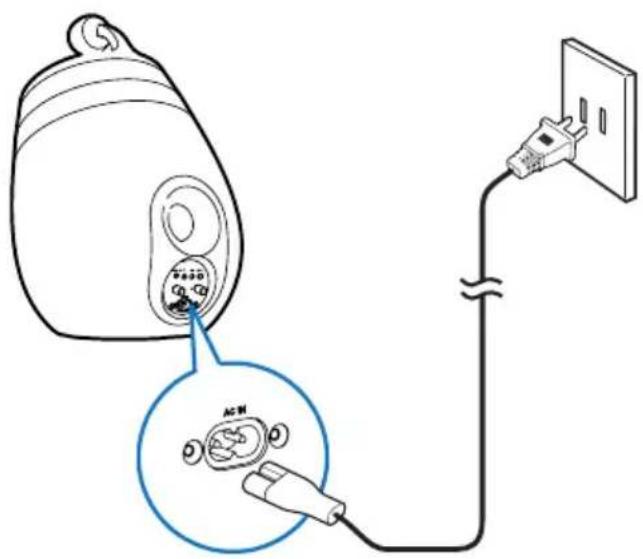
- 连接交流电源线至
- 主扬声器背面的 \~ AC IN 插孔。
- 电源插座。
启动 DS9800WS
正确连接电源后,装置将自动打开。
- 等待装置成功启动。
→ 启动约需 25 秒钟。
→ 启动过程中,主扬声器背面的指示灯会呈黄色闪烁。
对于启动后的首次设置,WI-FI STATUS 指示灯将呈黄色持续亮起,表明装置可以进行 Wi-Fi 设置。如果之前设置过 Wi-Fi 连接,则 WI-FI STATUS 指示灯会呈绿色缓慢闪烁,以搜索设置的 Wi-Fi 网络。
- 要将本装置切换至待机模式,请按
- 要从待机模式启动装置,请再次按
准备遥控器

注意
- 存在爆炸危险!请将电池远离高温环境、阳光直射处或明火环境。切勿将电池丢弃于火中。
首次使用时:
- 取下保护片以激活遥控器电池。
要更换遥控器电池:

1 打开电池仓。
2 按照指示,以正确的极性 (+/-) 插入一节 CR2032 电池。
3 闭合电池仓。

注
- 在按下遥控器上的任何功能按钮之前,请先用遥控器(而非主装置)选择正确的来源。
- 如果打算很长一段时间不使用遥控器,请取出电池。
- 将遥控器直接指向主扬声器前方的红外传感器,以获得更好的接收效果。
4 连接至适用于 AirPlay 的家庭 Wi-Fi 网络
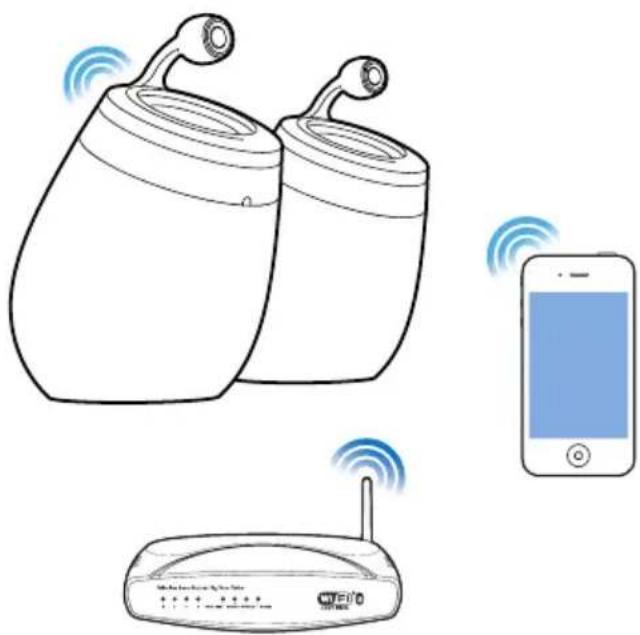
要将 DS9800WS 连接至现有的家庭 Wi-Fi 网络,您需要将家庭 Wi-Fi 设置应用到 DS9800WS。
根据下列前提条件,选择最佳设置方法。
| 先决条件 设置方法 | |
| 您已将 iPod Touch/iPhone/iPad 升级至 iOS 5.0 或更高版本。 | 选择方法 1(推荐)(请参见第 9 页的'方法 1:使用 Wi-Fi 网络登录共享')。 |
| Wi-Fi 路由器已启用 WPS(Wi-Fi 保护设置)且支持 PBC(按钮连接)。 | 选择方法 2(请参见第 10 页的'方法 2:连接至 WPS 路由器')。 |
| 您拥有带互联网浏览器的启用 Wi-Fi 的设备,如 iPod Touch/iPhone/iPad 或启用 Wi-Fi 的 PC/Mac。 | 选择方法 3(请参见第 11 页的'方法 3:连接至非 WPS Wi-Fi 路由器')。 |
在将 DS9800WS 连接至家庭 WiFi 网络之前,请确保:
① Wi-Fi 路由器已打开且工作正常。
② DS9800WS 已打开且成功启动 (请参见第 8 页的'启动 DS9800WS')。
成功连接后,DS9800WS 将记住您的家庭 Wi-Fi 设置。然后,您可以在 DS9800WS 启动并自动连接至家庭 Wi-Fi 网络时享用 AirPlay。
方法 1: 使用 Wi-Fi 网络登录共享
1 将 iPod Touch/iPhone/iPad 连接至家庭 Wi-Fi 网络。
2 通过 Apple USB 线缆(未提供)将 iPod/iPhone/iPad 连接至主扬声器。
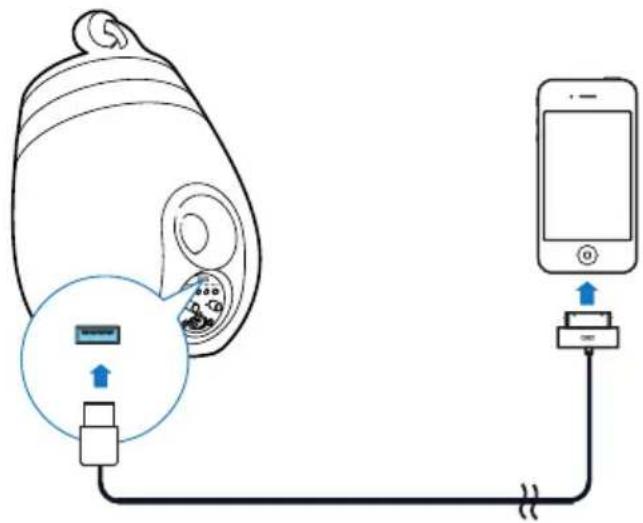
3 按主扬声器背面的 WI-FI SETUP。
将显示以下对话框。

4 轻击 ALLOW(允许)与 DS9800WS 共享 Wi-Fi 设置。
一段时间后,主扬声器背面的 WIFI STATUS 指示灯呈绿色持续亮起,装置发出蜂鸣音。
→ DS9800WS 已成功连接至现有的家庭 Wi-Fi 网络。
方法 2: 连接至 WPS 路由器

注
- 在按 DS9800WS 上的任何按钮之前,确保已成功启动 DS9800WS (请参见第 8 页的 '启动 DS9800WS')。
1 按家庭 Wi-Fi 路由器上的 WPS 按钮。

2 在步骤 1 之后,迅速按主扬声器背面的 WI-FI SETUP。
→ WI-FI STATUS 指示灯呈黄色、绿色和红色交替闪烁。
→ WI-FI STATUS 指示灯在 2 分钟内呈绿色亮起,装置发出蜂鸣音。
→ DS9800WS 已成功连接至家庭 WiFi 网络。

- 对于某些 Wi-Fi 路由器,您可能需要按住 WPS 按钮进行 Wi-Fi 连接,或从路由器配置页面启用 WPS PBC 功能。请参阅特定路由器的用户手册了解详情。
- 如果 DS9800WS 上的 WI-FI STATUS 指示灯呈黄色亮起,则表示 Wi-Fi 连接失败。请等待 2 分钟,然后重试。如果问题仍未解决,请尝试手动设置 Wi-Fi 连接 (请参见第 11 页的 '方法 3:连接至非 WPS Wi-Fi 路由器')。
- 如果 Wi-Fi 连接再次失败,请重启 DS9800WS,然后重试。
方法 3: 连接至非 WPS Wi-Fi 路由器

注
- 您也可按照以下步骤将 DS9800WS 手动连接至 WPS 路由器。
要将 DS9800WS 手动连接至 Wi-Fi 路由器,您需要访问 DS9800WS 的内置配置网页,更改其内部 Wi-Fi 设置。为此,您需要具有 Internet 浏览器的启用 Wi-Fi 的设备,暂时将 DS9800WS 连接至 Wi-Fi。启用 Wi-Fi 的设备可以是 iPod touch/iPhone/iPad 或启用 Wi-Fi 的 PC/Mac。
按以下顺序将 DS9800WS 连接至非 WPS Wi-Fi 路由器。
1 收集家庭 Wi-Fi 路由器的设置并写在纸上,以便在 DS9800WS Wi-Fi 设置过程中使用 (请参见第 11 页的 '收集家庭 Wi-Fi 路由器的设置')。
2 确保 DS9800WS 处于辅助 Wi-Fi 设置模式。如果没有,将 DS9800WS 切换至辅助 Wi-Fi 设置模式 (请参见第 12 页的 '将 DS9800WS 切换至辅助 Wi-Fi 设置模式')。
将出现由 DS9800WS 创建的新 Wi-Fi 网络,其网络名称 (SSID) 为 Philips_Install XXXXXX。
3 将 Wi-Fi 设备暂时连接至新创建的 Wi-Fi 网络 (请参见第 12 页的 '将启用 Wi-Fi 的设备连接至新建的 Wi-Fi 网络')。
4 使用启用 Wi-Fi 的设备的 Internet 浏览器打开 DS9800WS 的内置网页 (请参见第 14 页的 '打开 DS9800WS 的内置网页')。
5 根据在步骤 1 中记下的设置,配置 DS9800WS 的内部 Wi-Fi 设置 (请参见第 14 页的 '配置 DS9800WS 的内部 Wi-Fi 设置')。
6 将启用 Wi-Fi 的设备恢复到现有的家庭 Wi-Fi 设置 (请参见第 15 页的 '将启用 Wi-Fi 的设备恢复到现有的家庭 Wi-Fi 设置')。
收集家庭 Wi-Fi 路由器的设置

注
- 请务必参阅家庭 Wi-Fi 路由器的用户手册了解详细说明。
1 将启用 Wi-Fi 的设备连接到现有的家庭 Wi-Fi 网络。
2 在启用 Wi-Fi 的设备上启动 Internet 浏览器(例如 Apple Safari 或 Microsoft Internet Explorer)。
3 打开家庭 Wi-Fi 路由器的配置页面。
4 查找 Wi-Fi 设置选项卡,并在纸上写下以下信息:
Ⓐ 网络名称 (SSID)
⑧ Wi-Fi 安全模式(通常为 WEP、WPA 或 WPA2,如果启用)
© Wi-Fi 密码(如果已启用 Wi-Fi 安全)
(D) DHCP 模式(已启用或禁用)
⑤ 静态 IP 地址设置(如果已禁用 DHCP 模式)
将 DS9800WS 切换至辅助 Wi-Fi 设置模式
- 成功启动后 (请参见第 8 页的 '启动 DS9800WS'), 按住主扬声器背面的 WI-FI SETUP。
→ DS9800WS 的新 Wi-Fi 网络已创建,网络名称 (SSID) 为 Philips_Install XXXXXX。
成功创建该新的 Wi-Fi 网络大约需要 45 秒钟。

注
- 完成 DS9800WS 的手动 Wi-Fi 设置后,该新的 Wi-Fi 网络将消失。
- 如果您无法输入辅助 Wi-Fi 设置模式,请关闭 DS9800WS 并重新启动,然后在成功启动后重试。
- 确保没有其他 Philips AirPlay 设备同时处于辅助 Wi-Fi 设置模式。此方法创建的多个新 Wi-Fi 网络可能会相互干扰。
将启用 Wi-Fi 的设备连接至新建的 Wi-Fi 网络
DS9800WS 创建的新 Wi-Fi 网络只允许访问一个启用 Wi-Fi 的设备。为避免其他 Wi-Fi 设备造成干扰,建议您暂时禁用其他 Wi-Fi 设备上的 Wi-Fi 功能。
选项 1: 使用 iPod touch/iPhone/iPad
1 在 iPod touch/iPhone/iPad 上选择 Settings(设置)-> Wi-Fi。

2 从可用网络列表中选择 Philips_Install XXXXXX。
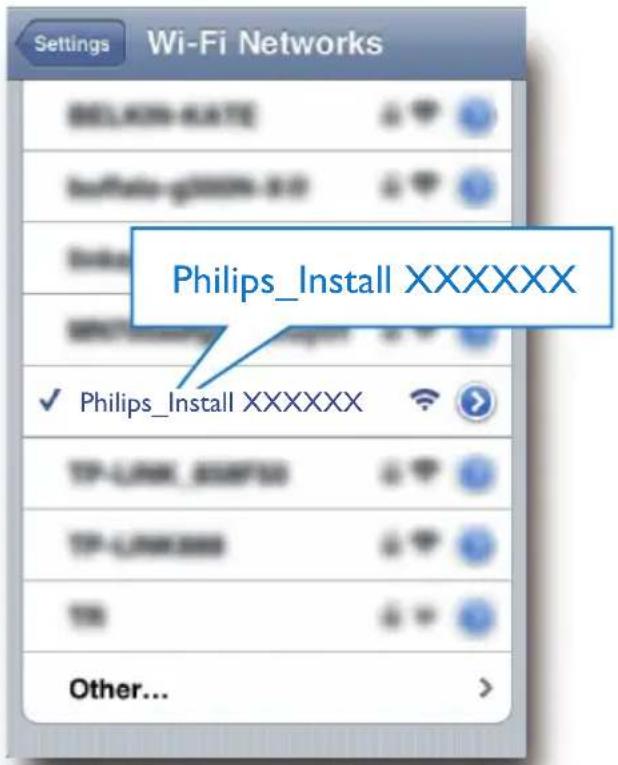
3 等到 iPod touch/iPhone/iPad 上的 WiFi 成功连接。
将显示在 iPod touch/iPhone/iPad 的左上角。

提示
- 如果 Philips_Install XXXXXX 不在列表中,请尝试再次扫描可用的 Wi-Fi 网络。
选项 2: 使用启用 Wi-Fi 的 PC/Mac

注
- 请参阅 PC/Mac 的用户手册,了解如何将 PC/Mac 连接至 Wi-Fi 网络。
- 在 Wi-Fi 网络连接过程中,请勿将任何网络线缆连接至 PC/Mac。
1 打开 PC/Mac 上的 Wi-Fi 设置工具或控制面板。
2 扫描可用的 Wi-Fi 网络。

3 从可用网络列表中选择 Philips_Install XXXXXX。
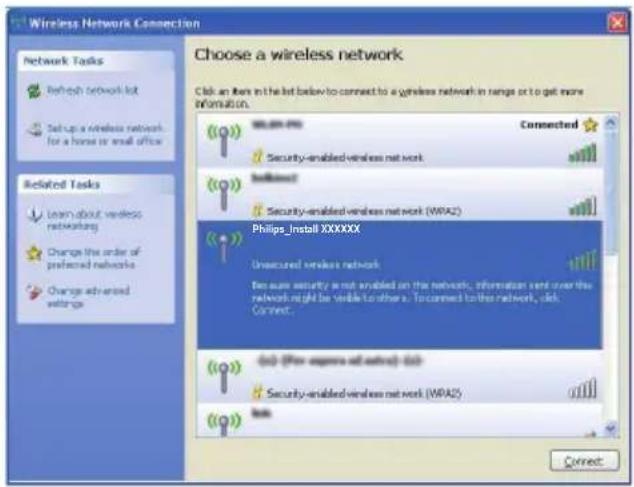
4 等到 PC/Mac 上的 Wi-Fi 成功连接。
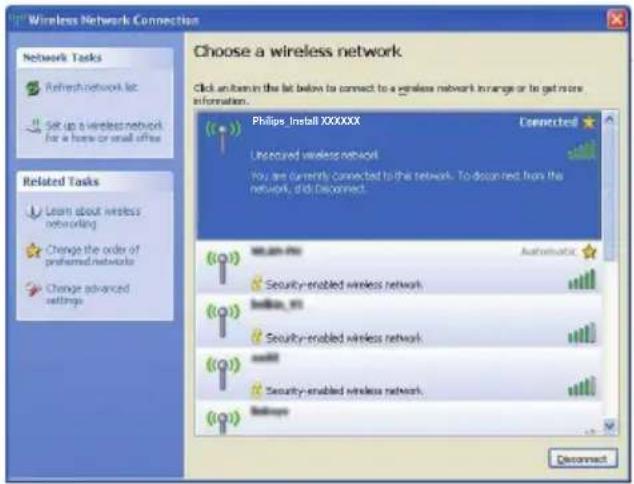
- 如果 Philips_Install XXXXXX 不在列表中,请尝试再次扫描可用的 Wi-Fi 网络。
打开 DS9800WS 的内置网页
1 在启用 Wi-Fi 的设备上启动 Apple Safari 浏览器或任何其他 Internet 浏览器。
2 在浏览器地址栏中键入 192.168.1.1 并确认。
→ 将显示 DS9800WS 配置网页。
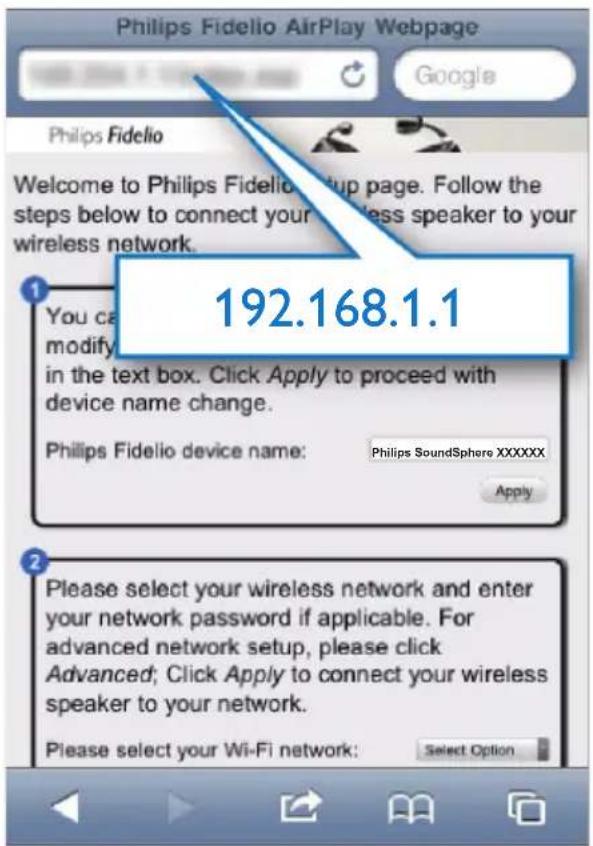
配置 DS9800WS 的内部 Wi-Fi 设置
在 DS9800WS 配置网页上,您可以配置 DS9800WS 的内部 Wi-Fi 设置,将 DS9800WS 连接至现有家庭 Wi-Fi 网络。

注
- 确保配置网页上的设置与您写在纸上的家庭 Wi-Fi 网络设置相匹配。

- 按照屏幕上的说明配置并确认DS9800WS的内部Wi-Fi设置。
一段时间后,DS9800WS 背面的 WI-FI STATUS 指示灯会停止闪烁并呈绿色持续亮起,装置会发出蜂鸣音。
→ DS9800WS 已成功连接至现有的家庭 Wi-Fi 网络。

注
- 如果 DS9800WS 上的 WI-FI STATUS 指示灯未呈绿色持续亮起,则表示 Wi-Fi 连接失败。请关闭 Wi-Fi 路由器和 DS9800WS,然后重新启动它们,以查看 DS9800WS 是否可以连接至家庭 Wi-Fi 网络。如果问题仍未解决,请重新尝试以上步骤。
- 完成以上配置或关闭并启动 DS9800WS 后,由 DS9800WS 创建的新 Wi-Fi 网络将消失。

提示
- 根据需要,您可以在 DS9800WS 配置网页上的 Philips Fidelio Device Name(飞利浦 Fidelio 设备名称)中更改 DS9800WS 的名称。如果您家中拥有多个 Philips AirPlay 设备并且您需要将它们区分开来,上述方法很有用。
将启用 Wi-Fi 的设备恢复到现有的家庭 Wi-Fi 设置

注
- 确保以下步骤 2 到 3 的设置与您写在纸上的 Wi-Fi 网络设置相匹配。
1 在 iPod touch/iPhone/iPad 上选择 Settings(设置)-> Wi-Fi。
- 或者,打开 PC/Mac 上的可用 WiFi 网络列表。

2 从可用的无线网络列表中选择网络名称 (SSID)。

3 输入网络密钥(如果需要)。
4 等到 Wi-Fi 成功连接到您的家庭 Wi-Fi 网络。
可选:通过 Safari 更改内部 Wi-Fi 设置或重命名设备
如果在启用 Wi-Fi 的 PC/Mac 上使用 Safari,还可从 Bonjour 下拉列表中选择 “Philips SoundSphere XXXXXX”,以直接进入 DS9800WS 配置网页。您可以在此轻松更改内部 Wi-Fi 设置或重命名设备。
1 单击 ➤ Preferences(首选项)。
将显示书签菜单。

2 选中 Bookmarks bar(书签栏)的 Include Bonjour(包括 Bonjour)。

3 从书签栏的 Bonjour 下拉列表中选择 Philips SoundSphere XXXXXX。
将显示 DS9800WS 配置网页。
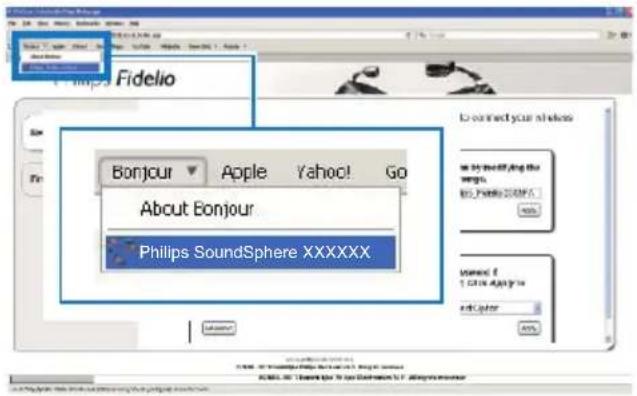
4 在网页上更改内部 Wi-Fi 设置或重命名设备。
5 播放

注
- 主扬声器背面的 USB 接口不支持音乐播放。切勿尝试将任何设备连接至该插孔作此用途。
将音频从 iTunes 音乐库传输到 DS9800WS

注
- 确保您的 iTunes 主机设备连接至与 DS9800WS 相同的 Wi-Fi 网络。您的 iTunes 设备可以是安装有 iOS 4.3.3(或更高版本)的 iPod touch/iPhone/iPad 或安装有 iTunes 10.2.2(更高版本)且启用 Wi-Fi 的 PC/Mac。
- 对于 iPhone 4S 用户:为确保获得最佳的 AirPlay 传输性能,请将 iPhone 4S 升级至 iOS 5.1 或更高版本。
- 要以无线方式播放音乐,请确保 iPod Touch/iPhone/iPad 已与主扬声器背面的 USB 接口断开连接。
从 iPod touch/iPhone/iPad 传输
1 启动 iPod touch/iPhone/iPad 上的 iPod/音乐应用程序。
2 轻击 AirPlay 图标。
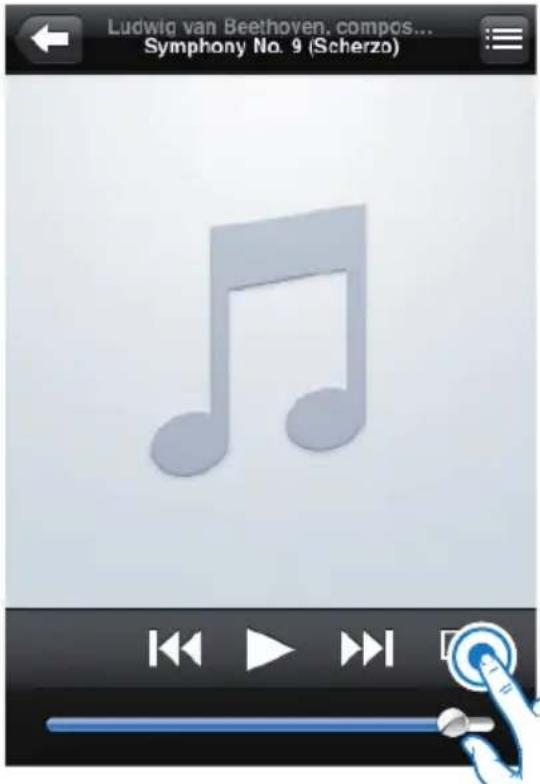



3 从 AirPlay 列表中选择 Philips SoundSphere XXXXXX(或用户定义的名称)。
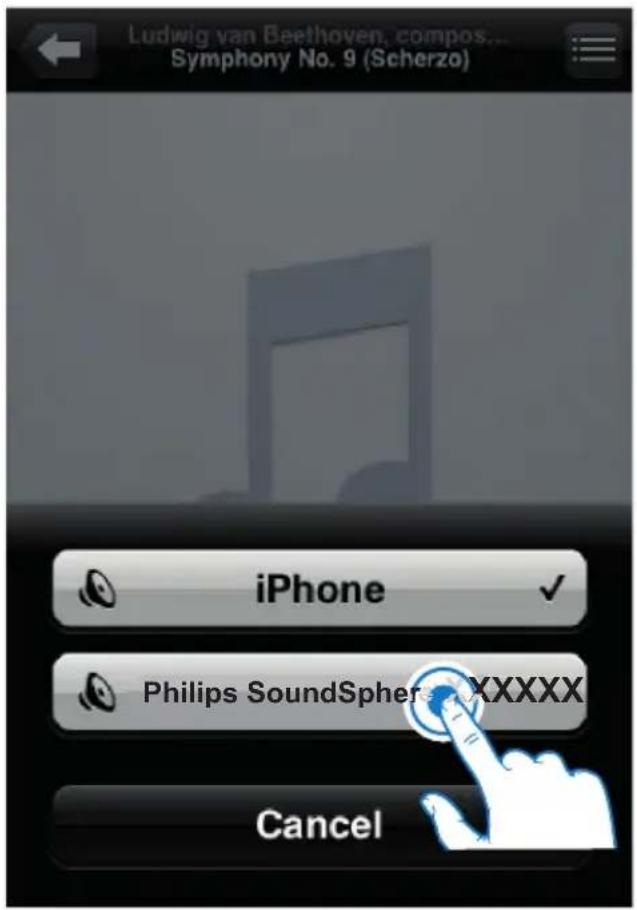
4 选择媒体文件并开始播放。 → 一段时间后,您将听到来自 DS9800WS 的音乐。

注
- 成功设置后,如果您无法听到音乐,请在 iPod touch/iPhone/iPad 上执行以下操作之一:
(1) 断开连接,然后重新连接到相同的 Wi-Fi 路由器:
(2) 关闭后台运行的所有应用程序;
(3) 关闭并重新启动 iPod touch/iPhone/iPad。
从 PC/Mac 传输
1 在 PC/Mac 上启动 iTunes 10.2.2(或更高版本)。
2 单击窗口上的 AirPlay 图标。
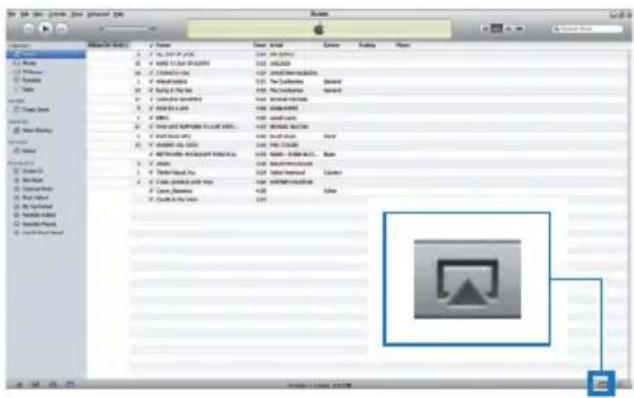
3 从 AirPlay 列表中选择 Philips SoundSphere XXXXXX(或用户定义的名称)。
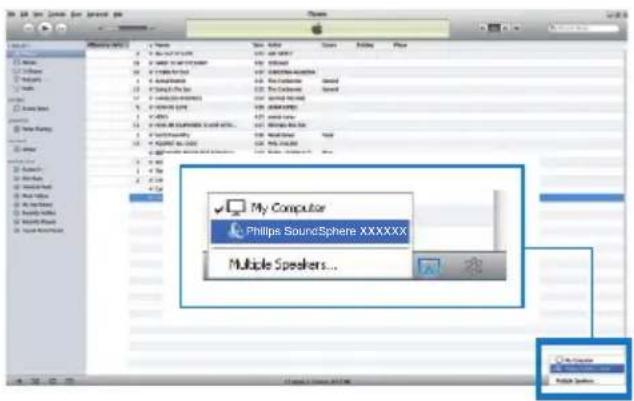
4 选择媒体文件并开始播放。 → 一段时间后,您将听到来自 DS9800WS 的音乐。


提示
- 当您从 PC/Mac 上的 Tunes 音乐库中传输音频时,您可以在步骤 3 选择多个 AirPlay 设备(如可用),以便将音乐同时传输到所有设备。
- 如果您使用的是较早版本的 iTunes,AirPlay 图标可能是 🎲 ,而非 📄 。
控制播放
您可以从 iTunes 主机设备或 DS9800WS 选择不同的播放选项。

注
- 以下操作基于 DS9800WS 随附的遥控器。
-
确保您已成功将音频从 iTunes 音乐库传输至 DS9800WS。
-
要开始或暂停播放,请按 ▶。
- 要跳至上一个或下一个曲目,请按 ◀ / ▶。
- 要调节音量,请反复按 +/-。
- 要静音或恢复音量,请按
- 要切换到 MP3 link 音频来源(如果连接),请按 📄。
- 要切换回 AirPlay 音频来源,请按 □。

提示
- 如果要从 PC/Mac 上传输音乐,并从 DS9800WS 控制音乐播放,请启动 iTunes 并在 Edit(编辑)(适用于 Windows)中选中 Allow iTunes audio control from remote speakers(允许从远程扬声器进行 iTunes 音频控制)或 iTunes(适用于 Mac)-> Preferences...(首选项...)-> Devices(设备)。
使用高级声音设置
如果您的 iTunes 主机设备为 iPod touch/iPhone/iPad:
对于高级声音设置和其他功能,您可使用 iPod touch/iPhone/iPad 从 Apple 应用程序专卖店下载飞利浦 SoundStudio。这是 Philips 提供的免费应用程序。

提示
- 您也可以直接通过飞利浦 SoundStudio 应用程序升级设备固件 (请参见第 22 页的 '选项 1:通过飞利浦 SoundStudio 更新(推荐)')。
如果您的 iTunes 主机设备为启用 Wi-Fi 的 PC/Mac:
对于高级声音设置,您可直接使用 iTunes 上可用的均衡器(View(查看)-> Show Equalizer(显示均衡器))。

提示
- 请参阅 iTunes 帮助文档了解更多详细信息。
从外部设备播放
您还可以通过 DS9800WS 收听外部音频播放器。

1 将随附的 MP3 连接线连接至:
- DS9800WS 背面的 MP3-LINK 插孔。 - 外部音频播放器上的耳机插孔。
2 按 选择 MP3 Link 来源。
3 在外置音乐播放器上开始播放。
6 通过 USB 接口为 iPod/iPhone/iPad 充电

注
- 该 USB 插孔仅与 iPod/iPhone/iPad 兼容。
您可以使用 Apple USB 线缆(未提供),通过 USB 接口为 iPod/iPhone/iPad 充电。
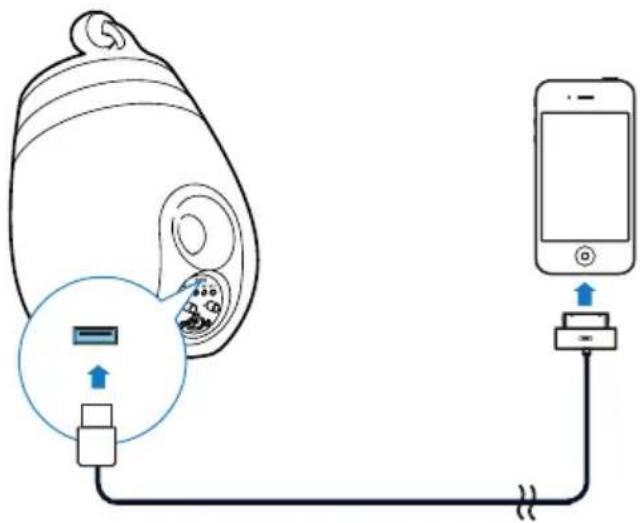
- 将 Apple USB 线缆(未提供)连接至:
- 主扬声器背面的 USB 接口。
- iPod/iPhone/iPad 上的底座连接器。
适用于:
- iPhone 5
- iPhone 4S
- iPhone 4
- iPhone 3GS
- iPhone 3G
- iPhone
- iPad(第4代)
- iPad(第3代)
- iPad 2
- iPad
- iPod touch(第5代)
- iPod touch(四代)
- iPod touch(三代)
- iPod touch(二代)
- iPod touch(一代)
- iPod nano (第7代)
- iPod nano(六代)
- iPod nano(五代)
- iPod nano(四代)
- iPod nano(三代)
- iPod nano(二代)
- iPod nano(一代)
- iPod mini

注
- 具有彩色显示屏的 iPod、iPod classic 和具有视频的 iPod 与充电功能不兼容。
7 更新固件

警告
- 应始终将 DS9800WS 连接至交流电源进行固件升级。切勿在固件升级过程中关闭 DS9800WS。
您可以通过 USB 海量存储设备(推荐)或在 PC/Mac 上更新固件。
1 在 iPod/iPhone/iPad 上运行飞利浦 SoundStudio 应用程序。
2 转至应用程序的 Settings(设置)选项卡。
3 选择 Firmware upgrade(固件升级)
4 按照屏幕上的说明检查新固件并继续执行升级。
选项 2: 通过 USB 海量存储设备或 PC/Mac 更新
下载更新文件

1 在 PC/Mac 上,转到 www.philips.com/support。
2 输入型号,以查找可用的最新固件升级文件。
3 将升级文件解压并保存至硬盘。
通过 USB 海量存储设备更新

注
- 确保 USB 海量存储设备为 FAT16/32 格式。
1 启动 DS9800WS (请参见第 8 页的 '启动 DS9800WS')。
装置启动大约需要 35 秒钟。启动过程中,主扬声器背面的 WI-FI STATUS 指示灯会呈黄色闪烁。
启动后,您会听到蜂鸣音,并且WI-FI STATUS指示灯呈绿色持续亮起。
→ DS9800WS 将自动连接至最后配置的 Wi-Fi 网络。
2 将下载的升级文件重命名为 “SoundSphere.fw”,然后将其保存至 USB 海量存储设备的根目录。
3 将 USB 海量存储设备插入主扬声器背面的 USB 接口。
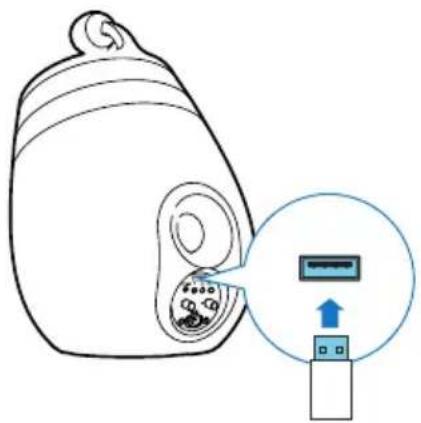
→ WI-FI STATUS 指示灯呈红色闪烁,表示升级流程已开始。
固件升级完成后,WI-FI STATUS指示灯会呈黄色闪烁,装置将重新启动。
在 PC/Mac 上更新

注
要在 PC/Mac 上使用 Apple Safari 以外的 Internet 浏览器,请记住转到 Wi-Fi 路由器配置页面并写下 DS9800WS 的 IP 地址。请参阅 Wi-Fi 路由器的用户手册,了解如何查找连接至 Wi-Fi 路由器的设备的 IP 地址。
1 启动 DS9800WS (请参见第 8 页的 '启动 DS9800WS')。
装置启动大约需要 35 秒钟。启动过程中,主扬声器背面的 WI-FI STATUS 指示灯会呈黄色闪烁。
启动后,您会听到蜂鸣音,并且WI-FI STATUS指示灯呈绿色持续亮起。
→ DS9800WS 将自动连接至最后配置的 Wi-Fi 网络。
2 确保 DS9800WS 和您的 PC/Mac 连接至相同的 Wi-Fi 路由器。
3 在 PC/Mac 上打开 Apple Safari,然后从 Bonjour 下拉列表中选择 “Philips SoundSphere XXXXXX”。
- 或者,在 PC/Mac 上打开任何其他 Internet 浏览器,然后在地址栏中键入 DS9800WS 的 IP 地址(可在 Wi-Fi 路由器配置页面上找到)。
将显示 DS9800WS 配置网页。

4 选择 Firmware Update(固件更新)选项卡,然后按照屏幕上的说明完成更新流程。

注
- 如果固件更新失败,则可以通过 USB 海量存储设备进行升级或重试上述步骤。
固件更新成功后,如果 Wi-Fi 连接有任何问题,请重启 DS9800WS,然后重新尝试为 DS9800WS 设置 Wi-Fi 网络 (请参见第 9 页的 '连接至适用于 AirPlay 的家庭 Wi-Fi 网络')。
8 产品信息

注
- 产品信息如有更改,恕不另行通知。
规格
功放器
| 额定输出功率 2X50 瓦 RMS |
| 频率响应 20 - 20000 Hz, -3 dB |
| 信噪比 >90 dB |
| Aux输入 1伏 RMS 20 千欧 (MP3 link) |
扬声器
| 扬声器 | 8欧姆 |
| 阻抗 | |
| 扬声器 | 130毫米低音扬声器+ |
| 驱动器 | 19毫米高音扬声器 |
| 灵敏度>85dB/m/W | |
无线
| 无线标准 802.11b/g | |
| 无线安全 WEP(64 或 128 位),WPA/WPA2(8-63 字符) | |
| 频率范围 2412 - 2462MHz (CH1-CH11)(适用于 /79、/37、/55、/97)2412 - 2472MHz(CH1-CH13)(适用于 /12、/10、/05) | |
| PBC(单按 是钮操作) |
一般信息
交流电源 无线 SoundSphere
扬声器:
100-240 伏,50/60 赫兹
操作功耗 22 瓦
待机功耗 < 0.5 瓦
尺寸
- 每个扬声器 265 毫米(直径) × 410 毫米(高)
重量
- 含包装 14.5千克 - 扬声器 12千克
9 故障种类和处理方法

警告
- 切勿拆下本产品的外壳。
为保持保修的有效性,切勿尝试自行维修本装置。
如果在使用本设备时遇到问题,请在申请服务之前检查以下事项。如果仍然无法解决问题,请访问 Philips 网站 (www.philips.com/welcome)。联系 Philips 时,请确保将本装置放在身边并准备好型号和序列号。
不能通电
- 确保设备的交流电插座已正确连接。
- 确保交流电插座正常供电。
没有声音
- 调节音量。
- 检查网络连接。如果需要,请重新设置网络 (请参见第 9 页的 '连接至适用于 AirPlay 的家庭 Wi-Fi 网络')。
- 检查您是否选择了正确的音频来源。
本装置没有反应
- 按住 DS9800WS 上的 ◎5 秒钟以上以重置设备。然后,重新为 DS9800WS 设置 Wi-Fi 网络
(请参见第 9 页的 '连接至适用于 AirPlay 的家庭 Wi-Fi 网络')。 - 断开并重新连接交流电插头,然后重新启动设备。
遥控器不起作用
- 在按下任何功能按钮之前,请先用遥控器(而非主装置)选择正确的来源。
-
拉近遥控器和本装置之间的距离。
-
按照指示,以正确的极性(+/-号)装入电池。
- 更换电池。
- 将遥控器直接对准主扬声器正面的红外传感器。
Wi-Fi 网络连接失败
- 检查您的 Wi-Fi 路由器是否为 Wi-Fi 802.11b/g 认证的路由器。本设备仅兼容于 Wi-Fi 802.11b/g 认证的路由器。
- 如果您的 Wi-Fi 路由器为 Wi-Fi 802.11n 认证的路由器,请确保启用 802.11b/g 模式。DS9800WS 不支持连接至仅通过 802.11n 认证的路由器。
- 本设备不支持WPS-PIN方法。
- 如果您的 Wi-Fi 路由器支持 WPS 和 WPS-PBC 方法,但无法连接至 DS9800WS,请尝试手动 Wi-Fi 设置方法 (请参见第 11 页的 '方法 3:连接至非 WPS Wi-Fi 路由器')。
- 启用 Wi-Fi 路由器上的 SSID 广播。
- 远离可能影响 Wi-Fi 信号的干扰源,例如微波炉。
- 如果您无法使用 PC 进行 Wi-Fi 网络设置,请检查您的 PC 是否正在使用 Wi-Fi 网络。您无法使用以太网连接进行 AirPlay 网络设置。
- 确保家庭路由器的 SSID 名称由字母数字字符组成,且不含空格和特殊字符(例如 %/#/*)。
- 如果选择在设置菜单中重命名 AirPlay 设备 “Philips SoundSphere XXXXXX”,请勿使用特殊字符或符号。
- 对于某些新款 Wi-Fi 路由器,当您使用 WPS 进行连接时,网络名称 (SSID) 可能会自动创建。始终将默认网络名称 (SSID) 更改为由字母数字字符组成的简单名称,另外也请更改 Wi-Fi 安全模式以保护网络。
AirPlay 音乐传输偶尔出现中断
请执行以下操作之一或所有操作:
- 将 DS9800WS 移近 Wi-Fi 路由器。
- 移开 DS9800WS 和 Wi-Fi 路由器之间的任何障碍物。
- 避免使用与附近 Wi-Fi 网络发生重叠的 Wi-Fi 频道。
- 检查您的网速是否足够快(在多个设备共享一个路由器的情况下,AirPlay 性能可能会受影响)。关闭连接至家庭路由器的其他设备。
- 启用服务质量 (QoS) 选项(如果在 WiFi 路由器上可用)。
- 关闭其他 Wi-Fi 路由器。
iTunes 主机设备上没有 AirPlay 图标
- 确保 DS9800WS 已连接至您的家庭 Wi-Fi 网络。
- 在打开 iTunes 之前,确保您已启用 PC 中的 Bonjour 服务。以 Windows XP 为例:要禁用此服务,您可以单击开始->控制面板,双击管理工具->服务->Bonjour 服务,然后依次单击弹出菜单上的启动和确定。
- 如果问题仍未解决,请尝试重新启动DS9800WS。
与 Mac 或 PC 的 AirPlay 连接失败
- 暂时禁用防火墙和安全软件,以查看是否阻止了 AirPlay 用于传输内容的端口。请参阅防火墙和安全软件的帮助文档,了解如何解除对 AirPlay 所用端口的阻止。
- 使用 iPod Touch/iPhone/iPad/Mac/PC 进行 AirPlay 连接时,如果音乐播放中断或停止,请尝试重新启动 iPod Touch/iPhone/iPad、iTunes 或 DS9800WS。
- 视频传输或 FTP 下载可能会使路由器过载,因此可能在 AirPlay 音乐播放期间造成干扰。请尝试减少路由器的负载。

- 准备 7
- 连接至适用于 AirPlay 的家庭
- 播放 17
- 通过 USB 接口为 iPod/iPhone/
- 更新固件 22
- 警告
- 注意
- 旧产品和电池的处理
- 有关电池使用的信息:
- 环境信息
- II 类设备符号:
- 注
- 您的娱乐系统
- 产品简介
- 提示
- 包装盒内物品
- 需要的其他物品
- AirPlay 兼容的 iTunes 主机设备列表
- 无线 SoundSphere 扬声器概述
- 遥控器概述
- 准备
- 连接
- 连接扬声器线
- 连接电源
- 启动 DS9800WS
- 准备遥控器
- 首次使用时:
- 要更换遥控器电池:
- 连接至适用于 AirPlay 的家庭 Wi-Fi 网络
- 方法 1: 使用 Wi-Fi 网络登录共享
- 方法 2: 连接至 WPS 路由器
- 方法 3: 连接至非 WPS Wi-Fi 路由器
- 收集家庭 Wi-Fi 路由器的设置
- 将 DS9800WS 切换至辅助 Wi-Fi 设置模式
- 将启用 Wi-Fi 的设备连接至新建的 Wi-Fi 网络
- 选项 1: 使用 iPod touch/iPhone/iPad
- 选项 2: 使用启用 Wi-Fi 的 PC/Mac
- 打开 DS9800WS 的内置网页
- 配置 DS9800WS 的内部 Wi-Fi 设置
- 将启用 Wi-Fi 的设备恢复到现有的家庭 Wi-Fi 设置
- 在 iPod touch/iPhone/iPad 上选择 Settings(设置)-> Wi-Fi。
- 从可用的无线网络列表中选择网络名称 (SSID)。
- 可选:通过 Safari 更改内部 Wi-Fi 设置或重命名设备
- 播放
- 将音频从 iTunes 音乐库传输到 DS9800WS
- 从 iPod touch/iPhone/iPad 传输
- 从 PC/Mac 传输
- 控制播放
- 使用高级声音设置
- 从外部设备播放
- 通过 USB 接口为 iPod/iPhone/iPad 充电
- 适用于:
- 更新固件
- 选项 2: 通过 USB 海量存储设备或 PC/Mac 更新
- 产品信息
- 规格
- 一般信息
- 故障种类和处理方法
- 不能通电
- 没有声音
- 本装置没有反应
- 遥控器不起作用
- Wi-Fi 网络连接失败
- AirPlay 音乐传输偶尔出现中断
- iTunes 主机设备上没有 AirPlay 图标
- 与 Mac 或 PC 的 AirPlay 连接失败
品牌 : PHILIPS
型号 : DS9800WS
类别 : 助听器