
ESC500 - 未指定 ASUS - 免费用户手册
免费查找设备手册 ESC500 ASUS PDF格式.


| 产品类型 | 华硕 ESC500 工作站 |
| 尺寸(宽×高×深) | 190 mm × 423 mm × 435 mm |
| 重量(不含CPU、内存和硬盘) | 0.8 kg |
| 电源供应器 | 500W 80Plus Bronze 或 700W 80Plus Silver(可选) |
| 处理器支持 | Intel LGA1155 Xeon E3-1200 / Core i3-2100 系列 |
| 芯片组 | Intel C206 |
| 内存 | 4×DDR3 DIMM 插槽,最大 32GB,支持 ECC/非ECC UDIMM |
| 扩展插槽 | 1×PCIe 2.0 x16 (x16/x8), 1×PCIe 2.0 x16 (x8), 2×PCIe 2.0 x16 (x4), 1×PCIe x1, 1×PCI |
| 存储接口 | 2×SATA 6Gb/s (灰色), 4×SATA 3Gb/s (蓝色), 支持 RAID 0/1/10/5 |
| 网络 | 2×Intel 82574L 千兆网卡 |
| 显示输出 | DVI-I / RGB(需使用集成显卡CPU),最大分辨率 2048×1536 |
| 前面板 I/O | 2×USB 2.0, Line-in, Line-out |
| 后面板 I/O | PS/2 键鼠, S/PDIF 同轴/光纤, 6×USB 2.0, 2×USB 3.0, IEEE 1394a, 2×RJ-45, DVI-I, 8声道音频 |
| 驱动器托架 | 3×内部 3.5" 硬盘位, 3×5.25" 光驱位 |
| 散热风扇 | 1×120mm 系统风扇, CPU 风扇, 可选机箱风扇 |
| 诊断功能 | G.P. 诊断卡(预装), POST 状态指示灯 |
| 供电要求 | 输入: 100-240V, 10-5A, 50/60Hz |
| 工作温度 | 10°C ~ 35°C |
| 存储温度 | -40°C ~ 70°C |
| 安全保护 | 防浪涌设计, 使用前需消除静电, 电源线须接地 |
| 环保合规 | 符合 REACH 法规, 可回收设计 |
| 附件 | 用户手册, 驱动光盘, Windows 7 恢复光盘 (32/64-bit), G.P. 诊断卡, 电源线, 串口线, 保修卡 |
常见问题 - ESC500 ASUS
用户关于以下问题的提问 ESC500 ASUS
0 问题 关于此设备。回答您知道的问题或提出自己的问题。
提出关于此设备的新问题
下载您的设备说明 未指定 免费PDF格式!查找您的手册 ESC500 - ASUS 并重新掌握您的电子设备。本页发布了使用您的设备所需的所有文档。 ESC500 品牌 ASUS.
用户手册 ESC500 ASUS
本使用手冊包括但不限於其所包含的所有資訊受到著作權法之保護,未經華碩電腦股份有限公司(以下簡稱“華碩”)許可,不得任意地仿製、拷貝、膽抄、轉譯或為其他使用或處分。本使用手冊沒有任何型式的擔保、立場表達或其它暗示。若有任何因本使用手冊或其所提到之產品的所有資訊,所引起直接或間接的資料流失、利益損失或事業終止,華碩及其所屬員工恕不為其擔負任何責任。除此之外,本使用手冊所提到的產品規格及資訊僅供參考,內容亦會隨時更新,恕不另行通知。華碩不負責本使用手冊的任何錯誤或疏失。
本使用手冊中所提及的產品名稱僅做為識別之用,而前述名稱可能是屬於其他公司的註冊商標或是著作權。
關於產品規格最新的升級訊息,請您到華碩的網站瀏覽或是直接與華碩公司聯絡。
版權所有·不得翻印 © 2011 華碩電腦
產品名稱:華碩 ESC500 工作站
手冊版本:V1.00 T6545
發表日期:2011年04月
目錄
給使用者的說明 ...... ii
目錄 ....iii
使用注意事項 ...... vi
用電安全……vii
關於本使用手冊 ...... viii
第一章:系統導覽
1.1 產品包裝內容 ..... 1-2
1.2 序號貼紙 1-2
1.3 系統功能 1-3
1.4 前端面板 1-5
1.5 後端面板 1-6
1.6 內部組件 1-7
1.7 LED 燈號說明 1-8
1.7.1 前面板指示燈 1-8
1.7.2 RJ-45網路埠指示燈 1-8
第二章:硬體安裝
2.1 機殼側板 2-2
2.1.1 移除機殼左側板 2-2
2.2 主機板概觀 2-4
2.3 中央處理器(CPU) 2-5
2.3.1 安装中央處理器 2-5
2.3.2 安裝散熱片和風扇 2-8
2.4 系統記憶體 2-10
2.4.1 概觀 2-10
2.4.3 安裝記憶體模組 2-12
2.4.4 取出記憶體模組 2-12
2.5 安裝硬碟機 2-13
2.6 安装 5.25 吋装置 2-15
2.6.1 移除前面板 2-15
2.6.2 安裝另一部光碟機 2-16
2.7 安裝擴充卡 2-18
2.7.1 安裝一張擴充卡 2-18
2.7.2 設定擴充卡 2-19
2.7.3 標準中斷指派分配 2-20
2.8 移除系統風扇 2-21
2.9 連接排線 2-22
2.10 安装 G.P. 診斷卡 2-23
2.10.1 G.P. 診斷卡構造圖 2-23
2.10.2 G.P. 診斷卡安裝說明 2-23
2.10.3 G.P. 診斷卡代碼說明 2-24
第三章:主機板資訊
3.1 主機板構造圖 3-2
3.2 跳線選擇區 3-4
3.3 元件與周邊裝置的連接 3-6
3.3.1 後側面板連接埠 3-6
3.3.2 内部連接埠 3-8
3.4 內建開關 3-17
3.5 内建 LED 指示燈 3-20
第四章:BIOS 程式設定
4.3 主選單(Main Menu) 4-7
4.4 Ai Tweaker 選單(Ai Tweaker menu) 4-10
4.5 進階選單(Advanced menu) 4-15
4.5.1 Trusted Computing 4-15
4.5.2 處理器設定(CPU Configuration) 4-16
4.5.3 系統代理程式設定(System Agent Configuration)…… 4-18
4.5.4 PCH 設定(PCH Configuration) 4-19
4.5.5 SATA 裝置設定(SATA Configuration) 4-19
4.5.6 USB 裝置設定(USB Configuration) 4-21
4.5.7 內建裝置設定(OnBoard Devices Configuration)…… 4-22
4.5.8 進階電源管理設定(APM Configuration).... 4-24
4.6 監控選單(Monitor menu) 4-26
4.7 啟動選單(Boot menu) 4-29
4.8 工具選單(Tools menu) 4-30
4.8.1 ASUS EZ Flash Utility 4-30
4.8.2 ASUS O.C. Profile 4-31
4.8.3 華碩 SPD 資訊(Asus SPD Information) 4-32
4.9 離開 BIOS 程式(Exit menu) 4-33
4.10 更新 BIOS 程式 4-34
4.10.1 華碩線上更新 4-35
4.10.2 華碩 EZ Flash Utility 4-38
4.10.3 華碩 CrashFree BIOS 3 4-39
4.10.4 華碩 BIOS Updater 4-40
第五章:磁碟陣列設定
5.1 RAID 功能設定 5-2
5.1.1 RAID 定義 5-2
5.1.3 在 BIOS 程式中設定 RAID 5-3
5.1.4 進入 Intel® Rapid Storage Technology 公用程式 …… 5-3
第六章:安裝軟體程式
6.1 建立一張搭載有 RAID 驅動程式的磁片 6-2
6.1.1 在不進入作業系統狀態下建立 RAID 驅動程式磁片 ..... 6-2
6.1.2 在 Windows 作業系統中建立 RAID/SATA 驅動程式磁片 .. 6-2
6.1.3 在安裝 Windows ^® 作業系統時安裝 RAID 驅動程式 ..... 6-3
6.1.4 使用 USB 軟碟機 6-4
6.2 驅動及公用程式 DVD 光碟資訊 6-6
6.2.1 執行驅動程式及公用程式 DVD 光碟 6-6
6.2.2 取得軟體使用手册 6-7
6.3 軟體資訊 6-8
6.3.1 華碩 AI Suite II 程式 6-8
6.3.2 華碩 EPU 程式 6-9
6.3.3 華碩 Fan Xpert 程式 6-10
6.3.4 華碩 Probe II 程式 6-11
6.3.5 感應器記錄(Sensor Recorder) 6-12
6.3.6 Ai Charger+ 程式 6-13
6.3.7 音效設定程式 6-14
6.4 系統還原 6-16
6.4.1 使用 Recovery Partition 還原 6-16
6.4.2 使用還原光碟 6-16
附錄
A.1 簡易問題排除 ...... A-2
使用注意事項
操作工作站之前請務必詳閱以下注意事項,避免因人為的疏失造成系統損傷甚至人體本身的安全。

請勿使用非本產品配備的電源線,由於電路設計之不同,將有可能造成內部零件的損壞。
- 使用前,請檢查每一條連接線是否都已經依照使用手冊指示連接妥當,以及電源線是否有任何破損,或是連接不正確的情形發生。如有任何破損情形,請儘速與您的授權經銷商聯絡,更換良好的線路。
- 工作站安放的位置請遠離灰塵過多,溫度過高,太陽直射的地方。
- 保持機器在乾燥的環境下使用,雨水、溼氣、液體等含有礦物質將會腐蝕電子線路。
- 使用工作站時,務必保持周遭散熱空間,以利散熱。
- 使用前,請檢查各項周邊設備是否都已經連接妥當再開機。
- 避免邊吃東西邊使用工作站,以免污染機件造成故障。
- 請避免讓紙張碎片、螺絲及線頭等小東西靠近工作站之連接器、插槽、孔位等處,避免短路及接觸不良等情況發生。
• 請勿將任何物品塞入工作站機件內,以避免引起機件短路或電路損毀。 - 工作站開機一段時間之後,散熱片及部份IC表面可能會發熱、發燙,請勿用手觸摸,並請檢查系統是否散熱不良。
- 在安裝或是移除周邊產品時請先關閉電源。
- 在更換熱插拔式連接器的零件(如:Power Supply unit、HDD、DC Fan 等)之前,需先將產品的電源移除。
- 電源供應器若壞掉,切勿自行修理,請交由授權經銷商處理。
- 請不要試圖拆開機器內部,非專業人員自行拆開機器將會造成機器故障問題。
- 工作站的機殼、鐵片大部分都經過防割傷處理,但是您仍必須注意避免被某些細部鐵片尖端及邊緣割傷,拆裝機殼時最好能夠戴上手套。
- 當你有一陣子不使用工作站時,休假或是颱風天,請關閉電源之後將電源線拔掉。
• 本產品建議之環境操作溫度為 35^ C。 - 主機板上之 RTC 電池如果更換不正確會有爆炸的危險,請依照製造商說明書處理用過的電池。
用電安全
電磁安全
- 拆裝任何元件或是搬移工作站之前,請先確定與其連接的所有電源都已經拔掉。
- 拆裝任何元件上連接的訊號線之前,請先拔掉連接的電源線,或是先安裝訊號線之後再安裝電源線。
- 使用一隻手拆裝訊號線,以避免接觸到兩個不同電位表面造成不當的電流突波衝擊產生。
- 工作站電源線請勿與其他事物機器共用同一個插座,儘量不要使用延長線,最好能夠連接一台不斷電系統 UPS。
靜電元件
處理器、記憶體、主機板、介面卡、磁碟機、硬碟機等設備,是由許多精密的積體電路與其它元件所構成,這些積體電路很容易因為遭受靜電的影響而損壞。因此,在拆裝任何元件之前,請先做好以下的準備:
- 如果您有靜電環等防靜電設備,請先戴上。
- 假如您所處的環境並沒有防靜電地板,開始拆裝工作站之前,請您先將身體可能帶的靜電消除。
- 在尚未準備安裝前,請勿將元件由防靜電袋中取出。
- 將元件由防靜電袋中取出時,請先將它與工作站金屬平面部份碰觸,釋放靜電。
- 拿持元件時儘可能不觸碰電路板,及有金屬接線的部份。
• 請勿用手指接觸工作站之連接器、IC 腳位、附加卡之金手指等地方。 - 欲暫時置放元件時請放置在防靜電墊或是防靜電袋上,再度拿起時請將它與工作站金屬平面部份碰觸。

本系統是以具備接地線之三孔電源線插座而設計,請務必將電源線連接到牆上的三孔電源插座上,以避免突衝電流造成工作站損害情形發生。
警告使用者
此為乙類資訊技術設備,於居住環境中使用時,可能會造成射頻擾動,在此種情況下,使用者會被要求採取某些適當的對策。
REACH Information
注意:謹遵守 REACH(Registration, Evaluation, Authorisation, and Restriction of Chemicals) 管理規範,我們會將產品中的化學物質公告在華碩 REACH 網站,詳細請參考 http://csr.asus.com/english/REACH.htm。
關於本使用手冊
本使用手冊主要是針對有經驗且具有個人電腦硬體組裝知識的使用者所撰寫。本手冊可以幫助您建立起最新、功能強大的 ESC500 華碩工作站。手冊內容介紹本產品各部份元件的拆裝、設定,因此,部份元件可能是選購配備,並未包含在您的產品當中,假如您有需要選購該配備,請向本公司授權經銷商洽詢。

請勿將本工作站當作一般垃圾丟棄。本產品零組件設計為可回收利用。這個打叉的垃圾桶標誌表示本產品(電器與電子設備)不應視為一般垃圾丟棄,請依照您所在地區有關廢棄電子產品的處理方式處理。
請勿將內含汞的電池當作一般垃圾丟棄。這個打叉的垃圾桶標誌表示電池不應視為一般垃圾丟棄。
章節說明
本使用手册的內容結構如下:
簡介:關於本使用手冊
本章引導您如何閱讀本手冊,並針對各章節的內容做一概括的介紹。
第一章:系統導覽
本章以清楚的圖示帶您認識華碩 ESC500 工作站的功能及特色,包括系統的前、後面板以及內部功能的介紹。
第二章:硬體安裝
本章以逐步說明的方式,教您如何將系統所需的零組件正確地安裝至華碩ESC500工作站裡頭。
第三章:主機板資訊
本章提供您有關本工作站內建主機板的相關資訊。包括主機板的構造圖、Jumper 設定以及連接埠位置等。
第四章:BIOS 程式設定
本章節提供您本工作站之 BIOS 的升級與管理,以及 BIOS 程式設定的相關訊息。
第五章:磁碟陣列設定
在本章節中我們將介紹有關磁碟陣列的設定與說明。
第六章:安裝軟體程式
本章節將提供您相關驅動與公用程式的安裝與說明。
附錄 A
本章將介紹關於 ESC500 的簡易疑難排解。
提示符號
以下為本手冊所使用到的各式符號說明:

警告:提醒您在進行某一項工作時要注意您本身的安全。

小心:提醒您在進行某一項工作時要注意勿傷害到主機板元件。不當的動作可能會對產品造成損害。

注意:重點提示,重要的注意事項。您必須遵照使用手冊所描述之方式完成一項或多項軟硬體的安裝或設定。
說明:小祕訣,名詞解釋,或是進一步的資訊說明。提供有助於完成某項工作的訣竅和其他額外的資訊。
哪裡可以找到更多的產品資訊
您可以經由下面所提供的兩個管道,來獲得您所使用的華碩產品資訊以及軟硬體的升級資訊等。
1.華碩網站
您可以到 http://tw.asus.com 華碩電腦全球資訊網,來取得所有關於華碩軟硬體產品的各項資訊。
2. 其他文件
在您的產品包裝盒中除了本手冊所列舉的標準配件之外,也有可能會夾帶有其他的文件,譬如經銷商所附的產品保證單據等。
第一章
系統導覽
1
在本章中,我們將以清楚的圖示帶您認識華碩 ESC500 工作站的功能及特色,包括系統的前、後面板以及內部功能的總體介紹。
1.1 產品包裝內容
以下列出本工作站包裝內的組件。
標準元件
機種型號 ESC500
配件 1 × 華碩 ESC500 使用手冊
1 × ESC500 驅動與公用程式光碟片
1 × Windows 7 Professional 32-Bit 版還原光碟片
1 × Windows 7 Professional 64-Bit 版還原光碟片
1 × G.P. 診斷卡(已安裝在主機版 TPM 插槽上)
1 × AC 電源線
1 × 序列埠連接線
1 × 保固卡
選購配件 DVD 光碟機 / DVD-RW 燒錄機
智慧卡讀卡機
防毒軟體光碟

若以上列出的任何一項配件有損壞或是短缺的情形,請儘速與您的經銷商連絡。
1.2 序號貼紙
在您打電話尋求華碩客服中心的協助之前,請先注意產品上的 14 碼序號編號,如 xxS0xxxxxxxxxx。請參考以下的圖示範例所示。
當核對正確的序號編號之後,華碩客服中心的人員就能提供快速的檢視並針對您的問題提供滿意的協助。

1.3 系統功能
ESC500 工作站採用華碩 P8B WS 主機板,支援 Intel® LGA1155 架構之 Xeon E3-1200 / Core™ i3-2100 中央處理器,並包含最新內建於主機板上的晶片組所提供的相關技術。
| 機種型號 ESC500 | ||
| 作業系統 正版 Windows | ® 7 Professional | |
| 中央處理器/系統匯流排 | 1 x Socket LGA1155 | |
| Intel® Xeon E3-1200 系列處理器Intel® CoreTM i3-2100 系列處理器Intel® CoreTM G8X0 系列處理器Intel® CoreTM G6X0 系列處理器 | ||
| 核心邏輯 Intel | ® C206 晶片組 | |
| 記憶體 | 總插槽數 4(雙通道) | |
| 擴充容量 最高可擴充達 32GB (UDIMM) | ||
| 記憶體類型 | DDR3 1066/1333 MHz、non-ECC / ECC UDIMM* 請參考 tw.asus.com 網頁上有關詳細記憶體 AVL與 non-ECC UDIMM 搭配的 CPU 支援列表 | |
| 單條記憶體大小 1GB、2GB、4GB 與 8GB (UDIMM) | ||
| 擴充插槽 | 總 PCI/PCI-X/PCI-E 插槽數 | 6 |
| 支援插槽類型 | 1 x PCI-E 2.0 x16 插槽 (x16 或 x8 模式)1 x PCI-E 2.0 x16插槽 (x8 模式)2 x PCI-E 2.0 x16 插槽 (x4 模式)1 x PCIe x1 插槽 (x1 模式)1 x PCI 插槽 | |
| 儲存裝置 SATA 控制器 | Intel® C206 支援:- 2 x SATA 6Gb/s 連接埠 (灰色)- 4 x SATA 3Gb/s 連接埠 (藍色)- Intel® Rapid Storage (RST) 技術,支援軟體RAID 0、1、10 與 5 設定 (Windows 環境) | |
| 硬碟插槽 | 1 = 內建A 或 S 為可熱插拔 | 3 x 內接式 3.5 吋硬碟插槽 |
| 網路功能 網路 | 2 x Intel | ® 82574L 網路 |
| 顯示功能 顯示輸出埠 | DVI-I / RGB 連接埠 (僅當搭配 Intel® CoreTM i3 / Xeon E3-12x5、E3-1260L 處理器時才會啟動)支援 DVI 輸出,最高解析度可達 1920 x 1200 @ 60Hz支援 RGB 輸出,最高解析度可達 2048 x 1536 @ 75Hz最大分享記憶體為 1748MB | |
| 輔助儲存裝置 軟碟機 / CD/DVD 光碟機 | 3 x 5.25 吋光碟機擴充槽可選擇:不安裝 / DVD 燒錄機 | |
| 後端面板連接埠 | 1 × PS/2 鍵盤/滑鼠連接埠1 × S/PDIF 數位音訊輸出連接埠(同軸與光纖)6 × USB 2.0/1.1 連接埠2 × USB 3.0/2.0 連接埠1 × IEEE 1394a 連接埠2 × 網路連接埠1 × DVI-I 連接埠1 × 8 聲道音效 I/O 面板 | |
| 前面板 I/O 連接埠 | 2 × USB 2.0 埠1 × Line in(聲音輸入)連接孔1 × Line Out(聲音輸出)連接孔 | |
| 防毒軟體 防毒軟體光碟(選購) | ||
| 外觀尺寸 190mm × 423mm × 435mm(寬 × | 高 × 深) | |
| 重量(不包含處理器、記憶體與硬碟機) | 0.8 公斤 | |
| 電源供應器 | 500W 80Plus Bronze 單一電源供應器700W 80Plus Silver 單一電源供應器 | |
| 產品電氣額定值 Input:100-240V,10-5A,5 | 50/60Hz,Class 1 | |
| 環境條件 | 操作溫度:10°C ~ 35°C / 無運作下未操作溫度:-40°C ~ 70°C未操作濕度:20% ~ 90%(無結露) | |
(下一頁繼續)
(列表規格若有變動,恕不另行通知)
1.4 前端面板
ESC500 工作站的前端面板提供您方便地使用各項裝置。此外,還包括電源按鈕、重新開機(Reset)按鈕以及 LED 指示燈號,方便您隨時瞭解系統的狀況。未來若需增加 5.25 吋的裝置如燒錄機等,ESC500 也提供預留的二個 5.25 吋裝置插槽供您使用。前端面板還提供了二個 USB 連接埠,讓您方便連接周邊裝置。


關於前端面板 LED 指示燈,請參考 1.7.1 節的說明。
1.5 後端面板
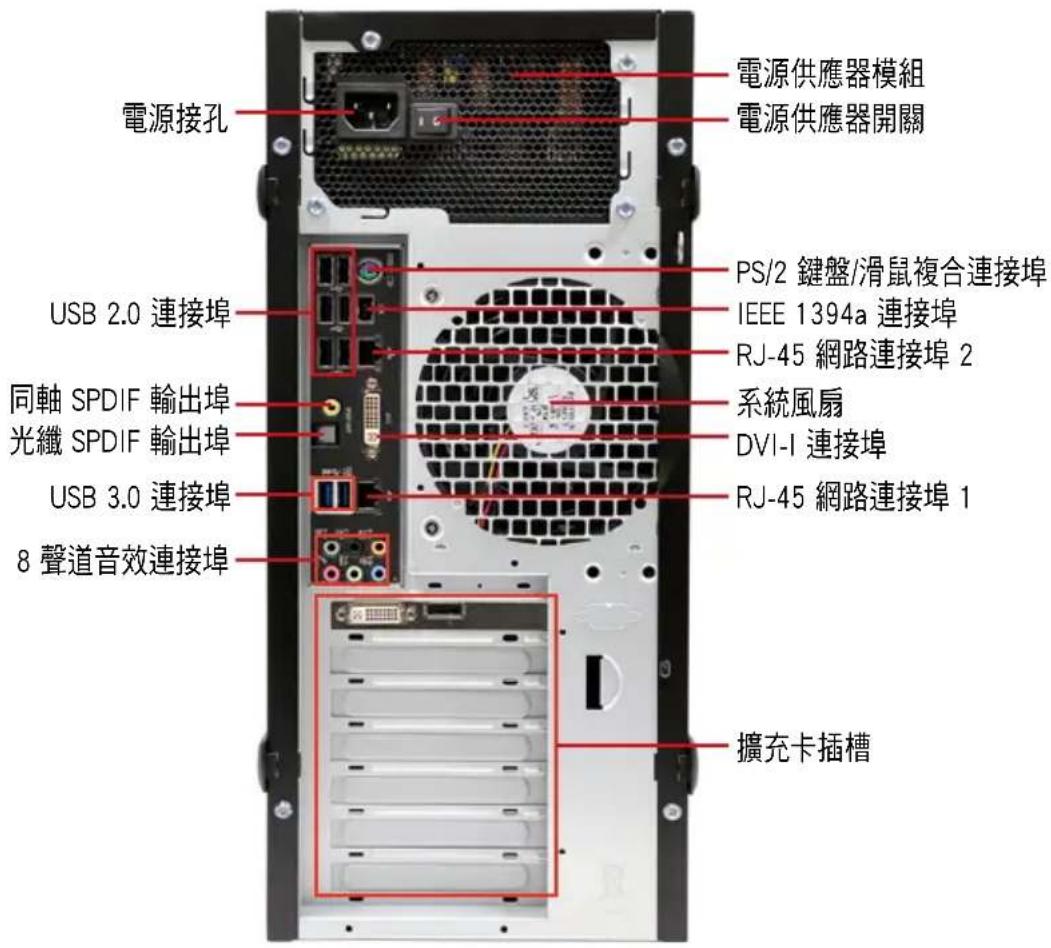
ESC500 後端面板包含了所有連接裝置的連接埠、擴充卡插槽、電源供應器模組以及系統風扇散熱孔等,下圖為工作站後端面板圖示。

後端面板會因主機板的設計而提供 PS/2 鍵盤與滑鼠複合連接埠、USB、DVI-1、音效、S/PDIF 輸出與網路等連接埠,請依照主機板實際提供的連接埠為主。
1.6 內部組件
ESC500 工作站系統內部的標準組件包括主機板、電源供應器、軟碟機、光碟機及系統裝置所需的排線等。以下為本工作站的標準內部組件:
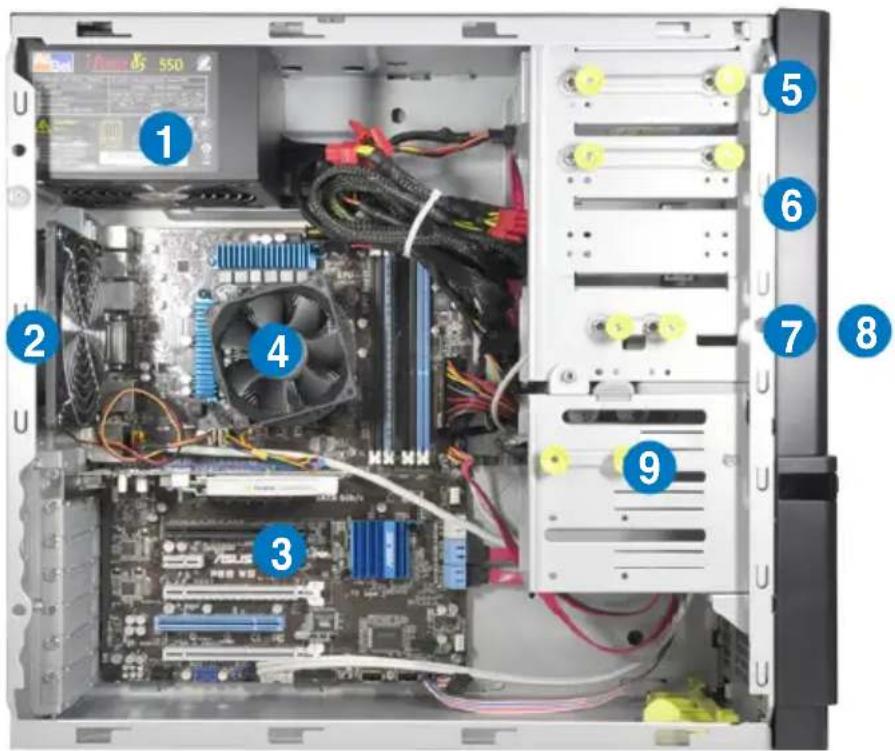
- 電源供應器
- 120 mm 系統風扇
- 華碩 P8B WS 主機板
- 處理器散热器
- 光碟機(選購)
6.5.25 吋裝置擴充槽 - 智慧卡讀卡機(選購)
- 前側 I/O 面板
- 内接式硬碟插槽
1.7 LED 燈號說明
1.7.1 前面板指示燈
ESC500 工作站的前端及後端面板包含了 LED 狀態顯示燈號,有關各個燈號所代表的意義,請參考以下的說明。

| 指示燈 顏色 顯示狀態 說明 | ||
| 電源指示燈 藍燈 亮燈 系統電源已開啟 | ||
| 硬碟存取指示燈 橘燈 | 熄滅閃爍 | 無動作讀/寫資料至硬碟內 |
1.7.2 RJ-45網路埠指示燈
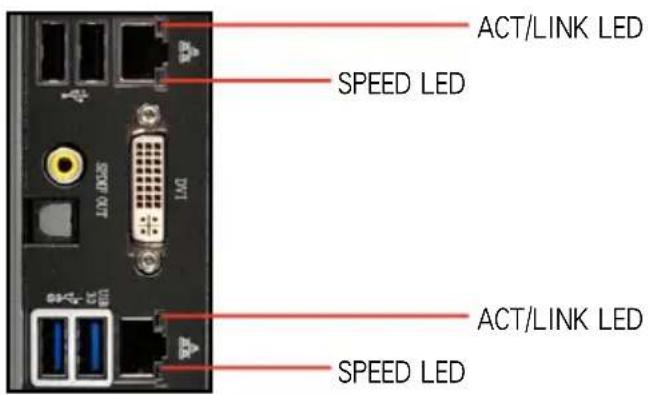
| ACT/LINK LED SPEED LED | |
| 狀態 說明 狀態 說明 | |
| 熄滅 未連接 熄滅 10 Mbps 或未連接黃燈 已連接 橘燈 100 Mbps閃爍 正在存取資料 綠燈 1 Gbps | |
這個章節要告訴您如何安裝及移除 ESC500 各個部分的組件,以及在安裝過程中必需注意的事項。
2.1 機殼側板
2.1.1 移除機殼左側板
當您要進行安裝或移除機殼內部的零組件前,請先移除機殼左邊的側板。請依照以下的步驟移除左側板:

- 在移除側邊蓋板之前,請先移除連接在機殼上的電源線。
-
請小心移除機殼側邊的蓋板,當您移除機殼內的零組件,如處理器風扇、後側機殼風扇或其他有銳利邊緣的部份時,請小心移除以免傷到手指。
-
欲移除機殼左側板,請將位於機殼後面板側邊上下的兩顆螺絲鬆開,以準備移除機殼左側板。
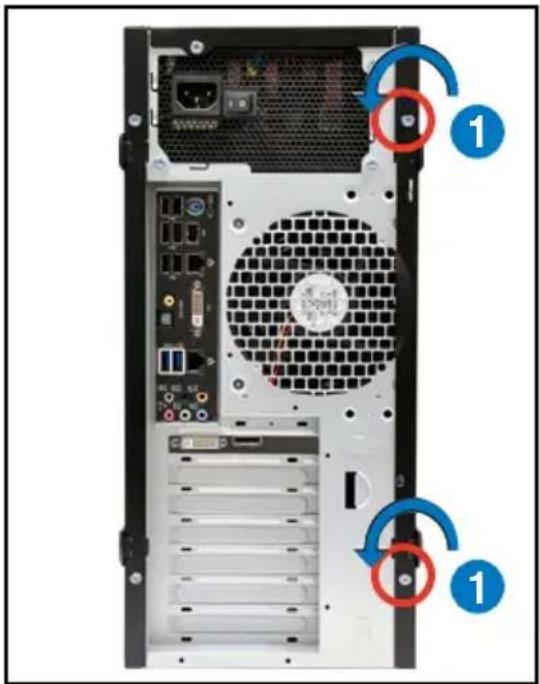
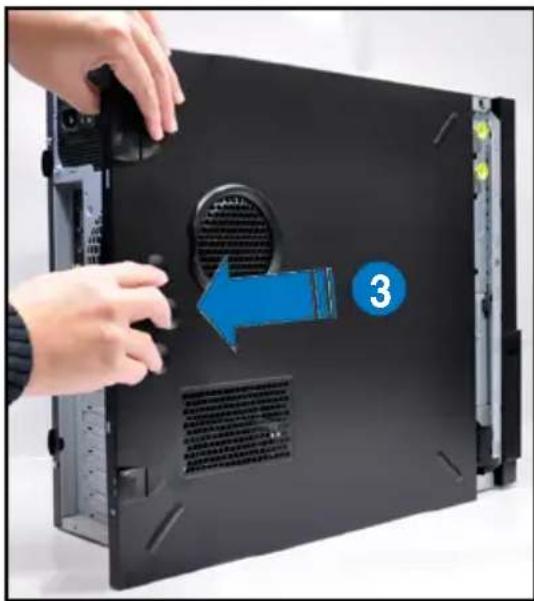
- 然後將側板朝後方拉開,即可取下左側板,並將側板放置於一旁。
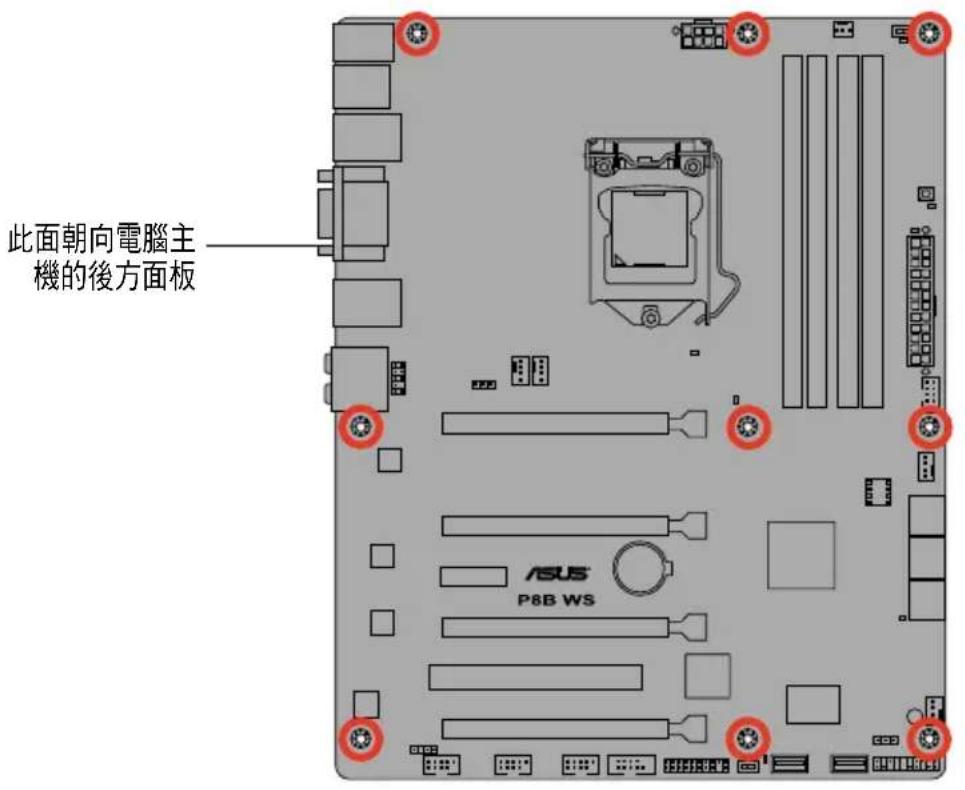
您的工作站主機在出廠時已經裝好 P8B WS 主機板,並在如下圖圈出「九」個螺絲安裝孔位上已鎖上螺絲固定,請您可以在安裝時再次確認。
請參考第三章 主機板資訊,來了解相關的主機板訊息。

當您安裝或移除主機板之前,請記得先暫時拔出電腦的電源線。如此可避免一些會對主機板或元件造成嚴重損壞的情況發生。
2.3 中央處理器(CPU)
本工作站內建的主機板具備一個 LGA1155 處理器插槽,是專為 InteKcon™ E3-1200 / Core™ i3-2100 系列處理器所設計。
2.3.1 安装中央處理器
請依照以下步驟安裝處理器:
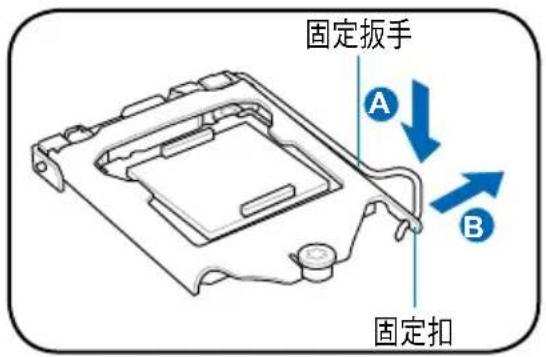
- 找到位於主機板上的處理器插槽。

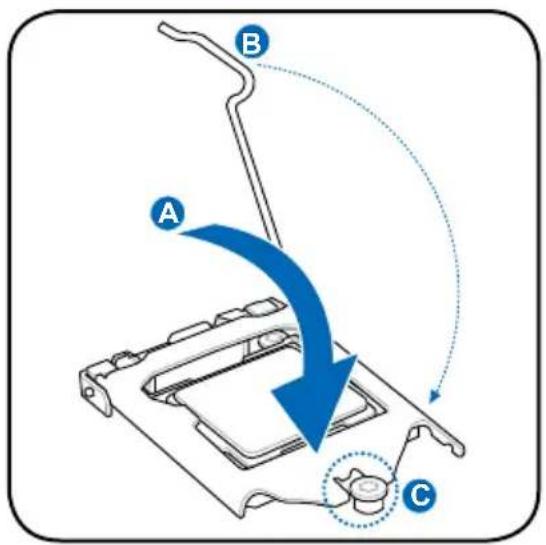
- 以姆指壓下(A)固定扳手並將其稍向右側推(B),這麼做可使扳手脫離固定扣並鬆開 CPU 輔助安裝盒。

CPU 安裝盒上的保護蓋是用以保護插槽上的接腳之用,因此只有在 CPU 安裝妥當之後,才可將其移除。
- 依箭頭方向拉起固定扳手至完全舉起。
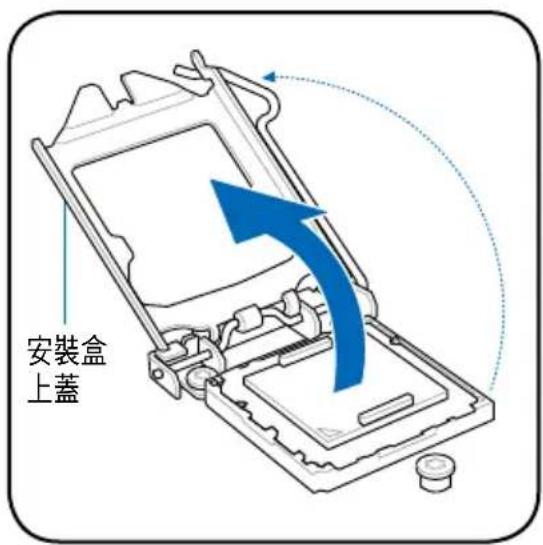
- 將保護蓋自處理器插槽中移除。

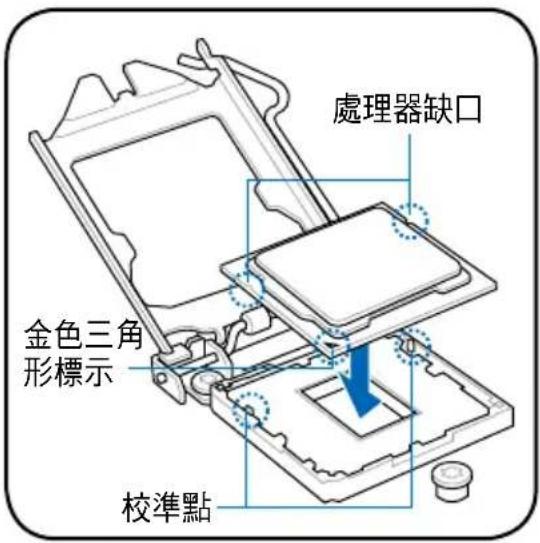
- 請確認 CPU 的金色三角形標示是位在左下角的位置,接著把 CPU 順著這個方向安裝到主機板的插槽上,並請確認 CPU 左上方的缺口與插槽上對應的校準點是相吻合的。

CPU 只能以單一方向正確地安裝到主機板上的插槽。切記請勿用力地將 CPU 以錯誤的方向安裝到插槽上,這麼做將可能導致 CPU 與插槽上的接腳損壞。
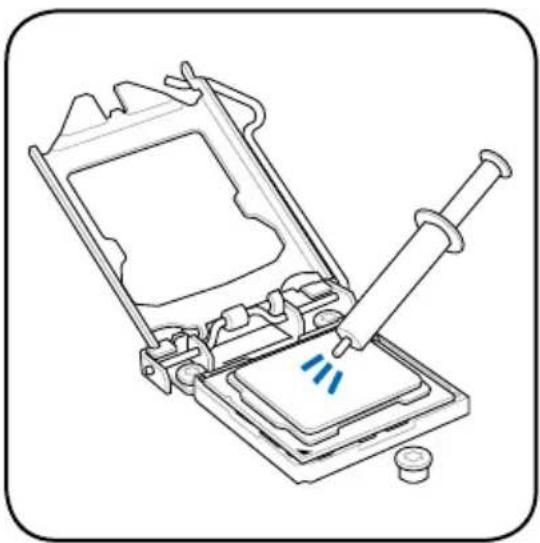
- 滴幾滴散熱膏至 CPU 與風扇接觸的區域,並將其塗抹為一均勻薄層。

某些風扇會預先塗上散熱膏, 若此,請跳過此步驟。

散熱接頭的材質具有毒性且不可食用。如果誤入眼睛或接觸皮膚,請立即以清水沖洗,並尋求專業的醫療協助。
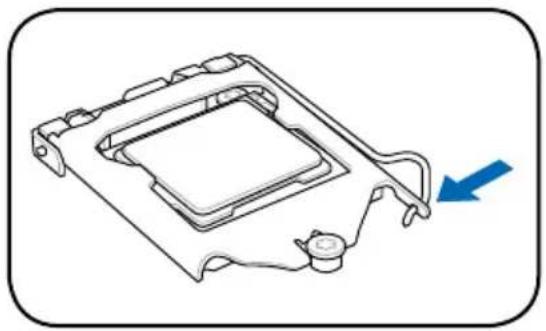
- 將上蓋重新蓋上(A),接著將固定扳手(B)朝原方向推回並扣於固定扣上,確認上蓋的前端滑入在螺栓下方(C)。
- 將固定板手插入到固定扣下方。
Intel LGA1155 處理器需要搭配安裝經過特殊設計的散熱片與風扇,方能得到最佳的散熱效能。

- 盒裝 Intel ^® LGA1155 處理器包裝中的散熱片與風扇採用下推式固定扣具,因此無須使用任何工具進行安裝。
- 本主機板只能使用 LGA1155 相容的處理器散熱片與風扇。LGA1155 插槽與 LGA775、LGA1156 和 LGA1366 插槽不相容,尺寸與方向都不同。
請依照以下步驟,安裝 CPU 散熱器:
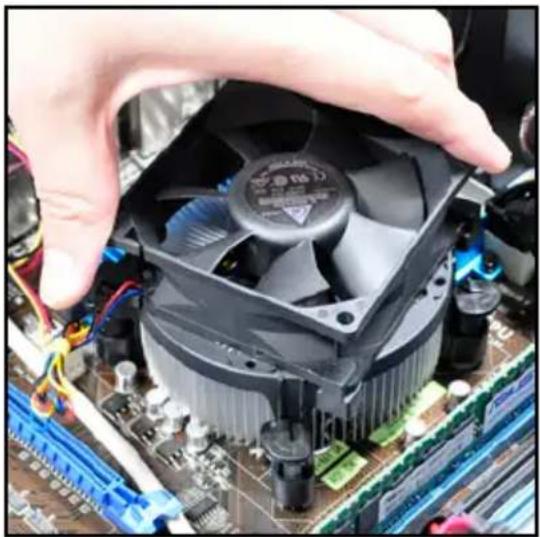
- 將散熱器放置在已安裝好的 CPU 上方,並確認主機板上的四個孔位與散熱器的四個扣具位置相吻合。

如圖所示,將風扇朝向機殼後方,即風扇電源線離主機板上的風扇電源插座較近的位置。
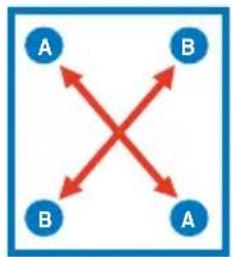
- 將二組扣具以對角線的順序向下推,使散熱器能正確地扣合在主機板上。
flowchart
graph TD
    A["A"] --> B["B"]
    B --> A
    A --> B
    B --> A
    A --> B
    B --> A

- 完成後,請將風扇電源線連接至主機板上的 CPU 風扇(CPU_FAN)電源插座。
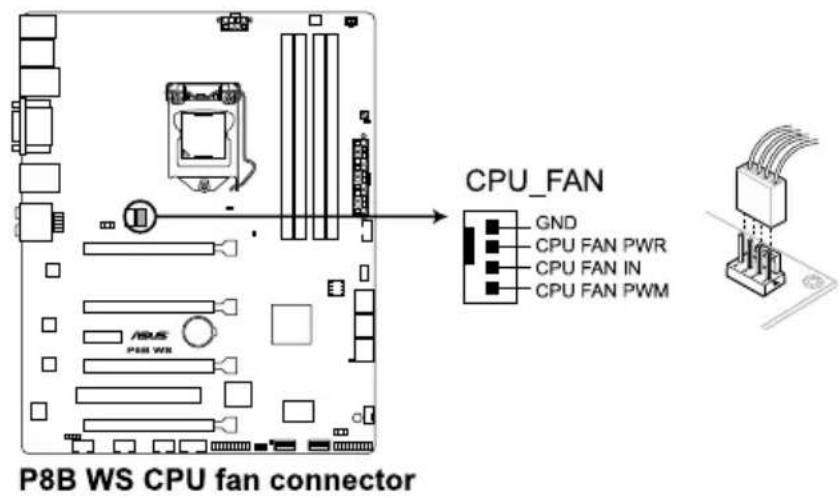
若您未連接 CPU_FAN 電源插槽,可能會導致開機時 CPU 溫度過熱並出現「Hardware monitoring errors」的警告訊息。
2.4 系統記憶體
2.4.1 概觀
本主機板配置有 4 組 DDR3(Double Data Rate 3)記憶體模組插槽。下圖所示為 DDR3 DIMM 記憶體模組插槽在主機板上之位置。

DDR3 記憶體模組擁有與 DDR2 或 DDR 記憶體模組相同的外觀,但是 DDR3 記憶體插槽的缺口與 DDR2 或 DDR 記憶體插槽不同,以防止插入錯誤的記憶體模組。
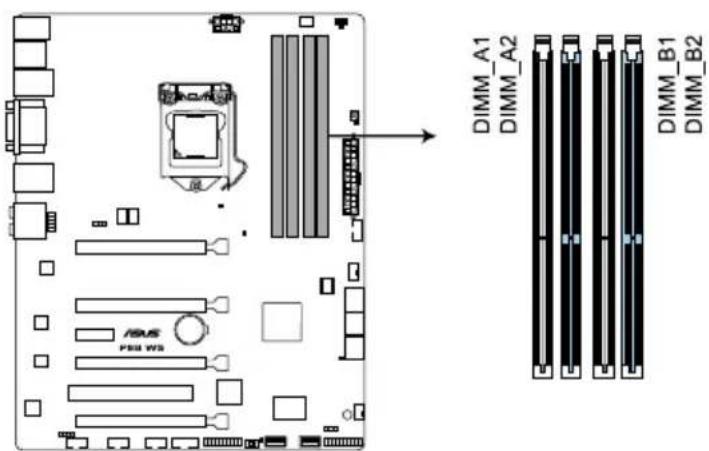
您可以任意選擇使用 1GB、2GB、4GB、8GB 的 unbuffered ECC 或 non-ECC DDR3 記憶體模組至本主機板的記憶體插槽上。

- 您可以在 Channel A 與 Channel B 安裝不同容量的記憶體模組,在雙通道設定中,系統會偵測較低容量通道的記憶體容量。任何在較高容量通道的其他記憶體容量,會被偵測為單通道模式執行。
- 根據 Intel 處理器規格,建議記憶體電壓低於 1.65V 以保護處理器。
- 最大記憶體容量 32GB 可以由 8GB(或以上)的記憶體模組支援,當 8GB 記憶體模組上市時,華碩會立即更新記憶體合格供應商支援列表(QVL)。
- 在本主機板請使用相同 CL(CAS-Latency 行位址控制器延遲時間)記憶體模組。為求最佳相容性,建議您使用同一廠商所生產的相同容量型號之記憶體。
- 由於 32-bit Windows 作業系統記憶體位址空間的限制,當您安裝 4GB 或更多的記憶體模組時,系統實際可用的總記憶體只有 3GB 或更少。為充分利用記憶體,您可以執行以下任一動作:
- 若您使用 32-bit Windows 作業系統,建議系統記憶體最高安裝 3GB 即可。
- 當您的主機板安裝 4GB 或更多的記憶體時,建議您安裝 64-bit Windows 作業系統。
若需要更詳細的資料,請造訪 Microsoft 網站 http://support.microsoft.com/kb/929605/zh-tw。 - 本主機板不支援 512 Mb(64MB)晶片(或少於)的記憶體模組(記憶體容量以 Megabit 計算,8 Megabit/Mb=1 Megabyte/MB)。

在全負載(4 DIMM)或超頻設定下,記憶體模組可能需要更佳的冷卻系統以維持運作的穩定。
2.4.3 安裝記憶體模組

安裝/移除記憶體模組或其他的系統元件之前,請先暫時拔出電腦的電源線。如此可避免一些會對主機板或元件造成嚴重損壞的情況發生。
請依照下面步驟安裝記憶體模組:
- 先將記憶體模組插槽固定卡榫扳開。
- 將記憶體模組的金手指對齊記憶體模組插槽的溝槽,並且在方向上要注意金手指的缺口要對準插槽的凸起點。
記憶體模組缺口
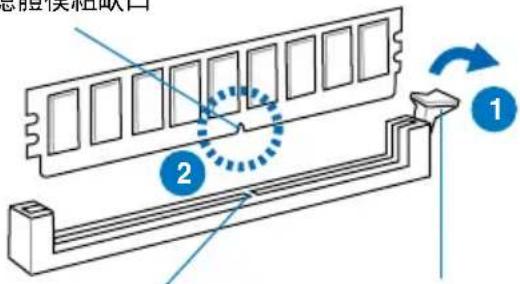
插槽凸起點
往外扳開記憶體模組
插槽的卡榫

記憶體插槽上的凹槽為設計僅一個方向供記憶體模組插入,請在裝入前,確定記憶體模組與記憶體插槽上的安裝方向是契合的。
- 將記憶體模組插入插槽中,若無錯誤,插槽的卡榫會因記憶體模組置入而自動扣到記憶體模組的凹孔中。


請將記憶體模組缺口對準插槽的凸起點並垂直插入,以免造成記憶體模組缺口損壞。
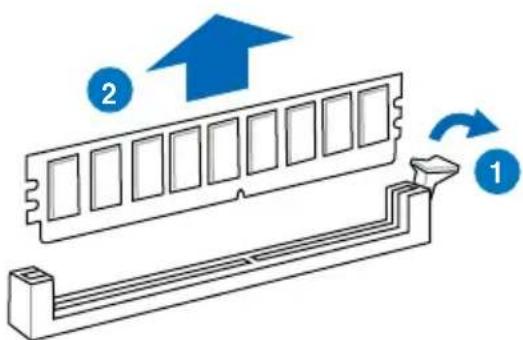
2.4.4 取出記憶體模組
請依照以下步驟取出記憶體模組:
- 壓下記憶體模組插槽的固定卡榫以鬆開記憶體模組。
- 再將記憶體模組由插槽中取出。
本工作站系統提供三個內接式 Serial ATA 硬碟機的擴充空間。
請依照以下的步驟,安裝 SATA 硬碟機:
- 依照前面 2.1 節的說明,移除機殼側板。
- 將硬碟槽側邊的兩根固定硬碟用的拉桿朝外拉。
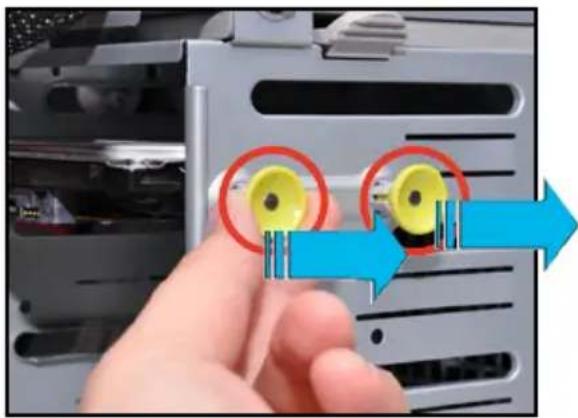
-
取出硬碟,並將有貼紙的那面朝上,裝入 3.5 吋硬碟槽,對準側邊的兩個螺絲孔位。
-
再將硬碟槽推回至定位。
-
然後將兩根固定硬碟用的拉桿壓回定位,以固定硬碟。
-
連接 7-pin SATA 排線(連接至主機板上的 SATA 埠)與 15-pin 電源接頭(從電源供應器模組提供)至硬碟後方的連接插座。

若您的 SATA 硬碟機上有提供 15-pin 或 4-pin 電源插座,請選擇連接其中一個。請勿兩個電源插座都連接,以免在開機後發生硬體損毀或系統不穩定的狀況。
2.6 安装 5.25 吋裝置

在您準備安裝或移除任何系統組件前,請先確認系統電源線已經拔除,如果您沒有拔除電源便貿然進行這些動作,可能會導致系統與相關零組件的損毀。
本系統提供三個 5.25 吋裝置插槽,位於前面板上方,出貨時的標準配備已包含一台光碟機,即右圖標示編號 1 的位置。而編號 2 與編號 3 則為預留的插槽,供使用者自行安裝其他裝置使用。

在安裝 5.25 吋裝置前,請先依照前面介紹的步驟,移除前面板。

- 請先依照 2.1 節的步驟,移除機殼側板。然後找到位於前面板內的固定卡榫,並如右圖所示,朝箭頭方向將卡榫鬆開。
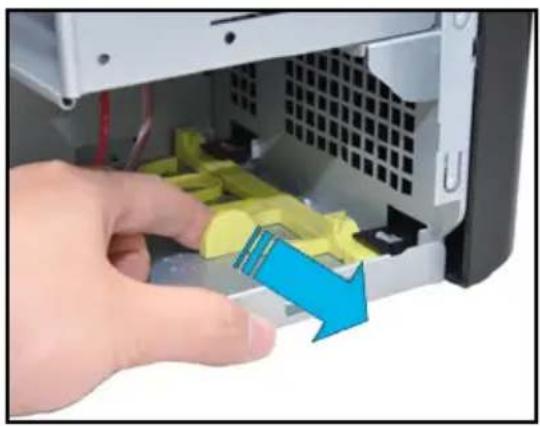
- 小心地將前面板朝箭頭方向舉起,直到面板上的固定鉤都脫離機殼。
- 然後將前面板取出,並先放置於一旁。

- 選擇您欲安裝 5.25 吋裝置的擴充插槽後,照前面步驟卸下前面板。
- 然後將側邊的兩根固定光碟機用的拉桿朝外拉。
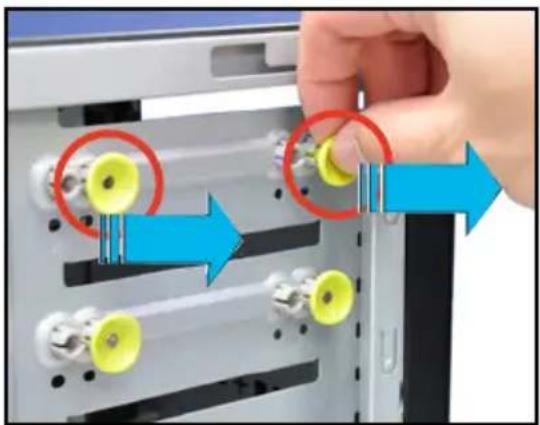
- 然後置入另一部 5.25 吋光碟機,並將光碟機上的螺絲孔,對準機殼上的兩個螺絲孔位。
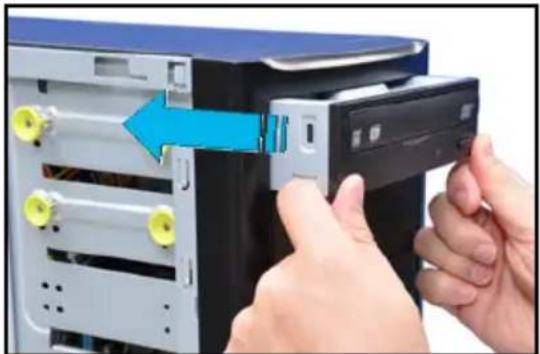
-
連接 7-pin SATA 排線(連接至主機板上的 SATA 埠)與 15-pin 電源接頭(從電源供應器模組提供)至光碟機後方的連接插座。
-
再將前面板重新裝上,然後裝回機殼側板,完成安裝。
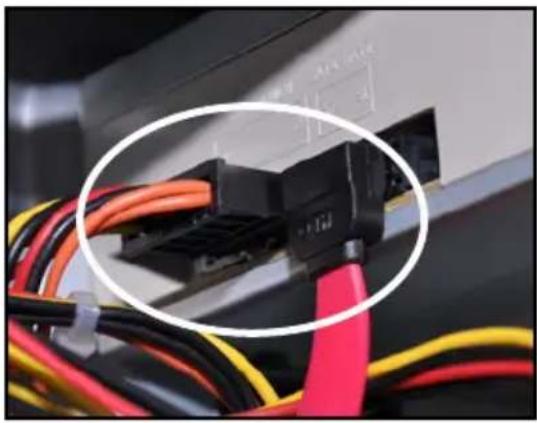
若您的 SATA 硬碟機上有提供 15-pin 或 4-pin 電源插座,請選擇連接其中一個。請勿兩個電源插座都連接,以免在開機後發生硬體損毀或系統不穩定的狀況。
2.7 安装擴充卡
2.7.1 安裝一張擴充卡
本系統提供四個 PCI Express 2.0 x16 插槽(一個採 x16 或 x8 模式、一個採 x8 模式、二個採 x4 模式)、一個 PCI Express x1 插槽(採 x1 模式)與一個 PCI 插槽。

為了避免損壞系統或擴充卡,在安裝或移除任何擴充卡前,請拔除所有電源線。
請依照以下的步驟來安裝一張擴充卡:
-
在安裝擴充卡前,請先閱讀該卡相關的使用手冊,以了解是否需要先對該卡進行設定。
-
將機殼側板打開。
-
然後,將主機平躺於一個穩定的桌面上。
-
找到欲安裝擴充卡的插槽後,使用螺絲起子,將固定在擴充卡插槽後方的金屬擋板卸下,並取出擋板。

-
將擴充卡金手指的部份,對準主機板上的插槽。
-
然後插入擴充卡,並確定金手指的部份,已經完全沒入主機板上的插槽內。
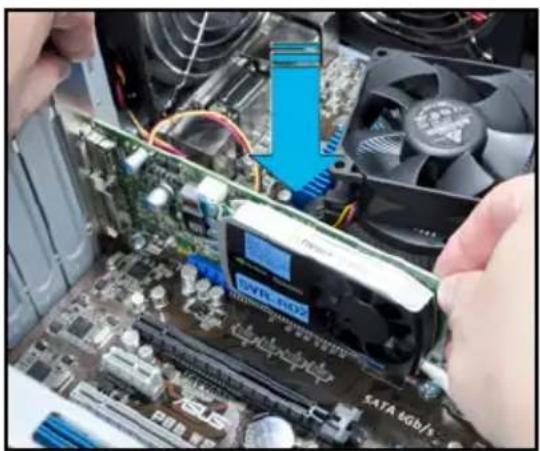
在安裝好擴充卡後,還須藉由軟體設定來調整該擴充卡的相關設定。
-
啟動電腦,然後更改必要的 BIOS 程式設定。若需要的話,您也可以參閱第四章 BIOS 程式設定以獲得更多資訊。
-
為加入的擴充卡指派一組尚未被系統使用到的 IRQ。請參閱下頁的中斷要求使用一覽表。
-
為新的擴充卡安裝軟體驅動程式。

- 當您將 PCI 介面卡插在可以共享的擴充插槽時,請注意該介面卡的驅動程式是否支援 IRQ 使用或者該介面卡並不需要指派 IRQ。否則會容易因 IRQ 指派不當產生衝突,導致系統不穩定且該介面卡的功能也無法使用。
- 在預設的狀態下,若您安裝外接的顯示卡於主機板的 PCIe x16 插槽時,則主機板內建的顯示功能將會自動關閉。請先將顯示器訊號線連接至外接的顯示卡上,才能顯示。
2.7.3 標準中斷指派分配
| IRQ 優先權 指定功能 | ||
| 0 | 1 | 系統計時器 |
| 1 2 鍵盤控制器 | ||
| 2 - 重新指派給 IRQ#9 | ||
| 4 12 通訊連接埠 (COM1)* | ||
| 5 13 預留給 PCI 裝置使用* | ||
| 6 14 保留 | ||
| 7 15 保留 | ||
| 8 3 系統 CMOS/即時時鐘 | ||
| 9 4 預留給 PCI 裝置使用* | ||
| 10 5 預留給 PCI 裝置使用* | ||
| 11 6 預留給 PCI 裝置使用* | ||
| 12 7 保留 | ||
| 13 8 數值資料處理器 | ||
| 14 9 第一組 IDE 通道 | ||
* 這些通常是留給 PCI 裝置使用。
本主機板使用的中斷要求一覽表
| A B C D E F G H | |
| PCIEx16_1 共享 - - | - - - - |
| PCIEx16_2 共享 - - | - - - |
| PCIEx16_3 - - 共享 | - - - - |
| PCIEx16_4 共享 - - | - - - - |
| PCIEx1_1 共享 - - - | - - - - |
| PCI1 | 共享 - - - - - - - |
| VIA1394 | - - - 共享 - - - - |
| Asmedia USB3.0 | - - - 共享 - - - - |
| LAN1 (82574) | - 共享 - - - - - - |
| LAN2 (82574) | - - 共享 - - - - - |
| SATA 控制器 1 | - - - - 共享 - - - |
| SATA 控制器 2 | - - - - 共享 - - - |
| USB 2.0 控制器 1 - - | - - - - - 共享 |
| USB 2.0 控制器 2 - - | - - - - - 共享 |
| HD 音效 | - - - - - - - 共享 - |
| I.G.D. DT | 共享 - - - - - - - |
2.8 移除系統風扇
當您在安裝、移除系統裝置或是替換損壞的零組件時,或許需要移除先前所安裝的系統組件。而本章節的內容就是要告訴大家如何移除與重新安裝系統風扇。
請依照以下步驟移除系統風扇:
- 首先將安裝在主機板上 CHA_FAN1 插座上的風扇電源線拔除。
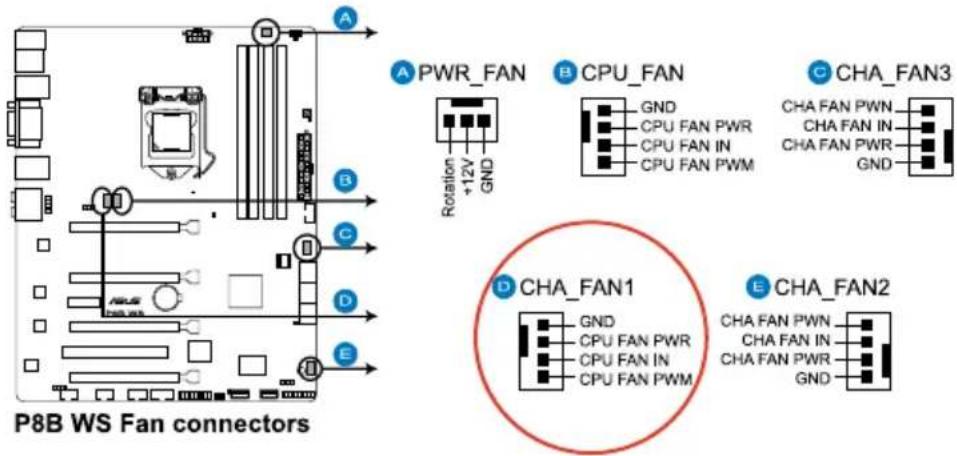
- 接著,使用十字螺絲起子,將機殼後方鎖住此風扇的四顆螺絲移除。

在拆除螺絲時,請用另一隻手握住機殼風扇。

- 然後將風扇從機殼中小心地取出,就可以進行更換。
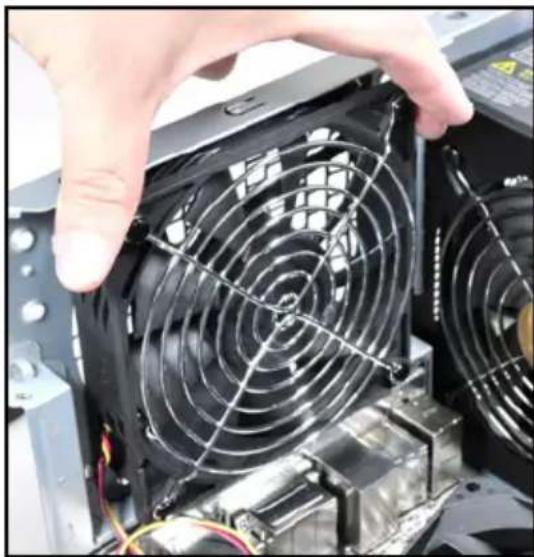
本工作站內部包含電源供應器與相關電源線,讓您可以連接主機板、硬碟儲存裝置,以及其他您所安裝的其他裝置。

本工作站出廠時已將大部分所需的排線及電源線都安裝在正確的接頭及插座上。當您想要自行加裝設備或是不小心移除了某些排線時,請依照下圖的說明,重新連接到正確的位置。
有關各連接插座的詳細說明,請參考第三章:主機板資訊的介紹。

標準排線連接至主機板
- 24-pin EATX 12V 電源插座
- 8-pin EATX 12V 電源插座
- 讀卡機訊號線插座
-
前面板 USB 2.0 連接插座
-
前面板音效模組連接插座
- 系統面板連接插座
- 系統風扇連接插座
- 處理器風扇連接插座
2.10 安装 G.P. 診斷卡
2.10.1 G.P. 診斷卡構造圖

2.10.2 G.P. 診斷卡安裝說明

在安裝診斷卡之前,請先確認您已經將電源線拔除,以避免發生電磁凸波造成產品的毀損。
- 在主機板上找到 TPM 插槽(20-1 pin TPM)的位置。

- 將診斷卡上有 LED 指示燈的一邊朝向記憶體插槽的方向,將該卡對準 TPM 插槽並確實的往下壓,直到該卡完全的插入插槽中。
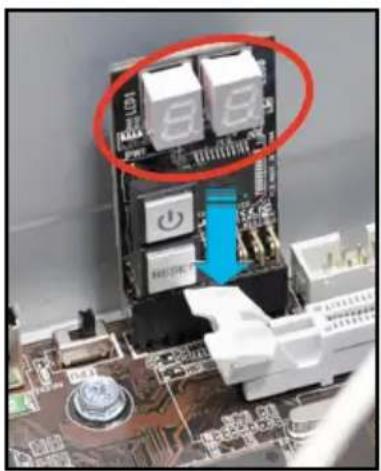
| 15, 19 晶片組初始設定 作業系統在 PIC 模式 | ||
| E0 檢查與喚醒系統 作業系統在 APIC 模式 | ||
| 2B-2F 系統準備執行記憶體偵測與容量分配 | 退出 BIOS 程式進入作業系統 | |
| 32 早期 CPU 初始設定 S1 | ||
| 34 喚醒應用程式處理器(AP) S3 | ||
| 98 偵測 PS2 滑鼠 / 鍵盤 S4 | ||
| 97 VGA BIOS 程式初始設定 S5 | ||
| 9A-9D USB 初始設定 從 S1 模式中喚醒電腦 | ||
| A2 偵測 IDE 裝置 從 S3 模式中喚醒電腦 | ||
| B2 Optional ROM 初始設定 從 S4 模式中喚醒電腦 | ||
在本章中要告訴您在安裝系統元件時所必須完成的主機板安裝程序。詳細內容有:頻率開關設定、跳線選擇區設定以及主機板的各種裝置接頭。
3.1 主機板構造圖
P8B WS 主機板


請參考 3.3 元件與周邊裝置的連接以了解更多關於主機板後側面板的接針、接頭等功能。
主機板元件說明
| 連接插槽/開關與跳線選擇區/插槽 頁碼 | |
| 1. LGA1155 CPU Socket 2-5 | |
| 2. Power connectors (24-pin EATXPWR, 8-pin EATX12V) | 3-15 |
| 3. DDR3 DIMM slots | 2-10 |
| 4. CPU, chassis, and power fan connectors (4-pin CPU_FAN, 4-pin CHA_FAN1-3, 3-pin PWR_FAN) | 3-12 |
| 5. GPU Boost Switch | 3-18 |
| 6. MemOK! switch | 3-19 |
| 7. USB 2.0 connectors (Type A: USB7/8; 10-1 pin USB910; USB1112; USB1314) | 3-10 |
| 8. Intel® C206 Serial ATA 6.0 Gb/s connectors (7-pin SATA6G_1/2 [灰色]) | 3-8 |
| 9. Intel® C206 Serial ATA 3.0 Gb/s connectors (7-pin SATA3G_3 - 6 [藍色]) | 3-9 |
| 10. Standby Power LED | 3-21 |
| 11. System panel connector (20-8 pin PANEL) | 3-16 |
| 12. Clear RTC RAM (3-pin CLRTC) | 3-4 |
| 13. EPU Switch | 3-17 |
| 14. TPM connector (20-1 pin TPM) | 3-14 |
| 15. Serial port connector (10-1 pin COM1) | 3-13 |
| 16. Digital audio connector (4-1 pin SPDIF_OUT) | 3-11 |
| 17. IEEE 1394a port connector (10-1 pin IE1394_2) | 3-11 |
| 18. Chassis Fan control setting (3-pin CHAFAN_SEL) | 3-5 |
| 19. Front panel audio connector (10-1 pin AAFP) | 3-13 |
3.2 跳線選擇區
在主機板上的 CMOS 記憶體中記載著正確的時間與系統硬體組態等資料,這些資料並不會因電腦電源的關閉而遺失資料與時間的正確性,因為這個 CMOS 的電源是由主機板上的鋰電池所供應。
想要清除這些資料,可以依照下列步驟進行:
- 關閉電腦電源,拔掉電源線;
- 將 CLRTC 跳線帽由 [1-2](預設值)改為 [2-3] 約 5\~10 秒鐘(此時即清除 CMOS 資料),然後再將跳線帽改回 [1-2]。
- 插上電源線,開啟電腦電源。
- 當開機步驟正在進行時按著鍵盤上的
鍵進入 BIOS 程式畫面重新設定 BIOS 資料。
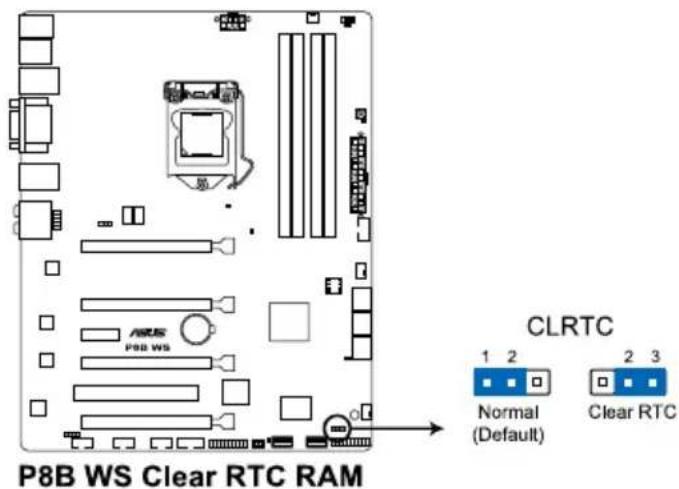
除了清除 CMOS 組態資料之外,請勿將主機板上 CLRTC 的跳線帽由預設值的位置移除,因為這麼做可能會導致系統開機失敗。

- 若上述步驟無效,請移除主機板上的內建電池並再次移除跳線帽以清除 CMOS 組態資料。在 CMOS 組態資料清除後,再重新裝回電池。
如果您是因為超頻的緣故導致系統無法正常開機,您無須使用上述的組態資料清除方式來排除問題。建議可以採用 C.P.R(CPU自動參數回復)功能,只要將系統重新啟動 BIOS 即可自動回復預設值。 - 由於晶片組的運作,若要啟動 C.P.R. 功能,必須先將 AC 電源關閉,在重新啟動系統之前,請先將電源供應器的電源關閉或將插頭拔起。
2. 機殼風扇控制設定(3-pin CHAFAN\_SEL1)
本跳線帽提供您選擇風扇搭配的接針針腳數,CHAFAN_SEL 跳線帽為提供前置與後置風扇控制,若設為 [1-2] 短路,則提供 3-pin 風扇電源線連接;若設為 [2-3] 短路,則提供 4-pin 風扇電源線連接(預設為 [2-3] 短路)。
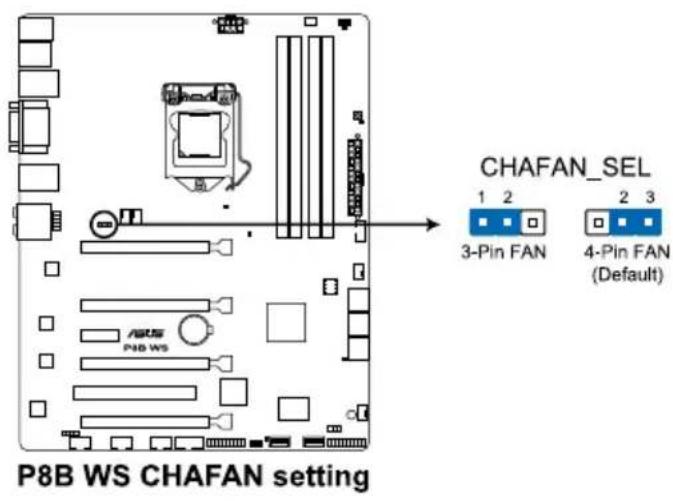

- 若您使用 4-pin 針腳電源線的風扇,卻將本項目設定為 [1-2] 短路的狀態,當您連接至風扇電源插座時,本風扇控制功能則無效用。
- 若您使用 3-pin 針腳電源線的風扇,卻將本項目設定為 [2-3] 短路,變成支援 4-pin 電源線插座時,本風扇控制功能則無效用,且風扇只會採全速運轉。
3.3 元件與周邊裝置的連接
3.3.1 後側面板連接埠

| 1. PS/2 鍵盤/滑鼠複合式連接埠 | 7. USB 2.0 連接埠 3 和 4 |
| 2. IEEE 1394a 連接埠 8. USB 2.0 連接埠 1 和 2 | |
| 3. RJ-45 網路連接埠 2* 9. S/PDIF 同軸排線輸出連接埠 | |
| 4. DVI 連接埠 10. S/PDIF 光纖排線輸出連接埠 | |
| 5. RJ-45 網路連接埠 1* 11. USB 3.0 連接埠 1 和 2 | |
| 6. USB 2.0 連接埠 5 和 6 | 12. 音效輸出/輸入接頭** |
* 與 **:請參考下頁表格中網路連接埠指示燈與音效連接埠的定義。

由於 USB 3.0 的限制,USB 3.0 裝置只能在 Windows 作業系統環境下,以及安裝過 USB 3.0 驅動程式後才能使用。
- USB 3.0 裝置只能用來作為資料磁碟。
- 強烈建議您將 USB 3.0 裝置連接至 USB 3.0 連接埠,才能讓您的 USB 3.0 裝置獲得更快更好的效能表現。
**網路指示燈之燈號說明
| Activity 連線指示燈 | Speed 指示燈 | ||
| 狀態 | 說明 | 狀態 說明 | |
| 關閉 | 沒有連線 關閉 | 連線速度 10 Mbps | |
| 橘色燈號 | 已連線 | 橘色燈號 連線速度 100 Mbps | |
| 閃爍 | 資料傳輸中 綠色燈號 連線速度 1 Gbps | ||

**二、四、六或八聲道音效設定
| 接頭 | 耳機/二聲道喇叭輸出 | 四聲道喇叭輸出 六聲道喇叭輸出 八聲道喇叭輸出 | |
| 淺藍色 | 聲音輸入端 聲音輸入端 | 聲音輸入端 | 聲音輸入端 |
| 草綠色 | 聲音輸出端 前置喇叭輸出 | 前置喇叭輸出 前置喇叭輸出 | 前置喇叭輸出 |
| 粉紅色 | 麥克風輸入端 麥克風輸入端 | 麥克風輸入端 | 麥克風輸入端 |
| 橘色 | - | 中央聲道/重低音喇叭輸出 | |
| 黑色 | 後置喇叭輸出 後置喇叭輸出 後置喇叭輸出 | ||
| 灰色 | --側邊喇叭輸出 | ||
3.3.2 内部連接埠
1. Intel® C206 Serial ATA 6.0 Gb/s 裝置連接插槽(7-pin SATA6G\_1/2 [灰色])
這些插槽可支援使用 Serial ATA 6.0 Gb/s 排線來連接 Serial ATA 6.0 Gb/s 硬碟。
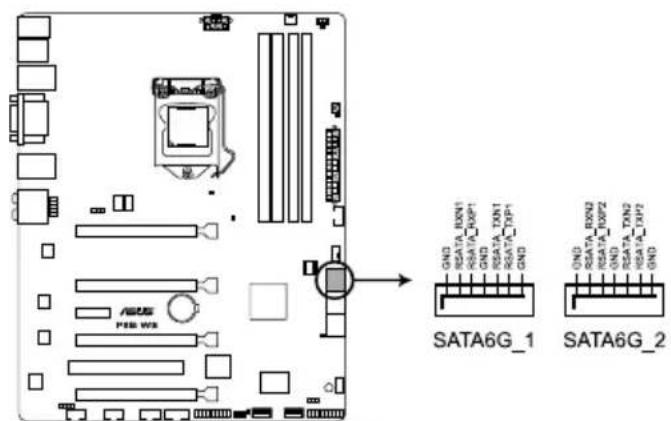
P8B WS Intel® SATA 6.0 Gb/s connectors
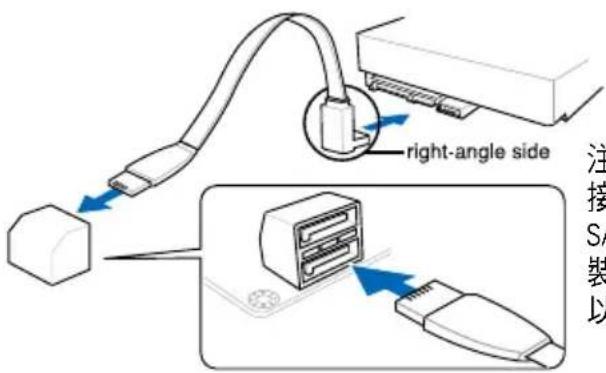
注意:將 SATA 訊號線上的直角接頭端(right angle side)連接在 SATA 裝置上,或是將直角接頭端安裝至主機板內建的 SATA 連接埠,以避免造成與較大顯示卡的衝突。
![ASUS ESC500 - Intel® C206 Serial ATA 6.0 Gb/s 裝置連接插槽(7-pin SATA6G\_1/2 [灰色]) - 3](/content/2026/06/1222372/images/9a9742b9b8c3348cd92b5b6d39140e1c727aae9844bae03a02d21477584eda40.jpg)
- 這些插槽的預設值為 [IDE Mode],若您想要使用這些插槽來建構 Serial ATA RAID 功能,請將 BIOS 程式中的 SATA Mode 項目設定為 [RAID Mode]。請參考 4.5.5 SATA 設定(SATA Configuration)一節的詳細說明。
- 在建立 RAID 磁碟陣列之前,請先參考 5.1 RAID 設定或驅動程式與應用程式光碟中使用手冊的說明。
- 當您使用支持熱抽換與 NCQ 技術的硬碟時,請將 BIOS 程式中的 SATA Mode 設定為 [AHCI Mode]。請參考 4.5.5 SATA 設定(SATA Configuration)一節的說明。
- 在使用 Serial ATA 硬碟之前,請先安裝 Windows® XP Service Pack 3 或更新版本的作業系統。Serial ATA RAID 功能只有在作業系統為 Windows® XP SP3 或更新的版本時才能使用。
2. Intel® C206 Serial ATA 3.0 Gb/s 裝置連接插槽(7-pin SATA3G\_3-6 [藍色])
這些插槽可支援使用 Serial ATA 3.0 Gb/s 排線來連接 Serial ATA 硬碟與光碟機。
若您安裝了 Serial ATA 硬碟,您可以透過 Intel® Rapid Storage 技術,與內建的 Intel® C206 晶片組來建立 RAID 0、1、5 與 10 磁碟陣列。

P8B WS Intel® SATA 3.0 Gb/s connectors
![ASUS ESC500 - Intel® C206 Serial ATA 3.0 Gb/s 裝置連接插槽(7-pin SATA3G\_3-6 [藍色]) - 2](/content/2026/06/1222372/images/3918e2ec07fbc3e0fa014c7c0edac4c9a9ded7df5639b6644ff18e319a236060.jpg)
- 這些插槽的預設值為 [IDE Mode],若您想要使用這些插槽來建構 Serial ATA RAID 功能,請將 BIOS 程式中的 SATA Mode 項目設定為 [RAID Mode]。請參考 4.5.5 SATA 設定(SATA Configuration)一節的詳細說明。
- 在建立 RAID 磁碟陣列之前,請先參考 5.1 RAID 設定或驅動程式與應用程式光碟中使用手冊的說明。
- 當您使用支持熱抽換與 NCQ 技術的硬碟時,請將 BIOS 程式中的 SATA Mode 設定為 [AHCI Mode]。請參考 4.5.5 SATA 設定(SATA Configuration)一節的說明。
- 使用 Serial ATA 硬碟之前,請先安裝 Windows® XP Service Pack 3 或更新版本的作業系統。Serial ATA RAID 功能只有在作業系統為 Windows® XP SP3 或更新的版本時才能使用。
3. USB 2.0 連接插槽(Type-A:USB7/8;10-1 pin USB910,USB1112,USB1314)
這些 USB 擴充套件排線插槽支援 USB 2.0 規格,將 USB 模組排線連接至任何一個插槽,然後將模組安裝到機殼後側面板中開放的插槽。這些 USB 插槽與 USB 2.0 規格相容,並支援傳輸速率最高達 480 Mbps。
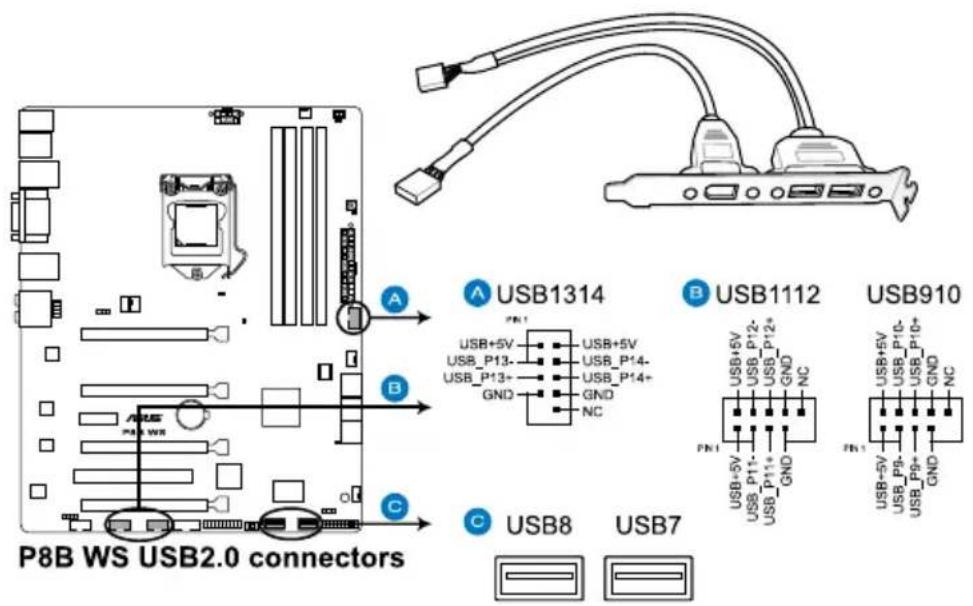

請勿將 1394 排線連接到 USB 插槽上,這麼做可能會導致主機板的損毀。

若是您的機殼擁有前面板 USB 連接埠,您可以將前面板 USB 排線連接至 ASUS Q-Connector(USB,藍色),然後將 Q-Connector(USB)安裝至主機板內建的 USB 插槽上。
4. IEEE 1394 連接插槽(10-1 pin IE1394\_2)
這組插槽用來連接 IEEE 1394a 連接埠模組。將 IEEE 1394a 模組排線連接至這個插槽,然後將模組安裝到機殼後側面板中開放的插槽。


請勿將 USB 排線連接到 IEEE 1394a 插槽上,這麼做可能會導致主機板的損毀。

IEEE 1394a 模組為選購配備,請另行購買。
5. 數位音效連接排針(4-1 pin SPDIF\_OUT)
這組排針是用來連接 S/PDIF 數位音效模組,您可以利用這組排針以 S/PDIF 音效訊號線連接到音效裝置的數位音訊輸出端,使用數位音訊輸出來代替傳統的類比音訊輸出。
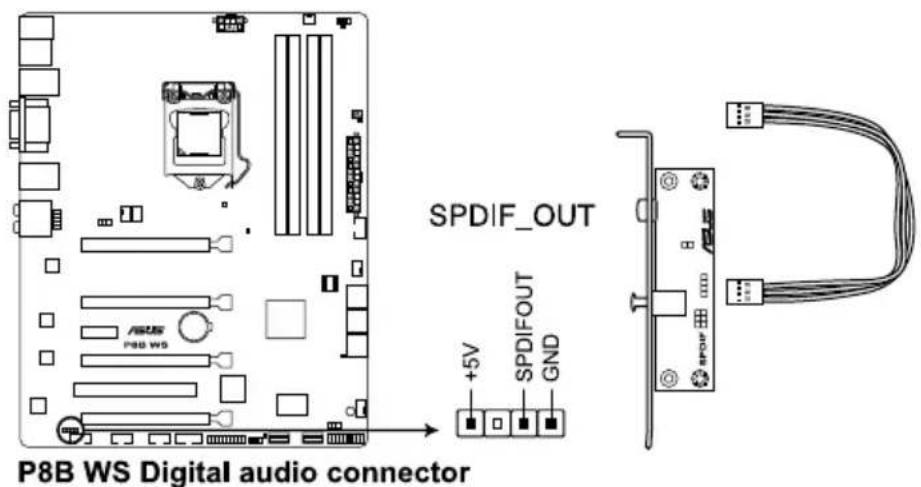
S/PDIF 模組為選購配備,請另行購買。
6. 中央處理器、機殼、電源風扇電源插槽(4-pin CPU\_FAN, 4-pin CHA\_FAN 1/2/3, 3-pin PWR\_FAN)
將風扇排線連接至風扇插槽,並確認每條連接排線的黑線是接到風扇電源插槽上的接地端(GND)。
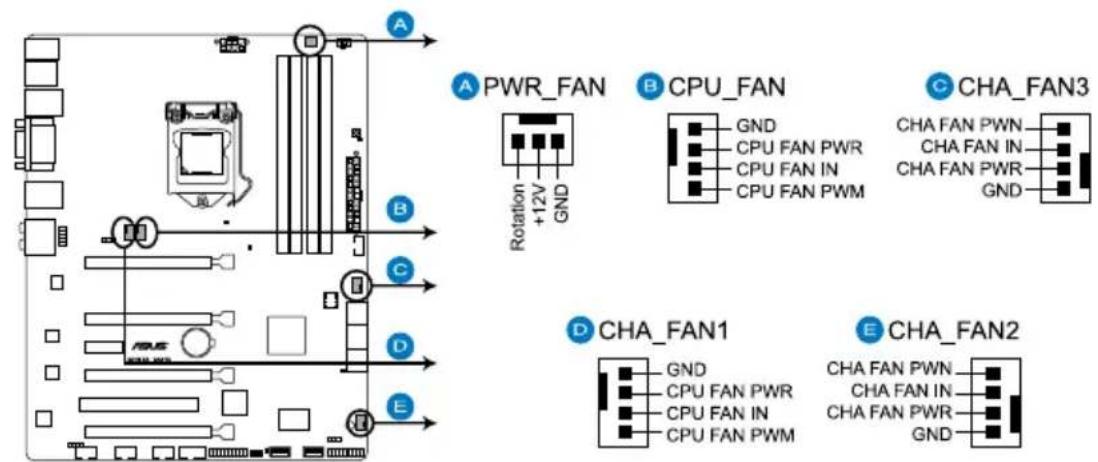
千萬要記得連接風扇的電源,若系統中缺乏足夠的風量來散熱,那麼很容易因為主機內部溫度逐漸昇高而導致當機,甚至更嚴重者會燒毀主機板上的電子元件。注意:這些插槽並不是單純的排針!不要將跳線帽套在它們的針腳上。

- CPU_FAN 插槽支援處理器風扇最大達 2 安培(24 瓦)的風扇電源。 - 當您安裝二張 VGA 顯示卡,建議您將後側機殼風扇排線連接至 CHA_FAN1、CHA_FAN2、CHA_FAN3 插座來獲得更好的散熱環境。
7. 前面板音效連接排針(10-1 pin AAFP)
這組音效外接排針供您連接到前面板的音效排線,除了讓您可以輕鬆地通過主機前面板來控制音效輸入/輸出等功能,並且支援 AC' 97 或 HD Audio 音效標準。將前面板音效輸出/輸入模組的連接排線之一端連接到這個插槽上。


- 建議您將支援高傳真(high definition)音效的前面板音效模組連接到這組排針,如此才能獲得高傳真音效的功能。
- 若要將高傳真音效前面板模組安裝至本接針,請將 BIOS 程式中 Front Panel Type 項目設定為 [HD];若要將 AC 97 音效前面版模組安裝至本接針,請將 BIOS 程式設定為 [AC97]。預設值為 [HD]。
這個插槽為序列埠(COM),要使用本插槽,您必須將序列埠模組套件上的排線連接至此插槽,然後再將擋板安裝至機殼後方介面卡擴充槽上。
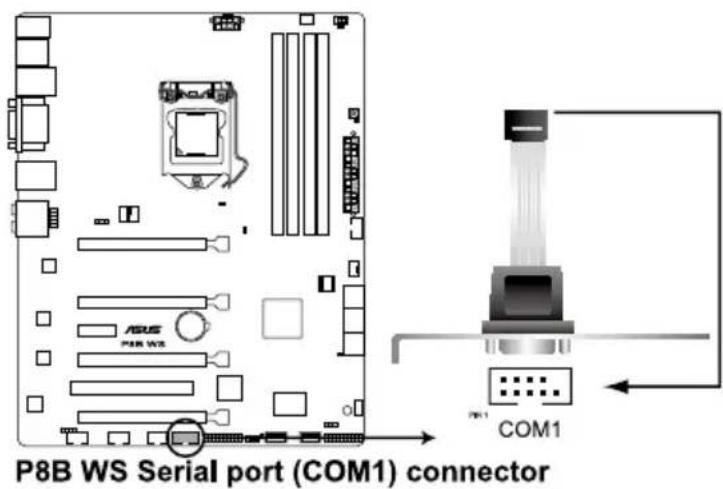

序列埠模組必須另行購買。
9. TPM 排線插槽(20-1 pin TPM)
本插座支援安全性平台模組(TPM)系統,該系統可進行安全性儲存金鑰、數位認證、密碼,與資料。此外,TPM 系統也可協助增進網路安全,保護數位辨識功能,並確保平台的整合性。

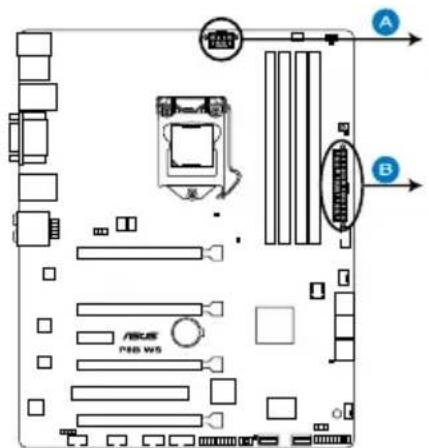
這些電源插槽用來連接到一個 ATX 電源供應器。電源供應器所提供的連接插頭已經過特別設計,只能以一個特定方向插入主機板上的電源插槽。找到正確的插入方向後,僅需穩穩地將之套進插槽中即可。
A

B
EATXPWR
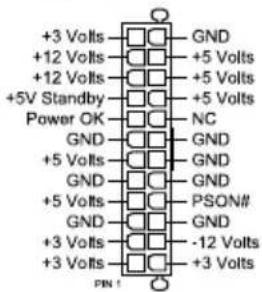
- 建議您使用與 2.0 或者更高規格的 24-pin ATX 12V 相容的電源供應器(PSU),才能提供至少 350W 高功率的電源,以供應系統足夠的電源需求。
- 請務必連接 8-pin EATX12V 電源插頭,否則系統可能無法順利開機。
如果您想要安裝其他的硬體裝置,請務必使用較高功率的電源供應器以提供足夠的裝置用電需求。若電源供應器無法提供裝置足夠的用電需求,則系統將會變得不穩定或無法開啟。 - 如果您不確定系統所要求的最小電源供應值為何,請至華碩技術支援網頁中的電源瓦數建議值計算 http://support.asus.com.tw/PowerSupplyCalculator/PSCalculator.aspx?SLanguage=zh-tw 獲得詳細的說明。
- 若是您想要安裝二張或更多的高階 PCI Express x16 繪圖卡,請使用 1000 瓦以上的電源供應器以確保運作穩定。
11. 系統控制面板連接排針(20-8 pin PANEL)
這一組連接排針包括了數個連接到電腦主機前面板的功能接針。下述將針對各項功能作逐一簡短說明。

- 系統電源指示燈連接排針(2-pin PLED)
這組排針可連接到電腦主機面板上的系統電源指示燈。在您啟動電腦並且使用電腦的情況下,該指示燈會持續亮著;而當指示燈閃爍亮著時,即表示電腦正處於睡眠模式中。
- 硬碟動作指示燈號接針(2-pin IDE\_LED)
您可以連接此組硬碟接針到電腦主機面板上的硬碟動作指示燈號,如此一旦硬碟有存取動作時,指示燈隨即亮起。
- 機殼喇叭連接排針(4-pin SPEAKER)
這組四腳位排針連接到電腦主機機殼中的喇叭。當系統正常啟動便可聽到嗶嗶聲,若啟動時發生問題,則會以不同長短的音調來警示。
- ATX 電源/軟關機開關連接排針(2-pin PWRSW)
這組排針連接到電腦主機面板上控制電腦電源的開關。您可以根據 BIOS 程式或作業系統的設定,來決定當按下開關時電腦會在正常執行和睡眠模式間切換,或者是在正常執行和軟關機模式間切換。若要關機,請持續按住電源開關超過四秒的時間。
這組兩腳位排針連接到電腦主機面板上的 Reset 開關。可以讓您在不需要關掉電腦電源即可重新啟動,尤其在系統當機的時候特別有用。
3.4 內建開關
當您使用的電腦環境為不裝機殼,或是開放式的環境下,這些內建的開關可以讓您更方便的調整系統效能,是喜歡不斷增進系統效能的超頻使用者以及遊戲玩家最佳的選擇。
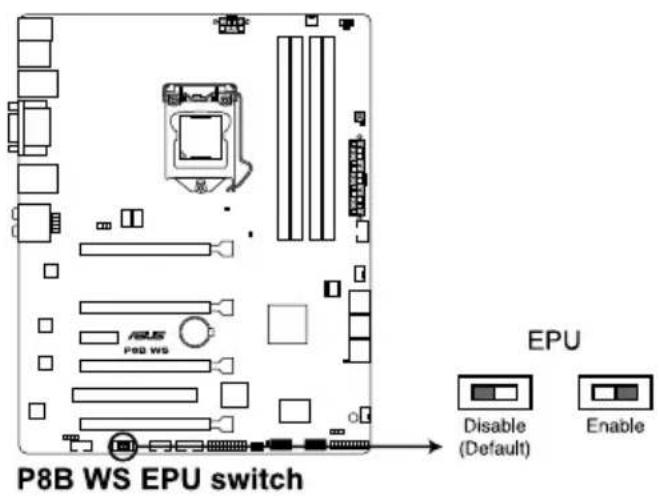
1. EPU 開關
將本開關切換為 Enable 會自動偵測目前系統的負載,並智慧的監控電源的消耗量。

為確保系統電源管理的最佳化,請於關機狀態時再將本開關設定為Enable。
2. GPU Boost 開關
將本開關切換為 Enable 會自動調整系統為較快且仍保持穩定的 GPU 速度。

為確保系統效能,請於關機狀態時再將本開關設定為 Enable。


GPU Boost 開關功能僅當您安裝支援內部顯示功能的桌上型處理器時才有提供。
3. MemOK! 開關
在主機板上安裝不相容的記憶體模組可能會導致開機失敗,而且在McmOK開關旁的DRAM_LED指示燈也會一直亮著。按住McmOK!開關直到DRAM_LED指示燈開始閃爍,即開始自動將記憶體調整為相容直到成功開機。


• 請參考 3.5 內建指示燈來找到 DRAM_LED 更精確的位置。
- DRAM_LED 指示燈在記憶體沒有正確安裝時也會亮起,在使用MemOK! 功能前,請先關閉系統並重新安裝記憶體。
- MemOK! 開關在 Windows 作業系統下無法使用。
- 在調整過程中,系統會載入與測試故障安全防護記憶體設定。系統進行一項故障安全防護設定測試約需要 30 秒的時間,若是測試失敗,系統會重新開機並測試下一個項目。DRAM_LED 指示燈閃爍的速度增加表示正在執行不同的測試過程。
- 由於記憶體調整需求,系統將於每一組設定值測試時重新開機。在經過整個調整過程後若安裝的記憶體仍然無法開機,DRAM_LED指示燈會持續亮著,請替換為使用手冊或華碩網站(tw.asus.com)的合格供應商列表中建議使用的記憶體。
- 在調整過程中,若是您將電腦關機並更換記憶體,在啟動電腦後,系統會繼續進行記憶體調整。若要停止記憶體調整,將電腦關機然後將電源線拔除大約 5~10 秒即可。
- 若系統因 BIOS 超頻而無法開機,按一下 MemOK! 開關來啟動電腦並載入預設的 BIOS 設定。在開機自我測試過程中會出現一個訊息提醒您 BIOS 已經恢復至預設值。
- 在使用 MemOK! 功能後,建議您到華碩網站(tw.asus.com)下載最新版本的 BIOS 程式。
3.5 内建 LED 指示燈
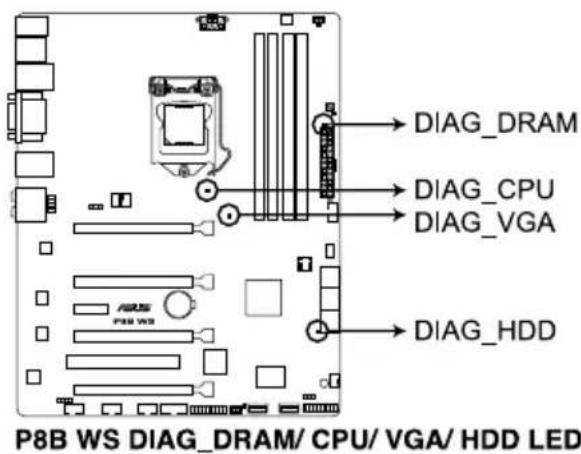
1. POST 狀態指示燈
POST 狀態指示燈用來在主機板開機過程中依序檢查重要元件,包括處理器、記憶體、VGA 顯示卡與硬碟,若是出現錯誤,在出現問題裝置旁的指示燈會持續亮著,直到問題解決才會熄滅。這個和善的設計讓您可以在一秒內,直覺式的找到問題所在的位置。
當 GPU Boost 開關設定為 Enable 時,GPU Boost 指示燈就會亮起。

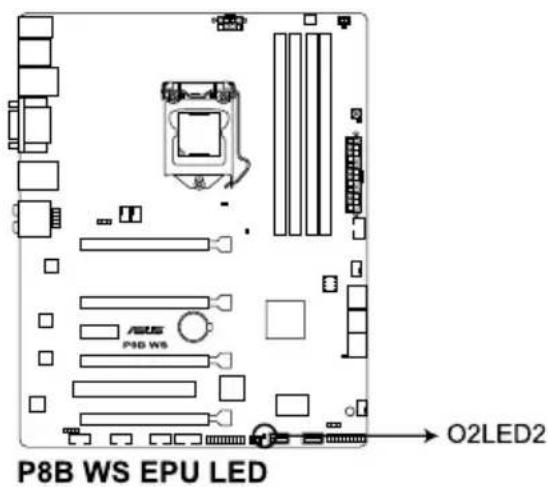
3. EPU 指示燈
當 EPU 開關設定為 Enable 時,EPU 指示燈就會亮起。
4. 電源指示燈
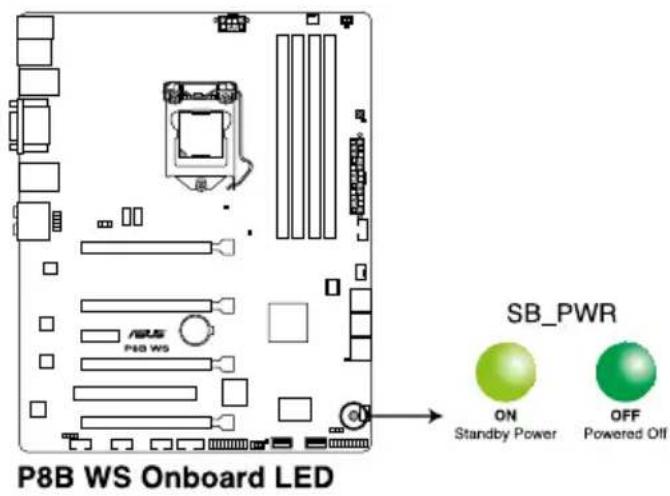
本主機板內建有電源指示燈。當指示燈亮著時,表示目前系統是處於正常運作、省電模式或者軟關機的狀態中,並非完全斷電。這個警示燈可用來提醒您在置入或移除任何的硬體裝置之前,都必須先移除電源,等待警示燈熄滅才可進行。請參考下圖所示。
當 DRAM_LED 亮燈時表示安裝在 DIMM 插槽上的記憶體不相容或安裝不正確。當使用 McmOK! 開關做自動調整記憶體相容性調整時,DRAM_LED 指示燈將會閃爍顯示。

BIOS 程式調校的優劣與否,和整個系統的運作效能有極大的關係。針對自己的配備來作最佳化 BIOS 設定,可讓您的系統效能再提升。本章節將逐一說明 BIOS 程式中的每一項組態設定。
4.1 認識 BIOS 程式
BIOS(Basic Input and Output System;基本輸出入系統)用來儲存系統開機時所需要的硬體設定,例如儲存裝置設定、超頻設定、進階電源管理與開機設定等,這些設定會儲存在主機板的 CMOS 中,在正常情況下,預設的 BIOS 程式設定提供大多數使用情況下可以獲得最佳的運作效能,建議您不要變更預設的 BIOS 設定,除了以下幾種狀況:
- 在系統啟動期間,螢幕上出現錯誤訊息,並要求您執行 BIOS 程式設定。
- 安裝新的系統元件,需要進一步的 BIOS 設定或更新。

不適當的 BIOS 設定可能會導致系統不穩定或開機失敗,強烈建議您只有在受過訓練專業人士的協助下,才可以執行 BIOS 程式設定的變更。
4.2 BIOS 設定程式
BIOS 設定程式可讓您變更 BIOS 的設定值,當您啟動電腦,系統仍在自我測試(POST,Power-On Self Test)時,按下 鍵,就可以進入設定程式,如果您超過時間才按 鍵,則 POST 程式會自動繼續執行開機測試。在這種情況下,如果您仍然需要執行設定程式,請按下
華碩 BIOS 設定程式以簡單容易使用為訴求,選單方式的設計讓您可以輕鬆的瀏覽選項,進入次選單點選您要的設定,假如您不小心做錯誤的設定,而不知道如何補救時,本設定程式提供一個快速鍵直接回復到上一個設定,這些將在以下的章節中有更進一步的說明。

- 在本章節的 BIOS 程式畫面僅供參考,將可能與您所見到的畫面有所差異。
- 若您想在 BIOS 設定程式中使用滑鼠操控,請先確認已將 USB 介面滑鼠連接至主機板。
- BIOS 程式的出廠預設值可讓系統運作處於最佳效能,但是若系統因您改變 BIOS 程式而導致不穩定,請讀取出廠預設值來保持系統的穩定。請參閱 4.9 離開 BIOS 程式一節中 Load Optimized Defaults 項目的詳細說明。
- 若是變更 BIOS 設定後開機失敗,請試著使用清除 CMOS,然後將主機板的設定值回復為預設值。請參考 3.2 跳線選擇區 —節關於 CMOS 組態資料清除 的說明。
- BIOS 設定程式不支援使用藍牙設備。
為了增加使用的便利性,您可以使用鍵盤或是滑鼠來操控本主機板的BIOS設定程式。
本主機板的 BIOS 設定程式提供您 EZ Mode 和 Advanced Mode 兩種模式。您可以由 Exit 選單中切換,或是選擇 EZ Mode/Advanced Mode 選單中的 Exit/Advanced Mode。
4.2.1 EZ Mode
本主機板的 BIOS 設定程式的預設值為 EZ Mode。您可以在 EZ Mode 中檢視系統基本資料,並可以選擇顯示語言、喜好設定及開機裝置順序。若要進入 Advanced Mode,請點選 Exit/Advanced Mode 並選擇 Advanced Mode。

進入 BIOS 設定程式的畫面可個人化設定,請參考 4.7 啟動選單(Boot menu)中關於 Setup Mode 項目的說明。
![本項目顯示 CPU/主機板溫度、CPU/5V/3.3V/12V 電壓及CPU/chassis/power 風扇速度 請選擇欲使用的語言 不儲存變更並離開 BIOS、儲存變更並重新啟動系統,或是進入 Advanced Mode 點選以顯示所有的風扇速度 ASUS EFI BIOS Utility - EZ Mode P8B WS BIOS Version : 0602 Build Date : 11/04/2010 CPU Type : Intel(R) Core(TM) i5-2300 CPU 0 @ 2.80GHz Speed : 2800 MHz Total Memory : 1024 MB (DDR3 1066MHz) Temperature Voltage Fan speed CPU +113.0°F/+45.0°C CPU 1.248V 5V 5.160V CPU FAN 3325RPM PWR FAN1 N/A MB +75.2°F/+40.0°C 3.3V 3.344V 12V 12.248V CHA FAN1 N/A CHA FAN2 N/A System Performance Quiet Performance Energy Saving Normal Boot Priority Use the mouse to drag or keyboard to navigate to decide the boot priority. Power Saving 模式 於右側顯示系統偏好設定之順序 Normal 模式 截入預設值選擇開機裝置順序 ASUS Optimal 模式 Exit/Advanced Mode 11:00 Monday [11/08/2010] Start of Start at start of end](/content/2026/06/1222372/images/dc599bc9feaf45550425dff0fb19589210a746e9a3afc068727c923bcc44dd89.jpg)

- 開機啟動裝置的選項將依您所安裝的裝置而異。
- Boot Menu(F8) 按鈕僅在啟動裝置安裝於系統時才會顯示。
4.2.2 Advanced Mode
Advanced Mode 提供您更進階的 BIOS 設定選項。以下為 Advanced Mode 畫面之範例,各個設定選項的詳細說明請參考之後的章節。

欲進入 EZ Mode 時,請點選 Exit 並選擇 ASUS EZ Mode。
![ASUS EFI BIOS Utility - Advanced Mode Main AI Tweaker Advanced Monitor Boot Tool Target DRAM Speed: 1066MHz AI Overclock Tuner Auto Memory Frequency iGPU Max. Frequency EPU Power Saving Mode > GPU Boost > DRAM Timing Control > CPU Power Management CPU Offset Mode Sign CPU Voltage 1.165V Auto IGPU Offset Mode Sign IGPU Voltage DRAM Voltage 1.550V Auto VCCIO Voltage 1.050V Auto AI Overclock Tuner Auto Manual Auto Disabled X.M.P.] When XMP is enabled BLCK frequency, CPU ratio and memory parameters will be auto optimized. ---: Select Screen ↑↓: Select Item Enter: Select +/-: Change Opt. F1: General Help F2: Previous Values F5: Optimized Defaults F10: Save ESC: Exit 子選單 挲軸設定視窗 操作功能鍵](/content/2026/06/1222372/images/2731c3585acc87d686350b9bc9bc755dd8e7052fd3180ea15e1cffa89a8773bb.jpg)
功能表列
BIOS 設定程式最上方各選單功能說明如下:
| Main 本項目提供系統基本設定。 |
| Ai Tweaker 本項目提供超頻設定。 |
| Advanced 本項目提供系統進階功能設定。 |
| Monitor 本項目提供溫度、電源及風扇功能設定。 |
| Boot 本項目提供開機磁碟設定。 |
| Tool 本項目提供特殊功能設定。 |
| Exit 本項目提供離開 BIOS 設定程式與出廠預設值還原功能。 |
選單項目
於功能表列選定選項時,被選擇的功能將會反白,即選擇 Main 選單所出現的項目。
點選選單中的其他項目(例如:Ai Tweaker、Advanced、Monitor、Boot、Tool 與 Exit)也會出現該項目不同的選項。
返回
在子選單時即會出現此按鈕。請按下
子選單
在選單畫面中,若功能選項前面有一個小三角形標記,代表此為子選單,您可利用方向鍵來選擇,並按下
設定視窗
在選單中選擇功能項目,然後按下
捲軸
在選單畫面的右方若出現如右圖的捲軸畫面,即代表此頁選項超過可顯示的畫面,您可利用上/下方向鍵或是
操作功能鍵
在選單畫面的右下角將顯示 BIOS 設定程式的操作功能鍵,請使用操作功能鍵選擇項目進行設定。
線上操作說明
在選單畫面的右上方為目前所選擇的作用選項的功能說明,此說明會依選項的不同而自動變更。
設定值
這些存在於選單中的設定值是提供給使用者選擇與設定之用。這些項目中,有的功能選項僅為告知使用者目前運作狀態,並無法更改,那麼此類項目就會以淡灰色顯示。而可更改的項目,當您使用方向鍵移動項目時,被選擇的項目以反白顯示,代表這是可更改的項目,當選擇到可更改的項目,並按下
4.3 主選單(Main Menu)
主選單只有在您進入 Advanced Mode 時才會出現。您可以由主選單檢視系統基本資料,並設定系統日期、時間、語言和安全性。
![ASUS EFI BIOS Utility - Advanced Mode Main Ai Tweaker Advanced Monitor Boot Tool BIOS Version 0301 x64 Build Date 01/24/2011 ME Version 7.0.2.1164 CPU Information Intel(R) Core(TM) I5-2300 CPU 0 @ 2.80GHz Speed 2800 MHz Memory Information Total Memory 1024 MB Speed 1066 MHz System Language English System Date [Tue 01/25/2011] System Time [16:46:15] Access Level Administrator > Security](/content/2026/06/1222372/images/58b0037c33906a143b48263278c227f33329cf17de7e28a8d5f79a544c68ca64.jpg)
安全性選單(Security)
本選單可讓您改變系統安全設定。

- 若您忘記設定的 BIOS 密碼,可以採用清除 CMOS 即時鐘(RTC)記憶體。請參考 3.2 跳線選擇區一節的說明。
- Administrator 或 User Password 項目預設值為 Not Installed,當您設定密碼之後將顯示為 Installed.
Administrator Password(設定系統管理員密碼)
當您設定系統管理員密碼後,建議您先登入您的帳戶,以免 BIOS 設定程式中的某些資訊無法檢視或變更設定。
請依照以下步驟設定系統管理員密碼(Administrator Password):
- 請選擇 Administrator Password 項目並按下
。 - 由 Create New Password 視窗輸入欲設定的密碼,輸入後按
鍵。 - 請再一次輸入密碼以確認密碼正確。
請依照以下步驟變更系統管理員密碼(Administrator Password):
- 請選擇 Administrator Password 項目並按下
。 - 由 Enter Current Password 視窗輸入密碼並按下
。 - 由 Create New Password 視窗輸入新密碼,輸入完成按下
。 - 請再一次輸入密碼以確認密碼正確。
欲刪除系統管理員密碼時,請依照變更系統管理員密碼之步驟,但請在輸入/確認密碼視窗出現時,按下
User Password(設定使用者密碼)
當您設定使用者密碼後,你必需登入您的帳戶才能使用 BIOS 設定程式。使用者密碼的預設值為 Not Installed,當您設定密碼後將顯示 Installed。
請依照以下步驟設定使用者密碼(User Password):
- 請選擇 User Password 項目並按下
。 - 由 Create New Password 視窗輸入欲設定的密碼,輸入後按
鍵。 - 請再一次輸入密碼以確認密碼正確。
請依照以下步驟變更使用者密碼(User Password):
- 請選擇 User Password 項目並按下
。 - 由 Enter Current Password 視窗輸入密碼並按下
。 - 由 Create New Password 視窗輸入新密碼,輸入完成按下
。 - 請再一次輸入密碼以確認密碼正確。
欲刪除使用者密碼時,請依照變更使用者密碼之步驟,但請在輸入/確認密碼視窗出現時,按下
4.4 Ai Tweaker 選單(Ai Tweaker menu)
本選單可讓您設定超頻功能的相關選項。

注意!在您設定本進階選單的設定時,不正確的設定值將導致系統功能異常。

以下項目的預設值會隨著您所安裝的處理器與記憶體而不同。

本項目可以讓您設定 CPU 的超頻選項來達到您所想要的 CPU 內部頻率。本項目僅當您安裝了 X.M.P. 記憶體模組,才會顯示。請選擇以下任一種預設的超頻選項:
[Auto] 自動載入系統最佳化設定值。
[X.M.P.] 若您所安裝的記體模組支援 eXtreme Memory Profile (X. M.
P.)技術,選擇本項目以設定您記憶體模組支援的模式,以最佳化系統效能。
設定過高的處理器頻率將會導致系統的不穩定與硬體損毀,當系統出現不穩定的狀況時,建議您使用預設值。
iGPU Max. Frequency [Auto]
提供您調整 iGPU Max. frequency(iGPU 最高頻率)。設為 [Auto] 則頻率調整由系統載入,或使用 <+> 與 <-> 鍵調整所要的數值。
![ASUS ESC500 - iGPU Max. Frequency [Auto] - 1](/content/2026/06/1222372/images/df7477bb1c791f27fc195bb2dfe75d9b568be9d9182a3e9d5c5258a9ba88f4dd.jpg)
本項目僅當安裝支援內部圖形顯示功能的桌上型處理器,並且無安裝任何額外的顯示卡於主機板插槽上面時,才會顯示。
EPU Power Saving MODE [Disabled]
本項目可以開啟或關閉 EPU 省電功能。設定值有:[Disabled] [Enabled]
EPU Setting [AUTO]
本功能只有在您將 EPU Power Saving MODE 項目設定為 [Enabled] 時才會出現。,可以讓您設定 EPU 省電功能。設定值有:[AUTO] [Light Power Saving Mode] [Medium Power Saving Mode] [Max Power Saving Mode]
GPU Boost
GPU Boost 可以促進 GPU 達到極限圖形效能。設定值有:[OK] [Cancel]

GPU Boost 這項功能僅當安裝桌上型處理器於主機板時,才會顯示。
DRAM Timing Control
本選單中的項目可讓您設定 DRAM timing 控制功能,您可使用 <+> 與 <->鍵調整數值。當您要回復預設值時,請用鍵盤輸入 [auto] 並按

自行更改數值將會導致系統的不穩定與硬體損毀,當系統出現不穩定的狀況時,建議您使用預設值。
以下的項目可以讓您調整 CPU 倍頻的數值與功能。
CPU Ratio [Auto]
本項目用來調整處理器核心時脈與前側匯流排頻率的比值,請使用 <+> 與 <-> 按鍵來調整數值。設定值會根據安裝的處理器而有所不同。
本功能可以讓您開啟或關閉 Intel EIST 技術(Enhanced Intel® SpeedStep Technology)。
[Disabled] 關閉這項功能。
[Enabled] 啟動 Intel EIST 技術,使系統自動調整處理器電壓與頻率以減少耗電量幫助散熱。
Turbo Mode [Enabled]
本項目只有在Enhanced Intel SpeedStep Technology 設定為 [Enabled] 時才會出現。
[Disabled] 關閉這項功能。
[Enabled] 本項目用來讓處理器核心在特定情況下以比標示頻率更快的速度運行。
![ASUS ESC500 - Turbo Mode [Enabled] - 1](/content/2026/06/1222372/images/4a6445ae9dd998069ec7fb18a9c7475ce95213758428d3ea07f5bb14ea280bc4.jpg)
以下的項目只有在 Enhanced Intel SpeedStep Technology 和 Turbo Mode 設定為 [Enabled] 時才會出現。
Long Duration Power Limit [Auto]
請使用 <+> 與 <-> 鍵調整數值。
請使用 <+> 與 <-> 鍵調整數值。
請使用 <+> 與 <-> 鍵調整數值。
請使用 <+> 與 <-> 鍵調整數值。
請使用 <+> 與 <-> 鍵調整數值。
![ASUS ESC500 - Turbo Mode [Enabled] - 2](/content/2026/06/1222372/images/a748f206871ced949643d8308f2f48c1a50ec14297c857b6cc46110c358fd72f.jpg)
以下的項目請使用鍵盤上的數字鍵來輸入想要的數值,然後按下
CPU Offset Mode Sign [+]
[+] 為了彌補電壓為正值。
[-] 為了彌補電壓為負值。
CPU Voltage [Auto]
提供您設定 CPU Voltage(處理器電壓)。設定值為以 0.005V 為間隔,變更的範圍從 -0.635V 至 0.635V。
iGPU Offset Mode Sign [+]
[+] 為了彌補電壓為正值。
[-] 為了彌補電壓為負值。
iGPU Voltage [Auto]
提供您設定 iGPU Voltage(iGPU 電壓)。設定值為以 0.005V 為間隔,變更的範圍從 -0.635V 至 0.635V。
![ASUS ESC500 - iGPU Voltage [Auto] - 1](/content/2026/06/1222372/images/db0a458852297d346de612aac029ede517d5f3146e2ffa7fccc86d48503f46bd.jpg)
iGPU Offset Mode Sign 與 iGPU Voltage 這兩項僅當安裝支援內部圖形顯示功能的桌上型處理器,並且無安裝任何額外的顯示卡於主機板插槽上面時,才會顯示。
DRAM Voltage [Auto]
本項目可讓您設定 DRAM 電壓。設定值為以 0.01V 為間隔,變更的範圍從 1.20V 至 2.20V。
![ASUS ESC500 - DRAM Voltage [Auto] - 1](/content/2026/06/1222372/images/b7df1cbaccb00dcecf03525ef056a84920a86120bd287fd37eb58ecd031e6683.jpg)
根據 Intel 處理器規格,記憶體電壓若超過 1.5V 可能會造成處理器的損壞。建議您安裝電壓低於 1.5V 的記憶體以保護 CPU。
VCCIO Voltage [Auto]
本項目可讓您設定 VCCIO 電壓。設定值為以 0.01V 為間隔,變更的範圍從 0.90V 至 1.70V。
本項目可讓您設定 VCCSA 電壓。設定值為以 0.01V 為間隔,變更的範圍從 0.77V 至 1.60V。
本項目可讓您設定 CPU PLL 電壓。設定值為以 0.01V 為間隔,變更的範圍從 1.20V 至 2.20V。
Load-line 是根據 Intel 所訂立之 VRM 規格,其設定值將影響 CPU 電壓。CPU 運作電壓將依 CPU 的負載呈比例性遞減,當您將此項目的設定值設定越高時,將可提高電壓值與超頻能力,但會增加 CPU 及 VRM 的溫度。設定值有:[Auto] [Disabled] [Enabled]
![ASUS ESC500 - VCCIO Voltage [Auto] - 1](/content/2026/06/1222372/images/70d4ecf00a6953c2f3e612bd825fec766e1c9312fac1fbe5544c82180900e750.jpg)
實際提昇的效能將視 CPU 型號而異。
[Disabled] 提升 BCLK 的超頻能力。
[Enabled] 由 EMI 控制。
4.5 進階選單(Advanced menu)
進階選單可讓您改變中央處理器與其他系統裝置的細部設定。

注意!在您設定本進階選單的設定時,不正確的數值將導致系統損毀。

本項目為啟用或關閉 TPM support 功能。設定值有:[Disabled] [Enabled]
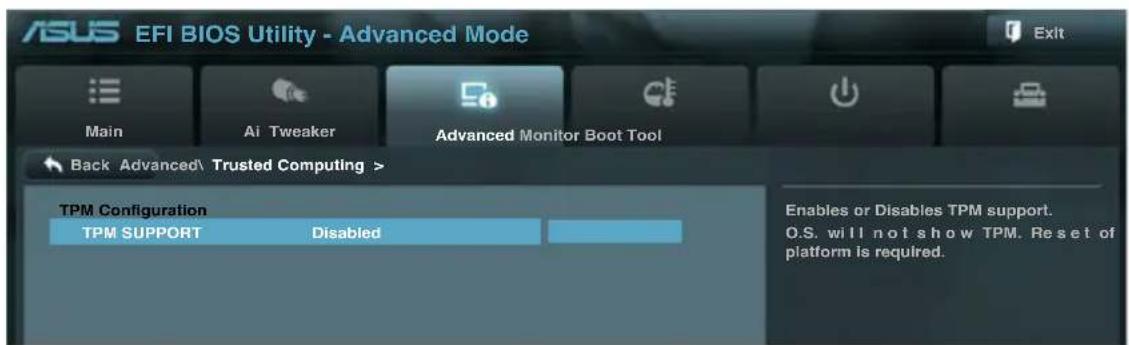
本項目僅當您安裝 TPM 模組至主機板上時才會顯示。
4.5.2 處理器設定(CPU Configuration)
本項可讓您得知中央處理器的各項資訊與變更中央處理器的相關設定。

以下畫面所顯示項目可能會因您所安裝處理器不同而有所差異。
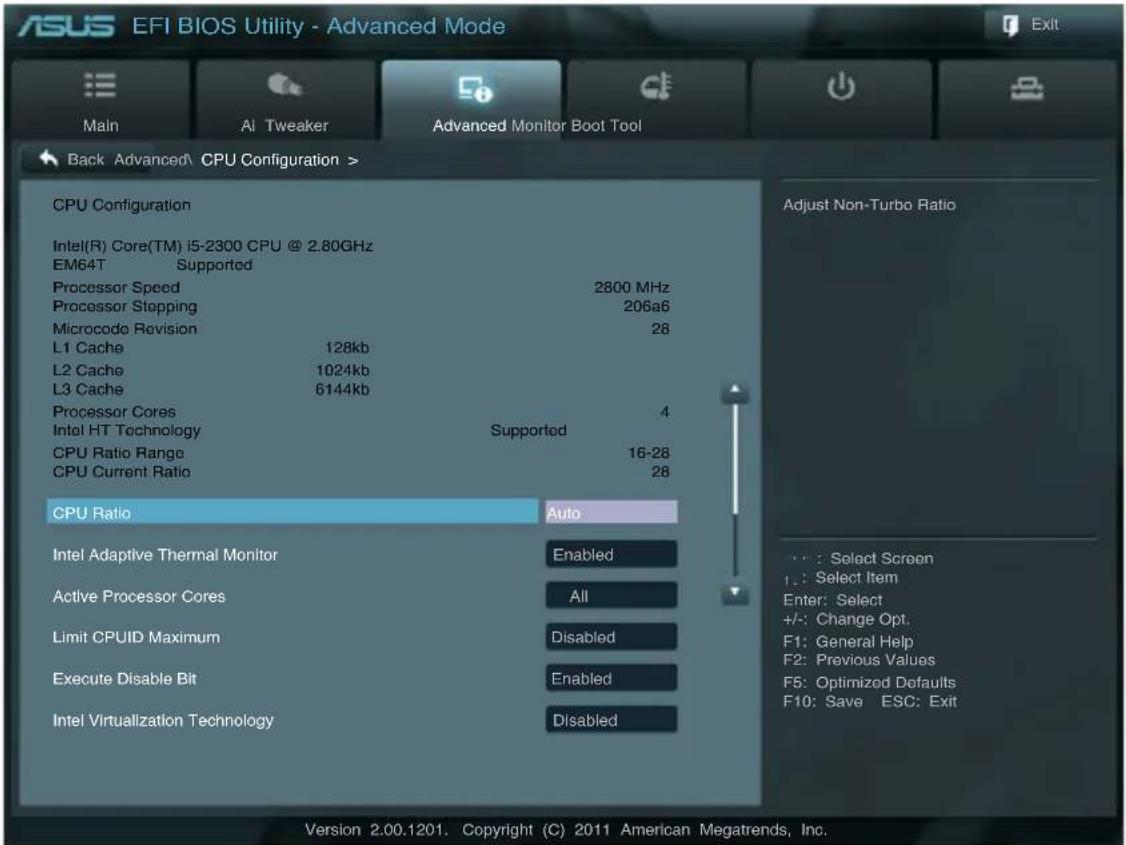
本項目用來調整處理器核心時脈與前側匯流排頻率的比值,請使用 <+> 與 <-> 按鍵來調整數值。設定值會根據安裝的處理器而有所不同。
[Disabled] 關閉 CPU 散熱監控功能。
[Enabled] 啟動 CPU 散熱監控功能幫助散熱。
Active Processor Cores [All]
本項目可以讓您設定在每個處理封包中啟用的處理器核心數量。設定值有:[All][1][2][3]
Limit CPUID Maximum [Disabled]
[Disabled] 關閉此功能。
[Enabled] 本項目可讓系統無處理器 CPUID 功能支援時亦可正常啟動。
Execute Disable Bit [Enabled]
[Disabled] 強迫 XD 功能總是降低至 0。
[Enabled] 啟動 No-Excution Page Protection 技術。
Intel(R) Virtualization Tech [Disabled]
[Disabled] 關閉此功能。
[Enabled] 啟動Intel 虛擬技術(Virtualization Technology)讓硬體平台可同時執行多個作業系統,將一個系統平台虛擬為多個系統。
本項目可以讓您啟動或關閉 Intel EIST 技術(Enhanced Intel ^® SpeedStep Technology)。
[Disabled] 處理器會以預設速度運作。
[Enabled] 處理器的速度則由作業系統控制。
Turbo Mode [Enabled]
本項目只有在您將 Enhanced Intel SpeedStep Technology 項目設定為 [Enabled] 時才會出現,可以讓您啟動或關閉 Intel® Turbo Mode 技術。
[Disabled] 關閉此功能。
[Enabled] 可讓處理器在特定情況下以比標示頻率更快的速度運作。
CPU C1E [Enabled]
[Disabled] 關閉 Enhanced Halt State 支援功能。
[Enabled] 本項目為啟用 C1E 支援功能。本項目應為啟動狀態,是為了能啟動 Enhanced Halt State 支援功能。
本項目可以讓您啟動或關閉 CPU C3 報告給作業系統。
CPU C6 Report [Enabled]
本項目可以讓您啟動或關閉 CPU C6 報告給作業系統。
4.5.3 系統代理程式設定(System Agent Configuration)

本項目為提供您選擇使用哪一組顯示控制器為主要開機裝置。設定值有:[iGPU] [PCI/iGPU] [PCI/PEG] [PEG/PCI]
iGPU Memory [64M]
本項目提供您選擇 iGPU 共享記憶體大小。設定值有:[32M] [64M] [96M] [128M]
Render Standby [Enabled]
本項目提供您啟用或關閉內部圖形顯示裝置 Render Standby 功能。設定值有:[Disabled] [Enabled]
iGPU Multi-Monitor [Disabled]
本項目為提供您啟用或關閉內部圖形顯示裝置的多顯示器支援至外接VGA 裝置。設定值有:[Disabled] [Enabled]
4.5.4 PCH 設定(PCH Configuration)

High Precision Timer [Enabled]
本項目可以讓您啟動或關閉 High Precision Event Timer 功能。設定值有:[Enabled] [Disabled]。
4.5.5 SATA 裝置設定(SATA Configuration)
當您進入 BIOS 設定程式時,BIOS 設定程式將自動偵測已安裝的 SATA 裝置。當未偵側到 SATA 裝置時將顯示 Not Present。
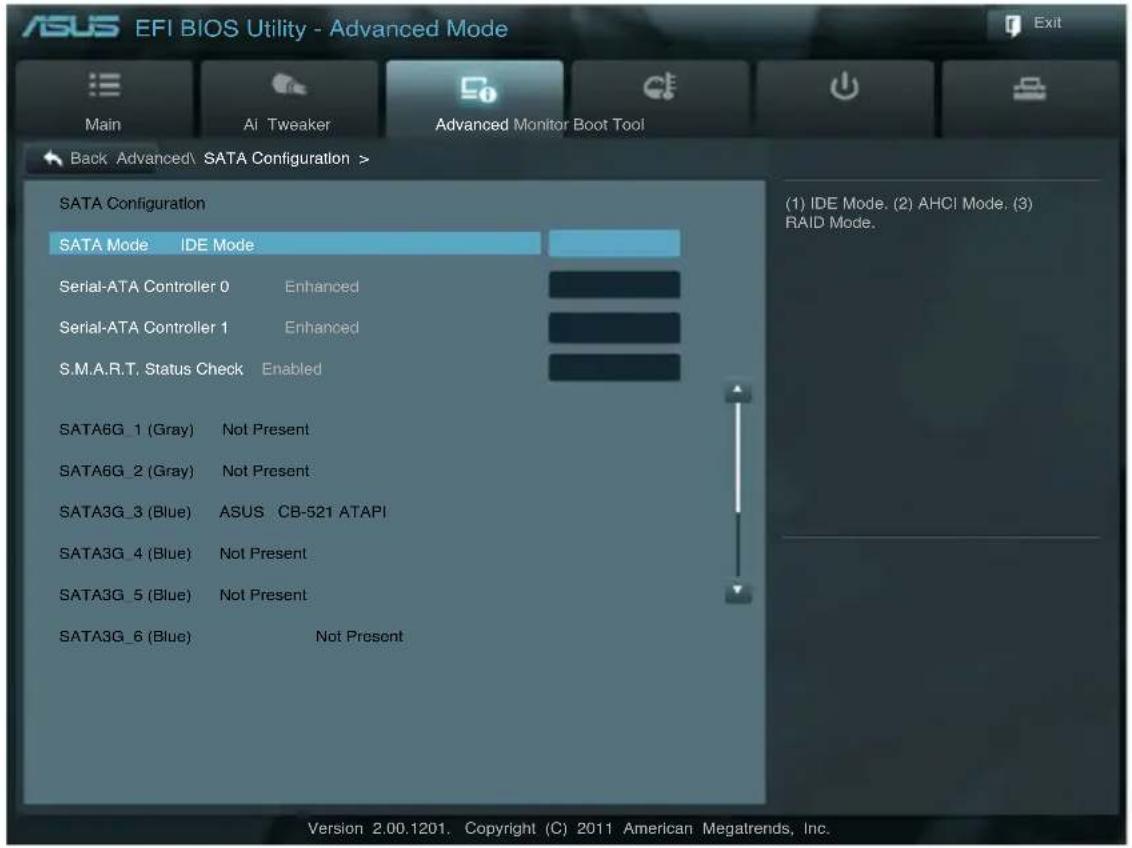
SATA Mode [IDE Mode]
本項目可設定 Serial ATA 硬體裝置的相關設定。
[Disabled] 關閉 SATA 功能。
[IDE Mode] 若要將 Serial ATA 作為 Parallel ATA 實體儲存介面,請將本項目設定為 [IDE Mode]。
[AHCI Mode] 若要 Serial ATA 硬體裝置使用 Advanced Host Controller Interface (AHCI) 模式,請將本項目設定為 [AHCI]。AHCI 模式可讓內建的儲存裝置啟動進階的 Serial ATA 功能,藉由原生指令排序技術來提升工作效能。
[RAID Mode] 若要在 Serial ATA 硬碟設定 RAID 磁碟陣列,請將本項目設定為 [RAID Mode]。
Serial-ATA Controller 0 [Enhanced]
本項目只有在您將 SATA Mode 項目設定為 [IDE Mode] 時才會出現。
[Disabled] 關閉 SATA 功能。
[Enhanced] 可以支援超過四個 SATA 裝置。
[Compatible] 當您的作業系統 Windows 98/NT/2000/MS-DOS 時,設定此項目最多可以支援四個 SATA 硬體裝置。
Serial-ATA Controller 1 [Enhanced]
本項目只有在您將 SATA Mode 項目設定為 [IDE Mode] 時才會出現。
[Disabled] 關閉 SATA 功能。
[Enhanced] 可以支援超過四個 SATA 裝置。
[Compatible] 當您的作業系統 Windows 98/NT/2000/MS-DOS 時,設定此項目最多可支援四個 SATA 硬體裝置。
S.M.A.R.T. Status Check [Enabled]
S.M.A.R.T.(自動偵測、分析、報告技術,Self-Monitoring, Analysis and Reporting Technology)是一個監控軟體,可以監控您的硬碟,並在發生錯誤時於開機自我檢測(POST)時顯示錯誤訊息。設定值有:[Enabled] [Disabled]
Hot Plug [Disabled]
本項目提供您啟用或關閉 SATA 連接埠的 hot plug(熱插入)支援。本項目僅當 SATA Mode 設定為 [AHCI Mode] 或 [RAID Mode] 時才會顯示。設定值有:[Disabled] [Enabled]
4.5.6 USB 裝置設定(USB Configuration)
本選單可讓您變更 USB 裝置的各項相關設定。
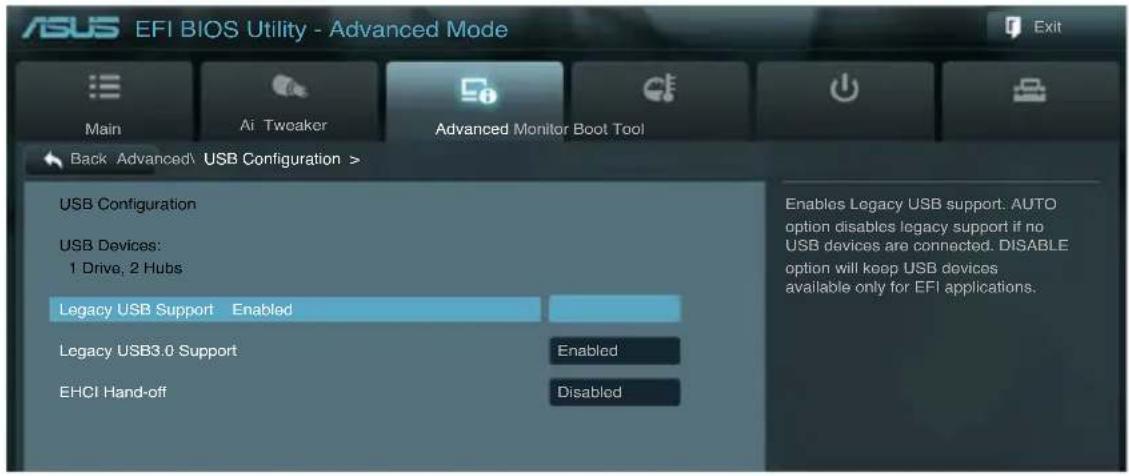
在 USB Devices 項目中會顯示自動偵測到的數值或裝置。若無連接任何裝置,則會顯示 None。
[Disabled] USB 裝置僅能在 BIOS 程式中使用。
[Enabled] 啟動在一般傳統作業系統中支援 USB 裝置功能。
[Auto] 系統可以在開機時便自動偵測是否有 USB 裝置存在,若是,則啟動 USB 控制器;反之則不會啟動。
Legacy USB3.0 Support [Enabled]
[Disabled] 關閉本功能。
[Enabled] 啟動在一般傳統作業系統中支援 USB3.0 裝置功能。
EHCI Hand-off [Disabled]
[Disabled] 關閉本功能。
[Enabled] 啟動支援沒有 EHCI hand-off 功能的作業系統。
4.5.7 內建裝置設定(OnBoard Devices Configuration)
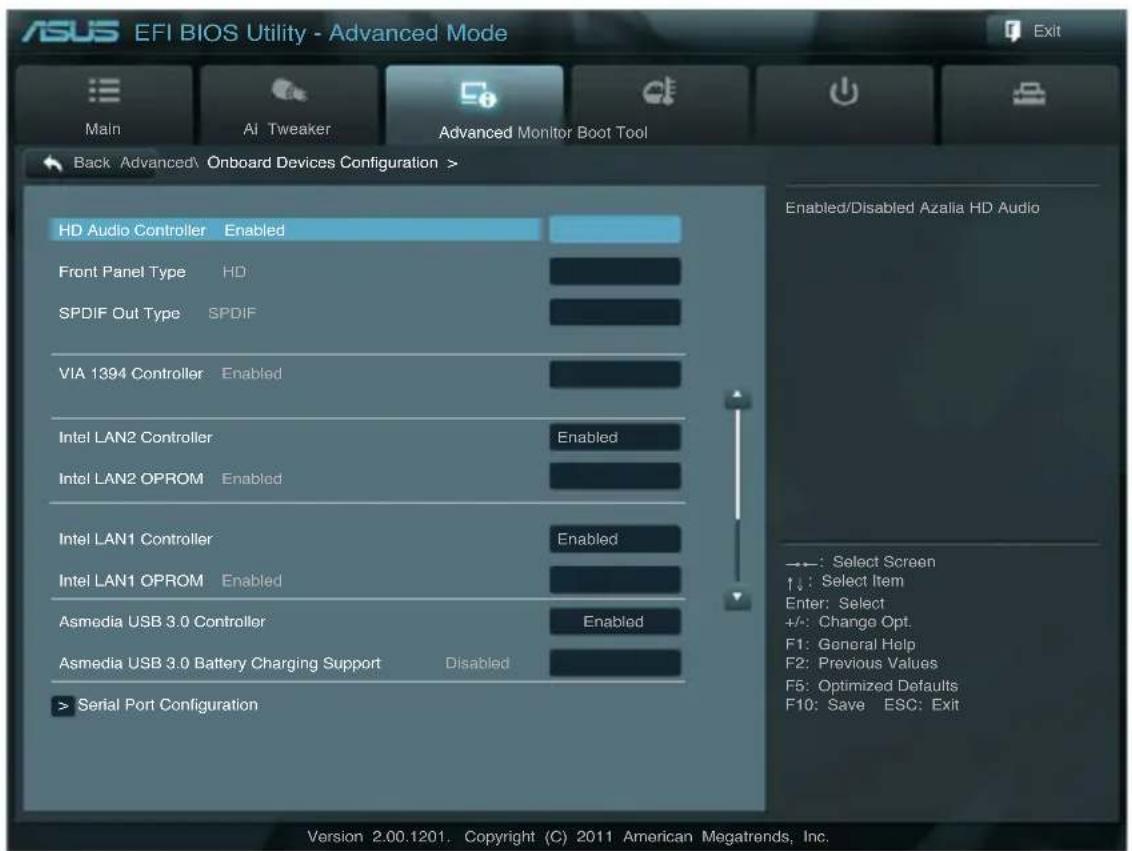
HD Audio Controller [Enabled]
[Enabled] 啟動高傳真音效控制器。
[Disabled] 關閉這個控制器。
![ASUS ESC500 - HD Audio Controller [Enabled] - 1](/content/2026/06/1222372/images/0f456066ca41c134445338da977e1907acf30e4e58ed45f06ed7cf5feff46d12.jpg)
以下選項只有在 HD Audio Controller 設定為 [Enabled] 時才會出現。
本項目可以讓您依照前面板音效連接埠的支援功能,將前面板音效連接埠(AAFP)模式設定為 legacy AC' 97 或是高傳真音效。
[HD] 將前面板音效連接埠(AAFP)模式設為高傳真音效。
[AC97] 將前面板音效連接埠(AAFP)模式設定為 legacy AC' 97。
SPDIF Out Type [SPDIF]
[SPDIF] 設定為 SPDIF 輸出。
[HDMI] 設定為 HDMI 輸出。
VIA 1394 Controller [Enabled]
[Disabled] 關閉內建的 IEEE 1394a 控制器。
[Enabled] 啟動內建的 IEEE 1394a 控制器。
Intel LAN2 Controller [Enabled]
[Disabled] 關閉此控制器。
[Enabled] 啟動 Intel LAN2 網路控制器。
Intel LAN2 OPROM [Disabled]
本項目僅在前一項目設定為 [Enabled] 時才會出現,可以讓您開啟或關閉 Intel LAN2 網路控制器的 PXE OptionRom。設定值有:[Enabled] [Disabled]
Intel LAN1 Controller [Enabled]
[Disabled] 關閉此控制器。
[Enabled] 啟動 Intel LAN1 網路控制器。
Intel LAN1 OPROM [Disabled]
本項目僅在前一項目設定為 [Enabled] 時才會出現,可以讓您開啟或關閉 Intel LAN1 網路控制器的 PXE OptionRom。設定值有:[Enabled] [Disabled]
Asmedia USB 3.0 Controller [Enabled]
[Disabled] 關閉此控制器。
[Enabled] 啟動 USB 3.0 控制器。
Renesas USB 3.0 Battery Charging Support [Disabled]
[Disabled] 關閉此支援功能。
[Enabled] 啟動此支援功能。
本功能只有在序列埠 COM1 連接至主機板時才可使用。
本項目可以啟動或關閉序列埠。設定值有:[Enabled] [Disabled]
Change Settings [IO=3F8h; IRQ=4]
提供您設定 Serial Port(序列埠)的位址。本項目僅當 Serial Port 項目設為 [Enabled] 時才會顯示。設定值有:[IO=3F8h; IRQ=4] [IO=2F8h; IRQ=3] [IO=3E8h; IRQ=4] [IO=2E8h; IRQ=3]
[Power Off] 系統在電源中斷之後電源將維持關閉狀態。
[Power On] 系統在電源中斷之後重新開啟。
[Last State] 將系統設定回復到電源未中斷之前的狀態。
Power On By PS/2 Keyboard [Disabled]
[Disabled] 關閉使用 PS/2 鍵盤開機功能。
[Space Bar] 啟動使用 PS/2 鍵盤上的空白鍵開機功能。
[Ctrl-Esc] 啟動使用 PS/2 鍵盤上的 Ctrl 與 Esc 鍵開機之功能。
[Power Key] 啟動使用 PS/2 鍵盤上的電源鍵開機之功能。要使用本功能,ATX 電源供應器必須可以提供至少 1 安培的電流及 +5VSB 的電壓。
Power On By PS/2 Mouse [Disabled]
[Disabled] 關閉使用 PS/2 滑鼠開機功能。
[Enabled] 啟動使用 PS/2 滑鼠開機功能。要使用本功能,ATX 電源供應器必須可以提供至少 1 安培的電流及 +5VSB 的電壓。
Power On By PCI [Disabled]
[Disabled] 關閉 PCI 裝置的喚醒功能。
[Enabled] 開啟 PCI 裝置的喚醒功能。
Power On By PCIE [Disabled]
[Disabled] 關閉 PCIE 裝置的喚醒功能。
[Enabled] 開啟 PCIE 裝置的喚醒功能。
Power On By Ring [Disabled]
[Disabled] 關閉鈴聲喚醒功能。
[Enabled] 啟用鈴聲喚醒功能。
[Disabled] 關閉即時時鐘(RTC)喚醒功能。
[Enabled] 當您設為 [Enabled] 時,將出現 RTC Alarm Date、RTC Alarm
Hour、RTC Alarm Minute 與 RTC Alarm Second 子項目,您可自行設定時間讓系統自動開機。
4.6 監控選單(Monitor menu)
監控選單可讓您檢視系統溫度/電力狀況,並且對風扇做進階設定。
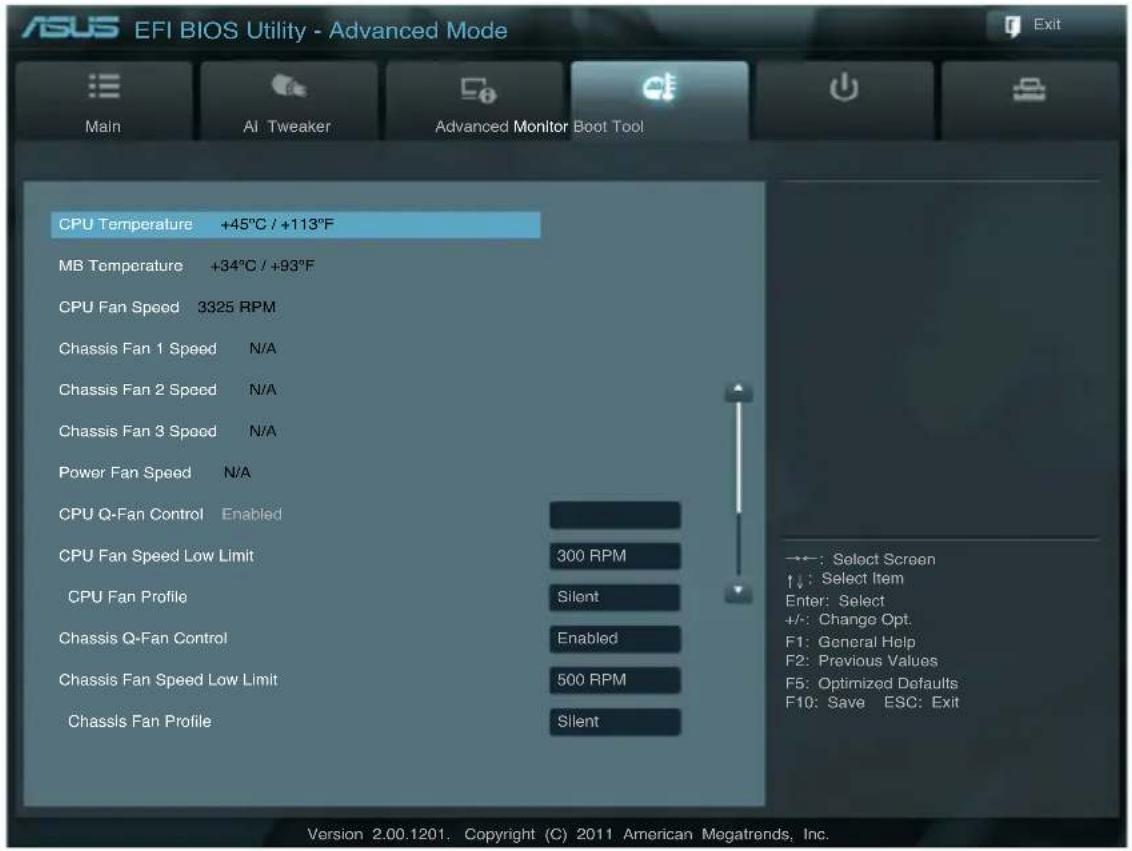
本系列主機板具備中央處理器及主機板的溫度感測器,可自動偵測並顯示目前主機板與處理器的溫度。若是您不想偵測這個項目,請選擇 Ignore。
為了避免系統因為過熱而造成損壞,本系列主機板備有風扇的轉速 RPM(Rotations Per Minute)監控,所有的風扇都設定了轉速安全範圍,一旦風扇轉速低於安全範圍,華碩智慧型主機板就會發出警訊,通知使用者注意。如果風扇並未連接至主機板,本項目會顯示 N/A。若是您不想偵測這個項目,請選擇 Ignore。
[Disabled] 關閉 CPU Q-Fan 控制功能。
[Enabled] 啟動 CPU Q-Fan 控制功能。
本項目只有在 CPU Q-Fan Control 設定為 [Enabled] 時才會出現。本項目可以讓您設定 CPU Q-Fan Control 的功能處及理器風扇速度。設定值有:[Ignore]
[200 RPM] [300 RPM] [400 RPM] [500 RPM] [600 RPM]
本項目只有在CPU Q-Fan Control 設定為 [Enabled] 時才會出現,用來設定處理器風扇適當的效能。
[Standard] 設定為 [Standard] 讓處理器風扇依據處理器的溫度自動調整。
[Silent] 設定為 [Silent] 將風扇速度調整到最低,並擁有最安靜的執行環境。
[Turbo] 設定為 [Turbo] 來獲得處理器風扇的最大轉速。
[Manual] 設定為 [Manual] 來指派詳細的風扇轉速控制參數。

以下項目僅當您將 CPU Fan Profile 設為 [Manual] 時才會出現。
請使用 <+> 與 <-> 鍵調整處理器溫度的數值。數值的變更範圍由 20^ 至 75^ 。
請使用 <+> 與 <-> 鍵調整處理器風扇的最大工作週期。數值的變更範圍由 20% 至 100%。當處理器溫度達最大值時,處理器風扇將以最大工作週期運作。
顯示處理器溫度的最小值。數值的變更範圍由 20^ 至 75^ 。
請使用 <+> 與 <-> 鍵調整處理器風扇的最小工作週期。數值的變更範圍由 20% 至 100%。當處理器溫度低於 40°C 時,處理器風扇將以最小工作週期運作。
[Disabled] 關閉機殼 Q-Fan 控制功能。
[Enabled] 啟動機殼 Q-Fan 控制功能。
Chassis Fan Speed Low Limit [500 RPM]
本項目只有在 Chassis Q-Fan Control 設定為 [Enabled] 時才會出現。本項目可以讓您設定機殼風扇警示速度。設定值有:[Ignorc] [200 RPM] [300 RPM] [400 RPM] [500 RPM] [600 RPM]
Chassis Fan Profile [Silent]
本項目只有在Chassis Q-Fan Control 設定為 [Enabled] 時才會出現,用來設定機殼風扇適當的效能。
[Standard] 設為 [Standard] 讓機殼風扇依據處理器的溫度自動調整。
[Silent] 設定為 [Silent] 將風扇速度調整到最低,並擁有最安靜的執行環境。
[Turbo] 設定為 [Turbo] 來獲得機殼風扇的最大轉速。
[Manual] 設定為 [Manual] 來指派詳細的風扇轉速控制參數。
![ASUS ESC500 - Chassis Fan Profile [Silent] - 1](/content/2026/06/1222372/images/5d6f4683f21ed6f9dbcad2490277a5bba795c05007ca74a45bc6bc198e047e12.jpg)
以下的項目只有當您將 Chassis Fan Profile 設為 [Manual] 時才會出現。
請使用 <+> 與 <-> 鍵調整機殼溫度的數值。數值的變更範圍由 40°C 至 90°C。
Chassis Fan Max. Duty Cycle(%) [100]
請使用 <+> 與 <-> 鍵調整機殼風扇的最大工作週期。數值的變更範圍由 60% 至 100%。當機殼溫度達最大值時,機殼風扇將以最大工作週期運作。
請使用 <+> 與 <-> 鍵調整機殼風扇的最小工作週期。數值的變更範圍由 60% 至 100%。當機殼溫度低於 40°C 時,機殼風扇將以最小工作週期運作。
CPU Voltage, 3.3V Voltage, 5V Voltage, 12V Voltage
本系列主機板具有電壓監視的功能,用來確保主機板以及 CPU 接受正確的電壓準位,以及穩定的電流供應。若是您不想偵測這些項目,請選擇 Ignore。
本功能為開啟或關閉 Anti Surge 功能。設定值有:[Disabled] [Enabled]
4.7 啟動選單(Boot menu)
本選單可讓您改變系統啟動裝置與相關功能。
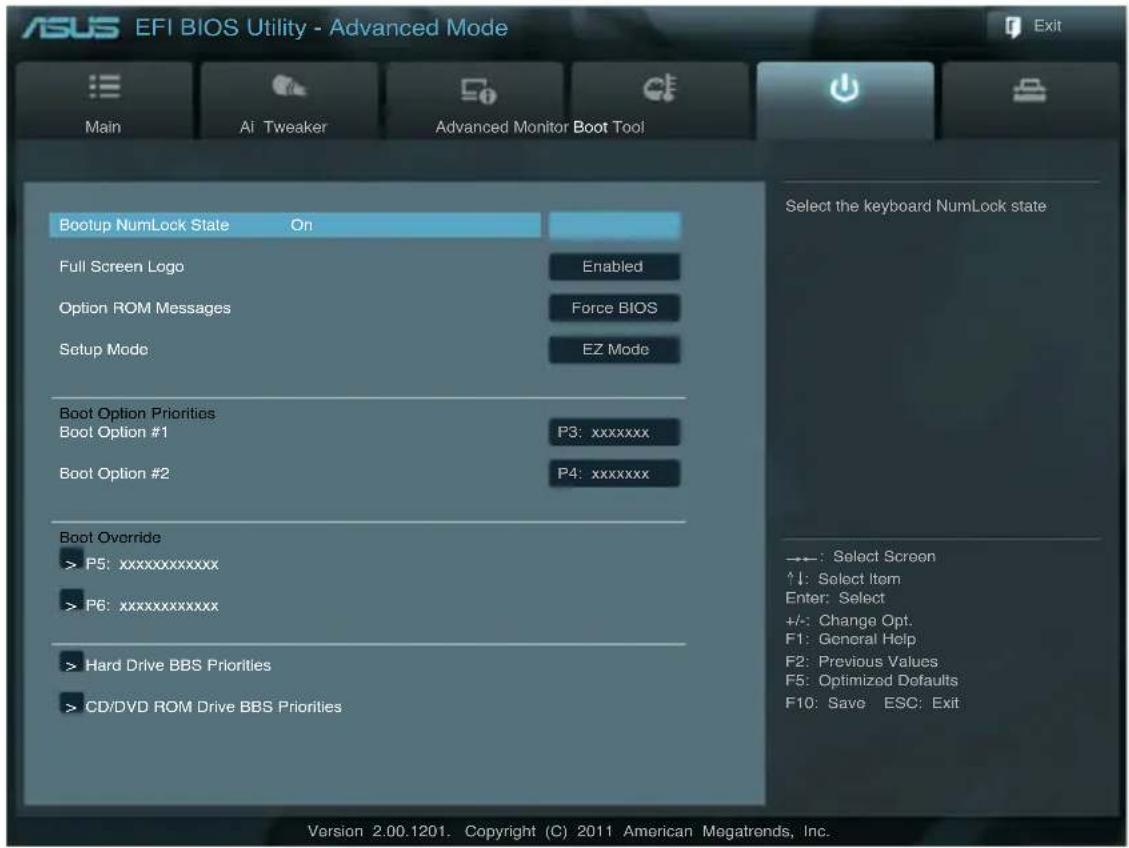
[On] 設定開機時 NumLock 鍵自動開啟。
[Off] 設定開機時 NumLock 鍵自動關閉。
Full Screen Logo [Enabled]
[Enabled] 啟動全螢幕個人化開機畫面功能。
[Disabled] 關閉全螢幕個人化開機畫面功能。
![ASUS ESC500 - Full Screen Logo [Enabled] - 1](/content/2026/06/1222372/images/69dd01972d5cb851669cd9dd9f1271e99a2737a19dbcbda7ed5fc74b9b292eb1.jpg)
如果您欲使用華碩 MyLogo2™ 功能,請務必將 Full Screen Logo 項目設定為 [Enabled]。
Option ROM Messages [Force BIOS]
[Force BIOS] 選購裝置韌體程式訊息會強制在開機顯示。
[Keep Current] 選購裝置韌體程式訊息只有在該程式供應商設定為顯示時,才會在開機時顯示。
[Advanced Mode] 將 Advanced Mode 設定為 BIOS 設定程式的預設值。
[ EZ Mode ] 將 EZ Mode 設定為 BIOS 設定程式的預設值。
Boot Option Priorities
本項目讓您自行選擇開機磁碟並排列開機裝置順序。依照 1st、2nd、3rd 順序分別代表其開機裝置順序,而裝置的名稱將因使用的硬體裝置不同而有所差異。

- 開機時您可在 ASUS Logo 出現時按下
選擇啟動裝置。 - 欲進入 Windows 安全模式,請在開機自我檢測(POST)時按下
鍵。
Boot Override
本項目將顯示可使用的裝置,裝置的名稱將因使用的硬體裝置不同而有所差異。點選任一裝置可將該將置設定為開機裝置。
4.8 工具選單(Tools menu)
本工具選單可以讓您針對特別功能進行設定。請選擇選單中的選項並按下

4.8.1 ASUS EZ Flash Utility
本項目可以讓您啟動華碩 EZ Flash Utility 程式,按下
請參考 4.10.2 華碩 EZ Flash Utility 的說明。
4.8.2 ASUS O.C. Profile
本選單可以讓您儲存或載入 BIOS 設定。
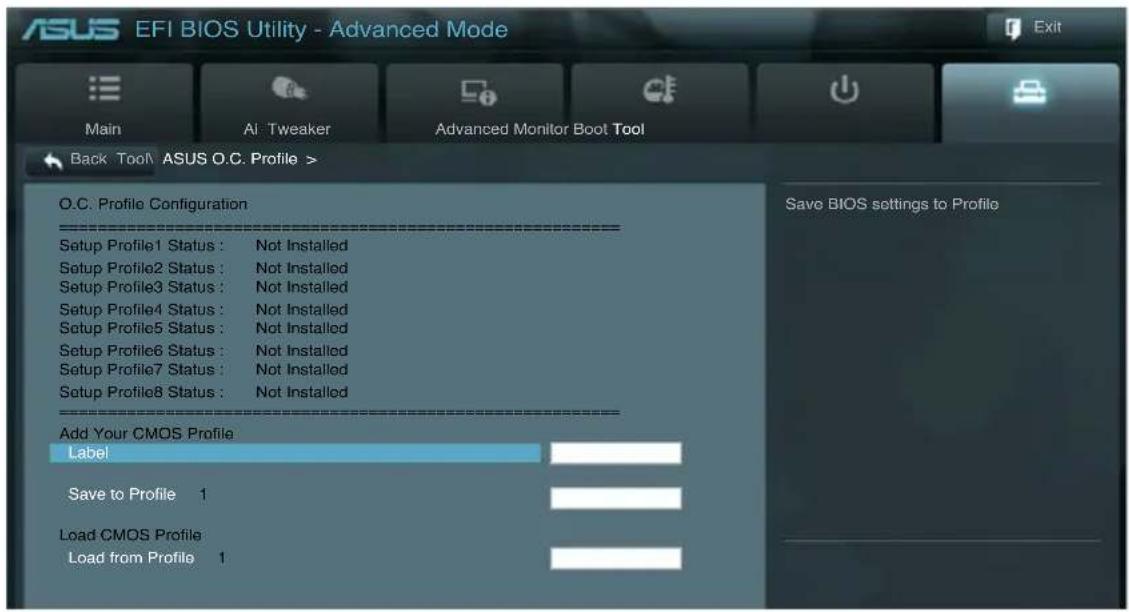
若您尚未儲存新的 BIOS 檔案時,Setup Profile Status 項目將顯示為 Not Installed。
Save to Profile
本項目可以讓您儲存目前的 BIOS 檔案至 BIOS Flash 中,請輸入您的檔案名稱,然後按下
Load from Profiles
本項目可以讓您載入先前儲存在 BIOS Flash 中的 BIOS 設定。請按下

- 當進行 BIOS 升級時,請勿關閉或重新啟動系統以免造成系統開機失敗。
- 建議您只在相同的記憶體/處理器設定與相同的 BIOS 版本狀態下更新 BIOS 程式。
4.8.3 華碩 SPD 資訊(Asus SPD Information)

DIMM Slot # [Slot 1]
本項目提供您選擇記憶體模組插槽與顯示各別安裝的記憶體模組資訊。設定值有:[Slot 1] [Slot 2] [Slot 3] [Slot 4]
4.9 離開 BIOS 程式(Exit menu)
本選單可讓您讀取 BIOS 程式出廠預設值與離開 BIOS 程式。你也可以由 Exit 選單進入 EZ Mode。
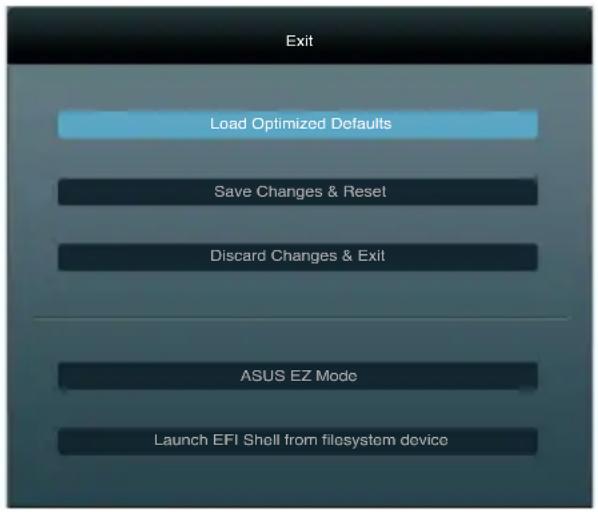
本項目可讓您載入 BIOS 程式設定選單中每個參數的預設值。當您選擇本項目或按下
Save Changes & Reset
當您完成對 BIOS 設定程式所做的變更後,請選擇本項目或按下
本項目可以讓您放棄所做的變更,並回復原先儲存的設定。在選擇本項目或按下
ASUS EZ Mode
選擇本項目可以進入 EZ Mode 選單。
本項目可讓您由含有資料系統的裝置中啟動 EFI Shell(shellx64.efi)。
4.10 更新 BIOS 程式
華碩網站上提供有最新的 BIOS 程式,可以強化系統的穩定度、相容性或執行效能,但是執行 BIOS 程式更新是具有潛在性風險的,若是使用現有版本的 BIOS 程式都沒有發生問題時,請勿手動執行更新 BIOS 程式。不適當的 BIOS 程式更新可能會導致系統開機失敗。若有需要,請使用以下各節的方法來更新您的 BIOS 程式。

請造訪華碩網站(http://tw.asus.com)來下載本主機板最新的 BIOS 程式。
以下的工具可以讓您管理與更新主機板 BIOS 設定程式。
- ASUS Update:在 Windows 作業系統中更新 BIOS 程式。
- ASUS EZ Flash 2: 使用 USB 隨身碟來更新 BIOS。
- ASUS CrashFree BIOS 3:當 BIOS 檔案遺失或損毀時,可以使用 USB 隨身碟或主機板的驅動程式與公用程式光碟來更新 BIOS。
- ASUS BIOS Updater:在 DOS 環境下,使用主機板驅動程式與公用程式光碟與 USB 隨身碟來更新並備份 BIOS。
上述軟體請參考相關章節的詳細使用說明。

建議您先將主機板原始的 BIOS 程式備份到 USB 隨身碟中,以備您往後需要再度安裝原始的 BIOS 程式。請使用 ASUS Update 或 ASUS BIOS Updater 來拷貝主機板原始的 BIOS 程式。
4.10.1 華碩線上更新
華碩線上更新程式是一套可以讓您在 Windows 作業系統下,用來管理、儲存與更新主機板 BIOS 檔案的公用程式。您可以使用華碩線上更新程式來執行以下的功能:
- 直接從網路上下載並更新 BIOS 程式。
- 從網路上下載最新的 BIOS 程式。
• 從更新的 BIOS 檔案更新 BIOS 程式。 - 儲存系統現有的 BIOS 程式。
- 查看 BIOS 程式的版本。
這個程式可以在主機板附贈的驅動程式及公用程式光碟中找到。

在使用華碩線上更新程式之前,請先確認您已經經由內部網路對外連接,或者經由網際網路服務供應商(ISP)所提供的連線方式連接到網際網路。
執行華碩線上更新程式
請由公用程式 DVD 光碟中安裝 AI Suite II 程式,接著請由 AI Suite II 主選單點選 Update > ASUS Update 以執行華碩線上更新程式。

在您要使用華碩線上更新程式來更新 BIOS 程式之前,請先將其他所有的視窗應用程式關閉。
使用網路更新 BIOS 程式
請依照以下步驟使用網路更新 BIOS 程式:
- 請由 ASUS Update 主選單中選擇 Update BIOS from the Internet,然後按下 Next 繼續。
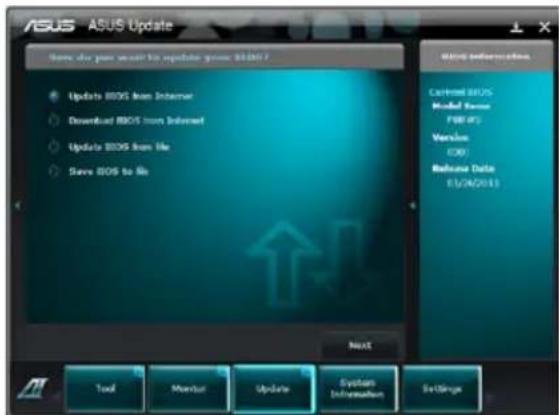
- 請選擇離您最近的華碩 FTP 站台可避免網路壅塞,或者您也可以選取畫面上的兩個核取方塊,由系統自行決定。
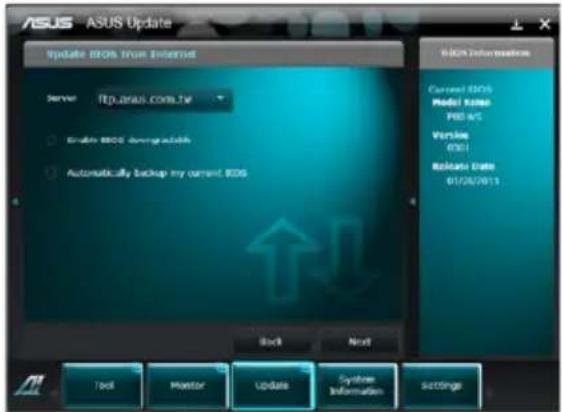
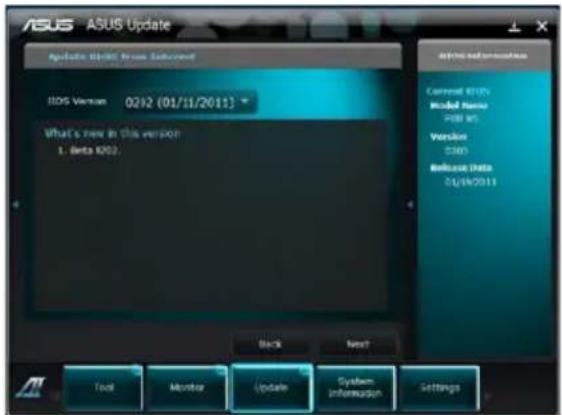
- 接著再選擇您欲下載的 BIOS 版本。按下 Next 繼續。
-
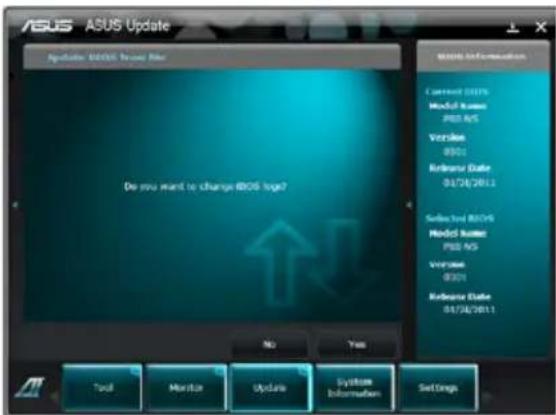
您可以決定是否要更換在開機系統仍在自我測試(POST Power-On Self Test)時的 BIOS 程示圖示,點選 Yes 進行換,或是選擇 No 略過此步驟。
-
最後,再依照著畫面上的指示完成 BIOS 更新的程序。

使用 BIOS 檔案更新 BIOS 程式
請依照以下步驟使用 BIOS 檔案更新 BIOS 程式:
- 由 ASUS Update 主選單中選擇 Update BIOS from a file,然後按下 Next 繼續。
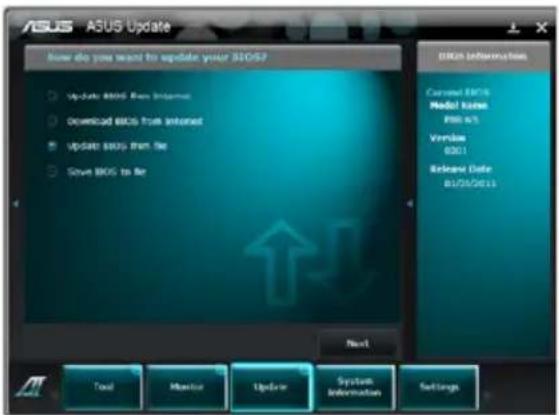
- 在開啟(Open)的視窗中選擇 BIOS 檔案的所在位置,點選開啟(Open),然後按下 Next 繼續。

-
您可以決定是否要更換在開機系統仍在自我測試(POS T Power-On Self Test)時的 BIOS 程示圖示,點選 Yes 進行更換,或是選擇 No 略過此步驟。
-
最後再依照螢幕畫面的指示來完成 BIOS 更新的程序。
本章節的畫面僅供參考,實際操作的畫面可能會因主機板型號而異。
- 請參考驅動程式 DVD 光碟中軟體手冊的說明,或造訪華碩網站 http://tw.asus.com 獲得軟體設定的詳細說明。
4.10.2 華碩 EZ Flash Utility
華碩 EZ Flash Utility 程式讓您能輕鬆的更新 BIOS 程式,可以不必再透過開機片的冗長程序或是到 DOS 模式下執行。

請至華碩網站 http://tw.asus.com 下載最新的 BIOS 程式檔案。
請依照以下步驟透過 EZ Flash Utility 更新 BIOS 程式:
- 將儲存有最新的 BIOS 檔案的 USB 隨身碟插入 USB 連接埠。
- 進入 BIOS 設定程式的 Advanced Mode,選擇 Tool > ASUS EZ Flash Utility,接著請按下
鍵。
![ASUSTek EZ Flash BIOS ROM Utility V00.75 Flash Info MODEL: P8B WS VER: 0301 DATE: 10/19/2011 Is0:\ Drive Folder Info Is0: 08/05/10 10:23p 4194304 P8BWS.ROM Is1:\ File Infor MODEL: VER: DATE: Help Info [Enter] Select or Load [Tab] Switch [Up/Down/PageUp/PageDown/Home/End] Move [Esc] Exit [F2] Backup](/content/2026/06/1222372/images/d41a0048e6e149544c78b52cbdc33f633ef268f0fa0cd5a1b394bf848d537721.jpg)
- 請使用
鍵操控 Drive 區域。 - 請利用上/下方向鍵找到存放有最新 BIOS 檔案的 USB 隨身碟,接著請按下
鍵。 - 請使用
鍵操控 Folder Info 區域。 - 請利用上/下方向鍵找到 USB 隨身碟中最新的 BIOS 檔案,接著請按下
鍵開始 BIOS 更新作業。當 BIOS 更新作業完成後請重新啟動電腦。

- 本功能僅支援採用 FAT 32/16 格式的單一磁區 USB 隨身碟。
- 當更新 BIOS 時,請勿關閉或重置系統以避免系統開機失敗。

請讀取出廠預設值來保持系統的穩定。請參閱 4.9 離開 BIOS 程式一節中 Load Optimized Defaults 項目的詳細說明。
4.10.3 華碩 CrashFree BIOS 3
華碩最新自行研發的 CrashFree BIOS 3 工具程式,讓您在當 BIOS 程式和資料被病毒入侵或毀損時,可以輕鬆的從驅動程式及公用程式光碟,或是從含有最新或原始的 BIOS 檔案的 USB 隨身碟中回復 BIOS 程式的資料。

在驅動程式及公用程式光碟中的 BIOS 程式版本可能會比官方網站上的 BIOS 程式版本舊,若是想要使用更新的 BIOS 程式,請至 http://support.asus.com 網站下載,並儲存在可攜式儲存裝置中。
回復 BIOS 程式
請依照下列步驟使用公用程式光碟回復 BIOS 程式:
- 啟動系統。
- 將主機板的公用程式光碟放入光碟機,或是將含有最新或原始的 BIOS 檔案的 USB 隨身碟插入 USB 連接埠。
- 接著工具程式便會自動檢查光碟片或儲存裝置中是否存在 BIOS 檔案。當搜尋到 BIOS 檔案後,工具程式會開始讀取 BIOS 檔案並自動進入 ASUS EZ Flash 2 程式。
- 系統需要您進入 BIOS 程式來回復 BIOS 設定,為了確保系統的相容性與穩定性,建議您按下
按鍵來載入 BIOS 程式的預設值。

當更新 BIOS 時,請勿關閉或重置系統以避免系統開機失敗。
4.10.4 華碩 BIOS Updater
華碩 BIOS Updater 讓您可以在 DOS 環境下更新 BIOS 程式,還可以用來複製現有的 BIOS 檔案,當您的 BIOS 程式在更新過程中失敗或中斷時,可以作為備份使用。

以下的程式畫面僅供參考,您實際操作的畫面可能會與手冊所示的畫面不盡相同。
更新 BIOS 之前
- 準備本主機板的驅動程式與公用程式光碟,以及 FAT32/16 格式且單一磁區的 USB 隨身碟。
- 造訪華碩網站 http://support.asus.com 下載最新的 BIOS 程式與 BIOS Updater,然後儲存在 USB 隨身碟。

- DOS 環境下不支援 NTFS 格式,請勿將 BIOS 檔案與 BIOS Updater 儲存在 NTFS 格式的 USB 隨身碟。
-
請勿將 BIOS 程式儲存在磁片,以免磁片的容量不夠使用。
-
將電腦關機,並移除連接所有的 SATA 硬體裝置(選購)。
DOS 環境下啟動系統
- 將存有最新 BIOS 檔案與 BIOS Updater 的 USB 隨身碟插入 USB 連接埠。
- 啟動電腦,當 ASUS 標識出現時,按下
來顯示 BIOS 開機裝置選擇選單(BIOS Boot Device Select Menu)。將驅動程式與公用程式光碟放入光碟機,然後選擇光碟機作為開機磁碟。

- 當 製作磁碟片(Make Disk) 選單出現時,透過按下項目號碼來選擇 FreeDOS command prompt 項目。
- 當 FreeDOS 出現時,輸入指令 d:,然後按下
,將磁碟 C(光碟機)改為磁碟 D(USB 隨身碟)。
Welcome to FreeDOS (http://www.freedos.org)!
C:\>d:
D:\>
備份現有的 BIOS 檔案
請依照以下步驟備份 BIOS 檔案:

請確認 USB 隨身碟不是在寫入保護狀態,並且有足夠的容量可以儲存 BIOS 檔案。
- 當 FreeDOS 出現時,輸入指令 b updater /o[filename],然後按下
鍵。

在這裡所指的「filename」,使用者可以不超過八個位元的方式來命名這個主檔名,並以不超過三個位元的方式來命名副檔名。
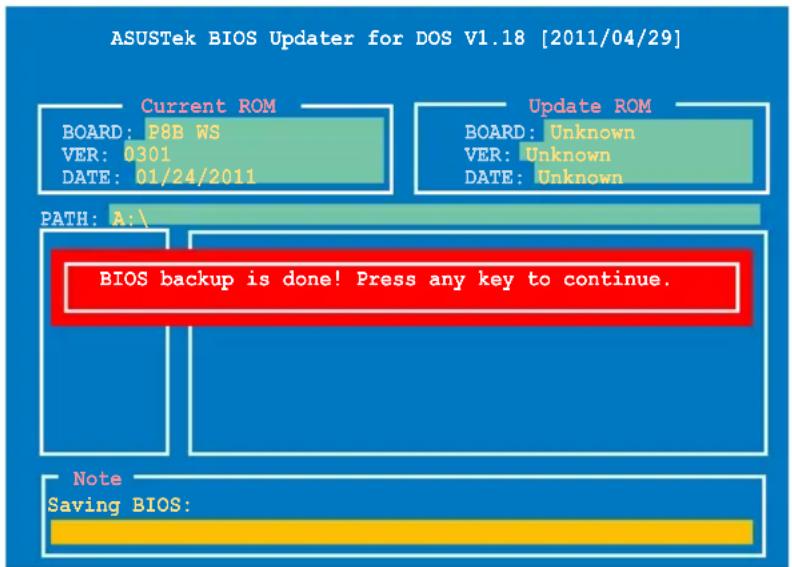
- 接著會出現 BIOS Updater 備份畫面來顯示備份過程,當備份完成時,按下任一按鍵回到 DOS 模式。
- 當 FreeDOS 出現時,輸入指令 bupdater /pc /g,然後按下
。
D:\>bupdater /pc /g
- 接著會出現如下圖所示的 BIOS Updater 畫面。

- 按下
按鍵切換畫面,使用 按鍵選擇 BIOS 檔案,然後按下 ,BIOS Updater 檢查所選的 BIOS 檔案後,會跳出確認更新的畫面。

- 選擇 Yes 然後按下
,當 BIOS 更新完成時,按下 退出 BIOS Updater 並重新啟動電腦。


請勿在 BIOS 進行更新時,執行關機或重新啟動電腦,以防止 BIOS 更新失敗。
- BIOS Updater 1.04 或更新的版本在更新 BIOS 之後會自動退出更新程式回到 DOS 模式。
- 請載入 BIOS 程式的預設值以確保系統的相容性與穩定度。在離開 BIOS 程式(Exit menu)選單選擇 Load Optimized Defaults。
- 在完成 BIOS 更新後,請確認將剛剛移除的 SATA 硬體裝置連接至 SATA 連接埠。
第五章
磁碟陣列設定
5
在本章節中,我們將介紹關於伺服器的磁碟陣列的設定與說明。
5.1 RAID 功能設定
本系統支援以下的 SATA RAID 磁碟陣列設定:
- 在您使用 RAID 功能之前,請先確認您已經安裝 Windows ^® XP Service Pack 3 或更新版本的作業系統。RAID 功能僅支援 Windows ^® XP Service Pack 3 或更新版本的作業系統。
- 由於 Window® XP/Vista 的限制,當 RAID 磁碟陣列容量超過 2TB 時無法做為啟動硬碟,只能做為資料硬碟使用。
- 若您想要使用設置有 RAID 磁碟陣列的硬碟機來啟動系統請在安裝作業系統到選定的硬碟之前,先將公用程式 DVD 光碟內的 RAID 驅動程式檔案複製至磁碟片中。請參考 6.1 建立一張搭載有 RAID 驅動程式的磁片一節的說明。
5.1.1 RAID 定義
RAID 0 的主要功能為「Data striping」,即區塊延展。其運作模式是將磁碟陣列系統下所有硬碟組成一個虛擬的大硬碟,而資料存取方式是平均分散至多顆硬碟,是以並行的方式讀取/寫入資料至多顆硬碟,如此可增加存取的速度,若以二顆硬碟所建構的 RAID 0 磁碟陣列為例,傳輸速度約為陣列中轉速最慢的硬碟的二倍速度。整體而言,RAID 0 模式的磁碟陣列可增加資料傳輸的效能與速率。
RAID 1 的主要功能為「Data Mirroring」,即資料映射。其運作模式是將磁碟陣列系統所使用的硬碟,建立為一組映射對應(Mirrored Pair),並以平行的方式讀取/寫入資料至多顆硬碟。而寫入至各個硬碟的資料是完全一樣的,在讀取資料時,則可由本組內所有硬碟同時讀出。而 RAID 1 模式的磁碟陣列最主要就是其容錯功能(fault tolerance),它能在磁碟陣列中任何一顆硬碟發生故障的情況時,其它硬碟仍可以繼續動作,保持系統不中斷運行。即使陣列中某一顆硬碟損毀時,所有的資料仍會完整地保留在磁碟陣列的其它硬碟中。
RAID 5 的主要功能為將資料與驗證資訊加以延展,分別記錄到三部或以上的硬碟機中。而 RAID 5 陣列設定的優點,包括有取得更理想的硬碟效能、具備容錯能力,與更大的儲存容量。RAID 5 陣列模式最適合的使用範疇,可用於交叉處理作業、資料庫應用、企業資源的規劃,與商業系統的應用。這類型的陣列模式,最少需要三部硬碟機方可進行設定。
RAID 10 的主要功能為「Data striping」+「Data Mirroring」,也就是集 RAID 0 與 RAID 1 之所長,不但可運用到 RAID 0 模式所提供的高速傳輸速率,也保有了 RAID 1 模式的資料容錯功能,讓您不但享有高速的資料傳輸功能,對於資料的保存也無後顧之憂。
本主機板支援 Serial ATA 硬碟機。為了最佳的效能表現,當您要建立陣列模式設定時,請盡可能採用具備相同型號與容量的硬碟機。
請依照以下安裝方式來建構 SATA RAID 磁碟陣列。
- 將硬碟安裝至硬碟槽中。
- 安裝硬碟連接排線,將欲建構磁碟陣列的硬碟連接至主機板。
- 將 SATA 電源線連接到每一部硬碟機。
5.1.3 在 BIOS 程式中設定 RAID
在您開始建立陣列之前,您必須先在 BIOS 程式設定中設定對應的 RAID 選項。請依照下列步驟進行操作:
- 在開機之後系統仍在記憶體的開機自我測試(Power-On Self Test,POST)時,按下
按鍵進入 BIOS 設定程式。 - 進入 Advanced 選單 > SATA Configuration 後,按下
鍵。 - 將 SATA Mode 選項設定為 [RAID Mode]。
- 儲存您的設定值並退出 BIOS 程式。

由於晶片的限制,當您設定 SATA 連接埠為 RAID 時,所有的 SATA 連接埠均會以 RAID 模式運作。

關於如何在 BIOS 中針對選單進行瀏覽與輸入,請參考第四章的說明。
5.1.4 進入 Intel® Rapid Storage Technology 公用程式
請依下列步驟進入 Intel® Rapid Storage Technology Option ROM 公用程式:
- 啟動您的電腦。
- 當系統執行開機自我檢測(POST)時,按
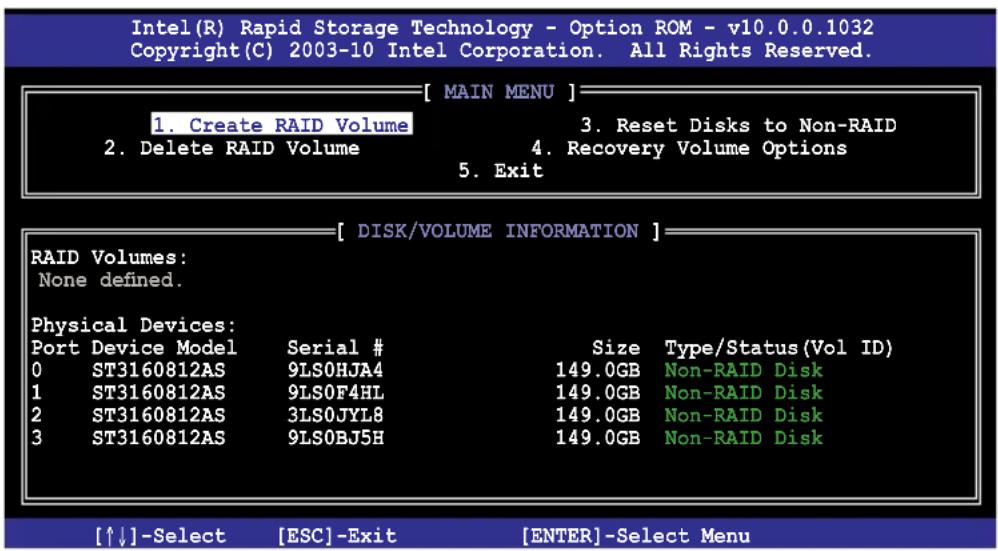
在螢幕下方的導覽鍵可以提示您移動光棒到不同的選項並選擇選單中的選項。

本節中的 RAID BIOS 設定畫面僅供參考之用,故所顯示的畫面與實際設定畫面可能稍有不同。
本公用程式可以支援四個硬碟進行 RAID 設定。
建立 RAID 設定
請依照下列步驟建立 RAID 設定:
- 選擇 1. Create RAID Volume 然後按下
鍵,會出現如下圖所示的視窗畫面。

- 為您的 RAID 磁區鍵入一個名稱,然後按下
鍵。 - 使用向上、向下方向鍵來選擇您想要的 RAID 層級後按下
鍵。 - 當 Disk 選項出現,請按下
鍵以便選擇要進行陣列設定的硬碟裝置。接著便會顯示如下的 SELECT DISKS 畫面。
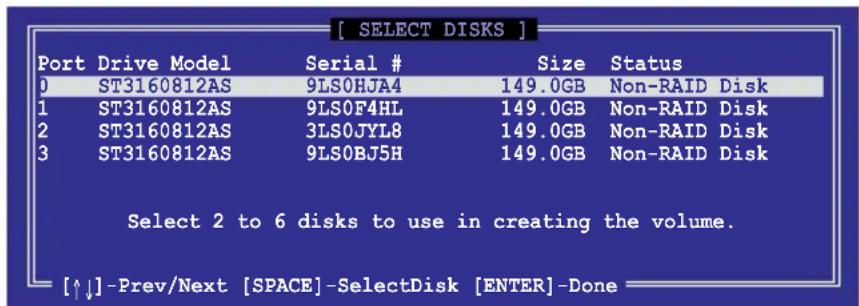
- 請使用向上、向下方向鍵來選擇硬碟裝置,確認後請按下
(空白)鍵進行選擇。接著被選定的硬碟裝置旁便會出現一個小三角形圖示。當要進行陣列設定的硬碟裝置選擇完畢後,請按下 鍵。 - 使用向上、向下方向鍵來選擇 RAID 磁碟陣列(RAID 0、RAID 10、RAID 5)要 Stripe(磁區)的大小,然後按下
鍵。Stripe 的數值可由 4KB 遞增至 128KB,資料分割的數值應該以硬碟使用的目的來決定。下列為建議選項:
RAID 0: 128KB
RAID 10:64KB
RAID 5: 64KB

若此系統欲作為伺服器使用,建議您選擇較低的 Stripe(磁區)大小;若此系統欲作為多媒體電腦用來執行影音的編輯製作,建議您選擇較高的磁區大小來獲得最佳的效能。
- 輸入您所要的陣列容量,接著按下
鍵。本項目預設值是採用最高可容許的磁碟容量。 - 在 Create Volume 的提示對話框中再按下
鍵來建立磁碟陣列,接著便會出現如下圖的視窗畫面。
- 按下按鍵
來建立陣列並回到主選單,或是按下 來回到 CREATE VOLUME(建立陣列標籤)選單。

當您要刪除 RAID 設定時請小心,儲存在硬碟中的資料會被全部刪除。
請依照以下步驟刪除 RAID 陣列:
- 選擇 2. Delete RAID Volume 然後按下
鍵,會出現如下圖所示的視窗畫面。

- 使用向上、向下方向鍵來選擇您想要刪除的 RAID 設定,然後按下
鍵。接著如下圖所示的畫面便會出現。

- 按下
鍵來刪除 RAID 並回到主選單,或是按下 鍵回到 DELETE VOLUME(刪除陣列標籤)選單。
離開 Intel® Rapid Storage Technology Option ROM 公用程式
請依照以下步驟離開公用程式:
- 選擇 5. Exit 然後按下
鍵,會出現如下圖所示的視窗畫面。

- 按下
鍵來離開公用程式,或是按下 鍵回到主選單。
第六章
安裝軟體程式
6
在本章節中,將介紹工作站內所支援的相關驅動與公用程式的安裝與設定說明。
6.1 建立一張搭載有 RAID 驅動程式的磁片
當您在安裝 Windows® XP/Vista 或更新的作業系統時,您需要準備一張搭載有 RAID 驅動程式的磁碟片。

- 本主機板無提供軟碟機插槽,請使用 USB 軟碟機來建立一張 SATA RAID 驅動程式的磁片。
- 由於 Windows XP 作業系統的限制,在 Windows XP 中可能無法辨識 USB 軟碟機,請參考 6.1.4 使用 USB 軟碟機一節的說明來解決這個狀況。
6.1.1 在不進入作業系統狀態下建立 RAID 驅動程式磁片
請依照下列步驟在不進入作業系統狀態下建立 RAID 驅動程式磁片:
- 開啟您電腦的電源。
- 當進行 POST 開機自我檢測時按下
鍵進入 BIOS 程式設定中。 - 將光碟機設定為主要開機裝置。
- 將驅動與公用程式光碟放入光碟機中。
- 儲存設定並退出 BIOS 程式設定。
- 當顯示 Make Disk 選單時,按下 <1> 鍵建立一張 RAID 驅動程式磁片。
- 將一張已格式化的磁片放入 USB 軟碟機中,並按下
鍵。 - 依照螢幕的指示完成驅動程式磁片的建立。
6.1.2 在 Windows 作業系統中建立 RAID/SATA 驅動程式磁片
請依照下列步驟在 Windows® 作業系統中建立 RAID 驅動程式磁片:
- 開啟 Windows ^® 作業系統。
- 連接 USB 軟碟機至主機板上的 USB 連接埠,並放入一張磁片。
- 將驅動與公用程式光碟放入光碟機中。
- 切換至製作驅動程式磁片(Make Disk)選單,點選建立 Intel AHCI/RAID 驅動程式磁片來建立一張 RAID 驅動程式磁片。
- 選擇 USB 軟碟機為存入驅動程式檔案的位置。
- 依照螢幕指示完成驅動程式磁片的建立。
請將驅動程式磁片切換為防止寫入以避免遭受電腦病毒的感染。
6.1.3 在安裝 Windows®作業系統時安裝 RAID 驅動程式
請依照下列步驟在 Windows® XP 安裝 RAID 驅動程式:
- 當安裝作業系統時,系統會提示您按下
鍵來安裝協力廠商的 SCSI 或 RAID 驅動程式。 - 按下
鍵並將存有 RAID 驅動程式的磁碟片/USB 隨身碟置入軟碟機/USB 連接埠。 - 當提示出現提醒您選擇要安裝的 SCSI adapter 驅動程式時,請選擇 RAID 驅動程式檔案。
- 請依照螢幕指示來完成驅動程式的安裝。
請依照下列步驟在 Windows® Vista 安裝 RAID 驅動程式:
- 當安裝作業系統時,選擇 Load Driver。
- 將搭載有 RAID 驅動程式的磁碟片/USB 隨身碟置入軟碟機/USB 連接埠,並點選 Browse。
- 請選擇您的裝置後,選擇 Drivers > RAID,並選擇 RAID 驅動程式檔案再按下 OK。
- 請依照螢幕指示來完成驅動程式的安裝。

在從 USB 隨身碟載入 RAID 驅動程式之前,您必須使用另一台電腦來將公用程式光碟中的 RAID 驅動程式複製到 USB 隨身碟。
6.1.4 使用 USB 軟碟機
由於作業系統的限制,當 Windows ^® XP 作業系統進行安裝的過程中,Windows XP 系統可能無法辨識出 USB 軟碟機裝置,而無法讓您進行使用 USB 軟碟機讀取 RAID 驅動程式。
欲解決這樣的狀況,請增加 USB 軟碟機的製造商識別碼(Vendor ID,VID)與產品的識別碼(Product ID,PID)至搭載有 RAID 驅動程式的磁碟片中。設定的步驟如下:
- 使用另一部電腦,將 USB 軟碟機插入該電腦的 USB 埠,並放入一張搭載有 RAID 驅動程式的磁碟片。
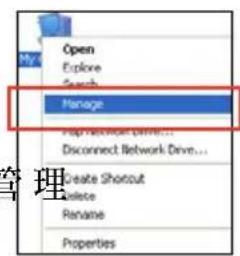
- 用滑鼠右鍵點選作業系統桌面上的我的電腦(My Computer)圖示,或從開始(Start)選單裡,彈出的視窗中選擇管(Manager)。
- 選擇 Device Manager(裝置管理員),從 Universal Serial Bus contollers(通用序列匯流排控制器)中,用滑鼠右鍵點選 xxxxx USB Floppy 後,從彈出的選單中點選 Properties(內容)。
畫面中顯示的 USB 軟碟機名稱可能與您實際看到的有所不同。
- 點選 Details 項目後,會顯示 Vendor ID(VID)與 Product ID(PID)。
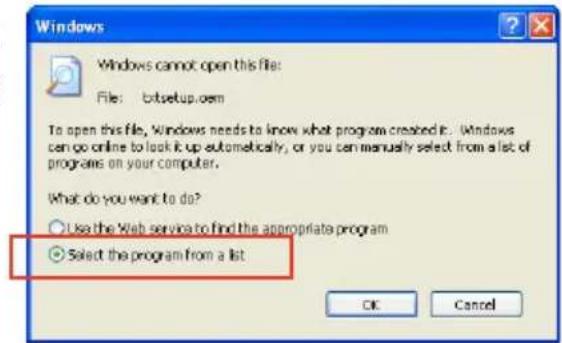
- 瀏覽 RAID 驅動程式的內容,找到 txtsetup.oem 檔案。
- 使用滑鼠左鍵雙擊點選該檔案,此時會跳出一個視窗,允許您選擇操作該 oem 檔案的程式。請如右圖所示,選擇第二項。
- 使用記事本(Notepad)程式來開啟該檔案。
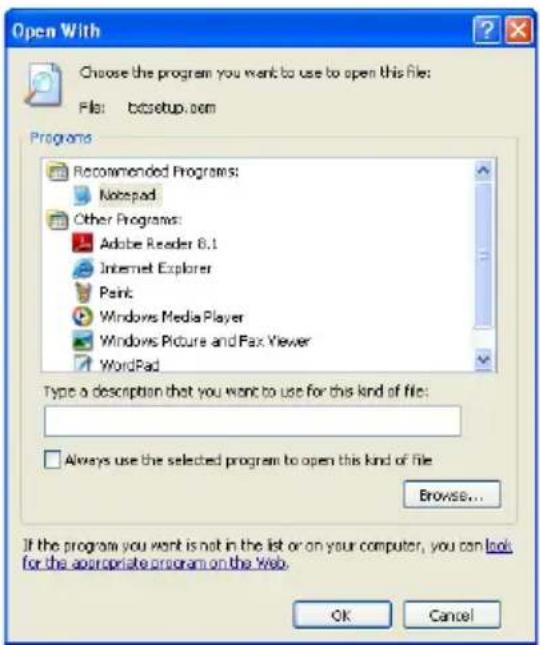
- 找到 txtsetup.ocm 檔案內的 [HardwareIds.scsi.iaAHCI_DesktopWorkstation Server] 與 [HardwareIds.scsi.iaStor_DesktopWorkstationServer] 的段落。
- 在這兩個項目底下輸入這段文字:
id = "USB\VID_xxxx&PID_xxxx", "usbstor"
[HardwareIds.scsi.iaAHCI_PCH]
id="PCI\VEN_8086&DEV_3A22&CC_0106","iaStor"
id="USB\VID_03EE&PID_6901","usbstor"

[HardwareIds.scsi.iaStor_8R9R10RDOPCH]
id="PCI\VEN_8086&DEV_3A22&CC_0106","iaStor"
id="USB\VID_03EE&PID_6901","usbstor"

加入同樣的內容於這兩個段落中。
畫面中顯示的 VID 與 PID,請依您實際所看到的為準。
- 完成輸入後儲存並離開檔案。
6.2 驅動及公用程式 DVD 光碟資訊
隨貨附贈的驅動及公用程式 DVD 光碟包括了數個有用的軟體和公用程式,將它們安裝到系統中可以強化主機板的機能。

華碩驅動及公用程式 DVD 光碟的內容會不定時地更新,但不另行通知。如欲得知最新的訊息,請造訪華碩的網站 http://tw.asus.com。
6.2.1 執行驅動程式及公用程式 DVD 光碟
欲開始使用驅動程式及公用程式 DVD 光碟,僅需將光碟片放入您的光碟機中即可。若您的系統已啟動光碟機「自動安插通知」的功能,那麼稍待一會兒光碟片會自動顯示華碩歡迎視窗和軟體安裝選單。

如果歡迎視窗並未自動出現,那麼您也可到驅動及公用程式光碟中的BIN檔案夾裡直接點選 ASSETUP.EXE 主程式開啟選單視窗。
6.2.2 取得軟體使用手册
您可在驅動程式 DVD 光碟中找到軟體使用手冊,請依照以下步驟來取得您需要的軟體使用手冊。

軟體使用手冊檔案為 PDF 格式,在您開啟使用手冊檔案前,請先安裝 Adobe® Acrobat® Reader 瀏覽軟體。
- 點選 Manual(使用手冊),由列表中選擇 ASUS Motherboard Utility Guide。

- 進入 Manual 資料夾後,在您需要的使用手冊資料夾用滑鼠左鍵點二下。
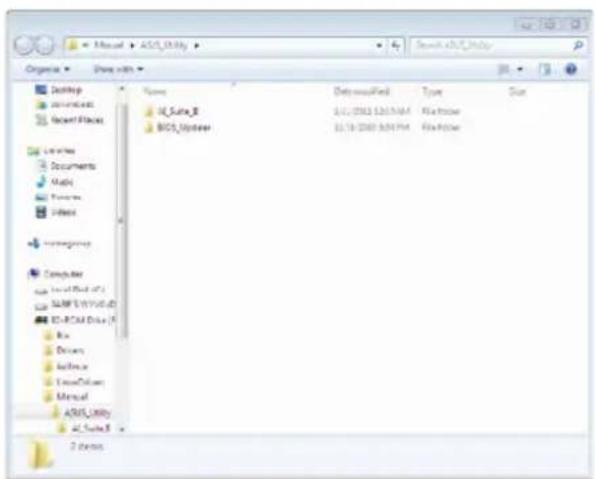
- 請由數個語言的使用手冊中選擇您需要的使用手冊。


本章節的圖示僅供參考,在驅動程式 DVD 光碟中所包含的軟體使用手冊,會依照您所購買的型號而有不同。
6.3 軟體資訊
驅動及公用程式光碟中大部分的應用程式都會有安裝指導精靈來協助您一步一步輕鬆地安裝軟體。您也可以由個別軟體所提供的線上說明檔或讀我檔取得安裝方式及其他資訊的說明。因此本節僅就新軟體提供詳盡的說明。
6.3.1 華碩 Al Suite II 程式
透過友善的使用者介面,華碩 AI Suite II 程式將所有的華碩獨家功能整合在一個軟體套件中,可以同時操控並執行各項功能及應用程式。
安裝華碩 AI Suite II 程式
請依照下列步驟將華碩 AI Suite II 程式安裝到您的電腦:
- 將公用程式光碟放到光碟機中。接著若您的系統有開啟自動執行功能,則驅動程式安裝選單便會出現。
- 點選公用程式標籤頁,接著點選 AI Suite II。
- 請依照螢幕指示來完成安裝步驟。
執行華碩 AI Suite II 程式
安裝完華碩 AI Suite II 程式後,您可以隨時由 Windows 作業系統的桌面來執行 AI Suite II 程式。在執行程式後,華碩 AI Suite II 圖示便會顯示在 Windows 作業系統的工作列中。請點選此圖示來關閉或恢復應用程式。
請點選各程式圖示來執行各項功能及應用程式,以監控系統、更新BIOS、顯示系統資訊或自訂華碩AI Suite II程式設定介面。
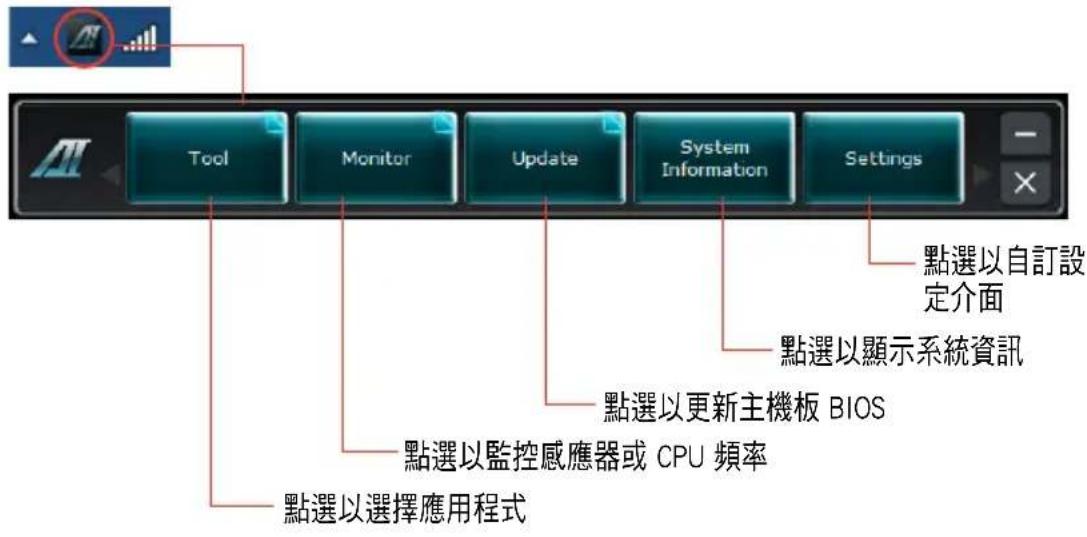

- Auto Tuning 按鈕僅出現於含有 TurboV EVO 程式的主機板型號中。
本章節的 Al Suite II 畫面僅供參考,請依照您實際看到的畫面為準。 - 請參考驅動程式 DVD 光碟中軟體手冊的說明,或造訪華碩網站 http://tw.asus.com 獲得軟體設定的詳細說明。
6.3.2 華碩 EPU 程式
華碩 EPU 程式是個可以滿足不同電腦需求的節源工具。此程式提供數種模式供您選擇以提升系統效能或節省電量。在自動模式下,系統將會根據目前系統狀態自動切換模式。您也可以透過調整如 CPU 頻率、GPU 頻率、vCore 電壓與風扇控制等設定以個人化每個模式。
執行 EPU 程式
請由公用程式 DVD 光碟中安裝 AI Suite II 程式,接著請由 AI Suite II 主選單點選 Tool > EPU 以執行華碩 EPU 程式。


*· 請選擇 From EPU Installation 以檢視安裝 EPU 程式後二氧化碳減少的總量。
*·請選擇 From the Last Reset 以檢視點選後二氧化碳減少的總量。
- 請參考驅動程式 DVD 光碟中軟體手冊的說明,或是造訪華碩網站 http://tw.asus.com 獲得軟體設定的詳細說明。
6.3.3 華碩 Fan Xpert 程式
華碩 Fan Xpert 可以很聰明地讓使用者針對不同的環境溫度調整處理器與機殼風扇轉速。Fan Xpert 的設計除了考量系統的負載能力之外,另外也兼顧到因為不同的地理位置、氣候條件而來的不同環境溫度。內建多樣化實用的設定,讓靈活的風扇速度控制提供一個安靜且低溫的使用環境。
執行 Fan Xpert 程式
請由公用程式 DVD 光碟中安裝 AI Suite II 程式,接著請由 AI Suite II 主選單點選 Tool > Fan Xpert 以執行華碩 Fan Xpert 程式。
使用 Fan Xper 程式
請點選 Fan Name 以選擇風扇並由 Setting 中選擇欲使用的模式。

- 關閉(Disable):選擇此模式以關閉 Fan Xpert 功能。
- 標準模式(Standard):此模式會讓風扇以中等模式調整速度。
• 寧靜模式(Silent):此模式會讓風扇轉速降至最低以求風扇安靜運作。 - 加速模式(Turbo):此模式會讓風扇全速運作以求最佳的冷卻效果。
- 智慧模式(Intelligent):此模式會根據環境溫度自動調整 CPU 風扇轉速。
- 穩定模式(Stable):此模式會讓 CPU 風扇維持相同的轉速以避免因為風扇不穩定旋轉而造成的噪音。當溫度超過 70°C 時,風扇會自動加速。
- 使用者模式(User):此模式可讓您在某些限制下改變 CPU 風扇的運作模式。
請參考驅動程式 DVD 光碟中軟體手冊的說明,或造訪華碩網站 http://tw.asus.com 獲得軟體設定的詳細說明。
6.3.4 華碩 Probe II 程式
華碩 Probe II 程式 可以即時偵測電腦中重要元件的狀況,例如風扇運轉、處理器溫度和系統電壓等,並在任一元件發生問題時提醒您,確保您的電腦處於穩定、安全且良好的運作狀態。
執行華碩 Probe II 程式
請由公用程式 DVD 光碟中安裝 AI Suite II 程式,接著在 AI Suite II 主選單點選 Tool > Probe II 以執行華碩 Probe II 程式。
使用華碩 Probe II 程式
請點選 Voltage/Temperature/Fan Speed 以啟動偵測或是調整數值。Preference 可顯示偵測的間隔時間,或是更改溫度單位。


請參考驅動程式 DVD 光碟中軟體手冊的說明,或造訪華碩網站 http://tw.asus.com 獲得軟體設定的詳細說明。
6.3.5 感應器記錄(Sensor Recorder)
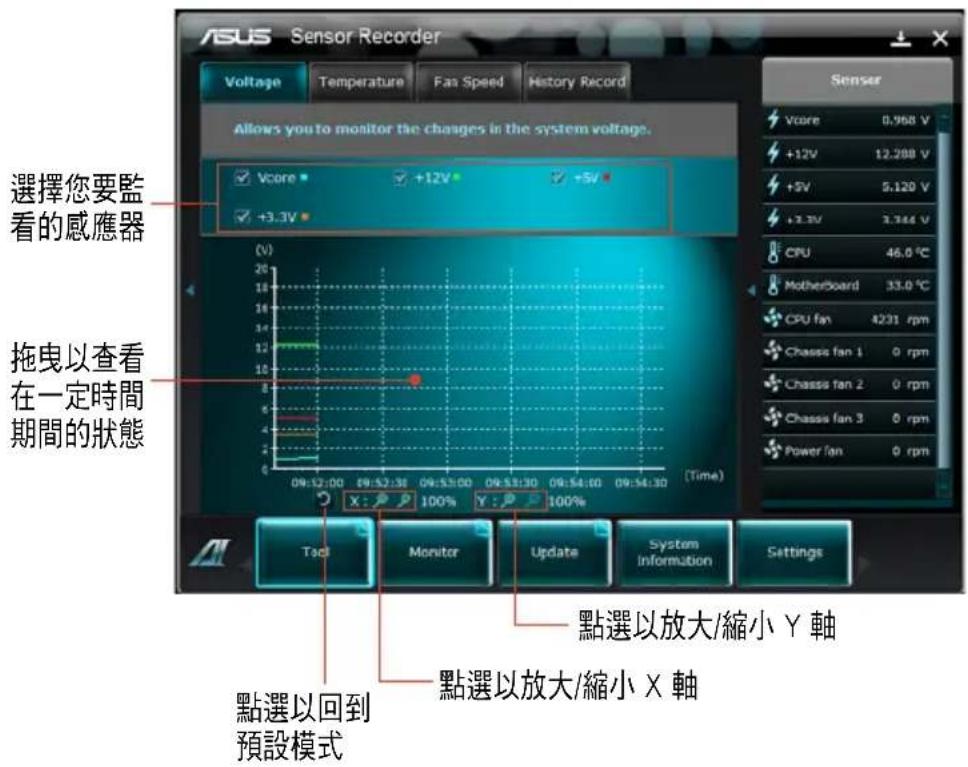
本項目提供您變更系統電壓、溫度與風扇速度,以及記錄其變化。
執行 Sensor Recorder
請由公用程式 DVD 光碟中安裝 AI Suite II 程式,接著在 AI Suite II 主選單點選 Tool > Sensor Recorder 以執行 Sensor Recorder 程式。
設定 Sensor Recorder
請點選 Voltage/Temperature/Fan Speed 欄位並選擇您要監看的感應器。而 History Record(歷史記錄)欄位則提供您記錄您啟動的感應器所錄製的變化。
6.3.6 Ai Charger+ 程式
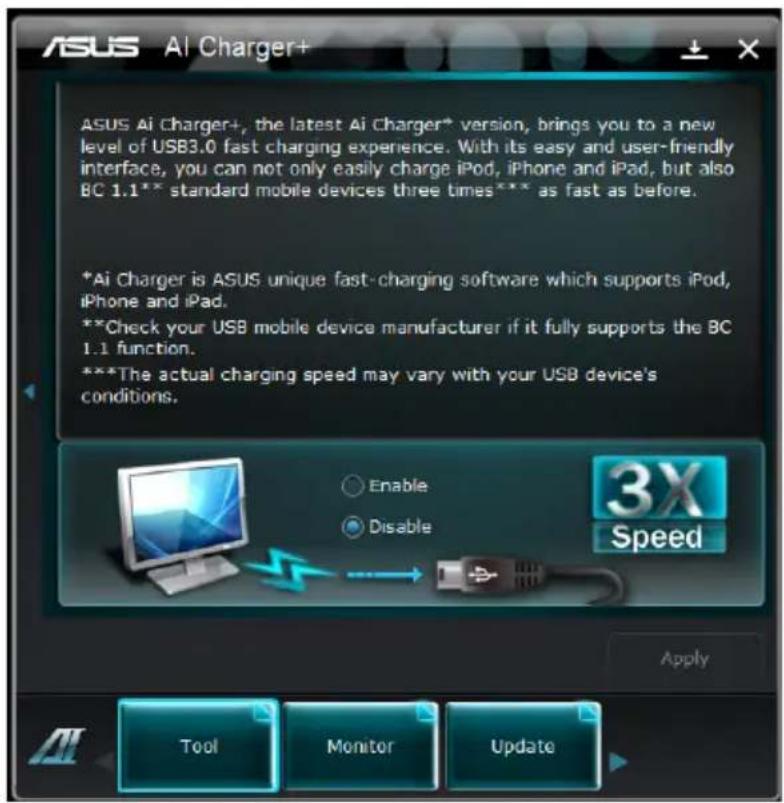
Battery Charging 1.1 版(BC 1.1 版),為 USB-IF(USB Implementers Forum,USB 實施者論壇)認證的 USB 充電功能,目的是讓 USB 充電速度比標準的 USB 裝置快。若您的 USB 裝置支援 BC 1.1 功能*,當您將 USB 裝置連結至系統時,系統會自動偵測您的 USB 設備,並且開始快速進行 USB 充電。充電速度可能達到比標準 USB 裝置快 3 倍的速度**。

- *請先檢視您的 USB 裝置規格是否有完整支援 BC 1.1 功能。
- ** 實際的充電速度可能會因您的 USB 裝置的條件而有所不同。
- 在啟用或關閉 Ai Charger+ 功能後,請重新移除並再接上您的 USB 裝置,以確保運作正常。
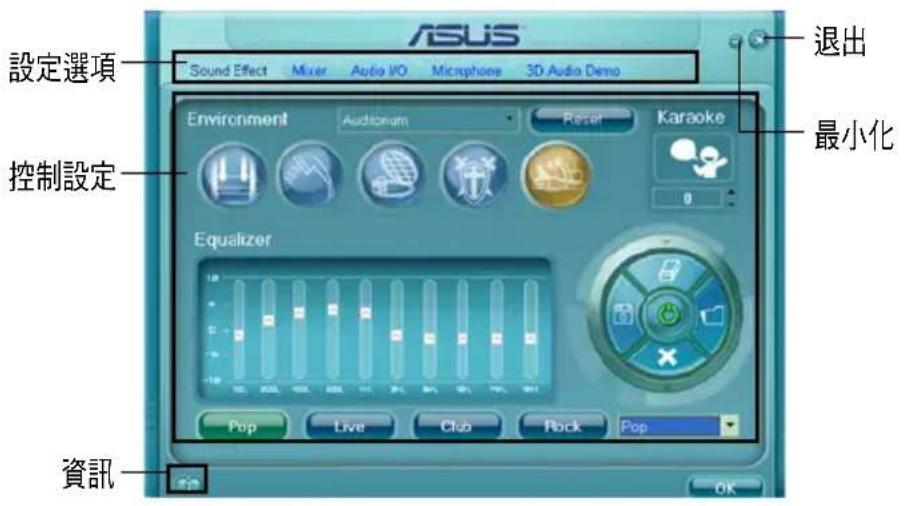
本主機板內建一個支援八聲道音效輸出功能的 Realtek audio CODEC 音效處理晶片,可以讓您透過電腦體驗前所未有的音響效果。這套軟體提供接頭自動偵測(Jack-Detection)功能、支援 S/PDIF 數位音訊輸入/輸出、中斷功能等。Realtek 音效晶片也擁有 Realtek 獨家的通用音效埠(UAJ,Universal Audio Jack)技術,讓使用者可以享受隨插即用的便利性。
請依照安裝精靈的指示來安裝 Realtek 音效驅動程式與應用程式,您可以在華碩驅動程式光碟片中找到這個 Realtek 音效驅動程式與應用程式。
當「Realtek 音效驅動程式與應用軟體」安裝完成後,您可以在右下方的工作列上找到 Realtek HD
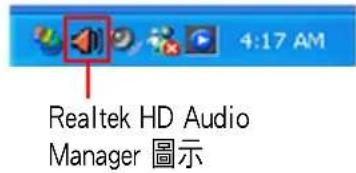
Audio Manager 圖示。在工作列的 Realtek HD Audio Manager 圖示上以滑鼠左鍵點二下就會顯示 Realtek HD 音效控制面板。
A. Windows Vista™/7 作業系統下的 Realtek HD Audio Manager

B. Windows XP 作業系統中的 Realtek HD Audio Manager

請參考驅動程式 DVD 光碟中軟體手冊的說明,或造訪華碩網站 http://tw.asus.com 獲得軟體設定的詳細說明。
6.4 系統還原
本系統提供的 Recovery Partition(分割區還原,F9 還原)與 Recovery DVD(還原光碟)能協助您重新安裝作業系統,並且回復至原先的運作狀態。在您使用 Recovery Partition 或 Recovery DVD 前,請先設法將您所有的資料檔案(如 Outlook PST 檔)備份至 USB 隨身碟或網路磁碟空間裡,並且記下所有設定資料(如區域網路設定)。

建議您優先使用 Recovery Partition 進行系統還原。若 Recovery Partition 已損壞而不存在於硬碟內,則請改使用系統復原光碟(Recovery DVD)來還原您的系統。
6.4.1 使用 Recovery Partition 還原
- 按下電源啟動系統,並在螢幕顯示 ASUS 圖示時按下
鍵。 - 此時顯示 Windows Boot Manager 視窗,並接著選擇 Windows Setup [EMS Enabled] 後按
鍵。稍候一段時間則會顯示 Windows is loading files 訊息。 - 當系統重新開機後,會顯示 ASUS Preload 視窗,點選 Next 後繼續。
- 選擇 Recover Windows to first partition only,這個選項會刪除存放在第一個硬碟分割區裡的所有檔案,而會保留其他的分割區,並建立一個新的系統分割區為 “C”。
- 當螢幕上顯示 Are you sure you want to recovery now(您確定要進行回復嗎?)的提問時,請點選 Finish。接著就會開始進行回復,並顯示完成的百分比進度。
- 當顯示 Recovery finish 訊息時,在點選 OK 後系統會重新啟動。在重新開機後,請接著依照螢幕上顯示的提示,完成後續的系統設定。
6.4.2 使用還原光碟
- 按下電源啟動系統,並在螢幕顯示 ASUS 圖示時按下
鍵。 - 當顯示 Please select boot device 訊息時,放入還原光碟至光碟機裡。然後選擇光碟機為開機裝置,並按下
鍵,系統會重新開機。 - 在系統重新開機後,會顯示 ASUS Preload 視窗,請點選 Next 後繼續。
- 選擇在何處安裝新系統,選項有:
這個選項會刪除存放在第一個硬碟分割區裡的所有檔案,而會保留其他的分割區,並建立一個新的系統分割區為 “C”。
本項目將會復原整顆硬碟成為單一分割區,並建立一個新的系統分割區為“C”。
- 依照螢幕上顯示的指示完成還原動作。在系統還原後,所有原先存在硬碟內的檔案將會全部清除。請確認您在進行還原前,已先將需要的檔案做好備份。
- 當螢幕顯示訊息時,放入驅動與公用程式光碟至光碟機內。點選 OK 後系統會重新開機。
- 在系統重新開機後,Windows ^® 作業系統將會繼續進行系統設定。請依照螢幕上顯示的提示操作,當完成後會再重新啟動電腦。

華碩個人電腦還原光碟僅能使用在本系統,請勿任意使用於其他的電腦上。有關本產品的最新訊息,請上華碩網站 http://tw.asus.com 查詢。
附錄

在本附錄中將介紹 ESC500 工作站的簡易疑難排解。
A.1 簡易問題排除

在你使用伺服器的過程中,可能會碰到一些非系統或是零件故障的問題,而這些問題只需要一些簡單的步驟即可自行解決,以下提供一些常見的疑難排解方法供您參考。
問題 處理方式
| 伺服器及(或)顯示器上的電源指示燈未亮起 | 1. 檢查電源線是否正確連接在系統後端的連接埠上。2. 檢查電源線是否正確連接至電源插座上。3. 按下電源按鈕以確定系統已開機。 |
| 鍵盤無法使用 檢查鍵盤是否正確連接至系統後端的鍵盤接頭。 | |
| 滑鼠無法使用 檢查鍵盤是否正確連接至系統後端的鍵盤接頭。 | |
| 系統開機時無法執行開機自我測試 (POST) | 1. 檢查是否安裝了符合系統規格的記憶體模組。2. 檢查記憶體模組是否正確安裝在主機板的插槽上。 |
| 系統開機後持續發出嗶聲 1. 檢查是否安裝了符合系統規格的記憶體模組。2. 檢查記憶體模組是否正確安裝在主機板的插槽上。 | |
| 出現「Non-system disk or disk error」訊息 | 1. 檢查是開機的硬碟裝置是否有正常運作。2. 檢查硬碟是否安裝妥當。 |
| 未連接網路 1. 檢查網路線是否正確連接至系統後端的 RJ-45 接頭。2. 檢查是否已安裝主機板公用及驅動程式光碟中的網路驅動程式。 | |
華碩的聯絡資訊
華碩電腦公司 ASUSTeK COMPUTER INC.(台灣)
市場訊息
地址:11259 台灣臺北市北投區立德路15號
電話 : +886-2-2894-3447
傳真 : +886-2-2890-7798
電子郵件:info@asus.com.tw
全球資訊網:http://tw.asus.com
技術支援
電話 : +886-2-2894-3447 (0800-093-456)
線上支援:http://support.asus.com/techserv/techserv.aspx
ASUS COMPUTER INTERNATIONAL(美國)
市場訊息
地址 : 800 Corporate Way, Fremont, CA 94539, USA
傳真 : +1-510-608-4555
全球資訊網:http://usa.asus.com
技術支援
電話 : +1-812-284-0883
傳真 : +1-812-282-2787
線上支援:http://support.asus.com/techserv/techserv.aspx
ASUS COMPUTER GmbH(德國/奧地利)
市場訊息
地址 : Harkortstr. 21-23, 40880 Ratingen, Deutschland
傳真 : +49-2102-959911
全球資訊網:http://www.asus.de
線上支援:http://www.asus.de/sales
技術支援
電話 : +49-1805-010923*
傳真 : +49-2102-9599-11
線上支援:http://support.asus.com/techserv/techserv.aspx
* 從德國撥號採固網的費率每分鐘 0.14 歐元;行動電話的費率每分鐘 0.42 歐元。
華碩電腦(上海)有限公司
ASUSTEK COMPUTER (SHANGHAI) CO., LTD.
市場訊息
地址 :上海市閔行莘庄工業區春東路508號
電話 : +86-21-5442-1616
全球資訊網:http://www.asus.com.cn
技術支援
電話 : +86-21-3704-4610 (800-820-6655)
線上支援:http://support.asus.com/techserv/techserv.aspx
- 目錄
- 第一章:系統導覽
- 第二章:硬體安裝
- 第三章:主機板資訊
- 第四章:BIOS 程式設定
- 第五章:磁碟陣列設定
- 第六章:安裝軟體程式
- 附錄
- 使用注意事項
- 請勿使用非本產品配備的電源線,由於電路設計之不同,將有可能造成內部零件的損壞。
- 用電安全
- 電磁安全
- 靜電元件
- 警告使用者
- REACH Information
- 關於本使用手冊
- 章節說明
- 簡介:關於本使用手冊
- 附錄 A
- 提示符號
- 哪裡可以找到更多的產品資訊
- 1.華碩網站
- 其他文件
- 第一章
- 系統導覽
- 產品包裝內容
- 標準元件
- 序號貼紙
- 系統功能
- 前端面板
- 後端面板
- 內部組件
- LED 燈號說明
- 前面板指示燈
- RJ-45網路埠指示燈
- 機殼側板
- 移除機殼左側板
- 中央處理器(CPU)
- 安装中央處理器
- 系統記憶體
- 概觀
- 安裝記憶體模組
- 取出記憶體模組
- 安装 5.25 吋裝置
- 安装擴充卡
- 安裝一張擴充卡
- 標準中斷指派分配
- 本主機板使用的中斷要求一覽表
- 移除系統風扇
- 標準排線連接至主機板
- 安装 G.P. 診斷卡
- G.P. 診斷卡構造圖
- G.P. 診斷卡安裝說明
- 主機板構造圖
- 主機板元件說明
- 跳線選擇區
- 機殼風扇控制設定(3-pin CHAFAN\_SEL1)
- 元件與周邊裝置的連接
- 後側面板連接埠
- 内部連接埠
- Intel® C206 Serial ATA 6.0 Gb/s 裝置連接插槽(7-pin SATA6G\_1/2 [灰色])
- Intel® C206 Serial ATA 3.0 Gb/s 裝置連接插槽(7-pin SATA3G\_3-6 [藍色])
- USB 2.0 連接插槽(Type-A:USB7/8;10-1 pin USB910,USB1112,USB1314)
- IEEE 1394 連接插槽(10-1 pin IE1394\_2)
- 數位音效連接排針(4-1 pin SPDIF\_OUT)
- 中央處理器、機殼、電源風扇電源插槽(4-pin CPU\_FAN, 4-pin CHA\_FAN 1/2/3, 3-pin PWR\_FAN)
- 前面板音效連接排針(10-1 pin AAFP)
- TPM 排線插槽(20-1 pin TPM)
- 系統控制面板連接排針(20-8 pin PANEL)
- - 系統電源指示燈連接排針(2-pin PLED)
- - 硬碟動作指示燈號接針(2-pin IDE\_LED)
- - 機殼喇叭連接排針(4-pin SPEAKER)
- - ATX 電源/軟關機開關連接排針(2-pin PWRSW)
- 內建開關
- EPU 開關
- GPU Boost 開關
- MemOK! 開關
- 内建 LED 指示燈
- POST 狀態指示燈
- EPU 指示燈
- 電源指示燈
- 認識 BIOS 程式
- BIOS 設定程式
- EZ Mode
- Advanced Mode
- 功能表列
- 選單項目
- 返回
- 子選單
- 設定視窗
- 捲軸
- 操作功能鍵
- 線上操作說明
- 設定值
- 主選單(Main Menu)
- 安全性選單(Security)
- Administrator Password(設定系統管理員密碼)
- User Password(設定使用者密碼)
- Ai Tweaker 選單(Ai Tweaker menu)
- iGPU Max. Frequency [Auto]
- EPU Power Saving MODE [Disabled]
- EPU Setting [AUTO]
- GPU Boost
- DRAM Timing Control
- CPU Ratio [Auto]
- Turbo Mode [Enabled]
- CPU Offset Mode Sign [+]
- CPU Voltage [Auto]
- iGPU Offset Mode Sign [+]
- iGPU Voltage [Auto]
- DRAM Voltage [Auto]
- VCCIO Voltage [Auto]
- 進階選單(Advanced menu)
- 處理器設定(CPU Configuration)
- Active Processor Cores [All]
- Limit CPUID Maximum [Disabled]
- Execute Disable Bit [Enabled]
- Intel(R) Virtualization Tech [Disabled]
- CPU C1E [Enabled]
- CPU C6 Report [Enabled]
- 系統代理程式設定(System Agent Configuration)
- iGPU Memory [64M]
- Render Standby [Enabled]
- iGPU Multi-Monitor [Disabled]
- PCH 設定(PCH Configuration)
- High Precision Timer [Enabled]
- SATA 裝置設定(SATA Configuration)
- SATA Mode [IDE Mode]
- Serial-ATA Controller 0 [Enhanced]
- Serial-ATA Controller 1 [Enhanced]
- S.M.A.R.T. Status Check [Enabled]
- Hot Plug [Disabled]
- USB 裝置設定(USB Configuration)
- Legacy USB3.0 Support [Enabled]
- EHCI Hand-off [Disabled]
- 內建裝置設定(OnBoard Devices Configuration)
- HD Audio Controller [Enabled]
- SPDIF Out Type [SPDIF]
- VIA 1394 Controller [Enabled]
- Intel LAN2 Controller [Enabled]
- Intel LAN2 OPROM [Disabled]
- Intel LAN1 Controller [Enabled]
- Intel LAN1 OPROM [Disabled]
- Asmedia USB 3.0 Controller [Enabled]
- Renesas USB 3.0 Battery Charging Support [Disabled]
- Change Settings [IO=3F8h; IRQ=4]
- Power On By PS/2 Keyboard [Disabled]
- Power On By PS/2 Mouse [Disabled]
- Power On By PCI [Disabled]
- Power On By PCIE [Disabled]
- Power On By Ring [Disabled]
- 監控選單(Monitor menu)
- Chassis Fan Speed Low Limit [500 RPM]
- Chassis Fan Profile [Silent]
- CPU Voltage, 3.3V Voltage, 5V Voltage, 12V Voltage
- 啟動選單(Boot menu)
- Full Screen Logo [Enabled]
- Option ROM Messages [Force BIOS]
- Boot Option Priorities
- Boot Override
- 工具選單(Tools menu)
- ASUS EZ Flash Utility
- ASUS O.C. Profile
- Save to Profile
- Load from Profiles
- 華碩 SPD 資訊(Asus SPD Information)
- DIMM Slot # [Slot 1]
- 離開 BIOS 程式(Exit menu)
- Save Changes & Reset
- ASUS EZ Mode
- 更新 BIOS 程式
- 華碩線上更新
- 執行華碩線上更新程式
- 使用網路更新 BIOS 程式
- 使用 BIOS 檔案更新 BIOS 程式
- 華碩 EZ Flash Utility
- 華碩 CrashFree BIOS 3
- 回復 BIOS 程式
- 華碩 BIOS Updater
- 更新 BIOS 之前
- DOS 環境下啟動系統
- 備份現有的 BIOS 檔案
- 第五章
- 磁碟陣列設定
- 5
- RAID 功能設定
- RAID 定義
- 在 BIOS 程式中設定 RAID
- 進入 Intel® Rapid Storage Technology 公用程式
- 建立 RAID 設定
- 離開 Intel® Rapid Storage Technology Option ROM 公用程式
- 第六章
- 安裝軟體程式
- 建立一張搭載有 RAID 驅動程式的磁片
- 在不進入作業系統狀態下建立 RAID 驅動程式磁片
- 在 Windows 作業系統中建立 RAID/SATA 驅動程式磁片
- 在安裝 Windows®作業系統時安裝 RAID 驅動程式
- 使用 USB 軟碟機
- 驅動及公用程式 DVD 光碟資訊
- 執行驅動程式及公用程式 DVD 光碟
- 取得軟體使用手册
- 軟體資訊
- 華碩 Al Suite II 程式
- 安裝華碩 AI Suite II 程式
- 執行華碩 AI Suite II 程式
- 華碩 EPU 程式
- 執行 EPU 程式
- 華碩 Fan Xpert 程式
- 執行 Fan Xpert 程式
- 使用 Fan Xper 程式
- 華碩 Probe II 程式
- 執行華碩 Probe II 程式
- 使用華碩 Probe II 程式
- 感應器記錄(Sensor Recorder)
- 執行 Sensor Recorder
- 設定 Sensor Recorder
- Ai Charger+ 程式
- 系統還原
- 使用 Recovery Partition 還原
- 使用還原光碟
- A.1 簡易問題排除
- 華碩的聯絡資訊
- 華碩電腦公司 ASUSTeK COMPUTER INC.(台灣)
- 市場訊息
- 技術支援
- ASUS COMPUTER INTERNATIONAL(美國)
- ASUS COMPUTER GmbH(德國/奧地利)
- 華碩電腦(上海)有限公司
- ASUSTEK COMPUTER (SHANGHAI) CO., LTD.
品牌 : ASUS
型号 : ESC500
类别 : 未指定