
WS660T - 工作站 ASUS - 免费用户手册
免费查找设备手册 WS660T ASUS PDF格式.


| 产品类型 | 工作站 |
| 品牌 | 华硕 (ASUS) |
| 型号 | WS660T |
| 尺寸 (高×宽×深) | 423 mm × 190 mm × 435 mm |
| 重量 (不含CPU、内存、硬盘) | 12.65 kg |
| 电源供应器 | 300W 80Plus 铜牌 / 500W 80Plus 铜牌 / 700W 80Plus 金牌 (可选) |
| 处理器支持 | Intel® Xeon® E3-1200 v6/v5, 第7/6代 Core™ i7/i5/i3, Pentium®, Celeron® (LGA1151) |
| 芯片组 | Intel® C236 Express |
| 内存 | 4× DDR4 DIMM, 最大64GB, DDR4 2400/2133 MHz, ECC/non-ECC UDIMM |
| 扩展插槽 | 4× PCIe 3.0 x16 (x16/x8/x4/x4) |
| 存储 | 8× SATA 6Gb/s (或6× SATA + 2× M.2), 支持 RAID 0/1/10/5 |
| 网络 | 2× Intel® I210 GbE 网卡 |
| 显示输出 | 1× DVI-D, 1× HDMI, 1× DisplayPort, 1× VGA |
| 前置接口 | USB 3.0, 音频, 电源按钮, 复位按钮 |
| 后置接口 | USB 3.1 Type-A/C, USB 3.0, HDMI, DisplayPort, DVI-D, VGA, 2× RJ-45, 音频, S/PDIF |
| 内部驱动器位 | 3× 3.5英寸, 1× 2.5英寸, 2× 5.25英寸 |
| 安全功能 | 机箱入侵检测, TPM 模块支持, 安全启动 |
| 维护与清洁 | 断电后清洁, 使用防静电设备, 避免潮湿和灰尘 |
| 可维修性 | 侧板可拆卸, 组件模块化, 支持热插拔硬盘 (需配置) |
| 操作系统支持 | Windows 10 / 8.1 / 7 (64位), 需安装驱动 |
| 环境温度 | 操作: 10°C ~ 35°C, 存储: -40°C ~ 70°C |
常见问题 - WS660T ASUS
用户关于以下问题的提问 WS660T ASUS
0 问题 关于此设备。回答您知道的问题或提出自己的问题。
提出关于此设备的新问题
下载您的设备说明 工作站 免费PDF格式!查找您的手册 WS660T - ASUS 并重新掌握您的电子设备。本页发布了使用您的设备所需的所有文档。 WS660T 品牌 ASUS.
用户手册 WS660T ASUS
©ASUSTeK Computer Inc. All rights reserved. 華碩電腦股份有限公司保留所有權利
本使用手冊包括但不限於其所包含的所有資訊皆受到著作權法之保護,未經華碩電腦股份有限公司(以下簡稱「華碩」)許可,不得任意地仿製、拷貝、膽抄、轉譯或為其他利用。
免責聲明
本使用手冊是以「現況」及「以目前明示的條件下」的狀態提供給您。在法律允許的範圍內,華碩就本使用手冊,不提供任何明示或默示的擔保及保證,包括但不限於商業適銷性、特定目的之適用性、未侵害任何他人權利及任何得使用本使用手冊或無法使用本使用手冊的保證,且華碩對因使用本使用手冊而獲取的結果或透過本使用手冊所獲得任何資訊之準確性或可靠性不提供擔保。
台端應自行承擔使用本使用手冊的所有風險。 台端明確了解並同意,華碩、華碩之授權人及其各該主管、董事、員工、代理人或關係企業皆無須為您因本使用手冊、或因使用本使用手冊、或因不可歸責於華碩的原因而無法使用本使用手冊或其任何部分而可能產生的衍生、附隨、直接、間接、特別、懲罰或任何其他損失(包括但不限於利益損失、業務中斷、資料遺失或其他金錢損失)負責,不論華碩是否被告知發生上開損失之可能性。
由於部分國家或地區可能不允許責任的全部免除或對前述損失的責任限制,所以前述限制或排除條款可能對您不適用。
台端知悉華碩有權隨時修改本使用手冊。本產品規格或驅動程式一經改變,本使用手冊將會隨之更新。本使用手冊更新的詳細說明請您造訪華碩的客戶服務網 http://support.asus.com,或是直接與華碩資訊產品技術支援專線 0800-093-456 聯絡。
於本使用手冊中提及之第三人產品名稱或內容,其所有權及智慧財產權皆為各別產品或內容所有人所有且受現行智慧財產權相關法令及國際條約之保護。
當下列兩種情況發生時,本產品將不再受到華碩之保固及服務:
(1)本產品曾經過非華碩授權之維修、規格更改、零件替換或其他未經過華碩授權的行為。
(2)本產品序號模糊不清或喪失。
產品名稱:華碩 WS660T 工作站
手冊版本:V2.00 T13517
發表日期:2017年9月
目錄
使用注意事項 ...... vii
用電安全......viii
電磁安全 ......viii
靜電元件 ......viii
警告使用者……viii
REACH Information ......viii
關於本使用手冊 ix
章節說明 ix
提示符號 ....X
哪裡可以找到更多的產品資訊 ....X
產品之限用物質含有情況 …… xi
第一章:系統導覽
1.1 產品包裝內容 ..... 1-2
1.2 序號貼紙 1-2
1.3 產品規格表 ..... 1-3
1.4 前端面板 1-5
1.5 後端面板 1-6
1.6 內部組件 1-7
1.7 LED 顯示燈號說明 1-8
1.7.1 前面板指示燈 1-8
1.7.2 網路埠指示燈 1-8
第二章:硬體安裝
2.1 安裝及移除機殼 2-2
2.1.1 移除機殼側蓋板 2-2
2.2 中央處理器(CPU) 2-4
2.5 前面板的組裝 ..... 2-10
2.5.1 移除前面板組件 ..... 2-10
2.6 5.25 吋裝置 ..... 2-11
2.8.2 設定擴充卡 ..... 2-20
2.8.3 安装 M.2 擴充卡 ..... 2-21
2.9 系統風扇 ..... 2-22
2.10 BIOS 更新應用程式 ..... 2-23
2.11 主機板後側與音效連接埠 ..... 2-24
2.11.1 後側面板連接埠 ..... 2-24
2.11.2 音效輸出/輸入連接圖示說明 ..... 2-26
第三章:主機板資訊
3.1 主機板構造圖 3-2
3.2 主機板上的內建開關 3-4
3.3 跳線選擇區 3-8
3.4 內建 LED 指示燈 3-9
3.5 內部連接埠 3-15
第四章:BIOS 程式設定
4.3 我的最愛(My Favorites)選單 4-10
4.4 主選單(Main Menu) 4-12
4.5 Ai Tweaker 選單 4-14
4.6 進階選單(Advanced menu)....4-24
4.6.1 處理器設定(CPU Configuration)....4-25
4.6.2 平台各項設定(Platform Misc Configuration)......4-27
4.6.3 PCH-FW 設定(PCH-FW Configuration)....4-29
4.6.4 系統代理設定(System Agent Configuration)......4-29
4.6.5 PCH 設定(PCH Configuration)....4-30
4.6.6 PCH 儲存裝置設定(PCH Storage Configuration).....4-31
4.6.7 USB 裝置設定(USB Configuration)....4-33
4.6.8 網路協定堆疊(Network Stack) 4-34
4.6.9 內建裝置設定(OnBoard Devices Configuration) ..... 4-34
4.6.10 進階電源管理設定(APM Configuration)....4-37
4.6.11 HDD/SSD SMART Information 4-38
4.7 監控選單(Monitor menu) 4-39
4.8 啟動選單(Boot menu) 4-43
目錄
4.9 工具選單(Tool menu) 4-48
4.9.1 ASUS EZ Flash 3 程式 ..... 4-48
4.9.2 ASUS O.C. Profile 4-49
4.9.3 ASUS SPD Information 4-50
4.10 離開 BIOS 程式(Exit menu) 4-51
5.1.1 RAID 定義 5-2
5.1.2 安裝 Serial ATA (SATA) 硬碟機 5-3
5.1.3 在 BIOS 程式中設定 RAID 5-3
5.1.4 進入 Intel® Rapid Storage Technology enterprise SATA Option ROM 公用程式 ....5-4
5.1.5 建立 RAID 設定 5-5
5.1.6 删除 RAID 陣列 ..... 5-7
5.1.7 重新設定硬碟為非陣列硬碟 5-8
5.1.8 離開 Rapid Storage Technology enterprise SATA Option ROM 公用程式 5-9
5.1.9 重建 RAID 設定 5-9
5.1.10 在 BIOS 程式中設定開機陣列 ..... 5-11
5.2 Intel ^® Rapid Storage Technology enterprise 工具程式 (Windows) 5-12
5.2.1 建立 RAID 陣列 ..... 5-13
5.2.2 變更 Volume Type....5-15
5.2.3 删除 Volume 5-16
5.2.4 偏好選項(Preferences)....5-17
第六章:安裝驅動程式
6.1 安装作業系統 6-2
6.1.1 在 100 系列主機板上安裝 Windows® 7 與 USB 3.0 驅動程式 6-2
6.2 驅動及公用程式 DVD 光碟資訊 6-9
6.2.1 執行驅動及公用程式 DVD 光碟 6-9
6.2.2 取得軟體使用手册 6-10
6.3 軟體資訊 6-11
6.4 華碩 AI Suite 3 程式 ..... 6-11
目錄
6.4.1 Ai Charger+ 6-14
6.4.2 華碩 USB 3.1 Boost 程式 ..... 6-15
6.4.3 EZ Update 6-16
6.4.4 系統資訊 6-18
6.4.5 Mobo Connect 6-20
6.4.6 USB BIOS Flashback 精靈 6-21
6.4.7 推播資訊(Push Notice) 6-23
6.5 音效設定程式 …… 6-26
附錄
P10S WS 架構圖 .....A-2
華碩的聯絡資訊 ....A-3
使用注意事項
操作工作站之前請務必詳閱以下注意事項,避免因人為的疏失造成系統損傷甚至人體本身的安全。

請勿使用非本產品配備的電源線,由於電路設計之不同,將有可能造成內部零件的損壞。
- 使用前,請檢查每一條連接線是否都已經依照使用手冊指示連接妥當,以及電源線是否有任何破損,或是連接不正確的情形發生。如有任何破損情形,請儘速與您的授權經銷商聯絡,更換良好的線路。
- 工作站安放的位置請遠離灰塵過多,溫度過高,太陽直射的地方。
- 保持機器在乾燥的環境下使用,雨水、溼氣、液體等含有礦物質將會腐蝕電子線路。
- 使用工作站時,務必保持周遭散熱空間,以利散熱。
- 使用前,請檢查各項周邊設備是否都已經連接妥當再開機。
- 避免邊吃東西邊使用工作站,以免污染機件造成故障。
- 請避免讓紙張碎片、螺絲及線頭等小東西靠近工作站之連接器、插槽、孔位等處,避免短路及接觸不良等情況發生。
• 請勿將任何物品塞入工作站機件內,以避免引起機件短路或電路損毀。 - 工作站開機一段時間之後,散熱片及部份IC表面可能會發熱、發燙,請勿用手觸摸,並請檢查系統是否散熱不良。
- 在安裝或是移除周邊產品時請先關閉電源。
- 在更換熱插拔式連接器的零件(如:Power Supply unit、HDD、DC Fan等)之前,需先將產品的電源移除。
- 電源供應器若壞掉,切勿自行修理,請交由授權經銷商處理。
- 請不要試圖拆開機器內部,非專業人員自行拆開機器將會造成機器故障問題。
- 工作站的機殼、鐵片大部分都經過防割傷處理,但是您仍必須注意避免被某些細部鐵片尖端及邊緣割傷,拆裝機殼時最好能夠戴上手套。
- 當你有一陣子不使用工作站時,休假或是颱風天,請關閉電源之後將電源線拔掉。
• 本產品建議之環境操作溫度為 40℃。 - 主機板上之 RTC 電池如果更換不正確會有爆炸的危險,請依照製造商說明書處理用過的電池。
用電安全
電磁安全
- 拆裝任何元件或是搬移工作站之前,請先確定與其連接的所有電源都已經拔掉。
- 拆裝任何元件上連接的訊號線之前,請先拔掉連接的電源線,或是先安裝訊號線之後再安裝電源線。
- 使用一隻手拆裝訊號線,以避免接觸到兩個不同電位表面造成不當的電流突波衝擊產生。
- 工作站電源線請勿與其他事物機器共用同一個插座,儘量不要使用延長線,最好能夠連接一台不斷電系統 UPS。
靜電元件
處理器、記憶體、主機板、介面卡、磁碟機、硬碟機等設備,是由許多精密的積體電路與其它元件所構成,這些積體電路很容易因為遭受靜電的影響而損壞。因此,在拆裝任何元件之前,請先做好以下的準備:
- 如果您有靜電環等防靜電設備,請先戴上。
- 假如您所處的環境並沒有防靜電地板,開始拆裝工作站之前,請您先將身體可能帶的靜電消除。
- 在尚未準備安裝前,請勿將元件由防靜電袋中取出。
- 將元件由防靜電袋中取出時,請先將它與工作站金屬平面部份碰觸,釋放靜電。
- 拿持元件時儘可能不觸碰電路板,及有金屬接線的部份。
• 請勿用手指接觸工作站之連接器、IC 腳位、附加卡之金手指等地方。 - 欲暫時置放元件時請放置在防靜電墊或是防靜電袋上,再度拿起時請將它與工作站金屬平面部份碰觸。

本系統是以具備接地線之三孔電源線插座而設計,請務必將電源線連接到牆上的三孔電源插座上,以避免突衝電流造成工作站系統損害情形發生。
警告使用者
此為乙類資訊技術設備,於居住環境中使用時,可能會造成射頻擾動,在此種情況下,使用者會被要求採取某些適當的對策。
REACH Information
注意:謹遵守 REACH(Registration, Evaluation, Authorisation, and Restriction of Chemicals) 管理規範,我們會將產品中的化學物質公告在華碩 REACH 網站,詳細請參考 http://csr.asus.com/english/REACH.htm。
關於本使用手冊
本使用手冊主要是針對有經驗且具有個人電腦硬體組裝知識的使用者所撰寫的。本手冊可以幫助您建立起最新、功能強大的 WS660T 華碩工作站。手冊內容介紹本產品各部份元件的拆裝、設定,因此,部份元件可能是選購配備,並未包含在您的產品當中,假如您有需要選購該配備,請向本公司授權經銷商洽詢。

請勿將本主機板當作一般垃圾丟棄。本產品零組件設計為可回收利用。這個打叉的垃圾桶標誌表示本產品(電器與電子設備)不應視為一般垃圾丟棄,請依照您所在地區有關廢棄電子產品的處理方式處理。

請勿將內含汞的電池當作一般垃圾丟棄。這個打叉的垃圾桶標誌表示電池不應視為一般垃圾丟棄。
章節說明
本使用手册的內容結構如下:
簡介:關於本使用手冊
本章引導您如何閱讀本手冊,並針對各章節的內容做一概括的介紹。
第一章:系統導覽
本章以清楚的圖示帶您認識華碩 WS660T 工作站的功能及特色,包括系統的前、後面板以及內部功能的介紹。
第二章:硬體安裝
本章以逐步說明的方式,教您如何將系統所需的零組件正確地安裝至華碩WS660T工作站裡頭。
第三章:主機板資訊
本章提供您有關本工作站內建主機板的相關資訊。包括主機板的構造圖、Jumper 設定以及連接埠位置等。
第四章:BIOS 程式設定
本章節提供您本工作站之 BIOS 的升級與管理,以及 BIOS 程式設定的相關訊息。
第五章:磁碟陣列設定
在本章節中我們將介紹有關磁碟陣列的設定與說明。
第六章:安裝驅動程式
本章節將提供您相關驅動程式的安裝與說明。
提示符號
以下為本手冊所使用到的各式符號說明:

警告:提醒您在進行某一項工作時要注意您本身的安全。

小心:提醒您在進行某一項工作時要注意勿傷害到主機板元件。不當的動作可能會對產品造成損害。

注意:重點提示,重要的注意事項。您必須遵照使用手冊所描述之方式完成一項或多項軟硬體的安裝或設定。

說明:小祕訣,名詞解釋,或是進一步的資訊說明。提供有助於完成某項工作的訣竅和其他額外的資訊。
哪裡可以找到更多的產品資訊
您可以經由下面所提供的兩個管道來獲得您所使用的華碩產品資訊以及軟硬體的升級資訊等。
1. 華碩網站
您可以到 http://tw.asus.com 華碩電腦全球資訊網,來取得所有關於華碩軟硬體產品的各項資訊。
2. 其他文件
在您的產品包裝盒中除了本手冊所列舉的標準配件之外,也有可能會夾帶有其他的文件,譬如經銷商所附的產品保證單據等。
產品之限用物質含有情況
「產品之限用物質含有情況」之相關資訊,請參考下表。
| 單元 | 限用物質及其化學符號 | |||||
| 鉛(Pb)汞 | (Hg)鎘(Cd) | 六價鉻( Cr^+6 ) | 多溴聯苯(PBB) | 多溴二苯醚(PBDE) | ||
| 印刷電路板及其電子組件 | -○○○ | ○○ | ||||
| 外殼○○○○○○ | ||||||
| 散熱設備-○○○○○ | ||||||
| 電源供應器-○○○○○ | ||||||
| 其他及其配件-○○○○○ | ||||||
| 備考1"o"係指該項限用物質之百分比含量未超出百分比含量基準值。備考2"-"係指該項限用物質為排除項目。 | ||||||
第一章
系統導覽
1
本章將介紹本工作站的各項組成元件,其中包括系統的前、後面板以及內部功能的總體介紹。
1.1 產品包裝內容
以下為列出本工作站包裝內的組件。
機種型號 WS660T
配件 1 × WS660T 驅動與公用程式光碟片
1 × Windows 10 還原光碟片(根據搭載 OS 的機種配置)
1 × AC 電源線
1 × 序列埠連接線
選購配件 智慧卡讀卡機
防毒軟體光碟
DVD-ROM / DVD-RW 光碟機

若以上列出的任何一項配件有損壞或是短缺的情形,請儘速與您的經銷商連絡。
1.2 序號貼紙
在您打電話尋求華碩客服中心的協助之前,請先注意產品上的 12 碼序號編號,如 xxS0xxxxxxxx。請參考以下的圖示範例所示。
當核對正確的序號編號之後,華碩客服中心的人員就能提供快速的檢視並針對您的問題提供滿意的協助。

1.3 產品規格表
華碩 WS660T 工作站是精心打造的直立式工作站,內裝華碩 P10S WS 工作站主機板。
| 中央處理器/系統匯流排 | 1 x Socket LGA1151Intel® Xeon® E3-1200 v6/v5 家族處理器Intel®第七代 / 第六代 CoreTM i7/i5/i3 處理器Intel® PentiumTM 處理器Intel® CeleronTM 處理器 | |
| 核心邏輯 Intel | ®C236 Express 晶片組 | |
| 記憶體 | 總插槽數 | 4 DIMMs(每個處理器雙通道,每個處理器 4 DIMM) |
| 擴充容量 最高可擴充達 64GB (UDIMM) | ||
| 記憶體類型 | 4 x DIMM 記憶體插槽、最高可以擴充至64GB、DDR4 2400/2133 MHz、ECC/non-ECCUDIMM*請參考tw.asus.com網頁上有關詳細記憶體AVL與搭配的CPU支援列表 | |
| 單條記憶體大小 1GB、2GB、4GB、8GB與 16GB (UDIMM) | ||
| 擴充插槽 | 總 PCI/PCI-X/PCI-E 插槽數 4 | |
| 支援插槽類型 | PCIEX16_1: PCI-E x16 插槽, x16/ x8 Gen3 LinkPCIEX16_2: PCI-E x16 插槽, x8 Gen3 Link,由PCIEX16_1切換PCIEX16_3: PCI-E x16 插槽, x4 Gen3 Link,由PCH控制PCIEX16_4: PCI-E x16 插槽, x4 Gen3 Link,由PCH控制 | |
| 儲存裝置 SATA | 控制器 | Intel® C236 晶片支援:8 x SATA 6Gb/s 連接埠或 6 x SATA 6Gb/s 連接埠搭配 2 x M.2(SATA 6Gb/s 和 PCIe Gen3 x1 link、NGFF 22110/2280/2260/2242)連接埠Intel® RSTe 技術,支援軟體 RAID 0、1、10與 5 設定(支援 Windows & Linux 環境) |
| 硬碟插槽 | I = 內建A 或 S 為可熱插拔 | 3 x 內接式 3.5吋硬碟插槽1 x 內接式 2.5吋硬碟/ SSD 插槽 |
| 網路功能 網路 | 2 x Intel | ®I210 GbE 網路控制器 |
| 顯示功能 顯示 | 內建顯示處理器 x 1支援多重顯示輸出:DVI-I/HDMI/DisplayPort VGA 埠- 支援 DVI 輸出最高解析度可達 1920 x 1200 @60Hz- 支援 HDMI 輸出最高解析度可達 4096 x 2160 @60/24Hz- 支援 DisplayPort 輸出最高解析度可達 4096 x 2304@60Hz- 支援 VGA 輸出最高解析度可達 1920 x 1200@60Hz支援 Intel® HD Graphics InTruTM 3D、Quick Sync Video、Clear Video HD 技術,與InsiderTM最大共享記憶體至 512MB | |
(下一頁繼續)
| 輔助儲存裝置擴充槽(軟碟機/光碟機) | 2×5.25吋裝置擴充槽可選購DVD光碟機 |
| 內部I/O連接埠 | 2×USB 3.1接頭(1個Type-A、1個Type-C)1×S/PDIF數位音訊輸出連接埠1×HDMI連接埠1×DisplayPort連接埠4×USB 3.0連接埠2×RJ-45網路埠1×DVI-D連接埠1×VGA連接埠8聲道音效輸入/輸出連接埠(6×音效連接孔) |
| 支持作業系統 | Windows 8.1Windows 7 SP1Windows 10*最新支援作業系統請參考tw.asus.com網頁的說明 |
| 外觀尺寸(高×寬×長) | 423mm×190mm×435mm |
| 重量(不包含處理器、記憶體與硬碟機) | 12.65公斤 |
| 電源供應器 | 300W 80Plus Bronze單一式電源供應器500W 80Plus Bronze單一式電源供應器700W 80Plus Gold單一式電源供應器 |
| 產品電氣額定值 | 100-240Vac, 10-5A, 50/60Hz, Class I |
| 環境條件 | 操作溫度:10°C-35°C/無運作下未操作溫度:-40°C~70°C未操作濕度:20%-90%(無結露) |
* 列表規格若有變更,恕不另行通知。
1.4 前端面板
本工作站的前端面板提供您方便地讀取功能,並包括電源按鈕、重置(Reset)按鈕、LED指示燈號、光碟機與2個USB埠,方便您隨時瞭解系統的狀況。


關於前端面板 LED 指示燈,請參考 1.7.1 前面板指示燈的說明。
1.5 後端面板
WS660T 後端面板包含了所有連接裝置的接頭、系統後置風扇(選配)、機殼防開啟鎖孔以及外接擴充插槽等。下圖即為工作站後端面板圖示。

1.6 內部組件
下圖為本工作站的標準內部組件:

- 電源供應器模組
- 120mm × 120mm 系統後置風扇(選配)
- 華碩 P10S WS 工作站主機板
- 介面卡插槽固定扣
- 光碟機(選配)
- 1 個 5.25 吋裝置擴充槽
- 前置 I/O 面板(隱藏)
- 3 個內建 3.5 吋硬碟擴充槽
- 1 個內建 2.5 吋硬碟 / SSD 擴充槽

當您要移除或安裝系統內的組件之前,請先關閉系統電源並將電源供應器移開。
本工作站不包含軟碟機裝置,若您需要使用軟碟機安裝驅動程式等軟體,請於透過本工作站上提供的 USB 埠連接 USB 外接軟碟機使用。
\*警告
不當移動內部組件可能會發生危險
請將手或身體其他部位與內部組件保持距離
1.7 LED 顯示燈號說明
工作站的前端面板上包含了許多 LED 狀態顯示燈號及按鈕,有關各個燈號所代表的意義,請參考以下的說明。
1.7.1 前面板指示燈
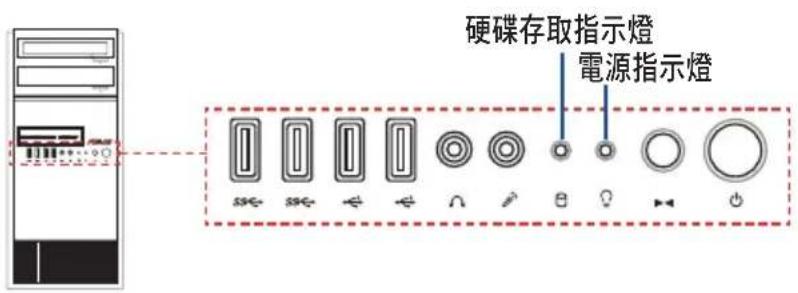
| LED 燈號 圖示 顯示狀態 說明 | ||
| 電源指示燈 亮燈 系統電源開啟 | ||
| 硬碟存取指示燈 | 熄滅閃爍 | 無動作讀/寫資料至硬碟內 |
1.7.2 網路埠指示燈

flowchart
graph TD
    A["ACT/LINK LED"] --> B["Two 2.0 blocks"]
    B --> C["SPEED LED"]
    C --> D["Server Interface"]
| ACT/LINK LED SPEED LED | ||
| 燈號狀態 說明 燈號狀態 說明 | ||
| 熄滅 未連接 熄滅 10 Mbps | ||
| 綠燈 已連接 橘燈 100 Mbps | ||
| 閃爍 正在存取資料 綠燈 1 Gbps | ||
第二章
硬體安裝
2
本章節要告訴您如何安裝及移除本工作站各個部分的組件,以及在安裝過程中必需注意的事項。
2.1 安装及移除機殼
2.1.1 移除機殼側蓋板

- 在移除側邊蓋板之前,請先移除連接在機殼上的電源線。
- 請小心移除機殼側邊的蓋板,當您進行移除機殼內的零組件,如處理器風扇、後側機殼風扇或其他銳利的邊緣部份時,請小心移除以免傷到手指。
- 本章節內的安裝說明圖示僅供參考,安裝的步驟原則不變,而實際的產品樣式會因您選購的機種有所差異。
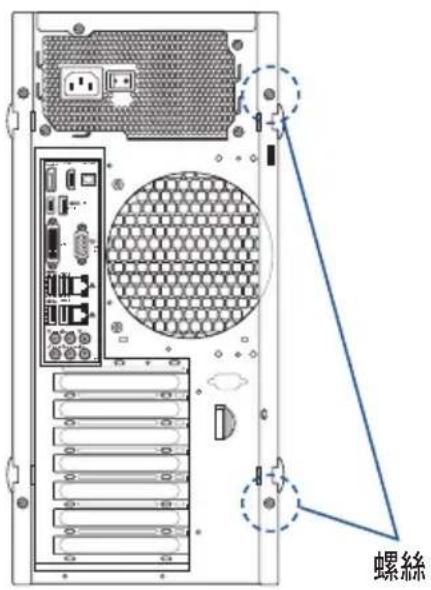
請依照以下步驟,移除機殼側板:
- 欲移除機殼側蓋板,請將位於機殼後面板側邊上下的兩顆螺絲鬆開,以準備卸除側蓋板。
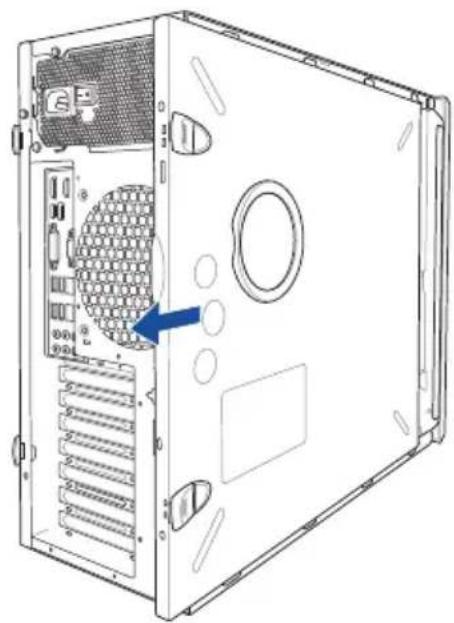
- 然後打開側蓋板上的固定扣。

- 接著將機殼側蓋板往後端推,直到脫離機殼。
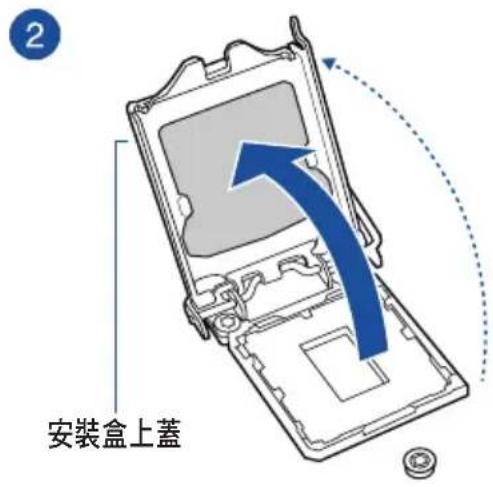
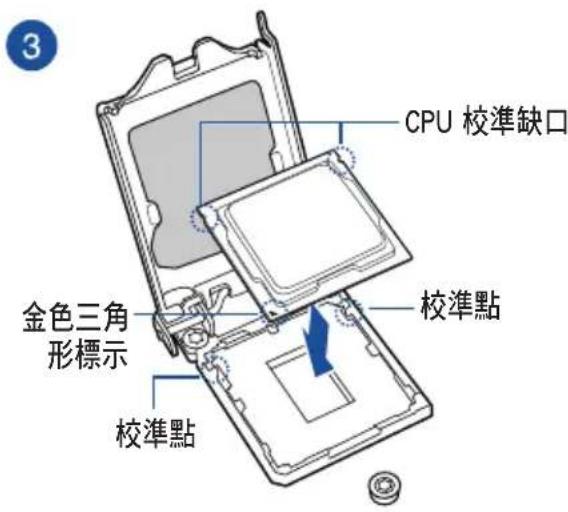
本系統具備一個 LGA1151 處理器插槽,本插槽是專為第六代 Intel® Core™ i7/Core™ i5/Core™ i3/Pentium®/Celeron® 以及 Intel® Xeon® E3-1200 v5 處理器所設計。

本插槽僅支援 LGA1151 處理器,請確認並安裝正確的處理器,請勿將其他處理器安裝於 LGA1151 插槽。
- 當您安裝 CPU 時,請確認所有的電源接頭都已拔除。
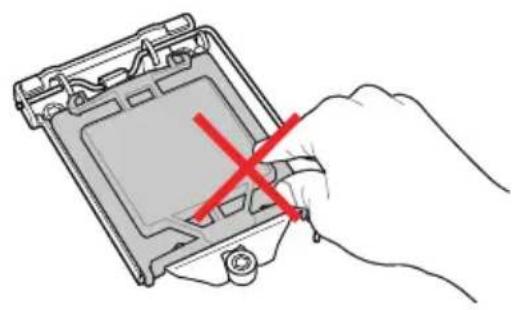
- 在您購買本主機板後,請確認在處理器插座上附有一個隨插即用的保護蓋,並且插座接點沒有彎曲變形。若是保護蓋已經毀損或是沒有保護蓋,或者是插座接點已經彎曲,請立即與您的經銷商連絡。
- 在安裝完主機板後,請保留隨插即用的保護蓋。只有 LGA1151 插槽上附有隨插即用保護蓋的主機板符合 Return Merchandise Authorization(RMA)的要求,華碩電腦才能為您處理產品的維修與保固。
- 本保固不包括處理器插座因遺失、錯誤的安裝或不正確的移除隨插即用保護蓋所造成的毀損。
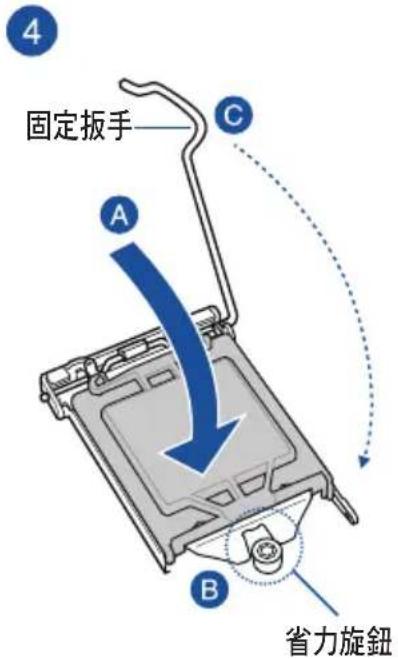

2.3 安装 CPU 散熱片和風扇
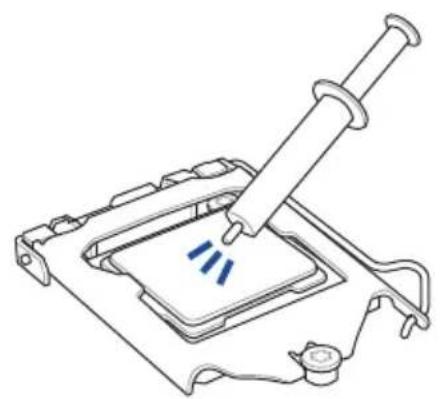
在安裝散熱片與風扇之前若有需要,請先將處理器與散熱片塗上散熱膏。
安裝散熱片與風扇
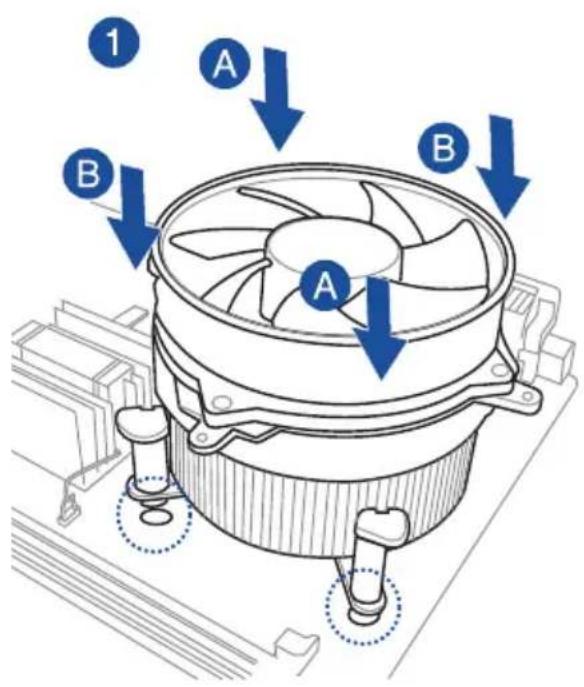
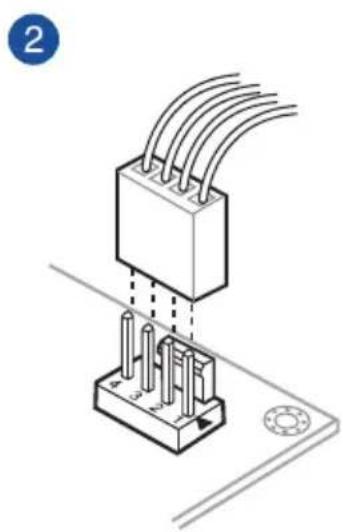
本主機板配置有 4 組 DDR4 DIMM(Double Data Rate 4)記憶體模組插槽。

DDR4 記憶體模組擁有與 DDR3、DDR2 或 DDR 記憶體模組相同的外觀,但是 DDR4 記憶體插槽的缺口與 DDR3、DDR2 或 DDR 記憶體插槽不同,以防止插入錯誤的記憶體模組。
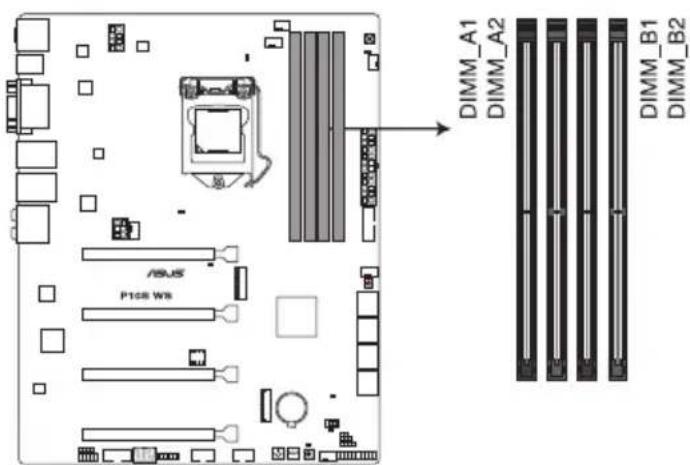
您可以任意選擇使用 2GB、4GB、8GB 與 16GB 的 unbuffered non-ECC DDR4 記憶體條至本主板的記憶體插槽上。

- 您可以在 Channel A 與 Channel B 安裝不同容量的記憶體模組,在雙通道設定中,系統會偵測較低容量通道的記憶體容量。任何在較高容量通道的其他記憶體容量,會被偵測為單通道模式執行。
• 根據 Intel 處理器規格,建議記憶體電壓低於 1.65V 以保護處理器。 - 由於 32-bit Windows 作業系統記憶體位址的限制,當您安裝 4GB 或更多的記憶體模組時,系統實際可用的總記憶體只有 3GB 或更少。為充分利用記憶體,您可以執行以下任一動作:
a) 若您使用 32-bit Windows 作業系統,建議系統記憶體最高安裝 3GB 即可。
b) 當您的主機板安裝 4GB 或更多的記憶體時,建議您安裝 64-bit Windows 作業系統。
c) 若需要更詳細的資料,請造訪 Microsoft 網站 http://support.microsoft.com/kb/929605/zh-tw。
- 本主機板不支援 512 Mb(64MB)晶片的記憶體模組(記憶體容量以 Megabit 計算,8 Megabit/Mb=1 Megabyte/MB)。

- 在全負載(4 DIMM)或超頻設定下,記憶體模組可能需要更佳的冷卻系統以維持運作的穩定。
- 請安裝相同 CAS Latency 的記憶體模組。為求最佳相容性,建議您安裝同廠牌、相同資料碼(D/C)版本的記憶體模組。請先與供應商確認並購買正確的記憶體模組。
• 請造訪華碩網站(tw.asus.com)查詢最新記憶體供應商列表(QVL)。
2.4.1 安裝記憶體模組
請依照下面步驟安裝記憶體模組:
- 先將記憶體模組插槽固定卡榫扳開。
- 將記憶體模組的金手指對齊記憶體模組插槽的溝槽,並且在方向上要注意金手指的缺口要對準插槽的凸起點。
記憶體模組缺口
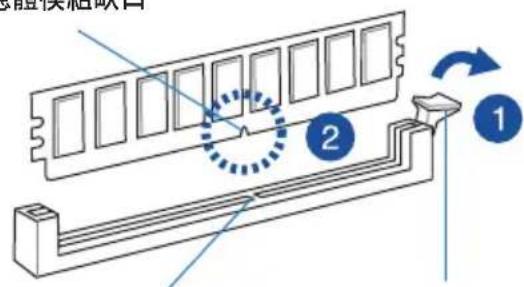
插槽凸起點
往外扳開記憶體
模組插槽的卡榫

記憶體插槽上的凹槽為設計僅一個方向供記憶體模組插入,請在裝入前,確定記憶體模組與記憶體插槽上的安裝方向是契合的。
- 將記憶體模組插入插槽中,若無錯誤,插槽的卡榫會因記憶體模組置入而自動扣到記憶體模組的凹孔中。
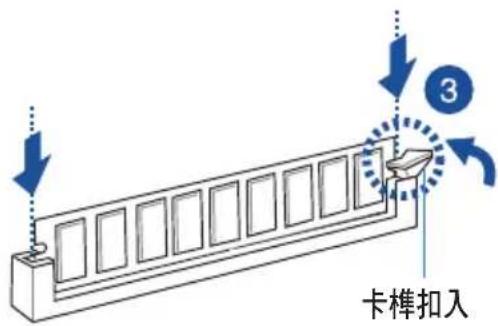

請將記憶體模組缺口對準插槽的凸起點並垂直插入,以免造成記憶體模組缺口損壞。

- 安裝二支或更多記憶體模組時,請參考主機板產品內附使用手冊上的相關說明。
• 請參閱華碩官網上關於合格記憶體廠商供應列表(QVL)的說明。
取出記憶體模組
請依照以下步驟取出記憶體模組:
- 壓下記憶體模組插槽的固定卡榫以鬆開記憶體模組。
- 再將記憶體模組由插槽中取出。

在壓下固定卡榫取出記憶體模組的同時,您可用手指頭輕輕地扶住記憶體模組,以免跳出而損及記憶體模組。

在您開始安裝 5.25 吋裝置前,您必須先移除前面板(包含了前面板及保護蓋)。

當您安裝或移除任何擴充卡前,請確認先將電腦的電源拔除。如此可免除任何因電器殘留於電腦中,而發生相關硬體損毀的意外狀況。
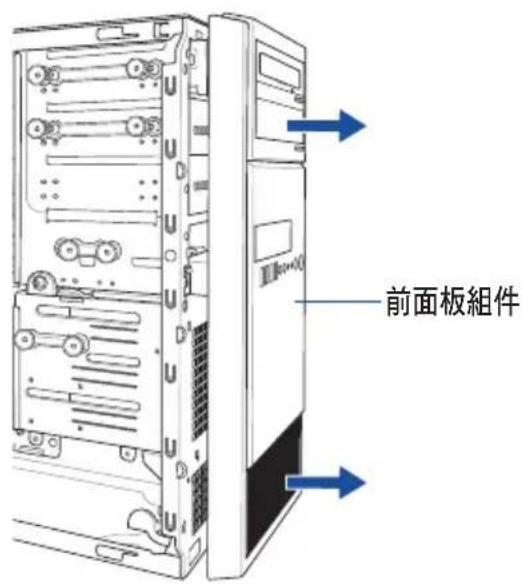
2.5.1 移除前面板組件
請依照以下說明,來移除前面板組件:
- 找到機殼前面板上的固定扣,以鬆開前面板組件。

- 然後將機殼前面板朝箭頭方向拉,以鬆開前面板組件。
2.6 5.25 吋裝置
本系統具備三個 5.25 吋裝置插槽,位於前面板上方,出貨時的標準配備已包含了一台光碟機,裝在如右圖標示 1 的位置所示。而 2 及 3 則為預留的插槽,可以裝入 5.25 吋裝置或 5.25 吋轉 3.5 之轉接盒,以安裝如 3.5 吋 zip 或軟碟機使用。
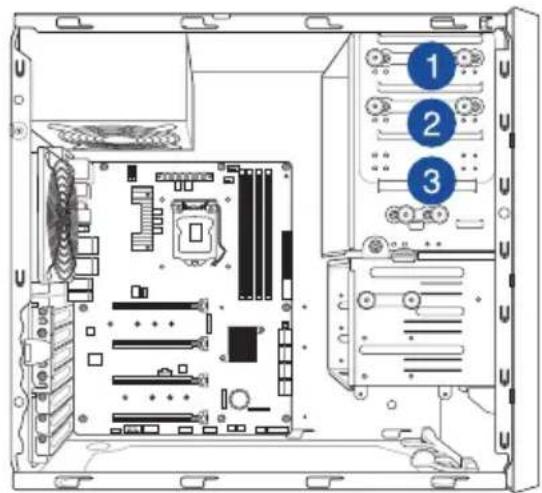
若您的系統上已有光碟機,則會裝在如上圖標示 1 的位置。而 2 及 3 則為預留的插槽,可以裝入 5.25 吋裝置或 5.25 吋轉 3.5 之轉接盒,以供安裝 3.5 吋的裝置使用。
安裝 5.25 吋裝置
請依照以下方式安裝 5.25 吋裝置:
- 請依照前面移除前面板組件的說明,將前面板移除。
- 再依箭頭方向所示,將擴充槽固定扣朝左拉開。
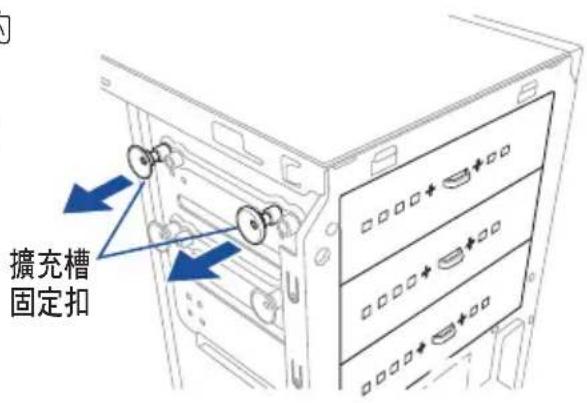
- 卸除欲裝入 5.25 吋插槽前的金屬片擋板。如右圖所示,使用螺絲起子,插入金屬片擋板中,上下搖晃螺絲起子讓金屬片鬆脫,並取下此金屬片。


請小心取下金屬片,可使用如螺絲起子這樣的工具來輔助卸除,以避免傷到手。
- 然後置入 5.25 吋裝置。
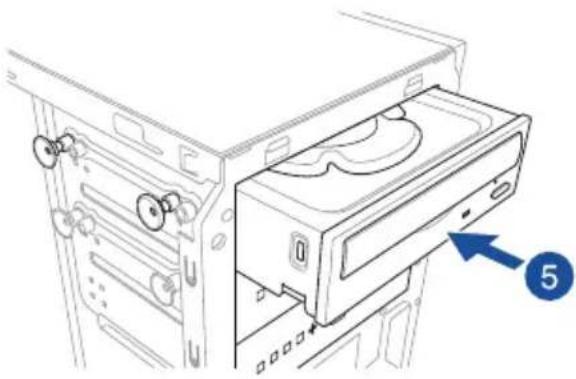
- 將固定扣往右推,直到聽到一聲固定的聲響,確定將裝置固定在定位上。
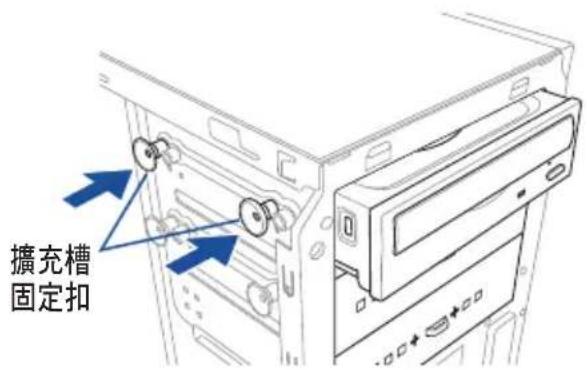
-
接著連接 SATA 排線至裝置後方的 SATA 插槽。
-
再將 SATA 電源線,連接至裝置上面的電源插座。
-
然後依照前面的步驟,將機殼前面板裝回至定位。
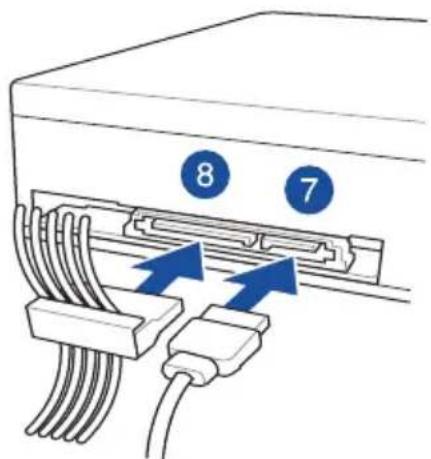
SATA 排線SATA 電源線
2.7 安裝硬碟機
本系統支援三(3)個 Serial ATA 硬碟機,可裝入機殼內的硬碟擴充槽,並在此擴充槽下方提供 1 個 2.5 吋硬碟/SSD 硬碟擴充槽,讓您擴充使用。
安裝 3.5 吋硬碟機
請依照以下步驟,安裝硬 3.5 吋 Serial ATA 硬碟機:
- 請依照前面移除前面板組件的說明,將前面板移除。
- 取出欲安裝的 3.5 吋硬碟機,以及所附的螺絲。
- 找到硬碟擴充槽固定扣,並下壓(A),然後朝(B)箭頭方向旋轉直到卡到定位上。

- 將硬碟置入擴充槽,直到硬碟機上面的螺絲孔位對準擴充槽上的螺絲安裝孔位。

- 使用螺絲將 3.5 吋硬碟機鎖上硬碟擴充槽。

- 然後將擴充槽朝箭頭方向旋轉,裝回至定位。
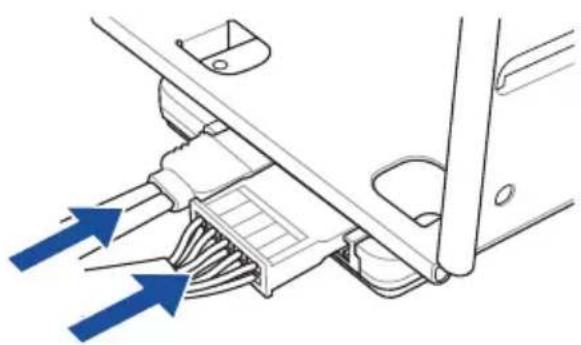
- 連接 SATA 排線與 SATA 電源線至 3.5 吋硬碟機後方。

請依照以下步驟,安裝 2.5 吋硬碟機 / SSD:
- 請依照前面移除前面板組件的說明,將前面板移除。
- 取出欲安裝的 2.5 吋硬碟機 / SSD,以及所附的螺絲。
- 如圖所示,請將系統機殼平躺在桌面上。
- 找到硬碟擴充槽固定扣,並下壓(A),然後朝(B)箭頭方向旋轉直到卡到定位上。
- 將 2.5 吋硬碟 / SSD 置入位於擴充槽下方的安裝處,如下圖所示,並對準此擴充槽上的螺絲安裝孔位。

- 使用螺絲起子,並搭配所附的螺絲,將 2.5 吋硬碟 / SSD 鎖至定位。

- 再將擴充槽如圖的箭頭方向所示,旋轉回原位。
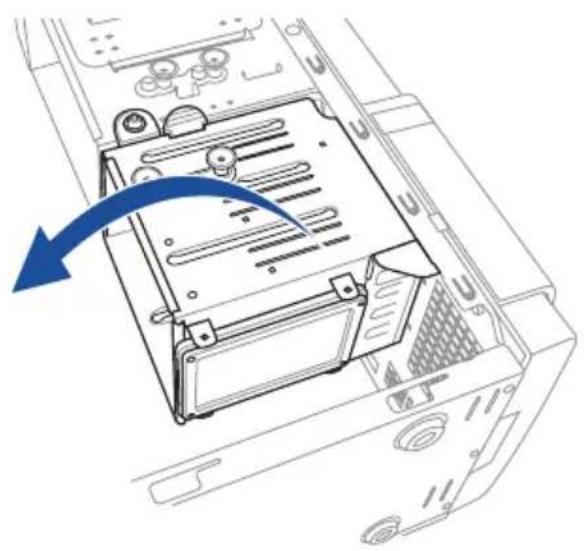
- 連接 SATA 排線與 SATA 電源線至 2.5 吋硬碟機 / SSD 後方,完成安裝。
本系統設計了便利的擴充卡快速卡扣,讓您可以更輕鬆且快速地來安裝/移除擴充卡。

當您安裝或移除任何擴充卡前,請確認先將電腦的電源線拔除。如此,方可免除任何因電器殘留於電腦中,而發生相關硬體損毀的意外狀況。
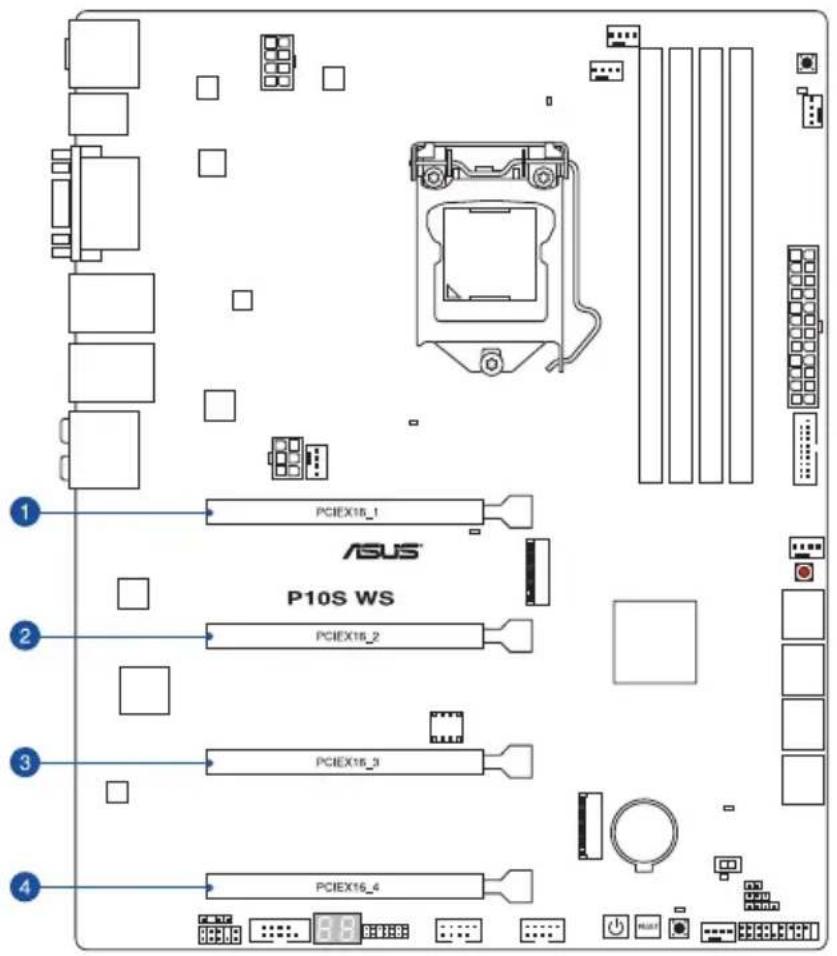
| 插槽編號 | 插槽說明 |
| 1 PCIe | 3.0/2.0 ×16_1 插槽 |
| 2 PCIe | 3.0/2.0 ×16_2 插槽 |
| 3 PCIe | 3.0/2.0 ×16_3 插槽 |
| 4 PCIe | 3.0/2.0 ×16_4 插槽 |
2.8.1 安裝擴充卡
請依照以下步驟,安裝擴充卡:
- 打開機殼側面板,並將主機平躺於一個穩定的桌面上。
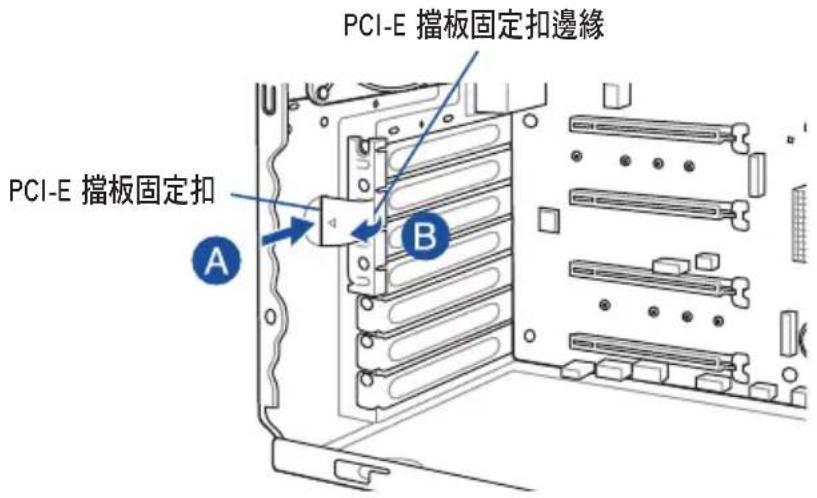
- 按下 PCI-E 擋板固定扣(A),然後握住邊緣並朝(B)箭頭方向鬆開。
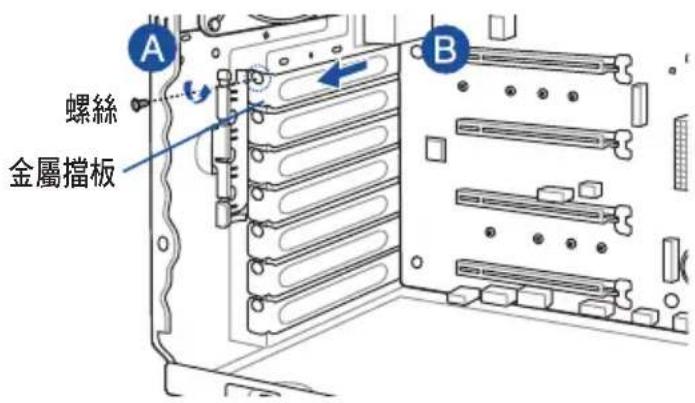
- 移除(A)處的金屬擋板固定片上的螺絲,然後卸除想要安裝擴充卡處的該片金屬擋板(B)。
- 將擴充卡上面的金手指對準 PCI-E 插槽插入。

- 將 PCI-E 擋板固定扣朝內壓下聽到"喀"的聲響,以確實固定擴充卡。

- (可選擇)或是更換成裝上金屬擋板固定片,並鎖上螺絲固定。

| 插槽編號 | PCI Express 3.0 運行模式 | |
| 單一 VGA CrossFireX | ||
| 1 | x16(推薦單 VGA 採用) | x8 |
| 2 - x8 | ||
| 3 | - | - |
| 4 - - | ||

- 當執行 CrossFireX™ 模式時,建議提供系統充足的電力供應。
- 當您安裝多張顯示卡時,建議您將機殼風扇的排線連接至主機板上標示 CHA_FAN1-4 的插座,以獲得更良好的散熱環境。
- 當執行 CrossFireX™ 時,建議連接 EATX12V 插座以獲得良好電力支援。
本主板使用的中斷請求(IRQ)一覽表
| A B C D E F G H | |
| PCIe x16_1 | 共享 - - - - - - |
| PCIe x16_2 共享 - - - - - | - - |
| PCIe x16_3 共享 - - - - - | - - |
| PCIe x16_4 共享 - - - - - | - - |
| SMBUS 控制器 共享 - - - - - | - - - - - |
| Intel SATA 控制器 - - - - - | - - - 共享 |
| Intel LAN1(I210) | 共享 - - - - - - |
| Intel LAN2(I210) | - - 共享 - - - - - |
| Intel xHCI | 共享 - - - - - - |
| HD 音效 | 共享 - - - - - - |
| ASMedia 1142_1 | 共享 - - - - - - |
2.8.3 安装 M.2 擴充卡
請依照以下的步驟安裝 M.2 擴充卡:
- 找到主機板上的 M.2 插槽(NGFF1)位置。
- 將鎖在 M.2 插槽旁支架上的螺絲移除,然後放置於一旁。
- 準備好要安裝的 M.2 擴充卡。
- 將 M.2 擴充卡對準主機板上的 M.2 插槽(NGFF1)裝入。
- 鎖上步驟 2 移除的螺絲以固定 M.2 擴充卡,完成安裝。
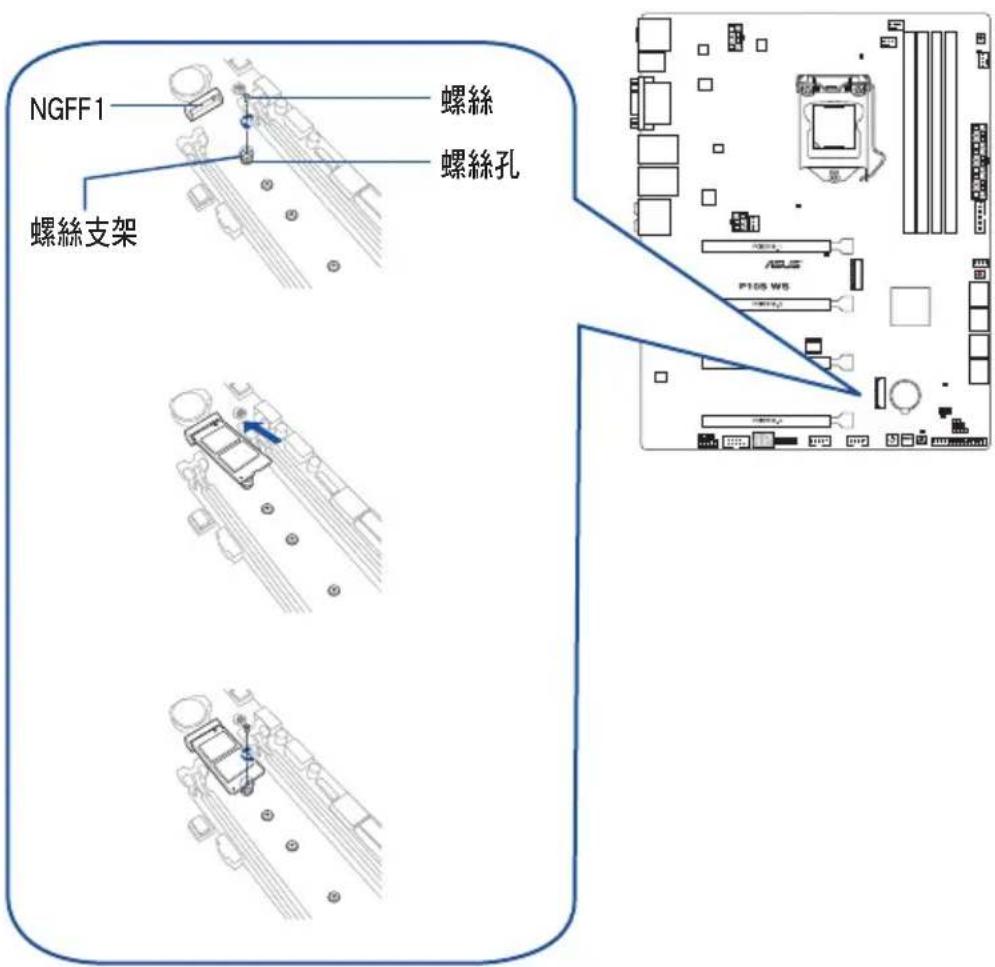

- 移除螺絲時請留意螺絲座可能被一起移除。
- 固定 M.2 擴充卡前請確認 M.2 擴充卡位於螺絲與螺絲座間。
2.9 系統風扇
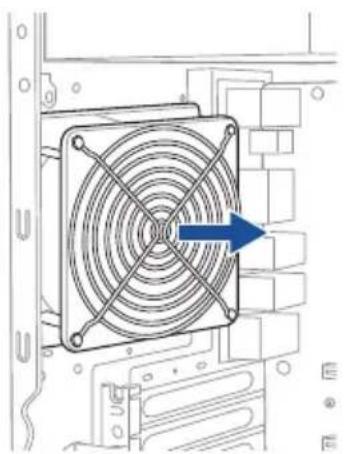
當系統風扇發生異常時,您可能會需要進行卸除並更換。如有需要,請參考以下說明來了解如何移除系統風扇。
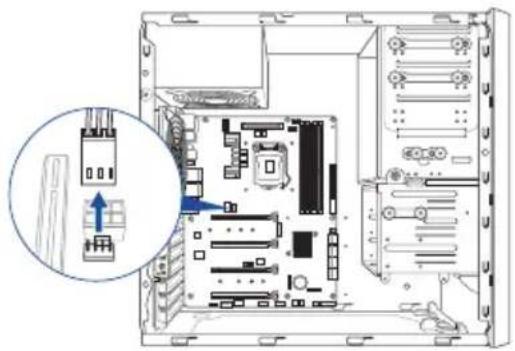
請依照以下步驟,移除系統風扇:
- 首先,將安裝在主機板上 REAR_FAN1 插座上的風扇電源線拔除。
- 接著,使用十字螺絲起子,將機殼後方鎖住此風扇的四顆螺絲卸除。

在拆除螺絲時,請用另一隻手握住機殼風扇。

- 然後將風扇從機殼中小心地取出,就可以進行更換。

若要裝回風扇,請參考這裡的步驟進行。
USB BIOS Flashback 提供最簡單更新 BIOS 的方法。使用者可以輕鬆嘗試使用新的 BIOS 版本來進行超頻,不需要進入 BIOS 或作業系統,只要插入 USB 儲存裝置然後按下 BIOS Flashback 按鈕三秒鐘,BIOS 程式就會自動在待機狀態下更新,從此以後超頻無須再煩惱,並擁有無與倫比的便利性。
-
放入驅動及公用程式 DVD 光碟,然後安裝 USB BIOS Flashback Wizard 程式,依照畫面的指示完成安裝。
-
將 USB 儲存裝置插入 USB Flashback 連接埠。

- 建議您使用 USB 2.0 儲存裝置來儲存最新版本的 BIOS 程式,以獲得較佳的相容性與穩定性。
-
請參考 2.11.1 後側面板連接埠 — 節的說明,以找到支援 USB BIOS Flashback 的 USB 埠的位置。
-
開啟 USB BIOS Flashback Wuzard 程式,開始下載最新版的 BIOS 檔案。
- 將電腦關機。
- 按下 BIOS Flashback 按鈕三秒鐘,直到指示燈閃爍亮燈時放掉按鈕,此時則表示 BIOS Flashback 功能已經啟動。


關於 Flashback 指示燈,請參考 3.4 內建 LED 指示燈的說明。

若更新 BIOS 後系統開機失敗,請拔掉電源並重新開機。
2.11 主機板後側與音效連接埠
2.11.1 後側面板連接埠
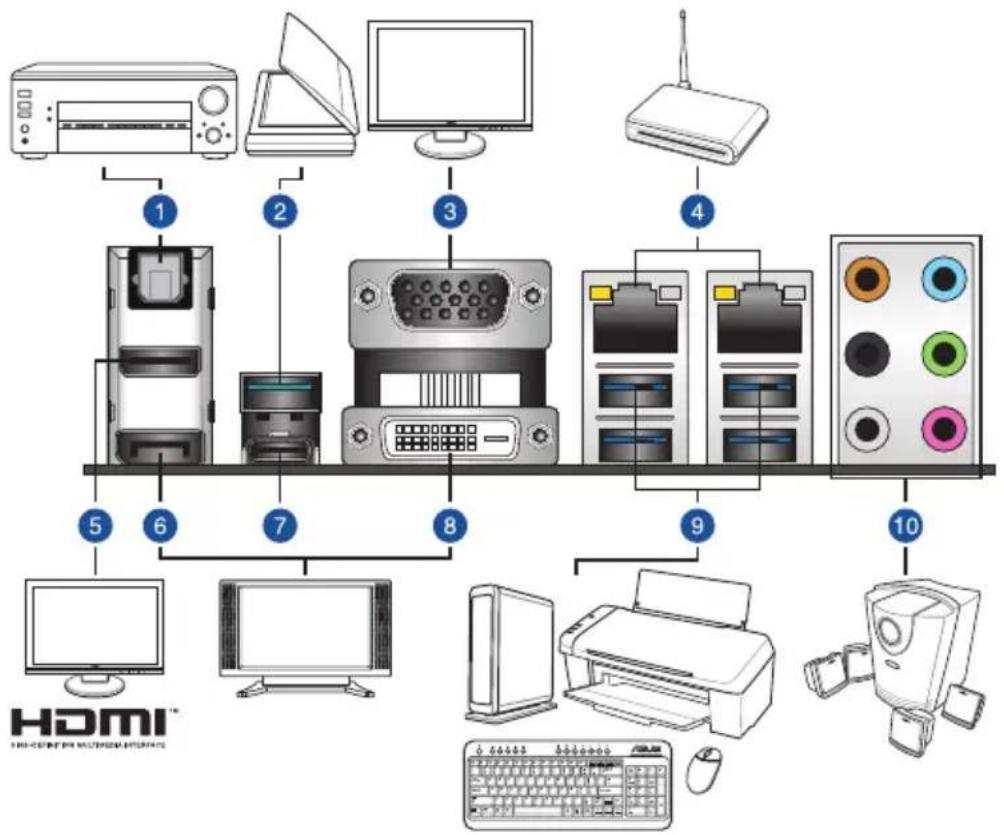
flowchart
graph TD
    A["1: HDMI"] --> B["2: Computer"]
    B --> C["3: Monitor"]
    C --> D["4: WiFi"]
    D --> E["5: Desktop Computer"]
    E --> F["6: Computer"]
    F --> G["7: Desktop Server"]
    G --> H["8: Internet"]
    H --> I["9: Server"]
    I --> J["10: Radio System"]
| 後面板接頭 | |
| 1. 光纖 S/PDIF 輸出埠 6. DisplayPort 連接埠 | |
| 2. USB 3.1 TypeA 連接埠 EA2 (支援USB 3.1 Boost) | 7. USB 3.1 TypeC 連接埠 EC1 (支援 USB3.1 Boost) |
| 3. VGA 連接埠 8. DVI-D 連接埠 | |
| 4. Intel® 連接埠 1 和 2 (I210-AT)* | 9. USB 3.0 連接埠 3、4、5 和 6 (左下埠支援 USB BIOS Flashback) |
| 5. HDMI 1.4b 連接埠 10. 音效輸入/輸出埠 | “ |
* 與 **:請參考下頁表格中網路連接埠指示燈與音效連接埠的定義。

- USB 3.0 裝置僅可以當成資料儲存使用。
• 強烈建議您連接 USB 3.1/3.0 裝置至 USB 3.1/3.0 連接埠,讓 USB 3.1/3.0 裝置可以獲得較佳的傳輸效能。 - 多重 VGA 顯示輸出技術在 Window® 作業系統或 BIOS 環境下支援兩個螢幕輸出,在 DOS 環境下只支援一個螢幕輸出。
- 根據 Intel ^® 顯示結構設計,最大支援的 Pixel Clock 依 VGA 輸出類型不同,分別為:(Pixel Clock = H Total × V Total × Frame Rate [螢幕更新頻率]):
- DisplayPort / Mini DisplayPort 連接埠:675MHz
| Activity 連線指示燈 | Speed 指示燈 | ||
| 狀態 | 說明 | 狀態 | 說明 |
| 關閉 | 沒有連線 關閉 | 連線速度 10 Mbps | |
| 橘色燈號 | 已連線 | 橘色燈號 | 連線速度 100 Mbps |
| 橘色燈號(閃爍) | 資料傳輸中 | 綠色燈號 | 連線速度 1 Gbps |
| 橘色燈號(閃爍然後持續亮著) | 準備從 S5 模式中喚醒系統 | ||
ACT/LINK SPEED
指示燈 指示燈

網路連接埠

您可以在 BIOS 程式中關閉網路控制器。由於硬體的設計,當設定為關閉時,LAN1 網路連接埠的 ACT/LINK 指示燈與 SPEED 指示燈可能會繼續閃爍。
** 2、4、6 或 8 聲道音效設定
| 接頭 耳機/2 聲道 4 聲道 6 聲道 8 聲道 | ||||
| 淺藍色 聲 | 音輸入端 聲音輸入端 | 聲音輸入端 聲音輸入端 | ||
| 草綠色 聲 | 音輸出端 前置喇叭 | 輸出 前置喇叭輸出 | 前置喇叭輸出 | |
| 粉紅掃 麥 | 克風輸入 麥克風輸入 | 入 麥克風輸入 麥克風輸入 | ||
| 橘色 - | - | 中央聲道/重低音喇叭輸出 | 中央聲道/重低音喇叭輸出 | |
| 黑色 - | 後置喇叭輸出 後置喇叭輸出 | 出 後置喇叭輸出 | ||
| 灰色 - | - | 側置喇叭輸出 側置喇叭輸出 | 出 | |
2.11.2 音效輸出/輸入連接圖示說明
音效輸出/輸入連接埠

連接耳機與麥克風
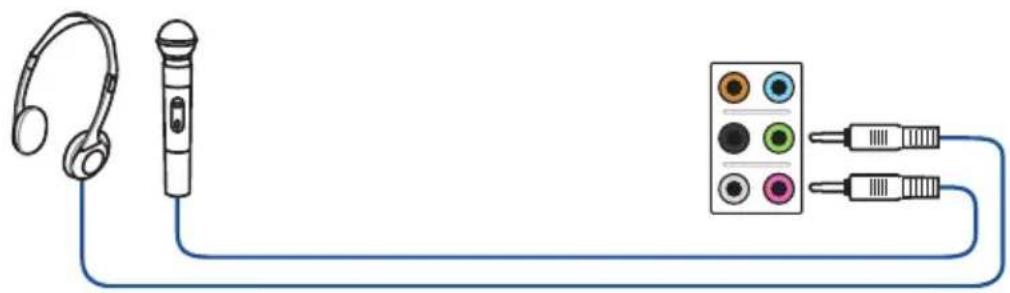
若您使用 Windows 8.1 平台,在 6 聲道設定時,請只使用灰色音效連接埠進行側邊音箱輸出。
連接 7.1 聲道喇叭

flowchart
graph TD
    A["Resistors"] --> B["AUDIO INPUTS"]
    B --> C["Rear"]
    B --> D["Fronti"]
    B --> E["Side"]
    B --> F["Center Suborder"]
    F --> G["AUDIO INPUTS"]
    G --> H["Output Module 1"]
    G --> I["Output Module 2"]
    G --> J["Output Module 3"]
    G --> K["Output Module 4"]

當啟用 DTS UltraPC II 功能時,請確認將後置喇叭連接至灰色連接埠。
第三章
主機板資訊
3
在本章中要告訴您在安裝系統元件時所必須完成的主機板安裝程式。詳細內容有:頻率開關設定、跳線選擇區設定以及主機板的各種裝置接頭。
3.1 主機板構造圖


關於面板連接插座與內部連接插座的相關資訊,請參考 3.5 內部連接埠與 2.11.1 後側面板連接埠一節中的說明。
主機板的各項元件
| 內部連接插槽/跳線選擇區/開關與按鈕/插槽 頁碼 | |
| 1. ATX power connectors (24-pin EATXPWR; 8-pin EATX12V; 6-pin EATX12V_1) | 3-21 |
| 2. LGA1151 CPU socket 2-4 | |
| 3. CPU, CPU optional, and chassis fan connectors (4-pin CPU_FAN; 4-pin CPU_OPT; 4-pin CHA_FAN1-4) | 3-20 |
| 4. DDR4 DIMM slots 2-8 | |
| 5. MemOK! button 3-5 | |
| 6. USB 3.0 connectors (20-1 pin USB3_12) 3-19 | |
| 7. Clear CMOS button (CLR_CMOS) 3-7 | |
| 8. Intel ^® C236 Serial ATA 6 Gb/s connectors (7-pin SATA6G_1-8) 3-15 | |
| 9. EPU switch 3-6 | |
| 10. DirectKey connector (2-pin DRCT) 3-23 | |
| 11. Chassis Fan control setting (3 pin CHAFAN_SEL) 3-8 | |
| 12. Chassis Intrusion connector (4-1 pin CHASSIS) 3-17 | |
| 13. System panel connector (20-5 pin PANEL) 3-22 | |
| 14. BIOS Flashback button 2-24 | |
| 15. Reset button 3-4 | |
| 16. Power button | 3-4 |
| 17. M.2 Socket 3 | 3-24 |
| 18. USB 2.0 connectors (10-1 USB1112; USB910) | 3-18 |
| 19. TPM connector (14-1 pin TPM) | 3-17 |
| 20. Q-Code LEDs | 3-10 |
| 21. Serial port connector (10-1 pin COM1) | 3-23 |
| 22. Front panel audio connector (10-1 pin AAFP) | 3-16 |
| 23. Digital audio connector (4-1 pin SPDIF_OUT) | 3-16 |
3.2 主機板上的內建開關
當您想要針對未安裝在機殼的裸板或是開放機殼的系統作效能調校時,主機板上內建的開關按鈕與重置按鈕可以方便您迅速地開關機或是重置系統。這個專為超頻者及專業玩家的設計,可以方便且不間斷地進行調教,並讓效能有效的提升。
1. 啟動按鈕(PWR\_SW)
本主機板擁有啟動按鈕,讓您可以喚醒系統或開機,並以亮燈顯示系統已接上電源為開機狀態,並提醒您在主機板移除或插入任何元件之前要先關機。下圖顯示開關在主機板上的位置。
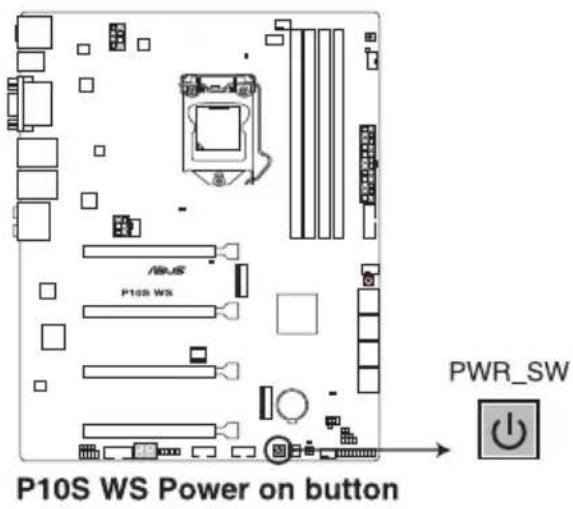
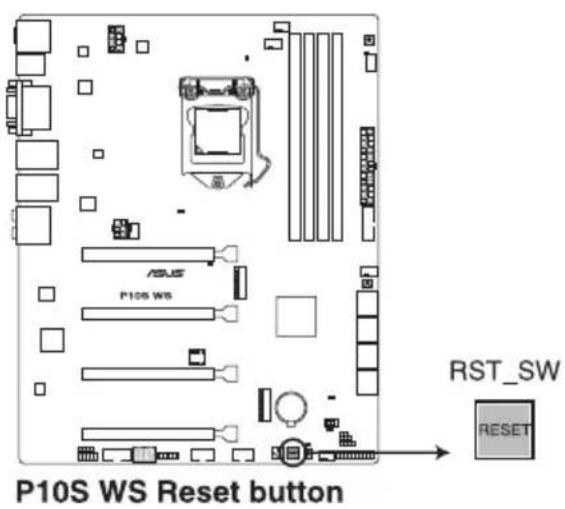
2. 重置(RESET)按钮(RST\_SW)
按下重置按鈕以重新啟動系統。
3. MemOK! 按鈕
在主機板上安裝不相容的記憶體模組可能會導致開機失敗,而且在系統記憶體開關旁的 DIAG_LED 指示燈也會一直亮著。按一下 MemOK! 開關,DIAG_LED 指示燈會開始閃爍自動進行記憶體調整直到成功開機。
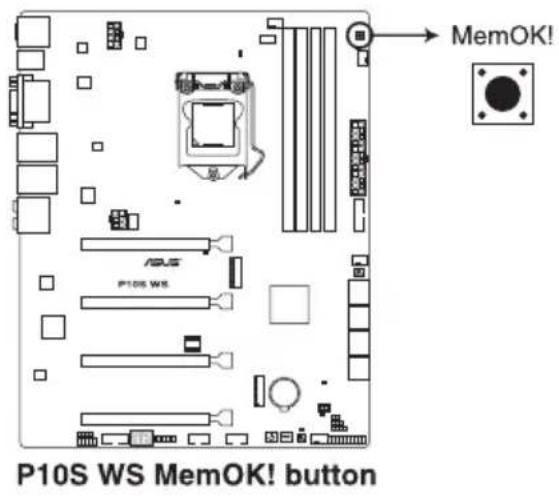

• 請參考 3.4 內建 LED 指示燈來找到 DIAG_LED 更精確的位置。
- 當 DRAM_LED 指示燈在記憶體沒有正確安裝時也會亮起時,在使用 MemOK! 功能前,請先關閉系統並重新安裝記憶體。
- MemOK! 開關在 Windows® 作業系統下無法使用。
- 在調整過程中,系統會載入與測試故障安全防護記憶體設定。系統進行一項故障安全防護設定測試約需要 30 秒的時間,若是測試失敗,系統會重新開機並測試下一個項目。DIAG_LED 指示燈閃爍的速度增加表示正在執行不同的測試階段。
- 由於記憶體調整需求,系統將於每一組設定值測試時重新開機。在經過整個調整過程後,若安裝的記憶體仍然無法開機,DIAG_LED指示燈會持續亮著,請參考並替換使用手冊或華碩網站(tw.asus.com)上由合格供應商(QVL)所提供的記憶體。
- 在調整過程中,若是您將電腦關機並更換記憶體,在啟動電腦後,系統會繼續進行記憶體調整。若要停止記憶體調整,將電腦關機然後將電源線拔除大約 5~10 秒即可。
- 若系統因 BIOS 超頻而無法開機,按一下 MemOK! 開關來啟動電腦並載入預設的 BIOS 設定。在開機自我測試過程中會出現一個訊息提醒您 BIOS 已經恢復至預設值。
- 在使用 MemOK! 功能後,建議您到華碩網站(tw.asus.com)下載最新版本的 BIOS 程式。
4. EPU 開關
將本開關切換為 Enable 會自動偵測目前系統的負載,並智慧的監控電源的消耗量。

請於關機狀態時將本開關設定為 Enable。
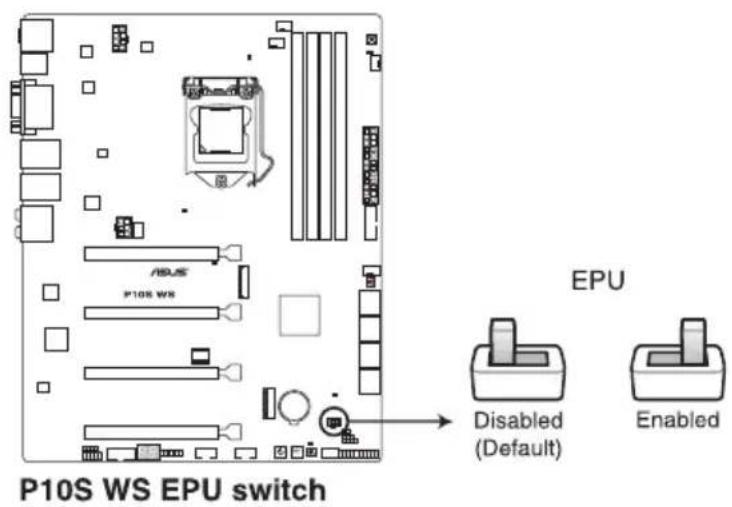

- 當本項目設定為 Enable,靠近本開關的 EPU LED(OLED2)指示燈就會亮起,請參考 3.4 內建 LED 指示燈一節來查看 EPU LED 指示燈的正確位置。
- 若是在 Windows ^® 作業系統環境下將開關變更設定為 Enabled,EPU 功能會在下次開機時被啟動。
- 您可以在軟體應用程式或 BIOS 中變更 EPU 設定,並同時啟動主機板端 EPU 功能,系統會沿用最近一次變更的設定。
5. CMOS 配置資料清除按鈕(CLR\_CMOS)
只有在系統因超頻而當機時按下本按鈕來清除 BIOS 設定資訊。

P10S WS CLR_CMOS button
3.3 跳線選擇區
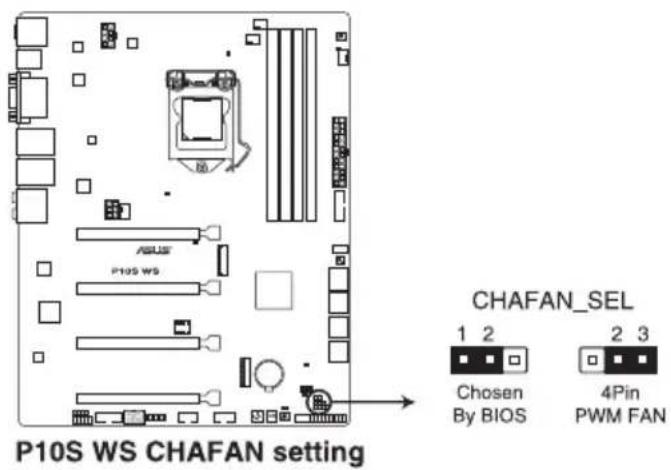
1. 機殼風扇設定跳線設定 (3-pin CHAFAN\_SEL)
這些跳線帽為提供選擇搭配的風扇針腳選擇,CHAFAN_SEL 跳線帽為提供前置與後置風扇控制用。將跳線帽設定為 [1-2] 短路則為透過 BIOS 控制機殼風扇設定。設定為 [2-3] 短路則為提供 4-pin PWM 風扇使用。
3.4 內建 LED 指示燈
1. POST 狀態指示燈
此指示燈用來在主機板開機自我測試(POST)過程中依序檢查重要元件,包括處理器、記憶體、VGA 顯示卡與硬碟,若是出現錯誤,在出現問題裝置旁的指示燈會持續亮著,直到問題解決才會熄滅。

當 EPU 開關設定為 Enable 時,EPU 指示燈就會亮起。
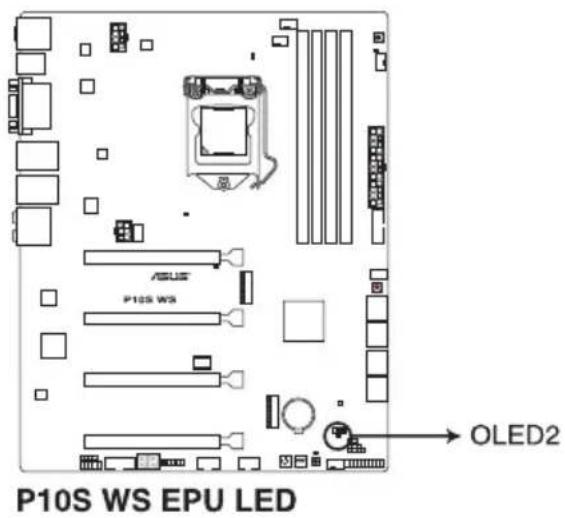
3. USB BIOS Flashback 指示燈 (FLBK\_LED)
當您按下 BIOS Flashback 按鈕進行 BIOS 更新時,BIOS Flashback 指示燈會閃爍。

4. Q-Code 指示燈
Q-Code 指示燈設計為 2 位元顯示,用來得知系統狀態。請參考下方 Q-Code 列表來獲得更詳細的資訊。
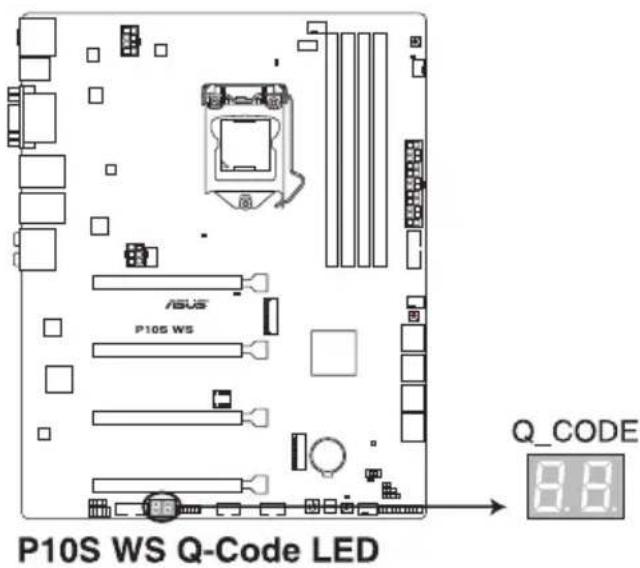
Q-Code 列表
| Code 說明 | |
| 00 未使用 | |
| 01 電源開啟。重置類型偵測(熱啟動/硬啟動) | |
| 02 載入 microcode 前初始化 AP | |
| 03 | 載入 microcode 前初始化 System Agent |
| 04 | 載入 microcode 前初始化 PCH |
| 06 正在載入 Microcode | |
| 07 載入 microcode 後初始化 AP | |
| 08 載入 microcode 後初始化 System Agent | |
| 09 | 載入 microcode 後初始化 PCH |
| 0B 初始化快取記憶體 | |
| 0C - 0D 預留給將來的 AMI SEC 錯誤代碼 | |
| 0E 未發現 Microcode | |
| 0F 未載入 Microcode | |
| 10 PEI Core 已開始 | |
| 11 - 14 Pre-memory CPU 初始化已開始 | |
| 15 - 18 Pre-memory System Agent 初始化已開始 | |
| 19 - 1C Pre-memory PCH 初始化已開始 | |
| 2B - 2F 記憶體初始化 | |
| 30 預留給 ASL (參考以下 ASL 狀態碼部分的說明) | |
| 31 記憶體已安裝 | |
| 32 - 36 CPU Post-Memory 初始化 | |
| 37 - 3A Post-Memory System Agent 初始化已開始 | |
| 3B - 3E Post-Memory PCH 初始化已開始 | |
| 4F DXE IPL 已開始 | |
| 50 - 53 記憶體初始化錯誤。無效的記憶體類型或不相容記憶體速度 | |
| 54 未知的記憶體初始化錯誤 | |
| 55 記憶體未安裝 | |
| 56 無效的 CPU 類型或速度 | |
| 57 CPU 不匹配 | |
| 58 CPU 自我偵測失敗或可能的 CPU 快取記憶體錯誤 | |
| 59 未發現 CPU micro-code 或 micro-code 更新失敗 | |
| 5A 內部 CPU 錯誤 | |
| 5B 重置 PPI 不可用 | |
| 5C - 5F 預留給將來 AMI 錯誤代碼 | |
| E0 S3 喚醒已開始(S3 Resume PPI is called by the DXE IPL) | |
| E1 S3 開機腳本執行 | |
| E2 視訊重新發佈 | |
| E3 OS S3 喚醒引導訊號 | |
| E4 - E7 預留給將來 AMI 過程代碼 | |
| E8 S3 喚醒失敗 | |
Q-Code 列表(續上頁表格)
| Code 說明 | |
| E9 未發現 S3 | 喚醒 PPI |
| EA S3 喚醒開機脚本錯誤 | |
| EB S3 OS 喚醒錯誤 | |
| EC - EF 預留給將來 AMI 錯誤代碼 | |
| F0 | 由韌體開啟還原狀態(自動恢復) |
| F1 | 由使用者開啟還原狀態(強制恢復) |
| F2 已開始還原 | |
| F3 | 已發現還原韌體映像 |
| F4 | 已載入還原韌體映像 |
| F5 - F7 預留給將來 AMI 過程代碼 | |
| F8 還原 PPI 不可用 | |
| F9 未發現 Recovery capsule | |
| FA 無效的 recovery capsule | |
| FB - FF 預留給將來 AMI 錯誤代碼 | |
| 60 DXE Core 已開始 | |
| 61 NVRAM 初始化 | |
| 62 安裝 PCH Runtime 服務 | |
| 63 - 67 CPU DXE 初始化已開始 | |
| 68 PCI 主橋接器初始化 | |
| 69 System Agent DXE 初始化已開始 | |
| 6A System Agent DXE SMM 初始化已開始 | |
| 6B - 6F System Agent DXE 初始化(限定 System Agent 模組) | |
| 70 PCH DXE 初始化已開始 | |
| 71 PCH DXE SMM 初始化已開始 | |
| 72 PCH 裝置初始化 | |
| 73 - 77 PCH DXE 初始化(限定 PCH 模組) | |
| 78 ACPI 模組初始化 | |
| 79 CSM 初始化 | |
| 7A - 7F 預留給將來 AMI DXE 代碼 | |
| 90 Boot Device Selection (BDS) phase 已開始 | |
| 91 驅動器連接已開始 | |
| 92 PCI 匯流排初始化已開始 | |
| 93 PCI 匯流排熱插拔控制器初始化 | |
| 94 PCI 匯流排 Enumeration | |
| 95 PCI 匯流排需求資源 | |
| 96 PCI 匯流排分配資源 | |
| 97 Console輸出裝置連接 | |
| 98 Console輸入裝置連接 | |
| 99 Super IO 初始化 | |
| 9A USB 初始化已開始 | |
| 9B USB 重置 | |
Q-Code 列表(續上頁表格)
| Code 說明 | |
| 9C USB 偵測 | |
| 9D USB 開啟 | |
| 9E - 9F 預留給將來 AMI 代碼 | |
| A0 IDE 初始化已開始 | |
| A1 IDE 重置 | |
| A2 IDE 偵測 | |
| A3 IDE 開啟 | |
| A4 SCSI 初始化已開始 | |
| A5 SCSI 重置 | |
| A6 SCSI 偵測 | |
| A7 SCSI 開啟 | |
| A8 設定驗證密碼 | |
| A9 設定開始 | |
| AA 預留給 ASL (參考以下 ASL 狀態代碼的說明) | |
| AB 設定輸入等待 | |
| AC 預留給 ASL (參考以下 ASL 狀態代碼的說明) | |
| AD 可啟動項目 | |
| AE 延遲啟動項目 | |
| AF 退出 Boot Services 項目 | |
| B0 Runtime Set Virtual Address MAP 開始 | |
| B1 Runtime Set Virtual Address MAP 結束 | |
| B2 Legacy Option ROM 初始化 | |
| B3 系統重置 | |
| B4 USB 熱插拔 | |
| B5 PCI 熱插拔匯流排 | |
| B6 清除 NVRAM | |
| B7 配置重置 (NVRAM 重置) | |
| B8 - BF 預留給將來 AMI 代碼 | |
| D0 CPU 初始化錯誤 | |
| D1 System Agent 初始化錯誤 | |
| D2 PCH 初始化錯誤 | |
| D3 某些結構協議不可用 | |
| D4 PCI 資源分配錯誤。沒有資源 | |
| D5 存儲 Legacy Option ROM 空間不足 | |
| D6 未發現 Console 輸出裝置 | |
| D7 未發現 Console 輸入裝置 | |
| D8 無效的密碼 | |
| D9 載入啟動項目時發生錯誤 (LoadImage 返回錯誤) | |
| DA 啟動項目失敗 (StartImage 返回錯誤) | |
| DB Flash 升級失敗 | |
| DC 重置協議不可用 | |
ACPI/ASL 檢查表
| Code 說明 |
| 03 系統正在進入 S3 睡眠狀態 |
| 04 系統正在進入 S4 睡眠狀態 |
| 05 系統正在進入 S5 睡眠狀態 |
| 30 系統正在從 S3 睡眠狀態喚醒 |
| 40 系統正在從 S4 睡眠狀態喚醒 |
| AC 系統已轉換至 ACPI 模式。中斷控制器處於 PIC 模式。 |
| AA 系統已轉換至 ACPI 模式。中斷控制器處於 APIC 模式。 |
3.5 內部連接埠
1. Intel C236 Serial AATA 6800Gb/s连接插槽(77pjm nSATAA6GG1-18)
這些插槽可以支援使用 Serial ATA 6 Gb/s 排線來連接 Serial ATA 6 Gb/s 硬碟。
若您安裝了 Serial ATA 硬碟,您可以透過 Intel® Rapid Storage Technology enterprise(Intel® RSTe)技術,與內建的 Intel® C236 晶片組來建立 RAID 0、RAID 1、RAID 10 與 5 磁碟陣列。
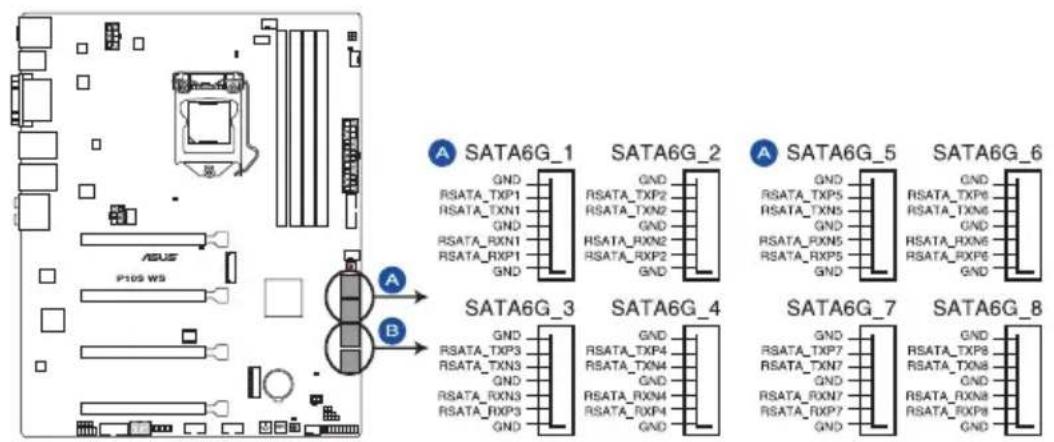
P10S WS Intel® SATA 6 Gb/s connectors
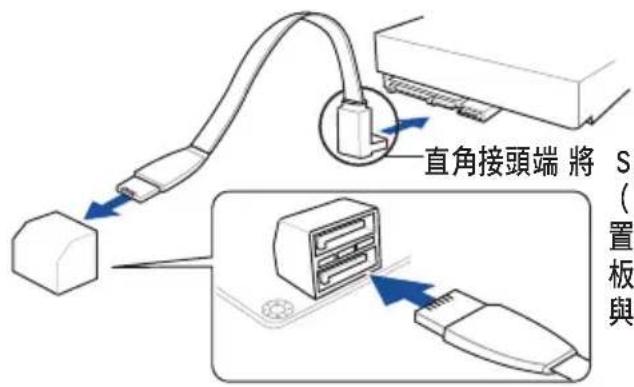
SATA 訊號線上的直角接頭端(right angle side)連接在 SATA 裝置上,或是將直角接頭端安裝至主機板內建的 SATA 連接埠,以避免造成與較大顯示卡的衝突。

- 這些插槽的預設值為 [AHCI Mode],若您想要使用這些插槽來建構 Serial ATA RAID 功能,請將 BIOS 程式中的 SATA Mode 項目設定為 [RAID Mode]。請參考本手冊 4.6.5 PCH 儲存裝置設定(PCH Storage Configuration)一節的詳細說明。
- 在建立 RAID 設定時,請參考儲存在驅動及公用程式 DVD 光碟裡的使用手冊說明。
• 這些 SATA 接頭僅可連接資料硬碟使用。

• M.2_1 與 SATA6G_5 共用 SATA 接頭。
- M.2_2 與 SATA6G_6 共用 SATA 接頭。
2. 數位音效連接排針(4-1 pin SPDIF\_OUT)
這組排針是用來連接 S/PDIF 數位音效模組,您可以利用這組排針以 S/PDIF 音效訊號線連接到音效裝置的數位音訊輸出端,使用數位音訊輸出來代替傳統的類比音訊輸出。

P10S WS Digital audio connector

S/PDIF 模組為選購配備,請另行購買。
3. 前面板音效連接排針(10-1 pin AAFP)
這組音效外接排針供您連接到前面板的音效排線,除了讓您可以輕鬆地通過主機前面板來控制音效輸入/輸出等功能,並且支援 AC' 97 或 HD Audio 音效標準。將前面板音效輸出/輸入模組的連接排線之一端連接到這個插槽上。
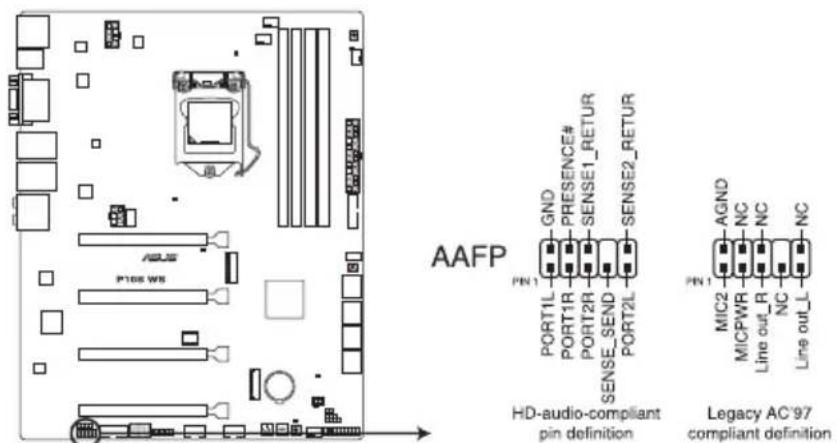
- 建議您將支援高傳真(high definition)音效的前面板音效模組連接到這組排針,如此才能獲得高傳真音效的功能。
- 若要將高傳真音效或一組 AC'97 前面板前面板模組安裝至本排針,請在 BIOS 程式中將 Front Panel Type 項目設定為 [HD] 或 [AC97]。
這組排針提供給設計有機殼開啟偵測功能的電腦主機機殼之用。此外,尚須搭配一個外接式偵測裝置,譬如機殼開啟偵測感應器或者微型開關。在本功能啟用時,若您有任何移動機殼元件的動作,感應器會隨即偵測到並且送出一訊號到這組接針,最後會由系統記錄下這次的機殼開啟事件。
在預設狀態下,接針上標示 “Chassis Signal” 和 “Ground” 皆使用跳線帽連接為短路狀態,當您要使用機殼開啟警示功能時,請將跳線帽移除。
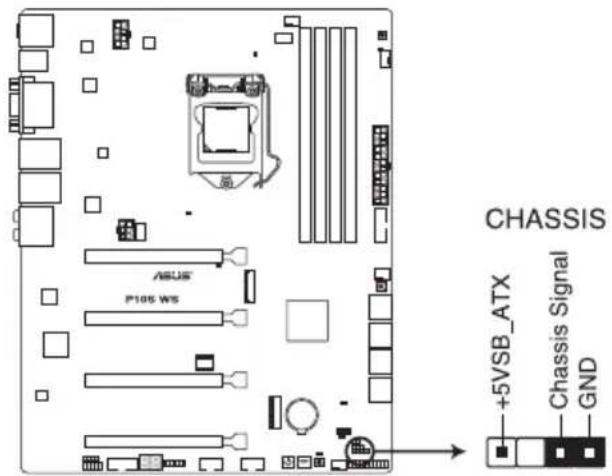
P10S WS Chassis intrusion connector
5. TPM 插座 (20-1 pin TPM)
這個插座支援可信任安全平台模組(TPM)系統,用來安全地儲存金鑰、數位認證、密碼和資料。可信任安全平台模組(TPM)系統也用來協助加強網路安全,保護數位身分,以及確保平台的安全性。
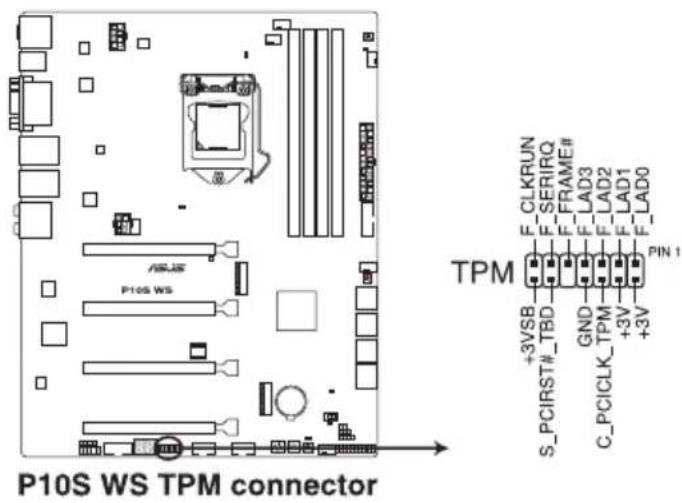

TPM 模組為選購配備,請另行購買。
6. USB 2.0 连接插槽(10-1 USB11112、USB910)
這些 USB 擴充套件排線插槽支援 USB 2.0 規格,將 USB 模組排線連接至任何一個插槽,然後將模組安裝到機殼後側面板中開放的插槽。這些 USB 插槽與 USB 2.0 規格相容,並支援傳輸速率最高達 480 Mbps。


請勿將 IEEE 1394 排線連接到 USB 插槽上,這麼做的話,可能會導致主機板的損毀。

若您的機殼擁有前面板 USB 連接埠,您可以將前面板 USB 排線連接至 ASUS Q-Connector(USB),然後將 Q-Connector(USB)安裝至主機板內建的 USB 插槽上。

USB 2.0 模組為選購配備,請另行購買。
這個插槽用來連接 USB 3.0 模組,可在前面板或後側連接埠擴充 USB 3.0 模組。當您安裝 USB 3.0 模組,您可以享受 USB 3.0 的益處,包括有更快的資料傳輸率最高達 5Gbps、對可充電的 USB 裝置更快的充電速度、最佳化能源效率,以及與 USB 2.0 向下相容。


USB 3.0 模組為選購配備,請另行購買。

- 若使用 Windows® 7 作業系統,請安裝相關的驅動程式。
• 安裝的 USB 3.0 裝置視作業系統設定而執行在 xHCI 或 EHCI 狀態。 - 僅使用 USB 3.0 Boost 功能時 USB 3.0 連接埠才支援 Turbo Mode。
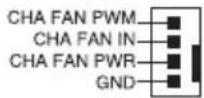
8. 中央處理器與機器風扇電源插槽(4-pin CCPU\_FAN、4-pin CCPU\_OPT、4-pin CHA\_FAN1-4)
將風扇排線連接至風扇插槽,並確認每條連接排線的黑白線是接到風扇電源插槽上的接地端(GND)。

- 千萬要記得連接風扇的電源,若系統中缺乏足夠的風量來散熱,那麼很容易因為主機內部溫度逐漸昇高而導致當機,甚至更嚴重者會燒毀主機板上的電子元件。注意:這些插槽並不是單純的排針!不要將跳線帽套在它們的針腳上。
• 請確認將處理器風扇排線完全插入中央處理器風扇插槽。

P10S WS Fan connectors
CPU_FAN

CHA_FAN4
© CPU_OPT
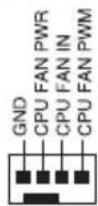
CHA_FAN1
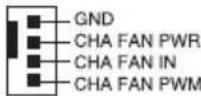
CHA_FAN3
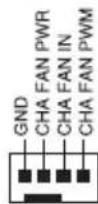
CHA_FAN2
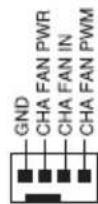

- CPU 風扇(CPU_FAN)插槽支援處理器風扇最大達 1 安培(12 瓦)的風扇電源。
- 僅有 CPU 風扇(CPU_FAN)與機殼風扇(CHA_FAN)插槽支援華碩 Fan Xpert 3 功能。
- 處理器風扇插槽會自動偵測安裝的處理器風扇類型,並自動切換控制模式。若要設定處理器風扇控制模式,請進入 BIOS 程式的 Advanced Mode > Monitor > CPU Q-Fan Control 選項。
- 機殼風扇插槽支援 DC 與 PWM 模式。若要設定這些風扇為 DC 或 PWM 模式,請進入 BIOS 程式的 Advanced Mode > Monitor > Chassis Fan 1/4 Q-Fan Control 選項。
9. 主機板電源插槽 ((24-pim EATX1PWR、8-pim EATX112W、6-pim EATX12V\_1)
這些電源插槽用來連接一個 ATX 電源。電源所提供的連接插頭已經過特別設計,只能以一個特定方向插入主機板上的電源插槽。找到正確的插入方向後,僅需穩穩地將之套進插槽中即可。
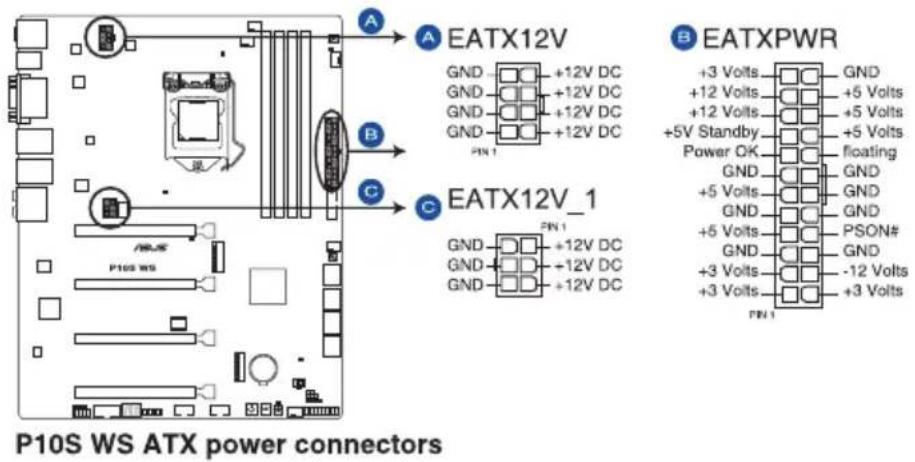

- 建議您使用與 2.0 規格的 24-pin ATX 12V 相容的電源(PSU),才能提供至少 350W 高功率的電源,以供應系統足夠的電源需求。
- 請務必連接 4-pin/8-pin EATX12V 電源插頭,否則系統可能無法順利啟動。
如果您想要安裝其他的硬體裝置,請務必使用較高功率的電源以提供足夠的裝置用電需求。若電源無法提供裝置足夠的用電需求,則系統將會變得不穩定或無法開啟。 - 若是您想要安裝二張或更多的高階 PCI Express x16 顯示卡,請使用 1000 瓦以上的電源以確保執行穩定。
10. 系統前置面板連接排針 (20-5 pin PANEL)
這一組連接排針包括了數個連接到電腦主機前面板的功能接針。下述將針對各項功能作逐一簡短說明。

- 系統電源指示燈連接排針(3-1 pin 或 2-pin PLED)
這組排針可連接到電腦主機面板上的系統電源指示燈。在您啟動電腦並且使用電腦的情況下,該指示燈會持續亮著;而當指示燈閃爍亮著時,即表示電腦正處於睡眠模式中。
- 硬碟動作指示燈號接針(2-pim HDD_LED)
您可以連接此組 HDD_LED 接針到主機板上的硬碟動作指示燈號,如此一旦硬碟有存取動作時,指示燈隨即亮起或閃爍。
- 機殼喇叭連接排針(4-pim SPEAKER)
這組四腳位排針連接到電腦主機機殼中的喇叭。當系統正常啟動便可聽到嗶嗶聲,若啟動時發生問題,則會以不同長短的音調來警示。
- ATX 電源/軟關機開關連接排針(2-pin PWRSW)
這組排針連接到電腦主機面板上控制電腦電源的開關。您可以根據 BIOS 程式或作業系統的設定,來決定當按下開關時電腦會在正常執行和睡眠模式間切換,或者是在正常執行和軟關機模式間切換。若要關機,請持續按住電源開關超過四秒的時間。
- 重置開關連接排針(2-pim RESET)
這組兩腳位排針連接到電腦主機面板上的 Reset 開關。可以讓您在不需要關掉電腦電源即可重新啟動,尤其在系統當機的時候特別有用。
11. DirectKey 插槽 (2-pin DRCT)
這個插槽用來連接機殼上的按鈕來支援使用 DirectX Key 功能。將機殼上支援本功能按鈕之排線,從機殼連接至主機板。
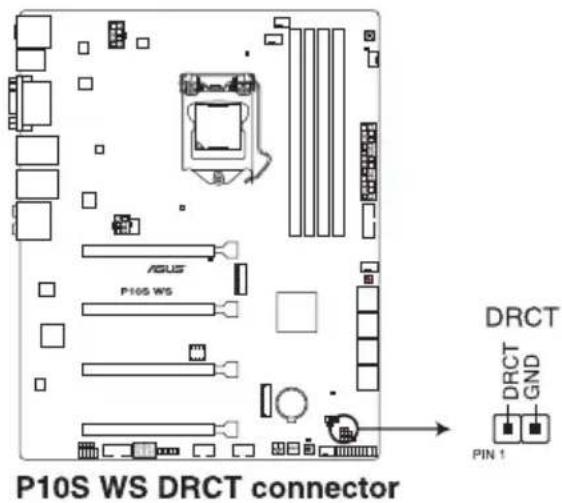

請確認您的機殼配備有支援本功能之排線,請參考機殼的使用手冊來獲得詳細的說明。
12. 序列埠插槽(10-1 pim COM(11))
這個插槽為序列埠(COM),要使用本插槽,您必須將序列埠模組套件上的排線連接至此插槽,然後再將擋板安裝至機殼後方介面卡擴充槽上。

序列埠模組為選購配備,請另行購買。
13. M.2 Socket 3 插槽
這個插槽為提供安裝 M.2(SOCKET3)SSD 儲存裝置。


這個插槽支援 M Key、2242/2260/2280/22110 儲存裝置。
- M.2 X1_1 插槽與 SATA6G_5 插槽、M.2 X1_2 插槽與 SATA6G_6 插槽共享頻寬。當您同時使用這兩個插座時,系統會自動偵測這些安裝在插座上的裝置,並且會設定 M.2 Socket 3 的優先級高於 SATA 接頭。您可以在 BIOS 中調整這個優先級。
- 系統偵測 M.2 插槽為使用中並設定為 [Auto] 時,SATA6G_5 與 SATA6G_6 插槽將會關閉。您可以在 BIOS 中調整這個優先級。請參考 4.6.5 PCH 設定一節的詳細說明。

BIOS 程式調校的優劣與否,和整個系統的運作效能有極大的關係。針對自己的配備來作最佳化 BIOS 設定,可讓您的系統性統再提升。本章節將逐一說明 BIOS 程式中的每一項組態設定。
4.1 認識 BIOS 程式

華碩全新的 UEFI BIOS 是可延伸韌體介面,符合最新的 UEFI 架構,這個友善的使用介面,跳脫傳統使用鍵盤輸入 BIOS 方式,提供更有彈性與更便利的滑鼠控制操作。您可以輕易地使用新的 UEFI BIOS,如同操作您的作業系統般順暢。在本使用手冊中的「BIOS」一詞除非特別說明,所指皆為「UEFI BIOS」。
BIOS(Basic Input and Output System;基本輸出入系統)用來儲存系統開機時所需要的硬體設定,例如儲存裝置設定、超頻設定、進階電源管理與開機設定等,這些設定會儲存在主機板的 CMOS 中,在正常情況下,預設的 BIOS 程式設定提供大多數使用情況下可以獲得最佳的運作效能,建議您不要變更預設的 BIOS 設定,除了以下幾種狀況:
- 在系統啟動期間,螢幕上出現錯誤訊息,並要求您執行 BIOS 程式設定。
• 安裝新的系統元件,需要進一步的 BIOS 設定或更新。

不適當的 BIOS 設定可能會導致系統不穩定或開機失敗,強烈建議您只有在受過訓練專業人士的協助下,才可以執行 BIOS 程式設定的變更。

下載或更新 BIOS 檔案時,請將檔案名稱變更為 P10SWS.CAP 給本主機板使用。
4.2 BIOS 程式設定
使用 BIOS Setup(BIOS 設定)功能可以更新 BIOS 或設定其參數。BIOS 設定畫面包含導覽鍵與簡要的畫面輔助說明,以指示您使用 BIOS 設定程式。
當開機時進入 BIOS 設定程式:
- 當進入開機自我測試(POST)過程時,按下
當 POST 結束後才進入 BIOS 設定程式:
- 按下
+ + 鍵。 - 或是按下機殼上的 RESET(重置)鍵重新開機。
- 或是將按下機殼上的電源按鈕,將電腦關閉後再重新開機。如果前兩種方式無效,再選用最後一種方式。
然後再於開機自我測試(POST)過程時按下

- 在本章節的 BIOS 程式畫面僅供參考,將可能與您所見到的畫面有所差異。
- 若您想在 BIOS 設定程式中使用滑鼠操控,請先確認已將 USB 介面滑鼠連接至主機板。
- BIOS 程式的出廠預設值可讓系統運作處於最佳效能,但是若系統因您改變 BIOS 程式而導致不穩定,請讀取出廠預設值來保持系統的穩定。請選擇 Exit 選單中的 Load Optimized Defaults 項目或按下
鍵,請參閱 4.11 離開 BIOS 程式一節中的詳細說明。 - 若是變更 BIOS 設定後開機失敗,請試著使用清除 CMOS,然後將主機板的設定值回復為預設值。請參考 3.2 主機板上的內建開關 —節關於 CMOS 配置資料清除按鈕的位置。
- BIOS 設定程式不支援藍牙裝置。
BIOS 選單畫面
本主機板的 BIOS 設定程式提供您 EZ Mode 和 Advanced Mode 兩種模式。按下
4.2.1 EZ Mode
在預設狀態下,當您進入 BIOS 設定畫面時將會顯示 EZ Mode 選單。您可以在 EZ Mode 中檢視系統基本資料,並可以選擇顯示語言、喜好設定及開機裝置順序。若要進入 Advanced Mode,請點選 Exit/Advanced Mode 然後選擇 Advanced Mode,或是按下

進入 BIOS 設定程式的畫面可以做個人化設定,請參考 啟動選單(Boot menu)中關於 Setup Mode 項目的說明。
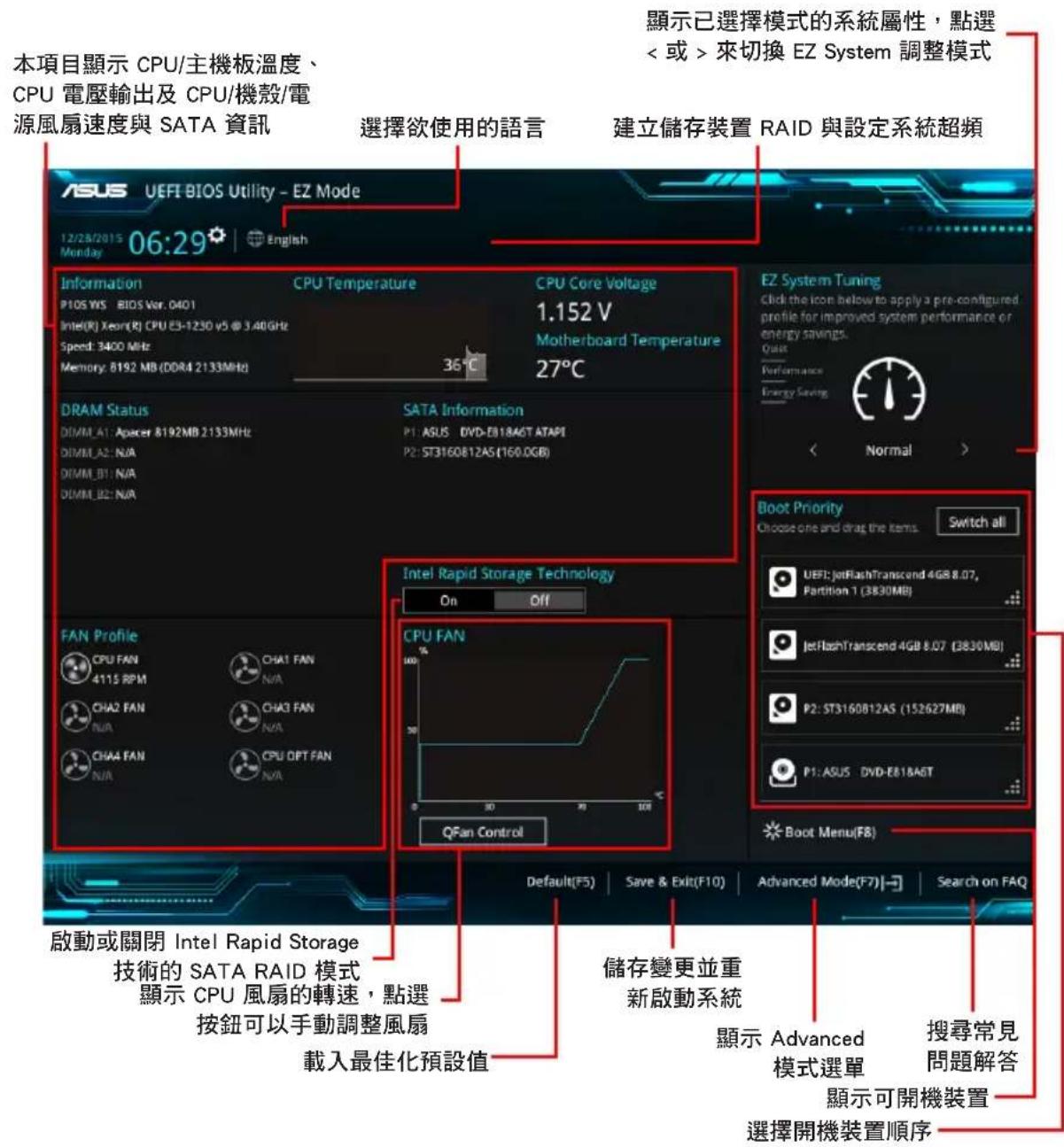

開機裝置的選項將依您所安裝的裝置而異。
4.2.1 Advanced Mode
Advanced Mode 提供您更進階的 BIOS 設定選項。以下為 Advanced Mode 畫面之範例,各個設定選項的詳細說明請參考之後的章節。

若要從 EZ Mode 切換至 Advanced Mode,請點選 Advanced Mode(F7),或是按下
![設定視窗 選單項目 功能表列 語言 我的最愛(F3) 快速筆記4F9控關連鍵 UEFI BICS Utility - Advanced Mode 01/05/2016 03:27 English MyFavorite(F3) Qfan Control(F6) Quick Note(F9) Hot Keys My Favorites Main AI Tweaker Advanced Monitor Boot Tool Exit Target CPU Turbo-Mode Frequency : 3800MHz Target DRAM Frequency : 2133MHz Target Cache Frequency : 3800MHz AI Overclock Tuner Auto BCLK Spread Spectrum Auto Manual ASUS MultiCore Enhancement Auto CPU Core Ratio Auto DRAM Odd Ratio Mode Enabled EPU Power Saving Mode Disabled CPU SVID Support Auto DRAM Timing Control Internal CPU Power Management [Manual]: When the manual mode is selected, BCLK(base clock) frequency can be assigned manually. [XMP]: When XMP(extreme memory profile) mode is selected, BCLK frequency and memory parameters will be optimized automatically. 功能項目 項目說明 上次修改的設定值 回到 EZ Mode 搜尋常見問題解答 顯示處理器/主機板溫度、 處理器與記憶體電壓輸出 Hardware Monitor CPU Frequency Temperature 3400 MHz 39°C BCLK Core Voltage 100.0 MHz 1.136 V Ratio: 34x Memory Frequency Voltage 2133 MHz 1.216 V Capacity 8192 MB Voltage +12V +5V 12.192 V 5.040 V -3.2V 3.264 V Last Modified EzMode(F7) Search on FAQ Version 2.17.1246. Copyright (C) 2015 American Megatrends, Inc.](/content/2026/06/1221360/images/85555101df4ad877adb7c0d208321917bffdc9f5cde1b27bae157c3dfd84e70e.jpg)
功能表列
BIOS 設定程式最上方各選單功能說明如下:
| My Favorites 本項目將記錄時常使用的系統設定及設定值。 | |
| Main 本項目提供系統基本設定。 | |
| Ai Tweaker | 本項目提供超頻設定。 |
| Advanced 本項目提供系統進階功能設定。 | |
| Monitor 本項目提供溫度、電源及風扇功能設定。 | |
| Boot 本項目提供開機磁碟設定。 | |
| Tool 本項目提供特殊功能設定。 | |
| Exit 本項目提供離開 BIOS 設定程式與出廠預設值還原功能。 | |
選單項目
於功能表列選定選項時,被選擇的功能將會反白,即選擇 Main 選單所出現的項目。
點選選單中的其他項目(例如:My Favorites、Ai Tweaker、Advanced、Monitor、Boot、Tool 與 Exit)也會出現該項目不同的選項。
子選單
在選單畫面中,若功能選項前面有一個小三角形標記(>),代表此為子選單,您可利用方向鍵來選擇,並按下
語言
這個按鈕位在功能表列的上方,用來選擇 BIOS 程式介面顯示的語言。點選這個按鈕來選擇您想要的 BIOS 畫面顯示語言。
我的最愛(F3)
這個按鈕位在功能表列的上方,用來以樹狀圖顯示所有的 BIOS 項目。選擇常用的 BIOS 設定項目並儲存至我的最愛選單。

請參考 4.3 我的最愛(My Favorites)一節以獲得更多資訊。
Q-Fan Control (F6)
這個按鈕位在功能表列的上方,用來顯示風扇現在的設定。使用這個按鈕來手動調整風扇至您想要的設定值。

請參考 4.2.3 Q-Fan Control(Q-Fan 控制)一節以獲得更多資訊。
常見問題
您可以透過行動裝置掃描下方的 QR Code,立即進入華碩官方論壇,以解決您的相關問題。

按下此按鈕,可讓您針對已在 BIOS 中進行的設定輸入筆記。

- 快速筆記不支援以下鍵盤功能:刪除、剪下、複製與貼上。
- 您只能使用英文字母與數字來輸入筆記。
快速鍵
這個按鈕位在功能表列的上方,包含有 BIOS 程式設定的導引方向鍵,使用箭頭按鍵來選擇選單中的項目並變更設定。
捲軸
在選單畫面的右方若出現捲軸,即代表此頁選項超過可顯示的畫面,您可利用上/下方向鍵或是 PageUp/PageDown 鍵來切換畫面。
一般說明
在選單畫面的右上方為目前所選擇的作用選項的功能說明,此說明會依選項的不同而自動變更。使用
設定值
此區域顯示選單項目的設定值。這些項目中,有的功能選項僅為告知使用者目前執行狀態,並無法更改,此類項目就會以淡灰色顯示。而可更改的項目,當您使用方向鍵移動項目時,被選擇的項目以反白顯示。
設定值被選擇後以反白顯示。要改變設定值請選擇此項目,並按下
上次修改的設定按鈕
按下此按鈕可檢視您在 BIOS 設定中上一次所做的修改項目。
4.2.3 Q-Fan Control (Q-Fan 控制)
Q-Fan Control 提供您設定風扇參數檔或手動設定處理器與機殼風扇速度。

手動設定風扇
從設定檔清單中選擇 Manual 來手動設定風扇運作的速度。

- 選擇想要設定的風扇並查看該風扇現在的狀況。
- 點選並拖曳速度點來調整風扇的運作速度。
- 點選 套用(Apply)以儲存變更然後點選 Exit (ESC)。
4.3 我的最愛(My Favorites)選單
本選單是專屬您個人空間,讓您在此輕易存入和讀取您所喜愛的 BIOS 項目。
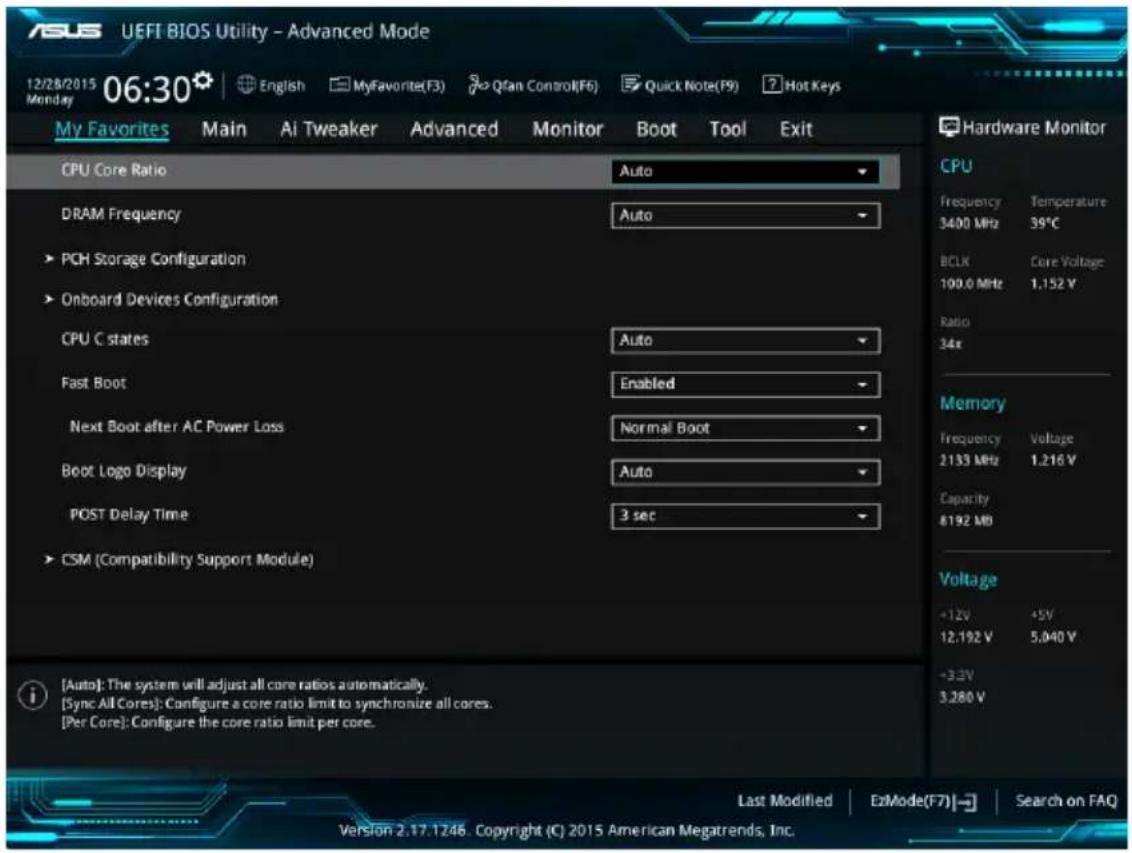
我的最愛(My Favorites)預設具備一些效能、省電及快速啟動方面的項目。您可以藉由新增或移除這些項目來個人化您的螢幕。
新增項目至我的最愛
請依照以下步驟新增項目至我的最愛:
- 在鍵盤按下
鍵或在 BIOS 程式畫面中點選圖畫面。

- 在設定樹狀圖畫面中選擇想要儲存至我的最愛的 BIOS 項目。

- 從主選單面板選擇項目,然後點選子選單中想要儲存至我的最愛的選項,再點選或輕觸 ✦ 是按下
按鍵。

以下項目無法加入至我的最愛:
- 有子選單的項目。
-
使用者自訂項目,例如:語言、開機裝置順序。
• 設定項目,例如:記憶體 SPD 資訊、系統時間與日期。 -
點選 Exit (ESC) 或按下
鍵來關閉樹狀圖視窗。 - 到我的最愛選單查看已儲存的 BIOS 項目。
4.4 主選單(Main Menu)
當進入 BIOS 設定程式的進階模式(Advanced Mode)時,首先出現的第一個畫面即為主選單。主選單顯示系統資訊概要,用來設定系統日期、時間、語言與安全設定。
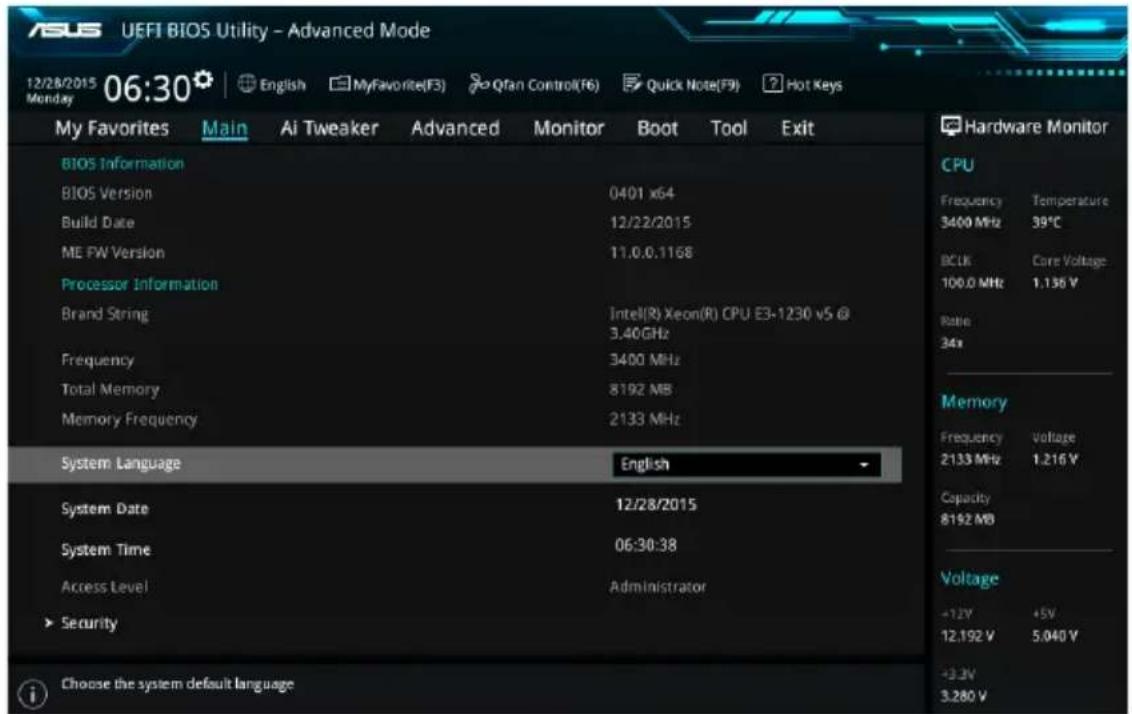
安全性選單(Security)
本選單可以讓您改變系統安全設定。

- 若您忘記設定的 BIOS 密碼,可以採用清除 CMOS 即時鐘(RTC)記憶體。請參考 3.2 主機板上的內建開關 — 節的說明。
- Administrator 或 User Password 項目預設值為 Not Installed,當您設定密碼之後將顯示為 [Installed]。
Administrator Password(設定系統管理員密碼)
當您設定系統管理員密碼後,建議您先登入您的帳戶,以免 BIOS 設定程式中的某些資訊無法檢視或變更設定。
請依照以下步驟設定系統管理員密碼(Administrator Password):
- 請選擇 Administrator Password 項目並按下
。 - 由 Create New Password 視窗輸入欲設定的密碼,輸入完成按下
。 - 請再一次輸入密碼以確認密碼正確。
請依照以下步驟變更系統管理員密碼(Administrator Password):
- 請選擇 Administrator Password 項目並按下
。 - 由 Enter Current Password 視窗輸入密碼並按下
。 - 由 Create New Password 視窗輸入新密碼,輸入完成按下
。 - 請再一次輸入密碼以確認密碼正確。
欲刪除系統管理員密碼時,請依照變更系統管理員密碼之步驟,但請在輸入/確認密碼視窗出現時,按下
User Password(設定使用者密碼)
當您設定使用者密碼後,你必需登入您的帳戶才能使用 BIOS 設定程式。使用者密碼的預設值為 Not Installed,當您設定密碼後將顯示 Installed。
請依照以下步驟設定使用者密碼(User Password):
- 請選擇 User Password 項目並按下
。 - 由 Create New Password 視窗輸入欲設定的密碼,輸入完成按下
。 - 請再一次輸入密碼以確認密碼正確。
請依照以下步驟變更使用者密碼(User Password):
- 請選擇 User Password 項目並按下
。 - 由 Enter Current Password 視窗輸入密碼並按下
。 - 由 Create New Password 視窗輸入新密碼,輸入完成按下
。 - 請再一次輸入密碼以確認密碼正確。
欲刪除使用者密碼時,請依照變更使用者密碼之步驟,但請在輸入/確認密碼視窗出現時,按下
4.5 Ai Tweaker 選單
本選單可讓您設定超頻功能的相關選項。

注意!在您設定本進階選單的設定時,不正確的設定值將導致系統功能異常。

以下項目中所預設的數值,可能會隨您所安裝在主機板上的 CPU 型式與記憶體模組而有所不同。
將捲軸往下捲動來顯示以下項目。
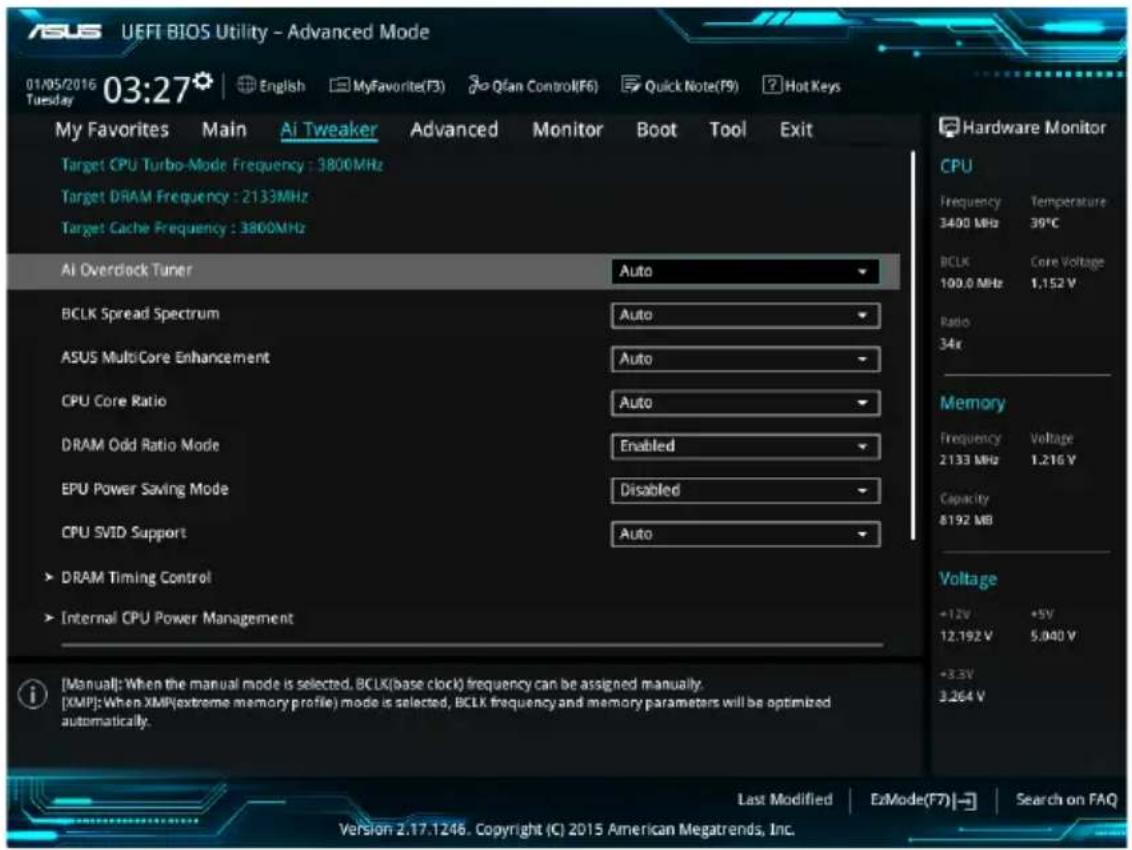
本項目可以讓您設定 CPU 的超頻選項來達到您所想要的 CPU 內頻。請選擇以下任一種預設的超頻選項:
[Auto] 自動載入系統最佳化設定值。
[Manual] 可以讓您獨立設定超頻參數。

以下項目只有在 Ai Overclock Tuner 設定為 [Manual] 時才會出現。
本項目用來設定 BCLK 頻率以增強系統效能。您可以使用 <+ 與 <-> 鍵調整數值,數值變更的範圍為 40.0MHz 至 500.0MHz。

建議您依照處理器規格設定數值,設定過高的 BCLK 數值可能造成處理器永久性的損害。
此項目可用來增強 BCLK 超頻能力,或降低 BCLK 產生的電磁干擾(EMI),將此項目設為 [Enabled],可降低電磁干擾,或將此項目設為 [Disabled],可增強 BCLK 的超頻能力。設定值有:[Auto] [Disabled] [-0.22] [-0.34] [-0.46] [+0.12] [+0.22] [+0.28] [+0.38]。
ASUS MultiCore Enhancement [Auto]
[Auto] 透過華碩核心比率的設定,可以獲得最佳超頻效能的最大值。
[Disabled] 本項目用來設定預設的核心比率。
CPU Core Ratio [Auto]
本項目用來設定 CPU 比值與自動同步。設定值有:[Auto] [Sync All Cores] [Per Core]。
![ASUS WS660T - CPU Core Ratio [Auto] - 1](/content/2026/06/1221360/images/c529f9629973603120d94976fa54bb64b5ec0211cc5aec3d055ec5810580d088.jpg)
當 CPU Core Ratio 設定為 [Sync All Cores] 時會出現以下項目。
1-Core Ratio Limit [Auto]
[Auto] 選擇並套用 CPU 預設的 Turbo 倍頻設定。
[Manual] 選擇手動指定 1-Core Ration Limit 數值高於或等於 2-Core Ratio Limit。
![ASUS WS660T - 1-Core Ratio Limit [Auto] - 1](/content/2026/06/1221360/images/0a2c96383885c6eeab35139fb345a22628f154dd949bded6f06406bbdbfac136.jpg)
當 CPU Core Ratio 設定為 [Per Core] 時會出現以下項目。
1-Core Ratio Limit [Auto]
[Auto] 選擇並套用 CPU 預設的 Turbo 倍頻設定。
[Manual] 選擇手動指定 1-Core Ration Limit 數值高於或等於 2-Core Ratio Limit。
2-Core Ratio Limit [Auto]
[Auto] 選擇並套用 CPU 預設的 Turbo 倍頻設定。
[Manual] 選擇手動指定 2-Core Ration Limit 數值高於或等於 3-Core Ratio Limit。
3-Core Ratio Limit [Auto]
[Auto] 選擇並套用 CPU 預設的 Turbo 倍頻設定。
[Manual] 選擇手動指定 3-Core Ration Limit 數值高於或等於 4-Core Ratio Limit。
4-Core Ratio Limit [Auto]
[Auto] 選擇並套用 CPU 預設的 Turbo 倍頻設定。
[Manual] 選擇手動指定 4-Core Ration Limit 數值高於或等於 3-Core Ratio Limit。
![ASUS WS660T - 4-Core Ratio Limit [Auto] - 1](/content/2026/06/1221360/images/bd10864751f5bcd2eacc40a6a44b0e7ae043efdeb34abcd968f54d21b1810ce1.jpg)
若您要為更多 Core Ratio Limit 指定數值,請勿將較低的 Core Ratio Limit 設定為 [Auto]。
DRAM Odd Ratio Mode [Enabled]
本項目可開啟或關閉 Odd Ratio Mode,可提供更佳的間隔頻率。設定值有:[Disabled] [Enabled]。
EPU Power Saving Mode [Disabled]
華碩 EPU 可以將處理器設定為最小能耗,啟動本功能來設定較低的 CPU VCCIN 與 Vcore 電壓,以達到最佳能源節省狀態。設定值有:[Disabled] [Enabled]。
CPU SVID Support
關閉 SVID 支援以中斷處理器與外接電壓調節器的通信。設定值有:[Auto] [Disabled] [Enabled]。
DRAM Timing Control
本項目可讓您設定 DRAM timing 控制功能,您可以使用 <+ 與 <-> 鍵調整數值。當您要回復預設值時,請使用鍵盤輸入 [auto] 並按下

自行更改數值將會導致系統的不穩定與硬體損毀,當系統出現不穩定的狀況時,建議您使用預設值。
Primary Timings
設定值有:[Auto][1] - [31]。
設定值有:[Auto][1] - [31]。
DRAM RAS# ACT Time [Auto]
設定值有:[Auto][1] - [63]。
DRAM COMMAND Rate [Auto]
設定值有:[Auto] [1] - [2]。
Secondary Timings
設定值有:[Auto][1] - [15]。
設定值有:[Auto][1] - [15]。
DRAM REF Cycle Time [Auto]
設定值有:[Auto][1] - [1023]。
DRAM Refresh Interval [Auto]
設定値有:[Auto][1] - [32767]。
DRAM WRITE Recovery Time [Auto]
設定值有:[Auto][1] - [31]。
DRAM READ to PRE Time [Auto]
設定值有:[Auto][1] - [15]。
設定值有:[Auto][1] - [63]。
設定值有:[Auto][1] - [15]。
設定值有:[Auto][1] - [15]。
設定值有:[Auto][1] - [15]。
DRAM CKE Minimum Pulse Width [Auto]
設定值有:[Auto][1] - [15]。
設定値有:[Auto][1] - [31]。
Skew Control
設定值有:[Auto] [0 DRAM CLOCK] [80 DRAM CLOCK] [120 DRAM CLOCK] [240 DRAM CLOCK] [255 DRAM CLOCK]。
ODT RTT PARK (CHA) [Auto]
設定值有:[Auto] [0 DRAM CLOCK] [34 DRAM CLOCK] [40 DRAM CLOCK]
[48 DRAM CLOCK] [60 DRAM CLOCK] [80 DRAM CLOCK] [120 DRAM CLOCK] [240 DRAM CLOCK]。
ODT RTT NOM (CHA) [Auto]
設定値有:[Auto] [0 DRAM CLOCK] [34 DRAM CLOCK] [40 DRAM CLOCK]
[48 DRAM CLOCK] [60 DRAM CLOCK] [80 DRAM CLOCK] [120 DRAM CLOCK] [240 DRAM CLOCK]。
ODT RTT WR (CHB) [Auto]
設定值有:[Auto] [0 DRAM CLOCK] [80 DRAM CLOCK] [120 DRAM CLOCK] [240 DRAM CLOCK] [255 DRAM CLOCK]。
ODT RTT PARK (CHB) [Auto]
設定值有:[Auto] [0 DRAM CLOCK] [34 DRAM CLOCK] [40 DRAM CLOCK]
[48 DRAM CLOCK] [60 DRAM CLOCK] [80 DRAM CLOCK] [120 DRAM CLOCK] [240 DRAM CLOCK]。
ODT RTT NOM (CHB) [Auto]
設定值有:[Auto] [0 DRAM CLOCK] [34 DRAM CLOCK] [40 DRAM CLOCK]
[48 DRAM CLOCK] [60 DRAM CLOCK] [80 DRAM CLOCK] [120 DRAM
CLOCK] [240 DRAM CLOCK]。
ODT_READ_DURATION [Auto]
設定値有:[Auto] [0] - [7]。
ODT_READ_DELAY [Auto]
設定値有:[Auto] [0] - [7]。
ODT_WRITE_DURATION [Auto]
設定値有:[Auto] [0] - [7]。
ODT_WRITE_DELAY [Auto]
設定值有:[Auto] [0] - [7]。
Data Rising Slope [Auto]
設定值有:[Auto] [0] - [15]。
Data Rising Slope Offset [Auto]
設定値有:[Auto] [0] - [1]。
設定值有:[Auto] [0] - [15]。
設定値有:[Auto] [0] - [1]。
Ctl Rising Slope [Auto]
設定值有:[Auto] [0] - [15]。
Ctl Rising Slope Offset [Auto]
設定值有:[Auto] [0] - [1]。
Clk Rising Slope [Auto]
設定値有:[Auto] [0] - [15]。
Clk Rising Slope Offset [Auto]
設定值有:[Auto] [0] - [1]。
Data Falling Slope [Auto]
設定值有:[Auto] [0] - [15]。
Data Falling Slope Offset [Auto]
設定値有:[Auto] [0] - [1]。
設定值有:[Auto] [0] - [15]。
設定値有:[Auto] [0] - [1]。
設定值有:[Auto] [0] - [15]。
Ctl Falling Slope Offset [Auto]
設定値有:[Auto] [0] - [1]。
設定值有:[Auto] [0] - [15]。
Clk Falling Slope Offset [Auto]
設定值有:[Auto] [0] - [1]。
RTL IOL control
DRAM RTL INIT Value [Auto]
設定值有:[Auto] [0] - [127]。
DRAM RTL (CHA DIMM0 Rank0) [Auto]
設定值有:[Auto] [0] - [127]。
DRAM RTL (CHA DIMM0 Rank1) [Auto]
設定值有:[Auto] [0] - [127]。
DRAM RTL (CHA DIMM1 Rank0) [Auto]
設定值有:[Auto] [0] - [127]。
DRAM RTL (CHA DIMM1 Rank1) [Auto]
設定值有:[Auto] [0] - [127]。
設定值有:[Auto] [0] - [127]。
設定值有:[Auto] [0] - [127]。
DRAM RTL (CHB DIMM1 Rank0) [Auto]
設定值有:[Auto] [0] - [127]。
DRAM RTL (CHB DIMM1 Rank1) [Auto]
設定值有:[Auto] [0] - [127]。
DRAM IOL (CHA DIMM0 Rank0) [Auto]
設定值有:[Auto] [0] - [15]。
DRAM IOL (CHA DIMM0 Rank1) [Auto]
設定值有:[Auto] [0] - [15]。
DRAM IOL (CHA DIMM1 Rank0) [Auto]
設定值有:[Auto] [0] - [15]。
DRAM IOL (CHA DIMM1 Rank1) [Auto]
設定值有:[Auto] [0] - [15]。
DRAM IOL (CHB DIMM0 Rank0) [Auto]
設定值有:[Auto] [0] - [15]。
DRAM IOL (CHB DIMM0 Rank1) [Auto]
設定值有:[Auto] [0] - [15]。
DRAM IOL (CHB DIMM1 Rank0) [Auto]
設定值有:[Auto] [0] - [15]。
DRAM IOL (CHB DIMM1 Rank1) [Auto]
。設定值有:[Auto] [0] - [15]。
IO Latency offset
CHA IO_Latency_offset
設定値有:[Auto] [0] - [127]。
CHB IO_Latency_offset
設定值有:[Auto] [0] - [127]。
設定值有:[Auto] [0] - [127]。
CHB RFR delay
設定值有:[Auto][0] - [127]。
Third Timings
tRDRD_sg [Auto]
設定值有:[Auto] [0] - [63]。
tRDRD_dg [Auto]
設定值有:[Auto] [0] - [63]。
tRDWR_sg [Auto]
設定值有:[Auto] [0] - [63]。
tRDWR dg [Auto]
設定值有:[Auto] [0] - [63]。
tWRWR sg [Auto]
設定值有:[Auto] [0] - [63]。
tWRWR_dg [Auto]
設定值有:[Auto] [0] - [63]。
tWRRD_sg [Auto]
設定值有:[Auto] [0] - [127]。
tWRRD_dg [Auto]
設定值有:[Auto] [0] - [63]。
tRDRD_dr [Auto]
設定値有:[Auto] [0] - [63]。
tRDRD_dd [Auto]
設定值有:[Auto] [0] - [63]。
tRDWR dr [Auto]
設定値有:[Auto] [0] - [63]。
tRDWR_dd [Auto]
設定値有:[Auto] [0] - [63]。
tWRWR dr [Auto]
設定値有:[Auto] [0] - [63]。
tWRWR dd [Auto]
設定値有:[Auto] [0] - [63]。
tWRRD_dr [Auto]
設定値有:[Auto] [0] - [63]。
tWRRD_dd[Auto]
設定值有:[Auto] [0] - [63]。
TWRPRE [Auto]
設定値有:[Auto] [0] - [127]。
TRDPRE [Auto]
設定值有:[Auto] [0] - [15]。
tREFIX9 [Auto]
設定値有:[Auto] [0] - [127]。
OREF_RI[Auto]
設定値有:[Auto][0] - [255]。
Misc.
MRC Fast Boot [Auto]
本項為啟動或關閉 MRC fast boot 功能。設定值有:[Auto] [Enabled] [Disabled]。
DRAM CLK Period [Auto]
設定值有:[Auto][1] - [40]。
支援高頻率記憶體以獲得更好的穩定度。設定值有:[Enabled] [Disabled]。
本項目用來啟動或關閉通道 A 的記憶體模組。設定值有:[Enable Both DIMMS] [Disable DIMM0] [Disable DIMM1] [Disable Both DIMMS]。
本項目用來啟動或關閉通道 B 的記憶體模組。設定值有:[Enable Both DIMMS] [Disable DIMM0] [Disable DIMM1] [Disable Both DIMMS]。
MCH Full Check [Auto]
啟動本項目可以增強系統的穩定度,關閉本項目則增強記憶體超頻的能力。設定值有:[Auto] [Enabled] [Disabled]。
DLLBwEn [Auto]
設定値有:[Auto] [1] - [7]。
DRAM SPD Write [Disabled]
本項目提供啟用或關閉 DRAM SPD(記憶體 SPD 暫存)寫入記憶在 SMBus 程式。
在此選單裡的子項目可以提供您設定 CPU 倍頻與其功能。
Intel(R) SpeedStep(tm) [Auto]
本項目可以讓作業系統動態調整處理器電壓與核心頻率,藉以降低平均能耗以及減少平均熱能。設定值有:[Auto] [Enabled] [Disabled]。
Turbo Mode [Enabled]
本項目用來設定核心處理器的速度,使其在運作電力、電流與溫度條件限制下,可以比基本運作頻率更快的速度運作。設定值有:[Disabled] [Enabled]。
![ASUS WS660T - Turbo Mode [Enabled] - 1](/content/2026/06/1221360/images/1be0b8b1690df39371fedba028fead4ee5738415c0a36474bacd5029de1b998c.jpg)
以下項目只有在 Turbo Mode 設定為 [Enabled] 時才會出現。
Turbo Mode 参数
Long Duration Package Power Limit [Auto]
本項目用來限制渦輪倍頻的長時間電源。預設值為散熱設計功率(thermal design power)。請使用 <+> 與 <-> 鍵調整數值。
Package Power Time Window [Auto]
亦為所知的 Power Limit 1,本項目用來保持渦輪倍頻的電源時間視窗。請使用 <+> 與 <-> 鍵調整數值。設定值有:[Auto] [1] - [127]。
亦為所知的 Power Limit 2,本項目用來限制當封包電源達到 Power Limit 1 漏輪倍頻的短時間電源。請使用 <+ 與 <-> 鍵調整數值。設定值有:[Auto] [1] - [4095]。
IA AC Load Line [Auto]
本項目用來設定 1/100 mOhms 的 AC loadline。使用 <+> 與 <-> 按鍵調整數值。設定值有:[Auto] [0.01] - [62.49]。
IA DC Load Line [Auto]
本項目用來設定 1/100 mOhms 的 DC loadline。使用 <+> 與 <-> 按鍵調整數值。設定值有:[Auto] [0.01] - [62.49]。
本項目用來設定處理器核心的電壓饋電數量。使用 <+> 與 <-> 鍵調整數值。設定值有:[Auto] [0.00] - [255.50]。
本項目可讓您設定較高的 CPU Graphics 電流限制以避免超頻時啟動頻率或電力保護。請使用 <+ 與 <-> 鍵調整數值,數值以 0.25A 為間隔,更改的範圍由 0.00A 至 255.50A。
Min. CPU Cache Ratio [Auto]
本項目用來設定處理器的非核心比值至可能的最小值。使用 < + > 與 < - > 按鍵來調整數值。設定值有:[Auto] [8] - [26]。
本項目用來設定處理器的非核心比值至可能的最大值。使用 < + > 與 < - > 按鍵來調整數值。設定值有:[Auto] [8] - [26]。
本項目用來設定最大 CPU Graphics 倍頻。請使用 <+ 與 <-> 鍵調整數值,數值以 1 為間隔,更改的範圍由 1 至 60。
4.6 進階選單(Advanced menu)
進階選單可讓您改變中央處理器與其他系統裝置的細部設定。

注意!在您設定本進階選單的設定時,不正確的數值將導致系統損毀。
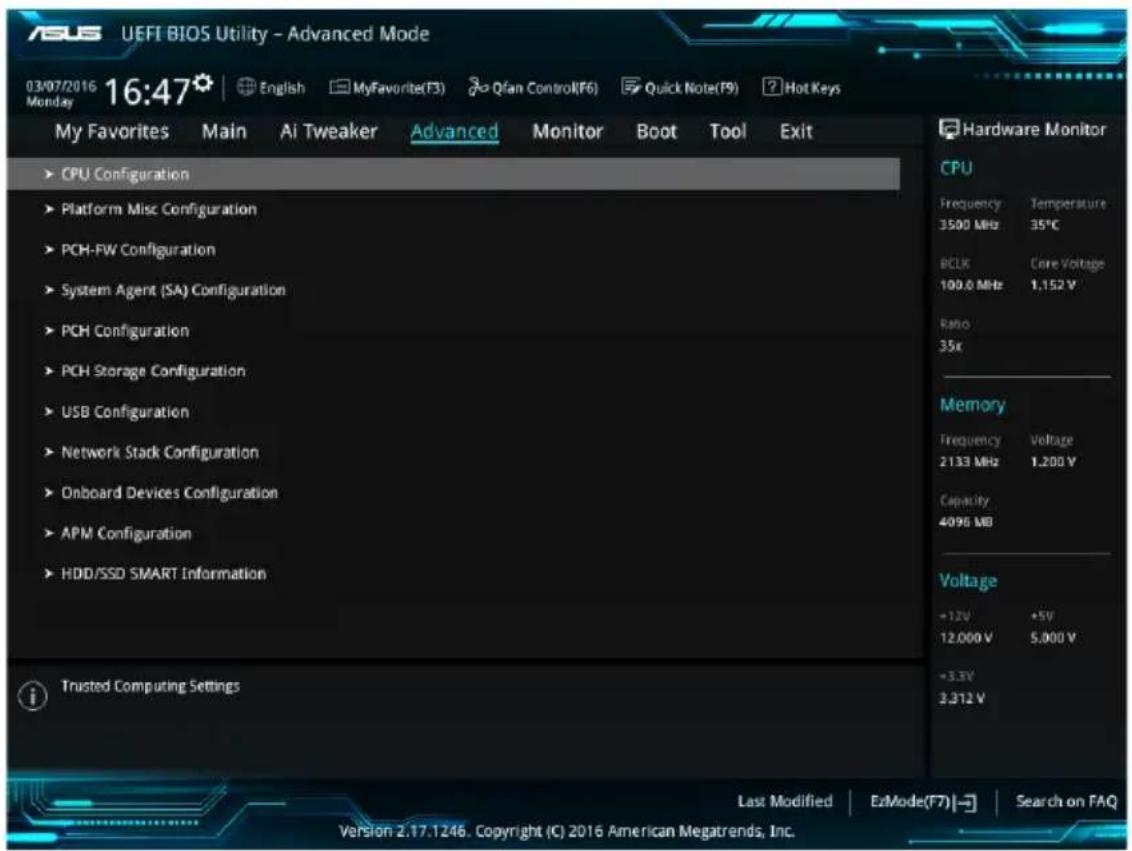
4.6.1 處理器設定(CPU Configuration)
本項目可讓您得知中央處理器的各項資訊與變更中央處理器的相關設定。

以下畫面所顯示項目可能會因您所安裝處理器不同而有所差異。
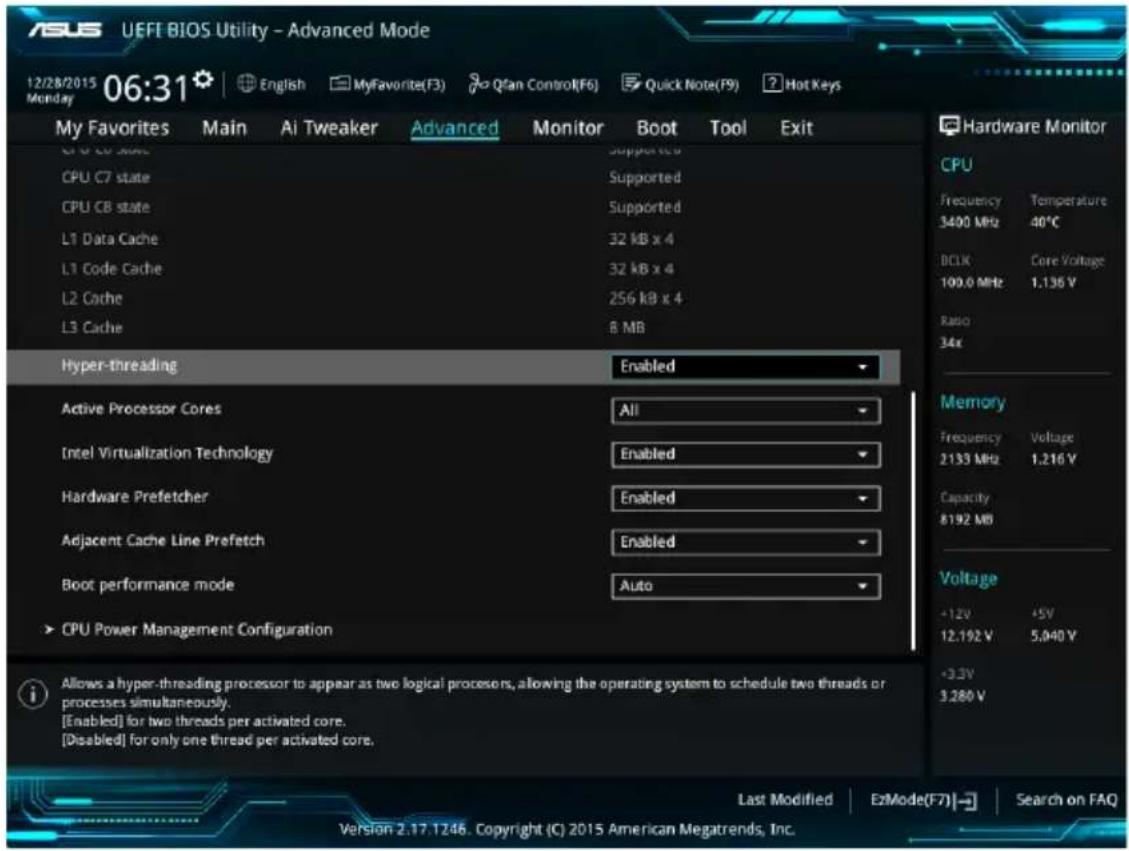
啟動本項目可以讓高速執行緒處理器在作業系統內作為兩個邏輯處理器,允許作業系統同時處理二個執行緒或處理器。設定值有:[Enabled] [Disabled]。
Active Processor Cores [All]
本項可以讓您設定在每個處理封包中啟用的處理器核心數量。設定值有:[AII] [1] [2] [3]。
Intel® Virtualization Technology [Enabled]
[Enabled] 啟動 Intel 虛擬技術(Virtualization Technology)讓硬體平台可以同時執行多個作業系統,將一個系統平台虛擬為多個系統。
[Disabled] 關閉此功能。
Hardware Prefetcher [Enabled]
本項目提供 CPU 在 L2 快取中預取指令和資料,可以減少 DRAM 的負載時間與提升系統效能。
[Enabled] 本項目可以讓硬體平台獨立和同步運作多重作業系統。
[Disabled] 關閉此功能。
本項提供 L2 快取預先調整快取線,可以減少 DRAM 的負載時間與提升系統效能。
[Enabled] 本項目可以讓硬體平台執行 Adjacent Cache Line Prefetch 功能。
[Disabled] 關閉此功能。
Boot Performance Mode [Auto]
本項目用來讓您在作業系統切換前選擇 BIOS 設定的效能狀態。設定值有:[Auto] [Max Non-Turbo Performance] [Max Battery] [Turbo Performance]。
本項目可以讓作業系統動態調整處理器電壓與核心頻率,藉以降低平均能耗以及減少平均熱能。
[Disabled] 處理器會以預設速度運作。
[Enabled] 處理器的速度則由作業系統控制。
Turbo Mode [Enabled]
本項目用來設定核心處理器的速度,使其在運作電力、電流與溫度條件限制下,可以比基本運作頻率更快的速度運作。設定值有:[Enabled] [Disabled]。
CPU states [Auto]
本項為設定 CPU states 的電源節能。設定值有:[Auto] [Disabled] [Enabled]。
![ASUS WS660T - CPU states [Auto] - 1](/content/2026/06/1221360/images/c469eb9cc5147da75cf215419d8d1b2f7cc9f795ae59d2e807f503589a8f7b91.jpg)
以下項目只有在 CPU C States 設定為 [Enabled] 時才會出現。
本項目可以讓處理器在閒置時降低電力消耗。設定值有:[Enabled] [Disabled]。
本項目可以讓您啟動或關閉 CPU C3 報告給作業系統。設定值有:[Enabled] [Disabled]。
CPU C6 Report [Enabled]
本項目可以讓您啟動或關閉 CPU C6 報告給作業系統。設定值有:[Enabled] [Disabled]。
本項目可以讓您啟動或關閉 CPU C7 報告給作業系統。設定值有:
[Disabled] [CPU C7] [CPU C7s]
CPU C8 Report [Enabled]
本項目可以讓您啟動或關閉 CPU C8 報告給作業系統。設定值有:
[Enabled] [Disabled]
Package C State Limit [Auto]
本項目可以讓您設定 CPU package 的 C-State 支援。設定值有:[Auto]
[C0/C1] [C2] [C3] [C6] [C7] [C7s] [C8]
CFG Lock [Disabled]
本項目用來設定 CFG Lock。設定值有:[Disabled] [Enabled]。
4.6.2 平台各項設定(Platform Misc Configuration)
本項目用來設定與平台相關的功能。
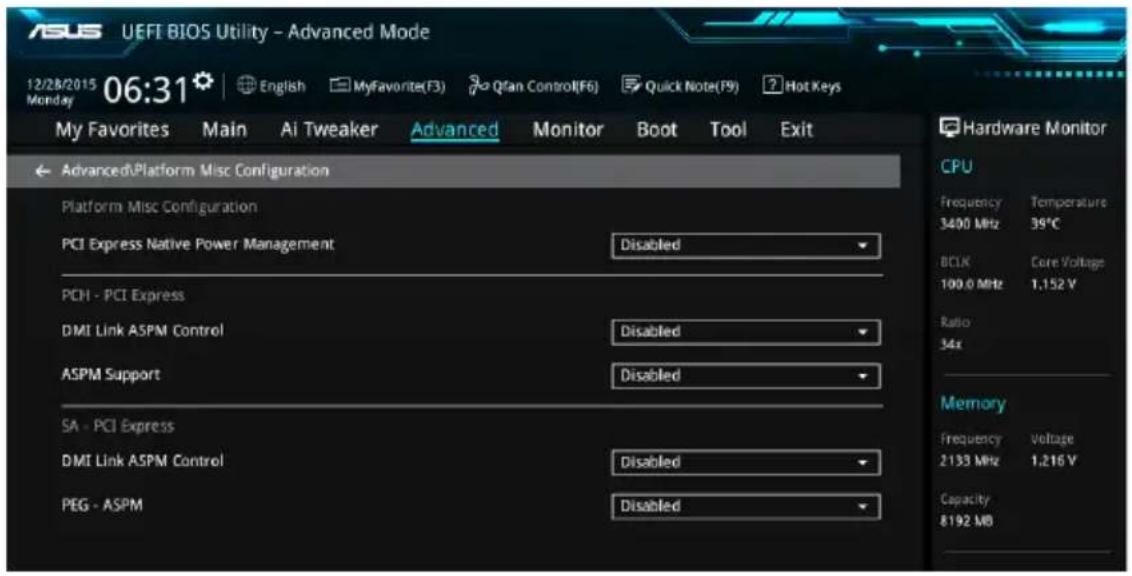
PCIE Native Power Management [Disabled]
本項目用來提升 PCI Express 的省電功能及作業系統的 ASPM 功能。設定值有:[Disabled] [Enabled]。
![ASUS WS660T - PCIE Native Power Management [Disabled] - 1](/content/2026/06/1221360/images/a2d31d209b23721de0d4ca1600185da2916e95f5d8a0f7f10c8c56eab2133cf0.jpg)
以下項目只有在 PCI Express Native Power Management 設定為 [Enabled] 時才會出現。
Native ASPM [Disabled]
[Enabled] 由 Windows Vista 作業系統控制裝置的 ASPM 支援。
[Disabled] 由 BIOS 控制装置的 ASPM 支援。
PCH - PCI Express 選項
DMI Link ASPM Control [Disabled]
本項目用來設定 DMI Link 上北橋與南橋的 ASPM(Active State Power Management)功能。設定值有:[Disabled] [Enabled]。
ASPM Support [Disabled]
本項目用來選擇 ASPM state 的節能狀態。設定值有:[Disabled] [L0s] [L1] [L0sL1] [Auto]。
SA - PCI Express 選項
DMI Link ASPM Control [Disabled]
本項目用來設定 DMI Link 上 CPU 與 PCH 的 ASPM(Active State Power Management)功能。在 CPU 與 PCH 中的 ASPM Control 都要設定為啟動才能使 ASPM 功能生效。設定值有:[Disabled] [L1]。
PEG ASPM [Disabled]
本項目用來選擇 ASPM state 的節能狀態,或使用華碩最佳化節能設定。設定值有:[Disabled] [Auto] [ASPM L0s] [ASPM L1] [ASPM L0sL1]。
4.6.3 PCH-FW 設定(PCH-FW Configuration)

[PTT] 開啟 SkuMgr 中的PTT。
[dTPM 1.2] 關閉 SkuMgr 中的PTT。

PTT/dTPM 將會關閉,同時所有儲存的檔案將會刪除。
本項目用來啟動或關閉 Intel 虛擬化技術。設定值有:[Enabled] [Disabled]。
本項目用來選擇以 CPU 或 PCIe 顯示裝置作為優先使用的顯示裝置。
iGPU Multi-Monitor [Disabled]
本項目用來啟動 iGPU 多重顯示功能。iGPU 共享系統記憶體固定為 64MB。設定值有:[Disabled] [Enabled]。
RC6(Render Standby) [Enabled]
本項目用來開啟或關閉 Intel® Graphics Render Standby 支援,以在系統空間時減少 iGPU 耗電。設定值有:[Enabled] [Disabled]。
本項目用來控制多種 DMI(Direct Media Interface)功能。
DMI Max Link Speed [Auto]
將此項目設定為 [Enabled] 以設定 DMI 速度。設定值有:[Auto][Gen1][Gen2][Gen3]。
PEG Port Configuration
本項目用來設定 PEG Port 設定值。
PCIEx16_1 Link Speed [Auto]
本項目用來設定 PCIEx16_1 運行速度。設定值有:[Auto] [Gen1] [Gen2] [Gen3]。
PCIEx16_2 Link Speed [Auto]
本項目用來設定 PCIex16_2 運行速度。設定值有:[Auto] [Gen1] [Gen2] [Gen3]。
4.6.5 PCH 設定(PCH Configuration)
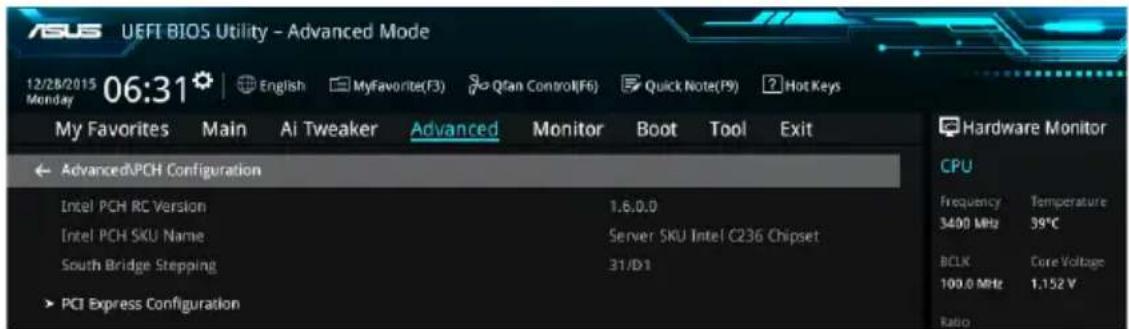
PCI Express Configuration
本項目用來管理與設定 PCI Express 插槽。
PCIE Speed [Auto]
本項目用來讓系統自動選擇 PCI Express 連接埠速度。設定值有:[Auto] [Gen1] [Gen2] [Gen3]。
4.6.6 PCH 儲存裝置設定(PCH Storage Configuration)
當您進入 BIOS 設定程式時,BIOS 設定程式將自動偵測已安裝的 SATA 裝置。當未偵側到 SATA 裝置時將顯示 Not Present。
將捲軸往下捲動來顯示以下項目。
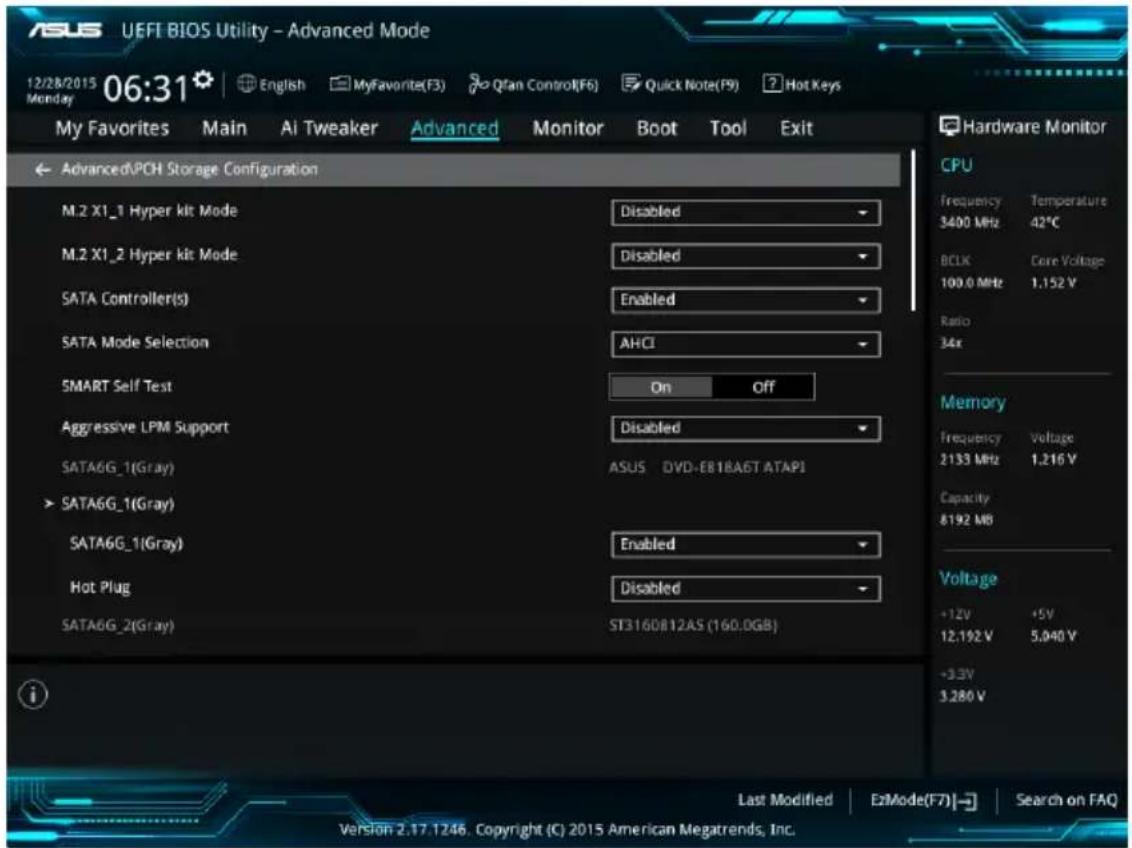
M.2 X1\_1 Hyper kit Mode [Disabled]
關閉本選項以使用 M.2 裝置,開啟本選項以使用華碩 Hyper kit 卡。設定值有:[Disabled] [Enabled]。
M.2 X1\_2 Hyper kit Mode [Disabled]
關閉本選項以使用 M.2 裝置,開啟本選項以使用華碩 Hyper kit 卡。設定值有:[Disabled] [Enabled]。
SATA Controller(s) [Enabled]
本項目用來設定 SATA 裝置的自動偵測功能。設定值有:[Disabled] [Enabled]。
本項目可設定 Serial ATA 硬體裝置的相關設定。
[AHCI Mode] 若要 Serial ATA 硬體裝置使用 Advanced Host Controller Interface (AHCI) 模式,請將本項目設定為 [AHCI Mode]。AHCI 模式可讓內建的儲存裝置啟動進階的 Serial ATA 功能,藉由原生指令排序技術來提升工作效能。
[RAID Mode] 若要在 Serial ATA 硬碟設定 RAID 磁碟陣列,請將本項目設定為 [RAID Mode]。
本項目用來開啟或關閉 POST 期間所有硬碟的 SMART 自我測試。設定值有:[On] [Off]
本項目為 LPM(鏈接電源管理,link power management)設計,支援更好的能源節省。設定為關閉時,SATA 連接埠的熱插拔功能也會關閉。
設定值有:[Disabled] [Enabled]。
SATA6G_1(Gray) - SATA6G_8(Gray)
SATA6G 1(Gray) - SATA6G 8(Gray) [Enabled]
本項目可選擇 SATA 連接埠。設定值有:[Disabled] [Enabled]。
Hot Plug [Disabled]
只有當 SATA Mode Selection 設定為 [AHCI] 時,這些項目才會出現,并可用來啟動或關閉支援 SATA 熱插拔功能。設定值有:[Disabled] [Enabled]。
4.6.7 USB 裝置設定(USB Configuration)
本選單可以讓您變更 USB 裝置的各項相關設定。
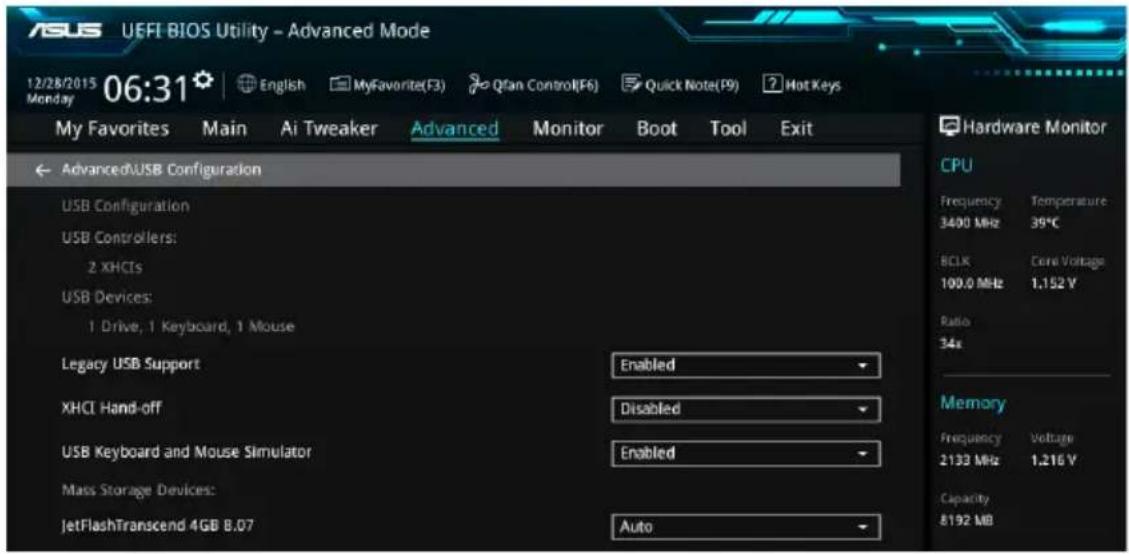
在 USB Devices 項目中會顯示自動偵測到的數值或裝置。若無連接任何裝置,則會顯示 None。
[Disabled] USB 裝置只能在 BIOS 程式設定中使用,無法在開機裝置列表中被偵測到。
[Enabled] 啟動在傳統作業系統中支援 USB 裝置功能。
[Auto] 系統可以在開機時便自動偵測是否有 USB 裝置存在,若是,則啟動 USB 控制器;反之則不會啟動。
XHCI Hand-off [Disabled]
[Enabled] 啟動支援沒有 XHCI hand-off 功能的作業系統。
[Disabled] 關閉本功能。
[Enabled] 啟用此項目支援無 USB 鍵盤和滑鼠功能的 Windows 7 作業系統。
[Disabled] 關閉此功能。
![ASUS WS660T - XHCI Hand-off [Disabled] - 1](/content/2026/06/1221360/images/826439eb30ce436340f35e3de6d6744ce3ac0a7099c9764fc5da483daee5941d.jpg)
關閉此項前,請確認您的系統中已安裝 USB 驅動程式。
USB Single Port Control
本項目用來啟動或關閉個別 USB 連接埠。

USB 連接埠的位置請參考 3.1 主機板構造圖的說明。
4.6.8 網路協定堆疊(Network Stack)
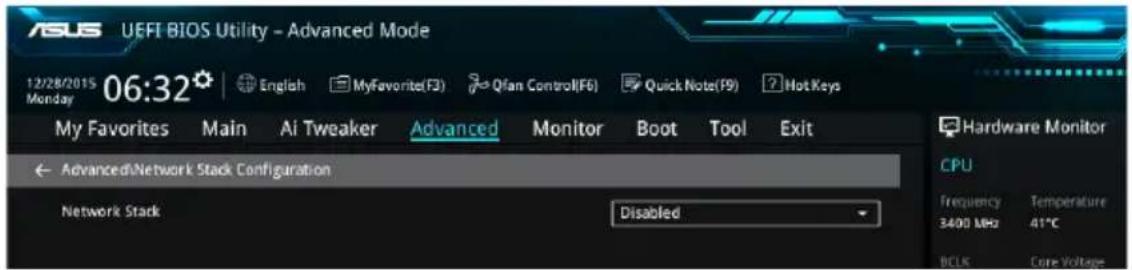
本項目用來啟動或關閉 UEFI 網路協定堆疊(network stack)功能。設定值有:[Disabled] [Enable]。
以下的項目僅當您將 Network Stack 設定為 [Enabled] 時,才會顯示。
本項目為啟用或關閉 lpv4/lpv6 PXE 支援功能。設定值有:[Disabled][Enabled]。
4.6.9 內建裝置設定(OnBoard Devices Configuration)
往下捲動可以看到更多的 BIOS 項目。
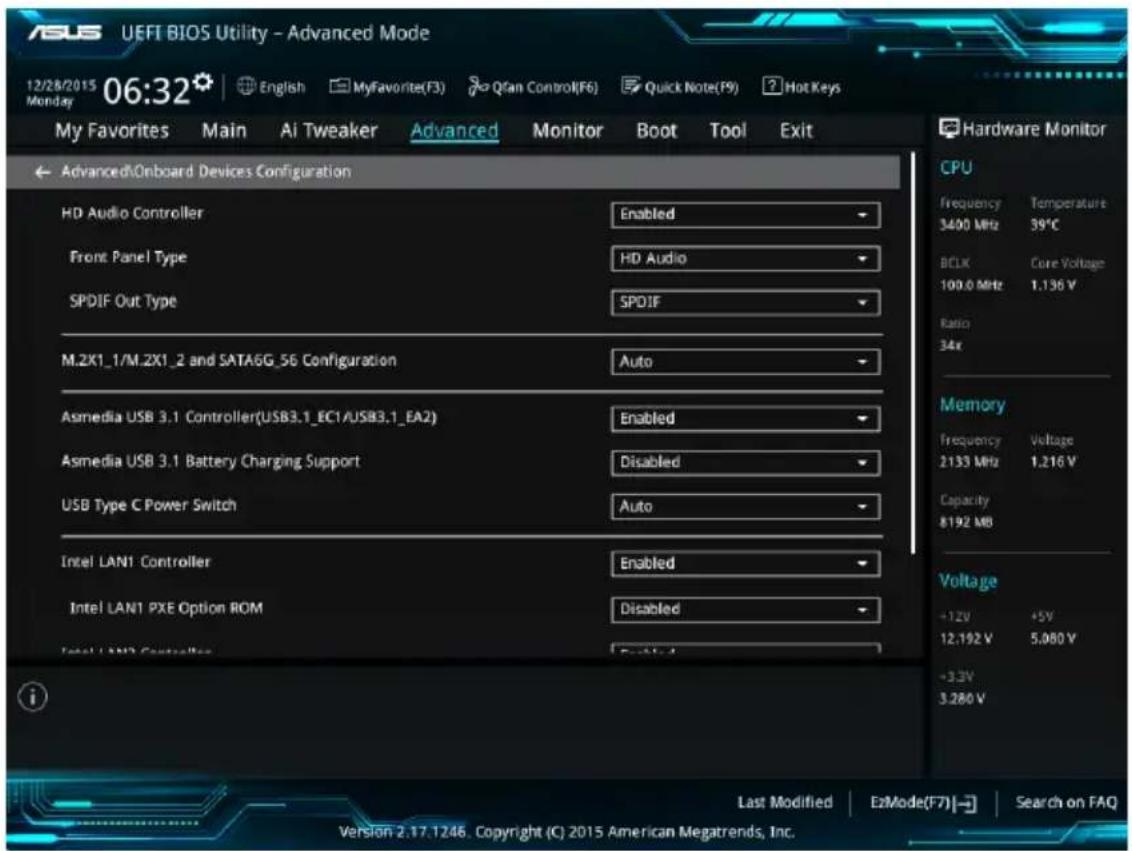
HD Audio Controller [Enabled]
[Enabled] 啟動 Azalia 高傳真音效控制器。
[Disabled] 關閉這個控制器。

以下選項只有在 HD Audio Controller 設定為 [Enabled] 時才會出現。
本項目可以讓您依照前面板音效連接埠的支援功能,將前面板音效連接埠(AAFP)模式設定為 legacy AC' 97 或是高傳真音效。
[HD Audio] 將前面板音效連接埠(AAFP)模式設定為高傳真音效。
[AC97] 將前面板音效連接埠(AAFP)模式設定為 legacy AC' 97。
SPDIF Out Type [SPDIF]
[SPDIF] 設定為 SPDIF 輸出。
[HDMI] 設定為 HDMI 輸出。
M.2X1_1/ M.2X1_2 and SATA6G_56 Configuration [Auto]
本項目用來設定 SATA6G_56。
[Auto] M.2 插槽優先於 SATA6G_56。使用 M.2 裝置時 SATA6G_56 插槽無功能。
[SATA6G_56] SATA6G_56 插槽總是開啟。M.2 插槽無功能。
ASMedia USB 3.1 Controller(USB3.1_EC1/USB3.1EA2) [Enabled]
本項目用來開啟或關閉系統的 ASMedia® USB 3.1 控制器。設定值有:[Disabled][Enabled]。
ASMedia USB 3.1 Battery Charging Support [Disabled]
本項目用來開啟或關閉 Asmedia USB 3.1 電池充電功能。設定值有:[Disabled] [Enabled]。
USB Type C Power Switch [Auto]
[Auto] 系統將自動偵測您的 USB Type C 裝置並在需要時提供正確的電源。
[Enabled] USB Type C 接頭電源總是開啟。
Intel LAN1/LAN2 Controller [Enabled]
[Enabled] 啟動 LAN1/2 網路控制器。
[Disabled] 關閉此控制器。

以下選項只有在 Intel LAN Controller 設定為 [Enabled] 時才會出現。
Intel PXE Option ROM LAN1/LAN2 [Disabled]
本項目可以讓您啟用或關閉 Intel ^® 網路控制器的 PXE Option Rom。設定值有:[Enabled] [Disabled]。
這個子選單裡頭的項目,為提供您設定序列埠的設定值。
Serial Port [On]
啟用或關閉序列埠。設定值有:[On] [Off]。
Change Settings [Auto]
本項目提供選擇設定 Super I/O 裝置。設定值有:[IO=3F8h; IRQ=4;] [IO=2F8h; IRQ=3] [IO=3E8h; IRQ=4] [IO=2E8h; IRQ=3]。
在 S5 休眠模式下關閉某些電源,減少待機模式下電力的流失,以符合歐盟能源使用產品(Energy Related Product)的規範。網路喚醒功能(WOL)、USB 喚醒功能、音效,及主機板上 LED 指示燈的電源將會關閉,您可能無法使用網路功能、USB 喚醒功能及音效提醒等。設定值有:[Disabled] [Enabled (S4+S5) [Enabled (S5)]。
Restore AC Power Loss [Power Off]
[Power On] 系統在電源中斷之後重新開啟。
[Power Off] 系統在電源中斷之後電源將維持關閉狀態。
[Last State] 將系統設定回復到電源未中斷之前的狀態。
Power On By PCI-E/PCI [Disabled]
[Disabled] 關閉透過 Intel/Realtek 網路裝置或其他已安裝的 PCIE 網路卡進行 PCIE/PCI 裝置的喚醒功能。
[Enabled] 啟動透過 Intel/Realtek 網路裝置或其他已安裝的 PCIE 網路卡進行 PCIE/PCI 裝置的喚醒功能。
[Disabled] 關閉即時時鐘(RTC)喚醒功能。
[Enabled] 當您設為 [Enabled] 時,將出現 RTC Alarm Date、RTC Alarm Hour、RTC Alarm Minute 與 RTC Alarm Second 子項目,您可自行設定時間讓系統自動開機。
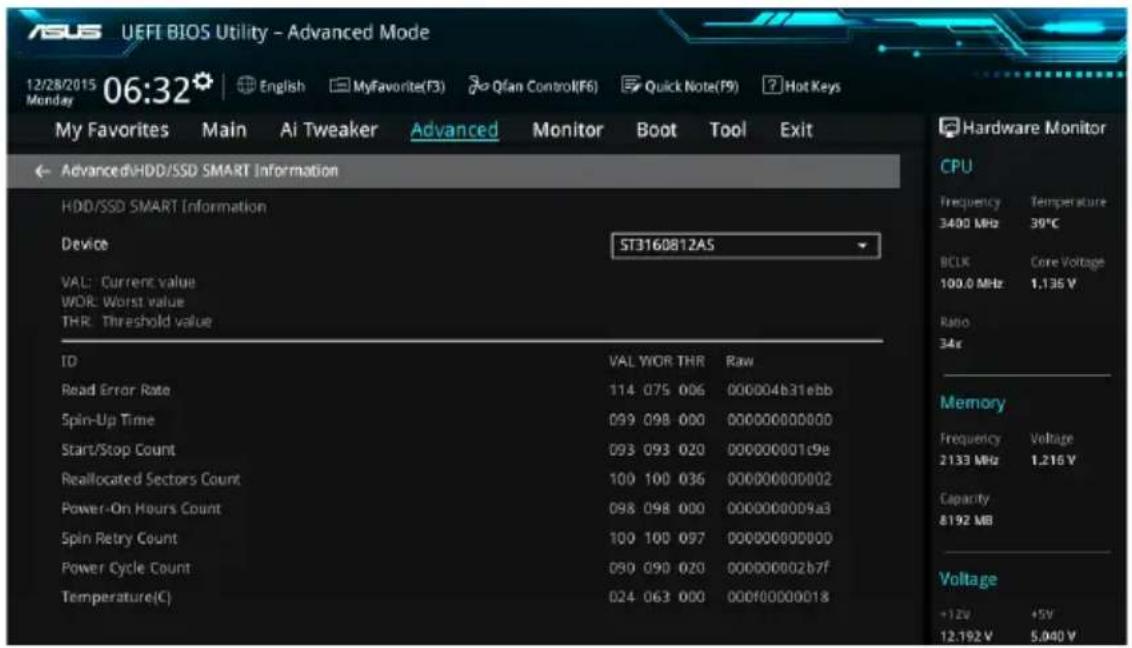
4.6.11 HDD/SSD SMART Information
本選單顯示已連接裝置的 SMART information。
4.7 監控選單(Monitor menu)
監控選單可讓您檢視系統溫度/電力狀況,並且對風扇做進階設定。
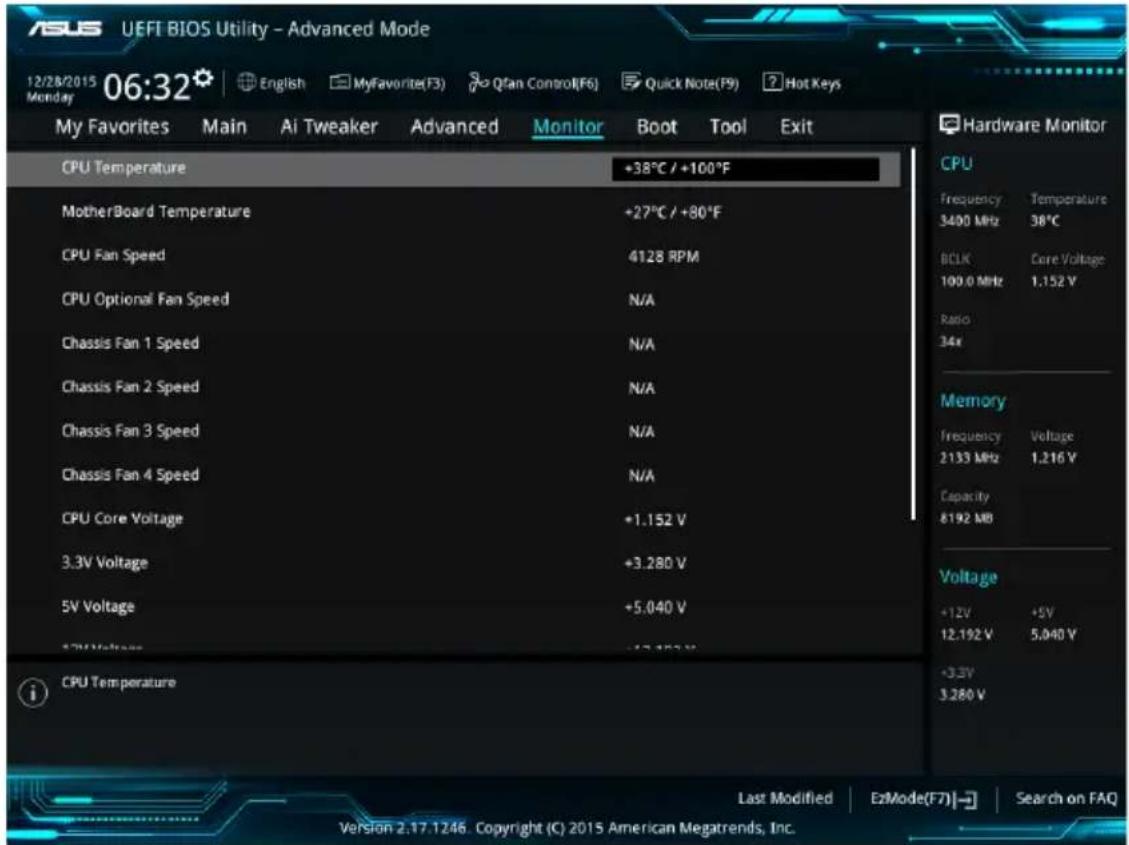
內建的溫度感測器可以自動偵測並顯示目前處理器與主機板的溫度。若是您不想顯示偵測的溫度,請選擇 [Ignore]。
為了避免系統因為過熱而造成損壞,本系列主機板備有風扇的轉速 RPM(Rotations Per Minute)監控,所有的風扇都設定了轉速安全範圍,一旦風扇轉速低於安全範圍,華碩智慧型主機板就會發出警訊,通知使用者注意。如果風扇並未連接至主機板,本項目會顯示 N/A。若是您不想顯示偵測的速度,請選擇 [Ignore]。
CPU Core Voltage, 3.3V Voltage, 5V Voltage, 12V Voltage
本系列主機板具有電壓監控的功能,用來確保主機板以及 CPU 接受正確的電壓準位,以及穩定的電流供應。若是您不想偵測這些項目,請按下
Qfan Configuration
Qfan Tuning
點選本項目會自動偵測最低速度並設定每個風扇的最小工作週期。
CPU Q-Fan Control [Auto]
本項目用來設定 CPU Q-Fan 運作模式。
[Auto] 偵測安裝的處理器風扇類型並自動切換控制模式。
[PWM Mode] 在 PWM 模式啟動 CPU Q-Fan 控制來使用 4-pin 處理器風扇。
[DC Mode] 當安裝 3-pin 的處理器風扇時,請選擇本項目來使用 Q-Fan 控制的 DC 模式。
[Disabled] 關閉 CPU Q-Fan 控制功能。
本項目可以讓您設定 CPU Q-Fan Control 的功能及處理器風扇速度。設定值有:[Ignore] [200 RPM] [300 RPM] [400 RPM] [500 RPM] [600 RPM]。
[Standard] 設定為 [Standard] 讓處理器風扇根據處理器的溫度自動調整。
[Silent] 設定為 [Silent] 將風扇速度調整到最低,並擁有最安靜的運行環境。
[Turbo] 設定為 [Turbo] 來獲得處理器風扇的最大轉速。
[Manual] 設定為 [Manual] 來指派詳細的風扇轉速控制參數。
![ASUS WS660T - CPU Q-Fan Control [Auto] - 1](/content/2026/06/1221360/images/66c9e2a9082325021e68fc09c6b3330c7bdeaae2bd0ab8a4b0de65839d097d06.jpg)
以下的項目只有在 CPU Fan Profile 設為 [Manual] 時才會出現。
使用 <+> 與 <-> 鍵調整處理器溫度的最大值。數值的變更範圍由 20℃ 至 75℃。
使用 <+> 與 <-> 鍵調整處理器風扇的最大工作週期。數值可能會隨著 Qfan 調整而異。
使用 <+> 與 <-> 鍵設定處理器的中間溫度,數值範圍依安裝的處理器而異。
使用 <+> 與 <-> 鍵調整處理器風扇的中間工作週期。數值可能會隨著 Qfan 調整而異。
使用 <+> 與 <-> 鍵調整處理器溫度的最小值。數值的變更範圍由 20℃ 至 75℃。
使用 <+> 與 <-> 鍵調整處理器風扇的最小工作週期。數值可能會隨著 Qfan 調整而異。
Chassis Fan(s) Configuration
[DC mode] 啟動 DC 模式的機殼 Q-Fan 控制來使用 3-pin 機殼風扇。
[PWM mode] 啟動 PWM 模式的機殼 Q-Fan 控制來使用 4-pin 機殼風扇。
本項目用來根據選擇的溫度來源控制指派的風扇。設定值有:[CPU] [MotherBoard] [PCH] [T_SENSOR1]。
![ASUS WS660T - CPU Q-Fan Control [Auto] - 2](/content/2026/06/1221360/images/c5c3cf1cfdac9d5b4bba199a7eae314c1b0007546cbc65578236ae513772c8b4.jpg)
若選擇 T_SENSOR1,請將熱敏電阻排線插在 T_SENSOR1 接頭,並將熱敏電阻排線接頭貼在溫度來源的元件上。
[Standard] 讓機殼風扇根據處理器的溫度自動調整。
[Silent] 將風扇速度調整到最低,並擁有最安靜的運行環境。
[Turbo] 獲得機殼風扇的最大轉速。
[Manual] 指派詳細的風扇轉速控制參數。
![ASUS WS660T - CPU Q-Fan Control [Auto] - 3](/content/2026/06/1221360/images/db3eb2a1970629377e81f737754ed9b9c366f2a744e8b512eee306493da8fc6e.jpg)
以下項目只有在 Chassis Fan Profile 1-4 設為 [Manual] 時才會出現。
使用 <+> 與 <-> 鍵調整機殼溫度的最大值。數值的變更範圍由 40℃ 至 90℃。
Chassis Fan 1/4 Max. Duty Cycle(%) [100]
使用 <+> 與 <-> 鍵調整機殼風扇的最大工作週期。數值可能會隨著 Qfan 調整而異。
使用 <+> 與 <-> 鍵設定機殼風扇的中間溫度。
使用 <+> 與 <-> 鍵調整機殼風扇的中間工作週期。數值可能會隨著 Qfan 調整而異。
使用 <+> 與 <-> 鍵調整機殼風扇溫度的最小值。數值可能會隨著 Qfan 調整而異。
Chassis Fan 1/4 Min. Duty Cycle(%) [60]
使用 <+> 與 <-> 鍵調整機殼風扇的最小工作週期。數值可能會隨著 Qfan 調整而異。
本功能可以讓您開啟或關閉 OVP(過高電壓保護,Over Voltage Protection)與 UVP(過低電壓保護,Under Voltage Protection)功能。當電壓超過安全範圍時可能會導致系統自動關機以保護主機板上的元件。設定值有:[On] [Off]。
開啟本項目以支持機殼開啟偵測功能。設定值有:[On] [Off]。
4.8 啟動選單(Boot menu)
本選單可讓您改變系統啟動裝置與相關功能。
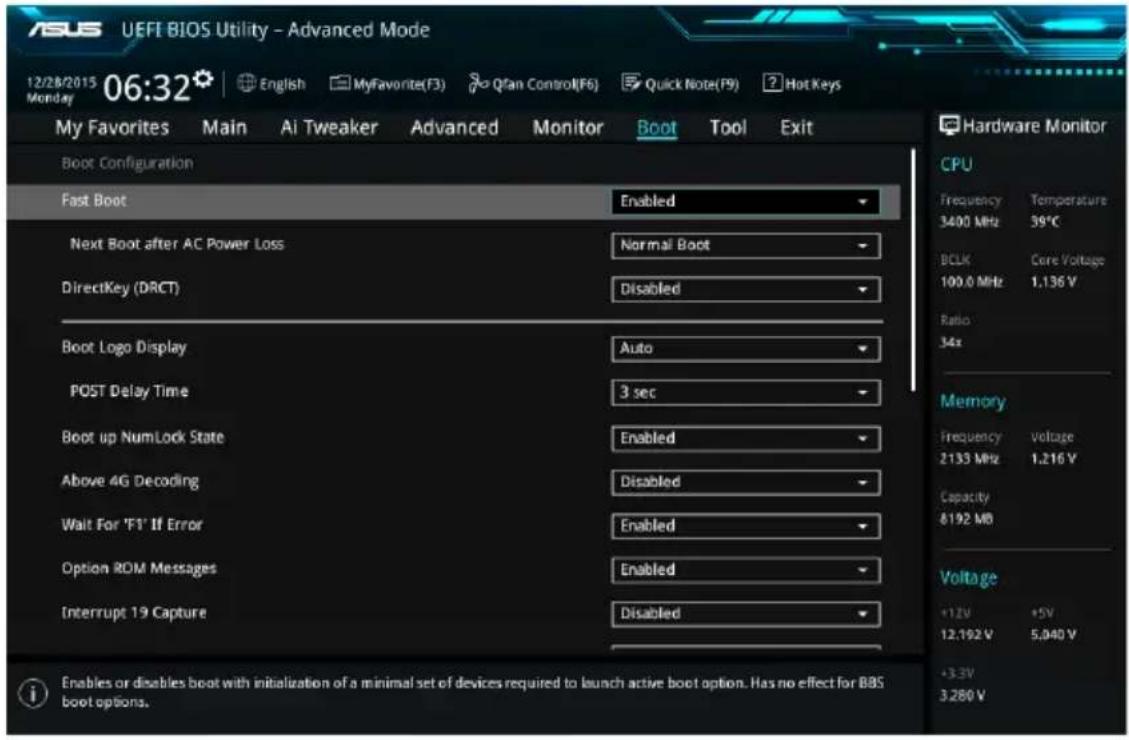
[Disabled] 系統返回正常開機速度。
[Enabled] 加速系統啟動速度。

以下的項目只有在 Fast Boot 設定為 [Enabled] 時才會出現。
[Normal Boot] 在電源中斷後恢復至正常啟動速度。
[Fast Boot] 在電源中斷後加快啟動速度。
DirectKey (DRCT) [Disabled]
[Disabled] 關閉 DirectX Key 按鈕功能,當按下 DirectX Key 按鈕時系統僅會啟動或關機。
[Enabled] 當按下 Reset 按鈕時系統會啟動並直接進入 BIOS。將機殼上提供的 2-pin 接針排線連接至主機板上的 DRCT 插座。
Boot Logo Display [Auto]
[Auto] 設定在開機自我偵測(POST)過程中的開機畫面。
[Full Screen] 設定在開機自我偵測(POST)過程中的開機畫面為全螢幕。
[Disabled] 關閉全螢幕個人化開機畫面功能。
![ASUS WS660T - Boot Logo Display [Auto] - 1](/content/2026/06/1221360/images/0969992f618891c9aa949197163ce078330a5f116cab1adde588442801eaafdf.jpg)
以下項目只有在 Boot Logo Display 設為 [Auto] 與 [Full Screen] 時才會出現。
本項目允許您選擇所需的額外等候 POST 時間,讓您輕鬆進入 BIOS 設定畫面。在正常開機時,僅能執行 POST 延遲時間。數值的變更範圍為 0 至 10 秒。
![ASUS WS660T - Boot Logo Display [Auto] - 2](/content/2026/06/1221360/images/b4bcd8ecde3c69856a758d98aaaa6aa37ba4309ab26b7566a3569a3cbe4ae800.jpg)
這項功能僅在正常開機模式下才能運作。
以下的項目僅當 Boot Logo Display 設定為 [Disabled] 時才會顯示。
Post Report [5 sec]
本項目可以讓您選擇 POST 的等候時間。設定值有:[1 sec] - [10 sec] [Until Press ESC]。
Bootup NumLock State [Enabled]
本項目用來啟動或關閉開機時 NumLock 鍵自動開啟的功能。設定值有:[Enabled] [Disabled]。
Above 4G Decoding [Disabled]
本項目用來在 4G 位址空間上解碼 64 位元裝置。設定值有:[Disabled] [Enabled]。
Wait For 'F1' If Error [Enabled]
當本項目設定為 [Enabled],系統在開機過程出現錯誤訊息時,將會等待您按下
Option ROM Messages [Enabled]
[Enabled] 選購裝置韌體資訊會在開機自我偵測時顯示。
[Disabled] 在開機自我偵測時關閉選購裝置韌體資訊並只顯示華碩開機圖示。
Interrupt 19 Capture [Disabled]
[Enabled] 立即執行 trap of INT19。
[Disabled] 在傳統開機程式執行 trap of INT19。
[Advanced Mode] 將 Advanced Mode 設定為 BIOS 設定程式的預設值。
[EZ Mode] 將 EZ Mode 設定為 BIOS 設定程式的預設值。
CSM(相容性支援模組)
本項目用來設定 CSM(相容性支援模組)項目來完全支援各種 VGA、啟動裝置和附加裝置,藉以獲得更佳的相容性。
[Auto] 系統將自動偵測啟動裝置和附加裝置。
[Enabled] 為獲得更好的相容性,開啟 CSM 以完全支援非 UEFI 驅動的附加裝置或 Windows UEFI 模式。
[Disabled] 關閉此功能。

以下的項目只有在 Launch CSM 設為 [Enabled] 時才會出現。
Boot Devices Control [UEFI and Legacy OpROM]
本項用來選擇想要啟動的裝置類型。設定值有:[UEFI and Legacy OpROM] [Legacy OpROM only] [UEFI only]。
本項目用來選擇想要執行的網路裝置。設定值有:[Legacy only] [UEFI driver first] [Ignore]。
本項用來選擇想要執行的儲存裝置類型。設定值有:[Legacy only] [UEFI driver first] [Ignore]。
本項目用來選擇想要執行的 PCIe/PCI 擴充裝置類型。設定值有:[Legacy only] [UEFI driver first]。
Secure Boot
本項目用來設定 Windows® 安全啟動的相關參數以及管理系統金鑰,以提升系統在開機自我偵測(POST)時的安全性,避免受到未授權的使用者與惡意軟體的危害。
OS Type [Windows UEFI mode]
[Windows UEFI Mode] 本項用來選擇安裝的作業系統。執行 Microsoft 安全啟動檢查。只有在 Windows® UEFI 模式或其他 Microsoft® 安全啟動相容作業系統中啟動時選擇此項目。
[Other OS] 在 Windows ^® 非 UEFI 模式中啟動時獲得最佳功能。Microsoft ^® 安全啟動功能僅可在 Windows ^® UEFI 模式下正確執行。
Key Management
Clear Secure Boot Keys °
本項目用來刪除預設的安全啟動金鑰。
Save Secure Boot Keys
本項目用來將平台金鑰(PK)儲存至 USB 儲存裝置。
PK Management
平台金鑰(PK)鎖定並保護韌體遭到未授權的變更。在進入作業系統前需先驗證平台金鑰(PK)。
Set New Key
本項目用來由 USB 儲存裝置載入已下載的 KEK。

PK 檔案必須格式化為一個基於時間認證變量的 UEFI 變量結構。
Delete Key
本項目用來刪除系統中的平台金鑰(PK),當平台金鑰刪除後即無法使用安全啟動金鑰。設定值有:[Yes] [No]。
KEK Management
KEK(Key-exchange Key 或 Key Enrollment Key)用來管理 db 和 dbx。

Key-exchange Key (KEK) 指的是 Microsoft ^® Secure Boot Key-Enrollment Key (KEK)。
Delete Key
本項目用來刪除系統中的 KEK。
設定值有:[Yes] [No]。
Set New Key
本項目用來設定由 USB 儲存裝置下載 KEK。
Append Key
本項目用來設定由儲存裝置下載其他 KEK 以管理 db 和 dbx。

KEK 檔案必須格式化為一個基於時間認證變量的 UEFI 變量結構。
DB Management
db(認證簽名資料庫)列出可以在單一電腦載入之 UEFI 應用程式、作業系統載入器與 UEFI 驅動程式的簽名者或圖片影像。
Delete Key
本項目用來刪除系統中的 db 檔案。設定值有:[Yes] [No]
Set New Key
本項目用來由 USB 儲存裝置載入已下載的認證簽名資料庫(db)。
Append Key
本項目用來由儲存裝置載入附加的認證簽名資料庫(db),以安全的載入更多的圖片影像。

db 檔案必須格式化為一個基於時間認證變量的 UEFI 變量結構。
DBX Management
dbx(撤銷簽名資料庫)列出 db 項目中不再被信任且無法被載入之被禁止的圖片影像。
Delete Key
本項目用來刪除系統中的 dbx 檔案。
Set New Key
本項目用來由 USB 儲存裝置載入已下載的的撤銷簽名資料庫(dbx)。設定值有:[Yes] [No]
Append Key
本項目用來由儲存裝置載入附加的撤銷簽名資料庫(dbx),以使更多的db圖片影像無法被載入。

dbx 檔案必須格式化為一個基於時間認證變量的 UEFI 變量結構。
Boot Option Priorities
本項目讓您自行選擇開機磁碟並排列開機裝置順序。依照 1st、2nd、3rd 順序分別代表其開機裝置順序,而裝置的名稱將因使用的硬體裝置不同而有所差異。

- 欲進入 Windows® 安全模式時,請在開機自我偵測(POST)時按下
- 開機時您可以在 ASUS Logo 出現時按下
Boot Override
本項目將顯示可使用的裝置,裝置的名稱將因使用的硬體裝置不同而有所差異。點選任一裝置可將該將置設定為開機裝置。
4.9 工具選單(Tool menu)
本工具選單可以讓您針對特別功能進行設定。請選擇選單中的選項並按下

Setup Animator [Disabled]
本項目用來啟動或關閉設定動畫。設定值有:[Disabled] [Enabled]。
4.9.1 ASUS EZ Flash 3 程式
本項目可以讓您啟動華碩 EZ Flash 3 程式,按下

請參考 4.11.2 華碩 EZ Flash 3 的說明。
4.9.2 ASUS O.C. Profile
本選單可以讓您儲存或載入 BIOS 設定。

本項目可以讓您載入先前儲存在 BIOS Flash 中的 BIOS 設定。輸入一個儲存在 BIOS 設定中的設定檔編號,然後按下

- 當進行 BIOS 升級時,請勿關閉或重新啟動系統以免造成系統開機失敗。
- 建議您只在相同的記憶體/處理器設定與相同的 BIOS 版本狀態下,更新 BIOS 程式。
Profile Name
本項目用來輸入設定檔名稱。
Save to Profile
本項目可以讓您儲存目前的 BIOS 檔案至 BIOS Flash 中,並建立一個設定檔。從 1 至 8 選擇一個設定檔編號並輸入該編號,然後按下
本項目可以由 USB 儲存裝置載入或儲存設定檔,或是載入或儲存設定檔至 USB 儲存裝置。
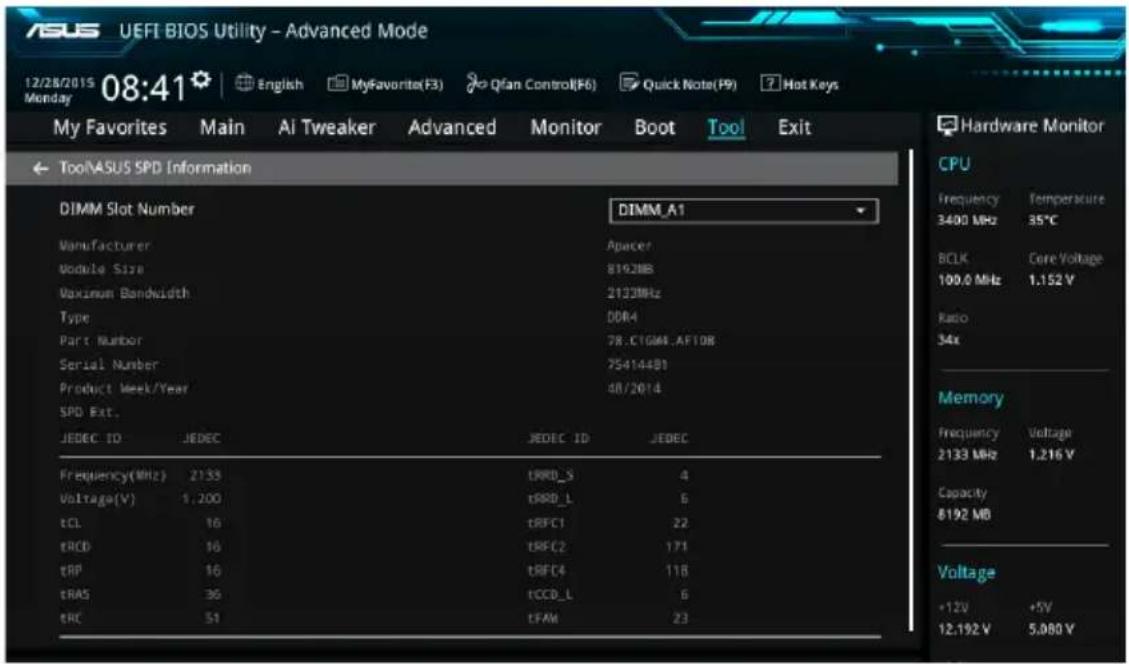
4.9.3 ASUS SPD Information
本選單顯示記憶體插槽的相關資訊。
4.10 離開 BIOS 程式(Exit menu)
本選單可讓您讀取 BIOS 程式出廠預設值與離開 BIOS 程式。你也可以由 Exit 選單進入 EZ Mode。
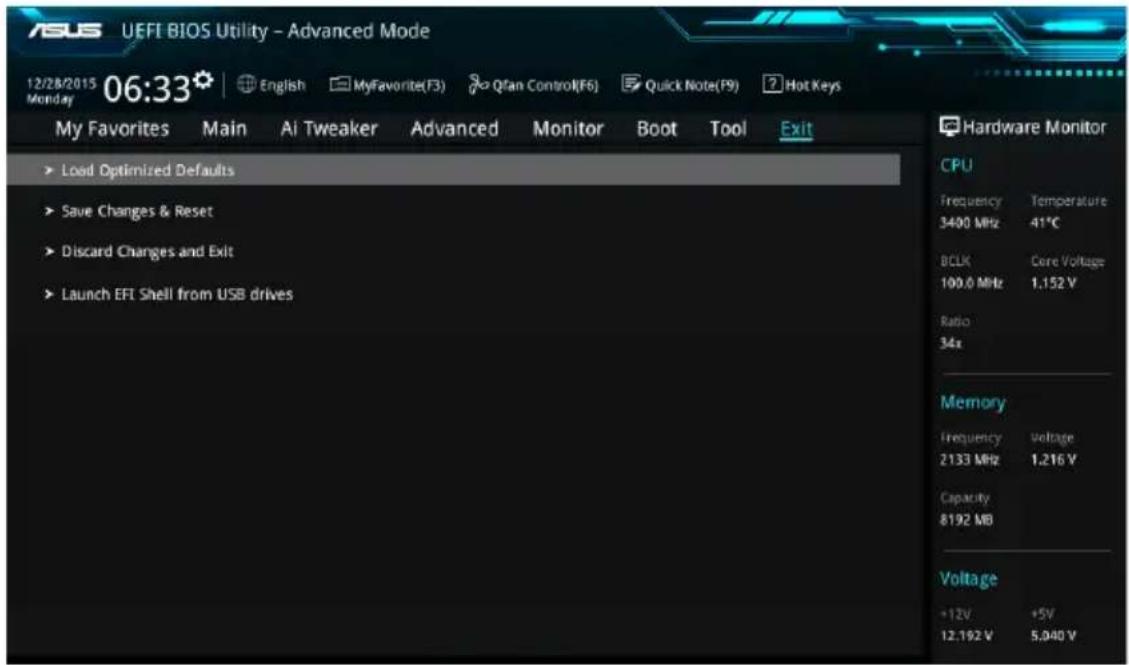
本項目可讓您載入 BIOS 程式設定選單中每個參數的預設值。當您選擇本項目或按下
Save Changes & Reset
當您完成對 BIOS 設定程式所做的變更後,請選擇本項目或按下
本項目可讓您放棄所做的變更,並回復原先儲存的設定。在選擇本項目或按下
本項目可以讓您由含有資料系統的裝置中啟動 EFI Shell(shellx64.efi)。
4.11 更新 BIOS 程式
華碩網站上提供有最新的 BIOS 程式,可以強化系統的穩定度、相容性或執行效能,但是執行 BIOS 程式更新是具有潛在性風險的,若是使用現有版本的 BIOS 程式都沒有發生問題時,請勿手動執行更新 BIOS 程式。不適當的 BIOS 程式更新可能會導致系統開機失敗。若有需要,請使用以下各節的方法來更新您的 BIOS 程式。

請造訪華碩網站(http://tw.asus.com)來下載本主機板最新的 BIOS 程式。
以下的工具程式項目為提供您管理與更新主機板 BIOS 設定程式。
- EZ Update:在 Windows 作業系統中更新 BIOS 程式。
- ASUS EZ Flash 3:使用 USB 隨身碟來更新 BIOS。
- ASUS CrashFree BIOS 3:當 BIOS 檔案遺失或損毀時,可以使用 USB 隨身碟或主機板的驅動程式與公用程式光碟來更新 BIOS。
4.11.1 EZ Update
EZ Update 是一套可以讓您在 Windows 作業系統下,用來更新主機板 BIOS 檔案的公用程式。

- 在使用 EZ Update 之前,請先確認您已經經由內部網路對外連接,或者經由網際網路服務供應商(ISP)所提供的連線方式連接到網際網路。
這個程式可以在主機板附贈的驅動程式及公用程式光碟中找到。
• 請參考 6.4.3 EZ Update 一節的說明進行 BIOS 檔案更新。
4.11.2 華碩 EZ Flash 3
華碩 EZ Flash 3 程式讓您能輕鬆的更新 BIOS 程式,可以不必再透過開機片的冗長程式或是到 DOS 模式下執行。
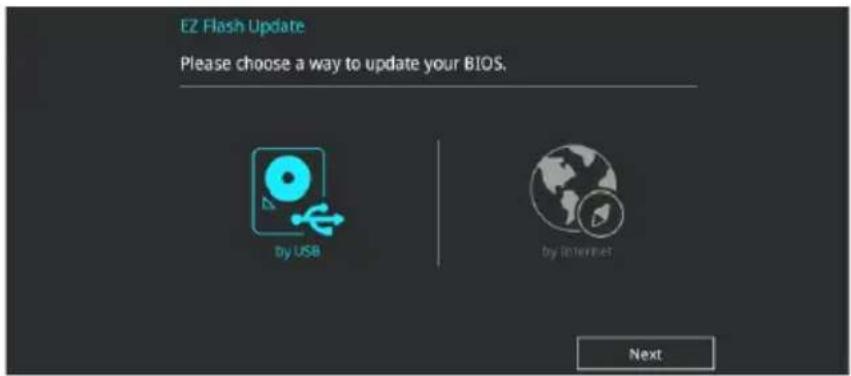
請至華碩網站 http://tw.asus.com 下載最新的 BIOS 程式檔案。
請依照以下步驟透過 EZ Flash 3 更新 BIOS 程式:
- 進入 BIOS 設定程式的 Advanced Mode,選擇 Tool > ASUS EZ Flash Utility,接著請按下
鍵。 - 將儲存有最新的 BIOS 檔案的 USB 隨身碟插入 USB 連接埠。
- 選擇 by USB。
- 請使用
鍵操控 Drive 區域。 - 請利用上/下方向鍵找到存放有最新 BIOS 檔案的 USB 隨身碟,接著請按下
鍵。 - 請使用
鍵操控 Folder Info 區域。 - 請利用上/下方向鍵找到 USB 隨身碟中最新的 BIOS 檔案,接著請按下
鍵開始 BIOS 更新作業。當 BIOS 更新作業完成後請重新啟動電腦。
![ASUS ES Flash 3 Utility - Advanced Mode ASUS EZ Flash 3 Utility v03.00 Flash Model: P105-WS Version: 0203 Date: 11/30/2015 File Path: fs0% Drive Folder Internet (Offline) 04/07/2015 09:55 .Trashes Storage Device(s) 04/07/2015 09:55 .Spotlight-V100 fs0:\ [3818 WB] 04/07/2015 09:55 .fseventsd 04/15/2015 00:30 System Volume Information 06/11/2096 15:05 MBHA_SDVD 11/12/2015 14:26 T100HA TEST](/content/2026/06/1221360/images/7bc50a99807ebe55579095ef9827ed2c44d6ec3a82702e36a7db32dc254b7a2d.jpg)

• 本功能僅支援採用 FAT 32/16 格式的單一磁區 USB 隨身碟。
- 當更新 BIOS 時,請勿關閉或重置系統以避免系統開機失敗。

請讀取出廠預設值來保持系統的穩定。請參閱 4.11 離開 BIOS 程式 — 節中 Load Optimized Defaults 項目的詳細說明。
請依照以下步驟透過網際網路更新 BIOS 程式:
- 進入 BIOS 設定程式的 Advanced Mode,選擇 Tool > ASUS EZ Flash Utility,接著請按下
鍵。 - 選擇 by Internet。

- 請利用左右向鍵選擇網路連線,接著請按下
鍵。
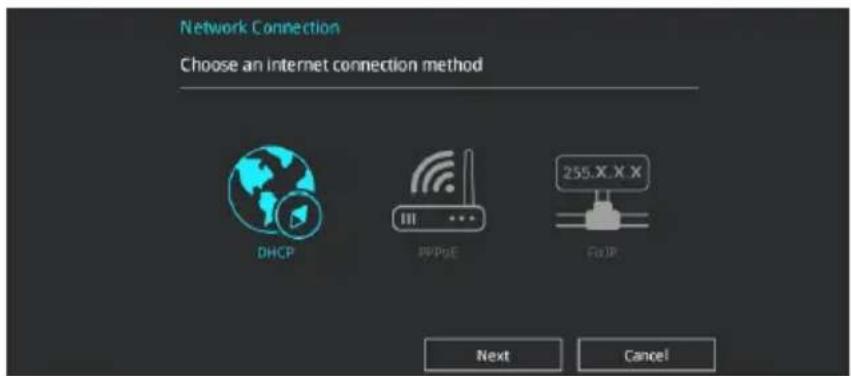
- 按照操作步驟完成 BIOS 更新操作。
- 當 BIOS 更新操作完成後請重新啟動電腦。

請讀取出廠預設值來保持系統的穩定。請參閱 4.10 離開 BIOS 程式一節中 Load Optimized Defaults 項目的詳細說明。
4.11.3 華碩 CrashFree BIOS 3
華碩最新自行研發的 CrashFree BIOS 3 工具程式,讓您在當 BIOS 程式和資料被病毒入侵或毀損時,可以輕鬆的從驅動程式及公用程式光碟,或是從含有最新或原始的 BIOS 檔案的 USB 隨身碟中回復 BIOS 程式的資料。

在驅動程式及公用程式光碟中的 BIOS 程式版本可能會比官方網站上的 BIOS 程式版本舊,若是想要使用更新的 BIOS 程式,請至 http://support.asus.com 網站下載,並儲存在可攜式儲存裝置中。
回復 BIOS 程式
請依照下列步驟使用公用程式光碟回復 BIOS 程式:
- 啟動系統。
- 將主機板的公用程式光碟放入光碟機,或是將含有最新或原始的 BIOS 檔案的 USB 隨身碟插入 USB 連接埠。
- 接著,工具程式便會自動檢查光碟片或儲存裝置中是否存有 BIOS 檔案。當搜尋到 BIOS 檔案後,工具程式會開始讀取 BIOS 檔案並自動進入 ASUS EZ Flash 3 程式。
- 系統需要您進入 BIOS 程式來回復 BIOS 設定,為了確保系統的相容性與穩定性,建議您按下
按鍵來載入 BIOS 程式的預設值。

當更新 BIOS 時,請勿關閉或重置系統以避免系統開機失敗。
第五章
磁碟陣列設定
5
在本章節中,我們將介紹關於伺服器的磁碟陣列的設定與說明。
5.1 RAID 功能設定
本主機板內建 Intel® 晶片組,可以讓您透過 Intel® Rapid Storage Technology enterprise Option ROM 技術來設定 RAID 0、1、5 與 RAID 10 磁碟陣列。

若您想要使用設置有 RAID 磁碟陣列的硬碟機來啟動系統,請在安裝作業系統到選定的硬碟之前,先將公用程式 DVD 光碟內的 RAID 驅動程式檔案複製至磁碟片中。請參考 5.2 建立一張搭載有 RAID 驅動程式的磁片一節的說明。
5.1.1 RAID 定義
RAID 0 的主要功能為「Data striping」,即區塊延展。其運作模式是將磁碟陣列系統下所有硬碟組成一個虛擬的大硬碟,而資料存取方式是平均分散至多顆硬碟,是以並行的方式讀取/寫入資料至多顆硬碟,如此可增加存取的速度,若以二顆硬碟所建構的 RAID 0 磁碟陣列為例,傳輸速度約為陣列中轉速最慢的硬碟的二倍速度。整體而言,RAID 0 模式的磁碟陣列可增加資料傳輸的效能與速率。
RAID 1 的主要功能為「Data Mirroring」,即資料映射。其運作模式是將磁碟陣列系統所使用的硬碟,建立為一組映射對應(Mirrored Pair),並以平行的方式讀取/寫入資料至多顆硬碟。而寫入至各個硬碟的資料是完全一樣的,在讀取資料時,則可由本組內所有硬碟同時讀出。而 RAID 1 模式的磁碟陣列最主要就是其容錯功能(fault tolerance),它能在磁碟陣列中任何一顆硬碟發生故障的情況時,其它硬碟仍可以繼續動作,保持系統不中斷運行。即使陣列中某一顆硬碟損毀時,所有的資料仍會完整地保留在磁碟陣列的其它硬碟中。
RAID 5 的主要功能為將資料與驗證資訊加以延展,分別記錄到三部或以上的硬碟機中。而 RAID 5 陣列設定的優點,包括有取得更理想的硬碟效能、具備容錯能力,與更大的儲存容量。RAID 5 陣列模式最適合的使用範疇,可用於交叉處理作業、資料庫應用、企業資源的規劃,與商業系統的應用。這類型的陣列模式,最少需要三部硬碟機方可進行設定。
RAID 10 的主要功能為「Data striping」+「Data Mirroring」,也就是集 RAID 0 與 RAID 1 之所長,不但可運用到 RAID 0 模式所提供的高速傳輸速率,也保有了 RAID 1 模式的資料容錯功能,讓您不但享有高速的資料傳輸功能,對於資料的保存也無後顧之憂。
本主機板支援 Serial ATA 硬碟機。為了最佳的效能表現,當您要建立陣列模式設定時,請盡可能採用具備相同型號與容量的硬碟機。
請依照以下安裝方式來建構 SATA RAID 磁碟陣列。
- 將硬碟安裝至硬碟槽中。
- 安裝硬碟連接排線,將欲建構磁碟陣列的硬碟連接至主機板。
- 將 SATA 電源線連接到每一部硬碟機。
5.1.3 在 BIOS 程式中設定 RAID
在您開始建立陣列之前,您必須先在 BIOS 程式設定中設定對應的 RAID 選項。請依照下列步驟進行操作:
- 在開機之後系統仍在記憶體的開機自我測試(Power-On Self Test,POST)時,按下
按鍵進入 BIOS 設定程式。 - 進入主選單(Main)後,選擇 Advanced PCH Storage Configuration > SATA Controller 1 Mode Selection 選項,然後按
鍵。 - 將 SATA Mode 選項設定為 [RAID Mode]。
- 儲存您的設定值並退出 BIOS 程式。

關於如何在 BIOS 中針對選單進行瀏覽與輸入,請參考第四章的相關說明。

由於晶片的限制,當您設定 SATA 連接埠為 RAID 時,所有的 SATA 連接埠均會以 RAID 模式運作。
5.1.4 進入 Intel® Rapid Storage Technology enterprise SATA Option ROM 公用程式
請依照下列步驟來進入 Intel® Rapid Storage Technology enterprise SATA Option ROM 公用程式:
- 啟動您的電腦。
- 當系統執行開機自我檢測程序(POST)時,按下
+ 鍵來進入公用程式主選單。
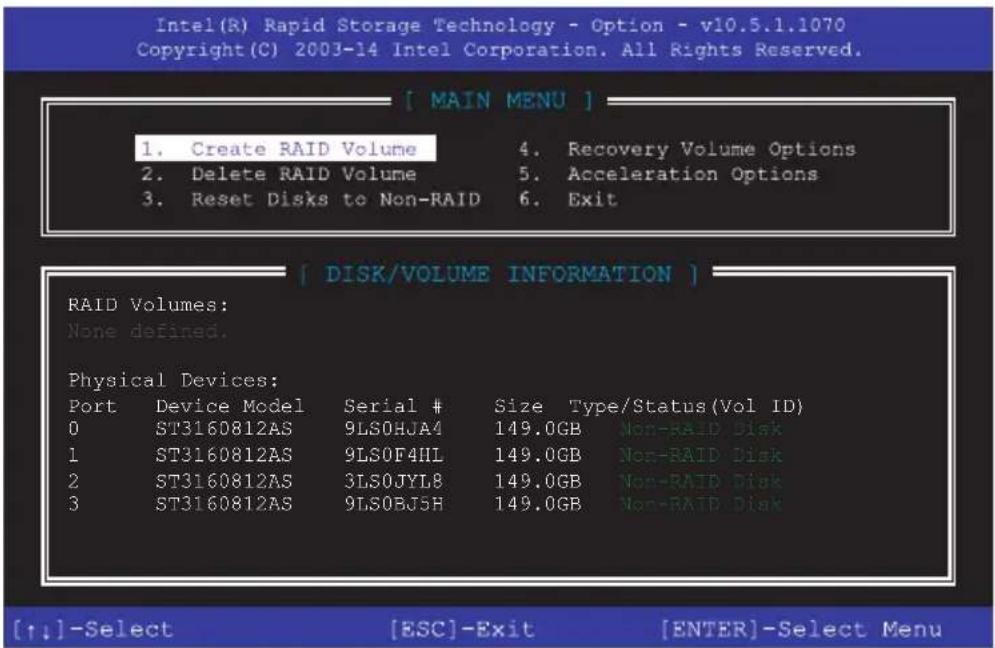
在螢幕下方的導覽鍵可讓您移動光棒到不同的選項並選擇選單中的選項。

本節中的 RAID BIOS 設定畫面僅供參考,所顯示的畫面與實際設定畫面可能稍有不同。
5.1.5 建立 RAID 設定
請依照下列步驟建立 RAID 設定:
- 選擇 1. Create RAID Volume 然後按下
按鍵,會出現如下圖所示的畫面。
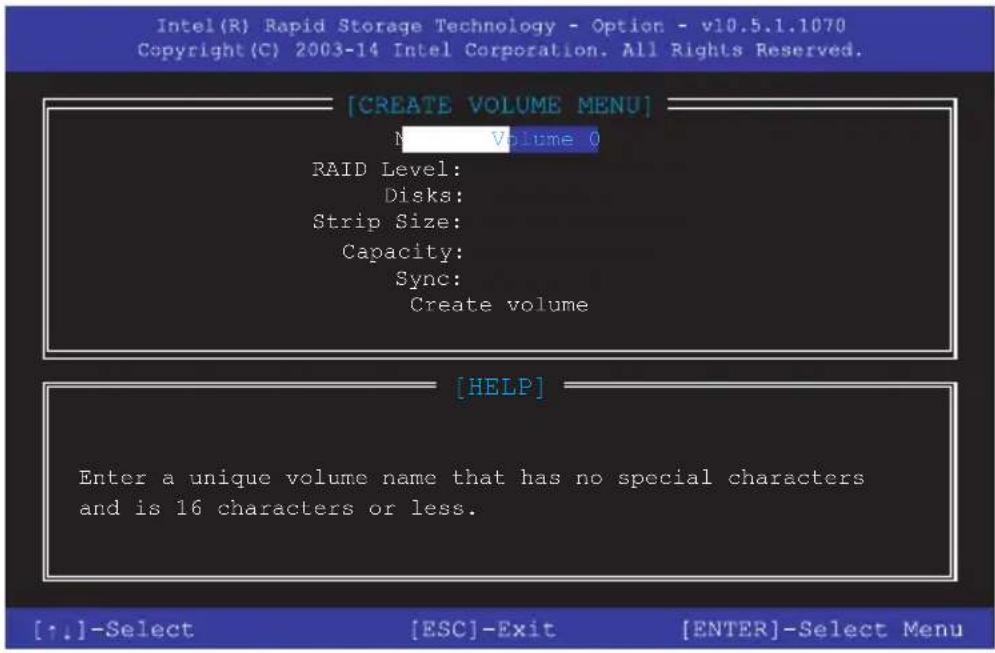
- 為您的 RAID 磁區鍵入一個名稱,然後按下
按鍵。 - 使用向上、向下方向鍵來選擇您想要的 RAID 層級,然後按下
按鍵。 - 當 Disk 選項出現,請按下
按鍵以便選擇要進行陣列設定的硬碟裝置。接著顯示如下圖所示的畫面。

-
請使用向上、向下方向鍵來選擇硬碟裝置,確認後請按下
按鍵來進行選擇。接著被選定的硬碟裝置旁便會出現一個小三角形圖示。當要進行陣列設定的硬碟裝置選擇完畢後,請按下 按鍵。 -
使用向上、向下方向鍵來選擇 RAID 磁碟陣列(RAID 0、RAID 10、RAID 5)要分割的容量,然後按下
按鍵。分割的數值可由 4KB 遞增至 128KB,資料分割的數值應該以硬碟使用的目的來決定。下列為建議選項:
RAID 0: 128KB
RAID 10: 64KB
RAID 5: 64KB

若此系統欲作為伺服器使用,建議您選擇較低的磁區大小;若此系統欲作為多媒體電腦用來執行影音的編輯製作,建議您選擇較高的磁區大小來獲得最佳的效能。
-
輸入您所要的陣列容量,接著按下
按鍵。本項目預設值是採用最高可容許的磁碟容量。 -
在 Create Volume 的提示對話框中再按下
按鍵來建立磁碟陣列,接著便會出現如下圖的提示訊息畫面。
- 按下
鍵建立陣列並回到主選單,或是按下 鍵回到 CREATE VOLUME MENU(建立陣列標籤)選單。
5.1.6 刪除 RAID 陣列

當您要刪除 RAID 設定時請小心,儲存在硬碟中的資料會被全部刪除。
請依照以下步驟刪除 RAID 陣列:
- 選擇 2. Delete RAID Volume 然後按下
按鍵,會出現如下圖所示的視窗畫面。

- 使用向上、向下方向鍵來選擇您想要刪除的 RAID 設定,然後按下
按鍵。接著顯示如下的畫面。

- 按下
鍵刪除 RAID 並回到主選單,或是按 鍵回到 DELETE VOLUME MENU(建立陣列標籤)選單。
5.1.7 重新設定硬碟為非陣列硬碟

請注意!當您將 RAID 陣列硬碟設定為無 RAID 陣列狀態時,所有磁碟陣列中的資料與陣列本身的結構資料都將被移除。
請依照下列步驟重新設定 RAID 硬碟。
- 選擇選項 3. Reset Disks to Non-RAID 後,按下
鍵以顯示以下的畫面。 - 使用向上/向下方向鍵選擇您所想要重新設定的所有 RAID 硬碟組,並按下 <空白> 鍵加以確認。再按下
鍵來重新設定 RAID 硬碟組,然後會顯示一個確認訊息。

- 請按下
鍵加以確認進行重新設定硬碟組,或按下 鍵回到功能設定主選單。
5.1.8 離開 Rapid Storage Technology enterprise SATA Option ROM 公用程式
請依照以下步驟離開公用程式:
- 選擇 4. Exit 然後按下
按鍵,顯示如下圖所示的畫面。
[ CONFIRM EXIT ]
- 按下
按鍵來離開公用程式,或是按下 回到主選單。
5.1.9 重建 RAID 設定

此選項僅支援 RAID1 設定。
使用非 RAID(Non-RAID)硬碟重建 RAID 設定
若有任何在 RAID 1 陣列設定中的 SATA 硬碟發生損壞時,系統會在開機自我偵測(POST)進行時,顯示該 RAID 狀態為 “Degraded”,您可以使用其他已經安裝的非 RAID 硬碟來進行重建該 RAID 設定。
請依照以下的步驟,使用非 RAID(Non-RAID)硬碟重建 RAID 設定:
- 當開機後顯示提示時,按下
+ 鍵進入 Intel Rapid Storage option ROM 程式。 - 若現存的系統中有可用的非 RAID(Non-RAID)SATA 硬碟,程式將會提醒您要重建該 RAID 設定,按下
鍵後,使用向上/向下方向鍵來選擇欲做重建的硬碟,或按 鍵離開設定。
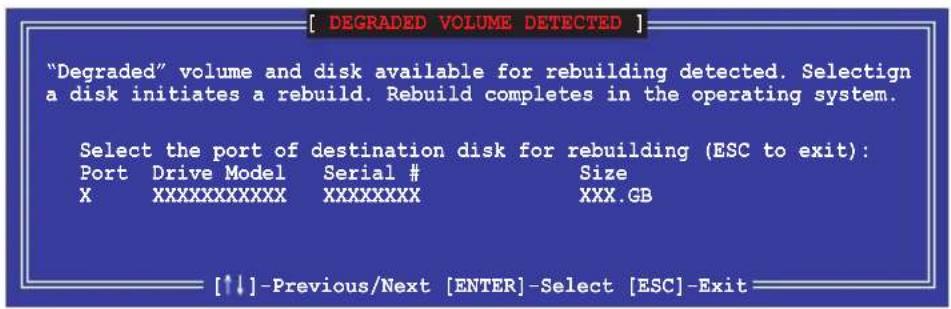
目標硬碟的容量應該要與原有硬碟的容量大小相同。
- 當選好之後,程式會立即開始進行重建,並且顯示該 RAID 的狀態為 “Rebuild”。
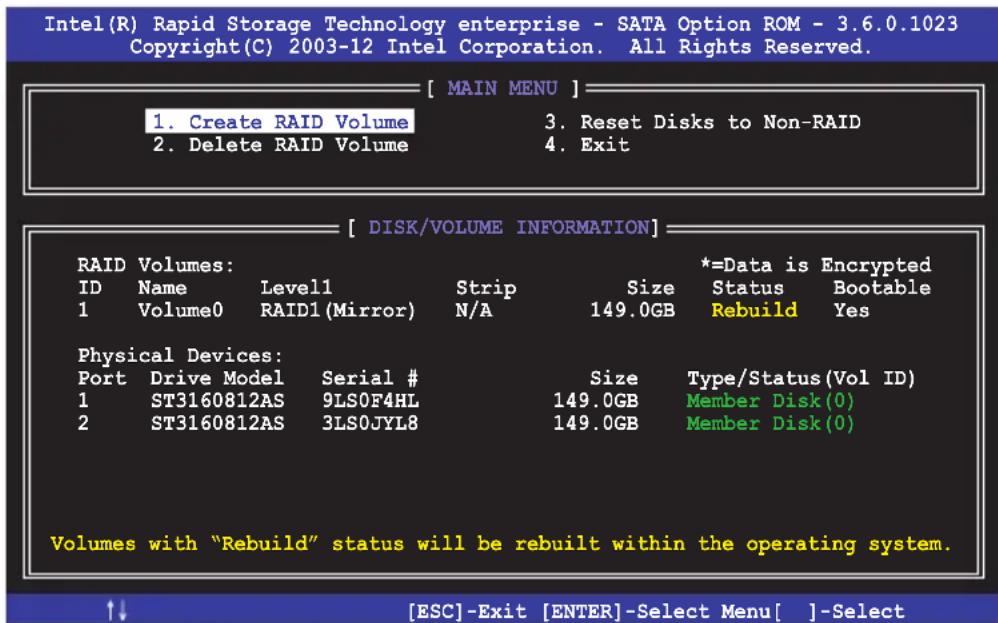
- 退出 Intel ^® Rapid Storage Technology enterprise,然後重新啟動系統。
- 選擇 Start > Programs > Intel Rapid Storage > Intel Rapid Storage Console 或點選 Intel Rapid Storage Technology 管理員圖示來載入程式。
- 在 View 選單中,選擇 Advanced Mode 以顯示關於 Intel Rapid Stroage 控制台的細節項目。
- 從 Volume view 選項中,選擇 RAID volume 來檢視重建的狀態。當完成後,狀態會顯示為 “Normal”。
使用全新的硬碟重建 RAID 設定
若有任何在 RAID 1 陣列設定中的 SATA 硬碟發生損壞時,系統會在開機自我偵測(POST)進行時,顯示該 RAID 狀態為 “Degraded” 時,您可以更換該硬碟並重建該 RAID 磁碟陣列。
請依照以下的步驟,使用全新的硬碟進行重建 RAID 設定:
- 移除損壞的 SATA 硬碟,然後在相同的 SATA 連接埠位置上面,安裝一顆全新且相同規格容量的 SATA 硬碟。

目標硬碟的容量應該要與原有硬碟的容量大小相同。
- 重新啟動系統,然後依照前面使用非 RAID(Non-RAID)硬碟重建 RAID 設定的步驟進行重建。
5.1.10 在 BIOS 程式中設定開機陣列
當您使用 Intel Rapid Storage Technology 建立多重 RAID(multi-RAID)時,您可以將您所設定的 RAID 陣列於 BIOS 程式中設定開機優先順序。
請依照以下的步驟,於 BIOS 程式中設定開機陣列:

請從硬碟中至少設定一個開機陣列。
- 請在開機自我偵測(POST)時,按下
鍵進入 BIOS 程式設定畫面。 - 進入 Boot 選單,然後選擇 Boot Device Priority 項目。
- 使用向上/向下方向鍵,選擇開機順序後按下
鍵,請參考第四章 開機選單(Boot Menu)的說明。 - 從 Exit 選單中,選擇 Save Changes & Exit,然後按下
鍵。 - 當顯示確認視窗時,請選擇 Yes,然後按下
鍵。
5.2 Intel® Rapid Storage Technology enterprise 工具程式 (Windows)
Intel® Rapid Storage Technology enterprise 工具程式透過南橋晶片的支援,可讓您使用連接到主機板上 Serial ATA 埠上的 Serial ATA 硬碟建立 RAID 0、RAID 1、RAID 10(RAID 1+0)與 RAID 5 陣列設定。

您需要在 Windows® 作業系統環境中安裝 Intel® Rapid Storage Technology enterprise 公用程式,請參考第六章的安裝說明。
在 Windows 作業系統中進入 Intel® Rapid Storage Technology enterprise 圖示:
- 開機並進入 Windows 桌面。
- 點選 Intel® Rapid Storage Technology enterprise 圖示後,顯示主選單。
您的儲存系統設定為 data protection(資料保護)、increased performance(效能提升)與 optimal data storage capacity(最佳化資料儲存容量)。您可以透過建立額外的 Volume 來將您的系統最佳化。
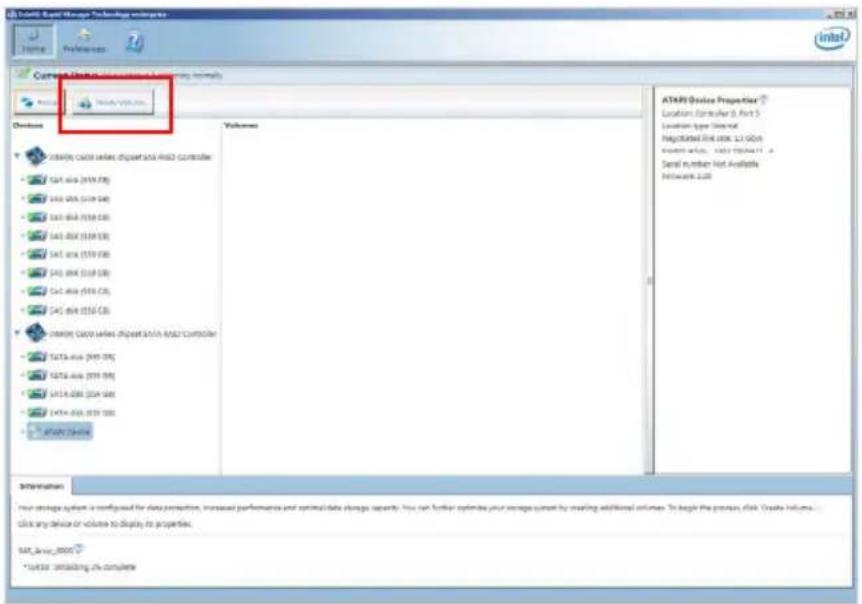
點選 Rescan 重新掃描已安裝的硬碟機。
5.2.1 建立 RAID 陣列
請依照以下步驟建立 RAID:
- 從程式主選單中,點選 Create Volume 並選擇 Volume Type。
- 點選 Next。

- 為您的 RAID 磁區輸入一個名稱,然後選擇陣列磁碟。
- 選擇 Volume Size 欄位,您可以拖曳橫桿以調整容量。
- 點選 Next。

- 若您的硬碟有儲存資料,且您不想保留所選硬碟中的資料,請在下一欄中選擇 NO(若有顯示)。
- 若您想要 Enable volume write-back cache 或 Initialize volume,您可以點選 Advanced 欄位進行設定。
6. 確認後點選 Create Volume 繼續。

建此過程所需要的時間依據磁碟數量與容量而定,在此過程中您可以繼續使用其他應用程式。

當顯示 Volume Ceation Complete 建立完成的訊息時,點選 OK 完成。

在增加資料前,您還需要使用 Windows Disk Management(Windows 磁碟管理工具程式)來對新 Volume 進行分區。
完成後,您將會看到以下畫面。您可以在 Volume Properties 欄位變更相關項目的設定。

5.2.2 變更 Volume Type
按照以下步驟變更 Volume Properties 類型:
- 在 Volumes 欄位中點選您想要變更的 SAS 或 SATA 陣列項目。
2 在 Volume Properties 欄位選擇 Type:RAID 1 Change type。

- 如有需要,您也可以在此變更 Name、Select the new volume type 與 Select additional disks to include in the new volume 項目。
- 然後針對此磁碟陣列選擇 Data stripe size(僅支援 RAID 0、10 與 5 設定時使用),然後點選 OK。其數值可由 4KB 遞增至 128KB。數值為:
RAID 0:128KB
RAID 10:64KB
RAID 5:64KB

所使用的是伺服器系統,建議選擇較低的陣列區塊大小(Data stripe size);若是用於處理音樂、影像剪輯的多媒體電腦系統,則建議選擇較高的陣列區塊大小來獲得最佳的效能。
5.2.3 删除 Volume

所有在硬碟中的資料將被一併刪除,如有需要請先備份檔案。
請依照以下步驟,刪除 Volume:
- 從程式主選單中,在 Volume 欄位裡選擇您欲刪除的 Volume(如 Volume_0000)。

- 在 Volume Properties 欄位中選擇 Delete volume 後,顯示以下畫面。
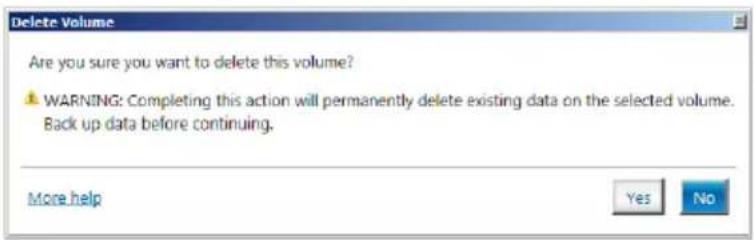
- 點選 Yes 刪除 Volume 後,返回程式主選單;或點選 No 返回主選單。
5.2.4 偏好選項(Preferences)
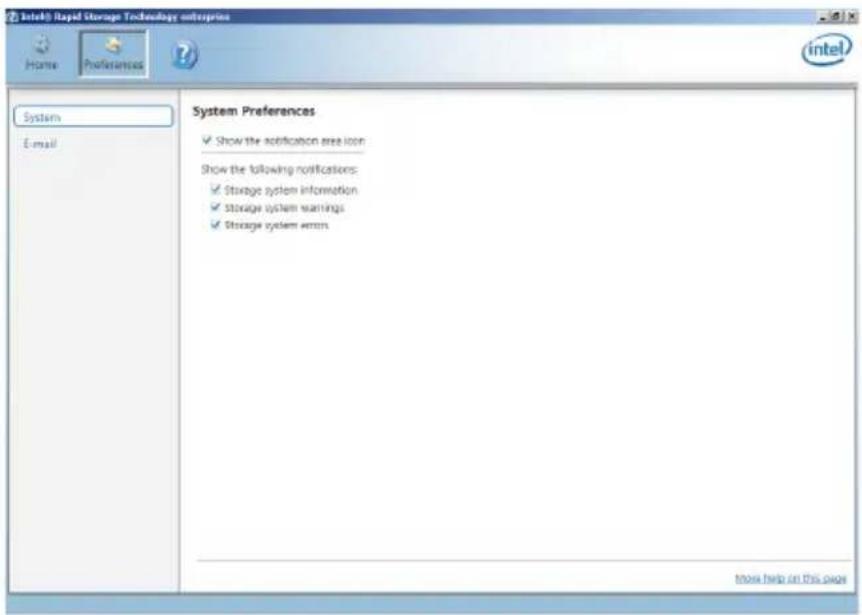
提供您在此可勾選設定顯示通知區域圖示(Show notification area icon)與顯示系統資訊警告或錯誤訊息。
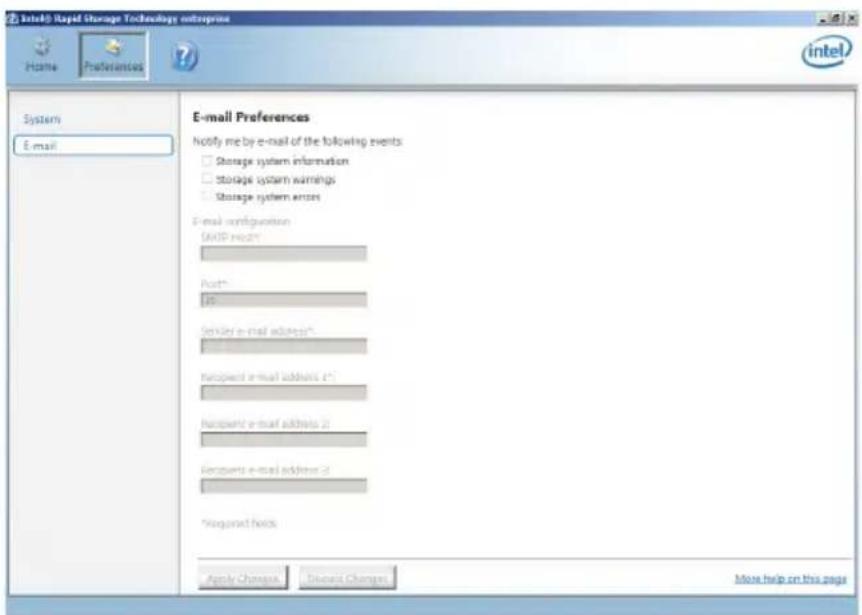
設定發送關於以下事件的 e-mail(電子郵件):
- Storage system information(儲存系統資訊)
- Storage system warnings(儲存系統警告)
- Storage system errors(儲存系統錯誤)
在本章節中將介紹工作站內的相關驅動程式的安裝與設定說明。
6.1 安装作業系統

由於主機板和周邊硬體裝置的選項設定繁多,本章僅就軟體的安裝程式供您參考。您也可以參閱您使用的作業系統說明文件以取得更詳盡的資訊。
6.1.1 在 100 系列主機板上安裝 Windows ^® 7 與 USB 3.0 驅動程式
根據晶片組規格,100 系列需要預先載入 USB 3.0 驅動程式以便在安裝 Windows ^® 7 作業系統的過程中使用滑鼠與鍵盤。本章節主要提供您預載 USB 3.0 驅動程式與安裝 Windows ^® 7 的方法與資訊。
方法一:使用 SATA 光碟機及 USB 裝置
使用華碩隨附的驅動程式及公用程式 DVD 光碟載入 USB 3.0 驅動程式,並利用 USB 裝置安裝 Windows ^® 7。
所需項目:
• 1 × 華碩驅動程式及公用程式 DVD 光碟
• 1 × Windows ^® 7 安裝來源
- 1 × SATA 光碟機
- 1 × USB 裝置(光碟機或儲存裝置)

USB 儲存裝置需要 8G 或更多的儲存空間,建議您先將儲存裝置格式化後使用。
- 將 Windows ^® 7 的安裝程式 DVD 光碟放入 USB 光碟機,或是複製光碟內的所有資料至 USB 儲存裝置。
- 將 USB 光碟機或儲存裝置連接至 100 系列平台。
- 將華碩驅動程式及公用程式 DVD 光碟放入 SATA 光碟機中,並連接至 100 系列平台。
-
請在開機自我檢測(Power-On Self Test,POST)時按下
。 -
將 USB 光碟機或 USB 儲存裝置設定為開機裝置。
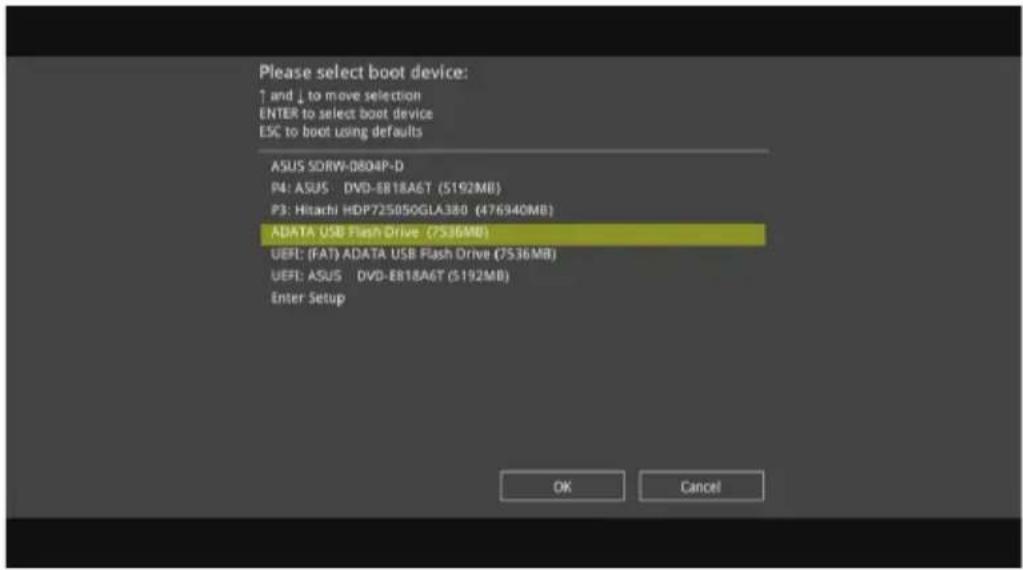
- USB 3.0 驅動程式會在安裝時自動載入。

當螢幕出現 Setup is starting... 時,表示已成功載入 USB 3.0 驅動程式。
- 依照螢幕指示完成 Windows ^® 7 的安裝步驟。
方法二:使用修改後的 Windows ^® 7 ISO 檔案
使用修改後的 Windows® 7 安裝 DVD 光碟安裝 Windows® 7 與載入 USB 3.0 驅動程式。
所需項目:
• 1 × 華碩驅動程式及公用程式 DVD 光碟
- 1 × Windows® 7 安裝來源
• 1 × SATA 光碟機
- 1 × 工作系統(桌上型電腦或筆記型電腦)
- 在您工作系統上使用第三方 ISO 軟體創造一個 Windows ^® 7 安裝程式的 ISO 檔案。
- 將華碩驅動程式及公用程式 DVD 光碟目錄內的「Auto_Unattend」資料夾及「Auto_Unattend.xml」檔案完整複製到您的工作系統。
- 將「Auto_Unattend」資料夾及「Auto_Unattend.xml」檔案增至 ISO 映像檔中。
- 將 ISO 映像檔燒錄到空白 DVD 光碟中。
- 將修正版 Windows ^® 7 安装 DVD 光碟放入 SATA 光碟機中並連接至您的 100 系列平台。
- 請在開機自我檢測(Power-On Self Test,POST)時按下
。 - 將光碟機設定為開機裝置。
- USB 3.0 驅動程式會在安裝時自動載入。

當螢幕出現 Setup is starting... 時,表示已成功載入 USB 3.0 驅動程式。
- 依照螢幕指示完成 Windows ^® 7 的安裝步驟。
方法三:使用華碩 EZ 安裝程式
使用華碩 EZ 安裝程式創造一個修改後的 Windows® 7 安裝來源。
所需項目:
- 1 × 華碩驅動程式及公用程式 DVD 光碟
• 1 x Windows ^® 7 安装 DVD 光碟 - 1 × SATA 光碟機
- 1 × 工作系統(桌上型電腦或筆記型電腦)
-
1 × USB 儲存裝置(8GB 或更多的儲存空間)
-
放入 Windows ^® 7 安装 DVD 光碟。
- 啟動華碩驅動程式及公用程式 DVD 光碟內的華碩 EZ 安裝程式。
- 選擇以下任一方式創造一個修改後的 Windows ^® 7 安裝檔案。
• 複製 Windows ^® 7 安装光碟至 USB 儲存装置 - 選擇 Windows 7 OS disk to USB storage device 後點選 Next。

- 選擇 Windows ^® 7 安裝來源後點選 Next。
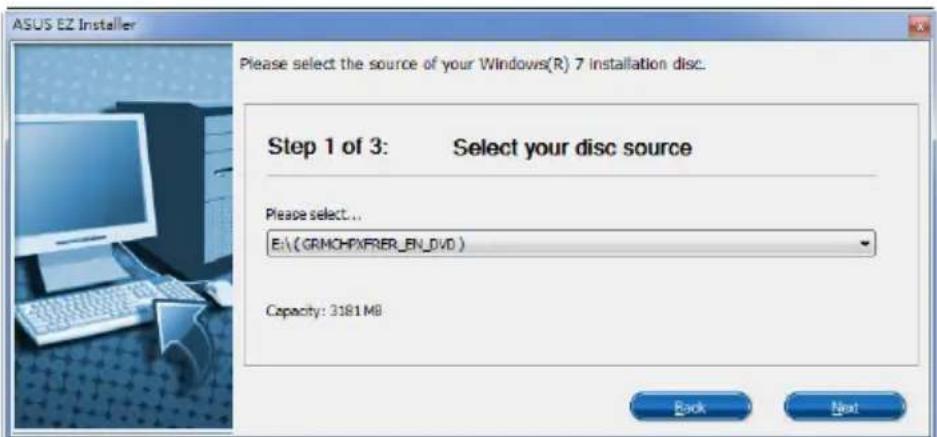
- 選擇 USB 儲存裝置後點選 Next。
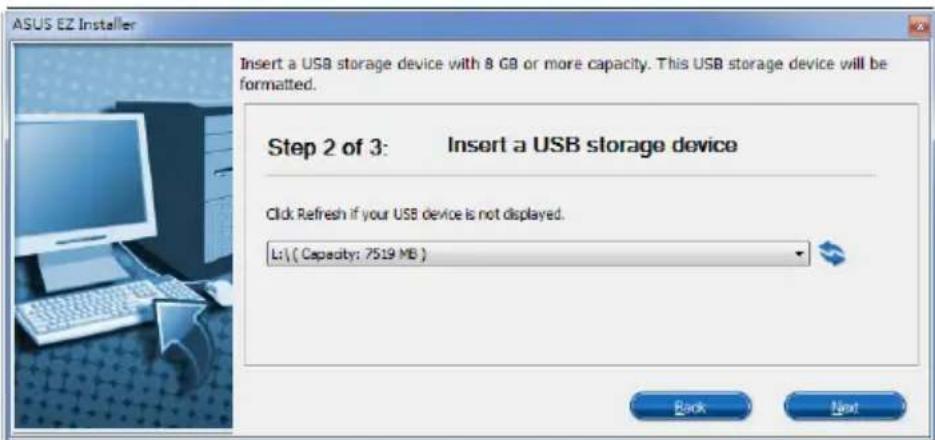
若 USB 儲存裝置未顯示,點選重新整理。
- 點選 Yes 以清除 USB 儲存裝置裡的資料後,建立 USB 啟動裝置。

建議您備份 USB 儲存裝置裡的資料,以避免因格式化造成資料遺失。
- 完成後點選 OK。
• 複製 Windows ^® 7 安装光碟至 ISO 映像檔
- 選擇 Windows 7 OS disk to ISO file 後點選 Next。

- 選擇 Windows ^® 7 安裝來源後點選 Next。
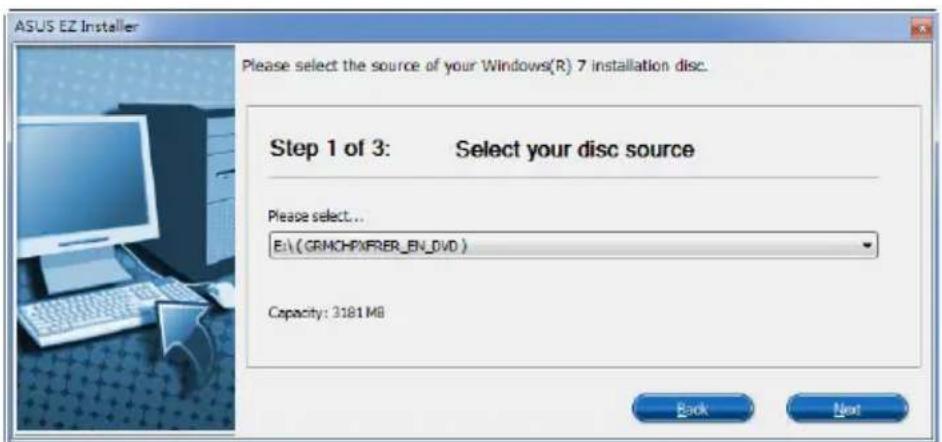
- 選擇一個資料夾以儲存修改後的 Windows ^® 7 安裝程式 ISO 映像檔後點選 Next。
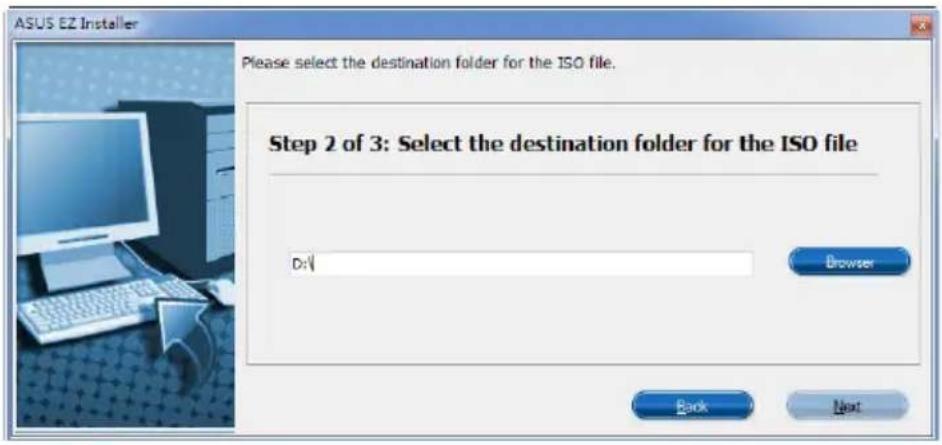
- 將 ISO 映像檔燒錄到空白 DVD 光碟中。
- 將 Windows ^® 7 的安裝程式 DVD 光碟放入 USB 光碟機或是複製光碟內的所有資料至 USB 儲存裝置,並連接至您的 100 系列平台。
- 請在開機自我檢測(Power-On Self Test,POST)時按下
。 - 將 USB 光碟機或 USB 儲存裝置設定為開機裝置。
- USB 3.0 驅動程式會在安裝時自動載入。

當螢幕出現 Setup is starting... 時,表示已成功載入 USB 3.0 驅動程式。
- 依照螢幕指示完成 Windows ^® 7 的安裝步驟。
6.2 驅動及公用程式 DVD 光碟資訊
隨貨附贈的驅動及公用程式 DVD 光碟包括了數個有用的軟體和公用程式,將它們安裝到系統中可以強化主機板的機能。

華碩驅動程式及公用程式 DVD 光碟的內容會不定時地更新,但不另行通知。如欲得知最新的訊息,請造訪華碩的網站 http://tw.asus.com。
6.2.1 執行驅動及公用程式 DVD 光碟

在作業系統中執行驅動程式及公用程式 DVD 光碟之前,請先確認您擁有管理員帳號。
請依照以下步驟來執行驅動及公用程式 DVD 光碟:
- 將驅動程式及公用程式 DVD 光碟放入光碟機。
- 在自動播放(AutoPlay)對話框中點選執行 Run Instv2.EXE。
如果自動播放(AutoPlay)視窗沒有出現,那麼您也可以到驅動程式及公用程式光碟中的 \bin\Instv2.EXE 以開啟華碩主機板驅動及公用程式 DVD 光碟的選單視窗。
驅動程式及公用程式 DVD 光碟

6.2.2 取得軟體使用手册
您可在驅動程式 DVD 光碟中找到軟體使用手冊,請依照以下步驟來取得您需要的軟體使用手冊。

軟體使用手冊檔案為 PDF 格式,在您開啟使用手冊檔案前,請先安裝 Adobe® Acrobat® Reader 瀏覽軟體。
- 執行驅動程式 DVD 光碟。
- 點選 Manual(用戶手冊)標籤頁,由列表中選擇 ASUS Motherboard Installation Guide。
- 點選您想閱讀的手冊。

驅動程式及公用程式光碟中大部分的應用程式都會有安裝指導精靈來協助您一步一步輕鬆地安裝軟體。您也可以由個別軟體所提供的線上說明檔或讀我檔取得安裝方式及其他資訊的說明。
6.4 華碩 AI Suite 3 程式
透過友善的使用者介面,華碩 AI Suite 3 程式將所有的華碩獨家功能整合在一個軟體套件中,可以同時操控並執行各項功能及應用程式。
安裝華碩 AI Suite 3 程式

在您將 Ai Suite 3 程式安裝至作業系統之前,請先確認您擁有管理員帳號。
請依照下列步驟將華碩 Ai Suite 3 程式安裝到您的電腦:
Windows 7 作業系統
- 將驅動程式及公用程式 DVD 光碟放入光碟機。
- 在自動播放(AutoPlay)對話框中點選“執行 Instv2.exe(Run Instv2.exe)”。
- 點選公用程式(Utilited)標籤頁,接著點選 AI Suite 3,然後請依照螢幕指示來完成安裝步驟。
Windows ^® 8.1 作業系統
- 將驅動程式及公用程式 DVD 光碟放入光碟機,然後依照螢幕的指示來完成安裝步驟。
- 從驅動程式及公用程式 DVD 光碟主選單中選擇公用程式(Utilites)標籤頁,然後點選 AI Suite 3。
- 請依照螢幕的指示執行。
若是驅動程式及公用程式 DVD 光碟主選單沒有出現,請參考以下步驟:
a. 到開始畫面,然後點選或輕觸桌面的應用程式。
b. 在桌面的左下角點選或輕觸 File Explorer,然後選擇 DVD 磁碟並輕觸或雙按設定。
執行華碩 Ai Suite 3 程式
Windows 7 作業系統
從桌面點選 開始 > 所有應用程式 > ASUS > Ai Suite 3 > Ai Suite 3。
您也可以在 Windows 7 的通知工作列中點選
Windows 8.1 作業系統
在開始畫面輕觸 Ai Suite 3 應用程式,若您使用滑鼠,則請在開始畫面點選 Ai Suite 3 應用程式。

Al Suite 3 主畫面
AI Suite 3 主畫面提供您輕鬆進入控制和了解電腦發生了什麼狀況 - 能提供您將效能做最佳化設定,並同時確保系統的穩定性。
AI Suite 主畫面包含一個快速進入的主選單工具列,可以讓您快速開啟任何集中在這裡的華碩公用程式。點選主畫面左方顯示便可以開啟此主選單工具列。

Al Suite 3 主畫面僅供參考,請以您實際看到的畫面為準。

點選以啟動 Ai Suite 3 選單工具列
AI Suite 3 主選單工具列
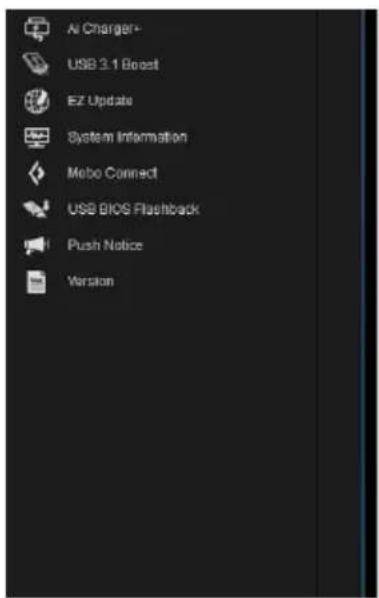

• 本章節的畫面僅供參考,請以您實際看到的畫面為準。
- 請參考驅動及公用程式 DVD 光碟中軟體手冊的說明,或造訪華碩網站 http://tw.asus.com 獲得軟體設定的詳細說明。
6.4.1 Ai Charger+
這個程式可以對連接在 USB 連接埠上的可攜式 BC 1.1* 行動裝置進行快速充電,並且充電速度較標準 USB 裝置快三倍**。
執行 Ai Charger+
若要執行 Ai Charger+,請點選 AI Sutie 3 主選單左方的圖示,然後選擇 Ai Charger+。

只有某些型號的主機板有 Ai Charger+ 功能。
Ai Charger+ 主畫面
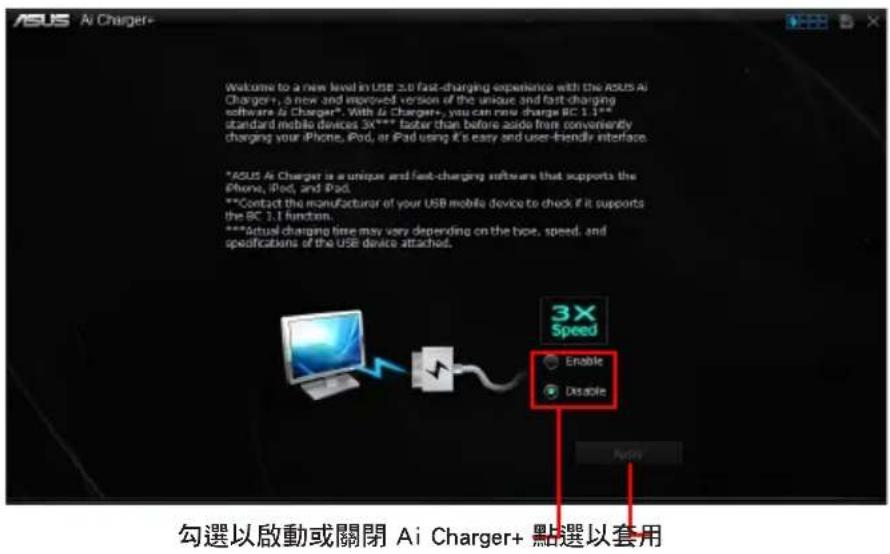
• *請確認您的 USB 裝置製造商是否完整支援或相容 BC 1.1 功能。
• **實際的充電速度會隨著您的 USB 裝置狀況而有不同。
- 在啟動或關閉 Ai Charger+ 程式之後,請移除並重新連接您的 USB 裝置,以確保能正常使用充電功能。
• Ai Charger+ 不支援 USB 集線器、USB 延長線以及一般的 USB 排線。
6.4.2 華碩 USB 3.1 Boost 程式
華碩 USB 3.1 Boost 程式支援 USB 連接 SCSI 協議(UASP,USB Attached SCSI Protocol)。透過華碩 USB 3.1 Boost 程式,可輕鬆提升您的 USB 裝置之傳輸速度。
執行華碩 USB 3.1 Boost 程式
若要執行 USB 3.1 Boost,請點選 AI Sutie 3 主選單左方的圖示,然後選擇 USB 3.1 Boost。
使用華碩 USB 3.1 Boost 程式
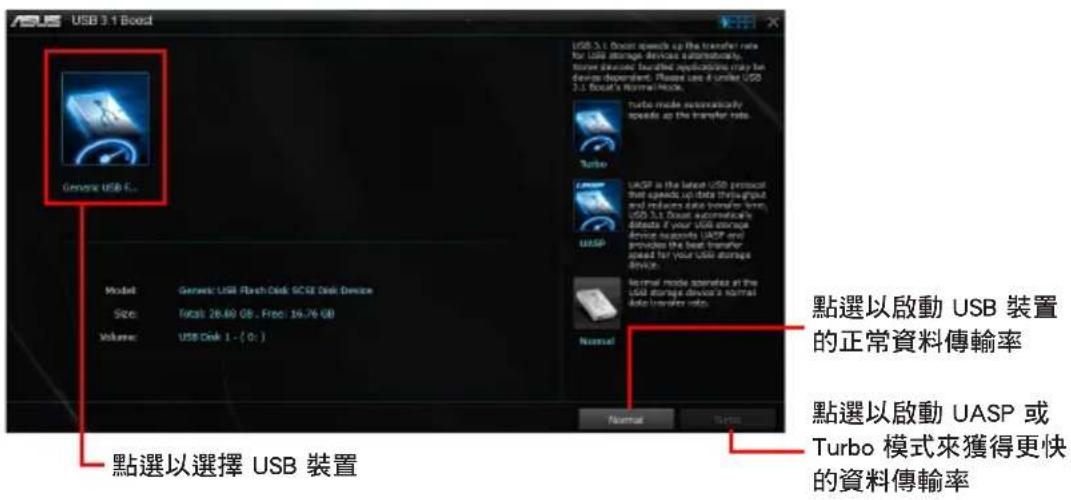
請將您的 USB 3.1/3.0 裝置連接到支援 USB 3.1 Boost 的 USB 3.1/3.0 連接埠,請參考 2.11.1 後側面板連接埠以了解更多說明。

- USB 3.1 Boost 程式會自動偵測支援 UASP 功能的 USB 3.1/3.0 裝置。
- 使用 USB 3.1/3.0 裝置來獲得高效能表現,資料傳輸的速度會依照 USB 裝置的不同而改變。
6.4.3 EZ Update
EZ Update 應用程式讓您可以輕鬆地自動更新主機板的軟體、驅動程式以及 BIOS 版本。
透過這個程式,您可以手動更新 BIOS,並選擇開機自我偵測(POST)時想要用來顯示的開機圖示。
執行 EZ Update
若要執行 EZ Update,請點選 AI Sutie 3 主選單左方的圖示,然後選擇 EZ Update。
EZ Update 主畫面
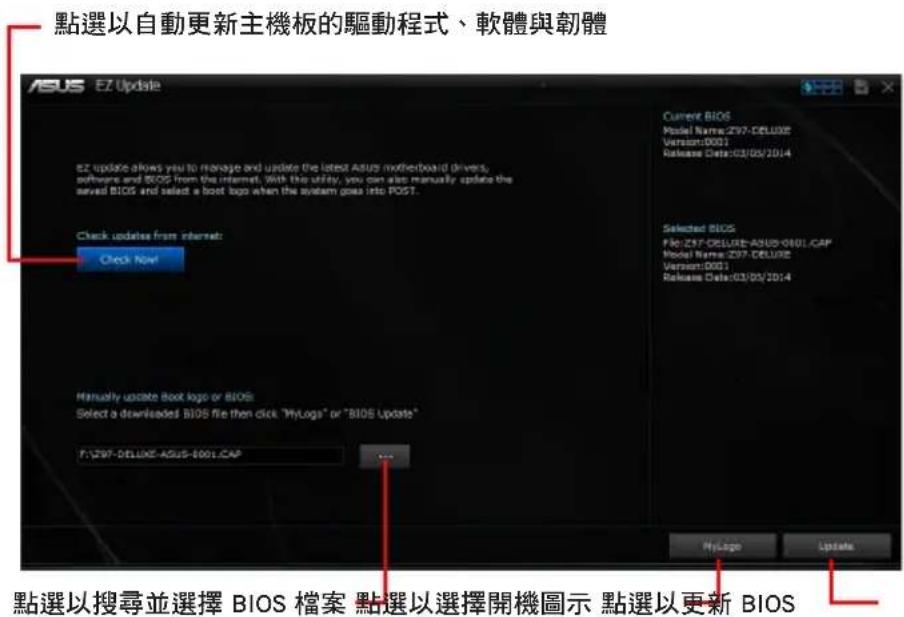
在您點選 BIOS Update 按鈕後,點選 Flash 開始更新 BIOS 與上傳開機圖示檔案至您的系統。
6.4.4 系統資訊
這個程式可以讓您獲得本主機板、處理器與記憶體設定的詳細資訊。
執行系統資訊
若要執行系統資訊,請點選 AI Sutie 3 主選單左方的圖示,然後選擇 System Information(系統資訊)。
查看主機板資訊
從系統資訊主畫面,點選 MB(主機板)標籤頁來查看主機板的相關資訊。
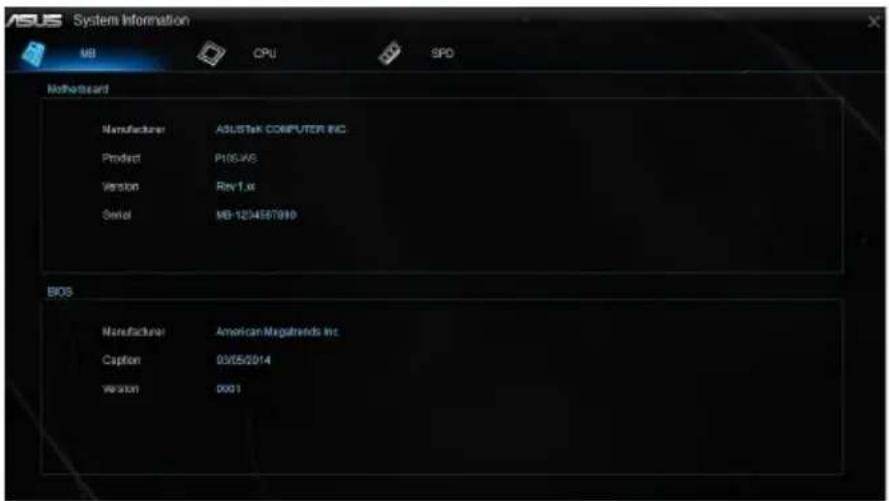
查看處理器資訊
從系統資訊主畫面,點選 CPU(處理器)標籤頁來查看處理器的相關資訊。

查看 SPD 資訊
從系統資訊主畫面,點選 SPD 標籤頁來查看記憶體的相關資訊。

6.4.5 Mobo Connect
Mobo Connect 可以讓電腦鍵盤/滑鼠的快速鍵與智慧型裝置共享,或是將智慧型裝置的音樂串流播放到電腦上。
執行 Mobo Connect 程式
若要執行 Mobo Connect,請點選 Al Sutie 3 主選單左方的圖示,然後選擇 Mobo Connect。
Mobo Connect 主畫面
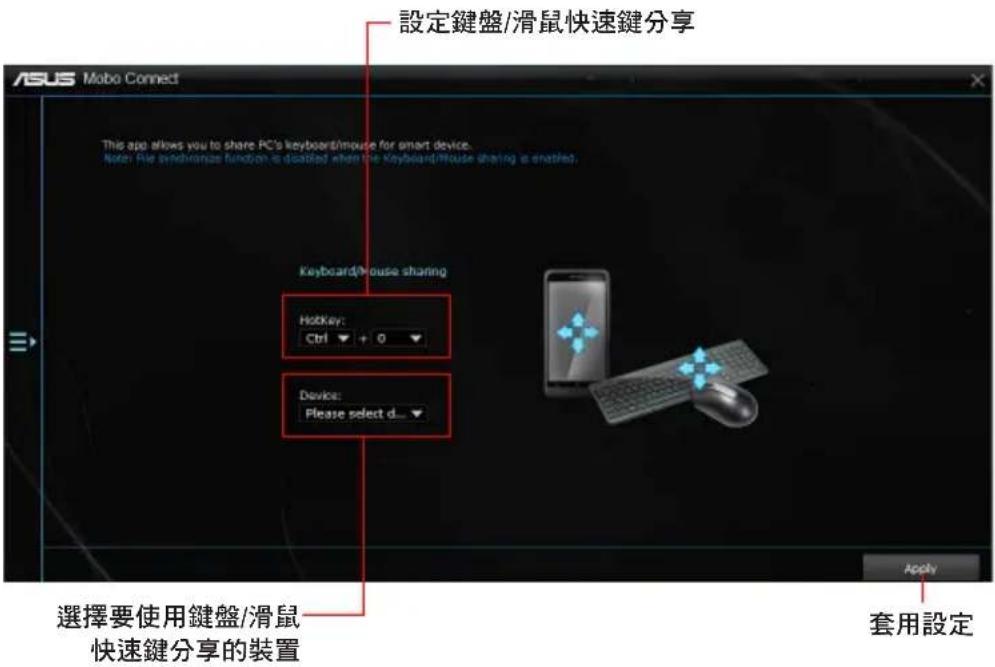
6.4.6 USB BIOS Flashback 精靈
USB BIOS Flashback 精靈可以檢視並將最新版 BIOS 程式儲存至 USB 儲存裝置,配合 ASUS USB BIOS Flashback 的硬體特色,讓您不需重新開機即可更新 BIOS 程式。
執行華碩 USB BIOS Flashback 程式
USB BIOS Flashback 只適用於特定的主機板型號。
使用 USB BIOS Flashback 程式
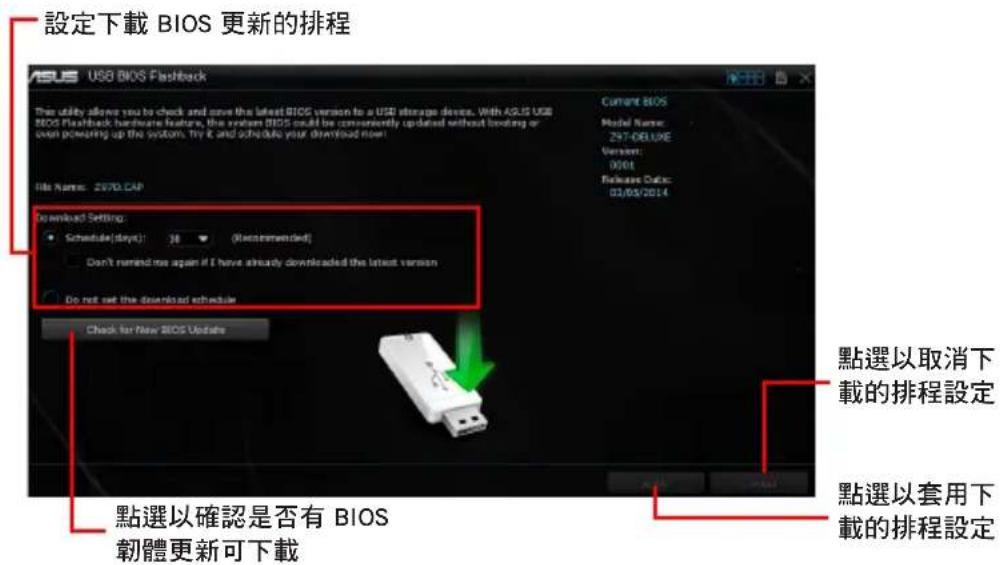
- 請於 Download Setting(下載設定)中勾選 Schedule (days)(排程),並選擇下次進行下載更新的天數。
- 請點選 Apply 套用變更,或是點選 Cancel 以取消變更。
下載最新版 BIOS

下載前請先確認已經將支援 USB BIOS Flashback 的 USB 儲存裝置連接至電腦的 USB 連接埠。請參考 2.11.1 後側面板連接埠一節的詳細說明。
請依照以下步驟下載最新版 BIOS:
- 在 USB BIOS Flashback 主畫面中點選 Check for New BIOS Update 檢視是否有 BIOS 韌體更新可下載。
請等待系統確認最新版的 BIOS 韌體版本。
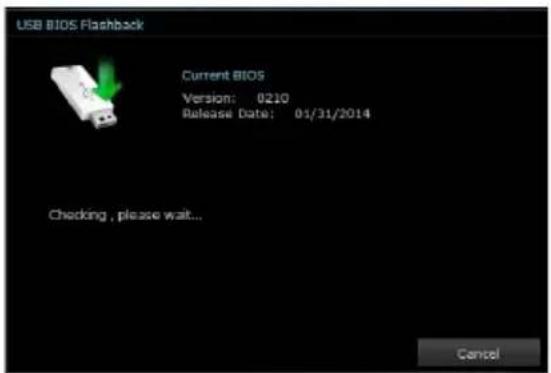
- 當偵測到新版 BIOS 韌體時,請由 Save to 點選 ▼選擇 USB 儲存裝置後請點選 Download。

6.4.7 推播資訊(Push Notice)
這個應用程式讓您可以將系統狀態的詳細資訊傳送至智慧型裝置,您也可以使用這個程式傳送訊息至智慧型裝置。

使用這個應用程式之前,請先確認您的電腦與智慧型裝置已經完成配對。請參考 配對電腦與智慧型裝置 一節的詳細資訊。
啟動電腦的推播資訊(Push Notice)
若要啟動推播資訊,請點選 AI Sutie 3 主選單左方的圖示,然後選擇 Push Notice。
推播資訊(Push Notice)主畫面
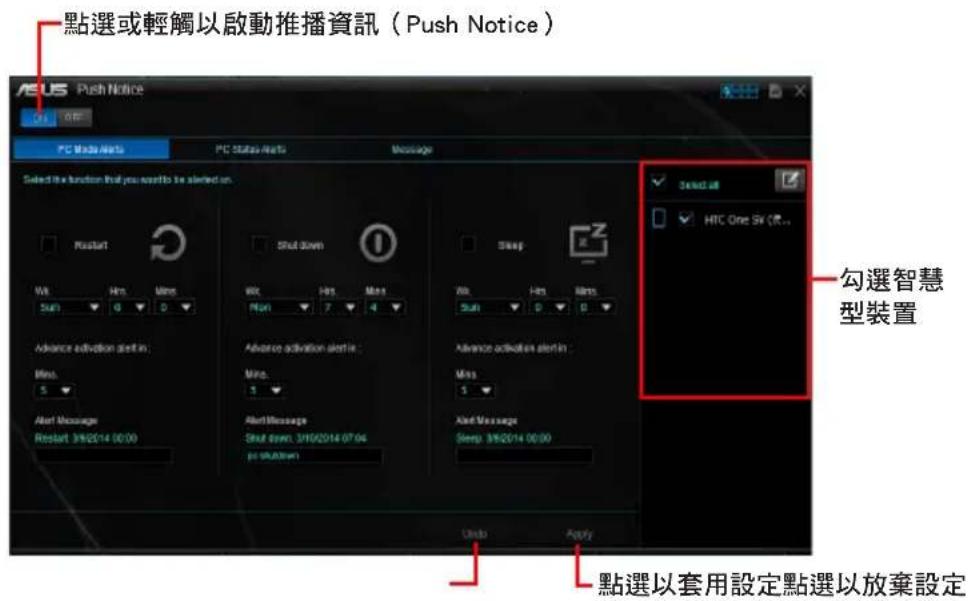

您也可以透過螢幕右上角的 Push Notice 捷徑來啟動推播資訊功能,請點選 << 然後點選 再選擇 。
配對電腦與智慧型裝置
請依照以下步驟配對電腦與智慧型裝置:
- 在智慧型裝置點選來啟動推播資訊(Push Notice)。
- 輕觸 Push Scan 然後點選想要配對的電腦名稱。

若要配對電腦與智慧型裝置,請先確認二個裝置都已經連接至同一個無線網路。
設定要發出警告的模式
本功能用來設定當電腦重新啟動、關機或進入睡眠模式時,傳送警示訊息至智慧型裝置。

設定電腦狀態警示
本功能用來將電腦上不正常的狀態,如:電壓、溫度和風扇設定等資訊傳送警示至智慧型裝置。
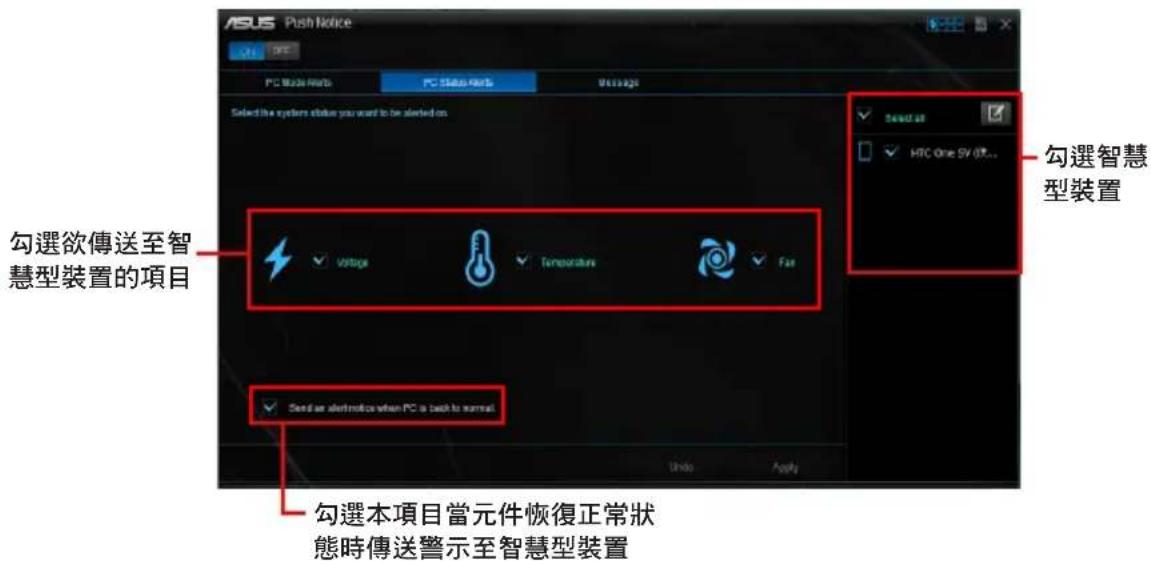
您也可以透過螢幕右上角的推播資訊(Push Notice)訊息捷徑來傳送訊息,請點選 << 然後點選 再選擇 。

在智慧型裝置查看電腦狀態
在智慧型裝置點選來啟動推播資訊(Push Notice)。
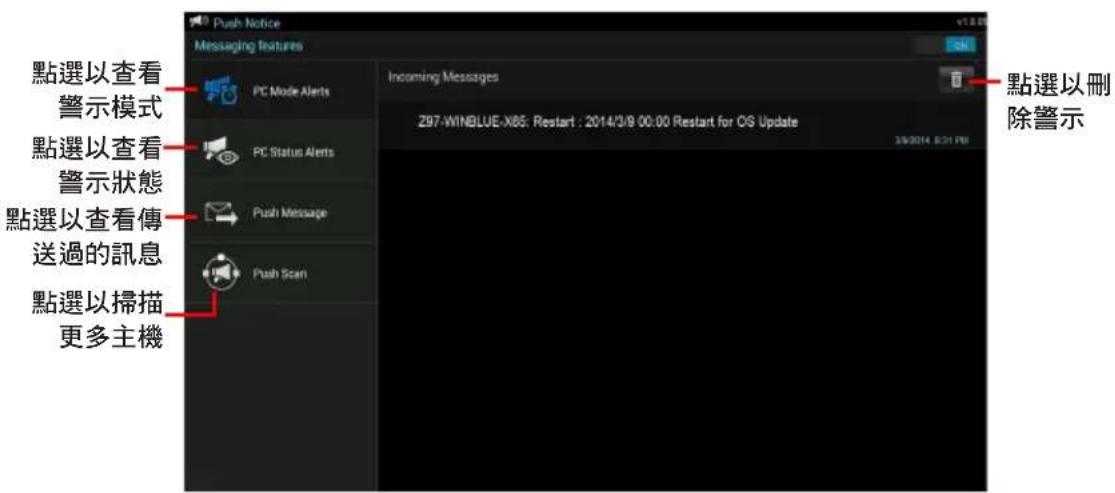
6.5 音效設定程式
本主機板內建一個支援八聲道音效輸出功能的 Realtek 音效處理晶片,可以讓您透過電腦體驗前所未有的音響效果。這套軟體提供接頭自動偵測(Jack-Sensing)功能、支援 S/PDIF 數位音訊輸入/輸出、中斷功能等。Realtek 音效晶片也擁有 Realtek 獨家的通用音效埠(UAJ,Universal Audio Jack)技術,讓使用者可以享受隨插即用的便利性。
請依照安裝精靈的指示來安裝 Realtek 音效驅動程式與應用程式,您可以在華碩驅動程式光碟片中找到這個 Realtek 音效驅動程式與應用程式。
當 Realtek 音效驅動程式與應用軟體安裝完成後,您可以在右下方的工作列上找到
Realtek HD Audio Manager 圖示。在工作列的 Realtek HD Audio Manager 圖示上以滑鼠左鍵點二下就會顯示 Realtek HD 音效控制面板。
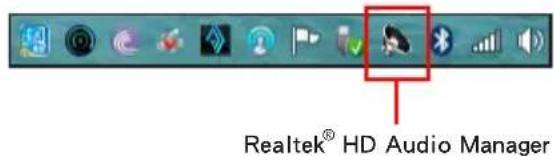
Windows® 8.1/Windows® 7 作業系統下的 Realtek® HD Audio Manager 支援 DTS Studio SoundTM

選擇音效輸出
Realtek HD Audio Manager 讓您依照使用的輸出裝置來選擇音效輸出類型。
請依照以下步驟選擇輸出音效:
-
將裝置接頭插入聲音輸出(草綠色)連接埠,若是裝置接頭已經插入至相對應的連接埠,點選 Realtek HD Audio Manager 中的顯示。
-
在彈出式視窗中勾選插入至聲音輸出端的裝置,然後點選下一步(Next)。
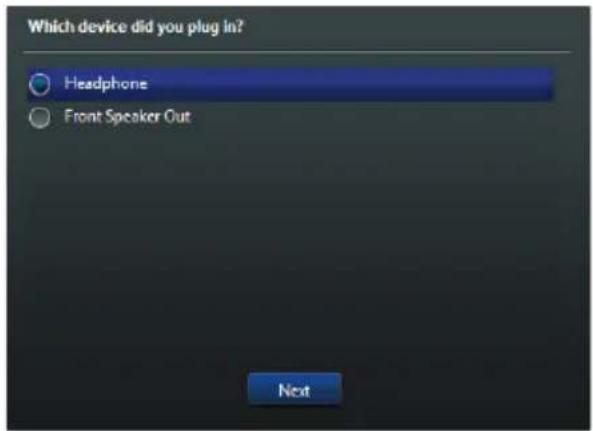
a.若選擇耳機(Headphone),請點選安裝的耳機類型然後再點選OK。

b. 若選擇 前置喇叭輸出 (Front Speaker Out),請點選安裝的喇叭類型然後再點選 OK。
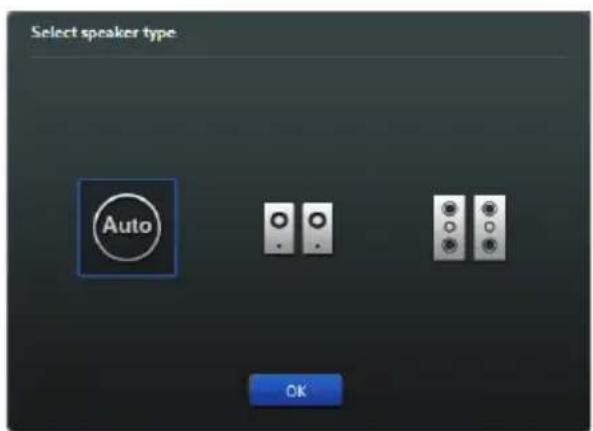
華碩電腦公司 ASUSTeK COMPUTER INC.(台灣)
市場訊息
地址:台灣臺北市北投區立德路 150 號 4 樓
電話 : +886-2-2894-3447
傳真 : +886-2-2890-7798
電子郵件:info@asus.com.tw
網址 : http://tw.asus.com
技術支援
電話 : +886-2-2894-3447 (0800-093-456)
線上支援:http://support.asus.com/techserv/techserv.aspx
ASUS COMPUTER INTERNATIONAL(美國)
市場訊息
地址 : 800 Corporate Way, Fremont, CA 94539, USA
傳真 : +1-510-608-4555
網址 : http://usa.asus.com
技術支援
電話 : +1-812-282-2787
傳真 : +1-812-284-0883
線上支援:http://support.asus.com/techserv/techserv.aspx
ASUS COMPUTER GmbH(德國/奧地利)
市場訊息
地址 : Harkortstr. 21-23, 40880 Ratingen, Deutschland
傳真 : +49-2102-959911
網址 : http://www.asuscom.de
線上支援:http://www.asuscom.de/sales
技術支援
電話 : +49-1805-010923
傳真 : +49-2102-9599-11
線上支援:http://support.asus.com/techserv/techserv/techserv.aspx
* 從德國撥號採固網的費率每分鐘 0.14 歐元;行動電話的費率每分鐘 0.42 歐元。
華碩電腦(上海)有限公司
ASUSTEK COMPUTER (SHANGHAI) CO., LTD.
市場訊息
地址:上海市閔行區金都路5077號
電話 : +86-21-5442-1616
網址 : http://cn.asus.com
技術支援
電話 : +86-20-2804-7506 (400-620-6655)
線上支援:http://support.asus.com/techserv/techserv.aspx
ASUS Czech Service s.r.o. (歐洲)
市場訊息
地址 : Na Rovince 887, 720 00 Ostrava – Hrabová, Czech Republic
傳真 : +420-596766888
網址 : http://www.asus.cz
技術支援
電話 : +420-596-766-891
網址 : http://www.asus.com
技術支援
電話 : +31-(0)591-5-70292
傳真 : +31-(0)591-666853
電子信箱:advance.rma.eu@asus.com
線上支援:http://support.asus.com/techserv/techserv.aspx
ASUS Polska Sp. z o.o. (波蘭)
市場訊息
ASK-Service(俄羅斯與獨立國家聯合體(CIS))
市場訊息
- 免責聲明
- 目錄
- 第一章:系統導覽
- 第二章:硬體安裝
- 第三章:主機板資訊
- 第四章:BIOS 程式設定
- 工具選單(Tool menu) 4-48
- 離開 BIOS 程式(Exit menu) 4-51
- Intel ® Rapid Storage Technology enterprise 工具程式 (Windows) 5-12
- 第六章:安裝驅動程式
- 安装作業系統 6-2
- 驅動及公用程式 DVD 光碟資訊 6-9
- 軟體資訊 6-11
- 華碩 AI Suite 3 程式 ..... 6-11
- 附錄
- 使用注意事項
- 用電安全
- 電磁安全
- 靜電元件
- 警告使用者
- REACH Information
- 關於本使用手冊
- 章節說明
- 簡介:關於本使用手冊
- 第五章:磁碟陣列設定
- 提示符號
- 哪裡可以找到更多的產品資訊
- 華碩網站
- 其他文件
- 產品之限用物質含有情況
- 第一章
- 系統導覽
- 產品包裝內容
- 序號貼紙
- 產品規格表
- 前端面板
- 後端面板
- 內部組件
- \*警告
- LED 顯示燈號說明
- 前面板指示燈
- 網路埠指示燈
- 第二章
- 硬體安裝
- 安装及移除機殼
- 移除機殼側蓋板
- 安装 CPU 散熱片和風扇
- 安裝記憶體模組
- 取出記憶體模組
- 移除前面板組件
- 5.25 吋裝置
- 安裝 5.25 吋裝置
- 安裝硬碟機
- 安裝 3.5 吋硬碟機
- 安裝擴充卡
- 本主板使用的中斷請求(IRQ)一覽表
- 安装 M.2 擴充卡
- 系統風扇
- 主機板後側與音效連接埠
- 後側面板連接埠
- 音效輸出/輸入連接圖示說明
- 連接 7.1 聲道喇叭
- 第三章
- 主機板資訊
- 3
- 主機板構造圖
- 主機板上的內建開關
- 啟動按鈕(PWR\_SW)
- 重置(RESET)按钮(RST\_SW)
- MemOK! 按鈕
- EPU 開關
- CMOS 配置資料清除按鈕(CLR\_CMOS)
- 跳線選擇區
- 機殼風扇設定跳線設定 (3-pin CHAFAN\_SEL)
- 內建 LED 指示燈
- POST 狀態指示燈
- USB BIOS Flashback 指示燈 (FLBK\_LED)
- Q-Code 指示燈
- 內部連接埠
- Intel C236 Serial AATA 6800Gb/s连接插槽(77pjm nSATAA6GG1-18)
- 數位音效連接排針(4-1 pin SPDIF\_OUT)
- 前面板音效連接排針(10-1 pin AAFP)
- TPM 插座 (20-1 pin TPM)
- USB 2.0 连接插槽(10-1 USB11112、USB910)
- 中央處理器與機器風扇電源插槽(4-pin CCPU\_FAN、4-pin CCPU\_OPT、4-pin CHA\_FAN1-4)
- 主機板電源插槽 ((24-pim EATX1PWR、8-pim EATX112W、6-pim EATX12V\_1)
- 系統前置面板連接排針 (20-5 pin PANEL)
- DirectKey 插槽 (2-pin DRCT)
- 序列埠插槽(10-1 pim COM(11))
- M.2 Socket 3 插槽
- 認識 BIOS 程式
- BIOS 程式設定
- 當開機時進入 BIOS 設定程式:
- 當 POST 結束後才進入 BIOS 設定程式:
- BIOS 選單畫面
- EZ Mode
- Advanced Mode
- 功能表列
- 選單項目
- 子選單
- 語言
- 我的最愛(F3)
- Q-Fan Control (F6)
- 常見問題
- 快速鍵
- 捲軸
- 一般說明
- 設定值
- 上次修改的設定按鈕
- Q-Fan Control (Q-Fan 控制)
- 手動設定風扇
- 我的最愛(My Favorites)選單
- 新增項目至我的最愛
- 主選單(Main Menu)
- 安全性選單(Security)
- Administrator Password(設定系統管理員密碼)
- 請依照以下步驟設定系統管理員密碼(Administrator Password):
- 請依照以下步驟變更系統管理員密碼(Administrator Password):
- User Password(設定使用者密碼)
- 請依照以下步驟變更使用者密碼(User Password):
- Ai Tweaker 選單
- ASUS MultiCore Enhancement [Auto]
- CPU Core Ratio [Auto]
- 1-Core Ratio Limit [Auto]
- 2-Core Ratio Limit [Auto]
- 3-Core Ratio Limit [Auto]
- 4-Core Ratio Limit [Auto]
- DRAM Odd Ratio Mode [Enabled]
- EPU Power Saving Mode [Disabled]
- CPU SVID Support
- DRAM Timing Control
- RTL IOL control
- Intel(R) SpeedStep(tm) [Auto]
- Turbo Mode [Enabled]
- Turbo Mode 参数
- IA AC Load Line [Auto]
- IA DC Load Line [Auto]
- Min. CPU Cache Ratio [Auto]
- 進階選單(Advanced menu)
- 處理器設定(CPU Configuration)
- Active Processor Cores [All]
- Intel® Virtualization Technology [Enabled]
- Hardware Prefetcher [Enabled]
- Boot Performance Mode [Auto]
- CPU states [Auto]
- CPU C6 Report [Enabled]
- 平台各項設定(Platform Misc Configuration)
- PCIE Native Power Management [Disabled]
- PCH - PCI Express 選項
- DMI Link ASPM Control [Disabled]
- ASPM Support [Disabled]
- SA - PCI Express 選項
- PEG ASPM [Disabled]
- PCH-FW 設定(PCH-FW Configuration)
- PCH 設定(PCH Configuration)
- PCH 儲存裝置設定(PCH Storage Configuration)
- M.2 X1\_1 Hyper kit Mode [Disabled]
- M.2 X1\_2 Hyper kit Mode [Disabled]
- SATA Controller(s) [Enabled]
- USB 裝置設定(USB Configuration)
- XHCI Hand-off [Disabled]
- USB Single Port Control
- 網路協定堆疊(Network Stack)
- 內建裝置設定(OnBoard Devices Configuration)
- Restore AC Power Loss [Power Off]
- Power On By PCI-E/PCI [Disabled]
- HDD/SSD SMART Information
- 監控選單(Monitor menu)
- Qfan Configuration
- Qfan Tuning
- CPU Q-Fan Control [Auto]
- 啟動選單(Boot menu)
- DirectKey (DRCT) [Disabled]
- Boot Logo Display [Auto]
- Post Report [5 sec]
- Bootup NumLock State [Enabled]
- Above 4G Decoding [Disabled]
- Wait For 'F1' If Error [Enabled]
- Option ROM Messages [Enabled]
- Interrupt 19 Capture [Disabled]
- CSM(相容性支援模組)
- Secure Boot
- OS Type [Windows UEFI mode]
- Key Management
- Save Secure Boot Keys
- PK Management
- Set New Key
- Delete Key
- KEK Management
- Append Key
- DB Management
- DBX Management
- Boot Option Priorities
- Boot Override
- 工具選單(Tool menu)
- ASUS EZ Flash 3 程式
- ASUS O.C. Profile
- Profile Name
- Save to Profile
- ASUS SPD Information
- 離開 BIOS 程式(Exit menu)
- Save Changes & Reset
- 更新 BIOS 程式
- EZ Update
- 華碩 EZ Flash 3
- 華碩 CrashFree BIOS 3
- 回復 BIOS 程式
- 第五章
- 磁碟陣列設定
- RAID 功能設定
- RAID 定義
- 在 BIOS 程式中設定 RAID
- 進入 Intel® Rapid Storage Technology enterprise SATA Option ROM 公用程式
- 建立 RAID 設定
- 刪除 RAID 陣列
- 重新設定硬碟為非陣列硬碟
- 離開 Rapid Storage Technology enterprise SATA Option ROM 公用程式
- 重建 RAID 設定
- 使用非 RAID(Non-RAID)硬碟重建 RAID 設定
- 使用全新的硬碟重建 RAID 設定
- 在 BIOS 程式中設定開機陣列
- Intel® Rapid Storage Technology enterprise 工具程式 (Windows)
- 建立 RAID 陣列
- 確認後點選 Create Volume 繼續。
- 變更 Volume Type
- 删除 Volume
- 偏好選項(Preferences)
- 安装作業系統
- 在 100 系列主機板上安裝 Windows ® 7 與 USB 3.0 驅動程式
- 方法一:使用 SATA 光碟機及 USB 裝置
- 所需項目:
- 方法二:使用修改後的 Windows ® 7 ISO 檔案
- 方法三:使用華碩 EZ 安裝程式
- 驅動及公用程式 DVD 光碟資訊
- 執行驅動及公用程式 DVD 光碟
- 驅動程式及公用程式 DVD 光碟
- 取得軟體使用手册
- 華碩 AI Suite 3 程式
- 安裝華碩 AI Suite 3 程式
- Windows 7 作業系統
- Windows ® 8.1 作業系統
- 執行華碩 Ai Suite 3 程式
- Windows 8.1 作業系統
- Al Suite 3 主畫面
- AI Suite 3 主選單工具列
- Ai Charger+
- 執行 Ai Charger+
- Ai Charger+ 主畫面
- 華碩 USB 3.1 Boost 程式
- 執行華碩 USB 3.1 Boost 程式
- 使用華碩 USB 3.1 Boost 程式
- EZ Update
- 執行 EZ Update
- EZ Update 主畫面
- 系統資訊
- 執行系統資訊
- 查看主機板資訊
- 查看處理器資訊
- 查看 SPD 資訊
- Mobo Connect
- 執行 Mobo Connect 程式
- Mobo Connect 主畫面
- USB BIOS Flashback 精靈
- 執行華碩 USB BIOS Flashback 程式
- 使用 USB BIOS Flashback 程式
- 下載最新版 BIOS
- 推播資訊(Push Notice)
- 啟動電腦的推播資訊(Push Notice)
- 推播資訊(Push Notice)主畫面
- 配對電腦與智慧型裝置
- 設定要發出警告的模式
- 設定電腦狀態警示
- 在智慧型裝置查看電腦狀態
- 音效設定程式
- 選擇音效輸出
- 華碩電腦公司 ASUSTeK COMPUTER INC.(台灣)
- 市場訊息
- 技術支援
- ASUS COMPUTER INTERNATIONAL(美國)
- ASUS COMPUTER GmbH(德國/奧地利)
- 華碩電腦(上海)有限公司
- ASUSTEK COMPUTER (SHANGHAI) CO., LTD.
- ASUS Czech Service s.r.o. (歐洲)
- ASUS Polska Sp. z o.o. (波蘭)
- ASK-Service(俄羅斯與獨立國家聯合體(CIS))
品牌 : ASUS
型号 : WS660T
类别 : 工作站