C410M-P6200G20500RgLQCJ - 笔记本电脑 HAIER - 免费用户手册
免费查找设备手册 C410M-P6200G20500RgLQCJ HAIER PDF格式.


用户关于以下问题的提问 C410M-P6200G20500RgLQCJ HAIER
0 问题 关于此设备。回答您知道的问题或提出自己的问题。
提出关于此设备的新问题
下载您的设备说明 笔记本电脑 免费PDF格式!查找您的手册 C410M-P6200G20500RgLQCJ - HAIER 并重新掌握您的电子设备。本页发布了使用您的设备所需的所有文档。 C410M-P6200G20500RgLQCJ 品牌 HAIER.
用户手册 C410M-P6200G20500RgLQCJ HAIER
本文件的信息如有关于可靠性、设计和功能提高方面的改变,恕不另行通知,本文件的信息并不表示制造商方面的承诺。
制造商绝不就因使用或不能使用本产品或文件所发生直接的、间接的、特殊的、意外的或因此导致的损害而承担赔偿责任,即使事先被告知该损害发生的可能性。
本文件包含受版权保护的所有权信息。版权所有。未经制造商的书面许可,严禁以任何形式,或通过任何机械、电子或其它方法,复制本手册中的任何部分。
声明
虽然本手册努力做到准确无误,但制造商和分销商对因本手册的错误或疏忽,或因使用本手册中包含的信息而导致的损失不承担赔偿责任。
目录
在您开始前在您开始前 5
本手册使用说明 5
安全预防措施 5
在您开始使用电脑前必须要熟记的事项 6
合适的工作位置 7
介绍 9
准备您的电脑 9
熟悉您的电脑 9
开始 15
连接电源 15
开启笔记本电脑 15
利用电池的电量操作电脑 16
使用笔记本电脑 19
LCD 屏幕的显示----19
功能键(快速键) 19
屏幕视控系统(OSD) 20
持续能量(Live Power)(可选) 21
触控面板 24
重新设定系统 28
使用 Windows 28
网络连接 33
使用调制解调器连接互联网(选项)----33
使用无线局域网连接到互联网 35
运行 BTOSF设置 37
进入次选单 38
一般辅助说明 38
资料设定 39
主选单 39
高级设定 39
安全设定 10
设定开机 10
注销 41
可切换显卡可(切换)显卡 43
节能而延长电池寿命 43
最高效能 41
疑难排解 47
规格 49
注意:
对于责任方没有明确认可的改变或修改的地方,用户可以操作本设备而无需授权。必须使用屏蔽接口电缆和非屏蔽AC电源线以确保符合发射规范。
FCC 射频辐射暴露声明射频辐射暴露声明
本发射机设备不能与任何其他天线或发射机设在同一地点或一起运作。
用户手册一律地仪表示基于防范射频暴露应保持20厘米的距离。实应该说明它已经过SAR测试,并显示最高安全限值。
本产品需与电源一起使用:65W
本产品没有内部电源装置。
加拿大加DOC对于B等级数字装置注意事项B等级数字装置符合“加拿大干扰成因装置规章”的所有要求。
第一章
在您开始前
本手册使用说明本手册使用说明
使用本手册将帮助您了解本笔记本电脑最详尽的功能与操作,如果您对于使用计算机或(与)Microsoft Windows 操作系统已有相当的经验,则可以从附属配件中的《快速入门指南》发现有用的信息。
如果您是电脑初学者,则应在使用系统之前仔细阅读本手册。
无论您有无使用电脑的经验,在遇到任何有关笔记本电脑的问题时,都应先参阅《解决问题》一章。
安全预防措施安全预防措施
本章节是为了让您在使用本产品时能够识别潜在的危险情况而设计的。必要的安全功能皆已被安装于电脑内以保护您的安全,然而您还是应该使用您的判断力来识别潜在的安全危机:
- 请仔细阅读以下指示项目。
- 保留这些指示项目供日后参考。
- 在执行清理动作之前,请将插头拔下。请勿使用液体清洁液或气态清洁液。请使用湿布擦拭。
-
插座孔应该安装在靠近设备旁边或是容易操作的地方。
-
请勿将本产品置于靠近水的地方。
-
安装时请将本产品置于稳定的支撑物上。本产品可能因为放置不稳定而掉落,造成严重的损害。
-
本产品应以标示卷标所指示的电源型态来运作。
-
请勿将本产品的电线放在人来人往的地方,以免踩坏电线。请勿在电线上置放任何物品。
-
遵循所有的警告讯息和产品上面的标示。
-
如果不打算长时间使用本产品,请将插头拔下以避免短暂的电压过量造成损坏。
-
切勿将任何液体泼洒到本产品上,此动作可能造成起火或电击的危险。
-
切勿自行开封本产品。为了安全起见,请交由合格的专业人员来服务。
-
如有下列情况,请交由合格的专业人员来服务:
a. 当电源线或插头已损毁或磨损。
b. 液体被泼洒到木产品上。
c. 本产品曾遭受雨淋或水的泼洒。
d. 当您已遵循运行的指示,而本产品仍无法正常运行。
e. 如果本产品曾掉落或外壳已损毁。
f. 如果本产品已呈现出明显的损毁。
-
请勿将本产品置于储存温度高于 60^ C ( 140^ f) 的不明环境中,可能因此而造成损坏。
-
本产品可在周围温度 5^ 35^ 下正常工作。
-
根据 IEC 704-1: 1982,用户位置的声压等于或小于 70 dB(A).
-
电线要求:与 AC 连接器一起使用的电线组必须符合其所在国家的要求,不论是 100-240 伏特。以下的资料解释了电线组选择的要求。
电线组必须由当地国家检验合格。
此设备连结必须有一个与 CEE7/EN60320/IEC 320/NEMA/JIS C 8303 装置入口相配合的配置。
A. 美国与加拿大:
电线组必须在 UL 表内并由 CSA 认证通过。
最小的电线规格为 No. 18 AWG。(2) SPT-2 型,(3) 2 芯。
B. 日本:
电线组的任何部分皆符合日本 Dentori 法规的注册号码。
最小的电线规格为.75m m²。2) VCTF 或 VCTFK 型,(3) 2 芯。
电源线的额定电流容量至少达到 7A。
连接插头必须为双针、接地式,且配置符合日本行业标准 C8303(15A, 125 VAC)
C. 其它国家:
电线组设定必须有该国负责机构的认证卷标。
电线必须为 HAR 型 H03VVH2-F。
电线组最少要有2.5安培与125或250伏特电压的电流容量。
注意...
按照设计,C410只可与下列AC适配器配套使用适配器配套使用
➢ Delta Electronic, Inc.
ADP-65JH AB(65W, 2pin)
ADP-65JH BB(65W, 3pin)
HUNTKEY ELECTRONIC CO., LTD
HKA06519034-8C(65W, 2PIN)
-
当使用您的设备时,应遵守基本的安全措施以避免起火、电击或伤害到其它人。这些安全措施包括:
-
请勿在靠近水的地方使用本产品。譬如说:浴缸、洗碗槽、洗衣槽、潮湿的地下室或游泳池旁。
- 暴风雨时请勿使用(无线型)。您可能会因闪电而遭受电击。
- 请勿在瓦斯裂缝旁使用。
-
请使用本说明书所述的电源线及电池。不可将电池丢入火源,以免发生爆炸意外。其它必要的注意事项,请遵循当地规定。
-
请勿在靠近水或其它液体的地方使用 AC 连接器。切勿泼洒液体到 AC 连接器上。
-
电池的安全警示。
警告....
勿投入火中或使用错误的电池可能会造成电脑严重损坏,勿而且您本身也而错您的电池可能会造成电池所放出的有毒物质而受伤可能因为吸入电池所放出的有毒物质而受伤
△小心...
此部分高温此请谨慎操作请谨慎操作
VORSICHT...
此符号表示该部位温度非常高,因此务必小心谨慎。
在您开始使用电脑前必须要熟记的事项
让您的电脑自我调适温度变化
您的笔记本电脑可以轻易地忍受高温,但是却不太能适应剧烈的温度变化,例如:从低温的户外进入温暖的办公室内。剧烈的温度变化可能会造成小水滴在机壳内凝聚,并有毁坏内部电子零件的危险。 当您从炙热或寒冷的户外携进笔记本电脑之后,请不要立刻开启电脑的电源,至少要等三、四个小时,让计算机慢慢地适应室内的温度。
警告……
如果您的电脑从寒冷的天候进入室内,在计算机或显示器未达到室内的
温度之前,请勿开启它们的电源。
炎热、寒冷、湿度和强光湿度和强光
为电脑找一个合适的场所,不要太热、太冷、太暗,或太亮。强光会使读取屏幕发生困难。
如果过热,为避免电脑机组件受损,可尝试让室内有足够的空间以使机箱周围的空气得到充分流通。
不要阻塞通风口。
切勿将电脑置于阳光直射的地方。
合适的工作位置合适的工作位置
无论您是否处在一个舒服的工作环境,您的电脑都将正常运行,但极端的温度和湿度会对系统的部件造成威胁。
有些您可以容忍的事情电脑却不能-如静电、灰尘、水、水汽和油。万一您要将电脑置于路边进行计算,尽量为您的系统选一个干净、舒适的工作环境。在旅行时,需要锂电池组。如首次用电池运行系统,将电池从包装中取出,安装到系统并充电至满以备用。
第二章
介绍
注意
请使用说明书中指定的适配器请使用说明书中指定的适配器
准备您的电脑您的
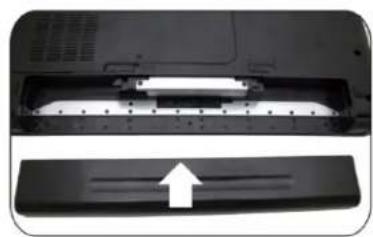
① 安装电池组装安装电池组装
② 连接 ACG适配器配器
③ 打开显示板打开显示板
④ 启动您的电脑

警告……
为避免损坏显示面板为避免损坏显示面板
- 合上显示屏时不要撞击显示屏合上显示屏时不要撞击显示屏
- 无论显示器处于合上或打开状态,无均不得某顶面放置重物的积得其顶面放置重物
- 合上显示屏之前合务必确诊电脑已关机或处于暂停模式。
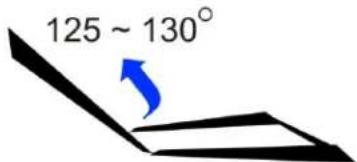
当 LCD 显示屏打开时,会看到对于使用此笔记本电脑来说非常重要的功能。
熟悉您的电脑
前部概览
注意...
图片仅供参考图片仅供参考
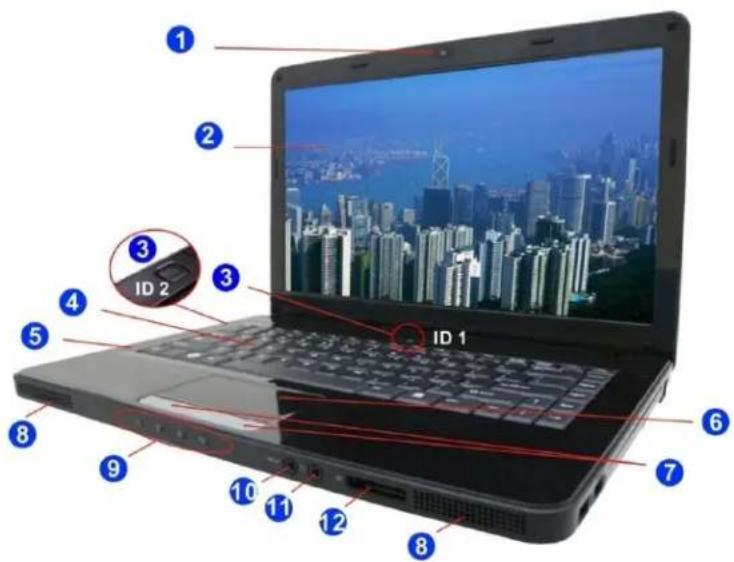
为了获得最佳的系统性能为在使用最优TalkCamsuite PRO的预览的预览
功能时功能显示的图像是经过压缩的所显快照图功能通常的槽仍保有原来的品质功能拍下的照片档仍保不会因此改变不会因此改变
② 液晶显示器液晶显示器
text_image
125 ~ 130°③ 电源/挂起按钮挂起按钮
单击打开系统电源。
按住 4 秒或以上关闭系统电源。
再次按电源/挂起按钮从挂起模式恢复。
④ 键盘
注意...
不同区域的键盘不同不同区域的键盘不同
⑤ 麦克风麦克风
6 触摸板触摸板
⑦ 触摸板按钮触摸板按钮
⑧ 低音炮音箱低音炮音箱
⑨ LED 状态指示灯状态指示灯
系统及电源状态指示灯系统及电源状态指示灯
| LED 图像符图像符号 | 指示 | |
 |  | 蓝灯表示系统正在运行。蓝灯闪烁表示笔记本处于挂起模式。 |
 | 蓝灯表示无线局域网激活。 | |
 | 电池状态充电——蓝色闪。电量满——蓝色。电量低——红色闪。 | |
 | 蓝灯表示硬盘和/或光驱正在读写。 | |
10 麦克风/磨频输入插孔音频输入插孔
11 立体声耳机插孔立体声耳机插孔
12 6 合 读读器联SD器 SDXC / SDHC / MS / MMC / MS Pro 存储卡存储端装置左端装置
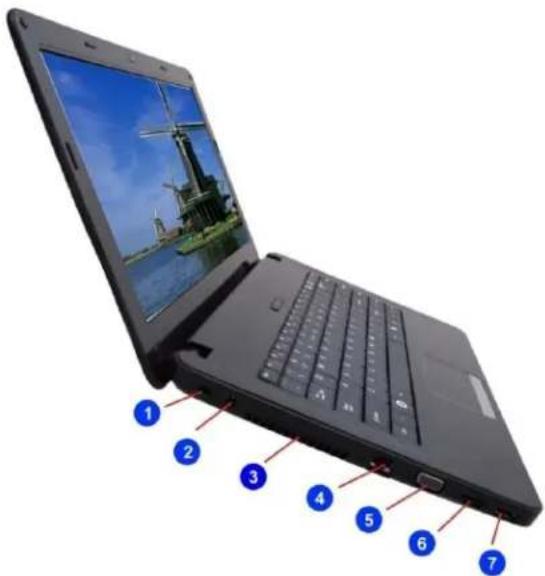
1 Kensington 安全锁安全锁
② 直流电输入直流电输入
③ 通风口通风口
4 以太网局域网端口局域网端口
注意
当使用LAN时,请使用EM屏蔽型网线以尽量减少传输干扰屏蔽型网线以尽量减少传输干扰
5 CRT 显示器端口显示器端口
6 高清多媒体端口高清媒体端口
⑦ USB2.0 端口
右端装置右端装置
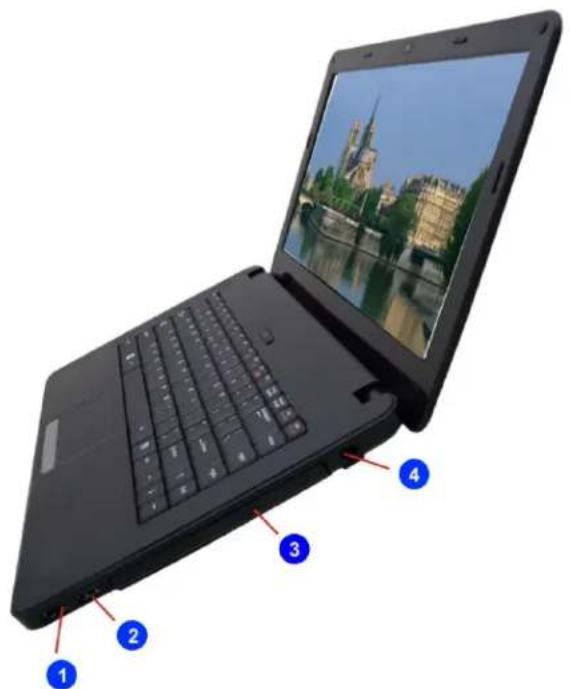
① USB2.0 端口
② USB2.0 或 3.0 端口(任选一)任选一
注意...
本系统提供两个USB线提和两个USB3.0(可选)的可充电用端口的可充电用端口
本机种提供的USB和2.0或3.0端口,只要系统是在AC模式而否论是否是关闭模如手机等的外随关圈等的外设设备均能连接这些端口进行充电设备均能连接这些端口进行充电
③ 光盘驱动器光盘驱动器
4 调制调节器端口调制节器端口
注意...
在维修或拆卸此设备前在务必或撬爆插座备拔掉所有电话线各为降爆蜂插座上拔掉所有电
火灾风险火具应使用26号AWG或以上的电话线或以上的电话线
底部概览底部概览
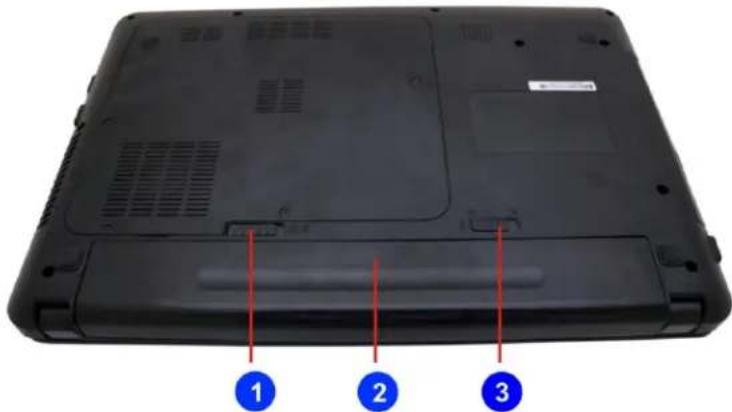
① 电池自动锁自动锁
② 电池舱电池舱
③ 电池手动锁
第三章
开始
连接电源连接电源
连接 AC 转接器转接器
本笔记本电脑随附 1 个 AC 转换器,这个转接器可以连接电源插座以提供电脑所需要的电源,并可让电脑的电池组充满电源。这个 AC 转接器的输入范围从 100 伏特到 240 伏特,涵盖世界各国使用的标准电压,所以可适用于世界各地。AC 转接器的电源线必须连接到已接地的三孔 AC 电源插座。请按照以下步骤,将电脑连接到外接电源:
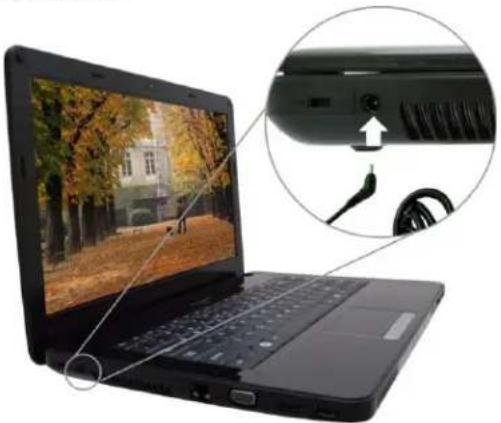
千万不要使用品质粗糙的延长线,否则可能会损坏蠕蠕菌能脓线本笔记本电脑会随附10台专用的AC转换器转拨器使用不同的转接器来供应电脑和其它电器的电源。
无论何时,如果可以的话,请保持 AC 转接器与手提电脑和电源插座的连接以利于重新充电。

警告....
当硬盘机正在使用时状态图标亮起时,千万不可关机或者重新开机,否
则会失去或者破坏笔记本电脑的资料电脑闭手提电脑之后,一定要等5秒钟以上才能重秒钟以上才能重新开机新快速开关手提电脑的电源,可能会损坏手提电脑的电路。
开启笔记本电脑
若要开启笔记本电脑,请按住电源按钮 1 到 2 秒,然后放开,此时电脑会自动执行开机自我测试 (POST)。完成开机自我测试之后,电脑会将硬盘的操作系统(OS)读入电脑的内存(这通常归属于“激活”电脑)。如果已安装操作系统(例如:Window XP...等),电脑就会自动激活操作系统。要关闭电脑,请保存您的工作并关闭所有打开的应用程序。单击“开始”,然后选择“关机”。一个选择框会显示出来,单击“开机”按钮以关闭电脑。

当电脑死机时当请插死电源按钮请按秒钟来关闭电脑秒钟来关闭电脑
利用电池的电量操作电脑利用电池的电量操作电脑

为避免起火燃烧为请勿摆到用和使外部接点短路挤请勿抛牙水电或短路抛于水中或勿放置于儿童易触摸处请请使用指定的电池充电器请使用指定的电池充电器
本手提电脑随附 1 组可充电的电池组,以便让您无需外接电源就可以操作笔记本电脑。

- 只能使用我方认可的电池只所有的电池并非相同适用于不应该相同的所以不应该相同的。但用错误的电池可能会造成电脑严重损坏,使而错您本身也可能因为吸入电池所旋钮且您本身也可能因物质而受伤出的有毒物质而受伤
插入或移出电池组插入或移出电池组
请按照以下步骤将电池插入:
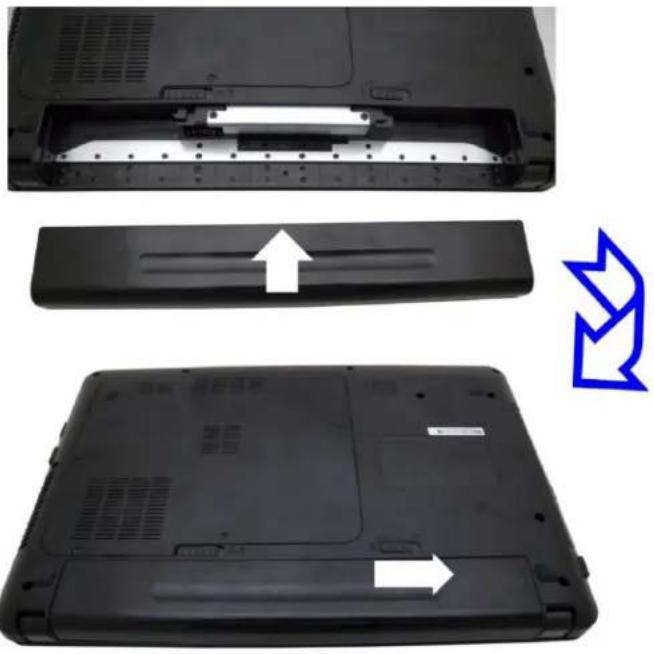
在电脑与 AC 转接器以及外接电源连接的任何时间,电脑都会自动进行已安装电池的充电。把电池组的电量完全耗尽来维持电池组功效一个很好的方法。
第四章
使用笔记本电脑
LCD 屏幕的显示屏幕的显示
利用以下按键的组合可以调整 LCD 屏幕的显示。
| 操作系统控制 | 系统控制系统控制 |
| Fn + F4 | 更改显示模式:仅液晶显示、仅CRT/HDMI显示以及同时液晶及CRT/HDMI显示。 |
| Fn + F7 | 降低亮度。 |
| Fn + F8 | 增加亮度。 |
LCD 的保养的保养
LCD 屏幕是一个需要小心处理的精密装置。请注意以下的警告事项:
当您不使用笔记本电脑时,请务必将 LCD 屏幕关上以避免灰尘。
如果您需要清洁 LCD 屏幕,请使用柔软的薄纱缓慢地擦拭 LCD 表面。
不要把手或者尖锐的物品直接放在 LCD 屏幕的表面,更不要将清洁剂直接喷在屏幕表面。
当您关上笔记本电脑时,不可在电脑上方放置物品或者压电脑外壳,否则可能会造成 LCD 破裂。
外接 CRT显示器显示器
您可以经由 15 针脚的 CRT 连接器将计算机与外接屏幕连接。以下组合方式都可以使用:
仪液晶显示。
仅 CRT/HDMI 显示。
同时液晶及 CRT/HDMI 显示。
按下按键组合[Fn] + [F4]可以在这三种显示组合方式之间切换。有关连接外接显示器的信息,请参考第四章。
功能键功快捷键快速键
| 操作系统控制 | 系统控制系统控制 |
| Fn + F1 | 进入挂起模式。 |
| Fn + F2 | 进入静音模式。 |
| Fn + F3 | 输出时静音/取消静音/PC蜂鸣。 |
| Fn + F4 | 更改显示模式:仅液晶显示、仅CRT/HDMI显示以及同时液晶及CRT/HDMI显示。 |
| Fn + F5 | 增加扬声器音量。 |
| Fn + F6 | 降低扬声器音量。 |
| Fn + F7 | 增加亮度。 |
| Fn + F8 | 降低亮度。 |
| Fn + F9 | 启用/禁用触摸板。 |
| Fn + F10 | 启用/禁用无线局域网。 |
| Fn + F11 | 启用/禁用CCD摄像头。 |
屏幕视控系统(OSD)视控系统
屏幕视控系统(OSD)为您使用功能键提供了一种简便方式,通常您可以在执行某个想要执行的程序时使用它。
另一选择就是执行我们提供的热键组合,其在键盘上方有标记。
当您激活功能键后,您窗口屏幕的右上角会显示该图标。
屏幕显示图示屏幕显示图示
| 触摸板开/关 |  |
| 网络摄影开/关Fn + F11 |  |
| 大写锁定 |  |
| 数码锁定 |  |
| 滚动锁定 |  |
| 无线局域网开/关Fn + F10 |  |
| 亮度Fn + F7/Fn + F8 |  |
| 静音开/关Fn + F3 |  |
| 音量Fn + F5/Fn + F6 |  |
OSD-图标条图标条
| 大小写锁定开 | |
| 数码锁定开 | |
| 滚动锁定开 | |
| 静音开 | |
| 无线局域网开 | |
| 触摸板关 | |
| 网络摄影开 |
OSD 图标条可以在边条上显示,或者您可以将其拖动至屏幕的顶部(水平方向)或两边(垂直方向)的任何地方。

水平方向
顶部或底部

垂直方向-右边或左边
持续能量(LivePower)(可选)
持续能量(Live Power)是一种节约方案技术,通过关闭一些装置来为您节约电池的消耗,从而延长电池寿命。

持续能量(Live Power)根据您正在执行的程序可提供五种模式:
省电模式: 供低耗电功能, 适合低使用率和睡眠模式
普通模式: 供普通工作状态
高性能模式: 供最高效的状态
数字化视频光盘(DVD)播放器模式: 供观看电影重放
➢ 动态模式: 作为系统用电模式,将中央处理器(CPU)下载和电池寿命转换到合适的模式
在选择下列选项的情况下,持续能量(Live Power)程序可提供一种十分节电的选择:
系统将接管并自动转换到适当的电源模式。系统如何管理转换将取决于你正在使用的模式。
断电液晶面板(PowerOffLCD panel)
当系统通过电池充电以及 CPU 占用率低时,液晶面板将每 10 分钟断电一次以便减少电池消耗,此时没有系统操作和 USB 连接的键盘、鼠标、触摸板、网络摄像头以及 DVD 播放软件如 Media player 等操作活动。
省电模式省电模式
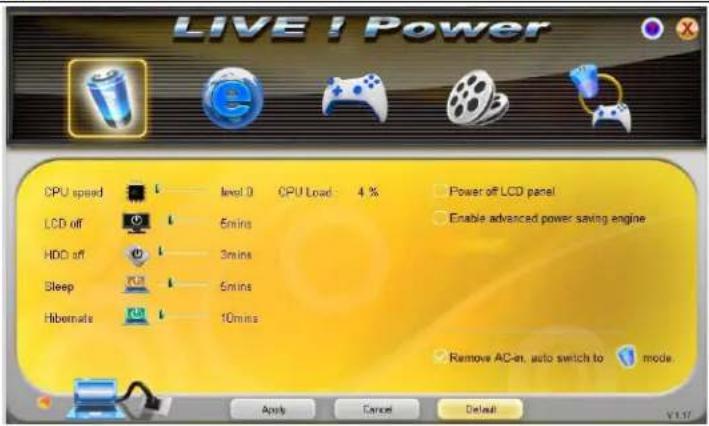
液晶显示屏(LCD)亮度:1级
液晶显示屏(LCD)关闭:5分钟后停止
HDD 关闭: 3 分钟后停止
睡眠: 5 分钟后停止
休眠: 10 分钟后停止
标准模式标准模式
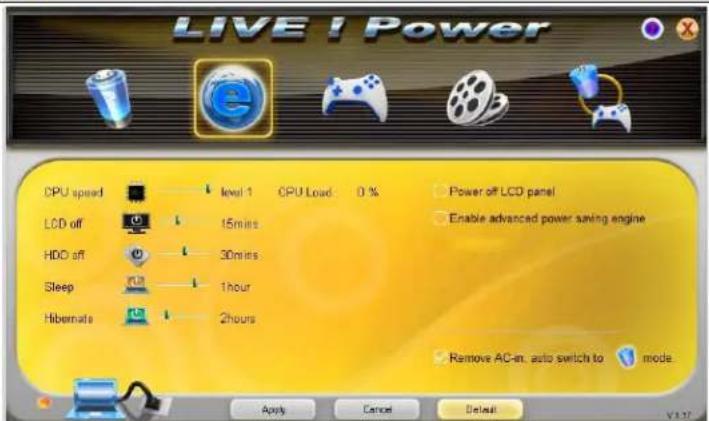
液晶显示屏(LCD)亮度:5级
LCD 关闭:15 分钟后停止
硬盘驱动器关闭:30分钟后停止
睡眠:1 小时后停止
休眠:2 小时后停止
高性能模式高性能模式

数字化视频光盘数DVD视播放器模式播放器模式
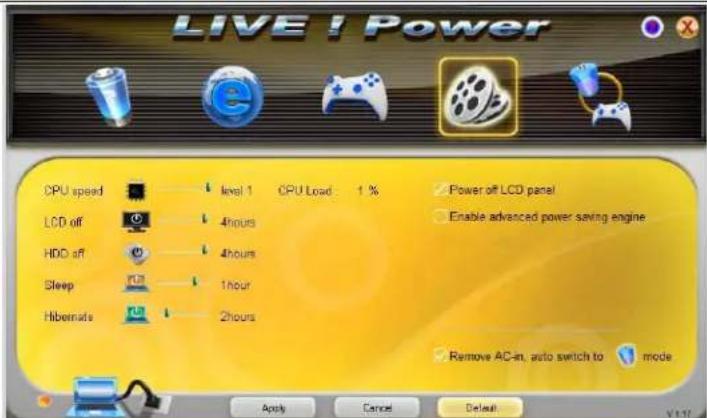
| 电池寿命% | 中央处理器中CPU理器载 | ||||
| 高速 中加 | 中加 中速 | 中速 低速 | 低速 | ||
| 50%以上 30%以上 以上 4%以上 以上 | <4% | ||||
| 5级 | 90% | 高性能模式 | 高性能模式 | 高性能模式 | 普通模式 |
| 4级 | 50% | 高性能模式 | 高性能模式 | 普通模式 | 普通模式 |
| 3级 | 30% | 高性能模式 | 普通模式 | 普通模式 | 节电模式 |
| 2级 | 15% | 普通模式 | 普通模式 | 节电模式 | 节电模式 |
| 1级 | 6% | 普通模式 | 节电模式 | 节电模式 | 节电模式 |
| 10级 | 小于5 | 节电模式 | 节电模式 | 节电模式 | 节电模式 |
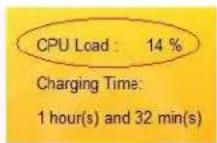
注意...
中央处理器中CPU理负荷自动显示在程序显示器上负指示为节电模程序显示器上
。
触控面板
触控面板是一个长方形的电子面板,位于键盘的正下方。您可以使用触控面板的静态感度面板来移动光标。您也可以把触控面板底下两个按钮当作鼠标左键和右键使用。

触控面板是一个压感装置。请注意以下的警告事项。
确保触控面板不会接触到污物、液体和油脂。
如果手指不干净,千万不可接触到触控面板。
不可在触控面板或触控面板钮上放置重物。
无论是否为微软公司的窗口软件都可以使用触面板。
触摸板使用说明插图触摸板使用说明插图
触摸板是一个能感应到轻微指压的电子装置,用来移动光标或屏幕上显示的选择项目。
双指直线操作手法双指直线操作手法
将两指尖置于感应板上,两指微微分开保持距离。
垂直向上或向上,或者水平向左或向右,让双指尖在感应板上滑动。
完成操作时,将双指离开感应板即行。
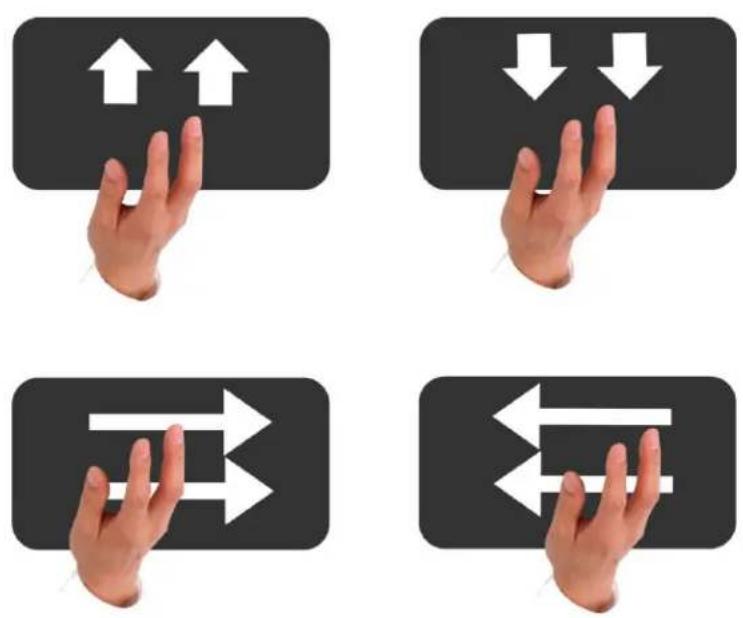
双指缩放操作双指缩放操作
使双指保持与感应板接触,并直线上滑动--操作时双指愈近愈好。

以食指在感应板上顺时针或逆时针方向画弧线。

本章节包含手提电脑电源系统的信息,内容包括 AC 转接器、电池系统、电池的充电以及节省电池用量的秘诀。电源系统是由 AC 转接器与电池系统所组成。AC 转接器将电源插座的交流电转换成笔记本电脑所需要的直流电。
电池系统电池系统
计算机第一次使用电池的电量之前,要先确认电池状态图标是在窗口的任务栏上,以确保电池已充满电量。有关窗口电池图标的描述和说明,请看本章节后面的电池状态章节。当系统是关机状态时,大约需要 2.5 个小时充电。如果可以的话,请随时将电池的电量充满。
注意
如果您经常使用电池如每盏母完全放电硫电20次以上就我们建议您我们建议您
每3个月执行一次“电池校准”过程以维持电池使用时间。
请参见本章后面的“电池校准”部分校准了解如何校准系统电池。
如果您发现电池使用时间缩短,请立即执行锂电池校准过程校准
移出电池组
若要将电池组从电池槽中移开,请参考第三章插入和移出电池组。
准备电池组以备使用 (电池校准)电池校准
在首次使用电池组之前,应该要先校正电池组以便得到精确的电池剩余使用时间报告。
请按照以下步骤校正电池组:
将电池插入电池槽内并把手提电脑打开。如果电池完全没电,则可以进行下一步。否则,请让电池的电量消耗到听见电池超低电量的警告哗声为止。此时系统会自动进入暂停模式。
关闭手提电脑。连接 AC 转接器并让电池重新充满电量。当电池电量指示灯熄灭时,表示电池已经充满电量。
打开手提电脑并把电池的电量消耗到超低电量状态,此时您会听到哔哔的警告声而且系统会自动进入暂停模式。您现在可以连接 AC 转接器。
现在电池组已经完成校正。
通常,请将电池用到超低电量的电池警告指示器出现为止,而且每次充电要完全充满(完全放电/充电的循环)以确保电池状态精确的报告。
电池的自动充电功能
您可以使用 AC 转接器自动充电。计算机关机时的充电时间大约是 3-4 小时,计算机开机时的充
电时间大约是 6-7 小时。
电池状态电池状态
Windows 7 操作系统在控制盘有 1 个附属应用程序,这个附属应用程序会在窗口的任务栏中出现 1 个图标来表示手提电脑正在使用电池的电量,或者手提电脑与 AC 转接器连接。这个附属应用程序也会显示 1 个指示电池还有多少剩余电量的量尺。
电池低电量表示电池低电量表示
当电池组达到“低电量”状态时,您每隔几秒就会听到哗的一声来警告您“低电量”状态。当电池电量达到“超低电量”状态时,哗声会急促发出。
此时您必须立刻储存资料或者连接 AC 转接器,否则您可能会失去您的资料。当电池只能再使用 1\~2 分钟时,手提电脑会暂停硬盘的运转并且自动关机。您应该连接 AC 转接器并重新开始您的工作。
时钟专用的小型电池时钟专用的小型电池
本计算机内建 1 组电池,可以在关机时提供系统电量以维持某些系统信息的运作。如果手提电脑长期不用,电池的电量将会耗尽,而且也会失去系统的资料。

如果更换不正确的电池,如果能会有爆炸的危险,可能使用相同的电池或只能使用相同的电池或
者制造商建议的同类型电池替换者依照制造商的捐系处置使用进的电池依照机时而药不可移置使用过的电池开电池,否则在系统失去电源的同时,您可能也会失去资料您可能也会失去资料
重新设定系统重新设定系统
在安装应用软件之后,可能会要求您重新开机以加载变更的操作环境。若要重新设定系统或者“重新开机”。请同时按下[Ctrl] + [Alt] + [Delete]键。
这就是所以的“暖开机”。这个按键的组合在您遭遇硬件或软件问题而当机时,可以用来当作“软件”的重新开机。
如果这个按键的组合仍然无法关闭计算机,您可以使用手提电脑的电源按钮来重新激活手提电脑。当手提电脑因为某些因素当机时,请按下电源按钮关机。
调整明亮度
若要调整 LCD 屏幕的明亮度,请按住键盘左下角的[Fn]键,然后按下[F7]键来增加明亮度或者[F8]键来降低明亮度。
使用 Windows
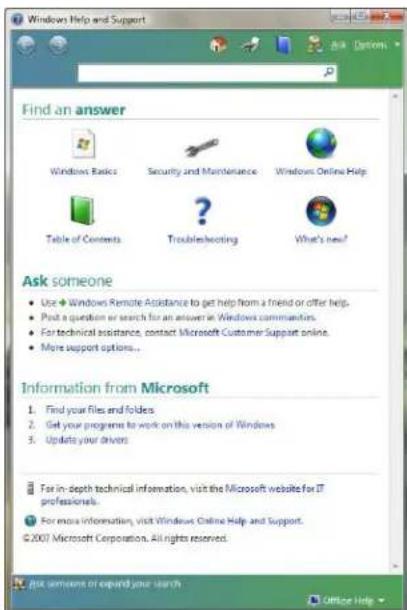
帮助窗口帮助窗口
要获取 Windows 7 帮助,点击开始 → 帮助和支持图标将打开对话框。
根据安装在笔记本电脑中的软件,桌面可能有所不同,且可能有不同或增加的快捷方式。
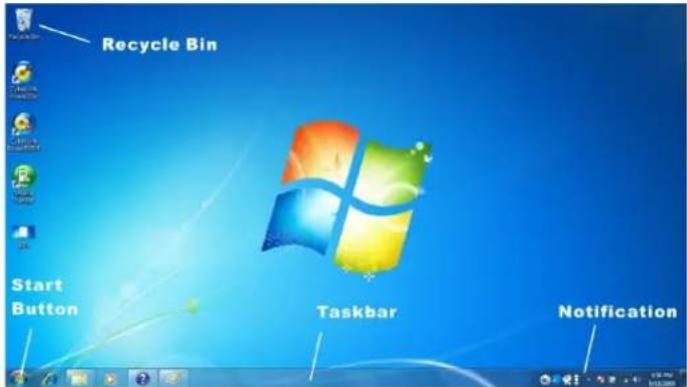
用于存储被删除的文件以在需要时恢复以及将这些文件保存在系统中。文件仅在右击鼠标并选择“清空回收站”时才被永久性删除。
启动按钮(StartButton)
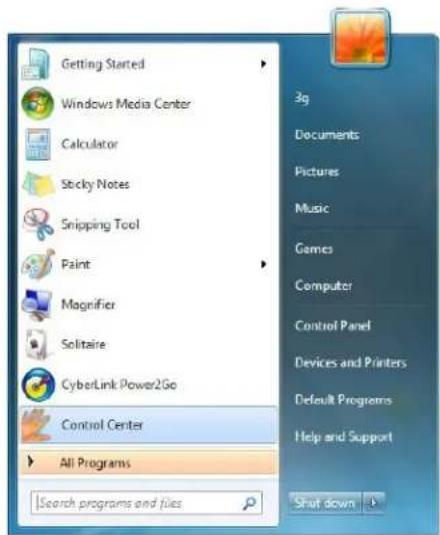
可轻松访问所有的 Windows 程序。
开始菜单让您改编和显示最常用的程序。如果您希望保存项目,右击该项目并点击 Pin to Start menu(Pin 以开始菜单开始菜单
退出 (Log Off) 将让当前用户退出并让新用户登录。
退出电脑(Turn Off Computer) 让您关闭、重启电脑和保持待机模式,以节省电力。
任务栏(Taskbar)
打开一个程序时,该程序的图标将显示在任务栏上,让您通过点击相应按钮方便地在程序之间移动。
从任务栏添加或删除工具栏:右击任务栏中的空白点,然后选择工具栏 → 选择要添加的工具选择要添加的工具
注意事项(Notification)
在此显示的图标用于快速访问您常用的某些程序和电脑功能。要看到隐藏的图标,只需点击图标即可。
防止 Windows 隐藏图标:
在任务栏俯签档处,右击鼠标并选择属性,取消勾选隐藏不活动的图标隐藏不活动的图标
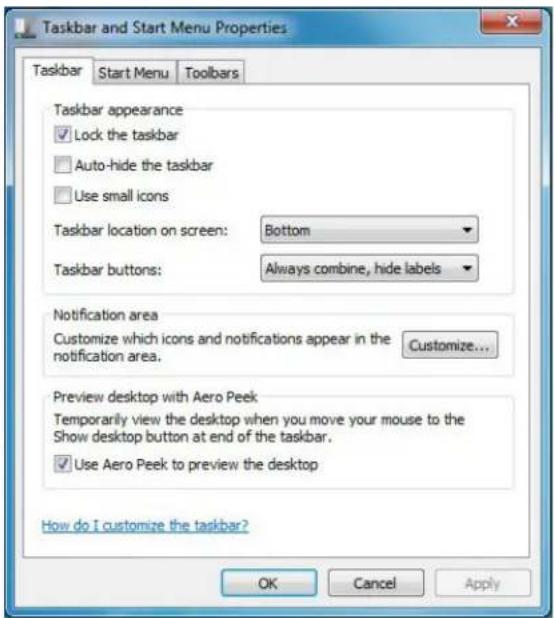
您可在此区域更改 Windows 的外观和作业。点击开始 → 控制面板对话框。有两个界面 - 经典视经典视图或类别视图类别视图

使用调制解调器连接互联网(选项)调制解调器连接互联网
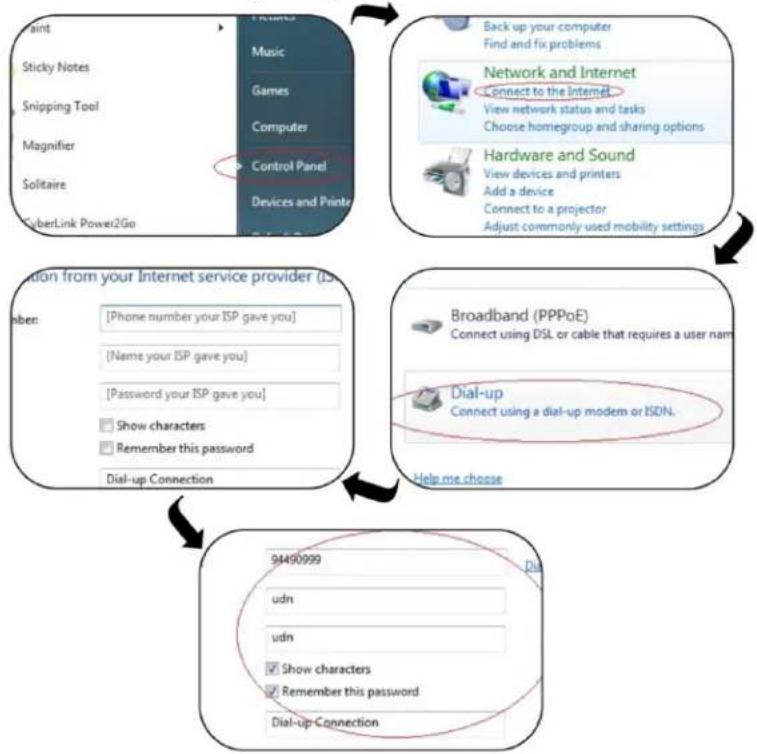
欲知更多关于网络钥匙的详细资料请查阅您当地的调速编辑服务商GP安装指南要描述的安装程序进行安装所述的安装程序进行安装
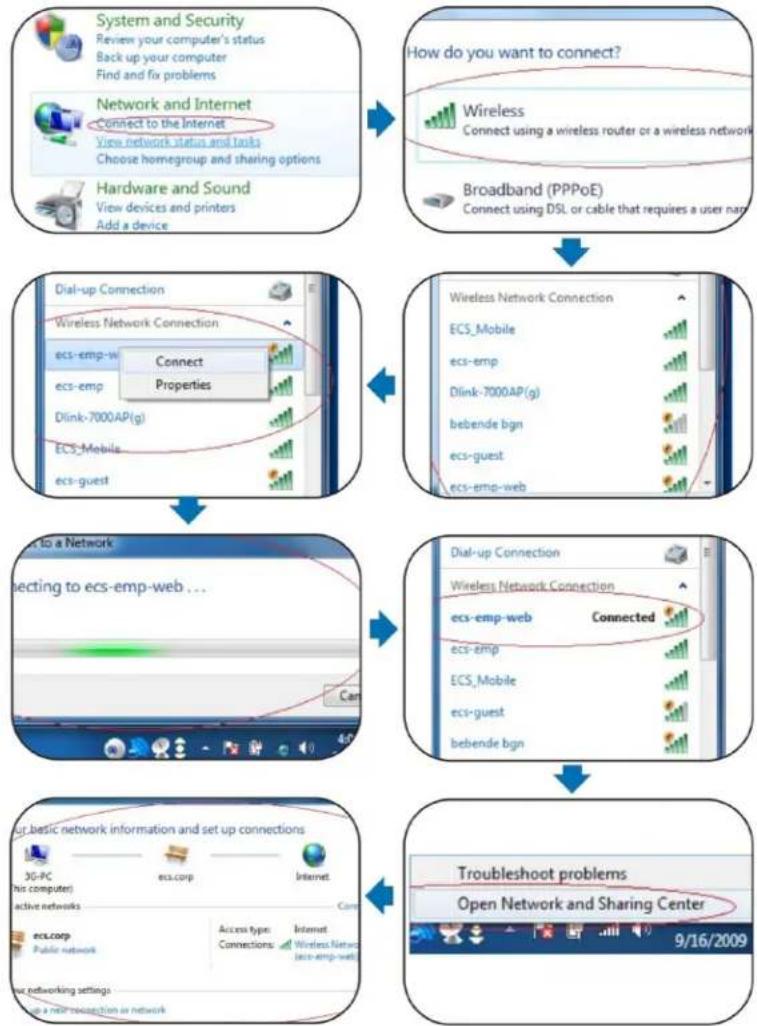
使用无线局域网连接到互联网使用无线局域网连接到互联网
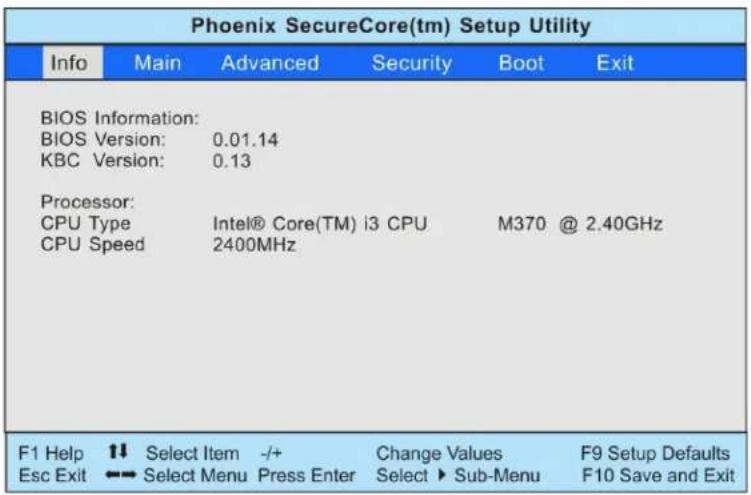
BIOS (基本输入和输出系统) 设定程序是选单式程序,可以进行系统配置的更改,或进行特殊的设定,或恢复到出厂默认值。当将笔记本电脑在激活时,系统就将组态的更改值,储存于 CMOS 中。
纵览 BIOS设定程序设定程序
设定程序的设计,已尽可能提供方便的设定功能使用。假如进行错误设定,却不知道恢复那项设定时,设定程序有热键,可以让你回到原来的设定。
进入 BIOS 设定程序设定程序
要进入 BIOS 的设定程序时,在电脑进入 POST 之后,按下“DEL”键。
特定项目协助选单特定项目协助选单
在设定屏幕的右方,显示有特定项目选单的协助功能,木栏有搜寻和信息热键,可以进入所指定的选单内容中。
选单列选单列
在屏幕上方有一选单列,显示有下列的选项:
进入选单列项目,按下“↑”或“↓”键,直到选定的项目反白为止。
记录列记录列
在设定屏幕的底部,将可以看到记录列。记录的光标键可以进入所需的设定项目中。
下列表格是记录列中的各功能键清单,以及相对的设定更改功能。
| 功能键功能键 | 指令 | 描述 | 描述 | |
| ESC | 退出 | 退出子菜单并返回到上一个菜单,或保存更改后退出 BIOS 设置。 | ||
| Enter | 进入子画面 显示子菜单。 | |||
| F1 | 一般说明 显示说明画面。 | |||
| F9 | 缺省值 载入缺省值。 | |||
| F10 | 保存并退出 保存更改后重新启动计算机。 | |||
| 选择字段 选择下一个字段。 | ||||
| 选择项目 选择上一个项目。 | ||||
| 选择项目 选择下一个项目。 | ||||
| 选择菜单 选择右边的项目。 | ||||
| 选择菜单 选择左边的项目。 | ||||
| - | 调低 选择某个字段的下一个值。 | |||
| + | 调高 选择某个字段的上一个值。 | |||
进入次选单进入次选单
请注意到出现在某些选单画面左方的方向右键“▶”。此方向键意指底下还有次选单。次选单提供此功能参数更多的功能选项。
欲进入此次选单中,您只要移动光标、选取此功能选项并按 Enter 键。
一般辅助说明一般辅助说明
除“特定功能选项辅助(Item Specific Help)”之外,BIOS 设定程序亦提供一个“一般辅助说明 (General Help)”的画面。您可以在任一选单画面中按 F2 即可进入。
储存变更并离开设定程序储存变更并离开设定程序
请参照本章节之注销(Exit)一项有更详细之说明。
资料设定资料设定
在选单列中选取“高级功能(Advanced)”会出现以下画面:
切换显卡功能是一个移动设备用优化程序,让您选择是在高效能显卡模式下或是低功耗模式下使用您的系统。
此功能的设计目的是让您动态地在英特尔®集成显卡和 ATI 的 Mobility Radeon™ 独立显卡之间,依照电源状态和喜好来切换,而且整个过程不必重新启动笔记本电脑。
当笔记本电脑是在电池模式下运作时,独立图形处理器会动态地关断,使得待机功耗降低,不仅延长电池供电时间,并能提高能源效率。
笔记本电脑一旦插上电源插座,图形处理立即恢复最高性能,独立显卡无缝地开始运作。
本系统监控电源模式,并依此和用户偏好来切换 GPU 。虽然只是一个简化的程序,却提供无与伦比的效能灵活性。
节能而延长电池寿命节能而延长电池寿命
相对于独立显卡,集成的图形处理器(GPU)在运行上所需能源较少;这使电池效率更高,连带使
电池寿命更长。换言之,集成 GPU 更适合您以电池模式运行笔记本电脑的情形 -- 例如在出差时。
取下适配器,系统便以电池供电模式运作。
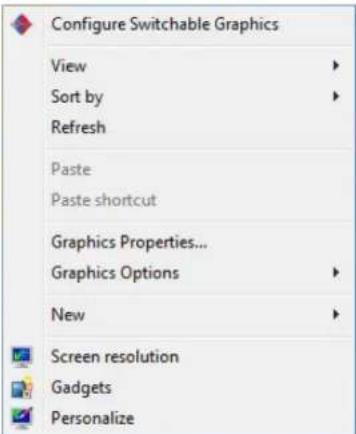
在<开始>菜单,或右键点击桌面便可开启通用的命令,用户可用这些指令来配置系统。
text_image
Configure Switchable Graphics View Sort by Refresh Paste Paste shortcut Graphics Properties... Graphics Options New Screen resolution Gadgets Personalize点击 < Configure Switchable Graphics > 项目。
点击以勾选
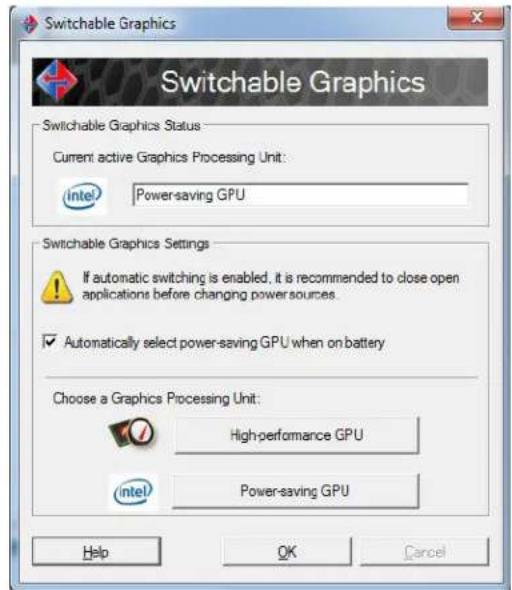
在这个过程中,您的笔记本电脑已插入到电源插座,ATI 显卡切换功能会启用 ATI Mobility Radeon™ 图形处理器,带来惊人的图形效能。
这将提供高图形性能和难以置信的三维图形效果,让您通过高清(HD)显示器享受优质的 HD 规格游戏,播放全 HD-1080p 格式的蓝光电影,和其它高清内容。无论您是在家中、办公室、或在外移动,ATI 的显卡切换功能都能满足您的各种需求。
取下适配器,系统便以电池供电模式运作。
在<开始>菜单,或右键点击桌面便可开启通用的命令,用户可用这些指令来配置系统。

点击 < Graphics Properties > 项目。
ATI Mobility Radeon™显卡显示窗口便会显示在屏幕上。

点击 < Configure Switchable Graphics > 项目。
点击以勾选
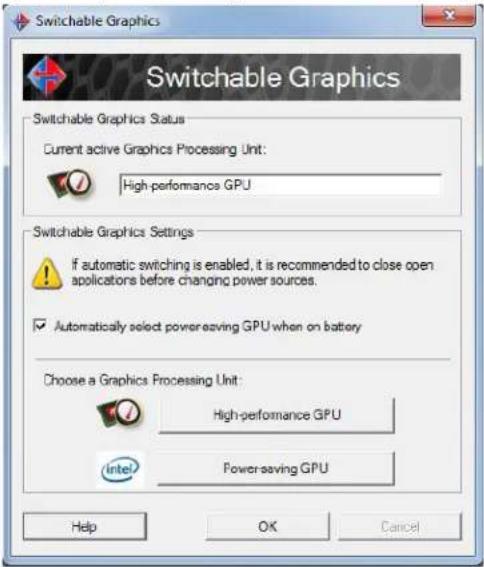
此电脑在出厂前经过全面检测,符合系统规格。但是,操作和/或处置不当可能会导致问题。
对于常见的硬件和软件问题,您可以参见本章以判定问题和找到解决办法。
当遇到问题时,应先尝试阅读本章中的建议。通过参考下列情况和可能的解决办法,有可能会轻松解决问题,而无需返修电脑。如果问题持续存在,请与您的经销商联系以了解维修信息。
在采取进一步措施前,请考虑下列建议:
检查在断开所有外部设备后,问题是否仍然存在。
检查交流适配器上的蓝色指示灯是否点亮。
检查电源线是否正确连接到墙壁电源插座和电脑。
检查电脑上的电源指示灯是否点亮。
通过按住任一按键,检查键盘是否工作正常。
检查是否存在错误或松动的线缆连接。确保连接器上的插销牢固进入接头中。
确保没有在 BIOS 设置实用程序中对硬件设备执行错误的设置。设置不当可能会导致系统工作不正常。如果对您所作的更改不确定,请尝试将所有设置恢复至出厂默认值。
确保正确安装了所有设备驱动程序。例如,若未正确安装音频驱动程序,则扬声器和麦克风无法工作。
如果连接到系统的外部设备(如 USB 摄像头、扫描仪或打印机)工作不正常,通常是这些设备本身存在问题。请先与设备的制造商联系。
一些未经严格编码和测试的软件程序可能会在日常使用过程中导致问题。请与软件厂商联系如何解决问题。
早期外设不支持即插即用。您需要先连接这些设备并打开它们的电源,然后重新启动系统。
在刷新 BIOS 后,务必转到 BIOS SETUP 并加载默认设置。
目录A
规格
兼容的操作系统兼容的操作系统
支持 Windows 7 Home Premium
处理器处理器
支持 Intel Arrandale MCP Dual core, 32nm, 3MB L3 Cache, 1066MHz 处理器
支持 DDRIII 1066/1333 MHz
支持 DDRIII RAM socket * 2
支持 DDRIII 至 4 GB
内核逻辑内核逻辑
Intel Calpella Arrandale + Ibex Peak(HM55)
音频编码解码器音频编码解码器
Realtek ALC269Q-GR
读卡器读6卡备 1)
支持 SD / SDXC / SDHC / MS / MMC / MS Pro 卡
USB2.0 interface
LAN 控制器控制器
支持 10/100/1000 Mb/Sec
PCI-E interface
无线 LAN
PCI-E interface (WLAN module 或 WLAN/BT Combo module)
REALTEK RTL8188CE
IEEE 802.11 B/G/N
单一天线
CCD 摄像头摄角选)
支持 0.3M/1.3MHD/1.3M 摄像头
键盘
US 86 /UK 87/ BR 88 键盘
定点设备定点设备
PS/2 触控板,2 个按钮,有向上/向下滚动
LCD
14" HD (高清晰度),分辨率 1366 x 768
支持 16:9 5.2mm thickness LED panel
电池
4 芯, 2200mAh
➢ Celxpert O40-4S2200-C1L3
SIMPLO O40-4S2200-S1B1
➢ Gallopwire O40-4S2200-G1L3
4 芯, 2600mAh
SIMPLO O40-4S2600-S1S6
6 芯, 4400mAh
Celxpert O40-3S4400-C1L3
SIMPLO O40-3S4400-S1B1
➢ Gallopwire O40-3S4400-G1L3
6芯.5200mAh
SIMPLO O40-3S5200-S1S6
交流电源适配器交流电源适配器
100 and 240VAC 50/60Hz, LV5-19V / LV4-20V, 65 Watts., 2 pin / 3pin
➢ Delta Electronic, Inc.
ADP-65JH AB(65W, 2pin)
ADP-65JH BB(65W, 3pin)
HUNTKEY ELECTRONIC CO., LTD
HKA06519034-8C(65W, 2PIN)
BIOS
支持 PnP 及 ACPI 3.0
支持外部 USB 闪存卡引导
电源管理电源管理
1.9 Kg/4 芯电池
2.1kg/6 芯电池
EMI
CE
RF
CE,R&TTE报告/文件
安全性安全性
CB, CCC
海尔笔记本电脑有毒有害物质或元素的名称及含量标识表 v1.0