GV-N4464TE - 显卡 GIGABYTE - 免费用户手册
免费查找设备手册 GV-N4464TE GIGABYTE PDF格式.


| 产品类型 | 显卡 |
| 品牌 | Gigabyte(技嘉) |
| 型号 | GV-N4464TE |
| 芯片组 | NVIDIA GeForce4 Ti 4600 |
| 显存类型 | DDR SDRAM |
| 显存容量 | 128 MB |
| 显存位宽 | 128-bit |
| 核心频率 | 300 MHz |
| 显存频率 | 650 MHz |
| 输出接口 | VGA + DVI + S-Video |
| 最大分辨率 | 2048×1536 |
| 支持的API | DirectX 8.1, OpenGL 1.3 |
| 电源要求 | 最小350W电源,需1个4-pin Molex电源接头 |
| 尺寸(长×宽×高) | 约 200mm × 100mm × 20mm |
| 重量 | 约 200g |
| 散热方式 | 主动式风扇散热 |
| 主要功能 | 支持双屏显示、硬件T&L、抗锯齿技术 |
| 维护与清洁 | 断开电源后,使用干燥软布清理风扇和散热器;请勿使用液体或压缩空气 |
| 安全注意事项 | 安装时确保静电防护;避免在潮湿环境中使用 |
| 备件与可修复性 | 无用户可更换部件;维修请联系授权服务中心 |
| 适用系统 | Windows 98/ME/2000/XP |
常见问题 - GV-N4464TE GIGABYTE
用户关于以下问题的提问 GV-N4464TE GIGABYTE
0 问题 关于此设备。回答您知道的问题或提出自己的问题。
提出关于此设备的新问题
下载您的设备说明 显卡 免费PDF格式!查找您的手册 GV-N4464TE - GIGABYTE 并重新掌握您的电子设备。本页发布了使用您的设备所需的所有文档。 GV-N4464TE 品牌 GIGABYTE.
用户手册 GV-N4464TE GIGABYTE
GeForce™ 4 MX440-8X 繪圖加速卡
中文使用手册
Rev. 101
版權
© 2003 GIGABYTE TECHNOLOGY CO., LTD
GIGA-BYTE TECHNOLOGY CO., LTD. ("GBT") 版權所有. 未經 GBT 書面許可,不得以任何形式複製或散播本手冊的任何內容。
商標
本手冊所有提及之商標與名稱皆屬該公司所有。
注意事項
主機板上的任何貼紙請勿自行撕毀,否則會影響到產品保固期限的認定標準。
在科技迅速的發展下,此發行手冊中的一些規格可能會有過時不適用的敘述,敬請見諒。
在此不擔保本手冊無任何疏忽或錯誤亦不排除會再更新發行。手冊若有任何內容修改,恕不另行通知。
目錄
1. 簡介 .... 3
1.1. 主要特性 …… 3
1.2. 系統需求 .... 3
2.硬體安裝....4
2.1. 清點附件 ..... 4
2.2. 繪圖加速卡的元件配置圖 ..... 5
2.3. 硬體安裝 6
3. 安裝驅動程式 ..... 8
3.1. 安裝 Win ^® XP 的驅動程式 ..... 8
3.1.1. 操作系統的基本需求.....8
3.1.2. 安装 DirectX 9
3.1.3. 安裝驅動程式 ..... 11
3.1.4. 驅動程式光碟之附屬公用程式 ..... 13
3.1.5. 工作列命令圖示 ..... 15
3.1.6. 顯示器內容設定 ..... 18
3.1.7. nView 内容設定 ..... 23
3.2. 安裝Win® 98/98SE / Win® 2000 / Win® ME驅動程式 ..... 28
3.3.BIOS更新程序 28
4.疑難排除與要訣 29
5.附錄 30
5.1. 如何更新您顯示卡的 BIOS 30
5.2. 解析度與色彩對照表(在 Windows XP 下)....31
1. 簡介
1.1. 主要特性
- 採用 NVIDIA GeForce™ 4 MX440-8X 視覺處理晶片核心技術(GPU)。
- 支援 AGP 8X/4X/2X/1X 顯示卡匯流排規範。
- 採用 64MB DDR 高效能 3D 繪圖顯示記憶體。
- 內建 64-bit 繪圖記憶體通道控制器。
- 採用 2 條像素繪圖管線之繪圖加速卡。
- 支援 DirectX 8.1 規格。
- 支援 S/AV 整合式視訊輸出。
1.2. 系統需求
- IBM或100% PC相容之Intel Pentium® III 650MHz或AMD Athlon 650MHz以上的處理器。
- 支援 AGP 3.0 以上規格的 AGP 插槽。
- Win ^ 98/98SE / Win ^ 2000 / Win ^ ME / Win ^ XP作業系統。
- 64MB以上的記憶體。
- 50MB以上的可用硬碟空間。
- CD-ROM 或 DVD-ROM 光碟機。
2.硬體安裝
2.1. 清點附件
當您拿到一套完整的 GV-N4464TE 繪圖加速卡,包裝盒內應有以下的配件:
GV-N4464TE 繪圖加速卡一片
GV-N4464TE 使用手册一本
☑ NVIDIA 系列繪圖加速卡驅動程式光碟一片
PowerDVD 光碟
☑ 視訊輸出連接線一條

警告!
此顯示卡由許多精密的積體電路及其他元件所構成,這些積體電路很容易因為遭到靜電影響而損壞。所以請在正式安裝前,做好下列準備:
- 請將電腦的電源關閉,並且拔除電源插頭。
- 拿取顯示卡時請儘量避免觸碰金屬接線部份,最好能夠戴上有防靜電手環。
- 在顯示卡未安裝前,需將元件置放在靜電墊或防靜電袋內。
請注意,繪圖加速卡上有許多敏感的電子元件很容易因為接觸到靜電而損壞,所以除非您要開始安裝繪圖加速卡,否則儘可能不要將繪圖加速卡從防靜電袋中取出。
欲從防靜電袋中取出或安裝繪圖加速卡時,必須在已接地的防靜電墊上。安裝人員必須手戴靜電護腕,並且與防靜電墊在同一點接地。裝載運輸過程中,容易造成損壞。安裝前請先檢查繪圖加速卡的包裝袋是否有明顯的損壞,確認無誤後再行安裝。
注意:如發現繪圖加速卡有明顯損壞,請勿接上電源!
如欲更改 BIOS 版本,請使用技嘉科技所發出的正式 BIOS,使用非技嘉科技之 BIOS,可能導致 VGA 工作或畫面異常。
2.2. 繪圖加速卡的元件配置圖
GV-N4464TE
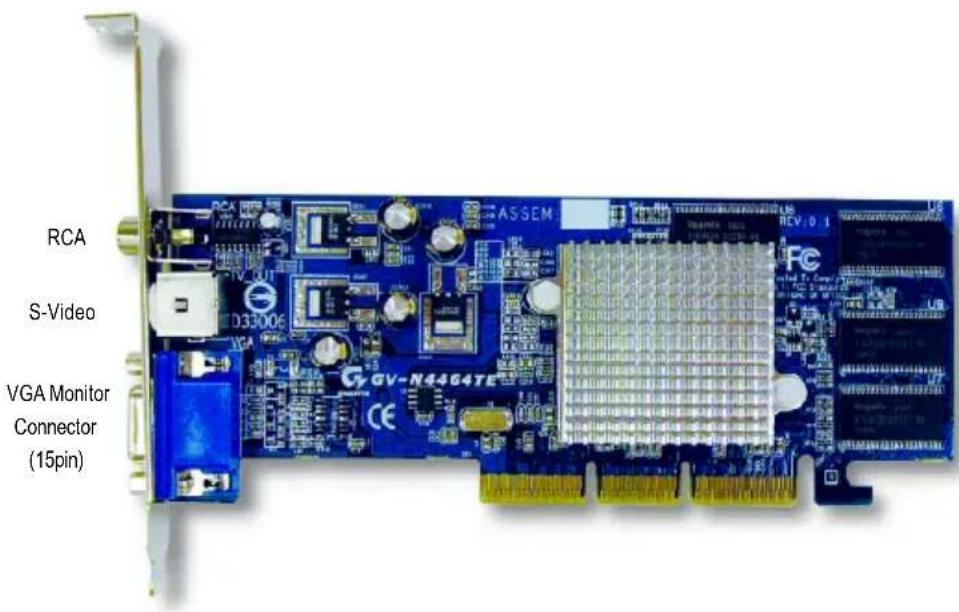
text_image
RCA S-Video VGA Monitor Connector (15pin) GV-N4464TE ASSEM RCV 0.1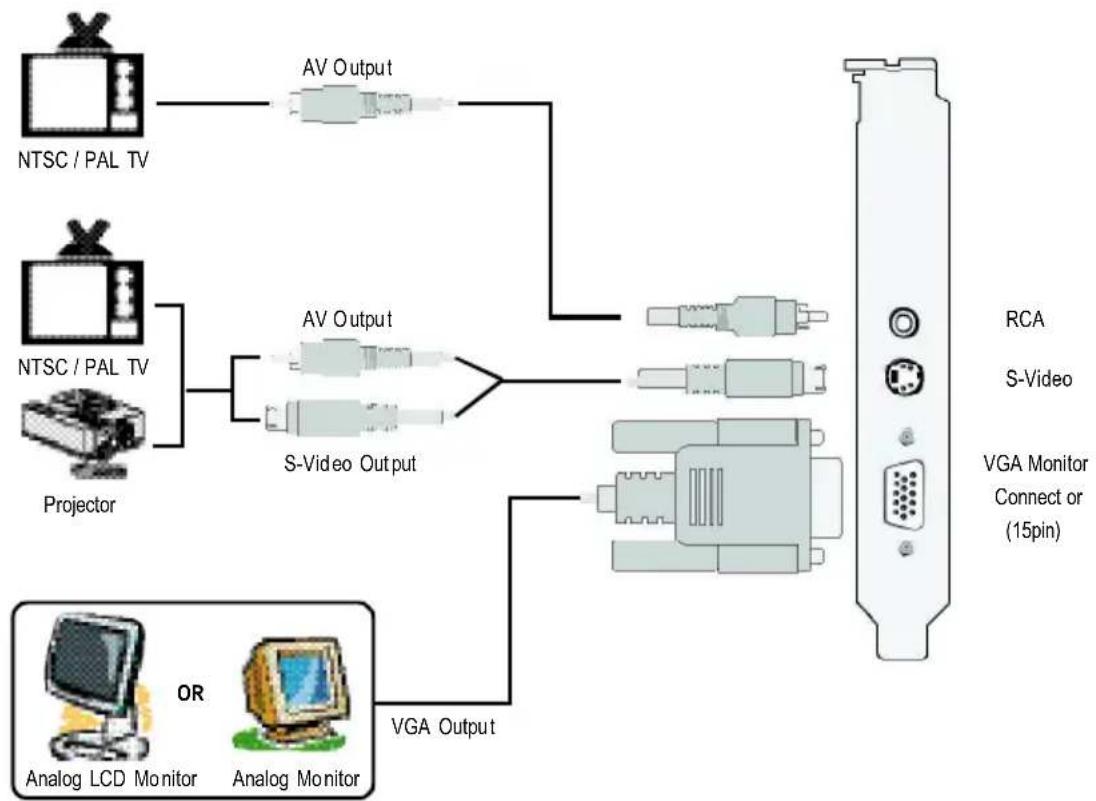
flowchart
graph TD
    A["NTSC / PAL TV"] --> B["AV Output"]
    C["NTSC / PAL TV"] --> D["AV Output"]
    E["Projector"] --> F["S-Video Output"]
    G["Analog LCD Monitor"] --> H["VGA Output"]
    I["Analog Monitor"] --> H
    B --> J["PCI"]
    D --> J
    F --> J
    H --> J
    J --> K["RCA"]
    J --> L["S-Video"]
    J --> M["VGA Monitor Connect or (15pin)"]
2.3. 硬體安裝
準備好您的電腦及繪圖加速卡,
開始安裝您的繪圖加速卡:
- 先將您電腦的電源關掉,並將您電腦上的螢幕連接線拔除。

- 將您電腦外殼拆除,並且讓自己保持接地(為了使人體不帶電,以防止靜電傷害電腦設備),必要時請參考系統操作手冊進行電腦的拆卸。

- 從機殼上移除擴充擋板及螺絲,如果您的機器上有其他的繪圖加速卡,請您務必將其移除。
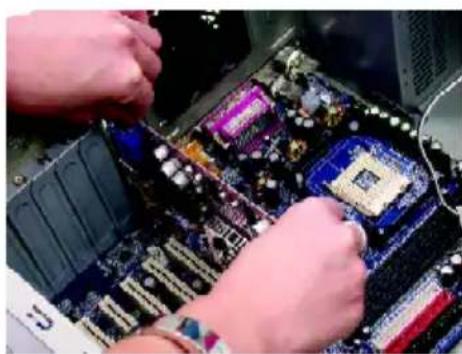
- 從防靜電的包裝袋中將您的繪圖加速卡拿出來。
將繪圖加速卡很小心並且很確實的插入 AGP 插槽中。
* 請務必確認繪圖加速卡上的金屬接點有很確實的與 AGP 插槽接觸在一起。
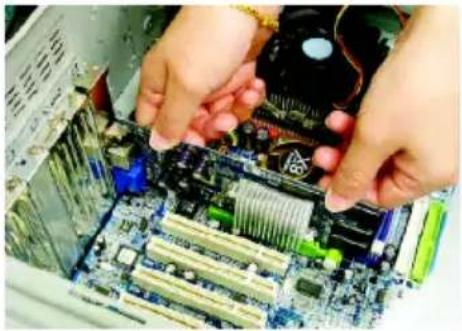
- 將螺絲鎖上使繪圖加速卡能確實的固定在機殼上。
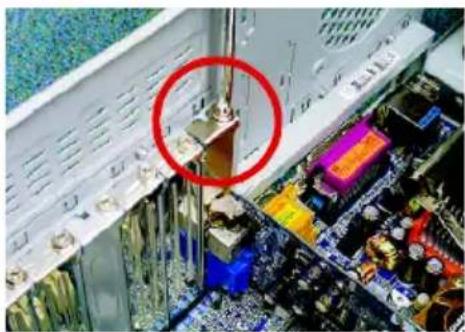
- 將您機器的外殼重新裝上,並將螢幕用的 15-pin 接腳插頭插在繪圖加速卡上的螢幕接頭。

接至 VGA螢幕

接至 TV 或 VCR

接至 TV 或 VCR
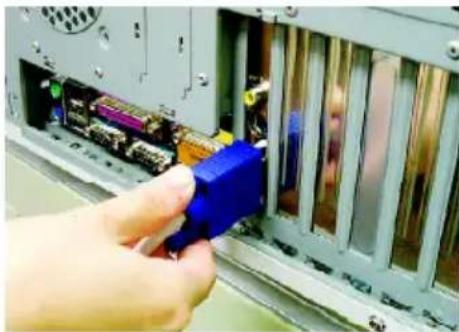
恭喜您,您已完成硬體安裝的工作了!接著您只要把繪圖加速卡的驅動程式安裝在您的作業系統上,就可以使用它了。
3. 安裝驅動程式
在此我們假設您系統上的 CD-ROM 磁碟代號是 D :
在 Windows® 98/98SE · Windows ® 2000 · Windows ® ME 或 Windows® XP 安裝驅動程式是一件很簡單的事。當您將我們所附的驅動程式光碟片放入您的光碟機時,您將會看到我們所為您設計的AUTORUN畫面,如果您的系統未能出現這個畫面,您可以執行 "D:\setup.exe",如此就可以看到這個畫面了。接著您只要依照 AUTORUN 畫面的指示,就可以很輕鬆的完成安裝驅動程式(您可以依照 3.1.3.節"安裝驅動程式" 的步驟,將驅動程式一步一步安裝起來。)
3.1. 安裝 Win® XP 的驅動程式
3.1.1. 操作系統的基本需求
- 在安裝繪圖加速卡的驅動程式前,請先確認您的作業系統內是否已安裝 DirectX 8(或更新的版本)程式。
-
如果您安繪圖加速卡的主機板並非使用 Intel 晶片組(即 SIS·ALI 或是 VIA 晶片的主機板),請注意下列事項:
-
先仔細閱讀該主機板廠商所附之說明書。
- 確認主機板已安裝驅動程式,該驅動程式請洽主機板製造商。
3.1.2. 安装 DirectX
安裝 Microsoft DirectX 可充分運用 3D 繪圖晶片硬體的加速功能以促使 Windows® 98/98SE 或 Windows® 2000/ME/XP 達到更好的 3D 效能。
在 Windows® 98/98SE 或 Windows® 2000/ME/XP 系統下您必須先安裝 DirectX,才能支援軟體 MPEG 播放功能。

text_image
GIGABYTE TECHNOLOGY MX440 Series ● 安装 DirectX 9 ● 显示卡驅動程式 ● V-Tuner ● 漫察光度 ● 放塑女性 ● 雜通 GIGABYTE Graphics Accelerator www.gigabyte.com.tw步驟1:按下"安裝 DirectX 9"選項。
選擇 "安裝 DirectX 9" 選項。


text_image
正在安装 Microsoft(D) DirectX(R) 欢迎使用 DirectX 的安装 Microsoft 安装器可快速完成 DirectX 端件的安装。请稍候下载的软硬件。请按 TCP/IP 和 Internet 调整程序的格式。您必须提供安全和数据安全服务。 Microsoft DIRECTX 9.0 Microsoft 所载使用者授权会的磁盘中的「增强授权磁盘」。 需要使用"请在网络上选择 Microsoft 连接" (以下属于 Microsoft),以便访问到 Windows 1 或电子邮件文件 (以下属于 "2 元文件")(网络的使用时,需用户将使用或下载该连接 Microsoft 电源系统产品)需要更改的(A)
不接受更改的(C)
上一步(B) 下一步(N) 取消步驟2:選擇我接受合約後按"下一步"繼續下一個步驟。


text_image
正在安装 Microsoft(R) DirectX(R) DirectX 实施模式 安装 DirectX 状态元件 DircX 9.0 Logwin 安装: 此安装时要将命令得到此文件。在需要确定 前,它可能需要更改分隔符。 需要删除安装,请按 [下一步]。步驟 3:按"下一步"按鈕。

text_image
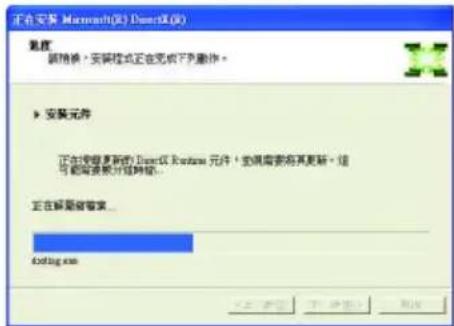
正在安装 Microsoft NX Dental2.0 进度 请稍候,安装程式正在完成下列操作。 ▶ 安装元件 正在使用更新的 Dental Features 元件 + 安装需要将其更新。组 可能需要更改详细时间。 正在解题解答。 Coding.com正在安装所需的元件。


text_image
正在安装 Microsoft(D) - Densoft(R) 重新启动电脑 Densoft 安装模式需要重新启动您的电脑,才能使用安装。 将值存储的工作,否则耗材所有或使用模式上选择隐藏。步驟 4:按"完成"重新啟動電腦,DirectX已安裝完成。
附註: DirectX 9.0 是目前 Windows 作業系統最新的版本。此版本不僅能與您的顯示

卡相容且能使之有更佳的效能表現。
例如:您的顯示卡支援 DirectX 8.1,若您在作業系統安裝新的 DirectX 9.0,能使您的顯示卡有完整的 DirectX 8.1 的功能。
3.1.3. 安裝驅動程式
A. 寶找新的硬體設備:
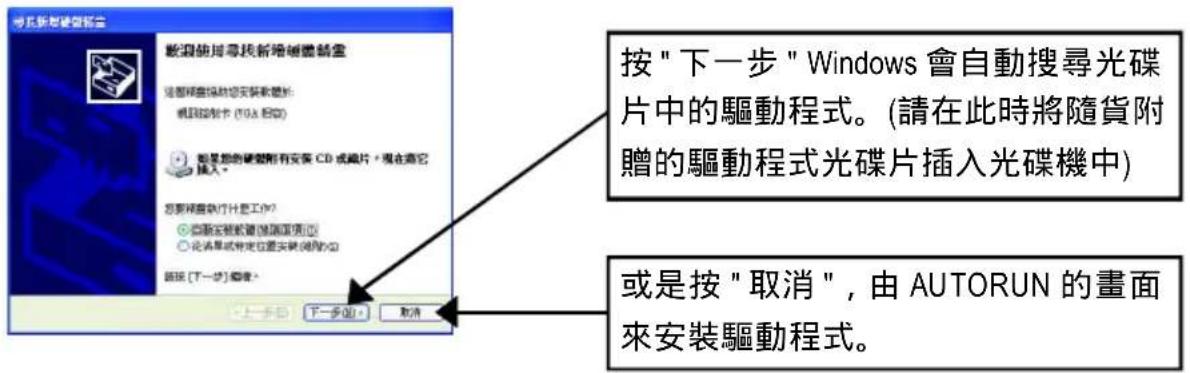
首先把繪圖加速卡插入 AGP 插槽內,之後 Windows 將會自動地搜尋新的硬體設備並且會跳出一個 "找到新硬體" 的對話框。
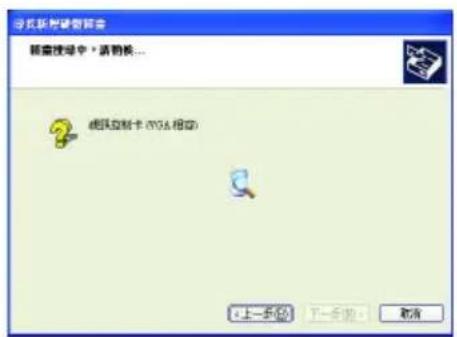
步驟 1:尋找新增硬體精靈:視訊控制卡(VGA 相容)
text_image
按"下一步" Windows 會自動搜尋光碟 片中的驅動程式。(請在此時將隨貨附 贈的驅動程式光碟片插入光碟機中) 或是按"取消", 由 AUTORUN 的畫面 來安裝驅動程式。步驟 2:尋找新增硬體精靈:搜尋及安裝
安裝精靈會自動搜尋及安裝驅動式。
text_image
分发软件弹窗 预设/自动/取消... 预设/自动/取消 (默认应答卡 /YSA 模板) 上一步(B) 下一步(N) 取消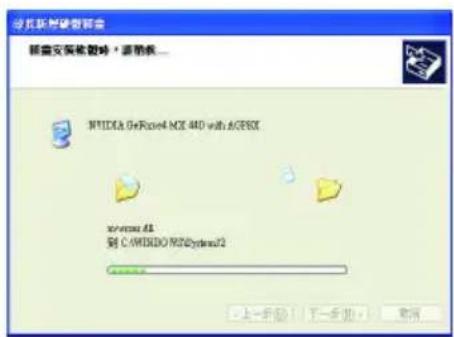
text_image
分贝联网络磁盘 磁盘安装依赖键,请稍候... NVIDIA 8+Rice4 NCE 44D with ACPBEX win-rom A1 到 C:\WINDOWS\R2\Systems2 上一步(B) 下一步(N) 取消步驟 3:尋找新增硬體精靈:完成
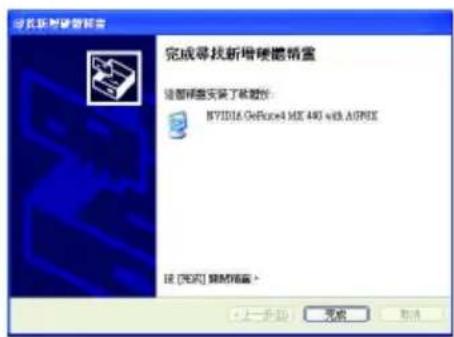
按下 "完成" 鍵,即完成驅動程式的安裝。
text_image
完成新新增硬塑镜盒 该部修复安装了软盘包: B7Y16 DeFusel MX 440 with ASPEx 证书 (无名) 预设隐藏 > (上一步(B) 完成 取消)B. 安裝驅動程式(AUTORUN 畫面):
請將我們所附的驅動程式安裝光碟片放入您的光碟機中,接著您將會看到我們所為您設計的 AUTORUN 畫面。如果沒有出現這個畫面,您只要執行 "D:\setup.exe" 就可以看到這個畫面了。

text_image
GIGABYTE TECHNOLOGY MX440 Series 安装 DirectX 9 顯示卡壓簧程式 V-Tuner 激撃光碟 說明文件 魔圖 GIGABYTE Graphics Accelerator www.gigabyte.com.hx步驟1:按"顯示卡驅動程式"選項。
一選擇"顯示卡驅動程式"選項。


text_image
欢迎使用 NVIDIA InstallShield Wizard 欢迎使用 NVIDIA 安装控件、它将在您的电脑中安装 VITDA 集成磁盘模式。步驟 2:按下 "下一步" 鍵。

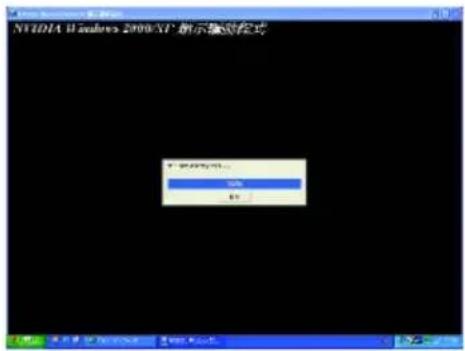
正在安裝驅動程式的元件。
text_image
NTVIDIA HDi Linux 2000XP 新示驱动程序 下一步启动... 取消 OK
步驟3:按"完成"重新啟動電腦,驅動程式已安裝完成。

text_image
WYDRA Windows 2003/02 显示安装模式 InstallShield Wizard 克 InstallShield Wizard 已成功安装了 WYDRA Windows 2003/02 显示安装模式。在使用新网站之前,必须重新启动安装。 是:立即重新调整安装。 不:修改再重新加载安装。3.1.4. 驅動程式光碟之附屬公用程式
請將我們所附的驅動程式安裝光碟片放入您的光碟機中,接著您將會看到我們所為您設計的 AUTORUN 畫面。如果沒有出現這個畫面,您只要執行 "D:\setup.exe" 就可以看到這個畫面了。
- 安装 V-Tuner :

text_image
GIGABYTE TECHNOLOGY MX440 Series ● 安装 D:\sys\DX5 ● 撷示卡驅動程式 ● V-Tuner ● 演動光碟 ● 説明文性 ● 雜圖 GIGABYTE Graphics Accelerator www.gigabyte.com.tw步驟 1:按下 "V-Tuner" 選項。
選擇 "V-Tuner" 選項。

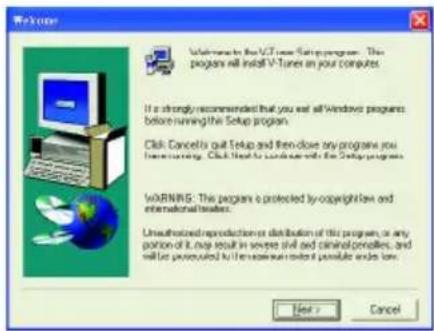
步驟4:按"Finish"重新啟動電腦,V-Tuner已安裝完成。
V-Tuner (硬體監控)
V-Tuner提供監視繪圖加速卡上的顯示晶片相關狀態,像是顯示卡晶片溫度,散熱風扇速度與電壓狀態,及調整繪圖加速卡引擎與記憶體工作頻率(CoreClock及Memory Clock)的功能。

text_image
Display & Adjust Core Clock Display Core Clock Min. V-Tuner Close V-Tuner Display Memory Clock Core Clock MHz Memory Clock MHz MIN MAX V-tuner GIGABYTE- Link to the Website of Gigabyte HELP EXIT Display & Adjust Memory Clock Help Description Close V-Tuner to System Tray3.1.5. 工作列命令圖示
技嘉控制面版
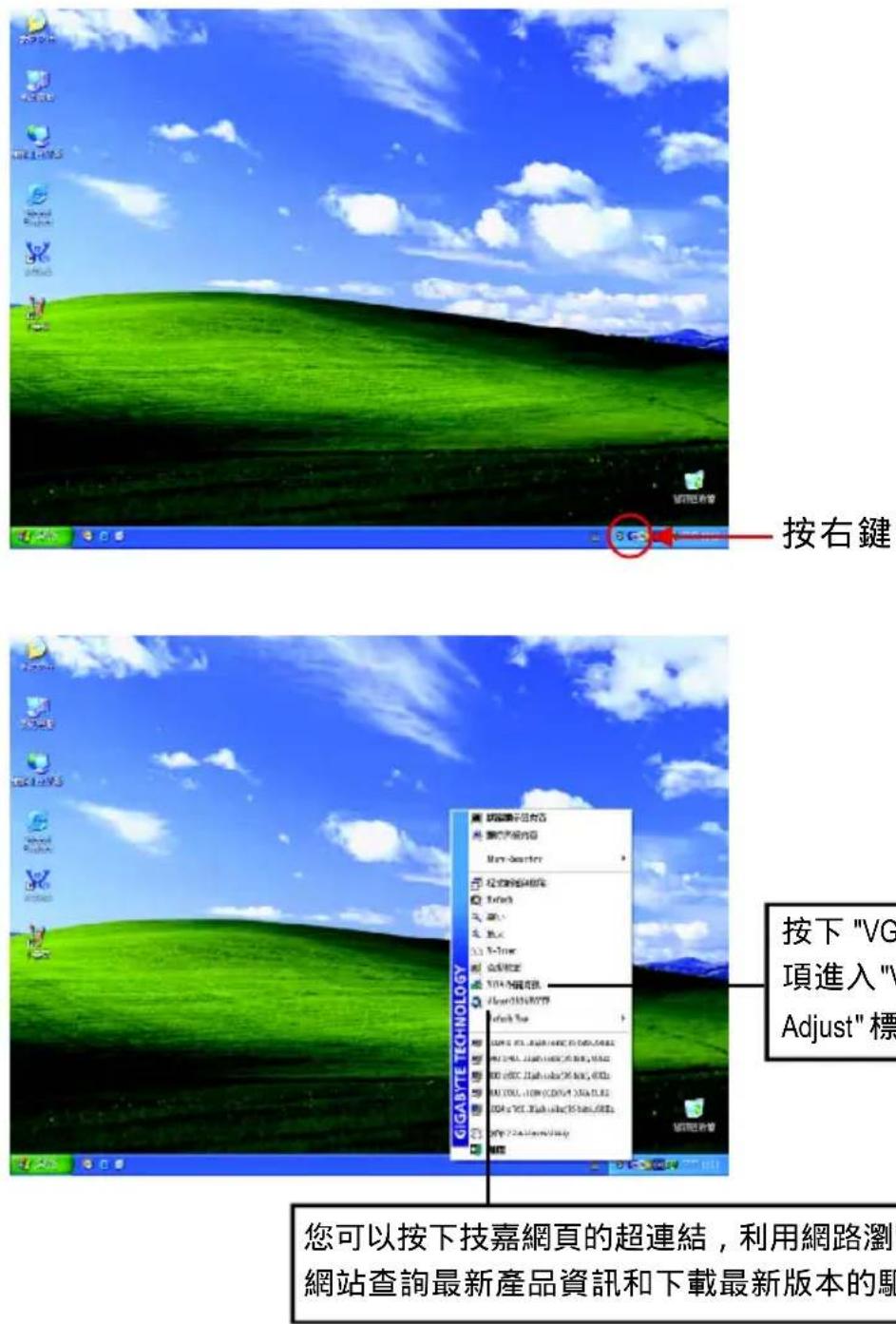
在您安裝完繪圖加速卡驅動程式並重新開機後, 您將可以在Windows工作命令列區找到技嘉的小圖示。在圖示上按下滑鼠右鍵可以打開技嘉控制面板選單。在此選單中您可以選擇改變螢幕解析度,更新頻率,縮小或放大螢幕,色彩校對或使用V-Tuner功能監控系統狀態. 您也可以選擇"調整顯示器內容",選取"設定"標籤頁,再按下"進階"鍵做相關的顯示狀態設定。
text_image
按右鍵 按下"VG 項進入"V Adjust"標 您可以按下技嘉網頁的超連結,利用網路瀏 網站查詢最新產品資訊和下載最新版本的驅VGA Info
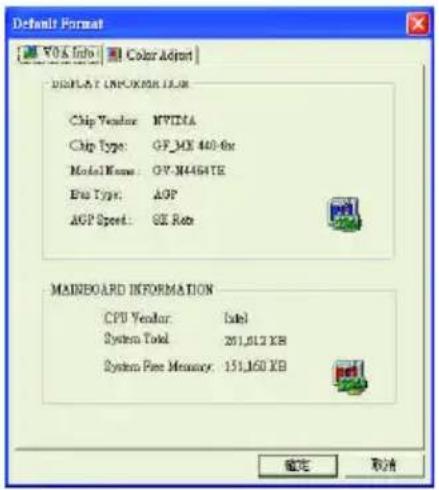
VGA Info 標籤頁顯示此繪圖加速卡的相關資訊,像是繪圖加速卡使用的顯示晶片、型號、速度等。
text_image
Default Format V0K Info Color Adjust DISPLAY INFOXOR FOR Chip Vendor: NVIDIA Chip Type: GP_MX 440-6x Model Name: OV-M4464TE Pro Type: AGP AGP Speed: 92 Ret MAINBOARD INFORMATION CPU Vendor: Intel System Total: 201,812 KB System Free Memory: 151,160 KB 确定 取消Color Adjust
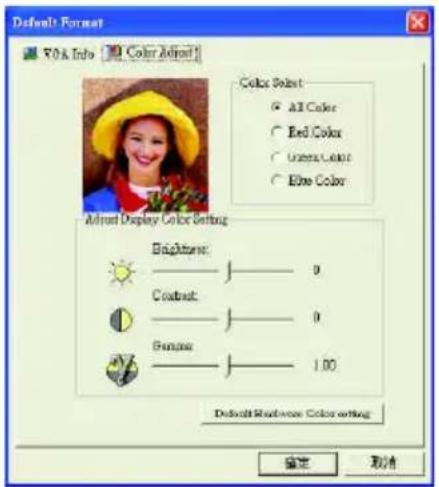
Color Adjust 標籤頁提供顏色校正的功能,像是RGB每個顏色的亮度,對比及Gamma值調整。
text_image
Default Format V0A Info Color Adjust Color Select ● All Color ○ Red Color ○ Under-Color ○ Blue Color Adjust Display Color Setting Brightness: 0 Contrast: 0 Brauma: 1.00 Default Shadowface Color setting 确定 取消在安裝完驅動程式後,您將可以在工作命令列區找到NVIDIA圖示,按此圖示打開 NVIDIA 控制面板。
NVIDIA的捷徑圖示可以提供各種程式、顯示器設定值、以及"nView"的立即存取。
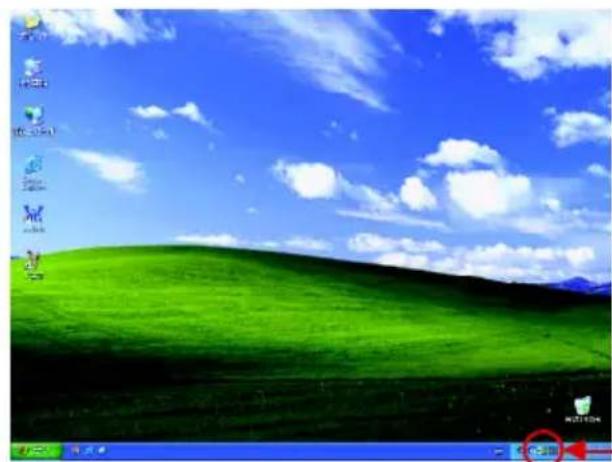
text_image
日志 日志文件夹 日志文件夹 日志文件夹 日志文件夹 日志文件夹 日志文件夹 日志文件夹 日志文件夹 日志文件夹 日志文件夹 日志文件夹 日志文件夹 日志文件夹 日志文件夹 日志文件夹 日志文件夹 日志文件夹 日志文件夹 日志文件夹 日志文件夹 日志文件 日志文件夹 日志文件夹 日志文件夹 日志文件夹 日志文件夹 日志文件夹 日志文件夹 日志文件夹 日志文件夹 日志文件夹 日志文件夹 日志文件夹 日志文件夹 日志文件夹 日志文件夹 日志文件夹 日志文件夹 日志文件夹 日志文件夹 日志文件关 日志文件夹 日志文件夹 日志文件夹 日志文件夹 日志文件夹 日志文件夹 日志文件夹 日志文件夹 日志文件夹 日志文件夹 日志文件夹 日志文件夹 日志文件夹 日志文件夹 日志文件夹 日志文件夹 日志文件夹 日志文件夹 日志文件夹 日志文件类 日志文件夹 日志文件夹 日志文件夹 日志文件夹 日志文件夹 日志文件夹 日志文件夹 日志文件夹 日志文件夹 日志文件夹 日志文件夹 日志文件夹 日志文件夹 日志文件夹 日志文件夹 日志文件夹 日志文件夹 日志文件夹 日志文件夹 日志文件基 日志文件夹 日志文件夹 日志文件夹 日志文件夹 日志文件夹 日志文件夹 日志文件夹 日志文件夹 日志文件夹 日志文件夹 日志文件夹 日志文件夹 日志文件夹 日志文件夹 日志文件夹 日志文件夹 日志文件夹 日志文件夹 日志文件夹 日志文件末 日志文件末您可以由此調整繪圖加速卡的相關設定。

text_image
开始 停止 开始 > 123 停止 > 123 停止 > 123 停止 > 123 停止 > 123 停止 > 123 停止 > 123 停止 > 123 停止 > 123 停止 > 123 停止 > 123 停止 > 123 停止 > 123 停止 > 123 停止 > 123 停止 >123 停止 > 123 停止 > 123 停止 > 123 停止 > 123 停止 > 123 停止 > 123 停止 > 123 停止 > 123 停止 > 123 停止 > 123 停止 > 123 停止 > 123 停止 > 123 停止 > 100 停止 > 100 停止 > 100 停止 > 100 停止 > 100 停止 > 100 停止 > 100 停止 > 100 停止 > 100 停止 > 100 停止 > 100 停止 > 100 停止 > 100 停止 > 100 停止 > 100 终止您可以在此啟動 nView 的功能。
3.1.6. 顯示器內容設定
設定(解析度及色彩層次深度(Color depth)
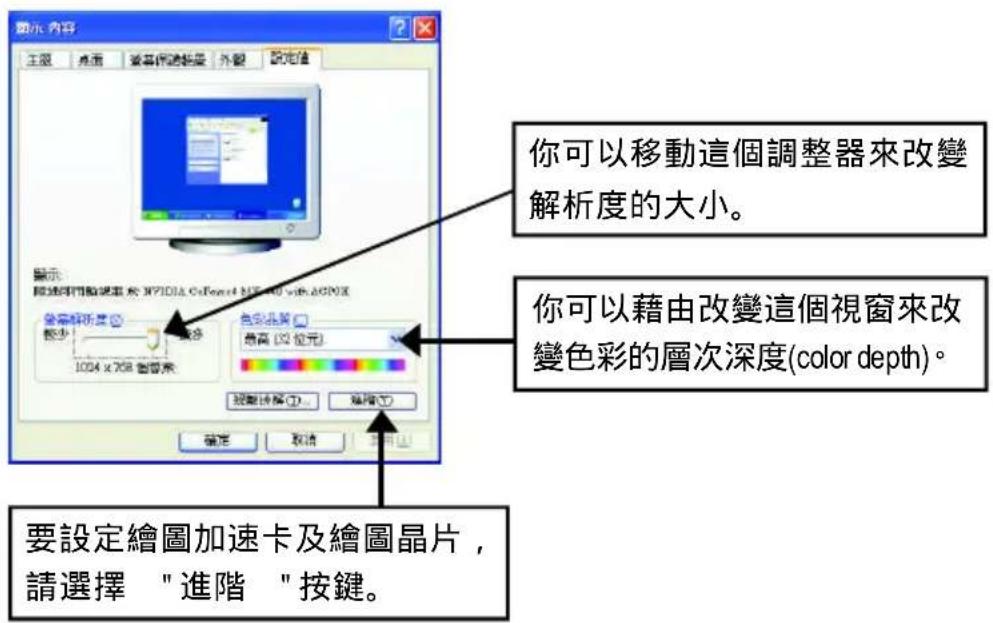
text_image
插入内容 主窗 桌面 查看快捷键 外窗 設定值 顯示: 開設使用圖顯示於 W7101A CuFerond 1924-0 w6.3GPOX 顯示: 顯示: 顯示: 顯示: 顯示: 顯示: 顯示: 顯示: 顯示: 顯示: 顯示: 顯示: 顯示: 顯示: 顯示: 顯示: 顯示: 顯示: 顯示: 顯示: 顯示: 顯示: 顯示: 顯示: 顯示: 顯示: 顯示: 顯示: 顯示: 顯示: 顯示: 顯示: 顯示: 顯示: 顯示: 顯示: 顯示: 顯示: 顯示: 顯示: 顯示: 顯示: 顯示: 顯示: 顯示: 顯示: 顯示: 顯示: 顯示: 顯示: 顯示 要設定繪圖加速卡及繪圖晶片, 請選擇 "進階" 按鍵。 你可以移動這個調整器來改變 解析度的大小。 你可以藉由改變這個視窗來改 變色彩的層次深度(color depth)。 確定 取消 取消(1)GeForce4 MX 440 with AGP8X 設定頁
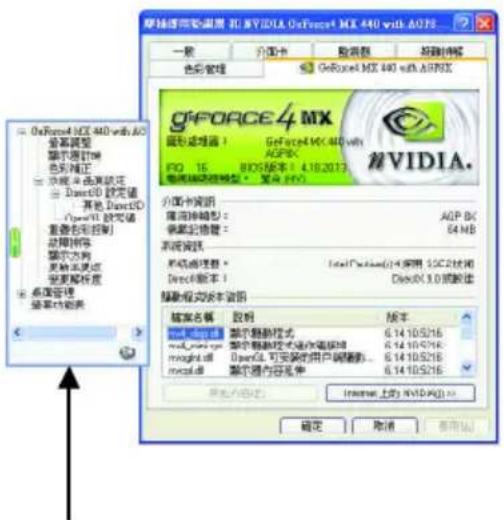
text_image
OnForce4 MX 4.00 with AOS gIFORCE 4 MX 驱动滤镜器: GeForce MX 4.00 with AOS FQ 16 BIOS版本: 4.18.2013 高级浏览器模型 - 复制 (FV) 介用卡资源 端面掩膜型: AOP.BK 保底记管理: 64 MB 系统资源 外部资源: Intel Ochinen(7.4) 采用 55C2 扫闭 Dexon 3.0 或断开 解码/驱动版本说明 框架名称 数码 版本 GIFORCE 4 MX 显示翻转程式: 6.14.10.5216 mnd_rmsd_0000 指示翻转方式运行维护模块: 6.14.10.5216 mndrdt.dB OpenCL 可安装的用户网脚数: 6.14.10.5216 mndrd.dB 需示通内容共享: 6.14.10.5216 搜索内容过滤: [Internet 上页] NVIDIA() >> 确定 取消 帮助(H)在此選擇其他的設定頁。
■ 此選項設定頁顯示介面卡、系統及驅動程式版本等相關資訊。
螢幕調整設定頁
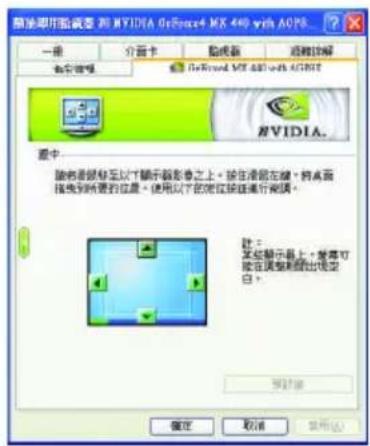
text_image
新功能用贴或变: 3D NVIDIA 4.0FX4 MX 440 with AOPS 一重 介存卡 贴或器 高级溶解 高级管理 MyFword MX 440 with AOPS RVIDIA. 图中: 请将超链接至以下端子名称之上。按住滑层左键,将点击 按钮找到所需的位置。使用以下的定位按钮进行安装。 注: 某些显示量上, 变更可 按住调整到出现空 日。 帮助 确定 取消 应用(A)顯示器計時設定頁
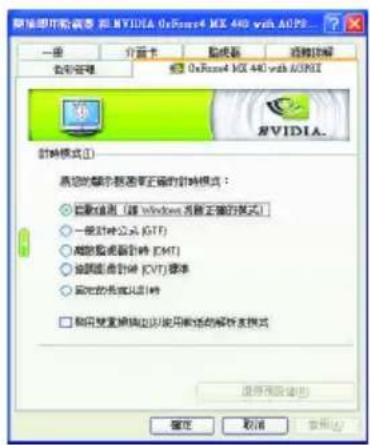
text_image
硬盘即用磁盘变: 36 NVIDIA 0xPens4 MX 440 with AOSPE 一级 介存卡 磁盘器 追踪器 自动管理 磁盘: 0xPens4 MX 440 with AOSPE VIVIDIA. 帧时模式(1) 请您的帧时提示到该帧时正确的帧时模式: ○ 运动值测 (请 Windows 否断正确的模式) ○ 一般帧时公式 (GTF) ○ 高频磁盘面帧时 (HCT) ○ 按照磁盘帧时 (CVT) 帮准 ○ 网的光标以帧时 □ 则用双重转换出以使用帧的解析来模式 还原预览(2) 确定 取消 帮助(H)色彩補正設定頁
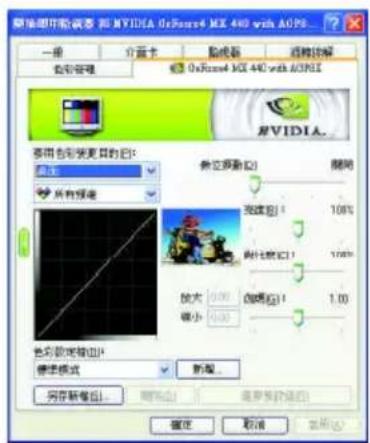
text_image
新经典图片收藏器: 3D NVIDIA 0xPower MX 440 with AOPS 一般 介存卡 贴线器 高级链接 色彩管理 OnFused MX 440 with AOPS NVIDIA... 使用色彩变更目的: 显示 所有预览 颜色模式 新建... 另存新缩放... 确定 取消 帮助(H)■ 此設定頁可以調整影像在顯示器上的位置。您可以將滑鼠移至以下顯示器影像上,按住滑鼠左鍵,將桌面拖曳到所要的位置。可以使用以下的定位按鈕進行微調。
附註:某些顯示器可能會在調整期間出現空白。
■ 在此設定頁為您的顯示器選擇正確的計時模式。
- 自動偵測(讓 Windows 判斷正確的模式)
- 一般計時公式(GTF)
- 離散顯示器計時 (DMT)
- 固定的長寬比計時
■ 此設定頁允許您作顏色的校正,可控制在Direct 3D及OpenGL於全景遊戲時增加或減少顏色的亮度。
效能 & 品質設定頁

text_image
磁盘即用磁盘要: 网 NVIDIA 0x6pax4 MX 440 with AOPM 一串 介普卡 监视器 远程诊断 兼容管理 SnRyand MX 440 with AOPM NVIDIA. 监控设定值 高性能 动态 品质 平滑度设置定值 □已控制的使用模式 启用 36 340 44 465 非均普通通道 □已控制的使用模式 确定 取消 复选(1)■ 此設定頁讓您決定在應用程式中應表現高效能或是高品質。
- Intellisample(tm)設定值:將滑桿向左移可以提高應用程式的效能,向右移則能得到更真實的3D影像畫質。
- 平滑處理:加強3D影像顯示的平滑度,減少圖像邊緣的鋸齒狀。
- 非均質過濾:利用過濾技術混合多層次紋理以提高畫質。
Direct3D 設定值設定頁

text_image
新媒体即用新媒体,将 NVIDIA 0xFuscat MX 440 with AOPR 一段 介存卡 贴线器 连接器解 色彩管理 0xFuscat MX 440 with AOPR Direct3D 性能向奇偶性选项已 MP 节装帧模式设置! 通过显示桌面 可用的 PO 模式材质的最大所选扫描器! 31 MS □ 各载连接器化按钮 自定义 Direct3D 变更选项! 另存新缩进: 删除(R) 保存到此窗口 确定 取消 帮助(H)■ 在此設定頁設定效能與相容性選項。
- 啟動邊緣霧化模擬
- 在執行Direct3D應用程式時顯示徽標
- MIP 貼圖精細度
- PCI材質貼圖記憶體大小
- 自訂Direct3D設定值
其他 Direct3D 設定頁
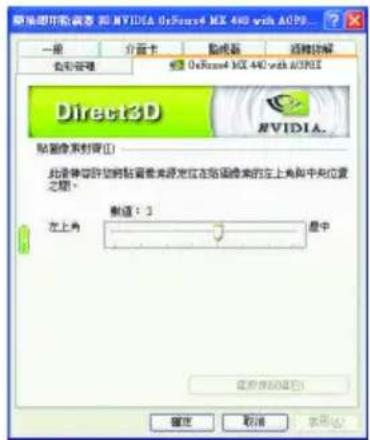
text_image
新电路用磁盘表: 如 NVIDIA Edge4 MX 440 with AOPD 一串 介存卡 贴线器 选择诊断 图形管理 ExEraure MX 440 with AOPD Direct3D 贴图像素素材库(I) 此键单可访问的贴图像素来源定位在贴图像素的左上角和中央位置之窗。 左上角 数据: 3 居中 确定 取消 应用(A)貼圖像素對齊
此滑桿容許您將貼圖像素源定位在貼圖像素的左上角與中央位置之間。
OpenGL 設定值設定頁
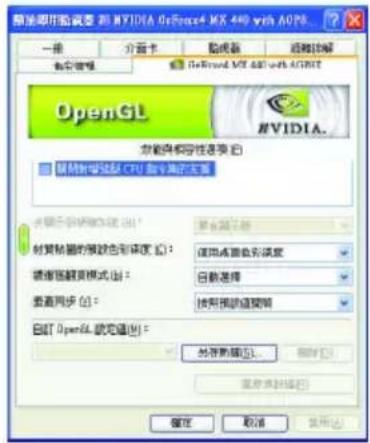
text_image
新连接用贴设置 则 NVIDIA OpenGL MX 440 with AOSL... 一般 介存卡 监视器 高级溶解 兼容管理 GetFormed MX 440 with AOSL OpenGL 安装并兼容性选项: 限制新增打印机 CPU 加速度的运算 文件名: C:\Program Files\1\1 封装贴图的预设色彩强度 (R): 通用桌面色彩强度 增强图像模式 (A): 日数选择 重置同步 (I): 按照预设值配置 已启用 OpenGL 调定值 (U): 允许数据 (I)... 删除 (D) 重新添加到 (E) 确定 取消 应用 (A)重疊色彩控制設定頁

text_image
图像图层控制面板 - 网 NVIDIA 0xFuzz MX 440 with AOSPI... 一串 介享卡 贴线器 超链接解 色彩管理 0xFuzz MX 440 with AOSPI 我VIDIA. 图像图像控制选项 图像要备份的推荐系统 确定控制(2) 图像置色 最小 放大 图像色彩控制选项 调整色彩(1)... 色调(1): 8% 色调度(1): 114% 透明预览(退出) 确定 取消 帮助(H)故障排除設定頁
text_image
新装即用验资器: R2 NVIDIA 4.40 MX 440 with AOPD 一重 介存卡 脱模器 远程诊断 包书管理 R2 4.40 MX 440 with AOPD R2VIDIA. [ NVIDIA Settings ] 工作列应用模式可按鼠标右键连接通过 Windows 工作列和右键显示的内容中创建的各功能模块资源。 □ 空工程序中显示 NVIDIA Settings 属性图 □ 状态连接的电源没有显示在此菜单中。 值测显示器(E) 值测保留值(B) 确定 取消 应用(A)■ 在此設定頁設定效能與相容性選項。
- 關閉對增強型 CPU 指令集的支援
- 啟用相關OpenGL紋理鉗位行為
- 多顯器硬體加速
• 材質貼圖的預設色彩深度 - 緩衝區翻頁模式
- 垂直同步
- 自訂 OpenGL 設定值
■ 此重疊色彩控制設定頁可以讓您對亮度,對比度,色相及飽和度做設定。您可以用來調整螢幕上的影像或 DVD 播放的品質。
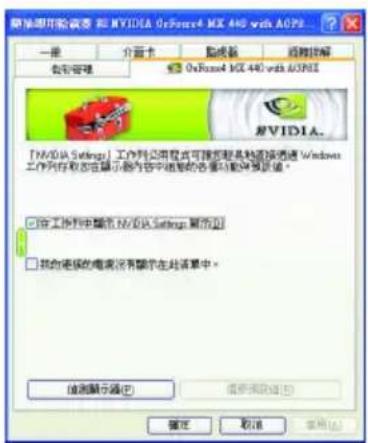
■ NVIDIA Settings工作列公用程式可讓您輕易地直接透過Windows工作列存取您在顯示器內容中組態的各種功能與預設值。
- 在工作列中顯示 NVIDIA Settings 圖示 在桌面管程式提供增強的nView多顯示器功能,並可協助您組織應用程式以便在多顯示器與桌面環境下工作。
- 我的連接的電視沒有顯示在此清單中。
顯示方向設定頁
text_image
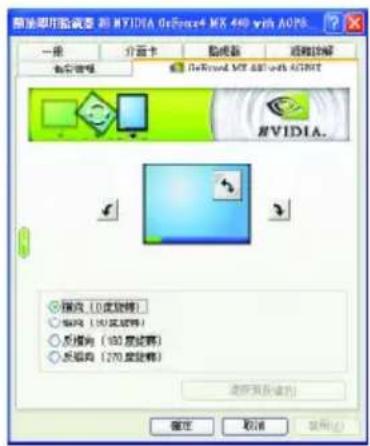
磁盘可用磁盘要: 80 NVIDIA DeForce4 MX 440 with AOPS 一级 介存卡 磁盘数 高级溶解 磁盘管理 DeForce4 MX 440 with AOPS HIVIDIA. □ 隐藏 (10度旋转) ○ 隐藏 (30度旋转) ○ 反向 (80度旋转) ○ 反向 (270度旋转) 选择其他选项(O) 确定 取消 应用(A)■ 此設定頁可以讓您調整螢幕的顯示方向。若您的顯示器支援旋轉功能,您可以依旋轉的設定調整成您希望的顯示方向。
- 橫向(0度旋轉)
- 縱向(90度旋轉)
- 反橫向(180度旋轉)
- 反縱向(270度旋轉)
更新率更改設定頁
text_image
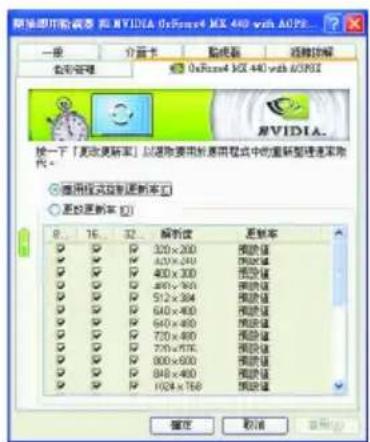
硬盘即用磁盘表 和 NVIDIA 0x494 MX 440 with AOP 一级 介存卡 监视器 高级溶解 自动管理 NVIDIA. NVIDIA. 按一下「更改更新本」以提取使用新应用程序中的重新整理进程来取代。 ● 基用程式创建更新本(I) ○ 更改更新本(O) 8 16 32 倾斜值 更新率 ✓ ✓ 320×200 预估值 ✓ ✓ 420×240 预估值 ✓ ✓ 400×300 预估值 ✓ ✓ 480×360 预估值 ✓ ✓ 512×384 预估值 ✓ ✓ 640×480 预估值 ✓ ✓ 640×480 预估值 ✓ ✓ 720×480 预估值 ✓ ✓ 770×570 预估值 ✓ ✓ 800×600 预估值 ✓ ✓ 848×480 预估值 ✓ ✓ 1024×160 预估值 确定 取消■ 此設定頁可以選擇用於Direct3D應用程式的更新率替換值。
變更解析度設定頁
text_image
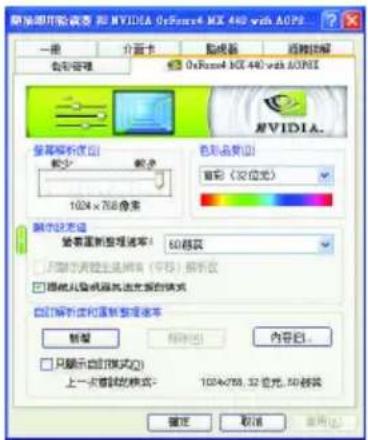
新装即用验设置 和 NVIDIA 400 X40 with AOS 一图 介面卡 贴线器 追踪解 色彩管理 3D OrForm4 MX 440 with AOS NVIDIA. 整高解析选项 缺少 剩余 1024 x 768 像素 色彩品质选项 色彩(双位光) 颜色映射设置 像素重新整理速率:50 秒级 只显示图像生成分辨率(中位):新音效 □ 显示图像随机输出数据的模式 自定义格式和图像类型版本 断开 删除出 内容(R) □ 只显示自定义模式(Q) 上一点替换的模式:1024/78.32 宽元,50 秒级 确定 取消 应用(A)■ 此設定頁可以讓您調整螢幕的解析度、色彩品質及螢幕重新整理速率等。
螢幕功能表設定頁
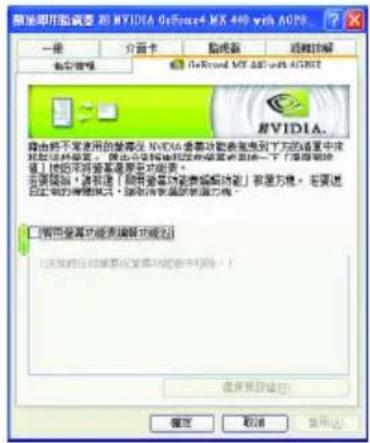
text_image
Netflix用显微变 - Fi NVIDIA 06Box4 MX 440 with AOPS 一级 介存卡 监视器 高级解 高级管理 级 NetVision MX 440 with AOPS NVIDIA. 路由将不使用您的设置在 NVIDIA 设置功能表中改变到下方的设置中求 对这些设置。输出点必须确定您需要更改或删除一个下面的按钮。 键以将要连接起来要关闭设备。 若要编辑,请发送「使用会自动安装功能的设置」和设置方便。若要送 已启动的存储模式,请将有关数据的设置方式... □使用会自动安装功能的设置 (这将允许的设置仅设置为默认值)... 选择要创建这个区域... 确定 取消 应用(A)■ 您可以藉由此設定頁將不常使用的螢幕從 NVIDIA 螢幕功能表拖曳到下方的清單來移除這些螢幕。藉由分別拖曳移除的螢幕或是按一下「還原預設值」按鈕來將螢幕還原至功能表。
若要開始,請勾選「啟用螢幕功能表編輯功能」核選方塊。若要返回正常的導覽模式,請取消勾選該核選方塊。
3.1.7. nView 內容設定
nView 是一組桌面工具,專為協助您更有效率地使用 NVIDIA 圖形處理器繪圖加速卡而設計。您可以使用 nView 設定多個桌面以與應用程式配合工作。多個桌面為您提供額外的桌面區域來執行應用程式,這樣您便無需在一個桌面上堆疊多個開啟的應用程式視窗。nView 還包括許多附加功能,容許您更有效地將多台顯示器與電腦配合使用。
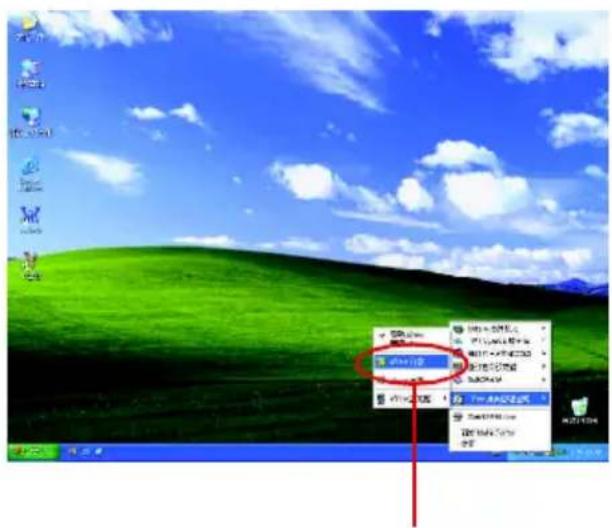
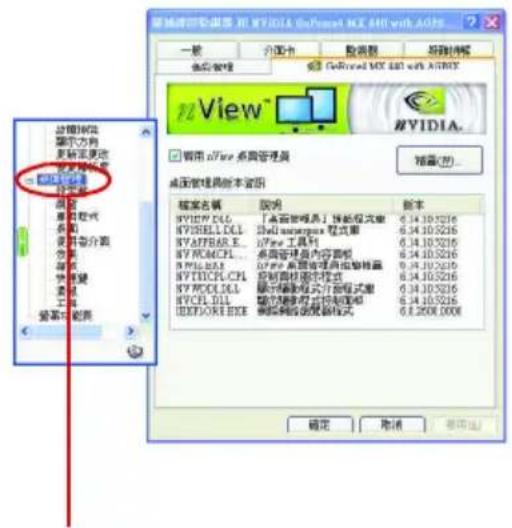
您可以在工作命令列區找到 NVIDIA 圖示 [ICON] 選擇 "nView 內容",或是由顯示器內容設定進入選擇 "桌面管理" 項目。
進入 nView 設定頁:
A : B :
text_image
开始 开始(C) 开始(S) 开始(F) 开始(S) 开始(S) 开始(S) 开始(S) 开始(S) 开始(S) 开始(S) 开始(S) 开始(S) 开始(S) 开始(S) 开始(S) 开始(S) 开始(S) 开始(S) 开始(S) 开始(S) 开始(S) 开始(S) 开始(S) 开始(S) 开始(S) 开始(S) 开始(S) 开始(S) 开始(S) 开始(S) 开始(S) 开始(S) 开始(S) 开始(S) 开始(S) 开始(S) 开始(S)選擇「nView內容」選項
text_image
View 使用 nView 系列管理员 桌面管理员版本设置 档案名称 级别 版本 RVIEW.DLL 「本高级管理员」预设程序文件 6.14.10.0216 NYSHELL.DLL Shell running程式库 6.14.10.0216 NYAIFBAR.L 7View工具栏 6.14.10.0216 NYHOMCPL 桌面管理员内容面板 6.14.10.0216 NWHLEE Open桌面管理器和辅助盘 6.14.10.0216 NYTDCPL.CHL 鼠标面板设计台 6.14.10.0216 NYFOLDLL 显示屏幕程序开发程序文件 6.14.10.0216 HYCHD.DLL 插件驱动程序控制面板 6.14.10.0216 ELEKOREEEX 参照网络设备格式 6.12500.0000 确定 取消 帮助(H)選擇「桌面管理」項目
桌面管理設定頁
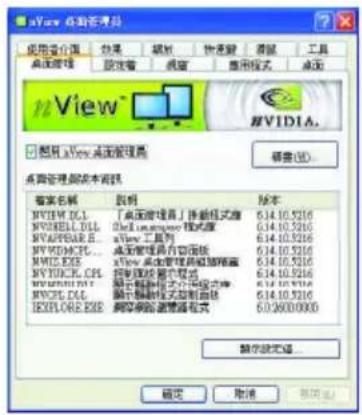
■ 此標籤包含有關nView桌面管理程式的資訊。也能由此標籤存取 "安裝精靈"。
設定檔設定頁

text_image
aVray 6.0软件寻址 使用者介绍 效果 模板 预览 演示 工具 桌面管理 程序管理 视图 应用模式 桌面 日志设定值: mood 载入锁定框(1) 储存锁定框(2)... 新设定额(3) 删除设定值(4) 注:只有管理员才能建立,保存或将导出完成。 确定 取消 取消■ 設定檔包含所有nView顯示設定值的記錄,以便輕易地設定軟體。使用者可以在以下清單中選擇設定檔或建立自訂的設定檔。
視窗設定頁

text_image
nView 6.0配置程序 使用者介绍 效果 播放 快速键 清理 工具 桌面管理 同步器 视窗 应用程序 演示 高级定制选项 □ 使用高级网络中选择安装功能 □ 使用子或组件的版本和存储器功能 网络或打印机 自动磁盘浏览器 □ 批注系统在家庭工作簿中 数据方法定制选项 □ 使用数据源为数据库定义功能 □ 标准函数器 □ 加大数值的提取器 □ 标准调用格式化提取器 □ 确定域温度中的控制方法 确定 取消 帮助(H)■ 此設定頁在您使用多台顯示器時容許視窗控制與對話方塊位置。
應用程式設定頁
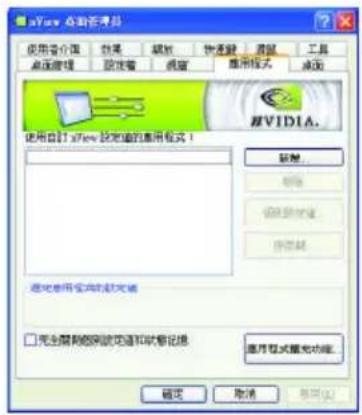
text_image
nVray 启动管理器 使用向导文件 (F:\My\My\My\My\My\My\My\My\My\My\My\My\My\My\My\My\My\My\My\My\My\My\My\My\My\My\My\My\My\My\My\My\My\My\My\My\My\My\My\My\My\My\My\My\My\My\My\My\My\My\My\n使用自定义的应用程序! NVIDIA.\n新建... 删除 创建新功能 保存新 指定使用安全的新功能 完全删除新功能和软硬件 应用程序重命名功能... 确定 取消 帮助(H)■ 此設定頁能讓使用者按照每個不同的應用程式來控制 nView 設定值。
桌面設定頁
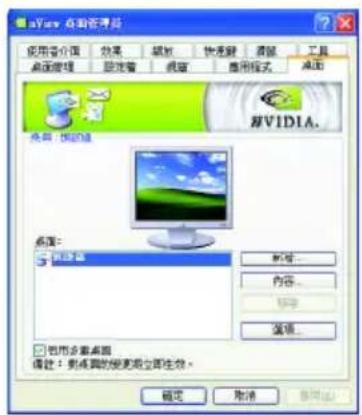
text_image
aVray 3.0 使用向导 桌面管理 欢迎光临 欢迎光临 桌面 使用桌面 库V1DA. 桌面: 我的电脑 内容... 选项... 已用多桌面 备注: 则桌面的更更将立即生效。 确定 取消 帮助(H)■ 此設定頁讓使用者建立多達32個獨特的桌面。
使用者介面設定頁
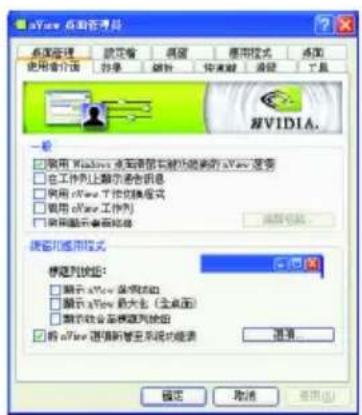
text_image
nVave 6.0管理器 系统管理 设定省 高级 应用模式 桌面 使用省介读 数据 刷新 快速键 清理 工具 一阶 □ 装用 Windows 点击当前安装功能的选中的 nVave 模型 □ 在工作面上删除全部信息 □ 使用 nVave 工作创建格式 □ 使用 nVave 工作列 □ 使用默认桌面网络 高级设置... 按密钥或使用格式 快捷到地址: □ 显示 aView 选项组 □ 显示 aView 最大化(主点面) □ 显示安全基本硬件的地址 □ 将 aView 使用新计算机系统的快捷 确定 取消 帮助(H)■ 此設定頁讓您可以自訂 nView 使用者介面。
效果設定頁
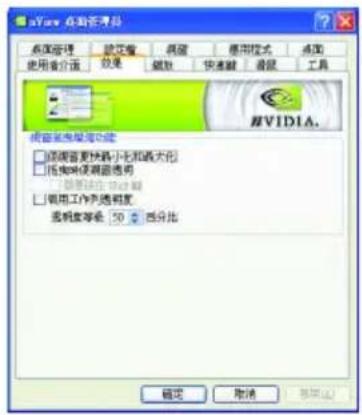
text_image
nVray 全部管理器 系统管理 默认值 高级 使用模式 桌面 使用省介面 效果 磁盘 快速键 滑层 工具 硬盘安装程序功能 □ 请调音更快路大小和最大化 □ 拓制时使用磁盘通用 □ 调用工作判断精度 重命名等级: 50 % 百分比 确定 取消 帮助(H)■ 此設定頁提供特別視窗效果,使用者可以套用至應用程式中。
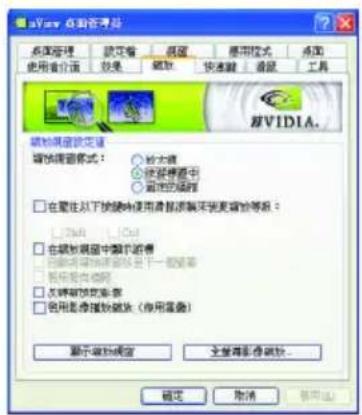
縮放設定頁
text_image
sView 0.36秒音母线 系统管理 锁定省 高级 应用模式 桌面 使用省介道 效果 播放 快速跳 通道 工具 添加视频设置 添加视频样式: ○ 拾大镜 ● 使用屏幕中 ○ 属性的视频 □ 在属性以下按键时使用清音源端实现更音频等级: □ Ctrl □ Out □ 在播放器中删除图像 □ 启用视频播放器(使用磁盘) □ 反向播放器 □ 启用视频播放器(使用磁盘) 显示播放器 全部播放器播放... 确定 取消 帮助(H)■ 此設定頁提供桌面上的動態縮放功能。也透過"影像鏡射控制 "按鈕來啟用全螢幕影像播放。
快速鍵設定頁

text_image
nVray 6.0软件 系统管理 预览省 高级 应用模式 桌面 使用省介区 目录 刷新 快速键 清理 工具 应用操作: ● 保留系统属性 ● 合并管理 ● 高级管理模式 ● 显示域站 ● 显示指定值 ● 其他 新设 删除 全部保存 可用的快速缓: 备份 按键 内容 快速缓的设置请交算生效。 确定 取消 帮助(H)■ 此熱鍵設定可讓使用者以快捷鍵或按鍵組合來執行多種動作。
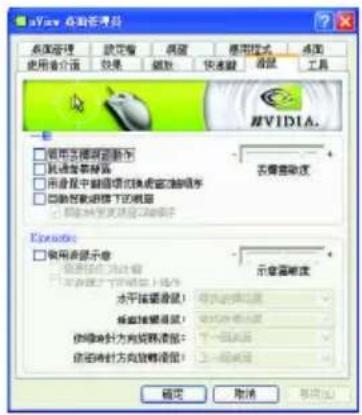
滑鼠設定頁
text_image
nView 3.0 系统管理 设定省 保留 应用拉式 添加 使用省介道 效果 磁盘 快速键 高级 工具 NVIDIA. □ 链用选择器显示 + □ 距离会话器 □ 用桌面中新建项目或在该电脑程序 □ 自动智能按钮下的鼠标 □ 系统安装支持程序 Exonic: □ 链用选项显示 - 水平播放器显示: 示意图顺序 标准播放器显示: 设置快捷方式 闪烁时针方向调整值: 下一级选项 你确定时针方向调整值: 上一级选项 确定 取消 帮助(H)■ 此工具設定頁能讓滑鼠以 Kinematic 動作修改並延伸滑鼠行為。
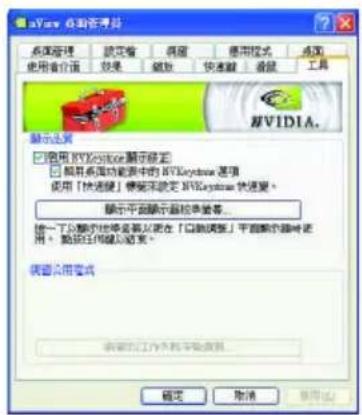
工具設定頁
text_image
nVray 6.3 安装向导 系统管理 锁定省 高级 使用模式 桌面 使用者介读 效果 磁盘 快速键 高级 工具 显示设置 □ 启用 NVIDIA 预示锁定 □ 配用系统功能表中的 NVIDIA 预设 使用「快速键」使驱动特定 NVIDIA 快速键。 显示平面顯示器标准書... 按一下功能的选项查看以更改「自动调整」平面顯示器时使用。 默认任何鍵以结束。 虚拟式向导模式 请在以下文件中输入到您。 确定 取消 帮助(H)■ 此工具設定頁能改善nView的功能,以適合行動和桌面使用者。
3.2. 安裝 Wir98/98SE / Win® 2000 / Win® ME 驅動程式
在安裝驅動程式前,請先確認您的 Windows 系統是否已經安裝 Windows Service Pack 2(或更新版本),這將確保您的作業系統能夠正常的使用繪圖加速卡。
要安裝繪圖加速卡的驅動程式,請先將我們所附的驅動程式 CD 光碟放入光碟機中。AUTORUN 的程式會自動執行,選取 "顯示卡驅動程式" 選項並依安裝精靈的指示安裝驅動程式。
如果 AUTORUN 的程式沒有自動執行,請執行以下步驟:
- 請按下電腦畫面左下角的 "開始" 鍵。
- 選擇 "執行" 選項。
- 在執行對話框中鍵入 "D:\SETUP.exe" (我們假設您的光碟機代號是 D)。
- 按下 "OK"。
- 之後,將會出現一個驅動程式選單畫面。請選 "顯示卡驅動程式" 項目進行驅動程式安裝。
-
接著,請依照畫面提示進行安裝,並重新啟動系統。
-
當系統重新啟動之後,系統會將繪圖加速卡的模式定在初始的狀態,並且會出現 Display Properties 的畫面,請選擇 "OK",並且將顯示卡設定調整到您最滿意的狀態,此時也代表了您已完成所有的安裝程序。
3.3. BIOS 更新程序
注意:請從 website(www.gigabyte.com.tw)下載新的 BIOS 或是與此繪圖加速卡的經銷商洽詢新版的 BIOS。
若您需要更細部的 BIOS 更新步驟,請參考 "5.1.如何更新您顯示卡的 BIOS" 章節。
4.疑難排除與要訣
請參考以下說明協助您排除設備衝突或繪圖加速卡安裝上的問題。若以下說明還無法解決您的問題,請洽購買的店家或經銷商尋求協助,或至本公司網站上的服務專區填寫您的問題,我們將盡快給您回覆。
■ 檢查此繪圖加速卡正確地安裝於 AGP 擴充槽。
■ 確認螢幕的 15 pin VGA 接頭確實的連接於繪圖加速卡上的螢幕連接頭。
■ 確認螢幕及電腦主機都有接上電源接頭。
■ 假如需要去關閉任何主機板內建的顯示裝置,進一步的資訊請參考您的主機板使用手冊或洽購買的店家或經銷商尋求協助。(有一些主機板內建的顯示裝置無法讓您關閉或設為第二顯示裝置)
■ 當您在安裝驅動程式時,確認您所選擇的欲安裝設備是正確的。
■ 更多的疑難排除與要訣,請按滑鼠右鍵雙擊快捷列上的ATI圖示,獲得更多的資訊。
■ 假如您再開機期間有問題發生,請將您的電腦設在安全模式。
在 Windows® 98 SE 或 Windows® Me 系統, 按住
■ 如果您的桌上型電腦系統發生鎖定的問題:
確定繪圖加速卡的放置正確,並且是用正確的「控制台」"加入新的硬體"精靈所安裝的。請嘗試以"安全模式"啟動 Windows。
在不同的系統嘗試使用圖形卡。如果圖形卡在別的系統可以作業的話,問題可能就是不正確的組態或硬體衝突所造成的。
■ 如果您無法設定喜愛的顯示器色彩 / 解析度
「設定值」頁上可供使用的色彩深度和螢幕解析度組合要視安裝的圖形加速器的功能而定。

若您的顯示器出現水波紋或不清晰等情況時,請調整您的顯示器面板上的設定按鈕即可獲得改善。(關於細項設定,您可以參考顯示器的使用手冊。)
5.附錄
5.1. 如何更新您顯示卡的 BIOS

我們使用 GV-N4464D 顯示卡和版本為 NVFLASH 的 BIOS 更新工具作為範例。
- 將所下載 VGA BIOS 壓縮檔案解壓縮到 C: 或 A:
- 重新啟動您的電腦到 DOS 模式。此模式只有在 Windows 98/98SE 之中才有,如果您使用 Windows 2000 · Windows Me 以及 Windows XP ,則請準備一張可開機磁片,方可進入 DOS 模式。
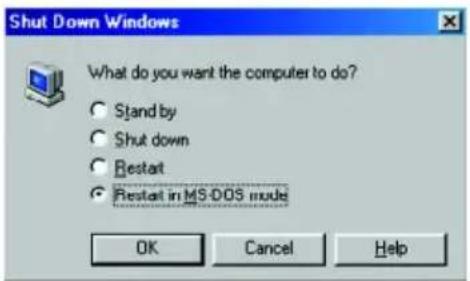
- 在 DOS 模式下切換命令列路徑到檔案所在位置 C:> 或 A:>
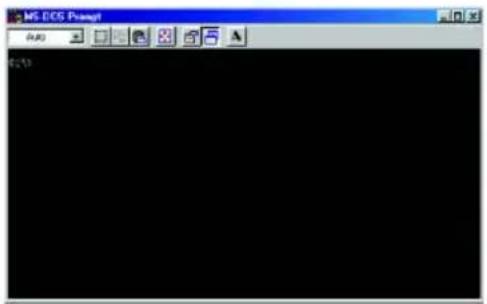
text_image
MS ECS Prompt (0) E:\13-
備份BIOS指令:C:> nvflash -b
-
更新 BIOS 指令如下圖所示:C:> nvflash -f

text_image
MS DOS Prompt Auto G:\msFlash / m1645\ns- 結束時重新啟動您的電腦,便完成更新 VGA BIOS 之手續。
5.2. 解析度與色彩對照表(在 Windows XP 下)
GV-N4464TE Single Display Standard Modes
| 解析度 | 垂直 | 顏色 | |||||
| 更新率(Hz) | 標準模式 | 8bpp(256色) | 16bpp(65K色) | 32bpp(16.7M色) | |||
| 高彩模式 | 全彩模式 | ||||||
| 320 x 200 | 60 | √ | √ | √ | |||
| 70√ | √ | √ | |||||
| 72√ | √ | √ | |||||
| 75√ | √ | √ | |||||
| 320 x 240 | 60 | √ | √ | √ | |||
| 70√ | √ | √ | |||||
| 72√ | √ | √ | |||||
| 75√ | √ | √ | |||||
| 400 x 300 | 60 | √ | √ | √ | |||
| 70√ | √ | √ | |||||
| 72√ | √ | √ | |||||
| 75√ | √ | √ | |||||
| 480 x 360 | 60 | √ | √ | √ | |||
| 70√ | √ | √ | |||||
| 72√ | √ | √ | |||||
| 75√ | √ | √ | |||||
| 512 x 384 | 60 | √ | √ | √ | |||
| 70√ | √ | √ | |||||
| 72√ | √ | √ | |||||
| 75√ | √ | √ | |||||
| 640 x 400 | 60 | √ | √ | √ | |||
| 70√ | √ | √ | |||||
| 72√ | √ | √ | |||||
| 75√ | √ | √ | |||||
| 640 x 480 | 60 | √ | √ | √ | |||
| 70√ | √ | √ | |||||
| 72√ | √ | √ | |||||
| 75√ | √ | √ | |||||
| 85√ | √ | √ | |||||
| 100 | √ | √ | √ | ||||
| 120 | √ | √ | √ | ||||
| 140 | √ | √ | √ | ||||
| 144 | √ | √ | √ | ||||
| 150 | √ | √ | √ | ||||
| 170 | √ | √ | √ | ||||
| 200 | √ | √ | √ | ||||
| 240 | √ | √ | √ | ||||
續下頁...
| 解析度 | 垂直 | 顏色 | ||||
| 更新率(Hz) | 8bpp(256色) | 16bpp(65K色) | 32bpp(16.7M色) | |||
| 高彩模式 | 全彩模式 | |||||
| 720 x 480 | 60 | √ | √ | √ | ||
| 720 x 576 | 60 | √ | √ | √ | ||
| 800 x 600 | 60 | √ | √ | √ | ||
| 70 √ | √ | √ | ||||
| 72 √ | √ | √ | ||||
| 75 √ | √ | √ | ||||
| 85 √ | √ | √ | ||||
| 100 | √ | √ | √ | |||
| 120 | √ | √ | √ | |||
| 140 | √ | √ | √ | |||
| 144 | √ | √ | √ | |||
| 170 | √ | √ | √ | |||
| 200 | √ | √ | √ | |||
| 240 | √ | √ | √ | |||
| 848 x 480 | 60 | √ | √ | √ | ||
| 70 √ | √ | √ | ||||
| 72 √ | √ | √ | ||||
| 75 √ | √ | √ | ||||
| 85 √ | √ | √ | ||||
| 100 | √ | √ | √ | |||
| 120 | √ | √ | ||||
| 140 | √ | √ | √ | |||
| 144 | √ | √ | √ | |||
| 170 | √ | √ | √ | |||
| 200 | √ | √ | √ | |||
| 240 | √ | √ | √ | |||
| 1024 x 768 | 60 | √ | √ | √ | ||
| 70 √ | √ | √ | ||||
| 72 √ | √ | √ | ||||
| 75 √ | √ | √ | ||||
| 85 √ | √ | √ | ||||
| 100 | √ | √ | √ | |||
| 120 | √ | √ | ✗ | |||
| 140 | √ | √ | √ | |||
| 144 | √ | √ | √ | |||
| 150 | √ | √ | √ | |||
| 170 | √ | √ | √ | |||
| 200 | √ | √ | √ | |||
| 240 | √ | √ | ✗ | |||
續下頁...
| 解析度 | 垂直 | 颜色 | ||||
| 更新率(Hz) | 8bpp(256色) | 16bpp(65K色) | 32bpp(16.7M色) | |||
| 高彩模式 | 全彩模式 | |||||
| 1152 x 864 | 60 | √ | √ | √ | ||
| 70√ | √ | √ | ||||
| 72√ | √ | √ | ||||
| 75√ | √ | √ | ||||
| 85√ | √ | √ | ||||
| 100√ | √ | √ | ||||
| 120√ | √ | √ | ||||
| 140√ | √ | √ | ||||
| 144√ | √ | X | ||||
| 150√ | √ | √ | ||||
| 170√ | √ | √ | ||||
| 200√ | √ | X | ||||
| 1280 x 720 | 60 | √ | √ | √ | ||
| 70√ | √ | √ | ||||
| 72√ | √ | √ | ||||
| 75√ | √ | √ | ||||
| 85√ | √ | √ | ||||
| 100√ | √ | √ | ||||
| 120√ | √ | √ | ||||
| 140√ | √ | √ | ||||
| 144√ | √ | X | ||||
| 150√ | √ | √ | ||||
| 170√ | √ | X | ||||
| 1280 x 768 | 60 | √ | √ | √ | ||
| 70√ | √ | √ | ||||
| 72√ | √ | √ | ||||
| 75√ | √ | √ | ||||
| 85√ | √ | √ | ||||
| 100√ | √ | √ | ||||
| 120√ | √ | √ | ||||
| 140√ | √ | √ | ||||
| 144√ | √ | X | ||||
| 150√ | √ | √ | ||||
| 170√ | √ | X | ||||
續下頁...
| 解析度 垂直 顏色 | |||||
| 更新率 (Hz) | 8bpp(256色) | 16bpp(65K色) | 32bpp(16.7M色) | ||
| 高彩模式 | 全彩模式 | ||||
| 1280 x 960 | 60 | √ | √ | √ | |
| 70√ | √ | √ | |||
| 72√ | √ | √ | |||
| 75√ | √ | √ | |||
| 85√ | √ | √ | |||
| 100 | √ | √ | √ | ||
| 120 | √ | √ | √ | ||
| 140 | √ | √ | √ | ||
| 144 | √ | √ | X | ||
| 150 | √ | √ | √ | ||
| 170 | √ | √ | X | ||
| 1280 x 1024 | 60 | √ | √ | ||
| 70√ | √ | √ | |||
| 72√ | √ | √ | |||
| 75√ | √ | √ | |||
| 85√ | √ | √ | |||
| 100 | √ | √ | √ | ||
| 120 | √ | √ | √ | ||
| 140 | √ | √ | √ | ||
| √ | √ | X | |||
| 150 | √ | √ | √ | ||
| 170 | √ | √ | X | ||
| 1360 x 768 | 60 | √ | √ | ||
| 70√ | √ | √ | |||
| 72√ | √ | √ | |||
| 75√ | √ | √ | |||
| 85√ | √ | √ | |||
| 100 | √ | √ | √ | ||
| 120 | √ | √ | √ | ||
| 140 | √ | √ | |||
| 144 | √ | √ | X | ||
| 150 | √ | √ | √ | ||
| 170 | √ | √ | X | ||
續下頁...
| 解析度 垂直 顏色 | |||||
| 更新率 (Hz) | 8bpp(256色) | 16bpp(65K色) | 32bpp(16.7M色) | ||
| 高彩模式 | 全彩模式 | ||||
| 1600 x 900 | 60 | √ | √ | √ | |
| 70√ | √ | √ | |||
| 72√ | √ | √ | |||
| 75√ | √ | √ | |||
| 85√ | √ | √ | |||
| 100√ | √ | √ | |||
| 120√ | √ | √ | |||
| 140√ | √ | X | |||
| 144√ | √ | X | |||
| 150√ | √ | X | |||
| 1600 x 1024 | 60 | √ | √ | √ | |
| 70√ | √ | √ | |||
| 72√ | √ | √ | |||
| 75√ | √ | √ | |||
| 85√ | √ | √ | |||
| 100√ | √ | √ | |||
| 120√ | √ | X | |||
| 1600 x 1200 | 52 | √ | √ | √ | |
| 60√ | √ | √ | |||
| 70√ | √ | √ | |||
| 72√ | √ | √ | |||
| 75√ | √ | √ | |||
| 85√ | √ | √ | |||
| 100√ | √ | √ | |||
| 120√ | √ | X | |||
| 1920 x 1080 | 30 | √ | √ | √ | |
| 60√ | √ | √ | |||
| 70√ | √ | √ | |||
| 72√ | √ | √ | |||
| 75√ | √ | √ | |||
| 85√ | √ | √ | |||
| 100√ | √ | X | |||
續下頁...
| 解析度 | 垂直 | 顏色 | |||
| 更新率(Hz) | 8bpp(256色) | 16bpp(65K色) | 32bpp(16.7M色) | ||
| 高彩模式 | 全彩模式 | ||||
| 1920 x 1440 | 60 | √ | √ | √ | |
| 70√ | √ | √ | |||
| 72√ | √ | X | |||
| 75√ | √ | √ | |||
| 85√ | √ | X | |||
| 2048 x 1536 | 60 | √ | √ | √ | |
| 70√ | √ | X | |||
| 72√ | √ | X | |||
| 75√ | √ | X | |||
* 列表中之解析度會依您所使用的顯示器而有不同,此表僅供參考。