GV-R96S128D - 显卡 GIGABYTE - 免费用户手册
免费查找设备手册 GV-R96S128D GIGABYTE PDF格式.


用户关于以下问题的提问 GV-R96S128D GIGABYTE
0 问题 关于此设备。回答您知道的问题或提出自己的问题。
提出关于此设备的新问题
下载您的设备说明 显卡 免费PDF格式!查找您的手册 GV-R96S128D - GIGABYTE 并重新掌握您的电子设备。本页发布了使用您的设备所需的所有文档。 GV-R96S128D 品牌 GIGABYTE.
用户手册 GV-R96S128D GIGABYTE
GIGA-BYTE TECHNOLOGY CO., LTD. ("GBT")版權所有。未經GBT書面許可,不得以任何形式複製或散播本手冊的任何內容。
商標
本手冊所有提及之商標與名稱皆屬該公司所有。
注意事項
本手冊所提到的產品規格及產品資訊僅供參考,若有任何內容修改,恕不另行通知。GBT保留變更產品設計,配置及驅動程式版本的權利。
本手冊經仔細校對,務求內容的正確性,若有任何因本手冊中或提及的軟硬體資訊,引起的任何損壞,GBT及所屬員工恕不為其負擔任何責任。
本手冊的內容以呈現原貌為準,並沒有其他任何明確或暗示關於銷售或特定目的的保證。在此不擔保本手冊無任何的疏忽或錯誤亦不排除會再更新發行。手冊若有任何內容修改,恕不另行通知。
繪圖加速卡上的任何貼紙請勿自行撕毀,否則會影響到產品保固期限的認定標準。
2003年10月21日台北,台灣
目錄
1. 簡介 .... 3
1.1. 前言 .... 3
1.2.GV-R96S128D的主要特性 3
2.硬體安裝 4
2.1.清點附件 4
2.2.繪圖加速卡的元件配置圖 5
2.3.硬體安裝 6
3. 安裝驅動程式 ..... 8
3.1. 安裝Windows XP的驅動程式 8
3.1.1. 操作系統的基本需求 ..... 8
3.1.2. 安装 DirectX 9
3.1.3. 安裝驅動程式 ..... 11
3.1.4.驅動程式光碟之附屬公用程式 15
3.1.5.工作列命令圖示 18
3.1.6.顯示器內容設定 21
3.2. 安裝Windows 98/98SE · Windows 2000 · Windows ME 驅動程式 29
3.3.BIOS更新程序 29
4.疑難排除與要訣 30
5.附錄 31
5.1. 如何更新您顯示卡的 BIOS 31
5.2. 解析度與色彩對照表(在Windows XP下) 32
1. 簡介
1.1. 前言
GV-R96S128D採用世界最新4條像素繪圖管線技術之核心引擎,提供了雙倍的繪圖動力,且搭配了高達128MB的雙通道繪圖專用記憶體,以及最新世代的「SMARTSHADER™ 2.1」繪圖技術,更可搭配目前最新版本之DirectX9.0以及OpenGL,使得程式開發人員可以更有彈性的設計出更為複雜,以及更為趨近於真實的虛擬環境,提供更為高級的視覺享受。另外GV-R96S128D同時支援AGP 8X之最新傳輸介面,可以使得資料的傳輸以及處理能力要比以往提昇了一倍之多,讓個人電腦系統記憶體與顯示晶片間的資料傳輸更有效率。
1.2. 主要特性
■ 採用 RADEON 9600 系列視覺處理晶片核心技術。
■ 支援 DirectX 9.0 之 3D 繪圖加速卡。
■ 支援新一代 AGP 8X 顯示卡匯流排規範。
■ 採用4條像素繪圖管線之頂級繪圖加速卡。
■ 內建全新 64 位元繪圖記憶體通道控制器。
■ 支援最大 128MB 高效能 3D 繪圖顯示記憶體。
■ 採用「影像擴散抖動技術」強化影像品質之 3D 繪圖加速卡。
■ 支援 DVI-I 數位介面輸出以及 S/RCA 介面視訊輸出。
2.硬體安裝
2.1. 清點附件
當您拿到一套完整的GV-R96S128D繪圖加速卡,包裝盒內應有以下的配件:
● GV-R96S128D繪圖加速卡一片
- 使用手册一本
● GV-R96S128D繪圖加速卡驅動程式光碟一片
- 訊連 Power DVD 光碟
● 遊戲光碟
- 視訊輸出連接線(支援 S-Video 及 AV 端子輸出)
● DVI-I 轉 D-sub 轉接頭

警告!
此顯示卡由許多精密的積體電路及其他元件所構成,這些積體電路很容易因為遭到靜電影響而損壞。所以請在正式安裝前,做好下列準備:
- 請將電腦的電源關閉,並且拔除電源插頭。
- 拿取顯示卡時請儘量避免觸碰金屬接線部份,最好能夠戴上有防靜電手環。
- 在顯示卡未安裝前,需將元件置放在靜電墊或防靜電袋內。
請注意,繪圖加速卡上有許多敏感的電子元件很容易因為接觸到靜電而損壞,所以除非您要開始安裝繪圖加速卡,否則儘可能不要將繪圖加速卡從防靜電袋中取出。
欲從防靜電袋中取出或安裝繪圖加速卡時,必須在已接地的防靜電墊上。安裝人員必須手戴靜電護腕,並且與防靜電墊在同一點接地。裝載運輸過程中,容易造成損壞。安裝前請先檢查繪圖加速卡的包裝袋是否有明顯的損壞,確認無誤後再行安裝。
注意:如發現繪圖加速卡有明顯損壞,請勿接上電源!
如欲更改BIOS版本,請使用技嘉科技所發出的正式BIOS,使用非技嘉科技之BIOS,可能導致VGA工作或畫面異常。
2.2. 繪圖加速卡的元件配置圖
GV-R96S128D (128MB DDR)

text_image
TV-Out DVI-I Connector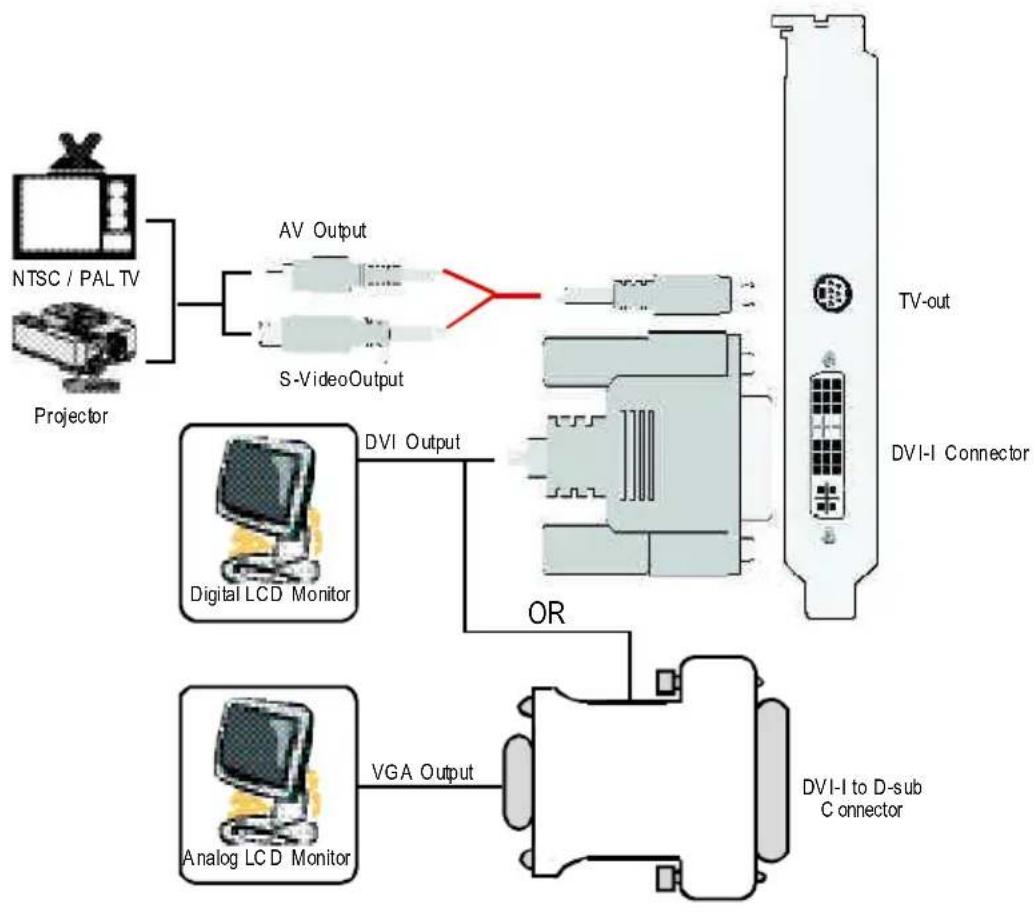
flowchart
graph TD
    A["NTSC / PAL TV"] --> B["AV Output"]
    C["Projector"] --> B
    B --> D["S-VideoOutput"]
    D --> E["TV-out"]
    D --> F["DVI-I Connector"]
    G["Digital LCD Monitor"] --> H["DVI Output"]
    I["Analog LCD Monitor"] --> J["VGA Output"]
    J --> K["DVI-I to D-sub Connector"]
2.3. 硬體安裝
準備好您的電腦及繪圖加速卡, 開始安裝您的繪圖加速卡:
1 先將您電腦的電源關掉,並將您電腦上的螢幕連接線拔除。
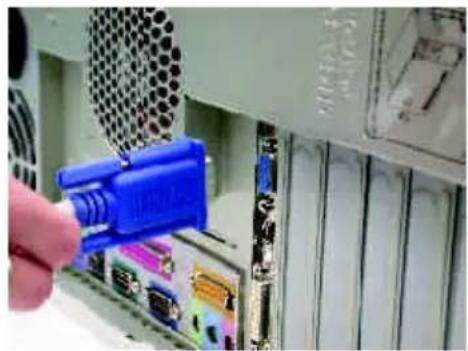
- 將您電腦外殼拆除,並且讓自己保持接地(為了使人體不帶電,以防止靜電傷害電腦設備),必要時請參考系統操作手冊進行電腦的拆卸。

- 從機殼上移除擴充擋板及螺絲,如果您的機器上有其他的繪圖加速卡,請您務必將其移除。

- 從防靜電的包裝袋中將繪圖加速卡拿出來。將繪圖加速卡很小心並且很確實的插入AGP插槽中。
*請務必確認繪圖加速卡上的金屬接點有很確實的與AGP插槽接觸在一起。
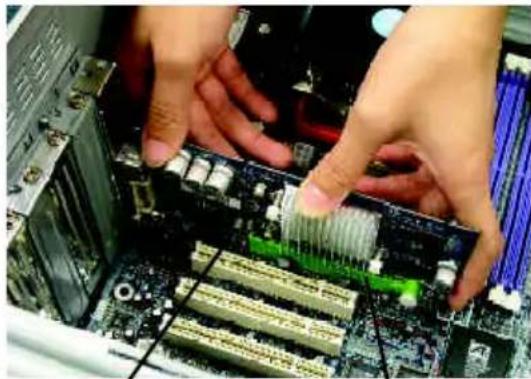
- 將螺絲鎖上使繪圖加速卡能確實的固定在機殼上。

- 此繪圖加速卡是DVI介面。如果您的螢幕只有D-Sub介面請經由DVI-I轉D-Sub的轉接頭連接螢幕和繪圖加速卡。
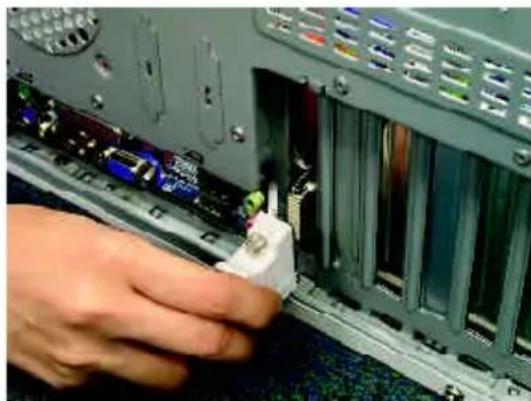
重新開啟系統電源。恭喜您,您已完成硬體安裝的工作了!接著您只要把繪圖加速卡的驅動程式安裝在您的作業系統上,就可以使用它了。
3. 安裝驅動程式
在此我們假設您系統上的 CD-ROM 磁碟代號是 D:
在Windows 98/98SE、Windows 2000、Windows ME或Windows XP安裝驅動程式是一件很簡單的事。當您將我們所附的驅動程式光碟片放入您的光碟機時,您將會看到我們所為您設計的AUTORUN畫面(如果您的系統未能出現這個畫面,您可以執行"D:\setup.exe",如此您就可以看到這個畫面了)。接著您只要依照AUTORUN畫面的指示,就可以很輕鬆的完成安裝動作;或者是您可以依照下面3.1.3節"安裝步驟"的步驟,也可以很簡單的將驅動程式一步一步安裝起來。
3.1. 安裝 Windows XP 的驅動程式
3.1.1. 操作系統的基本需求
如果您是Microsoft Windows的使用者,請在安裝GV-R96S128D的驅動程式前,請先確認您的作業系統(Winsows® 98/98SE或Windows® ME)內已安裝 DirectX 程式。
- 如果您安裝 GV-R96S128D 的主機板並非使用 INTEL 晶片組(即 SIS、ALI 或是 VIA 晶片的主機板),請注意下列事項:
-
先仔細閱讀該主機板廠商所附之說明書。
-
確認主機板已安裝驅動程式,該驅動程式請洽主機板製造商。
3.1.2. 安装 DirectX
安裝 Microsoft DirectX 可充分運用 3D 繪圖晶片硬體的加速功能以促使 Windows ^® 98/98 SE 或 Windows ^® 2000/ME/XP 達到更好的 3D 效能。
在Windows® 98/98 SE或Windows® 2000/ME/XP系統下您必須先安裝 DirectX,才能支援軟體MPEG播放功能。
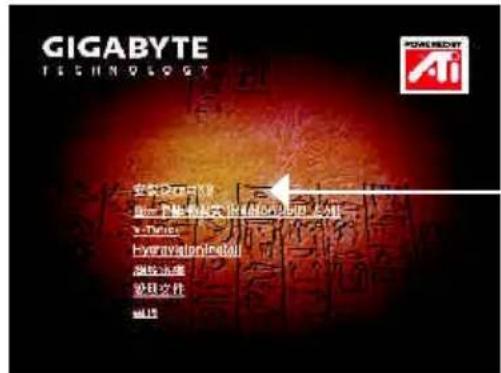
text_image
GIGABYTE TECHNOLOGY POWERBIT AI 安装支持文件 Power 上传和下载文件 (Not available) 分档 My Device Hydrogenation System 测试记录 资料文件 帮助- 選擇"安裝 DirectX 9"選項。
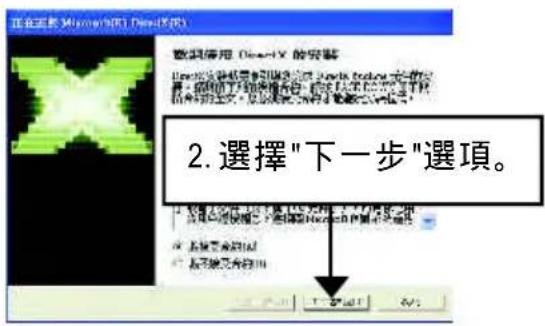
text_image
2. 選擇"下一步"選項。

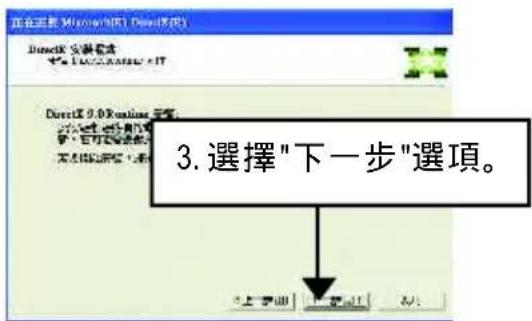
text_image
正在安装 Microsoft Word 对象(选项) DirectX 安装程序 3. 選擇"下一步"選項。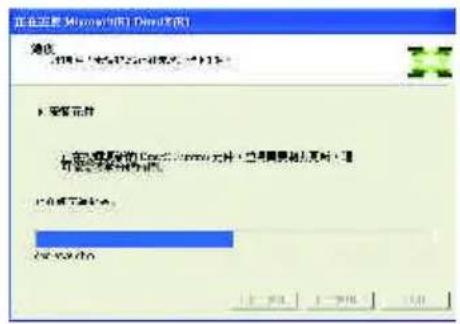
text_image
正在安装 Microsoft Windows 系统(R) 安装 1. 安装程序 2. 安装程序 3. 安装程序 4. 安装程序 5. 安装程序 6. 安装程序 7. 安装程序 8. 安装程序 9. 安装程序 10. 安装程序 11. 安装程序 12. 安装程序 13. 安装程序 14. 安装程序 15. 安装程序 16. 安装程序 17. 安装程序 18. 安装程序 19. 安装程序 20. 安装程序 21. 安装程序 22. 安装程序 23. 安装程序 24. 安装程序 25. 安装程序 26. 安装程序 27. 安装程序 28. 安装程序 29. 安装程序 30. 安装程序 31. 安装程序 32. 安装程序 33. 安装程序 34. 安装程序 35. 安装程序 36. 安装程序 37. 安装程序 38. 安装程序 39. 安装程序 40. 安装程序 41. 安装程序 42. 安装程序 43. 安装程序 44. 安装程序 45. 安装程序 46. 安装程序 47. 安装程序 48. 安装程序 49. 安装程序 50. 安装程序 51. 安装程序 52. 安装程序 53. 安装程序 54. 安装程序 55. 安装程序 56. 安装程序 57. 安装程序 58. 安装程序 59. 安装程序 60. 安装程序 61. 安装程序 62. 安装程序 63. 安装程序 64. 安装程序 65. 安装程序 66. 安装程序 67. 安装程序 68. 安装程序 69. 安装程序 70. 安装程序 71. 安装程序 72. 安装程序 73. 安装程序 74. 安装程序 75. 安装程序 76. 安装程序 77. 安装程序 78. 安装程序 79. 安装程序 80. 安装程序 81. 安装程序 82. 安装程序 83. 安装程序 84. 安装程序 85. 安装程序 86. 安装程序 87. 安装程序 88. 安装程序 89. 安装程序 90. 安装程序 91. 安装程序 92. 安装程序 93. 安装程序 94. 安装程序 95. 安装程序 96. 安装程序 97. 安装程序 98. 安装程序 99. 安装程序

text_image
正在安装 Microsoft (R) D:\Users\10\1 请断开新功能 D:\Users\安装程序\正在安装新功能\正在安装新功能\正在安装新功能\正在安装新功能\正在安装新功能\正在安装新功能\正在安装新功能\正在安装新功能\正在安装新功能\正在安装新功能\正在安装新功能\正在安装新功能\正在安装新功能\正在安装新功能\正在安装新功能\正在安装新功能\正在安装新功能\正在安装新功能\正在安装新功能\正在安装新功能\正在安装新 4. 選擇"確定"選項。DirectX已安装完成。
3.1.3. 安裝驅動程式
步驟 1:尋找新的硬體設備:
首先把GV-R96S128D插入插槽內,之後Windows將會自動地搜尋新的硬體設備並且會跳出一個"New Hardware Found"的對話框。
請選擇"Do not install a driver"此選項並按下OK鍵。
步驟 2:更新驅動程式裝置:standard PCI Graphics Adapter (VGA)

text_image
更新新播放教程 此样要搜寻更新的播放程式摘要: Standard PCI Graphics Adapter (YGA) 装备驱动程式是一种软體,用途是讓硬體裝置產生作用。 升到新版的裝置會收集硬體裝置的效能,或者增加新的功能。 1.按"下一步"按键 如果您选择了"取消"按键, 將會使您的電腦無法開機。步驟 3:更新驅動程式裝置:完成
當您完成這個畫面之後,系統會在安裝VGA卡時,要求您將您Windows原版光碟片放入光碟機中,如果您當時沒有這片光碟片,您可以輸入C:\Windows\System這個目錄,系統將會到這個目錄中尋找所需要的檔案。

text_image
新建电脑设备 Standard PCI Graphics Adapter (VOA) Windows 已能安装好新硬件装置需要的软盘。 2.按"完成"按键 上一步(B) 完成 取消步驟 4:系統設定更換
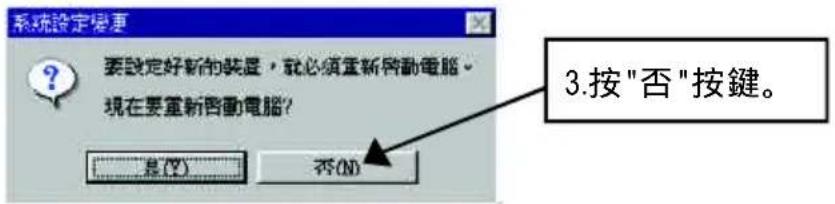
text_image
系统設定變更 要設定好新的裝置,就必須重新啟動電腦。 現在要重新啟動電腦? 是(Y) 否(N) 3.按"否"按鍵。接著,您必須將我們所附的驅動程式安裝光碟片放入您的光碟機中,接著您將會看到我們所為您設計的AUTORUN畫面了。如果您的系統沒有出現這個畫面。您只要執行"D:\setup.exe"就可以看到這個畫面了。
步驟 5:驅動程式安裝(以下安裝畫面為作業系統 Windows XP 下所示)

text_image
GIGABYTE TECHNOLOGY POWERBOOK ATI 1.選擇安裝"顯示卡驅動程式 (Radeon 9600 系列)"選項。 V2:300000 V2:300000 V2:300000 V2:300000 V2:300000 V2:300000 V2:300000 V2:300000 V2:300000 V2:300000 V2:300000 InstallShield Microsoft ATI Software 準能 InstallShield(R) 快說在其他的右邊調整中 給新創意 領示作。 取消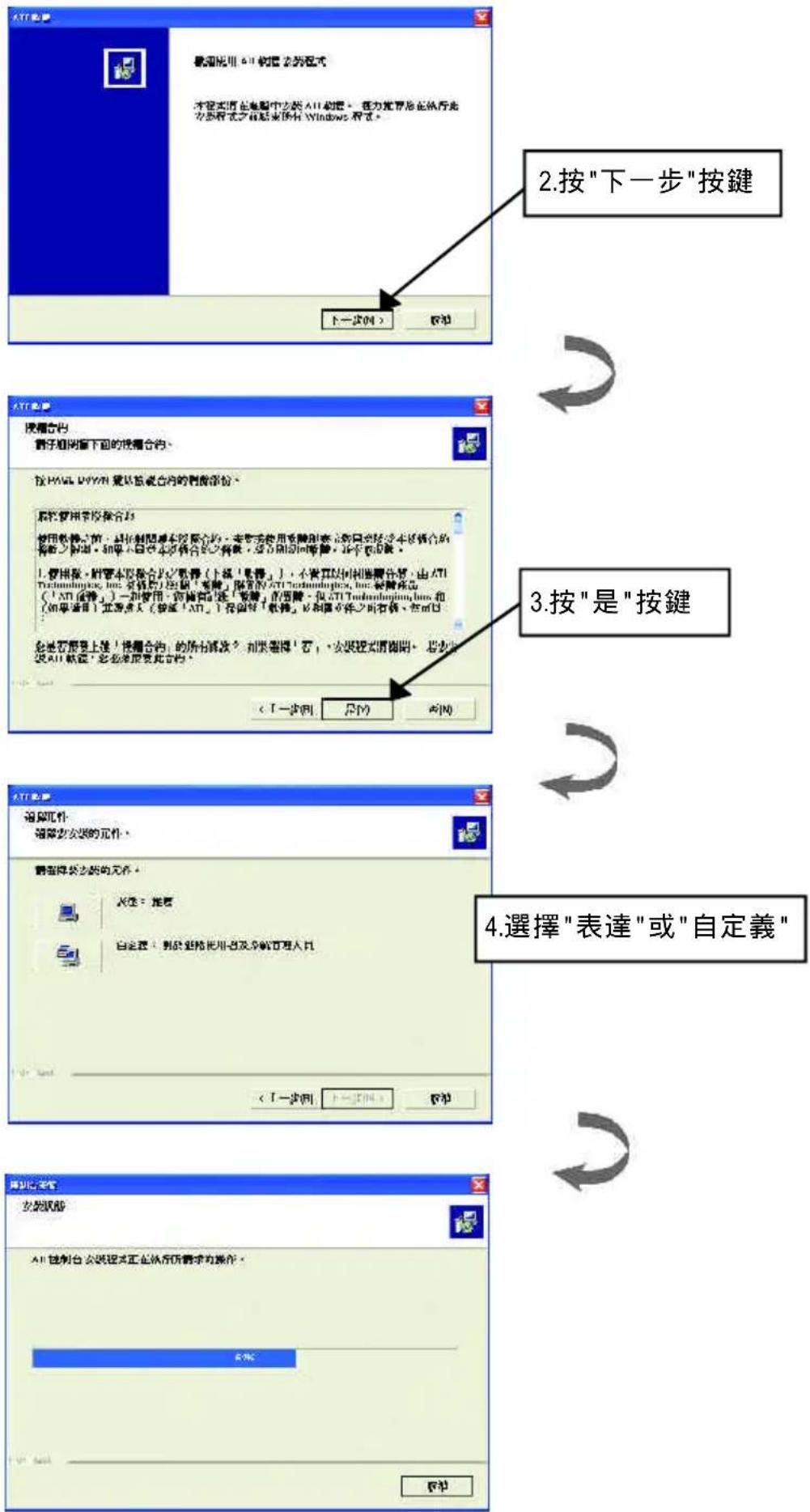
图 1-4 下,可变的“一”字,即“一”字。

text_image
ATI RDM 我正在从以下文到“三进”和“四进”,我正在从“四进”中来“五进”。
text_image
Hydrovision • 本工程:工程图,工程图“水”功能。 [示例]: - 本工程:工程图 - 水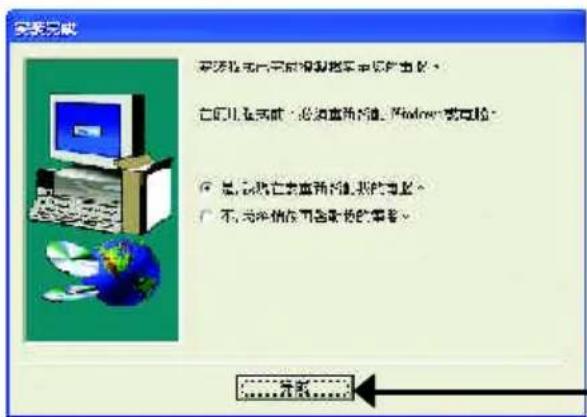
text_image
安装完成 安装成功后才能根据您安装完成的进度。 它们可以在完成之前选择重新创建。Windows 或登陆。 ● 是,我将在您重新创建我的电脑。 ○ 不,与您协商可更改您的电脑。- 按"完成"按鍵,接著系統將會自行重新開機,這時表示您已經完成驅動程式的安裝。
3.1.4. 驅動程式光碟之附屬公用程式
此片光碟效能包括軟體和其他有用的附屬公用程式(HYDRAVISION,V-Tuner...等)。詳細細節請逐一瀏覽驅動程式光碟。
● 安装 V-Tuner :
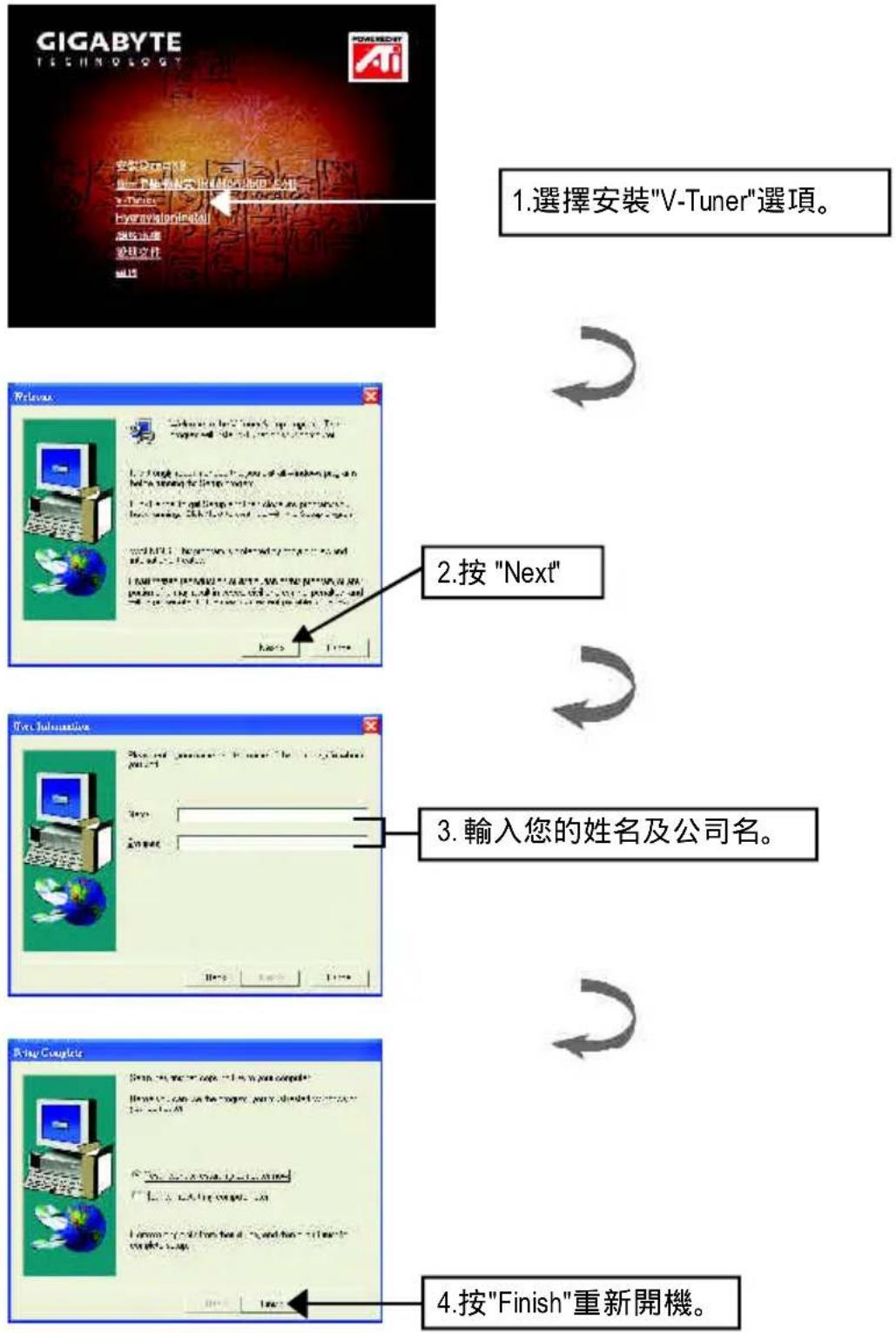
flowchart
graph TD
    A["1.選擇安裝"V-Tuner"選項。"] --> B["2.按"Next""]
    B --> C["3.輸入您的姓名及公司名。"]
    C --> D["4.按"Finish"重新開機。"]
● 安装 Hydravision :
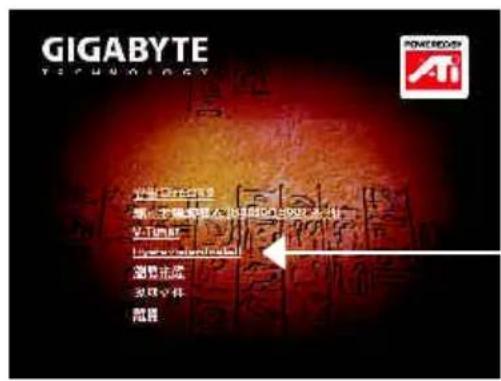
text_image
GIGABYTE TECHNOLOGY www.igabyte.com 查看:本磁盘的用户已获取的GIBATE 2023年版 www.igabyte.com 浏览市场 交易文件 超链接1.選擇安裝"Hydravision Install"選項。
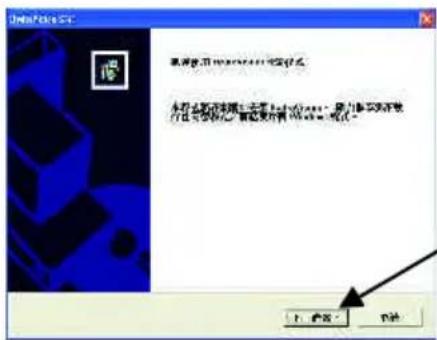
text_image
要安装, 用 Microsoft Word 安装程序 本行会将此文件复制到 Microsoft Word - 将计算机安装并进行安全维护。您需要安装 Microsoft Word 文件。 上一步 下一步 下一步 下一步 下一步 下一步 下一步 下一步 下一步 下一步 下一步 下一步 下一步 下一步 下一步 下一步 下一步 下一步 下一步 下一步 下一步 下一步 下一步 下一步 下一步 下一步 下一步 下一步 下一步 下一步 下一步 下一步 下一步 下一步 下一步 下一步 下一步 下一步 下一步 下一步 下一步 下一步 下一步 下一步 下一步 下一步 下一步 下一步 下一步 下一步 下一步 确定 取消
- 按"下一步"

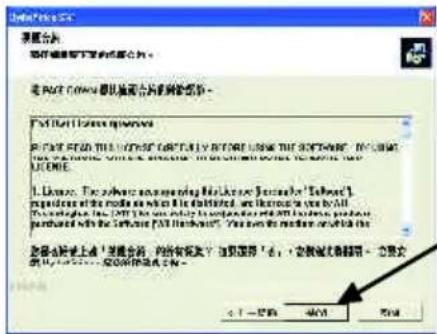
text_image
文件名(N): C:\Users\我的电脑\我的电脑 文件名(N): C:\Users\我的电脑\我的电脑 文件名(N): C:\Users\我的电脑\我的电脑 文件名(N): C:\Users\我的电脑\我的电脑 文件名(N): C:\Users\我的电脑\我的电脑 文件名(N): C:\Users\我的电脑\我的电脑 文件名(N): C:\Users\我的电脑\我的电脑 文件名(N): C:\Users\我的电脑\我的电脑 文件夹: C:\Users\我的电脑\我的电脑 文件夹: C:\Users\我的电脑\我的电脑 文件夹: C:\Users\我的电脑\我的电脑 文件夹: C:\Users\我的电脑\我的电脑 文件夹: C:\Users\我的电脑\我的电脑 文件夹: C:\Users\我的电脑\我的电脑 文件夹: C:\Users\我的电脑\我的电脑 文件夹: C:\Users\我的电脑\我的 computer 文件夹: C:\Users\我的电脑\我的电脑 文件夹: C:\Users\我的电脑\我的电脑 文件夹: C:\Users\我的电脑\我的电脑 文件夹: C:\Users\我的电脑\我的电脑 文件夹: C:\Users\我的电脑\我的电脑 文件夹: C:\Users\我的电脑\我的电脑 文件夹: C:\Users\我的电脑\我的电脑 文件夹: C:\Users\我电脑的电脑 文件夹: C:\Users\我电脑的电脑 文件夹: C:\Users\我电脑的电脑 文件夹: C:\Users\我电脑的电脑 文件夹: C:\Users\我电脑的电脑 文件夹: C:\Users\我电脑的电脑 文件夹: C:\Users\我电脑的电脑 文件夹: C:\Users\我电脑的电脑 文件夹: C:\Users\我电脑的电脑 文件类型: 100% 100% 200% 100% 300% 100% 400% 100% 500% 100% 600% 100% 700% 100% 800% 100% 900% 100% 1000% 100% 1100% 100% 1200% 100% 1300% 100% 1400% 100% 1500% 100% 1600% 100% 1700% 100% 1800% 100% 1900% 100% 2000% 100% 2100% 100% 2200% 100% 2300% 100% 2400% 100% 2500% 100% 2600% 100% 2700% 100% 2800% 100% 2900% 100% 3000% 100% 3100% 100% 3200% 100% 3300% 100% 3400% 100% 3500% 100% 3600% 100% 3700% 100% 3800% 100% 3900% 100% 4000% 100% 4100% 100% 4200% 100% 4300% 100% 4400% 100% 4500% 100% 4600% 100% 4700% 100% 4800% 100% 4900% 100% 5000% 100% 5100% 100% 5200% 100% 5300% 100% 5400% 100% 5500% 100% 5600% 1.2.2.2.2.2.2.2.2.2.2.2.2.2.2.2.2.2.2.2.2.2.2.2.2.2.2.2.2.2.2.2.2.2.2.2.2.2.2.2.2.2.2.2.2.2.2.2.2.2.2.- 按 "是"


text_image
新規扫描器 要按此圖層的文件載入到本表。 本表將於本表中「下載」中將「下載」中將「下載」中將「下載」中將「下載」中將「下載」中將「下載」中將「下載」中將「下載」中將「下載」中將「下載」中將「下載」中將「下載」中將「下載」中將「下載」中將「下載」中將「下載」中將「下載」中將「下載」中將「下載」中將「下載」中将「下載」中將「下載」中將「下載」中將「下載」中將「下載」中將「下載」中將「下載」中將「下載」中將「下載」中將「下載」中將「下載」中將「下載」中將「下載」中將「下載」中將「下載」中將「下載」中將「下載」中將「下載」中將「下載」中將「下載」中轉換「下載」中轉換「下載」中轉換「下載」中轉換「下載」中轉換「下載」中轉換「下載」中轉換「下載」中轉換「下載」中轉換「下載」中轉換「下載」中轉換「下載」中轉換「下載」中轉換「下載」中轉換「下載」中轉換「下載」中轉換「下載」中轉換「下載」中的轉換 日間列表 Program Files\Software\My Documents 請貼上... 以下一頁 下一頁... 取消- 按"下一步"
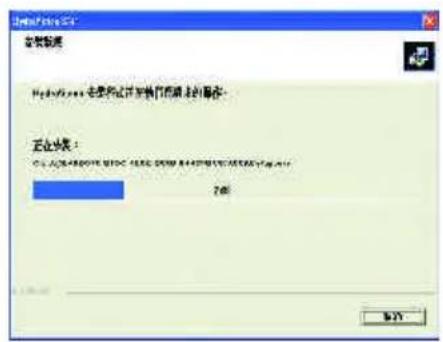
text_image
文件资源 将要添加到这个文件的文件资源。 载入位置 MyOneArea 通讯 □ 安装此载入 MyOneArea □ 安装此载入存储空间栏 帮助 上一步 下一步 下 取消- 按"下一步"


text_image
安装程序 正在启动安装程序的电脑上设置 My Documents 一、要:立即启动新功能 二、要:将要添加新功能 三个文件以关闭 My Documents 设置。- 按"完成"重新開機。
3.1.5. 工作列命令圖示
技嘉控制面版
在您安裝完繪圖加速卡驅動程式並重新開機後,您將可以在Windows工作命令列區找到技嘉的小圖示。在圖示上按下滑鼠右鍵可以打開技嘉控制面板選單。在此選單中您可以選擇改變螢幕解析度,更新頻率,縮小或放大螢幕,色彩校對或使用V-Tuner功能監控系統狀態.您也可以選擇"調整顯示器內容",選取"設定"標籤頁,再按下"進階"鍵做相關的顯示狀態設定。
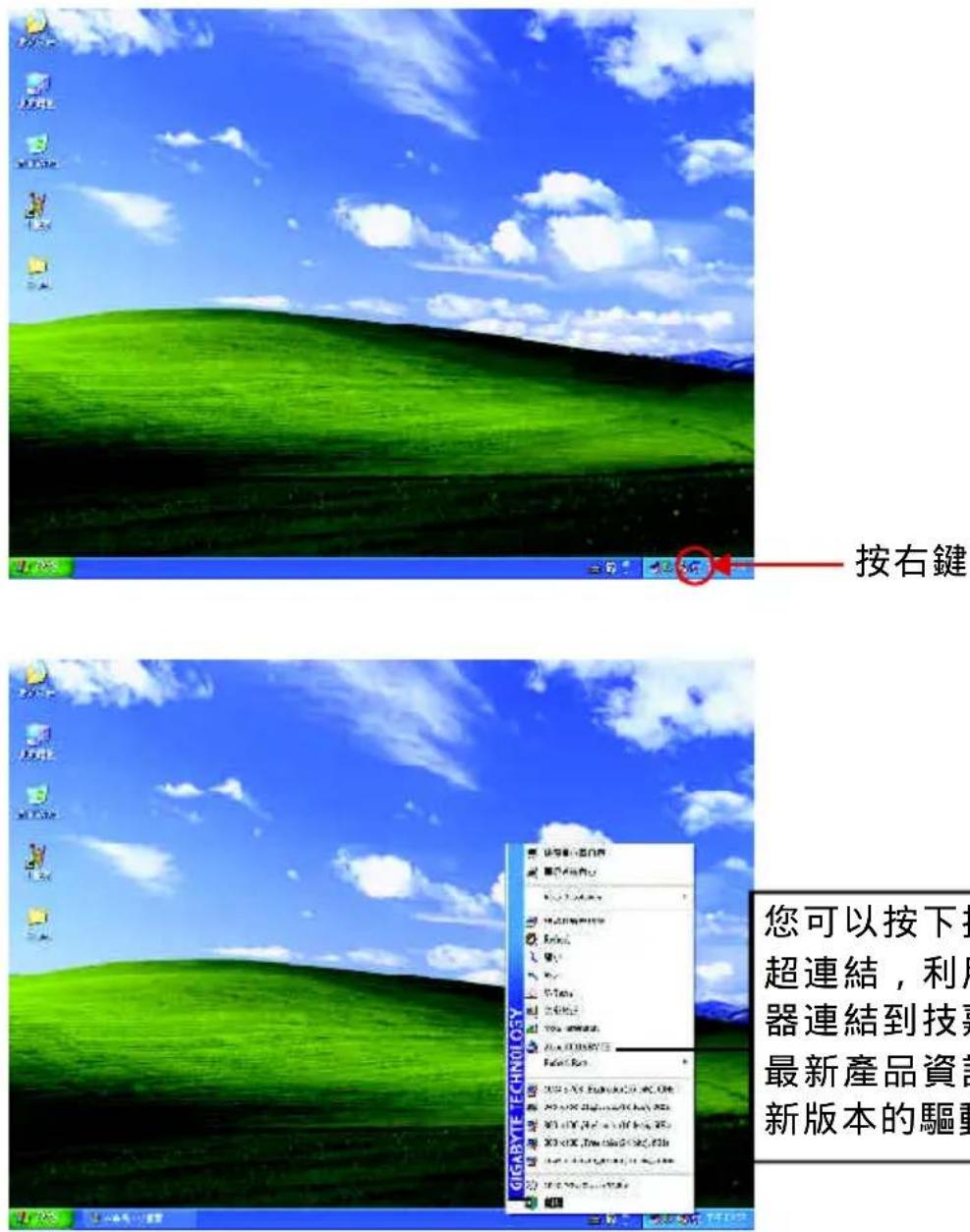
您可以按下技嘉網頁的超連結,利用網路瀏覽器連結到技嘉網站查詢最新產品資訊和下載最新版本的驅動程式。
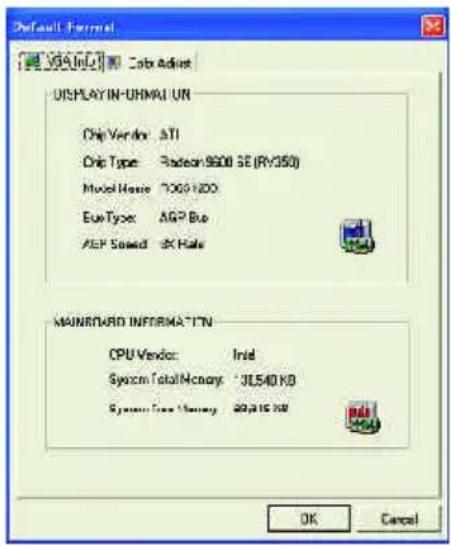
VGA Info
VGAInfo 標籤頁顯示此繪圖加速卡的相關資訊,像是繪圖加速卡使用的顯示晶片、型號、速度等。
text_image
Default Format SGA Ind.100 Cable Adjust DISPLAY-IN-UHMAD-UN Chip Vendor: ATI Chip Type: Radeon 9800 SE (RY050) Model House: 7000 KB EuroType: AGP Bus AEP Speed: 6K Hale MAINWARD INFORMATION CPU Vendor: Intel System Total Memory: 3JL540 KB System From Memory: 20,015 KB OK CancelColor Adjust
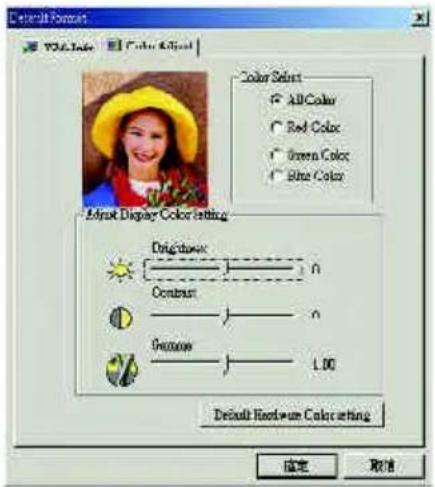
ColorAdjust標籤頁提供顏色校正的功能,像是RGB每個顏色的亮度,對比及Gamma值調整。
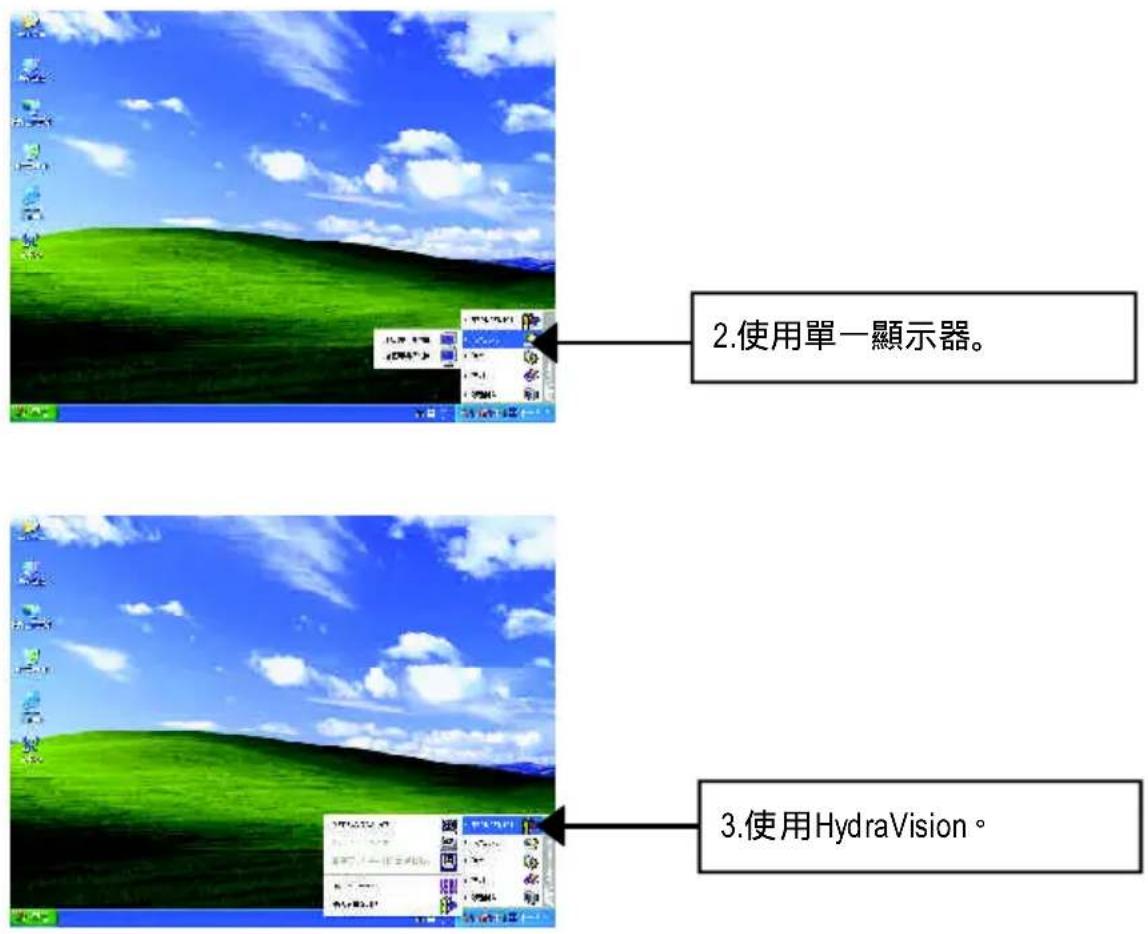
在安裝完驅動程式後,您將可以在工作命令列區找到ATi圖示,按此圖示打開ATi控制面板。
ATi的捷徑圖示可以提供各種程式、顯示器設定值、以及"ATi桌面"線上說明系統的立即存取。
如果您將游標放置到ATi圖示上,您就可以檢視以下的設定值:
螢幕解析度□桌面大小□色彩深度
-
使用單一顯示器。
-
使用 HydraVision。
HydraVision ^™ 是管理多個顯示器及桌面的軟體套件。即使您只有使用一個顯示器,仍然可以使用HydraVision ^™ 來調整桌面的設定,以便管理漸增的資訊量及改善功作效率。
HydraVision ^™ 提供了許多功能:使用者定義的熱鍵,可調整的顯示效果,應用程式個別的顯示設定...等。
3.1.6. 顯示器內容設定
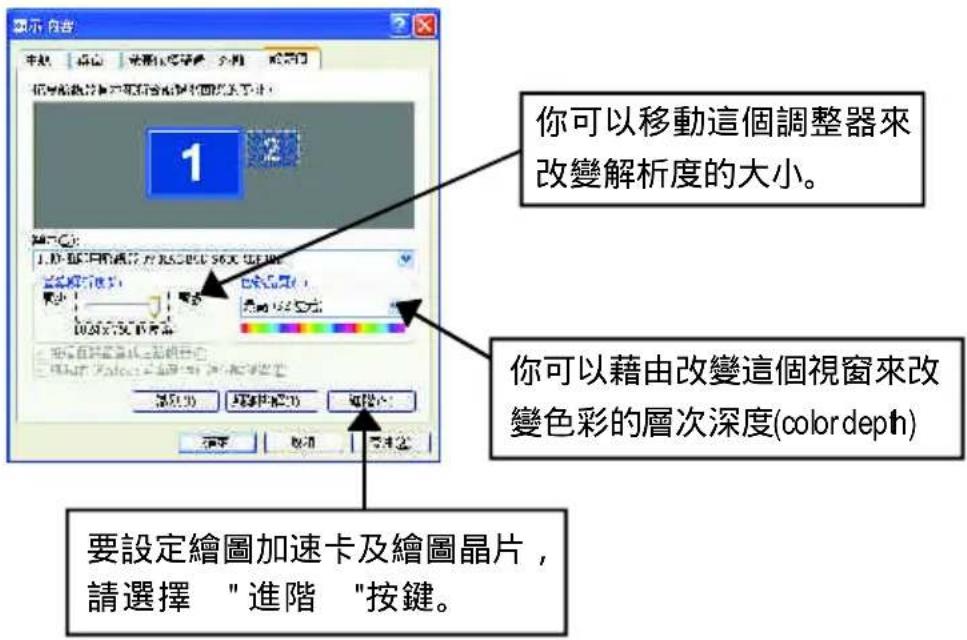
設定(解析度及色彩層次深度(Color depth)
text_image
顯示-向書 主頁 編輯 光視1.0.0.0.0.0 外接 輕範圖 你可移動這個調整器來改變解析度的大小。 1 2 請填寫此圖 1.0.0.0.0.0.0 / RS-PCU 56 文 (ELE) 確定數字 確定數字 確定數字 確定數字 確定數字 確定數字 確定數字 確定數字 確定數字 確定數字 確定數字 確定數字 確定數字 確定數字 確定數字 確定數字 確定數字 確定數字 確定數字 確定數字 確定數字 確定數字 確定數字 確定數字 確定數字 確定數字 要設定繪圖加速卡及繪圖晶片, 請選擇 "進階" 按鍵。選項設定頁
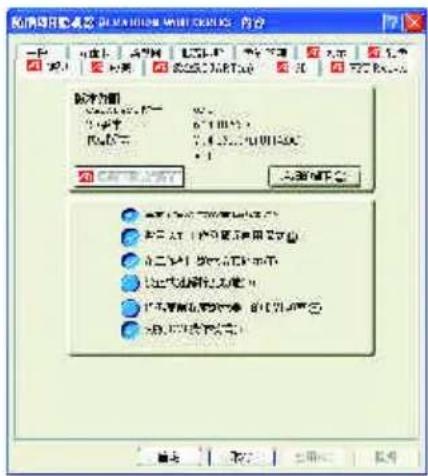
此選項設定頁允許您啟動或關閉下列設定值
詳細的資料提供您顯示卡的詳細軟硬體資料。
■ 重新啟動所有的警告訊息
■ 啟用AT工作列圖示應用程式
■ 在工作列顯示ATI圖示
■ 禁止快速解析度功能
■ 降低高解析度顯示器上的DV頻率
■ 切換 DVI 操作模式
text_image
数据源 数据源: 0.1.1 数据源: 0.1.1 数据源: 0.1.1 数据源: 0.1.1 数据源: 0.1.1 数据源: 0.1.1 数据源: 0.1.1 数据源: 0.1.1 数据源: 0.1.1 数据源: 0.1.1 数据源: 0.1.2 数据源: 0.1.2 数据源: 0.1.2 数据源: 0.1.2 数据源: 0.1.2 数据源: 0.1.2 数据源: 0.1.2 数据源: 0.1.2 数据源: 0.1.2 数据源: 0.1.2 数据源: 0.1.3 数据源: 0.1.3 数据源: 0.1.3 数据源: 0.1.3 数据源: 0.1.3 数据源: 0.1.3 数据源: 0.1.3 数据源: 0.1.3 数据源: 0.1.3 数据源: 0.1.3 数据源: 0.1.4 数据源: 0.1.4 数据源: 0.1.4 数据源: 0.1.4 数据源: 0.1.4 数据源: 0.1.4 数据源: 0.1.4 数据源: 0.1.4 数据源: 0.1.4 数据源: 0.1.4 数据源: 0.1.5 数据源: 0.1.5 数据源: 0.1.5 数据源: 0.1.5 数据源: 0.1.5 数据源: 0.1.5 数据源: 0.1.5 数据源: 0.1.5 数据源: 0.1.5 数据源: 0.1.5 数据源: 0.1.6 数据源: 0.1.6 数据源: 0.1.6 数据源: 0.1.6 数据源: 0.1.6 数据源: 0.1.6 数据源: 0.1.6 数据源: 0.1.6 数据源: 0.1.6 数据源: 0.1.6 数据源: 0.1.7 数据源: 0.1.7 数据源: 0.1.7 数据源: 0.1.7 数据源: 0.1.7 数据源: 0.1.7 数据源: 0.1.7 数据源: 0.1.7 数据源: 0.1.7 数据源: 0.1.7 数据源: 0.1.8 数据源: 0.1.8 数据源: 0.1.8 数据源: 0.1.8 数据源: 0.1.8 数据源: 0.1.8 数据源: 0.1.8 数据源: 0.1.8 数据源: 0.1.8 数据源: 0.1.8 数据源: 0.1.9 数据源: 0.1.9 数据源: 0.1.9 数据源: 0.1.9 数据源: 0.1.9 数据源: 0.1.9 数据源: 0.1.9 数据源: 0.1.9 数据源: 0.1.9 数据源: 0.1.9 数据源: 0.1.8 数据源: 0.1.8 数据源: 0.1.8 数据源: 0.1.8 数据源: 0.1.8 数据源: 0.1.8 数据源: 0.1.8 数据源: 0.1.8 数据源: 0.1. 数据源: 0. 输出: 取消VPU Recover 設定頁
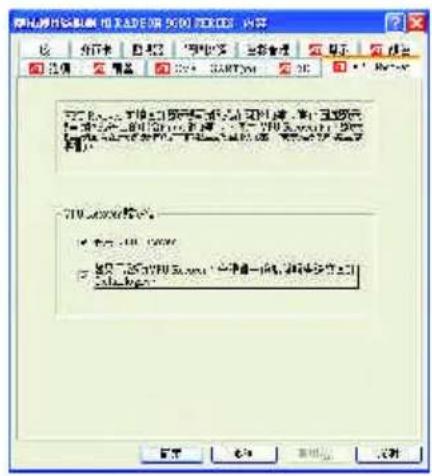
VPURecover 可讓AT顯示驅動程式在圖形加速卡停止回應顯示驅動程式送出的指令時重設加速卡。使用VPURecover時,顯示驅動程式在大多數情況下都能重設圖形加速卡而無法需將系統重新啟動。
text_image
网络操作器 PROJETO 5001 PORDER IN 文件(F) 编辑(E) 查看(V) 收藏(A) 工具(T) 帮助(H) 文件名(N): 2001-03-20 文件类型(T): 所有文件夹 文件名(N): 2001-03-20 文件类型(T): 所有文件夹 文件名(N): 2001-03-20 文件类型(T): 所有文件夹 文件名(N): 2001-03-20 文件类型(T): 所有文件夹 文件名(N): 2001-03-20 文件类型(T): 手有文件夹 文件名(N): 2001-03-20 文件类型(T): 手有文件夹 文件名(N): 2001-03-20 文件类型(T): 手有文件夹 文件名(N): 2001-03-20 文件类型(T): 手有文件夹 文件名(N): 2001-03-20 文件类型的文件 文件类型(T): 所有文件夹 文件类型(T): 手有文件夹 文件名(N): 2001-03-20 文件类型(T): 手有文件夹 文件名(N): 2001-03-20 文件类型(T): 手有文件夹 文件名(N): 2001-03-20 文件类型的文件 文件类型(T): 手有文件夹 文件类型(T): 手有文件夹 文件名(N): 2001-03-20 文件类型(T): 手有文件夹 文件名(N): 2001-03-20 文件类型的文件 文件类型(T): 手有文件夹 文件类型(T): 手有文件夹 文件名(N): 2001-03-20 文件类型(T): 手有限制文件夹 文件类型(T): 手有限制文件夹 文件名(N): 2001-03-20 文件类型(T): 手有限制文件夹 文件名(N): 2001-03-20 文件类型的文件 文件类型(T): 手有限制文件夹 文件类型(T): 手有限制文件夹 文件名(N): 2001-03-20 文件类型(T): 手有限制文件夹 文件类型(T): 手有限制文件夹 文件名(N): 2001-03-20 文件类型(T): 手有限制文件夹 文件类型(T): 手有限制文件夹 文件名(N): 2001-03-20 文件类型(T): 手有限制文件夹 文件类型(T): 手有限制文件夹 工作区: 北京市, 北京市, 北京市, 北京市, 北京市, 北京市, 北京市, 北京市, 北京市, 北京市, 北京市, 北京市, 北京市, 北京市, 北京市, 北京市, 北京市, 北京市, 北京市, 北京市, 北京市3D 設定頁
text_image
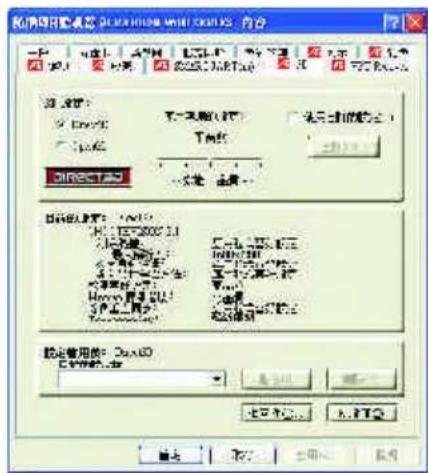
向导的文件夹 打开 保存 另存为 帮助 新建文件夹 打开 保存 另存为 帮助 新建文件夹 打开 保存 另存为 帮助 新建文件夹 打开 保存 另存为 帮助 新建文件夹 打开 保存 另存为 帮助 新建文件夹 打开 保存 另存为 帮助 新建文件夹 打开 保存 另存为 帮助 新建文件夹 打开 保存 另存为 帮助 新建文件类 打开 保存 另存为 帮助 新建文件夹 打开 保存 另存为 帮助 新建文件夹 打开 保存 另存为 帮助 新建文件夹 打开 保存 另存为 帮助 新建文件夹 打开 保存 另存为 帮助 新建文件夹 打开 保存 另存为 帮助 新建文件夹 打开 保存 另存为 帮助 新建文件夹 开箱 确定 取消此Direct3D設定頁允許您作效能與相容性的調整
■ 主要設定
可藉由此項目調整Direct3D的設定值為最佳品質或最佳效能。

text_image
MOS MOS - S&P 500 Index 直接发送: H:\123\2000.1.1 发送方式: □ 启用 Windows □ 启用 Windows □ 启用 Windows □ 启用 Windows □ 启用 Windows □ 启用 Windows □ 启用 Windows □ 启用 Windows □ 启用 Windows □ 启用 Windows □ 启用 Windows □ 启用 Windows □ 启用 Windows □ 启用 Windows □ 启用 Windows □ 启用 Windows □ 启用 Windows □ 启理管理器 □ 启理管理器 □ 启理管理器 □ 启理管理器 □ 启理管理器 □ 启理管理器 □ 启理管理器 □ 启理管理器 □ 启理管理器 □ 启理管理器 □ 启理管理器 □ 启理管理器 □ 启理管理器 □ 启理管理器 □ 启理管理器 ☑ 启理管理器 确定 取消- 自定設定
當選取此選項時,主要設定將無法使用。此選項選取時,可分別設定以下之項目。
■ SMOOTHVISION 2.1
- 消除混疊可加強3D影像顯示的平滑度,減少圖像邊緣的鋸齒狀。
- 消除混疊滑桿可使用不同的貼圖方式,如2X,4X或6X,向右移動滑桿可得到更真實的3D畫質。
- 各向異性過濾利用紋理過濾技術混合多層次紋理,可以提高畫質。
- 各向異性過濾滑桿可向右移動滑桿得到更真實的紋理表現。
■ 紋理喜好設定:此滑桿可讓您決定在應用程式中應表現高效能或是高品質。
■ Mipmap詳細程度:設定影像顯示的詳細程度,顯示越詳細將拖慢處理效能。
■ 等候垂直同步:降低次要的畫面速度,在全螢幕的遊戲中也會降低在高頻發生的猛烈影像。
■ TRUFORM(tm):可使3D物體的彎曲表面看起來更平滑逼真。

text_image
文件(F)和文件名(N) 路径 支持 (F)和文件名 □ 广告电源 □ 已用脚本 1. 详细信息: □ 已用电子 □ 已用广告 确定 取消■ 相容性設定
- 支援DXT紋理格式啟用或停用應用程式使用此紋理格式。
● 備用圖素中心 可消除在Direct3D遊戲中材質上出現的垂直或水平紋路,但僅限使用於您已發現的遊戲中。 - 預設值 回復Direct3D的相容性設定的預設值。
■ 預設值:回復Direct3D設定的預設值。

text_image
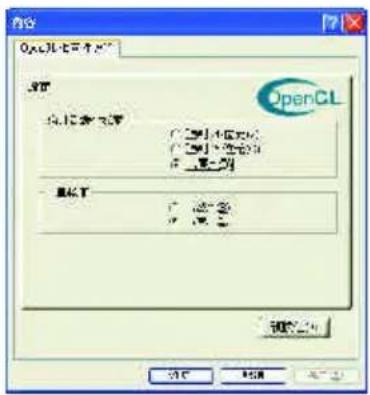
网络连接器和源文件夹的编辑器 名称: 网络连接器 地址: T01.87 文件名: 200000000000000000000000000000000000000000000000000000000000000000000000000000000000000000 OpenGL 开始位置: 无标题文本 开始时间: 19:36:54:55 开始位置: 无标题文本 开始时间: 19:36:54:55 开始位置: 无标题文本 开始时间: 19:36:54:55 开始位置: 无标题文本 开始时间: 19:36:54:55 开始位置: 无标题文本 开始时间: 19:36:54:55 开始位置: 开始时间: 开始时间: 开始时间: 开始时间: 开始时间: 开始时间: 开始时间: 开始时间: 开始时间: 开始时间: 开始时间: 开始时间: 开始时间: 开始时间: 开始时间: 开始时间: 开始时间: 开始时间: 开始时间: 开始时间: 开始时间: 开始时间: 开始时间: 开始时间: 开始时间: 开始时间: 开始时间: 开始时间: 开始时间: 开始时间: 开始时间: 开始时间: 开始时间: 开始时间:此OpenGL設定頁允許您作OpenGL各設定值的調整
■ 主要設定
可藉由此項目調整OpenGL的設定值為最佳品質或最佳效能。

text_image
内容 OPEN: SAMSUNG - HONGKONG 自定义 SAMSUNG 文件名: 文件类型: 文件大小: 文件类型: 文件类型: 文件类型: 文件类型: 文件类型: 文件类型: 文件类型: 文件类型: 文件类型: 文件类型: 文件类型: 文件类型: 文件类型: 文件类型: 文件类型: 文件类型: 文件类型: 文件类型: 文件类型: 文件类型: 文件类型: 文件类型: 文件类型: 文件类型: 文件类型: 文件类型: 文件类型: 文件类型: 文件类型: 文件类型: 文件类型: 文件类型: 文件类型: 文件类型: 文件类型: 文件类型: 文件类型: 文件类型: 文件类型: 文件类型: 文件类型: 文件类型: 文件类型: 文件类型: 文件类型: 文件类型: 文件类型: 文件类型: 文件类型: 文件类型: 文件类型: 文件类型: 文件类型: 文件类型: 文件类型: 文件类型: 文件类型: 文件类型: 文件类型: 1. 2. 3. 4. 5. 6. 7. 8. 9. 10. 11. 12. 13. 14. 15. 16. 17. 18. 19. 20. 21. 22. 23. 24. 25. 26. 27. 28. 29. 30. 31. 32. 33. 34. 35. 36. 37. 38. 39. 40. 41. 42. 43. 44. 45. 46. 47. 48. 49. 50. 51. 52. 53. 54. 55. 56. 57. 58. 59. 60. 61. 62. 63. 64. 65. 66. 67. 68. 69. 70. 71. 72. 73. 74. 75. 76. 77. 78. 79. 80. 81. 82. 83. 84. 85. 86. 87. 88. 89. 90. 91. 92. 93. 94. 95. 96. 97. 98. 99. 100. 2. 文本 3. 文本 4. 文本 5. 文本 6. 文本 7. 文本 8. 文本 9. 文本 10. 文本 11. 文本 12. 文本 13. 文本 14. 文本 15. 文本 16. 文本 17. 文本 18. 文本 19. 文本 20. 文本 21. 文本 22. 文本 23. 文本 24. 文本 25. 文本 26. 文本 27. 文本 28. 文本 29. 文本 30. 文本 31. 文本 32. 文本 33. 文本 34. 文本 35. 文本 36. 文本 37. 文本 38. 文本 39. 文本 40. 文本 41. 文本 42. 文本 43. 文本 44. 文本 45. 文本 46. 文本 47. 文本 48. 文本 49. 文本 50. 文本 51. 文本 52. 文本 53. 文本 54. 文本 55. 文本 56. 文本 57. 文本 58. 文本 59. 文本 60. 文本 61. 文本 62. 文本 63. 文本 64. 文本 65. 文本 66. 文本 67. 文本 68. 文本 69. 文本 70. 文本 71. 文本 72. 文本 73. 文本 74. 文本 75. 文本 76. 文本 77. 文本 78. 文本 79. 文本 80. 文本 81. 文本 82. 文本 83. 文本 84. 文本 85. 文本 86. 文本 87. 文本 88. 文本 89. 文本 90. 文本 91. 文本 92. 文本 93. 文本 94. 文本 95. 文本 96. 文本 97. 文本 98. 文本 99. 文本- 自定設定
當選取此選項時,主要設定將無法使用。此選項選取時,可分別設定以下之項目。
■ SMOOTHVISION 2.1
- 消除混疊可加強3D影像顯示的平滑度,減少圖像邊緣的鋸齒狀。
- 消除混疊滑桿可使用不同的貼圖方式,如2X,4X或6X,向右移動滑桿可得到更真實的3D畫質。
- 各向異性過濾利用紋理過濾技術混合多層次紋理,可以提高畫質。
- 各向異性過濾滑桿可向右移動滑桿得到更真實的紋理表現。
■ 紋理喜好設定:此滑桿可讓您決定在應用程式中應表現高效能或是高品質。
■ Mipmap詳細程度:設定影像顯示的詳細程度,顯示越詳細將拖慢處理效能。
■ 等候垂直同步:降低次要的畫面速度,在全螢幕的遊戲中也會降低在高頻發生的猛烈影像。
■ TRUFORM(tm):可使3D物體的彎曲表面看起來更平滑逼真。
text_image
OpenCL ST 1. 请在下面 ( ) [ ] [ ] [ ] [ ] [ ] [ ] [ ] [ ] [ ] [ ] [ ] [ ] [ ] [ ] [ ] [ ] [ ] [ ] [ ] [ ] [ ] [ ] [ ] [ ] [ ] [ ] [ ] [ ] [ ] [ ] [ ] [ ] [ ] [ ] [ ] [ ] [ ] [ ] [ ] [ ] [ ] [ ] [ ] [ ] [ ] [ ] [ ] [ ] [ ] [ ] [ ] 取消 确定 取消 帮助■ 相容性設定
● 強制 Z-buffer 深度
允許你可以關閉其他 Z-緩衝區及利用 16 或 24 位元 Z-buffer。
- 三重緩衝
允許你可以開啟此功能。
- 預設值
回復OpenGL的相容性設定的預設值。
■ 預設值:回復OpenGL設定的預設值。
顏色設定頁
此顏色設定頁允許您對顏色做調整。

text_image
颜色通道编辑器 RGB 123450000000000000000000000000000000000000000000000000000000000000000000000000000000000000000000 选项 分析器 图层 “剪切” 投影 审定 确定 取消 新建 保存 重设 关闭 新建窗口 确定 取消 帮助 确定 取消 帮助
注意
點不可以被拖曳超過曲線上另一個緊鄰的點。 不可以將最左邊的點從下面往上拖曳。 不可以將最右邊的點從上面往下拖曳。
■ 桌面:調整顯示器色彩的亮度。
■ 所有顏色:紅綠藍允許分別控制紅色綠色藍色,或是同時控制三色。
■ Gamma / 亮度/對比度滑桿:可控制在Direct3D及OpenGL於全景遊戲時增加或減少顏色的亮度(遊戲Gamma值不支援Windows NT4.0)
■ 預設值:回復顏色設定的預設值。
顯示設定頁
如果要啟動/關閉顯示器裝置:
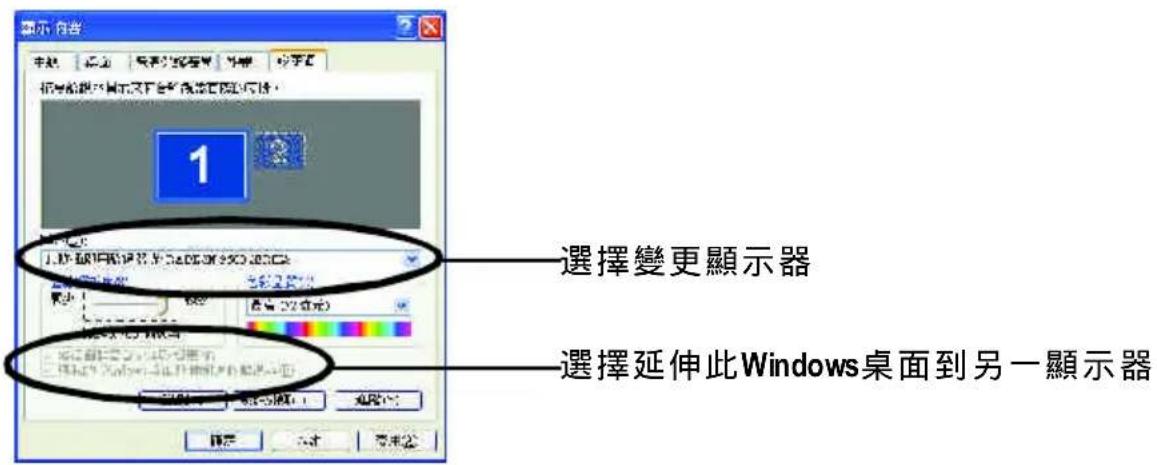
如果有任何一種影像配接裝置正在執行延伸桌面,要啟動/關閉顯示器裝置則必須先選擇要變更其設定->顯示器選項.
當按鈕在"開"的位置時,桌面影像會出現在其顯示器裝置圖示上。
按一下「確定」或「套用」來儲存您所做的變更。
注意
您一定要啟動一個顯示器裝置才能對其顯示器內容做變更。
您如果要執行延伸桌面至少一定要啟動二個顯示器裝置。
text_image
1 選擇變更顯示器 選擇延伸此Windows桌面到另一顯示器
text_image
网络操作器 选择要添加到 10.000 GB 文件(F) 文件名(N): 类型(T): 类型(M): 文件名(N): 文件名(N): 文件名(N): 文件名(N): 文件名(N): 文件名(N): 文件名(N): 文件名(N): 文件名(N): 文件名(N): 文件名(N): 文件名(N): 文件名(N): 文件名(N): 文件名(N): 文件名(N): 文件名(N): 文件名(N): 文件名(N): 文件名(N): 文件名(S) 文件名(S) 文件名(S) 文件名(S) 文件名(S) 文件名(S) 文件名(S) 文件名(S) 文件名(S) 文件名(S) 文件名(S) 文件名(S) 文件名(S) 文件名(S) 文件名(S) 文件名(S) 文件名(S) 文件名(S) 文件名(S) 文件名(S) 文件名(S)顯示設定頁提供您可設定多個的顯示器的使用,您可以啟動□關閉此功能及分配主要及次要的顯示器。
要將電視或錄影機連接到電腦上
1檢查看看您的電視或錄影機是否有S影像或綜合影像的連線。
2檢查您的電腦後面,找出影像輸出的接頭。
3使用"S影像"或"綜合"電纜線,將電纜線的一端連接到電腦的影像輸出接頭,另外一端連接到電視或錄影機。
注意:"S影像"所產生的效果會比較理想。
此圖形加速卡可以將電視當成電腦的顯示器使用。如果要將電視當成電腦的顯示器使用,您需要確定電視顯示器已經啟動。
如果您不要將電視當作電腦的顯示器,建議您先將電視顯示器關閉以得到最佳的效能(較高的重新整理速率)。您可以以後再重新啟動電視顯示器。
對於支援多顯示裝置的雙控制器圖形加速卡,圖形驅動程式簡化了多顯示器桌面的設定。使用顯示器標籤上的控制,可以只選擇一個顯示器作為主要顯示器(至少選擇一個),其餘顯示器工作在複製模式下或者作為延伸桌面的一部份。在延伸桌面模式下,您可以將主要顯示器同顯示桌面延伸部份的顯示器進行對調,以符合顯示裝置的物理排列。
如果要啟動延伸桌面
「設定頁」按一下您要在其上延伸桌面的影像配接卡之監視器圖示。
來啟動您所選取的影像配接卡。
「延伸此Windows桌面到另一顯示器」方塊中放置核取記號。
按一下「確定」或「套用」來儲存您所做的變更。
注意
使用「設定值」標籤,透過右鍵按一下要關閉的顯示器圖示,從快顯示功能表中取消選擇「啟動」然後套用所做的變更即可關閉延伸桌面。
延伸桌面內建入Windows,讓您將桌面延伸到其他顯示裝置上以產生一個無縫的大桌面,就像一臺大顯示器一樣。您可以在下列其中任何情況下建立桌面延伸:
您已經安裝一個以上的影像配接裝置。
配有雙控制器的圖形加速器支援主要和次要(複製)顯示模式(可以支援特殊解析度和重新整理速率),在Windows中,這兩者都被當成不同的影像配接卡使用,並且會顯示其個別的延伸桌面部份。
覆蓋設定頁
此覆蓋設定頁可以讓您對亮度,對比度,飽和度,色調及Gamma值做設定。您可以用來調整螢幕上的影像或DVD播放的品質。
當您在電腦上播放VCD或DVD影片時,你可以隨意的調整亮度『對比度』飽和度『色調及Gamma值使其達到最理想的品質。
調整器向左減少設定值,向右增加設定值。按一下「確定」來儲存新的色彩設定值。
在播放任何支援覆蓋調整的視訊檔案類型時,覆蓋控制皆會自動啟動。

text_image
数据录入器 输入数据 数据录入器 数据录入器 数据录入器 数据录入器 数据录入器 数据录入器 数据录入器 数据录入器 数据录入器 数据录入器 数据录入器 数据录入器 数据录入器 数据录入器 数据录入器 数据录入器 数据录入器 数据录入器 数据录入器 数据录入器 数据录入器 数据录入器 数据录入器 数据录入器 数据录入器 数据录入者 数据录入者 数据录入者 数据录入者 数据录入者 数据录入者 数据录入者 数据录入者 数据录入者 数据录入者 数据录入者 数据录入者 数据录入者 数据录入者 数据录入者 数据录入者 数据录入者 数据录入者 数据录入者 数据录入者 数据录入者 数据录入者 数据录入者 数据录入者 数据录入者 数据录入人 数据录入人 数据录入人 数据录入人 数据录入人 数据录入人 数据录入人 数据录入人 数据录入人 数据录入人 数据录入人 数据录入人 数据录入人 数据录入人 数据录入人 数据录入人 数据录入人 数据录入人 数据录入人 数据录入人 数据录入人 数据录入人 数据录入人 数据录入人 数据录入人 数据录入人员 数据录入人员 数据录入人员 数据录入人员 数据录入人员 数据录入人员 数据录入人员 数据录入人员 数据录入人员 数据录入人员 数据录入人员 数据录入人员 数据录入人员 数据录入人员 数据录入人员 数据录入人员 数据录入人员 数据录入人员 数据录入人员 数据录入人员 数据录入人员 数据录入人员 数据录入人员 数据录入人员 数据录入人员 数据录入人数(1) 数(2) 数(3) 数(4) 数(5) 数(6) 数(7) 数(8) 数(9) 数(10) 数(11) 数(12) 数(13) 数(14) 数(15) 数(16) 数(17) 数(18) 数(19) 数(20) 数(21) 数(22) 数(23) 数(24) 数(25) 数(26) 数(27) 数(28) 数(29) 数(30) 数(31) 数(32) 数(33) 数(34) 数(35) 数(36) 数(37) 数(38) 数(39) 数(40) 数(41) 数(42) 数(43) 数(44) 数(45) 数(46) 数(47) 数(48) 数(49) 数(50) 数(51) 数(52) 数(53) 数(54) 数(55) 数(56) 数(57) 数(58) 数(59) 数(60) 数(61) 数(62) 数(63) 数(64) 数(65) 数(66) 数(67) 数(68) 数(69) 数(70) 数(71) 数(72) 数(73) 数(74) 数(75) 数(76) 数(77) 数(78) 数(79) 数(80) 数(81) 数(82) 数(83) 数(84) 数(85) 数(86) 数(87) 数(88) 数(89) 数(90) 数(91) 数(92) 数(93) 数(94) 数(95) 数(96) 数(97) 数(98) 数(99) 数(100)SMARTGART 設定頁
SMARTGART ^™ 可以自動執行各種匯流排測試來判斷您的最佳化圖形加速卡設定值,以便確保系統的穩定性。變更這些設定值可能會造成系統不穩定。

text_image
新規設計編輯 (IN):R&D FOR SCHOI PREDERS 文件(F) 保存(E) 重命名(R) 進步(S) 顯示(V) 編載(N) 單放(O) 取消(C) 新建文件: 新規設計編輯 (IN):R&D FOR SCHOI PREDERS 文件名: 新規設計編輯 (IN):R&D FOR SCHOI PREDERS 文件大小: 100% 文件位置: [確定] [取消] [OK]3.2. 安裝 Windows 98/98SE · Windows 2000 · Windows ME 驅動程式
在安裝驅動程式前,請先確認您的Windows 2000系統是否已經用Windows 2000 Service Pack 2(或更新版本)更新過了(這將確保您的作業系統能夠正常的使用繪圖加速卡)。
當您將我們所附的驅動程式光碟片放入您的光碟機時,您將會看到我們所為您設計的AUTORUN畫面(如果您的系統未能出現這個畫面,您可以執行以下步驟,如此您就可以看到這個畫面了)
- 請將 GV-R96S128D 安裝驅動程式光碟片放入您的光碟機。
- 接著,請按下電腦畫面左下角的 "開始" 鍵。
- 選擇 "執行" 選項。
- 在執行對話框中鍵入 "D:\SETUP" 在此我們假設您的光碟機代號是 D:)
- 按下 "OK"。
- 之後,將會出現一個驅動程式選單畫面。請選 "顯示卡驅動程式 (Radeon 9600 Series)" 項目進行驅動程式安裝。
-
接著,請依照畫面提示符號進行安裝,並重新開啟系統。
-
當系統重新啟動之後,系統會將繪圖加速卡的模式定在初始的狀態,並且會出現Display Properties的畫面,請選擇"OK",並且將顯示卡設定調整到您最滿意的狀態,此時也代表了您已完成所有的安裝手續。
3.3. BIOS 更新程序:
注意:請從website(www.gigabyte.com.tw)下載新的BIOS或是與此繪圖加速卡的經銷商洽詢新版的BIOS。
若您需要更細部的 BIOS 更新步驟,請參考第 31 頁。
4.疑難排除與要訣
請參考以下說明協助您排除設備衝突或繪圖加速卡安裝上的問題。若以下說明還無法解決您的問題,請洽購買的店家或經銷商尋求協助,或至本公司網站上的服務專區填寫您的問題,我們將盡快給您回覆。
■ 檢查此繪圖加速卡正確地安裝於AGP擴充槽。
■ 確認螢幕的15pin VGA接頭確實的連接於繪圖加速卡上的螢幕連接頭。
■ 確認螢幕及電腦主機都有接上電源接頭。
■ 假如需要去關閉任何主機板內建的顯示裝置,進一步的資訊請參考您的主機板使用手冊或洽購買的店家或經銷商尋求協助。(有一些主機板內建的顯示裝置無法讓您關閉或設為第二顯示裝置)
■ 當您在安裝驅動程式時,確認您所選擇的欲安裝設備是正確的。
■ 更多的疑難排除與要訣,請按滑鼠右鍵雙擊快捷列上的ATI圖示,獲得更多的資訊。
■ 假如您再開機期間有問題發生,請將您的電腦設在安全模式。
在Windows® 98 SE或Windows® Me系統, 按住
■ 如果您的桌上型電腦系統發生鎖定的問題:
確定繪圖加速卡的放置正確,並且是用正確的「控制台」"加入新的硬體"精靈所安裝的。請嘗試以"安全模式"啟動Windows。
在不同的系統嘗試使用圖形卡。如果圖形卡在別的系統可以作業的話,問題可能就是不正確的組態或硬體衝突所造成的。
■ 如果您無法設定喜愛的顯示器色彩/解析度
「設定值」頁上可供使用的色彩深度和螢幕解析度組合要視安裝的圖形加速器的功能而定。

若您的顯示器出現水波紋或不清晰等情況時,請調整您的顯示器面板上的設定按鈕即可獲得改善。(關於細項設定,您可以參考顯示器的使用手冊。)
5.附錄
5.1. 如何更新您顯示卡的BIOS?

我們使用 GV-AR64SH顯示卡和版本為 Atiflash 的 BIOS 更新工具作為範例。
- 將所下載 VGA BIOS 壓縮檔案解壓縮到 C: 或 A:
- 重新啟動您的電腦到 DOS 模式。本模式只有在 Windows 98/98SE 之中才有,如果您使用 Windows 2000 Windows Me、以及 Windows XP,則請準備一張可開機磁片,方可進入 DOS 模式。

- 在 DOS 模式下切換命令列路徑到檔案所在位置 C:> 或 A:>
text_image
MS-203 Pump File- 更新 BIOS 指令如下圖所示: C:> atiflash -p 0

text_image
NS-DOS Package File Edit View Insert Help Add New Help- 結束時重新啟動您的電腦,便完成更新VGABIOS之手續。
5.2. 解析度與色彩對照表(在Windows XP下)
GV-R96S128D 2D Single Display Modes
| 解析度 | 垂直 | 顏色 | ||||||
| 更新率(Hz) | 標準模式 | 8bpp(256色) | 16bpp(65K色) | 32bpp(16.7M色) | ||||
| 高彩模式 | 全彩模式 | |||||||
| 640 x 480 | 60 | √ | √ | √ | ||||
| 72 √ | √ | √ | ||||||
| 75 √ | √ | √ | ||||||
| 85 √ | √ | √ | ||||||
| 90 √ | √ | √ | ||||||
| 100 | √ | √ | √ | |||||
| 120 | √ | √ | √ | |||||
| 160 | √ | √ | √ | |||||
| 200 | √ | √ | √ | |||||
| 800 x 600 | 47 | √ (交錯式) | √ (交錯式) | √ (交錯式) | ||||
| 56 √ | √ | √ | ||||||
| 60 √ | √ | √ | ||||||
| 70 √ | √ | √ | ||||||
| 72 √ | √ | √ | ||||||
| 75 √ | √ | √ | ||||||
| 85 √ | √ | √ | ||||||
| 90 √ | √ | √ | ||||||
| 100 | √ | √ | √ | |||||
| 120 | √ | √ | V | |||||
| 160 | √ | √ | √ | |||||
| 200 | √ | √ | √ | |||||
| 1024 x 768 | 43 | √ (交錯式) | √ (交錯式) | √ (交錯式) | ||||
| 60 √ | √ | √ | ||||||
| 70 √ | √ | √ | ||||||
| 72 √ | √ | √ | ||||||
| 75 √ | √ | √ | ||||||
| 85 √ | √ | √ | ||||||
| 90 √ | √ | √ | √ | |||||
| 100 | √ | √ | √ | |||||
| 120 | √ | √ | √ | |||||
| 150 | √ | √ | √ | |||||
| 160 | √ | √ | √ | |||||
| 200 | √ | √ | √ | |||||
續下頁...
| 解析度 | 垂直 | 顏色 | ||||
| 更新率(Hz) | 8bpp(256色) | 16bpp(65K色) | 32bpp(16.7M色) | |||
| 高彩模式 | 全彩模式 | |||||
| 1152 x 864 | 43 | √(交錯式) | √(交錯式) | √(交錯式) | ||
| 47 | √(交錯式) | √(交錯式) | √(交錯式) | |||
| 60√ | √ | √ | ||||
| 70√ | √ | √ | ||||
| 75√ | √ | √ | ||||
| 85√ | √ | √ | ||||
| 100 | √ | √ | √ | |||
| 1280 x 768 | 56 | √ | √ | √ | ||
| 60√ | √ | √ | ||||
| 75√ | √ | √ | ||||
| 85√ | √ | √ | ||||
| 1280 x 960 | 60 | √ | √ | √ | ||
| 70√ | √ | √ | ||||
| 72√ | √ | √ | ||||
| 75√ | √ | √ | ||||
| 85√ | √ | √ | ||||
| 100 | √ | √ | √ | |||
| 120 | √ | √ | √ | |||
| 160 | √ | √ | √ | |||
| 1280 x 1024 | 43 | √(交錯式) | √(交錯式) | √(交錯式) | ||
| 47 | √(交錯式) | √(交錯式) | √(交錯式) | |||
| 60√ | √ | √ | ||||
| 70√ | √ | √ | ||||
| 75√ | √ | √ | ||||
續下頁...
| 解析度 垂直 顏色 | ||||||
| 更新率(Hz) | 標準模式 | 8bpp(256色) | 16bpp(65K色) | 32bpp(16.7M色) | ||
| 高彩模式 | 全彩模式 | |||||
| 1792 x 1344 | 60 | √ | √ | √ | ||
| 75 √ | √ √ | |||||
| 85 √ | √ √ | |||||
| 1800 x 1440 | 60 | √ | √ | √ | ||
| 70 √ | √ √ | |||||
| 1856 x 1392 | 60 | √ | √ | √ | ||
| 72 √ | √ √ | |||||
| 75 √ | √ √ | |||||
| 1920 x 1080 | 60 | √ | √ | √ | ||
| 75 √ | √ √ | |||||
| 1920 x 1200 | 60 | √ | √ | √ | ||
| 75 √ | √ √ | |||||
| 85 √ | √ √ | |||||
| 1920 x 1440 | 60 | √ | √ | √ | ||
| 75 √ | √ √ | |||||
| 2048 x 1536 | 60 | √ | √ | √ | ||
| 66 √ | √ √ | |||||
* 列表中之解析度會依您所使用的顯示器而有不同,此表僅供參考。