S4-75008G628GWUS - 笔记本电脑 HAIER - 免费用户手册
免费查找设备手册 S4-75008G628GWUS HAIER PDF格式.


用户关于以下问题的提问 S4-75008G628GWUS HAIER
0 问题 关于此设备。回答您知道的问题或提出自己的问题。
提出关于此设备的新问题
下载您的设备说明 笔记本电脑 免费PDF格式!查找您的手册 S4-75008G628GWUS - HAIER 并重新掌握您的电子设备。本页发布了使用您的设备所需的所有文档。 S4-75008G628GWUS 品牌 HAIER.
用户手册 S4-75008G628GWUS HAIER
系统功能巡礼:前视图(上盖在开启状态) 8
LED 指示灯 9
键盘 10
系统功能巡礼:前视图、左视图 & 右视图 ..... 12
系统功能巡礼:后视图 & 下视图 13
Control Center 14
Windows 10 开始功能表、内容功能表、任务栏、控制面板
以及设置 18
视频功能 19
音效功能 20
PC 相机 20
电源选项 21
安装驱动程序 22
无线网络模组(选配)....27
Bluetooth 模组 (选配) 29
红外相机(选配) 30
TPM(选配) 32
故障修理 34
规格 35
须知
本公司保留删改或变更本手册内容之权利,且无负变更删改告知之义务。手册中所含内容仅供参考用,对于其内容可能存在的不正确描述或因误用本手册所造成的任何损失,本公司与经销商概无须负责。至于手册中所载图形为一般概括性的代表与实体可能会有些许的误差,但其所示功能绝对是完全相符的。
除了使用者做备份参考用外,非经本公司同意,本手册的任一部份与所附软件,皆不可为任何目的、用任何方法来加以复制、翻译、以及用任何电子或机械的方法来再制使用或传递。
手册中所提及的品牌或产品名称可能是或尚未成为其所属公司的版权或注册商标。于手册中提及仅供辨识该产品之用,并不是用来帮该所属公司做背书之途。
2017年3月
有关此简易使用手册
此简易使用手册提供您如何启动系统的简短介绍以及概述系统重要功能。此手册为辅助版本,且它不能取代随机所附 Device Drivers & Utilities + User's Manual 光盘内之 Adobe Acrobat 格式的英文完整版使用手册 (Manual.pdf)。该片光盘亦包含本机操作所需之驱动与公用程序。
您的电脑的部份或者所有的功能可能均已设置完成。但是,若您的电脑的功能仍未全部设置完成,或者您打算重新设置(或者重新安装)您的系统,请参考 Device Drivers & Utilities + User's Manual 光盘内之英文完整版使用手册 (Manual.pdf)。该光盘不包含操作系统。
法规资讯
法规方面的注意事项与相关资讯亦包含在 Device Drivers & Utilities + User's Manual 光盘内之英文完整版使用手册 (Manual.pdf) 内。
维护与操作指南
本笔记型电脑十分坚实,但仍可能会损坏。请遵循下列指示,以防电脑受损:
勿摔它。务必将电脑置于平稳的表面上。如果不小心摔了电脑,可能导致零件及其外壳受损。不要让电脑震动或摇晃。
不要让电脑过热。避免日光直接照射,同时电脑设备与交 / 直流电源适配器也应远离任何发热物品不要在潮湿的地方存放或者使用电脑。不要将电脑摆在可能阻碍它的通风孔的位置。
避免磁场干扰。保持电脑远离高容量变压器、电动马达、以及高磁场物。这些可能会阻碍电脑正常运作和破坏其资料。
保持干燥。此为电器产品,若让水或任何液体进入机体,可能导致电脑严重受损。不要将电脑放在外物或者湿气会影响到的地方。
遵循正常电脑操作程序。不要自行拆解电脑。记得要经常储存您的资料,因为资料可能会因电池电量耗尽而丧失。请定期保养电脑。
周边设备使用注意。仅使用有经认可之厂牌的产品。安装任何周边设备前,先拔掉电源线。
不要将重物放在电脑上。

在您进行任何硬件升级动作前,请务必先确认,您已将电脑关机且拔掉电源线,以及已将所有原先连接到电脑的周边设备以及连接线拔下。最好亦将电脑内之电池取出以防开机误动作的发生。
本电脑有特定的电源需求:
- 限使用本机专用或经认可的交 / 直流电源适配器。
- 随机所附的交 / 直流电源适配器虽符合国际性旅游需求之设计,但所处之地的电源供应仍需稳定且不受干扰。若您不清楚当地电器规格,请与您的经销商或所处当地电力公司洽询。
- 电源插头可能是两插或三插的接地插头。若是三插的插头,其第三个插脚是非常重要的安全装置,请勿任意破坏它。如果您没有合适的插座,请洽合格的电工技师来装设。
- 拔电源线时,避免直接用拉扯的方式将电线拔出,务必从插头处拔起,以确保安全。
- 请确认您所使用的插头及延长线是否可承受全部插着的设备所需求的总电流量。
- 清洁电脑前,切记务必先拔掉电源插头。
若您身上有沾湿,勿拔电源线。 | 若电源线是坏损的,勿使用。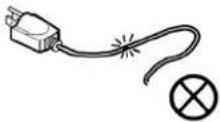 | 勿将重物置于电源线上。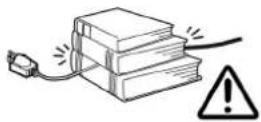 |
清洁保养
- 切勿将清洁剂直接涂抹于电脑上,且请使用干净、柔软的布料来清理。
- 切勿将具磨损性的清洁剂涂抹在电脑的任一部位上。
电池使用注意
- 限用专为本电脑设计之电池。使用不适当的电池种类可能引起爆炸、电池漏电或造成电脑坏损。
- 勿继续 使用一个已摔过或者看起来似乎已坏损(例如,变弯或扭曲)的电池。纵使您的电脑搭配已坏损之电池仍然可运作,但此仍可能会导致线路坏损,而可能会因此引起着火。
- 限用本 电脑的电池充电系统来充电。不适当的充电方式可能引起电池爆炸。
- 切勿试图自行检修电池。若需维修或更换已坏损的电池,请洽经销商或合格的服务人员。
- 勿让孩童接近坏损的电池,且应立即将其清除掉。清除电池时务必小心谨慎。若让电池接近火源或随意丢弃,将可能导致爆炸或漏电。
- 让电池 远离金属设备。
- 先将电池接点用胶带黏住再丢弃电池。
- 勿用手或金属触摸电池接点。
聚合物电池注意事项
请注意,以下的电池相关注意事项仅适用于聚合物电池,而且取代相对应的一般电池注意事项。
- 聚合物电池可能会有稍微膨胀的现象发生,然而此现象为这类电池的安全机制的表现,因此不要以此为虑。
- 不要在高室温环境下使用聚合物电池,而且不要长时间存放没有使用的聚合物电池。
#
电池回收与处置
您所购买的电脑随机附有一颗可充电又可回收的电池。当电池寿命终了时,根据各地政府或当地法律的规定,若将电池当一般的垃圾处理,极可能是违法的行为。请向您所在当地的主管机关洽询适当的电池回收方法或处置的方式。
更换主机板电池
注意:如果更换不适当的电池种类可能会有爆炸的危险。限更换同类型的电池或经原厂推荐认可同等级的电池种类。并请依照原厂的指示来处置换下来的电池。
4 维护与操作指南
维修
切勿企图自行维修本电脑。此举可能违反保证书之规定,亦可能导致您和电脑遭受电击。如需维修,请洽经授权的维修人员。在以下任一情况发生时,请先拔掉电脑电源线,再洽合格之维修人员来处理。
- 当电源线或交 / 直流电源适配器损坏时。
- 当电脑 被雨淋到或被任何其他液体喷洒到时。
- 虽然已遵循指示操作,但电脑仍无法正常运作时。
- 若电脑 被摔到或坏损时 (若液晶显示器有摔破,勿碰有毒之液体)。
- 若您感觉电脑有不寻常的味道或热度,或者有烟从电脑跑出来。

插槽盖取下警语
若您因装置升级之需而取下任何插槽盖与螺丝,请记得在开机前装回取下之插槽盖与螺丝。

驱动程序
若您要重新安装操作系统,您会需要安装驱动程序。随机所附之 Device Drivers & Utilities + User's Manual 光盘提供本机操作上或者在功能改善方面所需使用之驱动与公用程序。驱动程序乃是操作系统与电脑硬件零件之间沟通的介面。大部份的进阶控制功能必须在系统所需之驱动程序安装妥善后才能使用。若您还未安装驱动程序(您的服务代表可能已替您安装妥善),有关安装资讯,参考第 22 页之「安装驱动程序」。
系统软件
您的电脑可能已装有操作系统以及相关的系统软件(驱动程序与公用程序)。本机支持 Windows 10 操作系统。如果您的系统仍未安装完成所需之系统软件,或者您想要重新安装操作系统,本手册提供有关本机在 Windows 10 操作系统下之相关资讯。
未纳入之资讯
操作系统(诸如:Windows 10)和应用软件(诸如:MS Word 与 MS Excel)均有他们本身专属的使用手册。如果您有操作系统或应用软件方面的问题,请参考相关的使用手册。
6 系统软件
系统启动
- 拆除所有的包装材料。
- 将电脑放在一个平稳的表面上。
- 将您要使用的周边设备(如:鼠标或键盘)在电脑的连接埠上插好。
- 将交 / 直流电源适配器插入电脑左面面板的电源输入插孔。然后,将电源线插入电源插座,再将交 / 直流电源适配器与电源线连上(在初次使用您的电脑时,请务必使用适配器,因为在电脑运输途中,为了保护电脑,电池会被锁住直到电脑初次连上适配器才可以开始供电)
- 如 本页之图1所示,小心地用一只手扶住电脑的主体,同时用另一只手将电脑上盖打开并调整至舒适观看的角度(不要超过130度)(注意:请勿单用一手将上盖/屏幕打开)。
- 按电源按钮将电脑开机。
图 1 - 安装电池与打开电脑上盖(交 / 直流电源适配器已插入)

text_image
130° 按钮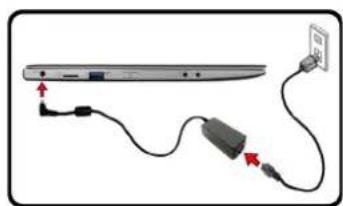
请注意,若您要将电脑关机,您应在 Windows 内选择「关机」(参见下述)。防止某些硬盘或系统问题的发生。
- 按开始功能表图标。
- 按「电源」项目。
- 从功能表中选择「关机」。

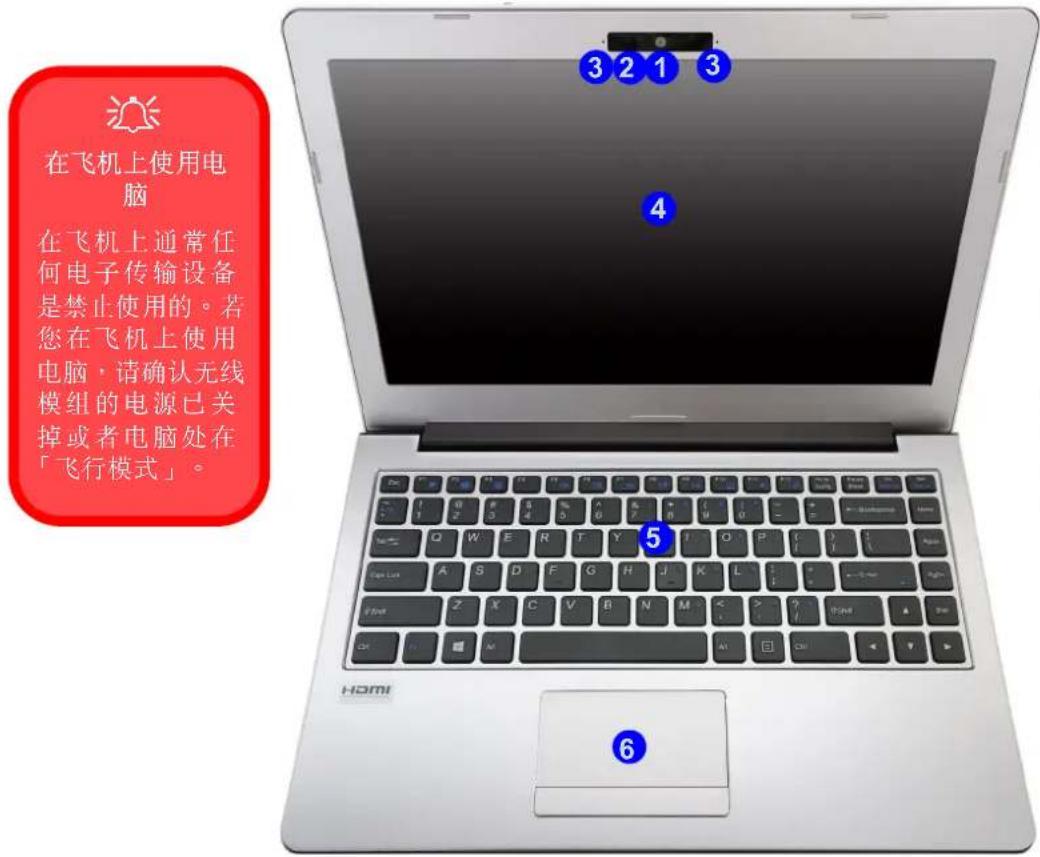
系统功能巡礼:前视图(上盖在开启状态)
text_image
在飞机上使用电脑 在飞机上通常任何电子传输设备是禁止使用的。若您在飞机上使用电脑,请确认无线模组的电源已关掉或者电脑处在「飞行模式」。 ③ ② ① ③ ④ ⑤ ⑥图2
前视图(上盖在开启状态)
- PC 相机
或
(出厂选配)红外相机
2.*相机指示灯
* 当相机在使用中,此指示灯会亮。
- 麦克风
- 液晶显示器
- 键盘
- 触摸板 (Touchpad) 与按钮
8 系统功能巡礼:前视图(上盖在开启状态)
LED 指示灯
系统指示灯提供您关于电脑本身状况的有用资讯。
| 图标 颜色 定义 | ||
 | ||
| D/10 | 亮橘色 | 交 / 直流电源适配器已插入而且电脑电源是关掉的 |
| 闪绿色 系统进入 「睡眠」模式 | ||
| 亮绿色 系统在开机状态 | ||
 | 亮橘色 | 交 / 直流电源适配器已插入而且电池在充电中 |
| 亮绿色 电池已充饱 | ||
| 闪橘色 电池电力不足 | ||
 | 亮绿色 | 飞行模式已启动(无线网络、蓝牙与3G/4G模组是关掉的) |
 | 亮绿色 硬盘使用中 | |
表 1 - LED 指示灯
键盘
本机键盘内建有一个数字键盘,供您需大量输入数字时用(按 Fn + NumLk 键开启或关闭数字键盘)。此外,其亦支持特殊系统功能键,让您可立即执行某系统功能。
若您选购白色LED发光键盘,您可以使用Fn+F4复合功能键来打开/关闭键盘发光功能以及调整发光键盘的亮度。

text_image
Esc F1 F2 F3 F4 F5 F6 F7 F8 F9 F10 F11 F12 Prt Sc Pause Ins Def Num Lk Scr Lk ! @ # $ 功能键 & 7 * 8 ( 9 ) - Num Lk & Scr Lk 键 1 2 3 4 7 8 9 0 - Tab Q W E R T Y U 数字键盘 P { } PglUp Cape Lock A S D F G H J K L 3 : - Enter PgOn ↑ Shell Fn 键 Z X C V B N M 功能表 / 应用程序键 ▲ End Ctrl fn All Windows 微标键 Alt Ctrl < |▼►|图3-键盘
10 键盘
复合功能键与视觉图标
欲使用以下功能时,按住 Fn 键,再按键盘上方的功能键 (F1 \~ F12 等)。在 Control Center 驱动程序已安装的情况下(参考第 25 页),本机针对某些功能亦支持屏幕视觉图标。
| 功能键 | 描述 /视觉图标 | 功能键 | 描述 /视觉图标 | ||
| Fn+ | 播放/暂停(在使用影音软件中) | Fn+F10 | 启动/关闭PC机模组 | ||
| Fn+F1 | 启动/关掉触摸板(Touchpad) |  | Fn+ | 启动/关闭飞行模式 |  |
| Fn+F2 | 关掉液晶显示器的背光(按任一键或使用触摸板来打开背光) | Fn+F12 | 进入/离开「睡眠」状态 | ||
| Fn+F3 | 关掉内建喇叭或外接耳机 | 启动/停用数字键盘 (NumLk功能) | |||
| Fn+F4 | 打开/关闭键盘发光功能/调整发光键盘的亮度 | (针对白色LED发光键盘) | Fn+ | 启动/停用ScrollLock功能 | |
| Fn+F5 | 降低/提高音量 | Caps Lock | 启动/停用大写锁定功能 | ||
| Fn+F7 | 切换显示装置(参第19页) | Fn+Esc | 启动/关闭Control Center(参考第14页) | ||
| Fn+F8 | 降低/增加液晶显示器亮度 | Fn+! | 风扇转速自动控制/风扇全速转 | ||
表 2 - 复合功能键与视觉图标
表 2 - 复合功能键与视觉图标
键盘
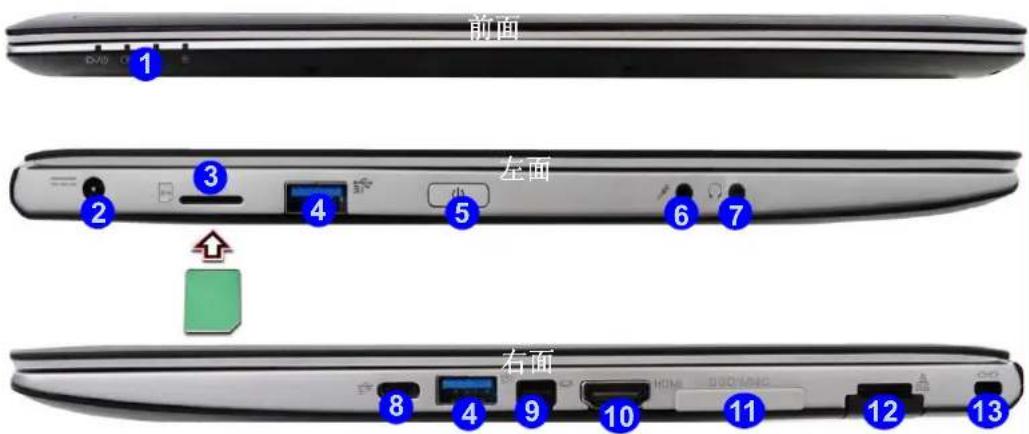
系统功能巡礼:前视图、左视图 & 右视图
text_image
前面 1 2 3 4 左面 5 6 7 右面 8 4 9 10 11 12 13图 4 - 前视图、左视图 & 右视图
- LED 指示灯
- 电源输入插孔
- USIM 卡读卡机(供可选配之 3G/4G USIM 卡用)
- USB 3.0 (USB 3.1 Gen 1) Type-A 连接埠
- 电源按钮
6.麦克风插孔 -
耳机插孔
-
USB 3.0 (USB 3.1 Gen 1) Type-C 连接埠或
USB 3.1 Gen 2/Thunderbolt 3 复合连接埠 (Type-C) - Mini DisplayPort 连接埠
- HDMI 输出埠
- 多合一读卡机
- RJ-45 网络线插孔
- 防盗锁插孔
#
USIM 卡退出警语
若您要取下 USIM 卡,按下 USIM 卡,卡即会退出,但是,在 3G/4G 有连线的状态下您不可做退卡的动作。
若您在 3G/4G 有连线的状态下将 USTM 卡退出,您要先关机,再重新将卡插入,然后将 3G/4G 重新连线。
若您想要换 USIM 卡,您也需要先关机,再重新将卡插入,然后将 3G/4G 重新连线。
12 系统功能巡礼:前视图、左视图 & 右视图
系统功能巡礼:后视图 & 下视图

请勿因装置升级之需而擅自取下任何盖子与 / 或螺丝,因此举违反保固条款。
若您因任何原因要更新或取下硬盘 / 内存等,请务必洽询您的经销商 / 供应商。
通风孔
电脑使用中需保持通风孔畅通以防止电脑过热。
Control Center
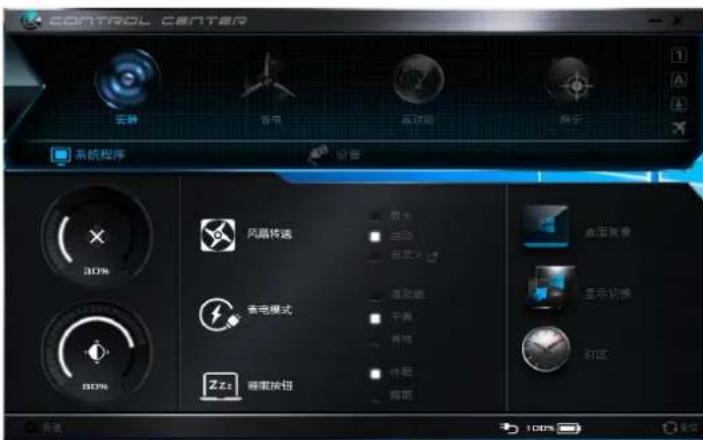
使用 Fn + Esc 复合键,或者在任务栏之通知区域上的图标上按两下来开启或关掉 Control Center。Control Center 提供您使用常用功能的捷径,以及让您可以快速关掉 / 开启相机模组 / 触摸板。
text_image
CONTROL 实时 音乐 高级帧 娱乐 系统程序 设备 风扇转速 最大 自动 自定义 温度差 平衡 有轨 性能 睡眠按钮 显示背景 显示切换 时钟 100% 200% 300% 400% 500% 600% 700% 800% 900% 1000%图 6 - Control Center
14 Control Center
电源模式
若您要设置一个电源模式,按 Control Center 上面的相对应图标。在每个电源模式下有三个主题功能表(系统程序与设备)。每一个电源模式均有提供一组针对省电模式、飞行模式、电源计划以及触摸板与 PC 相机的电源状态的默认值。您也可以按一个 Control Center 上的图标,然后再按各别的图标来变更相机模组 / 触摸板的电源状态。本页之表 3 列出每一电源模式针对这些选项所提供的默认值。按下在 Control Center 对应的图标来启用或停用某功能,或者按住鼠标键再转动转钮来调整设置。某些功能会依选用的电源模式而自动地调整其设置值。
| 模式 安静 省电 高效能 娱乐 | |||||
| 图标 |  |  |  |  | |
| 电源计划 平衡 节能 高性能 | 平衡 | ||||
| 省电模式 平衡 省电 高效能 | 平衡 | ||||
| PC相机 |  | 开 | 关 | 开 | 开 |
| 触摸板 |  | 开 | 开 | 开 | 开 |
| 飞行模式 |  | 关 | 开 | 关 | 关 |
表 3 - 电源模式
Control Center 15
电源状态

「电源状态」图标会显示是否电脑正由电池供电或者由插在可用插座上的交 / 直流电源整流器供电。电源状态滑杆会显示目前电池的电量。
亮度

「亮度」图标会显示目前屏幕的亮度。您可以用转钮或者 Fn + F8/F9 复合键来调整屏幕亮度,或者您可以用 Fn + F2 复合键来关掉屏幕背光(按任一键可再打开背光功能)。请注意,您选用的电源模式也与屏幕亮度值有关。
音量

「音量」图标会显示目前的音量。您可以用转钮或者 Fn + F5/F6 复合键来调整音量,或者您可以用 Fn + F3 复合键来关掉声音。
风扇转速

您可以将风扇转速设置在「最大」(全速)、「自动」或者「自定义」。若您选择「自动」,风扇转速会自动调整来控制处理器的热度。但是,您也可以将其转速设置在「最大」。若您选择「自定义」,您可以依您喜好按滑杆来调整设置值。但是,若系统因安全考量可能会需要提高风扇转速,在这种情况下您自定的设置值可能会被系统取代。

自定之设置值
按「保存」来保留自定之设置值,或者按「复位」来选择系统默认值。
省电模式

本系统支持能源之星电源管理功能。这些功能在指定的一段时间系统无动作后会将系统(处理器、硬盘等等)至入低电源睡眠模式。您可以在「高效能」、「平衡」与「省电」三种不同的电源模式中选择。
16 Control Center
睡眠按钮

按下「睡眠」或者择的省电模式。
触摸板 /PC 相机模组

按相对应的按钮来变更触摸板或者 PC 相机模组的电源状态。请注意,您选用的电源模式也会影响 PC 相机模组的电源状态。
显示实用程序

若您屏幕的分辨率是 QHD 或者更高,在「系统程序」功能表内会有「显示实用程序」图标。您可以透过「显示实用程序」来调整屏幕上的文字大小以让您较容易阅读。
背光键盘(针对白色 LED 发光键盘)
按「背光键盘」图标下面的数字来调整键盘背光 LED 的亮度。
显示切换
按下「显示切换」按钮(或者使用 +P 复合键)会叫出一功能表,您可以在其中选择适合您的显示模式。
时区

按下「时区」按钮即可以进入 Windows 的「日期和时间」控制面板。
桌面背景
按下「桌面背景」按钮,您可以进行桌面背景图片的变更。
Windows 10 开始功能表、内容功能表、任务栏、控制面板以及设置
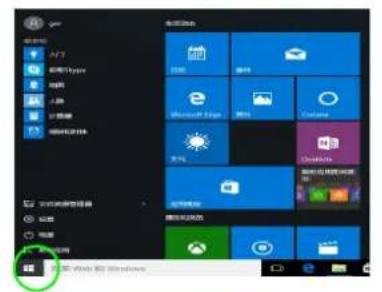
在 Windows 内,大部份应用程序、控制面板、公用程序以及程序均可由开始功能表进入(按在屏幕左下角任务栏上之图标或者您键盘上之 Windows 徽标键即中出开始功能表)。
用鼠标右键按在屏幕左下角之任务栏上之「开始功能表」图标(或者,使用 Windows 徽标键 + X 键),即可叫出内容功能表,内中有「程序和功能」、「电源选项」、「系统」、「控制面板」等等选项。
任务栏之通知区域显示在桌面屏幕的底部右边。一些在本手册中提及的控制面板以及应用程序可经由此进入。
在整本手册中您会看到“进入「控制面板」”的指示。用鼠标右键按在屏幕左下角之任务栏上之「开始功能表」图标,再从功能表中选择「控制面板」或者,使用键盘上之 Windows 徽标键 + X 键叫出内容功能表,再按 P 键叫出控制面板。
在开始功能表之「设置」项目(其也是一个程序)提供您可以很快地进入一些系统相关的控制面板的捷径,让您可以较快地针对「系统」、「设备」、「网络和 Internet」、「个性化」、「帐户」、「时间和语言」、「轻松使用」、「隐私」以及「更新和安全」等方面调整设置。
图 7 - 开始功能表、内容功能表、任务栏、控制面板以及设置
text_image
开始 文件(F) 新建样式(W) 编辑(E) 工具(T) 设置(S) 帮助(H) 关闭(C) 保存(S) 导出(E) 刷新(E) 粘贴(P) 重命名(M) 粘贴(P) 复制(C) 粘贴(P) 粘贴(P) 粘贴(P) 粘贴(P) 粘贴(P) 粘贴(P) 粘贴(P) 粘贴(P) 粘贴(P) 粘贴(P) 粘贴(P) 粘贴(P) 粘贴(P) 粘贴(P) 粘贴(P) 粘贴(P) 粘贴(P) 粘贴(P) 粘贴(P) 粘贴(P) 粘贴(P) 粘贴(P) 粘贴(P) 粘贴(P) 粘贴(P) 粘贴.P 粘贴(P) 粘贴(P) 粘贴(P) 粘贴(P) 粘贴(P) 粘贴(P) 粘贴(P) 粘贴(P) 粘贴(P) 粘贴(P) 粘贴(P) 粘贴(P) 粘贴(P) 粘贴(P) 粘贴(P) 粘贴(P) 粘贴(P) 粘贴(P) 粘贴(P) 粘贴(P) 粘贴(P) 粘贴(P) 粘贴(P) 粘贴(P) 粘贴(P)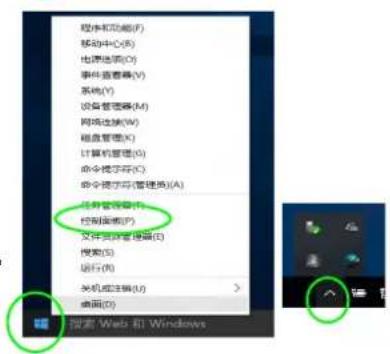
text_image
程序和功能(F) 移动中心(R) 电源选项(O) 事件查看器(V) 系统(Y) 设备管理器(M) 网络连接(W) 磁盘管理(X) 计算机管理(S) 命令提示符(C) 命令提示符(管理员)(A) 合并管理器(P) 控制面板(P) 文件资源管理器(E) 搜狗(S) 运行(R) 关机或注销(U) 查询(D) 搜索 Web 和 Windows
text_image
此网18 Windows 10 开始功能表、内容功能表、任务栏、控制面板以及设置
视频功能
本系统支持 Intel 内建式绘图处理器。只要视频驱动程序已安装妥善,您即可以进入 Windows 之「显示」制面板来设置显示功能与切换显示装置。
进入「显示」控制面板的步骤如下:
- 进入「控制面板」。
- 按「显示」(图标)-在「外观及个性化」类别中。
- 您可以从「显示器」、「分辨率」、「方向」以及「多显示器」功能表进行您想要的设置。
- 按「应用」来储存设置。
进入「英特尔核芯显示控制面板」的步骤如下:
- 在桌面上按右键,然后从功能表中选择「图形属性」。
或者
- 在桌面任务栏之通知区域上按图标 ☐ 下,然后从功能表中选择「图形属性」。
显示设备
除了内建液晶屏幕外,您亦可以使用外接显示设备(透过HDMI输出埠以及/或MiniDisplayPort连接埠)来做您的显示设备。
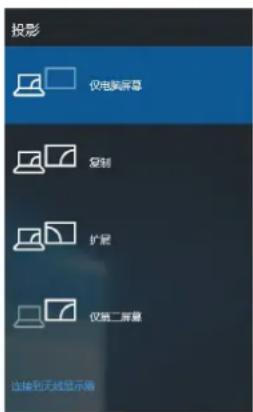
在 Windows 内,您亦可以直接透过「投影」功能表来设置显示设备(按 Windows 徽标键以及 P 键或者按 Fn + F7 复合键)。
使用「投影」功能表设置显示设备的步骤如下:
- 连接您的外接显示设备至适当的连接埠,然后将其电源打开。
- 按 + P (Fn + F7) 复合键。
- 在功能表的「仅电脑屏幕」、「复制」、「扩展」以及「仅第二屏幕」等选项中选择适合的设置。
text_image
投影 仅电脑屏幕 复制 扩展 仅第二屏幕 连接到无线显示器图8投影
视频功能
音效功能
若您要进行音效功能设置,您可以使用在 Windows「控请使用 Fn + F10 复合功能键来打开或关闭 PC 相机模制面板」内之「声音」控制面板,或者经由在桌面组。当 PC 相机在使用中,在 PC 相机左边的 LED 指示任务栏上或者「控制面板」内之「瑞昱高传真音效管灯会亮(参考第 8 页之「系统功能巡礼:前视图(上理 /Realtek HD Audio Manager」图标)/(在桌面任盖在开启状态)」。务栏上的图标 📋 上按鼠标右键即会叫出一个音效功能表)。您可以使用 Fn + F5/F6 音量调整功能键来调整音量。

音量调整
在 Windows 内音量大小亦可以透过音量控制滑杆来设置。按在任务栏上的「扬声器」图标,再进行音量大小的调整。
PC 相机
请使用 Fn + F10 复合功能键来打开或关闭 PC 相机模组。当 PC 相机在使用中,在 PC 相机左边的 LED 指示灯会亮(参考第 8 页之「系统功能巡礼:前视图(上盖在开启状态)」。
相机应用程序
您可以使用 Windows 内建的相机应用程序 ☐ 来照像以及捕获视频短片。
- 从开始功能表按在「所有应用」的相机应用程序的图标来执行相机应用程序(若相机应用程序没有锁定到开始功能表,您可以在搜索盒输入"相机"来寻找相机应用程序)。
- 按一下选择「视频模式」或者「相片模式」。
- 按一下相片图标 ☐ 来照像,当照像时该图标会短暂地变为黄色。
- 按一下视频图标 □ 来开始捕获视频短片(当捕获视频短片开始时,计时器会出现在屏幕的下面,而且该图标会变为黄色)。
- 若您要停止捕获视频短片,再按一下视频图标
- 您捕获的视频短片与照的相片会储存在「此电脑」的「图片」资料夹内的「本机照片」资料夹内,以及在开始功能表的照片应用程序内。
20 音效功能
电源选项
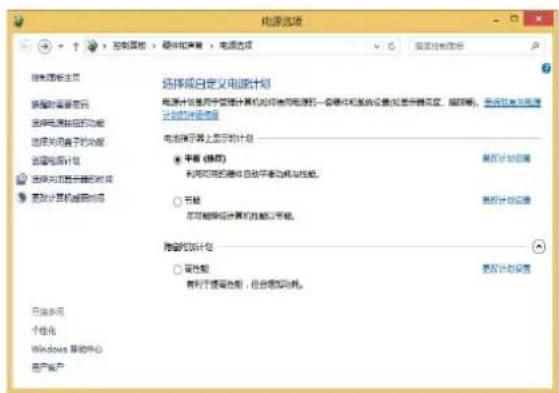
透过 Windows 「控制面板」之「电源选项」(「硬件和声音」>「电源选项」)控制面板您可以设置电源管理功能。您可以选用或设置适合的电源计划来节省电力。此外,您亦可以透过在左边的功能表依您所需针对电源按钮、睡眠按钮 (Fn + F12)、电脑上盖(电脑屏幕在关闭状态)、显示器省电模式以及睡眠模式等项目调整设置值。请注意「节能」电源计划对您的电脑在效能方面可能会有影响。
您可以由系统内建的电源计划中选择一个,或者在左边的功能表选择「创建电源计划」,再依您所需选择设置值来创建一个新的电源计划。按「变更计划设置」以及按「更改高级电源设置」来进行高级功能设置。
text_image
电源选项 控制面板主页 选择时需要另存 电源电源按钮的功能 连接关闭扇子的功能 电源电源计划 选择关闭扇子的时钟 更改计算机磁盘时间 选择或自定义电源计划 电源计划是用于管理计算机时钟将电源栏中插入和转换设备(如显示器宽度、分辨率等)。 电池执行器上显示的计划 ○ 平板 (整体) ● 利用可调的键盘自动平衡功能与性能。 ○ 可能 在可能降低计算机性能时,可选。 隐藏的计划 ○ 取性能 有利于提高性能,综合增加功耗。 取消控制面板 更改控制面板 开始访问 个性化 Windows 移动中心 用户帐户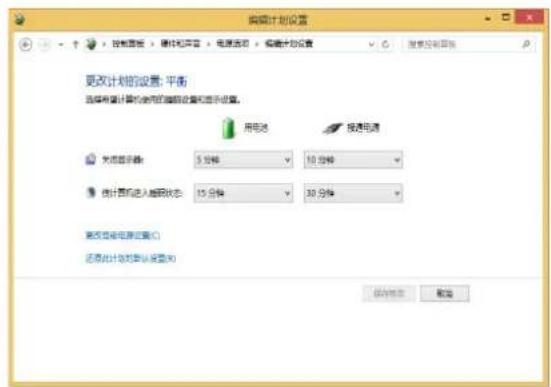
text_image
采购计划设置 更改计划的设置: 平衡 选择所需计算机的完整的端口设置和显示设置。 用电池 投递电源 大容量指示器: 5 分钟 10 分钟 统计图和进入磁盘状态: 15 分钟 30 分钟 更改使用电源设置(C) 还原此计划默认设置(R)图9-电源选项
安装驱动程序
随机所附之 Device Drivers & Utilities + User's Manual 光盘包含本机操作所需之驱动与公用程序。
驱动程序之安装方式
您可以直接透过 autorun 程序来安装驱动程序,或者您可以选择用手动来安装驱动程序。
手动安装驱动程序
插入 Device Drivers & Utilities + User's Manual 光盘,然后按「Browse CD/DVD」按钮。接着,在驱动程序各别之资料夹找寻安装该驱动程序的执行档以进行安装动作。
Windows Update
在您安装所有本机所需的驱动程序后,请务必启动 Windows Update 以便获得所有最新的安全性更新程序。更新程序内亦包括微软公司所提供的最新的 hotfix(修补程序)。
| 驱动程序 页码 | |
| 品片组 (Chipset) | 第24页 |
| 视频 (VGA) | 第24页 |
| 网络 (LAN) | 第24页 |
| 读卡机 (Cardreader) | 第24页 |
| 触摸板 (Touchpad) | 第25页 |
| 飞行模式 (Airplane) | 第25页 |
| Control Center | 第25页 |
| MEI | 第25页 |
| 音效 (Audio) | 第25页 |
| 无线网络模组(选配) | 第27页 |
| Bluetooth 模组(选配) | 第29页 |
| 红外相机(选配) | 第30页 |
| SGX (Software Guard Extensions) | 第25页 |
| Thunderbolt (TBT) | 第26页 |
| 英特尔®快速存储技术 (IRST) | 第26页 |
| 启动 Windows Update(参考左侧的叙述) | |
表 4 - 驱动程序安装顺序
22 安装驱动程序
使用 Drivers Installer 程序
插入 Device Drivers & Utilities + User's Manual 光盘,然后按「Install Drivers」按钮 / 「Option Drivers」按钮。
-
参阅 第22页之表4来查询驱动程序安装顺序(驱动程序必须依此顺序安装),此与屏幕画面功能表所列的顺序相同。
-
按一下以选择您要安装的驱动程序(请记下您已安装的驱动程序)。注意:若您需要重新安装任一驱动程序,您应先将原已安装的驱动程序解除安装)。
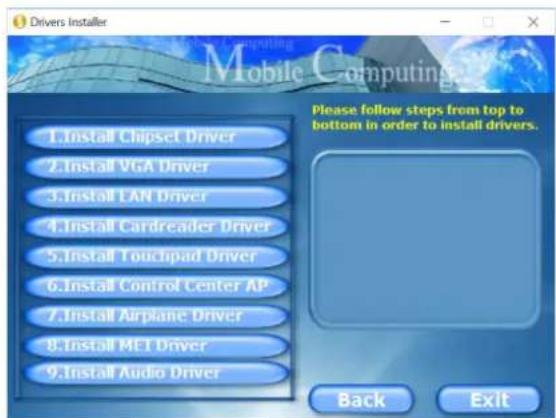
图 10 - Drivers Installer 画面
更新 / 重新安装驱动程序
若您要更新或重新安装驱动程序,您可能需要先移除原有的驱动程序。进入 Windows 的「控制台」中,然后在「程序和功能」项目上按鼠标两下。然后,在您要移除的驱动程序上按一下鼠标以选取它(若该驱动程序没有在清单中,请参考以下说明),再依照屏幕上的指示将该驱动程序移除(您有可能需要重新开机)。再参考本单元内针对该驱动程序的安装说明来安装该驱动程序以完成更新/重新安装动作。若在清单中找不到您要更新/重新安装的驱动程序,请依以下步骤进行:
-
进入「控制面板」。
-
在「装置管理员」图标上按鼠标两下(「硬件和声音」>「装置管理员」)。
-
在您要更新 / 重新安装的装置上按鼠标两下(您有可能需要按一下“+”符号以便将次选项展开)。
-
按「驱动程序」选项卡,再按「更新驱动程序」或者「解除安装」按钮,然后依屏幕上的提示进行。
找到新硬件
在安装过程中,若 "找到新硬件"讯息出现,按「取消」,然后依指示继续进行安装动作。
使用者帐户控制
在驱动程序安装过程中,若"使用者帐户控制"提示出现,请按「继续」或者「允许」,然后依指示继续进行安装动作。
Windows 安全性讯息
在驱动程序安装过程中,若 "Windows 安全性" 讯息出现,请按「仍安装此驱动程序软件」或者「安装」继续安装该驱动程序。
若驱动程序在您所使用版本的 Windows 操作系统发行之后才发行,您即有可能会看到这类的讯息。所有我们提供的驱动程序,均会由微软公司认证通过为适用 Windows 操作系统的驱动程序。

安装驱动程序 & 电源
当您安装驱动程序时,请确认您的电脑是由交 / 直流电源适配器供电。某些驱动程序在安装的过程中会用到相当程度的电力,因此若电池所剩的电力不足的话,此情况可能会导致系统不正常关机以及其它系统问题的发生(注意,此情况并没有牵涉到安全问题,而且在一分钟内电池即可开始充电)。
晶片组 (Chipset)
- 按「Install Drivers」。
- 按「1.Install Chipset Driver」,然后按「是」。
- 按「下一步」>「接受」>「安装」。
- 按「立刻重新开机」。
视频 (VGA)
- 按「2.Install VGA Driver」,然后按「是」。
- 按「下一步」>「是」>「下一步」>「下一步」。
- 按「完成」来重新启动电脑。
网络 (LAN)
- 按「3.Install LAN Driver」,然后按「是」。
- 按「下一步」>「安装」。
- 按「完成」。
读卡机 (Cardreader)
- 按「4.Install Cardreader Driver」,然后按「是」。
- 按「完成」。
24 安装驱动程序
触摸板 (Touchpad)
- 按「5.Install Touchpad Driver」,然后按「是」。
- 按「下一步」。
- 选择「我接受该授权合约中的条款」,再按「下一步」。
- 按「完成」>「立刻重新开机」来重新启动电脑。
飞行模式 (Airplane)
- 按「6.Install Airplane Driver」,然后按「是」。
- 按「Next」>「Install」。
- 按「Finish」来重新启动电脑。
Control Center
- 按「7.Install Control Center AP」,然后按「是」。
- 按「下一步」>「安装」。
- 按「完成」来重新启动电脑。
注:在电脑重新启动后,一个选择键盘种类的控制面板会出现。请依您电脑的配备选择您键盘的种类。
MEI
- 按「8.Install MEI Driver」,然后按「是」。
- 按核取方块来选择接受该授权合约,再按「下一步」。
- 按「下一步」>「完成」。
音效 (Audio)
- 按「9.Install Audio Driver」,然后按「是」。
- 按「下一步」。
- 按「完成」来重新启动电脑。
在您安装 SGX 驱动程序前,请先确认,在 Aptio Setup Utility (系统设置程序)内之「Software Guard Extensions」项目已启动。重新启动电脑,然后在开机程序 (POST) 执行时按 F2 键进入系统设置程序(「Advanced」功能表>「Advanced Chipset Control」)。
- 按「Option Drivers」。
- 按「3. Install SGX Driver」,然后按「是」。
- 按「下一步」。
- 按核取方块来选择接受该授权合约,再按「下一步」。
- 按「下一步」>「安装」>「完成」。
TBT
在您安装 Thunderbolt 驱动程序前,您必须先初始化 Thunderbolt 连接埠。只要将任一 USB Type-C 装置(诸如,USB 闪存盘)插入复合连接埠即可。
- 按「Option Drivers」。
- 按「4. Install TBT Driver」,然后按「是」。
- 按核取方块来选择接受该授权合约,再按「安装」。
- 按「完成」。
英特尔®快速存储技术 (IRST)
- 按「Option Drivers」。
- 按「6. Install IRST Driver」,然后按「是」。
- 按「下一步」。
- 按核取方块来选择接受该授权合约,再按「下一步」。
- 按「下一步」>「下一步」>「下一步」。
- 按「完成」来重新启动电脑。
26 安装驱动程序
无线网络模组 (选配)
在安装无线网络驱动程序前,请先确认模组电源已开启(且您的电脑不处在「飞行模式」)。
安装无线网络驱动程序
请依以下指示:
(Intel) WLAN 与 Bluetooth 复合模组
- 按「Option Drivers」。
- 按「1. Install WLAN Driver」,然后按「是」。
- 按核取方块来选择接受该授权合约,再按「安装」。
- 按「完成」。
Windows 内之无线网络设置
在设置无线网络前,请先确认模组电源已开启(且您的电脑不处在「飞行模式」)。
- 在桌面任务栏之通知区域上按图标。
- 在一个分享器上按两下以连接(或者,按一下它再按「连接」)。
- 若有要求,输入一个安全性金钥(密码),再按「下一步」。
- 您可以选择是否要寻找其它装置。
- 当您连接到一分享器时,它会显示「已连接」图标。
- 选择任一个已连接的网络,再按「断开连接」以离开已连线的分享器。
- 您可以按「飞行模式」按钮来开启或者关闭「飞行模式」。
- 您也可以按「Wi-Fi」按钮来只开启或者关闭「Wi-Fi」。
- 在飞机上您必须使用「飞行模式」或者将无线网络模组关闭。
无线显示
无线显示 (Miracast) 技术让您可以透过您的无线网络模组 / 无线网络与蓝牙复合模组,搭配相容的视频适配器 / 显示设备(另外购买)在房间内无需透过连接线来将您的电脑内建的显示器上的内容显示在另一个显示设备上(如,高解析电视)。这样,您无需将 HDMI 或者 A/V 连接线从电脑接到您的电视 / 外接显示器即可用该外接显示设备来玩游戏,上网或者播放影片或照片。
在您设置无线显示前,您需要先将您的相容的视频适配器接上您的显示设备。使用一条 HDMI 或者 A/V 连接线来连接,然后将显示设备的电源开启,再设置您的显示设备至适合的频道(相关细节请参考随您的相容的视频适配器所附的说明文件)。
设置无线显示
- 请注意,在 Windows 10 下无需另行安装无线显示技术所需的驱动程序或应用程序。
- 按 + P (Fn + F7) 复合键。
- 一个功能表会出现在屏幕上。
- 按「连接到无线显示器」。
系统然后会寻找相容的视频适配器(此动作可能会用到60秒钟所以让系统有足够的时间完成它)。 - 在清单中任何已侦测到的显示设备上按鼠标两下。
- 然后该显示设备会连接(有关您的显示设备的相关设置请参考随您的相容的视频适配器 / 您的显示设备所附的说明文件)。
- 若您要暂时切断您电脑与您的显示设备的连接,按 + P(Fn + F7) 复合键,然后按「连接到无线显示器」,再按「断开连接」。
28 无线网络模组 (选配)
Bluetooth 模组 (选配)
在安装蓝牙驱动程序前,请先确认模组电源已开启(且您的电脑不处在「飞行模式」)。
安装蓝牙驱动程序
请依以下指示:
(Intel) WLAN 与 Bluetooth 复合模组
- 按「Option Drivers」。
- 按「2. Install Combo BT Driver」,然后按「是」。
- 按「下一步」>「下一步」。
- 选择 「我接受该授权合约中的条款」,再按 「下一步」 > 「下一步」。
- 按「完成」>「是」来完成安装。
Windows 内之蓝牙设置
在设置 Bluetooth 前,请先确认模组电源已开启(且您的电脑不处在「飞行模式」)。
- 按一下在开始功能表的「设置」项目,然后按「设备」。
- 按「蓝牙」。
- 确认蓝牙已开启,然后一个列出已找到设备的清单会出现。
- 在您想要配对的设备上按两下,然后按「配对」。
- 第一次连接时电脑会提供您一个配对码让您输入该装置。
- 将配对码输入该装置,然后在电脑上按「是」来完成配对。
- 选择一个设备,然后按「删除设备」来切断该设备与您电脑的连接。
- 在飞机上您必须使用「飞行模式」或者将蓝牙模组关闭。
红外相机 (选配)
红外相机与 Windows Hello 面孔辨识系统相容。红外相机提供您进入电脑的一种人性化的确认介面。您必需先参照以下说明安装驱动程序后才能使用此系统:
安装红外相机驱动程序
- 按「Option Drivers」。
- 按「5. Install IR Camera Driver」,然后按「是」。
- 选择适合的语言,然后按「OK」。
- 按「下一步」>「安装」>「下一步」。
- 按「完成」>「是」来完成安装。
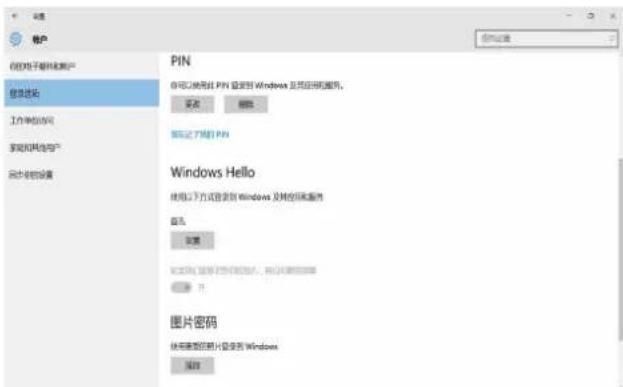
请使用 Windows 帐户之登录选项来设置红外相机。
设置红外相机
-
在您设置面孔辨识系统前,先确认以下项目:
-
您的电脑是由交 / 直流电源适配器供电(若您的电脑是由电池供电,面孔辨识无法运作)。
-
若您 有戴眼镜,建议您取下眼镜以防止反光问题干扰面孔辨识系统。
-
按一下在开始功能表的「设置」项目。
- 按「帐户」,然后按「登录选项」。
- 您会需要添加一个 Windows 密码(按在「密码」下的「添加」)。
- 在您已添加一个密码后,您也需要添加一个 PIN。
- 在 Windows Hello 下,按在「面孔」下的「设置」。
- 按「开始」,然后 Windows Hello 安装程序即会引导您完成面孔侦测的步骤。
- 在开始设置时您需要输入一个 PIN 码。
- 持续一直注视屏幕,接着系统会侦测您的面孔(在您的照片底下的蓝色进度条会显示侦测进度)。
- 系统会提示 "一切就绪!",然后您即可按「关闭」以离开 Windows Hell 安装程序。
- 在侦测过程完成后,重新启动您的电脑。
30 红外相机 (选配)
- 下一次启动您的电脑时,您可以使用面孔辨识系统来将您的电脑解锁。系统会提示 "准备就绪." (Getting ready...),在您一看到这个提示后,直接注视屏幕(当系统提示 "正在寻找你 ..."/" 确保那是你 ...") 以完成侦测动作。
text_image
用户 在控制子帐时将帐户 信息地址 工作单位访问 家庭和其他用户 网络邻居设置 PIN 你可以使用此 PIN 设置到 Windows 及其它应用程序。 添加 删除 现在运行了帐时 PIN Windows Hello 使用以下方式会创建 Windows 及其它应用程序 查找 设置 安装程序: 安装程序的配置程序, 确定并删除密码 图片密码 使用类型的照片设置为 Windows 属性图 11 - Windows Hello (面孔辨识)
text_image
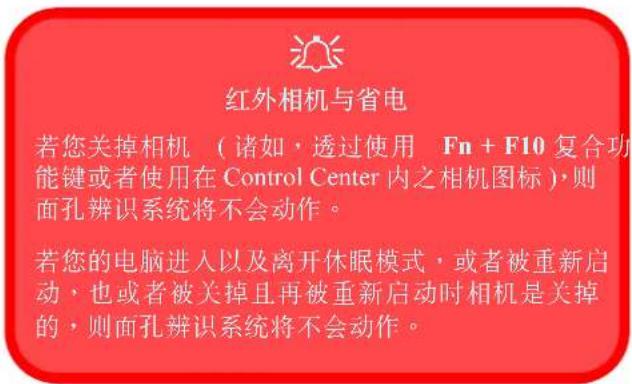
红外相机与省电 若您关掉相机(诸如,透过使用 Fn + F10 复合功能键或者使用在 Control Center 内之相机图标),则面孔辨识系统将不会动作。 若您电脑进入以及离开休眠模式,或者被重新启动,也或者被关掉且再被重新启动时相机是关掉的,则面孔辨识系统将不会动作。TPM (选配)
在您设置 TPM(受信任的平台模块)相关功能前,您必须先初始化 TPM。
启动 TPM
- 重新启动电脑。
- 在开机程序 (POST) 执行时按 F2 键进入 Aptio Setup Utility(系统设置程序)。
- 使用箭头键来选择「Security」功能表。
- 选择「TPM Configuration」,然后按 Enter 键。
- 按 Enter 键以进入「Security Device Support」功能表,然后选择「Enable」。
- 然后,您需要按 F4 键来储存设置且重新启动电脑。
Windows 内之 TPM 管理
您可以在 Windows 内管理您的 TPM 设置。
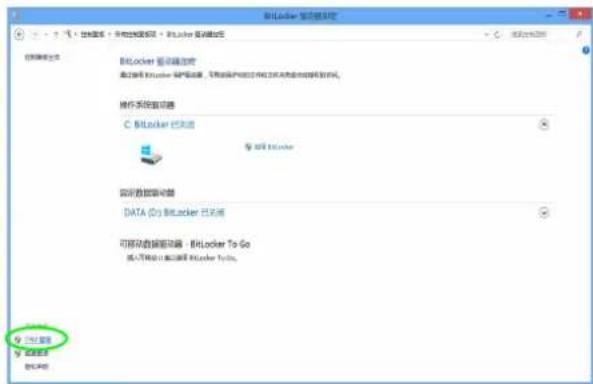
- 进入 Windows 之「控制面板」。
- 按「BitLocker 驱动器加密」(系统和安全)。
- 按「TPM管理」。
text_image
BitLocker 软件管理器 启动程序 BitLocker 软件管理器 启动程序 BitLocker 软件管理器,可将此操作命令发送到您的计算机。 执行系统安装器 C:\BitLocker\已关闭 运行数据驱动器 DATA (On) BitLocker 已关闭 可将此操作驱动器 BitLocker To Go 或不使用此驱动器 BitLocker Tools. 已关闭 取消图 12 - BitLocker 驱动器加密 (TPM 管理)
32 TPM (选配)
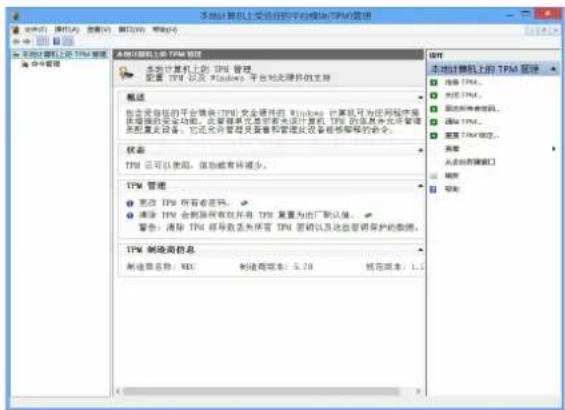
- 在 Windows 内您可以透过「TPM 管理」视窗来设置 TPM。因为通常大型企业与大型组织会运用到 TPM 功能,这些资讯的管理均有需仰赖系统管理人员的协助。
text_image
本地计算机上受信任的平台模块TPM管理 本地计算机上的TPM管理 配置TPM以及Windows平台对处理器的支持 概述 包含受信任的平台模块(TPM)安全组件的Windows计算机可为您短期内提供增强的安全功能。此管理单元允许将本机计算机TPM的信息发布并管理其配置此设备。它还允许管理员签署和管理此设备能够解释的安全。 状态 TPM还可以使用。体功能有效减少。 TPM管理 更改TPM所有者密码。 清除TPM会删除所有权并存为TPM属性为出厂新认证。 警告:清除TPM将导出其所保存TPM密码以及这些密钥保护的数据。 TPM制造商信息 制造商名称: KED 制造版本: 5.78 结构版本: 1.1 COMPUTER 本地计算机上的TPM管理 选择TPM... 关闭TPM... 重新刷新或者复制... 调用TPM... 重置TPM格式... 共享 从当前终端口 帮助 帮助图 13 - 本地计算机上受信任的平台模块 (TPM) 管理
TPM 操作
-
按「准备 TPM」,然后依照在向导内之指示来准备 TPM(这可能会需要您将电脑重新开机以及进行重新开机后之设置确认)。
-
在电脑重新开机后,TPM 会已准备好。之后,您可以依您需要从「操作」功能表执行「关闭 TPM...」「更改所有者密码...」、「清除 TPM...」或者「重置 TPM 锁定...」等动作。
-
一个向导会协助您完成所有的设置步骤。

text_image
操作 本地计算机上的 TPM 管理 准备 TPM... 关闭 TPM... 更改所有者密码... 清除 TPM... 重置 TPM 锁定... 查看 从此处新建窗口 刷新 帮助图 14 - 操作功能表
故障修理
| 问题 | 可能原因 - 解决方案 |
| 无线网络 / 蓝牙模组无法被侦测到。 | 模组是关掉的因为电脑处在「飞行模式」检查LED指示灯以及/或者功能键指示灯以查看是否电脑处在「飞行模式」(参考第9页之表1)。使用Fn + F11复合功能键来启动或者取消启动「飞行模式」(参考第11页之表2)。 |
| 电池状态指示灯(III)橘色II /或听到哗声。 | 电池电力非常低。插入交/直流电源适配器。若电脑没有立即启动,将它关机再开机。 |
| 相机模组无法被侦测到。 | 模组是关掉的。使用Fn + F10复合功能键来启动相机模组(参考第11页之表2)。执行相机应用程序来看视讯短片或者看照片。 |
规格

产品规格最新资讯
在本单元内所列之产品规格在本手册送印时均为正确的。某些规格项目(特别是处理器种类速度)可能会因零件厂商产品推出时间变动而有变更或更新。相关细节请向您的服务中心询问。
请注意,此系列电脑可能支持数种处理器与/或显示晶片/卡。
若要查询您系统已安装的处理器的种类,进入「开始」功能表,再选择「设置」,然后选择「系统」,再按「关于」。在此也提供已安装内存数量等等的资讯。
若要查询您系统配备的显示晶片 / 卡的种类,进入「开始」功能表,再选择「设置」,然后按「显示」>「高级显示设置」>「显示适配器属性」。
基本输出入系统 (BIOS)
64Mb SPI Flash ROM (AMI BIOS)
内存
两个 * 204 脚位 SO-DIMM 插槽,支持 DDR4 2133MHz 速度之内存
内存可扩充至 32GB(可使用 4GB、4GB 或 16GB 内存模组)
(内存的实际操作频率乃依处理器的前端汇流排的速度而定)
内建显示器种类
13.3 时 (33.78cm)、16:9、QHD+ (3200x1800)、FHD (1920x1080)、HD+ (1600x900)
储存设备
一个 2.5 吋 7.0 公厘高的 SATA 介面硬盘 /SSD
(出厂选配 +个 M.2 SATA/PCIe Gen3 x4 介面之 SSD 模组
(依处理器而定)
音效
Intel 高传真音效相容介面
内建双喇叭
内建麦克风
或
(出厂选配)内建阵列式麦克风
保护机能
防盗锁 (Kensington 型) 插孔
BIOS 密码
Intel PTT(针对没有配备硬件 TPM 的机器)
(出厂选配)TPM 2.0
指向装置
内建触摸板
键盘
Win-Key 键盘(含特殊功能键与数字键盘)
或者
(出厂选配) 内建白色 LED 发光 Win-Key 键盘 (含特殊功能键与数字键盘)
读卡机
多合一读卡机模组
支持以下电子储存格式:
插槽 1 供无线网络与 Bluetooth 复合模组用
(出厂选配)插槽2供SATA介面之SSD模组用或供3G/4G模组用
输出入埠
| 一个接埠 | USB 3.0 (USB 3.1 Gen 1) Type-C 连 |
或
一个 USB 3.1 Gen 2/Thunderbolt 3 复合连接埠 (Type-C)
两个 USB 3.0 (USB 3.1 Gen 1) Type-A 连接埠
一个 HDMI 输出埠
一个 Mini DisplayPort 1.3 连接埠
一个耳机插孔
一个麦克风插孔
一个支持区域网络的 RJ-45 插孔
一个电源输入插孔
通讯
| 内建 | 10/100/1000Mb | Base-TX | 乙太区域 |
| 网络功能 | |||
1.0M 像素 HD PC 相机模组
或
(出厂选配)红外相机模组
(出厂选配) M.2 3G/4G 模组
无线网络 /Bluetooth 选配模块:
| (出厂选配)Intel® Wireless-AC 8265 |
(802.11ac) 无线网络 + Bluetooth
(出厂选配) Intel® Wireless-AC 3168
(802.11ac) 无线网络 + Bluetooth
环境
温度
操作:摄氏 5 度 - 35 度
非操作: 摄氏负 20 度 - 60 度
相对湿度
操作 : 20% - 80%
非操作 : 10% - 90%
电源
| 交 / 直流电源适配器 (全程自我侦测) |
输入:100 - 240 伏特、50 - 60Hz
输出:19V、2.1A (40W)
内建式聚合物锂离子电池组 (36WH)
尺寸 & 重量
1.3 公斤 (空机含 36WH 电池组)
产品中有害物质的名称及含量
海尔电脑倡导环保和低碳的消费体验,建议拥有海尔电脑产品的用户在不再需要此产品时,应遵守国家废弃电器电子产品回收处理相关法律法规,将其交给当地具有国家认可的回收处理资质的厂商进行回收处理,降低资源浪费,保护地球自然环境。
※ 你也可以通过网络方式联系我们,获取服务支持。
在线保修地址:http://service.haier.com
※ 本产品已经通过国家能效测试,达到能效等级限定值及能效等级。