GV-RX60P128D - 显卡 GIGABYTE - 免费用户手册
免费查找设备手册 GV-RX60P128D GIGABYTE PDF格式.


用户关于以下问题的提问 GV-RX60P128D GIGABYTE
0 问题 关于此设备。回答您知道的问题或提出自己的问题。
提出关于此设备的新问题
下载您的设备说明 显卡 免费PDF格式!查找您的手册 GV-RX60P128D - GIGABYTE 并重新掌握您的电子设备。本页发布了使用您的设备所需的所有文档。 GV-RX60P128D 品牌 GIGABYTE.
用户手册 GV-RX60P128D GIGABYTE
Radeon X600 Pro 繪圖加速卡
使用手册
Rev. 103
版權
© 2004 GIGABYTE TECHNOLOGY CO., LTD
GIGA-BYTE TECHNOLOGY CO., LTD. ("GBT") 版權所有. 未經 GBT 書面許可,不得以任何形式複製或散播本手冊的任何內容。
商標
本手冊所有提及之商標與名稱皆屬該公司所有。
注意事項
繪圖加速卡上的任何貼紙請勿自行撕毀,否則會影響到產品保固期限的認定標準。
在科技迅速的發展下,此發行手冊中的一些規格可能會有過時不適用的敘述,敬請見諒。
在此不擔保本手冊無任何疏忽或錯誤亦不排除會再更新發行。手冊若有任何內容修改,恕不另行通知。
目錄
1. 簡介 .... 3
1.1. 主要特性 …… 3
1.2. 系統需求 .... 3
2.硬體安裝....4
2.1. 繪圖加速卡的元件配置圖 ..... 4
2.2. 硬體安裝 ..... 7
3. 安裝驅動程式 ..... 9
3.1. 安裝 Win ^® XP 的驅動程式 ..... 9
3.1.1. 操作系統的基本需求....9
3.1.2. 安装 DirectX 10
3.1.3. 安裝驅動程式 11
3.1.4. 驅動程式光碟之附屬公用程式 ..... 13
3.1.5. 工作列命令圖示 ..... 15
3.1.6. 顯示器內容設定 ..... 19
3.2. 安裝 Win® 2000 驅動程式 28
4.疑難排除與要訣 29
5.附錄 30
5.1. 如何更新您顯示卡的 BIOS 30
5.1.1. 以 DOS 指令更新 BIOS ..... 30
5.1.2. 以 @VGA 更新 BIOS ....30
5.2. 解析度與色彩對照表(在 Windows XP 下) 31
1. 簡介
1.1. 主要特性
- 採用RADEON X600 Pro視覺處理晶片核心技術。
• 支援最新PCI Express x 16規格
• 採用128MB DDR高效能3D繪圖顯示記憶體 - 支援 DirectX 9.0
- 配置 TV-Out,D-Sub 和 DVI-I 輸出介面
1.2. 系統需求
- IBM或100% PC相容之Intel Pentium® III 650MHz或AMD Athlon 650MHz以上的處理器
- 支援PCI Express x 16插槽
- Win ^® 2000 / Win ^® XP作業系統
- 64MB以上的記憶體
- 50MB以上的可用硬碟空間
- CD-ROM或DVD-ROM光碟機
2. 硬體安裝
2.1. 繪圖加速卡的元件配置圖
1) GV-RX60P128D

text_image
60P128D DVI-I Connector TV-Out VGA Monitor Connector (15p in)
flowchart
graph TD
    A["Digital LCD Monitor"] -->|DVI Output| B["DVI-I to D-Sub Connector"]
    C["Analog LCD Monitor"] -->|DVI Output| B
    D["NTSC / PAL TV"] -->|AV Output| E["Projector"]
    F["Analog LCD Monitor"] -->|VGA Output| G["VGA Output"]
    H["Analog Monitor"] -->|VGA Output| I["Projector"]
    B --> J["DVI-I Connector"]
    B --> K["TV-out (S-Video)"]
    B --> L["VGA Monitor Connector (15pin)"]
2) GV-RX60P128DE
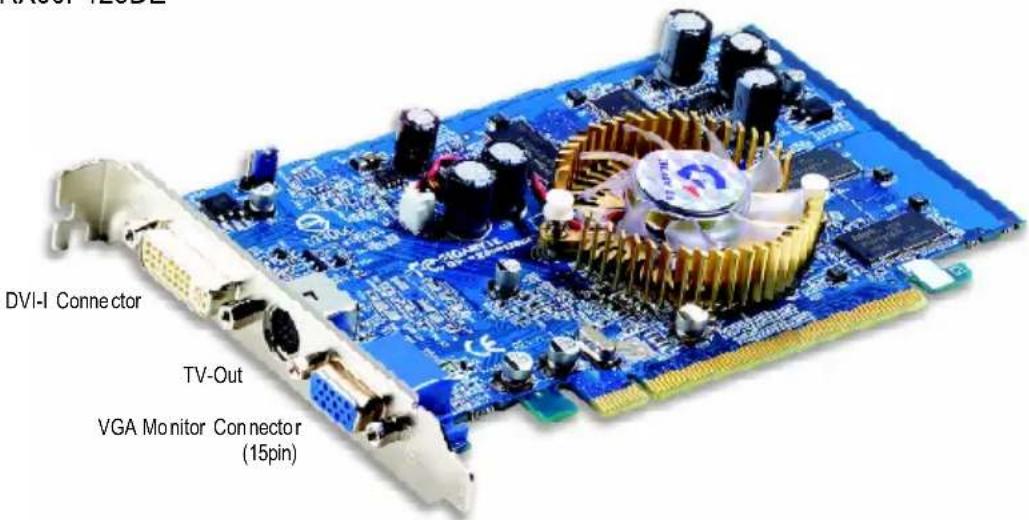
text_image
DVI-I Connector TV-Out VGA Monitor Connector (15pin)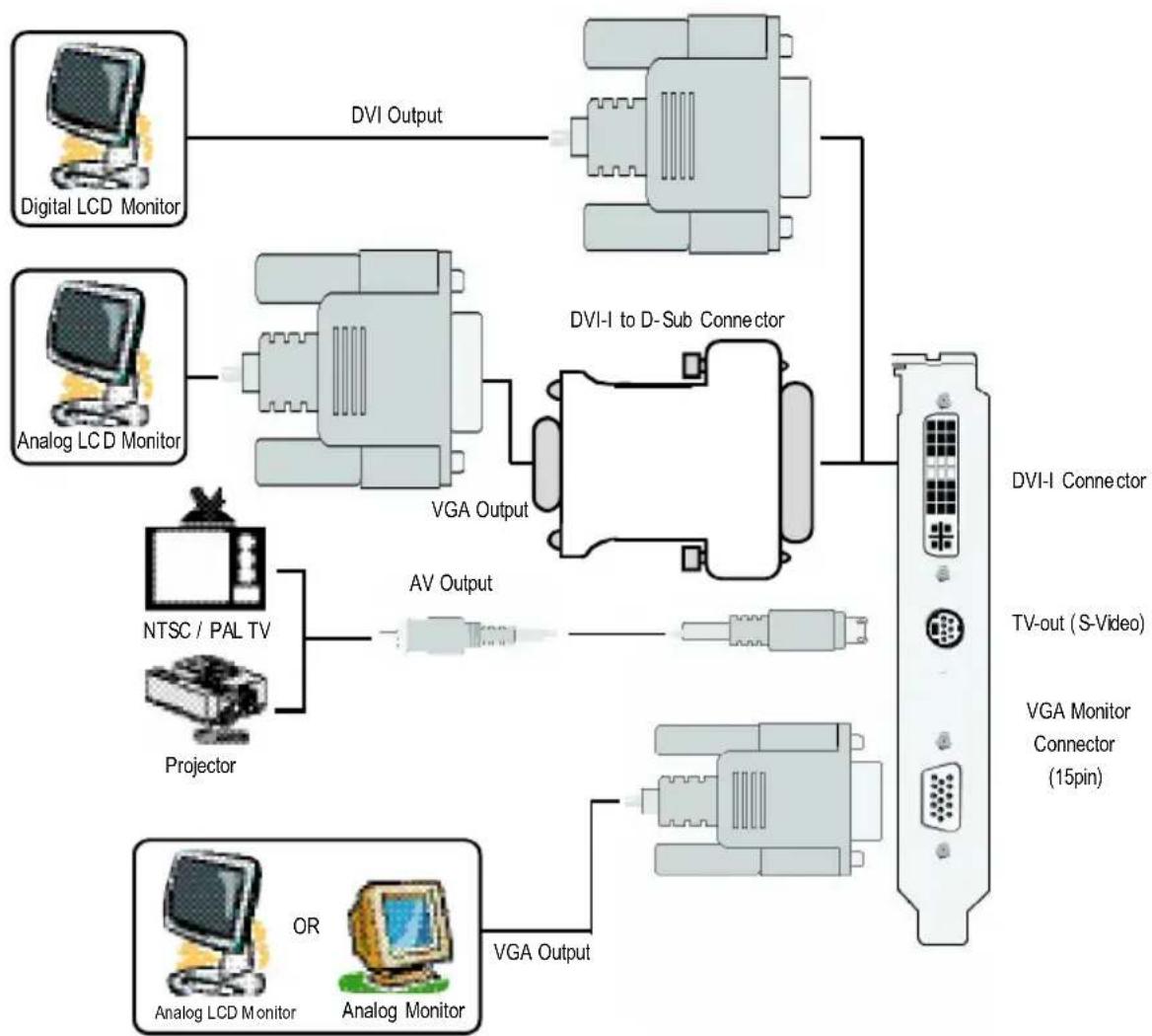
flowchart
graph TD
    A["Digital LCD Monitor"] -->|DVI Output| B["DVI-I to D-Sub Connector"]
    C["Analog LCD Monitor"] -->|DVI Output| B
    D["NTSC / PAL TV"] -->|AV Output| E["Projector"]
    F["OR Analog LCD Monitor"] -->|VGA Output| G["VGA Monitor Connector (15pin)"]
    H["Analog Monitor"] -->|VGA Output| G
    B --> I["DVI-I Connector"]
    B --> J["TV-out (S-Video)"]
    B --> K["VGA Monitor Connector (15pin)"]

警告!
此顯示卡由許多精密的積體電路及其他元件所構成,這些積體電路很容易因為遭到靜電影響而損壞。所以請在正式安裝前,做好下列準備:
- 請將電腦的電源關閉,並且拔除電源插頭。
- 拿取顯示卡時請儘量避免觸碰金屬接線部份,最好能夠戴上有防靜電手環。
- 在顯示卡未安裝前,需將元件置放在靜電墊或防靜電袋內。
請注意,繪圖加速卡上有許多敏感的電子元件很容易因為接觸到靜電而損壞,所以除非您要開始安裝繪圖加速卡,否則儘可能不要將繪圖加速卡從防靜電袋中取出。
欲從防靜電袋中取出或安裝繪圖加速卡時,必須在已接地的防靜電墊上。安裝人員必須手戴靜電護腕,並且與防靜電墊在同一點接地。裝載運輸過程中,容易造成損壞。安裝前請先檢查繪圖加速卡的包裝袋是否有明顯的損壞,確認無誤後再行安裝。
注意:如發現繪圖加速卡有明顯損壞,請勿接上電源!
如欲更改BIOS版本,請使用技嘉科技所發出的正式BIOS,使用非技嘉科技之BIOS,可能導致VGA工作或畫面異常。
2.2. 硬體安裝
準備好您的電腦及繪圖加速卡,
開始安裝您的繪圖加速卡:
- 先將您電腦的電源關掉,並將您電腦上的螢幕連接線拔除。

- 將您電腦外殼拆除,並且讓自己保持接地(為了使人體不帶電,以防止靜電傷害電腦設備),必要時請參考系統操作手冊進行電腦的拆卸。

- 從機殼上移除擴充擋板及螺絲,如果您的機器上有其他的繪圖加速卡,請您務必將其移除。
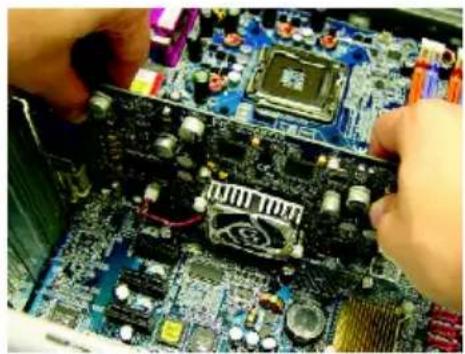
將繪圖加速卡很小心並且很確實的插入PCI Express x 16插槽中。
* 請務必確認繪圖加速卡上的金屬接點有很確實的與PCI Express x 16插槽接觸在一起。
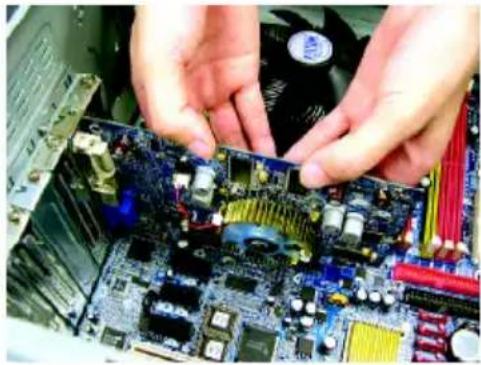
- 將螺絲鎖上使繪圖加速卡能確實的固定在機殼上。

- 將您機器的外殼重新裝上,並將螢幕用的 15-pin 接腳插頭插在繪圖加速卡上的螢幕接頭。若您使用的繪圖加速卡有 DVI 功能,您也可以連接 DVI 數位螢幕。

恭喜您,您已完成硬體安裝的工作了!接著您只要把繪圖加速卡的驅動程式安裝在您的作業系統上,就可以使用它了。
3. 安裝驅動程式
在此我們假設您系統上的CD-ROM磁碟代號是D:
在Windows® 2000、Windows® XP安裝驅動程式是一件很簡單的事。當您將我們所附的驅動程式光碟片放入您的光碟機時,您將會看到我們所為您設計的AUTORUN畫面,如果您的系統未能出現這個畫面,您可以執行"D:\setup.exe",如此就可以看到這個畫面了。接著您只要依照AUTORUN畫面的指示,就可以很輕鬆的完成安裝驅動程式。(您可以依照3.1.3.節"安裝驅動程式"的步驟,將驅動程式一步一步安裝起來。)
3.1. 安裝 Win® XP 的驅動程式
3.1.1. 操作系統的基本需求
- 在安裝繪圖加速卡的驅動程式前,請先確認您的作業系統內是否已安裝 DirectX 9(或更新的版本)程式。
-
如果您安繪圖加速卡的主機板並非使用Intel晶片組(即SIS或是VIA晶片的主機板),請注意下列事項:
-
先仔細閱讀該主機板廠商所附之說明書。
-
確認主機板已安裝驅動程式,該驅動程式請洽主機板製造商。
3.1.2. 安装 DirectX
安裝Microsoft DirectX可充分運用3D繪圖晶片硬體的加速功能以促使Windows® 2000/XP達到更好的3D效能。
在Windows® 2000/XP系統下您必須先安裝 DirectX,才能支援軟體MPEG 播放功能。
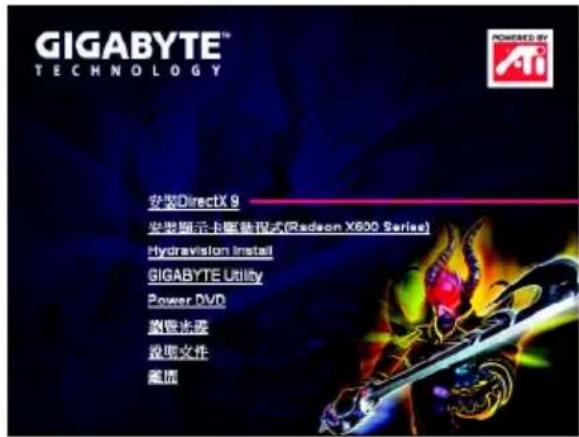
text_image
GIGABYTE™ TECHNOLOGY 安装DirectX 9 安装显示卡驱动仪式(Radson X600 Series) Hydrovision Install GIGABYTE Utility Power DVD 播放步骤 说明文件 健康步驟1.按下"安裝 DirectX 9"選項。
選擇"安裝 DirectX 9"選項。

text_image
正在安装 Microsoft(D) DirectX(R) 欢迎使用 DirectX 的安装 DirectX 本安装需为您提供您或您通过 DirectX 运程的安装。您可以通过下列操作来安装到 Windows 服务提供商的全文。您必须接受您的才能编辑安装程序。 HKEYCOSOFT DIRECTX 9.0 HKEYCOSOFT (我的使用者将综合台帐结合它(「智能反病毒合约」) 这里选择一种“除存储网统一外,可将存储网(按“1”或“2”文件(以下第【6页】)”和语言调用器中任何其他设备或系统集成。 □ 需要安装的(R) ○ 不做安装的(T) 下一步(N) > 取消步驟2.選擇我接受合約後按"下一步"繼續下一個步驟。
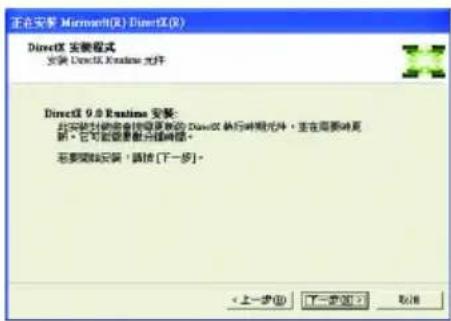
text_image
正在安装 Microsoft(R) Direx3(R) DirectX 实施程式 安装 DirectX Realme 元件 DirectX 9.0 Realme 安装: 将安装时钟命令创建更新的 DirectX 停行时钟元件,正在需要更新。 它可能设置额外时间。 若要删除安装,请按 [下一步]。 < 上一步(B) 下一步(N) > 取消步驟3.按"下一步"按鈕。

text_image
正在安装 Microsoft OS DirectOS(R) 进度 请稍候“安装在无机上不操作”。 ▶ 安装元件 正在安装更新的 Direct OS Runtime 元件,如图层将有更新,这 可能需要修改分隔符。 正在标题前结束。 Software Chad 下一步(N)... 取消正在安装所需的元件。

text_image
正在安装 Microsoft (X) DirectX (R) 重新写除電腦 DirectX 安装模式需要重新写除您的電腦,才能要用更 更。 請借存您的工作,到後關鍵所有的應用模式之後再繼續。步驟4.按"完成"重新啟動電腦, DirectX已安裝完成。
3.1.3. 安裝驅動程式
A. 寶找新的硬體設備:
首先把繪圖加速卡插入PCI Express x 16插槽內,之後Windows將會自動地搜尋新的硬體設備並且會跳出一個"找到新硬體"的對話框。
步驟1:尋找新增硬體精靈:視訊控制卡(VGA相容)
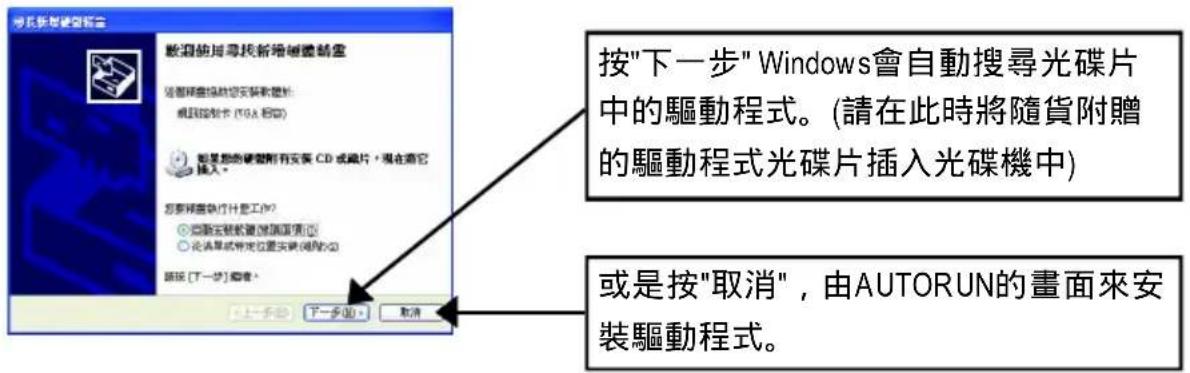
text_image
按"下一步" Windows會自動搜尋光碟片中的驅動程式。(請在此時將隨貨附贈的驅動程式光碟片插入光碟機中) 或是按"取消", 由AUTORUN的畫面來安裝驅動程式。步驟2:尋找新增硬體精靈:搜尋及安裝安裝精靈會自動搜尋及安裝驅動式。

text_image
分贝软件安装程序 磁盘启动中,请稍候... 磁盘启动卡 (MOS 程序) 上一步(B) 下一步(N) 取消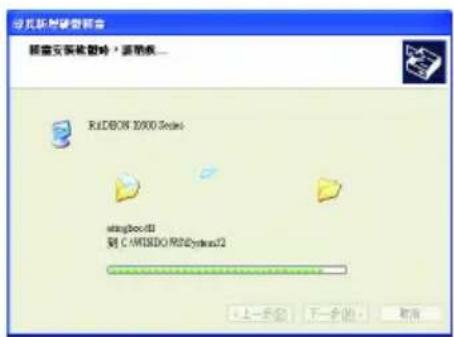
text_image
分贝软件硬件报告 磁盘安装软硬件,即启动... RiDBOR 2000 Series stringbox31 到 C:\WINDOWS\RDSystems2 上一步(B) 下一步(N)... 取消步驟3:尋找新增硬體精靈:完成按下"完成"鍵,即完成驅動程式的安裝。

text_image
完成寻找新增硬燃精盒 话框释放安装了软硬件: RADRON X800 Series E:\ (R625) 预材精盒。B. 安裝驅動程式(AUTORUN畫面):
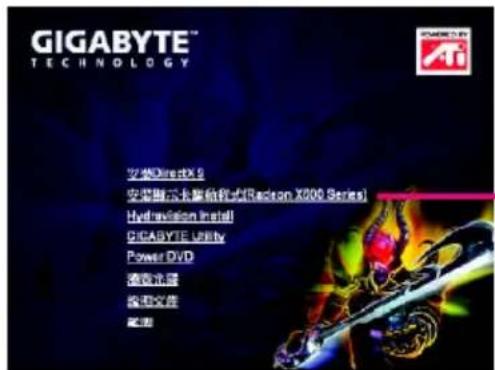
請將我們所附的驅動程式安裝光碟片放入您的光碟機中,接著您將會看到我們所為您設計的AUTORUN畫面。如果沒有出現這個畫面,您只要執行 "D:\setup.exe" 就可以看到這個畫面了。
text_image
GIGABYTE TECHNOLOGY 安装Direct X 9 安装断片夹驱动机式(Radson X300 Series) Hybridization Install GIGABYTE Utility Power DVD 虚拟现实 视频文件 配图步驟1.按"顯示卡驅動程式"選項。
選擇"安裝顯示卡驅動程式"選項。

text_image
配置选项: A1 软件 会设置 本机可将全部或部分未选 A1 软件。因为要单击菜单后允许 您要单击下面的程序为 Windows 执行。 下一步(N) 取消步驟2.按下"下一步"鍵。
text_image
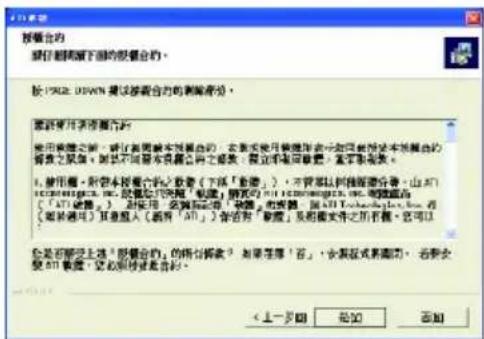
按组合的 请仔细阅读下面的根据合的。 按 "PRL DOWN" 确定按组合的列表顺序。 重新使用本图层分析 使用数据之前,请在前面发布本图层的文件。如果要使用数据表示对当前要发布本图层的 数据之设置,则您不需要发布数据之间修改。默认可编辑数据,显示数据类型。 1. 使用“新”按钮来创建“新”按钮(下转“新”);“不需要从新按钮到新”按钮(上转) 2. 使用“新”按钮来创建“新”按钮(下转“新”);“不需要从新按钮到新”按钮(上转) 3. 使用“新”按钮来创建“新”按钮(下转“新”);“不需要从新按钮到新”按钮(上转) 4. 使用“新”按钮来创建“新”按钮(下转“新”);“不需要从新按钮到新”按钮(上转) 5. 使用“新”按钮来创建“新”按钮(下转“新”);“不需要从新按钮到新”按钮(上转) 6. 使用“新”按钮来创建“新”按钮(下转“新”);“不需要从新按钮到新”按钮(上转) 7. 使用“新”按钮来创建“新”按钮(下转“新”);“不需要从新按钮到新”按钮(上转) 8. 使用“新”按钮来创建“新”按钮(下转“新”);“不需要从新按钮到新”按钮(上转) 9. 使用“新”按钮来创建“新”按钮(下转“新”);“不需要从新按钮到新”按钮(上转) 10. 使用“新”按钮来创建“新”按钮(下转“新”);“不需要从新按钮到新”按钮(上转) 11. 使用“新”按钮来创建“新”按钮(下转“新”);“不需要从新按钮到新”按钮(上转) 12. 使用“新”按钮来创建“新”按钮(下转“新”);“不需要从新按钮到新”按钮(上转) 13. 使用“新”按钮来创建“新”按钮(下转“新”);“不需要从新按钮到新”按钮(上转) 14. 使用“新”按钮来创建“新”按钮(下转“新”);“不需要从新按钮到新”按钮(上转) 15. 使用“新”按钮来创建“新”按钮(下转“新”);“不需要从新按钮到新”按钮(上转) 16. 使用“新”按钮来创建“新”按钮(下转“新”);“不需要从新按钮到新”按钮(上转) 17. 使用“新”按钮来创建“新”按钮(下转“新”);“不需要从新按钮到新”按钮(上转) 18. 使用“新”按钮来创建“新”按钮(下转“新”);“不需要从新按钮到新”按钮(上转) 19. 使用“新”按钮来创建“新”按钮(下转“新”);“不需要从新按钮到新”按钮(上转) 20. 使用“新”按钮来创建“新”按钮(下转“新”);“不需要从新按钮到新”按钮(上转) 21. 使用“新”按钮来创建“新”按钮(下转“新”);“不需要从新按钮到新”按钮(上转) 22. 使用“新”按钮来创建“新”按钮(下转“新”);“不需要从新按钮到新”按钮(上转) 23. 使用“新”按钮来创建“新”按钮(下转“新”);“不需要从新按钮到新”按钮(上转) 24. 使用“新”按钮来创建“新”按钮(下转“新”);“不需要从新按钮到新”按钮(上转) 25. 使用“新”按钮来创建“新”按钮(下转“新”);“不需要从新按钮到新”按钮(上转) 26. 使用“新”按钮来创建“新”按钮(下转“新”);“不需要从新按钮到新”按钮(上转) 27. 使用“新”按钮来创建“新”按钮(下转“新”);“不需要从新按钮到新”按钮(上转) 28. 使用“新”按钮来创建“新”按钮(下转“新”);“不需要从新按钮到新”按钮(上转) 29. 使用“新”按钮来创建“新”按钮(下转“新”);“不需要从新按钮到新”按钮(上转) 30. 使用“新”按钮来创建“新”按钮(下转“新”);“不需要从新按钮到新”按钮(上转) 31. 使用“新”按钮来创建“新”按钮(下转“新”);“不需要从新按钮到新”按钮(上转) 32. 使用“新”按钮来创建“新”按钮(下转“新”);“不需要从新按钮到新”按钮(上转) 33. 使用“新”按钮来创建“新”按钮(下转“新”);“不需要从新按钮到新”按钮(上转) 34. 使用“新”按钮来创建“新”按钮(下转“新”);“不需要从新按钮到新”按钮(上转) 35. 使用“新”按钮来创建“新”按钮(下转“新”);“不需要从新按钮到新”按钮(上转) 36. 使用“新”按钮来创建“新”按钮(下转“新”);“不需要从新按钮到新”按钮(上转) 37. 使用“新”按钮来创建“新”按钮(下转“新”);“不需要从新按钮到新”按钮(上转) 38. 使用“新”按钮来创建“新”按钮(下转“新”);“不需要从新按钮到新} 否时会 这是您接受上述"数据合约"的详细操作? 如果是第"否"、小数模式和规则,若要先 变"AT"数据,您必须将该更改合并。 < 上一步(B) 始(B) 另(N)步驟3.按下"是"鍵。
text_image
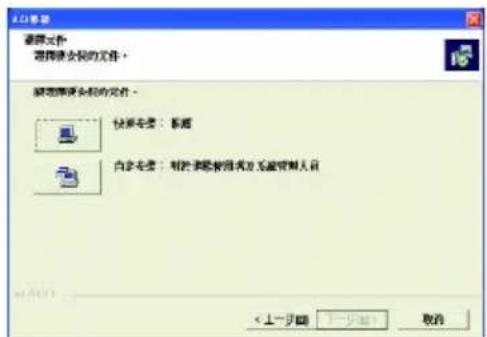
新建文件 选择要创建的文件。 新建需要备份的文件。 快捷文件:新题 自动查看:刷新 调整按钮或关联管理人员 <上一步(B) 下一步(N) 取消步驟 4.選擇"快速安裝"或"自定安裝"
text_image
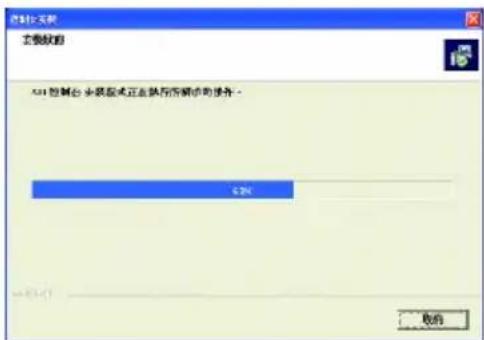
开始 主数据 4.0 控制台 未按格式正在执行所需操作程序 - 5.0%正在安裝驅動程式的元件。
text_image
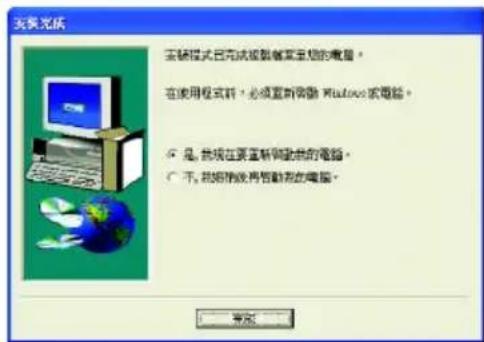
安装完成 实验模式已完成或被默认需要的电脑。 在使用程序式时,必须重新安装 Windows 系电脑。 ○ 是,我现在要重新安装我的电脑。 ○ 不,我稍需使用帮助您的电脑。步驟5.按"完成"重新啟動電腦,驅動程式已安裝完成。
3.1.4. 驅動程式光碟之附屬公用程式
請將我們所附的驅動程式安裝光碟片放入您的光碟機中,接著您將會看到我們所為您設計的AUTORUN畫面。如果沒有出現這個畫面,您只要執行 "D:\setup.exe" 就可以看到這個畫面了。
● 安装 GIGABYTE Utility :

text_image
GIGABYTE TECHNOLOGY 安踏DirectX 9 安踏图片卡驱动模式(Radson X50C Series) Hybridvision Intel GIGABYTE Utility Power DVD 聚焦市场 脱模文档 魔芯步驟1.按下"GIGABYTE Utility"選項。
選擇"GIGABYTE Utility"選項。


步驟4.按"Finish"重新啟動電腦,GIGABYTE Utility已安裝完成。
● 安装 Hydravision :
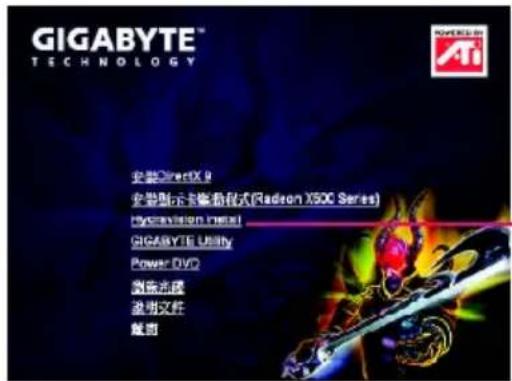
text_image
GIGABYTE TECHNOLOGY 安装DirectX8 安装演示文稿格式(Radeon X500 Series) Hybridvision Head GIGABYTE Utility Power DVD 浏览志图 说明文件 戴窗選擇安裝 "Hydravision Install" 選項。

text_image
新模式使用 Alt HydroWater 安装模式 本模式将由图层中全部入 Alt HydroWater。您为能够忘记在 银行的主程序中创建新的 Windows 系统。 下一步(N) 取消步驟2.按下"下一步"鍵

text_image
新世界日程位数 选择全民版式全民借案之资料夹。 全民版式基金以下条款夹中全民 All HydroWater。 要安装到我的计算机,按如下「下一步」。要安装到我的计算机,按如下「摘要」。 您能选择其他资料夹。 日程资料夹 C:\Program Files\All Technologies\All HydroWater 编辑(E)... <上一步(B) 下一步(N) > 取消步驟4.按下"下一步"鍵

text_image
安装向导 All HydroWater 安装模式正在执行所需操作。 安装步骤: C:\MyIcon Files\All Techwasp\c0\All HydroWatts\hydml.SL.com 40%正在安装所需的元件。

text_image
安装类型 选择要替合自己需要的安装类型。 嵌入/隐藏 HydraWindow 设置 □ 安装该嵌入 MOS Disk □ 安装该嵌入未前管理员 上一步(B) 下一步(N) 取消步驟5.按下"下一步"鍵
text_image
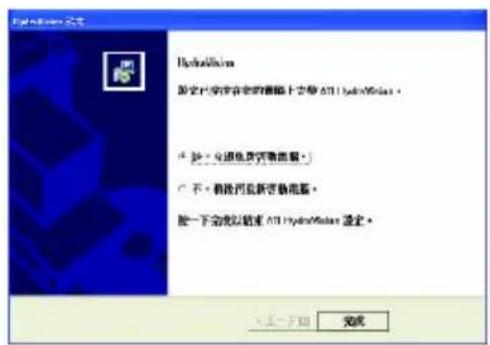
HydroWindows 新安装已安装在您的电脑卡中安装 Alt1 HydroWindows。 * 小计:支持服务器安装的电脑。 * 不:将拨用重新安装电脑。 按一下完成以结束 Alt1 HydroWindows 温定。 入下一窗口 完成步驟6.按"Finish"重新啟動電腦,Hydravision Install已安裝完成。
3.1.5. 工作列命令圖示
技嘉控制面版
在您安裝完繪圖加速卡驅動程式並重新開機後, 您將可以在Windows工作命令列區找到技嘉的小圖示。在圖示上按下滑鼠右鍵可以打開技嘉控制面板選單。在此選單中您可以選擇改變螢幕解析度,更新頻率,縮小或放大螢幕,色彩校對或使用V-Tuner2功能監控系統狀態. 您也可以選擇"調整顯示器內容",選取"設定"標籤頁,再按下"進階"鍵做相關的顯示狀態設定。

text_image
按右鍵 按下"VGA 項進入"VGA Adjust"標籤您可以按下技嘉網頁的超連結,利用網路瀏覽器連結到技嘉網站查詢最新產品資訊和下載最新版本的驅動程式。
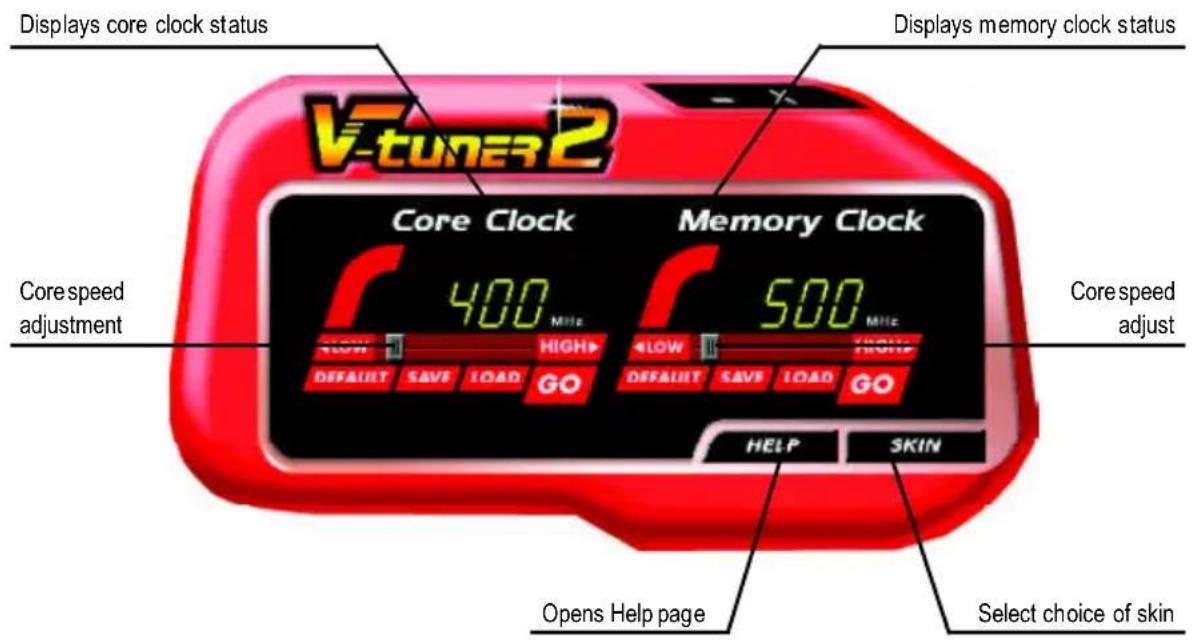
V-Tuner 2 (超頻工具)
V-Tuner 2提供調整繪圖加速卡引擎與記憶體工作頻率(CoreClock及Memory Clock)的功能。
VGA Info 標籤頁顯示此繪圖加速卡的相關資訊,像是繪圖加速卡使用的顯示晶片、型號、速度等。
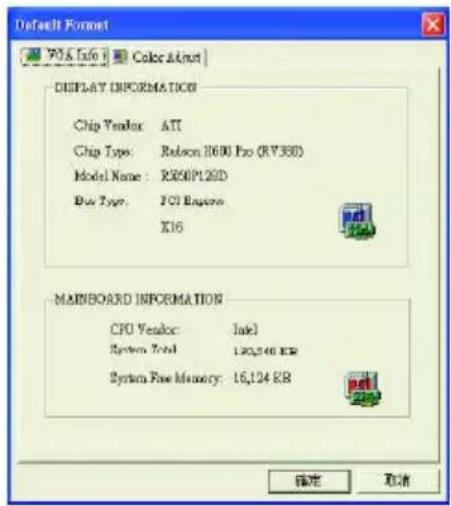
text_image
Default Format V0A Info Color AInot DISPLAY INFORMATION Chip Vendor: ATT Chip Type: Redmon 8600 Pro (RV3BD) Model Name: RX50P120D Box Type: PCI Express X16 MAINBOARD INFORMATION CPU Vendor: Intel System Total: 120,540 KB System Free Memory: 16,124 KB 确定 取消Color Adjust
Color Adjust 標籤頁提供顏色校正的功能,像是RGB每個顏色的亮度,對比及Gamma值調整。
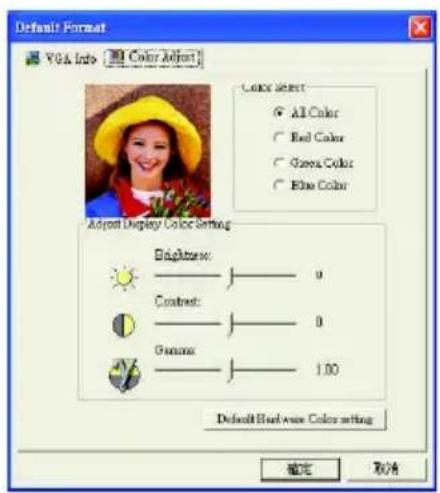
text_image
Default Format VGA Info Color Adjust Color Shift ● All Color ○ Red Color ○ Green Color ○ Blue Color Adjust Display Color Setting Brightness: 0 Contrast: 0 Gamma: 1.00 Default Blur wave Colors setting 确定 取消在安裝完驅動程式後,您將可以在工作命令列區找到ATi圖示,按此圖示打開ATi控制面板。
ATi 的捷徑圖示可以提供各種程式、顯示器設定值、以及"ATi 桌面"線上說明系統的立即存取。
如果您將游標放置到 ATi 圖示上,您就可以檢視以下的設定值:
螢幕解析度□桌面大小□色彩深度
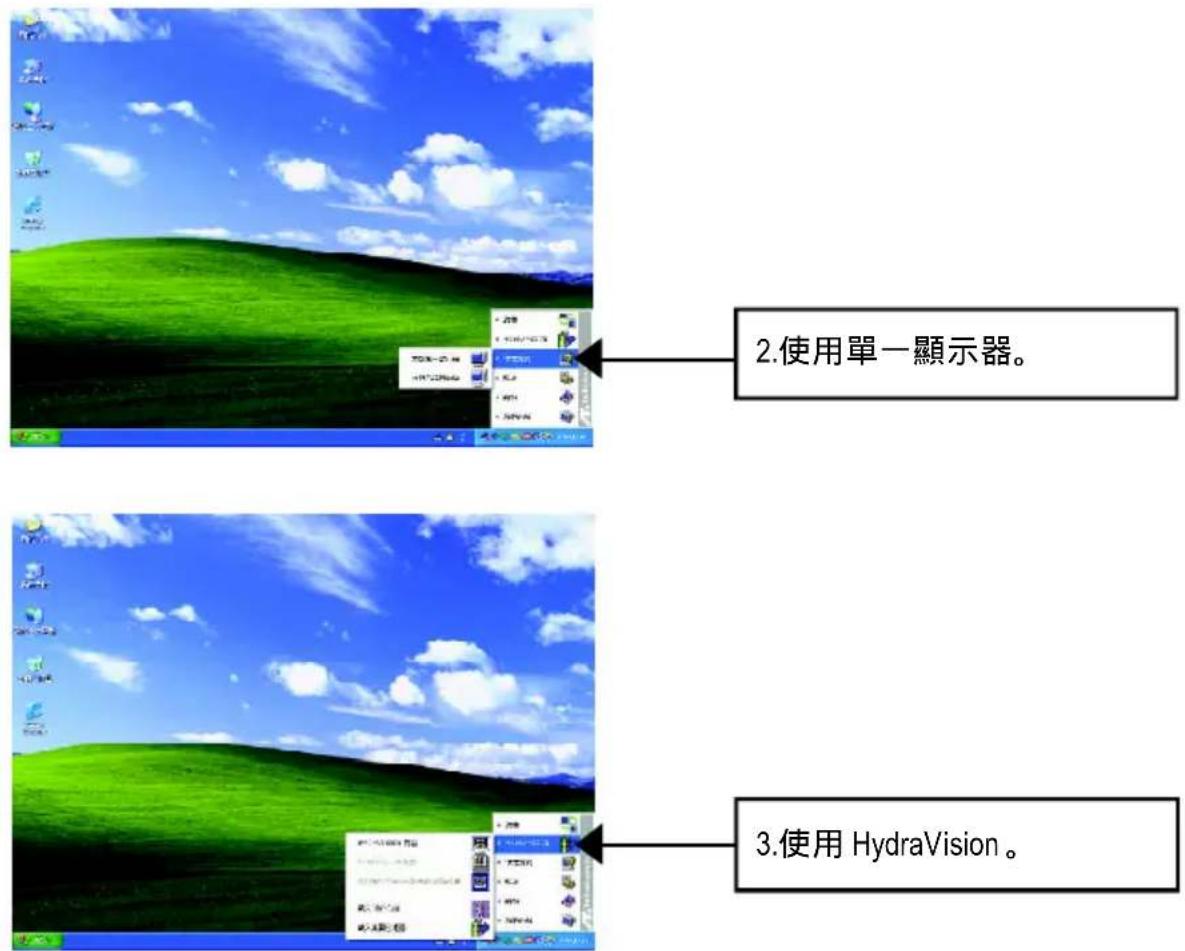
text_image
2.使用單一顯示器。 3.使用 HydraVision。HydraVision ^™ 是管理多個顯示器及桌面的軟體套件。即使您只有使用一個顯示器,仍然可以使用HydraVision ^™ 來調整桌面的設定,以便管理漸增的資訊量及改善功作效率。
HydraVision ^® 提供了許多功能:使用者定義的熱鍵,可調整的顯示效果,應用程式個別的顯示設定...等。
3.1.6. 顯示器內容設定
在桌面按滑鼠右鍵後選擇"內容"或在工作命令列的技嘉小圖示上按右鍵選擇"調整顯示器內容"即可看到顯示內容畫面。顯示內容頁提供顯示卡、螢幕解析度、色彩品質等資訊。
設定螢幕解析度及色彩品質
進入"顯示內容"頁面後,若您要調整螢幕解析度及色彩品質,或是想做更細部顯示功能設定,可以選擇"設定值"項目。
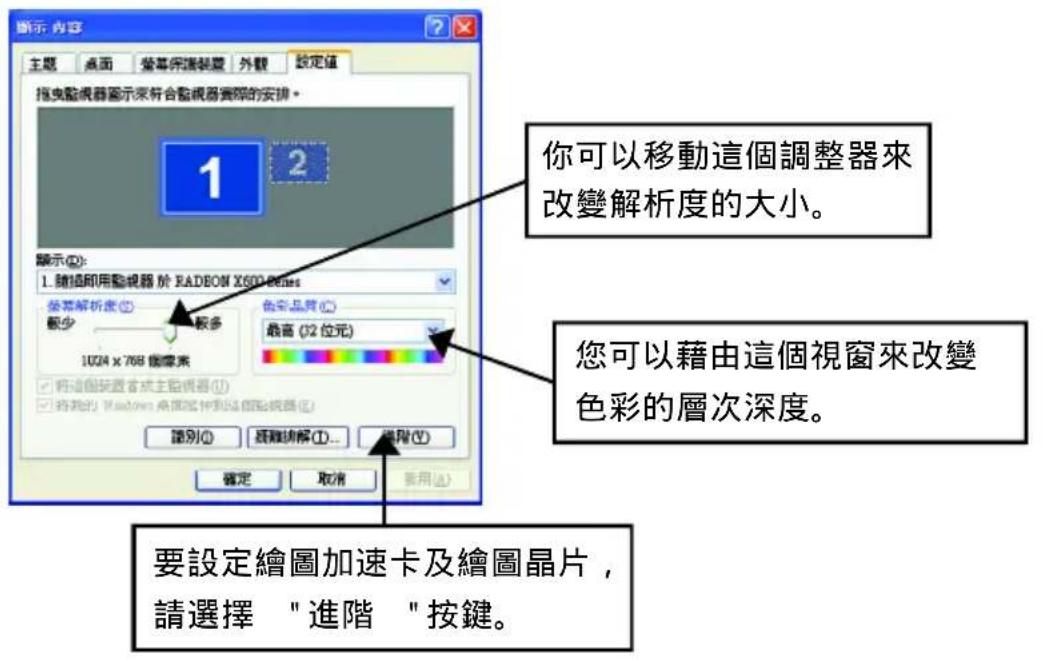
text_image
演示内容 主題 桌面 營幕保護裝置 外觀 設定值 拖曳監視器顯示來符合監視器實際的安排。 1 2 顯示(O): 1. 鍘框即用監視器於 RADEON X500-8888 榮幕解析度(I) 較少 較多 1024 x 768 像素素 色彩品牌(C) 最高 (32 位元) 將這個裝置合成主監視器(I) 將你的 iRadewi 条面設計到這個監視器(E) 請別(O) 重新編輯(I)... 進階(Y) 確定 取消 剪用(A) 你可以移動這個調整器來改變解析度的大小。 您可以藉由這個視窗來改變色彩的層次深度。 要設定繪圖加速卡及繪圖晶片, 請選擇 "進階" 按鍵。| Display Matrix | Model | GV-RX60P128D(DE) |
| CRT+TV | Yes | |
| CRT+DVI | Yes | |
| DVI+TV | Yes | |
| DVI+TV+CRT | Yes |
顏色設定頁
此設定桌面以及全螢幕3D環境的「Gamma」(灰度係數)、「亮度」與「對比度」顏色設定值。您還可在一個顏色的設定檔中儲存設定值以便於重叫。此外,您可指定獨特的快速鍵組合,可用來在全螢幕3D應用程式中調整「Gamma」(灰度係數)、「亮度」與「對比度」顏色設定值。

text_image
Radeon Kosovo Series 内存 一般 颜色 小图卡 透明 散杂器 旋转 轮廓缩放 色彩管理 3D YFU Receiver 点阵(1) 锁定着画射: 点阵 上单击 3D(2) 所有颜色 0x000x1 0.5 —— 3.5 亮度: -180 —— 100 刻度: 0 —— 200 重设 预设选项: 预设选项(2) 确定 取消 应用(A) 取消● 桌面選項圓鈕 選取桌面以設定您的桌面顏色設定值。
● 所有顏色核選方塊 同時調整紅、綠和藍色的 Gamma(灰度係數)、亮度或對比度。請注意,若選定了所有顏色,此時所作的任何單獨的顏色設定值都會遺失,而顏色設定值將回復為先前的所有顏色設定值。
- 紅色、綠色和藍色選項圓鈕
選取現用的顏色元件(紅、綠或藍),其數值可用「Gamma」(灰度係數)、「亮度」和「對比度」滑桿來加以調整。請注意,若您接著選取所有顏色,此時所作的任何單獨的顏色設定值都會遺失。
- 預設值
按鈕將所有的顏色設定值還原為其預設值。按一下套用或確定以便儲存。
全螢幕 3D 選項
選取全螢幕 3D 以設定您的 3D 應用程式的顏色設定值。請注意,設定的設定值只會在全螢幕 3D 應用程式環境中突顯出來。

text_image
J3 RADROM X800 Series 内存 一般 颜色 水面卡 监视器 超链接 色彩管理 显示 YTD Review 点阵(1) 渐变着用时: 全量库 (L) 全量库 3D (D) 清除锁定着 重设 0.5 —— 3.5 亮度: -100 —— 100 亮度: 0 —— 200 预览(2) 确定 取消 帮助(H) 显示選項設定頁
此選項設定頁允許您啟動或關閉下列設定值

text_image
版面选项 包装版本 8.31-04M21x-015S15C A71 新创建的文件(E) 重新创建所有的模板目录(E) 使用 A71 工作列表显示程序及其(S) 在工作栏上显示 A71 显示(D) 禁止快捷解析或功能(C) 除该模板外显示显示下向 D/F1 模板(T) 切换 D/F1 操作模式(S) 确定 取消 应用(A) 取消詳細的資料提供您顯示卡的詳細軟硬體資料。
■ 重新啟動所有的警告訊息
■ 啟用ATI工作列圖示應用程式
■ 在工作列顯示ATI圖示
■ 禁止快速解析度功能
■ 啟動降低高解析度顯示器上的DVI頻率
■ 切換DVI操作模式
旋轉
使用「旋轉」標籤來旋轉顯示器上的影像,最多可以旋轉180度。此功能在使用可以實際旋轉為不同位置的平面顯示器時十分有用。

text_image
新建图片隐藏器 - RIDEON X600 Series: 内存 一般 小图卡 动画器 转换帧解 色彩管理 演示 颜色 画笔 旋转 覆盖 3D VFD Receiver 旋转 镜像偏移 (0 度) (1) 向左旋转 90 度 (2) 斜线 180 度 (3) 向左旋转 90 度 (4) 锁定悬镜 (5) 镜像偏移 (0 度) 快速键 (5): 无 保存 (S) 预览 (P) 确定 取消 帮助 (H) 取消此覆蓋設定頁可以讓您對亮度,對比度,飽和度,色調及Gamma值做設定。您可以用來調整螢幕上的影像或DVD播放的品質。
當您在電腦上播放VCD或DVD影片時,你可以隨意的調整亮度□對比度□飽和度□色調及Gamma值使其達到最理想的品質。
調整器向左減少設定值,向右增加設定值。按一下「確定」來儲存新的色彩設定值。在播放任何支援覆蓋調整的視訊檔案類型時,覆蓋控制皆會自動啟動。

text_image
顏像圖片範疊度 / AND RADSEM X900 Series 内容 一數 小面卡 數碼器 距離時解 色彩管理 顯示 顏色 溫滑 旋轉 保存 3D VFD Recover 垂直調整 亮度(Ω)* 400 1.5% 對比度(Ω)* 200 100.5% 照明度(Ω)* 300 100.5% 色調(Ω)* 300 750.5% Gewness(Ω)* 0.50 3.5% 複製模式選項(○)... 取消 實用(A) 說明 確定 取消 實用(A) 說明- 亮度
調整視訊影像的亮度。
- 對比度
調整視訊影像的對比度。
- 飽和度
調整色彩的鮮活度。將它一直滑到左邊會將所有顏色都去除而只剩黑白畫面。
- 色調
調整顏色的紅色、綠色和藍色元件的純度和深淺。
● Gamma(灰度係數) 調整視訊影像的整體密度。
text_image
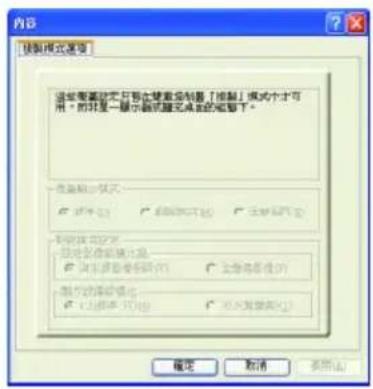
MS 按图模式设置 这些要添加定义可包含搜索控制器 [ 按图 ] 模式个才可用。此时某一显示或默认模式的缩略下。 选择显示方式 □ 选项 (1) □ 全部选项 (2) □ 全部选项 (3) □ 选项 (1) □ 全部选项 (2) □ 全部选项 (3) □ 选项 (1) □ 全部选项 (2) □ 全部选项 (3) 确定 取消 帮助(H)■ 複製模式選項:這些覆蓋設定只有在雙重控制器「複製」模式中才可用,而非單顯示器或擴充桌面的組態下。
3D 設定頁
由此 3D 設定頁選擇 Direct3D 及 OpenGL 設定頁。

text_image
新建图片贴底器 和 RADIQUIN X800 Series 内存 名称 小图卡 贴装器 贴装链接 色彩管理 帮助 颜色 选项 旋转 覆盖 JO YFU Recover 3D 调觉: ○ Direct3D ○ Open3L DIRECT3D 使用插拔的设定: 平面的 - 仿数 (1 品种) 使用自定义的设定 (1) 自动锁定: Direct3D ON/OFF/VISION 1.1 □ 防击品质: □ 按钮快捷方式: □ 各向置色通道: □ 各向置色通道为: □ 模块属性: □ MyBlock 选择程度: □ 显示最近级别: □ TRUFORM(No) 使用程序写入指定 使用程序写入指定 使用程序写入指定 使用程序写入指定 使用程序写入指定 使用程序写入指定 使用程序写入指定 使用程序写入指定 使用程序写入指定 使用程序写入指定 使用程序写入指定 使用程序写入指定 使用程序写入指定 使用程序写入指定 使用程序写入指定 使用程序写入指定 使用程序写入指定 使用程序写出: □ 使用程序写出 □ 使用程序写出 □ 使用程序写出 □ 使用程序写出 □ 使用程序写出 □ 使用程序写出 □ 使用程序写出 □ 使用程序写出 □ 使用程序写出 □ 使用程序写出 □ 使用程序写出 □ 使用程序写出 □ 使用程序写出 □ 使用程序写出 □ 使用程序写出 □ 使用程序写出 □ 使用程序写出 □ 使用程序导出: □ 使用程序导出 □ 使用程序导出 □ 使用程序导出 □ 使用程序导出 □ 使用程序导出 □ 使用程序导出 □ 使用程序导出 □ 使用程序导出 □ 使用程序导出 □ 使用程序导出 □ 使用程序导出 □ 使用程序导出 □ 使用程序导出 □ 使用程序导出 □ 使用程序导出 □ 使用程序导出 □ 使用程序导出 □ 使用程序号列: □ 使用程序号列: □ 使用程序号列: □ 使用程序号列: □ 使用程序号列: □ 使用程序号列: □ 使用程序号列: □ 使用程序号列: □ 使用程序号列: □ 使用程序号列: □ 使用程序号列: □ 使用程序号列: □ 使用程序号列: □ 使用程序号列: □ 使用程序号列: □ 使用程序号列: □ 使用程序号列: □ 使用程序编号列: □ 使用程序编号列: □ 使用程序编号列: □ 使用程序编号列: □ 使用程序编号列: □ 使用程序编号列: □ 使用程序编号列: □ 使用程序编号列: □ 使用程序编号列: □ 使用程序编号列: □ 使用程序编号列: □ 使用程序编号列: □ 使用程序编号列: □ 使用程序编号列: □ 使用程序编号列: □ 使用程序编号列: □ 使用程序编号列: □ 保留文件夹... □ 保存文件夹... □ 保存文件夹... □ 保存文件夹... □ 保存文件夹... □ 保存文件夹... □ 保存文件夹... □ 保存文件夹... □ 保存文件夹... □ 保存文件夹... □ 保存文件夹... □ 保存文件夹... □ 保存文件夹... □ 保存文件夹... □ 保存文件夹... □ 保存文件夹... □ 保存文件夹... □ 保存文件夹... ☑ 保存文件夹... ☑ 保存文件夹... ☑ 保存文件夹... ☑ 保存文件夹... ☑ 保存文件夹... ☑ 保存文件夹... ☑ 保存文件夹... ☑ 保存文件夹... ☑ 保存文件夹... ☑ 保存文件夹... ☑ 保存文件夹... ☑ 保存文件夹... ☑ 保存文件夹... ☑ 保存文件夹... ☑ 保存文件夹... ☑ 保存文件夹... ☑ 保存文件类... ☑ 保存文件类... ☑ 保存文件类... ☑ 保存文件类... ☑ 保存文件类... ☑ 保存文件类... ☑ 保存文件类... ☑ 保存文件类... ☑ 保存文件类... ☑ 保存文件类... ☑ 保存文件类... ☑ 保存文件类... ☑ 保存文件类... ☑ 保存文件类... ☑ 保存文件类... ☑ 保存文件类... ☑ 保存文件类... ☑ 保留文件夹... ☑ 保留文件夹... ☑ 保留文件夹... ☑ 保留文件夹... ☑ 保留文件夹... ☑ 保留文件夹... ☑ 保留文件夹... ☑ 保留文件夹... ☑ 保留文件夹... ☑ 保留文件夹... ☑ 保留文件夹... ☑ 保留文件夹... ☑ 保留文件夹... ☑ 保留文件夹... ☑ 保留文件夹... ☑ 保留文件夹... ☑ 保留文件夹... ☑ 未命名文本框 ☑ 使用日期格式: ☐ 使用日期格式: ☐ 使用日期格式: ☐ 使用日期格式: ☐ 使用日期格式: ☐ 使用日期格式: ☐ 使用日期格式: ☐ 使用日期格式: ☐ 使用日期格式: ☐ 使用日期格式: ☐ 使用日期格式: ☐ 使用日期格式: ☐ 使用日期格式: ☐ 使用日期格式: ☐ 使用日期格式: ☐ 使用日期格式: ☐ 使用日期格式: ☐ 使用日期格式: ☐ 使用日期格式: ☐ 使用日期格式: ☐ 使用日期格式: ☑ 使用日期格式: ☐ 使用日期格式: ☐ 使用日期格式: ☐ 使用日期格式: ☐ 使用日期格式: ☐ 使用日期格式: ☐ 使用日期格式: ☐ 使用日期格式: ☐ 使用日期格式: ☐ 使用日期格式: ☐ 使用日期格式: ☐ 使用日期格式: ☐ 使用日期格式: ☐ 使用日期格式: ☐ 使用日期格式: ☐ 使用日期格式: ☐ 使用日期格式: ☐ 使用日期格式: ☐ 使用日期格式: ☐ 使用日期格式: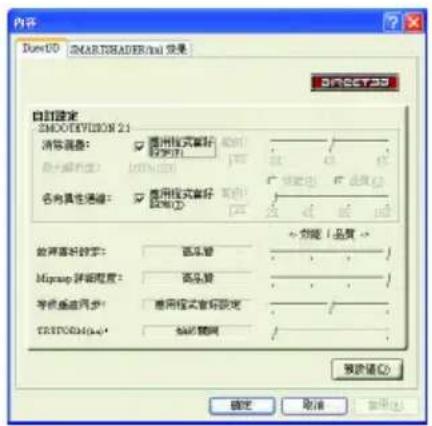
text_image
内容 DowUD SMARTSHADER/Intel 选项 自定义 2MOO/EVI/SON 21 请勿随意: □ 高级格式省好 □ 高级格式省好 □ 高级格式省好 名称属性描述:□ 高级格式省好 □ 高级格式省好 □ 高级格式省好 □ 高级格式省好 □ 高级格式省好 □ 高级格式省好 □ 高级格式省好 □ 高级格式省好 □ 高级格式省好 □ 高级格式省好 □ 高级格式省好 □ 高级格式省好 □ 高级格式省好 □ 高級格式省好 □ 高级格式省好 □ 高级格式省好 □ 高级格式省好 □ 高级格式省好 □ 高级格式省好 □ 高级格式省好 □ 高级格式省好 □ 高级格式省好 □ 高级格式省好 □ 高级格式省好 □ 高级格式省好 □ 高级格式省好 欢迎光临 欢迎光临 Miaop 详细程度:高乐赞 导航通道同步:使用模式省好设定 TRIPOR(4.4):如何访问 确定 取消 帮助(H) DIRECT39Direct3D 設定
■ 使用建議的設定:將滑桿向左移,以發揮最大的整體 Direct3D 效能。滑桿向右移,可以改善整體的 Direct3D 影像品質。當移動主要設定值滑桿時,個別的設定值滑桿會變更以反映主要設定值滑桿位置。
■ 使用自訂的設定:此選項選取時,可進入「自訂」分別設定以下項目:
■ SMOOTHVISION 2.1
- 消除混疊可加強 3D 影像顯示的平滑度,減少圖像邊緣的鋸齒狀。
- 消除混疊滑桿可使用不同的貼圖方式,如2X,4X或6X,向右移動滑桿可得到更真實的3D畫質。
- 各向異性過濾利用紋理過濾技術混合多層次紋理,可以提高畫質。
- 各向異性過濾滑桿可向右移動滑桿得到更真實的紋理表現。
■ 紋理喜好設定:此滑桿可讓您決定在應用程式中應表現高效能或是高品質。
■ Mipmap 詳細程度:設定影像顯示的詳細程度,顯示越詳細將拖慢處理效能。
■ 等候垂直同步:降低次要的畫面速度,在全螢幕的遊戲中也會降低在高頻發生的猛烈影像。
■ TRUFORM(tm):可使 3D 物體的彎曲表面看起來更平滑逼真。
text_image
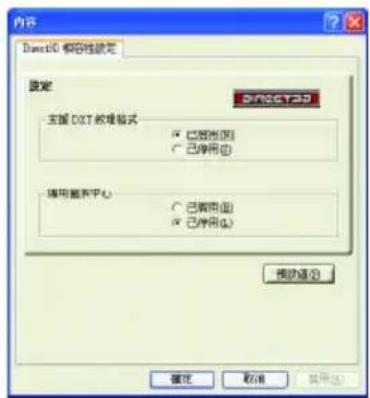
内容 Dext0 相容性設定 設定 主編 DXT 程序格式 ○ 已設定(1) ○ 已停用(2) 通用配置中心 ○ 已設定(3) ○ 已停用(4) 預設通(5) 確定 取消 其中(I)■ 相容性設定
- 支援 DXT 紋理格式啟用或停用應用程式使用此紋理格式。
● 備用圖素中心
可消除在 Direct3D 遊戲中材質上出現的垂直或水平紋路,但僅限使用於您已發現的遊戲中。
- 預設值
回復 Direct 3D 的相容性設定的預設值。
OpenGL 設定
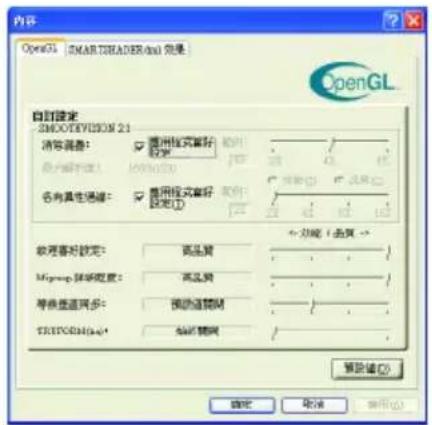
■ 使用建議的設定:將滑桿向左移,以發揮最大的整體OpenGL效能。滑桿向右移,可以改善整體的OpenGL影像品質。當移動主要設定值滑桿時,個別的設定值滑桿會變更以反映主要設定值滑桿位置。
■ 使用自訂的設定:此選項選取時,可進入「自訂」分別設定以下項目:

text_image
删除使用时的设置 和 RADIUS 2.000 Server 内存 一般 小页卡 数据源 转换解调 色彩管理 演示 颜色 选项 旋转 覆盖 3D VFD Recovar 3D 满定: ○ Dense3D ● OpenGL 使用域内的设定: 平面的 使用自定义的设定(①) OpenGL 目前的设定: OpenGL 2HOOO/2HODOM 1.1 □ 隐藏函数: □ 各向变量传递: □ 各向变量传递(法): □ 程序属性(P): □ Higkey 属性程度: □ 完成函数 (R): □ TRFORM(0x0): 指定着用时: OpenGL 已有的默认值 使用程序(②) 预览(③) 确定 取消 帮助(H)■ SMOOTHVISION 2.1
- 消除混疊可加強 3D 影像顯示的平滑度,減少圖像邊緣的鋸齒狀。
- 消除混疊滑桿可使用不同的貼圖方式,如2X,4X或6X,向右移動滑桿可得到更真實的3D畫質。
- 各向異性過濾利用紋理過濾技術混合多層次紋理,可以提高畫質。
- 各向異性過濾滑桿可向右移動滑桿得到更真實的紋理表現。
text_image
内容 OpenGL [SMARTREADER/0x] 完成: 自定义 2M00/TEVISION 21 请勿调用: □ 高级程序要打开 □ 否则可选 名称属性描述:□ 高级程序要打开 □ 高级程序要打开 软件密码设定: 高级设置 Migrasp 系统配置: 高级设置 等保差道同步: 预设连接网 TRIP/RID(0x)* 临时错误 ← 右键(去尾)→ 预设值(C) 确定 取消 帮助(H)■ 紋理喜好設定:此滑桿可讓您決定在應用程式中應表現高效能或是高品質。
詳細程度:設定影像顯示的詳細程度,顯示越詳細將拖慢處理效能。
■ 等候垂直同步:降低次要的畫面速度,在全螢幕的遊戲中也會降低在高頻發生的猛烈影像。
■ TRUFORM(tm):可使3D物體的彎曲表面看起來更平滑逼真。
text_image
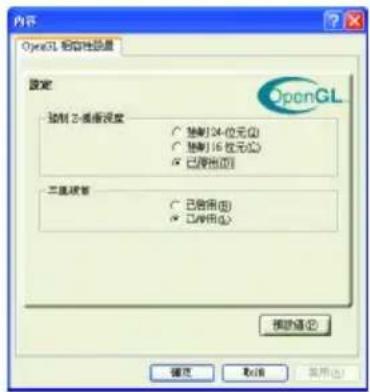
内容 OpenGL 转向性设置 設定 控制 2-插座深度 ○ 垫到 24 位元(0) ○ 垫到 16 位元(0) ● 已限出[0] 三重波管 ○ 已限用(0) ● 已限用(0) 确定 取消 应用(0)■ 相容性設定
● 強制 Z-buffer 緩衝深度
允許你可以關閉其他Z-緩衝區及利用16或24位元Z-buffer。
- 三重緩衝
允許你可以關閉或啟動此功能。
- 預設值
回復OpenGL的相容性設定的預設值。
VPU Recover 設定頁
VPU Recover 可讓 ATI 顯示驅動程式在圖形加速卡停止回應顯示驅動程式送出的指令時重設加速卡。使用 VPU Recover 時,顯示驅動程式在大多數情況下都能重設圖形加速卡而無法需將系統重新啟動。
VPU Recover 設定值:
■ 啟用 VPU Recover。
■ 如果已啟動 VPU Recover,會準備一份錯誤報告送交 ATI Technologies。

text_image
VFD Kosovo 可建 Alt 等字映射模式在图形加速卡停止回溯模式 映射模式在目的的全局镜像切换卡中。使用 VFD Kosovo 的,输出映射模式在大多数情况下都能设置映射功能和高精度系统重新映射。 VFD Kosovo 款定值 ☑ 预用 VFD Kosovo ☑ 如果已配置 VFD Kosovo?会单击一份隐藏群告送交 Alt Technologies。顯示設定頁
如果要啟動 / 關閉顯示器裝置:
如果有任何一種影像配接裝置正在執行延伸桌面,要啟動/關閉顯示器裝置則必須先選擇要變更其設定 - > 顯示器選項
當按鈕在"開"的位置時,桌面影像會出現在其顯示器裝置圖示上。
按一下「確定」或「套用」來儲存您所做的變更。
注意
您一定要啟動一個顯示器裝置才能對其顯示器內容做變更。
您如果要執行延伸桌面至少一定要啟動二個顯示器裝置。
text_image
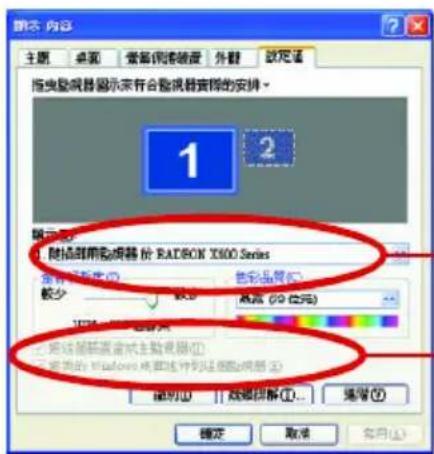
插入内容 主题 桌面 音像保留器 外观 设定值 拖曳监视器显示未符合监视器资源的安排。 1 2 显示选项: 1. 隐藏到驱动视频 份 RADRON X800 Series 全部显示速度(D) 色彩品质(C) 较少 高级 (25 位元) 100% 保留时间 2. 系统设置语言或主轴视图(I) 3. 系统的 Windows 视频将分别显示视频(图层) 编辑(E) 超级链接(L)... 高级(S) 确定 取消 帮助(H)選擇變更顯示器
選擇延伸此 Windows 桌面到另一顯示器
text_image
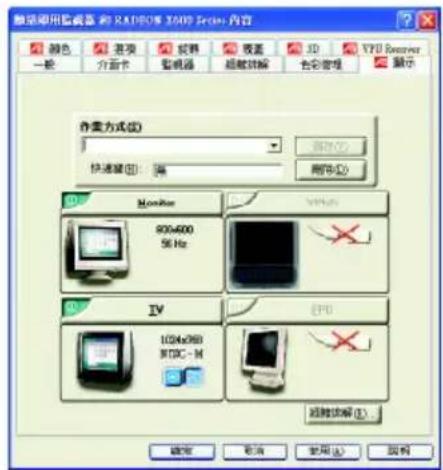
磁盘驱动监视器 和 RADIOW 2400 Series - 内容 颜色 选项 视频 视图 3D VFD Receiver 一般 介卡 监视器 超级讲解 色彩管理 显示 操作方式(E) 快速键(B): 离 同步(C) Monitor 900x600 56 Hz VMHs IV 1024x980 STDC-M EPU 超级讲解(I) 确定 取消 使用(A) 取消顯示設定頁提供您設定多個顯示器的使用,您可以啟動□關閉此功能及分配主要及次要的顯示器。
要將電視或錄影機連接到電腦上
1 檢查看看您的電視或錄影機是否有S影像或綜合影像的連線。
2檢查您的電腦後面,找出影像輸出的接頭。
3 使用 "S 影像" 或 "綜合" 電纜線,將電纜線的一端連接到電腦的影像輸出接頭,另外一端連接到電視或錄影機。
注意:"S 影像"所產生的效果會比較理想。
電視顯示器的使用
此圖形加速卡可以將電視當成電腦的顯示器使用。如果要將電視當成電腦的顯示器使用,您需要確定電視顯示器已經啟動。
如果您不要將電視當作電腦的顯示器,建議您先將電視顯示器關閉以得到最佳的效能(較高的重新整理速率)。您可以以後再重新啟動電視顯示器。
對於支援多顯示裝置的雙控制器圖形加速卡,圖形驅動程式簡化了多顯示器桌面的設定。使用顯示器標籤上的控制,可以只選擇一個顯示器作為主要顯示器(至少選擇一個),其餘顯示器工作在複製模式下或者作為延伸桌面的一部份。在延伸桌面模式下,您可以將主要顯示器同顯示桌面延伸部份的顯示器進行對調,以符合顯示裝置的物理排列。
如果要啟動延伸桌面
「設定頁」按一下您要在其上延伸桌面的影像配接卡之監視器圖示。
來啟動您所選取的影像配接卡。
「延伸此 Windows 桌面到另一顯示器」方塊中放置核取記號。
按一下「確定」或「套用」來儲存您所做的變更。
注意
使用「設定值」標籤,透過右鍵按一下要關閉的顯示器圖示,從快顯示功能表中取消選擇「啟動」然後套用所做的變更即可關閉延伸桌面。
延伸桌面內建入 Windows,讓您將桌面延伸到其他顯示裝置上以產生一個無縫的大桌面,就像一臺大顯示器一樣。您可以在下列其中任何情況下建立桌面延伸:
您已經安裝一個以上的影像配接裝置。
配有雙控制器的圖形加速器支援主要和次要(複製)顯示模式(可以支援特殊解析度和重新整理速率),在 Windows 中,這兩者都被當成不同的影像配接卡使用,並且會顯示其個別的延伸桌面部份。
3.2. 安裝 Win2000 驅動程式
要安裝繪圖加速卡的驅動程式,請先將我們所附的驅動程式CD光碟放入光碟機中。AUTORUN的程式會自動執行,選取"顯示卡驅動程式"選項並依安裝精靈的指示安裝驅動程式。
如果AUTORUN的程式沒有自動執行,請執行以下步驟:
- 請按下電腦畫面左下角的"開始"鍵。
- 選擇"執行"選項。
- 在執行對話框中鍵入"D:\SETUP.exe"(我們假設您的光碟機代號D)。
- 按下"OK"。
- 之後,將會出現一個驅動程式選單畫面。請選"顯示卡驅動程式"項目進行驅動程式安裝。
-
接著,請依照畫面提示進行安裝,並重新啟動系統。
-
當系統重新啟動之後,系統會將繪圖加速卡的模式定在初始的狀態,並且會出現Display Properties的畫面,請選擇"OK",並且將顯示卡設定調整到您最滿意的狀態,此時也代表了您已完成所有的安裝程序。

在安裝驅動程式前,請先確認您的Windows® 2000系統是否已經用Windows® 2000 Service Pack (或更新版本)更新過了(這將確保您的作業系統能夠正常的使用繪圖加速卡)。
4.疑難排除與要訣
請參考以下說明協助您排除設備衝突或繪圖加速卡安裝上的問題。若以下說明還無法解決您的問題,請洽購買的店家或經銷商尋求協助,或至本公司網站上的服務專區填寫您的問題,我們將盡快給您回覆。
■ 檢查此繪圖加速卡正確地安裝於 PCI Express x 16 擴充槽。
■ 確認螢幕的接頭確實的連接於繪圖加速卡上的螢幕連接頭。
■ 確認螢幕及電腦主機都有接上電源接頭。
■ 假如需要去關閉任何主機板內建的顯示裝置,進一步的資訊請參考您的主機板使用手冊或洽購買的店家或經銷商尋求協助。(有一些主機板內建的顯示裝置無法讓您關閉或設為第二顯示裝置)
■ 當您在安裝驅動程式時,確認您所選擇的欲安裝設備是正確的。
■ 更多的疑難排除與要訣,請按滑鼠右鍵雙擊快捷列上的ATI圖示,獲得更多的資訊。
■ 假如您在開機期間有問題發生,請將您的電腦設在安全模式。
重新啟動電腦,啟動時按下鍵盤上的 F8 鍵。在[Windows 進階選項]功能表出現時,選取安全模式,然後按下 ENTER。之後進入裝置管理員確認顯示器介面卡驅動程式是否正確。
■ 如果您的桌上型電腦系統發生鎖定的問題:
確定繪圖加速卡的放置正確,並且是用正確的「控制台」"加入新的硬體"精靈所安裝的。請嘗試以"安全模式"啟動 Windows。
在不同的系統嘗試使用圖形卡。如果圖形卡在別的系統可以作業的話,問題可能就是不正確的組態或硬體衝突所造成的。
■ 如果您無法設定喜愛的顯示器色彩 / 解析度
「設定值」頁上可供使用的色彩深度和螢幕解析度組合要視安裝的圖形加速器的功能而定。

若您的顯示器出現水波紋或不清晰等情況時,請調整您的顯示器面板上的設定按鈕即可獲得改善。(關於細項設定,您可以參考顯示器的使用手冊。)
5.附錄
5.1. 如何更新您顯示卡的 BIOS
5.1.1. 以 DOS 指令更新 BIOS
- 將所下載的VGA BIOS壓縮檔解壓縮到硬碟或軟碟機磁片。以下步驟以存至A軟碟機之磁片為例。
- 重新啟動您的電腦到 MS-DOS 模式。若作業系統為 Windows XP / 2000,則需準備一張可開機的磁片,方可進入 MS-DOS 模式。
- 在 DOS 模式下切换命令列路徑到檔案所在位置,例:A:>。
- 更新 BIOS 時,請在 A:>後輸入 BIOS 更新工具檔名 -p 0 BIOS 檔名 (例: atiflash -p 0 r955128d.f2)並按 Enter。
- 更新結束後請重新啟動您的電腦,以便完成更新 VGA BIOS 之步驟。
5.1.2. 以 @VGA 更新 BIOS
- 當GIGABYTE Utility安裝完成後,可以在工作命令列找到技嘉的小圖示 📀 ,按下右鍵選擇 @VGA。

text_image
开始 开始时钟 开始时间 开始时间 开始时间 开始时间 开始时间 开始时间 开始时间 开始时间 开始时间 开始时间 开始时间 开始时间 开始时间 开始时间 开始时间 开始时间 开始时间 开始时间 开始时间 开始时间 开始时间 开始时间 开始时间 开始时间 开始时间 开始时间 开始时间 开始时间 开始时间 开始时间 开始时间 开始时间 开始时间 开始时间
- 透過 Internet 更新 BIOS :
a. 點選 Live Update,再按下 Flash 按鈕。@VGA 會自動搜尋下載最新的 BIOS 檔案並立即更新。(若 @VGA 偵測到您顯示卡的 BIOS 為最新版本,@VGA 則不會進行更新的動作)
- 不透過 Internet 更新 BIOS :
a. 請先至技嘉網站下載BIOS檔案,並將其解壓縮至您的硬碟或磁碟片中。
b. 點選 From Local File,再按下 Flash 按鈕。
c. 找尋已下載及已解壓縮的顯示卡 BIOS 檔案。
d. 依照畫面指示即可完成更新 BIOS。
5.2. 解析度與色彩對照表(在 Windows XP 下)
GV-RX60P128D(DE) 2D Single Display Modes
| 解析度 | 垂直 | 顏色 | |||
| 更新率(Hz) | 8bpp(256色) | 16bpp(65K色) | 32bpp(16.7M色) | ||
| 高彩模式 | 全彩模式 | ||||
| 640 x 480 | 200 | √ | √ | √ | |
| 800 x 600 | 200 | √ | √ | √ | |
| 1024 x 768 | 200 | √ | √ | √ | |
| 1152 x 864 | 100 | √ | √ | √ | |
| 1280 x 768 | 85 | √ | √ | √ | |
| 1280 x 960 | 160 | √ | √ | √ | |
| 1280 x 1024 | 120 | √ | √ | √ | |
| 1600 x 1200 | 100 | √ | √ | √ | |
| 1792 x 1344 | 85 | √ | √ | √ | |
| 1800 x 1440 | 70 | √ | √ | √ | |
| 1856 x 1392 | 75 | √ | √ | √ | |
| 1920 x 1080 | 75 | √ | √ | √ | |
| 1920 x 1200 | 85 | √ | √ | √ | |
| 1920 x 1440 | 75 | √ | √ | √ | |
| 2048 x 1536 | 66 | √ | √ | √ | |