HG32AB670BJXXR - 未分类 SAMSUNG - 免费用户手册
免费查找设备手册 HG32AB670BJXXR SAMSUNG PDF格式.


用户关于以下问题的提问 HG32AB670BJXXR SAMSUNG
0 问题 关于此设备。回答您知道的问题或提出自己的问题。
提出关于此设备的新问题
下载您的设备说明 未分类 免费PDF格式!查找您的手册 HG32AB670BJXXR - SAMSUNG 并重新掌握您的电子设备。本页发布了使用您的设备所需的所有文档。 HG32AB670BJXXR 品牌 SAMSUNG.
用户手册 HG32AB670BJXXR SAMSUNG
本《用户手册》中的图示可能与实物外观有所差别,仅供参考。产品设计和规格可能会有所更改,恕不另行通知。
简介
此电视通过与电视相连的机顶盒(SBB/STB)以及宾馆和酒店的计算机控制系统中的其他电视提供交互式功能。
交互:首次打开电视的电源时,电视会发送用于识别 SBB/STB 的命令。如果成功识别,该电视将切换为“在线”模式,并可完全通过 SBB/STB 控制。
如果处于“在线”模式,则电视将停止接收红外命令(三星遥控器),并根据接口协议工作。
独立:如果 SBB/STB 未被识别,则应将电视切换到操作有所限制的“独立”模式。
工作模式
此电视(“酒店”模式)配合 SBB/STB 工作时,提供以下两种工作模式:
- “在线”或“独立”。在“独立”模式下,电视将用作酒店电视,但没有活动的通信。这可防止客人通过断开 SBB/STB 连接欺骗系统。
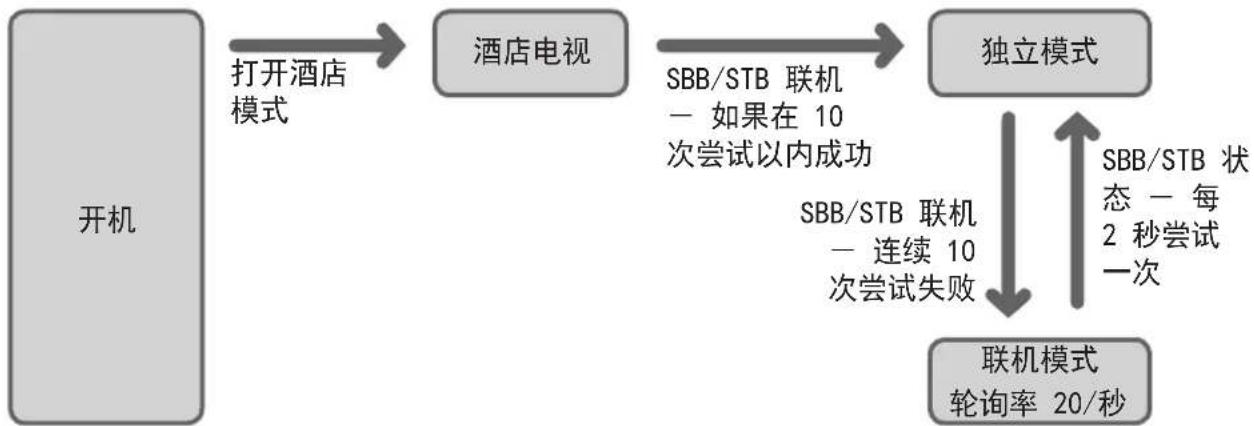
flowchart
graph TD
    A["开机"] -->|打开酒店模式| B["酒店电视"]
    B -->|SBB/STB 联机
- 如果在 10
次尝试以内成功| C["独立模式"]
    C -->|SBB/STB 状态 - 每 2 秒尝试一次| D["联机模式<br>轮询率 20/秒"]
    D -->|连续 10
次尝试失败| C
有关 “独立” 或 “交互” 模式的详细设置,请参阅第 19-22 页(设置酒店选项数据:“独立”模式和“交互”模式)
- 某些操作可能会有所限制,以防客人“欺骗”电视系统。
- 无主菜单(“交互”模式),或“主菜单”中无“频道菜单”和“即插即用”选项(“独立”模式)
- 限制音量和锁定或解除锁定面板按键
静止图像警告
避免长时间在屏幕上显示静止画面(如 jpeg 图片文件)或静止的画面元素(如电视节目徽标、全景画或4:3图像格式、屏幕底部的股市或新闻栏等)。持续显示静止画面会使屏幕上的荧光粉分解不均,从而影响画面质量。要减小产生这种效果的风险,请遵循以下建议:
- 避免长时间显示相同的电视频道。
- 总是尝试全屏显示任何图像,并使用电视的图像格式菜单来获得最佳匹配。
- 将亮度和对比度值降至实现所需画质的最低要求,超过最低值可能会加速烧屏过程。
- 经常使用专为减少残影和烧屏而设计的所有电视功能,请参阅《用户手册》相关部分了解详细信息。
确保安装空间安全
让产品和其他物体(例如墙等)之间保持一定距离以确保适当的通风。
否则产品可能因内部温度升高而发生自燃或引发故障。
安装底座支架或壁挂支架时,仅限使用 Samsung Electronics 提供的零件。
使用其他制造商提供的零件可能引发产品故障或导致产品坠落,进而造成人身伤害。
产品的外观可能因具体产品型号而异。
使用底座支架安装。使用壁挂支架安装。

2
简体中文
目录
- 简介 2
- 工作模式 2
- 静止图像警告 2
- 确保安装空间安全 2
- 配件 4
- 安装LED电视支架 5
- 查看连接面板 8
- 电视控制器 12
- 了解遥控器 …… 13
- 将电视连接至 SBB 14
- 连接浴室扬声器 15
- 连接 MediaHub HD 17
- 连接 RJP(远程插孔组) 18
- 设置酒店选项数据 20
- 安装壁挂支架 55
- 将电视固定到墙上 56
- Kensington 防盗锁 56
- 规格 …… 57
配件
提供的配件可能因型号而异。
- 遥控器和电池(2节7号电池)
- 电源线/数据线
- 快速设置指南
- 安全指南(某些地区可能未提供)
可能未随附支架和支架螺钉,具体视型号而定。
可能未随附数据线,具体视 SI 厂商而定。
 | 正确处置本产品(废弃的电气和电子设备)(适用于欧盟以及具有独立收集体制的其他欧洲国家或地区)产品、配件或资料上的此标记表示,在产品及其电子配件(例如充电器、耳机和USB缆线)的工作寿命终止时,不应将其与其他生活垃圾一起处置。为了防止随意处置垃圾可能对环境和人类健康造成的危害,请将此类物品与其他类型的垃圾分离,并负责任地进行回收,以促进对物质资源的可持续性重复使用。家庭用户应联系销售本产品的零售商或当地政府部门,了解关于应在何处以何种方式回收此类物品的详细信息,以保护环境安全。企业用户应联系产品供应商并查看采购合同的相关条款与条件。本产品及其电子配件不应与其他商业垃圾混在一起处置。 |
 | 正确处置本产品的电池(适用于欧盟以及具有独立电池回收体制的其他欧洲国家或地区。)电池、手册或包装上的此标记表示,在本产品电池的工作寿命终止时,不应将其与其他生活垃圾一起处置。标记中的化学符号Hg、Cd或Pb表示电池含有高于EC指令2006/66中参考水平的汞、镉或铅。如果未正确处理电池,此类物质可能对人类健康或环境造成危害。为了保护自然资源和促进材料再利用,请根据当地的独立电池回收机制将电池与其他类型的垃圾分离,并进行回收。 |
安装 LED 电视支架
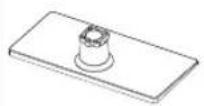
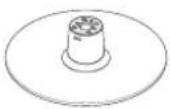
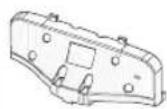
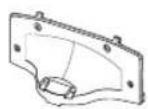
支架组件
安装支架时,请使用随附的组件和零件。
▶视型号而定。
A
或
B
或
C

(M4 X L12)
28 \~ 32英寸 : x7
39 \~ 50英寸 : x8
1
2
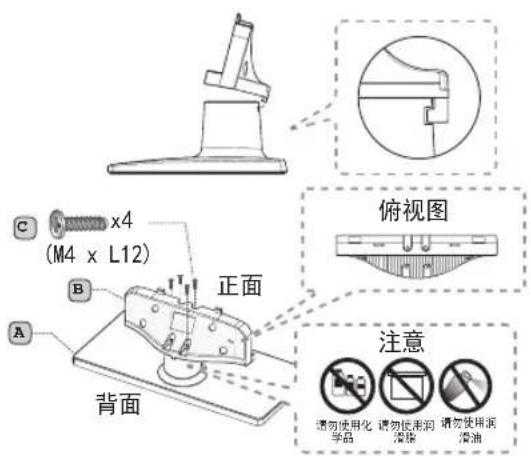
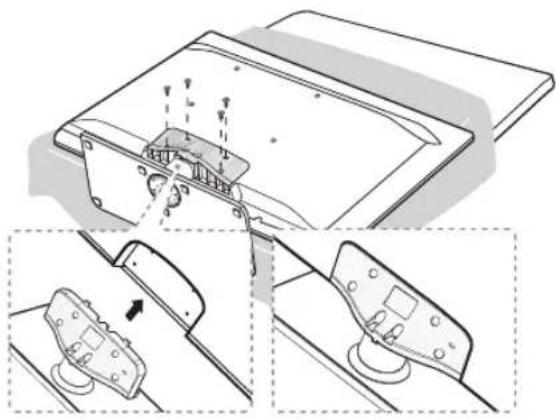
组装时,请确保分清支架和引导支架的前后方向。
请确保至少由两个人搬动电视。
组装旋转接头
警告:要组装旋转接头,请务必根据安装说明将本设备牢固地安装到地面/桌面上。
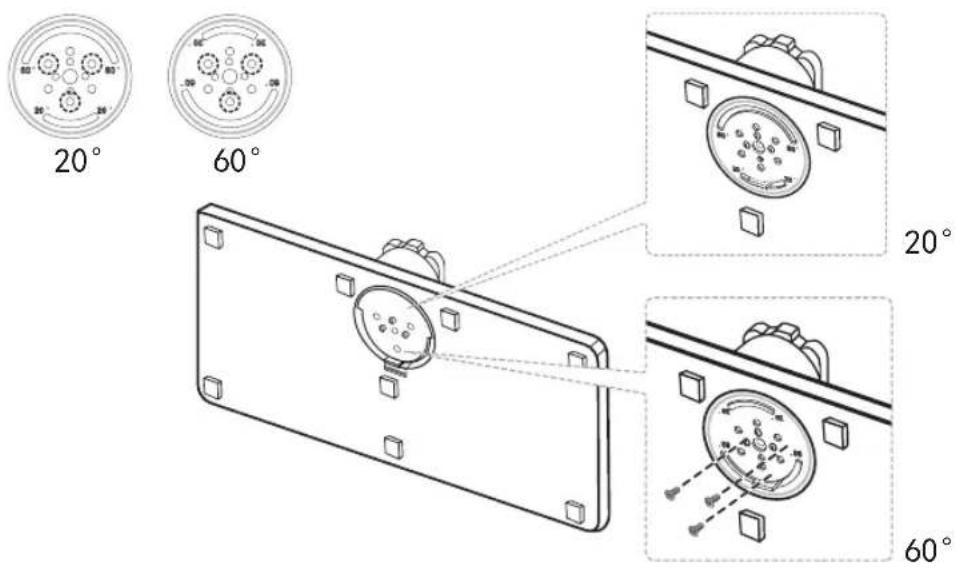
32 英寸以上的电视支架支持旋转功能。旋转角度支持 20^ 、 60^ 和 90^ 。您可以使用支架座旋转接头调整旋转角度。
支持旋转型号:HG32AB670、HG40AB670、HG46AB670
20^ 60^ 旋转
如果将支架底部的楔块装到支架座旋转接头上标有 20^ 或 60^ 的孔中, 则可向左和向右各旋转 20^ 60^ 。
90° 旋转
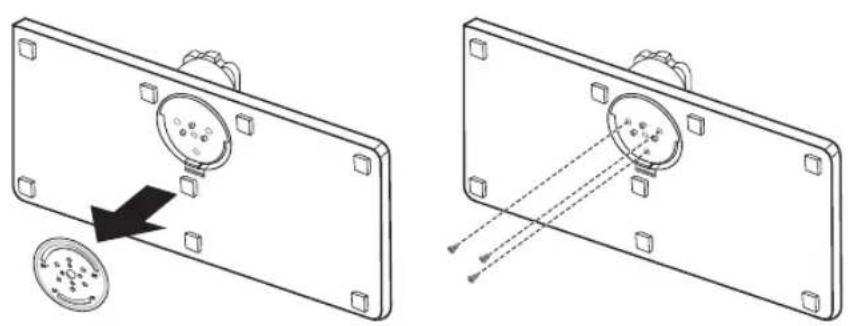
如果拆下支架座旋转接头后仅安装螺钉,则可向左和向右各旋转 90^ 。
每次将外部设备连接到电视时,请确保其电源已关闭。
在连接外部设备时,请确保缆线颜色与连接端口的颜色相匹配。
① HDMI IN 1、2(DVI)、3(ARC):连接至支持 HDMI 输出的设备的 HDMI 插孔。
在进行 HDMI - HDMI 连接时无需额外提供音频连接。
每通过 HDMI IN 2(DVI) 插孔与外部设备进行 DVI 连接。视频连接可使用 DVI 至 HDMI 缆线或 DVI-HDMI 适配器(DVI 至 HDMI),音频连接则可使用 PC/DVI AUDIO IN 插孔。
② 耳机插孔
- 电视上的耳机插孔可用于连接耳机。连接耳机后,内置扬声器会被禁用。
③ HP-ID
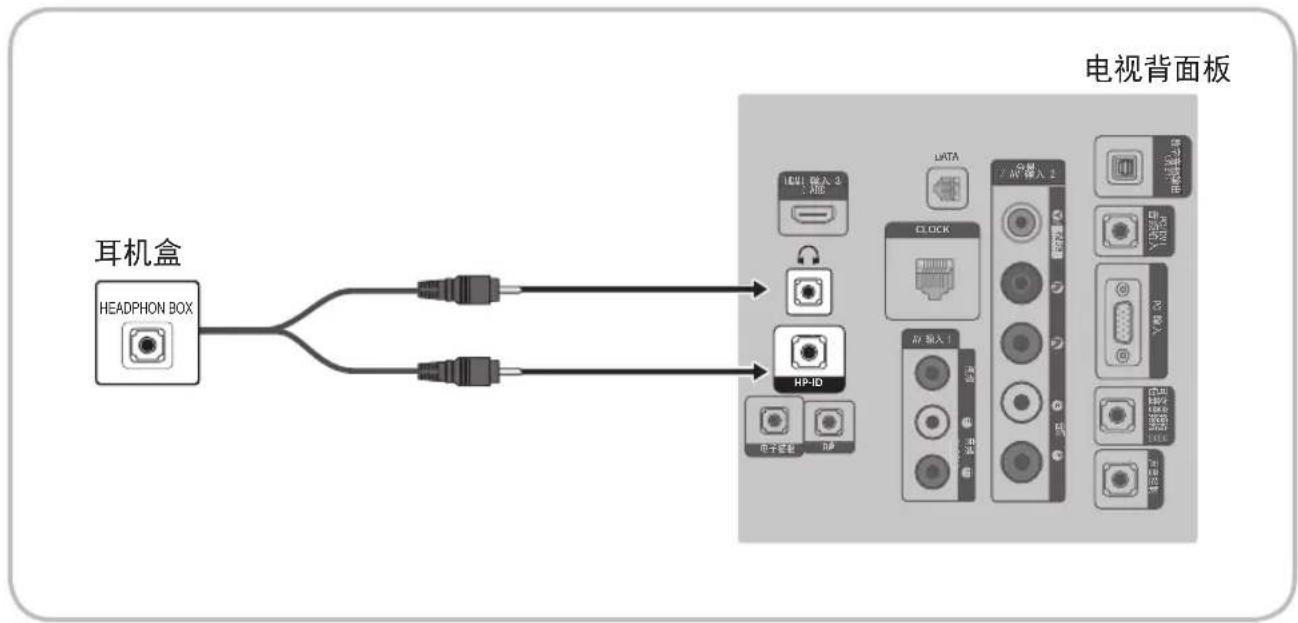
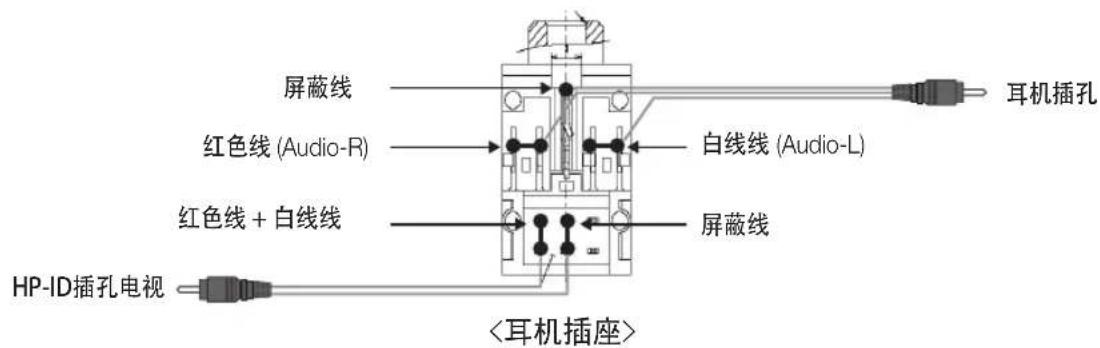
- 将线缆同时连接HP-ID和耳机插孔然后连接到额外的耳机盒上。当耳机连接到耳机盒上时,它将实现与耳机孔同样的功能。
4 RJP:该端口是RJP(远程插孔组)通信端口。通过此端口,我们能够将不同的设备连接至附加模块,从而提高设备的使用便利性。
⑤ 电子猫眼
6 COMPONENT IN / AV IN / AV IN 1、AV IN 2
- 连接分量视频/音频。
- 将分量视频线(选配件)的一端连接至电视背面的分量信号插孔(“ P_R ”、“ P_B ”、“Y”),另一端连接至 DVD 上对应的分量视频输出插孔。
- 如果要同时连接机顶盒和 DVD,您应该将机顶盒连接至 DVD,然后将 DVD 连接至电视上的分量信号插孔(“ P_R ”、“ P_B ”、“Y”)。
- 分量设备(DVD)上的 P_R 、 P_B 和 Y 插孔有时会标记为 Y、B-Y 和 R-Y 或者 Y、Cb 和 Cr。
- 将 RCA 音频线(选配件)的一端连接至电视背面的 [R - AUDIO - L],将另一端连接至 DVD 上对应的音频输出插孔。
显示模式
画面位置和大小因显示器类型及分辨率而异。
建议使用表格中的分辨率。
最佳分辨率为 1366 X 768 @ 60 Hz。(高清型号)
| 模式 分辨率 | 行频(KHz) | 场频(Hz) | 像素时钟频率(MHz) | 同步信号极性(H/V) | |
| IBM 720 x 400 31, 469 70, 087 28 | 322 -/+ | ||||
| MAC | 640 x 480 | 35,000 | 66,667 | 30,240 | -/- |
| 832 x 624 | 49,726 | 74,551 | 57,284 | -/- | |
| 1152 x 870 | 68,681 | 75,062 | 100,000 | -/- | |
| VESA DMT | 640 x 480 | 31,469 | 59,940 | 25,175 | -/- |
| 640 x 480 | 37,861 | 72,809 | 31,500 | -/- | |
| 640 x 480 | 37,500 | 75,000 | 31,500 | -/- | |
| 800 x 600 | 37,879 | 60,317 | 40,000 | +/+ | |
| 800 x 600 | 48,077 | 72,188 | 50,000 | +/+ | |
| 800 x 600 | 46,875 | 75,000 | 49,500 | +/+ | |
| 1024 x 768 | 48,363 | 60,004 | 65,000 | -/- | |
| 1024 x 768 | 56,476 | 70,069 | 75,000 | -/- | |
| 1024 x 768 | 60,023 | 75,029 | 78,750 | +/+ | |
| 1152 x 864 | 67,500 | 75,000 | 108,000 | +/+ | |
| 1280 x 720 | 45,000 | 60,000 | 74,250 | +/+ | |
| 1280 x 800 | 49,702 | 59,810 | 83,500 | -/+ | |
| 1280 x 1024 | 63,981 | 60,020 | 108,000 | +/+ | |
| 1280 x 1024 | 79,976 | 75,025 | 135,000 | +/+ | |
| 1366 x 768 | 47,712 | 59,790 | 85,500 | +/+ | |
最佳分辨率为 1920 X 1080 @ 60 Hz。(全高清型号)
| 模式 分辨率 | 行频(KHz) | 场频(Hz) | 像素时钟频率(MHz) | 同步信号极性(H/V) | |
| IBM 720 x 400 | 31,469 70,087 | 28,322 -/+ | |||
| MAC | 640 x 480 | 35,000 | 66,667 | 30,240 | -/- |
| 832 x 624 | 49,726 | 74,551 | 57,284 | -/- | |
| 1152 x 870 | 68,681 | 75,062 | 100,000 | -/- | |
| VESA CVT | 720 x 576 | 35,910 | 59,950 | 32,750 | -/+ |
| 1152 x 864 | 53,783 | 59,959 | 81,750 | -/+ | |
| 1280 x 720 | 56,456 | 74,777 | 95,750 | -/+ | |
| 1280 x 960 | 75,231 | 74,857 | 130,000 | -/+ | |
| VESA DMT | 640 x 480 | 31,469 | 59,940 | 25,175 | -/- |
| 640 x 480 | 37,861 | 72,809 | 31,500 | -/- | |
| 640 x 480 | 37,500 | 75,000 | 31,500 | -/- | |
| 800 x 600 | 37,879 | 60,317 | 40,000 | +/+ | |
| 800 x 600 | 48,077 | 72,188 | 50,000 | +/+ | |
| 800 x 600 | 46,875 | 75,000 | 49,500 | +/+ | |
| 1024 x 768 | 48,353 | 60,004 | 65,000 | -/- | |
| 1024 x 768 | 56,476 | 70,069 | 75,000 | -/- | |
| 1024 x 768 | 60,023 | 75,029 | 78,750 | +/+ | |
| 1152 x 864 | 67,500 | 75,000 | 108,000 | +/+ | |
| 1280 x 1024 | 63,981 | 60,020 | 108,000 | +/+ | |
| 1280 x 1024 | 79,976 | 75,025 | 135,000 | +/+ | |
| 1280 x 720 | 45,000 | 60,000 | 74,250 | +/+ | |
| 1280 x 800 | 49,702 | 59,810 | 83,500 | -/+ | |
| 1280 x 800 | 62,795 | 74,934 | 106,500 | -/+ | |
| 1280 x 960 | 90,000 | 60,000 | 108,000 | +/+ | |
| 1366 x 768 | 47,712 | 60,015 | 85,500 | +/+ | |
| 1440 x 900 | 55,935 | 59,887 | 106,500 | -/+ | |
| 1440 x 900 | 70,635 | 74,984 | 136,750 | -/+ | |
| 1680 x 1050 | 65,290 | 59,954 | 146,250 | -/+ | |
| VESA GTF | 1280 x 720 | 52,500 | 70,000 | 89,040 | -/+ |
| 1280 x 1024 | 74,620 | 70,000 | 128,943 | -/- | |
| VESA DMT / DTV CEA 1920 x 1080p 67,500 60,000 148,500 +/+ | |||||
采用 HDMI/DVI 缆线连接时,必须使用 HDMI IN 1(DVI)插孔。
不支持交错模式。
如果选择了非标准视频格式,电视可能无法正常工作。
支持“分离”和“复合”模式。不支持 SOG。
⑦ 声音控制:用于控制浴室扬声器的音量。连接浴室壁盒和 VOL-CTRL 端口。
⑧ 可变音频输出 恒量音频输出:用于向浴室扬声器输出音频。连接浴室壁盒与“可变音频输出”端口(RCA)。
9 PC 输入:连接至电脑上的视频输出插孔。
10 PC/DVI 音频输入:连接至计算机上的音频输出插孔。
⑪ 数字音频输出(光纤): 连接数字音频分量输入。
12 DATA
- 用于在电视和 SBB 之间进行数据通信。
- 该电视插孔类型为 RJ-12。
13 CLCOK
14 USB (5V 0.5A) / CLONING
- 用于软件升级和我的内容等功能的连接器。
- 服务连接。
16 ANT IN(AIR/CABLE):要正常观看电视频道,电视机必须从以下信号源之一接收信号:户外天线;有线电视网络;卫星网络。
对于挪威和瑞典:如果设备通过网络插头和/或其他接地装置连接到保护接地,当连接到有线网络时,则可能有火灾危险。要防止发生这种情况,在将设备连接到有线网络时,请在设备和有线网络之间安装一个电绝缘器。
插孔护盖注意事项
注意
插孔盖仅供具备相关资质的维修人员使用。
为降低触电或火灾风险,请勿使用插孔盖,除非您具备相关资质。
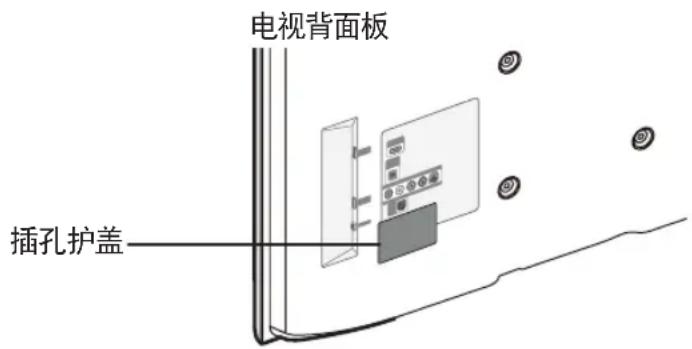
后面板可能会因型号而异。
电视控制器
电视控制器是一个多方向按钮,通过它,您无需使用遥控器即可在系统中进行导航操作。
某些需要密码的功能可能不可用。
产品的颜色和形状可能因型号而异。
按住控制器 1 秒以上可退出菜单。
通过向上/下/左/右移动控制器选择功能时,请勿按下控制器。按下控制器后您将无法将它向上/下/左/右移动。
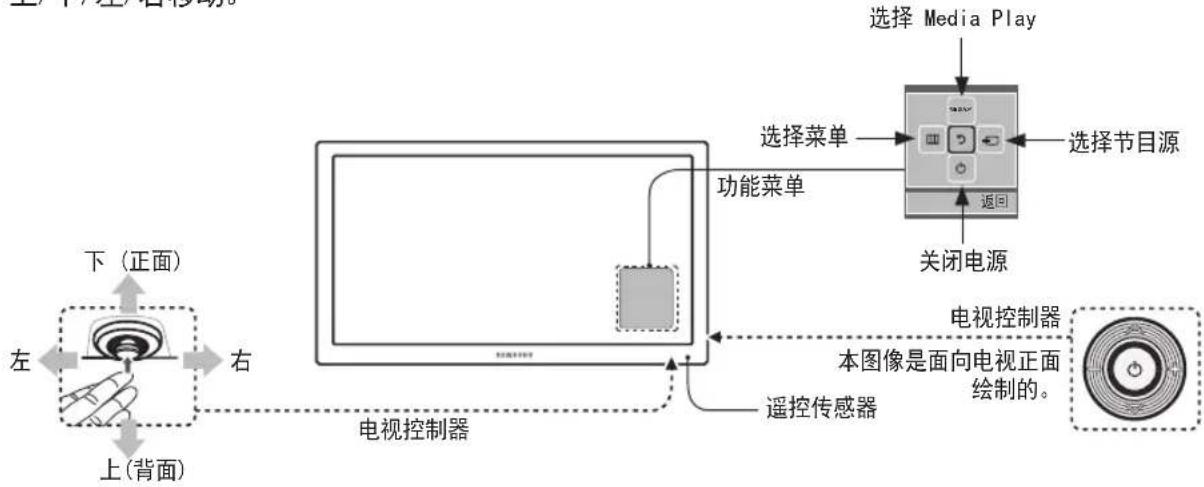
flowchart
graph LR
    A["左"] -->|下(正面)| B["右"]
    B --> C["上(背面)"]
    C --> D["电视控制器"]
    D --> E["功能菜单"]
    E --> F["选择节目源"]
    F --> G["选择 Media Play"]
    G --> H["关闭电源"]
    H --> I["遥控传感器"]
    I --> J["电视控制器"]
    J --> K["本图像是面向电视正面绘制的。"]
开机 处于待机模式时按控制器可打开电视。
调节音量 打开电视后,将控制器从一侧移动到另一侧可调节音量。
选择频道 打开电视后,将控制器向上或向下移动可选择频道。
使用功能菜单 打开电视后按控制器将出现功能菜单。再按控制器,功能菜单将消失。
使用菜单 在功能菜单屏幕中移动控制器,选择菜单(☐)。将出现列有电视功能的屏幕菜单(OSD)。
选择节目源 在功能菜单屏幕中移动控制器,选择节目源(→)。将出现节目源列表画面。
选择 SMART HUB(☑) 功能菜单出现后,向上移动控制器可选择 SMART HUB(☑)。将出现
SMART HUB 主屏幕。移动控制器选择一个应用程序,然后按控制器。
关机 在功能菜单屏幕中移动控制器,选择关机( ⏻)可关闭电视。
要关闭菜单、SMART HUB 或节目源,请按住控制器 1 秒以上。
待机模式
请勿使电视长时间处于待机模式,例如节假日外出时。即使关掉电源按钮,电视也会消耗少量电力。最好将电源线拔出。
了解遥控器
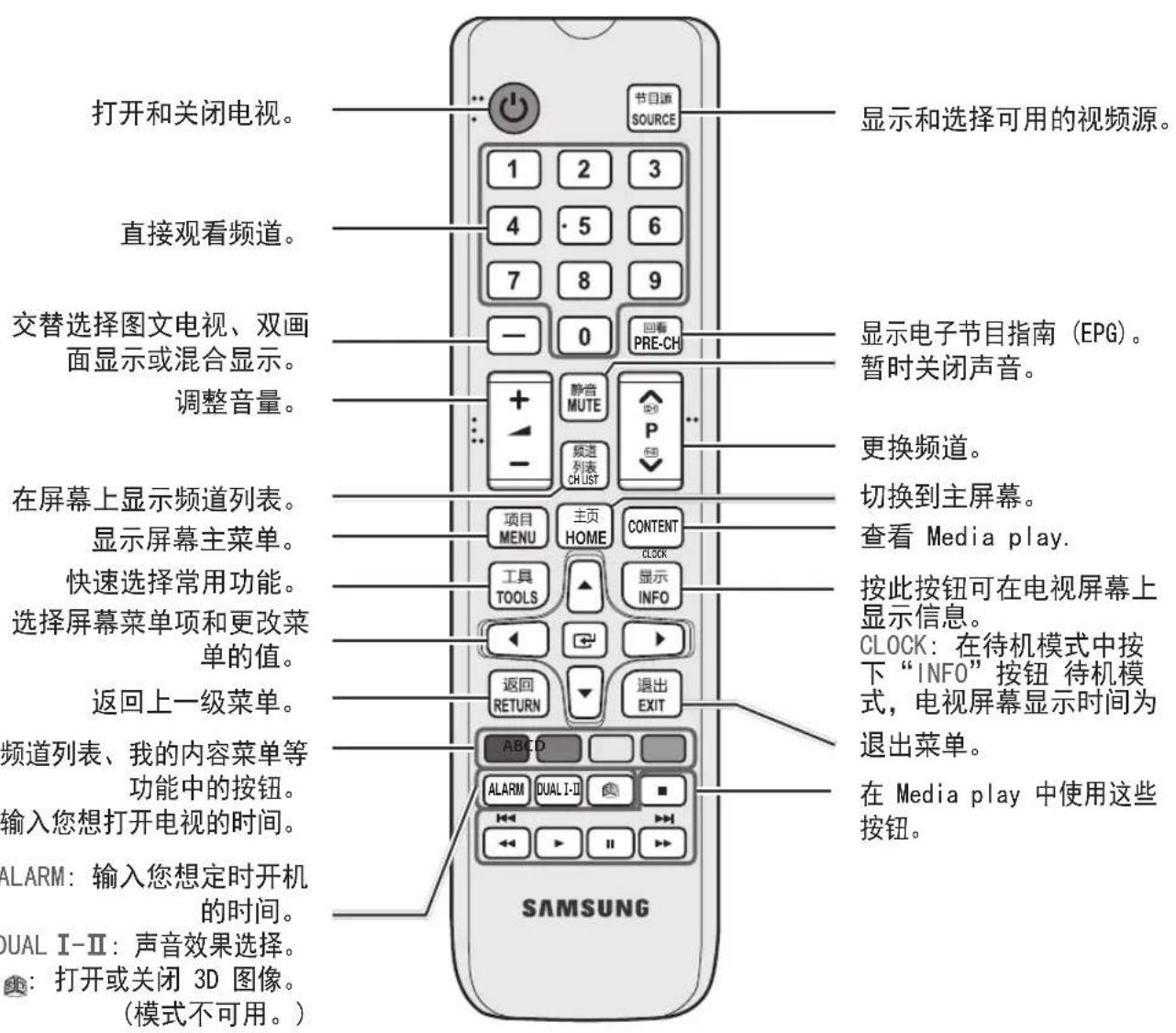
这款特殊的遥控器在电源、频道和音量按钮上均印有盲文点字,可供视障人士使用。
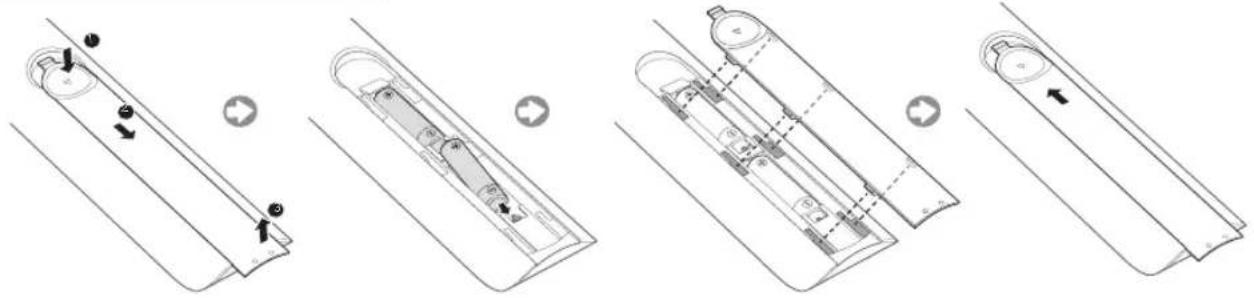
安装电池(电池型号:7号)
请在距离电视 23 英尺以内使用遥控器。
强光可能会影响遥控器的性能。请勿在附近使用特殊的荧光灯或霓虹灯。
遥控器的颜色和形状可能因电视型号而异。
目前不支持遥控器的“HOME”和“3D”按钮功能。按这些按钮时,电视机将不会有任何反应。
将电视连接至 SBB
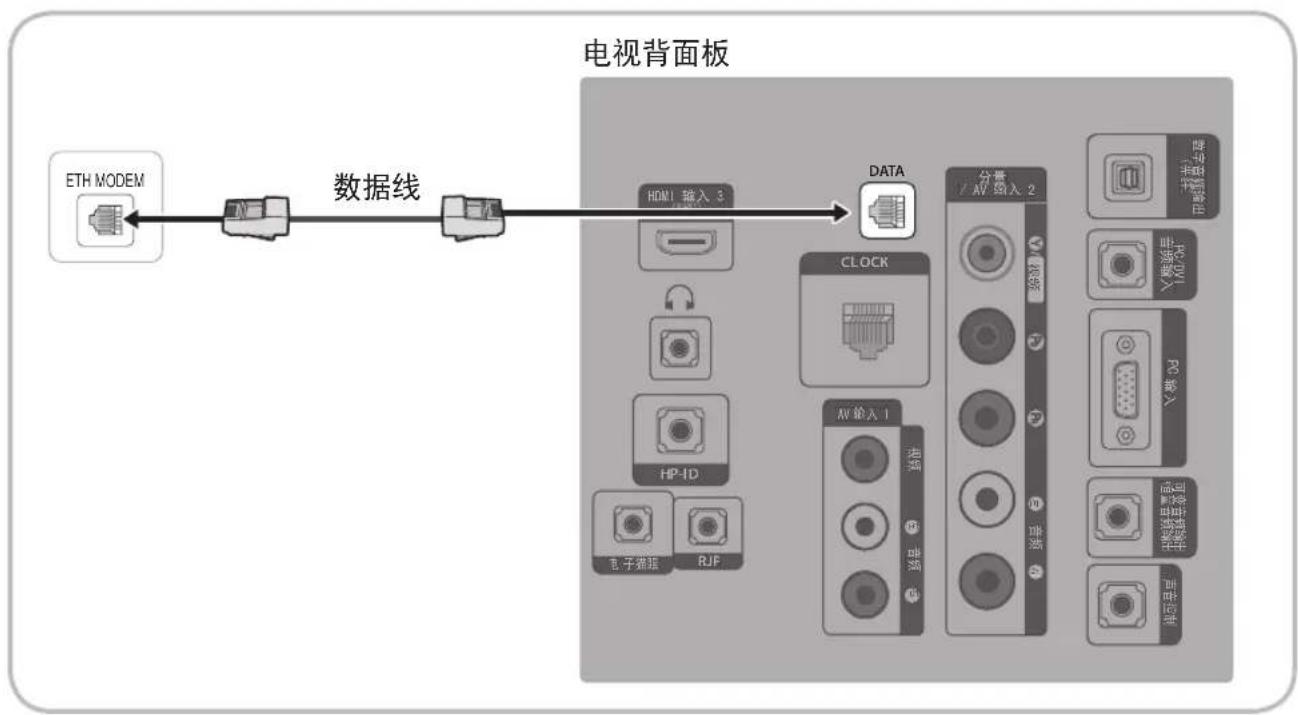
flowchart
graph LR
    A["ETH MODEM"] --> B["数据线"]
    B --> C["电视背面板"]
    C --> D["DATA"]
    D --> E["CLOCK"]
    E --> F["AV输入1"]
    F --> G["电子插座"]
    F --> H["RJF"]
    D --> I["分量 / AV输入2"]
    I --> J["显示器 1"]
    I --> K["显示器 2"]
    I --> L["液晶 1"]
    I --> M["液晶 2"]
    I --> N["摄像头 1"]
    I --> O["摄像头 2"]
    I --> P["电脑 1"]
    I --> Q["电脑 2"]
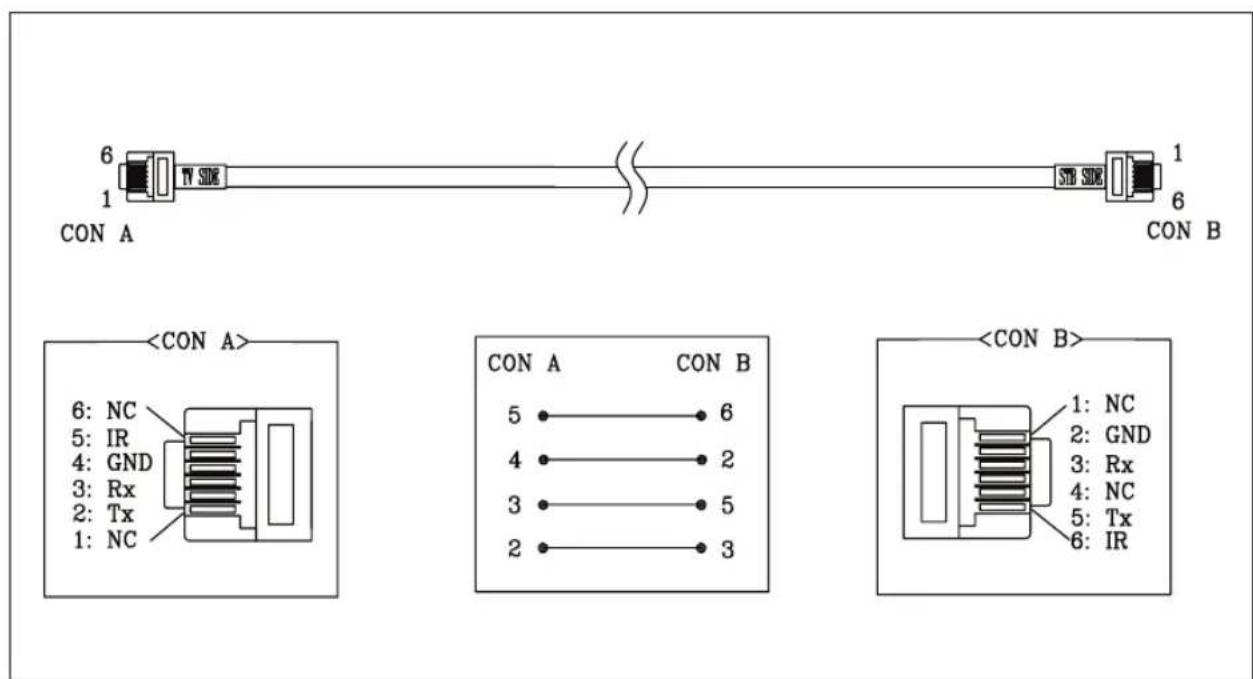
- 使用数据线连接电视的 DATA 插孔和 STB(SBB) 的 [ETH MODEM] 插孔。
使用数据通信。
厂商与电视随附数据线的兼容性列表
- 确认您使用的数据线是否与厂商兼容。请参阅数据线上的代码标签。
连接浴室扬声器
可通过以下方法连接浴室扬声器。
通过可变输出端口(在没有外部放大器的情况下可用)进行连接
电视背面板
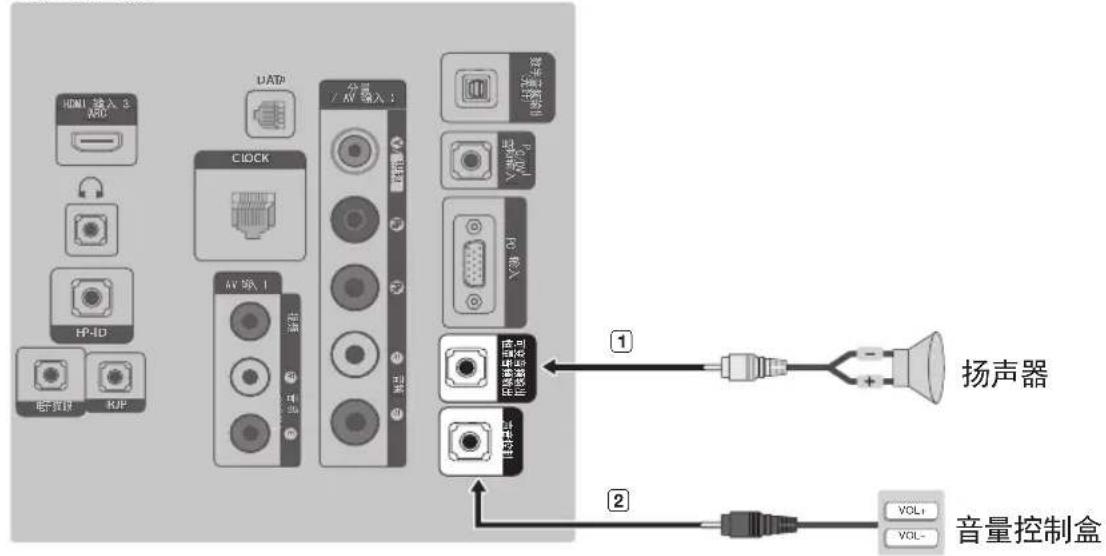
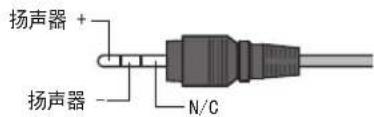
- 将电视的 VARIABLE AUDIO OUT 端口连接至酒店的壁挂式浴室扬声器。
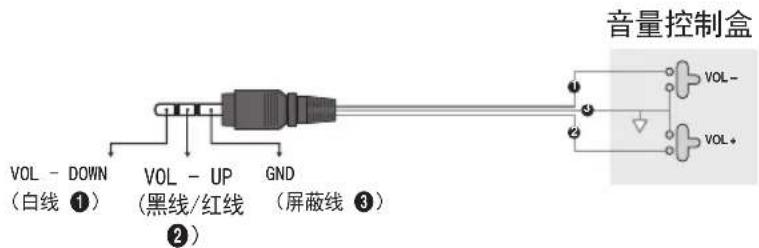
- 将电视的 VOL-CTRL 插孔连接至酒店浴室墙壁的音量控制盒开关端口。
扬声器的最大输出为 4W、8Ω。
VARIABLE AUDIO OUT 端口仅支持单声道。
- 安装音量控制装置
- 按图中指示配置音量控制盒,以便控制浴室扬声器的音量。
- 连接音量控制盒与电视的插孔是 3.5mm 的普通耳机插孔。
- 音量控制盒开关是轻触开关。
设置子放大器模式
- 0: 关闭子放大器功能(关闭 PWM)。
- 1: 根据主音量控制确定子音量。子音量是根据“酒店模式”的“开机音量”、“最小音量”和“最大音量”值确定的。
- 2: 根据浴室控制面板设置确定子音量。
- 可变音频输出端口规格
- 扬声器缆线:使用的扬声器缆线长度不得超过 82 英尺(25 米)。
可额外在床上或办公桌上安装一个耳机盒,以便使用。安装步骤如下。
- 耳机盒连接详图。
flowchart
graph LR
    A["耳机盒"] --> B["HEADPHON BOX"]
    B --> C["HP-ID"]
    C --> D["电子锁锁"]
    C --> E["键盘"]
    F["电视背面板"] --> G["输入1"]
    F --> H["输入2"]
    F --> I["输出1"]
    F --> J["输出2"]
    F --> K["输出3"]
    F --> L["输出4"]
    F --> M["输出5"]
    F --> N["输出6"]
    F --> O["输出7"]
    F --> P["输出8"]
    F --> Q["输出9"]
    F --> R["输出10"]
连接 MediaHub HD
用于输出酒店办公桌上 MediaHub HD 连接的所有外部信号源。
电视背面板 MediaHub HD 背面
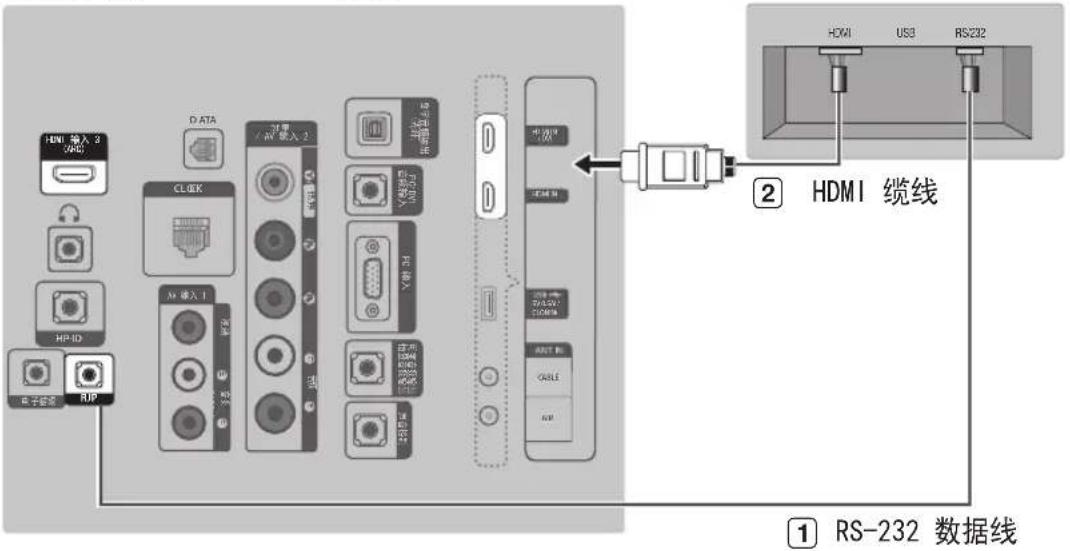
- 将电视的 RJP 端口与 MediaHub HD 的 RS/232 端口相连。
- 将电视的 HDMI IN (1(ARC) 或 2(DVI)) 端口与 MediaHub HD 的 HDMI 端口相连。
- MediaHub HD
- MediaHub HD 是一种硬件模块,具有不同的音频视频输入(A/V、Audio、PC、HDMI 和 USB)以及相应的输出。相应的输出源将从 MediaHub 连接到电视。MediaHub 通过 RS232 与电视进行通信。酒店客人可通过“酒店用即插即用”功能将外部信号源连接到 MediaHub。MediaHub 通过发送有关活动/非活动信号源的消息与电视进行通信。电视将切换到活动的外部信号源。
- 您必须将 MediaHub 的 HDMI 连接至电视的 HDMI IN 1 端口。
- 在打开电视后的 10 秒内连接电视和 RJP。
- 特殊功能
- 画中画
- 自动检测
连接 RJP(远程插孔组)
用于输出酒店办公桌上 RJP 连接的所有外部信号源。
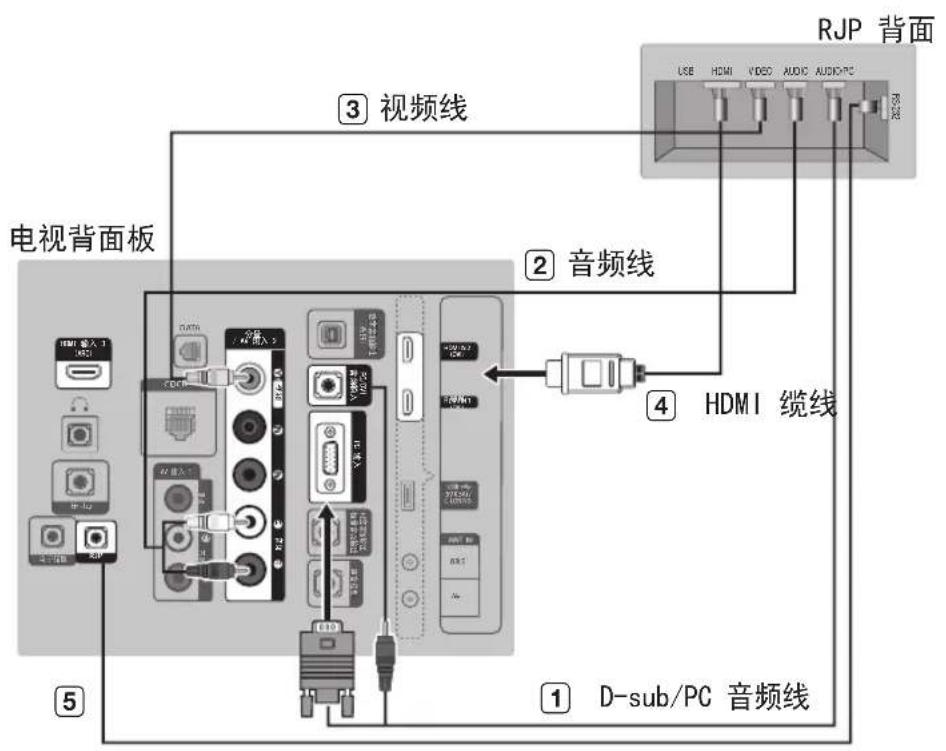
- 将电视的 PC IN / PC/DVI AUDIO IN 端口与 RJP 的 PC/AUDIO 端口相连。
- 将电视的 AV IN [VIDEO]/[L-AUDIO-R] 端口与 RJP 的 VIDEO 端口相连。
- 将电视的 AV IN [VIDEO] 端口与 RJP 的 VIDEO 端口相连。
- 将电视的 HDMI IN (1、2(DVI) 或 3(ARC)) 端口与 RJP 的 HDMI 端口相连。
- 将电视的 RJP 端口与 RJP 的 RS/232 端口相连。
三星电视兼容的 RJP(远程插孔组)有 TeleAdapt TA-7610、TA-7650(HD)和 TA-7660(HD Plus)。
- RJP(远程插孔组):RJP是远程插孔组(Remote Jack Pack)的缩写。RJP是一种硬件模块,具有不同的音频视频输入(A/V、Audio、PC和HDMI)以及相应的输出。相应的输出源从RJP连接至电视。RJP通过RS232与电视进行通信。酒店客人可通过“酒店用即插即用”功能将外部信号源连接到RJP。RJP通过发送有关活动/非活动信号源的消息与电视进行通信。电视将根据用户设置的优先级切换到活动的外部信号源。
连接 RJP 时, 您可以选择 HDMI IN (1、2(DVI) 或 3(ARC)) 和 AV IN。
在打开电视后的 10 秒内连接电视和 RJP。
- 同时按住 A/V 和 HDMI 按钮 10 秒钟,可将 RJP 恢复为出厂默认设置。所有 LED 闪烁 5 次表示操作已完成。
- 5分钟后,RJP将自动关闭所有LED,以避免酒店房间内存在不必要的光污染。一旦酒店客人触摸按钮,熄灭的LED将再次亮起,5分钟计时器也将重新启动。如果客人触摸其他信号源按钮,则电视将切换到选定的信号源,相应LED将亮起。
- 重置RJP或关闭再打开电视电源后,系统将需要10秒钟时间在电视和RJP之间建立通信。
- 下表显示了根据优先级别,系统大约需要多少秒才能从电视切换到输入信号源。
情况 1:未连接任何输入信号源。
| 节目源 连接时间 | |
| AV 2 秒 | |
| PC 0.7 秒 | |
| HDMI 3.9 秒 | |
情况 2:连接了多个输入信号源,并将一个信号源断开连接然后又重新连接。
| 节目源 断 | 开连接的时间 连接时间 总时间 | ||
| AV 4.5 | 秒 2 秒 6.5 秒 | ||
| PC 0.7 | 秒 0.7 秒 1.4 秒 | ||
| HDMI 3.9 | 秒 3.9 秒 7.8 秒 | ||
例如:如果 RJP 连接了所有活动的 AV、PC 和 HDMI 信号源,则 AV 信号源的优先级别最高。如果 RJP 处于 HDMI 模式,客人断开并重新连接了 AV 信号源,则系统至少需要 6.5 秒的时间才能切换到 AV 信号源。
- 要连接音频(Ipod 或 Mp3),则应将“Music”模式设置为“ON”,并将“Jack Ident”检测功能设置为“OFF”。
- 支持 A/V、PC 和 HDMI 输入信号源。
设置酒店选项数据
要进入菜单:依次按 MUTE → 1 → 1 → 9 → ENTER按钮。(在“酒店”模式下设置“独立”模式。)
要退出菜单:请关闭并再次打开电视。
根据机型和区域,电视可能不显示某些菜单。
| 编号 | 酒店电视功能 | 说明 | ||
| 类别 初始值 | ||||
| 1 Hospitality Mode(酒店模式) | Standalone(单机) | 选择单机或交互模式 | ||
| 2 | SI Vendor (SI 厂商) | OFF(关) | 选择 SI 厂商 | |
| 3 开机 | Power On Channel EN(开机频道选择) | Last Saved(上次保存值) | 电视打开时将切换到该频道选项- Last saved:上次保存值- User Defined:用户自定义 | |
| Power On Channel(开机频道) | 1 电视 | 打开时将切换到该特定频道。 | ||
| 频道类型 ATV | 电视打开时切换到的频道类型ATV:模拟频道DTV:数字频道 | |||
| Power On Volume EN(开机音量选择) | Last Saved(上次保存值) | 电视打开时将切换到该音量选项- Last saved:上次保存值- User Defined:用户自定义 | ||
| Power On Volume(开机音量) | 10 电视 | 打开时将使用该音量级别 | ||
| Min Volume(最小音量) | 0 用户 | 可以设置的最小音量级别 | ||
| Max Volume(最大音量) | 100 用户 | 可以设置的最大音量级别 | ||
| Power On Source(开机信号源) | TV(电视) | 选择首次打开电视时的输入源 | ||
| Power On Option(开机选项) | Last Option(上次保存值) | 打开电视(交流电源打开)选项- Standby(待机):待机模式- Power ON(打开电源):直接打开电视- Last Option(上次选择):维持上次关闭电源时的状态 | ||
| 4 频道 | Channel Setup(频道设置) | 使用OSD中的“频道”功能,进行自动或手动搜索频道 | ||
| Channel Editor(频道编辑器) | 在频道列表中可以编辑频道名称、编号以及图像关闭等 | |||
| Mixed Channel Map(混合频道表) | ON(开) | ON(开):无线频道有线频道均出现在频道列表中,都可以观看OFF(关):通过频道列表只能选择当前状态(有线或无线)下的频道观看 | ||
| Dynamic SI(动态SI) | OFF(关) | OFF(关):SI 不可以更新数字的频道信息,Channel Editor 显示数字频道,频道编号自动更新不可。ON(开):SI 可以更新数字的频道信息,Channel Editor 不显示数字频道。 | ||
| Channel Rescan Message(频道再扫描信息) | ON(开) | 当频道信息变更后,是否提示通知信息ON(开):频道信息变更后,电视屏幕显示变更信息OFF(关):频道信息变更后,电视屏幕不显示变更信息(频道信息已经更新) | ||
| 5 | MyChannel(我的频道) | Mychannel En OFF (关) 我的频道功能开和关 | ||
| Genre editor(类型编辑器) | - 用户 | 可以为搜索到的频道分类 | ||
| 6 | Menu OSD(OSD 菜单) | Picture MenuLock(图像菜单锁定) | OFF (关) | ON(开):禁用图像菜单OFF(关):启用图像菜单 |
| Menu Display(菜单显示) | ON(开) | ON(开):显示主菜单OFF(关):主菜单不可用 | ||
| Channel MenuDisplay(频道菜单显示) | OFF(关) | ON(开):启用频道菜单OFF(关):禁用频道菜单 | ||
| 7 | Operation(操作) | Panel Buttonlock(面板按钮锁) | Unlock(不锁定) | 启用/禁用面板按键操作nUck(不锁定):可以正常使用所有面板按键otk(锁定):锁定所有面板按键(面板按键不可使用,只能通过遥控器操作电视)nOyPower(只有电源):锁定除电源按键以外的所有面板按键eMu/Source(菜单/节目源):锁定Menu和Source键.Panel 面板键只可实现声音+/-,频道+/-,开关机 |
| 8 | Clock(时钟) | Clock Type(时钟类型) | OFF(关) | OFF(关):工厂中时钟功能关闭SW Clock(软件时钟):开启软件时钟功能Ext. Clock(外部时钟):开启外部时钟功能(外部时钟功能相关项目可以工作:Dimming/Clock test/Time Format) |
| Local Time(当地时间) | Manual(手动) | 设置更新时钟的方式Manual(手动):手动更新时钟,或者使用频道的时钟数据(在单机模式时) | ||
| Time Format(时间格式) | 24 Hour(24 小时) | 12 Hour:显示时间格式为12小时制24 Hour:显示时间格式为24小时制(开启 Ext. Clock时可用) | ||
| Clock Test(时钟测试) | Failure | 测试外部时钟工作与否(开启 Ext. Clock时可用) | ||
| Clock Normal Dim.(正常时钟亮度) | 4 | 开机时外部时钟背光亮度水平 0~4(开启Ext. Clock时可用) | ||
| Clock Standby Dim.(待机时钟亮度) | 1 | 待机时外部时钟背光亮度水平 0~4(开启Ext. Clock时可用) | ||
| Timer Type(定时器类型) | WakeUp(唤醒) | WakeUp(唤醒):定时器类型为唤醒模式,设置电视在特定时间自动打开OnOff(开关):定时器类型为开关模式,使电视在指定时间打开和关闭 | ||
| 9 | Music Mode(音乐模式) | Music mode AV(音乐模式 AV) | OFF(关) | 用于从作为AV输入源的mp3/音频播放器中获取音乐输出。打开时,不管有无视频信号,客人都可以通过电视听到播放器的声音。禁用视频后,客人播放音乐时,电视将不会显示图像。但是,电视的背光将保持开启。 |
| Music Mode PC(音乐模式 PC) | OFF(关) | 用于从作为PC输入源的mp3/音频播放器中获取音乐输出。打开时,不管有无视频信号,客人都可以通过电视听到播放器的声音。禁用视频后,客人播放音乐时,电视将不会显示图像。但是,电视的背光将保持开启。 | ||
| Music Mode Comp(音乐模式分量) | OFF(关) | 用于从作为分量输入源的mp3/音频播放器中获取音乐输出。打开时,不管有无视频信号,客人都可以通过电视听到播放器的声音。禁用视频后,客人播放音乐时,电视将不会显示图像。但是,电视的背光将保持开启。 | ||
| Music Mode Backlight(音乐模式背光) | OFF(关) | 在音乐模式下的背光开/关选项,以便节约能源 | ||
| 10 | 外部设备 | 7610 Priority AV(7610 优先级 AV) | 1 | 如果设置了插孔优先级,则根据插孔优先级将插头插入插孔时会自动设置相应信号源。 |
| 7610 Priority PC(7610 优先级 PC) | 2 | 如果设置了插孔优先级,则根据插孔优先级将插头插入插孔时会自动设置相应信号源。 | ||
| 7610 Priority HDMI(7610 优先级 HDMI) | 3 | 如果设置了插孔优先级,则根据插孔优先级将插头插入插孔时会自动设置相应信号源。 | ||
| 7610 AV option(7610 AV 选项) | AV1 | 选择7610 AV信号源(信号源选择根据型号而异) | ||
| RJP HDMI Option(RJP HDMI 选项) | HDMI1 | 选择RJP HDMI信号源(信号源选择根据型号而异) | ||
| Sound Bar Out(声音输出) | OFF(关) | ON(开):电视扬声器将静音,声音通过条形音箱的HDMI发出,此时必须连接条形音箱(HB670model:HDMI3)OFF(关):声音通过电视扬声器发出 | ||
| 11 | External Source(外部来源) | USB Media Mode(USB多媒体模式) | Default(默认) | 当USB连接电视时:Default(默认):弹出USB选项菜单Automatic(自动):自动显示播放菜单Disable(不能):不弹出任何菜单,用户只能进入输入源菜单使用USB |
| External Source Banner(外部输入菜单) | ON(开) | ON(开):在电视开启或模式发生改变时,电视将显示外部信号源提示。OFF(关):在电视开启或模式发生更改时,电视将不会显示外部信号源提示。 | ||
| Auto source(自动信号源) | OFF(关) | ON(开):当外部输入源连接到电视,电视将自动识别,选择输入源.PC:电视将自动切换到PC信号源.OFF(关):自动选择信号源关闭 | ||
| Anynet+Return Source(自动返回输入源) | Power On Src(开机输入源) | 断开Anynet+Return后自动返回的输入源。 | ||
| 12 | Bathroom Speaker(浴室扬声器) | Sub Amp Mode(子功放模式) | 2 | 确定子放大器的操作模式。-0:关闭子放大器功能(关闭 PWM)。-1:根据主音量确定子音量。即,子音量是根据“开机音量”、“最小音量”和“最大音量”确定-2:根据浴室控制面板设置确定子音量。 |
| Sub Amp Volume(子功放音量) | 6 | 开机初始状态的子 AMP 音量级别。 | ||
| 13 | Eco Solution(环保方案) | Energy Saving(省电) | OFF(关) | 本功能用于调节电视亮度以减少能耗。-Off(关):关闭省电功能。-Low(低):将电视设置为低等省电模式。-eMium(中):将电视设置为中等省电模式。-igh(高):将电视设置为高等省电模式。 |
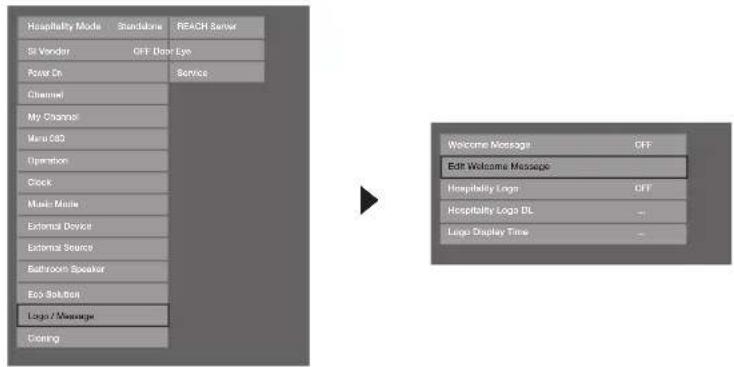
| 14 | Logo/Message(标志/讯息) | Welcome Message(欢迎消息) | OFF(关) | 开启或关闭欢迎消息 |
| Edit Welcome Message(编辑欢迎消息) | - | 编辑欢迎消息 | ||
| Hospitality Logo(酒店徽标) | OFF(关) | 选择酒店徽标BMP:BMP格式的图片AVI:AVI格式的视频Both:BMP格式的图片和AVI格式的视频 | ||
| Hospitality Logo DL(酒店徽标下载) | -将酒店徽标从USB下载到电视。 | |||
| Logo Display Time(徽标显示时间) | 5 second(5秒) | 设置徽标显示时间(3/5/7秒)。 | ||
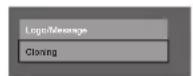
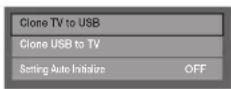
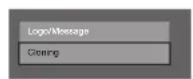
| 15 | Cloning(克隆) | Clone TV to USB(从电视克隆到USB) | - | USB 克隆:TV→USB |
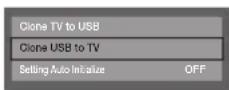
| Clone USB to TV(从USB克隆到电视) | - | USB 克隆:USB→TV | ||
| Setting Auto Initialize(设置自动初始化) | OFF(关) | 将“设置自动初始化”设置为“开”时,如果关闭再打开电源,则数据将被恢复为克隆值。如果没有克隆值,则即使将“设置自动初始化”设置为“开”,操作也将被忽略,并与将“设置自动初始化”设置为“关”时一样。 | ||
| 16 | REACH Server(REACH服务器) | REACH Server update Time(REACH服务器更新时间) | 1hour 设置待机 REACH 服务器更新时间 | |
| REACH Update Immediate(REACH服务器立即更新) | OFF(关) | 在待机模式下1分钟后更新 REACH 服务器 | ||
| REACH Server Channel(REACH服务器频道) | 87 | 设置REACH服务器的默认频道None(无):在自动搜台后设置REACH服务器Channel value(频道值):在选择的频道设置 REACH 服务器 | ||
| REACH Server Version(REACH服务器版本) | 0000 显示 REACH 服务器的版本 | |||
| REACH Server Group ID(REACH服务器组ID) | ALL(全部) | 为使用 SIRCH 功能提供 REACH 服务器的 ID | ||
| S-LYNK REACH OFF(关) 设置是否使用 S-LYNK REACH 功能 | ||||
| S-LYNK REACH Volume | ON(开) S-LYNK REACH 声音开关 | |||
| TICKER OFF(关) | Ticker 功能开关 | |||
| 17 | Door Eye(电子猫眼) | Door Eye Mode(电子猫眼模式) | OFF(关) | 电子猫眼功能开关 |
| Door Eye Source(电子猫眼显示源) | AV1 选择 | 电子猫眼输出源 | ||
| Prompt OSD(提示菜单) | ON(开) | 提示菜单开关ON(开):按门铃首先弹出提示菜单。-选Yes,切换到电子猫眼图像(全屏或者PIP模式)-选No,电视没有动作如果用户没有任何操作,7秒后菜单消失,图像自动切换OFF(关):按门铃直接切换电子猫眼图像(全屏或者PIP模式) | ||
| Source Return Time(显示返回时间) | 7s(7秒) | 设定电子猫眼图像显示的时间(3秒~20秒) | ||
| 18 | Service | Self Diagnosis for TV(TV自我诊断) | - | 进入电视自我诊断界面.-Picture Test(图像测试):检查图像问题,如果出现图像问题,选择“Yes”,根据菜单提示进行下一步-Sound Test(声音测试):检查声音问题,如果出现声音问题,选择“Yes”,根据菜单提示进行下一步 |
| Self Diagnosis for HTV(HTV自我诊断) | - | HTV特殊功能诊断,诊断如下功能(根据型号不同相异)STB SI Vendor Setting:SI Name Ok/FailureBathroom AMP:Ok/FailureRTC:Ok/Failure | ||
| SW UPGRADE(软件升级) | 更新电视上安装的软件 | |||
| Service Pattern(服务画面) | OFF(关) | 服务模式下的测试画面 | ||
| TV Reset(电视复位) | -初始 | 化hotel option 中的工厂数据值 | ||
每当客人打开酒店客房里的电视时将在电视上显示自定义的欢迎消息。
- 欢迎消息的设置可在“酒店选项菜单”中查看。
- 要在打开电源时显示欢迎消息,“欢迎消息”必须设置为“ON”。
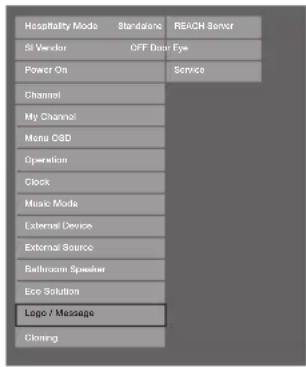
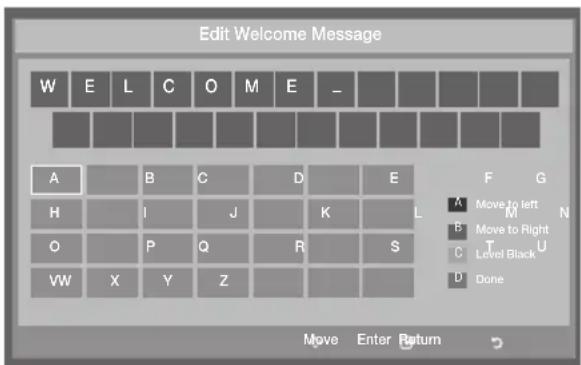
- 消息最多不能超过 25 个字符,并且可在“酒店服务”菜单中编辑消息文本。
- 以下为欢迎消息支持的字符列表:
从A至Z的大写字母
- 可使用遥控器上的导航键、彩色键和 Enter 键在“编辑欢迎消息”屏幕菜单中编辑欢迎消息。
“酒店徽标”功能可在首次开机时显示酒店的风貌图像。
- “酒店徽标”设置位于“酒店”模式菜单下。
- 打开“酒店徽标”选项时,“徽标下载”和“徽标显示菜单”项将启用。
- 如果内存中已存储徽标图像并且“酒店徽标”选项已打开,则电视将在开机时显示酒店徽标。
- 如果酒店徽标选项关闭,那么徽标图像即便已经加载到电视也不会显示。
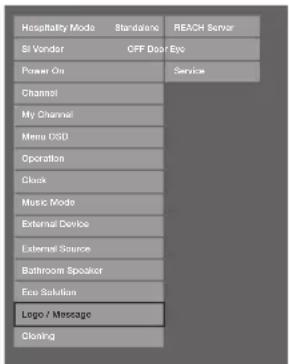
- 您可以通过此选项选择是否显示酒店徽标图像。
- 初始值为“关”。
- 可设置为“关”或“开”。
- 设置为“开”后,“徽标下载”和“徽标时间显示”菜单项将激活。
酒店徽标下载
- 您可以通过此选项将徽标图像从 USB 设备下载到电视的内存中。
- 将图像复制到电视时,屏幕会显示等待消息。
- 成功完成复制操作后,屏幕上会显示“已完成”消息。
- 如果复制操作失败,屏幕上会显示“失败”字样。
- 如果未连接 USB 设备,屏幕上会显示“无 USB”。
- 如果 USB 设备中没有可供复制的文件或文件格式错误(必须为 BMP 文件),屏幕上会显示“无文件”。如果 USB 设备中有徽标文件而屏幕显示“无文件”,请检查文件格式。
- 徽标文件格式
- 电视仅支持 BMP 和 AVI 格式的徽标文件。
- 文件名称必须为 samsung.bmp 或 samsung.avi。
-BMP 格式的最大分辨率为 1280 x 720。 - AVI 格式的最大文件大小为 30MB。
- 电视不会更改图像的尺寸或显示比例。
USB 克隆可从一台电视中下载用户配置好的设置(图像、声音、输入、频道、设置和酒店设置),然后再将这些设置上传到其他电视中。
可将电视(主机)中用户定义的所有设置都复制到 USB 设备中。
- 从电视克隆到 USB:可将电视的存储数据复制到 USB 设备。
- 将 USB 驱动器插入到电视后面的 USB 端口中。
- 依次按以下按钮进入交互菜单。
MUTE → 1 → 1 → 9 → ENTER
- 按 ▲ 或 ▼ 按钮选择 “从电视克隆到 USB”,然后按 ENTER 按钮。
- 当屏幕上显示“从电视克隆到 USB”消息时,按 ENTER 按钮。
- 您可以确认 USB 克隆的状态。
正在处理:正在复制数据到 USB。
已完成:成功完成复制。
失败:未成功完成复制。
无 USB:未连接任何 USB。
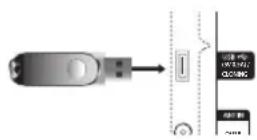
- 从 USB 克隆到电视:可将 USB 设备上的存储数据下载到电视。
- 将 USB 驱动器插入到电视后面的 USB 端口中。
- 依次按以下按钮进入交互菜单:MUTE → 1 → 1 → 9 → ENTER
- 按 ▲ 或 ▼ 按钮选择 “从 USB 克隆到电视”,然后按 ENTER 按钮。
- 当屏幕上显示“从 USB 克隆到电视”消息时,按 ENTER 按钮。
- 您可以确认 USB 克隆的状态。
正在处理:正在复制数据到电视。
已完成:成功完成复制。
失败:未成功完成复制。
无 USB:未连接 USB。
无文件:USB 中没有可以复制的文件。
按住 ENTER 键 5 秒钟,激活从 USB 复制到电视。
您无法在支持卫星/T2操作的酒店电视型号和不支持的型号之间使用克隆功能。
要在安装过程中实现快速克隆,
请插入保存有第一台电视主要设置的 USB 驱动器,然后按住 Enter 键 5 秒钟
克隆前提条件(检查点)
- 克隆应该在同一型号(相同版本)之间完成。
- 在克隆之前,所有显示器应该更新至最新版本(相同版本)。
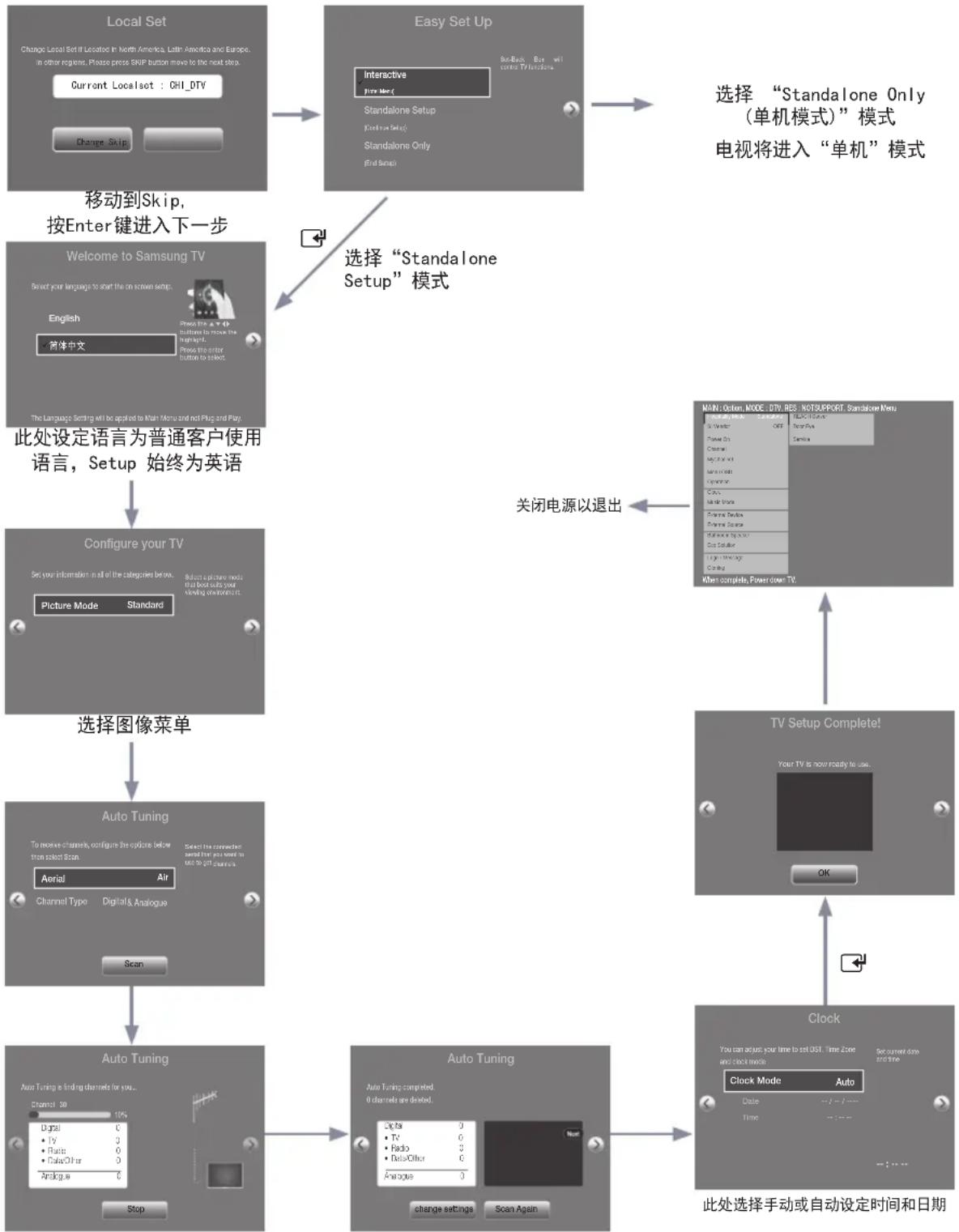
“酒店用即插即用”会自动执行酒店模式选择、国家或地区设置、时钟设置和图像模式设置。
- “酒店用即插即用”仅可在首次打开电源时执行一次。
- 首次对电视进行设置并将电视数据传输给 USB 驱动器后即可使用本功能。
- 要使用“其他电视”,只需退出“酒店用即插即用”,然后连接 USB,将 USB 中的设置克隆到电视即可。
- <视型号和区域而定,某些菜单可能不存在>
如果用户在待机模式下按遥控器上的 Info 键,则软件时钟将在屏幕上显示当前时间。
- 如果用户在电视处于待机模式时按 Info 键,则电视将开机,并在屏幕上显示当前时间 10 秒钟,然后又恢复待机模式。
- 时间显示为正常横幅大小的数字时钟。根据信息格式决定是使用
- 12 小时制还是 24 小时制。
- 如果用户在电视打开时按 Info 键,则将执行原来的 Info 键功能。
- 详细说明
- 软件时钟的有效性取决于工厂安装菜单中的开/关设置。
- 如果软件时钟开启,则会自动关闭“快速”徽标。(在此情况下,即使您再次打开“快速”徽标,当电视重新开机时徽标也会自动关闭。)
- 如果主电源关闭,只有具有备用电容器和RTC的机型才能保存时间设置。
- 当处于待机模式的电视显示当前时间时,将保存关闭视频画面和静音设置。
- 在此情况下,即使打开“酒店”徽标,也会跳过“酒店徽标”显示。
- 该功能仅在单机模式下有效。
- 运行软件时钟时的其他按键功能详细说明
- Info 键与 Power 键的作用一样。
- 运行软件时钟时按 Power 键或 Info 键,电视将进入待机模式。
- 运行软件时钟时按 Power 键和 Info 键之外的其他按键将不起作用。
- 在此情况下,开机定时器无效。
- 关机定时器和睡眠定时器有效。
- 将“时间”菜单下的时钟模式设置为手动时,RTC 电路将保存 sub micom 的时间。
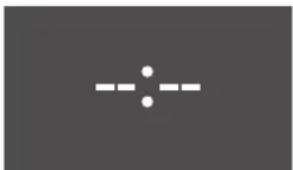
- 即使未配置当前时间,也会以与菜单显示时间的相同方式显示时间。(--:--)
多代码遥控器是一种特殊的传输器,能够通过一个遥控器控制所有的电视。
此功能在配有多台电视的场所非常有用,如医院。“设置 ID”中的数字将显示在源屏幕菜单中。多代码遥控器可支持多达 9 种不同的遥控器按键传输。
每台电视的初始代码都为 "0"。
- 在模拟 TV 模式或 PC 模式下,可以设置或重置 ID 代码。(在 TTX 频道或 DTV 频道中不可用)
- ID 代码可以为 0 至 9 之间的数字。
- 按住“返回+静音”按键7秒钟以上,然后选择数字按钮即可设置代码。
- 将出现“设置 ID”屏幕菜单。
- 将显示以下文字:“遥控器代码设置为 x。如果要更改遥控器代码,请输入您要更改的数字。” x 表示数字。此屏幕菜单将持续显示,直到按下 Exit 键为止。

- 例如,如果用户按下数字 1,则将电视和遥控器的 ID 代码设置为数字 1。
- 将显示以下文字:“遥控器代码更改为 1”。这样电视就只能由具有相同 ID 代码的遥控器控制。
- 电视将显示以下文字:“TV ID x”(x 即 TV 的 ID)
- 按住“退出+静音”按键7秒以上可复位ID代码。电视和遥控器的ID代码都将复位为“0”。将显示“遥控器代码设置为0。”
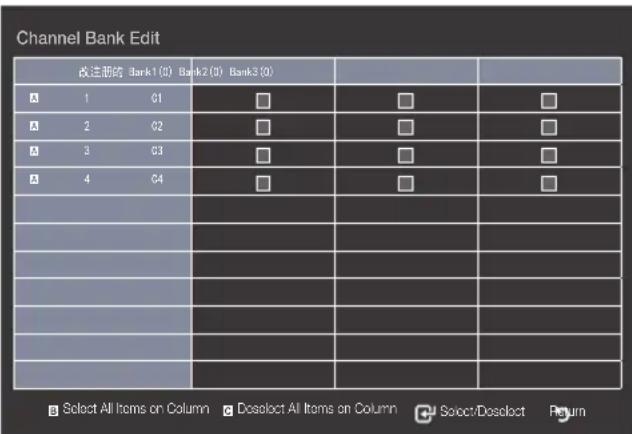
“频道银行编辑器”可使用3种不同银行选项编辑频道。
视银行卡提供酒店客户喜爱的特定频道。
<视型号和区域而定,某些菜单项可能不存在>
在 “独立” 模式下设置 “频道银行编辑器”
- 按 “MUTE+1+1+9+Enter” 进入酒店独立菜单
- 请选择 SI 厂商:“Smoovie”
- 找到新的菜单项,“频道银行编辑器”
- 进入“频道银行编辑器”
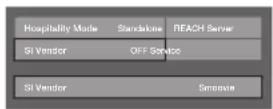
- 编辑频道银行,如下所示。
a. BANK1(免费频道):选择此频道,将在遥控器中没有任何卡时使用。
b. BANK2(家庭卡 - 绿色):选择此频道,将在遥控器中有绿卡时使用。
c. BANK3(成人卡 - 红色):选择此频道,将在遥控器中有红卡时使用。
使用 SMOOVIE 遥控器的参考
- 如果选择 SMOOVIE 作为 SI 厂商,则应该使用 SMOOVIE 遥控器。
- 通过遥控器上的数字键,用户可以只选择 Bank1 频道。
如果要使用绿卡和红卡更换频道,请使用频道上/下键。
- 在此频道指南或频道列表中,用户只能看到 Bank1 频道列表。
“频道编辑器”可编辑频道编号和名称。
- 使用“频道编辑器”根据用户所需的频道编号对频道进行排序。
<视型号和区域而定,某些菜单项可能不存在>
独立模式下频道编辑器的简单步骤
步骤 概要
1 在 “酒店选项菜单” 中操作 “频道自动储存”
2 进入 “酒店选项菜单” 中的 “频道编辑器”
3 编译一个符合您期望的最终频道列表相关的表格
4 根据编译的表格并使用 TOOLS 按钮重新排列频道
5 按 “EXIT” 或 “RETURN” 按钮退出。
<请参阅以下详细信息>
确定酒店所提供的频道的国家/地区和流派。如果用户选择某一国家/地区和流派,则显示相应的频道。
- 您必须先选择国家/地区,否则无法设定流派。
- 如果您选择了流派但是没有添加任何频道,则频道列表将显示所有可用频道。
- “我的频道”仅在独立模式下有效。
- 独立模式下的 SI 厂商:如果选择了 Smoovie,则该功能不可用。
- 本功能位于“酒店菜单”中的“酒店选项”>“服务模式”下,可以开启或关闭。
- 选项仅在将其设置为“开”时可用。
频道布局[类型模式]
| 标准 类别 | 频道模式 | 天线模式激活 | 说明 | ||
| 无线 有线 | |||||
| 酒店 流派 | 全部(默认) | 0 | 0 | 按各个国家/地区提供流派频道模式,这些类型模式在出厂模式中进行管理。 | |
| 新闻 0 0 | |||||
| 广播 0 0 | |||||
| 娱乐 0 0 | |||||
| 体育 0 0 | |||||
| 酒店 0 0 | |||||
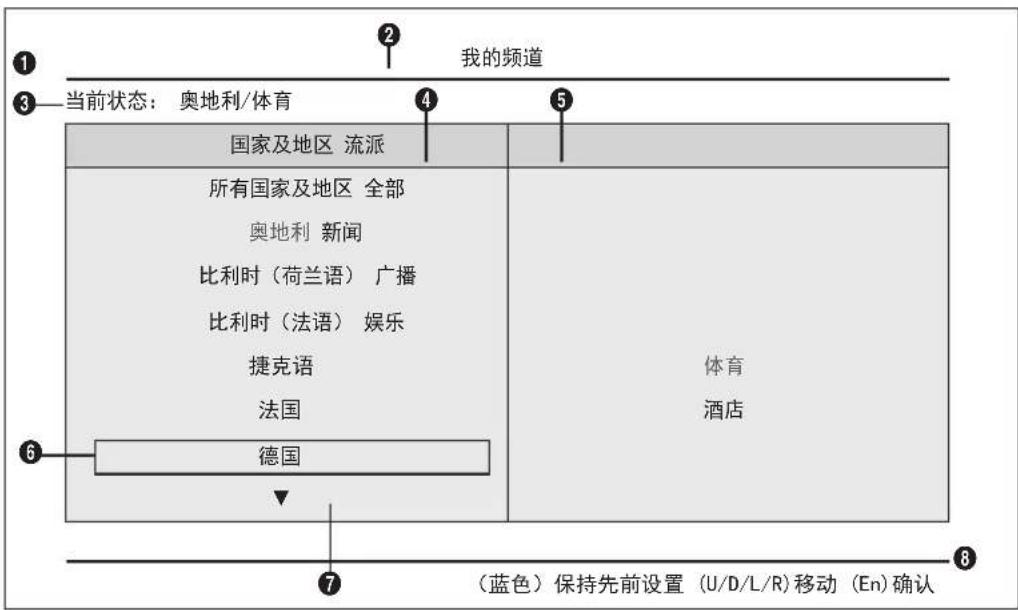
* 有关列表显示的项目数量,请参见设计文档。
键盘指南
| 按钮 操作 导航 帮助 | ||
| 蓝色 返回屏幕。(流派设置:上次的国家/地区及流派)保持先前设置 | ||
| ENTER 选择一个项目。 | 确认 | |
| ∨CH ∧ | 一页一页地移动高亮显示内容。 | (无指南) |
| ▲/▼ | 导航各个国家/地区及流派列表。(循环滚动。) | 移动 |
| ▶ | 选择高亮显示的项目,然后将高亮显示的内容移至流派区域。 | |
| RETURN | 返回屏幕。(流派设置:上次的国家/地区及流派)(无指南) | |
| EXIT 返回屏幕。(流派设置:上次的国家/地区及流派)(无指南) | ||
注意事项
本部分描述了电视开机时显示的前端用户界面的布局。(出厂模式 > 类型模式:启用)
流派是各个国家/地区的子列表。
当前广播屏幕显示的是最近的记忆频道。
- 娠用户想保持先前国家/地区和流派频道映射,按遥控器上的蓝色、RETURN或EXIT按钮即可关闭前端用户界面。
其他
默认突出项:最近记忆项(国家/地区、流派)
超时时间(60秒)
项目
| 编号名称 | 说明 | |
| 1 背景屏幕 | ●打开电视时显示最近记忆频道。 | |
| 2 功能标题 | ● | 功能的名称 |
| 3 当前状态 | ● | 显示当前的国家及地区/流派设置。 |
| 4 国家及地区项 | ●显示国家及地区列表的项目。●显示最近选择过的国家及地区。 | |
| 5 流派项目 | ●显示流派列表的项目。●按各个国家/地区提供流派频道模式,这些类型模式在出厂模式中进行管理。(始终提供“全部”项目)●显示最近选择过的流派。 | |
| 6 突出显示 | ● | 如果项目标题太长,在区域内显示不完全,则将启动“自动文本滚动”。 |
| 7 指示器 | ● | 当有前一页或后一页时显示指示器。 |
| 8 导航帮助 | ● | 键盘指南为右对齐。 |
突出显示交互[国家及地区项]
- 本页面仅用于提示可能的交互。与实际屏幕可能存在差异。
注意事项
用户可以通过按遥控器的向上向下键来导航各个国家/地区和流派列表中的项目。
1
支持循环导航。
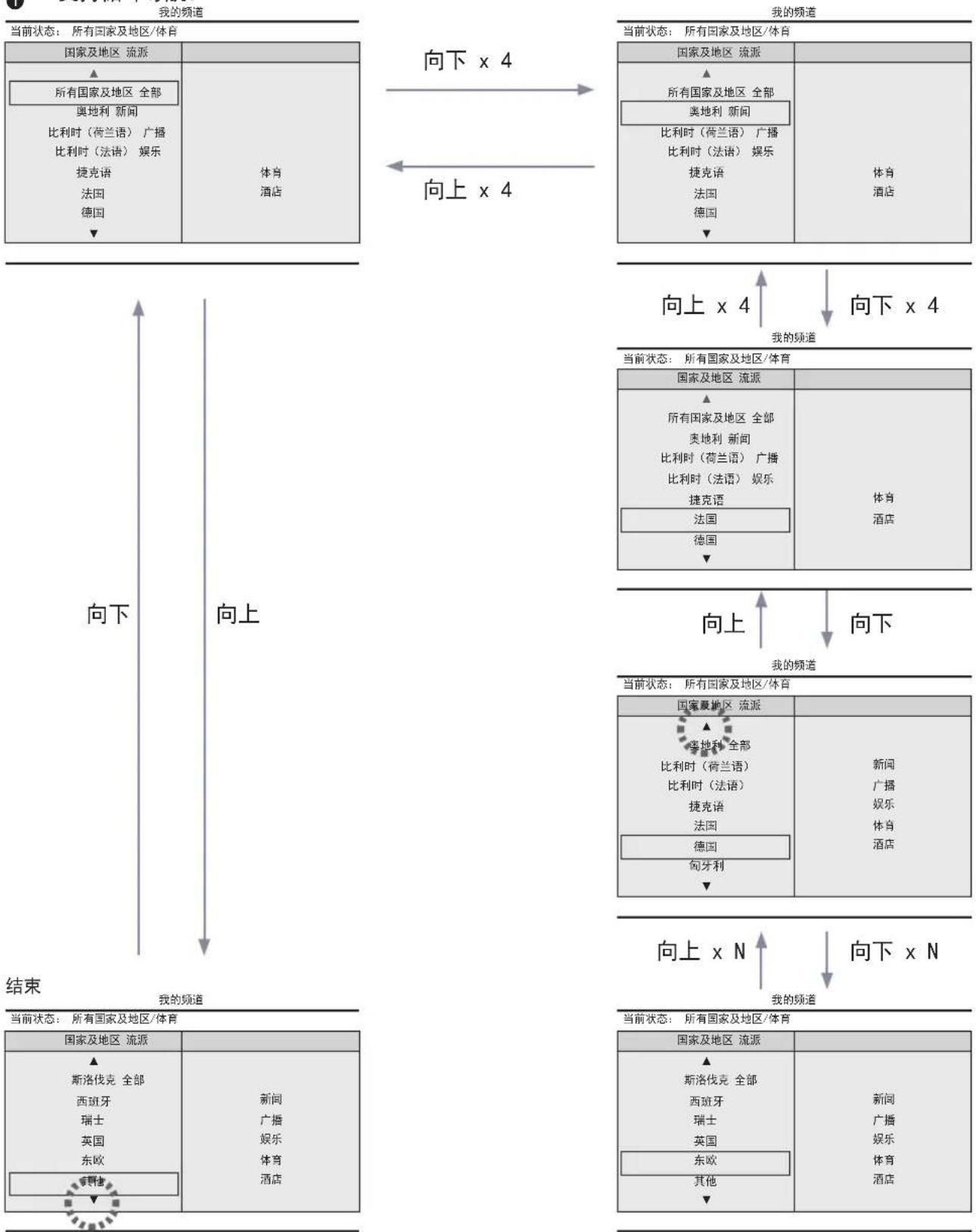
flowchart
graph TD
    A["当前状态:所有国家及地区/体育"] --> B["国家及地区 流派"]
    B --> C["所有国家及地区 全部"]
    C --> D["奥地利 新闻"]
    D --> E["比利时(荷兰语) 广播"]
    E --> F["比利时(法语) 娱乐"]
    F --> G["捷克语"]
    F --> H["法国"]
    F --> I["德国"]
    B --> J["体育"]
    J --> K["酒店"]

    L["我的频道"] --> M["国家及地区 流派"]
    M --> N["所有国家及地区 全部"]
    N --> O["奥地利 新闻"]
    O --> P["比利时(荷兰语) 广播"]
    P --> Q["比利时(法语) 娱乐"]
    Q --> R["捷克语"]
    Q --> S["法国"]
    Q --> T["德国"]
    M --> U["体育"]
    U --> V["酒店"]

    W["向下 x 4"] --> X["向上 x 4"]

    Y["我的频道"] --> Z["国家及地区 流派"]
    Z --> AA["所有国家及地区 全部"]
    AA --> AB["奥地利 新闻"]
    AB --> AC["比利时(荷兰语) 广播"]
    AC --> AD["比利时(法语) 娱乐"]
    AD --> AE["捷克语"]
    AD --> AF["法国"]
    AD --> AG["德国"]
    Z --> AH["体育"]
    AH --> AI["酒店"]

    J --> AJ["向上 x 4"]
    AJ --> AK["向上 x 4"]

    L --> AL["国家及地区 流派"]
    AL --> AM["所有国家及地区 全部"]
    AM --> AN["奥地利 新闻"]
    AN --> AO["比利时(荷兰语) 广播"]
    AO --> AP["比利时(法语) 娱乐"]
    AP --> AQ["捷克语"]
    AQ --> AR["法国"]
    AQ --> AS["德国"]
    AS --> AT["体育"]
    AT --> AU["酒店"]

    W --> AV["国家及地区 流派"]
    AV --> AW["所有国家及地区 全部"]
    AW --> AX["奥地利 新闻"]
    AX --> AY["比利时(荷兰语) 广播"]
    AY --> AZ["比利时(法语) 娱乐"]
    AZ --> BA["捷克语"]
    BA --> BB["法国"]
    BA --> BC["德国"]
    BC --> BD["体育"]
    BD --> BE["酒店"]

    W --> BF["国家及地区 流派"]
    BF --> BG["所有国家及地区 全部"]
    BG --> BH["奥地利 新闻"]
    BH --> BI["比利时(荷兰语) 广播"]
    BI --> BJ["比利时(法语) 娱乐"]
    BJ --> BK["捷克语"]
    BK --> BL["法国"]
    BK --> BM["德国"]
    BM --> BN["体育"]
    BN --> BO["酒店"]

    W --> BP["国家及地区 流派"]
    BP --> BQ["所有国家及地区 全部"]
    BQ --> BR["奥地利 新闻"]
    BR --> BS["比利时(荷兰语) 广播"]
    BS --> BT["比利时(法语) 娱乐"]
    BT --> BU["捷克语"]
    BU --> BV["法国"]
    BU --> BW["德国"]
    BW --> BX["体育"]
    BX --> BY["酒店"]

    W --> BQ
    W --> BF
    W --> BP
突出显示交互[默认流派]
- 本页面仅用于提示可能的交互。与实际屏幕可能存在差异。
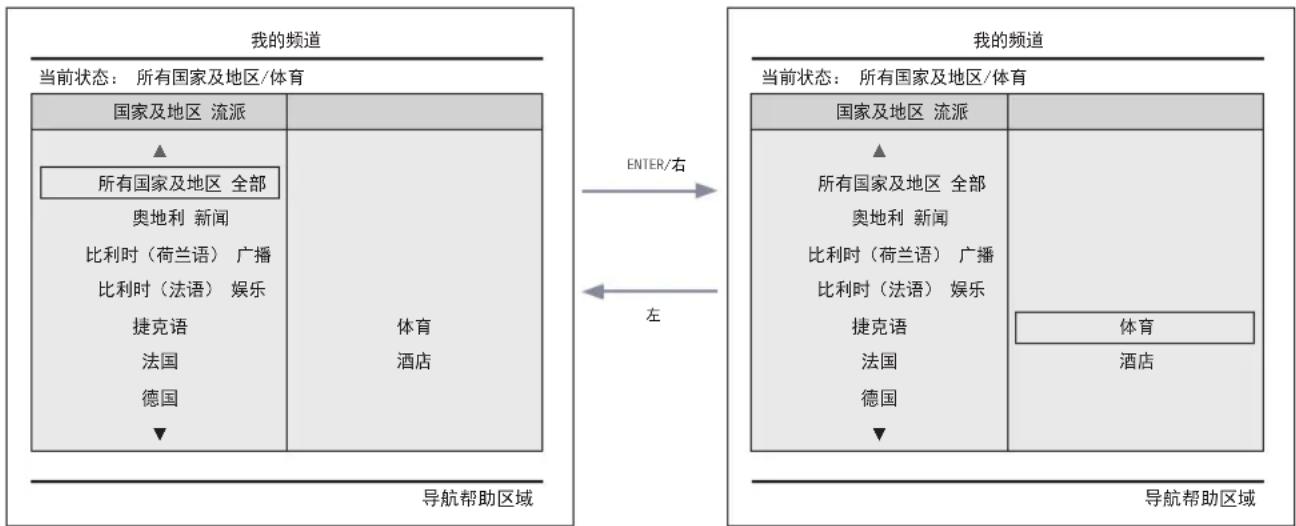
flowchart
graph LR
    A["当前状态:所有国家及地区/体育"] -->|ENTER/右| B["当前状态:所有国家及地区/体育"]
    A --> C["国家及地区 流派"]
    C --> D["▲ 所有国家及地区 全部"]
    D --> E["奥地利 新闻"]
    E --> F["比利时(荷兰语) 广播"]
    F --> G["比利时(法语) 娱乐"]
    G --> H["捷克语 法国 德国 ▼"]
    H --> I["体育 酒店"]
    I --> J["导航帮助区域"]
    J --> K["当前状态:所有国家及地区/体育"]
    K --> L["国家及地区 流派"]
    L --> M["▲ 所有国家及地区 全部"]
    M --> N["奥地利 新闻"]
    N --> O["比利时(荷兰语) 广播"]
    O --> P["比利时(法语) 娱乐"]
    P --> Q["捷克语 法国 德国 ▼"]
    Q --> R["体育 酒店"]
    R --> S["导航帮助区域"]
当前选择的国家/地区为高亮显示。
默认突出项:当前选择的流派。
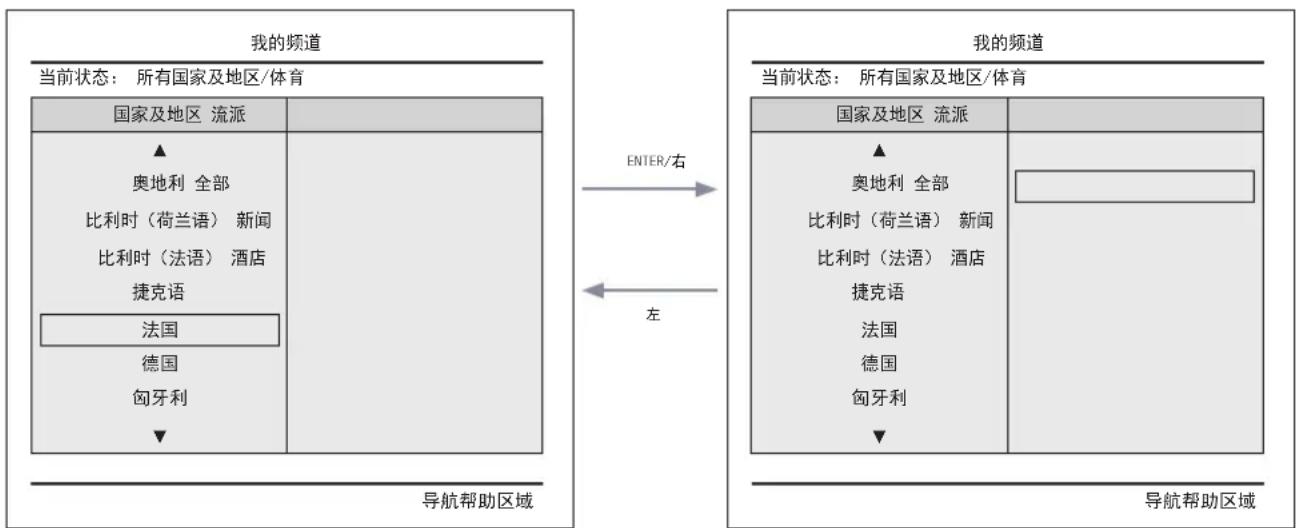
flowchart
graph LR
    A["当前状态:所有国家及地区/体育"] --> B["国家及地区 流派"]
    B --> C["奥地利 全部"]
    C --> D["比利时(荷兰语) 新闻"]
    D --> E["比利时(法语) 酒店"]
    E --> F["捷克语"]
    F --> G["法国"]
    G --> H["德国"]
    H --> I["匈牙利"]
    I --> J["▼"]

    K["当前状态:所有国家及地区/体育"] --> L["国家及地区 流派"]
    L --> M["奥地利 全部"]
    M --> N["比利时(荷兰语) 新闻"]
    N --> O["比利时(法语) 酒店"]
    O --> P["捷克语"]
    P --> Q["法国"]
    Q --> R["德国"]
    R --> S["匈牙利"]
    S --> T["▼"]

    U["导航帮助区域"] --> V["ENTER/右"]
    V --> W["左"]

    X["导航帮助区域"] --> Y["导航帮助区域"]
节目源好像发生错误。错误提示为:“国家/地区的其他项为高亮显示。”。请确认。(示例:法国)
默认突出项:全部
更改模式交互 1 (1/2)
- 本页面仅用于提示可能的交互。与实际屏幕可能存在差异。
1
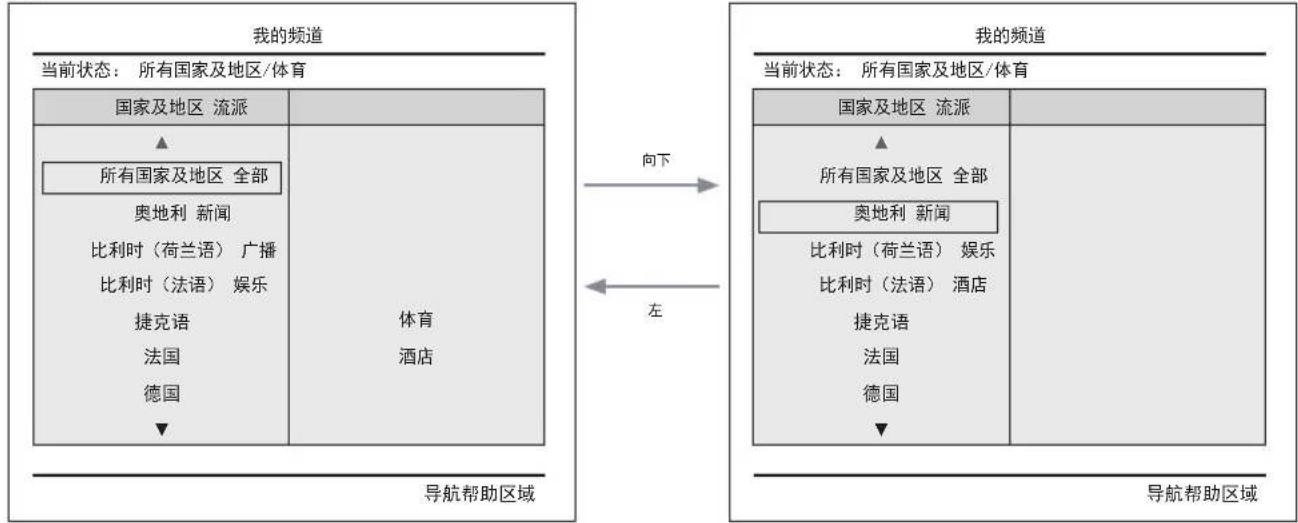
flowchart
graph LR
    A["当前状态:所有国家及地区/体育"] --> B["国家及地区 流派"]
    B --> C["▲ 所有国家及地区 全部"]
    C --> D["奥地利 新闻"]
    D --> E["比利时(荷兰语) 广播"]
    E --> F["比利时(法语) 娱乐"]
    F --> G["捷克语"]
    G --> H["法国"]
    H --> I["德国"]
    I --> J["体育酒店"]

    K["当前状态:所有国家及地区/体育"] --> L["国家及地区 流派"]
    L --> M["▲ 所有国家及地区 全部"]
    M --> N["奥地利 新闻"]
    N --> O["比利时(荷兰语) 娱乐"]
    O --> P["比利时(法语) 酒店"]
    P --> Q["捷克语"]
    Q --> R["法国"]
    R --> S["德国"]

    T["导航帮助区域"] --> U["导航帮助区域"]

    V["向下"] --> W["左"]

    X["导航帮助区域"] --> Y["导航帮助区域"]
当前类型模式:所有国家及地区/体育
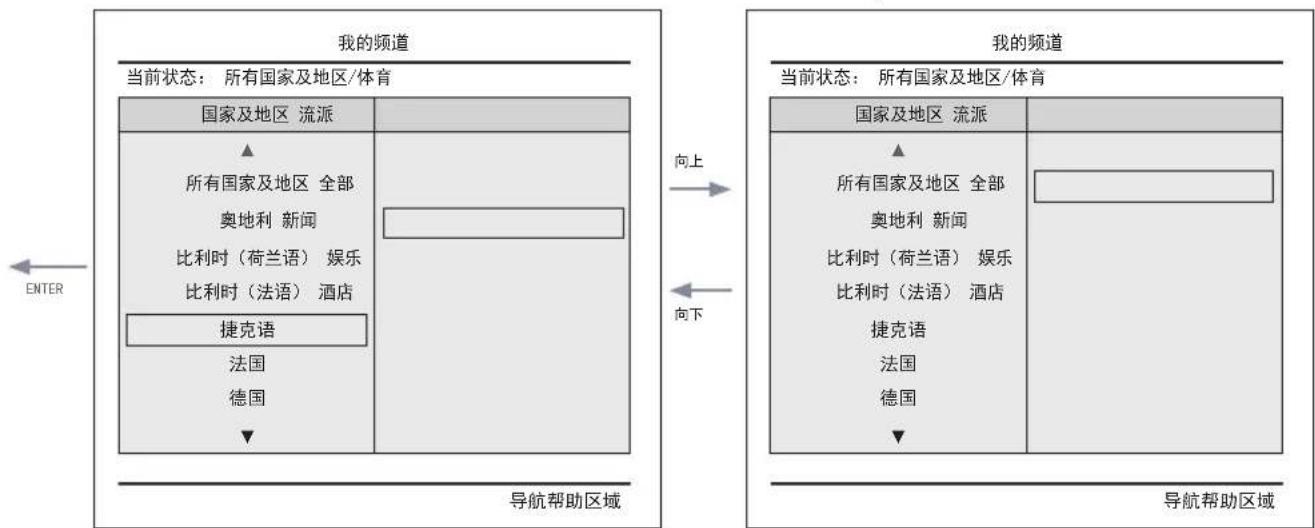
flowchart
graph LR
    A["当前状态:所有国家及地区/体育"] --> B["国家及地区 流派"]
    B --> C["▲ 所有国家及地区 全部 奥地利 新闻 比利时(荷兰语) 娱乐 比利时(法语) 酒店 捷克语 法国 德国 ↓"]
    C --> D["向下"]
    D --> E["我国的频道"]
    E --> F["国家及地区 流派"]
    F --> G["▲ 所有国家及地区 全部 奥地利 新闻 比利时(荷兰语) 娱乐 比利时(法语) 酒店 捷克语 法国 德国 ↓"]
    G --> H["导航帮助区域"]
    H --> I["导航帮助区域"]
    style A fill:#f9f,stroke:#333
    style E fill:#ccf,stroke:#333
ENTER/右
6
选择国家/地区之后,将自动高亮显示流派菜单。
更改模式交互 1 (2/2)
- 本页面仅用于提示可能的交互。与实际屏幕可能存在差异。
5
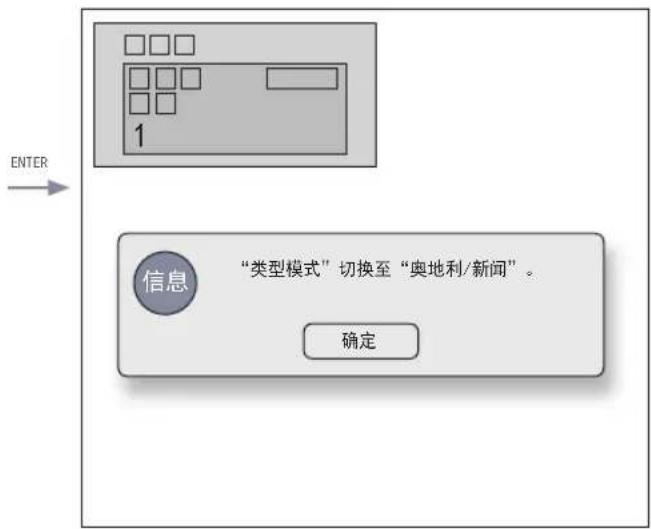
将显示类型模式更改完成消息。
超时时间(5秒)
ENTER / RETURN / 超时时间
当前状态:奥地利/新闻
6
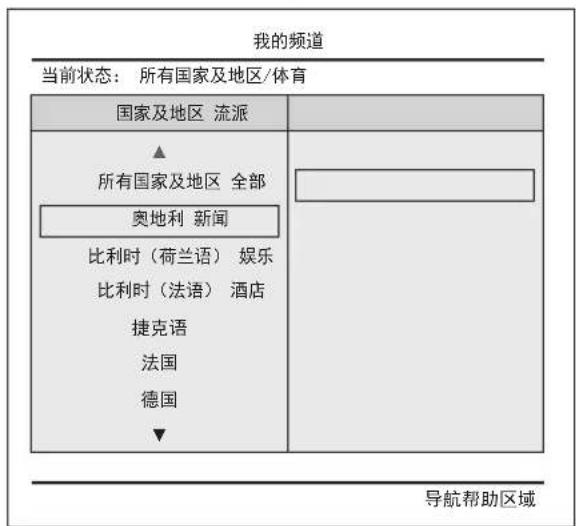
按向左按钮从流派菜单移至国家/地区菜单,高亮显示当前选中的国家/地区项。
更改模式交互 2 (1/2)
- 本页面仅用于提示可能的交互。与实际屏幕可能存在差异。
1

flowchart
graph LR
    A["当前状态:所有国家及地区/体育"] --> B["国家及地区 流派"]
    B --> C["▲ 所有国家及地区 全部"]
    C --> D["奥地利 新闻"]
    D --> E["比利时(荷兰语) 娱乐"]
    E --> F["比利时(法语) 体育"]
    F --> G["捷克语 酒店"]
    G --> H["法国"]
    G --> I["德国"]
    J["导航帮助区域"] --> K["向上 x 5"]
    K --> L["我国频道"]
    L --> M["国家及地区 流派"]
    M --> N["▲ 所有国家及地区 全部"]
    N --> O["奥地利 新闻"]
    O --> P["比利时(荷兰语) 娱乐"]
    P --> Q["比利时(法语)"]
    Q --> R["捷克语 酒店"]
    R --> S["法国"]
    R --> T["德国"]
    U["我国频道"] --> V["当前状态:所有国家及地区/体育"]
    V --> W["国家及地区 流派"]
    W --> X["体育"]
    X --> Y["导航帮助区域"]
当前类型模式:所有国家及地区/体育
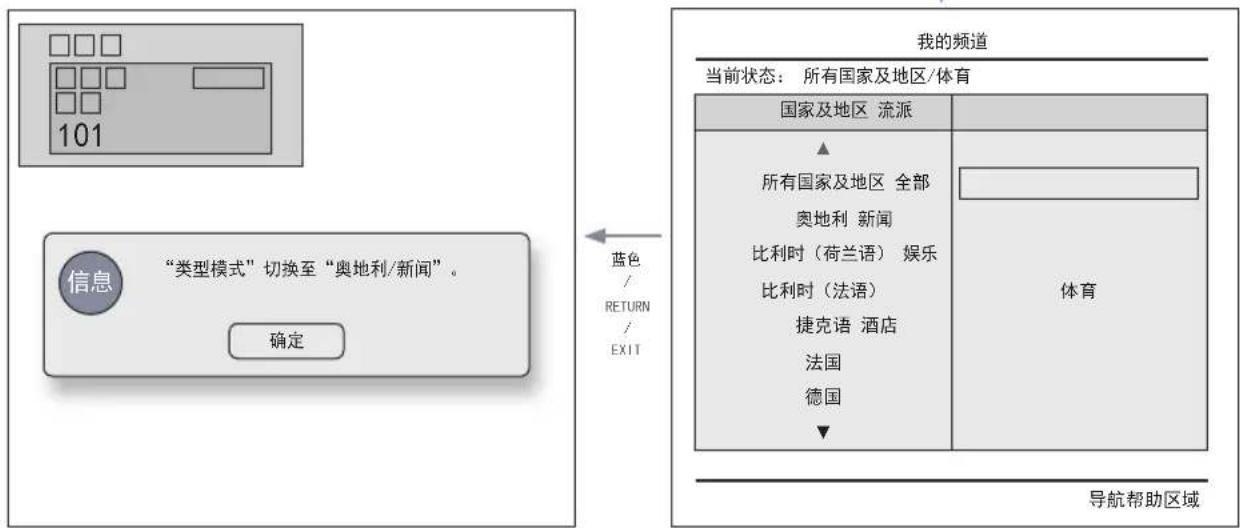
flowchart
graph TD
    A["101"] --> B["“类型模式”切换至“奥地利/新闻”。"]
    B --> C["确定"]
    D["蓝色 / RETURN / EXIT"] --> B
    E["我国频道"] --> F["当前状态:所有国家及地区/体育"]
    F --> G["国家及地区 流派"]
    G --> H["所有国家及地区 全部"]
    G --> I["奥地利 新闻"]
    G --> J["比利时(荷兰语) 娱乐"]
    G --> K["比利时(法语)"]
    G --> L["捷克语 酒店"]
    G --> M["法国"]
    G --> N["德国"]
    O["体育"] --> P["导航帮助区域"]
5
选择国家/地区之后,将自动高亮显示流派菜单。
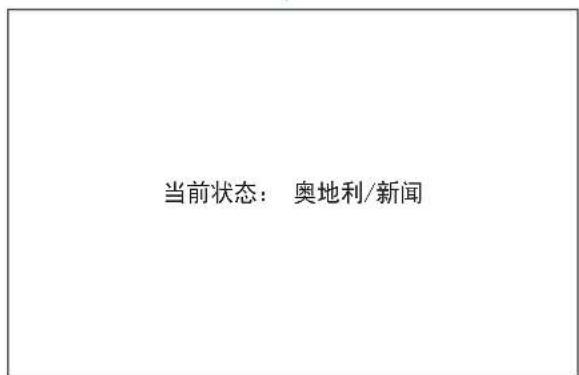
当前类型模式:所有国家及地区/体育
开机情况[最近记忆]
- 本页面仅用于提示可能的交互。与实际屏幕可能存在差异。
1
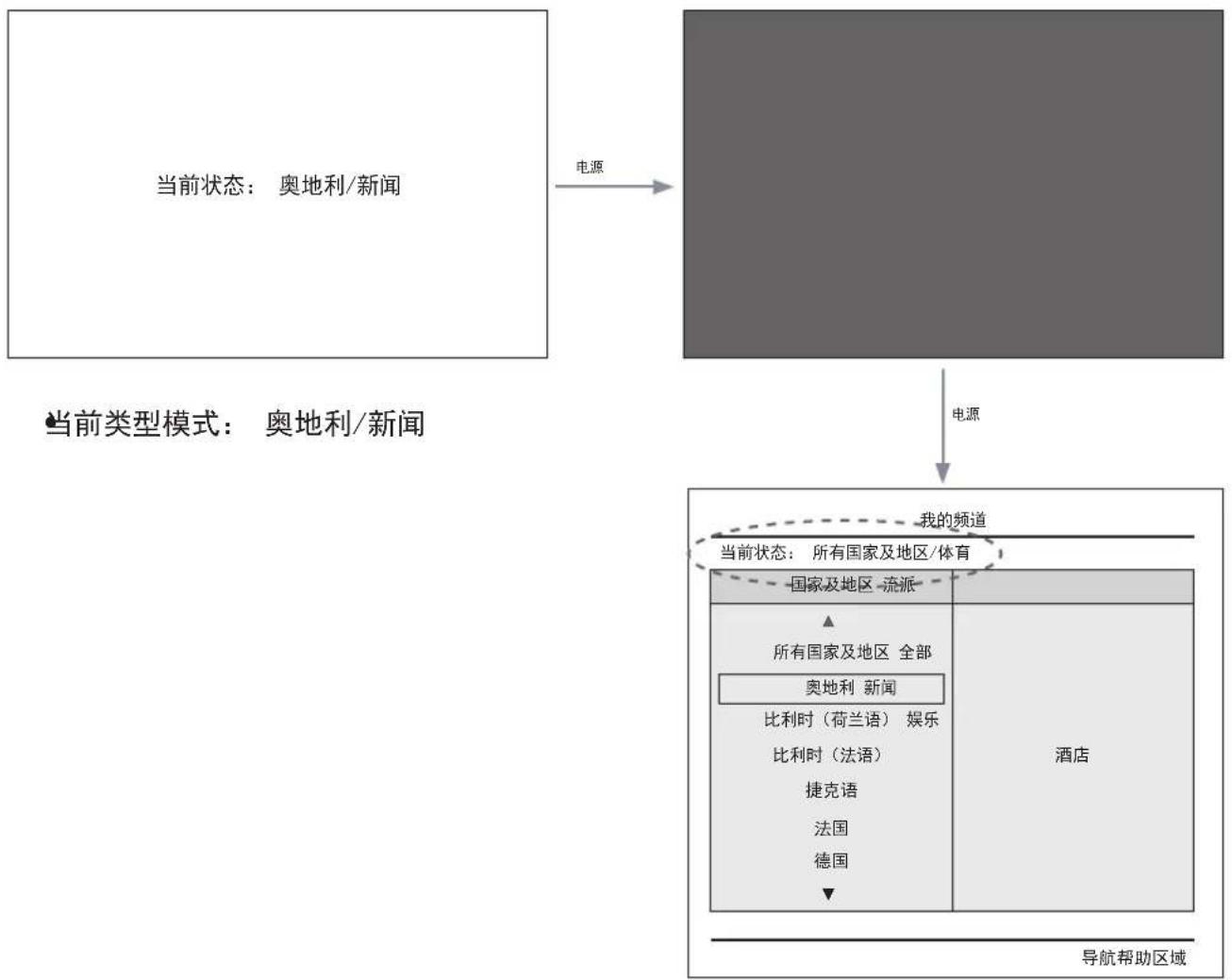
flowchart
graph TD
    A["当前状态:奥地利/新闻"] -->|电源| B["当前类型模式:奥地利/新闻"]
    B -->|电源| C["我的频道"]
    C --> D["当前状态:所有国家及地区/体育"]
    D --> E["国家及地区-流派"]
    E --> F["所有国家及地区 全部"]
    F --> G["奥地利 新闻"]
    G --> H["比利时(荷兰语) 娱乐"]
    H --> I["比利时(法语)"]
    I --> J["捷克语"]
    J --> K["法国"]
    K --> L["德国"]
    L --> M["酒店"]
    M --> N["导航帮助区域"]
当前类型模式:奥地利/新闻
流派编辑器:本功能可为每个酒店电视频道配置流派。
- 可在“酒店菜单”中使用本功能(出厂设置)。
- 支持的流派包括新闻、广播、娱乐、体育以及酒店。
- 一个频道可以同时选择多个流派。
国家/地区编辑器(频道编辑器):本功能可为每个酒店电视频道配置国家及地区。
- 支持的国家/地区(20个国家/地区):奥地利、比利时、中国、丹麦、芬兰、法国、德国、希腊、意大利、日本、荷兰、挪威、葡萄牙、俄罗斯、韩国、西班牙、瑞典、土耳其、美国
- 如果将多个频道设置为一个国家/地区,则该国家/地区被记录为一个类别,并且用户可以按照国家查看频道。
- 一个频道可以设置多个国家/地区。如果用户选择了一个类别,则在频道列表中仅显示国家/地区相应的频道。
- 如果选中频道列表中已设定国家/地区的任何频道,则“工具”中会添加“Edit Countries”项。否则,“工具”中将添加“Add to Countries”项目。
- * 如果执行相应的功能,可以设置或删除选中频道的国家。
- 前端用户界面
- 提供用户打开电视时供用户选择国家或流派的屏幕。
左侧栏布局
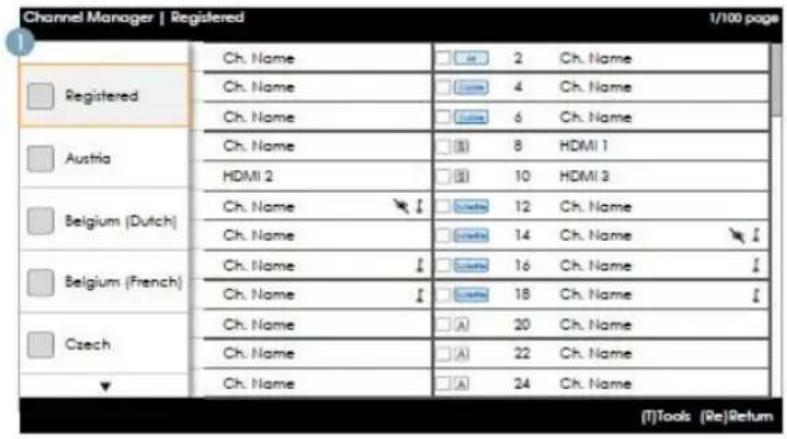
键盘指南
| 按钮 操作 导航 帮助 | |
| ENTER 选择或输入相应的“频道浏览器”区域。(无指南) | |
| RETURN 选择或输入相应的“频道浏览器”区域。返回 | |
| 向上/向下 向上或向下移动突出显示的内容。(无指南) | |
| 右 将突出显示的内容移动到“频道浏览器”区域。(无指南) | |
| INFO 显示类别信息。(无指南) | |
| TOOLS 使用功能菜单。工具 | |
| EXIT 取消并返回上一步(出厂模式)。(无指南) |
注意事项
·这是左侧栏的组成部分(国家/地区类别)。
其他
默认突出项:“当前选定国家”
项目
| 编号 名称 说明 | |
| 1 |
左侧栏[国家/地区类别]
| 标准 | 类别 频道模式 | 天线模式激活 | 说明 | ||
| 无线/有线 | 卫星 | ||||
| 酒店 | 初始选台 已记录 0 0 | 列出“自动选台”操作记录的所有频道。 | |||
| 国家及地区 | 所有国家及地区 0 0 | 提供“已记录频道”列表中指定的频道和节目源列表。“所有国家/地区”是各个国家/地区记录的所有频道的归类。(此功能仅向最终用户提供。) | |||
| 国家/地区 1 0 | 0 | ||||
| 国家/地区 2 0 | 0 | ||||
| . 0 0 | |||||
工具[已记录/国家及地区类别]
![Channel Manager | Registered Registered Austria Belgium (Budily) Ch Name Ch Name Ch Name Ch Name HOMO Ch Name Ch Name Tools Information • 频道管理器 > 频道类别 > 工具 > 信息 Czech Ch Name Ch Name Ch Name [En]Enter [Re]Return [Tools] [Re]Return](/content/2026/05/1127806/images/fd197a3f899c03535db8f01f5a627897741832747f17ac958326ea82c177057a.jpg)
如果左侧栏中的已记录/国家及地区项为高亮显示,则按遥控器上的 INFO 键可启用相应窗口。
显示所有国家及地区。
按向上键或向下键可以导航国家及地区项。提供指示器。
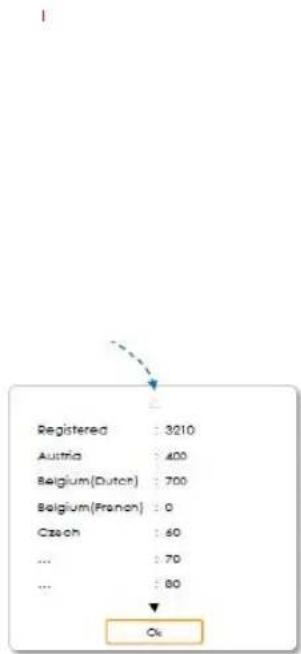
这是“左侧栏类别”中的“工具”菜单的定义。
仅提供各个已记录/国家及地区类别的消息项目。
项目
| 类别 “工具”菜单 | 说明 | |
| 已记录,国家/地区 | 信息 已记录的频道 每个国家/地区的频道数量。 | |
- 项目未显示“频道”。
错误示例
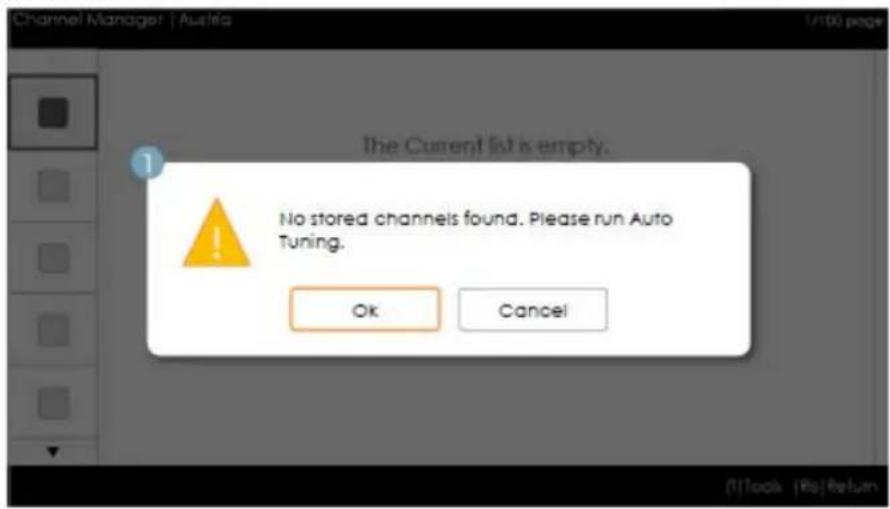
“已记录频道”列表中没有保存频道时会出现该消息。
项目
| 编号 名称 | 说明 | |
| 1 | 消息 | 进入浏览器时,如果“已记录频道”项为空,则将显示一条弹出消息提示用户切换至“自动选台(节目)”菜单。时间和频道都未配置的情况下,用户进入“频道管理器”时,会以相同的方式显示一条消息提示用户切换至“自动选台”操作。 |
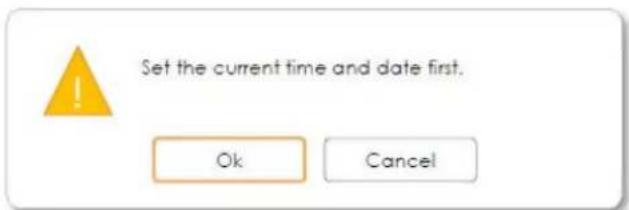
- 如果未配置时间,则在“出厂模式”中进入“频道管理器”之前会显示该消息。
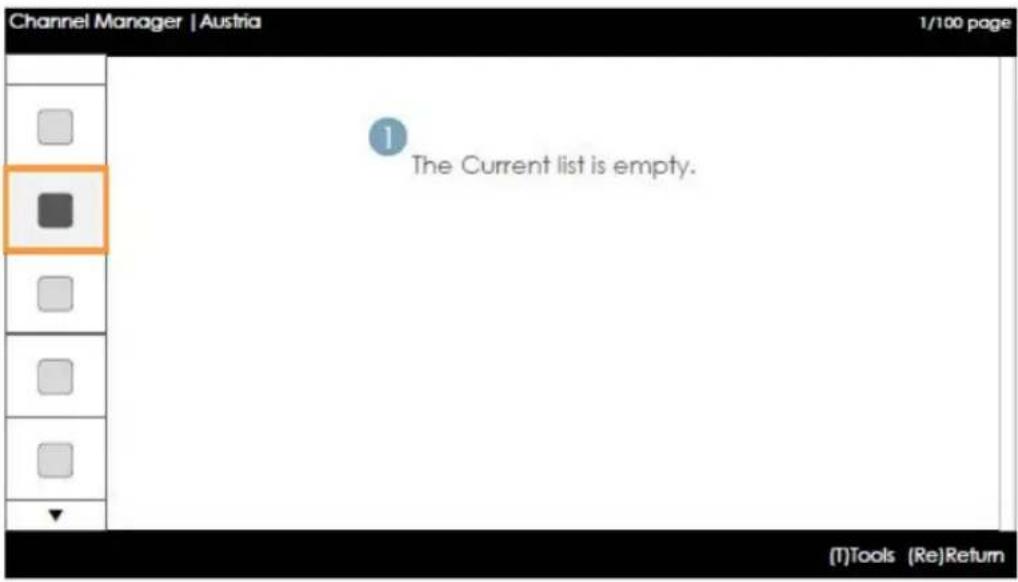
国家/地区列表中未记录有频道时会出现该提示。
项目
| 编号 说明 说明 | ||
| 当前选定国家/地区没有任何项目时会出现该消息。 |
主框架[频道浏览器]
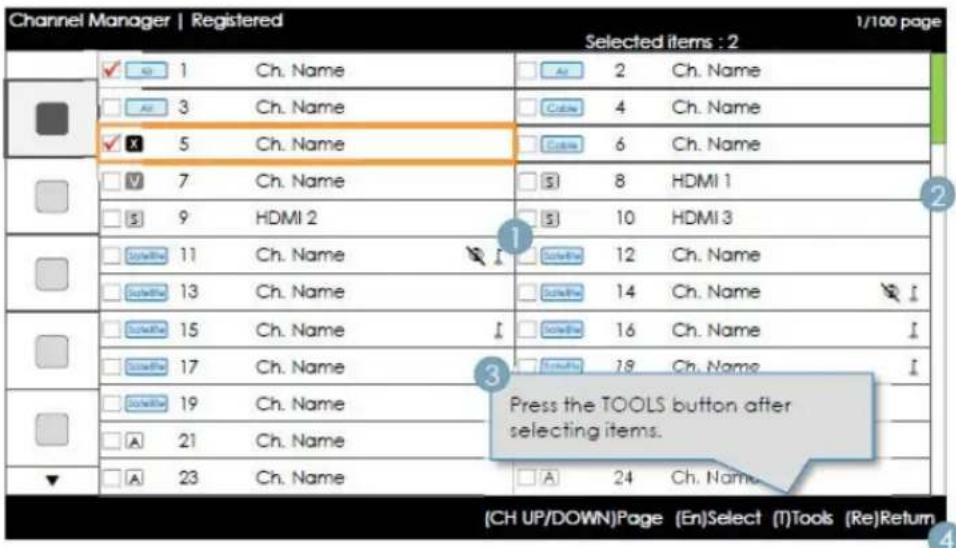
键盘指南
| 按钮 操作 导航 | 帮助 | |
| ∨CH ∧ | 移动页面。 页面 | |
| ENTER 选择或输入相应的“频道浏览器”区域。 选择 | ||
| RETURN 返回上一步(出厂模式)。 返回 | ||
| ▲/▼ | 向上或向下移动突出显示的内容。(无指南) | |
| ▶ | 将突出显示的内容移动到“频道浏览器”区域。(无指南) | |
| INFO 显示类别信息。(无指南) | ||
| TOOLS 使用功能菜单。 工具 | ||
| EXIT 取消并返回上一步(出厂模式)。(无指南) | ||
注意事项
这是主框架的组成部分(频道浏览器)。
进入“出厂模式”或外部输入源之前初始突出项定位在频道上。
项目
| 编号 | 名称 | 说明 |
| 1 | 主框架 | ·显示频道或当前选定类别的节目源列表。 |
| 2 | 滚动条 | ·显示当前页面在页面总数中的位置。 |
| 3 | 导航帮助区域 | ·用户进入”频道管理器“时始终显示导航帮助区域。(如果用户退出之后重新进入“频道管理器”,则将再次显示导航帮助区域。)·达到超时时间(5秒钟)或用户按下任何键时导航帮助区域会消失。 |
| 4 | 导航帮助区域 | ·当前配置的国家/地区信息和红色按钮都为左侧对齐。这些信息都以图表的方式分组进行显示和导航。键盘指南为右对齐。 |
- 频道管理器 > 浏览器 > 工具 > 添加至国家/地区
| 按钮 操作 | 导航 帮助 | |
| ENTER 选择 | 高亮显示的内容。 确认 | |
| RETURN 取消 | 并返回上一屏幕(工具)。 返回 | |
| ▲/▼ | 在国家/地区项目中移动突出显示的内容。 移动 | |
| ◄/► | 移动突出显示的内容。 移动 | |
| INFO N/R N/R | ||
| TOOLS 关闭 | 当前窗口并显示“工具”菜单。(无指南) | |
| EXIT 取消 | 并返回上一步(出厂模式)。(无指南) | |
注意事项。
这是 “Add to Countries” 的定义。
突出显示的频道或者多个选中频道将被添加到国家/地区类别。
其他
超时时间(60秒)
项目
| 编号名称 | 说明 | |
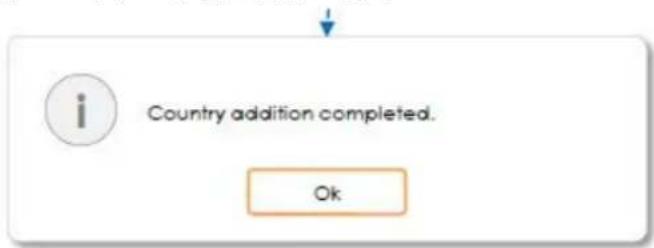
| 1 | Add to Countries窗口 | ·如果选中频道中没有已记录到国家/地区列表中的频道,则“Add to Countries”将作为标题显示。·根据进入屏幕时选中的国家/地区是否被记录来决定是否显示复选框。 |
| 2 | 指南 | |
| 3 | 选择信息 | ·选中频道的编号或频道名称。-选中某一频道后会显示频道名称:选中频道:NNNN-NNN ABC-选中多个频道时会显示选中频道的数量:选中频道:N |
| 4 完成消息 | ·操作完成后显示的消息。(如果选择了OK按钮则将一直显示该消息。) | |
| 5 选择标记 | ·如何确定多个频道选择标记的意思☐所有项目都已记录。☐部分项目已记录。☐没有项目被记录。 | |
- 频道管理器 > 浏览器 > 工具 > 添加至国家/地区
| 按钮 操作 导航 帮助 | ||
| ENTER 选择高亮显示的内容。确认 | ||
| RETURN 取消并返回上一屏幕(工具)。返回 | ||
| ▲/▼ | 在国家/地区项目中移动突出显示的内容。移动 | |
| ◄/► | 移动突出显示的内容。移动 | |
| INFO N/R N/R | ||
| TOOLS 关闭当前窗口并显示“工具”菜单。(无指南) | ||
| EXIT 取消并返回上一步(出厂模式)。(无指南) | ||
注意事项
这是 “Edit Countries” 的定义。
突出显示的频道项或者多个选中频道项将被添加到国家/地区类别或从中删除。
超时时间(60秒)
项目
| 编号 名称 说明 | ||
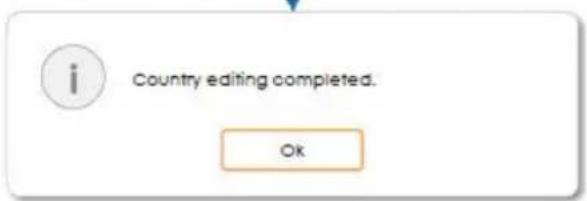
| 1 Add to | Countries | 如果在选中频道中有被记录的频道,则“Edit Countries”将作为标题显示。根据选中的国家/地区是否被记录来决定是否显示复选框。 |
| 2 | 指南 | |
| 3 完成消息 | 操作完成后显示的消息。(如果选择了 OK 按钮则将一直显示该消息。) | |
编辑频道编号[交换式]
![Channel Manager | Registered Selected Items 2 Edit Channel Number Selected channel: 6-1 ABC Number Name 800 ABC [0~9]Number (U/D)Adjust (En|Enter |Re)Return Ch. Name Ch. Name Ch. Name Ch. Name CH LP/DOWN Page (En)Select IT Tools (Re)Return](/content/2026/05/1127806/images/3c21ceeb18c2628ab65aa869d6998c3fa3a7cc244418a124923a4218b241c265.jpg)
- 频道管理器 > 浏览器 > 工具 > 编辑频道编号
键盘指南
| 按钮 操作 | 导航 帮助 | |
| ENTER 应用 | 更改并关闭窗口。确认 | |
| RETURN | 取消并返回上一屏幕(工具)。 | 返回 |
| ▲/▼ | 更改选中频道的编号。 | 调整 |
| 0~9 | 输入一个数字。 | 数字 |
| INFO N/R | N/R | |
| TOOLS 关闭 | 当前窗口并显示“工具”菜单。(无指南) | |
| EXIT 取消并返回上一步(出厂模式)。(无指南) | ||
注意事项
这个功能可更改频道编号。(交换式)
可在所有频道列表中更改频道编号,并且更改将被应用到所有频道。
如果新的频道编号未被分配给其他频道,则频道编号会更新为新编号,并且频道列表会按照升序再次排序。
如果新的频道编号已被分配给其他频道,请遵循酒店规格。
其他
支持垂直环绕。
项目
| 编号名称说明 | ||
| 1 | 编辑频道编号窗口 | 支持数字键和向上/向下键。选中频道:显示当前选中频道的名称。编号:显示新的频道编号。(也显示当前分配频道名称。)名称:显示当前分配的频道名称。(如果没有频道,则显示为“(空)”。):如果有频道,但是频道没有名字,则名字显示为“——”。 |
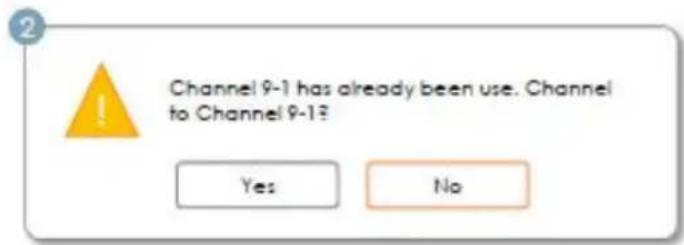
| 2 | 警告消息 | 如果选择已经分配的频道如果新的频道编号已被分配给其他频道,将弹出一条确认消息。(请参阅以下图片。)如果用户想将频道编号改为已经分配给其他频道的编号,则频道编号将交换并保存。 |
- 频道管理器 > 浏览器 > 工具 > 编辑频道编号
键盘指南
| 按钮 操作 | 导航 帮助 | |
| 红色 用户 | 按下该按钮后,频道编号将会初始化。 复位 | |
| ENTER 应用 | 更改并关闭窗口。 确认 | |
| RETURN 取消 | 或返回上一屏幕(工具)。 返回 | |
| ▲/▼ | 更改选中频道的编号。 调整 | |
| 0~9 输入一个数字。 数字 | ||
| INFO N/R N/R | ||
| TOOLS 关闭 | 当前窗口并显示“工具”菜单。(无指南) | |
| EXIT 取消并返回上一步(出厂模式)。(无指南) | ||
注意事项
- 该功能将外部输入源分配给频道编号。(更改将被应用于所有频道。)
- 如果新的频道编号已被分配给其他频道,请遵循酒店规格。
其他
- 默认突出项:频道编号区域。
- 支持垂直环绕。
- 超时时间 (60 秒)
项目
| 编号 | 名称 | 说明 |
| 1 | 频道编号区域 | • 频道编号区域。- 支持数字键和向上/向下键。- 如果没有分配值,则将根据编号的位数显示多个“-”符号。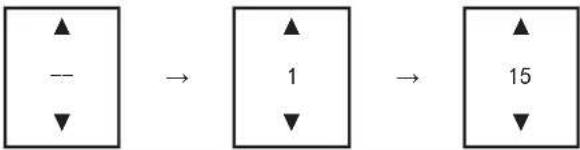 |
| 2 | 节目源名称 | • 外部输入名称- 不能配置的项目为禁用状态。 |
| 3 | 导航 帮助区域 | • 用户按下红色按钮后,频道编号将会初始化。 |
编辑频道名称
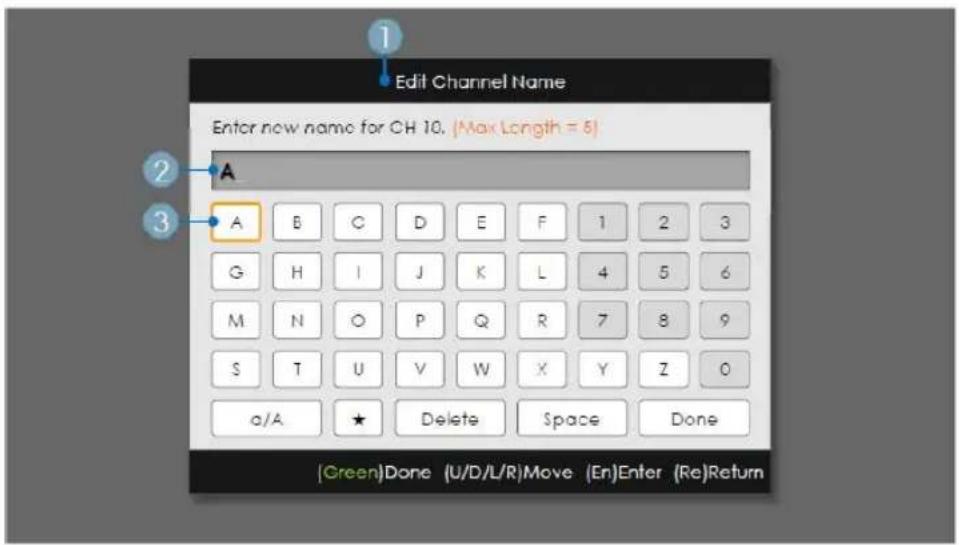
- 频道管理器 > 浏览器 > 工具 > 编辑频道名称
键盘指南
| 按钮 操作 导航 帮助 | ||
| 绿色 保存更改并返回“频道管理器” 完成 | ||
| ENTER 保存频道名称并将光标移至下一字段。 确认 | ||
| RETURN 取消并返回上一屏幕(工具)。 返回 | ||
| ▲/▼/▶/◀ | 键盘上的导航。 移动 | |
| 0~9 输入一个数字。(无指南) | ||
| INFO N/R N/R | ||
| TOOLS 关闭当前窗口并显示“工具”菜单。(无指南) | ||
| EXIT 取消并返回上一步(出厂模式)。(无指南) | ||
注意事项
- 这是用于“编辑频道名称”的键盘的定义。
其他
- 超时时间 (60 秒)
项目
| 编号 | 名称 | 说明 |
| 1 | “编辑频道名称”窗口 | |
| 2 | 频道名称 | • 光标和当前输入的字符与高亮显示的内容颜色相同。• 字符量达到上限后光标将消失。 |
| 3 | 键盘 | • 有关详细情况,请参阅键盘设计文档。 |
工具[编辑模式]
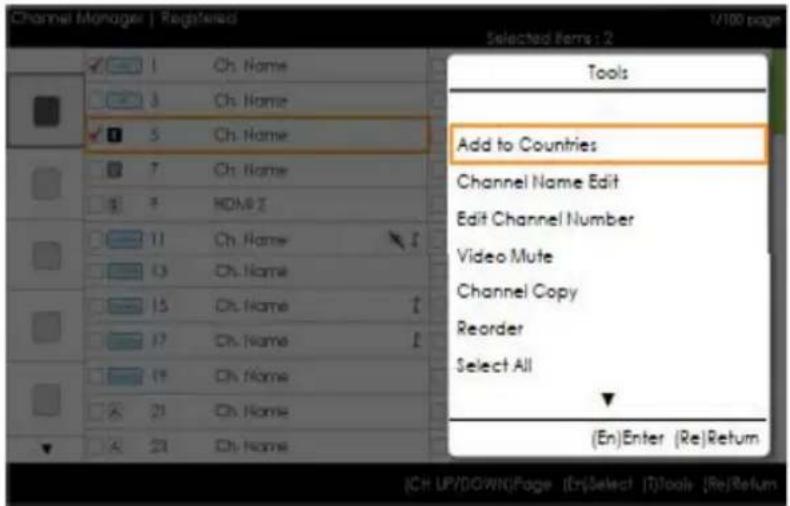
| 编辑模式 | |
| 高亮显示内容(当勾选项的数字为0或1时) | 勾选多个项目时。 |
| Add to CountriesEdit Countries(当已记录项被勾选时。) | Add to CountriesEdit Countries(当已记录项被勾选时。) |
| 编辑频道名称 | |
| 编辑频道编号 | 视频关闭 |
| 视频关闭 | 重新排序(卫星) |
| 复制频道(Astra HD+) | 选择全部 |
| 重新排序(卫星) | 取消全选 |
| 选择全部 | 删除 |
| 取消全部选择(仅当选择一个或多个项目时显示) | |
| 删除 | |
注意事项
这是“左侧栏类别”中的“工具”
弹出菜单的位置:“频道列表”左侧栏中项目的“工具”菜单 将显示在右侧。“频道列表”右侧栏中项目的“工具”菜单 将显示在左侧。
如果用户在高亮显示项目未被选中时按下“工具”按钮,则项目将自动标记为选中。
有关每个功能的详细规格,请参阅 NEO 频道管理器。
频道栏[当频道编号被分配给外部输入时]
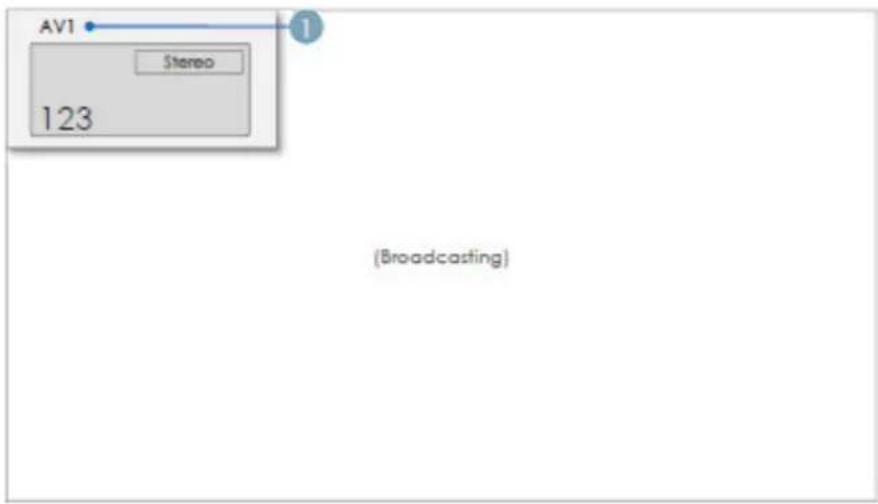
当存在不支持的项目或没有相应信息时,将不会显示项目值。
频道名称将显示为“外部输入名称”。
项目
| 编号 名称 说明 | |
| 1 外部输入名称 |
通过 “频道列表” 可访问 “流派电视” 的相关功能。
- 国家/地区模式
- 更改类型模式。
混合频道映射
“混合频道映射”功能可混合无线、有线和卫星频道。
[澳大利亚、新加坡、新西兰机型除外]
- 要混合无线、有线和卫星频道,“混合频道映射”应该为“开”。
- 打开“酒店选项菜单”下的“混合频道映射”后,使用“频道编辑器”对频道进行排序。
- 三星条形音箱和酒店电视
- 三星条形音箱和酒店电视支持 HDMI 1.4,因此使用一根 HDMI 缆线即可通过条形音箱收听电视声音。
- 支持的型号:
- 应提前设置电视的酒店选项菜单中的下列内容。
- 酒店选项 开机 开机音量 = “启用” / 开机音量 / 最大音量
- 酒店选项 外部设备 条形音箱输出 = “开”
- 将 HDMI 缆线从条形音箱的 HDMI OUT 端口连接到酒店电视的 HDMI1 端口。
- 通过 HDMI 缆线连接到 2013 年推出的酒店电视并打开电视后,条形音箱将自动检测电视并自行转换为酒店模式。
- 电视开机两次后,开机音量和最大音量将应用到相连的条形音箱。
- 条形音箱的“酒店模式”功能
- 与电视同步打开/关闭。
- 启用 HDMI_CEC。
- 仅可使用 “HDMI OUT” 端口。(其他输入源已禁用)
- “开机”音量和“最大”音量与电视保持同步(条形音箱的音量设置为电视音量的一半)
- 可通过电视的酒店选项菜单调整“开机”音量和“最大”音量。条形音箱音量 = 电视音量 / 2 示例。如果电视的音量设置为“开机音量 = 20,最大音量 = 90”,那么条形音箱上使用的开机音量 = 10,最大音量 = 45。
*此功能可能因型号而异。
安装壁挂支架
您可使用壁挂支架套件(单独销售)将电视安装在墙上。有关安装壁挂支架的详细信息,请参阅壁挂支架随附的说明。安装壁挂支架时,请与技术人员联系以寻求帮助。同时建议您不要自行安装。
如果您选择自行安装电视,则对于由此造成的任何产品损坏或者对您自己或他人造成的伤害,Samsung Electronics 概不负责。
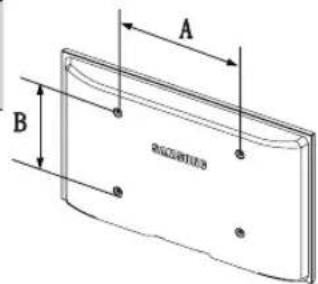
壁挂支架套件规格(VESA)
不提供壁挂支架套件,需单独购买。
将壁挂支架安装到与地板垂直的实心墙上。如要安装到其他建筑材料上,请就近与您的经销商联系。如果安装到天花板或倾斜的墙上,壁挂支架可能跌落并导致严重的人身伤害。
注意事项
下表中列出了壁挂支架套件的标准尺寸。
购买壁挂支架套件时,我们会提供详细的安装手册和组装所需的所有零件。
请勿使用不符合 VESA 标准螺钉规格的螺钉。
请勿使用超出标准尺寸的螺钉,因为它们会造成电视内部损坏。
对于不符合 VESA 标准螺钉规格的壁挂支架,螺钉长度可能因其规格而异。
请勿过度拧紧螺钉。这可能会损坏产品或造成产品跌落,导致人身伤害。Samsung对此类事故概不负责。
对因使用不符合 VESA 标准或非指定的壁挂支架或消费者未遵循本产品的安装说明而造成的产品损坏或人身伤害,Sa m s u n g 概不负责。
安装此电视时倾斜请勿超过 15 度。
| 产品系列 | 电视尺寸英寸(cm) | VESA 螺钉孔规格(A * B)(毫米) | 标准螺钉 | 数量 |
| HG**AB670 | 32 inches | 200 x 200 | M8 | 4 |
| 40 inches | ||||
| 46 inches | 400 x 400 | |||
| 50 inches |

请勿在电视打开的状态下安装壁挂支架套件。否则可能会导致触电,进而造成人身伤害。
将电视固定到墙上

注意:推拉或攀爬电视可能会造成电视跌落。请特别注意不要让儿童爬到电视上或摇晃电视;否则可能导致电视倾翻,造成严重的人身伤害或安全事故。请遵循随附的《安全手册》中提供的所有安全注意事项。为加强稳固性,请按照如下所述安装防跌落设备以确保安全。
为避免电视跌落
- 将螺钉装入固定夹,并将它们牢牢地固定在墙上。请确认螺钉已牢固地钉在墙上。
根据墙壁类型的不同,您可能还需要其他材料,如地脚螺钉。
不提供所需的固定夹、螺钉和绳子,请自行购买。
- 取下电视后壳中央的螺钉,装入固定夹,然后再将螺钉和固定夹一起固定到电视上。
本产品可能未随附螺钉。在这种情况下,请另行购买以下规格的螺钉。
- 用一根结实的绳子将固定在电视上和墙上的固定夹连接起来,然后将绳子系紧。
注意事项
- 将电视靠近墙壁安装,这样电视就不会向后倒。
- 缬子连接时,固定在墙上的固定夹应与固定在电视上的固定夹高度相同或略低,以确保安全。
-
移动电视前,请先解开绳子。
-
请检查所有连接是否牢固。定期检查连接是否存在易导致故障的松动迹象。如果您对连接的安全性存在任何疑问,请联系专业的安装人员。
Kensington 防盗锁
三星不提供 Kensington 防盗锁。Kensington 防盗锁是一种用于防止系统在公共场所使用时被盗的实用设备。由于制造商不同,其外观及锁定方法可能会与图示有所不同。请参阅 Kensington 防盗锁随附的手册了解更多信息,以便正确使用该产品。
要锁定本产品,请执行以下步骤:
请在电视背面查找“☒”图标。Kensington插槽位于“☒”标记旁边。
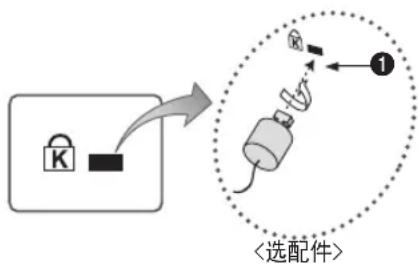
flowchart
graph TD
    A["锁"] --> B["选取配件"]
    B --> C["操作1"]
    C --> D["输出"]
    style A fill:#f9f,stroke:#333
    style B fill:#ccf,stroke:#333
    style C fill:#cfc,stroke:#333
    style D fill:#fcc,stroke:#333
- 将 Kensington 防盗锁缆线绕在椅子或桌子等大件静止物体上。
- 将装有防盗锁的缆线的一端穿过 Kensington 防盗锁缆线的环形末端。
- 将防盗锁装置插入产品上的 Kensington 锁孔中(1)。
- 锁定防盗锁。
这些为一般性说明。相关详细信息,请参考锁定装置随附的《用户手册》。
防盗锁装置需单独购买。
由于型号不同, Kensington 防盗锁的位置可能会有所不同。
规格
| 项目规格注释 | |||
| 电视制式PAL,NT$C | |||
| 音频输出扬声器输出 | 10W x 2 | ||
| 输入 | 分量 | Y、Pb、Pr、Audio-L/R | |
| PC | D-sub、Audio-L/R | ||
| A/V 音频 | 视频插孔 | ||
| HDMI | 与 HDMI 规格兼容 | ||
| 天线 | 75 ohm 不平衡式,Din 插孔 VHF/UHF/CATV/Ready | ||
| 数据 | 数据 | RJ-12 | |
| RJP | RS232 | 仅限插孔组、仅限 TeleAdapt RJP | |
| 支架旋转角度(向左/向右) | 90° | 支持旋转型号:HG40AB670HG46AB670HG32AB670其他型号不支持旋转功能 | |
| 工作温度 10°C~ | 40°C (50°F ~ 104°F) | ||
| 工作湿度 10% ~ 80% 无凝结 | |||
| 存放温度 -20°C~ | 45°C (-4°F ~ 113°F) | ||
| 存放湿度 5% ~ 95% 无凝结 | |||
| 执行标准 | Q/12JD5965 液晶遥控彩色电视广播接收机技术条件 | ||
设计和规格如有变更,恕不提前通知。
有关电源和功耗的更多信息,请参阅贴在产品上的标签。
HDMI
术语 HDMI 和 HDMI High-Definition Multimedia Interface 以及 HDMI 徽标是 HDMI Licensing LLC 在美国和其他国家或地区的商标或注册商标。
SAMSUNG
联系全球范围内的三星机构
如果您对三星的产品有任何疑问或意见,请与三星客户服务中心联系。
| 国家及地区 客户服务中心 | ||
| 奥地利 | 800-112233 | |
| 芬兰 | 0771-400002 | |
| 法国 | 0825-022062 | |
| 德国 | 01805-471101 | |
| 匈牙利 | 0640-985985 | |
| 意大利 | 800-194194 | |
| 荷兰 | 015-2197000 | |
| 波兰 | 0-801-B2BSAM (222726) | |
| 葡萄牙 | 808-B2BSAM | |
| 西班牙 | 0902024-010 | |
| 英国 | +44 (0) 845 8414141 | |
| 南非 | 0860-SAMSUNG (726-7864) | |
| 阿联酋 | 800-SAMSUNG (726-7864)8000-4726 | |
| 国家及地区 客户服务中心 网站 | ||
| 澳大利亚 1300 362 603 www.samsung.com | ||
| 新西兰 0800 SAMSUNG | (0800 726 786) www.samsung.com | |
| 中国 400-610-5858 (业务) www.samsung.com | ||
| 中国香港 (852) 3698 | 4698 www.samsung.com/hk | www.samsung.com/hk_en/ |
| 印度 1800 1100 11 | 3030 82821800 3000 82821800 266 8282 | www.samsung.com |
| 印度尼西亚 0800-112 | -8888021-5699-7777 | www.samsung.com |
| 日本 0120-327-527 www.samsung.com | ||
| 马来西亚 1800-88-9999 www.samsung.com | ||
| 菲律宾 PLDT 用户请拨打 | 1-800-10-SAMSUNG (726-7864)Digitel 用户请拨打1-800-3-SAMSUNG (726-7864)Globe 用户请拨打1-800-8-SAMSUNG (726-7864)02-5805777 | www.samsung.com |
| 新加坡 1800-SAMSUNG | (726-7864) www.samsung.com | |
| 泰国 1800-29-3232 | 02-689-3232 | www.samsung.com |
| 中国台湾 0800-329-999 | 0266-026-066 | www.samsung.com |
| 越南 1 800 588 889 www.samsung.com | ||
| 格鲁吉亚 8-800-555-555 - | ||
| 亚美尼亚 0-800-05-555 - | ||
| 阿塞拜疆 088-55-55-555 - | ||
| 乌兹别克斯坦 8-10-800-500-55-500 www.samsung.com | ||
| 吉尔吉斯斯坦 00-800-500-55-500 www.samsung.com | ||
| 塔吉克斯坦 8-10-800-500-55-500 www.samsung.com | ||
| 蒙古 www.samsung.com | ||
| 白俄罗斯 810-800-500-55-500 - | ||
| 摩尔多瓦 00-800-500-55-500 - | ||