PI3100Z3 - 平板电脑 PHILIPS - 免费用户手册
免费查找设备手册 PI3100Z3 PHILIPS PDF格式.


用户关于以下问题的提问 PI3100Z3 PHILIPS
0 问题 关于此设备。回答您知道的问题或提出自己的问题。
提出关于此设备的新问题
下载您的设备说明 平板电脑 免费PDF格式!查找您的手册 PI3100Z3 - PHILIPS 并重新掌握您的电子设备。本页发布了使用您的设备所需的所有文档。 PI3100Z3 品牌 PHILIPS.
用户手册 PI3100Z3 PHILIPS
Pi3100
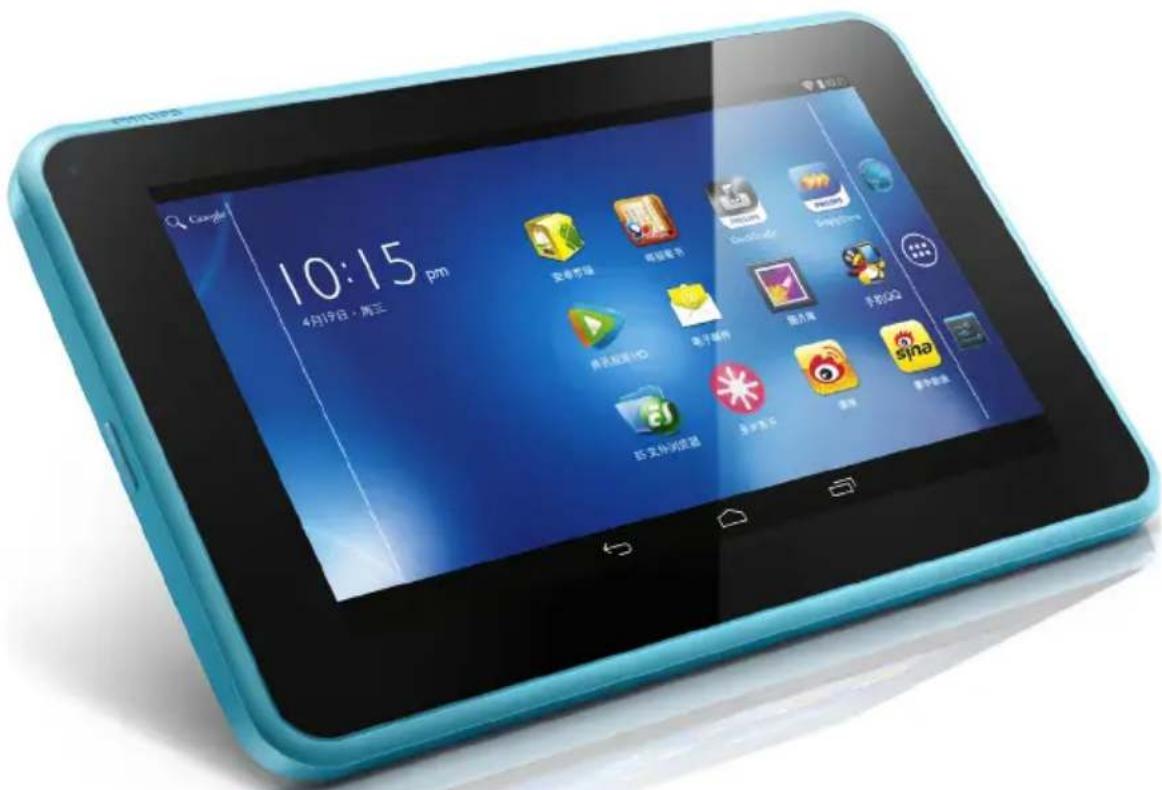
用户手册
目录
1 重要安全信息 3
常规维护 3
注意 4
书面要约4
2 您的新平板电脑 6
包装盒内物品 6
设备上加载的文件 6
概述 6
控件 6
主屏幕 7
3 使用入门 8
充电 8
节省电池电量 8
打开或关闭设备 8
4 基础操作 9
查找应用程序 9
使用屏幕 10
打开或关闭屏幕旋转 10
锁定/解锁屏幕 10
自定义主屏幕 10
添加应用程序图标和小工具 10
删除项目 10
重新定位项目 11
添加墙纸 11
文本输入 11
选择输入法 11
输入文本 11
编辑文本 11
5 连接 13
连接至互联网 13
连接至您的电脑 13
使用 Micro SD 卡 14
将应用程序移至 SD 卡 15
连接至 HDTV 15
6 应用程序 17
安装应用程序 17
安卓市场 17
其他来源 17
管理应用程序 17
7 SimplyShare 互联易享:连接家
庭网络 19
在家庭网络上共享媒体 19
远程控制媒体播放 20
8 浏览器 21
添加书签 21
9 电子邮件 22
设置电子邮件帐户 22
选择帐户设置 22
查看电子邮件 23
撰写电子邮件 23
整理电子邮件 23
10 工具 25
相机 25
拍摄照片或录像 25
日历 25
闹钟 26
计算器 26
11 在企业网络中使用设备 27
安装安全凭证 27
设置 Microsoft Exchange 帐户 27
添加VPN 27
12 设置 29
无线和网络 29
Wi-Fi 29
飞行模式 29
VPN 设置 29
便携式热点 29
设备 30
HDMI 30
声音 30
显示屏 30
存储 30
电池 30
应用程序 30
个性化 30
位置服务 30
安全 30
语言和输入 31
重置 32
帐户 32
系统 32
日期和时间 32
辅助功能 32
关于平板电脑 33
13 检查固件更新 35
在线更新固件 35
14 技术数据 36
电脑系统要求 37
需要帮助?
请访问
www.philips.com/welcome
在这里您可以访问全套支持材料,例如用户手册、最新软件更新和常见问题解答。
1 重要安全信息
常规维护
本文档的译文仅供参考。
英文版本和翻译版本之间如有出入,以英文版本为准。

注意
- 为避免损坏或故障:
- 仅使用用户手册中列出的电源。
- 切勿将本产品置于加热设备或阳光直射产生的高温环境中。
- 切勿跌落本产品或让物体跌落在产品上。
- 切勿让本产品浸入水中。切勿让耳机插孔或电池仓与水接触,因为进水会对装置造成严重损坏。
- 在附近使用手机可能造成干扰。
- 备份您的文件。请务必保留下载到设备的原始文件。如果产品受损或无法读取/辨认,Philips 对数据的丢失不负任何责任。
- 仅使用所提供的音乐软件来管理(传输、删除等)音乐文件,以免发生问题。
- 切勿使用含有酒精、氨水、苯或研磨剂的清洁剂,因为它们会损害本产品。
- 不可将电池(电池组或安装的电池)置于高温环境,如阳光直射处、明火或类似环境。
- 电池安装不正确会有爆炸危险。 只能用相同或相当的型号更换。
关于操作和存放温度
- 请在常温介于 0^ C 至 45^ C (32°F 至 113^ F ) 之间的环境中操作产品。
- 请在常温介于 -20^ C 至 45^ C (-4°F 至 113^ F ) 之间的环境中存放产品。
- 低温环境会缩短电池寿命。
更换部件/配件:
要订购更换部件/配件,请访问 www.philips.com/support。
听力安全

以中等音量收听:
以高音量使用耳机会损坏您的听力。此产品产生的声音分贝范围可能导致正常人丧失听力,即使收听不到一分钟。较高的分贝范围适用于已经丧失了部分听力的人。
声音是具有欺骗性的。随着时间的过去,您听力的“舒适级别”会要求较高的音量。因此,较长时间的收听之后,“正常”的音量实际上可能很大声,对您的听力有害。要防止此情况发生,请在您的听力适应之前,将音量设置到安全级别并保持不变。
要设置安全的音量级别:
将音量控制设置为较低设置。
慢慢调高声音,直到可以舒适、清晰地听见而不失真即可。
合理的收听时间:
较长时间的收听,即使是正常的“安全”级别,也同样会导致听力受损。
请确保合理使用设备,并进行适当的休息。
使用耳机时请确保遵循以下准则。
在合理时间内以合理音量收听。
听力适应后,请勿调节音量。
请勿将音量调得太高,从而无法听见周围的声音。
在有潜在危险的情况下应谨慎使用或暂停使用。
请勿在驾驶机动车、骑自行车、进行滑板运动等情况下使用耳机;否则可能会造成交通事故,而且这在许多地区属于非法行为。
修改
未经制造商授权的修改将使用户无权操作本产品。
版权信息
所有其它品牌和产品名称均是其各自公司或组织的商标。
未经授权复制任何录制内容,不管是从互联网下载还是从音频 CD 上获取,均违反版权法和国际条约。
未经授权复制受版权保护的材料(包括计算机程序、文件、广播和录音)可能会侵犯版权并构成犯罪。不得将此设备用于这些目的。
Windows Media 和 Windows 徽标是 Microsoft Corporation 在美国和/或其它国家/地区的注册商标。
承担责任!尊重版权。

Philips 尊重他人的知识产权,并且要求我们的用户也这么做。
互联网上的多媒体内容可能在没有原始版权所有者授权的情况下创建和/或分发。
在许多(包括您所在的)国家/地区,复制或分发未经授权的内容可能触犯版权法。
遵守版权法是您的责任。
下载到您电脑上的视频流到便携式播放器的录制和传输仅限于与公共领域或经适当授权的内容一起使用。您
只能将此类内容用于私人、非商业用途,并且应尊重作品的版权所有者提供的最终版权说明。此类说明可能声明不得进行进一步复制。视频流可能包括禁止进一步复制的版权保护技术。在这种情况下,录制功能将不起作用,并且您将收到一则通知消息。
数据记录
飞利浦致力于提高产品质量并增强飞利浦用户的体验。该设备会将一些信息/数据记入其非易失性内存区域,以便掌握其使用情况。这些数据用于识别并检测用户在使用设备时可能遇到的故障或问题。例如,存储的数据包括音乐模式下的播放持续时间、调谐器模式下的播放持续时间、电池电量不足的次数。存储的数据并不显示在设备上使用的内容或媒体,或下载源。只有在用户将设备返回到飞利浦服务中心,以简化错误检测和预防时,才可检索和使用存储在设备上的数据。用户首次提出请求时,将提供存储的数据。
注意
本产品部分基于开放源软件。许可文本和回执可通过 ▶ About tablet(关于平板电脑)> Legal information(法律信息)从设备获得。
书面要约
Philips Electronics Hong Kong Ltd. 特此承诺,若用户有此要求,并出具相应的许可证,我们将向其提供本产品中所用的受版权保护的开源软件包的全部源代码副本。
本承诺自任何人购买本产品并收到此信息后三年内有效。要获得源代码,
请联系 contact open.source@philips.com。如果您不想使用电子邮件,或者在寄到此电子邮件地址后一周内没有收到确认回执,请写信至“Open Source Team, Philips Intellectual Property & Standards, P.O. Box 220, 5600 AE Eindhoven, The Netherlands.”如果您没有及时收到确认函件,请发送电子邮件到上述电子邮件地址。
2 您的新平板电脑
包装盒内物品
确认您已收到以下物品: Pi3100
USB 电源适配器

USB 电缆

快速入门指南

安全和保修单页


注
- 图像仅作参考。Philips 保留更改颜色/设计的权利,恕不另行通知。
设备上加载的文件
Pi3100 上已加载以下文件:
- 用户手册
概述
控件
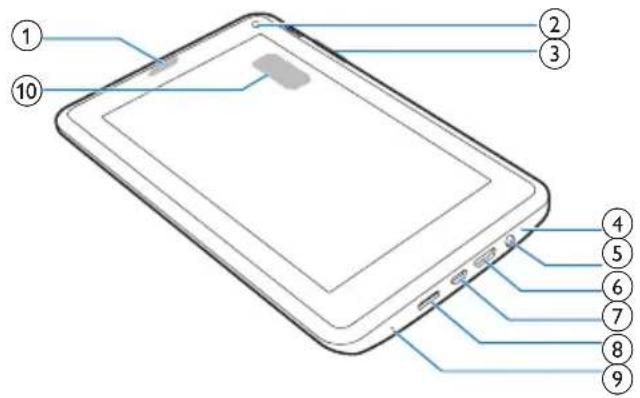
- 按住:打开或关闭设备。
- 按下:锁定/解锁屏幕;要解锁屏幕,请将锁拖至图标。
② 前置相机镜头
③ +, -
- 按下:增大/减小音量。
- 按住:快速增大/减小音量。
④ MIC
- 麦克风
⑤
3.5 毫米耳机接口
⑥ MINI HDMI
- 输出到高清电视 (HDTV) 的音频/视频接口
⑦
- 用于数据传输和充电的 USB 接口
⑧ MICRO SD
- Micro SD 卡插槽
⑨ RESET
- 当屏幕对任何按键均无反应时使用圆珠笔尖按下这个孔。
⑩ 扬声器
主屏幕
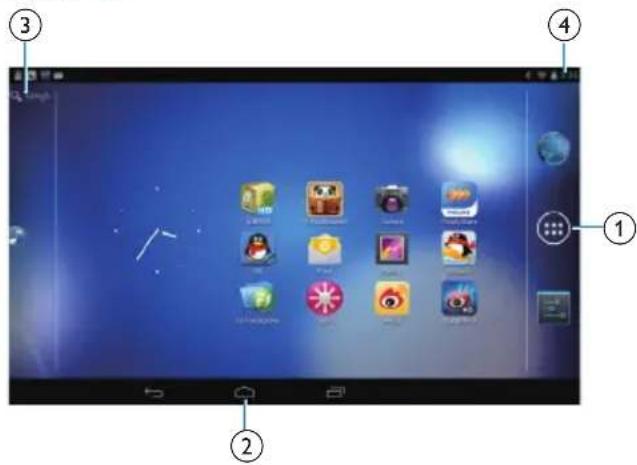
应用程序/小工具:列出所有应用程序或小工具。
设置:自定义 Pi3100 的设置。
② 轻击返回主屏幕。
←:返回上一级。
□:显示最近使用过的应用程序。
(适用于某些应用程序): 查看选项菜单。
③ Google Search
- 使用快速搜索框在 Pi3100 或 Web 上搜索。
④ 通知、时间和设置状态
- 向下拖动工具栏以检查详细信息并选择设置选项。
3 使用入门
充电
Pi3100 具有内置电池,可通过随附的 USB 电源适配器的 USB 接口充电。
首次使用 Pi3100 时,请为 Pi3100 充电八小时以上。
- 使用 USB 线缆将 Pi3100 连接到随附的 USB 电源适配器。
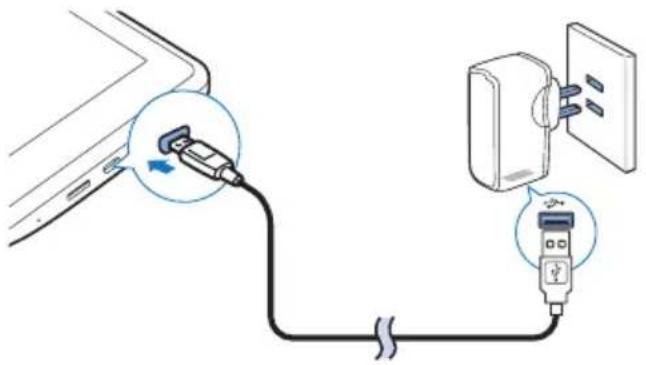
- 充电电池的充电次数有限。电池使用寿命和充电次数会因使用情况和设置而有所不同。
节省电池电量
- 要节省电池电量和增加播放时间,请执行以下操作:
使用休眠模式
在选定的持续时间之后,Pi3100 将进入休眠模式,并且屏幕将自动关闭。要节省电池电量,请执行以下操作:
- 转到 ■ > Display(显示屏)> SLEEP(休眠),以将屏幕关闭计时器设为较低的值。
- 要在休眠模式下关闭 Wi-Fi,
① 转到 > Wi-Fi。
② 在顶部工具栏上,选择:> Advanced(高级)> Keep Wi-Fi on during sleep mode(在休眠模式下保持开启 Wi-Fi)。选择 Never(从不)。
打开或关闭设备
按住电源/锁定按钮,直至打开或关闭设备。
4 基础操作
查找应用程序
浏览主屏幕以查找应用程序:
- 向左/向右滑动以选择页面;
- 或者,轻击以打开应用程序列表。向左/向右滑动以滚动查看列表;
- 使用导航按钮 📋 在不同屏幕之间进行切换。轻击 📋 从返回最近访问的应用程序。

提示
- 在 Pi3100 上,您可以安装来自安卓市场或其他来源的应用程序。

安卓市场:
- 下载各种应用程序、游戏及其他内容。

百度输入法:
- 将百度输入法设置为默认输入法,或选择百度输入法选项。

音乐:
- 播放您存储在 Pi3100 上的音乐。

媒体库:
- 查看您在 Pi3100 上存储或拍摄的照片和视频。

相机:
- 拍摄照片或录像。

HDMISwitch:
- 选择适合 Pi3100 的 HDMI 输出选项。选择电视支持的分辨率。

浏览器:
- 浏览网页。

搜索:
- 在 Pi3100 或 Web 上搜索。

下载:
- 查看Web下载列表。

SimplyShare:
通过飞利浦高清媒体播放器,您可将Pi3100中的媒体播放传输到高清电视(HDTV)。

设置:
- 自定义 Pi3100 的设置。

ES 文件管理器:
- 在 Pi3100 上浏览文件/文件夹、安装应用程序及管理文件。

电子邮件:
- 在 Pi3100 上设置电子邮件帐户。

日历:
- 添加事件及设置事件提醒。

时钟:
- 设置闹钟。

计算器

多米音乐:在线音乐服务

QQ:社交网络服务

QQ游戏:在线游戏

91熊猫看书:在线书店

微博:社交网络服务

新浪新闻:新闻门户

京东商城:网上购物服务
使用屏幕
打开或关闭屏幕旋转
1 向下拖动顶部工具栏。
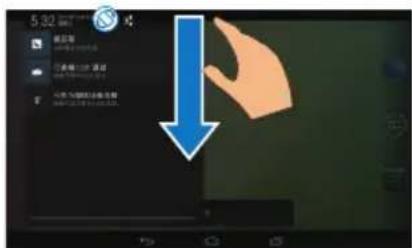
2 在下拉菜单中,轻击 📋 以打开或关闭屏幕旋转。
锁定/解锁屏幕
通过锁定屏幕,您可以锁定屏幕上的所有触摸控件。从而避免意外操作。
自动锁定
一段时间后,屏幕将自动变暗并锁定。要设置持续时间,请转到
Display(显示屏)> Sleep(休眠)。
要手动锁定屏幕
- 按电源/锁定按钮。
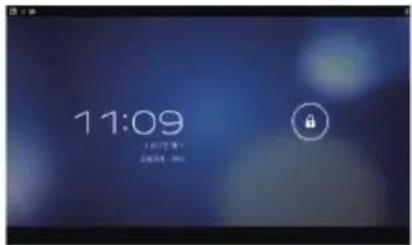
要解锁屏幕
1 如有必要,请按电源/锁定按钮显示锁。
2 将锁拖至图标。
要从主屏幕快速访问功能,您可以添加和重新排列项目。
添加应用程序图标和小工具
1 向左/向右滑动以选择页面。
- 如有必要,轻击返回主屏幕。
- 确保页面未填充。
- 轻击 ☑。轻击 APPS(应用程序)或 WIDGET(小工具)以打开应用程序或小工具列表。
2 轻击并按住图标或小工具,直到显示此页面。
→ 快捷方式或小工具已添加至选定的页面。
删除项目
1 轻击并按住项目进行解锁。
2 将项目拖到 ×
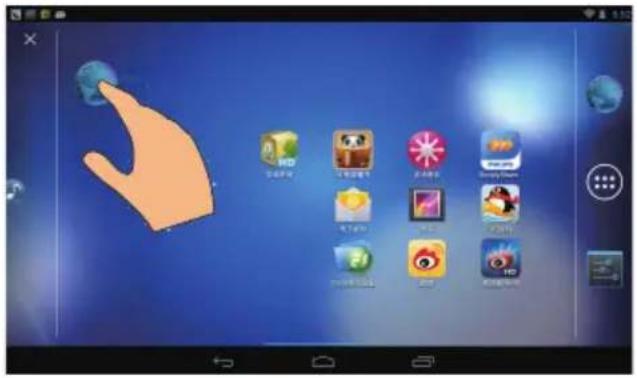
1 轻击并按住项目进行解锁。
2 将项目拖到页面上的空白处。
3 释放项目。
→ 项目将移到相应的空白处。
添加墙纸
1 从主屏幕转到 ■ > Display(显示屏)> Wallpaper(墙纸)。
2 选择您的选项。
文本输入
使用屏幕键盘,您可以使用多种语言输入文本。
选择输入法
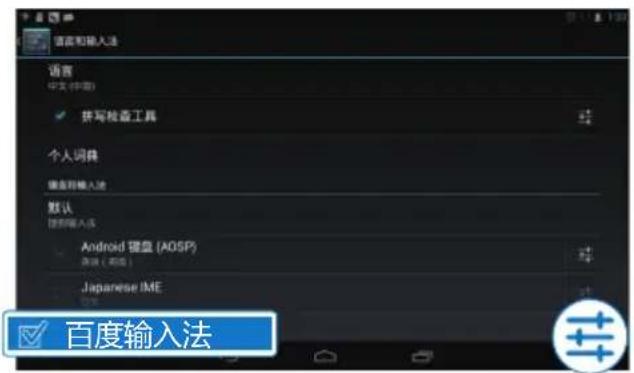
1 在主屏幕中选择 Settings(设置)> Language & input(语言和输入)。
2 选择输入法:
Android 键盘:用于中文以外的多种语言
百度输入法:用于通过手写识别、笔画和拼音进行的中文输入和英文输入
Google Pinyin: 用于汉语拼音输入和英文输入
要使用百度输入法,
1 在上述步骤 2 中选择百度输入法。
2 轻击输入法旁边的
3 按照屏幕上的说明将百度输入法设为默认输入法。
输入文本
1 轻击文本框以显示屏幕键盘。
2 根据需要选择文本输入模式。
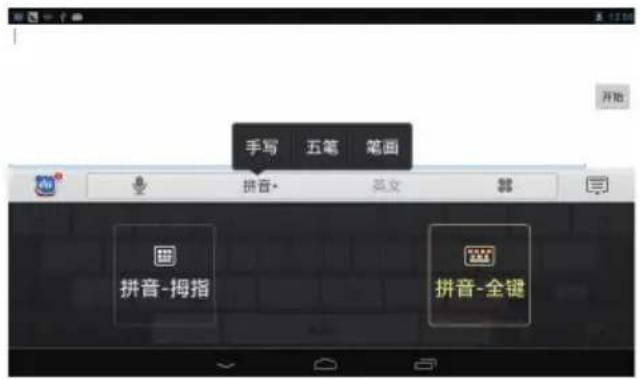
3 轻击按键或在屏幕上拖动,以输入文本。
要删除光标前的输入,
- 选择
要移至下一行,
- 选择←。
编辑文本
您可以剪切、复制和粘贴您输入的文本。
选择文本
1 轻击并按住文本,直到显示弹出屏幕。
→ 当前单词已选定,并显示开始和结束位置的标记。
- 轻击 Select all(全选)以选择所有文本。
2 拖动标记选择或更改开始/结束位置。
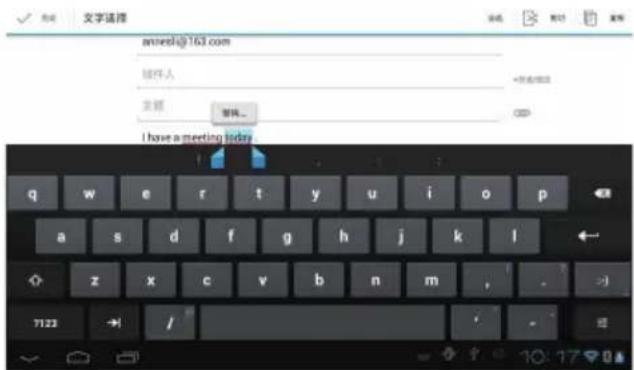
复制或剪切选定的文本
2 轻击并按住此位置,直到显示弹出屏幕。
5 连接
连接至互联网
将 Pi3100 连接至无线路由器(接入点)。您可以将 Pi3100 连接至通过路由器构建的网络。
若要连接到互联网,请确保路由器直接连接到互联网而无需在电脑上拨号。
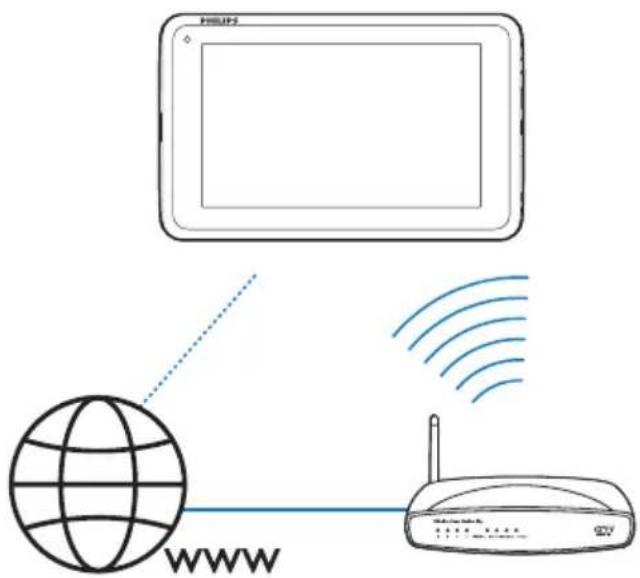
1 在主屏幕中,轻击 Settings(设置)> Wi-Fi。
2 选择选项可打开 Wi-Fi 功能。 → 您会看到附近可用的 Wi-Fi 网络列表。
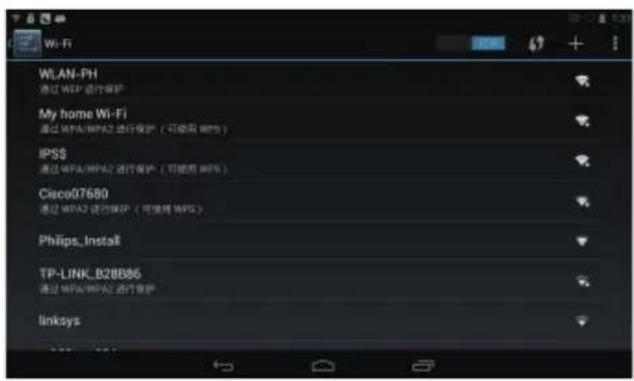
3 将 Pi3100 连接至网络:
① 轻击以选择网络。 ② 在弹出屏幕上,输入网络的密码。
→ Wi-Fi 连接成功完成时将出现在状态栏中。
下次您打开 Pi3100 时,Pi3100 会自动连接至先前连接的网络。
三注
- 如果您的路由器上启用了 MAC 地址筛选,则将 Pi3100 的 MAC 地址添加到允许加入网络的设备列表中。要查找 Wi-Fi MAC 地址,请在主屏幕上转至 Settings(设置)> About tablet(关于平板电脑)> Status(状态)。
- 要刷新网络列表,请选择屏幕右上角的 :> Scan(扫描)。
- 如果您已禁用 SSID 广播或隐藏了路由器的 SSID(服务集标识符),则可以手动输入网络的 SSID 或公开名称。转至 ■ Settings(设置)> Wi-Fi。在顶部工具栏上,选择 +。
- 如果路由器上的 DHCP(动态主机配置协议)不可用或禁用,请手动输入 Pi3100 的 IP 地址。
连接至您的电脑
通过 USB 线缆将 Pi3100 连接至电脑。
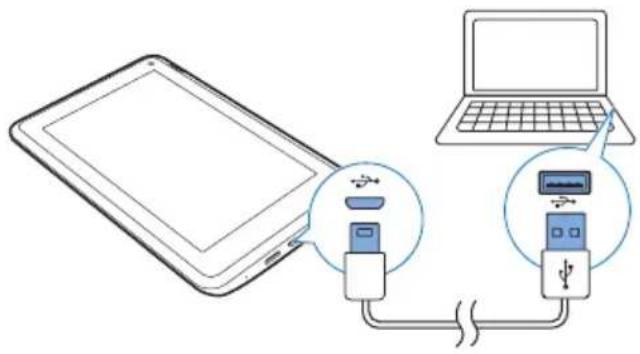
请执行以下操作将应用程序或媒体文件从电脑传输到 Pi3100、内部存储或 SD 卡:
- 在 Windows 资源管理器中,将应用程序或媒体文件从电脑拖放到 Pi3100。
① 向下拖动顶部工具栏,以将 Mass storage(海量存储)选为 USB 连接模式。
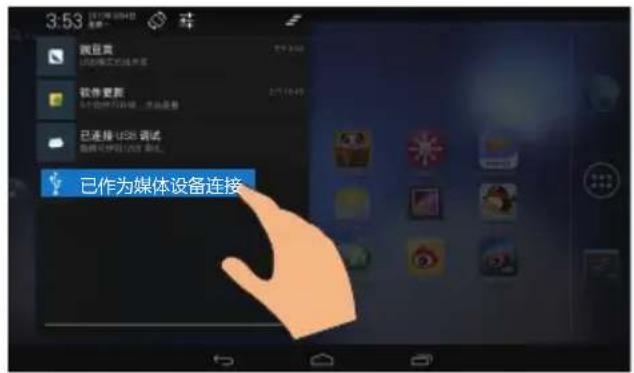

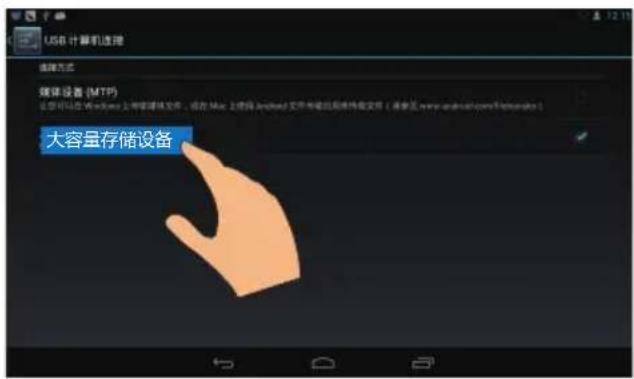
② 打开 USB 海量存储。
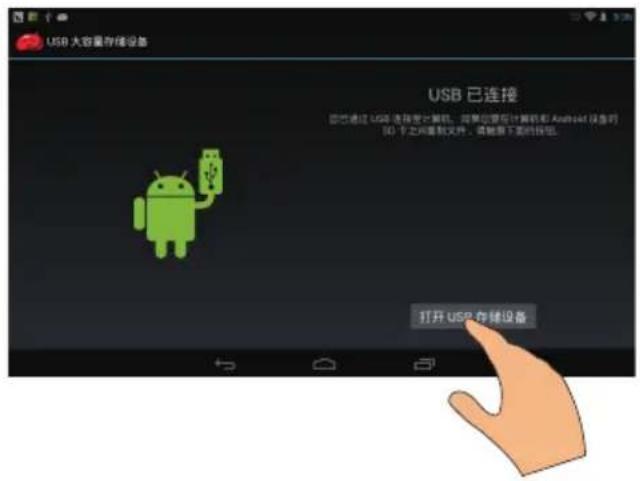
- 或者,通过媒体管理软件(例如 Windows Media Player 11)将媒体文件传输到 Pi3100。 向下拖动顶部工具栏,以将 Media device (MTP)(媒体设备 (MTP))选为 USB 连接模式。

提示
- 您也可以在 ■ Settings(设置)> Storage(存储)中选择 USB 电脑连接模式。在顶部工具栏,轻击 : > USB computer connection(USB 电脑连接),然后选择 Mass Storage(海量存储)或 Media device (MTP)(媒体设备 (MTP))。
使用 Micro SD 卡
将 Micro SD 卡(最多 32 GB)插入到 Pi3100 中。您可以扩展 Pi3100 的内存大小。
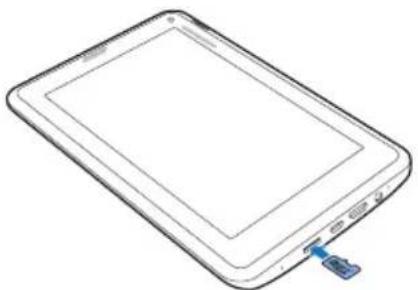
将内部存储中的某些应用程序移至 SD 卡。您可以扩展 Pi3100 (请参见第 17 页的 '管理应用程序') 的内部存储。
连接至 HDTV
将 Pi3100 连接至高清电视 (HDTV)。您可以在高清电视上观看 Pi3100 中播放的照片和视频。
1 在 Pi3100 上,
① 将 HDMI 线缆(单独出售)连接至:
Pi3100 上的 MINI HDMI 插孔,以及
电视上的 HDMI 输入插孔。
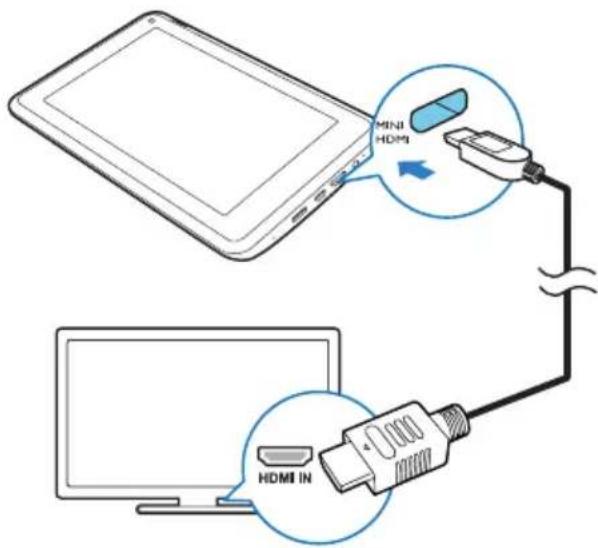
② 确保您打开了 HDMI 输出:
轻击 Settings(设置)> HDMI。打开 Enable auto switch(启用自动开关)。
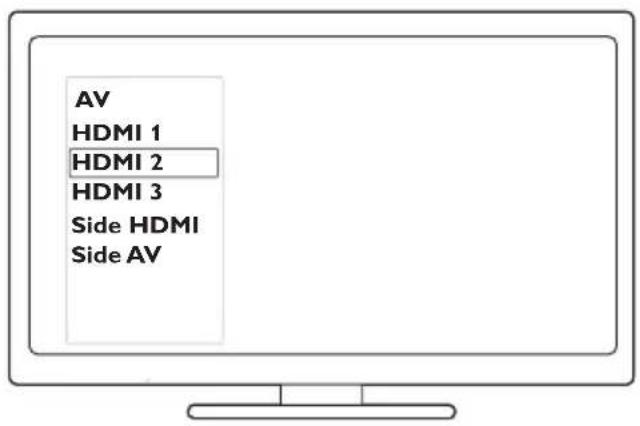
2 在电视上,将输入源切换至 Pi3100:
- 在电视的遥控器上,使用来源按钮选择连接至 Pi3100 的输入连接器。
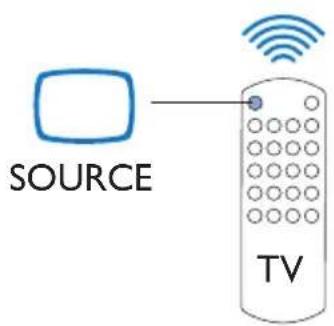
3 在 Pi3100 上,轻击 APPS(应用程序)> HDMI Switch(HDMI 开关)。选择电视支持的输出分辨率。
- 在 Pi3100 上,使用 MINI HDMI 接口时,按电源/锁定按钮可返回上一个屏幕。
提示
- 作为紧凑的音频/视频接口,HDMI传输未经压缩的数字数据。借助HDMI连接,高清视频/音频内容可以在高清电视上呈现优异的视频和音频质量。
6 应用程序
借助各种应用程序,您可以在 Pi3100 上访问各种功能、服务和不同的音频/视频内容。
安装应用程序
在 Pi3100 上,您可以通过互联网安装来自:
- ( )的应用程序;或
- 其他来源,例如
其他在线来源、
Pi3100 的内部存储及
插入到 Pi3100 的 Micro SD 卡。

注
- 安卓市场是应用程序开发商用于推销其应用程序的开放平台。安卓市场应用程序的兼容性和执行质量可能因开发商不同而异。
安卓市场
1 在 中,搜索所需的应用程序:
- 轻击■按类别搜索;
- 轻击搜索关键字。
2 下载应用程序:
- 轻击应用程序。根据需要确认。
下载完成后,自动开始安装。
→ 检查状态栏以查找状态。如有必要,请轻击图标并根据提示开始安装。
其他来源
允许从未知来源安装
- 从主屏幕转到 ■> Security(安全)。轻击启动 Unknown sources(未知来源)。 → 如果启用此功能,则选中复选框。
下载/传输应用程序
- 要从在线来源下载应用程序,请按照屏幕上的说明操作;
- 要将应用程序传输至设备的内存或 SD 卡,请使用 USB 线缆将 Pi3100 连接至您的电脑。
开始安装
- 下载的应用程序将自动开始安装;
- 要查找您已传输到内存或 SD 卡的应用程序,请转到 ☐。查找应用程序,然后轻击选项开始安装。
管理应用程序
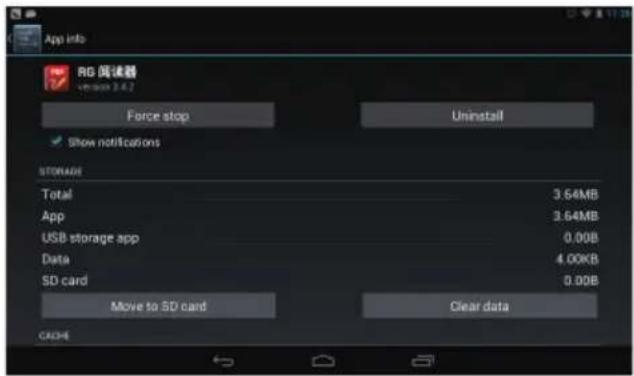
您可以管理 Pi3100 上的应用程序。例如,安装/卸载应用程序,停止运行应用程序,或者选择其他选项。
1 从主屏幕选择 ■ Settings(设置)> Apps(应用程序):
- 在 DOWNLOADED(已下载)中,查找从安卓市场或其他来源下载的应用程序。
- 在 SD CARD(SD 卡)上,查找您在 SD 卡上安装的应用程序。
- 在 RUNNING(正在运行)中,查找正在 Pi3100 上运行的应用程序。
- 在 ALL(全部)中,查找您在 Pi3100 上安装的所有应用程序。
2 轻击应用程序。
将显示选项和信息。
7 SimplyShare 互联易享: 连接家庭网络
将 Pi3100 连接至您的家庭 Wi-Fi 网络 (请参见第 13 页的 '连接至互联网')。借助 SimplyShare 和飞利浦高清媒体播放器,您可将 Pi3100 中的媒体播放传输至高清电视 (HDTV) 或高保真音响系统。
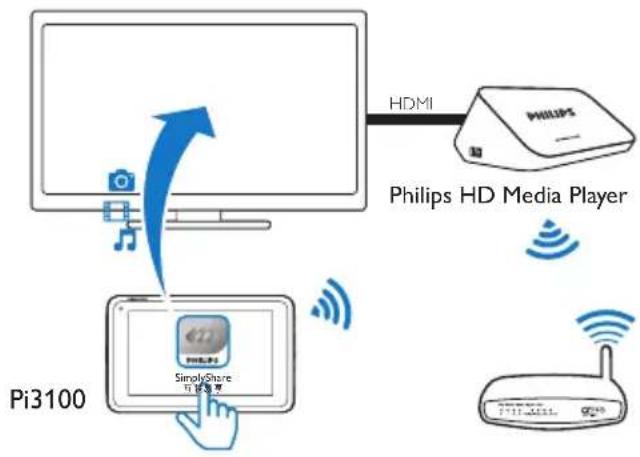
- 确保飞利浦高清媒体播放器支持SimplyShare功能。
- 使用 HDMI 线缆或 AV 线缆将飞利浦高清媒体播放器连接至高清电视或高保真音响系统。
① 首次启动 📋 SimplyShare 时,根据提示输入激活码。
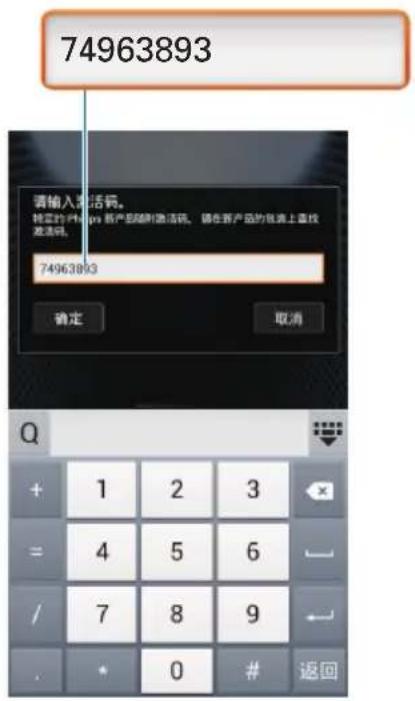
② 在网络上查找 Pi3100 和飞利浦高清媒体播放器。
3 将飞利浦高清媒体播放器选为播放器:
- 将 Pi3100 拖入该设备。 ↩ 该设备已选为播放器。
在家庭网络上共享媒体
1 确保您已将 Pi3100 连接至飞利浦高清媒体播放器所在的同一个 Wi-Fi 网络。
2 从主屏幕转到 SimplyShare:
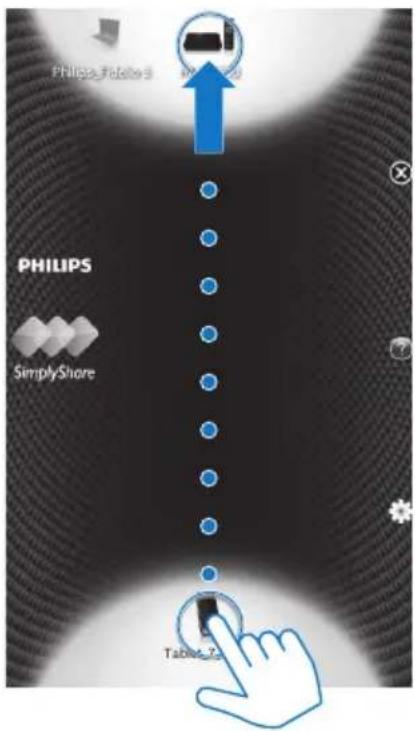
4 在 Pi3100 上,查找要播放的媒体文件:
- 轻击 ProdDesc。
→ 您可以查找存储在 Pi3100 上以下文件夹中的音乐、照片和视频:音乐、照片和视频。
→ 您也可以查找 Pi3100 上拍摄或录制的照片和视频。
![04 Mulka Bobeira[·] Blue 3 Distance Love song 1 Love song 2 Love song3 New song1 New song2 Pop song 1 Pop song 2 Pop song 3 一千个伤心的理由 不讓我的親族短音通音 南方天空 咖啡 含义 (OK) 新 York 深圳市 品牌 香港市 烟子市 青岛市 海口市 西安市 山西市 天津市 广州市 太原市 太原市 太原市 太原市 太原市 太原市 太原市 太原市 太原市 太原市 太原市 太原市 太原市 太原市 太原市 太原市 太原市 太原市 太原市 太原市 太源市 太原市 太原市 太原市 太原市 太原市 太原市 太原市 太原市 太原市 太原市 太原市 太原市 太原市 太原市 太原市 太原市 太原市 太原市 太原市 太新市 太原市 太原市 太原市 太原市 太原市 太原市 太原市 太原市 太原市 太原市 太原市 太原市 太原市 太原市 太原市 太原市 太原市 太原市 太原市 太京市 太原市 太原市 天津市 天津市 Taslin, J.80_C](/content/2026/05/1100125/images/c98fd530c3c14232fc54ee6362cfab534c4eafbfcdc45f5e3cec9852eda42201.jpg)
5 将媒体添加到共享列表:
- 轻击+媒体文件。
→ 在设备上播放选定的文件。
远程控制媒体播放
在 Pi3100 上,您可以控制已连接的电视或音响系统上播放的媒体。
- 在媒体播放期间,在屏幕上向左/向右滑动,可在播放屏幕和共享列表之间切换:
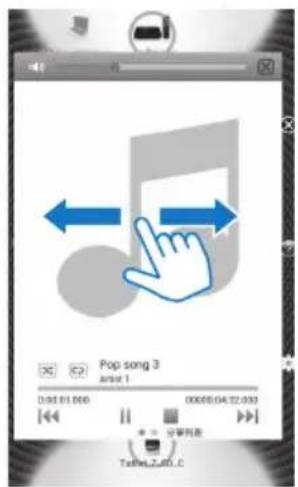
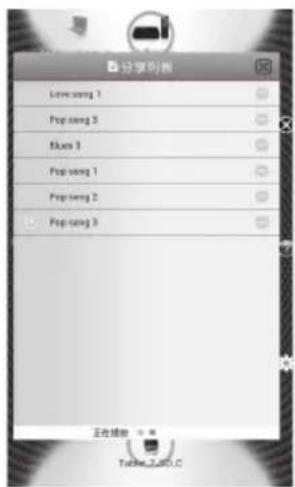
在播放屏幕上,
- 轻击图标选择播放选项:
// 轻击以暂停/继续播放。
轻击停止播放。
在共享列表上,
- 轻击—以从共享列表中删除媒体文件。
- 轻击媒体文件开始播放。
8 浏览器
使用,您可以浏览网页。
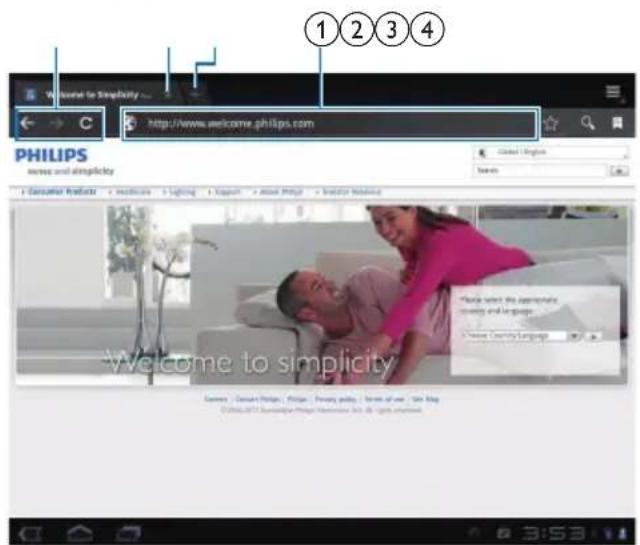
① 输入网页地址。轻击▶开始搜索。
② 轻击图标以向前和向后搜索,或刷新网页。
③ 关闭网页。
④ 打开新网页。
要在网页之间切换,
- 在上栏中,轻击所选网页的选项卡。
添加书签
添加书签。您可以快速访问已访问过的网页。
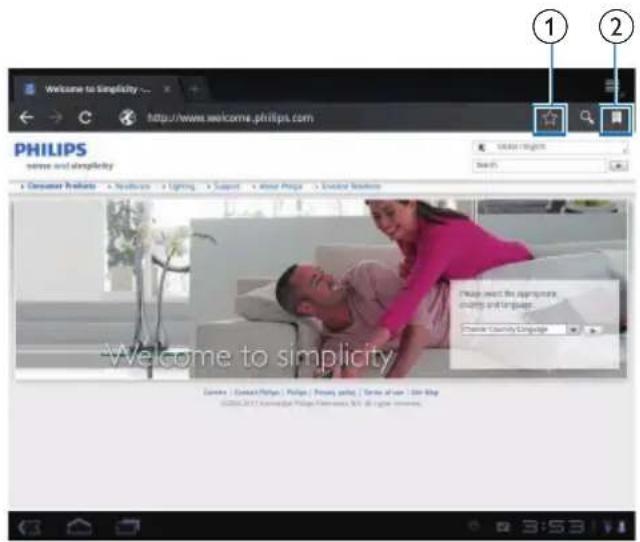
① 向当前网页添加书签。
② 转到已添加书签的网页。
9 电子邮件
在 Pi3100 上,您可以和在电脑上一样收发电子邮件。请执行以下操作:
- 在设备上设置电子邮件帐户。
设置电子邮件帐户
在 Pi3100 上按照以下方式设置电子邮件帐户:
- 设置 POP3 或 IMAP 电子邮件帐户,或
- 设置 Microsoft Exchange 帐户,以便在工作时访问您的 Exchange 邮箱 (请参见第 27 页的 '设置 Microsoft Exchange 帐户')。
设置 POP3/IMAP 帐户
1 从主屏幕转到

2 设置电子邮件帐户:
- 输入帐户信息;
- 选择 pop3 或 IMAP 帐户。
3 按照屏幕上的说明完成设置。
- 请咨询电子邮件服务提供商了解设置信息,例如发送服务器、接收服务器。
选择帐户设置
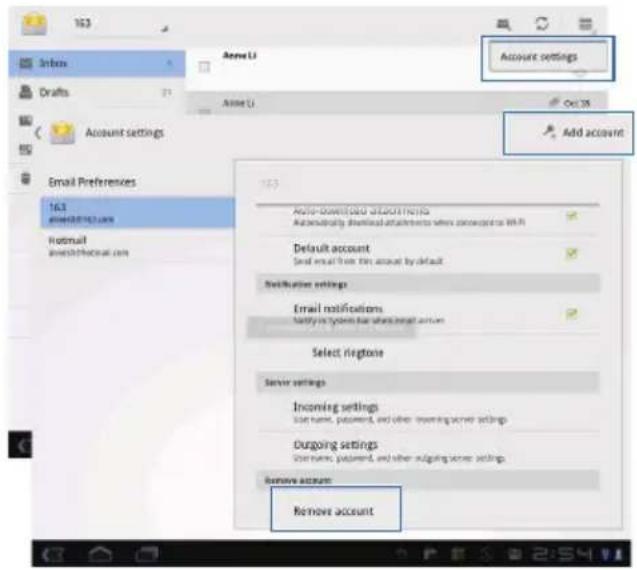
1 在邮件列表屏幕上,轻击 ▷ Settings(设置)。
将显示弹出屏幕。
- 如有必要,请反复轻击←以返回邮件列表屏幕。
2 选择帐户选项。
要添加帐户,
- 在 : > Settings(设置)上,轻击 Add account(添加帐户)。
要移除帐户,
- 在 : > Settings(设置)上,选择 Remove account(移除帐户)。
当前帐户将被移除。
查看电子邮件
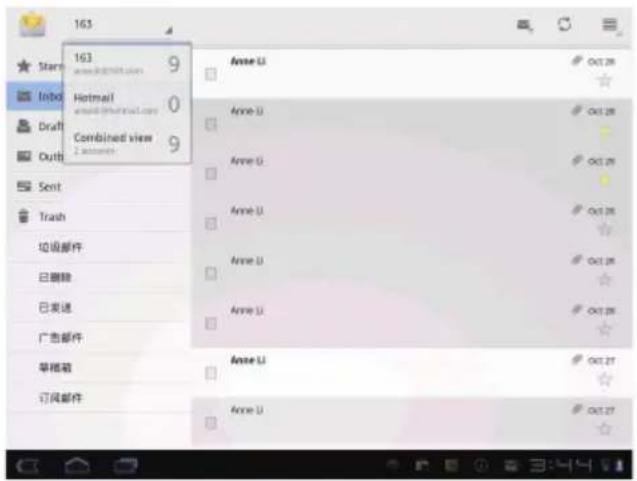
您可以通过以下方式查看电子邮件:
- 查看一个关联邮箱;
- 按帐户查看邮件;
- 查看带星标的邮件;
- 查看未读邮件。
要查看关联邮箱,
1 在邮件列表屏幕上,轻击帐户名称。
将显示帐户名称的下拉列表。
- 如有必要,请反复轻击←以返回邮件列表屏幕。
2 轻击 Combined view(组合视图)
不同颜色用于标记来自不同帐户的邮件。
要从一个帐户查看邮件,
1 在 “要查看关联邮箱” 中重复 Step 1(步骤 1)。
2 轻击选定的帐户。
→ 此时将显示该帐户的邮件。
要查看带星标的邮件,
- 轻击邮件旁边的星标。
→ 邮件已添加至 Starred(带星标)的文件夹。
要查看未读邮件,
- 在邮件列表屏幕上,未读邮件显示为白色。
撰写电子邮件
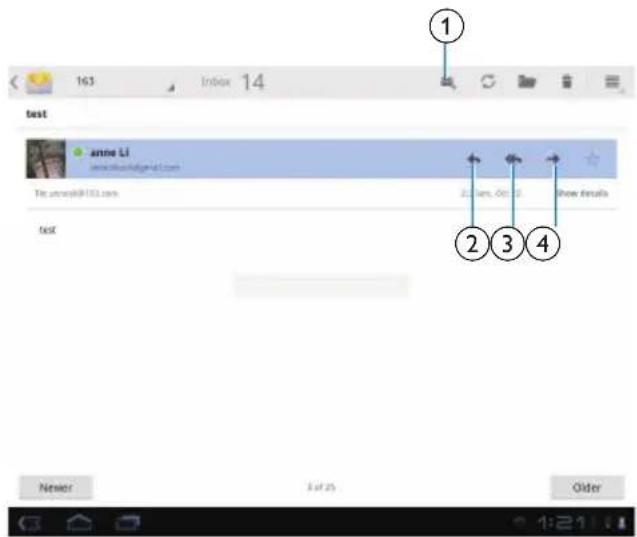
阅读邮件后,轻击图标以执行以下操作:
① 撰写新邮件
② 回复
③ 全部回复
④ 向前
整理电子邮件
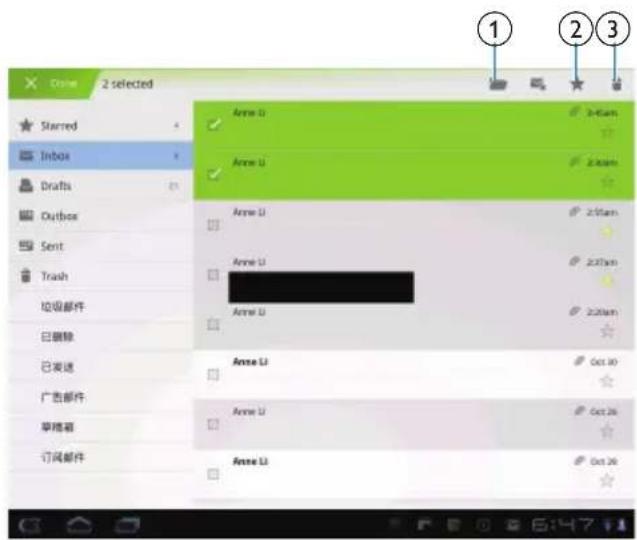
1 在邮件列表屏幕上,选择您要管理的邮件:
- 轻击邮件旁边的复选框。
选定的邮件将突出显示。
2 轻击图标以执行以下操作:
① 将邮件移至选定的文件夹。
② 将邮件添加至 Starred(带星标)的文件夹。
③ 删除邮件。
10 工具
相机
使用前端 30 万像素的镜头,您可以在 Pi3100 上执行以下操作:
- 使用摄像头或录像机自拍;
- 通过这些应用程序,与好友通过互联网进行视频聊天。
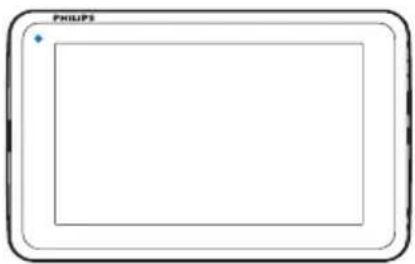
① 相机、录像机或全景模式选择器
② 快门
③ 缩略图
④ 放大/缩小
⑤ 选项菜单
1 从主屏幕转到
→ 此时将显示屏幕上的按钮。
2 轻击或换相机或录像机模式。
3 要拍照:
① 将镜头对准物体。
② 轻击。
③ 拍照完成。
要录制视频:
- 请轻击●/●开始或停止录像。
要查看媒体库中的照片/视频,
- 轻击缩略图。
→ 您可以查看已拍摄或录制的照片/视频。
选择设置
- 轻击 ☑ 选择相机或录像机的选项:
对于相机:
- 白平衡
根据当前光源轻击选择选项。您可以通过灯光减少色彩效果。
- 曝光
轻击以根据照明条件选择值。 对于录像机:
- 白平衡
根据当前光源轻击选择选项。您可以通过灯光减少色彩效果。
- 时间间隔录制
轻击以在选定的时间间隔录制。
日历
在设备上,您可以将日历与以下项目同步:
- Microsoft Exchange 帐户的日历 (请参见第 27 页的 '设置 Microsoft Exchange 帐户')。
闹钟
在 Pi3100 上,您可以设置多个闹钟。
设置闹钟
1 确保您已设置时钟时间 (请参见第32页的'日期和时间')。
2 在主屏幕中,轻击 🙏️。
→ 将显示下一个闹钟。
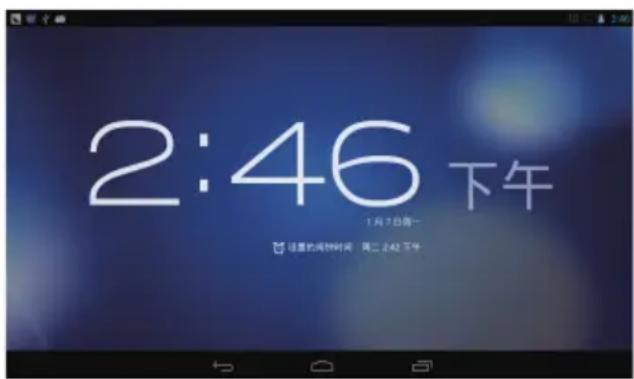
3 轻击 ↩ 将显示已设置的闹钟。
4 要设置闹钟, • 要添加闹钟,请轻击 Add alarm(添加闹钟)。 • 要更改闹钟,请轻击预设闹钟时间。
5 选择您的选项。根据提示确认。
| 时间 | 设置闹钟时间。 |
| 重复 | 选择闹钟重复的方式。 |
| 铃声 | 选择闹钟铃声:静音、蜂鸣器或铃声。 |
| 标签 | 添加闹钟说明。 |
打开或关闭闹钟
- 在●中 📄 轻击设定的闹铃时间旁边的复选框。
→ 如果启用此功能,则选中复选框。
使用闹钟
到达设定的闹钟时间时,闹钟将响起。将显示弹出屏幕。
- 要中断闹钟,请轻击 Snooze(暂停)。
→ 闹钟在 10 分钟后响起。 - 要停止闹钟,请轻击Dismiss(解除)。
→ 闹钟将在下一个设定的时间到达时重复。
选择设置
- 在●>中,轻击 Settings(设置)以选择闹钟选项,如音量、再响持续时间。
计算器
从主屏幕中,轻击使用计算器。
1 输入数字和数学运算符:
- 使用屏幕键盘进行输入。
2 轻击 = 开始计算。
要清除条目,
1 请轻击以将光标放在开始清除的条目后面。
2 反复轻击
- 光标前的条目将被清除。
- 要清除所有条目,请轻击并按住 ✗
要复制条目,
1 轻击并按住条目,直到显示弹出屏幕。
→ 条目已复制。
2 要将条目粘贴在电子邮件中,请执行以下操作:
① 在电子邮件的文本框中,轻击并按住某个位置,直到显示弹出屏幕。
② 轻击弹出屏幕中的 Paste(粘贴)。
→ 条目已粘贴到选定的位置。
11 在企业网络中使用设备
您可以在企业网络中使用 Pi3100。访问企业网络前,请安装安全凭证或安全证书。
访问企业网络可让您在设备上设置 Microsoft Exchange 帐户和添加 VPN。您可以使用 Microsoft Exchange 帐户在工作时访问您的 Exchange 邮箱。
安装安全凭证
有关安全凭证或安全证书,请咨询您的网络管理员。
要安装安全凭证,
1 确保将安全凭证文件从电脑传输到安装在设备上的 SD 卡。

注
- 在 Pi3100 上,确保安全凭证保存到 SD 卡的根目录下,而不是文件夹下。
2 要安装安全凭证:
① 从主屏幕转到 ■> Security(安全)> Install from SD card(从SD卡安装)。
② 轻击文件开始安装。
③ 根据提示设置凭证的密码和名称。
要应用安全凭证,
1 在 ■ 中,选择 Security(安全)> Trusted credentials(信任凭证)。
2 确保选择凭证。
→ 如果启用此功能,则选中复选框。
→ 在设备上,允许应用程序使用安全凭证。
设置 Microsoft Exchange 帐户
1 从主屏幕转到

2 设置电子邮件帐户:
- 输入帐户信息并将 Exchange 选为帐户类型。
- 如果您已设置其他电子邮件帐户,请在邮件列表屏幕上选择:> Settings(设置)。轻击 Add account(添加帐户)。
3 按照屏幕上的说明完成设置。
- 对于服务器地址,请输入 Outlook 网页访问的网址,例如 owa.company name.com 或邮箱。company name.com/owa。
- 对于其他设置信息,例如域名、用户名,请联系系统管理员。

注
- 设备可与 Microsoft Exchange 2003 和 2007 配合使用。
添加 VPN
虚拟专用网络 (VPN) 允许您通过安全访问连接至专用网络。
有时,您需要 VPN 访问才可连接至企业网络。
要在设备上添加 VPN
1 有关配置信息,请咨询您的网络管理员。
2 从主屏幕转到 ➤ Wireless & networks(无线和网络)> More(更多)> VPN。
3 根据提示配置 VPN。
4 根据需要安装安全凭证 (请参见第27页的 '安装安全凭证')。
要连接至 VPN,
1 确保您将 Pi3100 连接到了互联网。
2 从主屏幕转到 ➤ Wireless & networks(无线和网络)> More(更多)。
此时将显示 VPN 列表。
3 轻击 VPN 开始连接。
12 设置
要选择您的设置,
1 从主屏幕转至
2 向上或向下滑动以滚动查看选项列表。
3 轻击选项进行选择。

无线和网络
Wi-Fi
在 WIRELESS & NETWORKS(无线和网络)> Wi-Fi 中,在设备上选择您的 Wi-Fi 设置 (请参见第 13 页的 '连接至互联网')。
添加 Wi-Fi 网络
手动输入 SSID
SSID(服务集标识符)是路由器的名称。路由器将通过该名称被其他 Wi-Fi 设备识别。如果您隐藏了路由器的 SSID(例如禁用 SSID 广播),路由器将不会显示在可用网络列表中。要将 Pi3100 连接至路由器,请在 Pi3100 上搜索可用网络之前,先手动输入路由器的 SSID。
1 在 Wi-Fi 中,拖动滑块打开 WiFi。
2 在顶部工具栏上,轻击 +。
3 输入路由器的 SSID。
→ 此时 Pi3100 将开始搜索网络。
→ 您可以在网络列表中查找网络。
4 将 Pi3100 连接至网络。
网络通知
打开 Network notification(网络通知)。在屏幕底部,当开放的 Wi-Fi 网络可用时将显示 📋。
1 在 Wi-Fi 中,拖动滑块打开 WiFi。
2 在顶部工具栏,轻击 : 并选择 Advanced(高级)> Network notification(网络通知)。
飞行模式
在以下情况下,请打开飞行模式:
- 为安全起见,您需要禁用 Wi-Fi 访问,例如在飞机上。
在 WIRELESS & NETWORKS(无线和网络)中,选择 More(更多)> Airplane mode(飞机模式)。您可以禁用或启用对 Wi-Fi 的访问。
VPN 设置
使用 VPN 设置访问专用网络,例如企业网络 (请参见第 27 页的 '在企业网络中使用设备')。
便携式热点
Pi3100 可作为 Wi-Fi 热点。通过 Pi3100,可将无线设备连接至互联网。
要通过 Pi3100 连接至互联网,
1 将 Pi3100 连接至互联网。
2 在 More(更多)... > Portable hotspot(便携式热点)中,选中复选框可打开 Portable Wi-Fi hotspot(便携式 Wi-Fi 热点)功能。
3 转至 Set up Wi-Fi hotspot(设置 Wi-Fi 热点)检查和编辑网络名称 (SSID) 和密码。
4 在无线设备上,搜索并连接至 Pi3100。
设备
HDMI
在 HDMI 中,轻击 Enable auto
switch(启用自动开关)以打开或关闭HDMI输出。
声音
在 Sound(声音)下,选择设备的声音设置。
音量 拖动滑块以选择媒体、通知和闹钟的音量。
默认通知 将音频文件设为铃声。
轻触声 轻击屏幕时播放声音。
屏幕锁定声 锁定/解锁屏幕时播放声音。
显示屏
在 Display(显示屏)中,选择显示屏设置:
亮度 拖动滑块更改显示屏亮度。
墙纸 设置设备的墙纸。
定时关机 选定的时长过后,屏幕自动关闭。为节省电池电量,请选择较低的值。
字体大小 选择屏幕显示的字体大小。
存储
在 Storage(存储)中,了解有关
Pi3100 的内部存储和 SD 卡的空间信息。
在 Storage(存储)> Erase SD card(擦除 SD 卡)中,您可以擦除您存储在 SD 卡中的所有数据。
USB 电脑连接
在 Storage(存储)中,轻击顶
部工具栏上的 : > USB computer
connection(USB 电脑连接)。您可
以选择如何通过 USB 线缆将 Pi3100 作为海量存储设备或 MTP 设备连接至电脑。
电池
在 Battery(电池)中,按应用程序检查电池使用。
应用程序
在 Apps(应用程序)中,管理 Pi3100 内部存储中的应用程序 (请参见第 17 页的 '管理应用程序')。
个性化
位置服务
- 在 Location services(位置服务)
中,打开或关闭 Google's location
service(Google 位置服务)。
→ 如果启用此功能,则选中复选框。
您可以允许或不允许您的位置信息用于 Google 在线位置服务,例如地图或其他相关服务和应用程序。
安全
屏幕锁定
默认情况下,要解锁 Pi3100 的屏幕,请按电源/锁定按钮,然后将锁拖至图标。
在 Screen lock(屏幕锁)中,您可将图案、PIN 码或密码设置为解锁安全。要解锁屏幕,必须使用此解锁安全。
| 没有 | 关闭锁。 |
| 滑动式开关 | 滑动以解锁屏幕(默认)。 |
| 图案 | 将图案设置为解锁安全。 |
| PIN码 | 设置由数字组成的 PIN 码。 |
| 密码 | 设置由数字、字母和符号组成的密码。 |
密码可见
您的密码由多个字符组成。为确保您正确输入了字符,请在键入密码时显示字符。根据需要打开或关闭 Make passwords visible(密码可见)。
- 轻击复选框。
→ 如果启用此功能,则选中复选框。
设备管理器
企业网络中的应用程序要求设备管理器权限,例如 Microsoft Exchange 帐户下的电子邮件和日历。
卸载此类应用程序之前,请先禁用设备管理器权限。
- 在 Device administrator(设备管理器)中,轻击应用程序。
→ 设备管理器权限已禁用。
→ 您无法同步应用程序的数据。
未知来源
在 Pi3100 上,您可以安装从 📋 或 📋 以外的来源下载的应用程序。
- 对于来自以外来源的应用程序,轻击 Unknown sources(未知来源)以允许在 Pi3100 上安装。
→ 如果启用此功能,则选中复选框。
语言和输入
语言
在 Language(语言)中,选择 Pi3100 屏幕说明的语言。
个人词典
在 Personal dictionary(个人词典)中,将单词或短语添加到用户词典或从中移除。在 Android 键盘上输入文字时,您可以自定义弹出屏幕上显示的单词建议。
要添加单词或短语,
- 轻击+添加单词或短语。
要编辑单词或短语,
1 请轻击单词或短语。
将显示弹出屏幕。
2 编辑单词或短语。
要删除单词或短语,
- 轻击单词或短语旁边的。
文字转语音输出
在 Text-to-speech output(文字转语音输出)中,为以下内容选择选项:
- 用于设备上辅助功能的语音输出 (请参见第 32 页的 '辅助功能')。
安装语音数据
从 Market 下载用于语音合成的语音数据。
1 将设备连接至互联网。
2 在 Text-to-speech settings(文字转语音设置)中,轻击 Install voice data(安装语音数据)。
→ 搜索并下载语音数据。
选择语音输出选项。
1 在 Pico TTS 中,轻击 > Language(语言)。根据需要选择语言。
2 在 Speech rate(语速)中,选择阅读文本的速度:正常、快速或慢速。
3 轻击 Listen to an example(聆听范例)。
→ 您的选项用于播放语音合成演示。
重置
在 Reset (重置)> Factory data reset(出厂数据重置)中,您可以擦除存储在 Pi3100 内部存储中的所有数据。
帐户
在 ACCOUNTS(帐户)中,添加、删除或管理帐户。
- 轻击 Add account(添加帐户)以添加帐户。
- 轻击帐户管理帐户,例如删除帐户或选择同步选项。
系统
日期和时间
自动设置
通过互联网,您可以从飞利浦在线服务中的 Pi3100 上自动同步日期和时间。
要启动自动时钟设置,
1 在 Date & time(日期和时间)
中,轻击打开 Automatic date & time(自动日期和时间)。
→ 如果启用此功能,则选中复选框。
2 在 Select time zone(选择时区)中,选择您当前的时区。
3 在 Use 24-hour format(使用 24 小时格式)和 Select date format(选
择日期格式)中,选择时间和日期显示的选项。
手动设置
1 在 Date & time(日期和时间)
中,轻击关闭 Automatic date & time(自动日期和时间)。
→ 如果禁用此功能,则取消选择复选框。
2 轻击以在 Set date(设置日期)、Set time(设置时间)和 Set time zone(设置时区)中分别设置日期、时间和时区。
- 要选择日期,请轻击日历中的日期。
- 要选择数字,请轻击或按住▲或▼。
辅助功能
借助辅助功能,设备屏幕上的操作将通过文字转语音技术读出,例如轻击、菜单项选择。对于无法清晰阅读屏幕的用户,此功能可允许他们以更方便的方式使用设备。
安装辅助功能应用程序。
- 从下载应用程序,例如Talkback。在设备上安装此应用程序。
使用辅助功能
1 选择 Accessibility(辅助功能)。
→ 如果启用此功能,则选中复选框。
2 选择您已安装的辅助功能应用程序。
3 选择语音输出选项 (请参见第 31 页的 '文字转语音输出')。
自动旋转屏幕
在 Auto-rotate screen(自动旋转屏幕)中,轻击以打开或关闭屏幕旋转。
关于平板电脑
在 About tablet(关于平板电脑)中,了解有关 Pi3100 的状态和信息。
系统更新
在 System updates(系统升级)中,检查 Pi3100 的系统更新。确保您将设备连接到了互联网。
注册 Pi3100 以访问固件升级。
注册
1 确保您将设备连接到了互联网。
2 要在 www.philips.com/welcome 上注册 Pi3100,
① 选择 System updates(系统更新)> Register(注册)。
② 请输入您的有效电子邮件地址。
→ 接收来自 ConsumerCare@Philips.com 的电子邮件。
③ 使用电子邮件中的网页链接完成注册。
检查注册信息
您可以检查是否注册了 Pi3100,是否完成了注册以及您使用什么帐户来进行注册。
- 轻击 Register(注册)> Registration information(注册信息)。
注销 Pi3100
要使用其他电子邮件地址作为 www.philips.com/welcome 的帐户,您可以注销 Pi3100。
1 轻击 Register(注册)> Unregister(注销)。
2 根据提示确认。
升级
1 确保您的设备已充电 75% 以上。
2 确保您将设备连接到了互联网。
3 选择 System updates(系统更新)> Upgrade(升级)。
→ 设备开始检查固件更新。
→ 此时将显示固件信息。
4 按照屏幕上的说明将固件更新下载至设备。
当显示消息 “从设备存储器中检测到 update.zip。是否要进行此更新?” 时,下载完成。
5 选择选项开始升级。
三
注
- 升级过程中,请不要触摸屏幕或按钮。
- 完成固件更新之前,请不要断开设备电源。
设备的状态和信息
在 Status(状态)中,
- Battery status(电池状态):显示充电状态。
- Battery level(电池电量):按百分比显示剩余电量。
- IP address (IP 地址):显示设备连接至 Wi-Fi 网络时分配至 Pi3100 的 IP 地址。
- Wi-Fi MAC address (Wi-Fi MAC 地址): 显示指定给 Pi3100 网络适配器的唯一标识符。如果您的路由器上启用了 MAC 地址筛选,则将 Pi3100 的 MAC 地址添加到允许加入网络的设备列表中。
Battery use(电池使用):显示每个运行中的应用程序的耗电情况。
Legal information(法律信息):有关 Pi3100 的法律信息
型号:设备的型号
Android version(Android 版本):设备运行的Android平台的固件版本
Build number(内部版本号):Pi3100
的软件版本
13 检查固件更新
将 Pi3100 连接至 Wi-Fi。您可以收到有关固件更新的通知。向下拖动顶部工具栏以检查通知。
在线更新固件
在 Pi3100 上,您可以在互联网上通过 Philips 在线服务更新固件 (请参见第 33 页的 '系统更新')。
14 技术数据
电源
- 电源适配器
飞利浦 ASSA1i-050200
输入:约 100-240 伏,50/60 赫
兹,0.45 安
输出:5.0 伏直流,2 安 - 电源:3,000 毫安时锂聚合物内置充电电池
- 播放时间
视频(MP4、Wi-Fi 关闭):3 小时
显示屏
- 类型:LCD 触敏显示屏
- 屏幕对角线尺寸(英寸):7
- 分辨率: 1024 × 600 像素
平台
Android ^TM 4
连通性
- 耳机:3.5 毫米
- USB: 2.0 高速,微型
- 无线局域网:Wi-Fi 802.11 b/g/n
- 迷你 HDMI
耳机声音
- 声道隔离: >45 dB
- 频率响应:60-18,000 赫兹
- 输出功率: 2 × 5 毫瓦(最大)
- 信噪比: >80 dB
扬声器声音
• 频率响应:100-15,000 赫兹
- 输出功率:600毫瓦
- 信噪比: >60 dB
音频播放
- 支持的格式:
WAV、MP3、AAC/.m4a、OGG
Vorbis、3GPP、AMR-NB(单
声道)、AMR-WB(立体声)
、FLAC、
MIDI(型号 0 和 1 (.mid、.xmf、.
mxmf) )、RTTTL/RTX (.rtttl、.
rtx)、OTA (.ota) 和 iMelody (.imy)
音频捕获
- AMR-NB
比特率:4.75 到 12.2 kbps
采样率:8千赫
文件支持:3GPP (.3gp)
- 指定
比特率:128 kbps
采样率:44.1 千赫
文件格式: MP3
- 内置麦克风:单声道
视频播放
- 支持的格式:
MPEG-4 (.3gp)、H.264 AVC (3gp、.
mp4)、H.263 (3gp, .mp4)、VP8
(.webm、.mkv)、RMVB (.rm、.
rmvb)
视频捕获
• H.264 宽高比(4:3 或 16:9 可选)
• 视频分辨率:VGA (640 × 480)
- 帧速率:30 帧每秒
- 容器: .mp4
- 音频格式: MP3
- 镜头:定焦长度
- 录制时间:具体取决于存储
静态照片播放
- 支持的格式:
JPEG、BMP、PNG、GIF
静态照片捕获
• 照片分辨率:VGA (640 × 480)
• 照片格式: JPEG、PNG
- 镜头:定焦长度
存储介质
• 安卓多场、QQ、QQ 游
戏、91 熊猫看书、微博、新浪新闻
、 京东商城 文件管理器、百度输入法
- 搜索、浏览器、媒体库、音乐、相机、电子邮件、日历、时钟、计算器
- SimplyShare

注
- 充电电池的充电次数有限。电池使用寿命和充电次数会因使用情况和设置而有所不同。
- ^2 1GB = 10 亿字节;实际存储容量更少。不能使用全部内存容量,因为设备会占用部分内存。存储容量按每首歌 4 分钟和 128 kbps MP3 编码计。
电脑系统要求
- Windows®XP(SP3或更高版本),Vista/7(32位,64位)
- Pentium III 800 MHz 或更快的处理器
- 512 MB 内存
- 500 MB 硬盘空间
- 互联网连接
- Windows® Internet Explorer 6.0 或更高版本
- USB 端口