
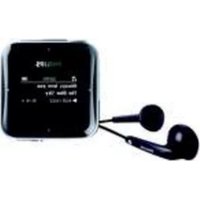
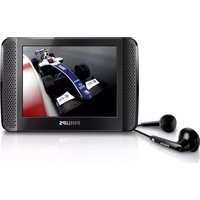
GoGear SA075108K - Mp3播放器 PHILIPS - 免费用户手册
免费查找设备手册 GoGear SA075108K PHILIPS PDF格式.


| 产品类型 | MP3播放器 |
| 型号 | GoGear SA075108K |
| 品牌 | Philips |
| 内置存储容量 | 8GB NAND闪存 |
| 显示屏 | 彩色LCD,800×480像素,1600万色 |
| 电源 | 内置1350mAh锂聚合物充电电池 |
| 音频播放时间 | 长达20小时 |
| 视频播放时间 | 长达3小时 |
| 支持音频格式 | MP3, FLAC, WMA, Ogg, APE |
| 支持视频格式 | MPEG4 AVC/H.264, Real Media Video |
| 支持图片格式 | JPEG, BMP |
| FM收音机 | 支持,可自动搜台并存储20个预设 |
| 录音功能 | FM收音机录音,保存为WAV格式 |
| 文本阅读 | 支持TXT文件阅读 |
| 扩展存储 | Micro SD卡槽,最大支持32GB |
| HDMI输出 | 支持,可连接电视播放视频 |
| 耳机输出功率 | 2×2.4mW RMS |
| 扬声器输出功率 | 2×350mW RMS |
| 频率响应 | 45Hz-16kHz(耳机) |
| 信噪比 | >80dB(耳机),>60dB(扬声器) |
| 工作温度 | 0°C至35°C |
| 存放温度 | -20°C至45°C |
| 系统要求 | Windows 2000/XP/Vista,USB端口 |
常见问题 - GoGear SA075108K PHILIPS
用户关于以下问题的提问 GoGear SA075108K PHILIPS
0 问题 关于此设备。回答您知道的问题或提出自己的问题。
提出关于此设备的新问题
下载您的设备说明 Mp3播放器 免费PDF格式!查找您的手册 GoGear SA075108K - PHILIPS 并重新掌握您的电子设备。本页发布了使用您的设备所需的所有文档。 GoGear SA075108K 品牌 PHILIPS.
用户手册 GoGear SA075108K PHILIPS
安装 Philips Device Manager 软件 7
电池电量指示 7
安全断开 SA075 连接 7
使用 SA075 携带文件 7
打开及关闭 SA075 8
自动待机与关机 8
4 音乐 9
聆听音乐 9
搜索音乐 9
删除音乐曲目 9
将当前曲目添加至最爱 9
将当前曲目添加至播放列表 9
音乐排名 9
5 视频 10
下载与传输视频 10
傳輸影片至 SA075 10
播放視訊 10
在電視機上播放視訊 10
删除視訊 10
6 相片 11
檢視圖片 11
幻燈片檢視 11
新增圖片至 SA075 11
删除圖片 11
將目前圖片新增至最愛 11
7 收音機 12
收聽 FM 收音機 12
手動調諧電台 12
自動調頻並收聽預設收音機電台 12
8 錄音 13
FM 收音機錄音 13
收聽 FM 錄音 13
將收音機錄音上載到電腦 13
删除錄音 13
9 檢視資料夾與文字檔案 14
瀏覽/檢視資料夾並閱讀文字檔案 14
刪除資料夾 14
10 閱讀文字檔案 15
11 存取 Micro SD 卡 16
插入 SD 卡 16
12 設定 17
13 更新 SA075 19
手動驗證 / 更新韌體 19
14 疑難排解 20
15 技術資料 21
受支援的音樂檔案格式 21
受支援的圖片檔案格式 21
受支援的視訊檔案格式 21
16 詞彙表 22
需要幫助?
請瀏覽
www.philips.com/welcome
您可由此獲得完整的支援資料,例如用戶手冊、最新軟件更新及常見問題解答等等。
1 重要安全事項
一般維護
注意

為避免本裝置損壞或故障:
請勿將產品暴露在過熱的場所,例如加熱設備附近或受陽光直接照射。
請勿將產品墜地,也不要讓任何物體掉落在產品上。請勿將產品浸沒於水中。請勿將耳筒插孔或電池盒暴露於水中,因為裝置進水後會造成嚴重損壞。在播放機附近使用流動電話,可能會造成干擾。
備份您的檔案。確定您已經把原來下載到播放機的文件妥善保存。Philips 對產品損毀導致的損失或資料無法讀取概不負責。
- 請只透過隨附的音樂軟件管理(傳送、刪除等)您的音樂檔,以減少問題的發生!
- 請勿使用任何含有酒精、氨、苯或研磨成份的清潔劑,因為這些清潔劑可能損害產品。
關於操作溫度及儲藏溫度
- 本播放機應在攝氏0至35度(華氏32至95度)下操作。
- 本播放機應保存在攝氏-20至45度(華氏-4至113度)的溫度中。 • 在低溫條件下,電池的壽命可能會縮短。
替換部件/配件
請瀏覽 www.philips.com/support 購買替換部件/配件。
聽覺安全

聆聽時音量要適中:
耳筒音量高會損害您的聽力。即使暴露在此音量下的時間不超過一分鐘,所產生的聲音分貝強度可能會損害正常人的聽覺。較高的分貝是提供給聽力已有所受損的人士。
聲音有時會給您錯覺。聽了一段時間,聽覺「舒適度」就會適應更高的音量。因此,聽得太久,「正常」的音量實際上已經很大,並且會損害您的聽力。為了預防這個問題,請在您的
聽覺適應一定的音量之前,先調校至一個安全的水平,並維持該音量。
設置安全的音量:
先將音量設置在一個低水平。
然後慢慢提高,一直調校到您聽起來舒服清晰、而且完全沒有失真的音量為止。
聆聽時間應節制:
長時間暴露在聲音環境下,即使是正常「安全」的音量,也會損害聽力。
請務必適度使用您的設備,並適時暫停休息。 使用耳筒時務必遵守以下規範。
合理節制聆聽的音量及時間。
請勿於聽覺正在適應音量時調校音量。
請勿將音量調得太高,而使自己聽不到周圍的聲音。
身處有潛在危險的場所時,請小心或暫停使用耳筒。
進行駕車、踏單車、玩滑板等活動時,請勿使用耳筒,否則可能釀成交通意外,而且這在許多國家都屬違法行為。
修改
未經製造商授權而修改本產品可能令使用者失去操作本產品的權利。
版權資訊
其他所有品牌及產品名均為其所屬公司或機構的商標。
未經許可複製從互聯網下載或從音樂光碟錄製的任何錄音是侵犯版權法及國際法律的行為。任何沒有獲得許可而對有版權保護的內容 (包括電腦程式、檔案、廣播和錄音等) 進行的抄錄行為可屬版權侵犯,並構成刑事責任。本設備不應被用於以上行為。
Windows Media 及 Windows 標誌為 Microsoft Corporation 於美國及/或其他國家地區的註冊商標。
承擔責任!尊重版權。

Philips 尊重他人的知識產權,我們亦要求我們的用戶如此。
互聯網上的多媒體內容可能在未經原始版權所有者的授權許可情況下,被擅自建立和/或散布。
在很多國家或地區,包括您的國家,複製或散布未經授權的內容可能會觸犯版權法。
遵守版權法,即可視為承擔您的責任。
對已下載至電腦中的影像串流進行錄製或傳送至便攜式播放機時,僅可將該影像串流用於公共領域或與經合法授權的內容結合使用。您僅可將此類內容用於私人、非商業性用途,且需要尊重著作版權所有者提供的最終版權說明。此說明可能會聲明禁止複製副本。影像串流中可能會包括禁止進一步複製的副本保護技術。在這種情況下,錄製功能將會被停用,且系統會發送一則訊息提示您。
資料登入
Philips 一直致力於改善您的產品之質素及提昇 Philips 使用者的體驗。為了解此裝置之應用程序,此裝置已將一些資訊/資料登入此裝置的靜態記憶區域內。這些資料可用來辨認及偵查您在使用此裝置時可能遭遇的任何故障或問題狀況。儲存之資料包括音樂模式下的播放時間、調頻模式下的播放時間、發生電池電力不足的次數等等。儲存之資料並未顯露在裝置上或下載來源所使用的內容或媒體。只有當使用者將裝置退還 Philips 維持中心時,方可提取及使用這類儲存在裝置上的資料,並且僅用於簡化偵測及防止錯誤之目的。使用者一旦提出要求,即可為使用者取出該儲存之資料。
回收產品
您的產品是使用高質數材料和元件所設計及製造,均可回收和重複使用。
當產品附有打叉的滾輪回收筒標籤時,代表產品符合歐洲規格 (European Directive) 2002/96/EC:

請勿將您的產品與其他家用廢棄物一併丟棄。請瞭解當地電子及電器廢棄物的垃圾分類相關法規。正確處理廢棄產品有助於避免對環境和人類健康帶來負面影響。

注意
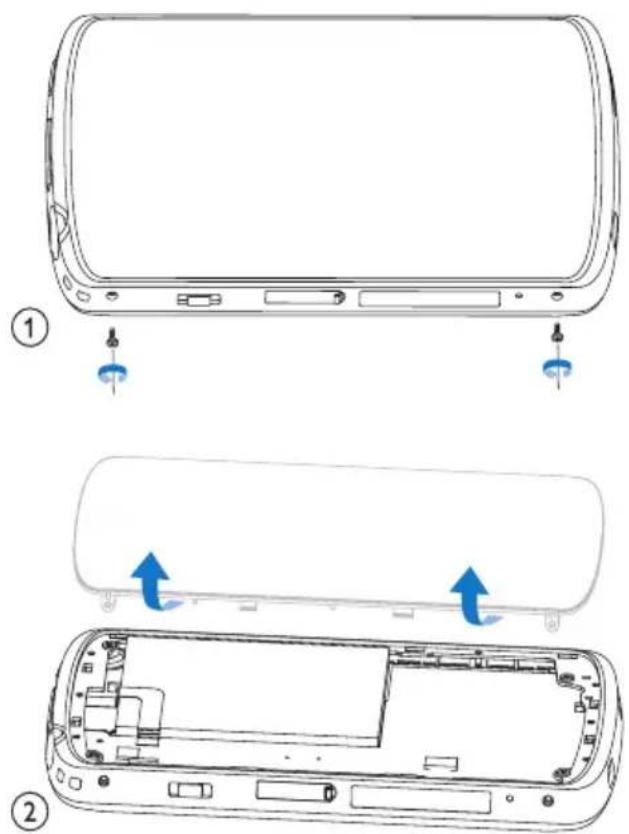
移除內置電池將會令保養無效,並可能會使產品損壞。以下是在產品使用壽命結束時的棄置處理指引。
您的產品包括了適用於歐洲指導原則 (European Directive) 2006/66/EC 的內建充電式電池,不得與其他一般家用廢棄物共同丟棄。

若要保障產品的功能及安全,請將產品送至官方回收點或服務中心,讓專業人員移除或更換電池。
請了解當地有關電池的垃圾分類相關法規。正確處理廢棄電池有助於避免對環境和人類健康帶來負面影響。
2 您的新 SA075
使用 SA075 以
播放視訊。
播放音樂。
顯示專輯封面。
檢視圖片。
• 收聽 FM 收音機 - FM 收音機錄音
包裝盒內容
請檢查您是否有收到下列物品: 播放機
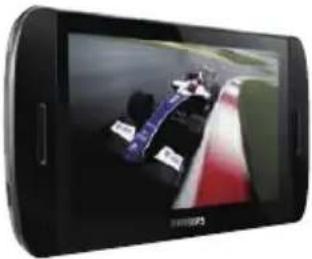
圖片僅作參考用途。Philips 保留在不另行通知的情況下變更顏色/設計的權利。
3 快速入門
控制鍵及連線概覽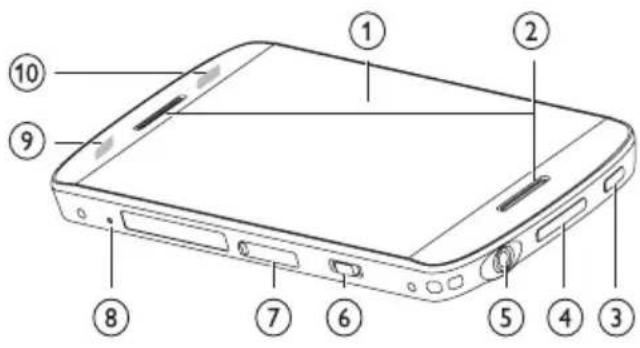
| 1 | 觸控顯示屏 |
| 2 | 喇叭 |
| 3 | HOME 按下:返回至主功能表 |
| 4 | -VOL 按下:提高/降低音量+ 按住:快速提高降低音量 |
| 5 | 耳筒插孔 |
| 6 | 滑動並按住:打開/關閉 SA075θ 滑動:鎖定/解除鎖定所有按鈕(除 -VOL 外) |
| 7 | MICRO Micro SD 卡插槽SD |
| 8 | RESET 按下:重設 SA075 |
| 9 | USB 連接插孔 |
| 10 | HDMI HDMI 連接插孔 |
主功能表概覽
| 功能表 | 模式 | 用途 |
| ♪ | 音樂 | 播放音樂曲目 |
| ☐ | 影像 | 播放視訊 |
| ♡ | 相片 | 檢視圖片 |
| ♡ | 收音機 | 收聽 FM 收音機 |
| ■ | 文字閱讀器 | 閱讀文字檔案 |
| ■ | 資料夾檢視 | 檢視資料夾與檔案 |
| ❄ | 設定 | 自訂 SA075 的設定 |
| ◎ | 正在播放 | 顯示目前的播放熒幕 |
觸控屏功能概覽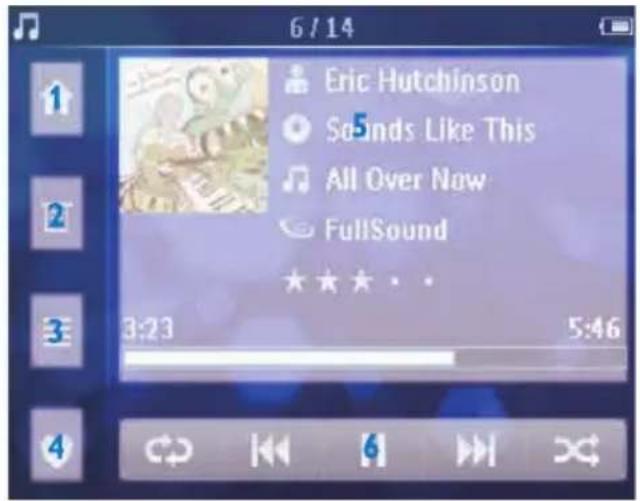
觸控屏可讓您透過直接觸控 (點選) 相關屏幕位置實現導覽與控制。觸控屏上存在許多應用程式特定的功能與操作。下文介紹了一些基本功能:
| 1 返回至主功能表 |
| 2 上下文選項 |
| 3 應用程式主要操作 |
| 4 應用程式特定功能/返回 |
| 5 內容區 |
| 6 上一個/下一個 |
要快速捲動查看大過屏幕的清單:
1 用手指掃過屏幕上的圖示清單。 2 向著要捲動的方向掃動。
連線與充電
SA075 配備一塊內置電池並可透過電腦的 USB 連接埠進行充電 (隨附 USB 線)。
將 SA075 連接至電腦
1 將隨附 USB 線纜的 USB 插頭連接至電腦的備用 USB 連接埠。 2 將 USB 傳輸線的小 USB 插頭連接到 SA075 的小 USB 插孔中。 3 開啟電腦。 SA075 開始充電。
安裝 Philips Device Manager 軟件
系統需求:
• Windows® (2000、XP、Vista) - Pentium III 800 MHz 或更高速度的處理器 128 MB RAM - 500 MB 硬碟空間 - 互聯網連接 - Microsoft® Internet Explorer 6.0 或更高版本 - USB 連接埠
1 將隨附電線的迷你 USB 插頭連接到 SA075。
2 將隨附電線的標準 USB 插頭連接到電腦。 - 電腦上會出現一個快顯視窗。
3 在快顯視窗中,選擇 Install Philips Device Manager。
4 依照屏幕上的指示完成 Philips Device Manager 的安裝步驟。
如果電腦上沒有顯示快顯視窗..
1 选择“我的电脑”(Windows XP®)/ Windows 2000®)/“电脑”(Windows Vista®)。
2 右键单击 Philips GoGear SA075。
3 选择“安装 Philips Device Manager”。
4 按照屏幕上的指示完成 Philips Device Manager 的安装步骤。
在 SA075 上找不到文件?
1 确保电脑已连接到互联网。 2 选择“我的电脑”(Windows XP®)/ Windows 2000®)/“电脑”(Windows Vista®)。 3 右键单击 Philips GoGear SA075。 4 选择“从互联网安装 Philips Device Manager”。 5 按照屏幕上的指示完成从互联网安装 Philips Device Manager 的步骤。

提示
- 首次使用时,请让 SA075 充电 3 小时。
- 充电完成后,充电动画会停止,并显示图标。
电池电量指示
显示屏显示电池状态的大致电量,如下所示:
| 100% | 75% | 50% | 25% | 0% |
闪烁的电池屏幕表示电池电量偏低。播放机将保存所有设置并在 60 秒内关机。

提示
充电电池的充电次数有限。电池寿命及充电次数取决于使用情况和设置。
充电完成后,充电动画会停止,并显示图标。

提示
您可以通过以下方法节省电池电量并延长 SA075 的播放时间:转到设置菜单,将背光时间设置为最短时间。
安全断开 SA075 连接
当显示以下消息时,即可从电脑的 USB 端口拔出 SA075:
[可以断开连接!]
使用 SA075 携带文件
SA075 允许您在 Windows 资源管理器中携带文件。
1. 将 SA075 连接到电脑的 USB 端口,打开 Windows 资源管理器。 2. 在 SA075 中创建文件夹。 3. 使用拖放操作,将文件分类到不同的文件夹中。
打开及关闭 SA075
1. 若要在开机及关机模式之间切换,滑动并按住 ① 约 4 秒钟。
自动待机与关机
SA075 具有自动待机与关机功能,以便节省电量。
闲置模式(未播放音乐,无按键操作)超过 10 分钟后,SA075 便会关机。
1. 滑动并按住 ① 约 4 秒钟重新开启 SA075。
SA075 有一个锁定开关,可防止意外操作。
1 若要在播放時鎖定按鈕,請將滑桿移到位置。
除音量鍵以外的所有按鈕都將被鎖定,同時熒幕會顯示一個鎖定圖示。
2 若要再次解除按鈕鎖定,請將滑桿移到中央位置。
4 音樂
聆聽音樂
1 在主功能表中,點選進入音樂模式。 2 導覽至子功能表以選擇您的音樂。 3 點選 ▶ 進行播放。
點選 ▪ 暫停播放。
點選 繼續播放。
- 要退出並返回主功能表,請點觸 HOME。
搜尋音樂
1 在主功能表中,點選進入音樂模式。 顯示屏將列出資料庫排序選項。
所有歌曲
- 按字母順序列出的曲目
- 演出者
- 按字母順序列出的演出者
- 按字母順序列出的專輯
- 以專輯順序列出的曲目
- 專輯
- 按字母數字順序列出的專輯
- 以專輯順序列出的曲目
- 風格
- 按字母數字順序排列風格
- 按播放字母數字順序列出的曲目
播放清單
• 心最愛 - 按最愛順序列出的曲目 - 播放清單 - 按播放清單順序列出的曲目

提示
- 或者,您也可以在主功能表中選擇■,然後以資料夾檢視形式找到您的檔案。
删除音樂曲目
1 在主功能表中,點選進入音樂模式。 2 按住您想要删除的曲目。 3 點選 YES 確認。 點選·NO 取消。
將目前曲目新增至最愛
將音樂曲目標記為最愛。
1 聆聽音樂時,點選 將目前音樂曲目標記為最愛。
目前音樂曲目已新增至「最愛」播放清單。
再次點選 ♥→ 將曲目從「最愛」播放清單中移除。

貼士
要收聽「最愛」播放清單中的曲目,請從音樂選項功能表中選擇「最愛」播放清單。
將目前曲目新增至播放清單
請按以下方法將音樂曲目新增至播放清單:
1 聆聽音樂時,點選查看選項功能表。 2 點選播放清單。 目前音樂曲目已新增至播放清單。 再次點選選項功能表中的播放清單將曲目從「最愛」播放清單中移除。
音樂排名
按以下方法為音樂評定星級:
1 聆聽音樂時,點按 ▲開啟評級功能表。 2 點選以便對目前音樂曲目進行排名。(評級範圍從 ▲至 )。
5 視訊
下載與傳輸視訊
傳輸影片至 SA075
1 將 SA075 連接至電腦的 USB 連接埠,然後開啟 Windows® Explorer。 2 透過拖放操作將影片檔案傳輸至 SA075 內部儲存的影片資料夾。

貼士
- 您可在 SA075 中建立個人資料夾,然後將檔案分類至各個資料夾中。
播放視訊
1 從主功能表,選擇 □ 進入視訊模式。 2 導覽至子功能表以選擇您的視訊。 3 點選 ▶ 進行播放。 暫停播放。 繼續播放。 - 若要返回至上一個熒幕,點選 - 要退出並返回主功能表,請點觸 HOME。
在電視機上播放視訊
以下將說明如何在電視機上播放儲存在播放機中的影片:
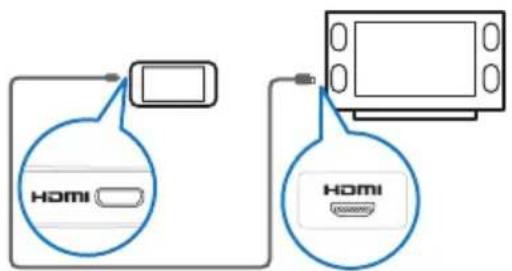
1 按照「播放視訊」中所述步驟播放視訊。 2 將隨附的 HDMI 連接線的小插頭連接到播放機。
3 打開電視。 4 將隨附的 HDMI 連接線的大插頭連接到電視的 HDMI 插孔。 視訊將在電視屏幕上播放。 點按 SA075 的屏幕查看播放選項及•進行導航。 為恢復電視機的視訊顯示,點按 TV。

貼士
- 如果拔下 HDMI 連接線,那麼當您重新插接 HDMI 連接線後,電視將在數秒後恢復視訊播放。
播放視訊期間,按照以下描述操作:
1 點選 或 跳至下一個/上一個視訊。 2 點選並按住 🏠 或 🏠 向前/向後掃描目前視訊。 點選 ▲ 繼續播放。

貼士
點按時間欄可快進至視訊的指定點。
刪除視訊
1 從主功能表,選擇 □ 進入視訊模式。 2 按住您想要刪除的視訊。 3 點選 YES 確認。 • 點選 NO 取消。

提示
- 或者,您也可以在主功能表中選擇■,然後以資料夾檢視形式找到您的檔案。
6 相片
檢視圖片
SA075 支援 JPEG 和 BMP 格式的圖片。
1 從主功能表,選擇 □ 進入圖片模式。 2 點選 ▶ 或 ▶ 捲動清單。 3 點選圖片開始全畫面檢視。 4 用手指掃過熒幕上的圖片:
- 向左掃可跳至下一張圖片。
- 向右掃可跳至上一張圖片。
- 若要返回至上一個熒幕,點選。 • 要退出並返回主功能表,請點觸 HOME。
要快速捲動查看大過屏幕的清單:
1 用手指掃過屏幕上的圖示清單。 2 向著要捲動的方向掃動。
幻燈片檢視
在模式中,您可以透過幻燈片形式檢視圖片:
1 點選「查看」選項功能表。 2 點選選項以便
- 自訂幻燈片設定
- 開始幻燈片
新增圖片至 SA075
1 將 SA075 連接電腦的至 USB 連接埠,打開 Windows® Explorer。 2 在 SA075 中建立資料夾。 3 使用拖放動作,將圖片分門別類至不同的資料夾中。
刪除圖片
1 從主功能表,選擇進入圖片模式。 2 按住您想要刪除的圖片。 3 點選 YES 確認。
點選 NO 取消。
將目前圖片新增至最愛
您可以將圖片標記為最愛。
1 檢視圖片時,點選 將目前圖片標記為最愛。
目前圖片已新增至「最愛」清單。
再次點選 ♥→ 將圖片從「最愛」清單中移除。

貼士
當您透過圖片選項功能表選擇「最愛」清單時,可以檢視「最愛」清單中的圖片。

提示
- 或者,您也可以在主功能表中選擇■,然後以資料夾檢視形式找到您的檔案。
7 收音機
收聽 FM 收音機
SA075 自動搜尋 FM 收音機電台,然後將最先搜尋到的 20 個訊號最強的頻道儲存於預設電台中。
1 在主功能表中,請選擇進入收音機模式。 SA075 開始播放上一次播放的預設 → 電台。 點選以選擇清單中的任意一個預設編號。 要退出並返回主功能表,請點觸 → HOME。
手動調諧電台
1 在主功能表中,請選擇進入收音機模式。 2 要搜尋下一個更強的訊號,請按住 3 要精細調諧頻率,請小心地按下。

自動調頻並收聽預設收音機 電台
以下將說明如何更改自動儲存在預設編號下的頻率:
1 在主功能表中,請選擇進入收音機模式。 2 收聽收音機預設電台時,點選◀或▶手動調諧頻率。▶ 3 點選 [儲存至預設] 儲存新頻率。 要退出並返回主功能表,請點觸HOME。
8 錄音
FM 收音機錄音
1 在主功能表中,請選擇進入收音機模式。 2 選擇電台 (預設) • 點選 □ 停止錄音。 點選 ▶ 恢復錄音。 3 按 停止並儲存錄音。 按 delete 停止並刪除錄音。 • 熩幕會提示您確認。 4 點選以選擇 [是] / [否]。 → 已儲存的錄音會以以下檔案名稱格式排序:FMRCXXX.WAV,其中 XXX 是一個自動產生的錄音編號。

貼士
- 您可以於主功能表 ▪ > 錄音中找到錄音。
收聽 FM 錄音
1 從主功能表,點選進入資料夾檢視。 2 選擇資料夾錄音。 3 選擇一個錄音。 4 點選 ▶ 進行播放。
點選 □ 暫停播放。 點選 ▶ 繼續播放。
- 若要返回至上一個熒幕,點選。
- 要退出並返回主功能表,請點觸 HOME。
將收音機錄音上載到電腦
1 將 SA075 連接至電腦 (請參閱本用戶手冊中的連接與充電部分)。 2 在電腦上,在 Windows® 檔案總管中選擇 SA075。 3 選擇錄音。 4 複製錄音並貼至電腦上任何位置。
刪除錄音
1 從主功能表,點選進入資料夾檢視。 2 選擇資料夾錄音。 3 按住您想要刪除的錄音。 4 點選 YES 確認。 點選 • NO 取消。
9 檢視資料夾與文字檔案
在資料夾檢視 (■) 中您可以:
瀏覽/檢視資料夾並閱讀文字檔案·
刪除資料夾·
删除文字檔案·
瀏覽/檢視資料夾並閱讀文字檔案
1 遵循相關指示,將文字檔案傳輸到播放機。 2 從主功能表,點選進入資料夾檢視。 3 點選 或 瀏覽資料夾或文字檔案。 4 點選資料夾或文字檔案予以開啟。 若要返回至上一個熒幕,點選。 要退出並返回主功能表,請點觸 HOME。
刪除資料夾
1 從主功能表,點選進入資料夾檢視。 2 按住您想要刪除的資料夾。 3 點選 YES 確認。 • 點選 NO 取消。
10 閱讀文字檔案
按以下方法在 SA075 上顯示並閱讀文字檔案:
1 從主功能表,點選 ■進入文字閱讀器模式。 2 點選 ▲ 或 ▼ 從清單中選擇文字檔案。 3 點選文字檔案進行檢視。 若要返回至上一個熒幕,點選。 要退出並返回主功能表,請點觸 HOME。
11 存取 Micro SD 卡
SA075 配備一個可供 Micro SD 卡使用的插槽。本節內容向您介紹如何
插入 Micro SD 卡·
瀏覽 Micro SD 卡上的檔案與資料夾·
插入 SD 卡
1 開啟 SA075。 2 開啟 Micro SD 卡插槽的防塵套。 3 讓 Micro SD 卡觸片向上並插入:
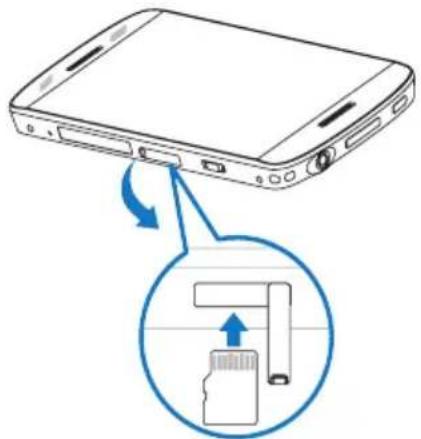
SA075 將存取 Micro SD 卡內容並顯示資料夾與檔案。

提示
- SA075 支援容量高達 32GB 的 Micro SD 卡。
12 設定
自訂 SA075 的方法:
1 在主功能表中,請選擇 *進入設定模式。 2 輕按 ▲ 或 ▼ 導覽清單。
• 點選 □進入子功能表 (如果有)。
3 點選以確認選擇並進入下一級 (如果有)。
若要返回至上一個熒幕,點選。
要退出並返回主功能表,請點觸●
HOME。
功能表中包含下列選項:
| 設定 | 功能表選項 | 子功能表選項 |
| 音效設定 | FullSoundTM | ·開啟(預設值) ·關閉 |
| 均衡器 | ·關閉(預設值) ·搖滾樂 ·Funk ·Hip Hop ·爵士樂 ·古典 ·電音 ·自訂 | |
| 音量限制 | ·關閉(預設值) ·開啟中 | |
| 亮度 | ·1 ·2 ·3(預設值) ·4 ·5 | |
| 背燈計時器 | ·15秒(預設值) ·30秒 ·45秒(預設值) ·始終亮起 | |
| 定時睡眠功能 | ·關閉(預設值) 15分鐘 ·30分鐘 ·60分鐘 |
| 幻燈片展示 | 幻燈片間隔時間 | 手動換屏• | |
| 2秒(預設值)4秒6秒8秒10秒• | |||
| 重複 | 關閉 | (預設值)•開啟中• | |
| 隨機 | 關閉 | (預設值)•開啟中• | |
| 系統資料 | 記憶體總量• | ||
| 可用記憶體•固件版本•型號•支援站點•美國支援站點 | |||
| 原廠設定 | 恢復原廠設定? | •是•否 | |
| 語言 | 英文•簡體中文香港繁體• | ||
| 調校 | •是•否 |
13 更新 SA075
SA075 受被稱為「韌體」的內部程式控制。
在您購買 SA075 後,可能會發佈新的韌體版本。
軟件程式 Philips Device Manager 能夠透過您的電腦檢查互聯網上是否有韌體更新。
在電腦上從 SA075 安裝 Philips Device
Manager,或從 www.philips.com/support 下載最新版本。

提示
您的音樂檔案不會受到韌體升級的影響,除非您選擇修復裝置的選項。
手動驗證 / 更新韌體
1 確定電腦已連接至互聯網。 2 將 SA075 連接到電腦 (相關指引請參閱連接與充電部分)。 3 在電腦上,按一下開始 > 程式 > Philips Digital Audio Player > SA075 Device Manager 以啟動 Philips Device Manager。
4 按一下更新
→Philips GoGear SA075 Device
Manager 將檢查互聯網上是否有適用的更新,如果有則會安裝新的韌體。
5 當屏幕上出現 Update completed (更新完成) 時,按 OK。
6 從電腦上斷開 SA075。
→ SA075 螢幕顯示 Updating firmware (正在更新韌體)
韌體更新完成後 SA075 將會重新啟動 → 並可供使用。
14 疑難排解
如果 SA075 無法正常運作或熒幕無變化,您可以在不丟失資料的情況下進行重設:
如何重設 SA075?
用筆尖或其他物體插入SA075底部的RESET孔。按住直到播放機關閉為止。
若重設選項不成功,請遵循如何使用Philips Device Manager還原SA075之步驟:
1 在電腦上,選擇開始 > 程式 > Philips Digital Audio Player > SA075 Device Manager > Philips Device Manager以啟動Philips Device Manager。 2 繼續下一步前,請先關閉SA075。 3 連接SA075至電腦時,按住音量按鈕+。 4 按住按鈕,直到Philips Device Manager識別到SA075並進入還原模式。 5 在電腦上,按一下Repair按鈕,並依照Philips Device Manager上的指示完成修復過程。 6 完成還原後,從電腦上斷開SA075。 7 重新啟動SA075。
15 技術資料
電源
電源:1350 mAh 鋰聚合內置式可充電電池
播放時間(音樂):20 小時
音效
耳筒:
聲道分離度:>35 dB
頻率響應:45 Hz - 16 kHz
輸出功率 (RMS):2 × 2.4 mW
訊噪比:>80 dB
喇叭:
輸出功率 (RMS):2 × 350 mW
訊噪比:>60 dB
音訊播放
壓縮格式:
MP3 位元速率:8-320 kps 及 VBR
Ape:雙頻道,取樣頻率8-48kHz,最高版
本 3.99
ID3-tag 支援
視訊播放
MPEG4 AVC/H.264:高達 4 Mbps,1280 x
720 像素,25 fps,.avi / .mp4
播放時間'(視訊):3 小時
儲存媒體
內置記憶體容量 2 :
SA075104 4GB NAND 快閃記憶體
SA075108 8GB NAND 快閃記憶體
SA075116 16GB NAND 快閃記憶體
視訊傳輸 3
在 Windows 檔案總管 中進行拖放
音樂傳輸 3
在 Windows 檔案總管 中進行拖放
資料傳輸 3
在 Windows 檔案總管 中進行拖放
熒幕
彩色 LCD 800 × 480 像素
1600 萬種色彩
充電電池可充電的次數有限制。電池壽命及可充電次數均視乎使用狀況及設定。 2 1GB = 1 + 億位元組;可供使用的儲存容量可能會少於此數。可能無法充份使用完整的記憶容量,因為其中的一部份記憶體將保留供播放機使用。儲存容量乃根據每首歌 4 分鐘及採用 128kbps MP3 編碼的格式計算。 3 傳輸速度取決於作業系統及軟件配置。
受支援的音樂檔案格式
SA075 支援下列音樂格式:
MP3·
Flac•
WMA
Ogg
Ape
受支援的圖片檔案格式
SA075 支援下列圖片格式:
JPEG
BMP
受支援的視訊檔案格式
SA075 支援下列視訊格式:
MPEG4
Real Media Video
16 詞彙表
A
APE
Monkey's Audio 研發的無失真音訊檔案壓縮格式,在以位元為單位進行複製的同時,不會對音質造成任何影響。
F
FLAC [Free Lossless Audio Codec]
類似於 MP3 的音訊格式,但無失真,這表示可將音訊壓縮為 FLAC 而不會造成音質下降。
FM (頻率調變)
這是收音機廣播的一種調變方法,在這種方法中,載波電壓的頻率會隨著調變電壓的頻率變動。
J
JPEG
十分常見的數碼靜態圖片格式。聯合圖像專家小組所提議的靜態圖片資料壓縮系統,其中雖然有高壓縮比例但還是輕微降低影像品質。檔案是以‘.jpg’或‘.jpeg’副檔名識別。
K
Kbps
每秒千位元。數碼數據率衡量系統,通常與高壓縮格式,如AAC、DAB、MP3等配合使用。一般而言,數值越大,表示質量越高。
L
LCD (液晶螢幕)
可能是非電腦電子設備最常用來顯示視覺資訊的方式。
M
MHz (兆赫兹)
每秒一百万个周期。
MP3
一种具有声音数据压缩系统的文件格式。MP3 是 Motion Picture Experts Group 1(或 MPEG-1)Audio Layer 3 的缩写。如果使用 MP3 格式,一张 CD-R 或 CD-RW 大约可以包含比一般 CD 多 10 倍以上的数据。
P
PCM (脉冲编码调制)
数字录制的初创形式。
W
WAV
一种由 Microsoft 和 IBM 联合开发的声音文件格式。内置在 Windows 95 至 XP 中,从而使其成为电脑上的实际标准。WAV 声音文件以“.wav”扩展名结尾,几乎可以用于支持声音的所有 Windows 应用程序。
WMA (Windows Media Audio)
Microsoft 所拥有的音频格式,这是 Microsoft Windows Media 技术的一部分。包括 Microsoft Digital Rights Management 工具、Windows Media Video 编码技术和 Windows Media Audio 编码技术。
指 Microsoft Corporation 开发的视频压缩技术。WMV 内容可以使用 Windows Media® Encoder 9 系列编码。文件以“.wmv”扩展名识别。
分
分贝 (dB)
用於表達聲音能力或強度相對差別的一種單位。
壓
壓縮
在音訊術語中,這是一種臨時或永久性縮減音訊資料以提升儲存或傳輸效率的處理程序。臨時縮小檔案大小的方式稱為「無損耗」壓縮,這種壓縮方式不會丟失任何資訊。永久性縮小檔
案大小的方式 (如縮小 MP3 檔案) 稱為「損耗」壓縮,這種壓縮方式將丟棄非必要的資訊,因而難免會失去部分資訊。
專
專輯封面
專輯封面是的一種功能,可顯示音樂專輯的美工圖像(封面圖片)。這個顯示畫面可以讓使用者快速識別音樂專輯。您可以從互聯網下載音樂專輯的美工圖像檔案。
數
數碼音訊
數碼音訊是一種已轉換為數值的聲音訊號。可透過多個聲道來傳送數碼聲音。類比聲音則只能透過兩個聲道來傳送。
立
立體聲
顧名思義為立體的意思。通常用來指雙聲道立體聲,儘管數碼音訊的開發有助於促使多聲道立體聲的發展。
縮
縮圖
縮圖是圖片的縮小版本,可用於輕鬆識別圖片。縮圖對圖像的作用,與標準文字索引對單字的作用一樣。
隨
隨機
以隨機順序播放音效檔案(曲目)的功能。
音
音量
音量是用來指定控制相對聲音大小最常見的字。這也是附屬於許多電子裝置的功能,用來控制聲音大小。



- 音乐
- 视频
- 相片
- 收音機
- 錄音
- 檢視資料夾與文字檔案
- 閱讀文字檔案
- 存取 MICRO SD 卡
- 設定
- 更新 SA
- 疑難排解
- 技術資料
- 詞彙表
- 需要幫助?
- 一般維護
- 注意
- 為避免本裝置損壞或故障:
- 關於操作溫度及儲藏溫度
- 替換部件/配件
- 聽覺安全
- 聆聽時音量要適中:
- 修改
- 版權資訊
- 承擔責任!尊重版權。
- 資料登入
- 回收產品
- 您的新 SA
- 包裝盒內容
- 快速入門
- 連線與充電
- 將 SA075 連接至電腦
- 安裝 PHILIPS DEVICE MANAGER 軟件
- 系統需求:
- 提示
- 电池电量指示
- 安全断开 SA075 连接
- 使用 SA075 携带文件
- 打开及关闭 SA
- 自动待机与关机
- 音樂
- 聆聽音樂
- 搜尋音樂
- 删除音樂曲目
- 將目前曲目新增至最愛
- 貼士
- 將目前曲目新增至播放清單
- 音樂排名
- 視訊
- 下載與傳輸視訊
- 傳輸影片至 SA
- 播放視訊
- 在電視機上播放視訊
- 刪除視訊
- 檢視圖片
- 幻燈片檢視
- 新增圖片至 SA
- 刪除圖片
- 將目前圖片新增至最愛
- 收聽 FM 收音機
- 手動調諧電台
- 自動調頻並收聽預設收音機 電台
- FM 收音機錄音
- 收聽 FM 錄音
- 將收音機錄音上載到電腦
- 刪除錄音
- 瀏覽/檢視資料夾並閱讀文字檔案
- 刪除資料夾
- 插入 SD 卡
- 手動驗證 / 更新韌體
- 如何重設 SA075?
- 電源
- 音效
- 音訊播放
- 視訊播放
- 儲存媒體
- 視訊傳輸
- 音樂傳輸
- 資料傳輸
- 熒幕
- 受支援的音樂檔案格式
- 受支援的圖片檔案格式
- 受支援的視訊檔案格式
- A
- APE
- F
- FLAC [FREE LOSSLESS AUDIO CODEC]
- FM (頻率調變)
- J
- JPEG
- K
- KBPS
- L
- LCD (液晶螢幕)
- M
- MHZ (兆赫兹)
- MP
- P
- PCM (脉冲编码调制)
- W
- WAV
- WMA (WINDOWS MEDIA AUDIO)
- 分
- 分贝 (DB)
- 壓
- 壓縮
- 專
- 專輯封面
- 數
- 數碼音訊
- 立
- 立體聲
- 縮
- 縮圖
- 隨
- 隨機
- 音
- 音量
品牌 : PHILIPS
型号 : GoGear SA075108K
类别 : Mp3播放器