
98BDL4650D - 未分类 PHILIPS - 免费用户手册
免费查找设备手册 98BDL4650D PHILIPS PDF格式.


| 产品类型 | 专业显示器 |
| 品牌 | 飞利浦 |
| 型号 | 98BDL4650D |
| 屏幕尺寸 | 98英寸 |
| 分辨率 | 3840 x 2160 (4K UHD) |
| 亮度 | 500 cd/m² |
| 对比度 | 4000:1 |
| 视角 | 178° / 178° |
| 刷新率 | 60 Hz |
| 显示颜色 | 1.07亿色 |
| 输入接口 | HDMI 2.0 x2, DisplayPort 1.2, VGA, USB |
| 功耗 | 典型 150W,待机 <0.5W |
| 电源 | AC 100-240V, 50/60Hz |
| 尺寸 (不含底座) | 2186 x 1250 x 70 mm |
| 重量 (不含底座) | 约 50 kg |
| VESA 安装 | 800 x 600 mm |
| 工作温度 | 0°C ~ 40°C |
| 平均无故障时间 | 50,000 小时 |
| 主要功能 | 7×24小时连续运行,支持拼接墙,内置扬声器 |
| 清洁与维护 | 使用微湿软布轻擦,避免使用化学溶剂 |
| 安全注意事项 | 勿潮湿环境使用,稳定安装,防止跌落 |
| 配件 | 电源线、遥控器、说明书 |
常见问题 - 98BDL4650D PHILIPS
用户关于以下问题的提问 98BDL4650D PHILIPS
0 问题 关于此设备。回答您知道的问题或提出自己的问题。
提出关于此设备的新问题
下载您的设备说明 未分类 免费PDF格式!查找您的手册 98BDL4650D - PHILIPS 并重新掌握您的电子设备。本页发布了使用您的设备所需的所有文档。 98BDL4650D 品牌 PHILIPS.
用户手册 98BDL4650D PHILIPS
- 安全說明....1
- 打開包裝與安裝....10
2.1. 打開包裝....10
2.2. 包装内容物.....13
2.3. 安装時的注意事項 ..... 13
2.4. 壁掛....14
2.5. 縱向安裝....15
- 零件與功能.....16
3.1. 控制面板.....16
3.2. 輸入 / 輸出端子.....17
3.3. 遙控器.....18
3.4. 將電池裝入遙控器 22
3.5. 遥控器的使用 ..... 22
3.6. 遙控器的操作範圍 22
3.7. USB 護蓋....23
3.8. AC開關護蓋....24
3.9. 4G 模組.....25
- 連接外部設備....26
4.1. 連接外部設備(多媒體播放器).....26
4.2. 連接電腦....26
4.3. 連接音訊設備....27
4.4. 以菊鍊配置連接多個顯示器....28
4.5. IR 連接....28
4.6. IR直通連接....28
4.7. 有線網路連線....29
- 操作 ..... 30
5.1. 觀看連接的視訊來源 ....30
5.2. 變更畫面格式....30
5.3. 總覽 30
5.4. 媒體播放器....32
5.5. 瀏覧器....35
5.6. PDF 播放器 ..... 39
5.7. 自訂應用程式....42
- 設定 43
6.1. 設定....43
6.2. 補充内容 ..... 57
- OSD 選單....59
7.1. 瀏覽 OSD 選單 59
7.2. OSD 選單總覽....59
- 支援的媒體格式....69
-
輸入模式 ..... 71
-
像素缺陷原則 ..... 73
10.1. 像素與次像素....73
10.2. 像素缺陷類型 + 點的定義.....73
10.3. 亮點缺陷 ..... 73
10.4. 暗點缺陷 ..... 74
10.5. 像素缺陷的相近程度 ..... 74
10.6. 像素缺陷容許值 ..... 74
10.7. MURA....74
- 清潔與疑難排解....75
11.1. 清潔 75
11.2. 疑難排解....76
- 技術規格 ..... 77
Philips 專業顯示器解決方案保固政策....79
索引 81
1. 安全說明
安全注意事項及維護

警告:採用非本文件中指定的控制、調整方式或程序都可能會導致暴露在觸電、電氣危險及 / 或機械危險中。
連接與使用顯示器前,請閱讀並遵循以下指示:
本產品僅適用於商業環境中的專業安裝,不適合家庭用途。若以指定用途以外的方式使用本裝置,可能導致保固失效。
本產品包含作業系統。如果使用 AC 開關直接關機,可能會損壞程式,並使其無法重新開啟電源。如果系統因為頻繁關機而無法開啟電源,請嘗試回復出廠值。請注意,在回復出廠值之後重新啟動顯示器時,儲存在系統中的所有資料都會遺失。
操作:
- 避免顯示器直接照射日光,並遠離火爐或其他熱源。
- 顯示器請遠離油液,否則塑膠護蓋可能會受損。
- 建議將顯示器設置在通風良好的地方。
- 在戶外操作時必須使用紫外線濾光片。
- 如果會在極端情況下使用本產品,例如高溫、高濕度、高顯示模式或操作時間長等,強烈建議您聯絡 Philips 以尋求應用工程建議。否則,可能無法保證裝置的可靠性和功能。在機場、轉運站、銀行、股市及控制系統中經常會出現極端的情況。
- 移除任何可能掉入通風孔或妨礙顯示器電子裝置散熱的物品。
- 請勿阻擋機櫃上的通風孔。
- 擺放顯示器時,請確保電源插頭和插座皆可方便使用。
- 採用拔除電源線的方式關閉顯示器時,應等待 6 秒鐘後再重新插上電源線,以便正常運作。
- 隨時確保使用 Philips 隨附的合格電源線。若電源線遺失,請聯絡您當地的維修中心。
- 在操作期間請勿讓顯示器受到過大的震動或強烈撞擊。
- 請勿在操作或搬運期間敲打或摔落顯示器。
- 環眼螺栓適用於短時間快速維護及安裝。建議避免使用環眼螺栓超過 1 小時。嚴禁長時間使用。在使用環眼螺栓時,請確保顯示器下方為乾淨且安全的區域。
- 如果電源線為三孔插頭,請將電源線插入有接地的三孔插座。請勿停用電源線接地接腳,例如插入兩孔轉接器。接地接腳是一項重要的安全功能。
維護:
- 若要防止您的顯示器遭受可能的破壞,請勿在 LCD 面板上施加過大的壓力。移動顯示器時,請緊握邊框提起;切勿將手或手指放在 LCD 面板上提起顯示器。
- 若長時間不使用顯示器,請將插頭拔除。
- 若需使用微濕擦拭布清潔顯示器,請先拔除插頭。當電源關閉時,可以使用乾布擦拭螢幕。但是,切勿使用酒精或氨基液體等有機溶劑來清潔顯示器。
- 為了避免觸電並預防對產品造成永久性損壞,請勿將本產品放置在多灰塵、有雨、水或過度潮濕的環境。
- 若您的顯示器變濕,請立即用乾布擦拭。
- 若有異物或水進入顯示器中,請立即關閉電源並拔除電源線。然後清除異物或水,再將本機送至維護中心。
- 請勿在暴露於熱氣、陽光直射或極度寒冷的位置存放或使用顯示器。
- 為了維持顯示器的最佳效能及確保更長的使用壽命,強烈建議在下列溫度及濕度範圍中的位置使用顯示器。
-
讓顯示器保持乾燥。為了避免觸電,請勿將本產品放置在過度潮濕的環境或被雨淋。
-
環境絕對額定值
| 項目 | 最小 | 最大 | 單位 |
| 存放溫度 | -20 60 °C | ||
| 操作溫度 | 0 40 °C | ||
| 玻璃表面溫度(操作) | 0 65 °C | ||
| 存放濕度 | 5 95 % RH | ||
| 操作濕度 | 20 80 % RH |
- LCD 面板溫度需隨時維持攝氏 25 度以發揮最佳照明效能。
- 只有在正確操作條件下使用顯示器,才能保證達到本規格中所述的顯示器使用壽命。
重要:不使用顯示器時,請務必啟動動態的螢幕保護程式。若本機會顯示不變的靜態內容,請務必啟動畫面定時重整應用程式。長時間不間斷顯示靜態影像,可能會在您的畫面上造成「燒機」,又稱為「殘影」或「鬼影」。這是一種在 LCD 面板技術中常見的現象。多數情況下,電源關閉一段時間後,「燒機」或「殘影」或「鬼影」就會逐漸消失。
警告:嚴重的「燒機」、「殘影」或「鬼影」症狀不會消失且無法修復。此狀況也不包含在您的保固條款中。
服務:
- 僅限由合格的維修人員開啟機蓋。
- 若有任何維修或整合需求,請聯絡您當地的維修中心。
- 請勿讓顯示器擺放在直射陽光下。

若您的顯示器未正常運作,請依照本文件中說明的指示,聯絡技師或您當地的維修中心。
穩定度危險。
裝置恐有掉落之虞,導致人員嚴重受傷或死亡。為了避免受傷,必須依照安裝說明,確保將本裝置妥善安裝在地板 / 墙上。
遵守 EU 規定宣告
本裝置遵守歐盟理事會關於協調統一成員國制訂與電磁相容性指令 (2014/30/EU)、低電壓指令 (2014/35/EU)、RoHS 指令 (2011/65/EU)、ErP 指令 (2009/125/EC) 之法律相關的要求。
本產品已經過測試,完全遵守資訊技術設備的協調標準,而這些協調標準均依歐盟公報指令發佈。
ESD警告
當使用者接近螢幕時,可能會造成設備放電並重新顯示主選單。
警告:
本設備遵循 EN55032/CISPR 32 的 Class A 標準。在居住環境中,本設備會造成無線電干擾。
聯邦通訊委員會 (FCC) 聲明(僅限美國)

備註:本設備已依照 FCC 規則第 15 章進行測試,並證明符合 Class A 數位裝置之限制。這些限制的用意在於提供防護,以免設備在商業環境中運作時受到有害干擾。本設備會產生、使用並散發無線電射頻能量,若未依照說明進行安裝和使用,可能會導致無線電通訊受到有害干擾。在居家環境中操作本設備可能會導致有害干擾,使用者需自行花費修正干擾問題。

若進行未經負責法規符合性之單位明示核可的變更或改裝,可能會導致使用者操作本設備的授權失效。
本顯示器連接電腦裝置時,僅限使用顯示器隨附的無線電射頻屏蔽纜線。
為了避免受損而導致起火或觸電危險,請勿將本產品放置在過度潮濕的環境或被雨淋。
本裝置符合 FCC 規則第 15 條的規定。操作取決於以下兩個條件:(1) 本裝置不可產生有害干擾,此外 (2) 本裝置須接受任何接收到的干擾,包括可能導致非預期操作效果的干擾。
TPV USA Corp
6525 Carnegie Blvd #200
Charlotte, NC 28211
USA
波蘭測試與認證中心聲明
設備需使用附有保護電路的插座(三孔插座)所提供的電力。所有需一同運作的設備(電腦、螢幕、印表機等)皆須使用相同的電力供應來源。
設備室電力設施的電相傳導器,須有保險絲等反向短路保護裝置,且其標稱值不得大於 16 安培 (A)。
若要完全關閉設備電源,須將電源線從插座上拔除,且插座應位於靠近設備且方便使用的位置。
防護標誌「B」,代表設備符合 PN-93/T-42107 與 PN-89/E-06251 的防護性要求。
- 本公司製造與銷售之多種消費性產品,如同其他電子設備,在一般情況下皆會產生並接收電磁訊號。
- 本公司最重要的企業原則,就是針對旗下產品,在生產期間採取各種必要的健康與安全措施,使其符合所有適用法定要求以及適用的EMF標準。
- 我們致力於研發、生產與銷售不會導致不良健康影響的產品。
- 依據現有的科學證據顯示,我們確信產品若正確使用於預定用途,即可安全使用。
- 我們積極參與國際性 EMF 與安全標準的制訂,藉此瞭解未來標準的發展,以便事先納入產品要求。
僅限英國的資訊
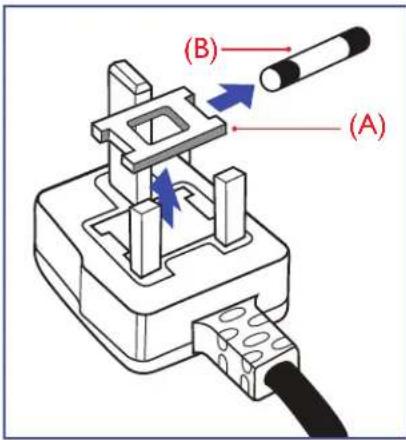
警告 - 本装置必須接地。
重要:
本設備隨附核可的 13A 插頭。若要更換此類插頭的保險絲,請依照下列步驟更換:+
- 拆下保險絲外蓋與保險絲。
- 裝入新的保險絲,需為 BS 1362 5A、A.S.T.A. 或 BSI 核可的類型。
- 裝上保險絲外蓋。
若隨附的插頭不符合電源插座,則請將其分離並以適合的三孔插頭取代。
若主電源插頭具有保險絲,其標稱值需為 5A。若使用的插頭未附保險絲,配電板的保險絲則須小於 5A。
備註:應銷毀裂開的插頭,以免不小心將其插入其他 13A 插座後產生觸電的危險。

- 綠黃雙色電線必須接至插頭上有標示「E」或有接地符號或顯示為綠色或綠黃雙色端子。
- 藍色電線必須接至有標示「N」或顯示為黑色的端子。
- 棕色電線須接至有標示「L」或顯示為紅色的端子。
替換插頭護蓋前,請確保纜線固定器已經夾緊線束套,而非只是覆蓋三條纜線而已。
北歐(北歐國家)適用的資訊
Placering/Ventilation
WARNING:
FÖRSÄKRA DIG OM ATT HUVUDBRYTARE OCH UTTAG ÄR LÄTÄTKOMLIGA, NÄR DU STÄLLER DIN UTRUSTNING PÅPLATS.
Placering/Ventilation
ADVARSEL:
S∅RG VED PLACERINGEN FOR, AT NETLEDNINGENS STIK OG STIKKONTAKT ER NEMT TILGÆNGELIGE.
Paikka/Ilmankierto
VAROITUS:
SIJOITA LAITE SITEN, ETTÄ VERKKOJOHTO VOIDAAAN TARVITTAESSA HELPOSTI IRROTTAA PISTORASIASTA.
根据中国大陆《电器电子产品有害物质限制使用管理办法》,以下部分列出了本产品中可能包含的有害物质的名称和含量。
| 部件名称 | 有害物质 | |||||
| 铅(Pb) | 汞(Hg) | 镉(Cd) | 六价铬(Cr(VI)) | 多溴联苯(PBB) | 多溴二苯醚(PBDE) | |
| 外壳 000000 | ||||||
| 液晶显示屏 XOOOOO | ||||||
| 电路板组件* XOOOOO | ||||||
| 电源适配器 XOOOOO | ||||||
| 电源线/连接线 XOOOOO | ||||||
| 遥控器 XOOOOO | ||||||
| 本表格依据SJ/T 11364的规定编制。*: 电路板组件包括印刷电路板及其构成的零部件,如电阻、电容、集成电路、连接器等。O: 表示该有害物质在该部件所有均质材料中的含量均在GB/T 26572规定的限量要求以下。X: 表示该有害物质至少在该部件的某一均质材料中的含量超出GB/T 26572规定的限量要求。上表中打“X”的部件,应功能需要,部分有害物质含量超出GB/T 26572规定的限量要求,但符合欧盟RoHS法规要求(属于豁免部分)。 | ||||||
备注:上表仅做为范例,实际标示时应依照各产品的实际部件及所含有害物质进行标示。

环保使用期限
此标识指期限(十年),电子电气产品中含有的有害物质在正常使用的条件下不会发生外泄或突变,电子电气产品用户使用该电子电气产品不会对环境造成严重污染或对其人身、财产造成严重损害的期限。
《废弃电器电子产品回收处理管理条例》提示性说明
为了更好地关爱及保护地球,当用户不再需要此产品或产品寿命终止时,请遵守国家废弃电器电子产品回收处理相关法律法规,将其交给当地具有国家认可的回收处理资质的厂商进行回收处理,不当利用或者处置可能会对环境和人类健康造成影响。
警告:在居住环境中,运行此设备可能会造成无线电干扰。
警語:使用過度恐傷害視力。
注意事項:
(1) 使用30分鐘請休息10分鐘。
(2) 未滿2歲幼兒不看螢幕,2歲以上每天看螢幕不要超過1小時。
警告使用者:
此為甲類資訊技術設備,於居住環境中使用時,可能會造成射頻擾動,在此種情況下,使用者會被要求採取某些適當的對策。
警告:為避免電磁干擾,本產品不應安裝或使用於住宅環境。
土耳其 RoHS :
本公共資訊顯示器使用可回收與可重複使用的材質製造。專業公司可回收本產品,以增加可重複使用材質的總量,並最低需棄置材質的總量。
請向您當地的 Philips 經銷商諮詢有關棄置顯示器的當地法規。
(適用於加拿大與美國客戶)
本產品可能含有鉛及 / 或汞。請依據當地、州或聯邦法規棄置。如需有關回收的額外資訊,請瀏覽 www.eia.org(消費者教育計畫)
廢棄電子與電氣設備 - WEEE
歐盟家庭用戶注意事項

產品或包裝上的此標章代表,根據管理廢電子與電氣設備的歐洲指令 2012/19/EU,本產品不可與一般家庭廢棄物一同棄置。用戶必須透過指定的廢棄電子與電氣設備回收點棄置本設備。如需瞭解廢棄電子與電氣用品的棄置點,請聯絡當地政府、家庭廢棄物處理商或是或您購買產品的商店。
美國使用者注意事項:
請依據當地、州與聯邦法律,妥善棄置本產品。如需棄置或回收的相關資訊,請瀏覽:www.mygreenelectronics.com 或 www.eiae.org。
使用壽命終結指令 - 回收

本公共資訊顯示器含多種可回收材質,回收後可供他人使用。
請依據當地、州與聯邦法律,妥善棄置本產品。
ENERGY STAR是由美國環境保護署(EPA)和美國能源部(DOE)共同推行的計劃,目的是提升能源效率。
本產品的「原廠預設值」符合 ENERGY STAR 的標準,其設定可以達到省電效果。
更改原廠預設值的畫面設定或啟用其他功能,將會使耗電量增加,並可能超過 ENERGY STAR 的評級標準限制。
如需 ENERGY STAR 計劃的詳細資訊,請參閱 energystar.gov。
禁用有害物質聲明(印度)
本產品遵守「2016 電子廢棄物(管理)規定」第5章,第16條,第(1)款。然而新的電氣和電子設備及其組件或消耗品或零件或備件中,鉛、汞、六價鉻、多溴聯苯和多溴二苯醚均質材料未含有重量百分比濃度超過0.1%的鉛、汞、鎘、六價鉻、多溴聯苯和多溴二苯醚,以及均質材料中重量百分比濃度未超過0.01%的鎘,此規定之時間表2所制定的豁免項目除外。
適用於印度的電子廢棄物聲明

在產品或其包裝上的此符號表示,本產品不可與家庭廢棄物一同棄置。您有責任將廢設備交給指定的收集點回收廢電機電子設備,正確棄置廢設備。分別收集與回收您要丟棄的廢棄設備,有助於保育自然資源,並確保回收廢棄設備的方式能維護人類健康及環境安全。如需電子廢棄物相關詳細資訊,請前往 http://www.india.philips.com/about/sustainability/recycling/index.page,如需印度的廢棄設備回收地點,請透過下列聯絡詳細資訊,聯絡相關單位。
諮詢專線號碼:1800-425-6396(週一至週六,上午9:00至下午5:30)
電子郵件:india.callcentre@tpv-tech.com
電池

歐盟適用:打叉的帶輪垃圾桶表示廢電池不應與一般家庭廢棄物一同棄置!廢電池有個別的收集系統,可根據法令正確處理與回收。
如需收集與回收方案的詳細資訊,請洽詢當地主管機關。
瑞士適用:廢電池要退還給銷售據點。
其他非歐盟國家適用:如需正確棄置廢電池的方法,請洽詢當地主管機關。
根據歐盟指令 2006/66/EC,不可用錯誤的方式棄置電池。應由當地服務中心個別收集電池。

- 本產品以紙箱包裝,其中含有標準配件。
- 其他選購配件另外包裝。
- 本產品既高且重,因此建議由兩名技術人員進行本裝置的移動作業。
- 打開紙箱後,請確保內容物完好無缺。
■打開包裝之前
- 請在安裝前詳閱並充分瞭解打開包裝的注意事項。
- 請檢查包裝是否有任何異常,例如發出咯吱聲、有凹陷等
- 在將顯示器從紙箱取出之前,請進行必要的檢查。
- 請務必由經驗豐富的技術人員安裝顯示器,以避免任何損壞。
■ 注意事項
- 若為有握把的顯示器:
- 請讓兩名或四名成人用雙手從紙箱取出顯示器。
- 移動顯示器時,請握住握把。

- 請直立擺放顯示器,其重量應平均分布於表面上。

- 請保持顯示器直立,不要在移動時彎曲或扭轉。
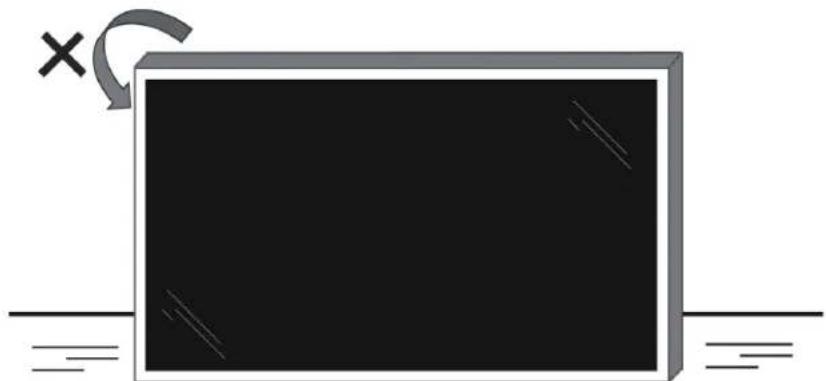
2. 從包裝頂部開口取下所有配件和頂部襯墊。

4. 當顯示器仍位於底部襯墊時,請安裝壁掛套件 (\*)。(\*需另行購買)

5. 站在兩側的兩人應從顯示器背面握住頂部的握把,而另外兩人則應該協助從底部穩住顯示器。
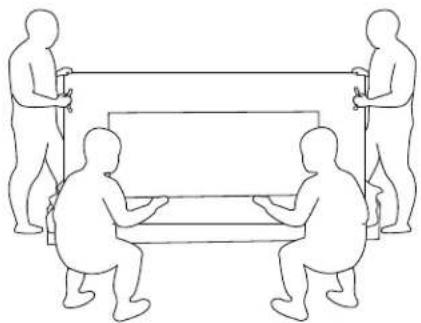
6. 小心移動顯示器,直到從盒中取出底部握把。站在兩側的兩人應握住4個握把,而另外兩人應該站在顯示器的正面和背面以支撐底部。
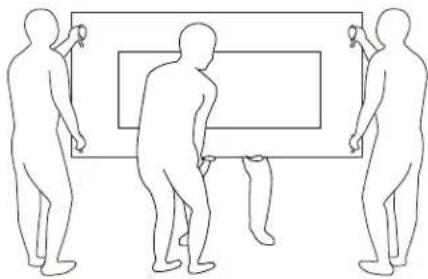
7. 最初位於顯示器背面的人應移動至正面,讓四人能一起將顯示器安裝到牆上。

- LCD 顯示器
- 快速使用指南
• 遙控器和 AAA(4 號)電池 - 電源線
- RS232 傳輸線
- RS232 菊鍊傳輸線
- IR 感應器纜線
- USB 護蓋
- AC 開關護蓋
• 織線扣 × 2 個 - Philips 標誌牌
- CRD22Wi-Fi 模組

LCD 顯示器

遙控器和
AAA(4號)電池
快速使用指南
* 隨附的電源線依目的地而有所不同。


RS232 傳輸線

RS232
菊鍊傳輸線

IR 感應器纜線電源線

CRD22 Wi-Fi
模組

AC 開關護蓋 x 1

USB 護蓋

纜線扣
x 2 個

Philips 標誌牌
*依所在地區而有不同。
* 顯示器設計及配件可能與上方圖示有所差異。
備註:
- 若是其他區域的使用者,請使用符合電源插座 AC 電壓並獲所在國家安全規範核可的電源線(應使用 H05W-F 型、2G 或 3G、0.75 或 1mm²)。
- 請在打開產品包裝後,適當留存包裝材料。
2.3. 安装時的注意事項
- 僅可使用本產品隨附的電源線。若需使用延長線,請諮詢您的服務經銷商。
- 本產品應安裝於平坦的表面上,否則可能會傾覆。請在產品背面與牆面之間留下空隙,以達到良好的通風效果。請勿將本產品安裝於廚房、浴室或會受潮之處;若未遵守此規定,可能會縮短內部零件的使用壽命。
- 請勿在海拔高度 3000 公尺以上之處安裝本產品。若未遵守此規定,可能會導致故障。
2.4. 壁掛
若要將本顯示器壁掛,則需使用標準壁掛套件(市售)。建議使用符合 TUV-GS 及 / 或北美 UL1678 標準的壁掛介面。

- 請準備大於顯示器的平坦表面,然後在上面上鋪上一層厚防護布,以便作業進行,避免刮傷螢幕表面。
- 備妥各類型安裝的各種配件(壁掛、懸吊、立座等)。
- 依照固定套件隨附的指示操作。若未依照固定程序正確操作,可能會使設備受損或是導致使用者或安裝人員受傷。安裝錯誤造成的損害,並不在保固範圍內。
- 若為壁掛套件,則使用 M8 固定螺絲(長度比固定架的厚度長 15 mm)並鎖緊。
2.4.1. VESA 固定架
| 98BDL4650D | 1000(水平)×400(垂直)mm |
小心:
為了避免顯示器掉落:
- 若為壁掛或天花板懸掛,建議用市售金屬支架安裝顯示器。如需詳細安裝說明,請參閱壁掛架隨附的指南。
- 為了防止顯示器在地震或其他天災時掉落,請向壁掛架的製造商詢問安裝位置。
- 本產品既高且重,因此建議由四名技術人員安裝本產品。
所需通風空間
請在顯示器頂部、後方、左右兩側留下 100 mm 的空間,以便進行通風。

2.5. 縱向安裝
此顯示器可縱向安裝。
請將顯示器逆時針旋轉90度。當您面對顯示器時,「PHIL標誌應位於右側。
備註:縱向模式下的工作時數為每天24小時。
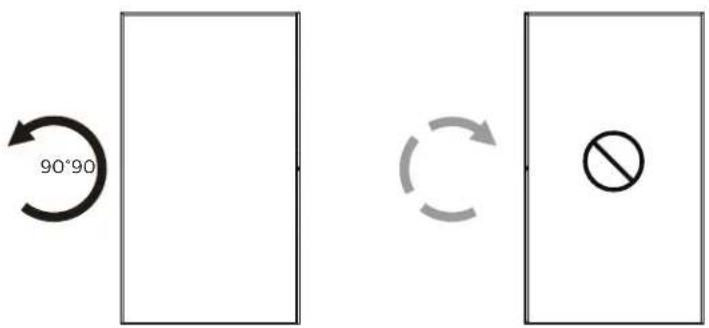
2.5.1. 如何拆下標誌牌
- 準備一張紙,並依標誌大小剪開一個孔來做為前框的保護,以免刮傷。
- 請使用小刀小心移除標誌貼紙,且進行時須將紙張墊在下方。
- 撕下標誌貼紙。

備註:若要以壁掛方式安裝顯示器,我們建議您聯絡專業技術人員來進行。若非由專業技術人員安裝,對於產品的任何損壞,本公司一概不負責。
3. 零件與功能
3.1. 控制面板

按下此按鈕啟動顯示器,或讓其進入待機模式。
② [MUTE](靜音)按鈕
按下此按鈕即可靜音或取消靜音。
③ [INPUT](輸入訊號源)按鈕選擇輸入來源。
在 OSD 選單中確認選擇。
④[+] 按鈕
OSD 選單開啟時,此按鈕會提高調整值;OSD 選單關閉時,此按鈕會提高音訊輸出等級。
⑤ [—] 按鈕
OSD 選單開啟時,此按鈕會降低調整值;OSD 選單關閉時,此按鈕會降低音訊輸出等級。
⑥ [▲] 按鈕
在 OSD 選單開啟時,將所選的項目上移一層。
⑦ [▼] 按鈕
在 OSD 選單開啟時,將所選的項目下移一層。
⑧ [MENU](選單)按鈕
在 OSD 選單開啟時,回到上一個選單。當 OSD 選單關閉時,此按鈕也可以用來啟動 OSD 選單。
⑨ 遙控感應器以及電源狀態指示燈
- 接收來自遙控器的指令訊號。
-
代表顯示器的操作狀態:
-
顯示器電源開啟後會亮綠色。
- 顯示器進入待機模式時會亮紅色。
- 顯示器進入 APM 模式時會亮琥珀色。
- 啟用 { 時程 } 後,指示燈會閃綠色及紅色。
- 若指示燈閃紅色,代表偵測到故障。
- 顯示器主電源關閉後,指示燈會熄滅。
3.2. 輸入 / 輸出端子

RS232 網路輸入 / 輸出,可用於直通功能。
⑤ [PC LINE IN](電腦線路輸入)
VGA 訊號來源的音訊輸入(3.5mm 立體聲喇叭)。
⑥ 音訊輸出
將音訊輸出至外部影音裝置。
IR 訊號輸入 / 輸出,可用於直通功能。
備註:
- 如果已連接 [IR IN](IR 輸入)插孔,則此顯示器的遙控感應器會停止運作。
- 若要透過本顯示器遙控影音裝置,請參閱第 28 頁的 IR 直通連接。
⑨ [DVI-I IN] (DVI-I 輸入)
DisplayPort 視訊輸入/輸出。
⑭ [MICRO USB]
支援 ADB 資料傳輸,但不支援 OTG。
⑮ USB 3.0 / ⑯ USB 3.0
連接 USB 儲存裝置。
⑰ RJ-45
LAN 控制功能,用於使用來自控制中心的遙控器訊號。
3.3. 遙控器
3.3.1. 一般功能

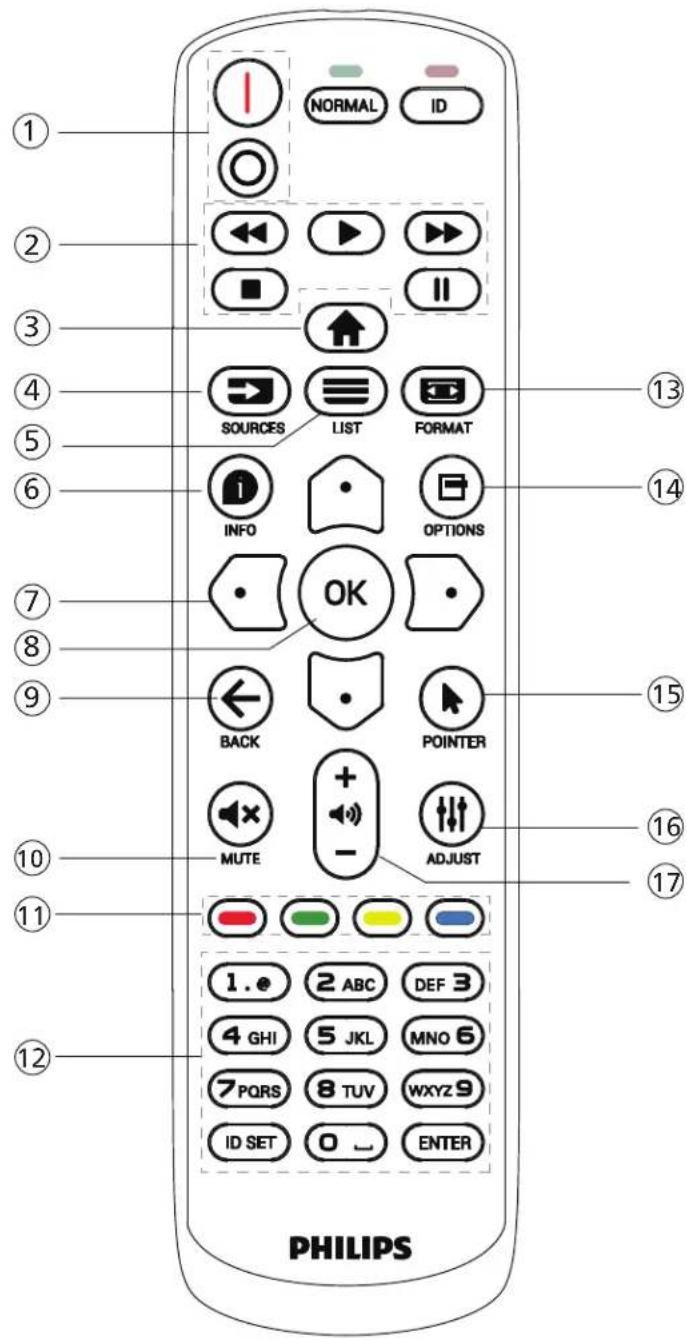
①[1/0] 電源按鈕
[1] 開啟電源。
[○] 關閉電源。
② [播放] 按鈕
控制播放媒體檔案。(僅適用於媒體輸入) 凍結功能
暫停:凍結所有輸入內容的快速鍵。 播放:解除凍結所有輸入內容的快速鍵。
③ [ ] 首頁按鈕
根選單:存取 OSD 選單。 其他:離開 OSD 選單。
④ [ ] SOURCE (來源)按鈕
根選單:選擇輸入來源。
⑤ [ ]HST (清單)按鈕
保留。
⑥ [INFO (資訊)按鈕顯示訊息 OSD。
⑦ 導覽按鈕
[icon] 根選單:前往智能畫面的 OSD。主選單:將選取的項目上移,以進行調整。IR 菊鍊選單:增加所控制的群組 ID 號碼。
[ ] 根選單:前往音訊源的 OSD。主選單:將選取的項目下移,以進行調整。IR 菊鍊選單:減少所控制的群組 ID 號碼。
[☐] 音量選單:降低音量。
[☐] 主選單:前往下一層選單或設定選擇的選項。 來源選單:前往所選來源。 音量選單:提高音量。
⑧ [OK 按鈕] 根選單:前往主要模式 / 次要模式中的 IR 菊鍊 OSD。 主選單:確認項目或選擇。
⑨ [←BACK (返回)按鈕 返回上一個頁面或從上一個功能離開。
⑩ [MUTE (靜音)按鈕 靜音或取消靜音。
⑪ [H][H] 色彩按鈕 [ ] 開啟及關閉背光的快速鍵。 [ ] 視窗選擇功能的快速鍵。 [HR 菊鍊 OSD 的快速鍵。
⑫ [數字 /ID SET (ID 設定) /ENTER] 按鈕 按下即可設定顯示器 ID。如需詳細資訊,請參閱 3.3.2. ID 遙控器。
⑬ [FORMAT (格式)按鈕 從全屏、4:3、1:1、16:9、21:9 或使用者定義選擇影像縮放模式。
⑭ [OPTIONS (選項)按鈕保留。
⑮ [POINTER (指標)按鈕保留。
⑯ [ ] ADJUST (調整)按鈕 前往自動調整的 OSD(僅限 VGA)。
⑰ [H] + 音量按鈕 調整音量。
3.3.2. ID 遥控器
使用數台顯示器時,設定遙控器 ID 編號。
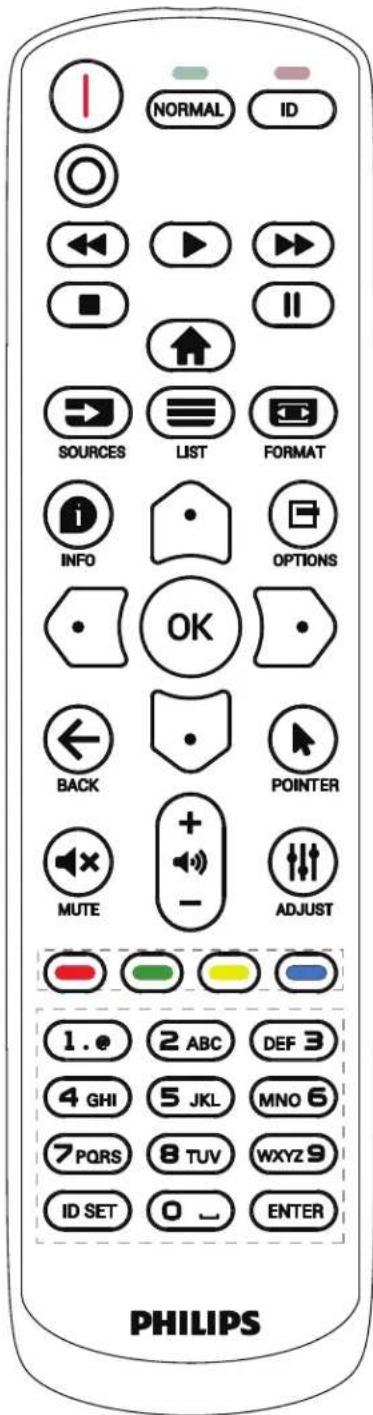
按下 [ID] 按鈕,紅色 LED 將會閃爍兩下。
- 按下 [ID SET] 按鈕 1 秒以上,即可進入 ID 模式。紅色 LED 亮起。
再次按下 [ID SET](ID 設定)按鈕,將離開 ID 模式。紅色 LED 熄滅。
按下數字 [0] \~ [9],選擇要控制的顯示器。
例如:按下 [0] 及 [1] 可選擇顯示器 1,按下 [1] 及 [1] 則可選擇顯示器 11。
可選擇的數字範圍為 [01] \~ [255]。
- 若在 10 秒內未按下按鈕,將會從 ID 模式離開。
- 若按錯按鈕,請等候 1 秒,直到紅色 LED 熄滅然後亮起,再按下正確的數字。
- 按下 [ENTER] 按鈕以確認您的選擇。紅色 LED 閃爍兩下,然後熄滅。
備註:
- 按下 [NORMAL](正常模式)按鈕。綠色 LED 閃爍兩下,表示顯示器正常運作。
- 選擇其 ID 號碼前,必須設定每台顯示器的 ID 號碼。
3.3.3. Android 來源上的遙控按鈕
① [I/O] 電源按鈕
[1] 開啟電源。
[○] 關閉電源。
② [播放] 按鈕
控制媒體檔案的播放。
[▶] 直接播放媒體檔案。
[Ⅱ] 暫停播放。
[■] 停止播放媒體檔案。
按下 [■] 按鈕停止播放後,再次按下 [▶],就會從檔案的開頭開始播放。
③ [ ] 首頁按鈕
存取 OSD 選單。
④ [ ] SOURCE (來源)按鈕
選擇輸入來源。
⑤ [ ]IST (清單)按鈕
1. 在網頁內容中,將焦點向上移動至下一個可選取的項目。
2. 將焦點向上移動至下一個如按鈕等控制鍵或小工具。
⑥ [INFO (資訊)按鈕
顯示有關目前輸入訊號的資訊。
1. 媒體播放器 -> 編輯 -> 編輯或新增
播放清單 -> 選擇任何媒體檔案 -> 按下 [ ] 以顯示所選媒體檔案的資訊。
⑦ [A]/[A] ◇ 導覽按鈕
1. 導覽選單並選擇項目。
2. 在網頁內容中,這些按鈕可用於
控制螢幕的捲軸。按下 [icon] 或 [icon] 可向上或向下移動垂直捲軸。按下
[☐]或[☐]可向左或向右移動水平捲軸。
3. 對於 PDF 檔案,在執行放大 / 縮小時,按下 [ ]、[ ]、
[☐]或[☐]可調整畫面的位置。若未執行放大/縮小,按下[☐]可前往下一頁,而按下[☐]則可前往上一頁。
⑧ [OK 按鈕
確認項目或選擇。
⑨ [BACK (返回)按鈕
返回上一個頁面或從上一個功能離開。
⑩ [◀×] MUTE(靜音)按鈕
按下以開啟 / 關閉靜音功能。
⑪ [H][I][] 色彩按钮
保留。
⑫ [數字 /ID SET (ID 設定) /ENTER] 按鈕
1. 在 Android 來源上,[ID SET](ID 設定)和 [ENTER] 按鈕不具備功能。
2. 若為 PDF 檔案,請按下數字按鈕輸入頁碼,然後按下 [OK](確定)按鈕以跳至特定頁面。
⑬ [ ] FORMAT(格式)按鈕
變更畫面格式。
⑭ [OPTIONS (選項)按鈕
在媒體播放器或 PDF 閱讀器中開啟工具盒。
- 媒體播放器或 PDF 閱讀器 -> 編輯 -> 編輯或新增播放清單 -> 按下 [ ] 開啟工具盒。工具盒隨即從畫面左側滑出。
⑮ [POINTER (指標)按鈕
保留。
⑯ [ ] ADJUST (調整)按鈕
- 在網頁內容中,將焦點向下移動至下一個可選取的項目。
- 將焦點向下移動至下一個如按鈕等控制鍵或小工具。
⑰ [H] + 音量按鈕
調整音量。
3.4. 將電池裝入遙控器
遙控器需要兩顆 1.5V AAA(4 號)電池供電。
若要安裝或更換電池:
- 按下並滑開護蓋將其開啟。
- 以正確的極性 (+) 和 (-) 插入電池。
- 重新裝回護蓋。
小心:
不當使用電池可能會導致漏液或爆炸。確保依照下列指示:
- 請以正確的極性 (+ 和 -) 插入「AAA」電池。
- 不同類型的電池不可混用。
- 請勿混用新舊電池。否則可能會導致電池漏液或縮短使用壽命。
- 請立即取出沒電的電池,以免電池室內漏液。請勿觸碰外露的電池酸液,以免皮膚受傷。
- 將電池丟入火或高溫烤箱中,或以機械方式壓碎或切割電池,可能會導致爆炸;將電池留置於溫度極高的環境中,可能會導致爆炸或易燃液體或氣體洩漏;電池若承受極低氣壓,可能會導致爆炸或易燃液體或氣體洩漏。
備註:長時間未使用時,請從電池室取出電池。
3.5. 遥控器的使用
- 請勿摔落或碰撞遙控器。
- 請勿讓任何液體滲入遙控器。若水滲入遙控器,請立即用乾布擦拭遙控器。
- 請勿將遙控器放在熱源與蒸氣源附近。
- 除非您需要將電池裝入遙控器內,否則請勿嘗試拆卸遙控器。
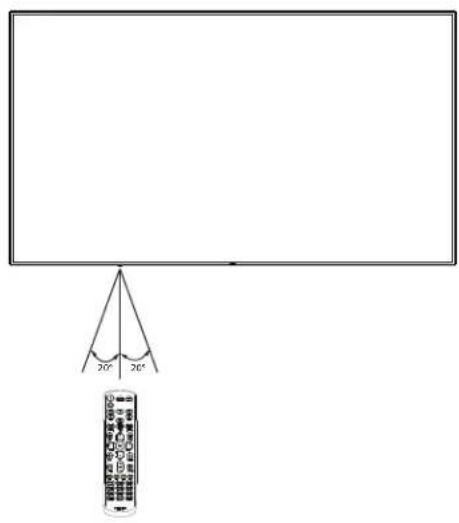
3.6. 遙控器的操作範圍
按下按鈕時,請將遙控器頂端正面對準顯示器上的遙控感應器。
使用遙控器時,與顯示器感應器的距離應小於 4 公尺 /16 英尺,且垂直與水平角度不可超過 20°。
備註:
- 顯示器的遙控感應器受陽光直射或強光照射,或有障礙物阻礙訊號傳輸時,遙控器可能無法正常運作。
- 請使用 IR 感應器纜線以提升遙控器的性能。(如需詳細資訊,請參閱 4.5. IR 連接)
- 將鏡頭往下拉,可獲得較佳的遙控器效能,並且可輕易觀察電源狀態的指示燈資訊。
- 如需移動顯示器,請將鏡頭往上推。
- 下拉/上推鏡頭,直到聽見咔噠聲。

flowchart
graph TD
    A["Step 1"] --> B["Step 2"]
    B --> C["Downward Arrow"]
    B --> D["Upward Arrow"]
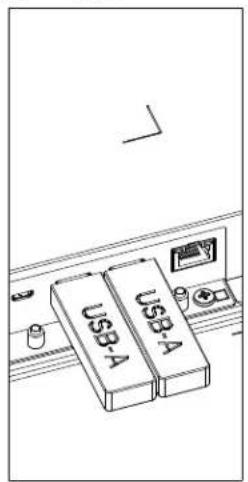
3.7. USB 護蓋
- 使用 USB 護蓋和螺絲,以便蓋住 USB 隨身碟
- 插入 USB 装置。
- 使用隨附的螺絲固定 USB 護蓋。
- 安裝 AC 開關護蓋。
- 使用配件組的螺絲固定 AC 開關護蓋。

- 請諮詢專業技術人員以安裝 4G 模組。
- 關閉智慧型顯示器的電源。
- 騑開維修蓋上的螺絲,以取出維修蓋。4G 板位於維修蓋的背面。翻轉維修蓋,並確保 4G 電纜已牢固地連接到 4G 板上。操作不慎可能會損壞 4G 板。
- 安裝 4G 模組,如有必要,請使用隨附的 M2 螺絲固定。
- 將天線從 4G 板(位置 A)移動到 4G 模塊(位置 B),如圖 3 所示。
- 將維修蓋固定至智慧型顯示器。
![[HDMI 輸入] HDMI 輸出 多媒體播放器](/content/2026/05/1098902/images/a2ee34c08e8f80851367d6b636233dfda78ceeef4f8a945463ebe66b94961c23.jpg)
4.2. 連接電腦
4.2.1. 使用 DVI 輸入
![電腦 [音訊輸入] [DAI輸入] 音訊輸出 DVI輸出](/content/2026/05/1098902/images/c12514b0e060919791276cf12bffadb541b3f3c68f12d9dfdee0aaa9b1f9c862.jpg)
4.2.2. 使用 HDMI 輸入
![[HDMI 輸入] 電腦 HDMI 輸出](/content/2026/05/1098902/images/393ca59d7116461181b940c984255e16be2829bae10de8c0ff0a001441971b49.jpg)
4.2.3. 使用 DP 輸入
![DEP [DP 輸入] DEP 輸出 電腦](/content/2026/05/1098902/images/5a7900a979aeabbd2bf935a0a339e4144cf31276b5e91c3a354259933b282fb9.jpg)
4.3. 連接音訊設備
4.3.1. 連接外部音訊裝置
![[音訊輸出] 音訊輸入 立體聲擴大機](/content/2026/05/1098902/images/bd76f3ea71e93701e35d37ad7e7eac0ad5997172d14fa450b4195424c1028d44.jpg)
4.4. 以菊鍊配置連接多個顯示器
您可將多台顯示器互連,形成菊鍊配置,以用於電子菜單等多種應用。
4.4.1. 顯示器控制連線
將顯示器 1 的 [RS232 輸出] 接頭,連接至顯示器 2 的 [RS232 輸入] 接頭。

flowchart
graph LR
    A["电脑"] -->|[RS232] 输入| B["显示器 1 顯示器 2"]
    B -->|[RS232 輸入] 输入| C["显示器 1 顯示器 2"]
    C -->|[RS232 输出] 输入| D["显示器 1 顯示器 2"]
4.5. IR 連接

flowchart
graph TD
    A["外部红外线接收器"] --> B["显示器 1"]
    A --> C["[IR 輸入"]]
備註:
如果已連接 [IR IN](IR 輸入),則此顯示器的遙控感應器會停止運作。
4.6. IR 直通連接
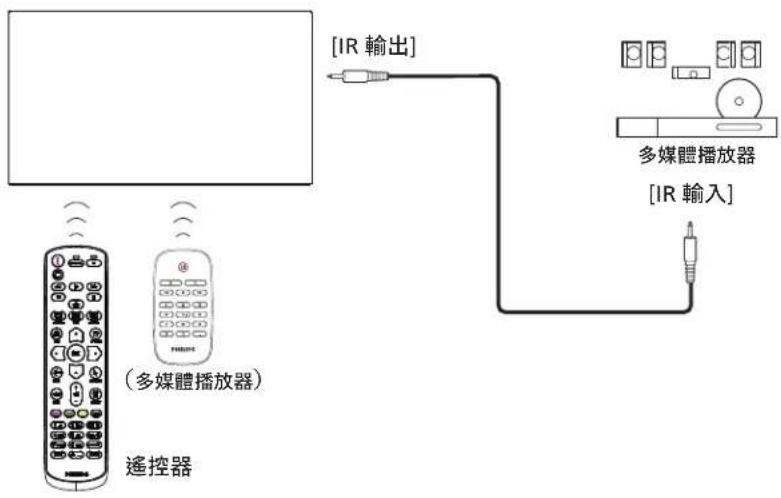
flowchart
graph TD
    A["遥控器"] -->|IR 輸出| B["多媒体播放器"]
    B --> C["IR 输入"]
    D["多媒体播放器"] -->|IR 输出| E["遥控器"]
    style A fill:#f9f,stroke:#333
    style B fill:#ccf,stroke:#333
    style C fill:#cfc,stroke:#333
    style D fill:#fcc,stroke:#333
    style E fill:#cff,stroke:#333
4.7. 有線網路連線

flowchart
graph TD
    A["电脑"] --> B["路由器"]
    B --> C["网際網路"]
    B --> D["[RJ-45"]]
    B --> E["[RJ-45"]]
網路設定:
- 開啟路由器並啟用其 DHCP 設定。
- 使用乙太網路纜線將路由器連接到此顯示器。
- 按下遙控器上的 [HOME] (首頁)按鈕,然後選擇設定。
- 選擇 Connect to network(連線至網路),然後按下 [確定] 按鈕。
- 請等候此顯示器找到網路連線。
- 如果「終端使用者授權合約」視窗出現提示,請接受合約。
備註:請使用遮蔽型 CAT-5 乙太網路纜線進行連接,以遵循 EMC 指令。
5. 操作
備註:除非另有說明,否則本節所述的控制按鈕主要位於遙控器上。
5.1. 觀看連接的視訊來源
-
按下 [ ]→DURCE (來源)按鈕。
-
按下 [ ] 或 [ ] 按鈕選擇裝置,然後按下 [ 確 ] 按鈕。
5.2. 變更畫面格式
您可根據視訊來源變更畫面格式。各視訊來源都具有可用的畫面格式。
可用的畫面格式係根據視訊來源而定:
- 按下 [FORMAT] (格式)按鈕選擇畫面格式。
- 電腦模式:{全螢幕} / {4:3} / {1:1} / {16:9} / {21:9} / {使用者定義}。
- 視訊模式:{全螢幕} / {4:3} / {1:1} / {16:9} / {21:9} / {使用者定義}。
5.3. 總覽
- Android PD 啟動器:
- Android PD 啟動器是黑色的頁面,如下所示:

- 按下「返回」鍵離開應用程式,畫面隨即會進入 Android PD 啟動器。
- 當您返回 Android PD 啟動器時,畫面上會出現提示影像並持續顯示 5 至 10 秒。
- 提示影像會告知您可以按下來源鍵,如此便能變更來源。

-
管理模式:
-
按下「首頁 +1888」即可進入管理模式。請確認您在按下「首頁」後看到首頁 OSD 選單,然後依序按下 1888。連按兩下「首頁」鍵並非有效的快速鍵。
- 管理模式包含下列應用程式:「設定」、「應用程式」、「網路」、「Storage」(儲存裝置)和「Help」(說明)。
- 離開管理模式時,系統會返回最後一個來源。
設定:前往「設定」頁面。
應用程式:顯示所有應用程式。
網路:設定 Wi-Fi、乙太網路和行動網路(選用)。
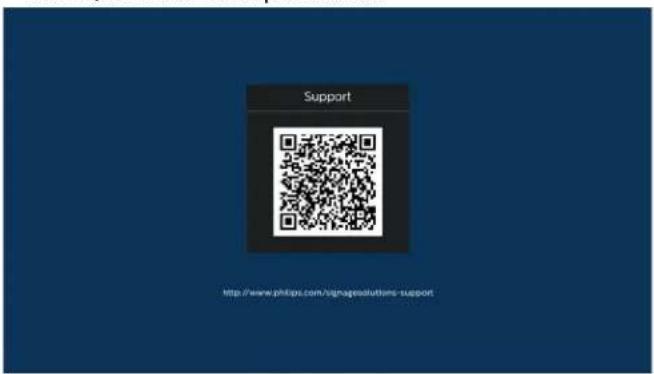
Storage(儲存裝置):前往「Storage」(儲存裝置)頁面。 Help(說明):顯示 QR 碼以取得說明。

(如果沒有連接 Wi-Fi 接收器,便不會顯示 Wi-Fi。)

3.1)「乙太網路」頁面:

4)「Storage」(儲存裝置)頁面

5)「Help」(說明)頁面
顯示 QR 以連結至 Philips 支援網站。
5.4. 媒體播放器
5.4.1. 與媒體播放器的 OSD 選單互動:
1. 開機來源:
- 輸入訊號源:
■ 若選擇媒體播放器作為來源,系統將在開機程序完成後自動進入媒體播放器。
- 播放清單:
■ 主頁面:前往媒體播放器的主頁面。
■ 播放清單 1 - 播放清單 7:前往媒體播放器並自動播放播放清單中的 File1 - File7
■ USB 自動播放:前往媒體播放器並自動播放USB 檔案。
2. 時程:
- 時程表:
■ 最多設定 7 個時程。
- 啟用:
■ 啟用 / 停用時程。
- 開始時間:
■ 設定開始時間。
- 結束時間:
■ 設定結束時間。
- 播放清單:
■ 1-7:前往媒體播放器並自動播放播放清單中的 File1 - File7。
■ USB 自動播放:媒體播放器自動播放 USB 儲存裝置的媒體檔案。
- 星期:
■ 設定星期日、星期一、星期二、星期三、星期四、星期五、星期六。
- 每週:
- 儲存:
■ 設定每週時程。
■ 儲存時程。
5.4.2. 媒體播放器簡介:
- 媒體播放器的主頁面,此頁面包含三個選項:「播放」、「編輯」和「設定」
播放:選擇要播放的播放清單。
編輯:編輯播放清單。
設定:設定媒體播放器的屬性。
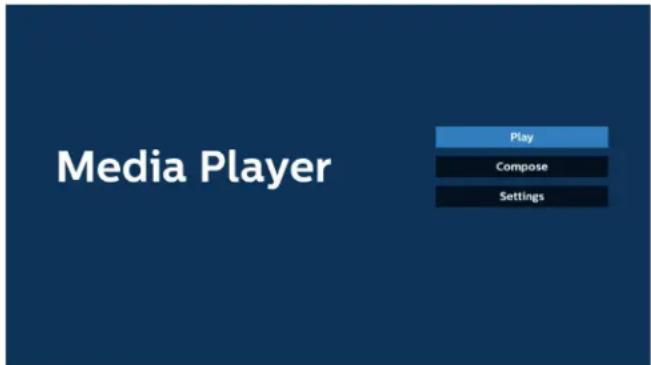
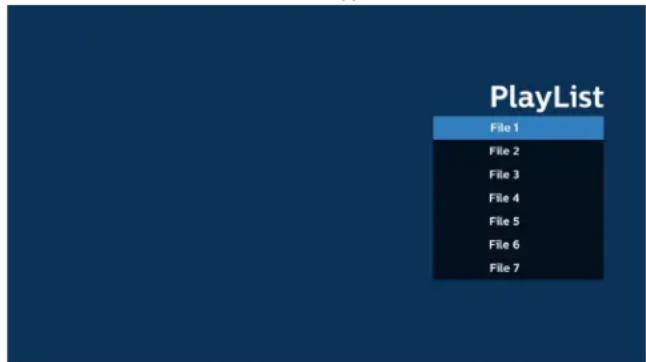
- 選擇主頁面上的「播放」,您應先在 FILE 1 與 FILE 7 之間選擇一個要播放的播放清單。
鉛筆圖示表示播放清單包含內容。

- 選擇主頁面上的「編輯」,您應先在 FILE 1 與 FILE 7 之間選擇一個要編輯的播放清單。
鉛筆圖示表示播放清單包含內容。
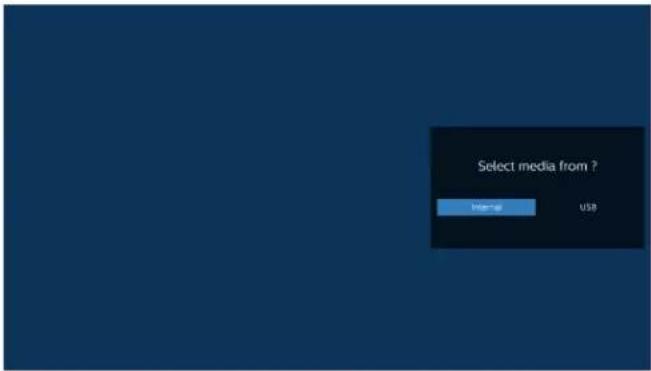
- 若選擇空的播放清單,應用程式將引導您選擇媒體來源。
所有媒體檔案應存放於根目錄 /philips/ 中。
例如:
視訊:{儲存根目錄}/philips/video/
相片:{儲存根目錄}/philips/photo/
音樂:{儲存根目錄}/philips/music/
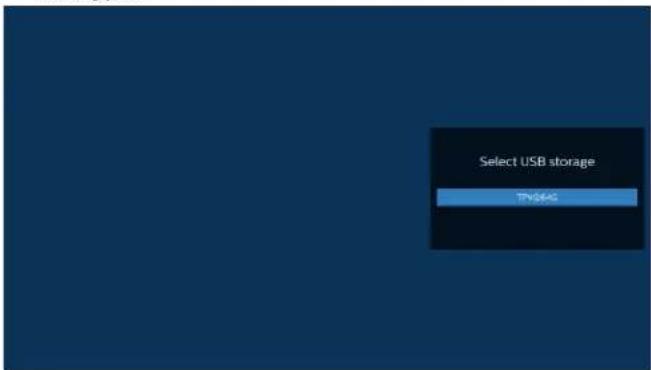
- 若您選擇「USB」儲存裝置,應用程式將引導您選擇USB裝置。
- 若要編輯或刪除非空白的播放清單,請選擇所選檔案右側有鉛筆圖示的所需播放清單。

- 在您開始編輯播放清單後,您會看見以下畫面。
來源-儲存裝置中的檔案。
播放清單-播放清單中的檔案。
選項-啟動側選單列。
播放鍵-播放媒體檔案。
資訊鍵-顯示媒體資訊。
觸控檔案 - 選擇 / 取消選擇檔案。
備註:
長按來源中其中一個目錄時,將會顯示完整路徑。

- 全選:選擇所有儲存檔案。
- 全部刪除:刪除所有播放清單檔案。
- 新增 / 移除:更新來源的播放清單。
- 排序:排序播放清單。
-儲存 / 中止:儲存或中止播放清單。 - 返回:回到上一個選單

- 若選擇「排序」,您可以個別自訂檔案順序。

- 選擇所需檔案後,按下「Info」(資訊)鍵取得詳細資訊。

- 選擇所需檔案後,按下 Play」(播放)鍵立即播放媒體檔案。
- 若已建立包含所有影像檔案的播放清單,儲存前將會要求您在投影片中新增背景音樂。

- 選擇主頁面上的「設定」,其中有5個可用選項:「重複播放模式」、「幻燈片效果」、「效果時間長度」、「軟體解碼」和「USB自動播放」。
重複播放模式:設定重複播放模式。
幻燈片效果:相片幻燈片效果。
效果時間長度:相片效果的時間長度。
軟體解碼:視訊播放之間無黑色畫面。
USB 自動播放:插入 USB 裝置後,系統會從 USB 根路徑自動播放檔案。

- 檔案名稱:mpplaylistX.txt,「X」代表播放清單編號(1、2、3、4、5、6、7)。
例如:mpplaylist1.txt、mpplaylist2.txt
- 内容:

備註:若播放清單含有視訊及音樂檔案,播放音樂檔案時螢幕將變黑。
步驟 2. 將「mpplaylistX.txt」複製到內部儲存裝置的「philips」資料夾中。您可使用 FTP 完成此操作。
- 檔案路徑:/storage/emulated/legacy/philips (DL、PL 適用)
例如:/storage/emulated/legacy/philips/mpplaylist1.txt
步驟 3. 準備媒體檔案,放入「philips」資料夾下的「photo」(相片)、「video」(視訊)和「music」(音樂)資料夾中,僅限內部儲存裝置。
例如:/storage/emulated/legacy/philips/photo/xxx.jpg /storage/emulated/legacy/philips/video/yyy.mp4 /storage/emulated/legacy/philips/photo/zzz.mp3
步驟 4. 啟動媒體播放器應用程式,該應用程式將自動匯入媒體播放器文字檔。
備註:匯入播放清單檔案(文字)後,若使用者透過遙控器變更播放清單,該變更將不會反映在播放清單文字檔。
5.5. 瀏覽器
使用此功能前,請確定已成功將系統連線到網路。
- 「瀏覽器」應用程式的主頁面可讓您進行相關設定。
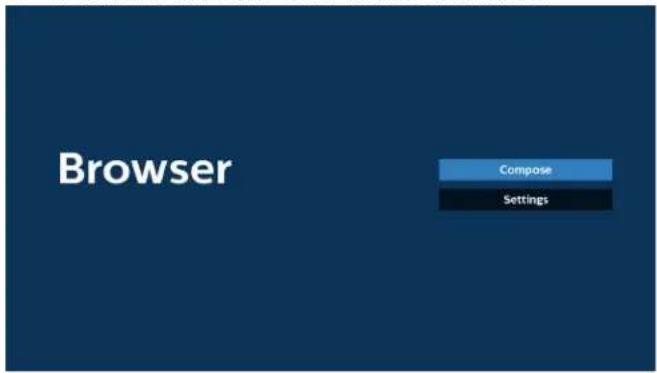
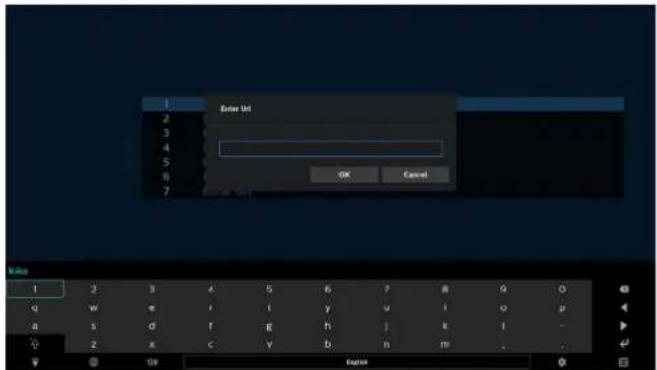
- 使用螢幕鍵盤輸入 URL,然後按下「確定」按鈕,資料將儲存在清單中。

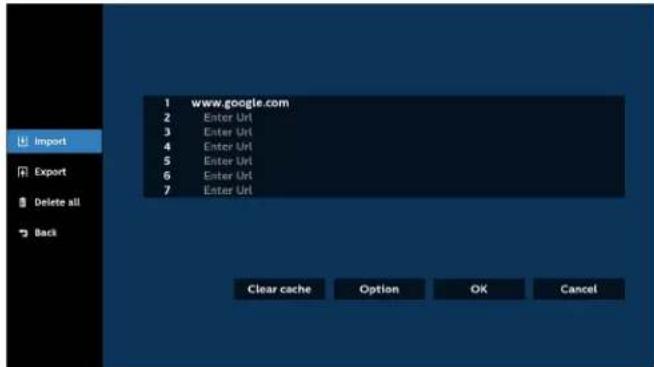
- 按下「選項」,左側將出現清單。
匯入:匯入 URL 清單的檔案
匯出:匯出 URL 清單的檔案
全部刪除:從主畫面刪除所有 URL 記錄
返回:關閉側選單列
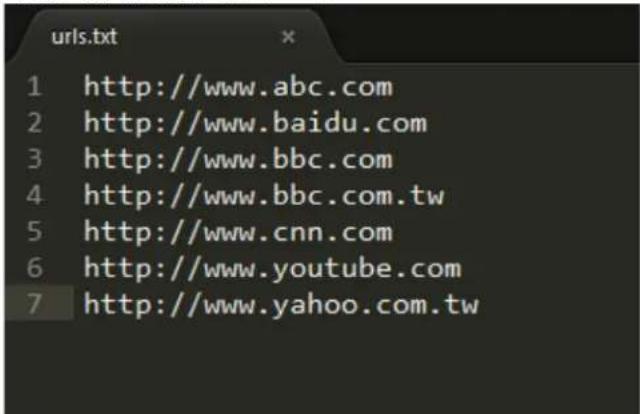
- 匯入瀏覽器檔案,隨即會在畫面上列出 URL。

- 支援匯入的檔案格式為「.txt」。
4.2 匯出:
- 選擇匯出。

- 選擇將匯出檔案至的儲存裝置。

- 對話方塊顯示要儲存的檔案路徑及檔名。按下「儲存」按鈕儲存 URL。

5. 按下「確定」按鈕儲存 URL 記錄。


6. 若從 URL 清單選擇非空白的項目,將會出現訊息,詢問您是否想要編輯或播放 URL。若選擇「編輯」,對話方塊將可讓您編輯 URL。若選擇「播放」,所選 URL 的網頁將會出現。

a. 啟用:使用無痕模式顯示網頁。
b. 停用:使用非無痕模式顯示網頁。

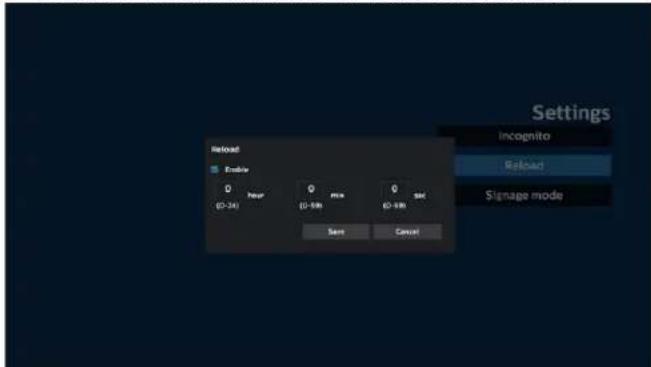
7.2 重新载入
允許使用者設定網頁重新載入時間。
a. 如果取消勾選「啟用」核取方塊,則預設的重新載入時間為 60 秒。
備註:
在此情況下,網頁僅會在網路狀態變更時重新載入。
若網路一直維持連接狀態,則網頁在60秒後不會重新載入。

b. 若勾選「啟用」核取方塊,即可設定重新載入時間。
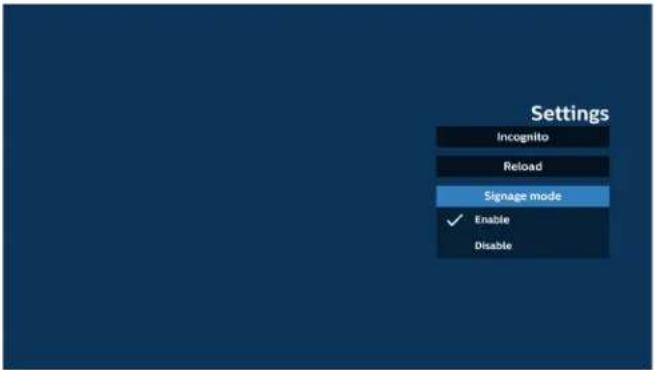
7.3 看板模式
若啟用,則當使用者從其他應用程式的活動返回時,便會返回瀏覽器編輯頁面。若停用,則會將瀏覽器畫面維持在最近造訪的網頁。此選項預設為啟用。
開啟 www.google.com 並搜尋「PDF 示範檔案」。在搜尋結果中按一下 PDF 檔案,即會下載並開啟該 PDF 檔案。當使用者按下「返回」按鈕時,若啟用此選項,畫面會回到瀏覽器編輯頁面。若停用,畫面會返回搜尋結果。
8. 與瀏覽器的 OSD 選單互動
8.1 開機來源
- 設定 OSD 選單 > 組態設定 1 > 開機來源 > 將瀏覽器播放清單設為 0。 PD 將在重新啟動後顯示瀏覽器。
- 設定 OSD 選單 > 組態設定 1 > 開機來源 > 輸入為瀏覽器且播放清單為 1。 PD 將在瀏覽器應用程式中顯示含有第 1 URL 的網頁。
8.2 時程
設定 OSD 選單 > 進階選項 > 時程 > 開啟時間 1、關閉時間 2、Browser as input(瀏覽器為輸入)、週中任何一天及播放清單。 PD 將在時間 1 於瀏覽器應用程式中顯示含有 URL 的網頁,然後在時間 2 結束。
9. 如何透過 FTP 編輯 URL 清單
步驟 1. 建立媒體播放器的文字檔。
- 檔案名稱:bookmarklist.txt。
- 内容:
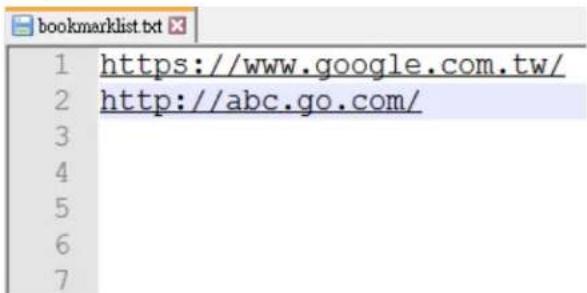
步驟2. 將 bookmarklist.txt 複製到內部儲存裝置的「philips」資料夾中。您可使用 FTP 完成此操作。
- 檔案路徑:/storage/emulated/legacy/philips (DL、PL適用)
例如:/storage/emulated/legacy/philips/bookmarklist.txt
步驟 3. 啟動瀏覽器應用程式,該應用程式將自動匯入瀏覽器的文字檔。
備註:匯入播放清單檔案(文字)後,透過遙控器所做的任何變更都將不會記錄在播放清單的文字檔中。
10. 離線瀏覽
使用 URL1 設定位址並使用 OSD 時程開啟 URL1 網頁時,瀏覽器應用程式會自動將 Url1 首頁的網頁資料儲存至本機儲存裝置。
如果 OSD 時程器開啟瀏覽器應用程式時網路連線中斷,瀏覽器應用程式會自動從本機儲存裝置開啟 URL 1 位址首頁。 備註:
a. 瀏覽器應用程式僅能儲存Url 1位址的首頁資料,無法儲存Url 2至Url 7的資料。
b. 本機儲存裝置:/sdcard/Download/OfflineBrowsing
c. 按下「Clear cache」(清除快取)按鈕可清除本機儲存裝置的Url 1位址首頁資料。
5.6. PDF 播放器
5.6.1. 與 PDF 閱讀器的 OSD 選單互動:
1. 開機來源:
- 輸入訊號源:
■ 如果選擇「PDF閱讀器」作為來源,則開機程序完成後便會自動進入 PDF 閱讀器頁面。
- 播放清單:
■ 主頁面:前往 PDF 閱讀器的主頁面。
■ 播放清單 1 - 播放清單 7:前往 PDF 閱讀器並自動播放播放清單中的 File1 - File7
2. 時程:
- 時程表:
■ 最多設定 7 個時程。
- 啟用:
■ 啟用 / 停用時程。
- 開始時間:
■ 設定開始時間。
- 結束時間:
■ 設定結束時間。
- 播放清單:
■ 1-7:前往 PDF 閱讀器並自動播放播放清單中的 File1 - File7。
- 星期:
■ 設定星期日、星期一、星期二、星期三、星期四、星期五、星期六。
- 每週:
■ 設定每週時程。
5.6.2. PDF 播放器簡介:
- PDF 閱讀器的主頁面,此頁面包含三個選項:「播放」、「編輯」和「設定」。
播放:選擇要播放的播放清單。
編輯:編輯播放清單。
設定:設定 PDF 播放器內容。

- 選擇主頁面上的「播放」,您應先在 FILE 1 與 FILE 7 之間選擇一個要播放的播放清單。
鉛筆圖示表示播放清單包含內容。
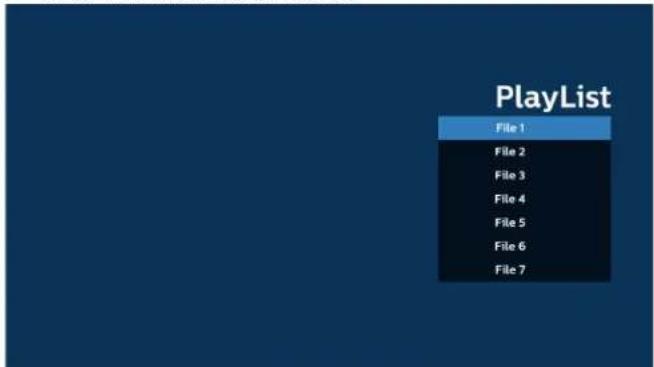
- 選擇主頁面上的「編輯」,您應先在 FILE 1 與 FILE 7 之間選擇一個要編輯的播放清單。
鉛筆圖示表示播放清單包含內容。

- 若選擇空的播放清單,應用程式將引導您選擇媒體來源。
所有媒體檔案應存放於根目錄 /philips/ 中。例如:
pdfs : { 儲存根目錄 } / philips / pdf /

- 如果找不到 USB 隨身碟,則會顯示下列訊息。「請插入 USB 儲存裝置」。
-
內部儲存空間隨時可供使用,因此可導覽至下一頁。
-
若要編輯或删除非空白的播放清單,請選擇檔案右側有鉛筆圖示的所需播放清單。

- 開始編輯播放清單後,即顯示如下所示的選單。
來源 - 儲存在記憶體儲存裝置中的檔案。
播放清單 - 儲存在播放清單中的檔案。
以下功能可透過遙控器上對應的按鍵操作。
Option(選項)鍵-啟動側選單列
播放鍵-播放媒體檔案。
Info(資訊)鍵-顯示媒體資訊。
OK(確定)鍵-選擇 / 取消選擇檔案。
6-1. 以下功能可從側選單列使用:
- 全選:選擇儲存空間中儲存的所有檔案。
- 全部刪除:刪除所有播放清單檔案。
- 新增 / 移除:從來源新增或移除播放清單。
- 排序:排序播放清單。
- 儲存 / 中止:儲存或中止播放清單。
- 返回:回到上一個選單。

- 若選擇「排序」,您可以個別自訂檔案順序。
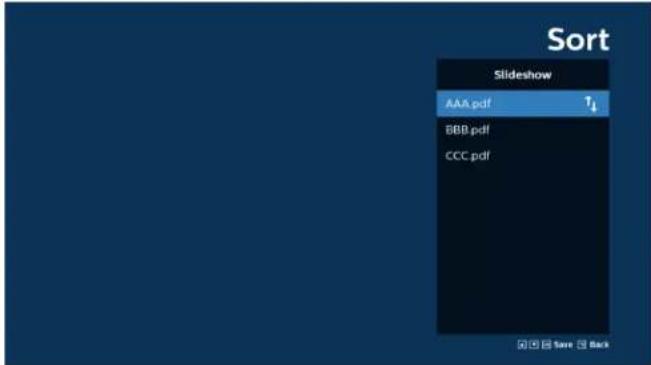
- 選擇主頁面上的「設定」,其中有三個可用選項:「重複播放模式」、「效果時間長度」和View Mode(檢視模式)。重複播放模式:設定重複播放模式。
效果時間長度:相片效果的時間長度。
View Mode(檢視模式):播放時配合螢幕大小或播放原始內容。

步驟 1. 建立 PDF 播放器的文字檔。
- 檔案名稱:pdfplaylistX.txt,「X」代表播放清單編號(1、2、3、4、5、6、7)。
例如:pdfplaylist1.txt、pdfplaylist2.txt
- 内容:

步驟 2. 將 pdfplaylistX.txt 複製到內部儲存裝置的「philips」資料夾中。您可使用 FTP 完成此操作。
- 檔案路徑:/storage/emulated/legacy/philips(DL、PL適用) 例如:/storage/emulated/legacy/philips/pdfplaylist1.txt
步驟 3. 將 PDF 檔案新增至內部儲存裝置「Philips」資料夾的「PDF」資料夾中。
- 例如:/storage/emulated/legacy/philips/pdf/xxx.pdf/storage/emulated/legacy/philips/pdf/yyy.pdf/storage/emulated/legacy/philips/pdf/zzz.pdf
步驟 4. 啟動 PDF 播放器應用程式,該應用程式將自動匯入 PDF 播放器的文字檔。
備註:匯入播放清單檔案(文字)後,透過遙控器所做的任何變更都將不會記錄在播放清單的文字檔中。
媒體快速鍵:
播放:播放檔案。
暫停:暫停。
快轉:跳至下一頁。若頁面接近檔案結尾,則會前往下一個檔案。
倒轉:跳回上一頁。若頁面接近檔案開頭,則會前往上一個檔案。
停止:返回檔案的第一頁。
方向鍵:
上 / 下 / 左 / 右:調整頁面。(當頁面放大 / 縮小時)
左:上一頁。(當頁面未放大 / 縮小時)
右:下一頁。(當頁面未放大 / 縮小時)
組合鍵:
數字鍵 + OK(確定)鍵:選擇特定頁面並按下 OK 鍵以變更頁面。
- 按下數字鍵。
- 按下 OK(確定)鍵,頁面底部即會顯示頁碼。如果頁碼超過總頁數,目前的頁碼會保持在頁面底部。
備註:
若插入兩個以上的 USB 隨身碟以編輯播放清單,由於 USB 儲存路徑可能改變,開啟/關閉電源後不保證可從播放清單進行播放。強烈建議編輯播放清單時僅使用一個 USB 隨身碟。
5.7. 自訂應用程式
針對客戶來源設定應用程式。
備註:
(1) 僅會顯示使用者安裝的應用程式。
(2) 不會顯示系統預先安裝的應用程式。
5.7.1. OSD 選單操作:
RCU:來源>使用者定義
如果已設定客戶 APK,則在將來源切換為客戶模式時,PD 會開啟客戶應用程式。
如果未設定客戶 APK,則在將來源切換為客戶模式時,PD 會顯示黑色畫面。

5.7.2. 功能簡介

按下「刪除」後,即可移除先前儲存的資訊。
取消
取消並關閉對話方塊。
如果沒有客戶安裝的 APK,則清單為空白。
如果無法使用選項,則「儲存」和「刪除」鍵會顯示為灰色。
強制重新啟動自訂應用程式
如果應用程式因例外狀況而關閉,則該應用程式會自動重新開啟。
6. 設定
6.1. 設定
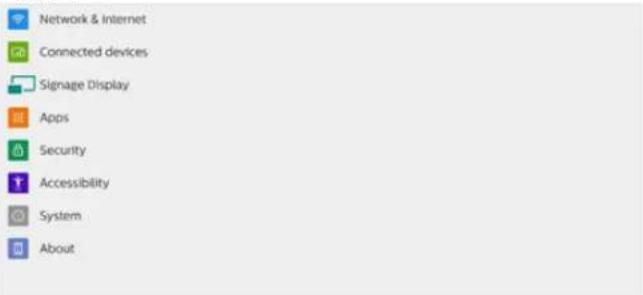
在管理模式中按一下「設定」圖示,即可進入 PD 設定。

(1) 網路及網際網路
(2) Connected devices (连接的装置)
(3) 看板顯示器
(4) 應用程式
(5) 安全性
(6) 辅助功能
(7) 系統
(8) 關於
設定 > 網路及網際網路 > Wi-Fi
重要注意事項:只有在插入支援的 Wi-Fi 接收器時,才能使用此選項。每次插入或移除 USB Wi-Fi 接收器時,請重新啟動裝置。
啟用 Wi-Fi
在「設定」->「網路及網際網路」->「Wi-Fi」->「關/開」切換按鈕中,透過主開關啟用/停用Wi-Fi連線功能。
關閉 Wi-Fi

在可用網路清單中,選擇現有無線網路上的 AP(存取點)。

輸入所需設定。
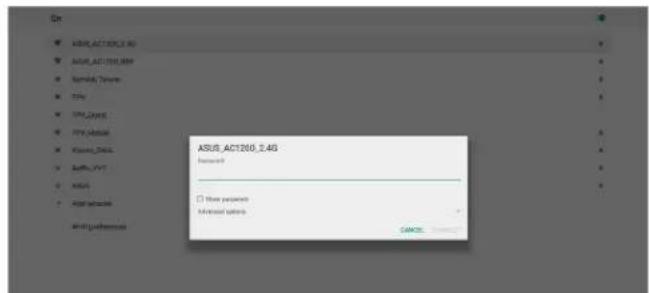
清單結尾有一個「Add network」(新增網路)項目。如果沒有列出網路,請使用「Add network」(新增網路)來加入隱藏的網路。
您必須針對此網路輸入網路 SSID、安全性類型和其他進階選項。
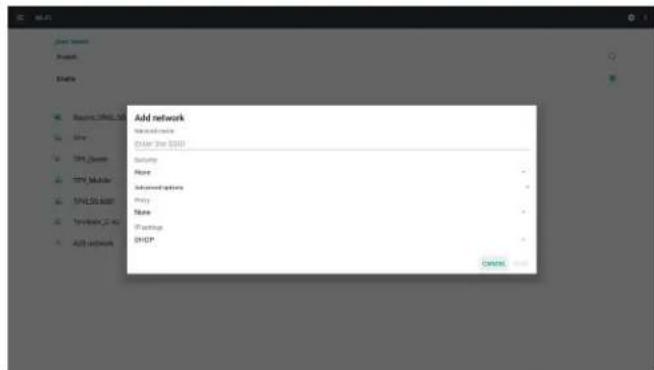
Wi-Fi 啟用時,乙太網路會自動停用。
Wi-Fi 偏好設定
設定 -> 網路及網際網路 -> Wi-Fi -> Wi-Fi Preference (Wi-Fi 偏好設定)
PBC(按鈕組態設定),此選項讓使用者只需按下按鈕即可連線。
PIN(個人識別碼),此選項為在用戶端 WPS 裝置中輸入 PIN 以進行連線。
WPG Push Button
WPG Pin-Entry
使用 PBC 方法時,請選擇「WPS Push Button」(WPS 按鈕)以進行連線。
使用 PIN 方法時,請選擇「WPS Pin Entry」(WPS Pin 輸入),然後輸入 PIN 以進行連線。
Wi-Fi 網路資訊
MAC address(MAC 位址):顯示 Wi-Fi MAC 位址。
IP address(IP 位址):顯示裝置加入網路時的 IP 位址。
6.1.1.2. 乙太網路
設定 -> 網路及網際網路 -> 乙太網路
啟用乙太網路
透過「設定」->「網路及網際網路」->「乙太網路」切換按鈕,即可啟用 / 停用乙太網路連線。
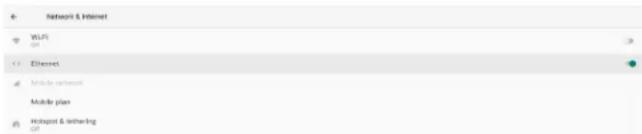
依預設,系統會使用 DHCP 加入網路。
連線資訊(選項呈現灰色時,無法編輯)。
A. IP Address (IP 位址)
B. Gateway (閘道)
C. Netmask(網路遮罩)
D. DNS 1
E. DNS 2
F. Ethernet Mac Address (乙太網路 Mac 位址)

啟用乙太網路連線時,Wi-Fi 連線會自動停用。
乙太網路靜態 IP
當「Connection Type」(連線類型)變更為「Static IP」(靜態IP)時,使用者可以手動設定乙太網路的IP位址、閘道、網路遮罩和DNS 1/2位址。

- 請在所有欄位中輸入 IPv4 位址;以小數點標記表示,共包含四個十進位數,且每個十進位數的範圍是 0 到 255,並以點分隔。
6.1.1.3. 行動網路
在插入裝置且支援使用 SIM 卡的 4G 模組時會顯示此選項。系統不支援 4G 模組的熱插拔,因此在將 4G 模組安裝至裝置之前,請先關閉系統(關閉 AC 電源)後再重新開啟電源。
切換以啟用「設定」->「網路及網際網路」->「Mobile network」(行動網路)中的主開關後,即可啟用行動網路。使用SIM卡前,必須先將其插入SIM卡插槽。
6.1.1.4. Wi-Fi 熱點
此系統提供「Wi-Fi hotspot」(Wi-Fi 熱點)。
「Wi-Fi hotspot」(Wi-Fi 熱點):
可透過 Wi-Fi 分享網路。啟用此選項時,Wi-Fi 會關閉連線功能並成為熱點 AP(存取點)。其他 Wi-Fi 用户端裝置可加入並共用網路。
使用者如啟用「Wi-Fi hotspot」(Wi-Fi 熱點),即可設定詳細的 Wi-Fi 熱點資訊。
網路名稱是 SSID 名稱,而且必須遵循 IEEE802.11 規格,建議使用含 UTF8 編碼的 0-32 個字元。系統提供「NONE」(無)與 WPA2 PSK 安全性通訊協定以提供熱點網路。建議使用比「NONE」(無)更安全的 WPA2 PSK。
其他用戶端連線的密碼是隨機產生的,使用者可為熱點設定新密碼。選擇 AP 頻帶,其可為 2.4 GHz 頻帶或 5.0 GHz 頻帶。

停用網際網路共用功能
依預設,裝置可使用行動資料來透過熱點存取網路。若啟用此選項,系統會封鎖裝置,使其無法透過熱點進行網路存取。
6.1.2. 連接的裝置
可顯示透過藍牙連線的裝置。

透過「設定」->「看板顯示器」,即可設定看板顯示器的大部分功能。如需更多「看板顯示器」設定的詳細資訊,請參閱下方內容。
| Supervisor Display |
| General settings |
| Server settings |
| Source settings |
| Network application |
| System basic |
| Mega |
| System updates |
| Scale FTR updates |
6.1.3.1. 一般設定
設定 -> 看板顯示器 -> 一般設定
設定看板顯示器名稱、使用者標誌和螢幕擷取畫面。
設定 -> 看板顯示器 -> 一般設定 -> 看板顯示器名稱
設定看板顯示器名稱,預設名稱是字首為「PD__」的乙太網路MAC位址。例如,「PD_000b12223398」。名稱長度上限為36個字元,以UTF8格式顯示。按一下以重新命名。

設定 -> 看板顯示器 -> 一般設定 -> 開機商標
使用者可以在「OSD 選單」->「組態設定 2」->「商標」設定為「使用者」模式時,設定裝置的開機商標(開機動畫)。
如果商標未設定為「使用者」模式,使用者將無法選擇自訂開機動畫。

選項設定為「使用者」模式後,即可使用「Choose Boot Animation」(選擇開機動畫)功能。

當商標設定為使用者模式時,系統會停用預設的 Philips 商標,並以使用者所選的開機動畫檔案取而代之。如果使用者並未設定使用者模式的開機動畫檔案,則開機期間會顯示預設的 Philips 開機動畫。
使用者可按一下「Choose Boot Animation」(選擇開機動畫)彈出對話方塊,以選擇開機動畫檔案。系統會自動掃描 USB 儲存裝置下的檔案。
開機動畫檔案名稱必須設定為「bootanimation.zip」,任何其他名稱都無效。

您可以在下列資料夾中找到所有可用的開機動畫檔案:
-
位於 /data/local/bootanimation/ 下的檔案:從 USB 複製的開機動畫檔案。
-
位於 {USB_STORAGE_VOLUME_NAME}/ 下的檔案:儲存在 USB 儲存裝置上的開機動畫檔案。
對話選項:
- 删除
清除位於 /data/local/bootanimation/ 下的「bootanimation.zip」。
系統開機期間將不會使用自訂開機動畫。
2. 取消
取消並關閉對話方塊。
3. 儲存
將所選檔案複製到 /data/local/bootanimation/。完成後,使用者即可拔下外部儲存裝置 (USB)。系統會使用 /data/local/bootanimation 之下的開機動畫檔案。
如果系統在外部儲存裝置 (USB) 和 /data 之下找不到任何 bootanimation.zip 檔案,則檔案清單將會是空的。「儲存」和「刪除」按鈕會呈現灰色,使用者應檢查儲存在 USB 記憶體中的內容。按一下「取消」按鈕以關閉對話方塊,並再次插入 USB 記憶體。

如果 /data/local/bootanimation/ 資料夾是空的,這表示使用者先前並未儲存「bootanimation.zip」。系統開機時會出現預設的 Philips 商標。
在外部儲存裝置中找到「bootanimation.zip」時會出現對話方塊,其中會顯示檔案清單。

若可在「/data/local/bootanimation/」資料夾中找到「bootanimation.zip」檔案,隨即會出現快顯對話方塊,並將該檔案顯示為第一個選項。這只是表示使用者先前已複製(儲存)「bootanimation.zip」檔案,且系統將會以 /data/local/bootanimation/bootanimation.zip 的開機動畫進行開機。

設定 -> 看板顯示器 -> 一般設定 -> Screenshot(螢幕擷取畫面) 若要從匯入的內容擷取螢幕擷取畫面,請按一下「啟用」以啟用自動螢幕擷取畫面功能。如果螢幕擷取畫面選項呈現灰色,則表示螢幕擷取畫面功能尚未啟用。

啟用此功能後,您可以設定每個螢幕擷取畫面之間的間隔時間,以及要儲存擷取畫面的目的地資料夾。「Save to」(儲存至)選項會通知您螢幕擷取畫面影像將會儲存至內部儲存裝置,而且無法手動加以變更。
備註:
- 在下列情況中,螢幕擷取畫面影像將自動刪除:
(1).螢幕擷取畫面功能的開始時間設為0秒時。
(2). 在達到 40 秒時啟動螢幕擷取畫面。
(3). 如果您決定每週清除螢幕擷取畫面相片,則刪除相片的資料會變更為套用螢幕擷取畫面功能設定的日期。例如若您將清除日設為每週一,然後在週五變更螢幕擷取畫面功能的其他設定,則清除日將變更為週五(系統目前時間的當天)。
- 睡眠(系統暫停)和螢幕擷取畫面功能:
螢幕擷取畫面功能會在系統進入睡眠模式時暫停。將螢幕擷取畫面寄出的功能也會因而暫停。螢幕擷取畫面相關功能會在系統進入作用中模式時重新啟動。
(1). Interval (間隔)
設定每個螢幕擷取畫面之間的間隔時間。可用的選項為30和60分鐘。

(2). 開始時間
設定一天的開始時間以開始螢幕擷取畫面功能。
離開對話方塊前,請務必按一下「儲存」按鈕,否則系統將不會儲存您的設定。
開始時間必須小於結束時間。如果設定的值無效,系統會顯示快顯通知訊息來通知您。

(3). 結束時間
設定一天的結束時間以結束螢幕擷取畫面功能。
離開對話方塊前,請務必按一下「儲存」按鈕,否則系統將不會儲存您的設定。
開始時間必須小於結束時間。如果設定的值無效,系統會顯示快顯通知訊息來通知您。

(4). 重複播放
設定自動螢幕擷取畫面的重複播放模式。
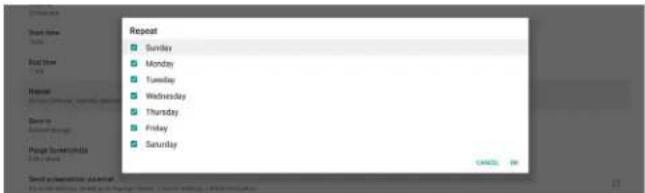
螢幕影像會儲存在內部儲存裝置的「philips/screenshot」資料夾中。
(6). Purge Screenshots (清除螢幕擷取畫面)
設定刪除螢幕擷取畫面影像的間隔時間。可用的選項為「Every day」(每天)和「Every week」(每週)。

您可採用電子郵件附件的方式傳送每個螢幕擷取畫面影像。使用者必須先在「設定」->「看板顯示器」->「伺服器設定」->「Email notification」(電子郵件通知)中設定郵件資訊(請參閱電子郵件通知章節)。

6.1.3.2. 伺服器設定
設定->看板顯示器->伺服器設定

勾選核取方塊以啟用 / 停用電子郵件通知功能。啟用電子郵件通知功能後,即可設定 SMTP 及管理員電子郵件。

SMTP
設定寄件者的電子郵件地址和 SMTP 伺服器資訊。SMTP 伺服器有兩種類型可供使用者設定:「Gmail」和「其他」。使用者可使用「其他」選項來手動設定 STMP 伺服器、安全性類型和伺服器連接埠。
備註:
- 密碼應採用 UTF8 格式,並包含 6 到 20 個字元。
- 使用者無法設定連接埠 5000(SICP 預設連接埠)和 2121(FTP 伺服器預設連接埠)。
「設定」->「看板顯示器」->「網路應用程式」->「SICP網路連接埠」中的 SICP 網路連接埠設定。
「設定」->「看板顯示器」->「伺服器設定」->「FTP」->「連接埠」中的 FTP 網路連接埠設定。
Gmail:(「SMTP 伺服器」、「安全性類型」和「連接埠」會呈現灰色)

開啟網頁瀏覽器並登入您的 Google 帳戶。按一下網頁左側或頂端的「安全性」選單。

如果「兩步驟驗證」已關閉,請按一下以啟用功能。

按一下「開始使用」按鈕,即可開始設定兩步驟驗證選項。

系統可能會提示您重新登入 Google 帳戶,以確認您的身分。

使用螢幕上的指示和可用的選項,以使用手機完成兩步驟驗證。
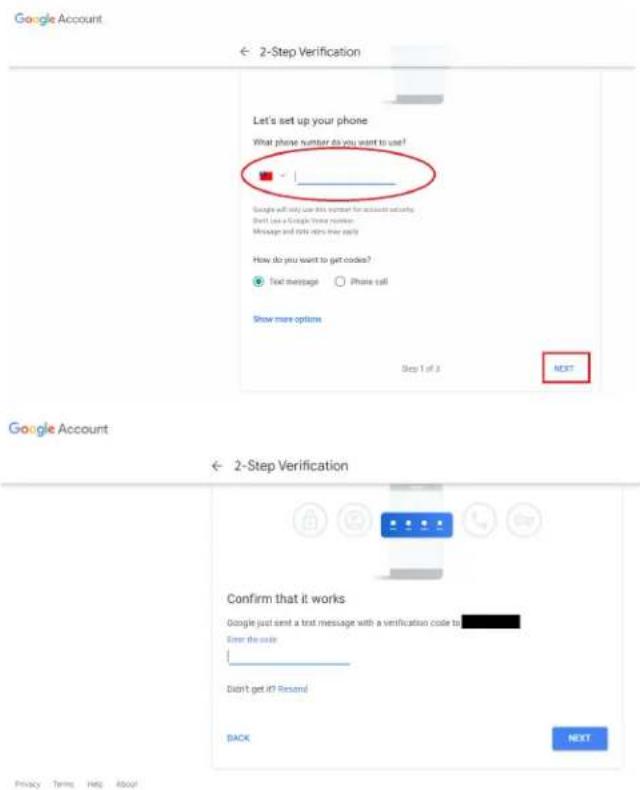
按一下「應用程式密碼」選項以建立新的應用程式密碼:
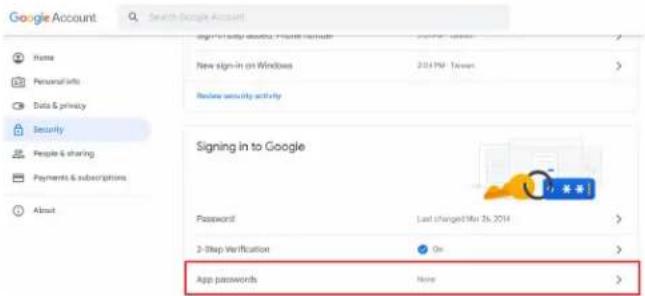
首先請選擇裝置(例如 Windows 電腦),接著按一下「選取應用程式」選單,然後選擇「其他(自訂名稱)」:
Google Account
← App passwords
輸入自訂應用程式名稱(此欄位中使用的名稱不重要)。按一下「產生」按鈕:
(例如,輸入「SignageDisplay」作為應用程式名稱)
Google Account
← App passwords
記錄自動產生的應用程式密碼,或直接選取密碼並複製到剪貼簿以供日後使用。

若要檢查您的電子郵件設定是否正確,請選擇「Send Test Mail」(傳送測試郵件)以傳送測試電子郵件
FTP
設定 -> 看板顯示器 -> 伺服器設定 -> FTP

勾選核取方塊以啟用 / 停用 FTP 伺服器功能。啟用此功能後,使用者可設定帳號、密碼及連接埠號。
(1). 帳戶:登入 FTP 伺服器的使用者名稱長度必須介於 4 到 20 個字元之間,而且只能使用英數字元(a-z、A-Z、0-9)。
(2). 密碼:登入 FTP 伺服器的密碼長度應介於 6 到 20 個字元之間,且僅能包含字元 [a-z]、[A-Z] 和 [0-9]。設定密碼後,密碼會顯示為星號。
(3). 儲存路徑:FTP 伺服器僅能存取內部儲存裝置。儲存路徑不可變更。
(4). 連接埠:FTP 伺服器的連接埠號可從 1025 至 65535 的範圍間選用,預設設定為 2121。下列連接埠號無法使用:8000 / 9988 / 15220 / 28123 / 28124 及 SICP 網路連接埠(預設 5000)。
最後,手動重新啟動系統,以套用 FTP 設定。
遥控器
設定->看板顯示器->伺服器設定->遠端控制
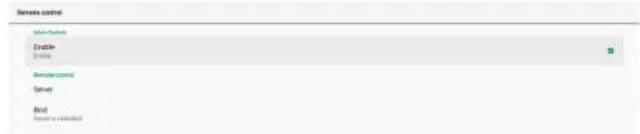
勾選「啟用」核取方塊以啟用或停用遠端控制用戶端服務。預設設定為「啟用」。若要使用遠端控制功能,裝置必須與遠端控制伺服器繫結。
在「伺服器」的輸入欄位中,輸入字首為「https://」的URL位址。如果裝置不與遠端控制伺服器繫結,請輸入伺服器提供的PIN碼。
繫結狀態:
(1). 如果裝置沒有適當的網路連線,則會出現「Network is disconnected」(網路連線中斷)的訊息。
(2). 如果裝置配備網路功能,但未連線至遠端控制伺服器,則會出現「Server is disconnected」(伺服器連線中斷)的訊息。
(3). 如果伺服器已連線但未繫結,則會出現「Server is unbinded」(伺服器未繫結)的訊息。
(4). 如果裝置成功與伺服器繫結,則會出現「Server is binded」(伺服器已繫結)的訊息。
(5). 如果 PIN 碼不正確,則會出現「Error PIN code」(錯誤 PIN 碼)的訊息。
SNMP
啟用 / 停用 SNMP 服務。
請參閱 SNMP 使用手冊。
透過網路使用 ADB
您可使用連接埠 5555,透過網路連線存取 ADB。

6.1.3.3. 來源設定
設定 -> 看板顯示器 -> 來源設定
使用者可配置來源 APK 的詳細選項。
設定 -> 看板顯示器 -> 來源設定 -> 媒體播放器
開啟媒體播放器 APK 的編輯播放清單活動,並編輯效果設定活動。

瀏覽器
設定 -> 看板顯示器 -> 來源設定 -> 瀏覽器
開啟瀏覽器 APK 的書籤編輯器活動。

PDF 播放器
設定 -> 看板顯示器 -> 來源設定 -> PDF 閱讀器
開啟 PDF 閱讀器 APK 的編輯播放清單活動,並編輯效果設定活動。
設定 -> 看板顯示器 -> 來源設定 -> 自訂應用程式
使用者可設定客戶來源APK。切換至客戶輸入來源時,將會啟動所選APK。如果未設定客戶來源APK,則切換至客戶輸入來源時,系統會顯示黑色畫面。

如果已設定自訂來源 APK,則會顯示 APK 名稱。否則,就表示尚未設定自訂應用程式。
選擇應用程式
針對自訂應用程式來源選擇特定應用程式。
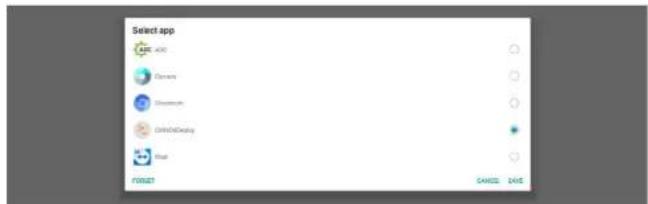
系統預先安裝的 APK 不會顯示在清單上。僅會列出手動安裝的 APK。
(1). 「刪除」按鈕
可清除自訂來源應用程式。如果尚未設定客戶來源應用程式,則會呈現灰色。
(2). 「取消」按鈕
可結束而不儲存變更。
(3). 「儲存」按鈕
按一下「儲存」按鈕,以選擇 APS 作為自訂來源應用程式。如果沒有可用的應用程式可供選擇,則會呈現灰色。
強制重新啟動自訂應用程式
啟用此功能後,系統即可監控自訂應用程式的狀態。若自訂應用程式不存在,且開機來源設為「自訂應用程式」,則系統將會再次嘗試啟動自訂應用程式。
預設設定為「停用」。

6.1.3.4. 網路應用程式
設定->看板顯示器->網路應用程式
設定->看板顯示器->網路應用程式->Proxy
勾選「啟用」核取方塊以啟用 Proxy 伺服器。使用者可設定 Proxy 伺服器的主機 IP 及連接埠號。預設設定為「停用」。

系統支援下列 Proxy 類型:HTTP、HTTPS、SOCKS4 和 SOCKS5。 選擇其中一部 Proxy 伺服器。
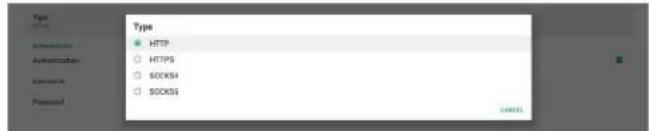
如果 Proxy 伺服器要求授權,請勾選「Authorization」(授權)核取方塊,然後輸入使用者名稱和密碼。

設定->看板顯示器->網路應用程式->SICP網路連接埠
設定 SICP 的預設連接埠,並啟用 / 停用網路 SICP。預設 SICP 為啟用且使用連接埠 5000。
備註:
連接埠號範圍為 1025 \~ 65535。
下列連接埠已遭佔用且無法指派:8000、9988、15220、28123、28124。預設 FTP 連接埠為 2121。

設定 -> 看板顯示器 -> 系統工具 -> 清除儲存裝置
清除內部及外部儲存裝置在{storage}/philips/folder之下的資料。
(1). 全部
從內部儲存裝置和USB 中清除「Philips」資料夾。
(2). 內部儲存裝置
僅從內部儲存裝置清除「Philips」資料夾。
(3). USB儲存裝置
僅從USB儲存裝置中清除「Philips」資料夾。
對話方塊中會列出系統將要清除的所有資料夾。按下「重置」以清除所列資料夾下的全部資料,或按下返回鍵以結束而不加以儲存。

重置
設定 -> 看板顯示器 -> 系統工具 -> 重置

回復出廠值
此功能可讓您清除所有使用者資料及設定。系統將自動重新啟動,並在重新啟動後跳轉至OOBE。
重要注意事项:
- 只有儲存在內部儲存裝置中的資料會遭到清除且無法復原,這類資料包括裝置設定、已安裝的應用程式、應用程式的資料、已下載的檔案、音樂、相片和所有「/data」下的資料。不過,儲存在 USB 上的資料並不會遭到清除。
- 在回復出廠值的過程中,請確定 AC 電源轉接器和電源全程皆處於開啟狀態。在畫面上看到 OOBE 後,使用者才能關閉電源。

按一下「回復出廠值」以執行回復出廠值操作。出現對話方塊時,請按下「確定」以確認。請注意,此動作會清除內部儲存裝置中的所有資料,而且無法復原。

設定 -> 看板顯示器 -> 系統工具 -> 匯入及匯出

此功能可讓您從其他裝置匯入 / 匯出設定及第 3 方 APK,或將設定及第 3 方 APK 匯入 / 匯出至其他裝置。請注意:
(1). 將資料匯出至 {storage}/philips/clone 資料夾下的 BDL4650D-clone.zip 檔案。
(2). 支援舊式的複製檔案方法,並將檔案放在{storage}/philips/sys_backup下:
AndroidPDMediaPlayerData.db
AndroidPDPdfData.db
menu_settings.db
settings_global.xml
settings_secure.xml
settings_system.xml
signage_settings.db
請注意,最新的匯出資料會將所有檔案封存至ZIP檔案中。
(3). 將無法匯入 / 匯出「看板顯示器名稱」。
匯出看板顯示設定
系統會將資料庫資料及第三方 APK 匯出至所選儲存裝置
(內部儲存裝置、USB 儲存裝置)的 {storage}/philips/clone/BDL4650D-clone.zip 檔案中。
備註:
若所選的儲存裝置(內部儲存裝置、USB 外部儲存裝置)沒有 Philips/folder,則系統將自動建立此資料夾。
所有可用儲存裝置(內部儲存裝置和 USB 儲存裝置)的清單:

匯入看板顯示設定
從所選儲存裝置(內部儲存裝置或 USB 儲存裝置)的 philips/clone/BDL4650D-clone.zip 檔案匯入資料庫資料。系統會以 ZIP 檔案匯入以下資料:
(1). 以 BDL4650D-clone.zip 匯入資料庫
(2). 以 BDL4650D_clone.zip 匯入第 3 方 APK
所有可用儲存裝置(內部儲存裝置和 USB 儲存裝置)的清單:

匯入設定和 APK 前,系統會先顯示確認對話方塊。按一下「確定」按鈕以開始匯入資料。
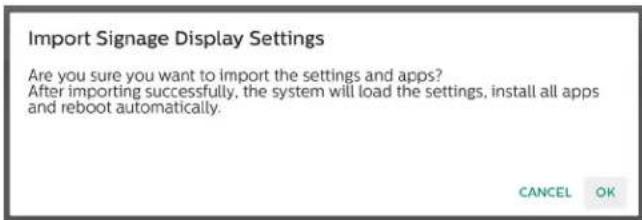
設定 -> 看板顯示器 -> 系統工具 -> 複製
Come Media Files
複製媒體檔案
此功能可讓您將媒體檔案從所選來源儲存裝置複製到目標儲存裝置。
系統複製檔案會位於下列資料夾中:
philips/photo
philips/music
philips/video
philips/pdf
philips/browser
安全性
設定 -> 看板顯示器 -> 系統工具 -> 安全性
外部儲存裝置鎖
勾選核取方塊以鎖定或解除鎖定外部儲存裝置(USB 儲存裝置)。預設為解除鎖定。
當您停用外部儲存裝置鎖定以啟用狀態時,請拔除外部儲存裝置後再次插入(USB 儲存裝置適用)。進行此動作後,系統就能再次偵測外部儲存裝置。
管理密碼
設定 -> 看板顯示器 -> 系統工具 -> 管理密碼。

勾選核取方塊以啟用或停用「管理密碼」。預設為停用。
此選項啟用後,需有密碼才能以管理模式登入。預設密碼為「1234」。
密碼:
設定 -> 看板顯示器 -> 系統工具 -> 管理密碼 -> 密碼
如果您需要密碼才能登入管理模式,則可變更密碼。請按照下列步驟進行:
(1). 先輸入您目前的密碼。預設密碼為「1234」。

若目前的密碼不正確,將會顯示 Android 快顯通知訊息:「密碼錯誤」。

如果新密碼一樣不符合新密碼,則您必須再試一次。

若已成功變更密碼,將會顯示 Android 快顯通知訊息:「成功」。

設定 -> 看板顯示器 -> 系統工具 -> 管理密碼 -> 重設密碼。
將密碼重設為其預設值「1234」。如果重設成功,系統會顯示「成功」訊息。

6.1.3.6. 更多
TeamViewer 支援
勾選核取方塊以啟用或停用 TeamViewer 支援。TeamViewer 將傳送虛擬 HOME 鍵以開啟管理模式。預設為啟用。

TeamViewerHost和 TeamViewerQSAddOn APK會自動安裝至系統。或者,若「TeamViewer支援」遭停用,系統將移除其 APK。若啟用 TeamViewer 支援,「設定」->「應用程式」中將列出以下兩個 APK。

啟用記錄
透過核取方塊啟用或停用記錄。
啟用後,PD 會開始記錄 Android logcat 記錄檔、核心訊息並自動將其儲存至 USB 或內部儲存裝置。第一優先順序是 USB 儲存裝置。如果 PD 上沒有連接的 USB 裝置,則所有資料都會儲存到內部儲存裝置中。
儲存路徑將會是{USB 儲存裝置的根目錄}/philips/Log/xxBDL4650D-Log-{yyyy-MM-dd-HH-mm-ss}
或是
{root directory of internal storate}/ philips/Log/xxBDL4650D-Log-{yyyyMMdd-HH-mm-ss}

如果停用記錄,所有資料將會儲存至 zip 檔案,例如 {USB 儲存裝置的根目錄} / philips/Log/xxBDL4650D-Log-{ yyyy-MM-dd-HH-mm-ss}.zip
或是
{root directory of internal storate}/ philips/Log/xxBDL4650D-Log-{yyyyMMdd-HH-mm-ss}.zip
6.1.3.7. 系統更新
本機更新
設定 -> 看板顯示器 -> 系統更新 -> 本機更新
系統將在 USB 隨身碟的根資料夾中自動搜尋「update.zip」。如果在外部儲存裝置上找到「update.zip」,則會顯示清單以供使用者選擇要更新的檔案。

從清單中選擇檔案後,系統會開始重新開機並進行更新。
請注意:
(1). 更新完成前,請勿關閉電源或拔除電源轉接器。
(2). 目前系統只支援完整 Android 更新。
(3). 更新檔案僅可命名為「update.zip」。
(4). 「update.zip」檔案必須儲存在外部儲存裝置的根資料夾中。
遠端更新
請維持網路連線及可用性。選擇「最新」或「下載代碼」,以從遠端韌體伺服器將「update.zip」下載至根資料夾。如果您選擇「下載代碼」,您必須輸入從遠端韌體伺服器取得的10位數。
| System updates | |
| Local update | |
| Remote update |

按一下「確定」後,視網路速度而定,下載「update.zip」可能需要約5分鐘。若下載成功,系統將會自動轉為「本機更新」流程。系統將會重新啟動並進行系統更新。
請注意:
(1). 在系統更新期間維持系統電源開啟,請勿拔除電源轉接器。
(2). 目前系統只支援完整 Android 更新。
6.1.3.8. 軟體更新
開始更新
設定 -> 看板顯示器 -> 軟體更新 -> 開始更新
只有乙太網路連接埠附近的 USB 連接埠可支援定軟體更新。
系統會在 USB 隨身碟的根資料夾中自動搜尋「{面板大小}_4650D.bin」。
面板大小的檔案名稱字首必須與平台的面板大小相符。
例如,在 98BDL4650D 平台中,只能接受 98_4650D.bin。

請注意:
在軟體更新期間維持系統電源開啟,請勿拔除電源轉接器。
6.1.4. 應用程式
顯示已安裝 APK 的相關資訊。
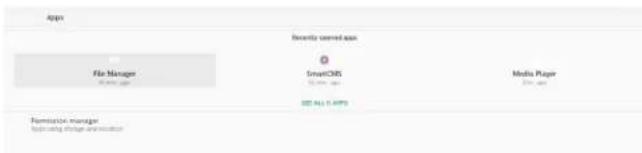
6.1.4.1. 應用程式資訊
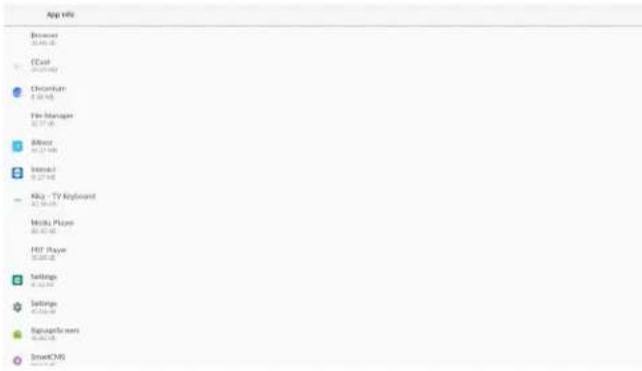
系統會列出所有已安裝的 Android 應用程式。使用者可以管理每個應用程式的權限和其他設定。
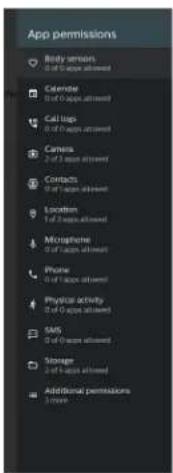
6.1.4.2. 應用程式權限
Android 系統的主要權限清單,以及擁有權限可控制該系統的應用程式。
可在 Android 中從未知來源安裝應用程式。
6.1.5.2. 装置管理應用程式
清單中會顯示支援管理相關操作和控制項的應用程式。
6.1.5.3. 信任的憑證
這會在裝置上顯示所有信任的憑證清單。
6.1.6. 辅助功能
輔助功能服務是能協助身心障礙或特殊需求使用者更輕鬆與Android 裝置互動的應用程式。
在已下載的應用程式選單中,您可以檢視安裝在裝置上的所有輔助功能應用程式,並視需要加以啟用或停用。您也可以點選清單中每個個別輔助功能應用程式的名稱,以存取其設定。
6.1.7. 系統
以下選項列於「設定」->「系統」中。
(1). 鍵盤
(2). 日期與時間
(3). 開發人員選項

可讓使用者設定預設軟體 IME(虛擬鍵盤)並控制詳細的 IME 設定。
當使用者在 OOBE 中選擇日文語言時,系統會自動安裝日文IME。

可讓使用者控制實體鍵盤和詳細的鍵盤設定。
「TPV Vir-IR」是一律存在於鍵盤清單上的系統層級虛擬鍵盤。

可讓使用者在提示對話方塊中編輯 NTP 伺服器。

開發人員選項
設定 -> 系統 -> 開發人員選項
適用於開發人員的 Android 開發人員選項依預設為開啟,而 USB 除錯功能依預設也處於開啟狀態。

(1). 法律資訊
(2). 型號(此裝置的機種名稱)
(3). Android 版本
(4). Build number (組建編號) (發行版本)
系統會列出所有開放原始碼專案的法律資訊和授權。

按下「INFO(資訊)+77」即可啟動快速資訊。
快速資訊會顯示「網路」和「顯示器訊息」。
備註:
操作時間:每分鐘更新一次。
溫度狀態:每5秒更新一次。

6.2.2. 如何自訂 Android 開機動畫?
1. 總覽
Android 開機動畫是一種指令碼,用於在裝置開機時載入 PNG 檔案。此檔案包含在名為 bootanimation.zip 的解壓縮 zip 檔案中。
2. 在 bootanimation.zip 檔案中
bootanimation.zip 為如下所列:
- 影像資料夾(包含以遞增數字命名的 PNG 影像)
- desc.txt 檔案
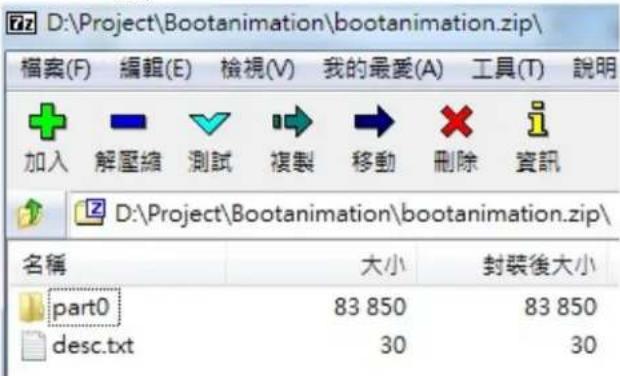
(1) 影像資料夾
此資料夾包含以數字命名的 PNG 影像,從 0000.png 或
0001.png 之類的名稱開始,然後以 1 為增量往上增加。
資料夾的數字下限是 1,而資料夾的數字上限則無限制。
(2) desc.txt 檔案
此檔案定義在開機動畫期間,資料夾中的影像如何以下列格式顯示:
- 寬高影格速率
- 模式循環播放延遲時間資料夾 1
- 模式循環播放時間資料夾 2
以下是 desc.txt 檔案的範例:
- 1920 1080 30
- p 1 0 part0
- p 0 0 part1
a. 第一行
1920 和 1080 定義螢幕解析度的寬度和高度。
30 是以 fps(每秒顯示影格數)為單位的影格速率,亦即每秒要顯示的影像數量。
b. 第二行和第三行的格式相同。
第一個「p」表示開機程序完成後,播放模式會立即停止。
「p」旁邊的數字定義的是重複播放模式
- 設定為 0 可無限次循環播放該段內容,直到裝置開機完成為止。
- 設定為 1 可播放該段內容一次。
下一個數字定義的是延遲時間(毫秒)。例如,若設定為
10,則當所有影像檔案都播放完畢後,系統將延遲10毫秒。
有關 part0 和 part1 請參閱影像資料夾名稱。
在上述範例中,開機動畫會以 1920 x 1080 像素的解析度及影格速率為 30 fps 的方式來播放,並從 part0 資料夾的內容開始。以單次循環播放後,便會切換至 part1 資料夾的內容並持續播放,直到裝置開機程序完成為止。
3. Zip 檔案:
選擇 Bootanimation 資料夾內的所有項目(包括影像資料夾和 desc.txt),然後使用您最愛的壓縮公用程式(例如 7zip 或 WinRAR 等)將其壓縮至新的解壓縮 zip 壓縮檔。
如果使用 7zip,請將壓縮層級設定為「封存」。

如果使用 WinRAR,請將「壓縮方式」設定為「僅儲存」。
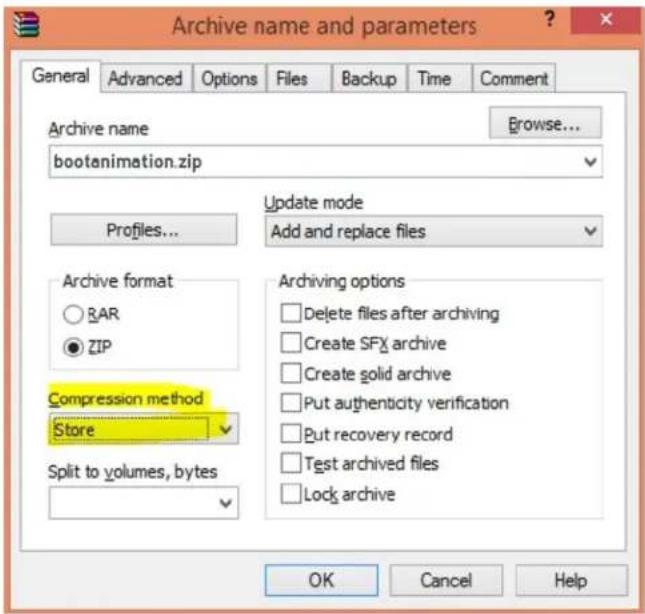
否則,bootanimation 無法運作。
4. 套用自訂 bootanimation
程序:
(1) 將您的自訂 bootanimztion.zip 檔案放入外部 USB,並將儲存裝置插入 Phillips PD 平台。
(2) 確認已啟用「商標」選項。
按下 RCU 上的「首頁」鍵:「OSD 選單」>「組態設定 2」>「商標」>設為「開啟」
(3) 按下 RCU 上的組合鍵「首頁 + 1888」以前往管理模式:
設定 > 看板顯示器 > 一般設定 -> 開機商標
(4) 系統會自動在外部 USB 上搜尋 bootanimation.zip,並將其複製到 /data/local
(5) 步驟 1\~4 完成後,請重新啟動系統。開機期間應會顯示新的自訂開機動畫。
6.2.3. 如何安装 Android 應用程式?
共有 3 種方式可安裝您自己的 Android 應用程式
(a) 透過管理模式的檔案管理員
- 如果您已經有 APK
1.1 將 APK 複製到 USB 隨身碟,然後將儲存裝置插入 Philips Android 看板顯示器。
1.2 前往「管理模式」>「應用程式」>「檔案管理員」
1.3 使用檔案管理員來尋找要安裝的 APK。只要在所選 APK 上按下「確定」即可。
- 使用 Chromium 瀏覧器下載 APK,然後透過檔案管理員前往 < 內部儲存路徑 >/Download/。
2.1 接下來的步驟與上述步驟相同。請注意,每個型號可能有不同的 <內部儲存路徑>。
(b) 透過 Adb Shell
- 確定您的電腦可使用 adb 連線至 Philips Android 看板顯示器。
- 在電腦上的資料夾(例如 C:\apkfolder)中備妥 APK。
- 使用命令列工具執行下列指示。
C:\apkfolder> adb install -r apk_name.apk
(c) 透過自訂意圖
- 如果您開發的 APK 可下載任何 Android 應用程式,則您的 APK 可發出自訂意圖。
- 若 APK 名稱及路徑皆已儲存,系統將會協助您依程式進行安裝。
| 說明 意圖 参数 | |||
| 軟體更新 | php.intent.action.UPDATE APK | filePath | 絕對檔案路徑,其中包括檔案名稱。請確認檔案存取權限至少為664。 |
| keep | 表示您是否要在更新後保留檔案。預設值為假。 | ||
| packageName | 您要在更新後自動啟動的目標套件。 | ||
| activityName | 您要在更新後自動啟動的目標活動。但如果目前最優先的活動不是activityName,就不會執行任何操作。 | ||
| isAllowDowngrade | 「真:無論目標APK的版本是否低於目前版本,都要更新APK。假:降級時停止安裝。」 | ||
例如:
Intent intent = new Intent();
intent.setAction("php.intent.action.UPDATE APK");
intent.putExtra("filePath", "/Download/sample.apk");
intent.putExtra("keep", true);
intent.putExtra("packageName", "com.tpv.example");
intent.putExtra("activityName", "com.tpv.example.MainActivity");
intent.putExtra("isAllowDowngrade", true); // allow downgrade
sendBroadcast(intent);
7. OSD 選單
以下列出螢幕顯示 (OSD) 的整體架構。您可將其作為參考以便進一步調整顯示器。
7.1. 瀏覽 OSD 選單
7.1.1. 使用遙控器瀏覽 OSD 選單
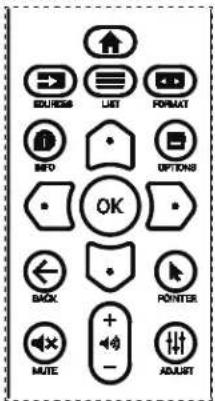
- 按下遥控器上的 [▲] 按鈕即可顯示 OSD 選單。
- 按下 [ ] 或 [ ] 按鈕選擇要調整的項目。
- 按下 [OK](確定)或 [D] 按鈕進入子選單。
- 在子選單中,按下 [☐] 或 [☐] 按鈕切換不同項目,按下 [☐] 或 [☐] 按鈕調整設定。若有子選單,按下 [OK](確定)或 [☐] 按鈕進入子選單。
- 按下 [K] 按鈕返回上一個選單,或按下 [★] 按鈕離開 OSD 選單。
備註:
- 如果 OSD 選單未出現在螢幕上,且輸入來源為 DisplayPort / VGA / DVI-I / HDMI1 / HDMI2,請按下 [ ] 以顯示 {智能畫面} 的選單。
- 如果 OSD 選單未出現在螢幕上,且輸入來源為 DisplayPort / VGA / DVI-I / HDMI1 / HDMI2,請按下 [ ] 以顯示 {音訊源} 的選單。
7.1.2. 使用顯示器的控制按鈕瀏覽 OSD 選單
- 按下 [MENU](選單)按鈕顯示 OSD 選單。
- 按下 [+ 或 [+ 按鈕選擇要調整的項目。
- 按下 [十] 按鈕進入子選單。
- 在子選單中,按下 [▲] 或 [▼] 按鈕切換不同項目,然後按下 [+] 或 [+] 按鈕調整設定。若有子選單,按下 [+] 按鈕進入子選單。
- 按下 [MENU](選單)按鈕返回上一個選單,或按住 [MENU](選單)按鈕離開 OSD 選單。
7.2. OSD 選單總覽
7.2.1. 圖像設定選單


亮度
調整本顯示器的背光亮度。
對比度
調整輸入訊號的對比度。
銳利度
調整銳利度以改善影像細節。
黑色等級
視訊黑色等級的定義為可見影像最暗(黑色)部分的亮度等級。調整本顯示器的黑色等級。
色彩飽和
調整畫面的色彩飽和。
按下 [D] 按鈕以使色調偏綠。按下 [E] 按鈕以使色調偏紫。 備註:此項目僅適用於視訊模式(YUV 色彩空間)。
色彩
調整影像中的色彩濃度。
備註:此項目僅適用於視訊模式(YUV色彩空間)。
降低雜訊
降低畫面雜訊。您可以選擇合適的雜訊降低等級。
選項包括:{關}/{低}/{中}/{高}。
備註:此項目僅適用於 VGA 輸入。
伽瑪
伽瑪是控制影像整體亮度的方法。未正確修正的影像可能會顯得太白或太暗,因此適當控制伽瑪即可對顯示器的整體畫質造成很大的影響。
選項包括:{NATIVE} / {2.2} / {2.4} / {S gamma} / {D-image}。
色溫
選擇影像的色溫。較低的色溫會偏紅色調,而較高的色溫則會呈現偏藍的色調。
選項包括:{3000K} / {4000K} / {5000K} / {6500K} / {7500K} / {9300K} / {10000K} / {NATIVE} / {使用者 1} / {使用者 2}。
色彩控制
您可以單獨變更 User-R(紅色)、User-G(綠色)及 User-B(藍色)設定,以精確調整影像的色調。
{圖像設定} - {色溫} - {使用者} 設定為 [使用者 1]
或者,您也可以在 2000K 到 10000K 的範圍內,以 100K 為單位調整色調。
{圖像設定} - {色溫} - {使用者} 設定為 [使用者 2]
智能畫面
下列智能畫面模式適用於:
- 電腦模式:{標準} / {高亮模式} / {sRGB}。
- 視訊模式:{標準} / {高亮模式} / {劇院效果}。
智慧節能
設定顯示器以自動降低耗電量。
選項包括:{關}/{中}/{高}。
過度掃瞄
變更影像的顯示區域。
- {開} - 顯示約影像原始大小的 95%。影像周圍的其他區域將會遭到截斷。
- {關} - 以原始大小顯示影像。
圖像重置
重置圖像選單中的所有設定值。
7.2.2. 螢幕選單

水平位置
按下 [D] 按鈕將影像向右移動,或按下 [☐] 將影像向左移動。 備註:
- 水平位置調整僅適用於 VGA 輸入。
- 啟動 {像素偏移} 時,無法調整水平位置。
垂直位置
按下 [D] 按鈕將影像向上移動,或按下 [☐] 將影像向下移動。 備註:
- 垂直位置調整僅適用於 VGA 輸入。
- 啟動 {像素偏移} 時,無法調整垂直位置。
時鐘
調整影像的寬度。
備註:此項目僅適用於 VGA 輸入。
時脈相位
可調整以改善影像的焦距、清晰度和穩定度。
備註:此項目僅適用於 VGA 輸入。
縮放模式
您所接收的畫面可能會以 16:9 格式(寬螢幕)或 4:3 格式(傳統螢幕)傳送。16:9 的畫面在螢幕頂端和底部有時會有黑邊(上下黑邊格式)。如開啟 {子母畫面設定} 的 {子視窗模式} 並同時啟用 {電視牆功能} 時,「縮放模式」將會停用。
可選擇:{全螢幕} / {4:3} / {1:1} / {16:9} / {21:9} / {使用者定義}。
| 填滿 此模式會以全螢幕方式將16:9格式所傳送的影像,復原至正確比例。 | |
| 4:3 影像會以4:3格式重現,因此畫面兩側會有黑邊。 |

1:1 此模式會在螢幕上逐像素顯示影像而不縮放原始影像尺寸。
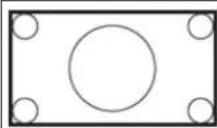
16:9 圖像將以 16:9 格式重現且上下方出現黑條。

21:9 圖像將以 21:9 格式重現且上下方出現黑條。
使用者定義 選擇以套用自訂縮放子選單的自訂縮放設定值。
自訂縮放
可使用本功能進一步自訂縮放設定值,以配合想播放的影像。
備註:本項目僅限{縮放模式}設為{使用者定義}時才有效。

縮放 同時放大影像的水平與垂直尺寸。
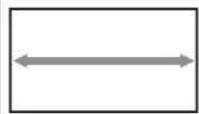
水平縮放 僅放大影像的水平尺寸。
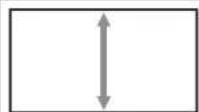
垂直縮放 僅放大影像的垂直尺寸。

水平位置 將影像的水平位置向左或向右移動。
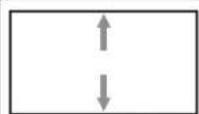
垂直位置 將影像的垂直位置向上或向下移動。
自動調整
按下「設定」以偵測並自動調整水平位置、垂直位置、時脈、相位。
備註:此項目僅適用於 VGA 輸入。
畫面重置
重設螢幕選單的所有設定值,恢復至出廠預設值。
7.2.3. 聲音設定選單


左右平衡
調整音訊的左右聲道平衡。
高音
調整以提高或降低高音音量。
低音
調整以提高或降低低音音量。
音量
調整音量。
音訊輸出(線路輸出)
調整以增加或降低線路輸出的輸出等級。
最大音量
調整您自己的最大音量設定極限。這會將音量停在您所設定的音量大小。
最小音量
調整您自己的最小音量設定極限。
靜音
開啟 / 關閉靜音功能。
揚聲器
開啟 / 關閉內部揚聲器。
備註:此功能僅在{同步音量}開啟時才能使用。
同步音量
啟用 / 停用音訊輸出(線路輸出)音量調整,以與內部揚聲器的音量同步,不過這會強制將 PD 內部揚聲器的聲音靜音。
音訊源
選擇音訊輸入來源。
類比:來自音訊輸入的音訊。
Displayport:來自 DP 的音訊。
數位:來自 HDMI/DVI 音訊的音訊。
媒體:來自媒體播放器 / 瀏覽器 / PDF 閱讀器 / 使用者定義 / Interact 的音訊
聲音重置
重設聲音設定選單的所有設定值,恢復至出廠預設值。
7.2.4. PIP 選單

子視窗模式
選擇 PIP(子母畫面)模式。
選項包括:{關} / {子母畫面設定} / {快速切換} / {PBP 2Win} / {PBP 4Win} / {PBP 4Win-1}。
| 關 | PIP | |||
| A | A B | |||
| 快速切換 A←→B 切換子母畫面的輸入訊號。 | ||||
| PBP 2Win PBP | 4Win PBP 4Win-1 | A 子視窗1輸入 子視窗2輸入 子視窗3輸入 | ||
| A 子視窗1 輸入 | A 子視窗1 輸入 子視窗2 輸入 子視窗3 輸入 | |||
子母畫面大小
選擇 PIP(子母畫面)模式中的子畫面大小。
選項包括:{小}/{中}/{大}。
子母畫面位置
選擇 PIP(子母畫面)模式中的子畫面位置。
選項包括:{上-右}/{上-左}/{下-右}/{下-左}/{中間}。
子母畫面切換
可針對 PIP/ 快速切換模式切換子母畫面的輸入訊號。
子視窗 1
選擇子視窗 1 畫面的輸入訊號。
可選擇:{Displayport} / {DVI-I} / {VGA} / {HDMI1} / {HDMI2} / {媒體播放器} / {瀏覽器} / {PDF 閱讀器} / {使用者定義} / {Interact}。
子視窗 2
選擇子視窗 2 畫面的輸入訊號。
可選擇:{Displayport} / {DVI-I} / {VGA} / {HDMI1} / {HDMI2} / {媒體播放器} / {瀏覽器} / {PDF閱讀器} / {使用者定義} / {Interact}。
子視窗 3
選擇子視窗 3 畫面的輸入訊號。
可選擇:{Displayport} / {DVI-I} / {VGA} / {HDMI1} / {HDMI2} / {媒體播放器} / {瀏覽器} / {PDF閱讀器} / {使用者定義} / {Interact}。
子母畫面聲音選擇
選擇 PIP(子母畫面)模式中的音訊源。
- {母畫面} - 從母畫面選擇音訊。
- {子視窗 1} - 從子視窗 1 畫面選擇音訊。
- {子視窗 2}-從子視窗 2 畫面選擇音訊。
- {子視窗 3} - 從子視窗 3 畫面選擇音訊。
子母畫面重置
將 PIP 選單中的所有設定重設為出廠預設值。
備註:
- PIP 功能僅能在下列條件下使用:{進階選項}-{電視牆功能}-{開}設定為[否]。
- PIP 功能僅能用於某些訊號來源組合,如下表所示。
(O : PIP 功能可供使用,X : PIP 功能無法使用)
- PIP 功能的可用性取決於所使用輸入訊號的解析度。
7.2.5. 組態設定 1 選單
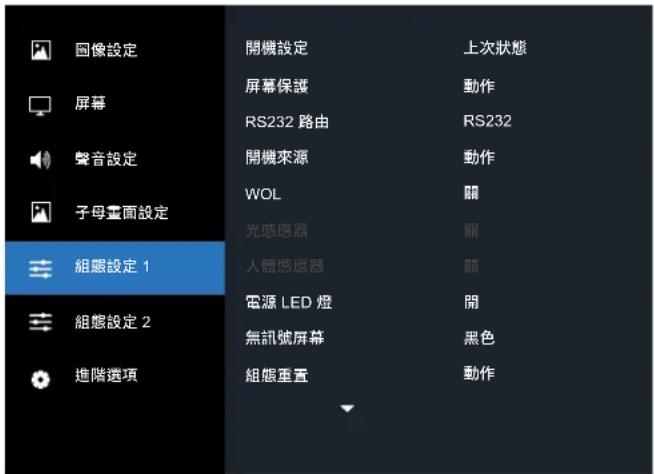

開機設定
選擇下次連接電源線時所要套用的顯示器狀態。
- {關機} - 將電源線連接至牆面插座時,顯示器依舊會保持關機。
- {強制開機} - 將電源線連接至牆面插座時,顯示器會開啟電源。
- {上次狀態} - 將電源線拔除再重新連接時,顯示器會返回上次的電源狀態(開 / 關 / 待機)。
面板保護
啟用或停用屏幕保護功能,藉此降低「影像殘留」或「鬼影」的風險。
- {亮度} - 選擇{開},即可將影像亮度降至適當程度。選擇該選項後,「圖像設定」選單中的「亮度」設定將無法使用。
- {像素偏移}-選擇時間間隔({自動}/{10-900}秒/{關})可讓顯示器略為放大影像尺寸,並將像素位置朝四個方向(上、下、左或右)偏移。啟動「像素偏移」後,將會停用螢幕選單中的「水平位置」、「垂直位置」及「縮放模式」。
RS232 路由
選擇網路控制連接埠。
選項包括:{RS232} / {LAN ->RS232}。
開機來源
選擇在開機時選擇來源。
- 輸入訊號源:開機時選擇輸入來源。
- 播放清單:選擇媒體播放器、瀏覽器、PDF閱讀器的播放清單索引。
• 0:無播放清單。與從 OSD 切換來源相同。 - 1\~7:播放清單編號。
- USB 自動播放:媒體播放器的自動播放選項。
WOL
選擇開啟或關閉網路喚醒 (WOL) 功能。
可選擇:{關}/{開}
光感應器(需有 Philips 配件 CRD41 外部感應器盒)
可根據環境亮度選擇開啟或關閉背光調整。
可選擇:{關}/{開}
人體感應器(需有 Philips 配件 CRD41 外部感應器盒)
人體感應器可偵測是否有人接近顯示器。
如果顯示器在設定時間內沒有偵測到任何人,便會關閉背光。
當有人接近顯示器時,顯示器會重新開啟背光。
選項包括:{關}(預設)、{10 Min.}、{20 Min.}、{30 Min.}、{40 Min.}、{50 Min.}、{60 Min.}
電源 LED 燈
選擇以將電源指示燈LED設為開啟或關閉。
請選擇{開}以正常使用。
無訊號屏幕
選擇以變更「無訊號」的背景色彩
選項包括:
- {黑色}-背景色彩為黑色,並且會顯示「無訊號」OSD。
• {藍色} - 背景色彩為藍色,並且會顯示「無訊號」OSD。 - {關}-背景色彩為黑色,不會顯示「無訊號」OSD。
組態重置
將組態設定 1 選單中的所有設定重設為出廠預設值。
回復出廠值
將 OSD 選單中的 {圖像設定}、{屏幕}、{聲音設定}、{子母畫面設定}、{組態設定 1}、{組態設定 2} 和 {進階選項} 等所有設定重設為出廠預設值。
按下 [☐] 或 [☐] 按鈕以選擇 {重置},然後按下 [OK](確定)按鈕以執行重設程序。

7.2.6. 組態設定 2 選單

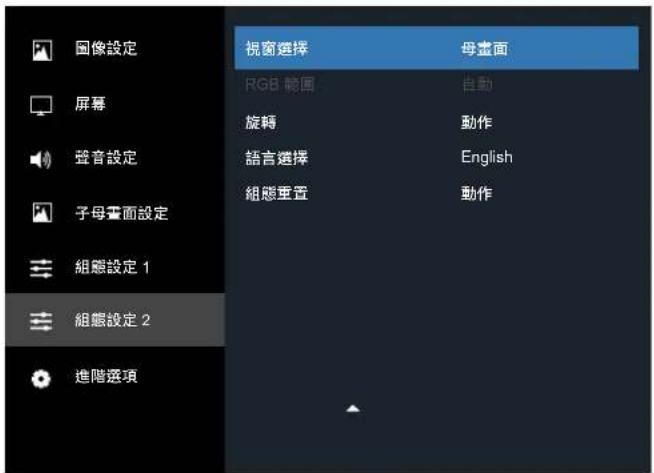
OSD 顯示時間
設定 OSD(螢幕顯示)選單停留在螢幕上的時段。
選項包括:{0~120}秒。
OSD 水平位置
調整 OSD 選單的水平位置。
OSD 垂直位置
調整 OSD 選單的垂直位置。
OSD 透明度
調整 OSD 透明度。
- { 關 } - 關閉透明度。
• 20/40/60/80/100。
商標
啟用或停用開啟顯示器時的商標畫面。
選項包括:
{關}
• {開}
- {使用者}
注意:如果設定為{使用者},則使用者商標不支援旋轉功能。
顯示器 ID
設定 ID 號碼以透過 RS232C 連線控制顯示器。若連接多組顯示器,則每部顯示器必須有獨特的 ID 號碼。顯示器 ID 數值範圍介於 1 至 255。
選項包括:{顯示器群組} / {拼接矩陣} / {自動ID}

- {顯示器群組}
選項包括:{1-255}。預設值為 1。
- {拼接矩阵}
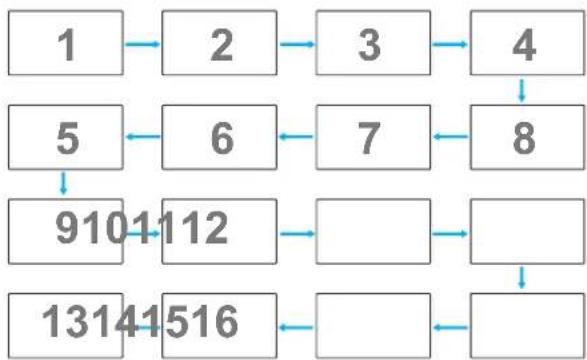
拼接矩陣數值範圍介於 1 至 15。1 為預設設定。{自動 ID} 設定功能可讓您根據 {拼接矩陣} 設定來設定所連線機器的 {顯示器 ID}。
範例:拼接矩陣設定為4
flowchart
graph TD
    A["1"] --> B["2"]
    B --> C["3"]
    C --> D["4"]
    D --> E["8"]
    E --> F[" "]
    F --> G[" "]
    G --> H[" "]
    H --> I[" "]
    I --> J[" "]
    J --> K[" "]
    K --> L[" "]
    L --> M[" "]
    M --> N[" "]
    N --> O[" "]
    O --> P[" "]
    P --> Q[" "]
    Q --> R[" "]
    R --> S[" "]
    S --> T[" "]
    T --> U[" "]
    U --> V[" "]
    V --> W[" "]
    W --> X[" "]
    X --> Y[" "]
    Y --> Z[" "]
    Z --> AA[" "]
    AA --> AB[" "]
    AB --> AC[" "]
    AC --> AD[" "]
    AD --> AE[" "]
    AE --> AF[" "]
    AF --> AG[" "]
    AG --> AH[" "]
    AH --> AI[" "]
    AI --> AJ[" "]
    AJ --> AK[" "]
    AK --> AL[" "]
    AL --> AM[" "]
    AM --> AN[" "]
    AN --> AO[" "]
    AO --> AP[" "]
    AP --> AQ[" "]
    AQ --> AR[" "]
    AR --> AS[" "]
    AS --> AT[" "]
    AT --> AU[" "]
    AU --> AV[" "]
    AV --> AW[" "]
    AW --> AX[" "]
    AX --> AY[" "]
- {自動ID}
選項包括:{開始} / {結束}。預設設定為{結束}。
- 切換至「開始」以從目前向後設定機器的 ID。
- 設定完成後,選項會自動從「結束」離開。
- 若要使用此功能,請以 RS-232 繫線依序連接所有機器,並將其控制連接埠也設定為 RS-232。
溫度狀態
此功能可讓您隨時檢查顯示器的溫度狀態。
顯示器訊息
顯示有關顯示器的資訊,包括型號、序號、操作時間和軟體版本。
| 顯示器訊息 | |
| 機種名稱 | XXXXXX |
| 序列號 | |
| 操作人時數 | 74 時 33 分 |
| 韌體版本 | V0.217 |
DP 版本
選項包括:{DP 1.1} / {DP 1.2}。預設設定為{DP 1.1}。
HDMI edid
選項包括:{HDMI 1.4} / {HDMI 2.0}。預設設定為{HDMI 1.4}。
選擇視窗以調整設定。所選視窗將以綠框醒目提示。
選項包括:{母畫面}(預設)、{子視窗1}、{子視窗2}、{子視窗3}。
RGB 範圍
選項包括:{自動} / {完整 (PC)} / {有限 (Video)}。預設設定為{自動}。
旋轉
設定母畫面 / 子視窗 / OSD 的旋轉功能
- 自動旋轉:關閉 / 開啟,預設:關閉 自動旋轉 {關}、{開};當值為開啟時,會自動偵測PD是否旋轉,關閉則由OSD設定。
- OSD 旋轉:橫向 / 縱向,預設:橫向 OSD 旋轉:{關}、{開};當值為開啟時,OSD 會旋轉 270°,關閉時則還原。
- 影像旋轉:關閉 / 開啟,預設:關閉 影像旋轉:{關}、{開};當值為開啟時,所有含支援輸入來源*的視窗畫面會旋轉270°,關閉時則還原。
支援輸入來源:媒體播放器 / 瀏覽器 / PDF 閱讀器 / 使用者定義 / Interact
備註:當 PIP/PBP 模式中的母畫面 / 子視窗 1(2/3) 為支援輸入來源之一時,旋轉的優先順序高上次設定。
語言
選擇 OSD 選單使用的語言。
選項包括:English/Français/Deutsch/Espanol/Italiano/ 简体中文 / 繁體中文 /Português/ 日本語/dlski / Türkçe / Русский / قي بع ل / Danish / Svenska / Suomi / Norsk / Nederlands / Čeština / Eesti / Latviešu / Lietuvių.
組態重置
將組態設定 2 選單中的所有設定重設為出廠預設值。
7.2.7. 進階選項選單

解析度選擇
設定 VGA 輸入的解析度。僅在顯示器無法正確偵測 VGA 輸入解析度時,才需要執行此操作。
備註:此項目僅適用於 VGA 輸入。
選項包括:
• {1024x768 / 1280x768 / 1360x768 / 1366x768}
• {1400x1050 / 1680x1050}
• {1600x1200 / 1920x1200}
- {自動}: 自動決定解析度。
關閉電源並再次開啟後,所選設定即會生效。
遥控器控制模式
透過 RS232C 連線連接多部顯示器時,請選擇遙控器的操作模式。
- {正常模式} - 可透過遙控器正常操作所有顯示器。
- {主要模式} - 指定此顯示器作為遙控器所要操控的主要顯示器。僅有此顯示器可由遙控器操控。
- {次要模式} - 指定此顯示器作為次要顯示器。此顯示器無法由遙控器操控,僅可透過 RS232C 連線接收來自主要顯示器的控制訊號。
- {鎖定全部} / {鎖定全部但音量除外} / {鎖定全部但電源除外} / {鎖定全部但電源及音量除外} - 鎖定此顯示器的遙控器功能。 若要解除鎖定,請按住遙控器上的 [ ]NFO (資訊)按鈕 5(五)秒。
備註:
- [ ] 快速鍵可顯示主要 / 次要 OSD
- 在使用 DisplayPort / VGA / DVI-I / HDMI1 / HDMI2 且未顯示 OSD 的情況下,請按下 [☐ 或 [☐] 按鈕以顯示主要 / 次要 OSD。
- 在主要 OSD 中,按下 [☐] 或 [☐] 按鈕調整{Control Monitor ID}(控制顯示器ID)的值,然後按下 [☐] 或 [☐] 按鈕調整{Control Group ID}(控制群組ID)的值。
按鍵模式
可選擇啟用或停用顯示器鍵盤(控制按鈕)功能。
- {解除鎖定} - 啟用鍵盤功能。
- {鎖定全部} / {鎖定全部但音量除外} / {鎖定全部但電源除外} / {鎖定全部但電源及音量除外} - 停用鍵盤功能。
備註:若要啟用或停用鍵盤控制鎖定,請同時按下[十]和[勾]按鈕,並持續按住超過3秒。
電視牆功能
您可使用此功能建立一個大型螢幕矩陣(電視牆),最多可由225組顯示器組成(垂直最多15組,且水平最多15組)。此功能需要菊鍊連線。

範例:2×2螢幕矩陣(4台顯示器)
水平監視器 = 2 台顯示器
垂直監視器 = 2 台顯示器

範例:5×5螢幕矩陣(25台顯示器)
水平監視器 = 5 台顯示器
垂直監視器 = 5 台顯示器
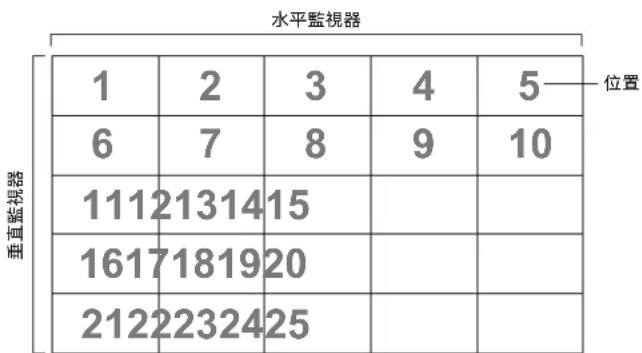
- {水平監視器} - 選擇水平方向的顯示器數量。
-
{垂直監視器} - 選擇垂直方向的顯示器數量。
-
{位置} - 選擇此顯示器在螢幕矩陣中的位置。
- {Frame comp.Top} (上方畫面補償)- 設定上方畫面補償的像素數目。
- {Frame comp.Bottom} (下方畫面補償)- 設定下方畫面補償的像素數目。
- {Frame comp.Left} (左側畫面補償)- 設定左側畫面補償的像素數目。
- {Frame comp.Right} (右側畫面補償)- 設定右側畫面的像素數目。
- {畫面補償} - 選擇開啟或關閉畫幅補償功能。如果選擇{是},顯示器會調整影像以補償顯示器邊框寬度,進而正確顯示影像。
- {開} - 選擇開啟或停用電視牆功能。如果開啟,顯示器會套用{水平監視器}、{垂直監視器}、{位置}和{畫面補償}中的設定。
- {開機延遲} - 設定開機延遲時間(以秒為單位)。預設選項{自動}可在連接數台顯示器時,依其ID號碼逐一開啟每台顯示器的電源。選項包括:{關/自動/2-255}。
- 亮度:{正常模式}/{ACS}
{正常模式}: 套用 OSD 亮度值(背光)。
{ACS}: 套用以 MIC 工具調整的亮度值(背光)。調整前的預設值與 OSD 亮度值相同,例如 70。
部分亮度(背光)設定無法透過 OSD 調整。請參閱圖像設定選單的背光設定優先順序。
關機定時器
將顯示器設定為在指定的時段內自動關閉並進入待機模式。
選項包括:{關}、從目前時間起至{1\~24}小時後
備註:啟動「關機定時器」時,「時程」設定將會停用。
日期 / 時間設定
調整顯示器內部時鐘的目前日期與時間。
![日期/時間設定 自動同步 開 年 2023 月 02 日 02 小時 11 分鐘 56 日期時間 2023.02.02 11:56:01 按 [OK] 鍵設置時鐘](/content/2026/05/1098902/images/927d9c3b292614fc02aed68de32755bf96fc3944abd2190a080431a4121a0a0b.jpg)
- 按下 [OK](確定)按鈕以進入或進行選擇。
- 按下 [←] 返回按钮即可返回。
- 按下 [ ] 或 [ ] 按鈕可調整設定。
* 無法將時間設定為 2037 年後的任何日期。
時程
此功能可讓您設定最多 7(七)個不同的排程時間間隔,並據以啟動顯示器。
您可以選擇:
- 顯示器開啟和關閉的時間。
- 顯示器在一週中的哪幾天會啟動。
- 顯示器將在每個排程的啟動期間使用哪一個輸入來源。
備註:建議您在使用此功能之前,先在{日期 / 時間設定}選單中設定目前的日期和時間。
- 按下 [OK](確定)或 [D] 按鈕進入子選單。

- 按下 [☐] 或 [☐] 按鈕選擇時程項目(項目編號 1~7),然後按下 [OK](確定)按鈕來標示項目編號。
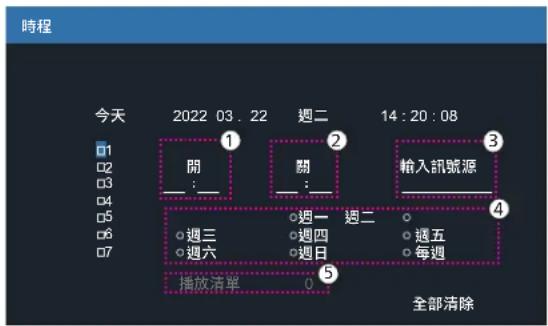
- 按下 [ ] 或 [ ] 按鈕選擇時程:
① 開機時程:按下 [☐] 或 [☐] 按鈕進行調整,顯示器即會在指定的時間開啟。
② 關機時程:按下 [ ] 或 [ ] 按鈕進行調整,顯示器即會在指定的時間關閉。
如果您不想使用開機或關機時程的功能,請將小時和分鐘選項留白。
③ 輸入來源選擇:按下 [ ] 或 [ ] 按鈕以選擇輸入來源。如果沒有選擇輸入來源,則輸入來源仍會跟前一個來源相同。
④ 日期時程:按下 [D] 按鈕以選擇此時程項目會在星期幾生效,然後按下 [OK](確定)按鈕。
⑤ 將輸入來源選擇為媒體播放器、瀏覽器或 PDF 閱讀器時,請啟用以存取播放清單設定。
- 如需其他時程設定,請按下 [←],然後重複上述步驟。時程項目編號旁的方塊若有勾選記號,則表示所選時程已生效。
備註:
- 如果時程重疊,排程的開機時間會優先於排程的關機時間。
- 如果同時對兩個時程項目進行程式設定,則以編號數字最大的時程為優先。例如,如果排程項目 #1 和 #2 都將顯示器設定為在上午 7:00 開機,並於下午 5:00 關機,則只有排程項目 #2 會生效。
自動重啟
定義每天重新啟動 Android 的特定時間
- {自動重啟} - 選項包括:{關} / {開},
{關}: 自動重啟已停用
{開}: 自動重啟已啟用
- {小時} - 選擇要重新啟動 Android 的小時
- {分鐘} - 選擇要重新啟動 Android 的分鐘
HDMI with One Wire
{HDMI with One Wire 關機} - 播放器 CEC 關機控制 -> PD(系統待機)
選項包括:{關} / {開},
• {關}: 停用。
- {開}:啟用。
備註:
系統待機讓使用者只要按下一個按鈕(播放器 -> PD),就能將多部裝置切換為待機模式
- 若 {HDMI with One Wire} 已開啟,便能使用此功能。
自動訊號偵測
此功能可讓系統自動偵測並顯示可用的訊號來源。
• {關 } - 訊號連接後,只能手動加以選取。
如果所選輸入沒有訊號,請根據每個選項的搜尋順序將系統設定為自動顯示影像。
選項包括:{All} / {容錯移轉}
- {All} - DP -> DVI-I -> VGA -> HDMI1 -> HDMI2 -> 媒體播放器 -> 瀏覽器 -> PDF 閱讀器 -> 使用者定義 -> Interact。
- {容錯移轉} - 訊號連接後,只能手動加以選取。
- 容錯移轉 1-10:使用者定義的設定。預設:HDMI。
省電模式
省電模式
模式 1:[TCP 關,WOL 開,自動關]
DC 關閉 -> 關機,Android(ARM)關閉,LED:紅色。 省電模式 -> 關機,Android(ARM)關閉,LED:紅色
模式2:[TCP關,WOL開,自動開/關]
DC 關閉 -> 關機,Android(ARM)關閉,LED:紅色。 省電模式 -> 省電,Android(ARM)關閉,LED:橘色。 可被喚醒。
模式3:[TCP開,WOL關,自動開/關]
DC 關閉 -> 背光關閉,Android(ARM)開,LED:紅色省電模式 -> 背光關閉,Android(ARM)開 LED:橘色。可被喚醒。
模式4:[TCP 開,WOL 關,非自動開 / 關]
DC 關閉 -> 背光關閉,Android(ARM)開,LED:紅色省電模式 -> 不會進入省電模式。系統僅顯示「無訊號」。
| 模式1(預設)DC關閉:電源關閉Android(ARM)關閉省電模式:電源關閉Android(ARM)關閉 | 模式2DC關閉:電源關閉Android(ARM)關閉省電模式:電源關閉Android(ARM)關閉 |
| 模式3DC關閉:僅關閉背光Android(ARM)開啟省電模式:僅關閉背光Android(ARM)開啟 | 模式4DC關閉:僅關閉背光Android(ARM)開啟省電模式:無訊號(背光開啟)Android(ARM)開啟 |
DC 關閉 / 開啟:按下遙控器上的電源按鈕
軟體更新
透過 USB 更新軟體。
備註:僅支援 USB 2.0 隨身碟。
訊息 OSD 顯示時間
設定訊息 OSD 顯示時間顯示於畫面左上角的時段。變更輸入訊號時,會顯示訊息 OSD 顯示時間。
選擇{關}後,訊息OSD顯示時間仍會顯示在畫面上。
選項包括:{關、1-60}秒。
進階選項重置
重設進階選項選單中除 {日期 / 時間設定 } 以外的所有設定,將其恢復至出廠預設值。
-
按下 [OK](確定)或 [D] 按鈕進入子選單。
-
按下 [☐] 或 [☐] 按鈕選擇 {重置},然後按下 [OK](確定)按鈕將設定還原為出廠預設值。
-
按下 [K] 按鈕或選擇{取消},然後按下[OK](確定)按鈕以取消並返回上一個選單。
8. 支援的媒體格式
USB 多媒體編解碼器格式
| 視訊解碼 | |||||||
| 類型 | 視訊編碼 | 容器 | 解碼 | 編碼 | 頻道 | ||
| MPEG1/2 | MPEG1/2 | MPEG節目流(.DAT、.VOB、.MPG、.MPEG)MPEG傳輸流(.ts)MP4 (.mp4)AVI (.avi)MKV (.mkv) | V | ||||
| MPEG-4 | MPEG4 | MP4 (.mp4)AVI (.avi)MKV (.mkv) | V | ||||
| H.263 | H.263 | FLV (.flv)AVI (.avi) | V | ||||
| H.264 | H.264 | FLV (.flv)MP4 (.mp4)MPEG傳輸流(.ts)ASF (.asf)WMV (.wmv)AVI (.avi)MKV (.mkv) | V | ||||
| H.265 | H.265 | MP4 (.mp4)MPEG傳輸流(.ts)MKV (.mkv) | V | ||||
| VP8 | MKV (.mkv) | W | ebM (.webm) V | ||||
| 動態 | JPEG | MJPEG | AVI (.avi)MP4 (.mp4) MKV (.mkv) | V | |||
音訊解碼
| 類型 音訊編碼 容器 解碼 | 編碼 頻道 備註 | |||||
| MPEG 音訊 | MPEG1/2/2.5聲頻層 1/2/3 | MP3 | V | 2 | 位元速率:8Kbps~320Kbps取樣頻率:16KHz~48KHz | |
| Windows Media 音訊 | WMA 版本 7、8、9、10 pro M0、10Pro M1、M10 Pro M2 | 解碼:WMA | V | 2 | 位元速率:8Kbps~768Kbps取樣頻率:8KHz~96(M10)KHz部支援 LBR | |
| AAC 音訊 | MAIN、ADIF、ADTS 標頭 AAC-LC和 AAC-HE | 檔案格式:AAC、M4A | V | 5.1 | 位元速率:不適用取樣頻率:8KHz~48KHz | |
影像解碼
| 類型 影像編碼 相片 解碼 | 編碼 頻道 備註 | |||||
| JPEG JFIF | 檔案格式 1.02 | 檔案格式:JPG、JPEG V | 最大解析度:7000 x 7000最大解析度的上限取決於 DRAM | |||
| BMP BMP | 檔案格式:BMP V | 最大解析度:15360 x 8640最大解析度的上限取決於 DRAM | ||||
| PNG PNG | 檔案格式:PNG V | 最大解析度:15360 x 8640最大解析度的上限取決於 DRAM | ||||
備註:
- 若內容具有超過上表所列的相容影格 / 秒的標準位元速率 / 影格速率,音效或視訊可能無法運作。
- 視訊內容具有大於上述表格所指定的位元速率或影格速率,可能會在播放時造成視訊斷斷續續。
9. 輸入模式
DVI/VGA 時序支援:
| 項目 | 模式 | 解析度 | 水平頻率(KHz) | 垂直頻率(Hz) | |
| 1 | IBM | VGA 10H 640x350 31.469 70.086 | |||
| 2 | IBM | VGA 12H 640x480 31.469 59.94 | |||
| 3 | MACINTOSH | 640x480 35 66.67 | |||
| 4 | VESA | 640x480 37.861 72.809 | |||
| 5 | VESA | 640x480 37.5 75 | |||
| 6 | IBM | VGA 3H 720x400 31.469 70.087 | |||
| 7 | VESA | 800x600 35.156 56.25 | |||
| 8 | VESA | 800x600 37.879 60.317 | |||
| 9 | VESA | 800x600 48.077 72.188 | |||
| 10 | VESA 800x600 46.875 75.000 | ||||
| 11 | MACINTOSH 832x624 49.726 74.551 | ||||
| 12 | VESA 標準 AddDMT | 848x480 31 | 60.000 | ||
| 13 | - | 960x720 56.4 | 75.000 | ||
| 14 | VESA | 1024x768 | 48.363 60.004 | ||
| 15 | VESA | 1024x768 | 56.476 70.069 | ||
| 16 | 1152x864 | 53.986 59.985 | |||
| 17 | VESA | 1152x864 | 53.783 59.959 | ||
| 18 | 1152x864 | 63.851 70.012 | |||
| 19 | VESA | 1152x864 | 67.5 | 75.000 | |
| 20 | SUN WS | 1152x900 | 61.846 66.004 | ||
| 21 | - | 1280x720 | 44.772 60.000 | ||
| 22 | - | 1280x720 | 52.5 | 70.000 | |
| 23 | CVT | 2.3MA 1280x768 | 47.776 59.870 | ||
| 24 | CVT | 2.3MA 1280x768 | 60.289 74.893 | ||
| 25 | CVT | 1280x800 | 49.7 | 59.810 | |
| 26 | CVT | 1280x800 | 62.8 | 74.930 | |
| 27 | VESA | 1280x960 | 60 | 60.000 | |
| 28 | VESA | 1280x1024 | 63.981 60.020 | ||
| 29 | SUN WS 1280x1024 | 71.691 67.189 | |||
| 30 | VESA | 1280x1024 | 79.976 75.025 | ||
| 31 | VESA 標準 AddDMT | 1360x768 | 47.712 60.015 | ||
| 32 | VESA 標準 AddDMT | 1366x768 | 47.712 59.790 | ||
| 33 | VESA-reduced blanking 模式 | 1440x900 | 55.469 59.901 | ||
| 34 | VESA | 1440x900 | 55.935 59.887 | ||
| 35 | VESA | 1440x900 | 70.635 74.984 | ||
| 36 | CVT-reduced blanking | 1400x1050 | 64.744 | 59.948 | |
| 37 | CVT AddDMT | 1440x1050 65.3 | 60.000 | ||
| 38 | CVT | 1400x1050 | 82.278 74.867 | ||
| 39 | CVT Red. Blanking | 1600x900 55.54 60.000 | |||
| 40 | VESA | 1600x1200 | 75 | 60 | |
| 41 | CVT | 1.76MW 1680x1050 | 65.29 59.954 | ||
| 42 | CVT1.76MW-R | 1680x1050 | 64.674 59.883 | ||
| 43 | CVT 2.3MA-R 1920x1080 | 66.587 59.934 | |||
| 44 | VESA 標準 VDMTREV | 1920x1080 67.5 | 60.000 | ||
| 45 | CVT1960H | 1920x1080 | 67.1584 | 59.963 | |
| 46 | VSC1960H | 1920x1080 | 67.08 60 | ||
| 47 | CVT 2.3MA-R | 1920x1200 | 74.038 | 59.950 |
4K2K
| 項目 | 解析度 | 水平頻率(KHz) | 垂直頻率(Hz) |
| 1 3840x2160 53.946 23.900 | |||
| 2 3840x2160 54 24.000 | |||
| 3 3840x2160 56.25 25.000 | |||
| 4 3840x2160 67.432 29.900 | |||
| 5 3840x2160 67.5 30.000 | |||
| 6 4096x2160 54 24.000 | |||
| 7 3840x2160 135 60.000 |
視訊時序支援 (HDMI/DVD HD/DVI)
| 項目 | 模式 解析度 註解 | ||
| 1 60Hz 480i DVI | 除外 | ||
| 2 | 480p | ||
| 3 | 720p | ||
| 4 | 1080i | ||
| 5 | 1080p | ||
| 6 | 4Kx2K | DVI 除外 | |
| 7 | 50Hz 576i | DVI 除外 | |
| 8 | 576p | ||
| 9 | 720p | ||
| 10 | 1080i | ||
| 11 | 1080p | ||
| 12 | 4Kx2K | DVI 除外 | |
備註:DisplayPort 支援 3840x2160@30Hz。
- 電腦的文字顯示品質在 UHD 4K/2K 模式下最佳(3840 x 2160,60Hz)。
- 電腦螢幕的顯示效果可能有所不同,視製造商(及使用的 Windows 版本)而定。
- 查閱您的電腦操作說明書,瞭解更多電腦與螢幕互連的資訊。
- 若有選擇垂直與水平頻率的模式,則選擇 60Hz(垂直)以及 31.5KHz(水平)。有些情況下,電腦電源關閉後(或中斷電腦連線),螢幕會顯示不正常訊號(如線條)。若發生此情形,請按 [輸入訊號源] 按鈕,進入視訊模式。此外,請確保妥善連接電腦。
- 若水平同步訊號在 RGB 模式下顯得不規則時,請檢查電腦省電模式以及連接線的狀態。
- 顯示設定表會遵循 IBM/VESA 標準並以類比輸入訊號為根據。
• DVI 支援模式等同於電腦支援模式。 - 在各模式下,垂直頻率的最佳時脈為 60Hz。
- 解析度 3840x2160 50/60Hz 必須配備 HDMI 認證纜線(優質高速 HDMI 纜線)。
10. 像素缺陷原則
本公司努力提供最高品質的產品,並使用業界最先進的製程,同時亦採用最嚴格的品質管理。然而,仍舊無法完全避免電漿和液晶顯示器的 PDP / TFT 面板出現像素或次像素缺陷。沒有任何製造商可保證所有的面板皆無像素缺陷,但 Philips 保證,任何電漿和液晶顯示器若在保固期間內出現無法接受的缺陷數量時,會依據您當地的保固條款進行維修。
本聲明說明不同類型的像素缺陷,並定義液晶螢幕的可接受缺陷程度。為了符合保固期限內的維修標準,像素缺陷數量必須超過下列參考表格所述的特定程度。若液晶螢幕的缺陷未超出規定範圍,則會拒絕受理保固更換 / 索賠。此外,由於有些像素缺陷的類型或組合較為明顯,因此 Philips 會針對該缺陷設立更高的品質標準。
10.1. 像素與次像素

flowchart
graph TD
    A["次像素"] --> B["R"]
    A --> C["G"]
    A --> D["B"]
    E["像素"] --> F["R"]
    E --> G["G"]
    E --> H["B"]
像素(或影像元素)由紅、綠、藍三種原色的三個次像素所組成。許多像素結合起來便可形成影像。一個像素的所有次像素均亮起時,三大顏色的次像素組合起來便可形成單一的白色像素。所有像素熄滅時,三大顏色的次像素便會形成單一黑色像素。其他亮起和熄滅的次像素組合則顯示為其他顏色的單一像素。
10.2. 像素缺陷類型 + 點的定義
像素與次像素缺陷會以不同的方式出現在螢幕上。像素缺陷主要分為三大類,每個大類中又分為多種次像素缺陷。
點的定義 = 缺陷「點」為何?:
「點」的定義為一或多個相鄰且故障的次像素。缺陷的次像素數量與定義缺陷點並無關係。這表示缺陷點係由一、二或三個熄滅或亮起的缺陷次像素所組成。

一點 = 一個像素;由紅、綠、藍三個次像素所組成。
10.3. 亮點缺陷
亮點缺陷的現象就是像素或次像素永遠亮起或「啟動」。以下是亮點缺陷的範例:

一個亮起紅色、綠色或藍色的次像素

兩個相鄰且亮起的次像素:
紅 + 藍 = 紫色
紅 + 綠 = 黃色
綠 + 藍 = 青色(淡藍)
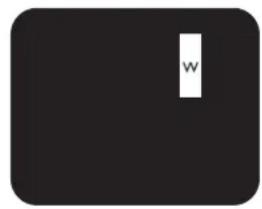
暗點缺陷的現象就是像素或次像素永遠熄滅或「關閉」。以下是暗點缺陷的範例:

兩個暗點,規格中有定義暗點之間的最小距離
10.5. 像素缺陷的相近程度
由於相同類型的像素及次像素相鄰時會更加明顯,因此 Philips 亦針對像素缺陷的相近程度制訂容許值。下表列出相關規定:
- 允許的相鄰暗點數量 = (相鄰暗點 = 1 對暗點)
- 暗點之間的最小距離
- 所有缺陷點的總數
10.6. 像素缺陷容許值
若要在保固期間符合像素缺陷的維修規定,Philips 電漿 / 液晶顯示器的 PDP / TFT 面板的像素或次像素缺陷必須超過下表所列的容許值。
| 亮點缺陷 | 可接受程度 |
| 1個亮起次像素 | 2 |
| 暗點缺陷 | 可接受程度 |
| 1個熄滅次像素 | 10 |
| 各類型的缺陷點總數 | 12 |
備註:*1 或 2 個相鄰次像素缺陷 = 1 個缺陷點
10.7. MURA
某些液晶顯示器 (LCD) 面板可能會出現暗塊或斑點。這在業界中稱為 Mura,源自於日文「不平均」一詞。這可用於指特定情況下,出現螢幕不平均且不一致的現象,進而形成不規則圖形或區塊。Mura 係因為液晶配向膜的衰退所造成,通常是因為長時間在高溫環境下運作所導致。Mura 是業界中常見的現象,且無法維修,因此不在保固條款的適用範圍內。
Mura 是 LCD 技術推出時就有的現象,隨著螢幕尺寸越來越大以及全天候運作的趨勢,許多顯示器會以低亮度運作。這會導致 Mura 產生的機率提升,進而影響顯示器。
如何判别 Mura
Mura 有許多症狀,起因也很多,以下列出其中幾種:
- 液晶矩陣純度不佳或有異物
- 製造時 LCD 矩陣未平均分佈
- 背光的亮度分佈不一致
- 面板組立產生應力
- 液晶盒内部缺陷
- 溫度產生應力 - 長時間高溫運作
如何避免 Mura
即使本公司無法保證完全根除 Mura 問題,但整體而言,可透過下列方式降低 Mura 發生率:
- 降低背光亮度
- 使用螢幕保護程式
- 降低本機周圍的環境溫度
11. 清潔與疑難排解
11.1. 清潔
使用顯示器的注意事項
- 請勿讓手、臉部或物品,靠近顯示器的通風口。顯示器頂端,因為有高溫氣體排出通風口,所以通常較熱。若身體部位靠近此處,可能會造成燙傷或受傷。若在顯示器頂端放置物品,亦可能會讓物品及顯示器本身,因高溫而受損。
- 請確保在搬運顯示器前,拔除所有纜線。在纜線未拔除的情況下搬運顯示器,可能導致纜線受損,進而導致起火或觸電。
- 任何清潔或維護程序前,為了確保安全,請拔除牆壁插座的電源線。
前面板清潔說明
- 顯示器的正面經過特殊處理。僅限使用乾淨、柔軟與無棉絮的擦拭布,小心擦拭表面。
- 若表面髒汙,請將無棉絮的柔軟布料浸入中性清潔劑溶液中。擰乾擦拭布的多餘清潔液。擦拭顯示器的表面以去除髒汙。接著使用同類型的乾布,擦拭至乾燥為止。
- 請勿用手指或任何堅硬物品敲擊或刮面板表面。
- 請勿使用揮發性物質,如惰性氣體噴霧、溶劑以及稀釋劑等。
機樞清潔說明
- 若機櫃髒汙,請使用乾燥的軟布擦拭。
- 若機櫃非常髒,請將無棉絮的擦拭布浸入中性清潔劑溶液中。儘可能擰乾擦拭布的水分。擦拭機櫃。使用另一條乾的擦拭布擦拭,直到表面乾燥為止。
- 請勿使用含有油液的溶液清潔塑膠零件。此類產品會損壞塑膠零件,並使保固失效。
- 請勿讓水或其他清潔劑接觸顯示器表面。若水或濕氣浸入裝置內部,可能會導致運作障礙、電氣與觸電危險。
- 請勿用手指或任何堅硬物品敲擊或刮擦機櫃。
- 請勿在機櫃上使用揮發性物質,如惰性氣體噴霧、溶劑以及稀釋劑等。
- 請勿將任何以橡膠或 PVC 材質製成的物品,長時間擺放在機櫃附近。
11.2. 疑難排解
| 症狀 可能原因 修復方法 | ||
| 未顯示畫面 | 1. 未連接電源線。2. 未開啟顯示器背面的主電源開關。3. 尚未連接所選的輸入訊號。4. 顯示器位於待機模式。 | 1. 連接電源線。2. 確認已開啟電源開關。3. 連接訊號線至顯示器。 |
| 顯示器出現干擾,或聽到雜音 受到周圍電器 | 或日光燈影響。將顯示器移至他處,觀察干擾是否降低。 | |
| 顏色不正常 未正確連接訊號線。 確認訊號 | 線牢牢插入顯示器背面插孔。 | |
| 畫面扭曲出現不正常紋路 | 1. 未正確連接訊號線。2. 輸入訊號超出顯示器的顯示能力範圍。 | 1. 確保牢牢連接訊號線。2. 檢查視訊訊號來源是否超出顯示範圍。請確認訊號規格符合本顯示器的規格範圍。 |
| 顯示的影像未填滿螢幕 | 1. 未正確設定縮放模式。2. 掃描模式可能錯誤設為欠掃描。3. 若影像超過螢幕尺寸,掃描模式可能需要重設為欠掃描。 | 使用螢幕選單的縮放模式或自訂縮放功能,微調顯示效果以及時脈參數等。 |
| 聽見聲音但無影像 未正確連接來源訊號線。 | 確認正確連接視訊輸入以及音訊輸入訊號。 | |
| 有影像但無聲音 | 1. 未正確連接來源訊號線。2. 音量降至最低。3. {靜音}功能開啟。4. 未連接外部揚聲器。 | 1. 確認正確連接視訊輸入以及音訊輸入訊號。2. 按下[+]或[一]按鈕可聽見聲音。3. 按下[××按鈕關閉靜音功能。4. 連接外部喇叭,並調整音量至合適程度。 |
| 部分影像元素並未亮起 | 顯示器的部分像素未啟動。本顯示器使用極 | 精準技術製造,但有時候仍可能無法顯示部分像素。這並非故障。 |
| 顯示器電源關閉後,仍然看見殘影。(靜態影像的範例包括標誌、電玩、電腦影像及4:3一般模式顯示的影像) | 靜態影像會持續顯示一段時間請勿長時間持 | 續顯示單一靜態影像,否則將導致顯示器永久顯示殘影。 |
12. 技術規格
顯示器:
| 項目 | 規格 |
| 螢幕尺寸(作用區) 247.6 cm / 97.5 | 吋 |
| 長寬比 16:9 | |
| 像素數 3840 | (水平)×2160(垂直) |
| 點距 0.562 | (水平)×0.562(垂直)[mm] |
| 可顯示色彩 | 8位元+FRC,10.7億種色彩 |
| 亮度(一般) 500 cd/m | ^2 |
| 對比度(一般) 1200:1 | |
| 可視角度 178 | 度 |
輸入 / 輸出端子:
| 項目 規格 | ||
| 喇叭輸出 | 內部喇叭 | 10W(左)+10W(右)[RMS]/8Ω82 dB/W/M/160 Hz - 13 KHz |
| 音訊輸出 3.5mm | 電話插孔 x 1 0.5V [rms] (正常模式)/雙聲道(左+右) | |
| 音訊輸入 3.5mm | 電話插孔 x 1 | 0.5V [rms](正常模式)/雙聲道(左+右) |
| RS232 2.5mm | 電話插孔 x 2 RS232 | 輸入 /RS232輸出 |
| RJ-45 | RJ-45 插孔 x 1 (8針) | 10/100/1000 LAN 連接埠 |
| HDMI輸入 HDMI | 插孔 x2(類型A)(19針) | 數位 RGB:TMDS(視訊+音訊)最大:視訊-720p、1080p、3840 x 2160/60 Hz 音訊-48 KHz/雙聲道(左+右)僅支援 LPCM |
| DVI-I輸入 DVI-I | 插孔 數位 | RGB:TMDS(視訊)類比 RGB:0.7V [p-p] (75Ω), H/CS/V:TTL (2.2kΩ)最大:1920 x 1080/60 Hz (WUXGA) |
| Displayport輸入/輸出 | Displayport插孔 x 2(20針) | 數位 RGB:TMDS(視訊+音訊)最大:視訊-720p、1080p、3840 x 2160/60 Hz 音訊-48 KHz/雙聲道(左+右)僅支援 LPCM |
| IR輸入/輸出 | 3.5mm x 2 | IR直通或 IR菊鏈 |
| OTG | Micro USB | 支援服務和 ADB 資料傳輸 |
| USB輸入 | USB3.0 x 2(類型A) | USB多媒體播放 |
| 擴充插槽 | USB 3.0 x 1 | 保留給 CRD22 |
一般:
| 項目 | 規格 |
| 電源輸入 100 - 240V~ | ,50/60Hz |
| 耗電量(最大) 296 W | |
| 耗電量(一般) | 209 W |
| 耗電量(待機模式與關機模式) | <0.5 W |
| AC 關閉模式 (W) 0 W | |
| 尺寸(無立座)[寬 x 高 x 深] 2193.4 x 1255.3 | x 94.1 mm (@ 手柄)/90.0 mm (@ 壁掛) |
| 重量(無立座) | 65.64 Kg |
| 毛重(無立座) | 82.2 Kg |
環境條件:
| 項目 | 規格 | |
| 溫度 | 操作 | 0 - 40°C |
| 存放 | -20 - 60°C | |
| 濕度 | 操作 | 20 - 80% RH(非冷凝) |
| 存放 | 5 - 95% RH(非冷凝) | |
| 海拔 | 操作 | 0 - 3,000 公尺 |
| 存放 / 搬運 | 0 - 9,000 公尺 | |
Philips 專業顯示器解決方案保固政策
感謝您購買本 Philips 產品,Philips 產品皆以最高標準設計和製造,並具備高水準效能、簡單易用且方便安裝。若您在使用本產品時遭遇任何困難,建議您先查閱使用手冊或網站支援部分的資訊,您可在這些位置(視產品類型而定)找到可下載的使用手冊、常見問題集、說明影片或支援討論區。
有限保固
萬一本產品需要維修,我們將在保固期內安排您的Philips產品接受免費維修,前提是該產品皆按使用手冊規定使用(例如在預期的環境)。在產品型錄方面,Philips的合作夥伴企業為本產品的擔保人。請查閱您產品隨附的說明文件。
保固對象有哪些?
您的保固涵蓋範圍自購買本產品的第一天即已開始。您需提供購買證明才能獲得保固服務。有效的銷售收據或其他證明您購買產品的有效文件皆視為購買證明。
保固的內容為何?
若在保固期間內有因材料及 / 或工藝瑕疵導致的任何缺陷,我們將安排免費維修服務。如無法維修或不具商業可行性,我們得更換新品或具類似功能的相同翻新產品。我們將酌情決定替換產品,且保固將自該產品首次購買日的原始購買日起繼續計算。請注意,所有包括維修和替換的零件僅在原始保固期間內享有保固。
排除的情況為何?您的保固不包含:
- 衍生性損失(包括但不限於遺失資料或收入損失),亦不補償由您本身執行之活動,如一般維護、安裝韌體更新或儲存或還原資料(有些州不允許排除意外或衍生性損失,因此以上排除情形有可能不適用於您。這包括但不限於預先錄製的素材,不論是否有版權。)
- 安裝或設定產品、調整產品上的客戶控制項,以及安裝或維修各種外部裝置(例如 WiFi、天線、USB 接收器、OPS 類型裝置)和本產品以外的其他系統產生的人工費用。
- 因訊號狀況或裝置外纜線或天線系統造成的接收問題。
- 需要修改或適應才能在原本設計、製造、核准及 / 或授權國以外國家操作的產品,或維修因這些修改造成的產品損壞。
- 若產品上的型號或生產編號遭塗改、刪除、移除或難以辨認。
本保固適用條件為產品依預期用途正確處置並遵守操作說明
若要取得保固服務與資訊
如需有關保固涵蓋範圍資訊及其他支援需求和求助專線的詳細資訊,請聯絡您購買產品的銷售方及 / 或系統整合商。請注意,在美國本有限保固的有效範圍僅限美國本土、阿拉斯加州和夏威夷州購買的產品。
在要求服務之前
請先查閱您的使用手冊再要求服務。調整先前討論的控制項可有助節省您要求維修的啥間。
保固期間
以下列出 PHILIPS 看板顯示器的保固期間,對於不包含在此表的區域,請參照其保固聲明。
以下列出 PHILIPS 看板顯示器的標準保固期間,對於不包含在此表的區域,請參照其保固聲明。
| 地區 標準保固期間 | |
| 美國、加拿大 三年 | |
| 中國 一年 | |
| 日本 三年 | |
| 世界其他國家 三年 | |
| 墨西哥 三年 | |
| 巴西 三年 | |
| 智利 三年 | |
| 祕魯 三年 |
請注意,如為專業版產品,可能適用於銷售或購買協議的特定保固條款。
索引
A
AC 開關護蓋 24
|
IR 直通連接 28
IR 連接 28
O
OSD 選單 59
OSD 選單總覽 59
P
PDF 播放器 39
Philips 專業顯示器解決方案保固政策 79
U
USB 護蓋 23
四劃
支援的媒體格式 69
五劃
打開包裝 10
打開包裝與安裝 10
包装内容物 13
以菊鍊配置連接多個顯示器 28
六劃
安全說明 1
自訂應用程式 42
安裝時的注意事項 13
有線網路連線 29
七劃
技術規格 77
十一劃
設定 43
控制面板 16
連接外部設備 26
連接外部設備(多媒體播放器) 26
連接音訊設備 27
連接電腦 26
將電池裝入遙控器 22
清潔與疑難排解 75
十二劃
媒體播放器 32
十三劃
零件與功能 16
十四劃
像素缺陷原則 73
遥控器 18
遙控器的使用 22
遙控器的操作範圍 22
十六劃
輸入模式 71
輸入 / 輸出端子 17
操作30
壁掛 14
十七劃
縱向安裝 15
總覽 30
十八劃
瀏覽器 35
瀏覽 OSD 選單 59
二十三劃
變更畫面格式 30
二十五劃
觀看連接的視訊來源 30

2024 © TOP Victory Investments Ltd. 保留所有權利。
本產品係由
Top Victory Investments Ltd. 製造並負責銷售
對本產品負有保固責任。Philips 以及 Philips 盾牌標誌為

- 安全說明
- 安全注意事項及維護
- 操作:
- 維護:
- 服務:
- 穩定度危險。
- 遵守 EU 規定宣告
- ESD警告
- 聯邦通訊委員會 (FCC) 聲明(僅限美國)
- 波蘭測試與認證中心聲明
- 僅限英國的資訊
- 警告 - 本装置必須接地。
- 重要:
- 北歐(北歐國家)適用的資訊
- 环保使用期限
- 注意事項:
- 警告使用者:
- 土耳其 RoHS :
- 廢棄電子與電氣設備 - WEEE
- 歐盟家庭用戶注意事項
- 美國使用者注意事項:
- 使用壽命終結指令 - 回收
- 禁用有害物質聲明(印度)
- 適用於印度的電子廢棄物聲明
- 電池
- ■打開包裝之前
- ■ 注意事項
- 從包裝頂部開口取下所有配件和頂部襯墊。
- 當顯示器仍位於底部襯墊時,請安裝壁掛套件 (\*)。(\*需另行購買)
- 站在兩側的兩人應從顯示器背面握住頂部的握把,而另外兩人則應該協助從底部穩住顯示器。
- 小心移動顯示器,直到從盒中取出底部握把。站在兩側的兩人應握住4個握把,而另外兩人應該站在顯示器的正面和背面以支撐底部。
- 最初位於顯示器背面的人應移動至正面,讓四人能一起將顯示器安裝到牆上。
- 備註:
- 安装時的注意事項
- 壁掛
- VESA 固定架
- 所需通風空間
- 縱向安裝
- 如何拆下標誌牌
- 零件與功能
- 控制面板
- 輸入 / 輸出端子
- 遙控器
- ID 遥控器
- 將電池裝入遙控器
- 遥控器的使用
- 遙控器的操作範圍
- USB 護蓋
- 連接電腦
- 使用 DVI 輸入
- 使用 HDMI 輸入
- 使用 DP 輸入
- 連接音訊設備
- 連接外部音訊裝置
- 以菊鍊配置連接多個顯示器
- 顯示器控制連線
- IR 連接
- IR 直通連接
- 有線網路連線
- 網路設定:
- 操作
- 觀看連接的視訊來源
- 變更畫面格式
- 總覽
- 3.1)「乙太網路」頁面:
- 4)「Storage」(儲存裝置)頁面
- 5)「Help」(說明)頁面
- 媒體播放器
- 與媒體播放器的 OSD 選單互動:
- 開機來源:
- 時程:
- 媒體播放器簡介:
- 瀏覽器
- - 匯入瀏覽器檔案,隨即會在畫面上列出 URL。
- - 支援匯入的檔案格式為「.txt」。
- 匯出:
- - 選擇匯出。
- - 選擇將匯出檔案至的儲存裝置。
- - 對話方塊顯示要儲存的檔案路徑及檔名。按下「儲存」按鈕儲存 URL。
- 按下「確定」按鈕儲存 URL 記錄。
- 若從 URL 清單選擇非空白的項目,將會出現訊息,詢問您是否想要編輯或播放 URL。若選擇「編輯」,對話方塊將可讓您編輯 URL。若選擇「播放」,所選 URL 的網頁將會出現。
- 重新载入
- 看板模式
- 與瀏覽器的 OSD 選單互動
- 開機來源
- 時程
- 如何透過 FTP 編輯 URL 清單
- 離線瀏覽
- PDF 播放器
- 與 PDF 閱讀器的 OSD 選單互動:
- PDF 播放器簡介:
- 媒體快速鍵:
- 方向鍵:
- 組合鍵:
- 自訂應用程式
- OSD 選單操作:
- 功能簡介
- 設定
- 設定
- Wi-Fi 偏好設定
- Wi-Fi 網路資訊
- 乙太網路
- 啟用乙太網路
- 乙太網路靜態 IP
- 行動網路
- Wi-Fi 熱點
- 停用網際網路共用功能
- 連接的裝置
- 一般設定
- 對話選項:
- 取消
- 儲存
- TRANSCEND@boutsanimation.zip
- (3). 結束時間
- (4). 重複播放
- (6). Purge Screenshots (清除螢幕擷取畫面)
- 伺服器設定
- SMTP
- 按一下「應用程式密碼」選項以建立新的應用程式密碼:
- 遥控器
- 繫結狀態:
- SNMP
- 來源設定
- 瀏覽器
- PDF 播放器
- 選擇應用程式
- 強制重新啟動自訂應用程式
- 網路應用程式
- 重置
- 回復出廠值
- 重要注意事项:
- 匯出看板顯示設定
- 匯入看板顯示設定
- 複製媒體檔案
- 安全性
- 外部儲存裝置鎖
- 管理密碼
- 更多
- TeamViewer 支援
- 啟用記錄
- 或是
- 系統更新
- 本機更新
- 請注意:
- 遠端更新
- 軟體更新
- 開始更新
- 應用程式
- 應用程式資訊
- 應用程式權限
- 装置管理應用程式
- 信任的憑證
- 辅助功能
- 系統
- 開發人員選項
- 如何自訂 Android 開機動畫?
- 總覽
- 在 bootanimation.zip 檔案中
- 影像資料夾
- desc.txt 檔案
- a. 第一行
- 「p」旁邊的數字定義的是重複播放模式
- Zip 檔案:
- 套用自訂 bootanimation
- 如何安装 Android 應用程式?
- OSD 選單
- 瀏覽 OSD 選單
- 使用顯示器的控制按鈕瀏覽 OSD 選單
- OSD 選單總覽
- 亮度
- 對比度
- 銳利度
- 黑色等級
- 色彩飽和
- 色彩
- 降低雜訊
- 伽瑪
- 色溫
- 色彩控制
- 智能畫面
- 智慧節能
- 過度掃瞄
- 圖像重置
- 螢幕選單
- 水平位置
- 垂直位置
- 時鐘
- 時脈相位
- 縮放模式
- 自訂縮放
- 自動調整
- 畫面重置
- 聲音設定選單
- 左右平衡
- 高音
- 低音
- 音量
- 最大音量
- 最小音量
- 靜音
- 揚聲器
- 同步音量
- 音訊源
- 聲音重置
- PIP 選單
- 子視窗模式
- 子母畫面大小
- 子母畫面位置
- 子母畫面切換
- 子視窗 1
- 子視窗 2
- 子視窗 3
- 子母畫面聲音選擇
- 子母畫面重置
- 組態設定 1 選單
- 開機設定
- 面板保護
- RS232 路由
- 開機來源
- WOL
- 電源 LED 燈
- 無訊號屏幕
- 組態重置
- OSD 顯示時間
- OSD 水平位置
- OSD 垂直位置
- OSD 透明度
- 商標
- 選項包括:
- 顯示器 ID
- 溫度狀態
- 顯示器訊息
- DP 版本
- HDMI edid
- RGB 範圍
- 旋轉
- 語言
- 進階選項選單
- 解析度選擇
- 遥控器控制模式
- 按鍵模式
- 電視牆功能
- 關機定時器
- 日期 / 時間設定
- 時程
- 自動重啟
- HDMI with One Wire
- 自動訊號偵測
- 省電模式
- 支援的媒體格式
- 輸入模式
- 像素缺陷原則
- 像素與次像素
- 像素缺陷類型 + 點的定義
- 亮點缺陷
- 像素缺陷的相近程度
- 像素缺陷容許值
- MURA
- 如何判别 Mura
- 如何避免 Mura
- 清潔與疑難排解
- 清潔
- 使用顯示器的注意事項
- 前面板清潔說明
- 機樞清潔說明
- 技術規格
- Philips 專業顯示器解決方案保固政策
- 有限保固
- 保固對象有哪些?
- 保固的內容為何?
- 排除的情況為何?您的保固不包含:
- 索引
- A
- |
- O
- P
- U
- 四劃
- 五劃
- 六劃
- 七劃
- 十一劃
- 十二劃
- 十三劃
- 十四劃
- 十六劃
- 十七劃
- 十八劃
- 二十三劃
- 二十五劃
品牌 : PHILIPS
型号 : 98BDL4650D
类别 : 未分类