
55U9040 - 显示器 AOC - 免费用户手册
免费查找设备手册 55U9040 AOC PDF格式.


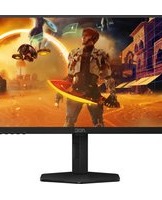
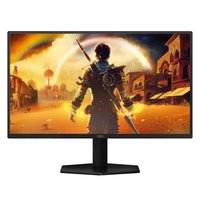
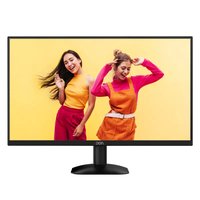
| 产品类型 | 显示器 |
| 品牌 | AOC |
| 型号 | 55U9040 |
| 屏幕尺寸 | 55 英寸 |
| 分辨率 | 3840 x 2160 (4K UHD) |
| 刷新率 | 60 Hz |
| 面板类型 | VA 或 IPS(根据具体型号) |
| 背光类型 | LED |
| 响应时间 | 4 ms (GtG) |
| 亮度 | 350 cd/m² |
| 对比度 | 3000:1(静态) |
| 可视角度 | 178°/178° |
| 输入接口 | HDMI 2.0 x 2, DisplayPort 1.2 x 1, USB-C x 1 |
| 音频输出 | 3.5mm 耳机插孔 x 1 |
| 内置扬声器 | 2 x 5W |
| VESA 壁挂 | 300 x 300 mm |
| 倾斜角度 | -5° 至 15° |
| 电源类型 | 内置电源,100-240V AC |
| 功耗(典型) | 约 150W |
| 待机功耗 | < 0.5W |
| 尺寸(含底座) | 1230 x 750 x 250 mm |
| 重量(含底座) | 约 18.5 kg |
| 清洁方法 | 使用柔软干布轻轻擦拭,避免使用化学溶剂 |
| 安全警示 | 避免长时间显示静态图像,防止烧屏;请使用原装电源线 |
常见问题 - 55U9040 AOC
用户关于以下问题的提问 55U9040 AOC
0 问题 关于此设备。回答您知道的问题或提出自己的问题。
提出关于此设备的新问题
下载您的设备说明 显示器 免费PDF格式!查找您的手册 55U9040 - AOC 并重新掌握您的电子设备。本页发布了使用您的设备所需的所有文档。 55U9040 品牌 AOC.
用户手册 55U9040 AOC
1.1 简介 3 1.2 仪表板与设置 3 1.3 基本模式与完整模式 3 1.4 开启首页画面 3
2 安装 4
2.1 阅读安全指示 4 2.2 显示器底座和壁面架设 4 2.3 摆放位置提示 4
3 遥控器 5
3.1 按键浏览 5 3.2 语音搜索 6 3.3 IR 感应器 6 3.4 电池与清洁 6
4 开启和关闭 7
5 连接设备 7
5.1 关于各种连接 7 5.2 家庭剧院 - HTS 8 5.3 AV-IN 8 5.4 音频设备 8 5.5 USB 随身碟 9
6 蓝牙® 9
6.1 必要准备 9 6.2 配对设备 9 6.3 选择设备 10 6.4 重新命名设备 10 6.5 移除设备 10
7 连接您的 Google 显示器 10
7.1 网络和互联网 10 7.2 Google 账户 11
8 游戏 11
8.1 必要准备 11 8.2 游戏控制器 11
9 输入源 12
9.1 切換至裝置 12
10 顯示和音效 12
10.1 影像 12 10.2 螢幕 12 10.3 音效 12
11 設定 13
11.1 無障礙設定 13 11.2 關於 13 11.3 日期和時間 14 11.4 語言 14 11.5 儲存 14 11.6 微光模式 14 11.7 開關與電源 14 11.8 投放 15 11.9 系統音效 15 11.10 商場模式設定 15 11.11 重新啟動 15
12 視訊、相片、音樂 16
12.1 來自USB連接裝置 16
13 Netflix 16
14 Amazon Prime Video 16
15 規格 16
15.1 環境保護 16 15.2 電源 17 15.3 作業系統 17 15.4 接收 17 15.5 顯示器類型 17 15.6 顯示器輸入解析度 17 15.7 連接 17 15.8 聲音 17 15.9 多媒體 17
16 協助說明與支援 18
16.1 註冊您的顯示器 18 16.2 疑難排解 18 16.3 支援及維修 19
17 安全與照護 20
17.1 安全性 20 17.2 螢幕照護 21
18 版權 22
18.1 Google TV 22 18.2 HDMI 22 18.3 HEVC 先進技術 22 18.4 杜比視界及 Dolby Atmos 22 18.5 其他商標 22
19 免責聲明 22
1. 首頁畫面
1.1. 簡介
要享受 Google 顯示器的益處,請把顯示器連接至網際網路。按下遙控器上的 HOME 進入首頁畫面。就像 Android 智慧手機或平板電腦一樣,首頁畫面就是顯示器的操作中樞。您可以在首頁畫面瀏覽應用程式和直播電視中的娛樂選項,決定想收看的節目。
首頁畫面以條目方式排列,讓您能從喜愛的應用程式中探索絕佳內容。您也可以新增其他列或搜尋新的應用程式以取得更多內容。應用程式可能會自行推薦項目(若有),作為首頁畫面上的個別列。
首頁畫面值得關注的要素
您可以使用首頁、應用程式、收藏庫與搜尋等多個索引標籤,從您的服務與熱門應用程式探尋各式電影與節目。登入您的 Google 帳戶,讓串流服務根據您過去的觀看內容及興趣,為您提供的個人化的建議項目。您也可以在搜尋索引標籤中,使用語音或文字輸入觸發 Google 搜尋系統。
應用程式
首頁畫面的應用程式索引標籤包括顯示器隨附的所有已安裝應用程式,以及您從 Google Play™ 商店安裝的應用程式。您也可從應用程式索引標籤安裝更多應用程式並將其新增為「喜愛」。
導覽
透過簡單易用的導覽功能,決定您接下來要觀看的內容。瀏覽您的個人化建議項目、由先前中斷的部分繼續觀看,或使用全新的索引標籤系統,迅速找到特定的應用程式。
探索個人化推薦項目
在所有您最愛的媒體服務上瀏覽您喜愛的節目和電影。登入您的 Google 帳戶以開始使用。
透過 Google 取得推薦
您的服務會儲存至您的 Google 帳戶,讓您在 Google 的各種服務中獲得更好的建議。
另請參閱 www.support.google.com/googletv
1.2. 儀表板與設定
儀表板
儀表板是 Google 顯示器中的側邊面板,可用於存取設定、裝置控制、通知及更多內容。
您可以透過下列三種方式存取儀表板:
1 - 瀏覽首頁畫面右上角的設定檔圖示。 2 - 按下遙控器上的 ✿ DASHBOARD 鍵。 3 - 長按遙控器上的 ⬆ HOME 鍵。
儀表板包含下列功能。
- 設定:存取所有設定選單以調整顯示器設定。
- 時鐘與螢幕保護程式:顯示系統時鐘,按下此功能可立即啟動螢幕保護程式。
- 輸入來源:啟動輸入來源清單以切換至任何已連接裝置。
- 影像:快速連結以調整影像設定。
- 通知:為您提供顯示器系統相關訊息;按下全部清除可刪除所有通知。
1.3. 基本模式與完整模式
功能差異
您可以將 Google 顯示器設定為基本模式或完整模式。
基本模式僅包含直播與外部裝置(例如 HDMI)功能。完整模式需要以您的 Google 帳戶和網際網路連線進行登入。完整模式能提供您基本模式的所有功能,以及更多 Google 個人化服務,例如:喜愛的串流應用程式中的電影和節目、個人化建議項目,以及讓您可以使用語音來搜尋和控制顯示器的 Google 助理。
如需詳細資訊,請參閱 Google 支援頁面。
1.4. 開啟首頁畫面
如要開啟首頁畫面和其中一個項目:
1 - 按下 ⚠ HOME。 2 - 選擇一個項目,然後按下 OK 以開啟或啟動。 3 - 持續按下 ← 返回或按下 ⚠ HOME 可回到首頁畫面。
開啟首頁畫面時,背景應用程式/內容播放會停止。您必須從首頁畫面中選擇該應用程式或內容以繼續。
2. 安裝
2.1. 閱讀安全指示
使用顯示器之前請先閱讀安全指示。
2.2. 顯示器底座和壁面架設
顯示器底座
架設顯示器底座的指示可參考顯示器隨附的《快速入門指南》。
壁面架設
您的顯示器也可以使用壁掛架(須另購)。
壁掛架的尺寸可能會因不同的機殼類型而異;請參閱產品包裝中的快速入門指南,查看您顯示器適用的尺寸。
購買壁掛架時請使用下列壁掛架尺寸。
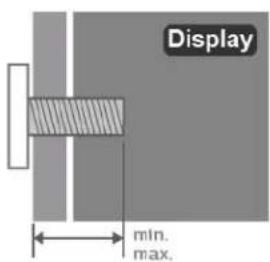
400×200mm
上:M6(L: 24.5mm ~ 31.5mm)
下:M6(L: 24.5mm ~ 31.5mm)

M:機械螺絲

M:機械螺絲
注意
以壁掛方式架設顯示器需要特殊技巧,必須只由合格人員進行架設。依據顯示器的重量,壁掛顯示器必須符合相關安全標準。在裝設顯示器前另請閱讀安全預防措施。
2.3. 擺放位置提示
· 顯示器的擺放位置應避免光線直接照射到螢幕上。 • 觀賞顯示器的最佳距離是螢幕對角線的 2 至 5 倍。當坐著的時候,您的眼睛應該與螢幕中央同一水平高度。 - 當進行壁掛時,顯示器的擺放位置應距離牆面達 15 公分。
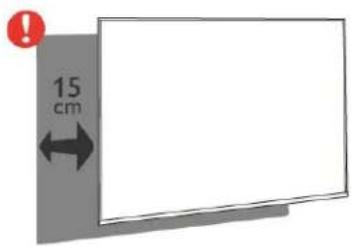
備註:
請讓顯示器與爐子等會生灰的來源保持距離。建議定期清除灰塵,以防灰塵進入顯示器。
3. 遙控器
3.1. 按鍵瀏覽
上方
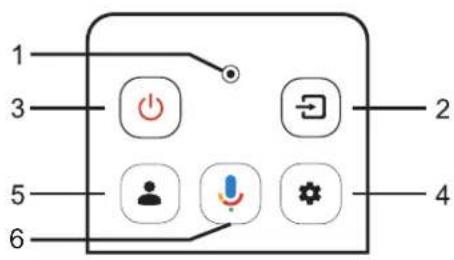
1 - VOICE麥克風
2 - →
·開啟輸入來源。
3 - 電源 (待機 / 開啟)
開啟顯示器或是返回待機模式,長按關機。
4 - ⭐ DASHBOARD
啟動螢幕側邊的儀表板,以存取設定、輸入來源、通知及更多內容。
5 -
沒有登錄Google賬戶時無效果,登錄Google賬戶後顯示當前顯示器登錄的所有賬號
6 -
啟動 Google Assistant™。
中間
![graph TD A["1"] --> B["OK"] C["2"] --> B B --> D["Output"]](/content/2026/05/1098806/images/4206f18b8b8eeb57f085db1f4ea7fff0164c6c906cd9791d4e728dc2a0db5a15.jpg)
1 - 導覽鍵
往上、下、左或右瀏覽。
2 - OK 鍵
確認選擇或設定。
下方
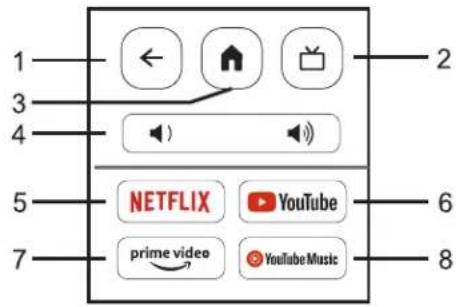
1 - ← 返回
· 返回上一個選單。
· 返回前一個應用程式。
2 - □
- 直接進入HDMI或AV訊號源。
3 - ⓗ 首頁
開啟首頁,長按以存取儀表板。
4 - 音量
調整音量大小。
5 - NETFLIX
顯示器開啟時或於待機模式下開啟 Netflix 應用程式。
- 若您擁有 Netflix 會員訂閱,即可在此顯示器上使用 Netflix。您的顯示器必須連接至網際網路。
- 若要開啟 Netflix,請按下 NETFLIX 鍵以開啟 Netflix 應用程式。您可以從待機中的顯示器立即啟動 Netflix。
6 - YouTube
啟動 YouTube 應用程式。
7 - Amazon Prime Video
開啟 Amazon Prime Video 應用程式。
8 - YouTube Music
啟動 YouTube Music 應用程式。
將遙控器與顯示器配對
這個遙控器使用藍牙®和IR(紅外線)來對顯示器發送指令。
- 您可以透過 IR (紅外線) 使用此遙控器進行大部分的操作。
- 若要使用語音搜尋和遙控器鍵盤等進階操作,則必須將顯示器與遙控器配對 (連結)。
當您開始執行初始顯示器安裝作業時,顯示器會邀請您按下首頁+←返回鍵,以配對遙控器。建議在第一次安裝顯示器時完成配對。
備註:
1 - 遙控器成功進入配對模式後,遙控器前端麥克風周圍的紅色 LED 指示燈環會開始閃爍。 2 - 在配對期間,遙控器必須保持靠近顯示器 (在 1 公尺範圍內),以確保操作成功。 3 - 如果按下 🚪 Google Assistant™ 之後,顯示器沒有啟動語音控制欄位,就表示配對失敗。 4 - 建議您等到顯示器已完全啟動並啟動所有背景程序後,再進入配對模式,因為包含進一步指示的快顯通知訊息可能會太晚出現,而對配對程序有負面影響。
再次配對
如果顯示器與遙控器間的配對中斷,您可以再次配對。
您可以按下首頁+←返回鍵。或者您也可以前往
設定 > 遙控器與配對 > 與配件配對,然後依照螢幕提示操作。
3.2. 語音搜尋
您只要運用您的聲音,即可在網際網路上搜尋影片/視訊、音樂和任何其他東西。您可以對著遙控器上的麥克風說話。
使用語音搜尋前,必須先將遙控器與顯示器配對。
使用語音...
1 - 按下遙控器上的 Google Assistant™,遙控器上的紅燈便會亮起,搜尋欄位會開啟,而麥克風也會處於啟動狀態。 2 - 清楚說出您要尋找的項目。在麥克風關閉前,您可以說 10 秒鐘的話。搜尋結果可能需要一點時間才會顯示。 3 - 在搜尋結果清單中,可選擇您要查看的項目。
3.3. IR 感應器
這部顯示器可以接收使用 IR (紅外線) 傳送指令的遙控器指令。若您使用這類遙控器,請務必將遙控器指向顯示器正面的紅外線感應器。
請勿在顯示器 IR 感應器前放置任何物體,以免遮擋到紅外線訊號。
3.4. 電池與清潔
更換電池
請參閱產品包裝中的快速入門指南,以取得遙控器電池的詳細資訊。
如果按下遙控器按鍵但顯示器沒有反應,可能是因為電池沒電。
更換電池時,請打開遙控器背面的電池盒。
1 - 依照箭頭指示方向推開電池蓋。 2 - 換上新電池。請確認電池的 + 和 - 兩端正確對準。 3 - 蓋回電池蓋並推回原位,直到發出喀嚓聲。
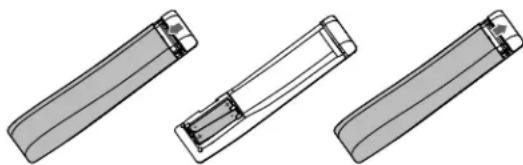
- 若您長時間不使用遙控器,請將電池取出。 · 請依照廢棄處理指示安全地丟棄舊電池。
清潔
您的遙控器具有防刮保護。
若要清潔遙控器,請使用柔軟的濕布。絕對不可使用酒精、化學製品或家用清潔劑等物質來清潔遙控器。
4. 開啟和關閉
確認顯示器已連接到 AC 電源。顯示器底部的指示燈隨即亮起。
開啟
按下遙控器上的電源以開啟顯示器電源。如果找不到遙控器或電池沒電,您也可以按下顯示器底部的小控制桿按键,開啟顯示器電源。
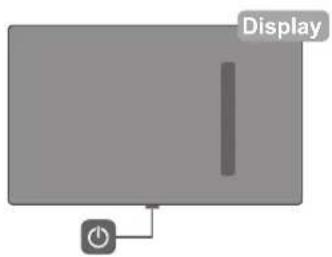
切換至待機
若要將顯示器切換至待機模式,請在遙控器上按下 🏠 電源。您也可以按下顯示器底部的 ⏻ 電源按鍵。
5. 連接裝置
5.1. 關於各種連接
連接指南
將裝置與顯示器連接時,請務必選擇可用的最高品質連接方式。同時,使用良好的纜線以確保畫面與聲音能正常傳輸。
連接裝置時,顯示器會辨識裝置的類型,並為每個裝置設定正確的類型名稱。如有需要,您可以更改類型名稱。若裝置已設定為正確的類型名稱,當您在「輸入來源」選單中切換至此裝置時,顯示器會自動切換至理想的顯示器設定。
網路連接埠
來自網路的資料輸入。
LAN傳輸速率:
支援速度小於或等於 100/10Mbps 的網路。
HDMI 連接埠
HDMI eARC
顯示器上僅有 HDMI 1 支援 HDMI eARC(音訊回傳通道)。
如果裝置(通常是家庭劇院(HTS)、Soundbar 或 AV 接收器)也擁有 HDMI eARC 連接器,請與這部顯示器上的 HDMI 1 進行連接。有了 HDMI eARC 連接器,您不需要額外連接音訊線,便能將顯示器畫面的聲音傳送到 HTS。HDMI eARC 連接器會結合兩邊的訊號。
您可以使用這部顯示器上任何 HDMI 連接器來連接 HTS,但是一次只能有 1 個裝置/連接器用於 eARC 功能。
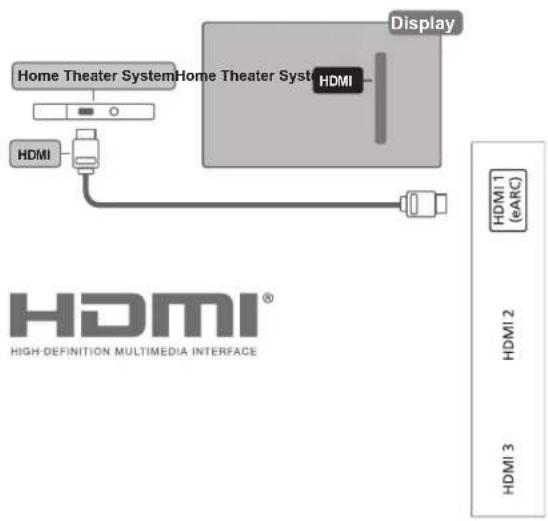
HDMI CEC
將 HDMI CEC 相容的裝置連接到顯示器,即可使用遙控器操作。
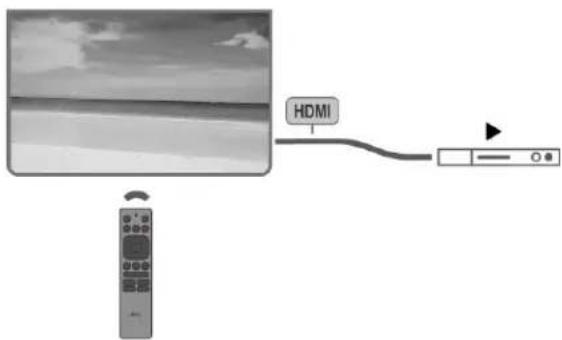
- HDMI CEC 可能無法搭配其他品牌的裝置使用。 - HDMI CEC 功能在不同品牌的裝置上使用不同的名稱。例如:Anynet、Aquos Link、Bravia Theatre Sync、Kuro Link、Simplink 和 Viera Link。不是全部品牌都能與 EasyLink 完全相容。上述例子提及的 HDMI CEC 品牌名稱皆為其各別擁有者所有。
5.2. 家庭劇院 - HTS
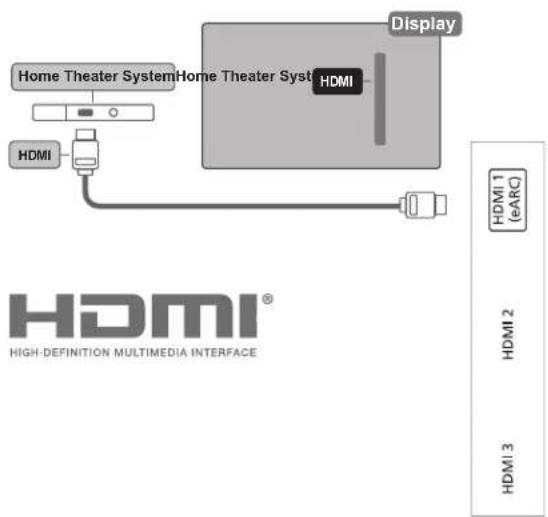
使用 HDMI eARC 連接
使用 HDMI 線將家庭劇院 (HTS) 連接至顯示器。您可以使用內建的光碟播放器連接 Soundbar 或是 HTS。
HDMI eARC
若您的家庭劇院具有 HDMI eARC 連接器,您可以使用顯示器上的 HDMI eARC 連接器進行連接。有了 HDMI eARC,您就不需要連接額外的音訊線。HDMI eARC 連接器會結合兩邊的訊號。
顯示器上的 HDMI 1 可提供音訊回傳通道 (eARC) 訊號,因此顯示器只能將 eARC 訊號傳送至此 HDMI 連接器。
影音同步 (同步)
若是聲音與畫面上的視訊無法搭配,您可以使用光碟播放器在大多數的家庭劇院上設定延遲,好讓聲音與視訊同步。
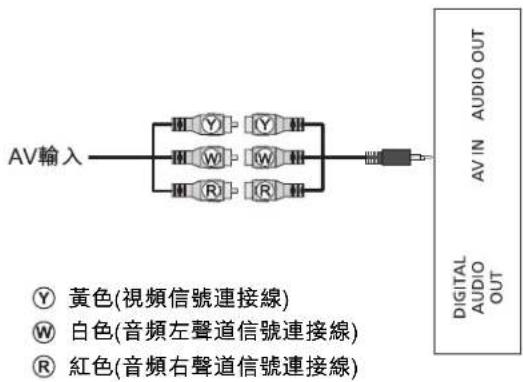
5.3. AV-IN
用於機頂盒與顯示器之間的音視頻傳輸,連接方式為使用專用的 AV 線連接。
5.4. 音訊裝置
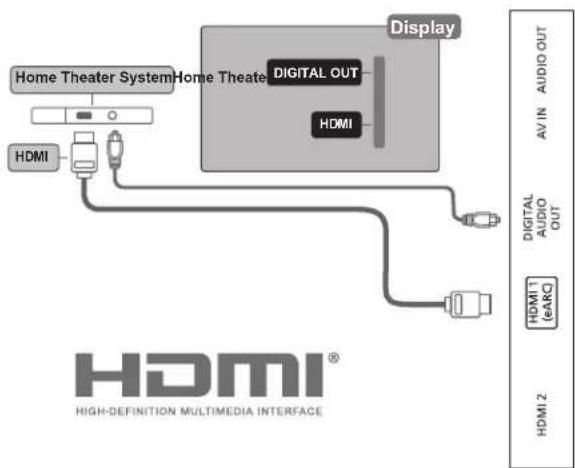
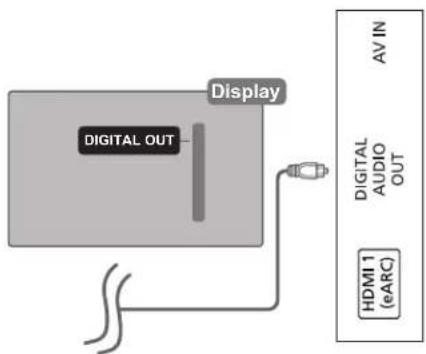
數位音訊輸出 - 光纖
「音訊輸出 - 光纖」是提供高品質音效的連接方式。
這個光纖連接裝置可輸出 5.1 個聲道。如果您的裝置 (通常是家庭劇院 (HTS)) 沒有 HDMI eARC 連接器,您可以使用這個連接裝置與 HTS 上的「音訊輸入 - 光纖」連接。「音訊輸出 - 光纖」連接會從顯示器傳送聲音至 HTS。
5.5. USB 隨身碟
您可以在已连接的 USB 随身碟上查看相片或是播放音乐和影片。
在显示器开启时,将 USB 随身碟插入显示器上其中一个 USB 连接装置。
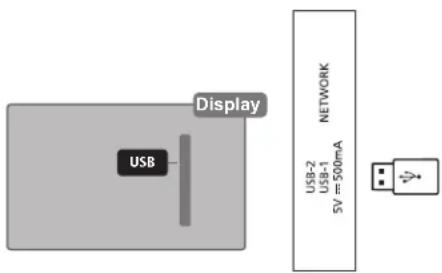
若要检视 USB 随身碟中的档案,请按下 🔗 首页,然后选择 MMP (MultiMediaPlayer) 应用程序图示来启动应用程序。
若要停止观赏 USB 随身碟的内容,请按下←返回或选择其他活动。在中断随身碟的连线之前,请先离开 MMP 应用程序。
若要安全地移除 USB 随身碟:
1 - 选取 ⚙️ 设定 > 系统 > 储存空间。 2 - 选择您的随身碟,然后按下 OK。 3 - 选取退出,并按下 OK。 4 - 等待退出程序完成,然后拔出随身碟。
6. 蓝牙®
6.1. 必要准备
您可以用 Bluetooth ® 将无线装置连接到这部显示器,例如无线扬声器或耳罩式耳机。
若要在无线扬声器上启用显示器音讯,您必须将无线扬声器与显示器配对。这部显示器同时仅能在一部扬声器播放声音。
注意
购买无线 Bluetooth® 扬声器系统之前,请了解更多关于最新型号的资讯,以挑选低延迟等级的装置。请咨询经销商以寻求建议。
免责声明:
由于 Bluetooth® 无线技术的传输限制,当您聆听 Bluetooth® 耳机或 Bluetooth® 扬声器的音讯时,可能会有轻微的音讯延迟。
发生这种情况时,您可能会看到对话中的角色改变嘴形,但说话声音发生些微延迟,即俗称的同步错误。
6.2. 配對裝置
無線揚聲器的位置應距離顯示器 5 公尺以內。閱讀裝置的使用手冊以瞭解該裝置配對與無線連線範圍的資訊。請確認顯示器上的 Bluetooth® 設定已開啟。
配對無線揚聲器後,即可選擇以其播放顯示器的聲音。裝置配對完成後,除非將該裝置移除,否則無需再重新配對。
將 Bluetooth® 裝置與顯示器配對:
1 - 開啟 Bluetooth® 裝置的電源,並將裝置置於顯示器的訊號範圍內。 2 - 選擇 ⚙設定 > 遙控器與配件 > 與配件配對。 3 - 選取配對配件並按下 OK。依照螢幕上的指示操作。如此即可將裝置與顯示器配對,顯示器亦會儲存此連線。若已達配對裝置數量上限,您可能要先把已配對的裝置解除配對。 4 - 如有需要,請重複按下←返回上一層。
備註:
一次僅能配對一種 Bluetooth® 音訊輸出,若您想要配對至另一個 Bluetooth® 揚聲器或耳機,請先取消配對目前裝置。
6.3. 選擇裝置
若要選取無線裝置:
1 - 選擇 ⚙ 設定 > 遙控器與配件,並按下 OK。 2 - 在清單中,選擇該無線裝置,再按下 OK。 3 - 如有需要,請重複按下←返回來關閉選單。
6.4. 重新命名装置
若要重新命名無線裝置:
1 - 選擇 ⚙ 設定>遙控器與配件>配件。 2 - 在清單中選擇該無線裝置。 3 - 選擇重新命名以重新命名 Bluetooth® 裝置。 4 - 輸入裝置的新名稱。 5 - 如有需要,請重複按下←返回上一層。
6.5. 移除装置
您可以連接或中斷連接無線 Bluetooth® 裝置。您也可以移除無線 Bluetooth® 裝置。Bluetooth® 裝置移除後,該裝置即解除配對。
若要移除或中斷連接無線裝置:
1 - 選擇 ⚙️ 設定 > 遙控器與配件 > 配件。 2 - 在清單中選擇該無線裝置,再按下 OK。 3 - 選擇清除配對並按下OK。 4 - 如有需要,請重複按下←返回來關閉選單。
7. 連接您的 Google 顯示器
7.1. 網路和網際網路
家用網路
若想盡情享受 Google 顯示器的功能,您的顯示器必須連線至網際網路。
請將顯示器連接至擁有高速網際網路連線的家用網路。您可以透過無線或有線方式把顯示器連接至網路路由器。
連接至網路
無線網路連線
必要準備
若要以無線方式將顯示器連線至網際網路,您需要可連線到網際網路的 Wi-Fi 路由器。
使用高速 (寬頻) 連線連接至網際網路。
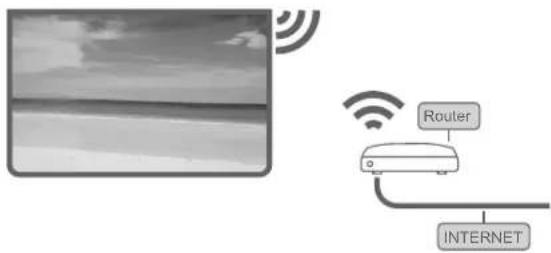
設定 > 網路與網際網路 > Wi-Fi > 開/關。
建立連線
設定 > 網路與網際網路 > Wi-Fi > 開啟。
1 - 在已搜尋到的網路清單中,選擇您的無線網路。若因為網路名稱隱藏(您關閉了路由器的 SSID 廣播)使得網路未出現在清單中,請選擇「新增新的網路」來自行輸入網路名稱。
2 - 依照螢幕上的指示操作。
3 - 連線成功時會顯示一則訊息。
問題
無線網路未找到或訊號不佳
- 微波爐、DECT 電話或周遭的其他 Wi-Fi 802.11b/g/n 裝置均可能干擾無線網路。
- 請確認您網路的防火牆允許您存取這台顯示器的無線連線。
- 如果家中無線網路無法正常運作,請嘗試有線網路安裝。
網際網路無法運作
- 如果可以順利連接至路由器,請檢查網際網路與路由器間的連線。
電腦和網際網路間的連線緩慢
· 請參閱無線路由器的使用手冊,取得室內範圍、傳輸速度和其他會影響收訊品質因素的相關資訊。 - 使用高速(寬頻)連線連接至路由器。
DHCP
- 若無法連線,請檢查路由器的 DHCP
若要將顯示器連線至網際網路,您需要可連線至網際網路的網路路由器。使用高速(寬頻)連線連接至網際網路。
![graph LR A["INTERNET"] --> B["Router"] B --> C["NETWORK"] C --> D["Smartphone"]](/content/2026/05/1098806/images/cb9e4e672173061ba9537ff4fb77ec03c1b65f61497b7ffcd9b5b2aaa355d292.jpg)
建立連線
查看網路設定
設定 > 網路與網際網路 > IP設定 > 靜態
您在這裡可查看目前所有的網路設定,IP位址,閘道,網路前置字元長度,DNS1,DNS2等。
用Wi-Fi開啟電源(WoWLAN)
網路喚醒電源
設定 > 網路與網際網路 > 喚醒設定 > WoW/WoL。 若顯示器進入待機模式,您可以用智慧型手機或平板電腦開啟顯示器電源。不過必須先開啟用Wi-Fi或有線開啟電源(WoW/WoL)這項設定。
7.2. Google 帳戶
登入 Google 帳戶
若想盡情享受 Google 顯示器的功能,您可以使用 Google 帳戶登入 Google。
登入後,不管是手機、平板電腦,還是顯示器,都能用來玩您喜愛的遊戲。同時,您還可以在顯示器首頁畫面看到推薦的影片與音樂,並存取 YouTube、Google Play 和其他應用程式。
在基本模式登入 Google 帳戶
如果您在第一次安裝顯示器時並未選取登入 Google 帳戶,則顯示器目前是以基本模式運作。您可以隨時使用 Google 帳戶登入,將顯示器切換至「完整模式」。使用您既有的 Google 帳戶登入顯示器。Google 帳戶包含一組電子郵件地址和一組密碼。若您尚無 Google 帳戶,請在電腦或平板電腦上建立帳戶 (accounts.google.com)。
若要在顯示器安裝完畢之後登入:
1- 選擇 ⚙ 設定> 帳戶與登入並按下 OK。 2-選擇登入,並按下OK。 3- 選擇使用遙控器,並按下 OK。 4- 使用螢幕鍵盤輸入電子郵件地址,再按下OK。 5-輸入您的密碼並按下OK登入。 6- 如有需要,請重複按下<(左)來返回上一層。
8. 遊戲
8.1. 必要準備
在這部顯示器上可以玩的遊戲包括:
來自主選單的 Google Play 商店
來自連接的遊戲機
Google Play 商店的遊戲均需先下載並安裝在顯示器上,才能進行遊戲。部分遊戲需有遊戲控制器才能玩。
若要從 Google Play 商店安裝遊戲應用程式,顯示器必須連接至網際網路,而且您需要同意「使用條款」才可使用應用程式。您必須使用 Google 帳戶登入,才能使用 Google Play 應用程式及 Google Play 商店。
8.2. 遊戲控制器
若要在這部顯示器上玩網路遊戲,您可以連接一系列特定的無線遊戲控制器。這部顯示器能夠同時支援連接 2 個遊戲控制器。當您連接遊戲控制器後,便可以立刻使用。
9. 輸入源
9.1. 切換至裝置
在「輸入來源」清單中,您可以切換至任何已連接的裝置。您可以切換至調諧器以觀看顯示器隨身碟中的檔案。您可以切換至連接的裝置以觀賞節目,例如藍光光碟播放器。
若要切換至已連接裝置:
1 - 按下 ➕ 開啟「輸入來源」選單。 2 - 選擇輸入源清單中的一個項目並按下 OK。顯示器會顯示裝置的節目或內容。
10. 顯示和音效
10.1. 影像
畫面設定
畫面風格
選擇一種風格
設定 > 顯示和音效 > 影像 > 影像模式。
想要簡單調整畫面,您可以選擇預設的影像風格。
自訂
標準
鮮明
運動
電影
遊戲
節能
更多畫面設定
亮度
選擇一種風格
設定 > 顯示和音效 > 影像 > 亮度(0\~100)。
以手動調整畫面亮度,以便配合房間的照明條件
自動調整亮度
設定 > 顯示和音效 > 影像 > 自動調整亮度。
選擇開啟,以自動調整畫面,以便配合房間的照明條件。
對比
設定 > 顯示和音效 > 影像 > 對比(0\~100)。
手動調整畫面的對比度值。您可以降低對比度數值來減少耗電量和保護視力。
背光
設定 > 顯示和音效 > 影像 > 背光(0\~100)。
手動調整背光值,背光值越高畫面更清晰,觀影效果更好。
飽和度
設定 > 顯示和音效 > 影像 > 飽和度(0\~100)。
調整色彩的飽和度值。
色調
設定 > 顯示和音效 > 影像 > 色調(-50~50)。
手動調整色調值,數值越小,為冷色偏藍。數值越大,為暖色偏紅。可根據您的偏好進行調整。
調整色溫
設定 > 顯示和音效 > 影像 > 進階設定 > 色溫 > 色溫。
選擇暖色、標準、冷色或自訂,即可根據您的偏好設定色溫。
清晰度
增強
設定 > 顯示和音效 > 影像 > 清晰度 > 增強(0~20)。
調整畫面的清晰度值。
進階設定
設定 > 顯示和音效 > 影像 > 進階設定。
重設為預設值
設定 > 顯示和音效 > 影像 > 重設為預設值。
10.2. 螢幕
畫面比例
設定 > 顯示和音效 > 顯示比例
調整影像顯示模式。
10.3. 音效
音效風格
選擇一種風格
設定 > 顯示和音效 > 音效 > 音效風格。
若要輕鬆調整音效,您可以利用「音效風格」選擇預設設定。
自訂
標準
清晰
運動
電影
音樂
新聞
個人化設定 - 可存取更多聲音設定。
自訂個人化設定
1- 將音效風格設定為個人化設定模式。
2- 前往 ⚙ 設定 > 顯示和音效 > 音效。
設定以變更個人化聲音設定。
重設為預設值
設定 > 顯示和音效 > 音效 > 重設為預設值。
恢復出廠時音效預設值。
個人化設定
平衡
低音
高音
環場音效
喇叭
揚聲器發生延遲
eARC
自动控制音量
降混模式
Dolby音频处理
对话增强功能
11. 设置
11.1. 无障碍设置
设置 > 系统 > 无障碍设置。
开启无障碍设置时,显示器即做好准备供听障人士或视障人士使用。
高对比文字
设置 > 系统 > 无障碍设置 > 高对比文字。
开启可使文字以更高的对比度显示,更方便阅读。
文字转语音
设置 > 系统 > 无障碍设置 > 文字转语音。
设置将文字转换为语音以供视障人士使用。
無障礙快捷鍵
設定 > 系統 > 無障礙設定 > 無障礙快速鍵。
快速存取「無障礙設定」設定。
字幕
設定 > 系統 > 無障礙設定 > 字幕。
快速存取字幕設定。
11.2. 關於
系統軟體更新
從網際網路更新
若顯示器已連線至網際網路,您會收到更新顯示器軟體的訊息。您需要高速(寬頻)網際網路連線。如果收到這則訊息,建議您執行更新。
訊息出現在螢幕上時,請選擇更新並按照螢幕上指示操作。
您也可以自行尋找軟體更新。
在軟體更新之時,螢幕上不會出現畫面,顯示器亦會關機後重新開機。此狀況可能重覆數次。更新可能需要幾分鐘的時間。請耐心等待顯示器畫面恢復。在軟體更新期間,請勿按下顯示器或遙控器上的電源開關。
自行搜尋軟體更新:
1- 選擇 ⚙設定 > 系統 > 關於 > 系統更新,並按下OK。
2- 顯示器將於網際網路尋找更新。
3- 若有可用的更新,即可立即更新軟體。
4- 軟體更新可能需要幾分鐘的時間。請勿按下顯示器或遙控器上的 ⏻ 鍵。
5- 更新完成後,顯示器將返回您原先觀看的節目。
重設
重新安裝顯示器
設定 > 系統 > 關於 > 重設 > 恢復原廠設定。
將所有設定重新設定為出廠預設值。
狀態
顯示顯示器狀態資訊
設定 > 系統 > 關於 > 狀態。
顯示關於 IP 位址、裝置的 MAC 位址、藍牙位址、序號等顯示器狀態的資訊。
系統資訊
若要查看目前的顯示器軟體版本:
1- 選擇 ⚙️ 設定 > 系統 > 關於 > 型號、Android TV 作業系統版本、Android TV 作業系統的安全性修補程式等級、核心版本、軟體版本、Netflix ESN 等。
2- 畫面將顯示版本、發行備註以及建立日期。此外,也會顯示 Netflix ESN 號碼和其他資訊(若有的話)。
3- 如有需要,請重複按下 ◀(左)來返回上一層。
11.3. 日期和時間
設定 > 系統 > 日期和時間。
自動設定日期和時間
設定 > 系統 > 日期和時間 > 自動設定日期和時間。 設定為使用網路提供的時間,或設為關以使用系統時間。
設定日期
設定 > 系統 > 日期和時間 > 設定日期。設定目前日期。
設定時間
設定 > 系統 > 日期和時間 > 設定時間。 設定目前時間。
設定時區
設定 > 系統 > 日期和時間 > 設定時區。 設定目前時區。
使用 24 小時制
設定 > 系統 > 日期和時間 > 使用 24 小時制。 設為使用 24 小時制顯示時間。
11.4. 語言
更改顯示器選單與訊息的語言
設定 > 系統 > 語言。
選取用於顯示顯示器選單與訊息的語言。
11.5. 儲存
內部共用儲存
您可以查看內部顯示器記憶體共有多少用於應用程式、影片、音樂等。您也可以查看仍有多少可用記憶體容量能夠安裝新應用程式。當應用程式的執行變慢或發生應用程式問題時,請檢查儲存容量。
設定 > 系統 > 儲存空間,以查看您使用中的儲存容量。
11.6. 微光模式
微光模式的設定
設定 > 系統 > 微光模式。
環境模式是避免過長時間顯示靜態影像的螢幕保護程式。您可以設定相片來源,顯示天氣或時間資訊,調整幻燈片的速度。
11.7. 開關和電源
設定開機行為
設定>系統>開關和電源>開機行為。
設定開啟顯示器時, 讓顯示器停留在首頁畫面, 或上次使用的輸入來源。
設定節能
設定 > 系統 > 開關和電源 > 節約耗電量。
設定自動關閉顯示器螢幕的時間以節能。您可以將時間設為15分鐘、20分鐘、30分鐘、1小時、4小時、8小時、12小時、24小時,或永不。
設定關閉螢幕以節省能源
設定 > 系統 > 開關和電源 > 電源 > 關閉畫面。
選擇關閉畫面,則會關閉顯示器螢幕。如要再開啟顯示器螢幕,請按下遙控器上的任何按鍵(除了 、 、 、 )。
將顯示器設置為預設時間後自動切換至待機模式
顯示器將於預設時間後自動切換至待機模式。您可以在最後兩分鐘畫面彈出通知時停止計時器。
設定顯示器關閉定時器
設定 > 系統 > 開關和電源 > 電源 > 關閉計時器。
您可以將關閉計時器時間設為30分鐘、60分鐘、90分鐘、120分鐘、150分鐘、180分鐘、210分鐘、240分鐘,或關閉。
選擇「關閉計時器的時間」,顯示器會自動關閉以節省能源。
若正在接收顯示器訊號,但是未按下遙控器上任何按鍵長達4小時,顯示器待機。
若沒有接收顯示器訊號,這個無信號待機時間預設是10分鐘,只有在AV/HDMI/信源有效。
若您將顯示器用作顯示器或是使用數位接收器來觀賞(機上盒-STB),而且您未使用顯示器遙控器,您應該停用這項自動關閉的功能,選擇關閉。
11.8. 投放
必要準備
若行動裝置上的應用程式具備Google Cast功能,就能將應用程式投放在這部顯示器上。請在行動應用程式上尋找Google Cast圖示。您可以使用行動裝置來控制顯示器上的內容。Google Cast適用於Android及iOS。
您的行動裝置必須連接至與顯示器相同的Wi-Fi家用網路。
Google Cast 應用程式
每天都有新的Google Cast應用程式推出。您已經能在YouTube、Chrome、Netflix、Photowall上試用Google Cast,或進行在Chromecast版的Big Web Quiz。詳情另請參閱google.com/cast。
部分Google Play產品與功能並非在所有國家/地區均提供。
如需詳細資訊,請前往www.support.google.com/googletv
投放至顯示器
若要將應用程式投放到顯示器螢幕:
1- 在您的智慧型手機或平板電腦上,開啟支援Google Cast的應用程式。 2- 點觸Google Cast圖示。 3- 選擇要投放的顯示器。 4- 在智慧型手機或平板電腦按下播放。如此即可開始在顯示器上播放您選擇的內容。
11.9. 系統音效
系統聲音的設定
設定 > 系統 > 系統音效。
啟用或停用系統音效。
11.10. 商場模式設定
商店配置
設定 > 系統 > 商場模式。
開啟/關閉商場模式。若顯示器設定成商店,您可以設定商場訊息類型和演示。
設定為顯示功能標誌或促銷廣告,在顯示器上擺放的位置,或設為無加以關閉。
11.11. 重新啟動
設定 > 系統 > 重新啟動。
備註:重新開機之前請中斷連接 USB 外接式硬碟。請稍候幾秒,顯示器將自動重新啟動。
此操作將移除記憶體中非必要的資料和資訊。
如果您的顯示器在使用應用程式時效能較低(例如視訊與音訊未同步或應用程式執行速度緩慢),請將您的顯示器重新開機以獲得較佳的效能。
12. 視訊、相片、音樂
12.1. 來自 USB 連接裝置
您可以在已連接的 USB 隨身碟上查看相片或是播放音樂和視訊。
顯示器開啟時,插入 USB 隨身碟至其中一個 USB 連接裝置。
1 - 按下 ⚠ 首頁,並從應用程式清單中選擇 MMP (Multi MediaPlayer) 然後按下 OK。 2 - 使用導覽鍵選擇檔案類型。 3 - 依照螢幕上的指示播放檔案。
注意:
1- 對於某些非標準的USB設備,可能會出現無法識別的狀況,請更換為標準USB設備; 2-流媒體系統對每一種播放檔的格式都有一定的限制,如果超過系統限制的話播放將會出錯; 3- 請不要在系統播放過程中插拔USB設備,這樣可能會導致系統或設備出現問題。更換USB設備前,請先斷開本機電源; 4- 本系統支持標準的USB 1.1, USB 2.0介面傳輸協議的U盤和移動硬碟等設備; 5- 本機 USB 介面最大輸出電流為 500mA,超過限制時機器將會出現自我保護現象;如果用戶接電流比較大的外接設備,建議採用外置電源; 6- 本機系統非常複雜,相當於一個電腦系統,所以在檔讀取或播放時,由於USB設備相容性和穩定性等因素,可能會出現畫面停止或功能無作用的現象,請嘗試關閉本機重新初始化系統。
13. Netflix
若您擁有 Netflix 會員訂閱,即可在此顯示器上使用 Netflix。您的顯示器必須連接至網際網路。在您的所在區域內,Netflix 可能僅在未來軟體更新時提供。
若要開啟 Netflix,請按下遙控器上的 NETFLIX 以開啟 Netflix 應用程式。您可以從待機中的顯示器立即啟動 Netflix。
www.netflix.com
14. Amazon Prime Video
成為 Amazon Prime 會員後,即可存取上千部熱門電影和節目,包含獨家Prime Originals。
按下遙控器上的 prime video 鍵或應用程式圖示,以開啟 Amazon Prime Video 應用程式。您的顯示器必須連接網際網路才能使用應用程式。如需 Amazon Prime Video 的詳細資訊,請造訪 www.primevideo.com。
15. 規格
15.1. 環境保護
產品卡
55U9040/96T
- 開機模式耗電量 (W) : 180 W
- 待機耗電量 (W) * : ≤ 0.5 W
- 顯示解析度 (像素): 3840 × 2160p
* 當使用遙控器關閉顯示器且未啟動任何功能時。完全待機模式的耗電量 < 0.5W。顯示器要進入完全待機模式需要幾分鐘的時間。
產品使用終期
舊產品與電池廢棄處理

您的產品經精心設計,使用高品質材質和元件製造而成,可以回收再利用。

廢電池請回收
電量耗盡或放電完畢的電池,務必依各項適用的法令與規定進行回收或棄置。相關詳盡資訊,請洽您所在國家的固體廢置物負責單位。
【顯示器廢棄處理方式】
依據環保署規定,顯示器於廢棄時須經妥善處理,以免對環境造成不良影響。當您的顯示器要廢棄時,請依廢棄處理方法處理:
- 購買新顯示器時,可委由經銷商回收欲汰換之顯示器。
- 可治廢電子電器物品之資源回收管理基金管理委員會,服務專線: 0800-085-717。
請主動瞭解您當地不同的電子電氣產品回收處理體制。
請您遵循當地的法規,勿將舊產品隨同一般家庭廢棄物一併丟棄。正確處置舊產品有助於避免對環境和人體健康造成潛在的不良影響。
請主動瞭解您當地電池回收處理的相關法規,因為正確的處置方式有助於避免對環境和人體健康造成不良影響。
15.2. 電源
產品規格如有更改,恕不另行通知。
電源
- 主電源:AC 110V +/-10%
· 環境溫度:5℃至35℃
15.3. 作業系統
Android 作業系統:
Android 11
15.4. 接收
• 數位影片播放:MPEG2 SD/HD (ISO/IEC 13818-2)
• 數位音訊播放 (ISO/IEC 13818-3)
15.5. 顯示器類型
螢幕對角線
· 139 公分 / 55 英吋
顯示器解析度
• 3840 x 2160
15.6. 顯示器輸入解析度
支援的純視訊解析度
解析度 — 更新/刷新率
• 1080i - 60Hz
支援的電腦/視訊解析度
解析度 — 更新/刷新率
• 3840 x 2160 @ 60 Hz
• 1920 x 1080 @ 60 Hz
• 640 x 480 @ 60 Hz
15.7. 連接
顯示器側面
• USB1 / USB 2 : USB 2.0
·數位音訊輸出:光纖
• HDMI 1輸入 : eARC-Ultra HD-HDR
• HDMI 2 輸入:Ultra HD-HDR
• HDMI 3 输入:超高清 HDR
• AV 输入
• 局域网:RJ45
15.8. 声音
输出功率(RMS):8+8W
- Dolby Atmos
·环绕虚拟器
- Dolby 对话增强
15.9. 多媒体
连接
- USB 2.0
• 以太网 RJ-45
• Wi-Fi 802.11a/b/g/n/ac,双频
- Bluetooth® 5.0
支持的 USB 文件系统
• FAT 32, NTFS
播放格式
- 容器:TS, TTS, MP4, AVI
- 視訊轉碼器:MPEG1/2, MPEG4, H.263, H.264/AVC, H.265 /HEVC, VP8, VP9, AV1
- 音訊轉碼器:MP3、AAC、WMA
· 字幕:
- 格式:SRT、SMI、SSA、SUB、ASS、TXT
- 字元編碼:UTF-8, ANSI
·支援的最大資料速率
-MPEG-4 AVC (H.264) 最高支援至 High Profile @
L5.1。30Mbps
- H.265 (HEVC) 最高支援 Main / Main 10 Profile 最高至 Level 5.1 40Mbps
• 圖像轉碼器:JPEG、GIF、PNG
16. 協助說明與支援
16.1. 註冊您的顯示器
註冊您的顯示器並享有眾多好處,包括完整的支援(包含檔案下載)、優先獲得新產品資訊、專屬優惠和折扣,以及贏獎機會,甚至有機會參與關於新產品發行的特別問卷調查。
前往 www.aoc.com
16.2. 疑難排解
開啟及遙控器
顯示器未開啟
· 請從電源插座拔除電源線。等候一分鐘再重新插上電源線。 - 確認電源線已連接妥當。
啟動或關閉時發出嘎吱聲響
當您開啟、關閉顯示器或是讓顯示器進入待機模式時,聽見顯示器框架發出嘎吱聲響。嘎吱聲響是顯示器在冷卻和熱機時發生的正常膨脹與收縮情況。這類聲響不會影響效能。
顯示器對遙控器無回應
顯示器需要時間來啟動。在啟動期間,顯示器無法對遙控器或顯示器控制器產生回應。這是正常的情況。
若顯示器持續對遙控器沒有回應,您可以透過行動電話相機檢查遙控器是否運作正常。讓手機啟動相機模式並將遙控器指向相機鏡頭。若您按下遙控器上任何按键時,透過相機有看見紅外線 LED 閃爍,表示遙控器運作正常。您需要檢查顯示器。
如果沒有看到任何光線閃爍,遙控器可能損壞或是電力不足。
若遙控器是以無線方式與顯示器配對,便無法使用這個方法檢查遙控器。
畫面
沒有畫面 / 畫面扭曲
- 請確認選擇了正確的裝置作為顯示器輸入源。
- 請確認外接式裝置或輸入源的連接正確。
有聲音但沒畫面
·變更為其他視訊來源,然後換回目前來源,接著在「畫面」設定中回復畫面風格,或在「一般」設定選項中重設為原廠設定。
裝置傳送的畫面品質不佳
- 請確認裝置的連接正確。如果適用,請確定裝置的輸出視訊設定為最高解析度。
- 回復畫面風格或變更為其他畫面風格。
畫面設定在一段時間後有所改變
出現商業廣告電子橫幅
請確認零售模式設為關。按下 ◆設定 > 系統 > 商場模式,再按下 OK。
畫面不符合螢幕大小
·請更改成別的畫面比例。 - 將顯示模式更改為自動。
畫面位置不正確
- 有些裝置傳送的畫面訊號可能與螢幕大小不符。請檢查已連接裝置的訊號輸出。
- 將顯示模式更改為自動。
電腦畫面不穩定
· 請確認您的電腦使用支援的解析度和更新/刷新率。 - 確認 HDMI 視訊來源是不受支援的 HDR 內容。
聲音
沒有聲音或是音質不佳
若未偵測到任何音訊訊號,顯示器會自動關閉音訊輸出,但是這並不代表故障。
·請確認聲音設定正確無誤。 · 請確認所有纜線的連接皆正確。 · 請確認音量並未設成靜音或是設為零。 - 請確認顯示器音訊輸出已連接至家庭劇院的音訊輸入。HTS揚聲器應該發出聲音。 ·有些裝置可能會要求您手動啟用 HDMI 音訊輸出。若已經啟用 HDMI 音訊但是仍然聽不到音訊,請嘗試將裝置的數位音訊格式更改為 PCM (脈衝編碼調變)。請參閱裝置隨附的操作指示文件。
HDMI 及 USB
HDMI
- 請注意,HDCP (高頻寬數位內容保護) 支援會讓顯示器花費更多時間才能顯示來自 HDMI 裝置的內容。
- 若顯示器無法辨識 HDMI 裝置而且沒有顯示畫面,請將輸入源切換成另一個裝置,再切換回來。
- 如果連接至 HDMI 的裝置畫面和聲音失真,請將裝置連接至顯示器的另一個 HDMI 連接埠,並重新啟動來源裝置。
- 如果發生間歇性聲音中斷現像,請確認 HDMI 裝置的輸出設定正確。
- 若您使用 HDMI 轉 DVI 配接器或 HDMI 轉 DVI 繫線,請確認有額外一條音訊纜線連接至 AUDIO IN (限 mini-jack 插孔),如果有的話。
未顯示音量圖示
- 若您在連接 HDMI-CEC 音訊裝置後,使用顯示器遙控器調整裝置音量,則此為正常狀況。
未顯示來自 USB 裝置的相片、影片和音樂
- 請確認 USB 儲存裝置是設定為與「大型儲存類別」相容,如同儲存裝置的說明文件所述。
- 請確認 USB 儲存裝置與顯示器相容。 · 請確認顯示器支援相關的音訊和畫面檔案格式。 USB 檔案播放不順暢
- USB 儲存裝置的檔案傳輸效能可能限制了傳送到顯示器的資料傳輸速率,因而導致播放不順。
網路
Wi-Fi 網路未找到或訊號不佳
- 微波爐、DECT 電話或周遭的其他 Wi-Fi 802.11b/g/n/ac 裝置均可能干擾無線網路。
- 請確認您網路的防火牆允許您存取這台顯示器的無線連線。
- 如果家中無線網路無法正常運作,請嘗試有線網路安裝。
網際網路無法運作
- 如果可以順利連接至路由器,請檢查網際網路與路由器間的連線。
電腦和網際網路間的連線緩慢
· 請參閱無線路由器的使用手冊,取得室內範圍、傳輸速度和其他會影響收訊品質因素的相關資訊。
- 使用高速 (寬頻) 連線連接至路由器。
DHCP
- 若無法連線,請檢查路由器的 DHCP (動態主機配置協定) 設定。DHCP 必須開啟。
藍牙®
無法配對
· 請確認裝置處於配對模式。請參閱裝置的使用手冊。 - 無線揚聲器應盡量接近顯示器。 - 嘗試同時將多個裝置與顯示器配對,可能無法成功。
Bluetooth® 連線中斷
- 無線揚聲器的位置應一律距離顯示器 5 公尺以內。
Bluetooth® 音訊及視訊同步
• 購買無線 Bluetooth® 揚聲器之前,請確認其影音同步 (俗稱「對嘴」) 的品質。並非所有藍牙® 裝置都能正確運作。請諮詢經銷商以尋求建議。
16.3. 支援及維修
有關支援和維修的問題,請撥打您所在國家的客戶服務熱線。有需要時,本公司的維修工程師即會進行維修。
顯示器隨附的說明文件中印有客服電話號碼。
或如有需要,請參考我們的網站 www.aoc.com,然後選擇您所在的國家/地區。
顯示器型號和序號
您可能要提供顯示器產品型號和序號。請在包裝箱標籤或是顯示器背面或底部的類型標籤上尋找這些號碼。
警告
請勿自行維修顯示器。這麼做可能導致您嚴重受傷、對顯示器造成無法修復的損壞,或是使您的保固失效。
17. 安全與照護
17.1. 安全性
重要及RoHS法規
在使用顯示器前請仔細閱讀並瞭解所有安全操作指示。未遵守指示而造成的損壞,恕不在保固責任範圍內。
RoHS法規要求
設備名稱:AOC MiniLED智慧大型顯示器
| 型號(型式):55U9040/96T | 55U9045/96T |
| 55U9041/96T | 55U9046/96T |
| 55U9042/96T | 55U9047/96T |
| 55U9043/96T | 55U9048/96T |
| 55U9044/96T | 55U9049/96T |
- 使用30分鐘請休息10分鐘
- 未滿2歲幼兒不看螢幕,2歲以上每天看螢幕不要超過1小時
低功率射頻器材技術規範
取得審驗證明之低功率射頻器材,非經核准,公司、商號或使用者均不得擅自變更頻率、加大功率或變更原設計之特性及功能。低功率射頻器材之使用不得影響飛航安全及干擾合法通信;經發現有干擾現象時,應立即停用,並改善至無干擾時方得繼續使用。前述合法通信,指依電信管理法規定作業之無線電通信。低功率射頻器材須忍受合法通信或工業、科學及醫療用電波輻射性電機設備之干擾。在5.25-5.35秭赫頻帶內操作之無線資訊傳輸設備,限於室內使用。
應避免影響附近雷達系統之操作。
高增益指向性天線只得應用於固定式點對點系統。
導致電擊或火災的風險
- 請勿讓顯示器暴露在雨中或水中。請勿將花瓶等液體容器放置在顯示器附近。
如果液体泼溅到显示器或进入内部,请立即将显示器的电线从电源插座拔除。
联络客户服务中心,进行检查后再使用显示器。
- 切勿将显示器、遥控器或电池暴露在高温之中。绝对不要让它们接近燃烧的蜡烛、火源或其他热源,包括阳光直射。 · 请勿将物品插入显示器通风孔或其他开口中。
- 请勿在电源线上放置重物。
- 请避免电源插头遭受外力作用。电源插头松动可能会导致电弧作用或火灾。当您转动显示器屏幕时,请确认未因此拉紧电源线。
- 若要切断显示器与电源的连接,请将显示器的电源插头拔除。拔除电源线时,务必从插头部位拉起,切莫拉扯缆线。请确保产品的电源插头、电源线及电源插座随时皆可供方便插拔。
受伤或损坏显示器的风险
· 重量超过 25 公斤或 55 磅的显示器需要两人才能搬运。 - 若要把显示器安装在底座上,请仅使用随附的底座。请确保显示器稳固地固定在底座上。请将显示器置于可支撑显示器与底座重量的平坦表面上。 - 当进行壁挂时,请确认壁挂架能够安全的承载显示器之重量。AOC 对于以不正确的壁挂方式进行安装而发生意外、伤害或损坏的案例不负任何责任。 · 产品零组件由玻璃制成。请小心处理,以避免受伤或损坏产品。
损坏显示器的风险!
将显示器接上电源插座之前,请确认插座电压与印在显示器背面的数值相符。若两者的电压不符,切勿将显示器接上该电源插座。
稳定度危险
显示器可能掉落,造成人员严重受伤或死亡。只要几个简单的预防措施,就能避免许多伤害,尤其是对孩童造成伤害,例如:
· 请务必确认显示器机并未超出支撑家具的边缘。 · 务必使用显示器制造商推荐的家具、脚架或架设方法。 · 务必使用能够安全支撑显示器之家具。
· 务必教导孩童有关攀爬家具以触摸显示器或其控制按钮之危险。
· 务必连接显示器的电源线和缆线妥善安排,避免遭到绊倒、拉扯或抓住。
- 絕對不要將顯示器置於不穩定的位置。
- 如果家具與顯示器未均固定於適當的支撐物,絕對不要將顯示器置於挑高家具之上 (例如櫥櫃或書架)。
- 絕對不要在顯示器與支撐家具之間鋪設布料或其他材料。
- 絕對不要將會吸引孩童攀爬的物品 (例如玩具或遙控器) 放置在顯示器上方或顯示器擺放的家具上。 若要保留現有的顯示器並變更其位置,上述注意事項也同樣適用。
電池的風險
·請勿吞食電池,有化學灼傷危險。 · 遙控器可能包含錢幣型/鈕扣型電池。如不慎吞食硬幣/鈕扣型電池,可能會在短短 2 小時內造成嚴重的體內灼傷,並進而導致死亡。 · 請勿讓孩童有機會拿取新舊電池。 - 如果電池槽未能妥善蓋緊,請停止使用產品,並將產品置於孩童無法碰觸的地方。 - 若您認為電池已遭誤食或被放入身體任何部位,請立即尋求醫療照護。 - 未能更換正確類型的電池將造成火災或爆炸的危險。 - 更換類型不正確的電池可能會使保護措施失效(例如某些鋰電池類型)。 - 將電池棄置於火中或高溫烤箱中,或是以機械方式壓碎或切割電池可能導致爆炸。 - 將電池置於極端高溫的周圍環境中可能導致爆炸,或使易燃液體或氣體滲漏。 - 電池若承受極低的空氣壓力可能導致爆炸,或使易燃液體或氣體滲漏。
過熱的風險
切勿將顯示器安裝於狹隘的空間。顯示器周圍務必至少預留 10 公分 或 4 英吋的空間以保持通風。請確保勿使窗簾或其他物品遮蓋顯示器的通風孔。
聽力受損的風險
耳機的音量切勿過大,並請勿長期使用耳機。
低温
如果顯示器在運送過程中的環境溫度低於 5°C 或 41°F ,請在顯示器開箱之後等待一段時間,直到顯示器的溫度與室溫相同時,才連接顯示器與電源插座。
濕度
在罕見的情況下,視溫度及濕度而定,(有些型號的)顯示器正面玻璃內部可能會發生輕微的水氣凝結情形。若要預防此種情況,請勿讓顯示器直接暴露於陽光、熱源或極度潮濕的環境中。如果發生水氣凝結現象,只要讓顯示器運轉幾小時,此現象便會自行消失。
凝結的水氣不會對顯示器造成損害,也不會導致故障。
17.2. 螢幕照護
· 請勿使用任何物件碰觸、推擠、摩擦或敲擊螢幕。 · 在清潔顯示器前先拔除所有纜線。 - 使用柔軟的濕布輕輕擦拭顯示器及其外框來保持清潔。絕對不可使用酒精、化學製品或家用清潔劑等物質來清潔顯示器。 - 為了避免變形和褪色,請儘快擦去水滴。 · 請盡可能避免靜止圖像。靜止圖像是指長時間停留在螢幕上的圖像。靜止圖像包括螢幕上的選單、黑色橫條、時間顯示等等。若您必須使用靜止圖像,請降低螢幕對比度和亮度來避免螢幕受損。
18. 版權
18.1. Google TV
Google TV 是本裝置軟體體驗的名稱,也是 Google LLC 的商標。
Google、YouTube 和其他標誌是 Google LLC 的商標。

Google TV
18.2. HDMI
HDMI、HDMI High-Definition Multimedia
Interface等詞彙、HDMI商業外觀及HDMI標識均為HDMI
Licensing Administrator, Inc. 的商標或註冊商標。

HIGH-DEFINITION MULTIMEDIA INTERFACE
18.3. HEVC 先進技術
涵蓋於 patentlist.accessadvance.com
上所列示的一或多項 HEVC 專利索賠範圍。
採用先進的 HEVC 解碼技術,可因應未來的應用。

Advance™
本產品經過杜比實驗室的許可而製造。Dolby、杜比、Dolby Vision、Dolby Atmos和雙 D 符號是杜比實驗室的商標。未公佈的機密作品。版權所有2012-2022杜比實驗室。保留所有權利。

VISION·ATMOS
18.5. 其他商標
其他所有註冊和未註冊商標均屬於其各自擁有者所有。
19. 免責聲明
第三方提供的服務及/或軟體可能未經事先通知即變更、暫停或終止。AOC 對這類狀況概不負責。


- 安装
- 遥控器
- 开启和关闭
- 连接设备
- 蓝牙®
- 连接您的 GOOGLE 显示器
- 游戏
- 输入源
- 顯示和音效
- 設定
- 視訊、相片、音樂
- NETFLIX
- AMAZON PRIME VIDEO
- 規格
- 協助說明與支援
- 安全與照護
- 版權
- 免責聲明
- 首頁畫面
- 簡介
- 首頁畫面值得關注的要素
- 應用程式
- 導覽
- 探索個人化推薦項目
- 透過 GOOGLE 取得推薦
- 儀表板與設定
- 儀表板
- 基本模式與完整模式
- 功能差異
- 開啟首頁畫面
- 安裝
- 閱讀安全指示
- 顯示器底座和壁面架設
- 顯示器底座
- 壁面架設
- 注意
- 擺放位置提示
- 遙控器
- 按鍵瀏覽
- 將遙控器與顯示器配對
- 語音搜尋
- IR 感應器
- 電池與清潔
- 開啟和關閉
- 連接裝置
- 關於各種連接
- 連接指南
- 網路連接埠
- HDMI 連接埠
- 家庭劇院 - HTS
- 使用 HDMI EARC 連接
- AV-IN
- 音訊裝置
- 數位音訊輸出 - 光纖
- USB 隨身碟
- 必要准备
- 配對裝置
- 選擇裝置
- 重新命名装置
- 移除装置
- 連接您的 GOOGLE 顯示器
- 網路和網際網路
- 家用網路
- 連接至網路
- 問題
- 建立連線
- GOOGLE 帳戶
- 遊戲
- 必要準備
- 遊戲控制器
- 輸入源
- 切換至裝置
- 影像
- 畫面設定
- 更多畫面設定
- 螢幕
- 畫面比例
- 音效
- 音效風格
- 设置
- 无障碍设置
- 關於
- 系統軟體更新
- 重設
- 狀態
- 系統資訊
- 日期和時間
- 語言
- 儲存
- 微光模式
- 開關和電源
- 投放
- 投放至顯示器
- 系統音效
- 商場模式設定
- 重新啟動
- 來自 USB 連接裝置
- 注意:
- 環境保護
- 產品卡
- 產品使用終期
- 【顯示器廢棄處理方式】
- 電源
- 作業系統
- 接收
- 顯示器類型
- 顯示器輸入解析度
- 連接
- 声音
- 多媒体
- 註冊您的顯示器
- 疑難排解
- 開啟及遙控器
- 顯示器未開啟
- 啟動或關閉時發出嘎吱聲響
- 顯示器對遙控器無回應
- 畫面
- 沒有畫面 / 畫面扭曲
- 有聲音但沒畫面
- 裝置傳送的畫面品質不佳
- 出現商業廣告電子橫幅
- 畫面不符合螢幕大小
- 畫面位置不正確
- 電腦畫面不穩定
- 聲音
- 沒有聲音或是音質不佳
- HDMI 及 USB
- HDMI
- 未顯示音量圖示
- 網路
- 藍牙®
- 支援及維修
- 安全性
- 重要及ROHS法規
- 導致電擊或火災的風險
- 受伤或损坏显示器的风险
- 稳定度危险
- 電池的風險
- 過熱的風險
- 聽力受損的風險
- 低温
- 濕度
- 螢幕照護
- GOOGLE TV
- HEVC 先進技術
- 其他商標
品牌 : AOC
型号 : 55U9040
类别 : 显示器